To, co zaczęło się jako aplikacja do obsługi wydarzeń, staje się pełną platformą end-to-end. Nadal niezwykle łatwa w użyciu – teraz z Rejestracjami zawartymi we wszystkich planach.
Eventee pozwala Ci wysyłać zaproszenia RSVP i zbierać rejestracje na Twoje wydarzenie. Pomaga to efektywniej zarządzać listą uczestników i usprawnia przepływy pracy przy planowaniu wydarzeń.
Ten artykuł pomoże Ci zrozumieć, jak poruszać się po funkcji Rejestracji w Eventee.
Rejestracje są całkowicie opcjonalne! Możesz swobodnie korzystać z wbudowanych formularzy Eventee do zbierania danych rejestracyjnych lub po prostu je ukryć i zaimportować swoją listę uczestników bezpośrednio.
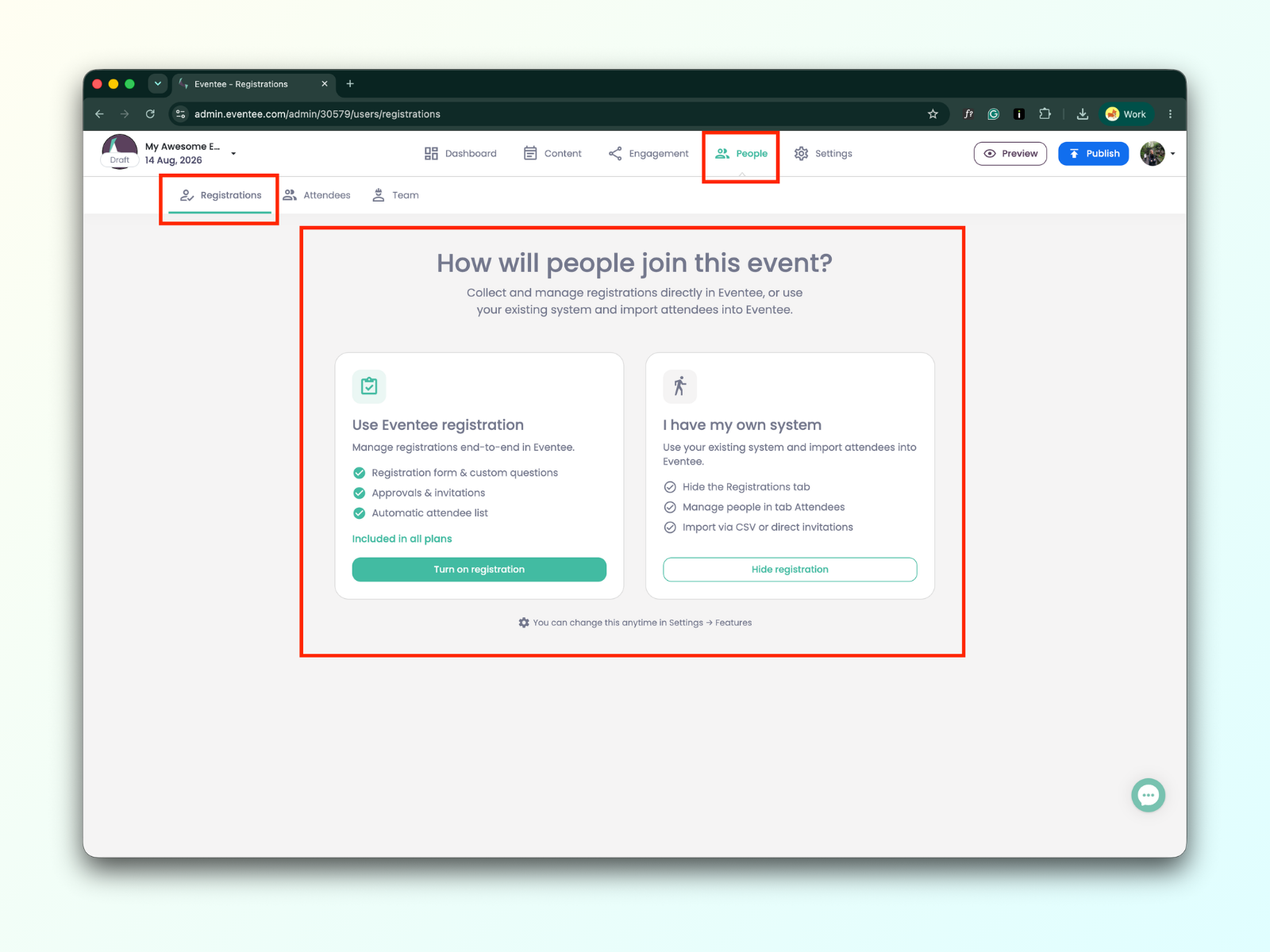
Możesz zmienić zdanie w dowolnym momencie i włączyć lub wyłączyć rejestracje w Ustawienia → Funkcje → Rejestracje
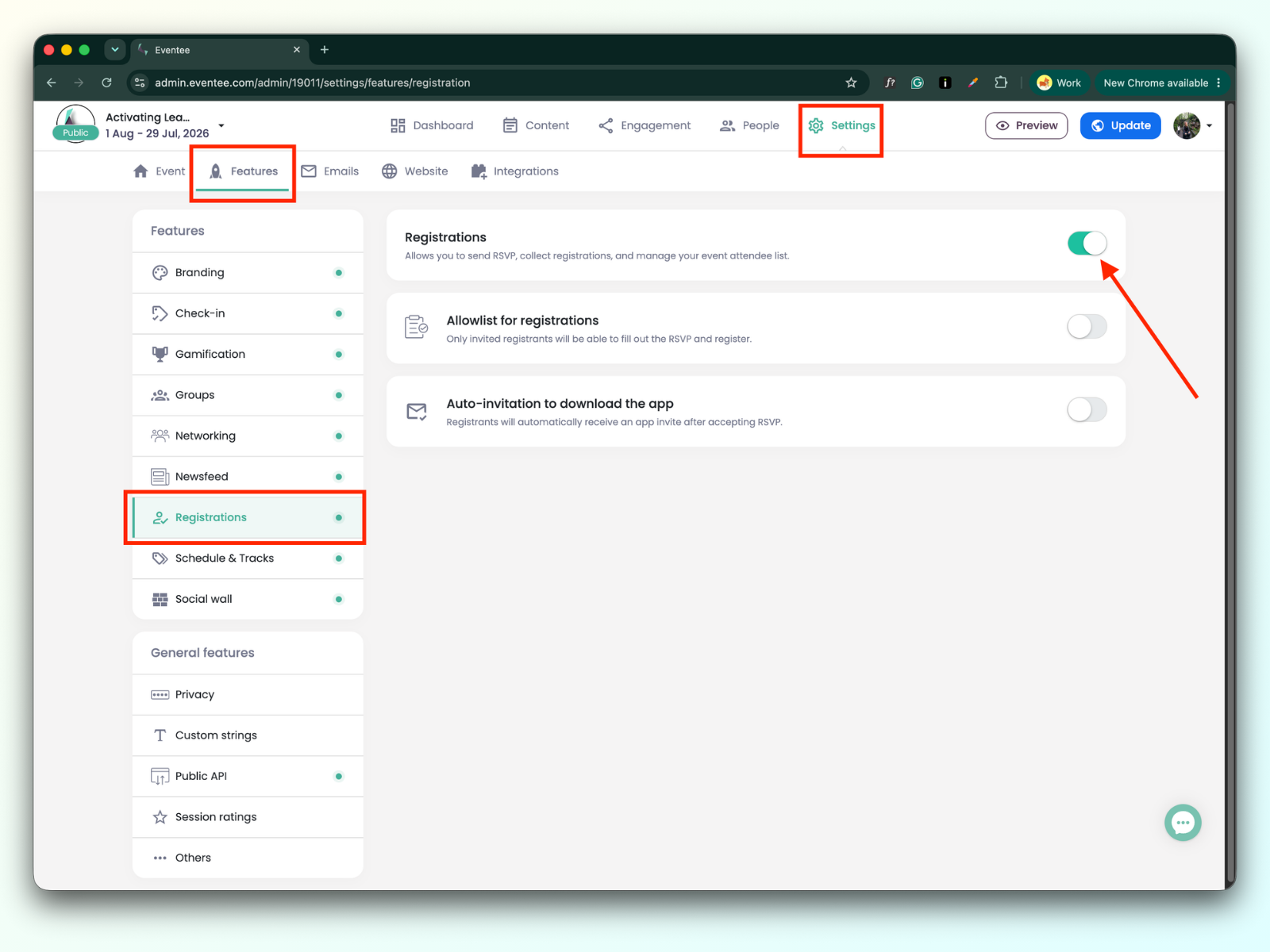
Zanim zaczniesz wysyłać potwierdzenia uczestnictwa, musisz otworzyć rejestrację, aby uczestnicy mogli wypełnić formularz rejestracyjny.
Sprawdź przewodnik krok po kroku na stronie Jak otworzyć/zamknąć rejestracje?
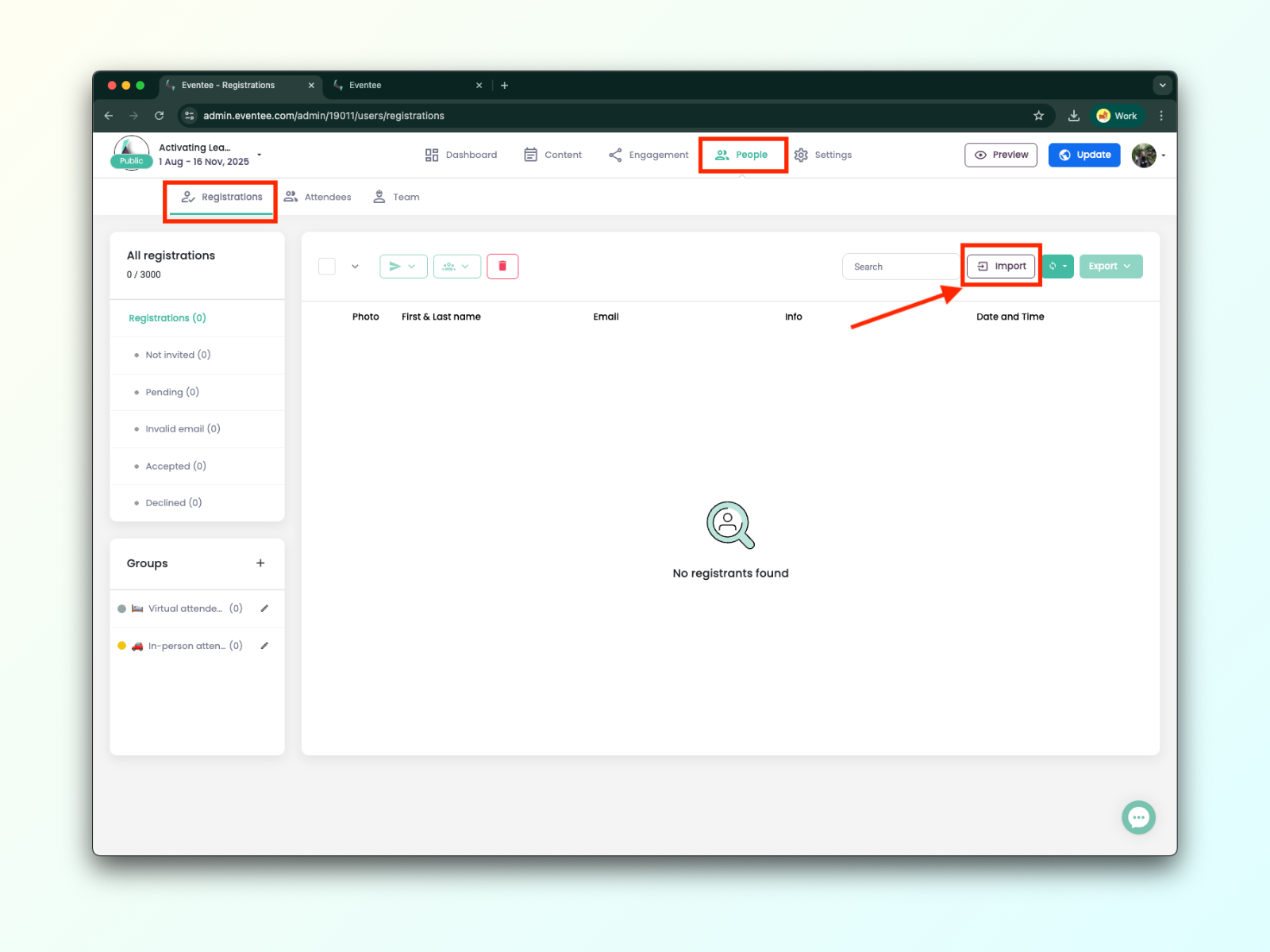
Znajdź panel administracyjny rejestracji w People → Registrations.

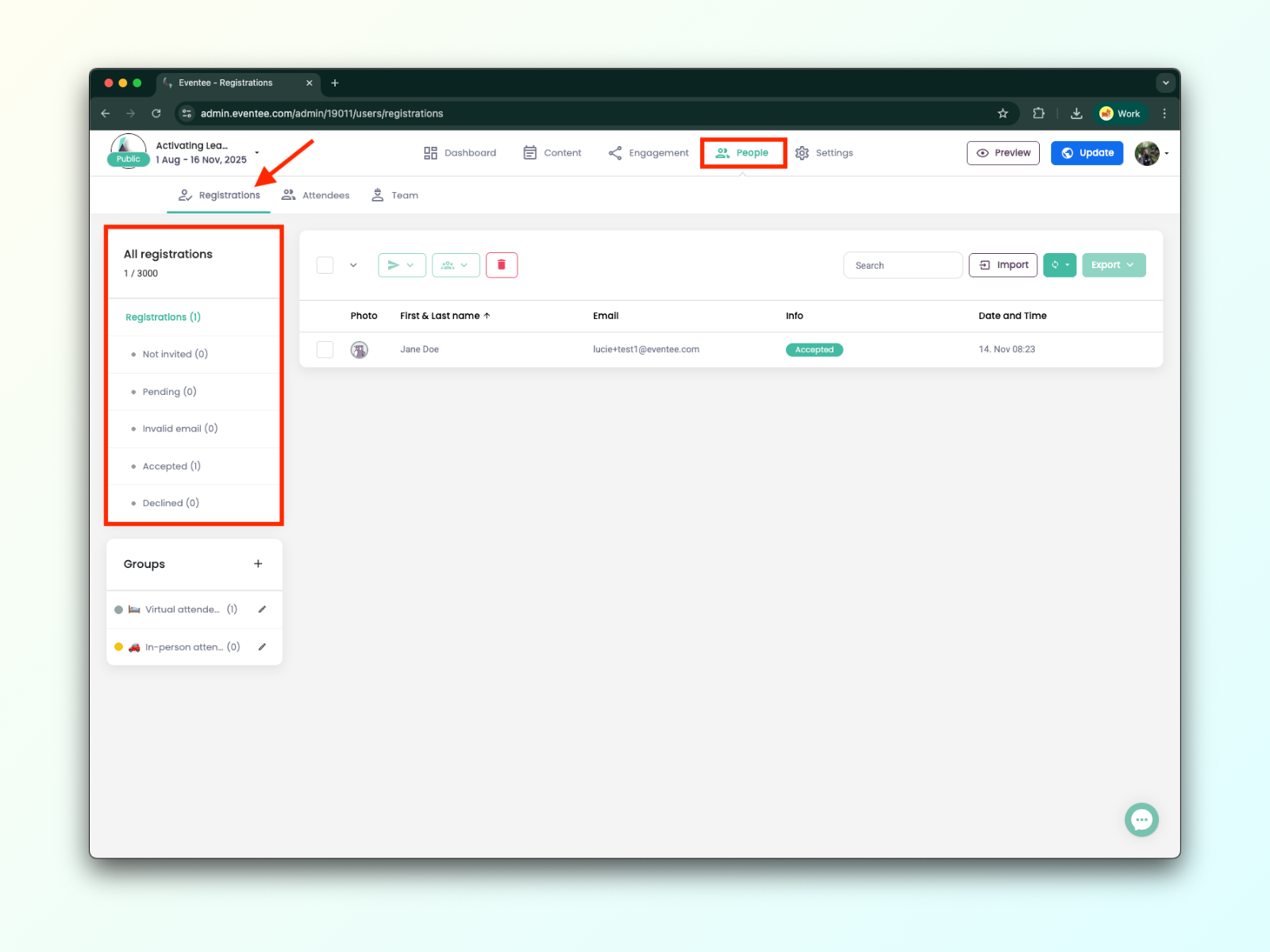
W lewej kolumnie zobaczysz atrybuty każdego uczestnika.
Zrozumienie statusów rejestracji:
Nie zaproszono - RSVP nie został wysłany do uczestnika.
Oczekujące - Uczestnik nie odpowiedział na RSVP.
Nieprawidłowy adres e-mail - Adres e-mail uczestnika był nieprawidłowy.
Zaakceptowano - Uczestnik odpowiedział twierdząco na RSVP.
Odrzucono - Uczestnik odpowiedział negatywnie na RSVP.
Po skonfigurowaniu i opublikowaniu swojego wydarzenia możesz rozpocząć wysyłanie RSVP i zbieranie rejestracji. Rejestracje można zbierać za pośrednictwem trzech kanałów:
Rejestracja za pośrednictwem zaproszeń RSVP
Rejestracja za pośrednictwem bezpośredniego linku
Rejestracja za pośrednictwem strony internetowej wydarzenia
Możesz zaprosić uczestników, wysyłając im wiadomość e-mail RSVP. Aby to zrobić, przejdź do: Osoby → Rejestracje → Importuj.
Możesz zaimportować wiadomości e-mail z pliku lub ręcznie.
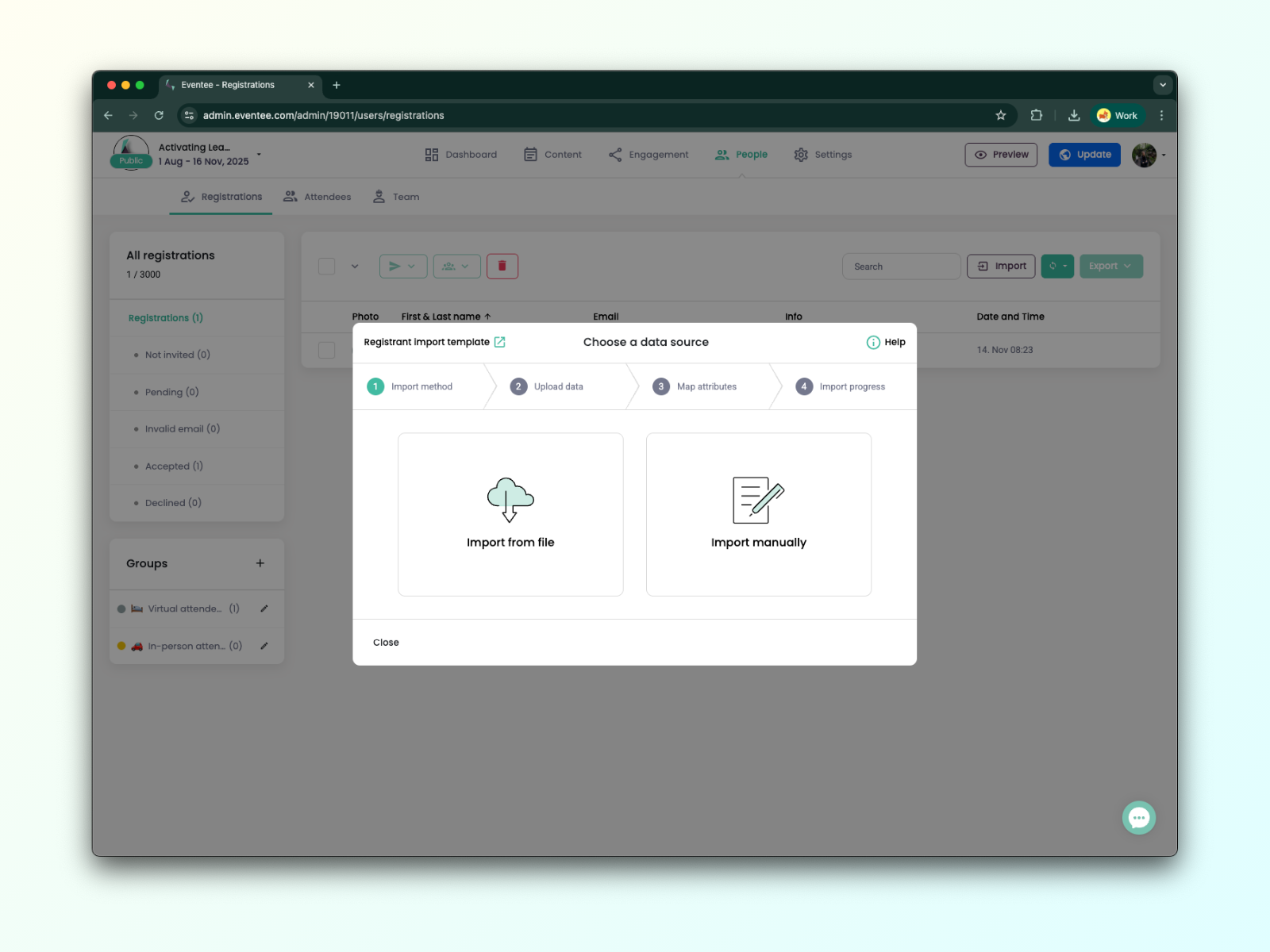
Aby uzyskać bardziej szczegółowe informacje, zapoznaj się z artykułem Jak importować uczestników i wysyłać im RSVP.
Jeśli chcesz zarejestrować konkretną osobę, możesz wysłać jej bezpośredni link, za pomocą którego będzie mogła ukończyć swoją rejestrację.
Po prostu wykonaj następujące kroki:
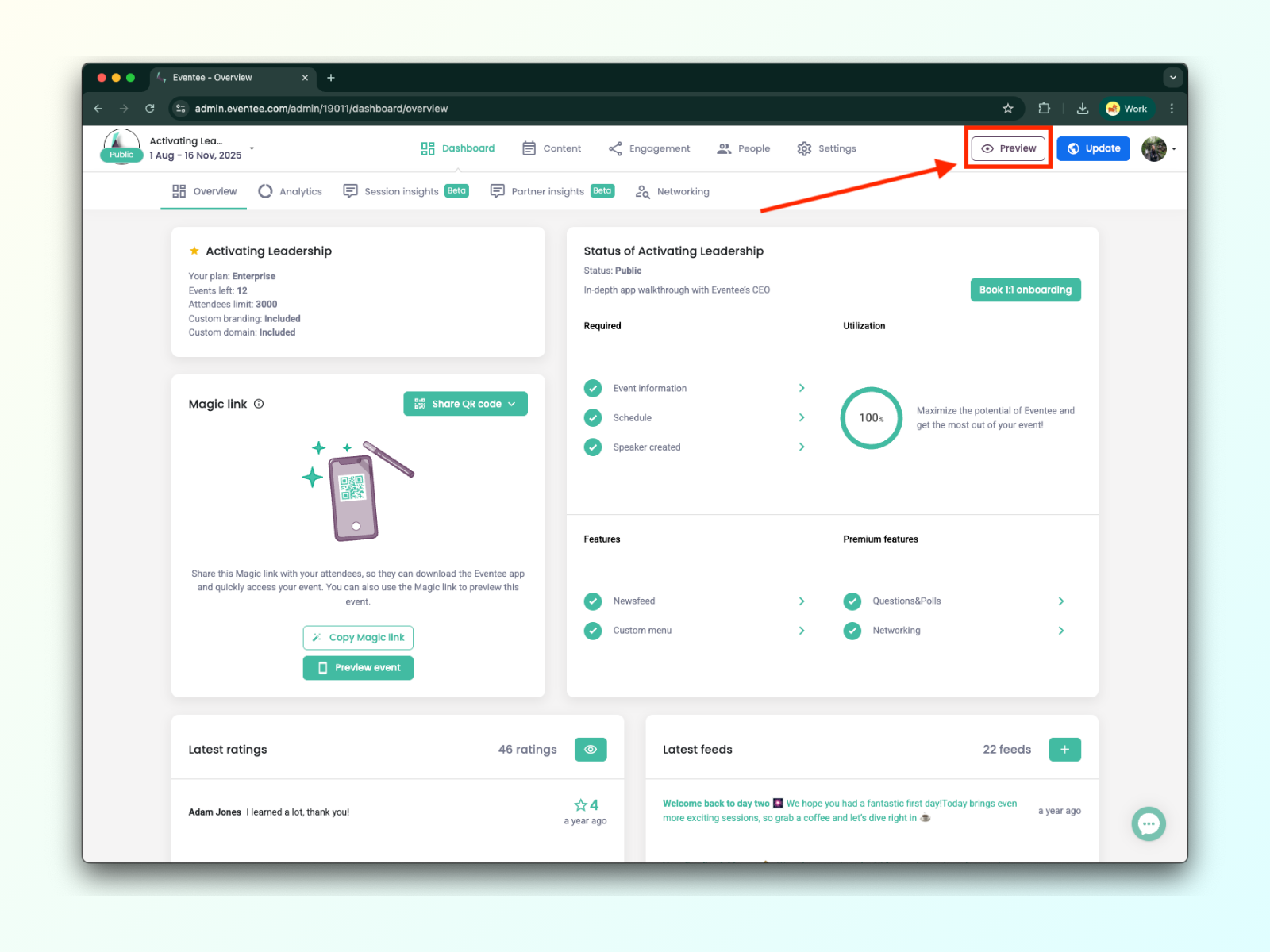
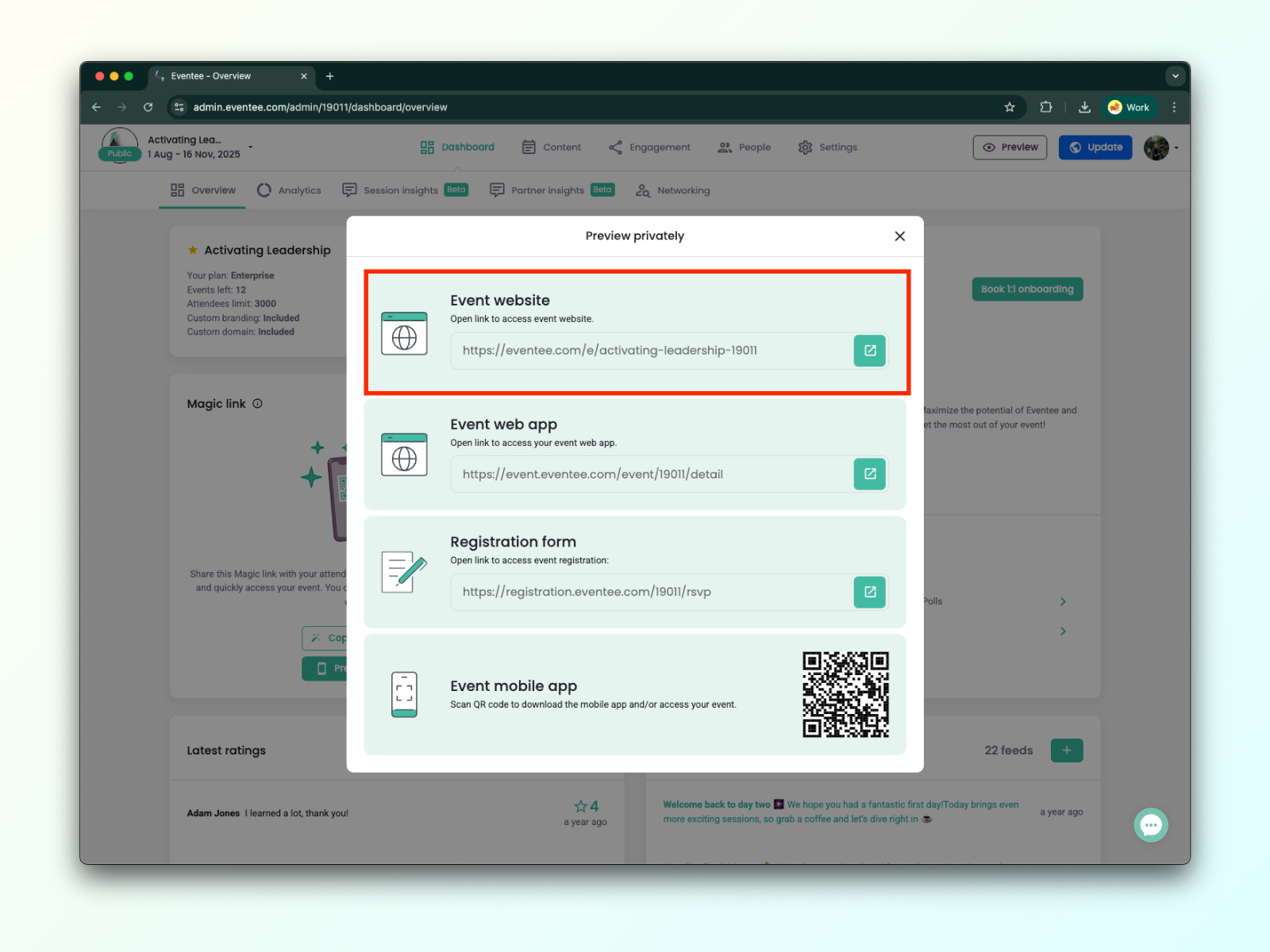
Kliknij przycisk Podgląd.
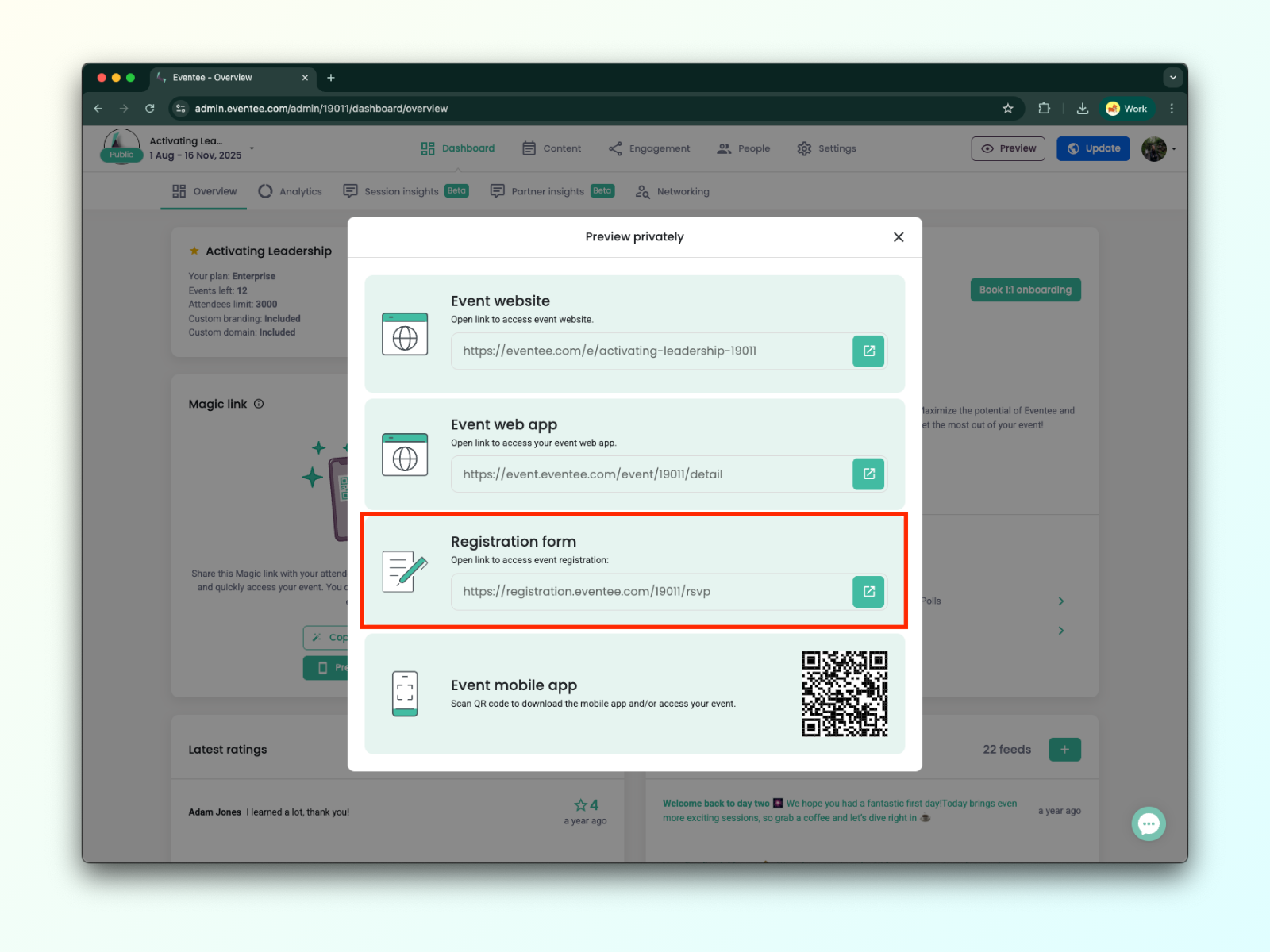
W oknie podręcznym znajdziesz link URL do dostępu do formularza rejestracji. Możesz skopiować link i wysłać go do potencjalnych uczestników.
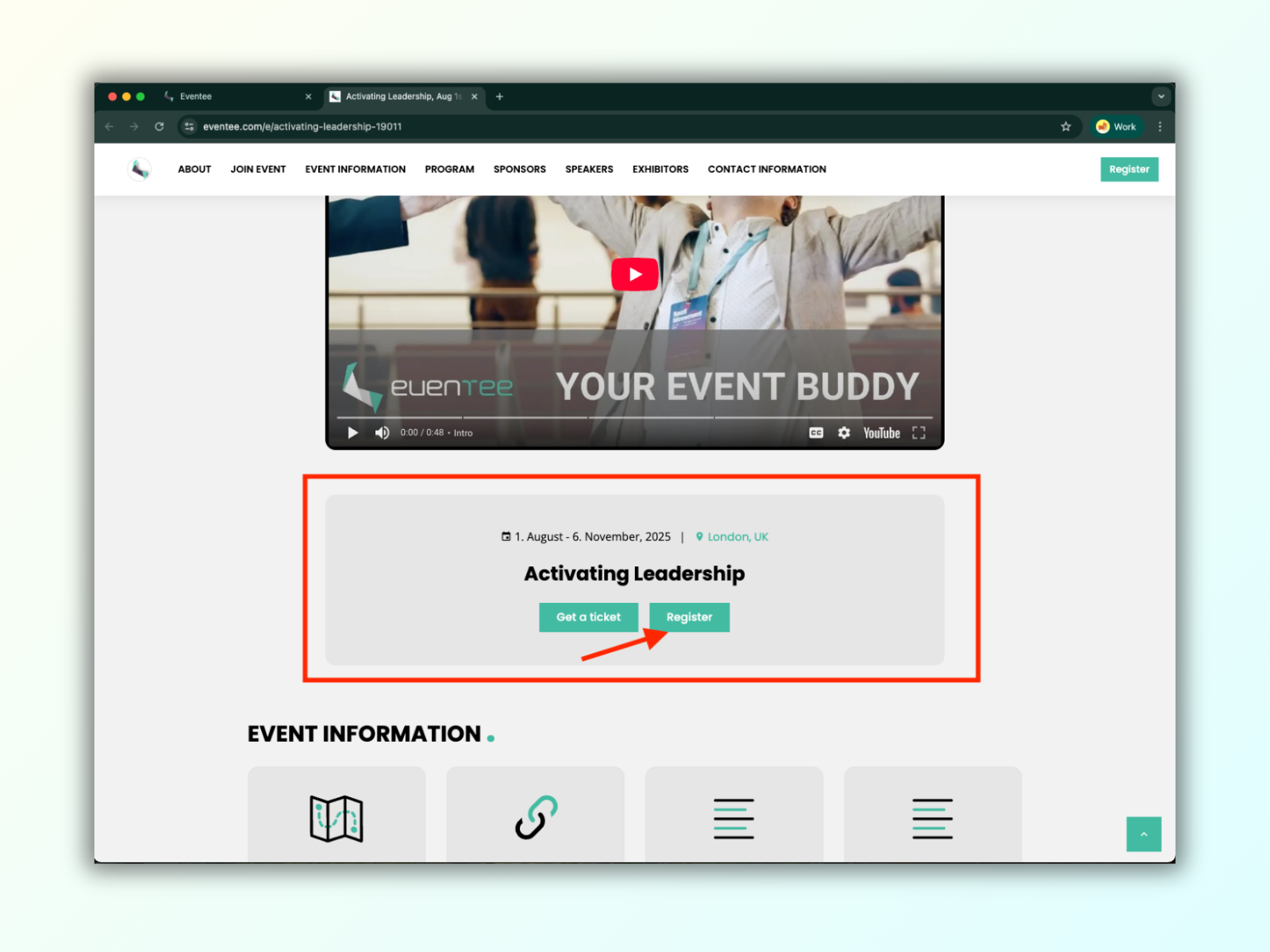
Strona internetowa wydarzenia Eventee bez kodu pozwala zbierać rejestracje. Po otwarciu rejestracji przycisk „Zarejestruj się" pojawia się na stronie internetowej Twojego wydarzenia.
Jak sprawdzić, czy przycisk „Zarejestruj się" jest widoczny na Twojej stronie internetowej:
Click the Preview button on the right side of the upper menu
In the pop-up window, you’ll find the URL link to the event website.
A new tab will open with your event website, where you can check the “Register” button.

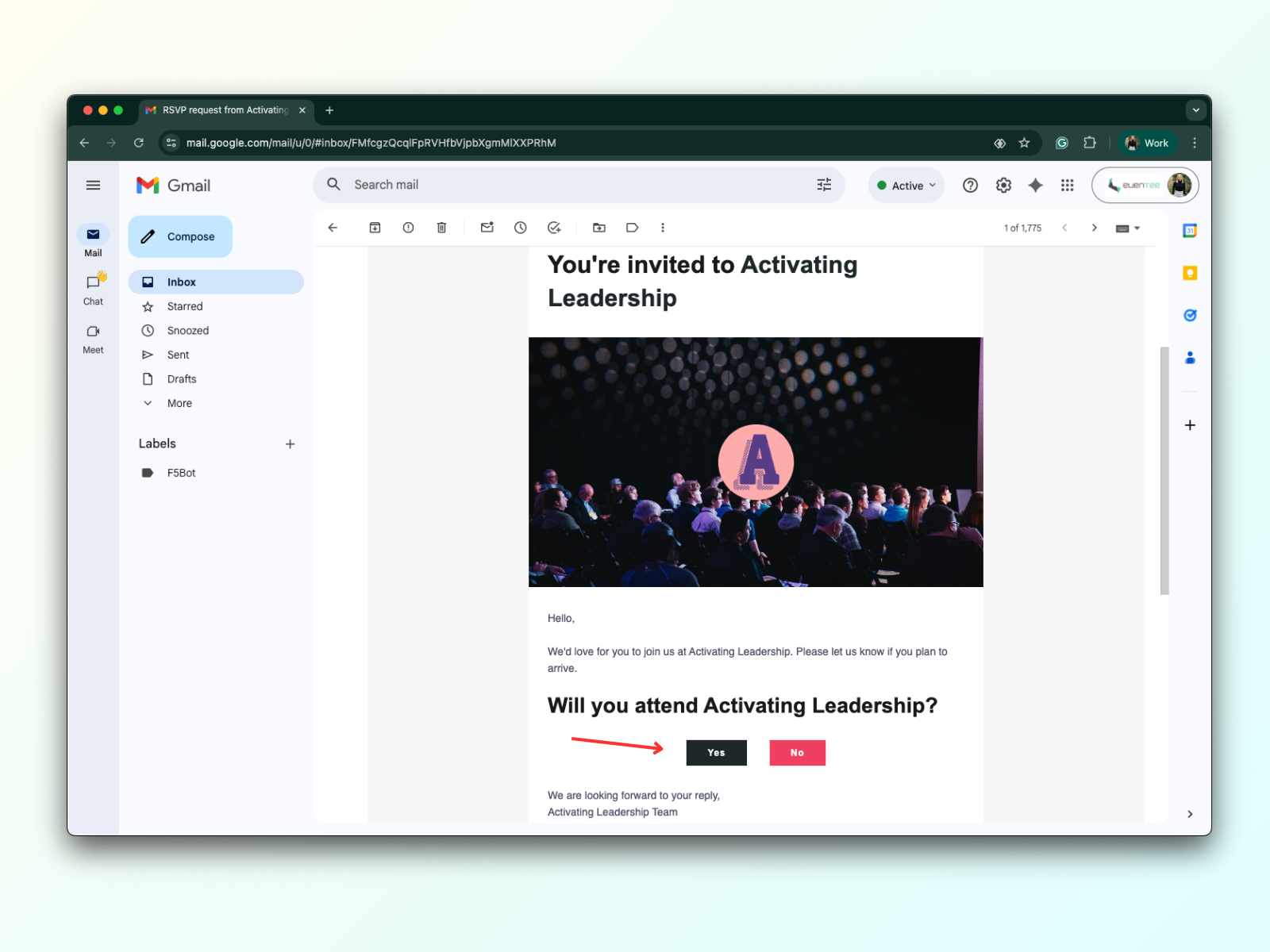
Aby wysłać RSVP, Twoje wydarzenie musi być publiczne. Uczestnicy wydarzenia otrzymują wiadomość e-mail RSVP, która pozwala im zdecydować, czy zaakceptować, czy odrzucić zaproszenie.
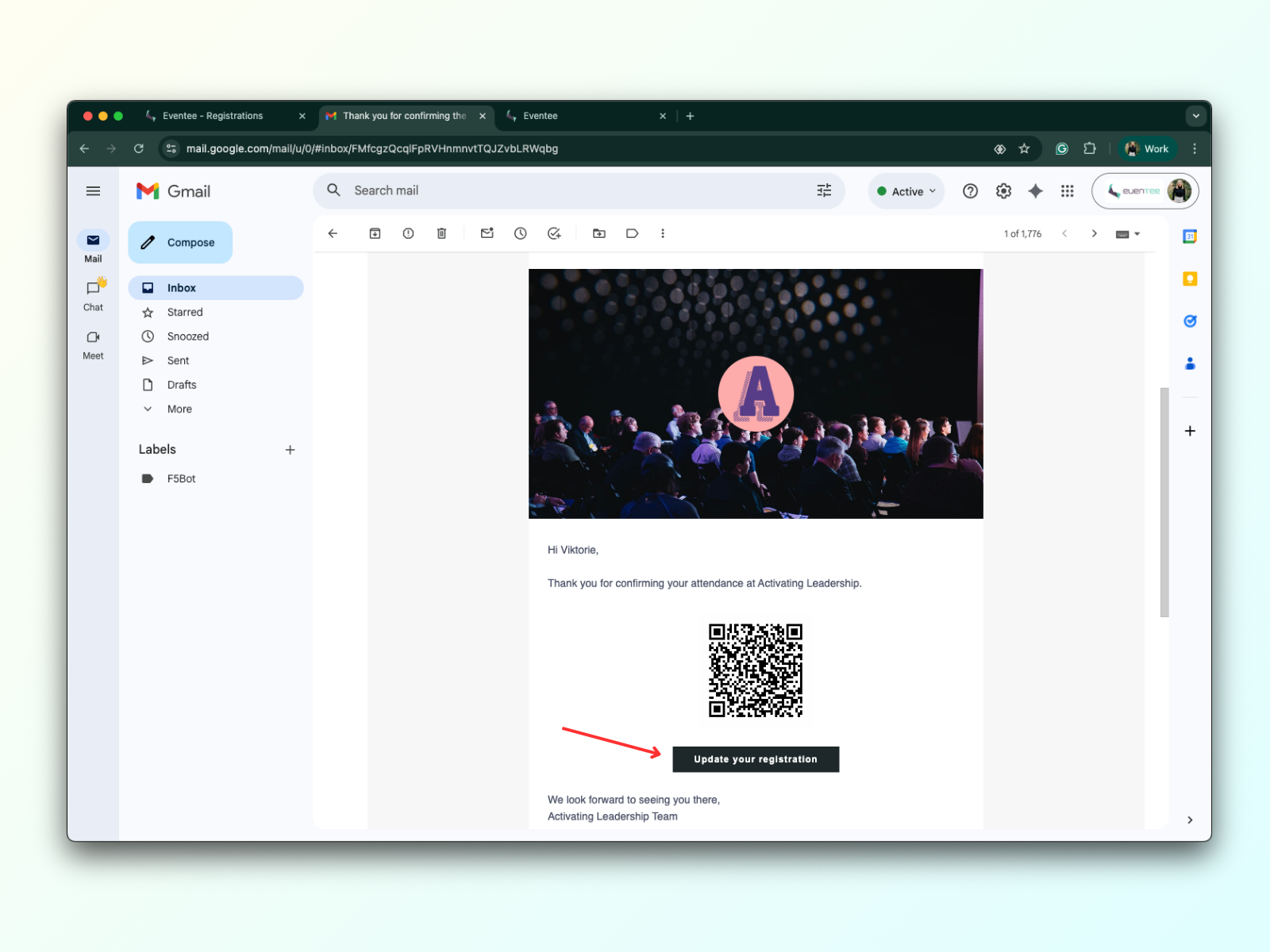
Gdy uczestnik kliknie 'Tak' na RSVP, zostaje przekierowany na stronę z formularzem rejestracji. Po wypełnieniu formularza jego rejestracja zostaje potwierdzona i otrzymuje wiadomość e-mail z podziękowaniem. Wiadomość e-mail z podziękowaniem zawiera przycisk "Zaktualizuj rejestrację" który pozwala mu zmienić zdanie. Może zmienić swój status do czasu zamknięcia rejestracji.
Gdy uczestnik zaakceptuje zaproszenie RSVP, wypełni i wyśle formularz rejestracji, zobaczysz go na karcie Rejestracje. Jednocześnie staje się uczestnikiem i zobaczysz go na karcie Uczestnicy.
When the registrant clicks 'No' on the RSVP, they are redirected to a page with a thank-you message. They are not receiving a thank-you email. They can change their minds until the registration is closed.
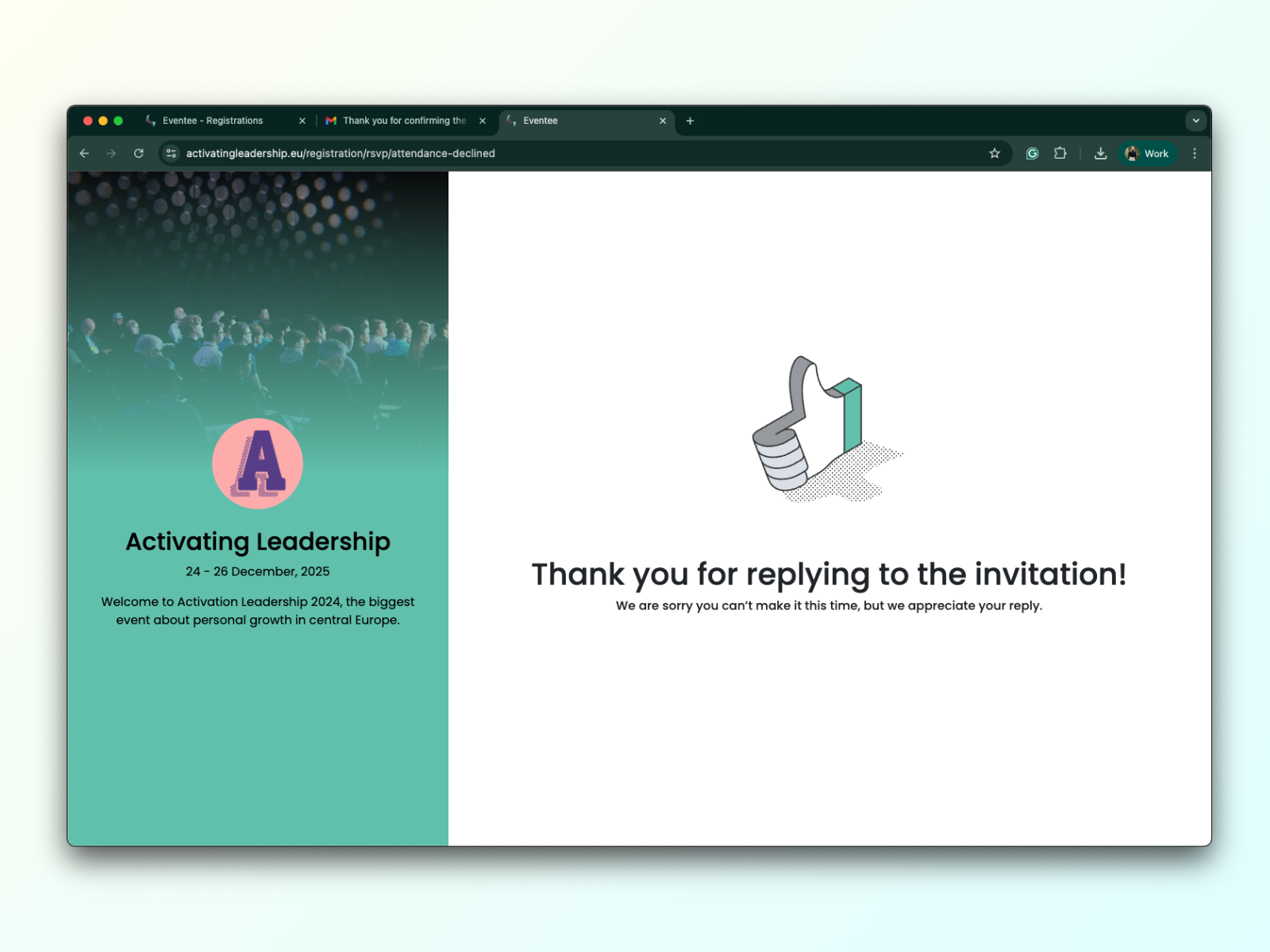
You can customize the RSVP email with the Custom branding feature.
For more information, visit: Customize the looks of the Eventee app.
Once a registrant receives an RSVP email and accepts it, they are redirected to the registration form. The registrant's email address is pre-filled in the registration form.
Pola formularza rejestracji:
Imię - Wymagane
Nazwisko - Opcjonalne
Email - Wymagane
Firma - Opcjonalne
Odpowiedź na pole wyboru RSVP
Pole wyboru z warunkami użytkowania - Wymagane
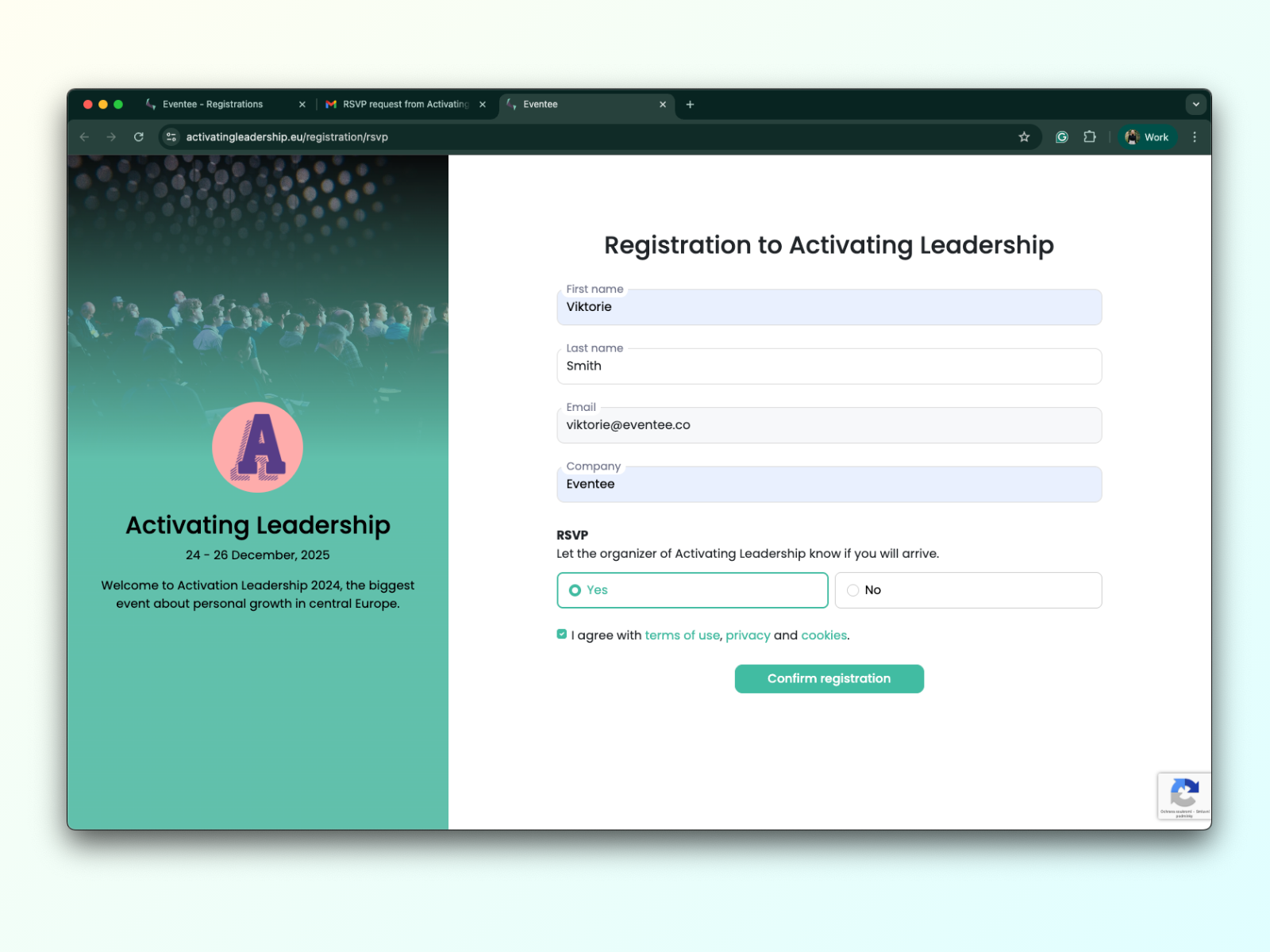
Możesz użyć domyślnego formularza rejestracji z wymienionymi powyżej polami lub utworzyć własny niestandardowy formularz. Dowiedz się więcej w naszym przewodniku: Jak skonfigurować niestandardowy formularz rejestracji.
Dotycząc zachowania rejestracji, możesz skonfigurować Listę dozwolonych dla rejestracji i włączyć Automatyczne zaproszenie do pobrania aplikacji.
Bardziej szczegółowe informacje można znaleźć tutaj: Jak skonfigurować zachowanie rejestracji?
Jeśli wiesz z góry, że pojemność sali, w której organizujesz wydarzenie, ma ograniczoną liczbę miejsc, możesz ustawić maksymalną liczbę uczestników i w ten sposób ustalić limit rejestracji.
Oto przykład: Powiedzmy, że sala ma pojemność 400 uczestników, więc ustawisz "Maksymalną liczbę uczestników" na 400. Teraz tylko 400 zarejestrowanych użytkowników może kliknąć "Tak" w RSVP, wypełnić formularz rejestracyjny i go przesłać. Jeśli 401. uczestnik kliknie "Tak" i spróbuje wypełnić formularz, zobaczy komunikat ostrzegawczy "Bilety wyprzedane".
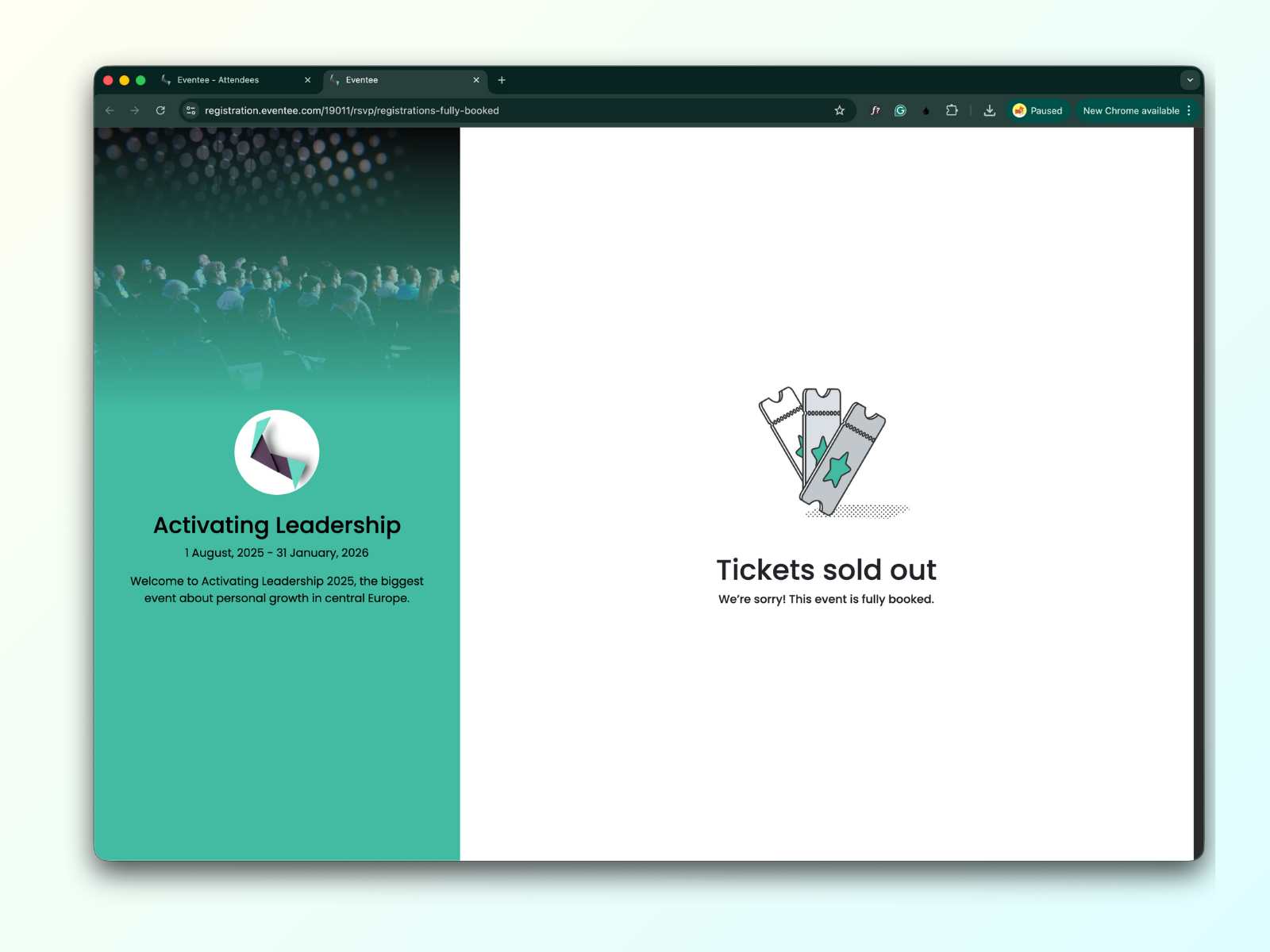
Jak skonfigurować limit rejestracji:
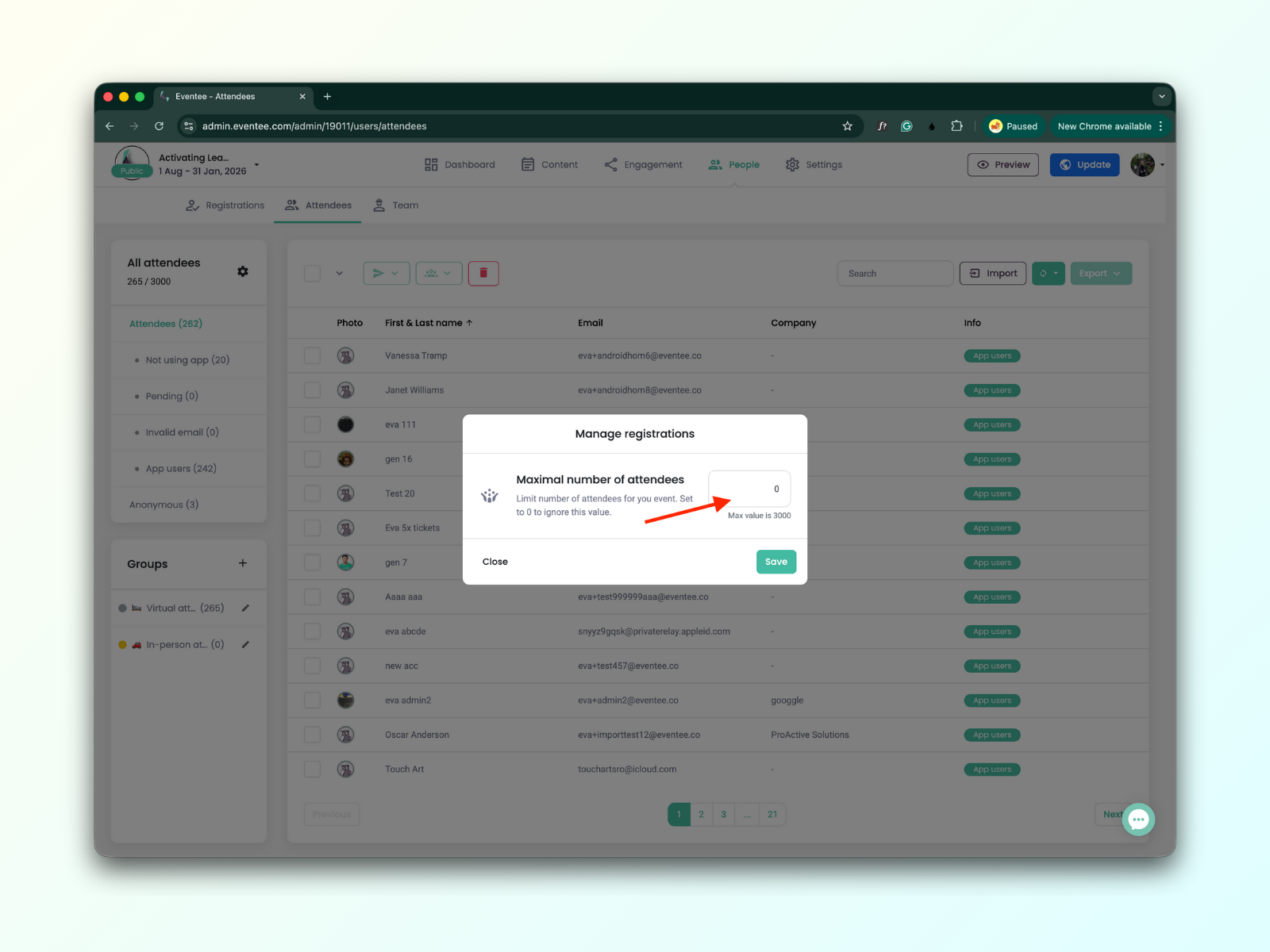
Przejdź do karty Osoby → Uczestnicy . Po lewej stronie ekranu znajdziesz kartę z filtrami dla uczestników; tam zobaczysz ikonę koła zębatego. Po kliknięciu na nią pojawi się okno podręczne.
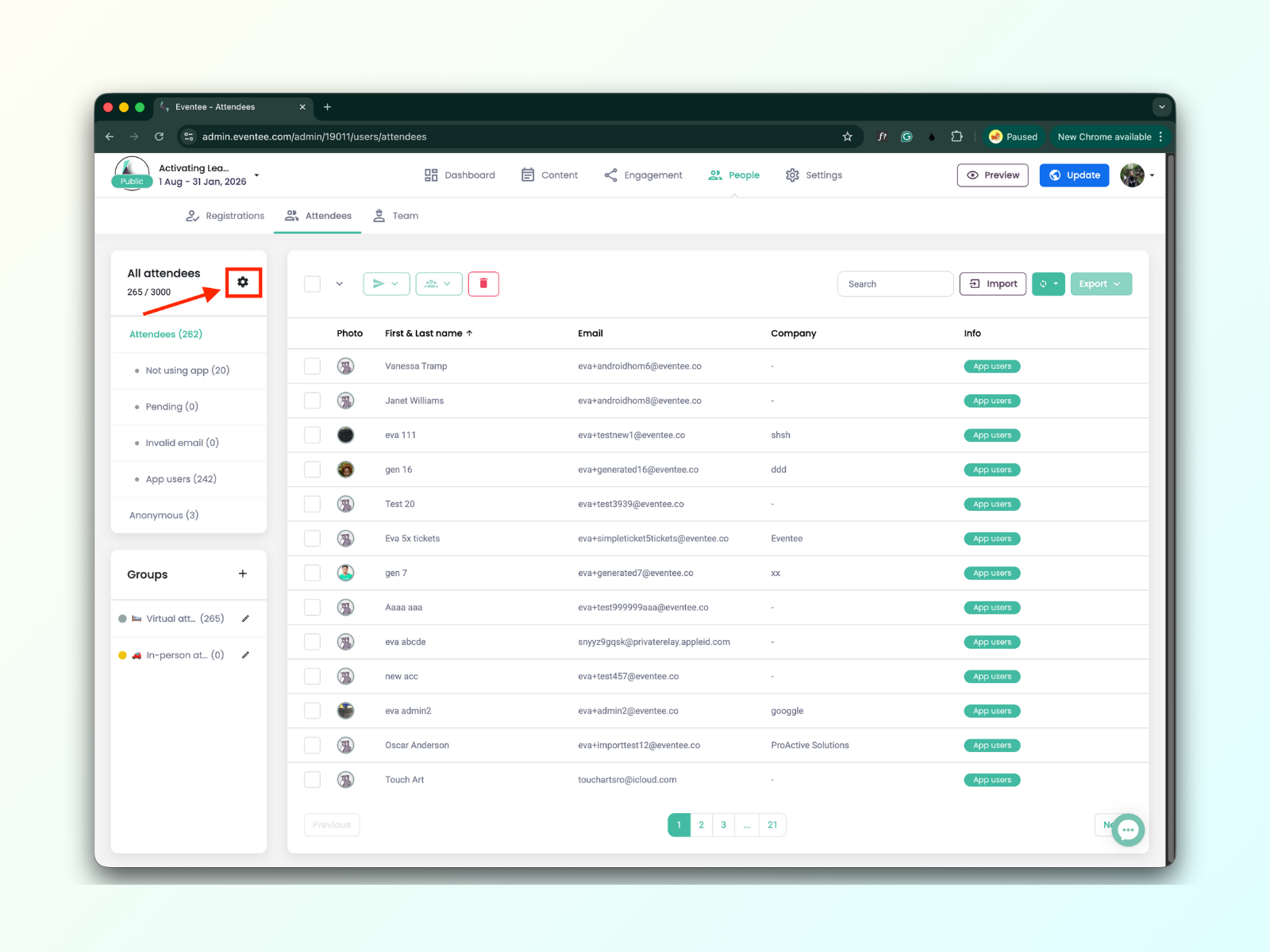
W tym oknie podręcznym możesz ustawić maksymalną liczbę uczestników. Liczba ta nie może przekroczyć ogólnego maksimum dozwolonego dla Twojego wydarzenia (na przykład, jeśli jesteś na planie Solo, maksymalna wartość to 500 uczestników). Jeśli to ustawienie pozostanie na zero, limit domyślnie przyjmuje maksymalną liczbę uczestników dozwoloną przez Twój obecny plan (np. 500 uczestników dla planu Solo).