Ce qui a commencé comme une application d'événement d'engagement devient une plateforme complète de bout en bout. Toujours exceptionnellement facile à utiliser – maintenant avec Inscriptions incluses dans tous les plans.
Eventee vous permet d'envoyer RSVP des invitations et de collecter les inscriptions pour votre événement. Cela vous aide à gérer votre liste de participants plus efficacement et rationalise les flux de travail de planification d'événements.
Cet article vous aidera à comprendre comment naviguer dans la fonctionnalité d'inscription d'Eventee.
Les inscriptions sont complètement facultatives ! N'hésitez pas à utiliser les formulaires intégrés d'Eventee pour collecter les données d'inscription, ou simplement les masquer et importer votre liste de participants directement.
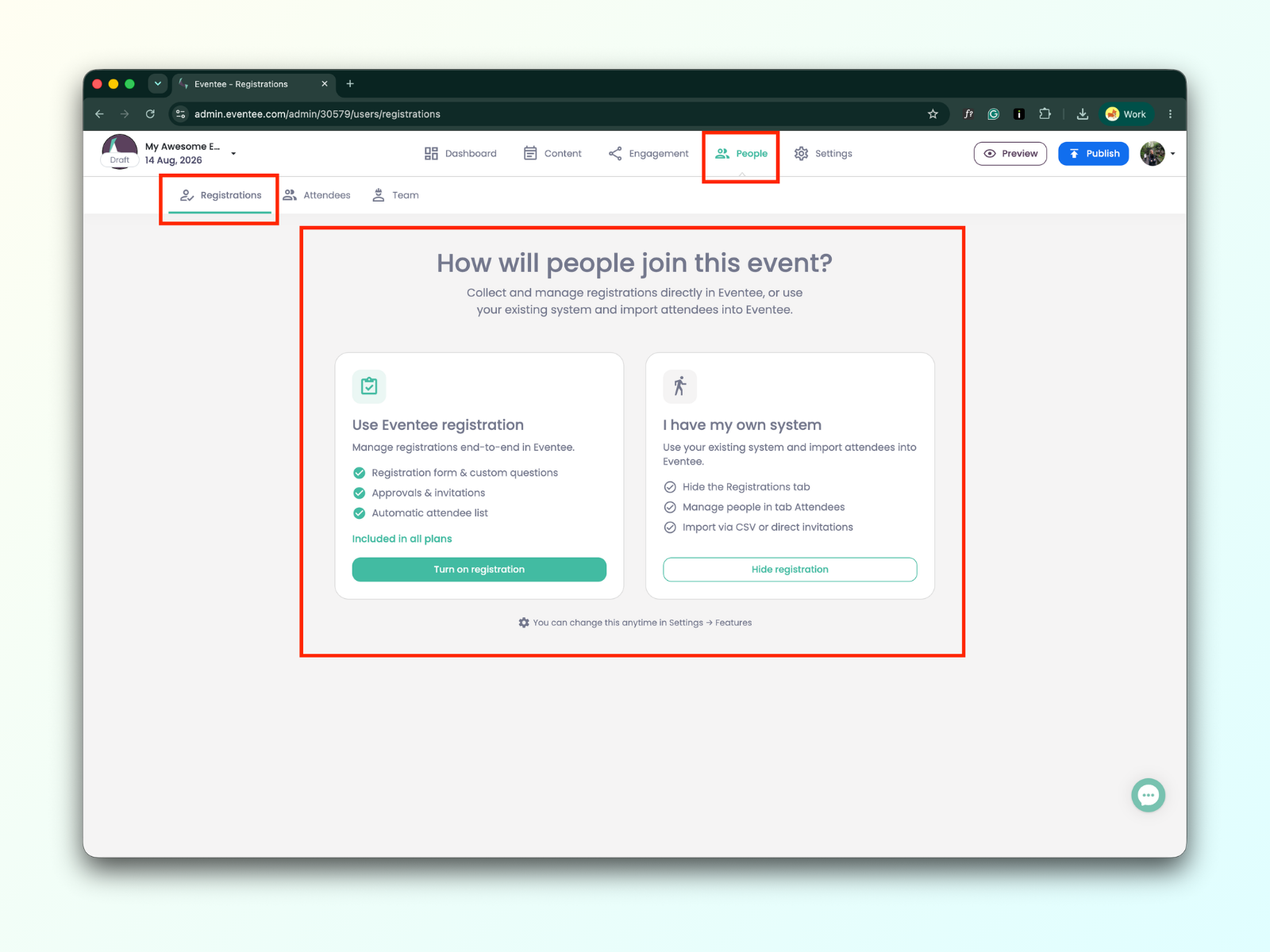
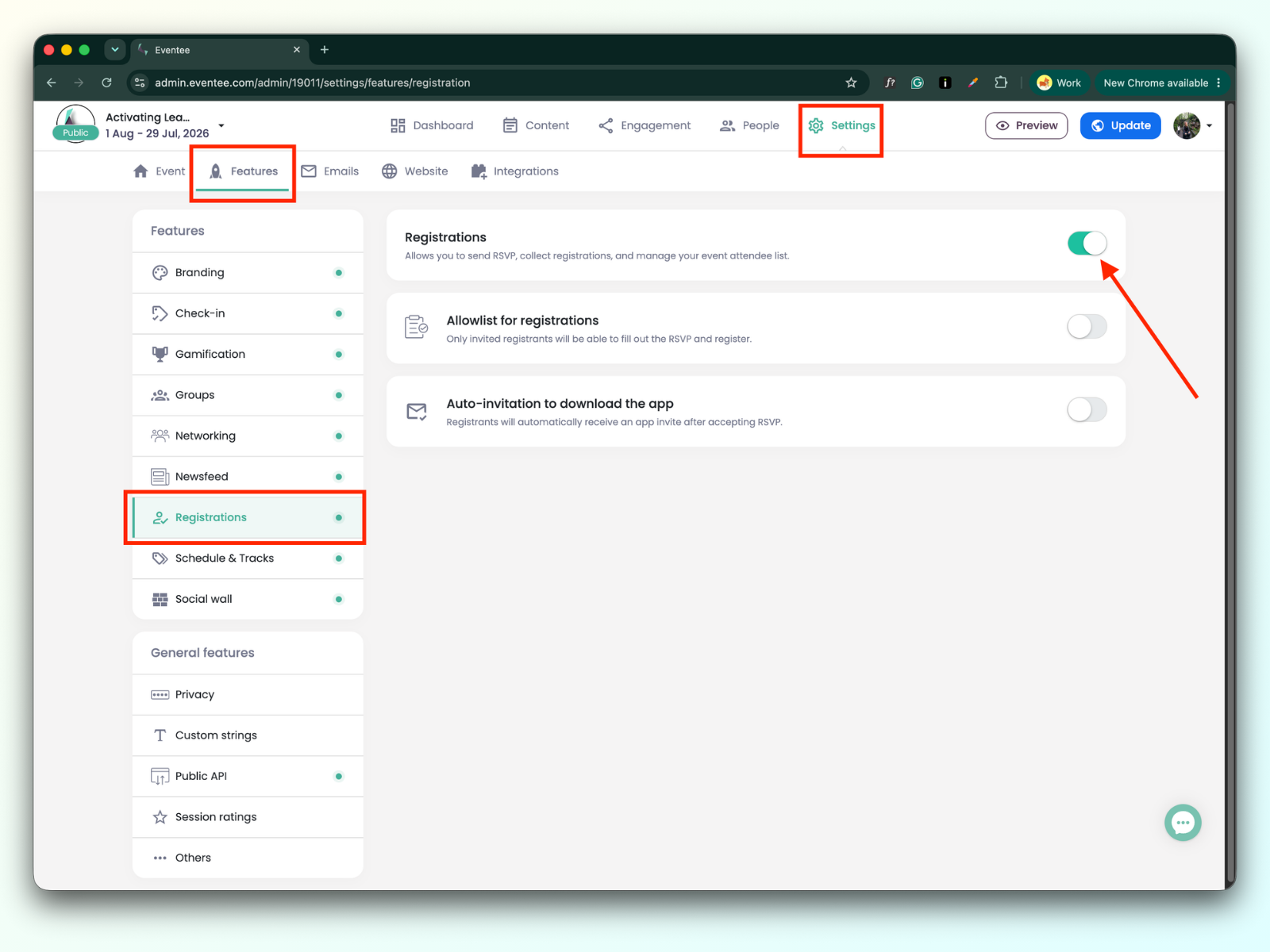
Vous pouvez changer d'avis à tout moment et activer ou désactiver les inscriptions dans Paramètres → Fonctionnalités → Inscriptions
Avant de commencer à envoyer des confirmations, vous devez ouvrir l'inscription afin que les participants puissent remplir le formulaire d'inscription.
Veuillez consulter le guide étape par étape sur Comment ouvrir/fermer les inscriptions ?
Trouvez votre tableau de bord d'administration des inscriptions dans People → Registrations.

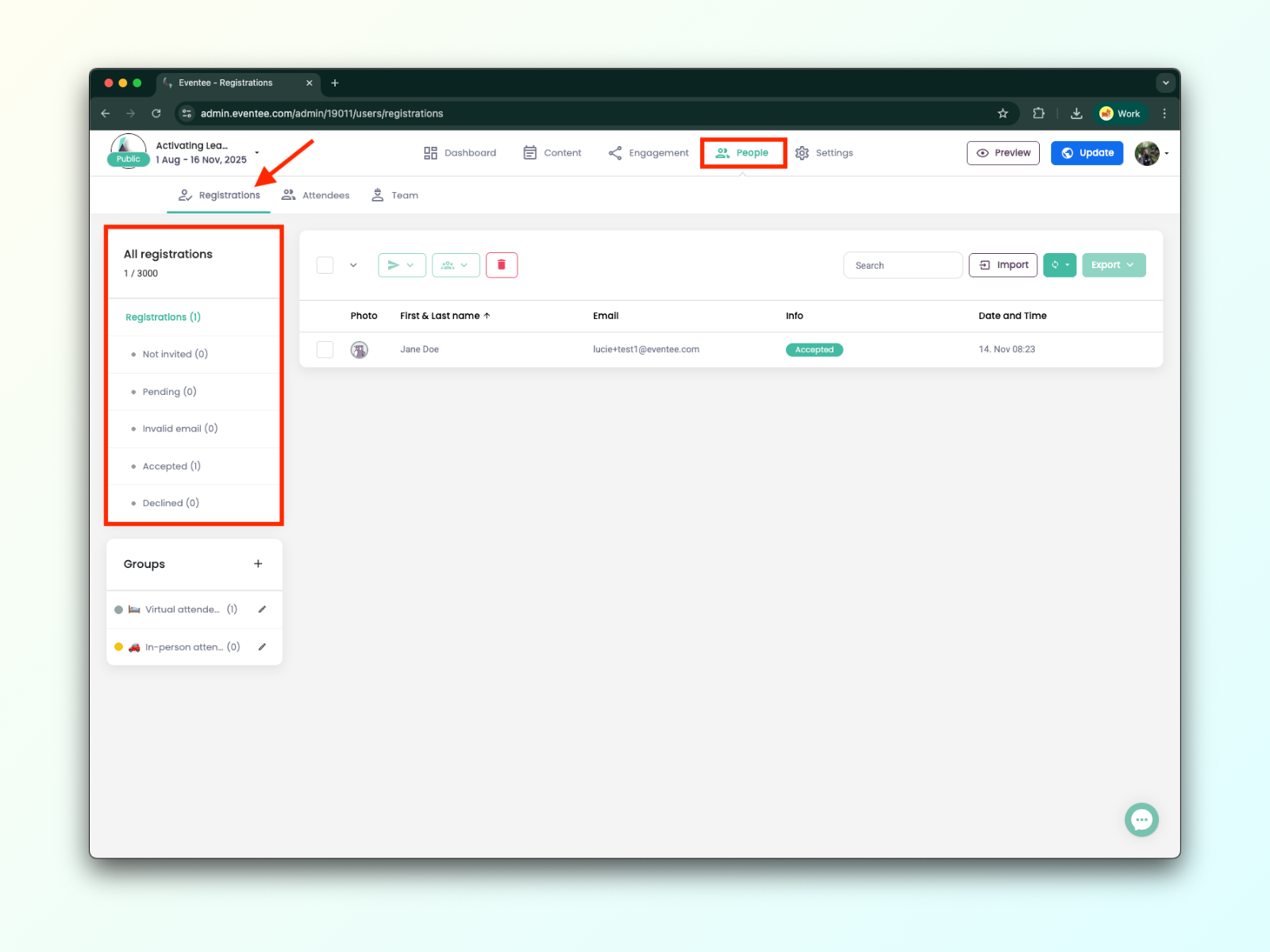
Dans la colonne de gauche, vous verrez les attributs de chaque participant.
Comprendre les statuts d'inscription :
Non invité - L'RSVP n'a pas été envoyé à l'inscrit.
En attente - L'inscrit n'a pas répondu à l'RSVP.
Email invalide - L'email de l'inscrit n'était pas valide.
Accepté - L'inscrit a répondu oui à l'RSVP.
Refusé - L'inscrit a répondu non à l'RSVP.
Une fois votre événement configuré et public, vous pouvez commencer à envoyer des RSVP et à collecter les inscriptions. Les inscriptions peuvent être collectées via trois canaux:
Inscription via les invitations RSVP
Inscription via un lien direct
Inscription via le site web de l'événement
Vous pouvez inviter les inscrits en leur envoyant un email RSVP. Pour ce faire, accédez à : Personnes → Inscriptions → Importer.
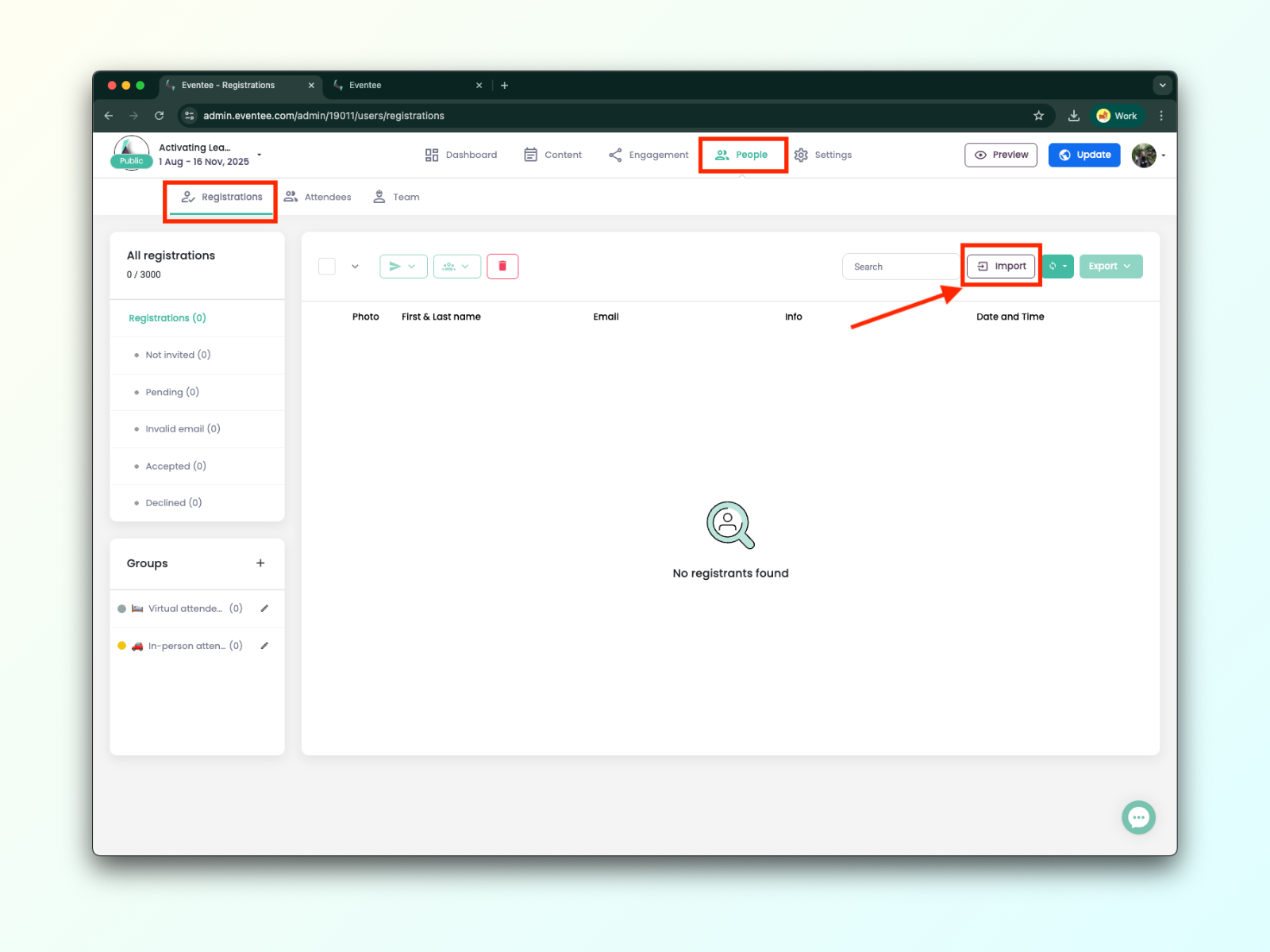
Vous pouvez importer les e-mails à partir d'un fichier ou manuellement.
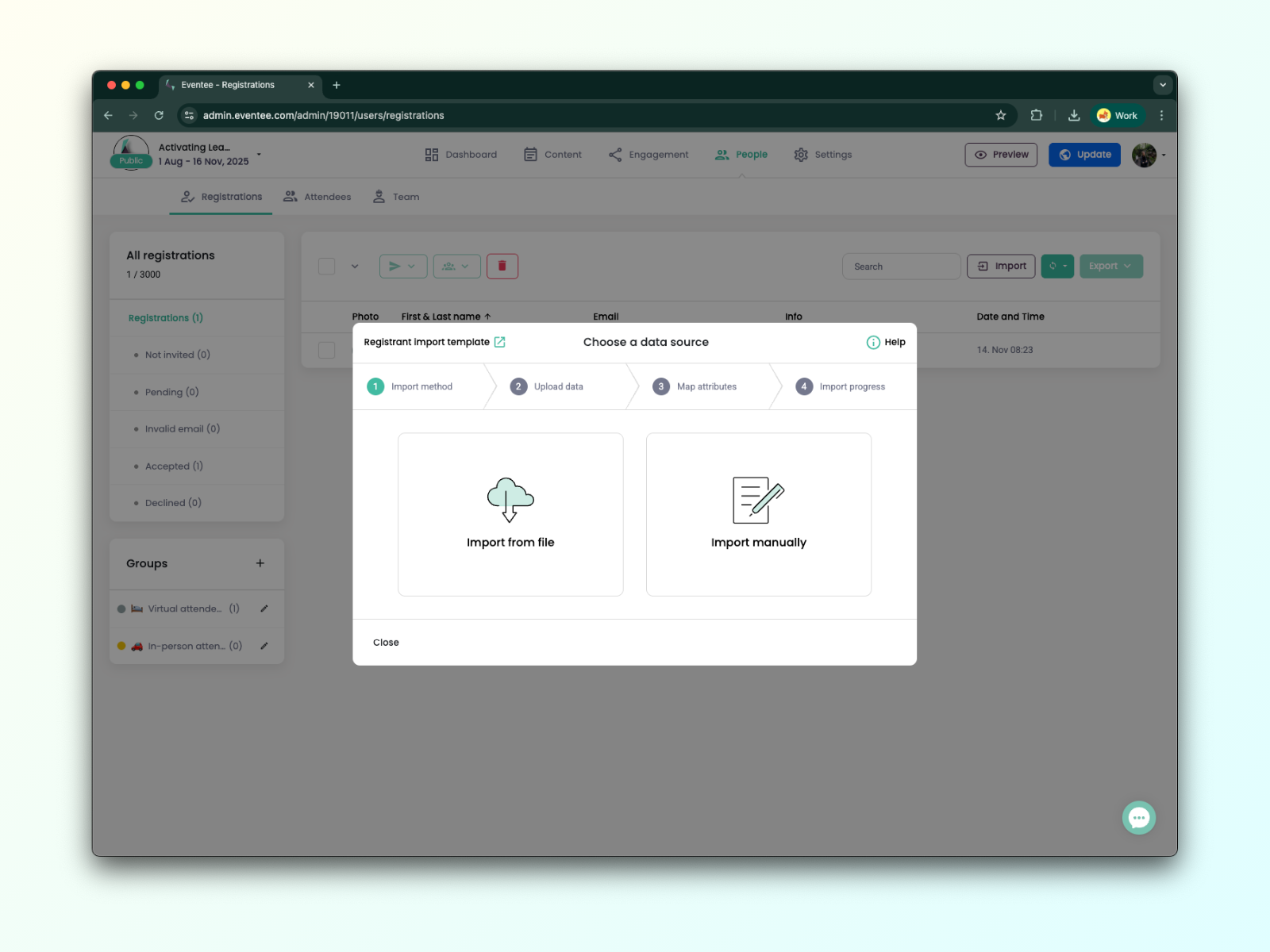
Pour plus d'informations détaillées, veuillez consulter l'article Comment importer les participants et leur envoyer une confirmation de présence.
Si vous souhaitez qu'une personne spécifique s'inscrive, vous pouvez lui envoyer un lien direct par lequel elle pourra compléter son inscription.
Suivez simplement ces étapes :
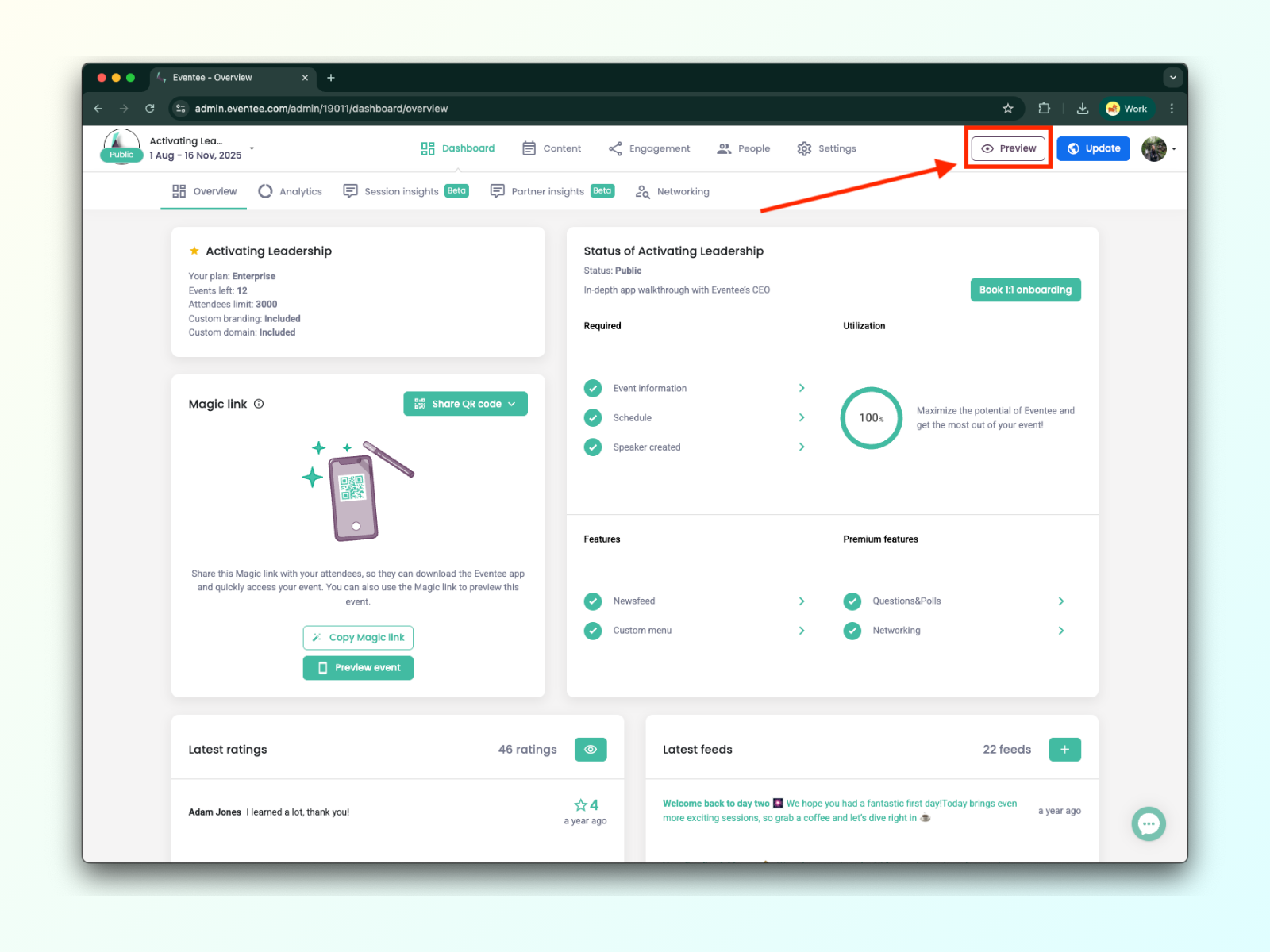
Cliquez sur le bouton Aperçu .
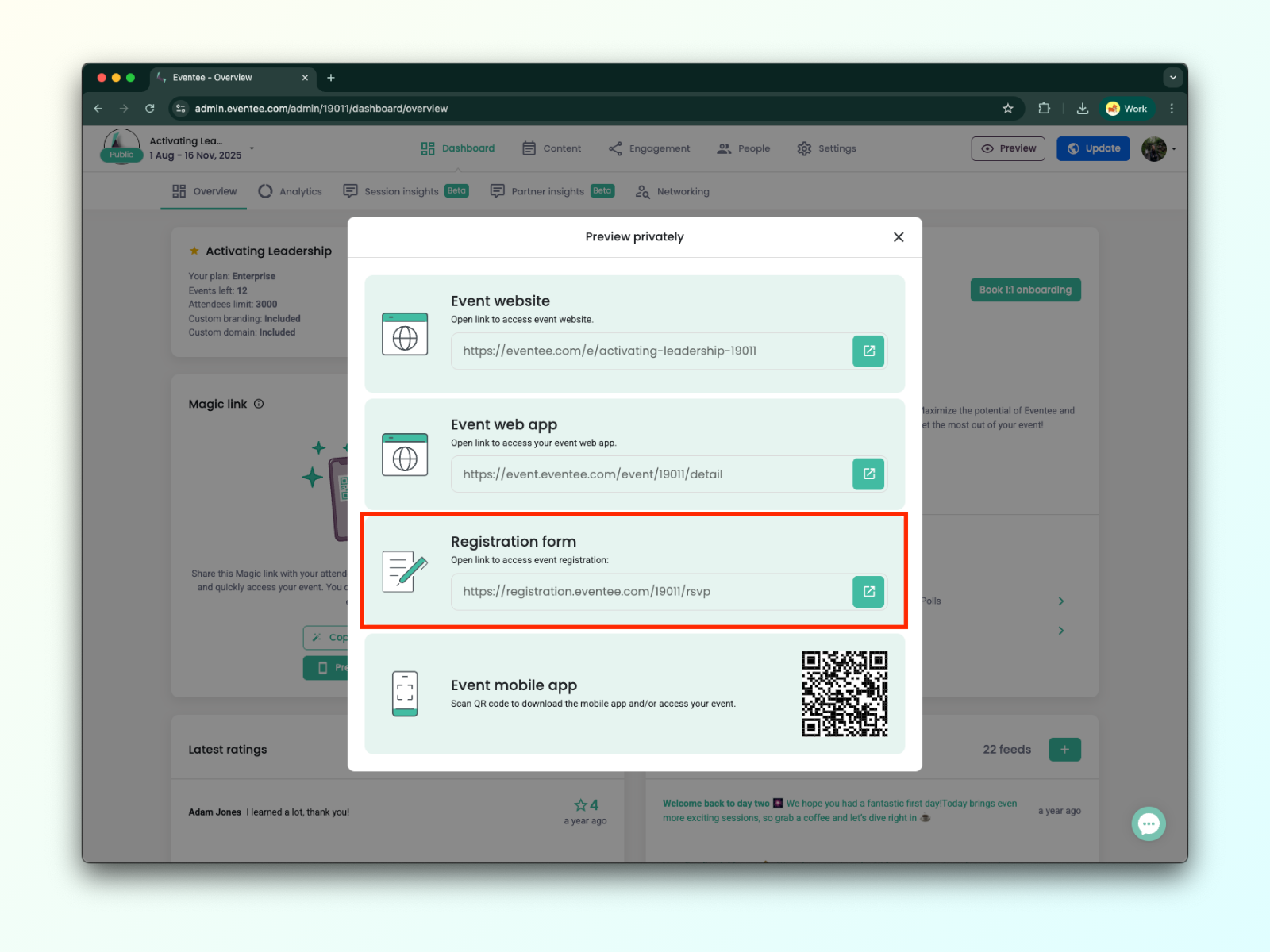
Dans la fenêtre contextuelle, vous trouverez le lien URL pour accéder au formulaire d'inscription. Vous pouvez copier le lien et l'envoyer à vos futurs inscrits.
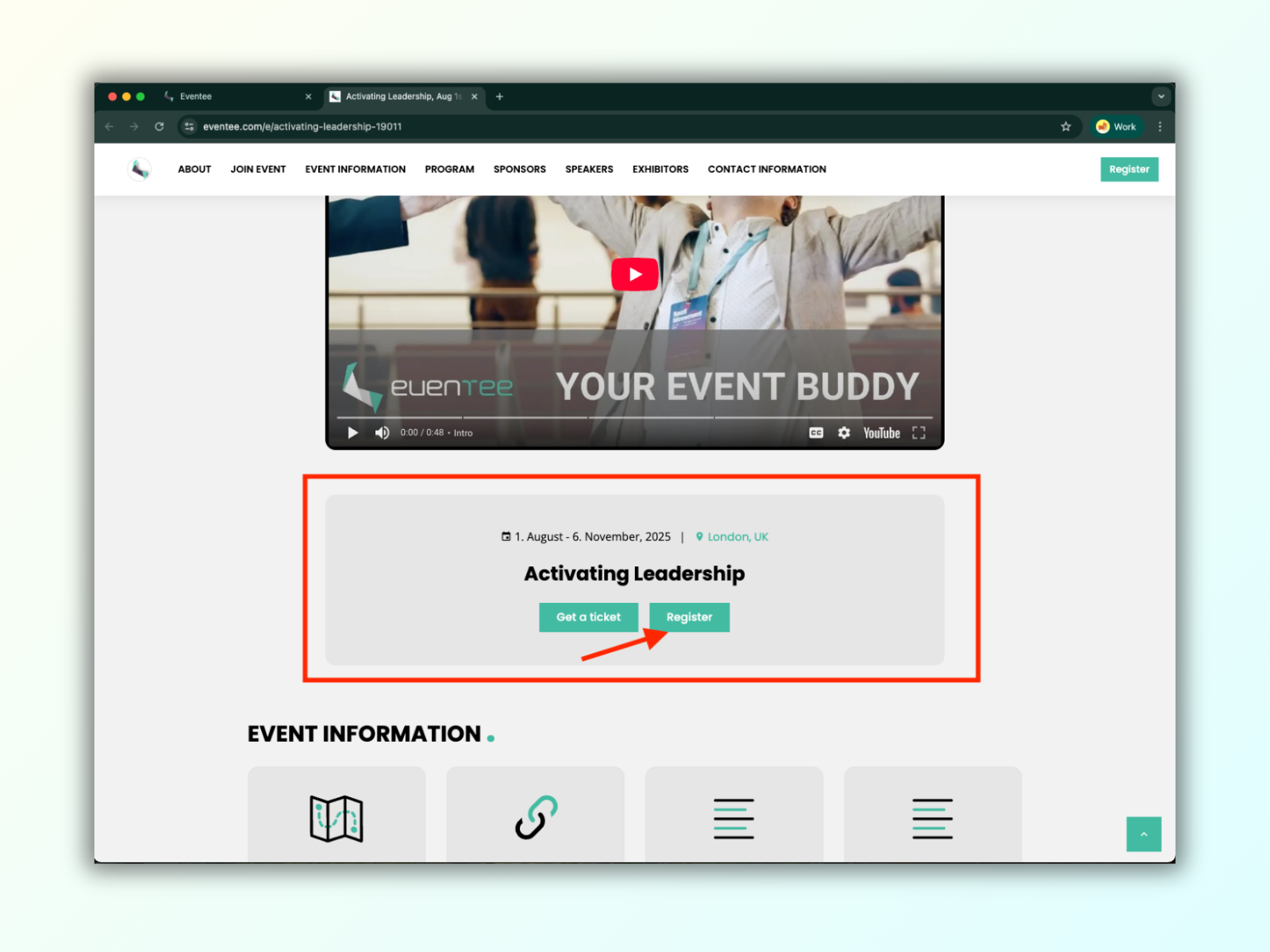
Le site web d'événement sans code d'Eventee vous permet de collecter les inscriptions. Une fois l'inscription ouverte, le bouton « S'inscrire» apparaît sur votre site web d'événement.
Comment vérifier si le bouton « S'inscrire» est visible sur votre site web :
Cliquez sur le bouton Aperçu situé sur le côté droit du menu supérieur
Dans la fenêtre contextuelle, vous trouverez le lien URL vers le site web de l'événement.
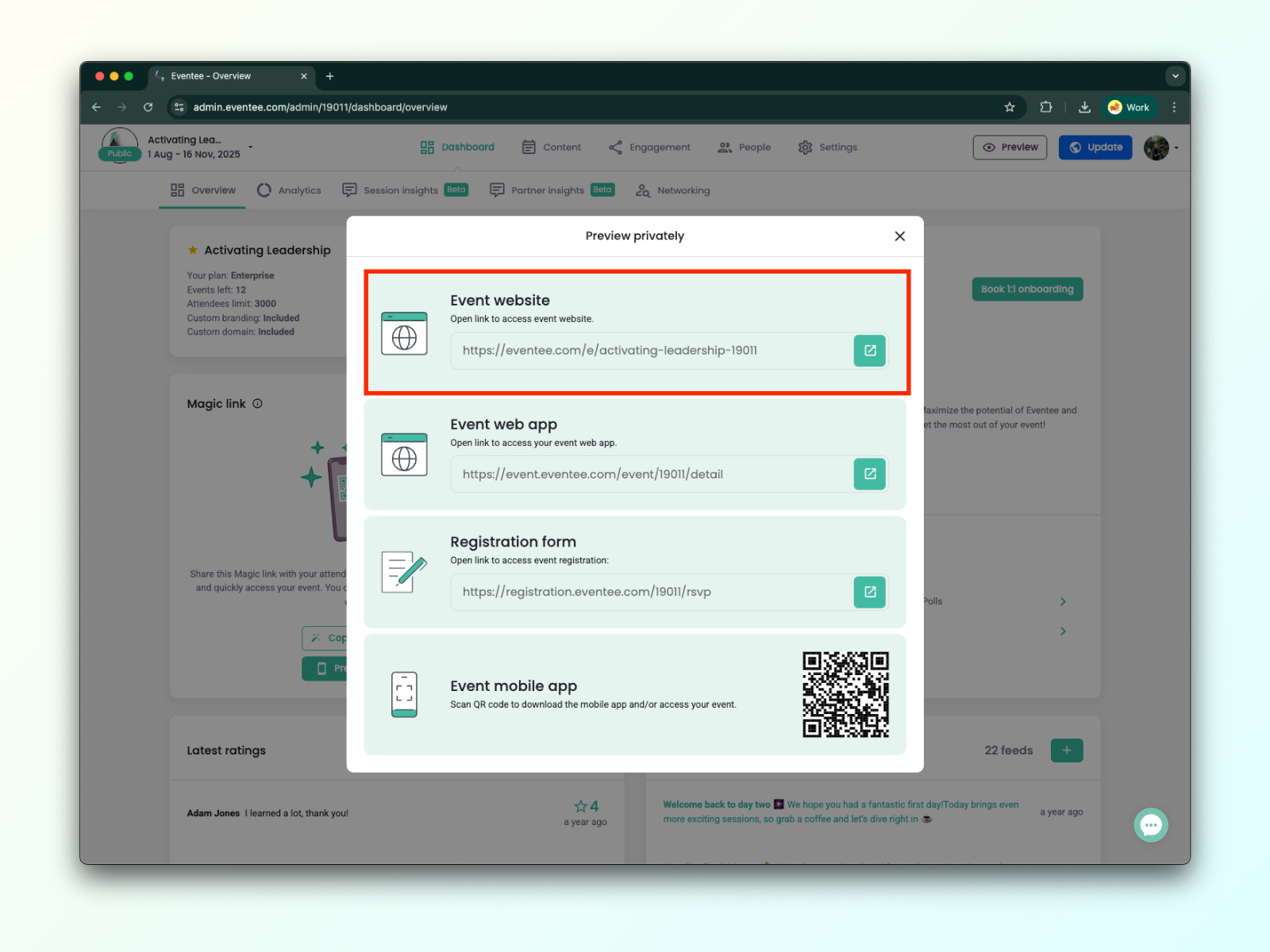
Un nouvel onglet s'ouvrira avec votre site web d'événement, où vous pourrez vérifier le bouton « S'inscrire ».

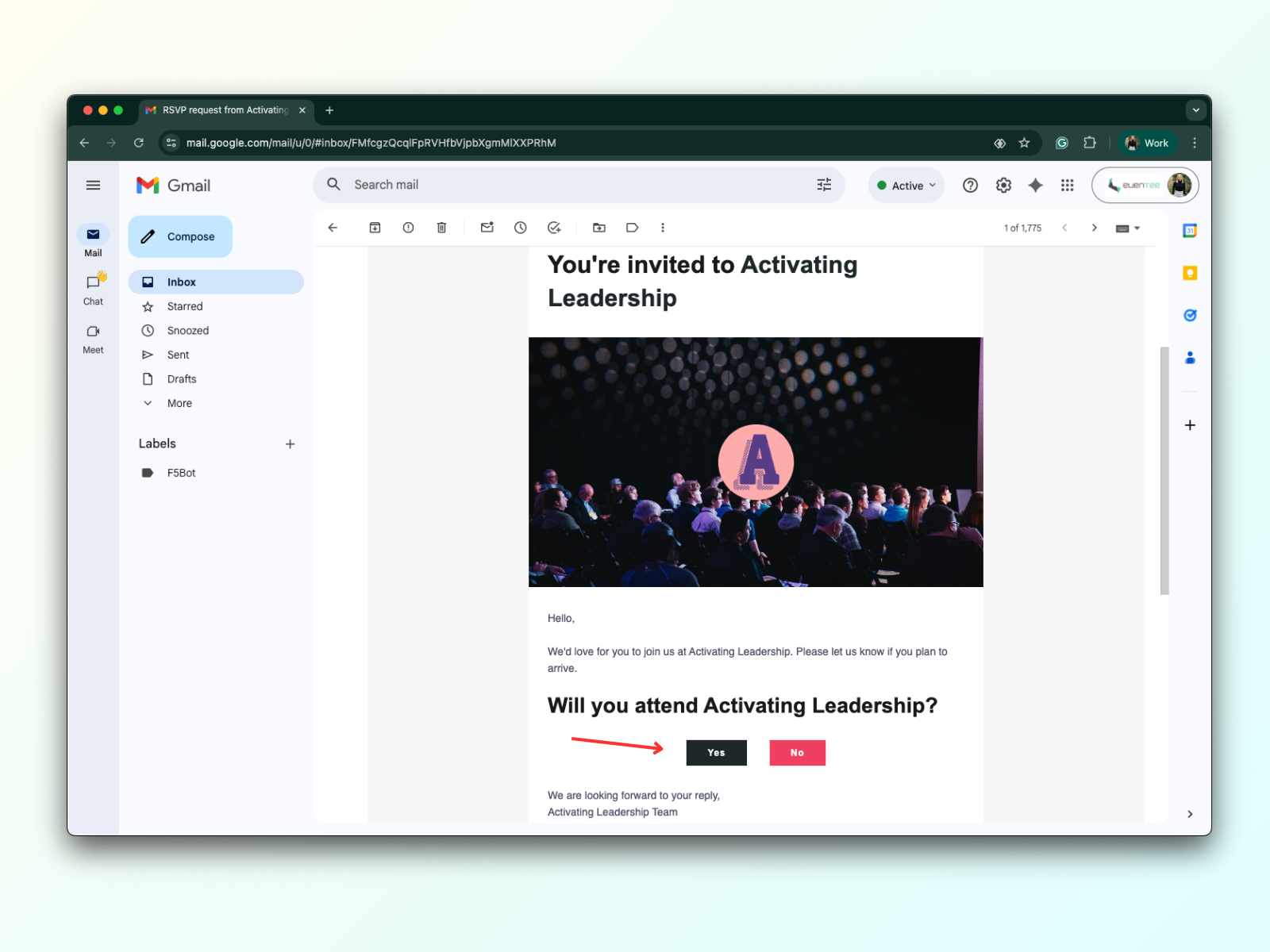
Pour envoyer des RSVP, votre événement doit être public. Les participants à l'événement reçoivent un email RSVP, qui leur permet de décider s'ils acceptent ou refusent l'invitation.
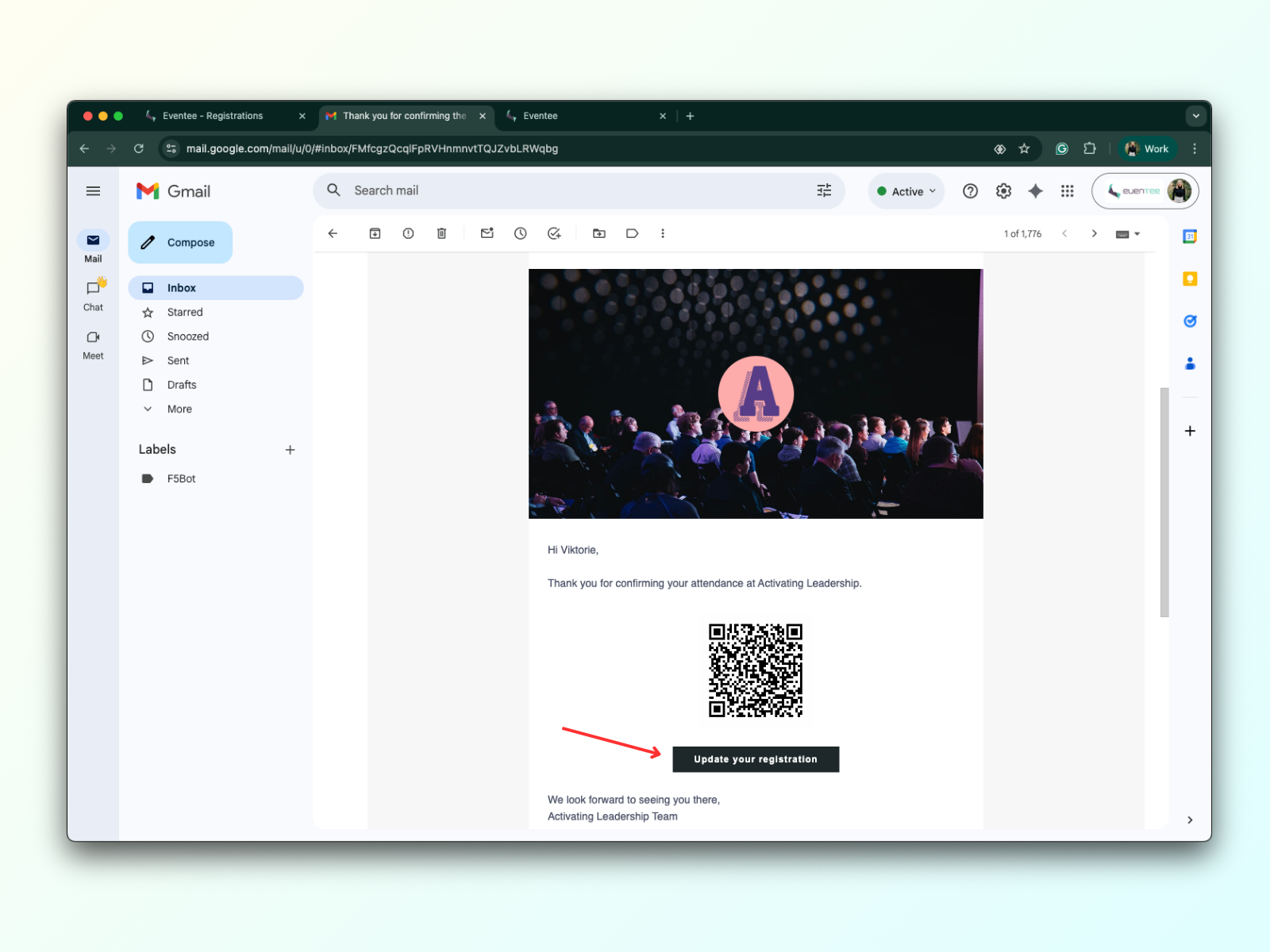
Lorsque le participant clique sur 'Oui' sur le RSVP, il est redirigé vers une page contenant le formulaire d'inscription. Une fois qu'il remplit le formulaire, son inscription est confirmée et il reçoit un email de remerciement. L'email de remerciement contient un bouton "Mettre à jour l'inscription" qui lui permet de changer d'avis. Il peut modifier son statut jusqu'à la fermeture de l'inscription.
Une fois que le participant accepte l'invitation RSVP, remplit et soumet le formulaire d'inscription, vous le verrez dans l'onglet Inscriptions. En même temps, il devient un participant et vous le verrez dans l'onglet Participants.
Lorsque l'inscrit clique sur « Non » sur la confirmation de présence, il est redirigé vers une page avec un message de remerciement. Il ne reçoit pas d'email de remerciement. Il peut changer d'avis jusqu'à la fermeture de l'inscription.
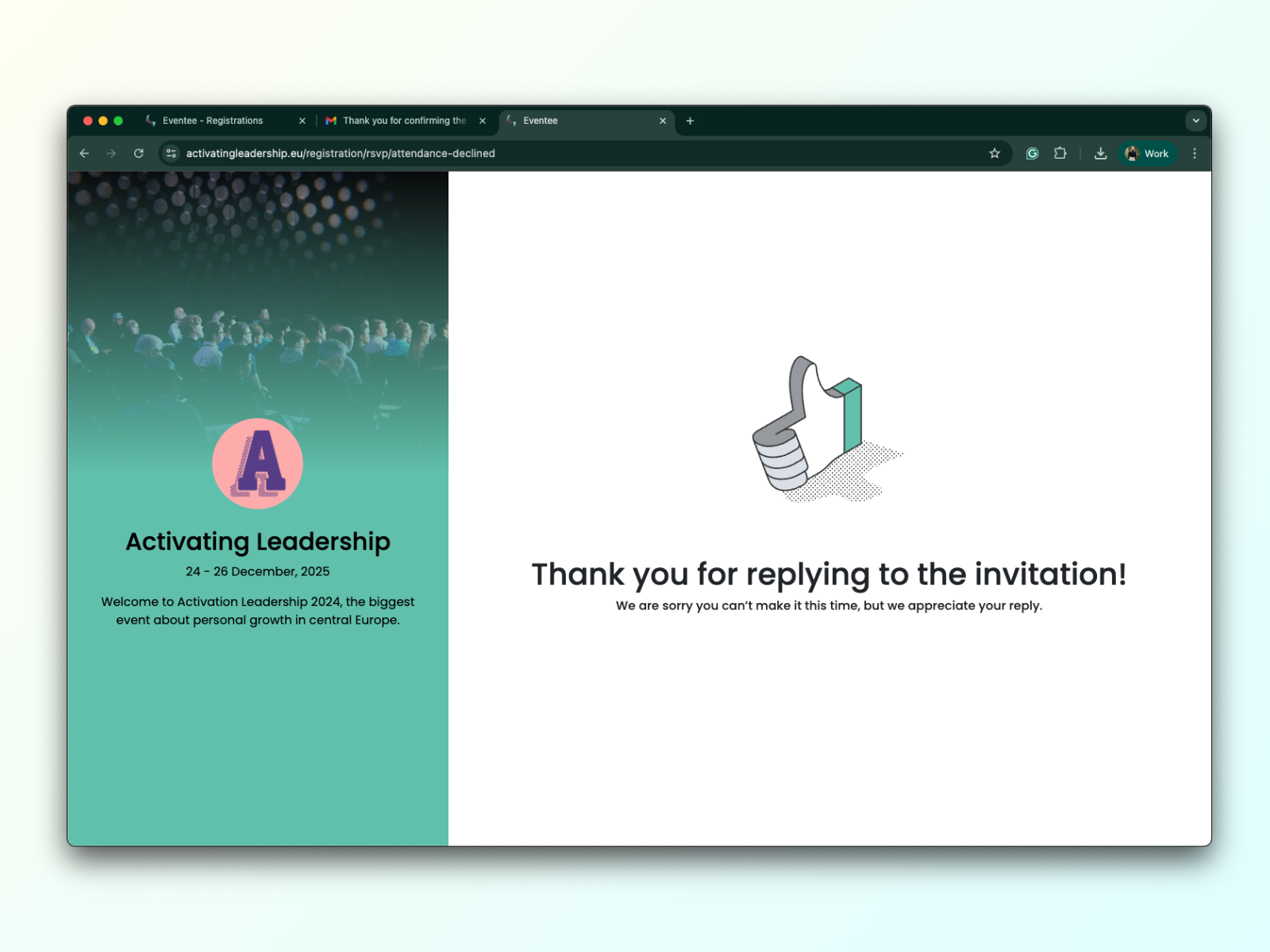
Vous pouvez personnaliser l'email de confirmation de présence avec la fonctionnalité de personnalisation de marque.
Pour plus d'informations, consultez : Personnaliser l'apparence de l'application Eventee.
Une fois qu'un inscrit reçoit un email de confirmation de présence et l'accepte, il est redirigé vers le formulaire d'inscription. L'adresse email de l'inscrit est préremplie dans le formulaire d'inscription.
Les champs du formulaire d'inscription :
Prénom - Obligatoire
Nom - Facultatif
E-mail - Obligatoire
Entreprise - Facultatif
Réponse à la case à cocher RSVP
Case à cocher avec les conditions d'utilisation - Obligatoire
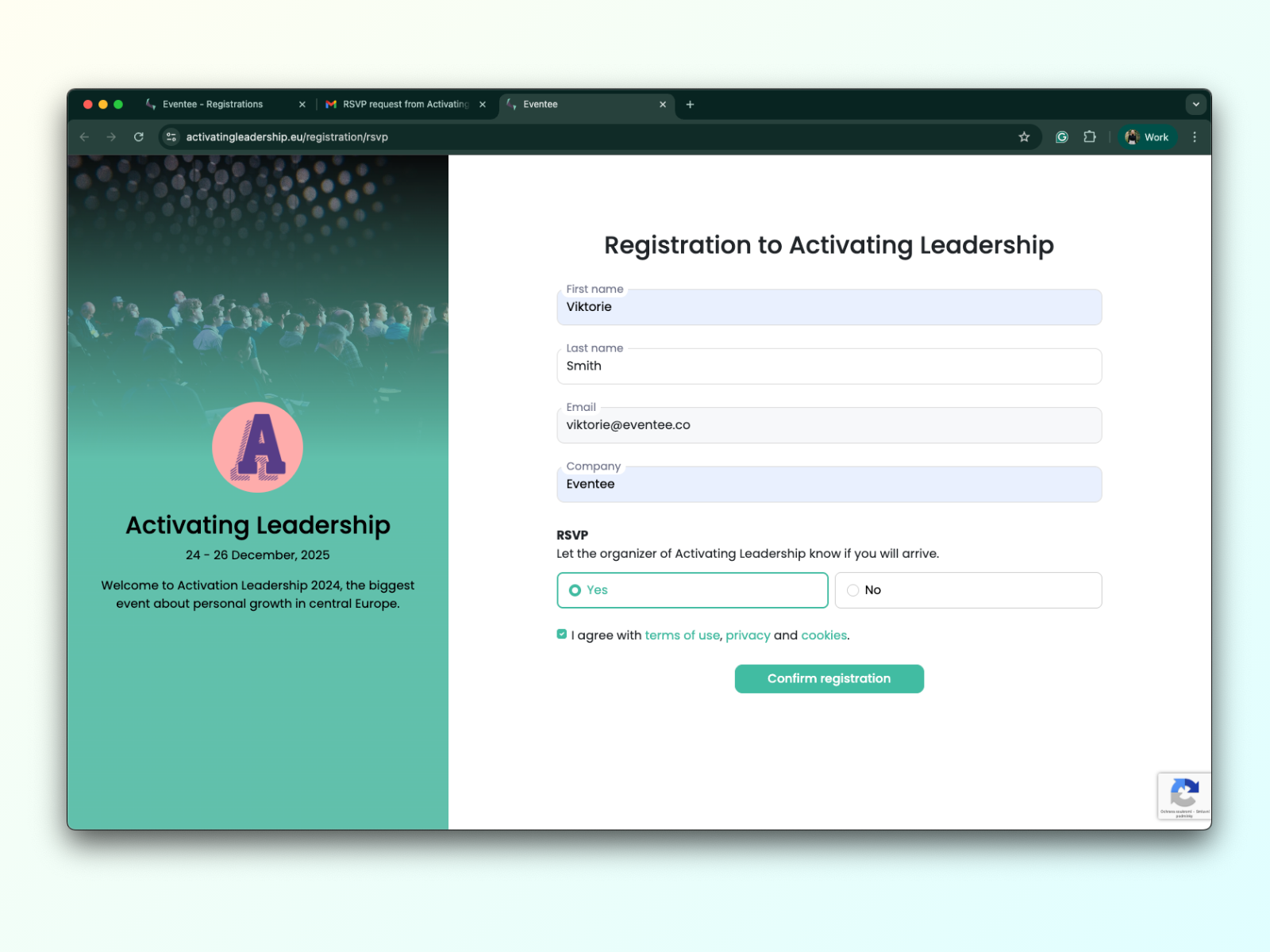
Vous pouvez utiliser le formulaire d'inscription par défaut avec les champs mentionnés ci-dessus, ou créer votre propre formulaire personnalisé. En savoir plus dans notre guide : Comment configurer un formulaire d'inscription personnalisé.
Concernant le comportement d'inscription, vous pouvez configurer une Liste blanche pour les inscriptions et activer L'invitation automatique pour télécharger l'application.
Vous trouverez des informations plus détaillées ici : Comment configurer le comportement d'inscription ?
Si vous savez à l'avance que la capacité de la salle où vous organisez l'événement a un nombre limité de places, vous pouvez définir le nombre maximum de participants et ainsi fixer une limite d'inscription.
Voici un exemple : supposons que la salle a une capacité de 400 participants, vous définirez donc le « Nombre maximum de participants » à 400. Maintenant, seuls 400 inscrits peuvent cliquer sur « Oui » dans le RSVP, remplir le formulaire d'inscription et le soumettre. Si un 401e inscrit clique sur « Oui » et essaie de remplir le formulaire, il verra un message d'avertissement : « Billets épuisés ».
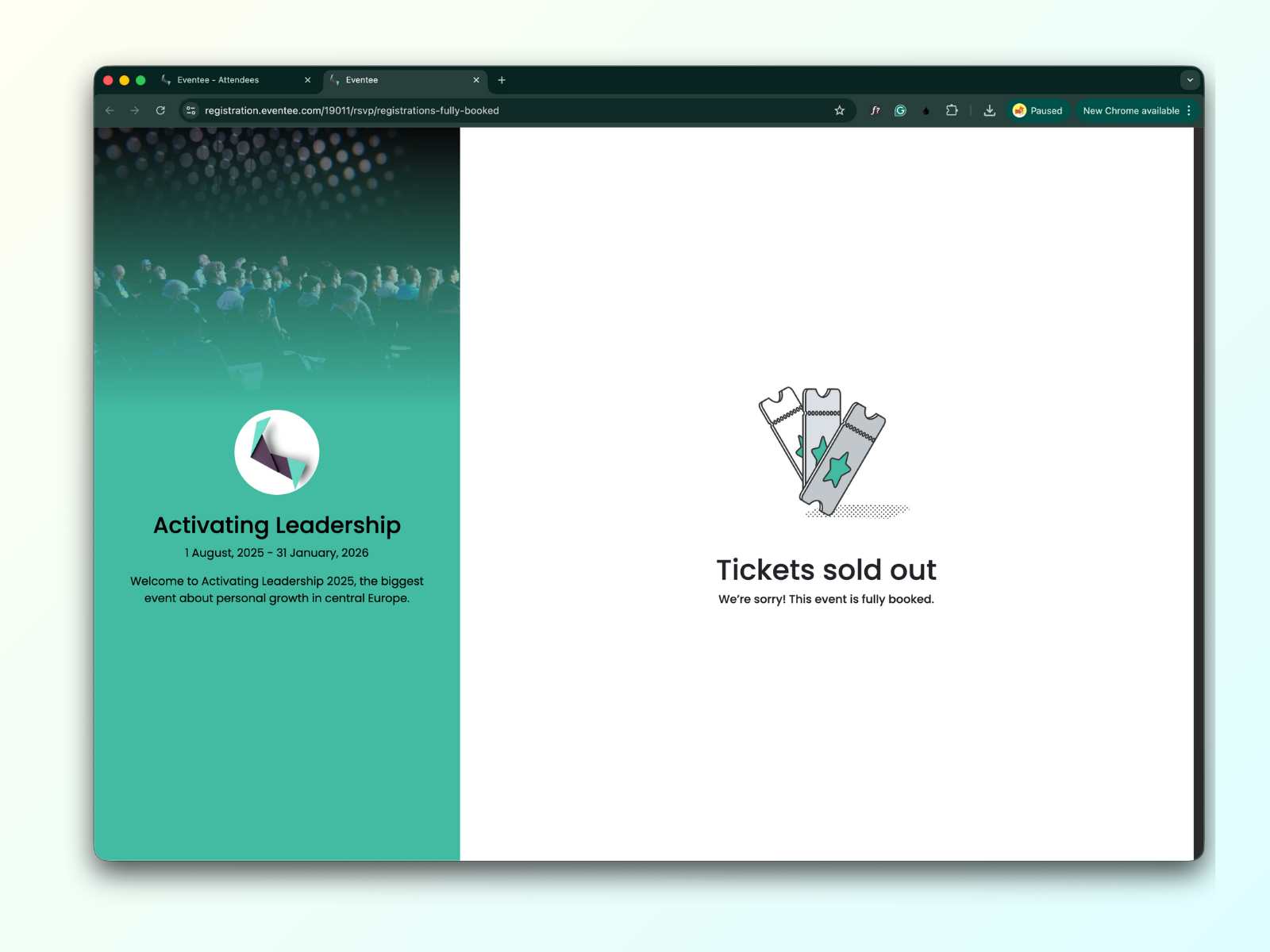
Comment configurer la limite d'inscription :
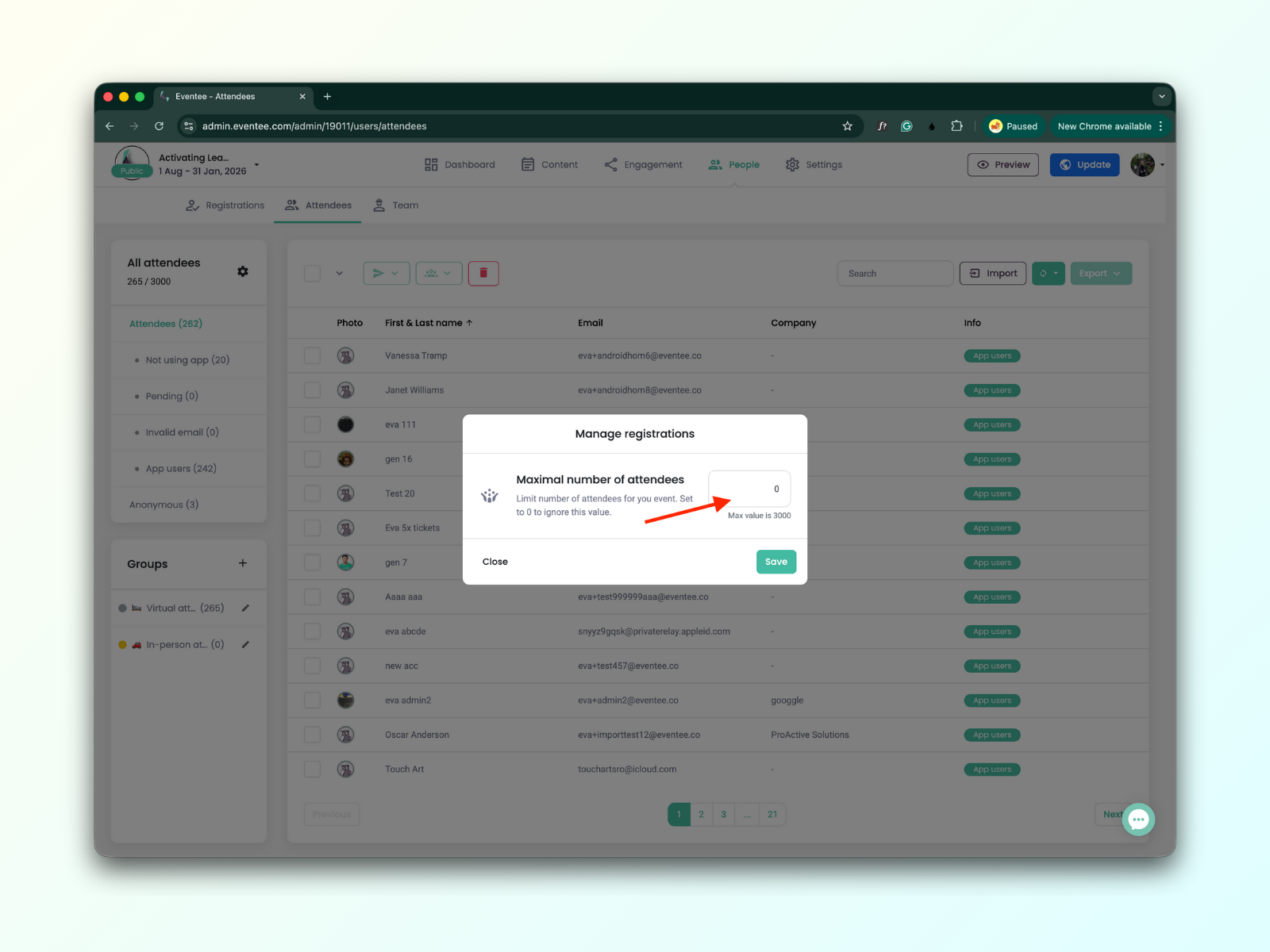
Accédez à l'onglet Personnes → Participants . Sur le côté gauche de l'écran, vous trouverez la carte avec les filtres pour les participants ; là, vous verrez une icône d'engrenage. Lorsque vous cliquez dessus, une fenêtre contextuelle apparaît.
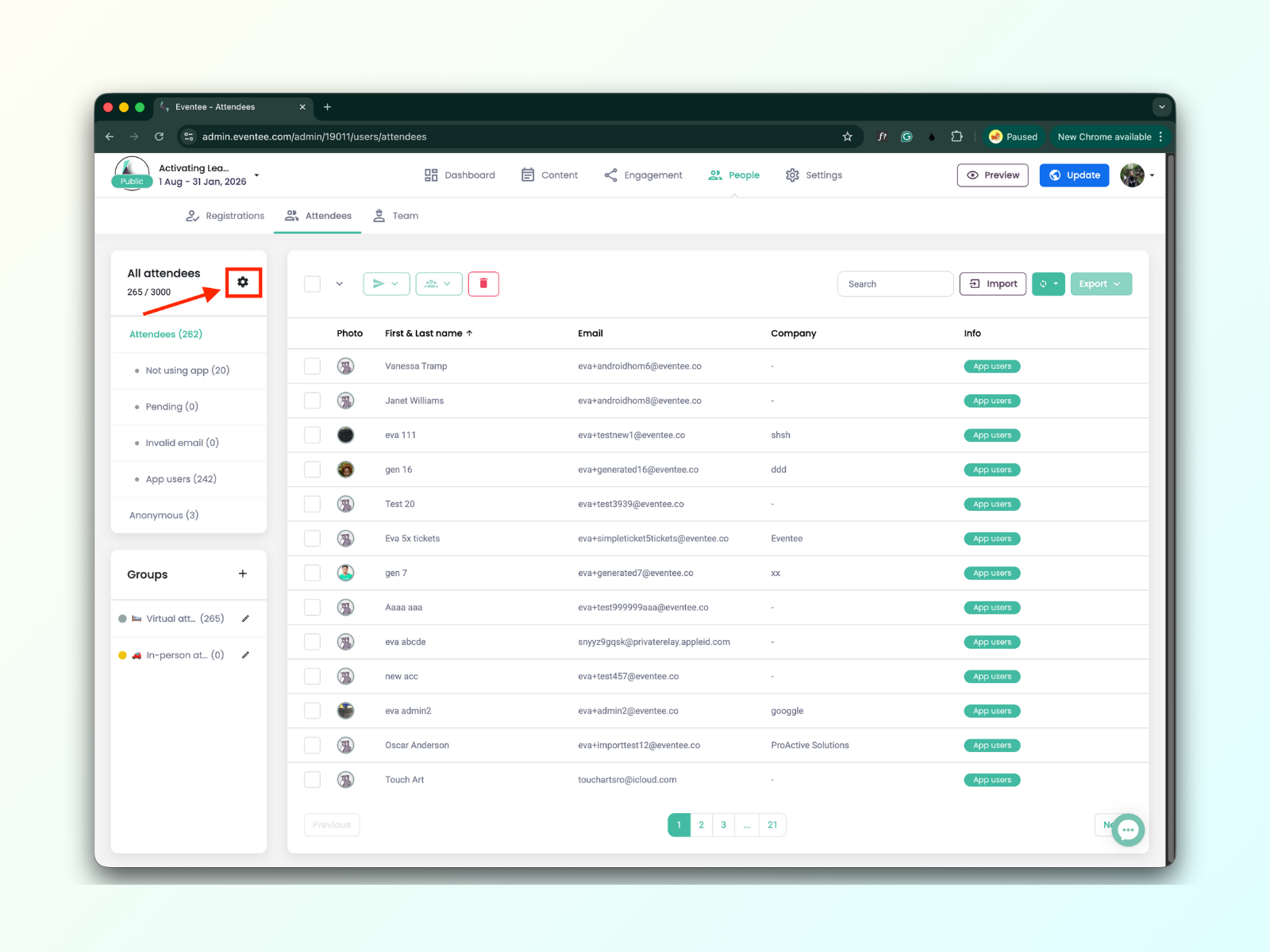
Dans cette fenêtre contextuelle, vous pouvez définir le nombre maximum de participants. Ce nombre ne peut pas dépasser le maximum global autorisé pour votre événement (par exemple, si vous êtes sur le plan Solo, la valeur maximale est 500 participants). Si ce paramètre est laissé à zéro, la limite par défaut est le nombre maximum de participants autorisé par votre plan actuel (par exemple, 500 participants pour le plan Solo).