O que começou como um aplicativo de eventos de engajamento está se tornando uma plataforma completa de ponta a ponta. Ainda excepcionalmente fácil de usar – agora com Registros incluídos em todos os planos.
O Eventee permite que você envie convites RSVP e colete registros para seu evento. Isso ajuda você a gerenciar sua lista de participantes com mais eficiência e simplifica os fluxos de trabalho de planejamento de eventos.
Este artigo ajudará você a entender como navegar pelo recurso de Registro do Eventee.
Os registros são completamente opcionais! Sinta-se à vontade para usar os formulários integrados do Eventee para coletar dados de inscrição, ou simplesmente ocultá-los e importar sua lista de participantes diretamente.
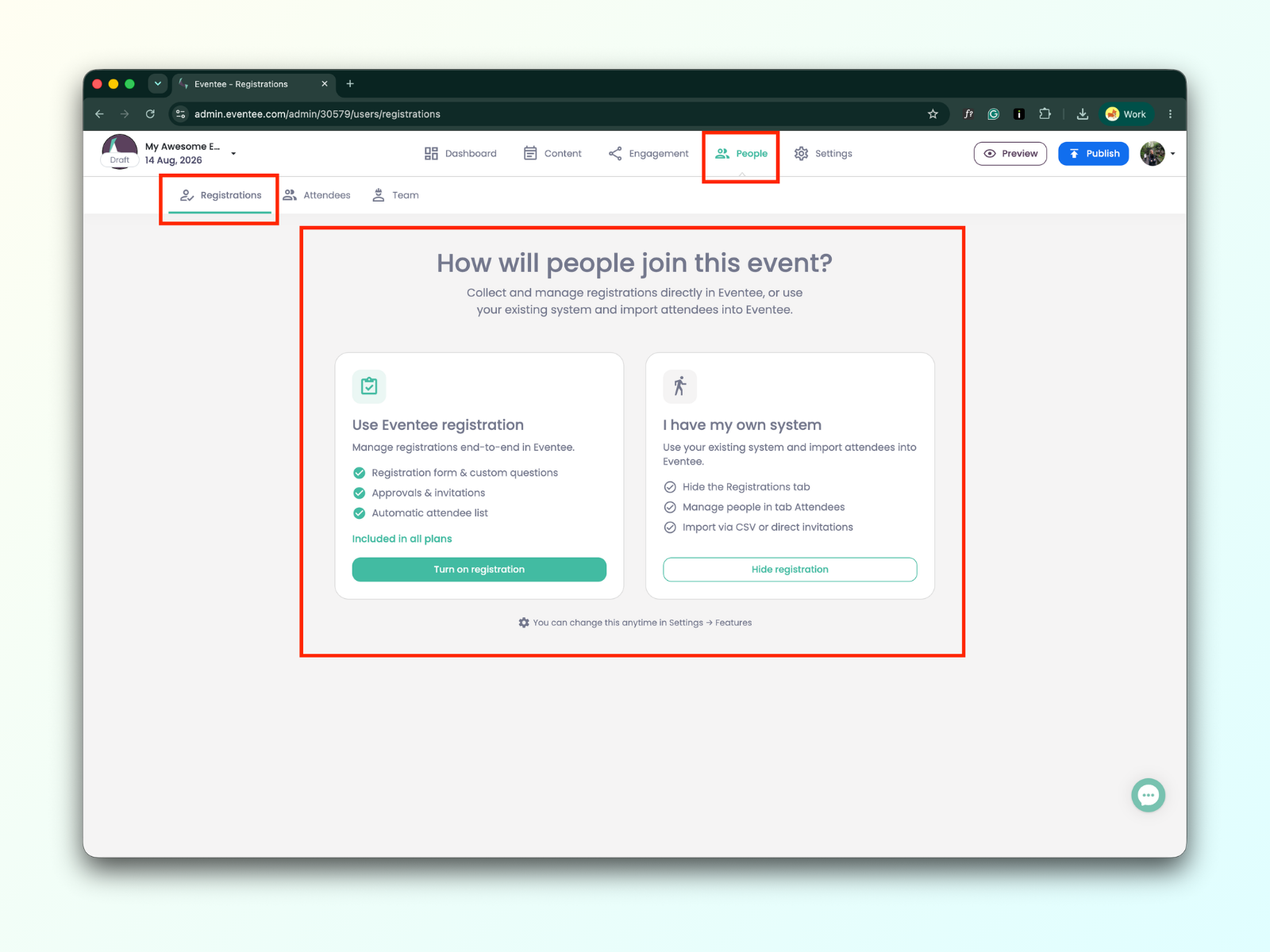
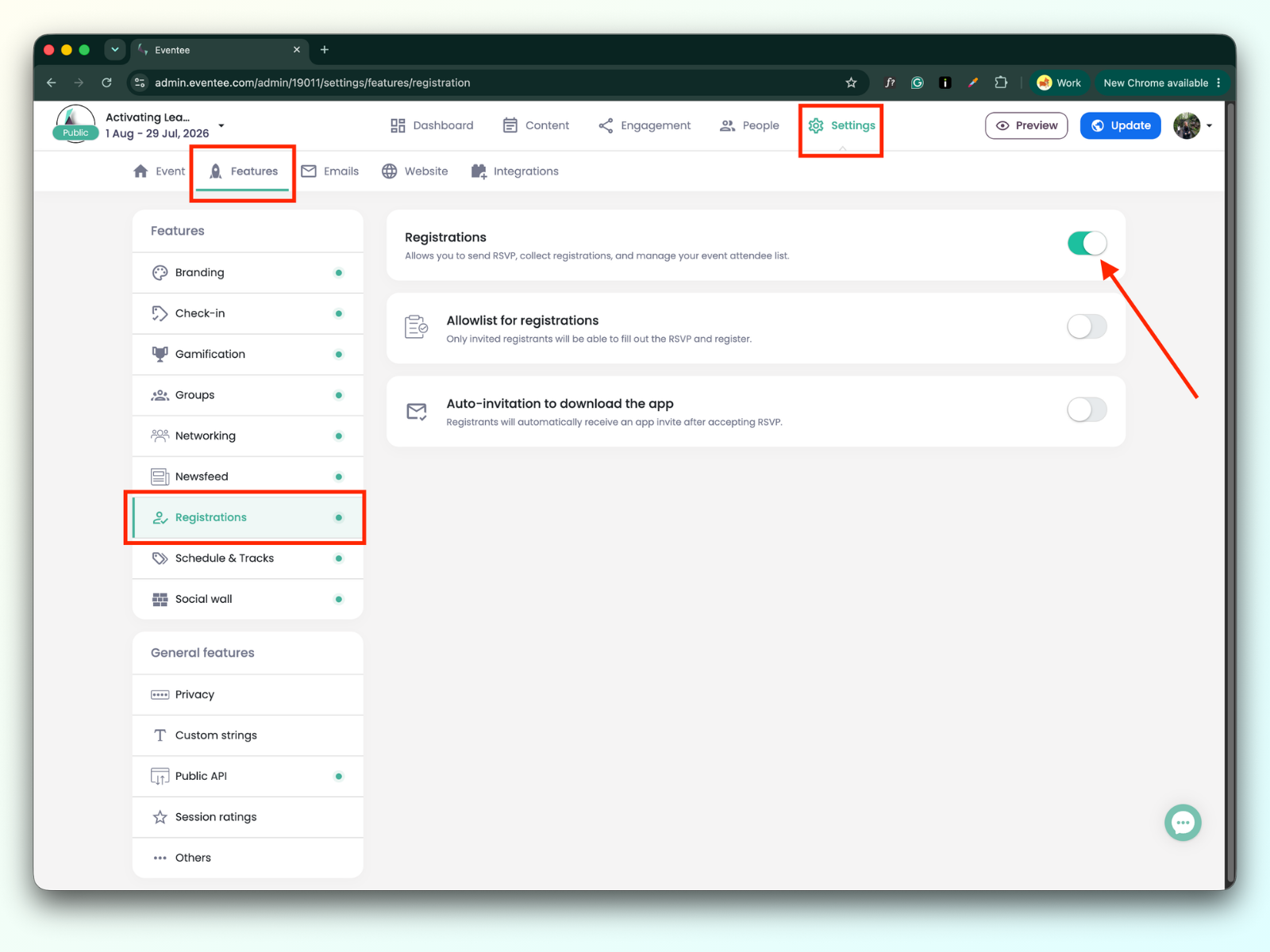
Você pode mudar de ideia a qualquer momento e ativar ou desativar registros em Configurações → Recursos → Registros
Antes de começar a enviar RSVPs, você precisa abrir o registro para que os inscritos possam preencher o formulário de registro.
Consulte o guia passo a passo em Como abrir/fechar registros?
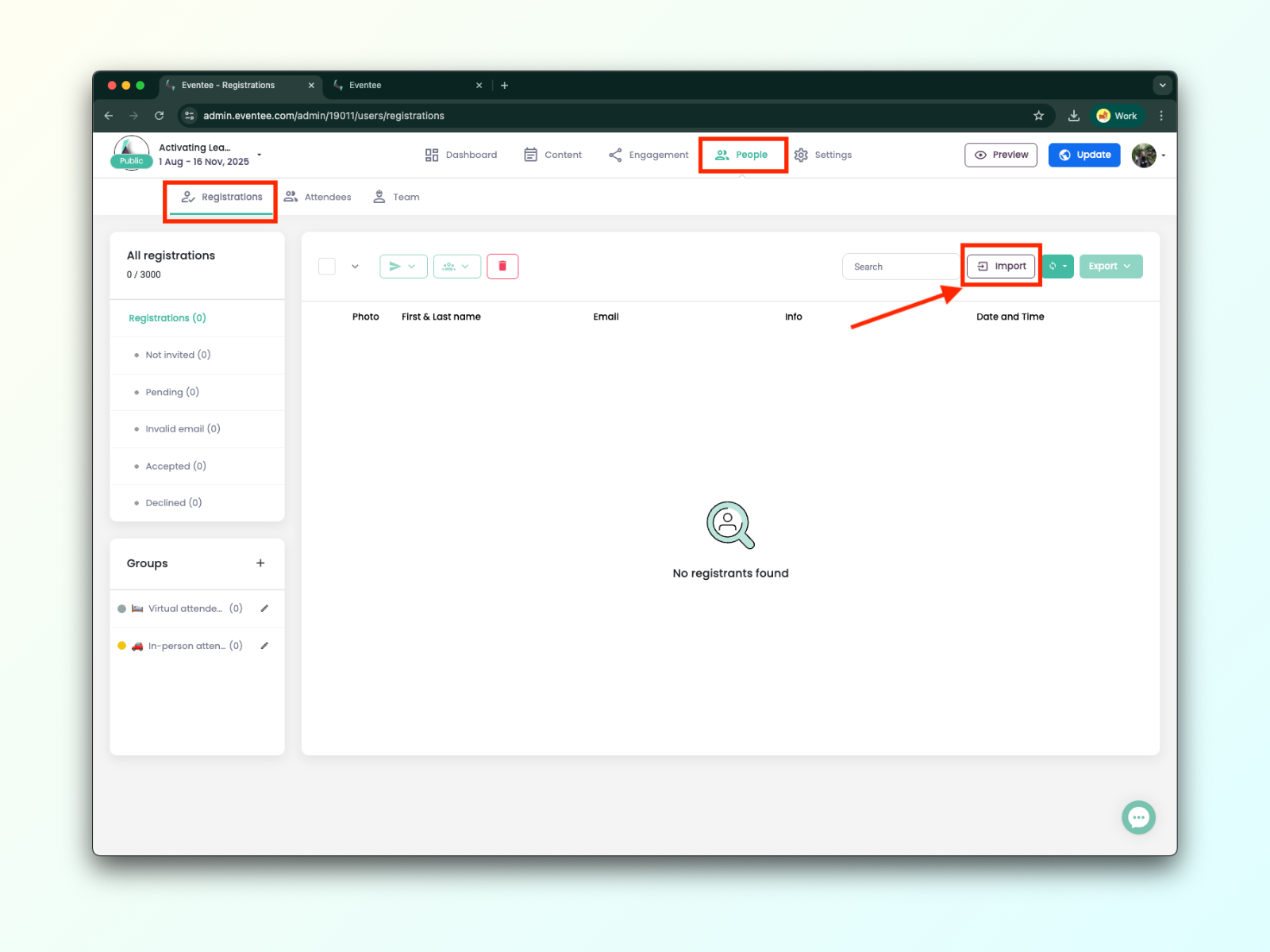
Encontre seu painel de administração de registros em People → Registrations.

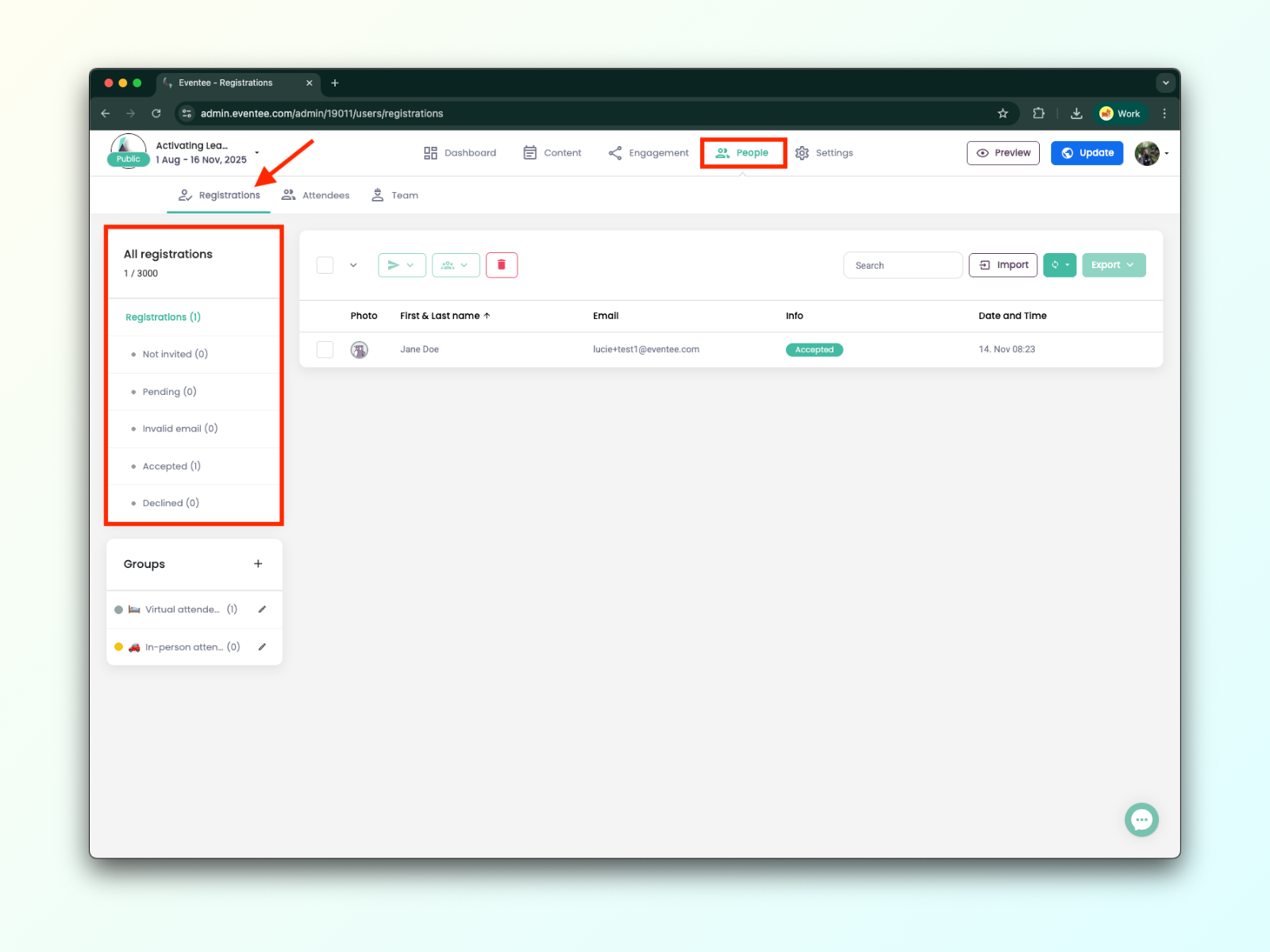
Na coluna esquerda, você verá os atributos de cada inscrito.
Compreendendo os Status de Registro:
Não convidado - O RSVP não foi enviado ao registrante.
Pendente - O registrante não respondeu ao RSVP.
Email inválido - O email do registrante não era válido.
Aceito - O registrante respondeu sim ao RSVP.
Recusado - O registrante respondeu não ao RSVP.
Depois que seu evento estiver configurado e público, você pode começar a enviar RSVPs e coletar registros. Os registros podem ser coletados através de três canais:
Registro através de convites RSVP
Registro através de um link direto
Registro através do site do evento
Você pode convidar registrantes enviando-lhes um email RSVP. Para fazer isso, navegue até: Pessoas → Registros → Importar.
Você pode importar os e-mails de um arquivo ou manualmente.
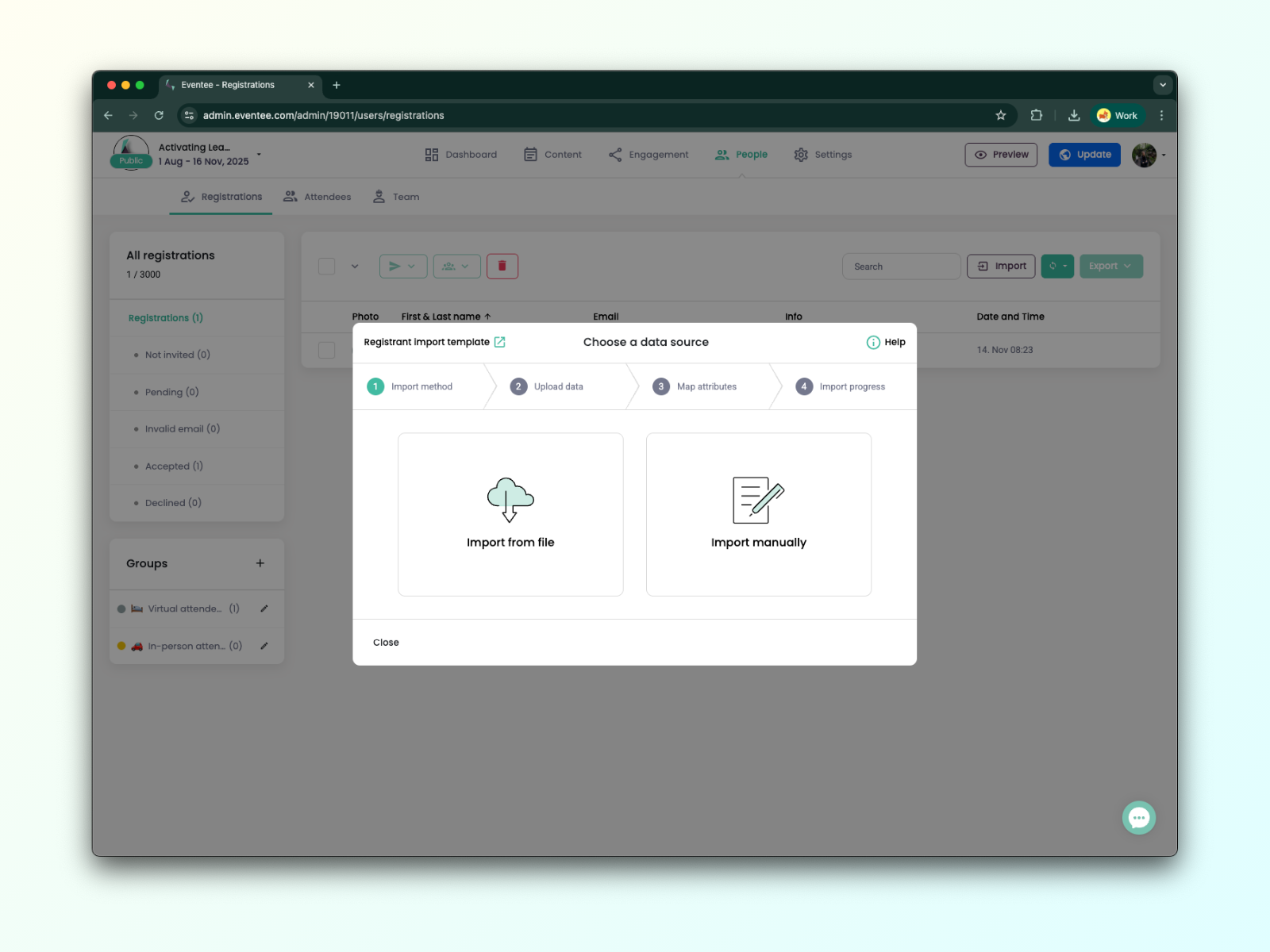
Para informações mais detalhadas, consulte o artigo Como importar participantes e enviar-lhes um RSVP.
Se há uma pessoa específica que você gostaria de registrar, pode enviar-lhe um link direto através do qual ela pode completar seu registro.
Simplesmente siga estas etapas:
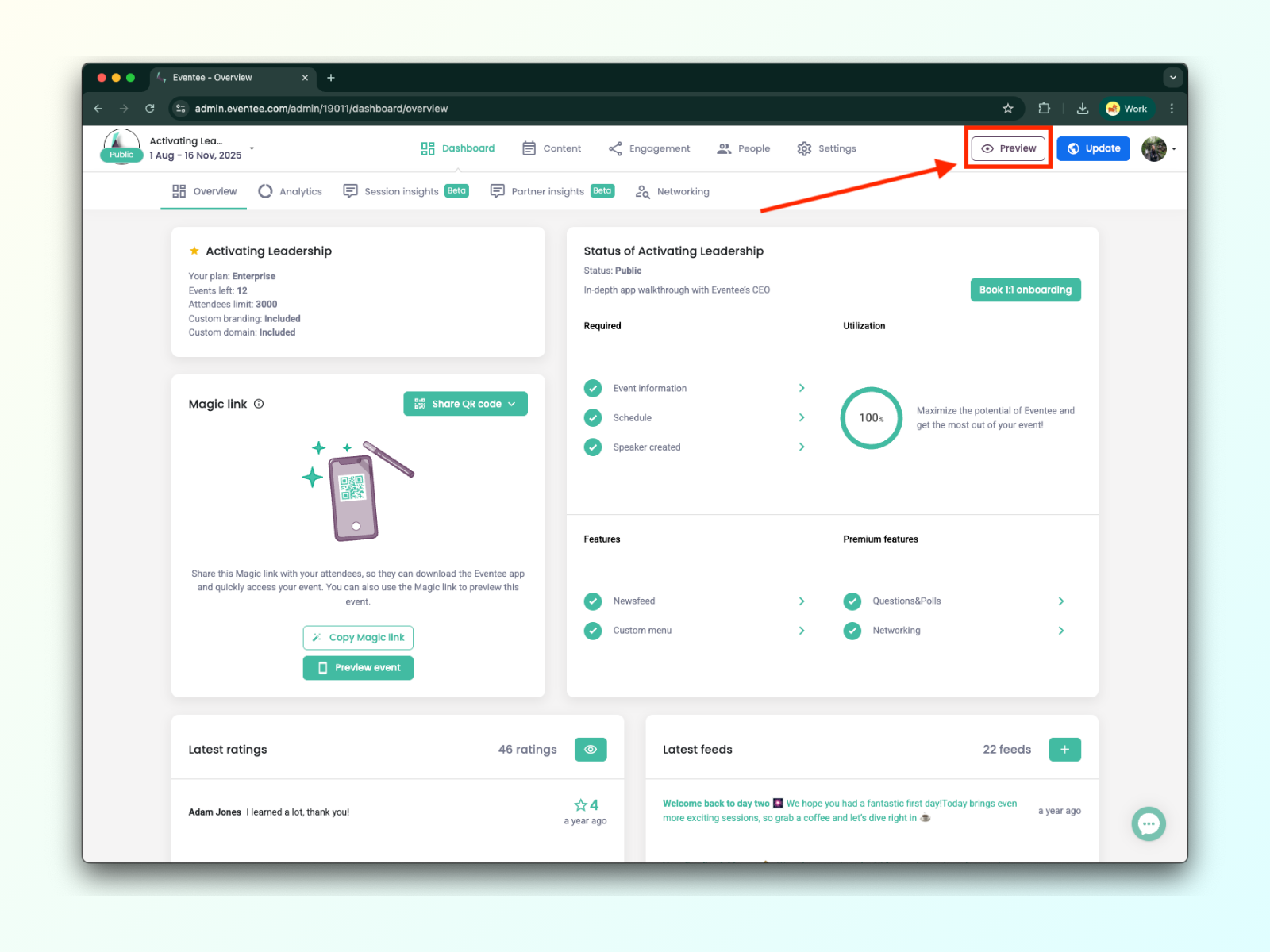
Clique no botão Visualizar .
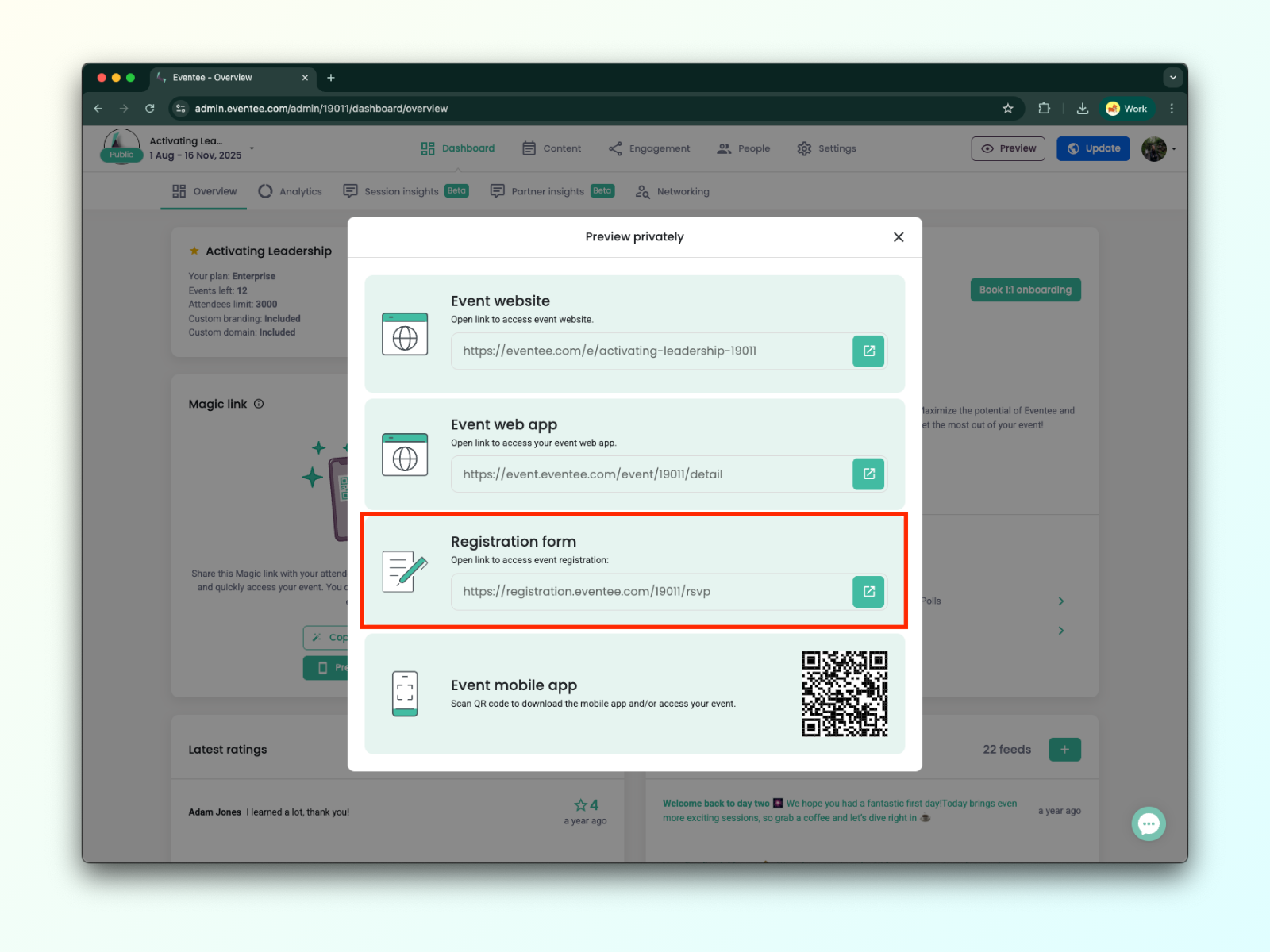
In the pop-up window, you’ll find the URL link to access the registration form. You can copy the link and send it to your potential registrants.
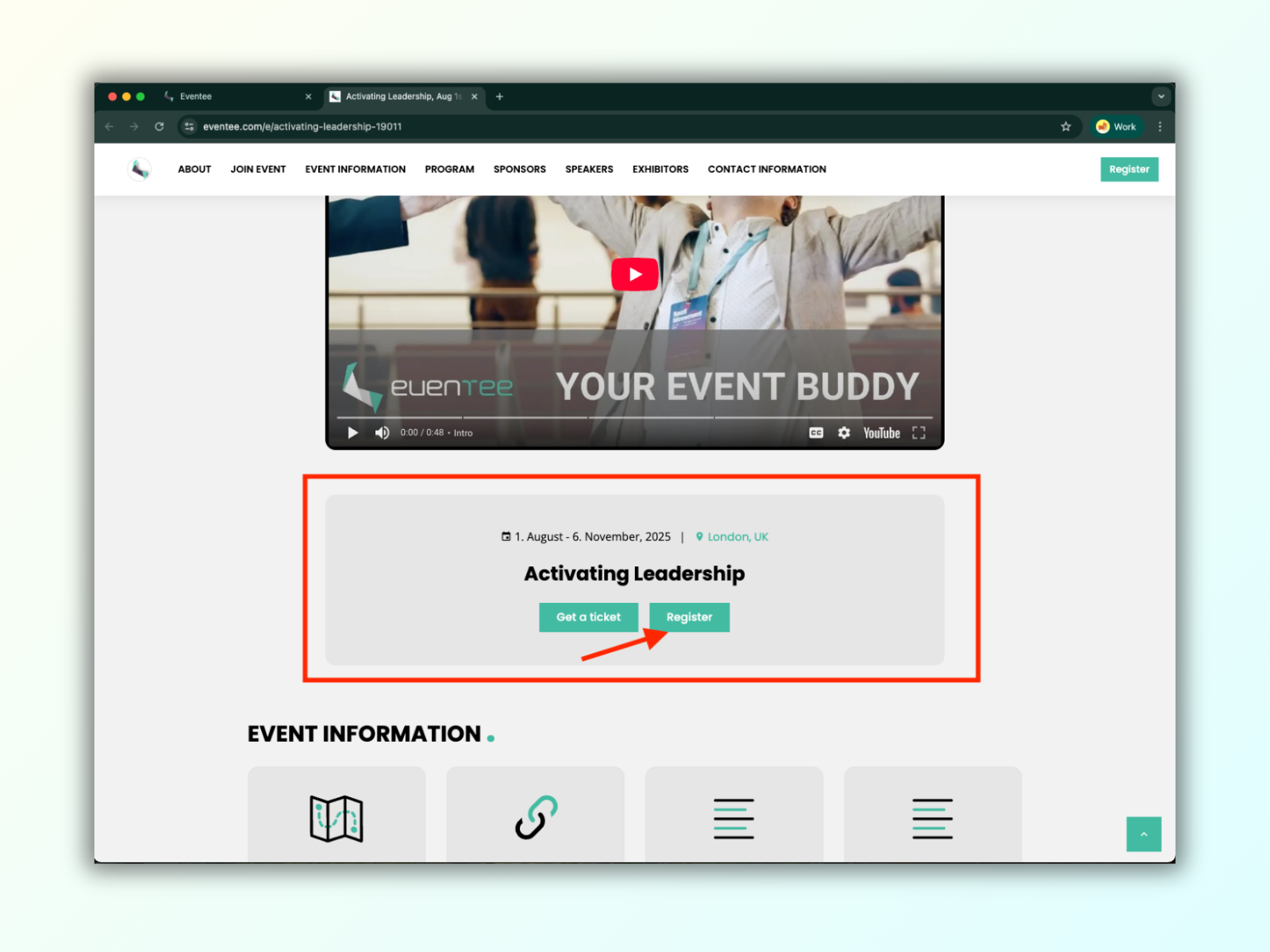
Eventee’s no-code event website allows you to collect registrations. Once registration is open, the 'Register' button appears on your event website.
How to check if the “Register” button is visible on your website:
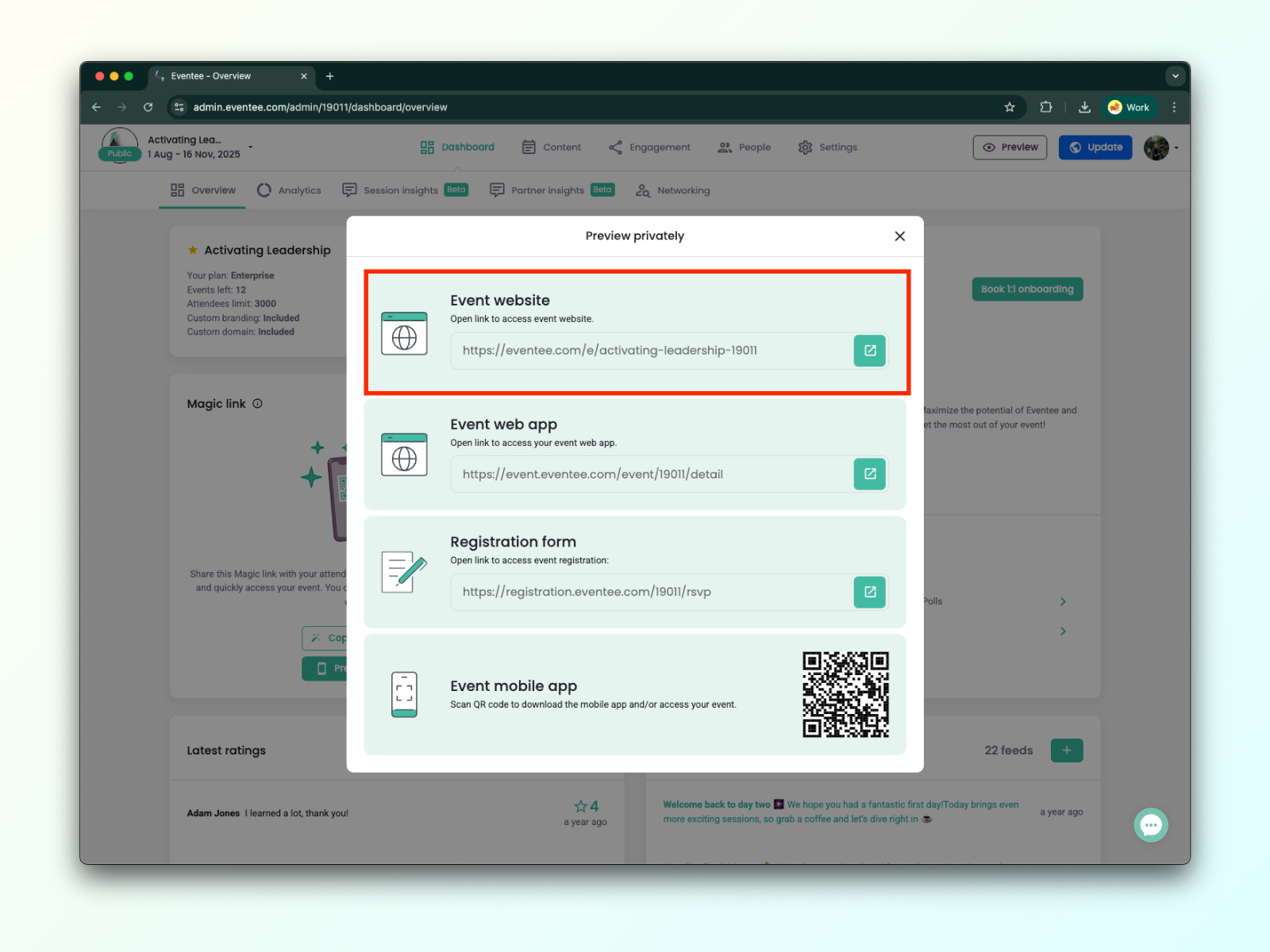
Click the Preview button on the right side of the upper menu
In the pop-up window, you’ll find the URL link to the event website.
A new tab will open with your event website, where you can check the “Register” button.

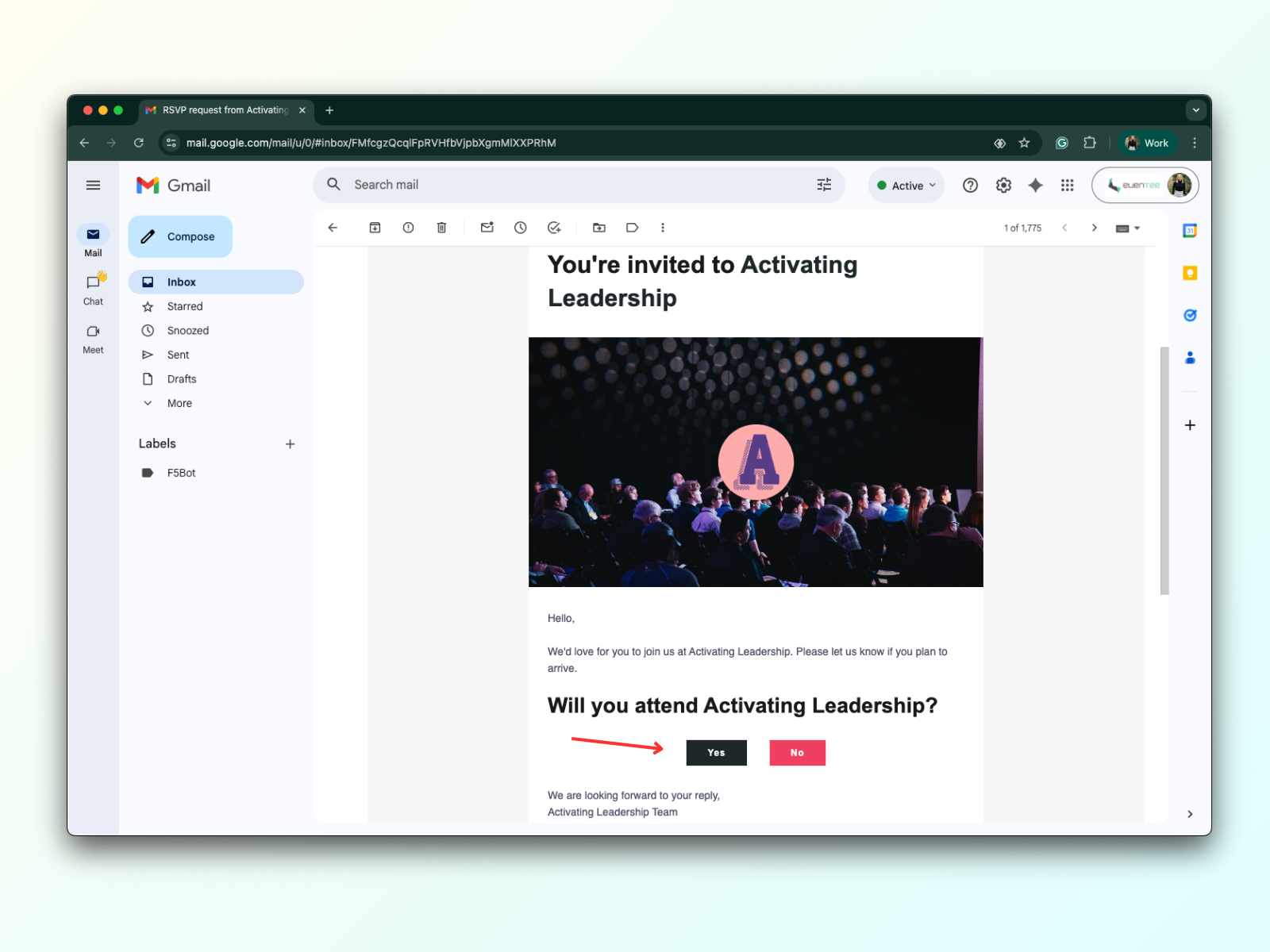
To send out RSVPs, your event must be public. Event registrants receive an RSVP email, which allows them to decide whether to accept or decline the invitation.
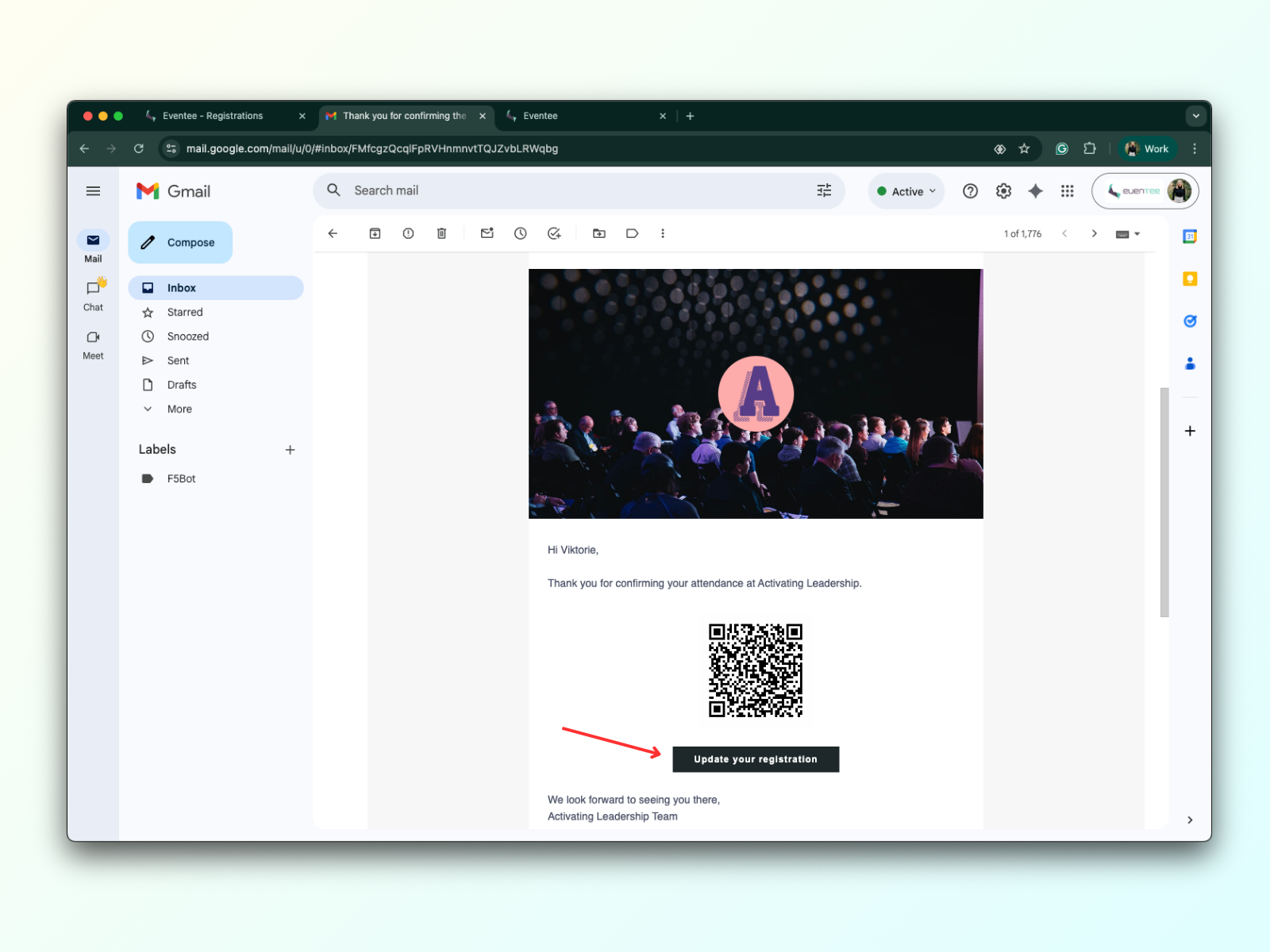
When the registrant clicks 'Yes' on the RSVP, they are forwarded to a page with the registration form. Once they fill out the form, their registration is confirmed, and they receive a thank-you email. The thank-you email contains a button “Update the registration” that allows them to change their mind. They can change their status until the registration is closed.
Once the registrant accepts the RSVP invitation, fills out, and submits the registration form, you will see them in the Registrations tab. At the same time, they become an attendee, and you will see them in the Attendees tab.
Quando o registrado clica em 'Não' no RSVP, ele é redirecionado para uma página com uma mensagem de agradecimento. Ele não recebe um email de agradecimento. Ele pode mudar de ideia até que o registro seja fechado.
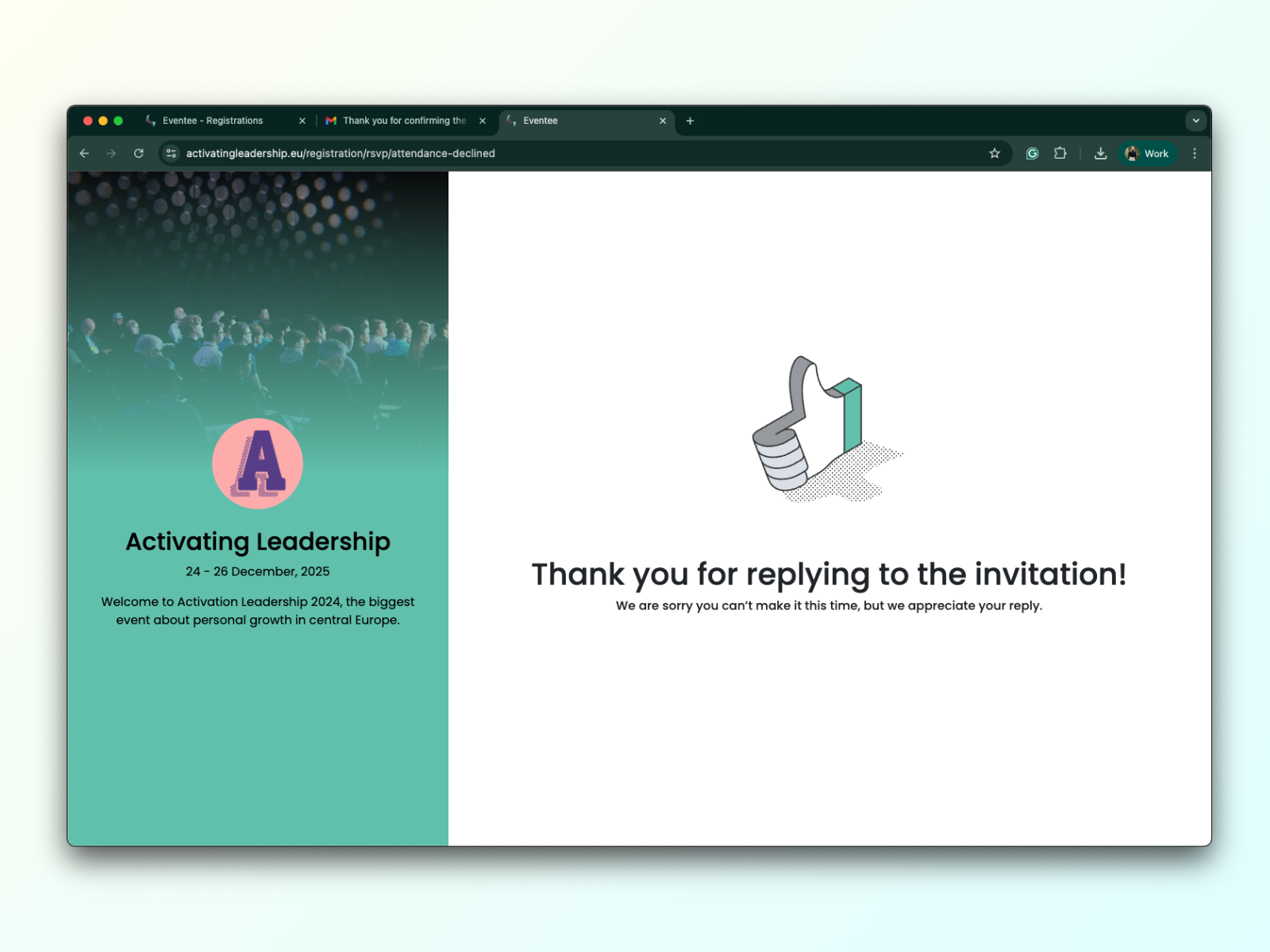
Você pode personalizar o email RSVP com o recurso de marca personalizada.
Para mais informações, visite: Personalizar a aparência do aplicativo Eventee.
Depois que um registrado recebe um email RSVP e o aceita, ele é redirecionado para o formulário de registro. O endereço de email do registrado é preenchido previamente no formulário de registro.
Os campos do formulário de registro:
Primeiro nome - Obrigatório
Sobrenome - Opcional
Email - Obrigatório
Empresa - Opcional
Resposta da caixa de seleção RSVP
Caixa de seleção com os termos de uso - Obrigatório
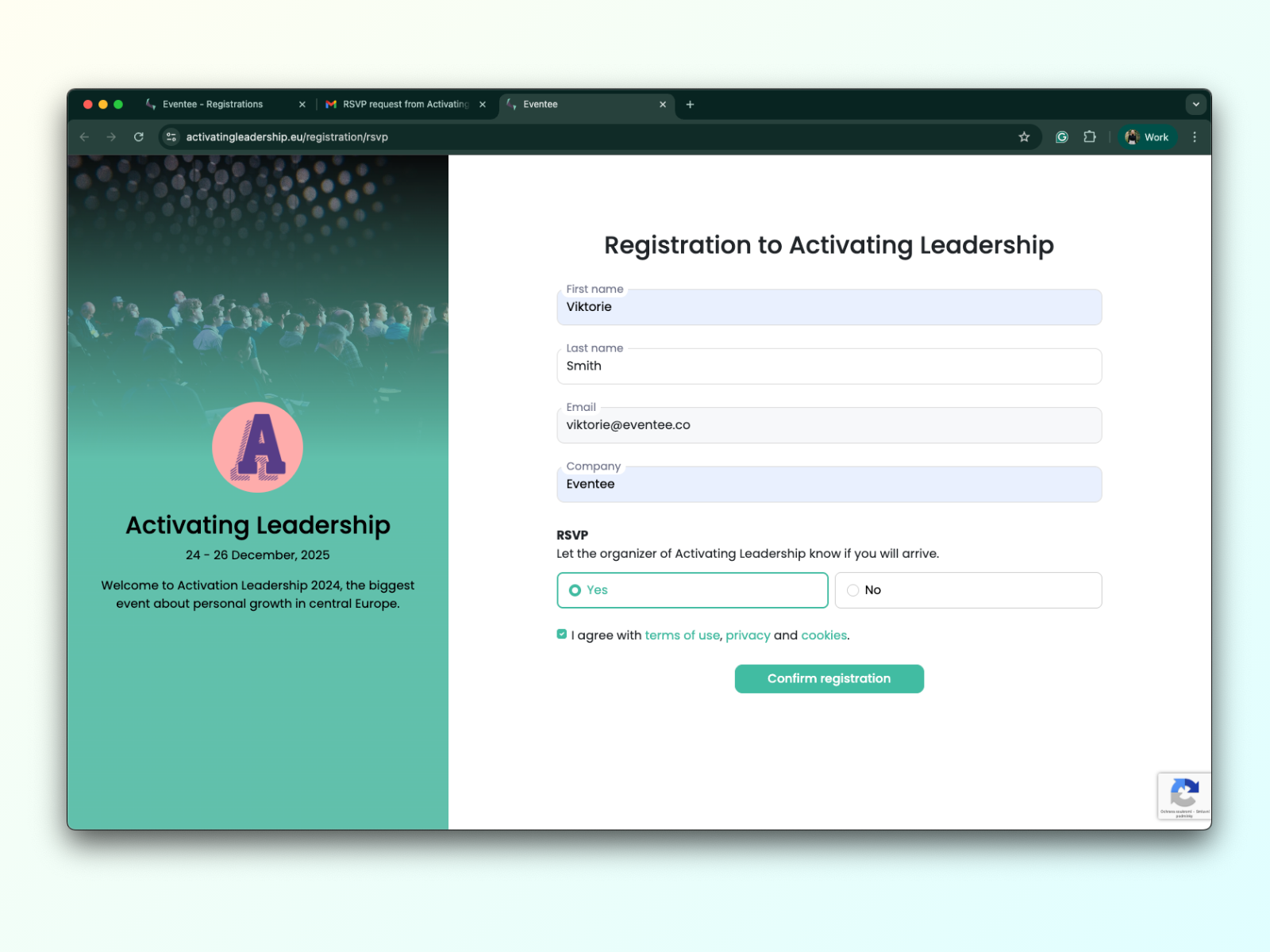
Você pode usar o formulário de registro padrão com os campos mencionados acima, ou criar um formulário personalizado próprio. Saiba mais em nosso guia: How to set up a custom registration form.
Quanto ao comportamento de registro, você pode configurar uma Lista de permissões para registros e ativar Convite automático para baixar o aplicativo.
Informações mais detalhadas podem ser encontradas aqui: Como configurar o comportamento de registro?
Se você souber com antecedência que a capacidade do local onde está hospedando o evento tem um número limitado de assentos, você pode definir o número máximo de participantes e, assim, estabelecer um limite de registro.
Aqui está um exemplo: Digamos que o local tenha capacidade para 400 participantes, então você definirá o "Número máximo de participantes" como 400. Agora, apenas 400 inscritos podem clicar em "Sim" no RSVP, preencher o formulário de registro e enviá-lo. Se um 401º inscrito clicar em "Sim" e tentar preencher o formulário, verá uma mensagem de aviso: "Ingressos esgotados".
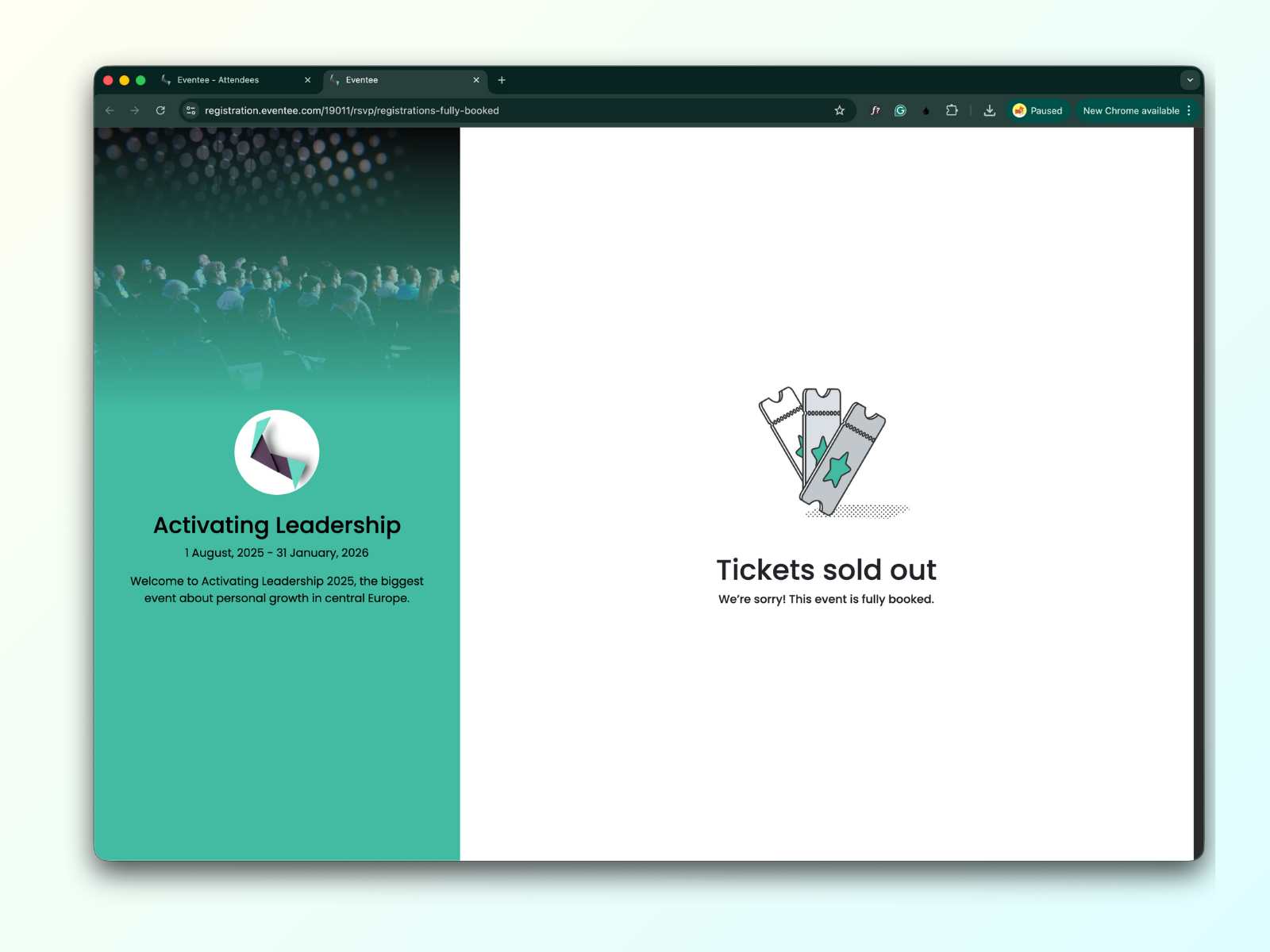
Como configurar o limite de registro:
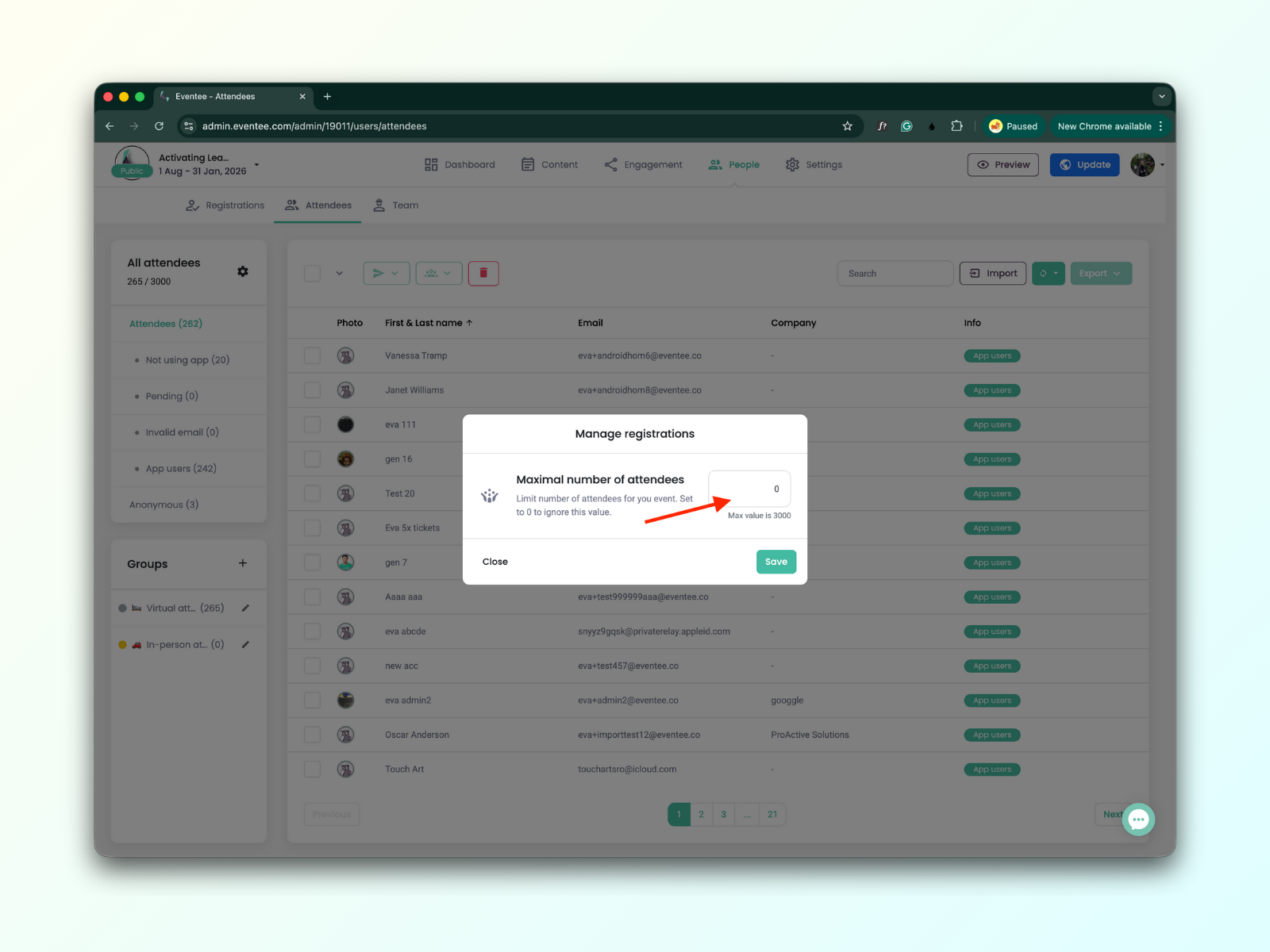
Navegue até a aba People → Attendees. No lado esquerdo da tela, você encontrará o cartão com filtros para participantes; lá, você verá um ícone de engrenagem. Ao clicar nele, uma janela pop-up aparecerá.
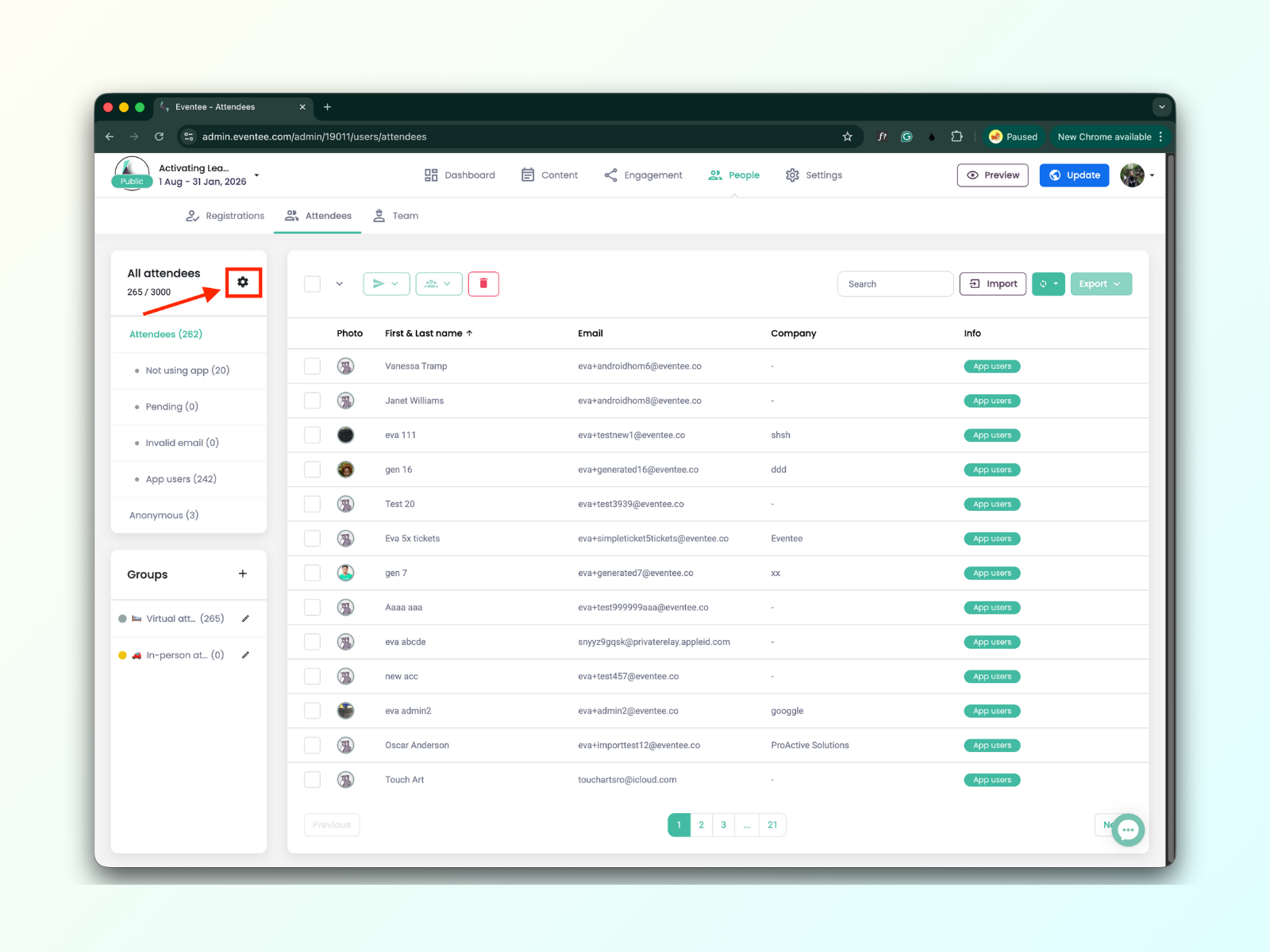
Nesta janela pop-up, você pode definir o número máximo de participantes. Este número não pode exceder o máximo geral permitido para seu evento (por exemplo, se você estiver no plano Solo, o valor máximo é 500 participantes). Se esta configuração for deixada em zero, o limite padrão será o número máximo de participantes permitido pelo seu plano atual (por exemplo, 500 participantes para o plano Solo).