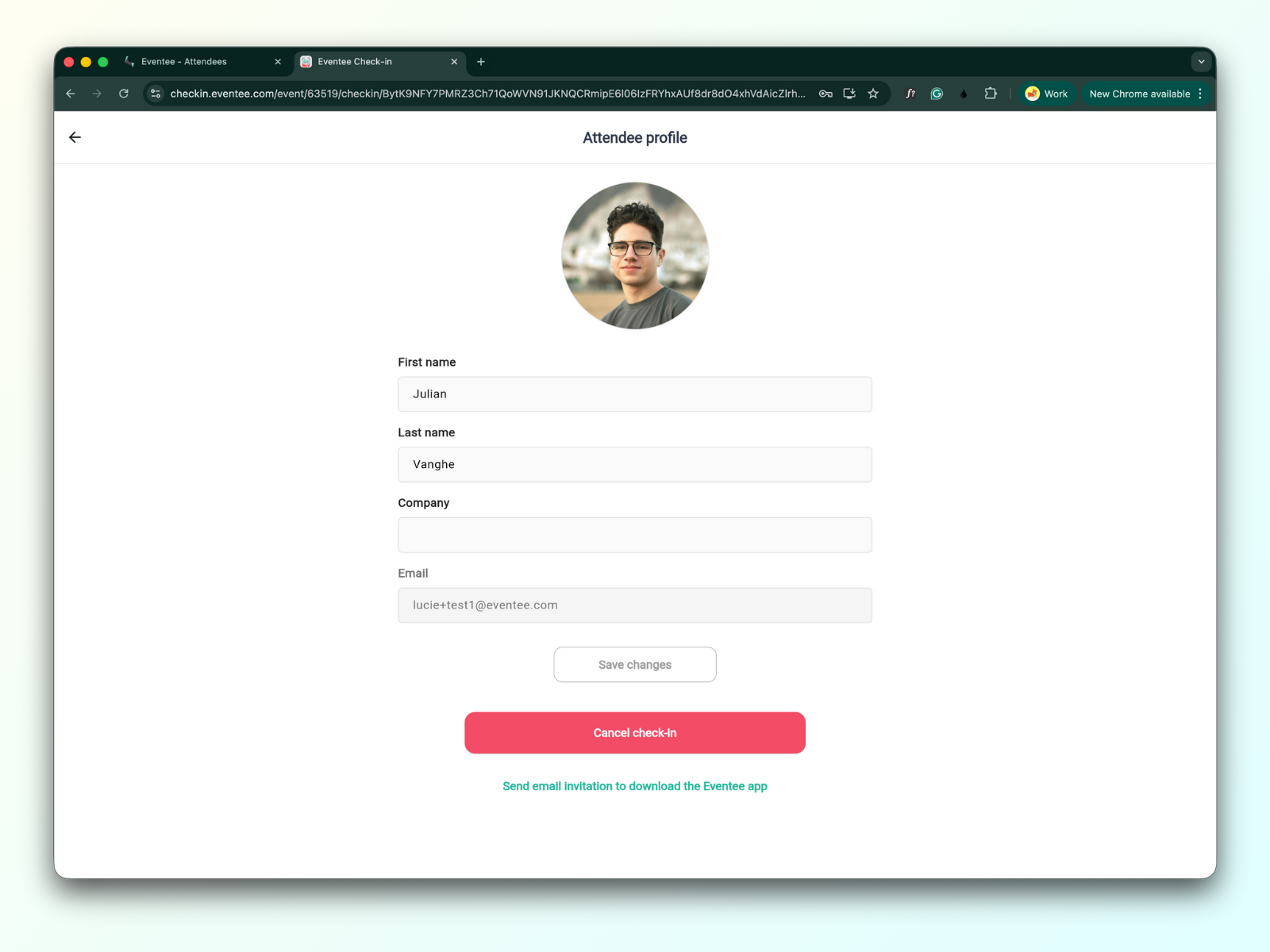
Po włączeniu i skonfigurowaniu funkcji meldowania w panelu administracyjnym, można zainstalować i otworzyć aplikację do meldowania. Aplikacja jest dostępna na trzech platformach: iOS, Android i w przeglądarce.
Aby zainstalować i otworzyć aplikację do meldowania w wersji przeglądarkowej lub mobilnej, potrzebny będzie link do aplikacji i kod PIN. Oba elementy znajdą Państwo w panelu administracyjnym wydarzenia:
Przejdź do Ustawienia → Funkcje → Meldowanie
Na karcie meldowania znajdą Państwo unikalny precyzyjny link, kod QR i kod PIN
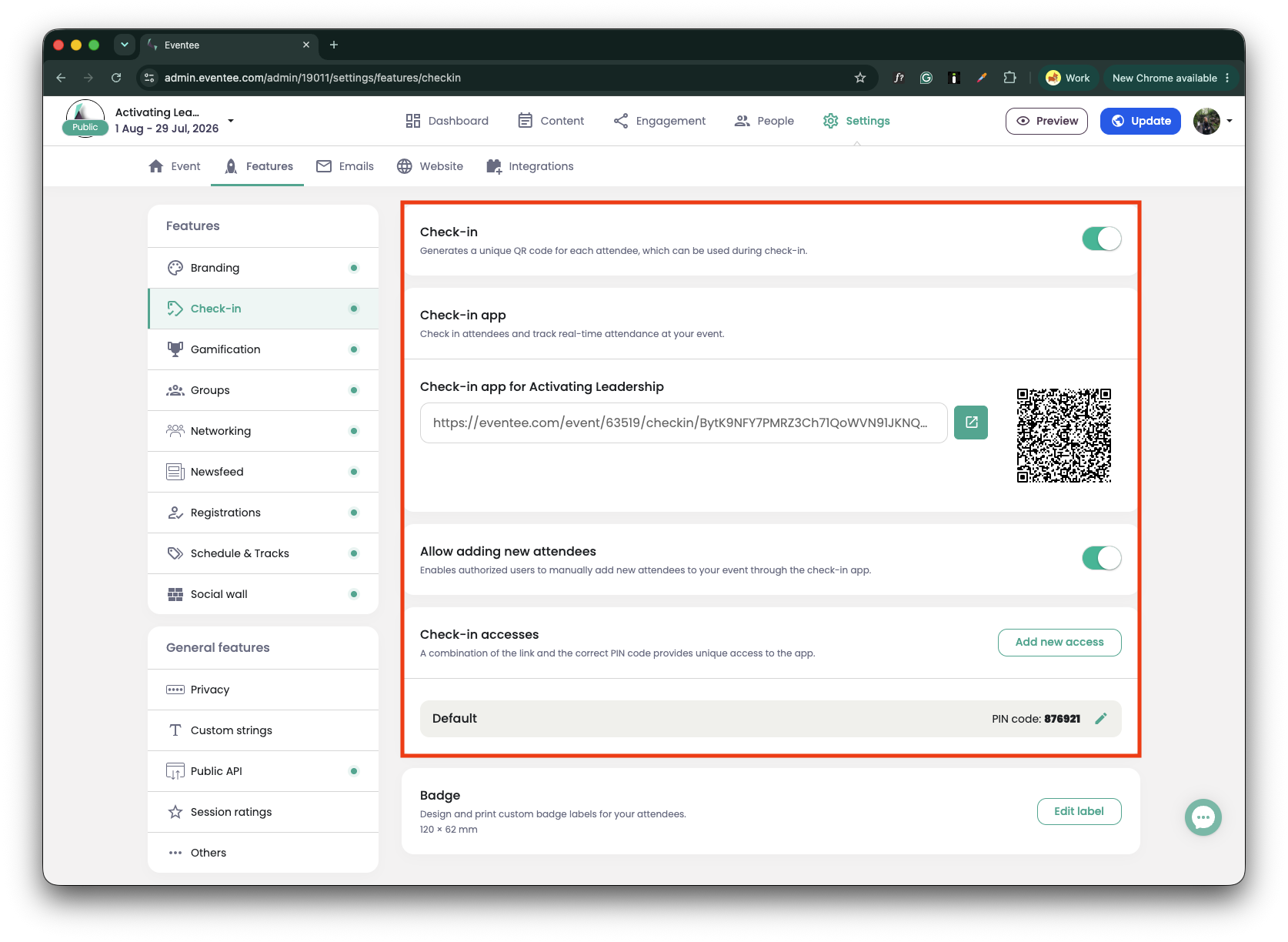

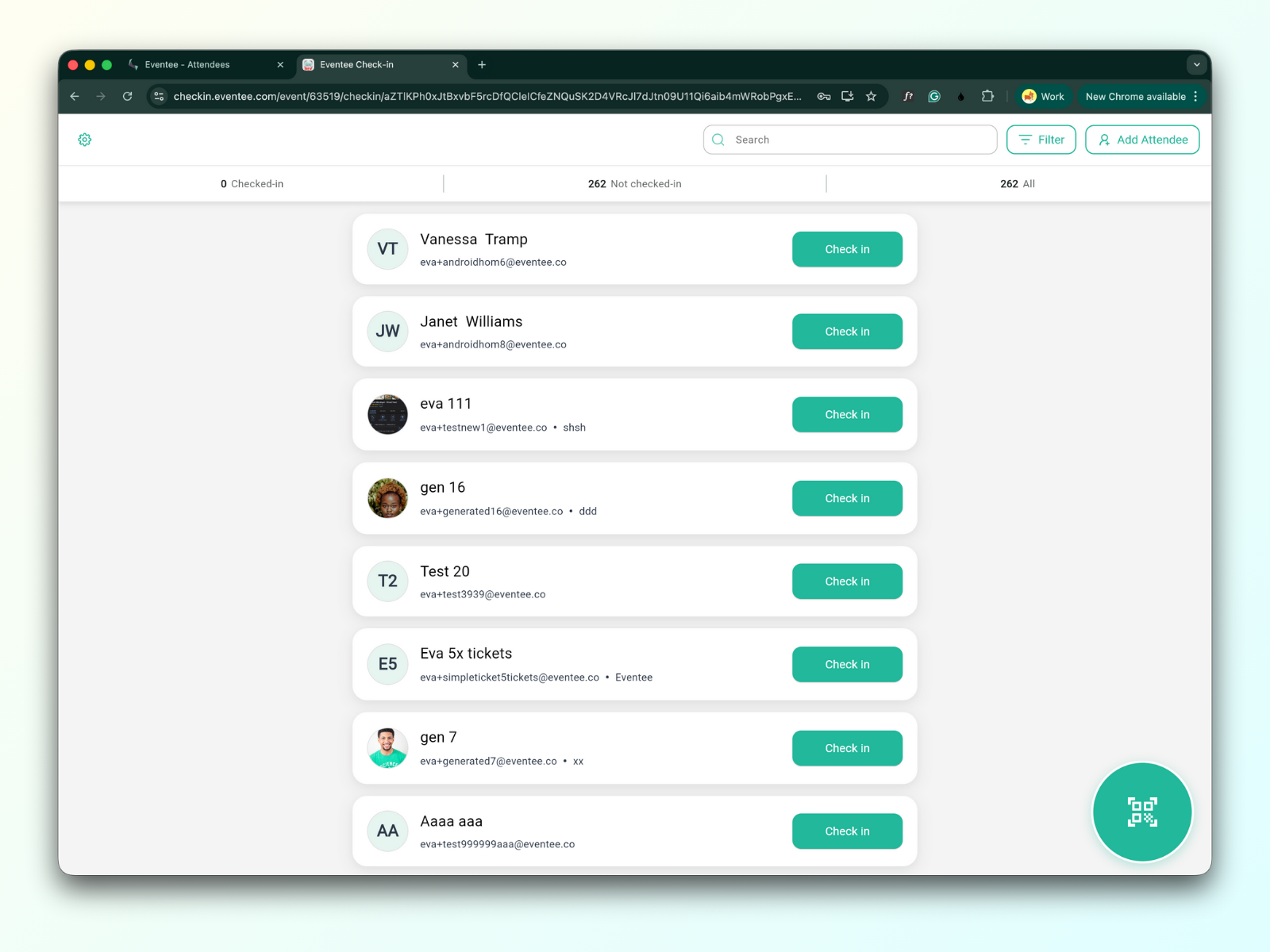
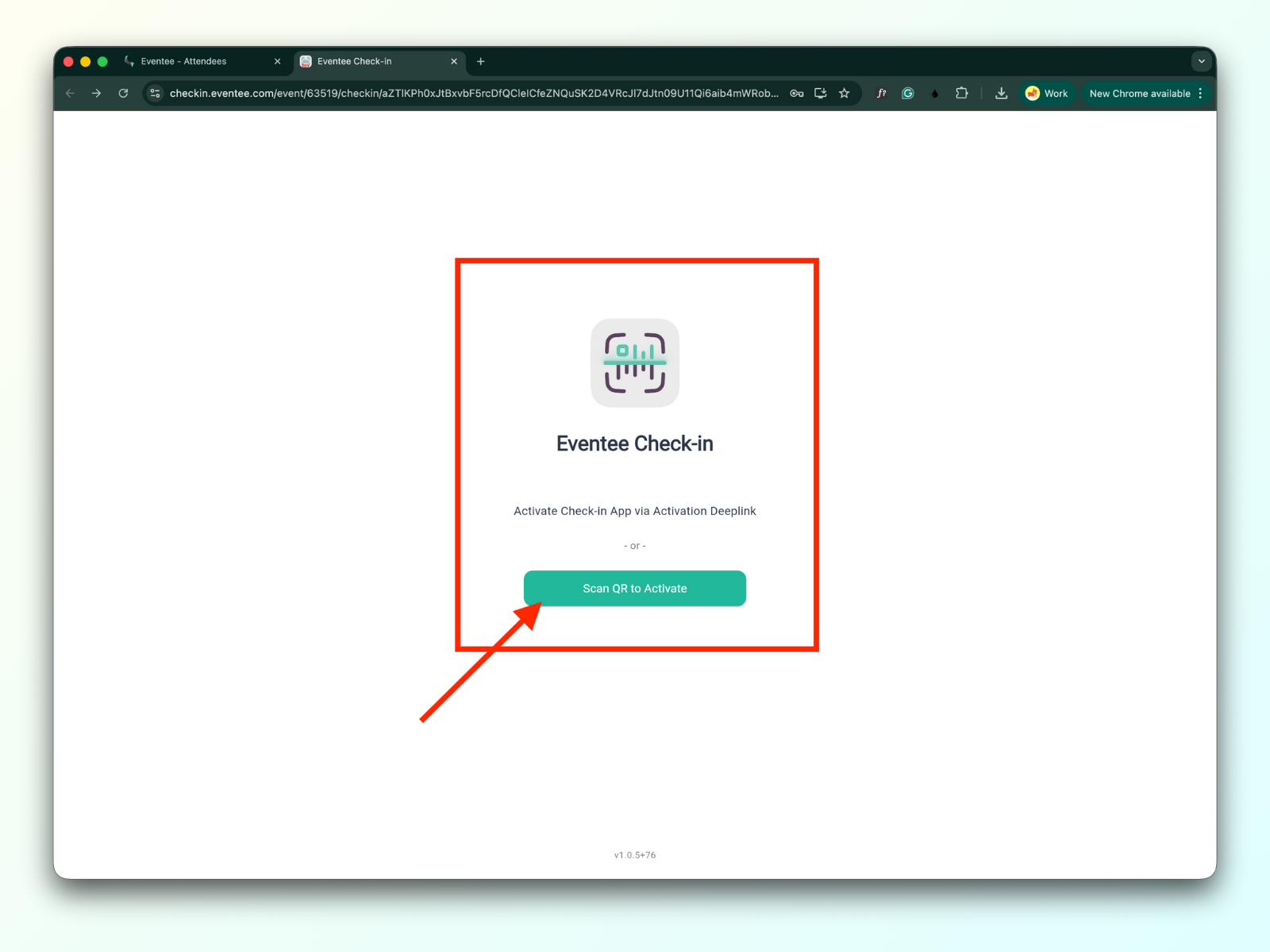
Otwarcie linku w przeglądarce na komputerze powoduje przejście do ekranu aktywacji aplikacji odprawy internetowej.
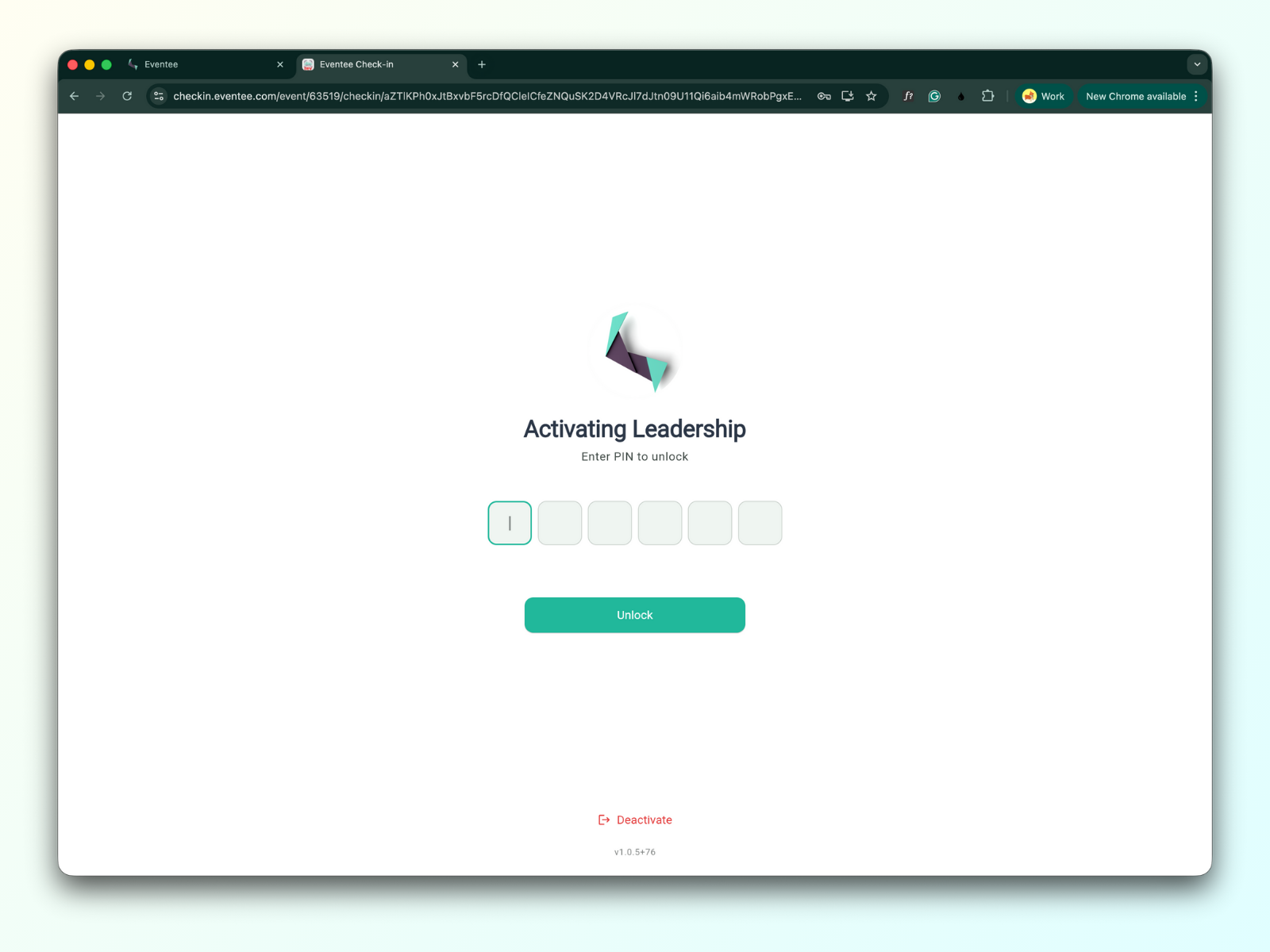
Wprowadzenie kodu PIN otwiera aplikację odprawy na wydarzenie
Otwarcie linku na urządzeniu z systemem iOS lub zeskanowanie kodu QR aparatem w telefonie przekieruje Państwa na stronę pobierania aplikacji.
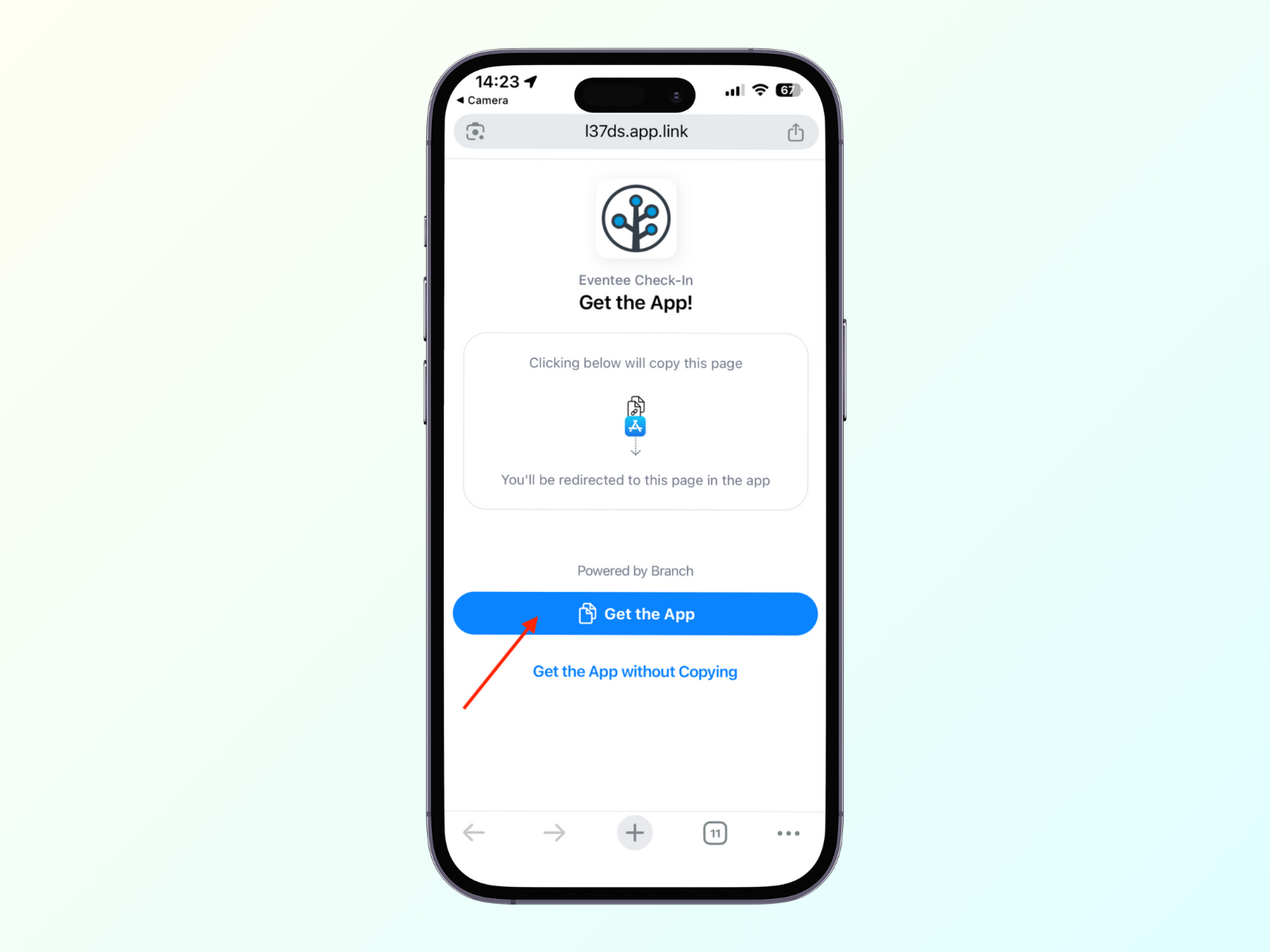
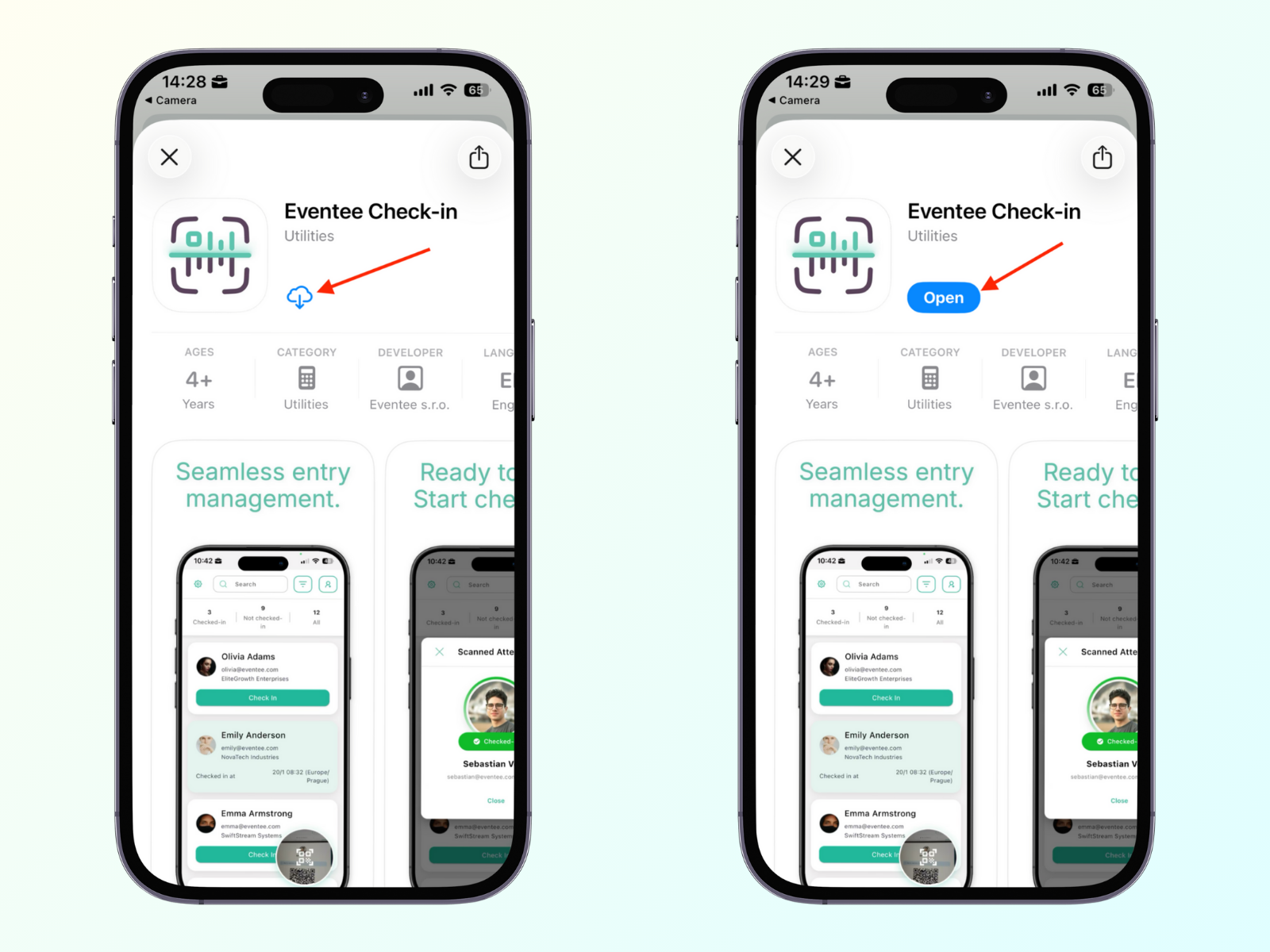
Kliknięcie przycisku Pobierz aplikację przeniesie Państwa do App Store, gdzie można kliknąć przycisk Zainstaluj, a następnie otworzyć aplikację
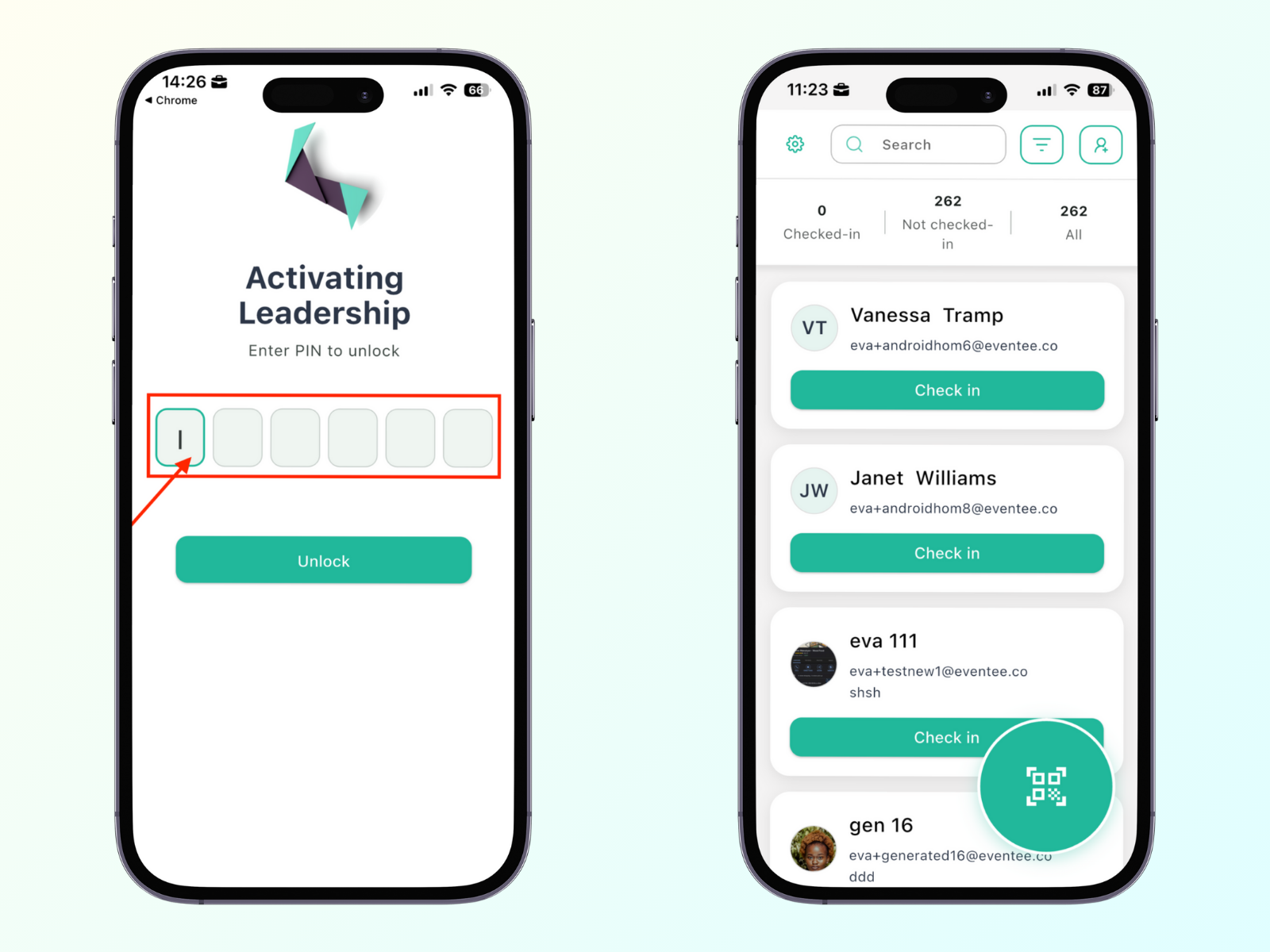
Wprowadzenie kodu PIN otwiera aplikację do meldowania uczestników wydarzenia
Otwarcie linku na urządzeniu z systemem Android lub zeskanowanie kodu QR aparatem w telefonie przekieruje Państwa na stronę pobierania aplikacji.
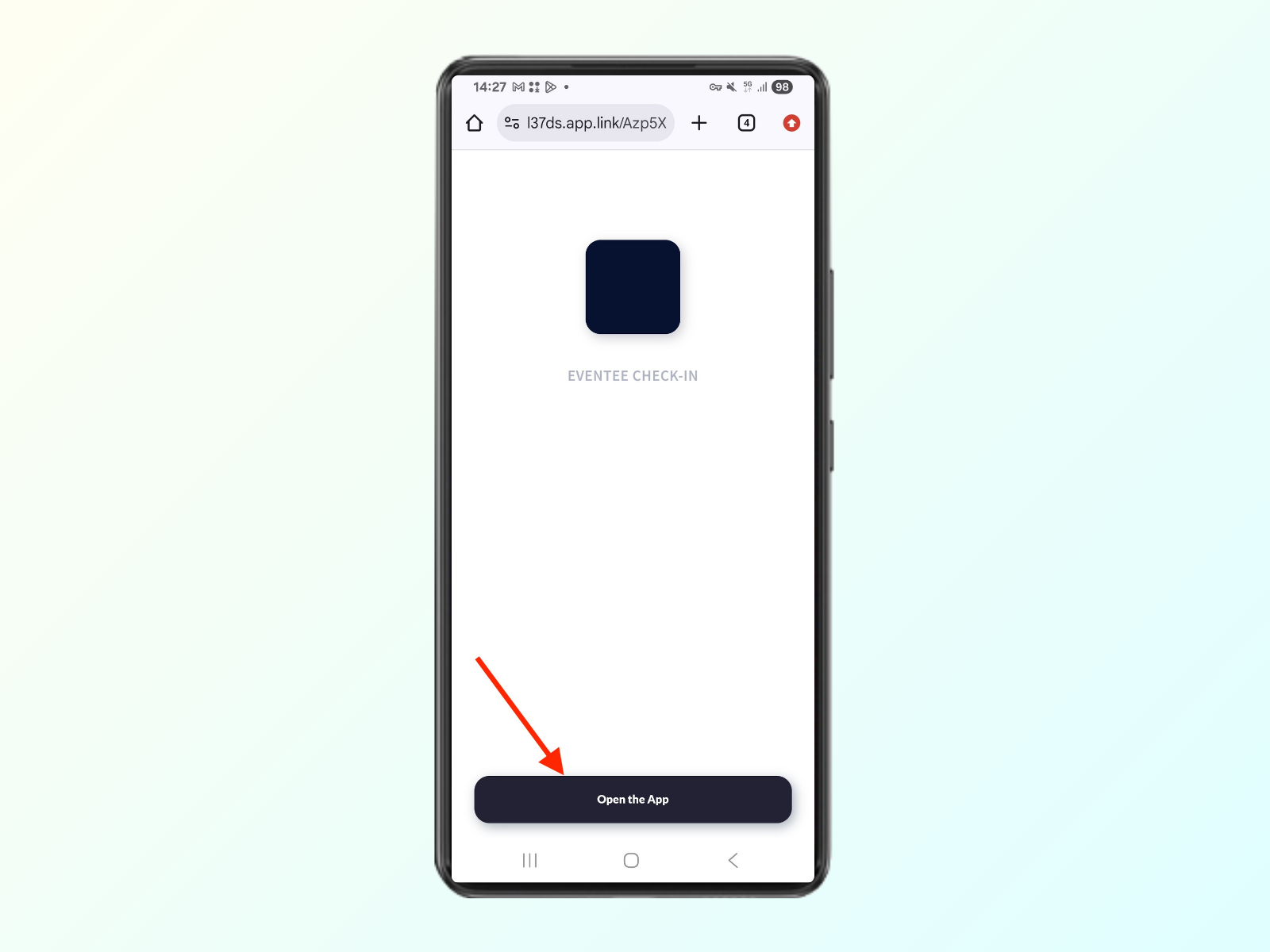
Kliknięcie przycisku „Otwórz aplikację” przeniesie Państwa do Sklepu Google Play, gdzie można kliknąć przycisk „Zainstaluj” i otworzyć aplikację
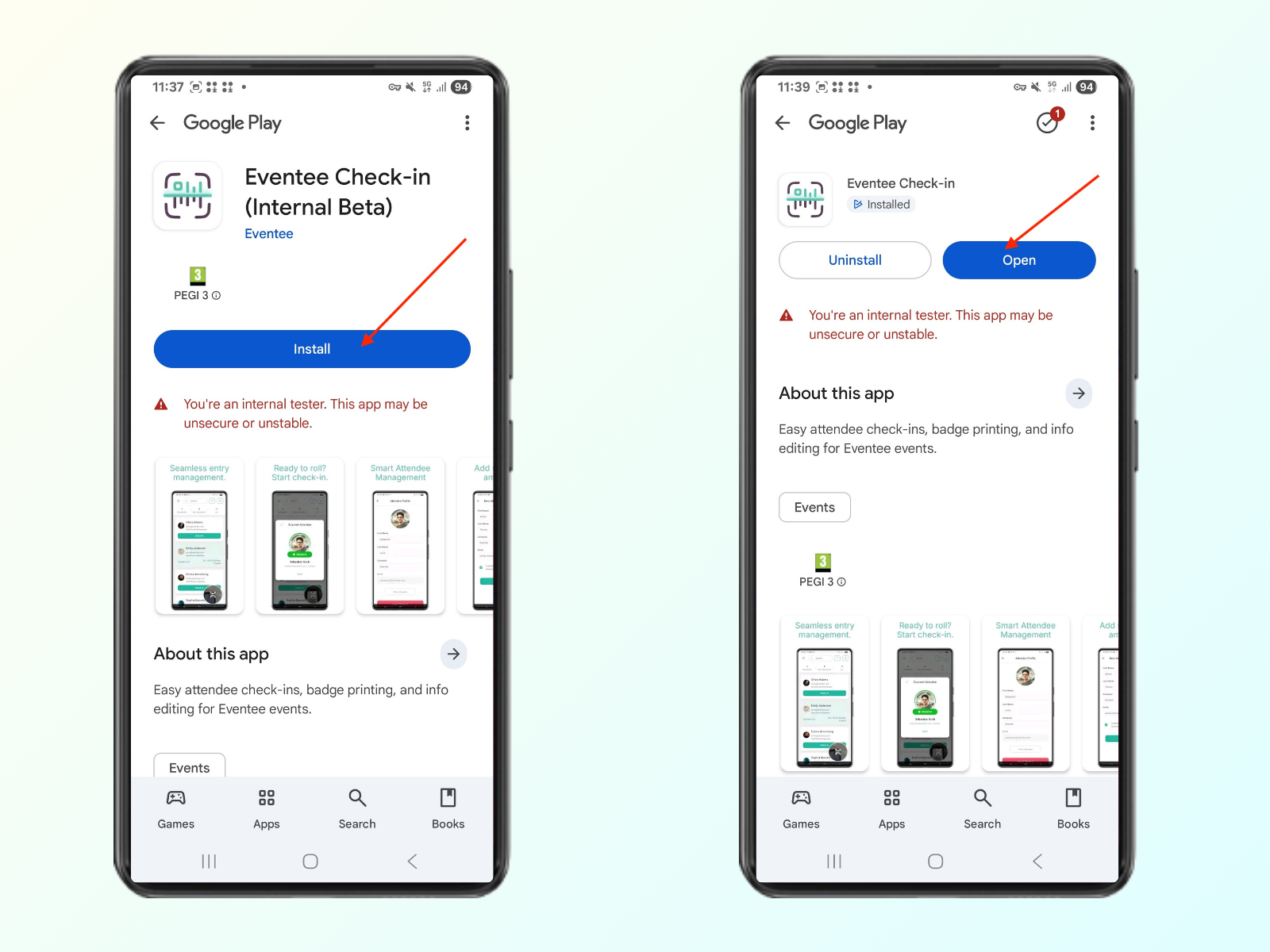
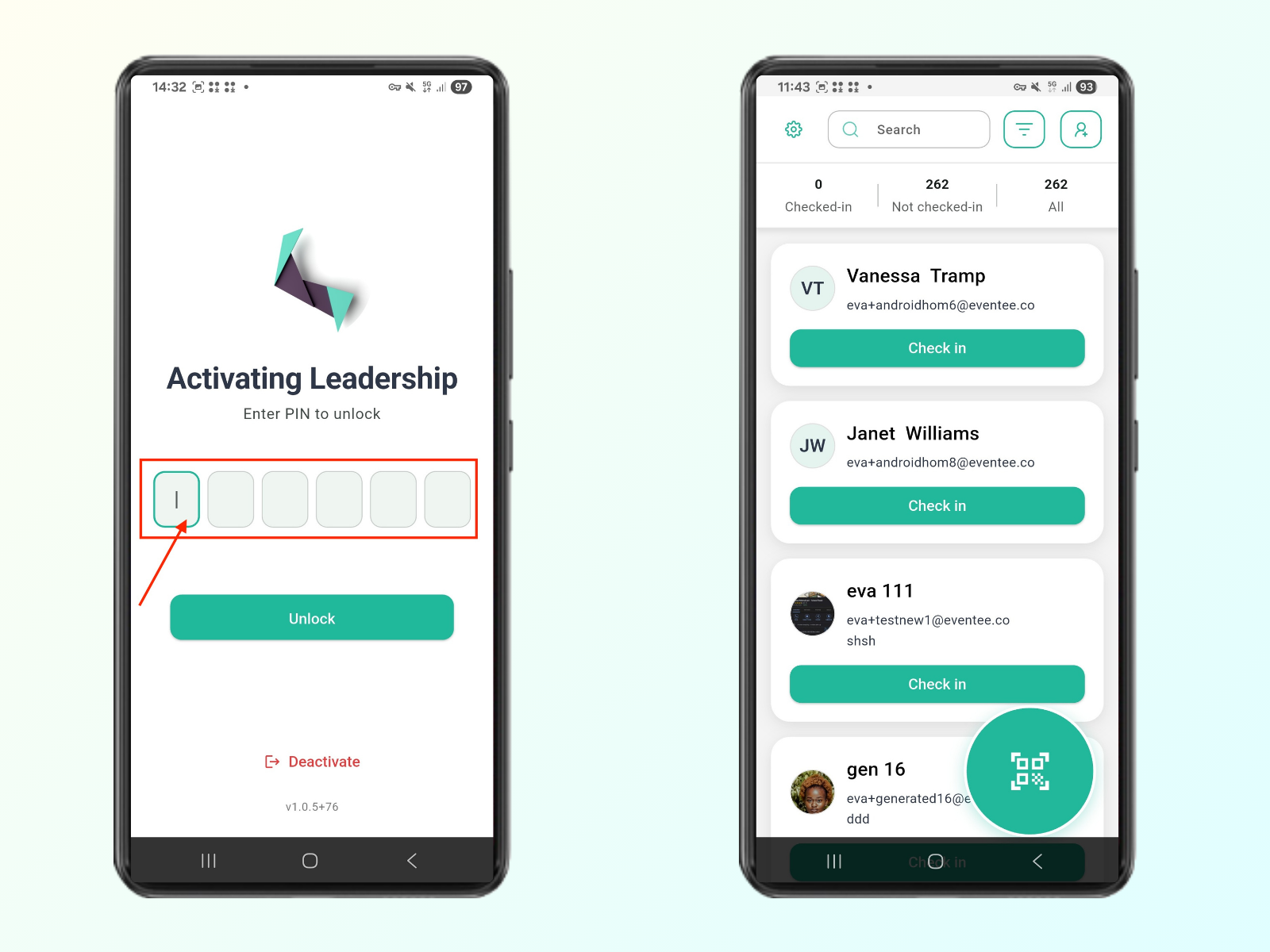
Wprowadzenie kodu PIN otwiera aplikację do odprawy uczestników wydarzenia

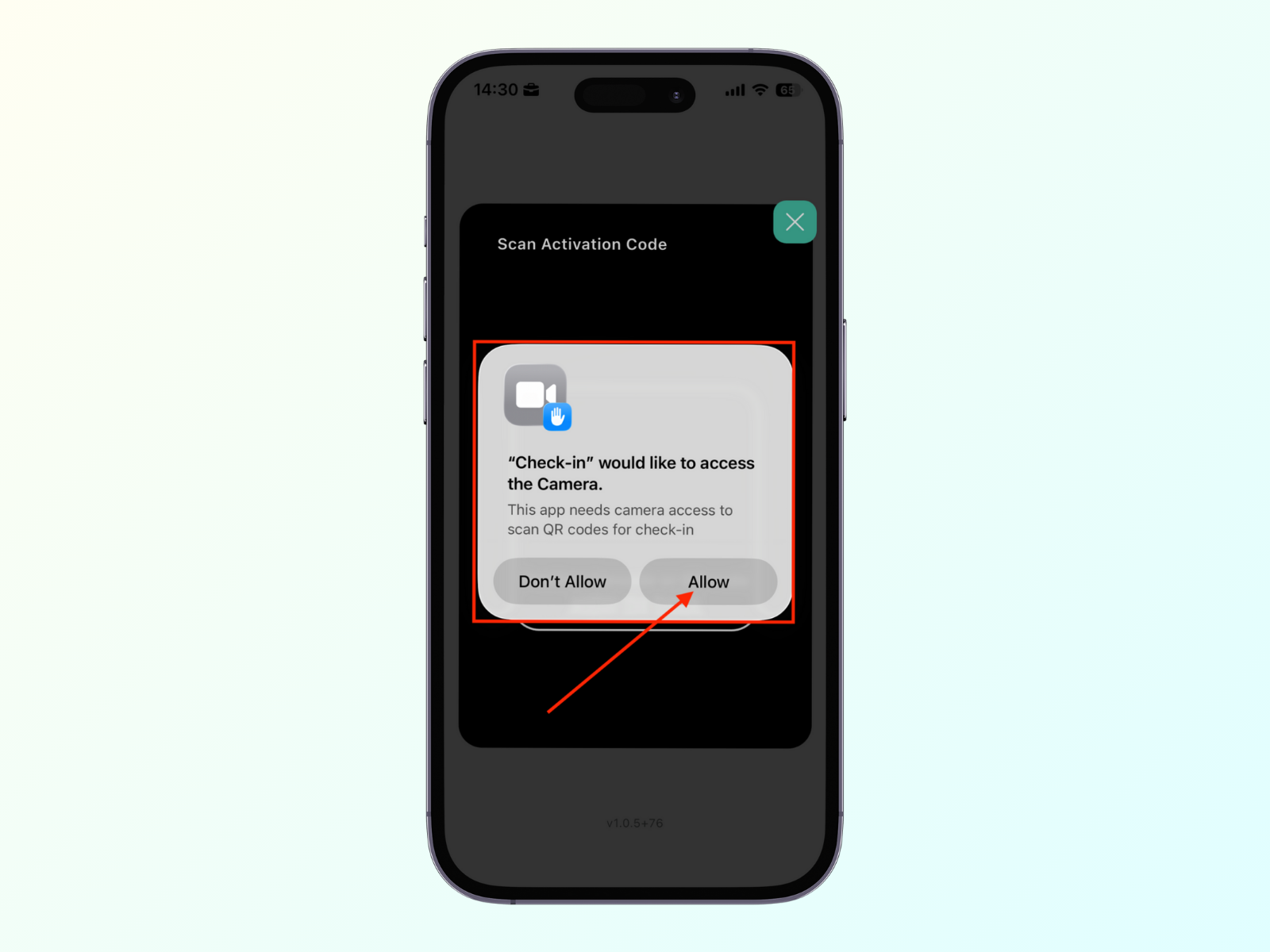
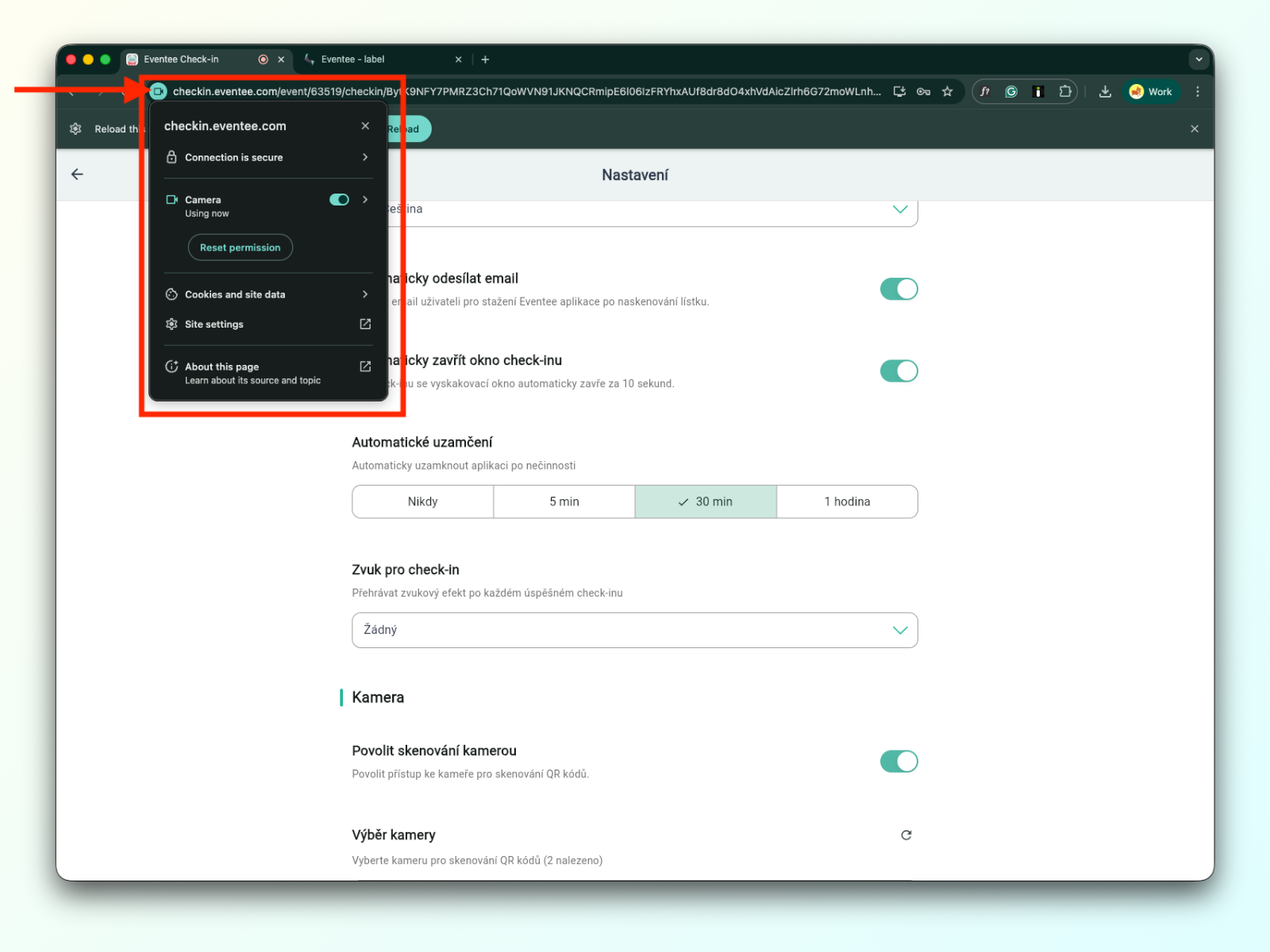
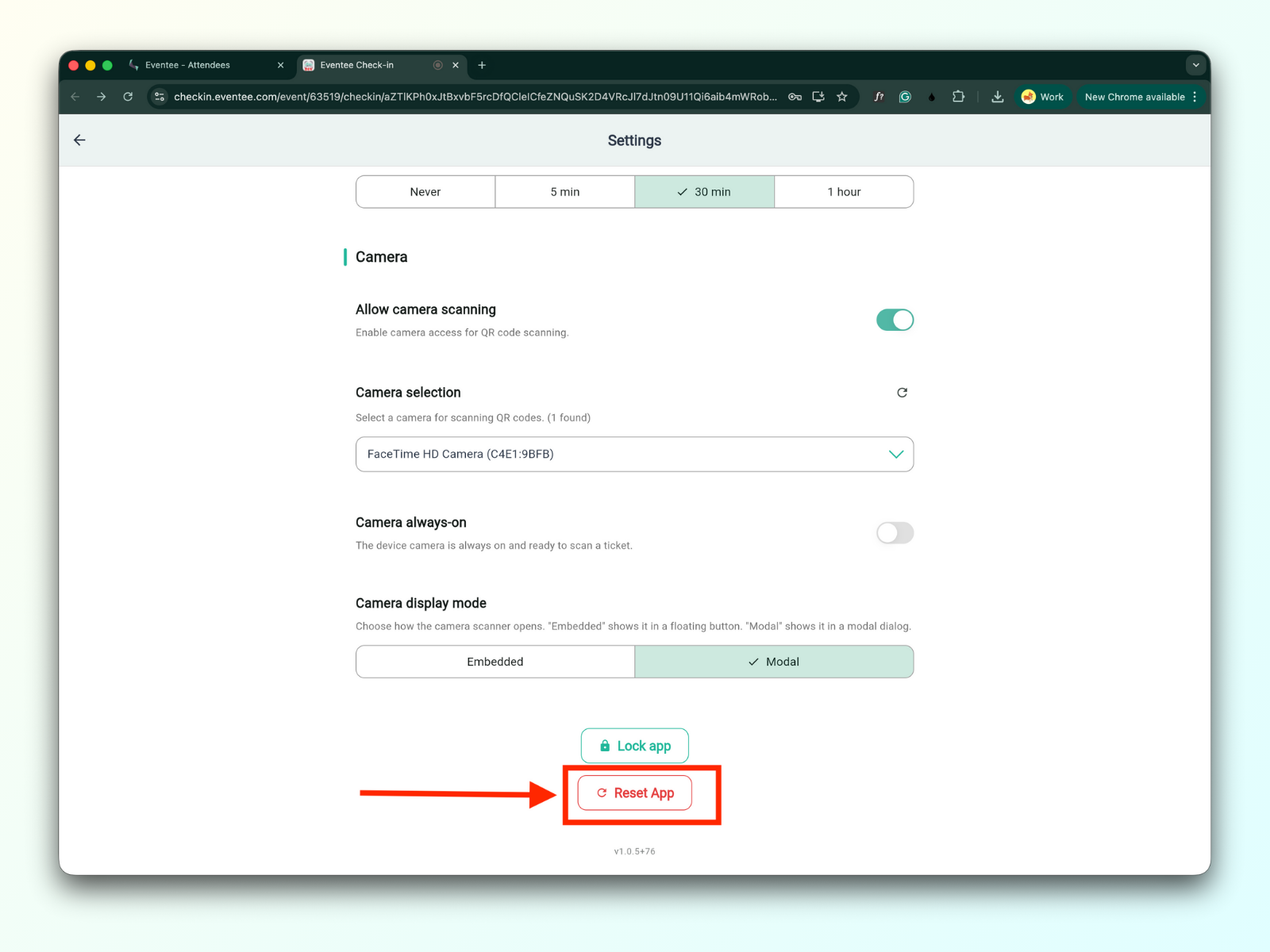
Na wszystkich platformach przycisk ustawień znajduje się po lewej stronie paska menu, a ustawienia są takie same na każdej z nich
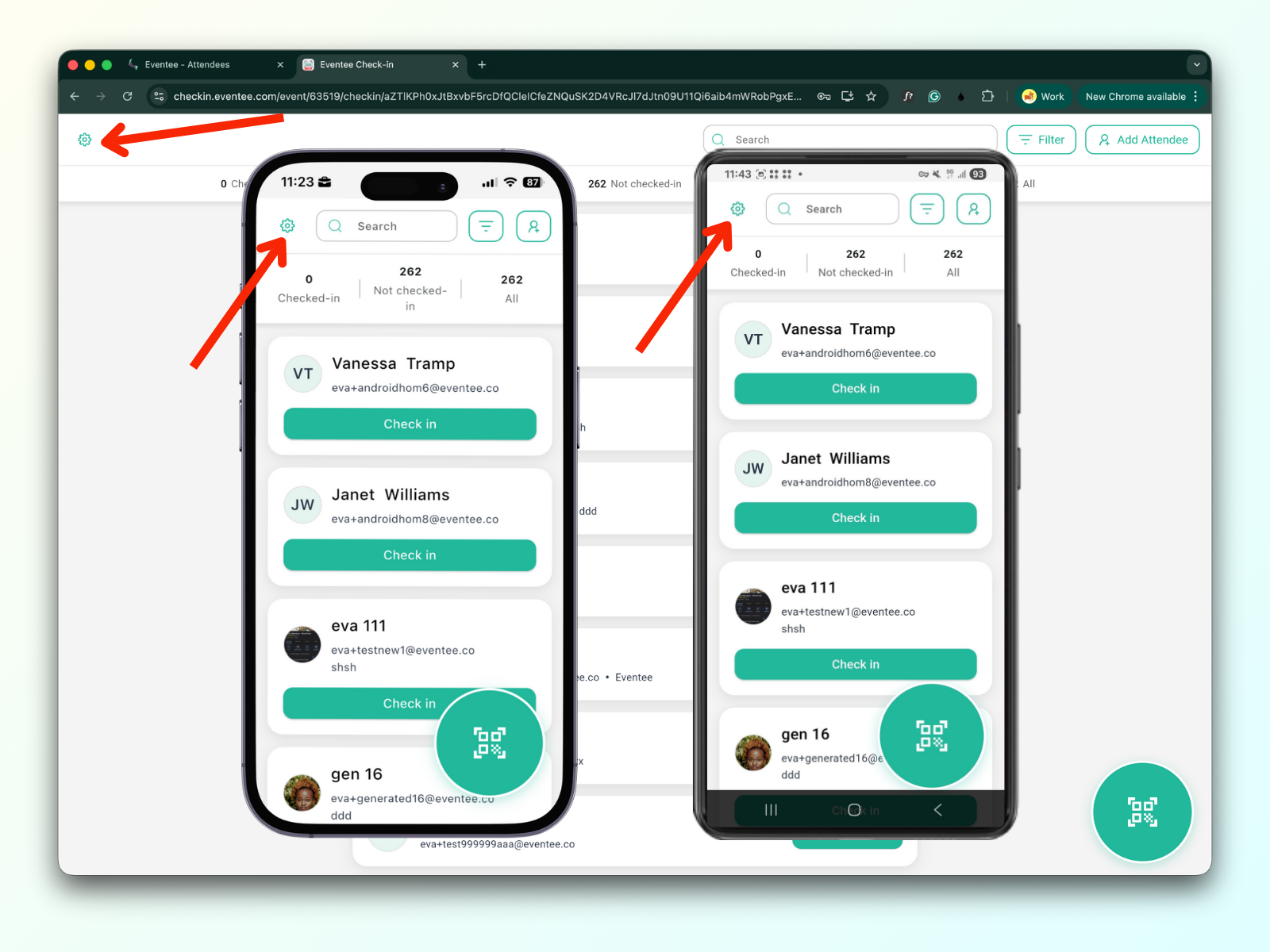
Ustawienia są podzielone na trzy sekcje:
1a. Język
Można ustawić język aplikacji.
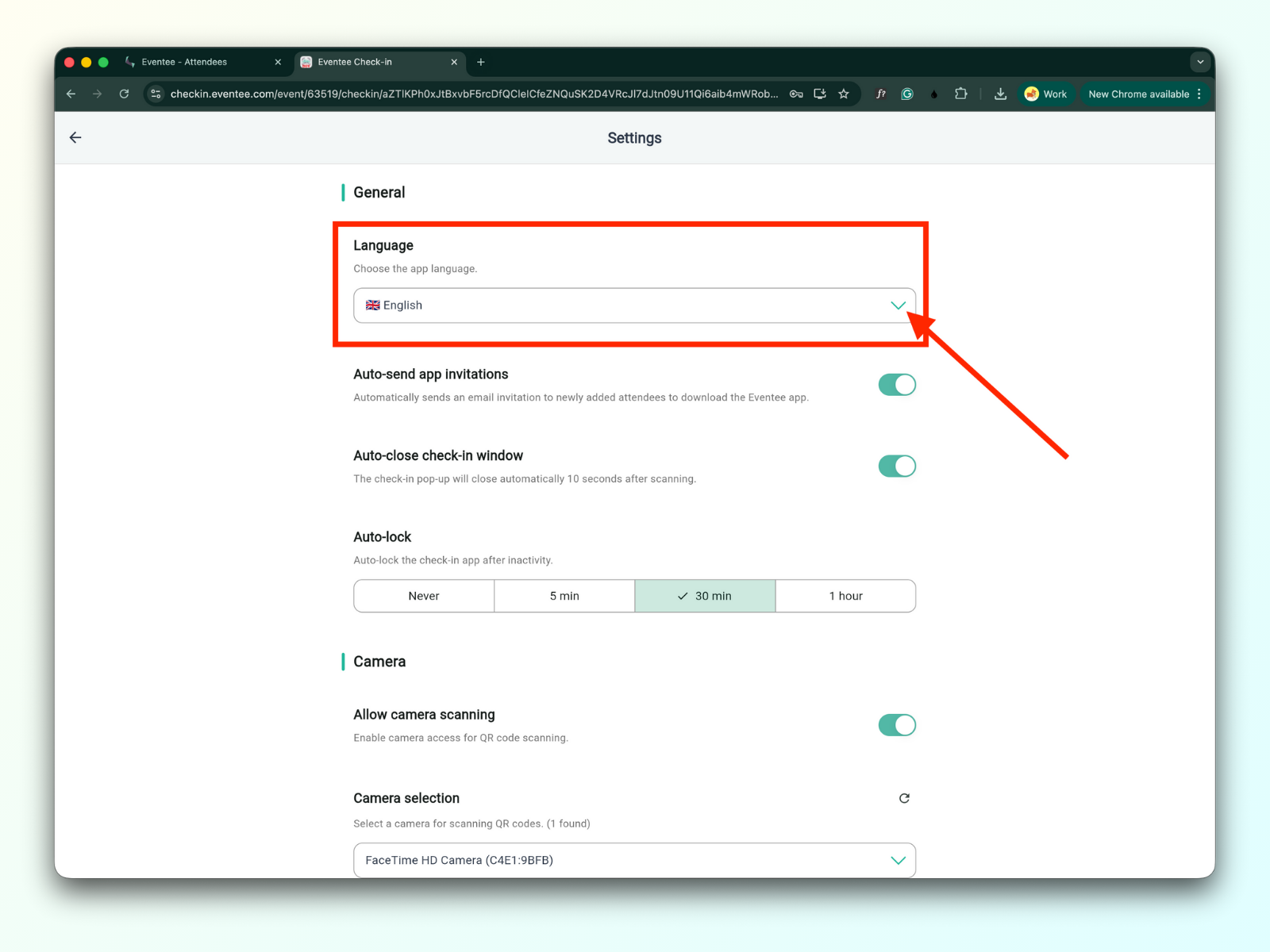
1b. Automatyczne wysyłanie zaproszeń do aplikacji
Po włączeniu tej opcji uczestnik otrzyma wiadomość e-mail z linkiem do pobrania aplikacji Eventee po zeskanowaniu biletu.
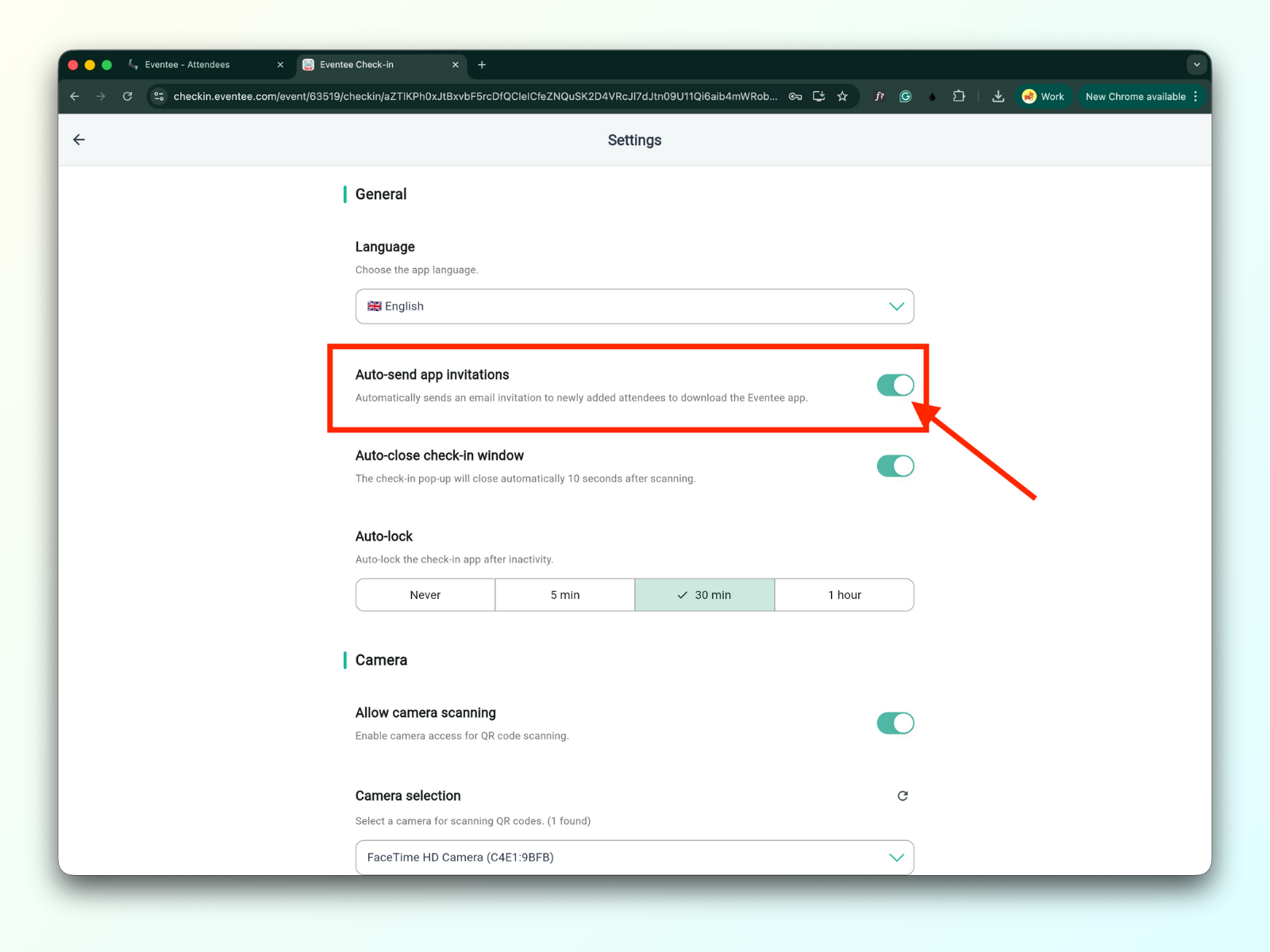
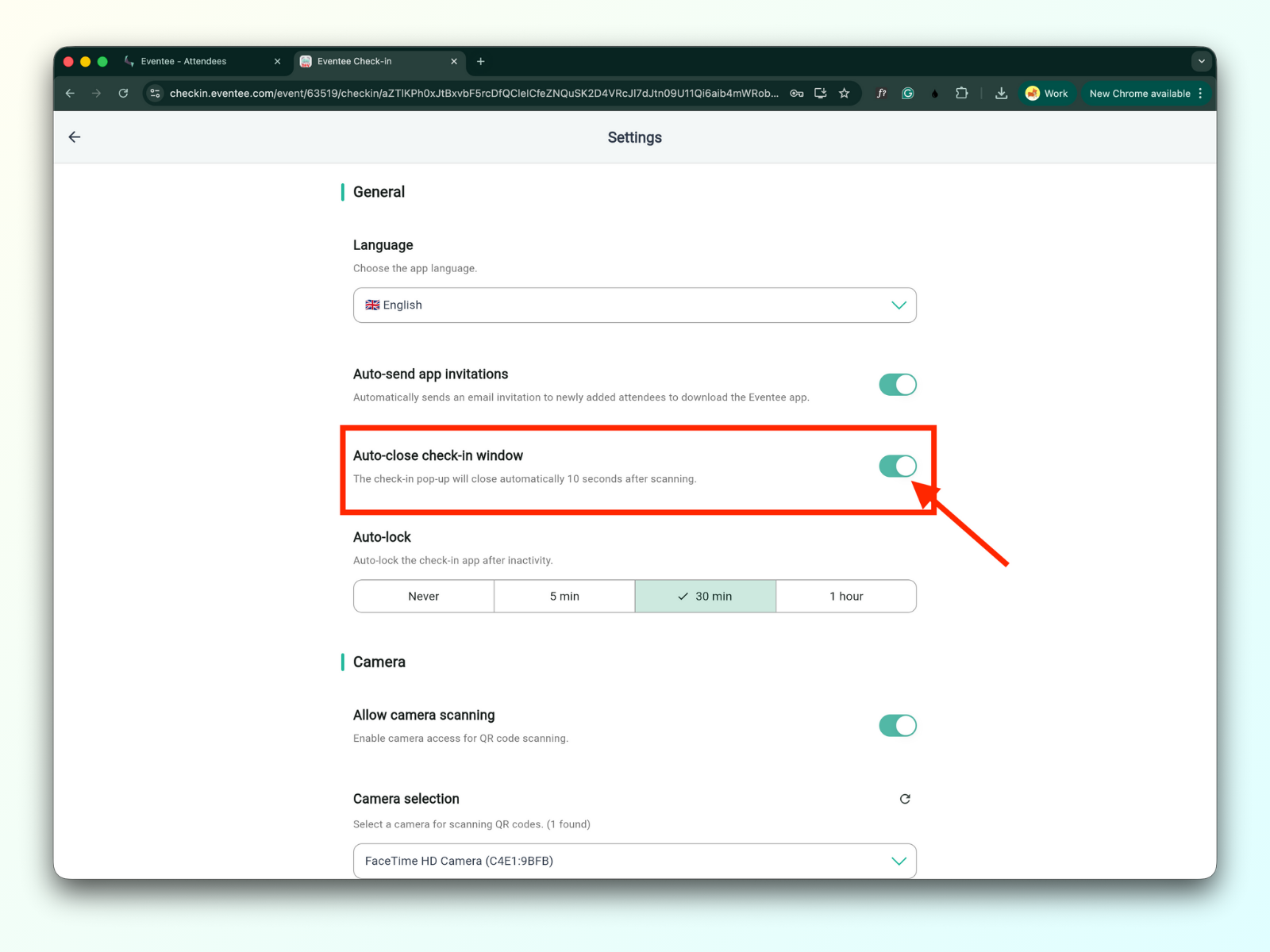
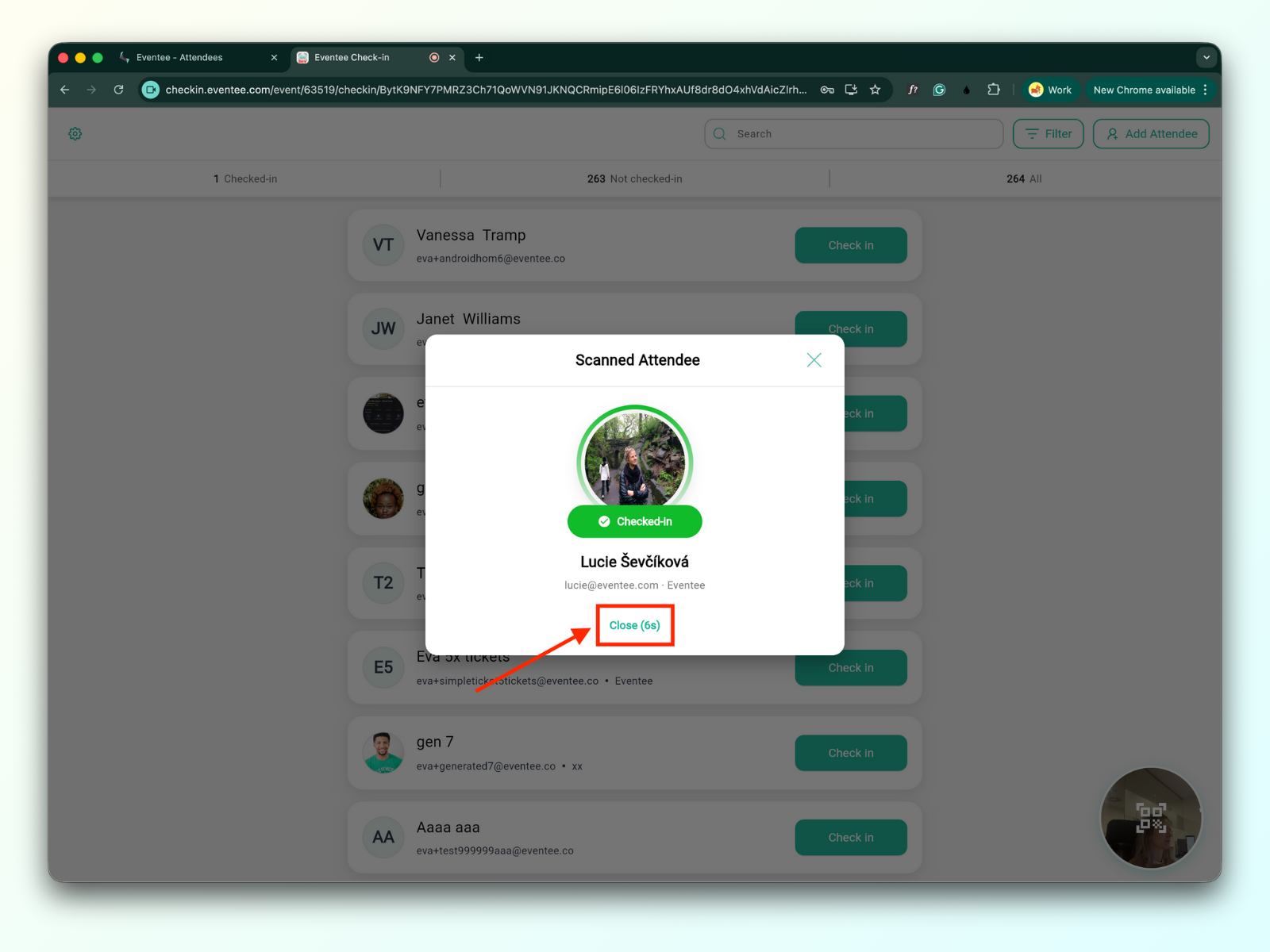
1c. Automatyczne zamykanie okna odprawy
Po włączeniu wyskakujące okno odprawy zostanie automatycznie zamknięte po 10 sekundach.
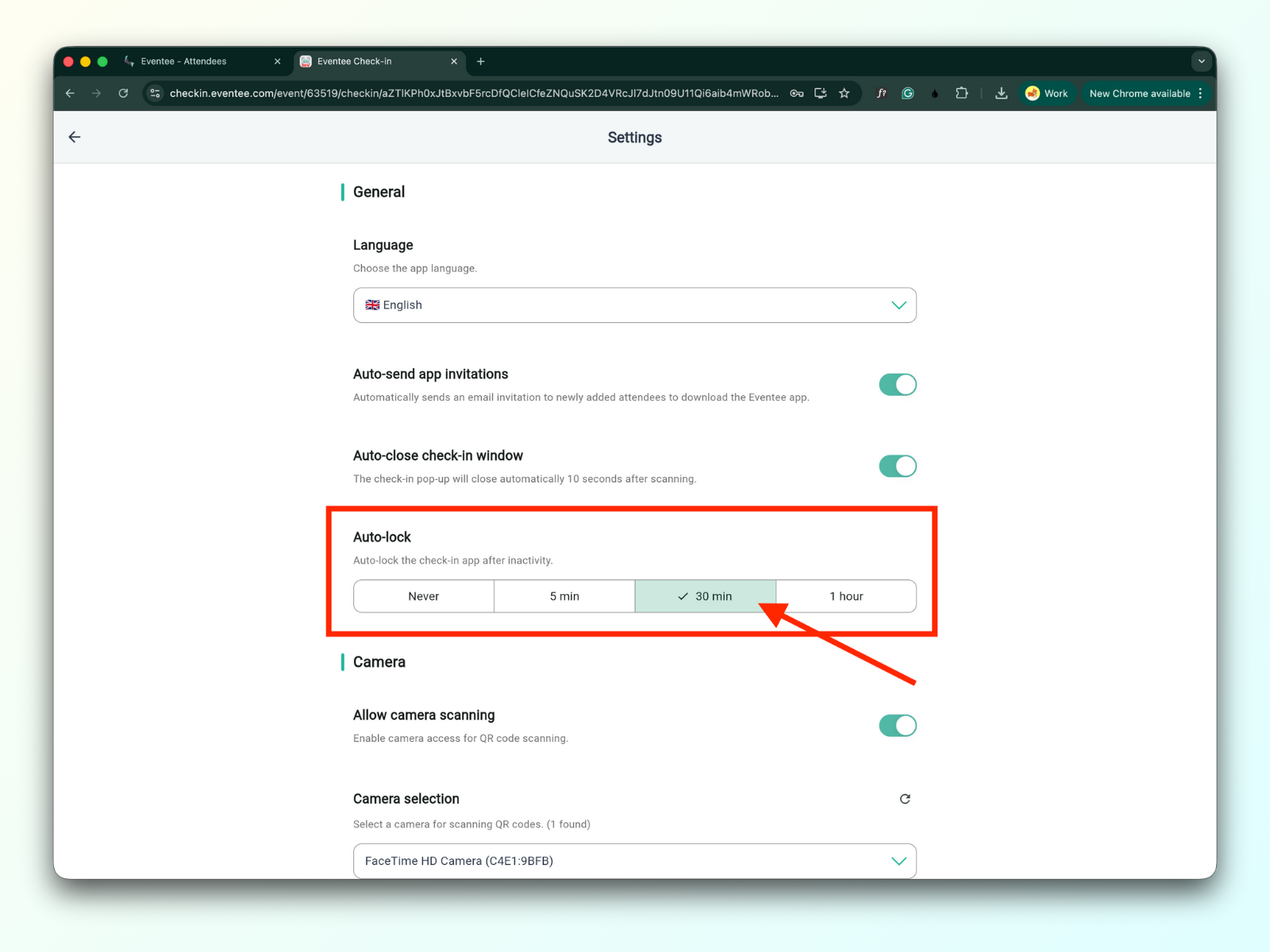
1d. Automatyczna blokada
Możesz ustawić czas, po którym aplikacja zostanie automatycznie zablokowana z powodu braku aktywności.
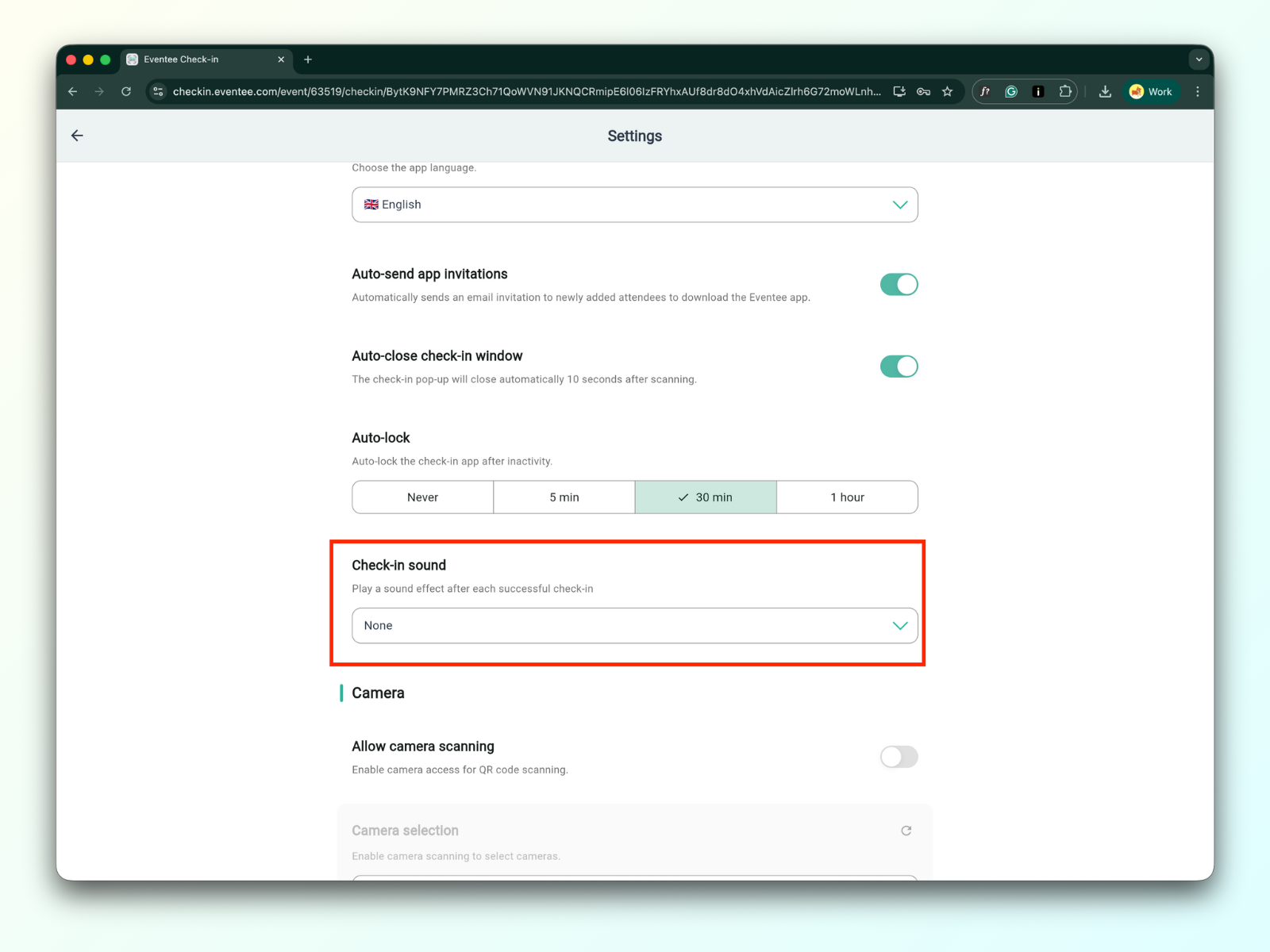
1e. Dźwięk odprawy
Możesz wybrać jeden z różnych wbudowanych dźwięków lub przesłać własny. Dźwięk będzie odtwarzany po każdym pomyślnym zameldowaniu. Domyślnie zameldowanie jest wyciszone.
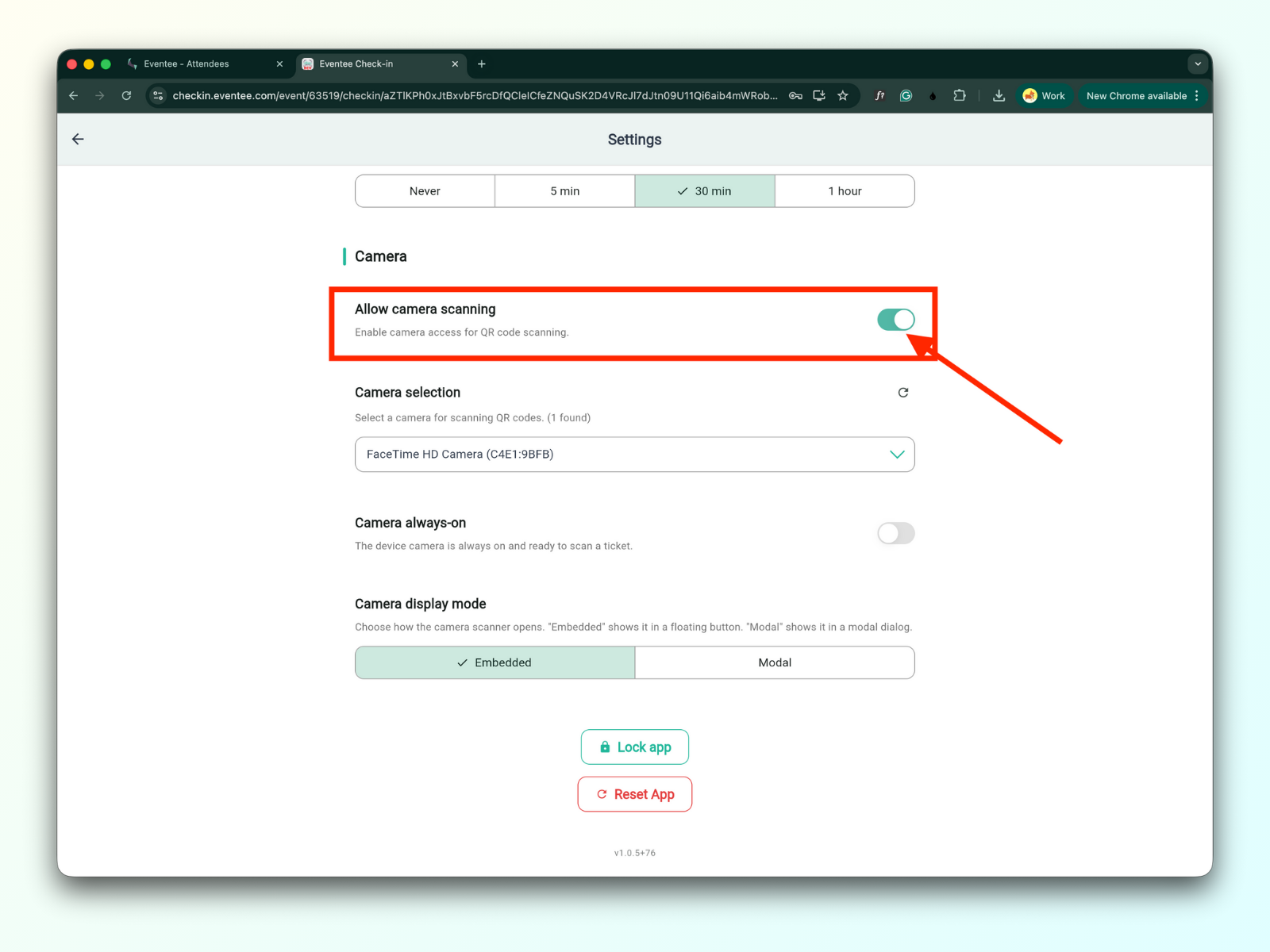
2a. Zezwól na skanowanie aparatem
Po włączeniu tej opcji będzie można skanować kody QR uczestników.
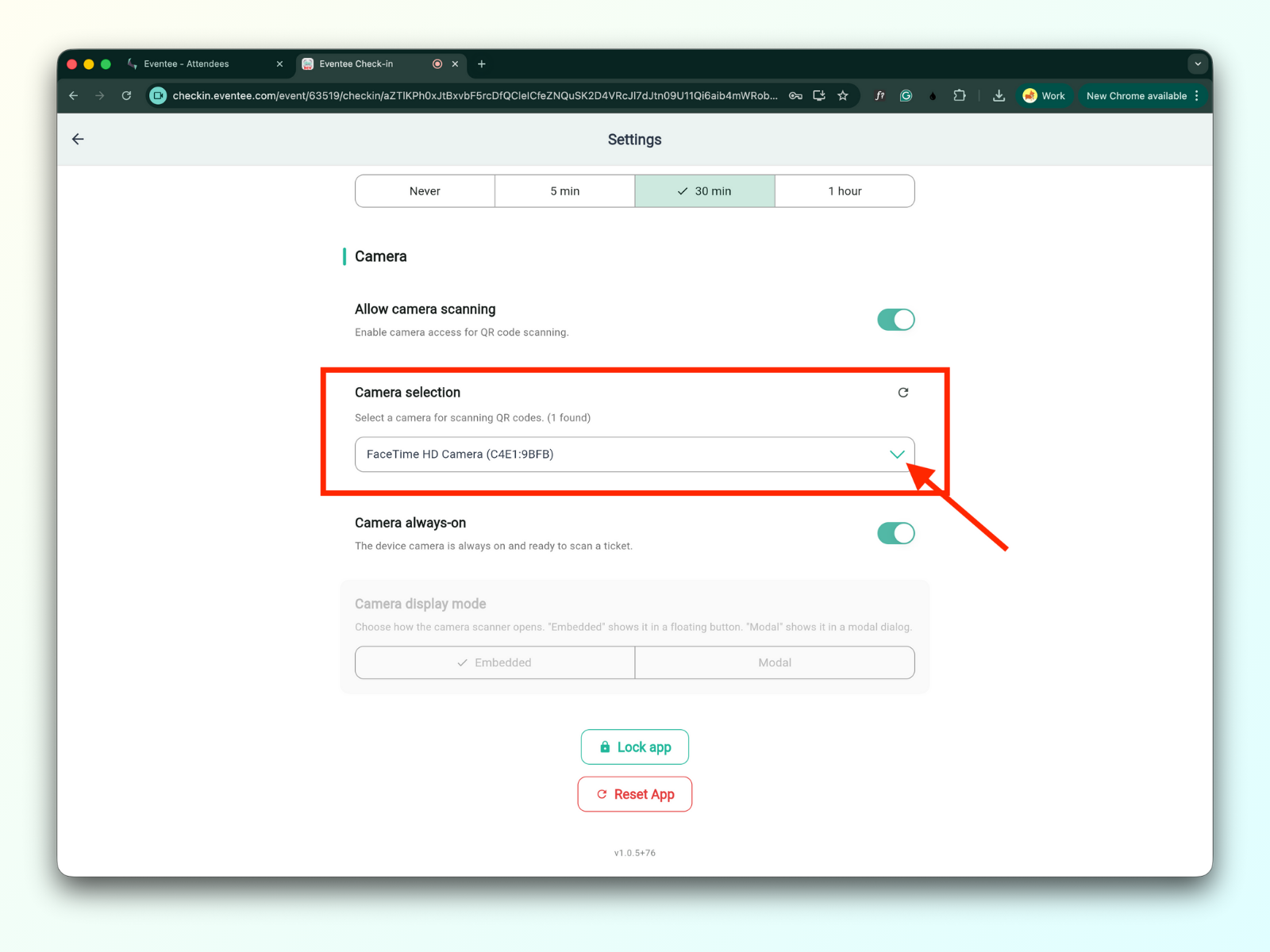
2b. Wybór aparatu
Możesz wybrać preferowany aparat do skanowania kodów QR.
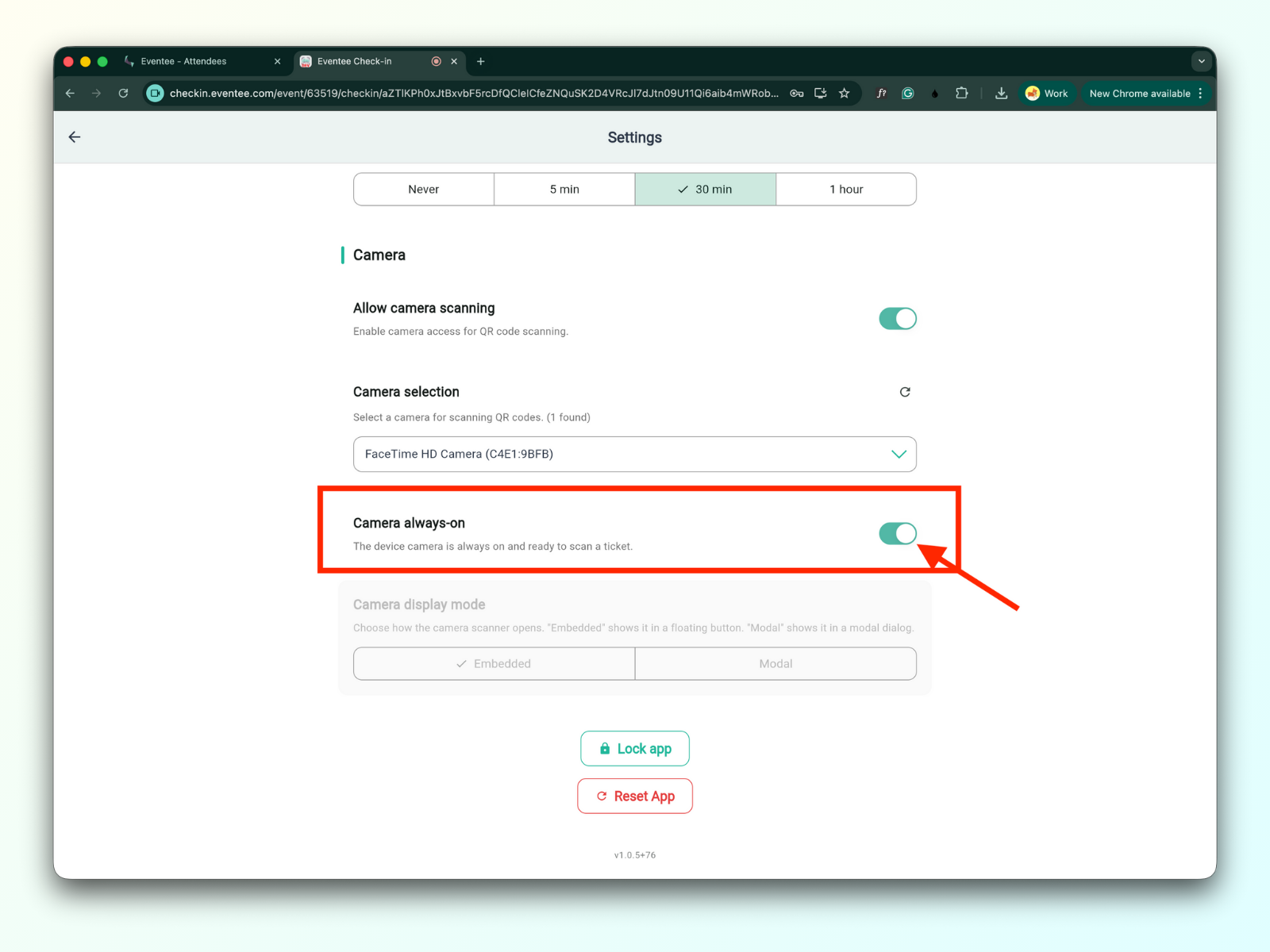
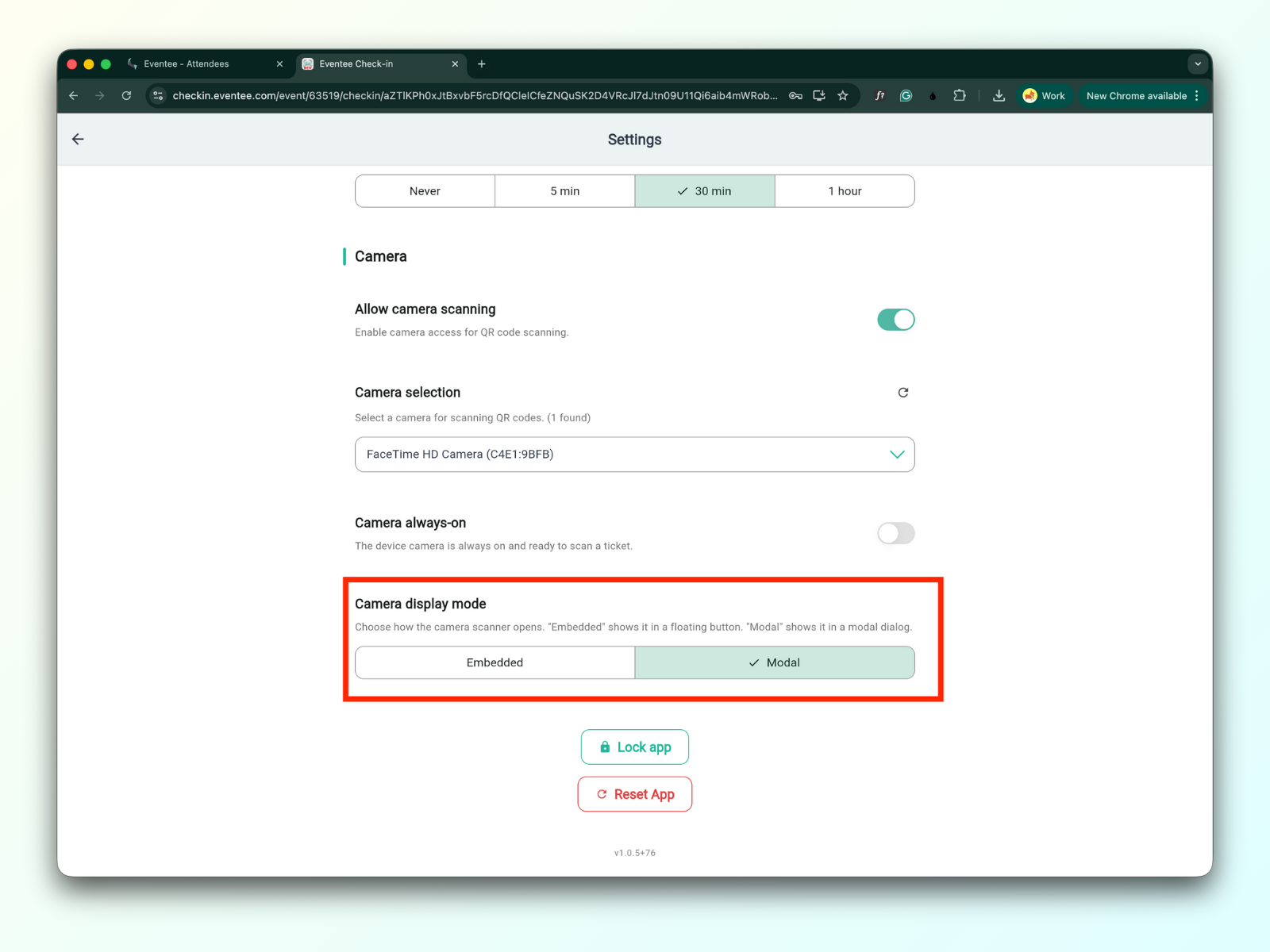
2c. Aparat zawsze włączony
Po włączeniu tej opcji aparat urządzenia pozostaje włączony i gotowy do skanowania biletów.
Po wyłączeniu można wybrać sposób wyświetlania skanowania za pomocą aparatu w trybie wyświetlania aparatu
Osadzone - wyświetla obraz z aparatu w pływającym przycisku
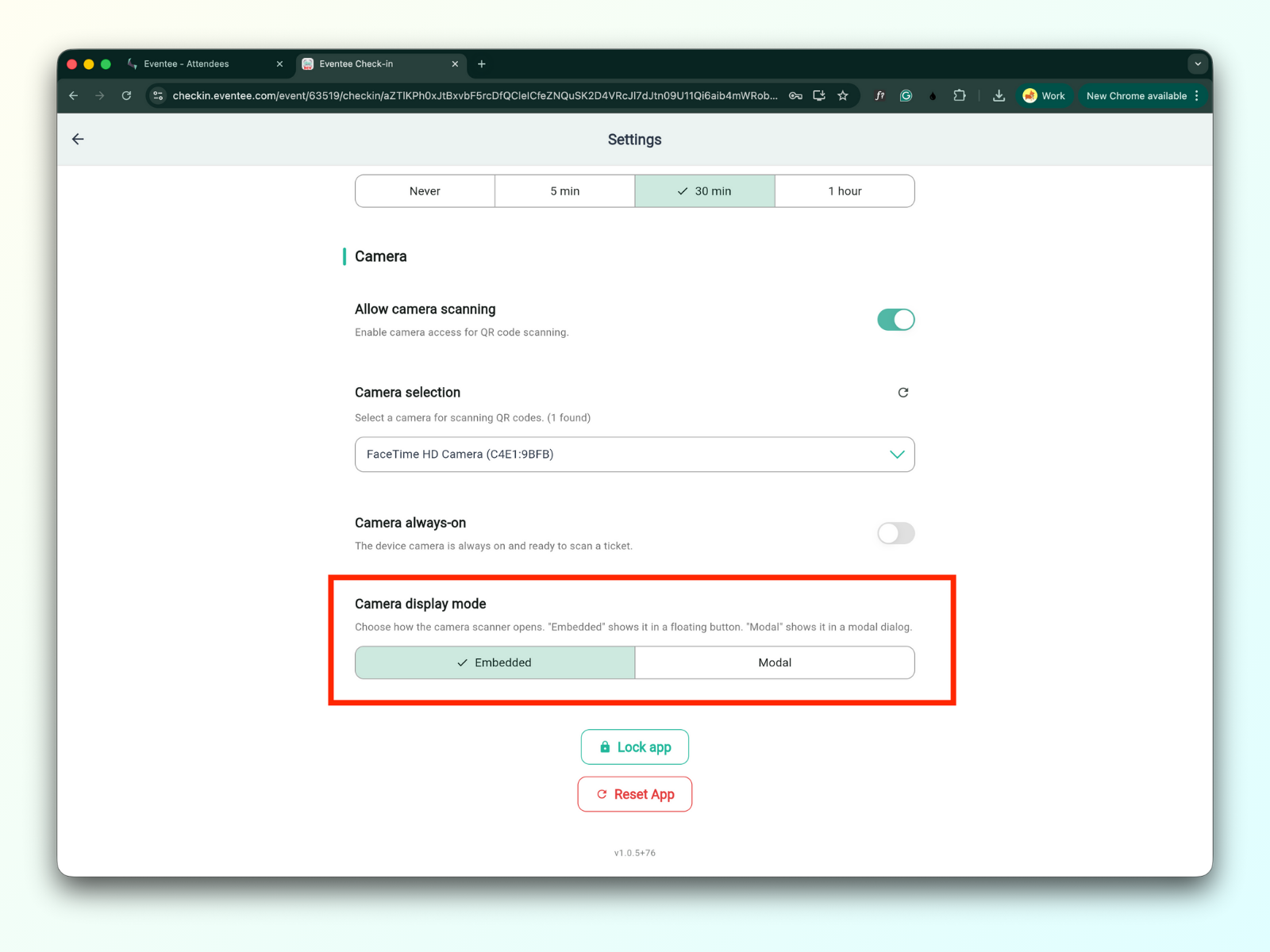
Modal - wyświetla skaner aparatu w oknie modalnym
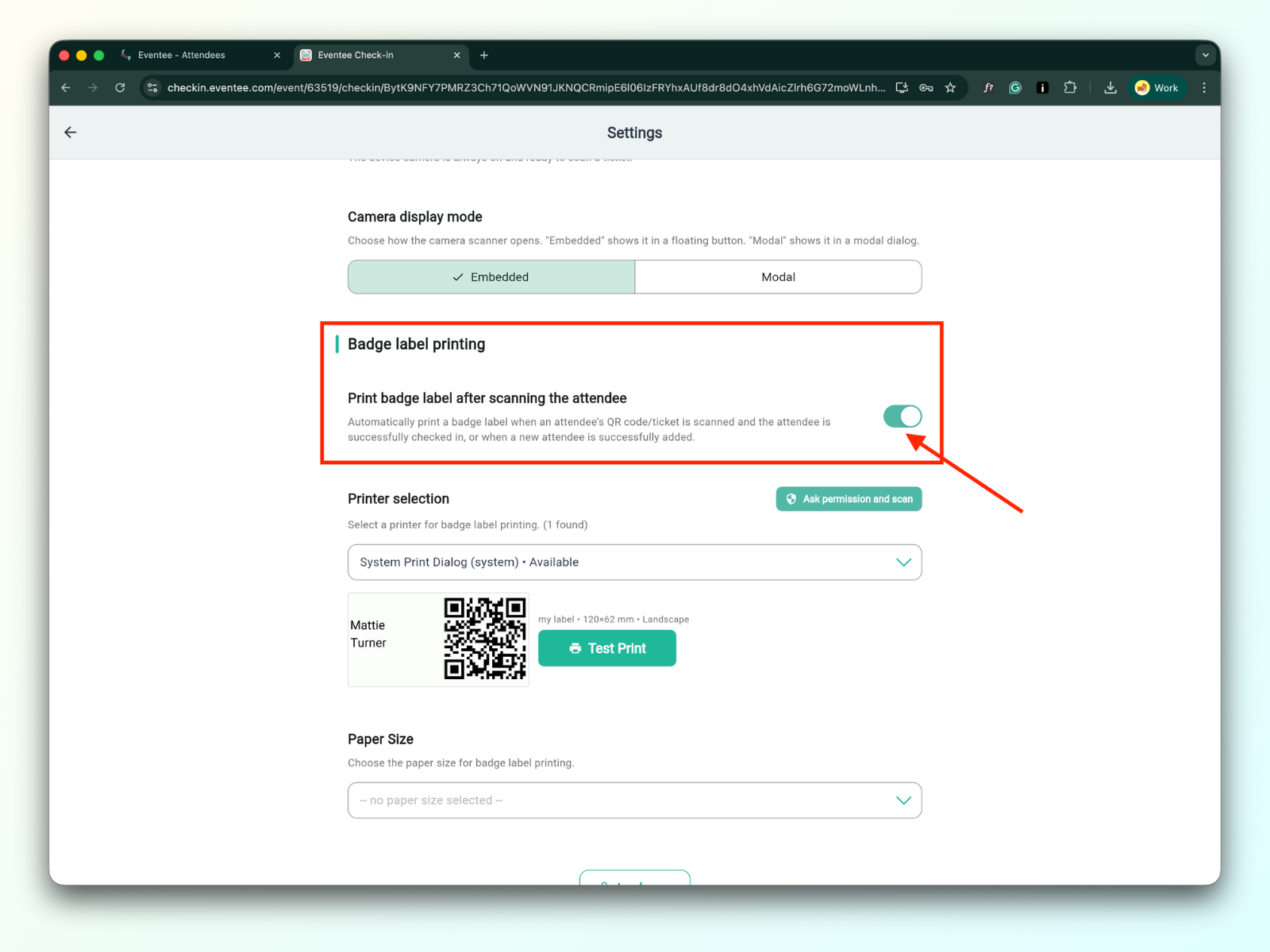
3a. Drukuj etykietę identyfikatora po zeskanowaniu uczestnika
Po włączeniu tej funkcji identyfikatory będą drukowane automatycznie po pomyślnym zameldowaniu uczestnika
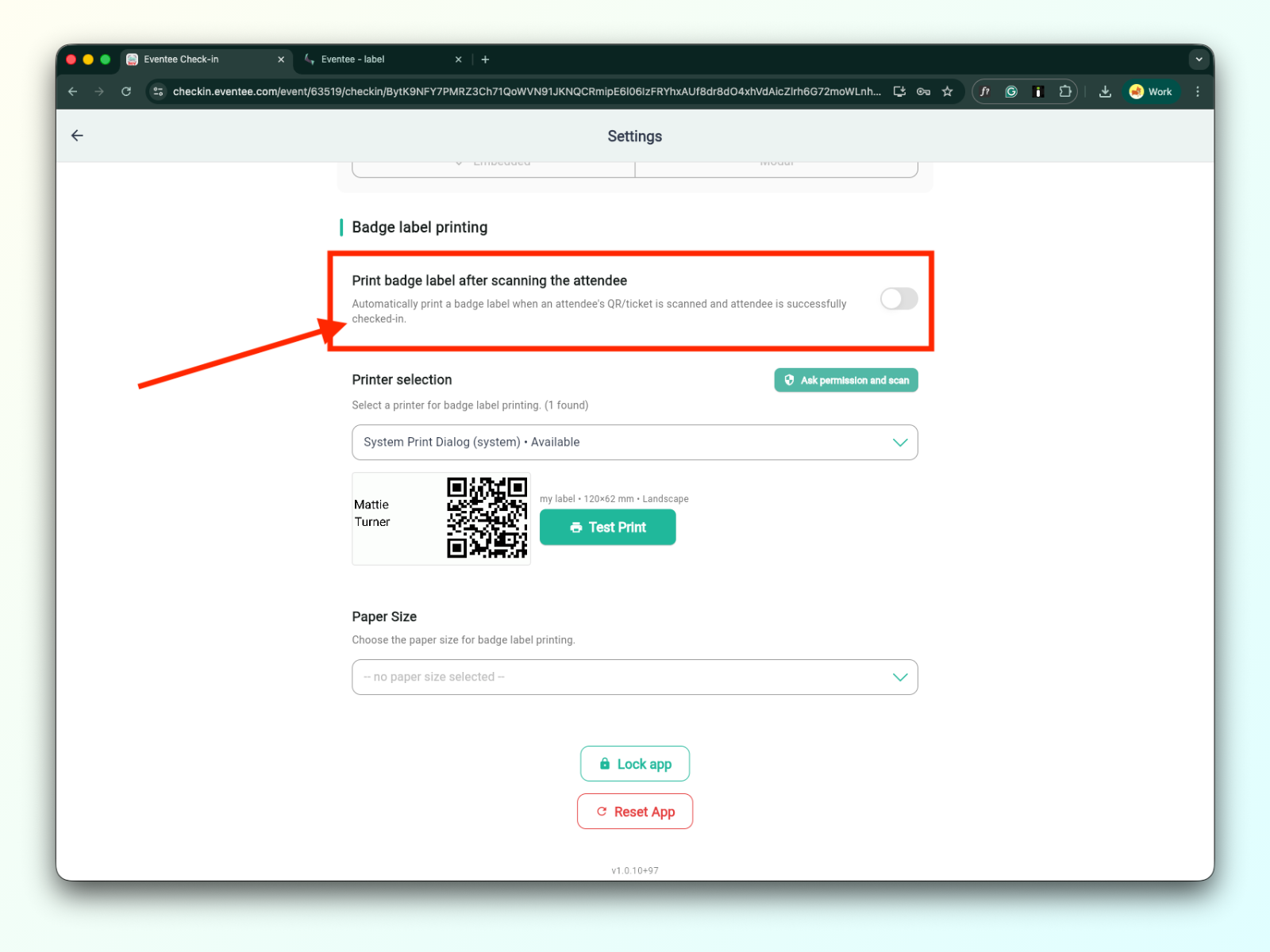
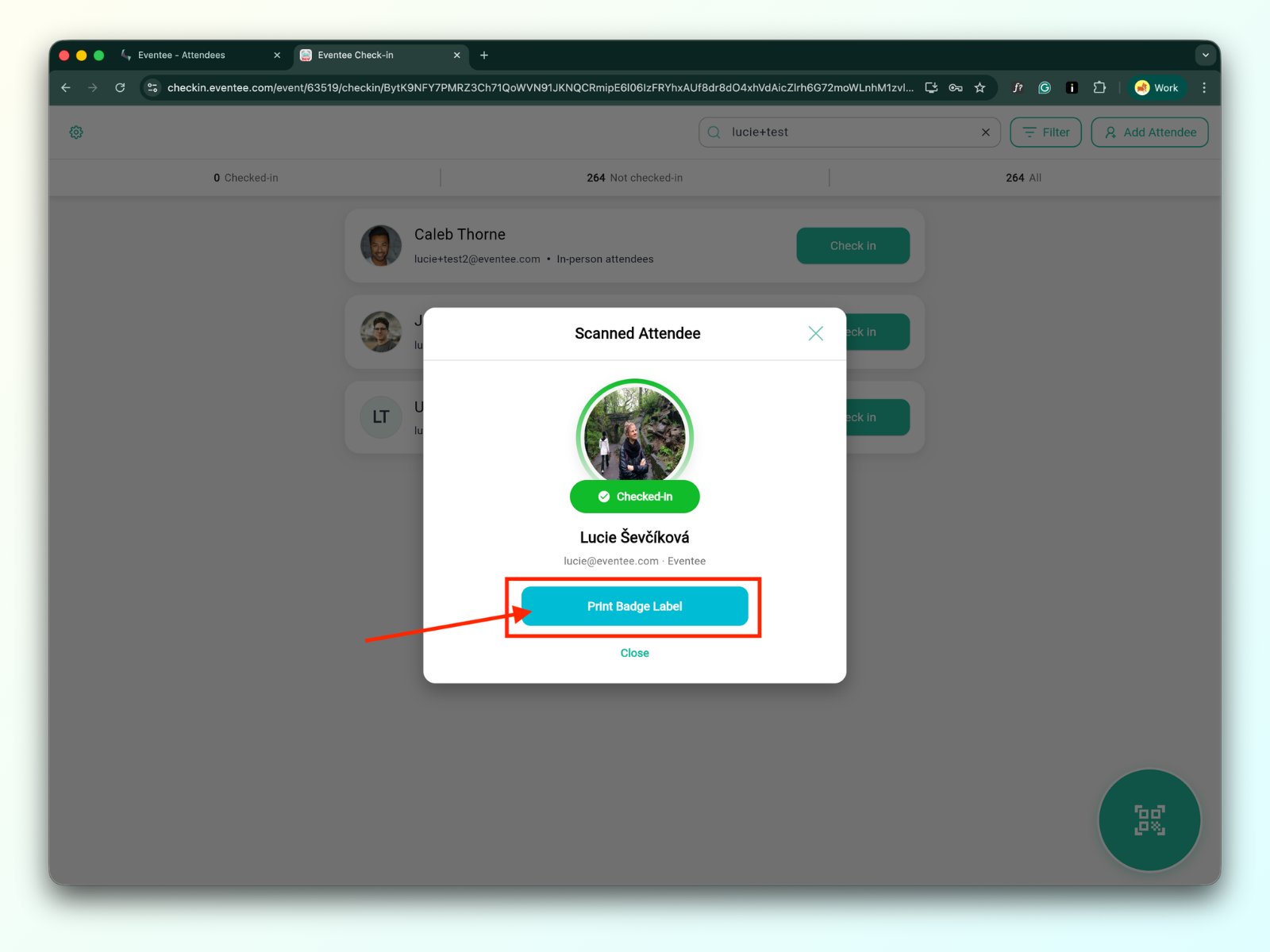
Gdy ta funkcja jest wyłączona, musisz kliknąć przycisk 'Drukuj identyfikator', aby wydrukować identyfikator.
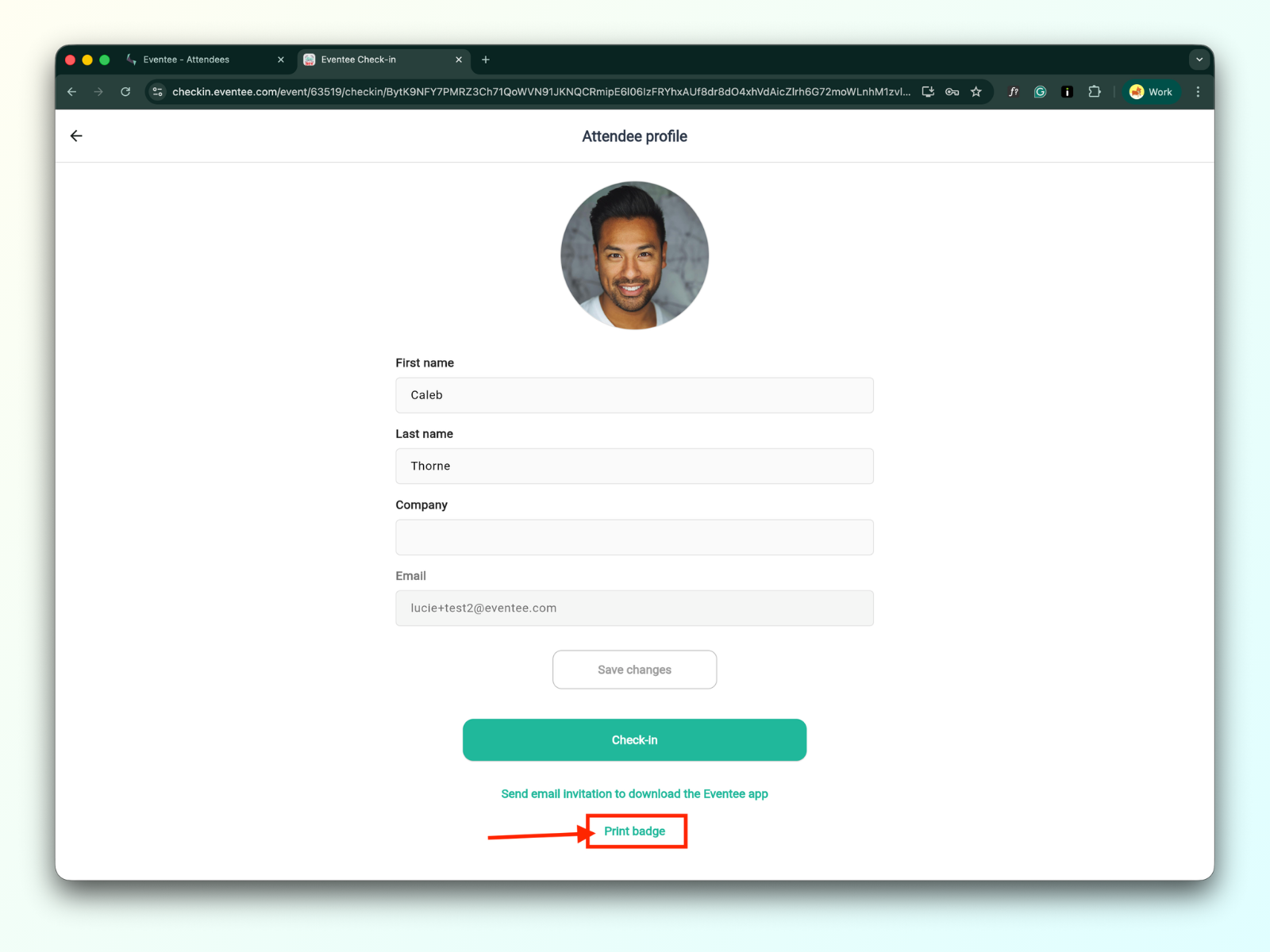
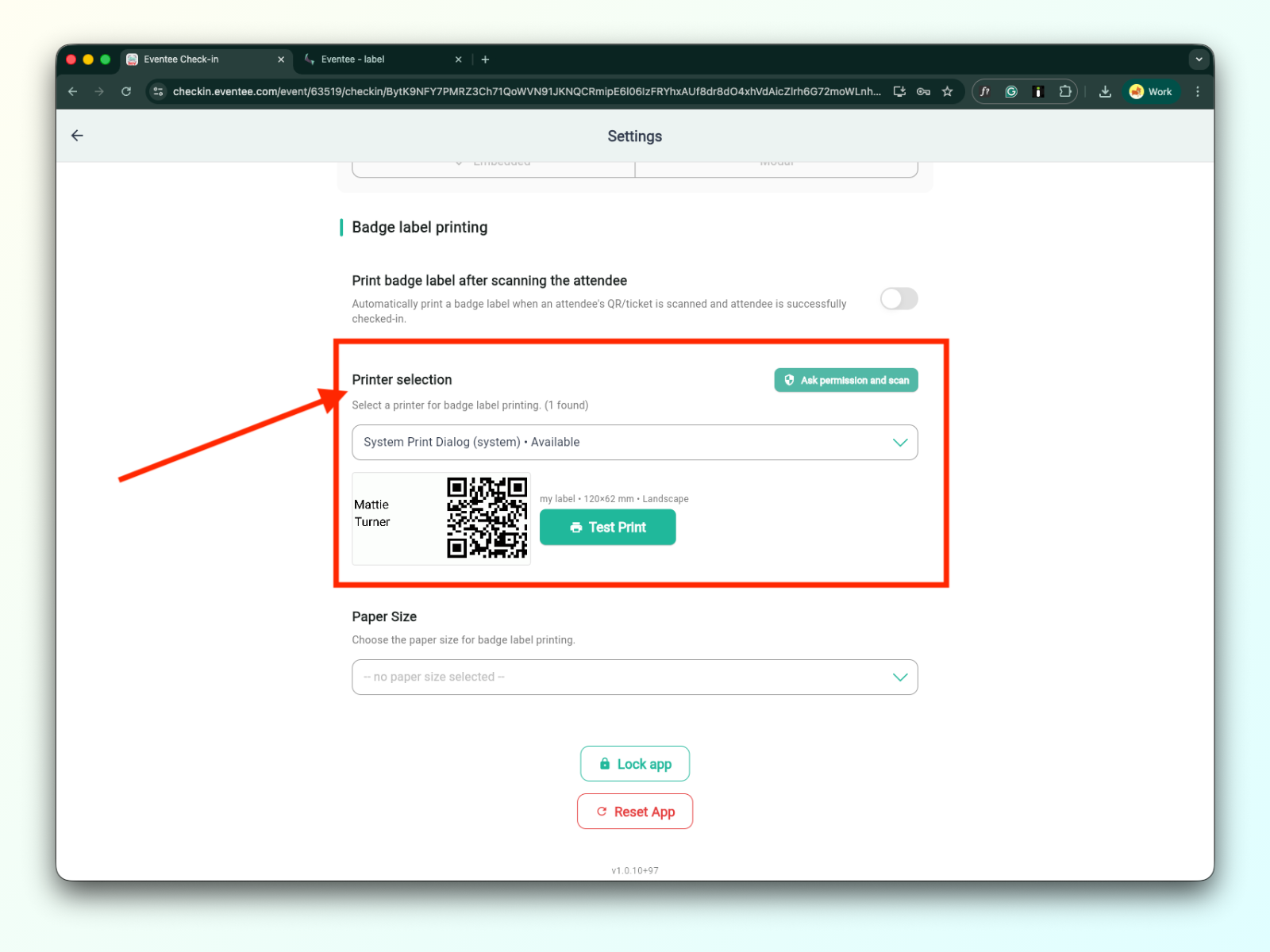
3b. Wybór drukarki
Po pomyślnym dodaniu drukarki pojawi się ona na liście rozwijanej wyboru drukarki. Więcej informacji na temat podłączania drukarki znajdziesz w dokumentacji technicznej dotyczącej drukowania etykiet na identyfikatory.
Po wybraniu drukarki z listy kliknij 'Poproś o uprawnienia i skanuj'. Następnie możesz wykonać wydruk testowy, klikając przycisk 'Wydruk testowy'.
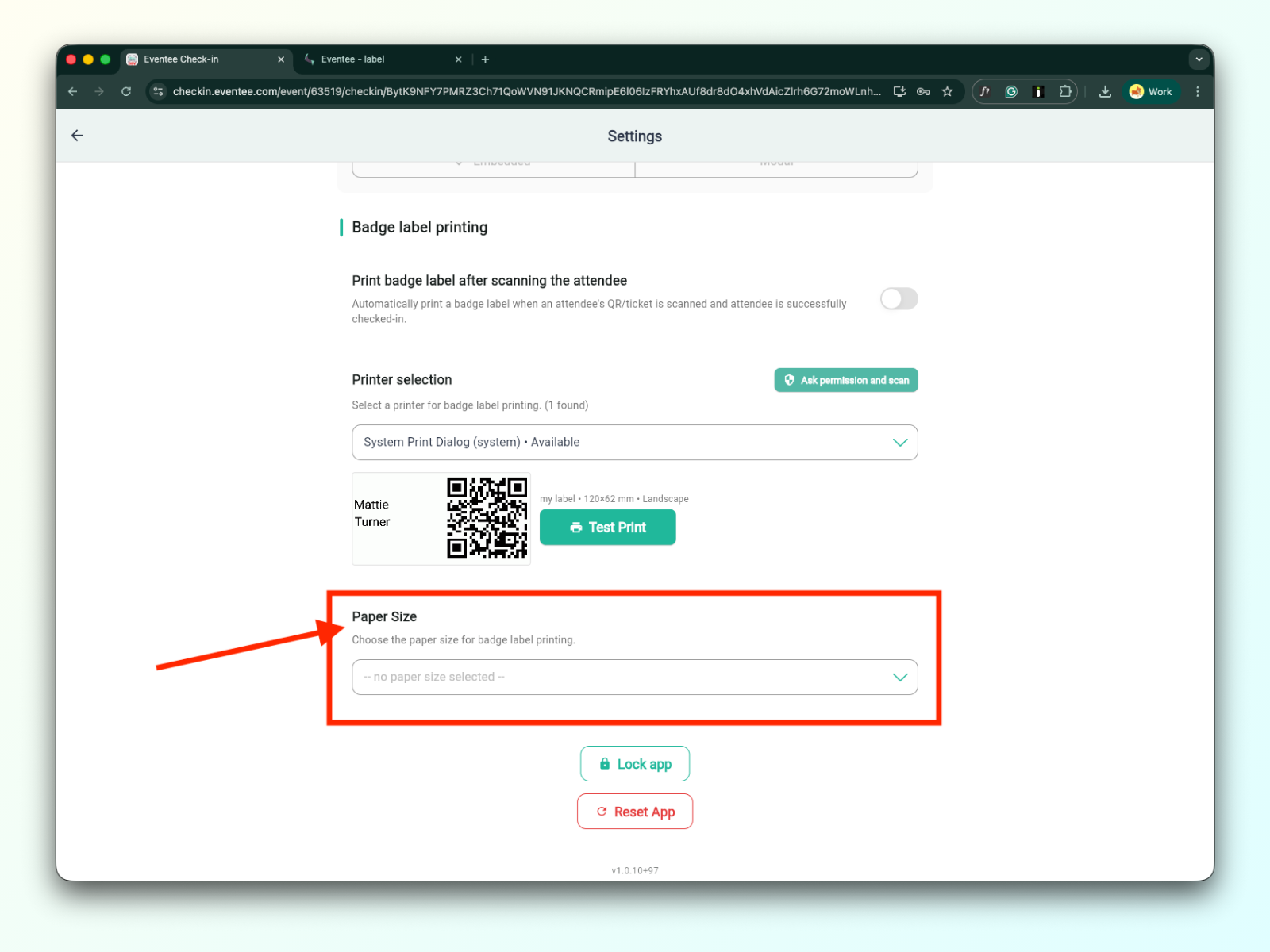
3c. Rozmiar papieru
Szczegółowe informacje na temat rozmiarów papieru można znaleźć w dokumentacji technicznej dotyczącej drukowania etykiet na identyfikatory.
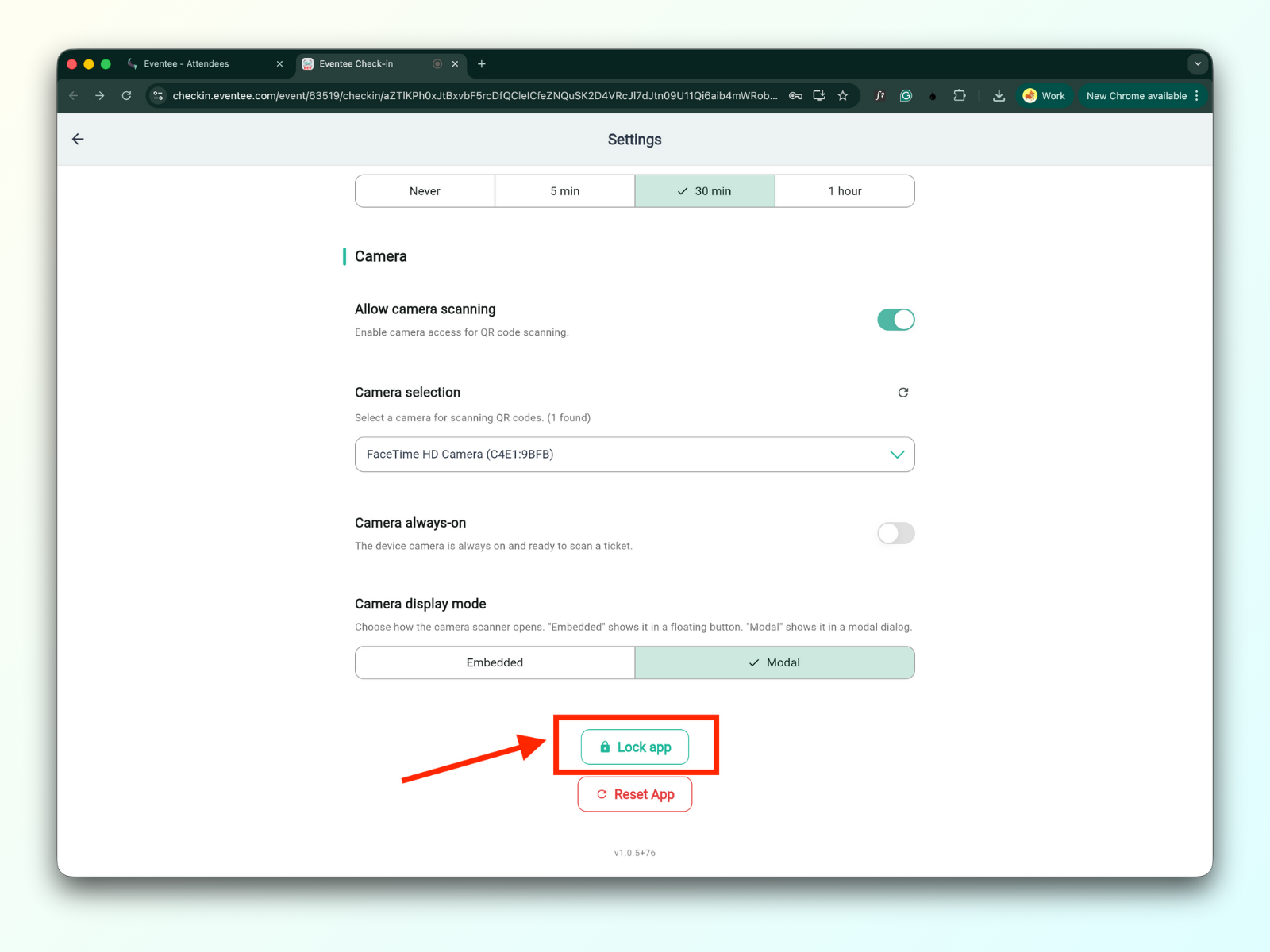
Kliknięcie przycisku „Zablokuj aplikację” zablokuje aplikację i przekieruje Cię do ekranu aktywacji. Aby ponownie uzyskać dostęp do aplikacji, trzeba będzie ponownie wprowadzić kod PIN.
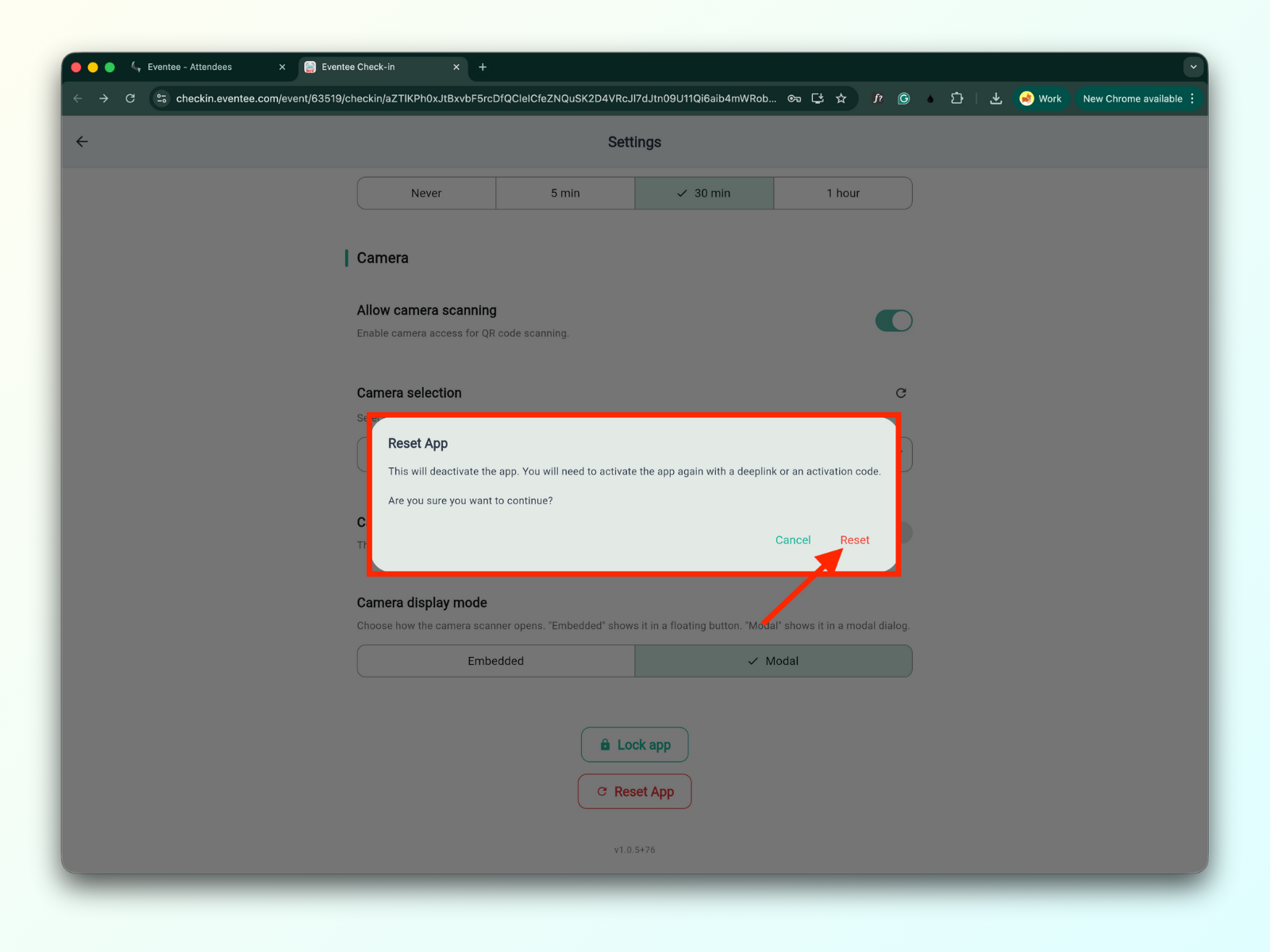
Kliknięcie przycisku „Resetuj aplikację” wyświetla okno modalne z ostrzeżeniem, że reset dezaktywuje aplikację. Konieczne będzie ponowne aktywowanie aplikacji za pomocą deeplinku lub kodu aktywacyjnego.
Otwórz aplikację do check-inu
Sprawdź, czy w ustawieniach jest włączona opcja „Zezwalaj na skanowanie aparatem”
Wróć do ekranu pulpitu
Sprawdź, czy skaner kodów QR jest widoczny w prawym dolnym rogu ekranu pulpitu
Teraz wystarczy zeskanować aparatem bilet uczestnika.
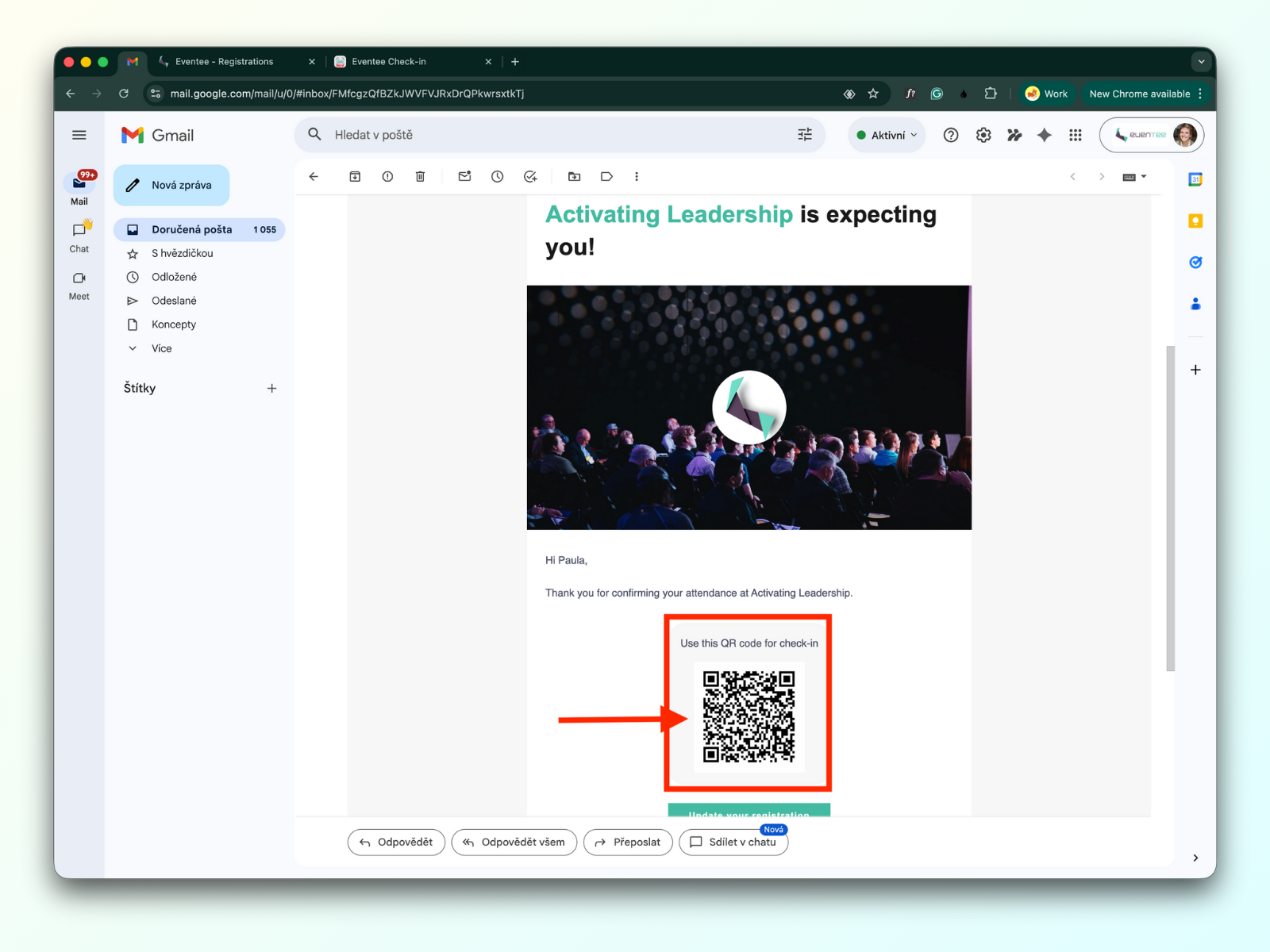
Uczestnicy mogą okazać kod QR wysłany w wiadomości e-mail z potwierdzeniem rejestracji.
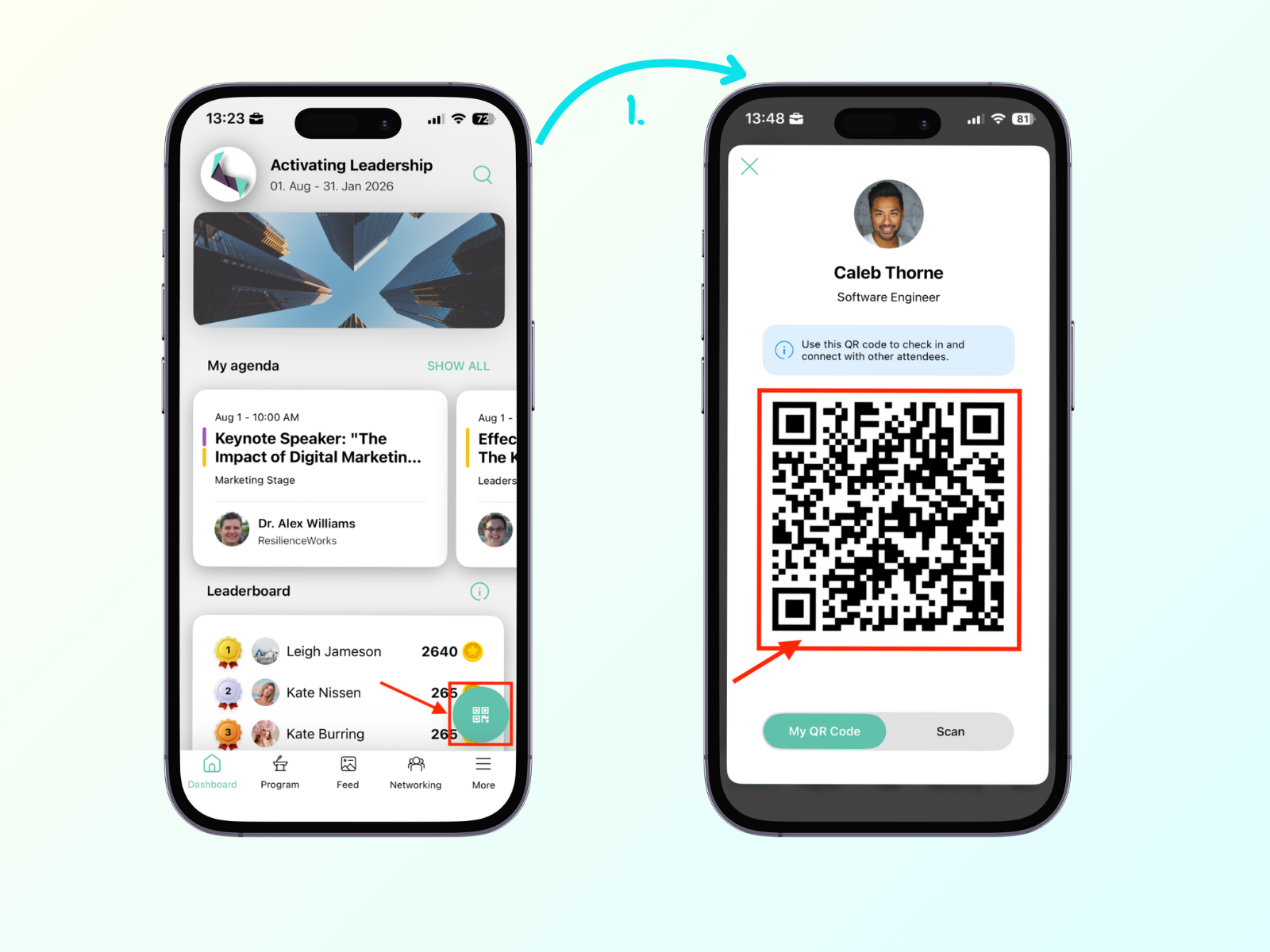
Jeśli uczestnik pobrał aplikację Eventee i otworzył wydarzenie, może znaleźć swój osobisty kod QR na pulpicie, dotykając zielonego, pływającego przycisku w prawym dolnym rogu ekranu.
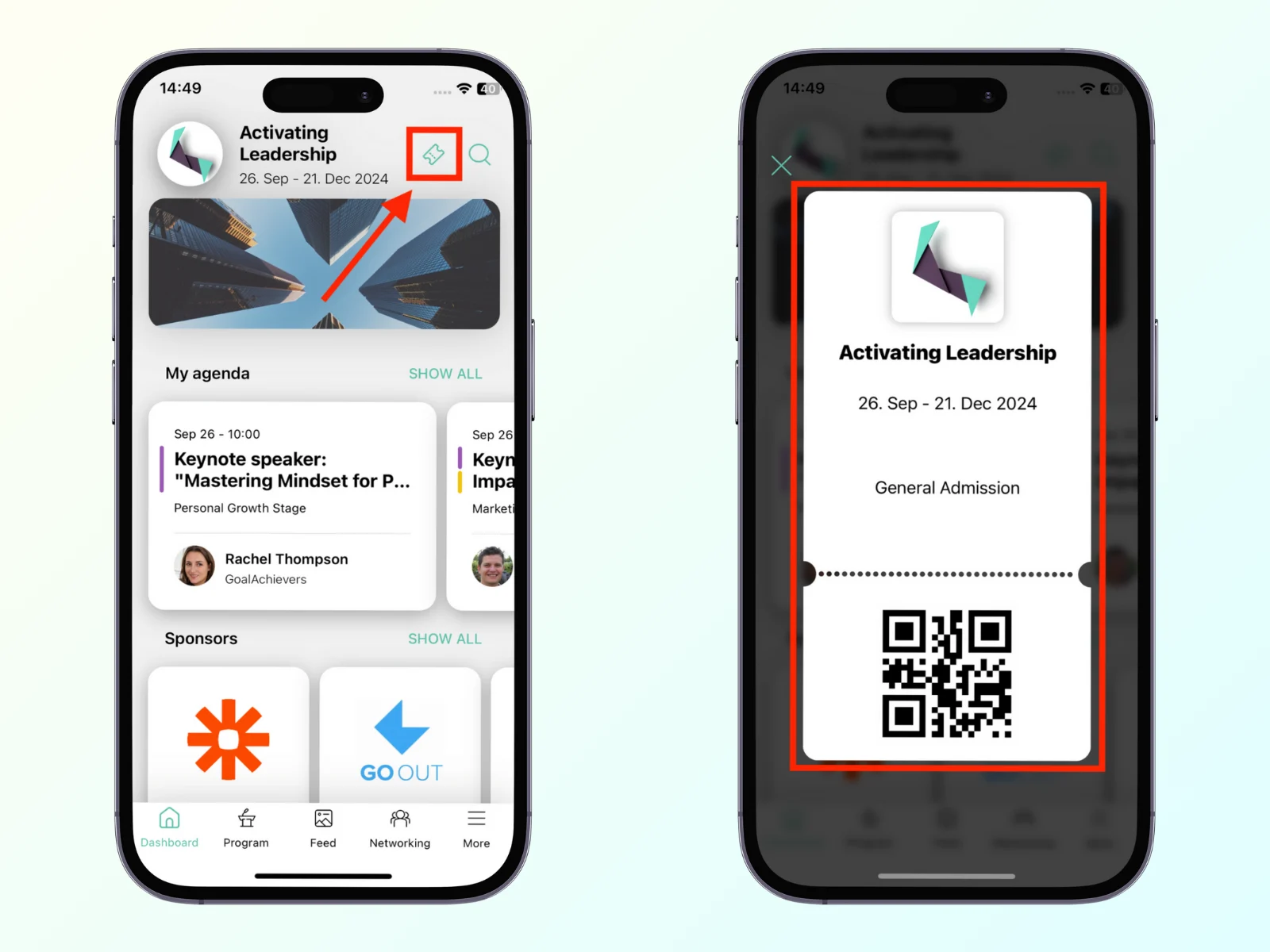
Jeśli korzystają Państwo z systemu biletowego (więcej informacji: system biletowy), mogą Państwo zeskanować bilet, który uczestnik znajdzie w aplikacji obok ikony wyszukiwania.
Obsługujemy skanowanie wielu formatów kodów kreskowych na wszystkich platformach, w tym QR, Aztec, Data Matrix, PDF417, Code 128, Code 39, Code 93, Codabar, ITF, EAN-8/13 i UPC-A/E.
Aplikacja Eventee Check-in (wersja internetowa) obsługuje zewnętrzne skanery kodów QR.
Nowych, niezarejestrowanych uczestników można dodawać do listy bezpośrednio z aplikacji. Przycisk „Dodaj uczestnika” znajduje się w prawym górnym rogu ekranu pulpitu nawigacyjnego.
Kliknij przycisk „Add Attendee”
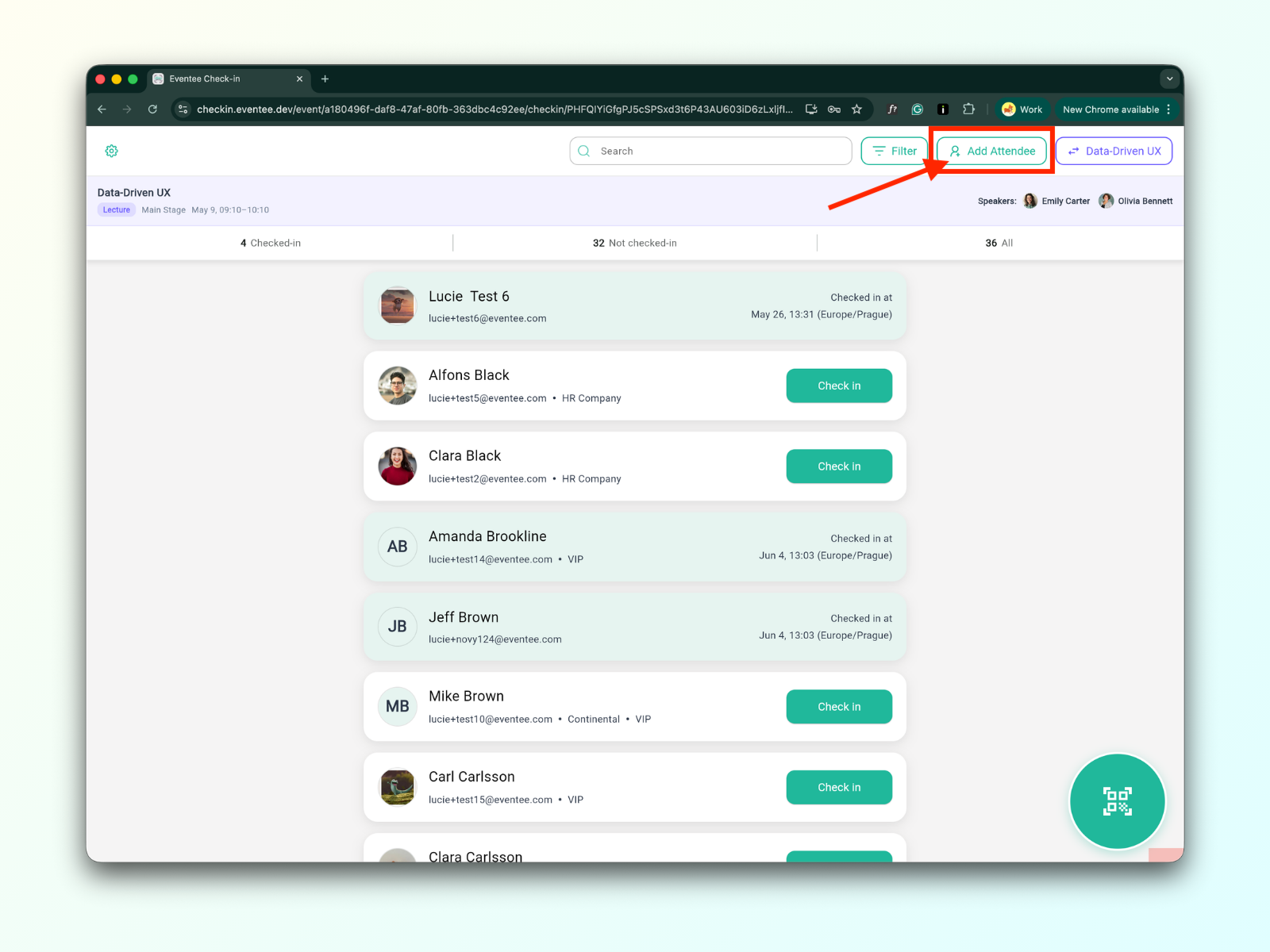
Najpierw sprawdź, czy uczestnik już istnieje. Jeśli istnieje, ale nie został zameldowany, kliknij jego nazwę. Spowoduje to zameldowanie go na sesję. W przypadku warsztatów mentorskich należy również wybrać mentora, do którego zostanie przypisany uczestnik.
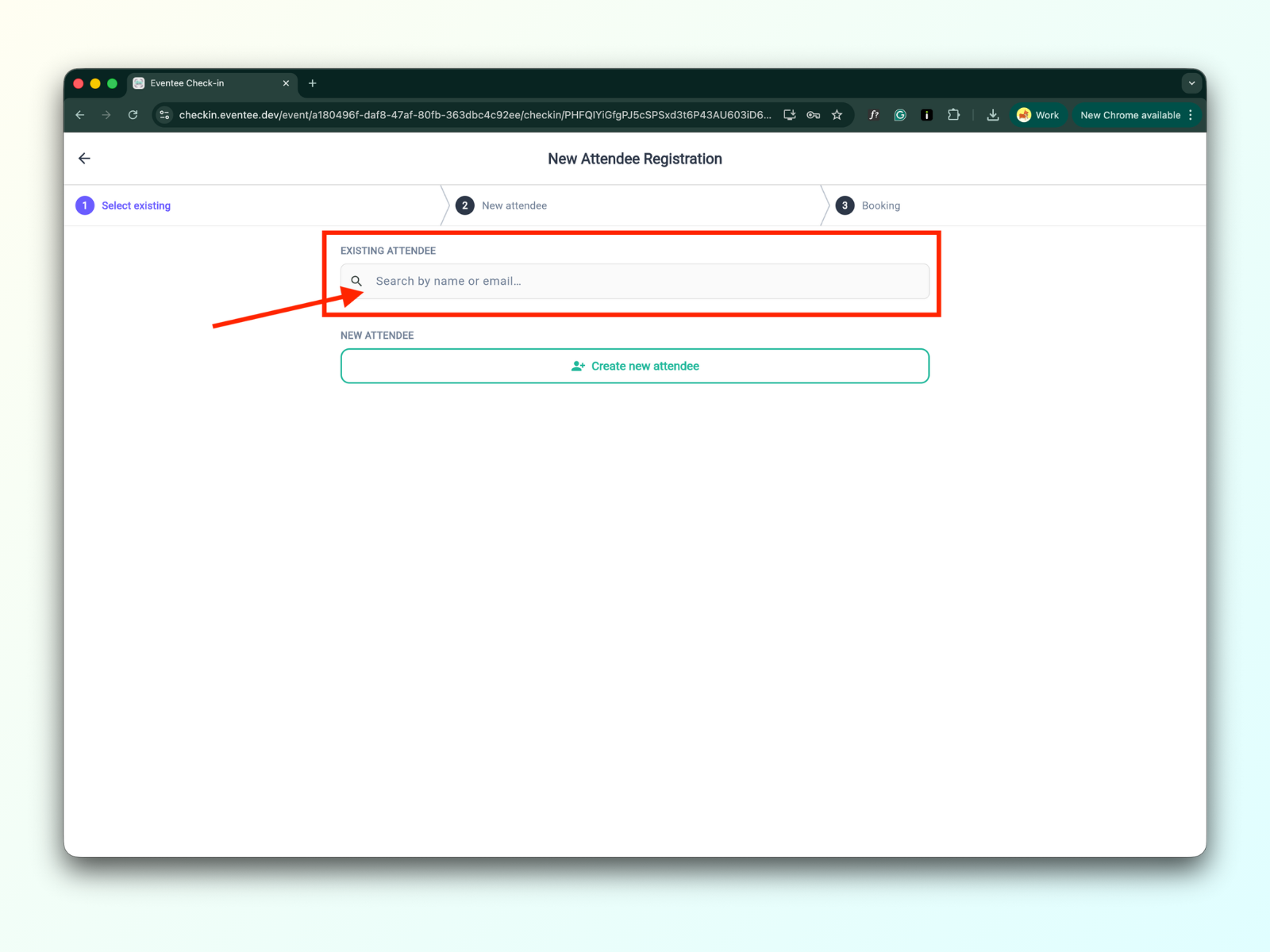
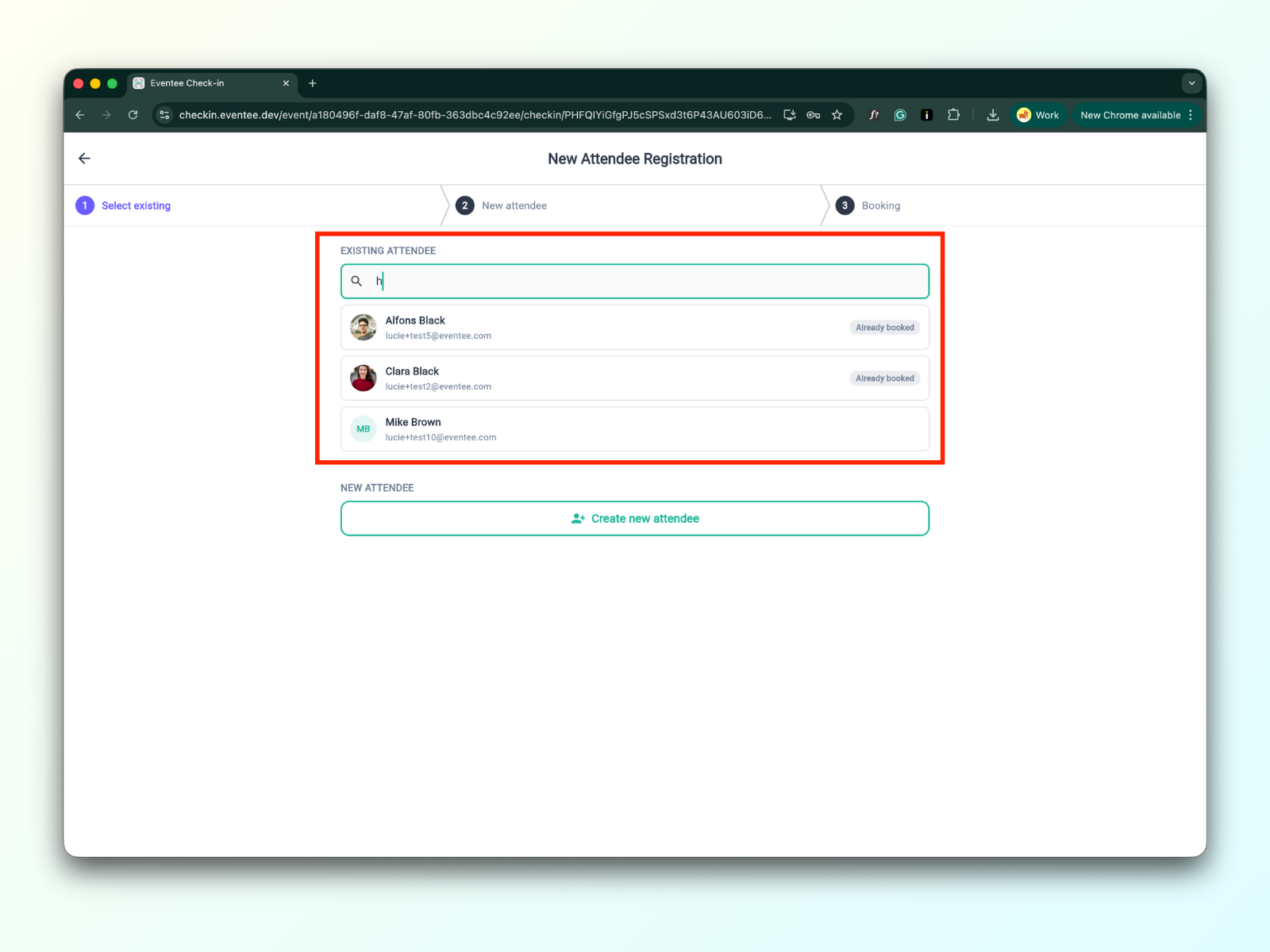
Jeśli uczestnik nie istnieje, możesz utworzyć nowego, klikając „Create new attendee”. Wypełnij formularz i kliknij przycisk przesyłania.
Formularz zawiera następujące pola:
Imię (pole opcjonalne)
Nazwisko (pole opcjonalne)
Firma (pole opcjonalne)
E-mail (pole wymagane)
Pole wyboru — automatyczne wysłanie wiadomości e-mail z linkiem do pobrania aplikacji Eventee
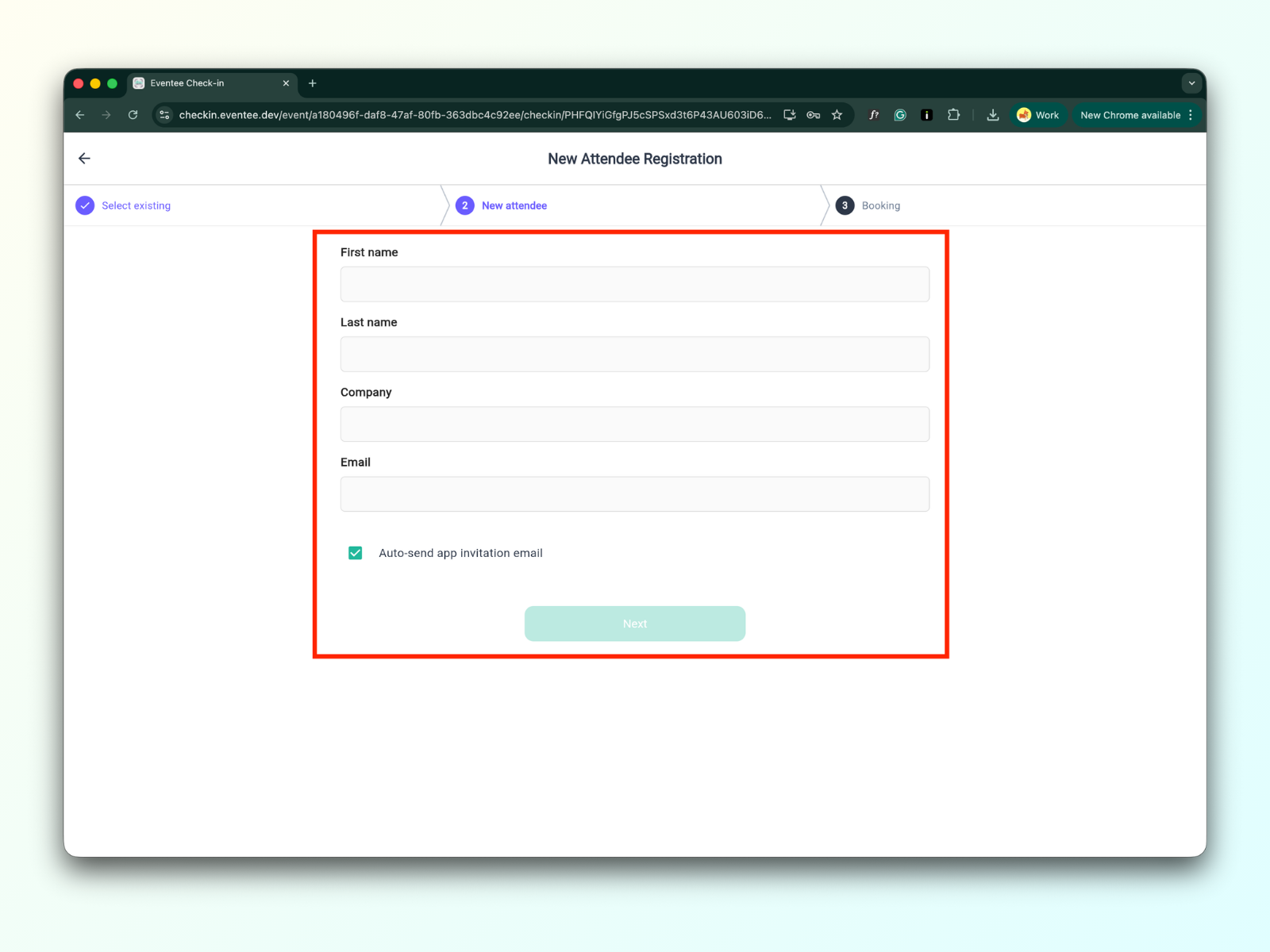
Po przesłaniu formularza następuje przekierowanie do listy uczestników
Przycisk Filtr znajduje się obok paska wyszukiwania w prawym górnym rogu ekranu.
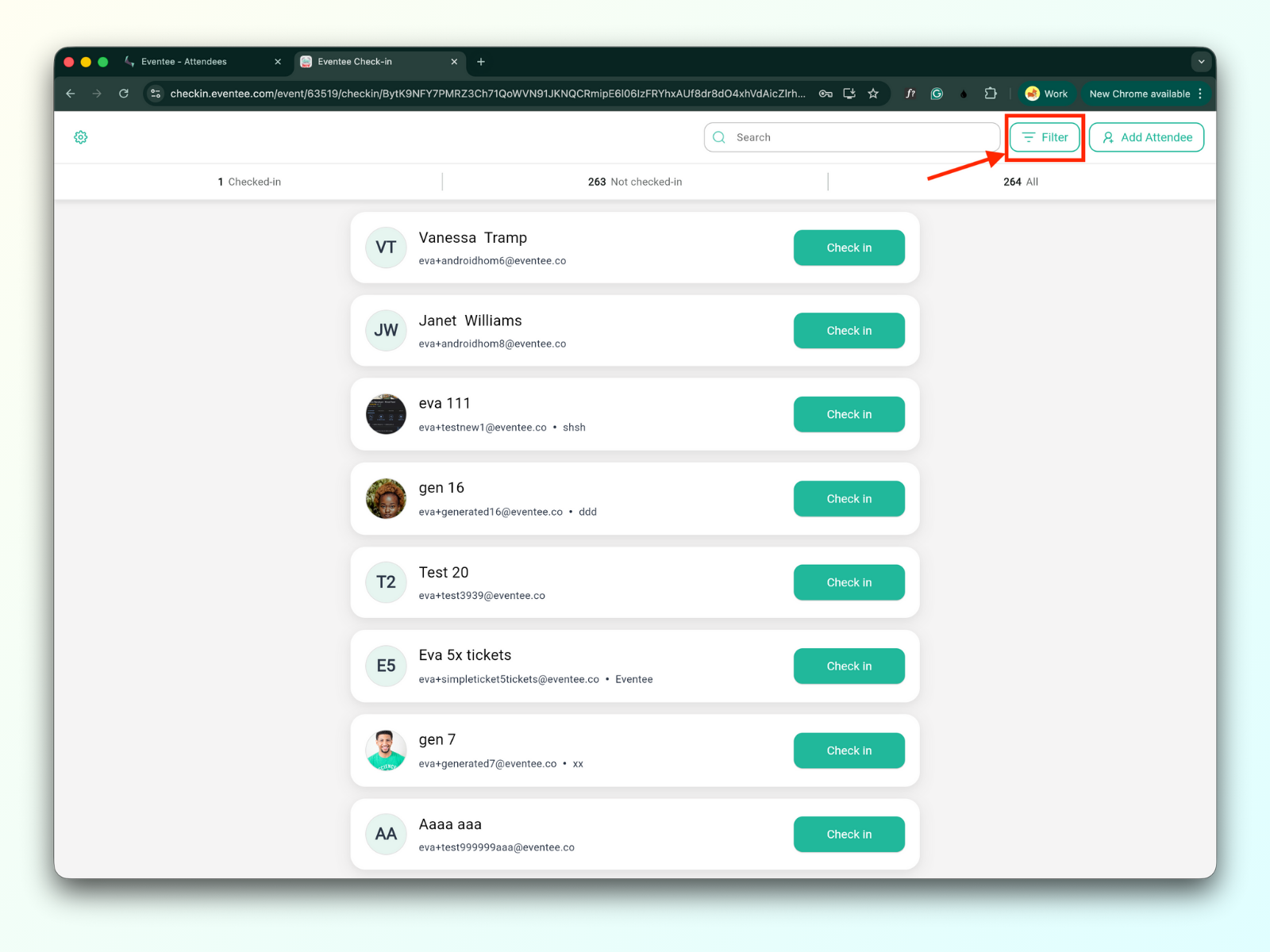
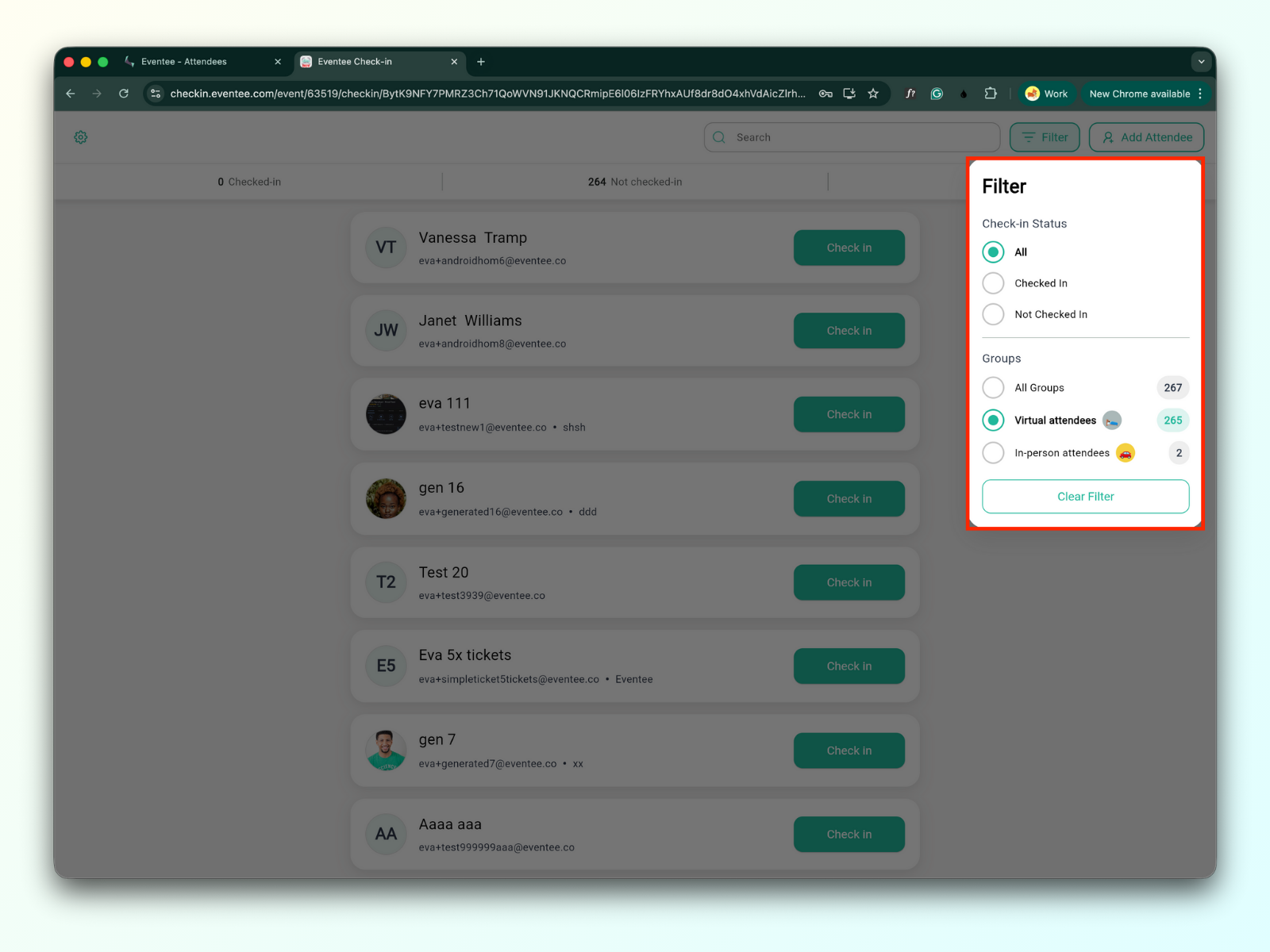
Uczestników można filtrować według:
Status zameldowania:
Zameldowani: Wszyscy uczestnicy, którzy już się zameldowali.
Niezameldowani: Wszyscy uczestnicy, którzy jeszcze się nie zameldowali.
Grupy
Po kliknięciu uczestnika na liście możesz wyświetlić jego profil. Możesz tam edytować jego dane, anulować zameldowanie lub wysłać zaproszenie e-mail do pobrania aplikacji Eventee.