Po włączeniu i skonfigurowaniu funkcji check-in w panelu administracyjnym, możesz zainstalować i otworzyć aplikację check-in. Aplikacja check-in jest dostępna na trzech platformach: iOS, Android i w przeglądarce.
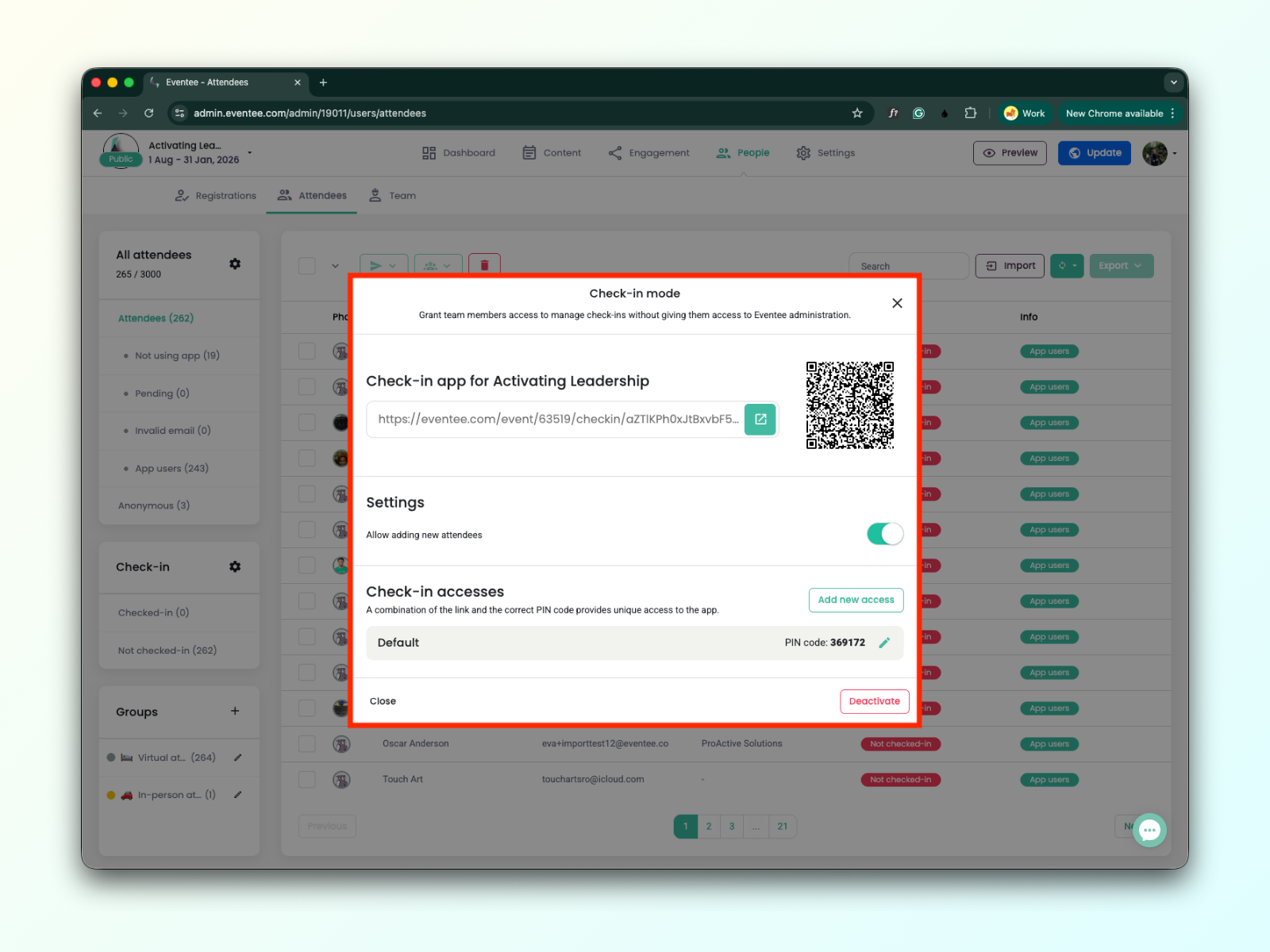
Żeby zainstalować i otworzyć webową lub mobilną aplikację check-in, potrzebujesz linku do aplikacji i kodu PIN. Oba znajdziesz w panelu administracyjnym wydarzenia:
Przejdź do Settings → Features i kliknij zielony przycisk zarządzania przy funkcji Check-in
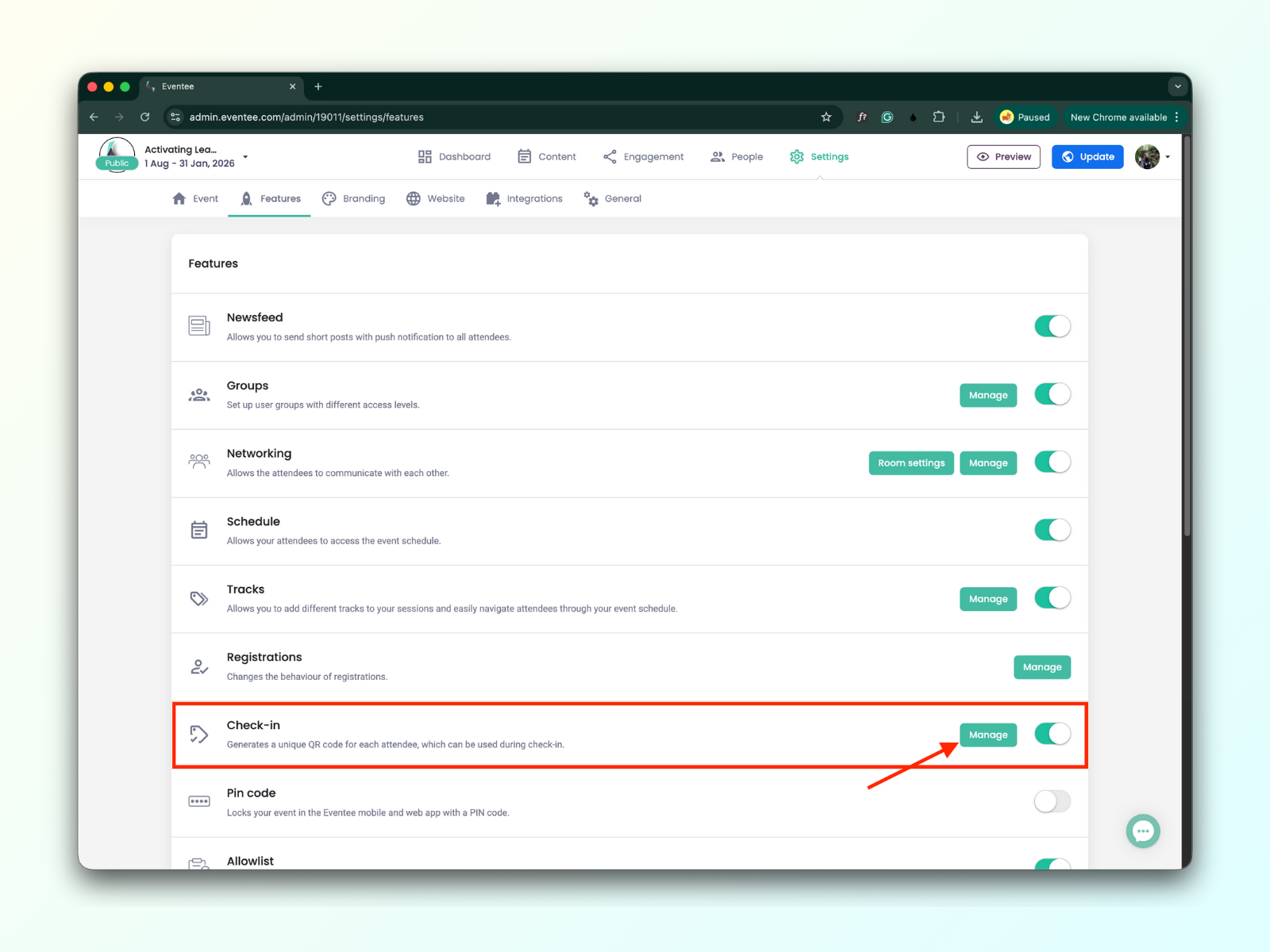
Pojawi się wyskakujące okno, w którym znajdziesz unikalny deeplink, kod QR i kod PIN

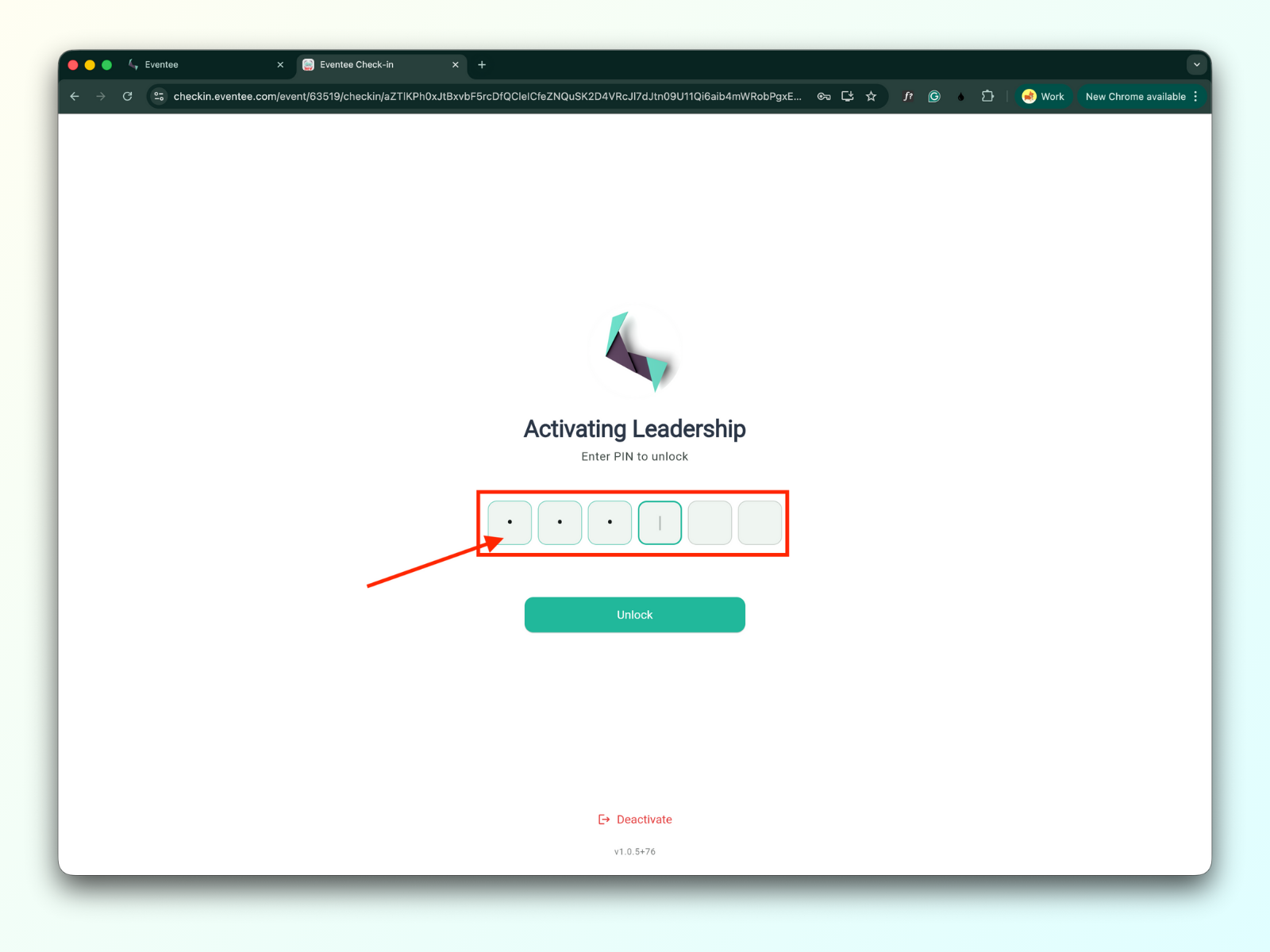
Otwarcie linku w przeglądarce na komputerze przenosi do ekranu aktywacji aplikacji do odprawy online.
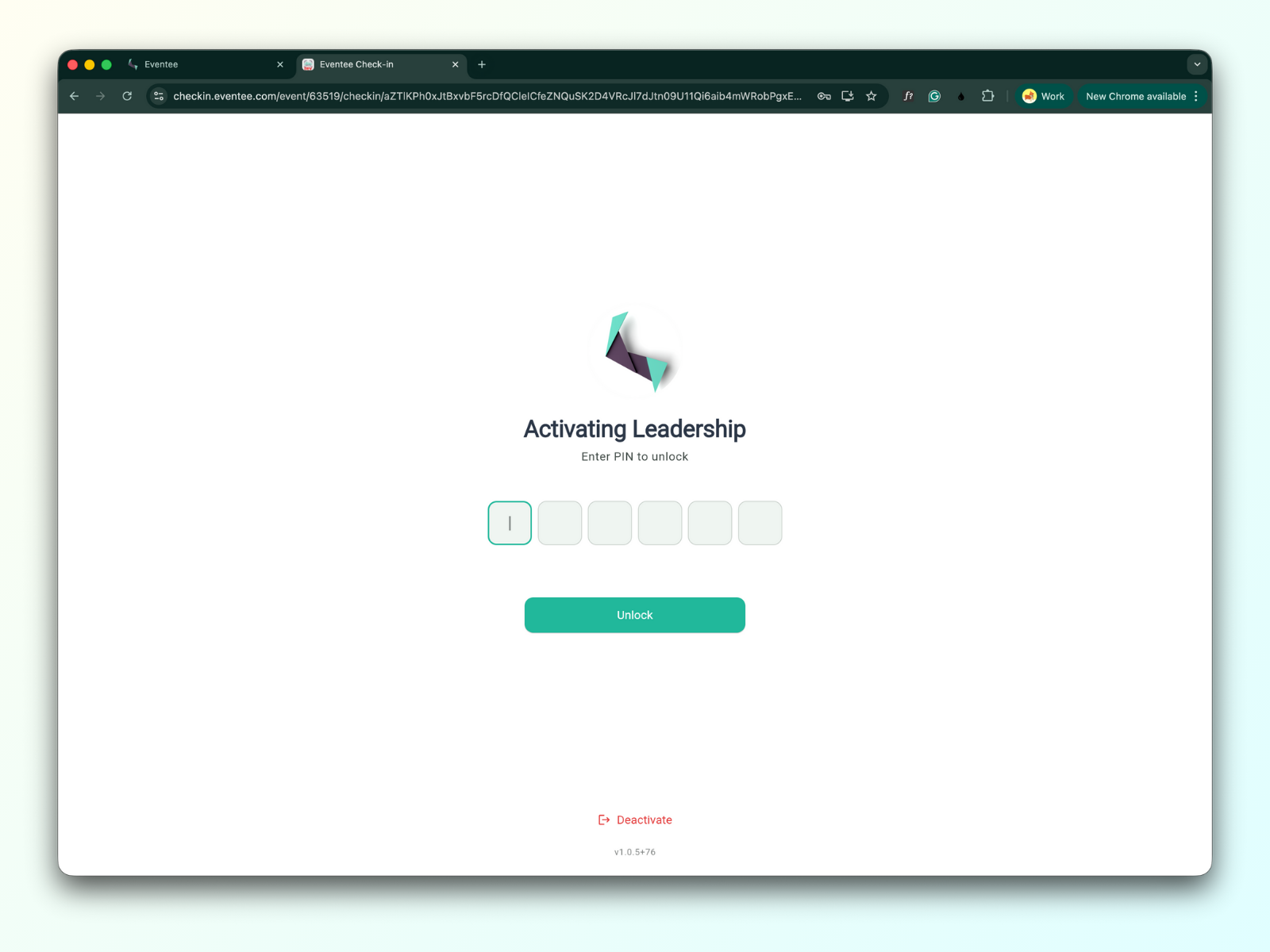
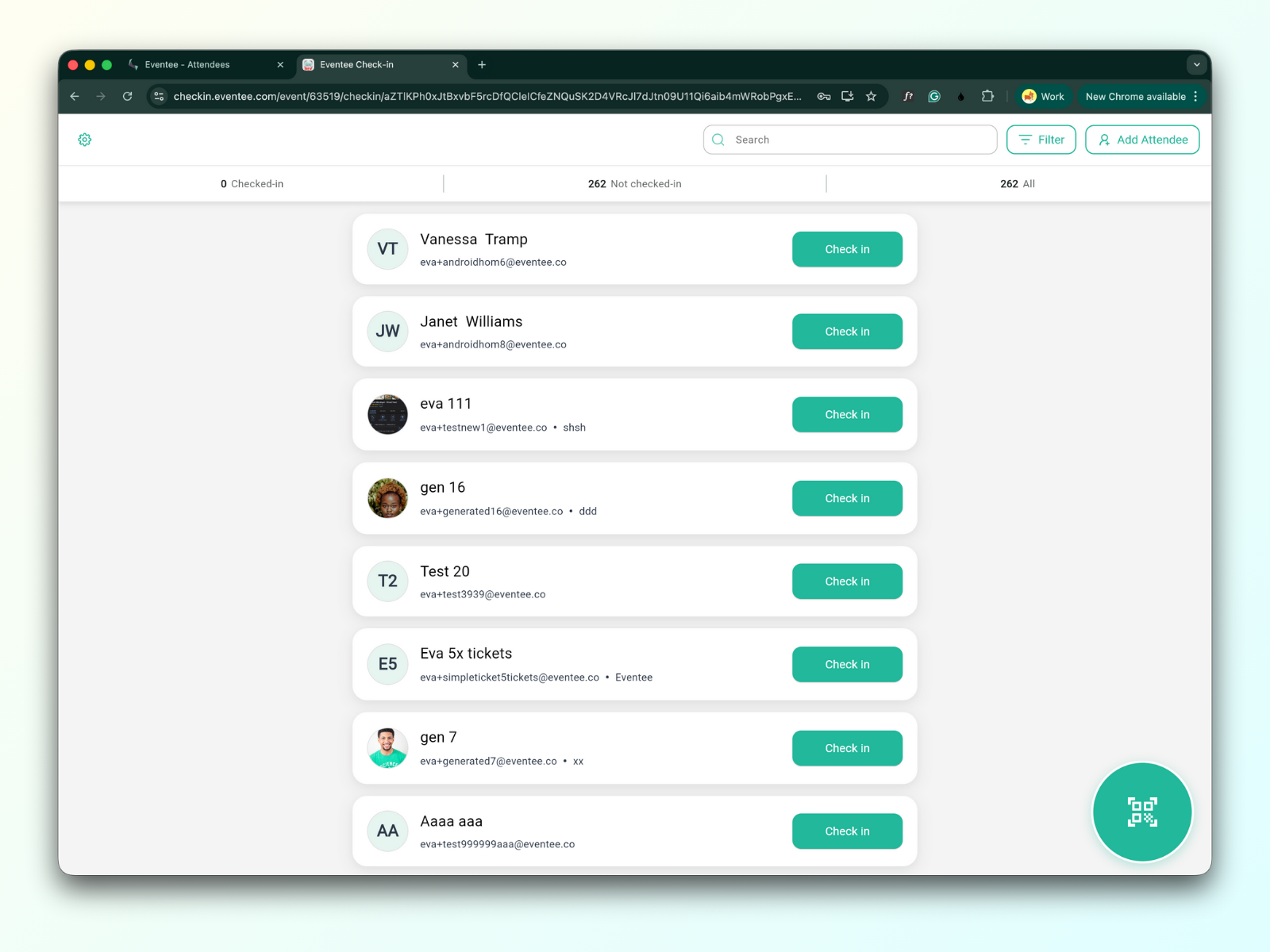
Wprowadzenie kodu PIN otwiera aplikację do odprawy na wydarzenie
Otworzenie linku na urządzeniu z iOS lub zeskanowanie kodu QR aparatem w telefonie przekieruje cię na stronę pobierania aplikacji.
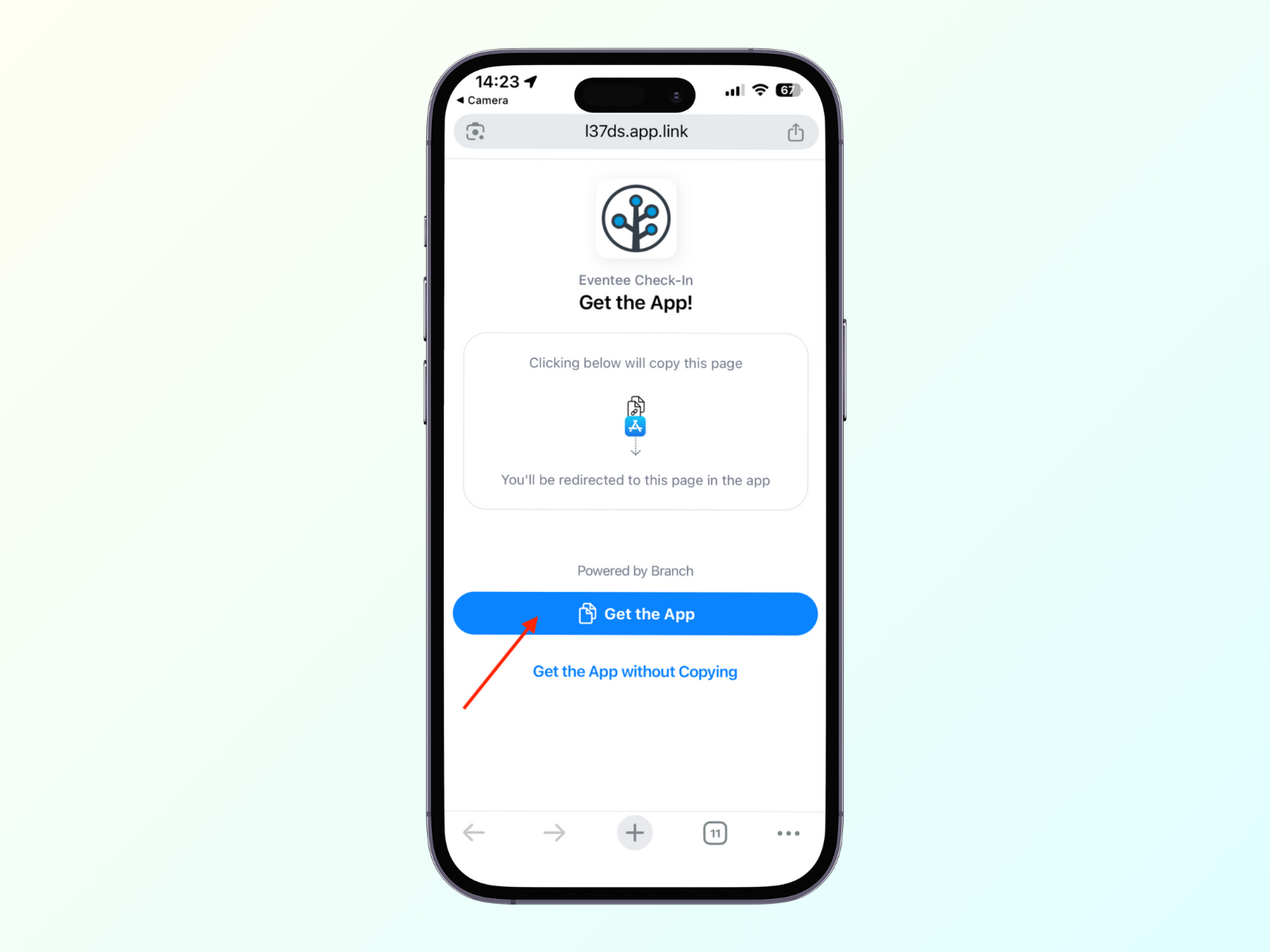
Kliknięcie przycisku Get the App przeniesie cię do App Store, gdzie możesz kliknąć przycisk Install i otworzyć aplikację
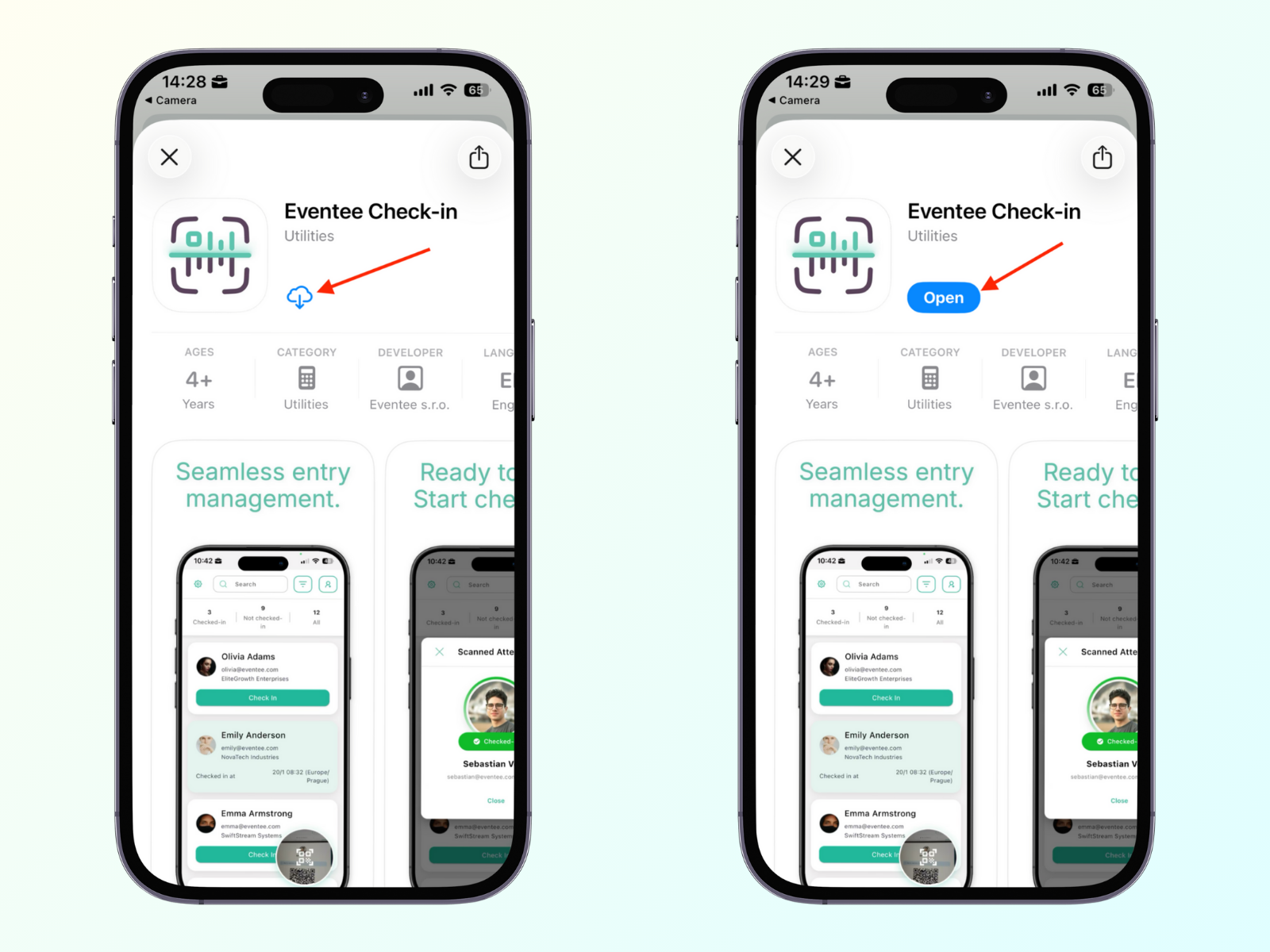
Wprowadzenie kodu PIN otworzy aplikację do check-inu na wydarzenie
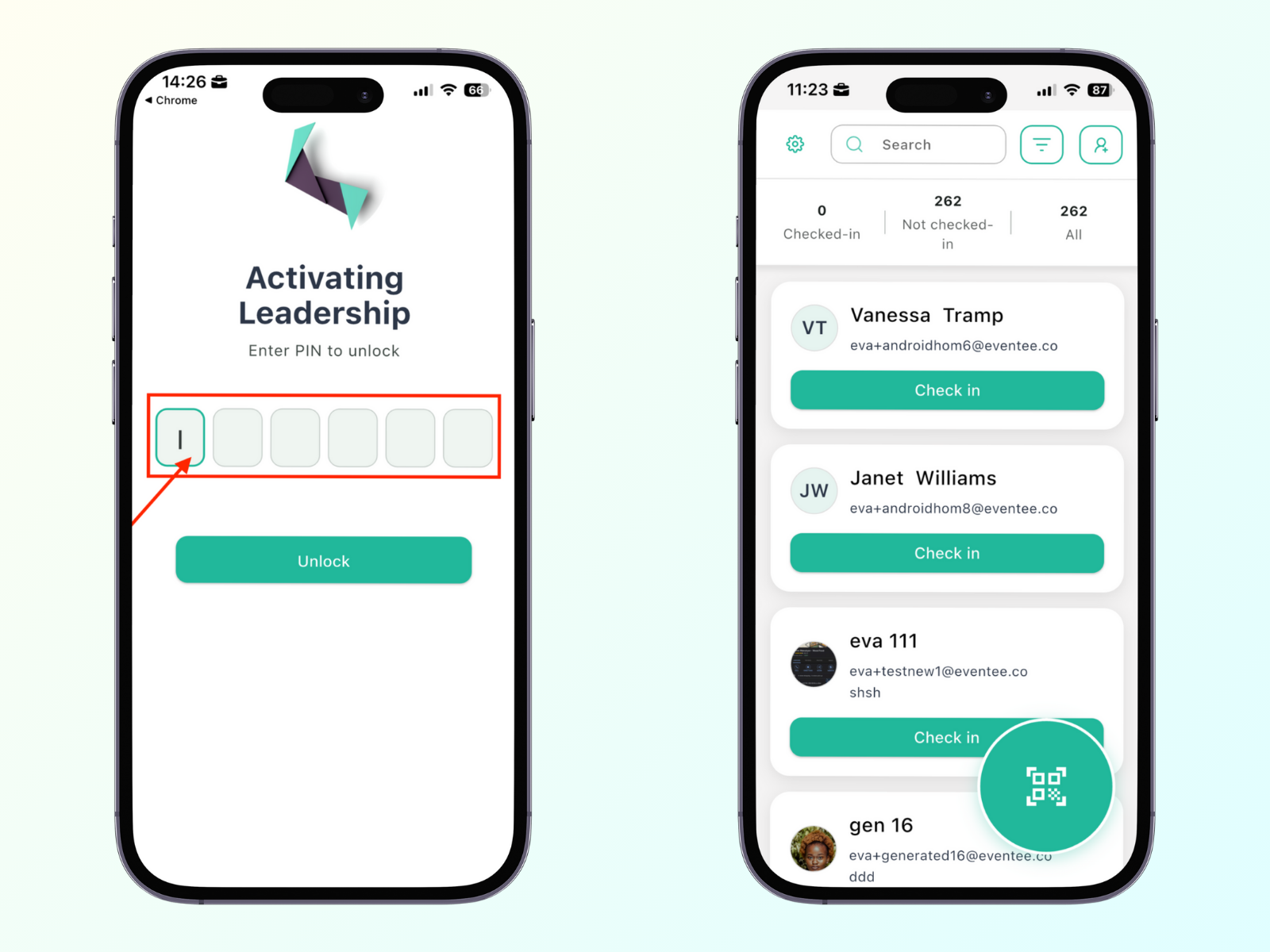
Otworzenie linku na urządzeniu z Androidem lub zeskanowanie kodu QR aparatem w telefonie przeniesie cię na stronę pobierania aplikacji.
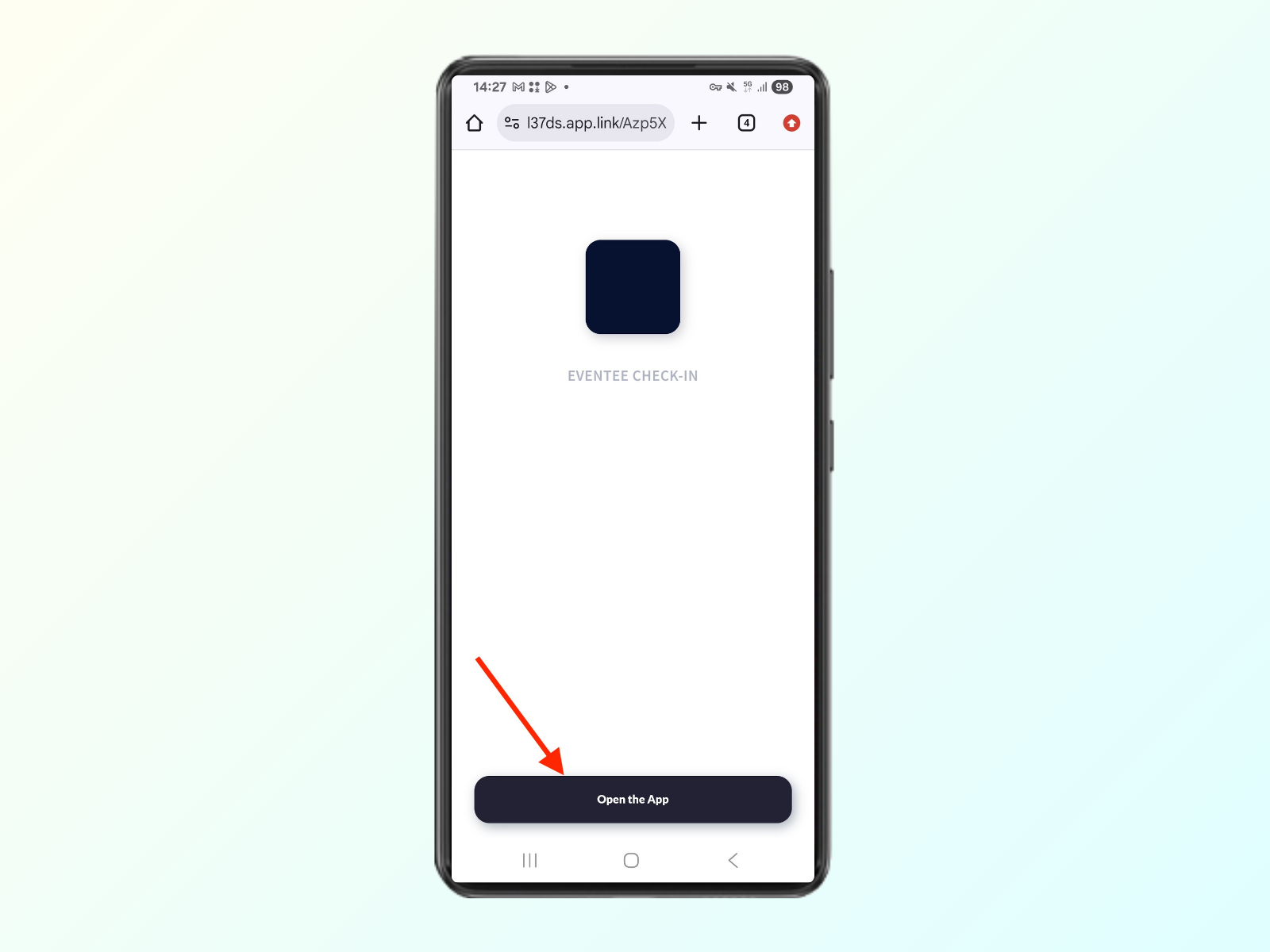
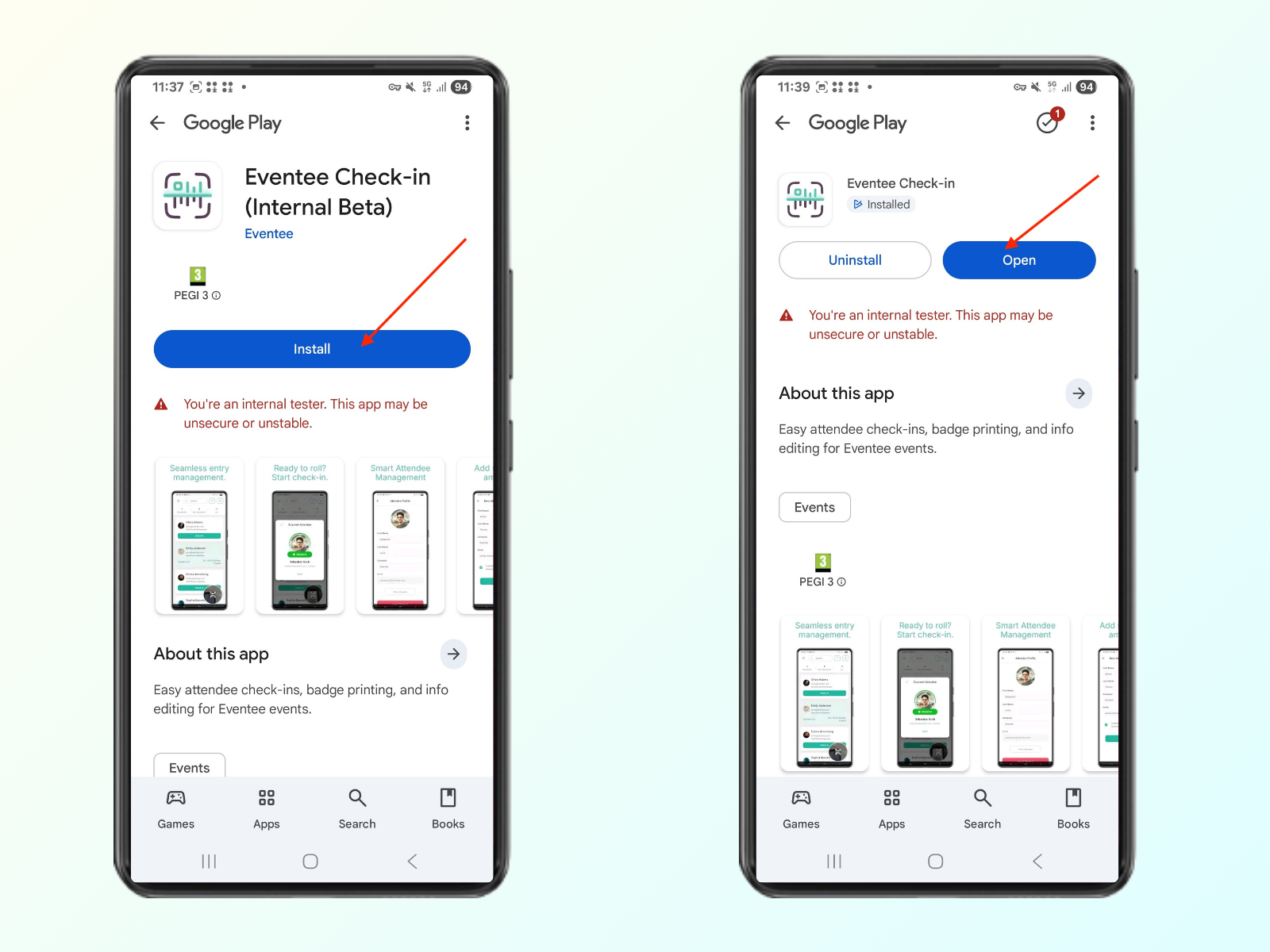
Kliknięcie przycisku „Open the app” przeniesie cię do Sklepu Google Play, gdzie możesz kliknąć przycisk Install i otworzyć aplikację
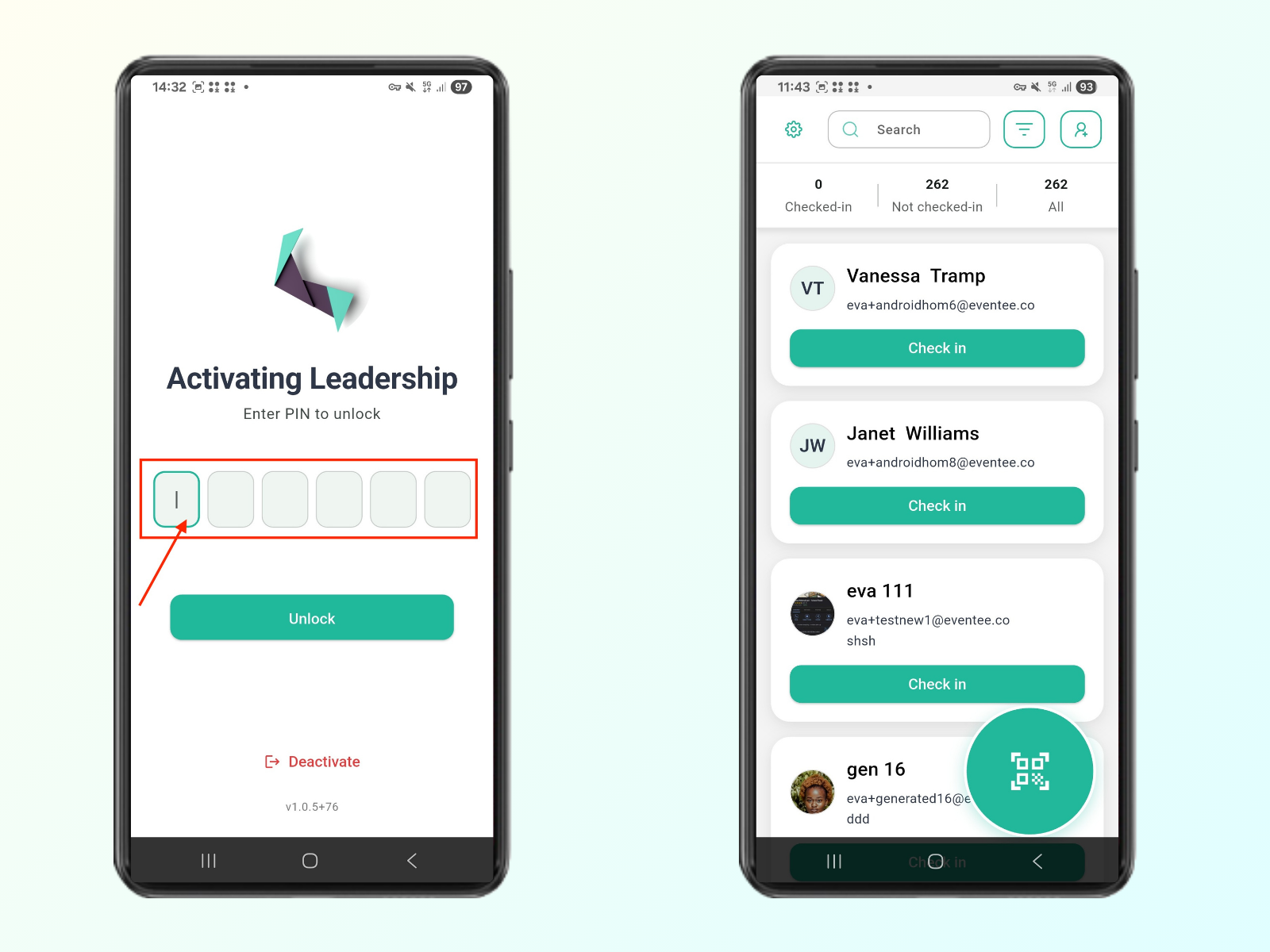
Wpisanie kodu PIN otwiera aplikację do rejestracji uczestników na wydarzeniu

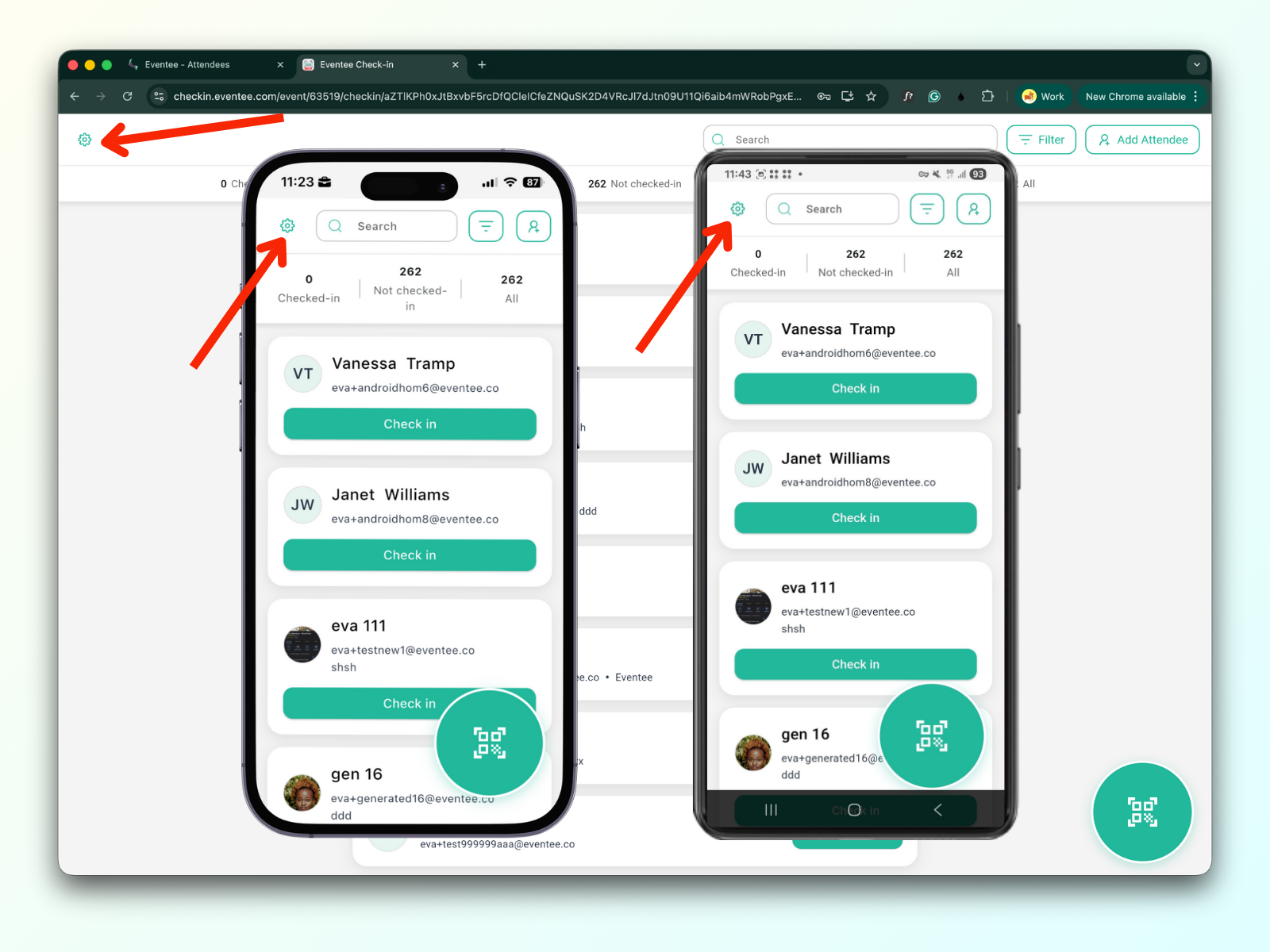
Na wszystkich platformach przycisk ustawień znajduje się po lewej stronie paska menu, a ustawienia są takie same na wszystkich z nich
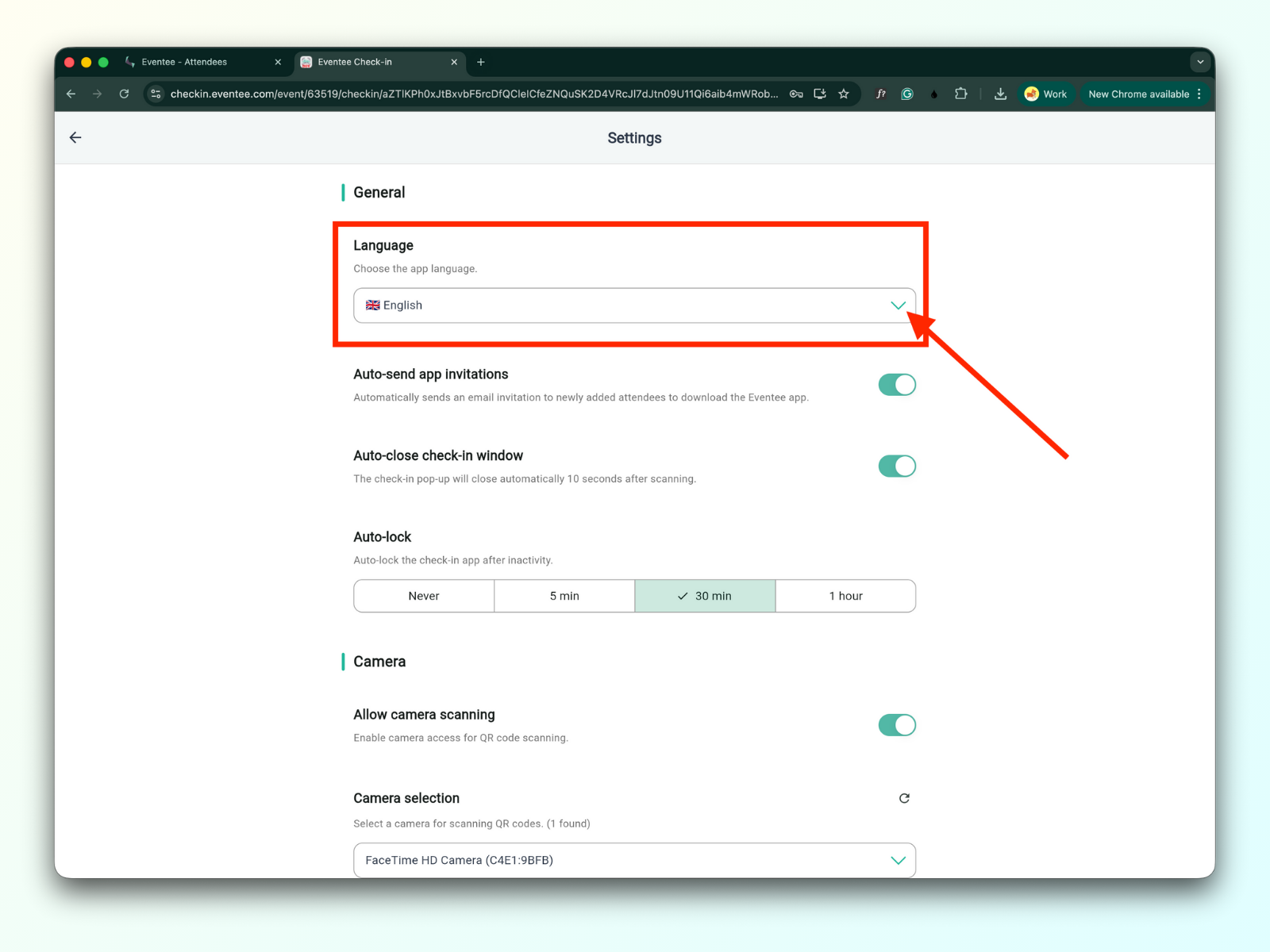
Ustawienia są podzielone na trzy sekcje:
1a. Język
Możesz ustawić język aplikacji.
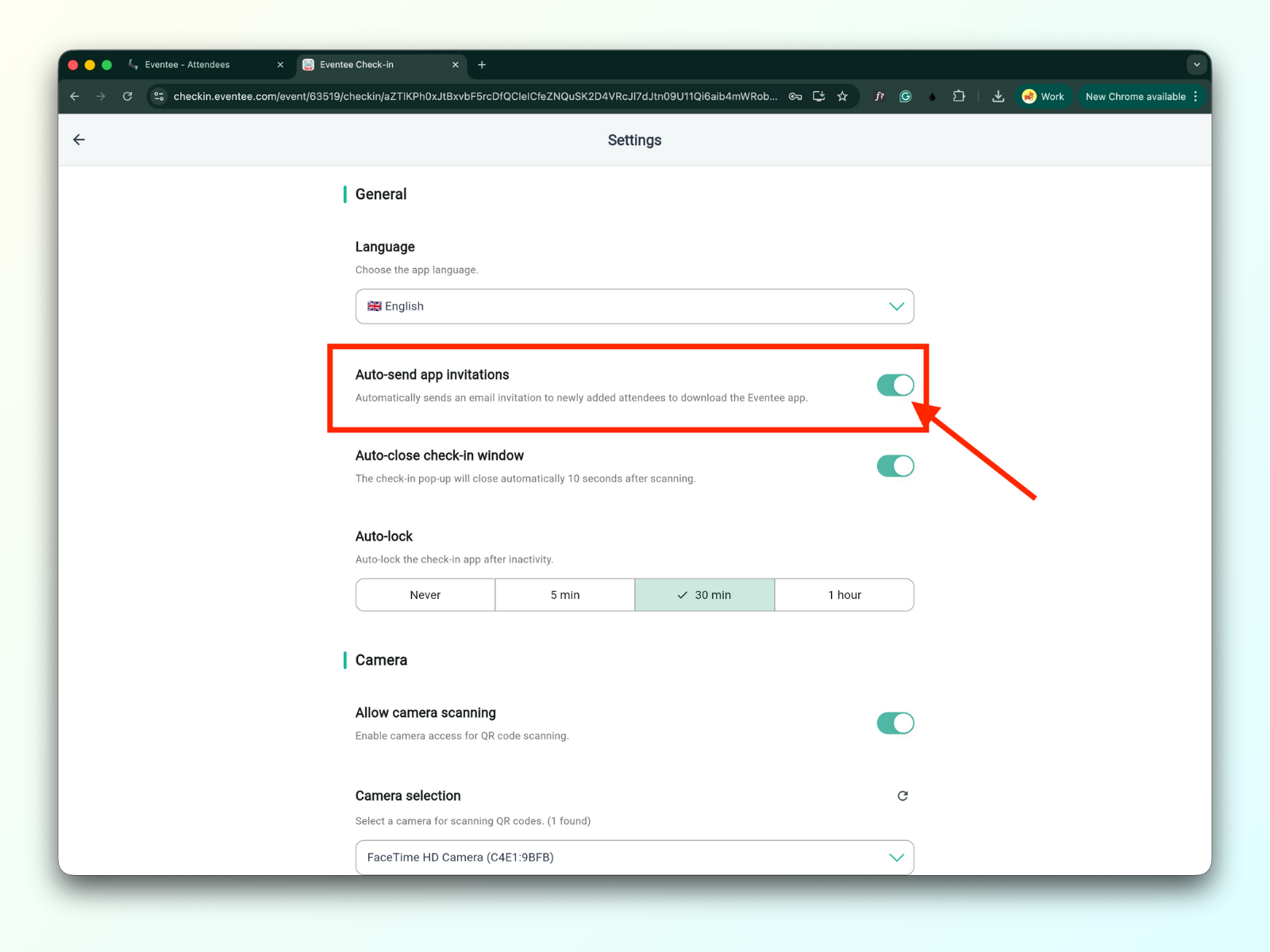
1b. Automatyczne wysyłanie zaproszeń do aplikacji
Po włączeniu uczestnik otrzyma e-mail z linkiem do pobrania aplikacji Eventee po zeskanowaniu biletu.
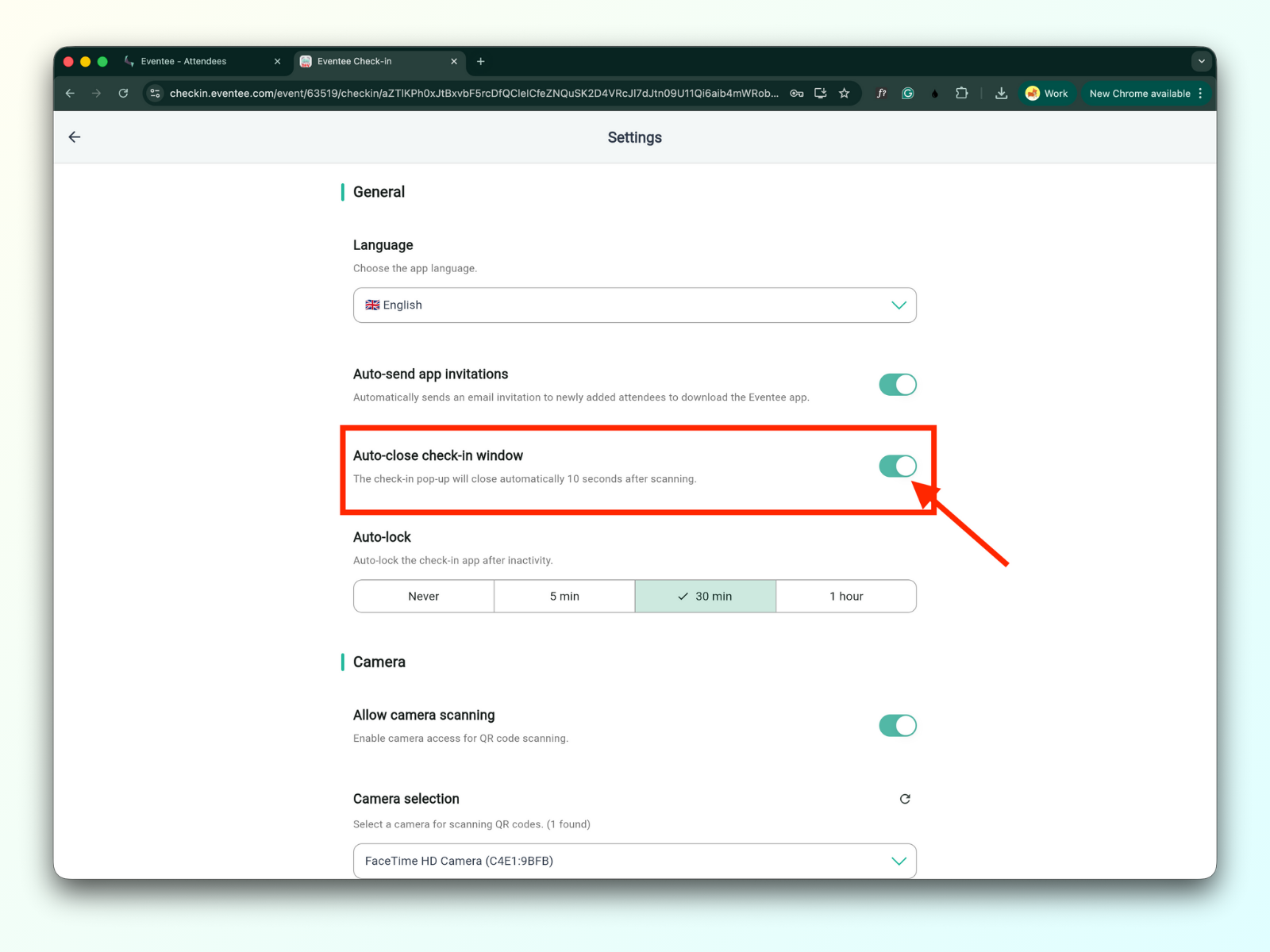
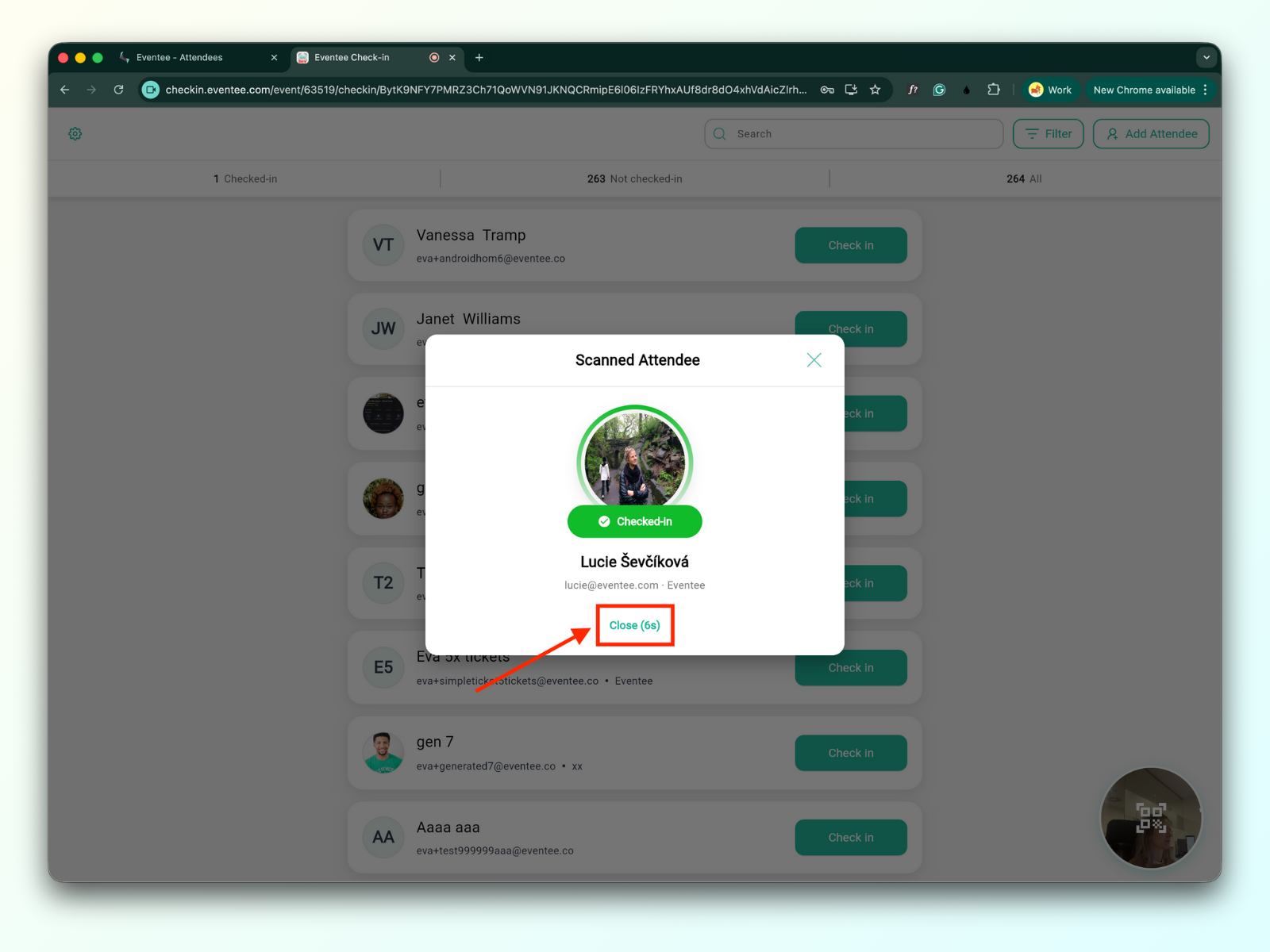
1c. Autozamknięcie okna check-in
Gdy jest włączone, wyskakujące okno check-in zamknie się automatycznie po 10 sekundach.
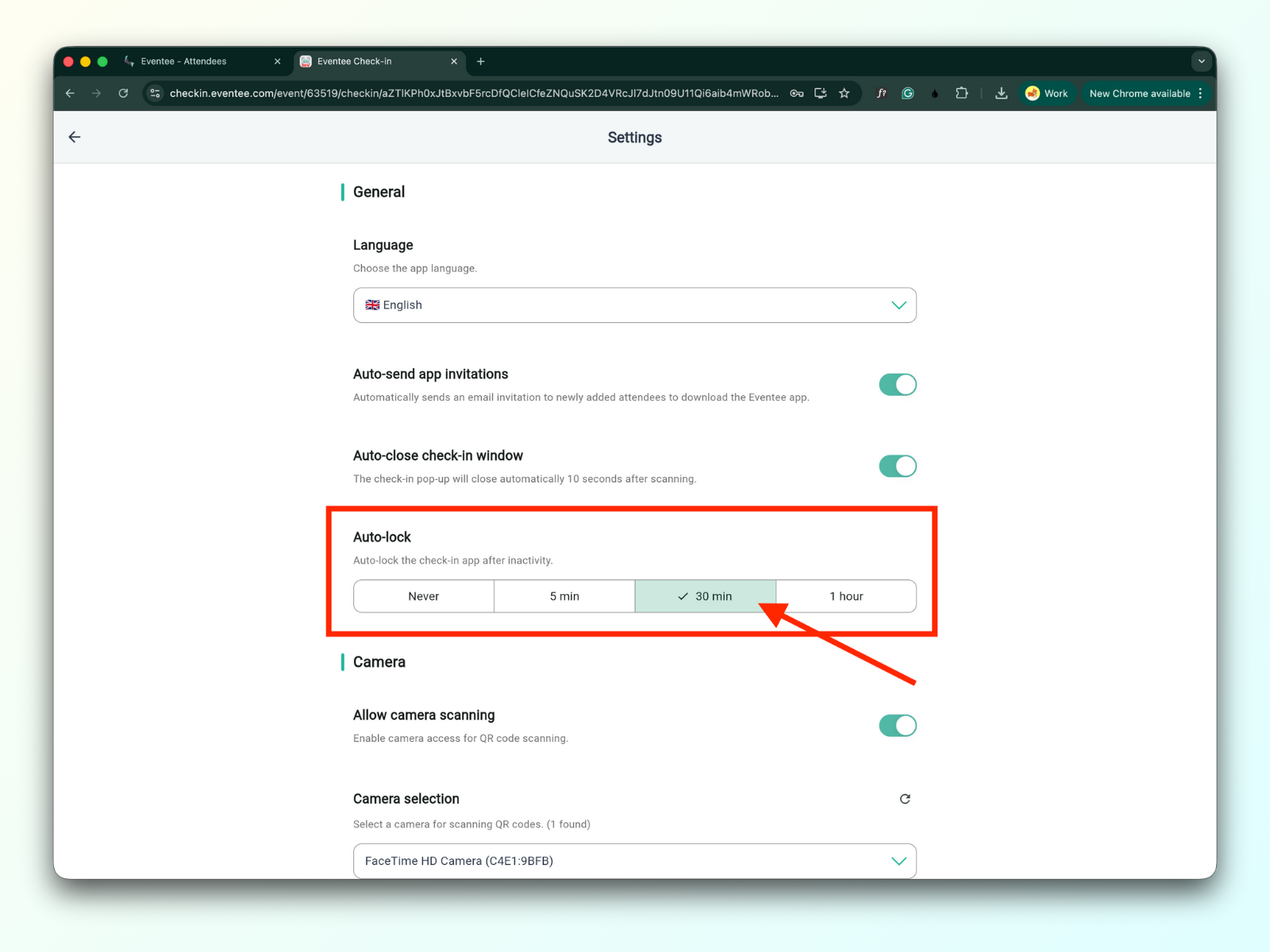
1d. Automatyczna blokada
Możesz ustawić czas, po którym aplikacja automatycznie się zablokuje z powodu bezczynności.
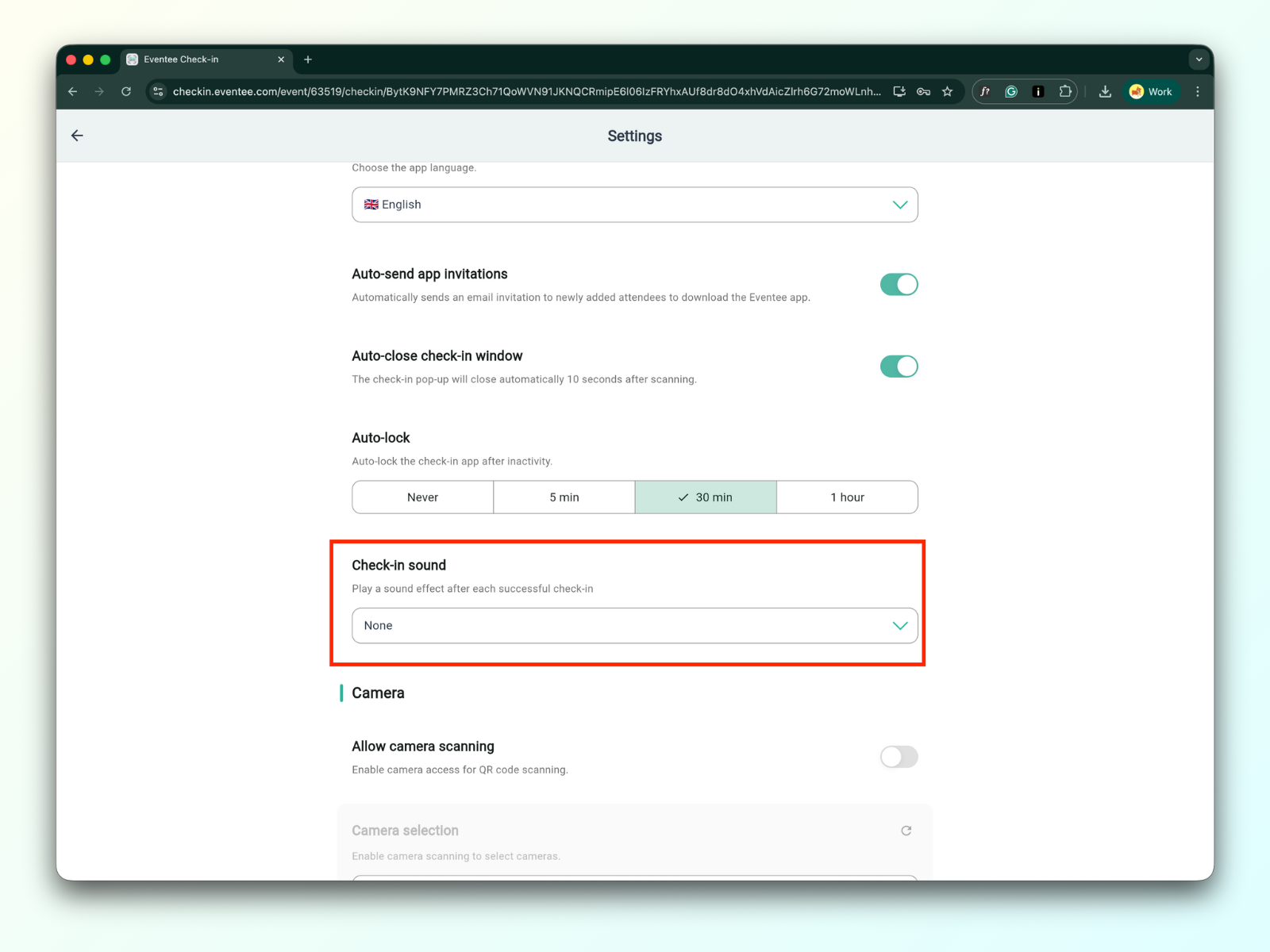
1e. Dźwięk check-in
Możesz wybrać jeden z różnych wbudowanych dźwięków albo wgrać swój własny. Dźwięk będzie odtwarzany po każdym udanym check-in. Domyślnie check-in jest wyciszony.
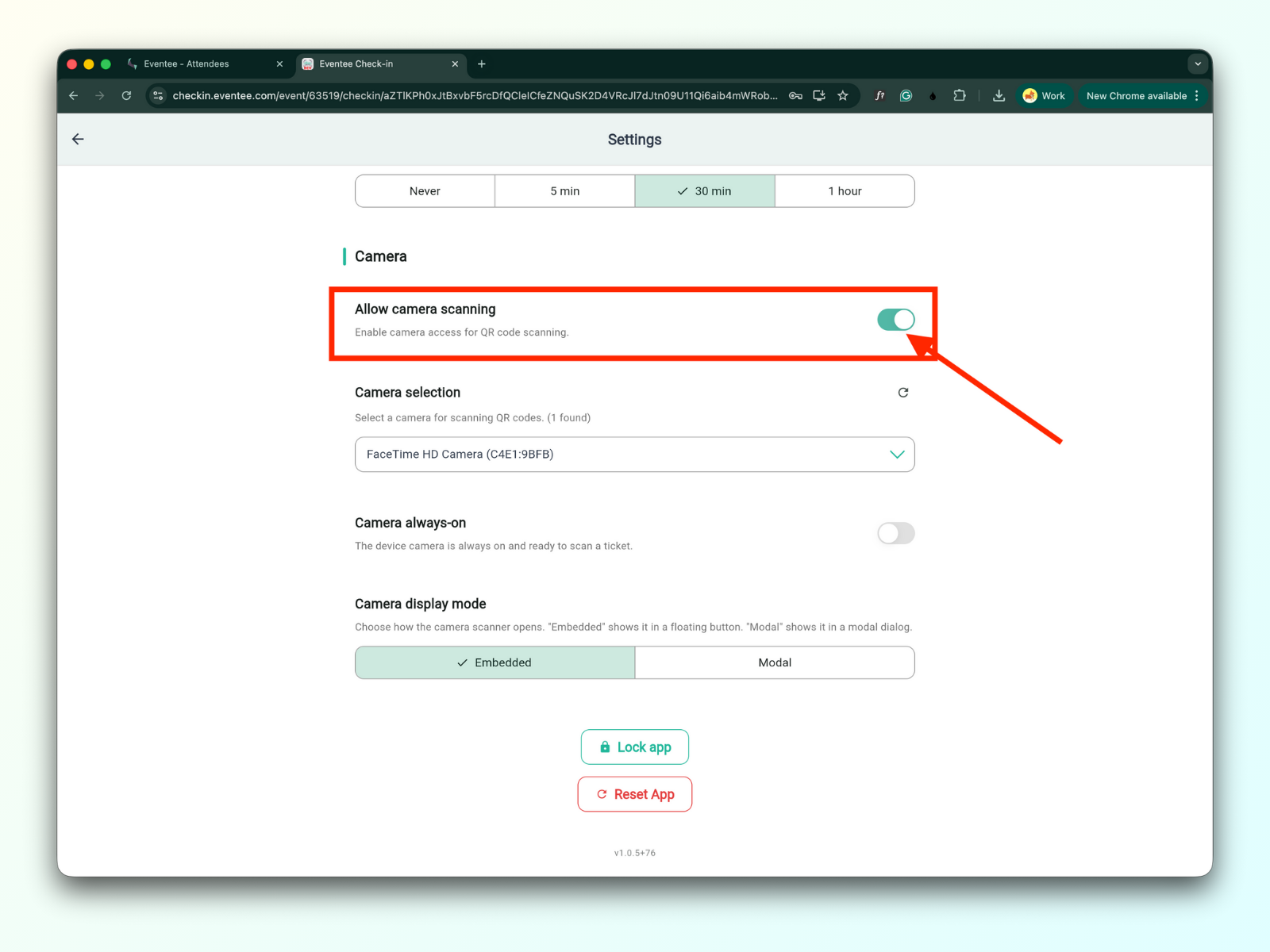
2a. Zezwól na skanowanie aparatem
Po włączeniu będziesz mógł skanować kody QR swoich uczestników.
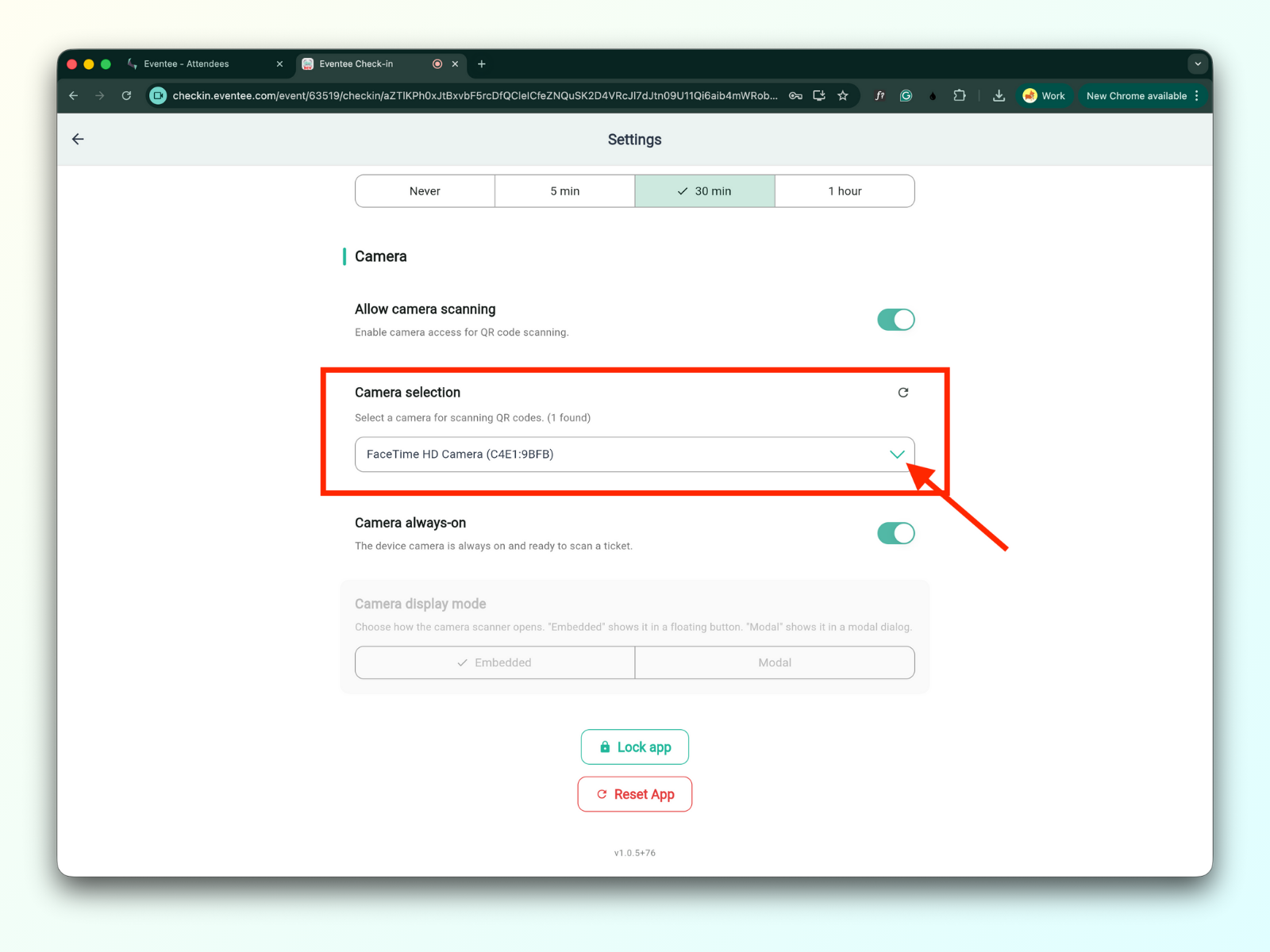
2b. Wybór aparatu
Możesz wybrać preferowany aparat do skanowania kodów QR.
2c. Aparat zawsze włączony
Po włączeniu aparat urządzenia pozostaje włączony i gotowy do skanowania biletów.
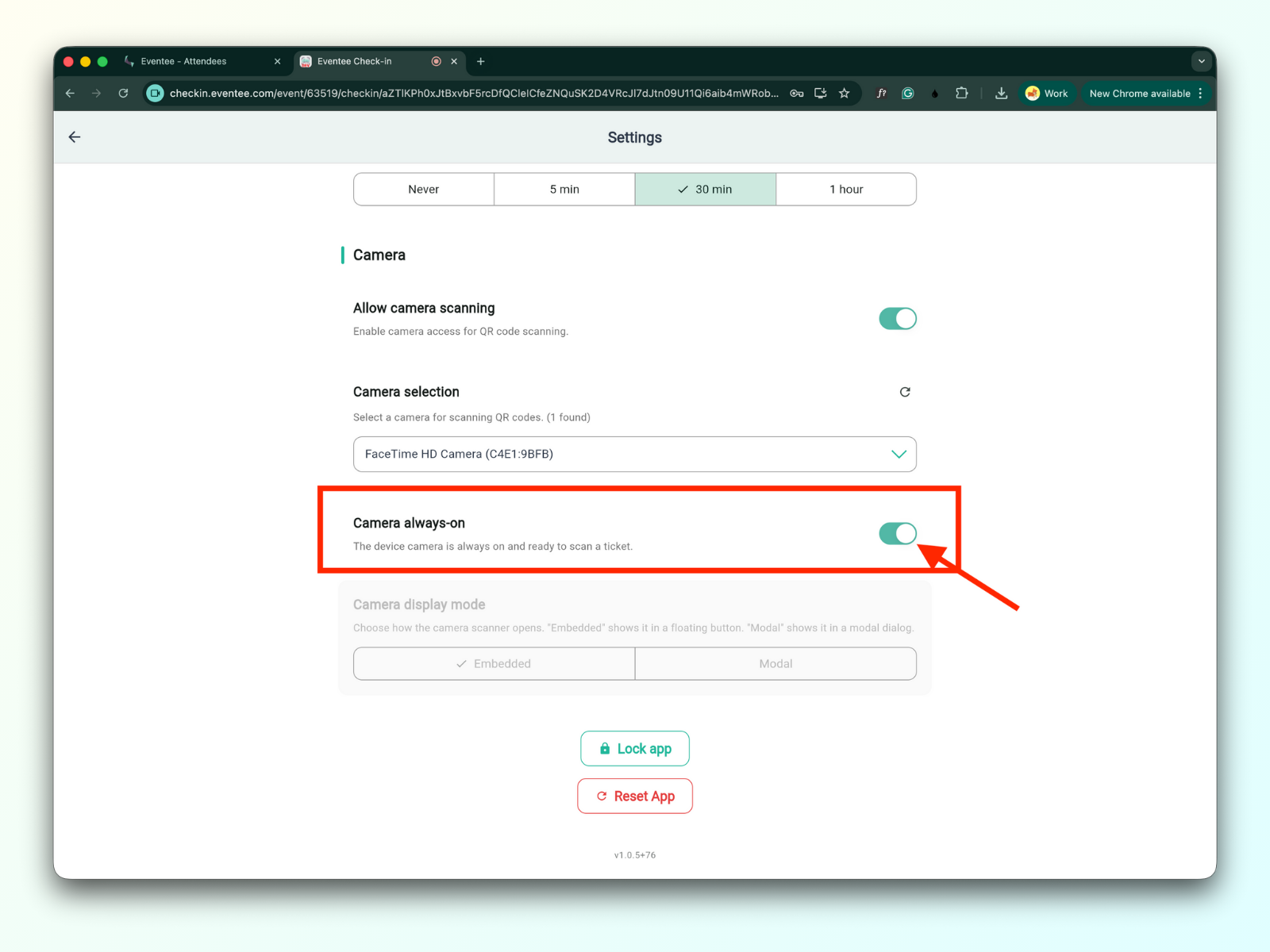
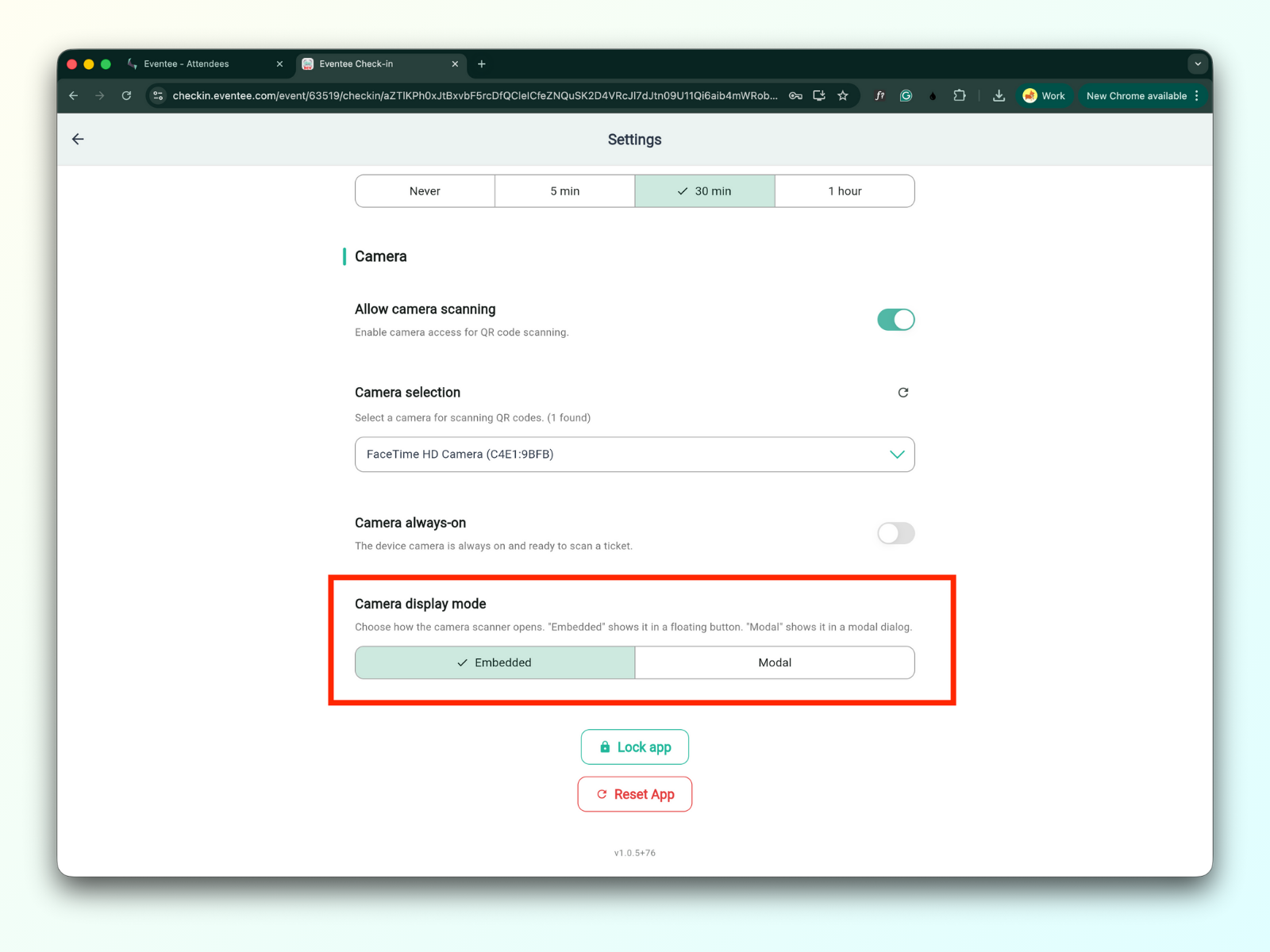
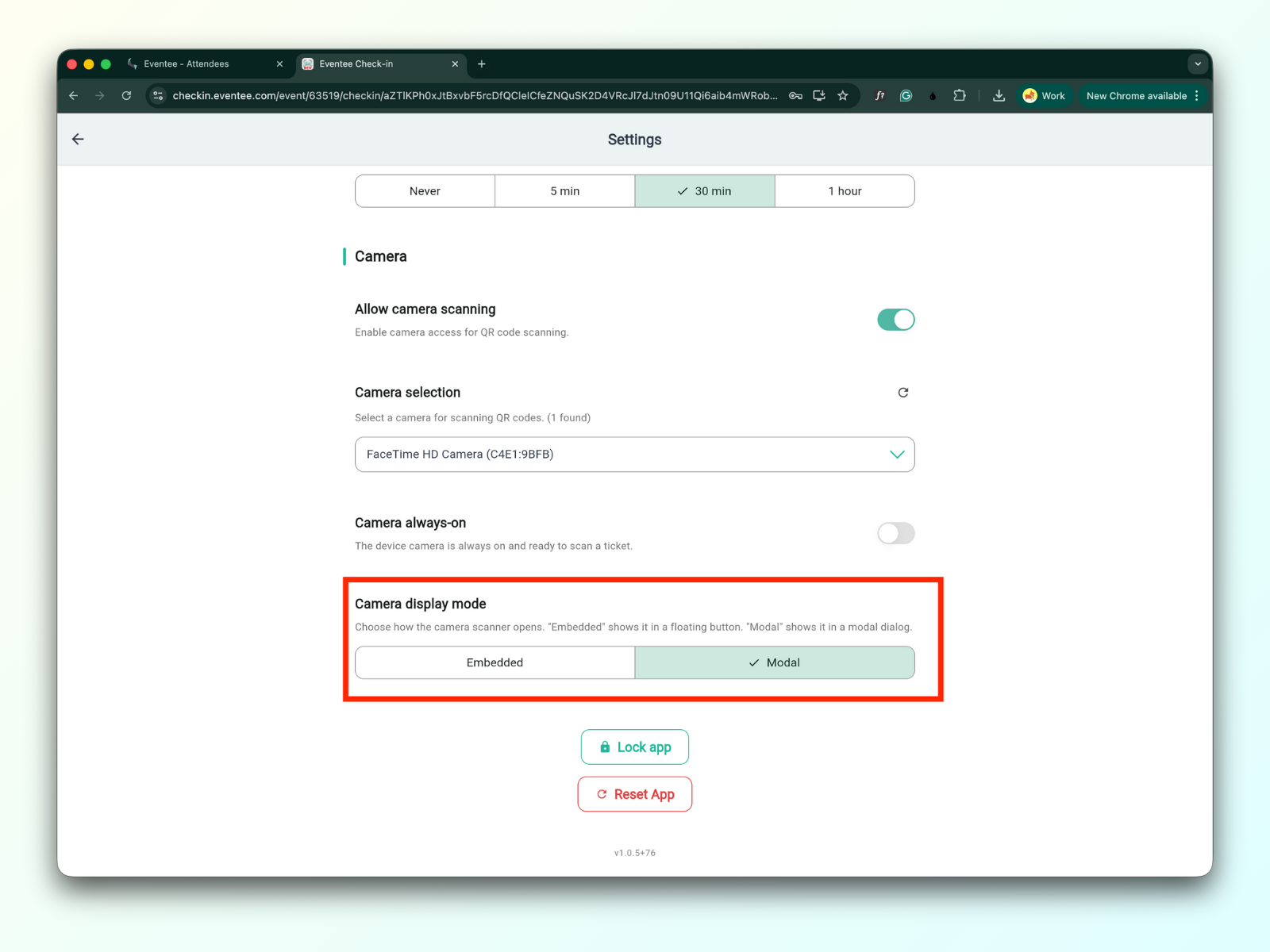
Po wyłączeniu możesz wybrać, jak skanowanie aparatem jest prezentowane w Tryb wyświetlania aparatu
Osadzony - pokazuje podgląd z kamery w pływającym przycisku
Modal - pokazuje skaner kamery w oknie modalnym
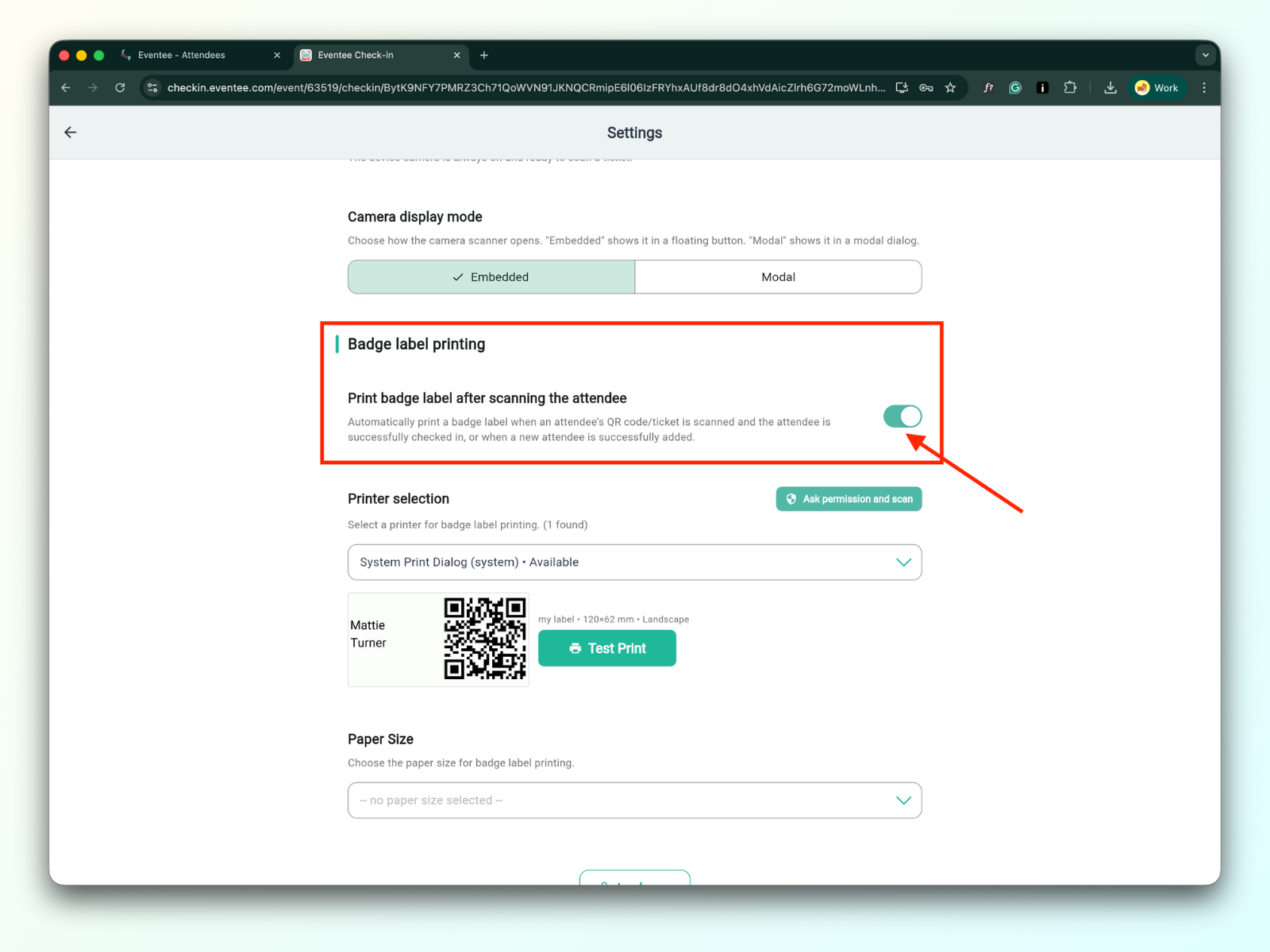
3a. Drukuj etykietę identyfikatora po zeskanowaniu uczestnika
Kiedy ta funkcja jest włączona, identyfikatory będą drukować się automatycznie po pomyślnym zameldowaniu uczestnika
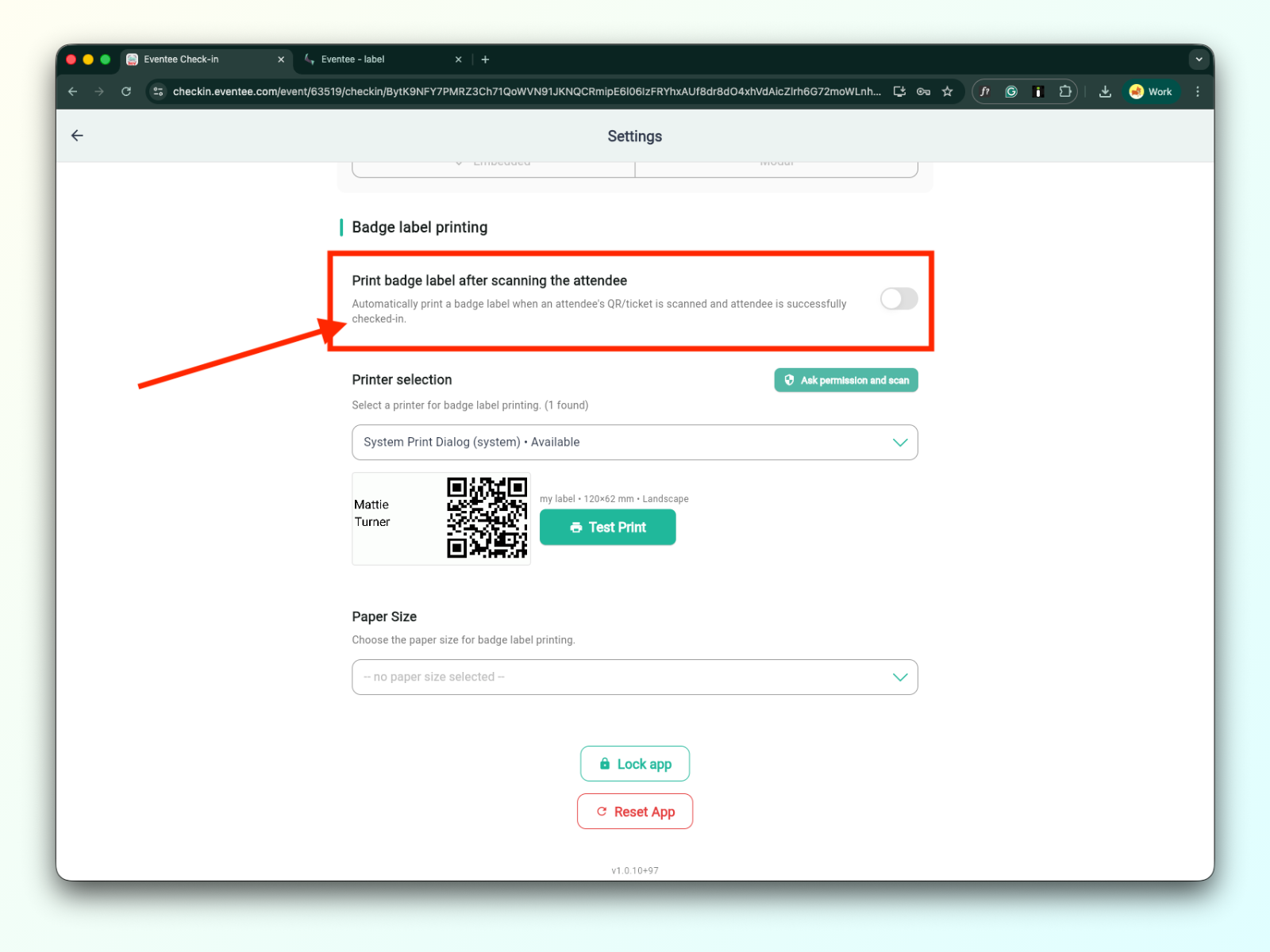
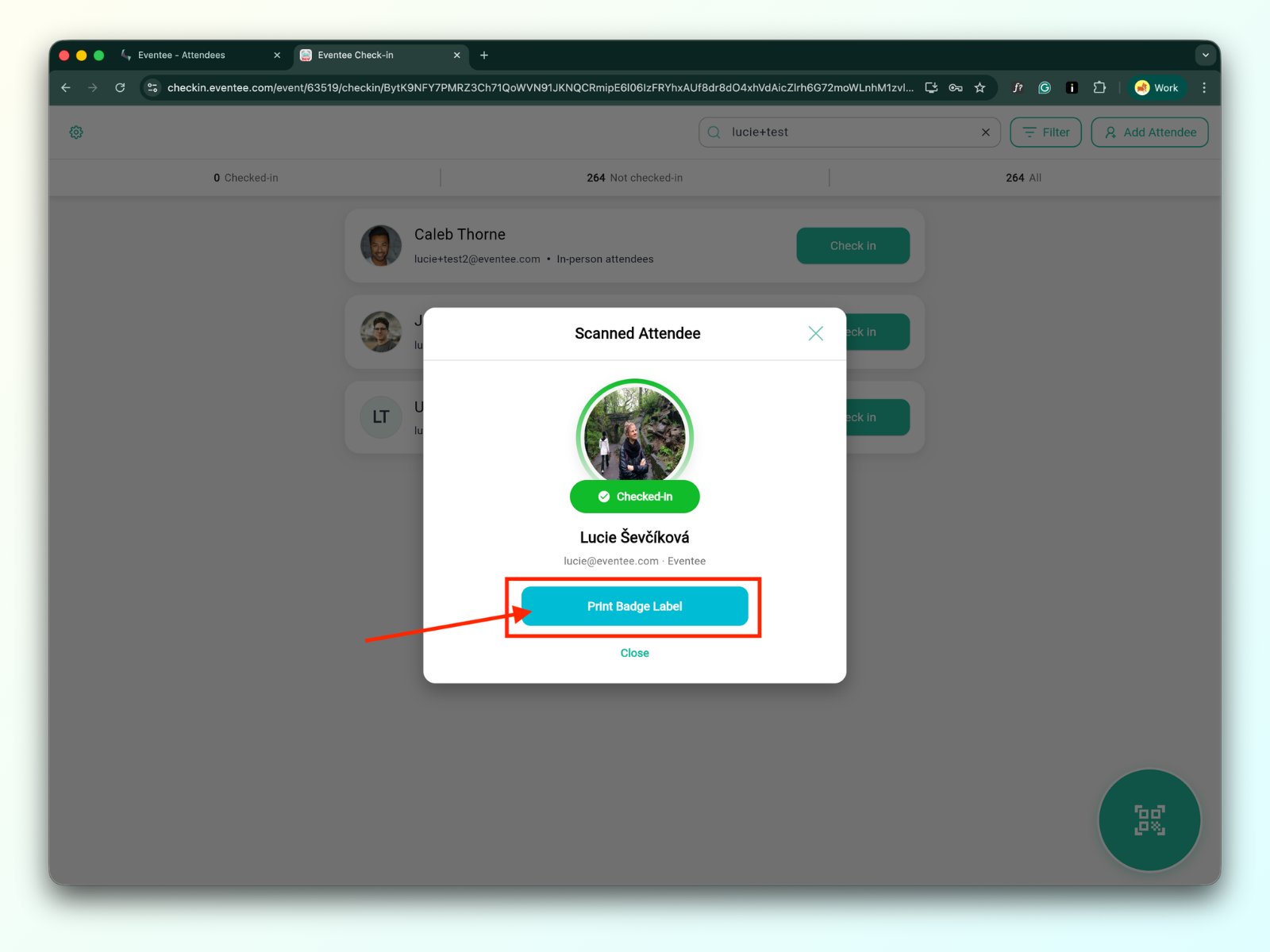
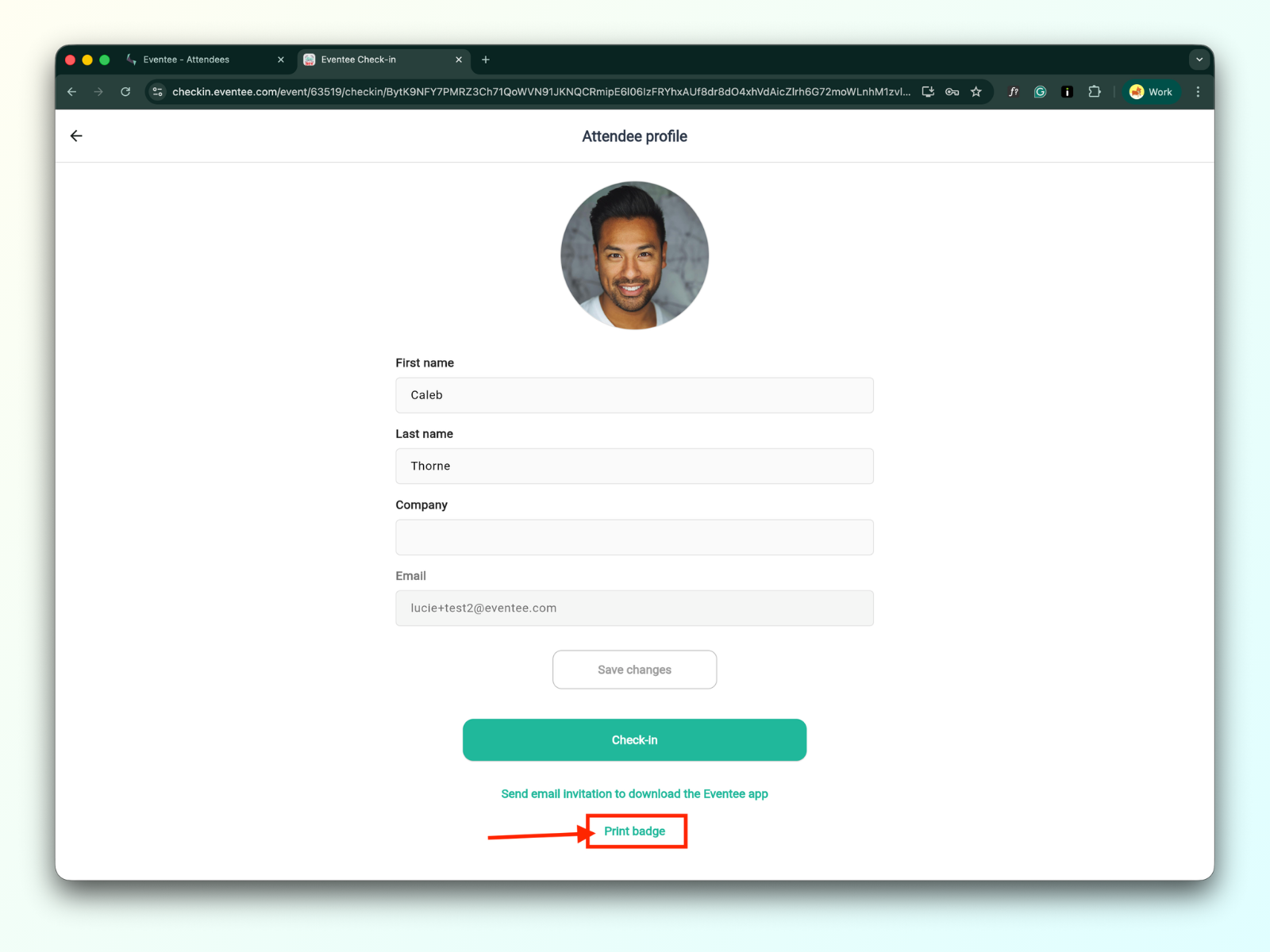
Kiedy ta funkcja jest wyłączona, musisz kliknąć przycisk 'Print Badge' żeby wydrukować identyfikator.
3b. Wybór drukarki
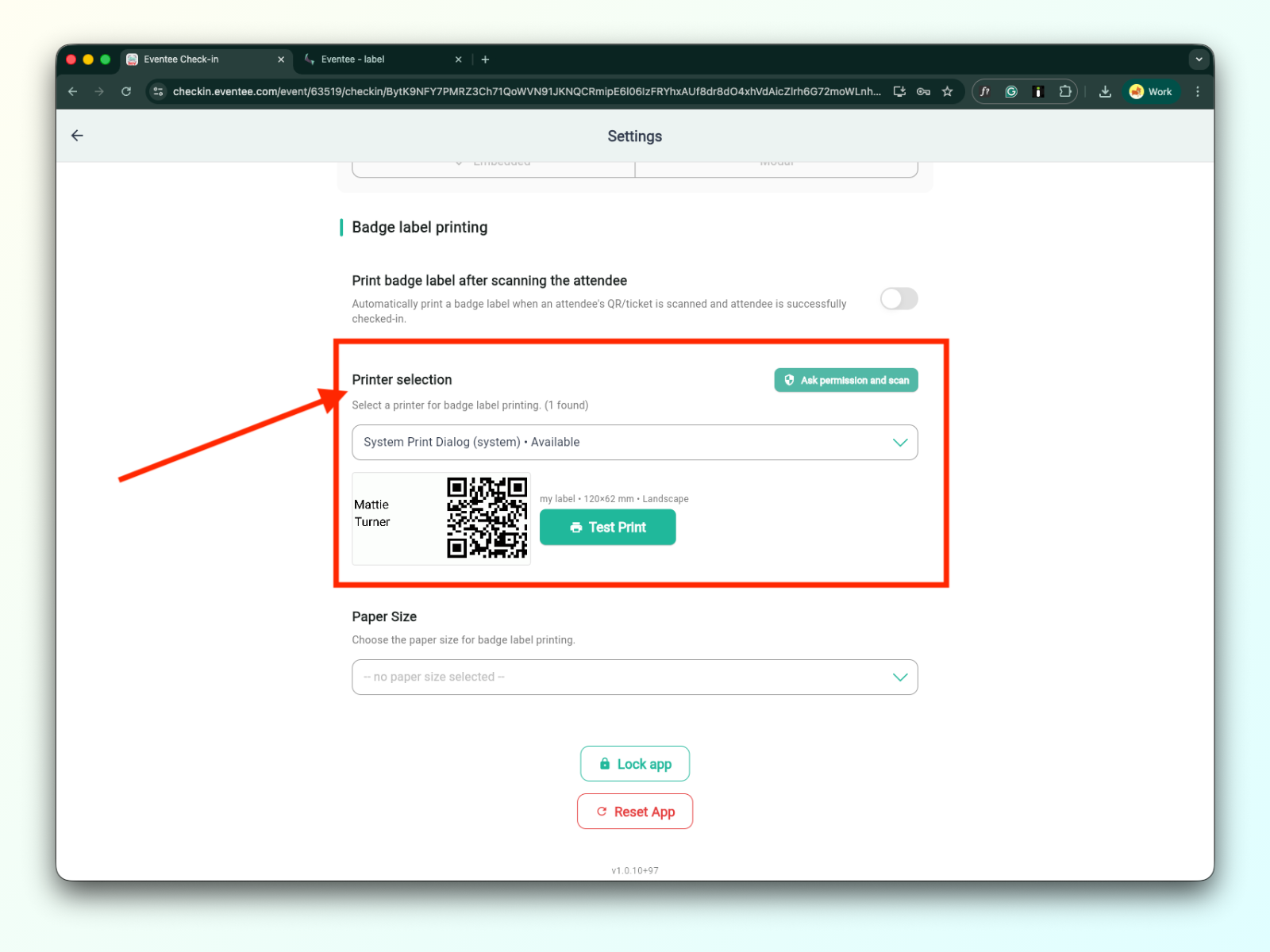
Gdy pomyślnie dodasz drukarkę, pojawi się ona na liście rozwijanej wyboru drukarki. Więcej informacji o łączeniu drukarki znajdziesz w dokumentacji technicznej dotyczącej drukowania etykiet identyfikatorów.
Po wybraniu drukarki z listy kliknij 'Poproś o zgodę i skanuj'. Następnie możesz wykonać wydruk testowy, klikając przycisk 'Wydruk testowy'.
3c. Rozmiar papieru
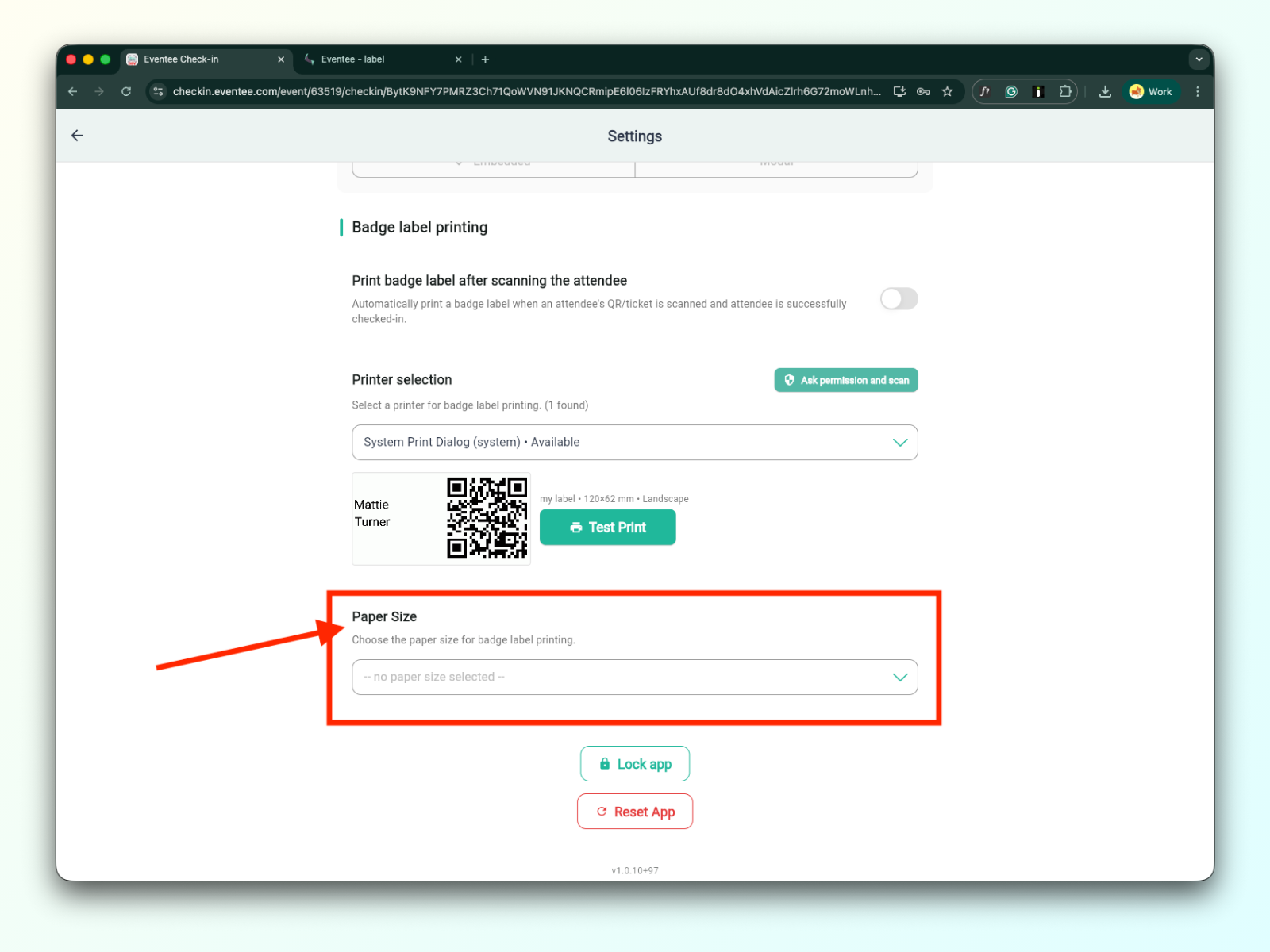
Szczegółowe informacje o rozmiarach papieru znajdziesz w technical documentation for badge label printing.
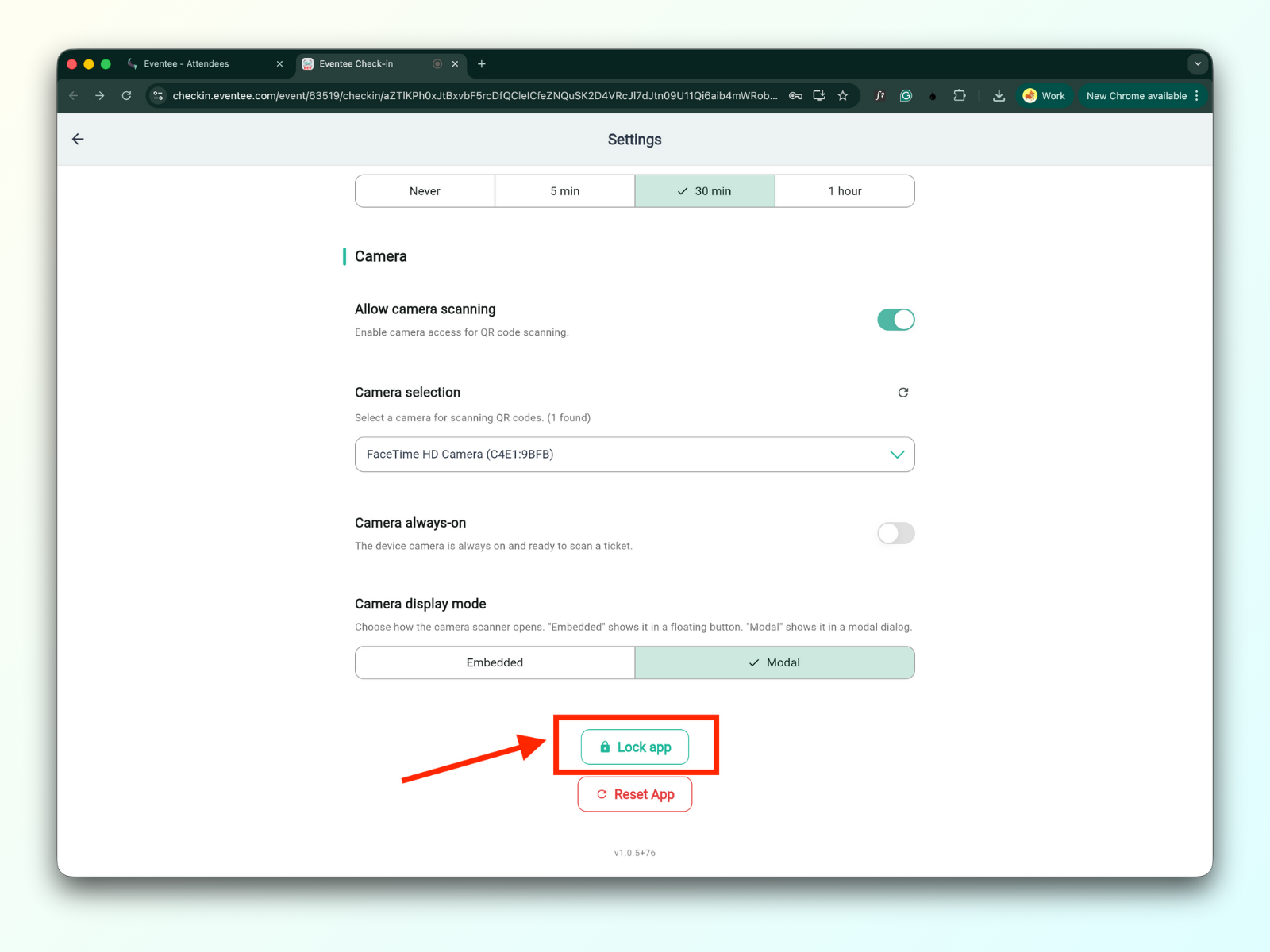
Kliknięcie przycisku „Lock app” zablokuje aplikację i przekieruje cię na ekran aktywacji. Żeby ponownie uzyskać dostęp do aplikacji, musisz ponownie wpisać swój kod PIN.
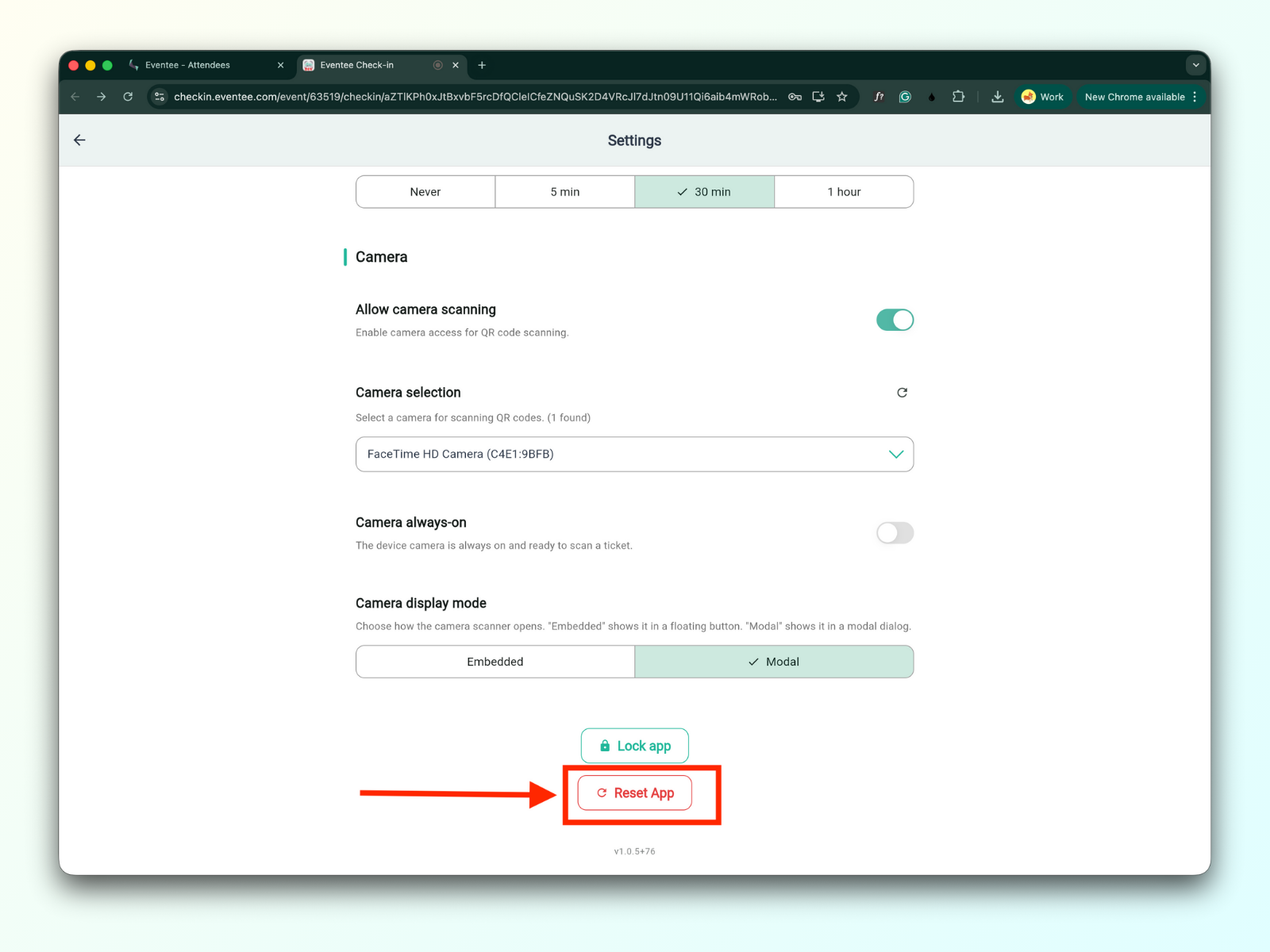
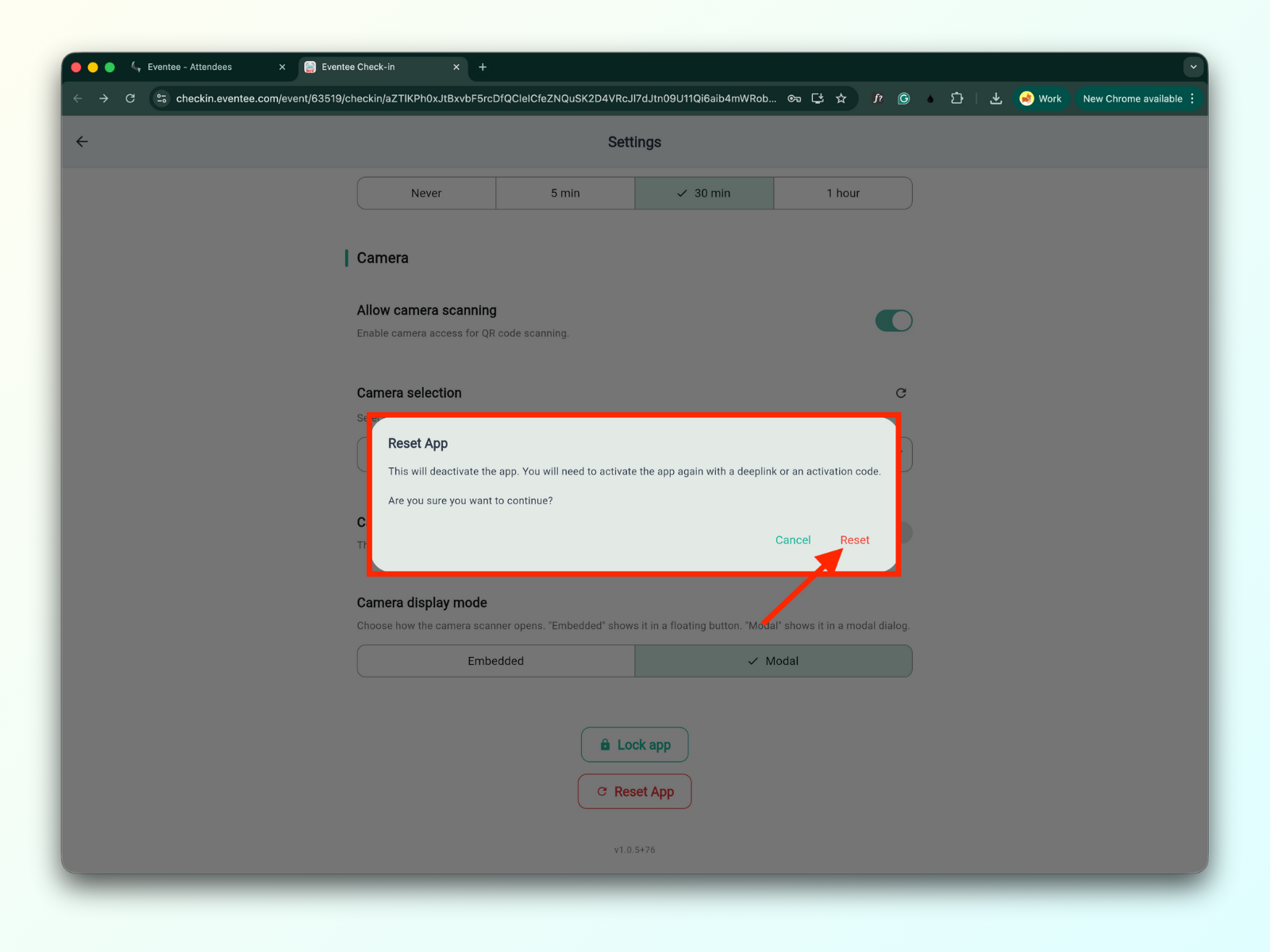
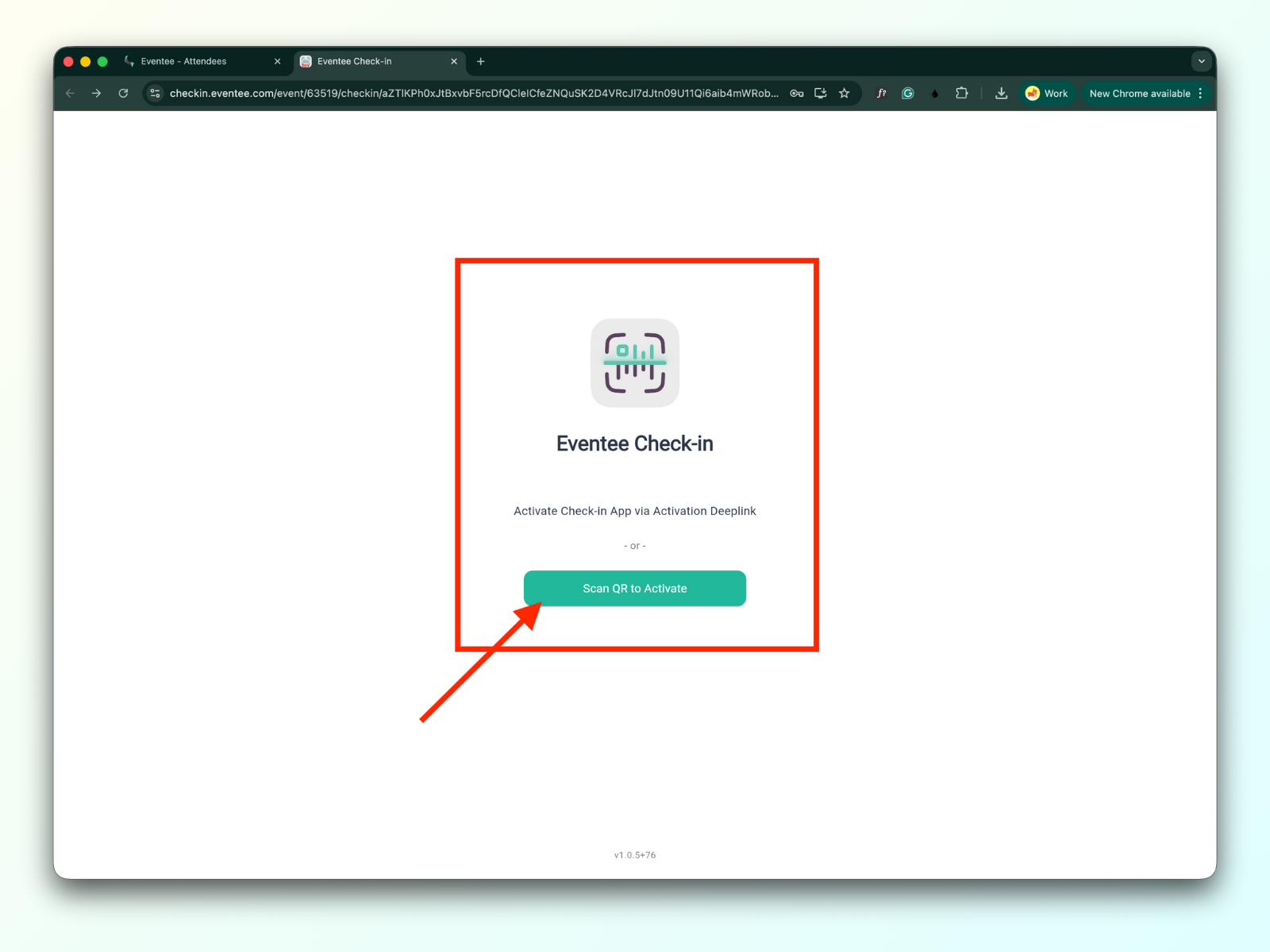
Kliknięcie przycisku „Reset app” pokaże okno modalne z ostrzeżeniem, że reset dezaktywuje aplikację. Będziesz musiał ponownie aktywować aplikację za pomocą deeplinku albo kodu aktywacyjnego.
Otwórz aplikację check-in
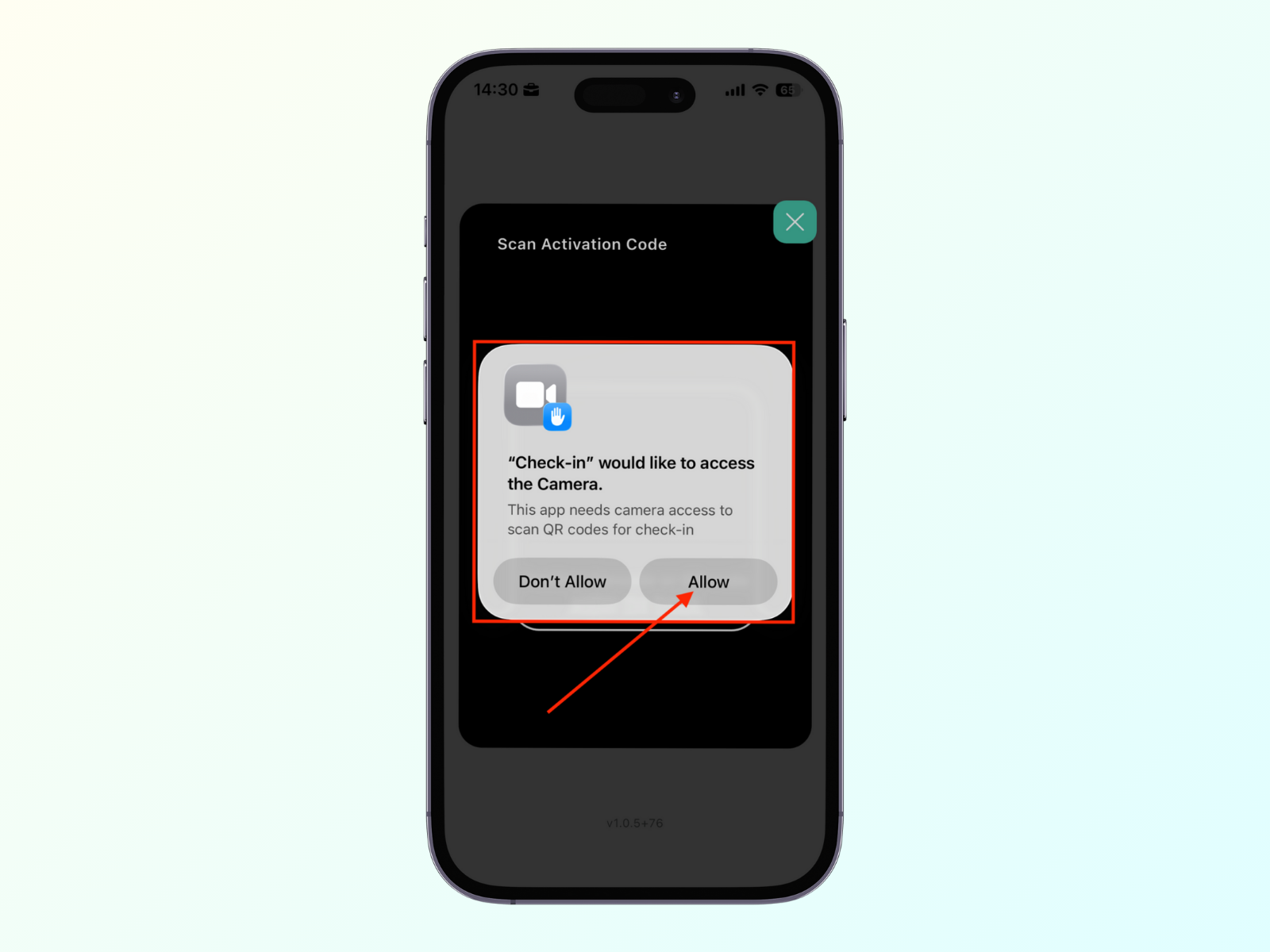
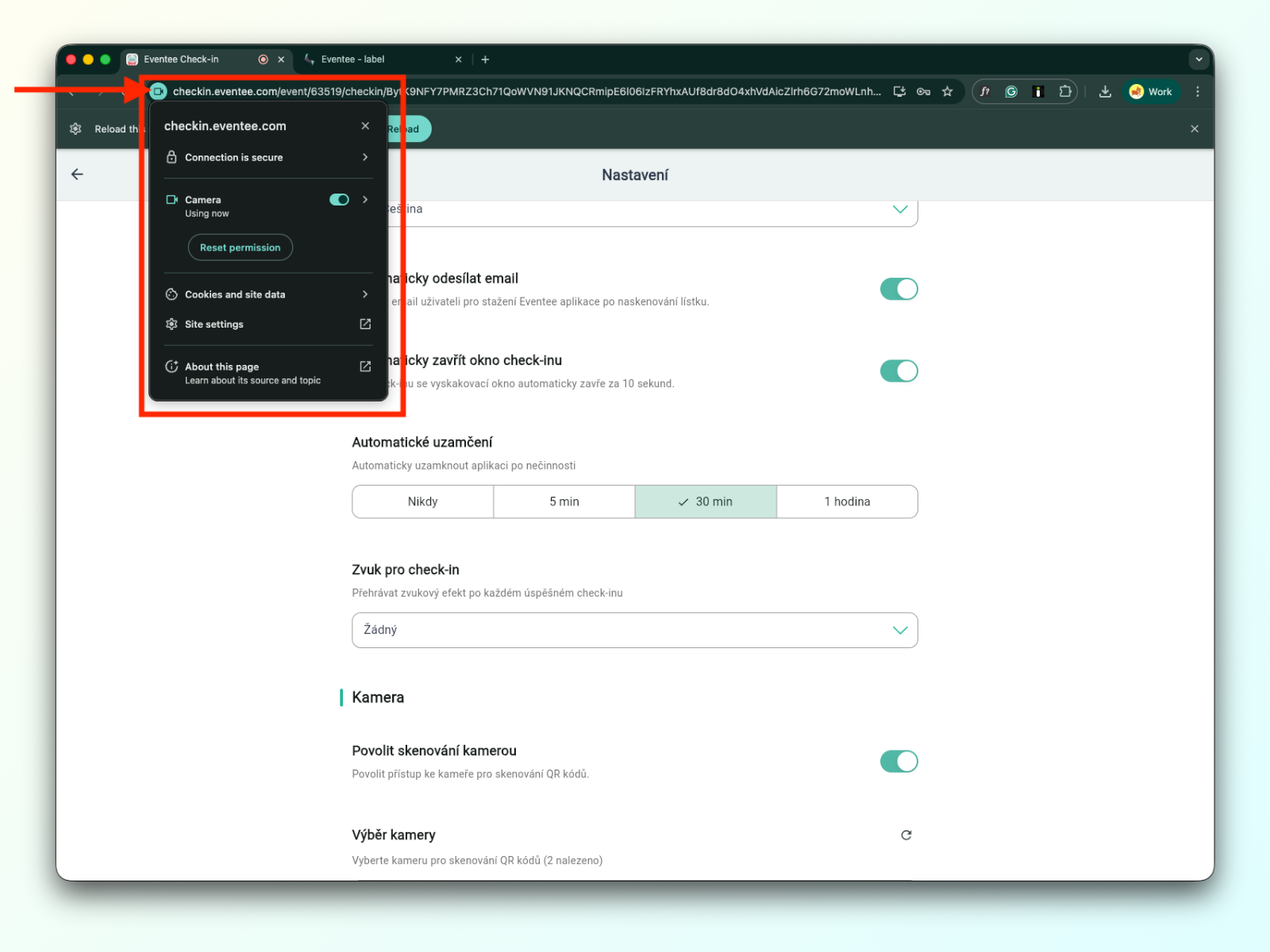
Sprawdź w ustawieniach, czy opcja „Allow camera scanning” jest włączona
Wróć do ekranu głównego (dashboard)
Sprawdź, czy skaner QR jest widoczny w prawym dolnym rogu ekranu głównego
Teraz po prostu zeskanuj bilet uczestnika aparatem.
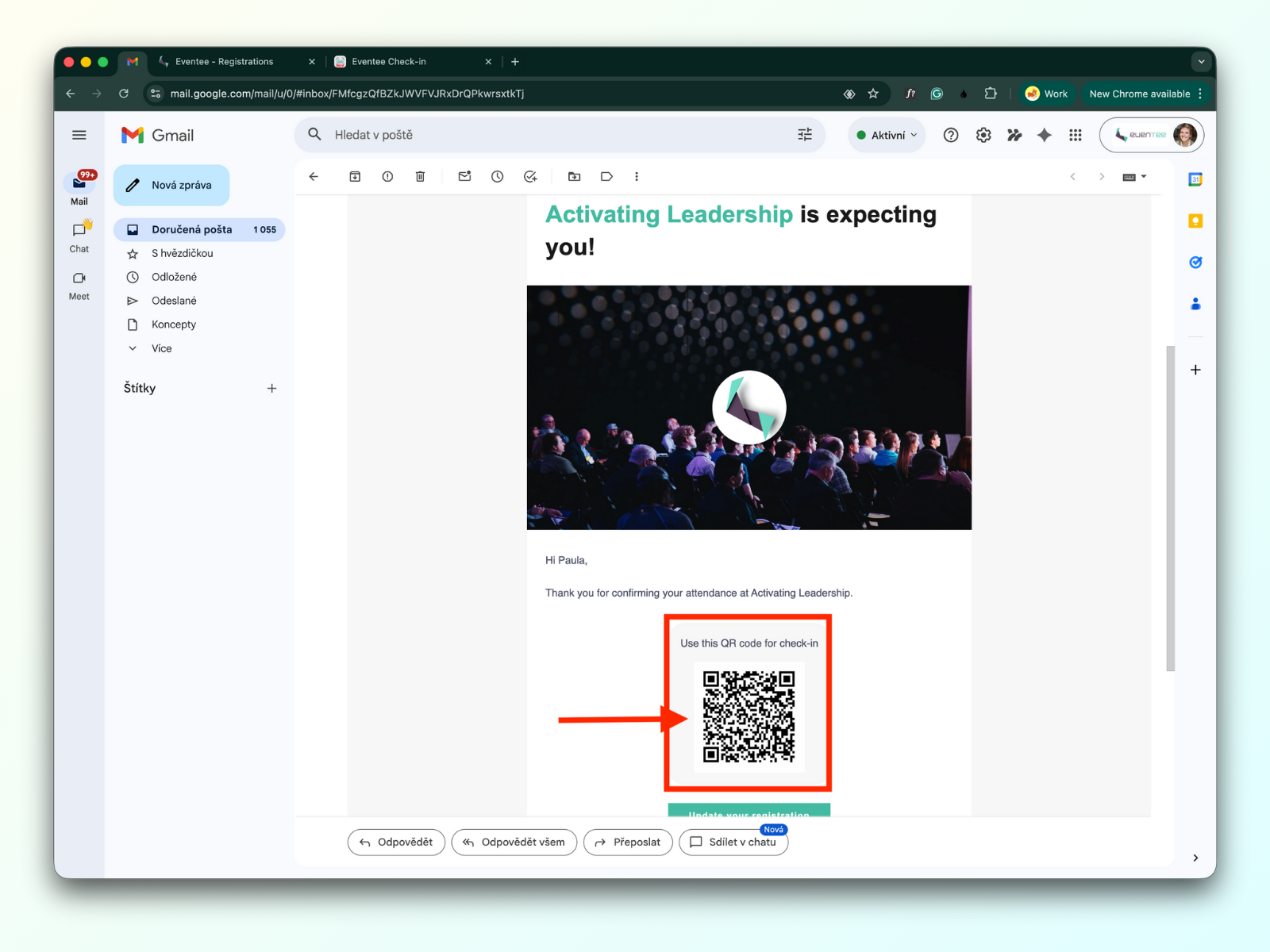
Uczestnicy mogą okazać kod QR wysłany w e‑mailu z potwierdzeniem rejestracji.
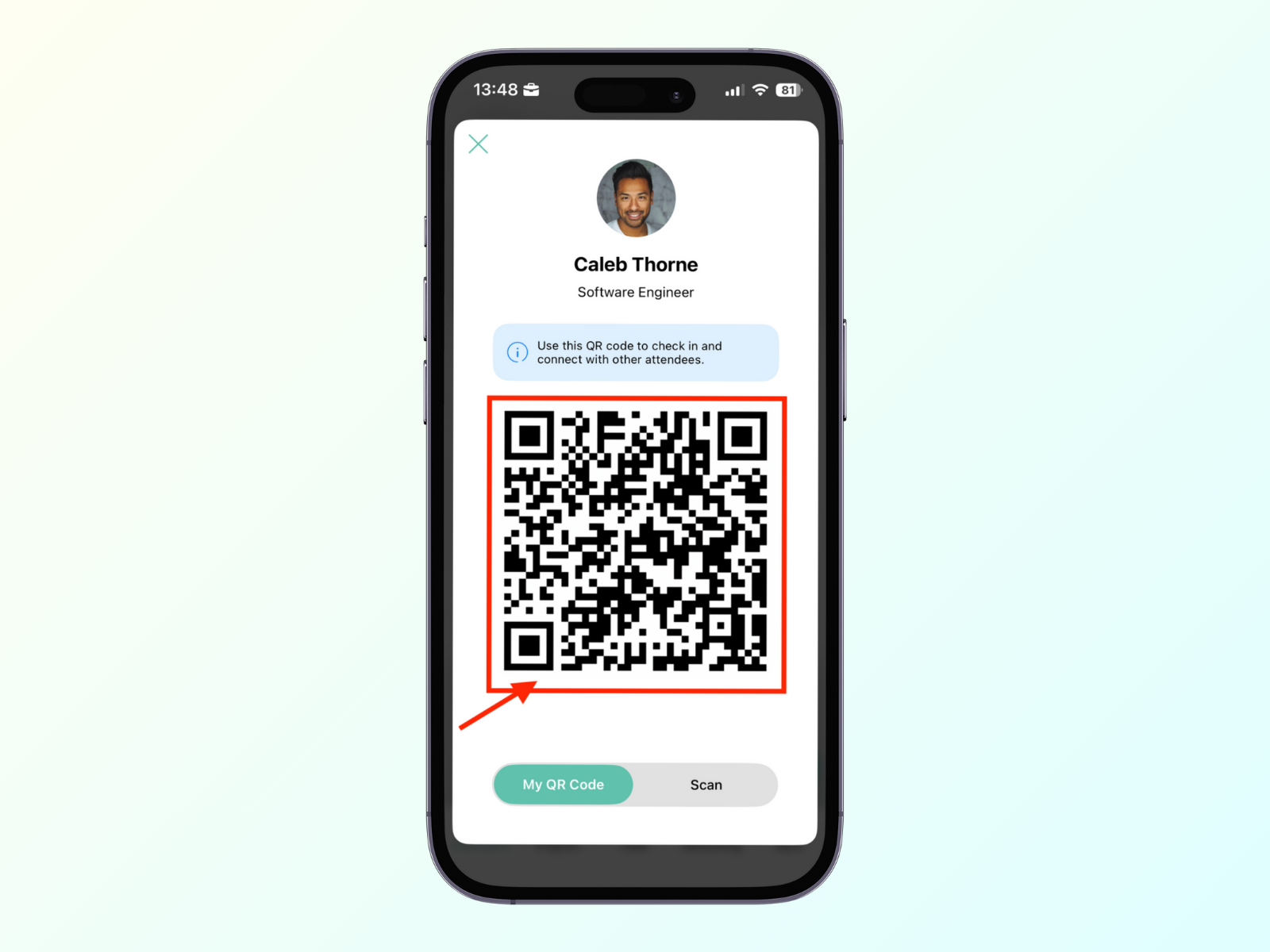
Jeśli uczestnik pobrał aplikację Eventee i otworzył wydarzenie, może znaleźć swój osobisty kod QR.
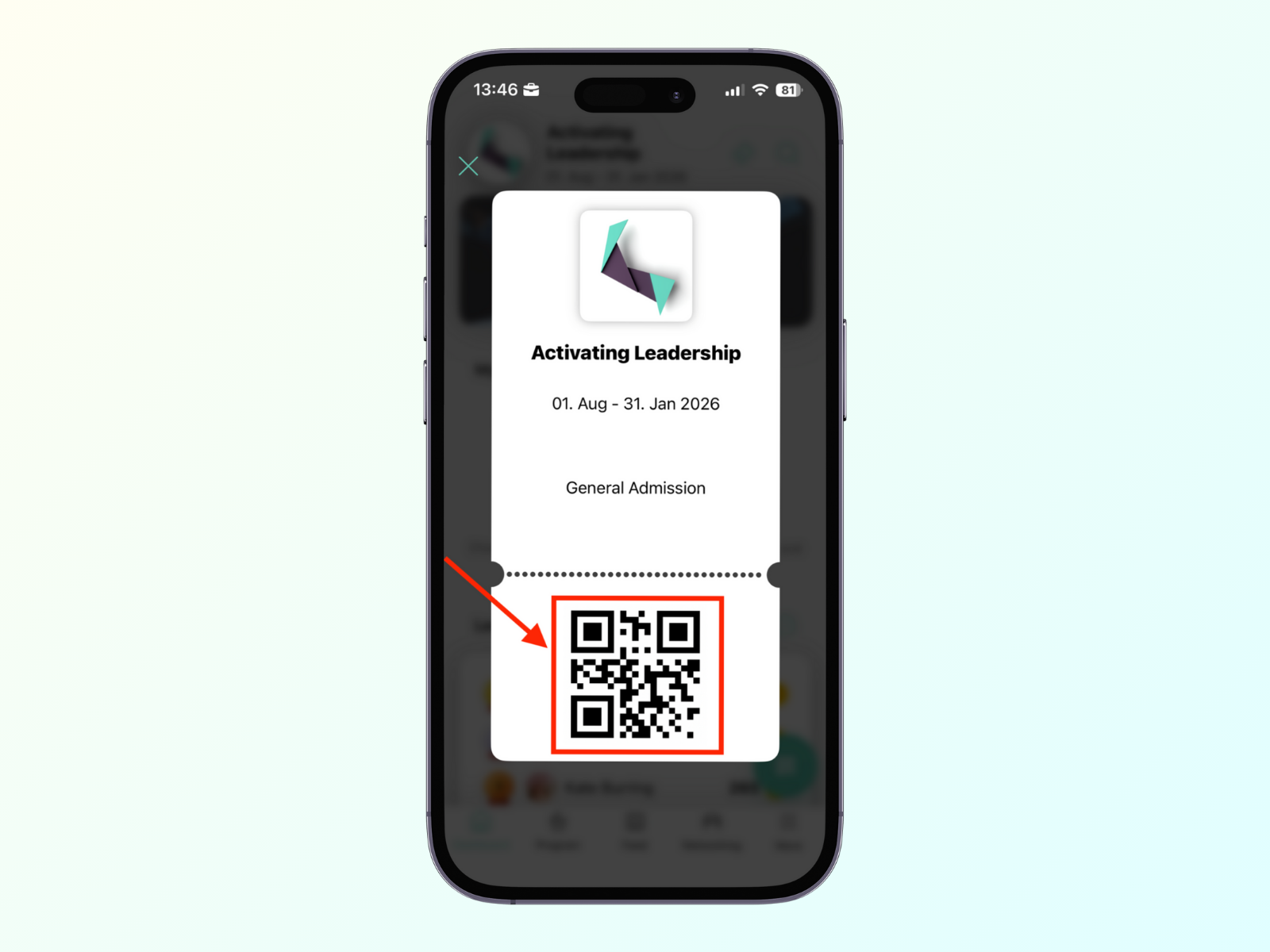
Jeśli korzystasz z systemu biletowego, możesz zeskanować bilet, który uczestnik znajdzie w aplikacji. Dowiedz się więcej o ticketing.
Aplikacja Eventee Check-in (wersja webowa) obsługuje zewnętrzne skanery kodów QR.
Nowych, niewymienionych na liście uczestników możesz dodać bezpośrednio z aplikacji. Przycisk „Add attendee” znajdziesz w prawym górnym rogu ekranu panelu.
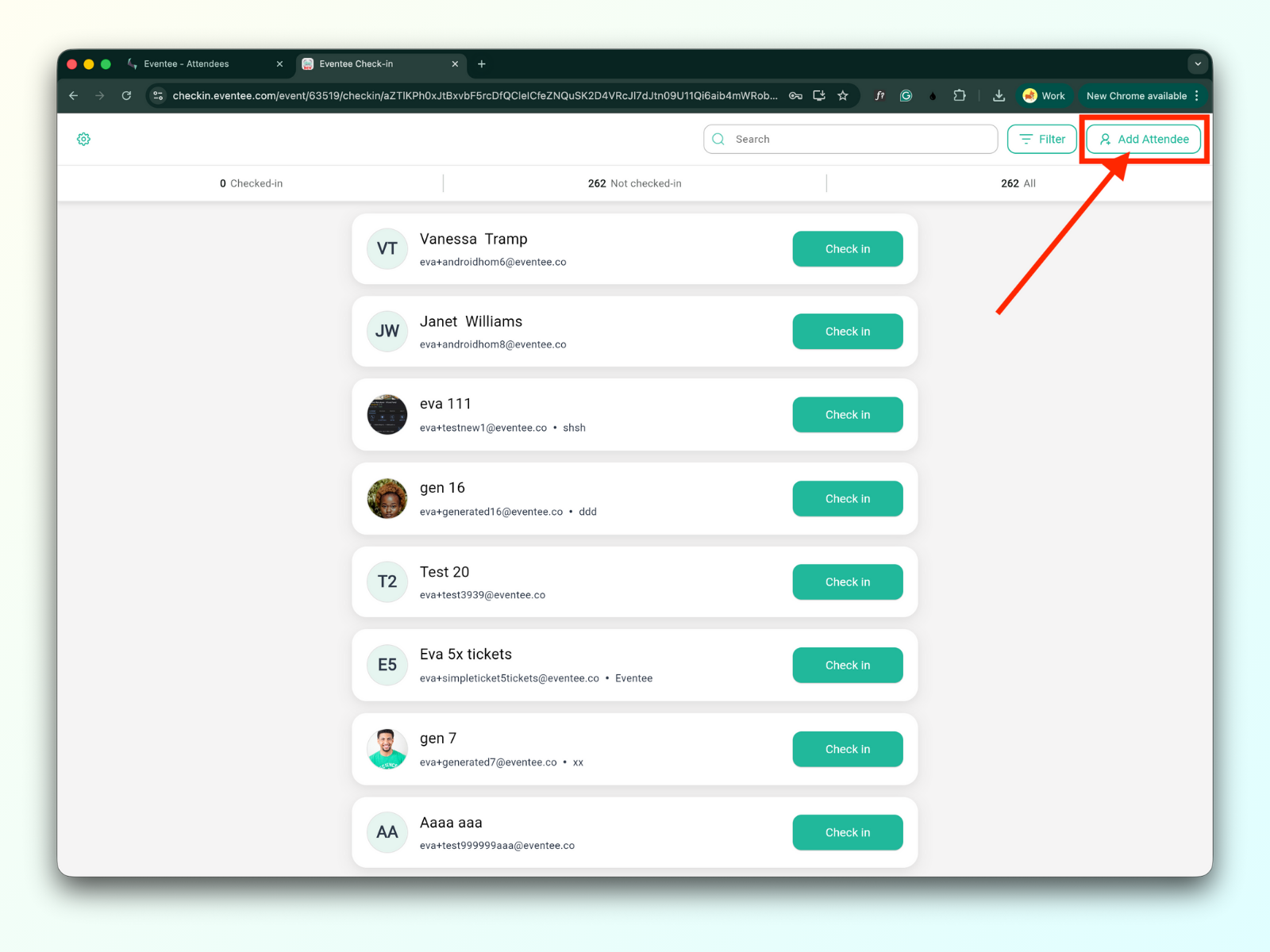
Kliknięcie przycisku otworzy wyskakujące okno z formularzem rejestracji nowego uczestnika.
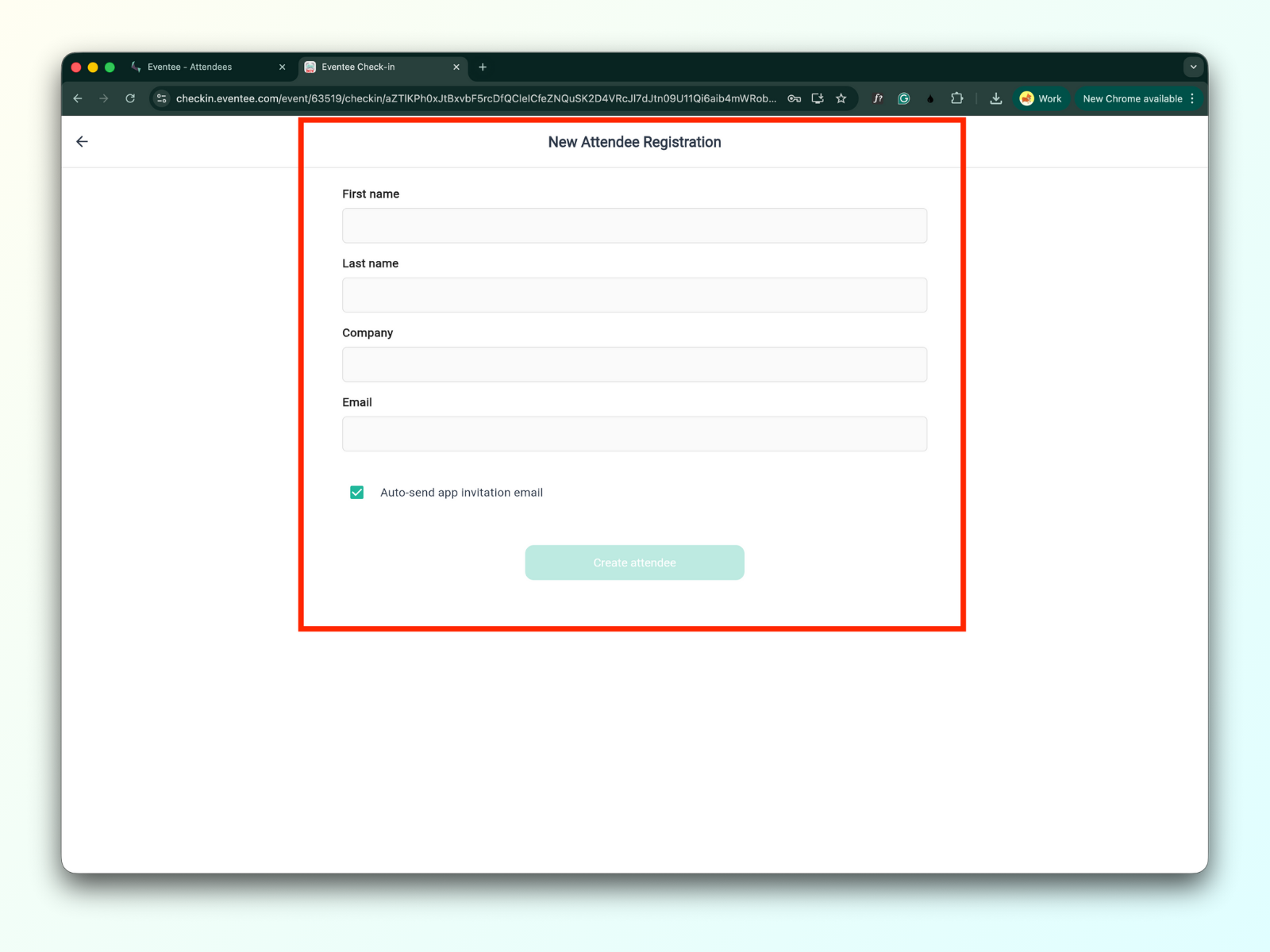
Zawiera on następujące pola formularza:
Imię (pole opcjonalne)
Nazwisko (pole opcjonalne)
Firma (pole opcjonalne)
E-mail (pole wymagane)
Pole wyboru – automatycznie wyślij e-mail z linkiem do pobrania aplikacji Eventee
Przycisk Filtr znajdziesz obok paska wyszukiwania w prawym górnym rogu ekranu.
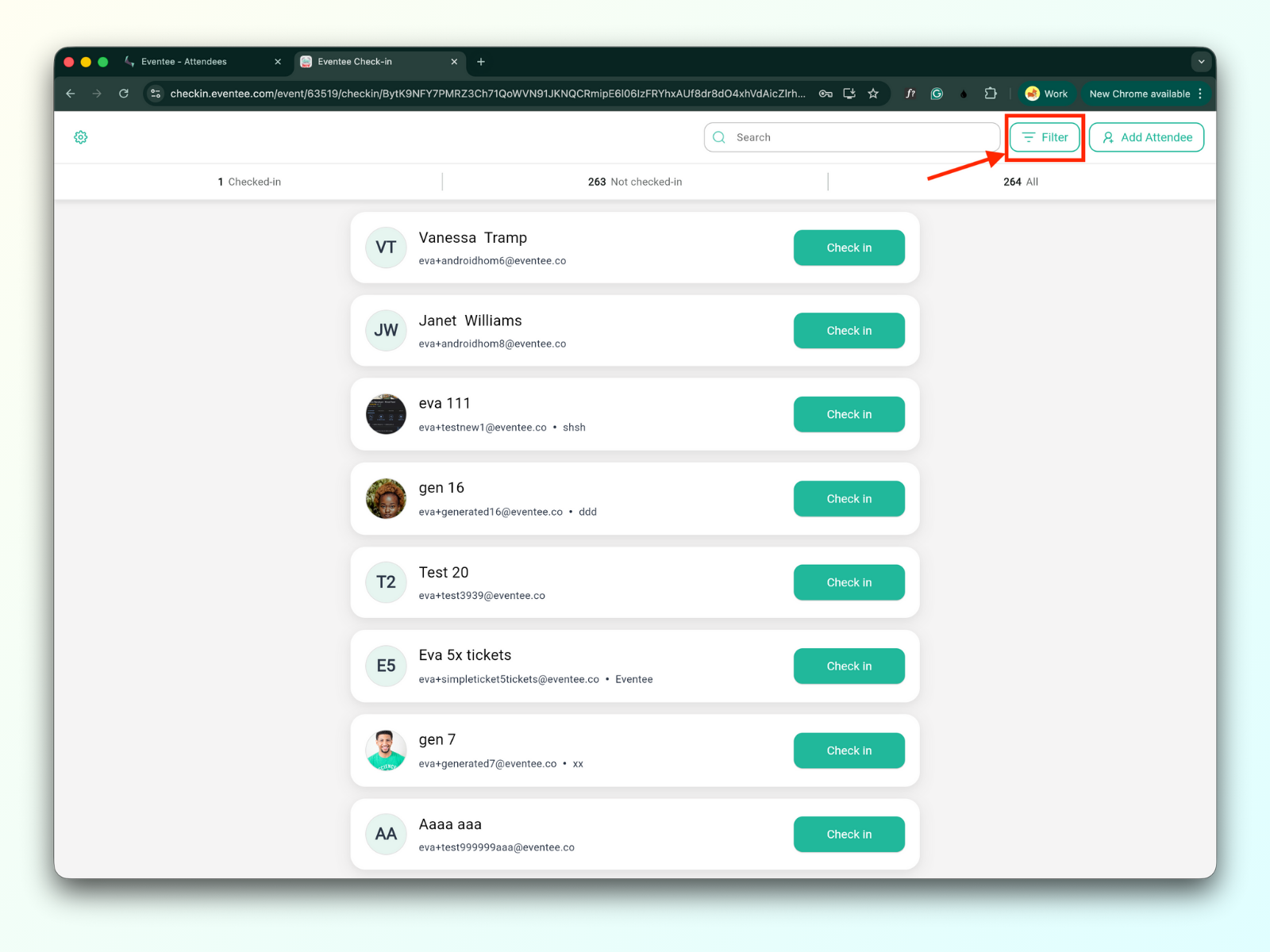
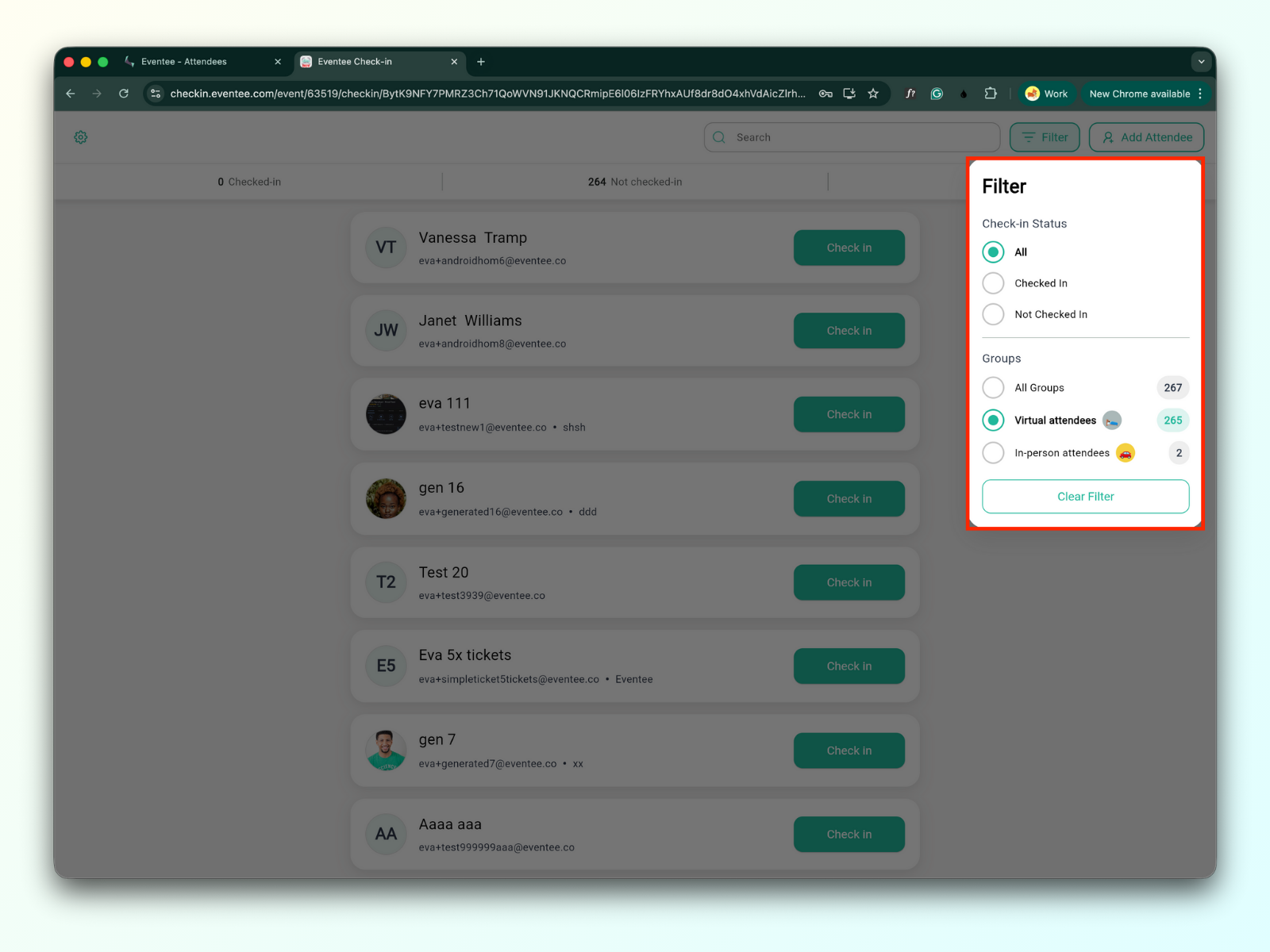
Możesz filtrować uczestników według:
Statusu zameldowania:
Zameldowani: Wszyscy uczestnicy, którzy już się zameldowali.
Nie zameldowani: Wszyscy uczestnicy, którzy jeszcze się nie zameldowali.
Grupy
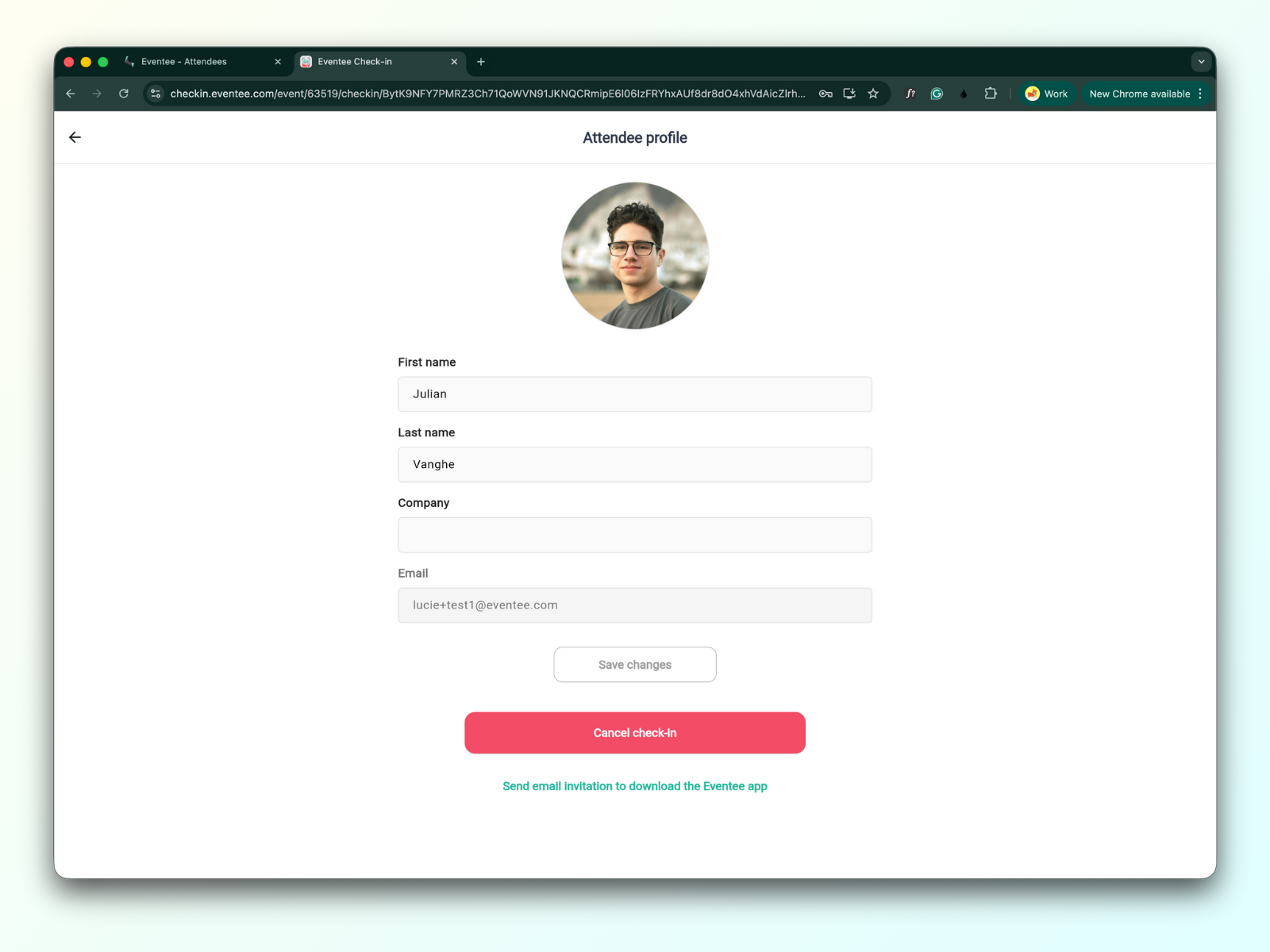
Gdy klikniesz na uczestnika na liście, możesz zobaczyć jego profil. Stamtąd możesz edytować jego dane, anulować check-in albo wysłać zaproszenie mailowe do pobrania aplikacji Eventee.