Po włączeniu i skonfigurowaniu funkcji check-in w administracji, możesz zainstalować i otworzyć aplikację check-in. Aplikacja check-in jest dostępna na trzech platformach: iOS, Android i web.
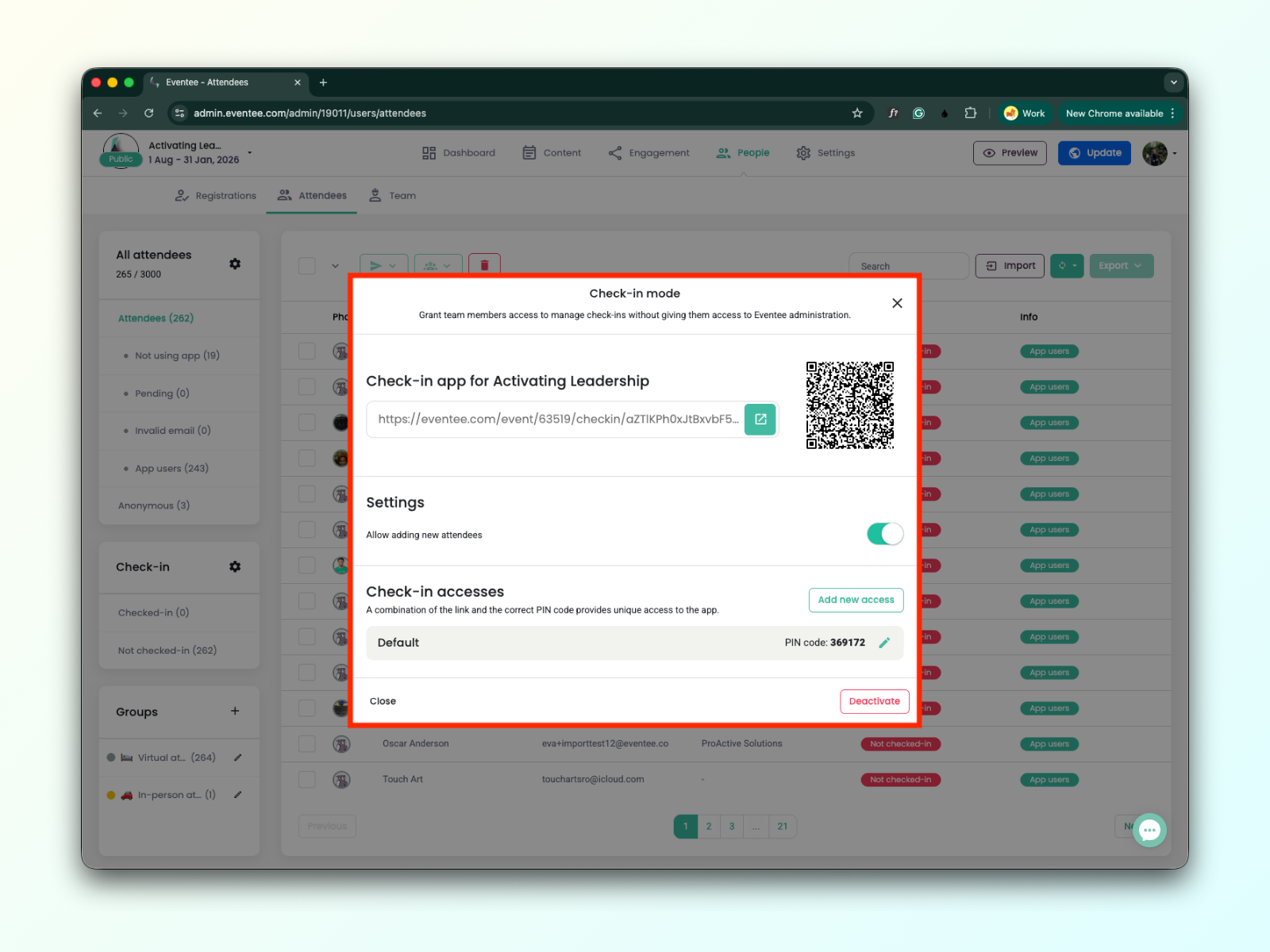
Aby zainstalować i otworzyć aplikację check-in web lub mobilną, będziesz potrzebować linku do aplikacji i kodu PIN. Oba elementy znajdziesz w administracji wydarzenia:
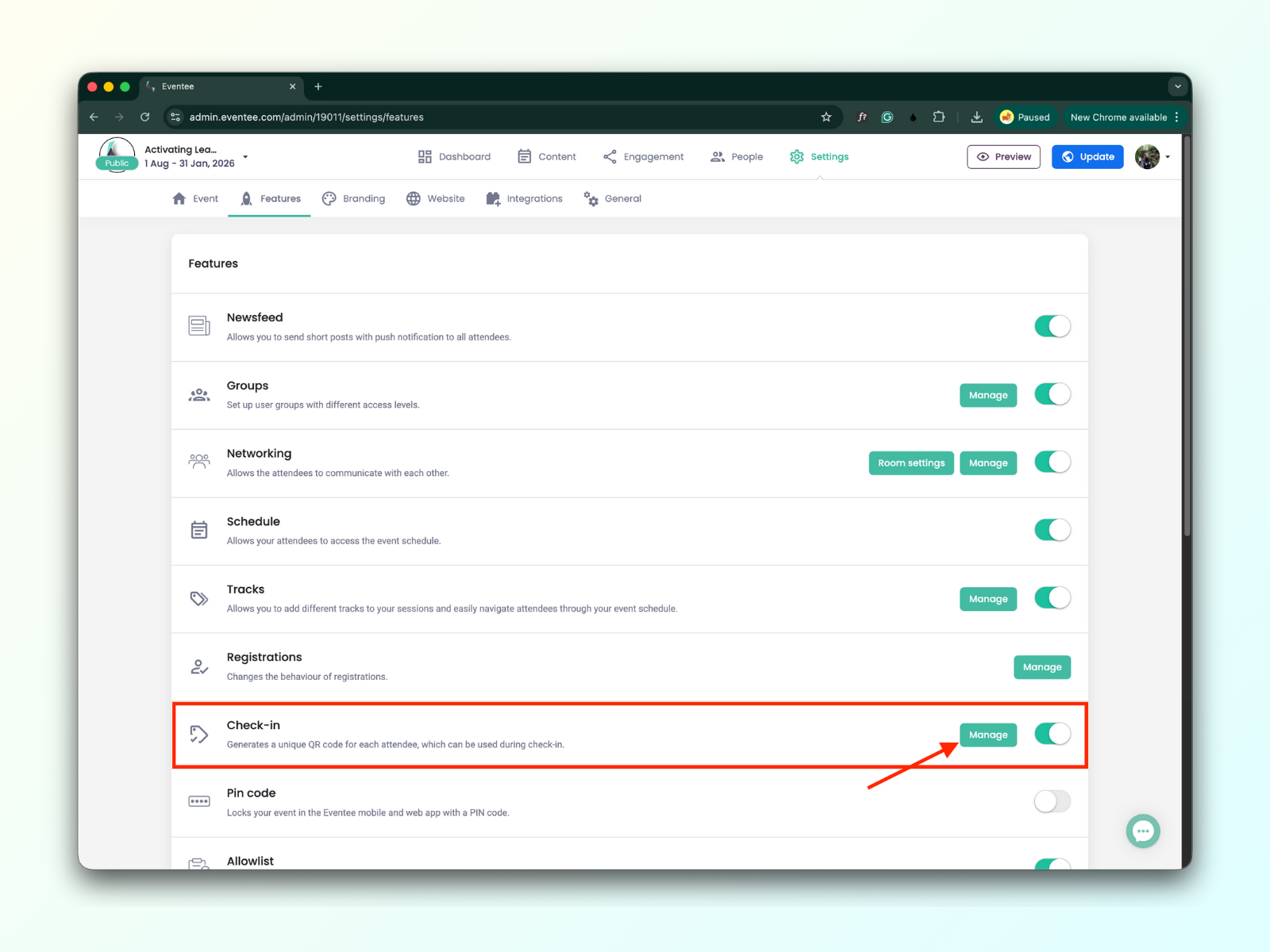
Przejdź do Ustawienia → Funkcje i kliknij zielony przycisk zarządzania w funkcji Check-in
Pojawi się okno podręczne, w którym znajdziesz unikalny deeplink, kod QR i kod PIN

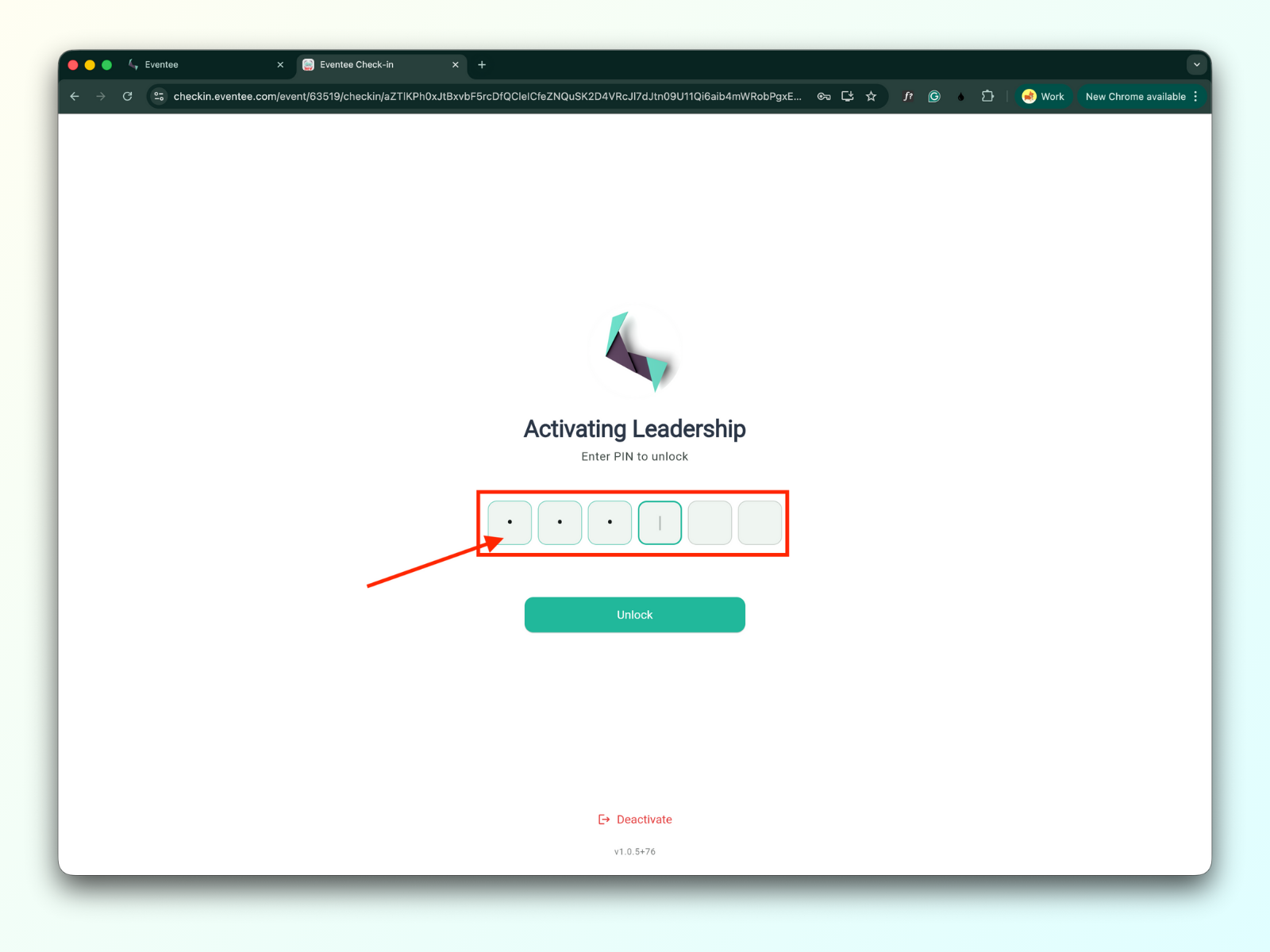
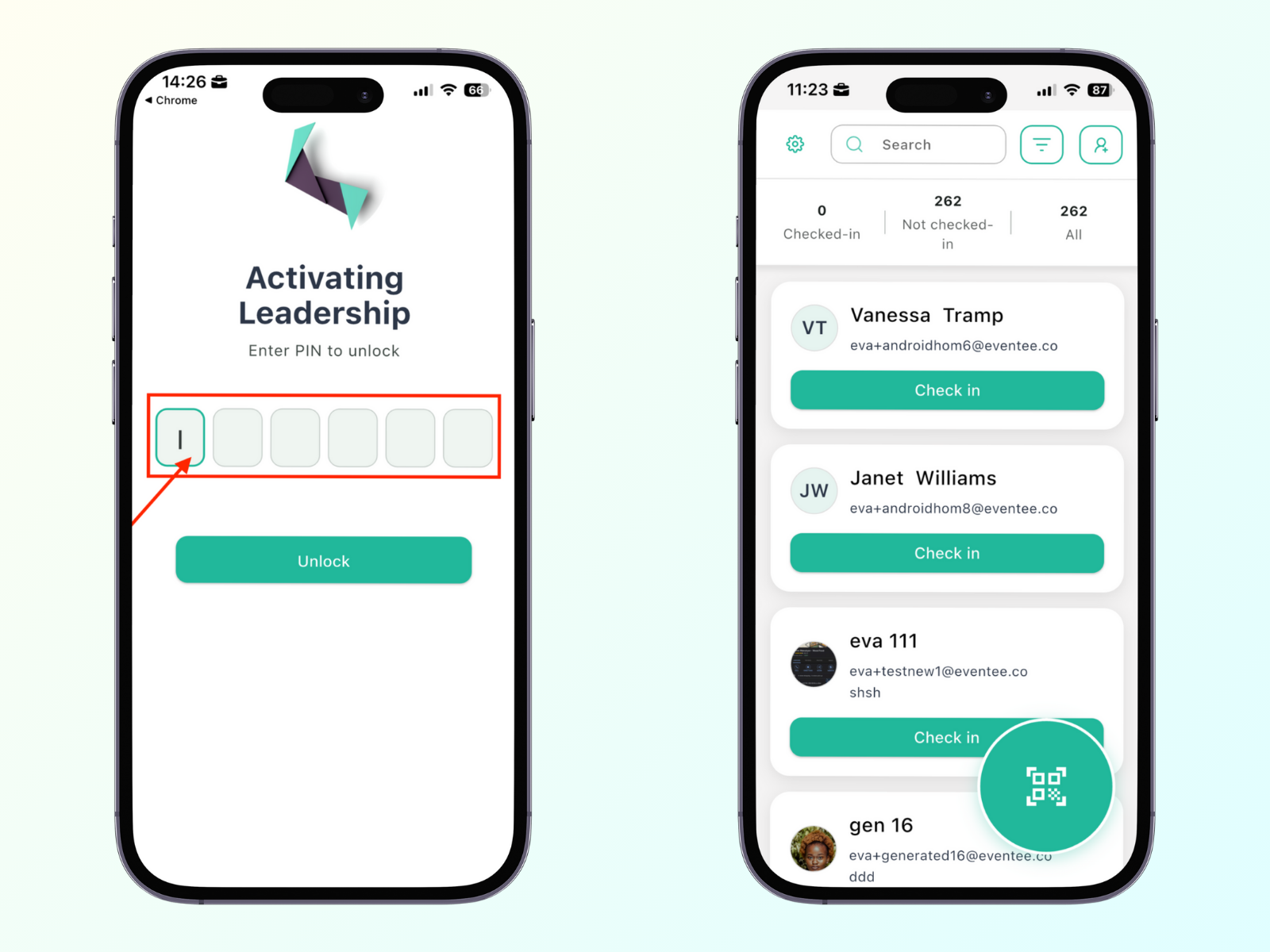
Otwarcie linku w przeglądarce pulpitu nawiguje do ekranu aktywacji aplikacji internetowej check-in.
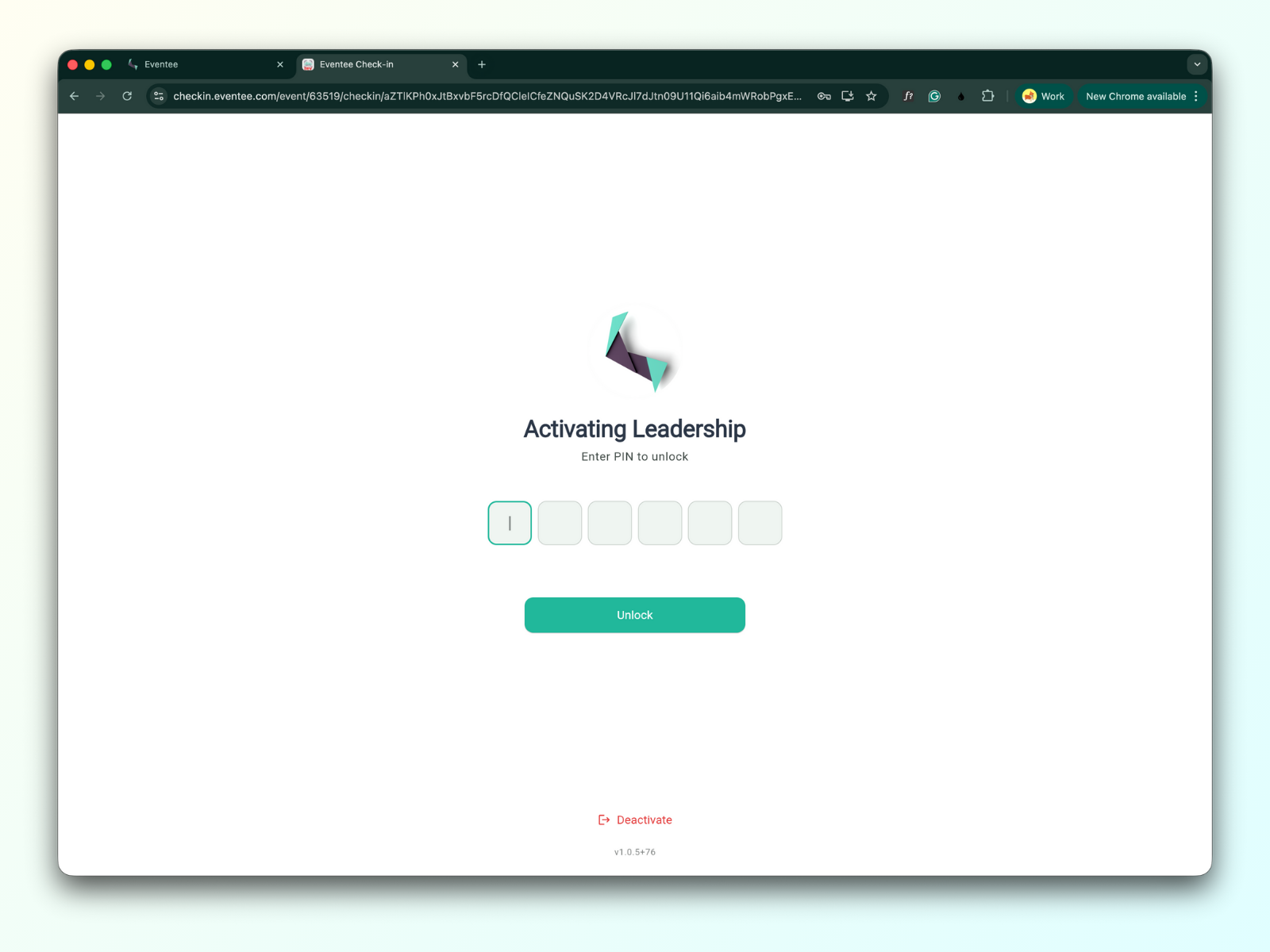
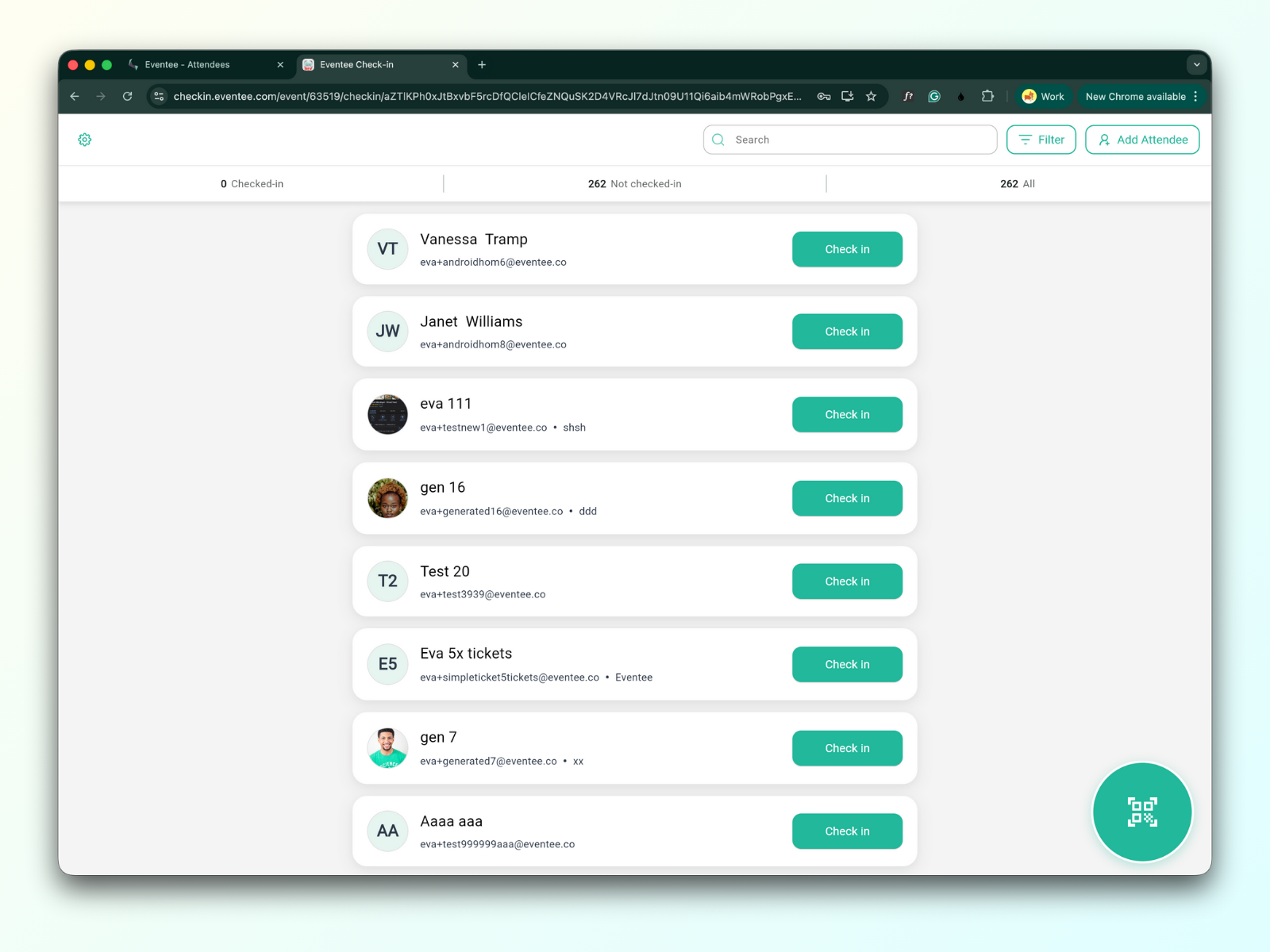
Wprowadzenie kodu PIN otwiera aplikację check-in imprezy
Otwarcie linku na urządzeniu iOS lub zeskanowanie kodu QR za pomocą aparatu mobilnego przekieruje Cię na stronę pobierania aplikacji.
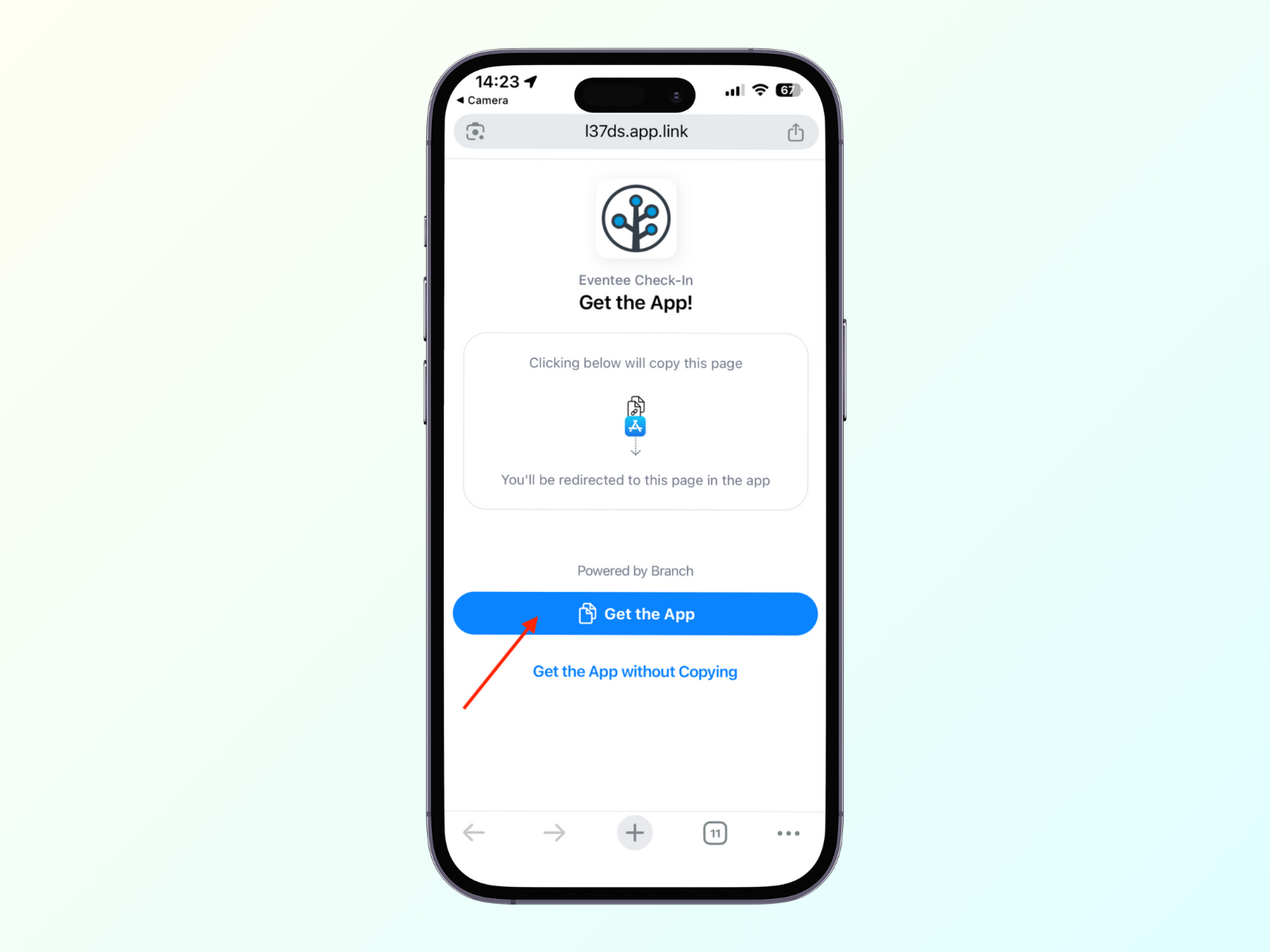
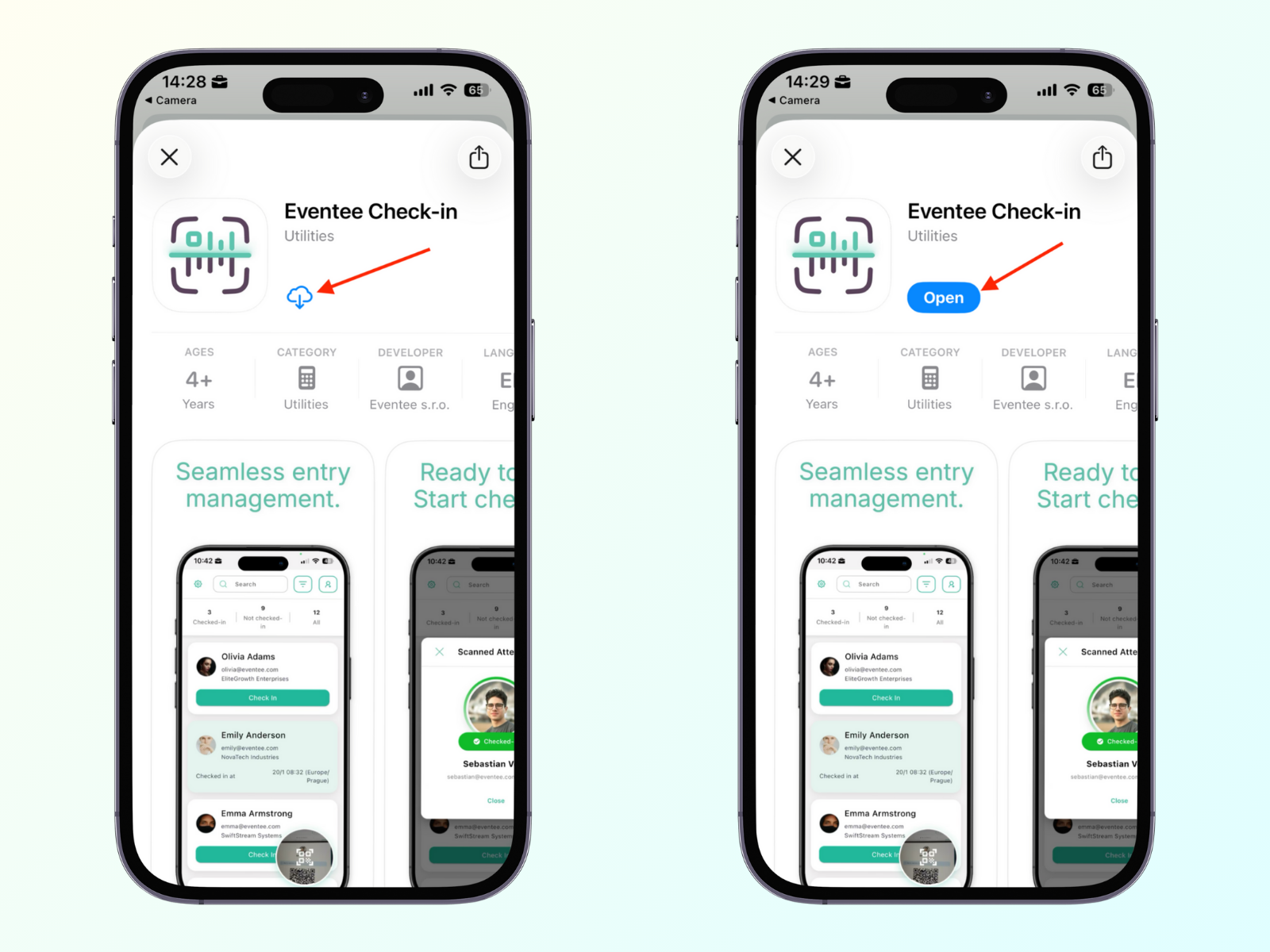
Kliknięcie przycisku Pobierz aplikację przenosi Cię do App Store, gdzie możesz kliknąć przycisk Zainstaluj i otworzyć aplikację
Wprowadzenie kodu PIN otwiera aplikację do rejestracji uczestników na imprezie
Otwarcie linku na urządzeniu z systemem Android lub zeskanowanie kodu QR za pomocą aparatu mobilnego przekieruje Cię na stronę pobierania aplikacji.
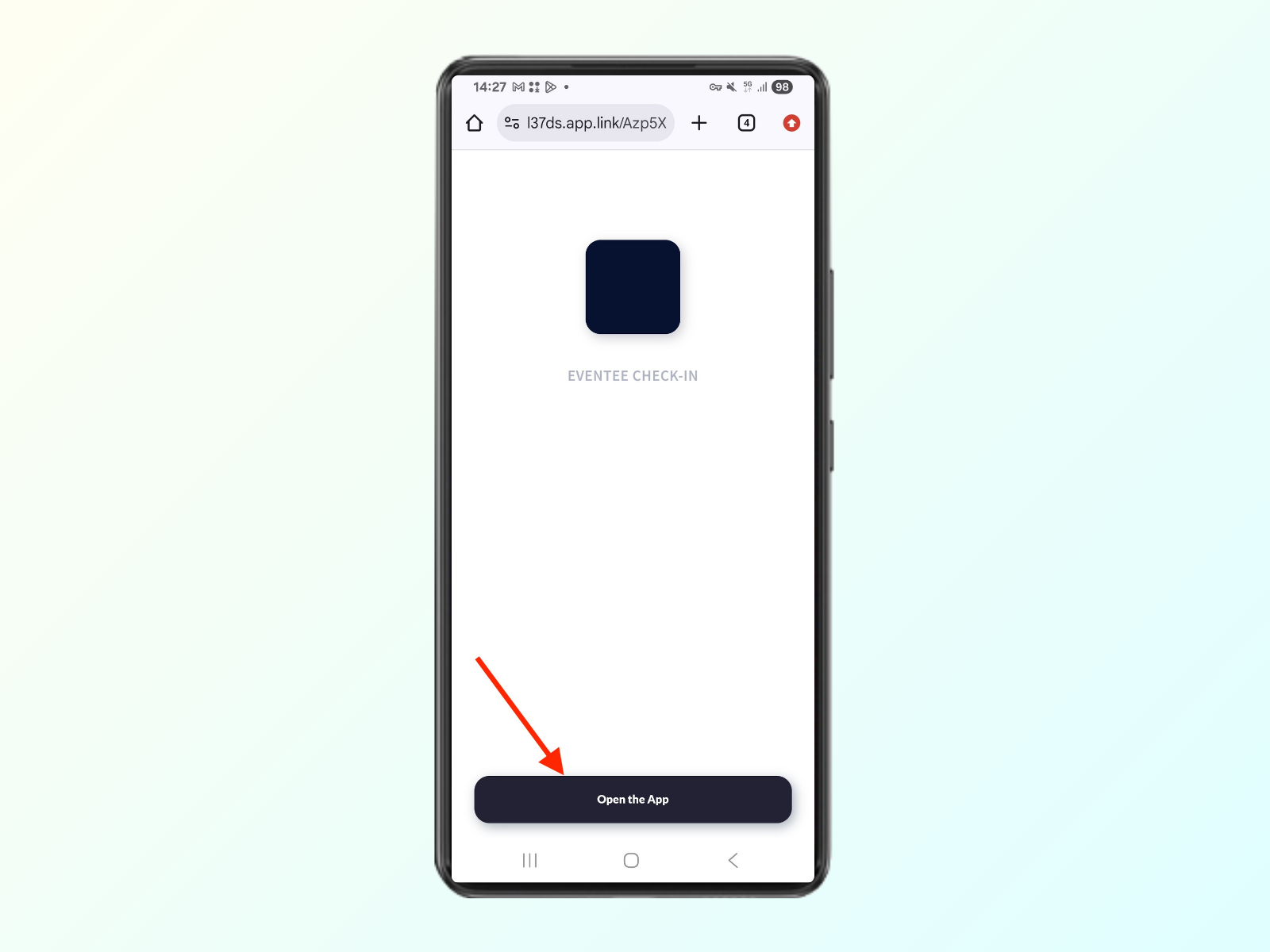
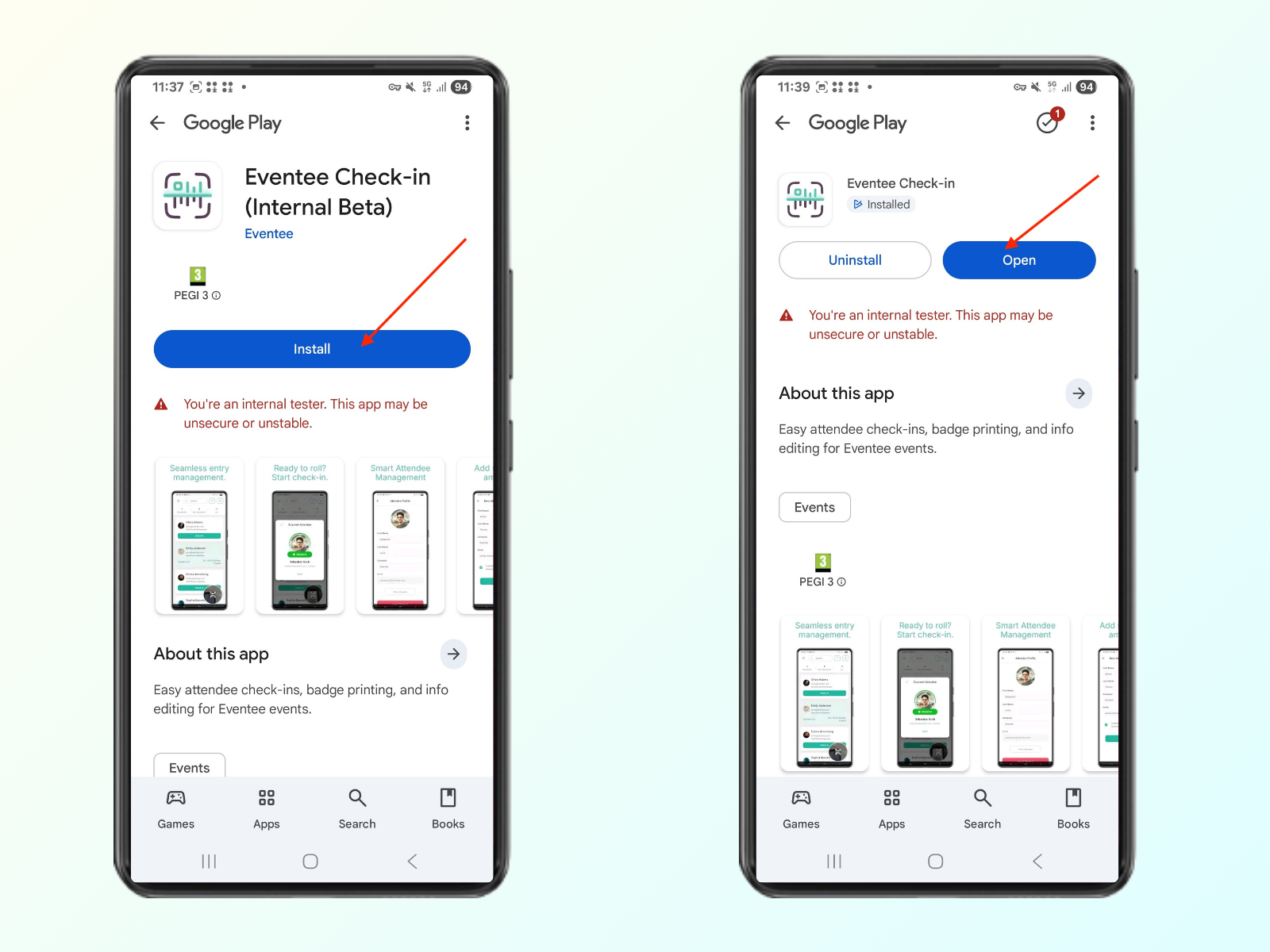
Kliknięcie przycisku "Otwórz aplikację" przenosi Cię do Google Play Store, gdzie możesz kliknąć przycisk Zainstaluj i otworzyć aplikację
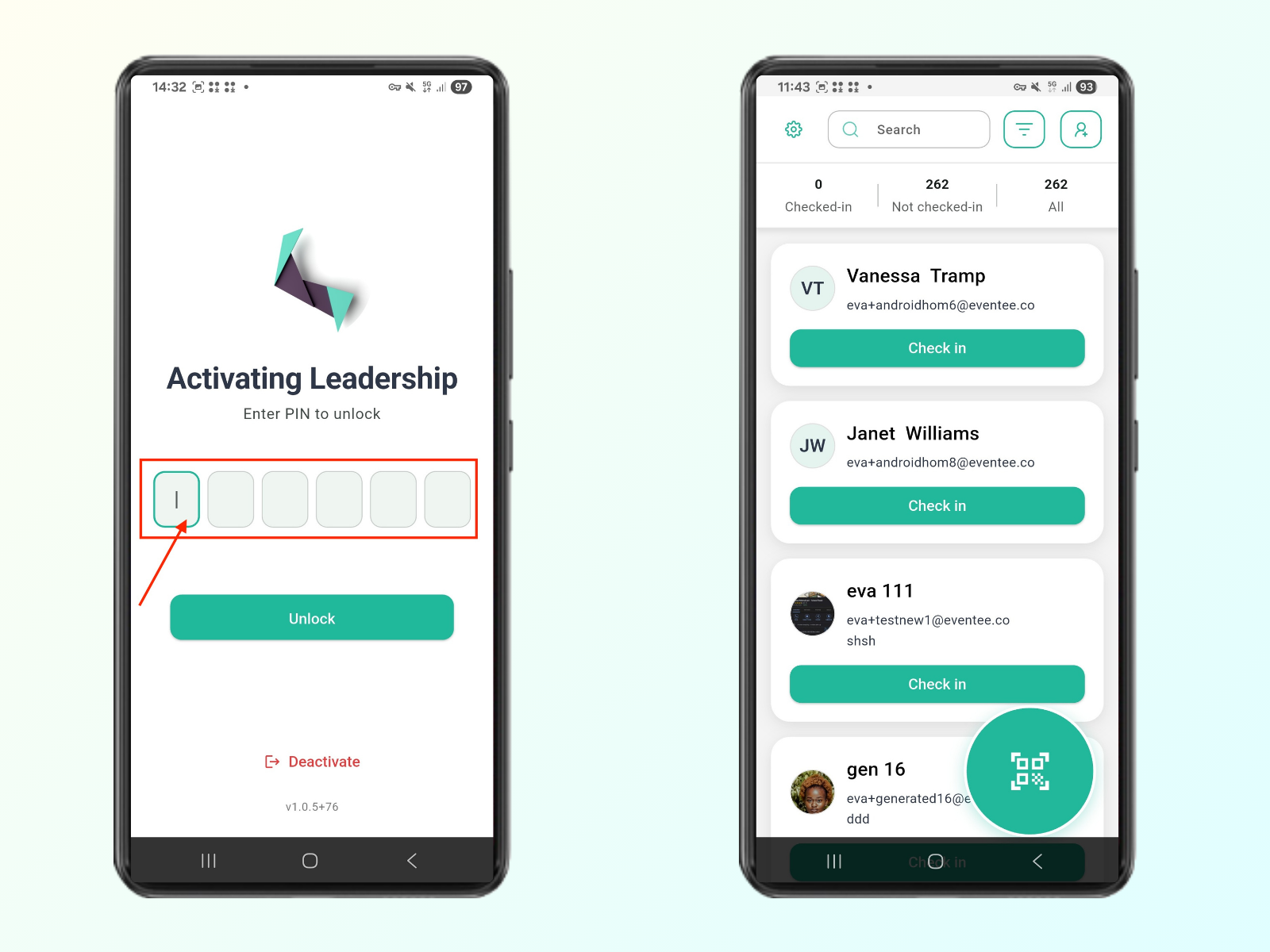
Wprowadzenie kodu PIN otwiera aplikację do rejestracji uczestników na imprezie

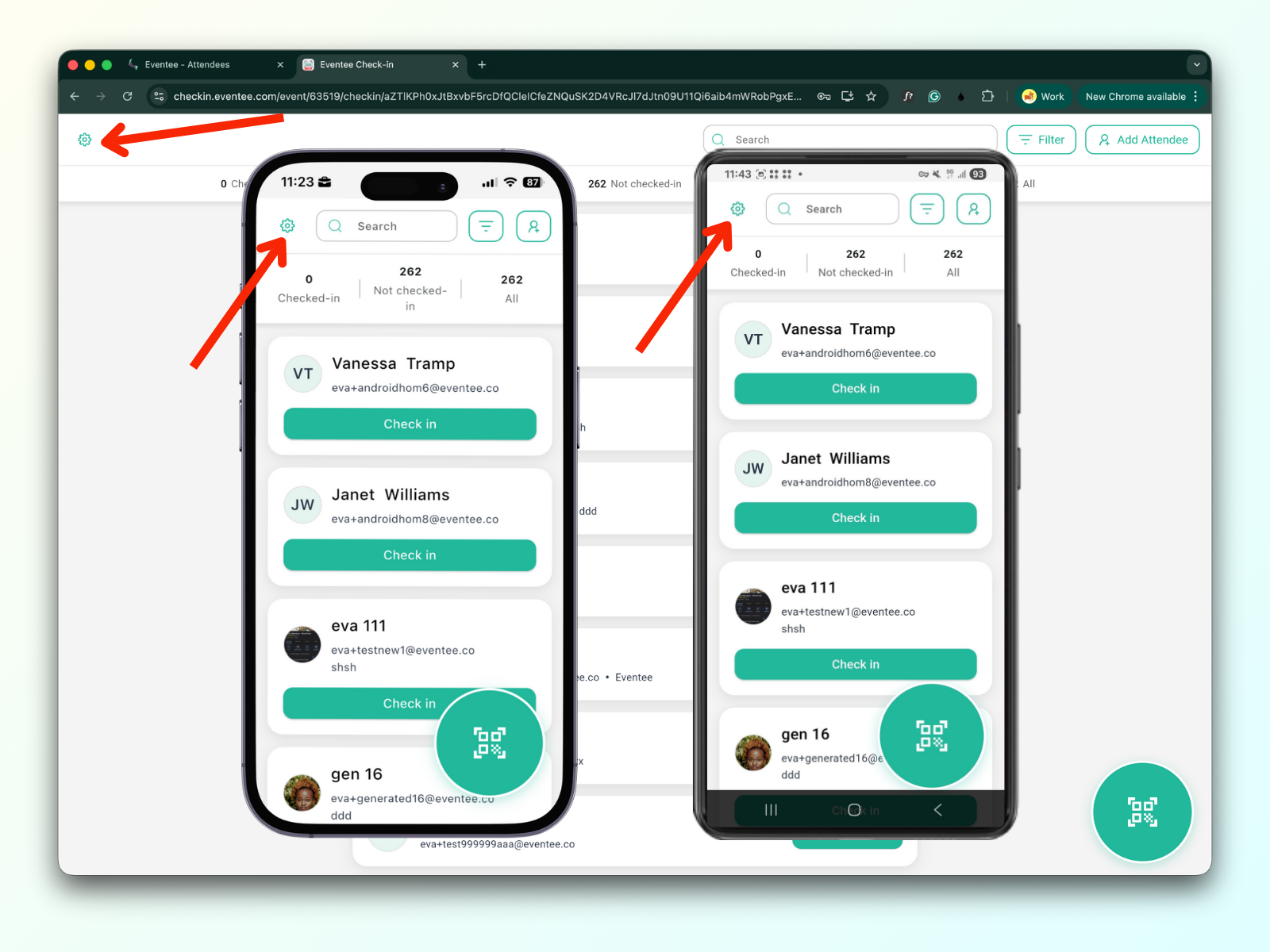
Na wszystkich platformach przycisk ustawień znajduje się po lewej stronie paska menu, a ustawienia są takie same dla wszystkich z nich
Ustawienia są podzielone na trzy sekcje:
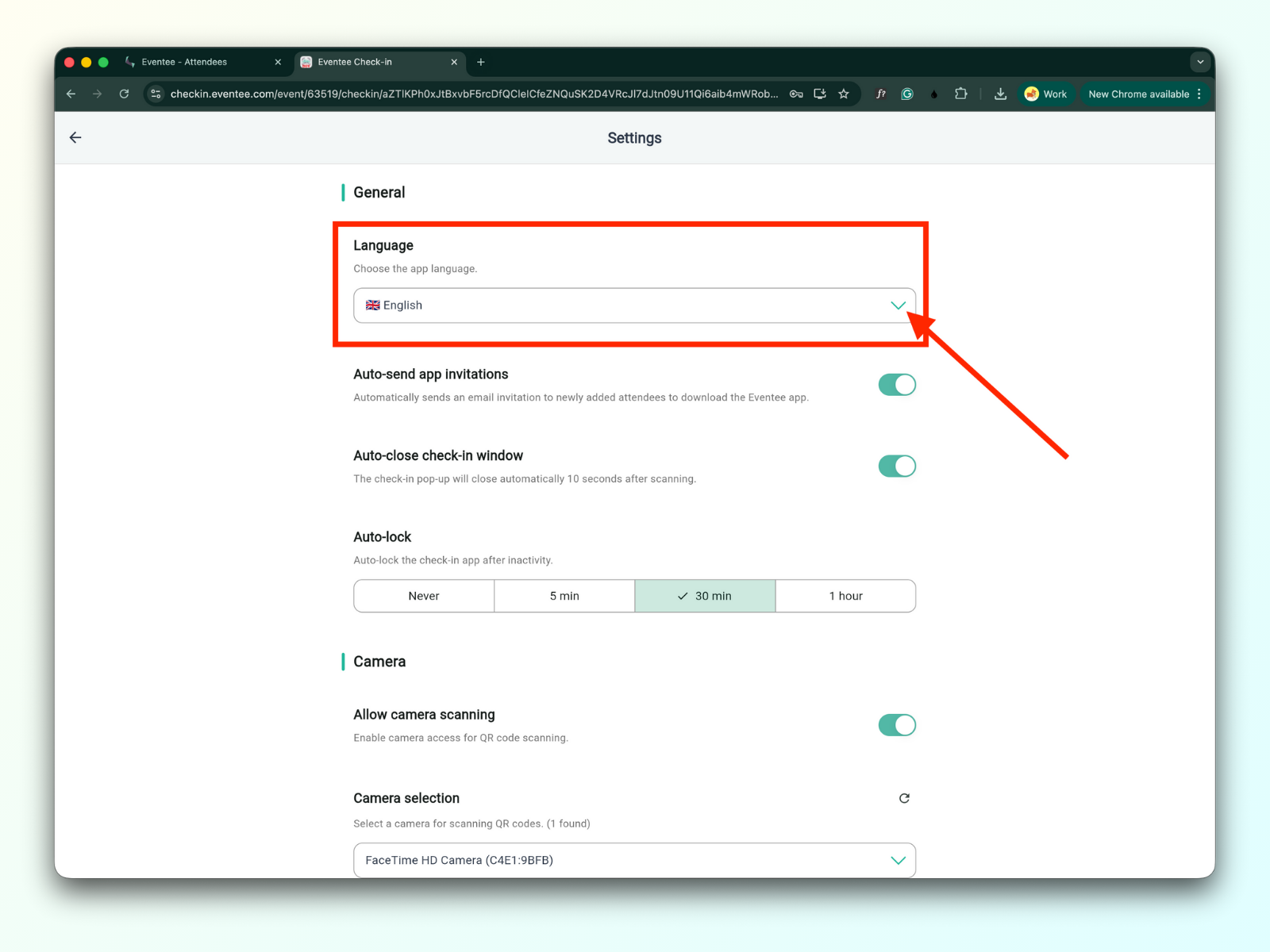
1a. Język
Możesz ustawić język aplikacji.
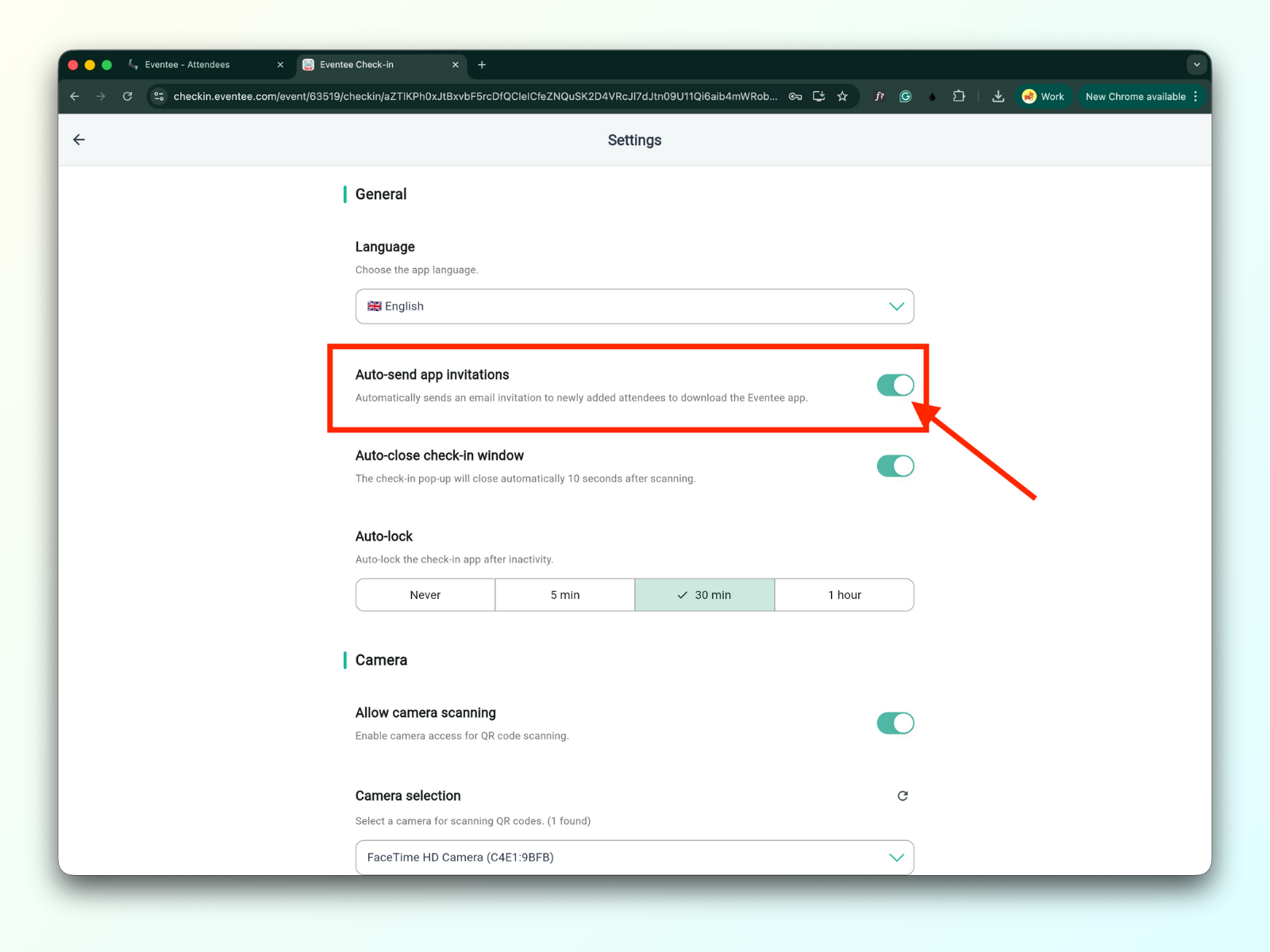
1b. Automatyczne wysyłanie zaproszeń do aplikacji
Po włączeniu uczestnik otrzyma wiadomość e-mail do pobrania aplikacji Eventee po zeskanowaniu biletu.
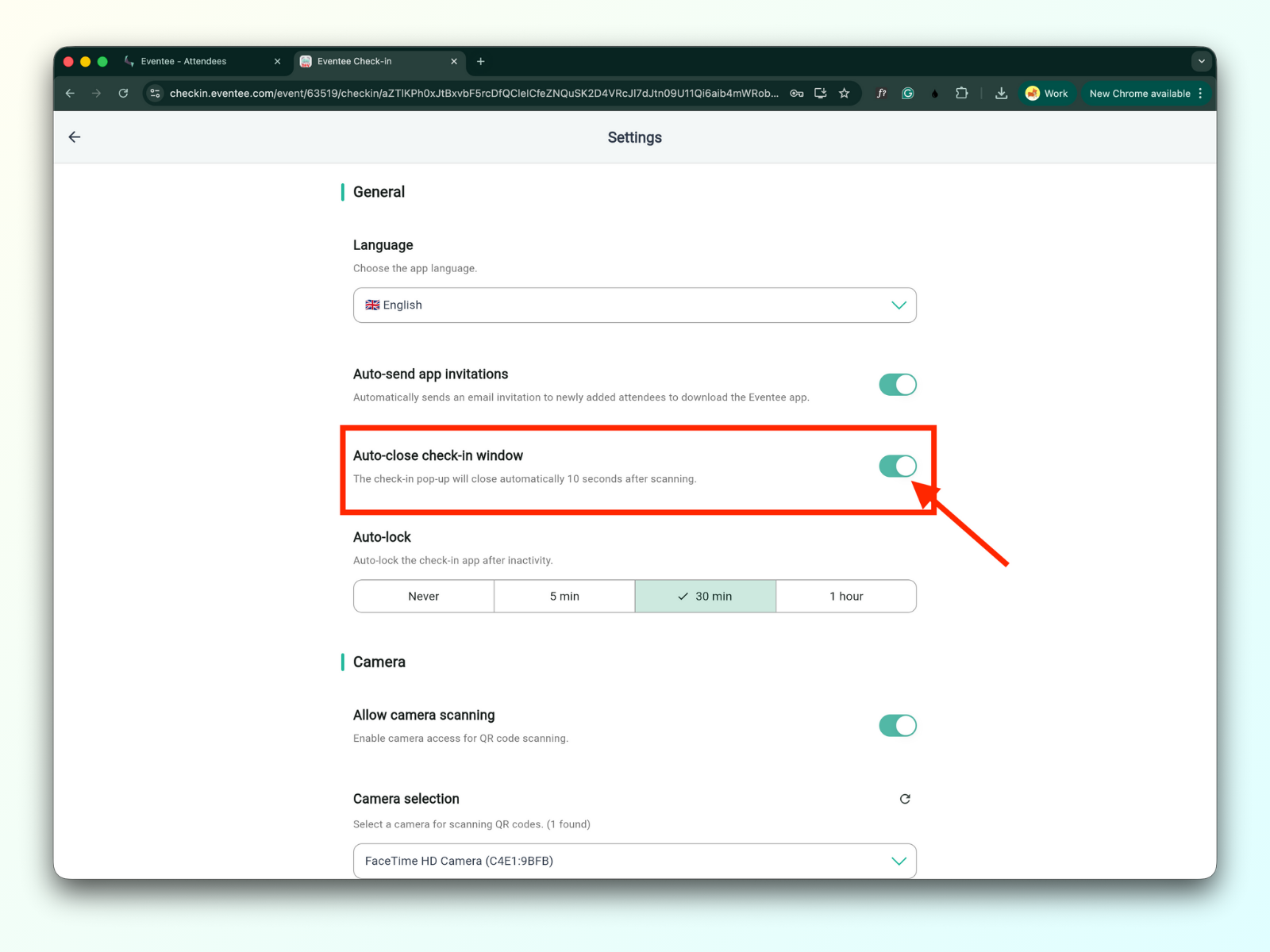
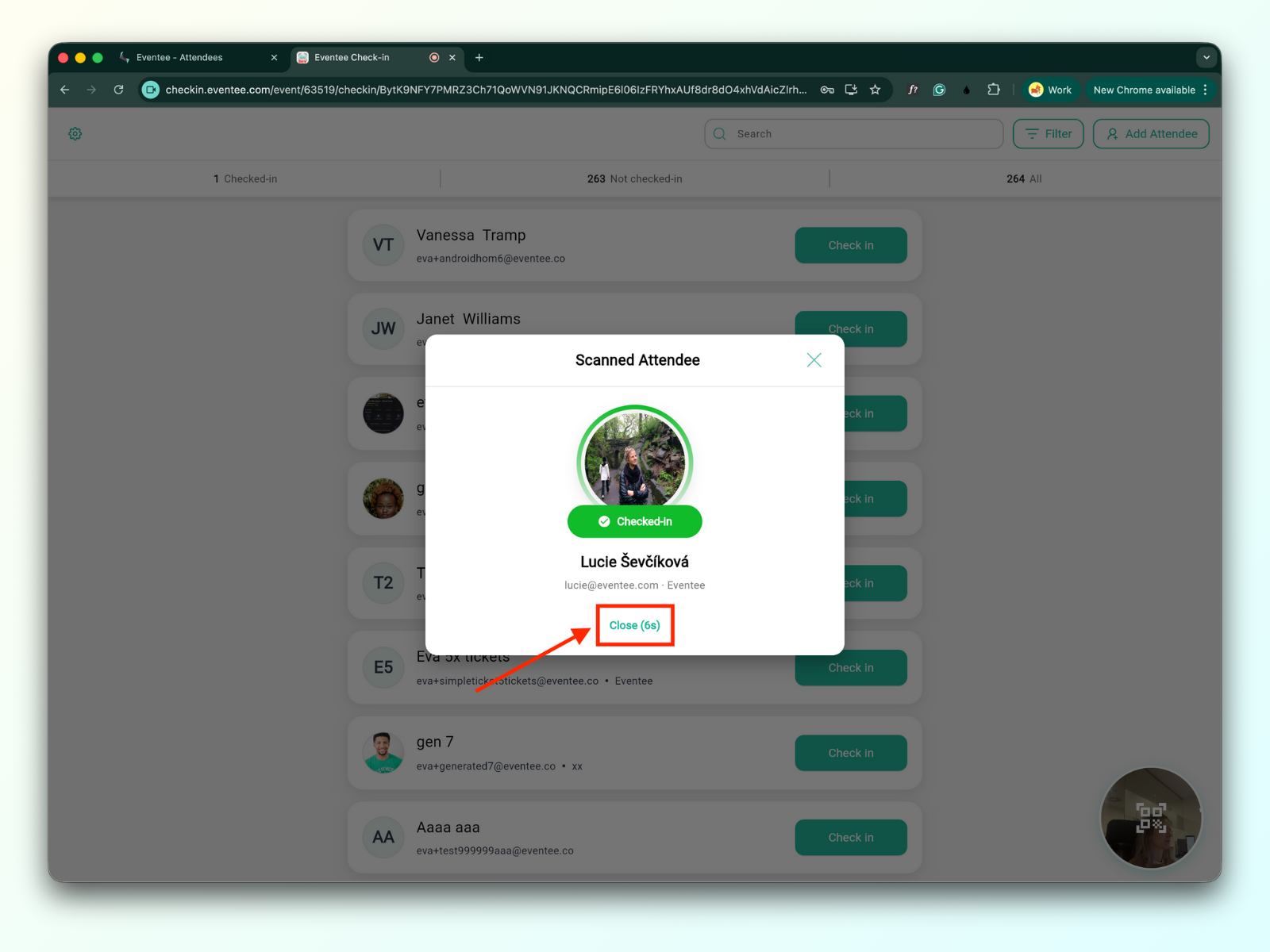
1c. Automatyczne zamknięcie okna check-in
Po włączeniu okno pop-up check-in będzie automatycznie zamykane po 10 sekundach.
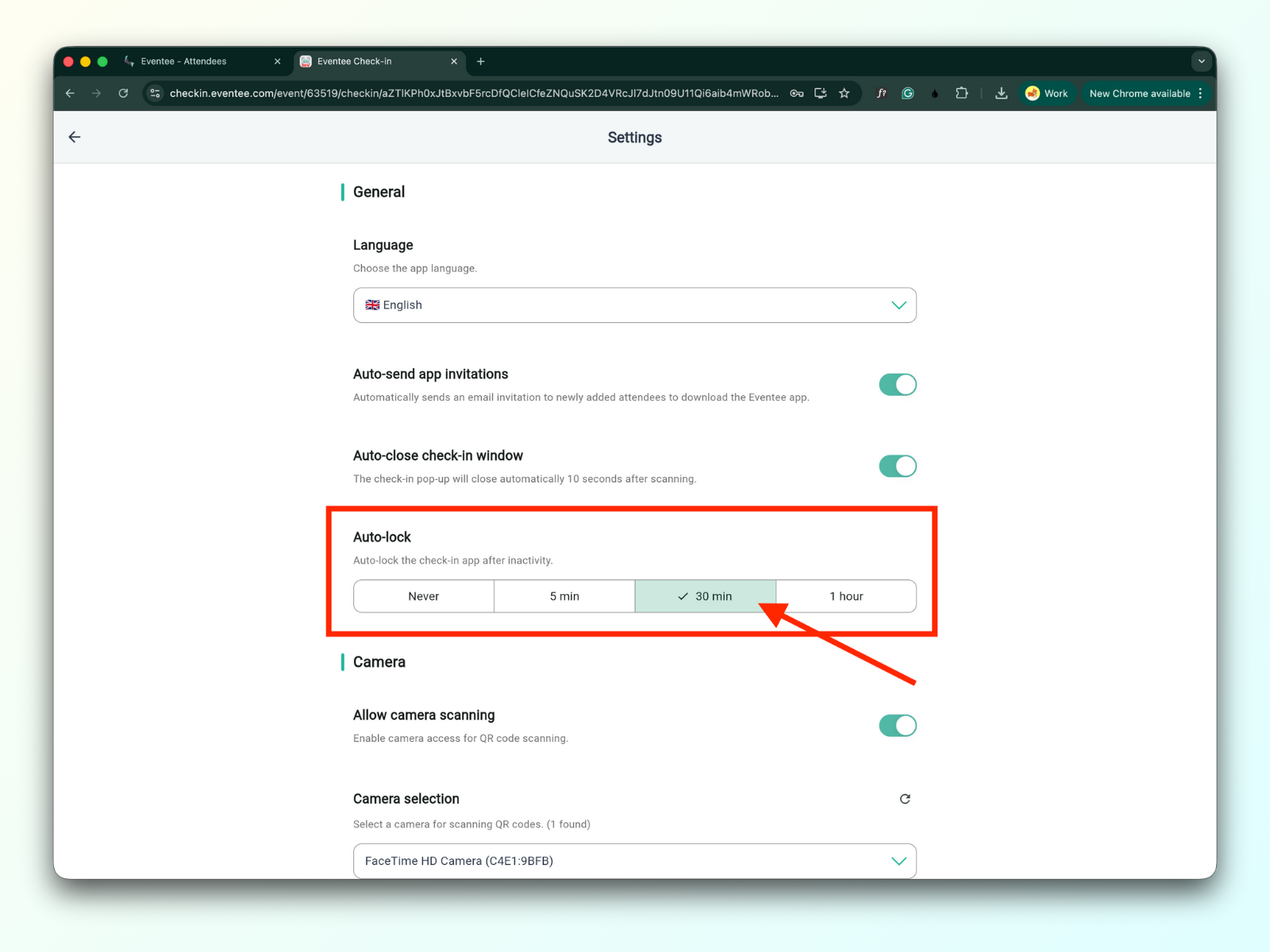
1d. Automatyczne blokowanie
Możesz ustawić czas, po którym aplikacja automatycznie się zablokuje z powodu braku aktywności.
1e. Dźwięk check-in
Możesz wybrać jeden z różnych wbudowanych dźwięków lub przesłać własny niestandardowy dźwięk. Dźwięk będzie odtwarzany po każdym pomyślnym check-in. Domyślnie check-in jest ustawiony na tryb cichy.
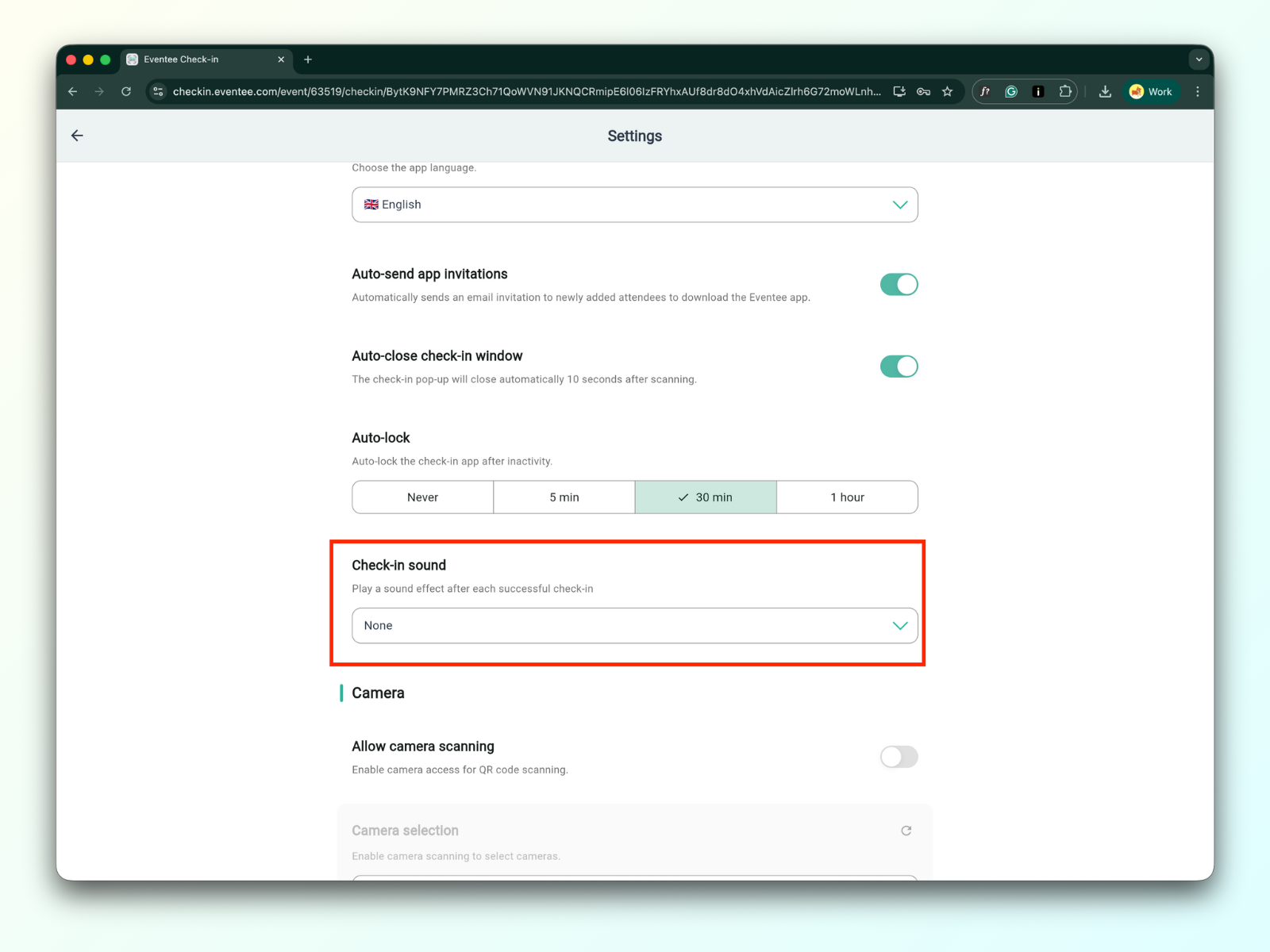
2a. Zezwól na skanowanie aparatem
Po włączeniu będziesz mógł skanować kody QR swoich uczestników.
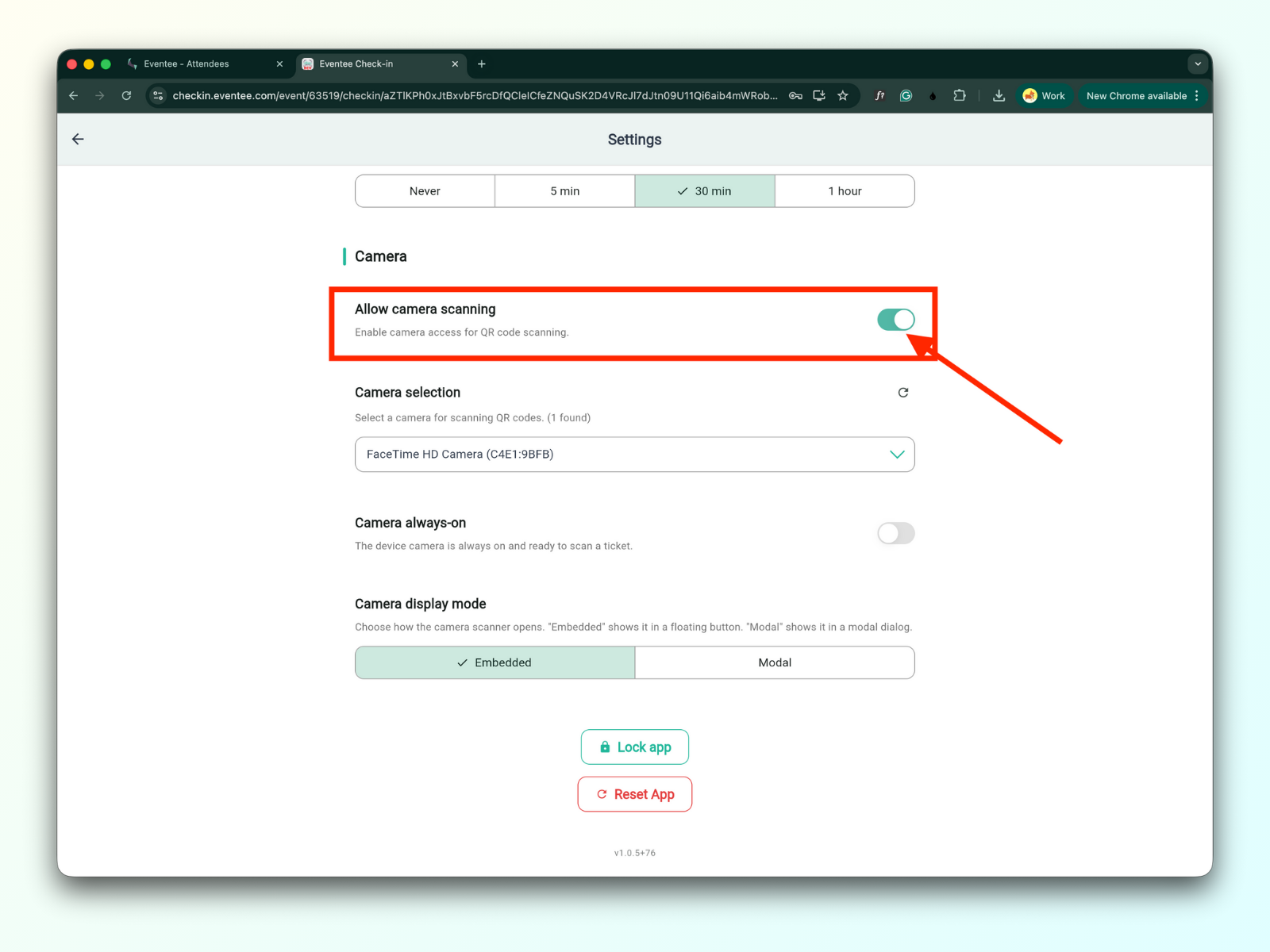
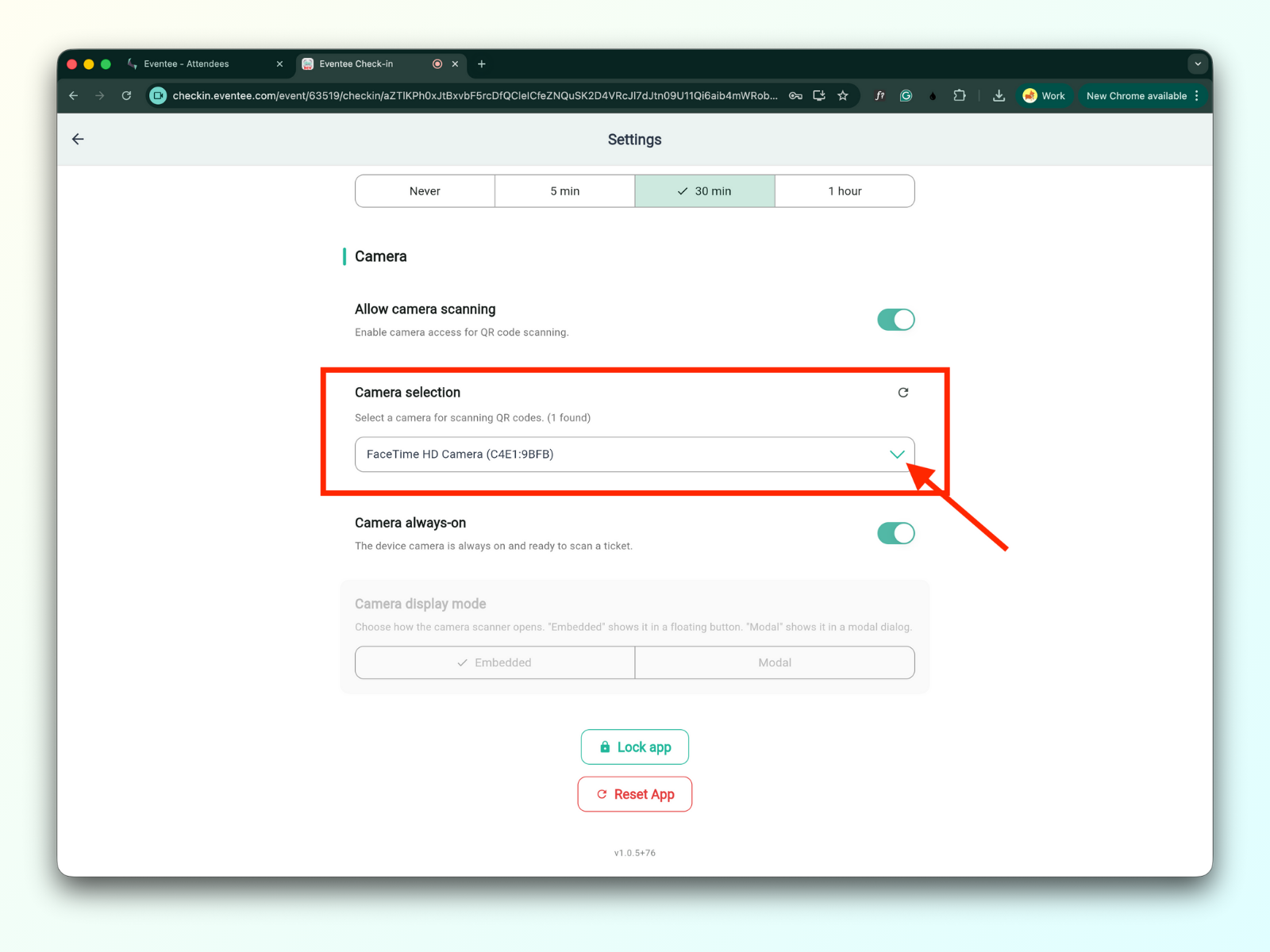
2b. Wybór aparatu
Możesz wybrać preferowany aparat do skanowania kodów QR.
2c. Aparat zawsze włączony
Po włączeniu aparat urządzenia pozostaje włączony i gotowy do skanowania biletów.
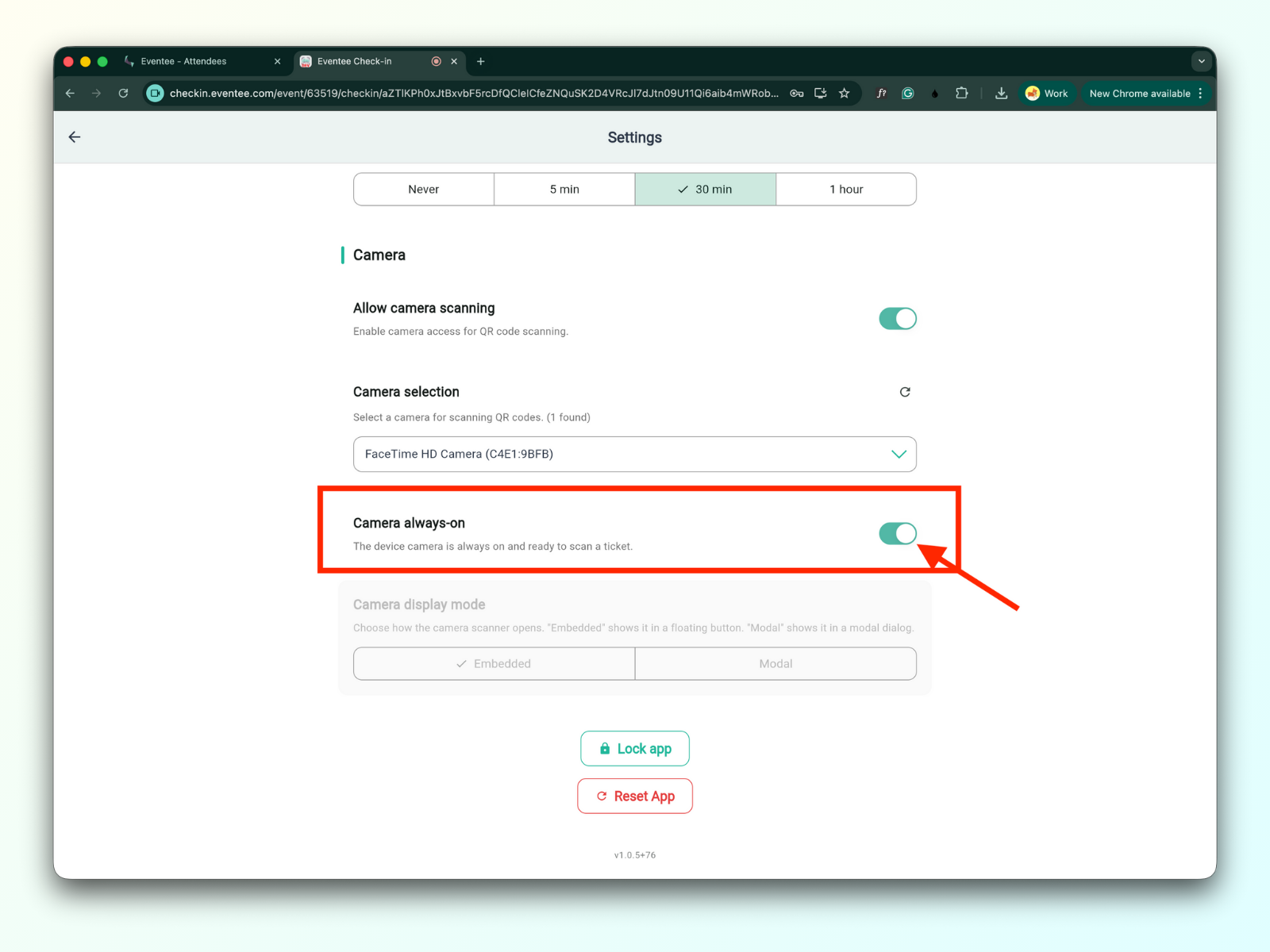
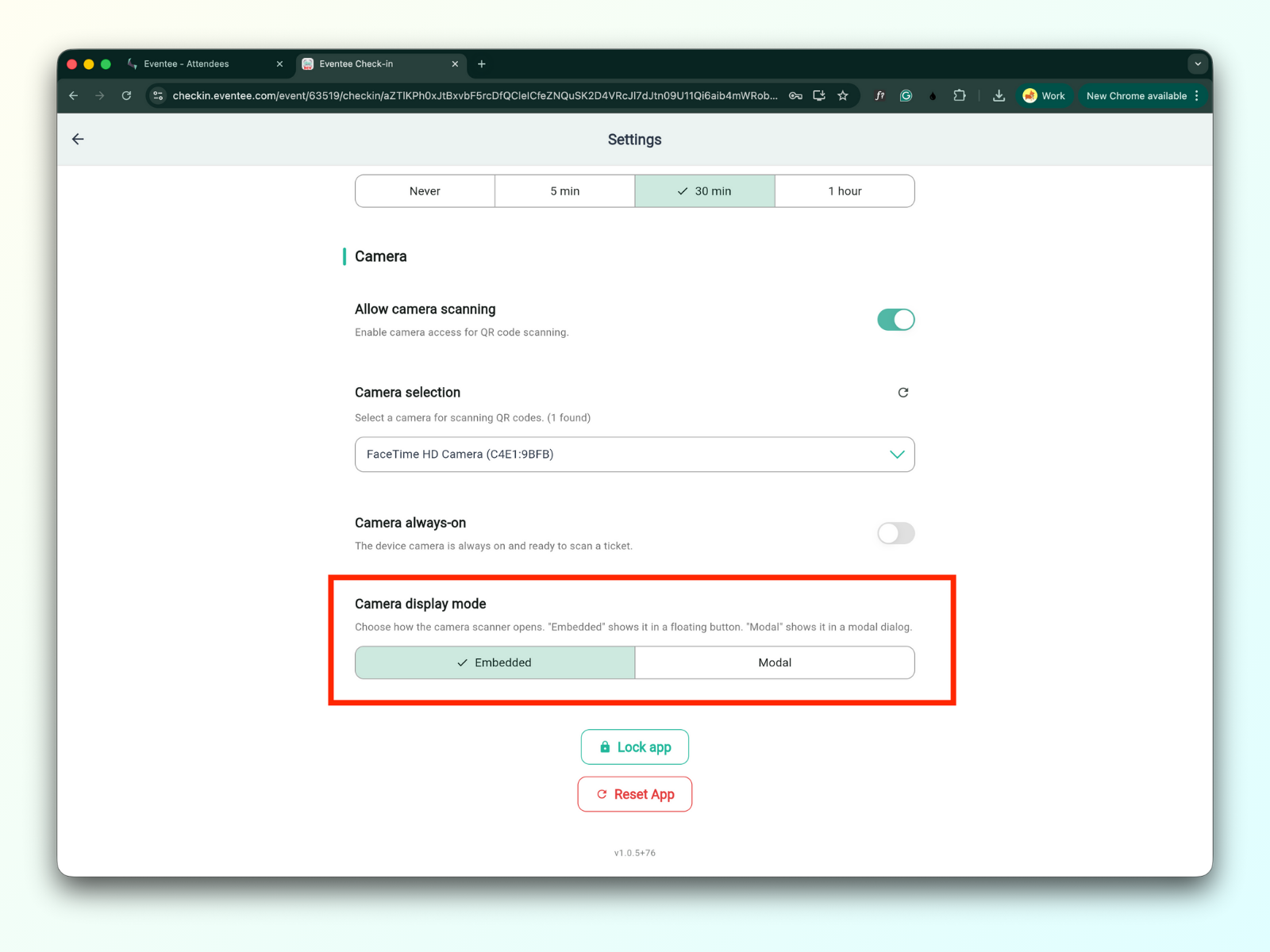
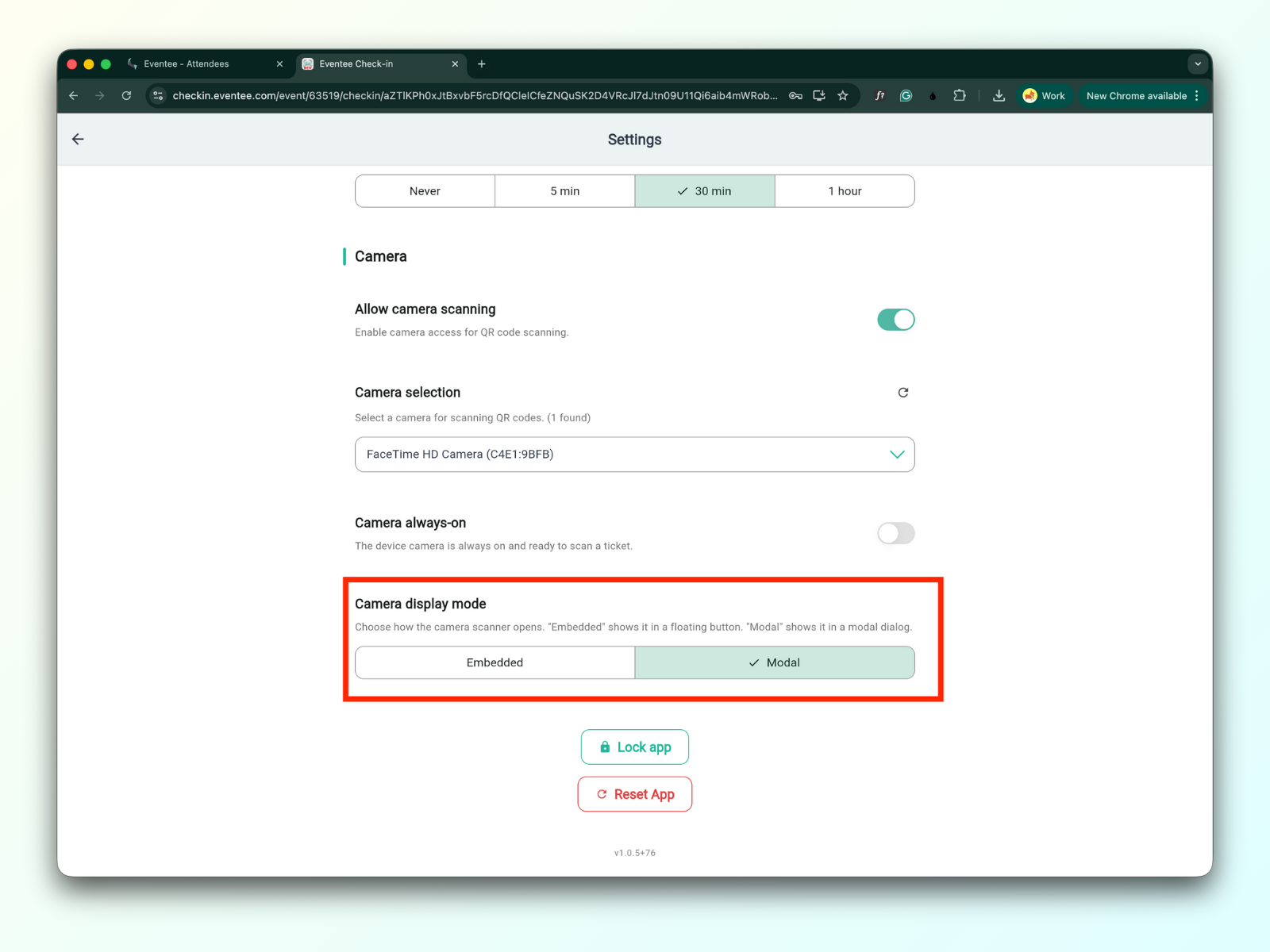
Po wyłączeniu możesz wybrać sposób prezentacji skanowania aparatem w Tryb wyświetlania aparatu
Embedded - shows camera feed in a floating button
Modal - shows the camera scanner in a modal dialog
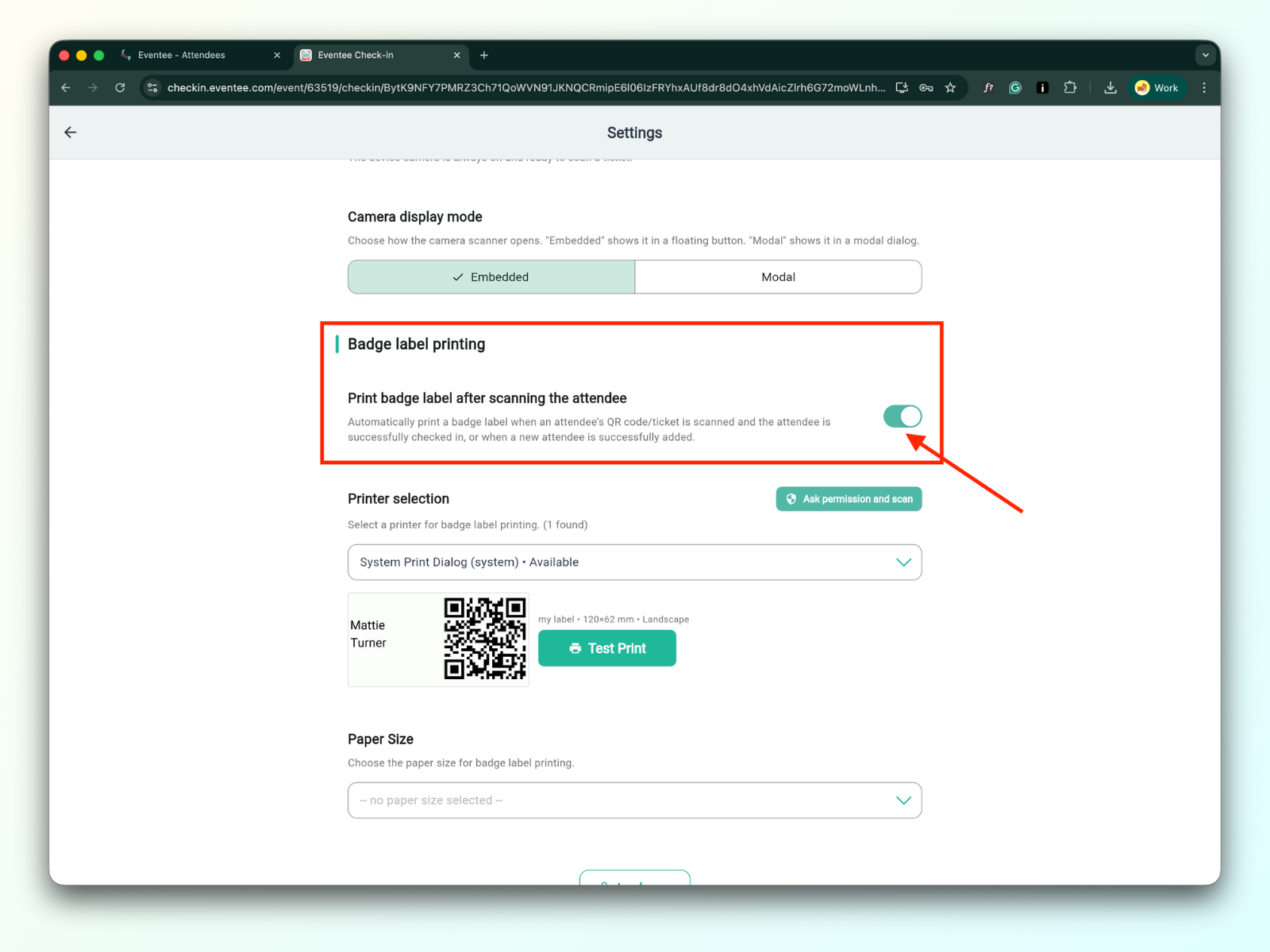
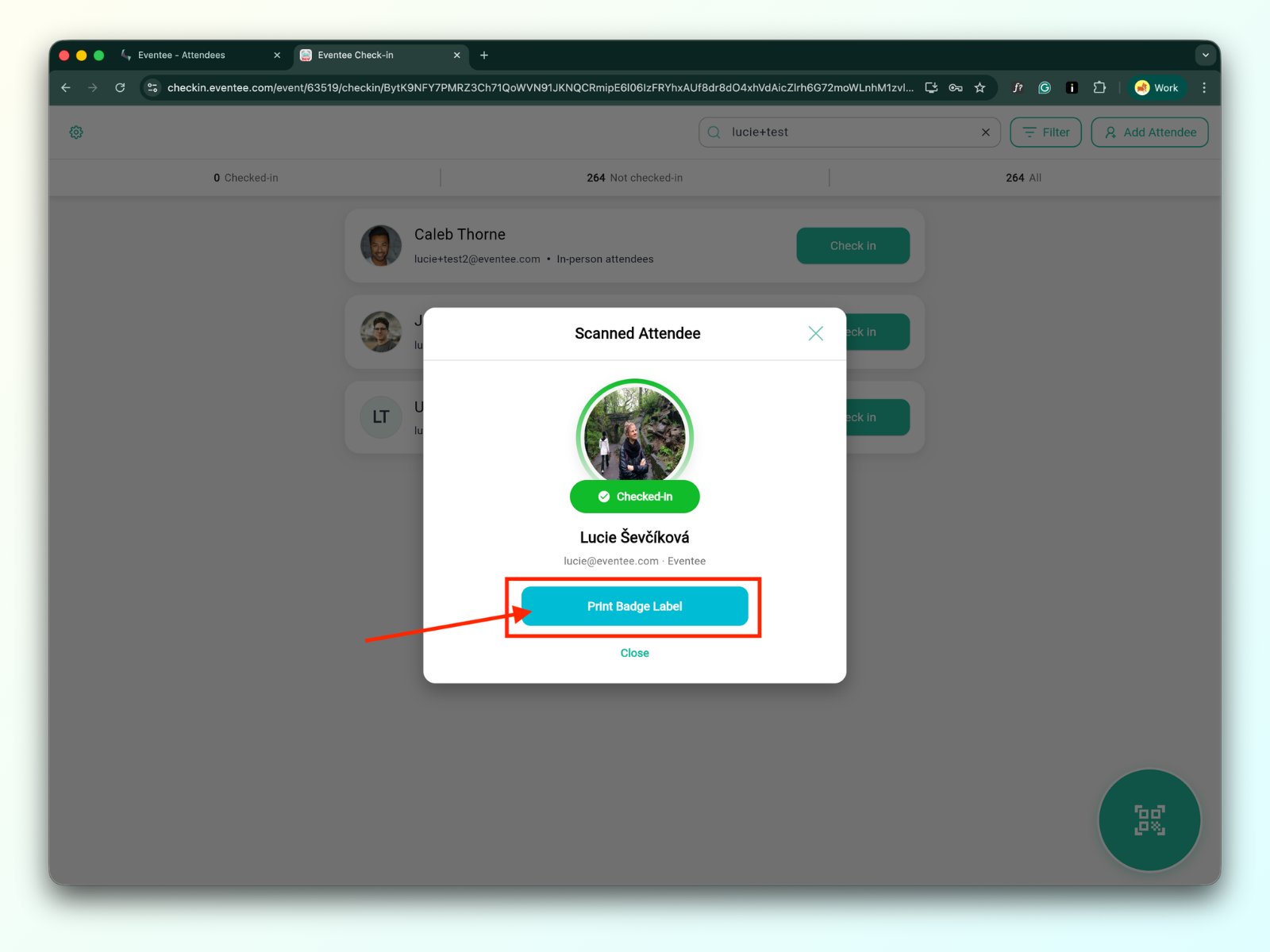
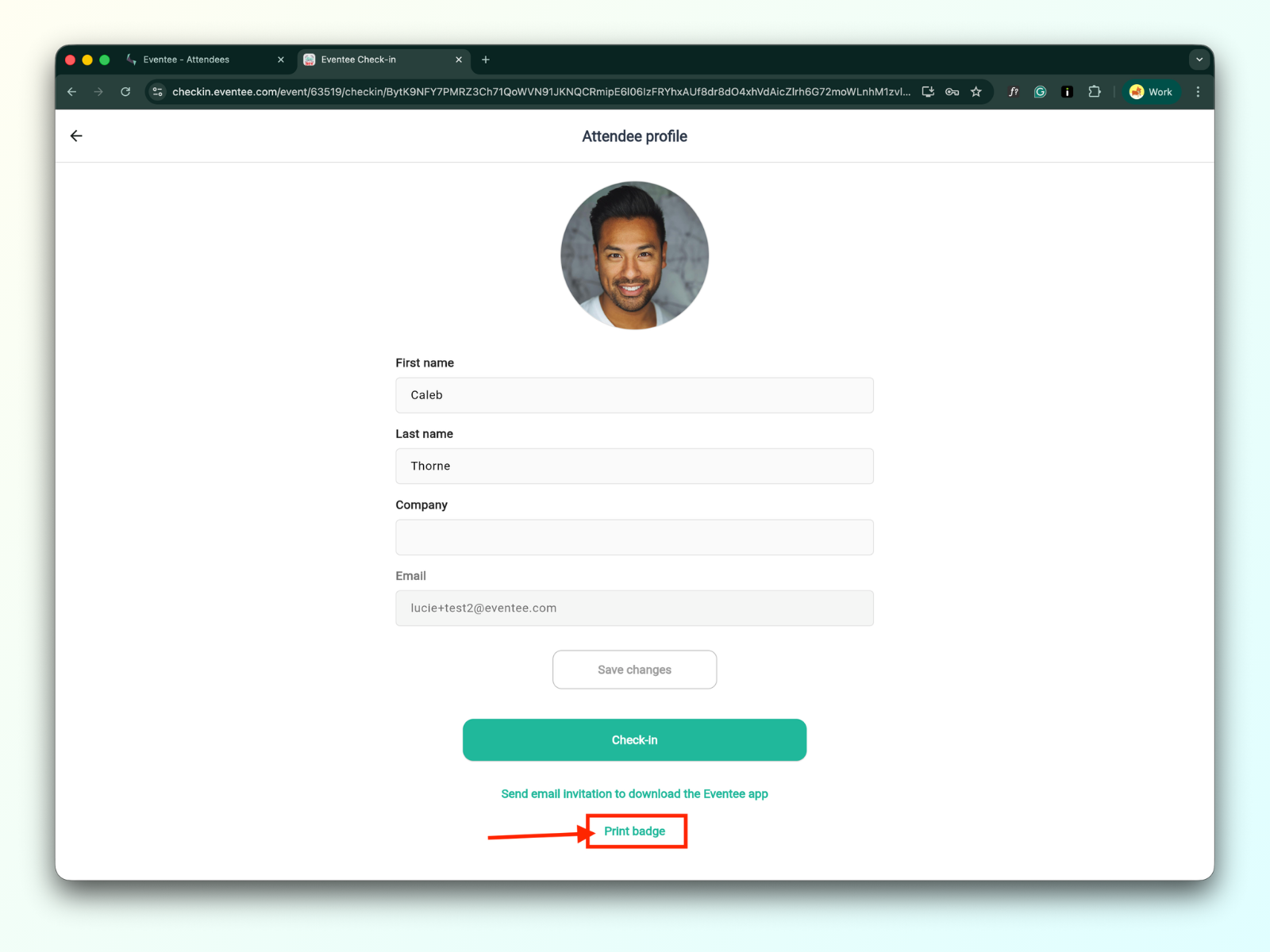
3a. Print badge label after scanning the attendee
When this function is enabled, badges will print automatically after the attendee is successfully checked in
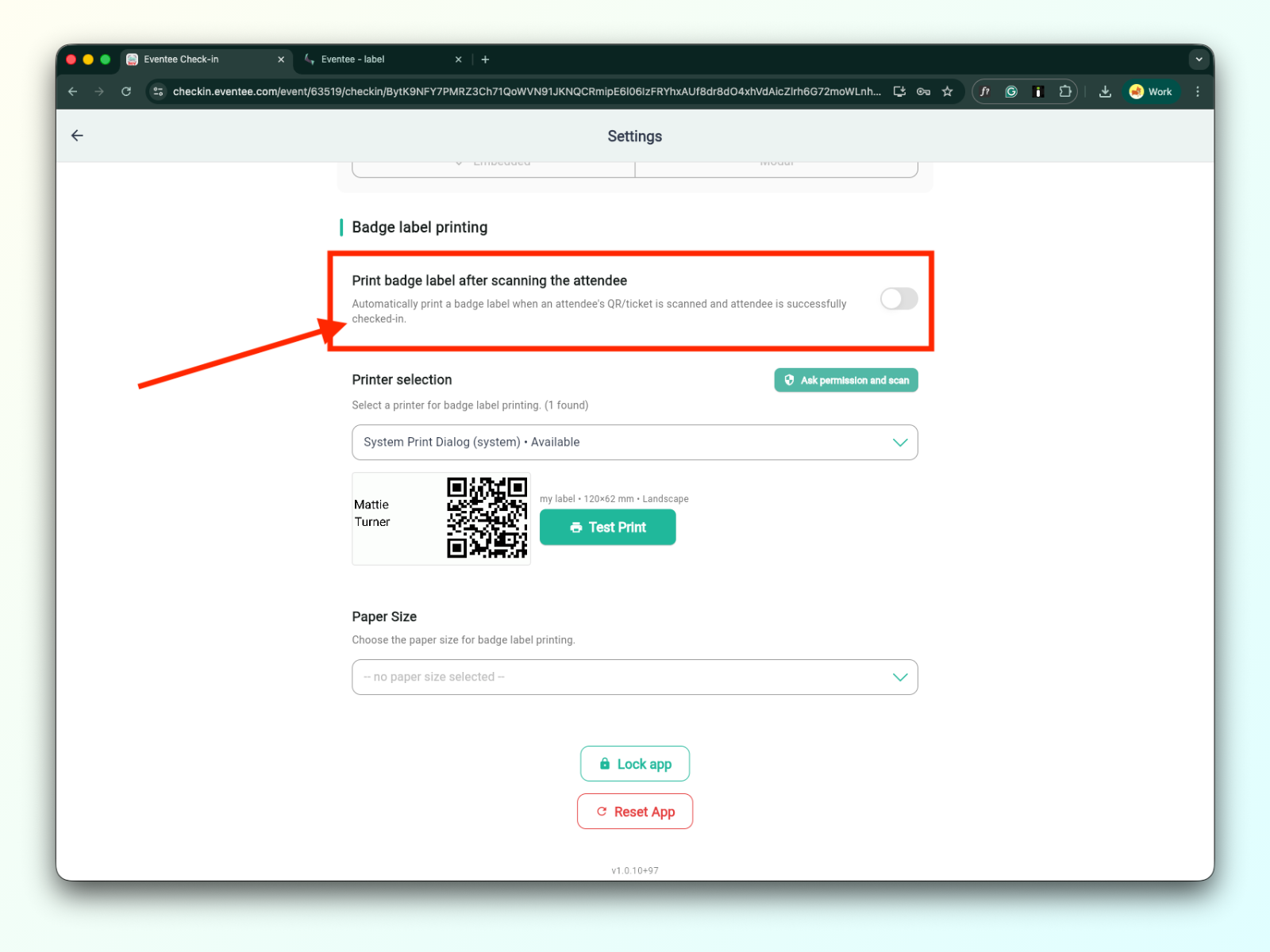
When this function is disabled, you must click the 'Print Badge' button to print a badge.
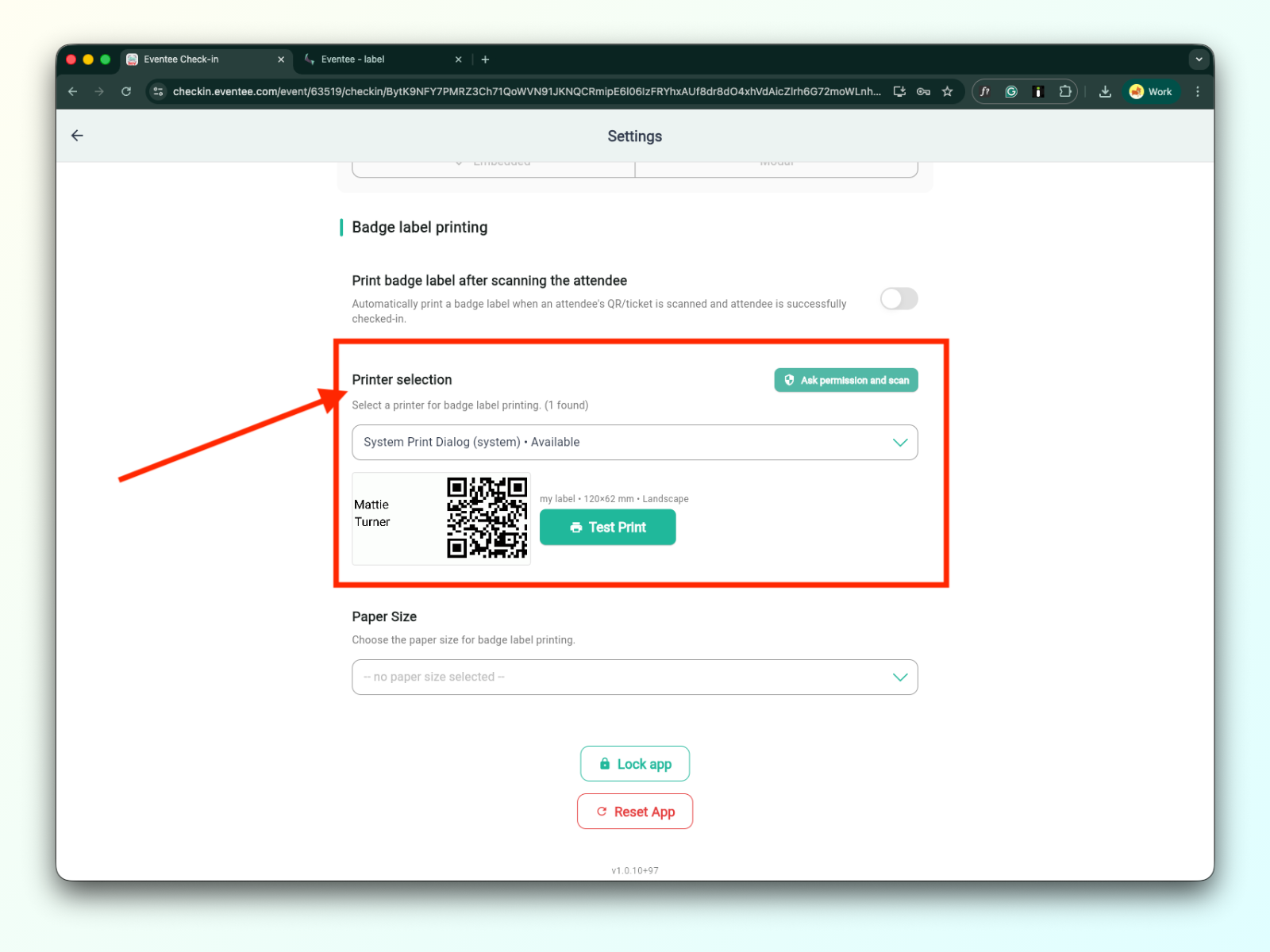
3b. Printer selection
Once you have successfully added the printer, it will appear in the printer selection dropdown. For more information on connecting a printer, please refer to the technical documentation for badge label printing.
After selecting your printer from the list, click 'Ask permission and scan'. You can then perform a test print by clicking the 'Test print' button.
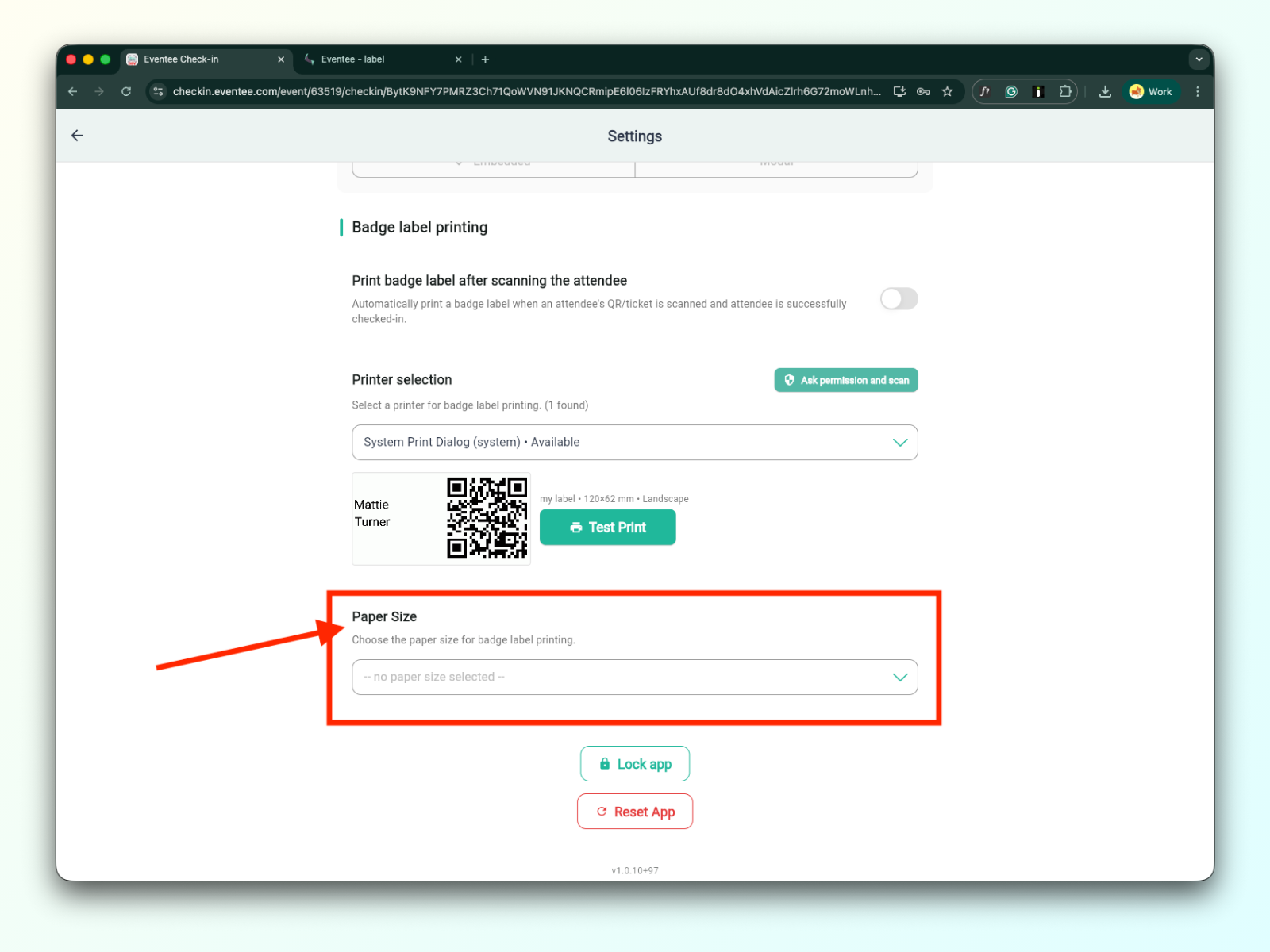
3c. Rozmiar papieru
Szczegółowe informacje na temat rozmiarów papieru można znaleźć w dokumentacji technicznej do drukowania odznak i etykiet.
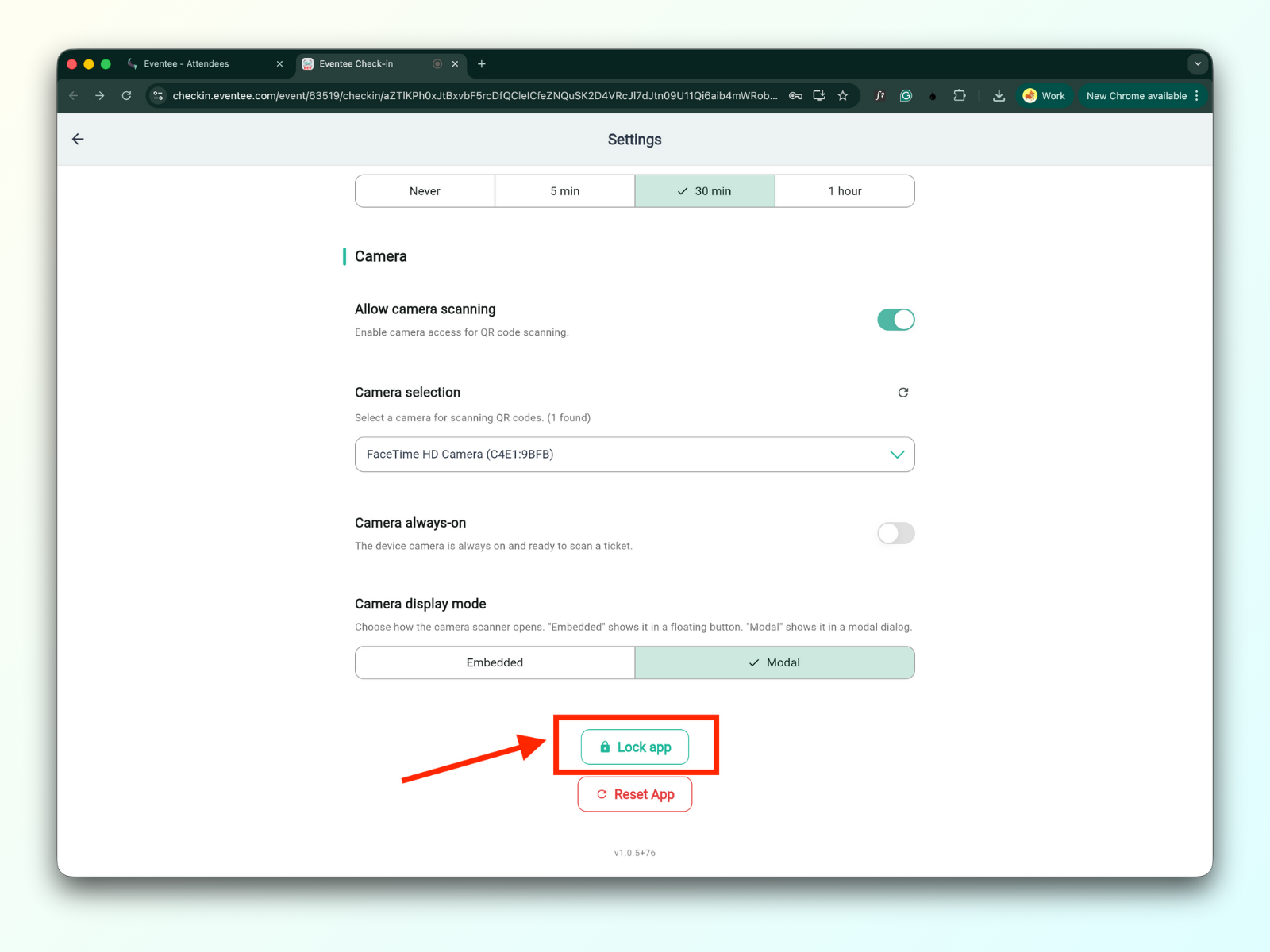
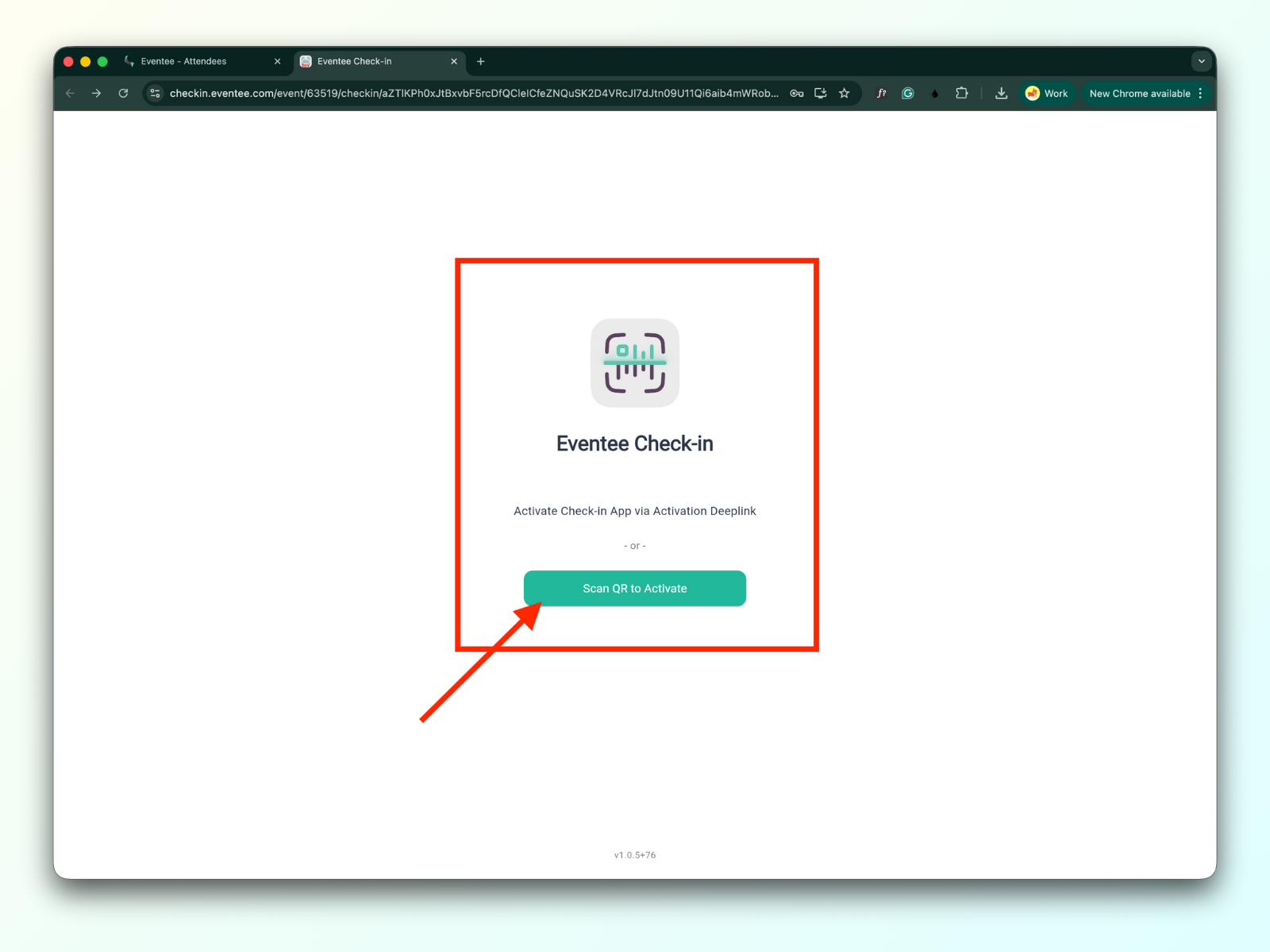
Kliknięcie przycisku „Zablokuj aplikację" spowoduje zablokowanie aplikacji i przekierowanie Cię na ekran aktywacji. Aby ponownie uzyskać dostęp do aplikacji, będziesz musiał ponownie wprowadzić kod PIN.
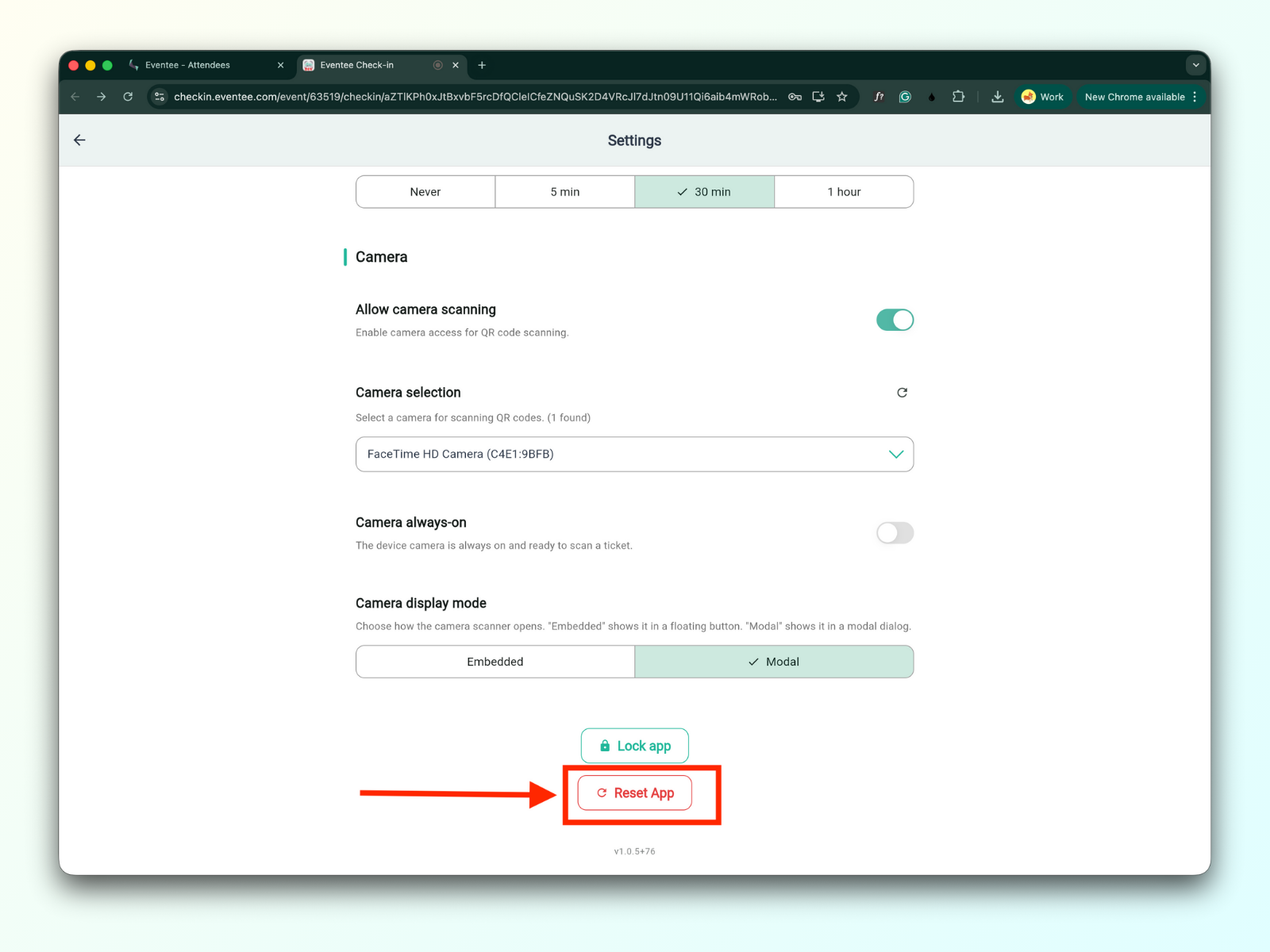
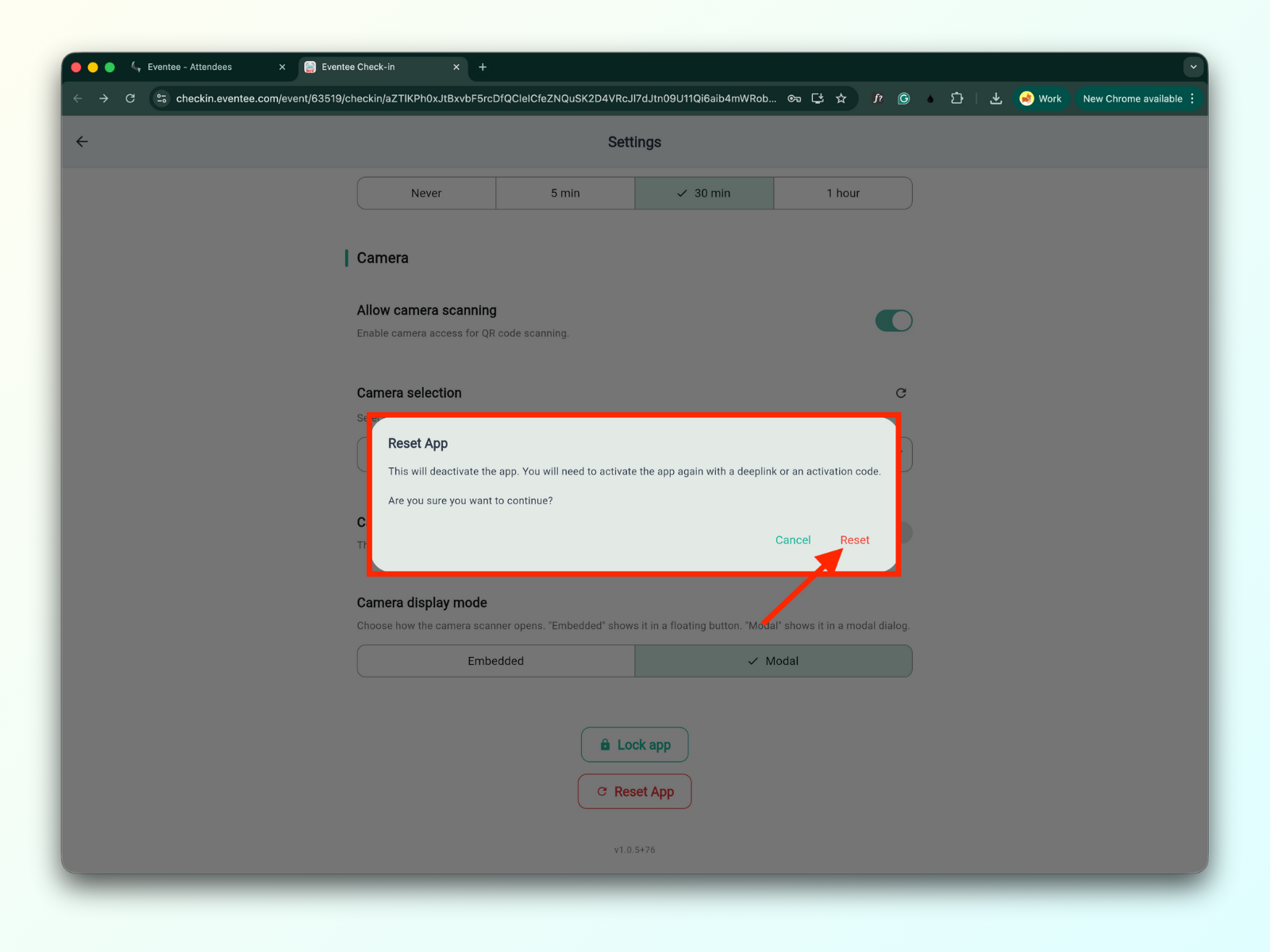
Kliknięcie przycisku „Resetuj aplikację" wyświetli okno modalne z ostrzeżeniem, że reset dezaktywuje aplikację. Będziesz musiał ponownie aktywować aplikację za pomocą linku głębokie lub kodu aktywacyjnego.
Otwórz aplikację check-in
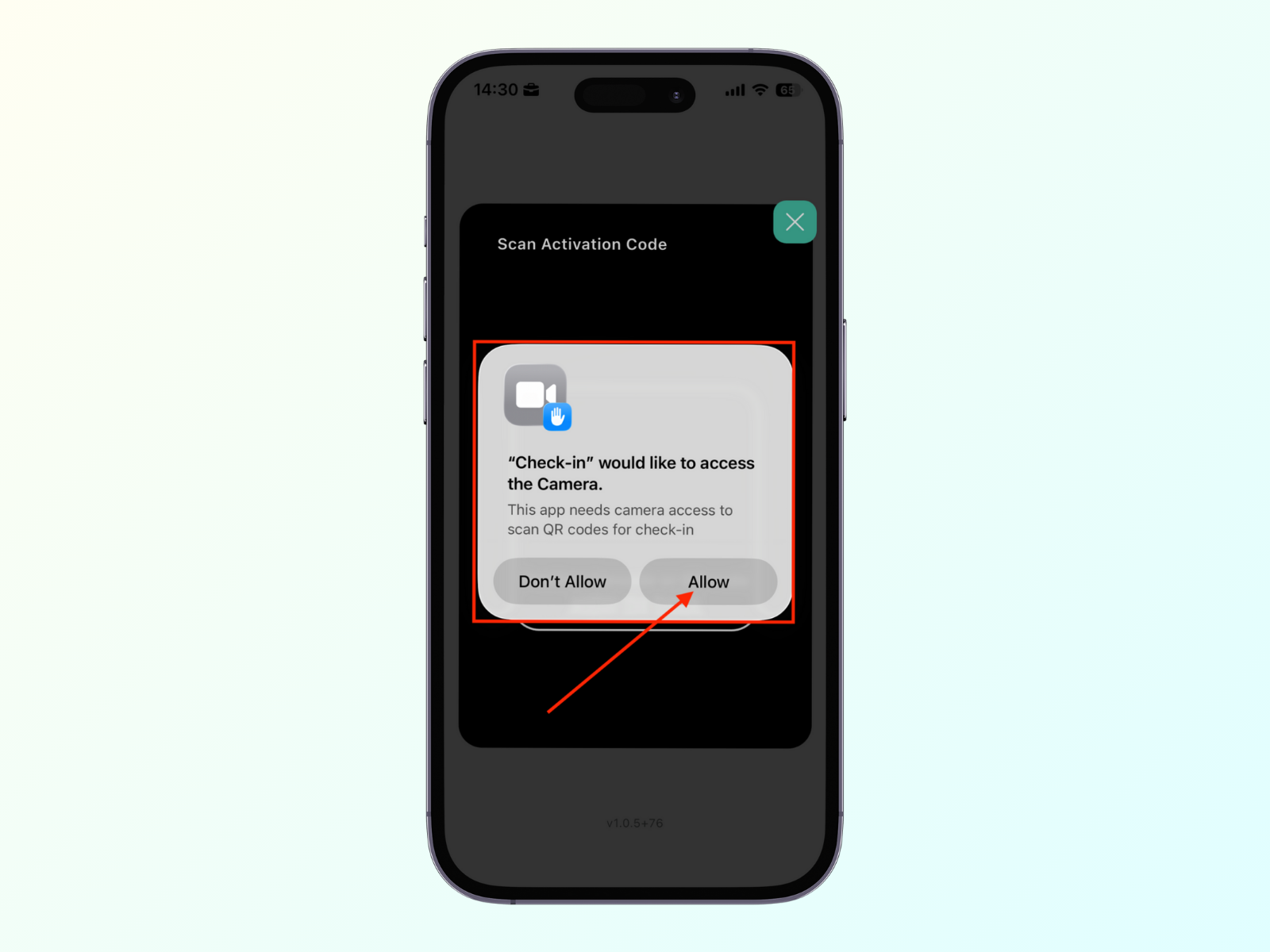
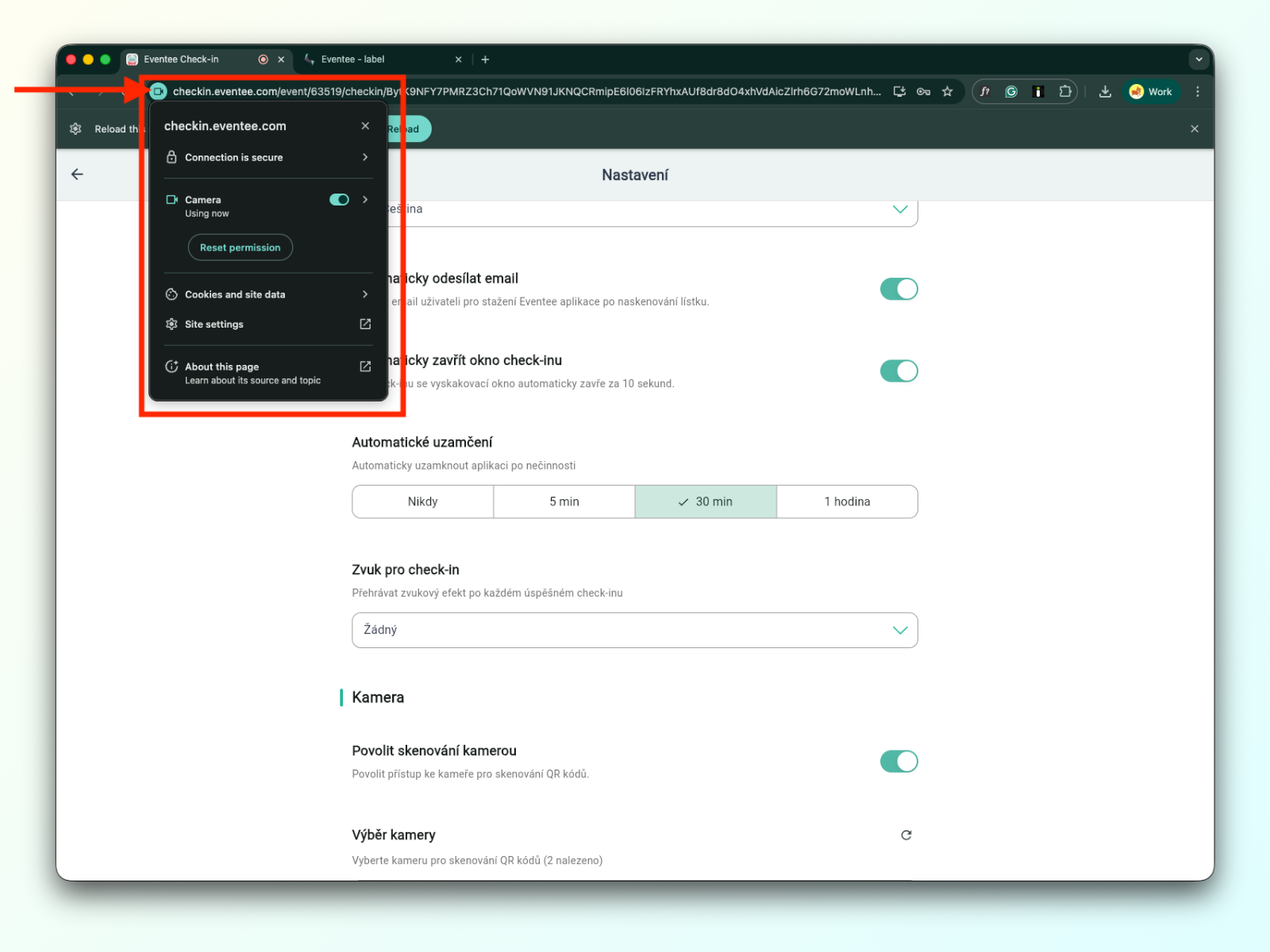
Sprawdź, czy w ustawieniach opcja „Zezwól na skanowanie aparatem" jest włączona
Wróć do ekranu pulpitu
Sprawdź, czy skaner kodów QR jest widoczny w prawym dolnym rogu ekranu pulpitu
Teraz wystarczy zeskanować bilet uczestnika aparatem.
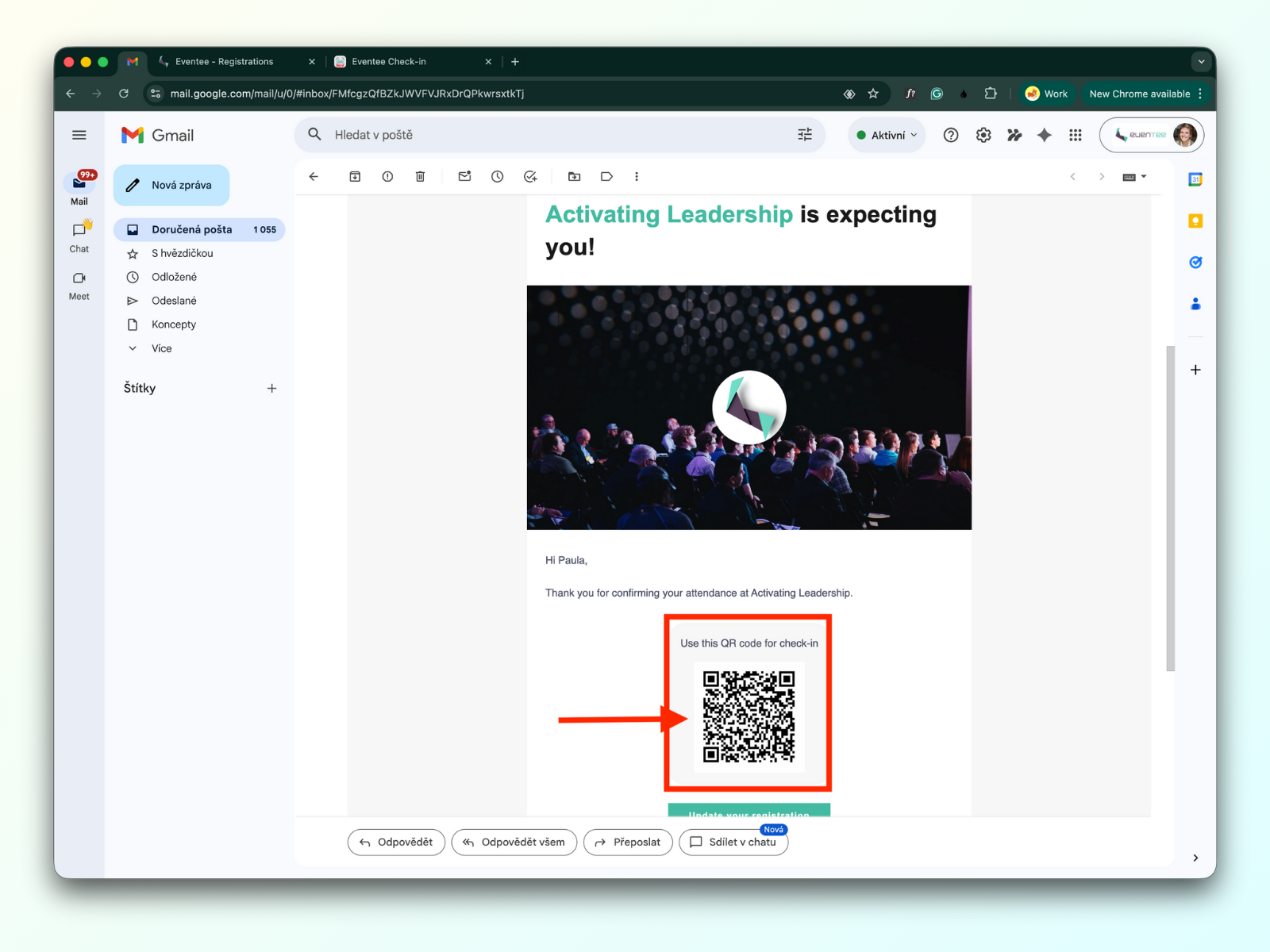
Uczestnicy mogą przedstawić kod QR wysłany w wiadomości e-mail z potwierdzeniem rejestracji.
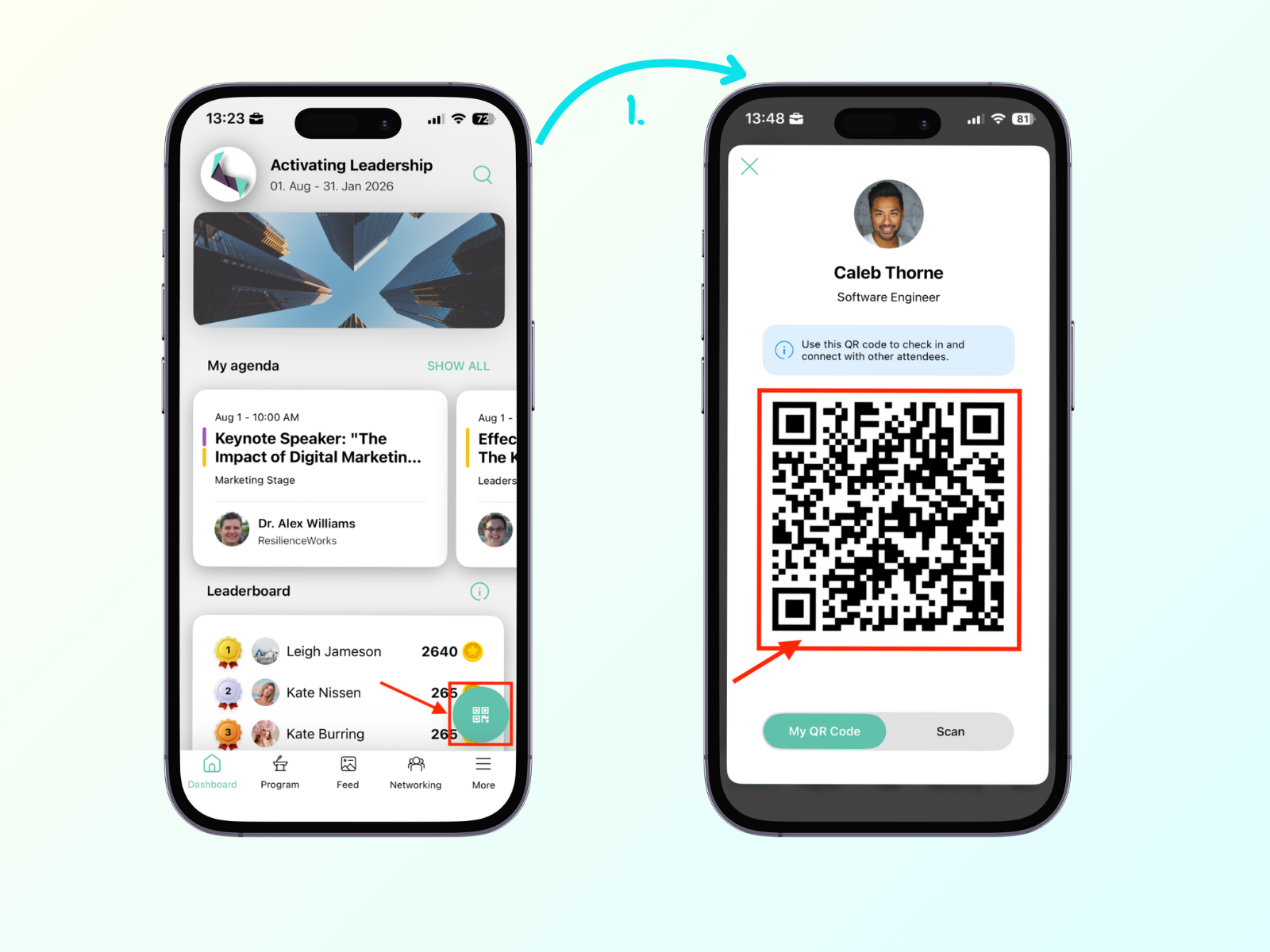
Jeśli uczestnik pobrał aplikację Eventee i otworzył wydarzenie, może znaleźć swój osobisty kod QR na pulpicie nawigacyjnym, naciskając zielony przycisk pływający w prawym dolnym rogu ekranu.
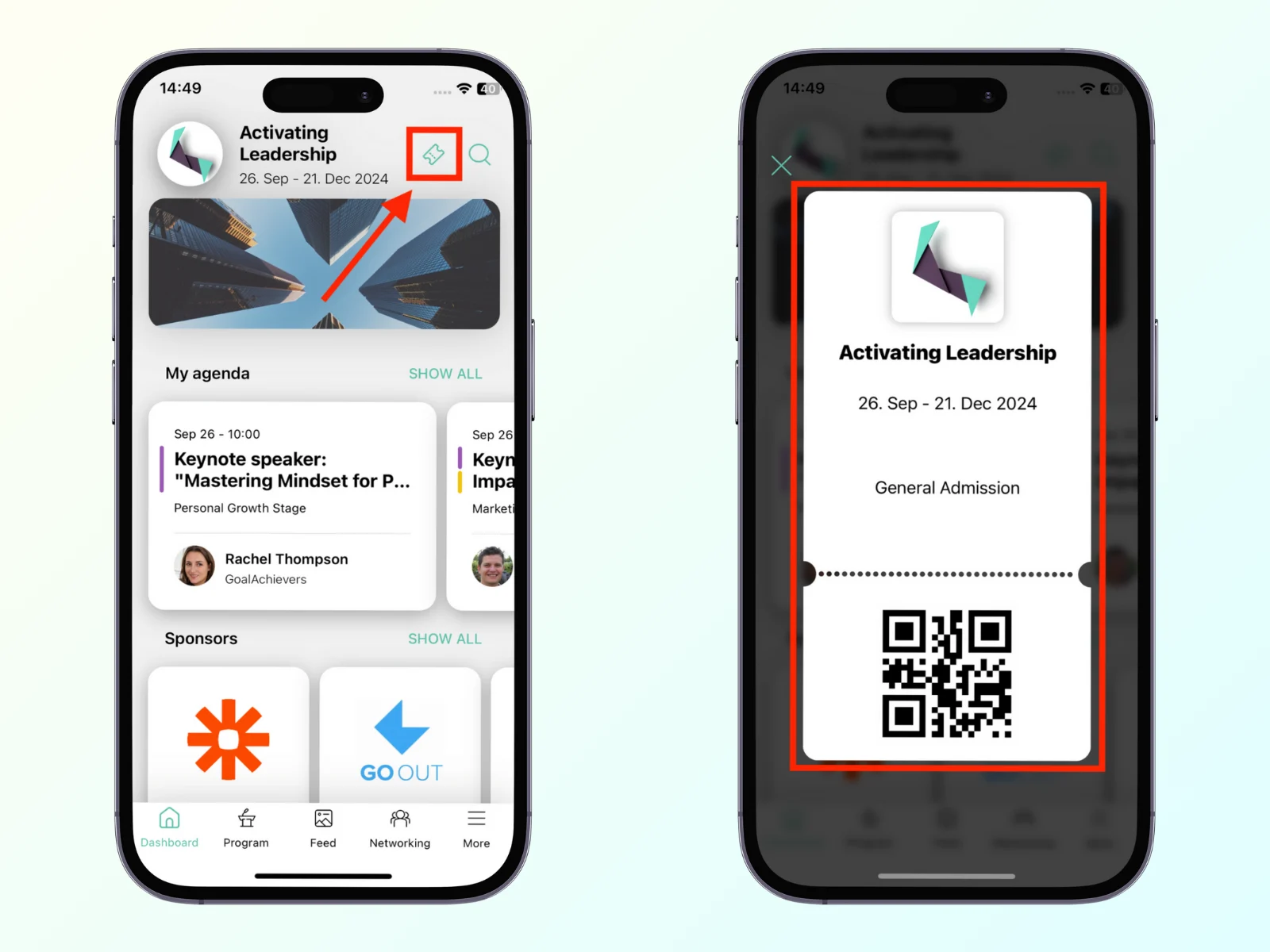
Jeśli korzystasz z systemu biletów (dowiedz się więcej o systemie biletów), możesz zeskanować bilet, który uczestnik może znaleźć w aplikacji obok ikony wyszukiwania.
Obsługujemy skanowanie szerokiego zakresu formatów kodów kreskowych na wszystkich platformach, w tym QR, Aztec, Data Matrix, PDF417, Code 128, Code 39, Code 93, Codabar, ITF, EAN-8/13 i UPC-A/E.
Aplikacja Eventee Check-in (wersja internetowa) obsługuje zewnętrzne skanery kodów QR.
Przychodzący nieuwzględnieni uczestnicy mogą być dodani do listy bezpośrednio z aplikacji. Przycisk „Dodaj uczestnika" znajduje się w prawym górnym rogu ekranu pulpitu.
Click the “Add Attendee " button
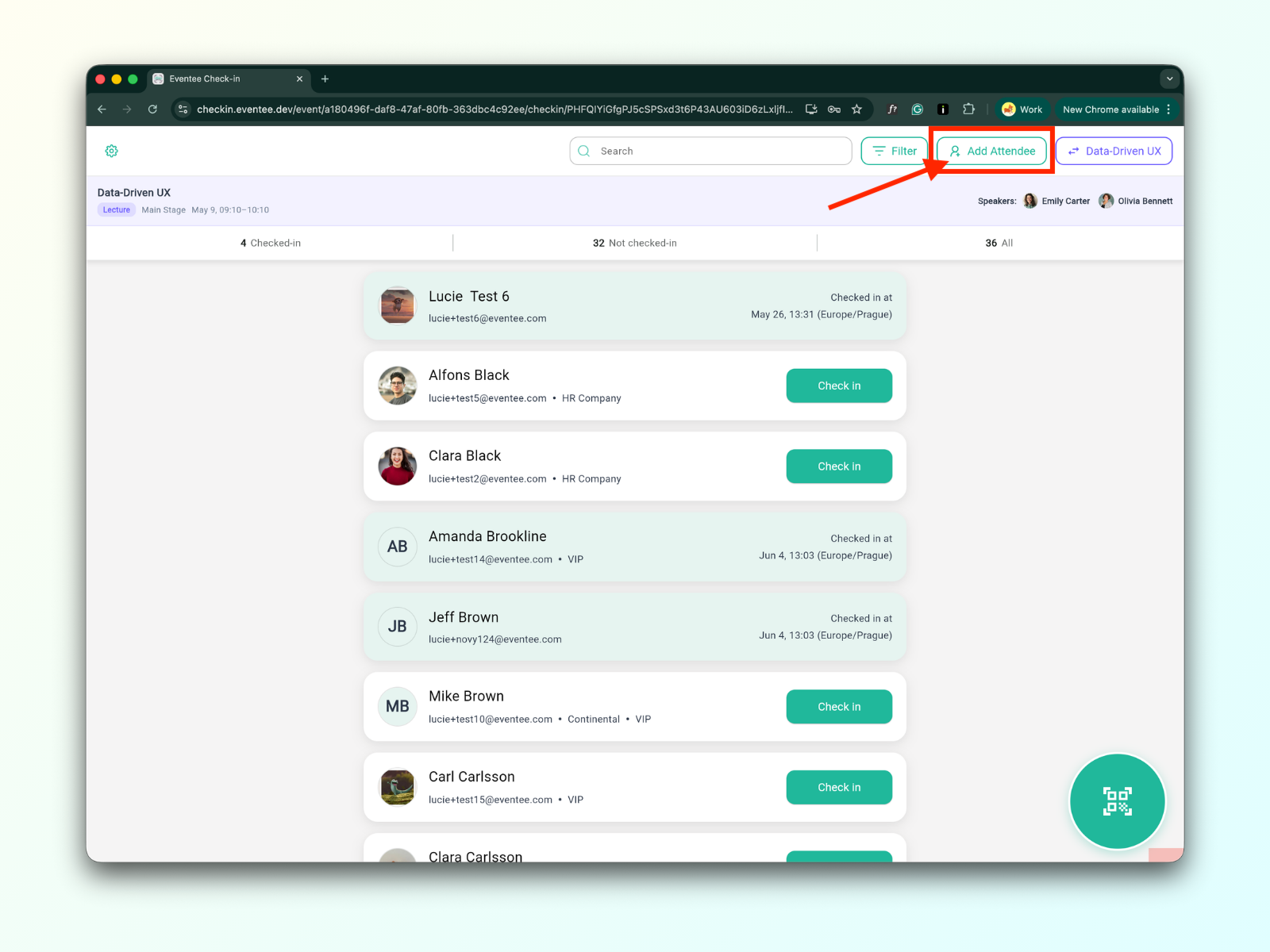
First, check if the attendee already exists. If they exist but are not checked in, click on their name. This will check them in for the session. For a mentored workshop, you will also need to choose which mentor the attendee will be assigned to.
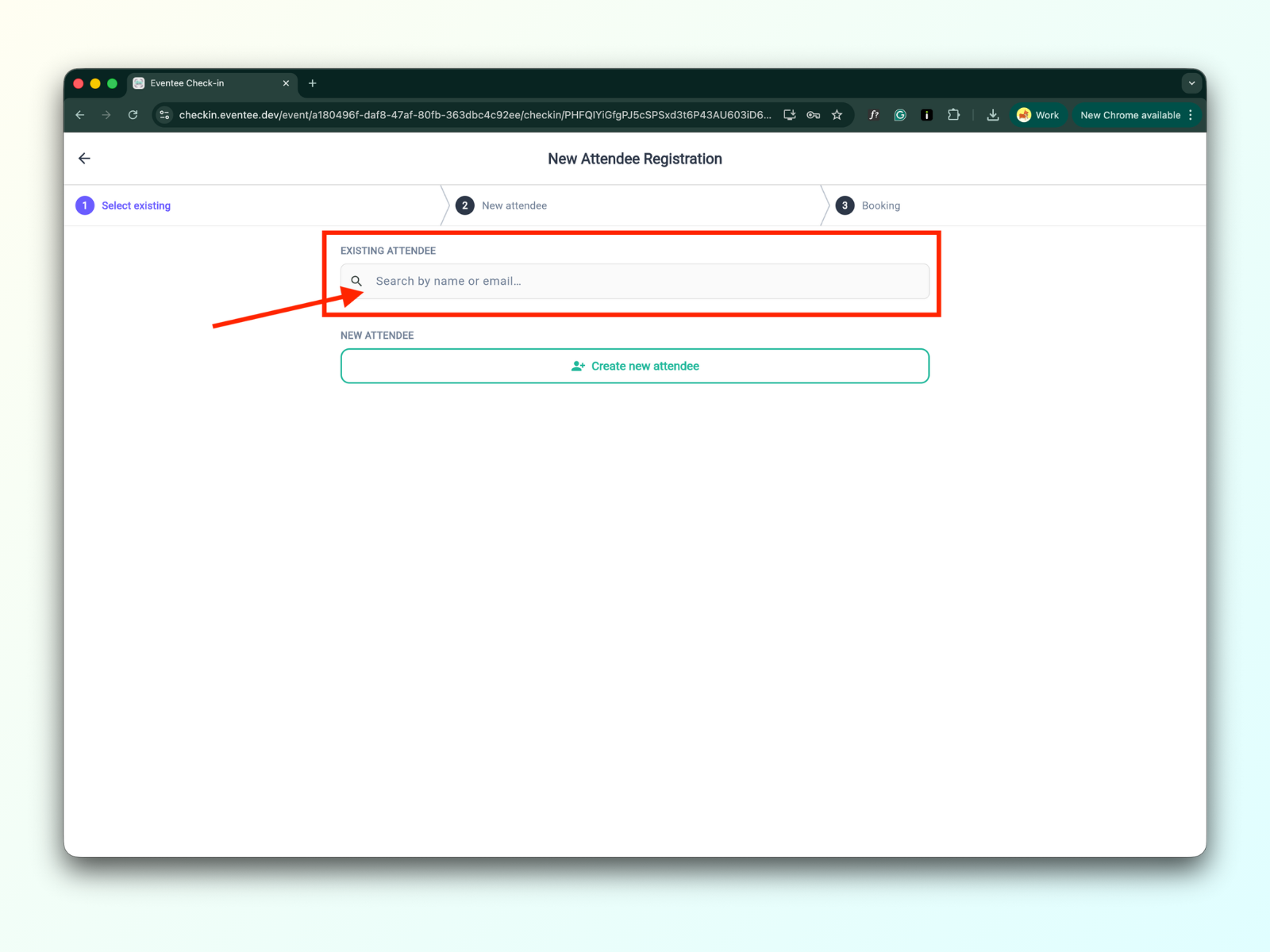
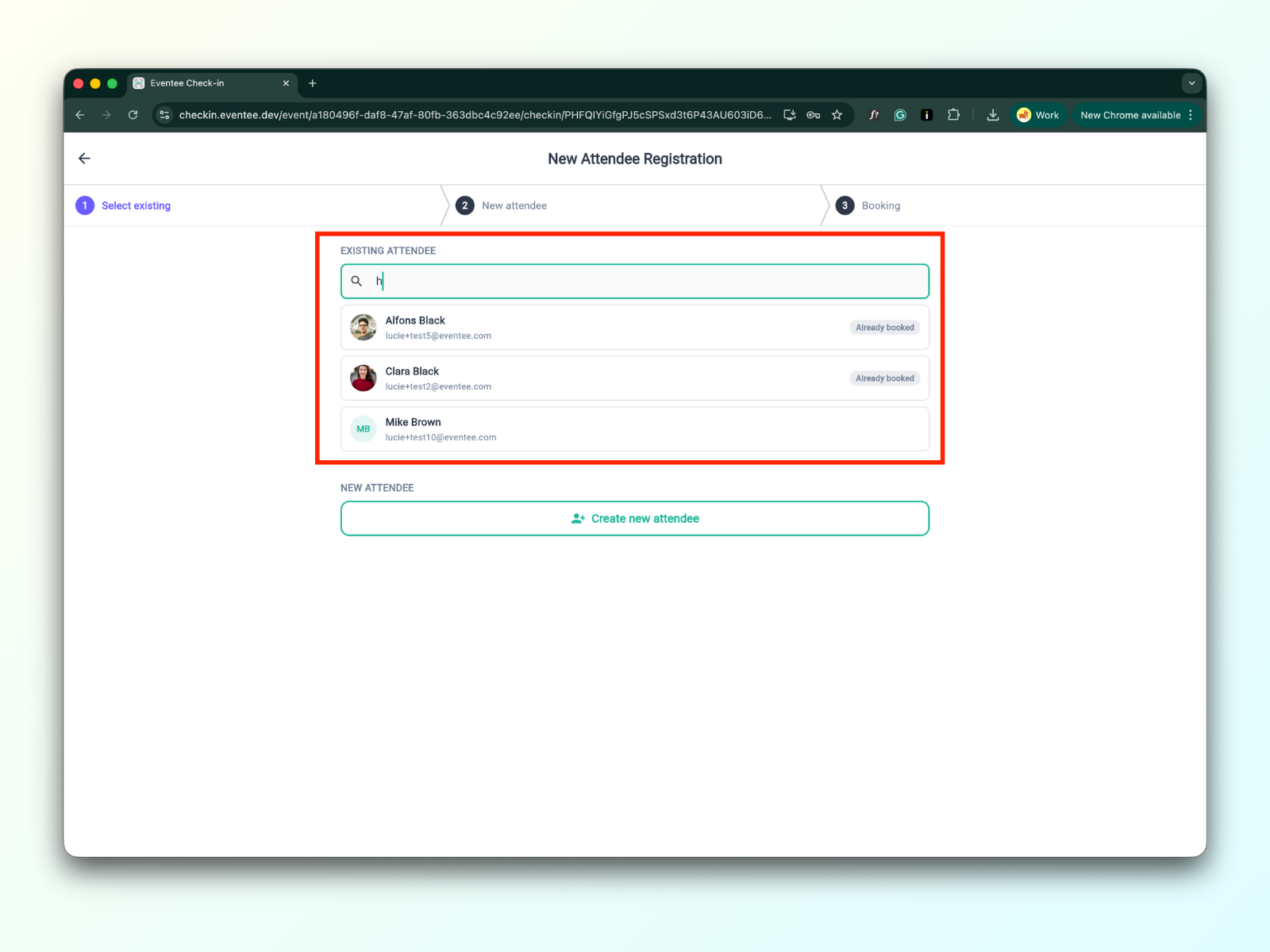
If the attendee doesn’t exist, you can create a new one by clicking “Create new attendee”. Fill in the form, and click the submit button.
Formularz zawiera następujące pola formularza:
Imię (pole opcjonalne)
Nazwisko (pole opcjonalne)
Firma (pole opcjonalne)
Email (pole wymagane)
Pole wyboru - Automatycznie wyślij wiadomość e-mail w celu pobrania aplikacji Eventee
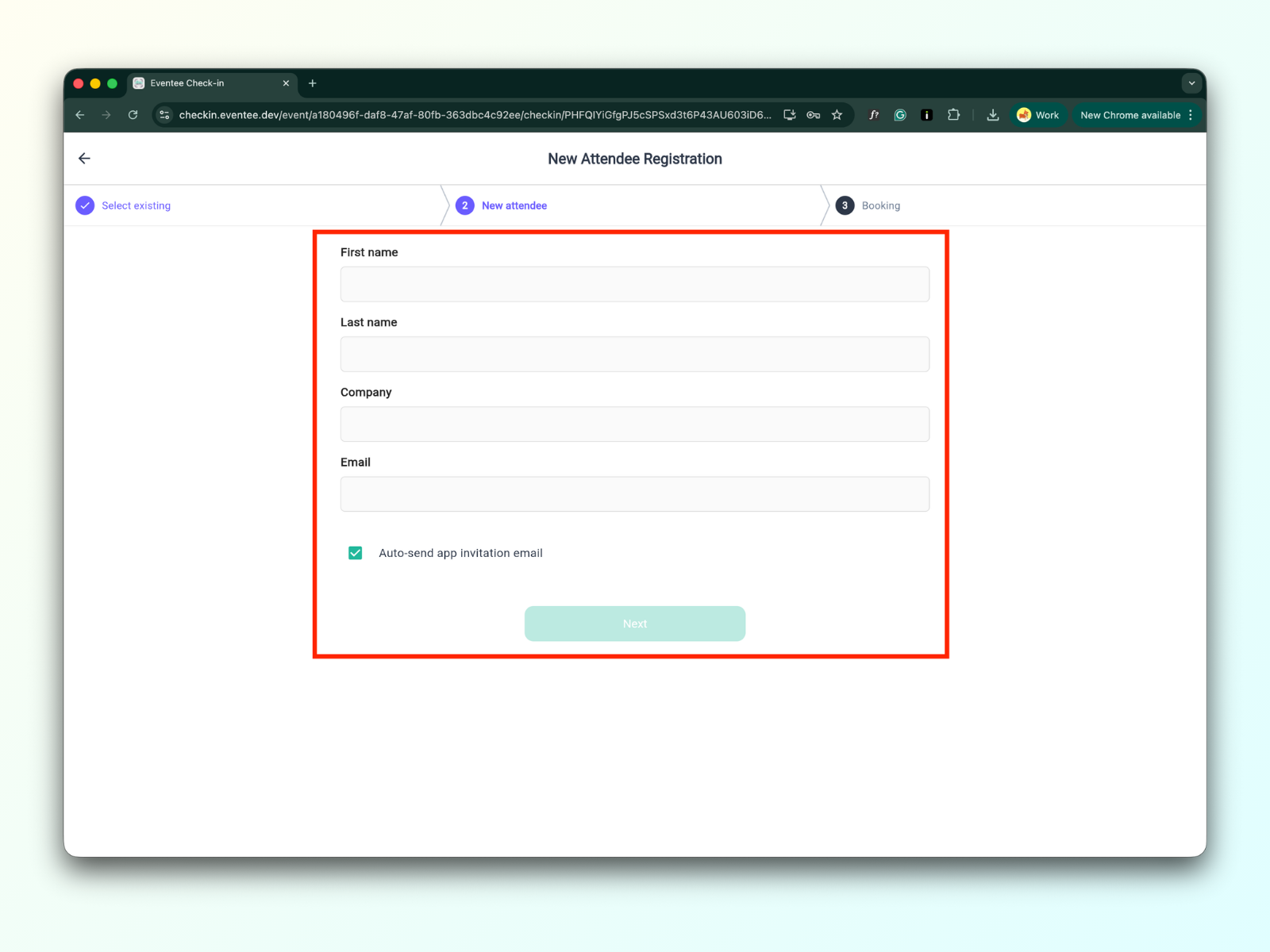
Po przesłaniu formularza zostaniesz przekierowany do listy uczestników
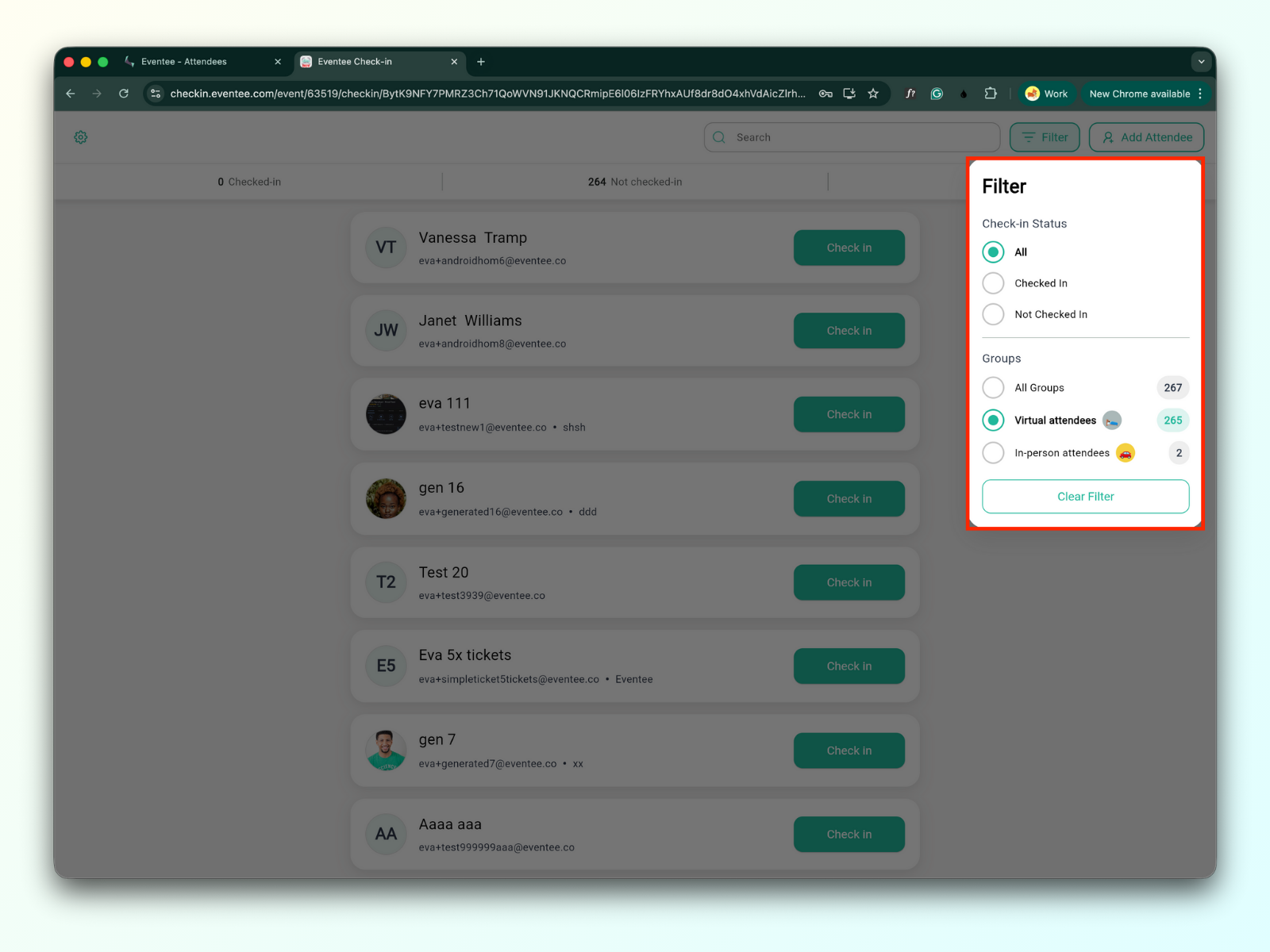
Przycisk Filtr znajduje się obok paska wyszukiwania w prawym górnym rogu ekranu.
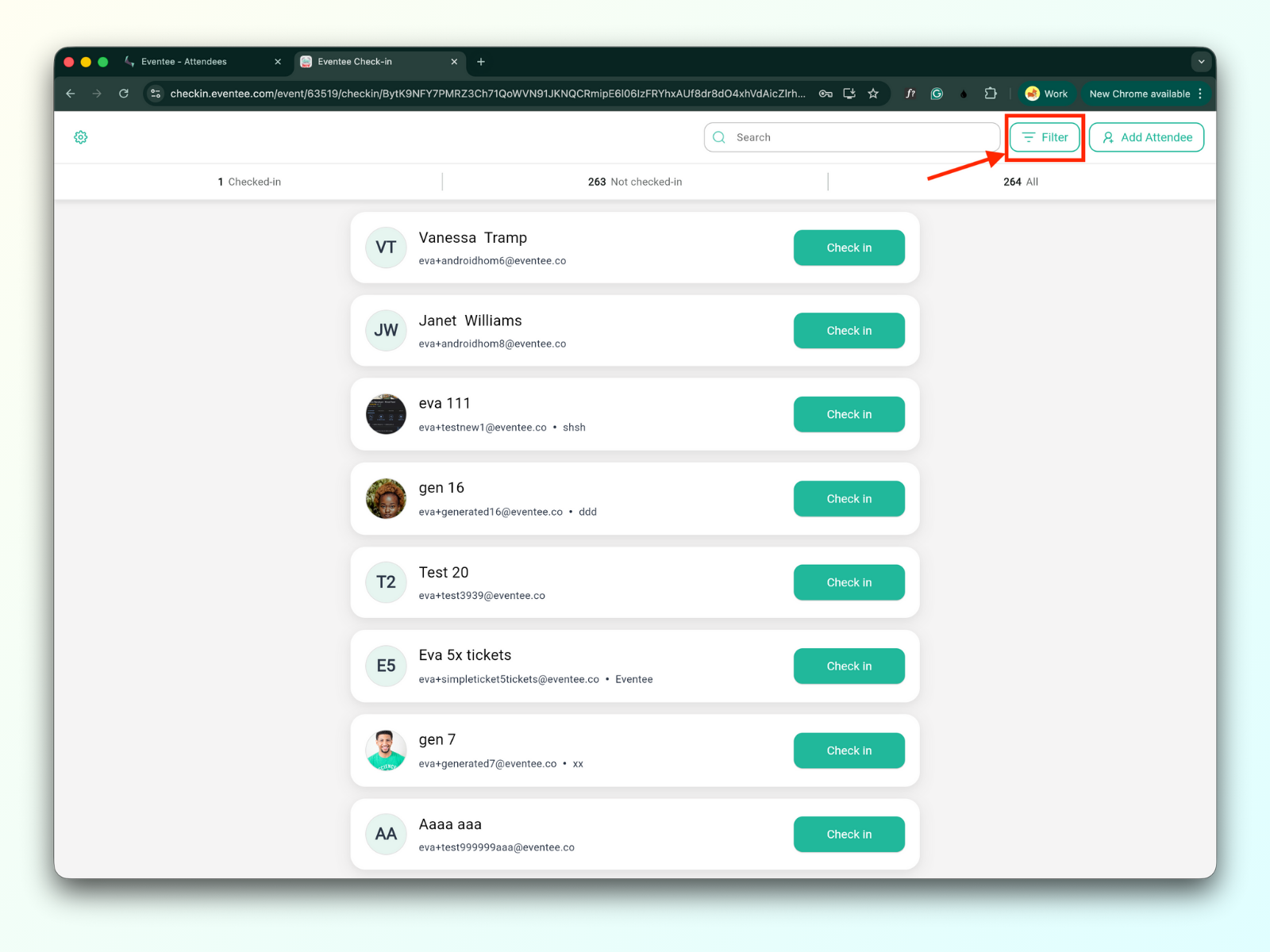
Możesz filtrować uczestników według:
Status rejestracji:
Zarejestrowani: Wszyscy uczestnicy, którzy już się zarejestrowali.
Niezarejestrowani: Wszyscy uczestnicy, którzy jeszcze się nie zarejestrowali.
Grupy
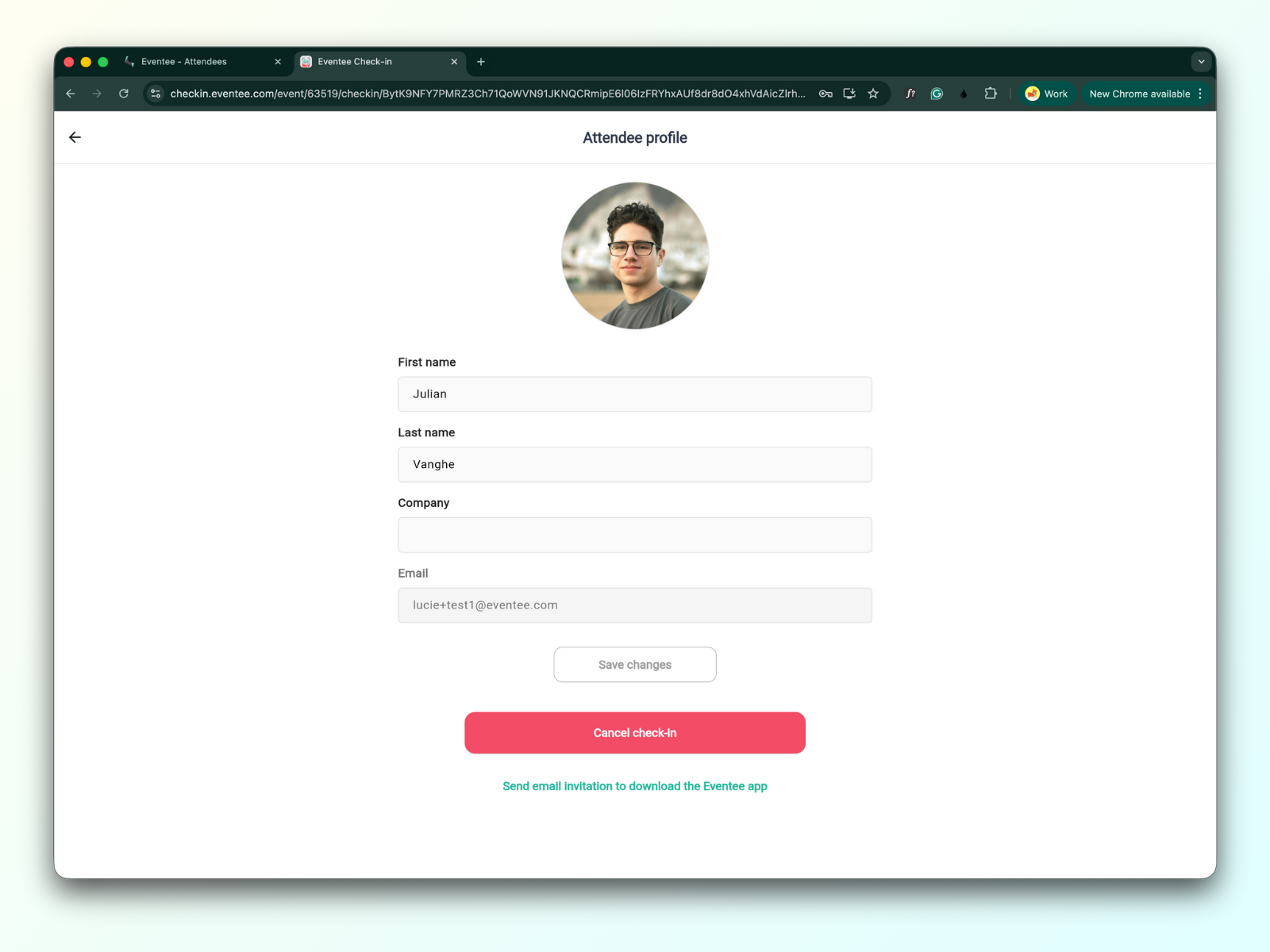
Po kliknięciu na uczestnika na liście możesz wyświetlić jego profil. Stamtąd możesz edytować jego informacje, anulować jego rejestrację lub wysłać zaproszenie e-mail do pobrania aplikacji Eventee.