Det som startet som en app for engasjementarrangementer blir nå en fullstendig ende-til-ende-plattform. Fortsatt eksepsjonelt enkel å bruke – nå med Registreringer inkludert i alle planer.
Eventee lar deg sende ut RSVP invitasjoner og samle inn registreringer for arrangementet ditt. Dette hjelper deg med å administrere deltakerlisten mer effektivt og strømlinjeformer arbeidsflytene for planlegging av arrangementer.
Denne artikkelen vil hjelpe deg med å forstå hvordan du navigerer Eventees registreringsfunksjon.
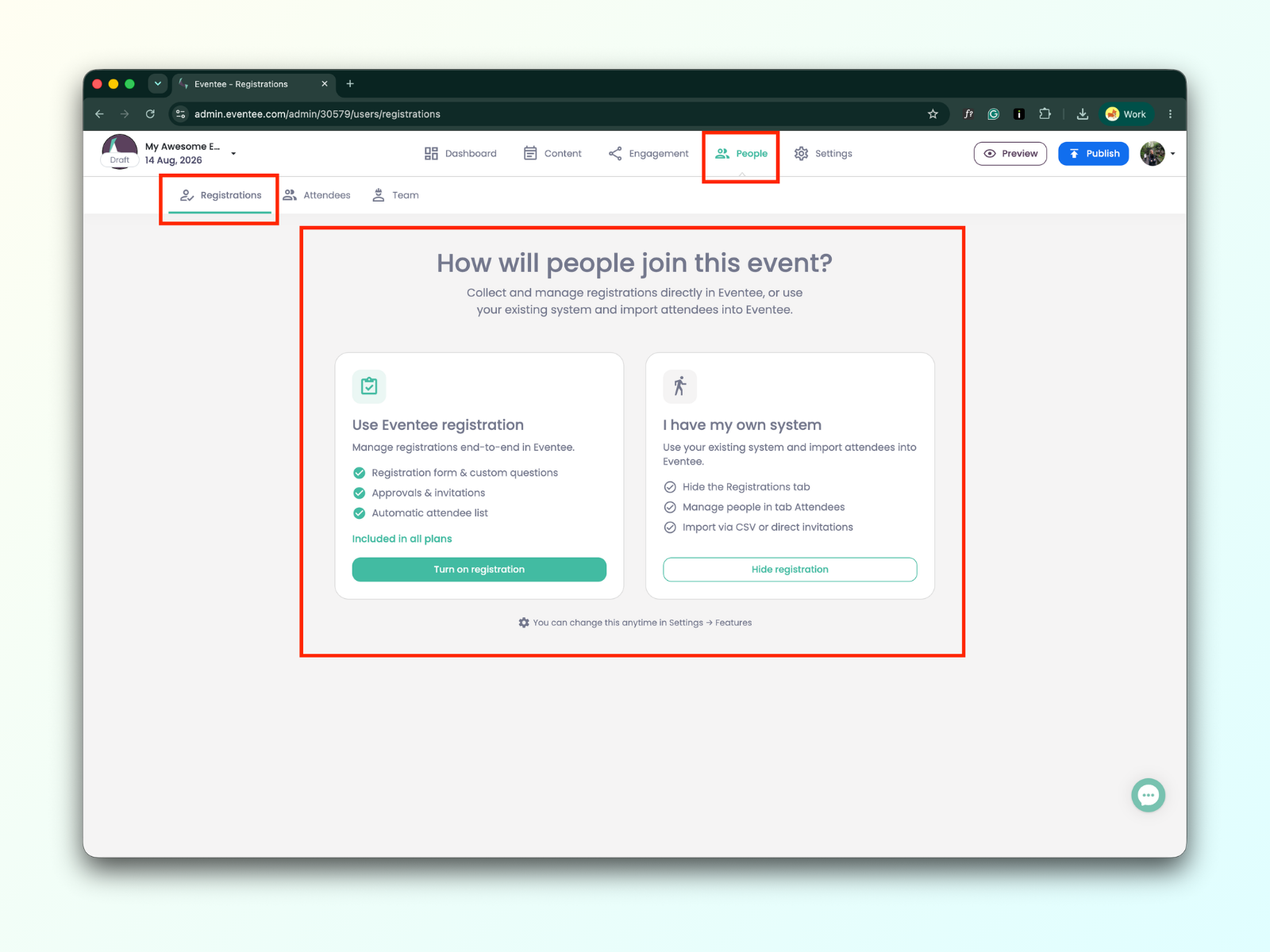
Registreringer er helt valgfritt! Du kan gjerne bruke Eventees innebygde skjemaer til å samle inn påmeldingsdata, eller ganske enkelt skjule dem og importere deltakerlisten din direkte.
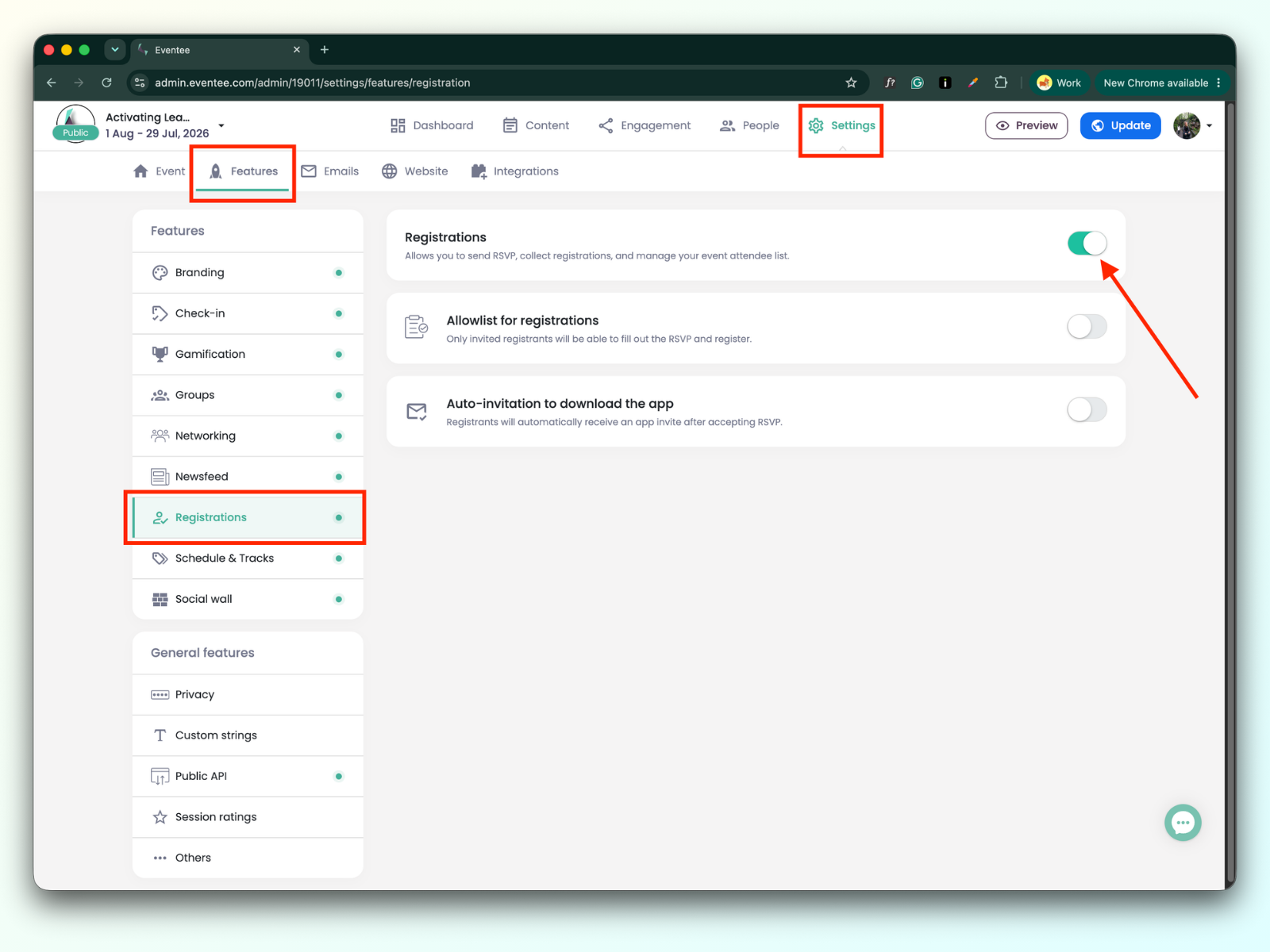
Du kan ombestemme deg når som helst og aktivere eller deaktivere registreringer i Innstillinger → Funksjoner → Registreringer
Før du begynner å sende ut RSVP-er, må du åpne registreringen slik at registranter kan fylle ut registreringsskjemaet.
Vennligst sjekk trinn-for-trinn-guiden på Hvordan åpne/lukke registreringer?
Finn registreringsadministrasjonstavlen din i People → Registrations.

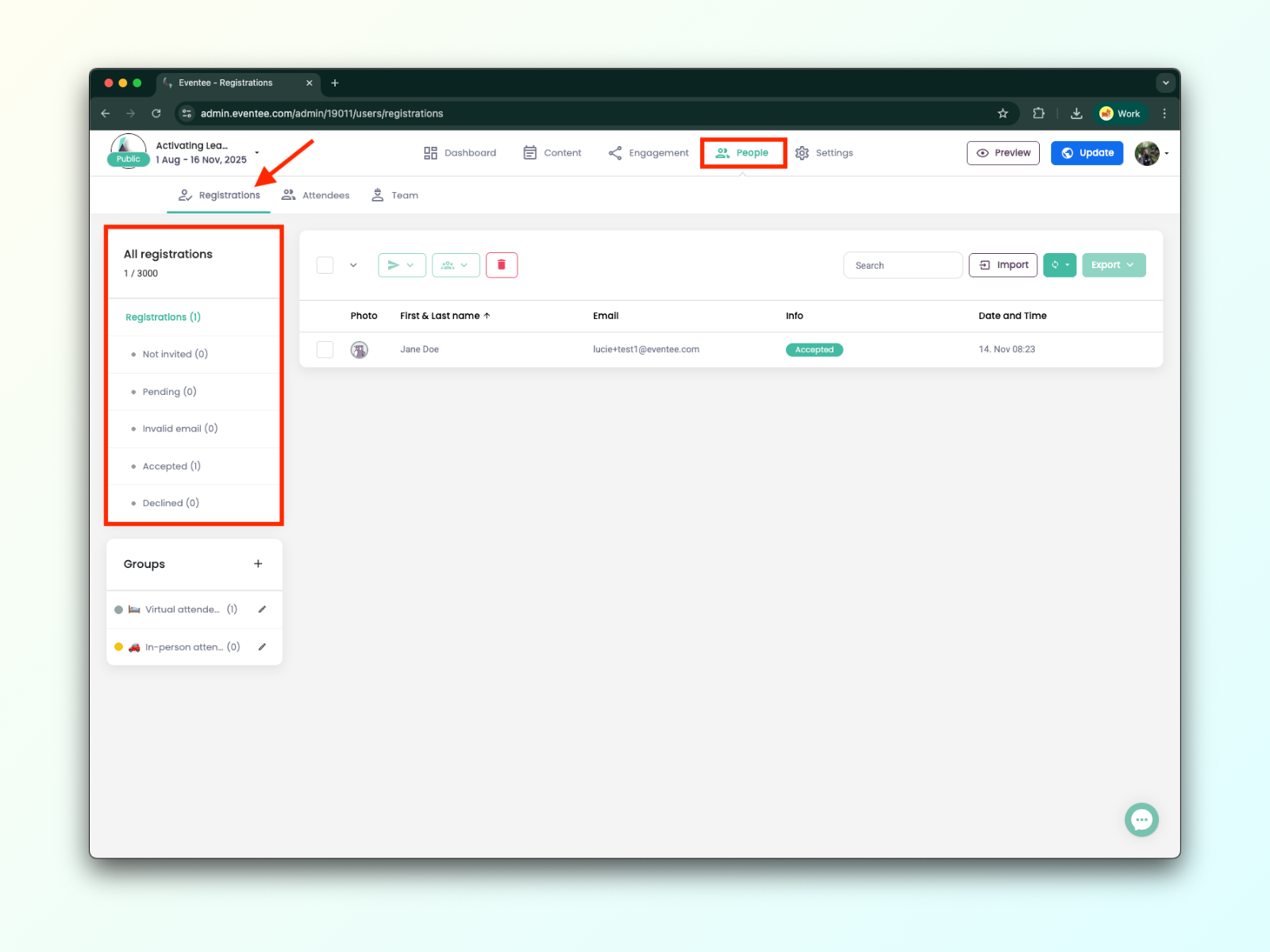
I venstre kolonne vil du se attributter for hver registrant.
Forstå registreringsstatuser:
Ikke invitert - RSVP-en ble ikke sendt til registranten.
Venter - Registranten svarte ikke på RSVP-en.
Ugyldig e-post - Registrantens e-postadresse var ikke gyldig.
Akseptert - Registranten svarte ja på RSVP-en.
Avslått - Registranten svarte nei på RSVP-en.
Når arrangementet ditt er satt opp og offentlig, kan du begynne å sende RSVP-er og samle registreringer. Registreringer kan samles gjennom tre kanaler:
Registrering gjennom RSVP-invitasjoner
Registrering gjennom en direkte lenke
Registrering gjennom arrangementets nettsted
Du kan invitere registranter ved å sende dem en RSVP-e-post. For å gjøre dette, gå til: Personer → Registreringer → Importer.
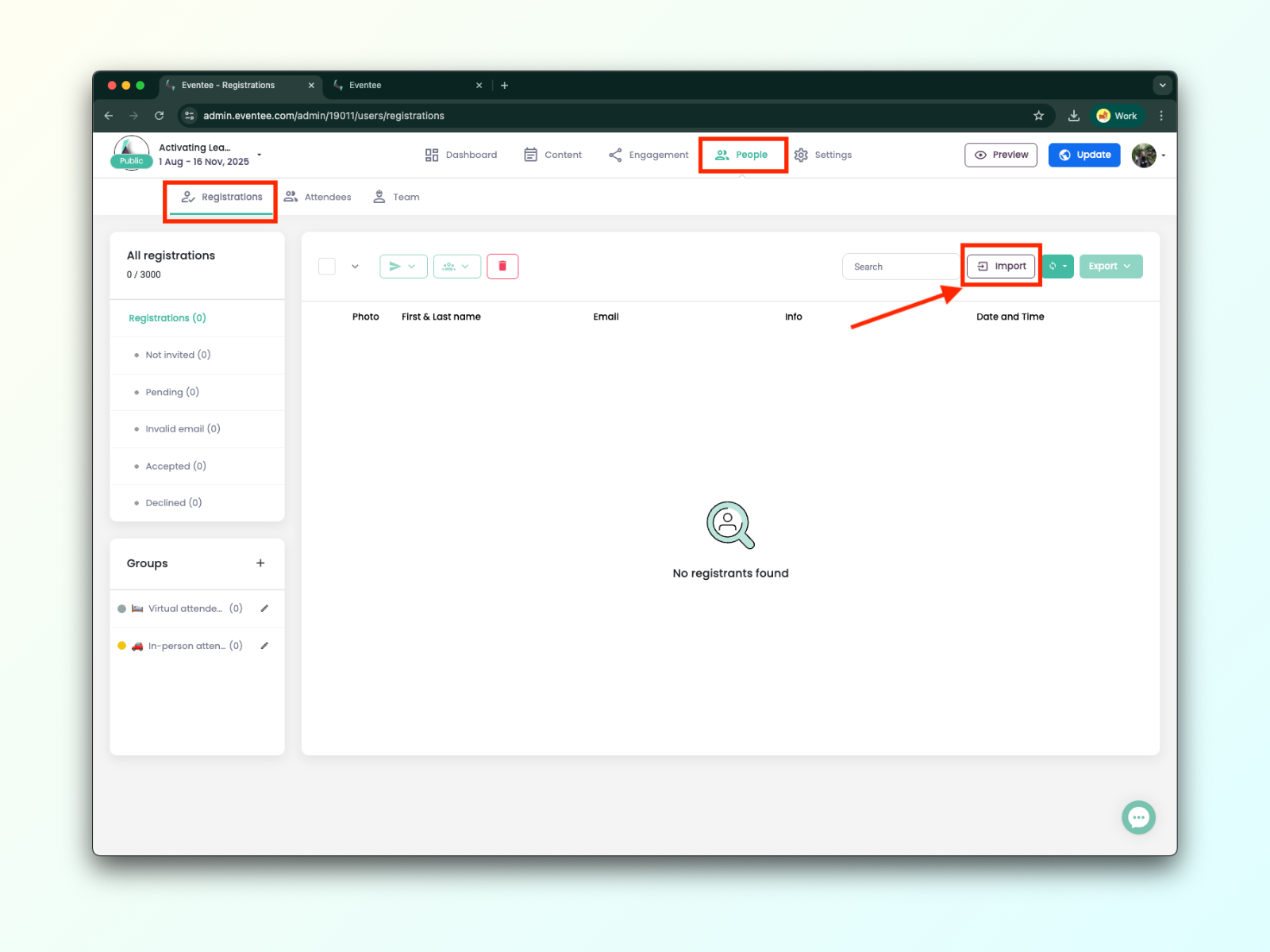
Du kan enten importere e-postene fra en fil eller manuelt.
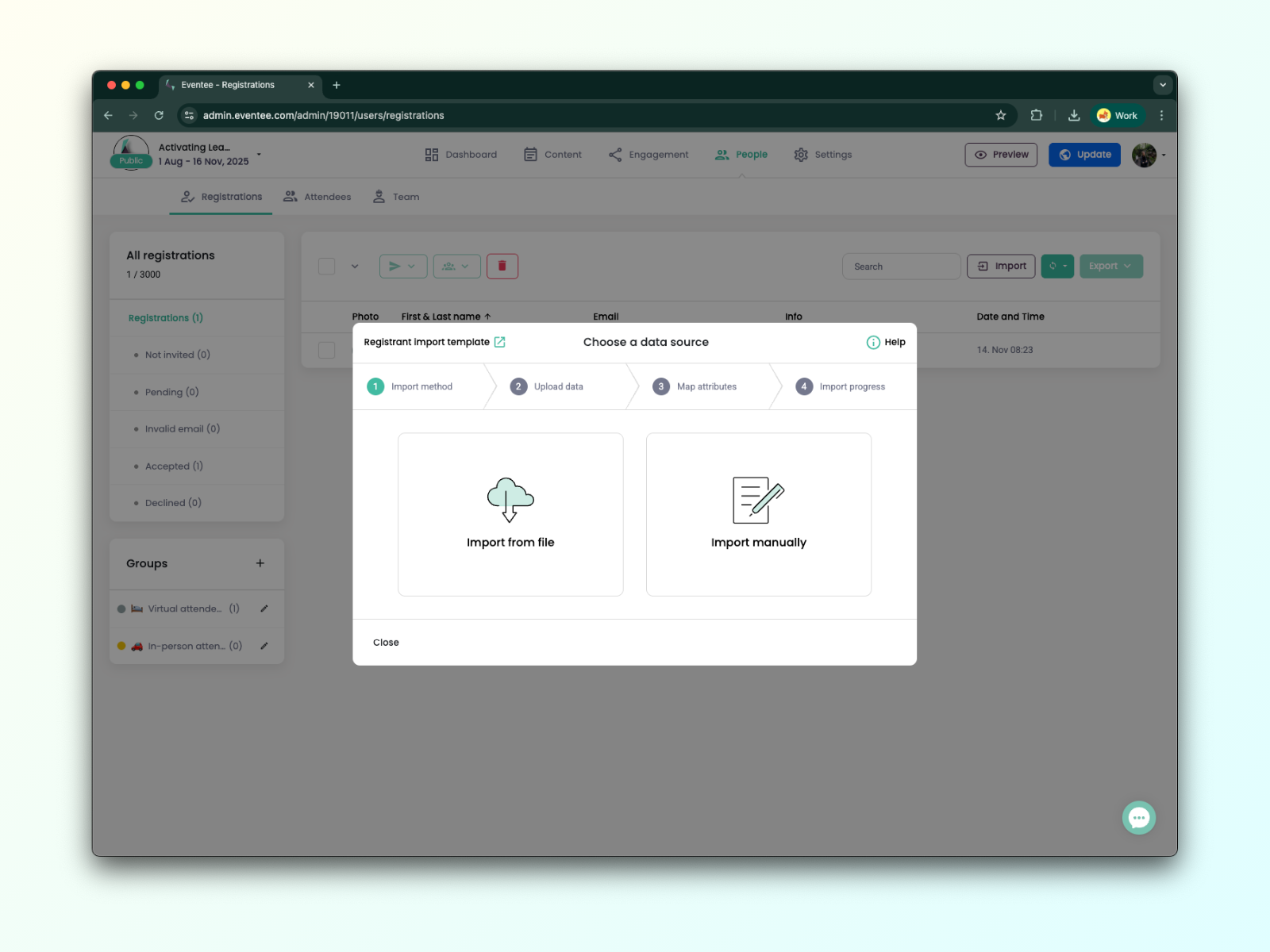
For mer detaljert informasjon, se artikkelen Hvordan importere deltakere og sende dem en RSVP.
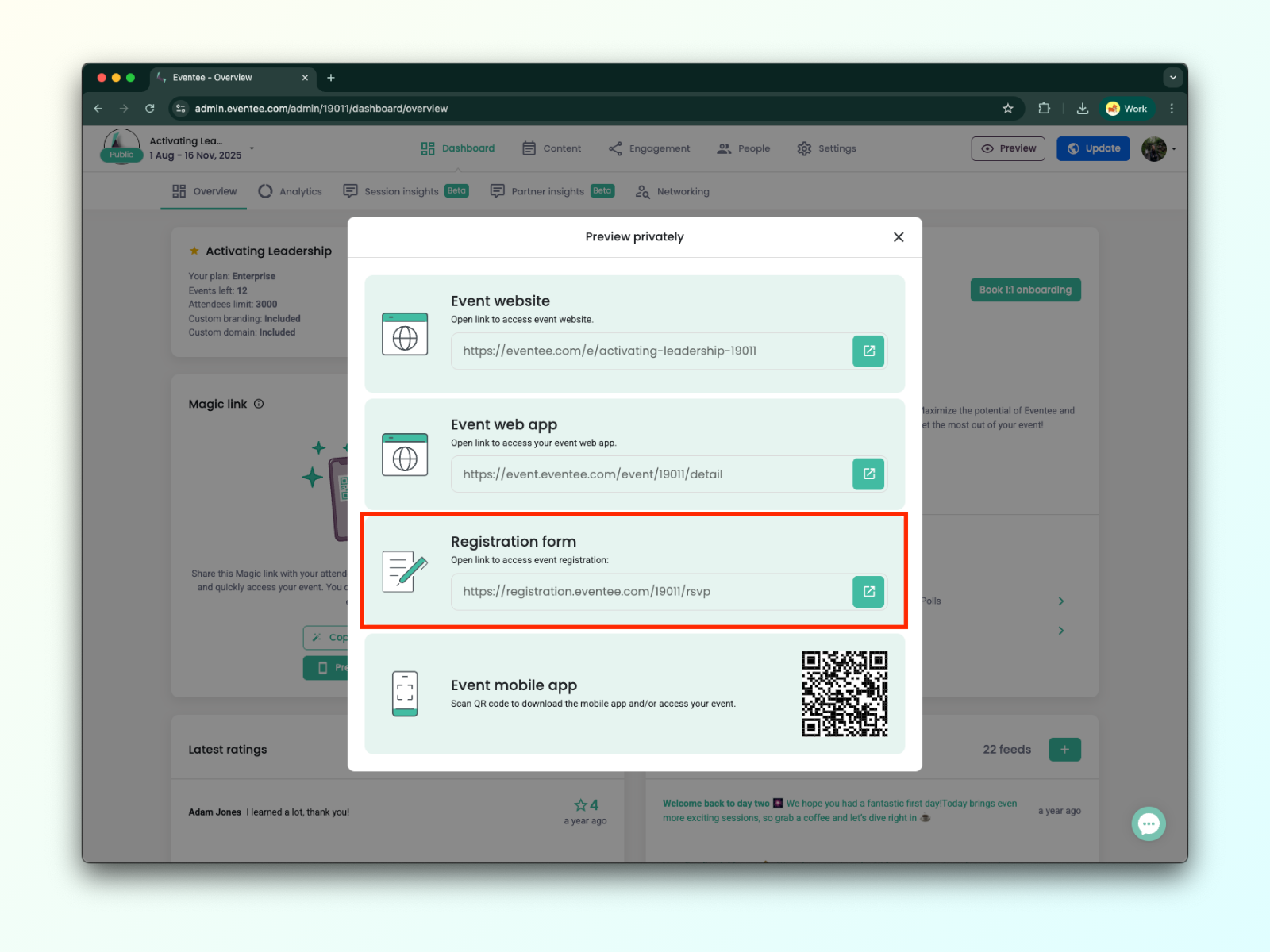
Hvis det er en bestemt person du ønsker å registrere, kan du sende dem en direkte lenke som de kan bruke til å fullføre registreringen.
Følg ganske enkelt disse trinnene:
Klikk på Forhåndsvisning knappen.
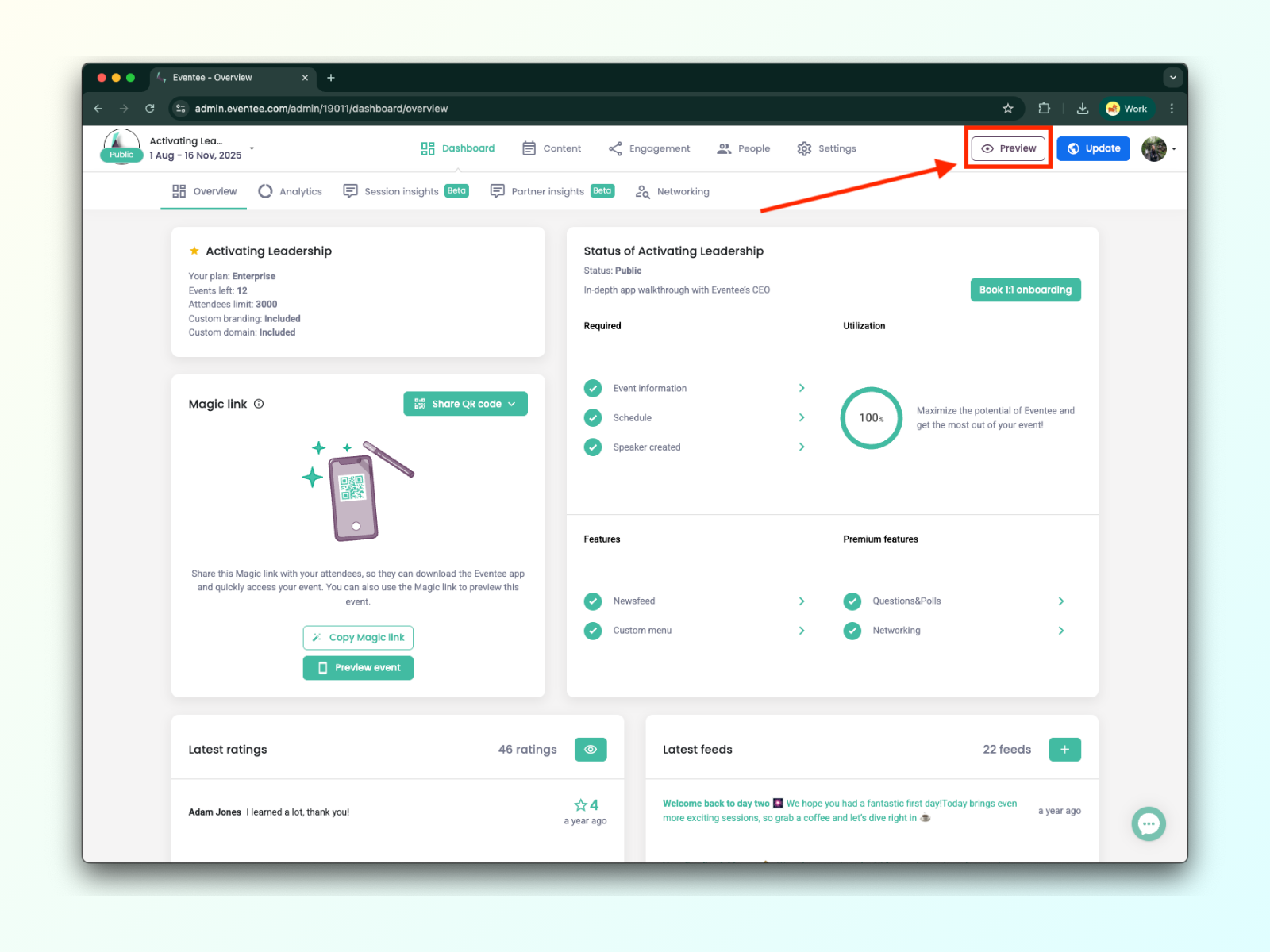
I popup-vinduet finner du URL-lenken for å få tilgang til registreringsskjemaet. Du kan kopiere lenken og sende den til dine potensielle deltakere.
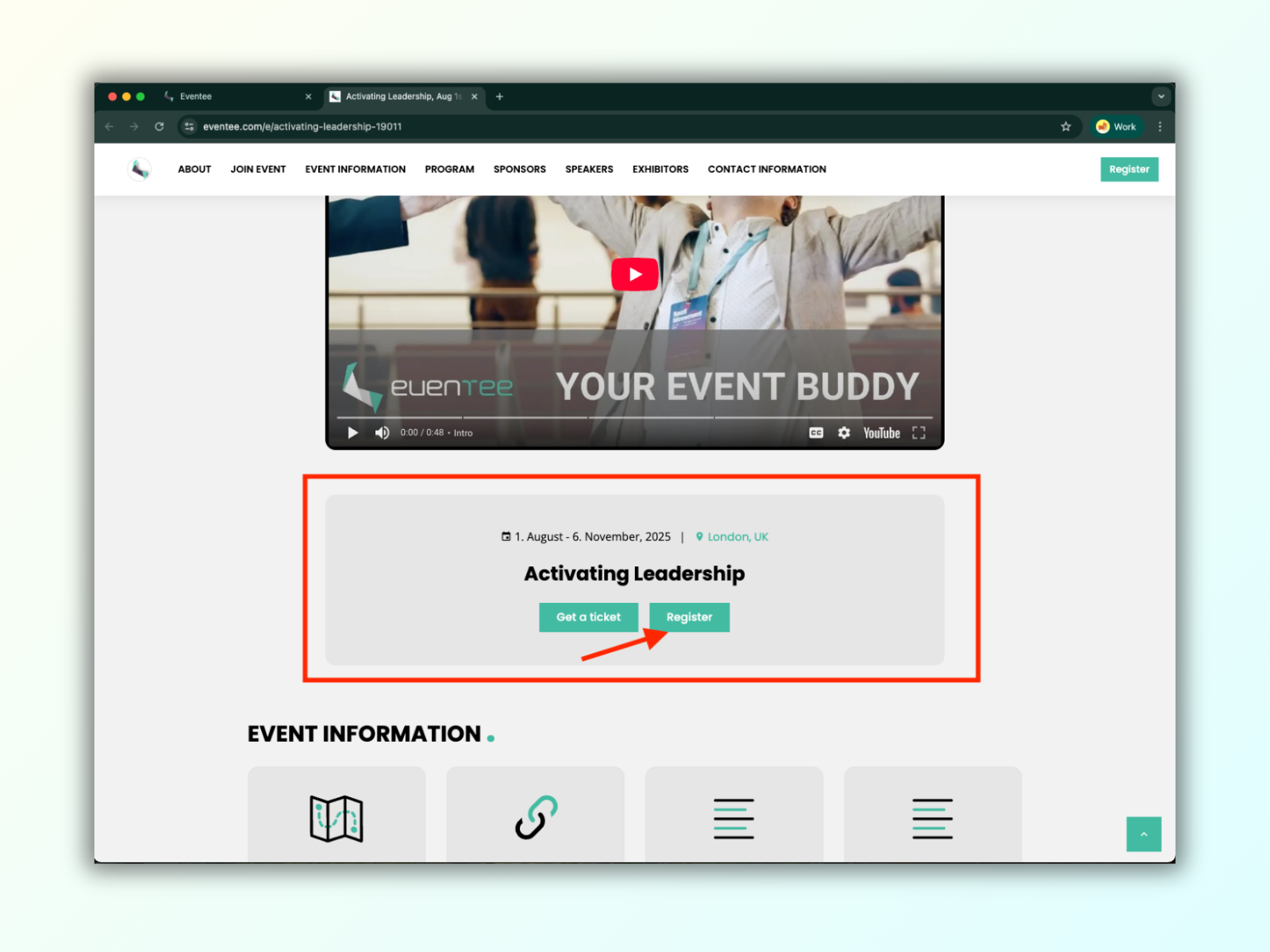
Eventees kodingsfrie arrangementsnettsted lar deg samle registreringer. Når registreringen er åpen, vises knappen 'Registrer' på arrangementets nettsted ditt.
Slik kontrollerer du om knappen 'Registrer' er synlig på nettstedet ditt:
Klikk på Forhåndsvisning knappen på høyre side av øverste meny
I popup-vinduet finner du URL-lenken til arrangementets nettsted.
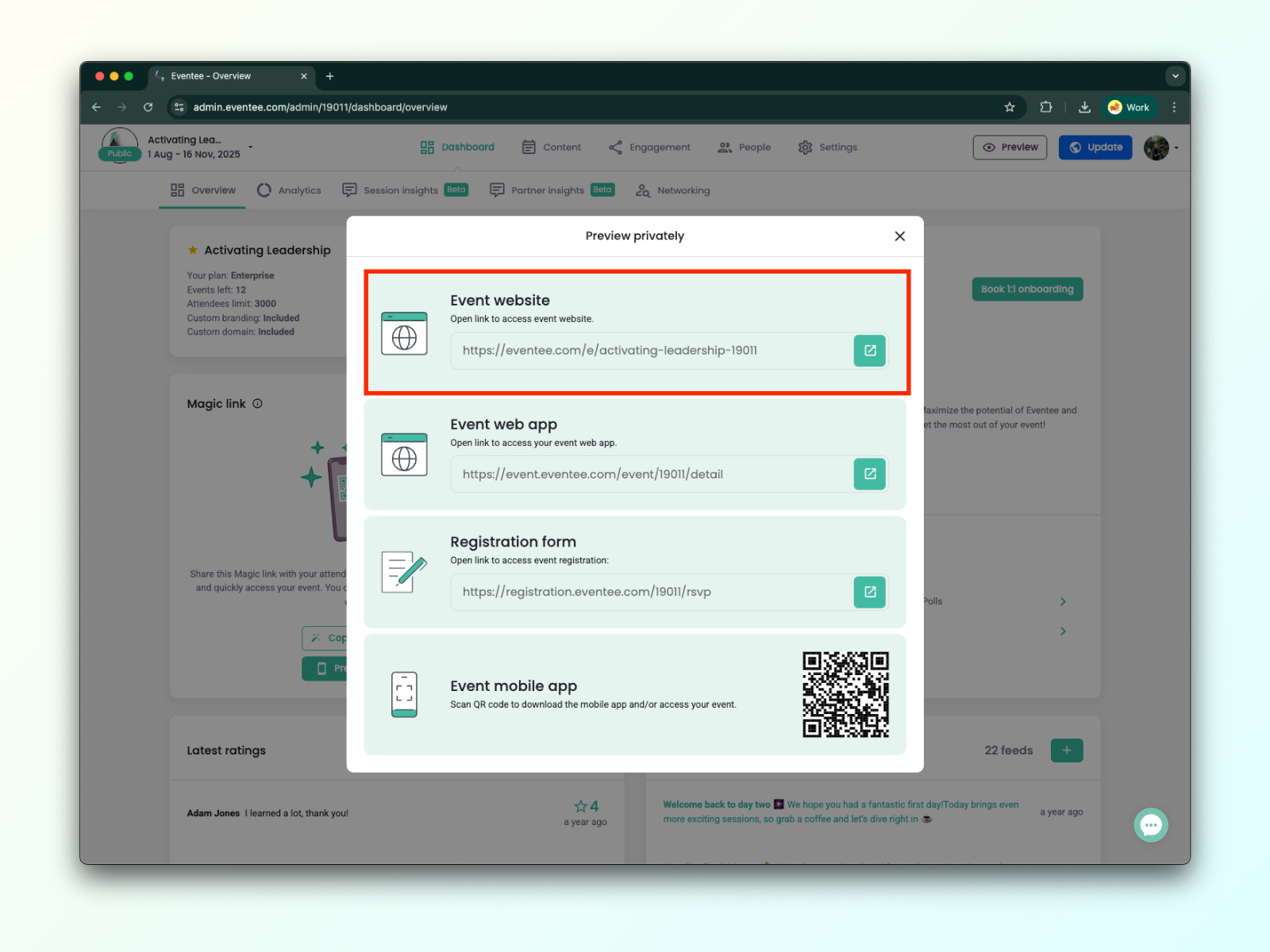
En ny fane åpnes med arrangementets nettsted, hvor du kan sjekke "Registrer" knappen.

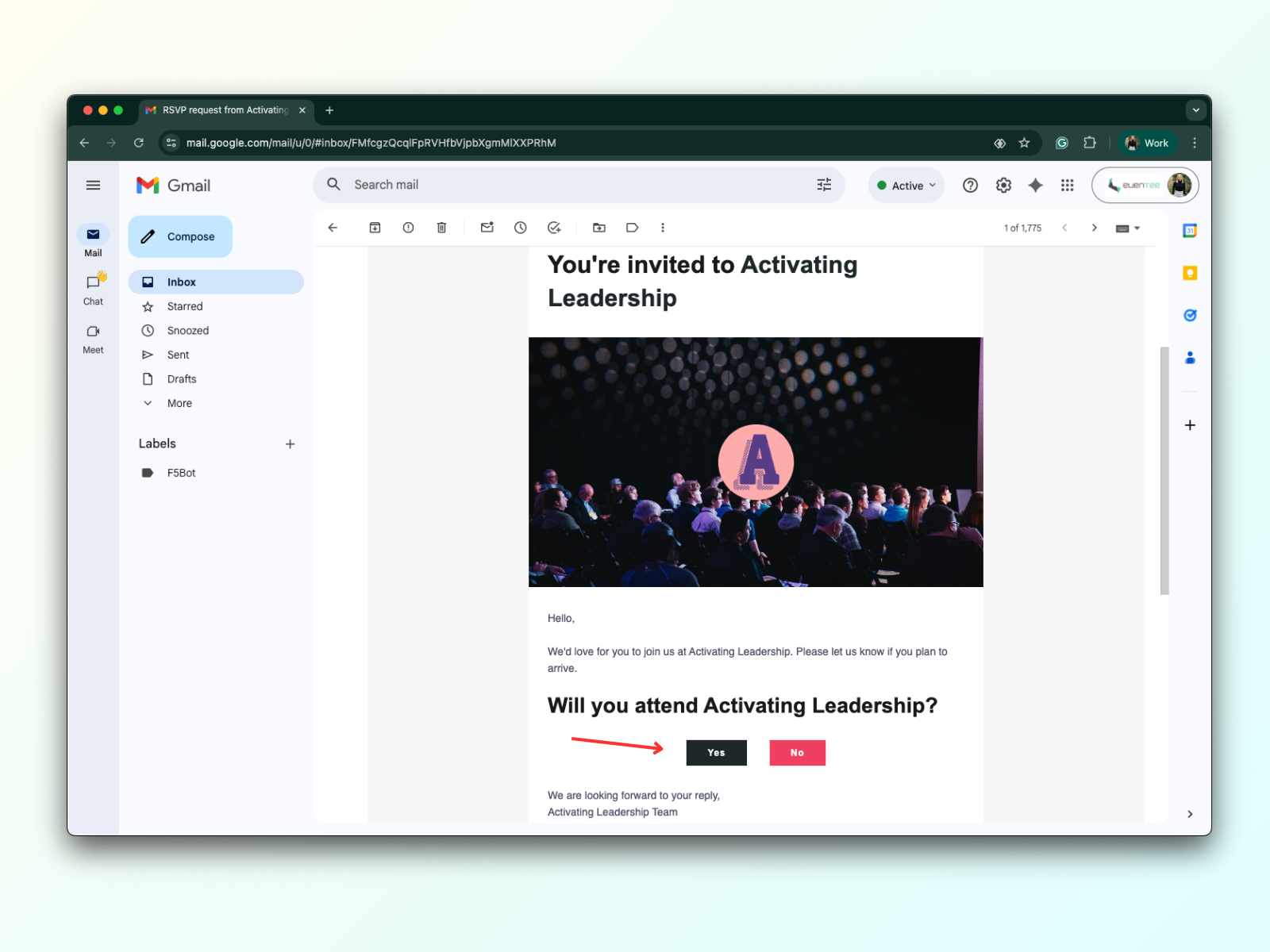
For å sende ut RSVP-er må arrangementet ditt være offentlig. Arrangementets registranter mottar en RSVP-e-post som lar dem bestemme seg for å akseptere eller avslå invitasjonen.
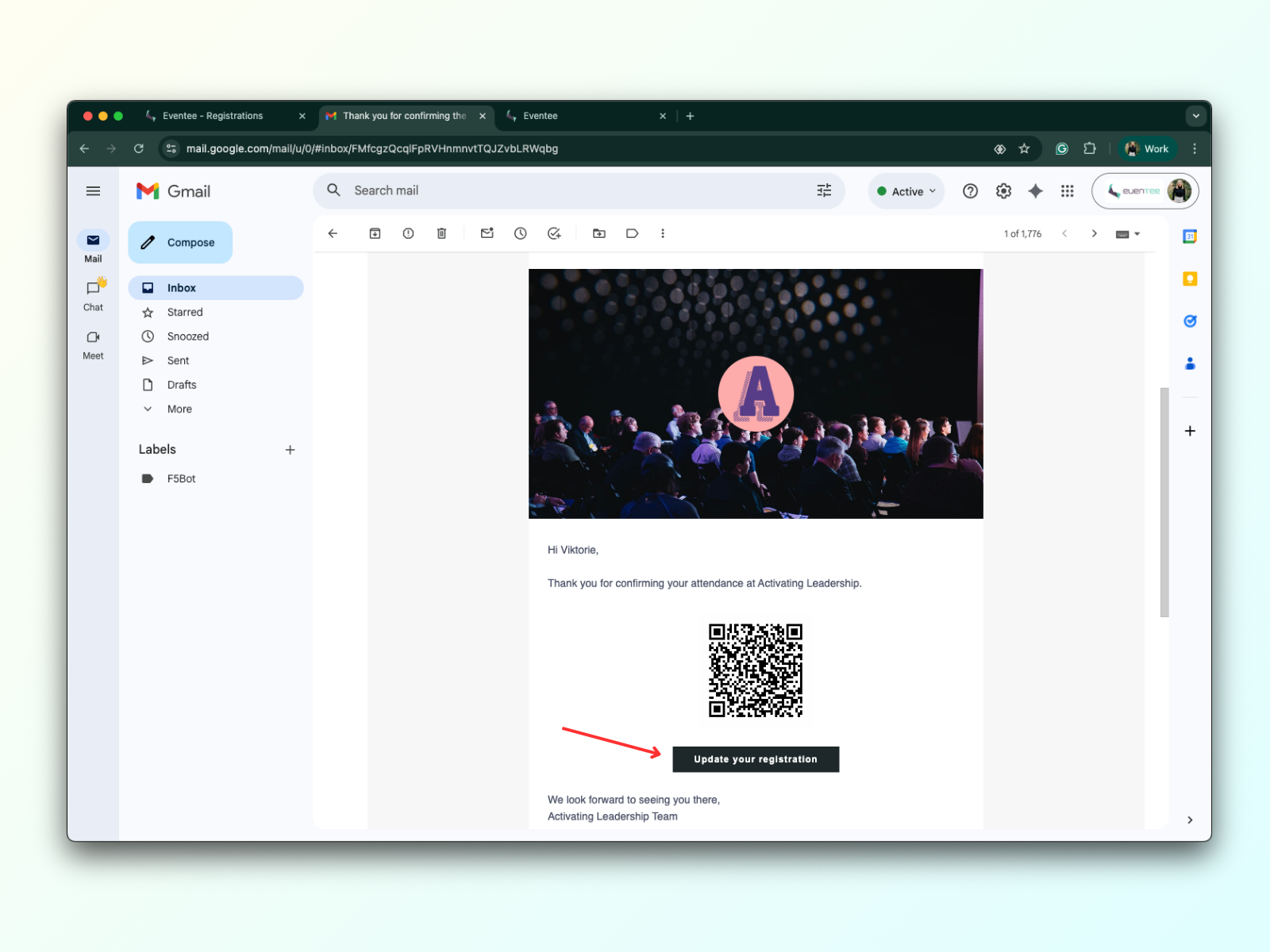
Når registranten klikker 'Ja' på RSVP-en, blir de videresendt til en side med registreringsskjemaet. Når de fyller ut skjemaet, blir registreringen bekreftet, og de mottar en takk-e-post. Takk-e-posten inneholder en knapp "Oppdater registreringen" som lar dem ombestemme seg. De kan endre statusen sin til registreringen er lukket.
Når registranten aksepterer RSVP-invitasjonen, fyller ut og sender inn registreringsskjemaet, vil du se dem i fanen Registreringer. Samtidig blir de en deltaker, og du vil se dem i fanen Deltakere.
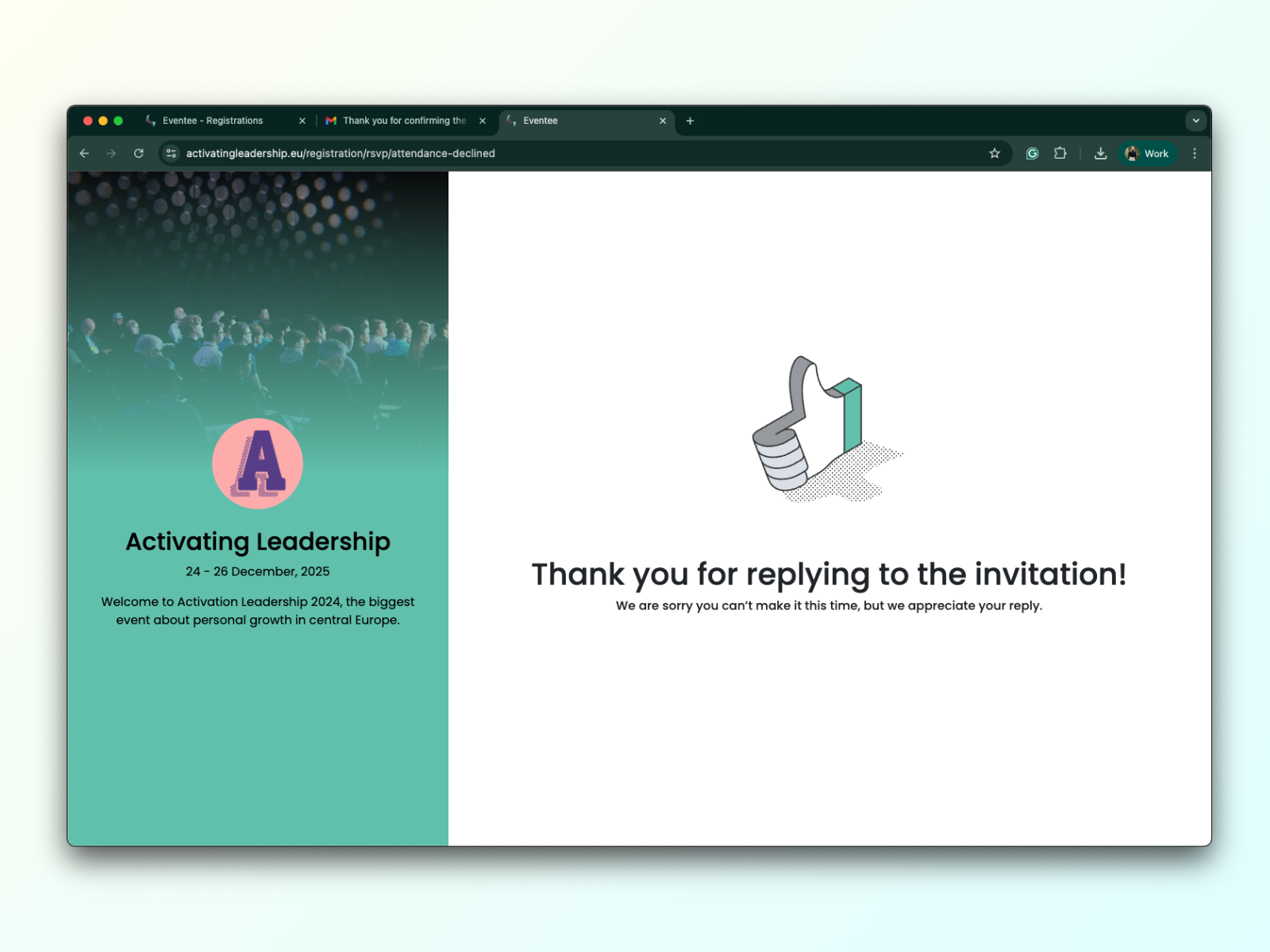
Når registranten klikker 'Nei' på RSVP-en, blir de omdirigert til en side med en takkmeldingsmelding. De mottar ikke en takk-e-post. De kan ombestemme seg til registreringen er lukket.
Du kan tilpasse RSVP-e-posten med funksjonen for egendefinert merkebygging.
For mer informasjon, besøk: Tilpass utseendet på Eventee-appen.
Når en registrant mottar en RSVP-e-post og godtar den, blir de omdirigert til registreringsskjemaet. E-postadressen til registranten er forhåndsutfylt i registreringsskjemaet.
Registreringsskjemaets felt:
Fornavn - Obligatorisk
Etternavn - Valgfritt
E-post - Obligatorisk
Bedrift - Valgfritt
RSVP-avkryssingssvar
Avkryssingsboks med vilkår for bruk - Obligatorisk
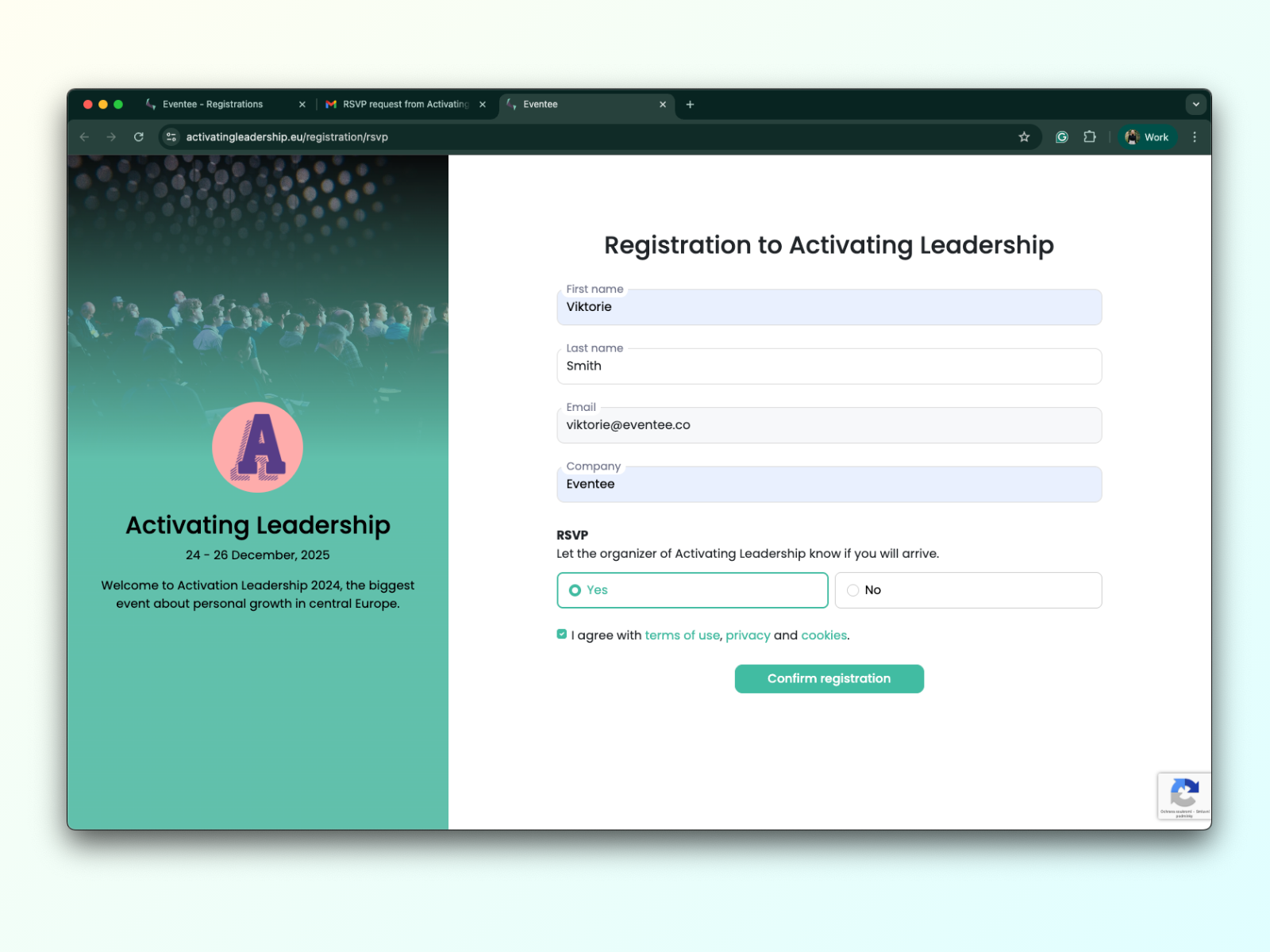
Du kan bruke standardregistreringsskjemaet med feltene nevnt ovenfor, eller opprette ditt eget tilpassede skjema. Les mer i vår guide: Hvordan du setter opp et tilpasset registreringsskjema.
Når det gjelder registreringsatferd, kan du sette opp en Tillatelseliste for registreringer og aktivere Automatisk invitasjon til å laste ned appen.
Mer detaljert informasjon finner du her: Hvordan setter du opp registreringsatferd?
Hvis du på forhånd vet at kapasiteten i salen der du arrangerer arrangementet har et begrenset antall plasser, kan du angi maksimalt antall deltakere og dermed sette en registreringsbegrensning.
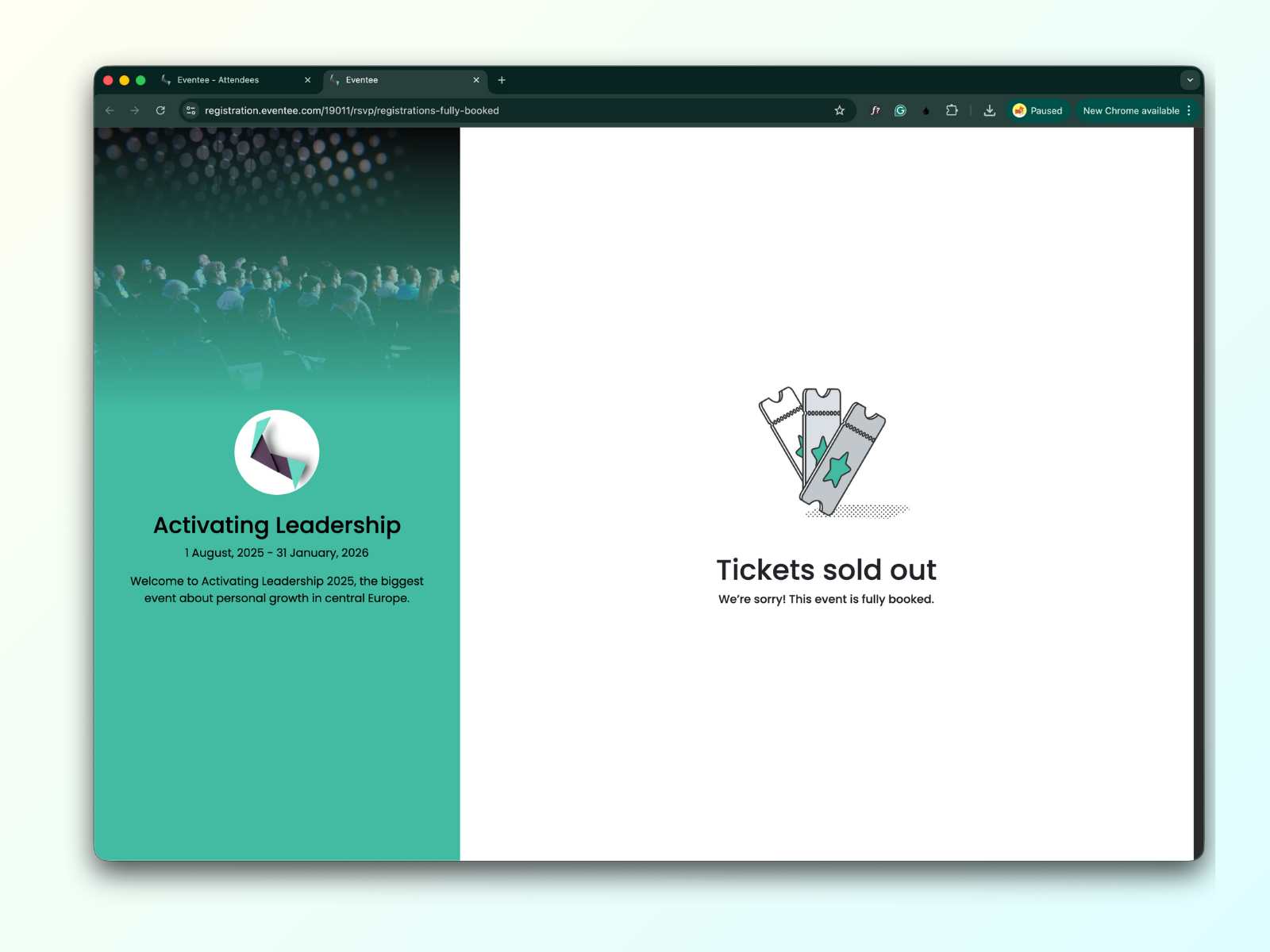
Her er et eksempel: La oss si at salen har en kapasitet på 400 deltakere, så du setter "Maksimalt antall deltakere" til 400. Nå kan bare 400 registranter klikke "Ja" i RSVP-en, fylle ut registreringsskjemaet og sende det inn. Hvis en 401. registrant klikker "Ja" og prøver å fylle ut skjemaet, vil de se en advarselmelding, "Billetter utsolgt".
Hvordan setter du opp registreringsbegrensning:
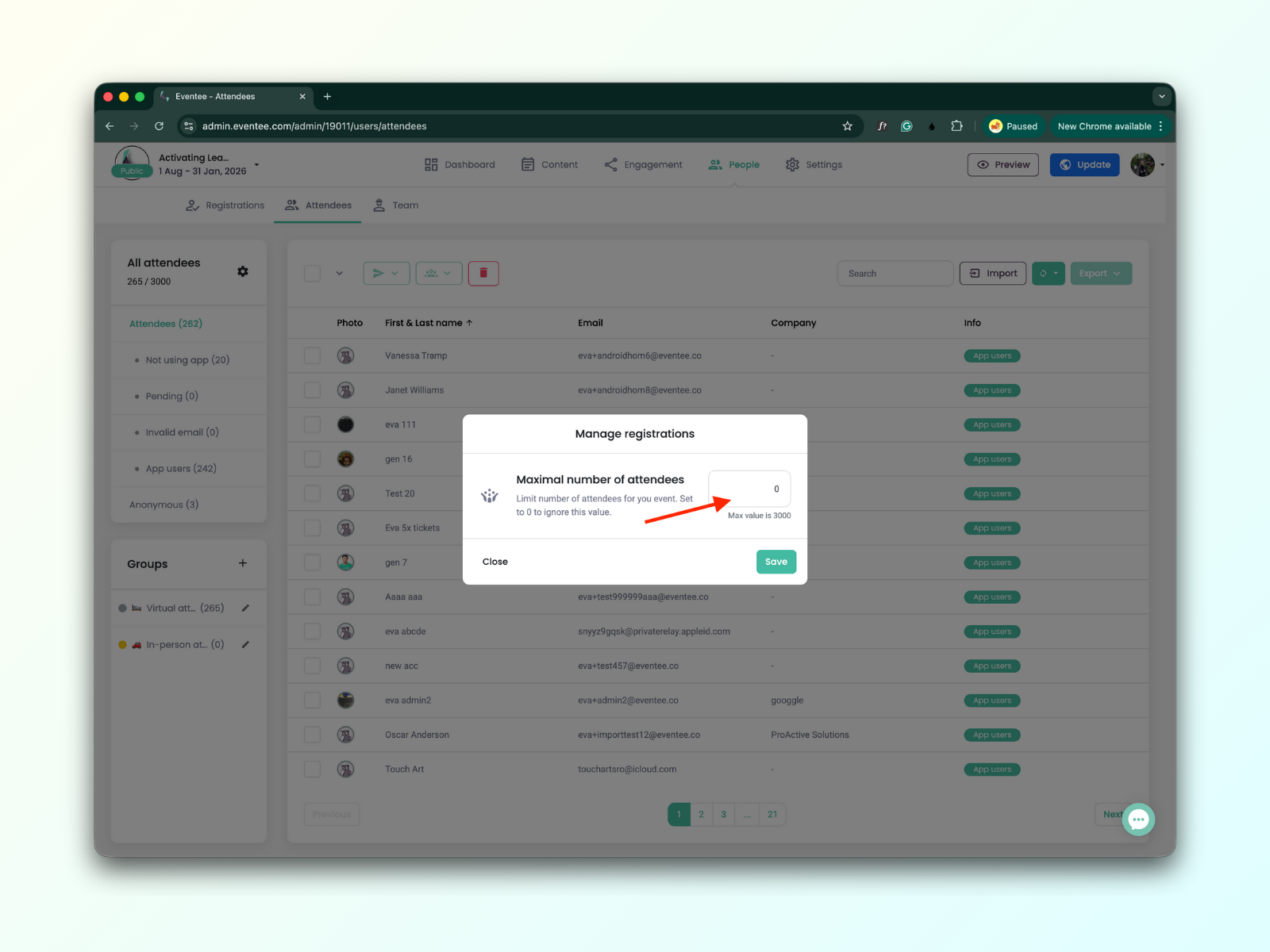
Gå til People → Attendees fanen. På venstre side av skjermen finner du kortet med filtre for deltakere; der vil du se et tannhjulsikon. Når du klikker på det, vil et popup-vindu vises.
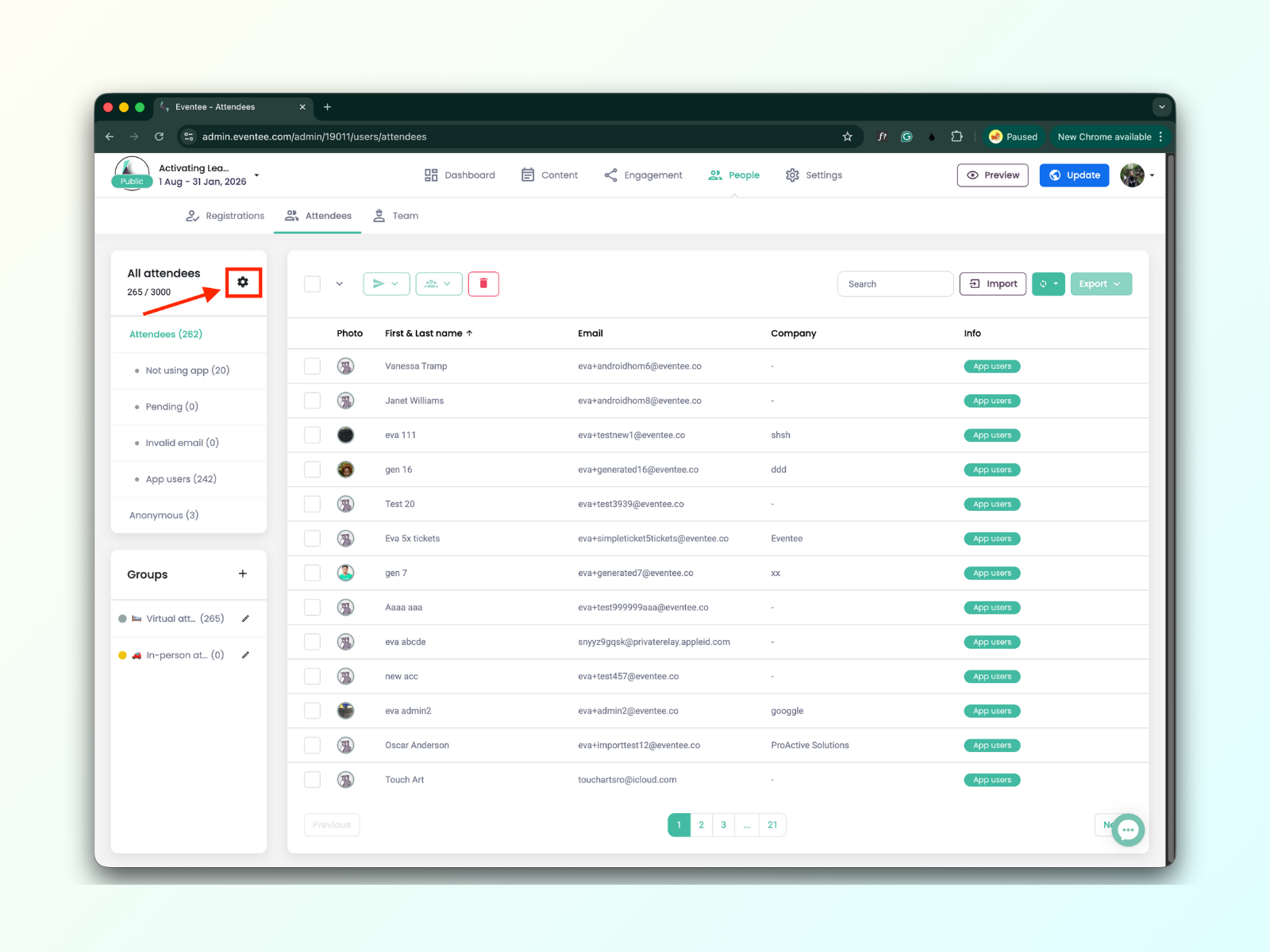
I dette popup-vinduet kan du angi maksimalt antall deltakere. Dette tallet kan ikke overstige det totale maksimum som er tillatt for arrangementet ditt (for eksempel, hvis du er på Solo-planen, er maksimumsverdien 500 deltakere). Hvis denne innstillingen er satt til null, blir grensen som standard satt til maksimalt antall deltakere som er tillatt av din nåværende plan (f.eks. 500 deltakere for Solo-planen).