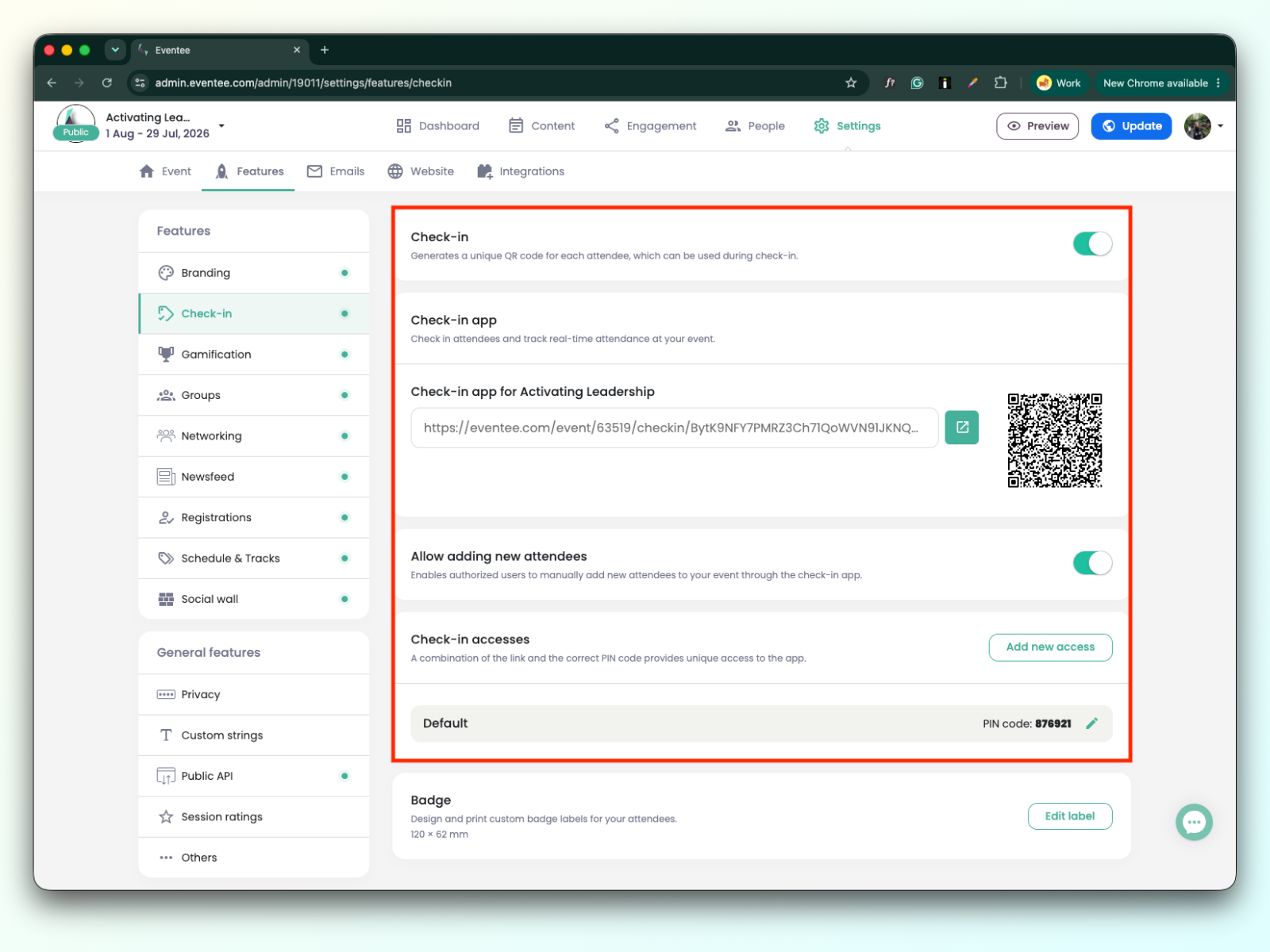
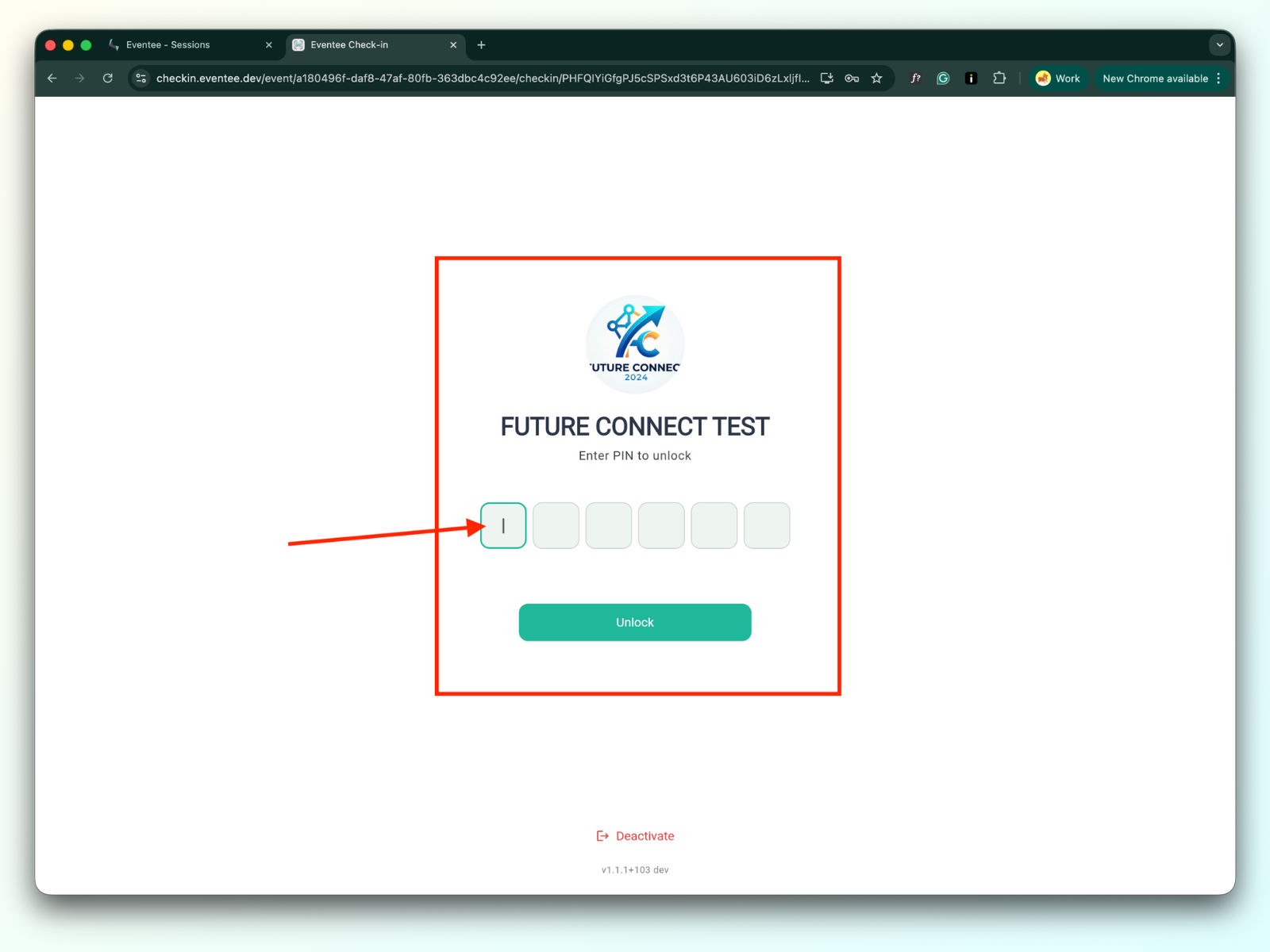
Lorsque vous êtes redirigé vers la page d'enregistrement depuis votre administration, entrez votre code PIN pour déverrouiller l'application d'enregistrement.
Le code PIN est disponible dans Paramètres → Fonctionnalités → Enregistrement. En savoir plus sur le fonctionnement de la fonctionnalité d'enregistrement.
Assurez-vous que l'enregistrement est activé pour les sessions individuelles dans vos paramètres d'administration. En savoir plus sur la configuration d'un enregistrement de session dans l'administration.
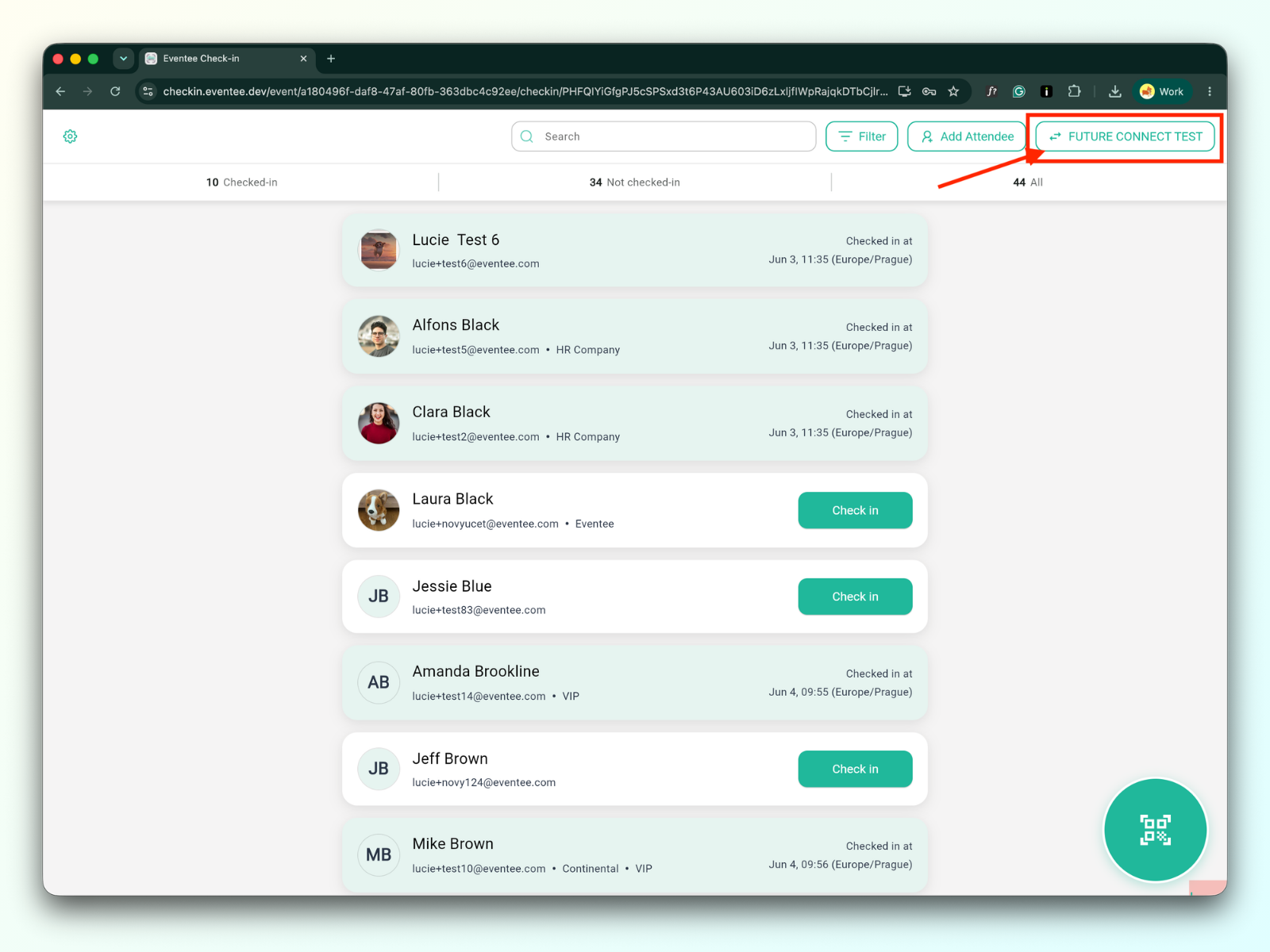
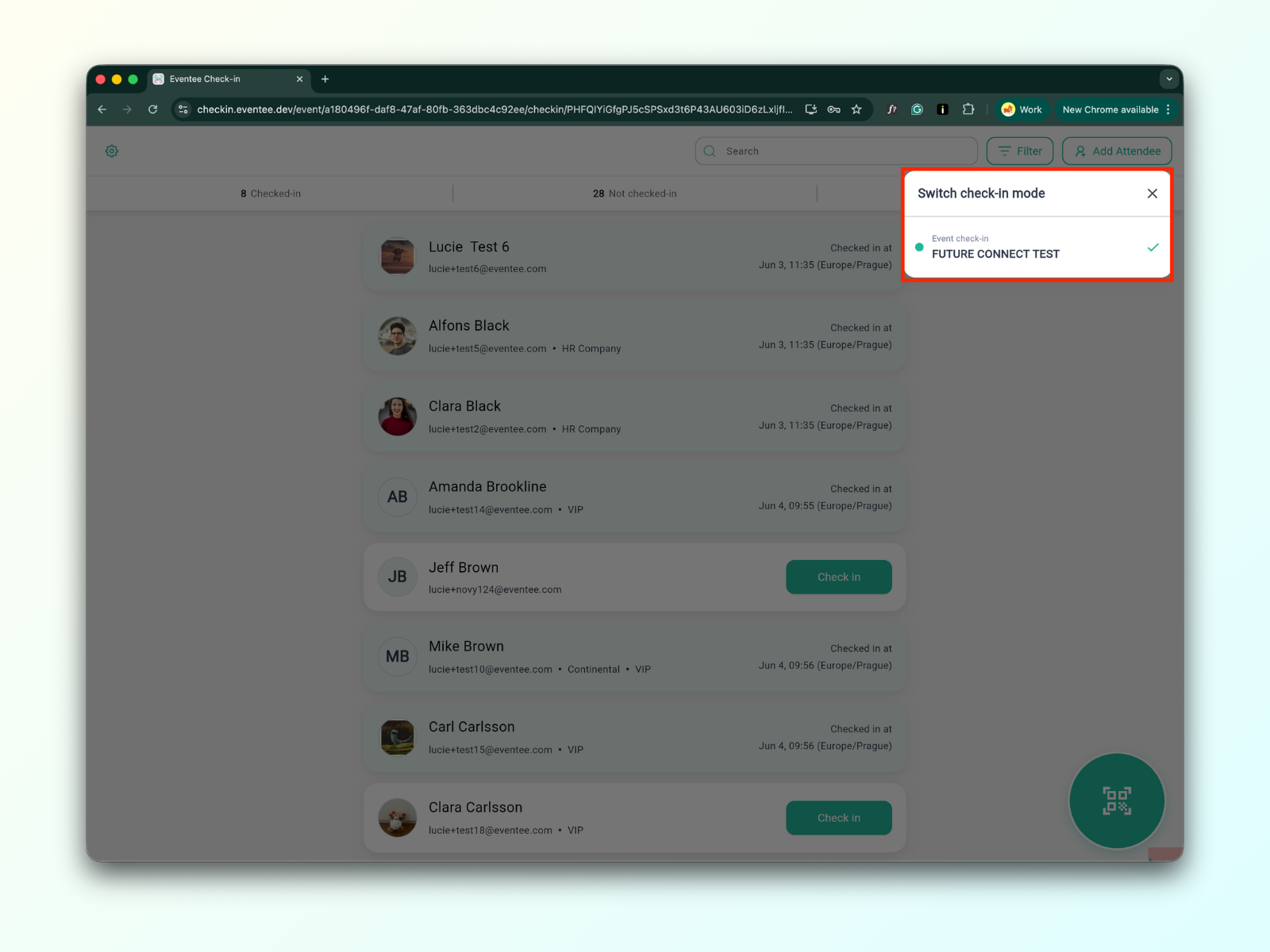
Si l'enregistrement n'est activé pour aucune des sessions, cliquer sur le bouton du nom de l'événement dans le coin supérieur droit de l'écran ouvrira la fenêtre modale sans liste de sessions :
Si l'enregistrement est activé pour certaines sessions, la fenêtre modale inclut la liste des sessions :
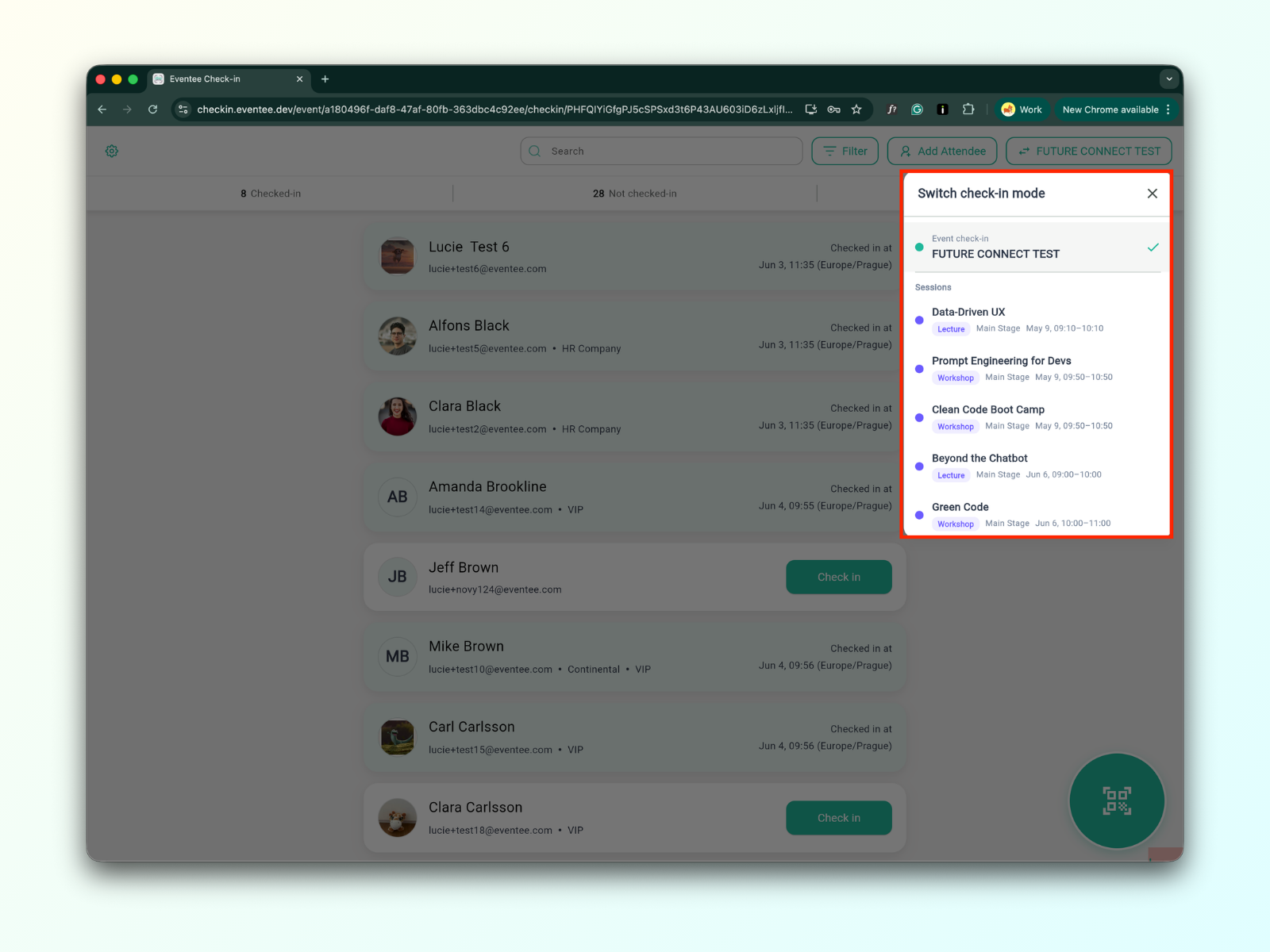
Choisissez une session dans la liste des sessions dans une fenêtre modale. Cela vous redirige vers la page d'enregistrement de cette session particulière.
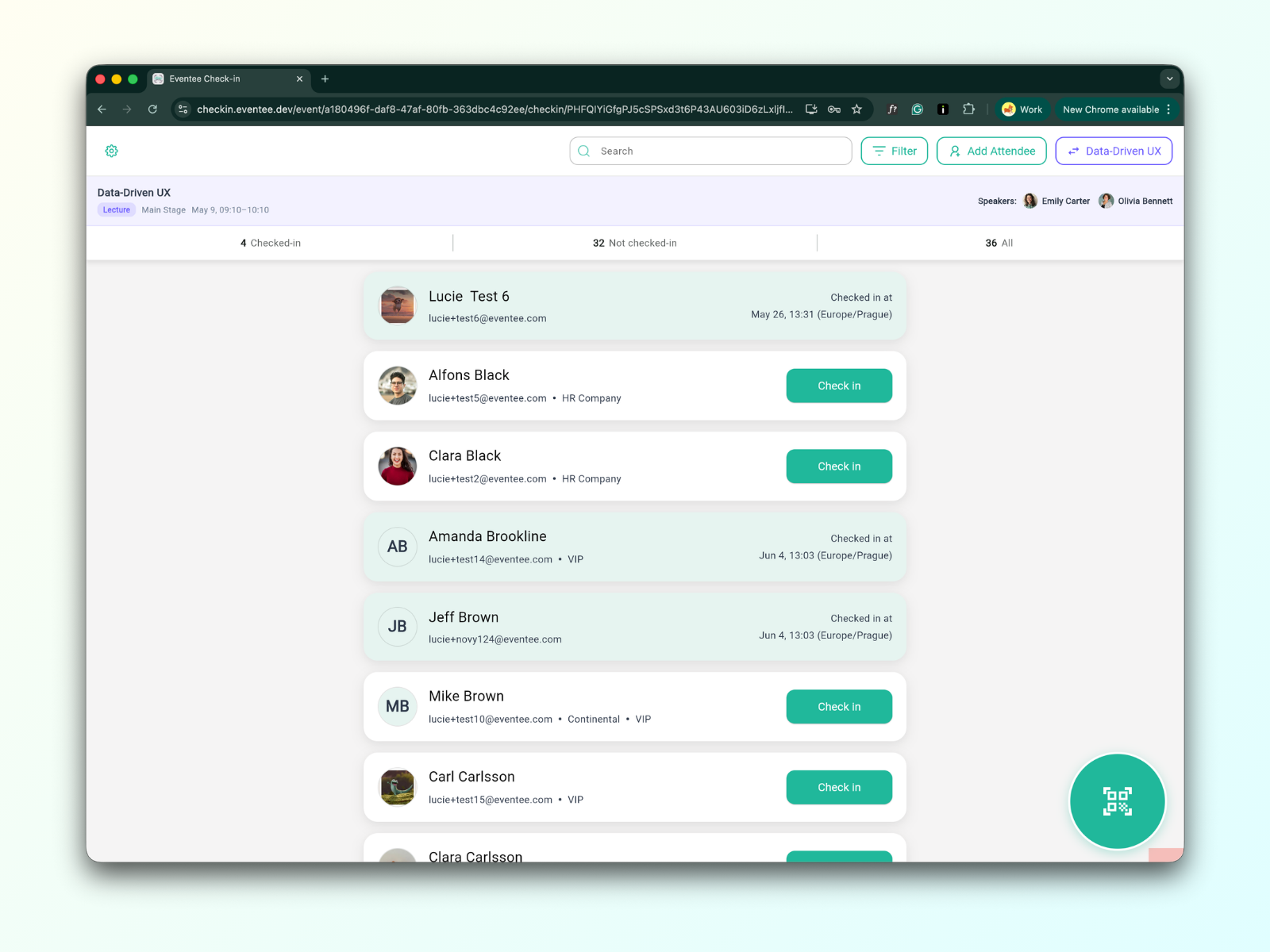
L'en-tête affiche les détails de la session, notamment le titre, le type de session, l'étape, le calendrier et les conférenciers. À côté de cela, il affiche le nombre total de participants ainsi que le nombre d'enregistrés/non enregistrés.
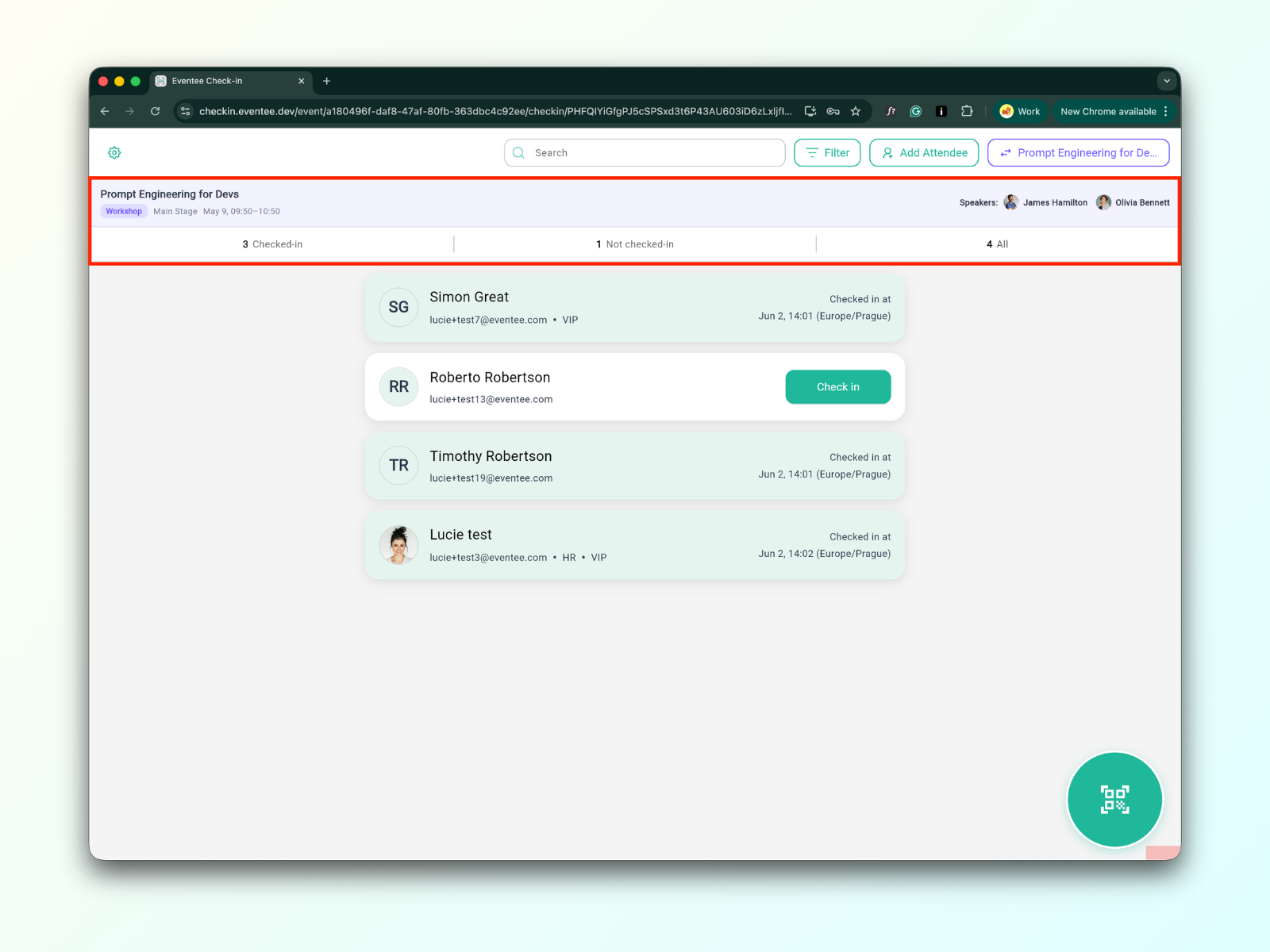
Sous l'en-tête, il y a une liste de participants :
L'inscription à la conférence n'est pas obligatoire et elle est ouverte à tous les participants de l'événement. Comme il n'y a pas de liste de participants spécifique à la conférence, vous verrez à la place une liste de tous les participants de l'événement.
Pour les ateliers, vous trouverez une liste de tous les participants qui se sont inscrits à cet atelier spécifique.
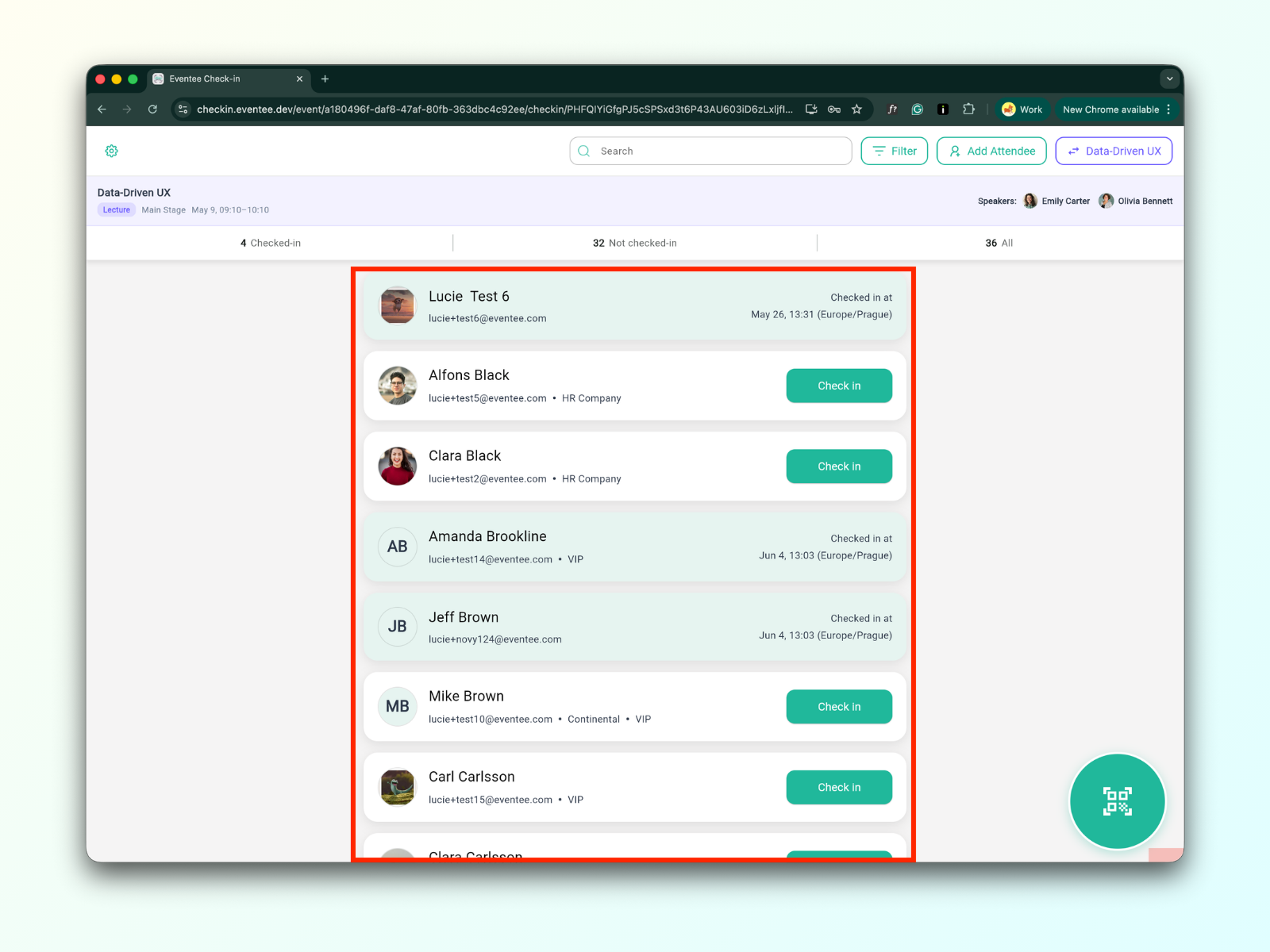
Le processus d'enregistrement est le même que l'enregistrement pour l'événement. Plus de détails ici.
Par exemple, s'il y a encore des places disponibles dans un atelier, vous pouvez ajouter un autre participant.
Comment ajouter manuellement un participant :
Cliquez sur le bouton « Ajouter un participant »

Tout d'abord, vérifiez si le participant existe déjà. S'il existe mais n'est pas enregistré, cliquez sur son nom. Cela l'enregistrera pour la session. Pour un atelier encadré, vous devrez également choisir quel mentor sera assigné au participant.


Si le participant n'existe pas, vous pouvez en créer un nouveau en cliquant sur « Créer un nouveau participant ». Remplissez le formulaire et cliquez sur le bouton d'envoi.

Après l'envoi du formulaire, vous êtes redirigé vers la liste des participants

