Après avoir activé et configuré la fonction de check-in dans l’administration, tu peux installer et ouvrir l’appli de check-in. L’appli de check-in est disponible sur trois plateformes : iOS, Android et le web.
Pour installer et ouvrir l’appli de check-in web ou mobile, tu as besoin du lien de l’appli et du code PIN. Tu peux trouver les deux dans l’administration de l’événement :
Va dans Settings → Features et clique sur le bouton vert Manage dans la fonctionnalité Check-in
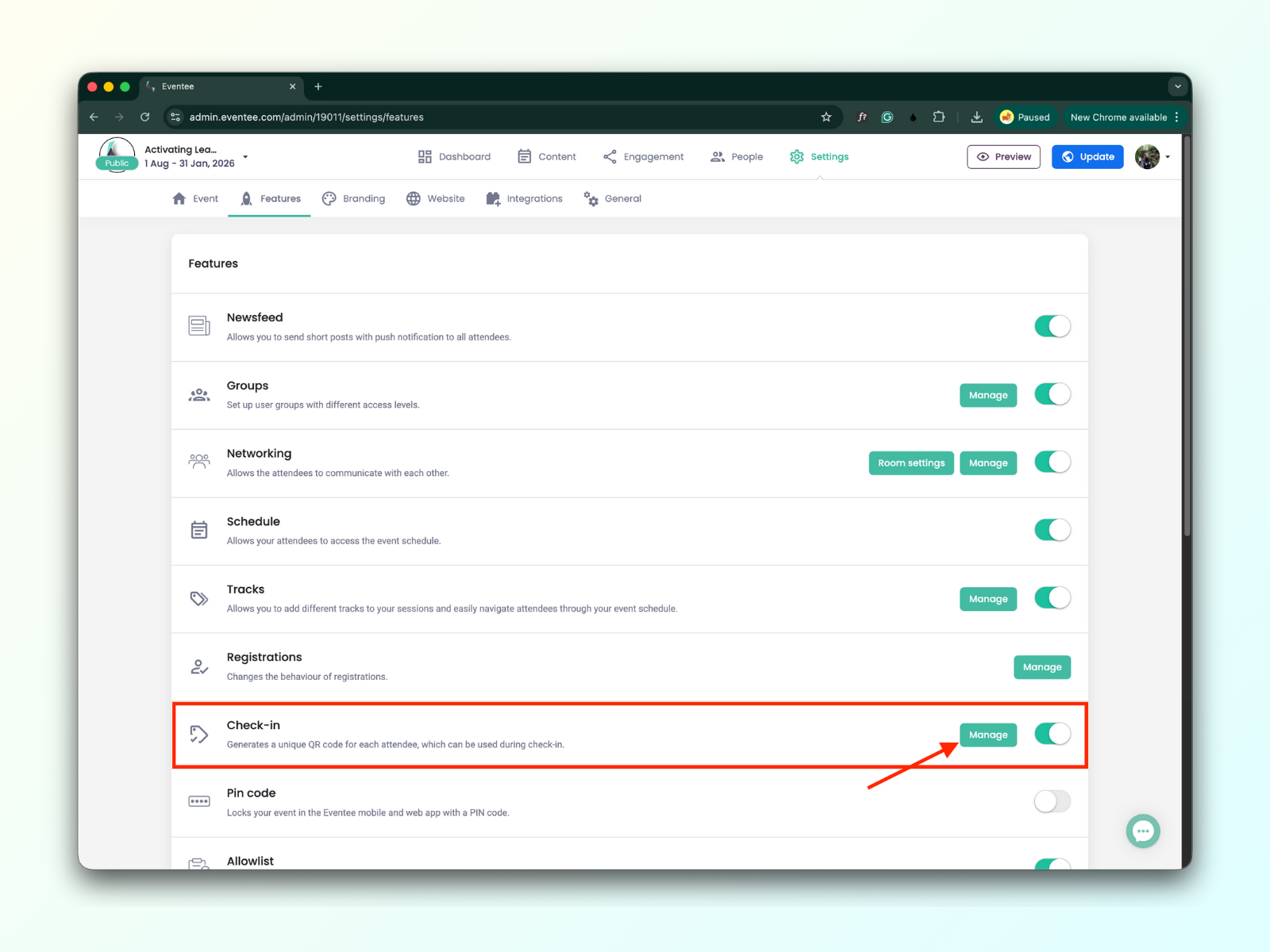
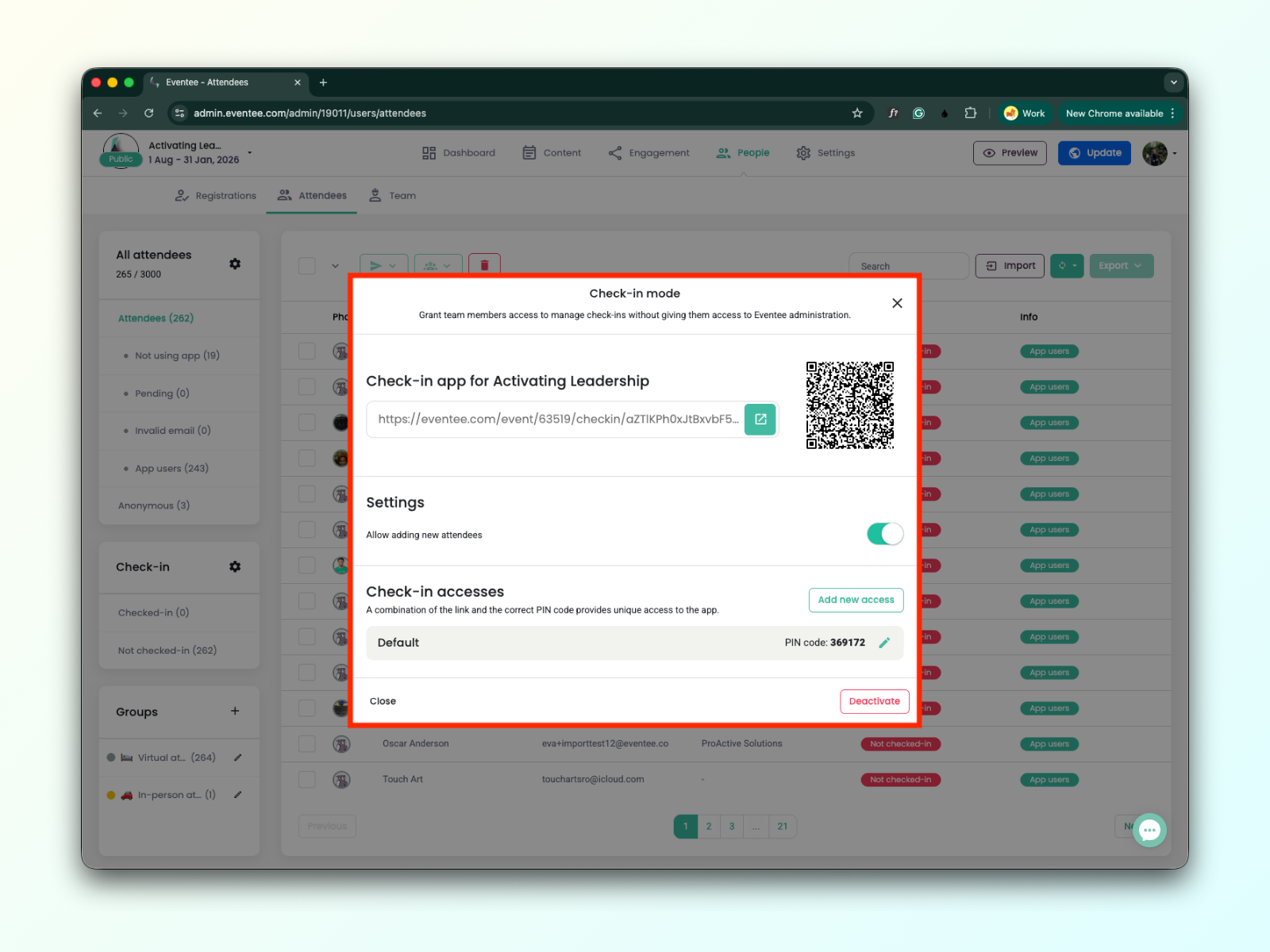
Une fenêtre pop-up apparaît où tu peux trouver un deeplink unique, un code QR et un code PIN

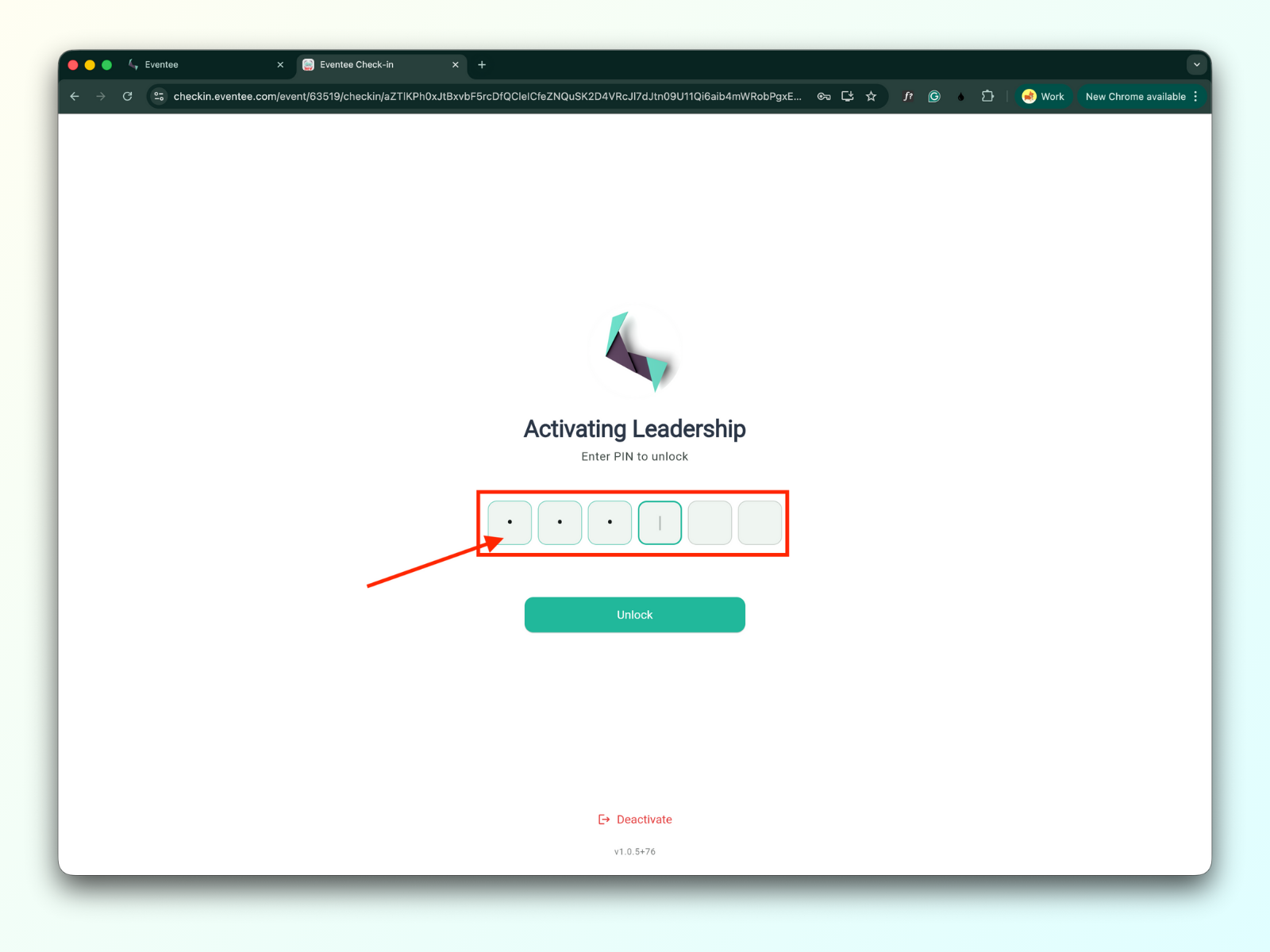
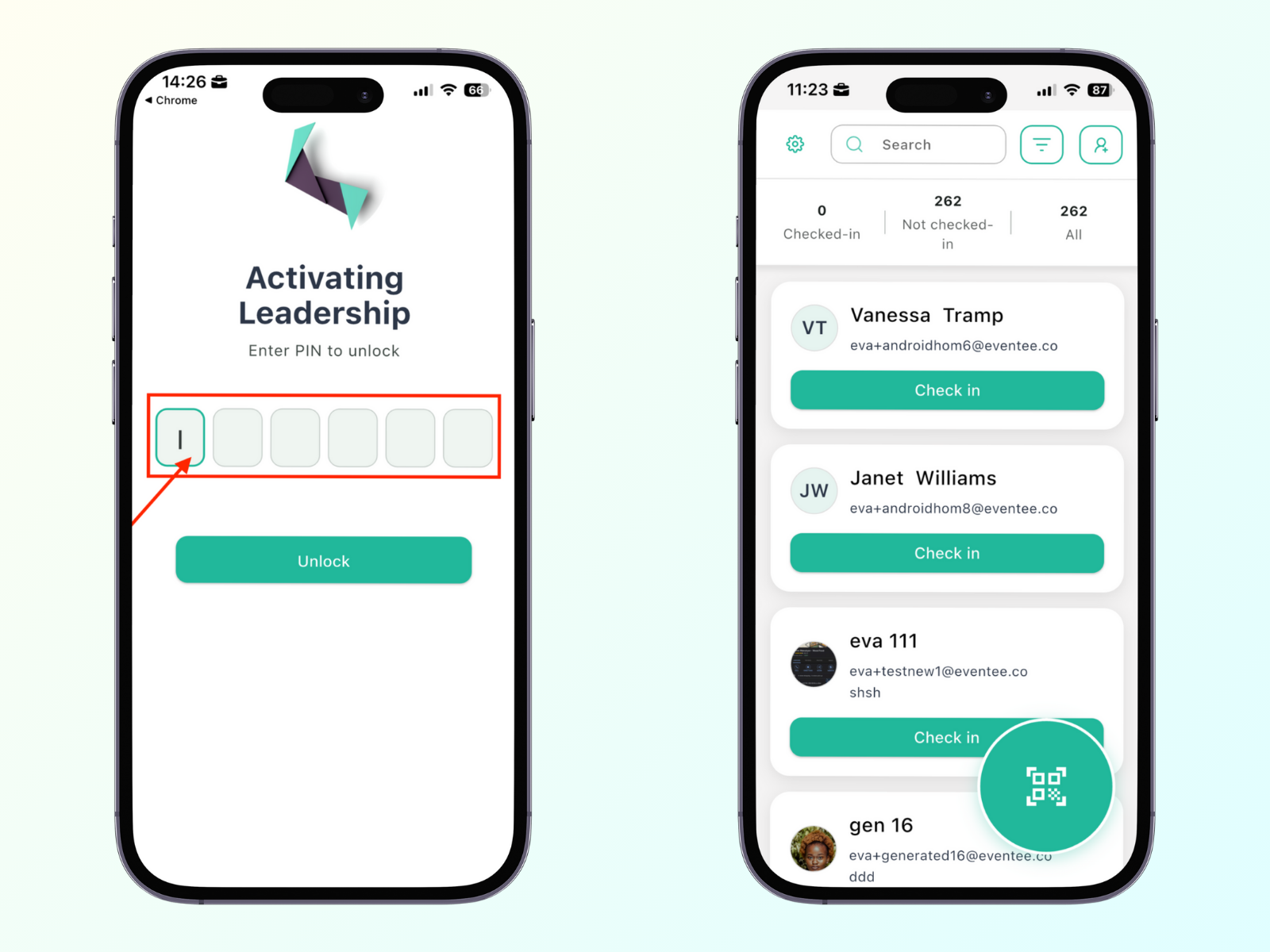
Ouvrir le lien dans un navigateur sur ordinateur affiche l’écran d’activation de l’application de web check-in.
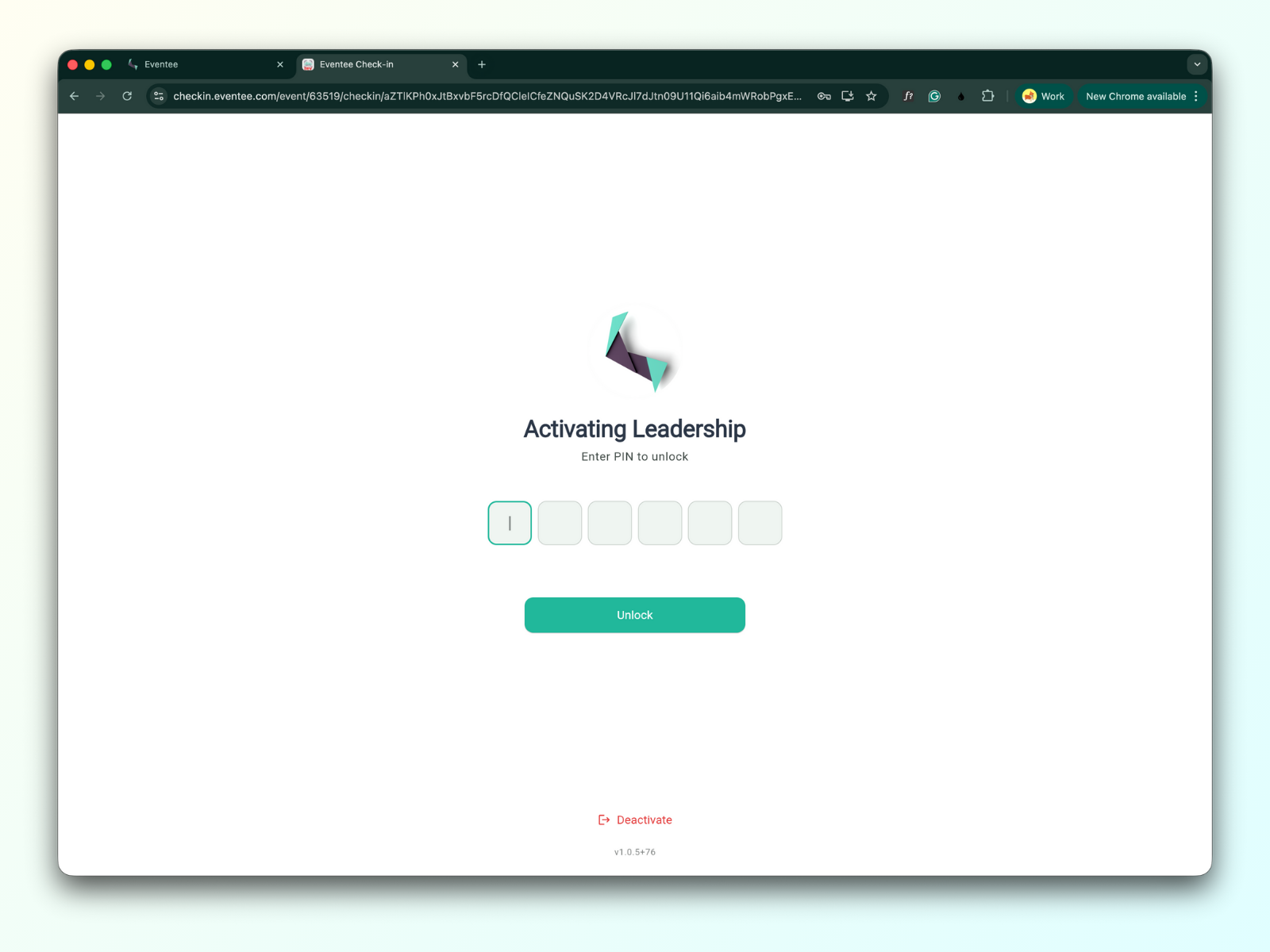
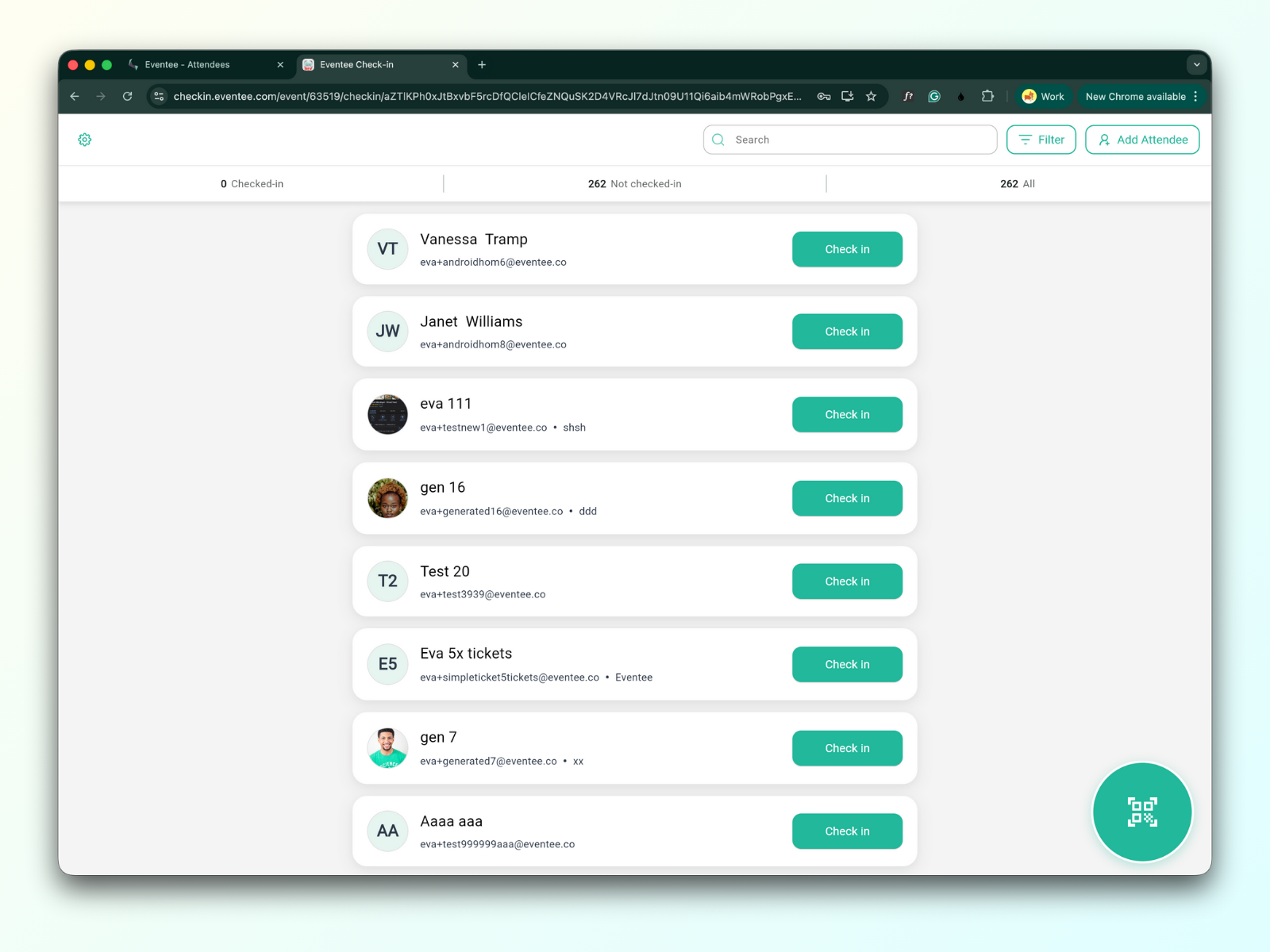
Saisir le code PIN ouvre l’app de check-in de l’événement
Ouvrir le lien sur un appareil iOS ou scanner le code QR avec l’appareil photo de ton mobile te redirigera vers la page de téléchargement de l’app.
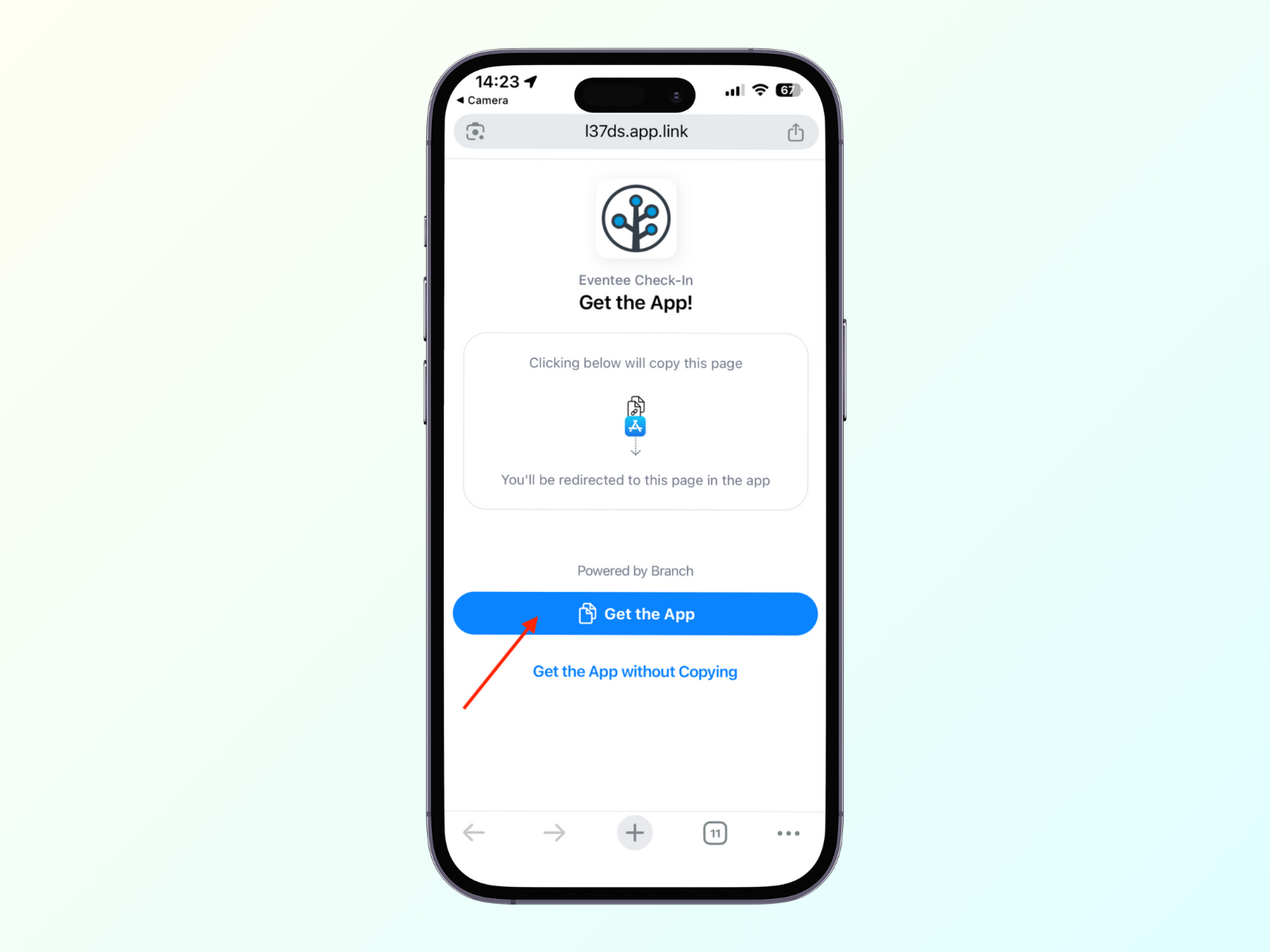
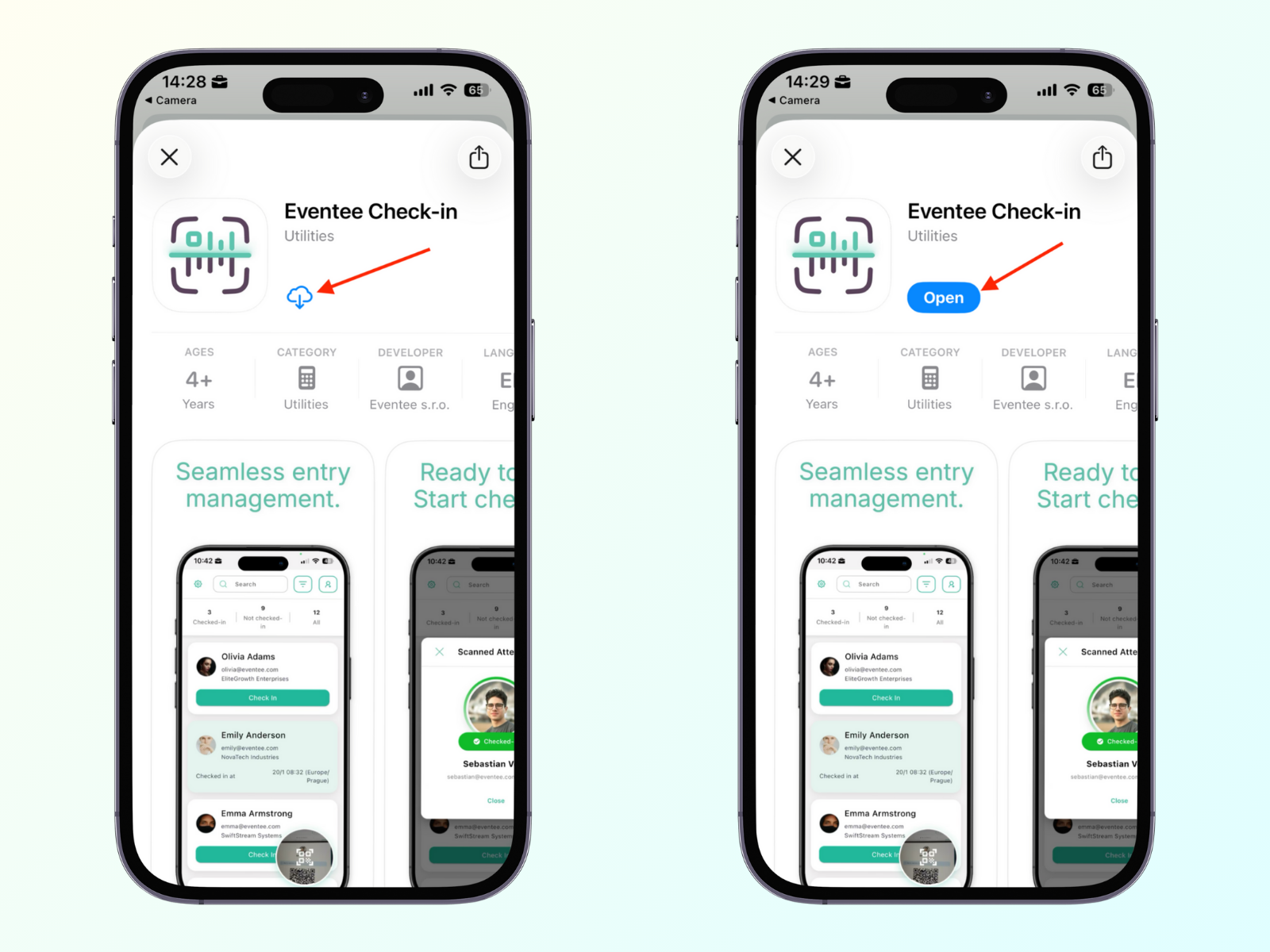
Cliquer sur le bouton Get the App te redirige vers l’App Store, où tu peux cliquer sur le bouton Installer et ouvrir l’app.
Saisir le code PIN ouvre l’app de check-in de l’événement.
Ouvrir le lien sur un appareil Android ou scanner le code QR avec l’appareil photo de ton mobile te redirigera vers la page de téléchargement de l’application.
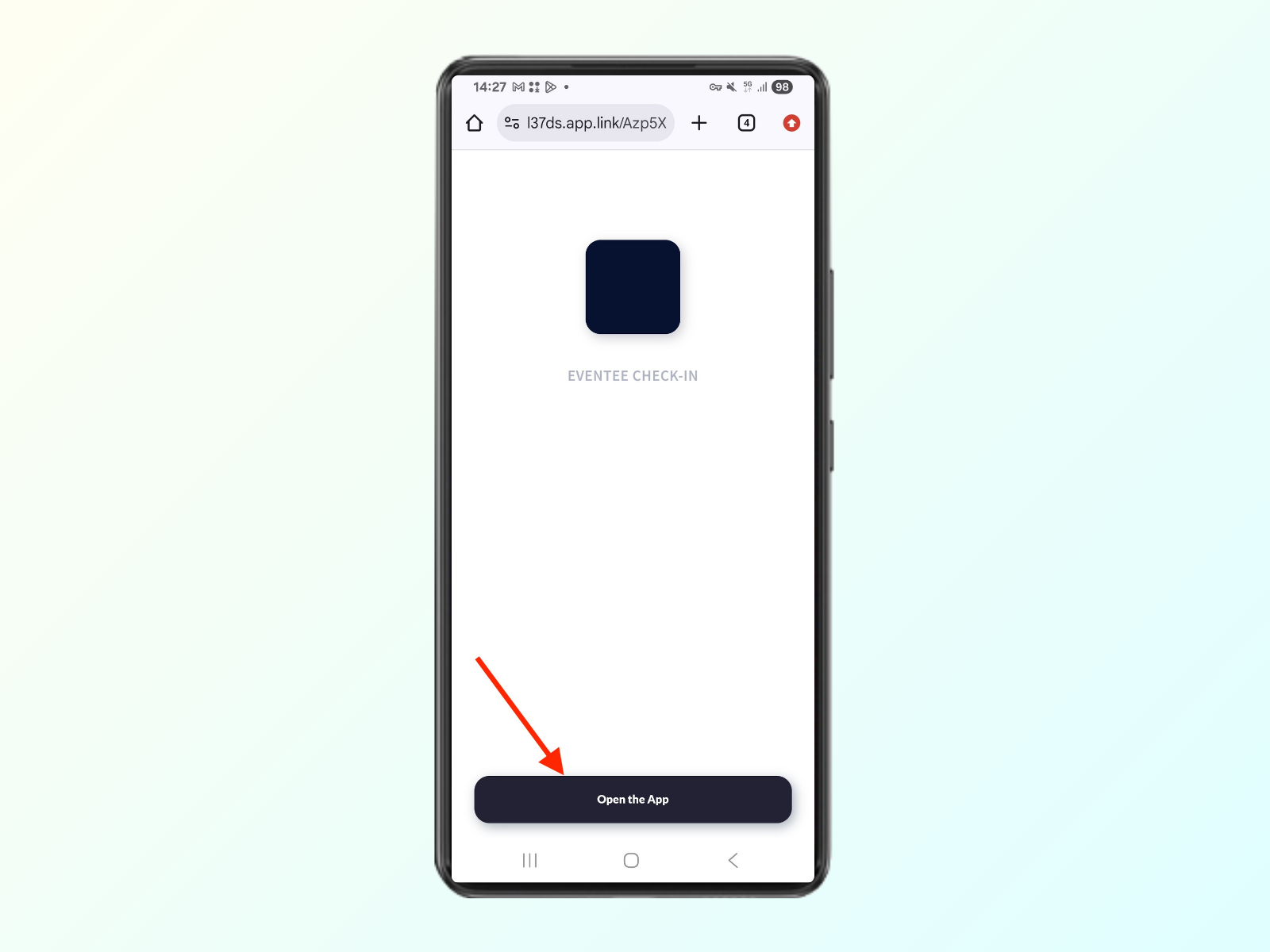
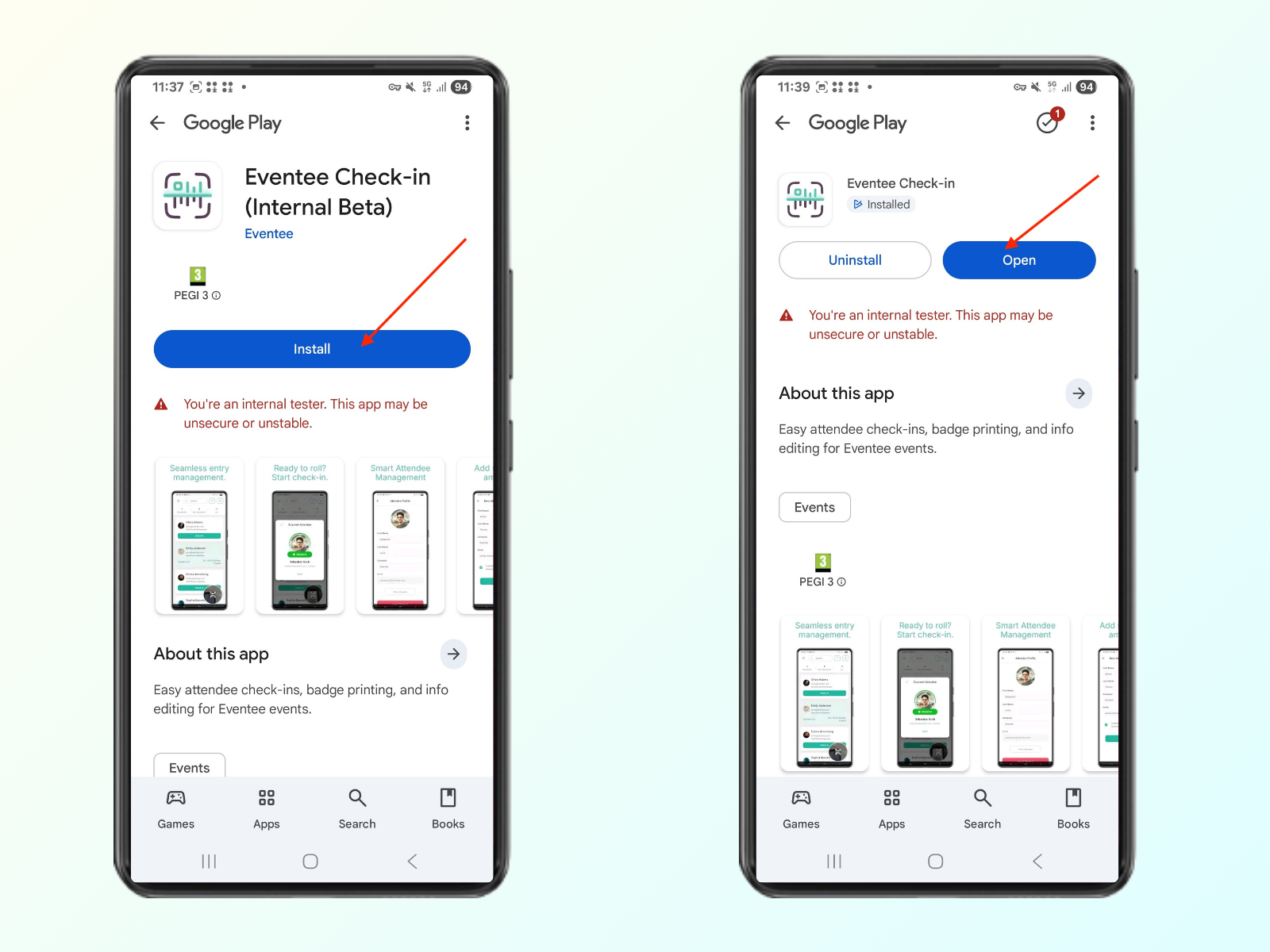
Cliquer sur le bouton « Ouvrir l’app » t’emmène sur le Google Play Store, où tu peux cliquer sur le bouton Installer et ouvrir l’app
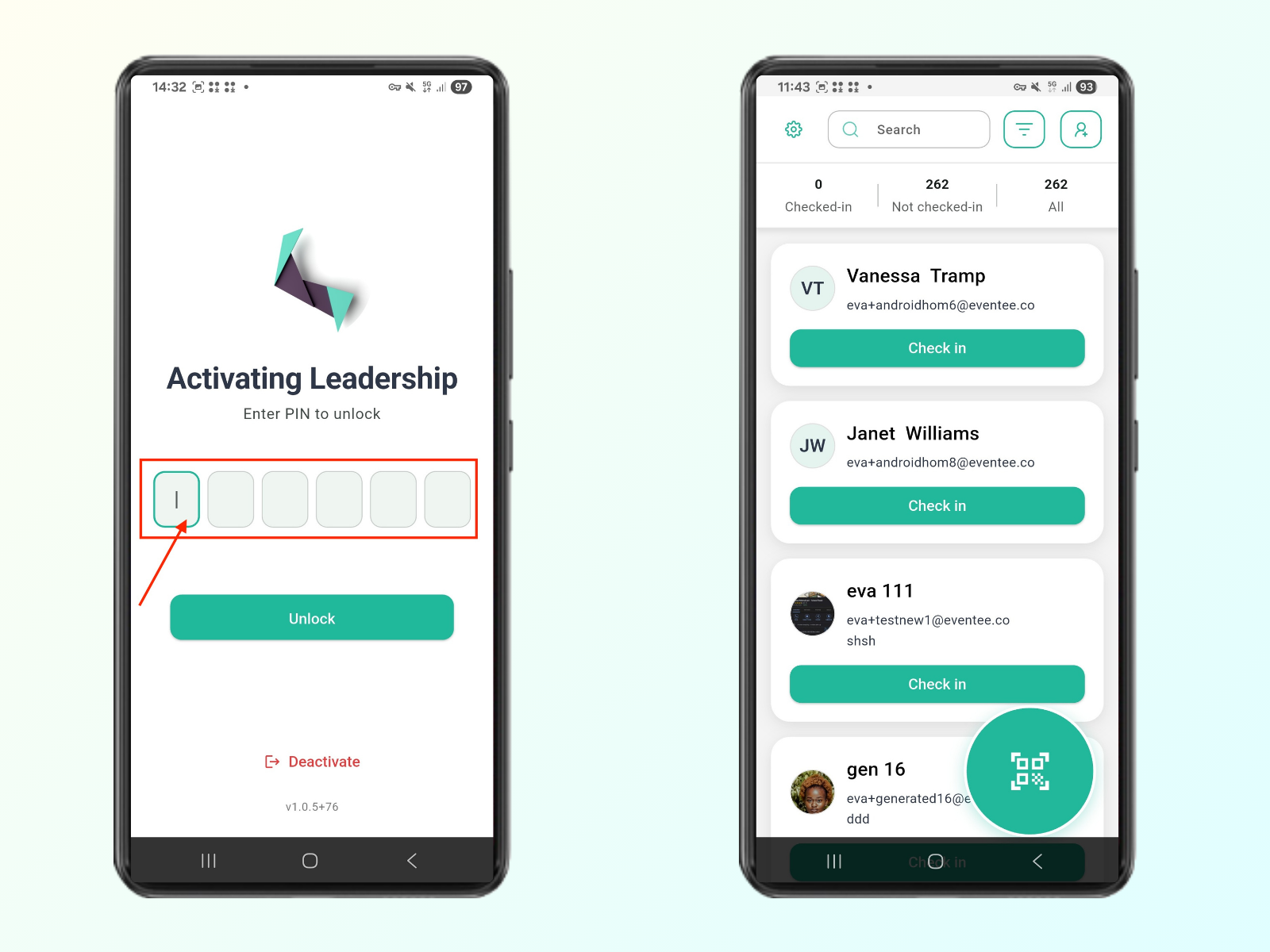
Saisir le code PIN ouvre l’app de check-in de l’événement

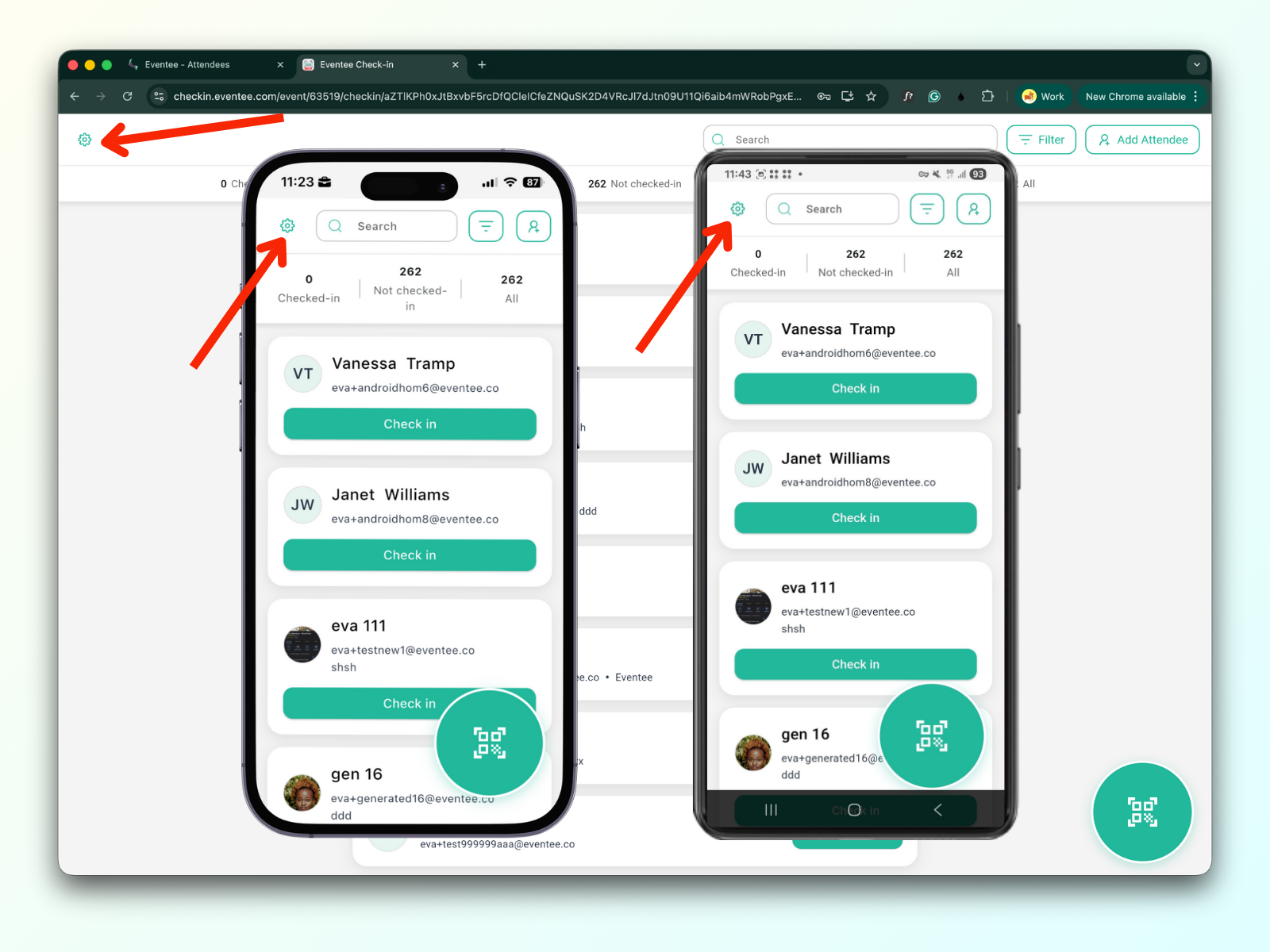
Sur toutes les plateformes, le bouton des paramètres est placé sur le côté gauche de la barre de menu, et les paramètres sont les mêmes pour chacune d'entre elles
Les paramètres sont divisés en trois sections :
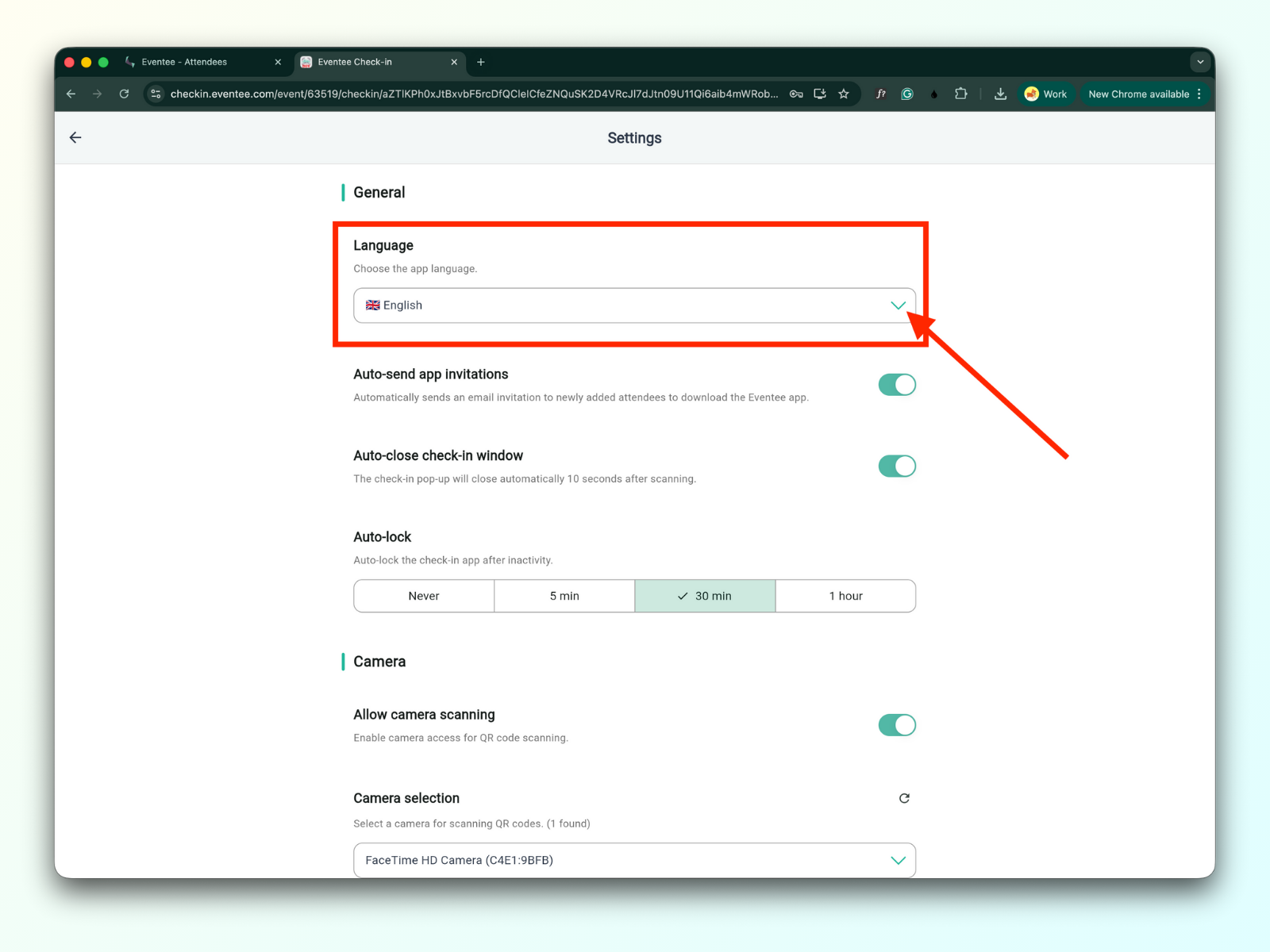
1a. Langue
Tu peux définir la langue de l'application.
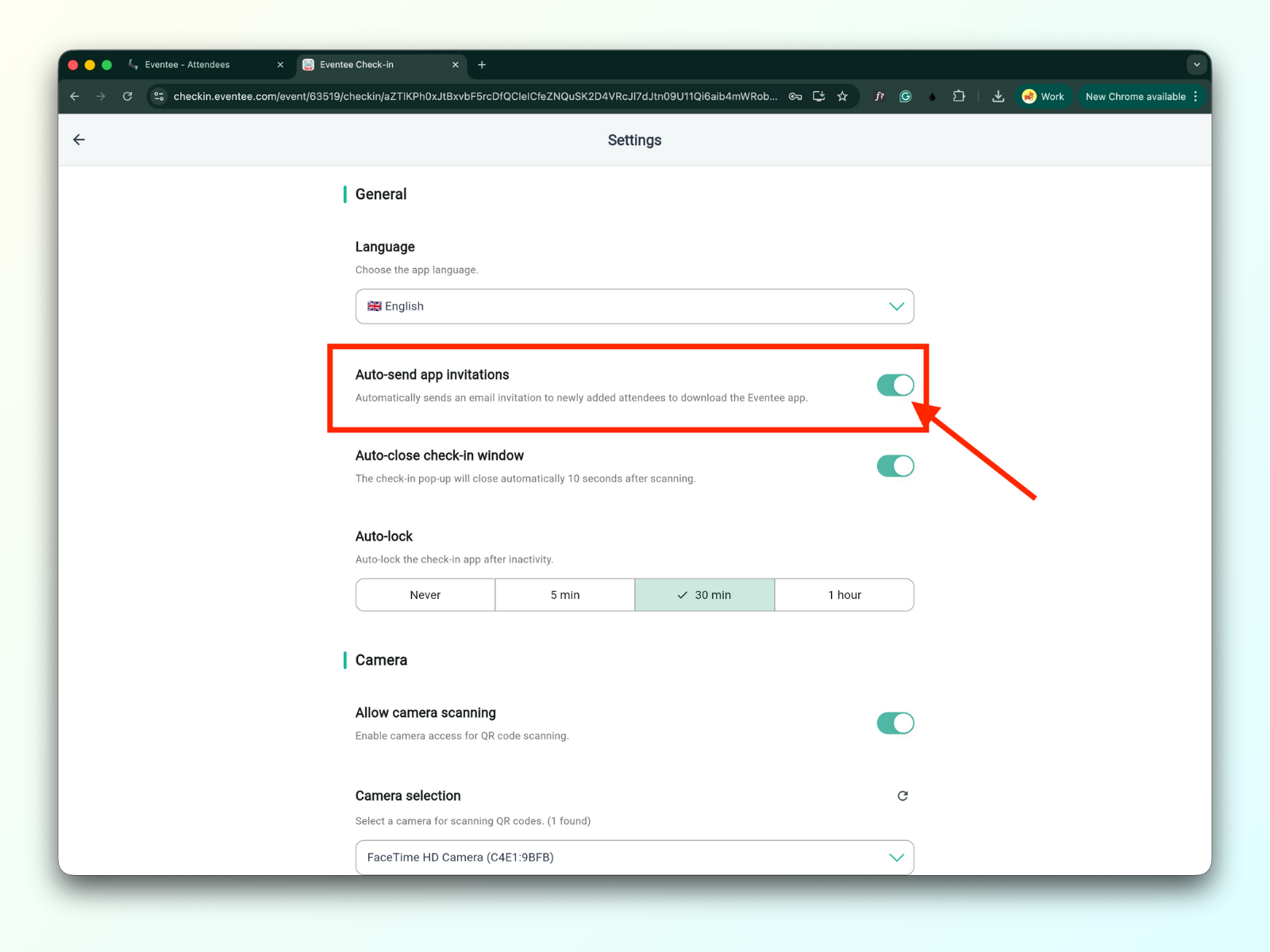
1b. Envoi automatique des invitations à l'application
Quand cette option est activée, un participant reçoit un e-mail pour télécharger l'application Eventee après avoir scanné un billet.
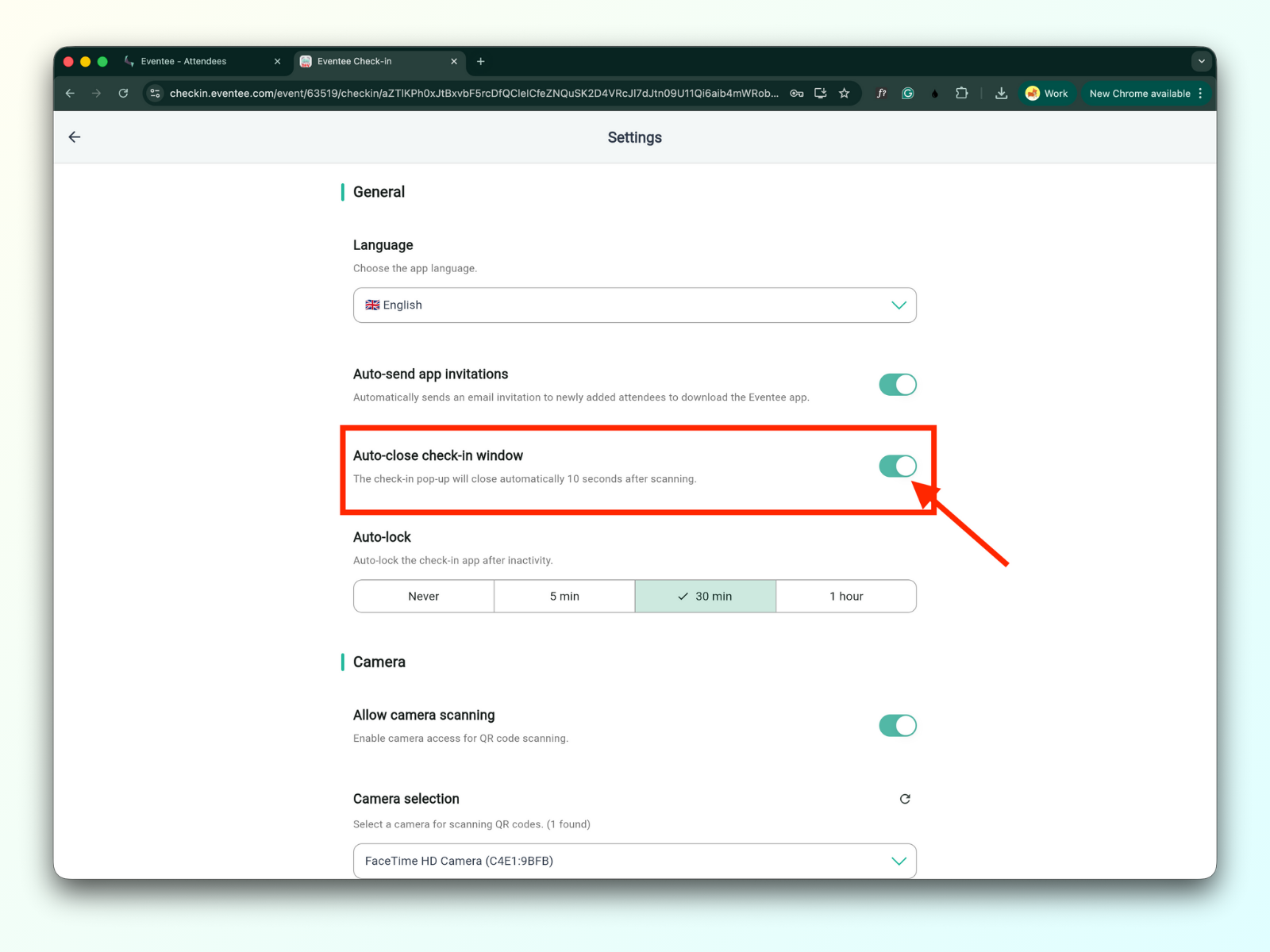
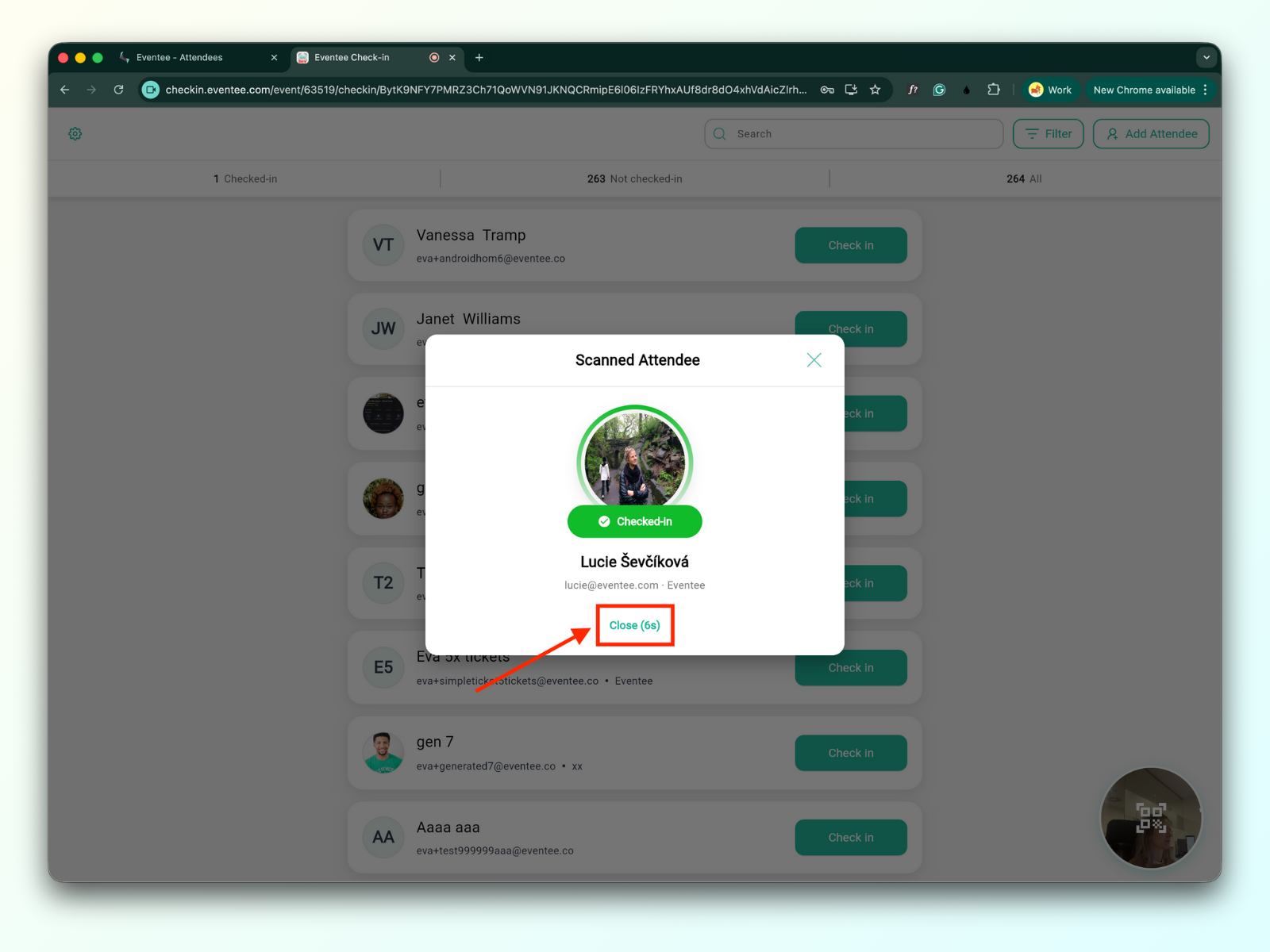
1c. Fermeture automatique de la fenêtre de check-in
Une fois activée, la fenêtre pop-up de check-in se fermera automatiquement au bout de 10 secondes.
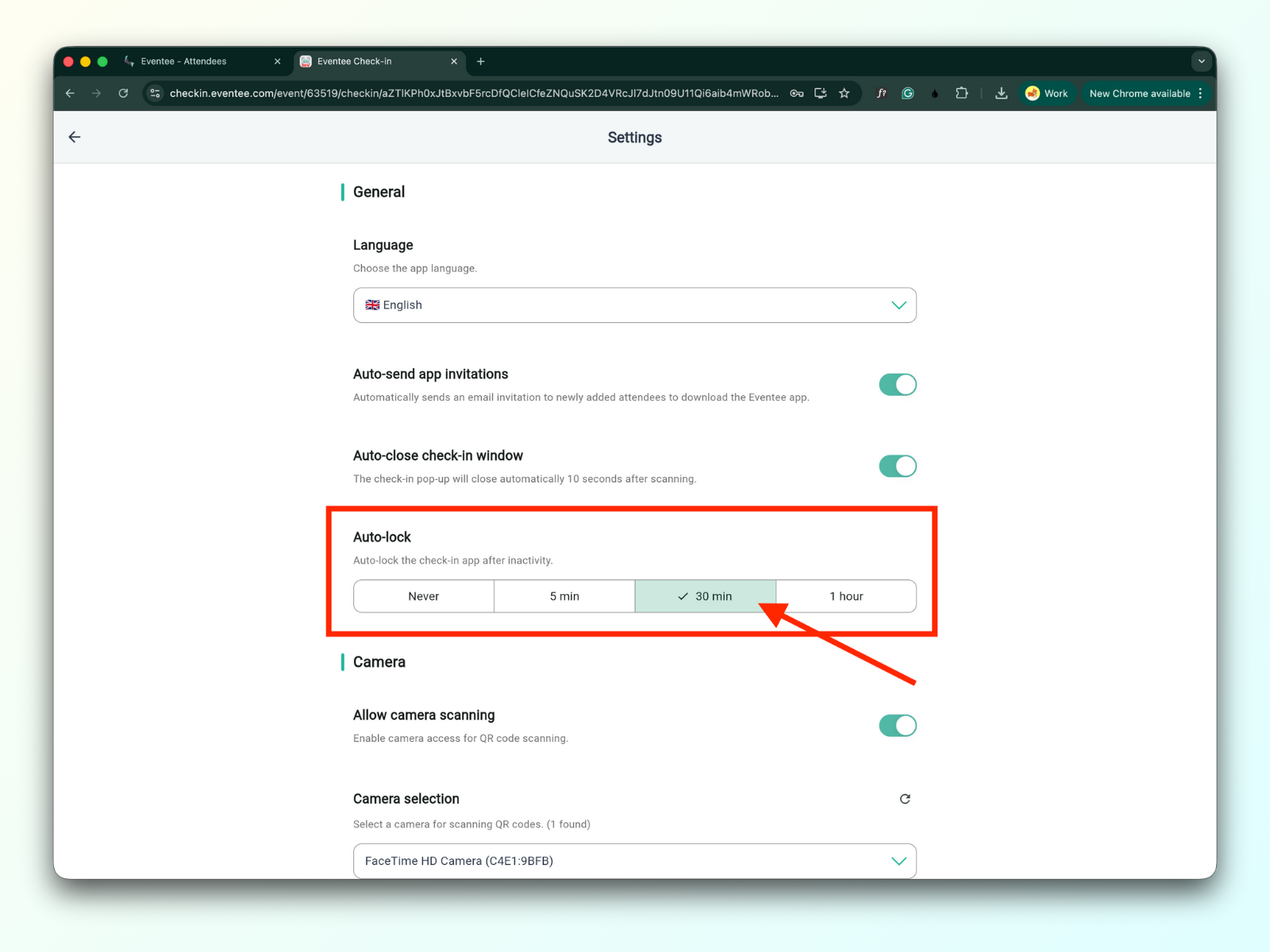
1d. Verrouillage automatique
Tu peux définir le délai avant que l’app se verrouille automatiquement en cas d’inactivité.
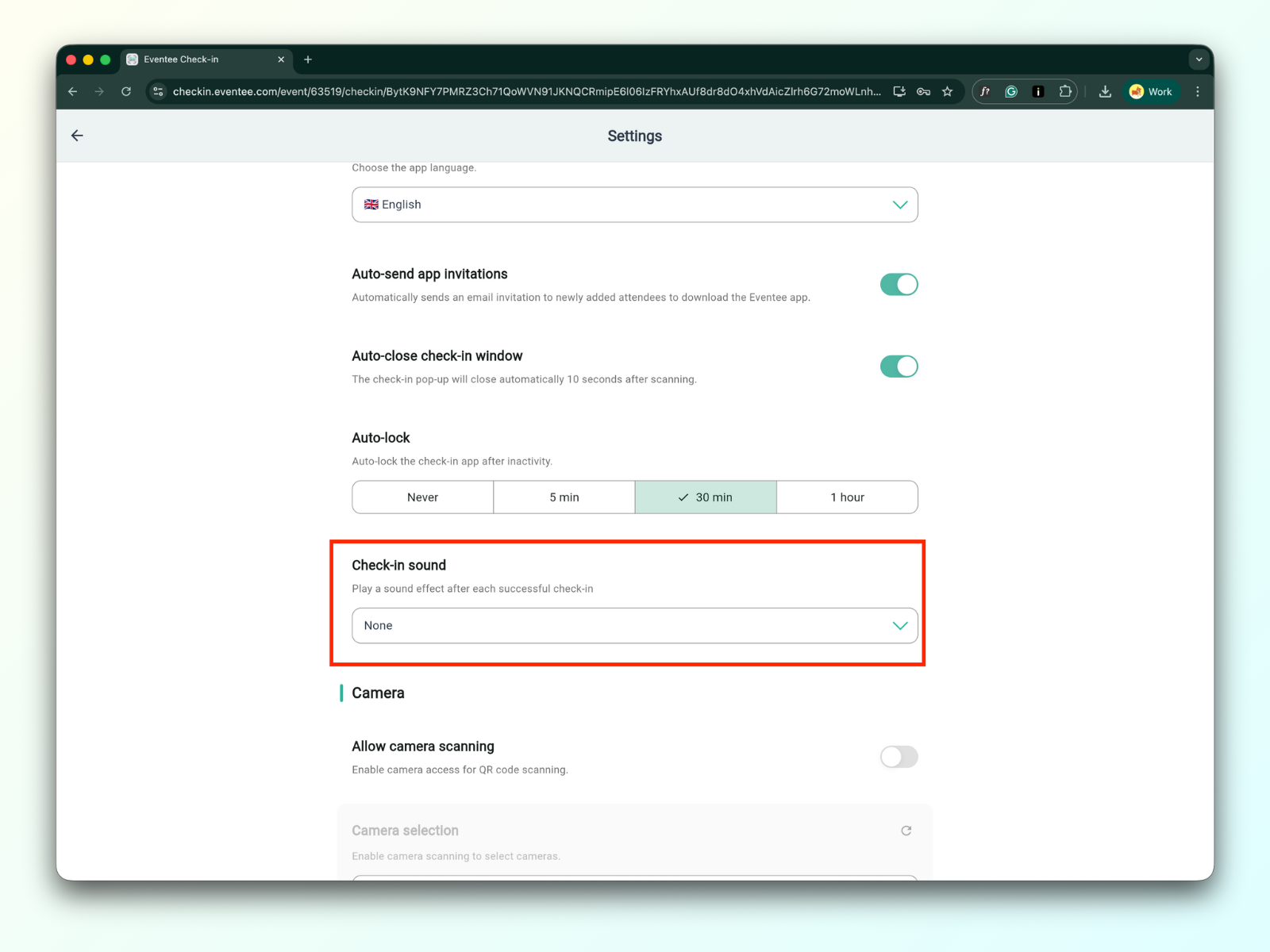
1e. Son de check-in
Tu peux choisir parmi différents sons intégrés ou importer ton propre son personnalisé. Le son sera joué après chaque check-in réussi. Par défaut, le check-in est en mode silencieux.
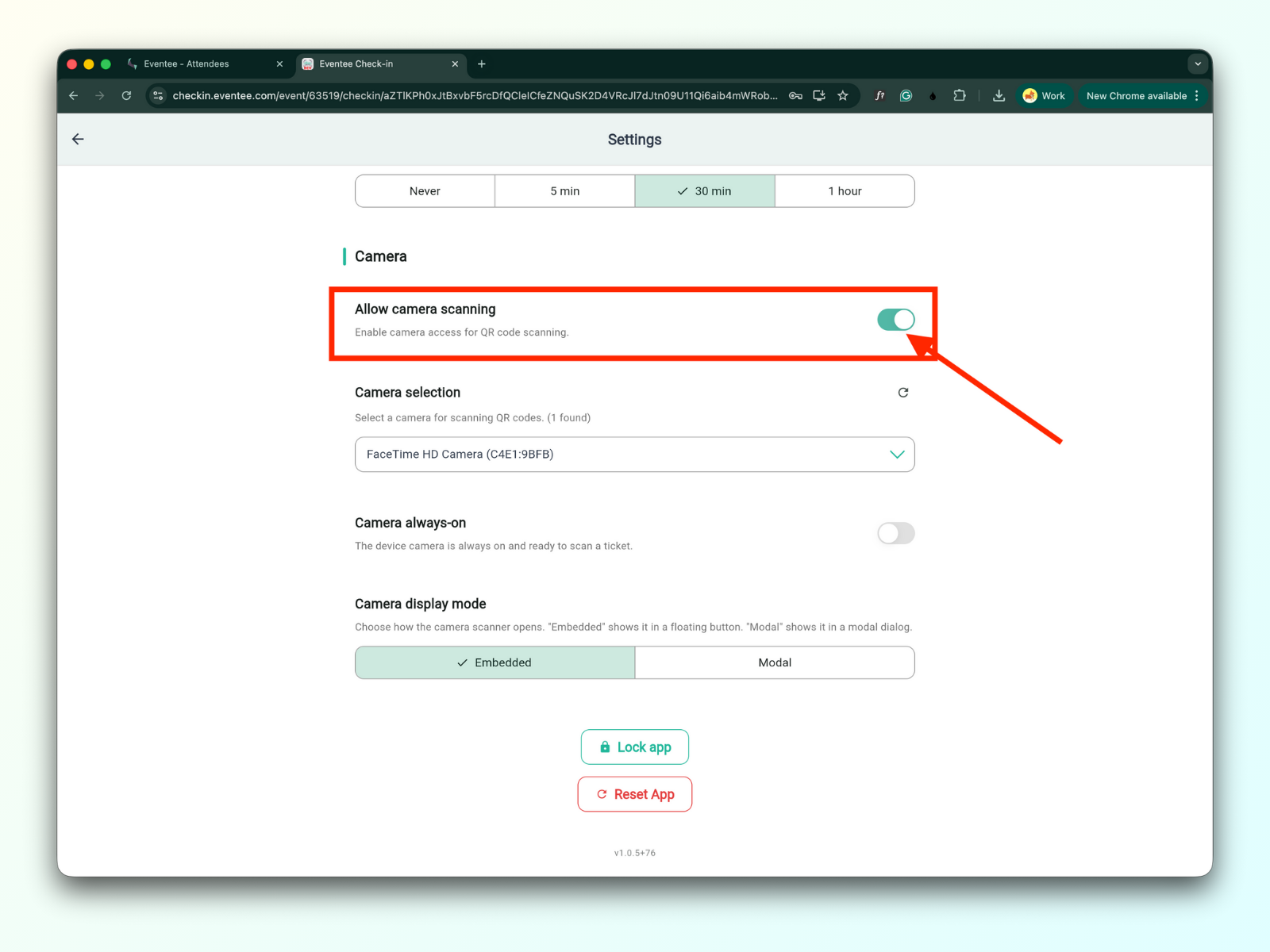
2a. Autoriser le scan avec la caméra
Une fois activé, tu pourras scanner les QR codes de tes participants.
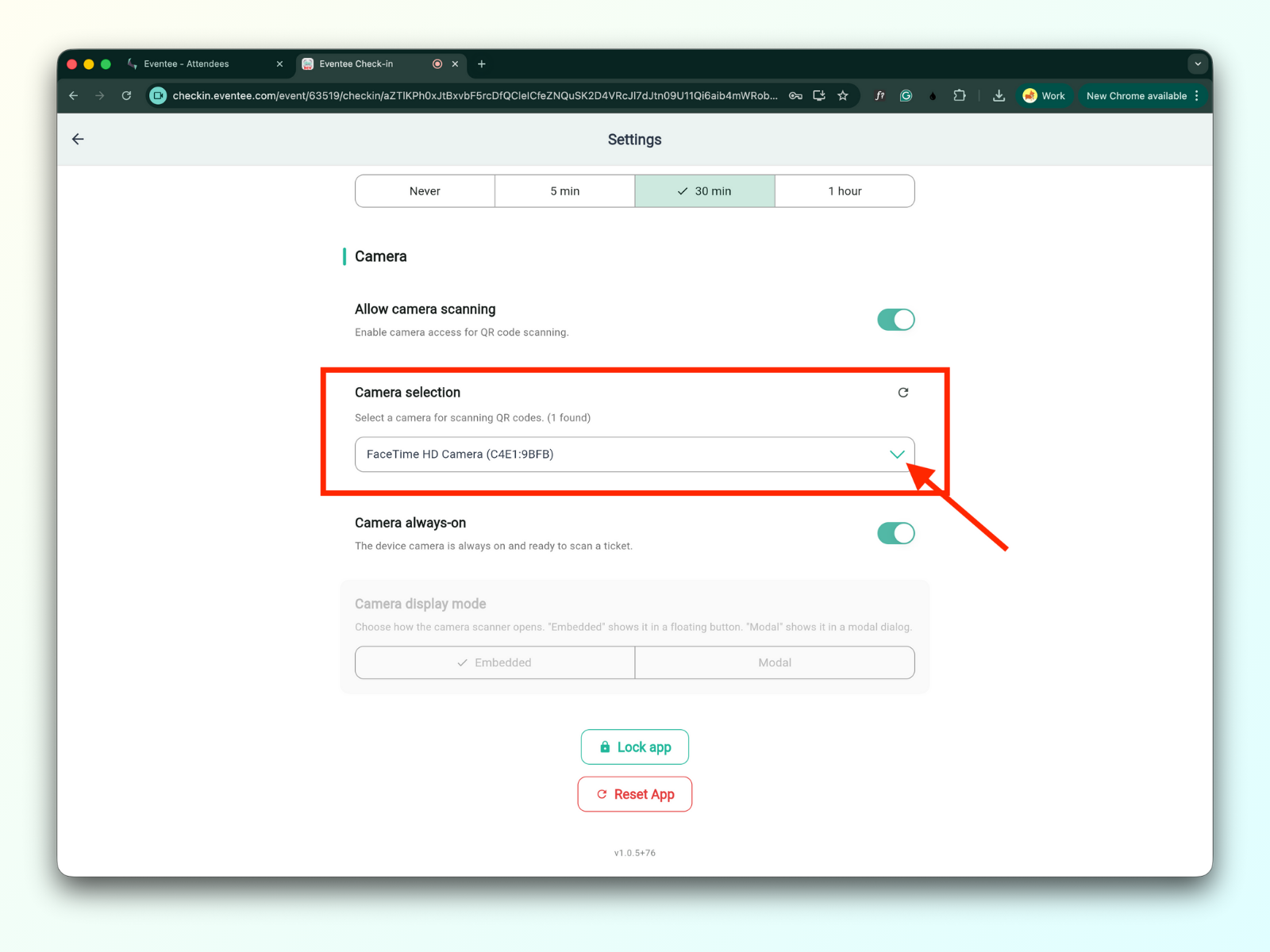
2b. Sélection de la caméra
Tu peux choisir ta caméra préférée pour scanner les QR codes.
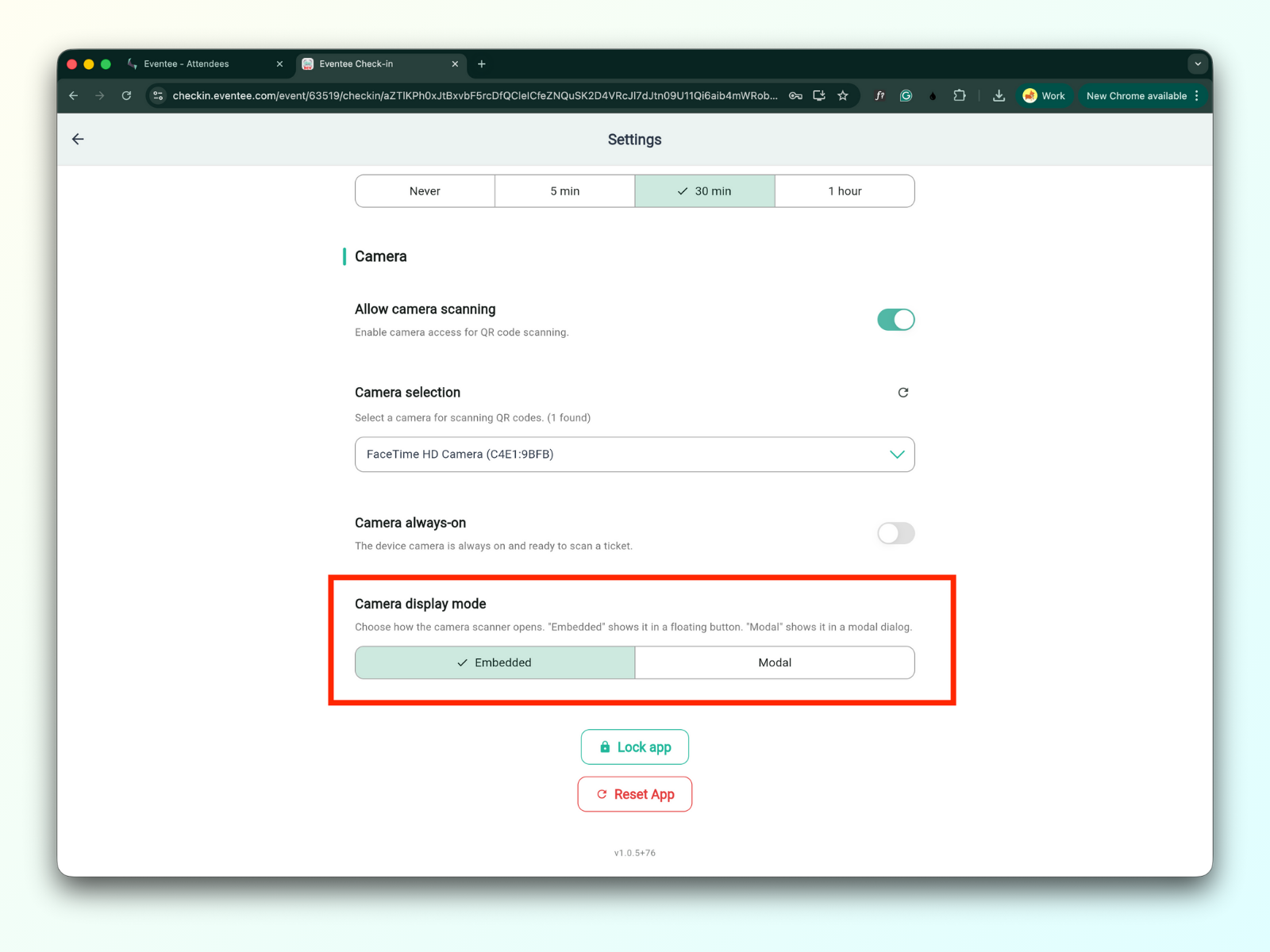
2c. Caméra toujours active
Quand c’est activé, la caméra de l’appareil reste allumée et prête à scanner les billets.
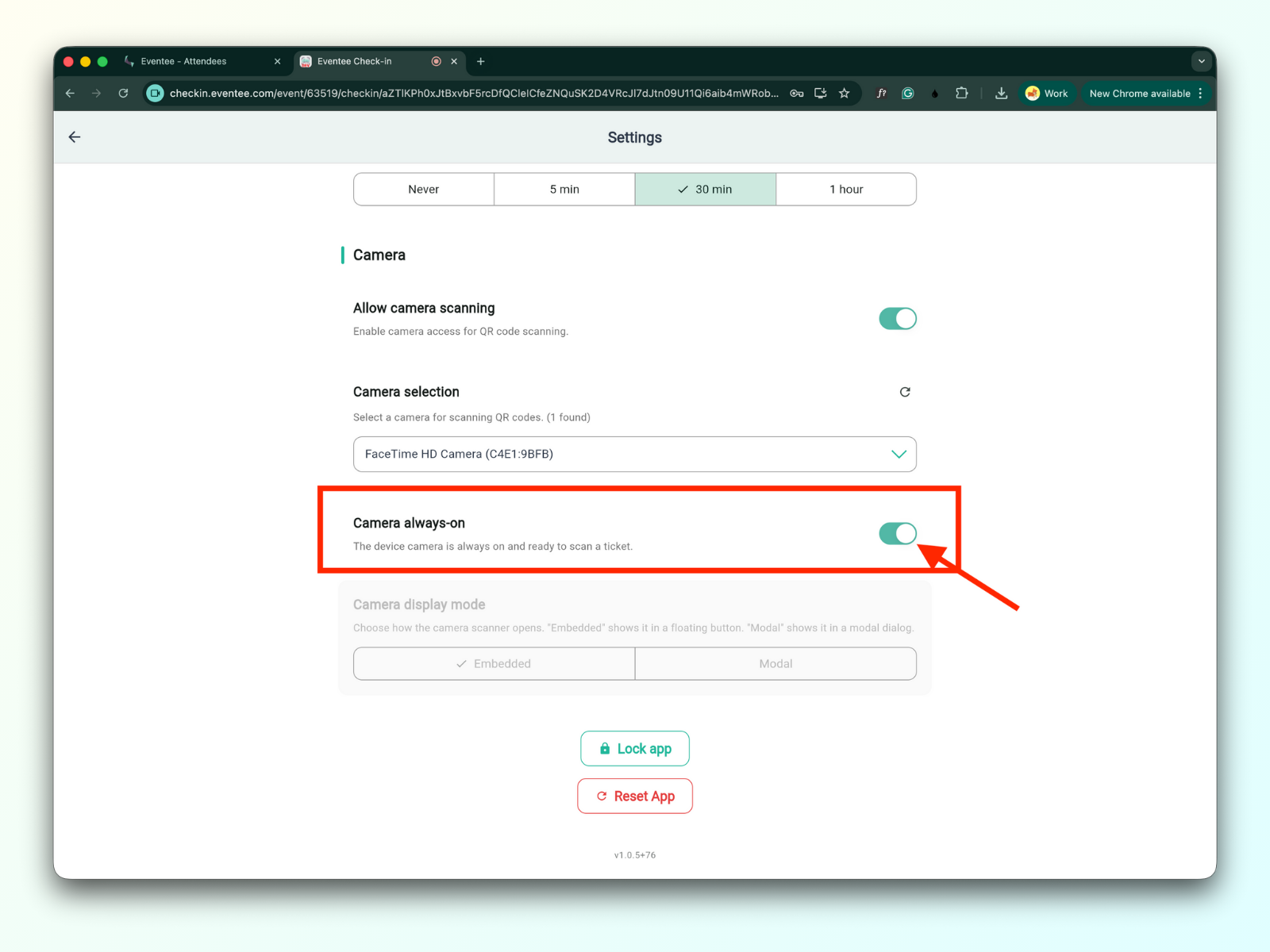
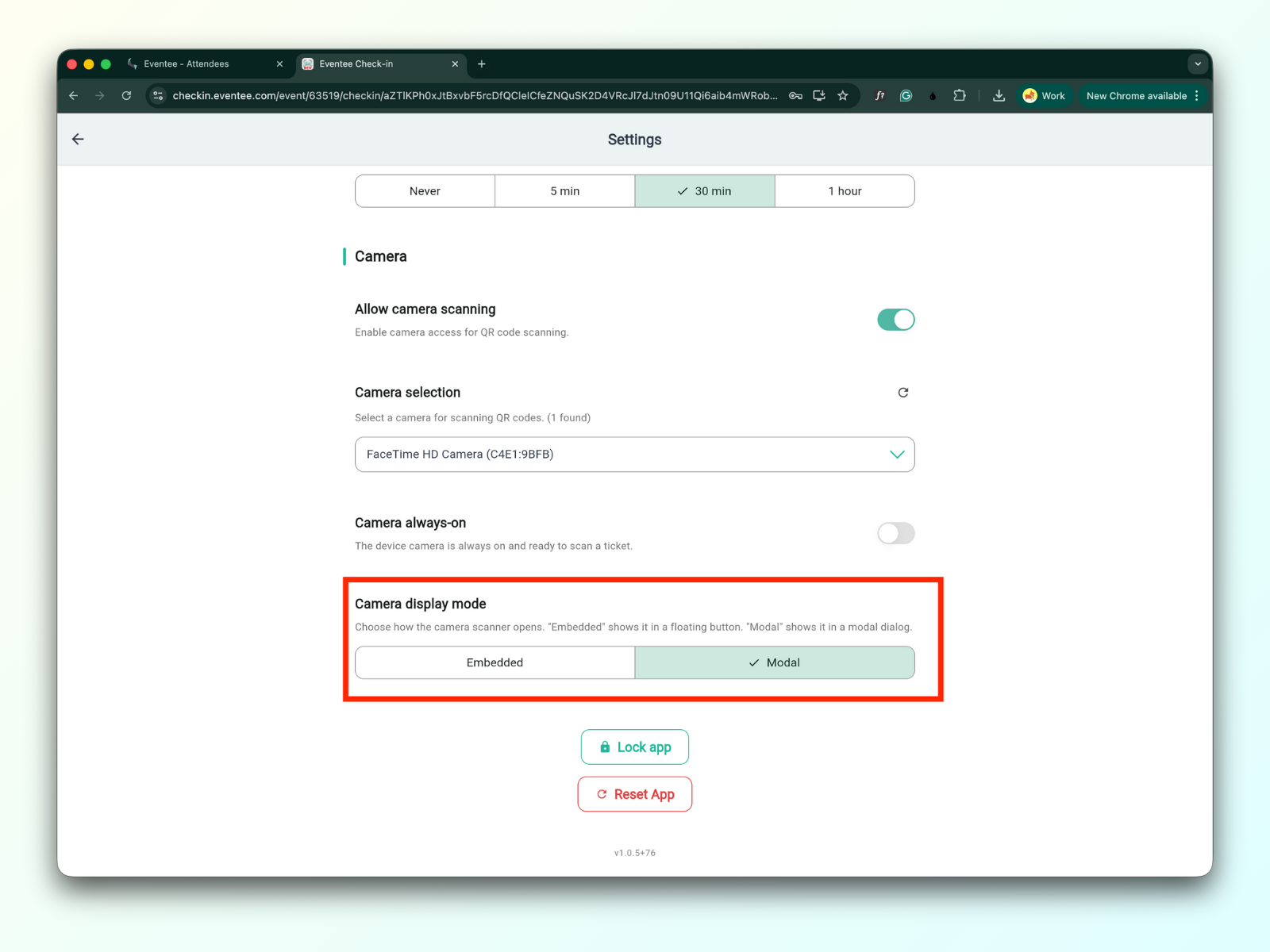
Quand c’est désactivé, tu peux choisir comment l’analyse via la caméra est présentée dans Mode d’affichage de la caméra
Intégré - affiche le flux de la caméra dans un bouton flottant
Modal - affiche le scanner de caméra dans une fenêtre modale
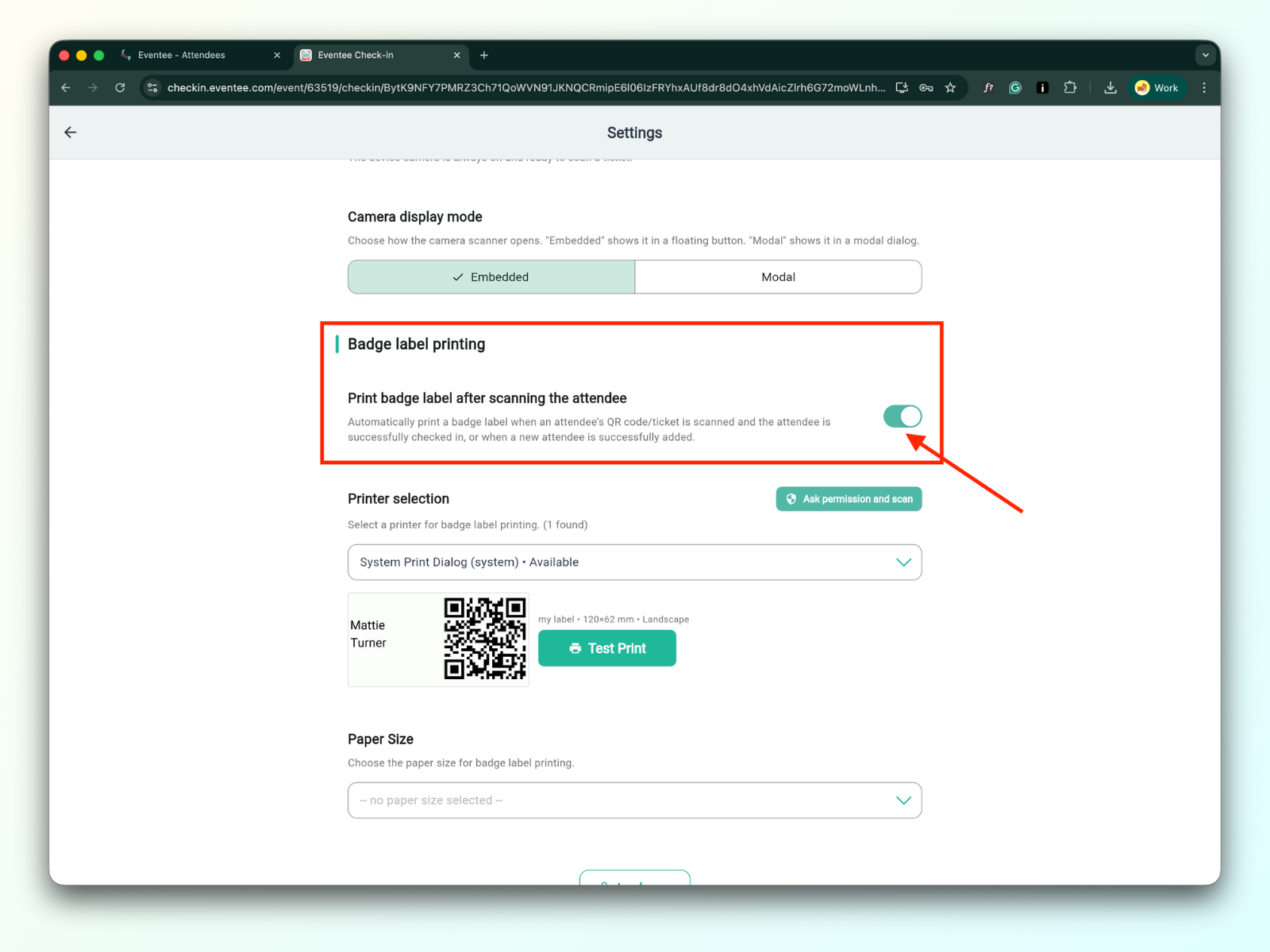
3a. Imprimer l’étiquette de badge après avoir scanné le participant
Quand cette fonction est activée, les badges s’imprimeront automatiquement après l’enregistrement réussi du participant
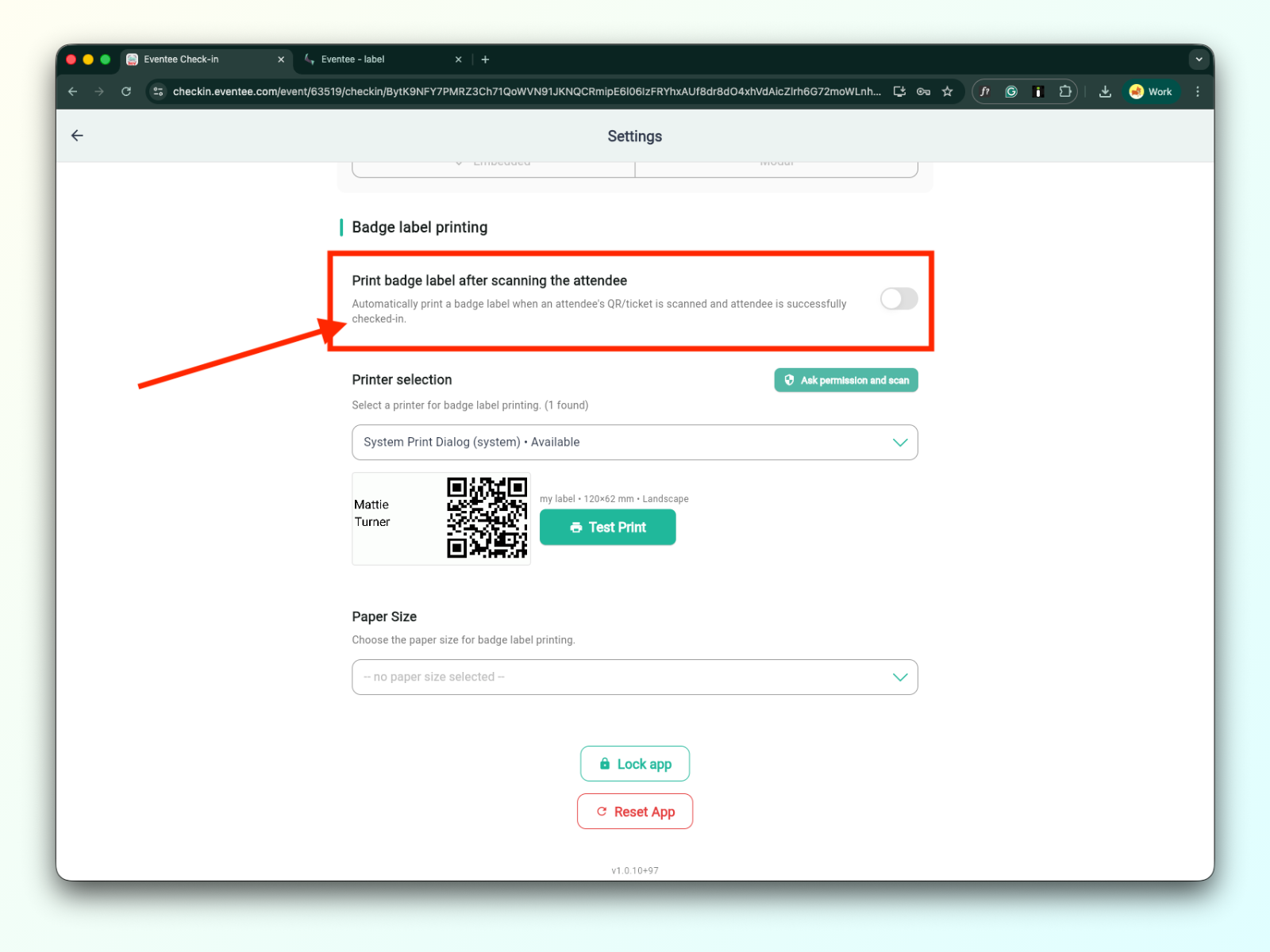
Quand cette fonction est désactivée, tu dois cliquer sur le bouton 'Print Badge' pour imprimer un badge.
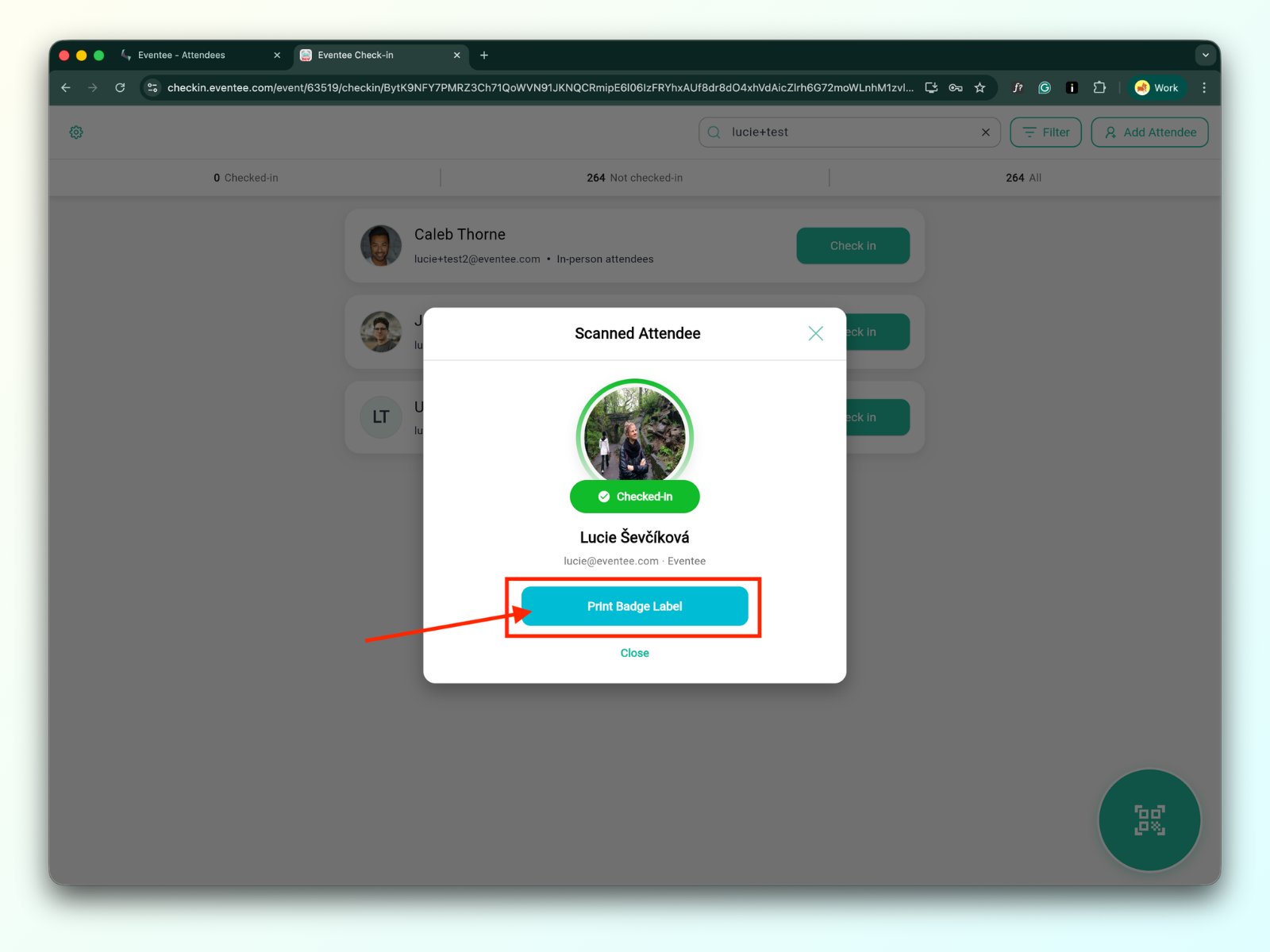
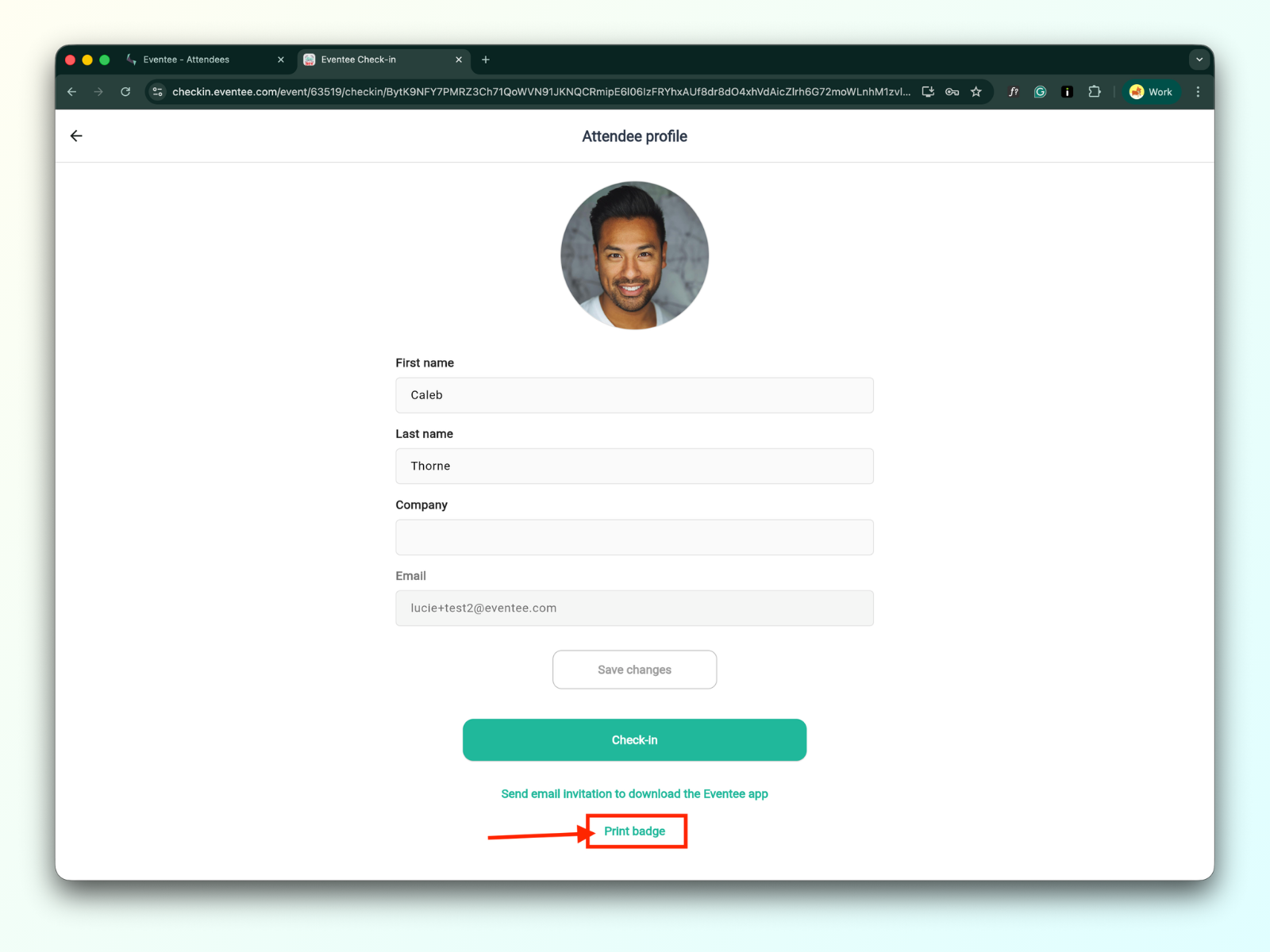
3b. Sélection de l'imprimante
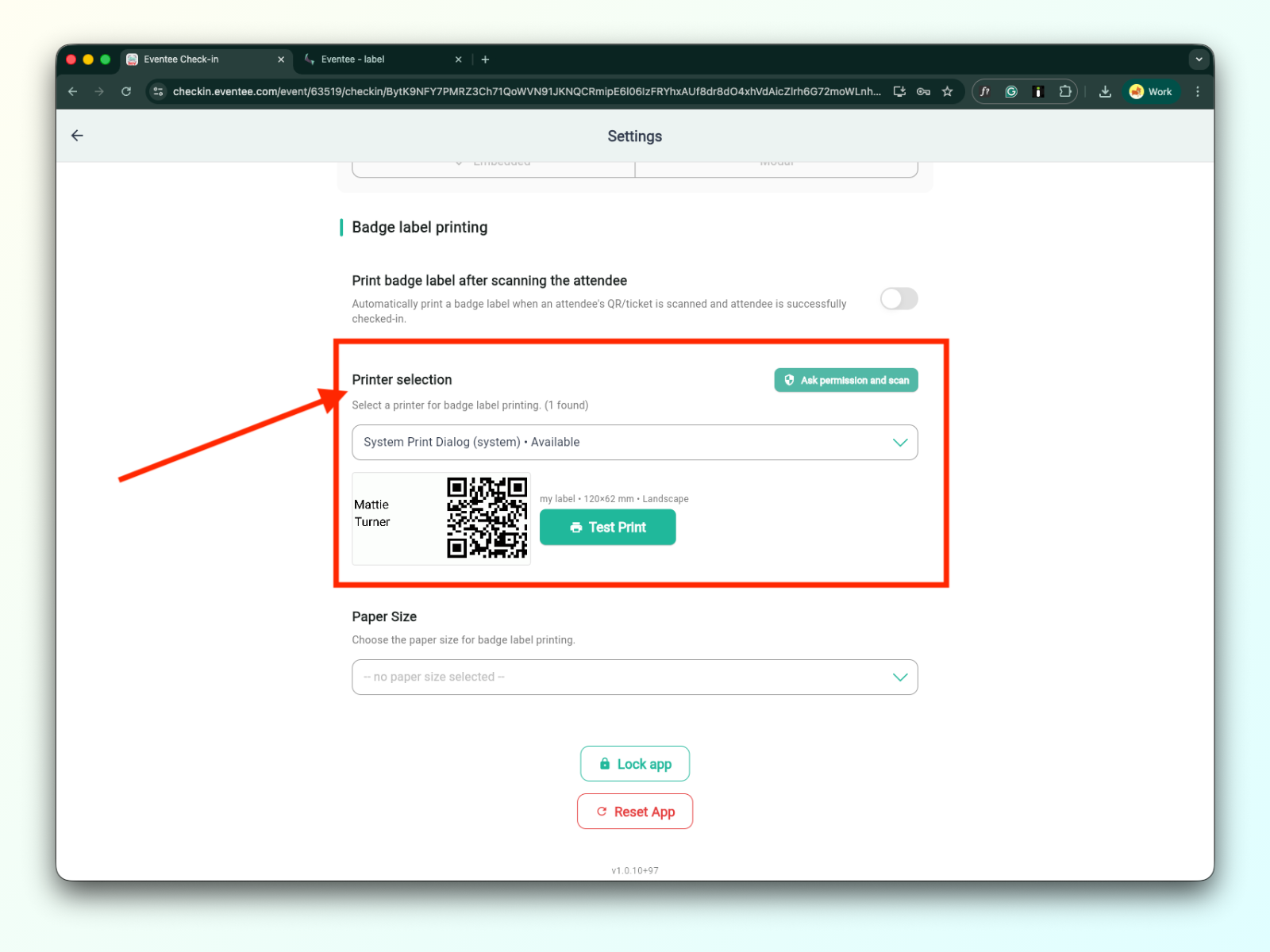
Une fois que tu as ajouté l'imprimante avec succès, elle apparaîtra dans le menu déroulant de sélection de l'imprimante. Pour plus d'informations sur la connexion d'une imprimante, consulte la documentation technique pour l'impression des badges et étiquettes.
Après avoir sélectionné ton imprimante dans la liste, clique sur 'Demander l'autorisation et scanner'. Tu peux ensuite effectuer un test d'impression en cliquant sur le bouton 'Impression de test'.
3c. Taille du papier
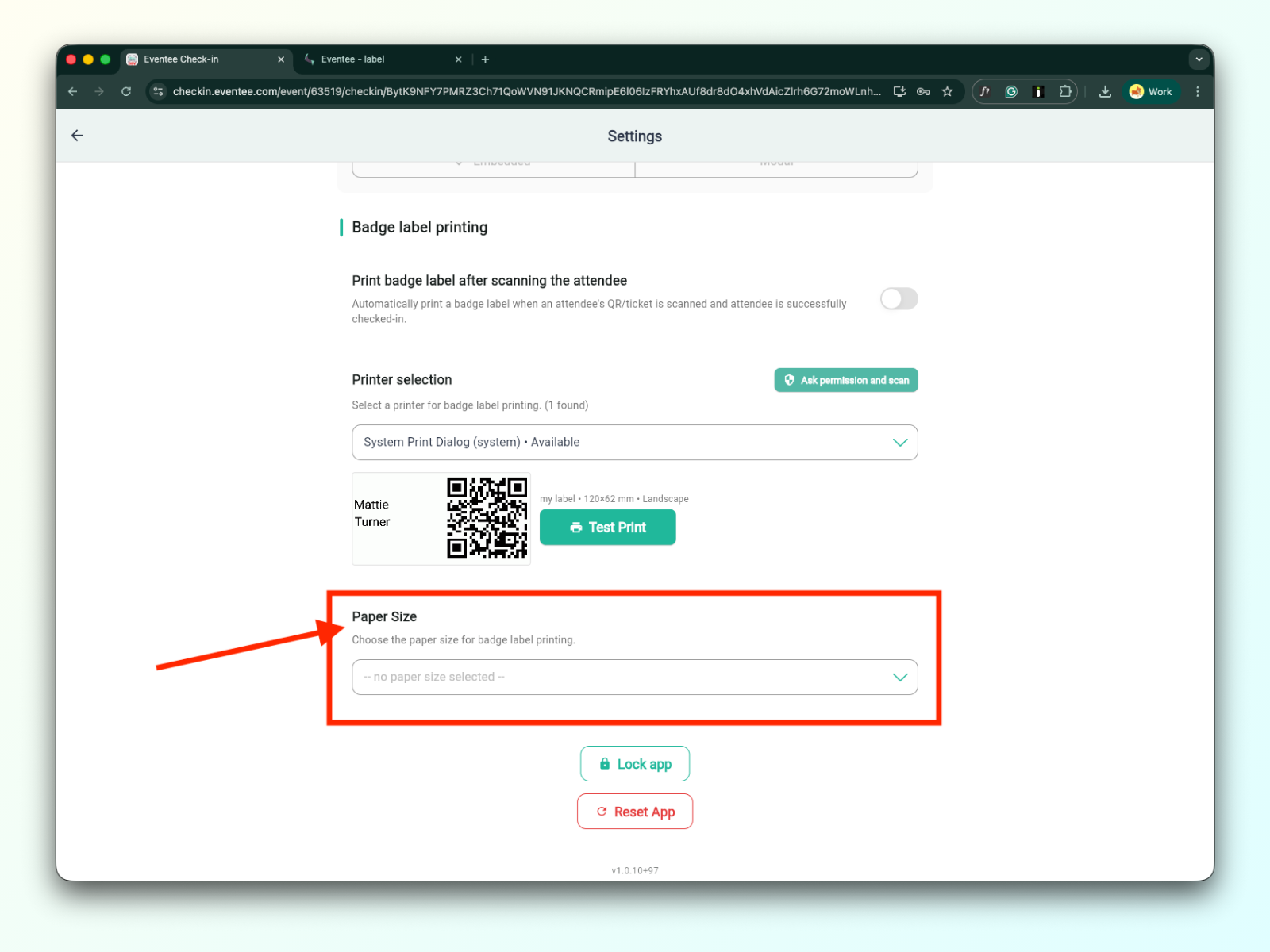
Des infos détaillées sur les tailles de papier sont disponibles dans la documentation technique pour l’impression des étiquettes de badge.
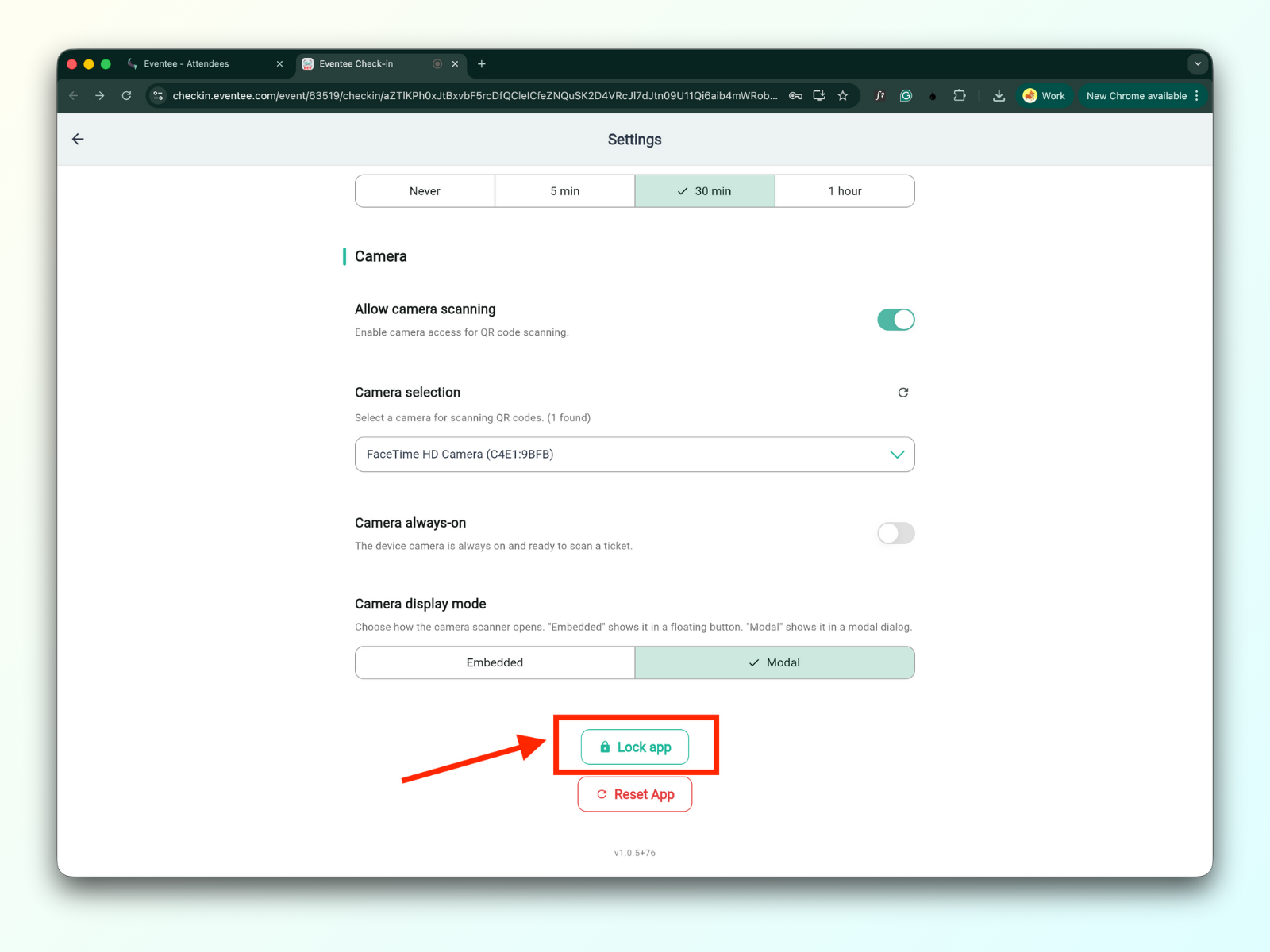
En cliquant sur le bouton « Verrouiller l’app », tu vas verrouiller l’application et être redirigé vers l’écran d’activation. Pour accéder à nouveau à l’app, tu devras saisir ton code PIN une nouvelle fois.
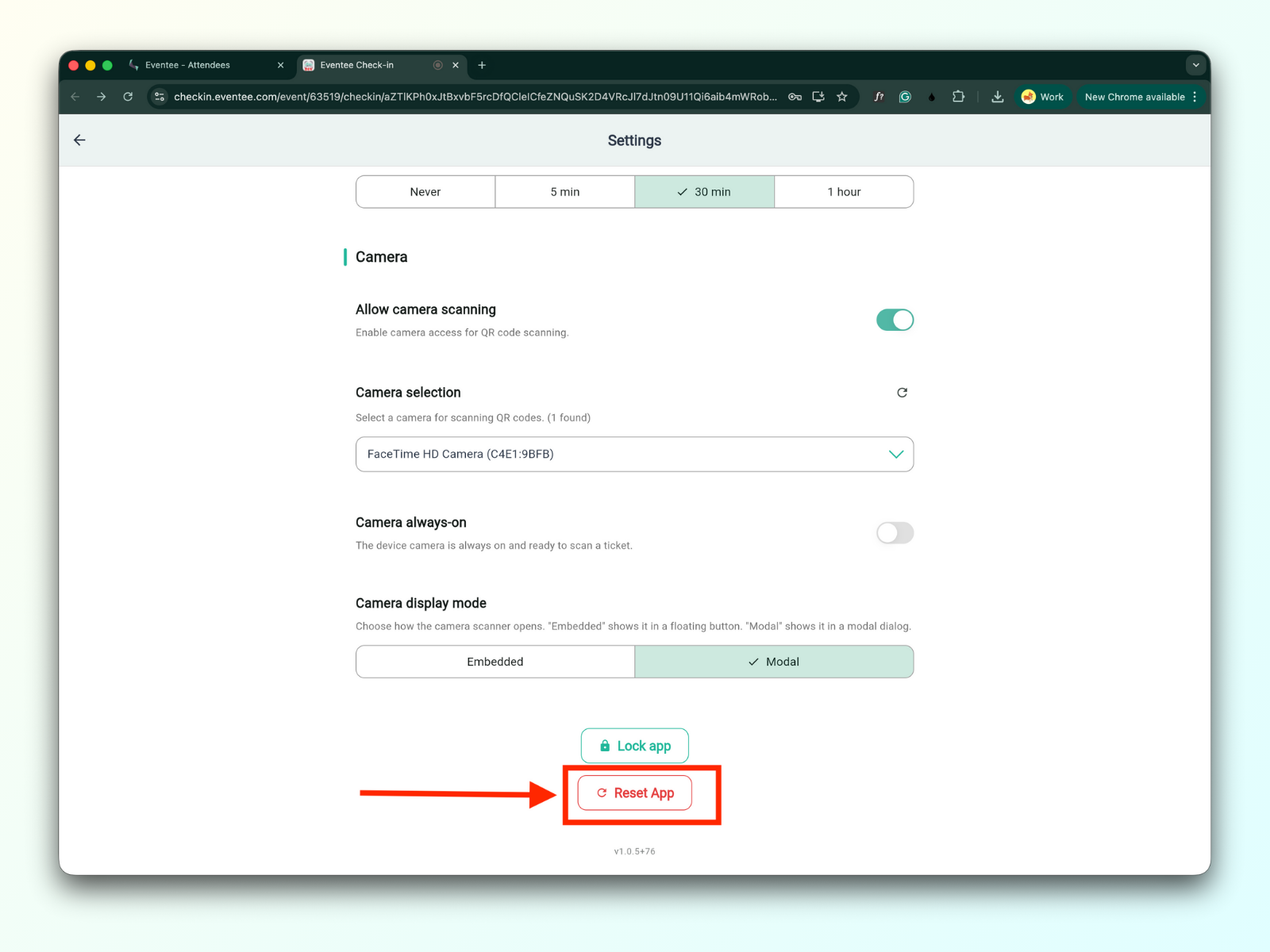
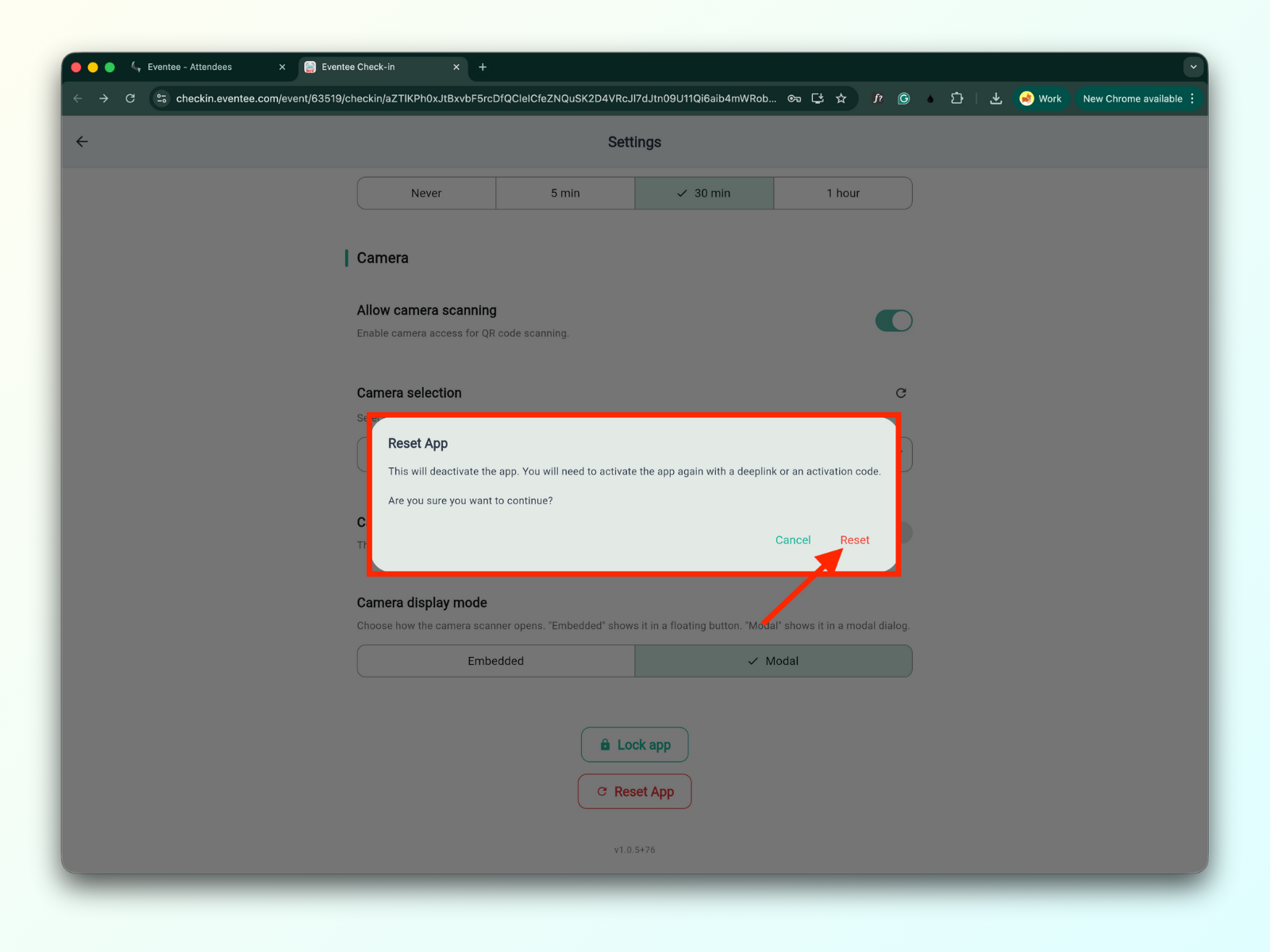
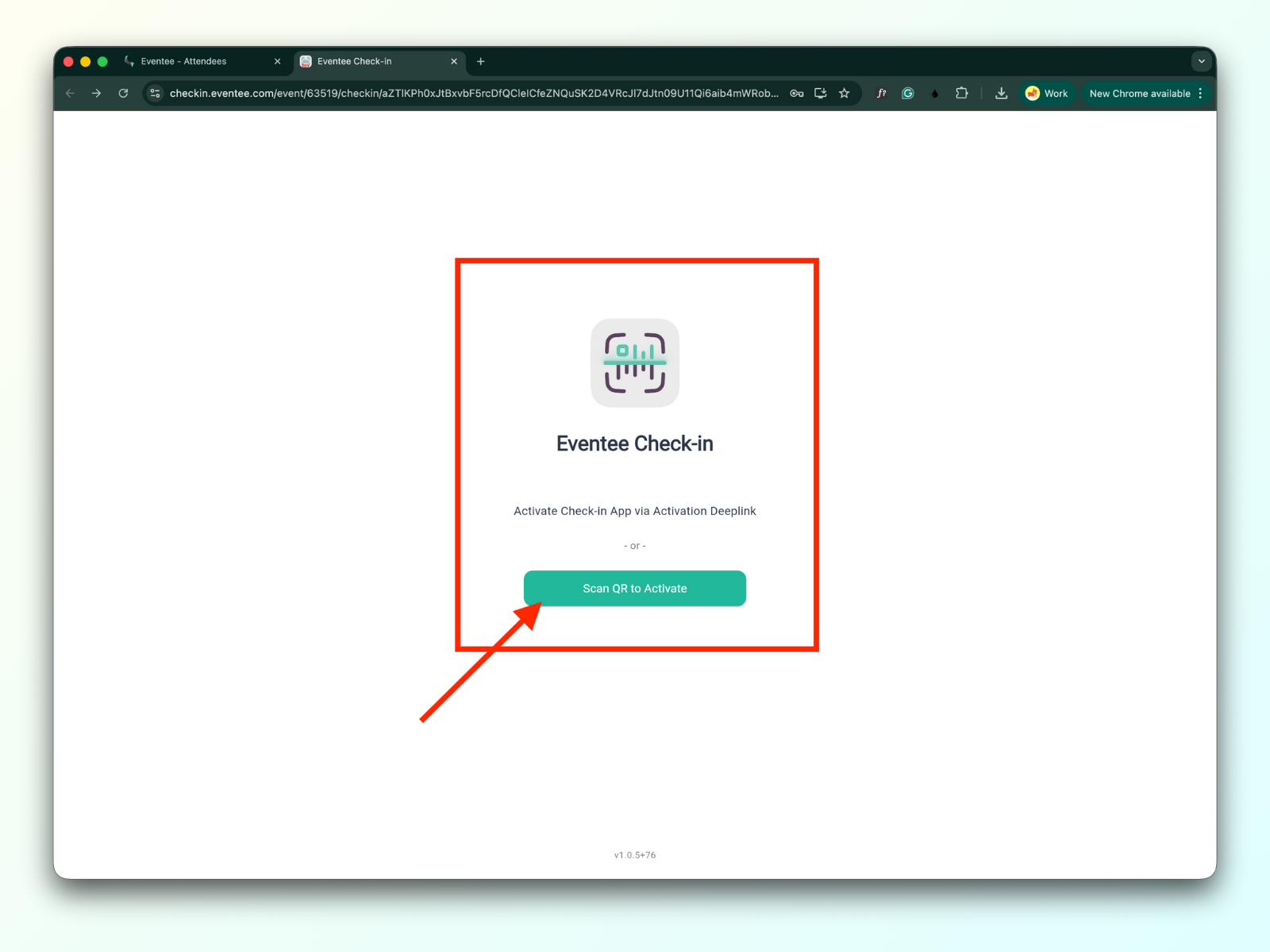
En cliquant sur le bouton « Réinitialiser l’app », une fenêtre modale s’affiche avec un avertissement indiquant que la réinitialisation va désactiver l’app. Tu devras ensuite réactiver l’app avec un deeplink ou un code d’activation.
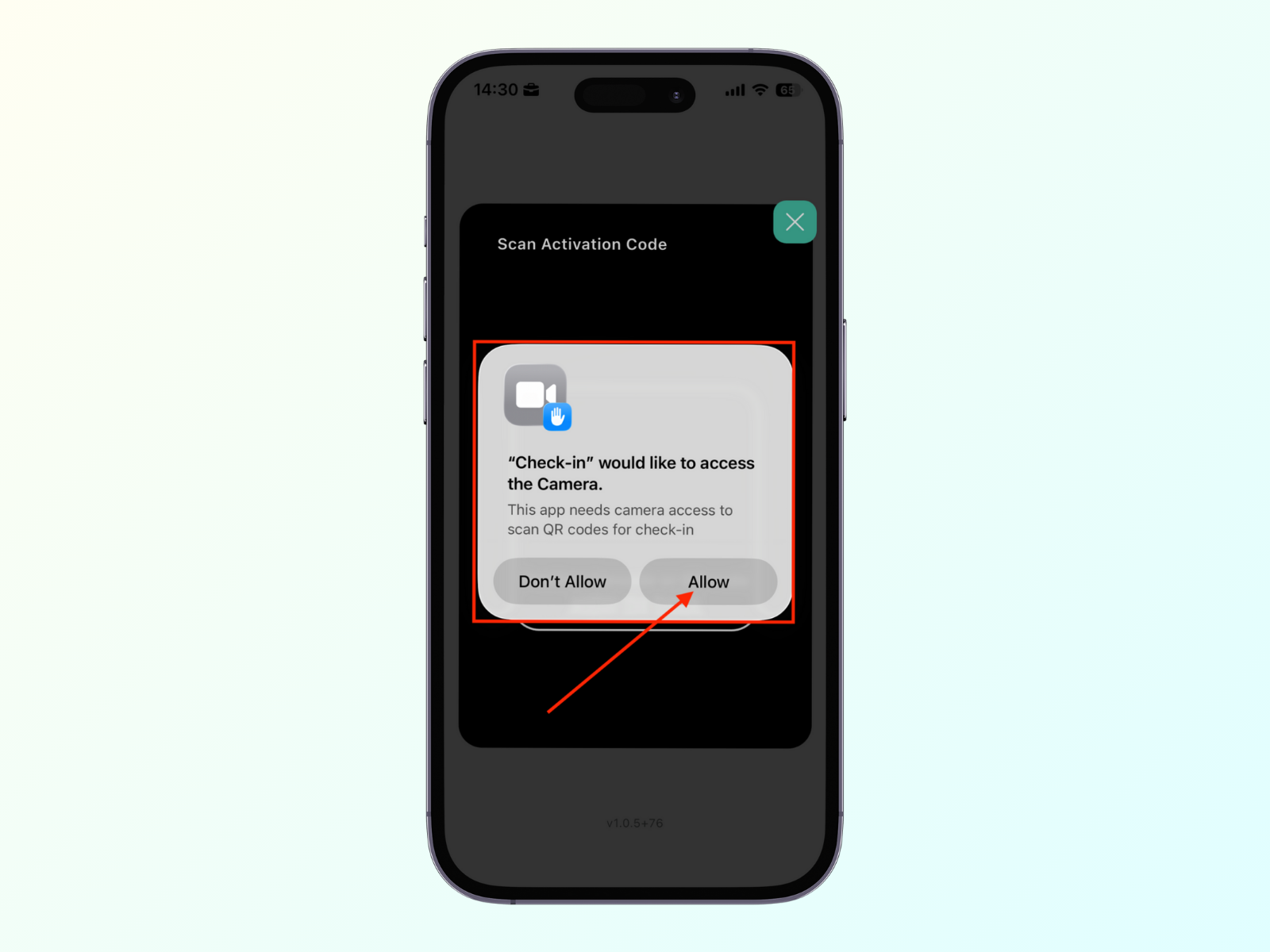
Ouvre l’appli de check-in
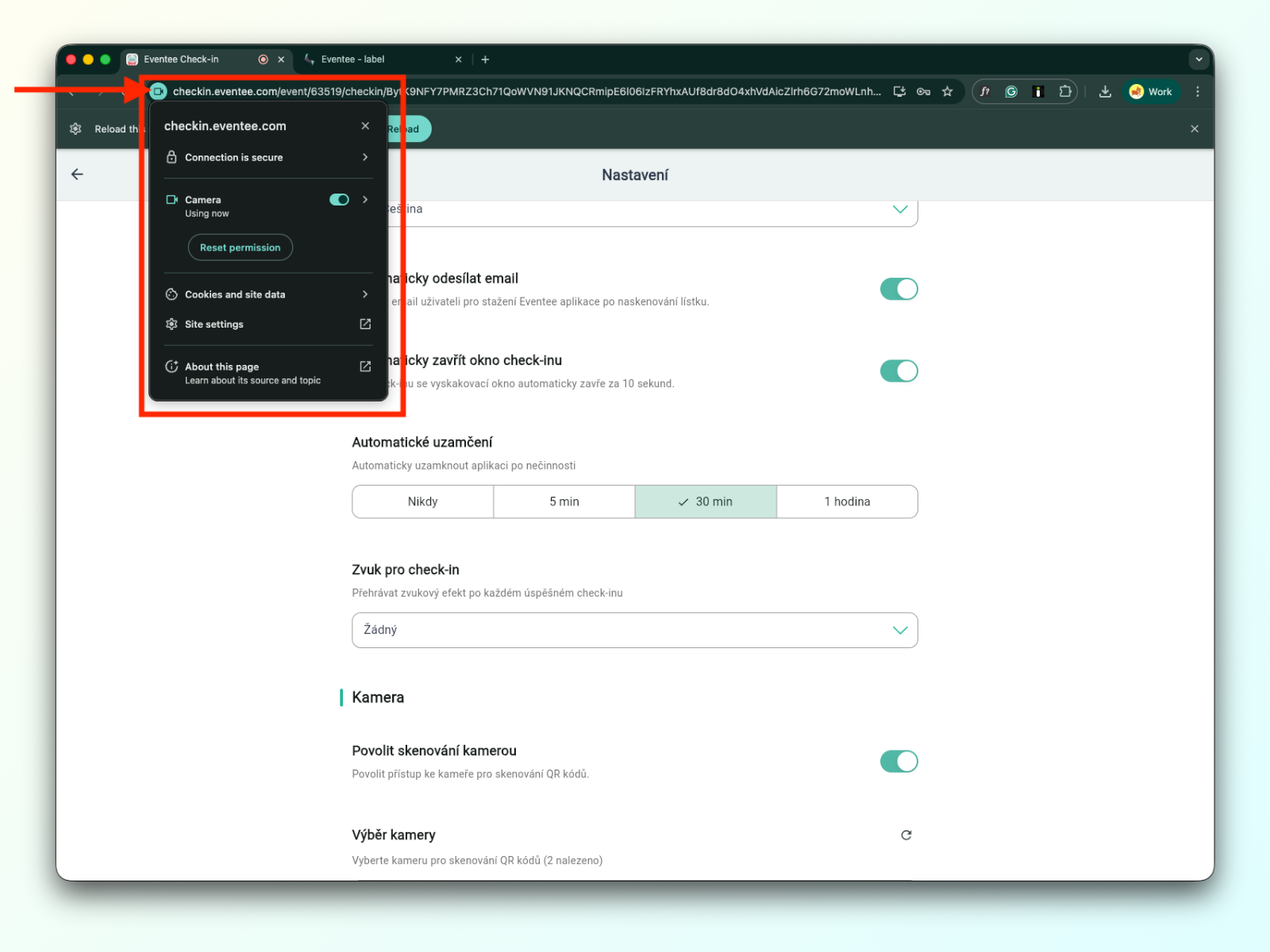
Vérifie que dans les paramètres, « Autoriser le scan avec la caméra » est activé
Retourne sur l’écran du tableau de bord
Vérifie si le scanner QR est visible dans le coin inférieur droit de l’écran du tableau de bord
Maintenant, scanne simplement le billet du participant avec la caméra.
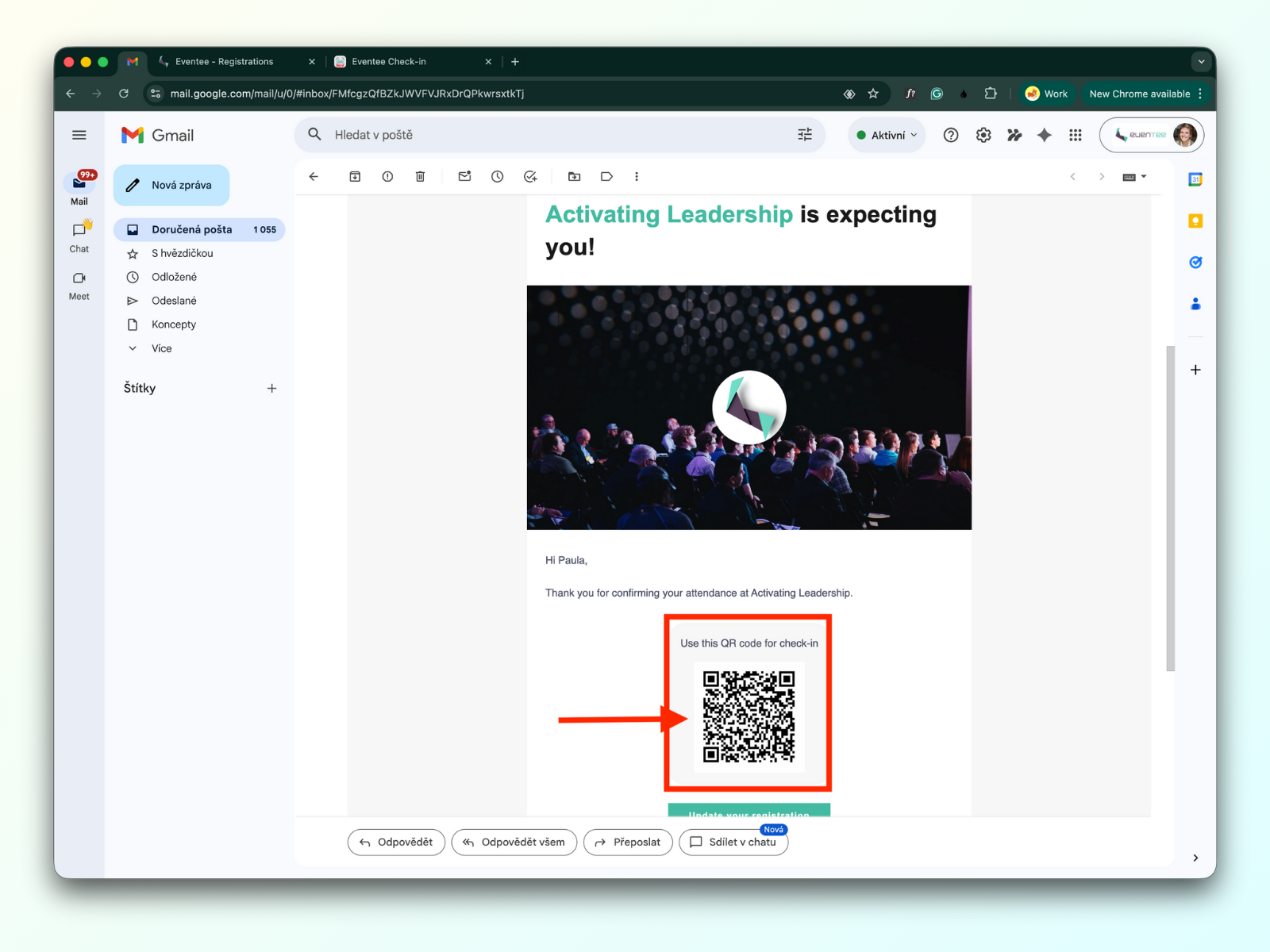
Les participants peuvent présenter le code QR envoyé dans l’e-mail de confirmation de leur inscription.
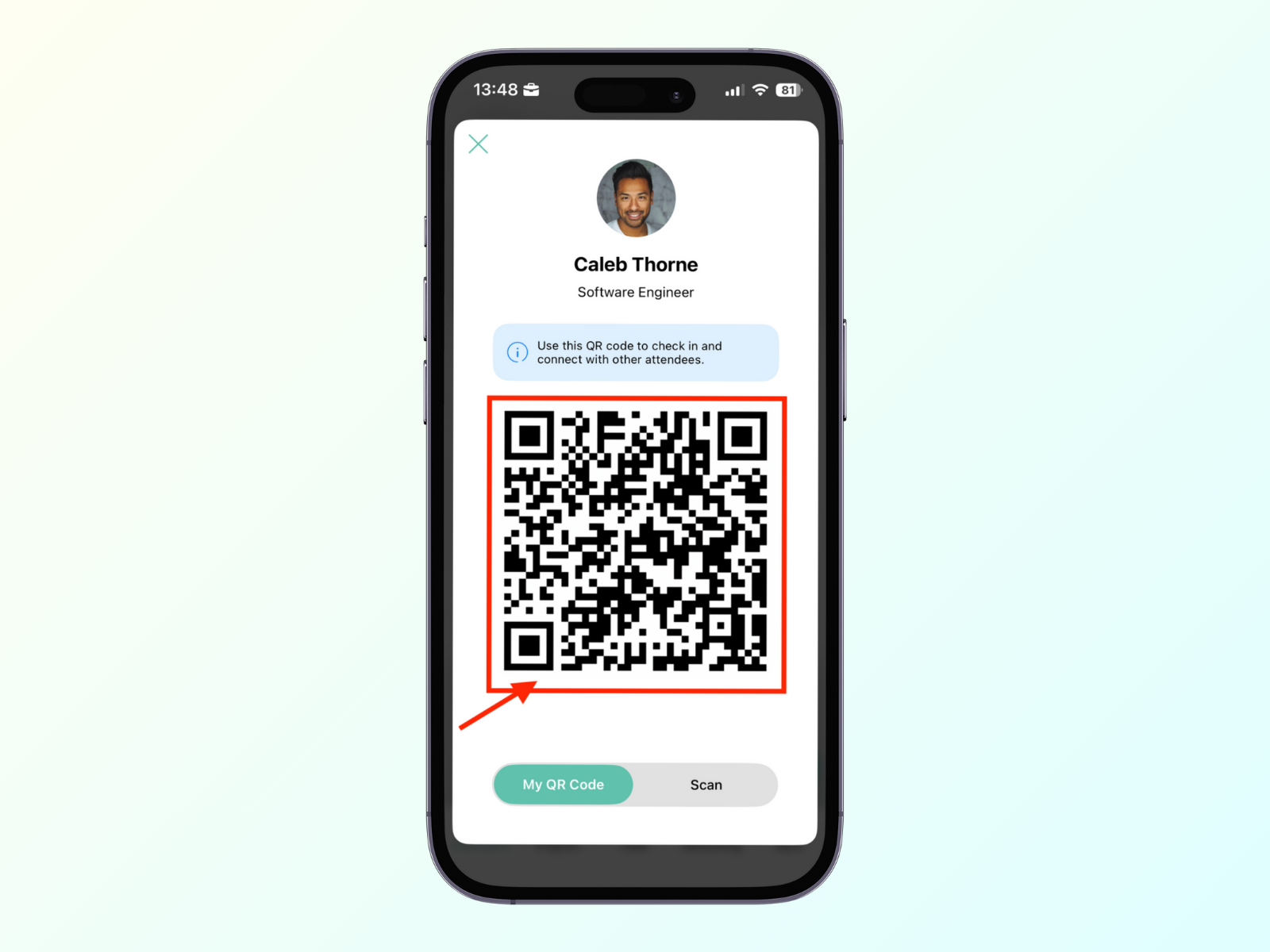
Si le participant a téléchargé l’application Eventee et ouvert l’événement, il peut y trouver son code QR personnel.
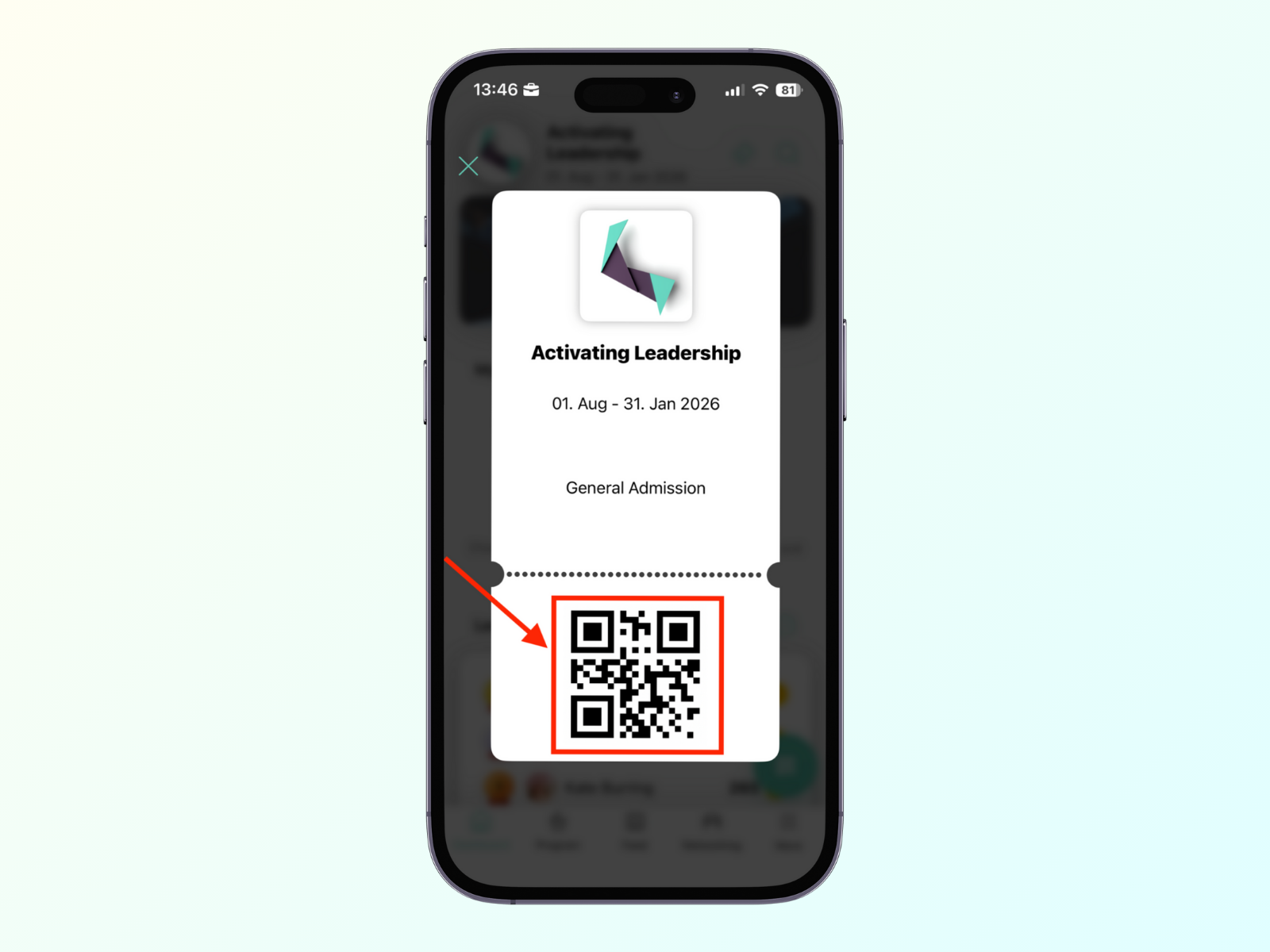
Si tu utilises la billetterie, tu peux scanner le billet que le participant peut trouver dans l’application. En savoir plus sur la billetterie.
L'application Eventee Check-in (version web) est compatible avec les scanners de QR codes externes.
Les participant·es non inscrit·es à l’avance peuvent être ajouté·es à la liste directement depuis l’application. Le bouton « Add attendee » se trouve dans le coin supérieur droit de l’écran du tableau de bord.
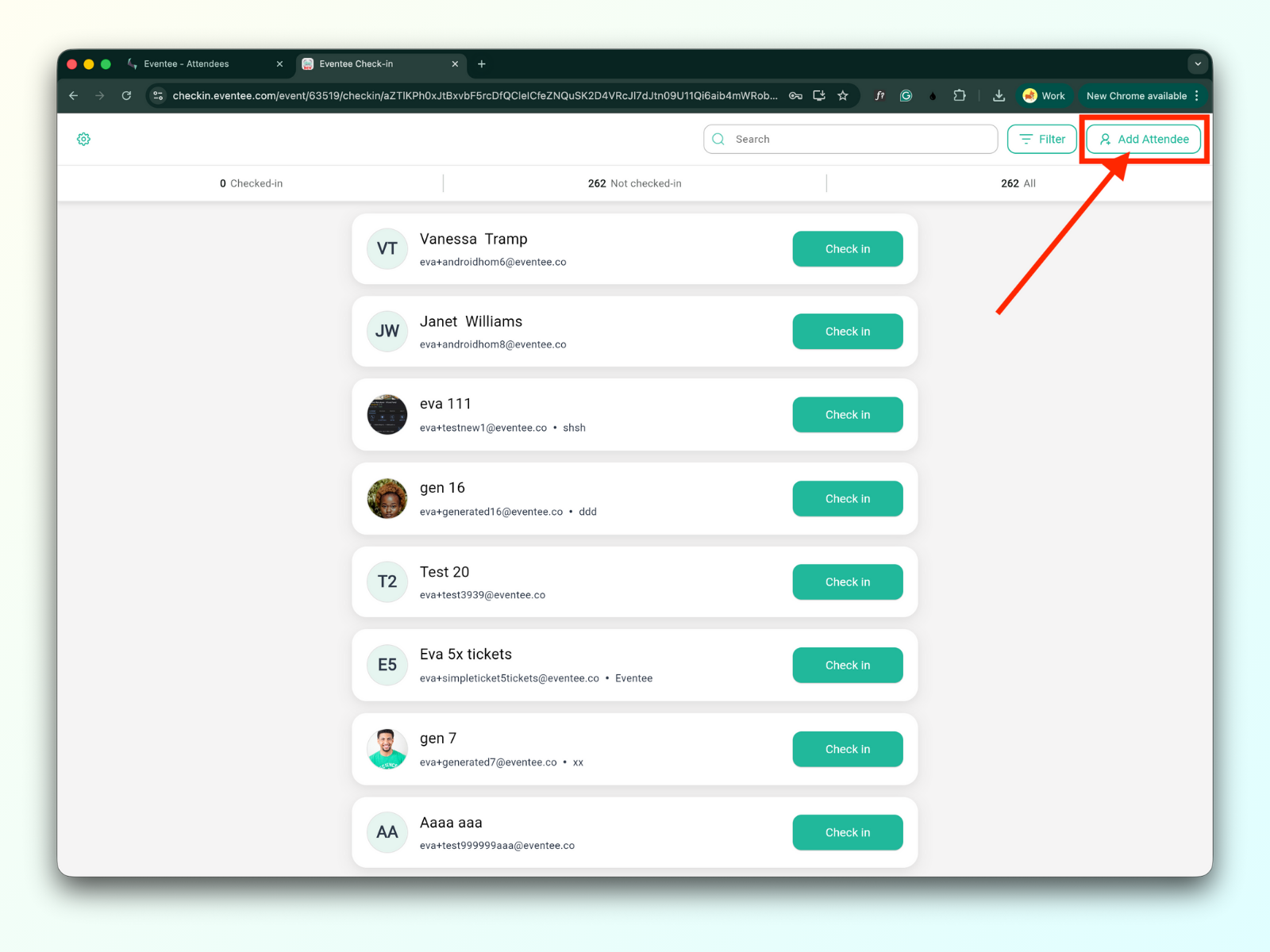
En cliquant sur le bouton, une fenêtre pop-up s’ouvre avec le formulaire d’inscription d’un·e nouvel·le participant·e.
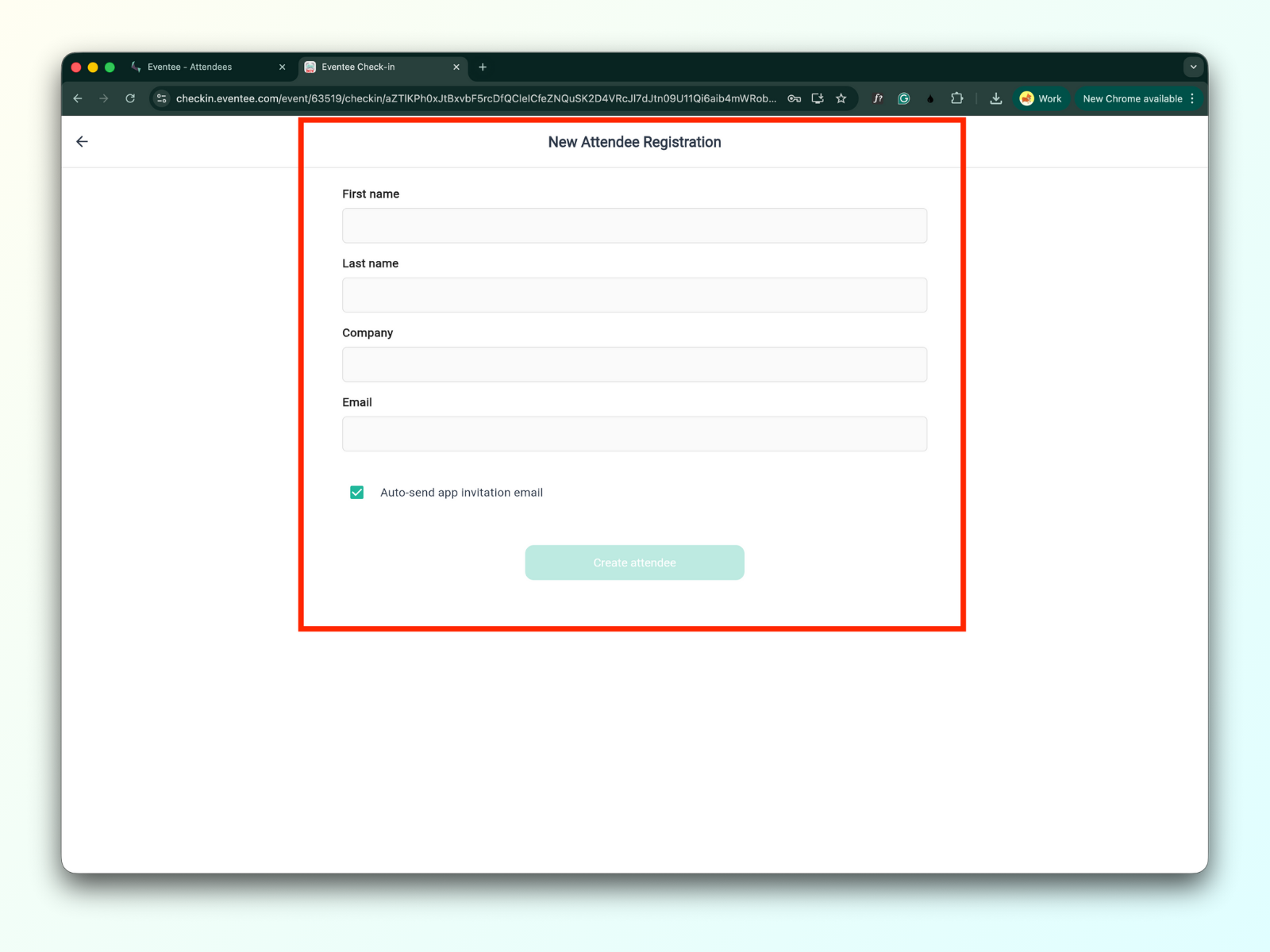
Il contient les champs de formulaire suivants :
Prénom (champ facultatif)
Nom (champ facultatif)
Entreprise (champ facultatif)
E-mail (champ obligatoire)
Case à cocher - Envoyer automatiquement un e-mail pour le téléchargement de l'appli Eventee
Le bouton Filtre se trouve à côté de la barre de recherche dans le coin supérieur droit de l'écran.
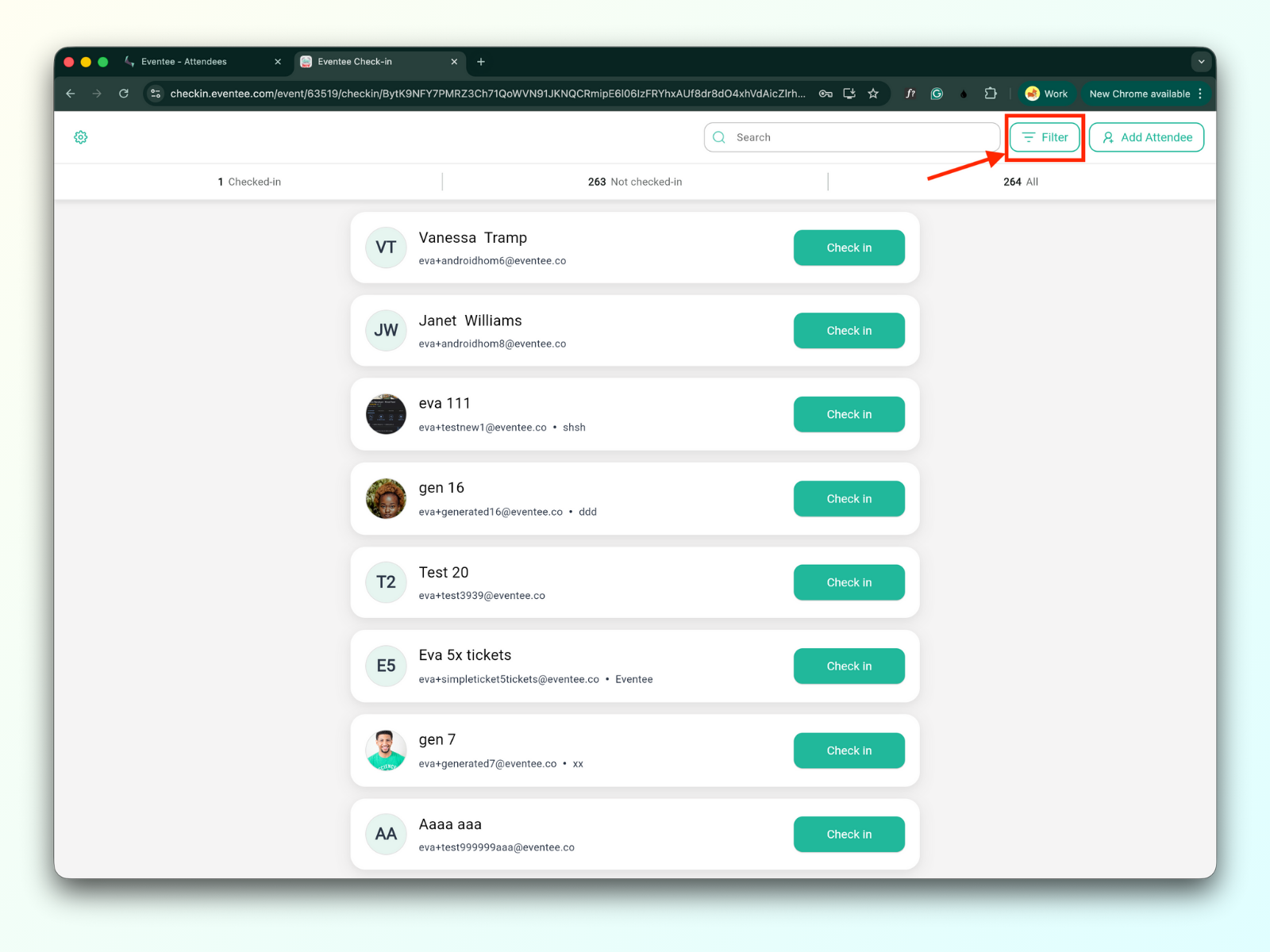
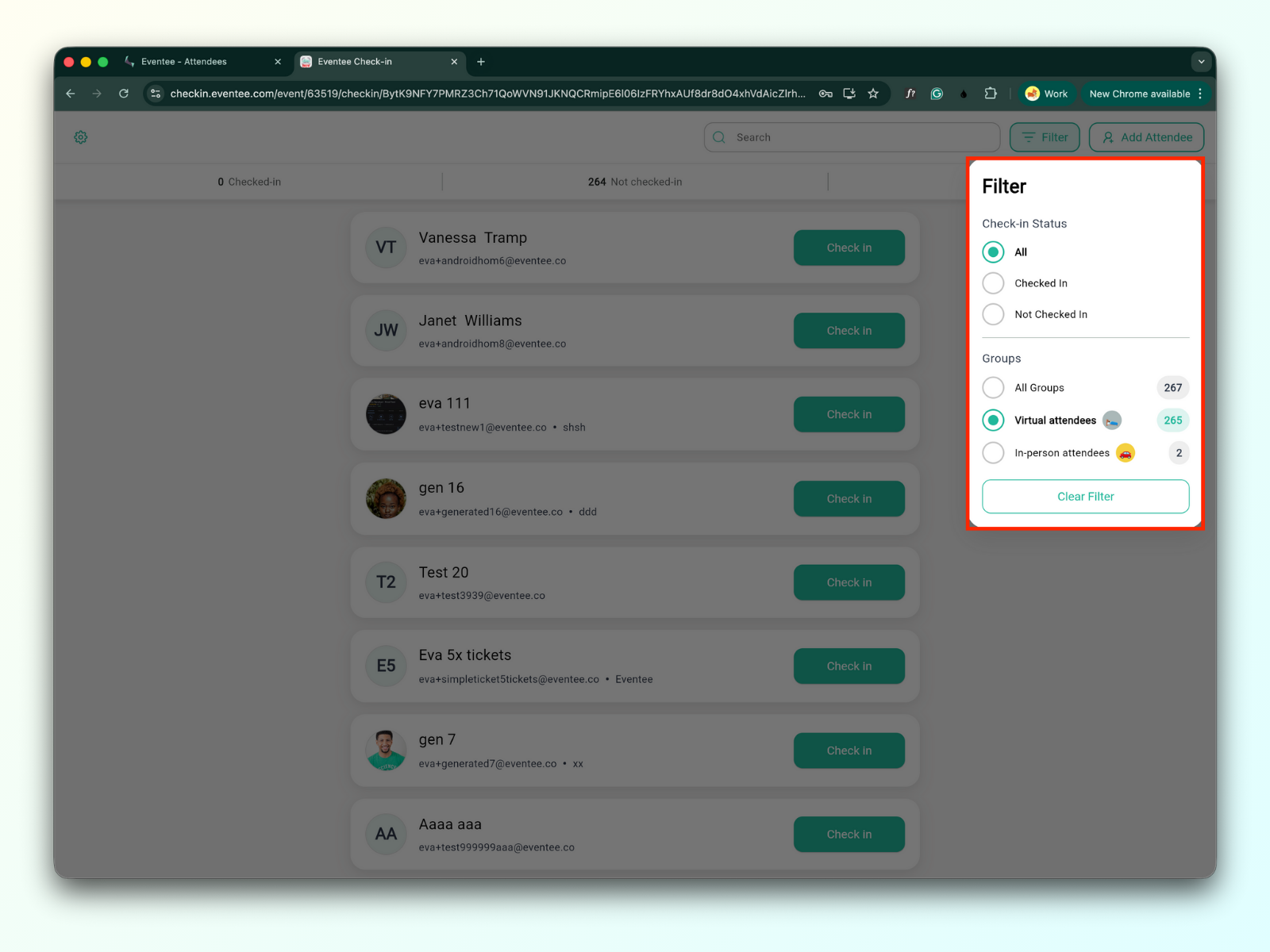
Tu peux filtrer les participants par :
Statut de check-in :
Enregistré : Tous les participants qui se sont déjà enregistrés.
Non enregistré : Tous les participants qui ne se sont pas encore enregistrés.
Groupes
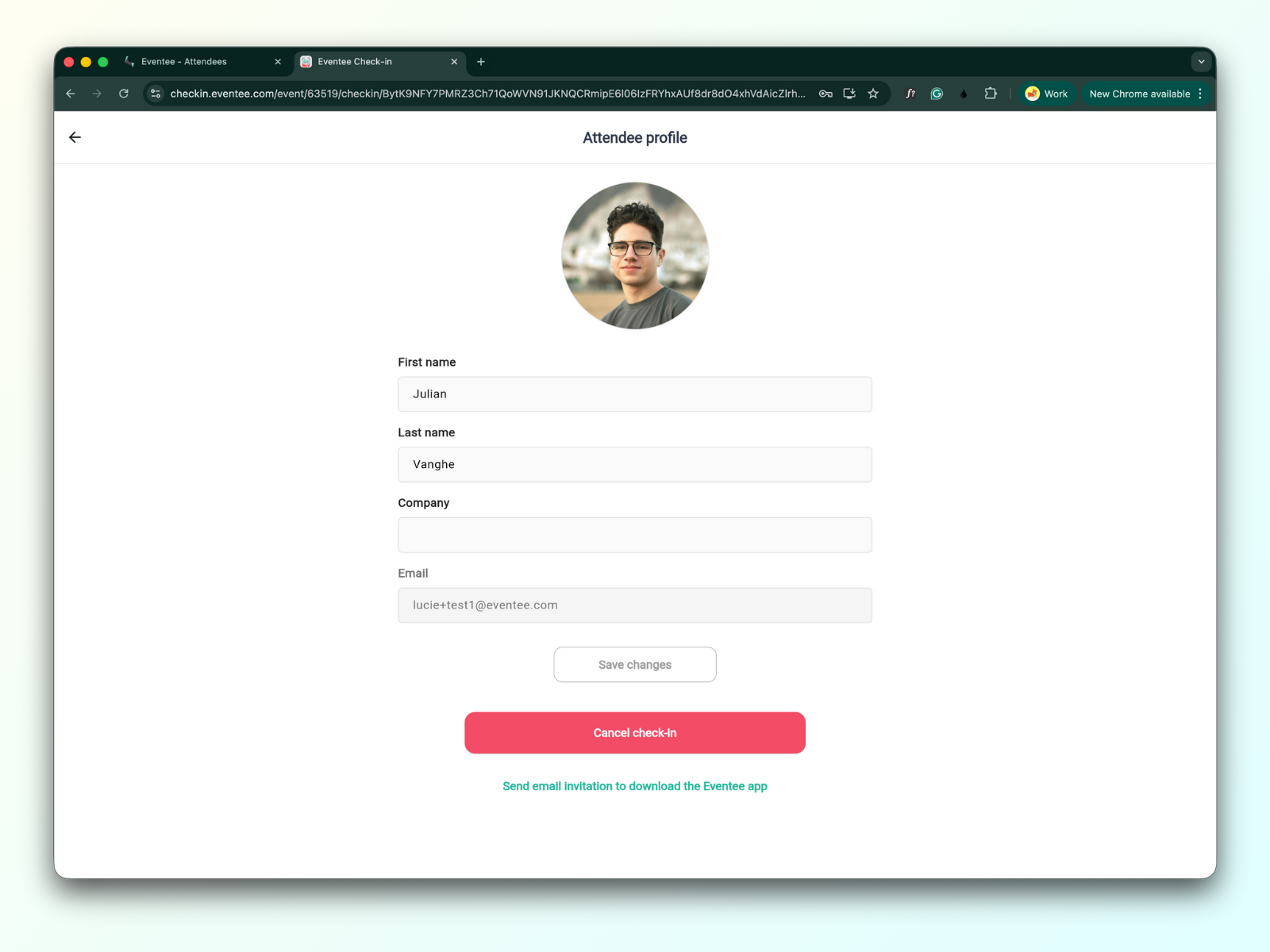
Quand tu cliques sur un participant dans la liste, tu peux voir son profil. De là, tu peux modifier ses informations, annuler son enregistrement ou envoyer une invitation par e-mail pour télécharger l'appli Eventee.