Après avoir activé et configuré la fonctionnalité de pointage dans l'administration, vous pouvez installer et ouvrir l'application de pointage. L'application de pointage est disponible sur trois plateformes : iOS, Android et le web.
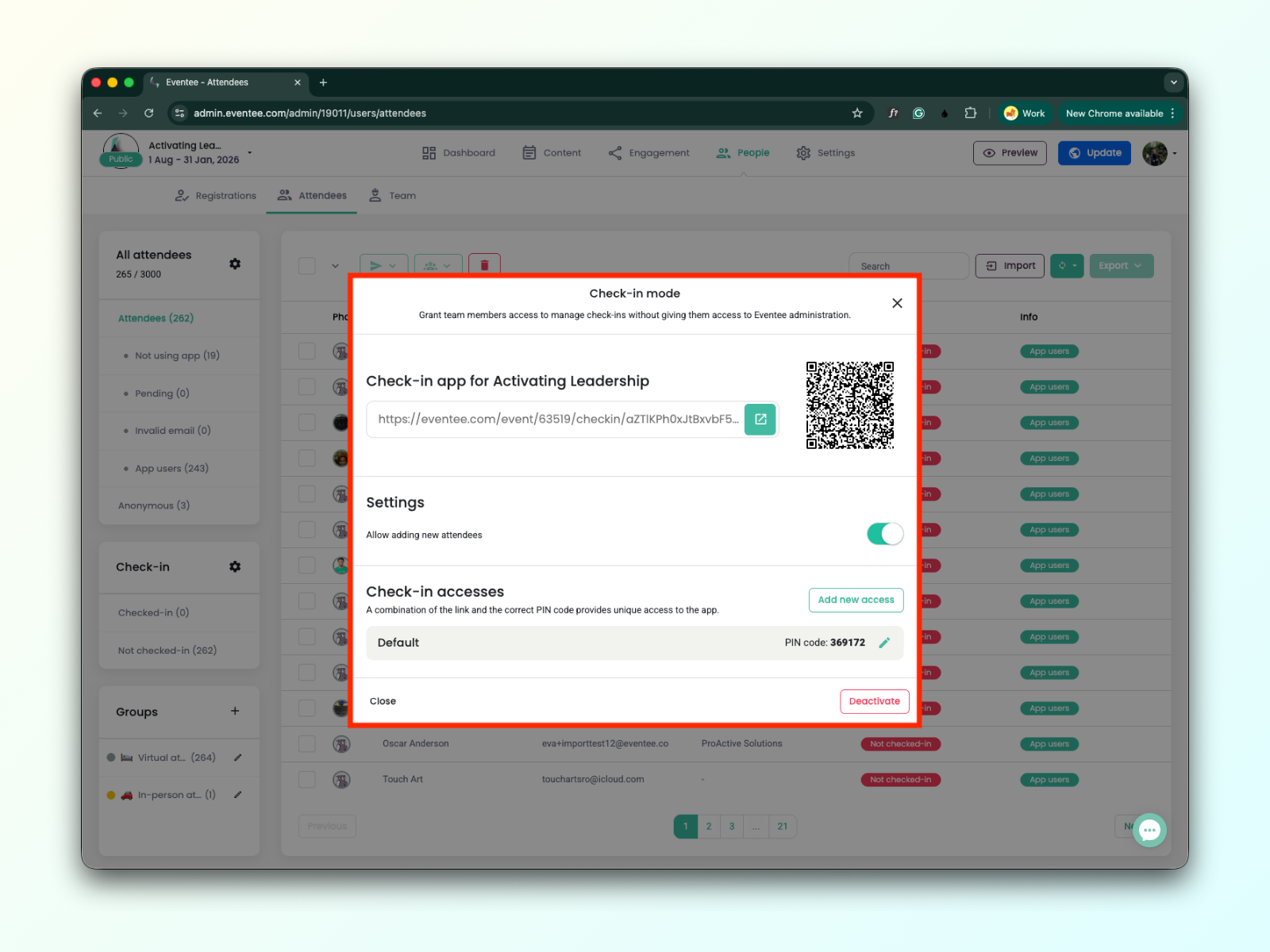
Pour installer et ouvrir l'application de pointage web ou mobile, vous aurez besoin du lien de l'application et du code PIN. Vous pouvez trouver les deux dans l'administration de l'événement :
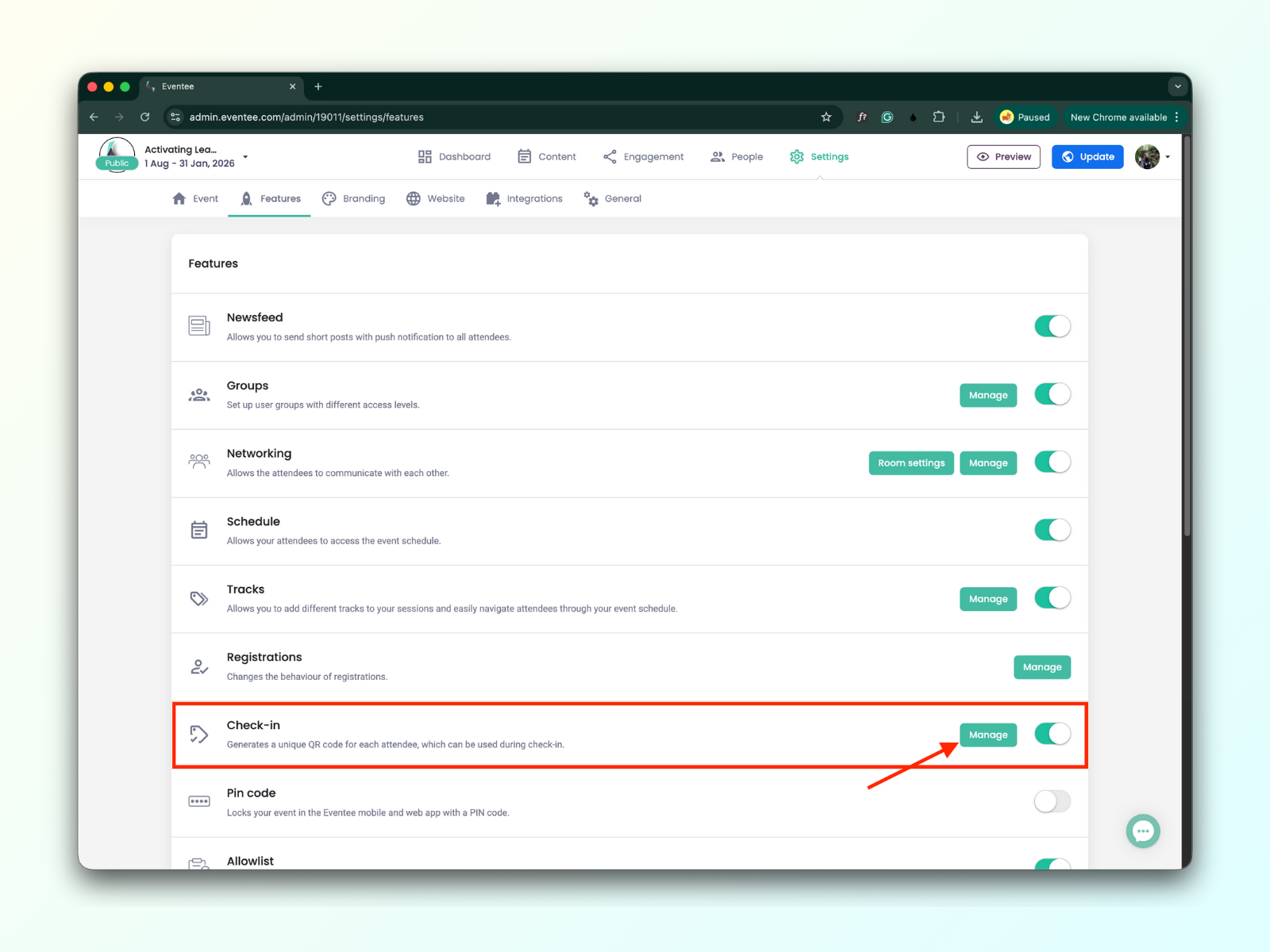
Accédez à Paramètres → Fonctionnalités et cliquez sur le bouton de gestion vert dans la fonctionnalité Pointage
Une fenêtre contextuelle s'affiche où vous pouvez trouver un lien profond unique, un code QR et un code PIN

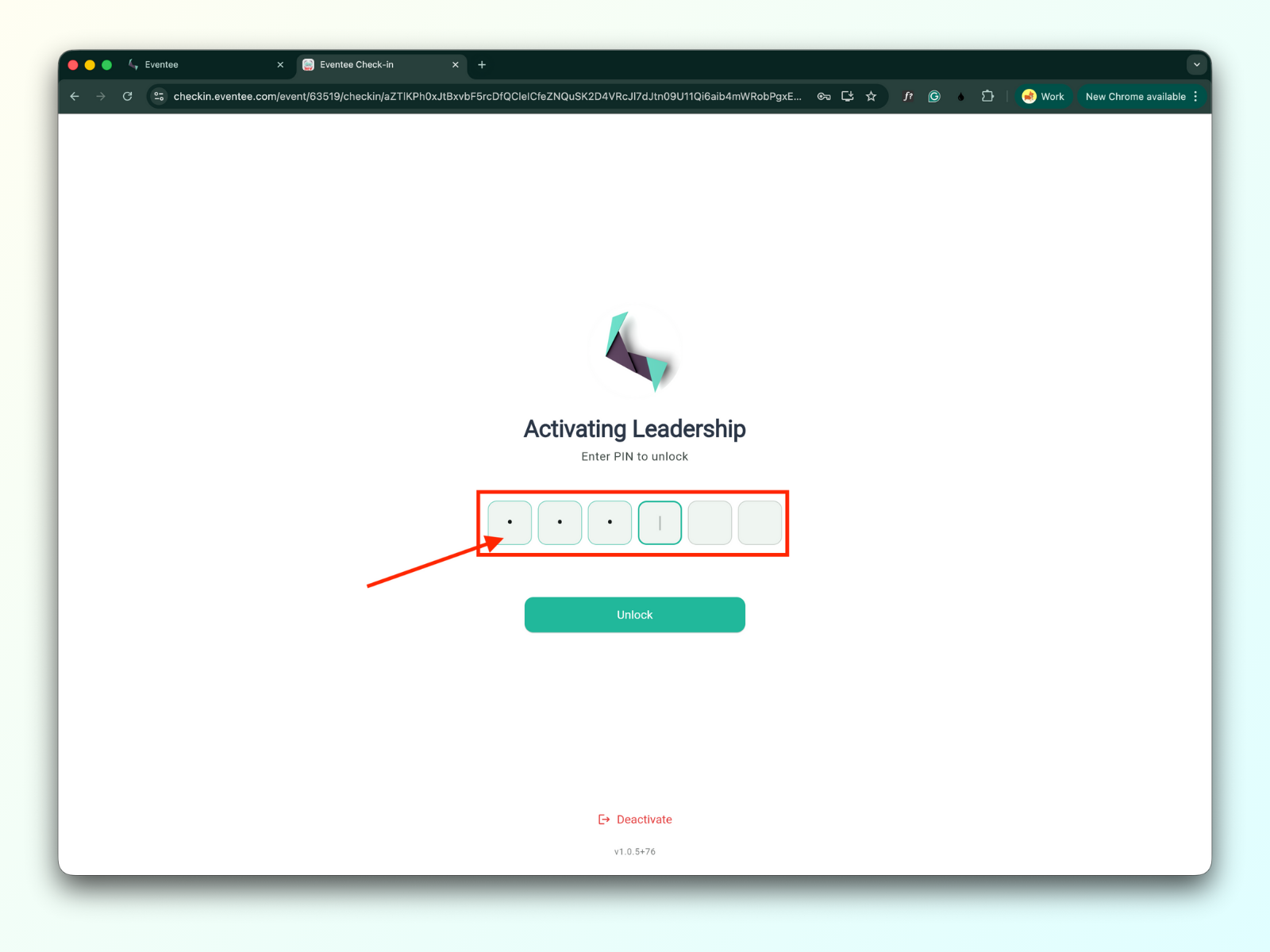
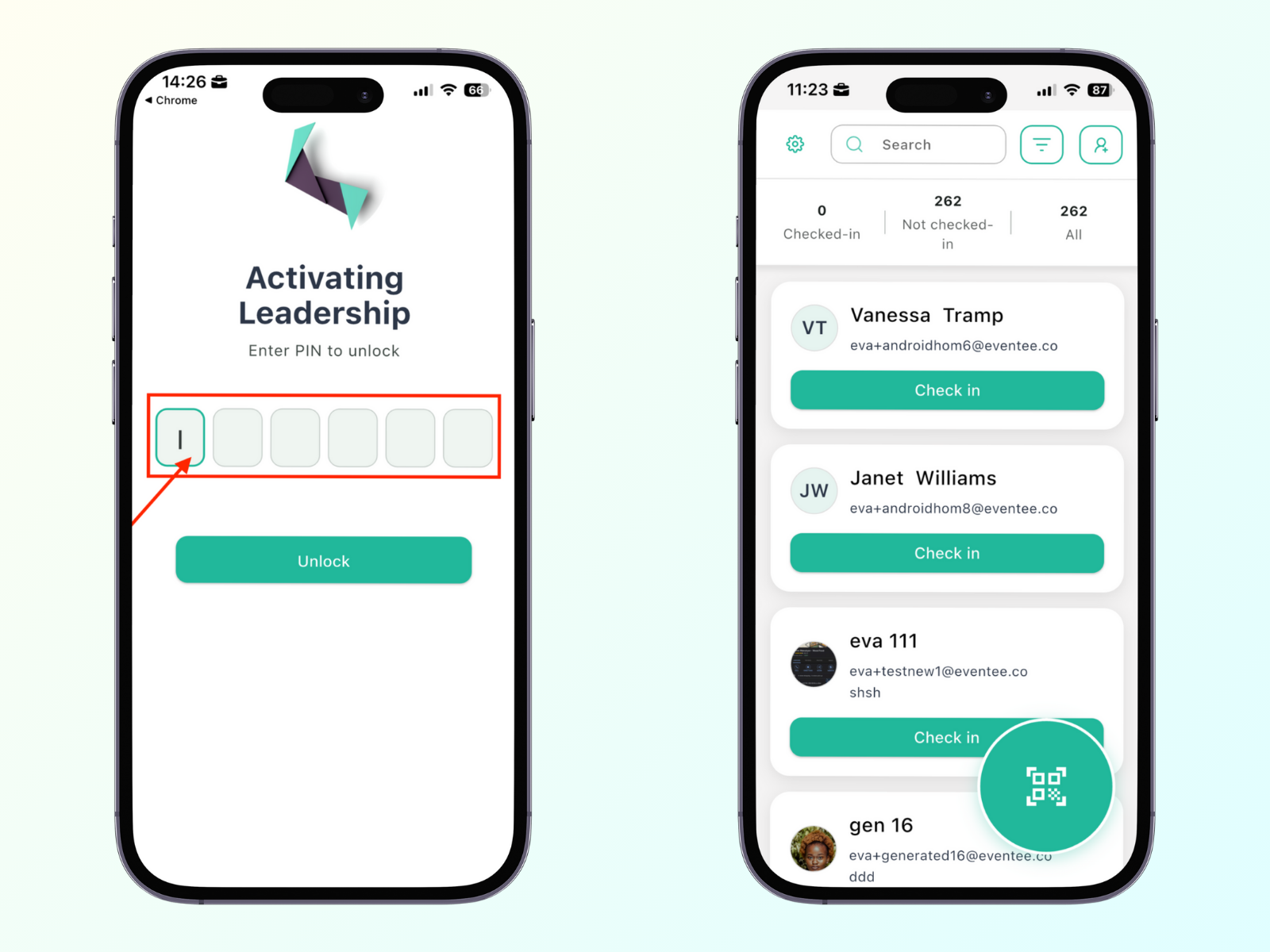
L'ouverture du lien dans un navigateur de bureau vous dirige vers l'écran d'activation de l'application d'enregistrement web.
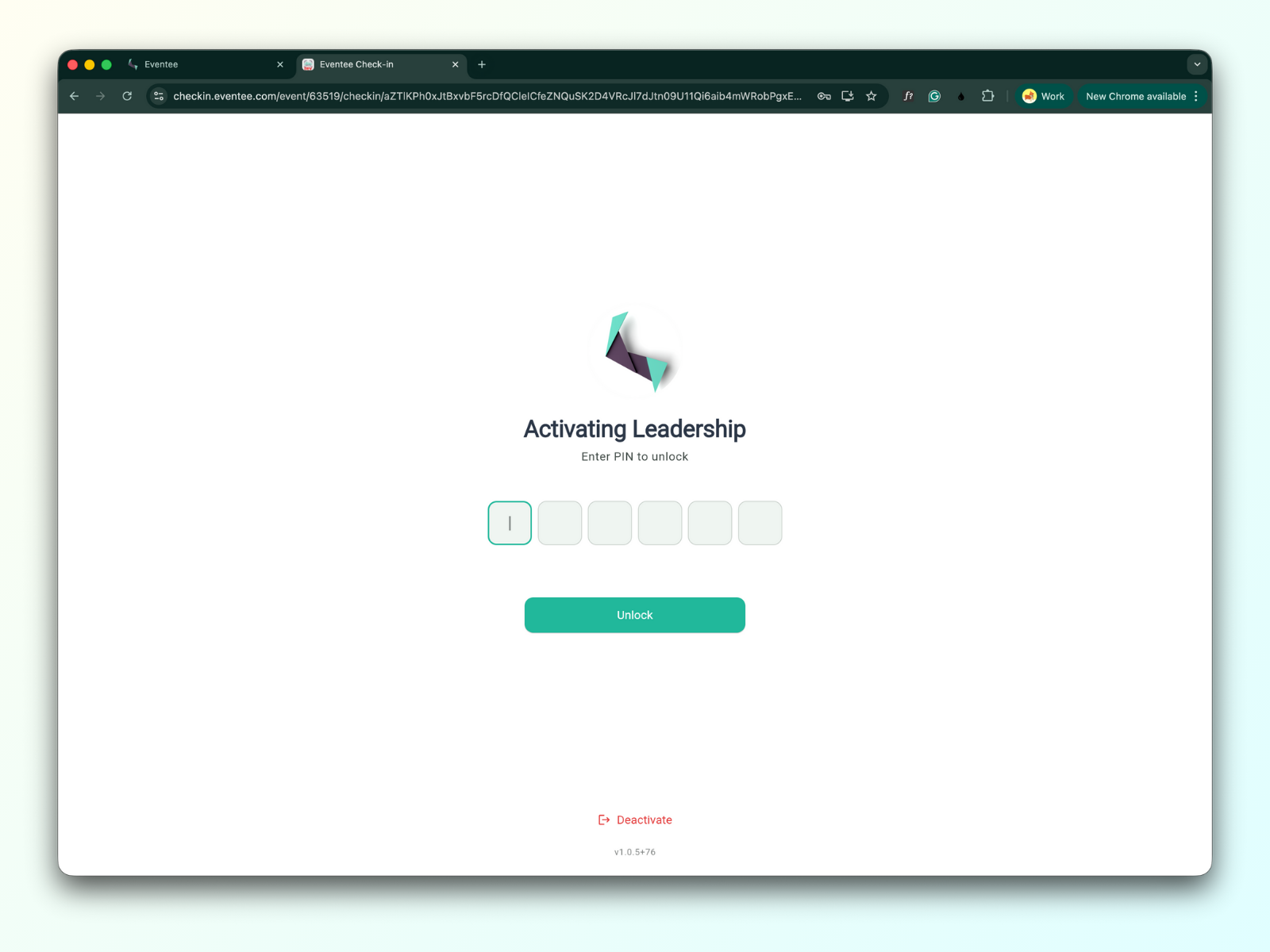
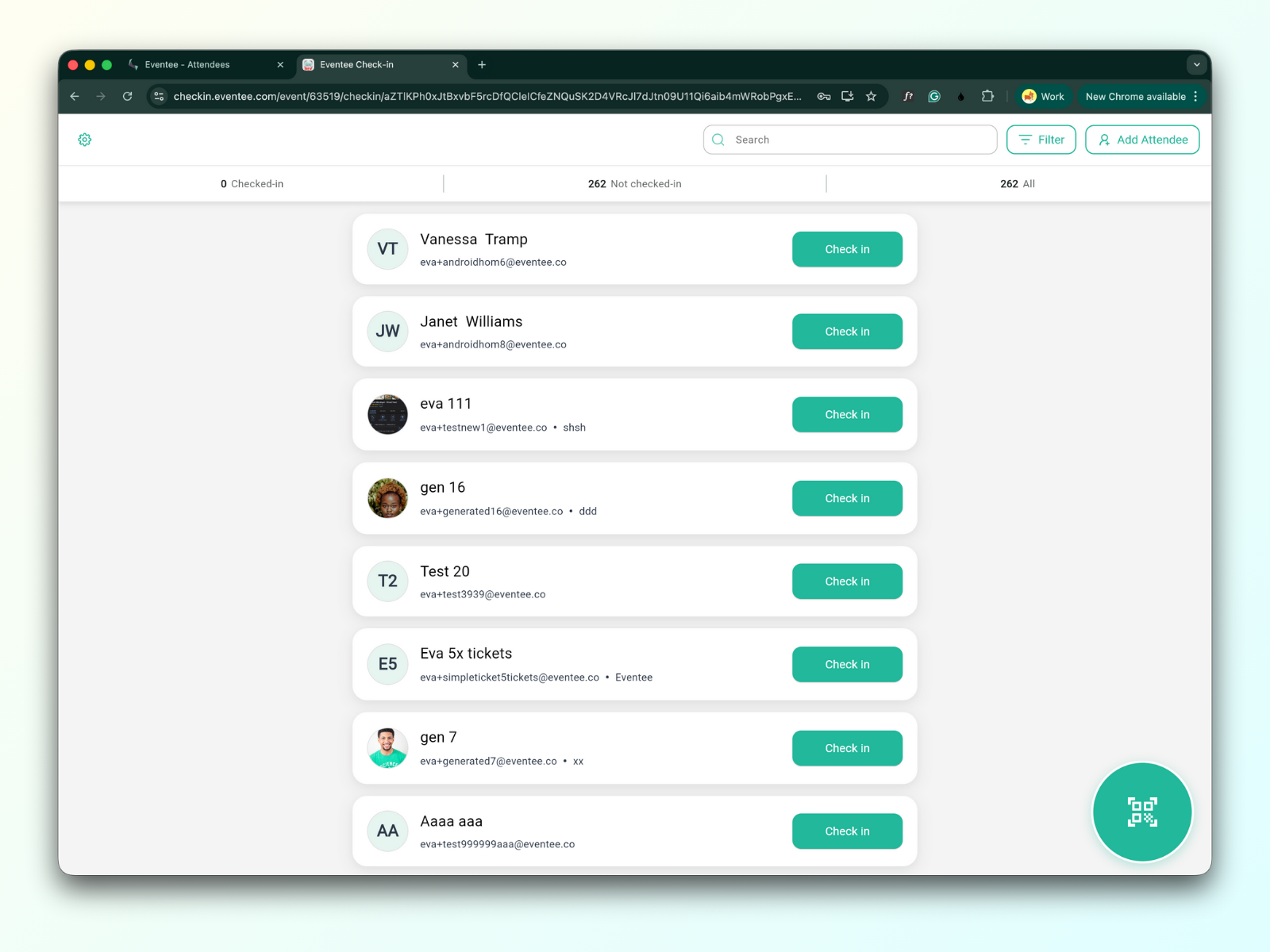
L'entrée du code PIN ouvre l'application d'enregistrement aux événements
L'ouverture du lien sur un appareil iOS ou l'analyse du code QR avec votre appareil photo mobile vous dirigera vers la page de téléchargement de l'application.
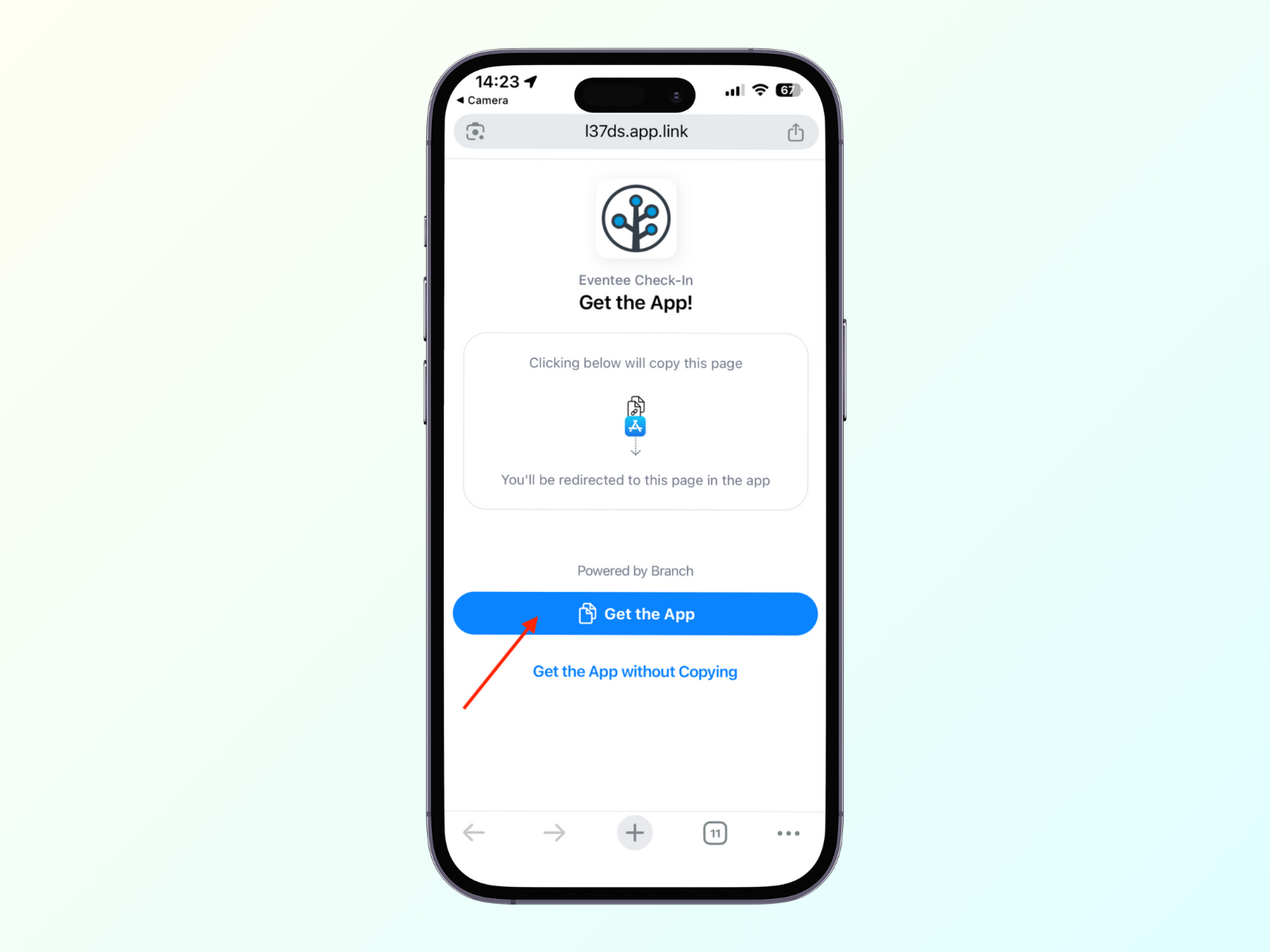
Cliquer sur le bouton Obtenir l'application vous redirige vers l'App Store, où vous pouvez cliquer sur le bouton Installer et ouvrir l'application
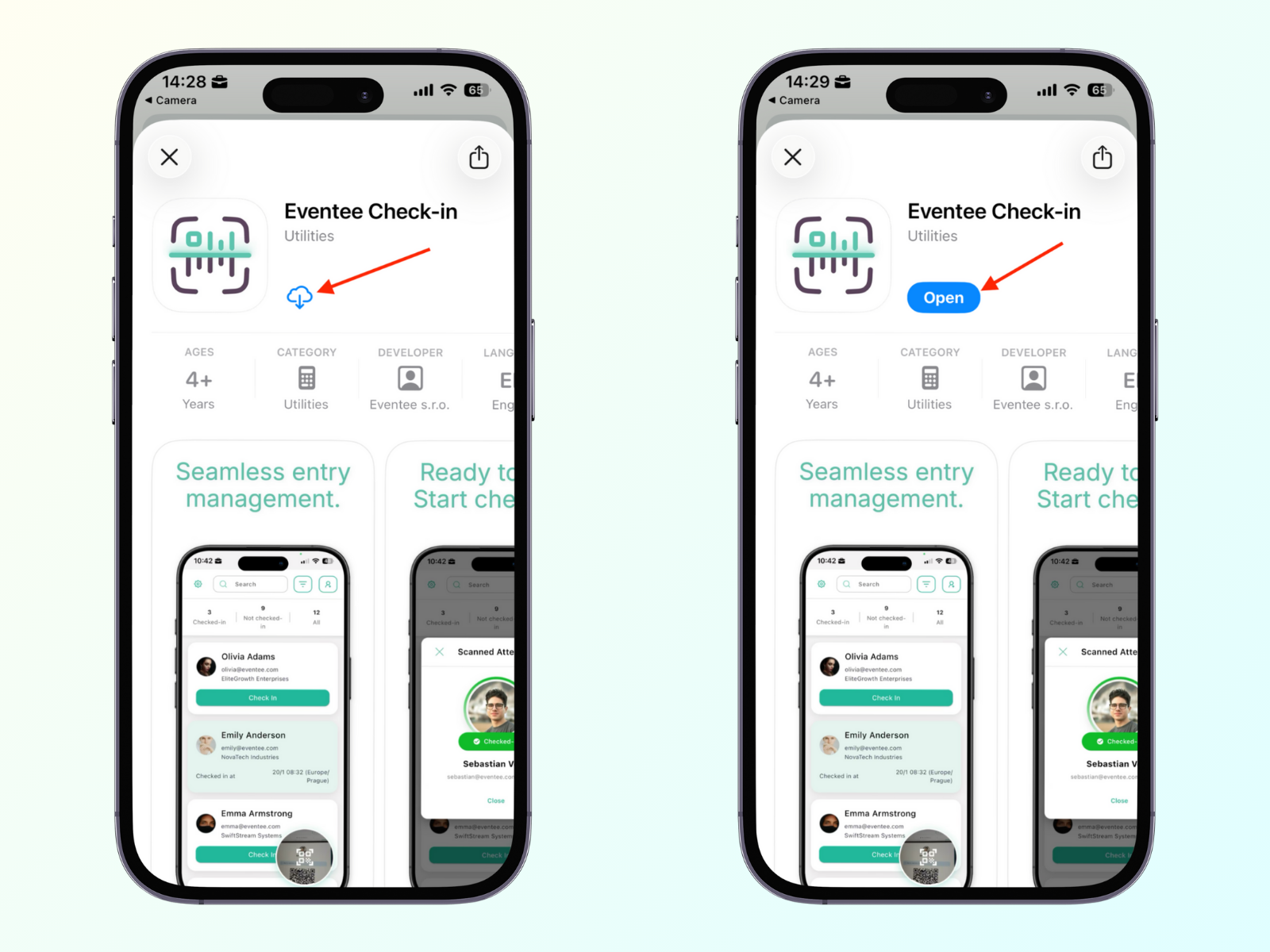
L'entrée du code PIN ouvre l'application d'enregistrement des événements
L'ouverture du lien sur un appareil Android ou l'analyse du code QR avec l'appareil photo de votre mobile vous dirigera vers la page de téléchargement de l'application.
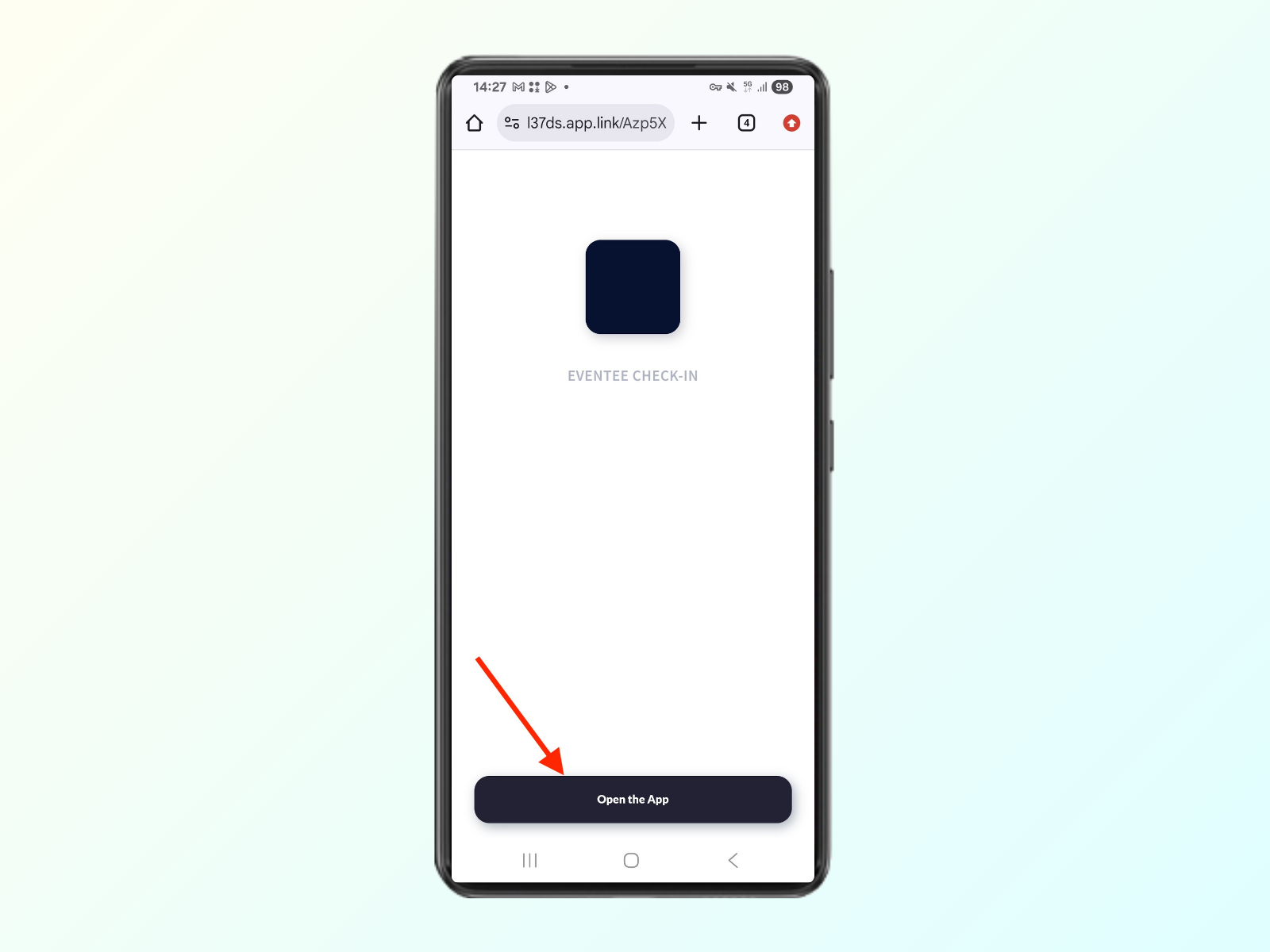
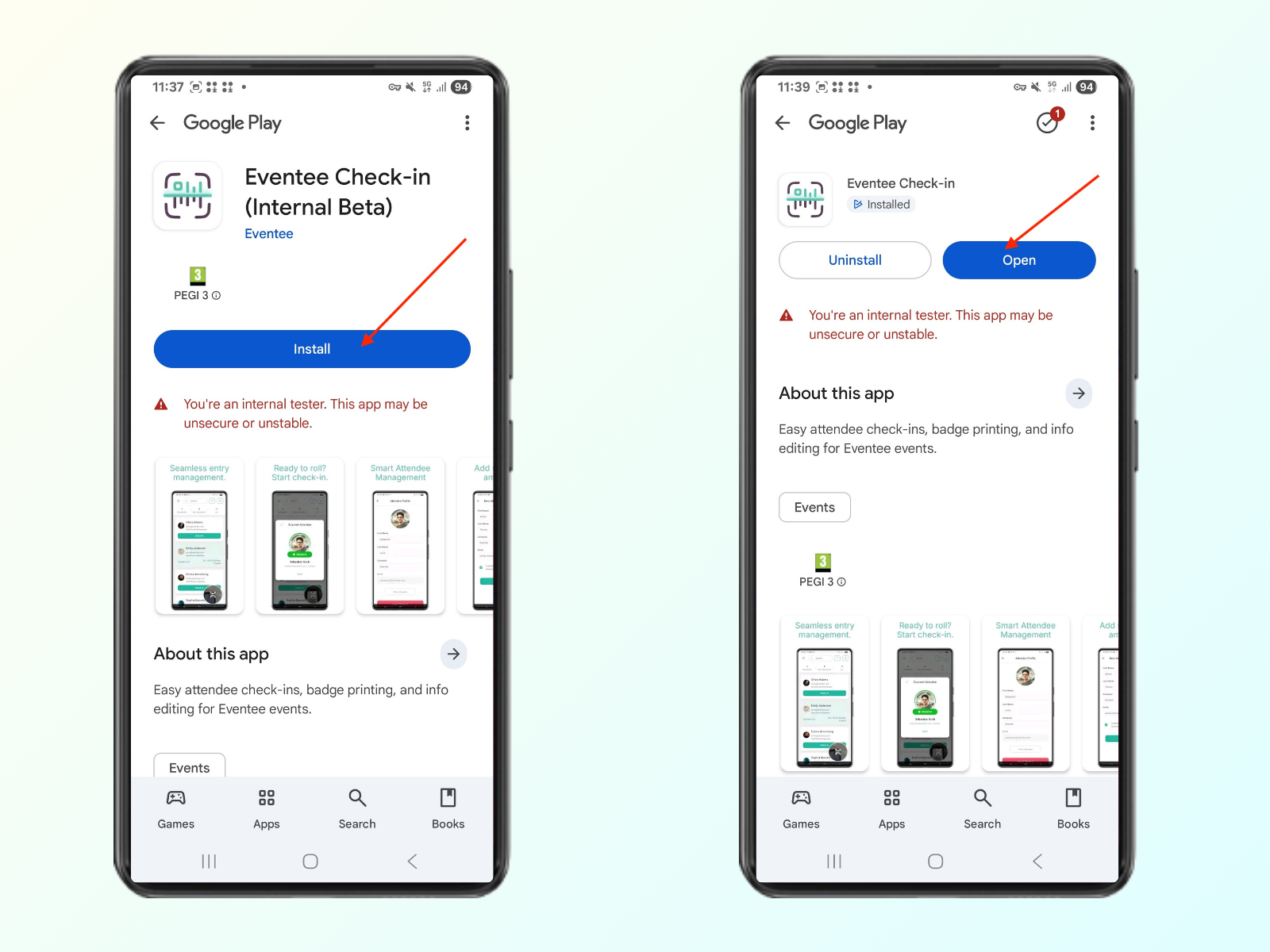
En cliquant sur le bouton « Ouvrir l'application », vous accédez au Google Play Store, où vous pouvez cliquer sur le bouton Installer et ouvrir l'application
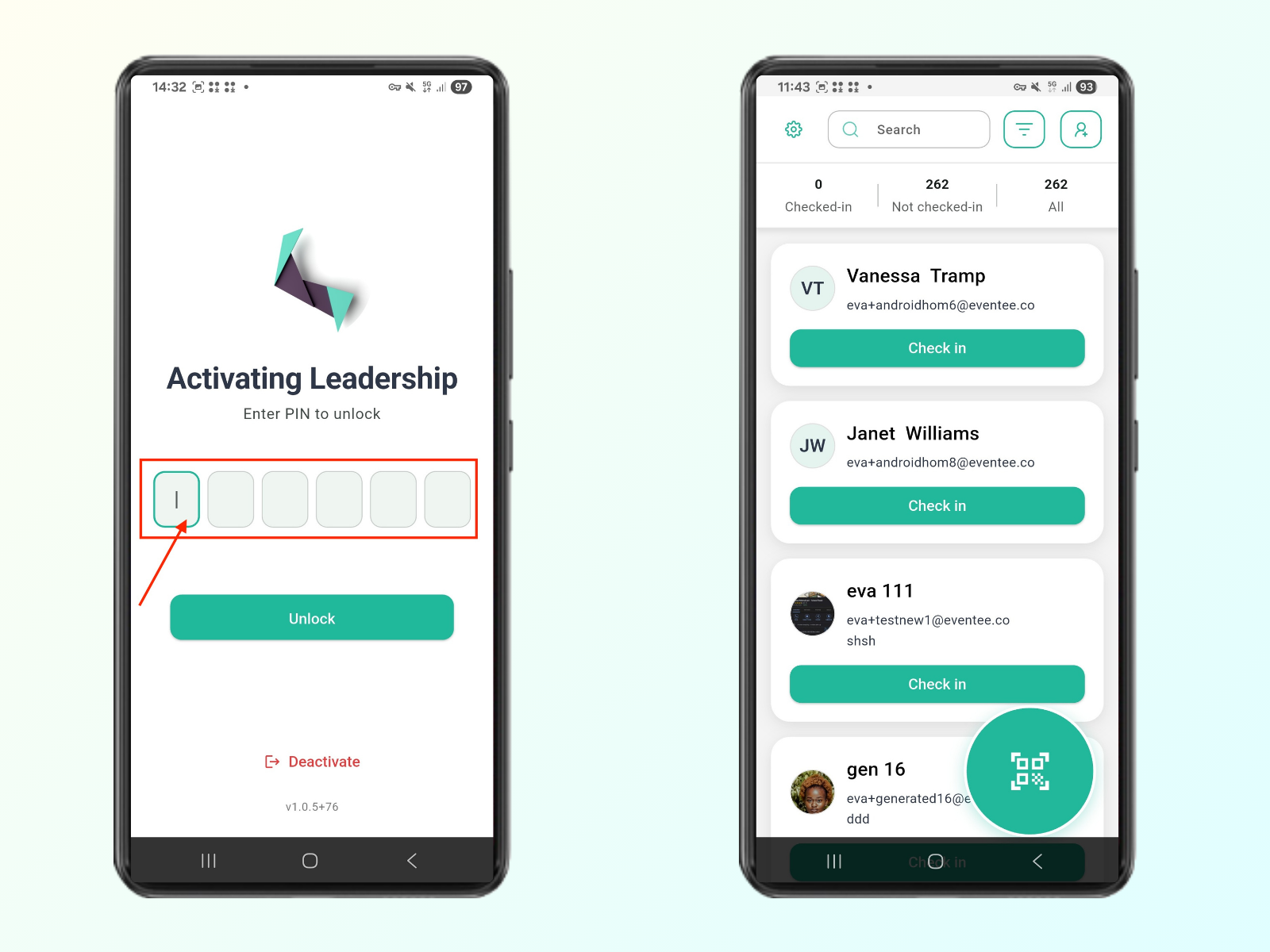
L'entrée du code PIN ouvre l'application d'enregistrement des participants à l'événement

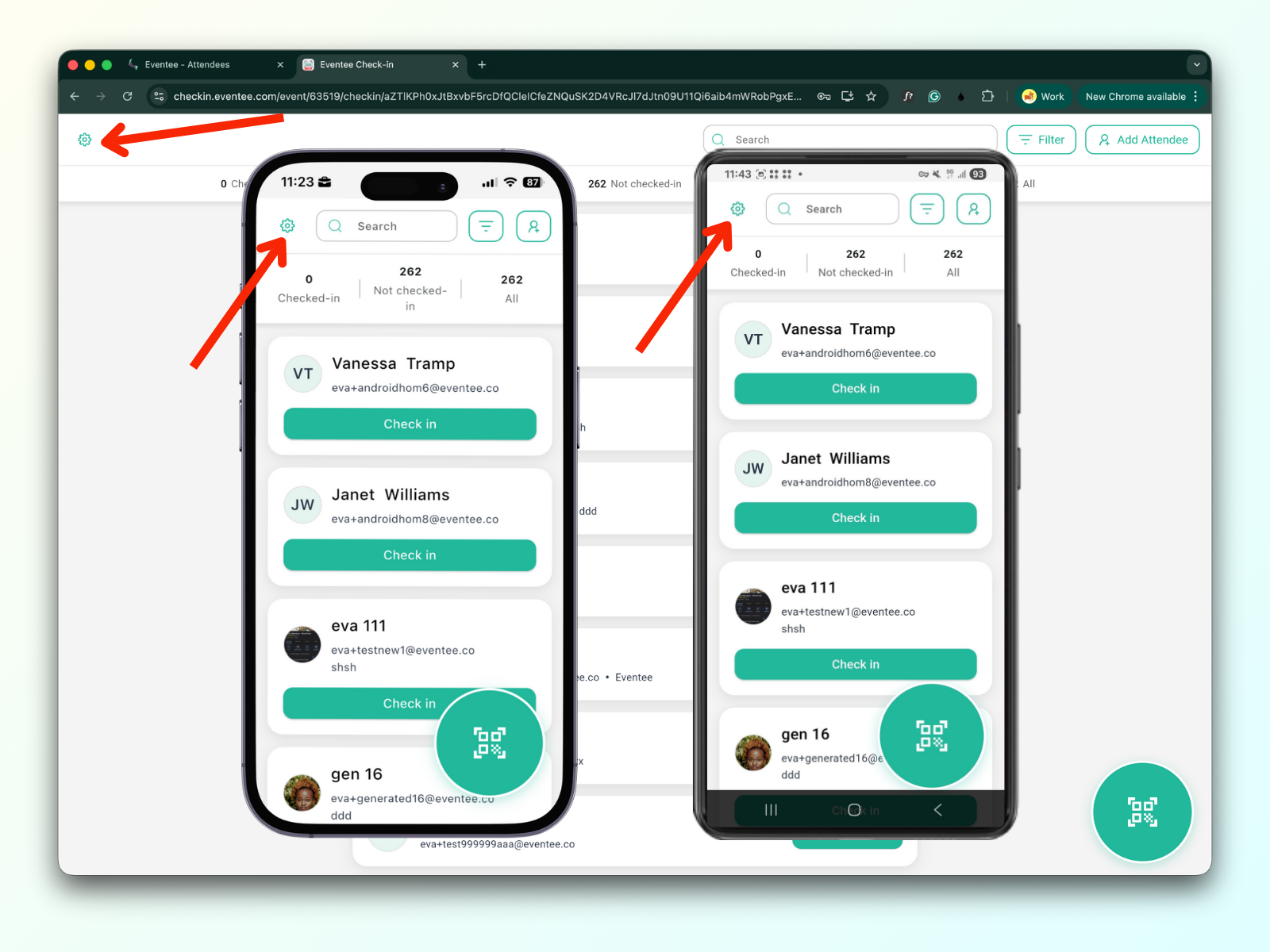
Sur toutes les plateformes, le bouton des paramètres se trouve sur le côté gauche de la barre de menu, et les paramètres sont les mêmes pour tous
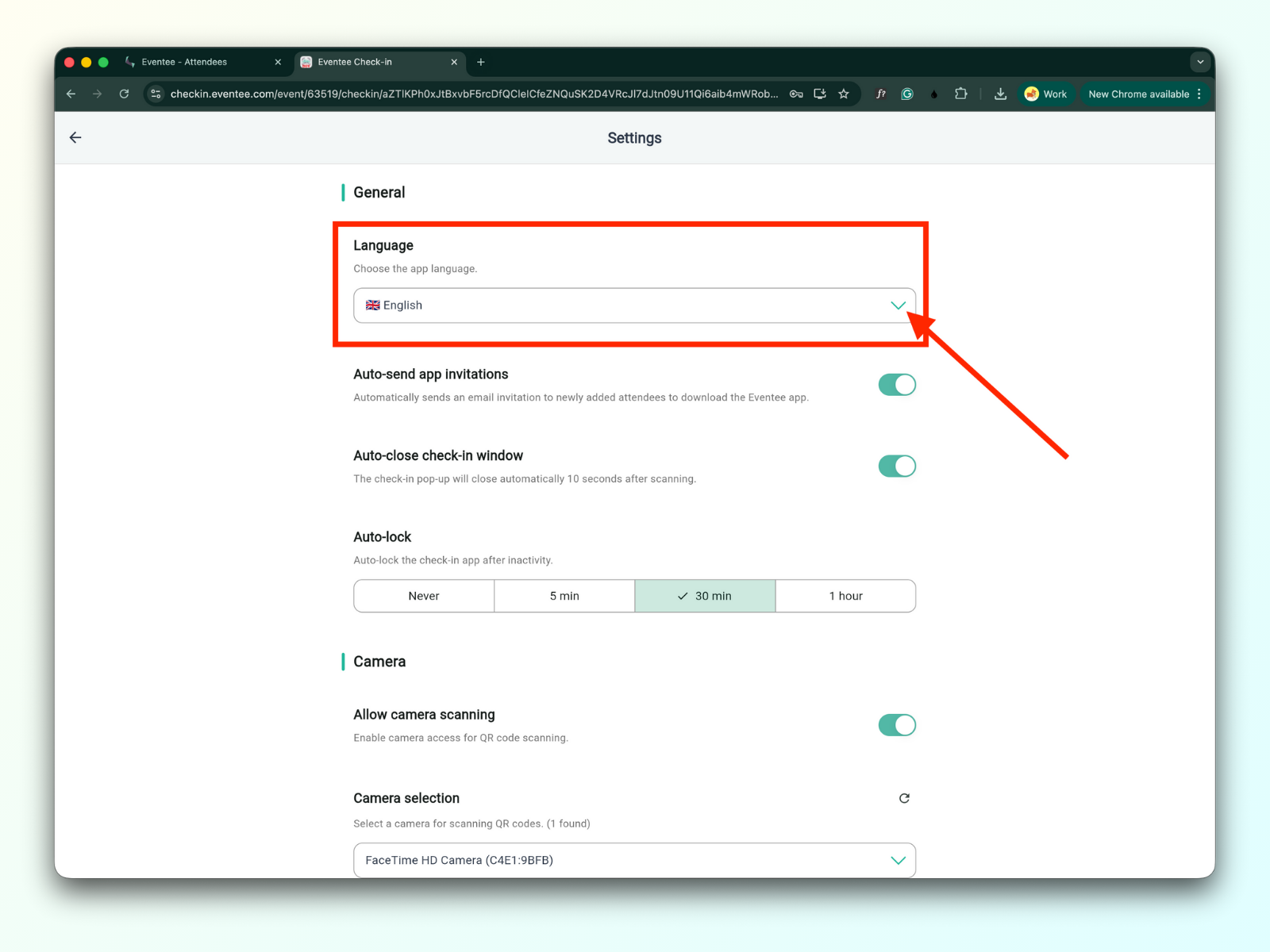
Les paramètres sont divisés en trois sections :
1a. Langue
Vous pouvez définir la langue de l'application.
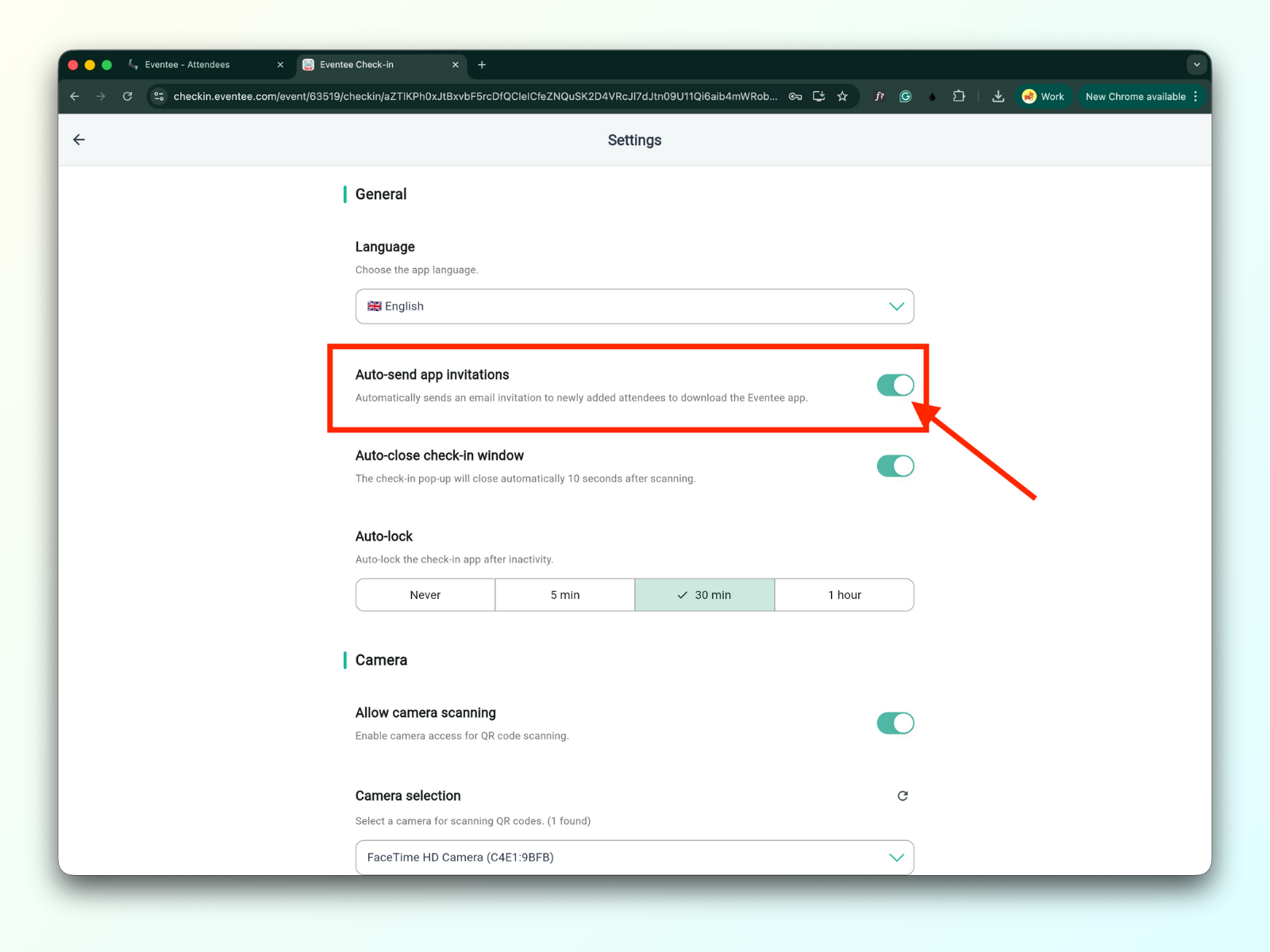
1b. Envoi automatique des invitations à l'application
Lorsque cette option est activée, un participant recevra un e-mail pour télécharger l'application Eventee après avoir scanné un billet.
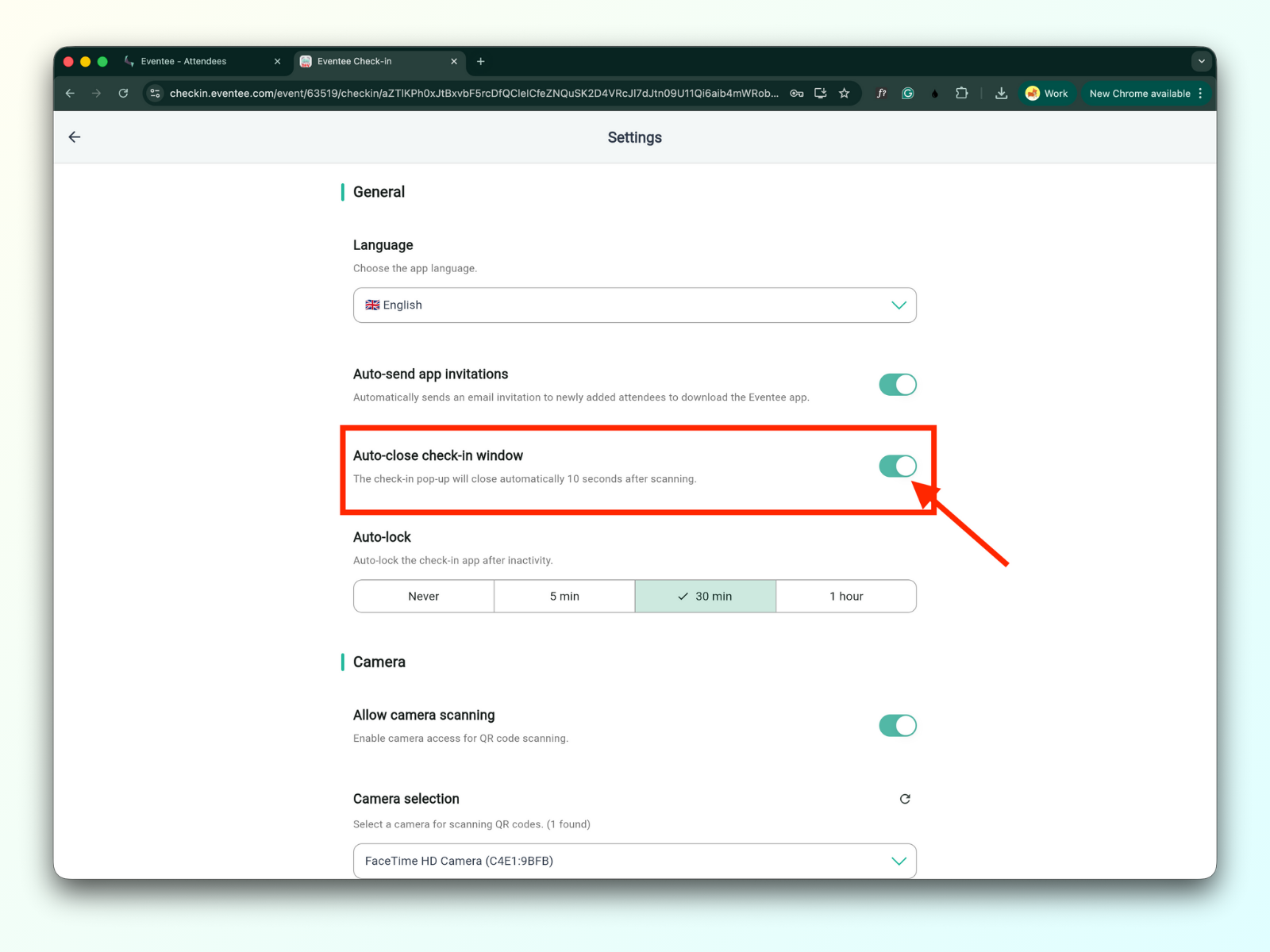
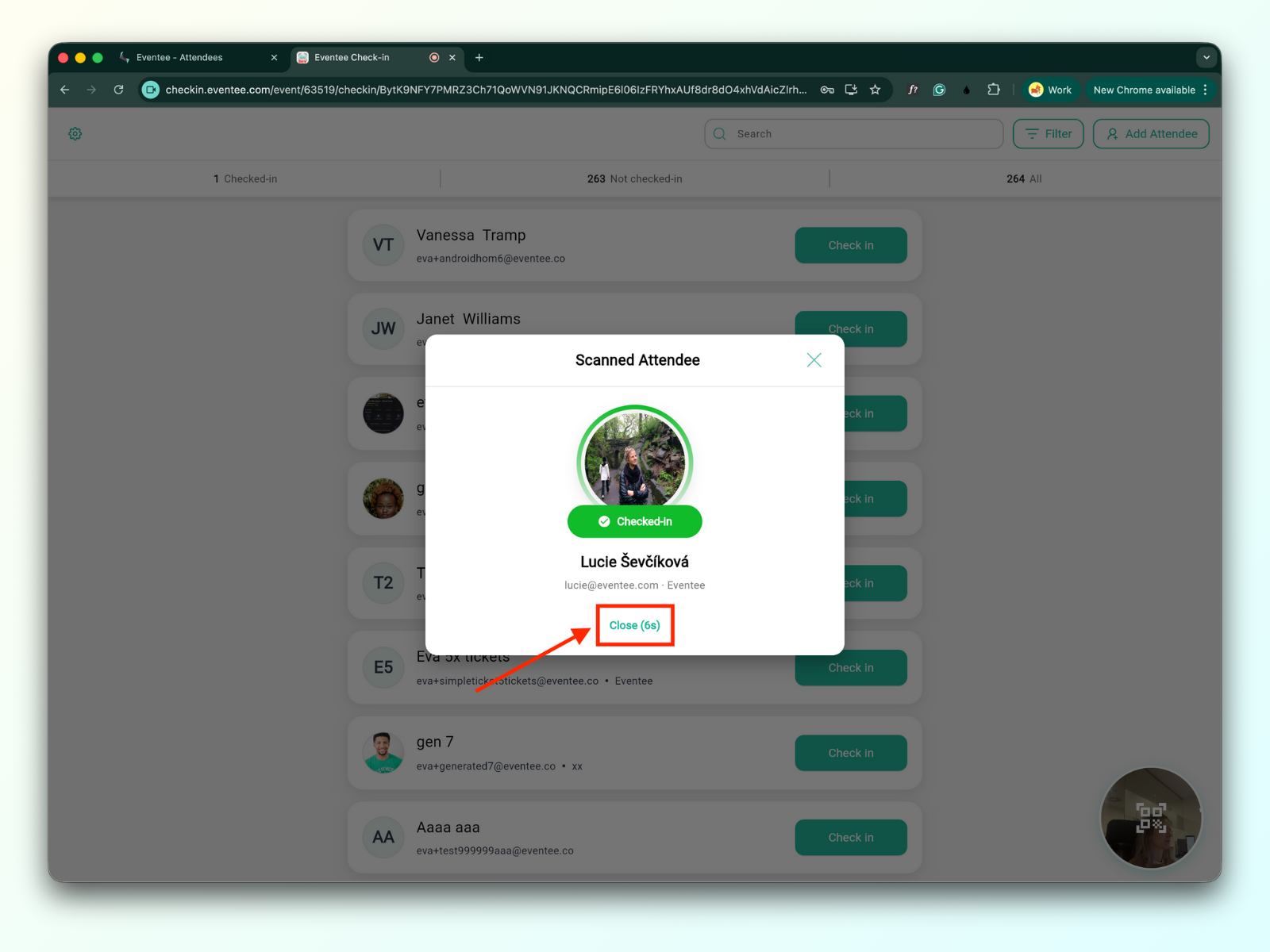
1c. Fermeture automatique de la fenêtre d'enregistrement
Lorsque cette option est activée, la fenêtre contextuelle d'enregistrement se ferme automatiquement après 10 secondes.
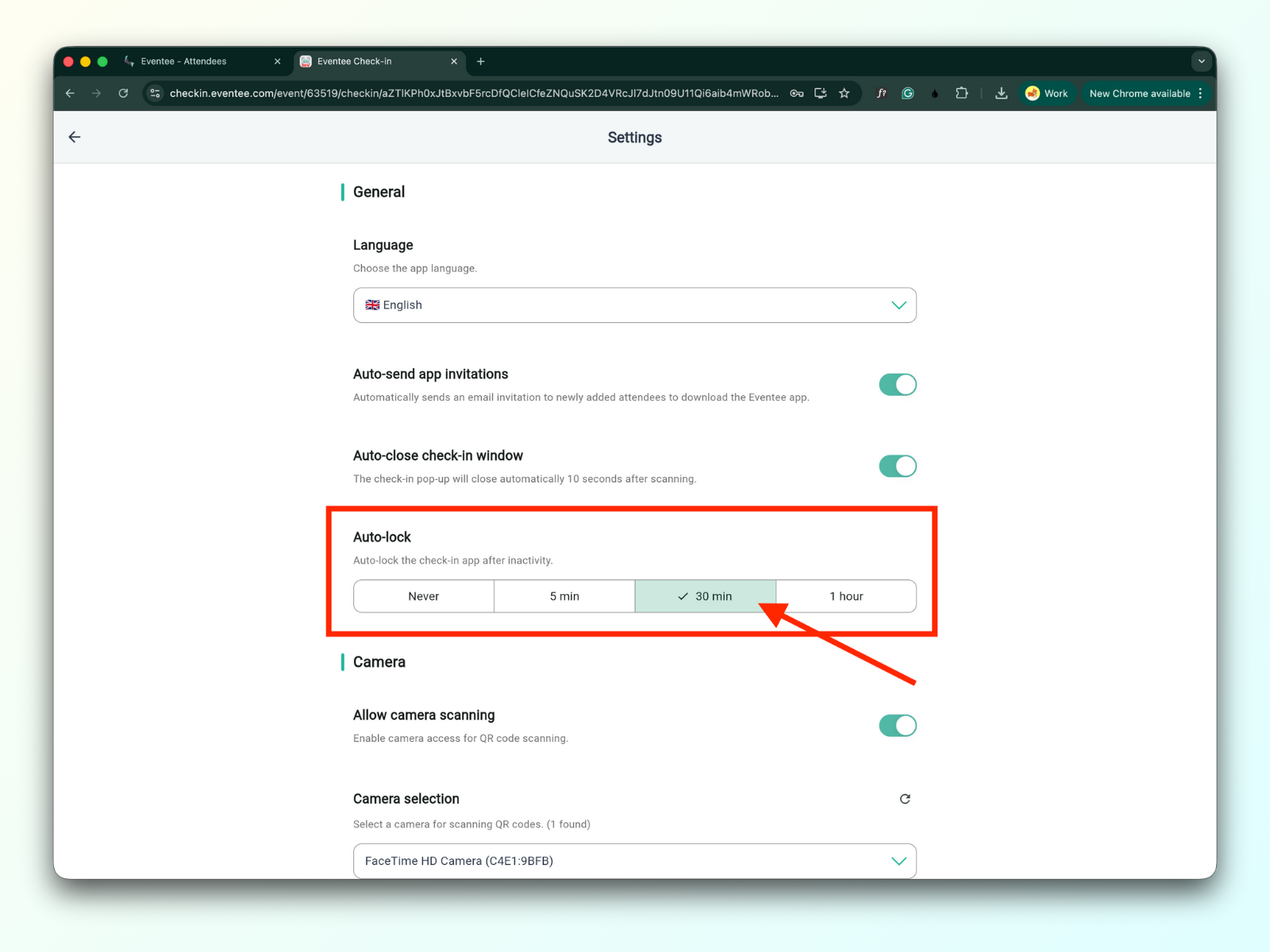
1d. Verrouillage automatique
Vous pouvez définir le délai avant que l'application se verrouille automatiquement en raison de l'inactivité.
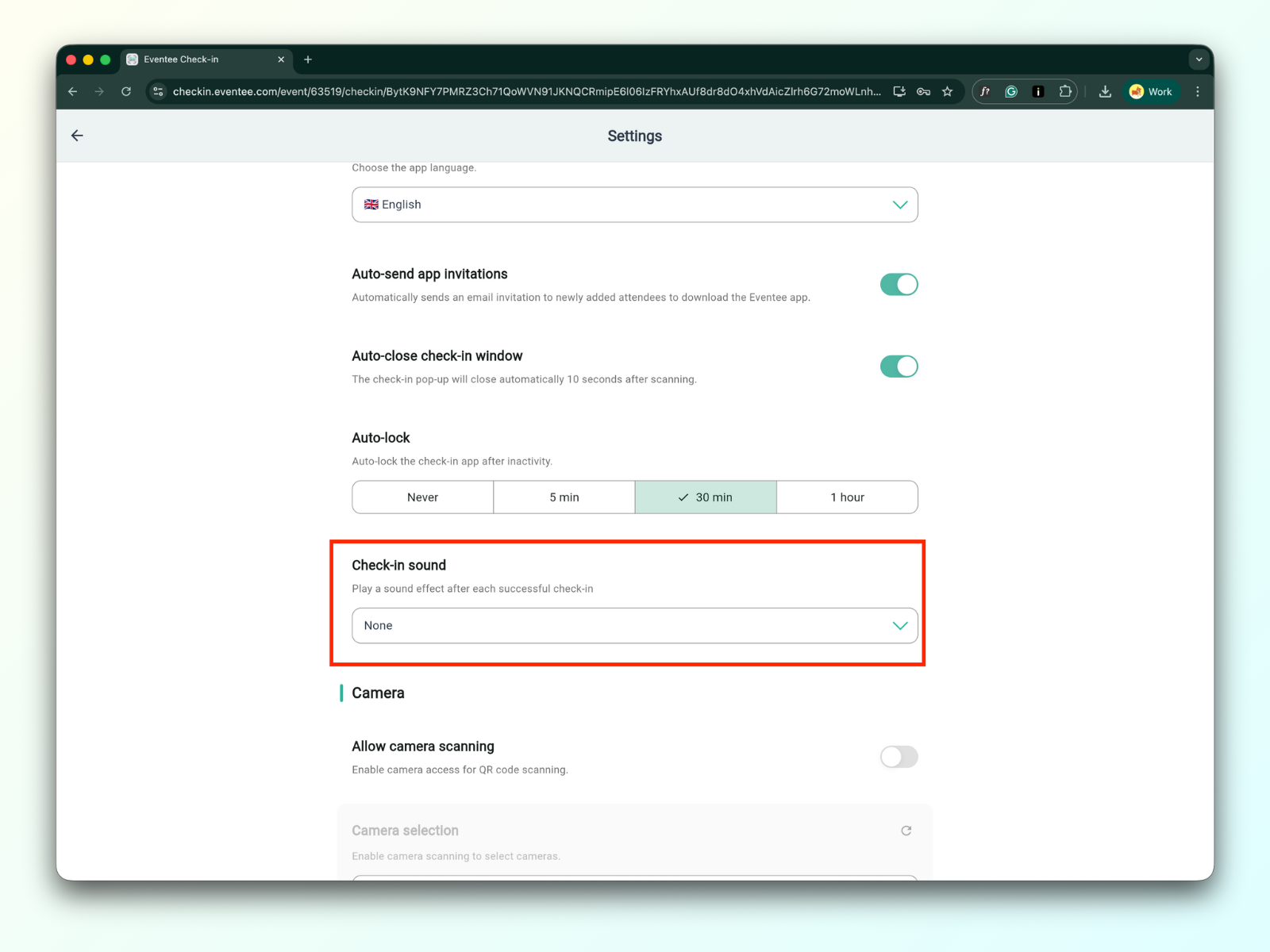
1e. Son d'enregistrement
Vous pouvez choisir parmi différents sons intégrés ou télécharger votre propre son personnalisé. Le son se jouera après chaque enregistrement réussi. Par défaut, l'enregistrement est défini sur silencieux.
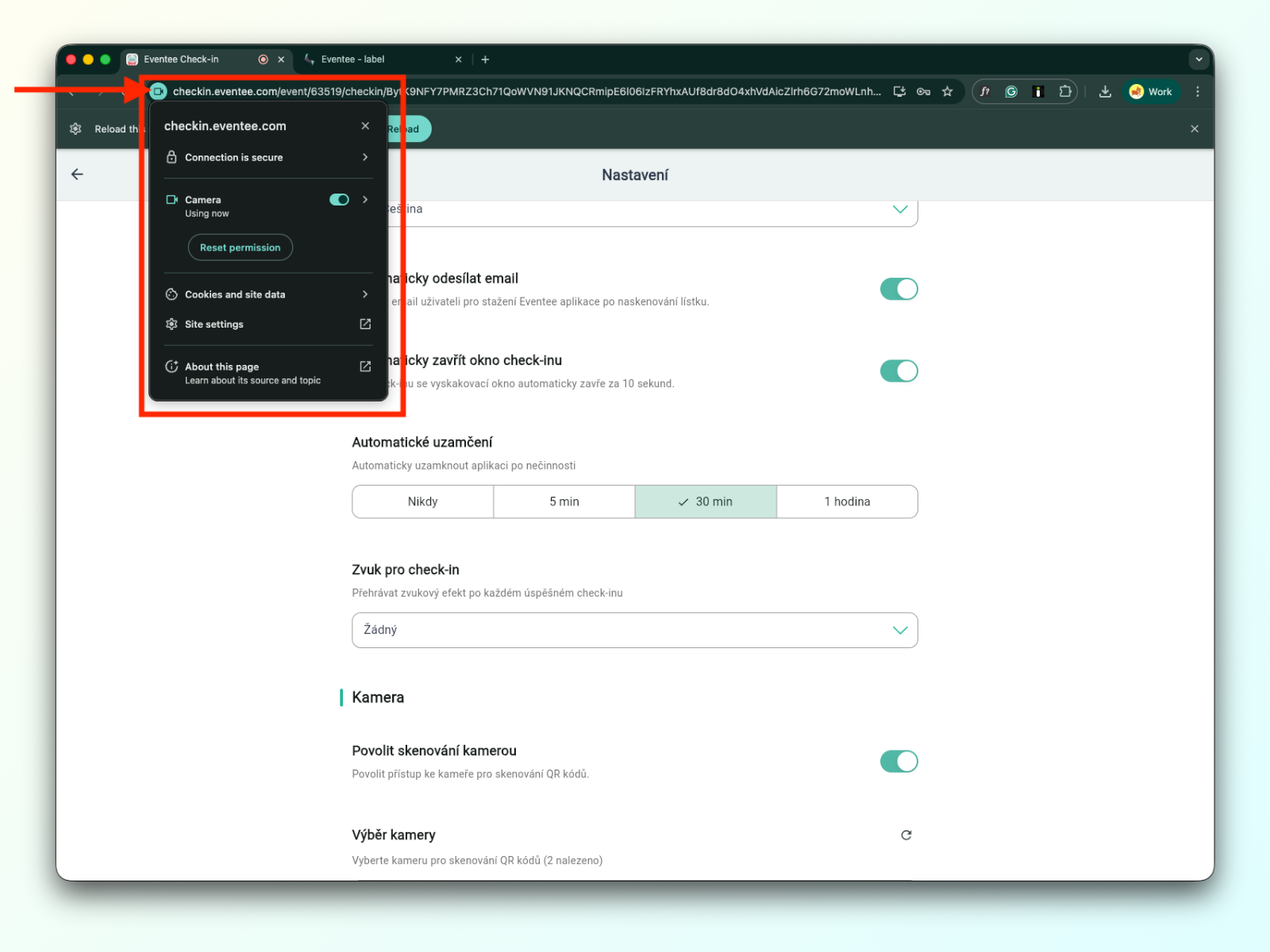
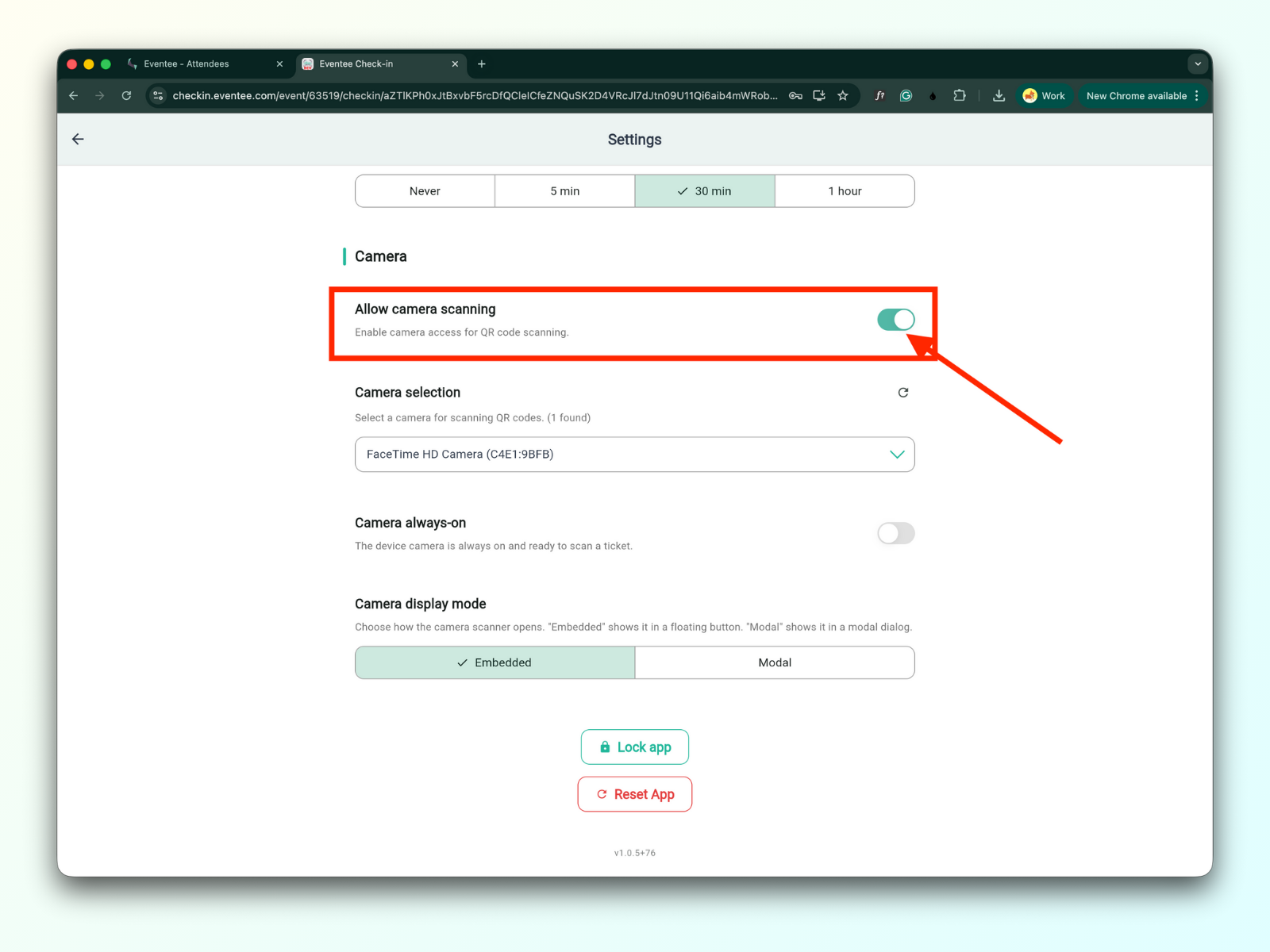
2a. Autoriser la numérisation par caméra
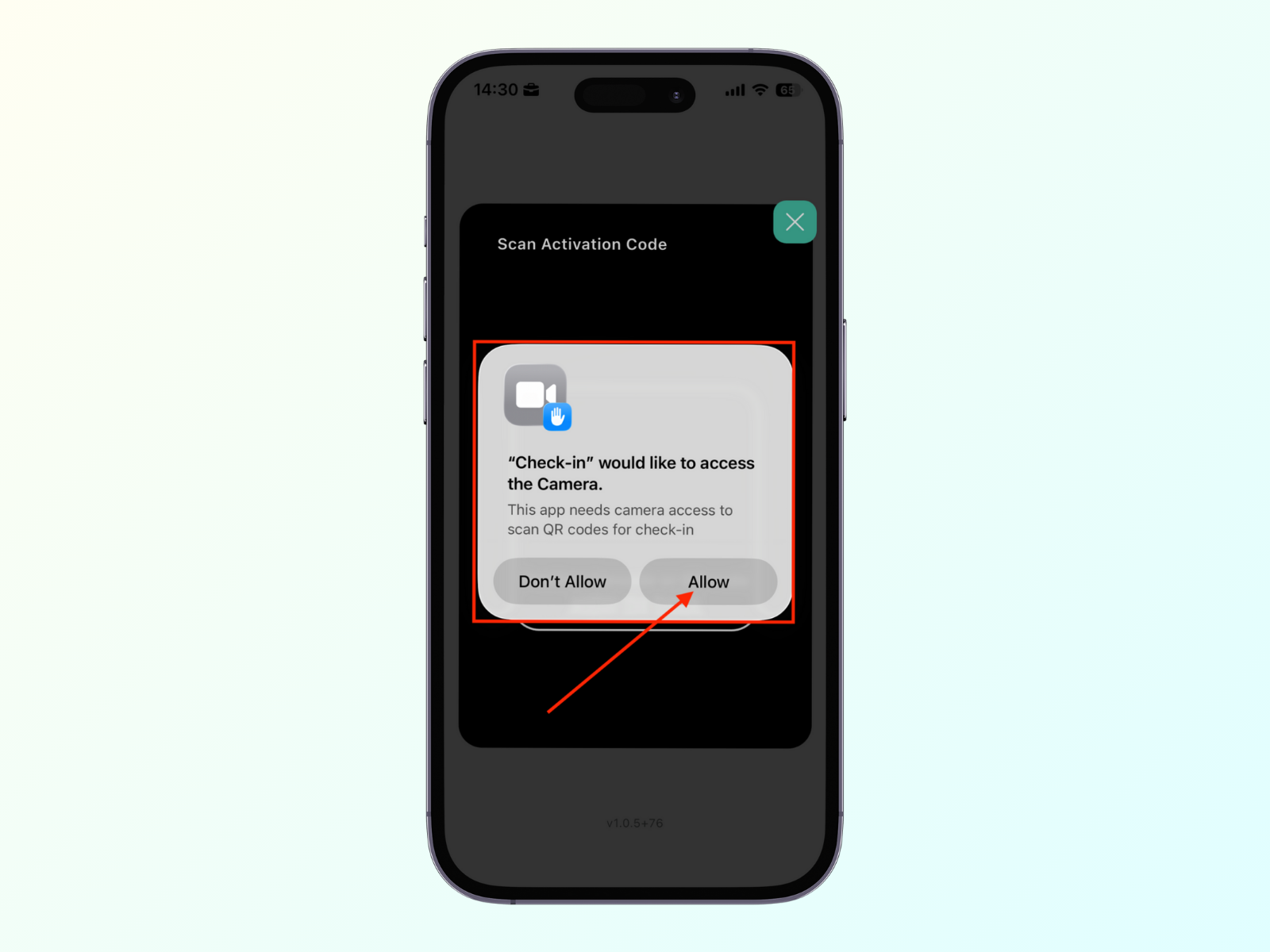
Une fois activée, vous pourrez scanner les codes QR de vos participants.
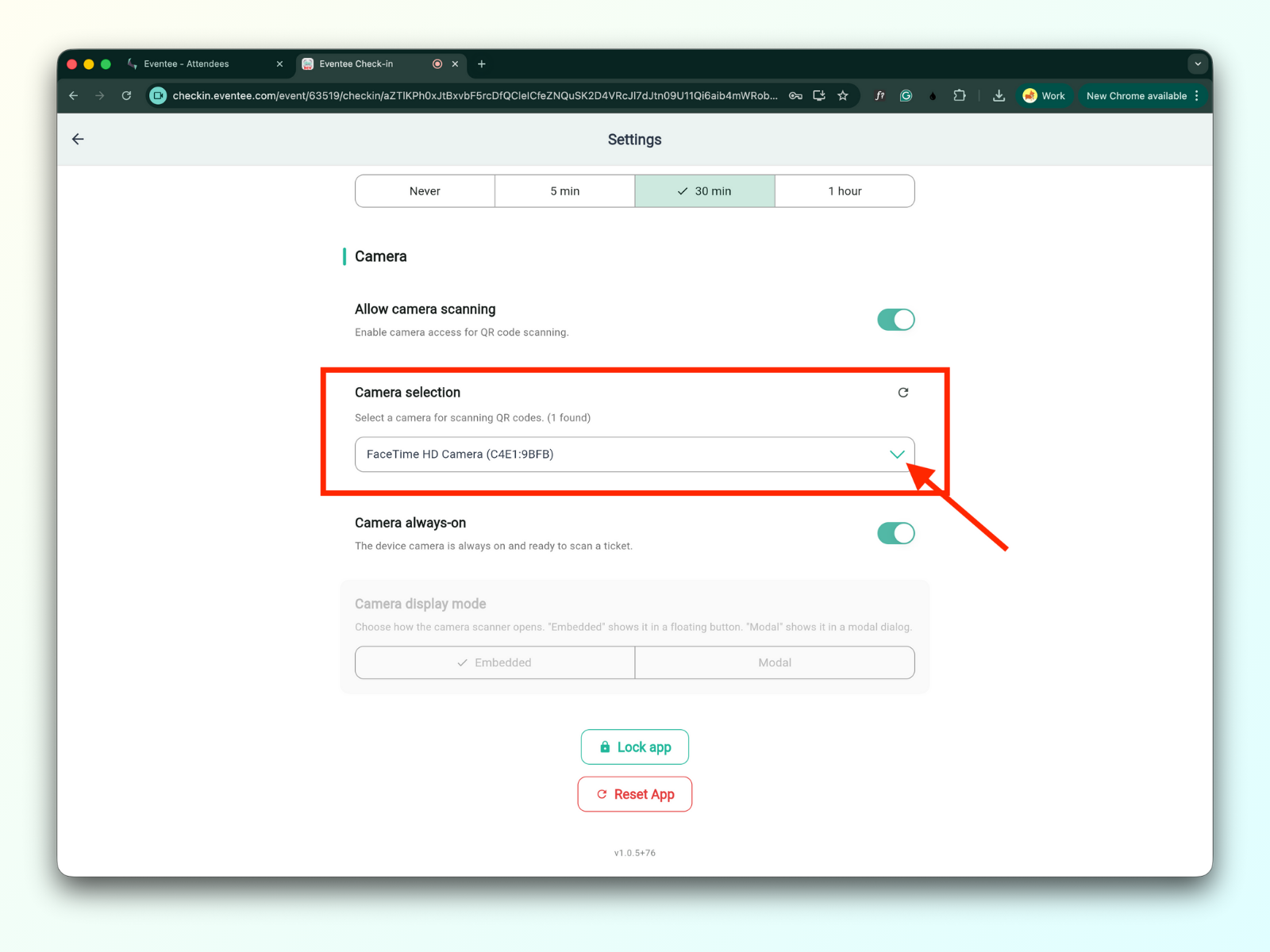
2b. Sélection de la caméra
Vous pouvez sélectionner votre caméra préférée pour scanner les codes QR.
2c. Caméra toujours active
Lorsqu'elle est activée, la caméra de l'appareil reste allumée et prête à scanner les tickets.
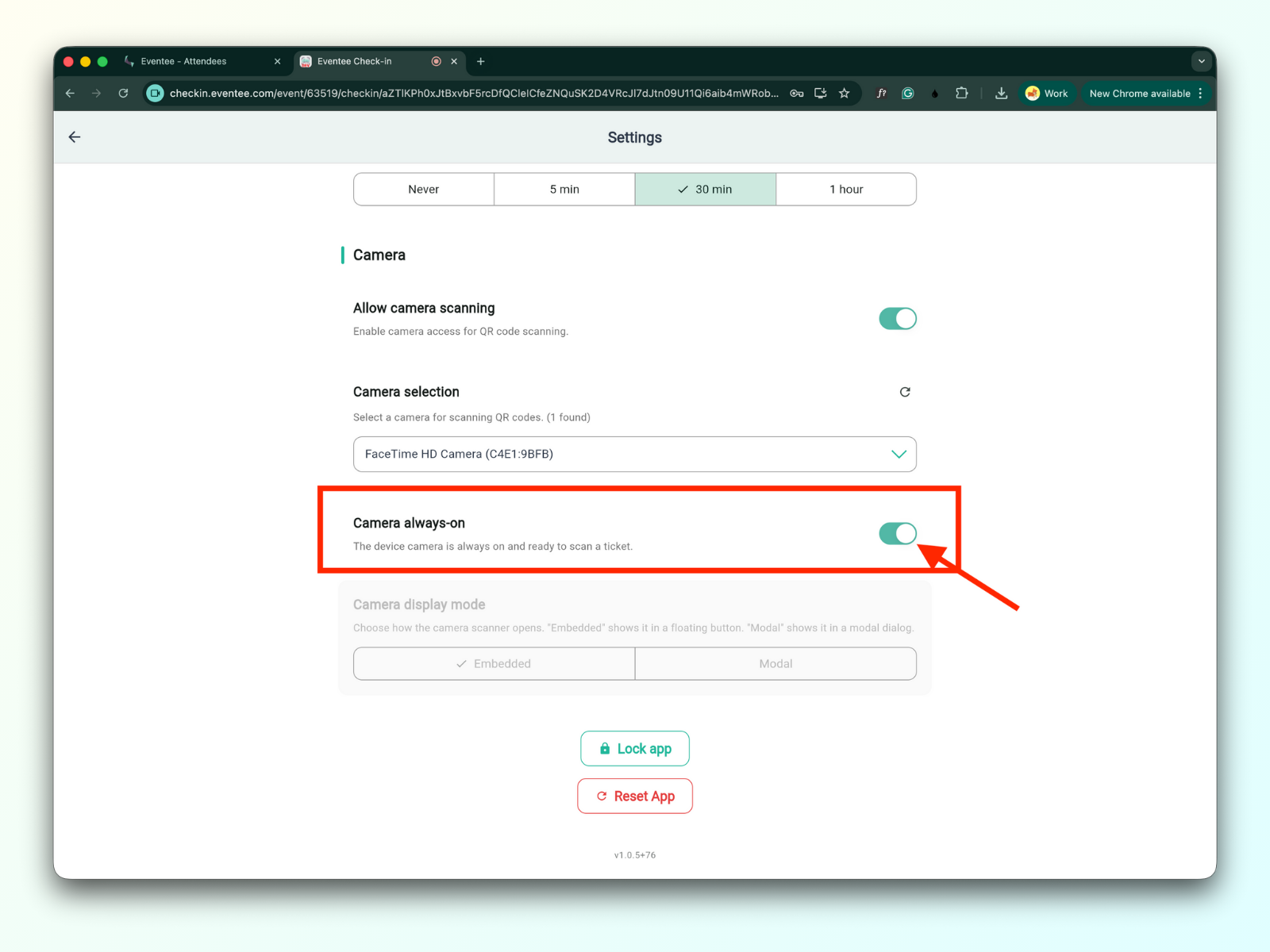
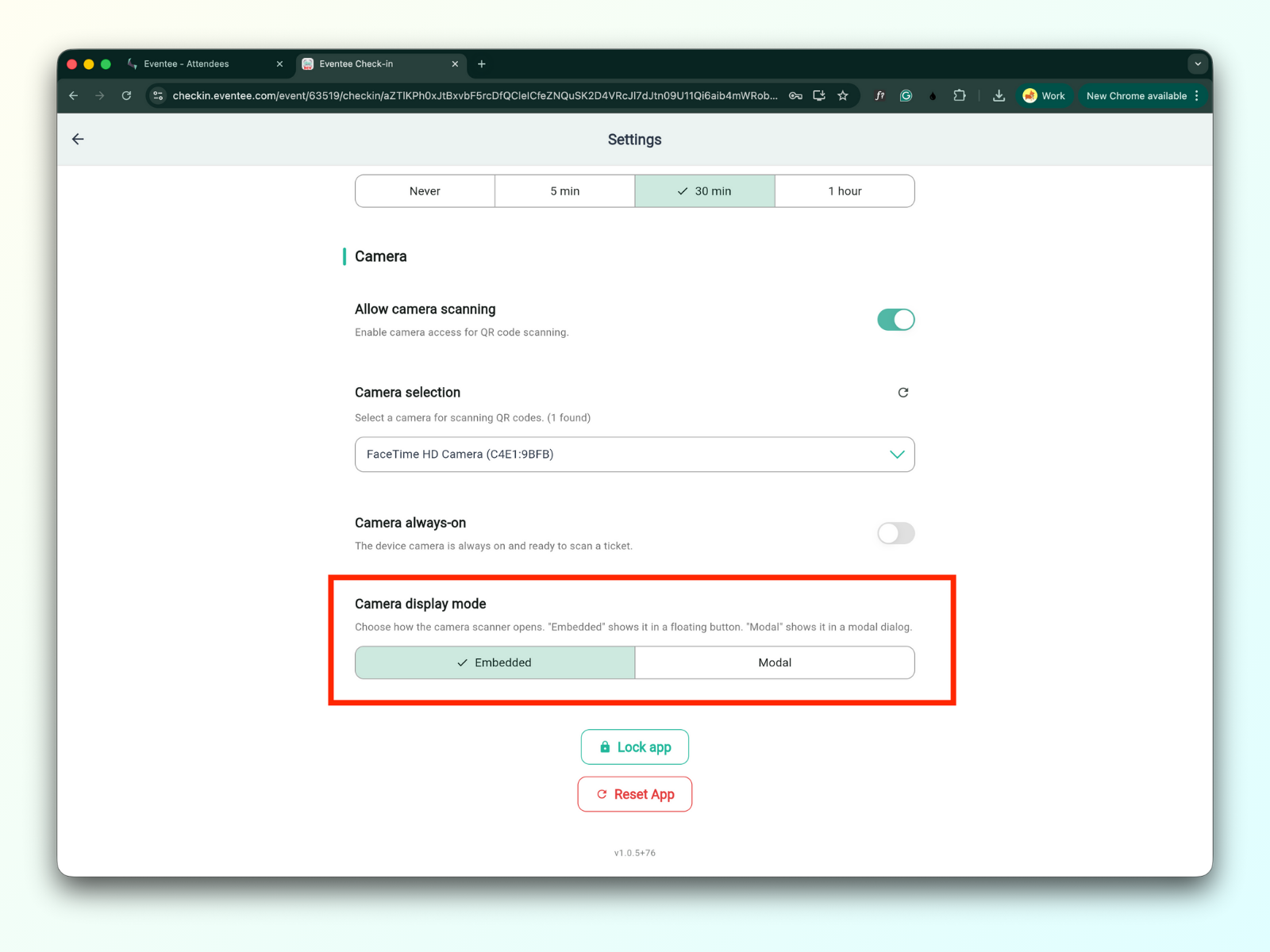
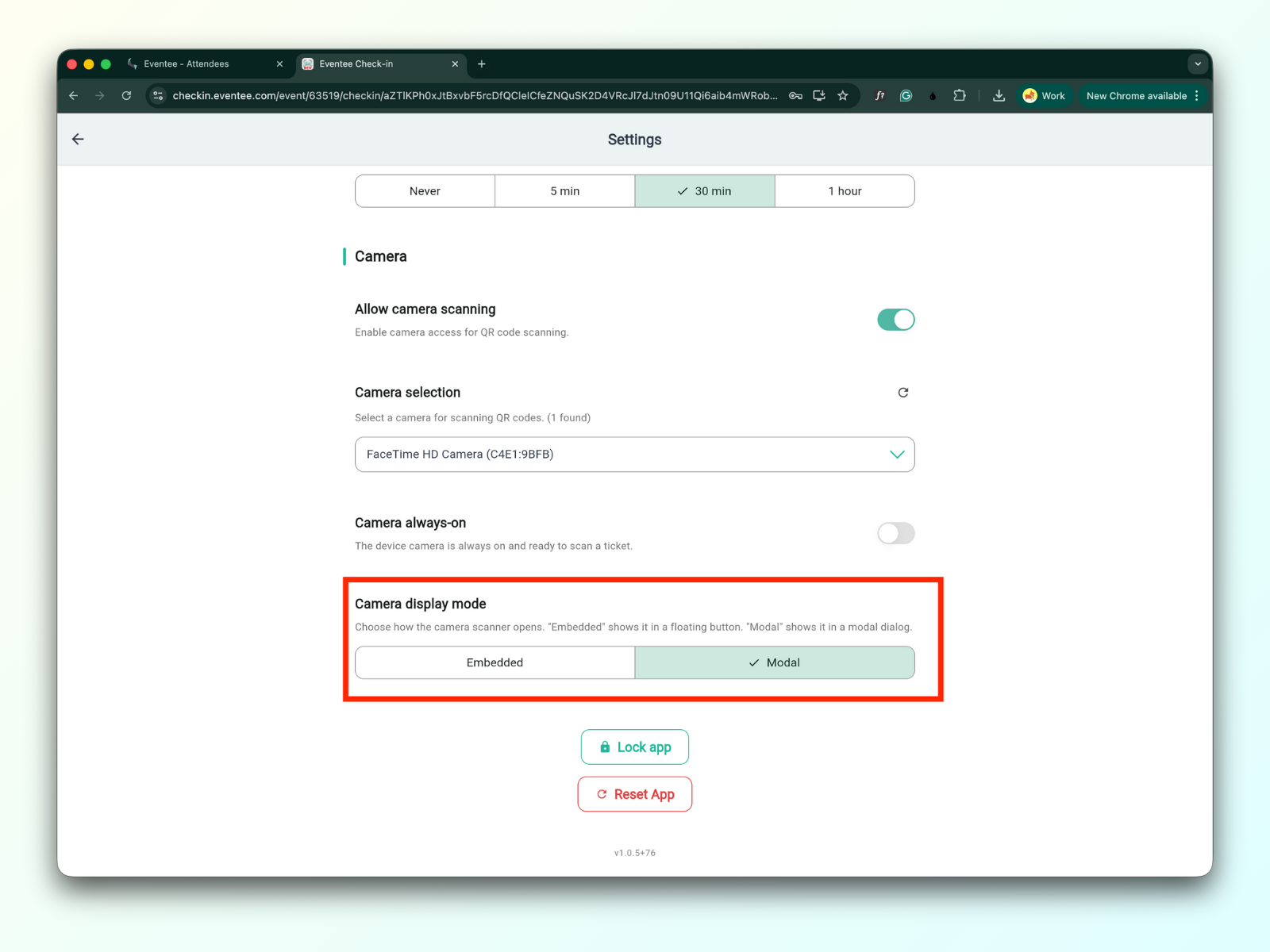
Lorsqu'elle est désactivée, vous pouvez choisir comment la numérisation par caméra est présentée dans Mode d'affichage de la caméra
Intégré - affiche le flux de la caméra dans un bouton flottant
Modal - affiche le scanner de caméra dans une boîte de dialogue modale
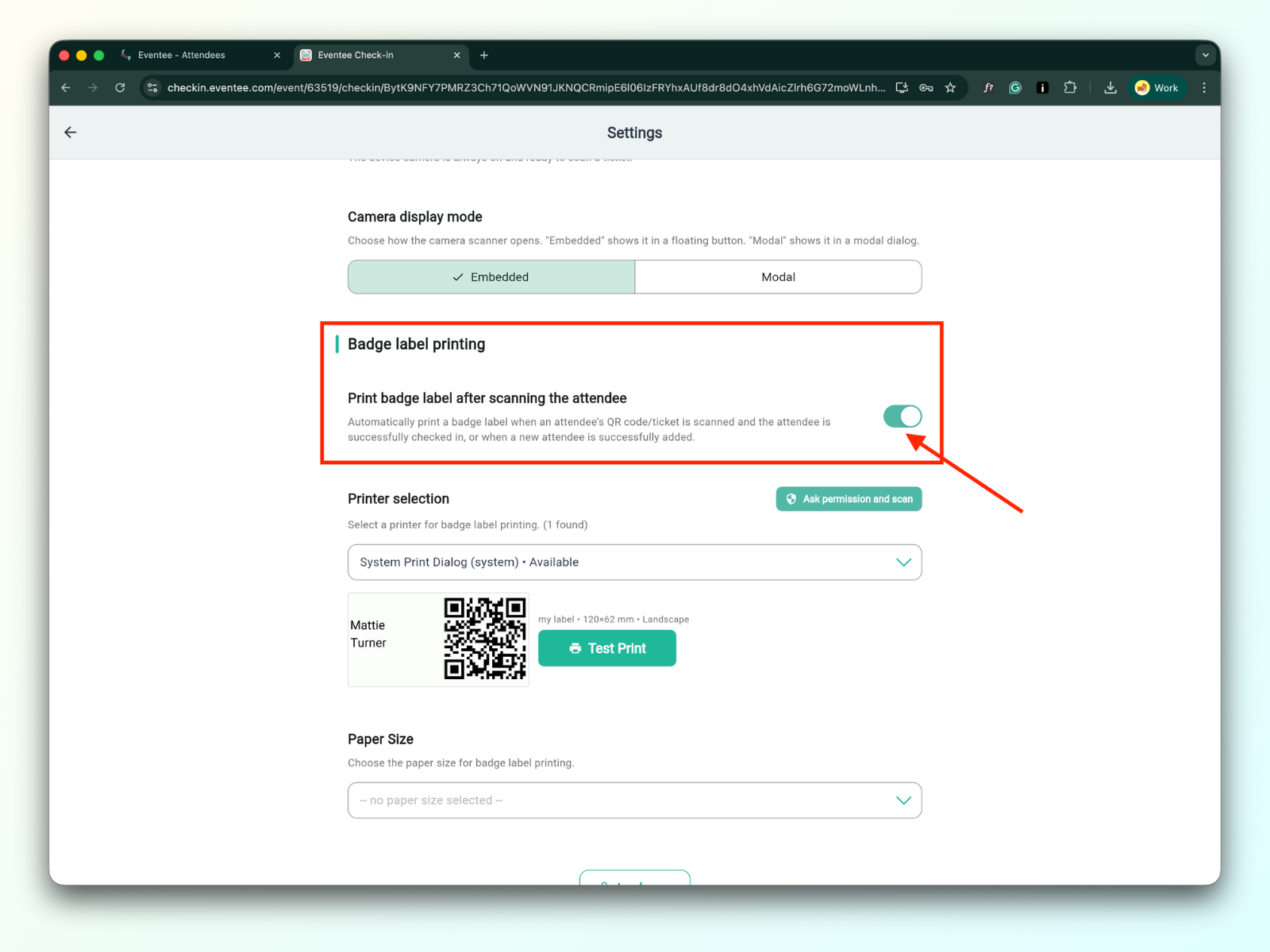
3a. Imprimer l'étiquette de badge après avoir scanné le participant
Lorsque cette fonction est activée, les badges s'impriment automatiquement après que le participant soit enregistré avec succès
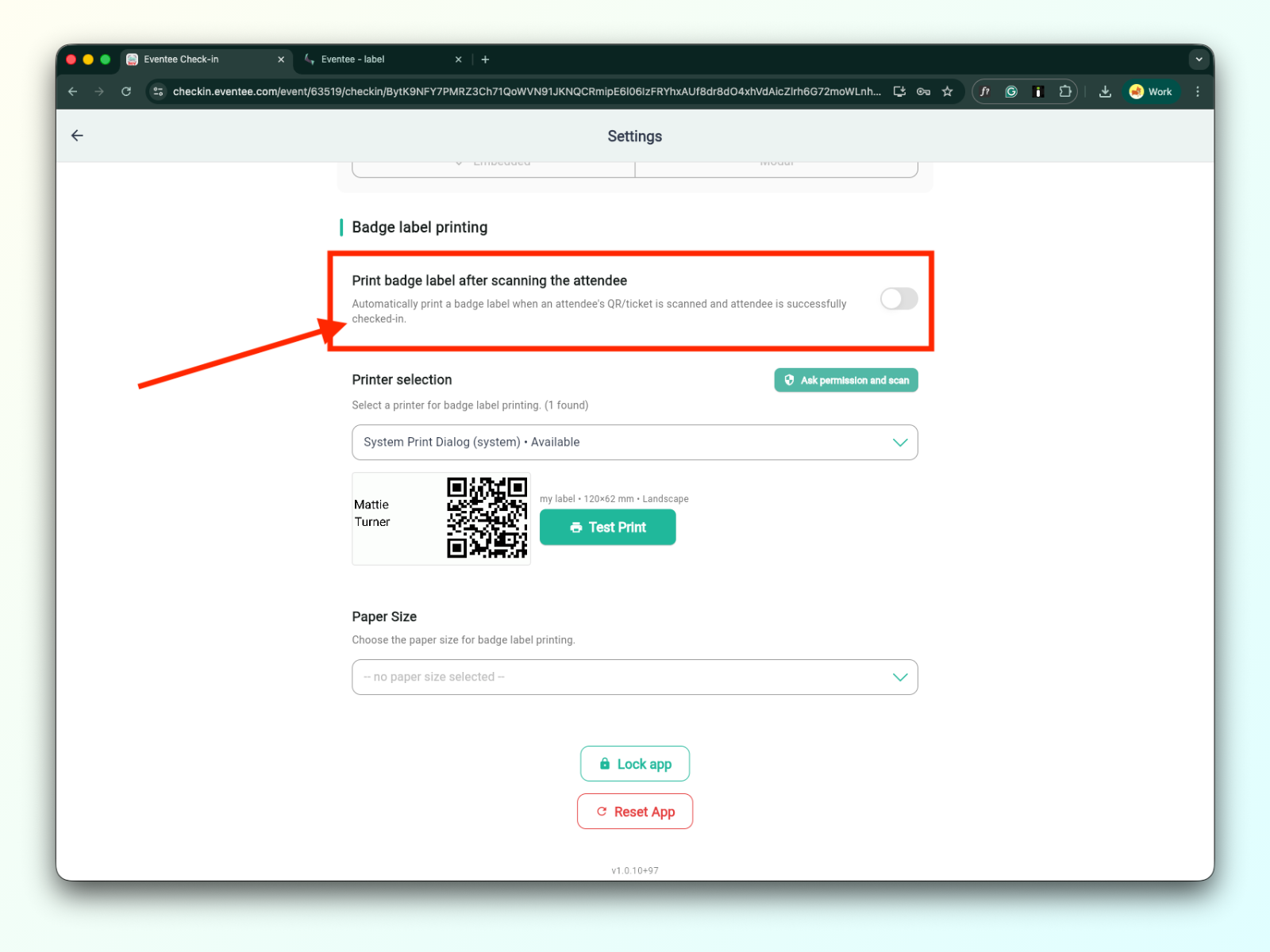
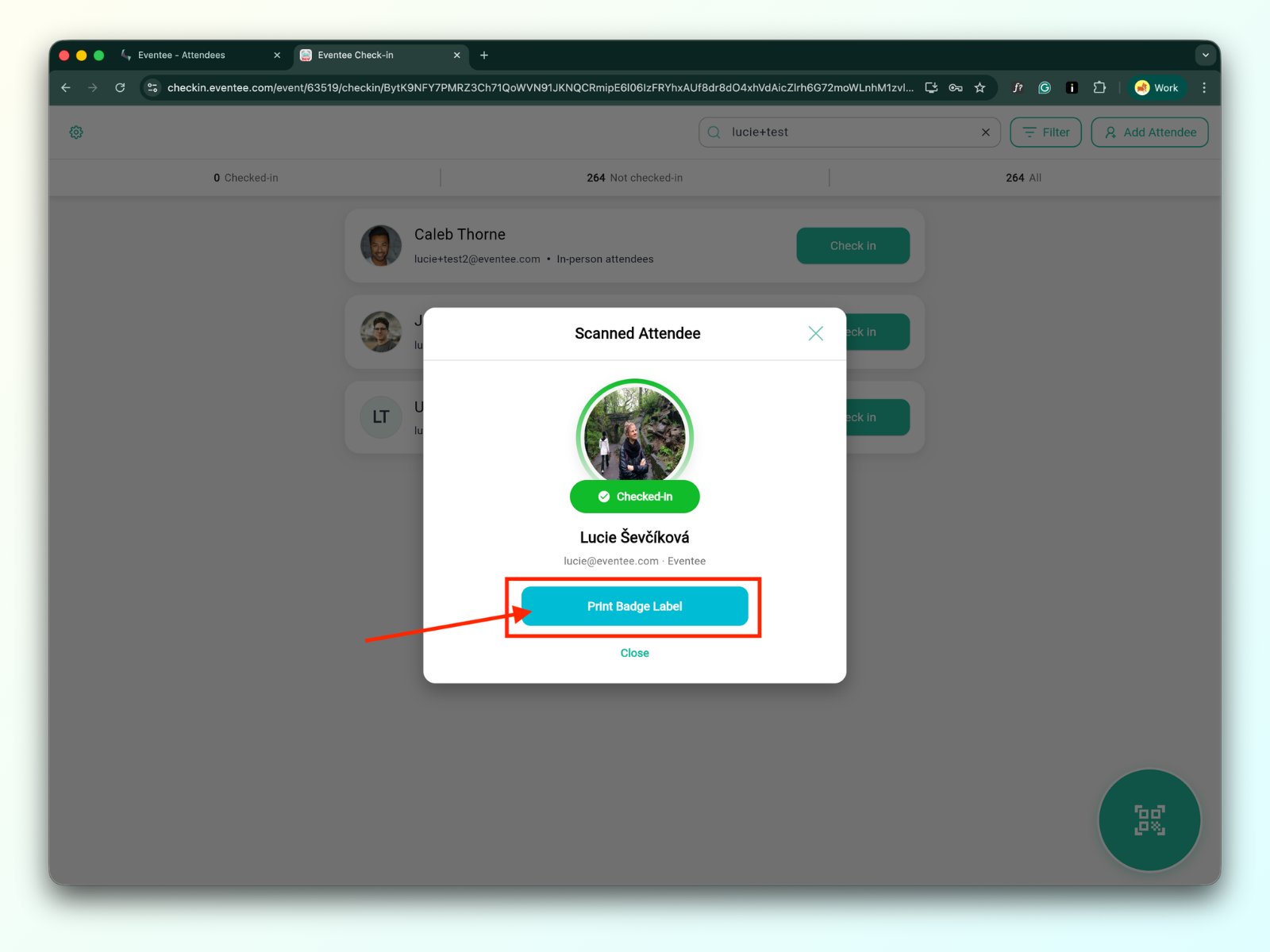
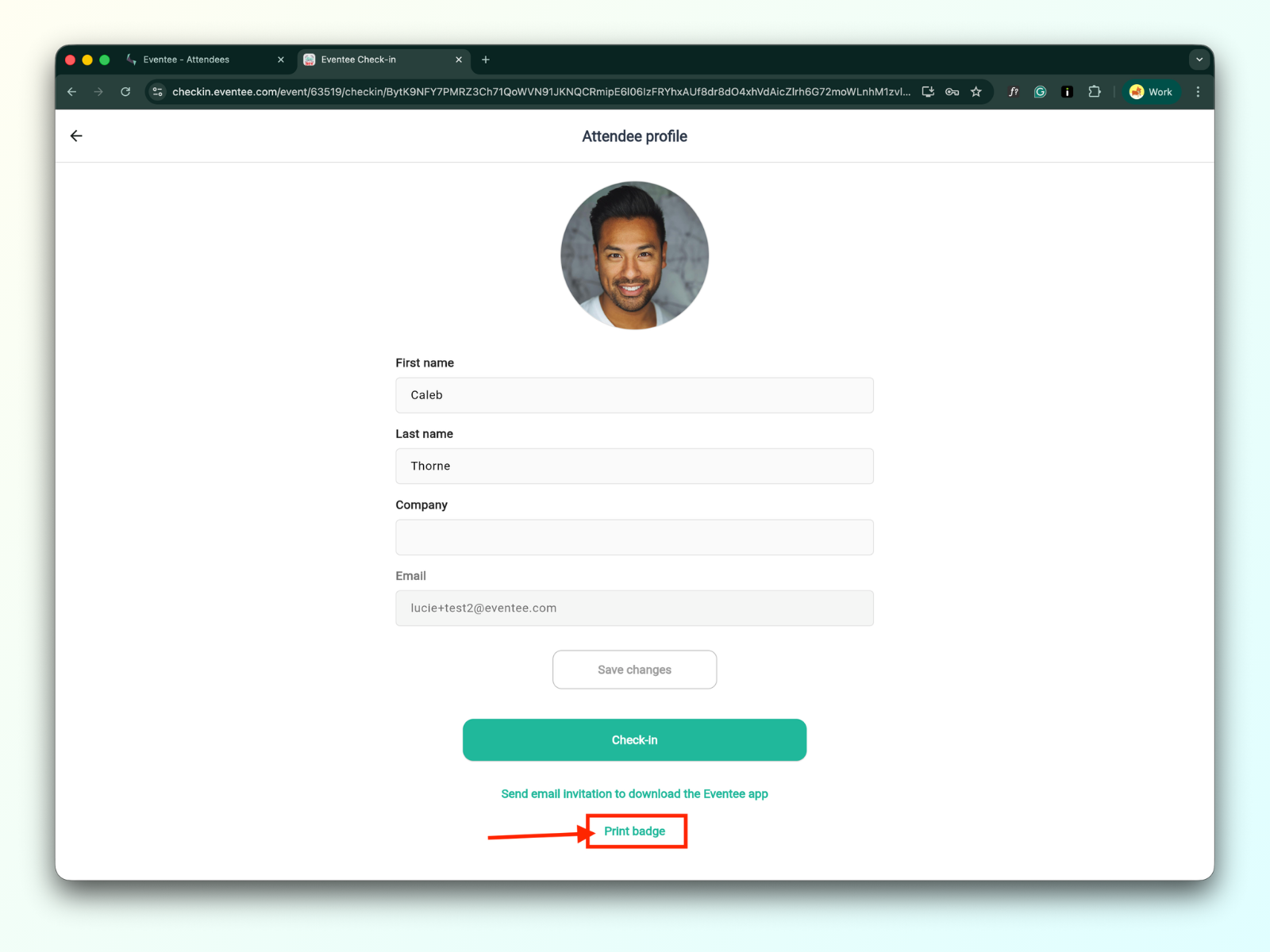
Lorsque cette fonction est désactivée, vous devez cliquer sur le bouton « Imprimer le badge » pour imprimer un badge.
3b. Sélection de l'imprimante
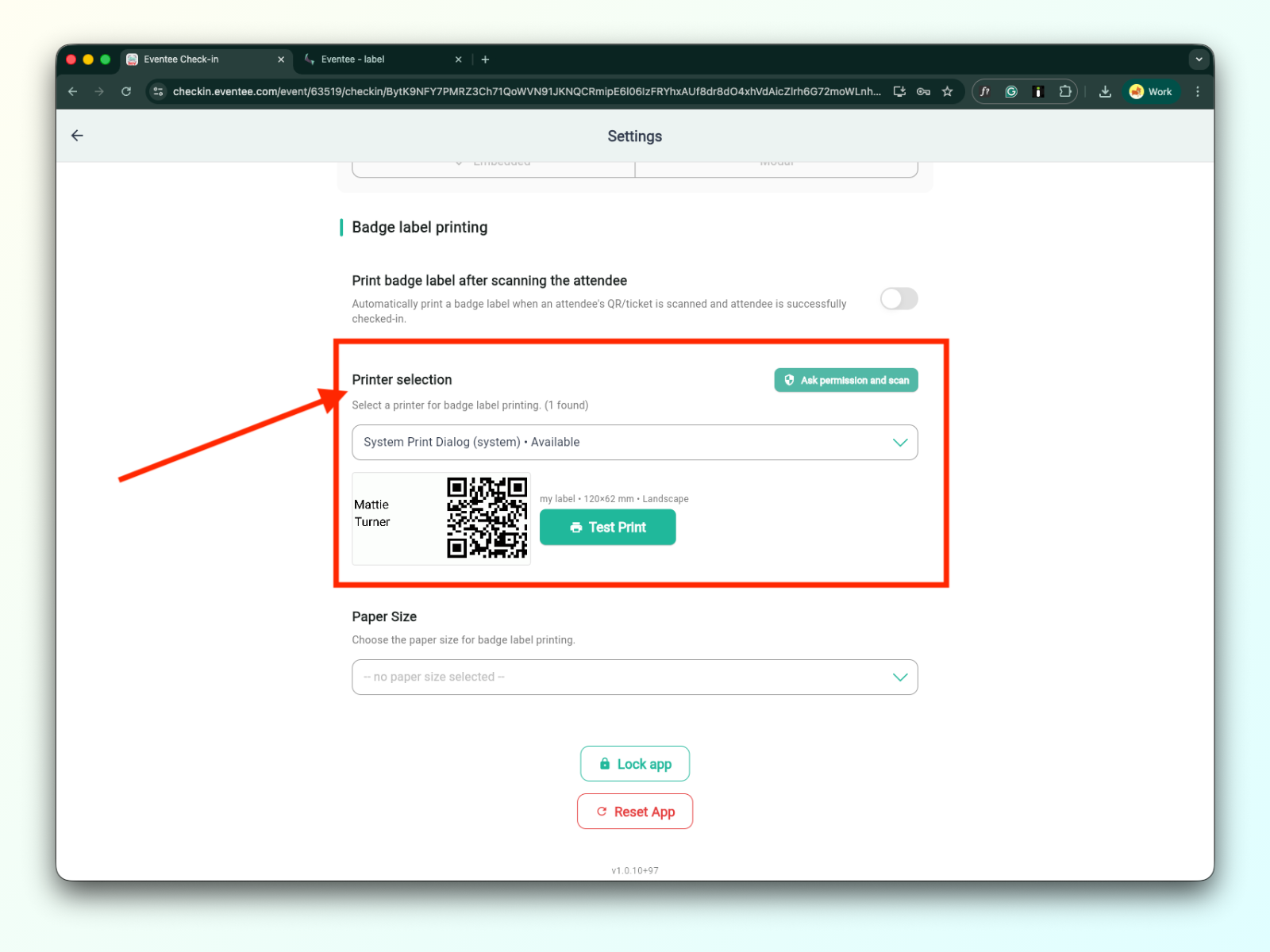
Une fois que vous avez ajouté l'imprimante avec succès, elle apparaîtra dans la liste déroulante de sélection de l'imprimante. Pour plus d'informations sur la connexion d'une imprimante, veuillez consulter la documentation technique pour l'impression d'étiquettes de badge.
Après avoir sélectionné votre imprimante dans la liste, cliquez sur « Demander la permission et scanner ». Vous pouvez ensuite effectuer une impression de test en cliquant sur le bouton « Impression de test ».
3c. Taille du papier
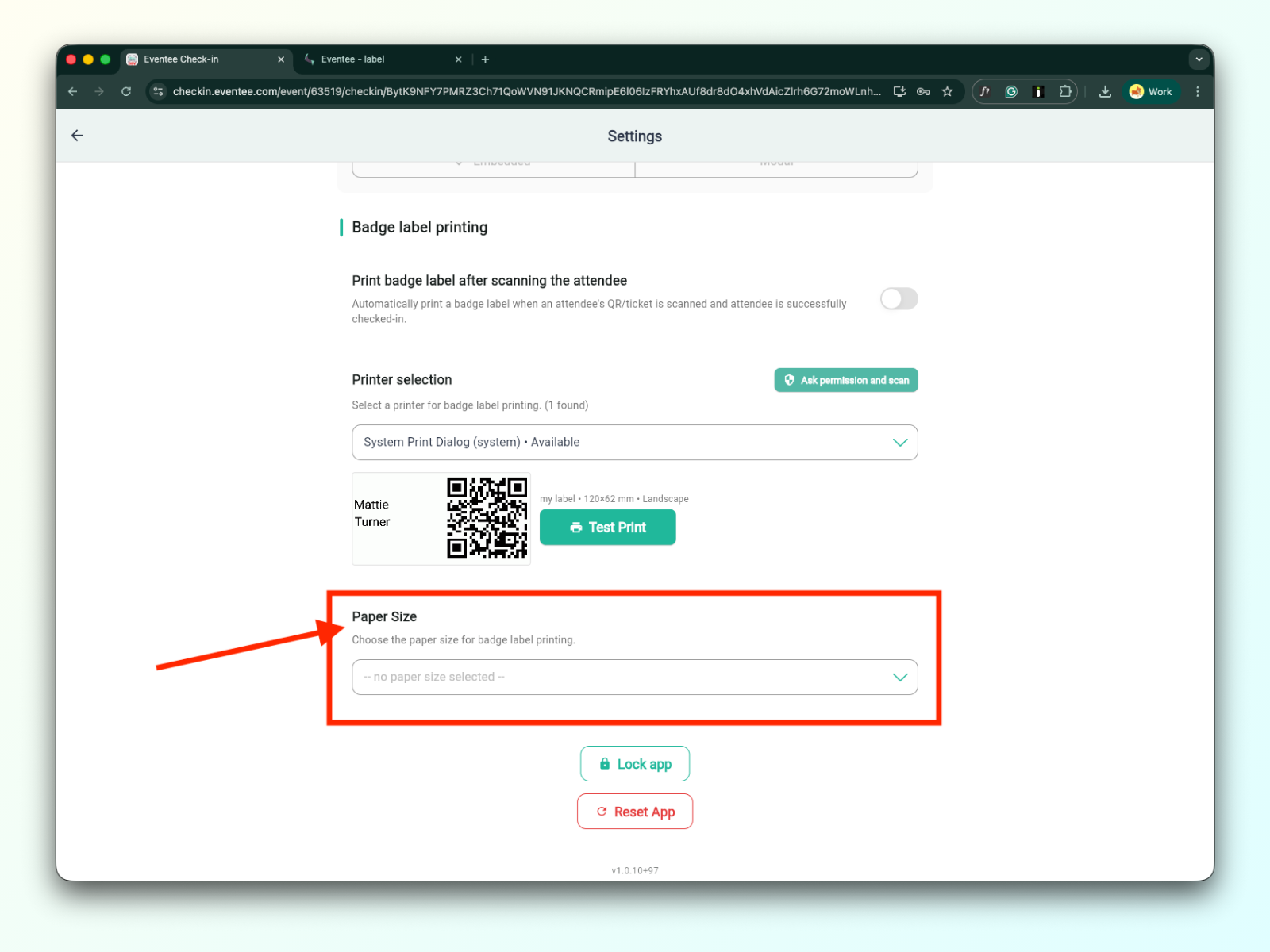
Des informations détaillées sur les tailles de papier se trouvent dans la documentation technique pour l'impression d'étiquettes de badge.
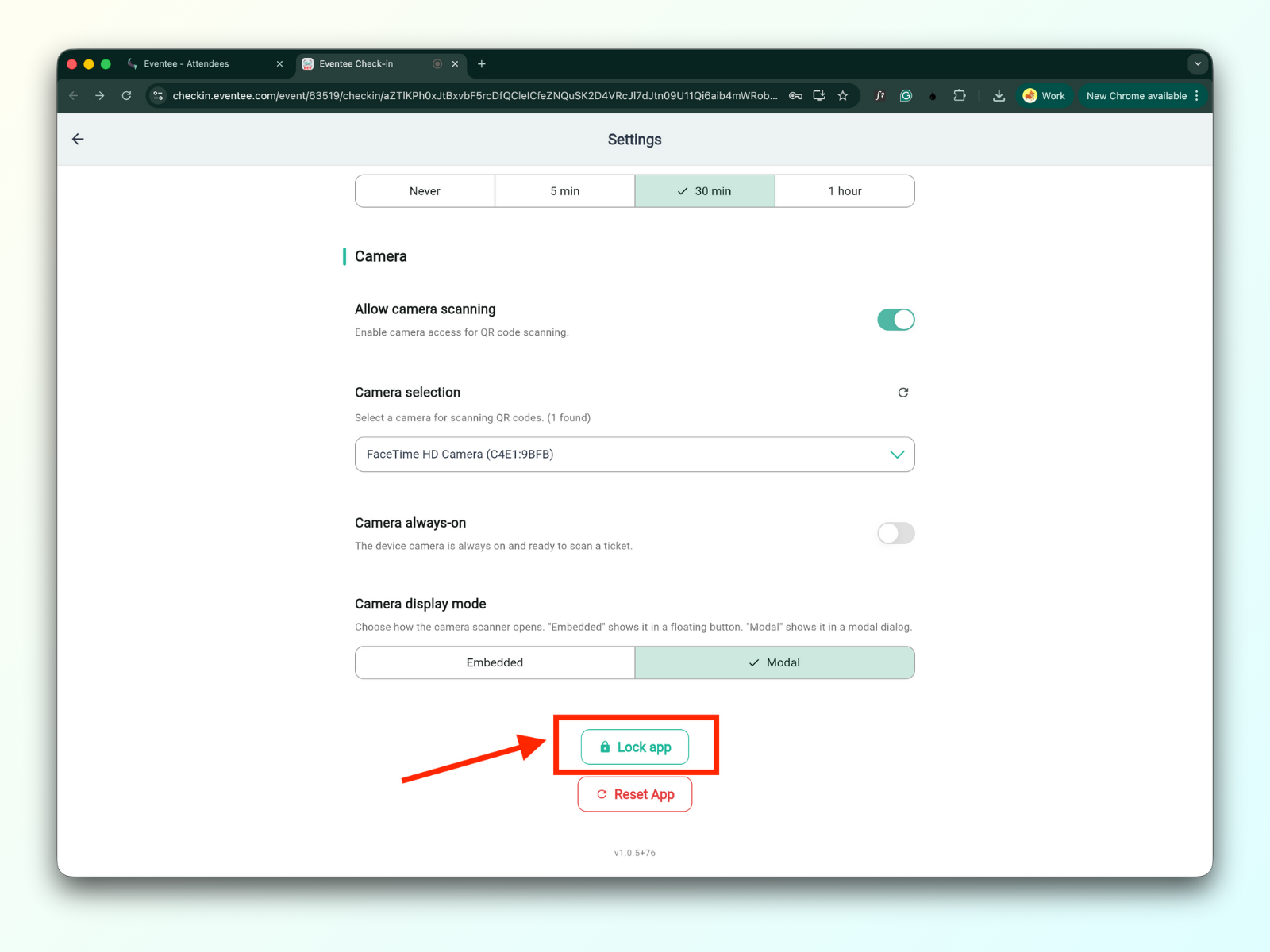
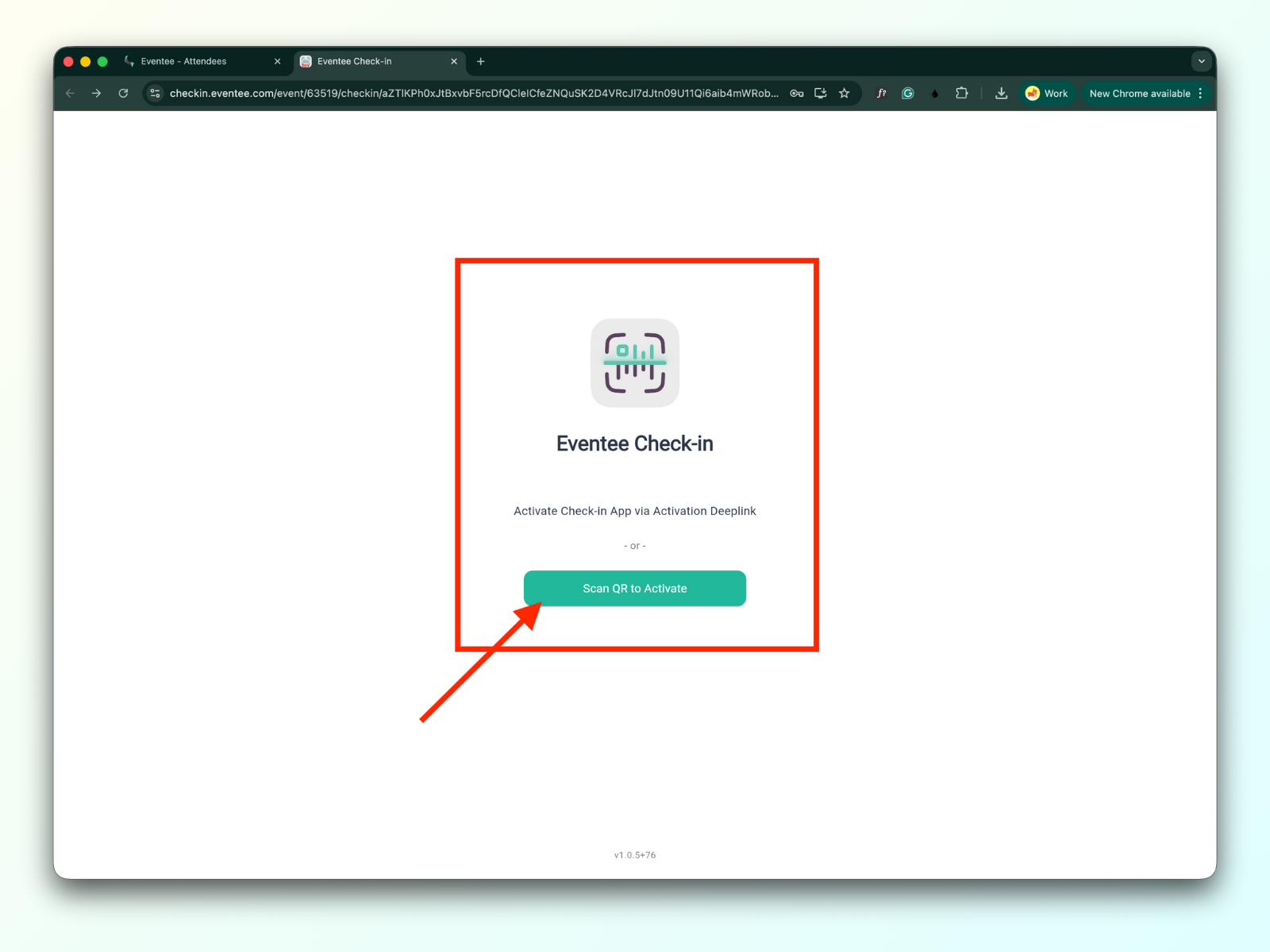
En cliquant sur le bouton « Verrouiller l'application », vous verrouillez l'application et êtes redirigé vers l'écran d'activation. Pour accéder à nouveau à l'application, vous devrez réentrer votre code PIN.
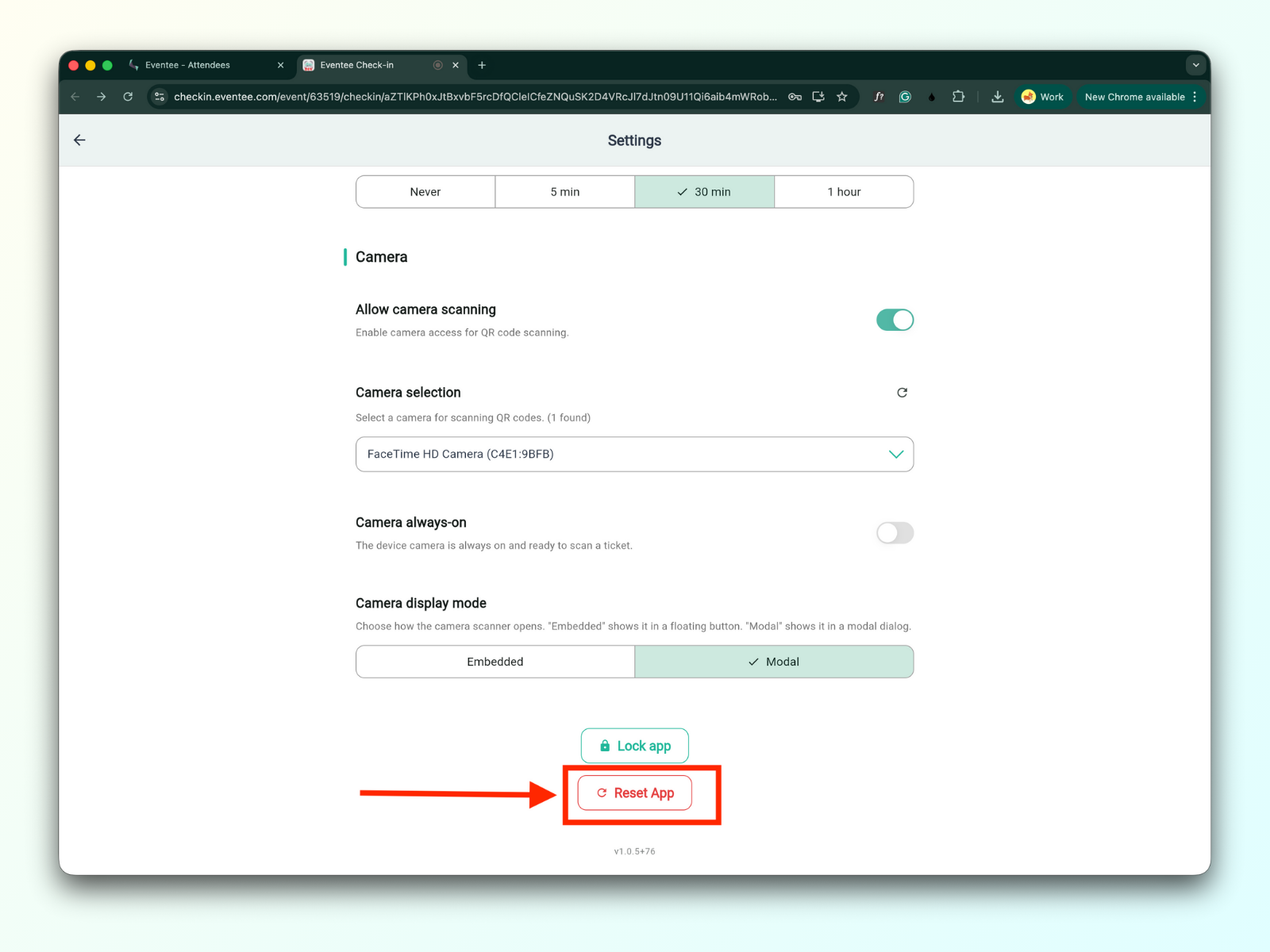
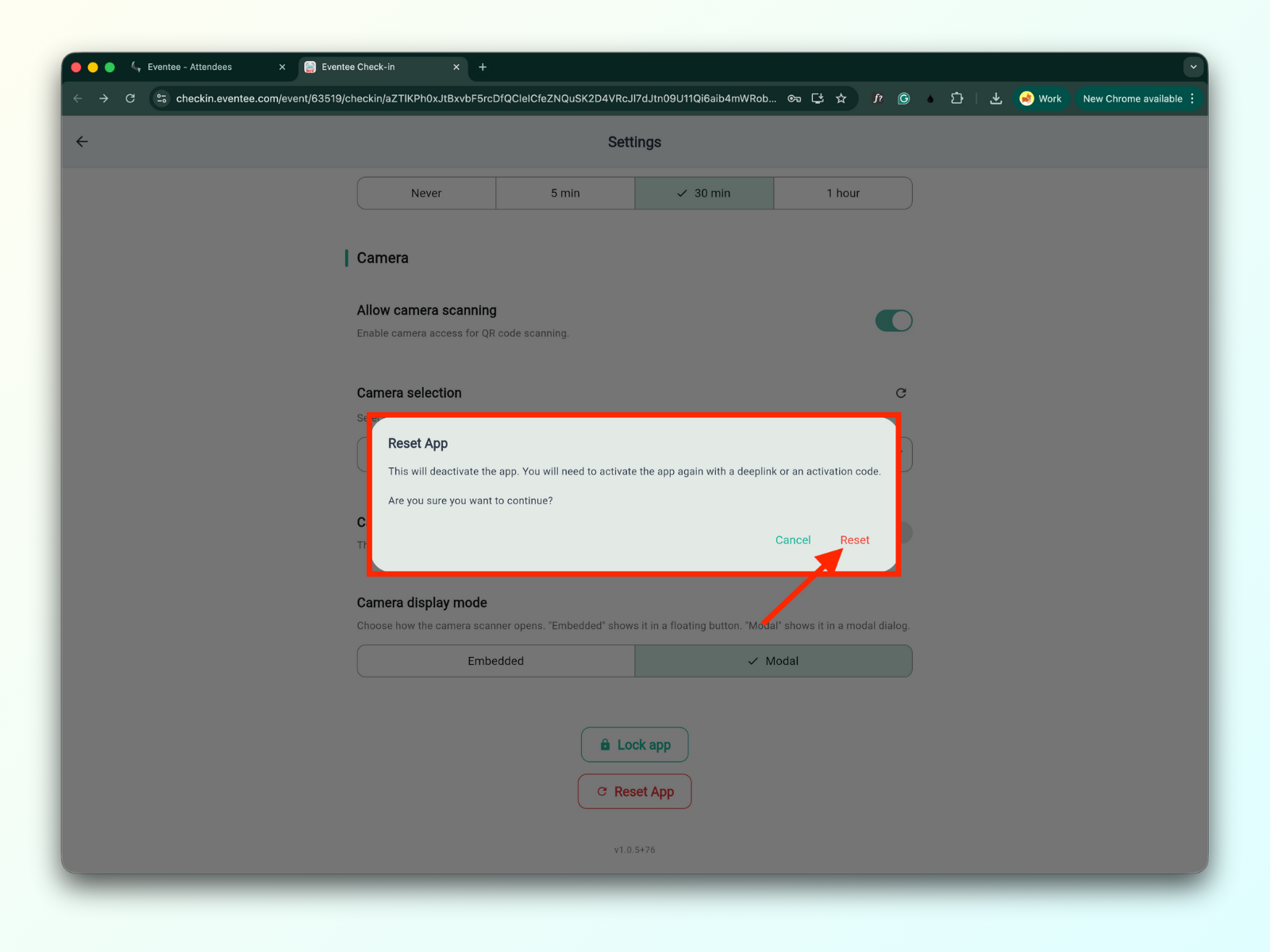
En cliquant sur le bouton « Réinitialiser l'application », une fenêtre modale s'affiche avec un avertissement indiquant que la réinitialisation désactivera l'application. Vous devrez réactiver l'application avec un lien profond ou un code d'activation.
Ouvrez l'application d'enregistrement
Vérifiez que dans les paramètres, « Autoriser le scan par caméra » est activé
Retournez à l'écran du tableau de bord
Vérifiez que le scanner QR est visible dans le coin inférieur droit de l'écran du tableau de bord
Maintenant, scannez simplement le billet du participant avec la caméra.
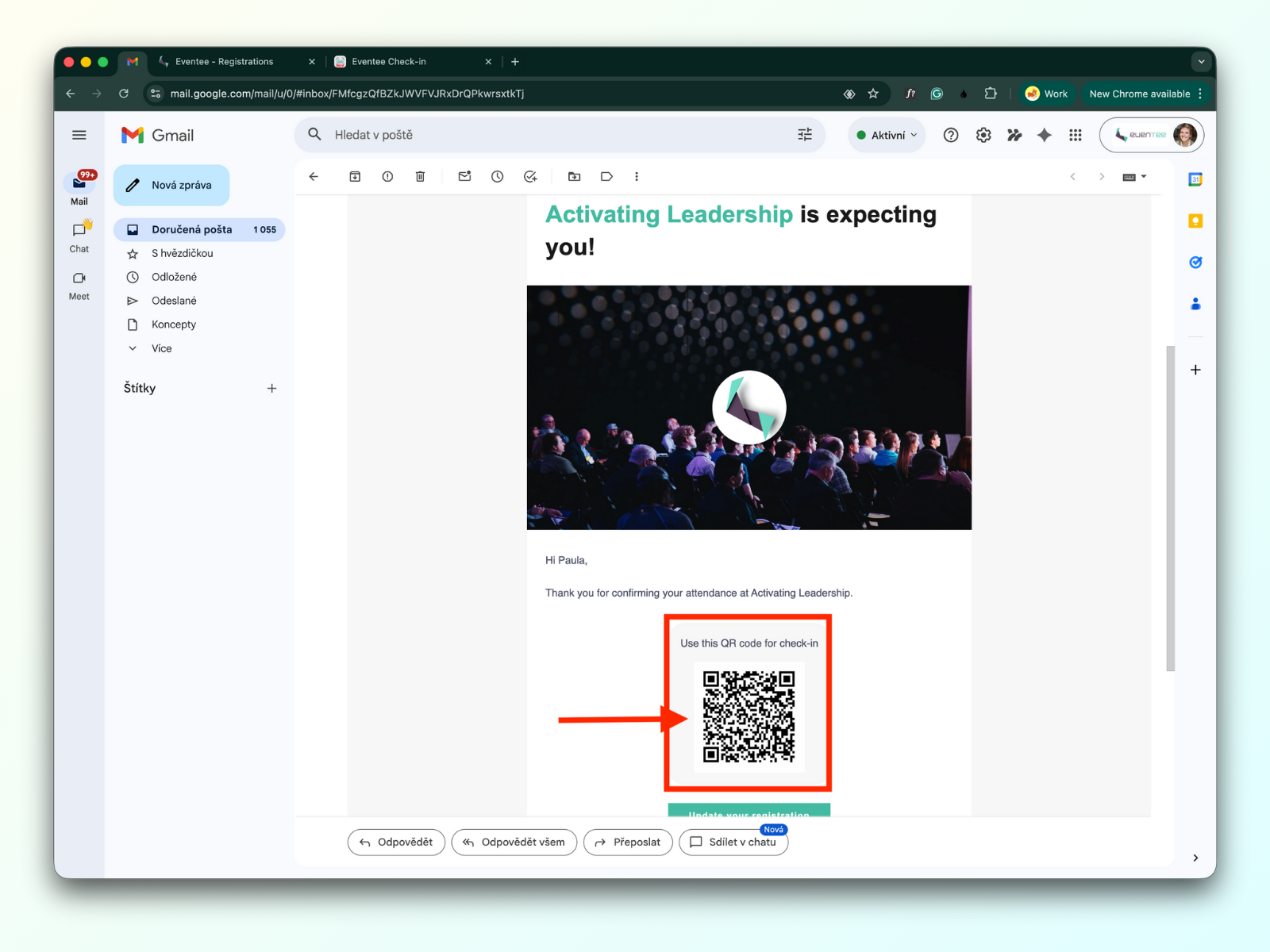
Les participants peuvent présenter le code QR envoyé dans leur email de confirmation d'inscription.
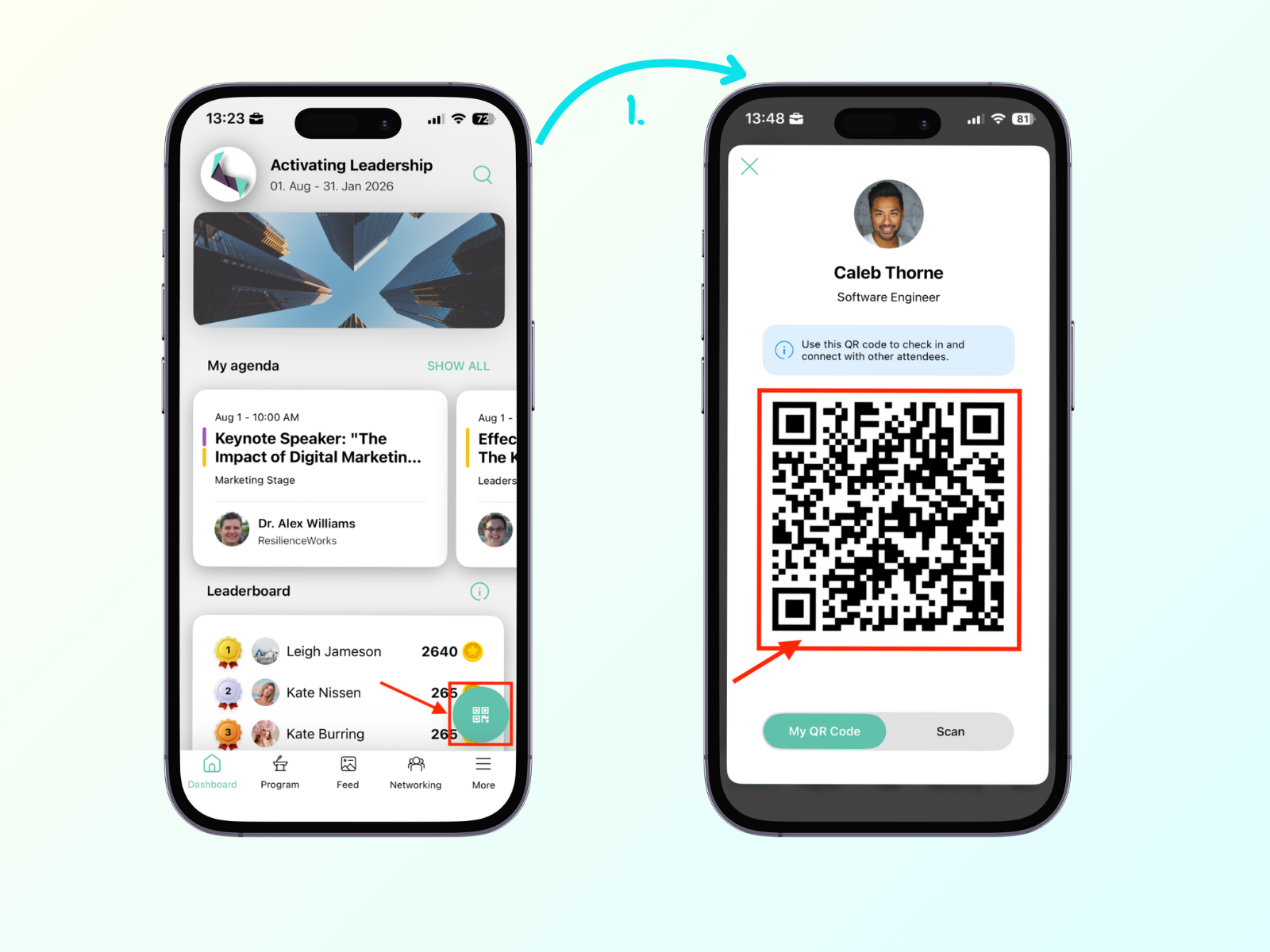
Si le participant a téléchargé l'application Eventee et ouvert l'événement, il peut trouver son code QR personnel dans le tableau de bord en appuyant sur le bouton flottant vert en bas à droite de l'écran.
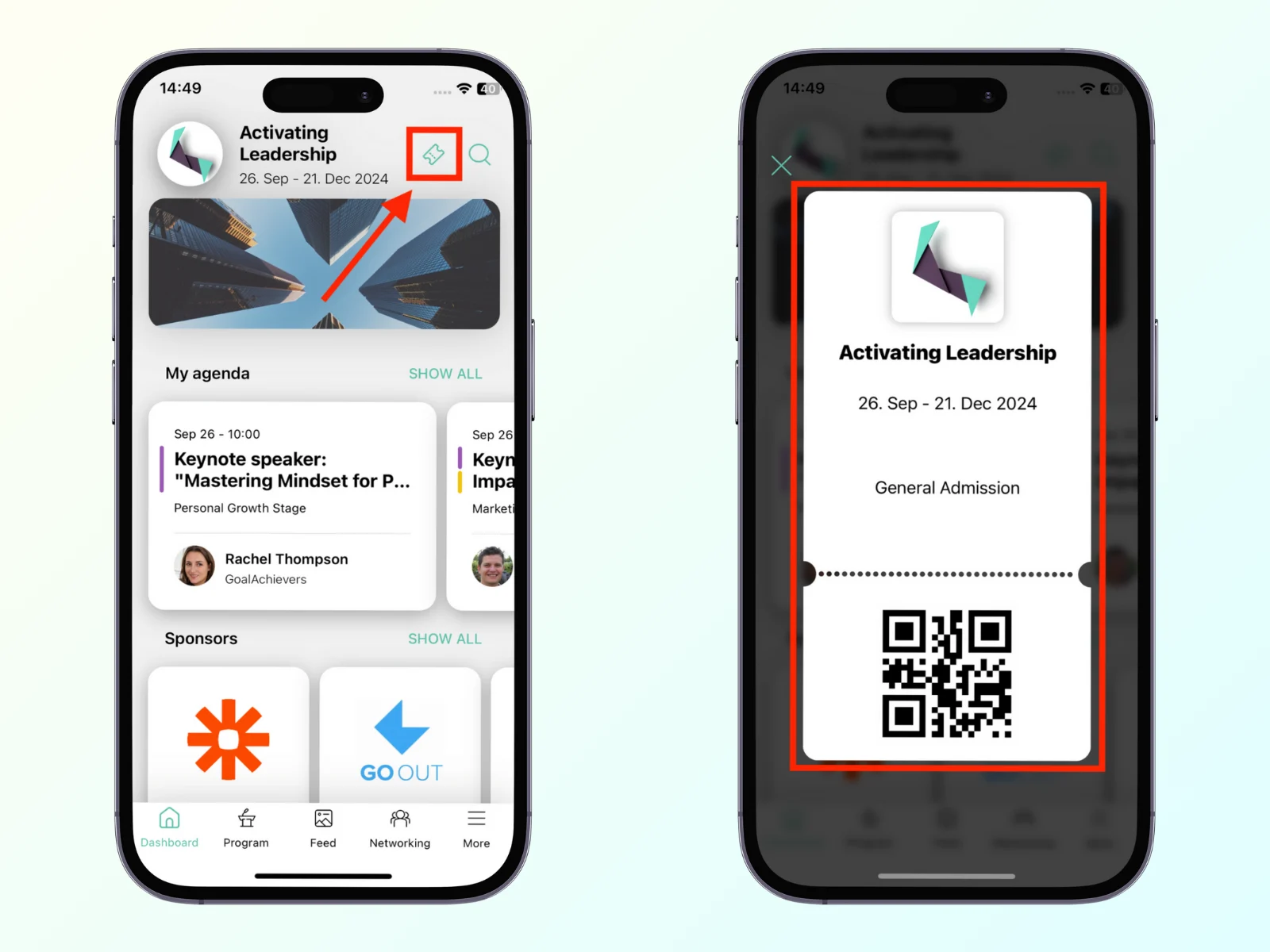
Si vous utilisez la billetterie (en savoir plus sur la billetterie), vous pouvez scanner le billet que le participant peut trouver dans l'application à côté de l'icône de recherche.
Nous prenons en charge la lecture d'une large gamme de formats de codes-barres sur toutes les plateformes, notamment QR, Aztec, Data Matrix, PDF417, Code 128, Code 39, Code 93, Codabar, ITF, EAN-8/13 et UPC-A/E.
L'application Eventee Check-in (version web) prend en charge les lecteurs de codes QR externes.
Les participants non inscrits entrants peuvent être ajoutés à la liste directement depuis l'application. Le bouton « Ajouter un participant » se trouve dans le coin supérieur droit de l'écran du tableau de bord.
Cliquez sur le bouton « Ajouter un participant »
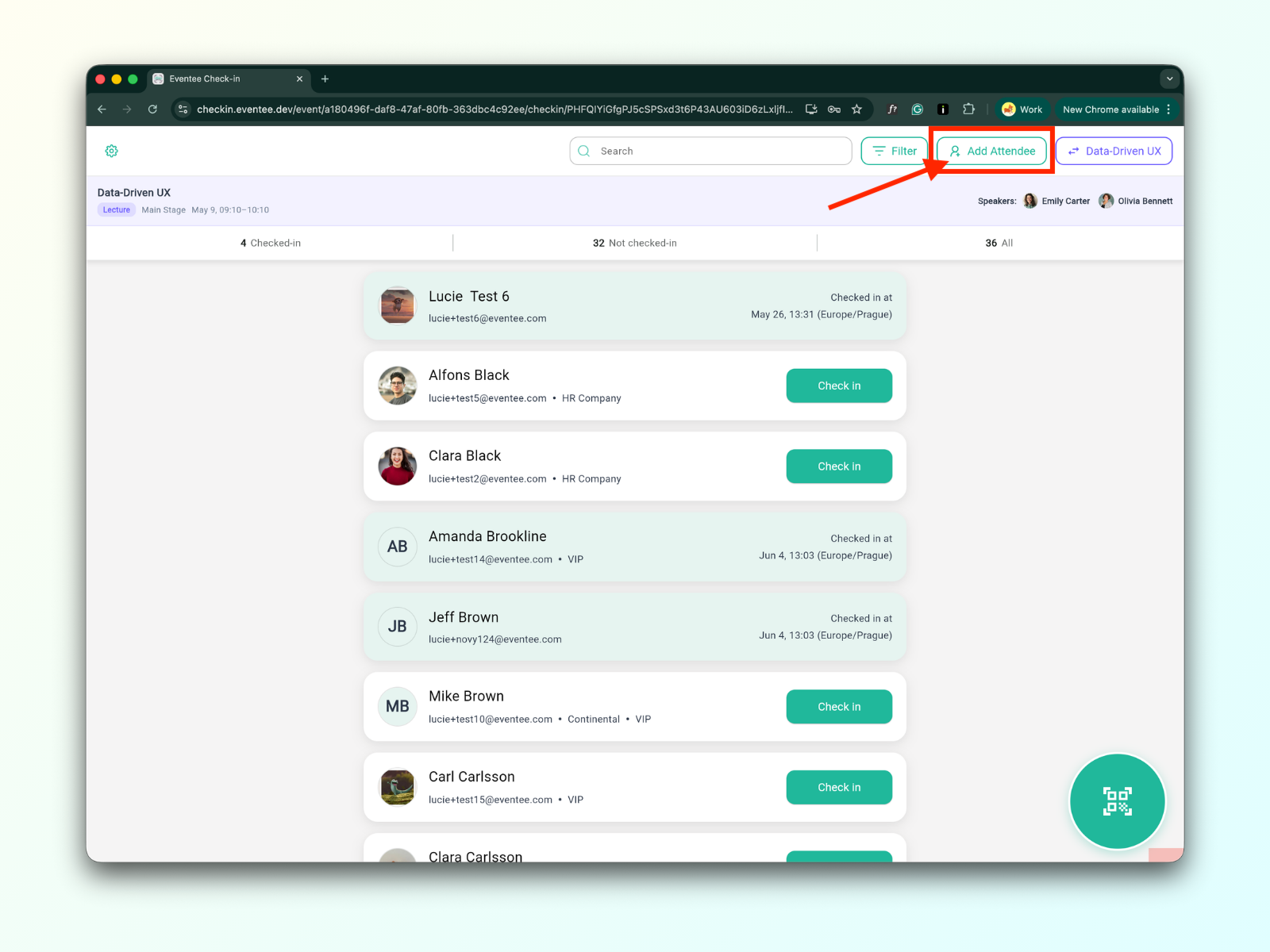
Tout d'abord, vérifiez si le participant existe déjà. S'il existe mais n'est pas enregistré, cliquez sur son nom. Cela l'enregistrera pour la session. Pour un atelier encadré, vous devrez également choisir quel mentor sera assigné au participant.
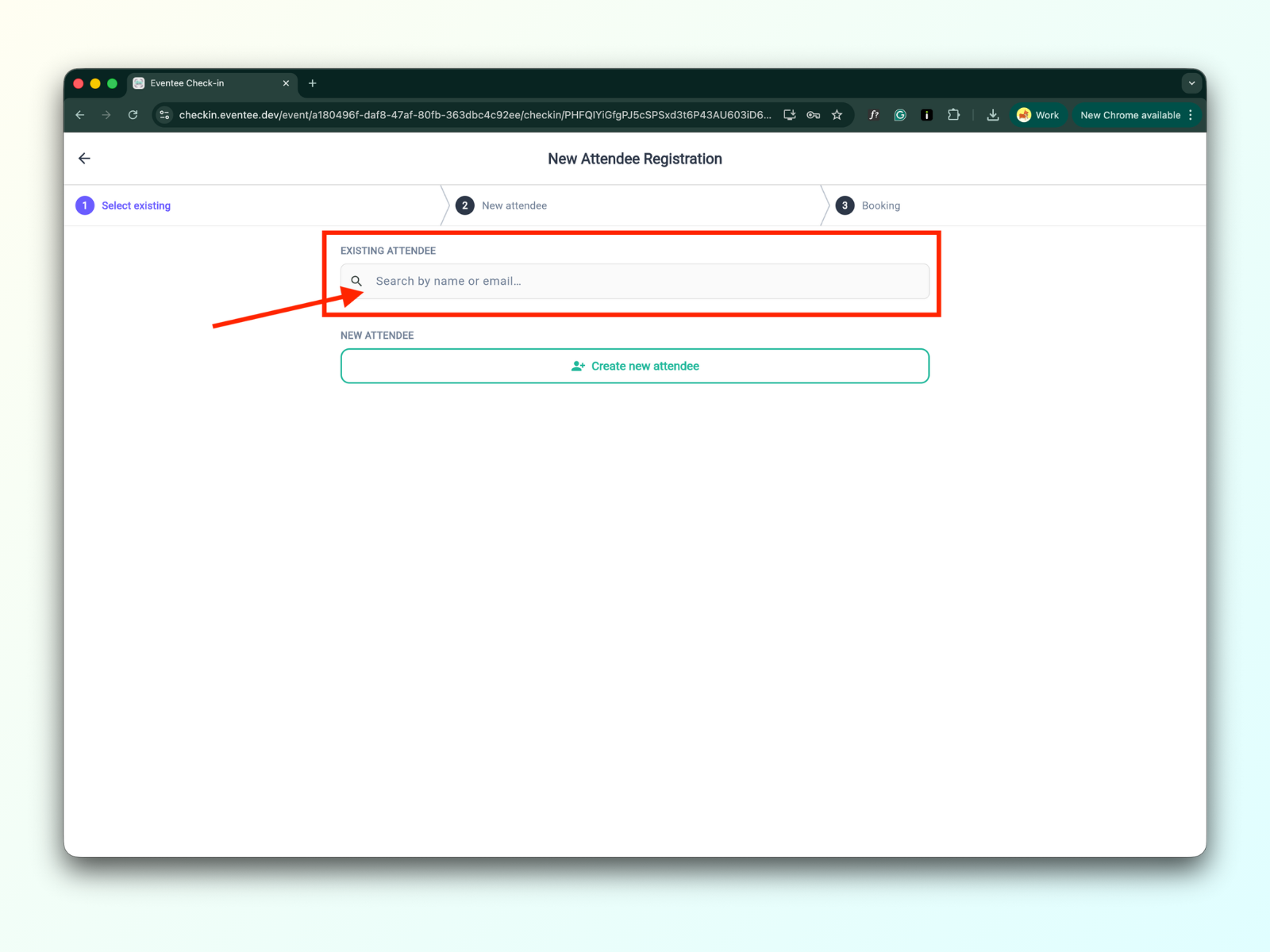
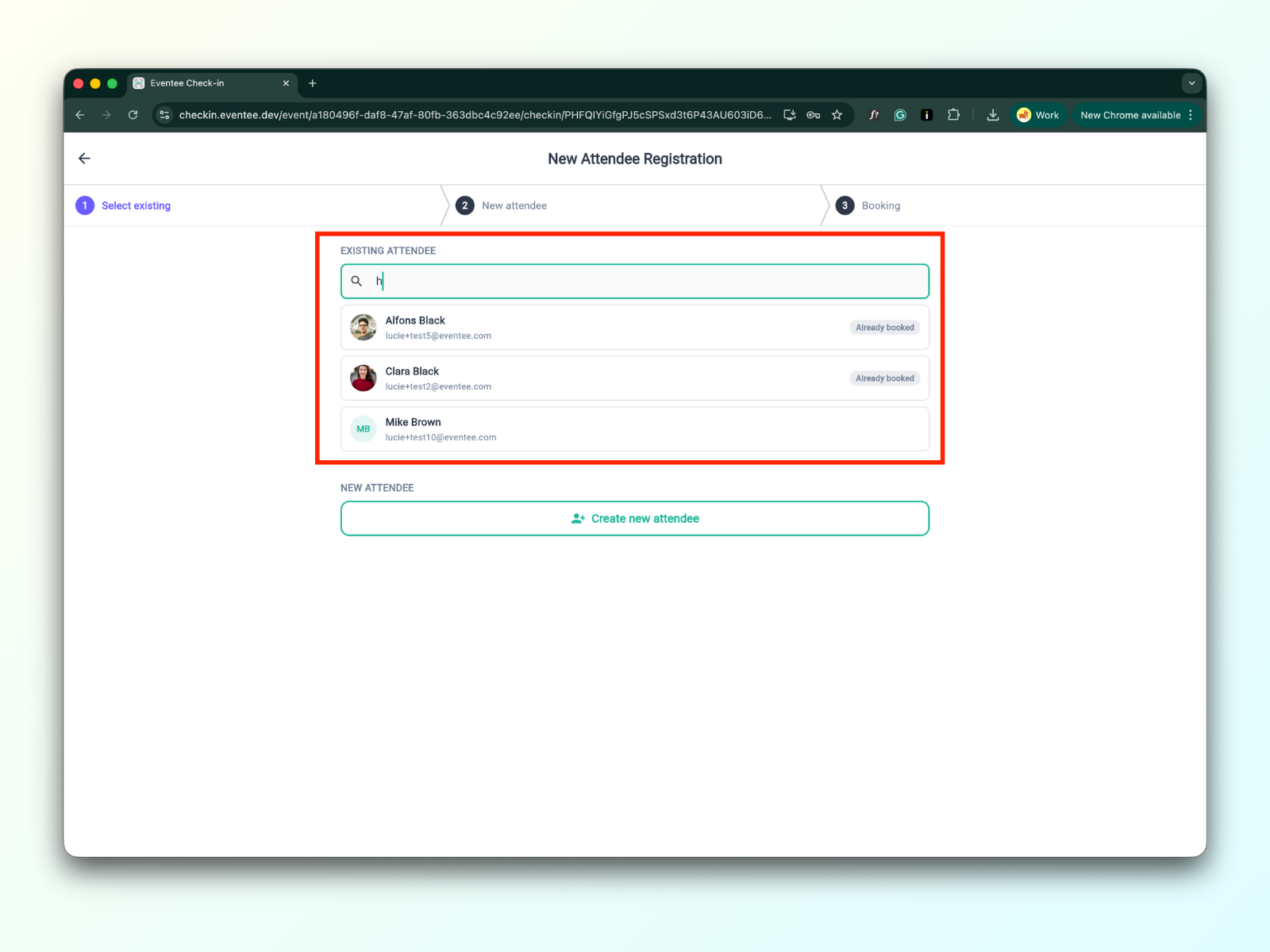
Si le participant n'existe pas, vous pouvez en créer un nouveau en cliquant sur « Créer un nouveau participant ». Remplissez le formulaire et cliquez sur le bouton d'envoi.
Le formulaire contient les champs de formulaire suivants :
Prénom (champ facultatif)
Nom (champ facultatif)
Entreprise (champ facultatif)
E-mail (champ obligatoire)
Case à cocher - Envoyer automatiquement un e-mail pour le téléchargement de l'application Eventee
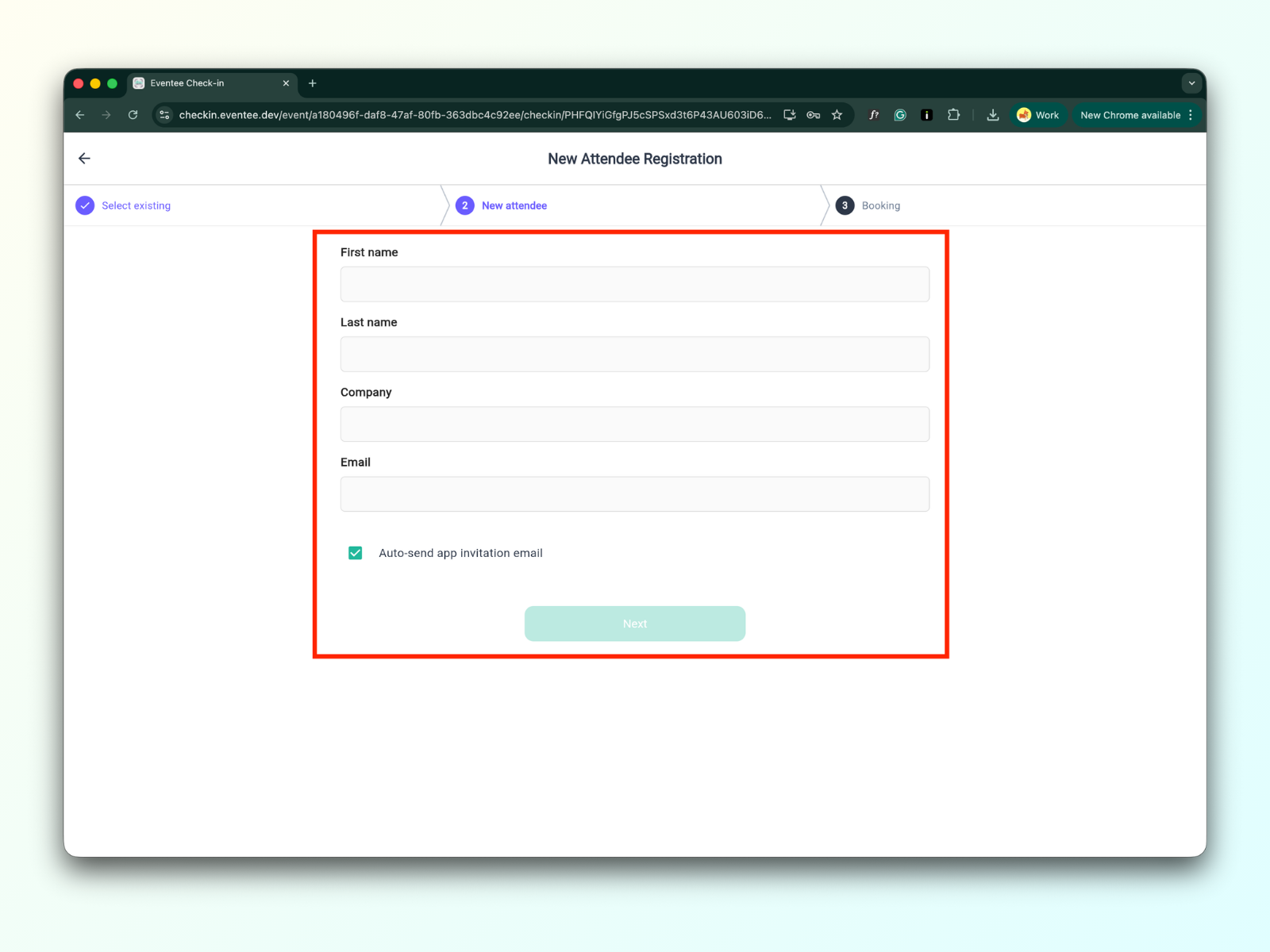
Après avoir soumis le formulaire, vous êtes redirigé vers la liste des participants
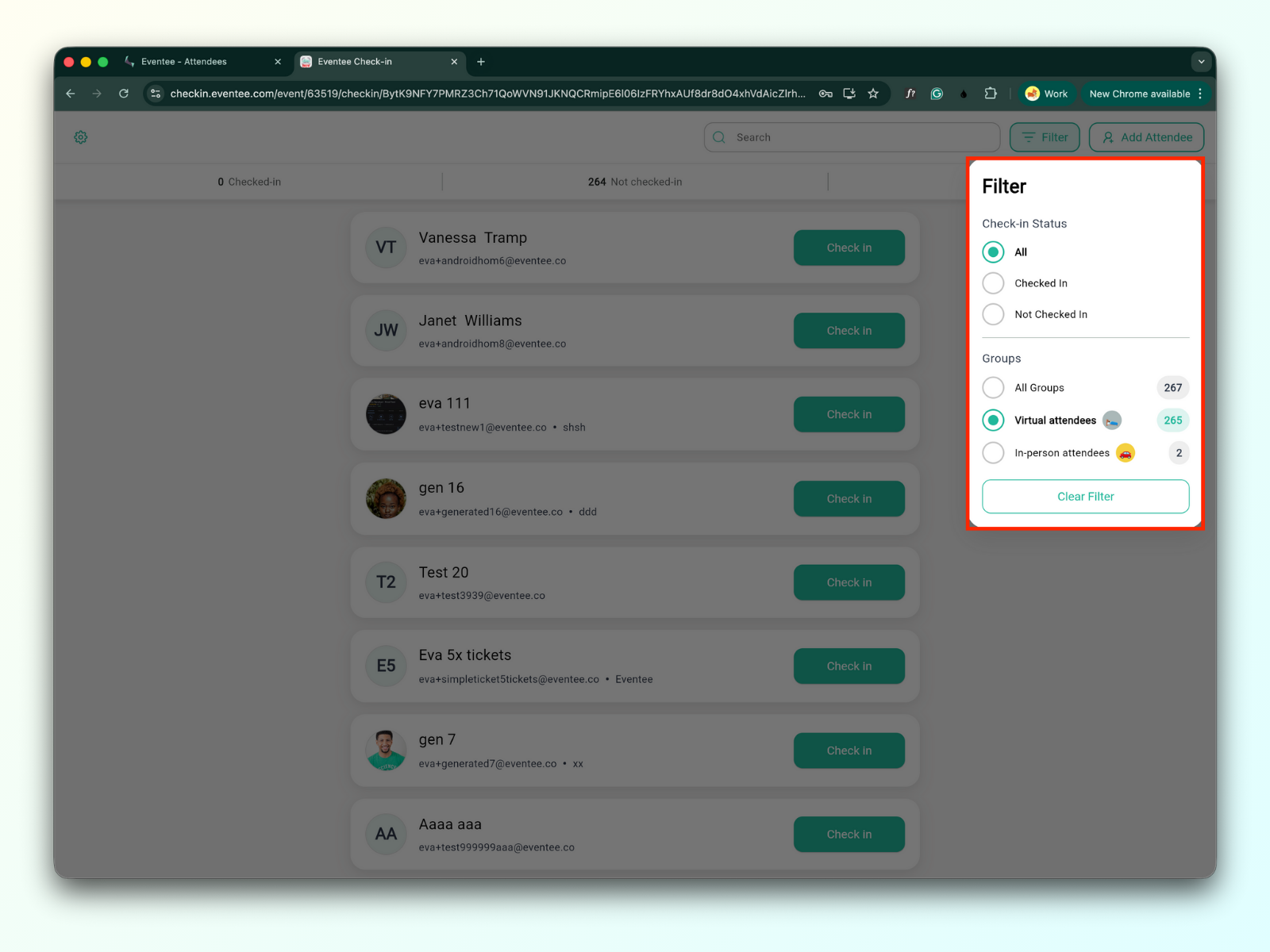
Le bouton Filtre se trouve à côté de la barre de recherche dans le coin supérieur droit de l'écran.
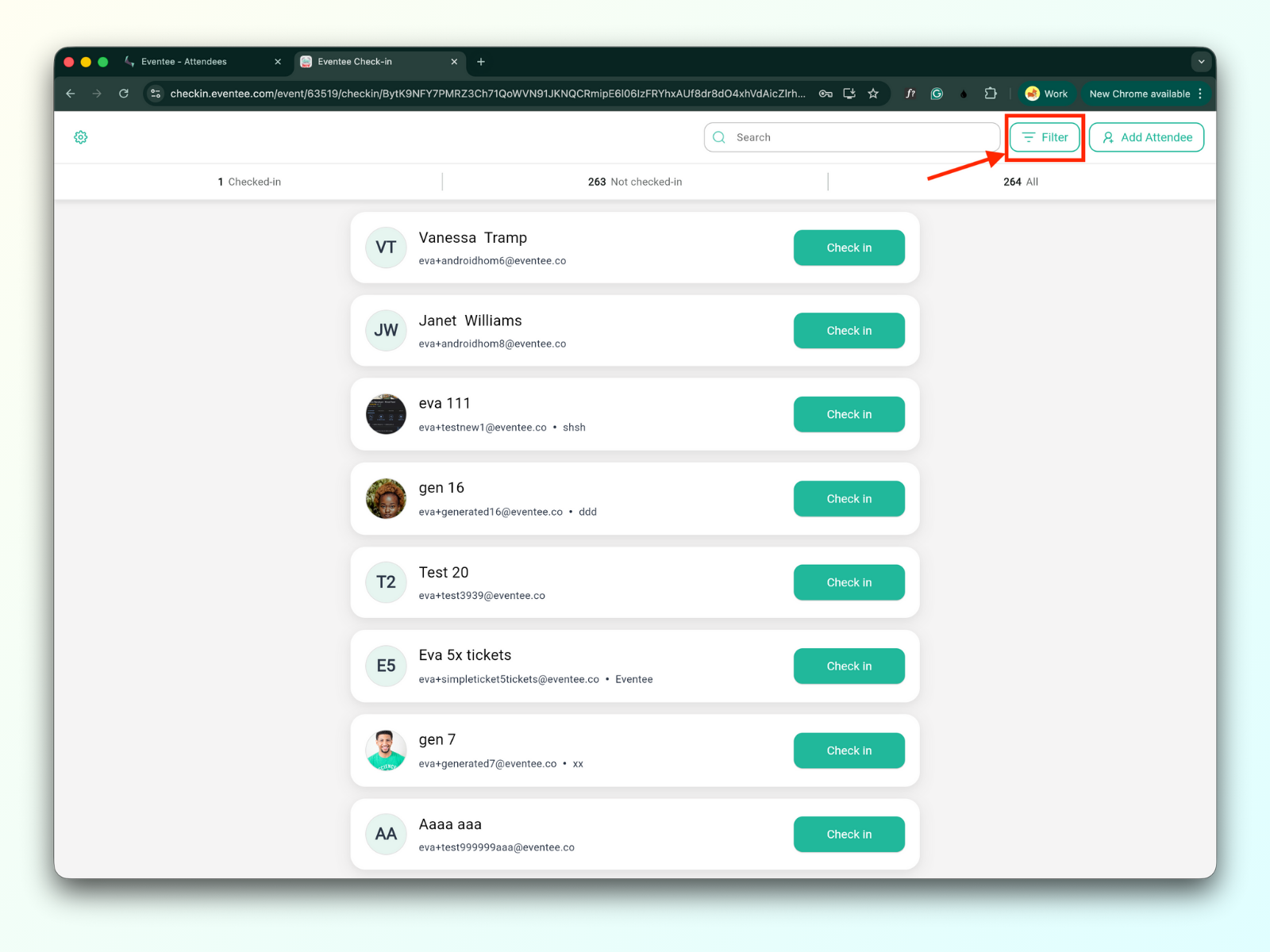
Vous pouvez filtrer les participants par :
Statut d'enregistrement :
Enregistré : Tous les participants qui se sont déjà enregistrés.
Non enregistré : Tous les participants qui ne se sont pas encore enregistrés.
Groupes
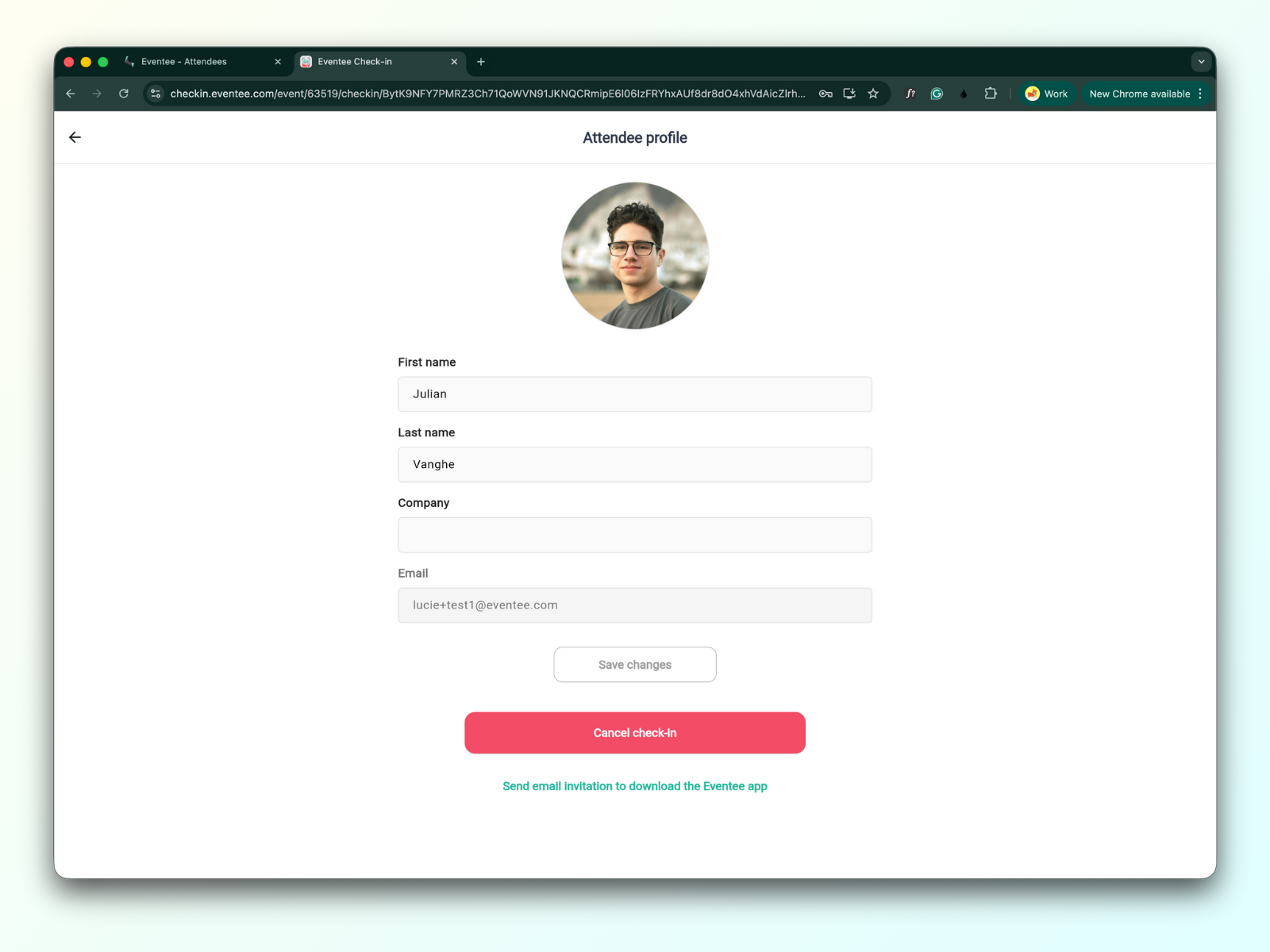
Lorsque vous cliquez sur un participant dans la liste, vous pouvez consulter son profil. À partir de là, vous pouvez modifier ses informations, annuler son enregistrement ou envoyer une invitation par e-mail pour télécharger l'application Eventee.