Lo que comenzó como una aplicación de eventos de participación se está convirtiendo en una plataforma completa de extremo a extremo. Sigue siendo excepcionalmente fácil de usar – ahora con Registros incluidos en todos los planes.
Eventee le permite enviar invitaciones RSVP y recopilar registros para su evento. Esto le ayuda a gestionar su lista de asistentes de manera más eficiente y simplifica los flujos de trabajo de planificación de eventos.
Este artículo le ayudará a comprender cómo navegar por la función de Registro de Eventee.
¡Los registros son completamente opcionales! Siéntase libre de usar los formularios integrados de Eventee para recopilar datos de registro, u ocultarlos simplemente e importar su lista de asistentes directamente.
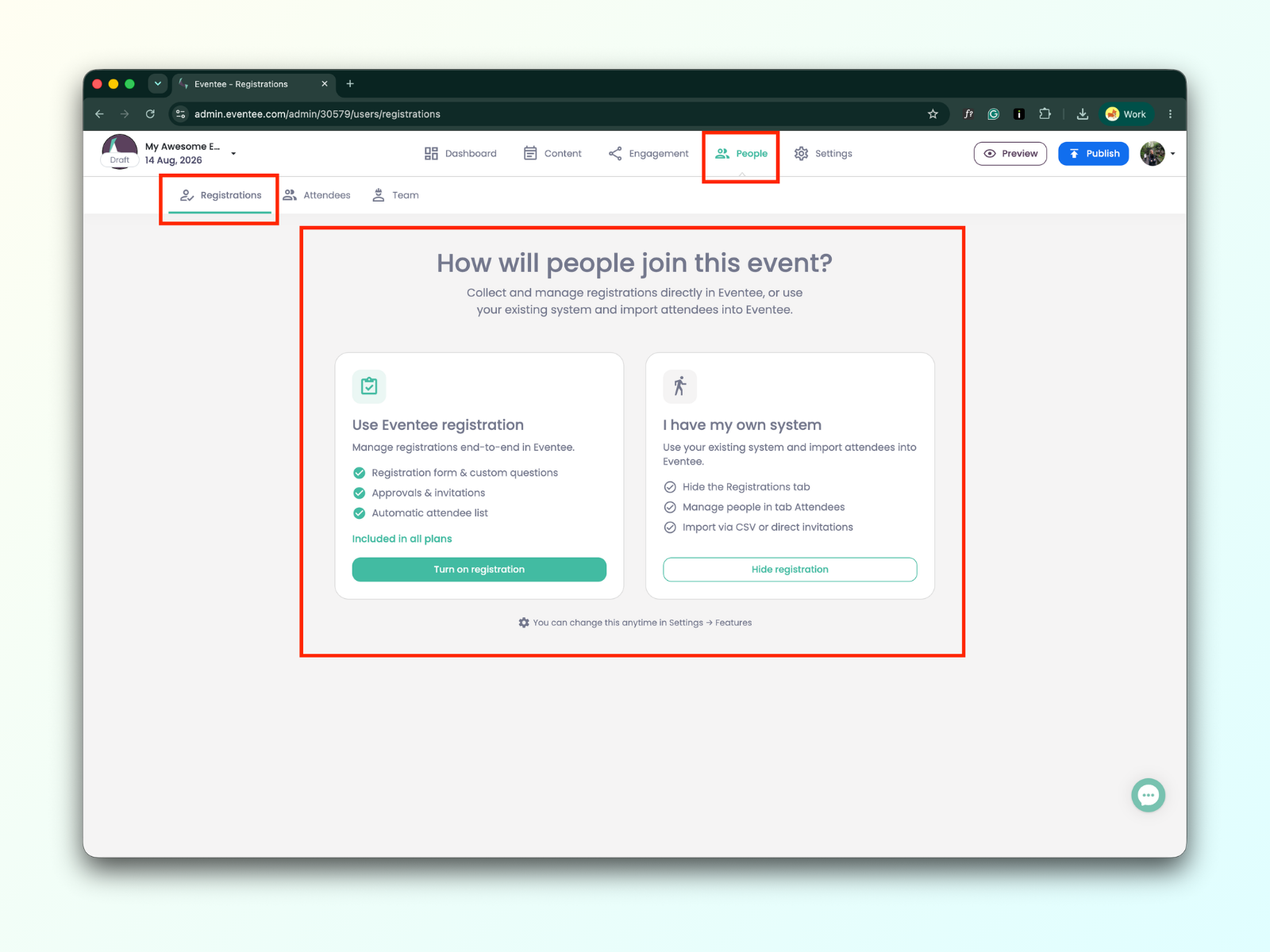
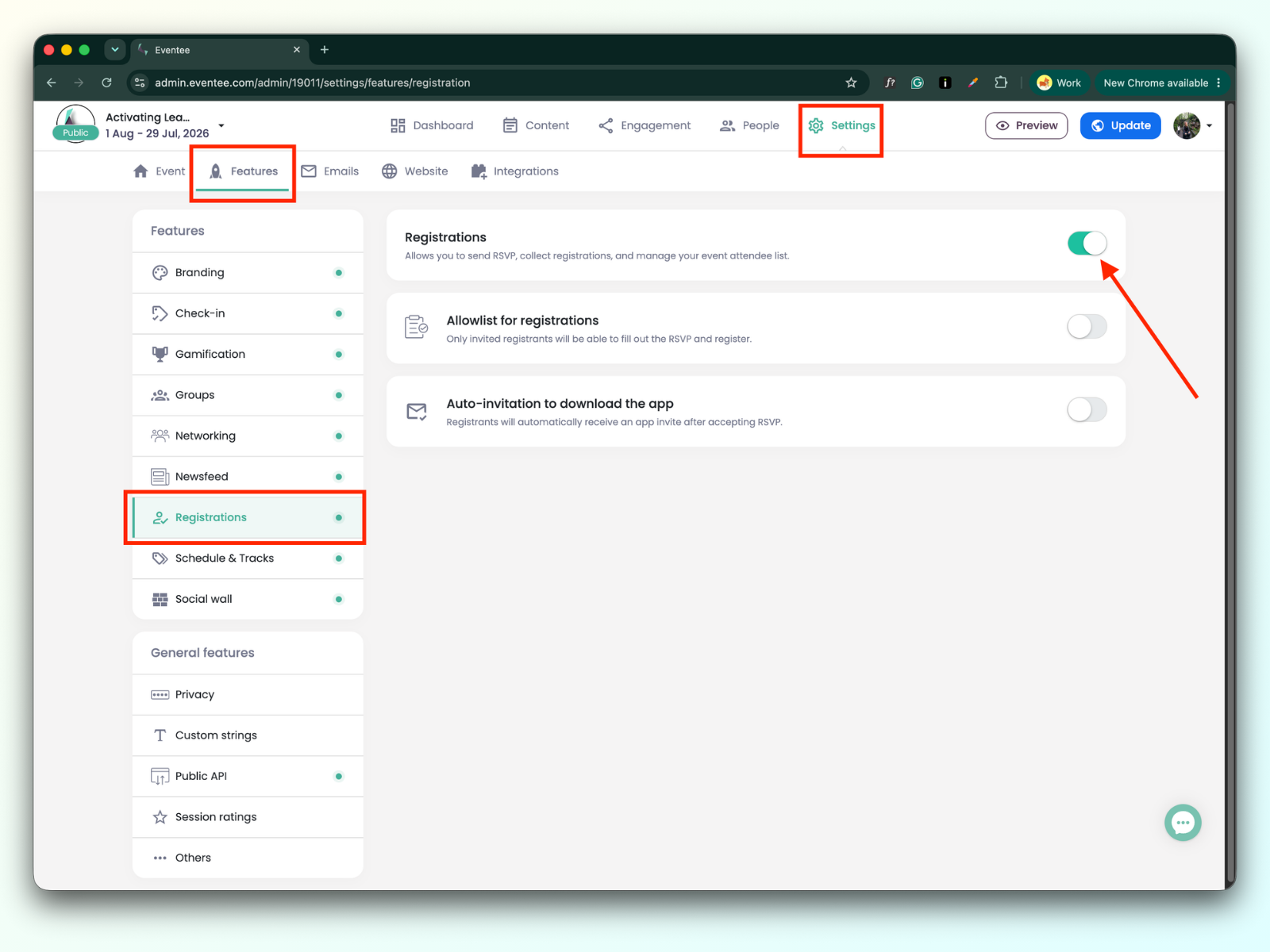
Puede cambiar de opinión en cualquier momento y habilitar o deshabilitar registros en Configuración → Funciones → Registros
Antes de comenzar a enviar RSVPs, debe abrir el registro para que los registrados puedan completar el formulario de registro.
Por favor, consulte la guía paso a paso en ¿Cómo abrir/cerrar registros?
Encuentre su panel de administración de registro en People → Registrations.

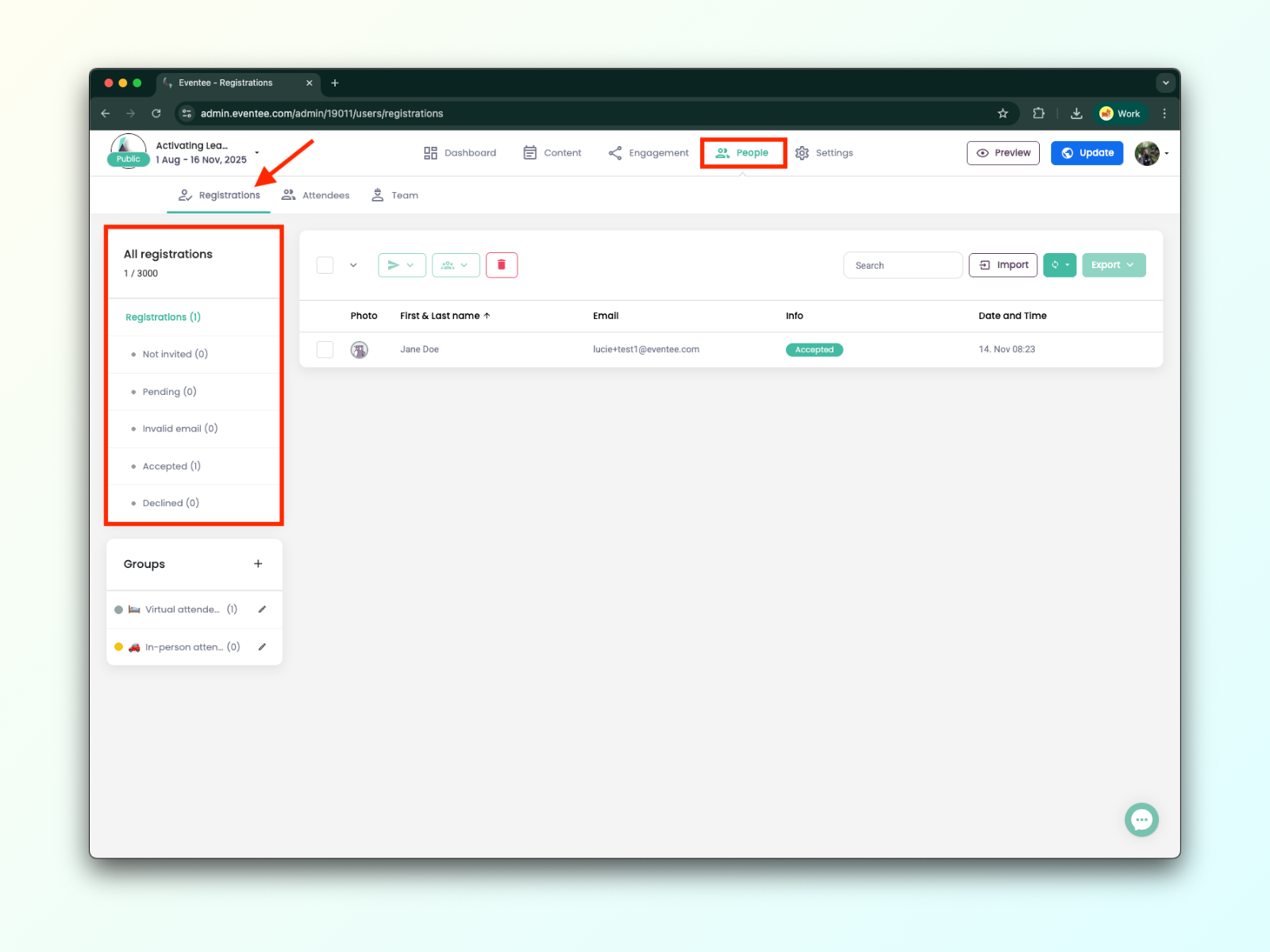
En la columna izquierda, verá los atributos de cada registrado.
Comprensión de los estados de registro:
No invitado - La confirmación de asistencia no fue enviada al registrado.
Pendiente - El registrado no respondió a la confirmación de asistencia.
Correo electrónico no válido - El correo electrónico del registrado no era válido.
Aceptado - El registrado respondió que sí a la confirmación de asistencia.
Rechazado - El registrado respondió que no a la confirmación de asistencia.
Una vez que su evento esté configurado y sea público, puede comenzar a enviar confirmaciones de asistencia y recopilar registros. Los registros se pueden recopilar a través de tres canales:
Registro a través de invitaciones de confirmación de asistencia
Registro a través de un enlace directo
Registro a través de el sitio web del evento
Puede invitar a los registrados enviándoles un correo electrónico de confirmación de asistencia. Para hacerlo, navegue a: Personas → Registros → Importar.
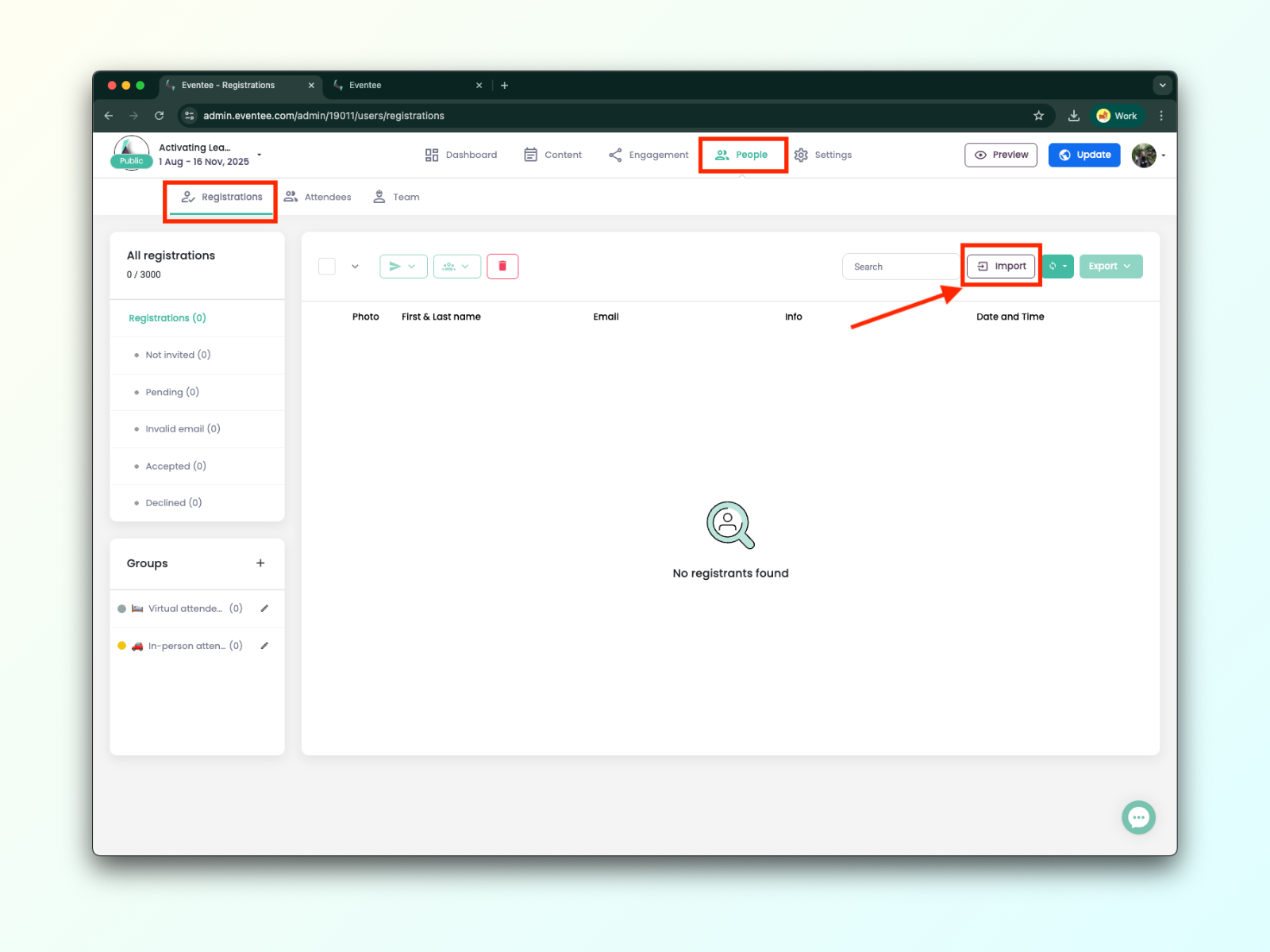
Puede importar los correos electrónicos desde un archivo o manualmente.
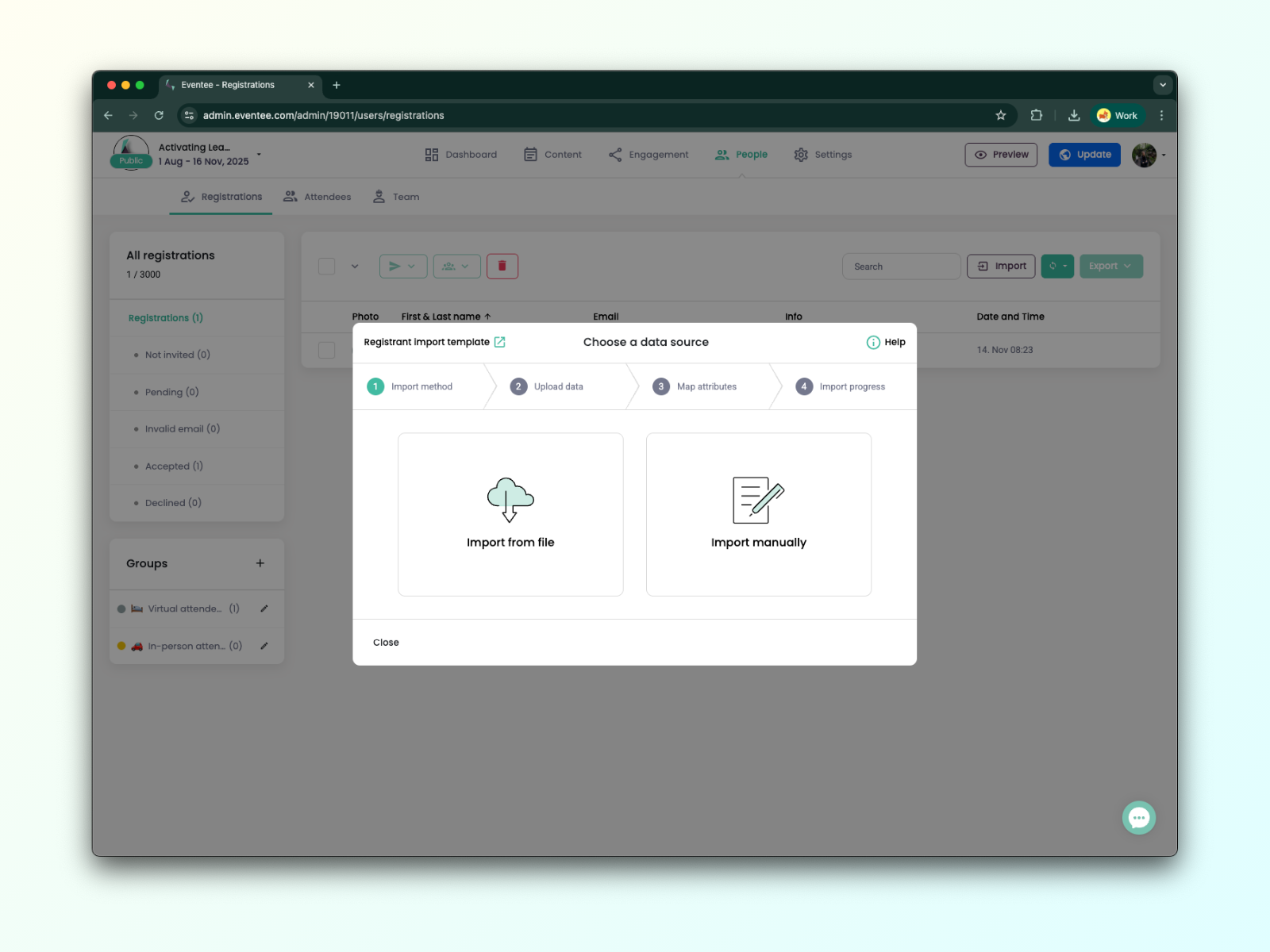
Para obtener información más detallada, consulte el artículo Cómo importar participantes y enviarles una confirmación de asistencia.
Si hay una persona específica que desea registrar, puede enviarle un enlace directo a través del cual pueda completar su registro.
Simplemente siga estos pasos:
Haga clic en el botón Vista previa.
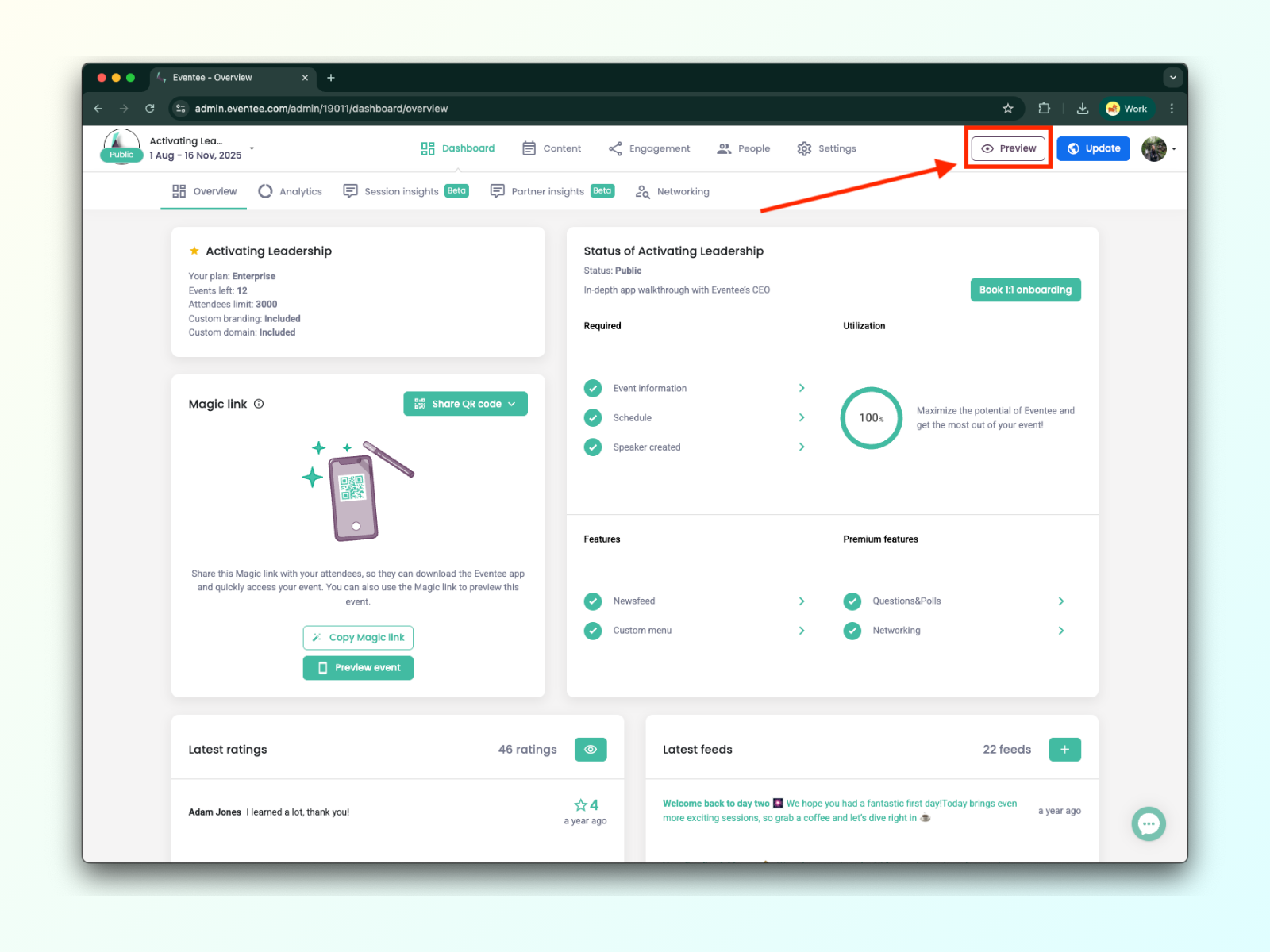
In the pop-up window, you’ll find the URL link to access the registration form. You can copy the link and send it to your potential registrants.
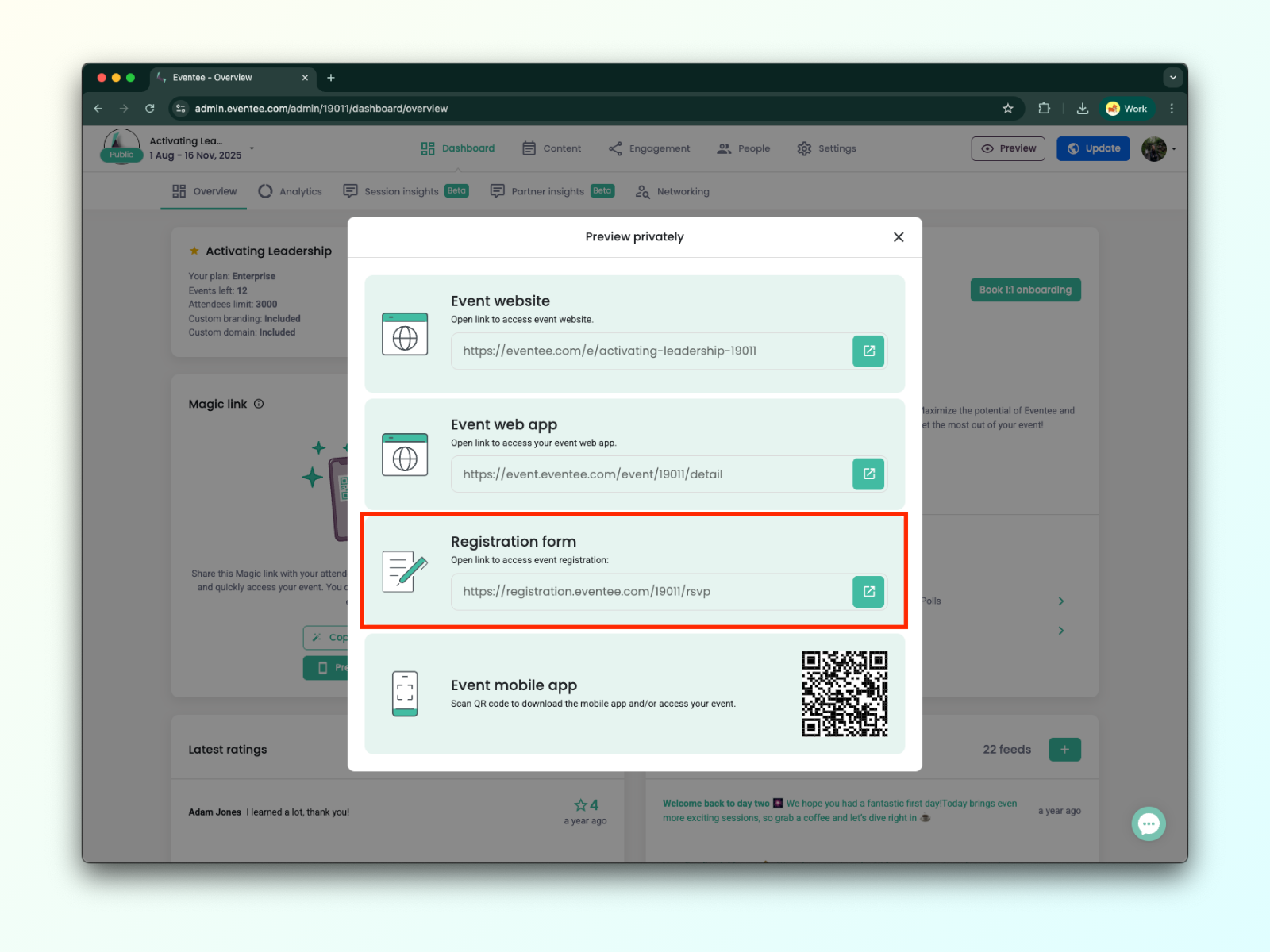
Eventee’s no-code event website allows you to collect registrations. Once registration is open, the 'Register' button appears on your event website.
How to check if the “Register” button is visible on your website:
Click the Preview button on the right side of the upper menu
In the pop-up window, you’ll find the URL link to the event website.
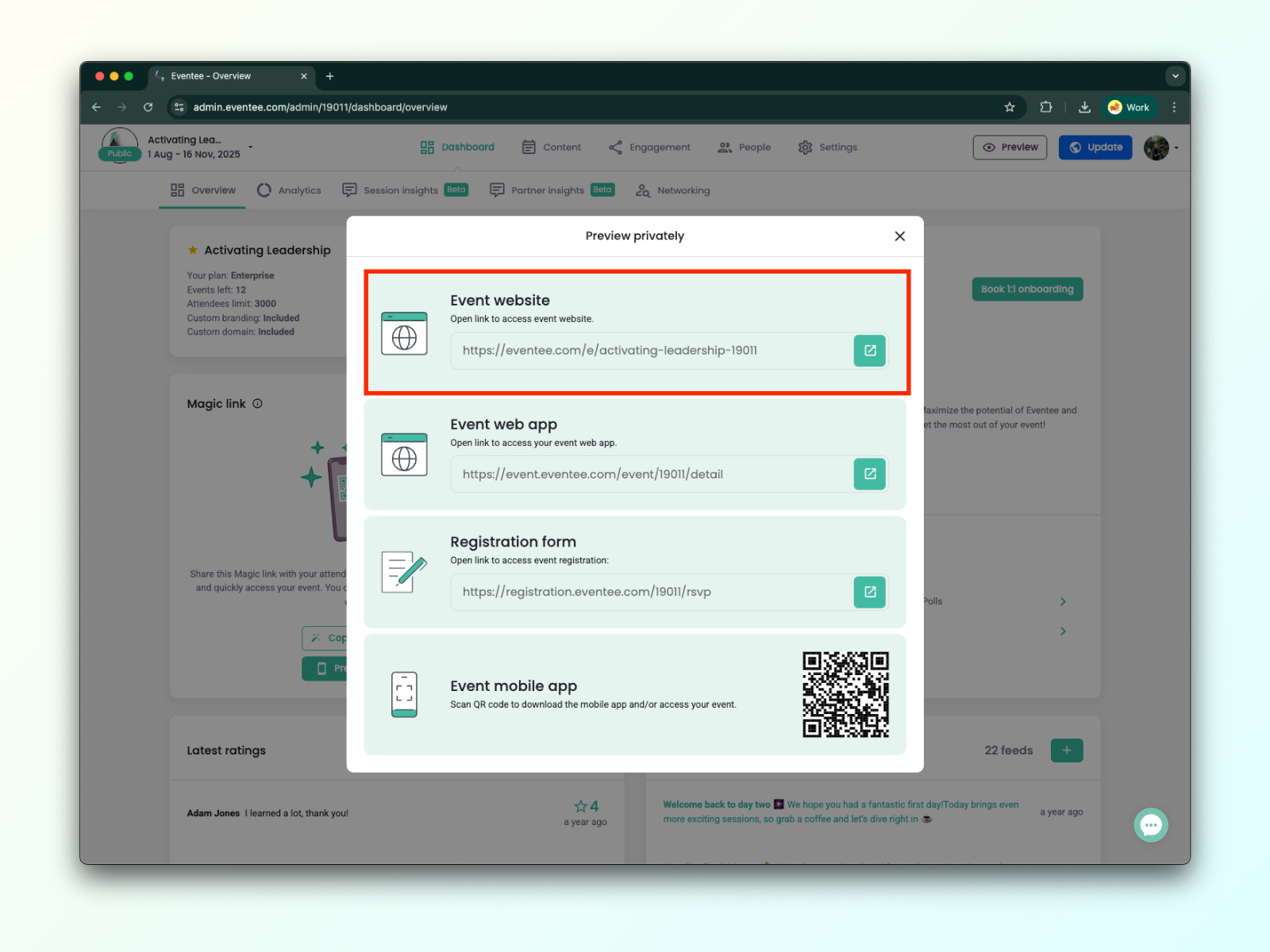
A new tab will open with your event website, where you can check the “Register” button.
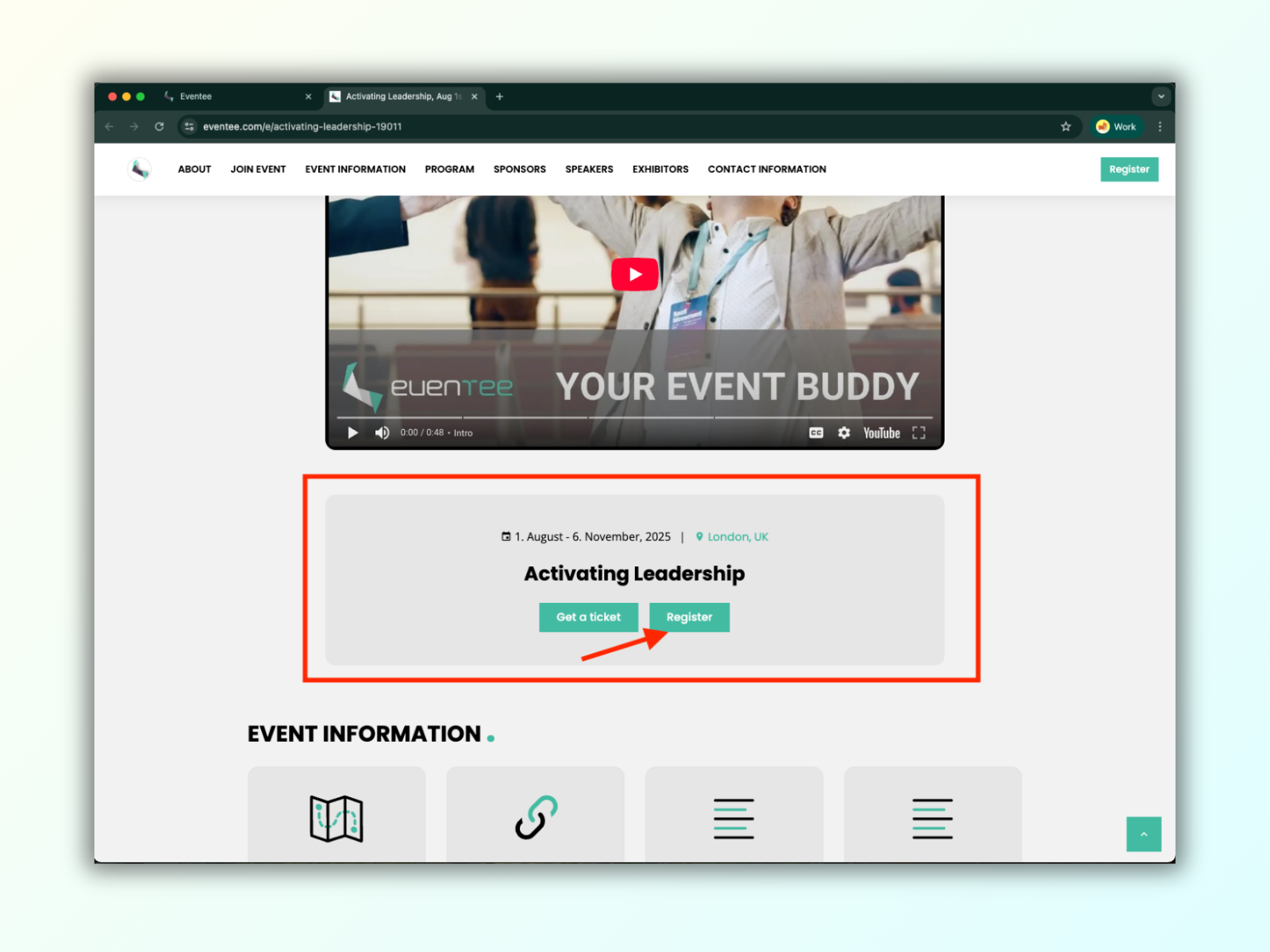

Para enviar RSVPs, su evento debe ser público. Los registrados del evento reciben un correo electrónico de RSVP, que les permite decidir si aceptar o rechazar la invitación.
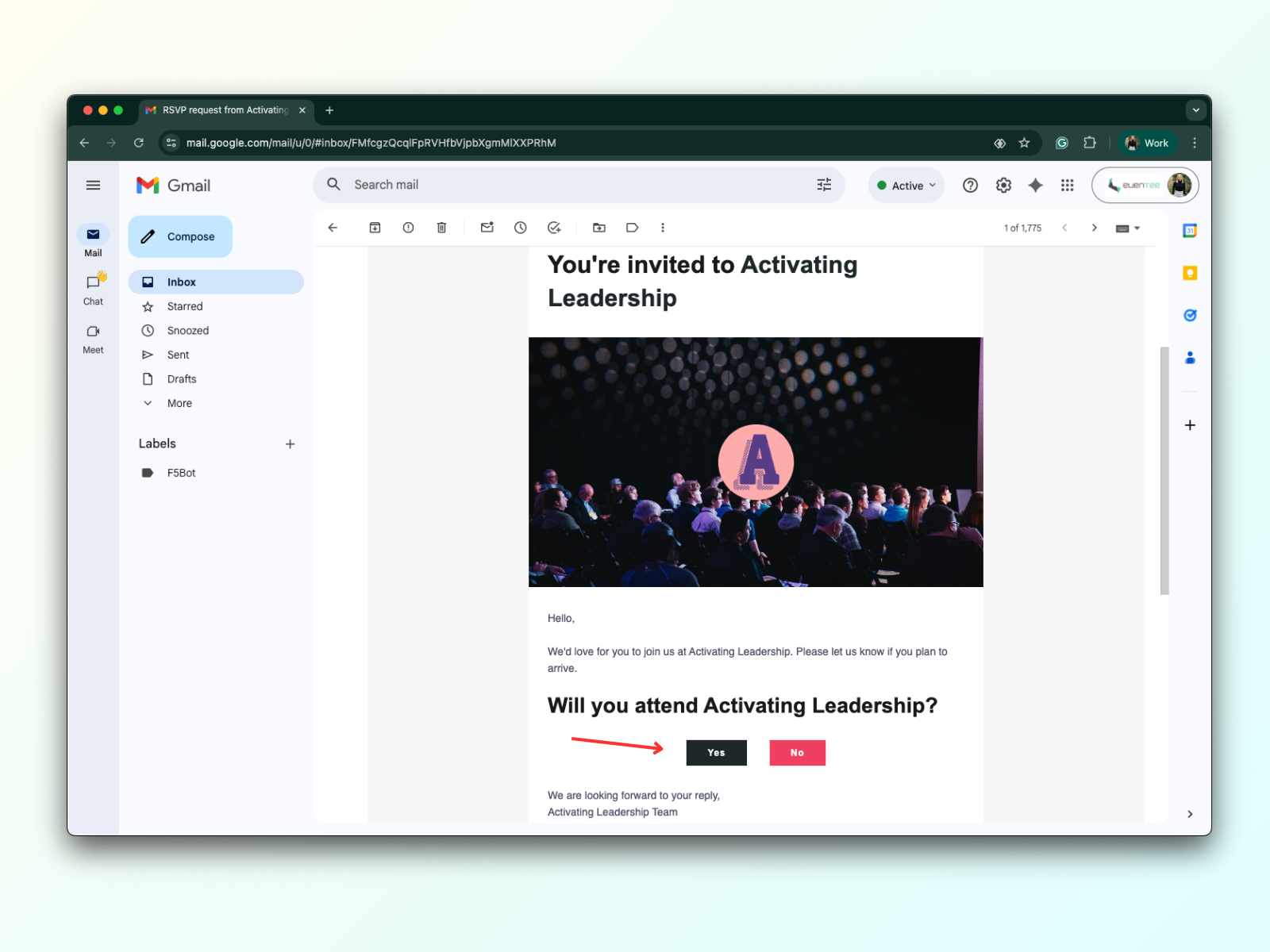
Cuando el registrado hace clic en 'Sí' en el RSVP, se le redirige a una página con el formulario de registro. Una vez que completa el formulario, su registro se confirma y recibe un correo electrónico de agradecimiento. El correo electrónico de agradecimiento contiene un botón "Actualizar el registro" que le permite cambiar de opinión. Puede cambiar su estado hasta que se cierre el registro.
Una vez que el registrado acepta la invitación de RSVP, completa y envía el formulario de registro, lo verá en la pestaña Registros. Al mismo tiempo, se convierte en un asistente y lo verá en la pestaña Asistentes.
Cuando el registrado hace clic en 'No' en la confirmación de asistencia, se redirige a una página con un mensaje de agradecimiento. No recibe un correo electrónico de agradecimiento. Puede cambiar de opinión hasta que se cierre el registro.
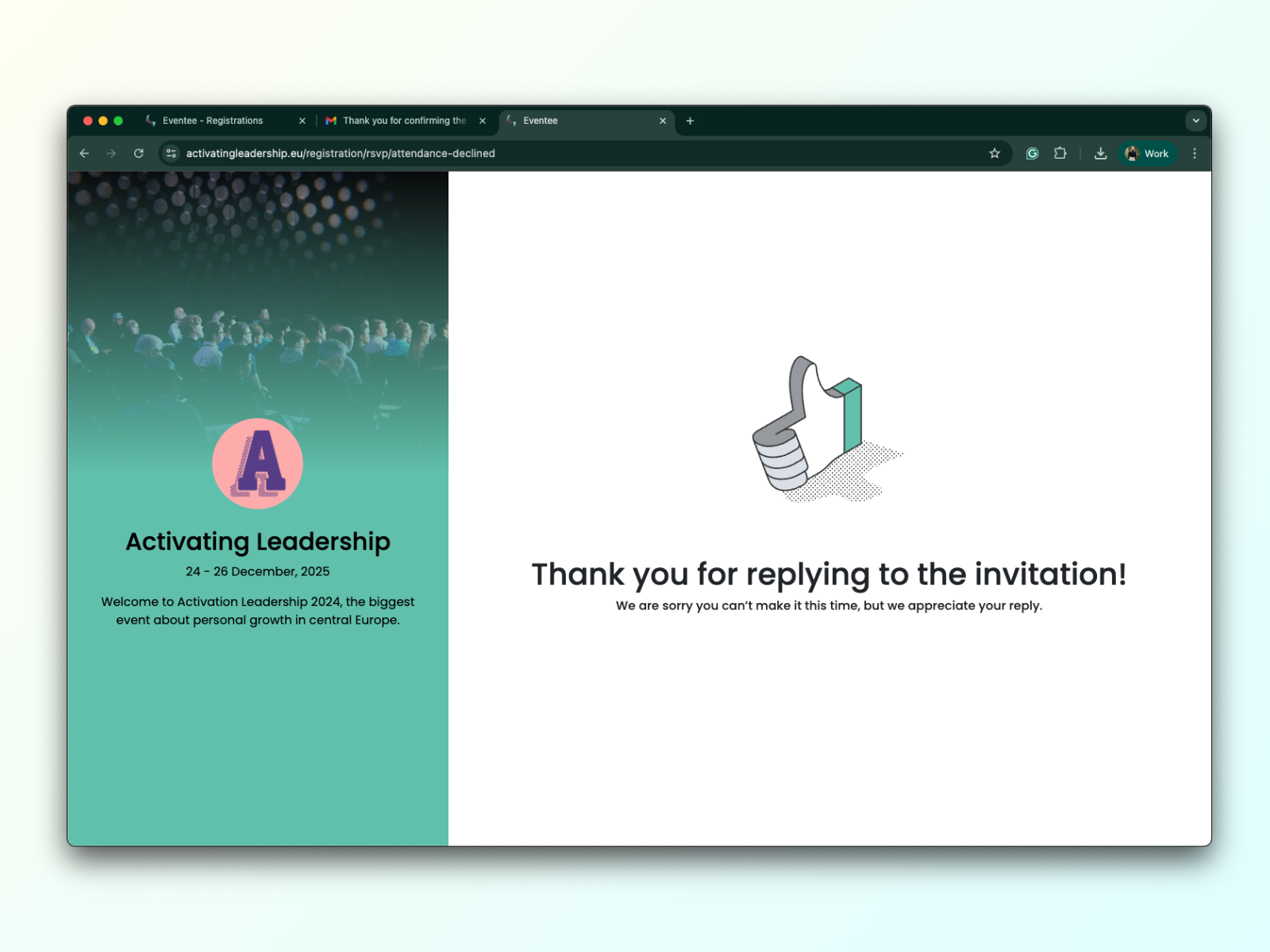
Puede personalizar el correo electrónico de confirmación de asistencia con la función de marca personalizada.
Para más información, visite: Personalizar la apariencia de la aplicación Eventee.
Una vez que un registrado recibe un correo electrónico de confirmación de asistencia y lo acepta, se redirige al formulario de registro. La dirección de correo electrónico del registrado se rellena previamente en el formulario de registro.
Los campos del formulario de registro:
Nombre - Requerido
Apellido - Opcional
Correo electrónico - Requerido
Empresa - Opcional
Respuesta de la casilla de verificación RSVP
Casilla de verificación con los términos de uso - Requerido
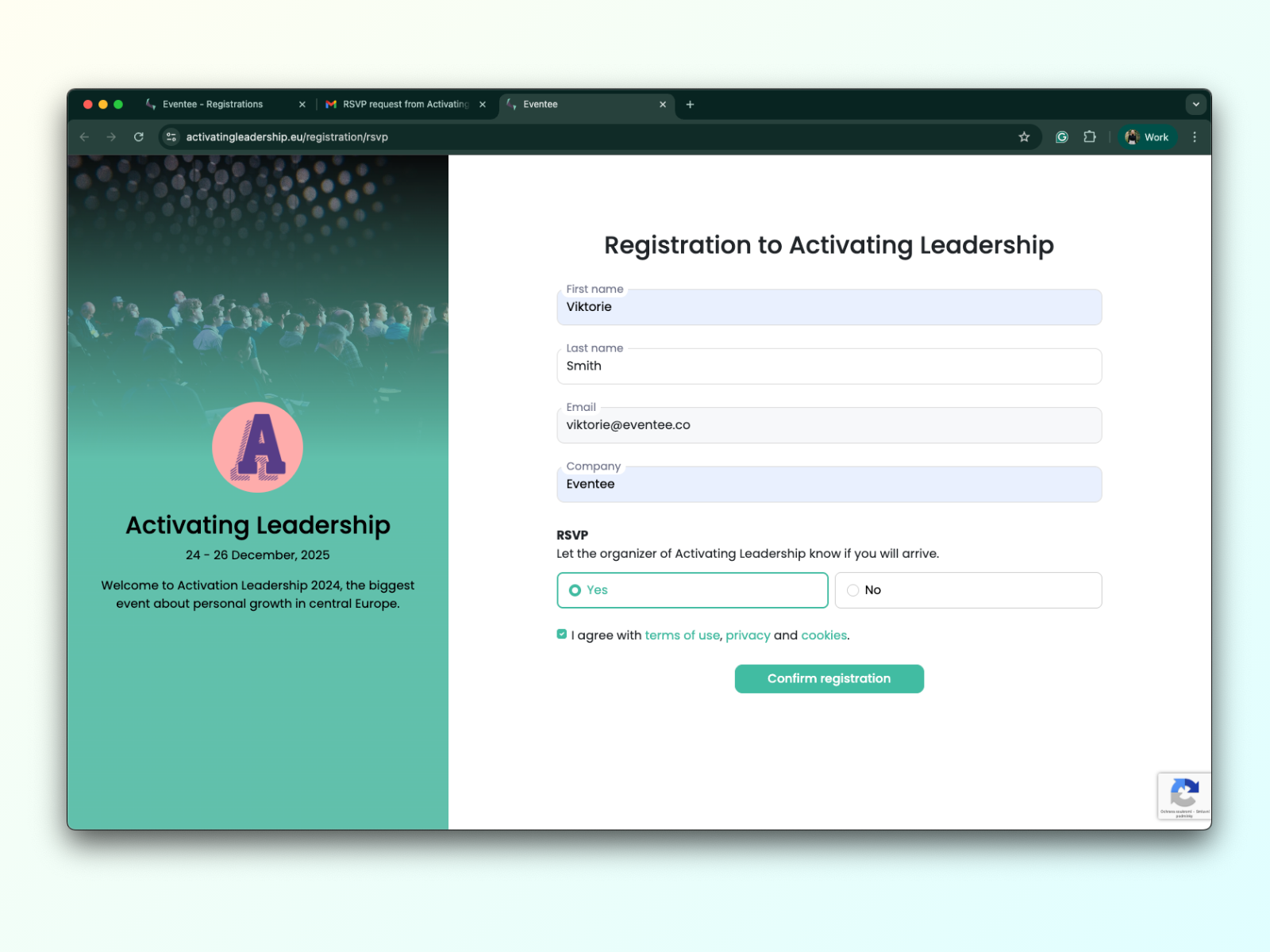
Puede utilizar el formulario de registro predeterminado con los campos mencionados anteriormente, o crear un formulario personalizado propio. Obtenga más información en nuestra guía: Cómo configurar un formulario de registro personalizado.
Con respecto al comportamiento de registro, puede configurar una Lista de permitidos para registros y habilitar Invitación automática para descargar la aplicación.
Puede encontrar información más detallada aquí: ¿Cómo configurar el comportamiento de registro?
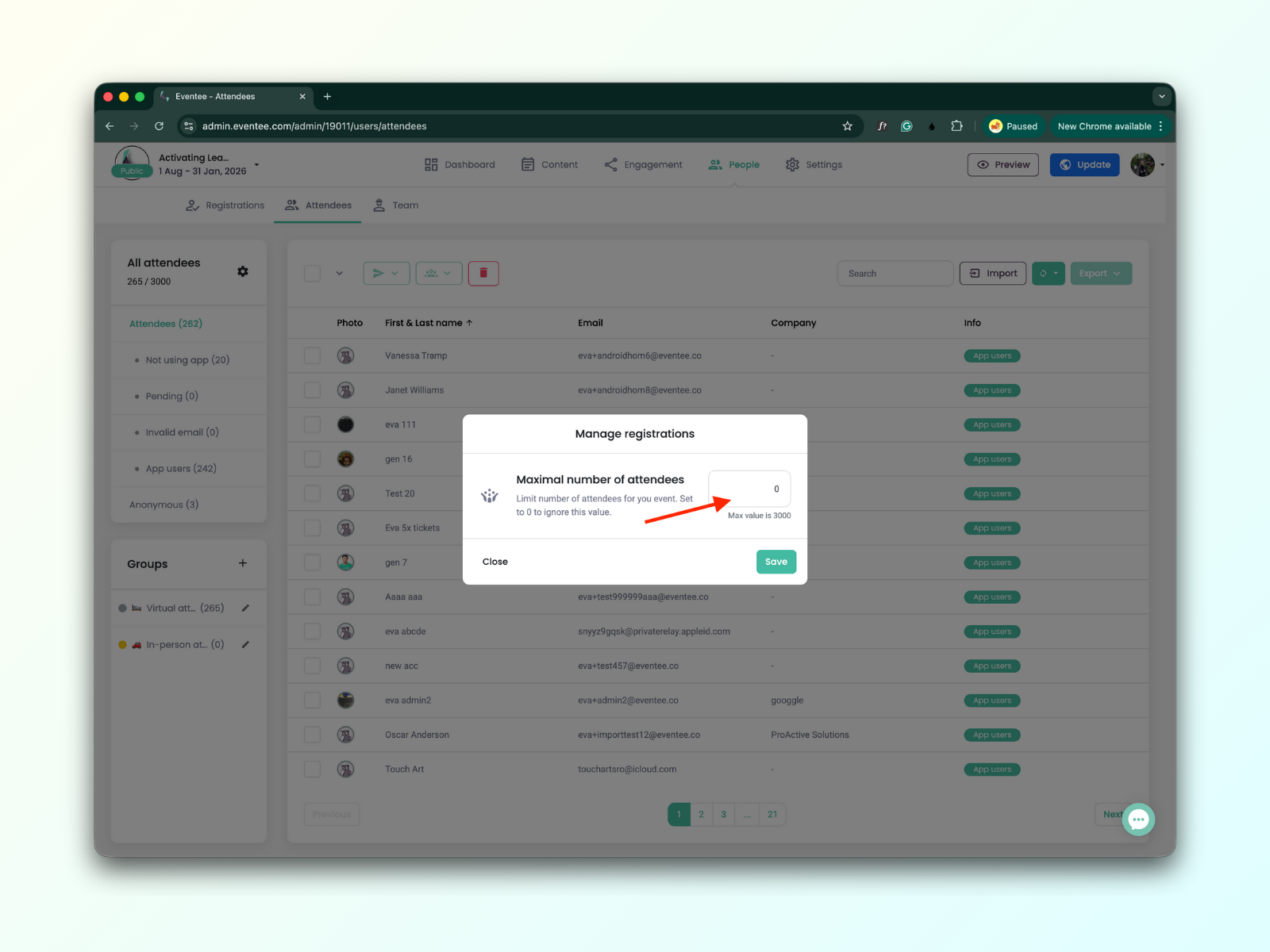
Si sabe de antemano que la capacidad de la sala donde aloja el evento tiene un número limitado de asientos, puede establecer el número máximo de asistentes y así establecer un límite de registro.
Aquí hay un ejemplo: Digamos que la sala tiene una capacidad de 400 asistentes, por lo que establecerá el "Número máximo de asistentes" en 400. Ahora, solo 400 registrados pueden hacer clic en "Sí" en la RSVP, completar el formulario de registro y enviarlo. Si un 401º registrado hace clic en "Sí" e intenta completar el formulario, verá un mensaje de advertencia: "Entradas agotadas".
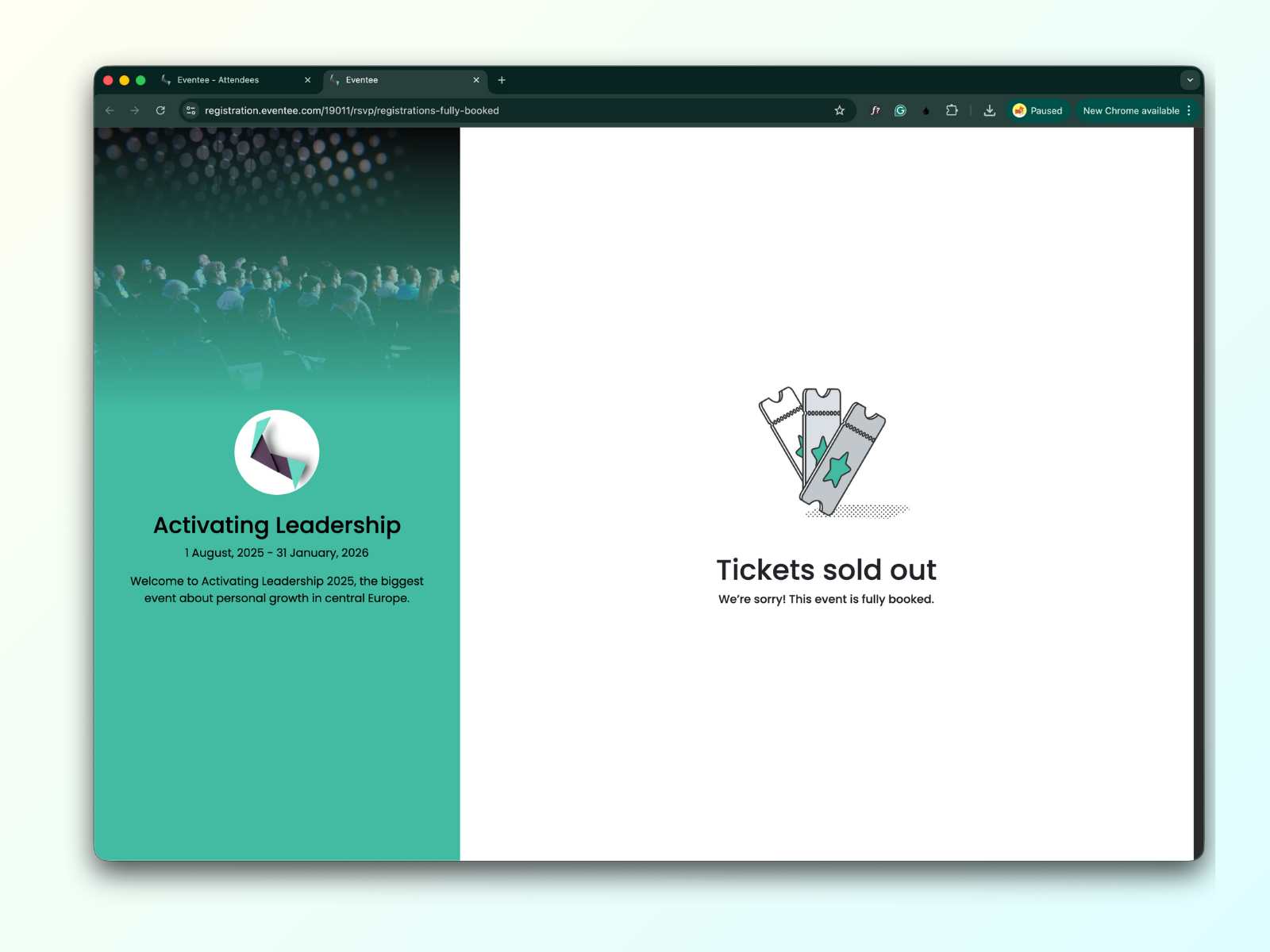
Cómo configurar el límite de registro:
Navegue a la pestaña People → Attendees . En el lado izquierdo de la pantalla, encontrará la tarjeta con filtros para asistentes; allí verá un icono de engranaje. Cuando haga clic en él, aparecerá una ventana emergente.
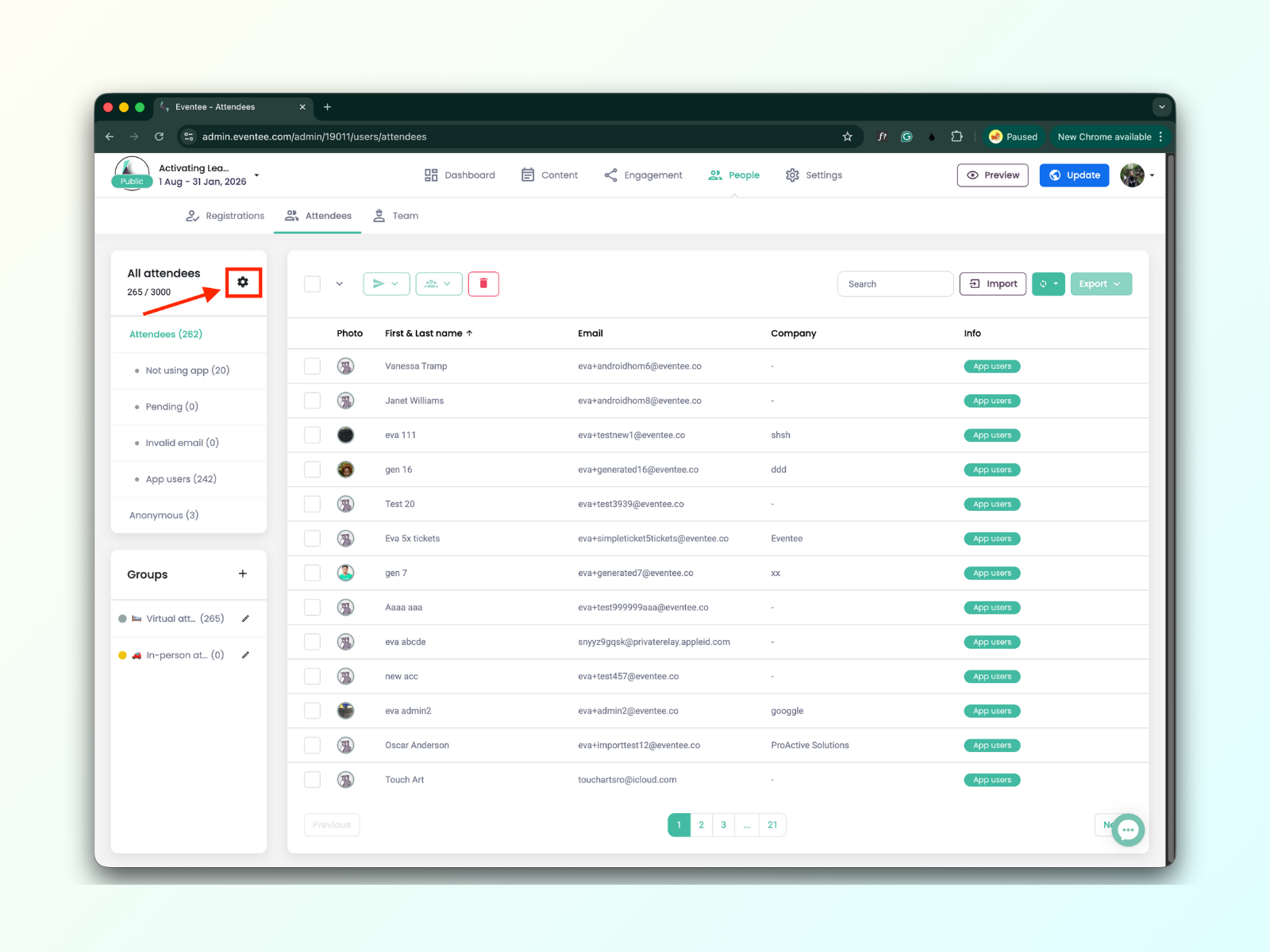
En esta ventana emergente, puede establecer el número máximo de asistentes. Este número no puede exceder el máximo general permitido para su evento (por ejemplo, si está en el plan Solo, el valor máximo es 500 asistentes). Si esta configuración se deja en cero, el límite se establece por defecto al número máximo de asistentes permitido por su plan actual (por ejemplo, 500 asistentes para el plan Solo).