ما بدأ كتطبيق لفعاليات الانخراط يصبح الآن منصة شاملة من البداية إلى النهاية. لا تزال سهلة الاستخدام بشكل استثنائي – الآن مع التسجيلات المضمنة في جميع الخطط.
يتيح لك Eventee إرسال دعوات RSVP وجمع التسجيلات لفعاليتك. يساعدك هذا على إدارة قائمة الحضور الخاصة بك بكفاءة أكبر وتبسيط سير عمل تخطيط الفعاليات.
ستساعدك هذه المقالة على فهم كيفية التنقل في ميزة التسجيل في Eventee.
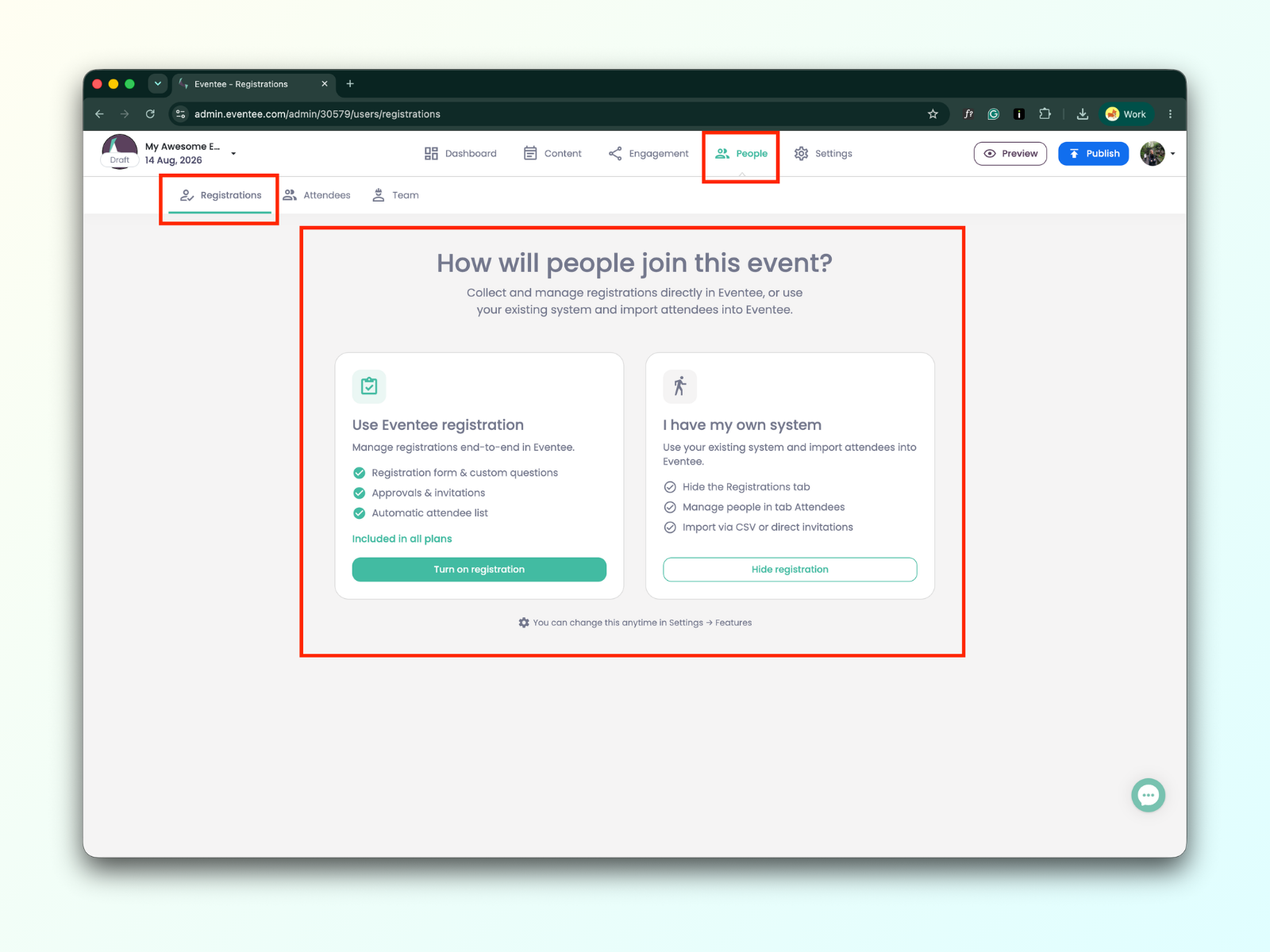
التسجيلات اختيارية تماماً! لا تتردد في استخدام النماذج المدمجة في Eventee لجمع بيانات التسجيل، أو ببساطة أخفها واستورد قائمة الحضور الخاصة بك مباشرة.
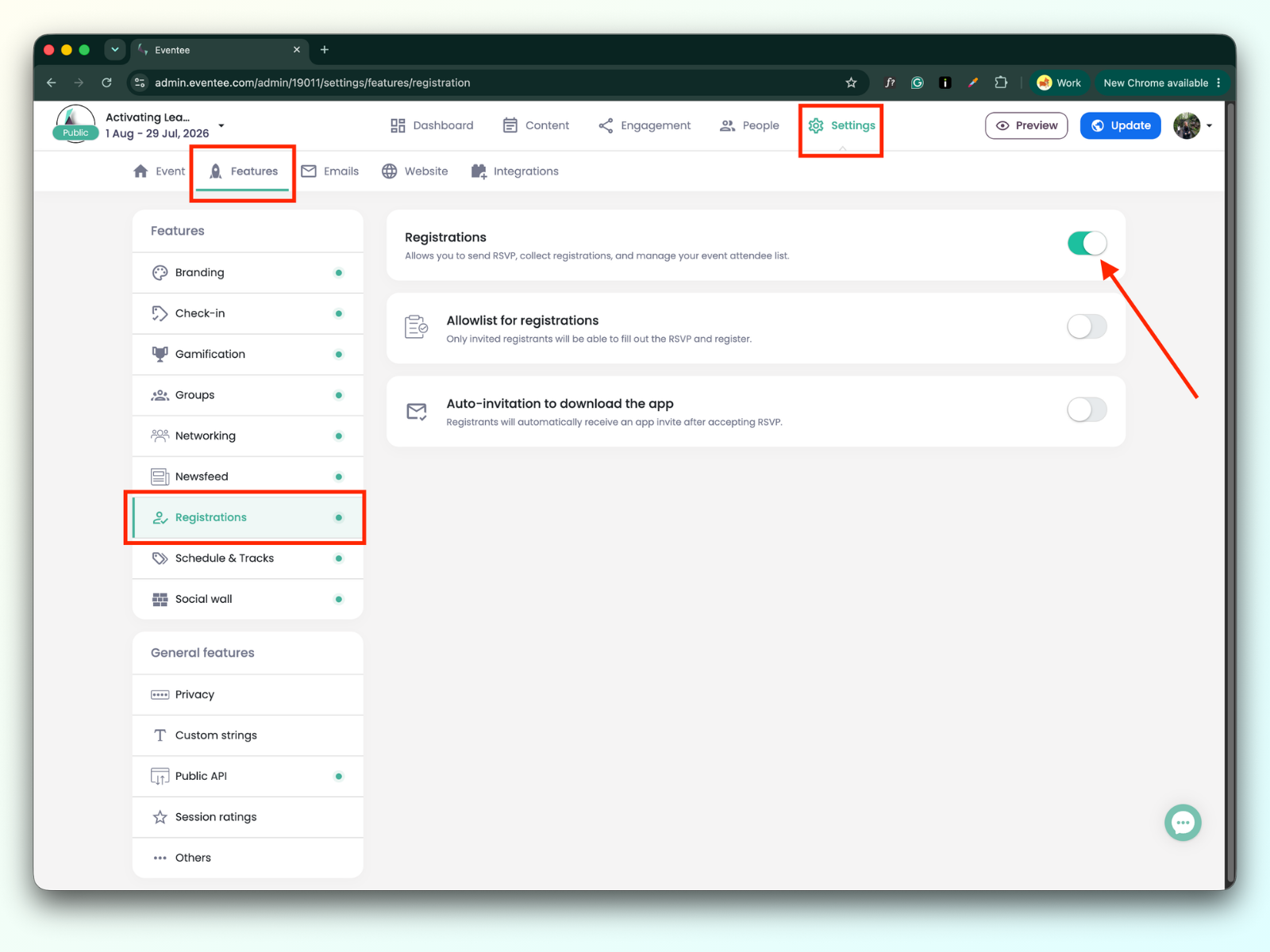
يمكنك تغيير رأيك في أي وقت وتفعيل أو تعطيل التسجيلات في الإعدادات → الميزات → التسجيلات
قبل أن تبدأ في إرسال الردود، تحتاج إلى فتح التسجيل حتى يتمكن المسجلون من ملء نموذج التسجيل.
يرجى التحقق من الدليل خطوة بخطوة على كيفية فتح/إغلاق التسجيلات؟
ابحث عن لوحة إدارة التسجيل الخاصة بك في People → Registrations.

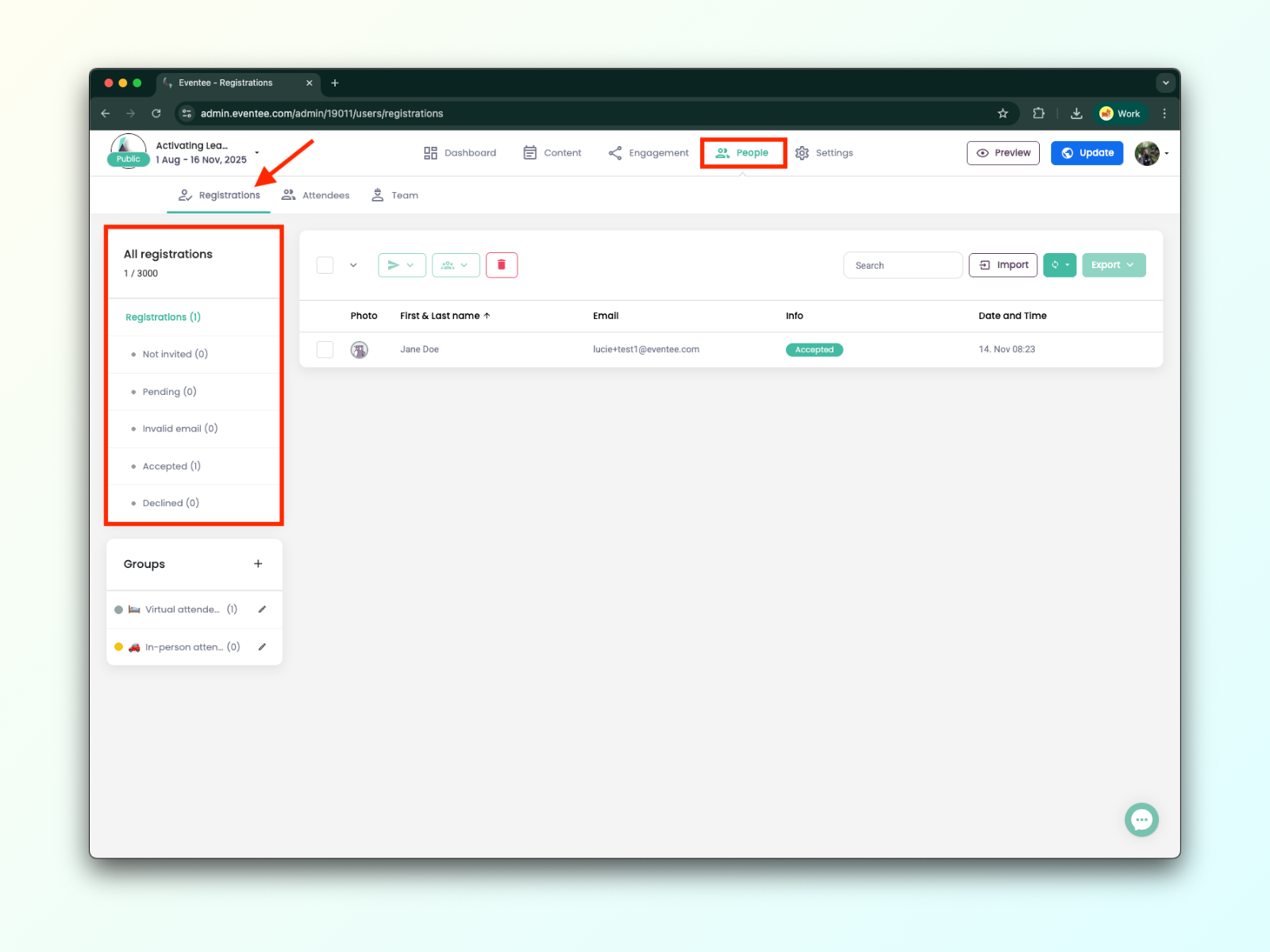
في العمود الأيسر، ستشاهد سمات كل مسجل.
فهم حالات التسجيل:
لم يتم الدعوة - لم يتم إرسال طلب الرد إلى المسجل.
قيد الانتظار - لم يرد المسجل على طلب الرد.
بريد إلكتروني غير صحيح - بريد المسجل الإلكتروني لم يكن صحيحاً.
مقبول - رد المسجل بنعم على طلب الرد.
مرفوض - رد المسجل بلا على طلب الرد.
بمجرد إعداد حدثك وجعله عاماً، يمكنك البدء في إرسال طلبات الرد وجمع التسجيلات. يمكن جمع التسجيلات من خلال ثلاث قنوات:
التسجيل من خلال دعوات طلب الرد
التسجيل من خلال رابط مباشر
التسجيل من خلال موقع الحدث
يمكنك دعوة المسجلين بإرسال بريد طلب رد إليهم. للقيام بذلك، انتقل إلى: الأشخاص → التسجيلات → الاستيراد.
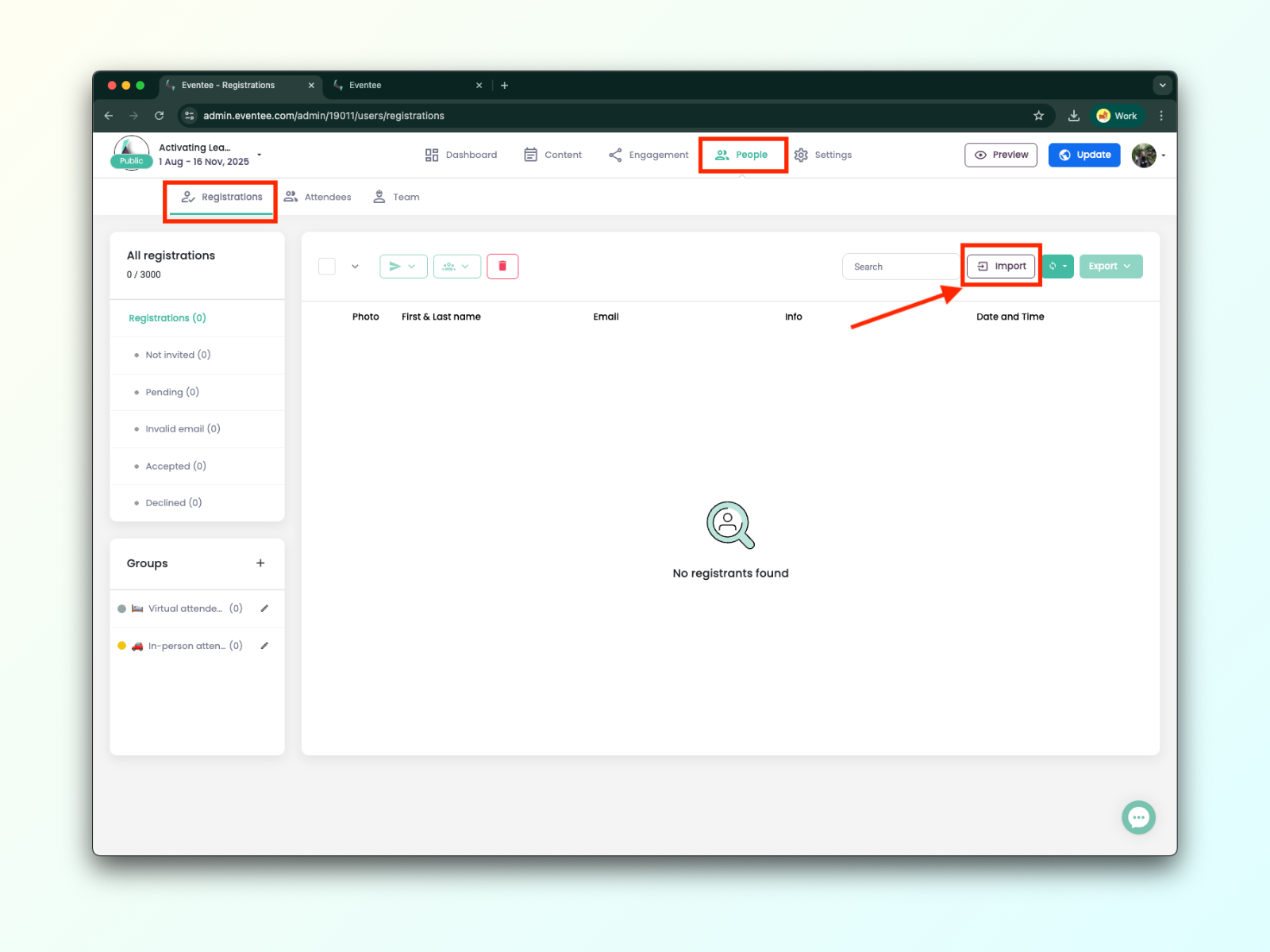
يمكنك استيراد رسائل البريد الإلكتروني من ملف أو يدويًا.
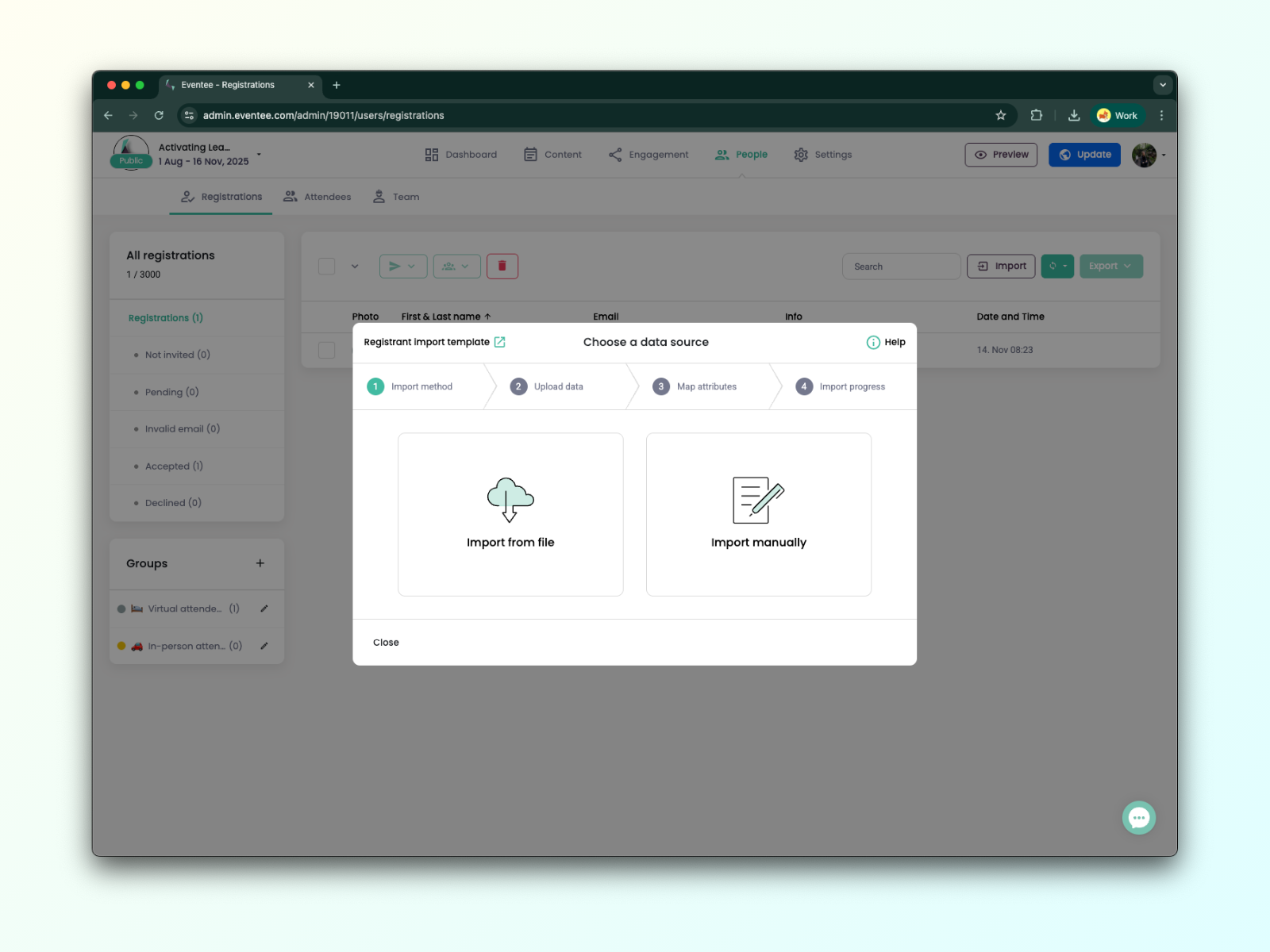
للحصول على معلومات أكثر تفصيلاً، يرجى الاطلاع على المقالة كيفية استيراد المسجلين وإرسال تأكيد الحضور لهم.
إذا كان هناك شخص معين تود تسجيله، يمكنك إرسال رابط مباشر إليه يتمكن من خلاله من إكمال تسجيله.
ما عليك سوى اتباع هذه الخطوات:
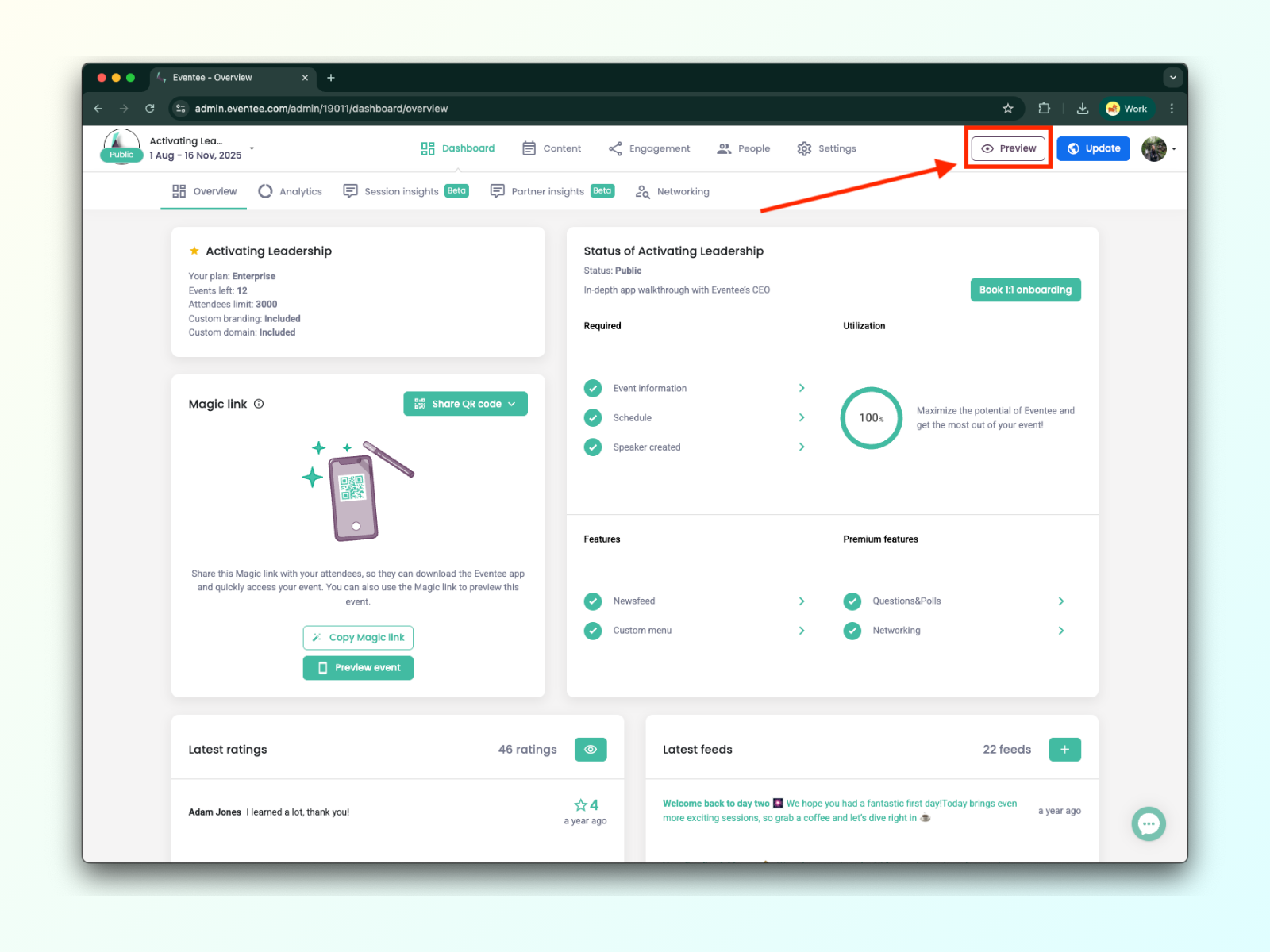
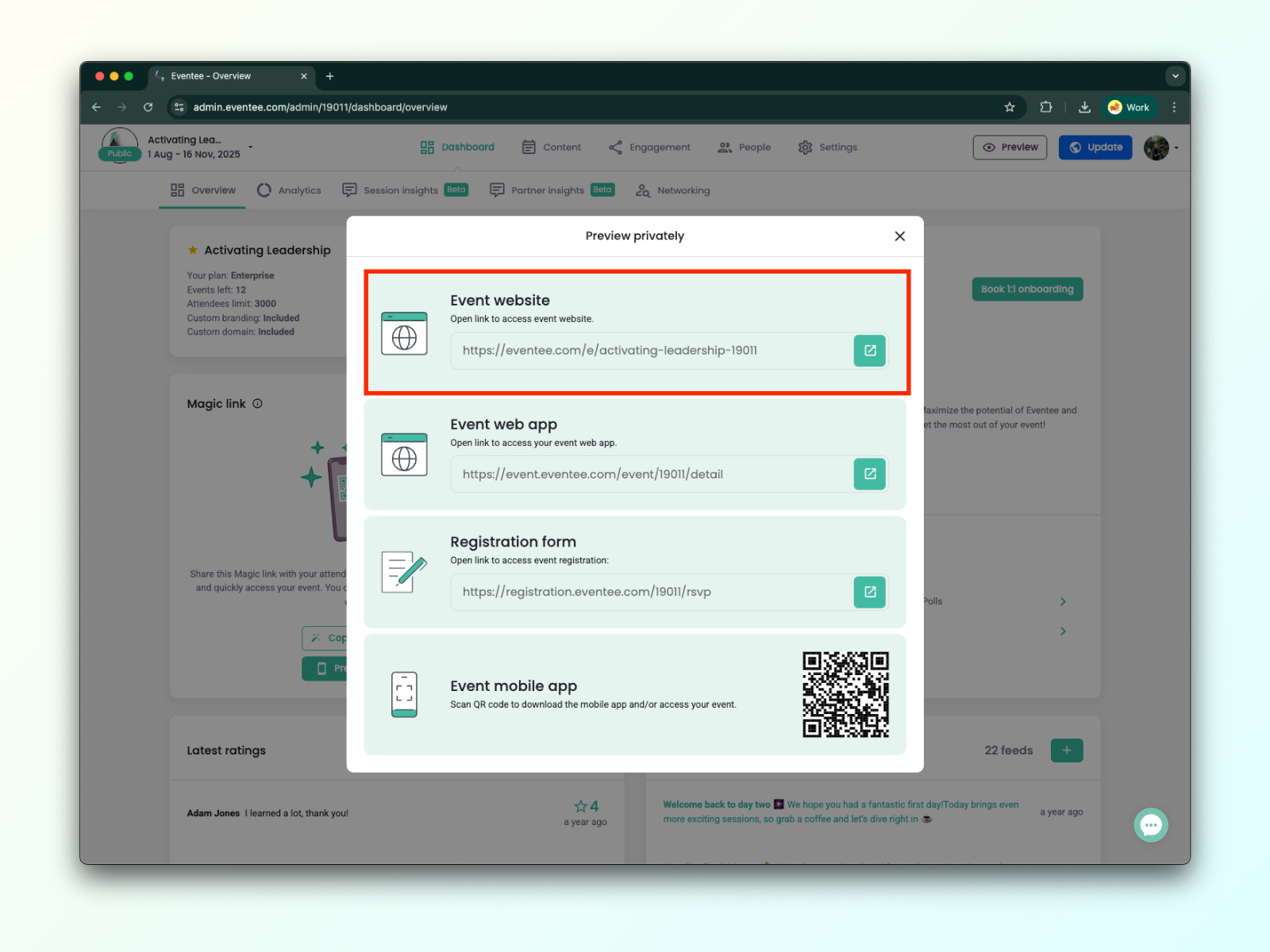
انقر على زر معاينة .
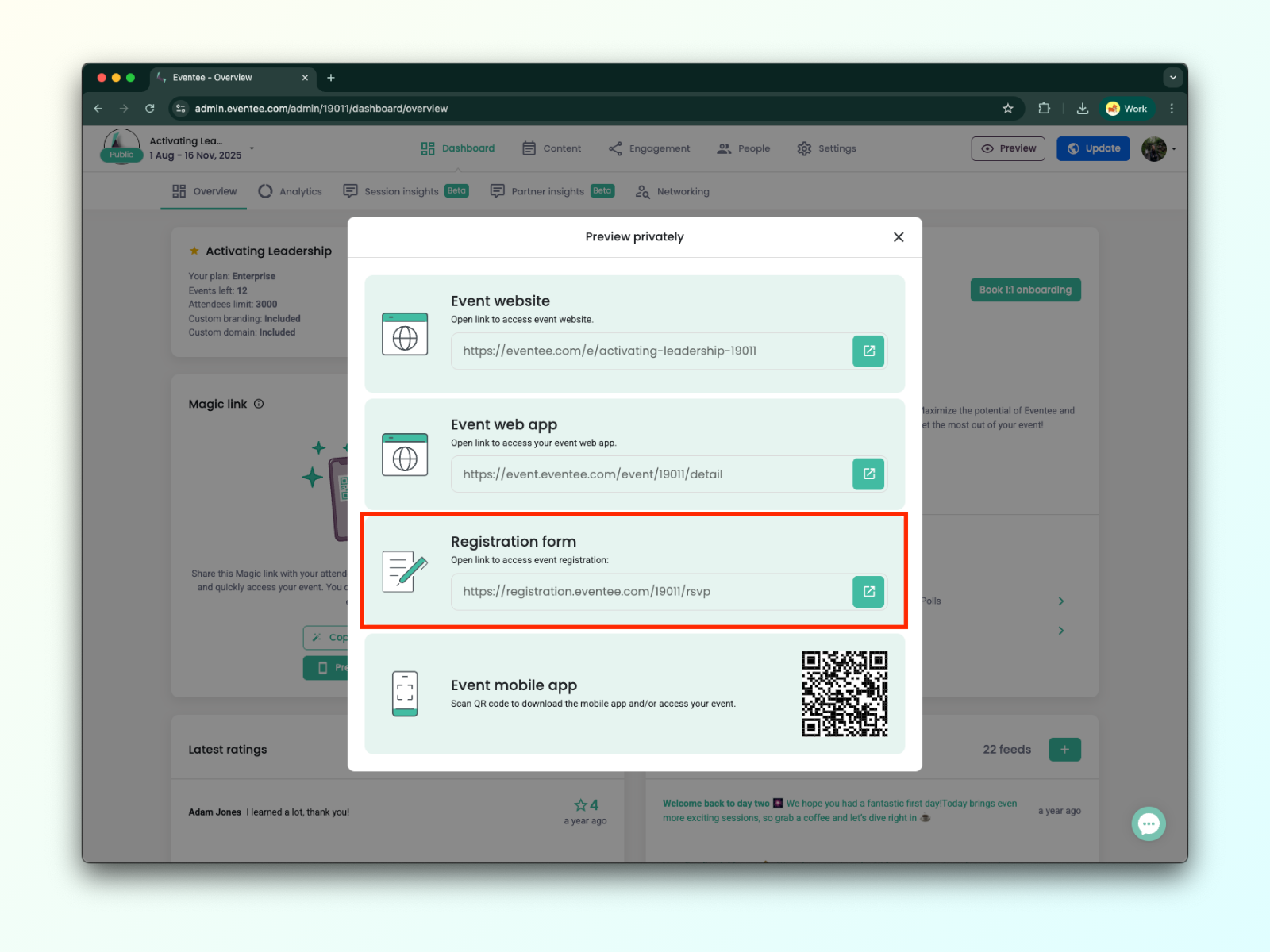
In the pop-up window, you’ll find the URL link to access the registration form. You can copy the link and send it to your potential registrants.
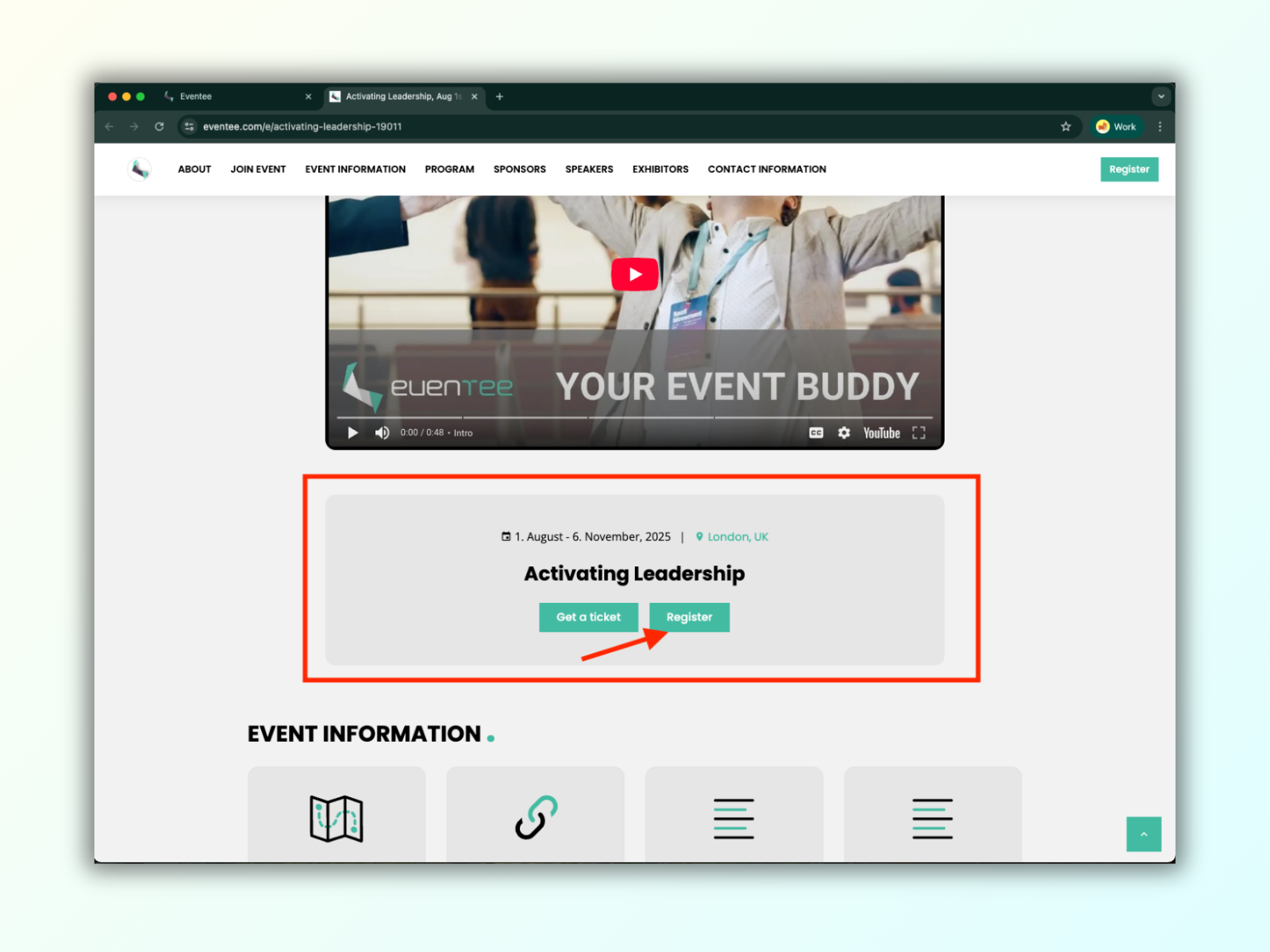
Eventee’s no-code event website allows you to collect registrations. Once registration is open, the 'Register' button appears on your event website.
How to check if the “Register” button is visible on your website:
Click the Preview button on the right side of the upper menu
In the pop-up window, you’ll find the URL link to the event website.
A new tab will open with your event website, where you can check the “Register” button.

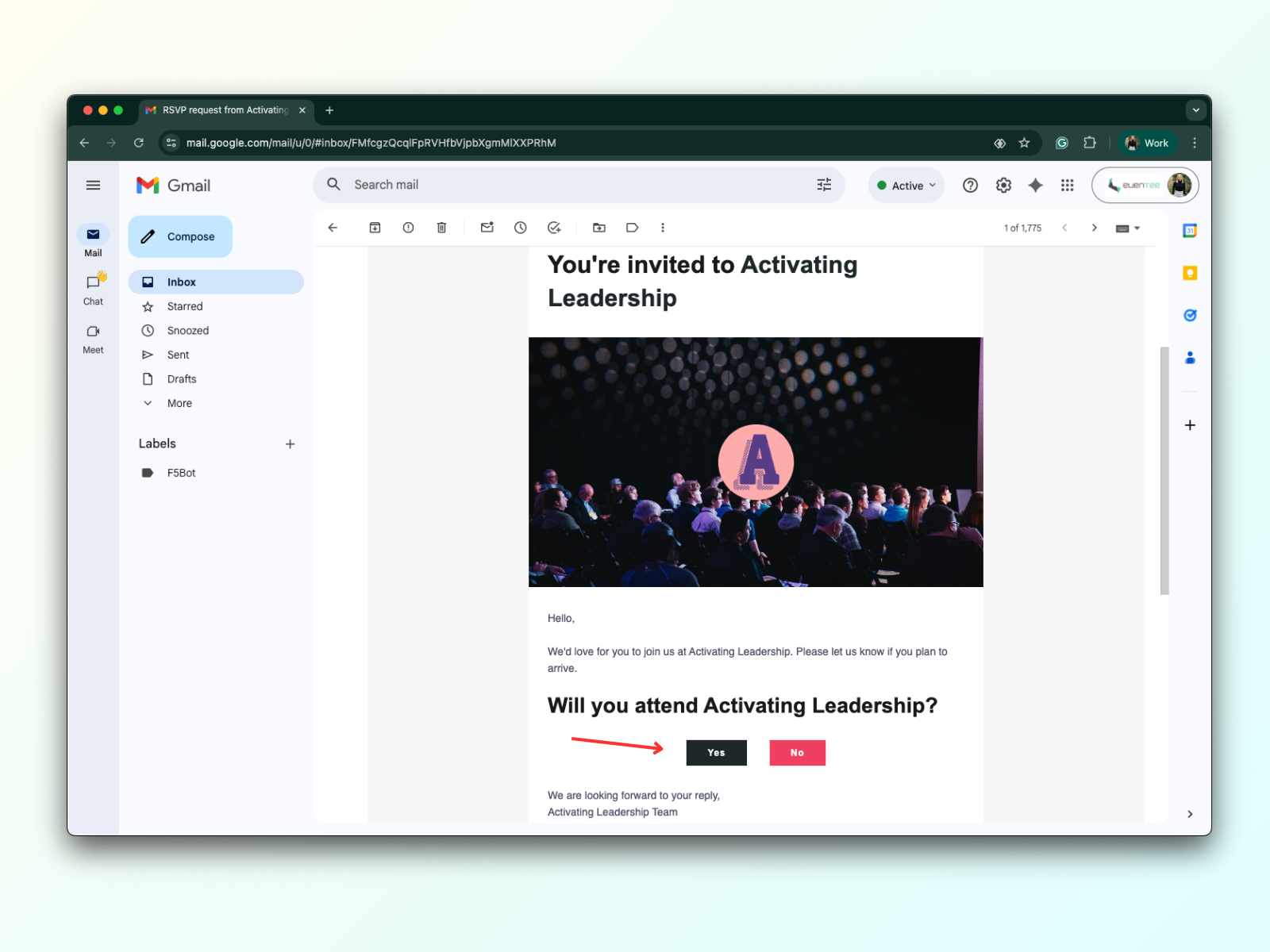
لإرسال ردود الدعوة، يجب أن يكون حدثك عاماً. يتلقى المسجلون في الحدث رسالة بريد إلكتروني للرد على الدعوة، مما يسمح لهم بالقرار بشأن قبول الدعوة أو رفضها.
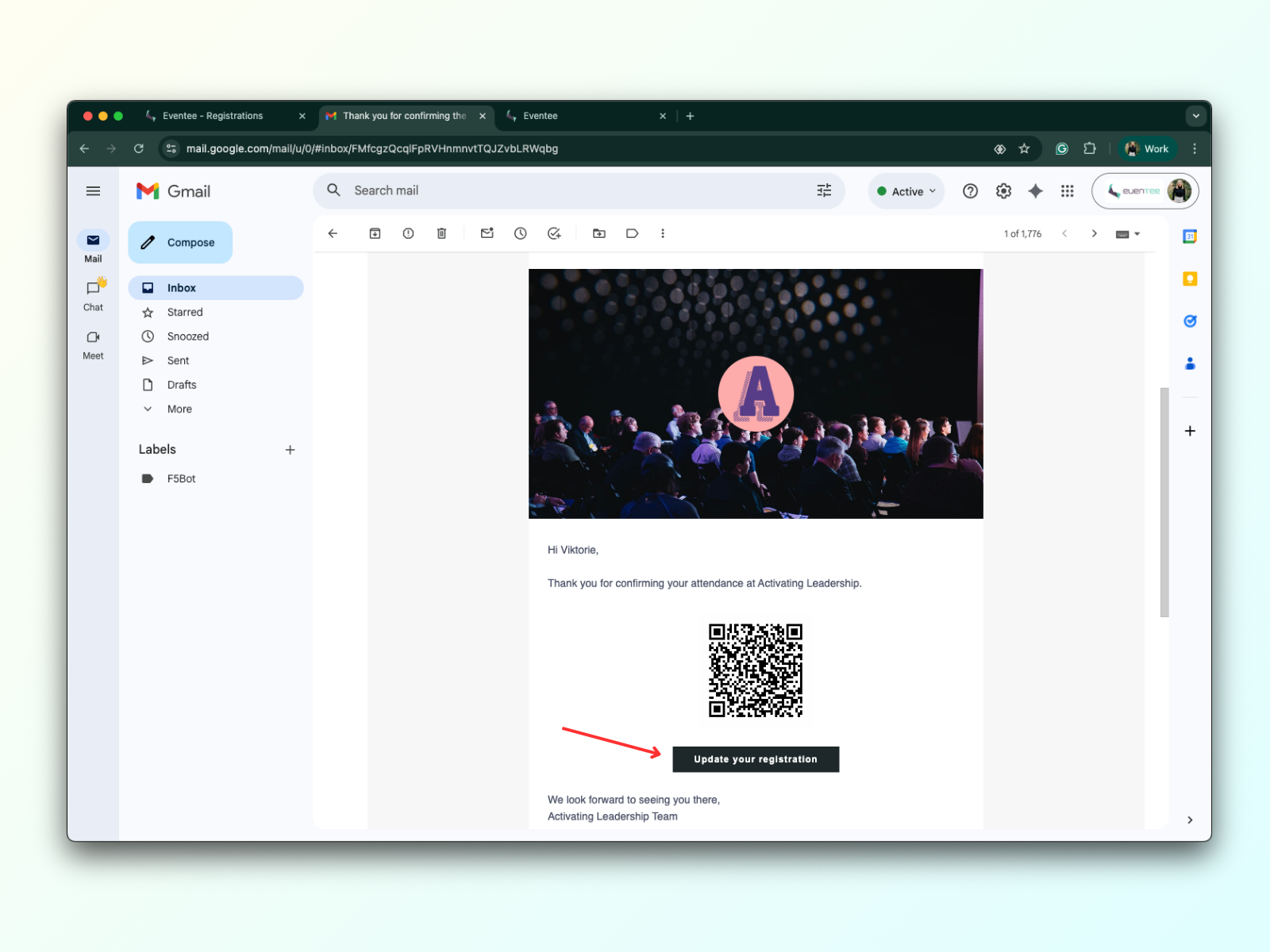
عندما ينقر المسجل على 'نعم'' في الرد على الدعوة، يتم توجيهه إلى صفحة تحتوي على نموذج التسجيل. بمجرد ملء النموذج، يتم تأكيد التسجيل، ويتلقى رسالة بريد إلكتروني شكر. تحتوي رسالة البريد الإلكتروني على زر "تحديث التسجيل" يسمح له بتغيير رأيه. يمكنه تغيير حالته حتى يتم إغلاق التسجيل.
بمجرد أن يقبل المسجل دعوة الرد، ويملأ وينشر نموذج التسجيل، ستراه في علامة التبويب 'التسجيلات''. في الوقت نفسه، يصبح حاضراً، وستراه في علامة التبويب 'الحاضرون''.
عندما ينقر المسجل على 'لا' على الرد على الدعوة، يتم إعادة توجيهه إلى صفحة تحتوي على رسالة شكر. لا يتلقى رسالة بريد إلكتروني للشكر. يمكنه تغيير رأيه حتى يتم إغلاق التسجيل.
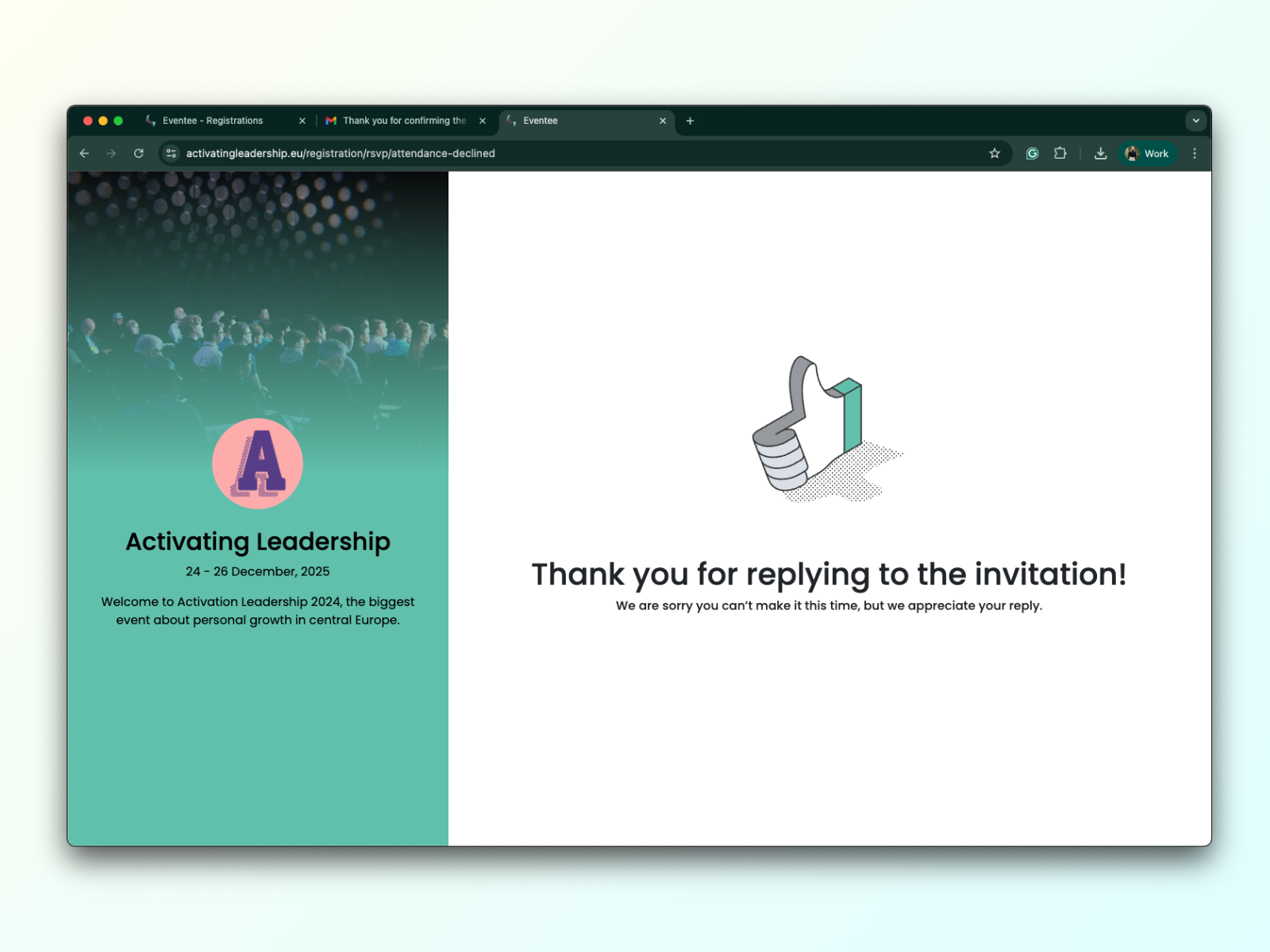
يمكنك تخصيص بريد الرد على الدعوة باستخدام ميزة العلامة التجارية المخصصة.
للمزيد من المعلومات، يرجى زيارة: تخصيص مظهر تطبيق Eventee.
بعد أن يتلقى المسجل بريد الرد على الدعوة ويقبله، يتم إعادة توجيهه إلى نموذج التسجيل. يتم ملء عنوان بريد المسجل الإلكتروني مسبقاً في نموذج التسجيل.
حقول نموذج التسجيل:
الاسم الأول - مطلوب
اسم العائلة - اختياري
البريد الإلكتروني - مطلوب
الشركة - اختياري
إجابة خانة الاختيار RSVP
خانة الاختيار مع شروط الاستخدام - مطلوبة
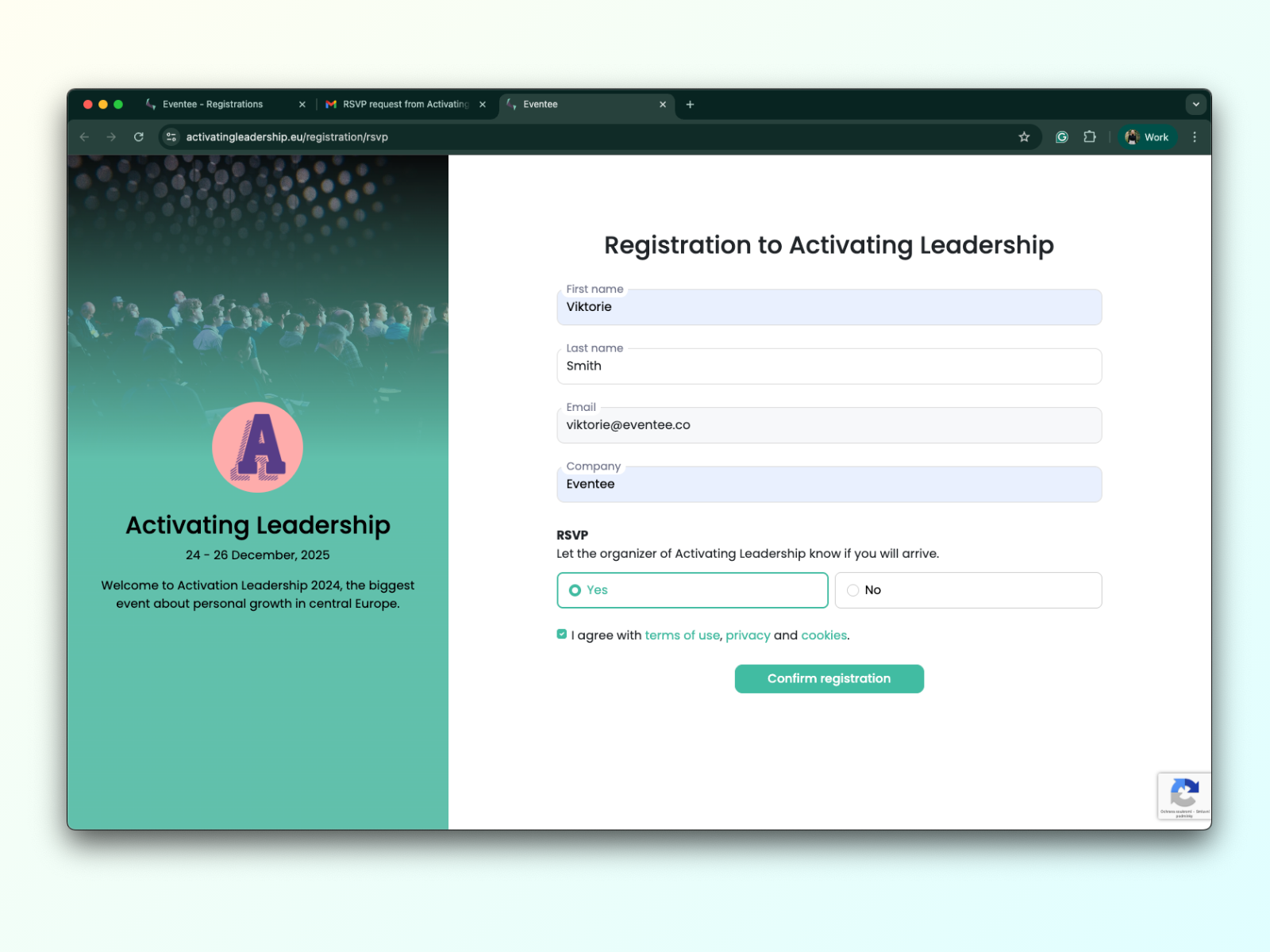
يمكنك استخدام نموذج التسجيل الافتراضي مع الحقول المذكورة أعلاه، أو إنشاء نموذج مخصص خاص بك. تعرف على المزيد في دليلنا: كيفية إعداد نموذج تسجيل مخصص.
فيما يتعلق بسلوك التسجيل، يمكنك إعداد قائمة بيضاء للتسجيلات وتفعيل الدعوة التلقائية لتحميل التطبيق.
يمكن العثور على معلومات أكثر تفصيلاً هنا: كيفية إعداد سلوك التسجيل؟
إذا كنت تعرف مسبقاً أن سعة القاعة التي تستضيف الحدث بها عدد محدود من المقاعد، يمكنك تعيين الحد الأقصى لعدد الحاضرين وبالتالي تعيين حد التسجيل.
إليك مثال: لنفترض أن القاعة تتسع لـ 400 حاضر، لذا ستعيّن "الحد الأقصى لعدد الحاضرين" إلى 400. الآن، يمكن فقط لـ 400 مسجل النقر على "نعم" في RSVP وملء نموذج التسجيل وتقديمه. إذا حاول مسجل 401 النقر على "نعم" وملء النموذج، سيرى رسالة تحذيرية تقول "انتهت التذاكر".
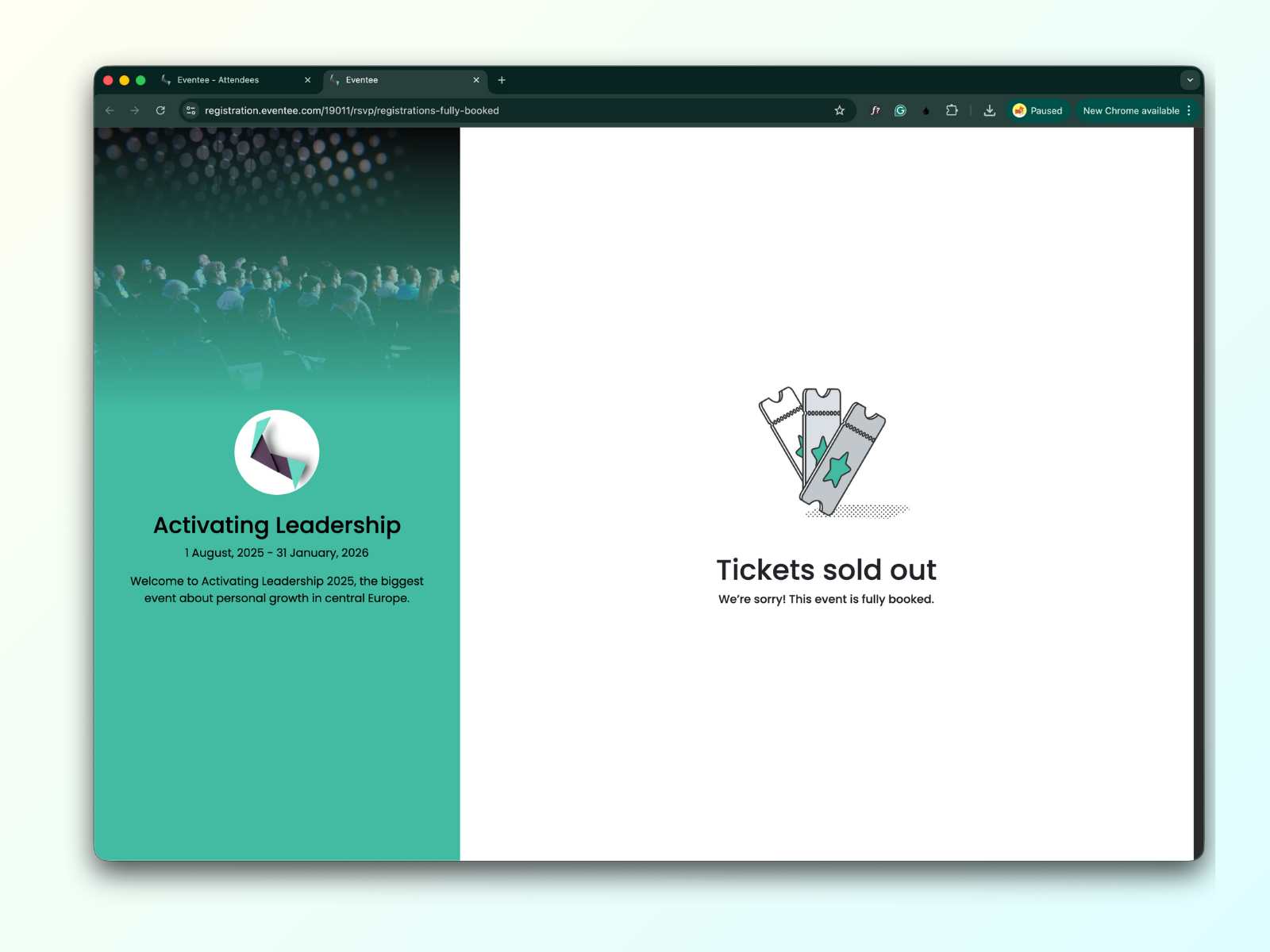
كيفية إعداد حد التسجيل:
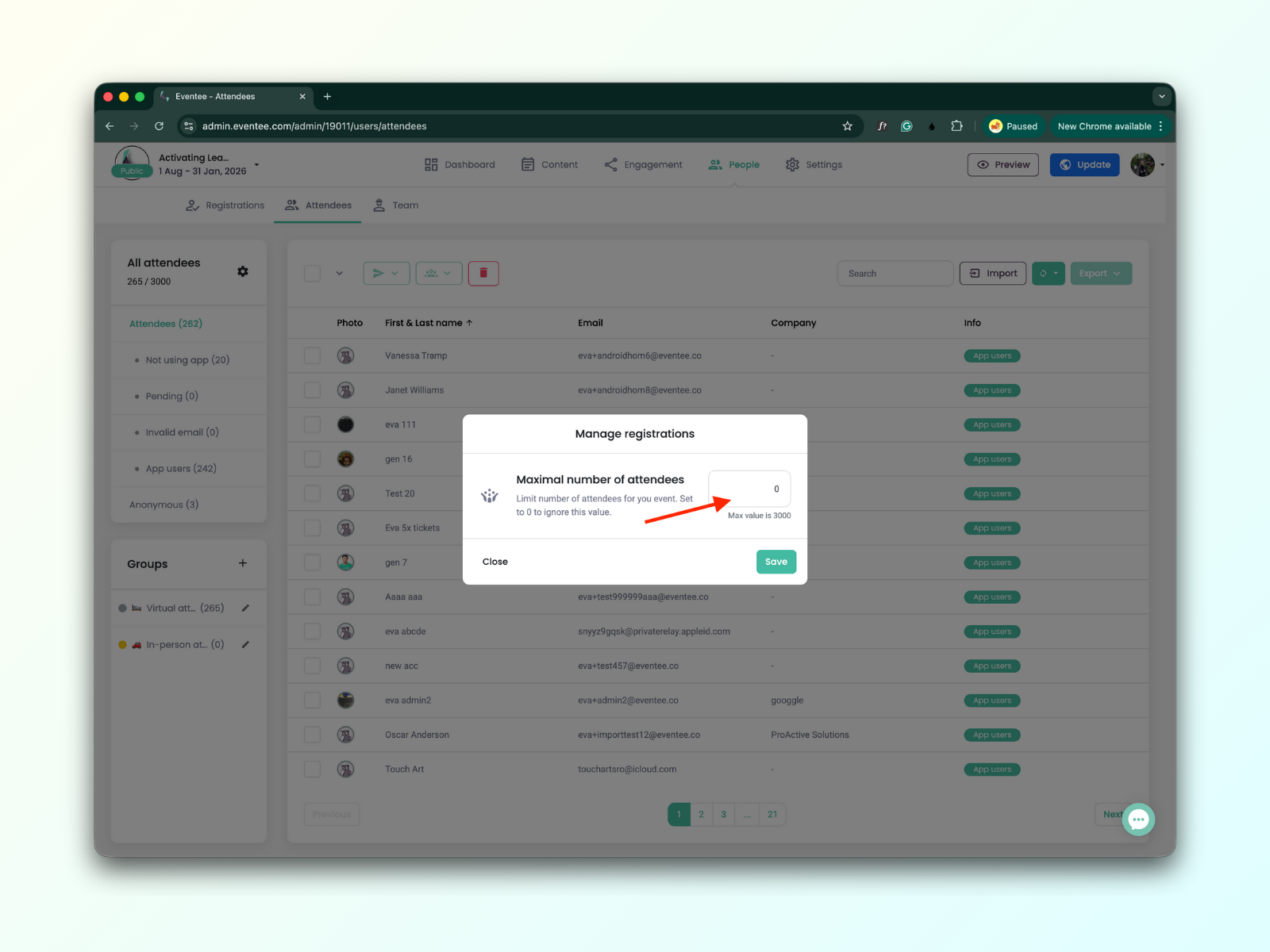
انتقل إلى علامة التبويب الأشخاص → الحاضرون على الجانب الأيسر من الشاشة، ستجد البطاقة التي تحتوي على مرشحات الحاضرين؛ هناك، ستجد أيقونة ترس. عند النقر عليها، ستظهر نافذة منبثقة.
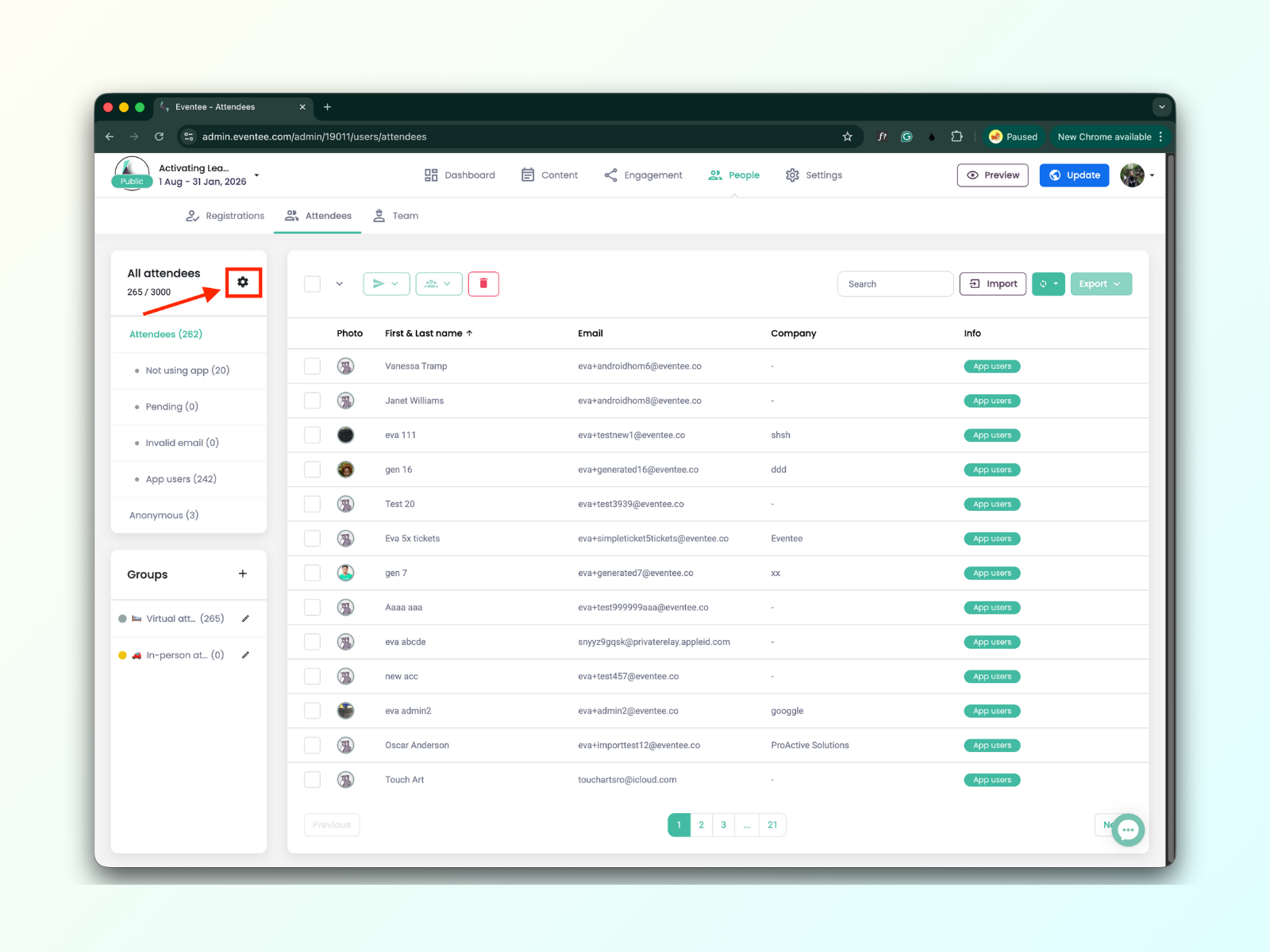
في هذه النافذة المنبثقة، يمكنك تعيين الحد الأقصى لعدد الحاضرين. لا يمكن أن يتجاوز هذا الرقم الحد الأقصى المسموح به إجمالاً لحدثك (على سبيل المثال، إذا كنت على خطة Solo، فإن القيمة القصوى هي 500 حاضر). إذا تُركت هذه الإعدادات عند الصفر، فسيكون الحد الأقصى هو الحد الأقصى لعدد الحاضرين المسموح به بموجب خطتك الحالية (على سبيل المثال، 500 حاضر لخطة Solo).