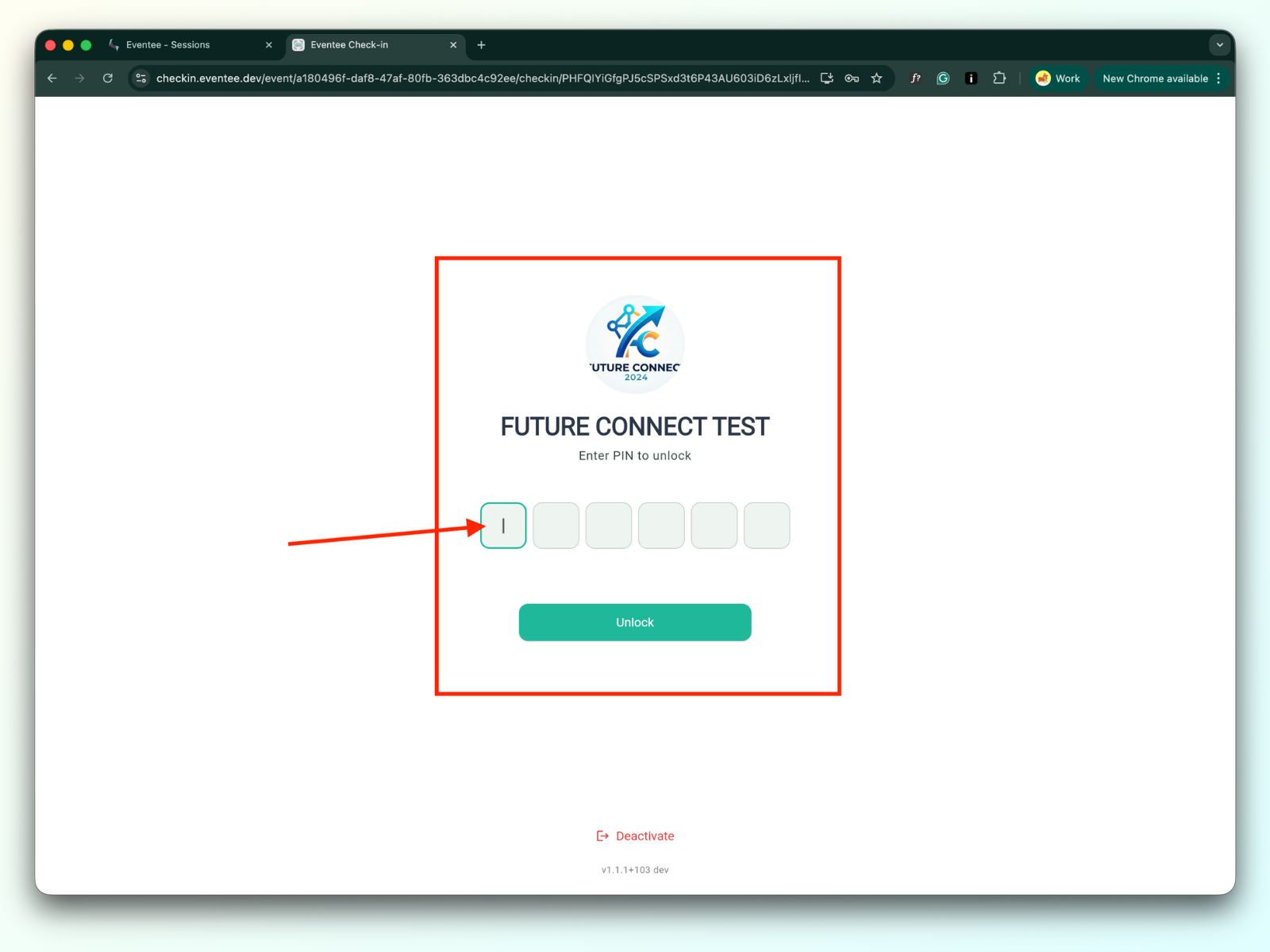
从管理后台重定向到签到页面后,请输入您的 PIN 码以解锁签到应用。
PIN 码可在设置 → 功能 → 签到。了解更多关于签到功能的工作原理。
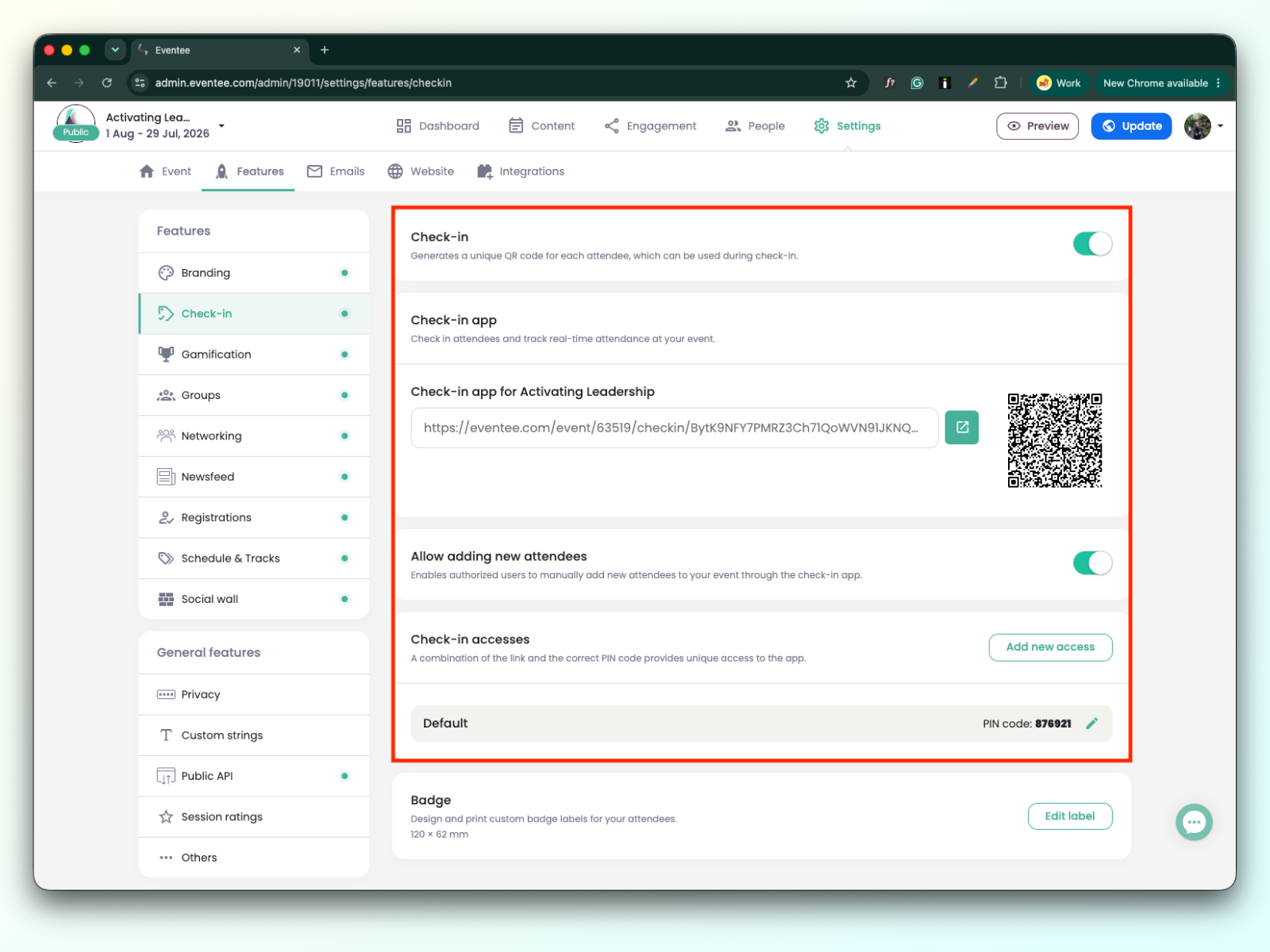
请确保已在管理后台设置中为各个场次启用签到。了解更多关于如何在管理后台设置场次签到。
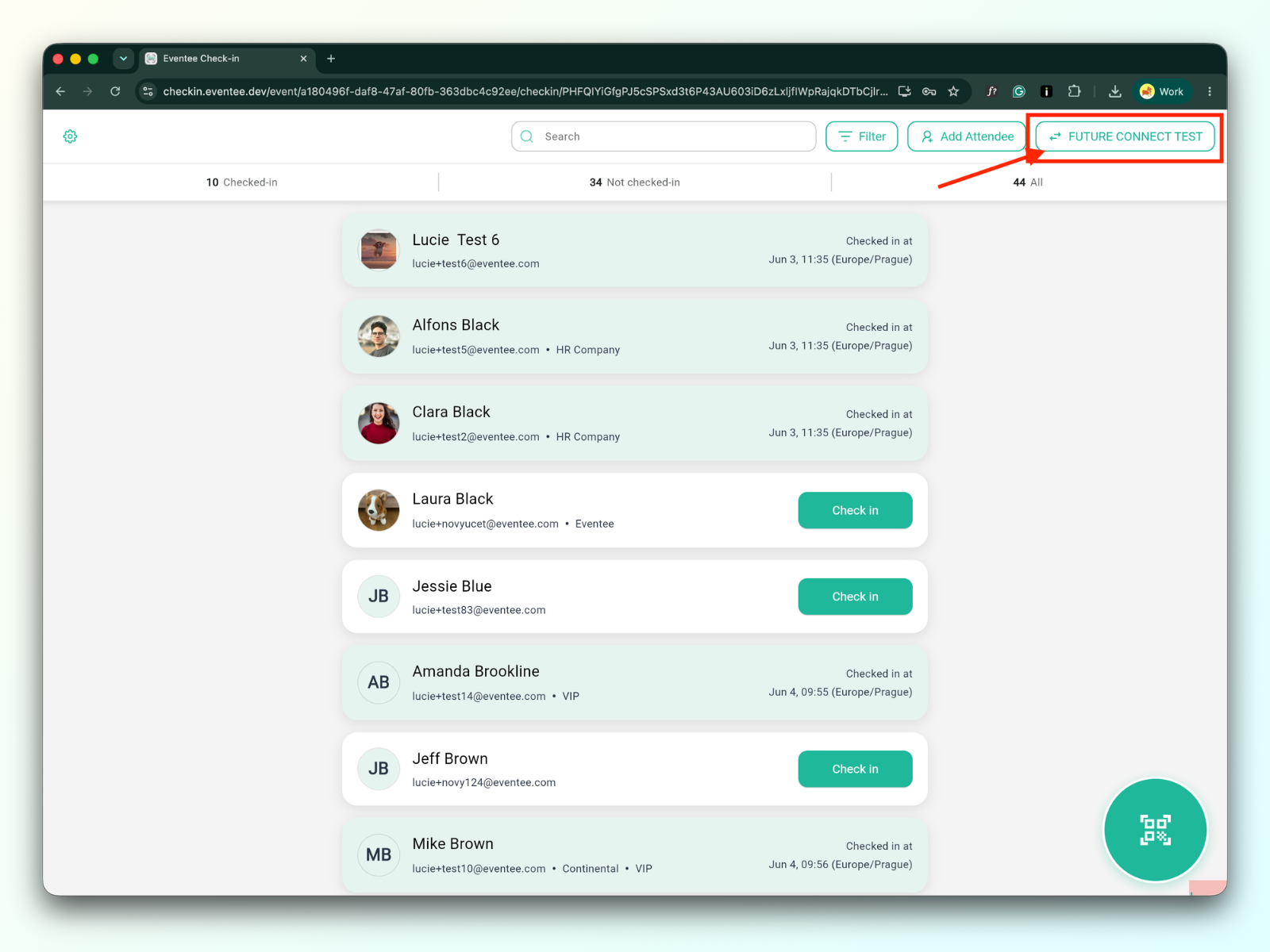
如果没有为任何场次启用签到,点击屏幕右上角的活动名称按钮将打开一个不含场次列表的模态窗口:
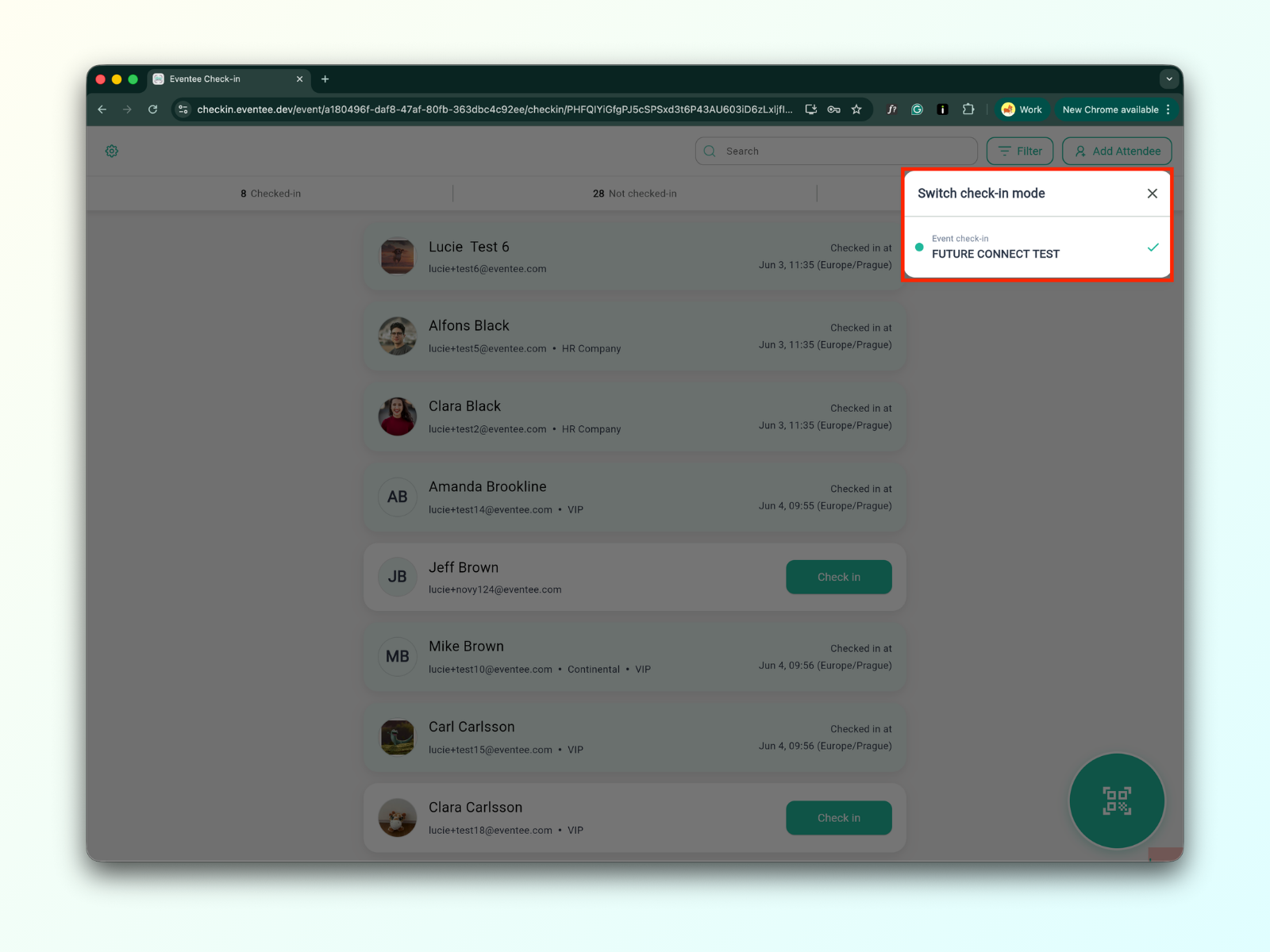
如果已为某些场次启用签到,模态窗口将包含场次列表:
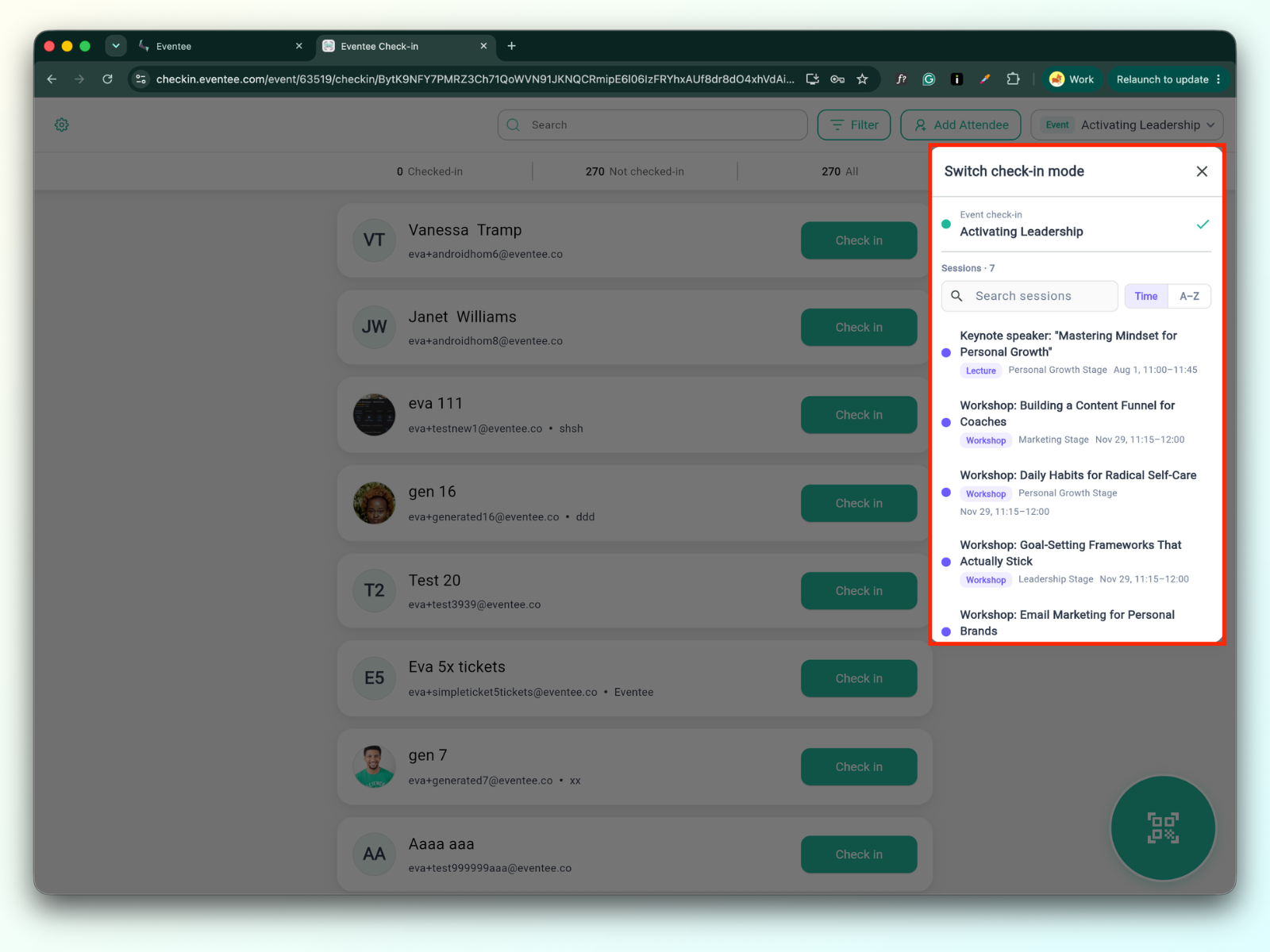
在模态窗口的场次列表中选择一个场次。系统会将您重定向到该场次的签到页面。
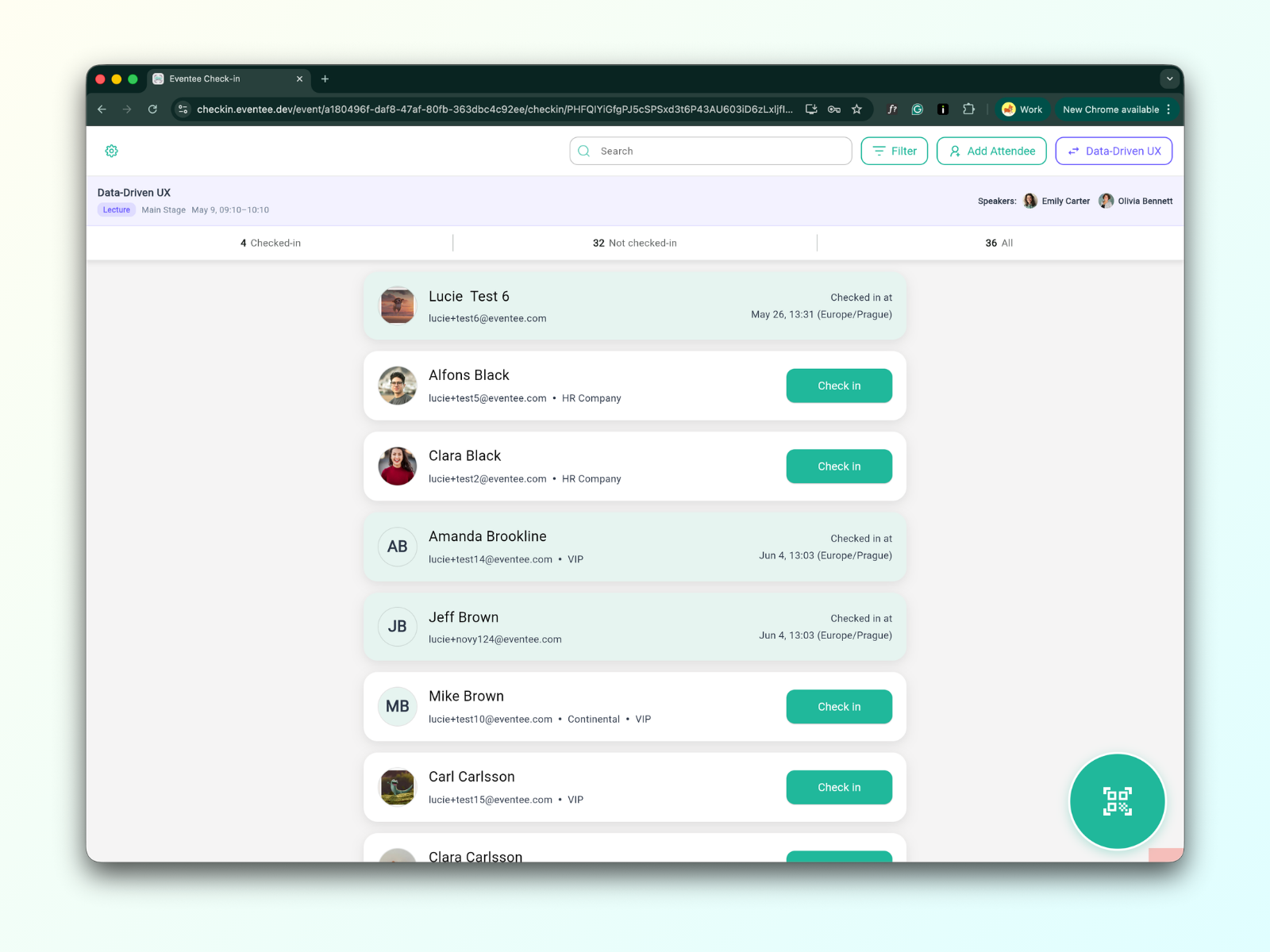
页眉显示场次详情,包括标题、场次类型、舞台、日程安排和演讲者。此外,还会显示参会者总数以及已签到/未签到人数。
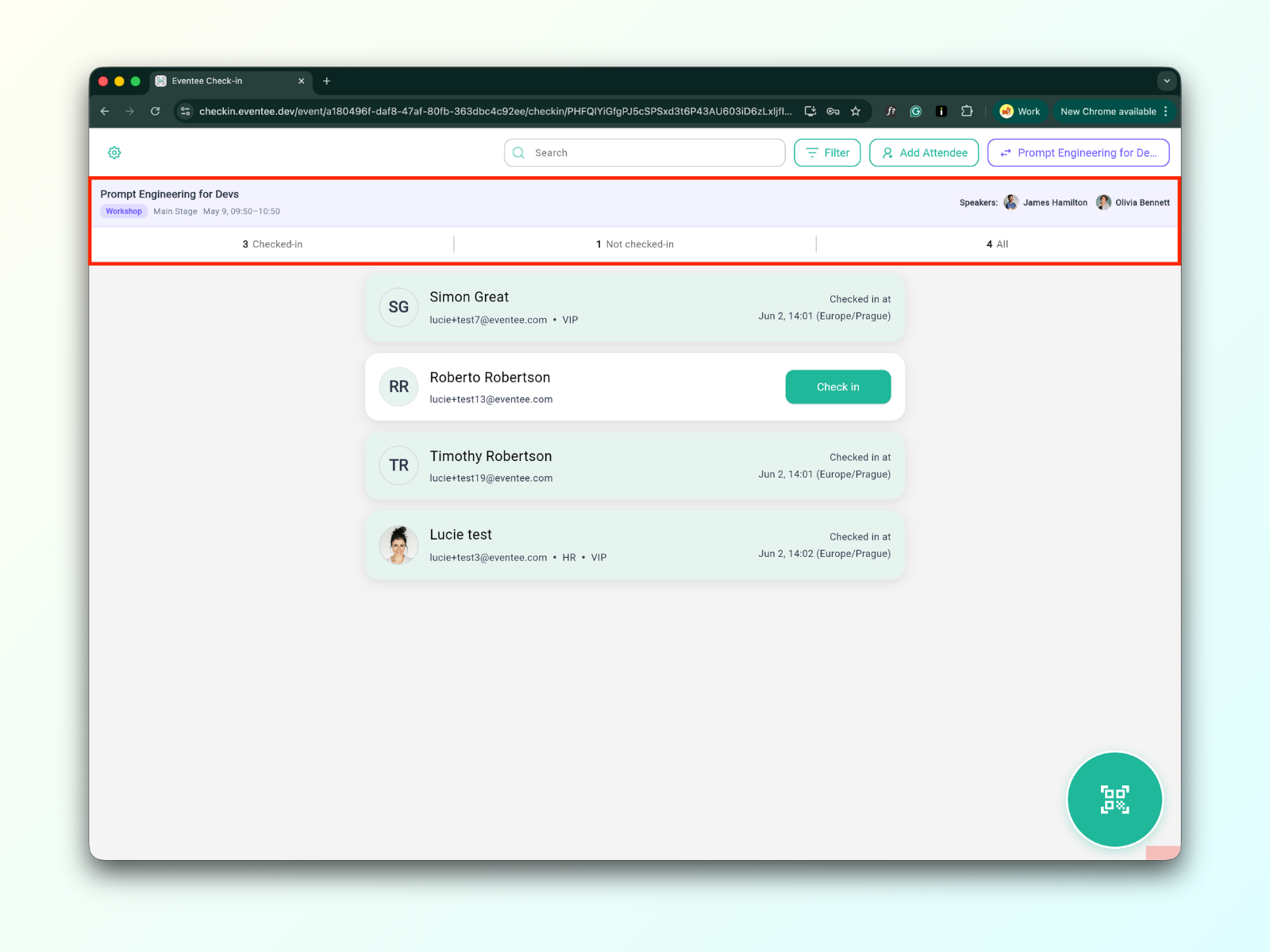
标题下方是参会者名单:
讲座无需报名,所有活动参会者均可参加。由于没有单独的讲座参会者名单,您将看到所有活动参会者的名单。
对于工作坊,您将看到所有报名参加该工作坊的参会者名单。
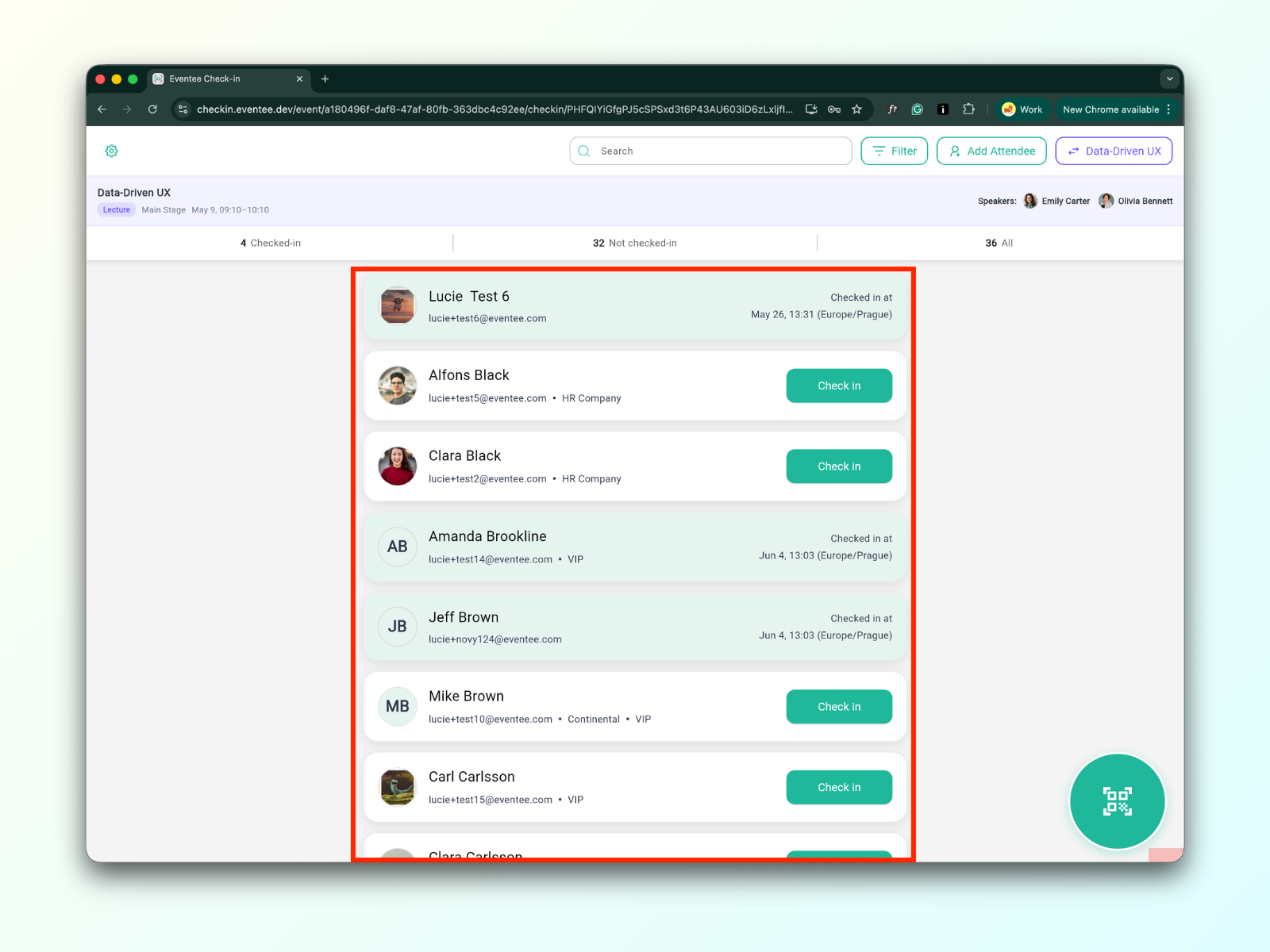
签到流程与活动签到相同。更多详情请点击此处。
例如,如果工作坊仍有名额,您可以添加另一位参会者。
如何手动添加参会者:
点击“添加参会者”按钮
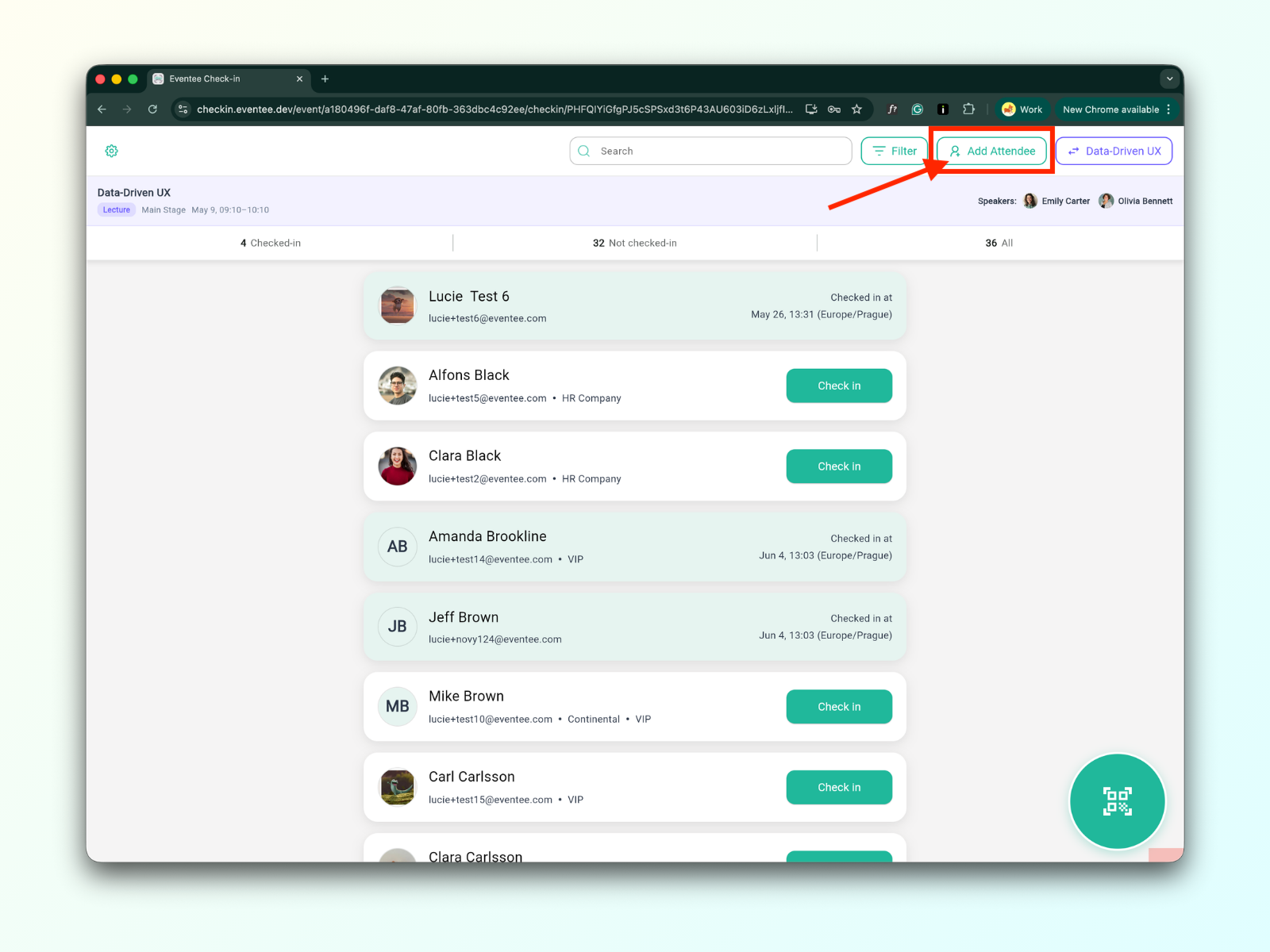
首先,检查参会者是否已存在。如果已存在但尚未签到,请点击其姓名。这样即可为其办理本场活动的签到。对于导师指导的工作坊,您还需要选择要为该参会者分配哪位导师。
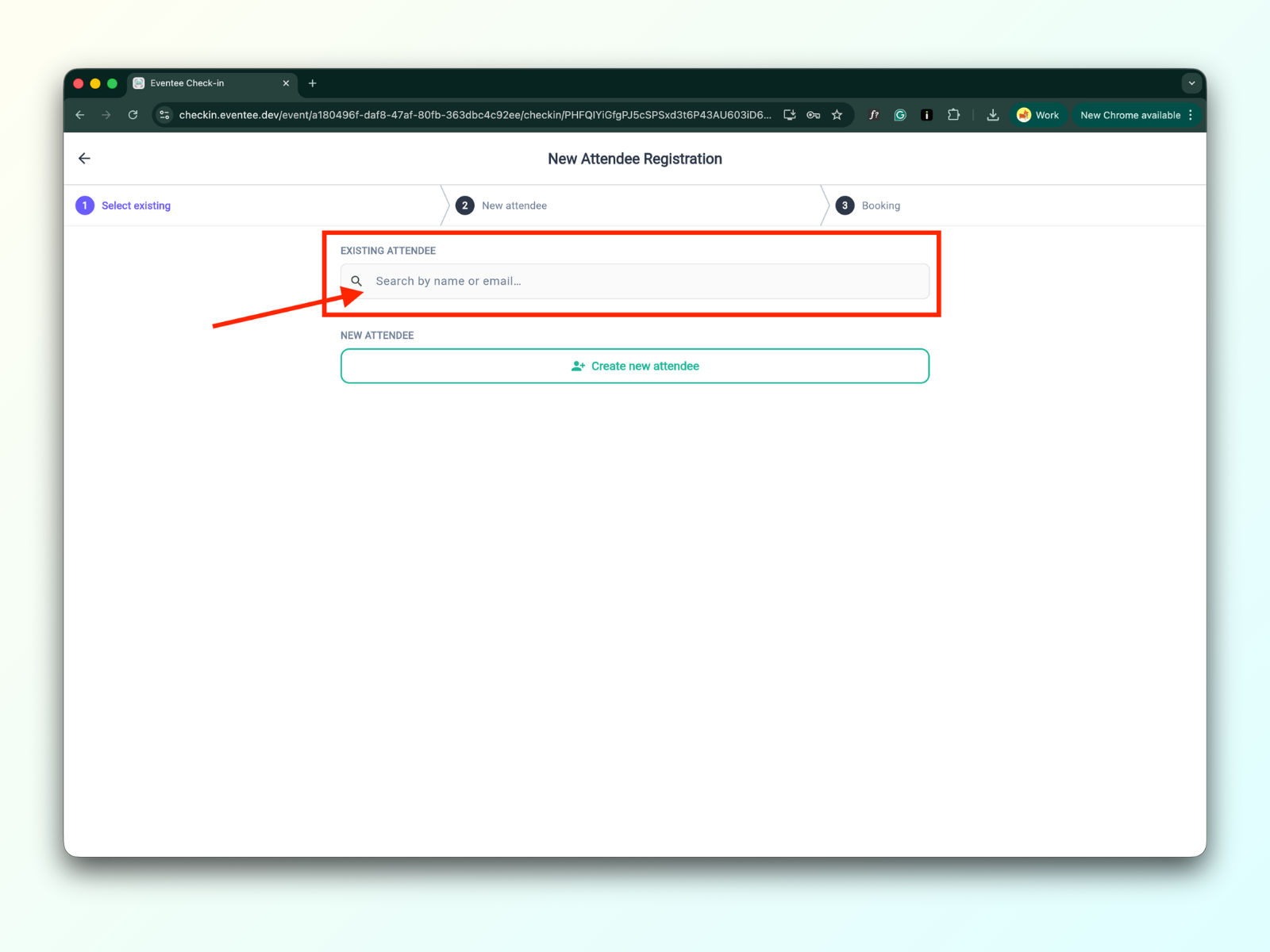
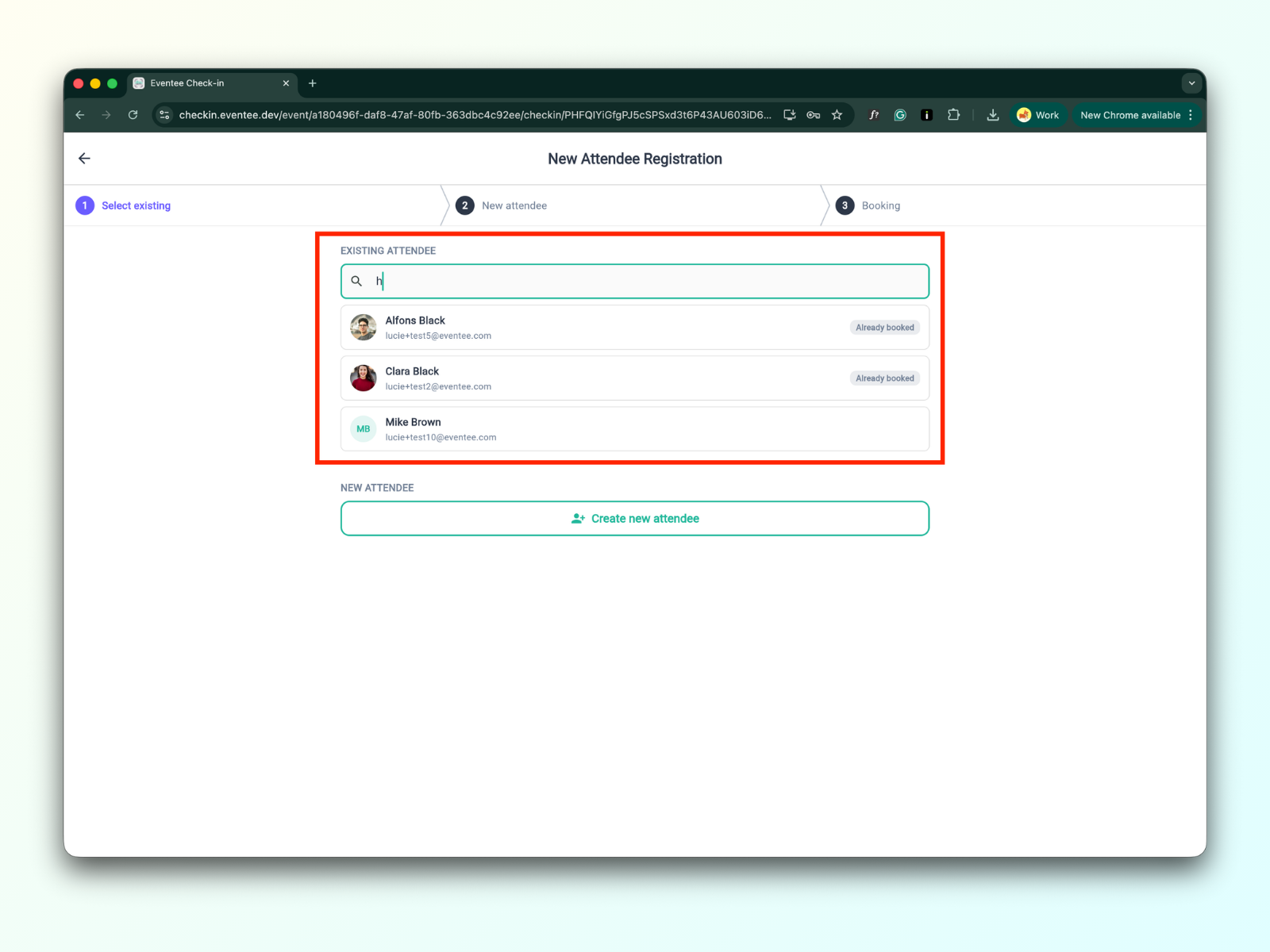
如果参会者不存在,您可以点击“创建新参会者”来创建。填写表单,然后点击提交按钮。
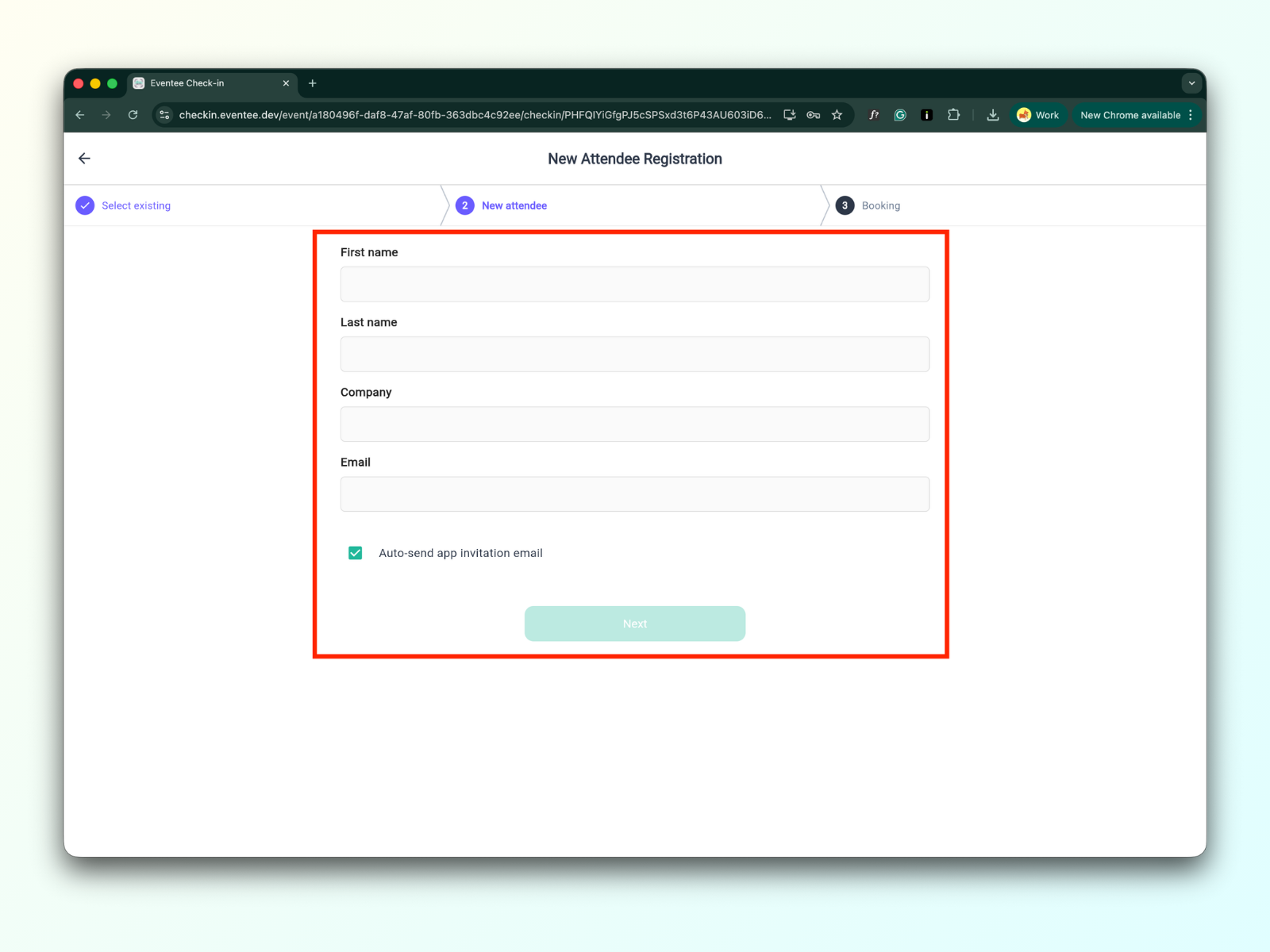
提交表单后,您将被重定向到参会者列表