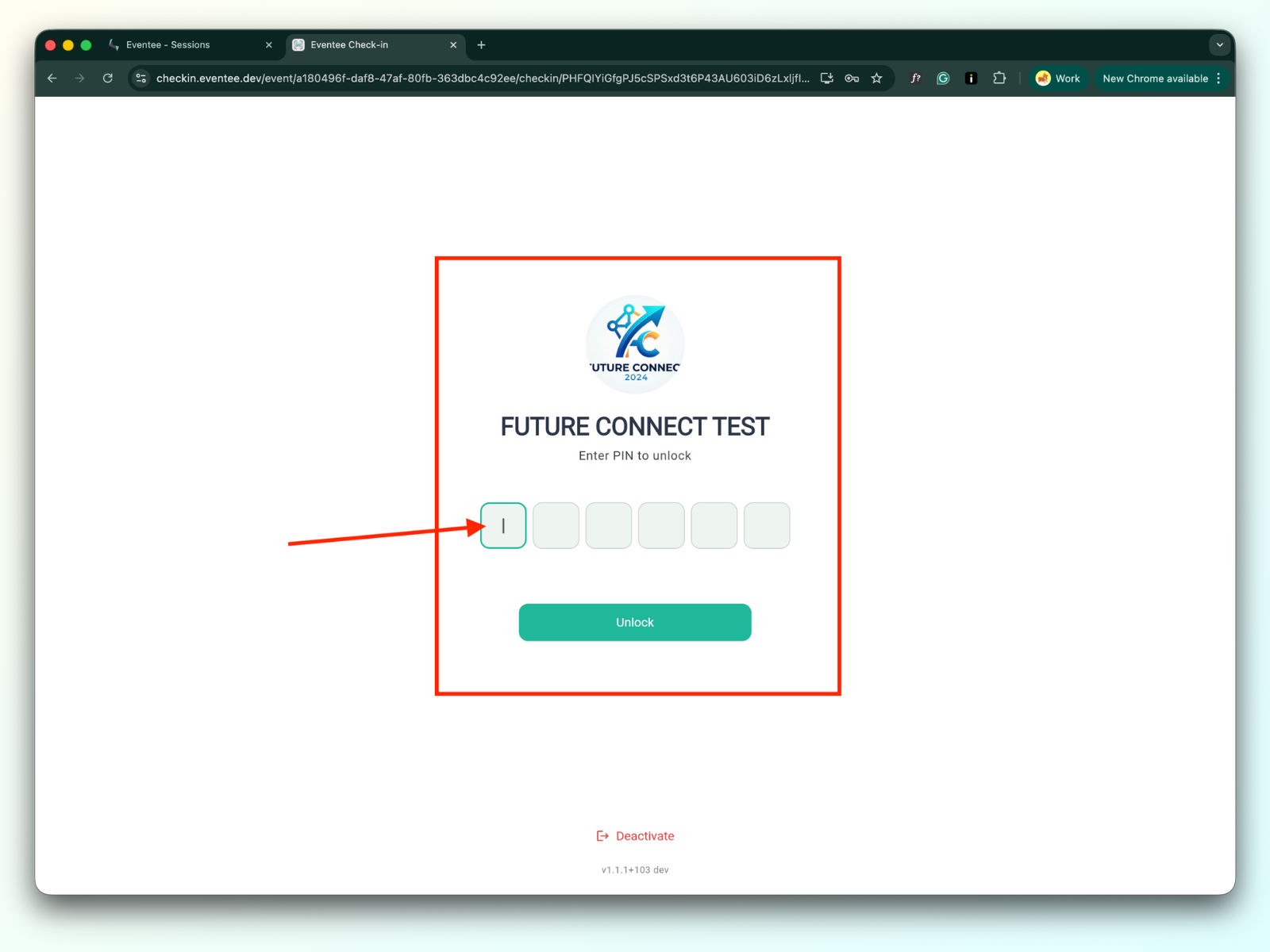
When redirected to the check-in page from your administration, enter your PIN code to unlock the check-in app.
PIN code is available in Settings → Features → Check-in. More about how the check-in feature works.

Make sure that check-in is enabled for individual sessions in your admin settings. Learn more about how to set up a session check-in in the admin.
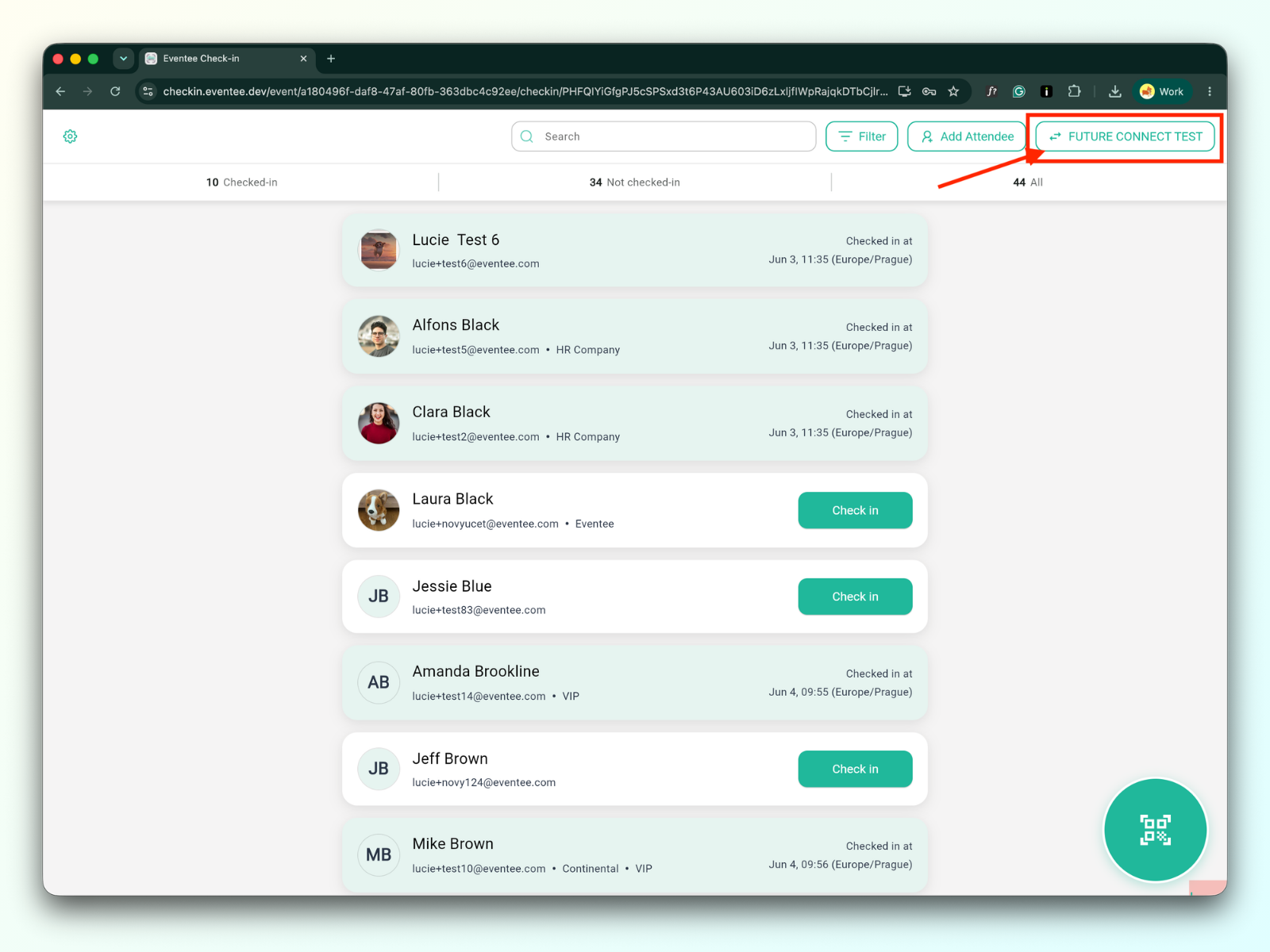
If check-in is not enabled for any of the sessions, clicking the event name button in the top right corner of the screen will open the modal window with no session list:
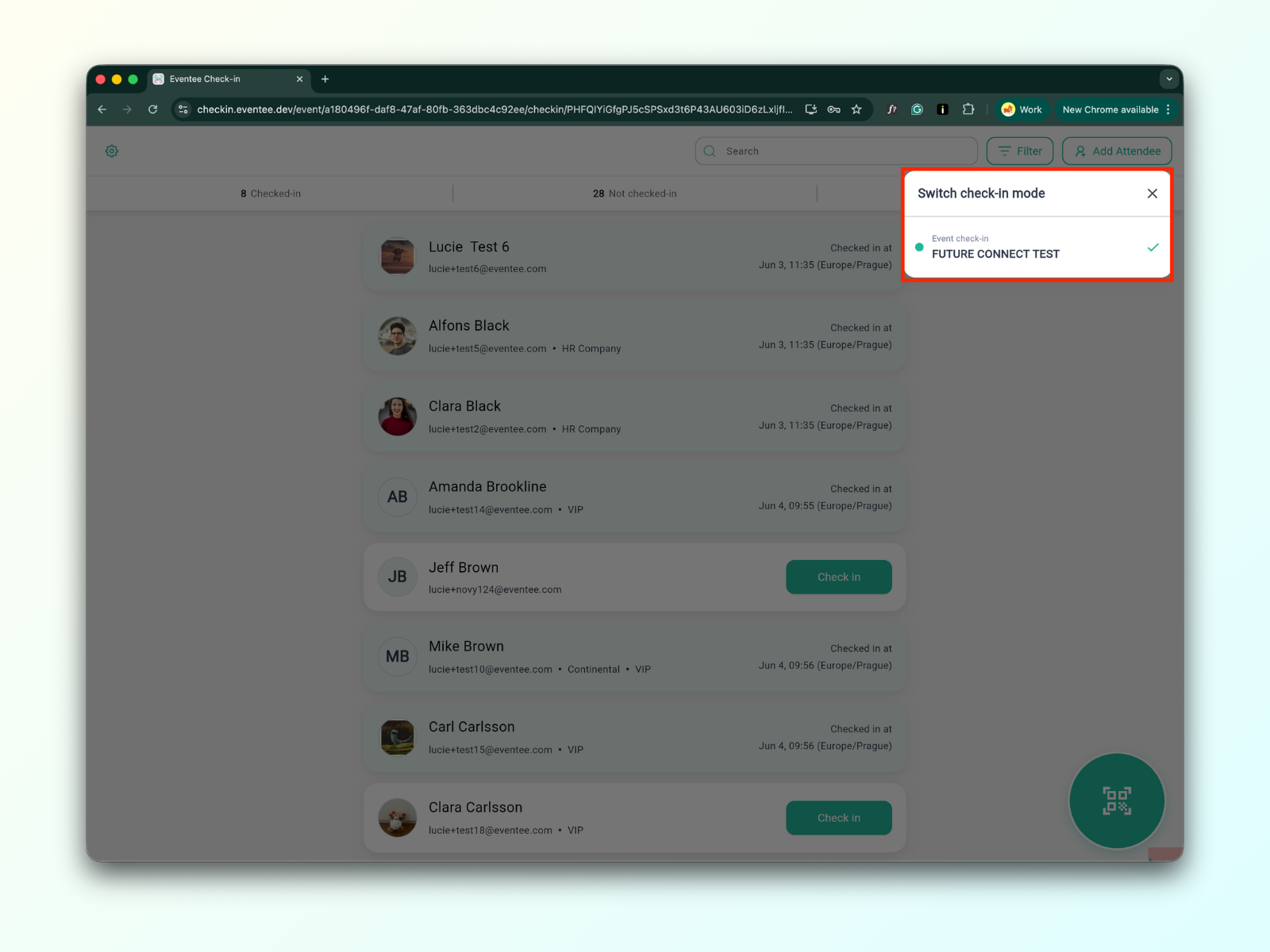
如果某些会议启用了签到功能,模态窗口将包含会议列表:
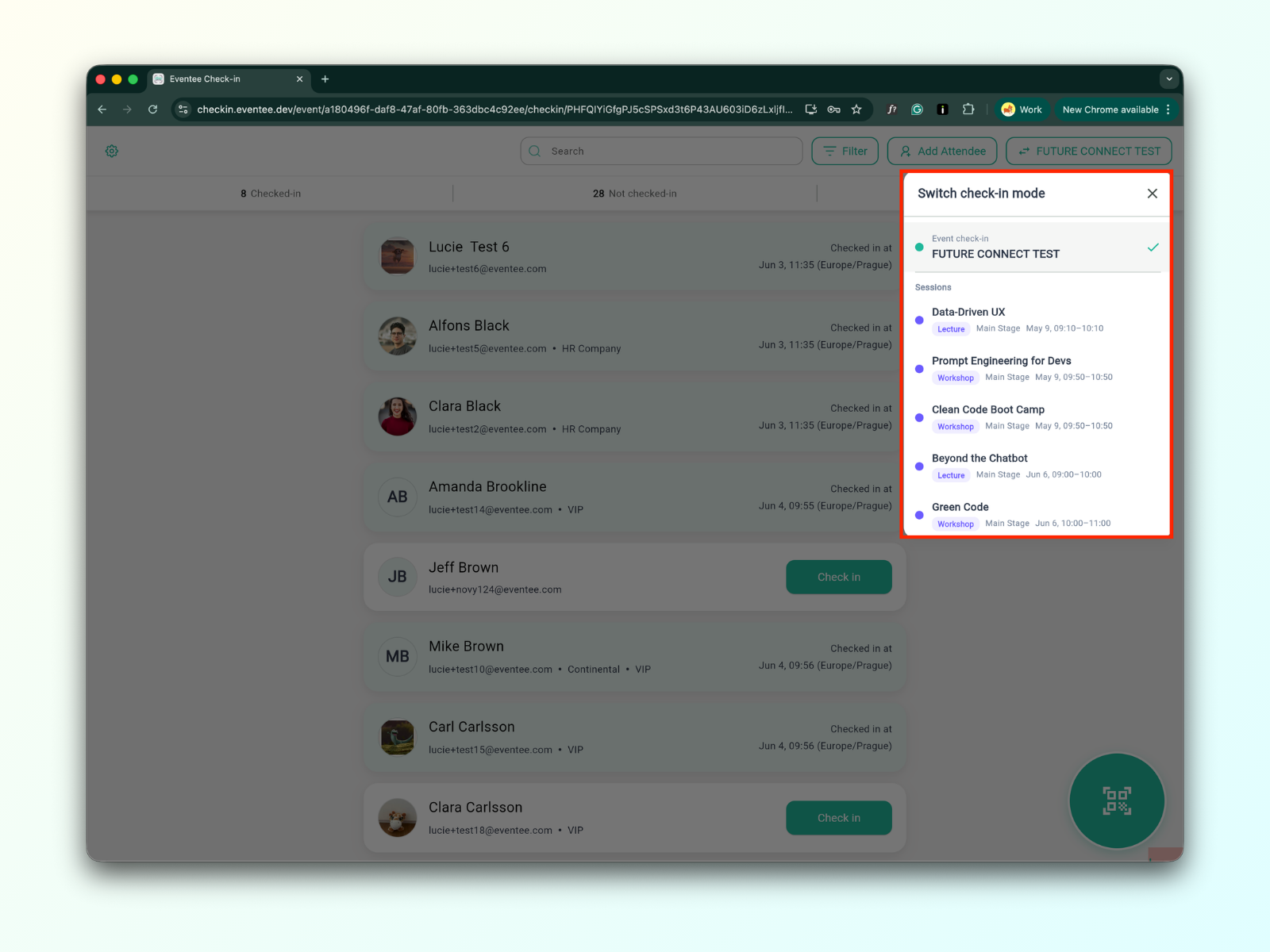
从模态窗口中的会议列表中选择一个会议。它会将您重定向到特定的会议签到页面。
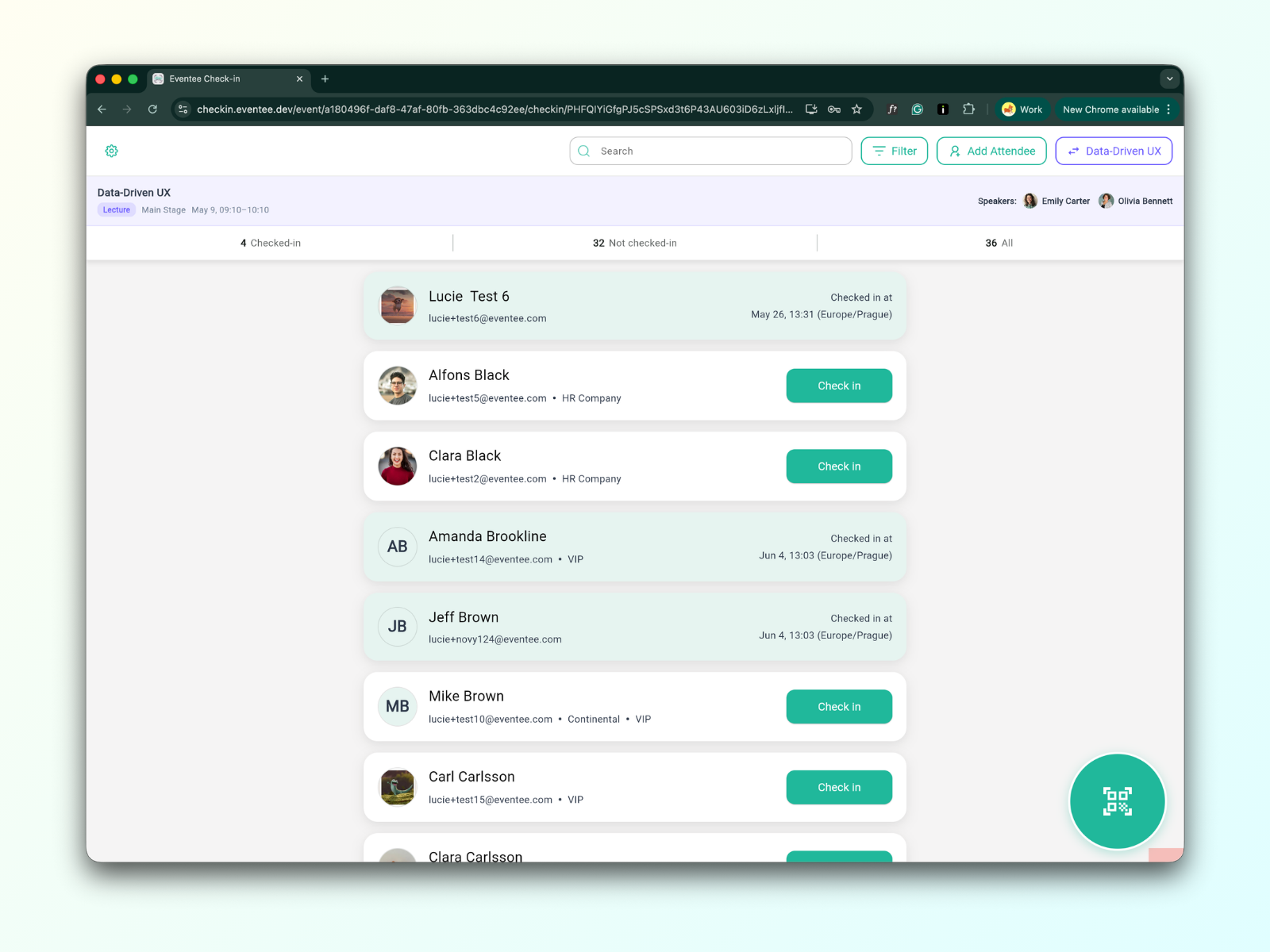
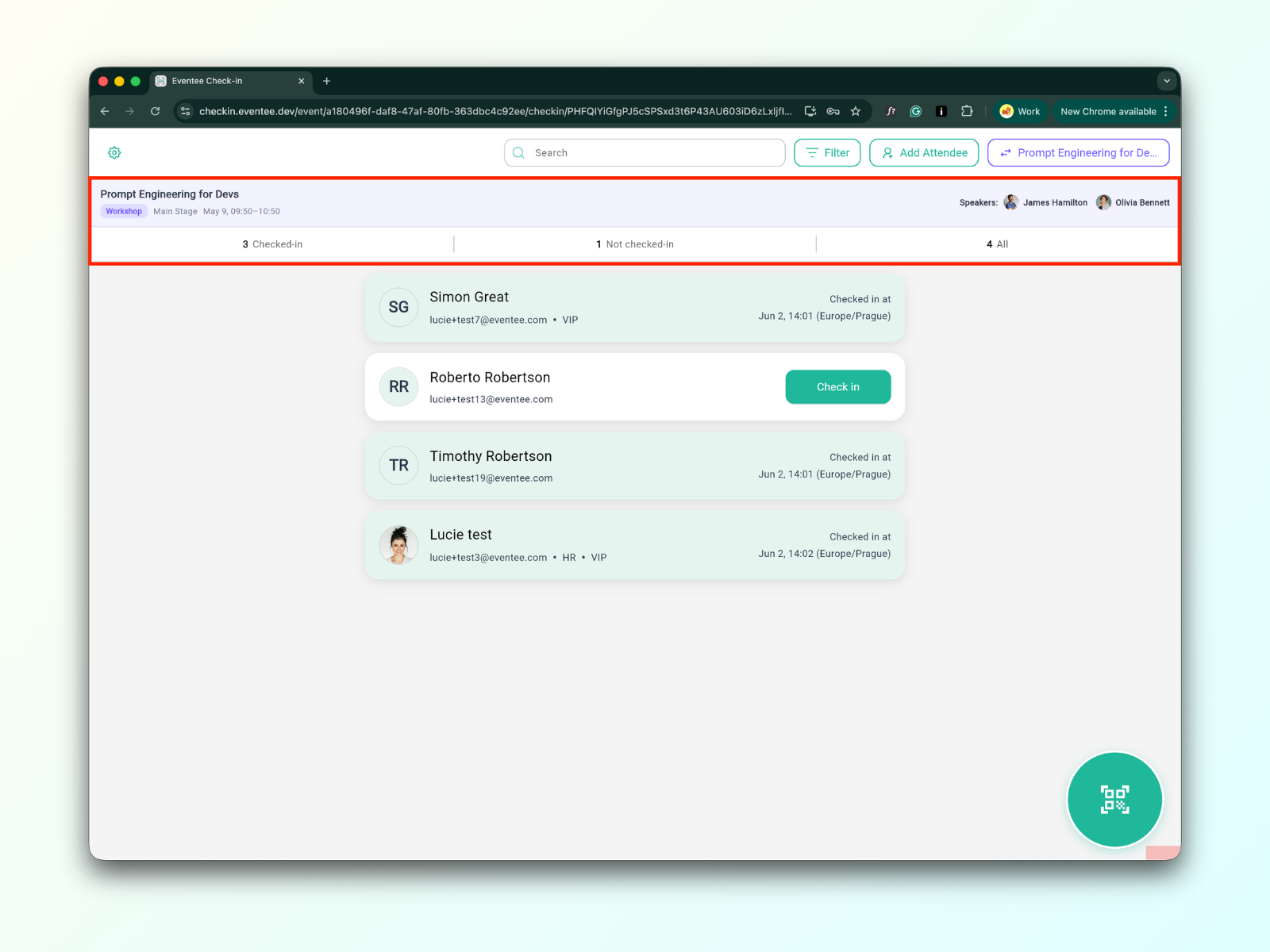
标题栏显示会议详情,包括标题、会议类型、阶段、日程和演讲者。同时,它还显示参与者总数以及已签到/未签到的数量。
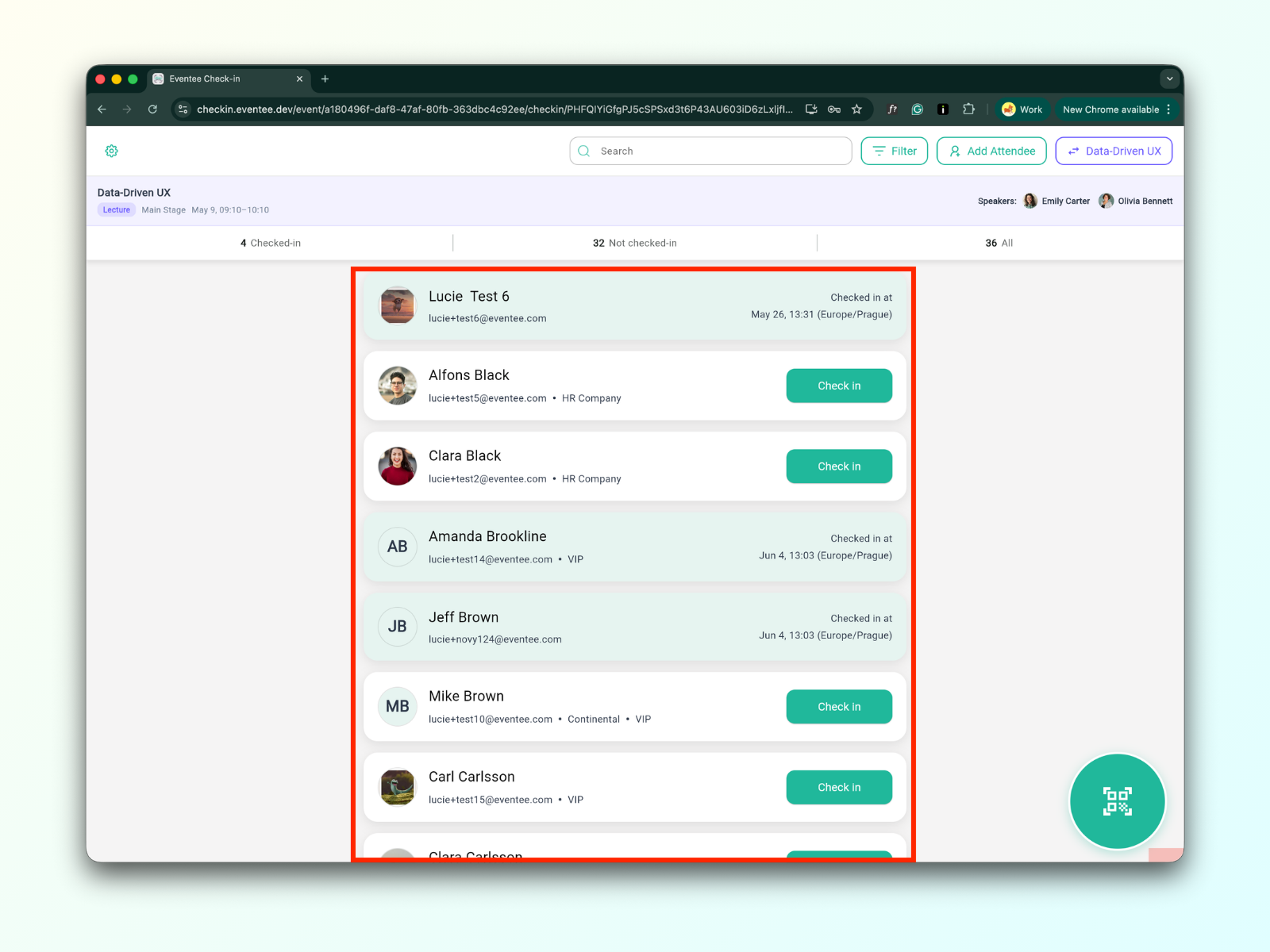
在标题栏下方,有一个参与者列表:
讲座的注册不是必需的,对所有活动参与者开放。由于没有特定的讲座参与者列表,您将看到所有活动参与者的列表。
对于工作坊,您将找到为该特定工作坊注册的所有参与者的列表。
签到流程与活动签到相同。更多详情请点击此处。
例如,如果工作坊中仍有可用名额,您可以添加另一位参与者。
如何手动添加参与者:
点击"添加参与者"按钮

首先,检查参与者是否已存在。如果参与者存在但未签到,请点击他们的名字。这将为该会议签到他们。对于导师工作坊,您还需要选择将参与者分配给哪位导师。


如果参与者不存在,您可以通过点击"创建新参与者"来创建新的参与者。填写表单,然后点击提交按钮。

提交表单后,您将被重定向到参与者列表

