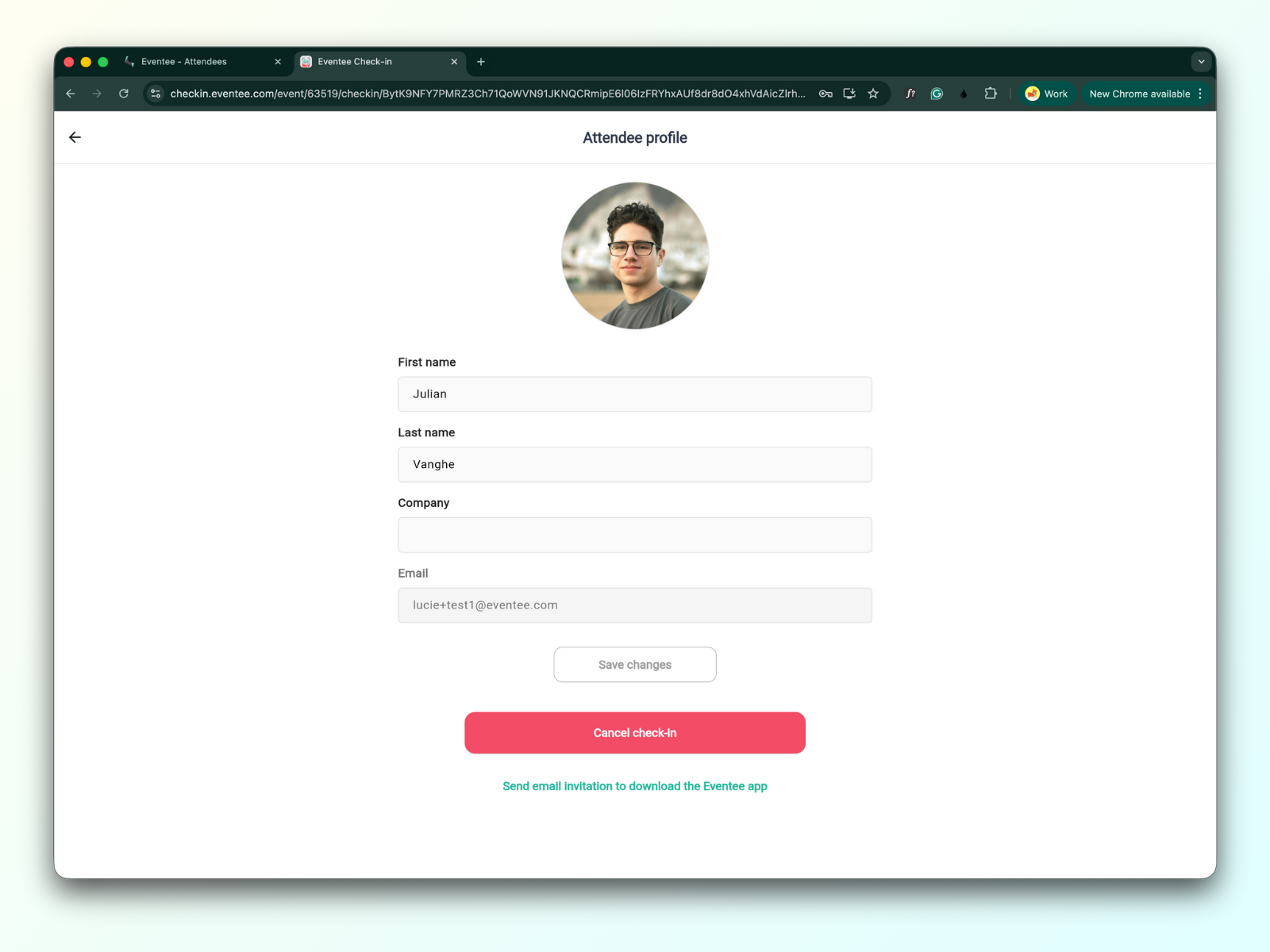
在管理后台启用并配置签到功能后,您可以安装并打开签到应用。签到应用可在三个平台上使用:iOS、Android 和网页版。
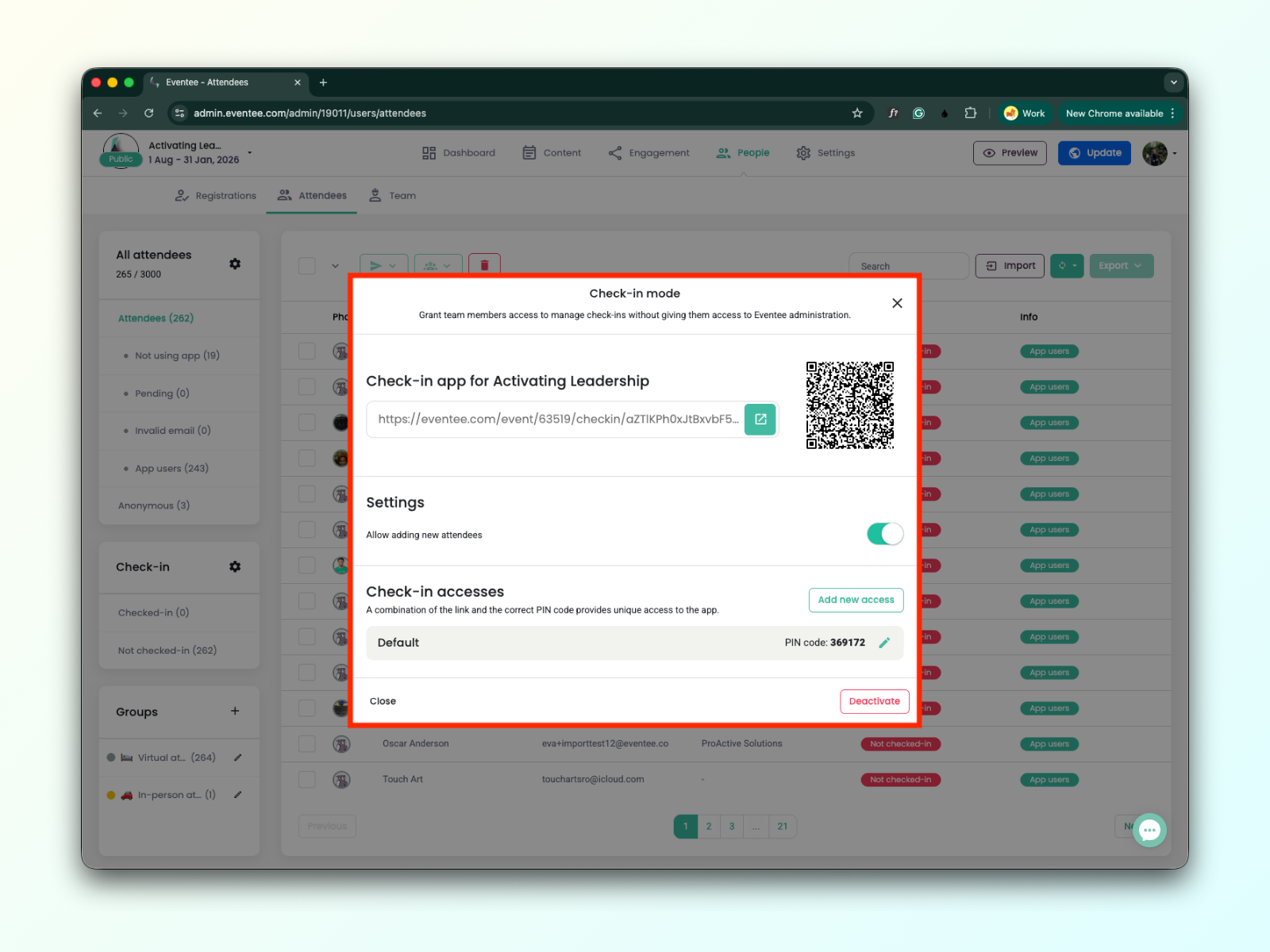
要安装并打开网页或移动签到应用,您需要应用链接和 PIN 码。您可以在活动的管理后台中找到两者:
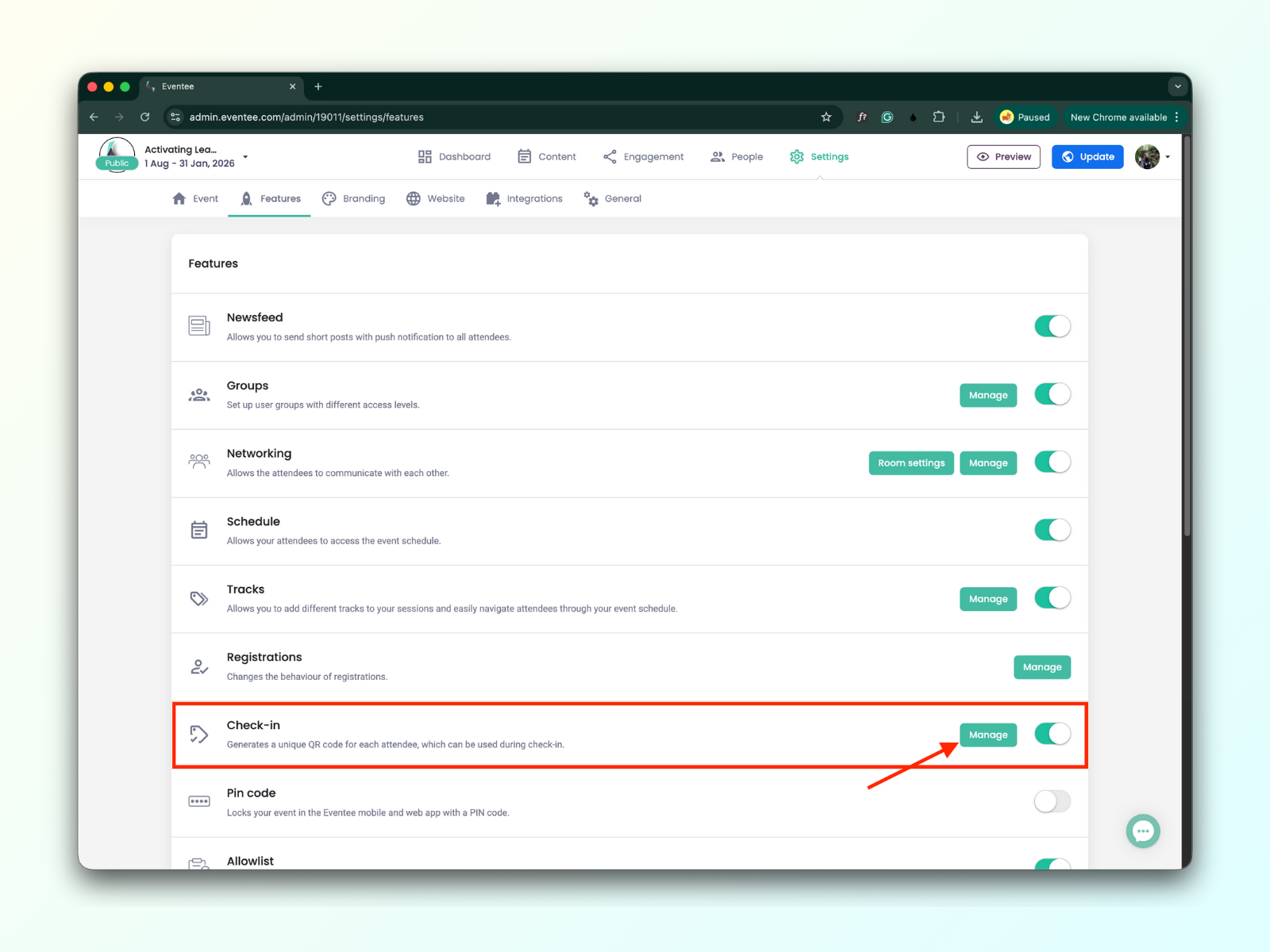
导航至设置 → 功能,然后点击签到功能中的绿色管理按钮
会出现一个弹窗,您可以在其中找到唯一的深层链接、二维码和 PIN 码

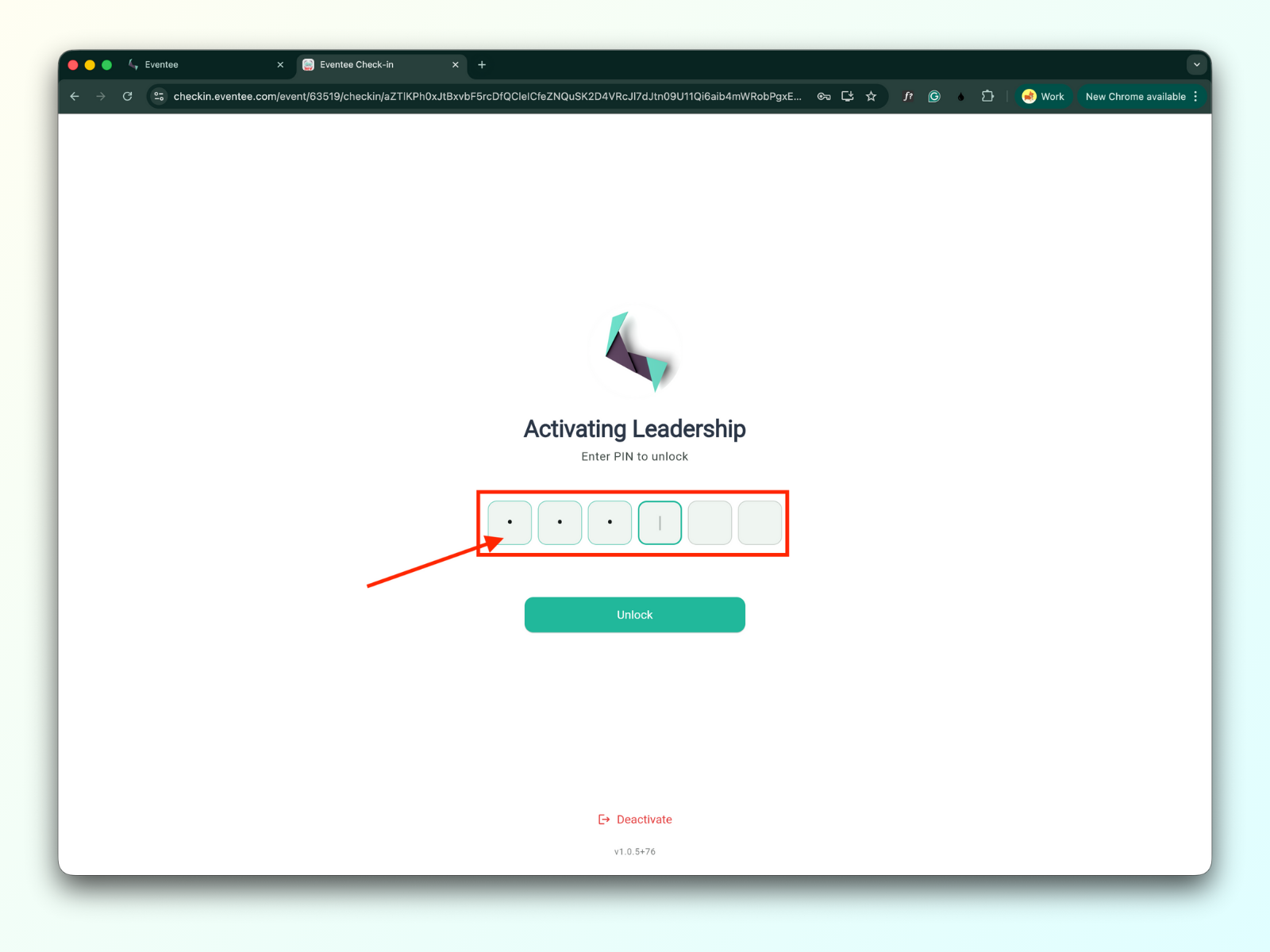
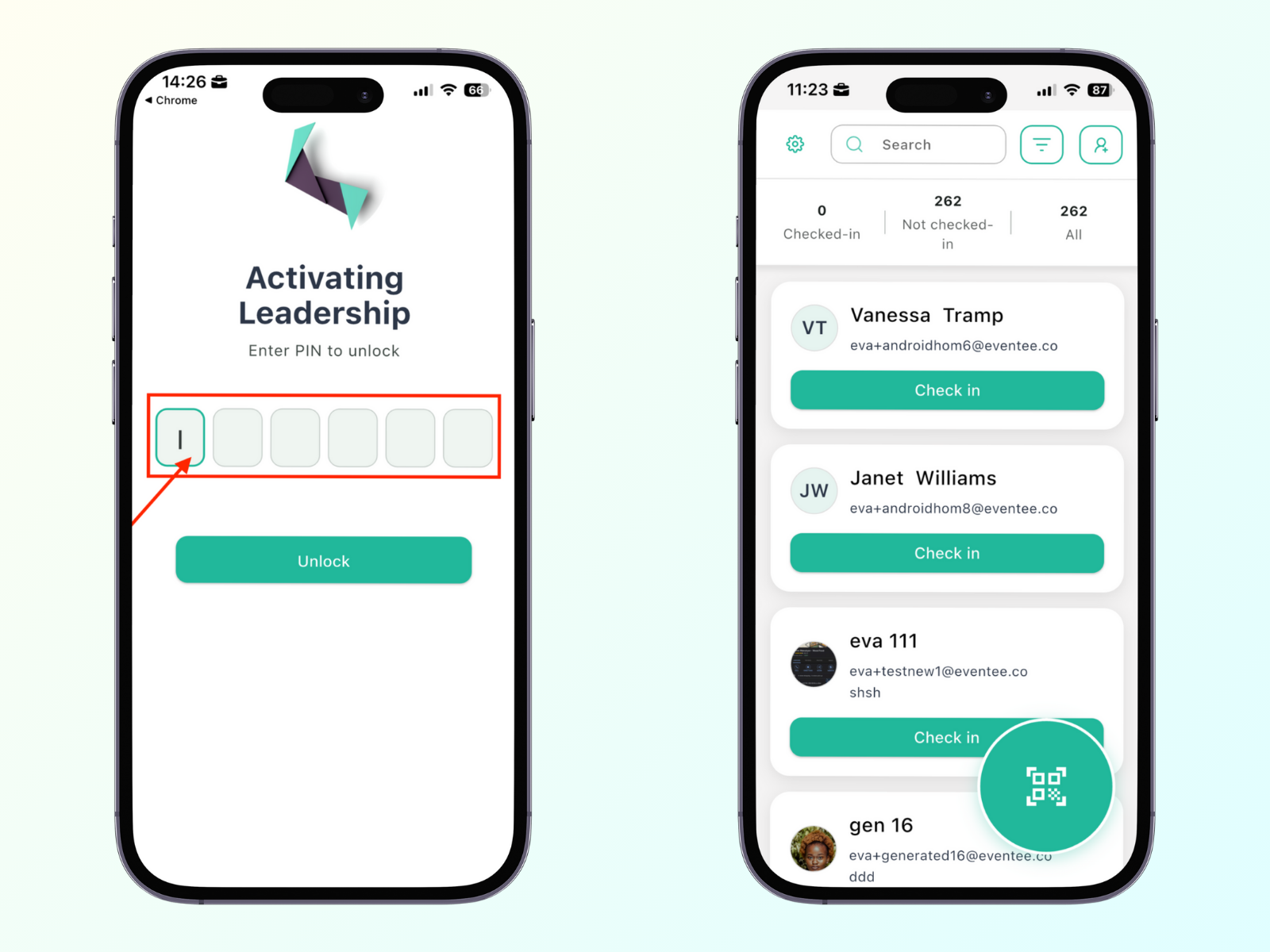
在桌面浏览器上打开链接会导航到网络签到应用程序激活屏幕。
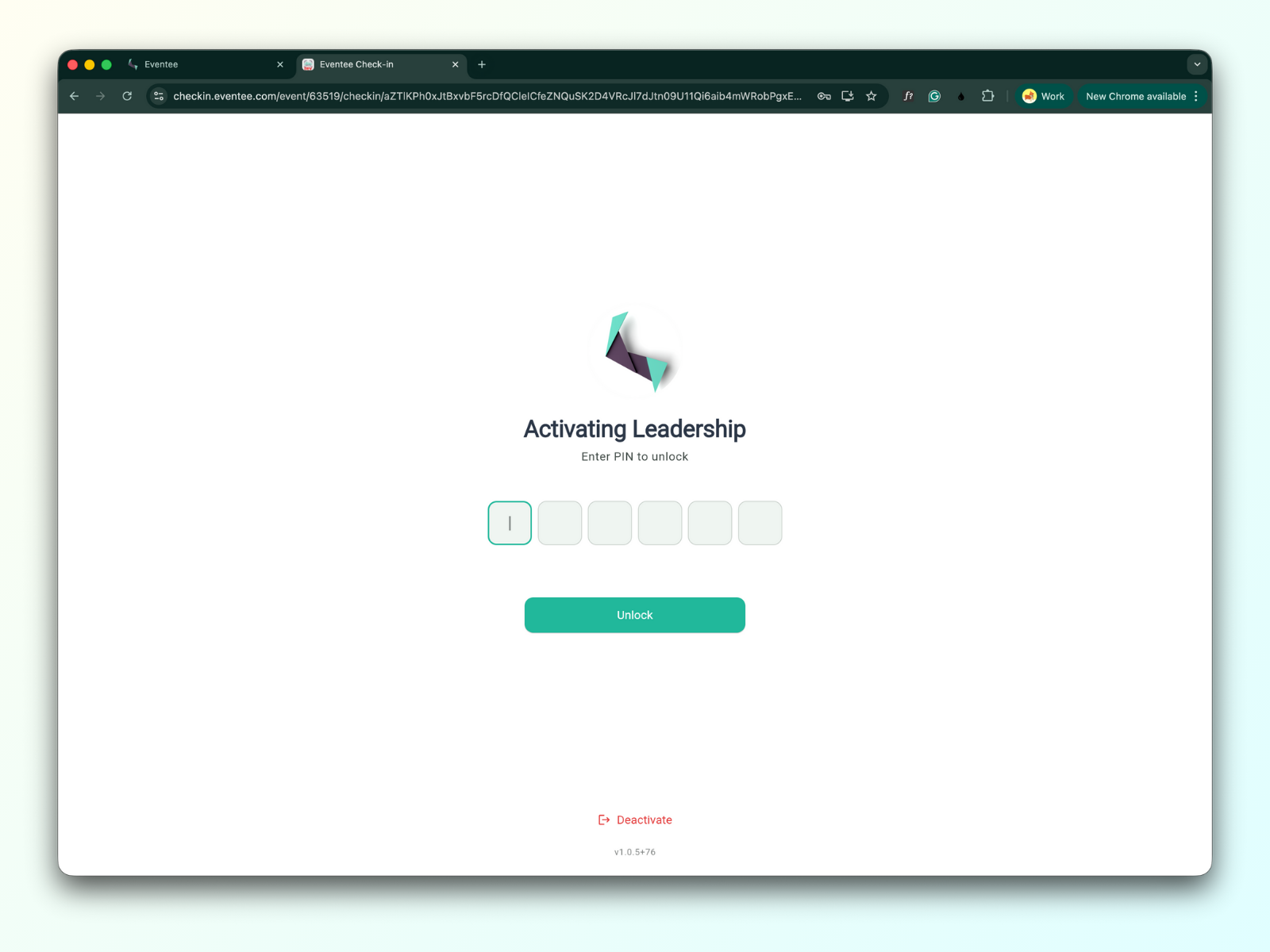
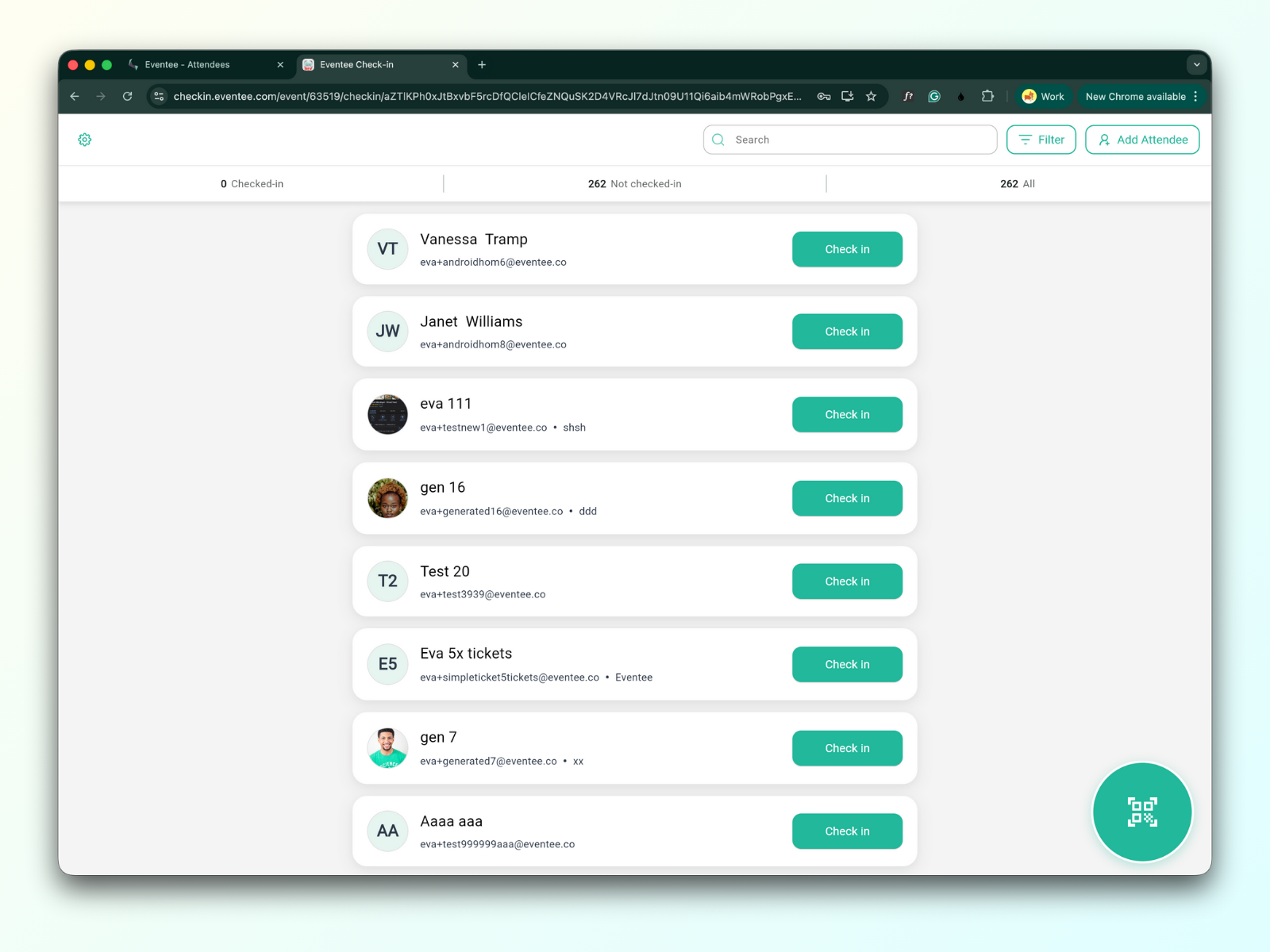
输入PIN码会打开活动签到应用程序
在iOS设备上打开链接或使用手机摄像头扫描二维码将引导您进入应用下载页面。
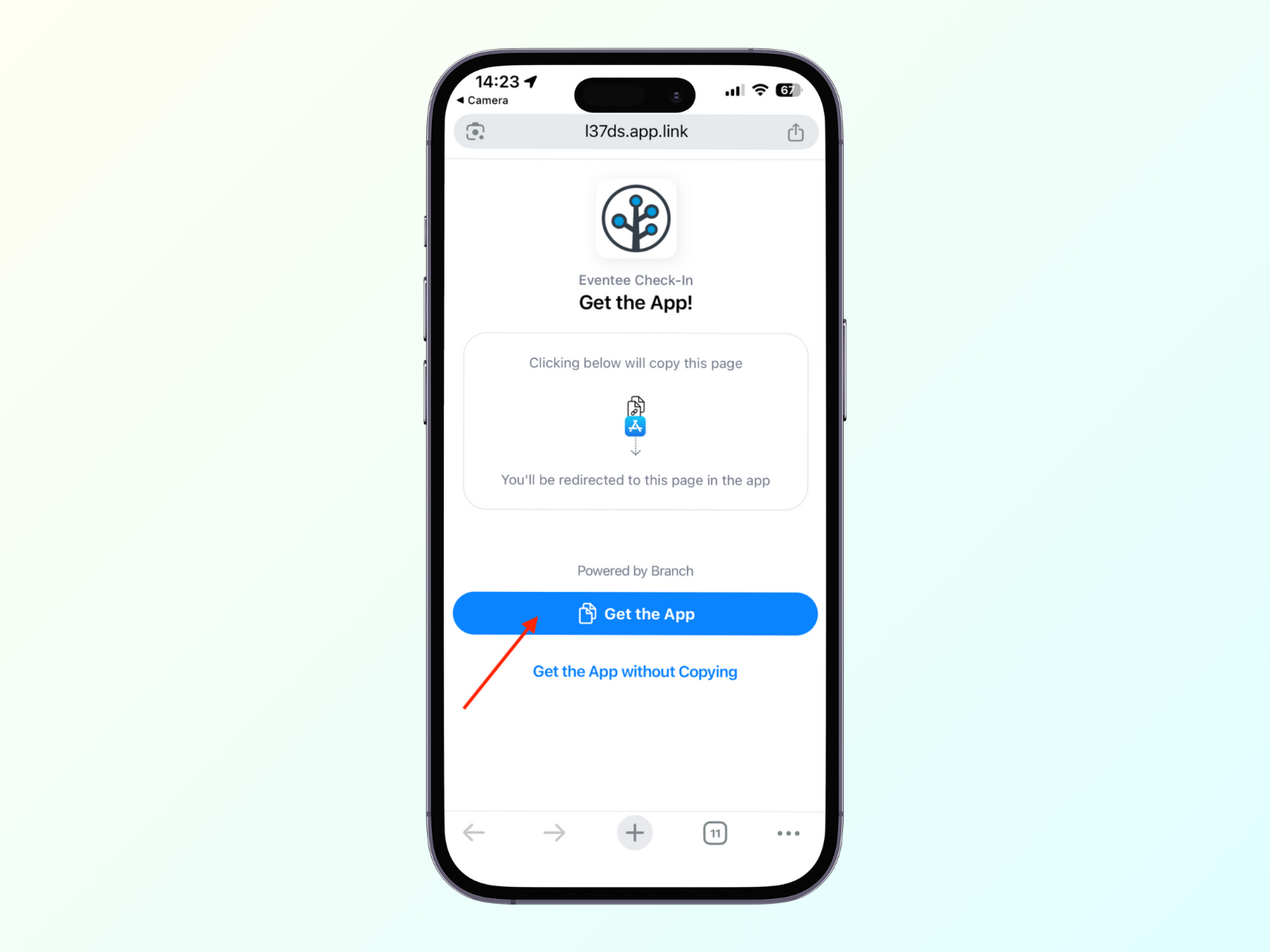
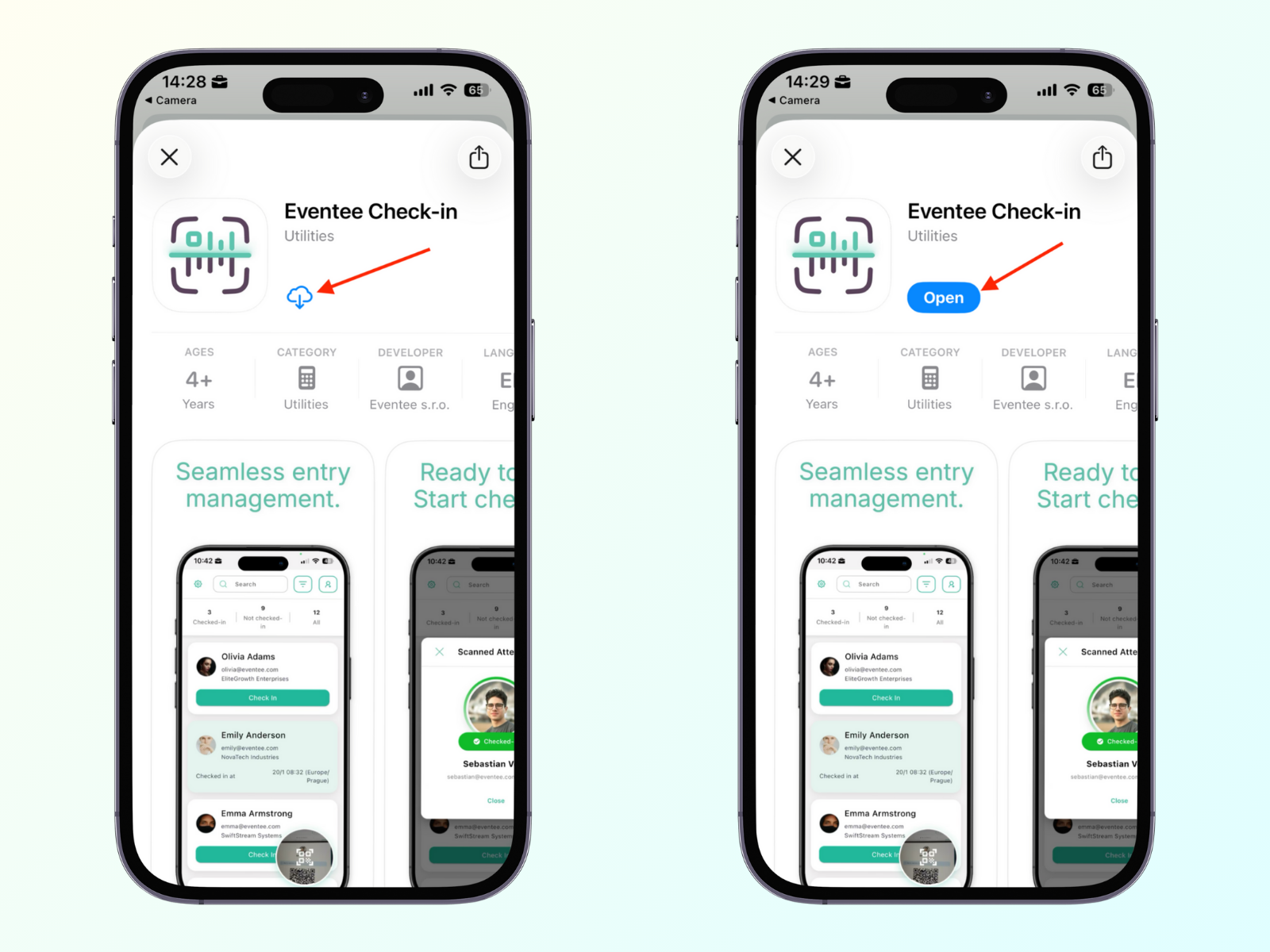
点击"获取应用"按钮将导航到App Store,您可以在其中点击"安装"按钮并打开应用
输入PIN码打开活动签到应用
Opening the link on an Android device or scanning the QR code with your mobile camera will direct you to the app download page.
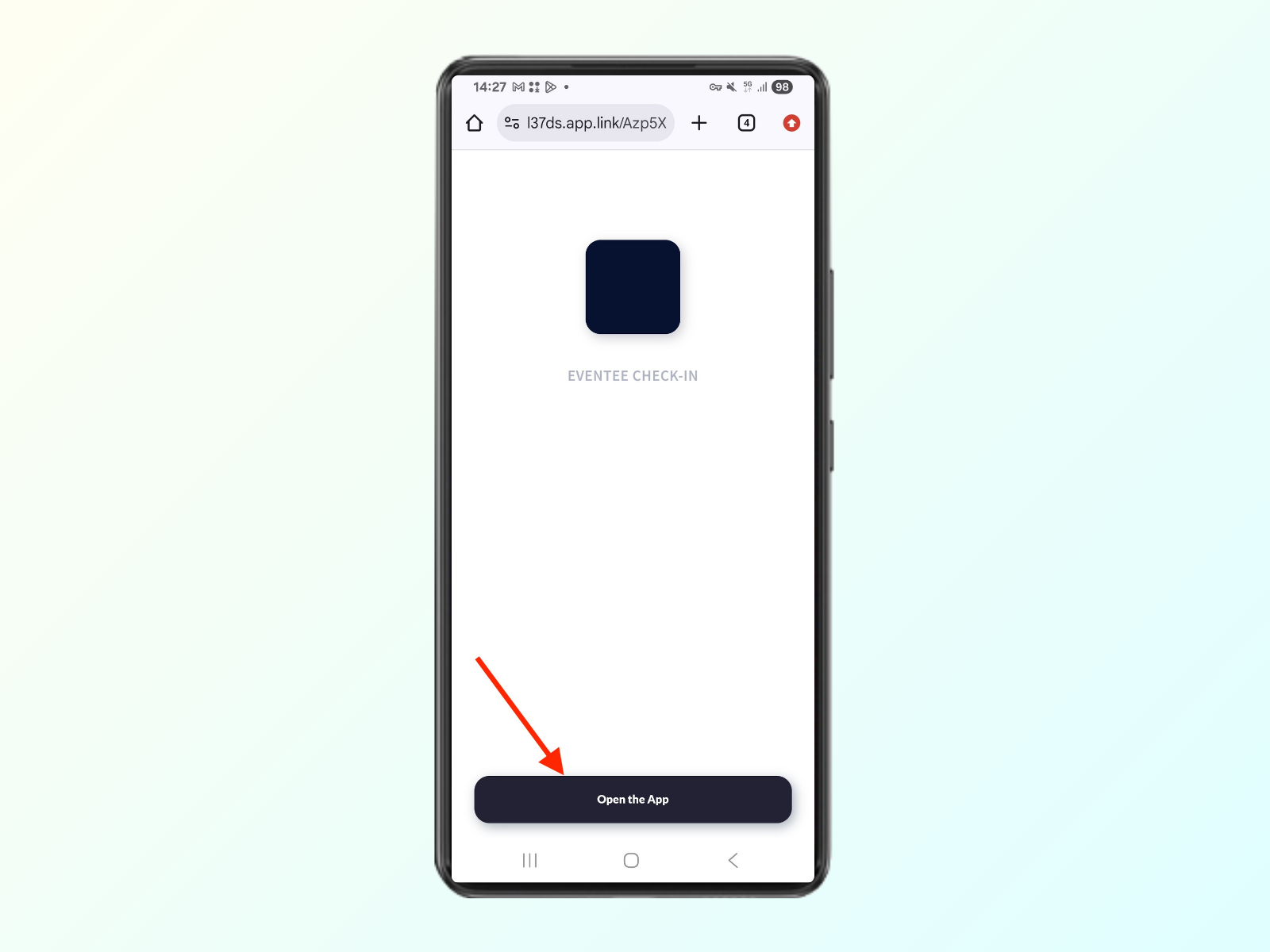
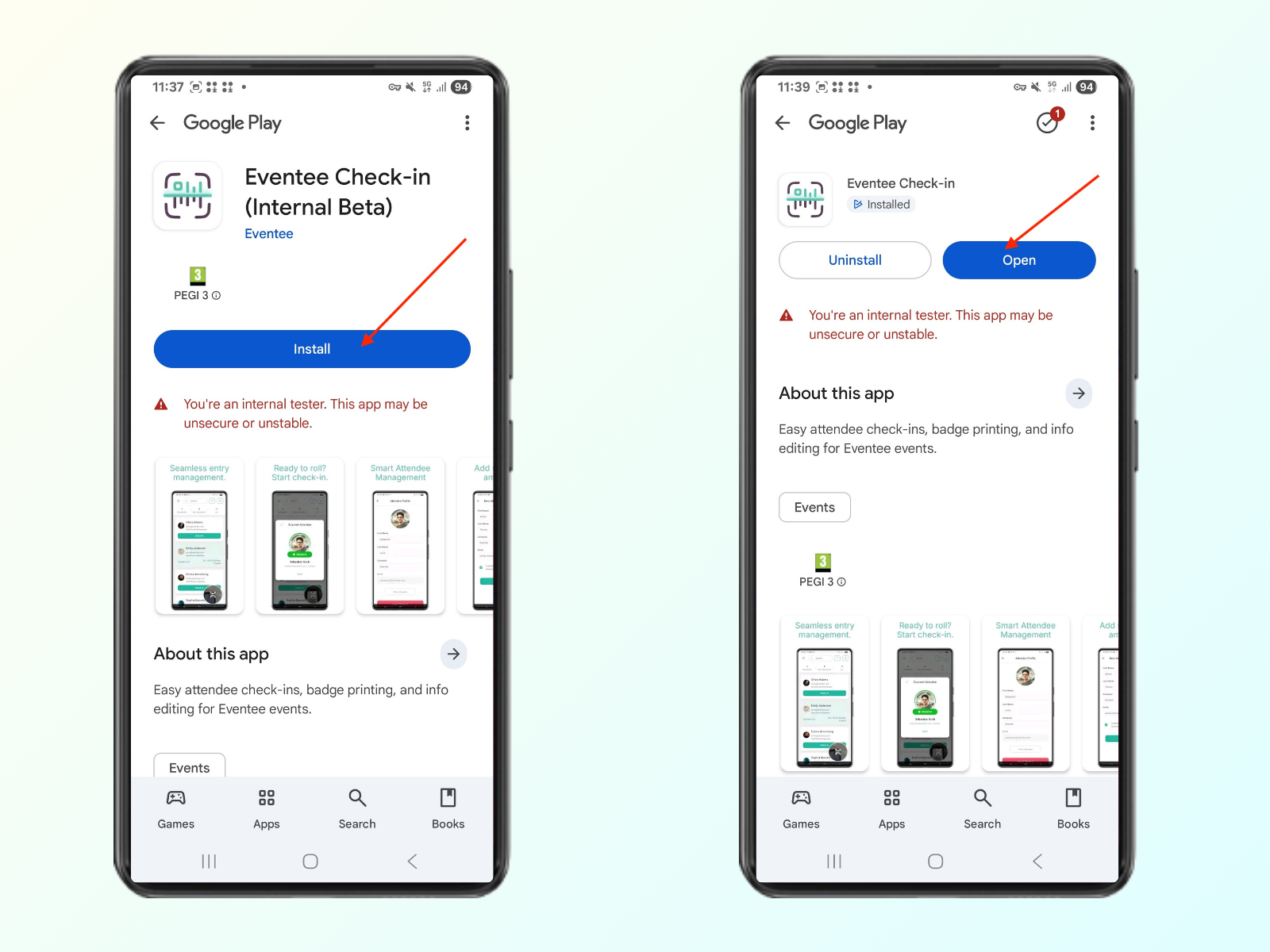
Clicking on the “Open the app” button navigates to the Google Play Store, where you can click on the Install button and open the app
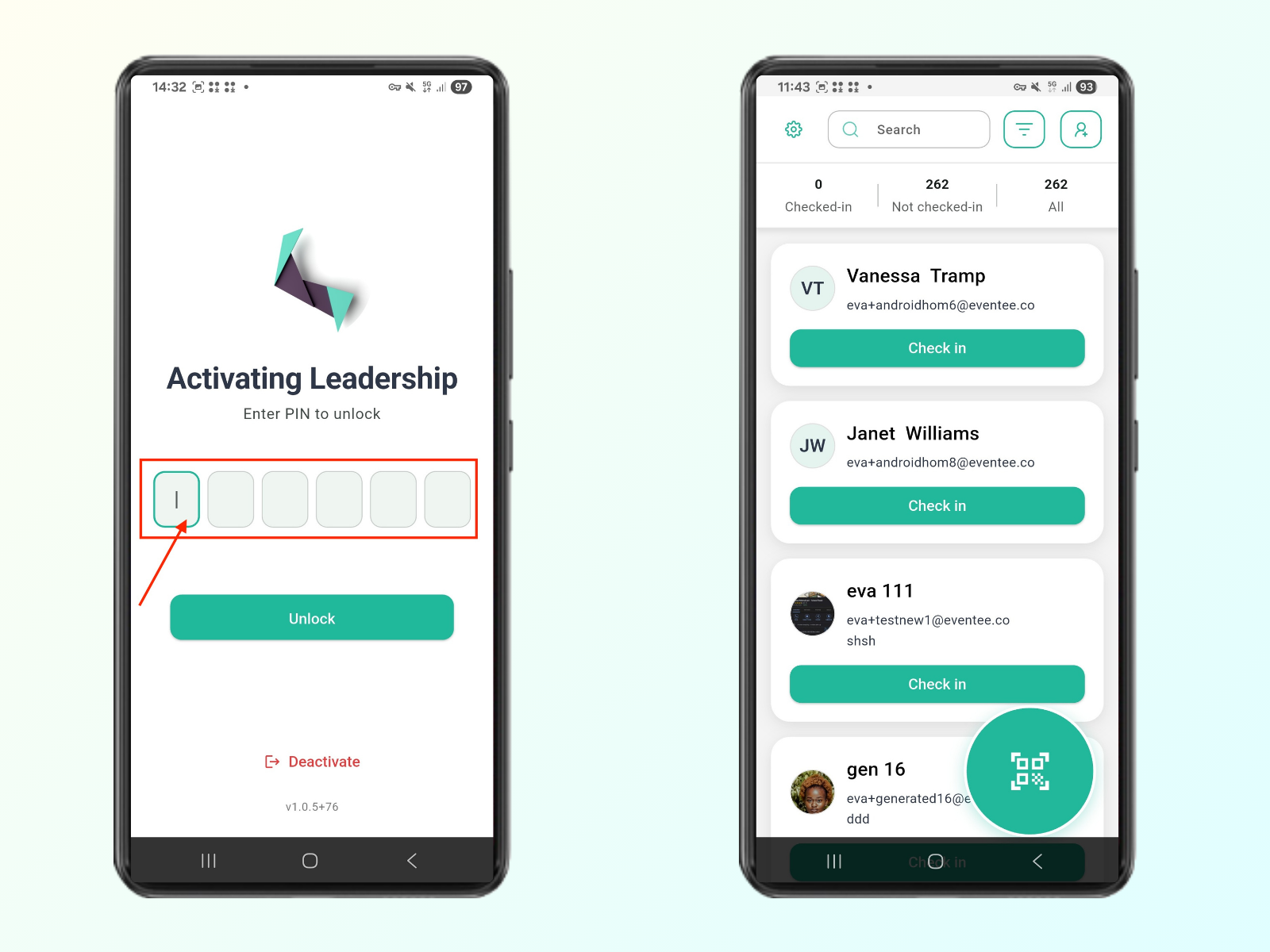
Entering the PIN code opens the event check-in app

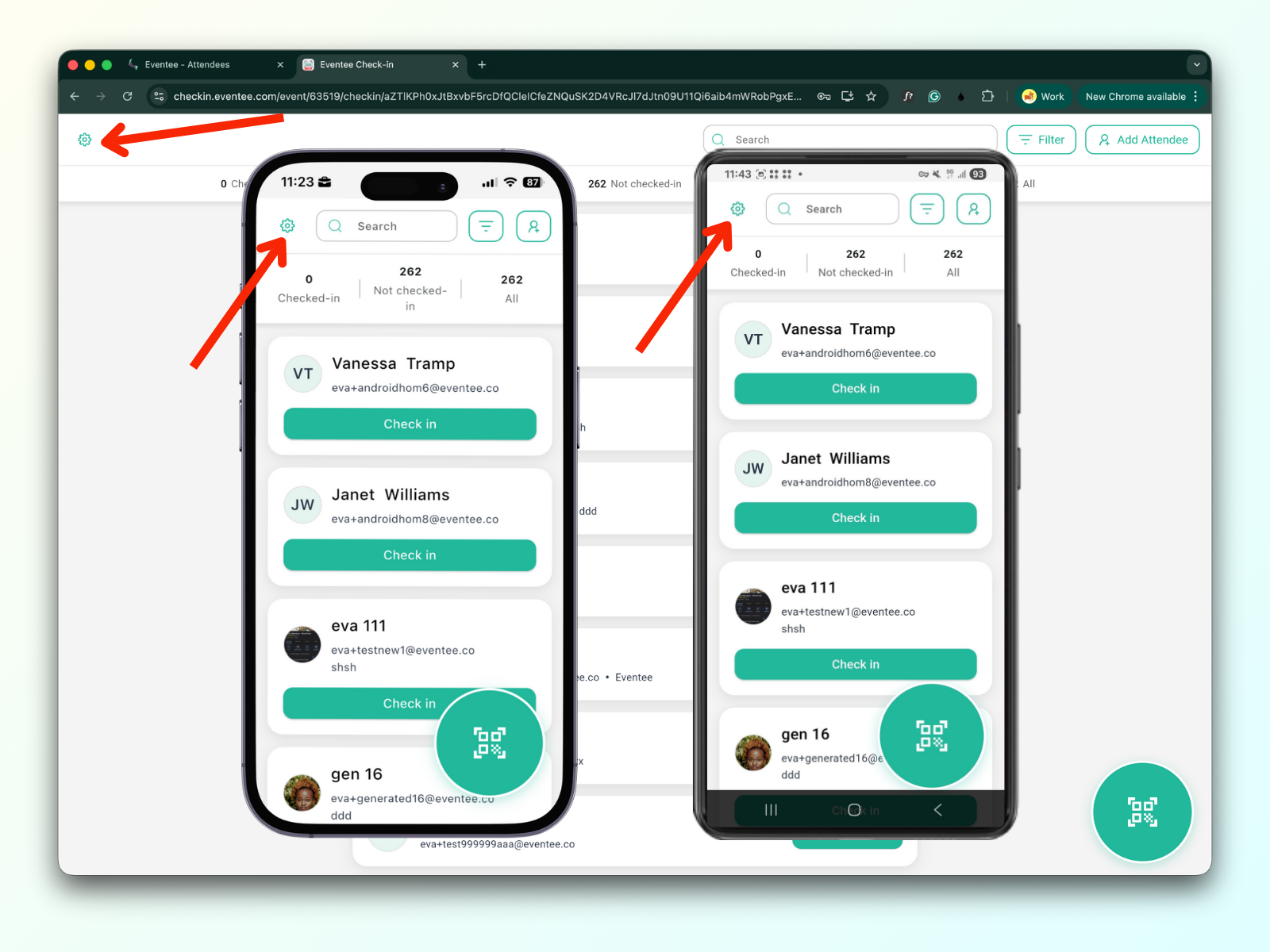
在所有平台上,设置按钮位于菜单栏的左侧,所有平台的设置都相同
设置分为三个部分:
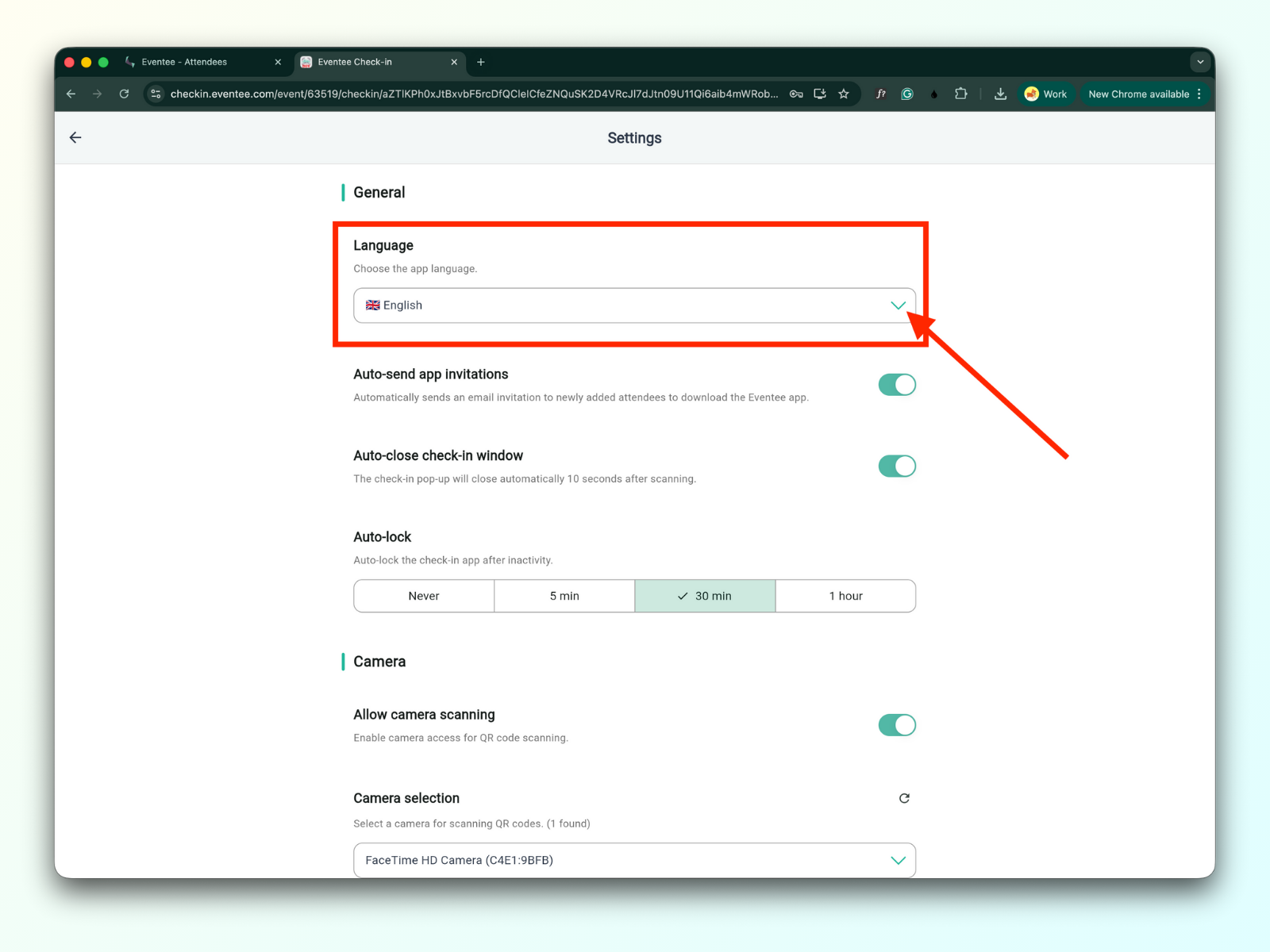
1a. 语言
您可以设置应用语言。
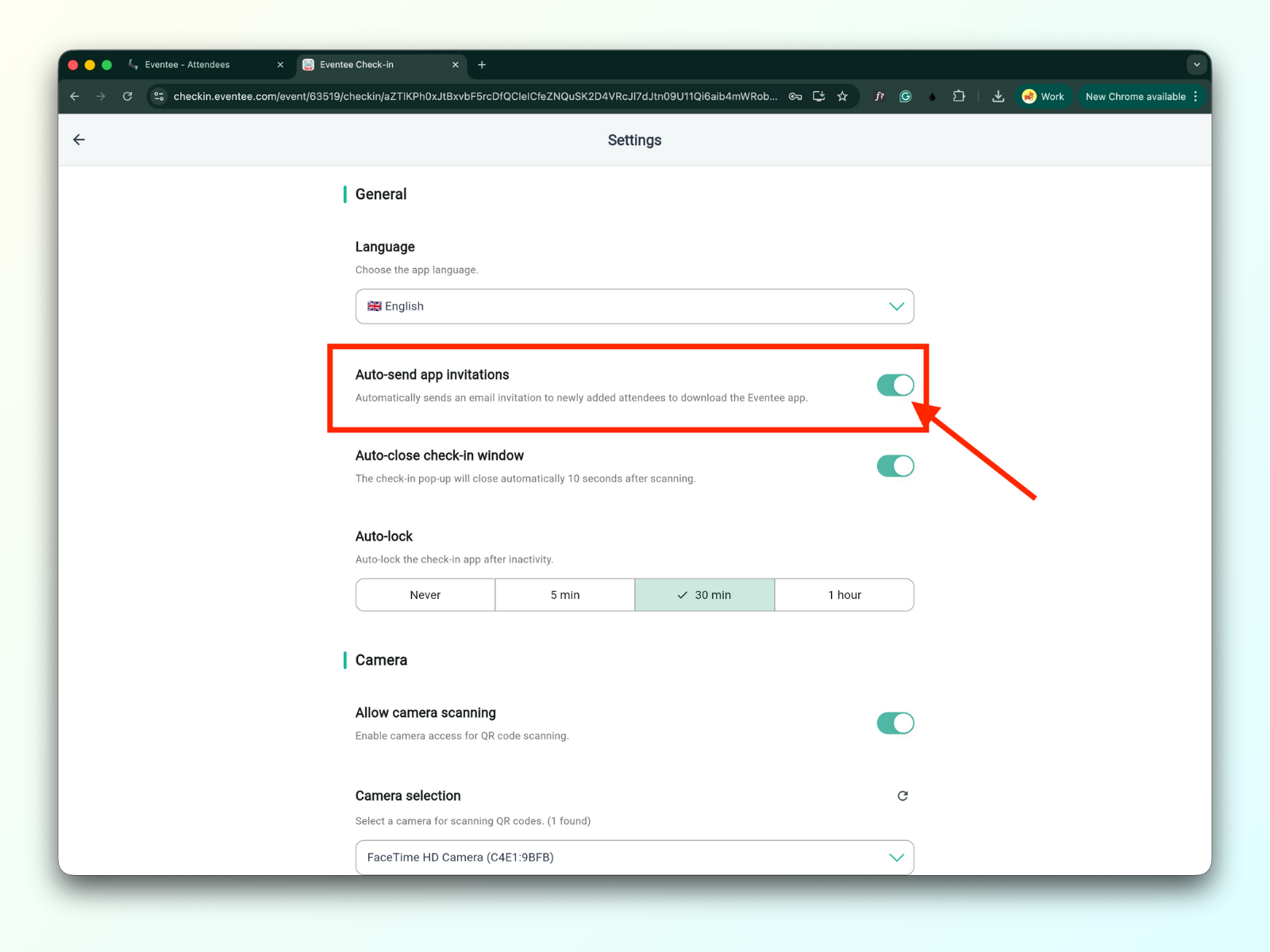
1b. 自动发送应用邀请
启用后,参与者在扫描票证后将收到一封电子邮件以下载 Eventee 应用。
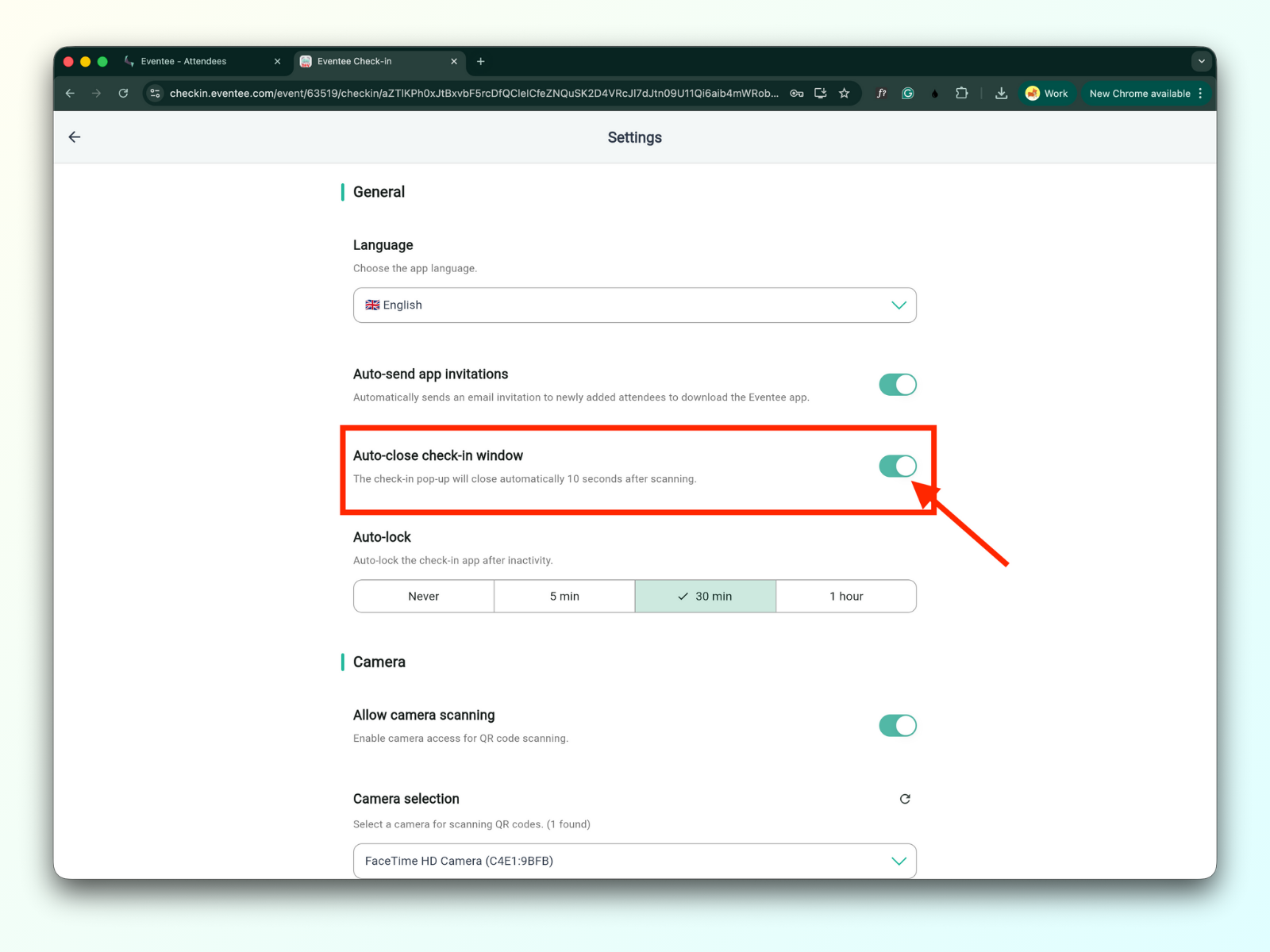
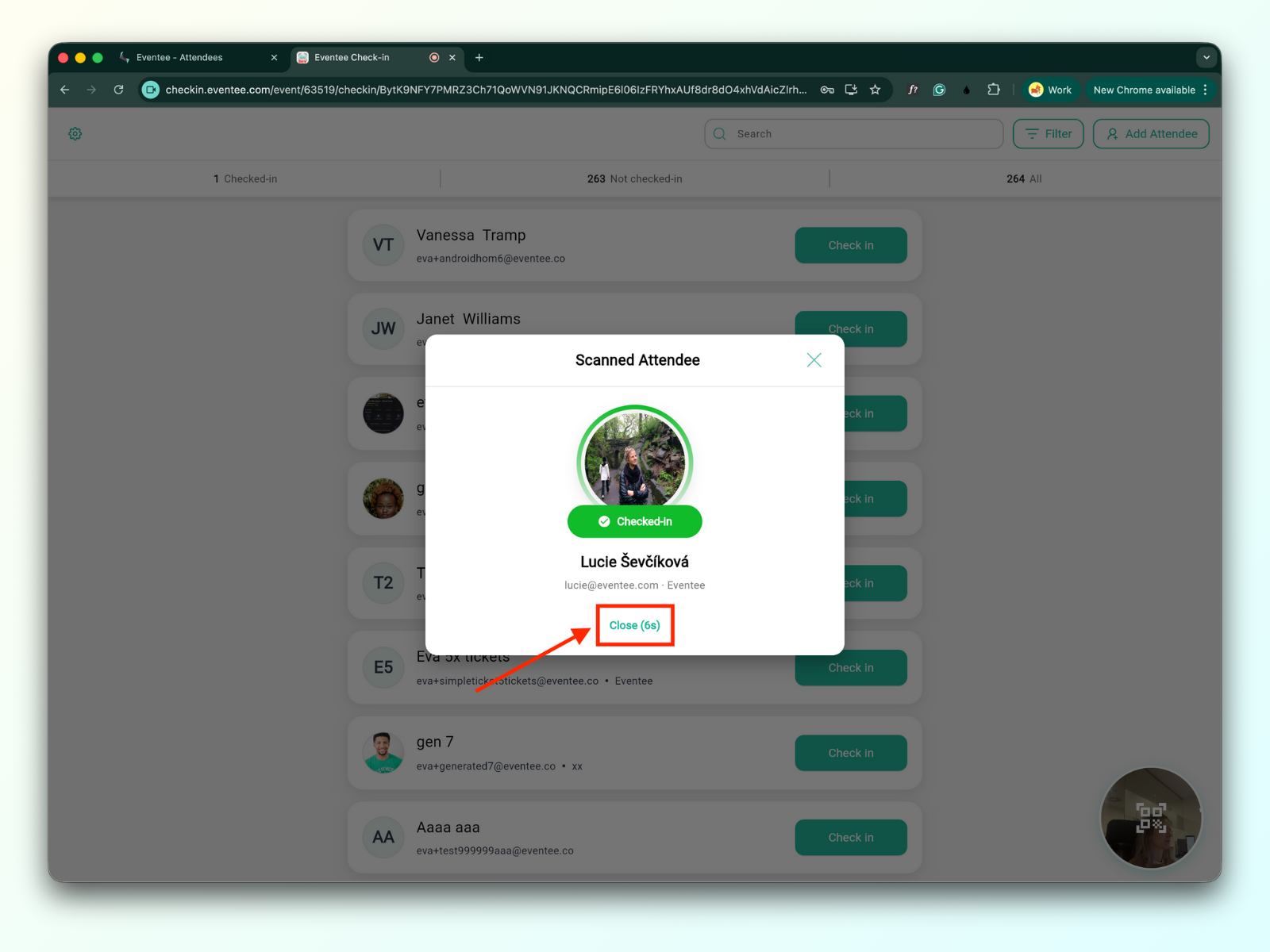
1c. 自动关闭签到窗口
启用后,签到弹窗将在10秒后自动关闭。
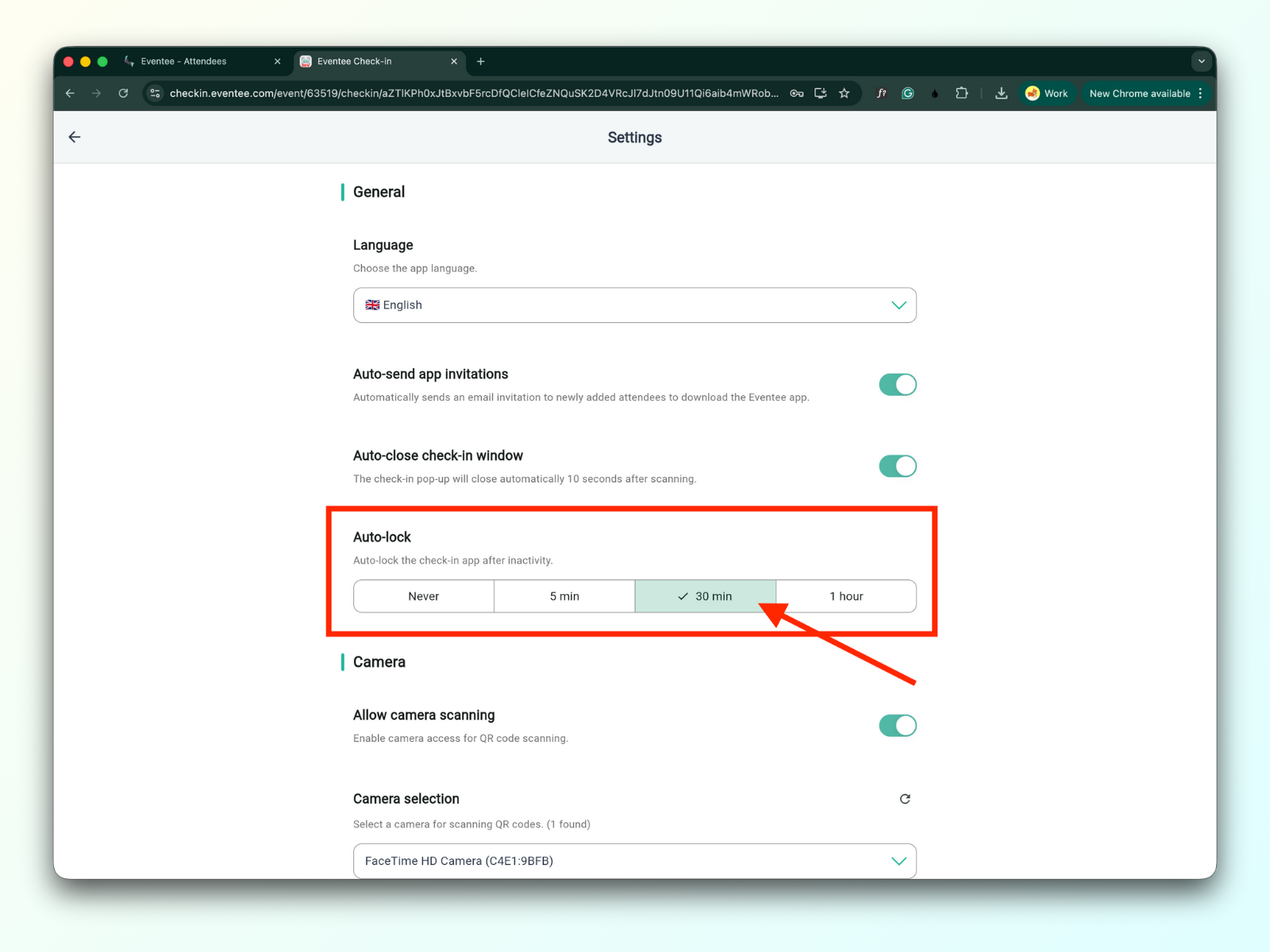
1d. 自动锁定
您可以设置应用因不活动而自动锁定的时间。
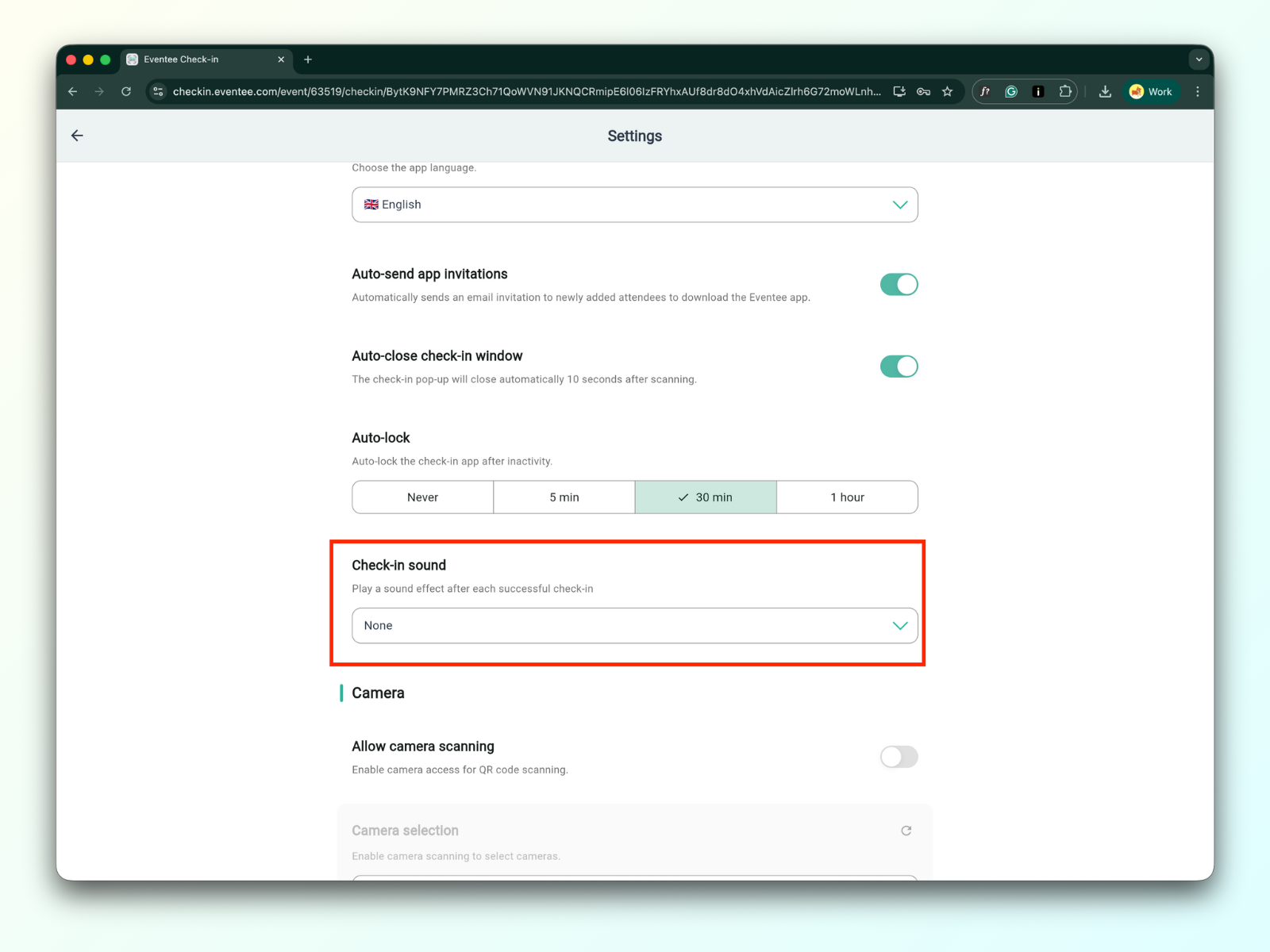
1e. 签到声音
您可以从各种内置声音中选择,或上传您自己的自定义声音。每次成功签到后都会播放该声音。默认情况下,签到设置为静音。
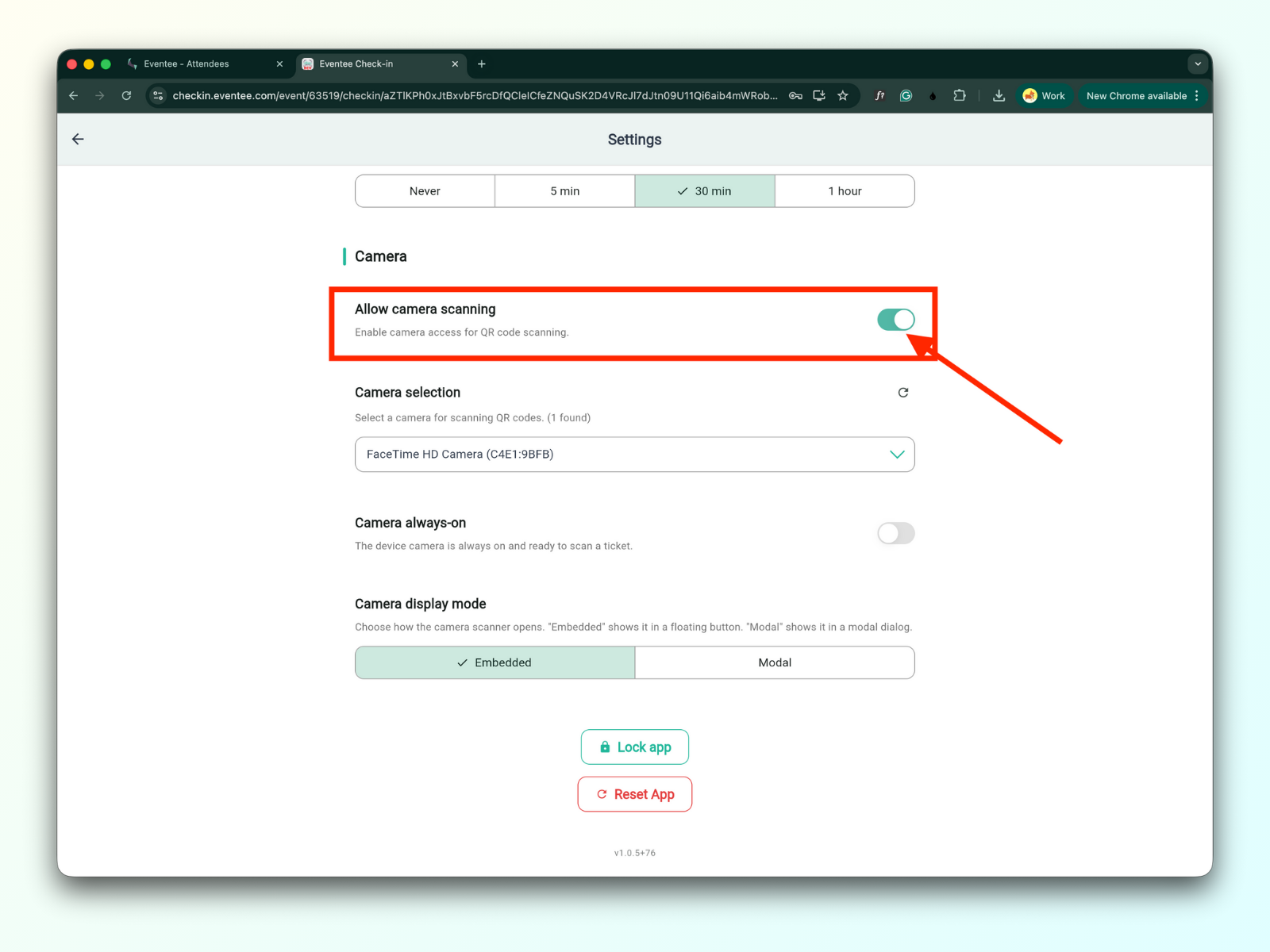
2a. 允许摄像头扫描
启用后,您将能够扫描参与者的二维码。
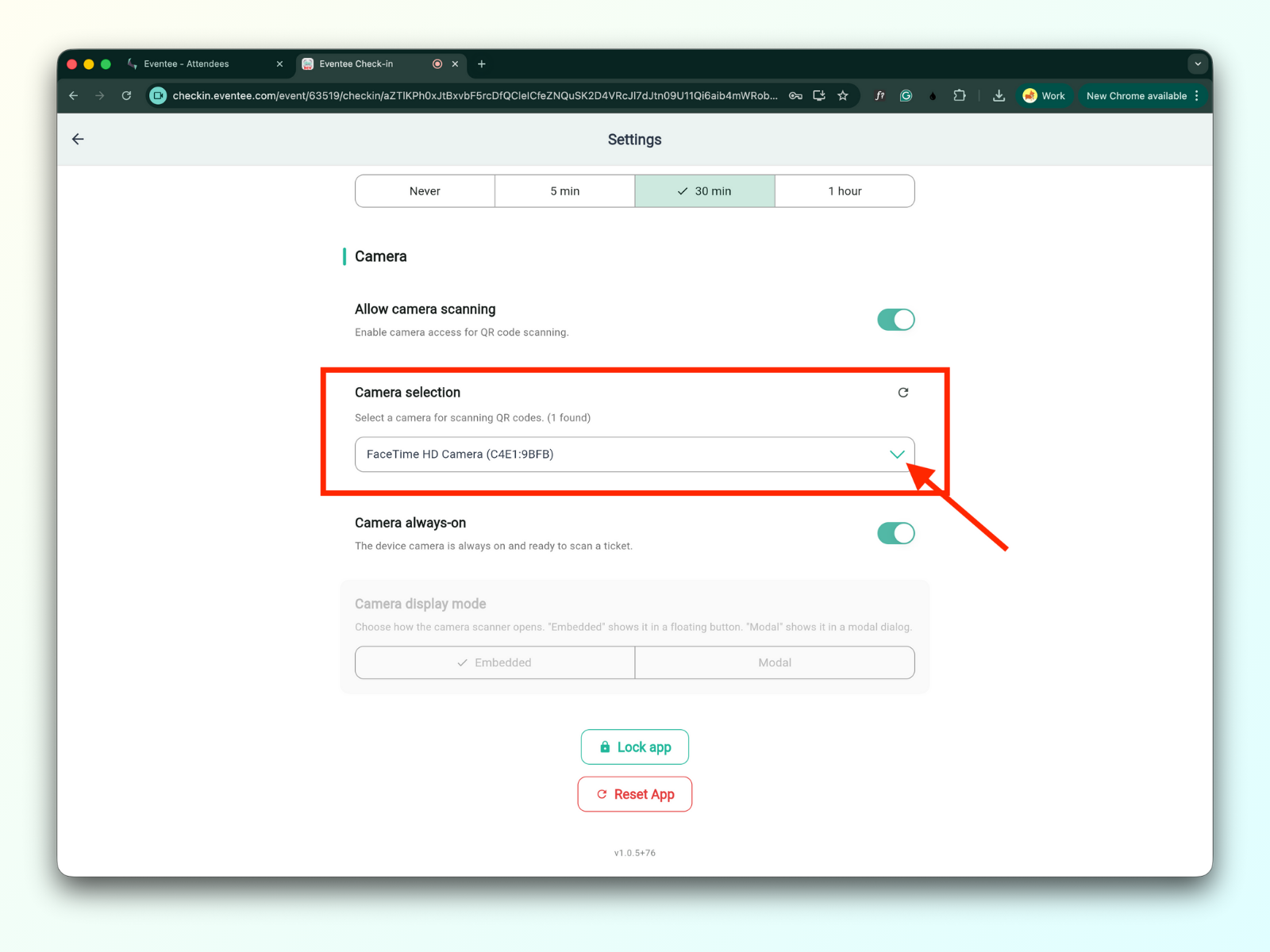
2b. 摄像头选择
您可以选择用于扫描二维码的首选摄像头。
2c. 摄像头始终开启
启用后,设备摄像头将保持开启并准备好扫描门票。
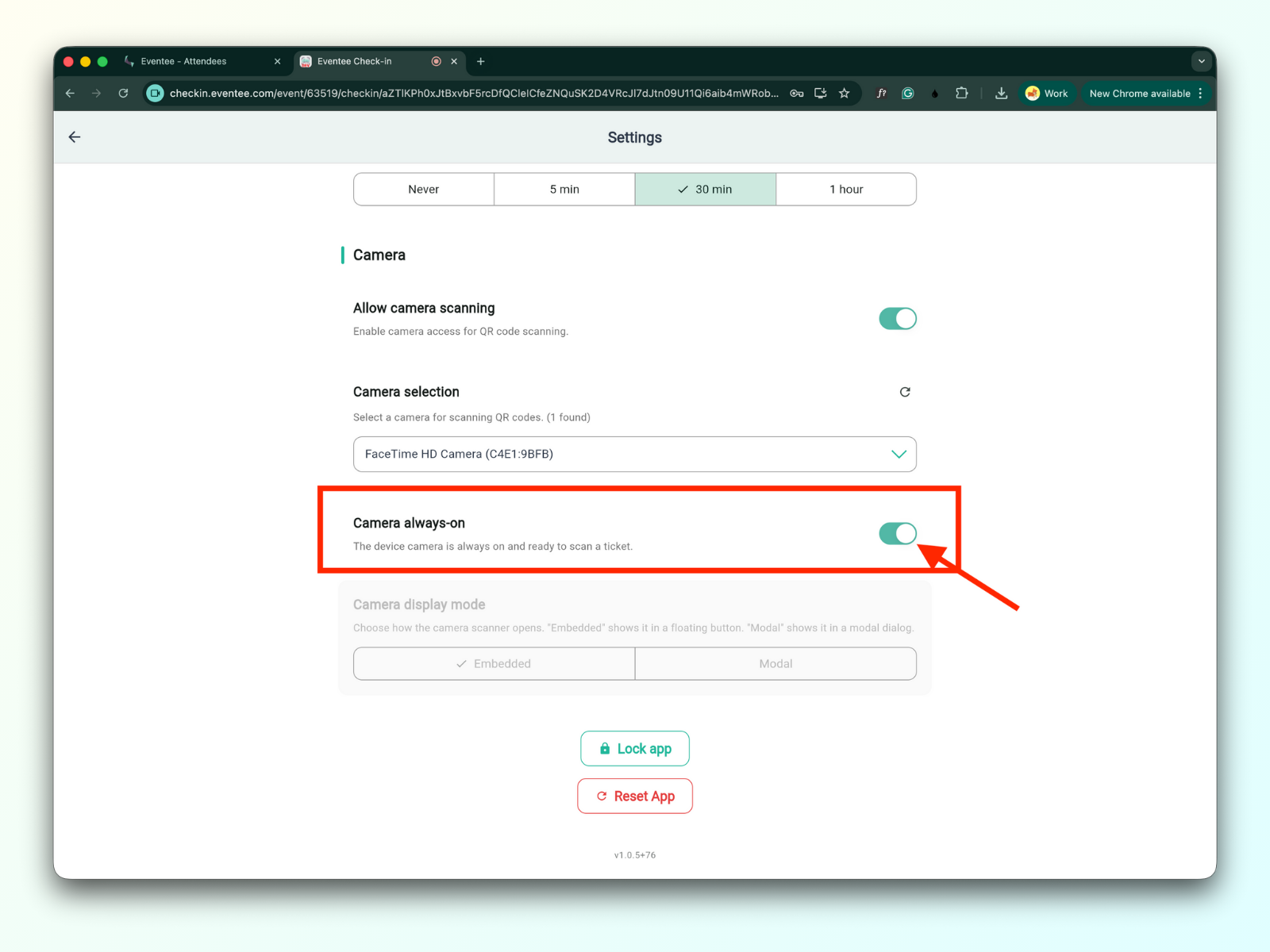
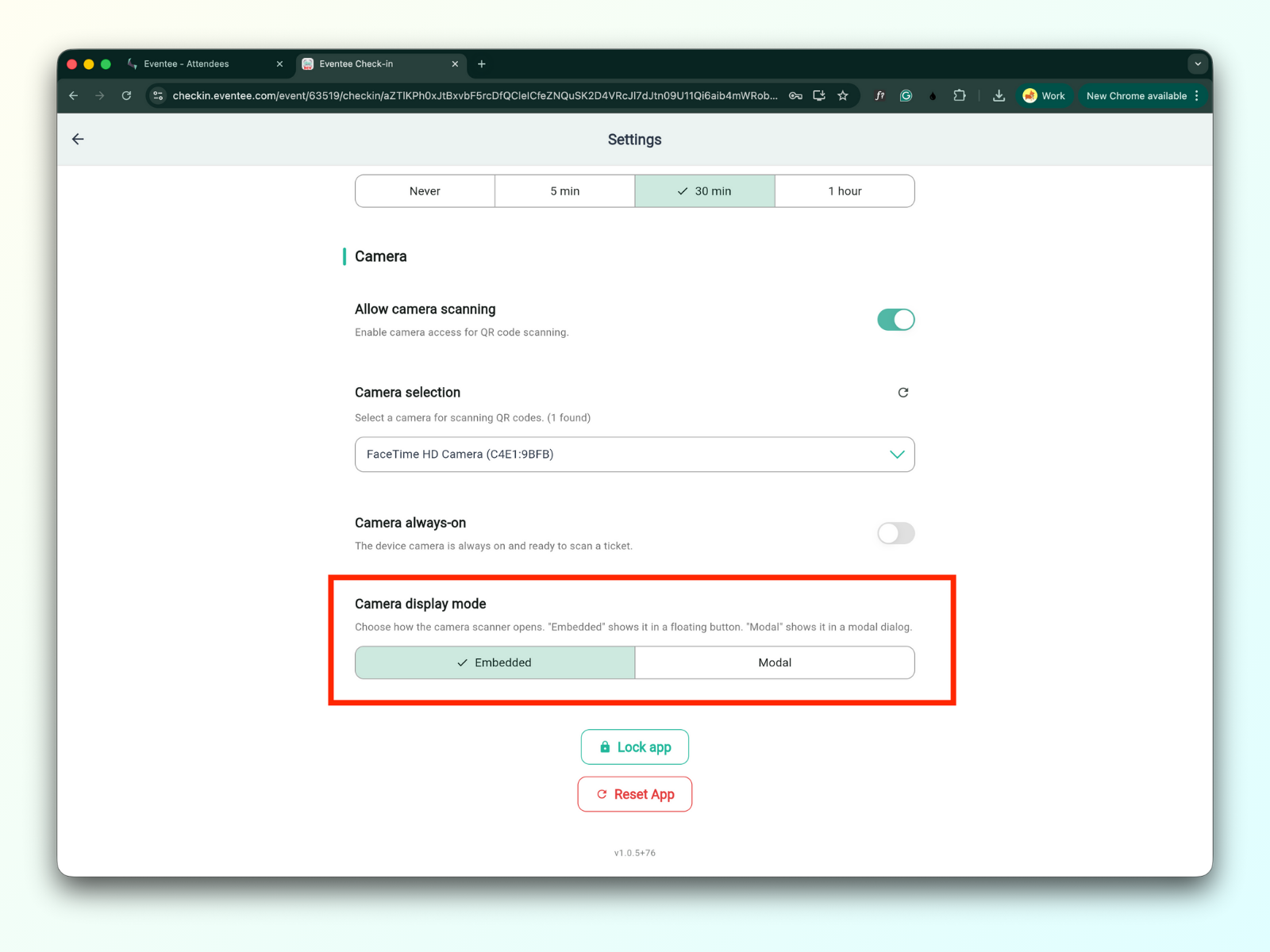
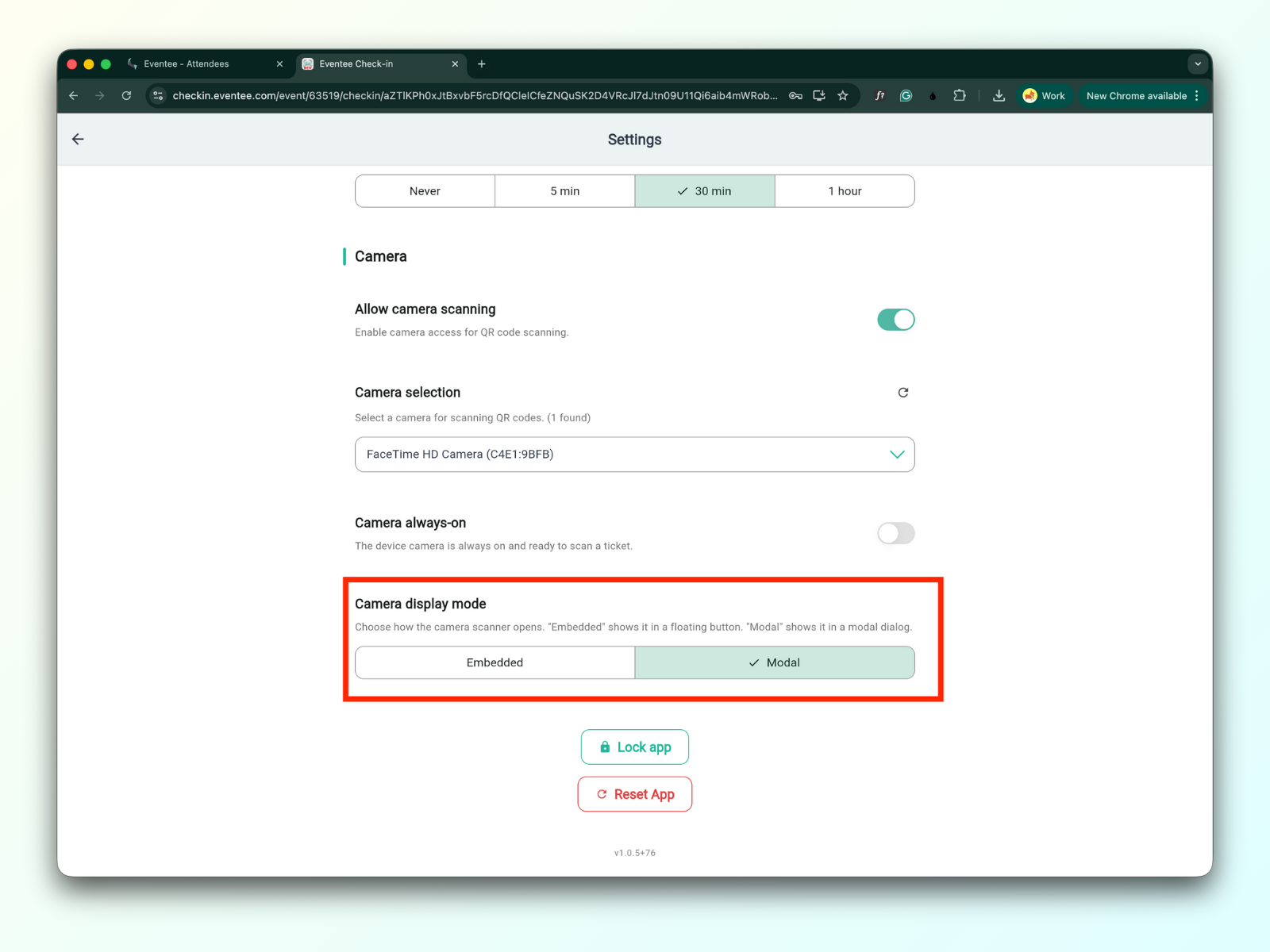
禁用后,您可以选择摄像头扫描在摄像头显示模式
嵌入式 - 在浮动按钮中显示摄像头画面
模态框 - 在模态对话框中显示摄像头扫描器
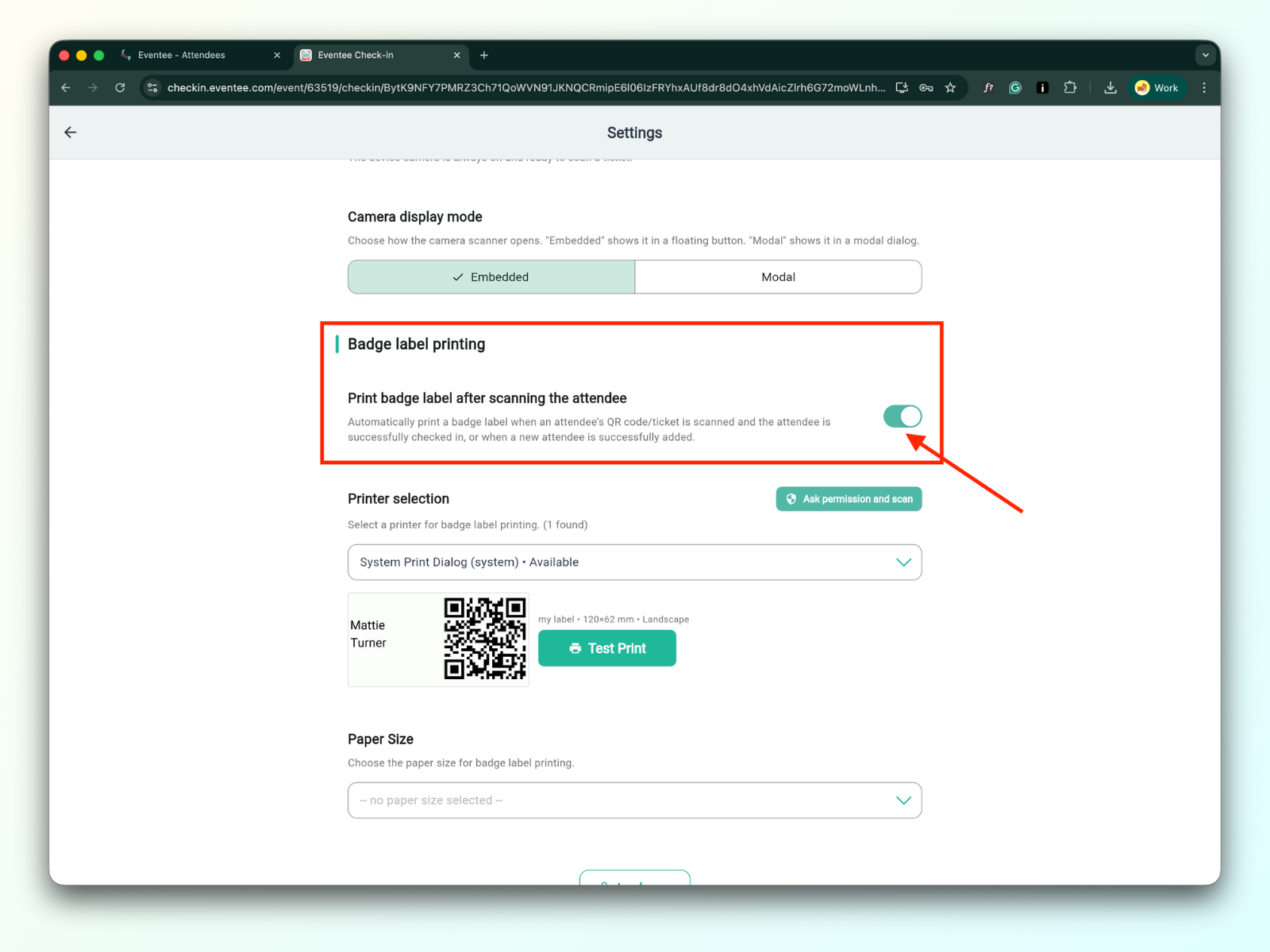
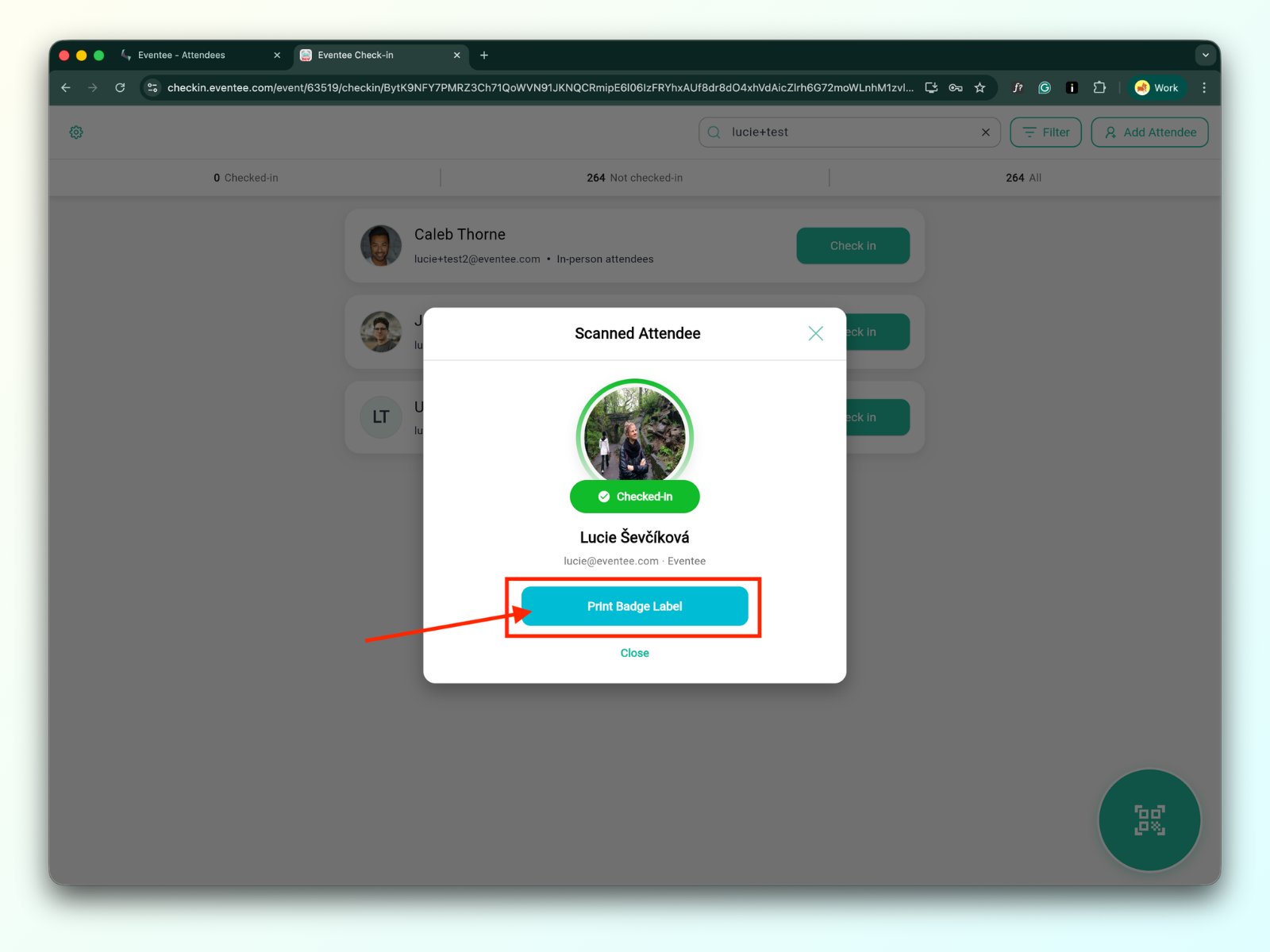
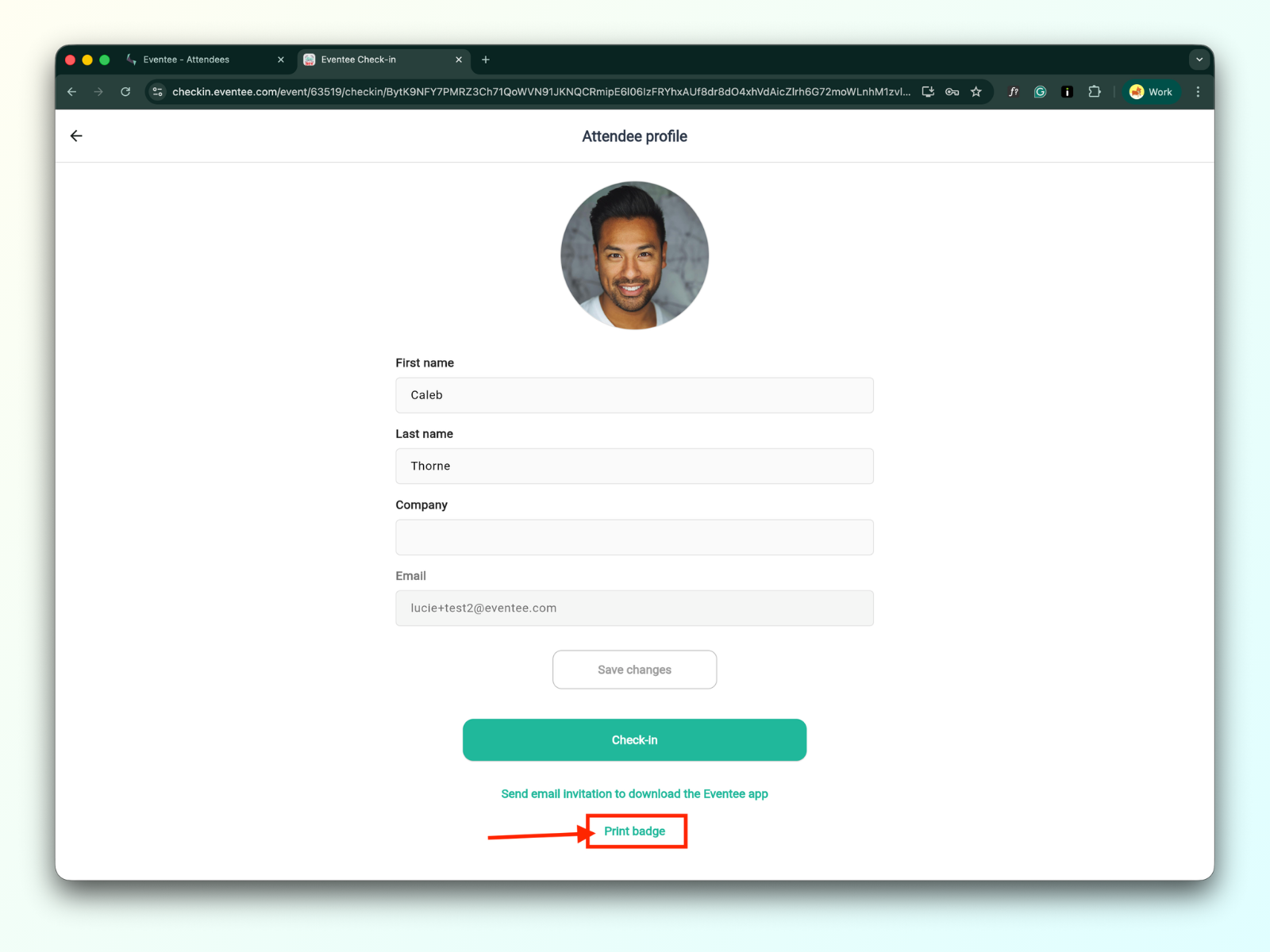
3a. 扫描参与者后打印徽章标签
启用此功能后,参与者成功签到后,徽章将自动打印
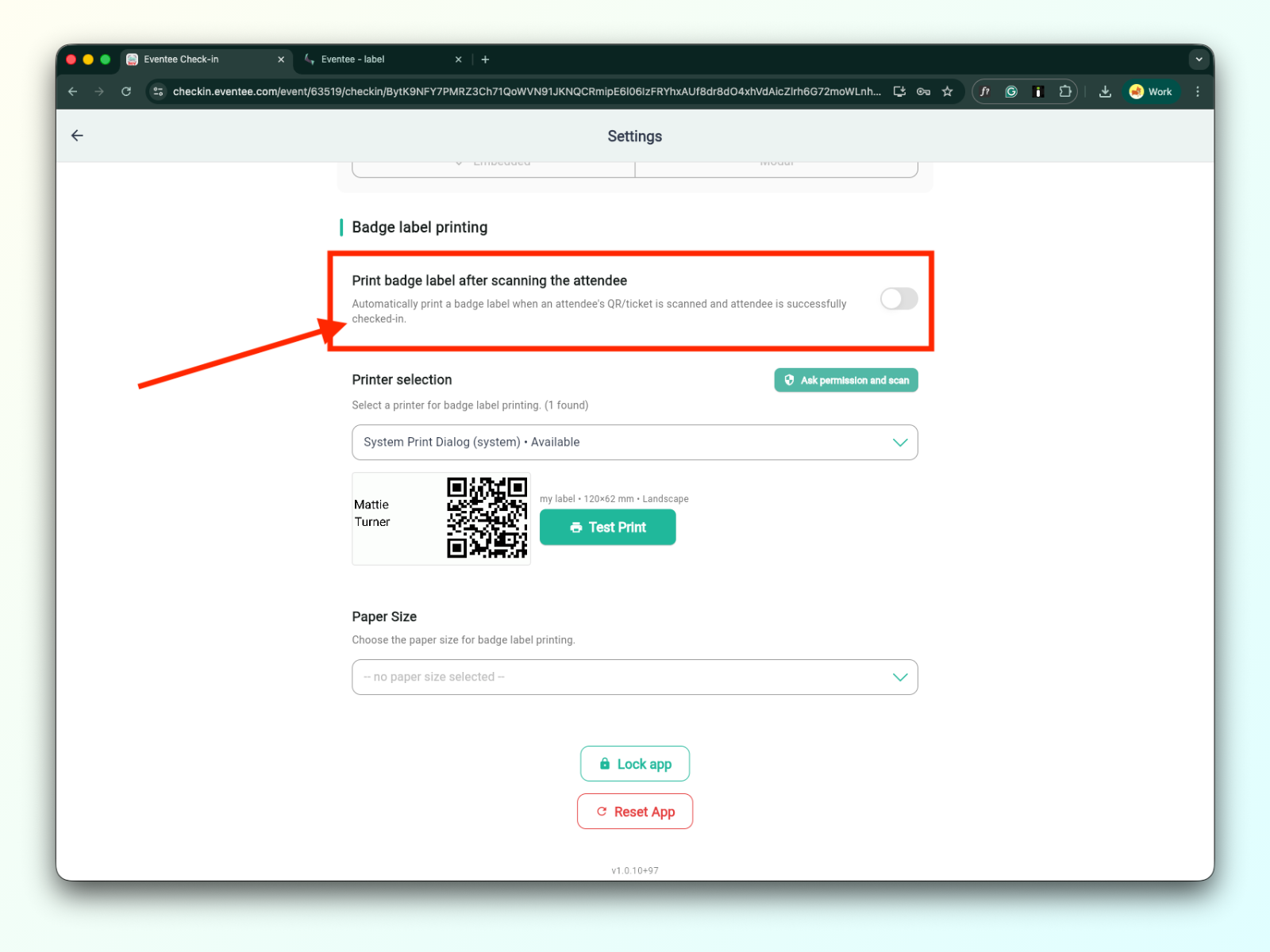
禁用此功能后,您必须点击'打印徽章'按钮来打印徽章。
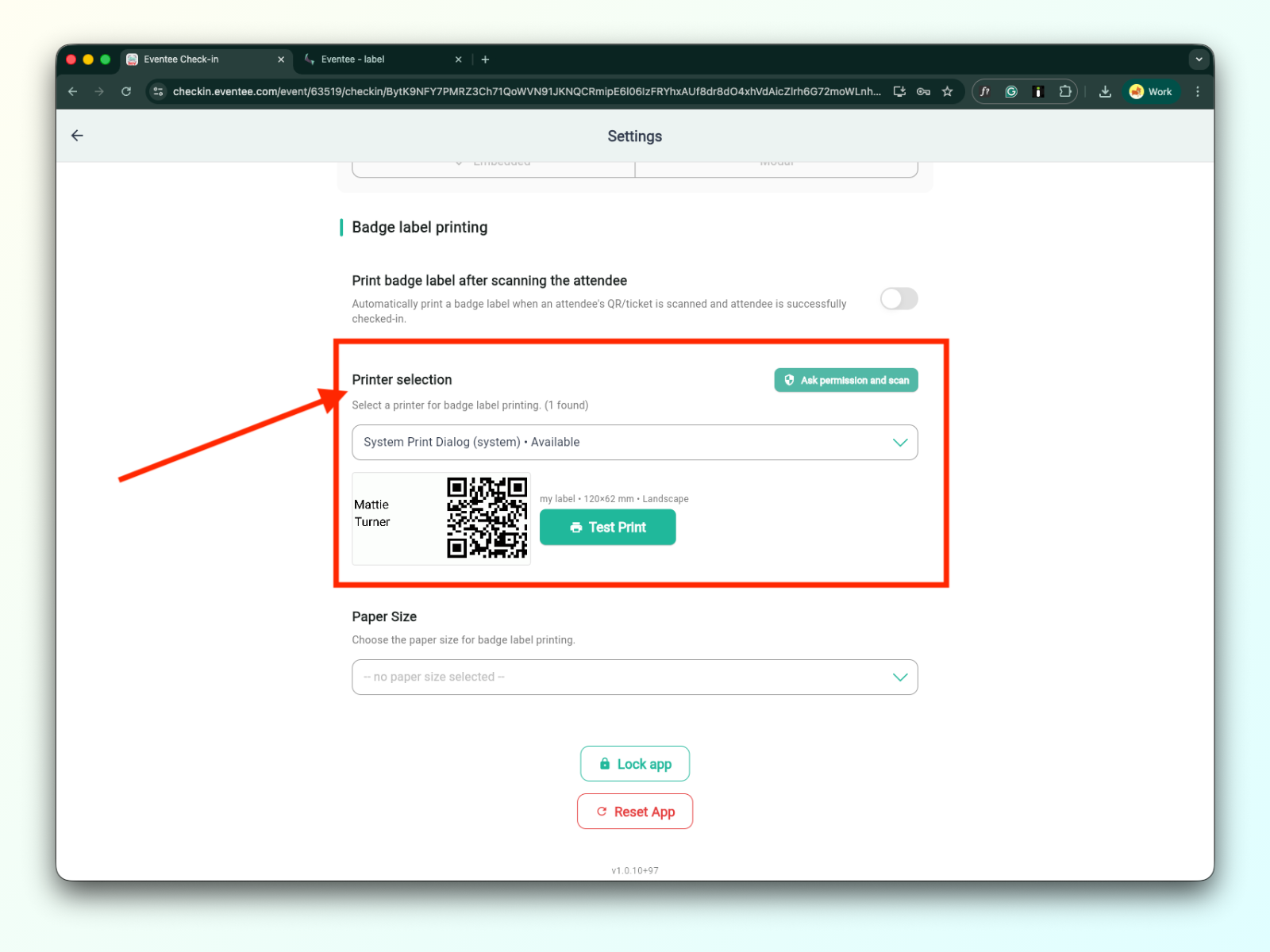
3b. 打印机选择
成功添加打印机后,它将出现在打印机选择下拉菜单中。有关连接打印机的更多信息,请参阅徽章标签打印技术文档。
从列表中选择您的打印机后,点击'请求权限并扫描'。然后您可以通过点击'测试打印'按钮来执行测试打印。
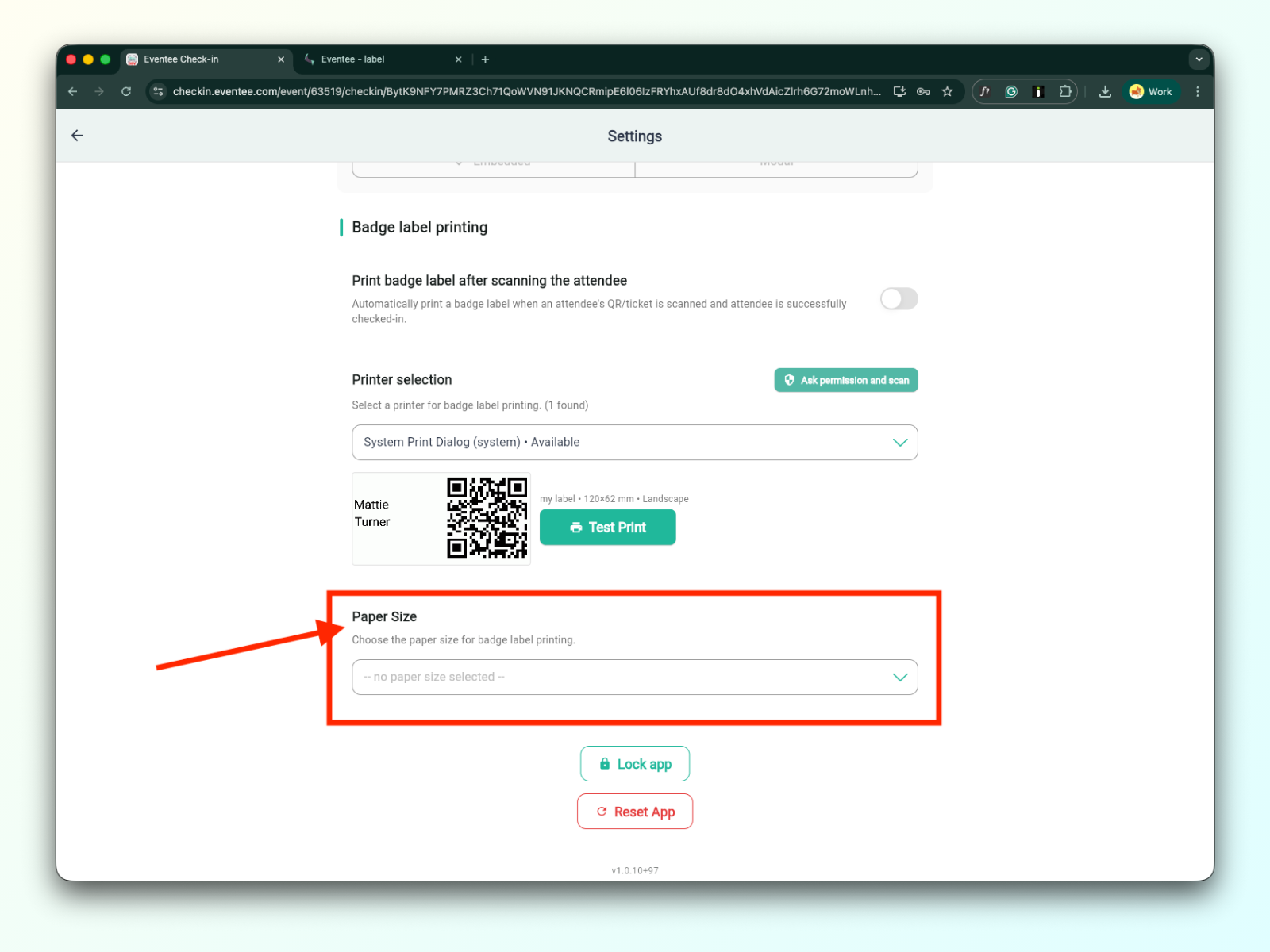
3c. 纸张尺寸
有关纸张尺寸的详细信息可在徽章标签打印技术文档中找到。
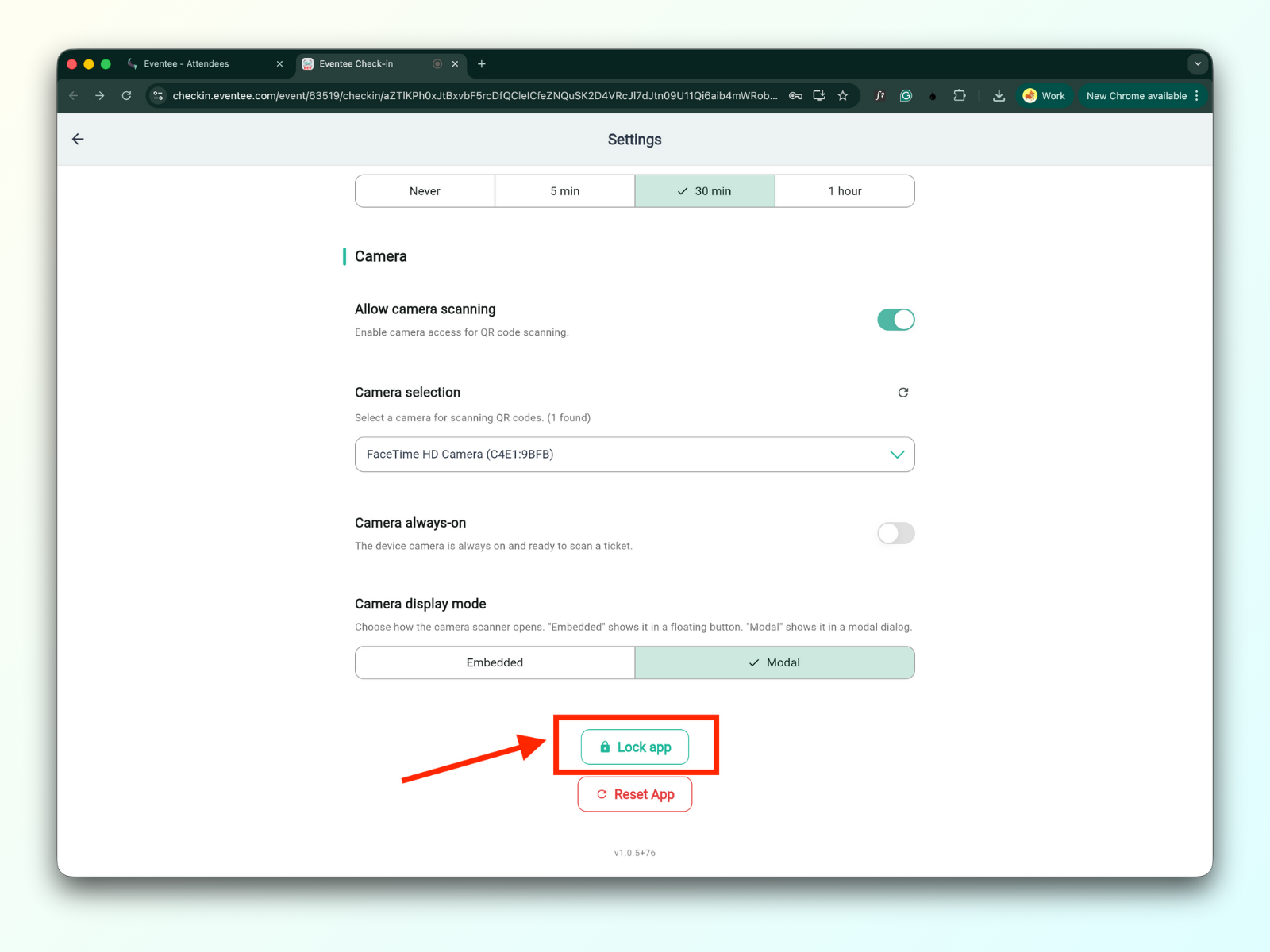
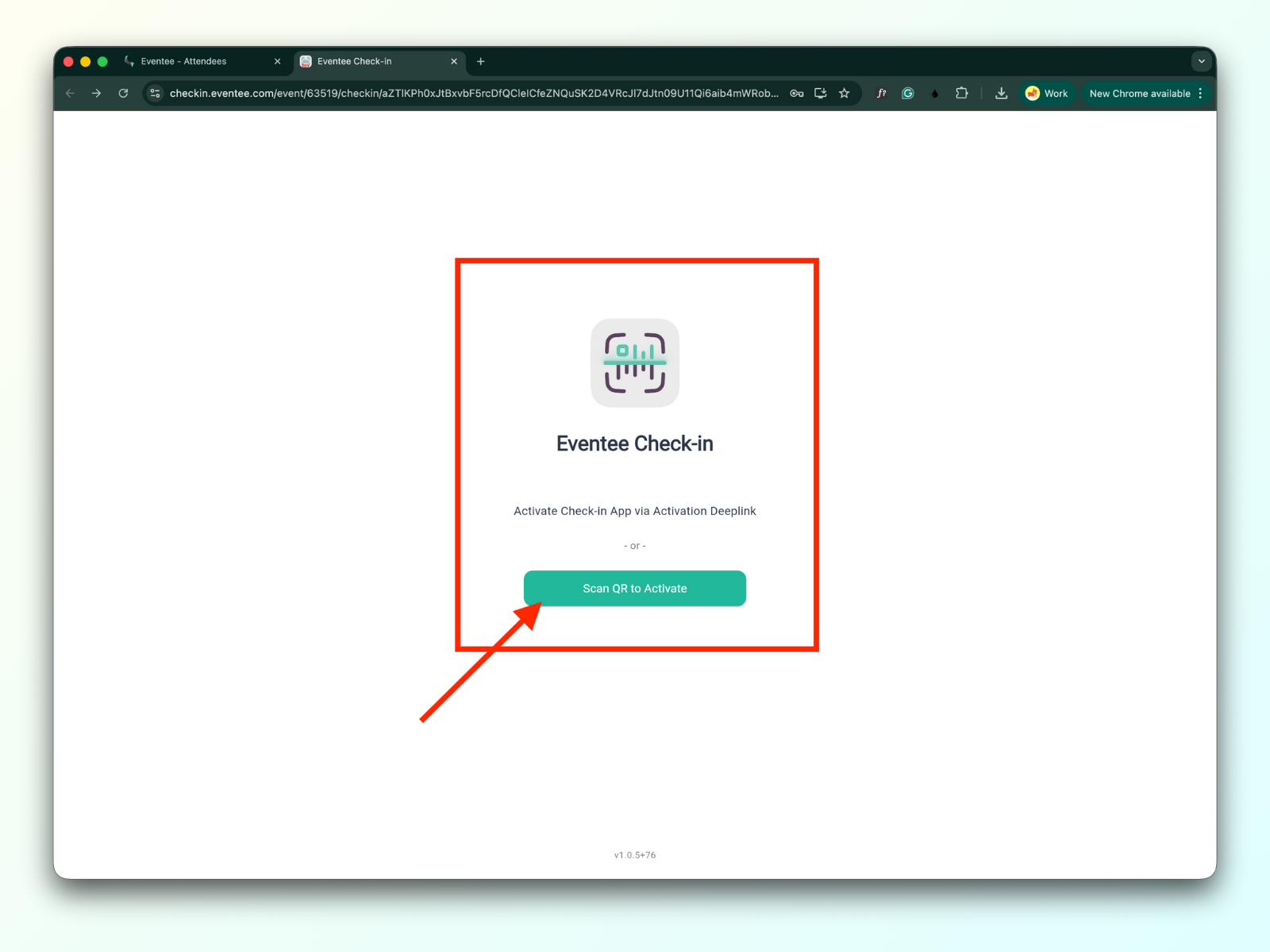
点击"锁定应用"按钮将锁定应用程序并将您重定向到激活屏幕。要再次访问该应用,您需要重新输入您的PIN码。
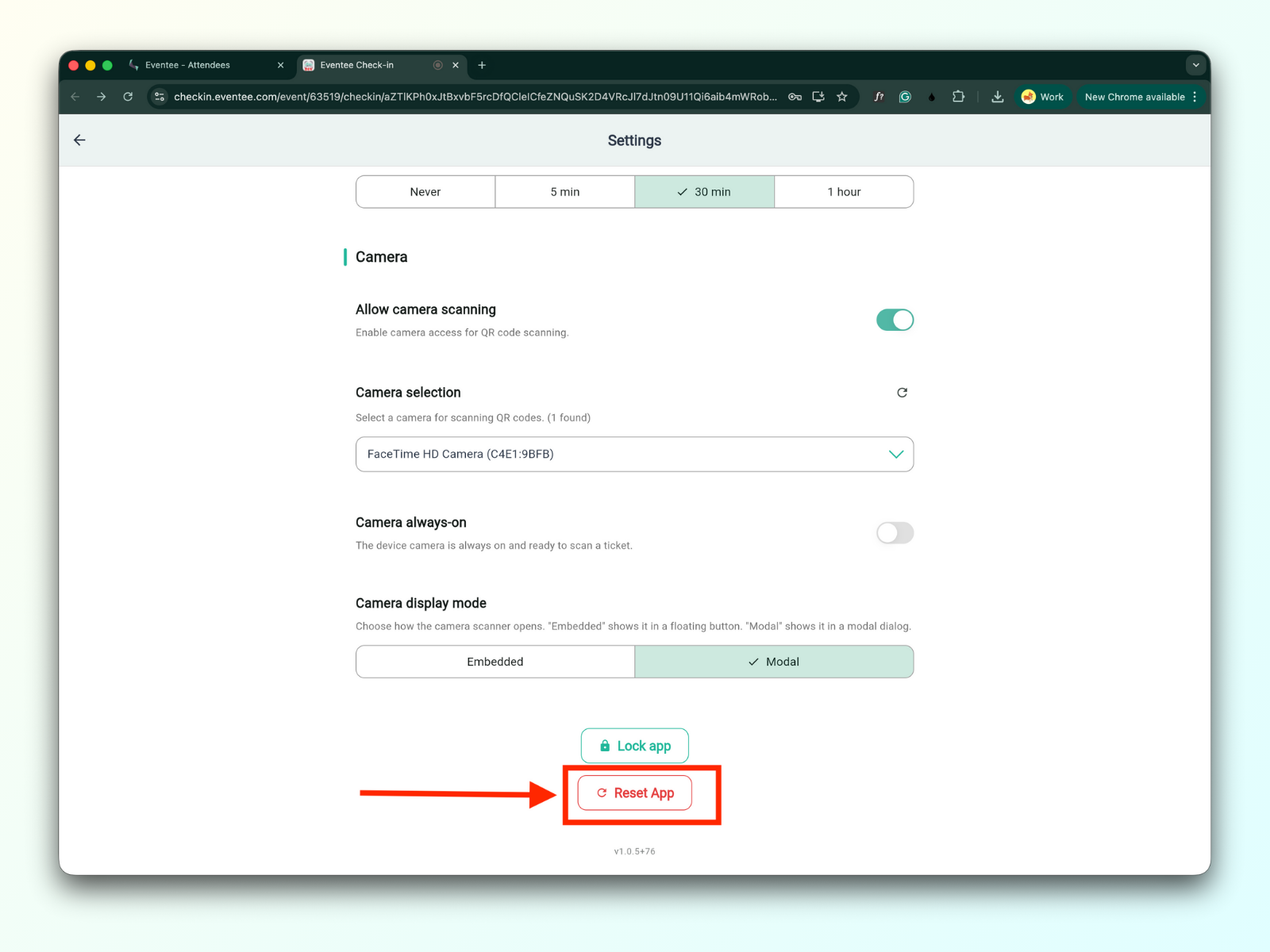
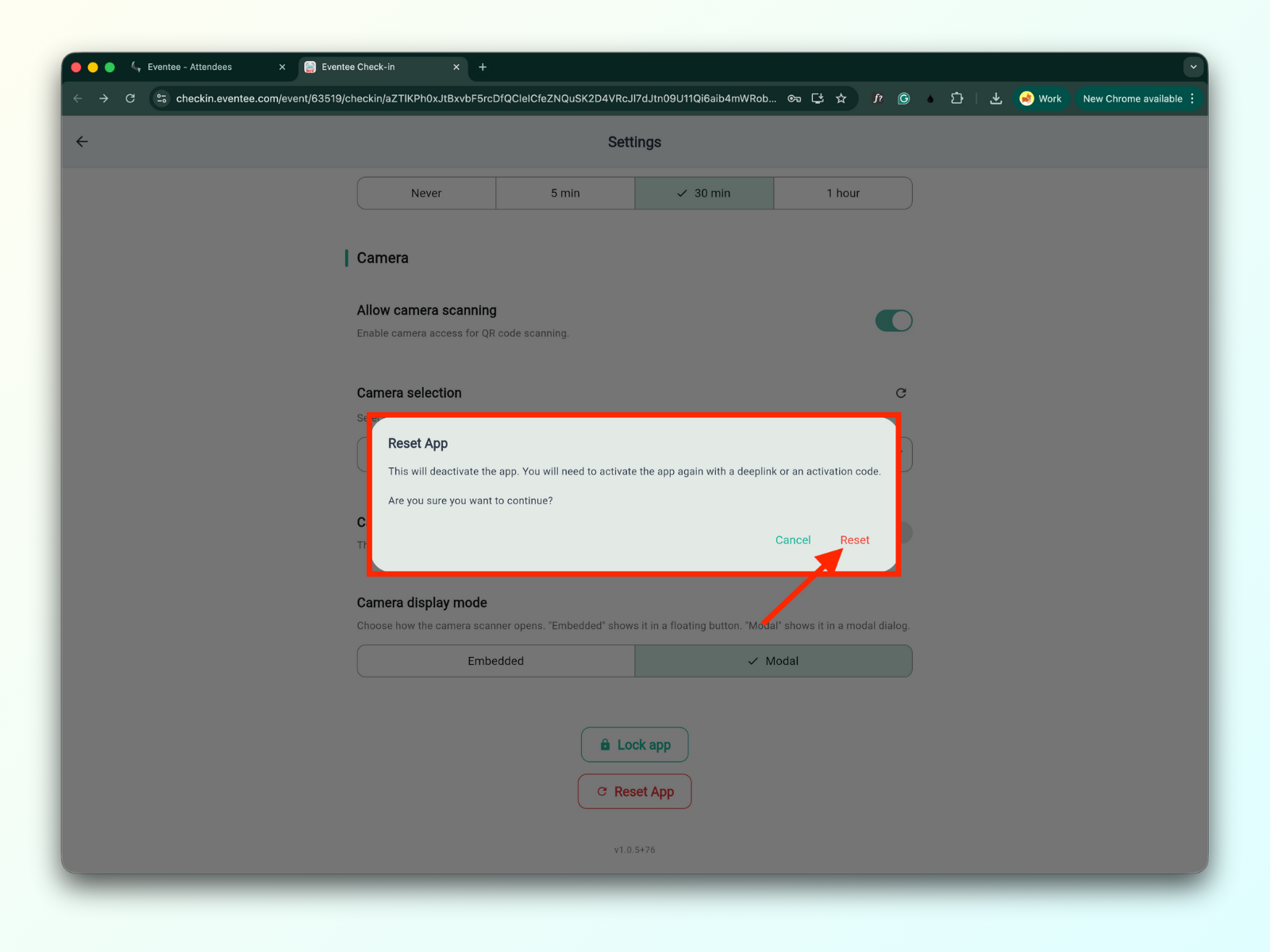
点击"重置应用"按钮将显示一个模态窗口,警告重置将停用该应用。您需要使用深层链接或激活码再次激活该应用。
Open check-in app
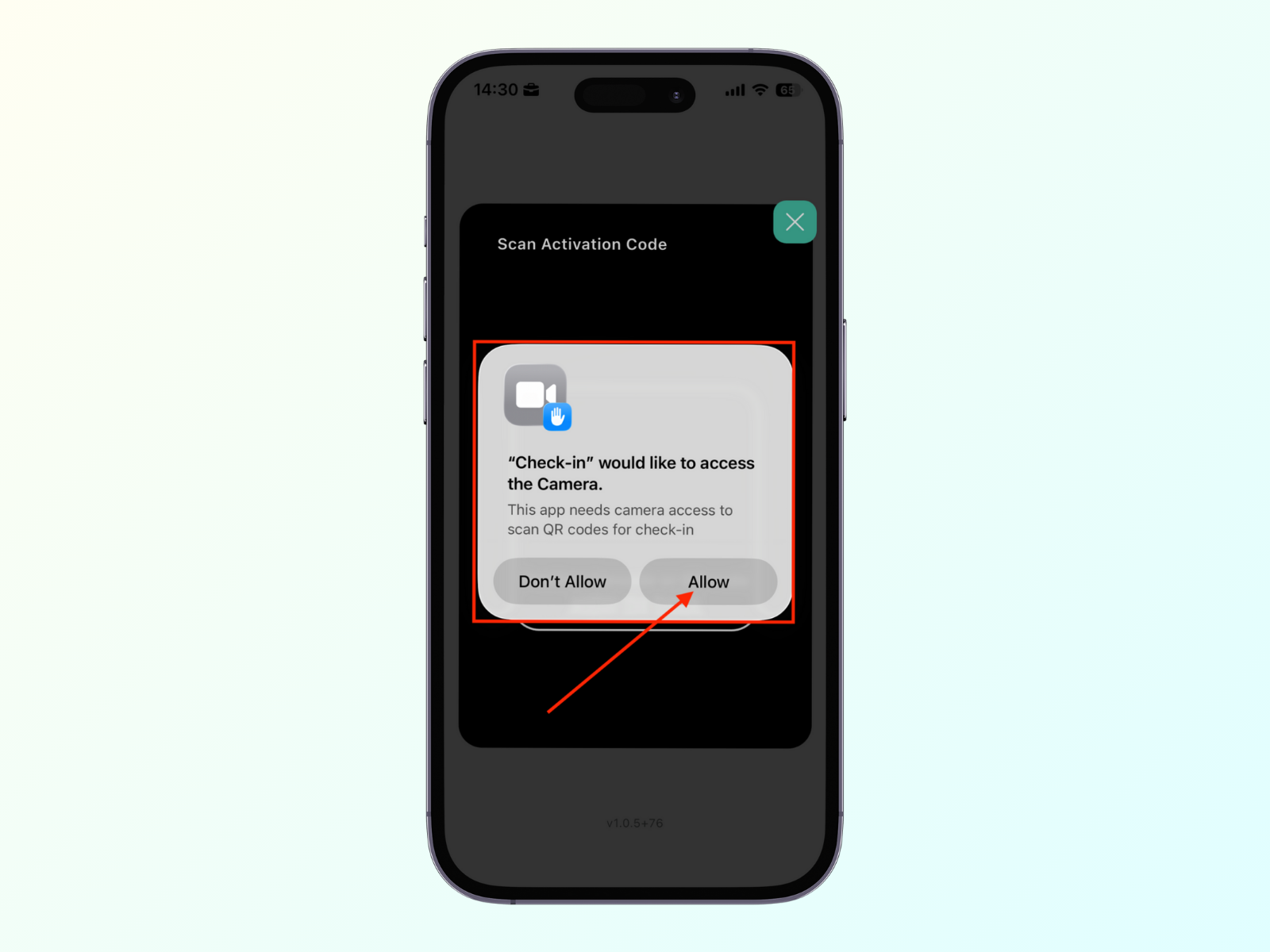
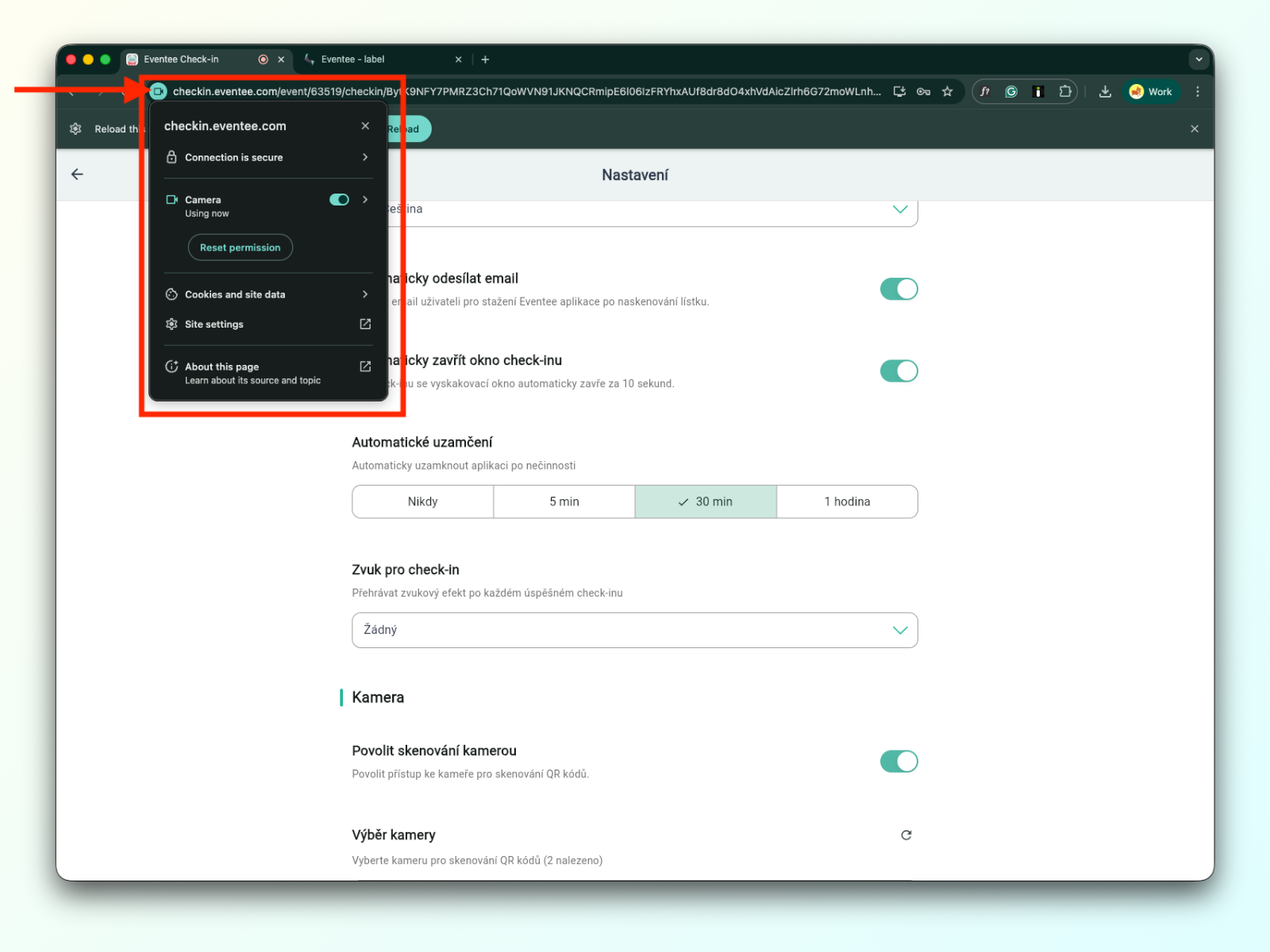
Check that in the settings, “Allow camera scanning” is enabled
Navigate back to the dashboard screen
Check if the QR scanner is visible in the bottom-right corner of the dashboard screen
Now, just scan the attendee's ticket with the camera.
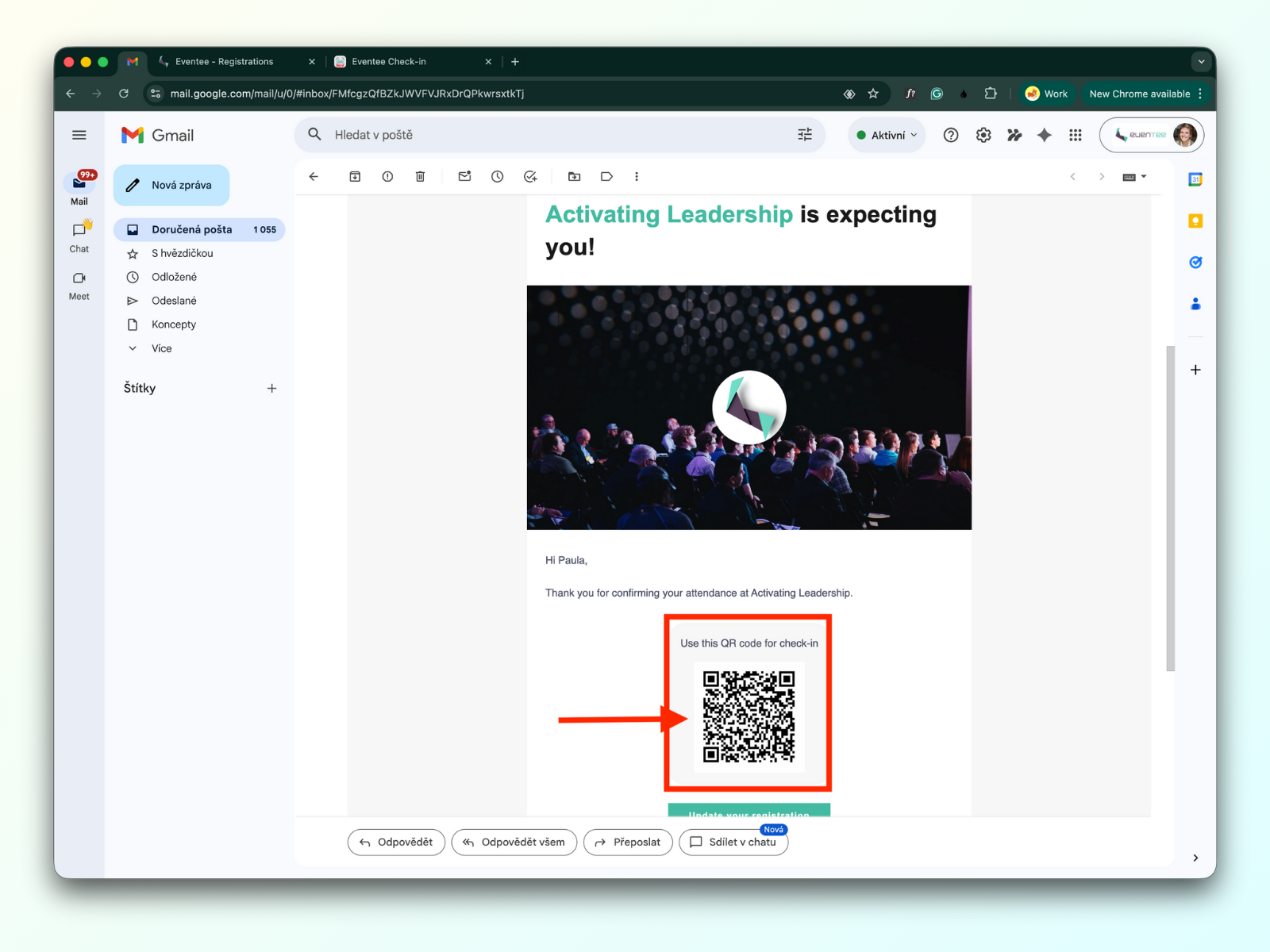
参与者可以出示在注册确认电子邮件中发送的二维码。
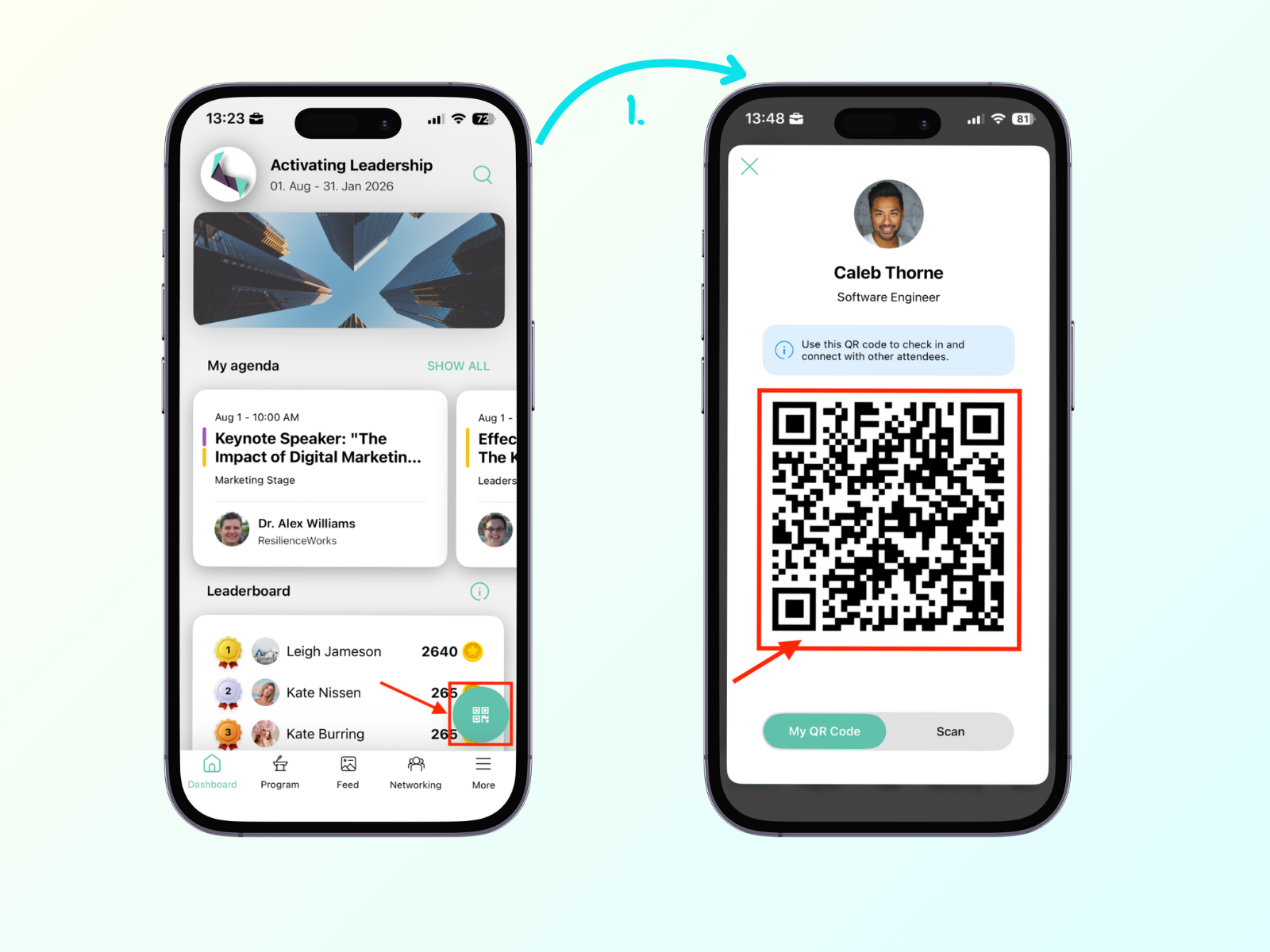
如果参与者已下载 Eventee 应用程序并打开了该活动,他们可以通过点击屏幕右下角的绿色浮动按钮在仪表板中找到其个人二维码。
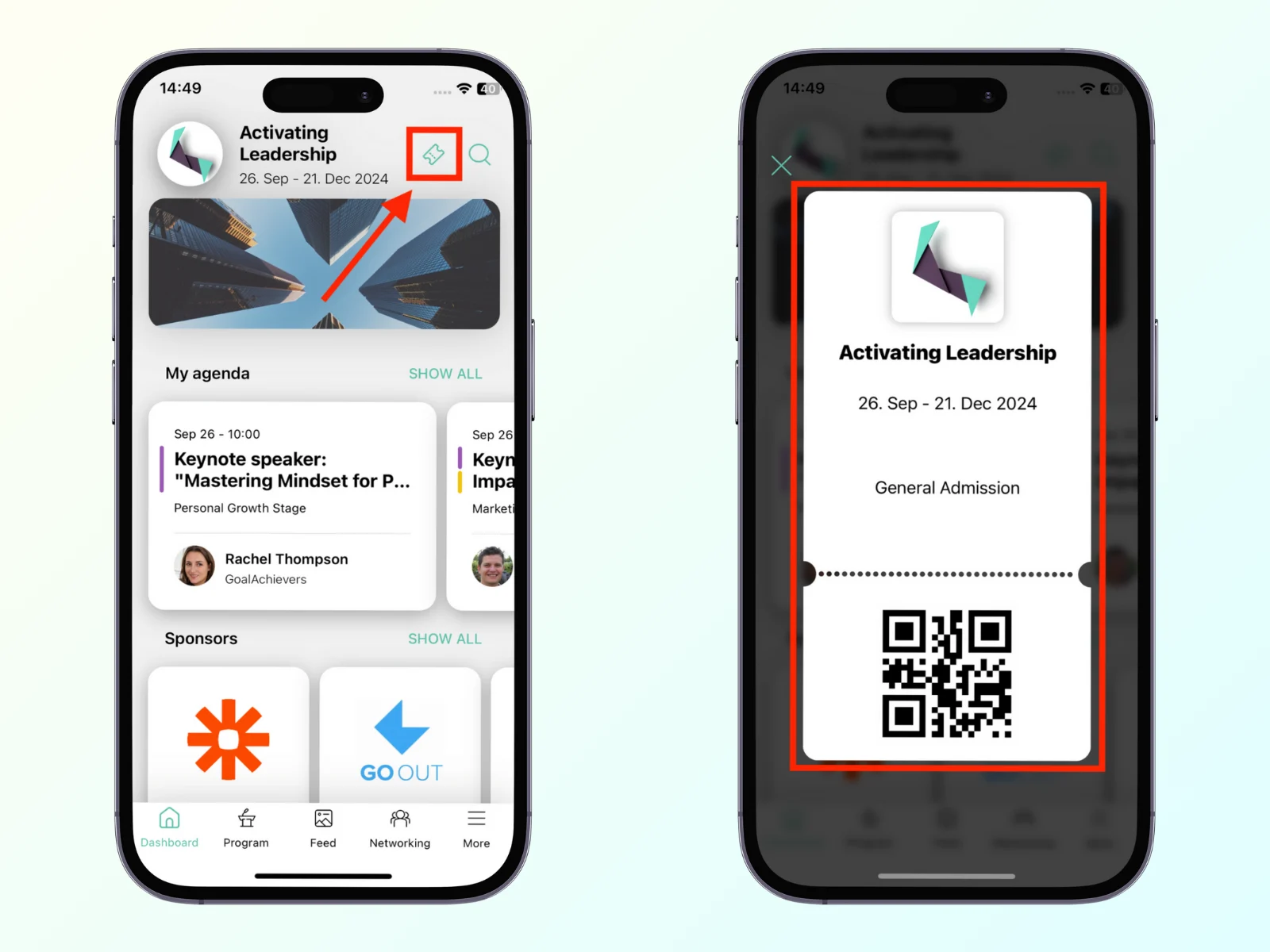
如果您使用的是售票功能(详细了解售票),您可以扫描参与者在应用程序中搜索图标旁边找到的票证。
我们支持在所有平台上扫描多种条形码格式,包括二维码、Aztec、Data Matrix、PDF417、Code 128、Code 39、Code 93、Codabar、ITF、EAN-8/13 和 UPC-A/E。
Eventee Check-in 应用程序(网络版)支持外部二维码扫描仪。
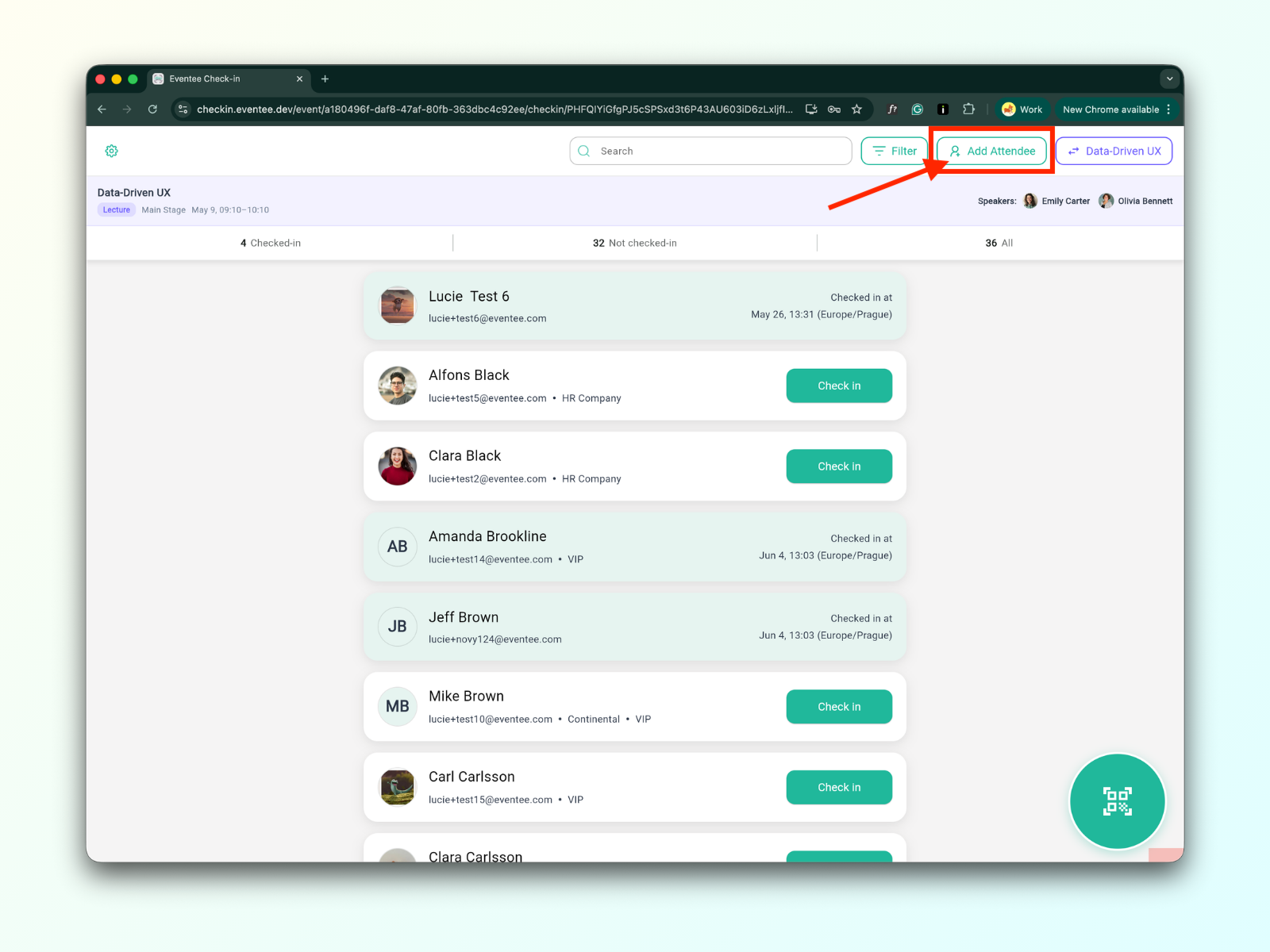
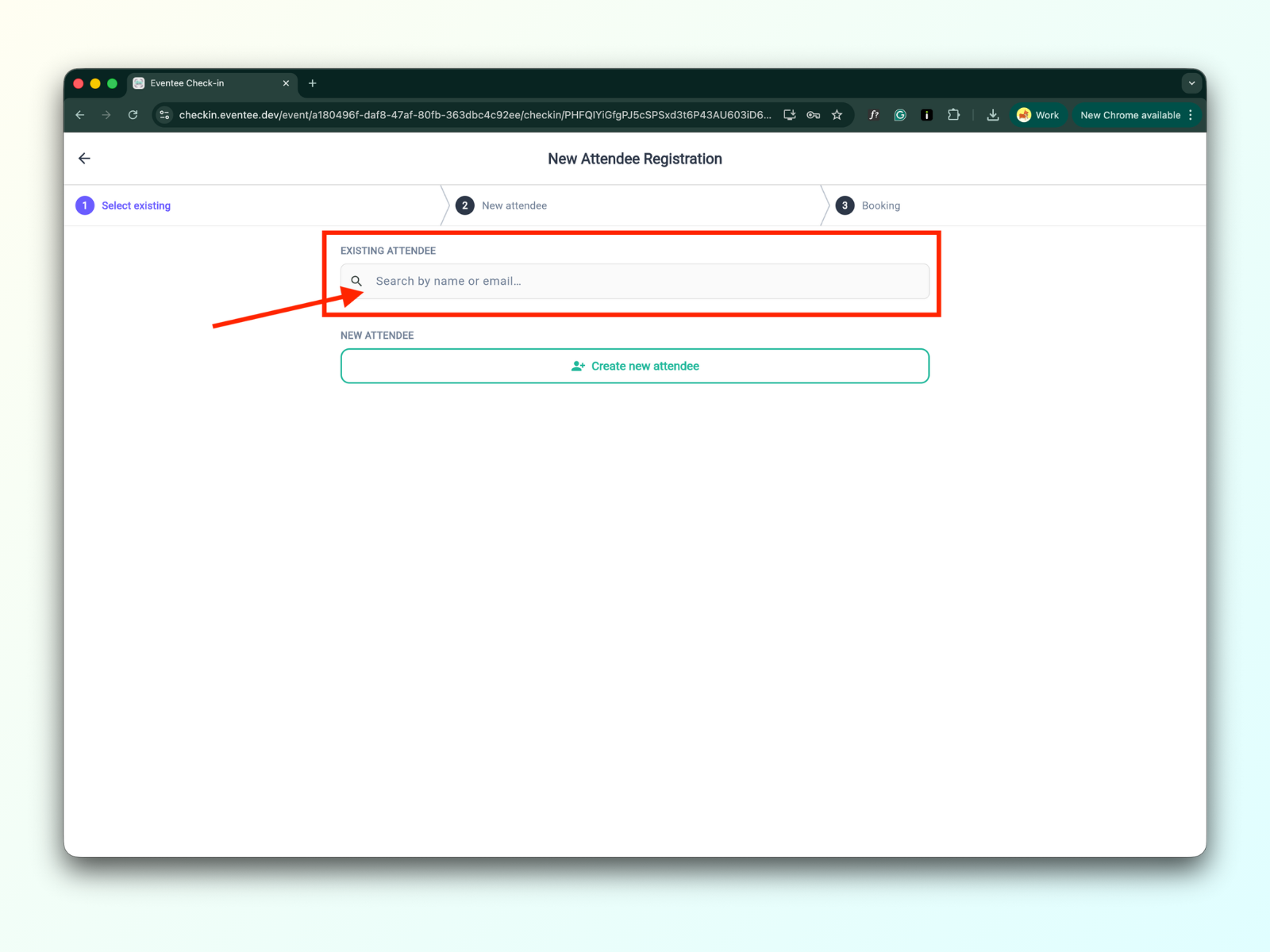
未列出的参与者可以直接从应用程序添加到列表中。"添加参与者"按钮位于仪表板屏幕的右上角。
点击"添加参与者"按钮
首先,检查参与者是否已存在。如果参与者存在但未签到,请点击其名称。这将为该会议签到参与者。对于导师指导的工作坊,您还需要选择将参与者分配给哪位导师。
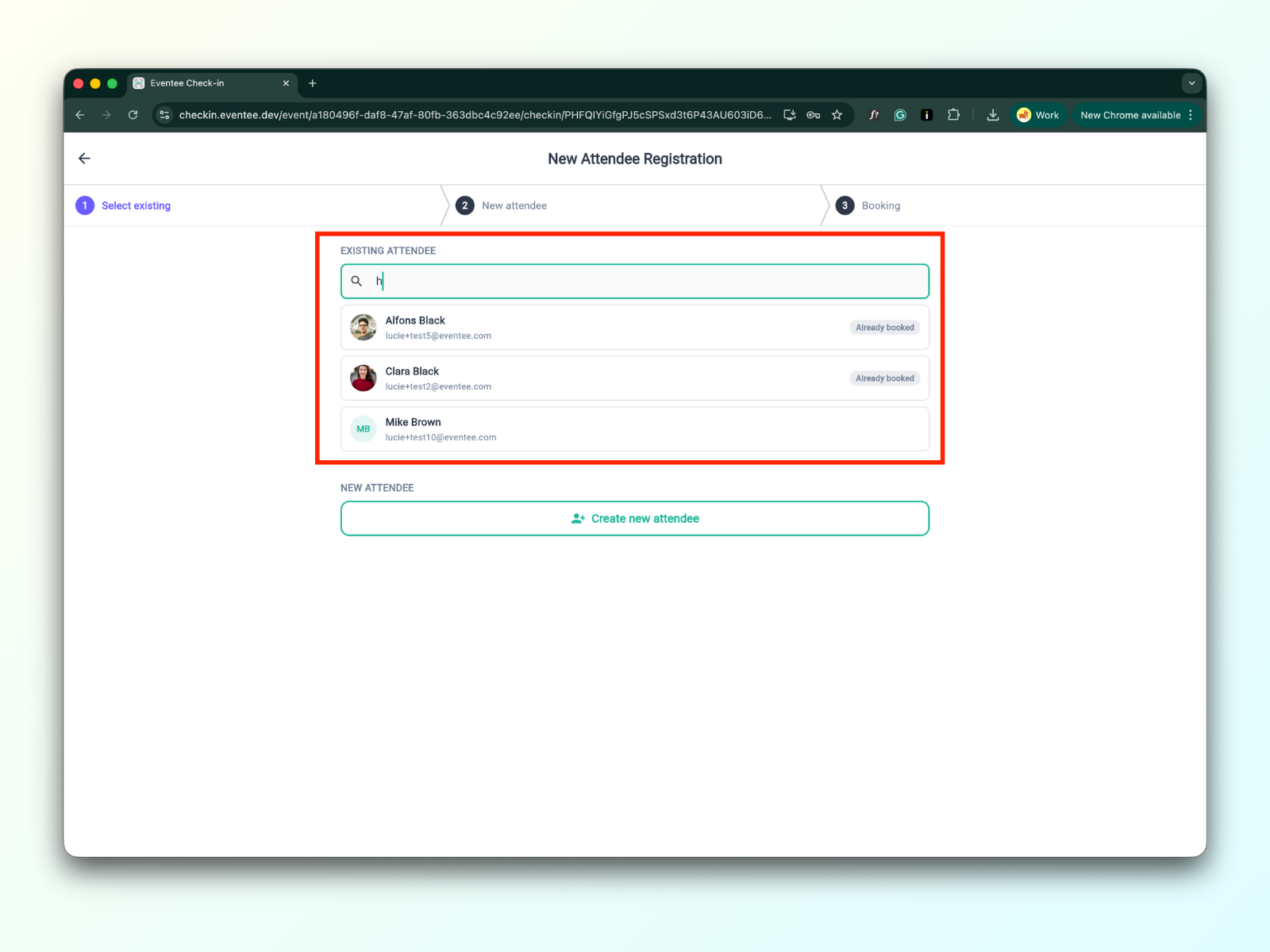
如果参与者不存在,您可以通过点击"创建新参与者"来创建新参与者。填写表单,然后点击提交按钮。
该表单包含以下表单字段:
名字(可选字段)
姓氏(可选字段)
公司(可选字段)
电子邮件(必填字段)
复选框 - 自动发送电子邮件以下载 Eventee 应用程序
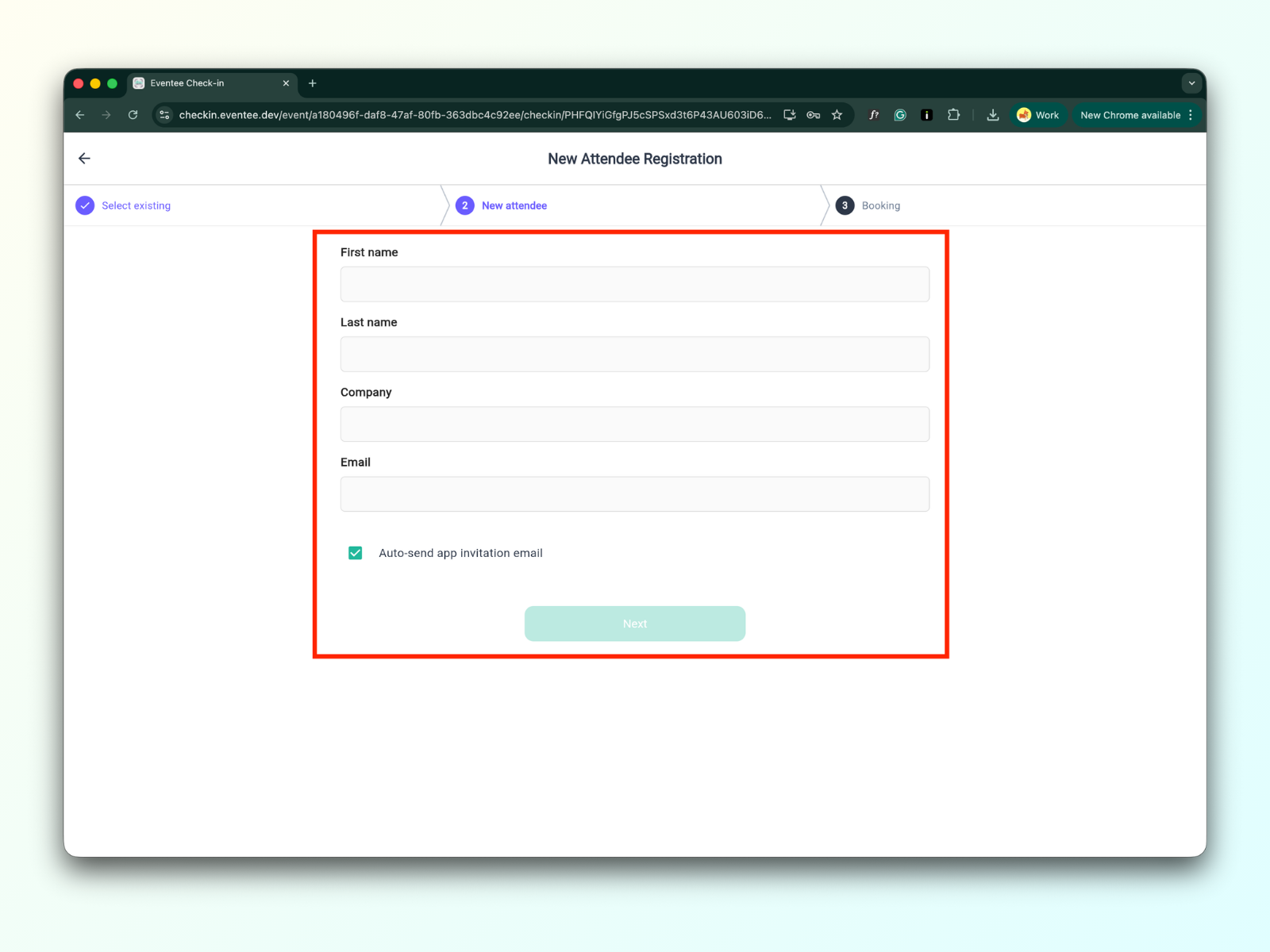
提交表单后,您将被重定向到参与者列表
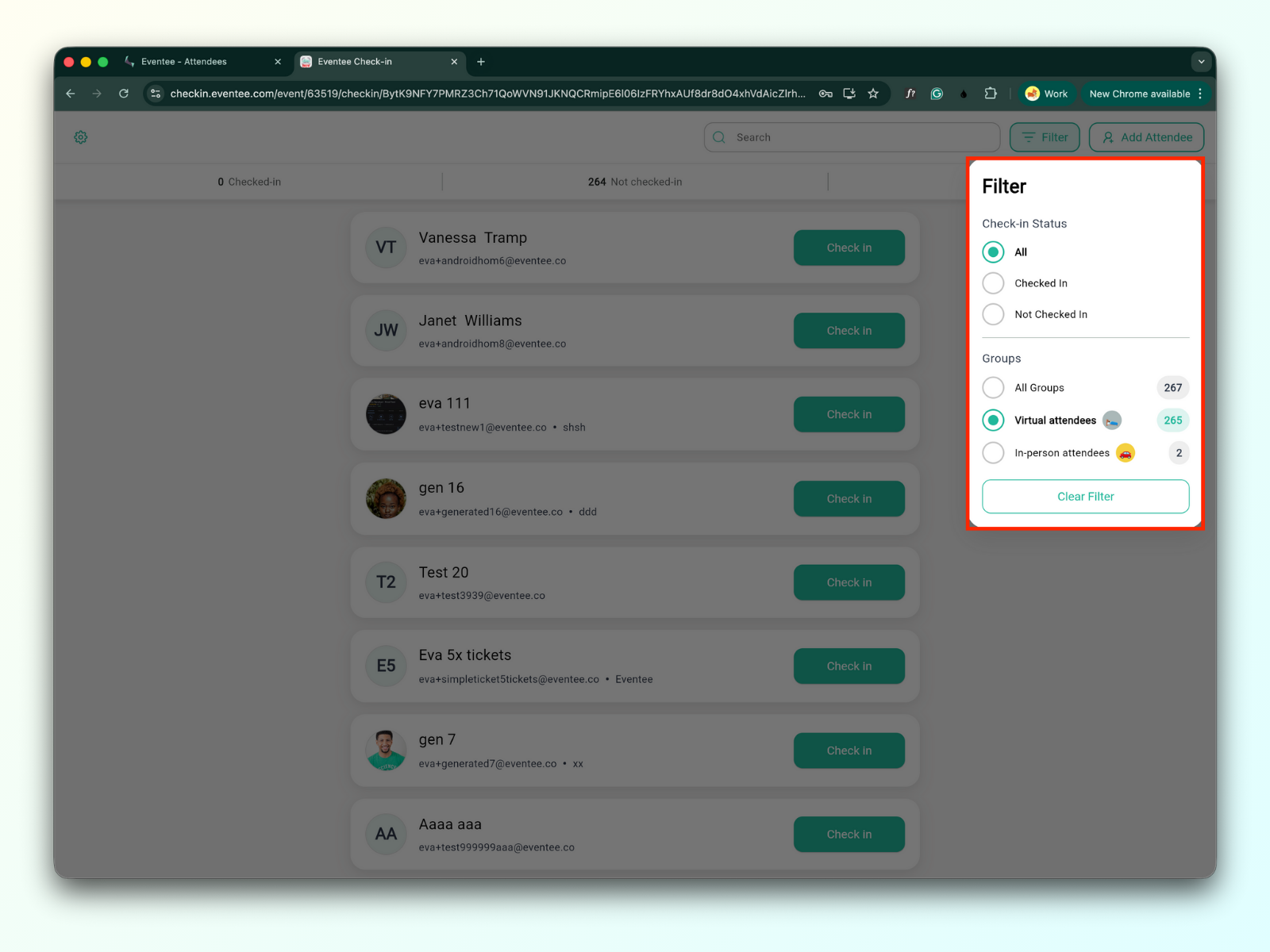
您可以在屏幕右上角的搜索栏旁边找到筛选按钮。
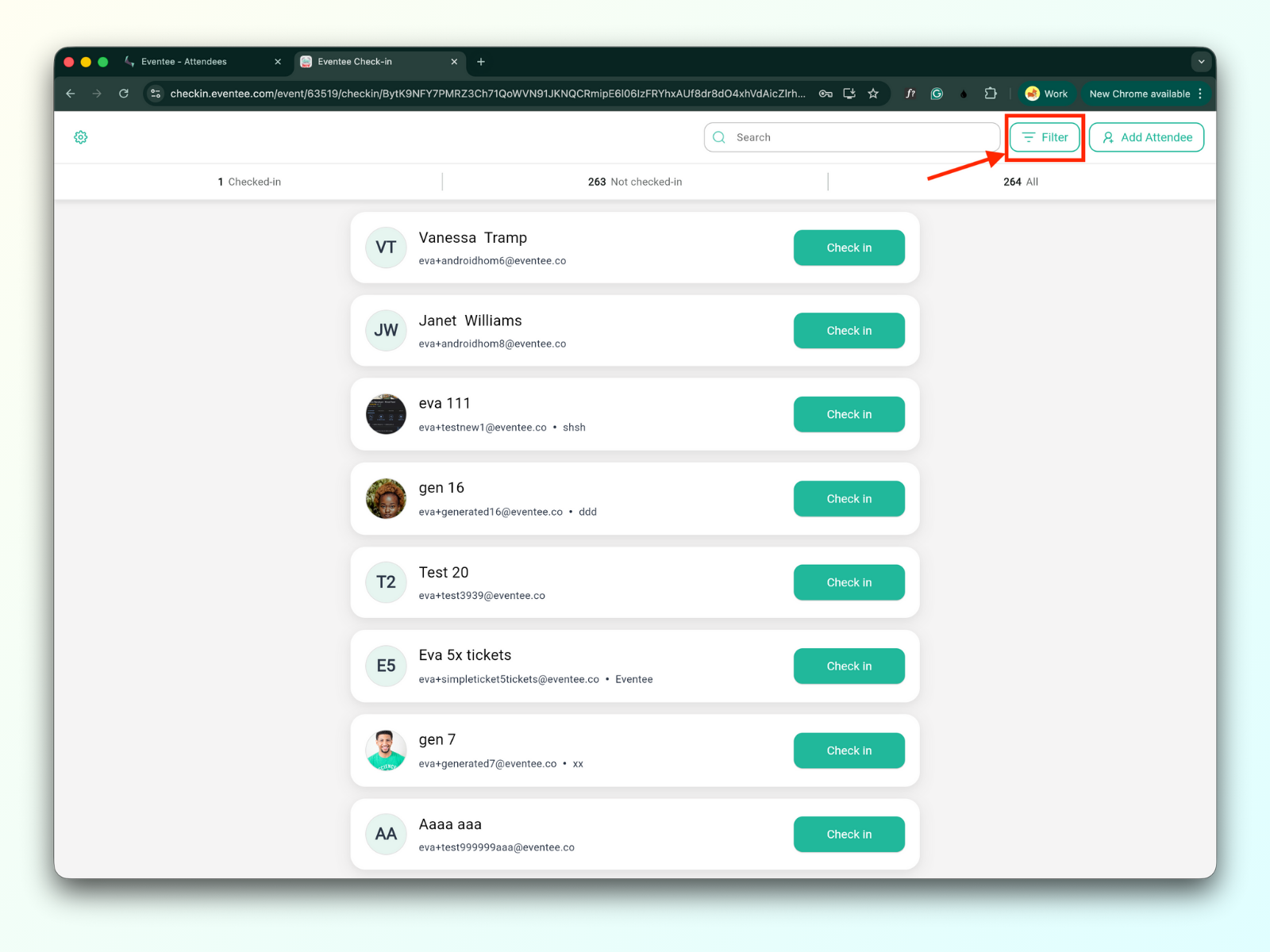
您可以按以下方式筛选参与者:
签到状态:
已签到:所有已经签到的参与者。
未签到:所有尚未签到的参与者。
分组
当您点击列表中的参与者时,您可以查看他们的资料。从那里,您可以编辑他们的信息、取消他们的签到,或发送电子邮件邀请他们下载 Eventee 应用程序。