在管理后台启用并配置签到功能后,您就可以安装并打开签到应用。签到应用支持三个平台:iOS、Android 和网页。
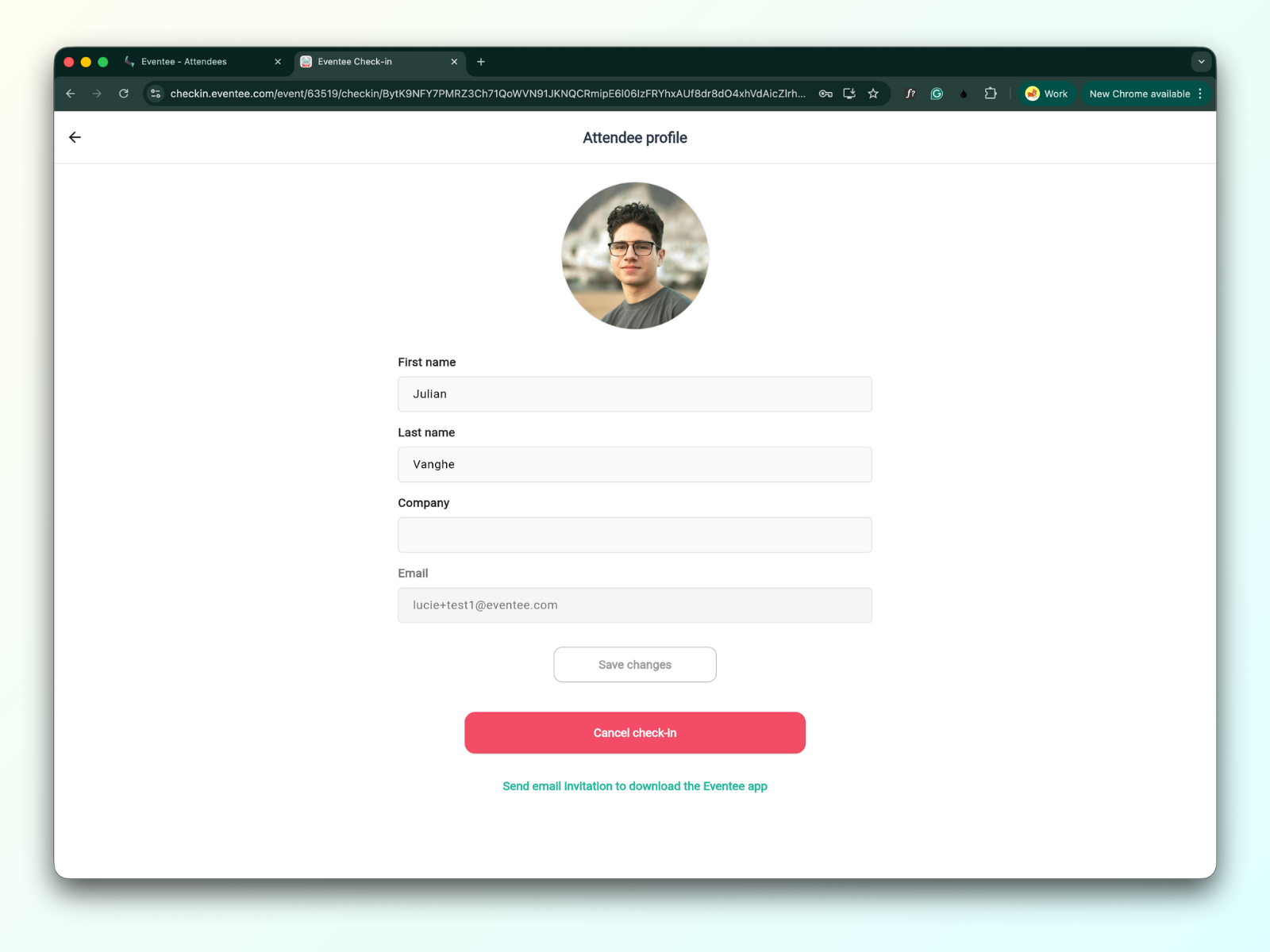
要安装并打开网页或移动端签到应用,您需要应用链接和 PIN 码。您可以在活动管理后台找到这两项信息:
前往设置 → 功能 → 签到
在签到选项卡中,您可以找到唯一的深层链接、二维码和 PIN 码
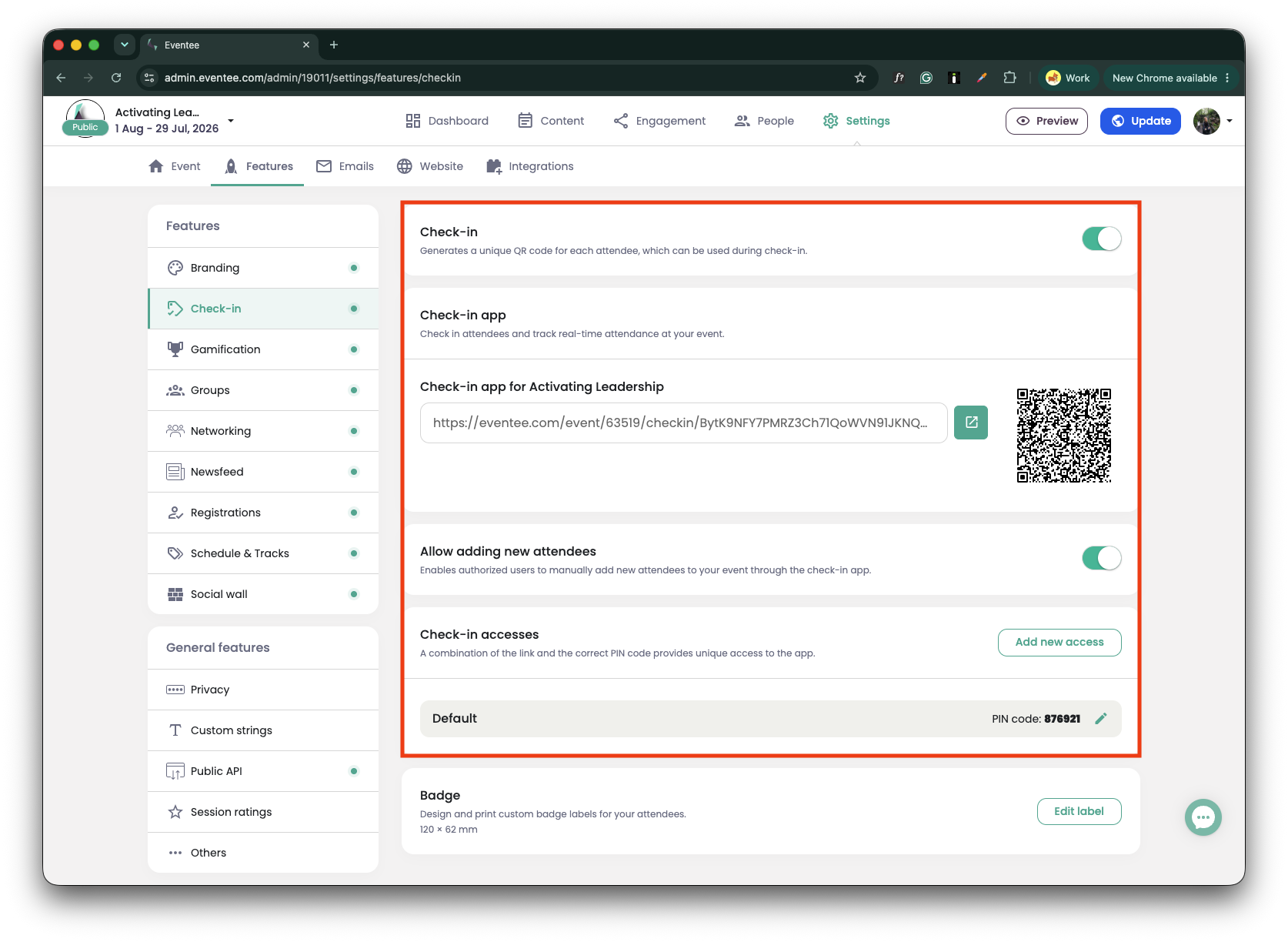

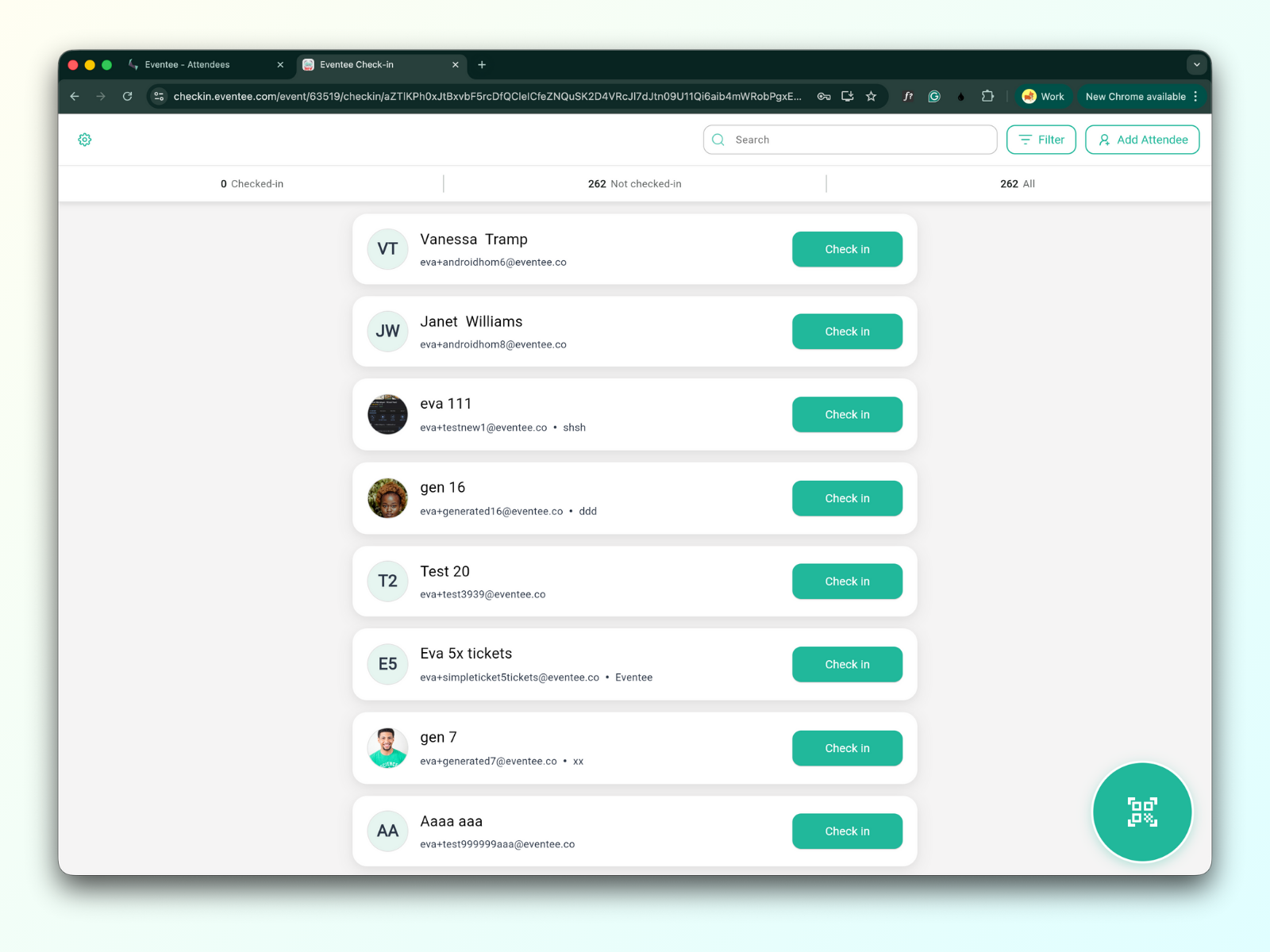
在桌面浏览器中打开此链接后,将进入网络值机应用激活页面。
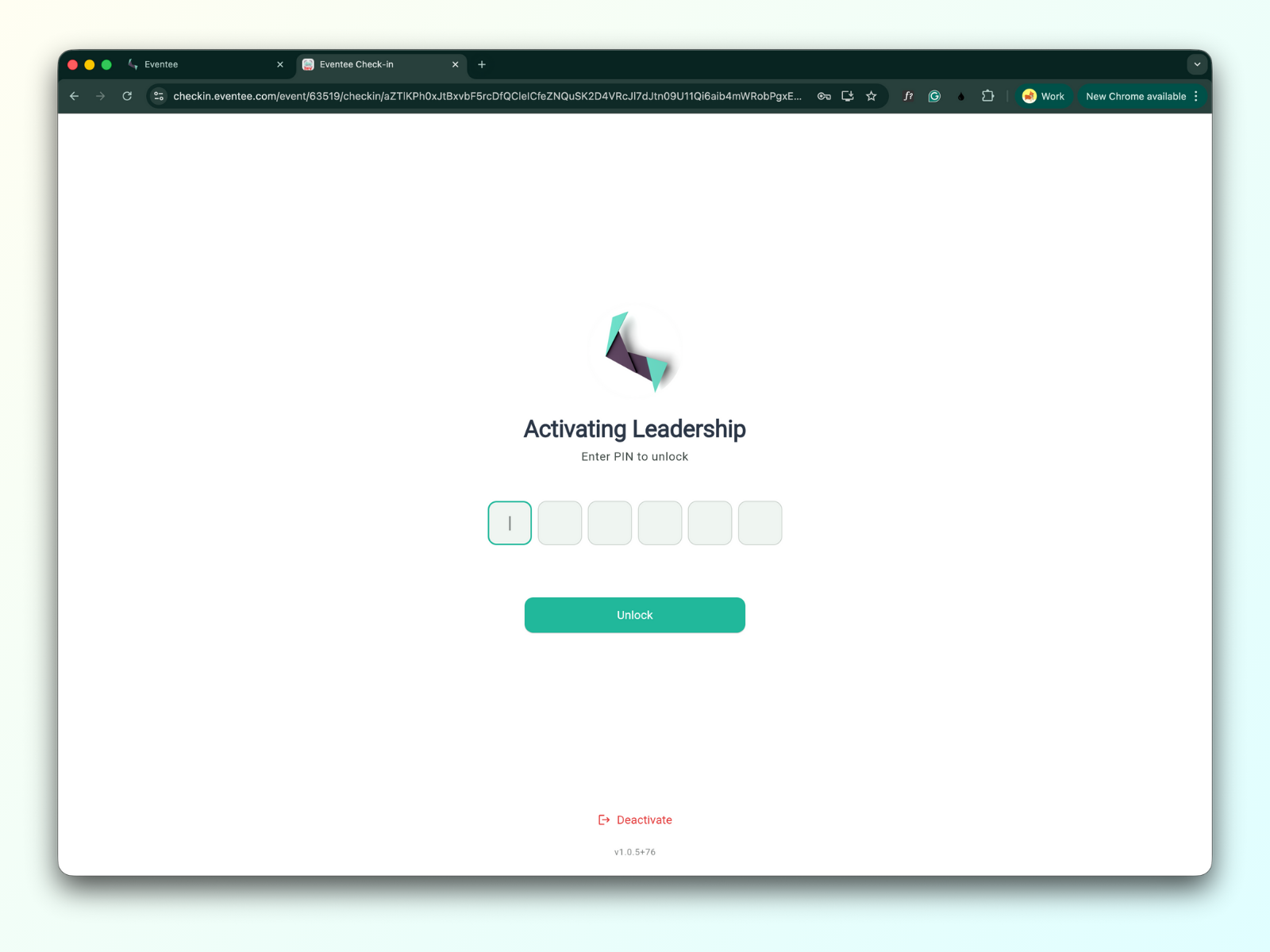
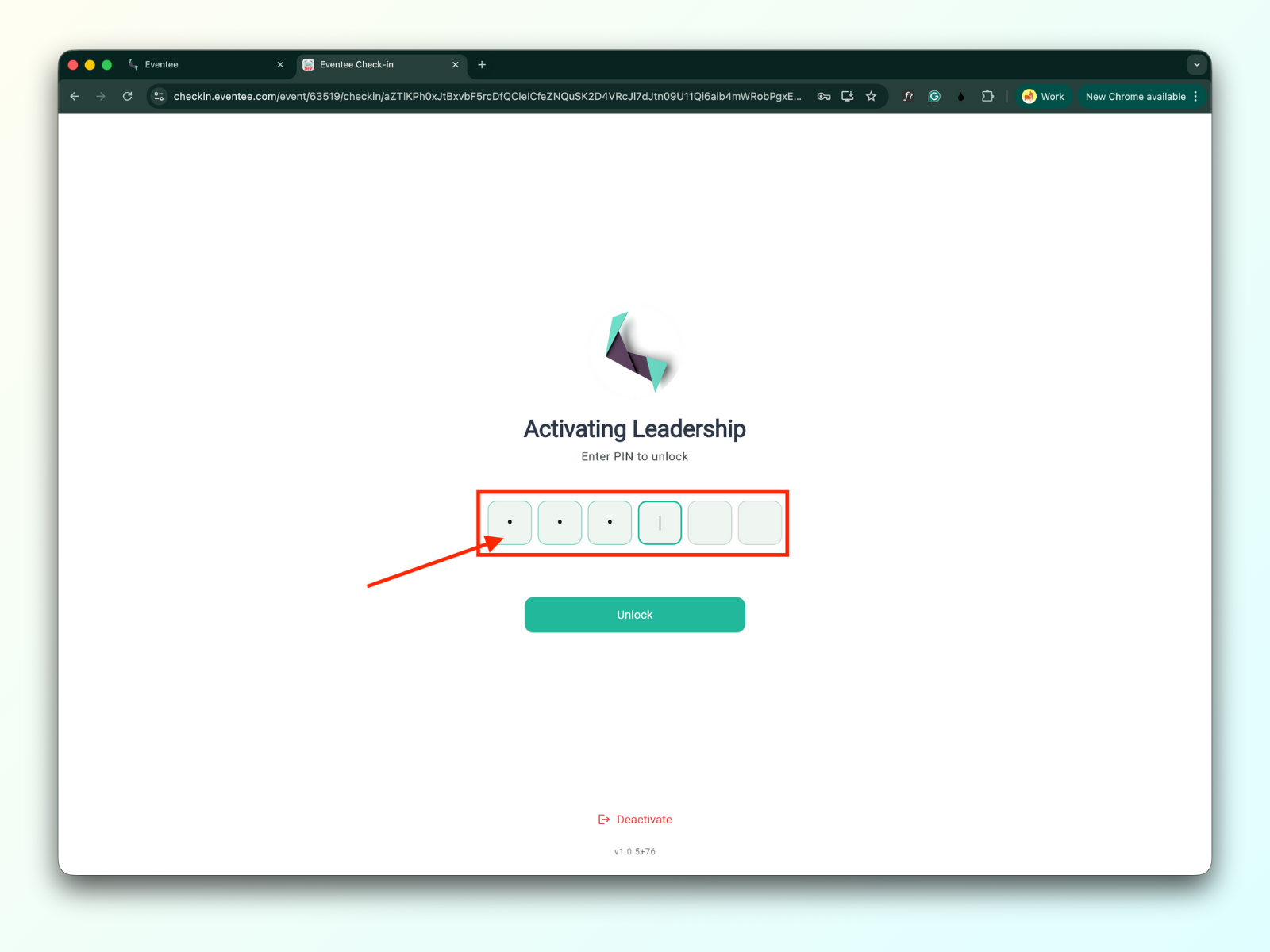
输入 PIN 码即可打开活动签到应用
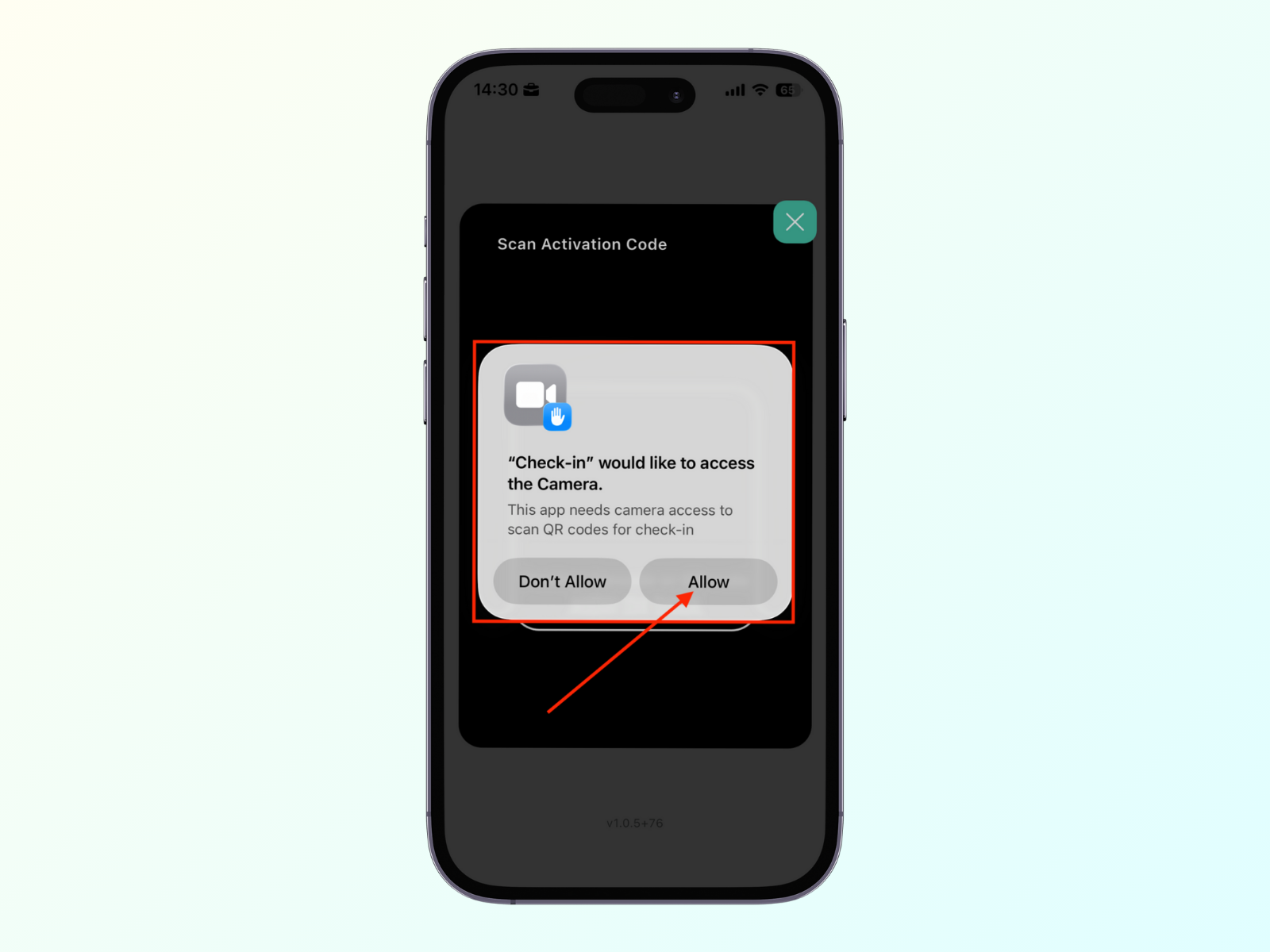
在 iOS 设备上打开链接或使用手机摄像头扫描二维码,即可进入应用下载页面。
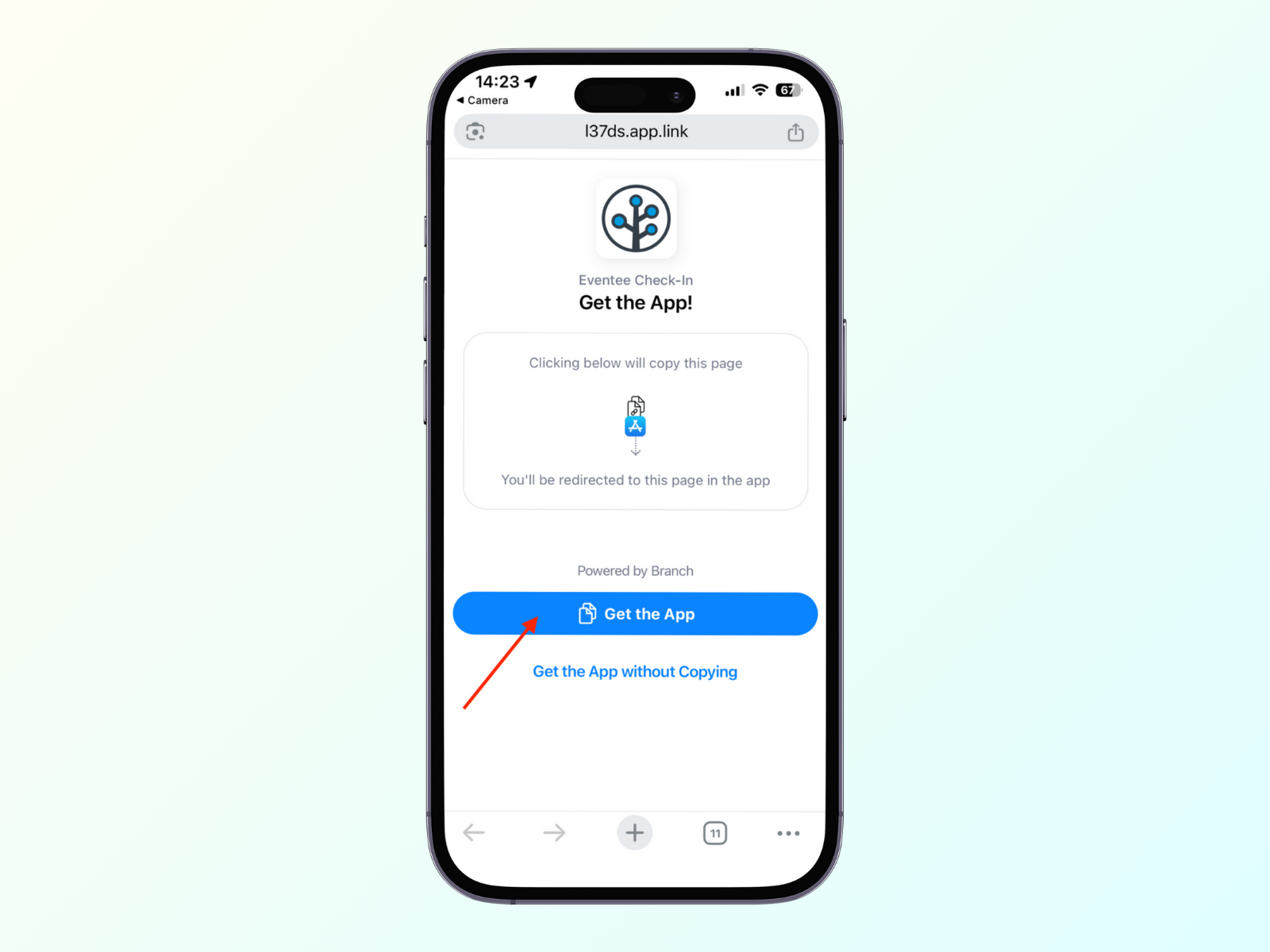
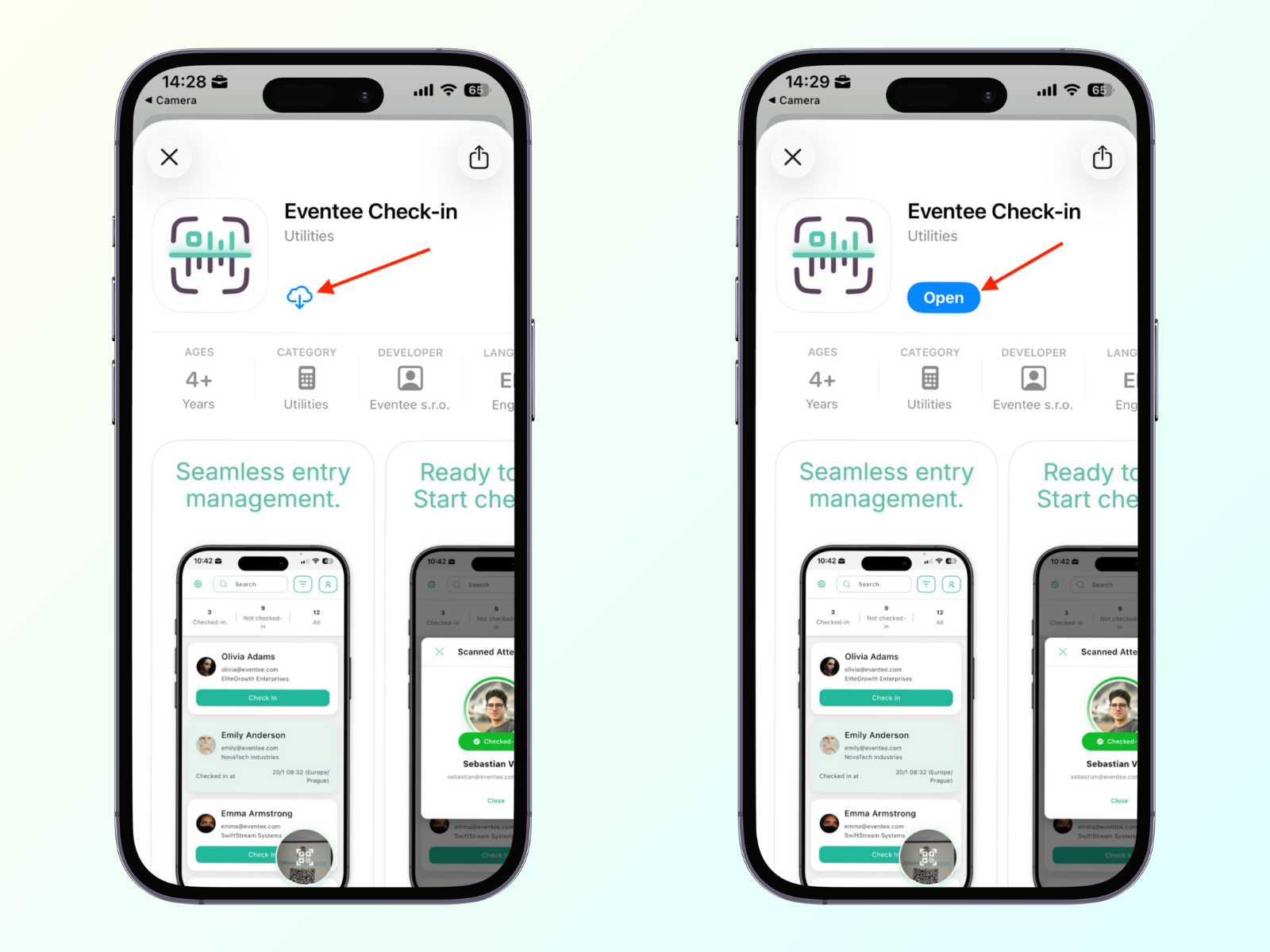
点击“获取应用”按钮即可跳转至 App Store,点击“安装”按钮后打开应用
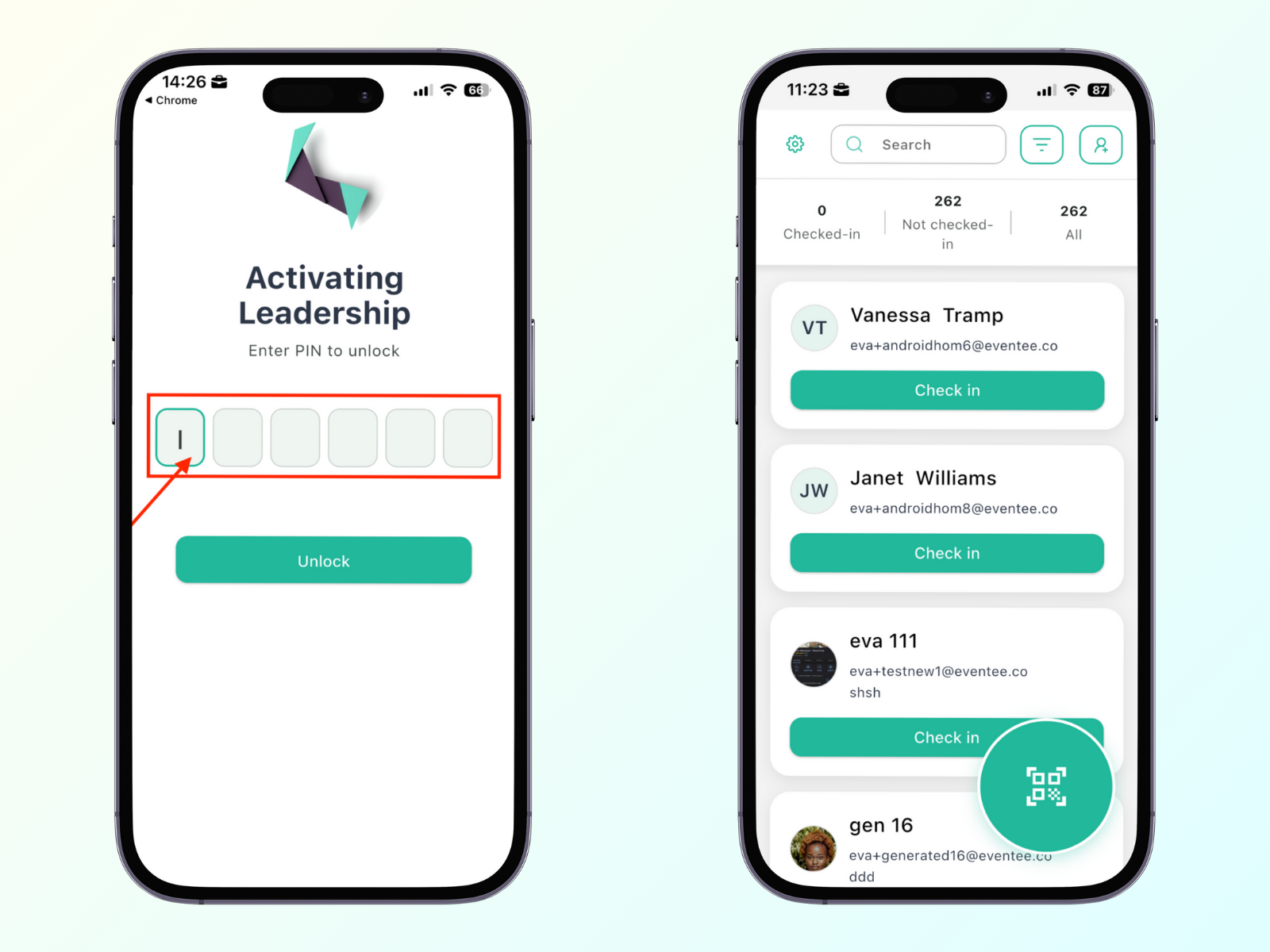
输入 PIN 码即可打开活动签到应用
在 Android 设备上打开链接,或使用手机摄像头扫描二维码,即可进入应用下载页面。
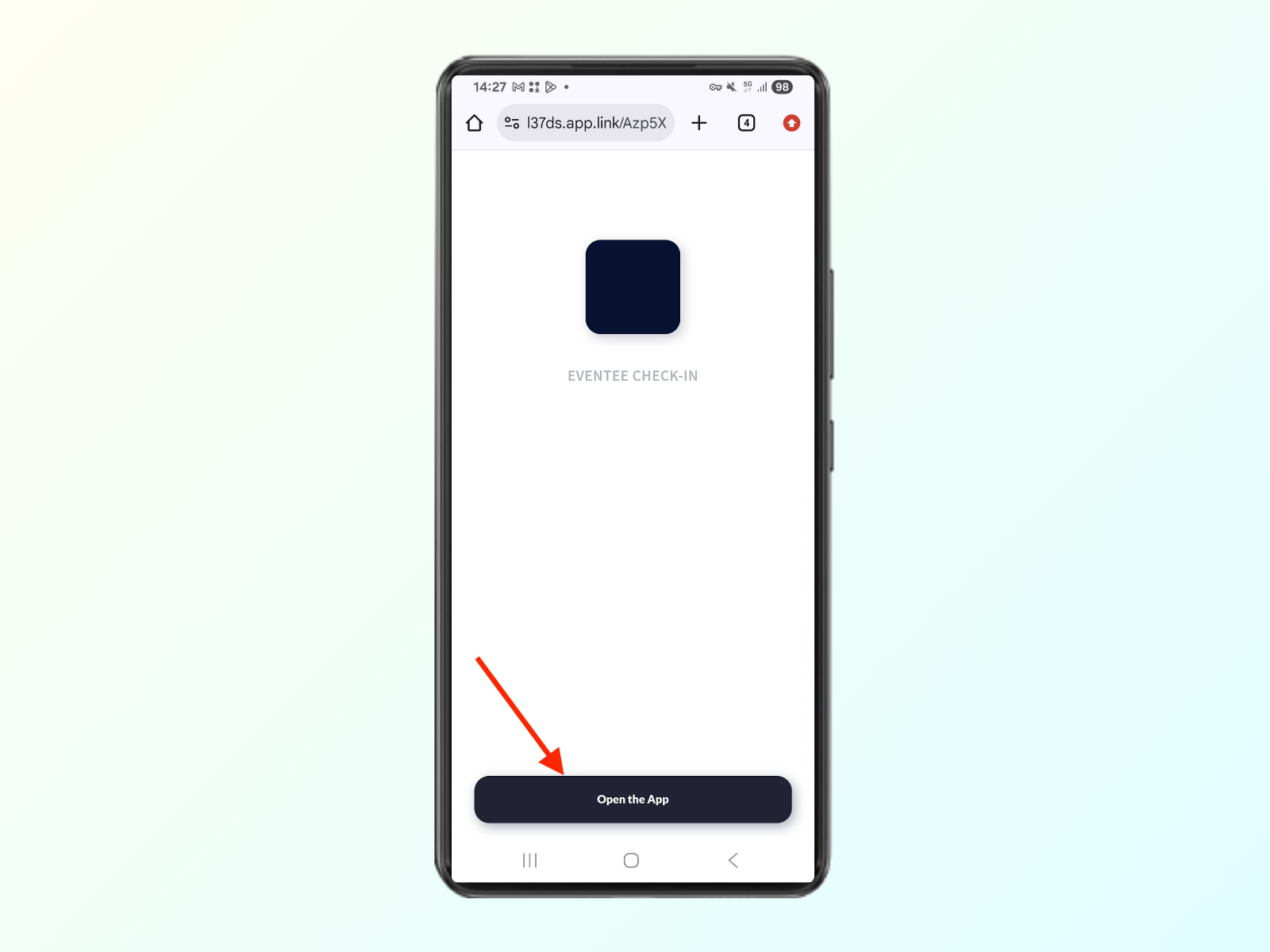
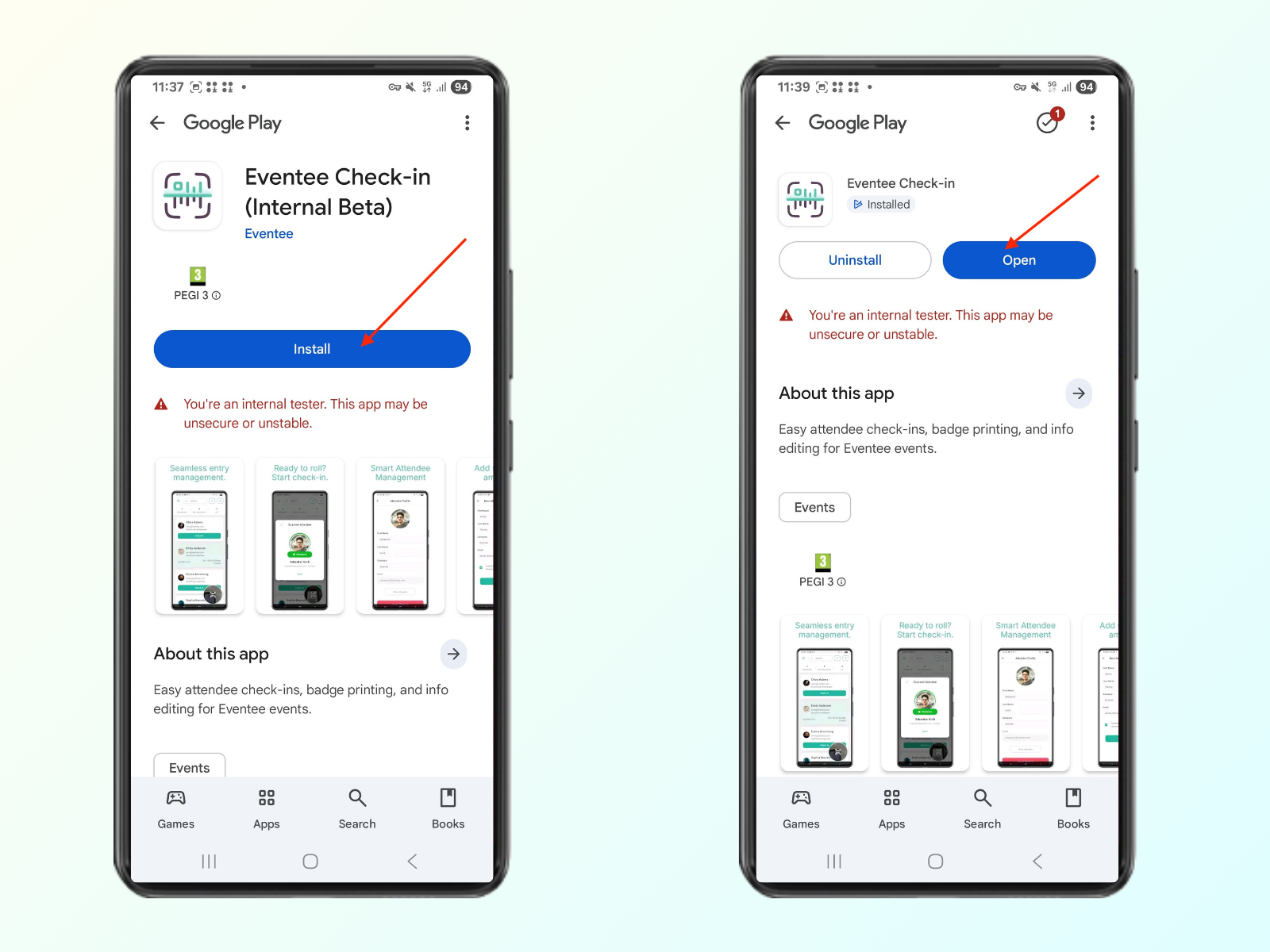
点击“打开应用”按钮,即可跳转至 Google Play 商店,然后点击“安装”按钮并打开应用
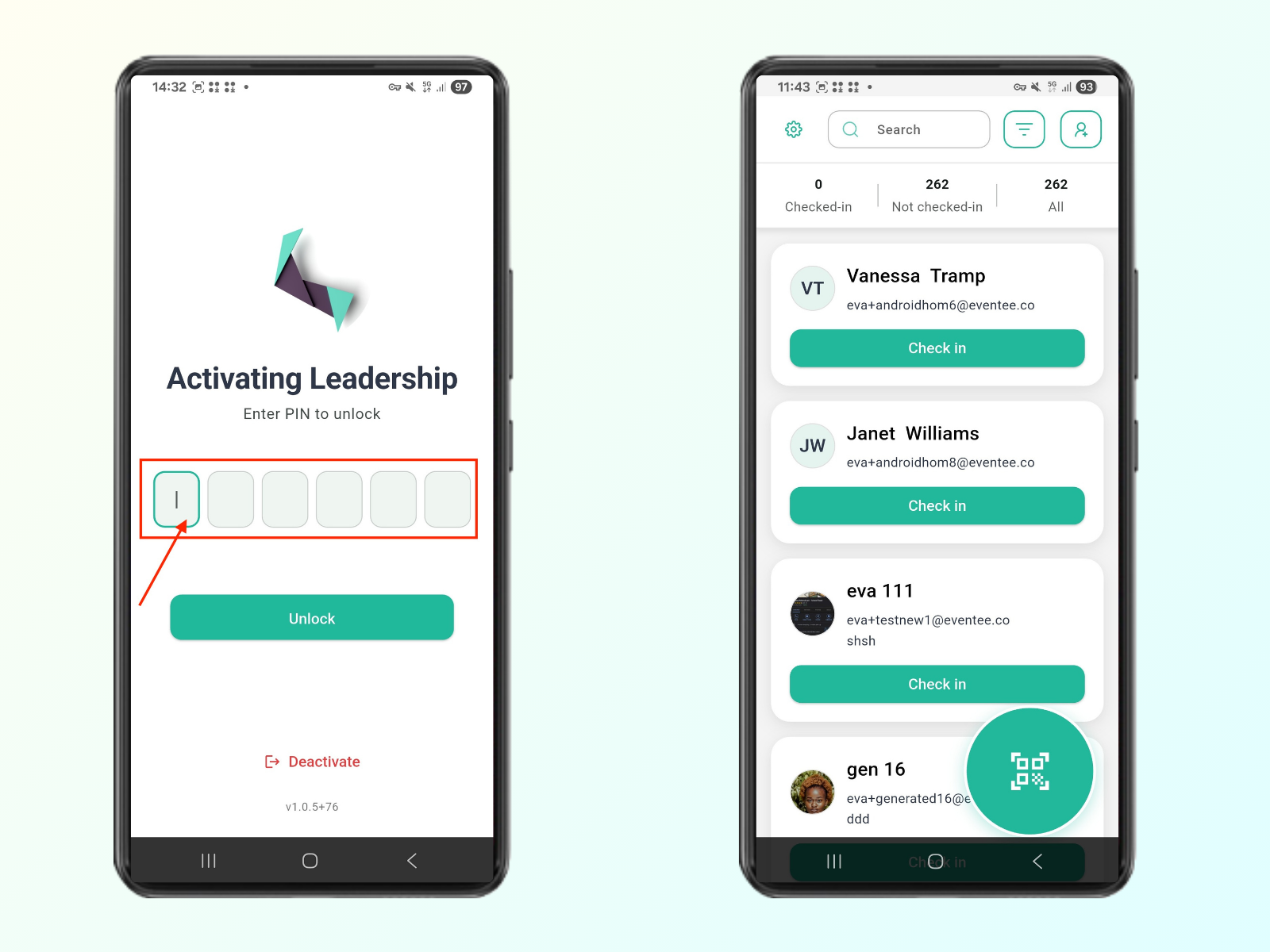
输入 PIN 码即可打开活动签到应用

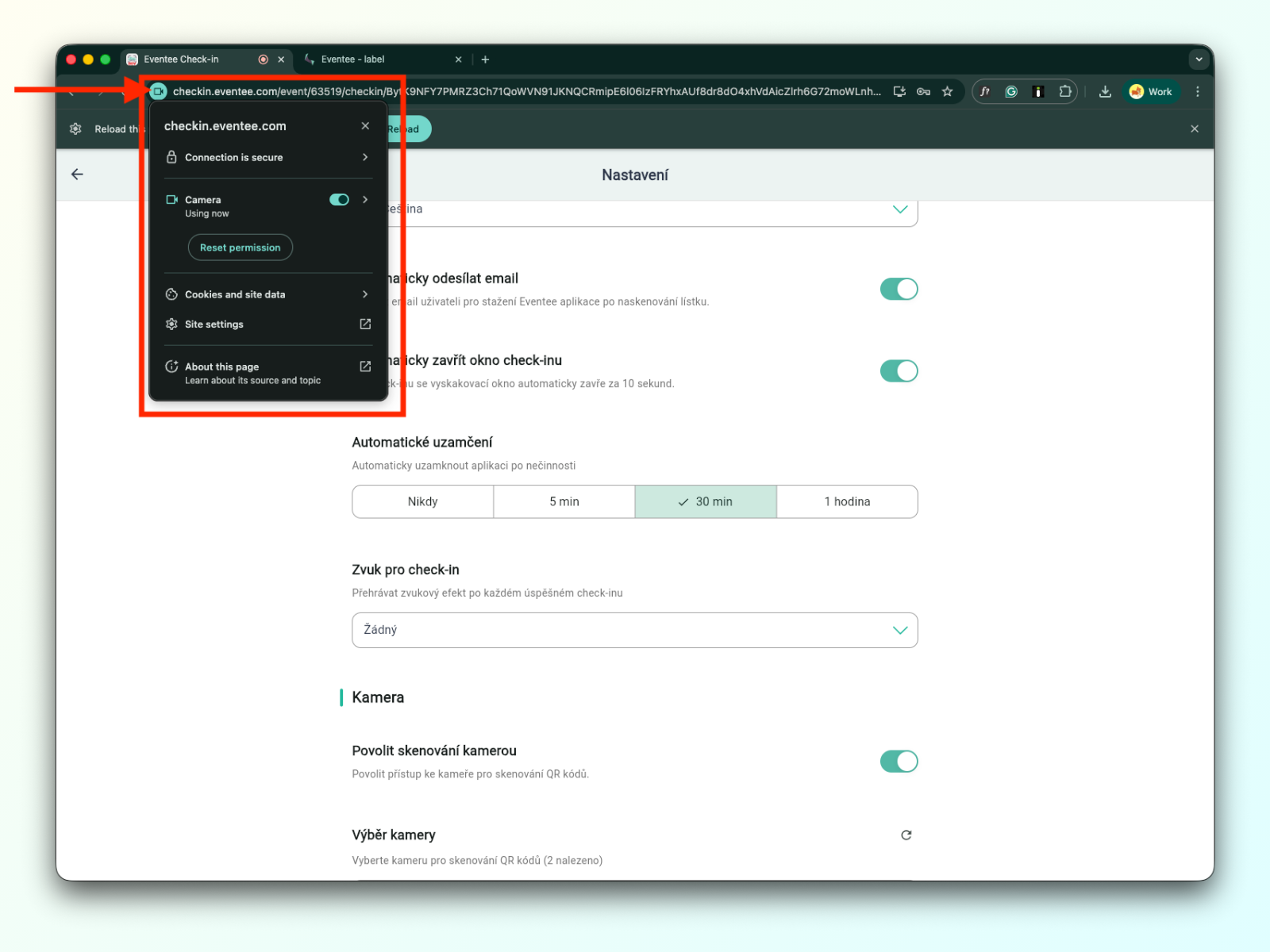
在所有平台上,设置按钮均位于菜单栏左侧,且所有平台的设置都相同
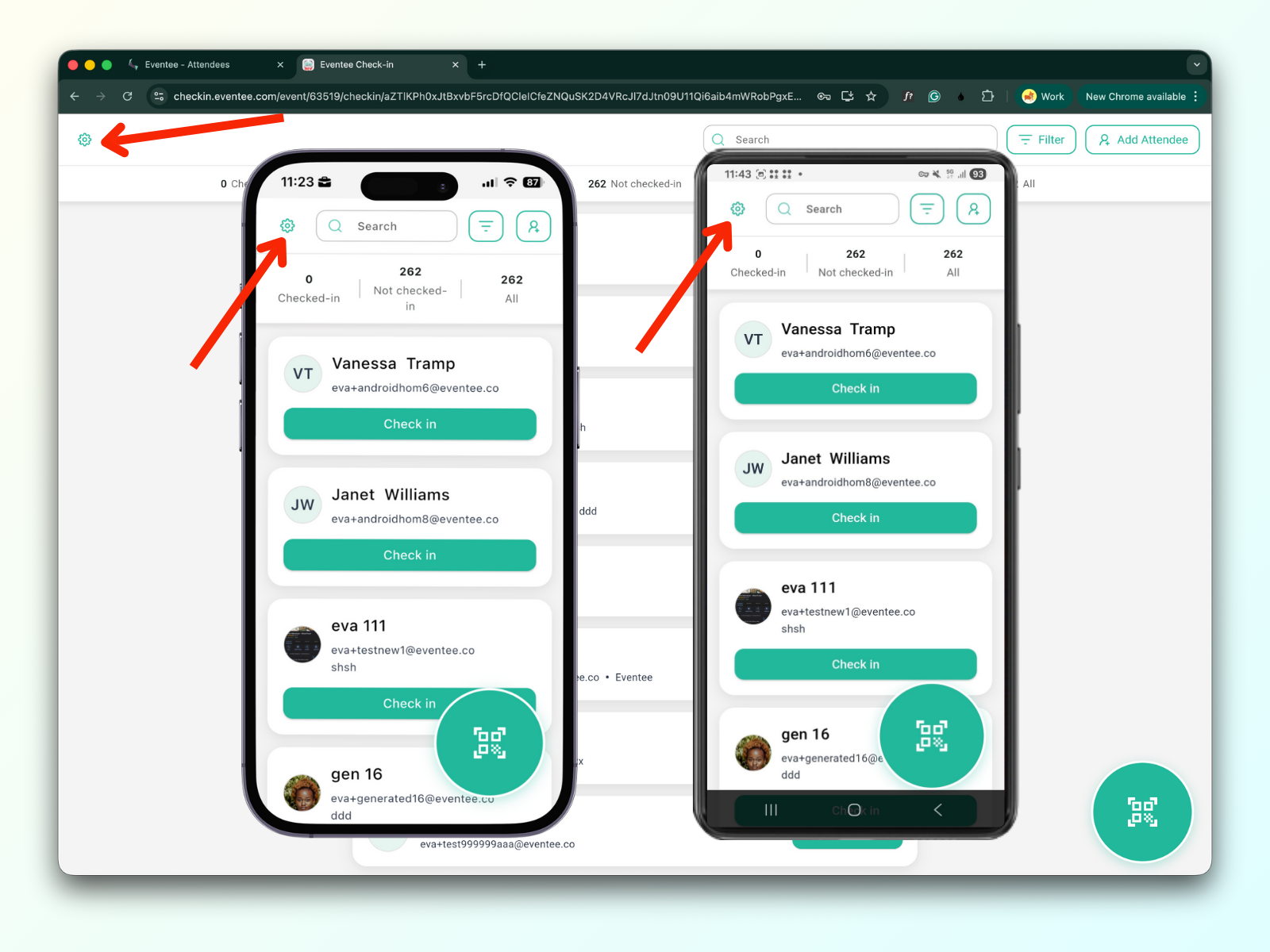
设置分为三个部分:
1a. 语言
您可以设置应用语言。
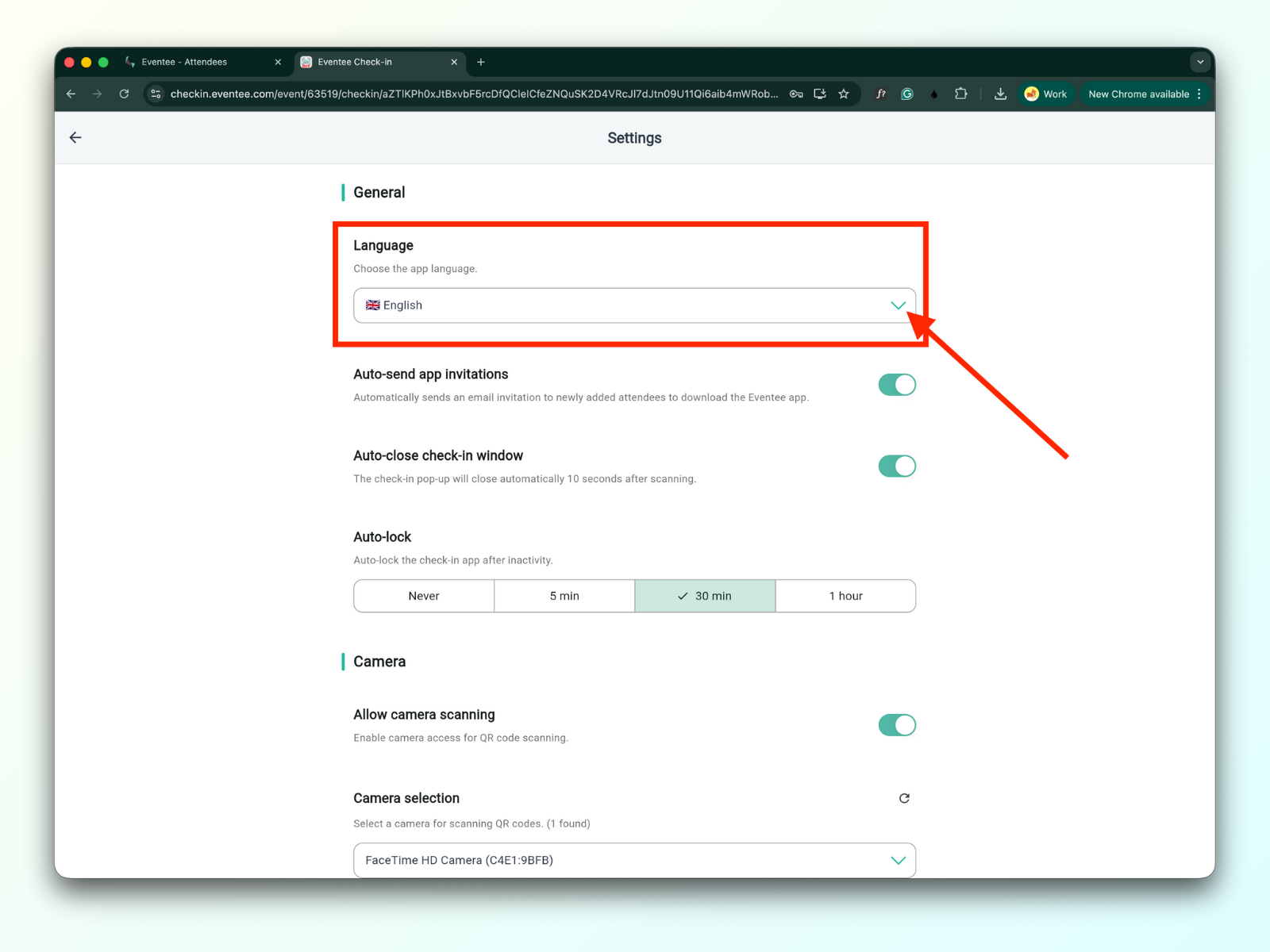
1b. 自动发送应用邀请
启用后,参会者扫描票券后会收到一封电子邮件,邀请其下载 Eventee 应用。
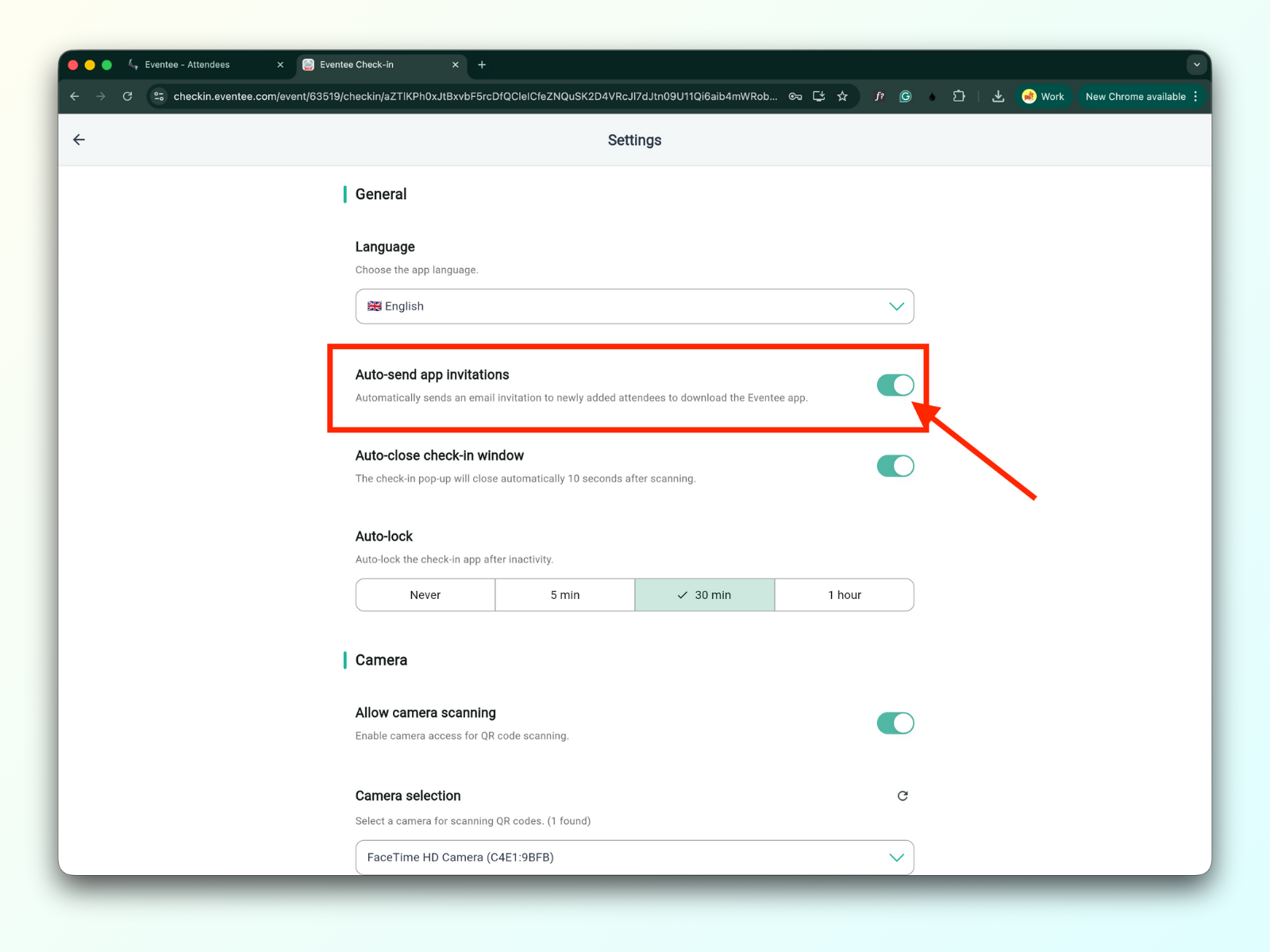
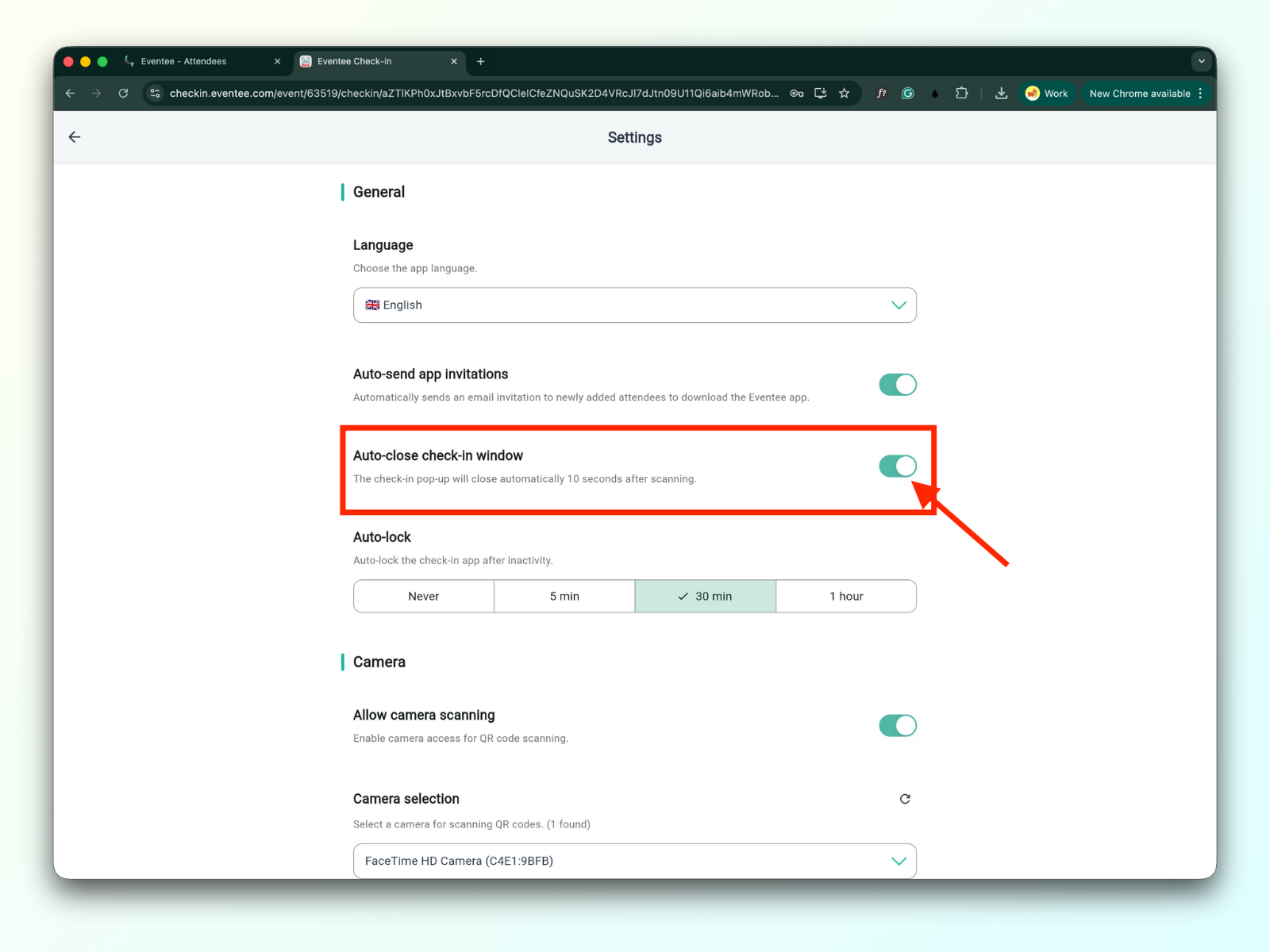
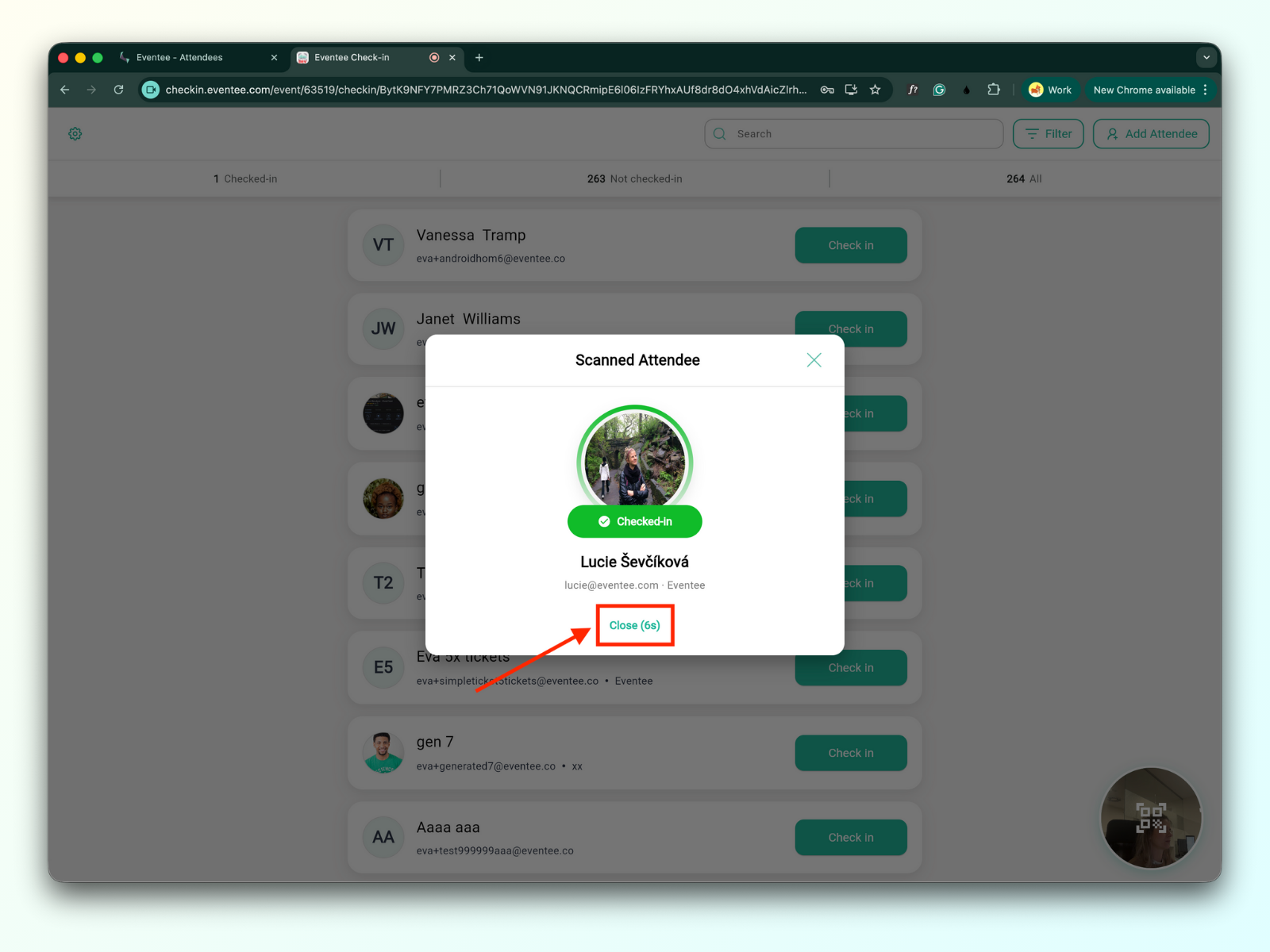
1c. 自动关闭签到窗口
启用后,签到弹出窗口将在 10 秒后自动关闭。
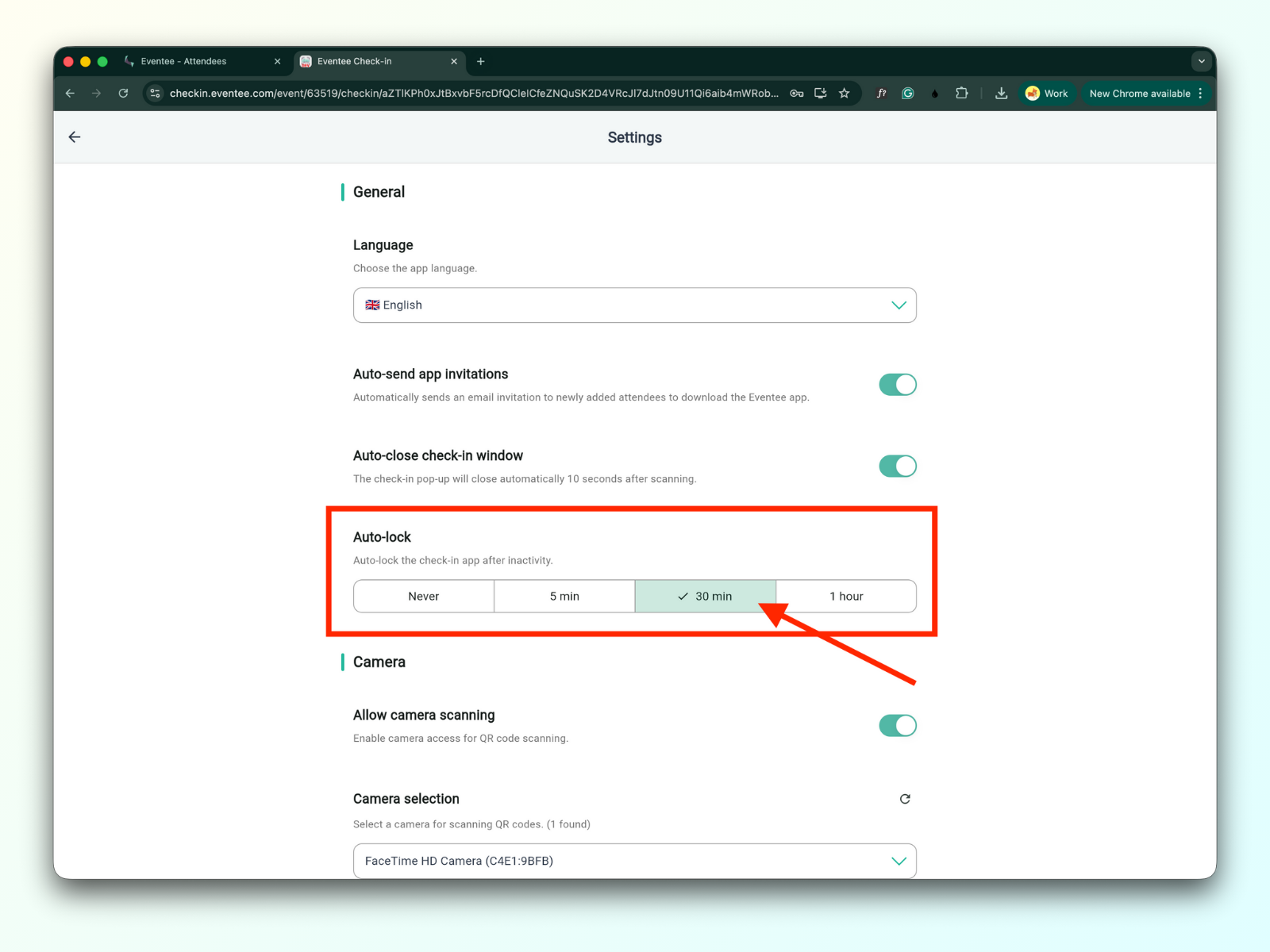
1d. 自动锁定
您可以设置应用因不活动而自动锁定前的等待时间。
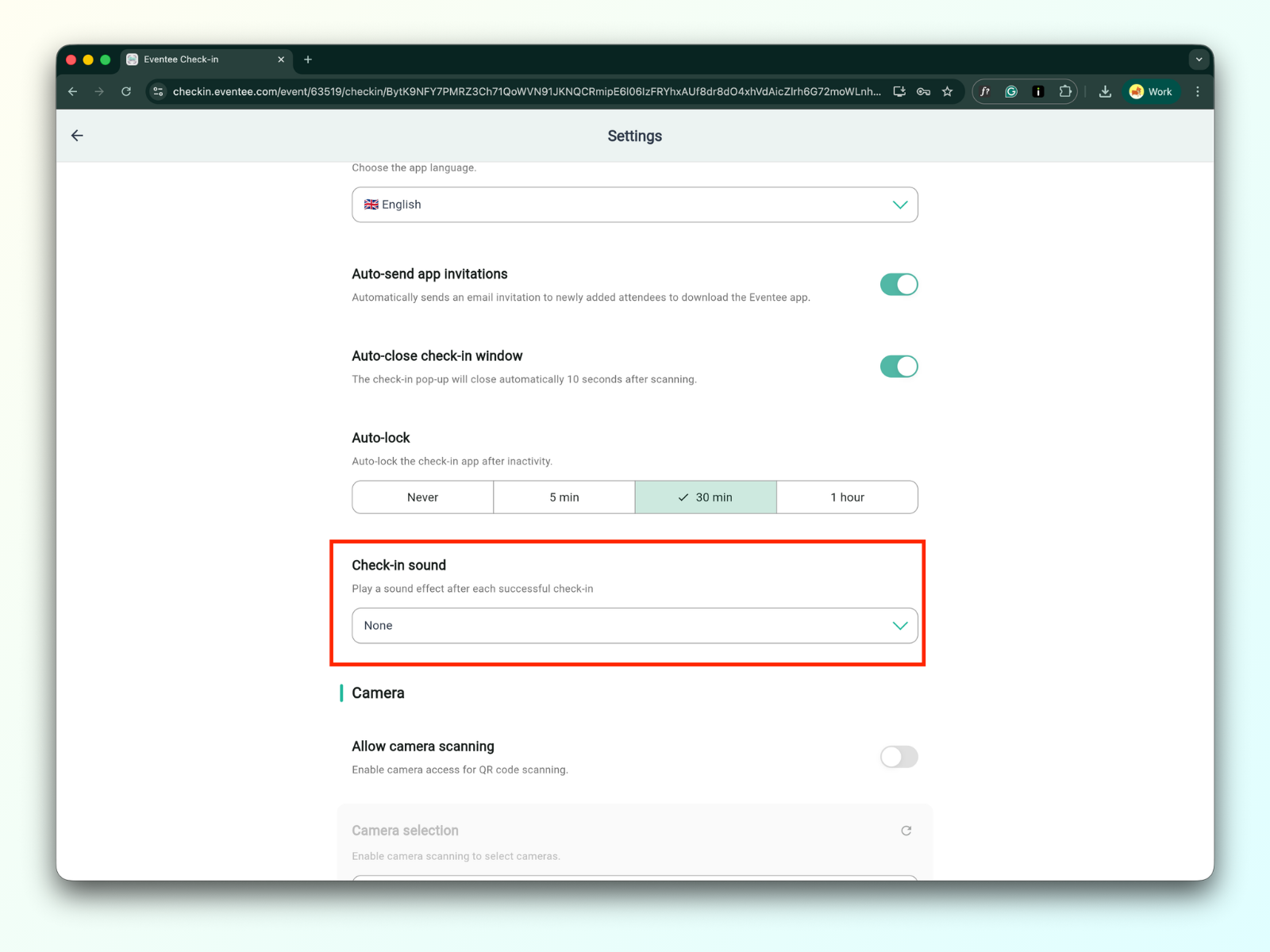
1e. 签到提示音
您可以从多种内置提示音中选择,也可以上传自定义提示音。每次签到成功后都会播放提示音。默认情况下,签到设为静音。
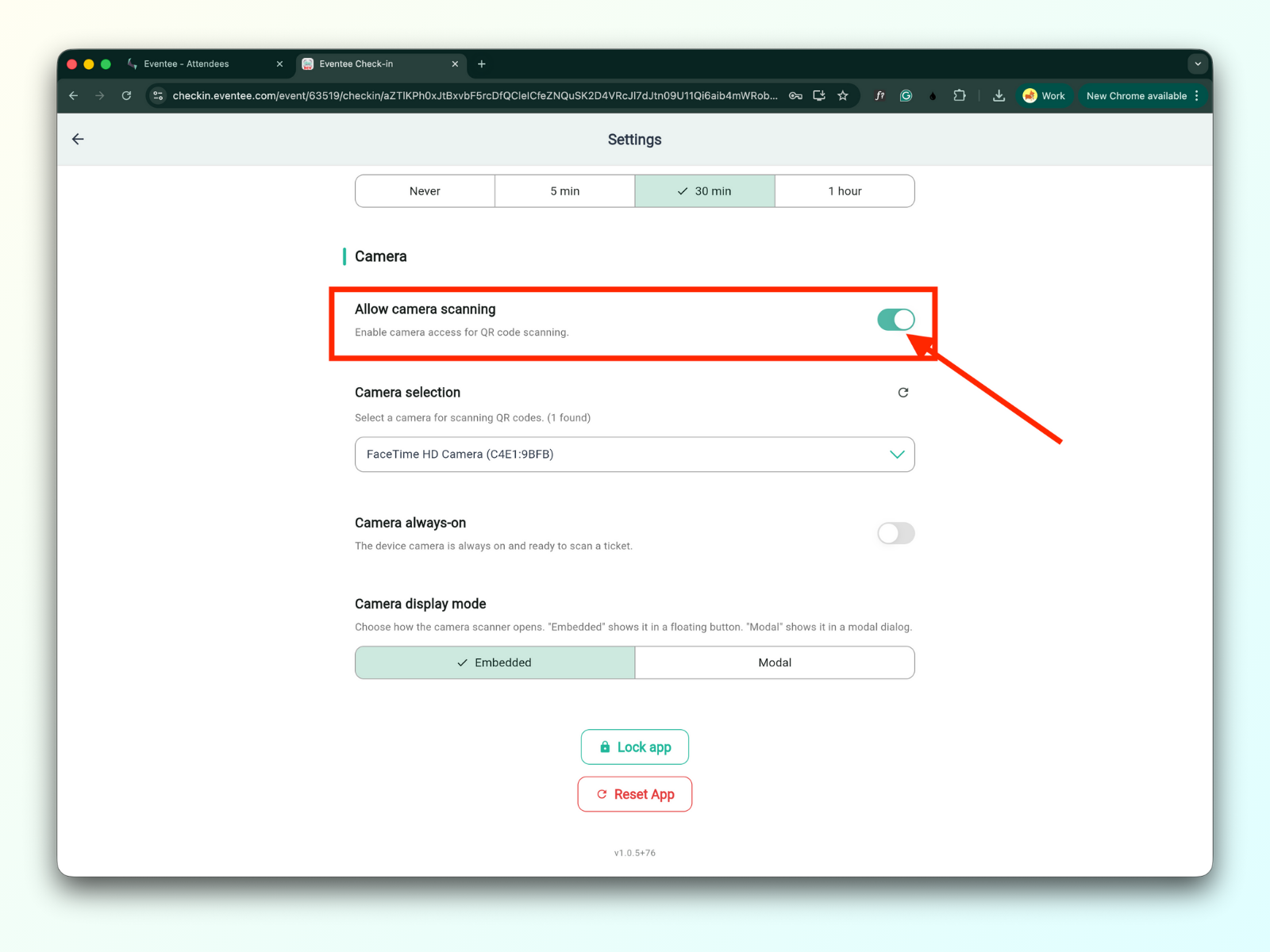
2a. 允许使用摄像头扫描
启用后,您将能够扫描参会者的二维码。
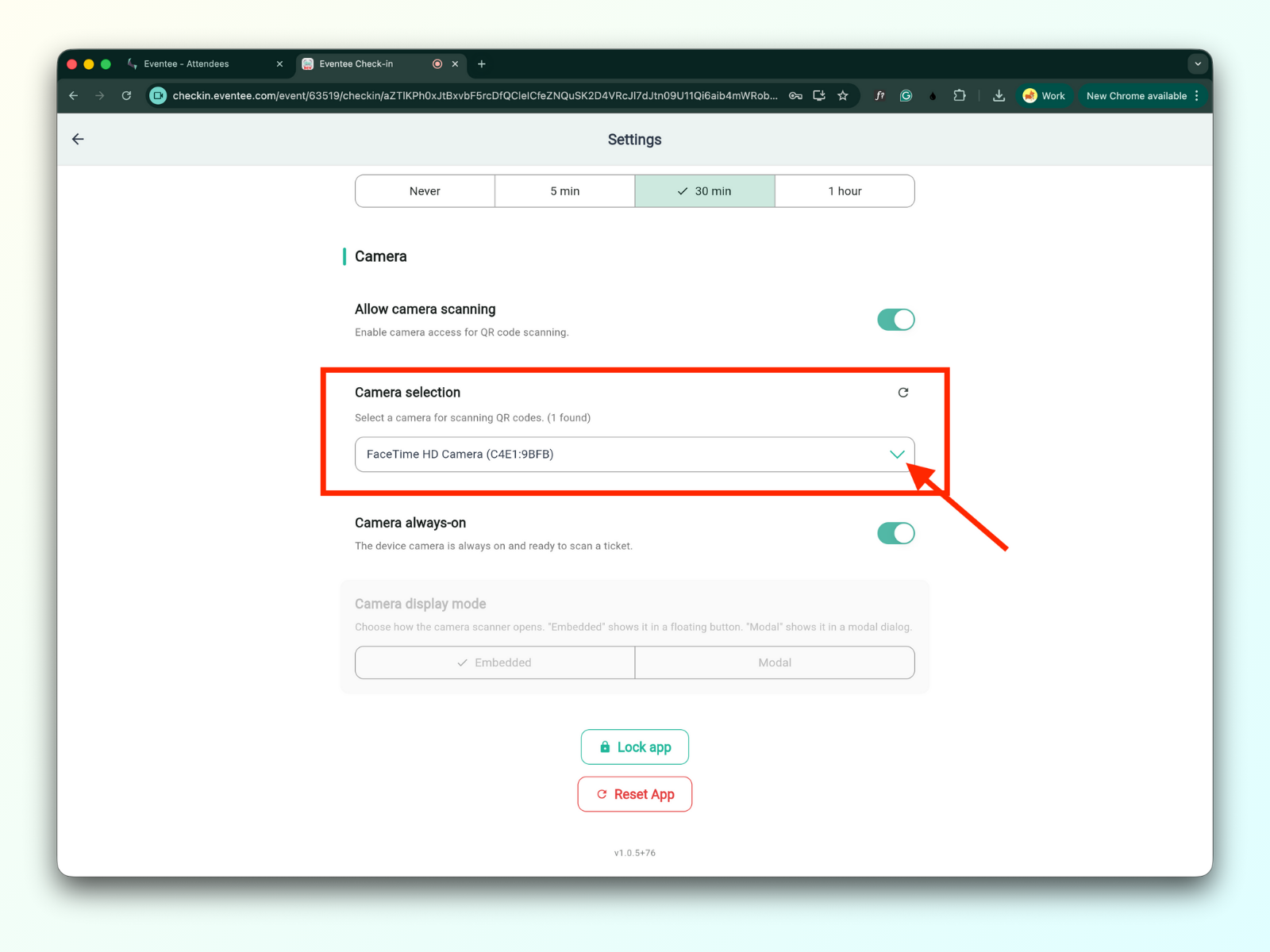
2b. 摄像头选择
您可以选择首选摄像头来扫描二维码。
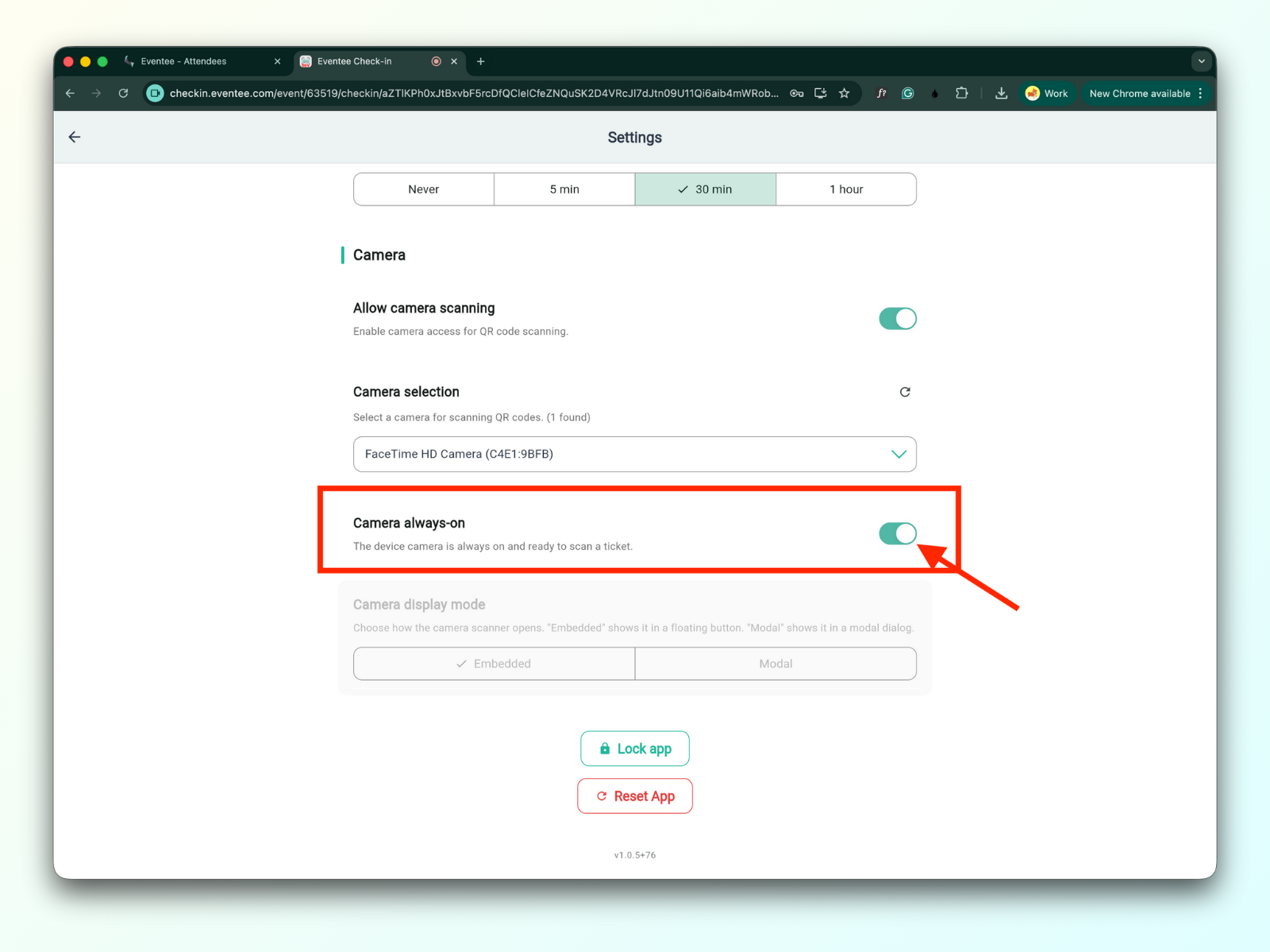
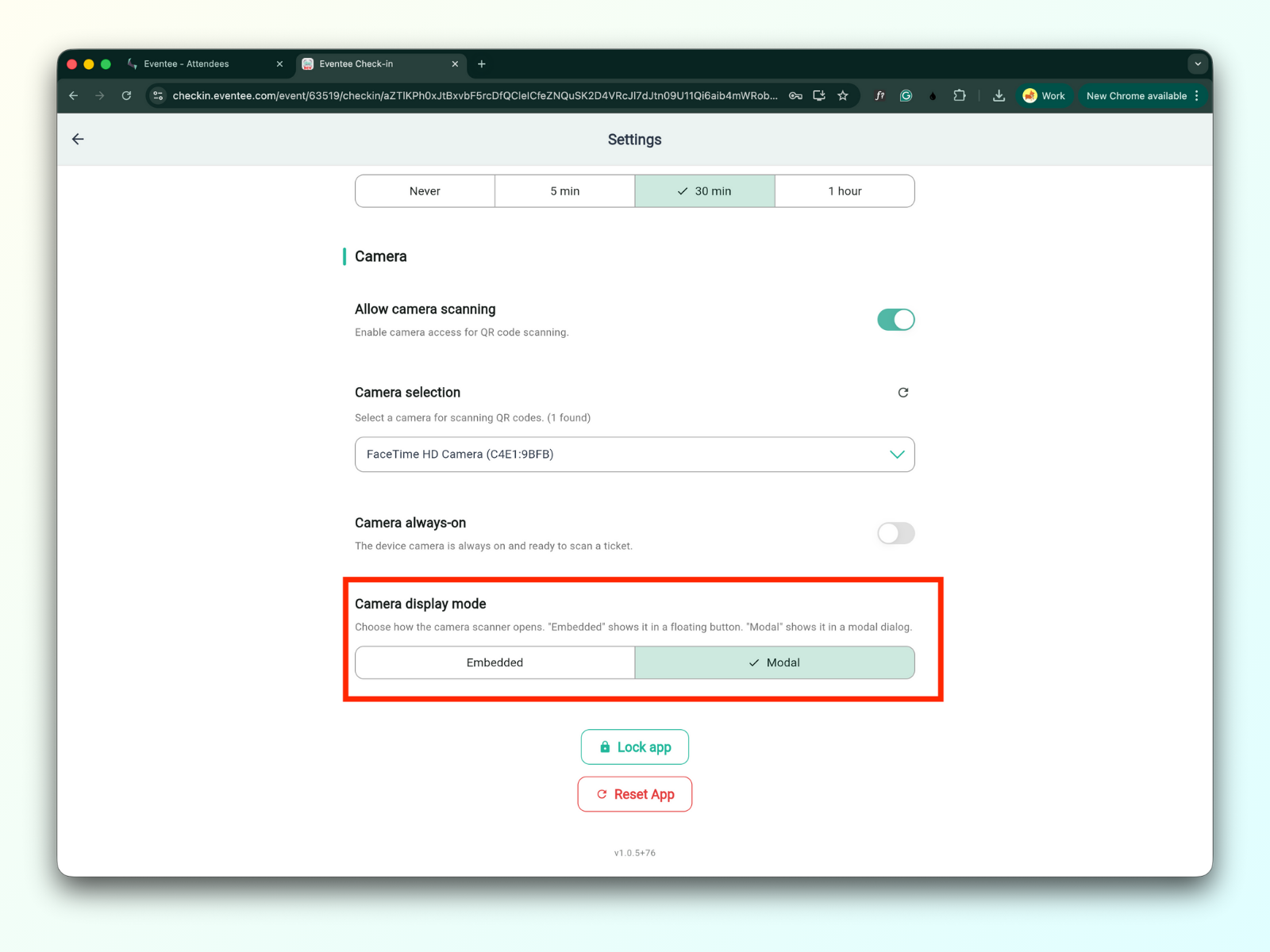
2c. 摄像头始终开启
启用后,设备摄像头将保持开启,随时准备扫描门票。
禁用时,您可以选择摄像头扫描的显示方式,方法是设置 摄像头显示模式
嵌入式 - 在浮动按钮中显示摄像头画面
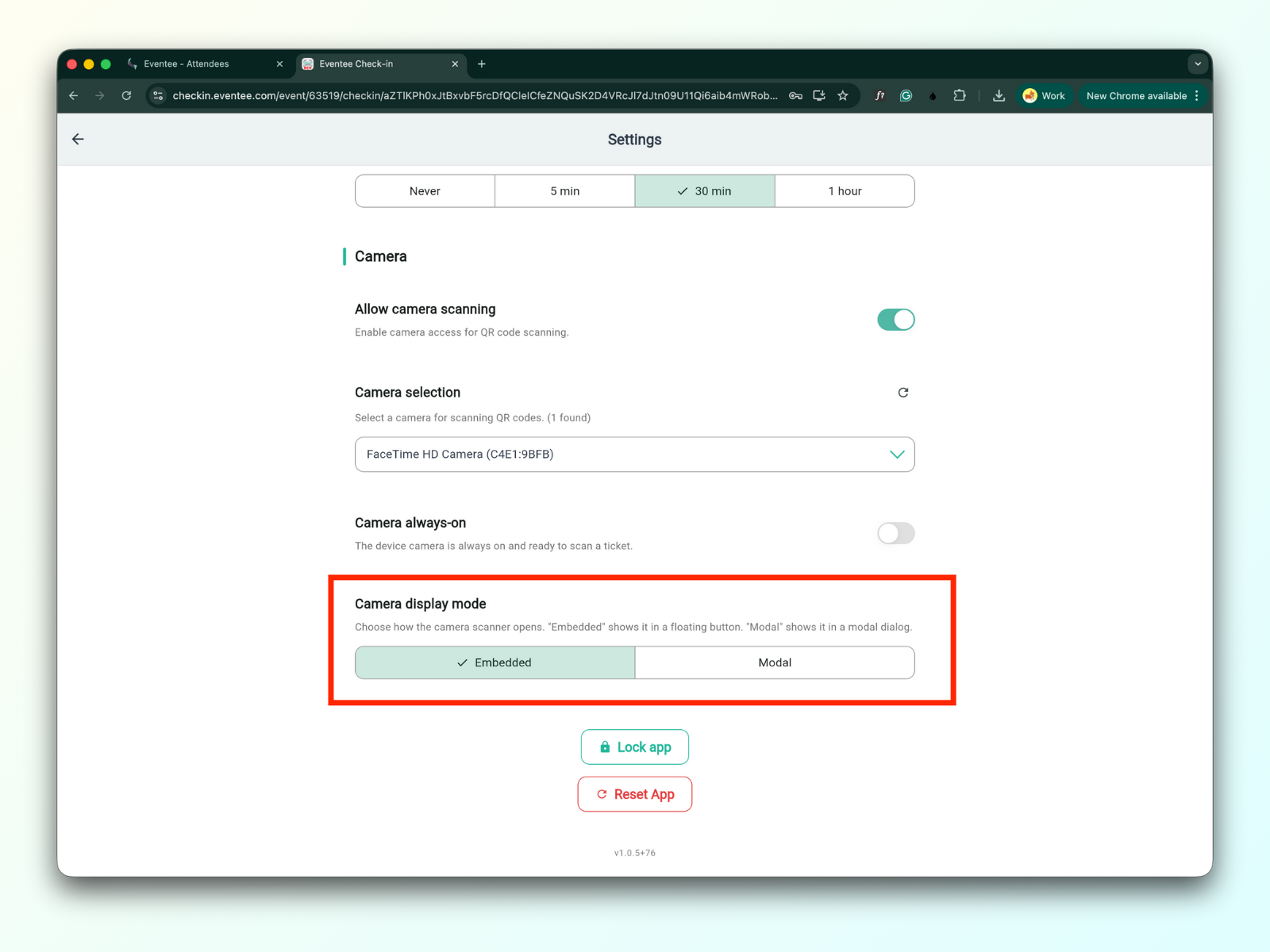
模态框 - 在模态对话框中显示摄像头扫描器
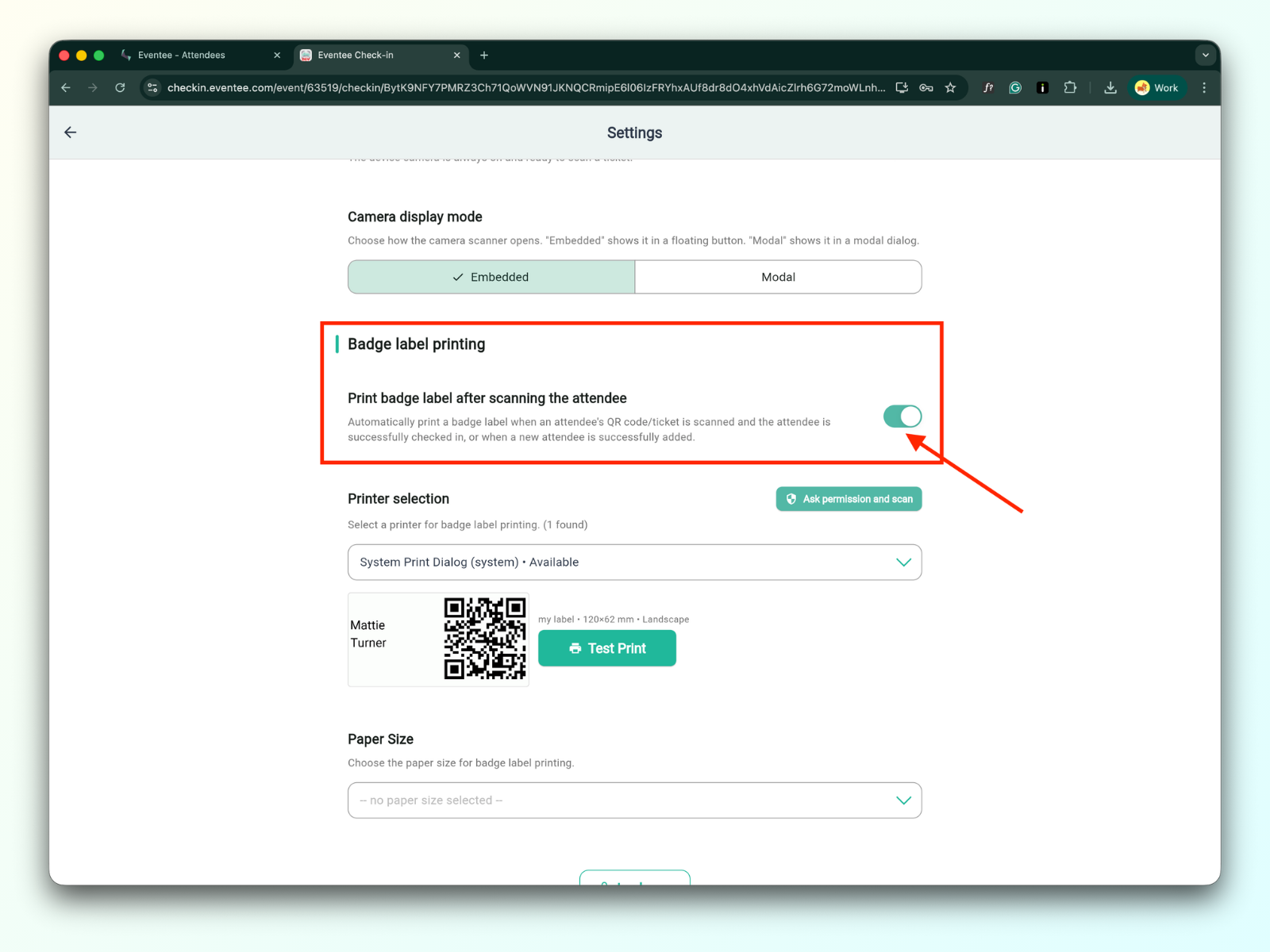
3a. 扫描参会者后打印徽章标签
启用此功能后,系统将在参会者成功签到后自动打印徽章
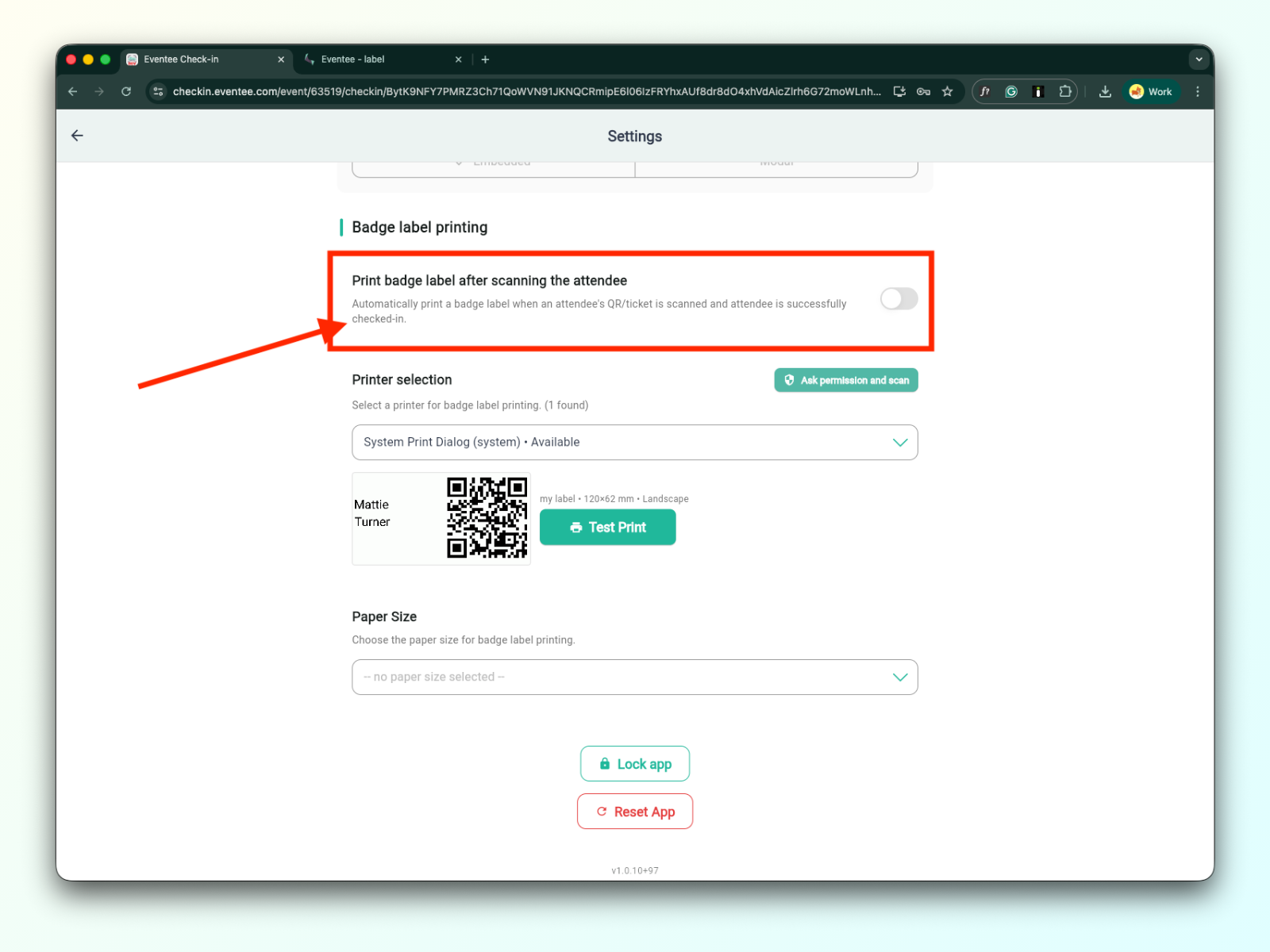
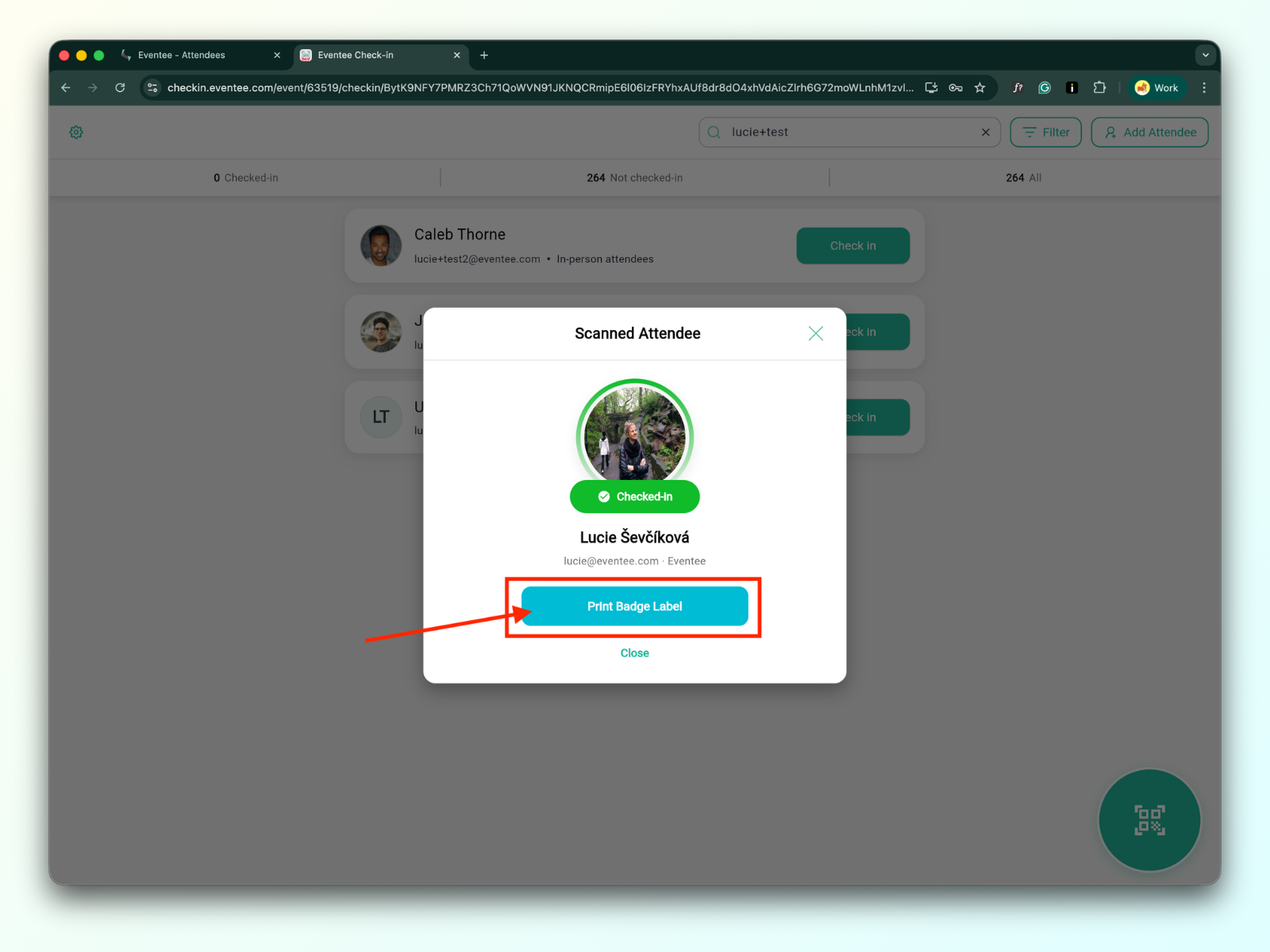
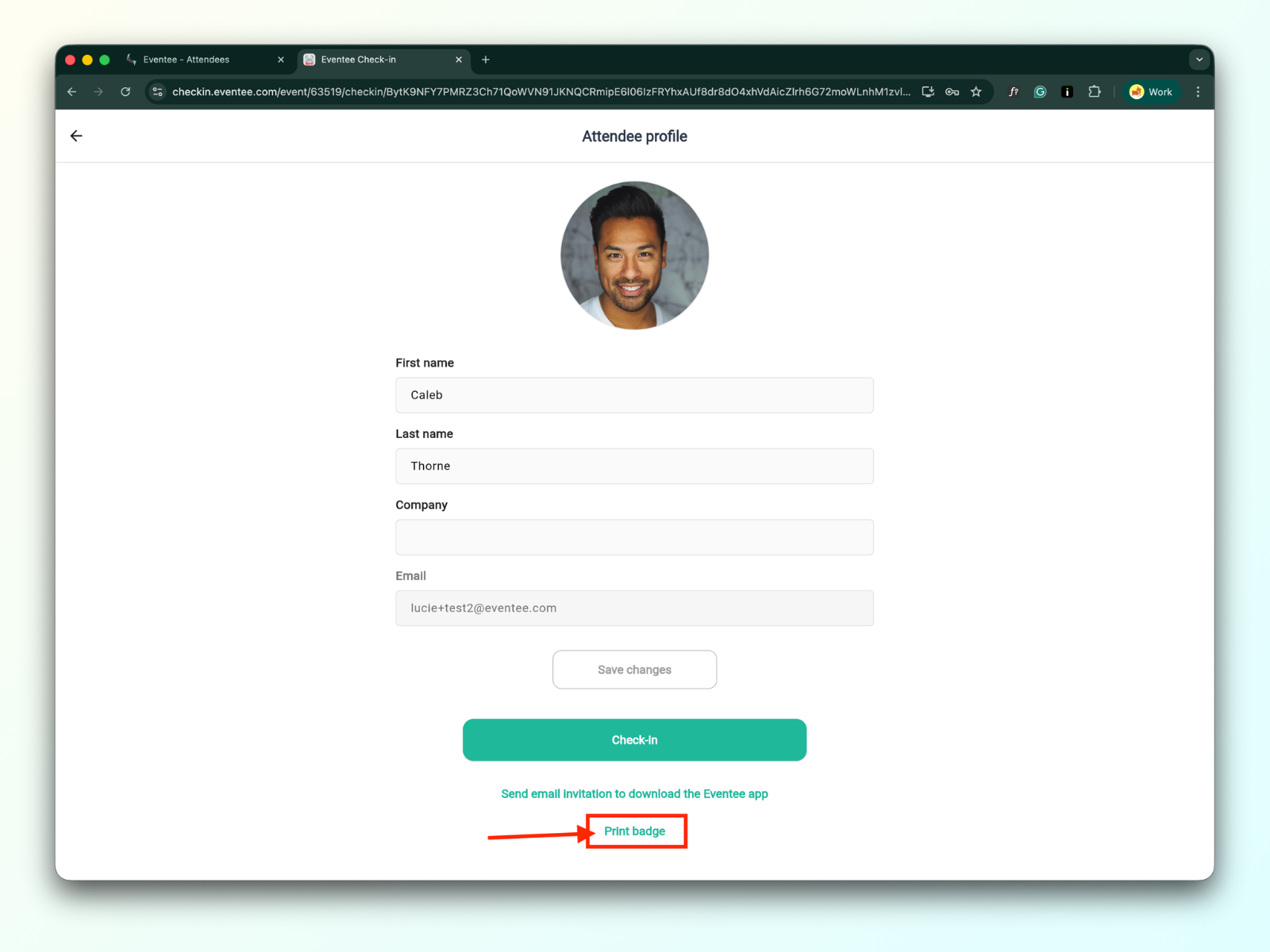
停用此功能后,您必须点击'打印徽章'按钮来打印徽章。
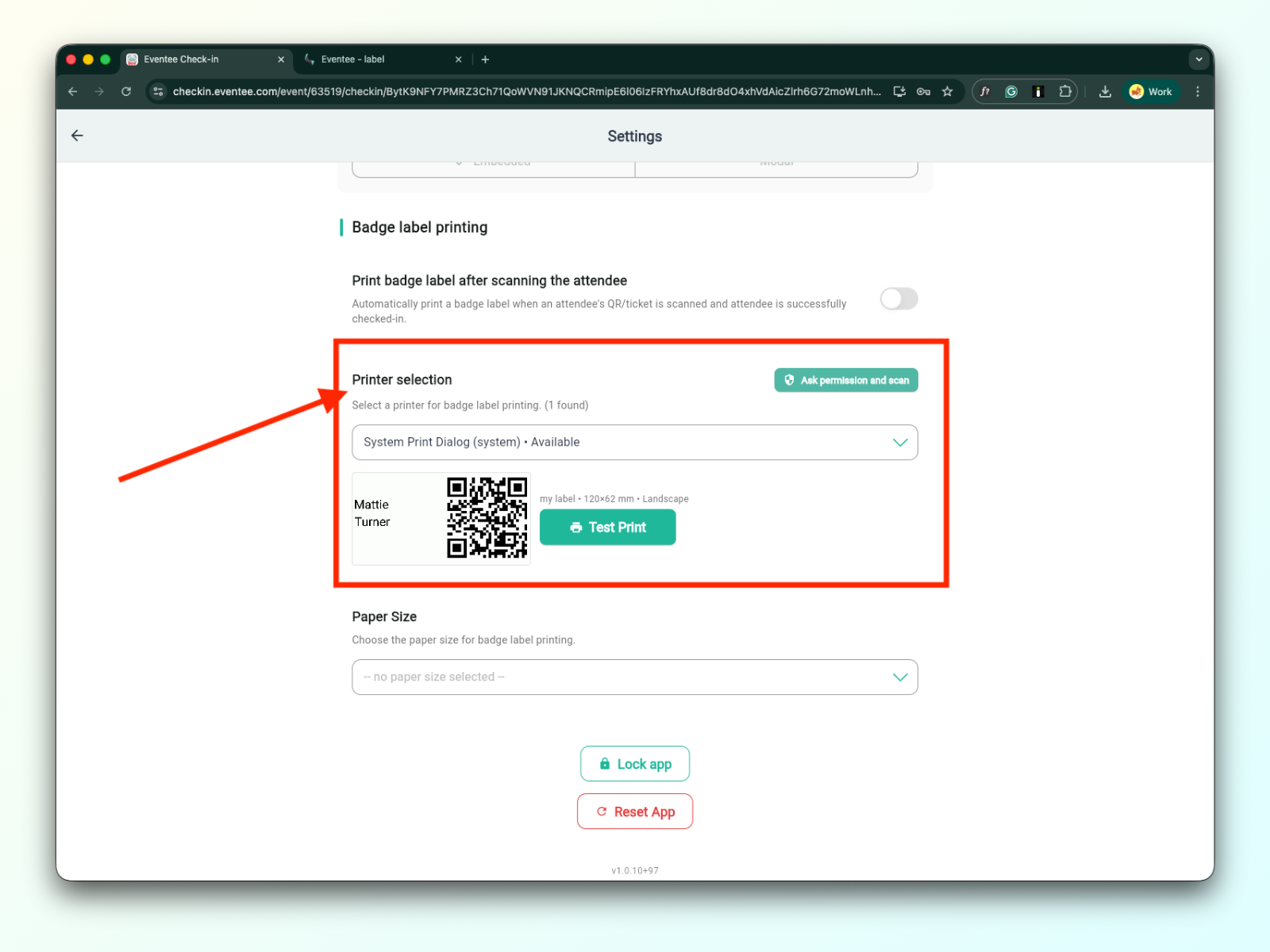
3b. 打印机选择
成功添加打印机后,它将显示在打印机选择下拉菜单中。有关连接打印机的更多信息,请参阅徽章标签打印技术文档。
从列表中选择打印机后,点击'请求权限并扫描'。随后,您可以点击'测试打印'按钮进行测试打印。
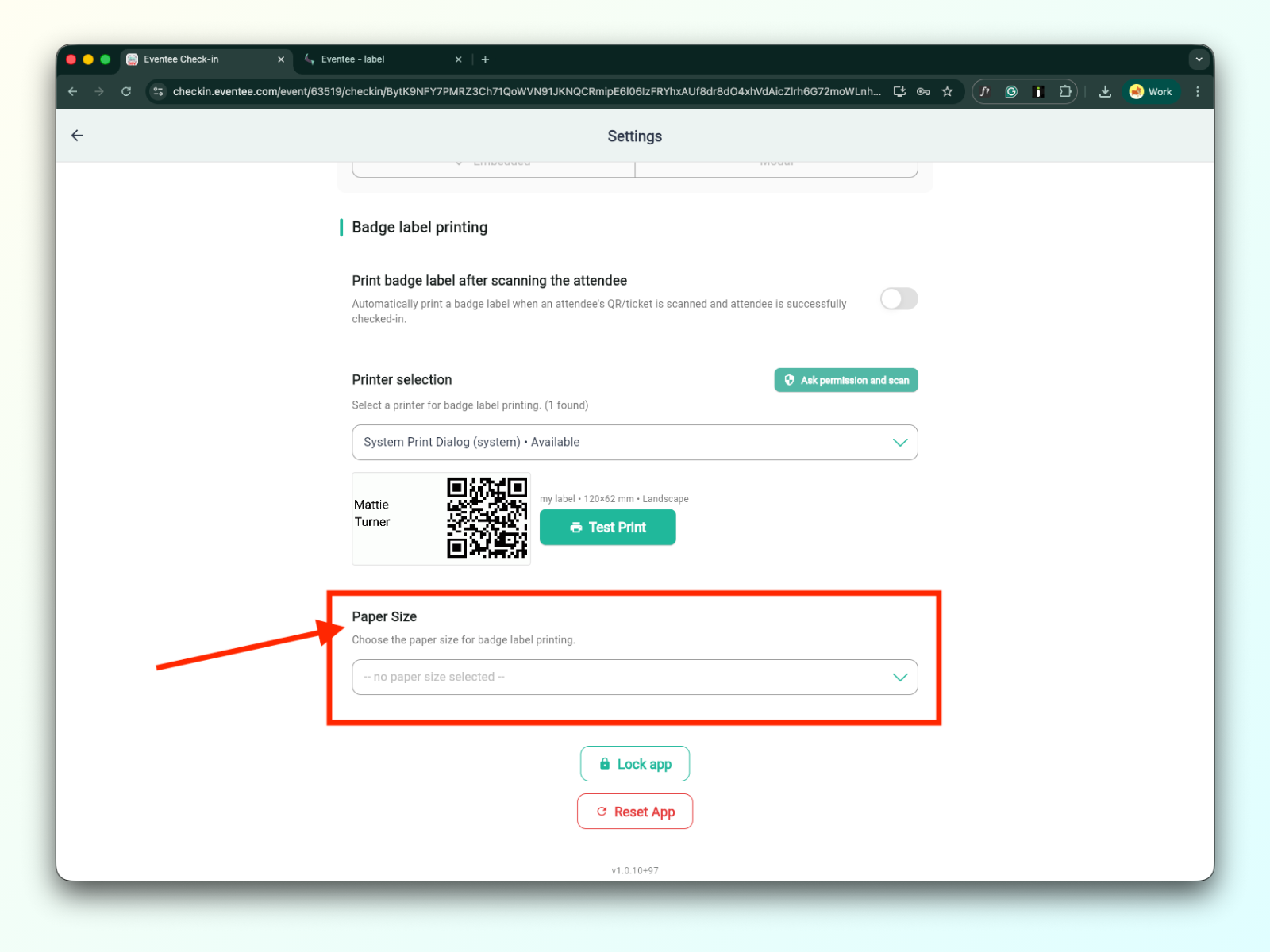
3c. 纸张尺寸
有关纸张尺寸的详细信息,请参阅徽章标签打印技术文档。
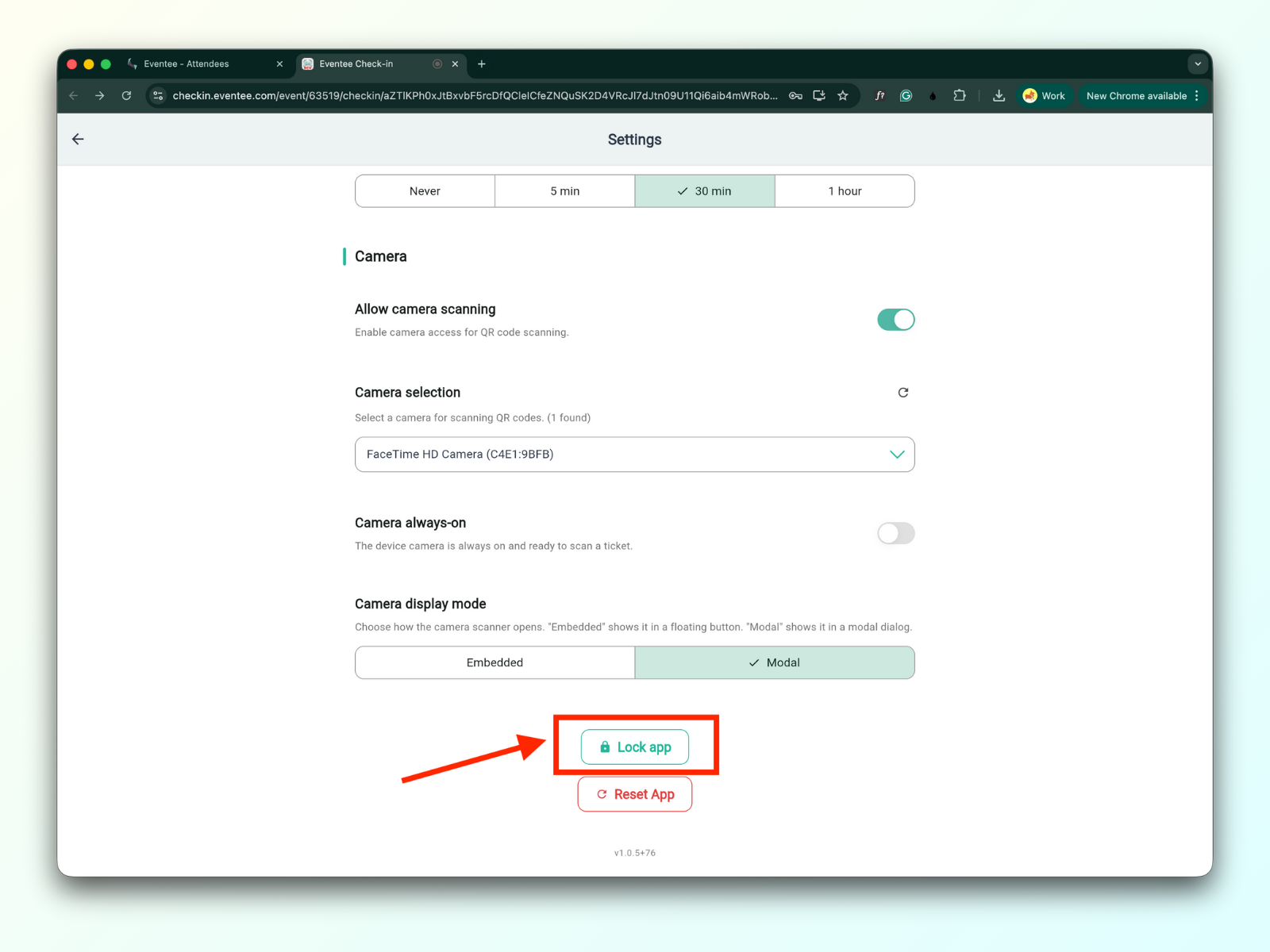
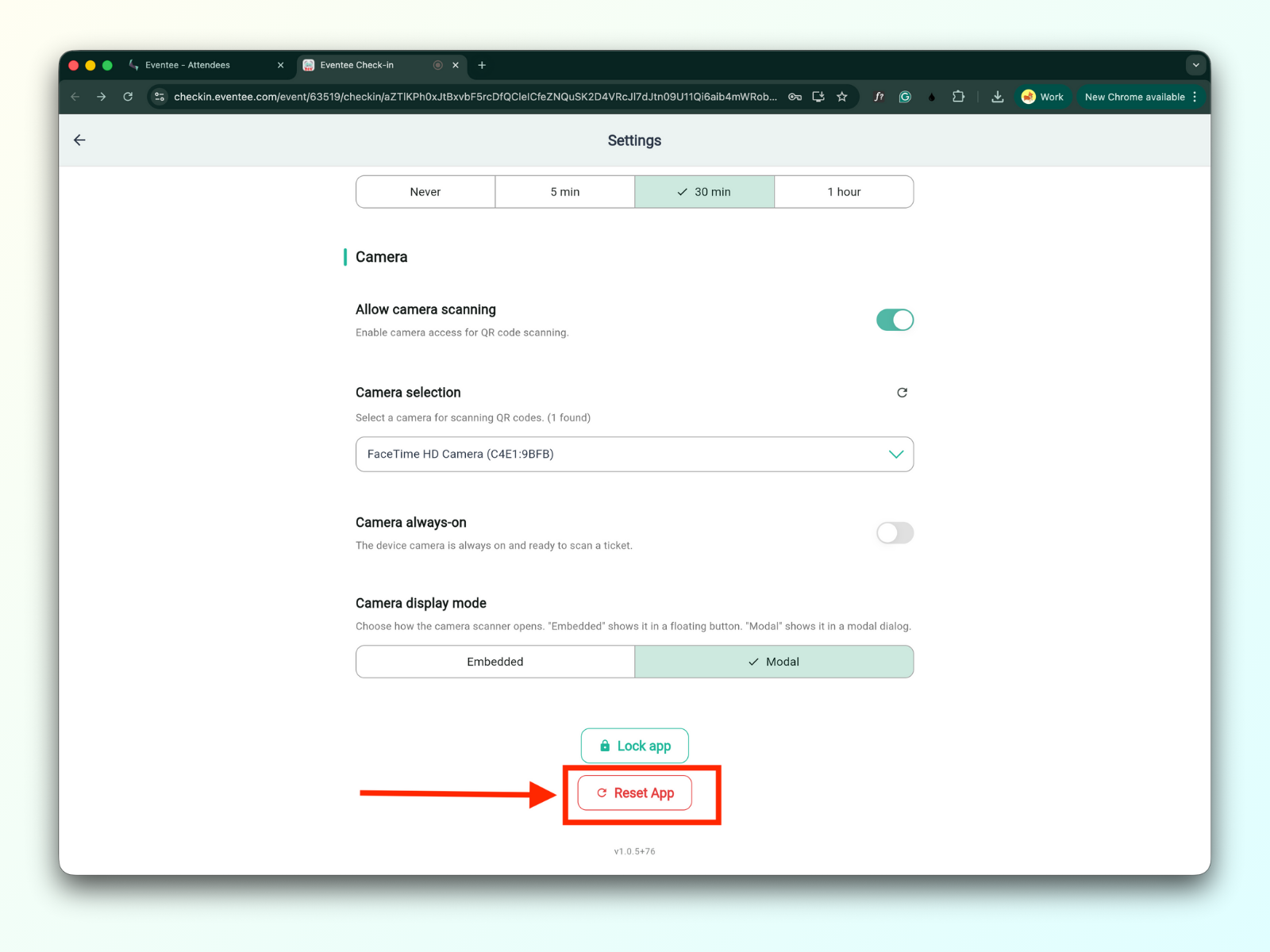
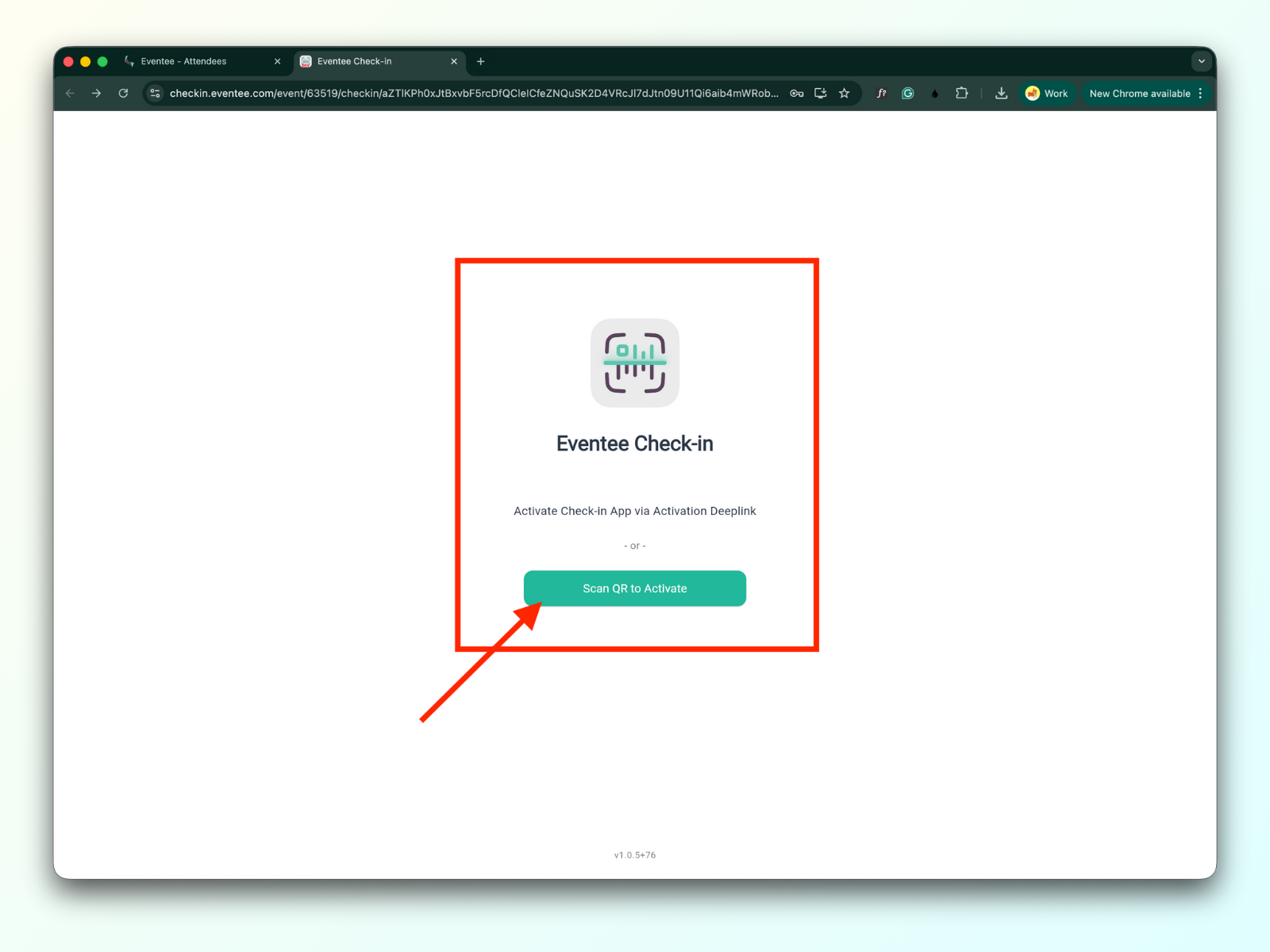
点击“锁定应用”按钮将锁定应用并将您重定向至激活屏幕。若要再次访问应用,您需要重新输入 PIN 码。
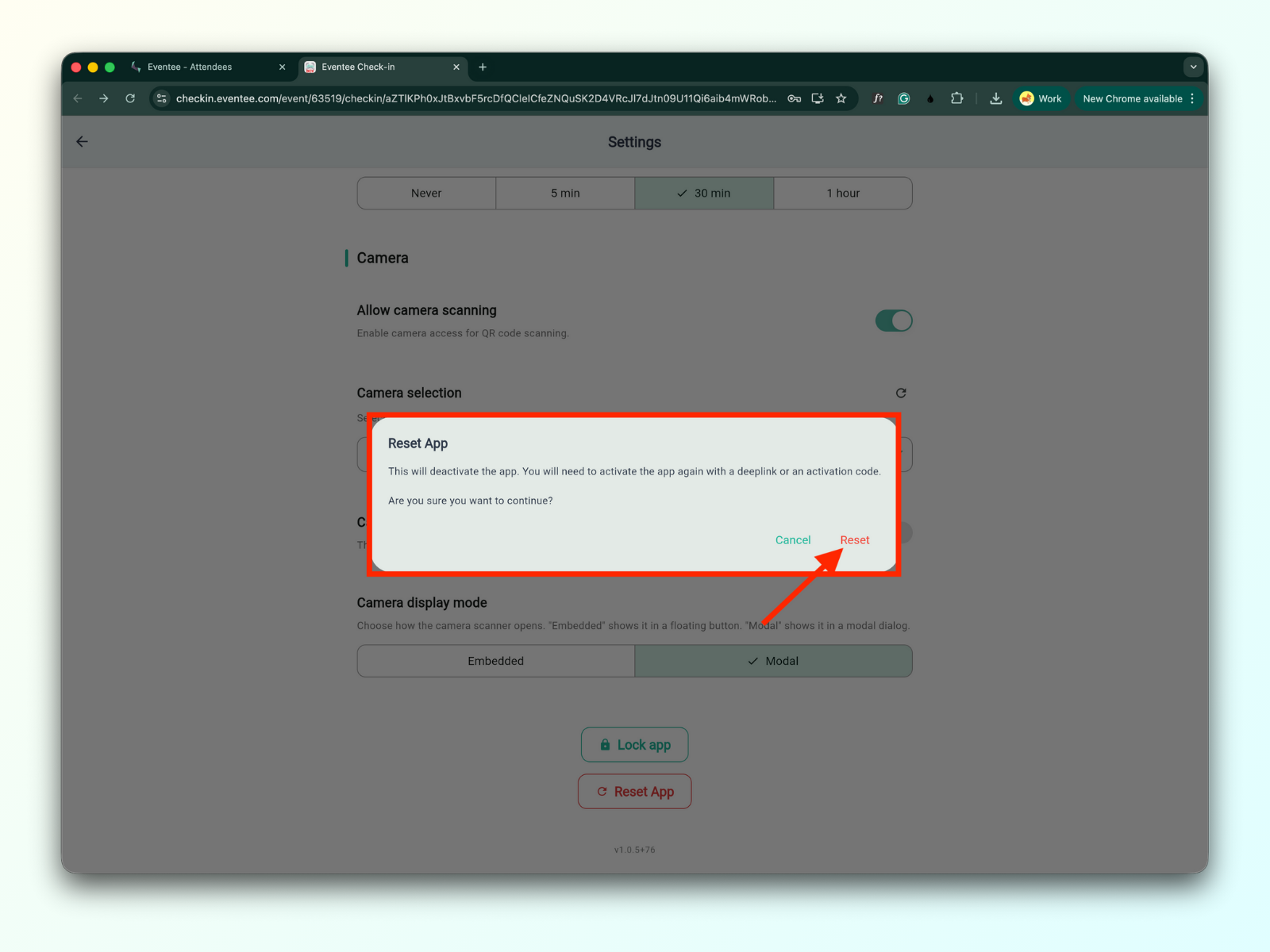
点击“重置应用”按钮后会显示一个模态窗口,警告您重置操作将停用该应用。您需要通过深层链接或激活码再次激活该应用。
打开签到应用
检查设置中是否已启用“允许摄像头扫描”
返回控制面板屏幕
检查控制面板屏幕右下角是否显示二维码扫描器
现在,只需用摄像头扫描参会者的门票即可。
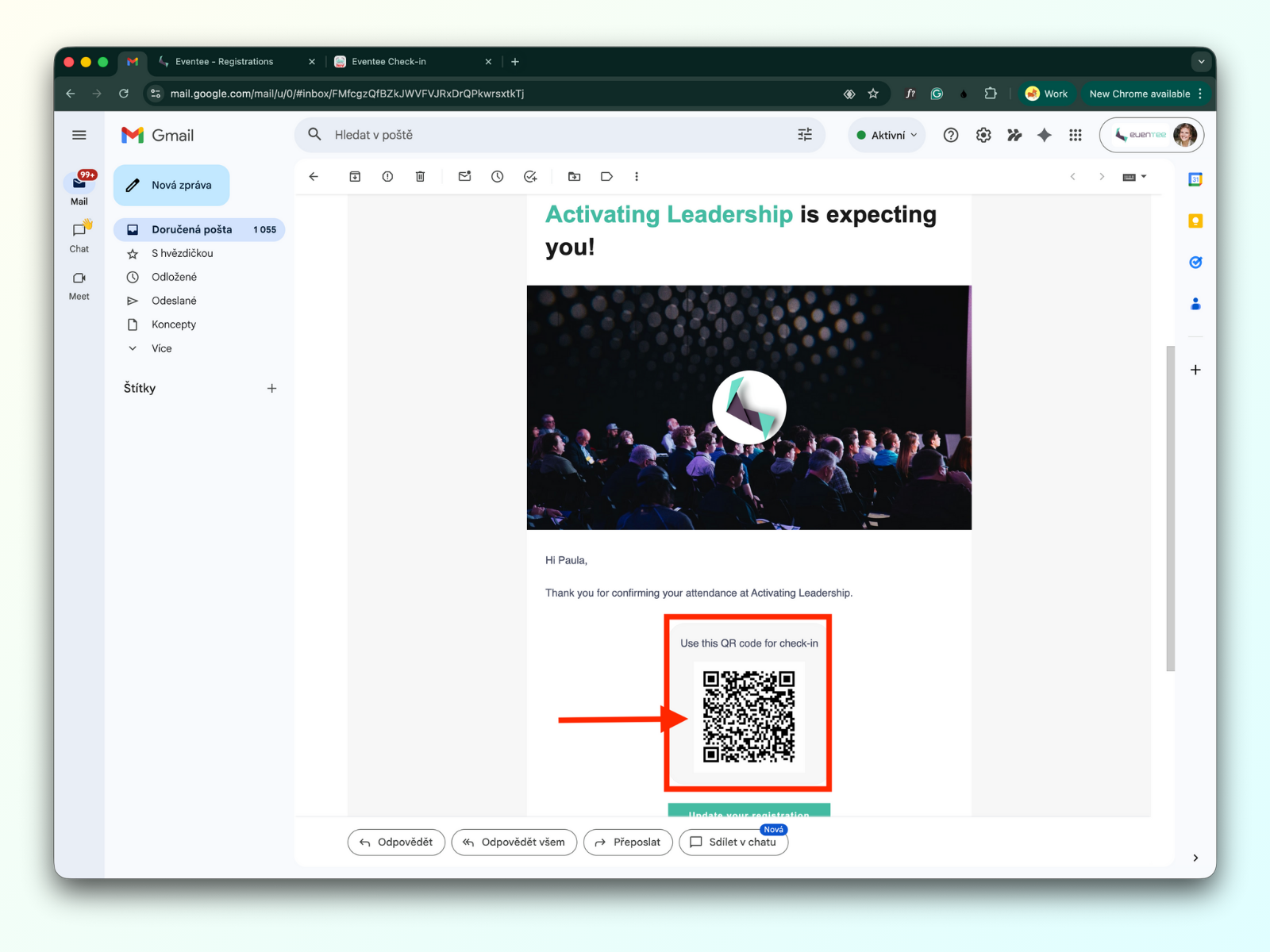
与会者可以出示注册确认邮件中收到的二维码。
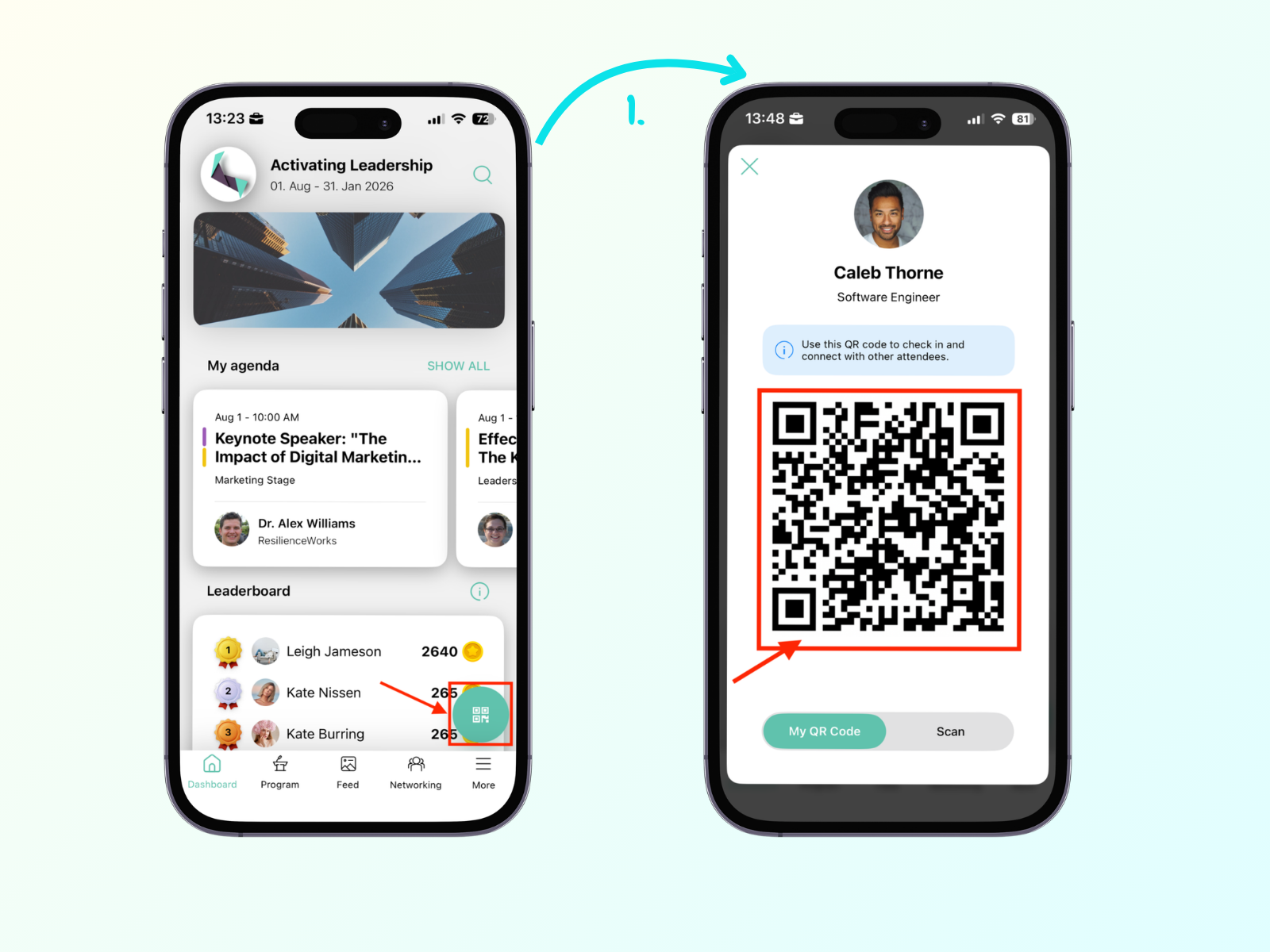
如果与会者已下载 Eventee 应用并打开活动页面,可以在仪表板中点击屏幕右下角的绿色悬浮按钮,找到个人二维码。
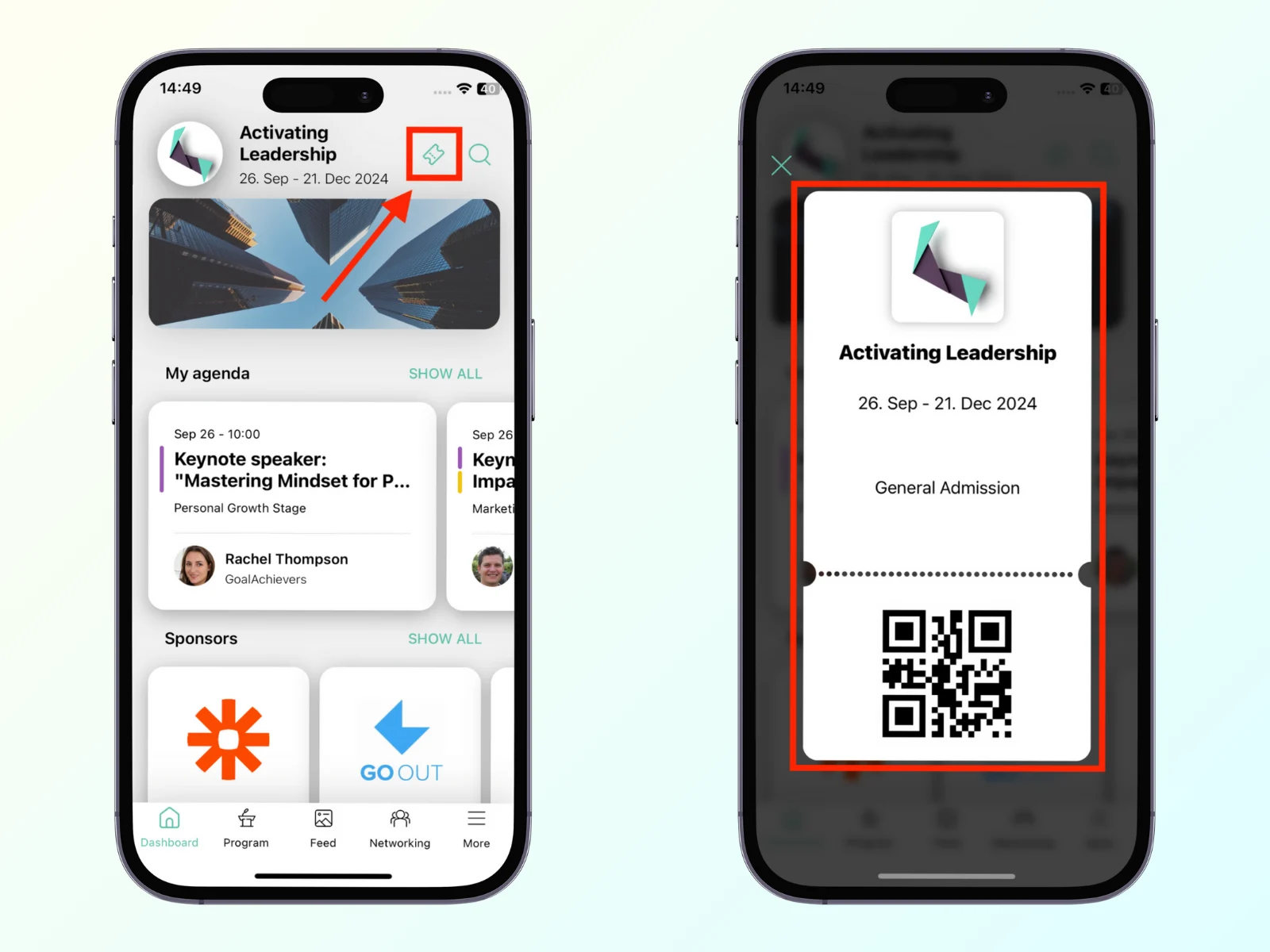
如果您使用票务功能(了解更多信息,请参阅票务),可以扫描与会者在应用中搜索图标旁边找到的门票。
我们支持在所有平台扫描多种条形码格式,包括 QR、Aztec、Data Matrix、PDF417、Code 128、Code 39、Code 93、Codabar、ITF、EAN-8/13 和 UPC-A/E。
Eventee Check-in 应用(网页版)支持外部二维码扫描器。
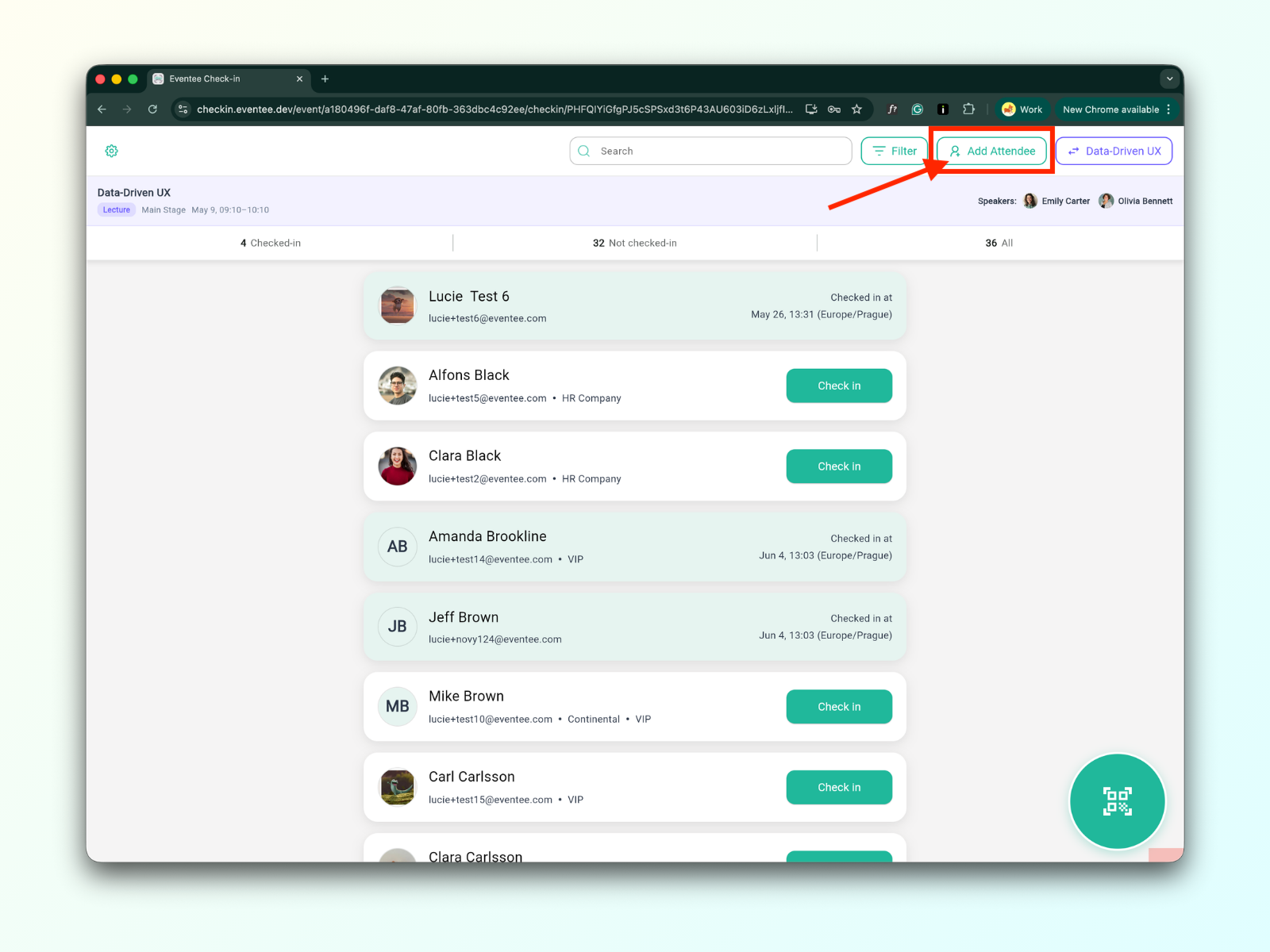
可以直接在应用中将未列出的新参会者添加到名单中。“添加参会者”按钮位于仪表板屏幕的右上角。
点击“添加参会者”按钮
首先,检查该参会者是否已存在。如果已存在但尚未签到,请点击其姓名,即可为其完成本场活动的签到。对于导师辅导工作坊,您还需要选择分配给该参会者的导师。
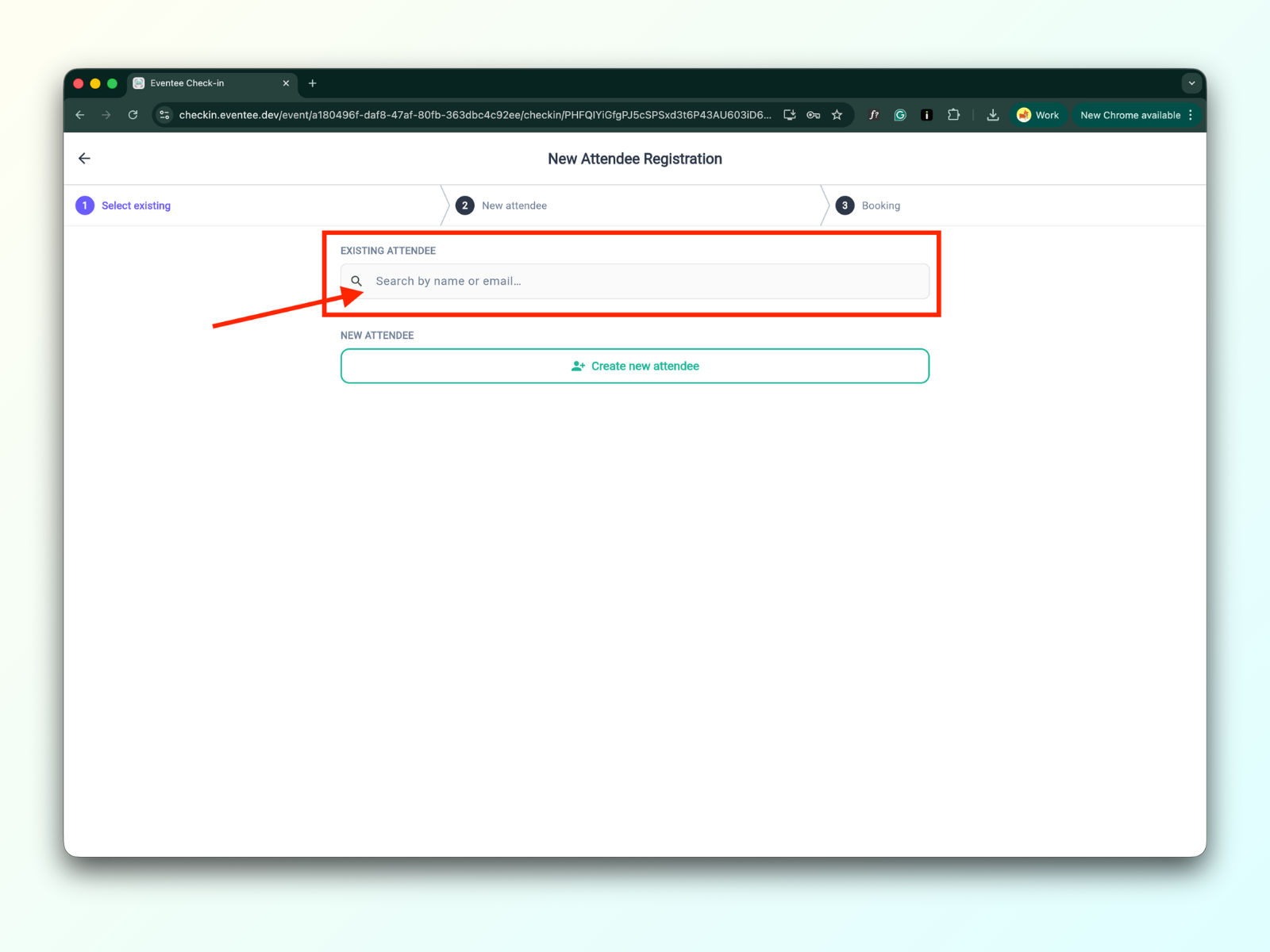
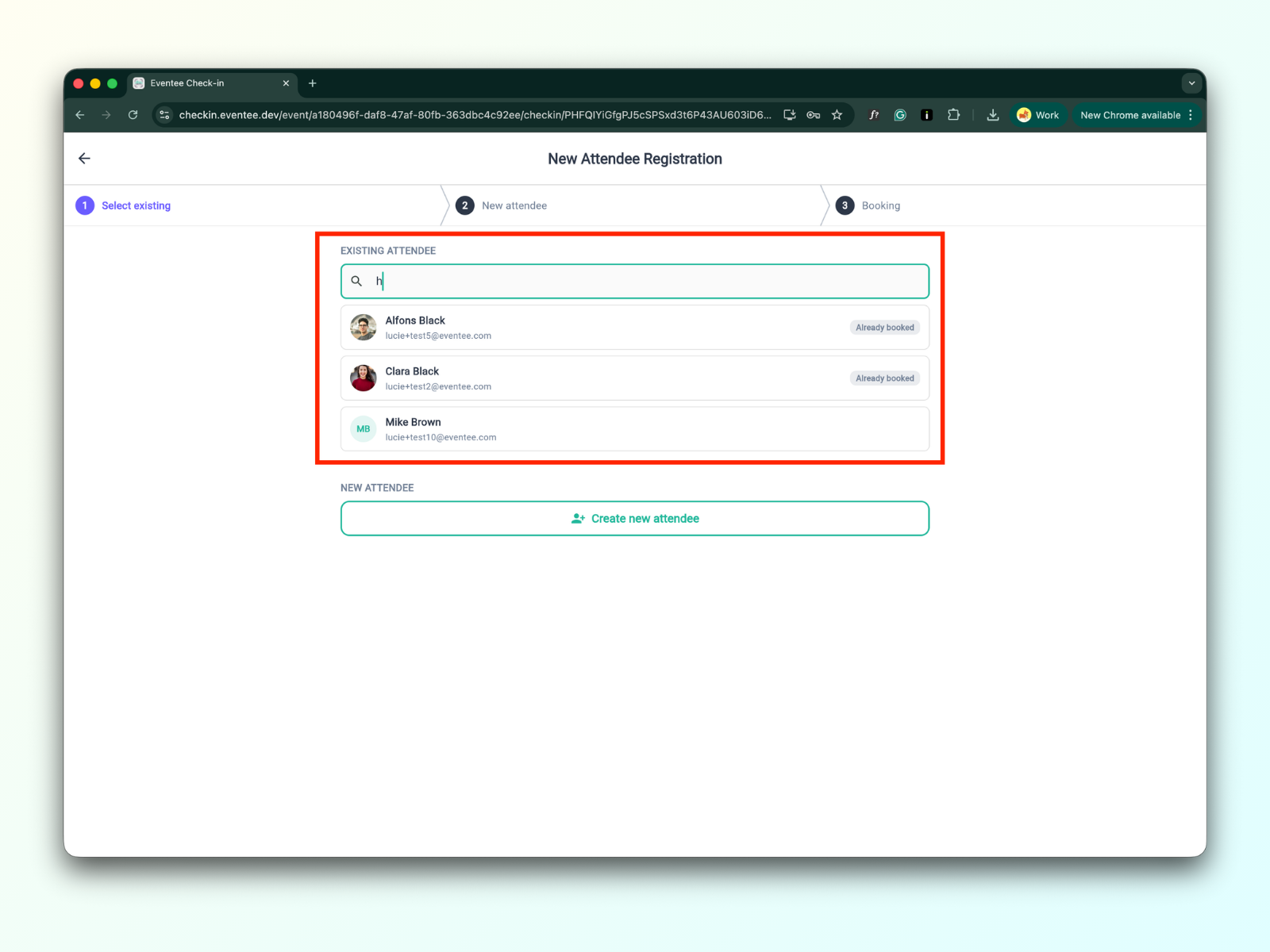
如果该参会者不存在,您可以点击“创建新参会者”来创建。填写表单,然后点击提交按钮。
表单包含以下字段:
名字(可选字段)
姓氏(可选字段)
公司(可选字段)
电子邮件(必填字段)
复选框 - 自动发送 Eventee 应用下载邮件
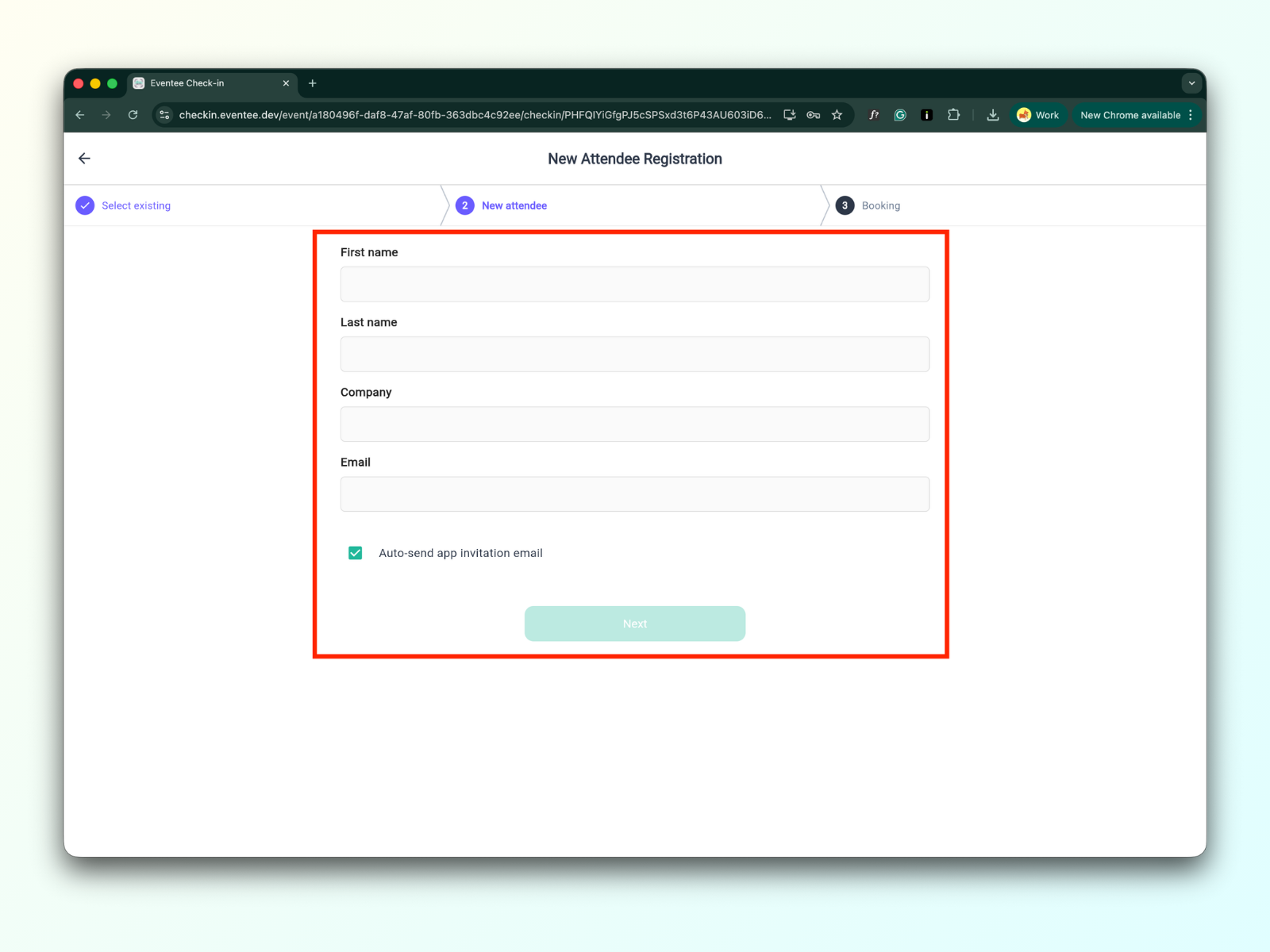
提交表单后,您将被重定向至参会者列表
“筛选按钮”位于屏幕右上角的搜索栏旁边。
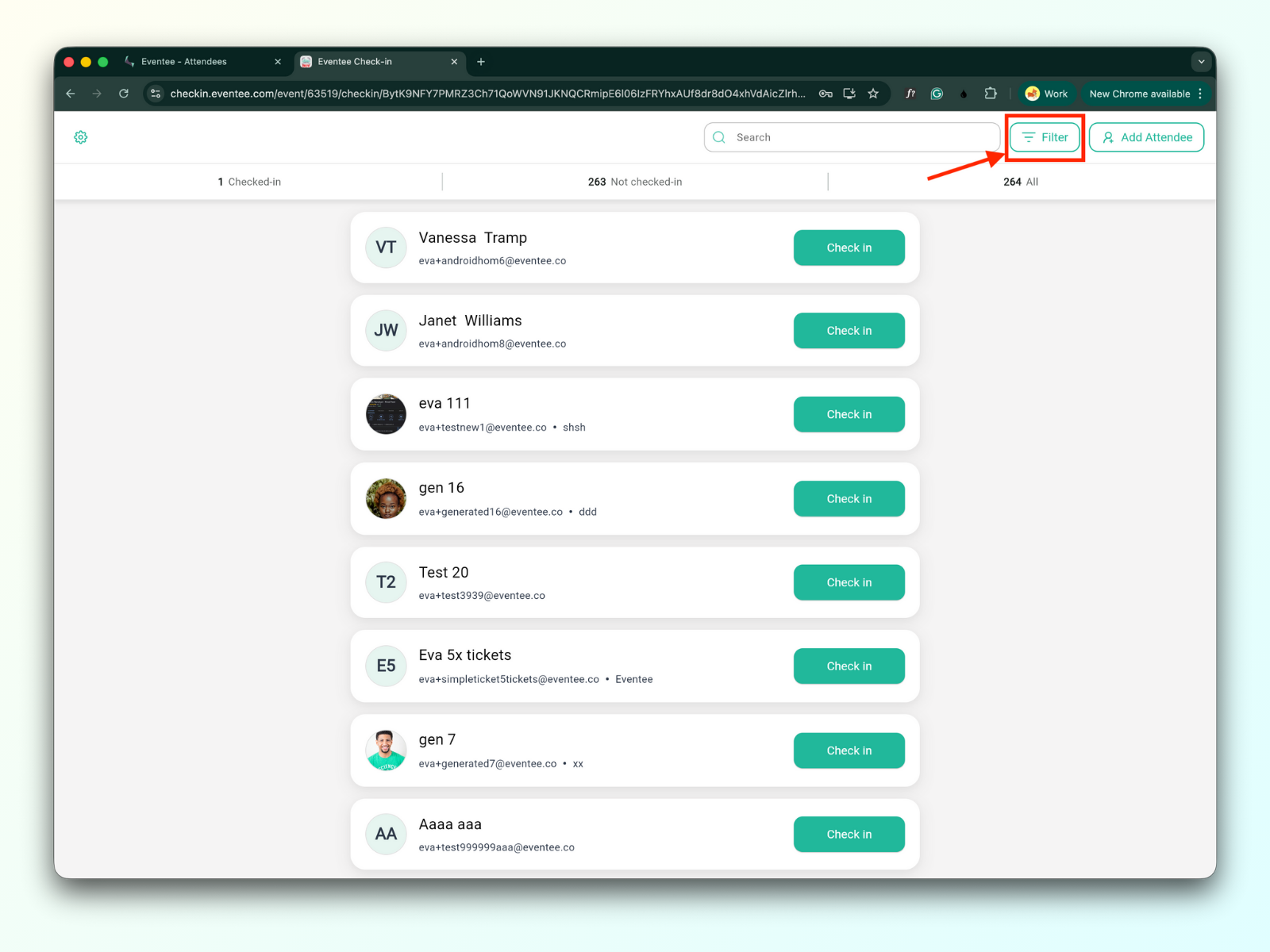
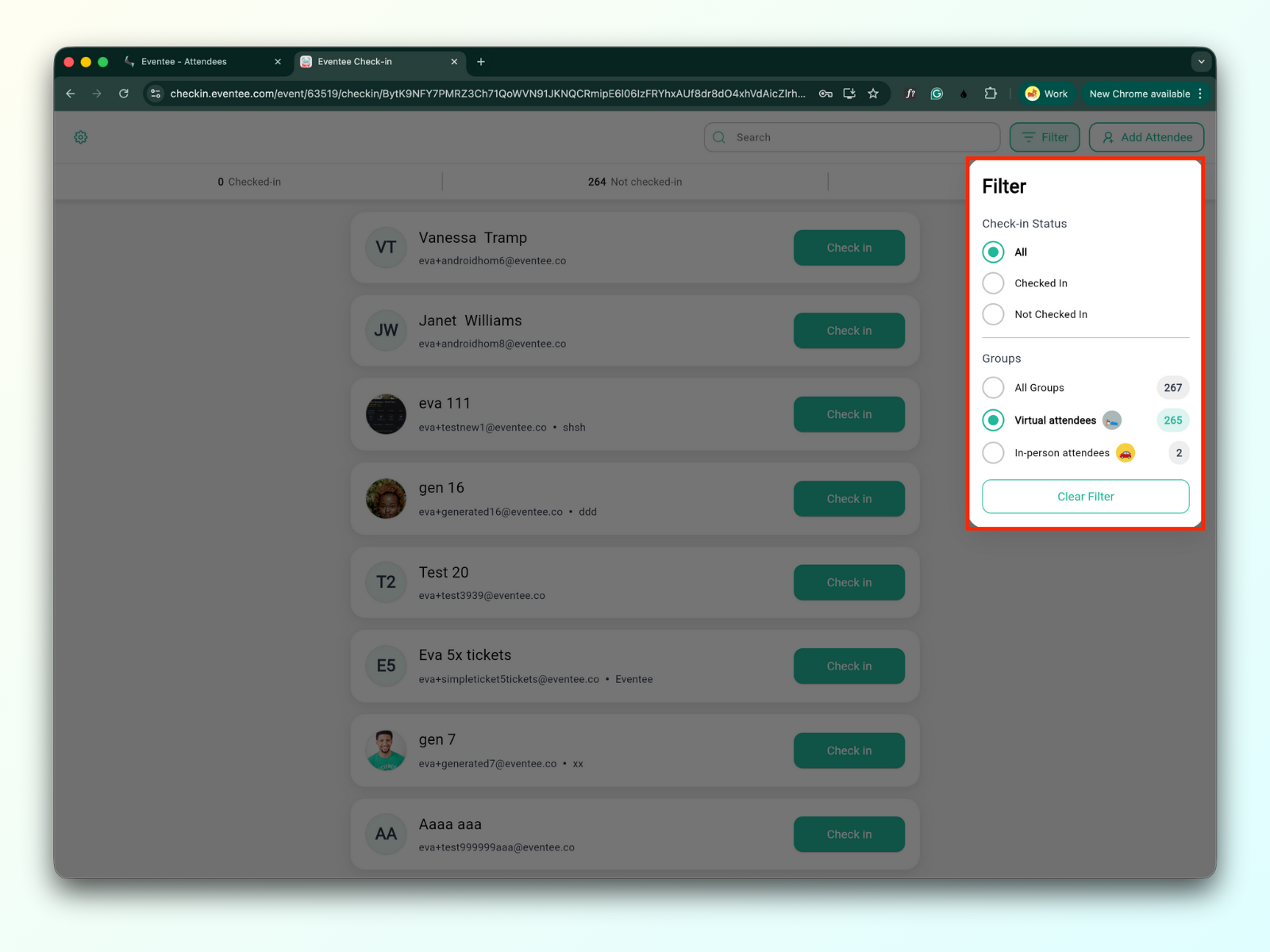
您可以按以下条件筛选参会者:
签到状态:
已签到:所有已完成签到的参会者。
未签到:所有尚未签到的参会者。
群组
点击列表中的参会者后,您可以查看其个人资料。在此页面中,您可以编辑其信息、取消其签到,或发送电子邮件邀请其下载 Eventee 应用。