在管理后台启用并配置签到功能后,您可以安装并打开签到应用。签到应用支持三个平台:iOS、Android和网页。
要安装并打开网页版或移动版签到应用,您需要应用链接和PIN码。这两项都可以在活动管理后台找到:
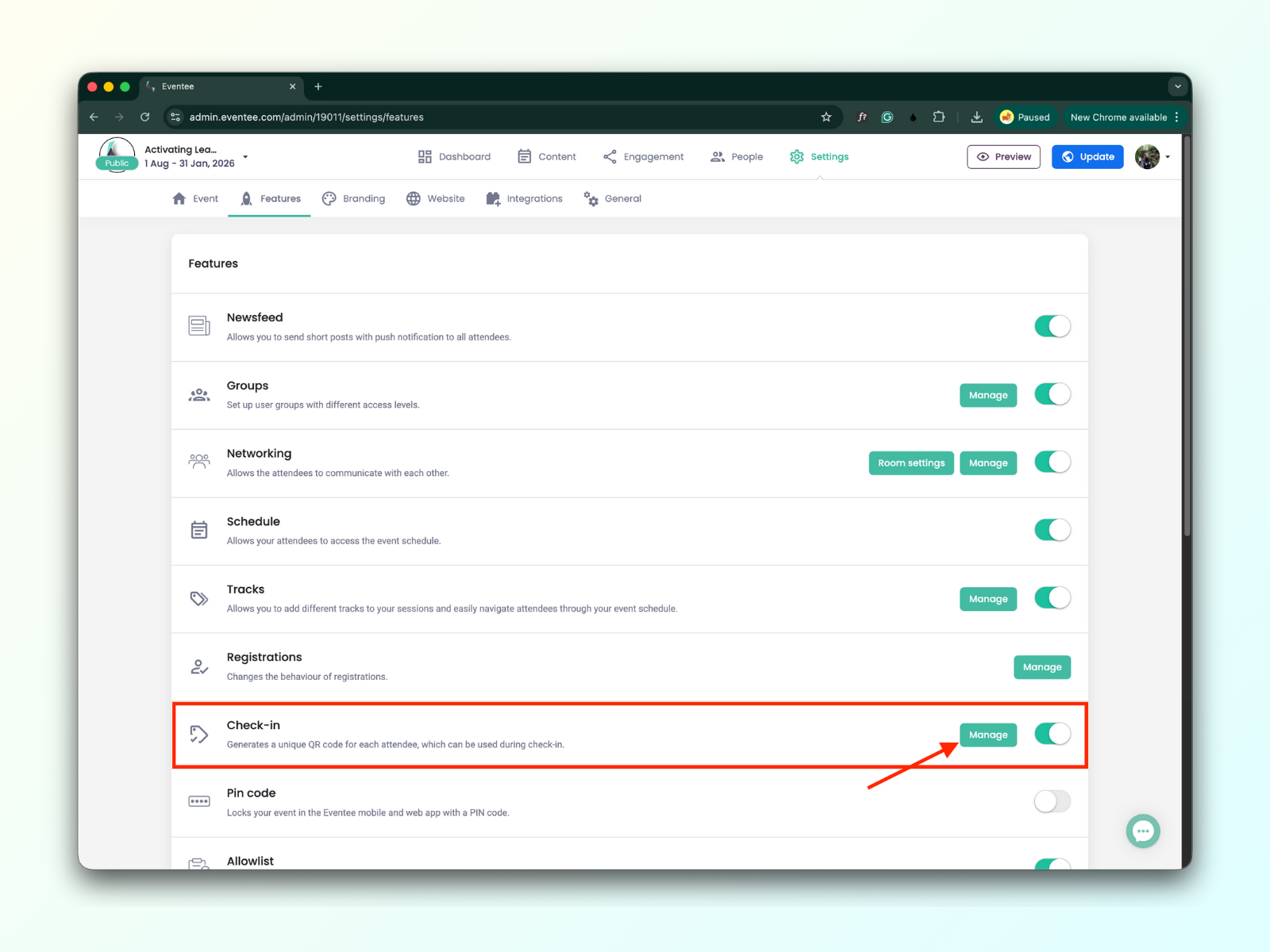
依次导航至设置 → 功能,然后点击签到功能中的绿色管理按钮
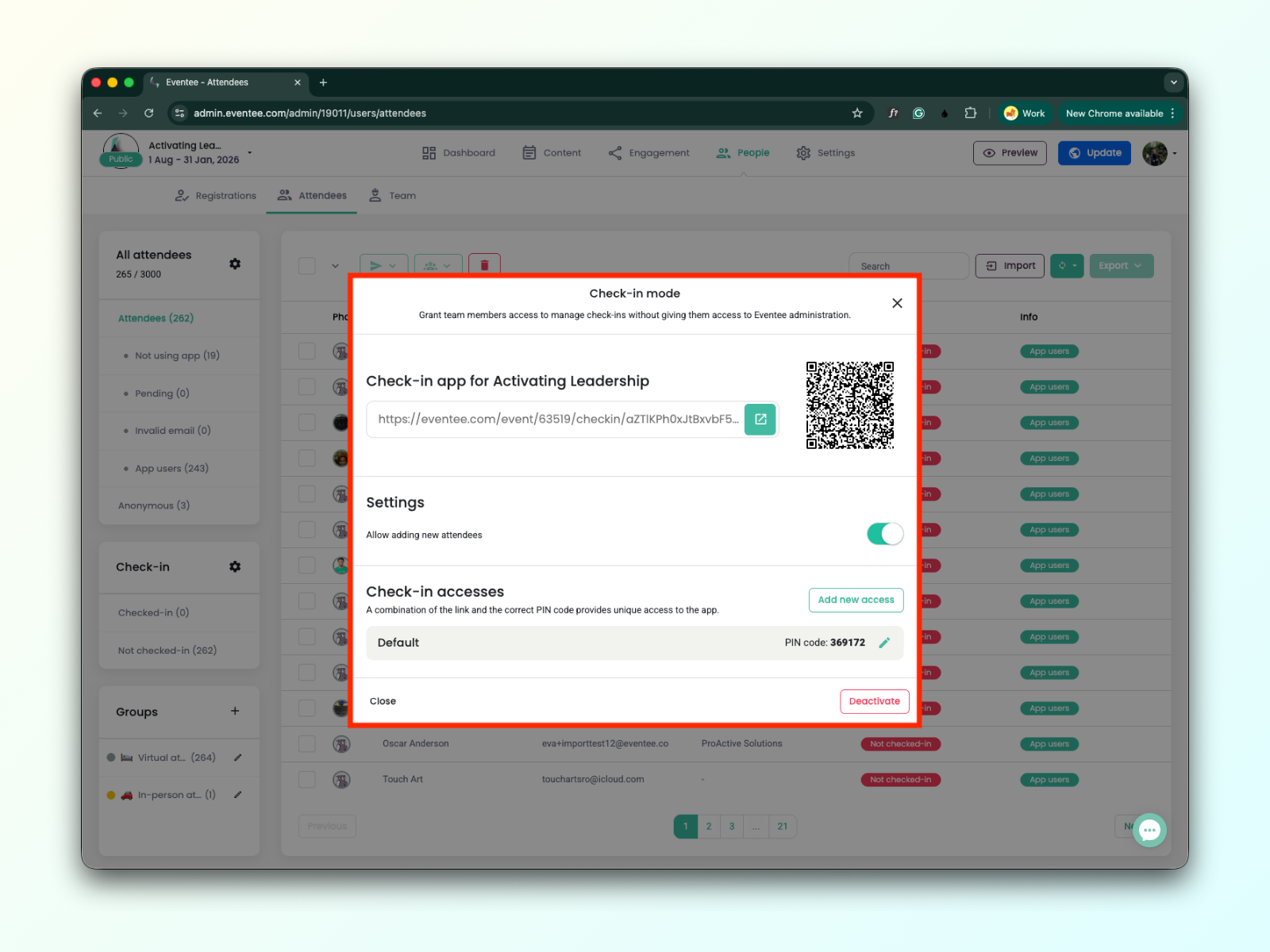
弹出窗口中您可以找到唯一的深度链接、二维码和PIN码

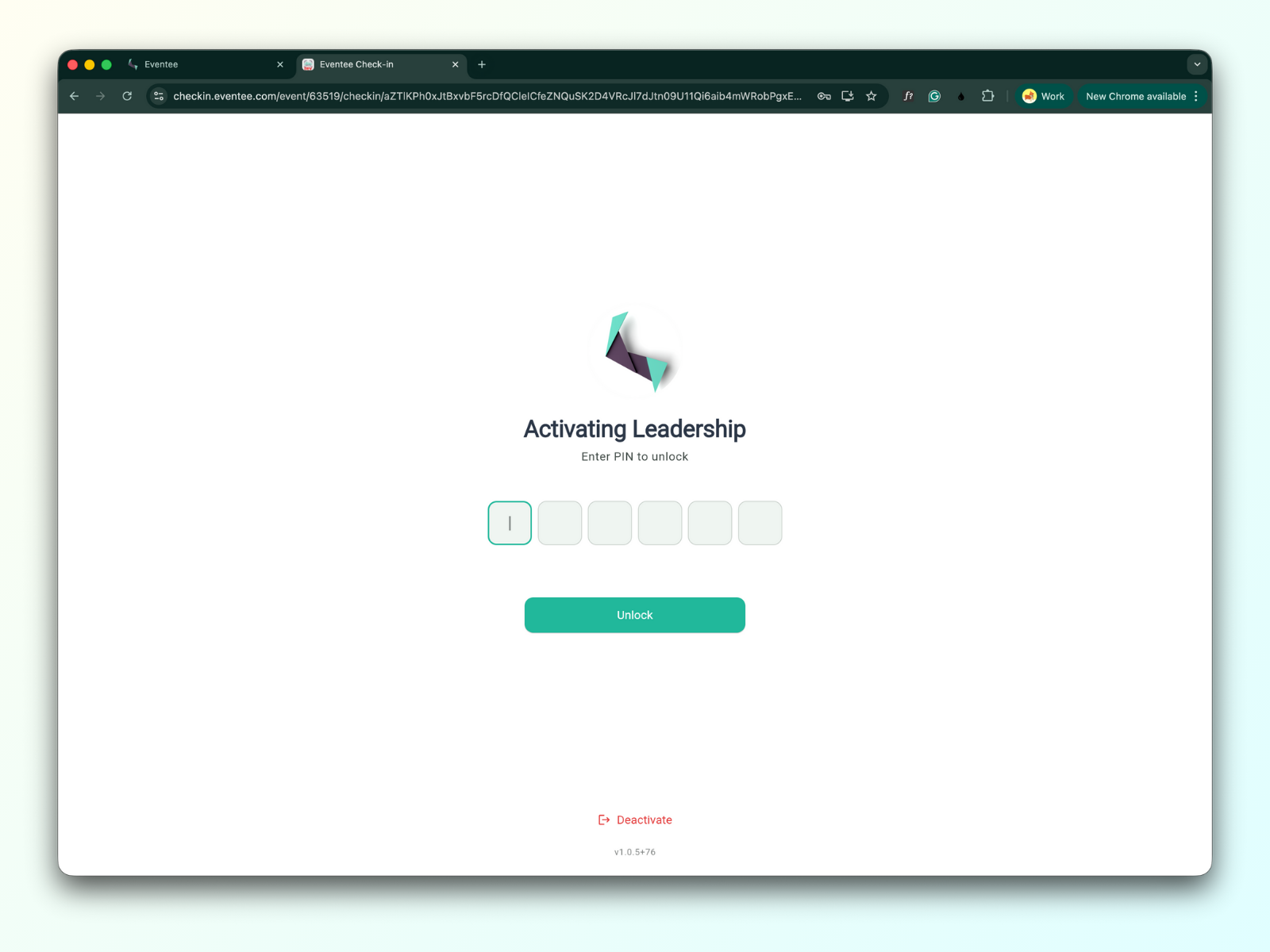
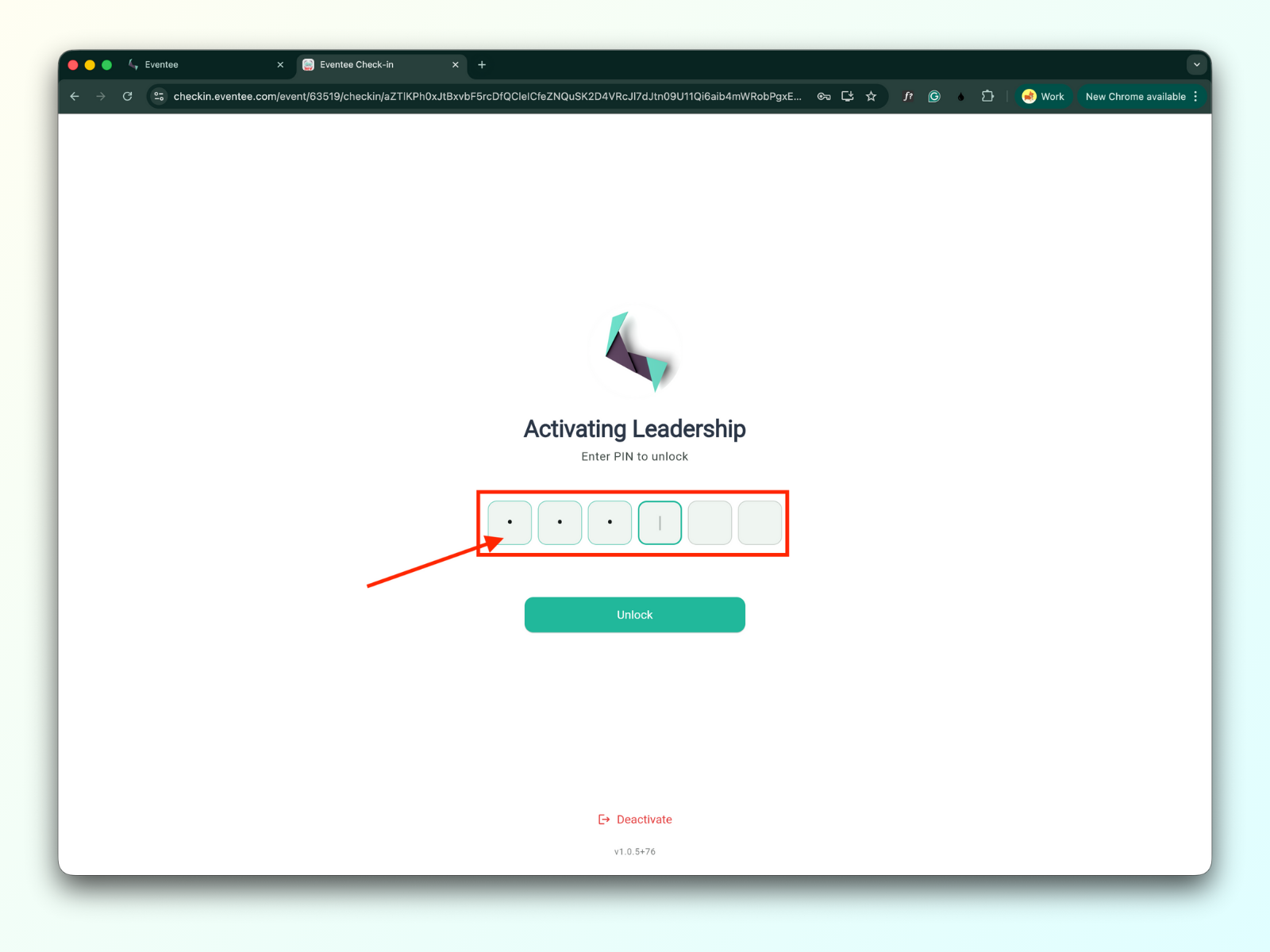
在桌面浏览器中打开链接会导航到网络签到应用程序激活屏幕。
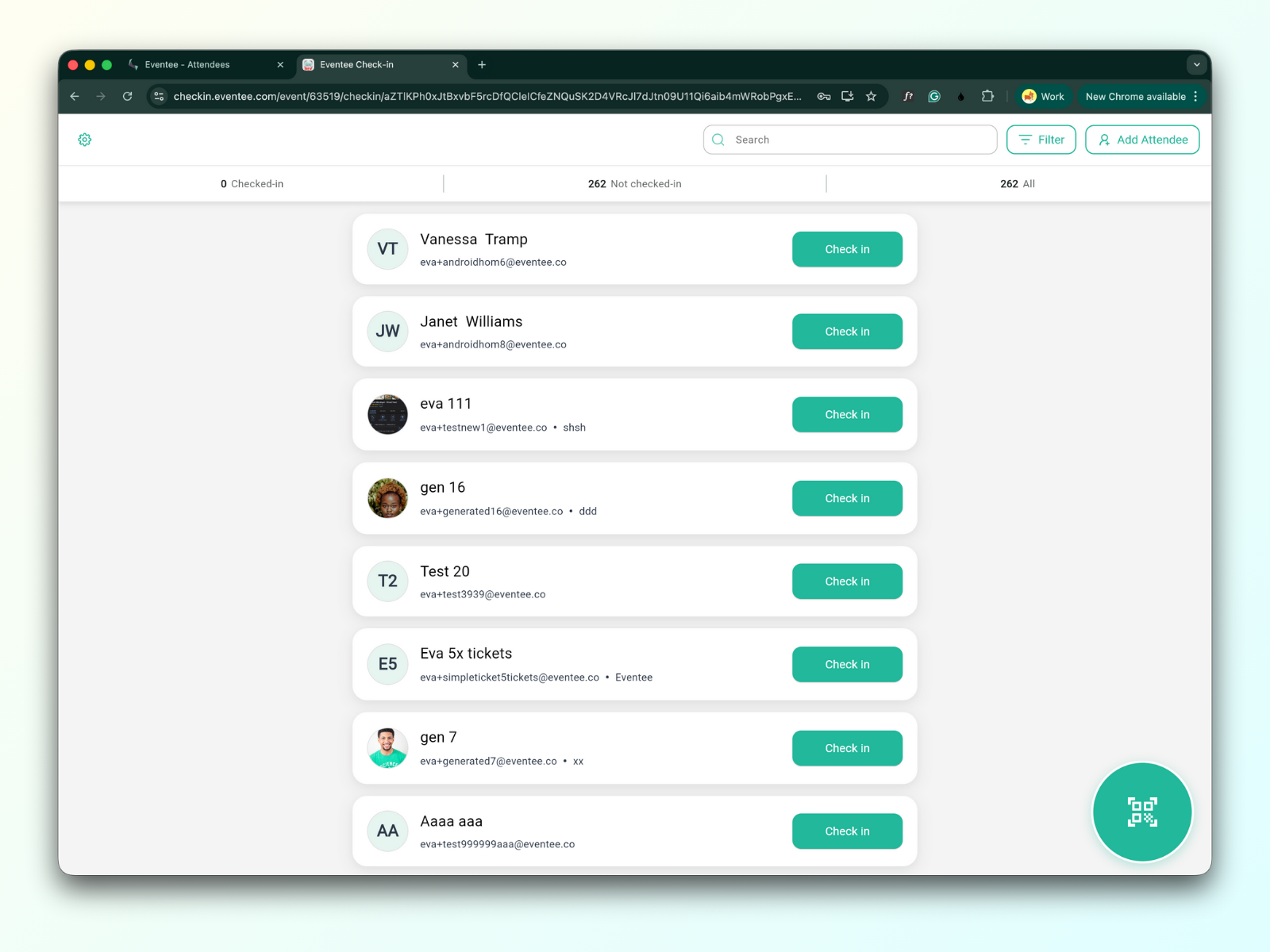
输入 PIN 码会打开活动签到应用程序
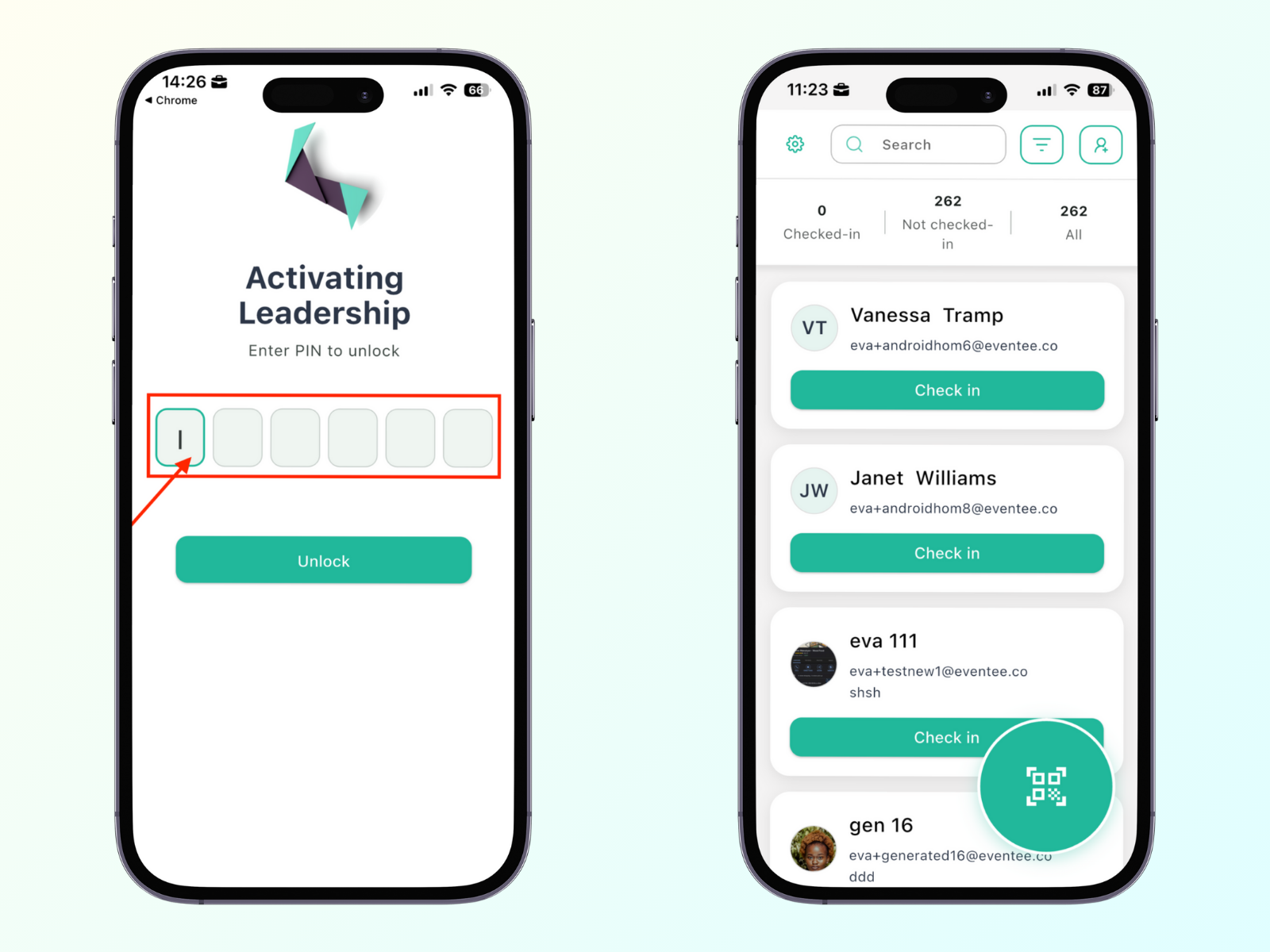
在iOS设备上打开链接或用手机摄像头扫描二维码即可跳转到应用下载页面。
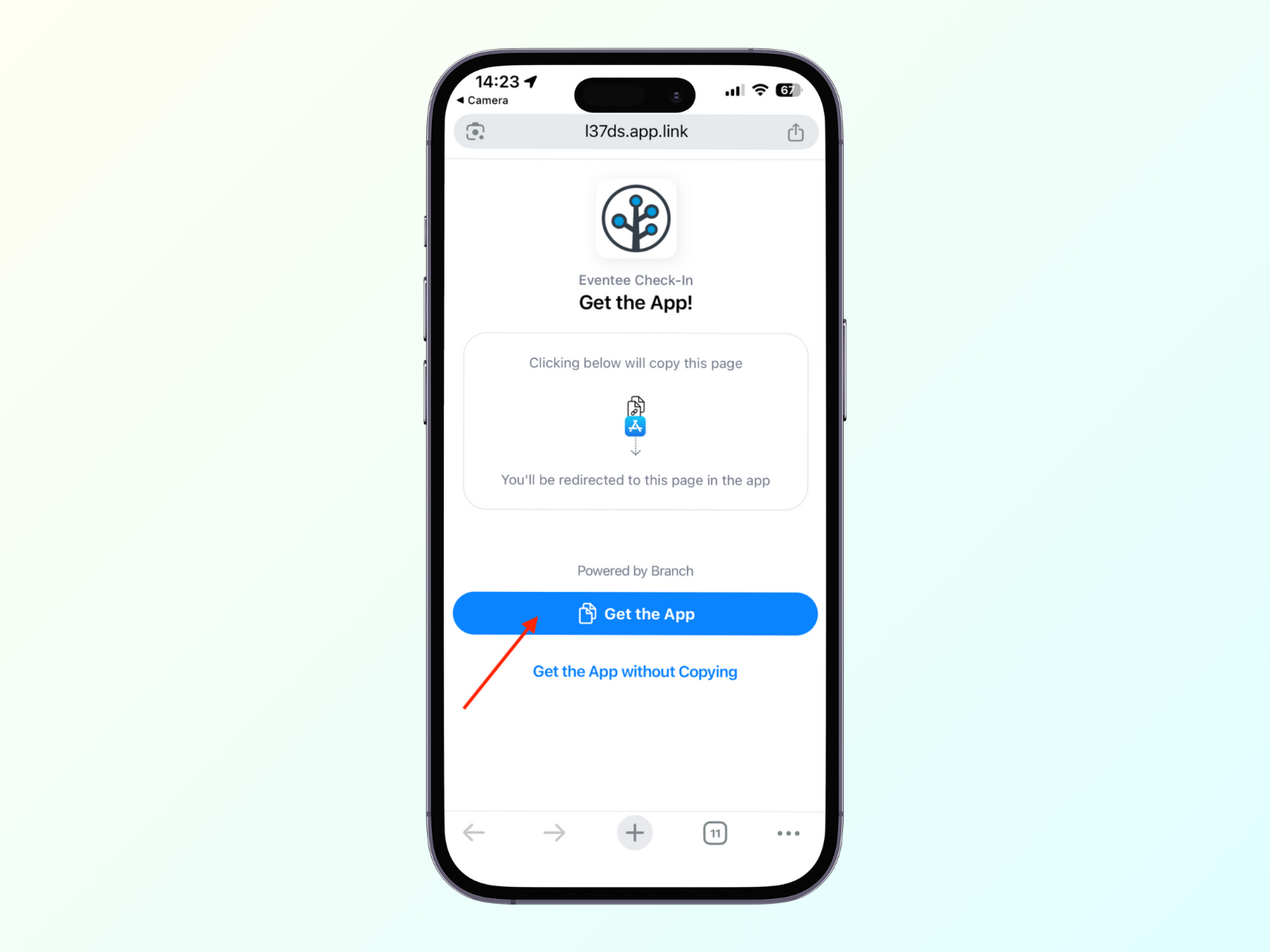
点击获取应用按钮会跳转到App Store,你可以点击安装按钮并打开应用
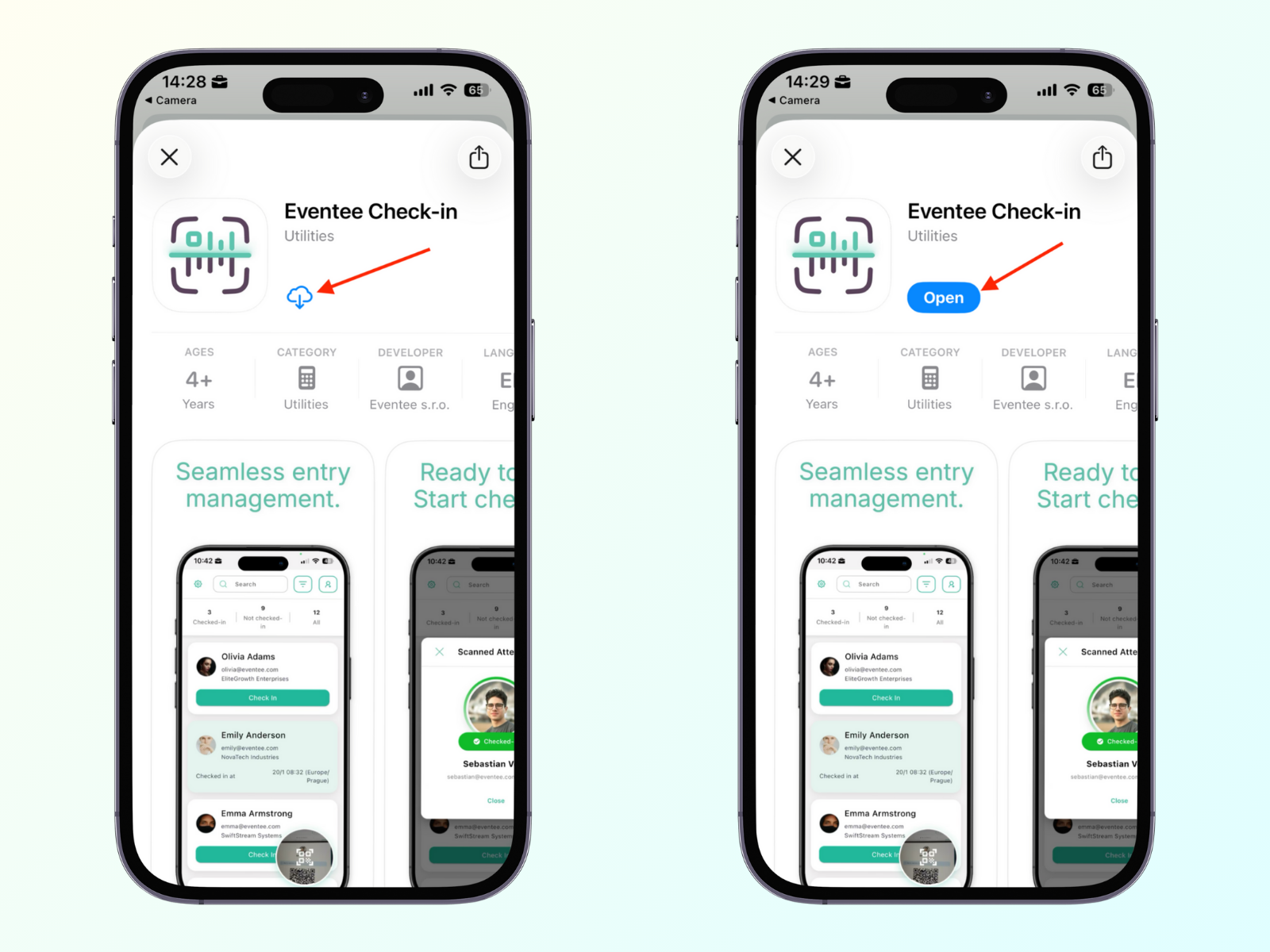
输入PIN码即可打开活动签到应用
在安卓设备上打开链接或用手机摄像头扫描二维码,将引导您前往应用下载页面。
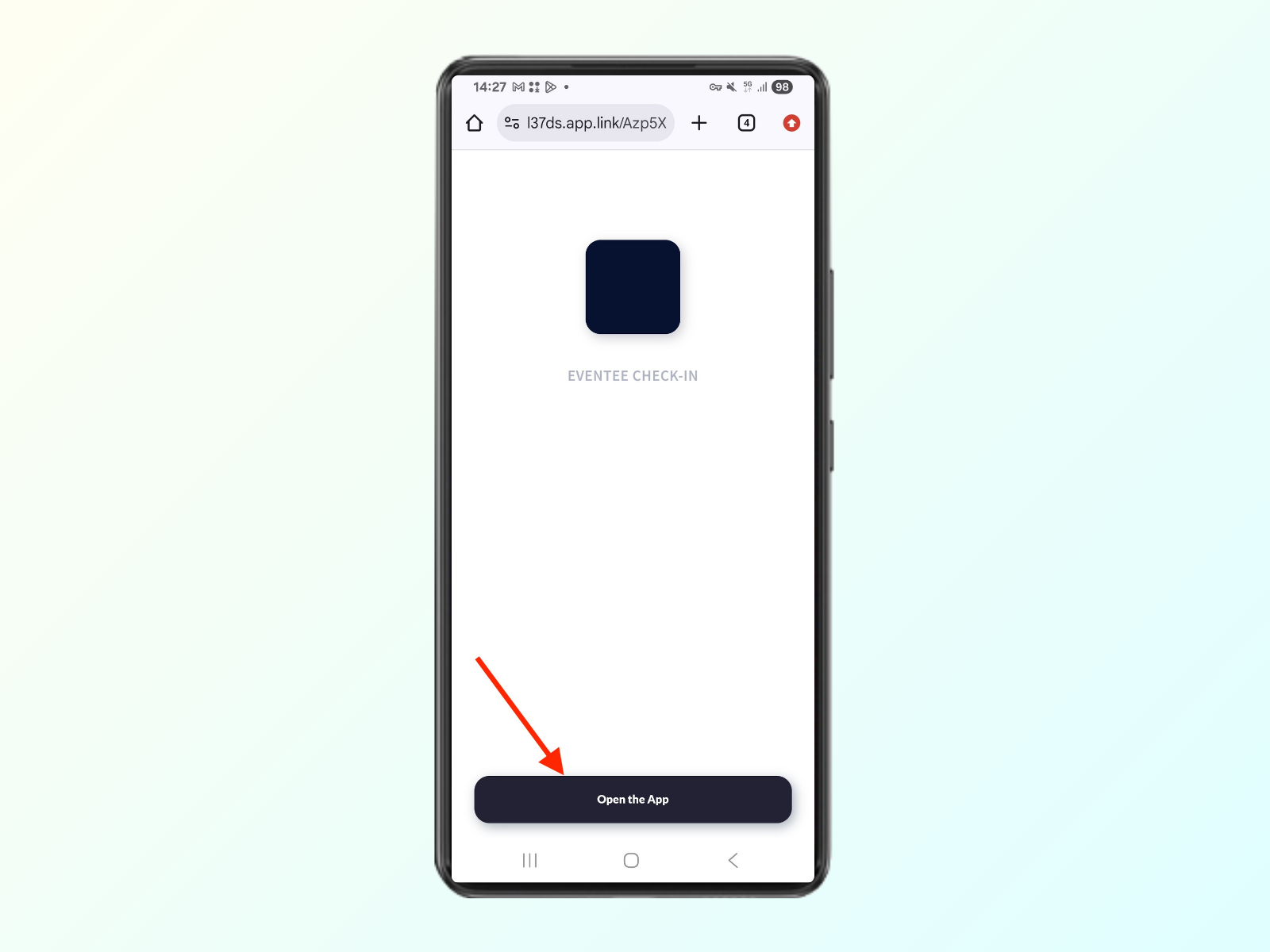
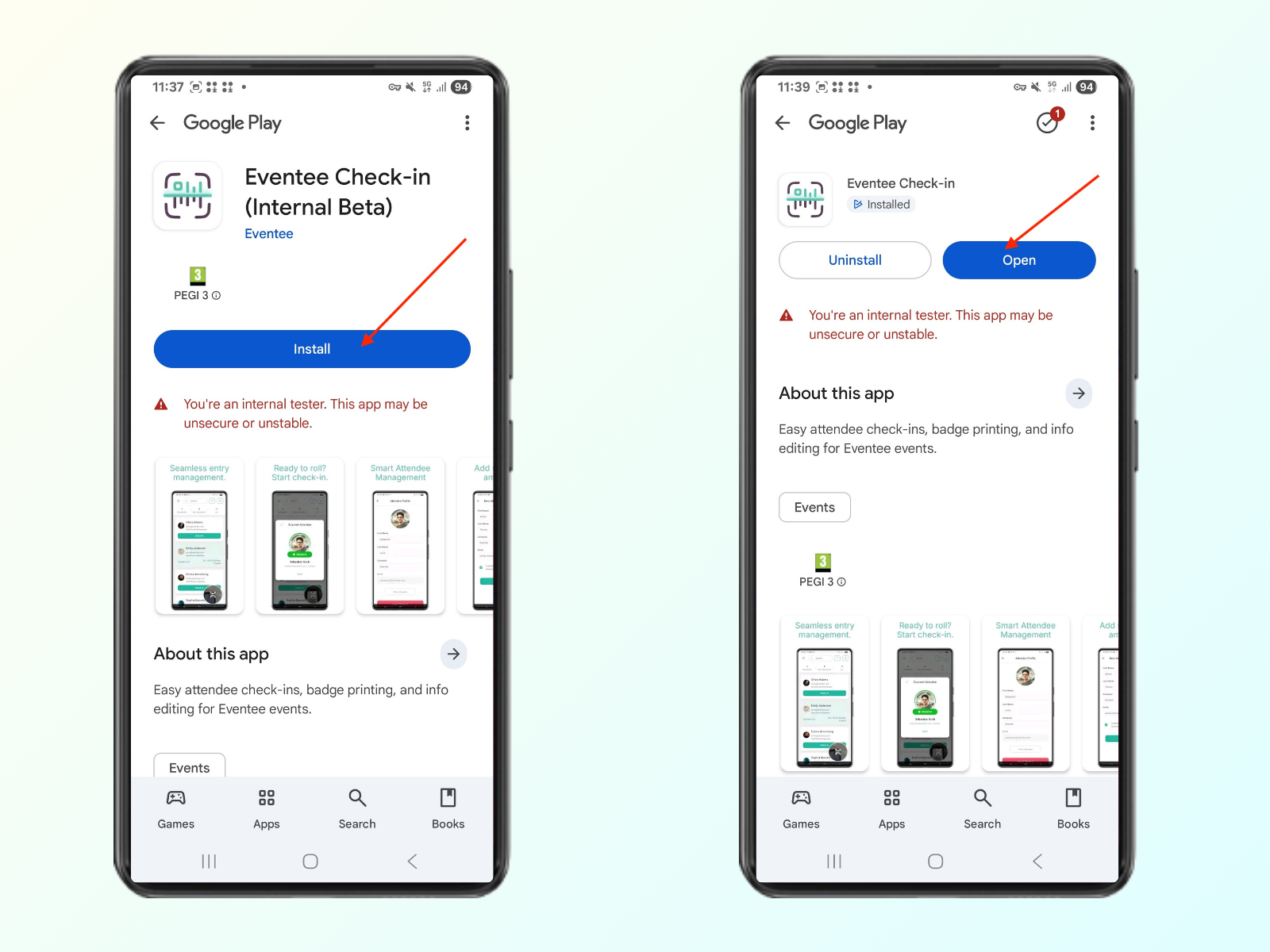
点击“打开应用”按钮会导航到Google Play商店,您可以在那里点击安装按钮并打开应用
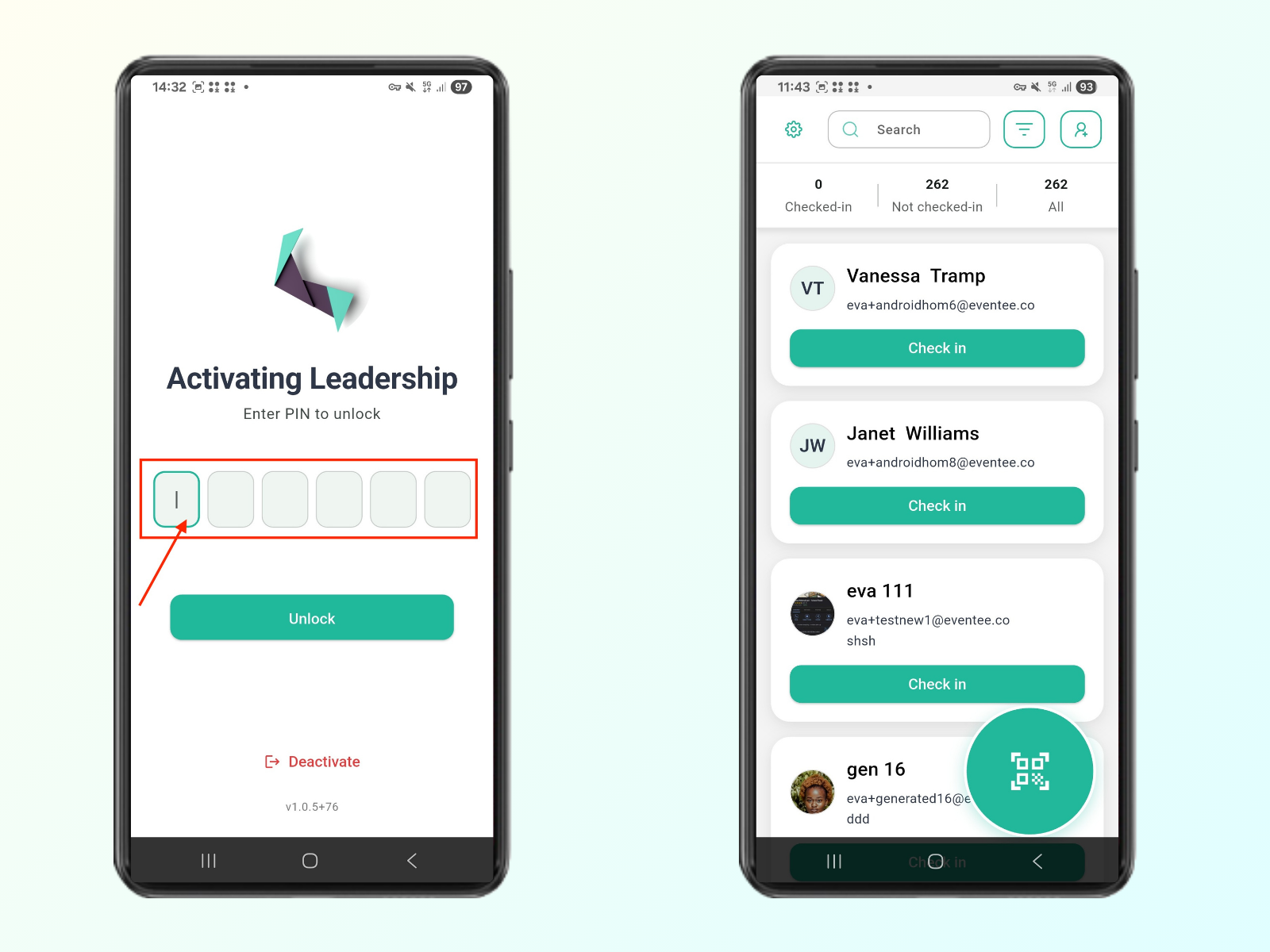
输入PIN码会打开活动签到应用

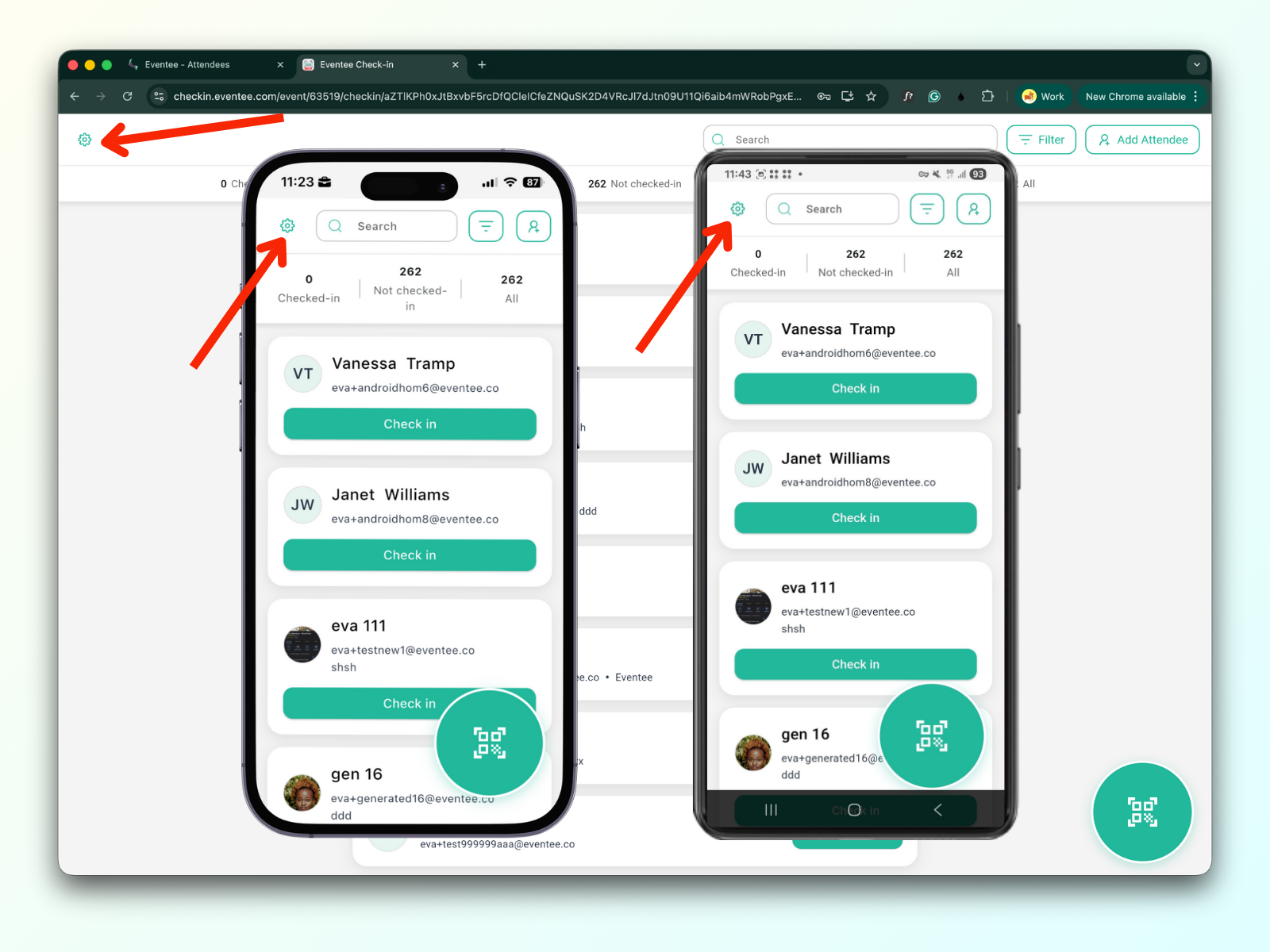
在所有平台中,设置按钮位于菜单栏左侧,且所有平台的设置相同
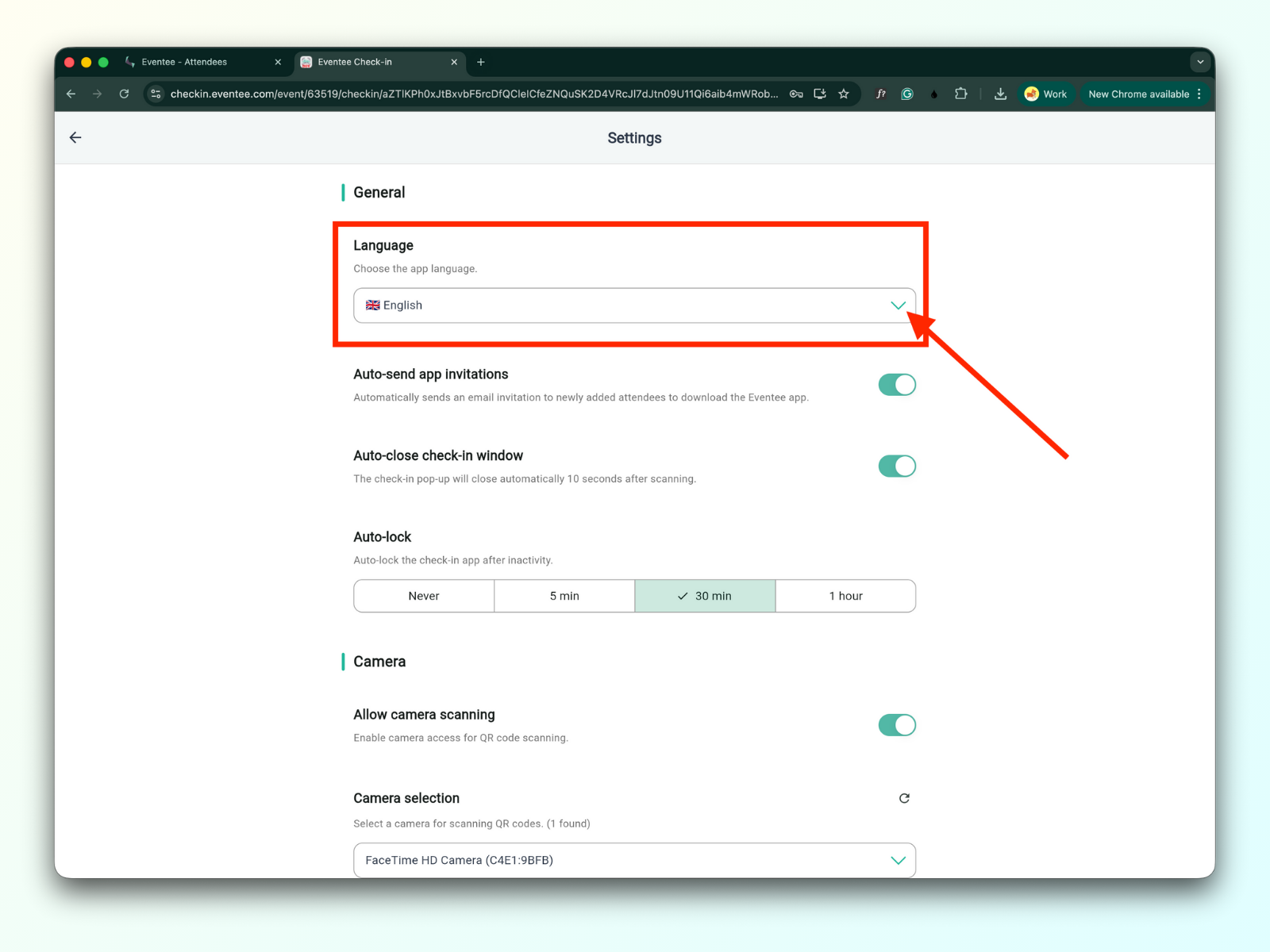
设置分为三个部分:
1a. 语言
您可以设置应用语言。
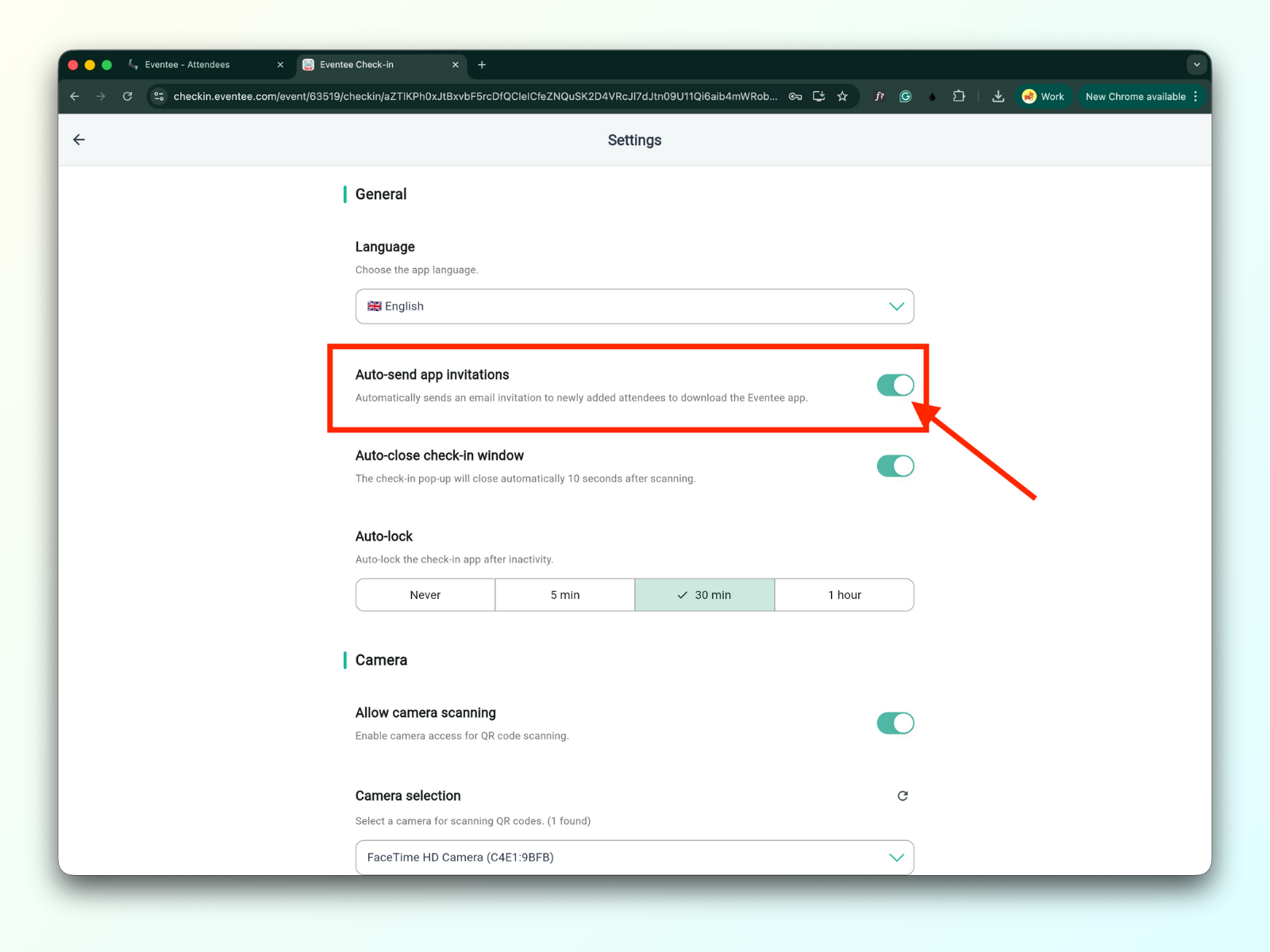
1b. 自动发送应用邀请
启用后,参会者扫描门票后将收到一封下载Eventee应用的电子邮件。
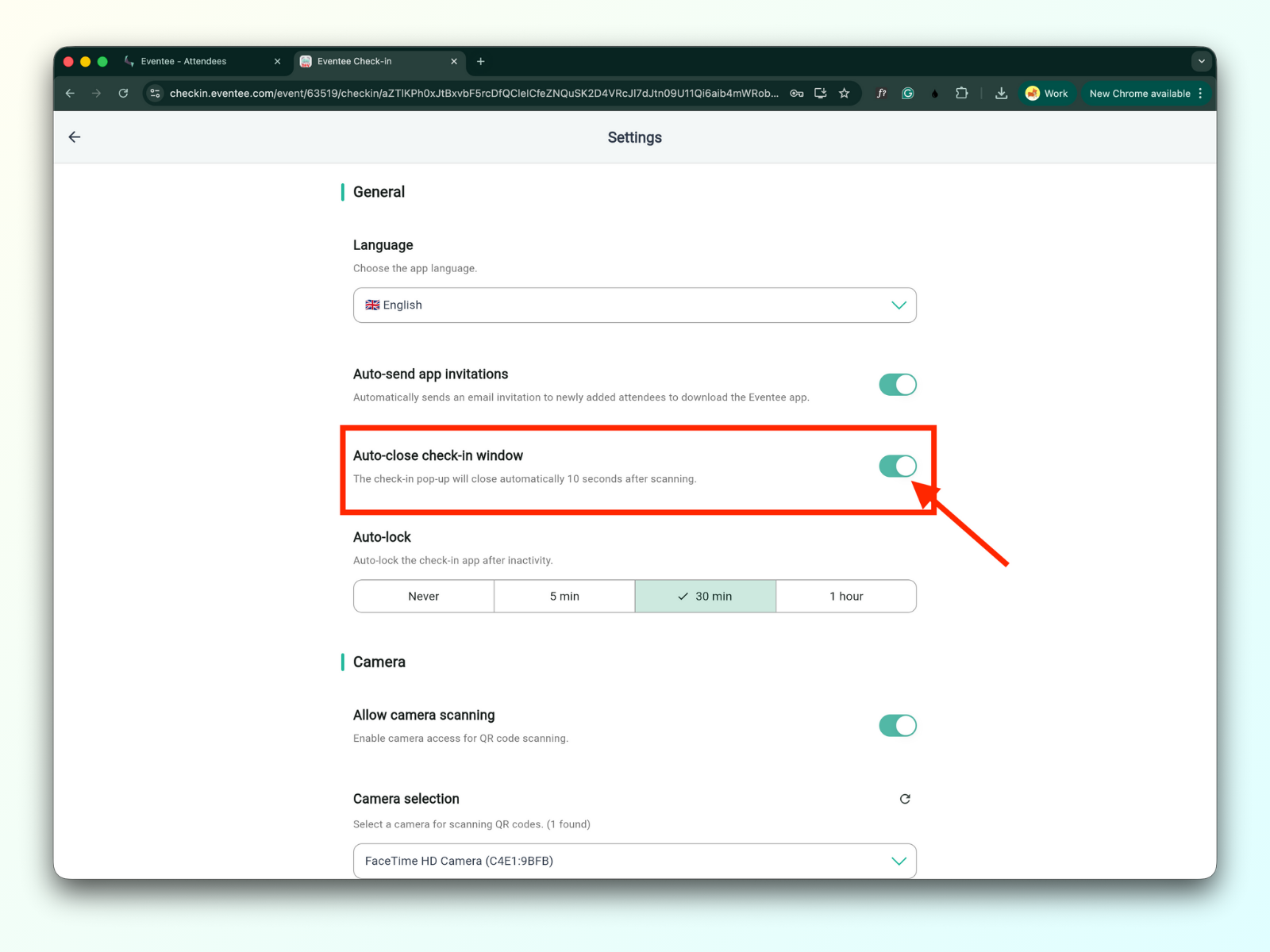
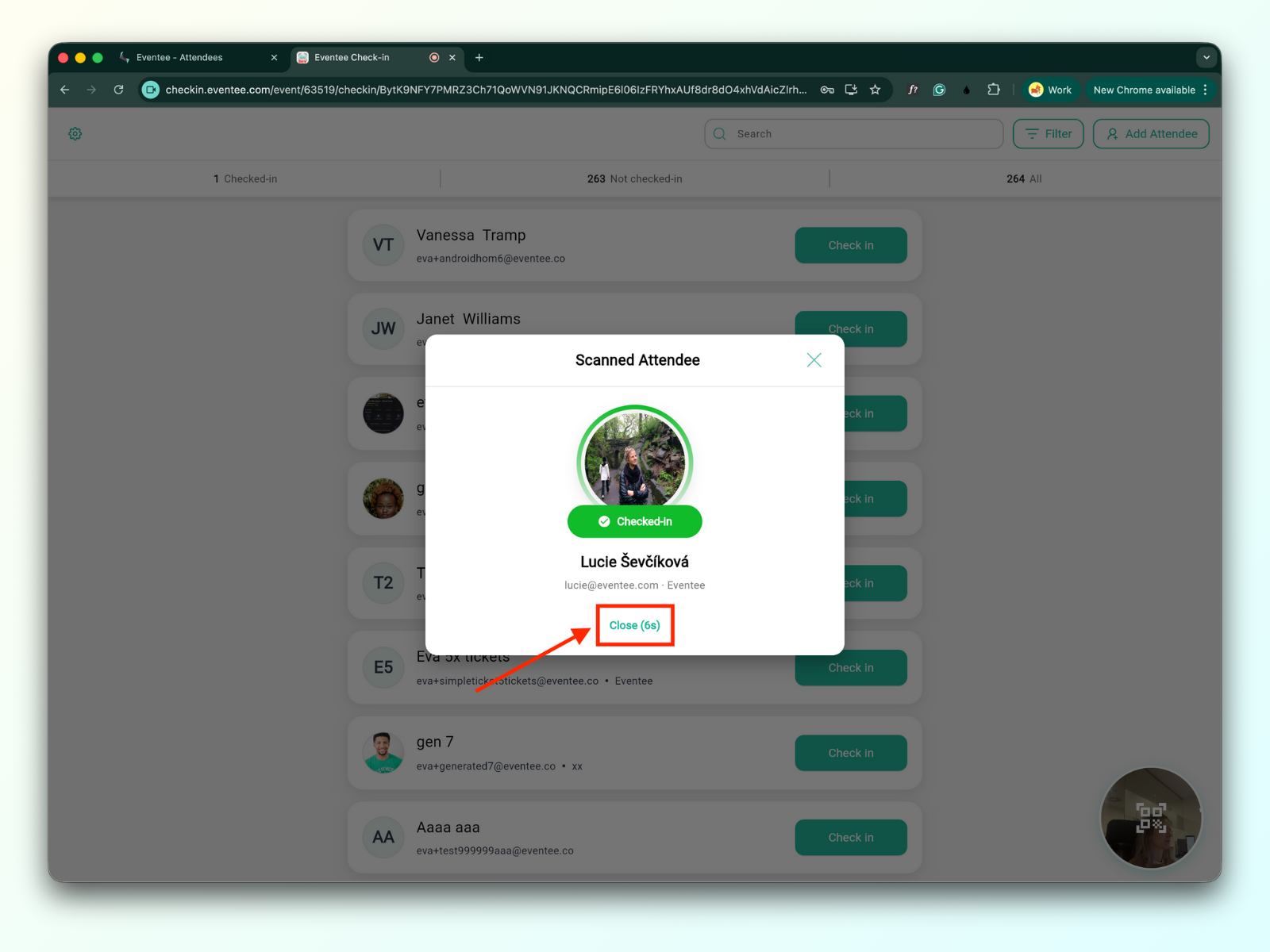
1c. 自动关闭签到窗口
当启用时,签到弹窗将在10秒后自动关闭。
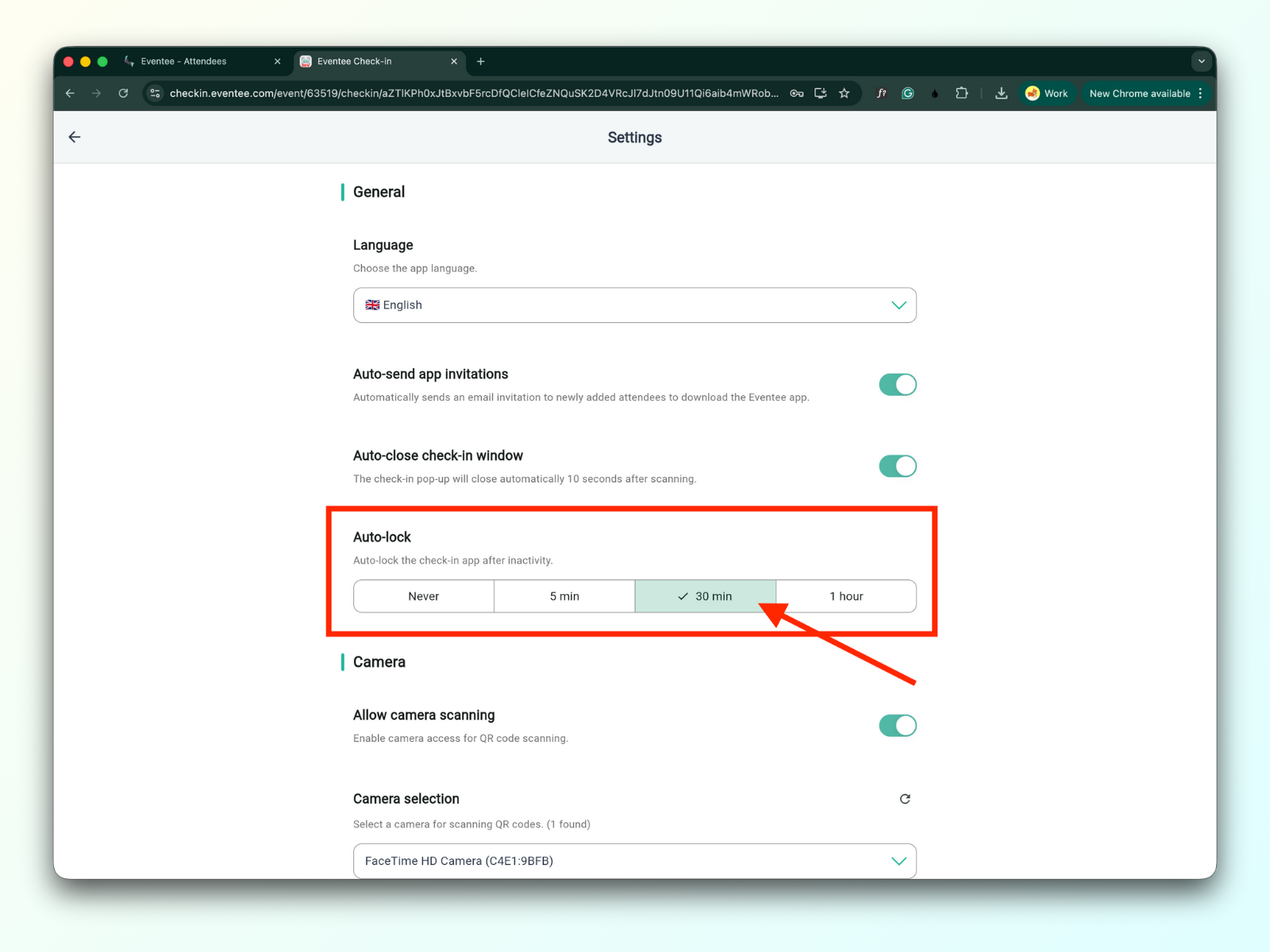
1d. 自动锁定
您可以设置应用因不活动而自动锁定的时间。
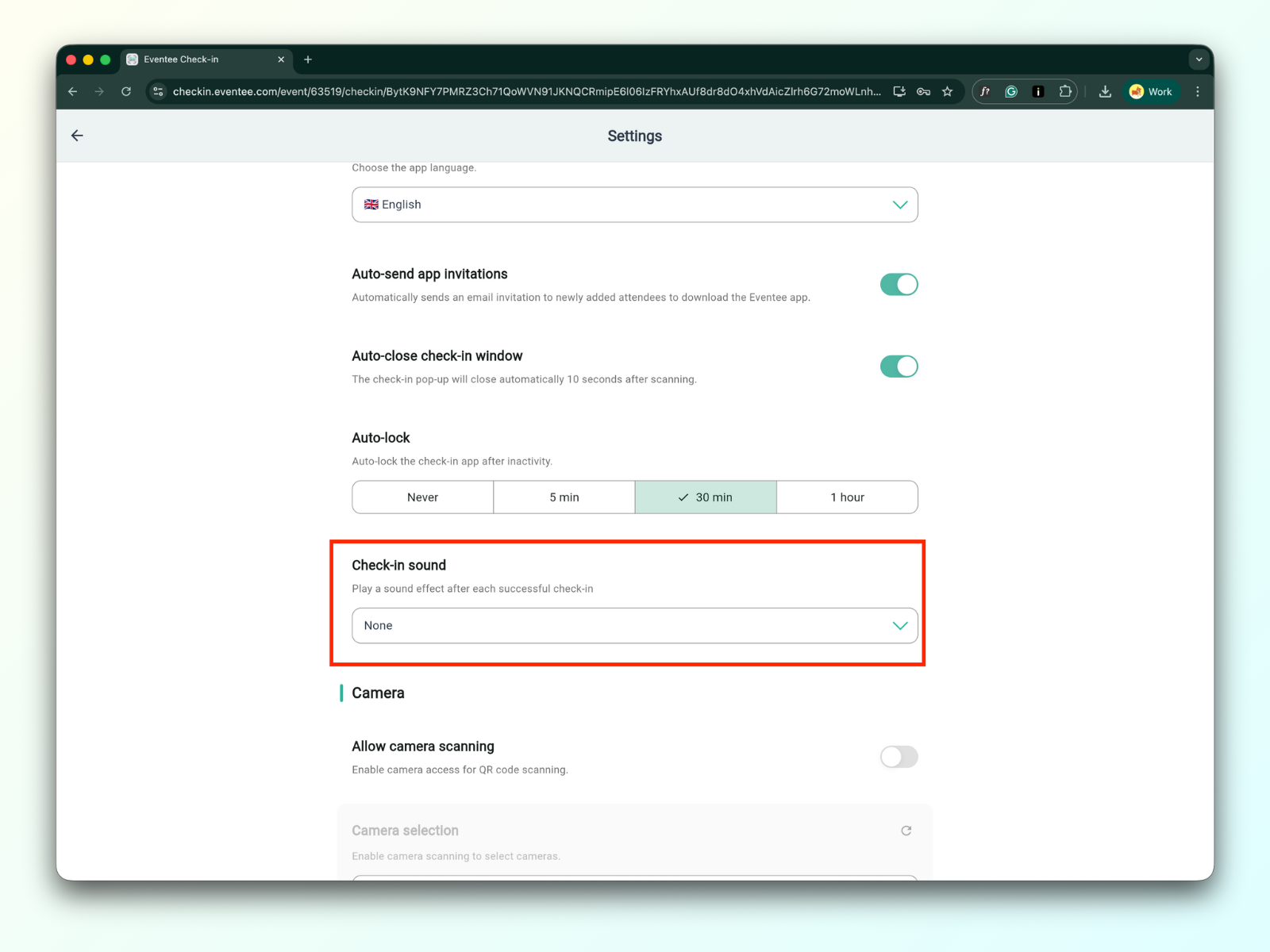
1e. 签到声音
您可以从各种内置声音中选择,或上传自定义声音。每次成功签到后,声音将播放。默认情况下,签到设置为静音。
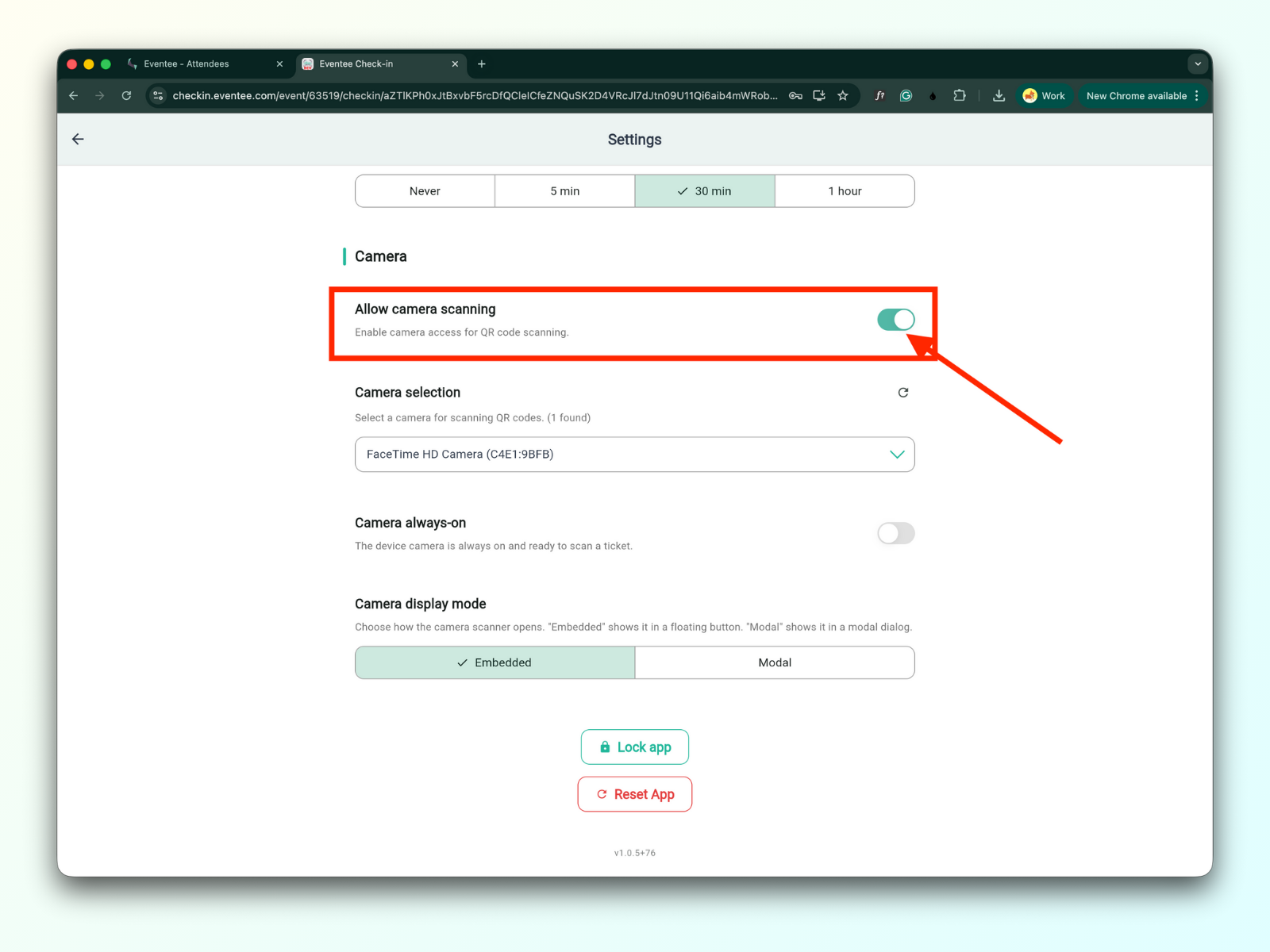
2a. 允许相机扫描
启用后,您将能够扫描参会者的二维码。
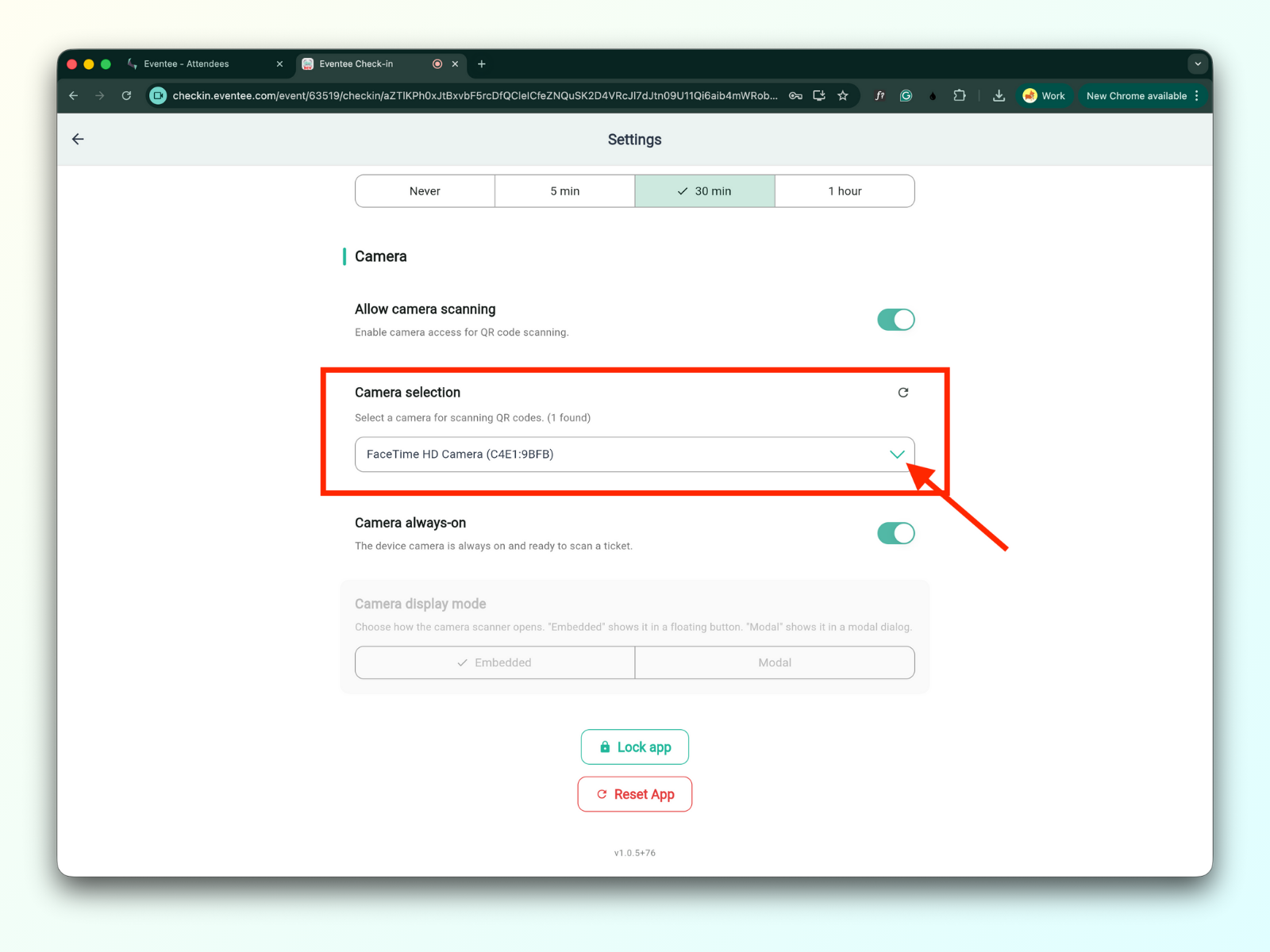
2b. 相机选择
您可以选择首选的相机来扫描二维码。
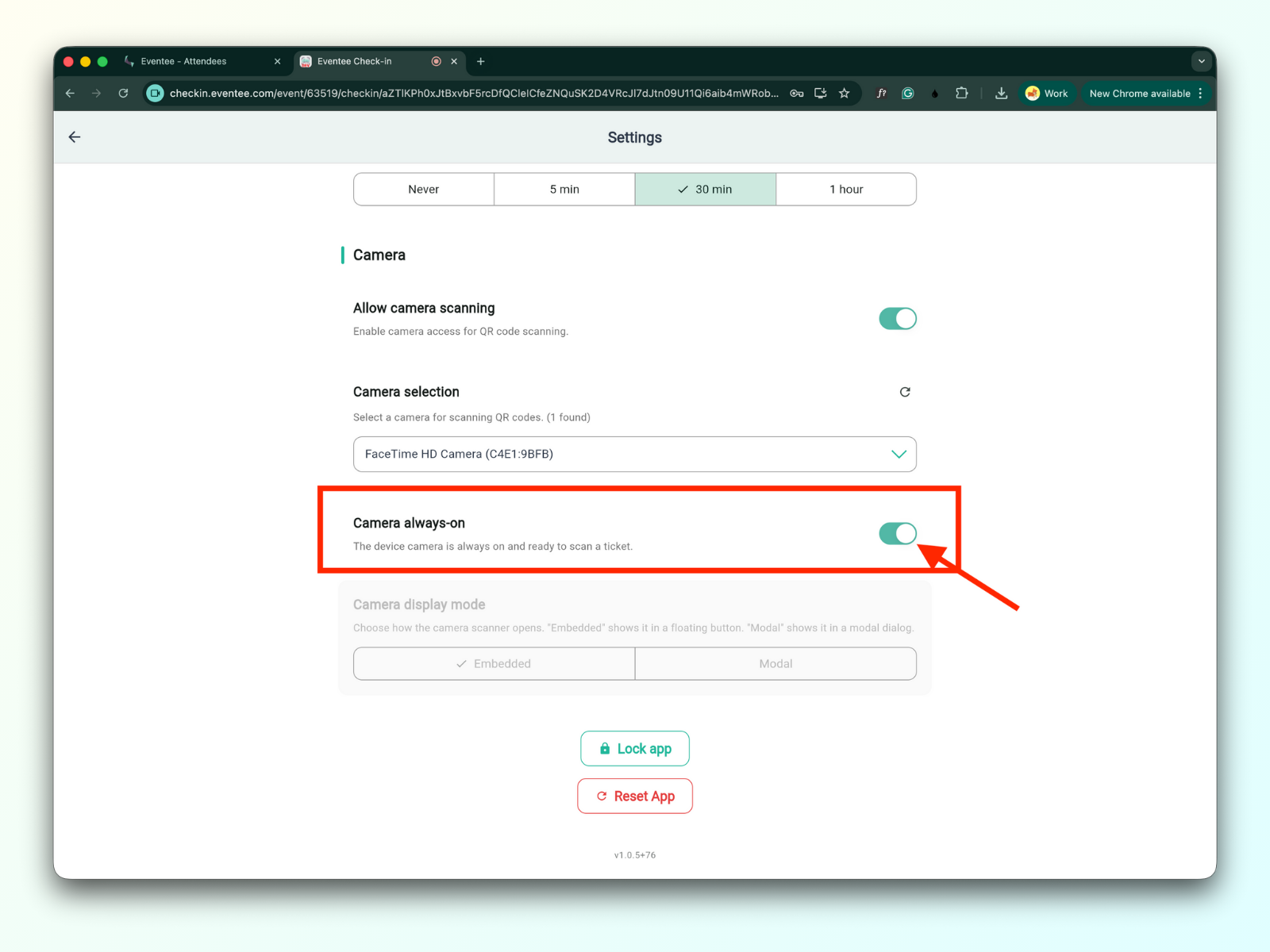
2c. 相机常开
启用后,设备相机将保持开启状态并准备好扫描门票。
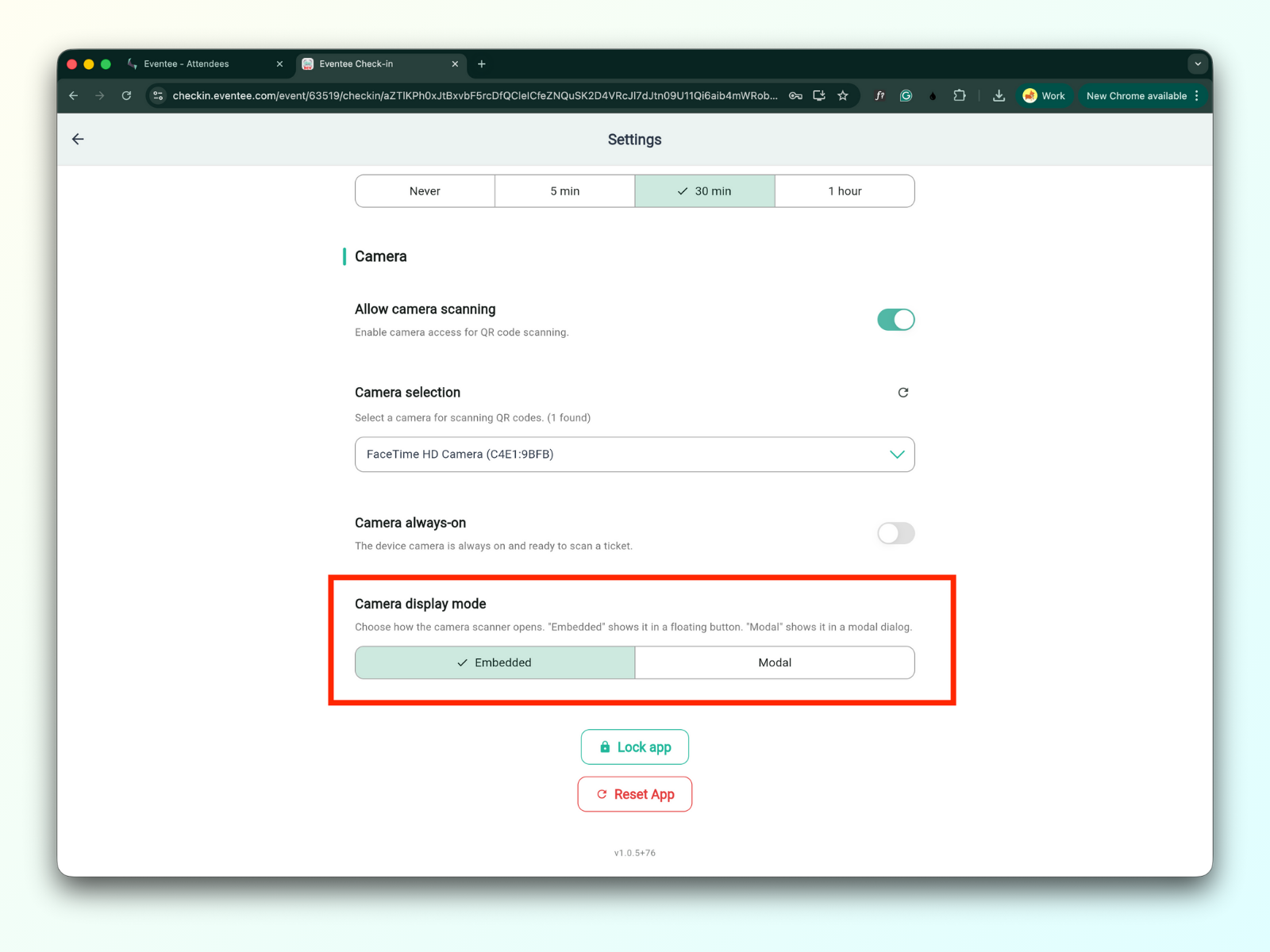
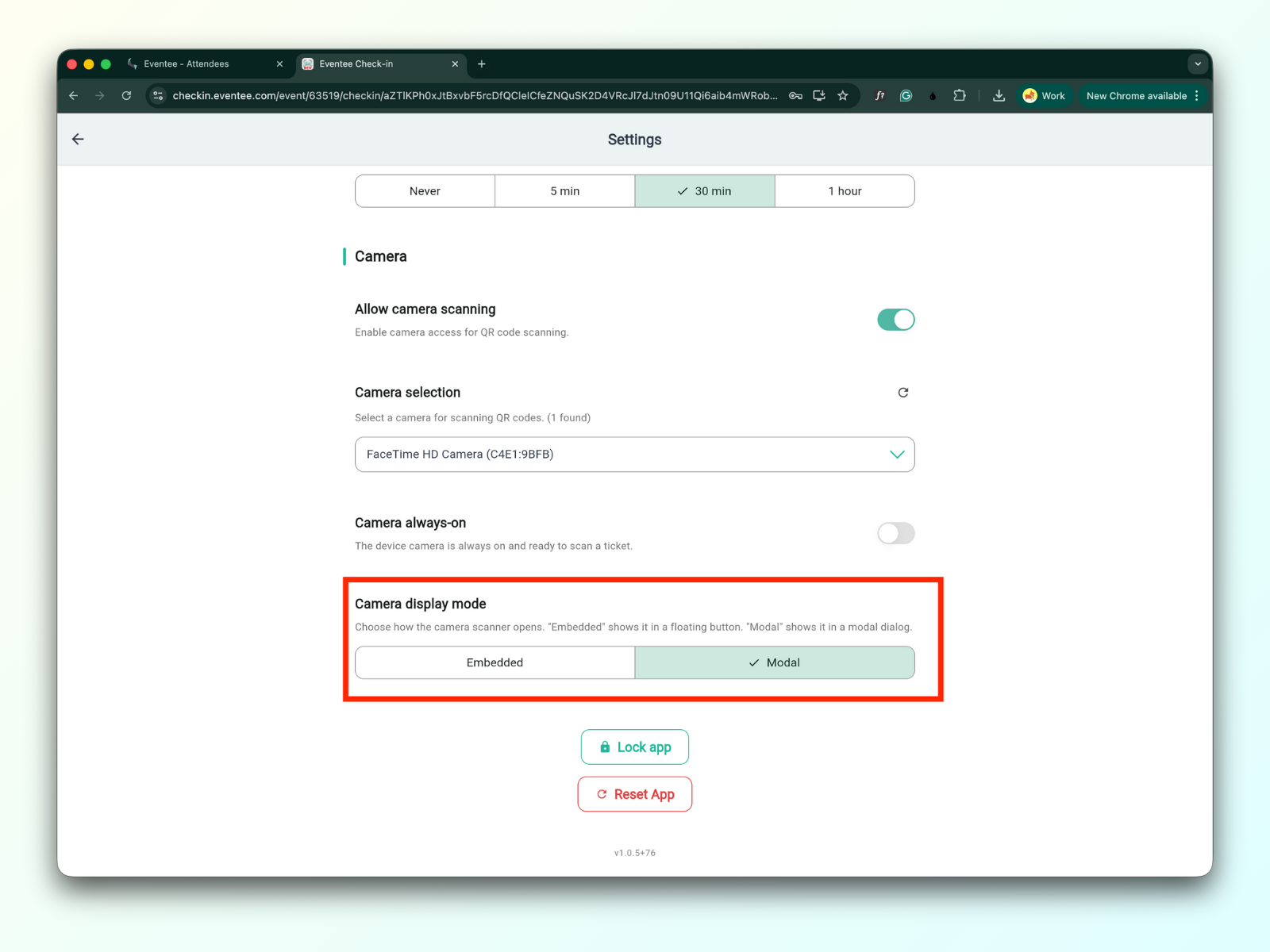
禁用时,您可以选择相机扫描的显示方式 相机显示模式
嵌入式 - 在浮动按钮中显示摄像头画面
模态框 - 在模态对话框中显示摄像头扫描器
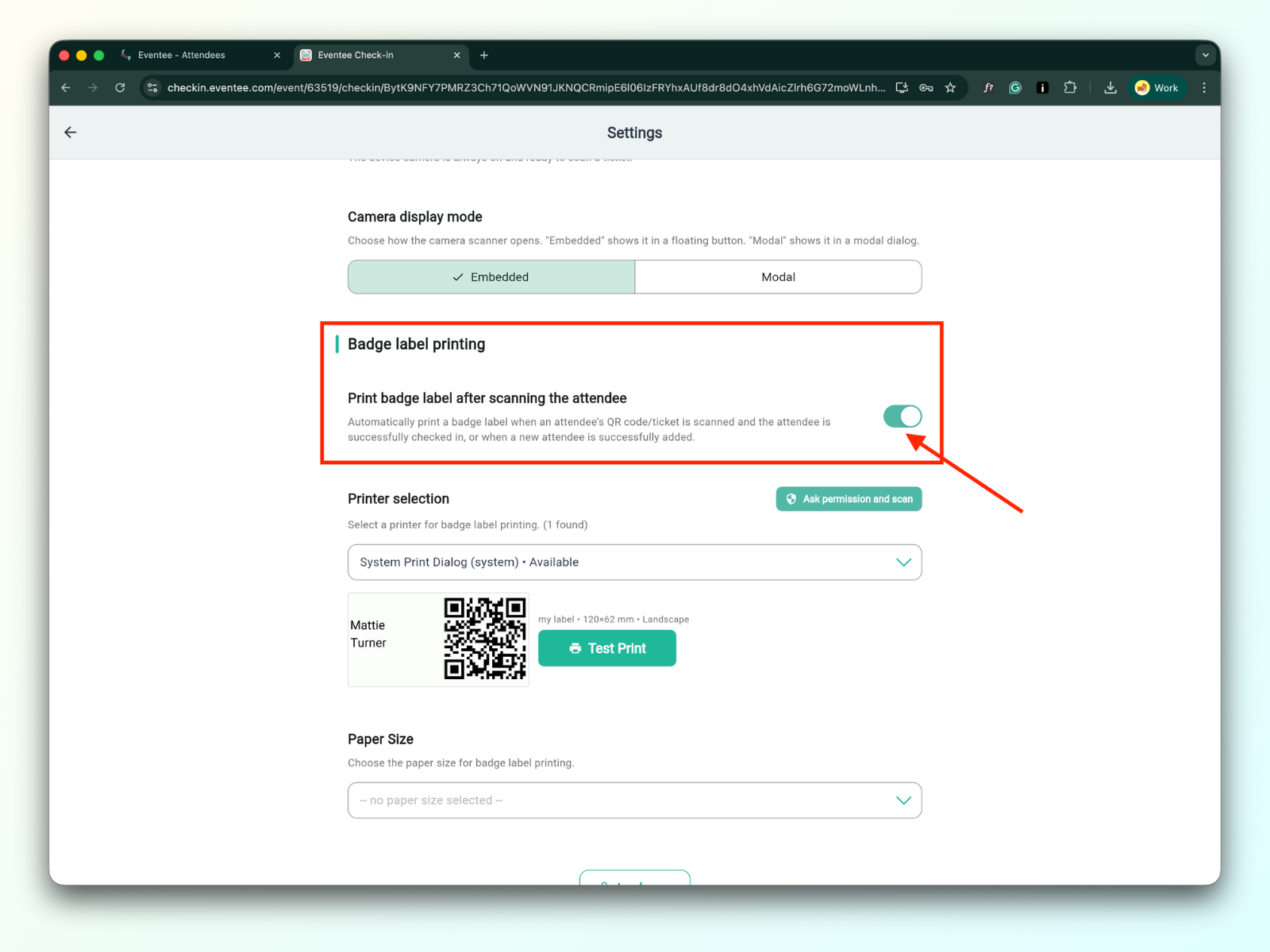
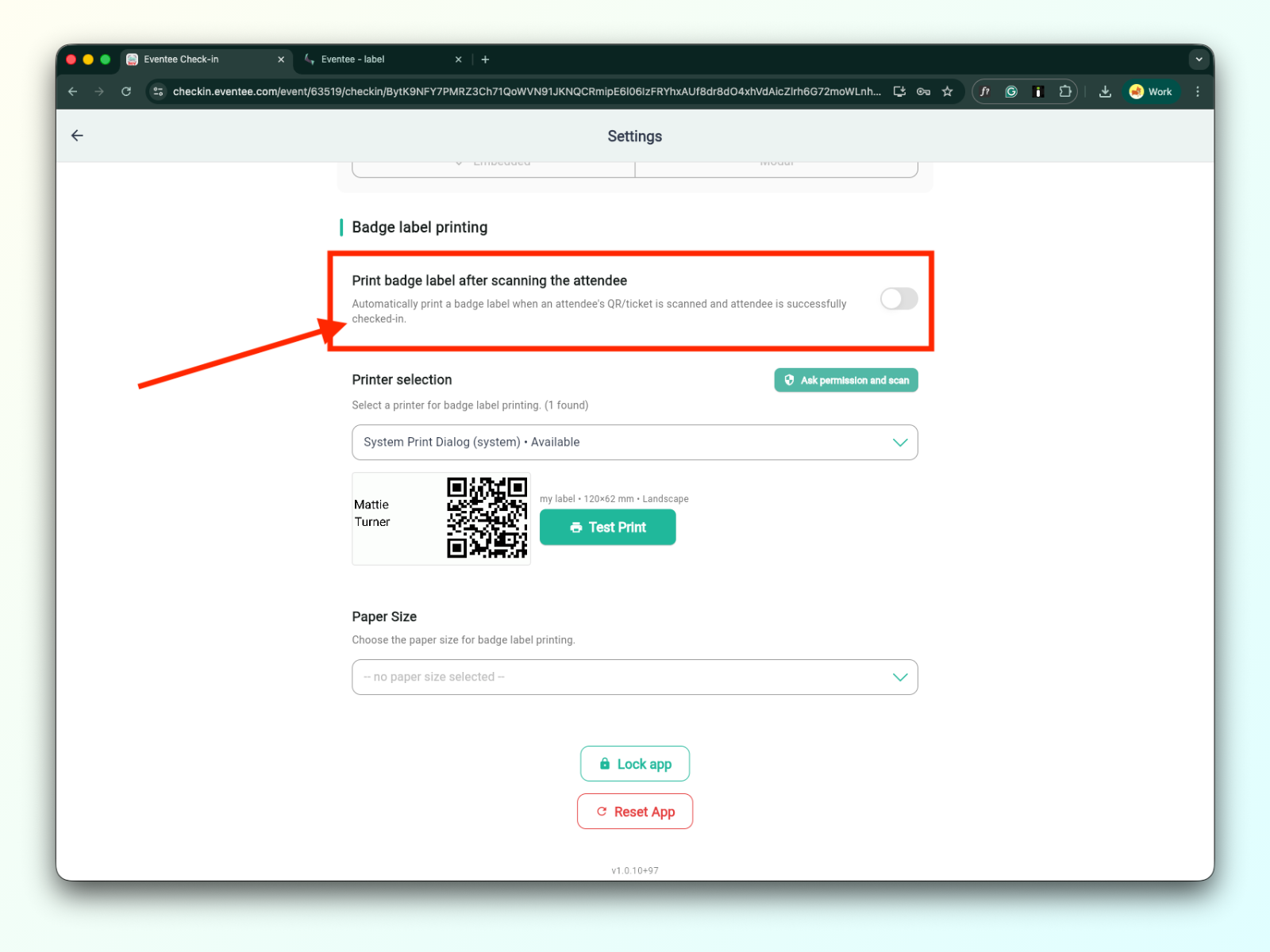
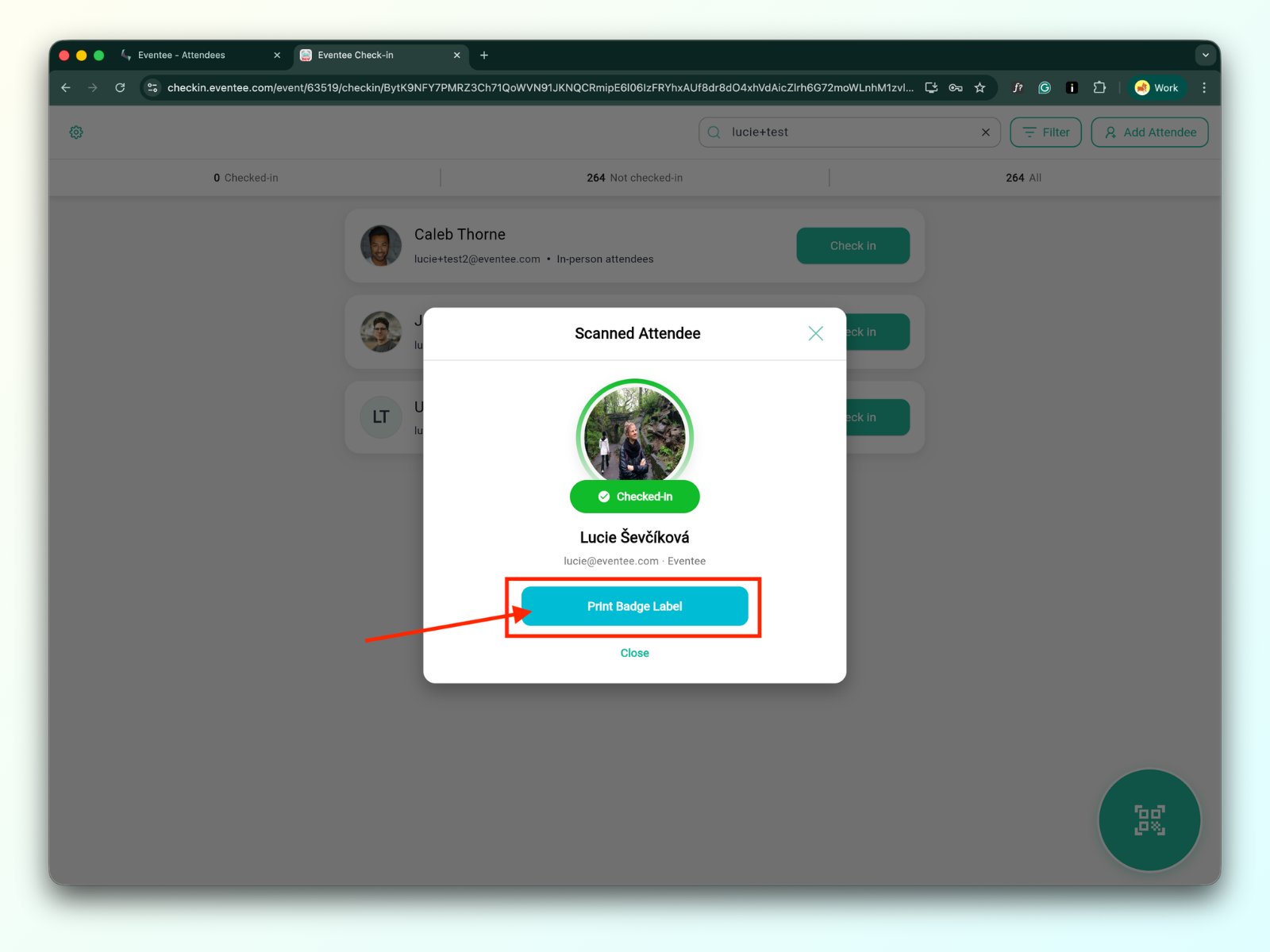
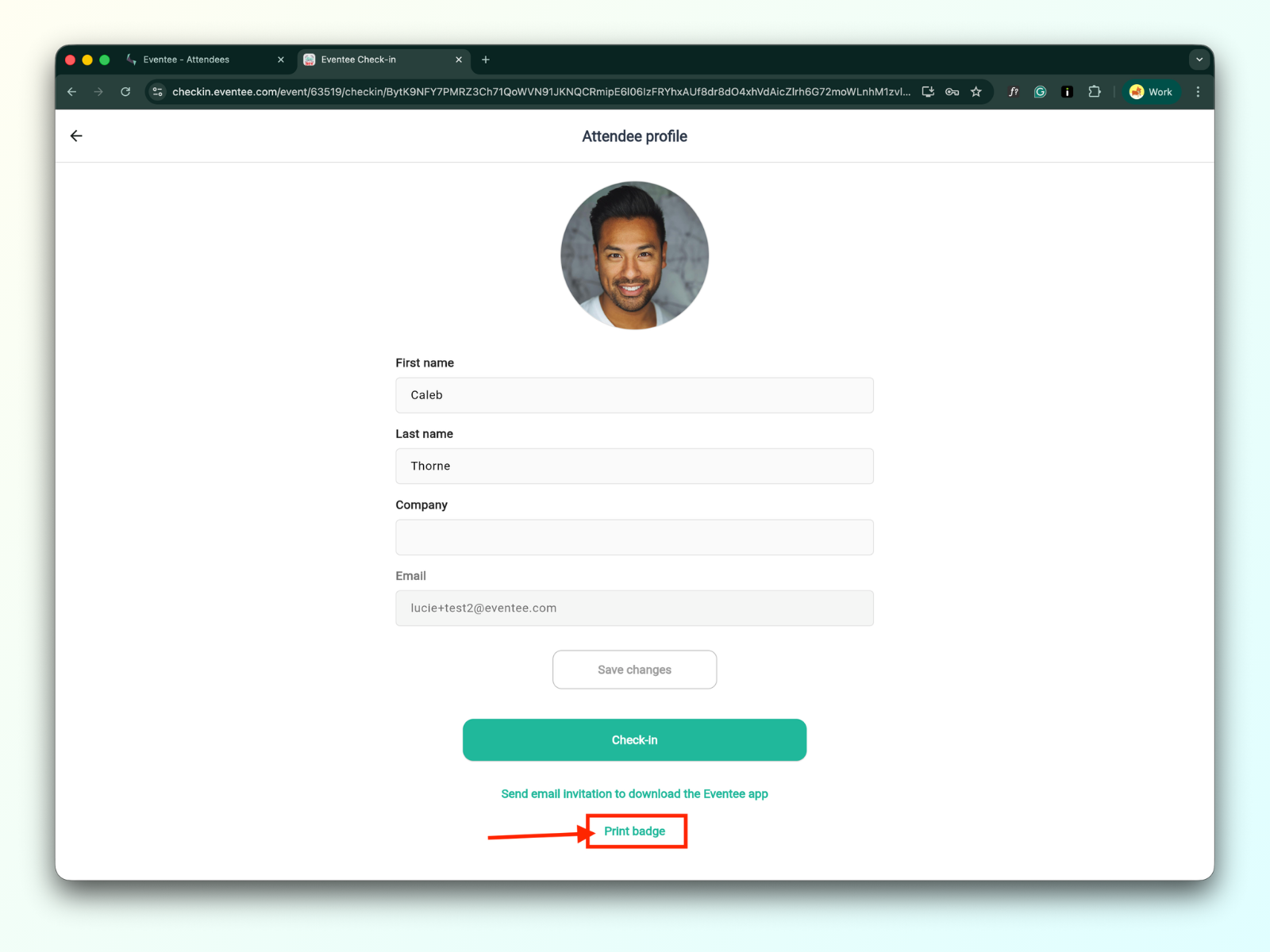
3a. 扫描参会者后打印胸卡标签
当此功能启用时,胸卡将自动打印在参会者成功签入后
当此功能禁用时,您必须点击'打印胸卡'按钮来打印胸卡。
3b. 打印机选择
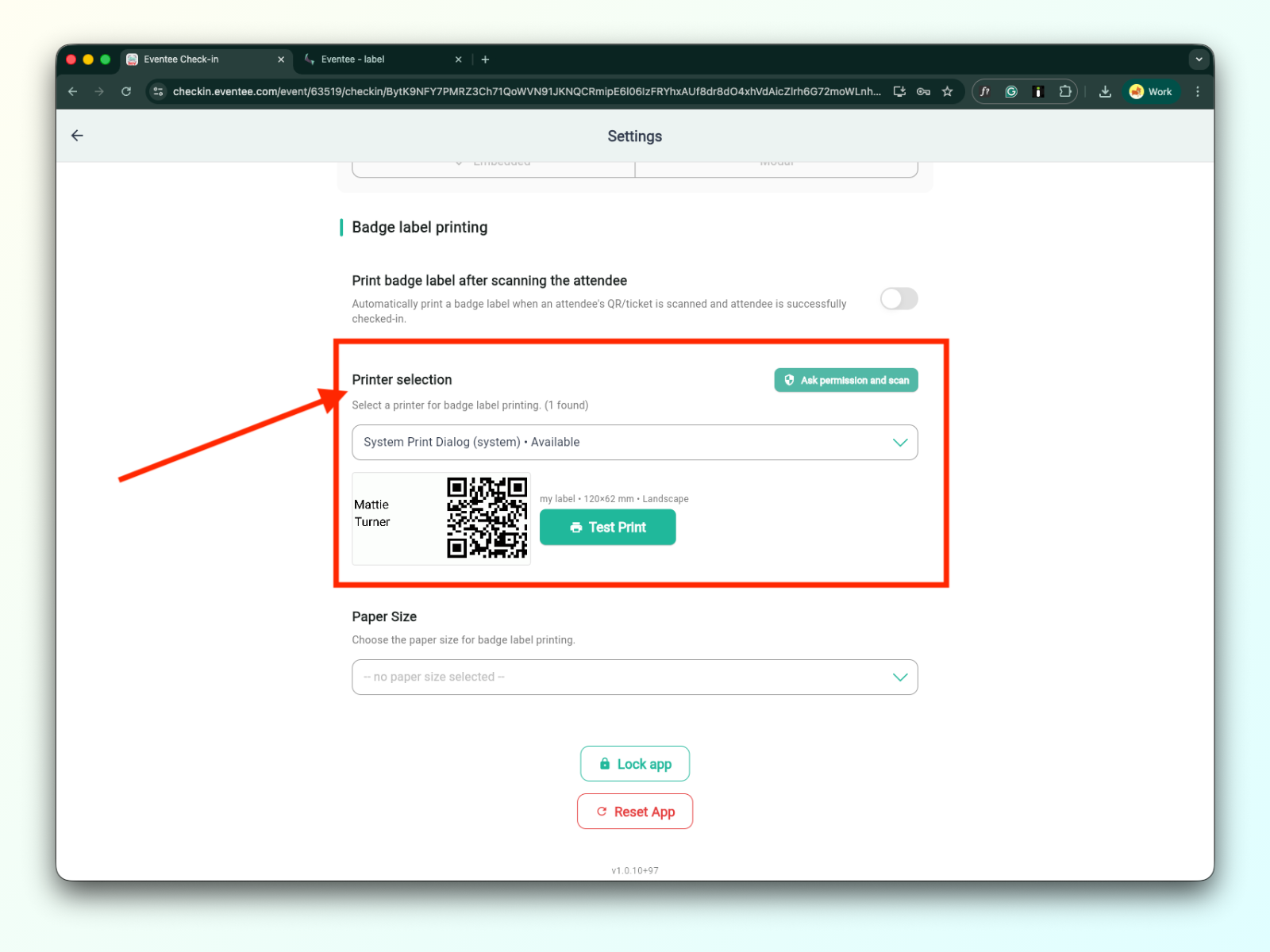
成功添加打印机后,它将出现在打印机选择下拉菜单中。有关连接打印机的更多信息,请参阅徽章标签打印技术文档。
从列表中选择打印机后,点击'请求权限并扫描'。然后,您可以点击'测试打印'按钮进行测试打印。
3c. 纸张尺寸
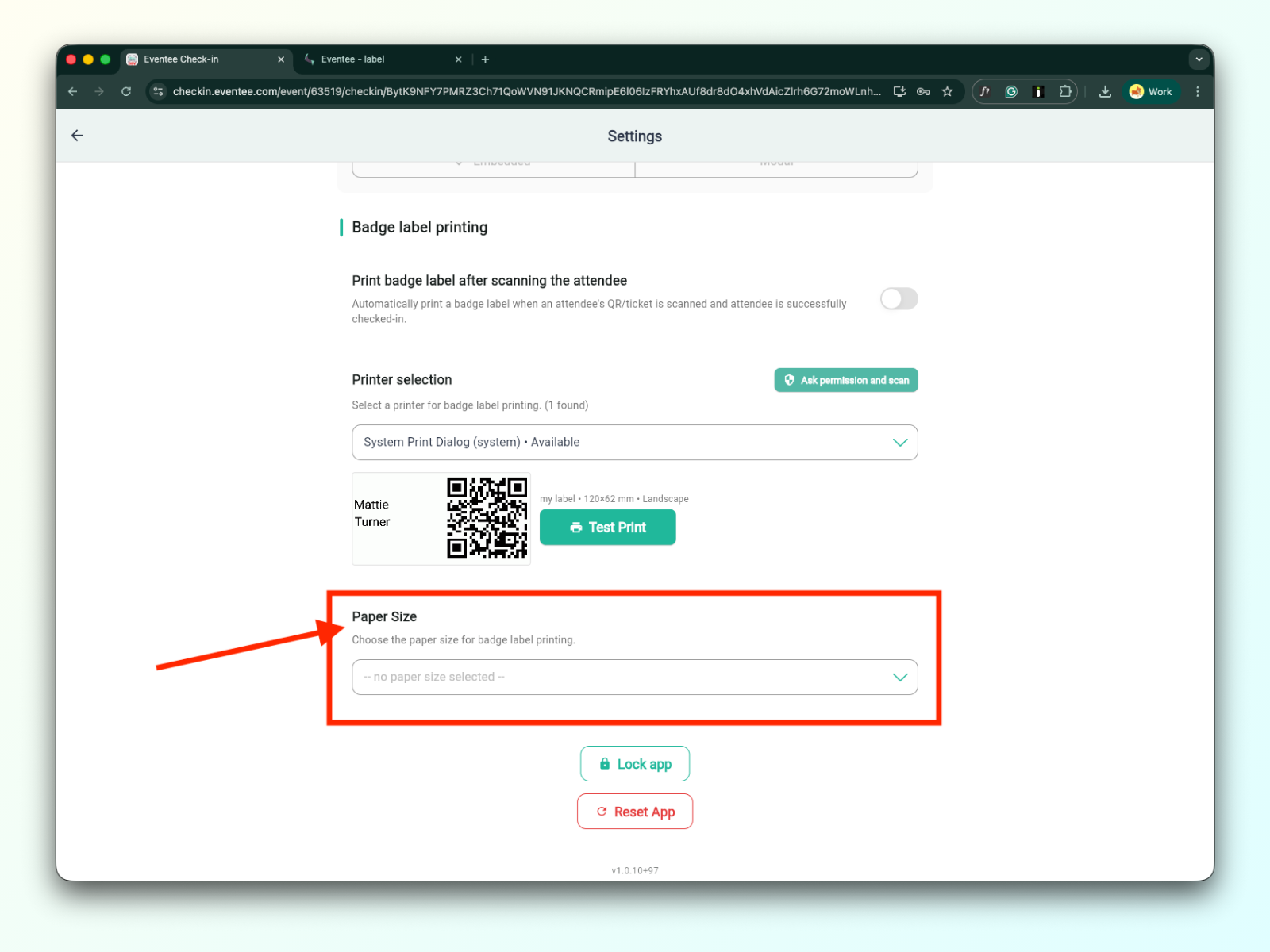
有关纸张尺寸的详细信息,请参阅徽章标签打印技术文档。
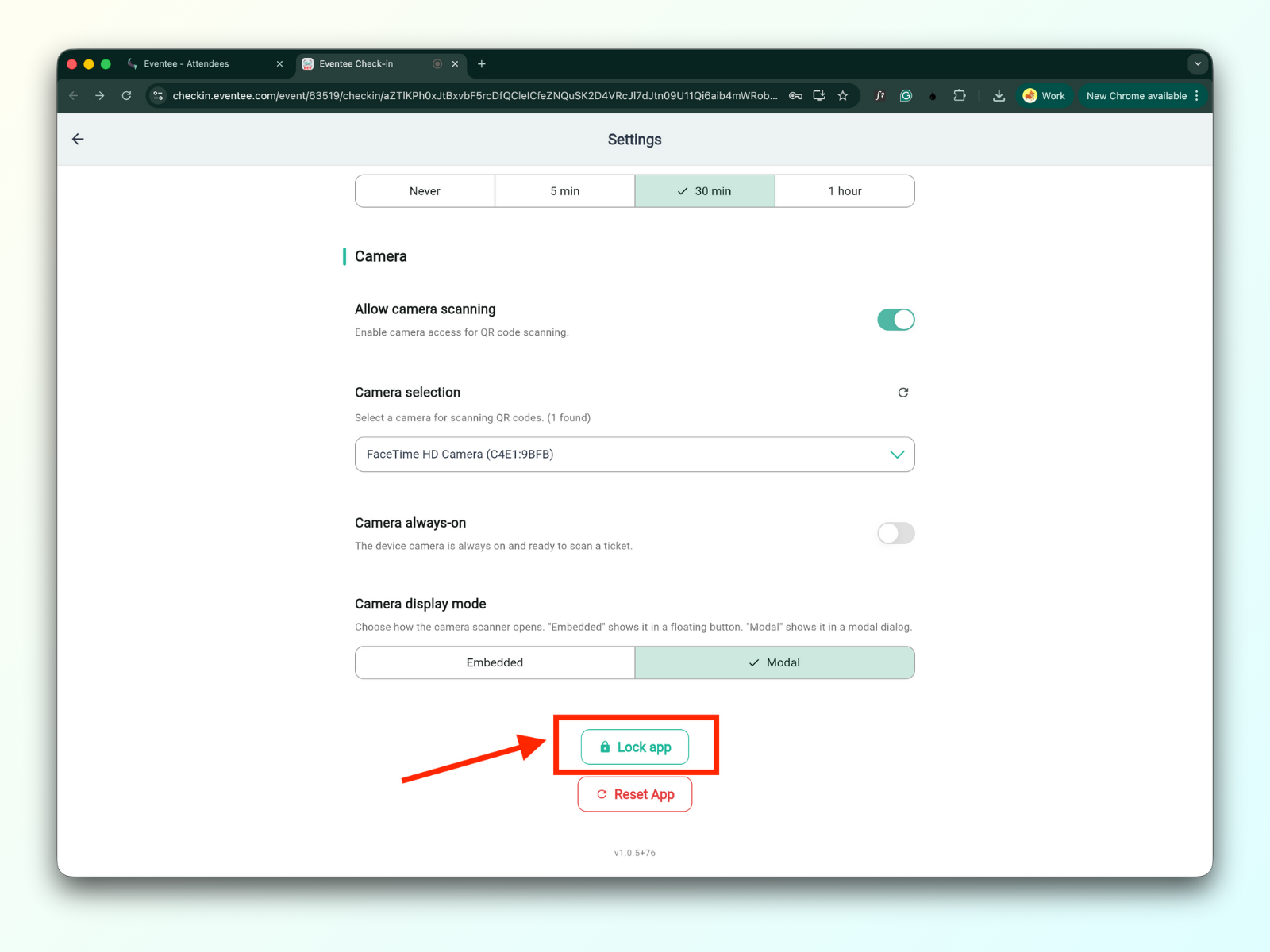
点击“锁定应用”按钮将锁定应用程序并重定向到激活屏幕。要再次访问应用,您需要重新输入您的 PIN 码。
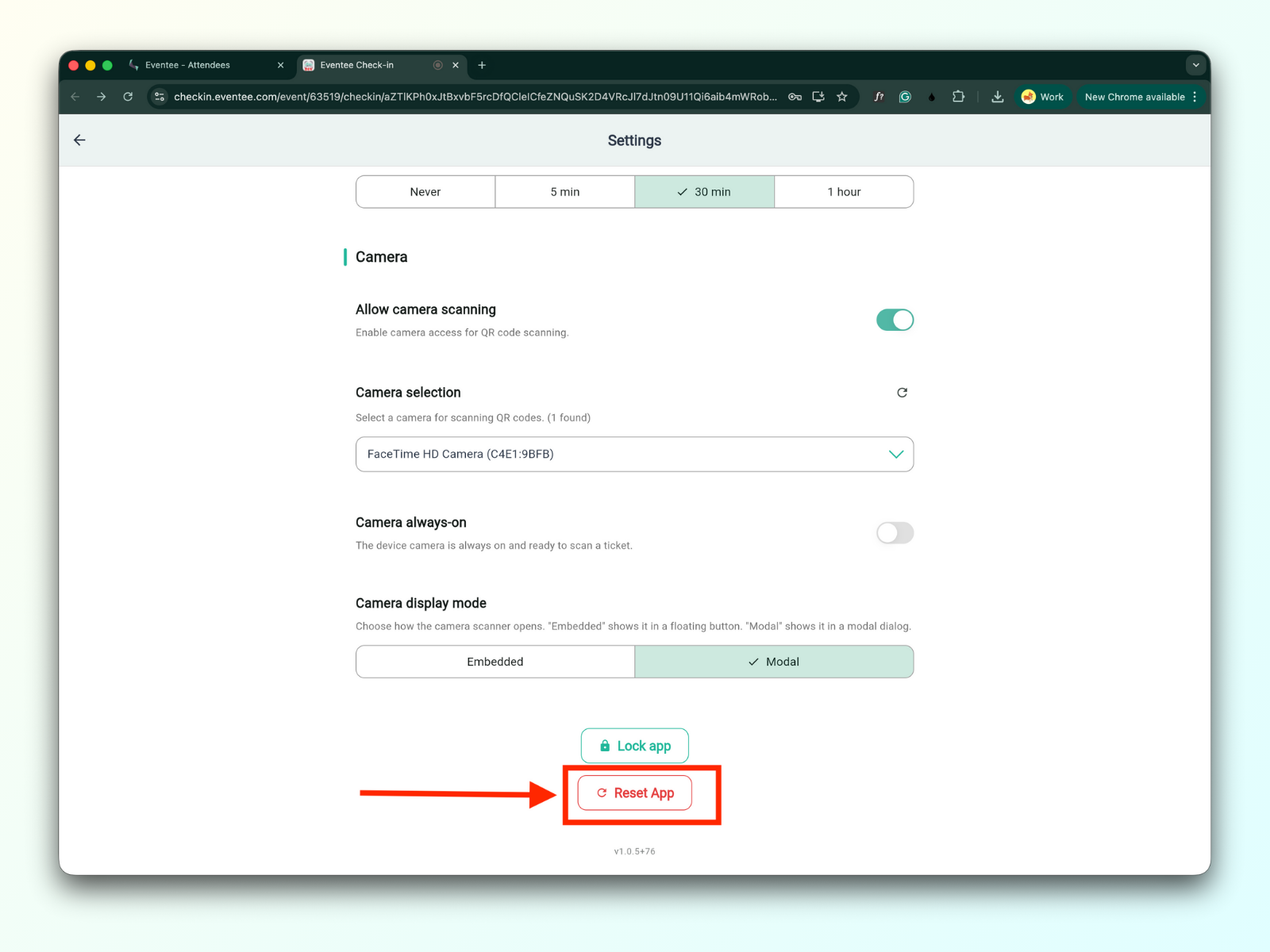
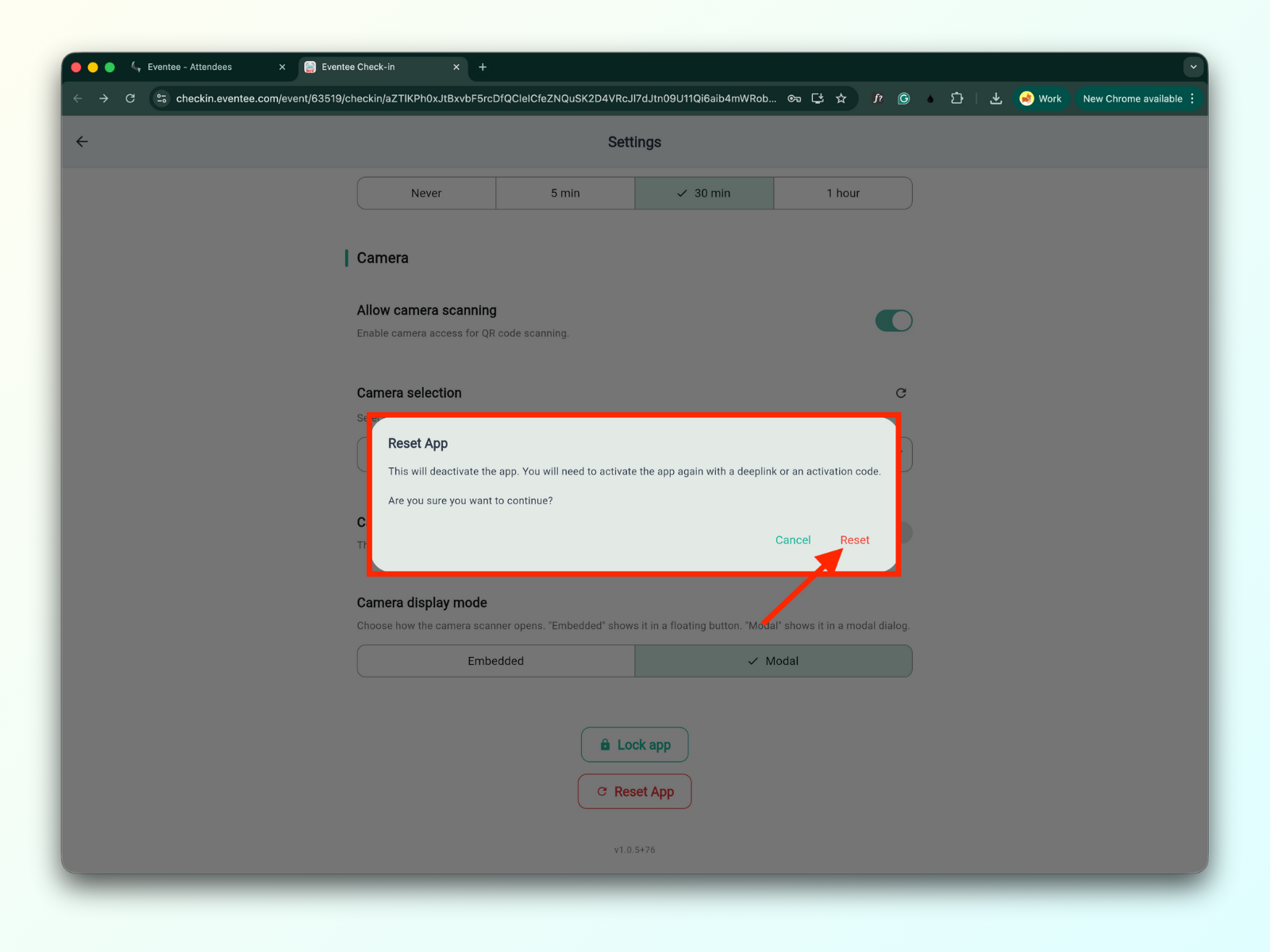
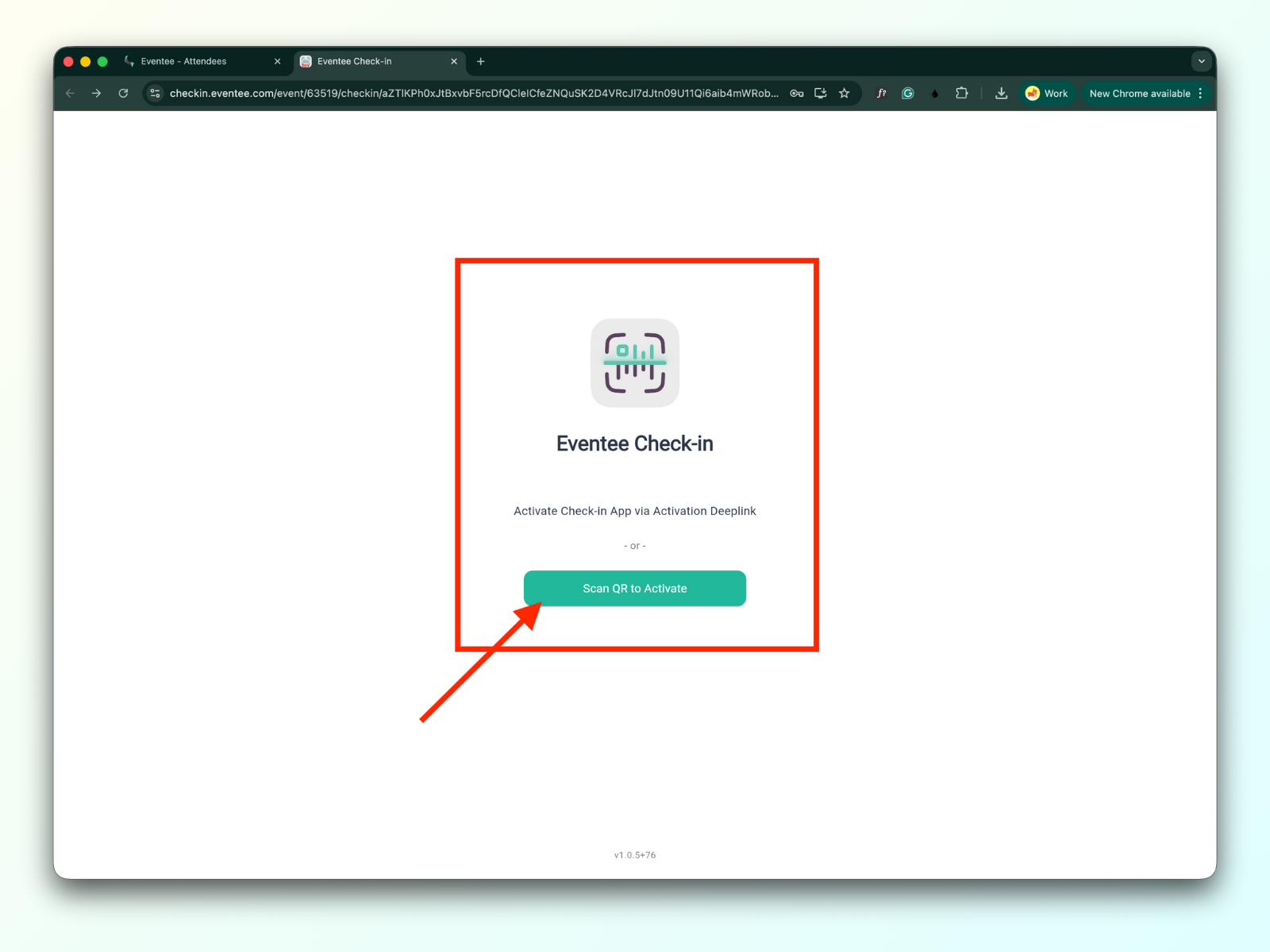
点击“重置应用”按钮会显示一个模态窗口,其中包含重置将停用应用的警告。您需要使用深层链接或激活码再次激活应用。
打开签到应用
检查设置中是否启用了“允许相机扫描”
返回主面板屏幕
检查主面板屏幕右下角是否可见二维码扫描器
现在,只需用相机扫描参会者的门票即可。
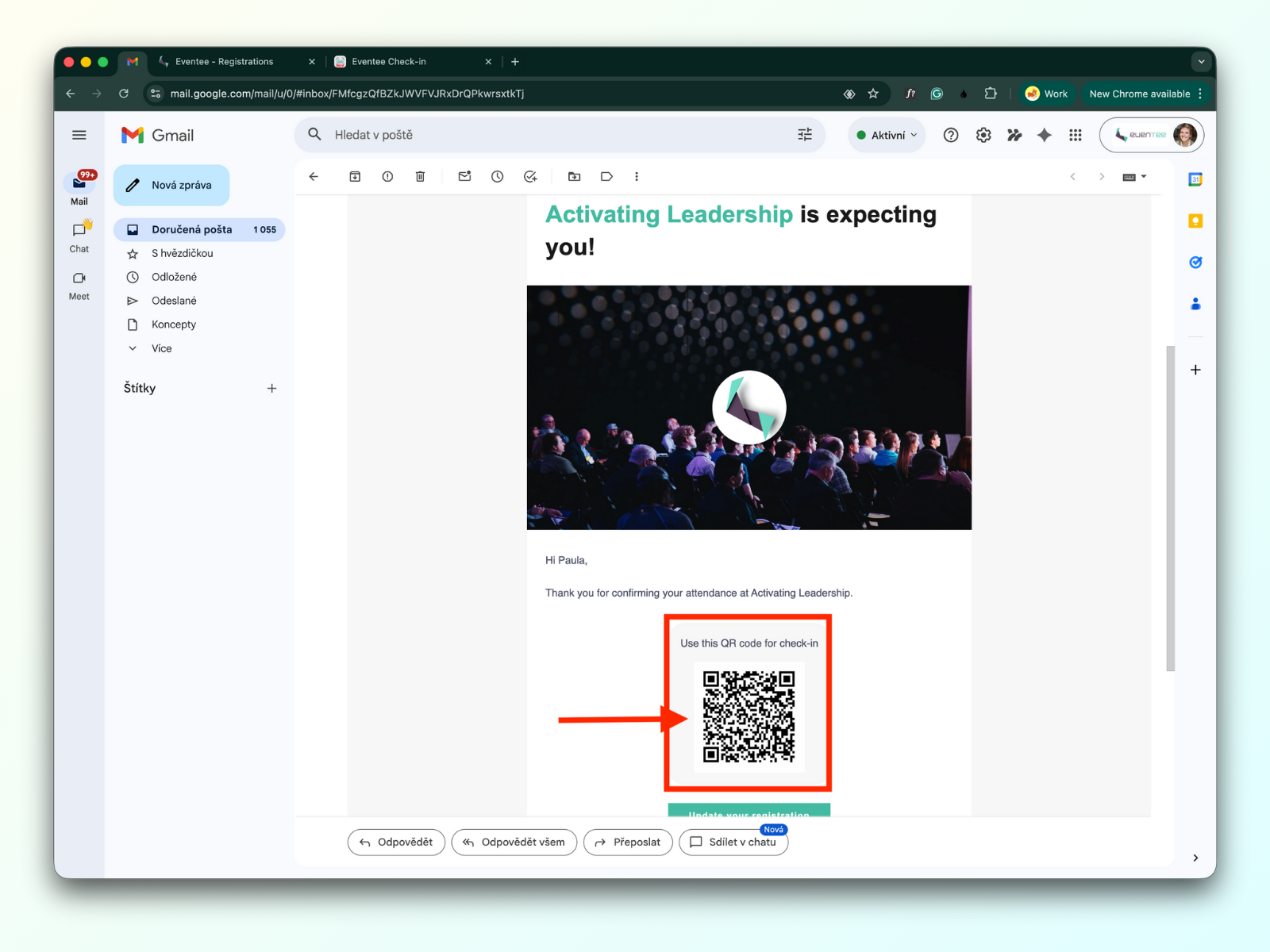
与会者可以出示注册确认邮件中发送的二维码。
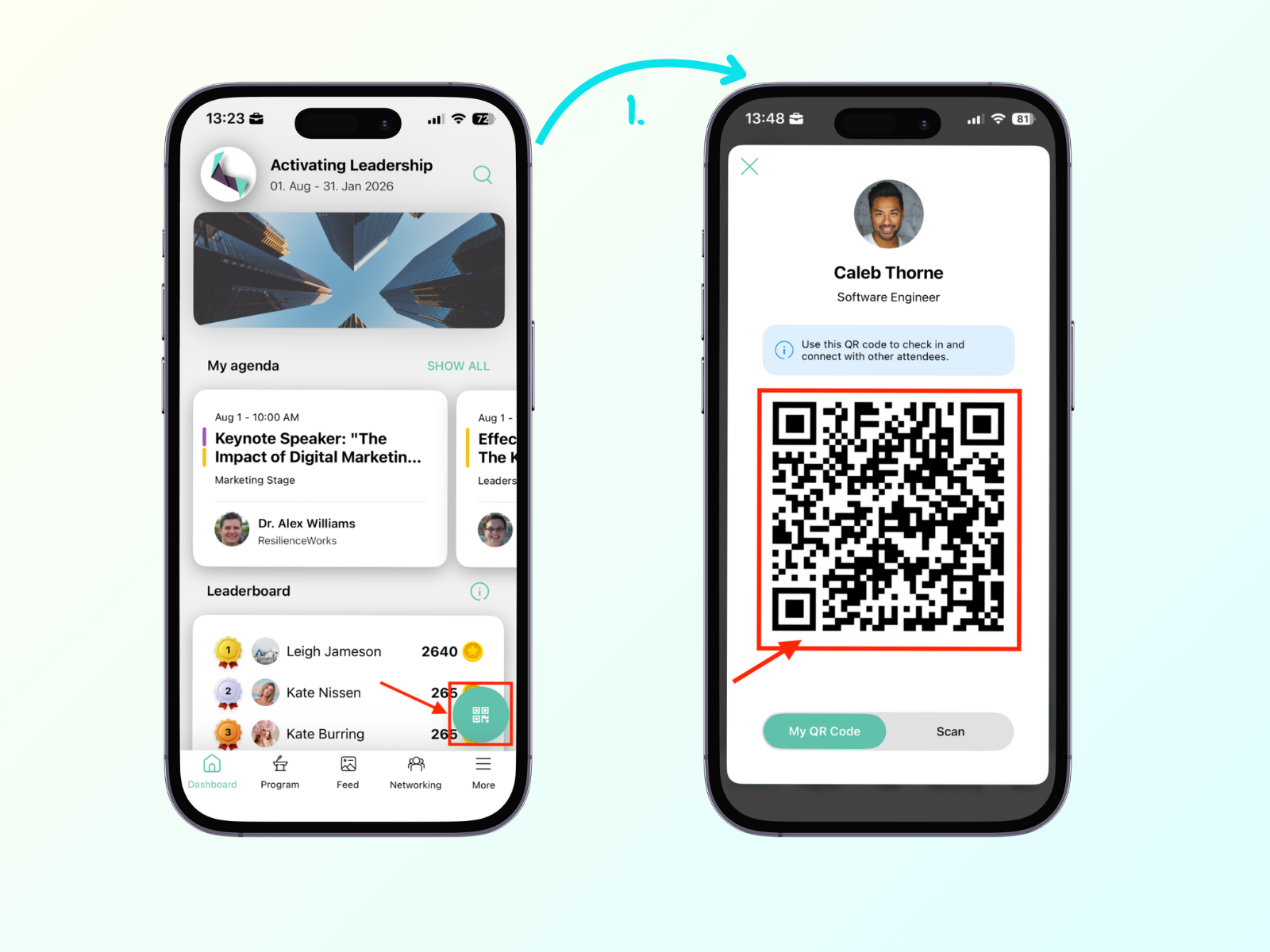
如果与会者下载了 Eventee 应用并打开了活动,他们可以通过点击屏幕右下角的绿色浮动按钮,在仪表板中找到他们的个人二维码。
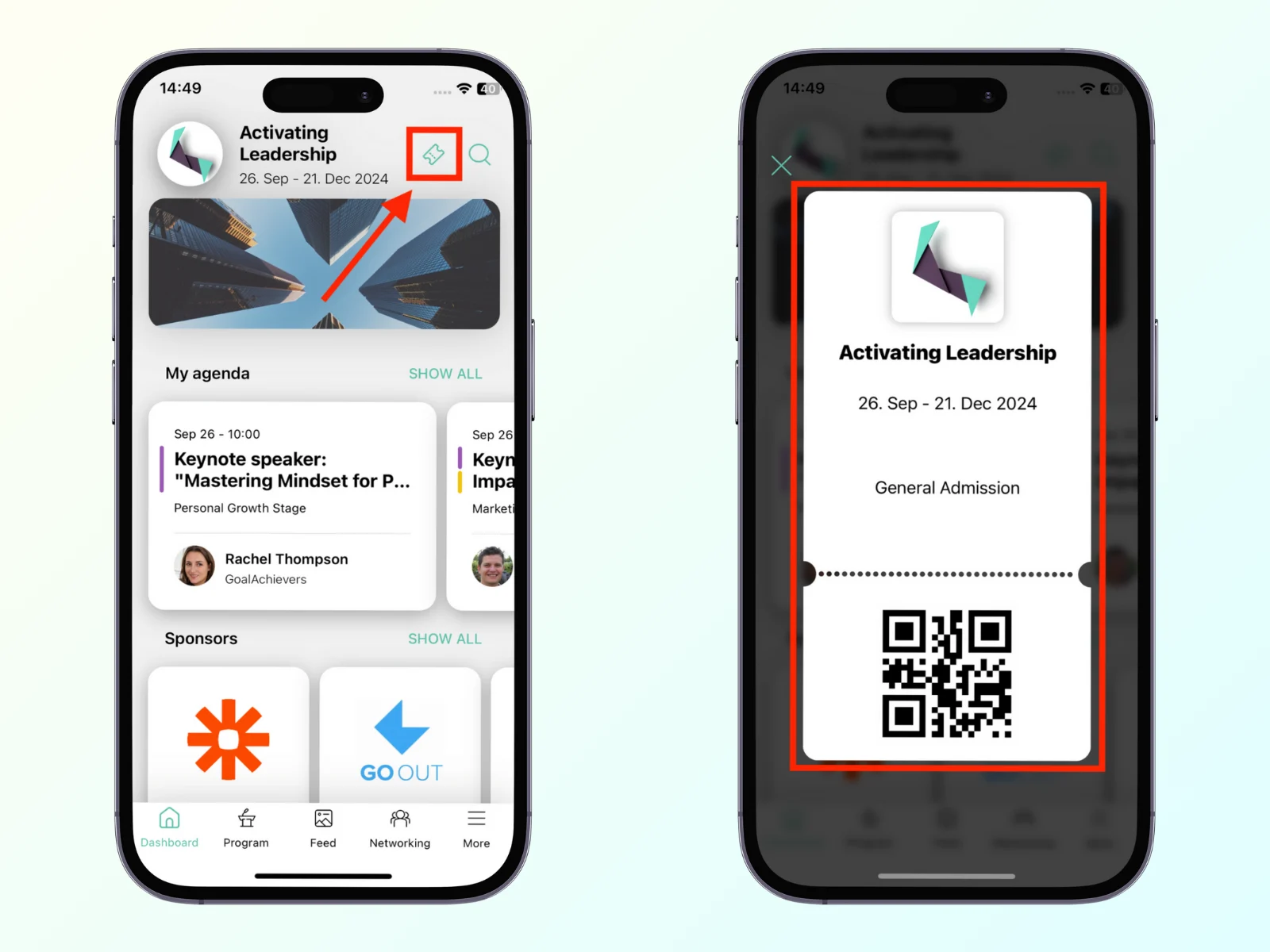
如果你正在使用票务功能(了解更多关于票务的信息),你可以扫描与会者在应用中搜索图标旁边可以找到的票。
Eventee签到应用(网页版)支持外部二维码扫描仪。
未在名单中的attendee可以直接从应用程序中添加到名单。 “添加attendee”按钮位于仪表板屏幕的右上角。
点击“添加与会者”按钮

首先,检查该与会者是否已存在。如果他们存在但未签到,请点击他们的名字。这将为他们签到参加本次会议。对于有导师的研讨会,您还需要选择该与会者将被分配给哪位导师。


如果该与会者不存在,您可以通过点击“创建新与会者”来创建一个。填写表格,然后点击提交按钮。
表单包含以下表单字段:
名字(可选字段)
姓氏(可选字段)
公司(可选字段)
邮箱(必填字段)
复选框 - 自动发送Eventee应用下载邮件

提交表单后,您将被重定向到与会者列表
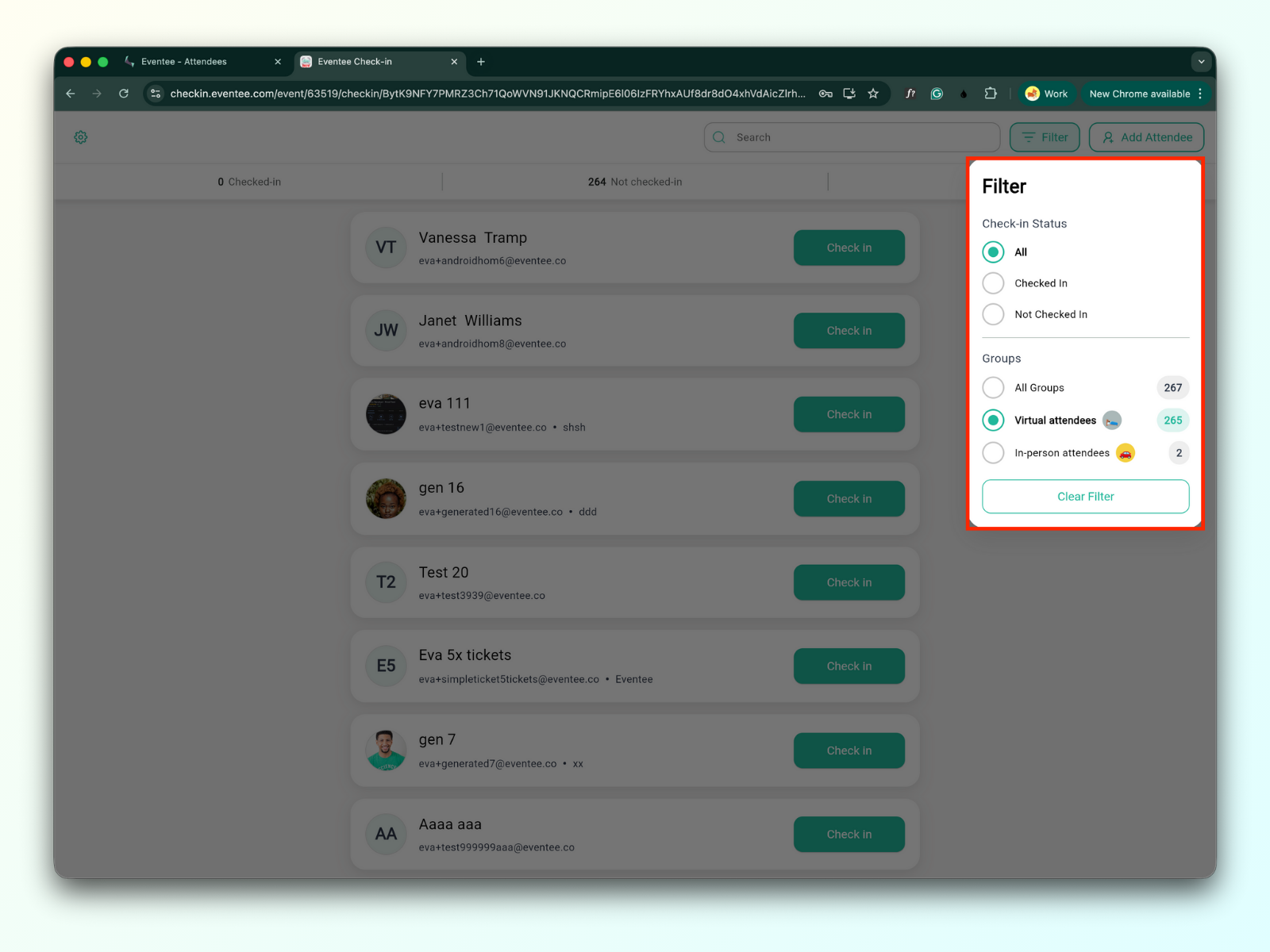
The 筛选器按钮 can be found next to the search bar in the top-right corner of the screen.
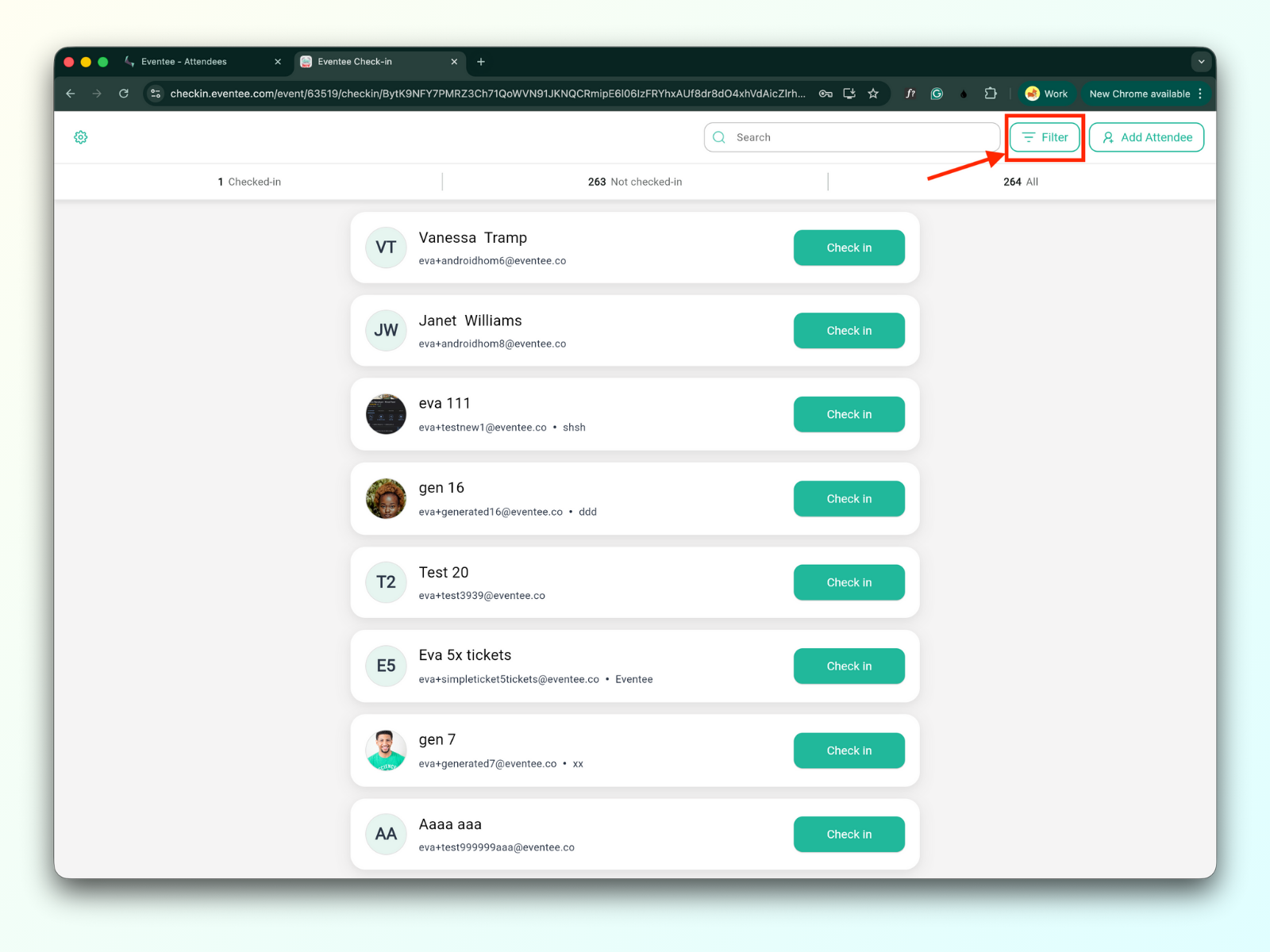
您可以按以下方式筛选参会者:
签到状态:
已签到: 所有已签到的参会者。
未签到: 所有尚未签到的参会者。
分组
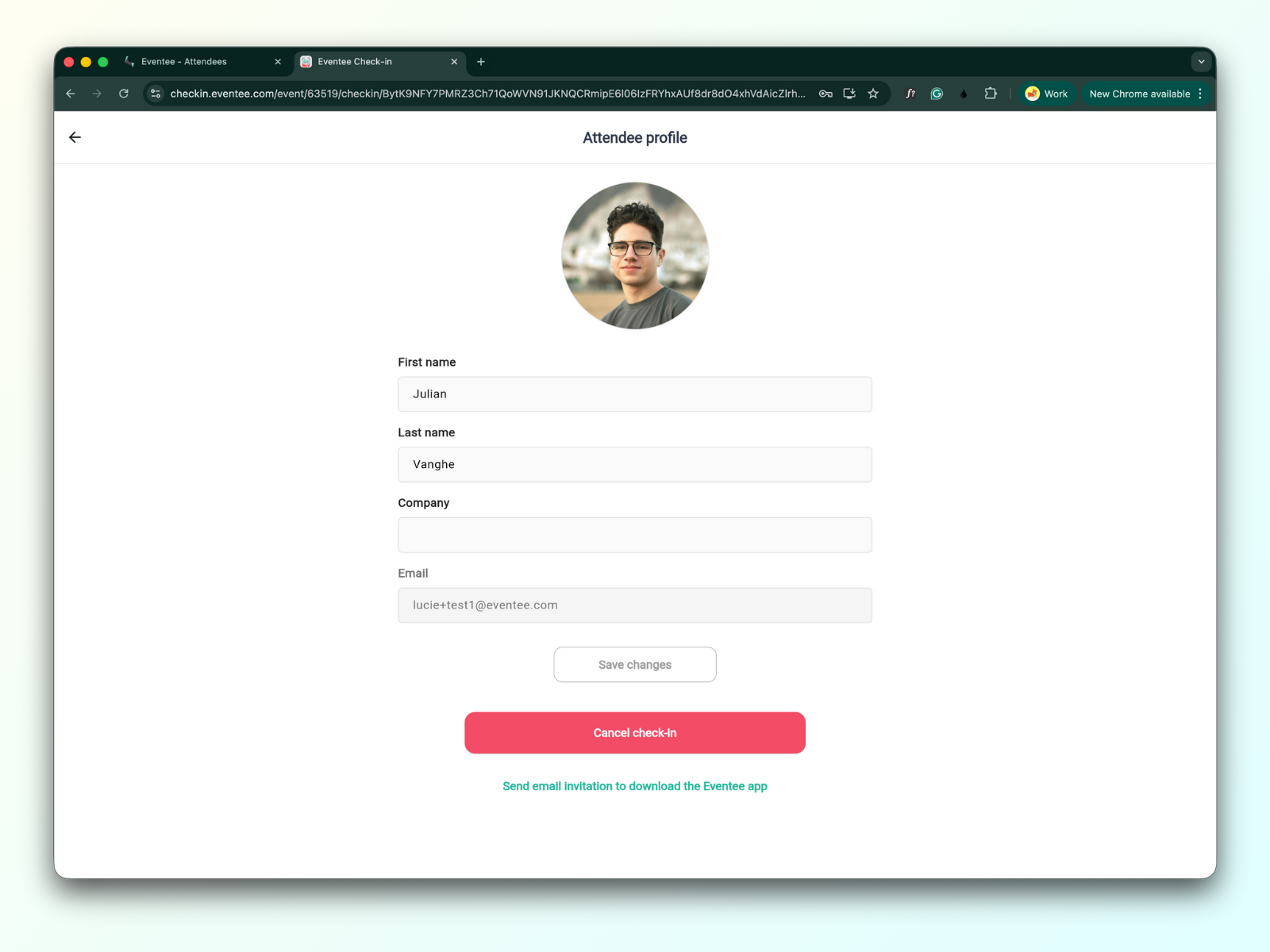
当您点击列表中的参会者时,可以查看其资料。在那里,您可以编辑他们的信息、取消他们的签到,或发送电子邮件邀请他们下载Eventee应用。