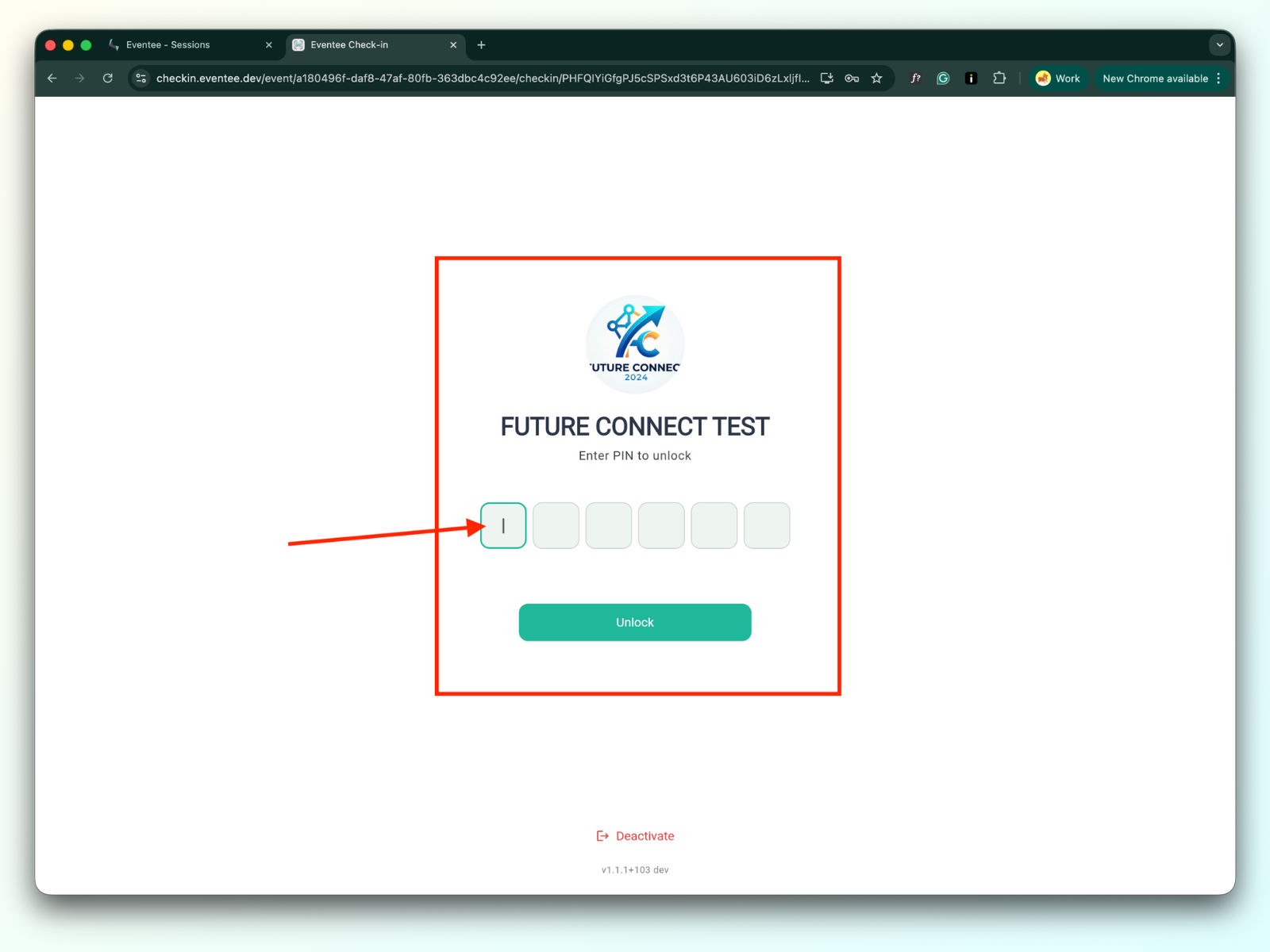
Po presmerovaní z administrácie na stránku check-inu zadajte svoj PIN kód, ktorým check-in aplikáciu odomknete.
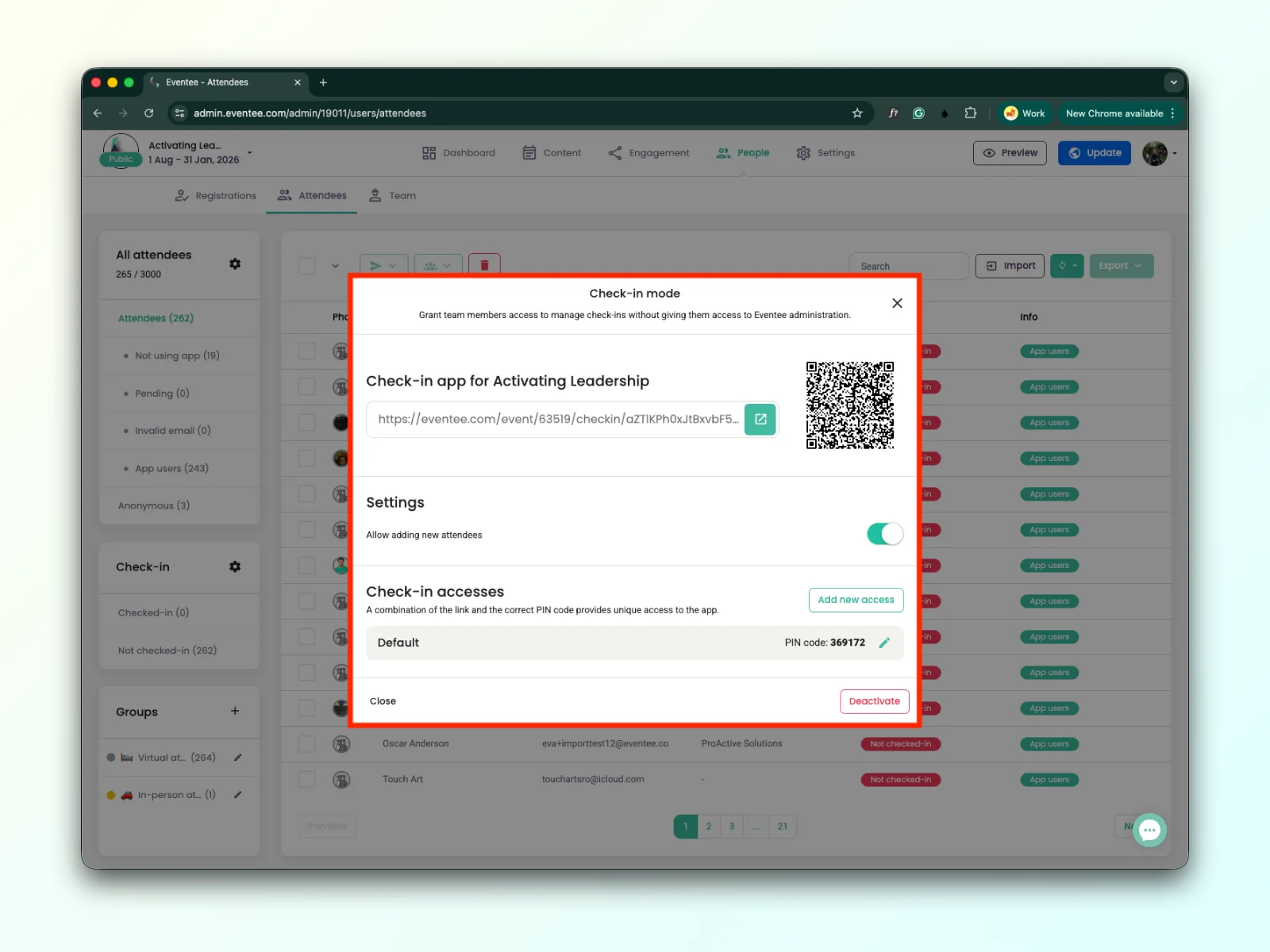
PIN kód nájdete v sekcii Nastavenia → Funkcie → Check-in → zelené tlačidlo Spravovať → modálne okno s nastavením check-inu (https://help.eventee.com/en/articles/201-how-does-the-check-in-feature-work).
Uistite sa, že máte v nastavení administrátora zapnutý check-in pre jednotlivé relácie. Viac sa dozviete v článku, ako nastaviť check-in pre reláciu v administrácii.
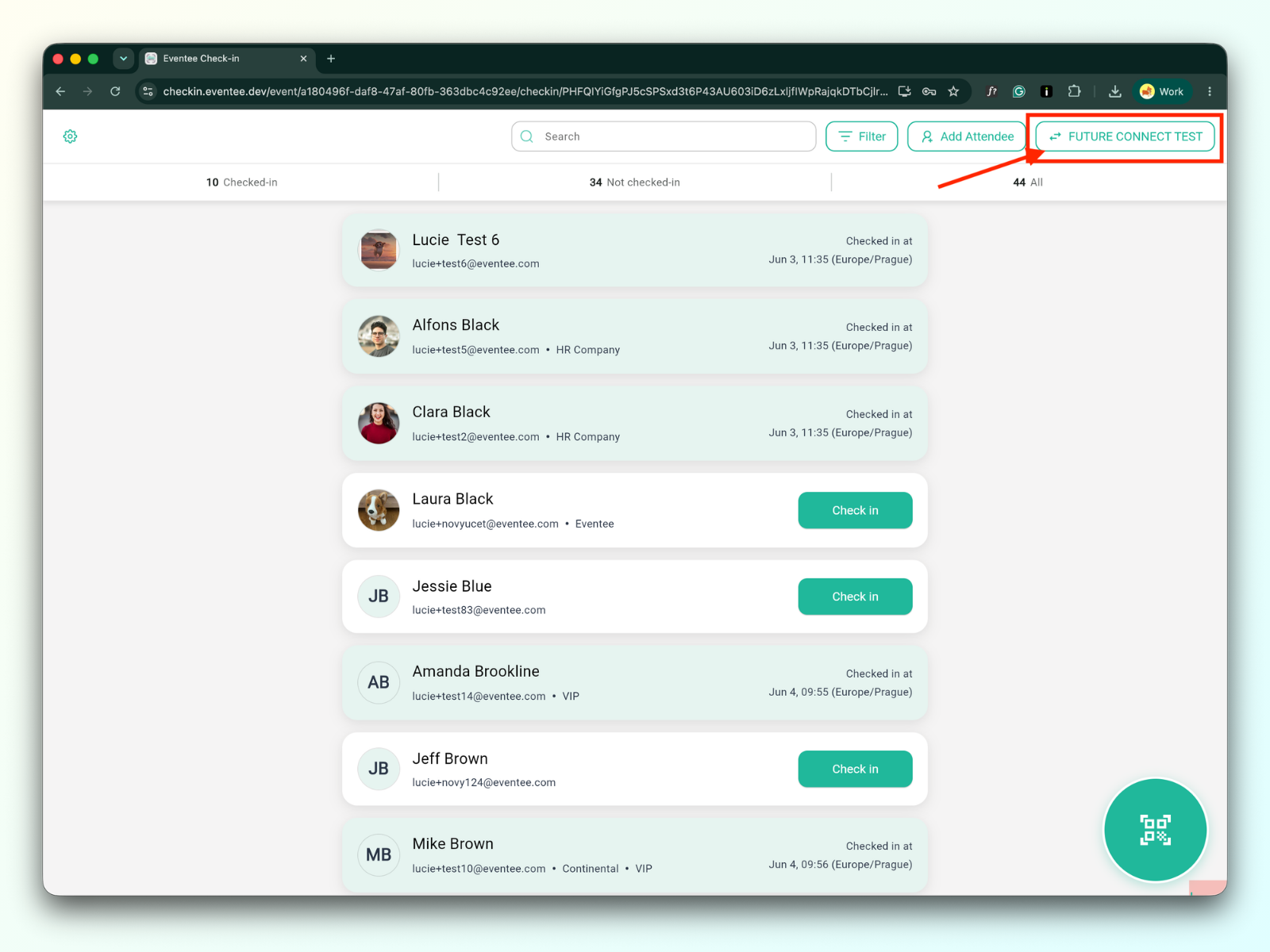
Ak nie je check-in u žiadnej relácie zapnutý, kliknutím na tlačítko s názvom vašej akcie v pravom hornom rohu obrazovky otvoríte modálne okno, kde nebude viditeľný výpis relácií:
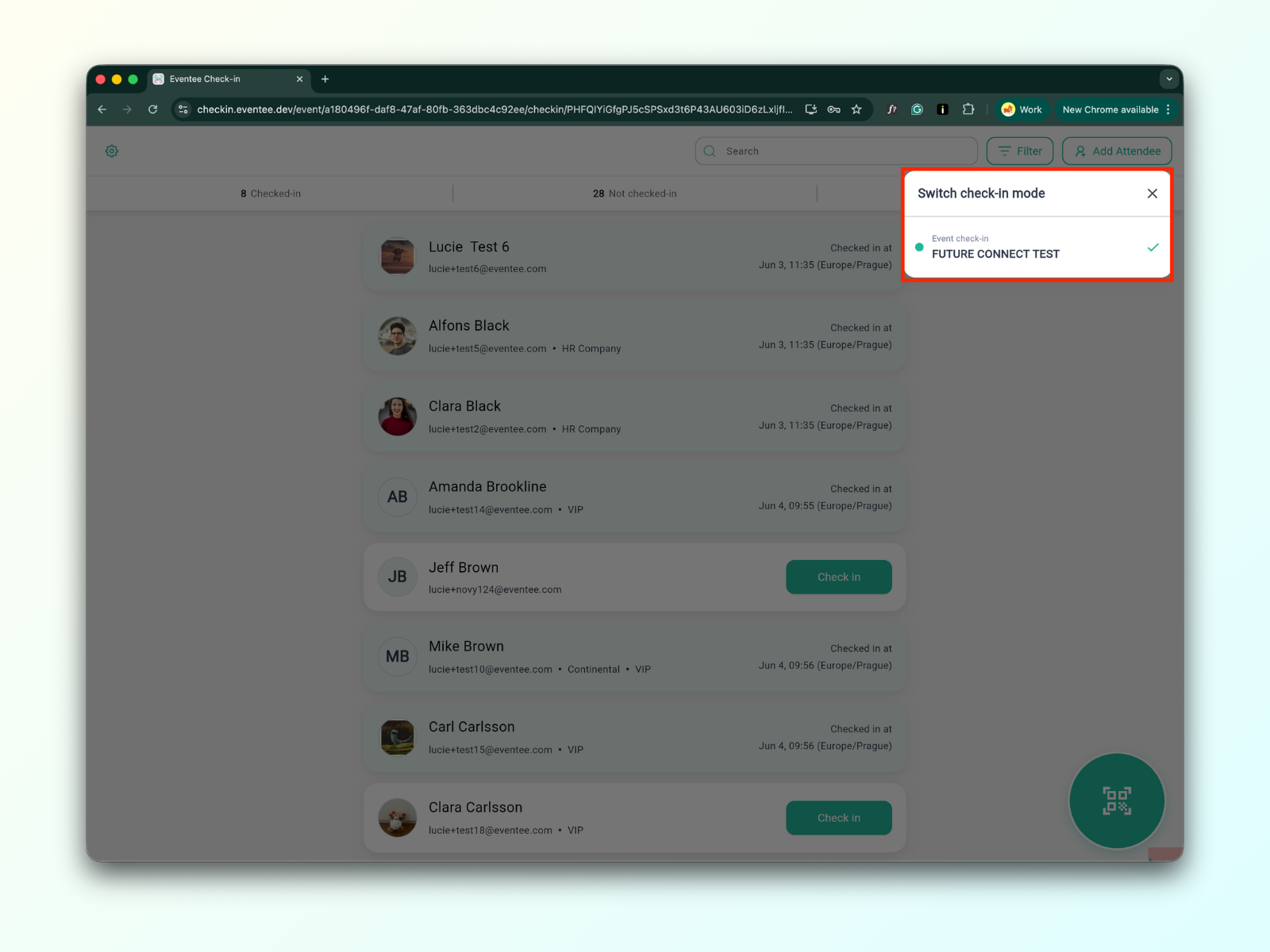
Keď je check-in pre relácie zapnutý, v modálnom okne tieto relácie uvidíte:
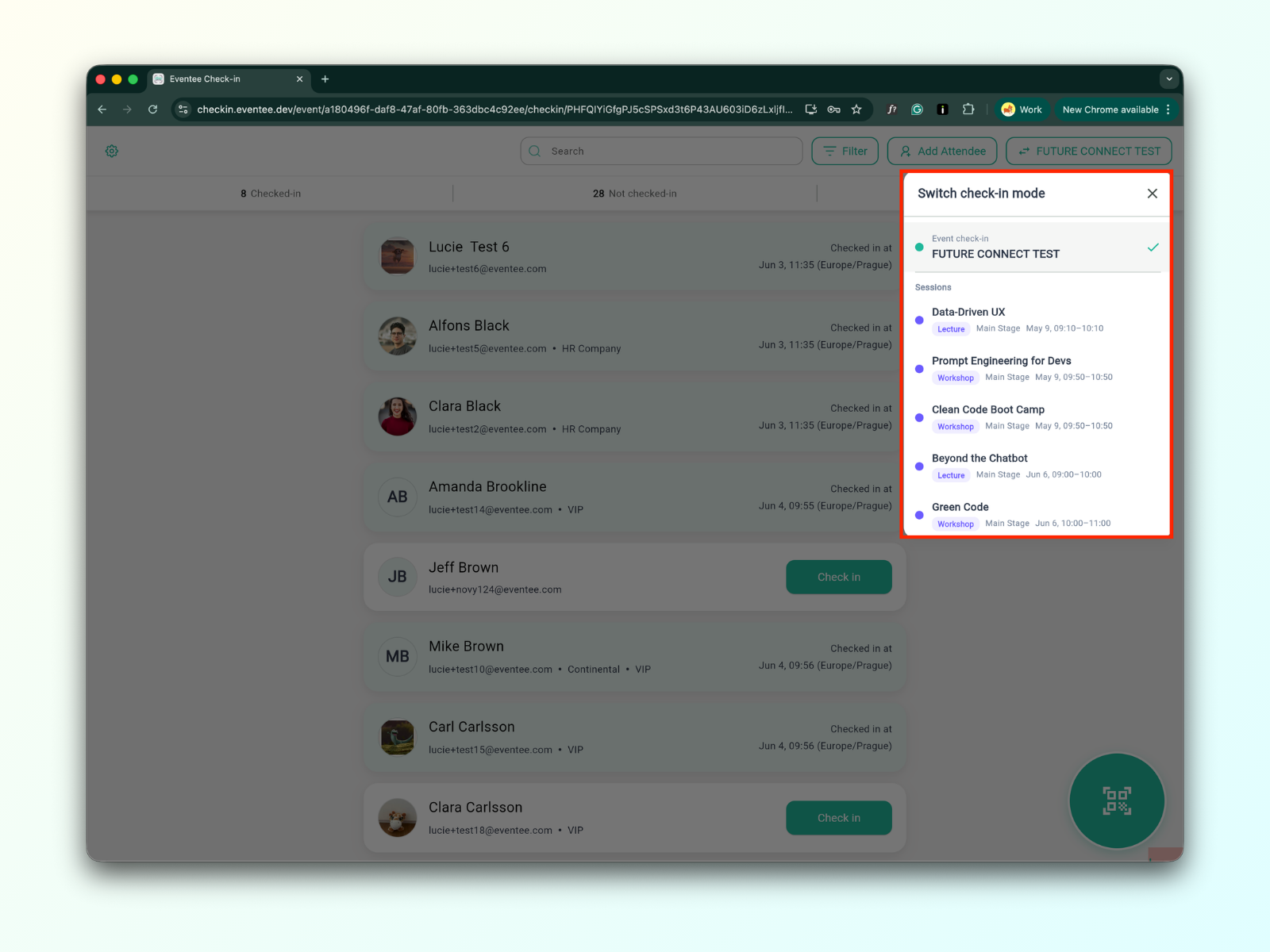
Vyberte relaci zo zoznamu relácií v modálnom okne. Kliknutie na určitú reláciu vás presmeruje na stránku check-inu danej relácie.
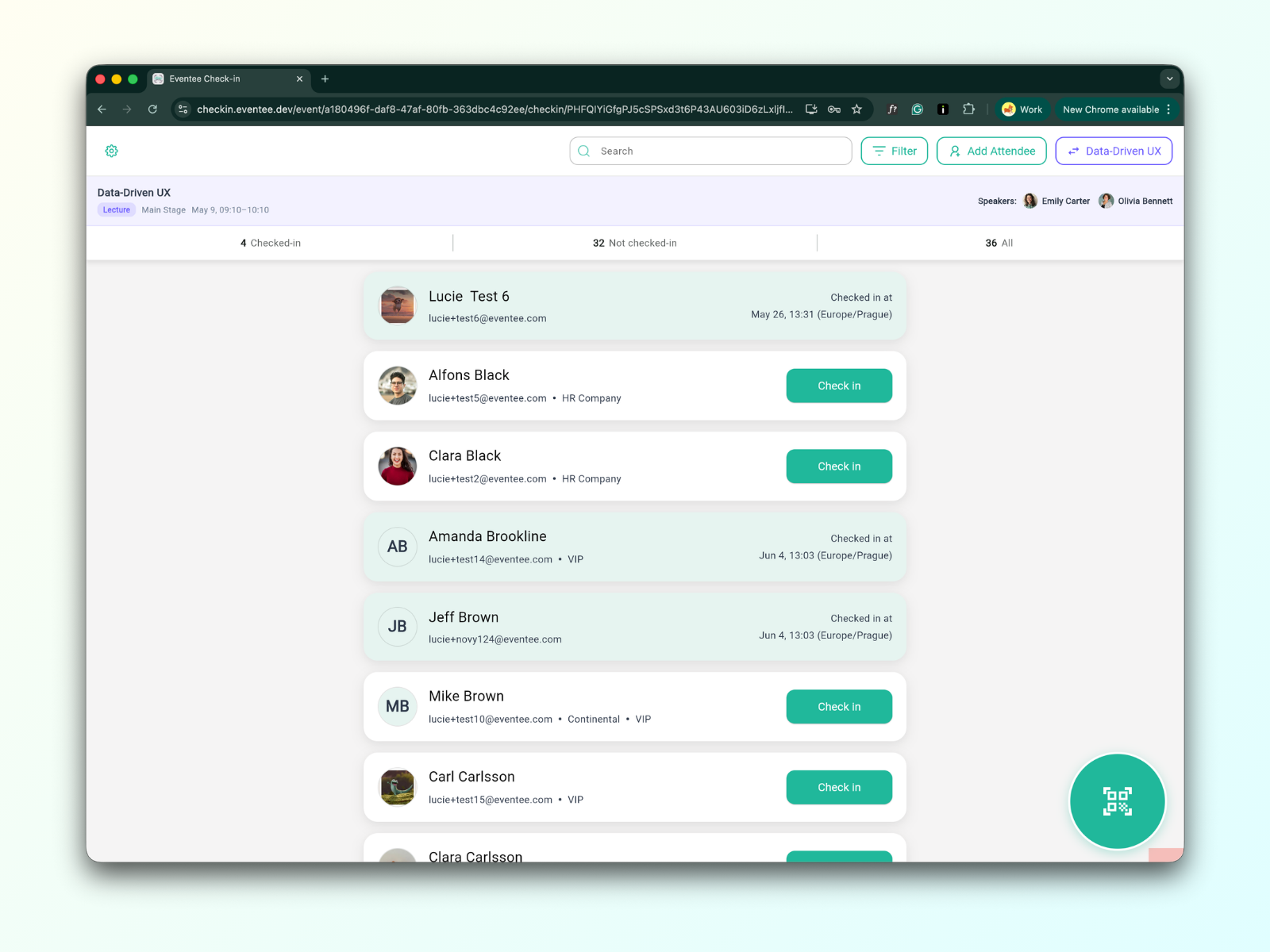
Záhlavie zobrazuje detaily relácie, vrátane názvu, typu relácie, stage, času a rečníkov. Zároveň ukazuje celkový počet účastníkov a tiež počet checknutých / nechecknutých.
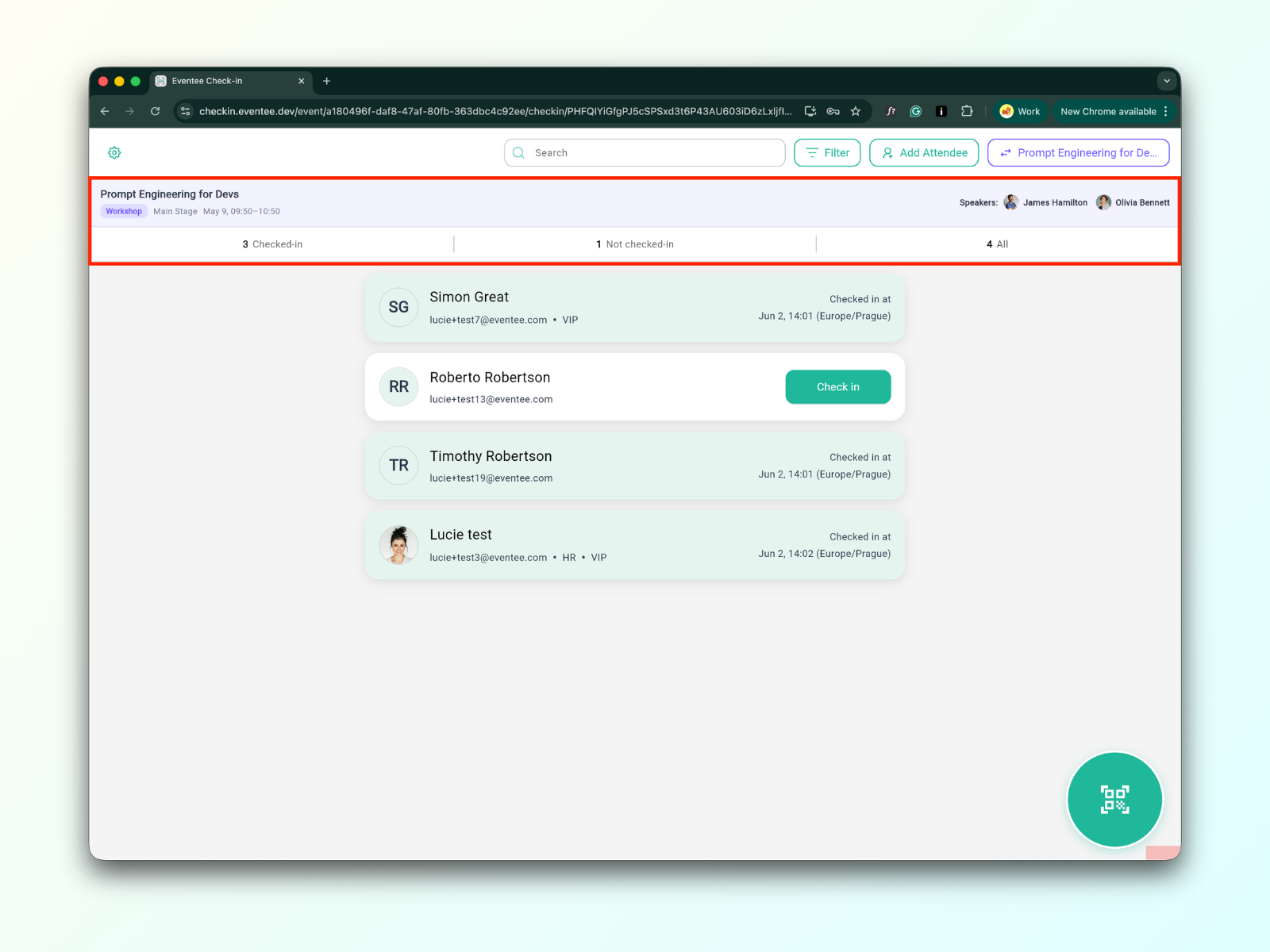
Pod záhlavím je zoznam účastníkov:
Lekcia obsahuje zoznam všetkých účastníkov akcie. Je to teda rovnaký zoznam ľudí ako pre samotnú akciu.
U workshopov nájdete zoznam všetkých účastníkov, ktorí sa registrovali na ten konkrétny workshop.
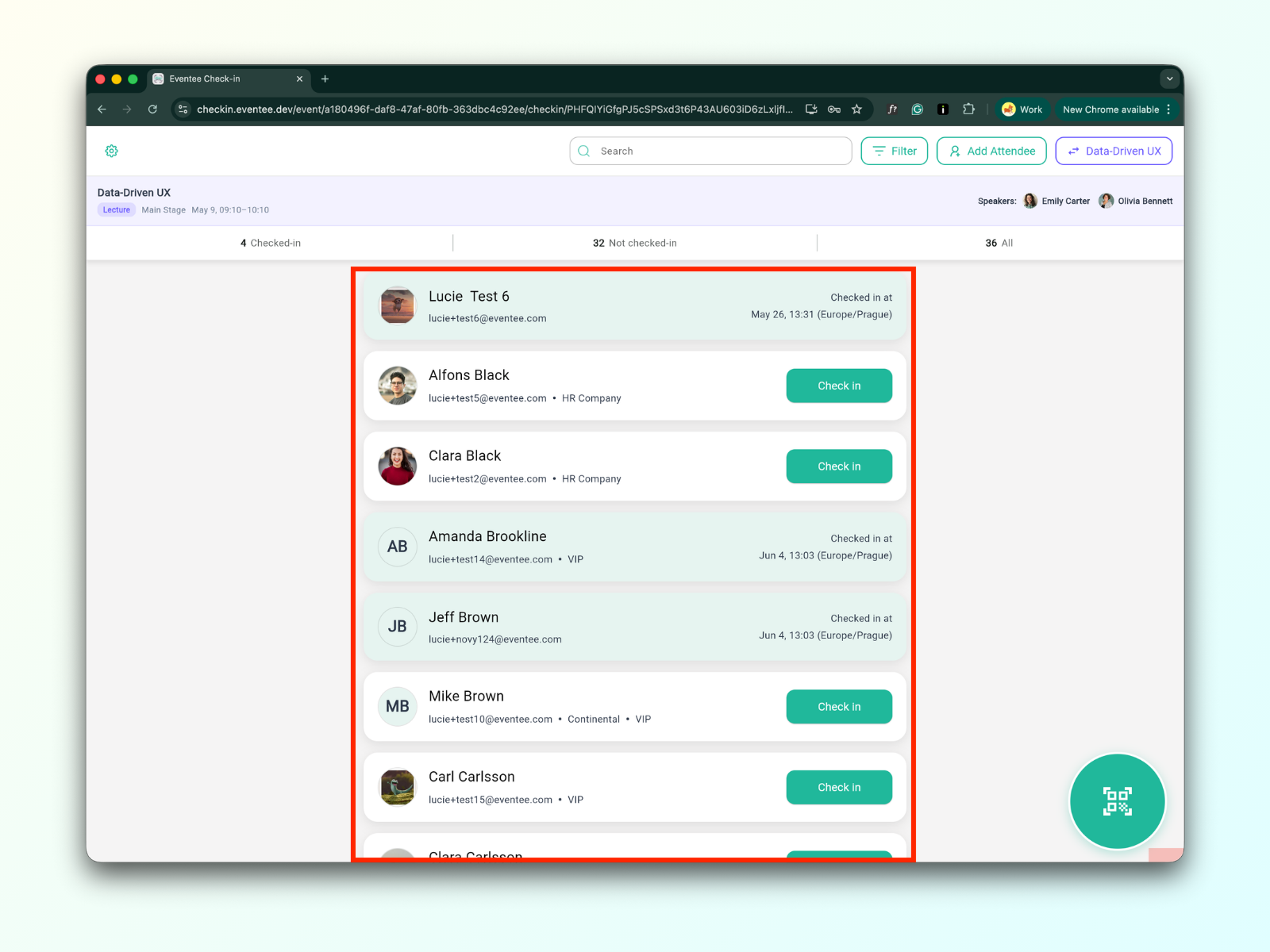
Proces check-inu je rovnaký ako check-in na podujatí. Viac detailov tu.
Napríklad ak sú na workshope ešte voľné miesta, môžete pridať ďalšieho účastníka.
Ako ručne pridať účastníka:
Klikněte na tlačítko „Add Attendee"

Nejdřív zkontrolujte, jestli účastník už existuje. Pokud existuje, ale není checknutý, klikněte na jeho jméno. Tím ho checknete na relaci. U mentorovaného workshopu taky musíte vybrat, ke kterému mentorovi bude účastník přiřazený.


Když účastník neexistuje, můžete vytvořit nového kliknutím na „Create new attendee“. Vyplňte formulář a klikněte na tlačítko pro odeslání.

Po odeslání formuláře budete přesměrován na seznam účastníků

