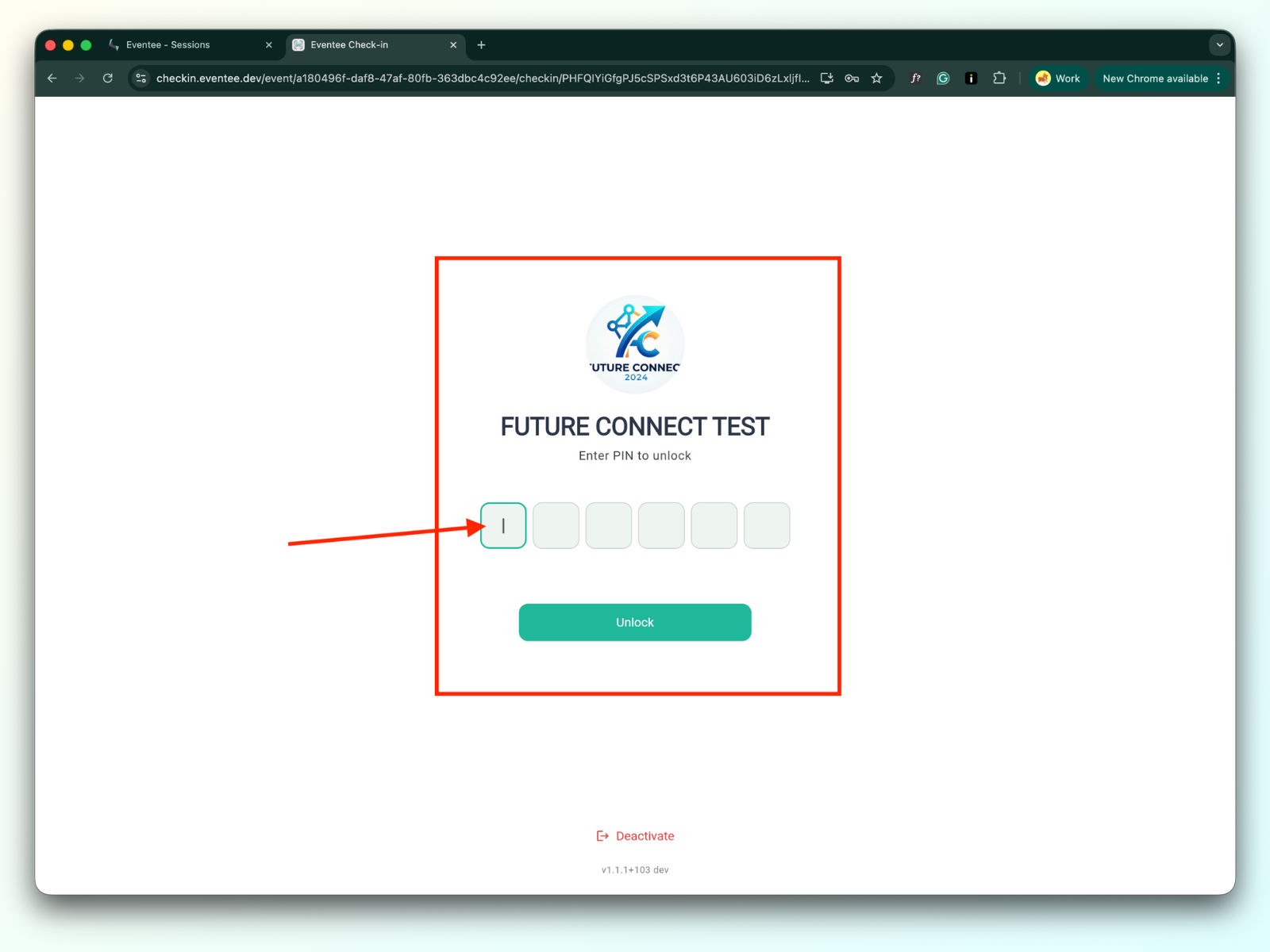
Po presmerovaní z administrácie na stránku check-inu zadajte svoj PIN kód, ktorým check-in aplikáciu odomknete.
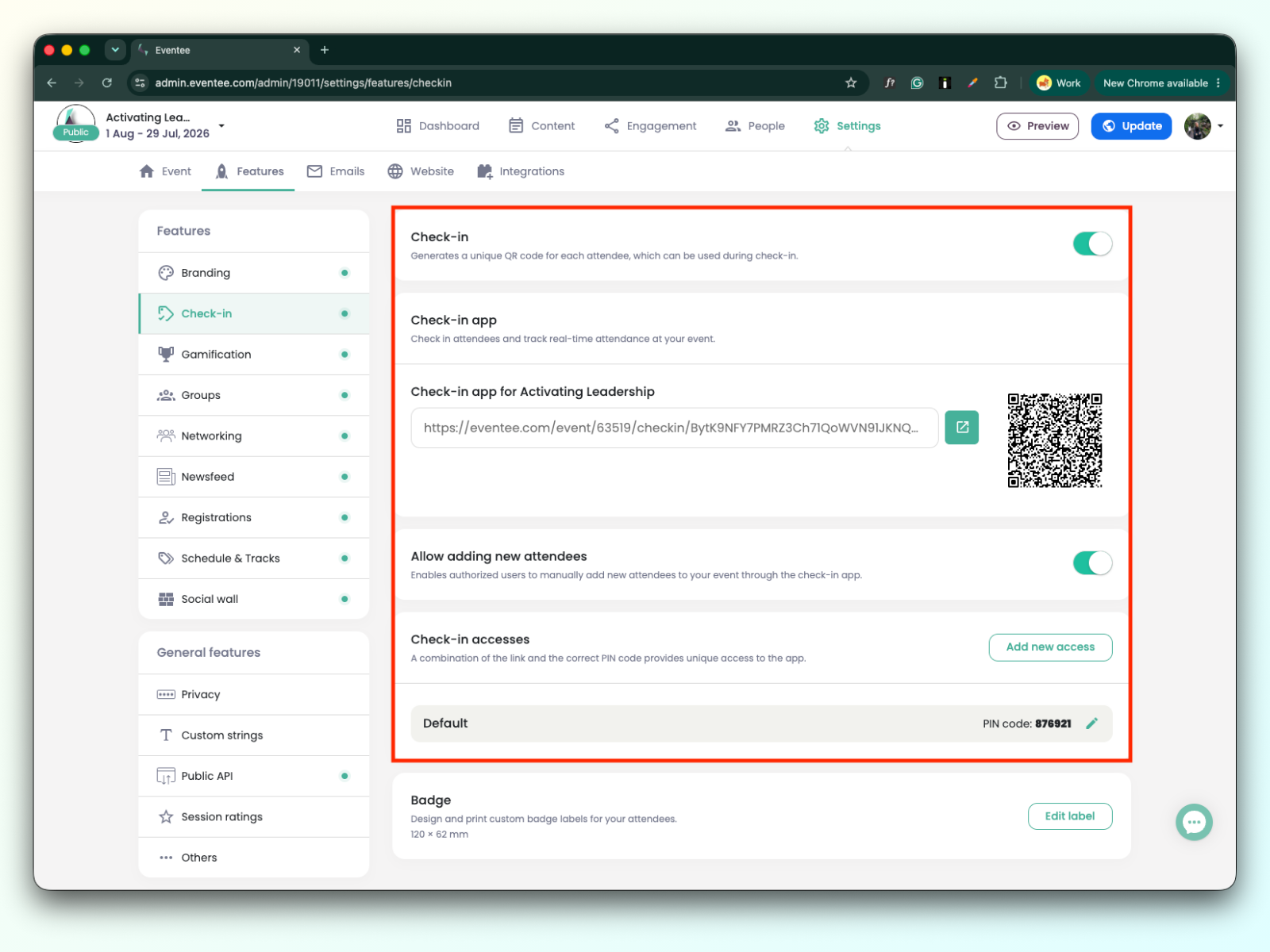
PIN kód nájdete v sekcii Nastavenia → Funkcie → Check-in. Viac o tom, ako funguje funkcia check-in.
Uistite sa, že máte v admin nastavení zapnutý check-in pre jednotlivé relácie. Viac sa dozviete v článku, ako nastaviť check-in pre reláciu v administrácii.
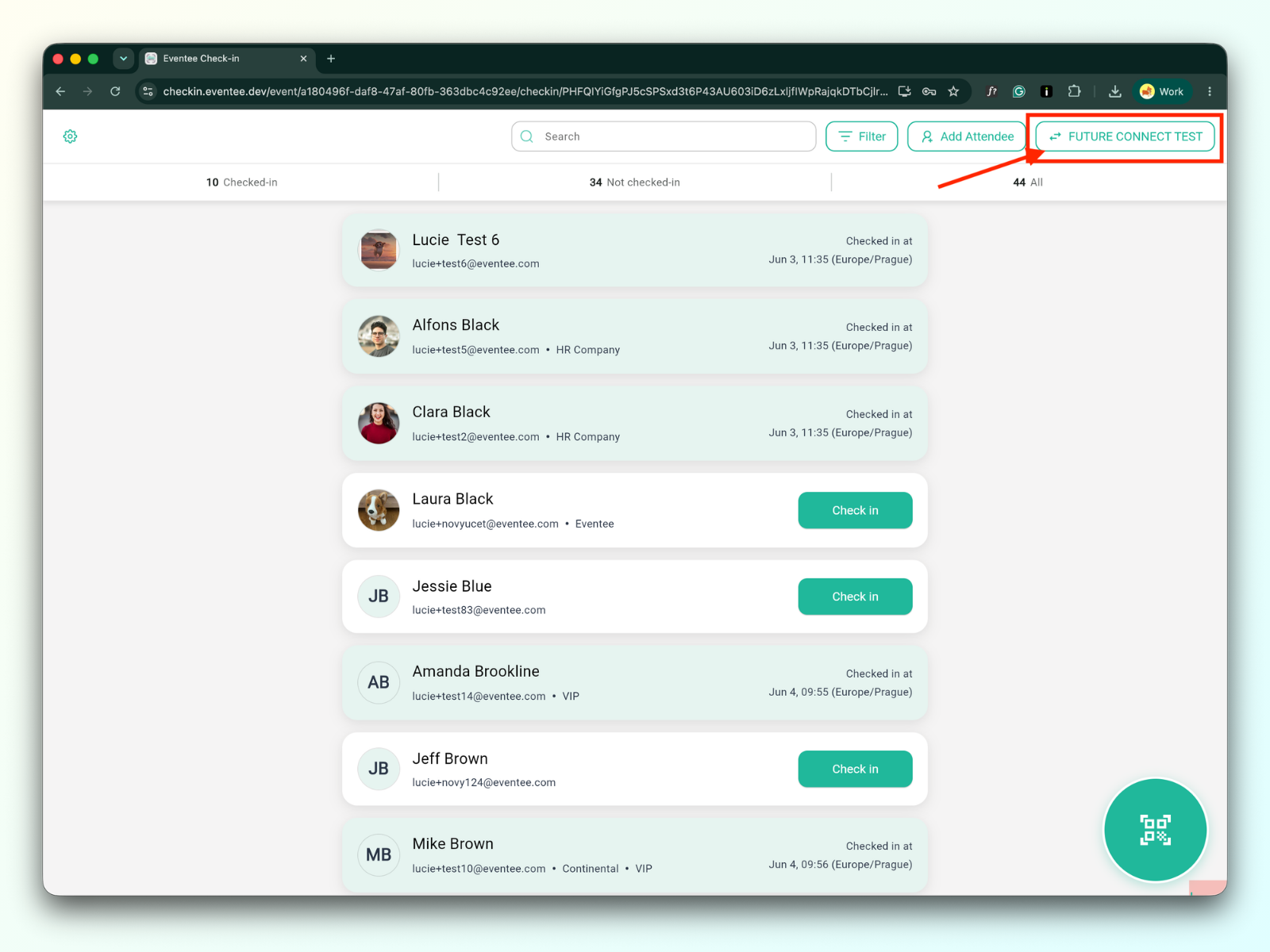
Ak nie je check-in pri žiadnej relácii zapnutý, kliknutím na tlačítko s názvom vašej akcie v pravom hornom rohu obrazovky otvoríte modálne okno, kde nebude viditeľný výpis relácií:
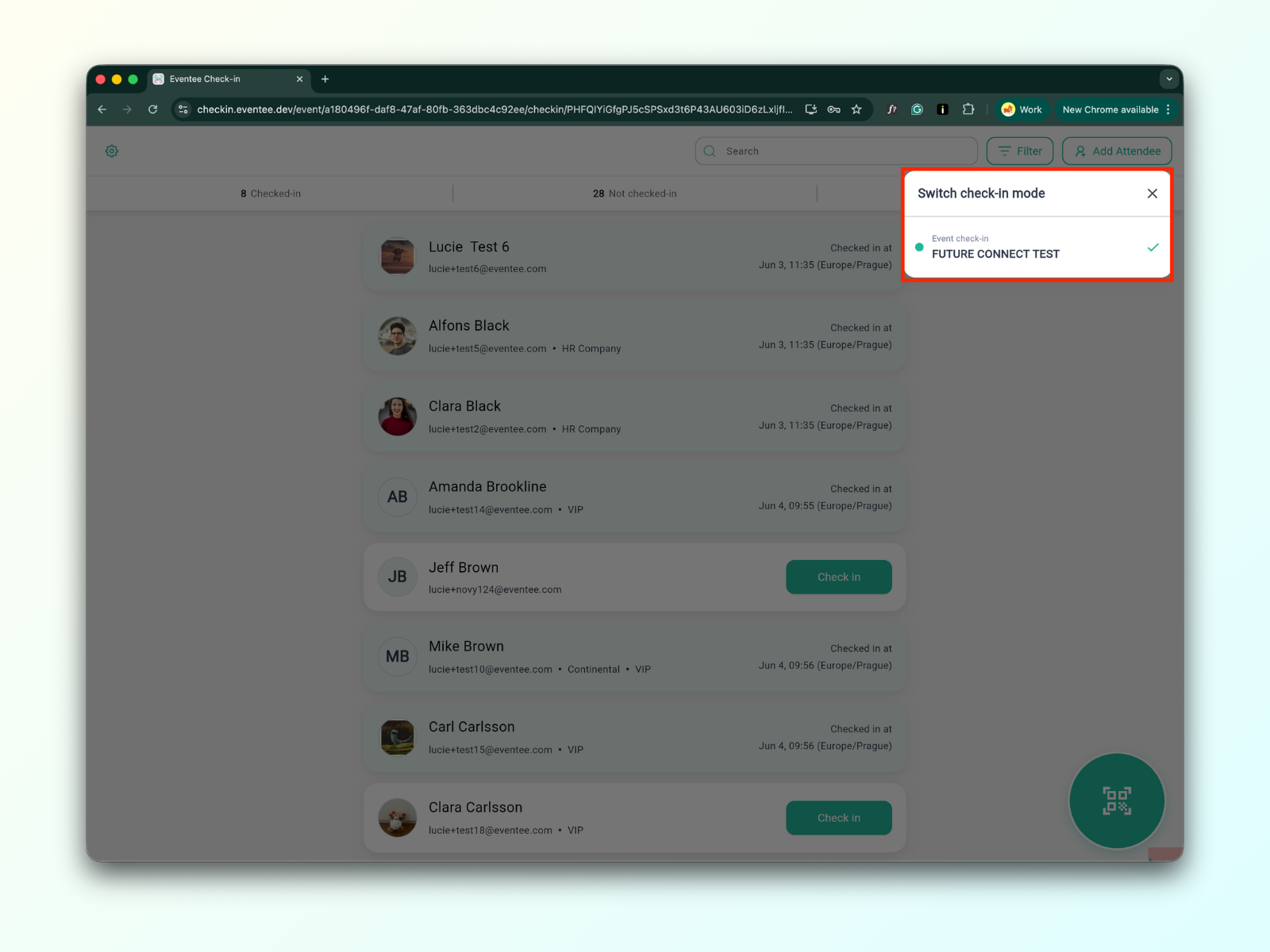
Keď je check-in pre relácií zapnutý, v modálnom okne tieto relácií uvidíte:
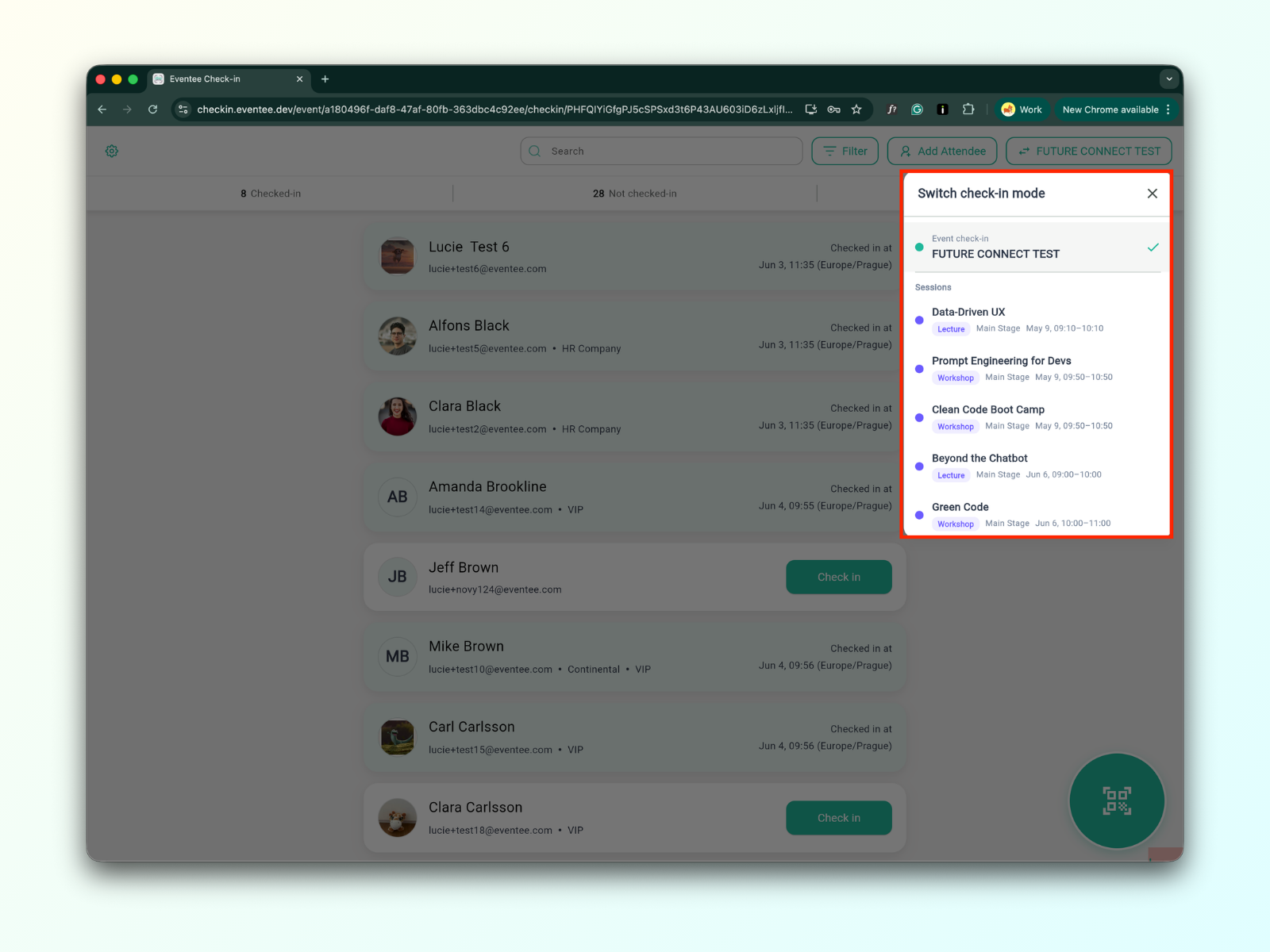
Vyberte relaci zo zoznamu relácií v modálnom okne. Kliknutím na určitú reláciu vás presmerujeme na stránku check-inu danej relácie.
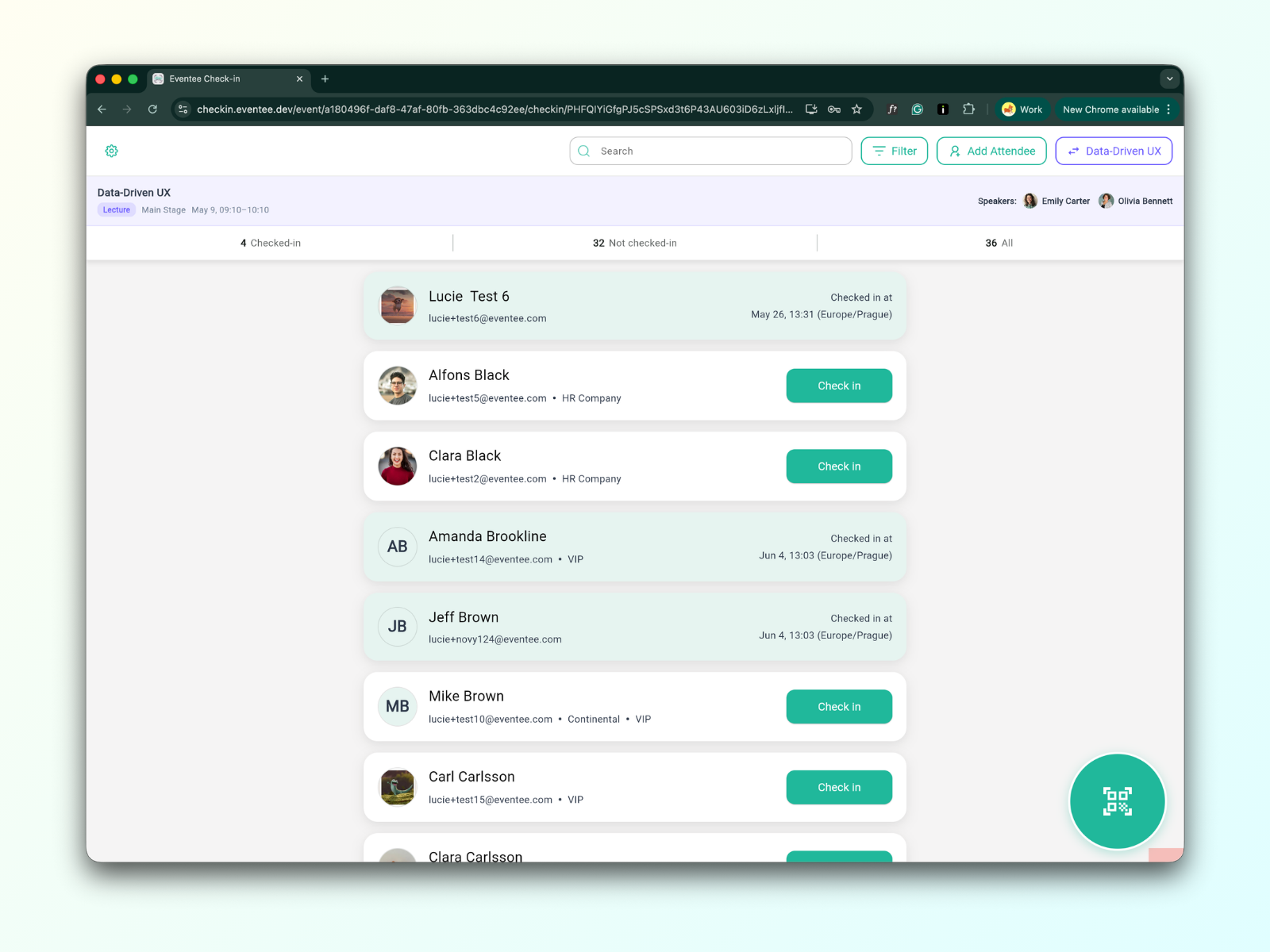
Záhlavie zobrazuje detaily relácie, vrátane názvu, typu relácie, stage, času a rečníkov. Zároveň ukazuje celkový počet účastníkov a tiež počet checknutých / nechecknutých.
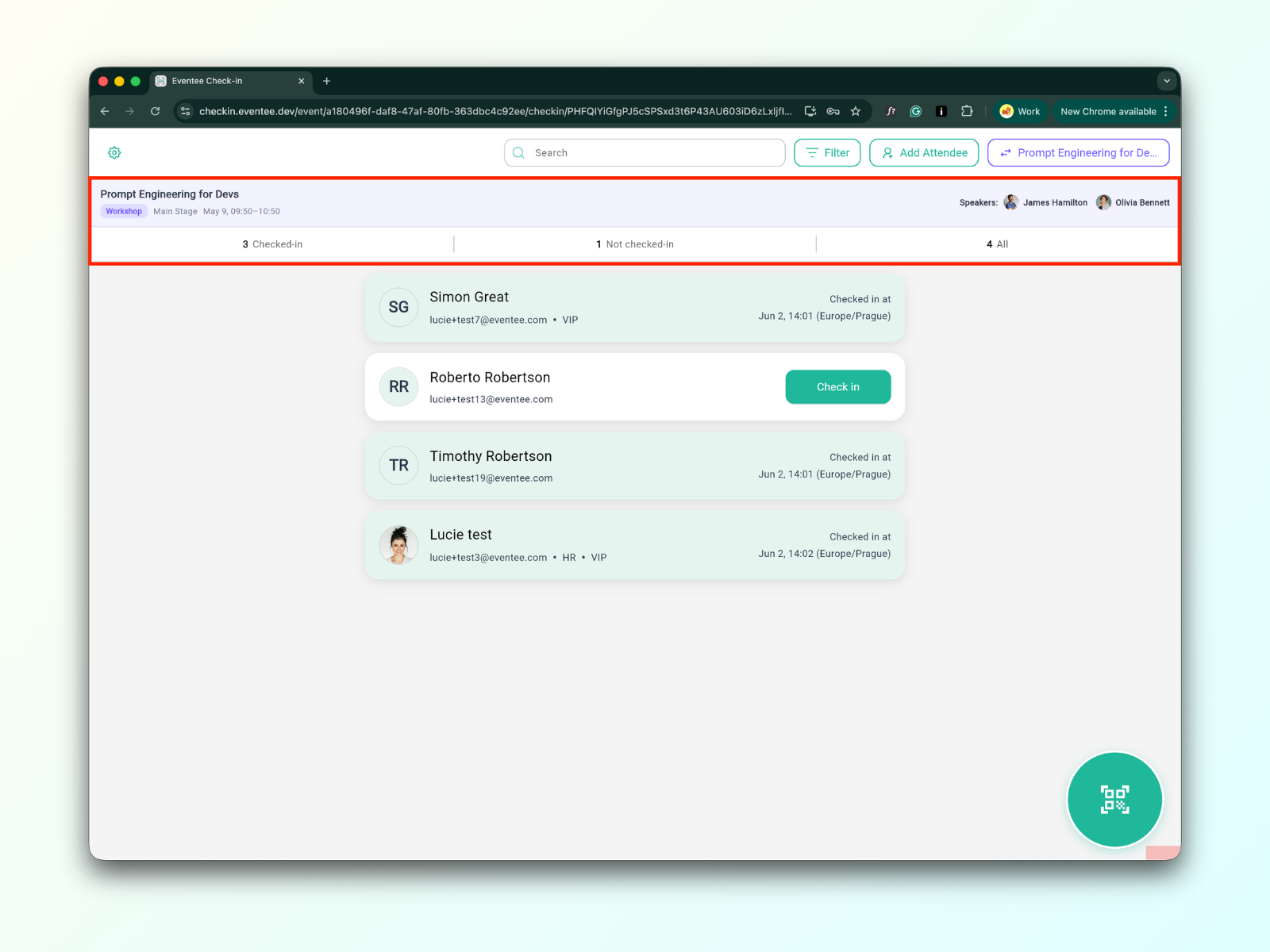
Pod záhlavím je zoznam účastníkov:
Lekcia obsahuje zoznam všetkých účastníkov akcie. Je to teda rovnaký zoznam ľudí ako pre samotnú akciu.
U workshopov nájdete zoznam všetkých účastníkov, ktorí sa registrovali na ten konkrétny workshop.
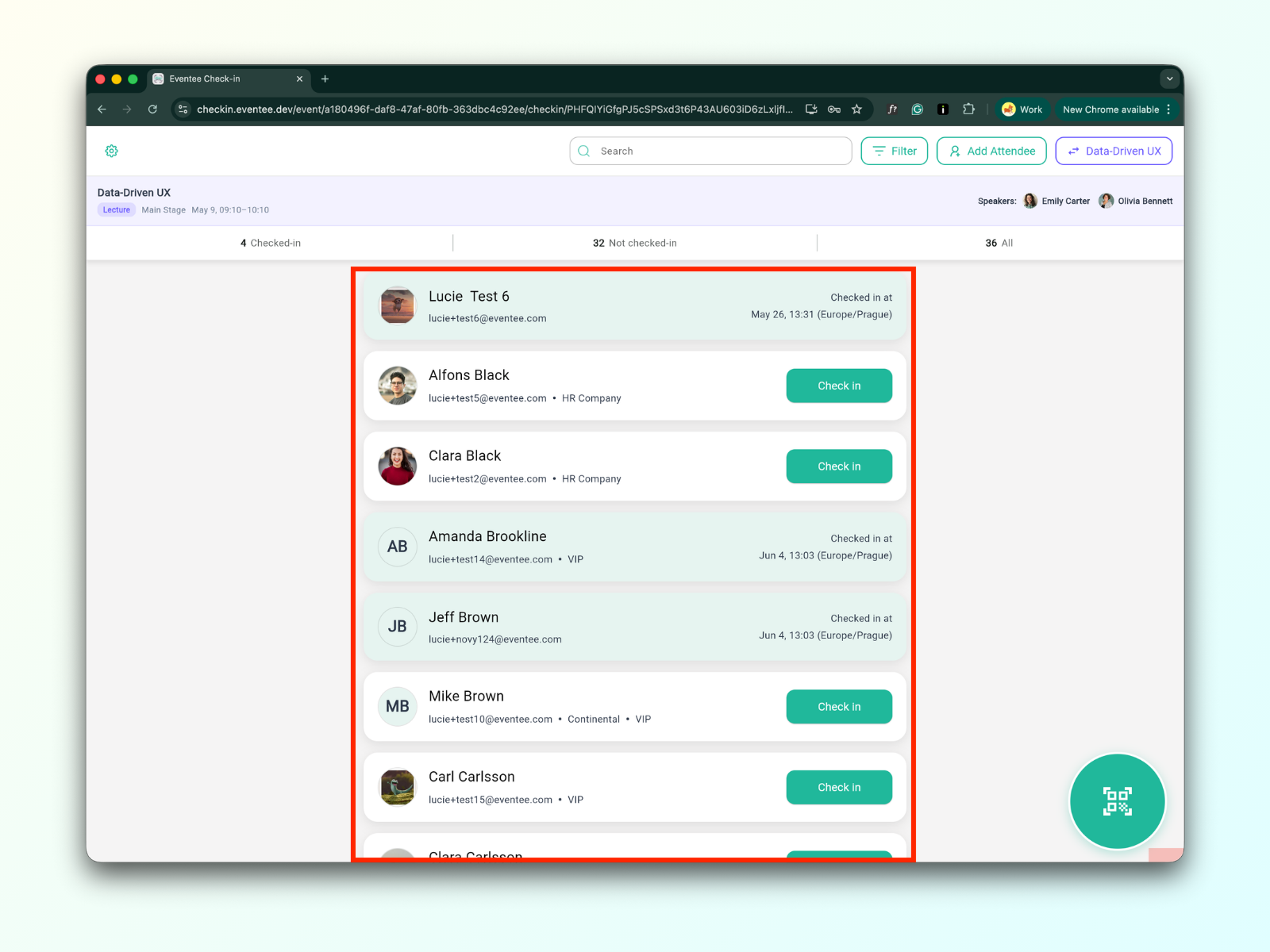
Proces check-inu je rovnaký ako check-in na akcii. Viac detailov tu.
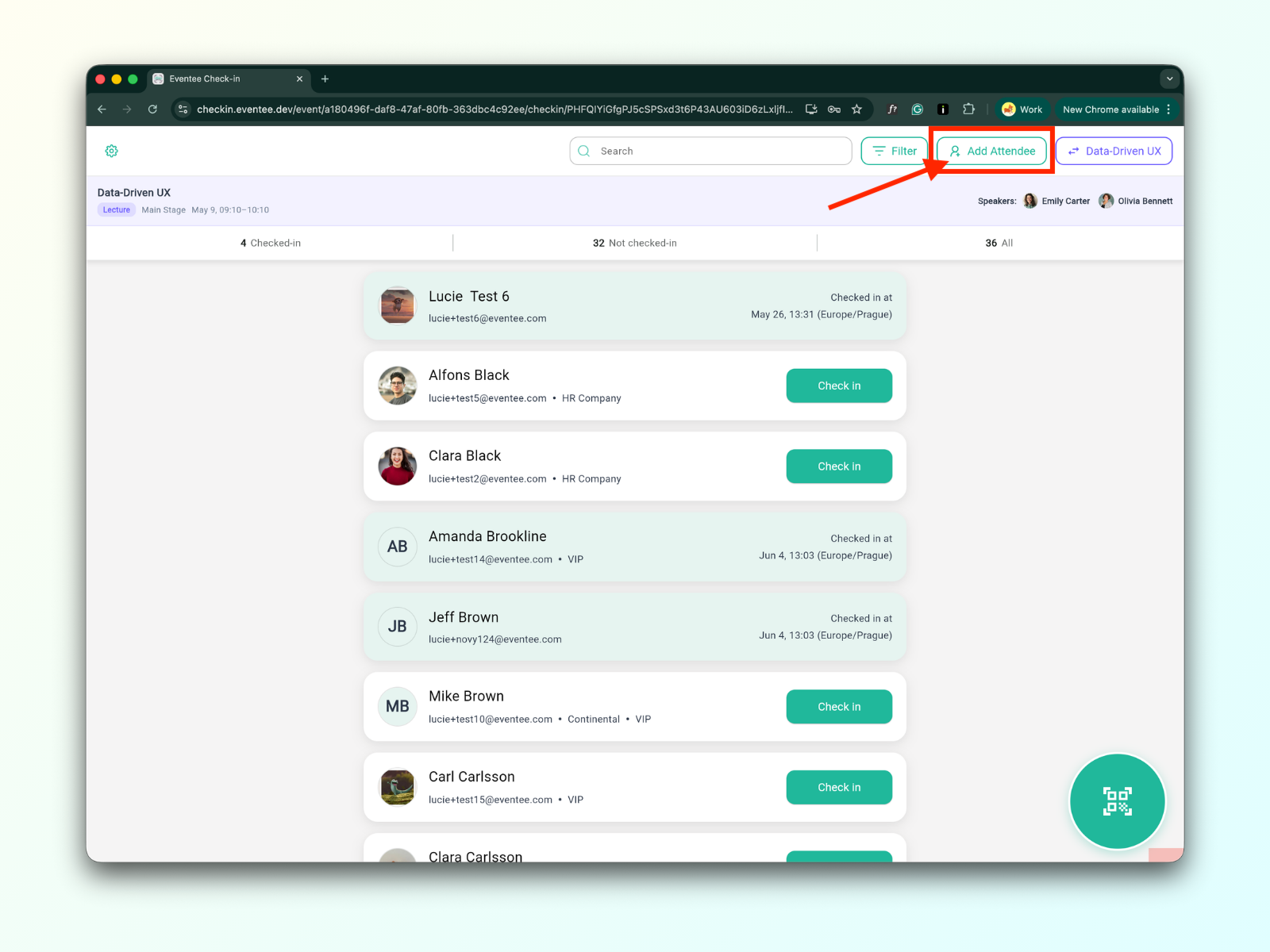
Napríklad ak sú na workshope ešte voľné miesta, môžete pridať ďalšieho účastníka.
Ako ručne pridať účastníka:
Klikněte na tlačítko „Add Attendee"
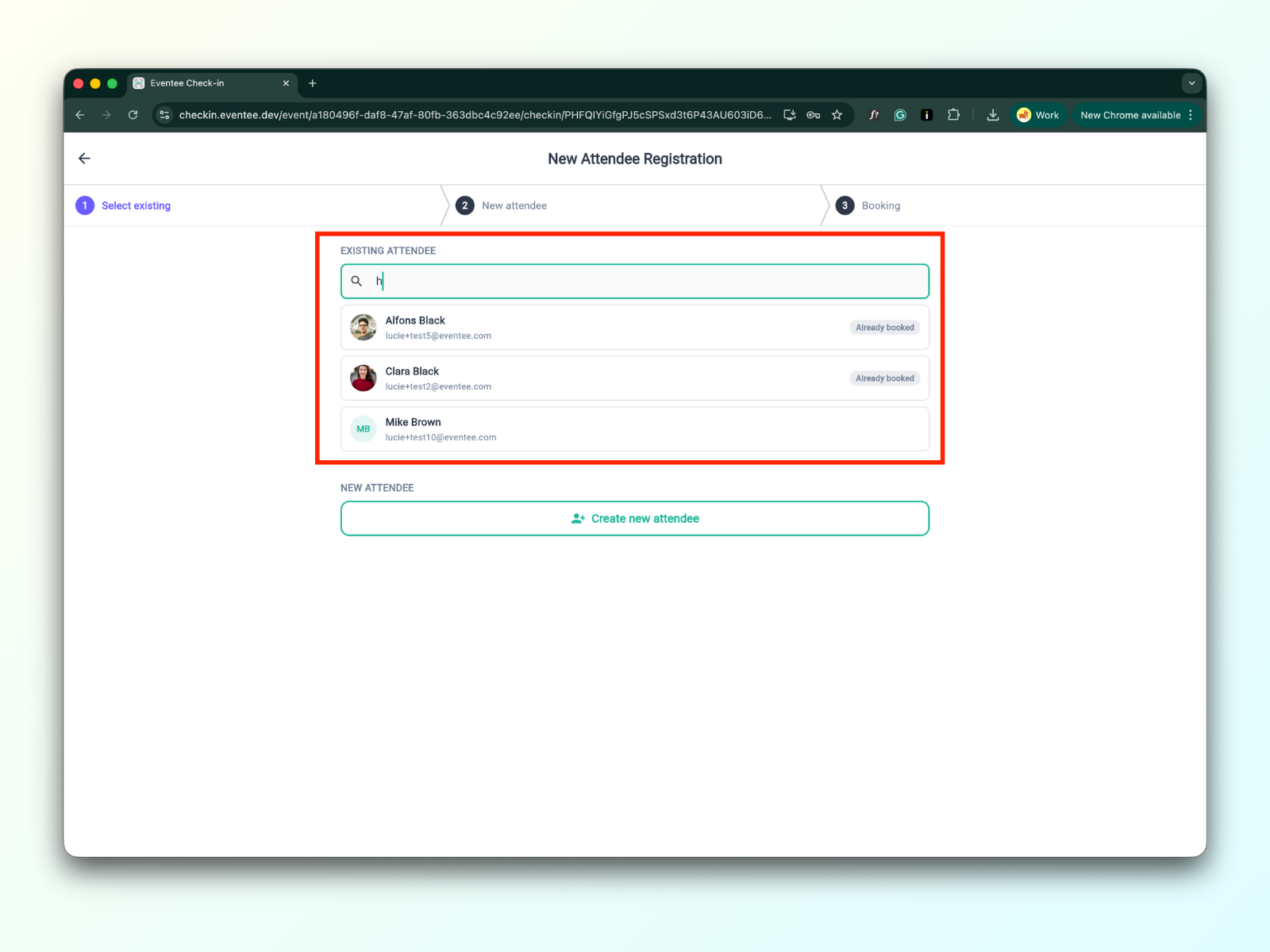
Nejdřív zkontrolujte, jestli účastník už existuje. Pokud existuje, ale není checknutý, klikněte na jeho jméno. Tím ho checknete na relaci. U mentorovaného workshopu taky musíte vybrat, ke kterému mentorovi bude účastník přiřazený.
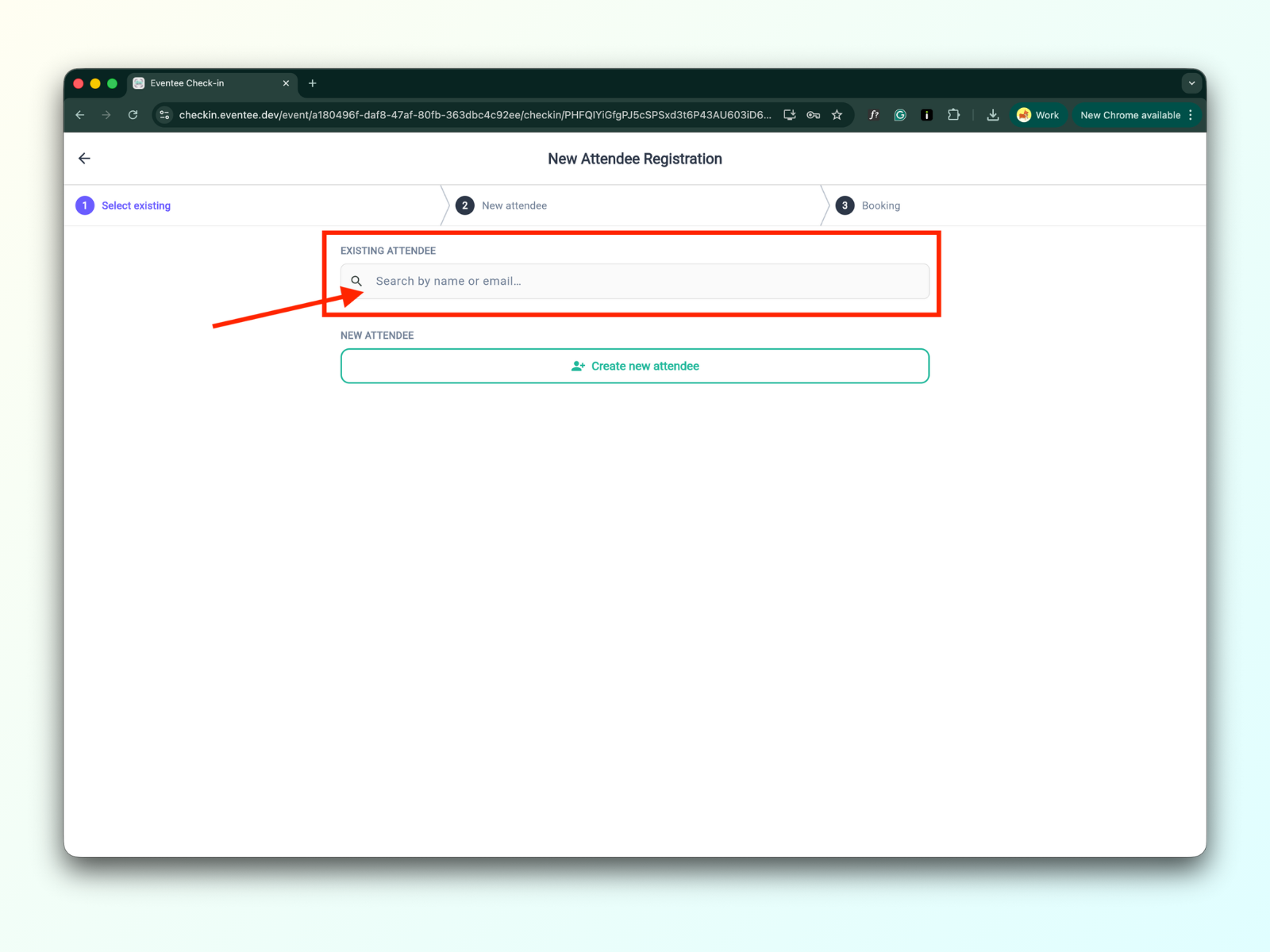
Když účastník neexistuje, můžete vytvořit nového kliknutím na „Create new attendee“. Vyplňte formulář a klikněte na tlačítko pro odeslání.
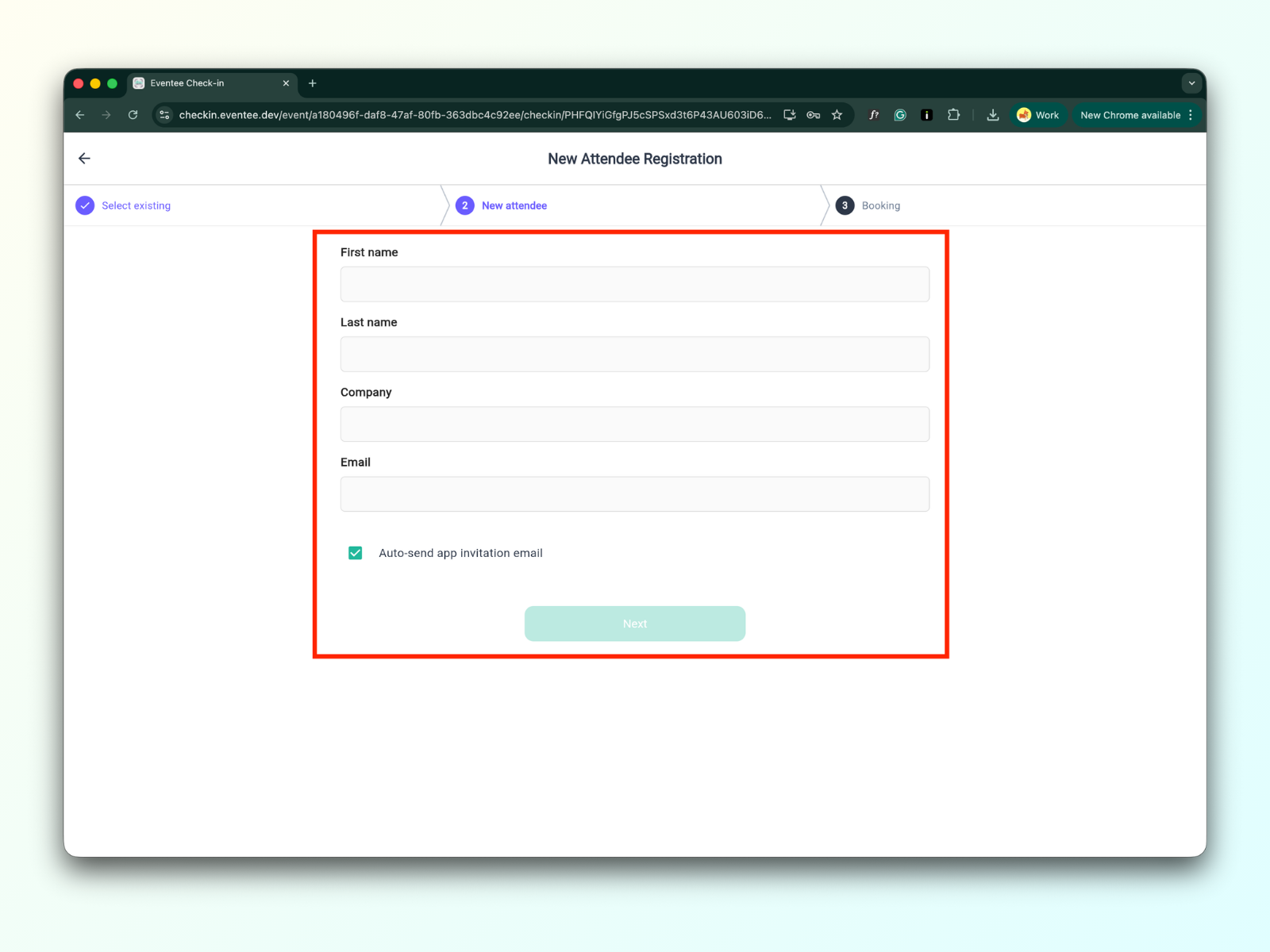
Po odeslání formuláře budete přesměrován na seznam účastníků

