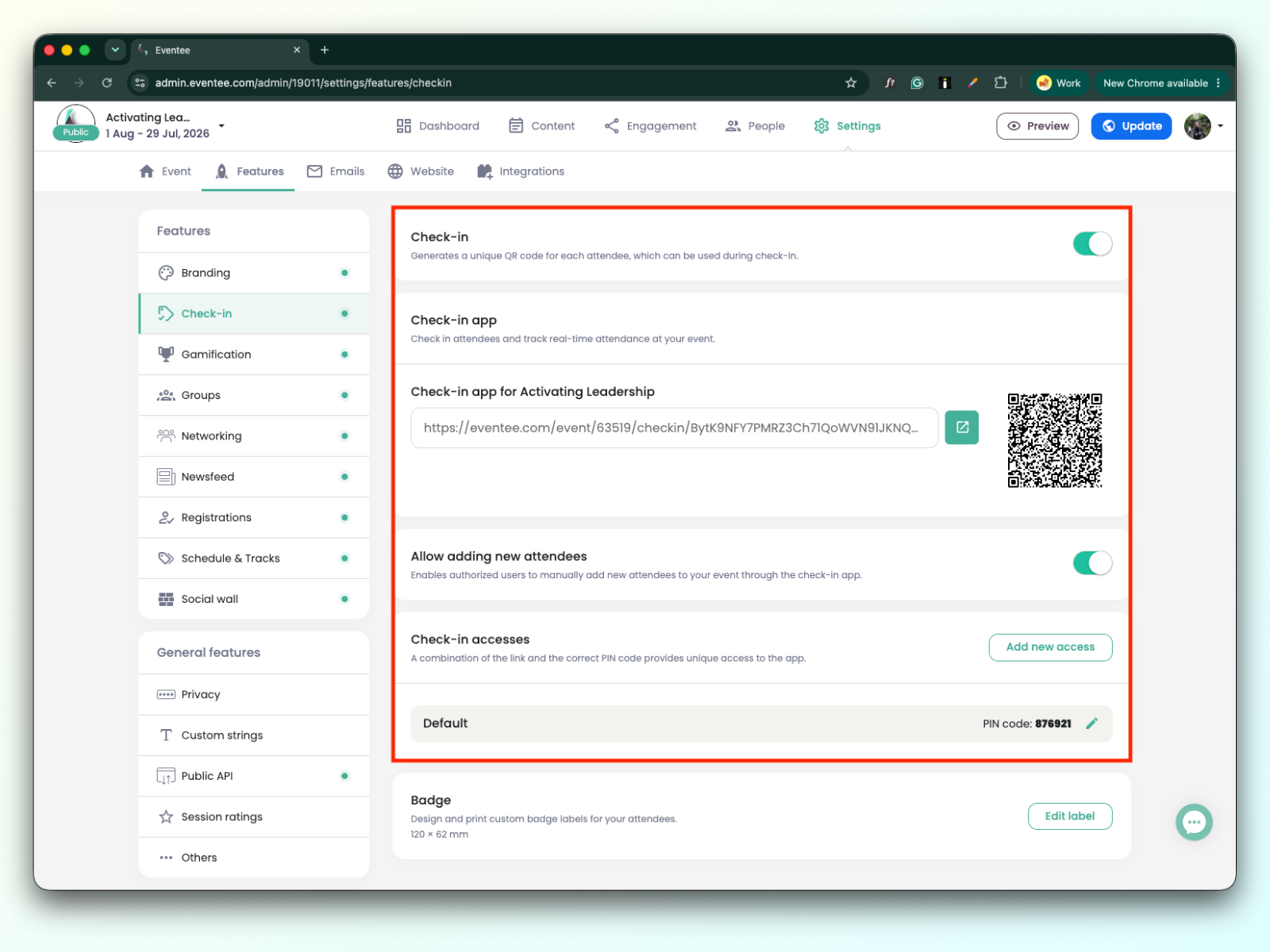
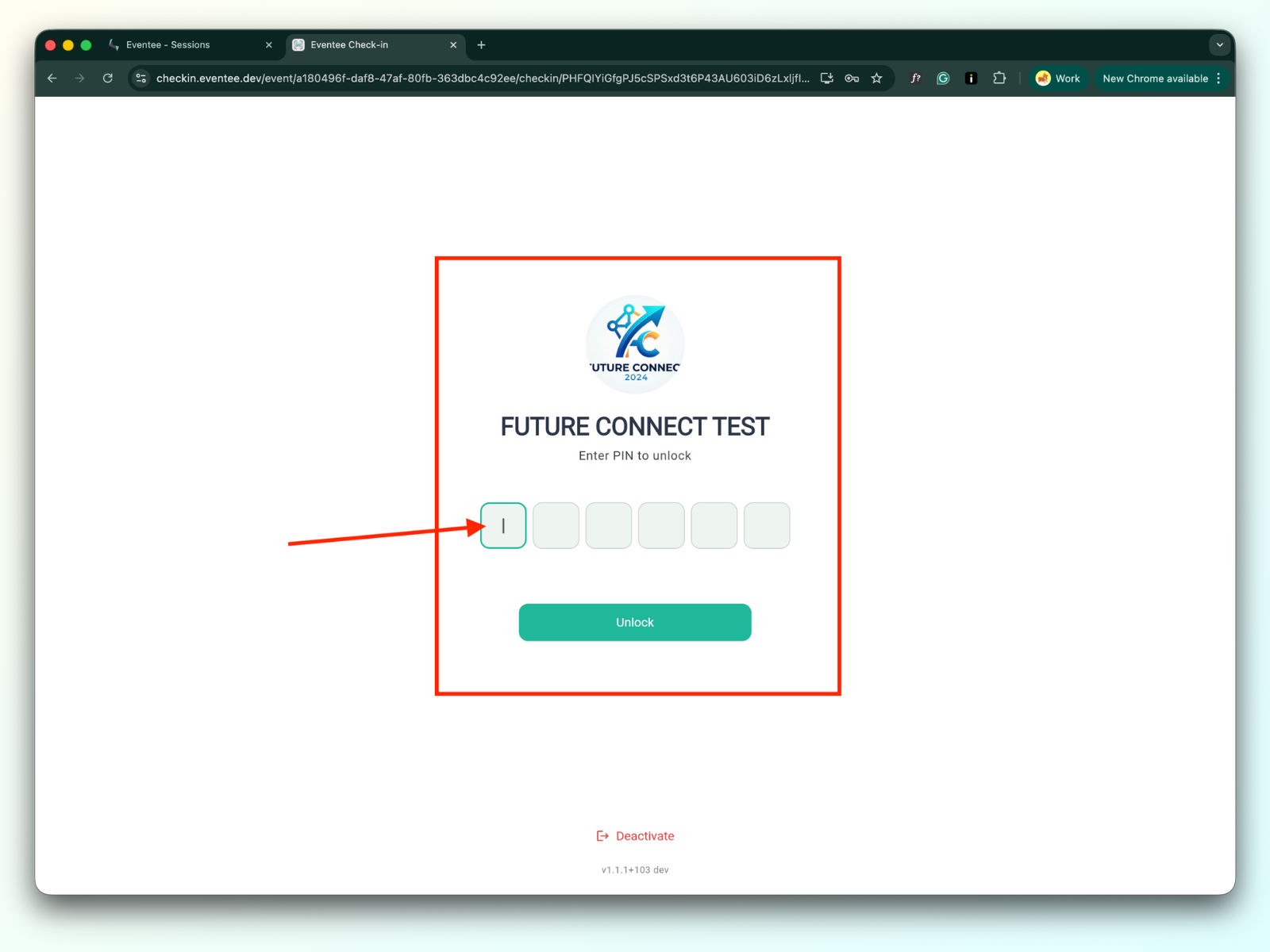
Quando redirecionado para a página de check-in da sua administração, insira seu código PIN para desbloquear o aplicativo de check-in.
O código PIN está disponível em Configurações → Recursos → Check-in. Mais sobre como funciona o recurso de check-in.
Certifique-se de que o check-in está ativado para sessões individuais nas configurações do seu admin. Saiba mais sobre como configurar um check-in de sessão no admin.
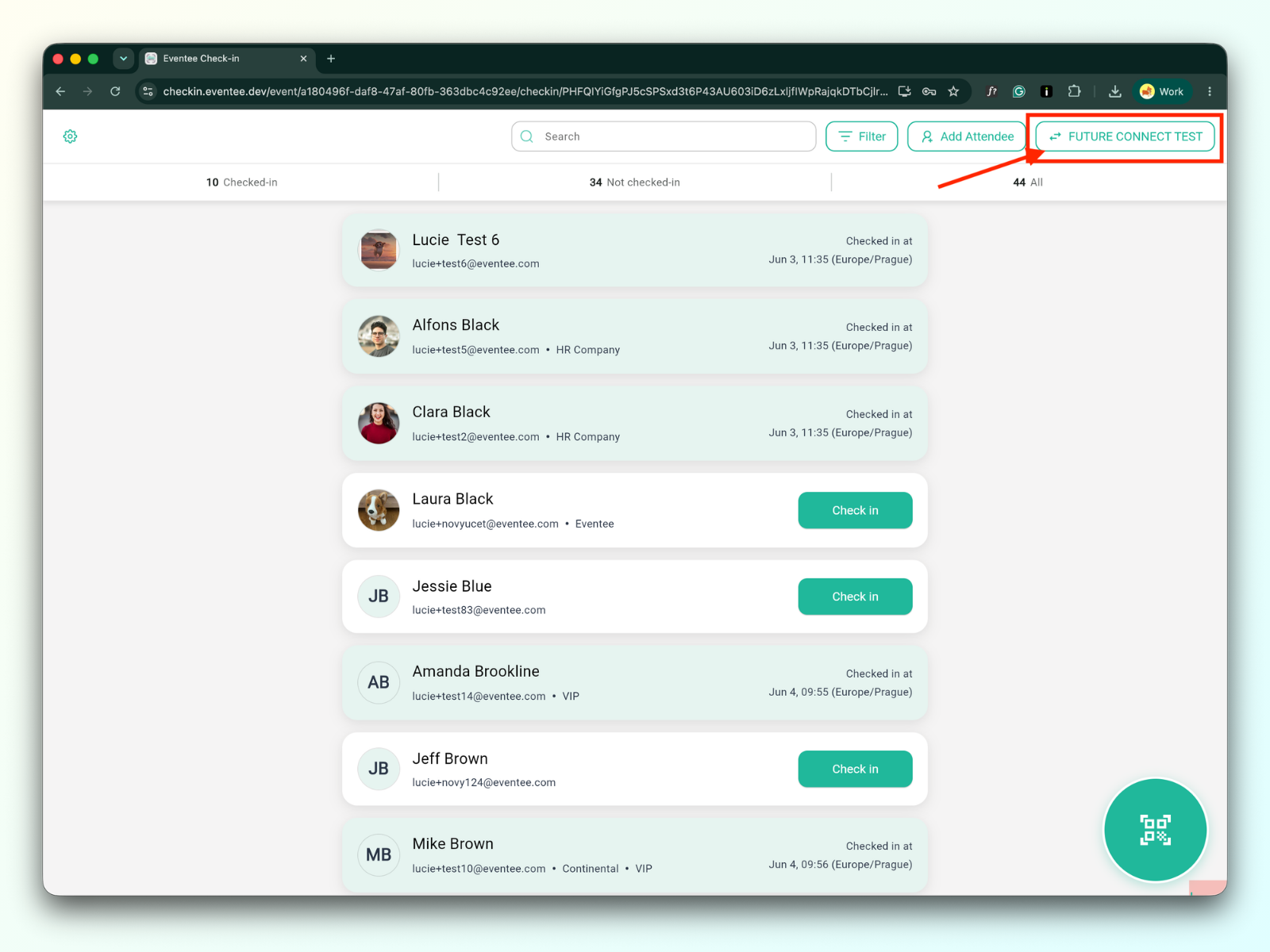
Se o check-in não estiver ativado para nenhuma das sessões, clicar no botão do nome do evento no canto superior direito da tela abrirá a janela modal sem lista de sessões:
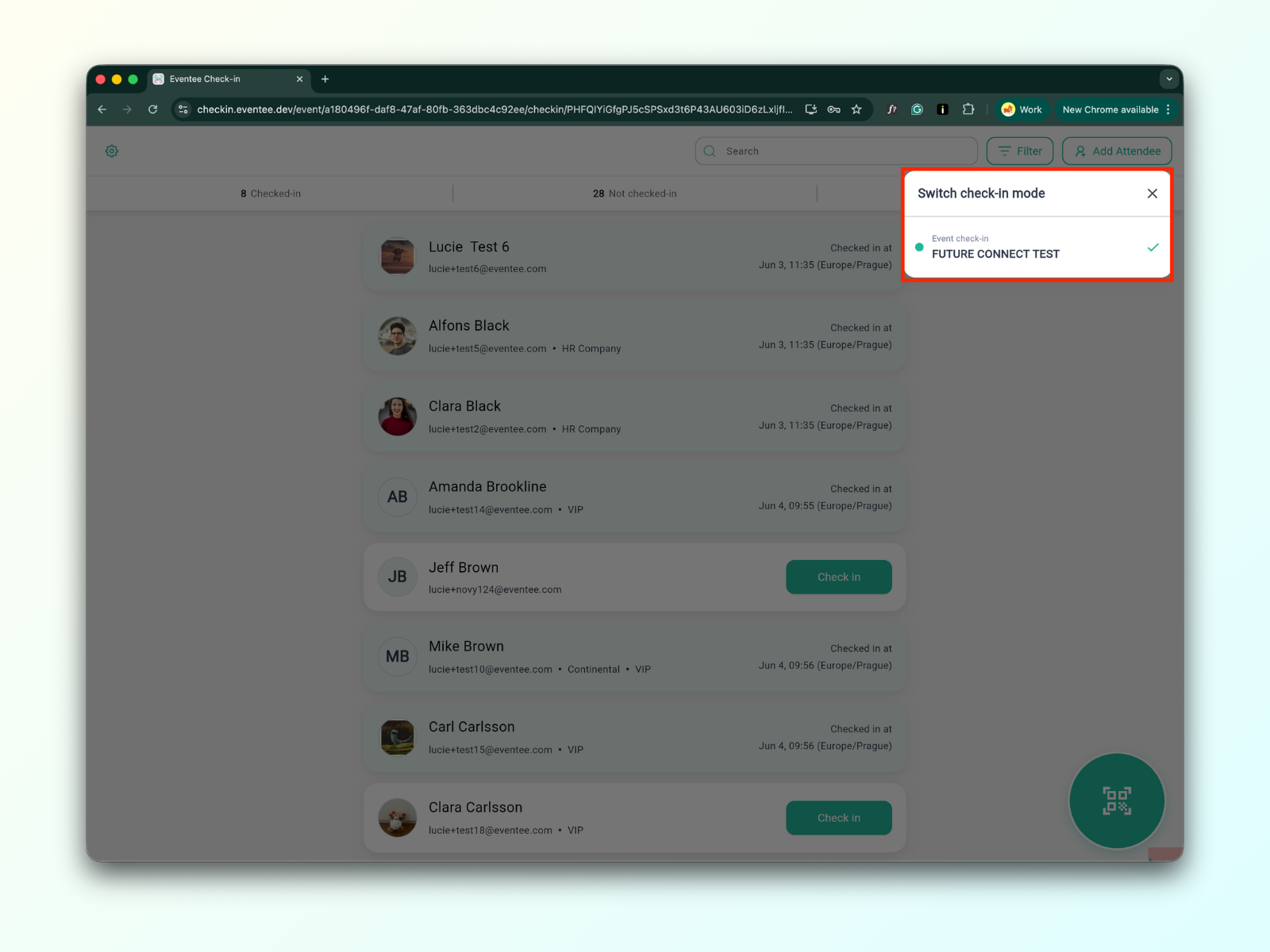
Se o check-in for ativado para algumas sessões, a janela modal inclui a lista de sessões:
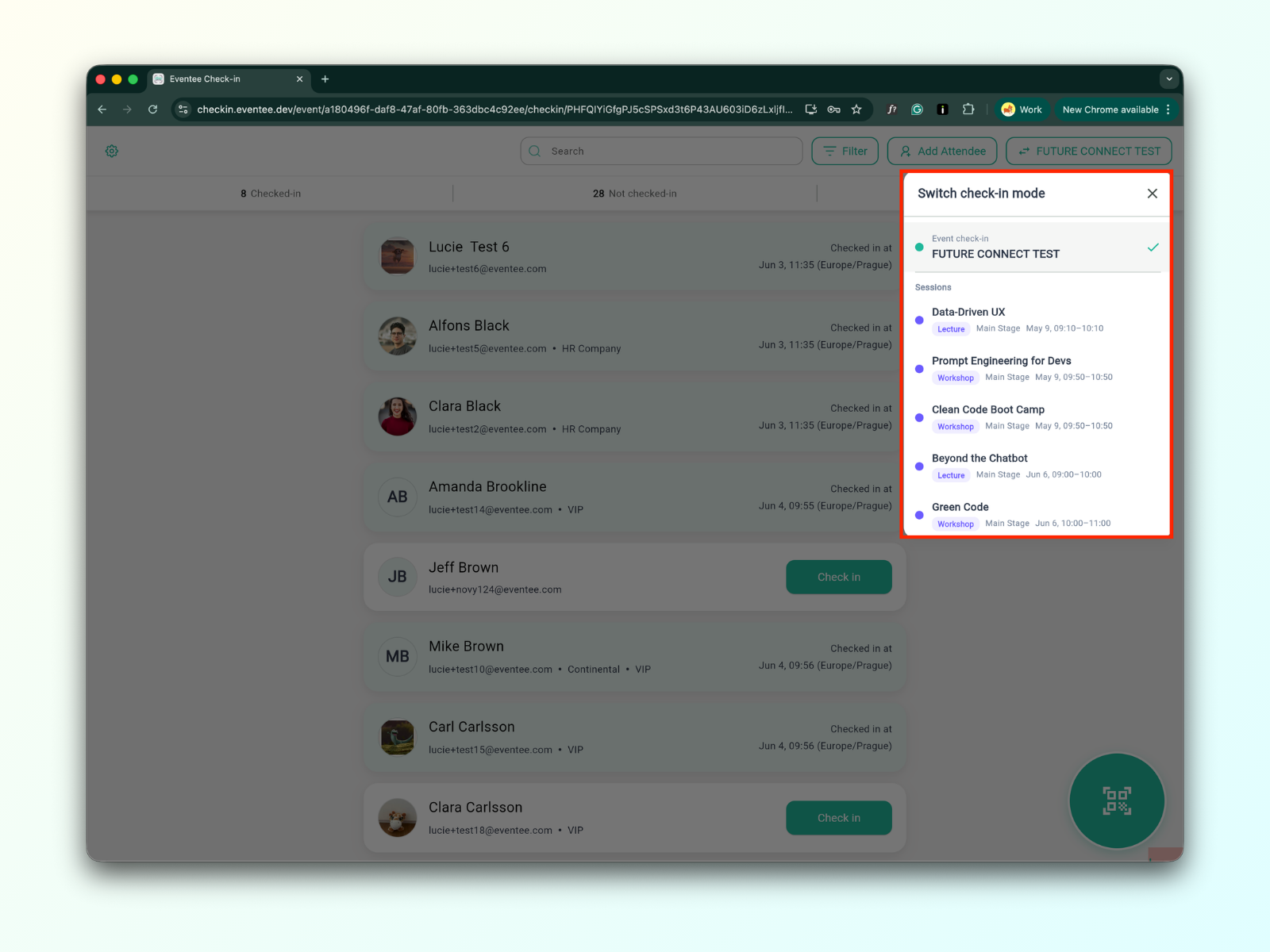
Escolha uma sessão da lista de sessões em uma janela modal. Isso o redireciona para a página de check-in da sessão específica.
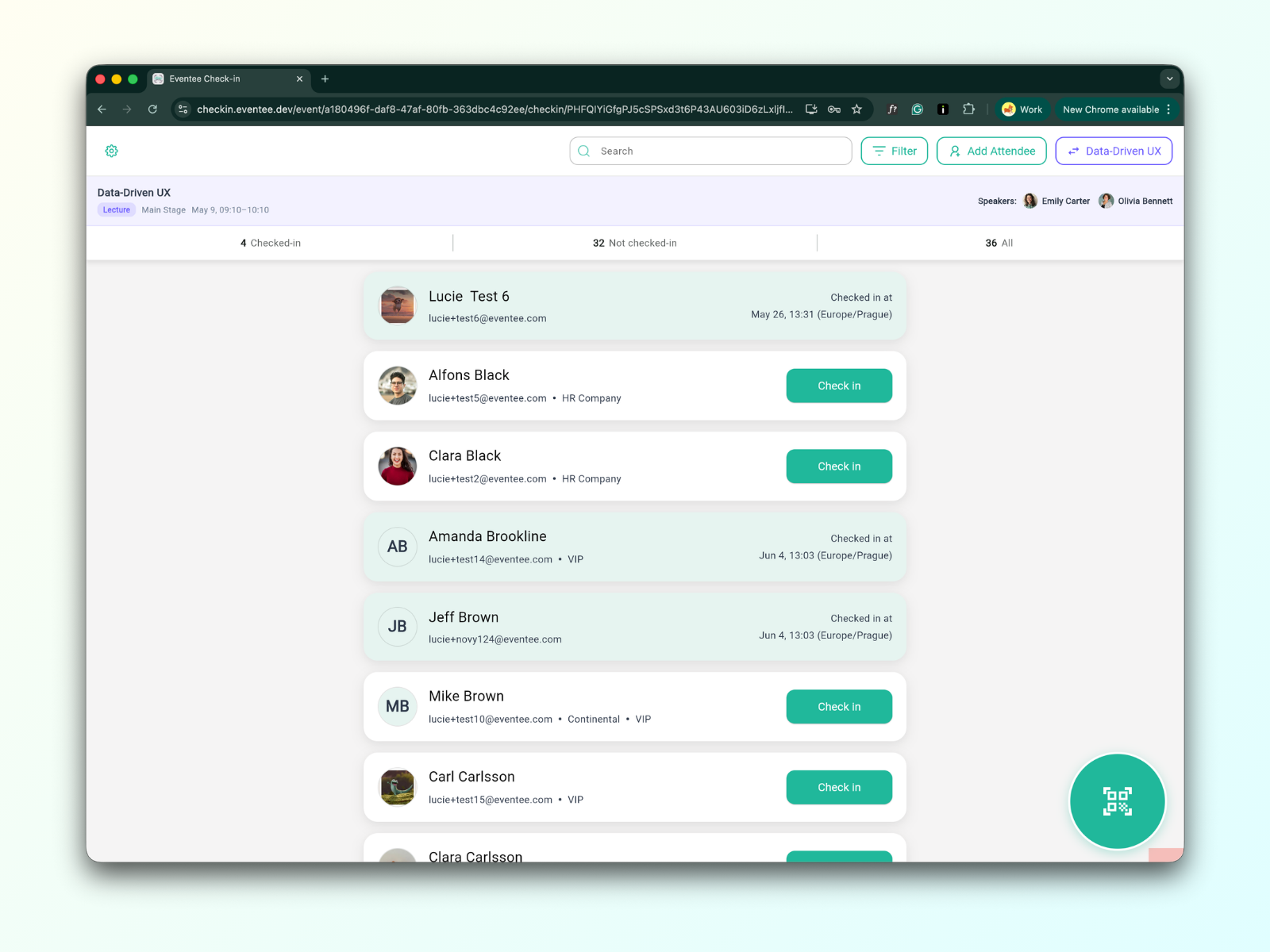
O cabeçalho exibe os detalhes da sessão, incluindo o título, tipo de sessão, etapa, cronograma e palestrantes. Além disso, mostra o número total de participantes, bem como a contagem de check-in/não check-in.
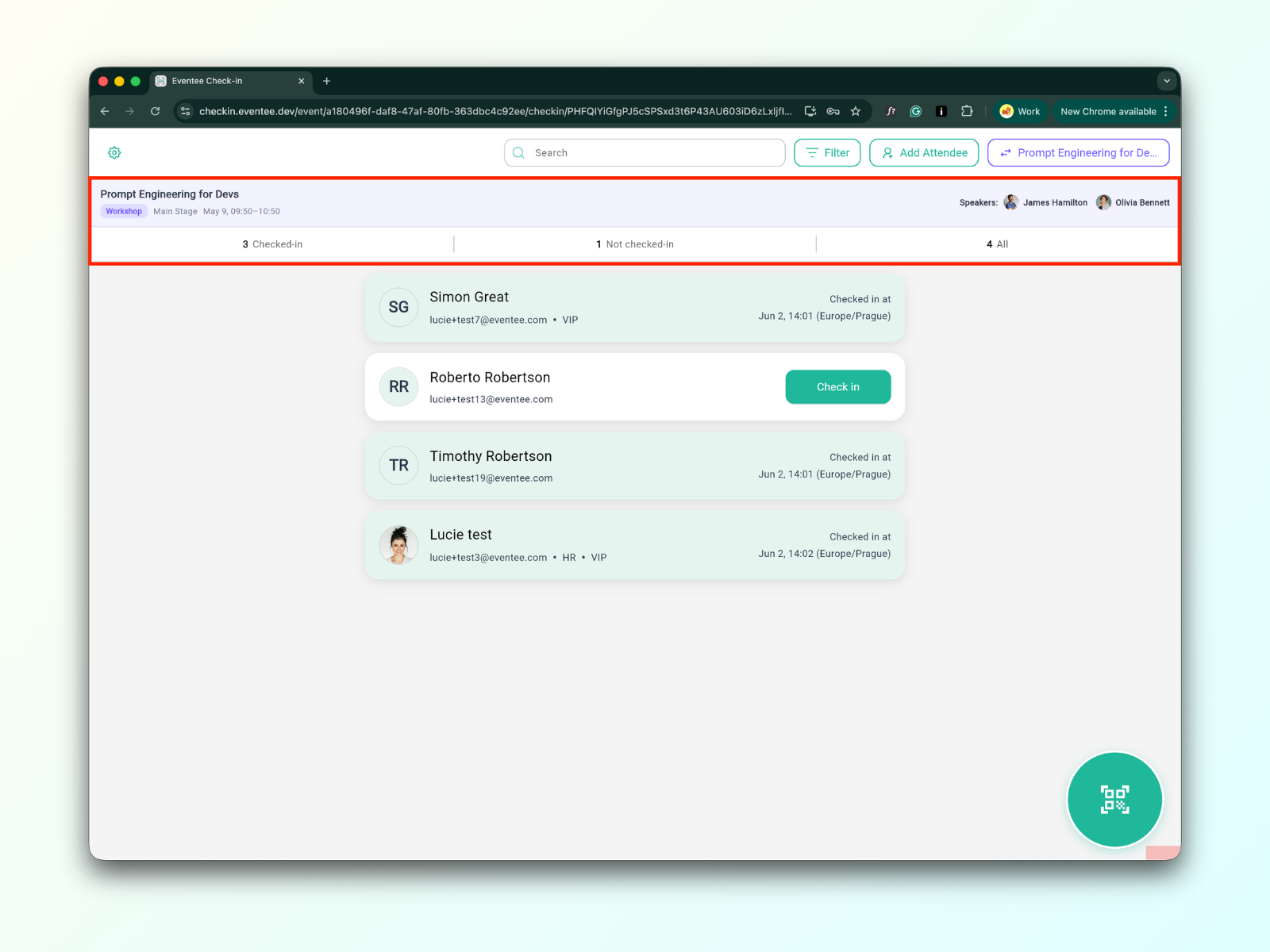
Abaixo do cabeçalho, há uma lista de participantes:
O registro para a palestra não é obrigatório e está aberto a todos os participantes do evento. Como não há uma lista específica de participantes da palestra, você verá uma lista de todos os participantes do evento.
Para workshops, você encontrará uma lista de todos os participantes que se registraram para esse workshop específico.
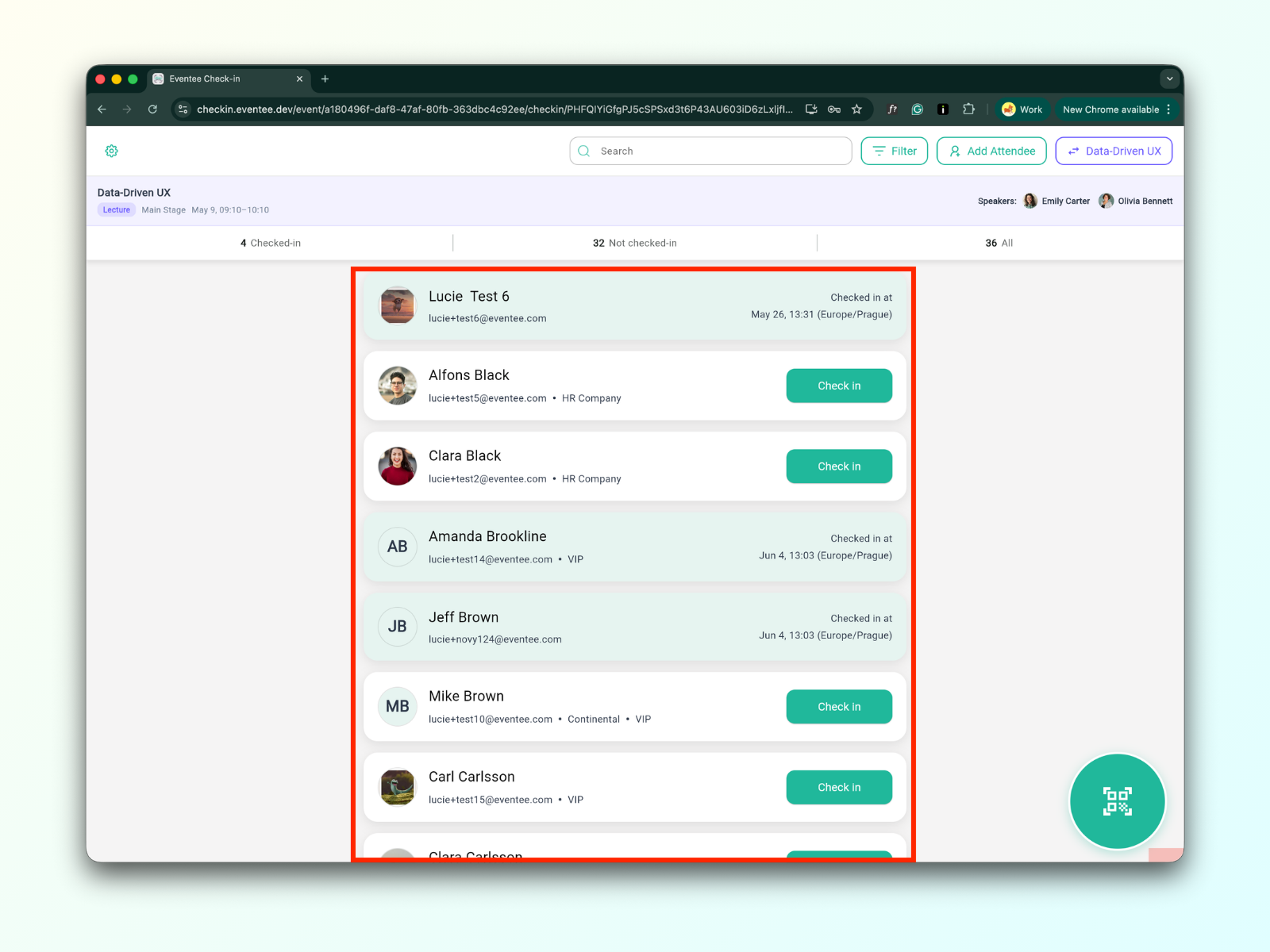
O processo de check-in é o mesmo do check-in do evento. Mais detalhes aqui.
Por exemplo, se ainda houver vagas disponíveis em um workshop, você pode adicionar outro participante.
Como adicionar manualmente um participante:
Clique no botão "Adicionar Participante"

Primeiro, verifique se o participante já existe. Se existir, mas não estiver marcado como presente, clique no nome dele. Isso o marcará como presente na sessão. Para um workshop com mentoria, você também precisará escolher qual mentor será atribuído ao participante.


Se o participante não existir, você pode criar um novo clicando em "Criar novo participante". Preencha o formulário e clique no botão enviar.

Após enviar o formulário, você será redirecionado para a lista de participantes

