Depois de ativar e configurar o recurso de check-in na administração, você pode instalar e abrir o app de check-in. O app de check-in está disponível em três plataformas: iOS, Android e web.
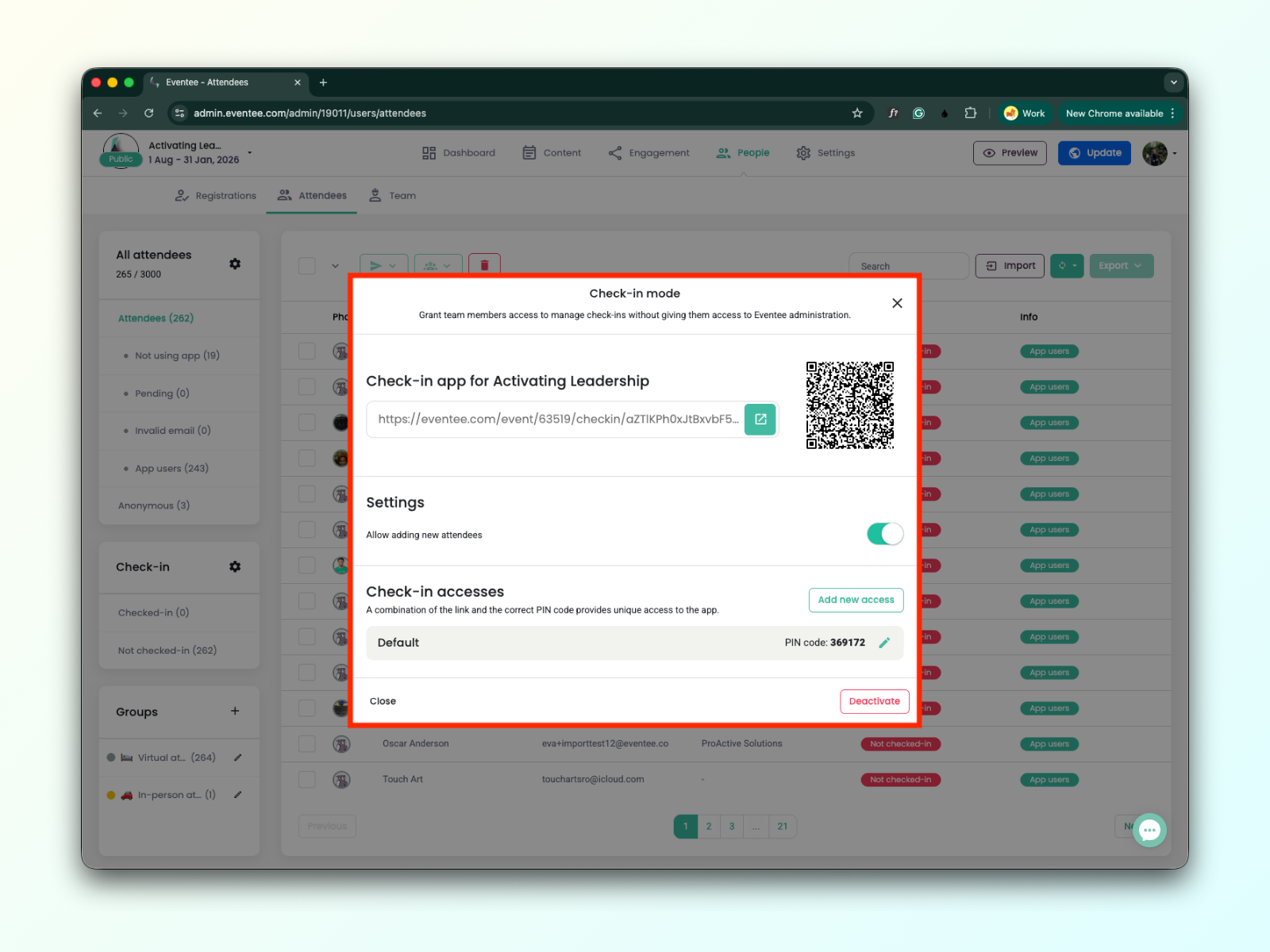
Para instalar e abrir o app de check-in, seja web ou mobile, você vai precisar do link do app e do código PIN. Você encontra os dois na administração do evento:
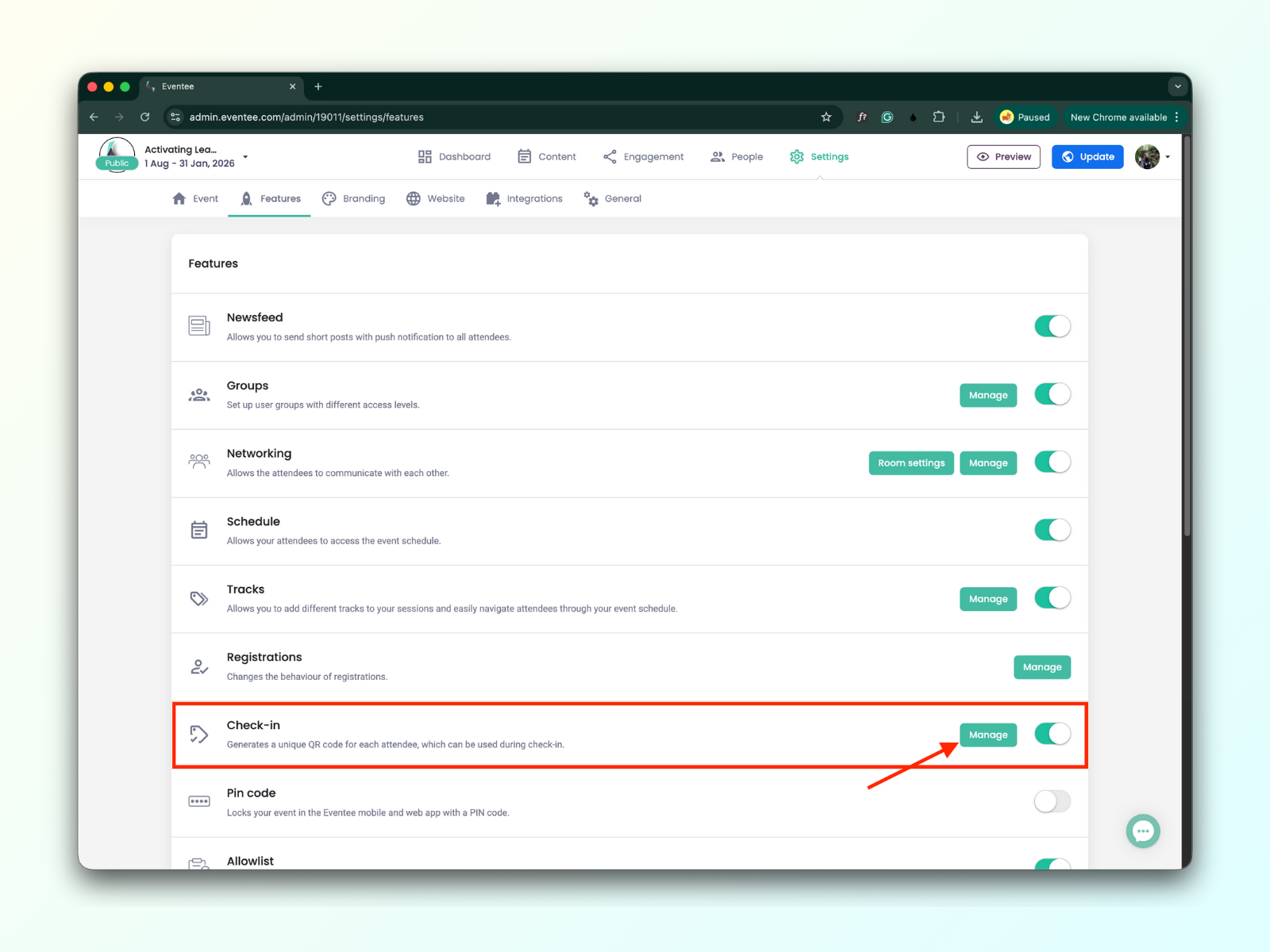
Vá até Settings → Features e clica no botão verde de gerenciamento no recurso Check-in
Vai aparecer uma janela pop-up onde você encontra um deeplink único, um código QR e um código PIN

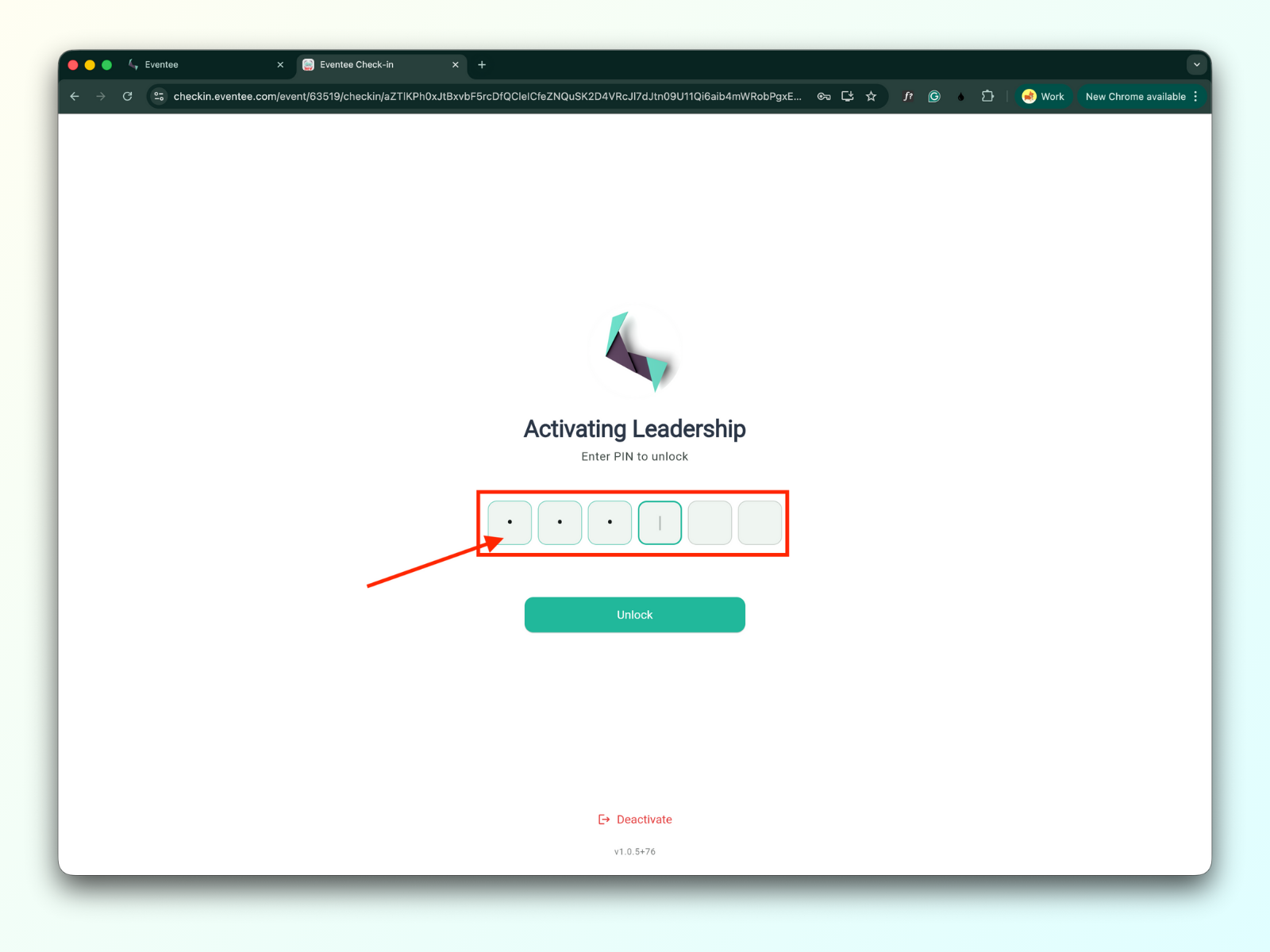
Abrir o link num navegador de desktop leva pra tela de ativação do aplicativo de check-in web.
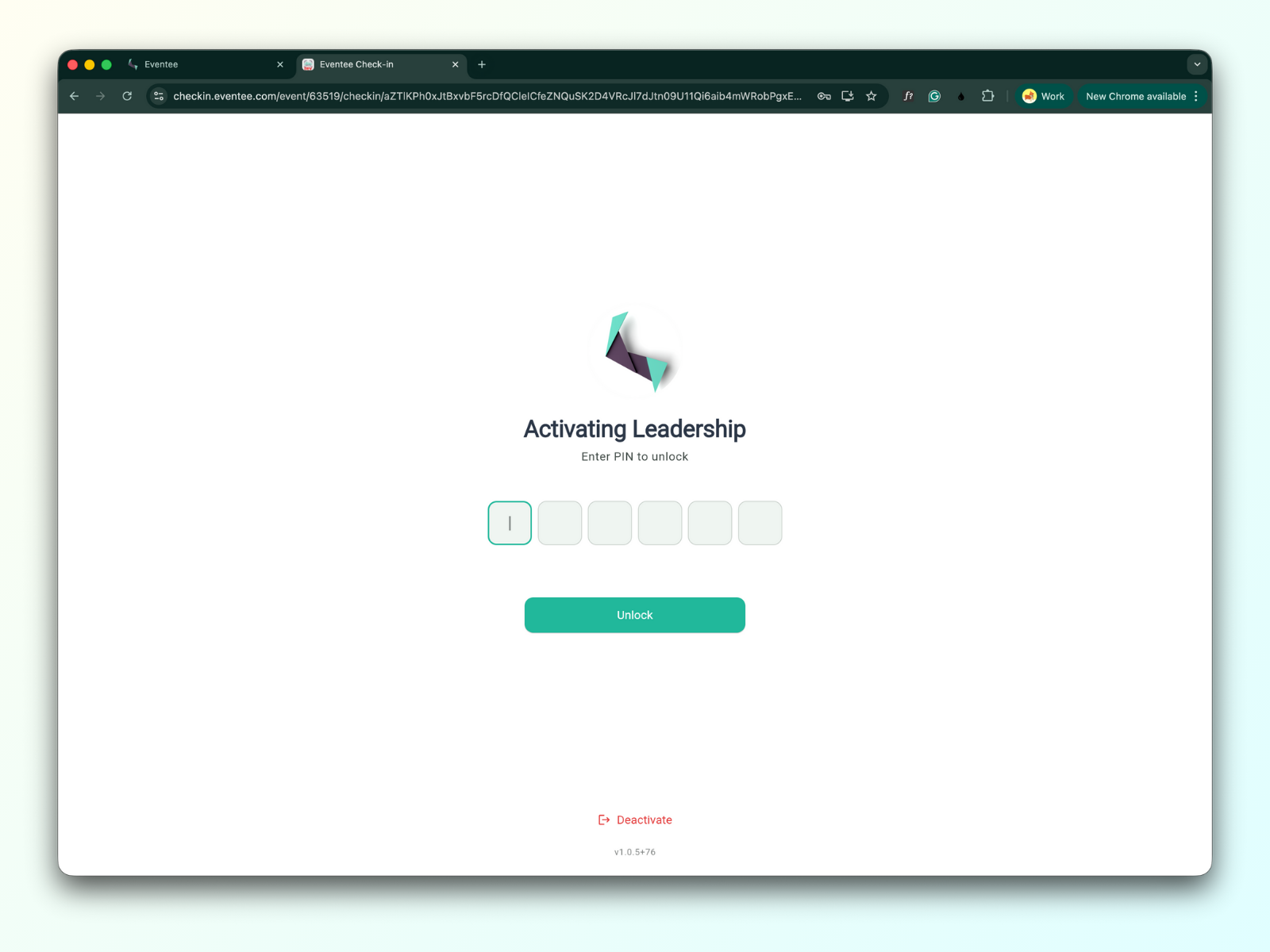
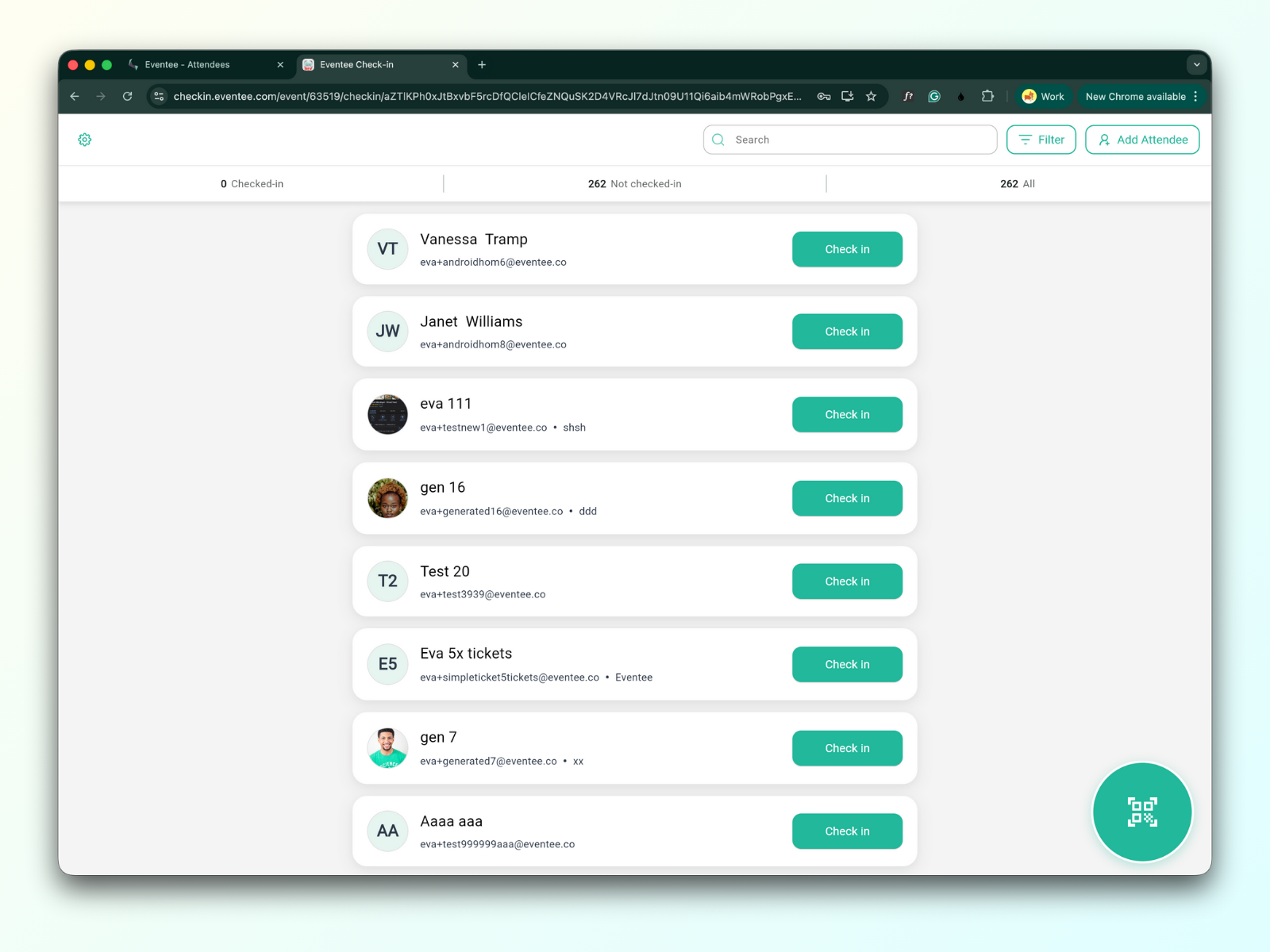
Colocar o código PIN abre o app de check-in do evento
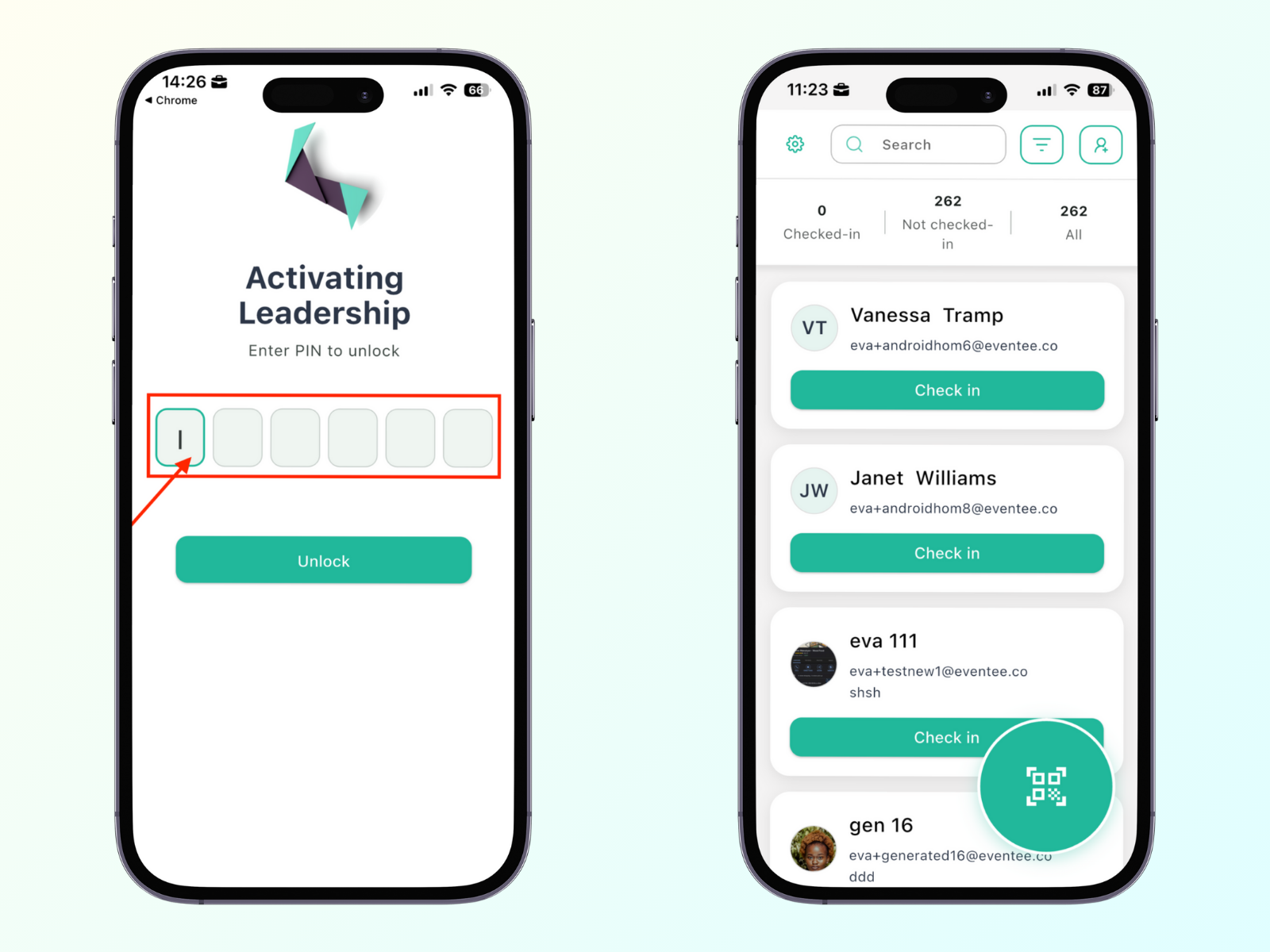
Abrir o link em um dispositivo iOS ou escanear o código QR com a câmera do celular vai te levar pra página de download do app.
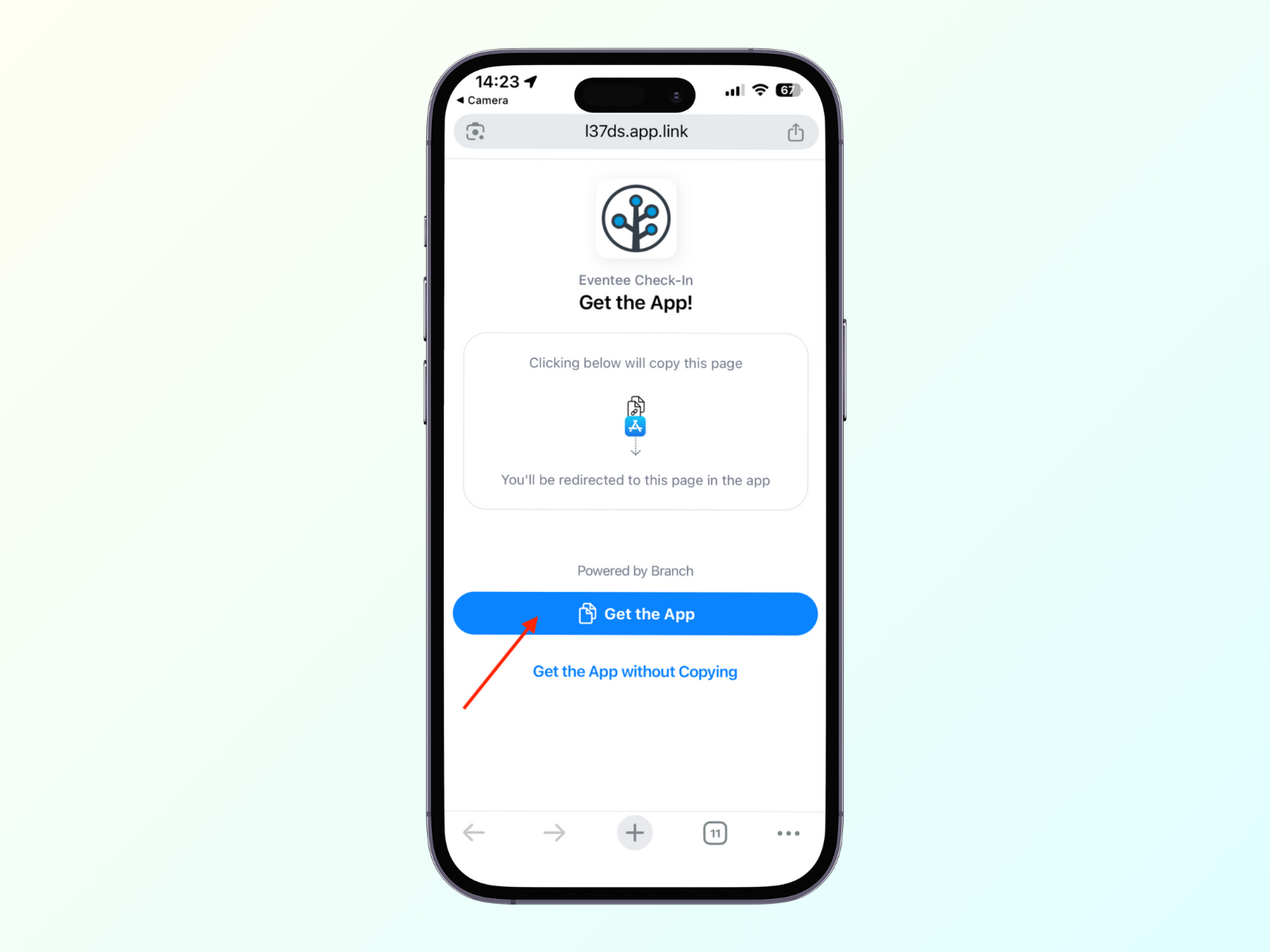
Ao clicar no botão Get the App você é levado pra App Store, onde pode clicar no botão Install e abrir o app
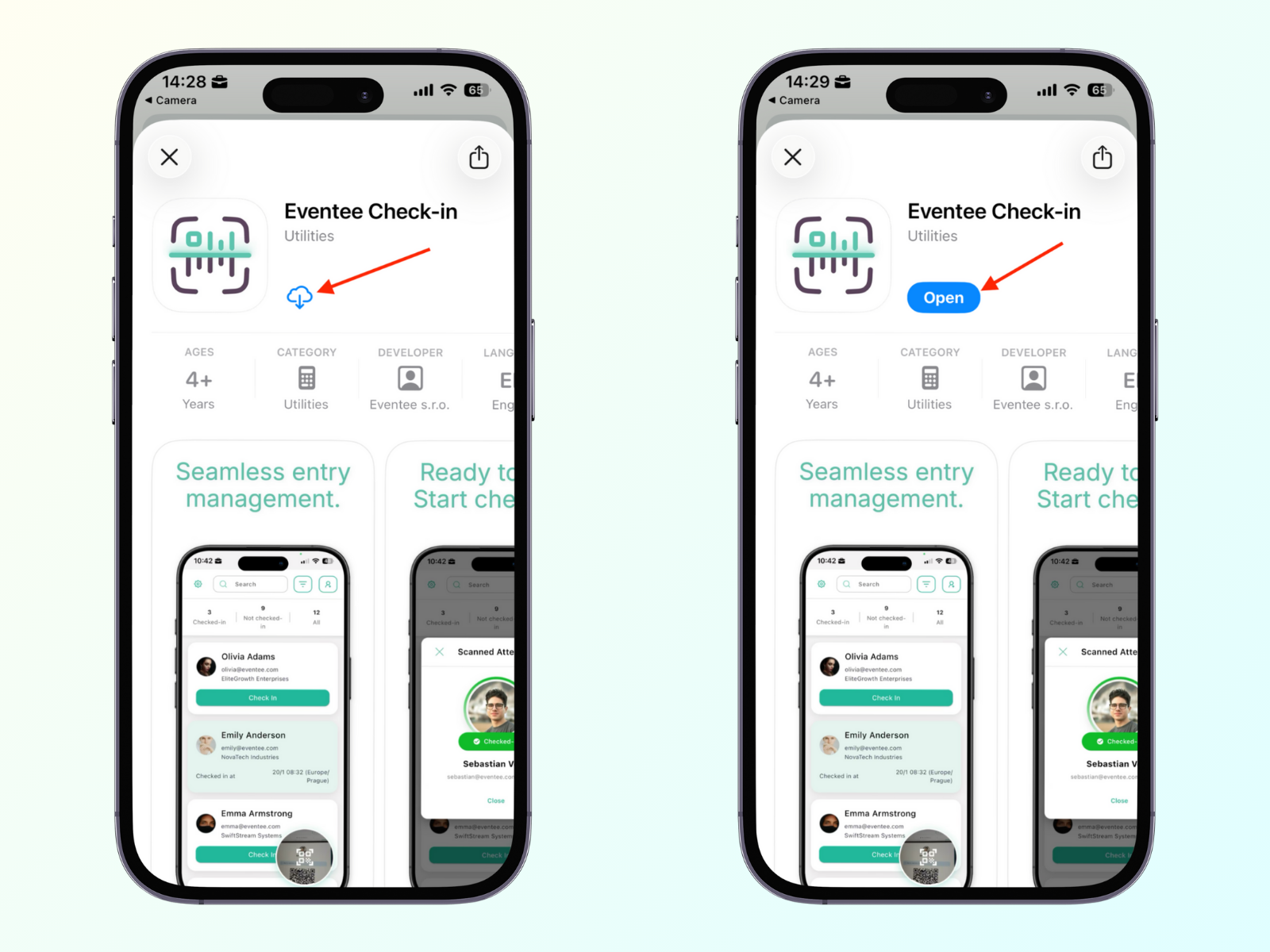
Digitar o código PIN abre o app de check-in do evento
Abrir o link em um dispositivo Android ou escanear o código QR com a câmera do celular vai te direcionar para a página de download do app.
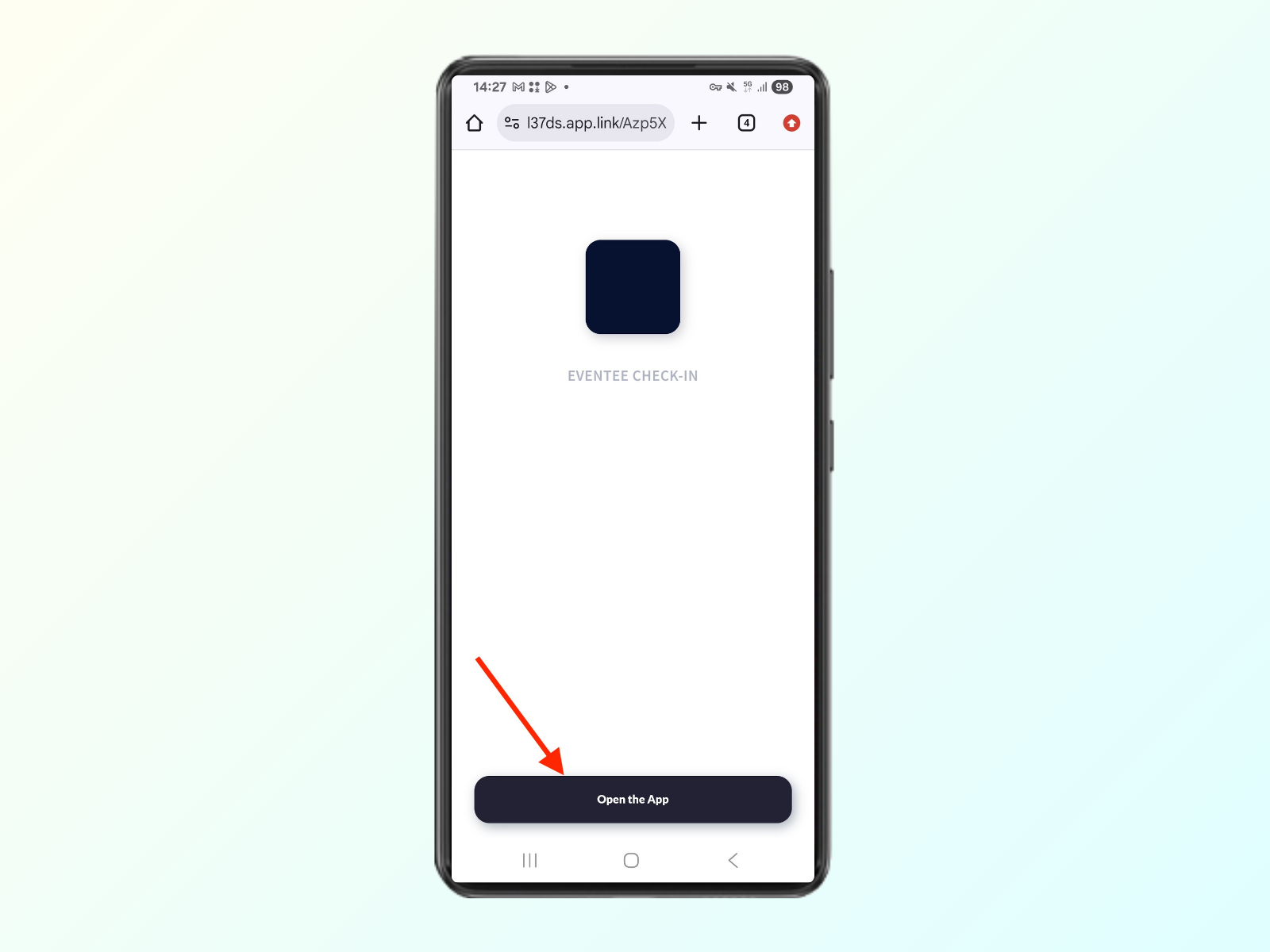
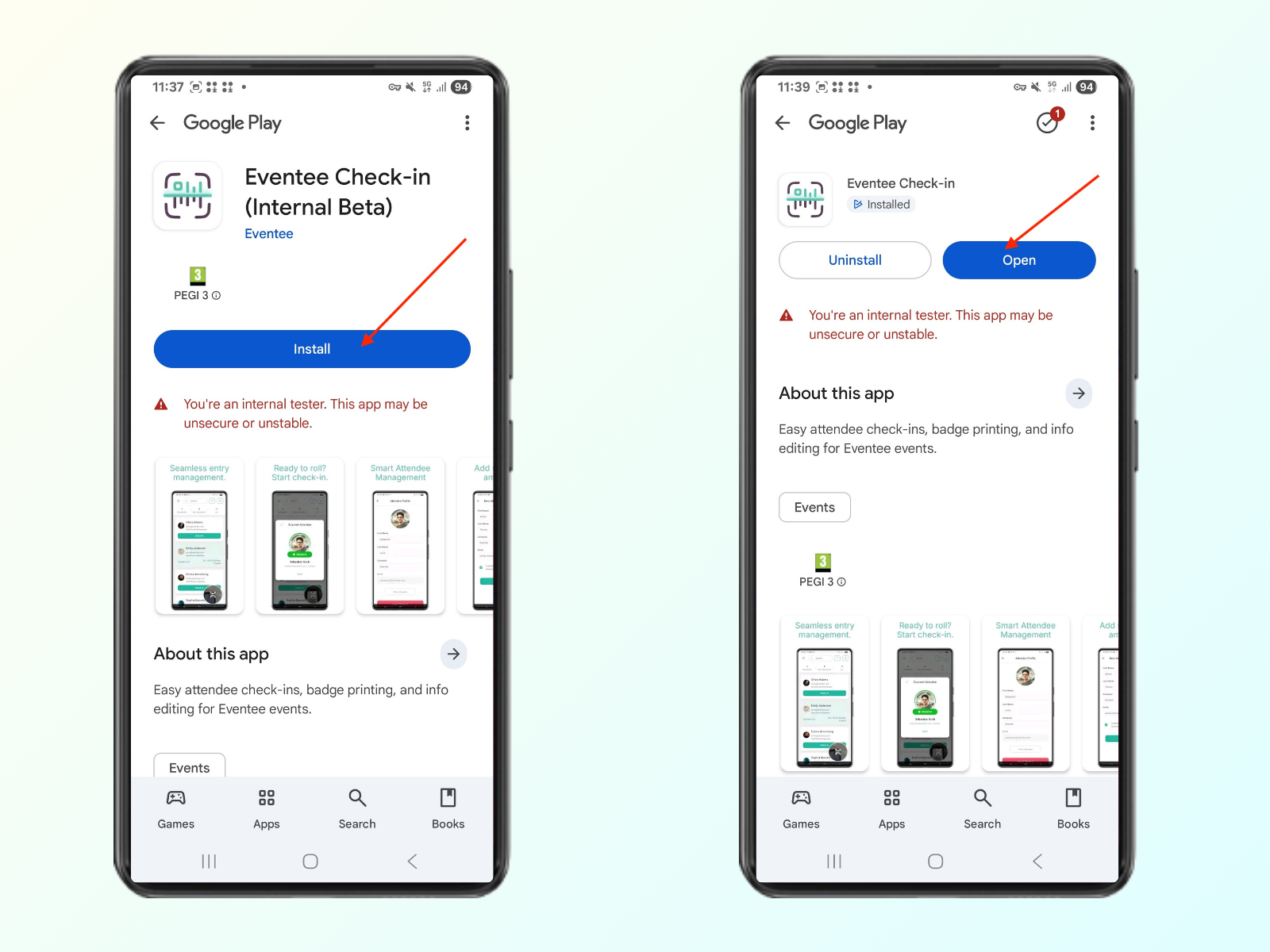
Clicar no botão “Open the app” leva para a Google Play Store, onde você pode clicar no botão Instalar e abrir o app
Digitar o código PIN abre o app de check-in do evento
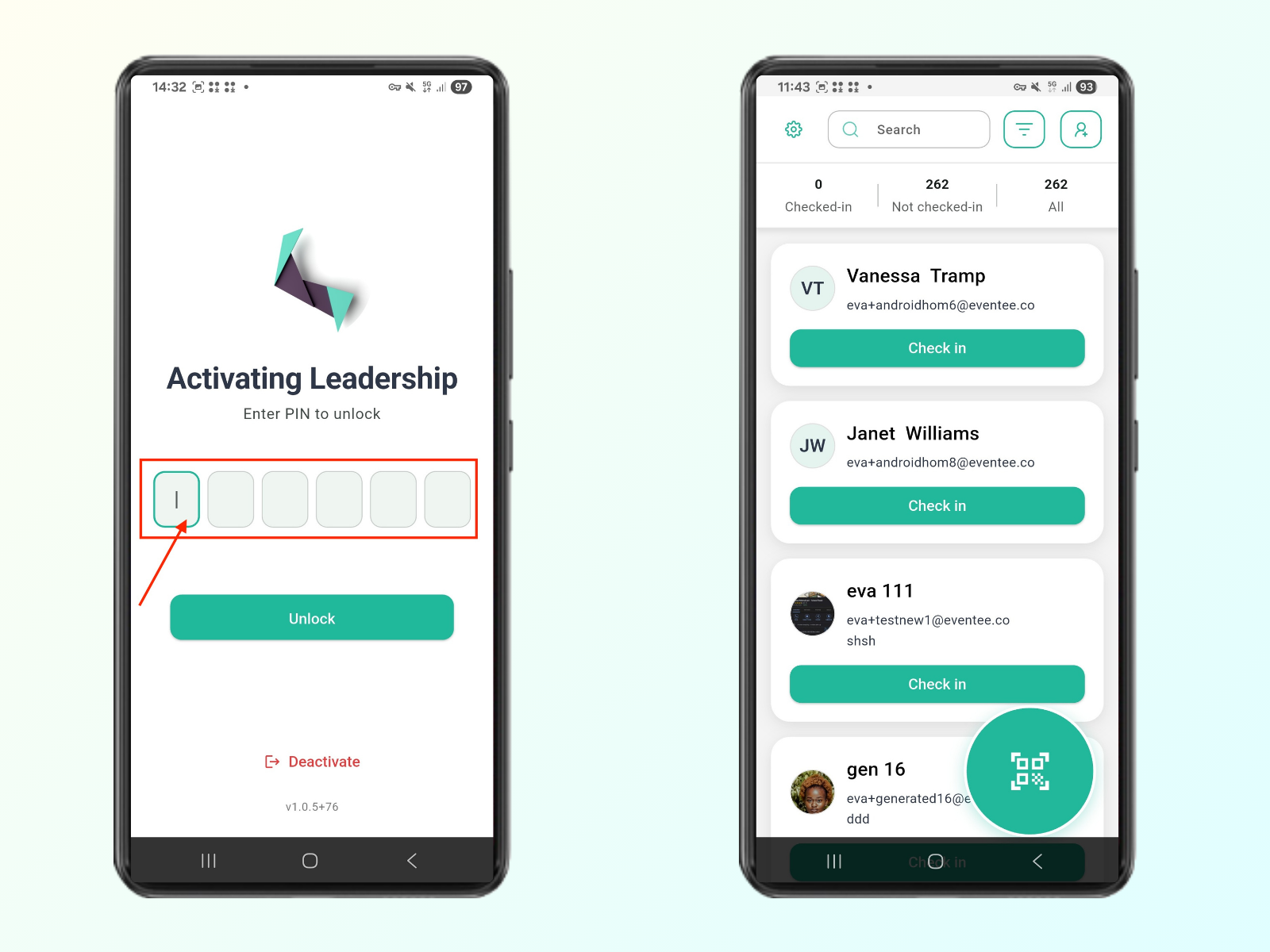

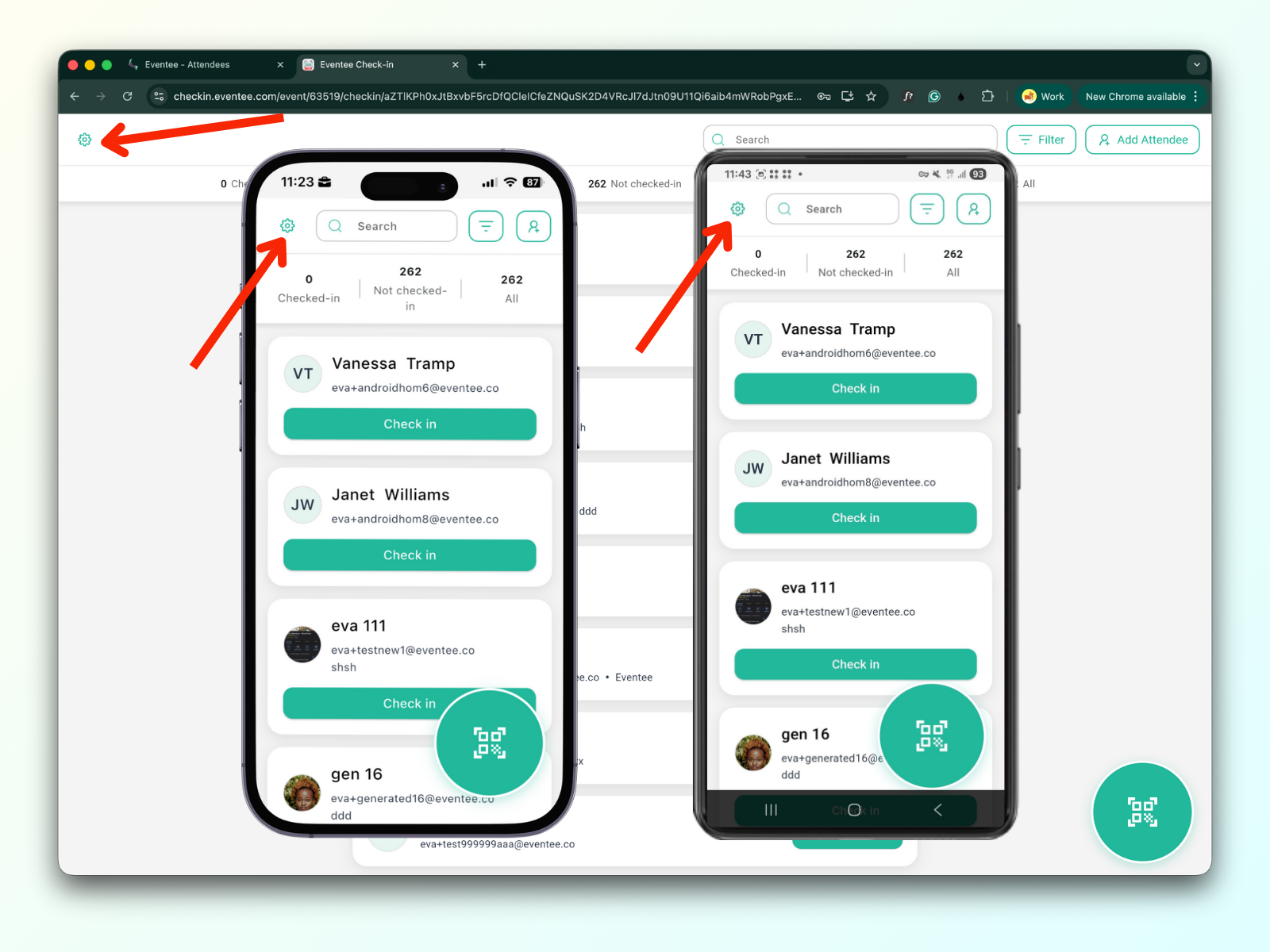
Em todas as plataformas, o botão de configurações fica no lado esquerdo da barra de menu, e as configurações são as mesmas para todas elas
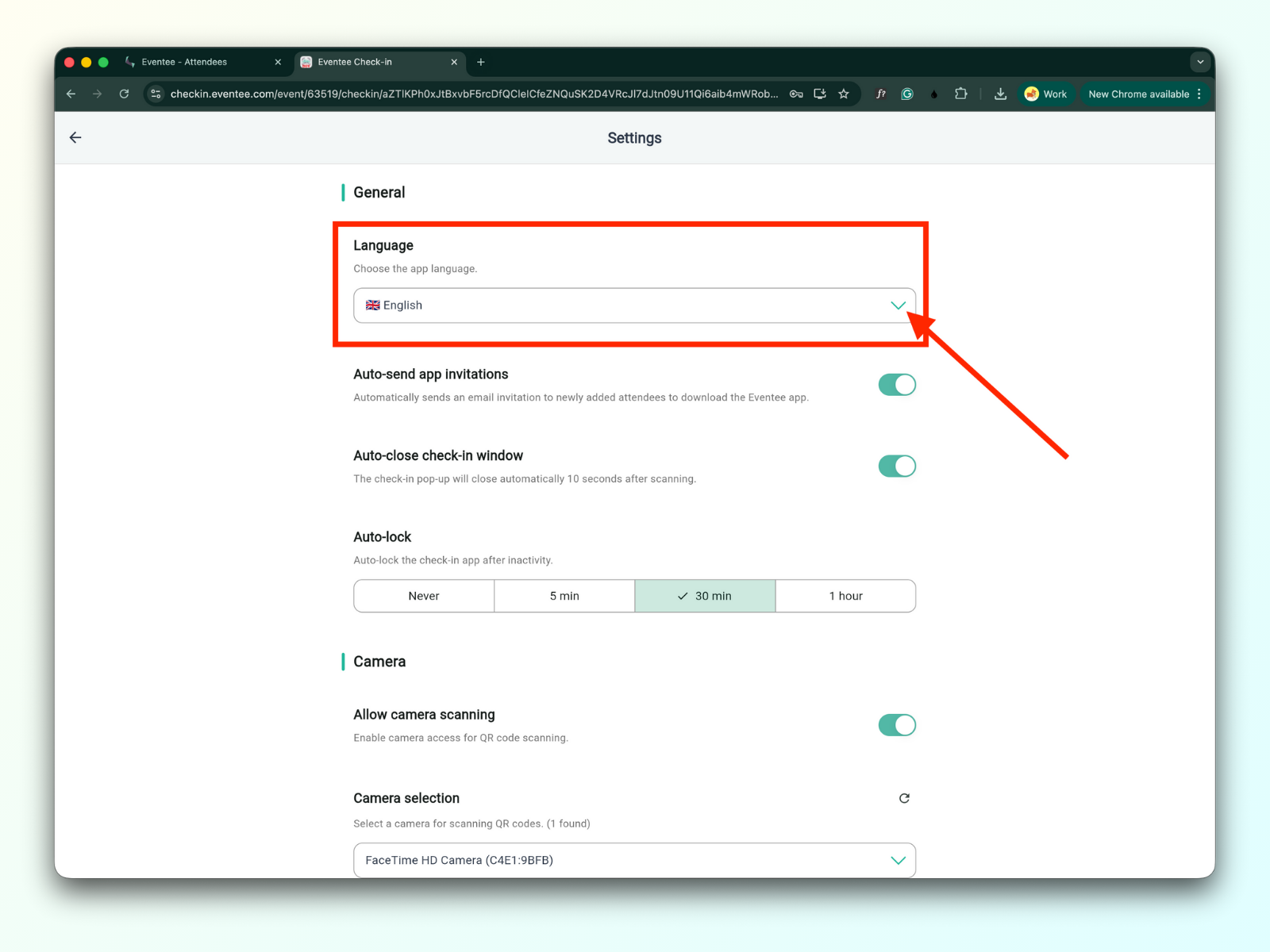
As configurações são divididas em três seções:
1a. Idioma
Você pode definir o idioma do app.
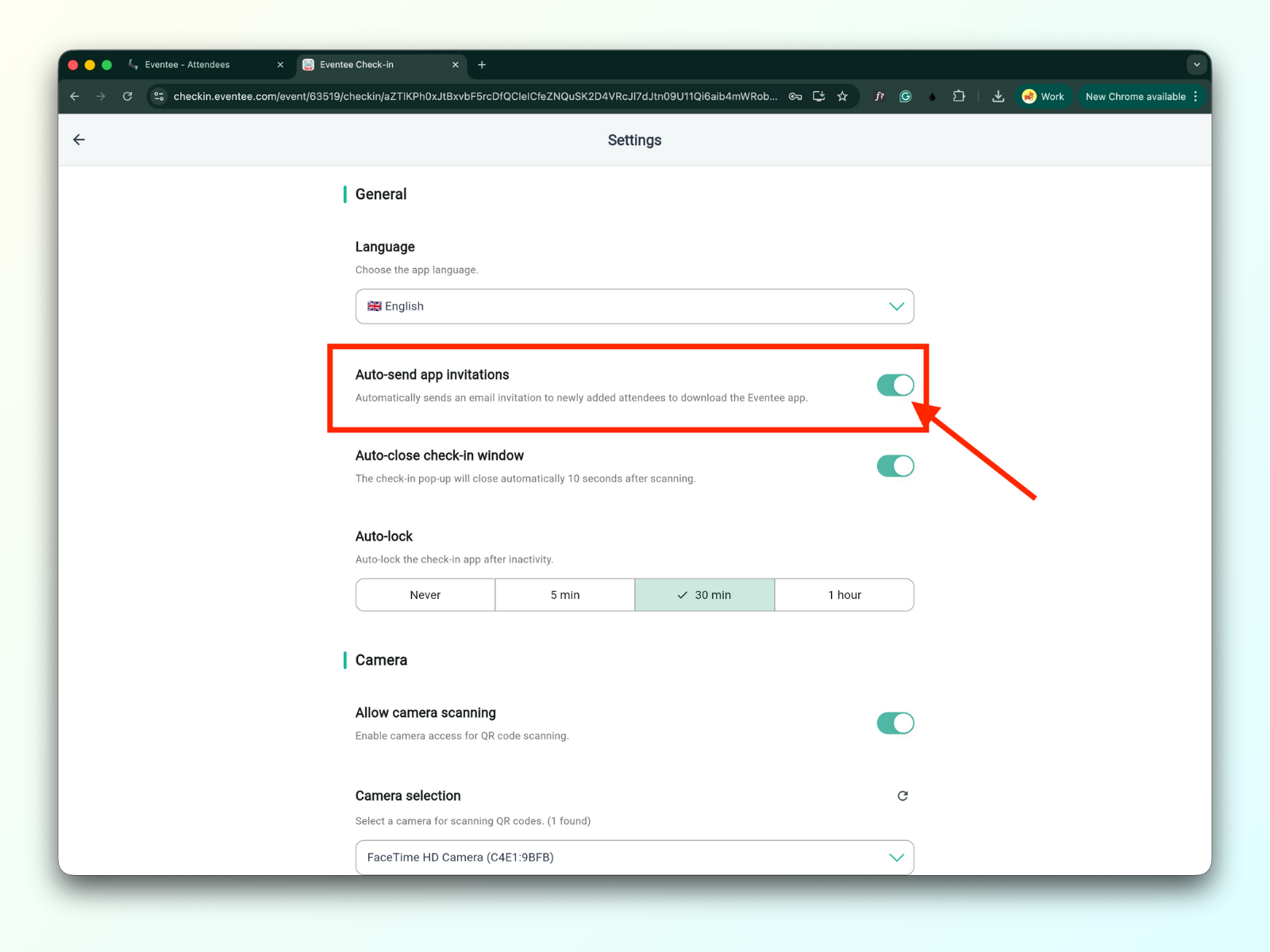
1b. Enviar convites do app automaticamente
Quando ativado, um participante vai receber um e-mail para baixar o app Eventee depois de escanear um ingresso.
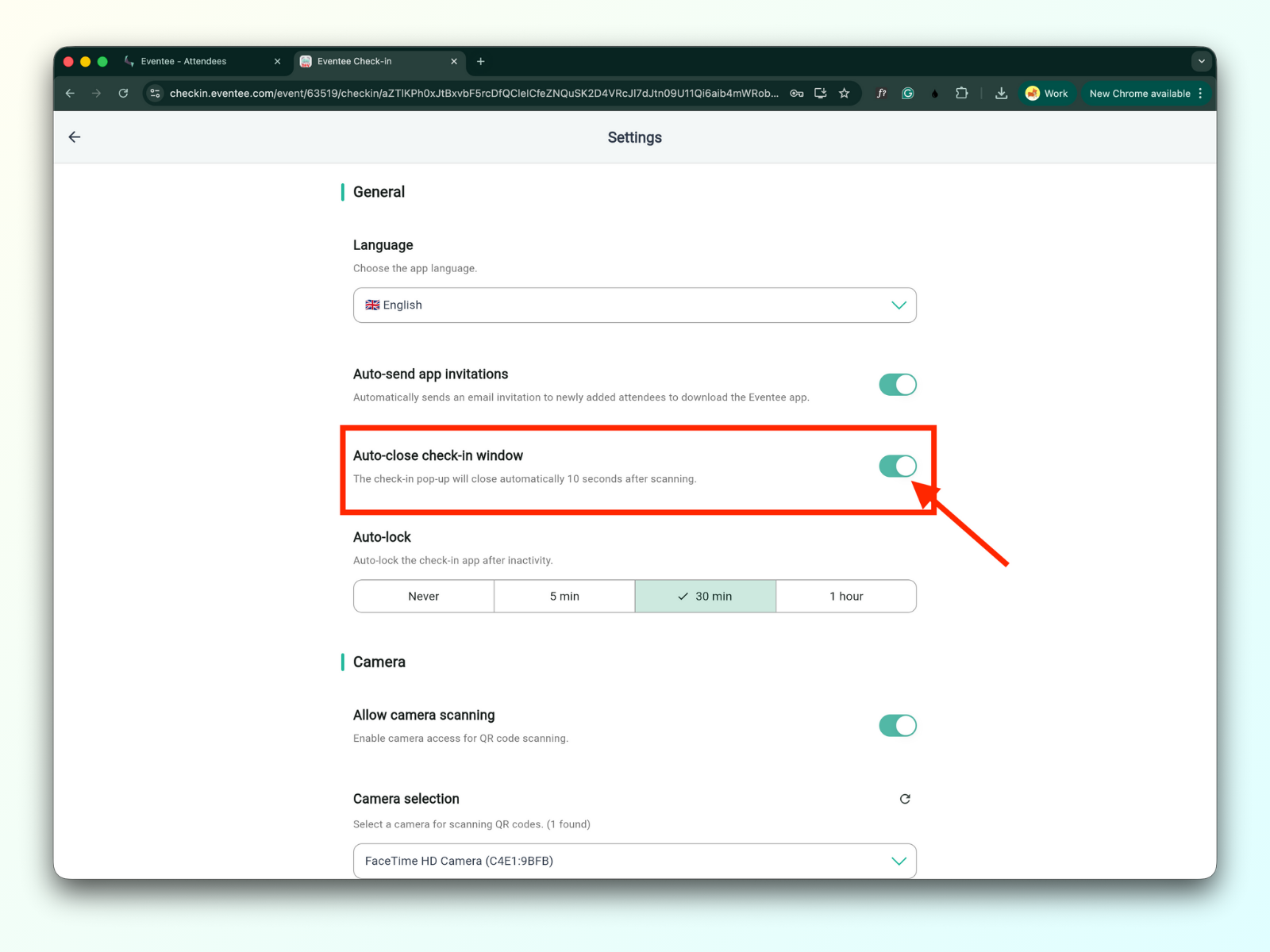
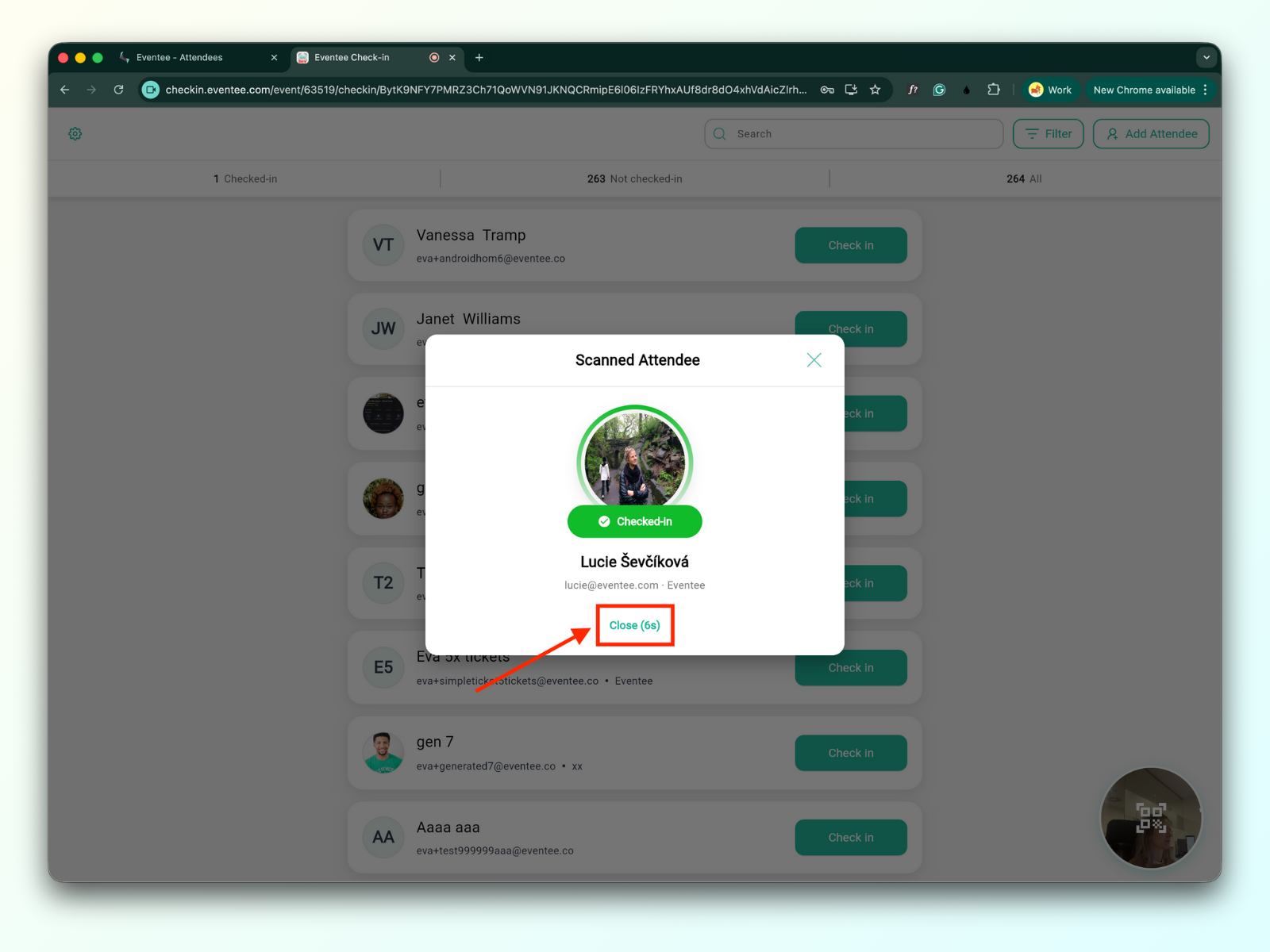
1c. Fechar automaticamente a janela de check-in
Quando ativado, a janela pop-up de check-in vai ser fechada automaticamente em 10 segundos.
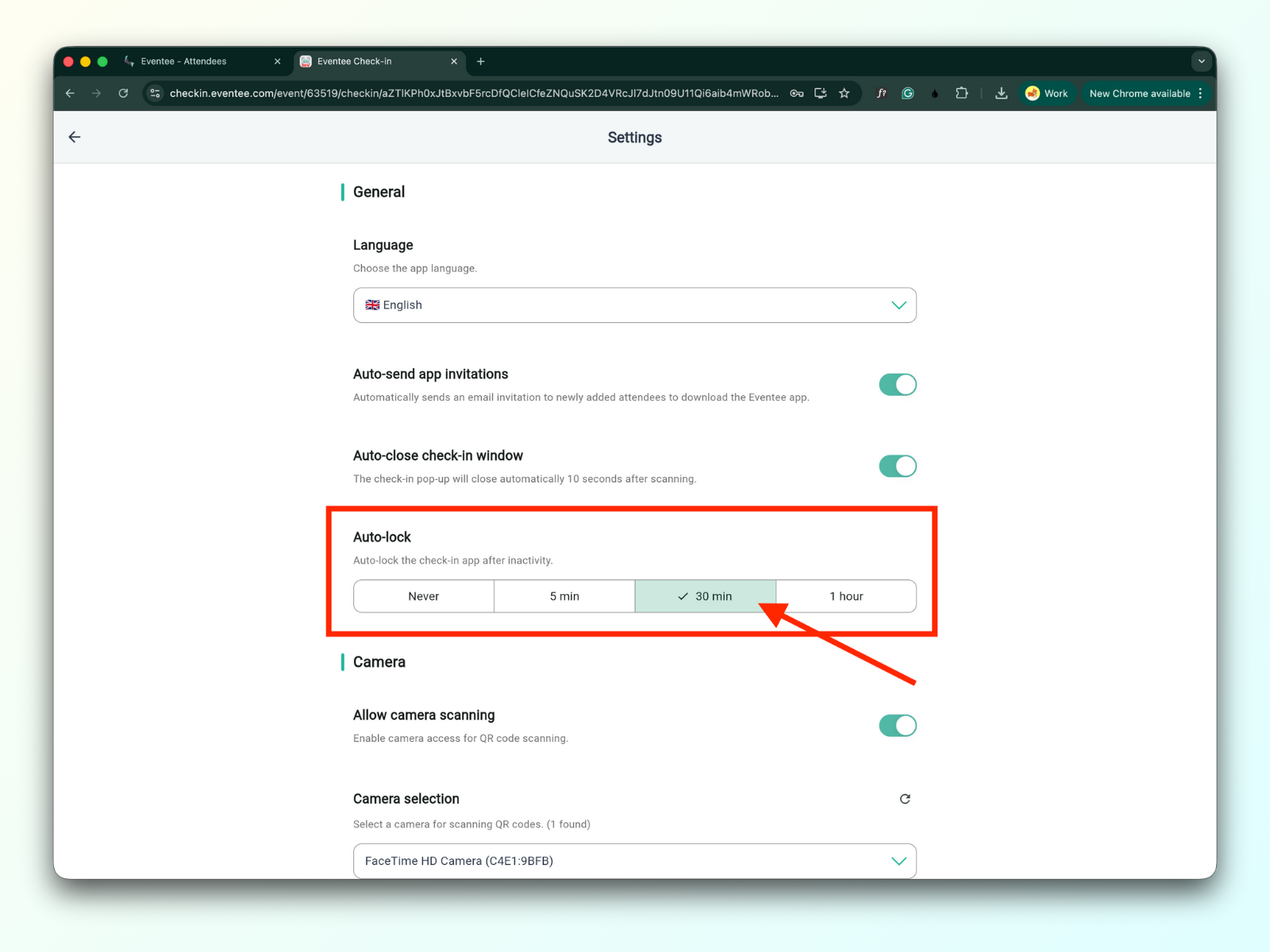
1d. Bloqueio automático
Tu podes definir o tempo antes de o app bloquear automaticamente por inatividade.
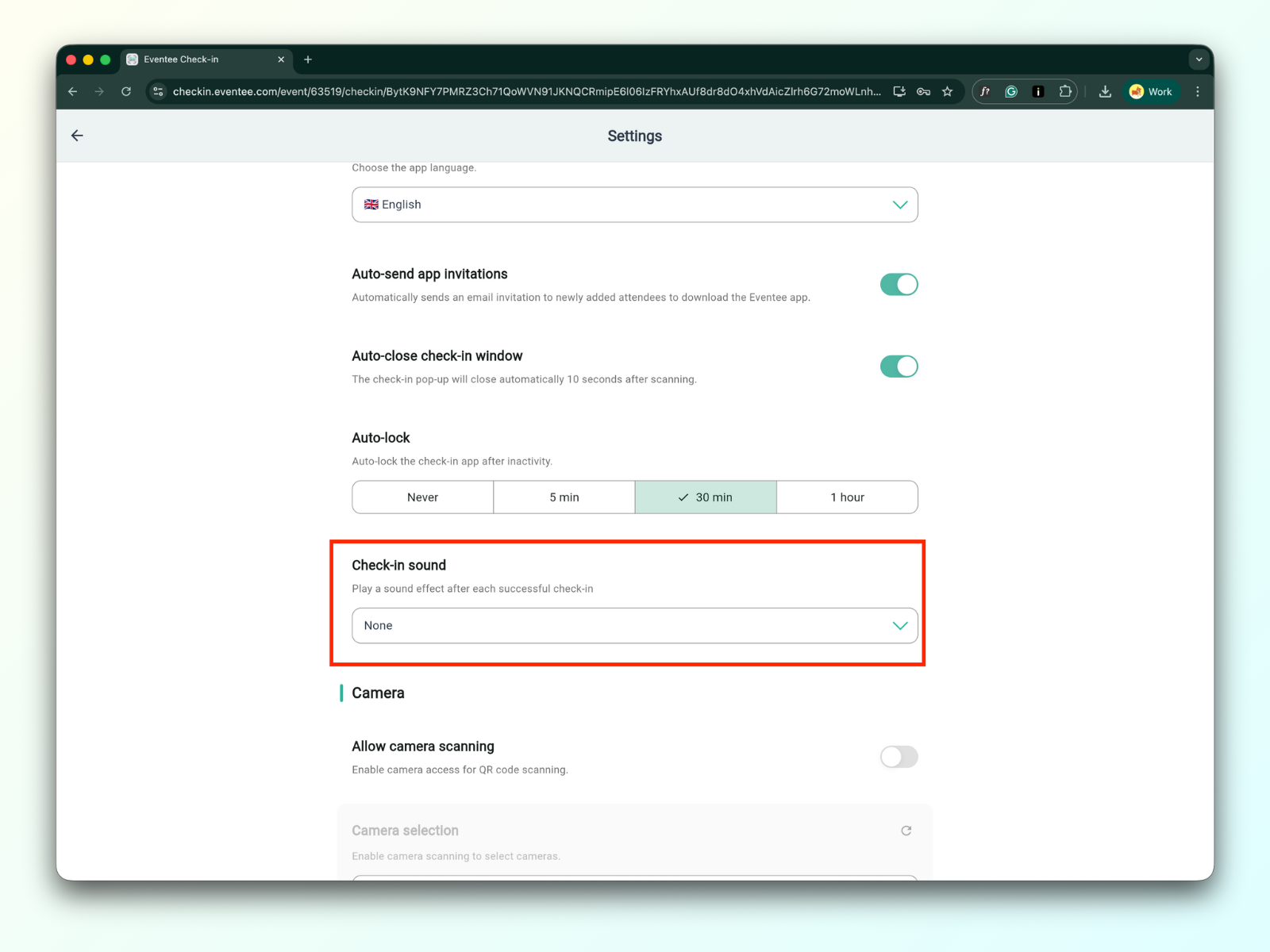
1e. Som de check-in
Tu podes escolher entre vários sons incorporados ou fazer upload do teu próprio som personalizado. O som vai tocar depois de cada check-in bem-sucedido. Por padrão, o check-in vem definido como silencioso.
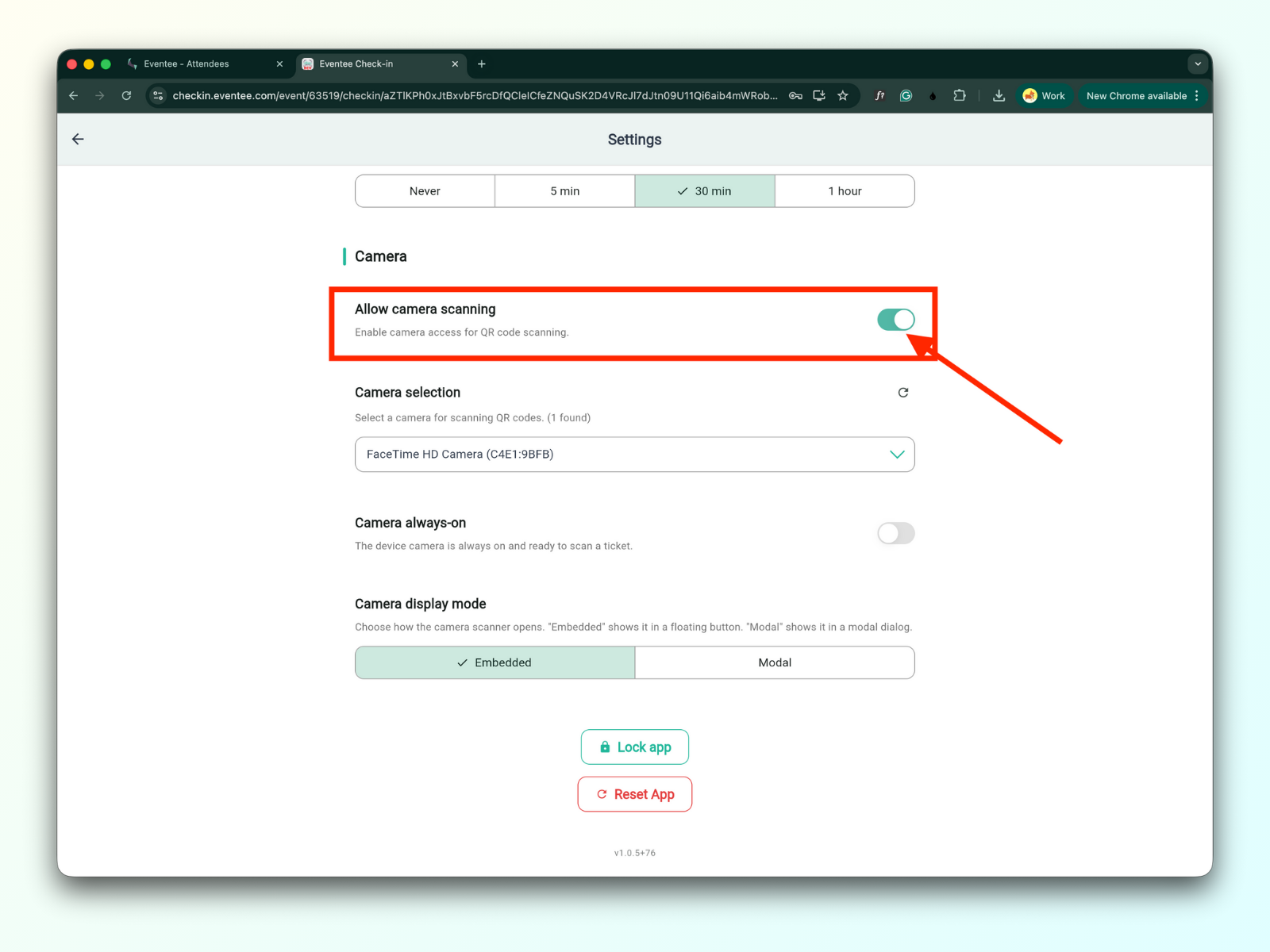
2a. Permitir leitura pela câmera
Depois de ativar, você vai conseguir escanear os códigos QR dos seus participantes.
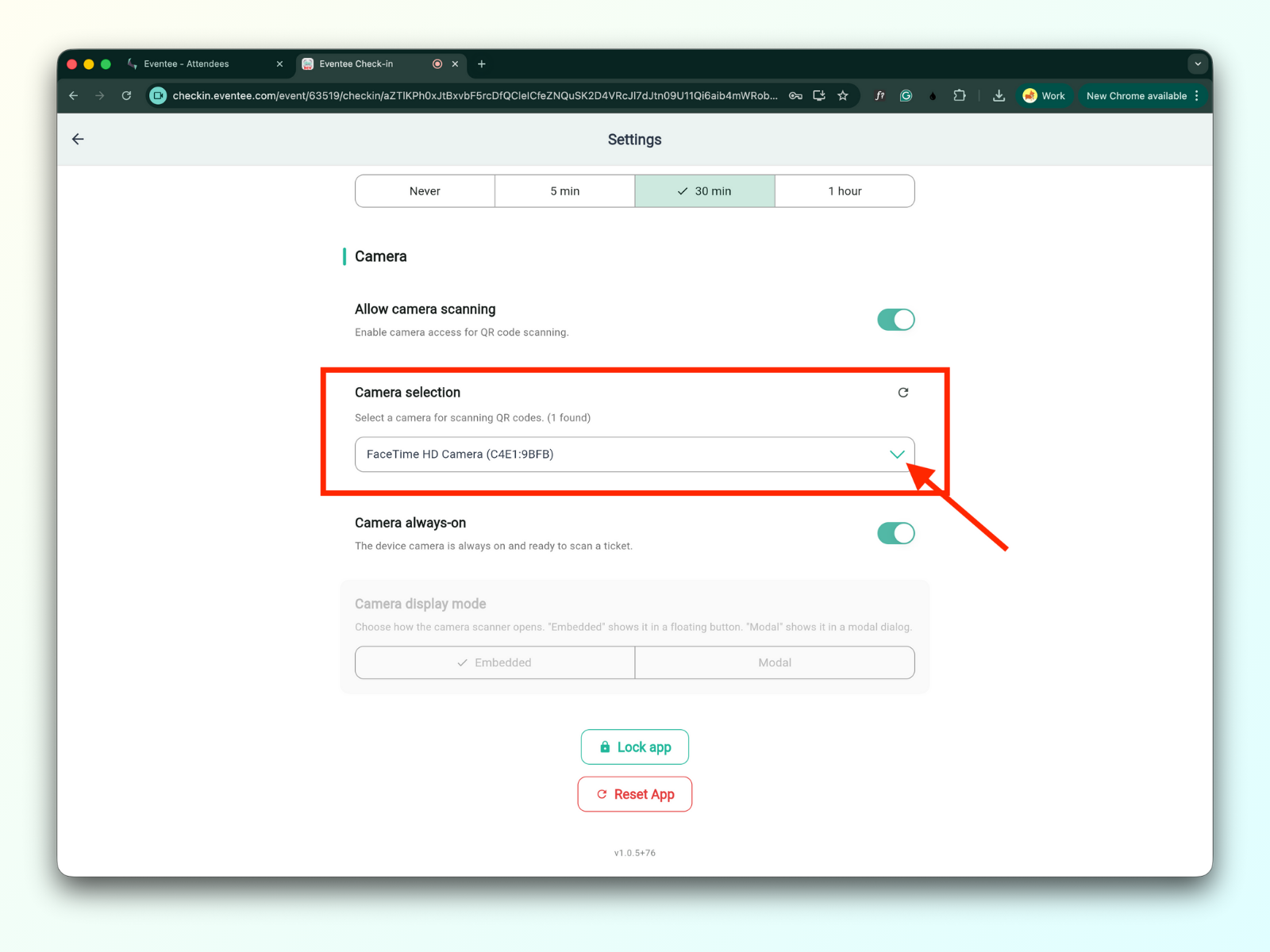
2b. Seleção de câmera
Você pode selecionar a câmera que preferir para escanear códigos QR.
2c. Câmera sempre ligada
Quando ativado, a câmera do dispositivo fica sempre ligada e pronta para escanear ingressos.
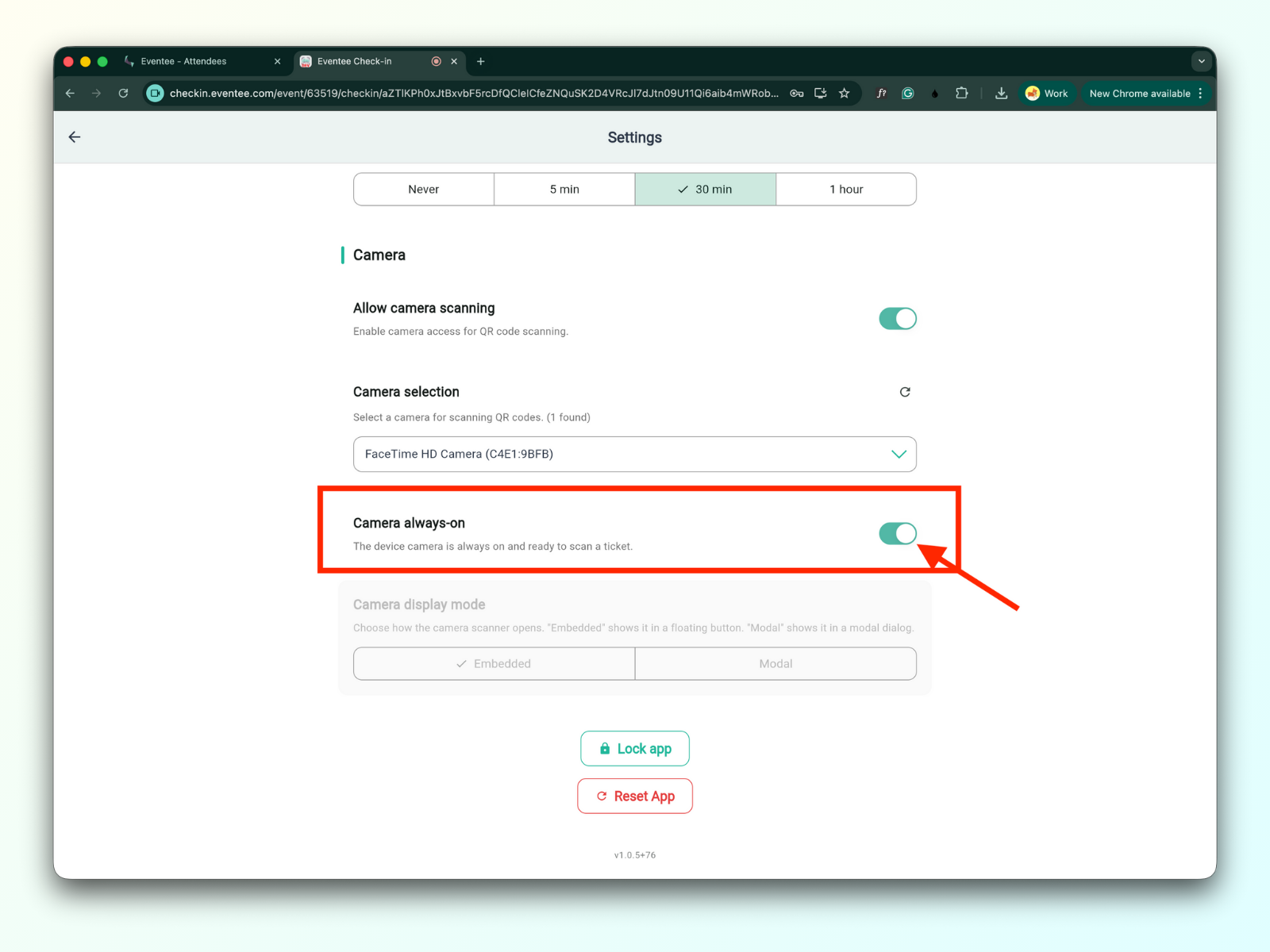
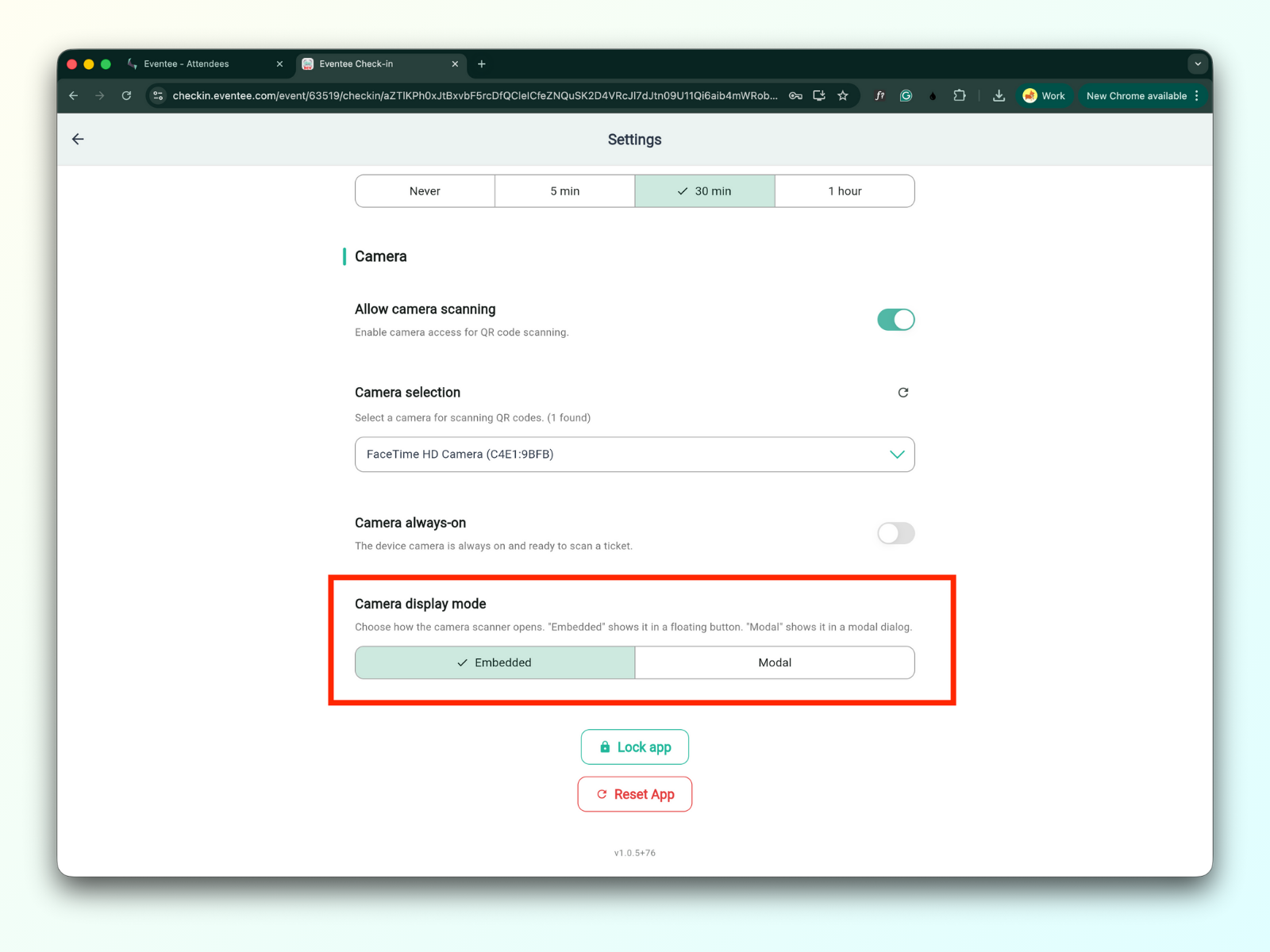
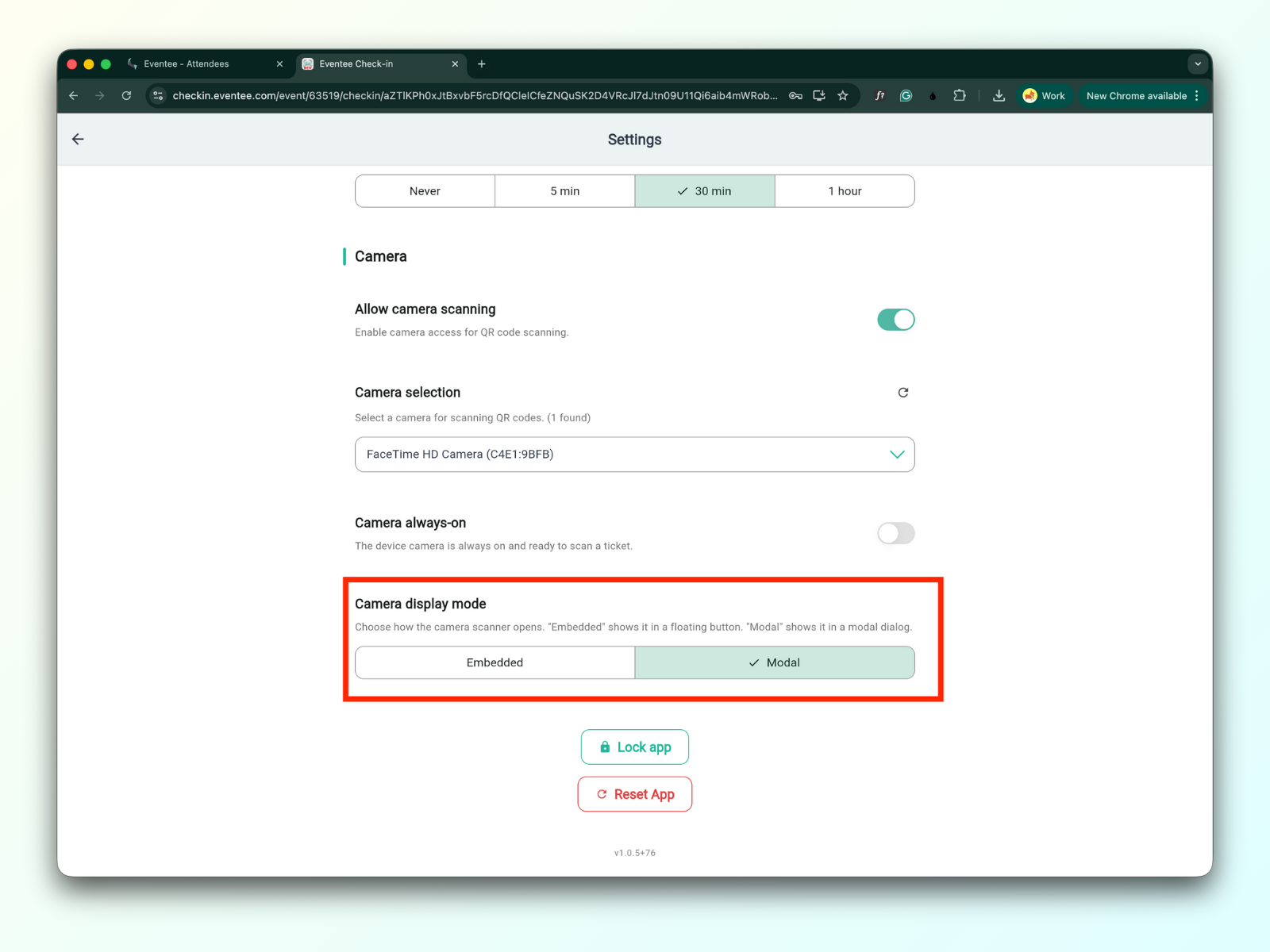
Quando desativado, você pode escolher como a leitura pela câmera é exibida em Camera display mode
Incorporado - mostra o feed da câmera em um botão flutuante
Modal - mostra o scanner da câmera em uma janela modal
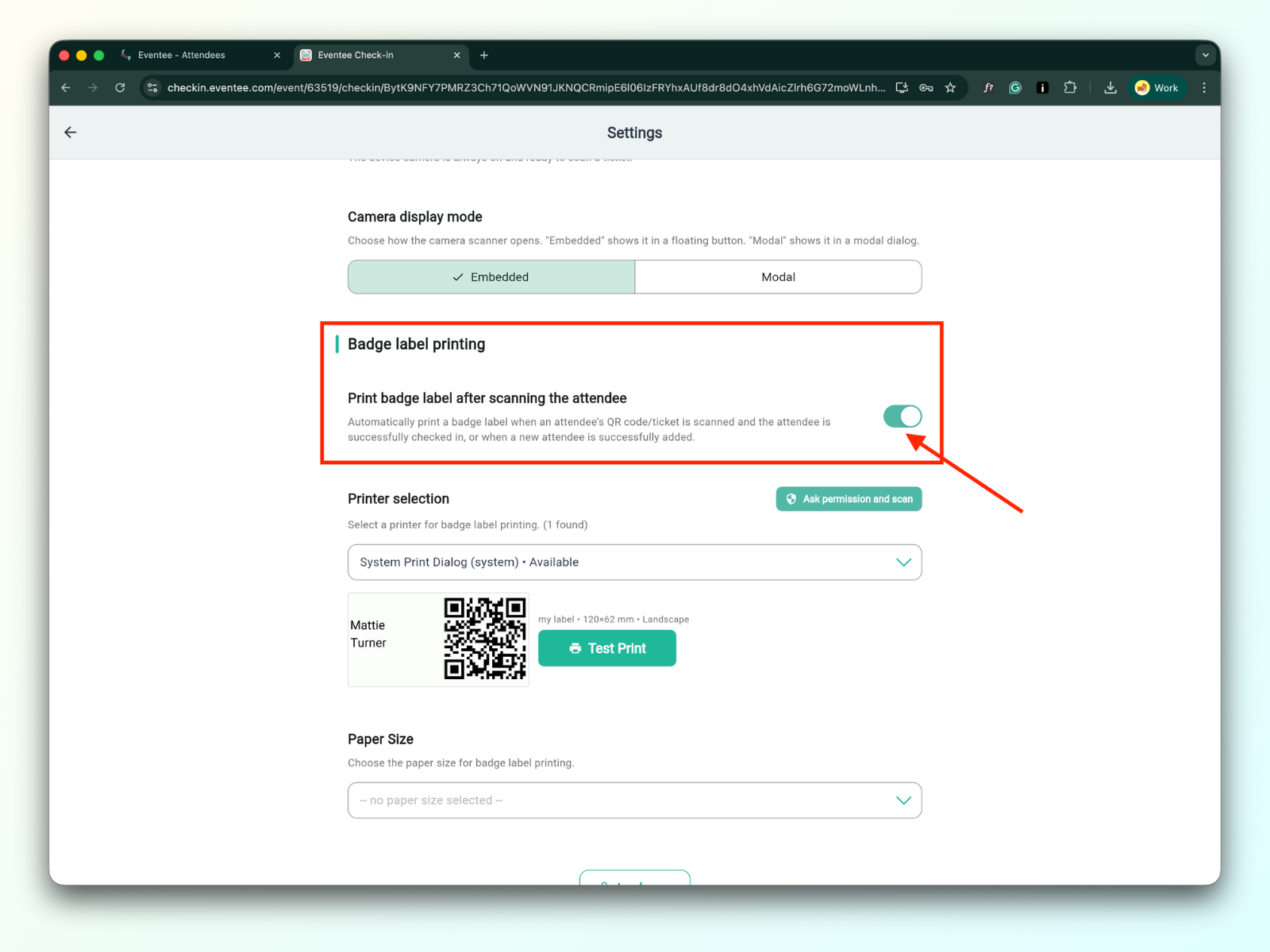
3a. Imprimir etiqueta de crachá depois de escanear o participante
Quando essa função está ativada, os crachás serão impressos automaticamente depois que o participante for confirmado com sucesso
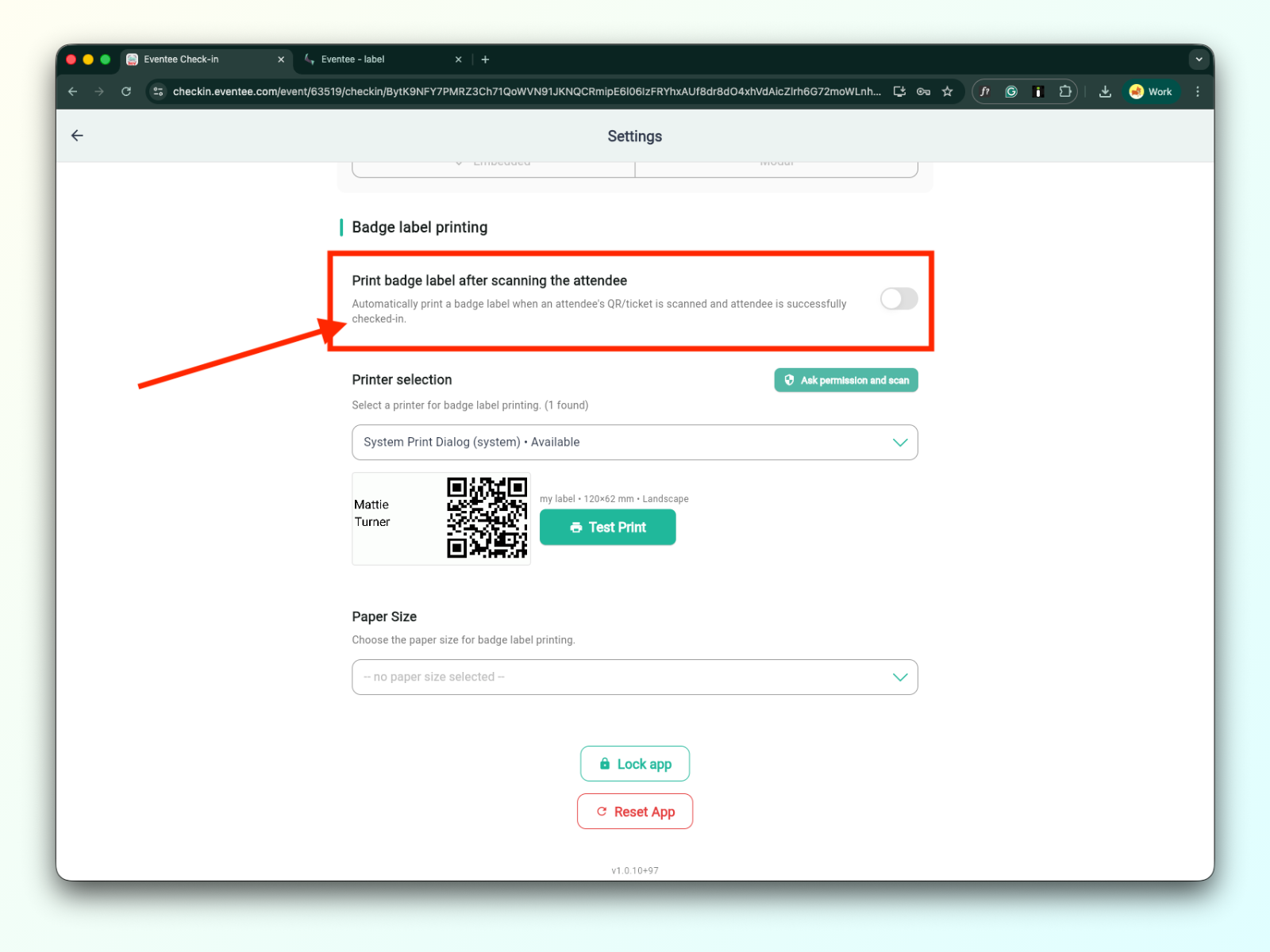
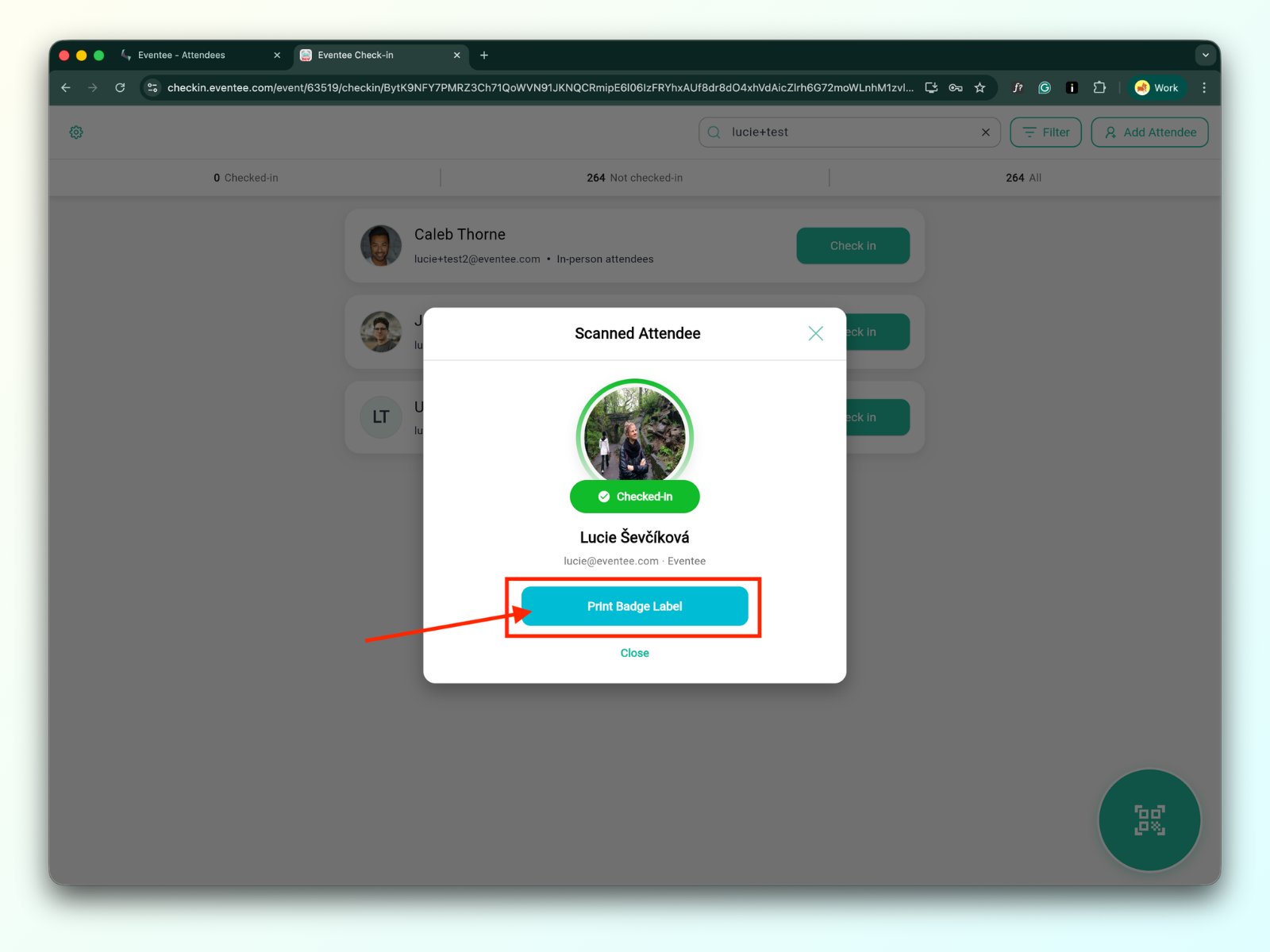
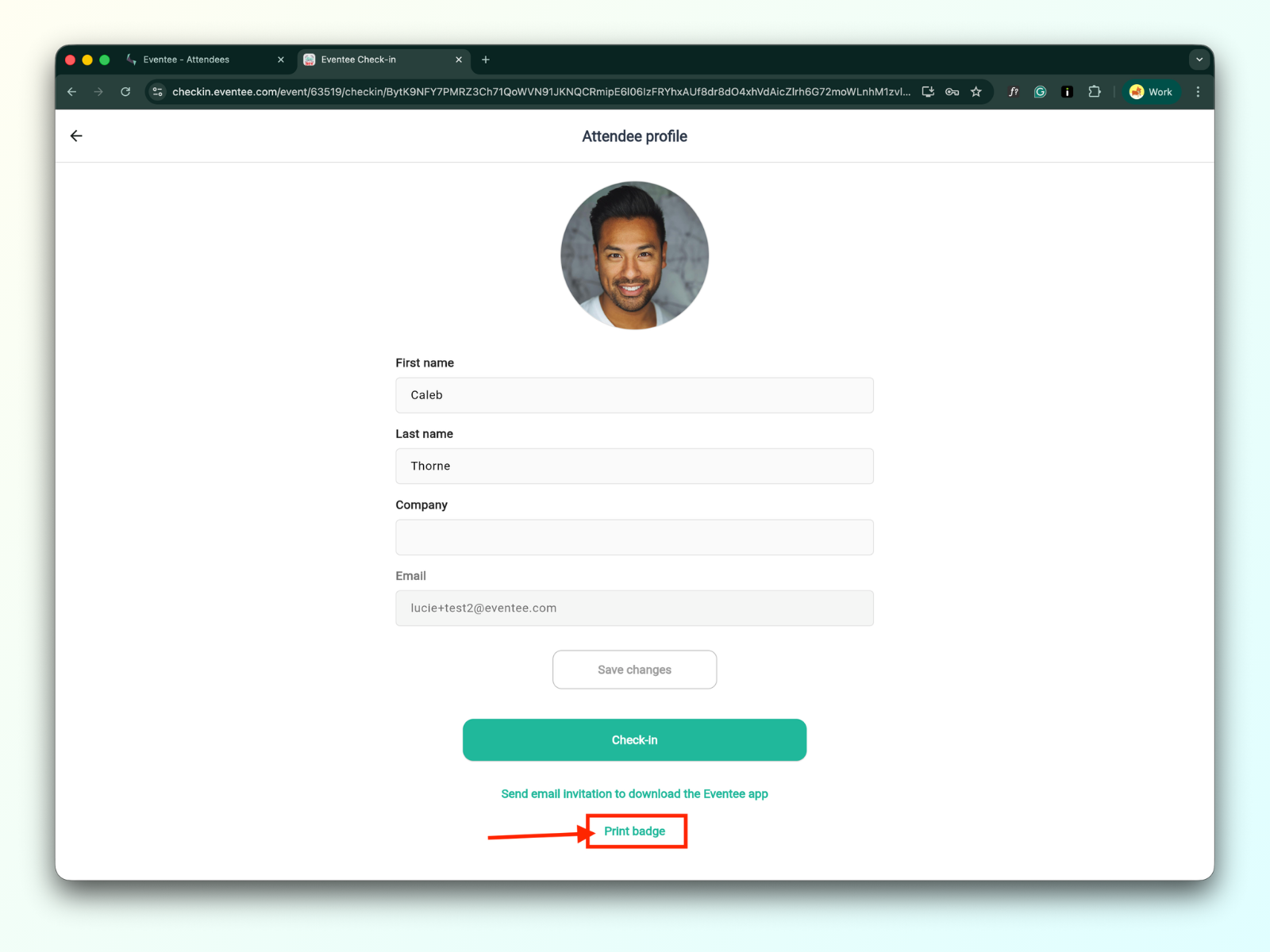
Quando essa função está desativada, você precisa clicar no botão 'Print Badge' para imprimir um crachá.
3b. Seleção da impressora
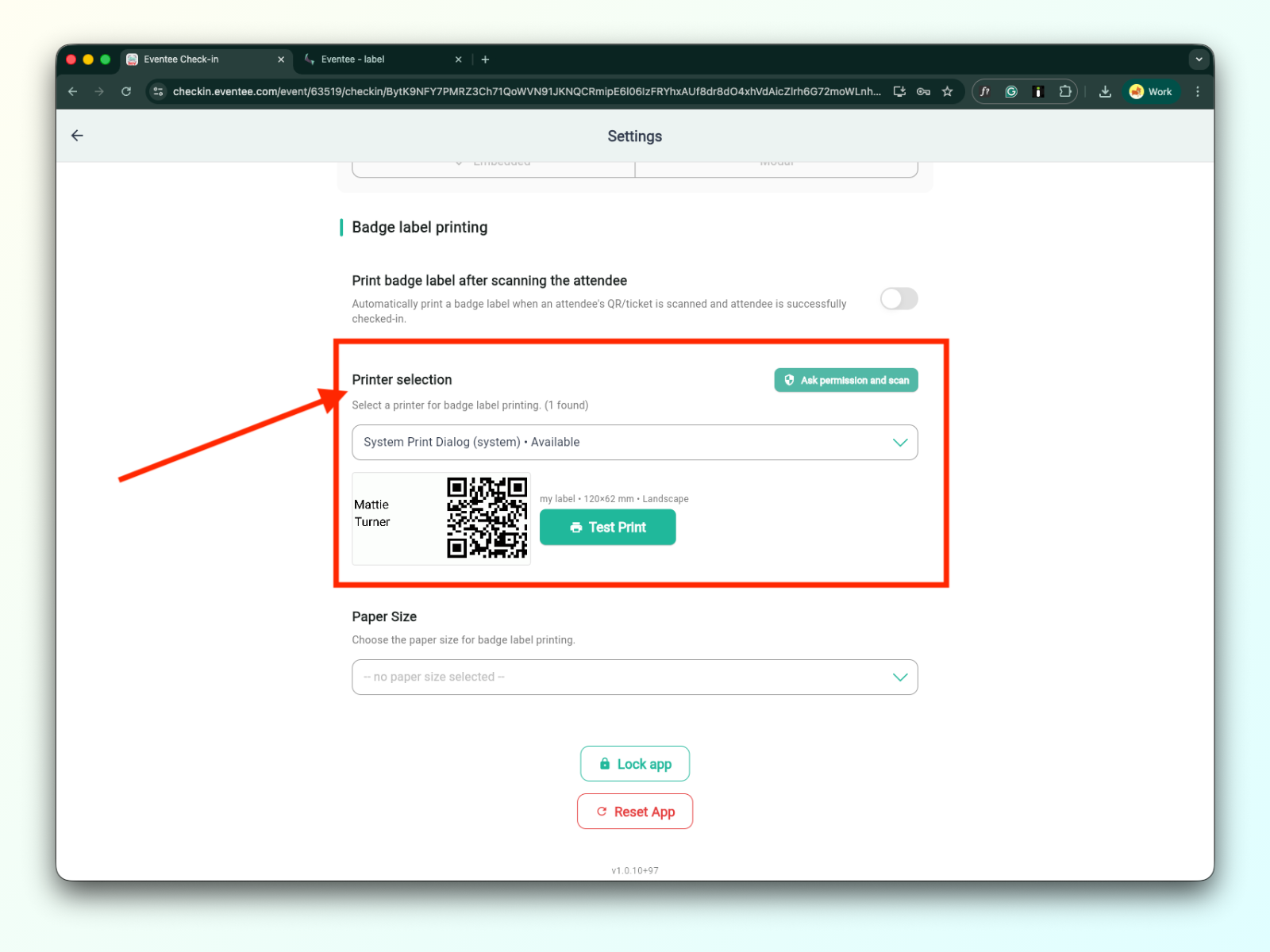
Depois de adicionar a impressora com sucesso, ela vai aparecer no dropdown de seleção de impressora. Pra mais informações sobre como conectar uma impressora, dá uma olhada na documentação técnica para impressão de etiquetas de crachá.
Depois de selecionar a impressora na lista, clica em 'Pedir permissão e escanear'. Depois, você pode fazer um teste de impressão clicando no botão 'Impressão de teste'.
3c. Tamanho do papel
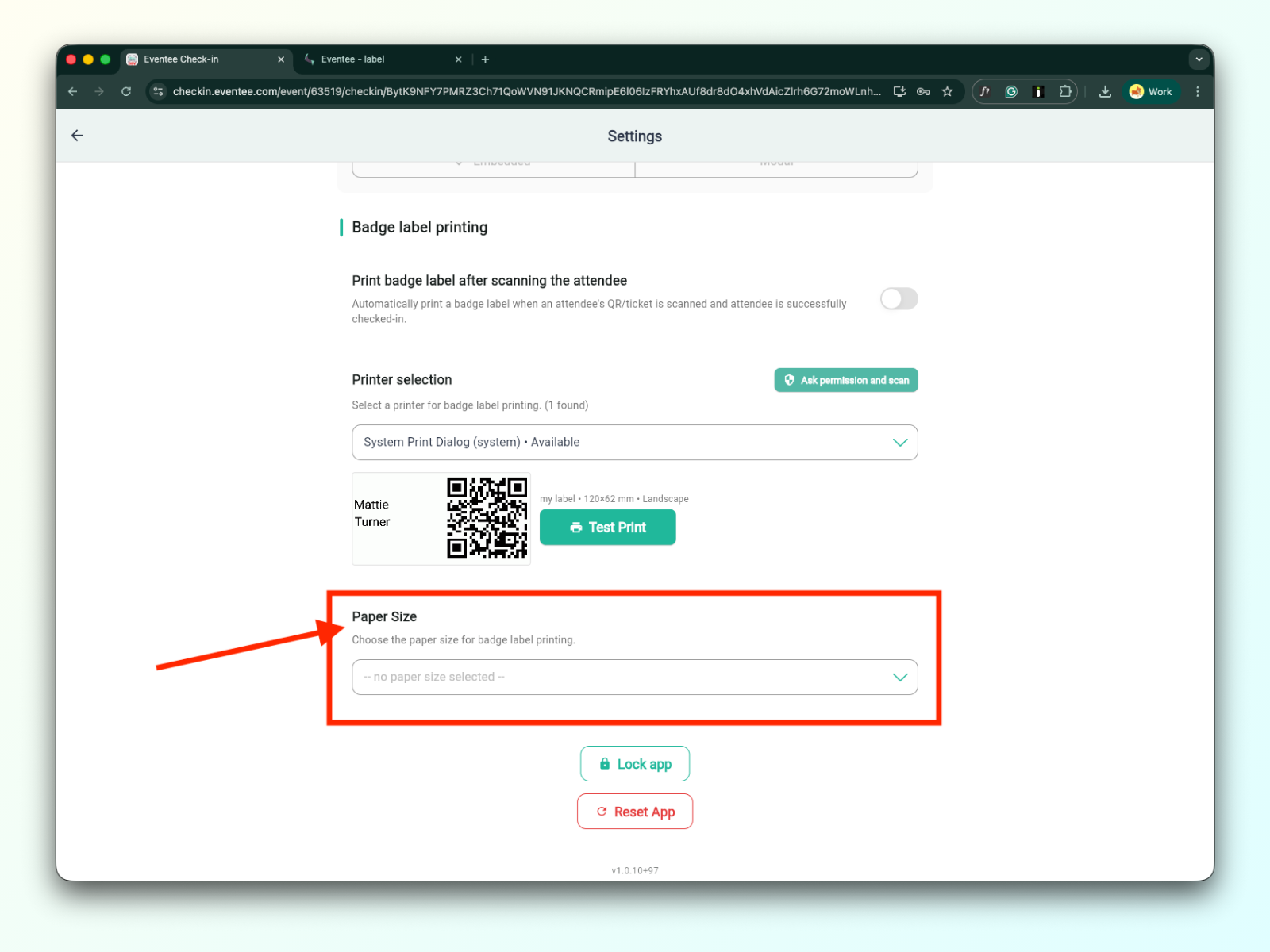
Informações detalhadas sobre tamanhos de papel podem ser encontradas na documentação técnica para impressão de etiquetas de crachá.
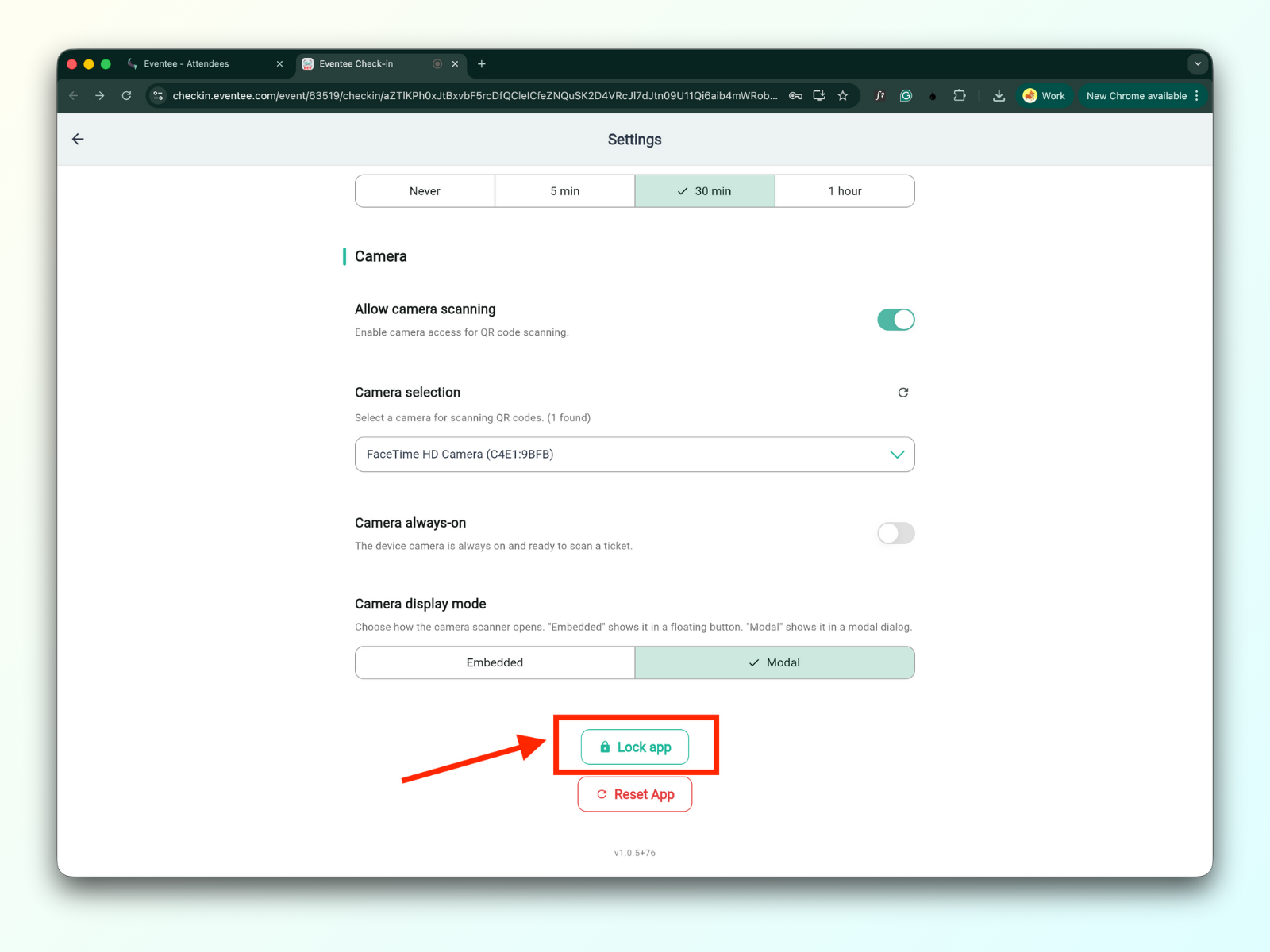
Ao clicar no botão 'Lock app', o aplicativo vai ser bloqueado e você vai ser redirecionado para a tela de ativação. Para acessar o app de novo, você vai precisar digitar o seu código PIN outra vez.
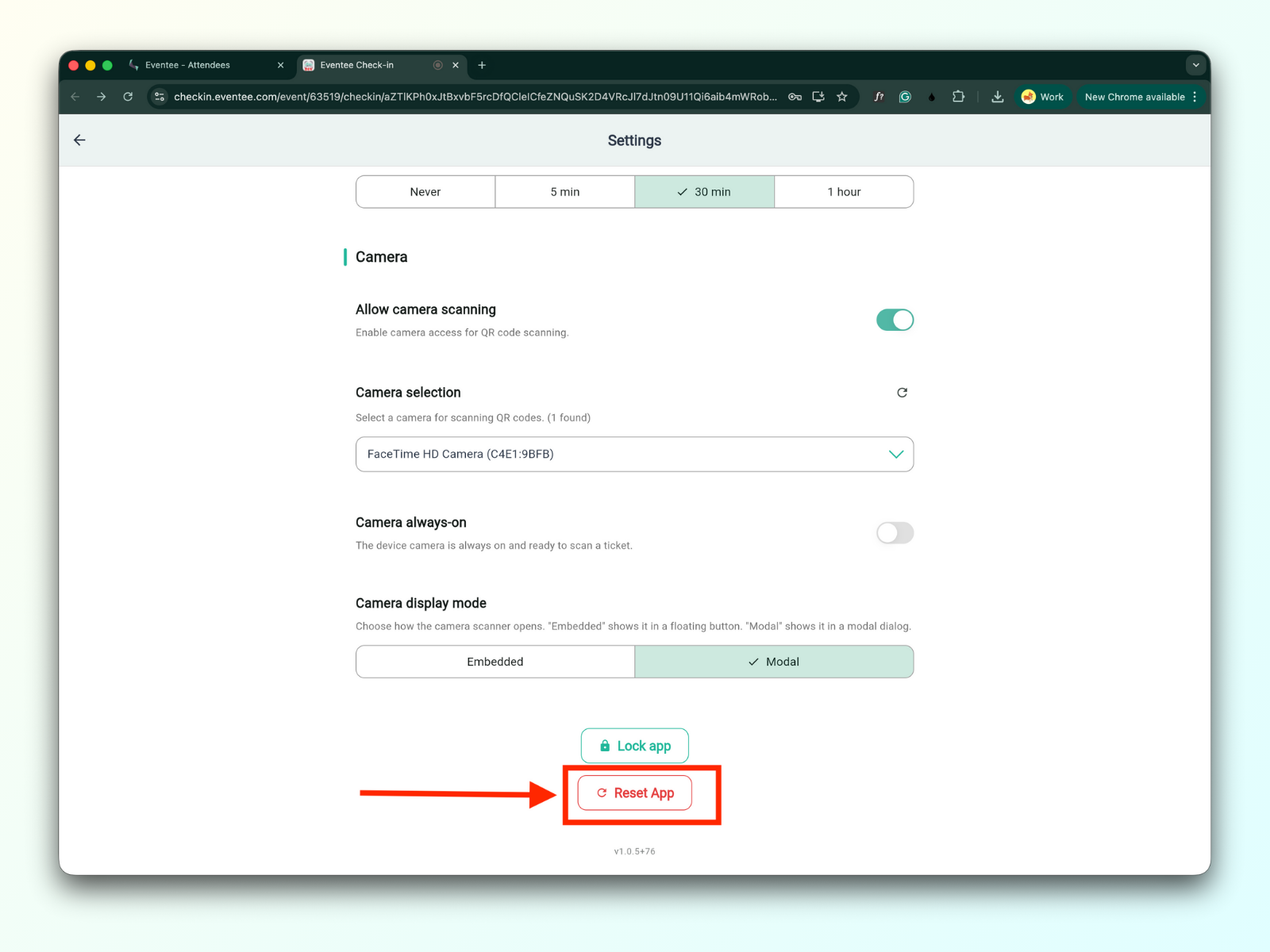
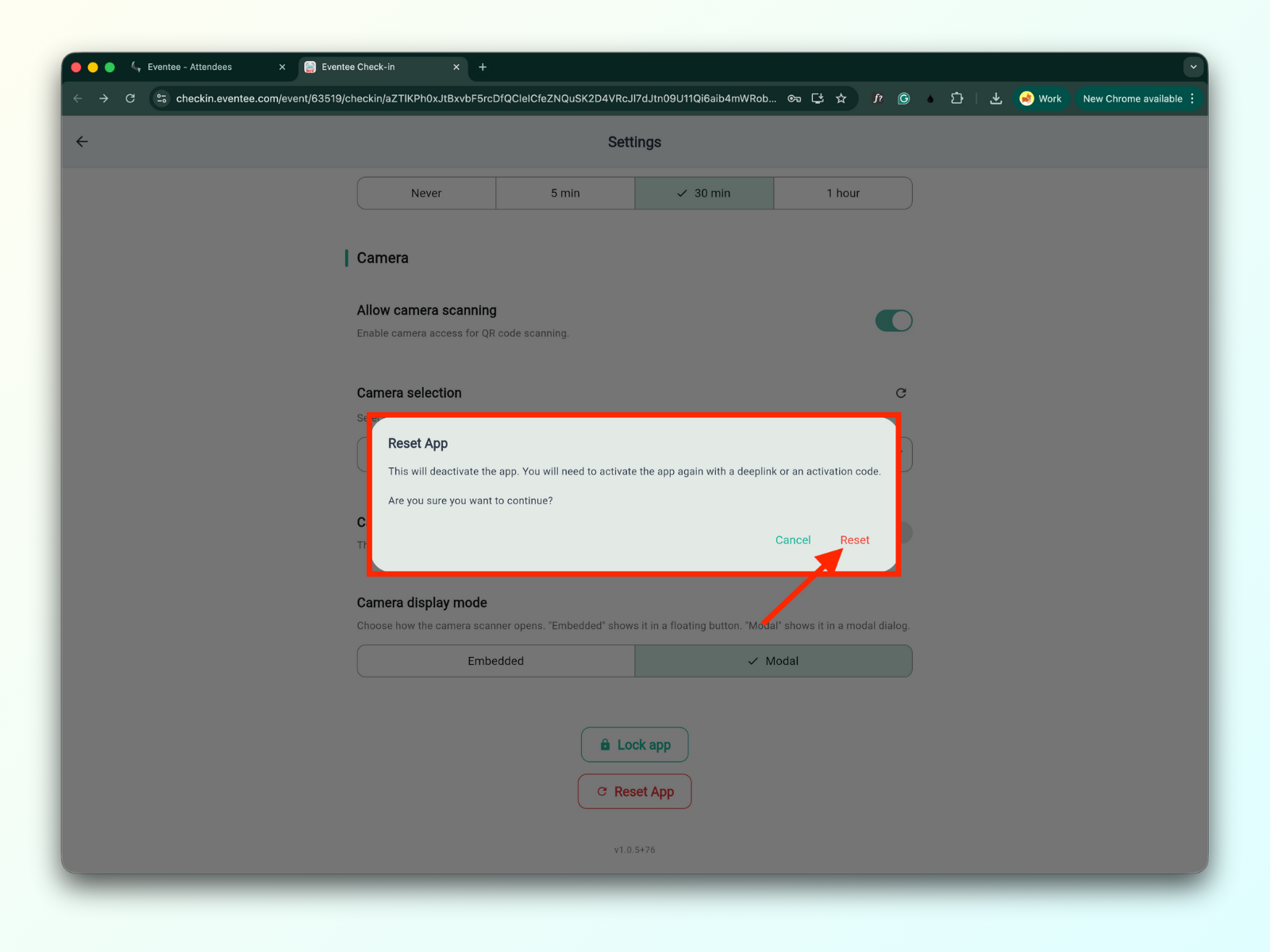
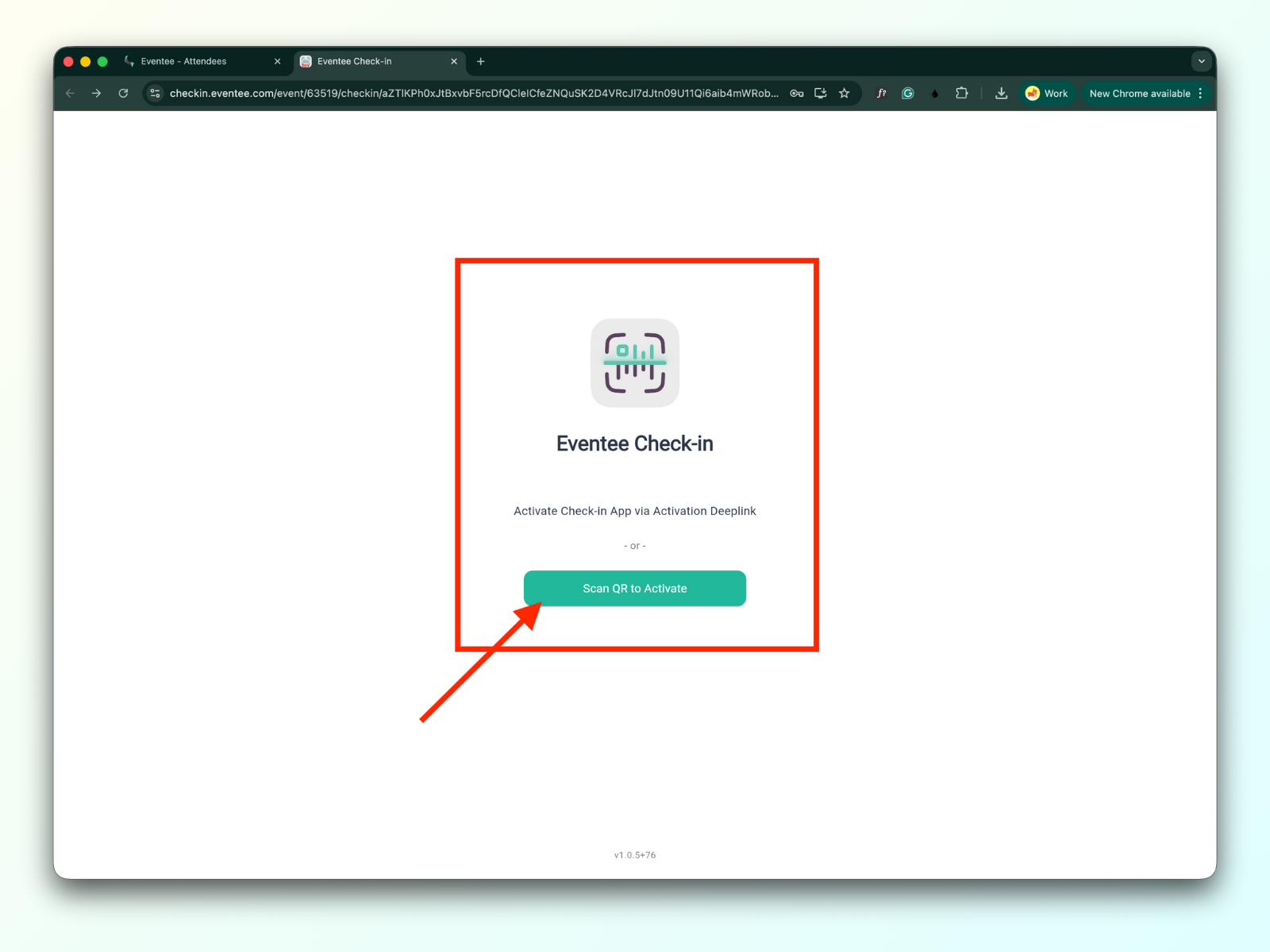
Ao clicar no botão ‘Reset app‘, vai aparecer uma janela modal com o aviso de que o reset vai desativar o app. Você vai precisar ativar o app de novo com um deeplink ou um código de ativação.
Abre o app de check-in
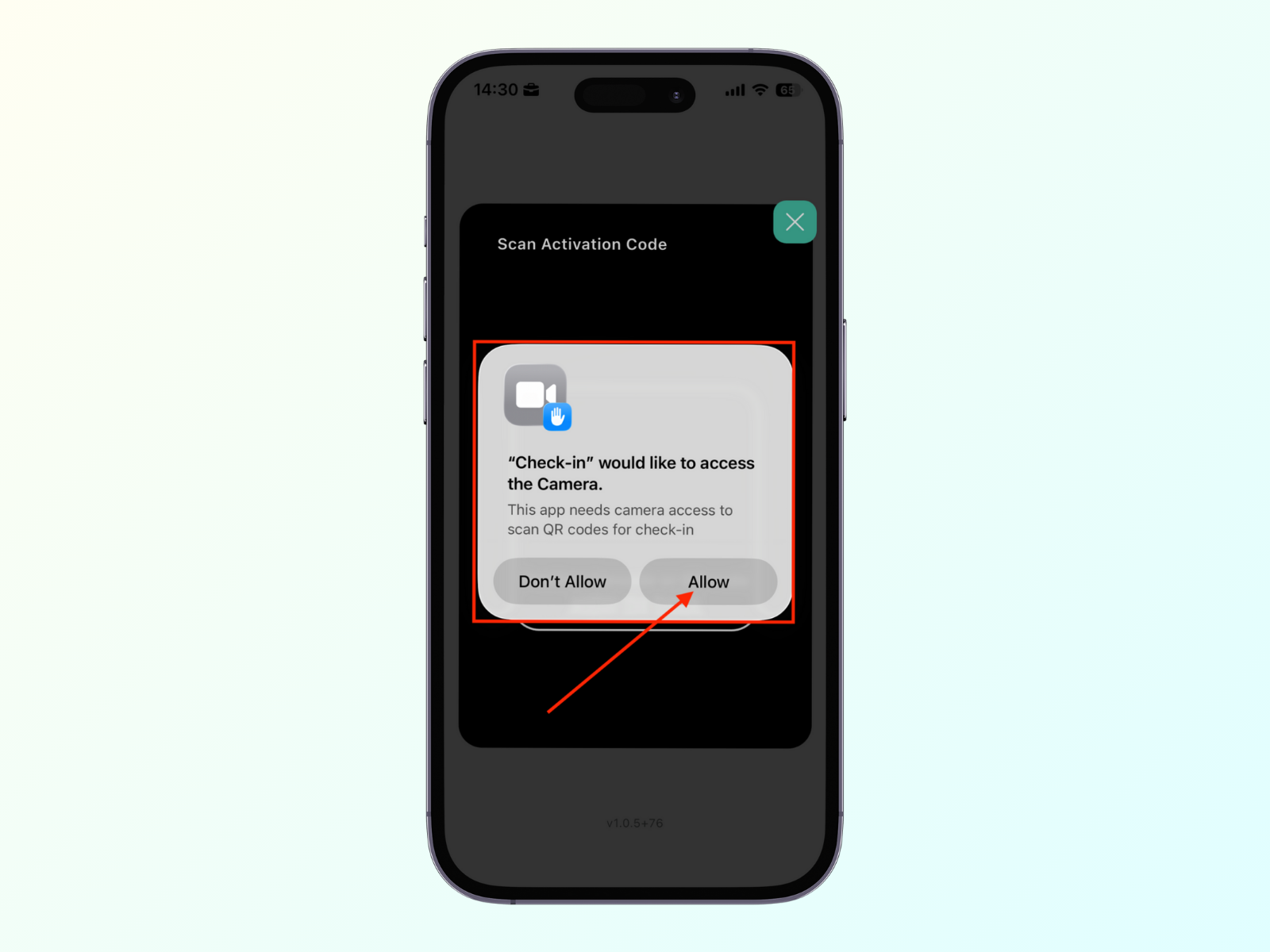
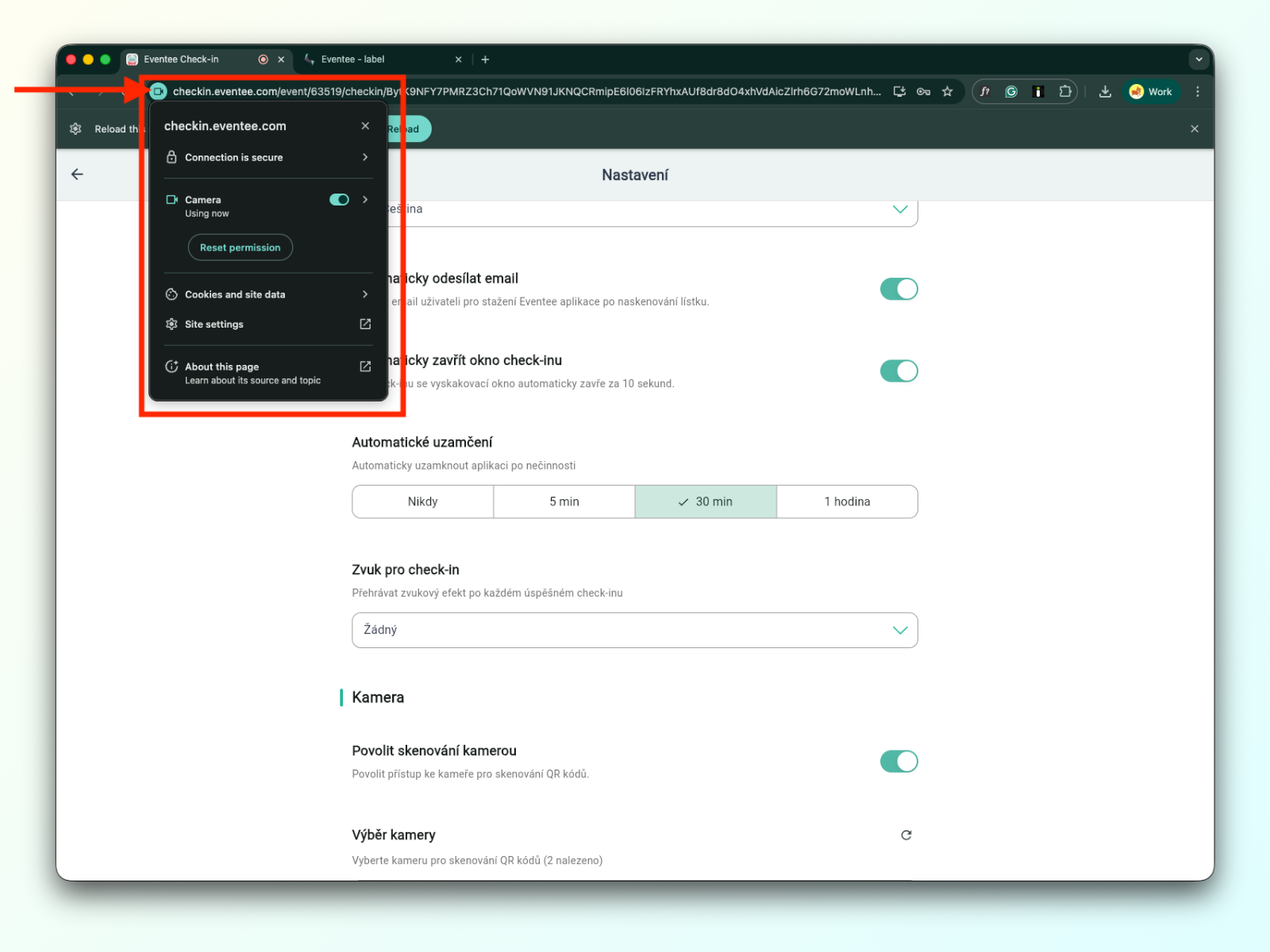
Confere se nas configurações a opção “Allow camera scanning” está ativada
Volta para a tela do painel (dashboard)
Vê se o leitor de QR (QR scanner) está visível no canto inferior direito da tela do painel
Agora é só escanear o ingresso do participante com a câmera.
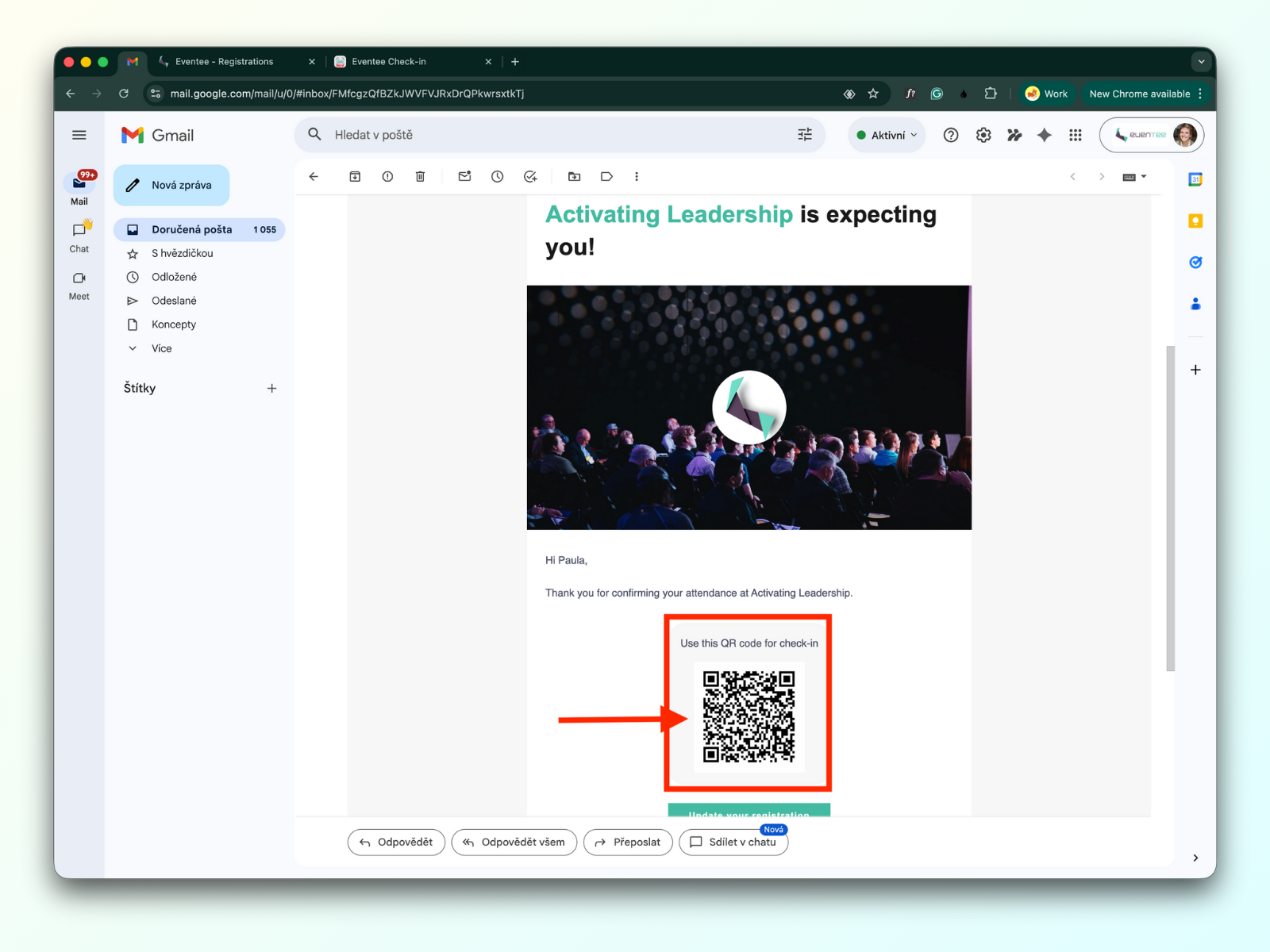
Os participantes podem apresentar o código QR enviado no e-mail de confirmação da inscrição.
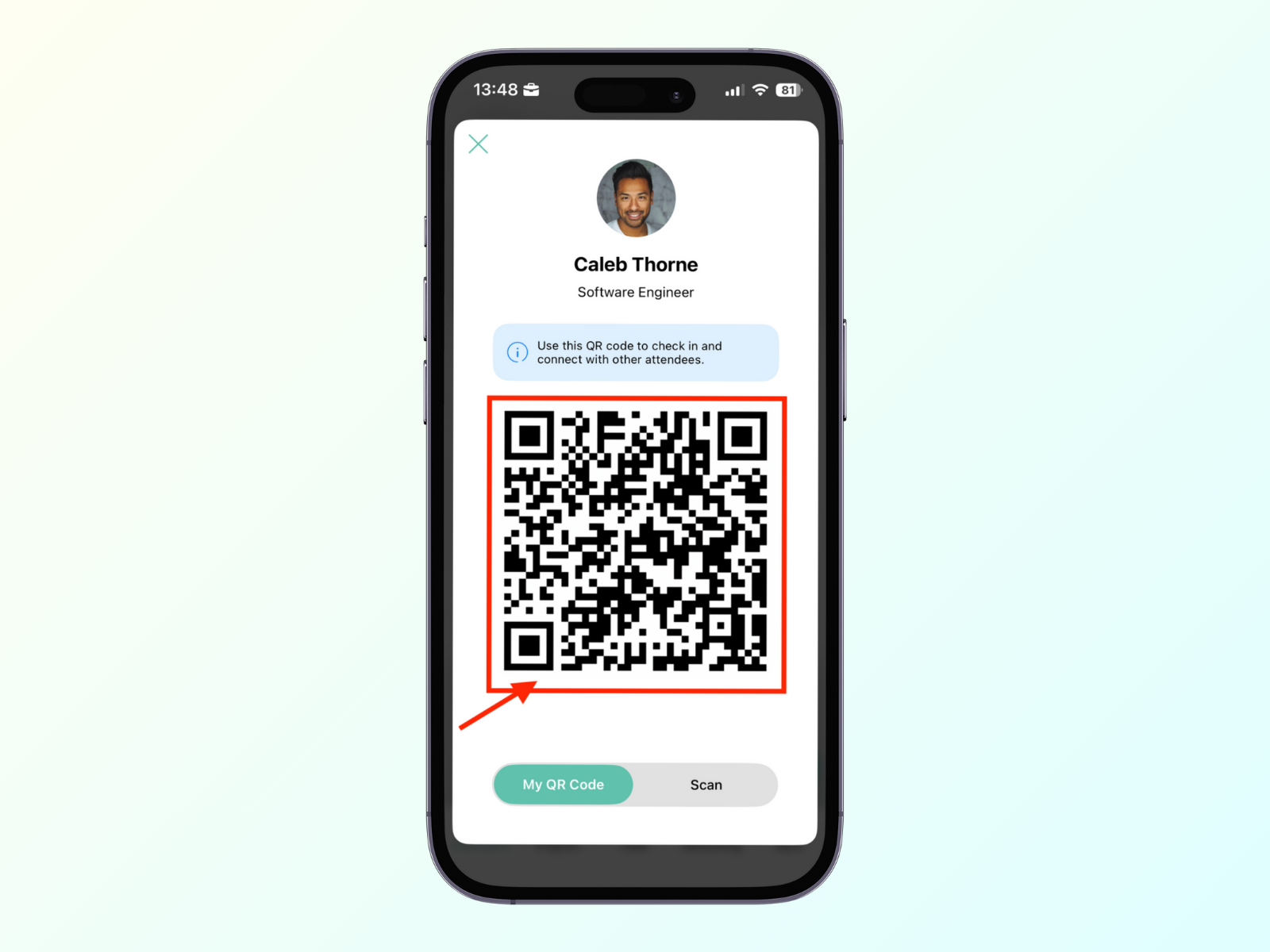
Se o participante baixou o app Eventee e abriu o evento, ele pode encontrar o código QR pessoal dele.
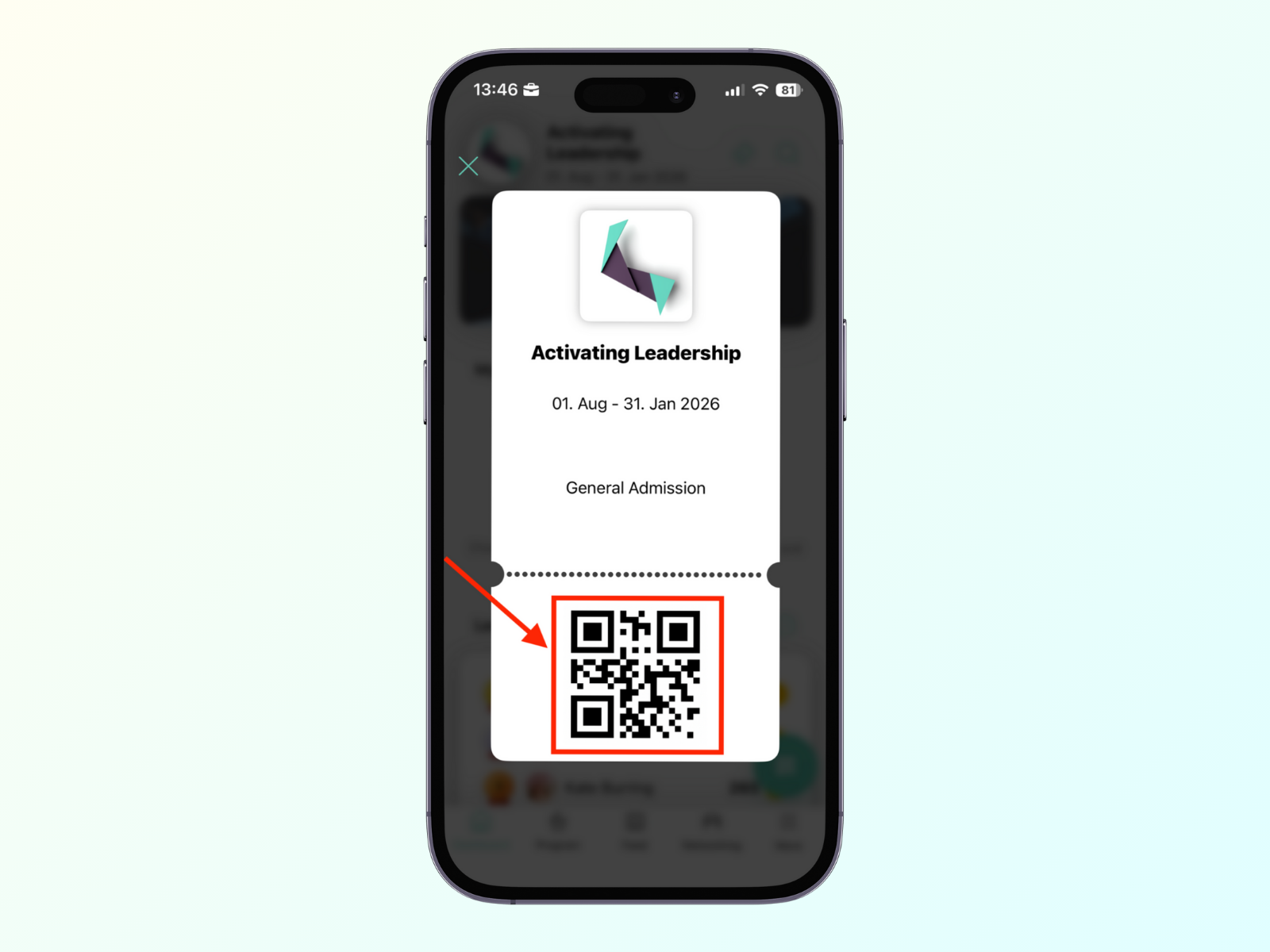
Se você estiver usando venda de ingressos (ticketing), você pode escanear o ingresso que o participante encontra no app. Saiba mais sobre ticketing.
O app Eventee Check-in (versão web) é compatível com leitores de QR code externos.
Participantes não listados que chegarem podem ser adicionados à lista diretamente pelo aplicativo. O botão “Add attendee” fica no canto superior direito da tela do painel.
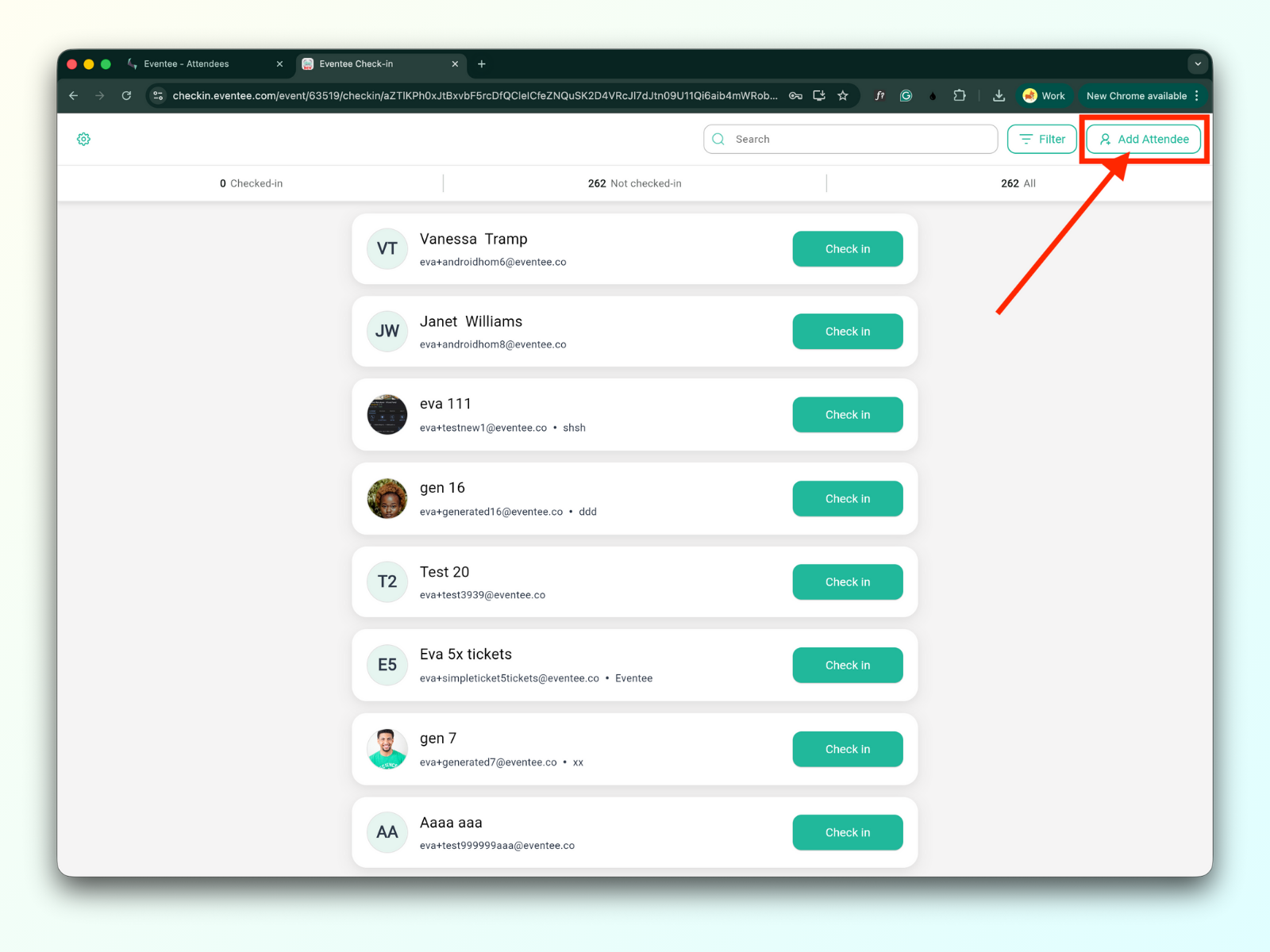
Ao clicar no botão, vai abrir uma janela pop-up com o Formulário de Registro de Novo Participante.
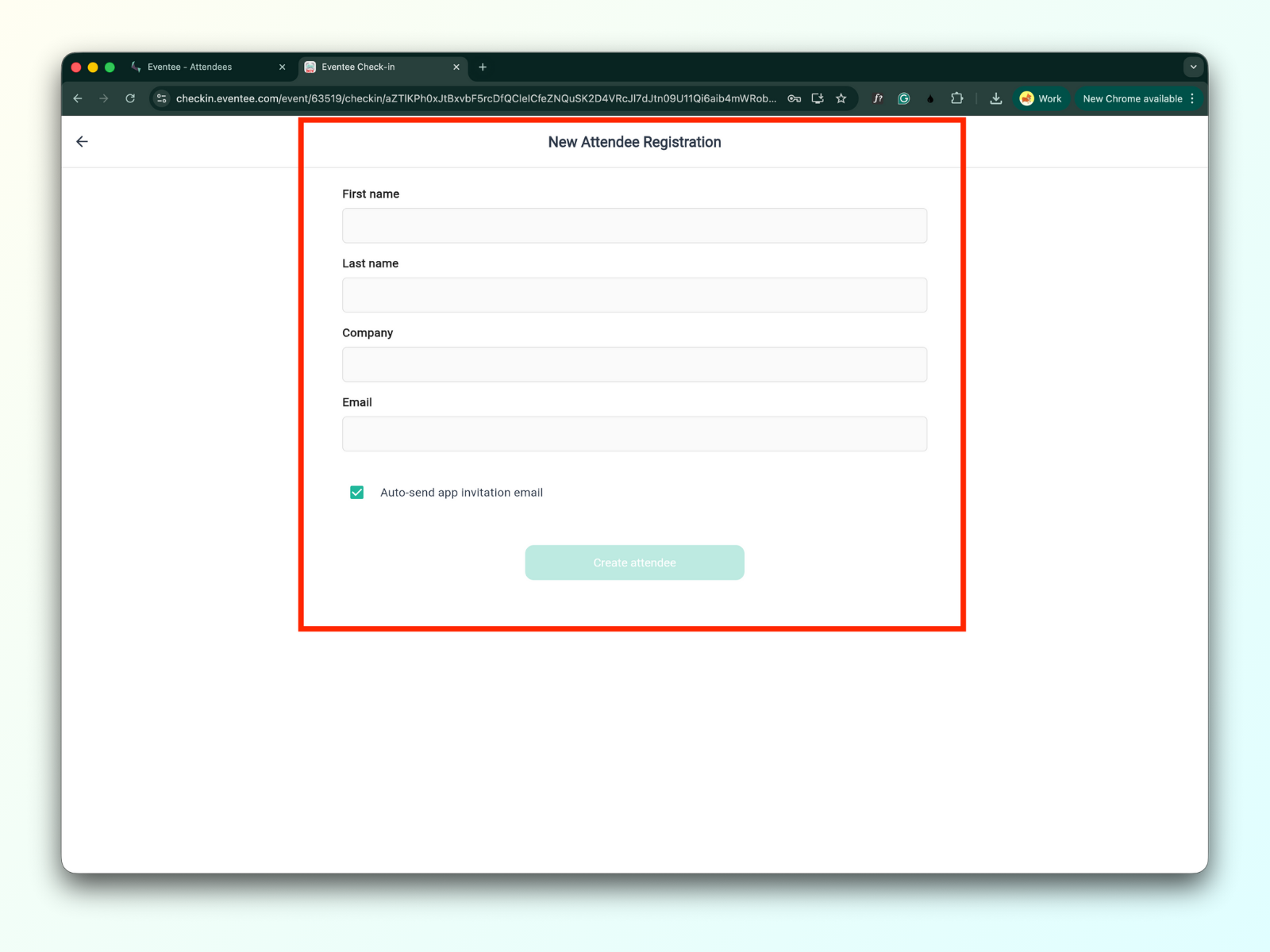
Ele contém os seguintes campos de formulário:
Nome (campo opcional)
Sobrenome (campo opcional)
Empresa (campo opcional)
Email (campo obrigatório)
Caixa de seleção - Enviar automaticamente um email para o download do app Eventee
O botão Filtro fica ao lado da barra de busca no canto superior direito da tela.
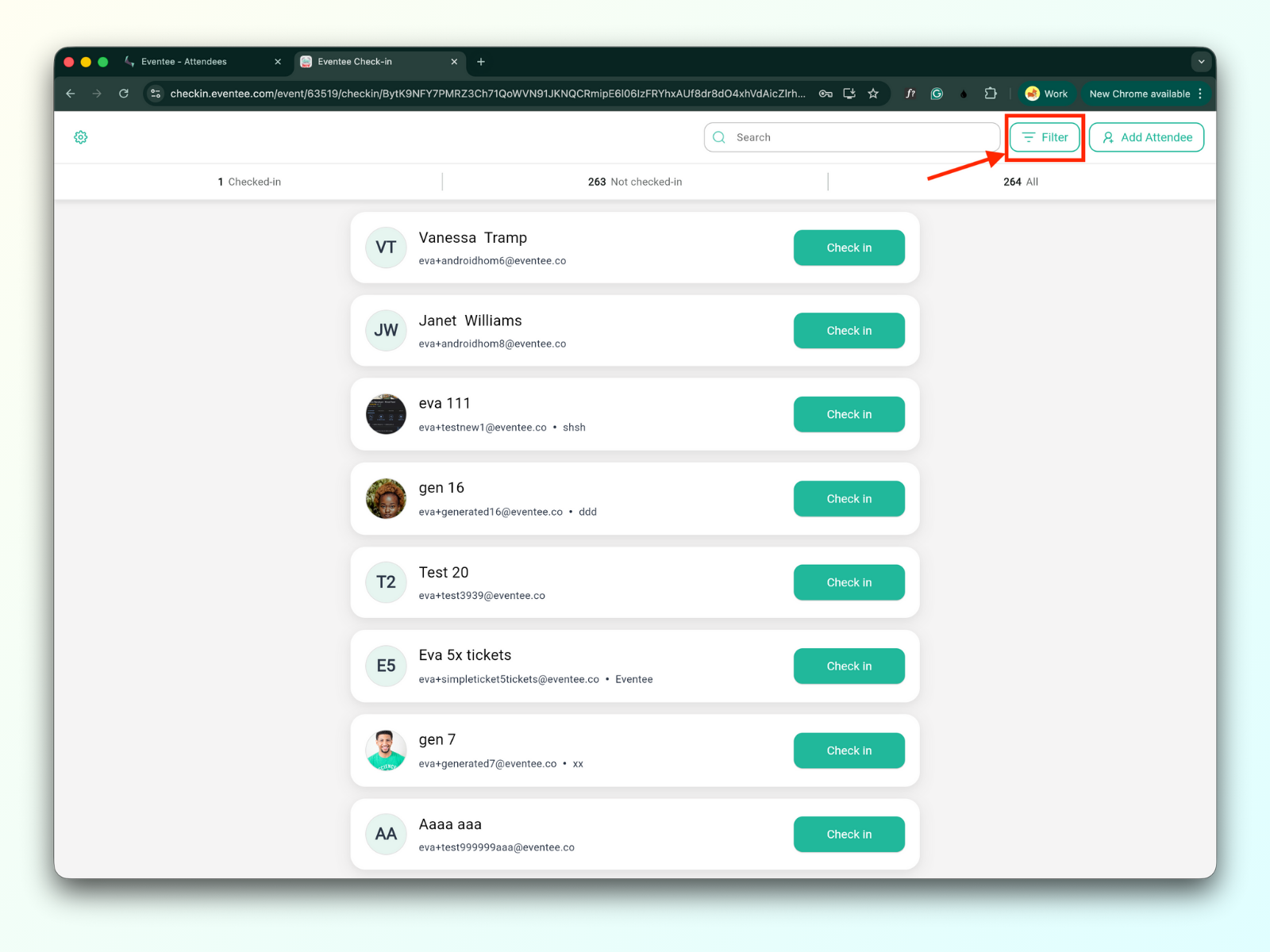
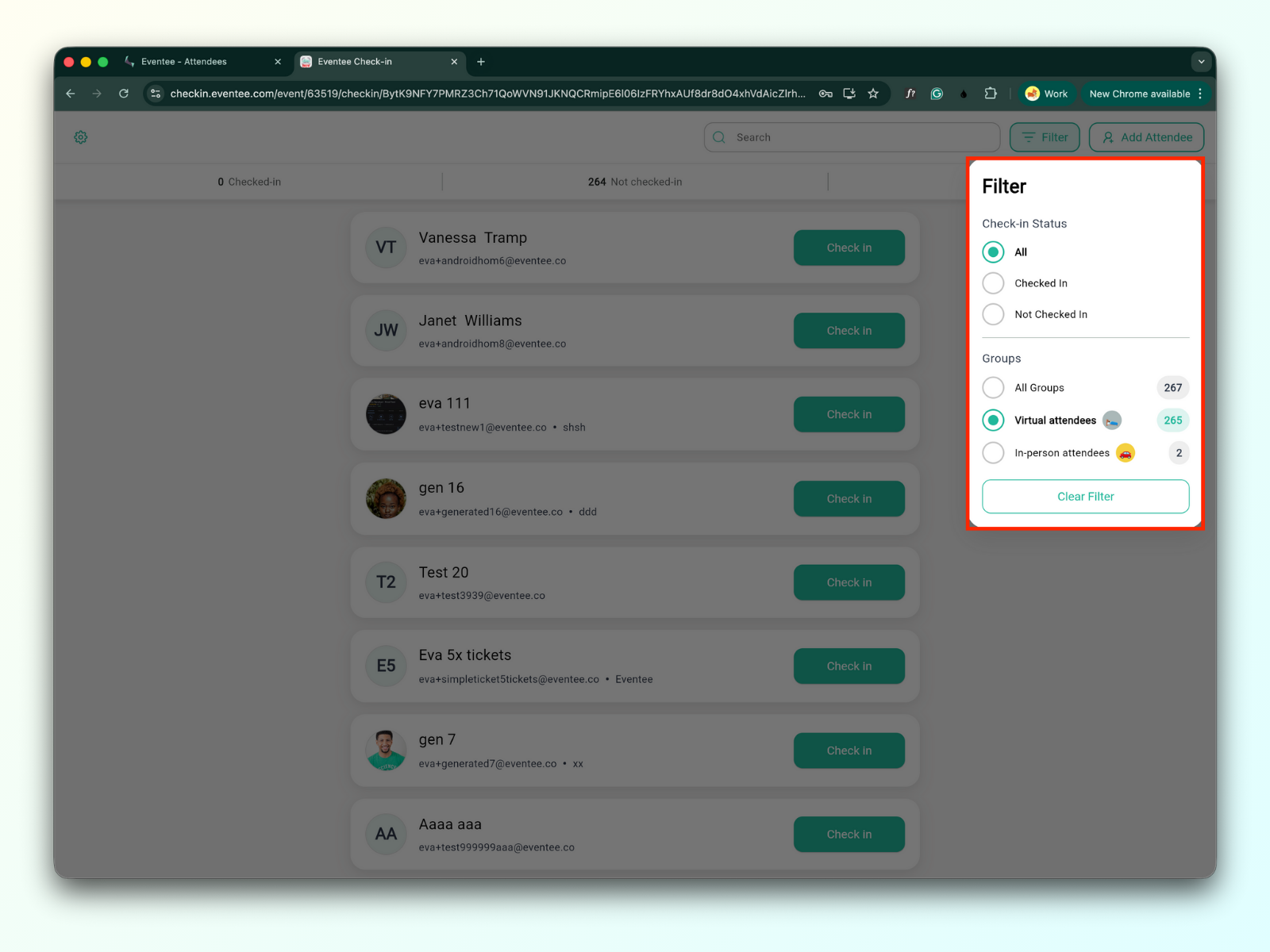
Você pode filtrar participantes por:
Status de check-in:
Com check-in: Todos os participantes que já fizeram check-in.
Sem check-in: Todos os participantes que ainda não fizeram check-in.
Grupos
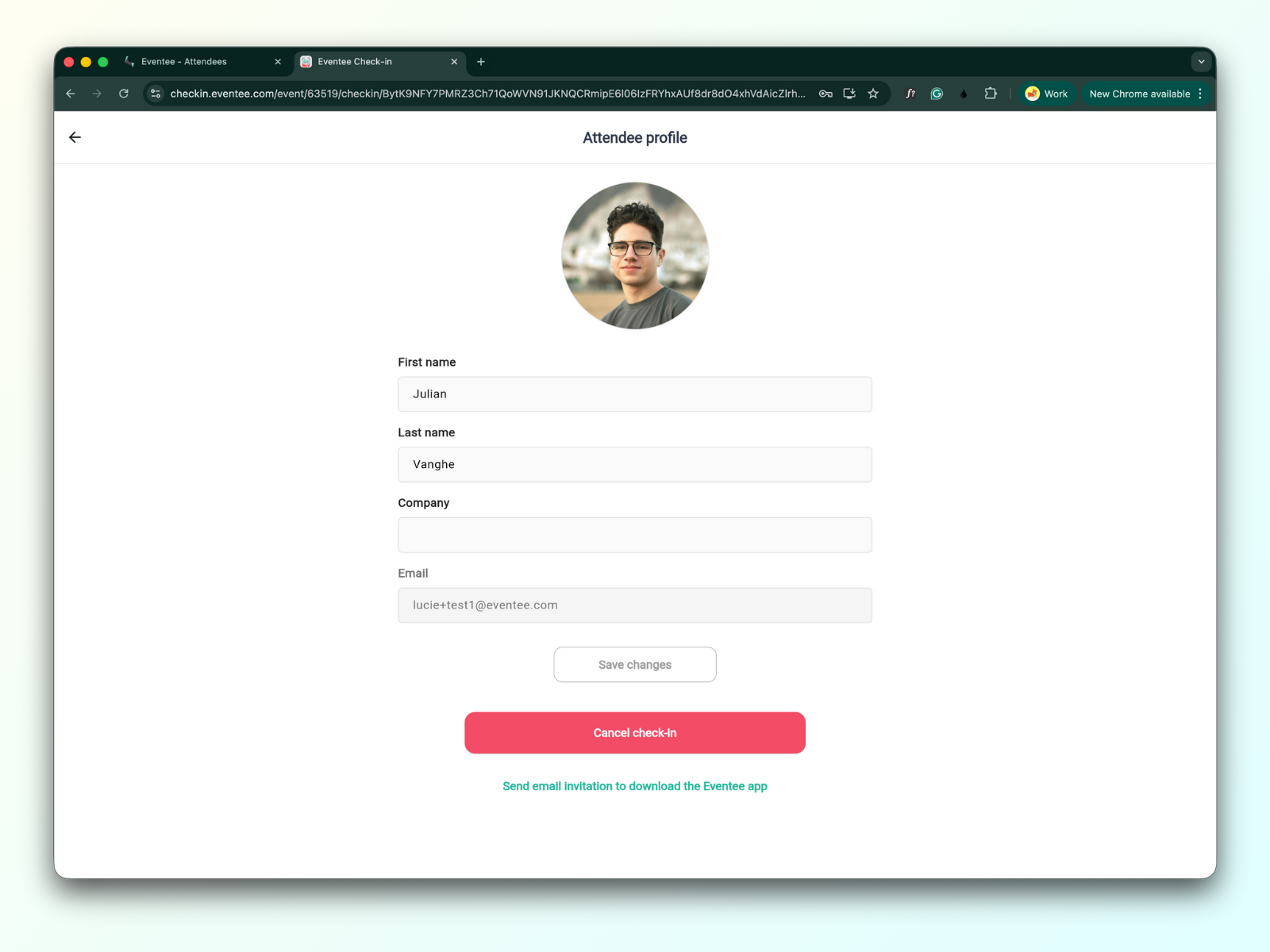
Quando você clica em um participante na lista, pode ver o perfil. A partir daí, você pode editar as informações dele, cancelar o check-in ou enviar um convite por e-mail para baixar o app Eventee.