Após ativar e configurar o recurso de check-in na administração, você pode instalar e abrir o aplicativo de check-in. O aplicativo de check-in está disponível em três plataformas: iOS, Android e web.
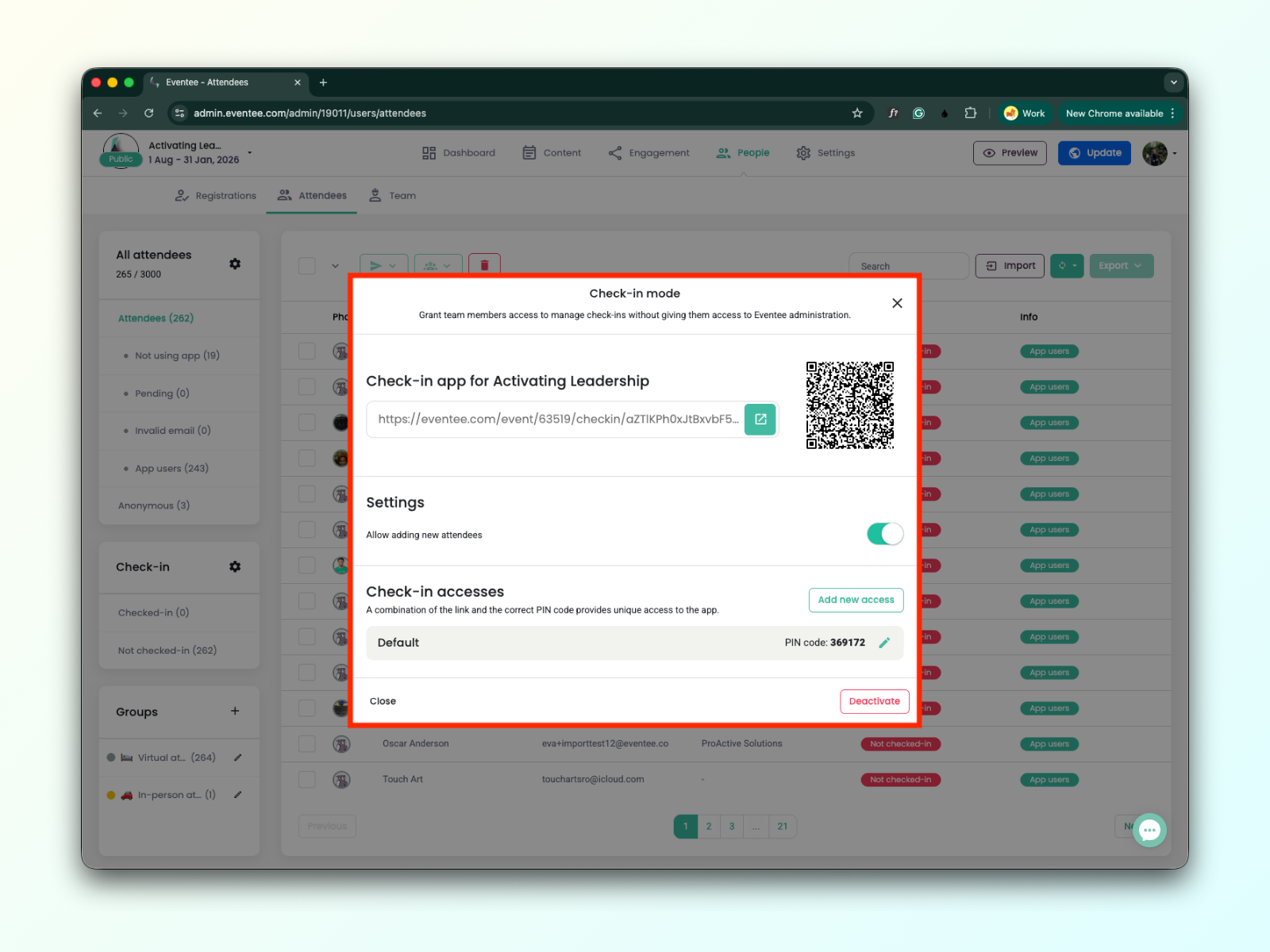
Para instalar e abrir o aplicativo de check-in web ou móvel, você precisará do link do aplicativo e do código PIN. Você pode encontrar ambos na administração do evento:
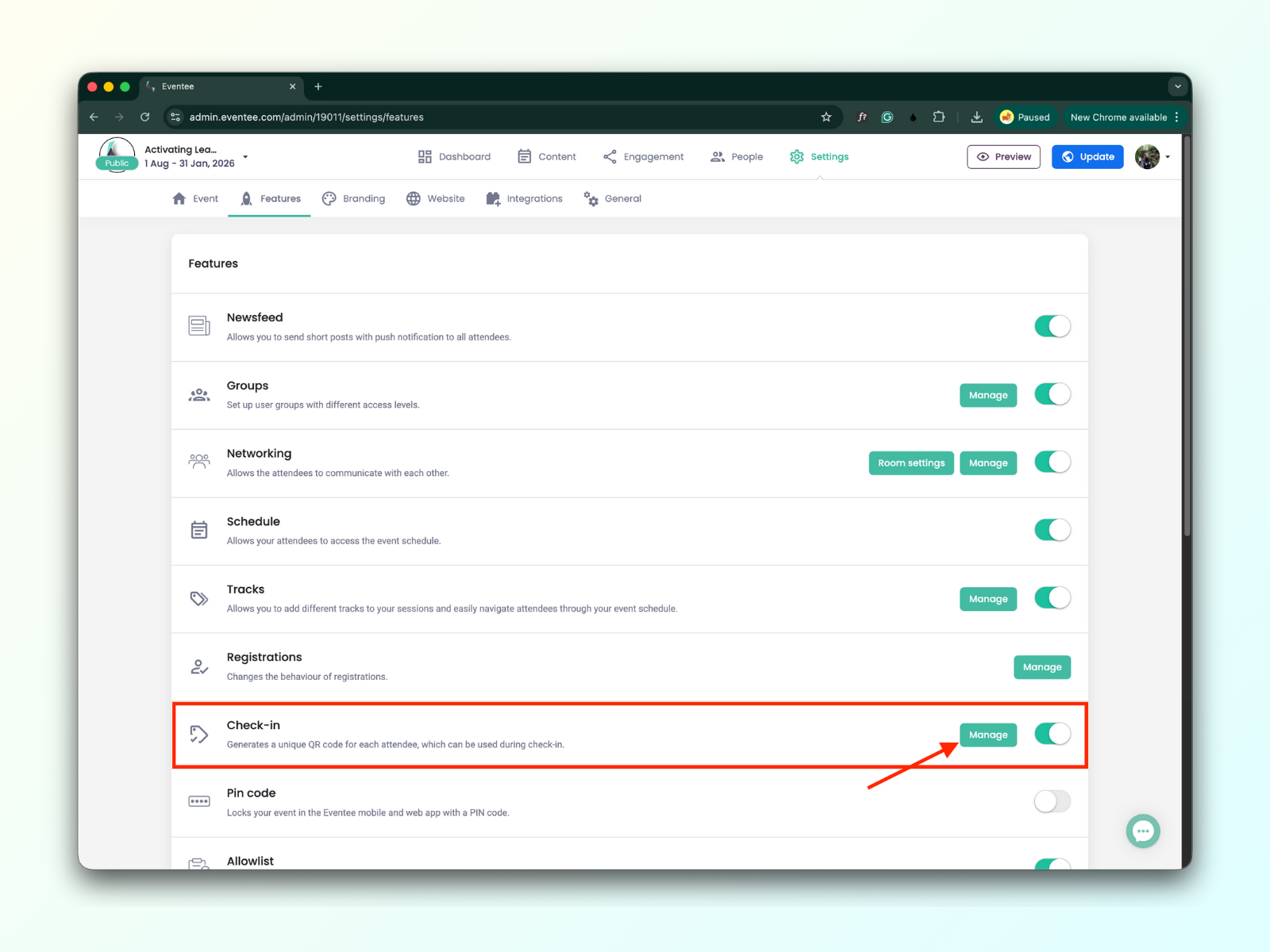
Navegue até Configurações → Recursos e clique no botão gerenciar verde no recurso Check-in
Uma janela pop-up aparece onde você pode encontrar um deeplink único, código QR e código PIN

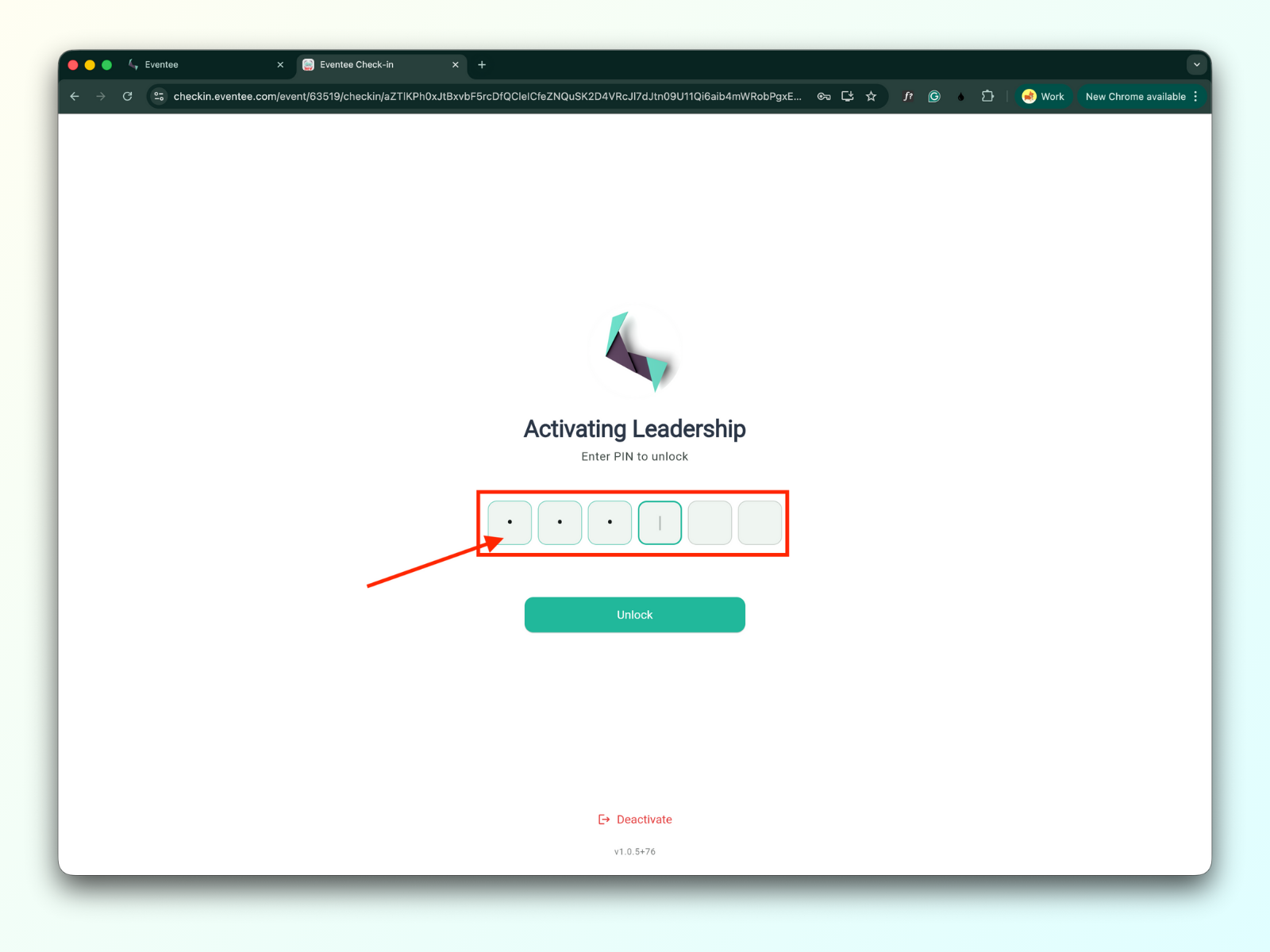
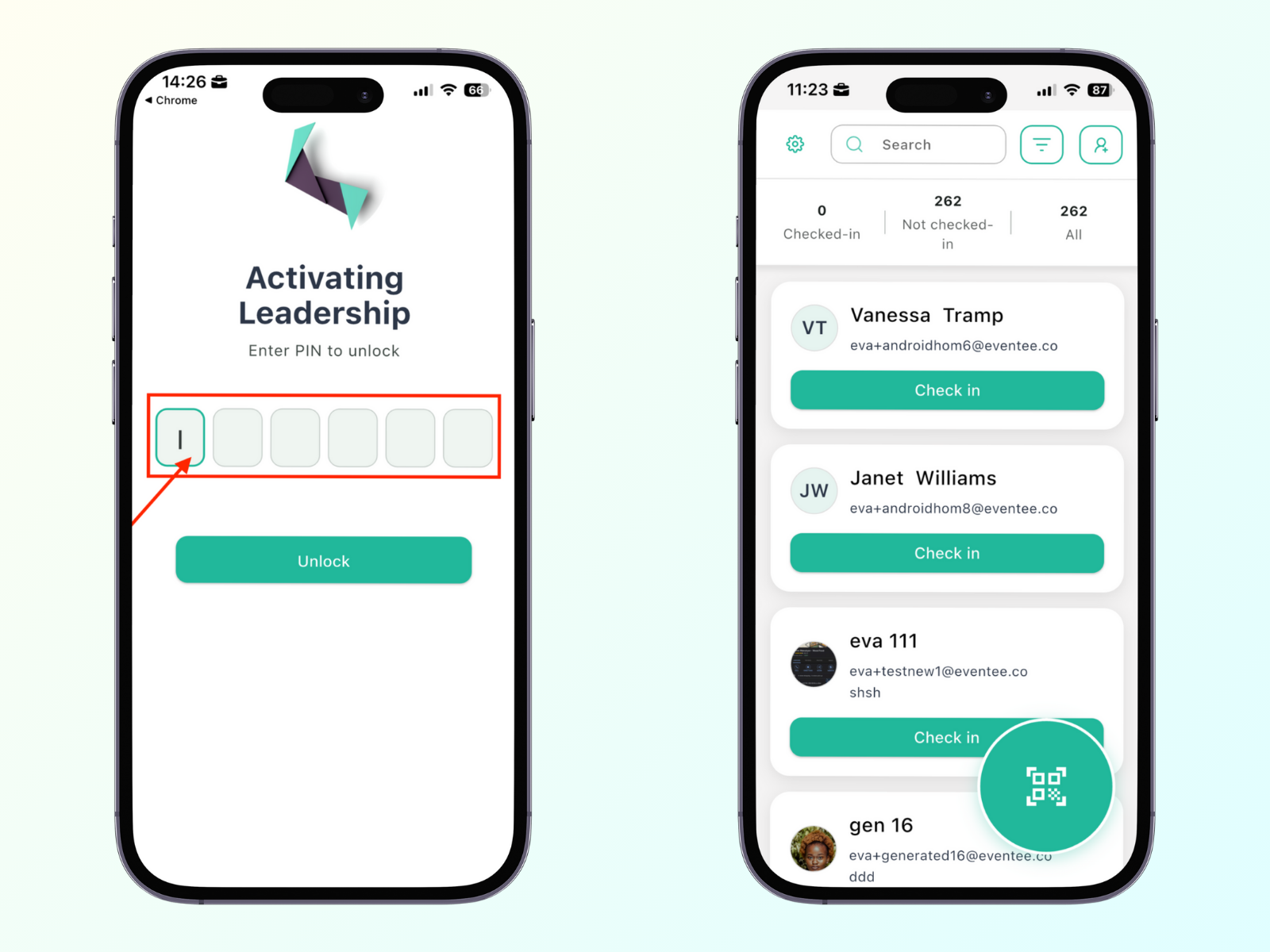
Abrir o link em um navegador de desktop navega para a tela de ativação da aplicação de check-in web.
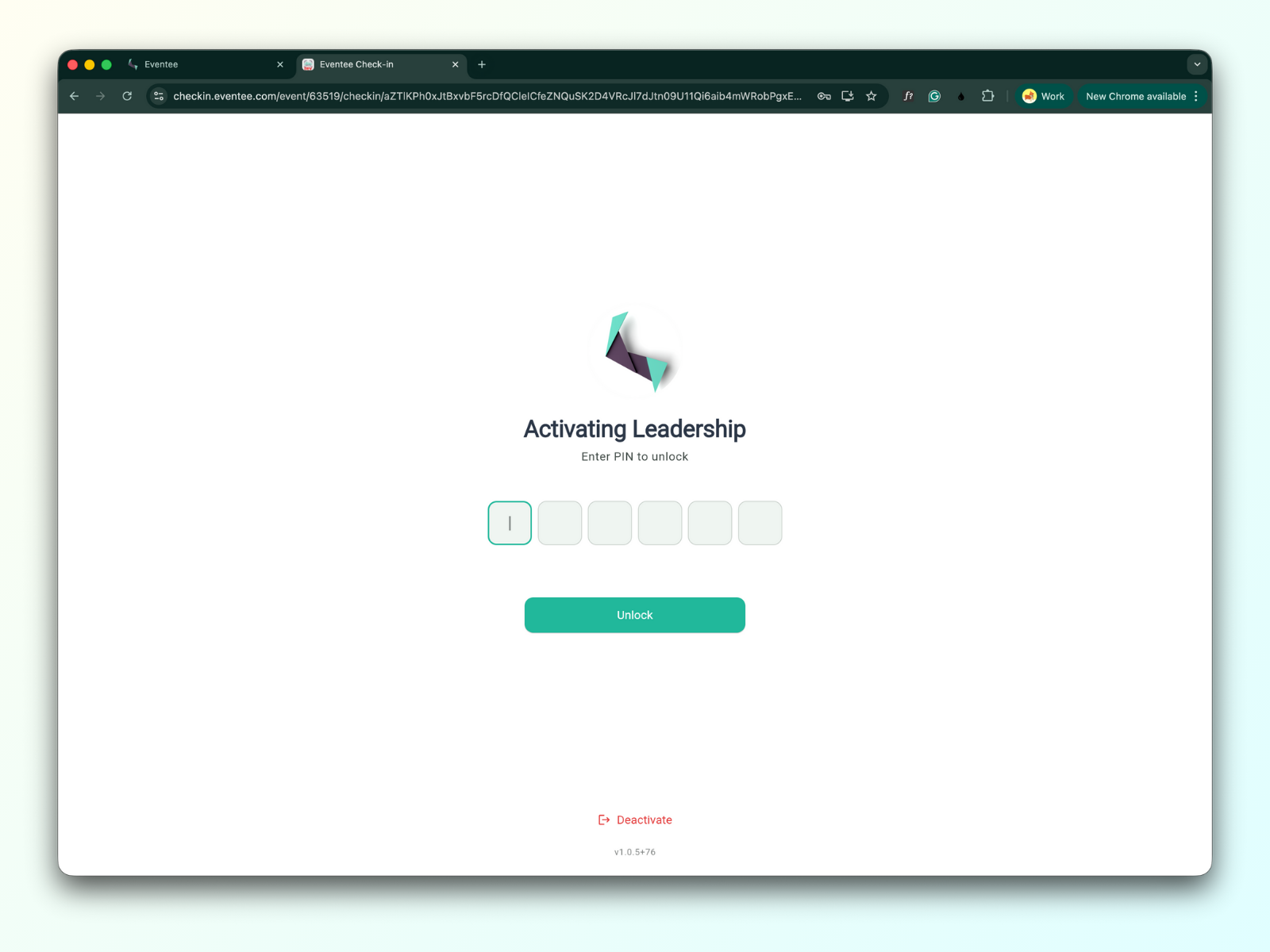
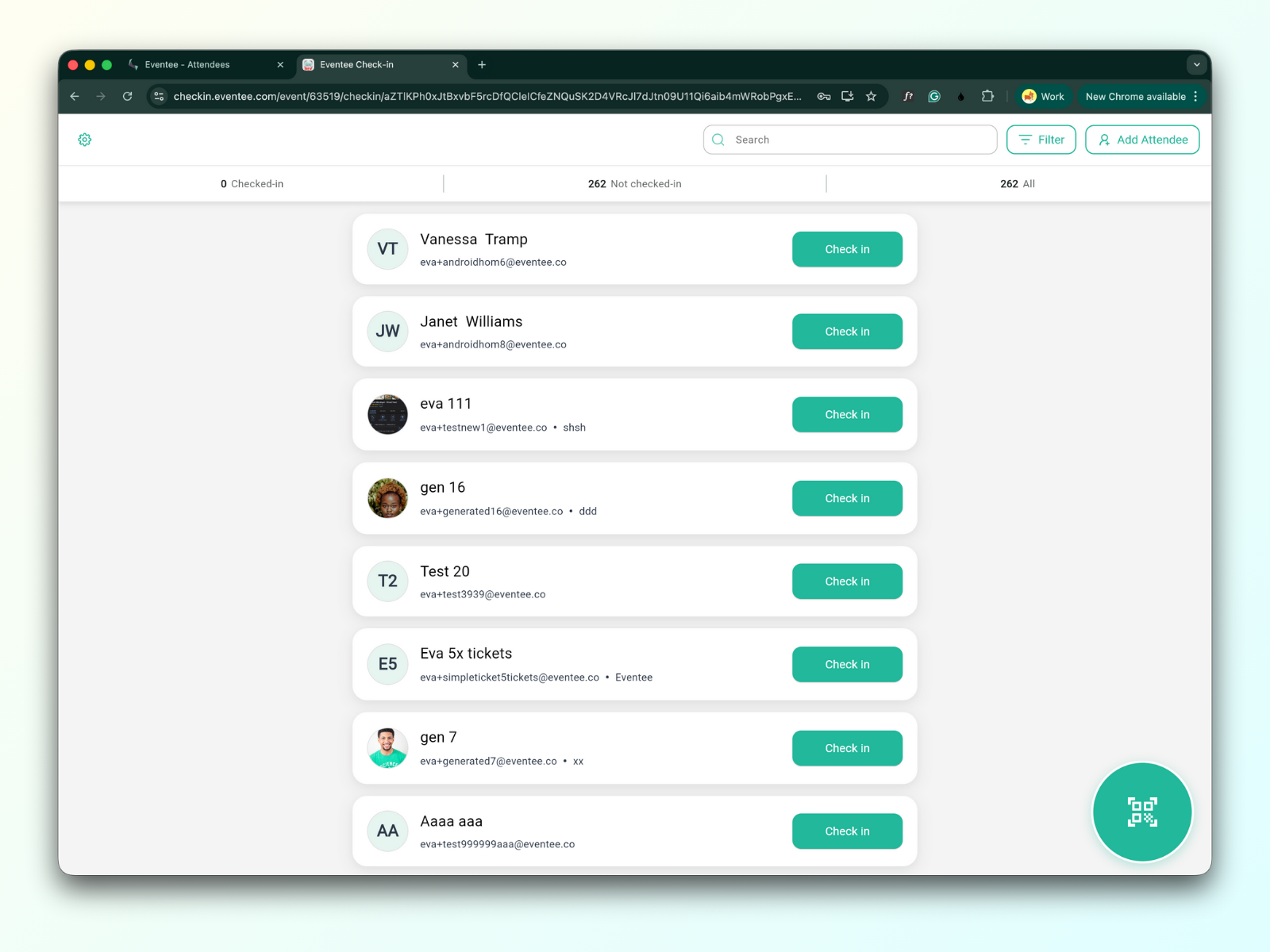
Inserir o código PIN abre o aplicativo de check-in do evento
Abrir o link em um dispositivo iOS ou digitalizar o código QR com a câmera do seu celular o direcionará para a página de download do aplicativo.
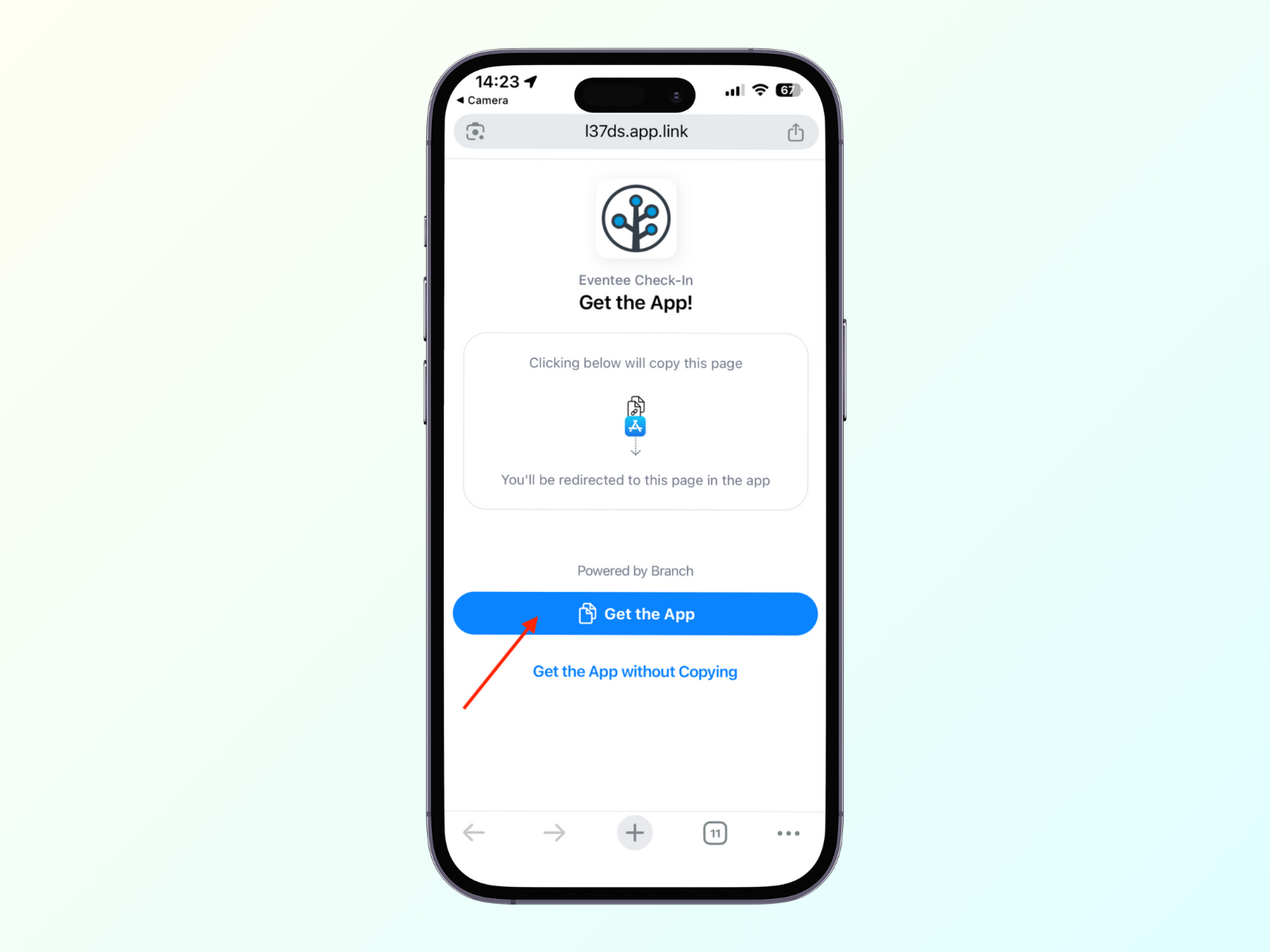
Clicar no botão Obter o aplicativo o leva à App Store, onde você pode clicar no botão Instalar e abrir o aplicativo
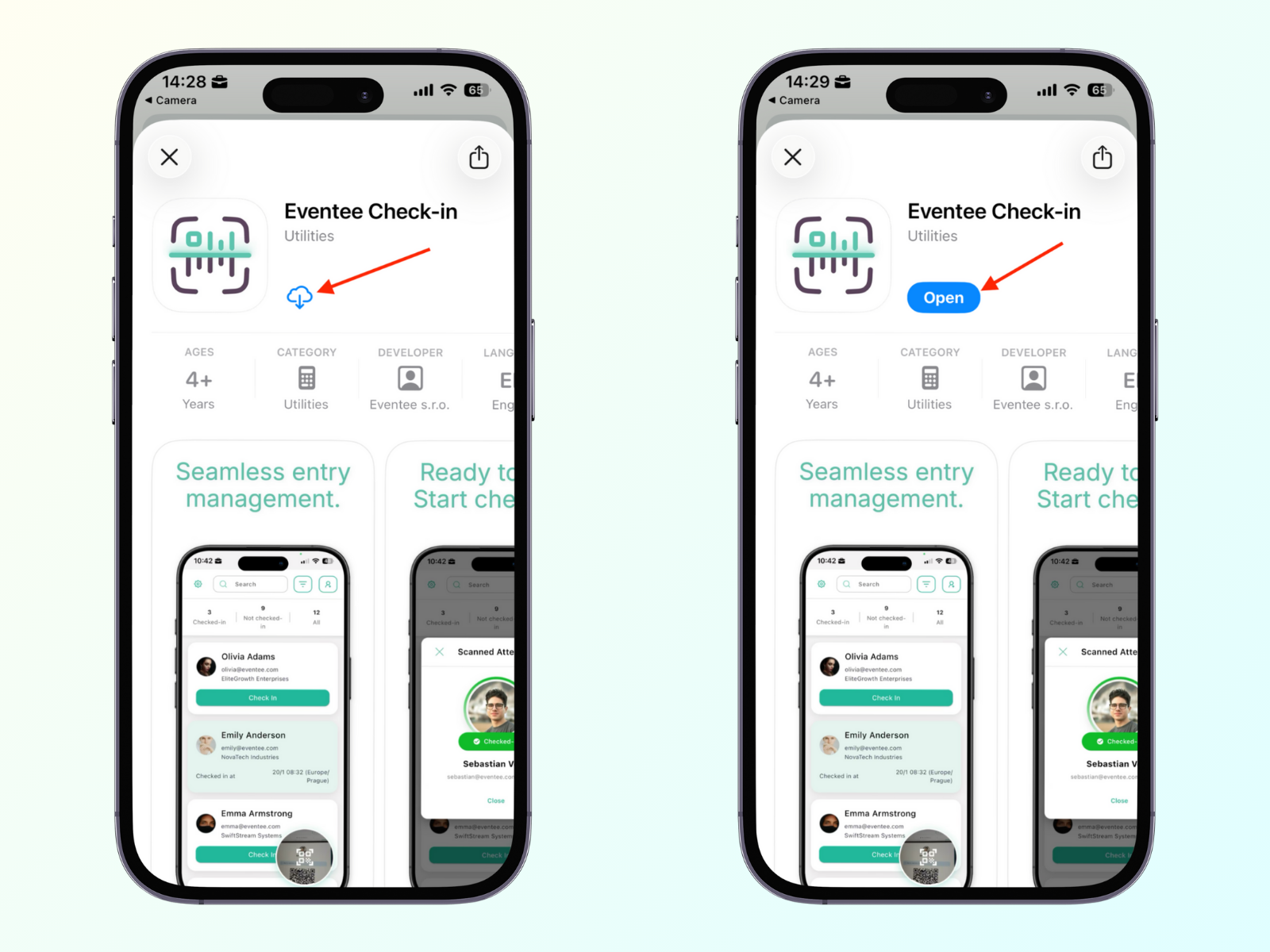
Inserir o código PIN abre o aplicativo de check-in do evento
Opening the link on an Android device or scanning the QR code with your mobile camera will direct you to the app download page.
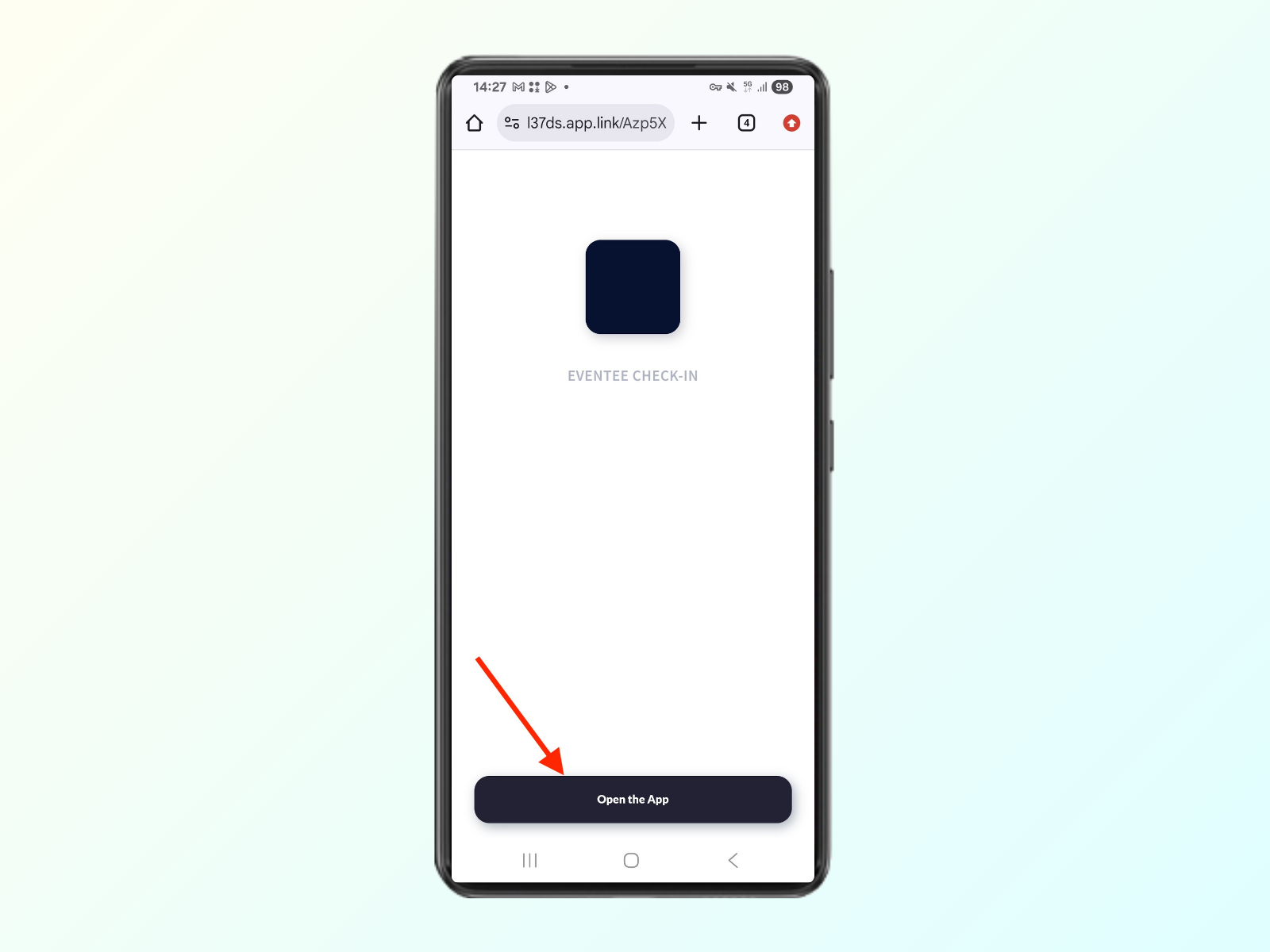
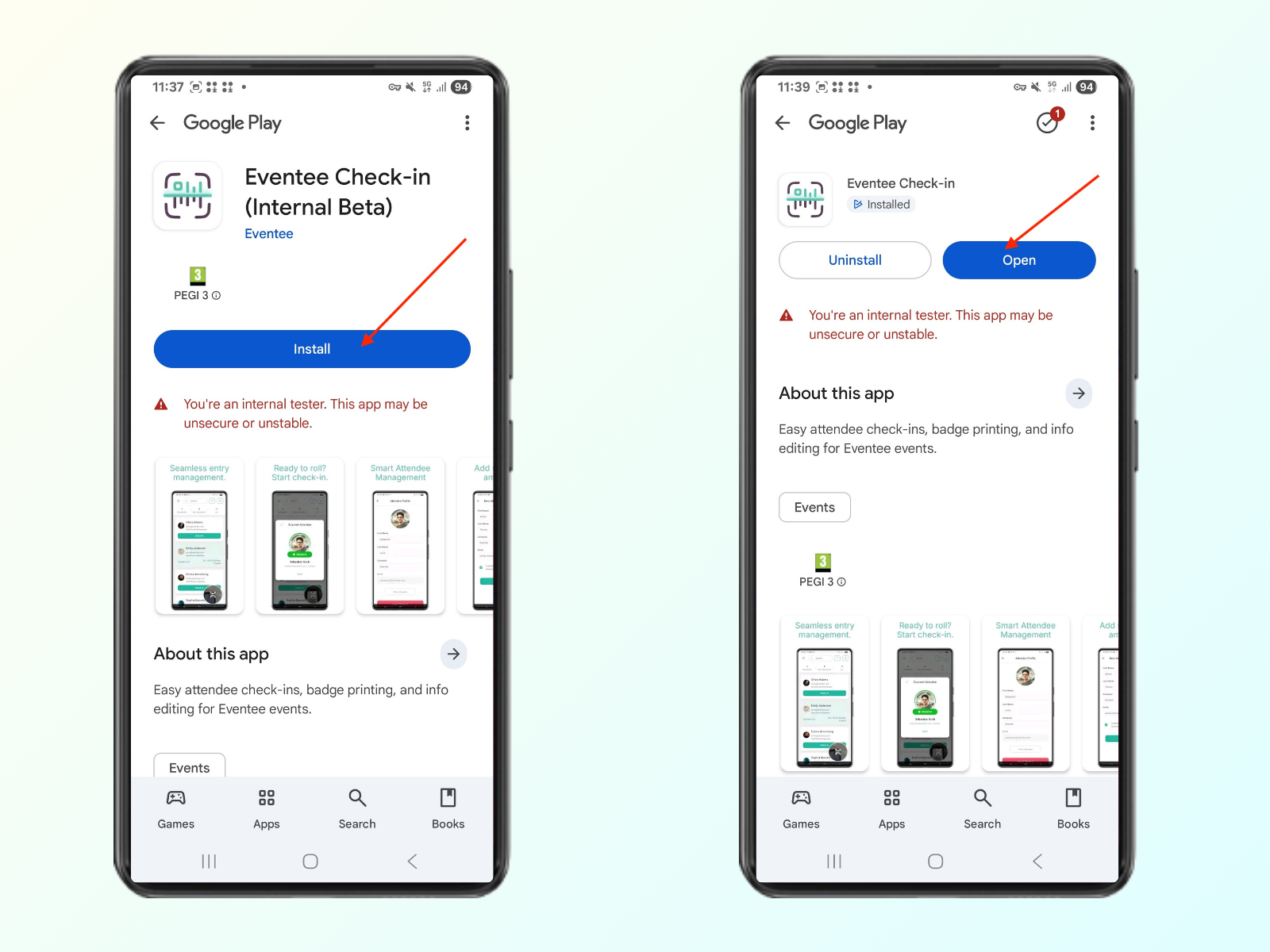
Clicking on the “Open the app” button navigates to the Google Play Store, where you can click on the Install button and open the app
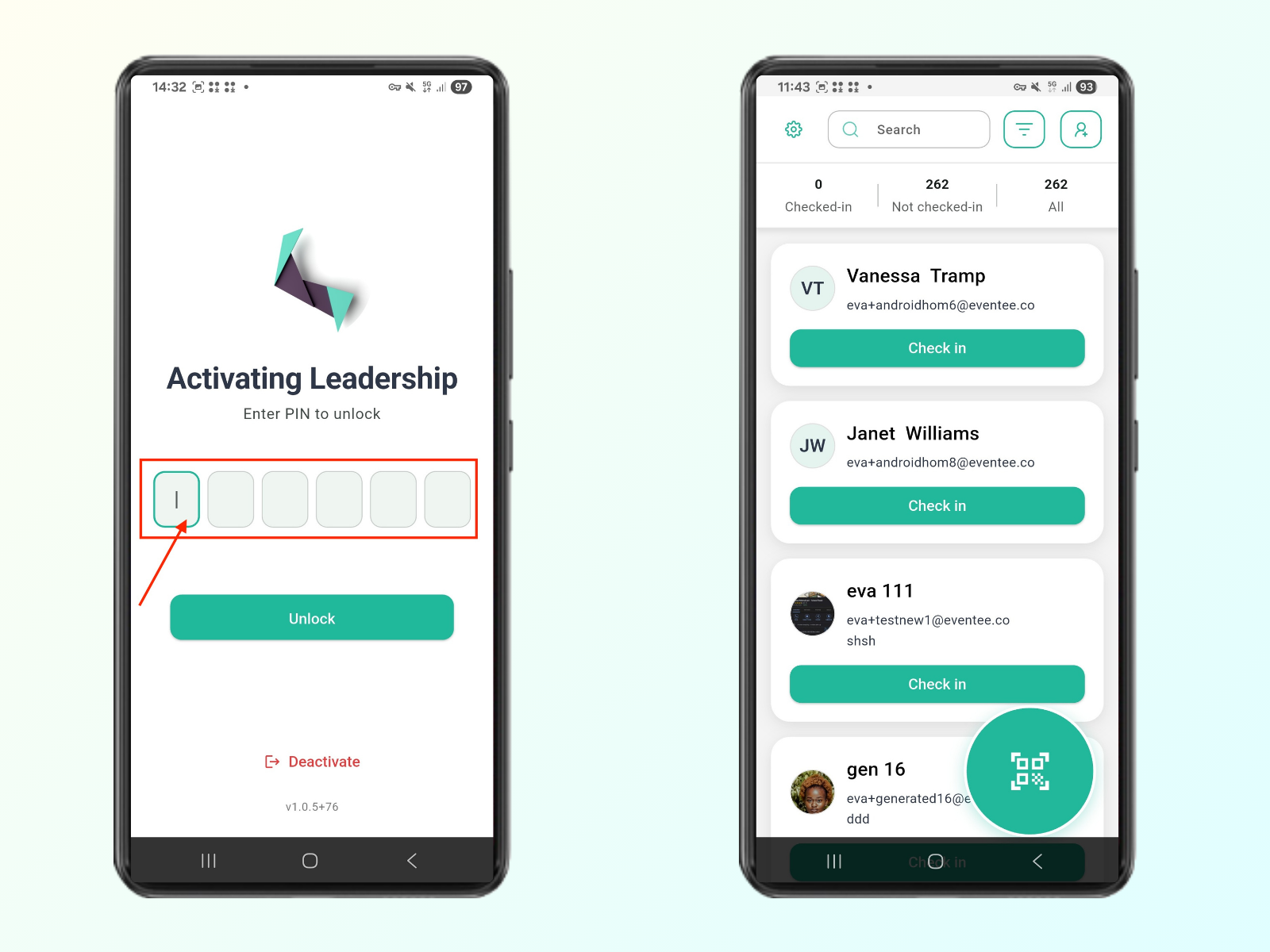
Entering the PIN code opens the event check-in app

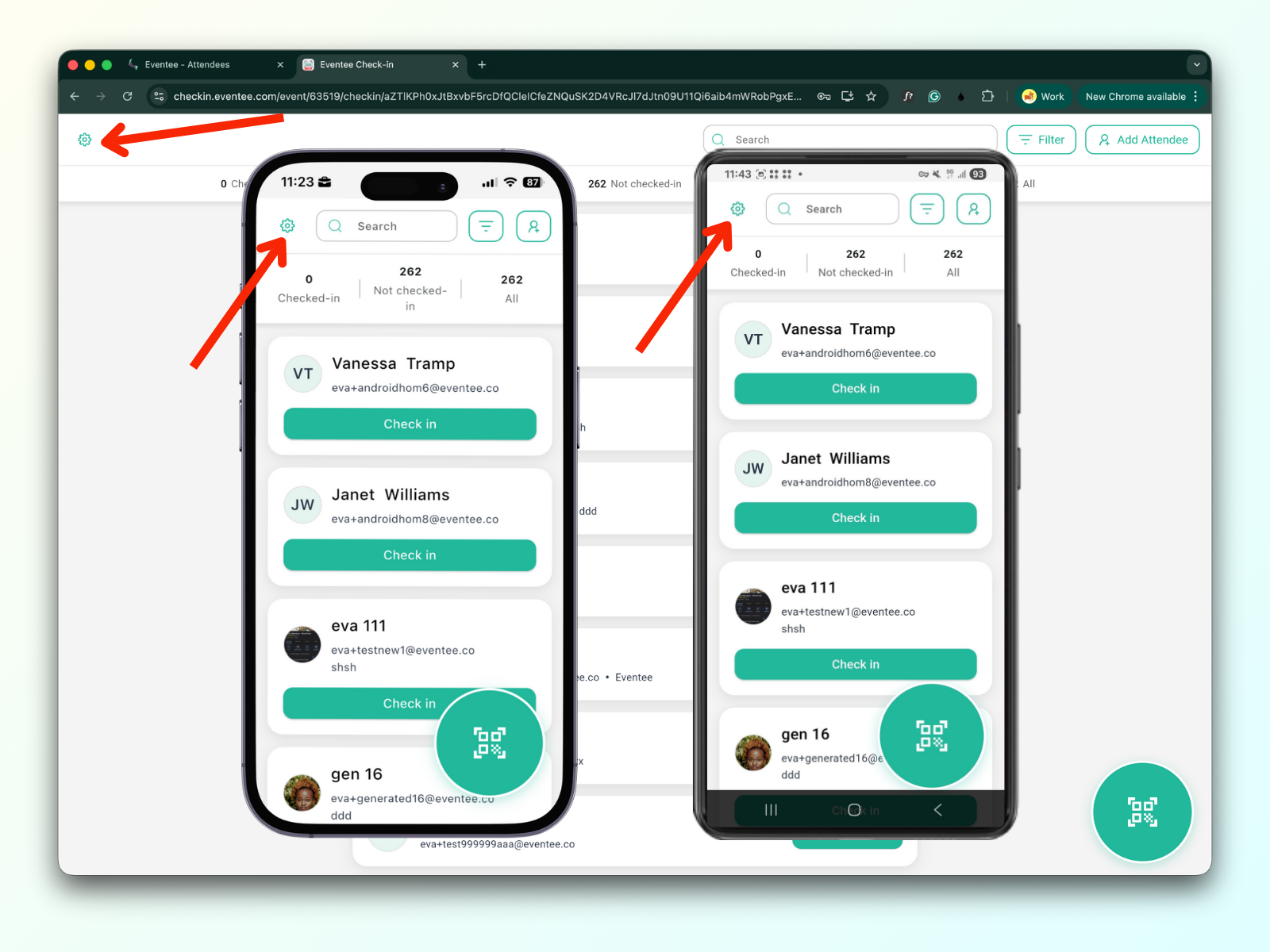
Em todas as plataformas, o botão de configurações está localizado no lado esquerdo da barra de menu, e as configurações são as mesmas para todas elas
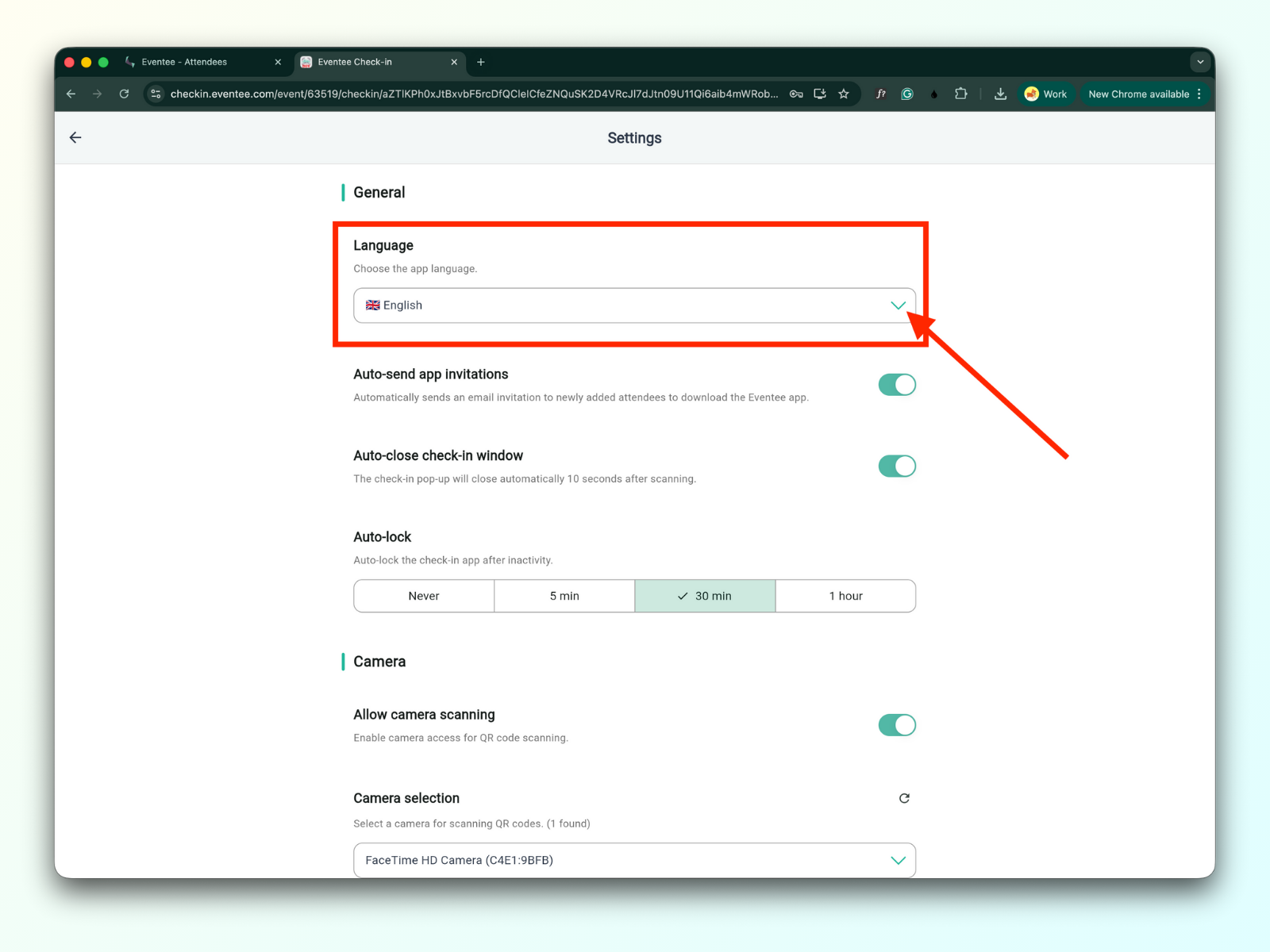
As configurações são divididas em três seções:
1a. Idioma
Você pode definir o idioma do aplicativo.
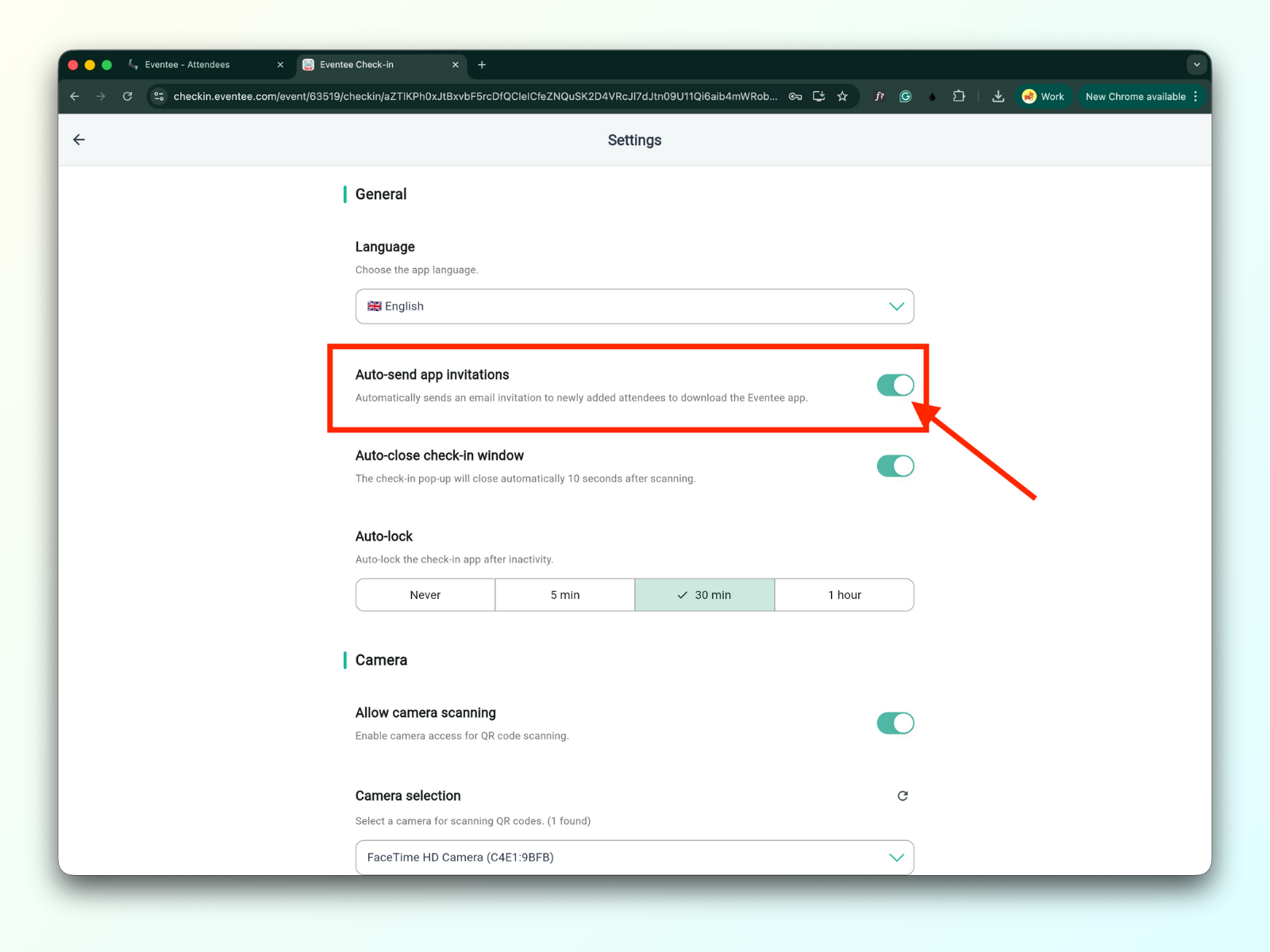
1b. Envio automático de convites do aplicativo
Quando ativado, um participante receberá um e-mail para baixar o aplicativo Eventee após escanear um ingresso.
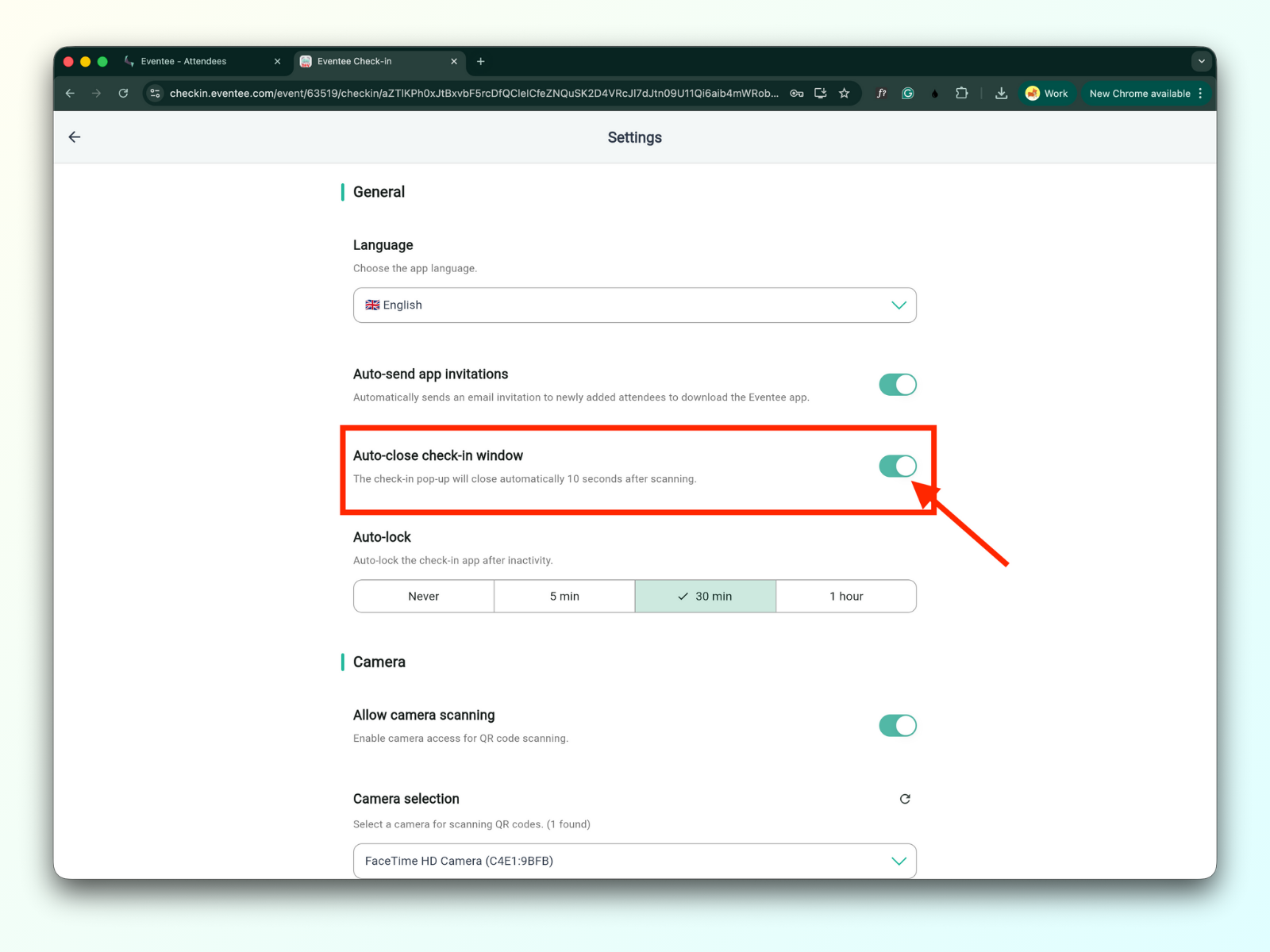
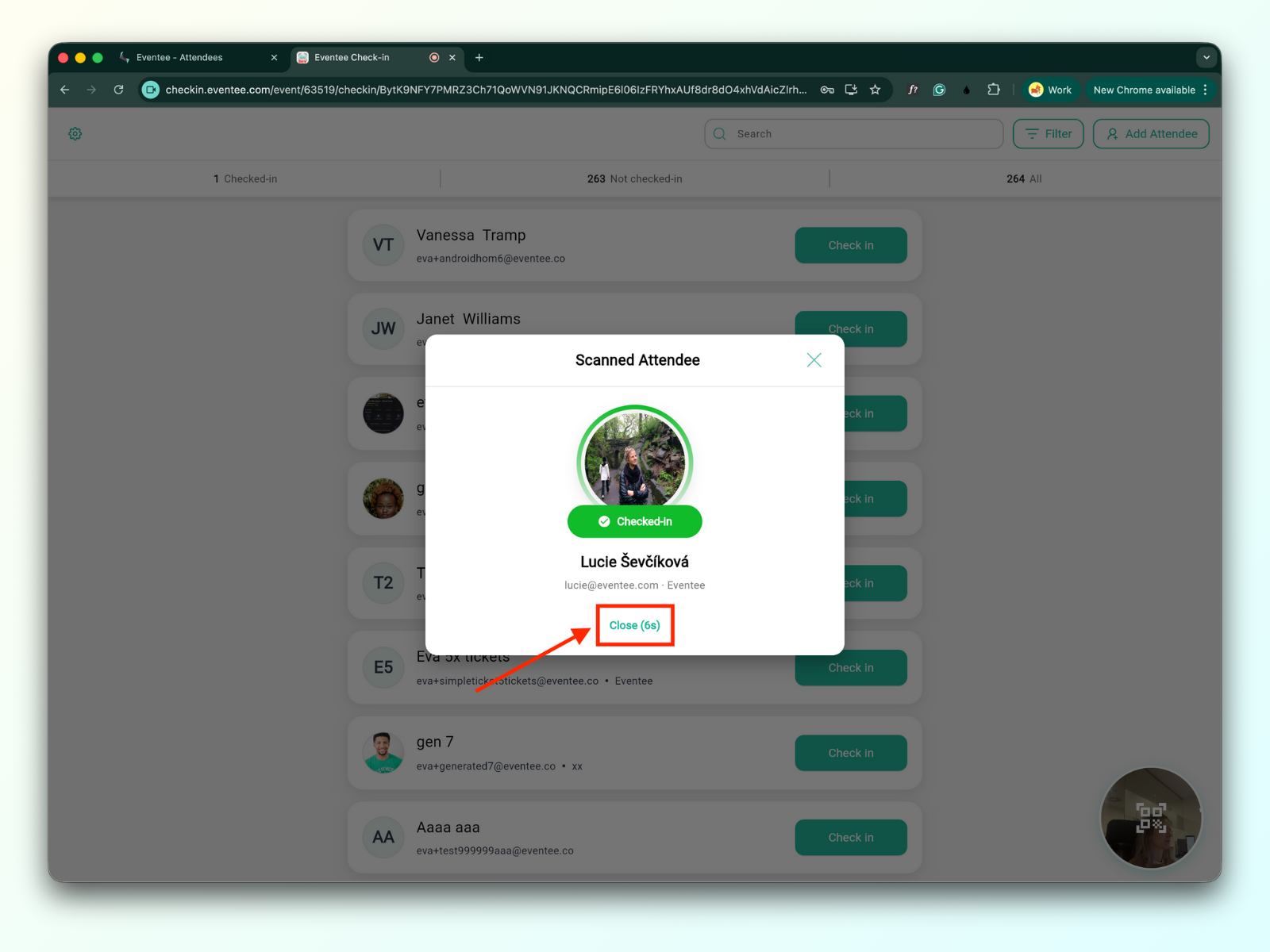
1c. Fechar automaticamente a janela de check-in
Quando ativada, a janela pop-up de check-in será fechada automaticamente em 10 segundos.
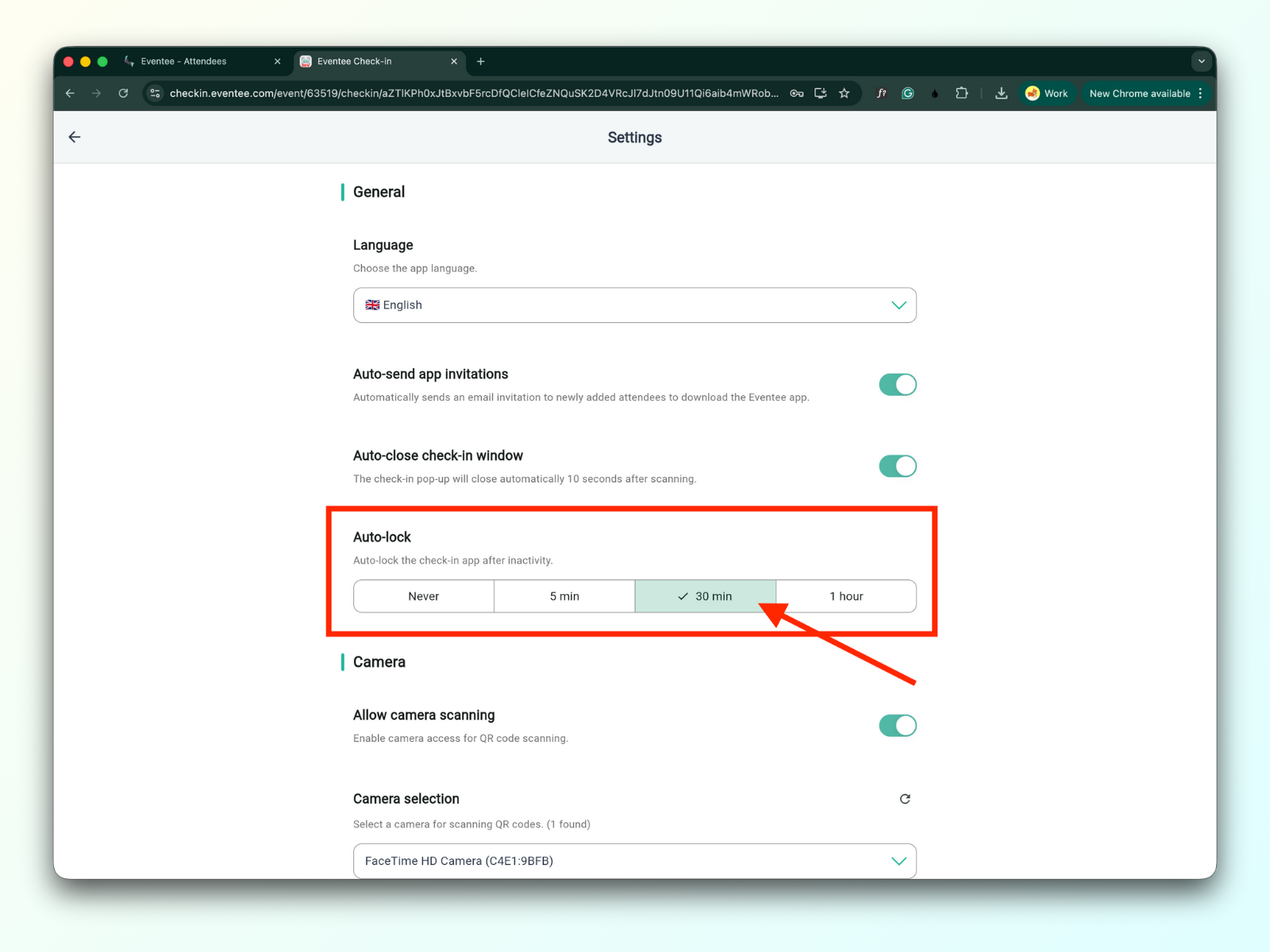
1d. Bloqueio automático
Você pode definir o tempo antes de o aplicativo ser bloqueado automaticamente devido à inatividade.
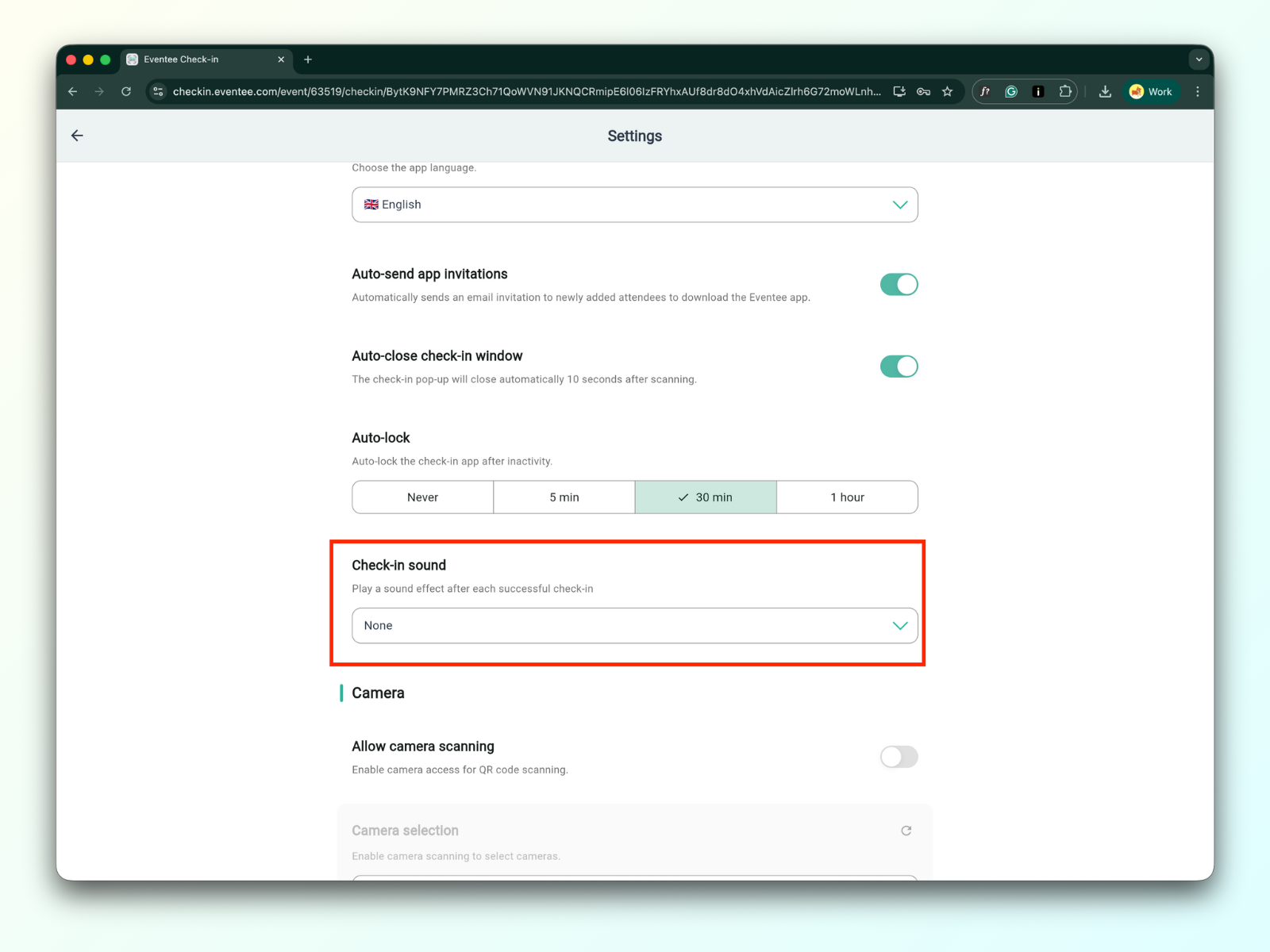
1e. Som de check-in
Você pode escolher entre vários sons integrados ou fazer upload do seu próprio som personalizado. O som será reproduzido após cada check-in bem-sucedido. Por padrão, o check-in está configurado como silencioso.
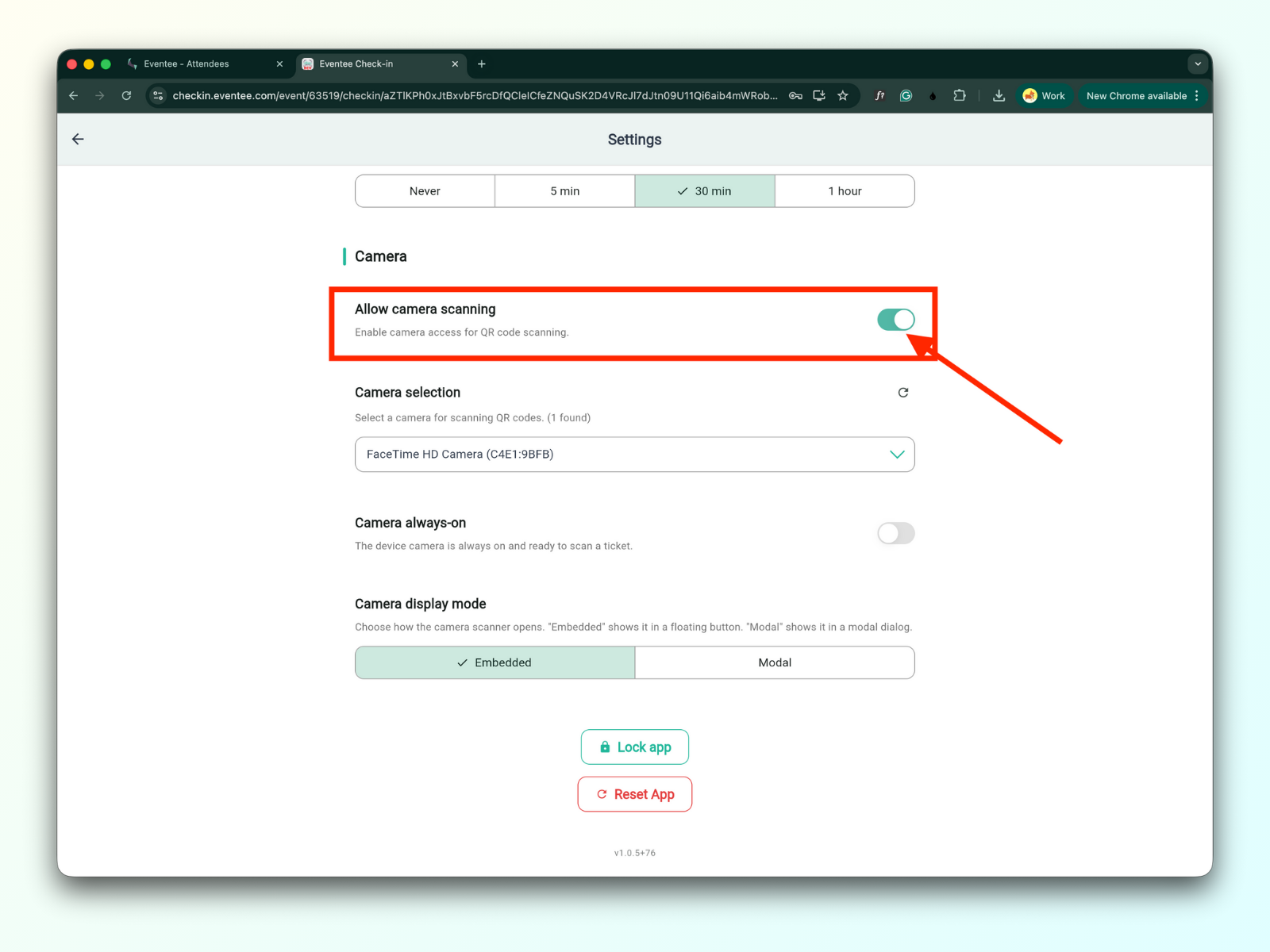
2a. Permitir digitalização de câmera
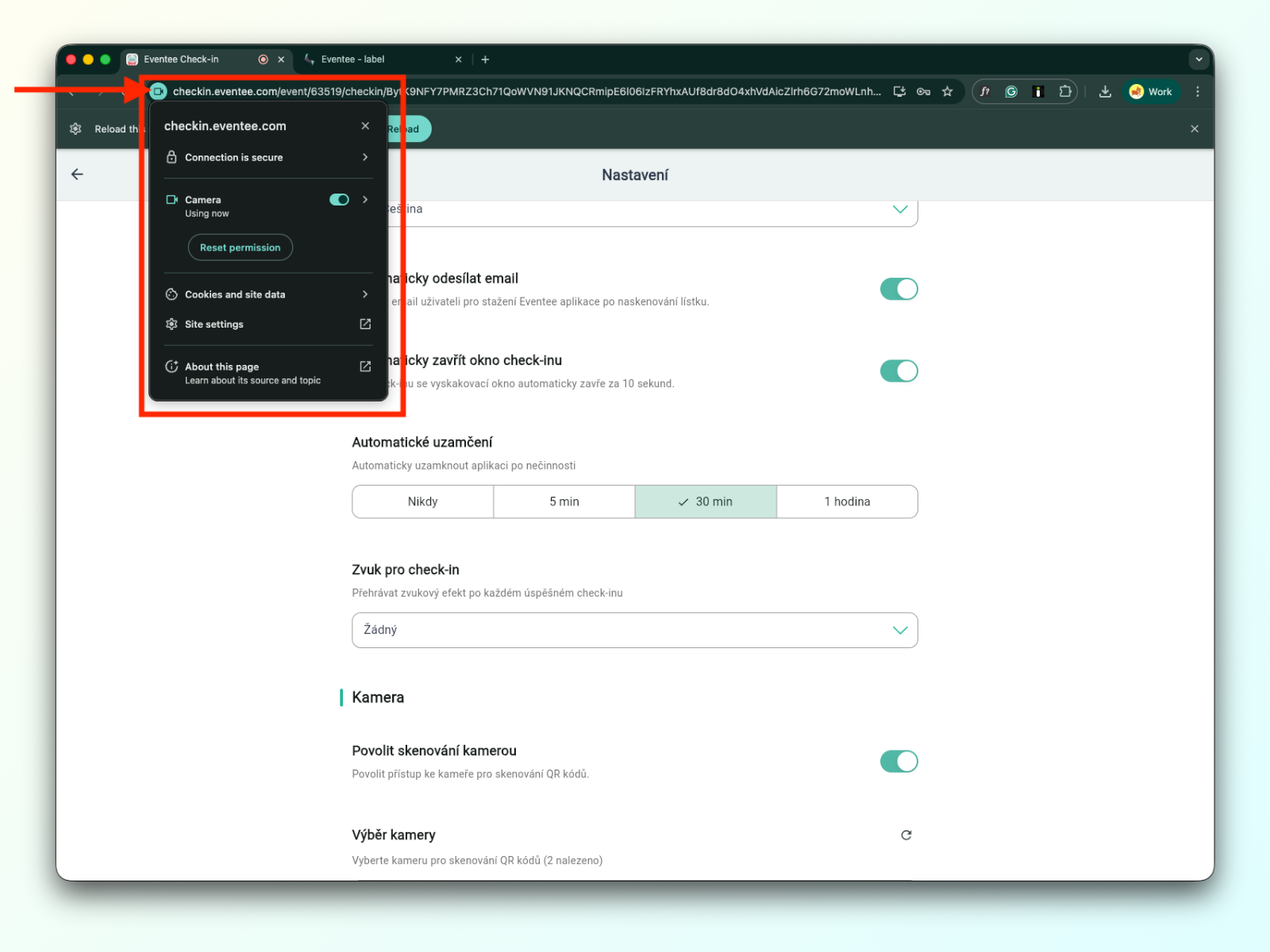
Uma vez ativado, você poderá digitalizar os códigos QR dos seus participantes.
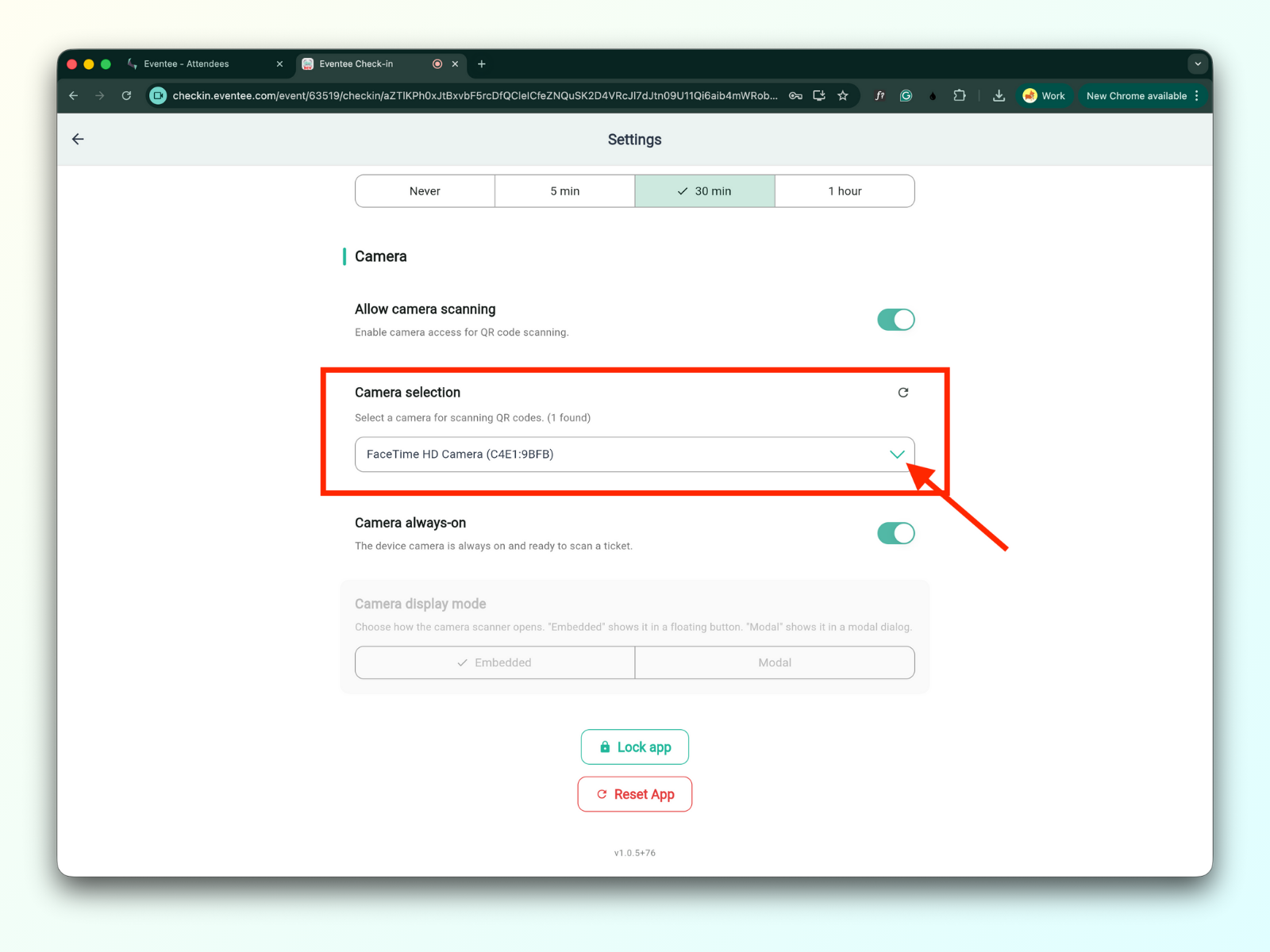
2b. Seleção de câmera
Você pode selecionar sua câmera preferida para digitalizar códigos QR.
2c. Câmera sempre ativa
Quando ativado, a câmera do dispositivo permanece ligada e pronta para digitalizar ingressos.
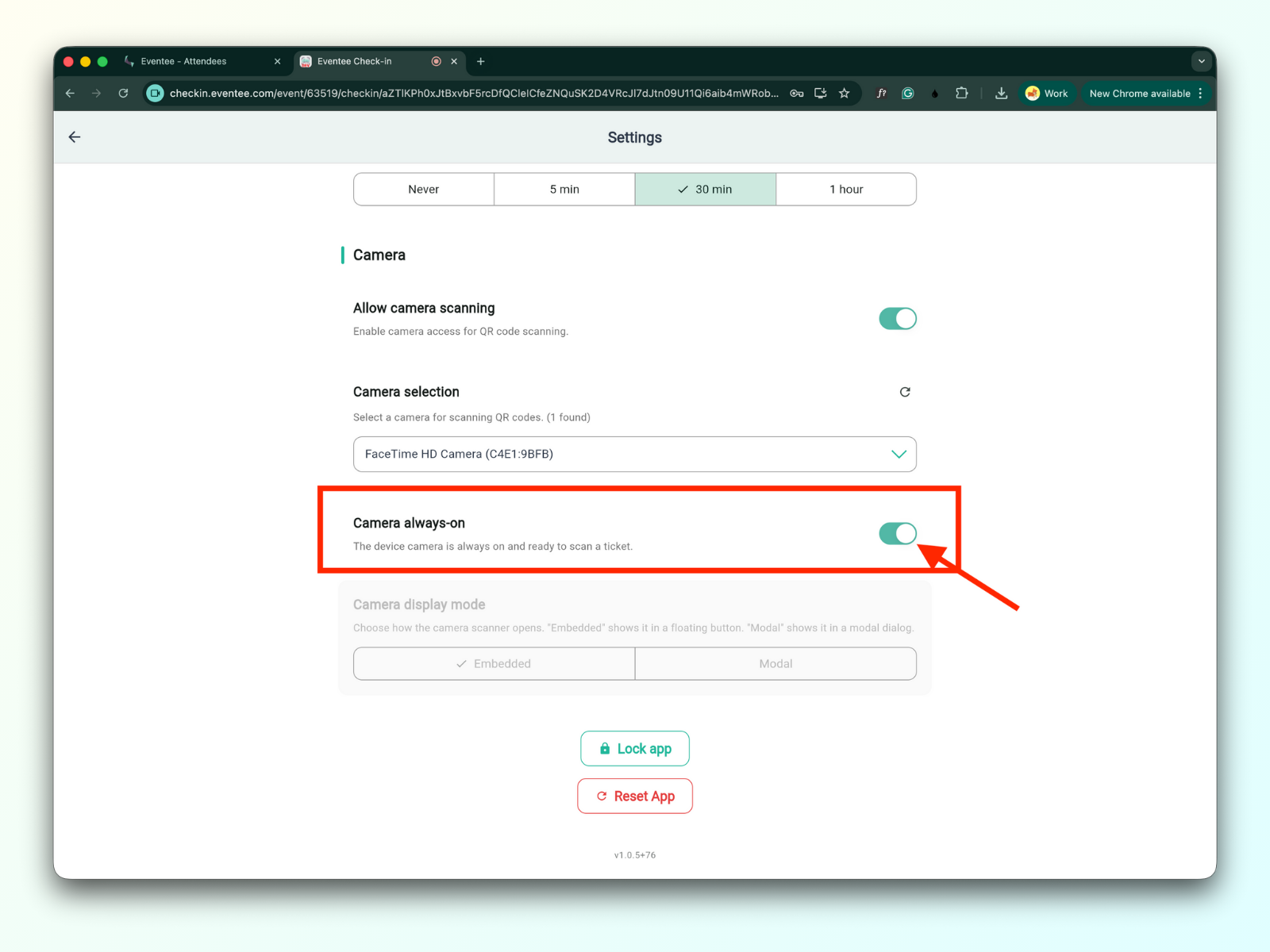
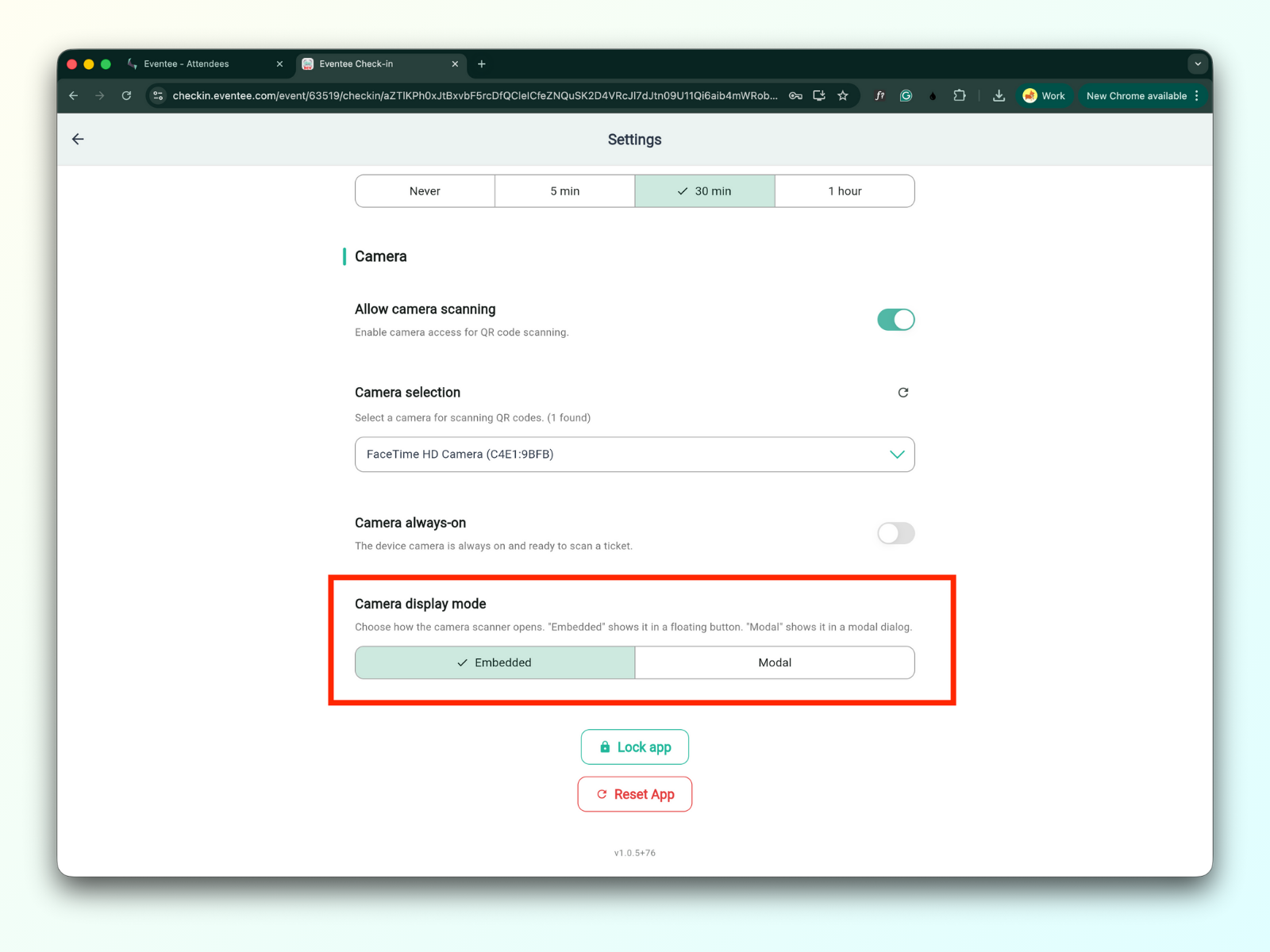
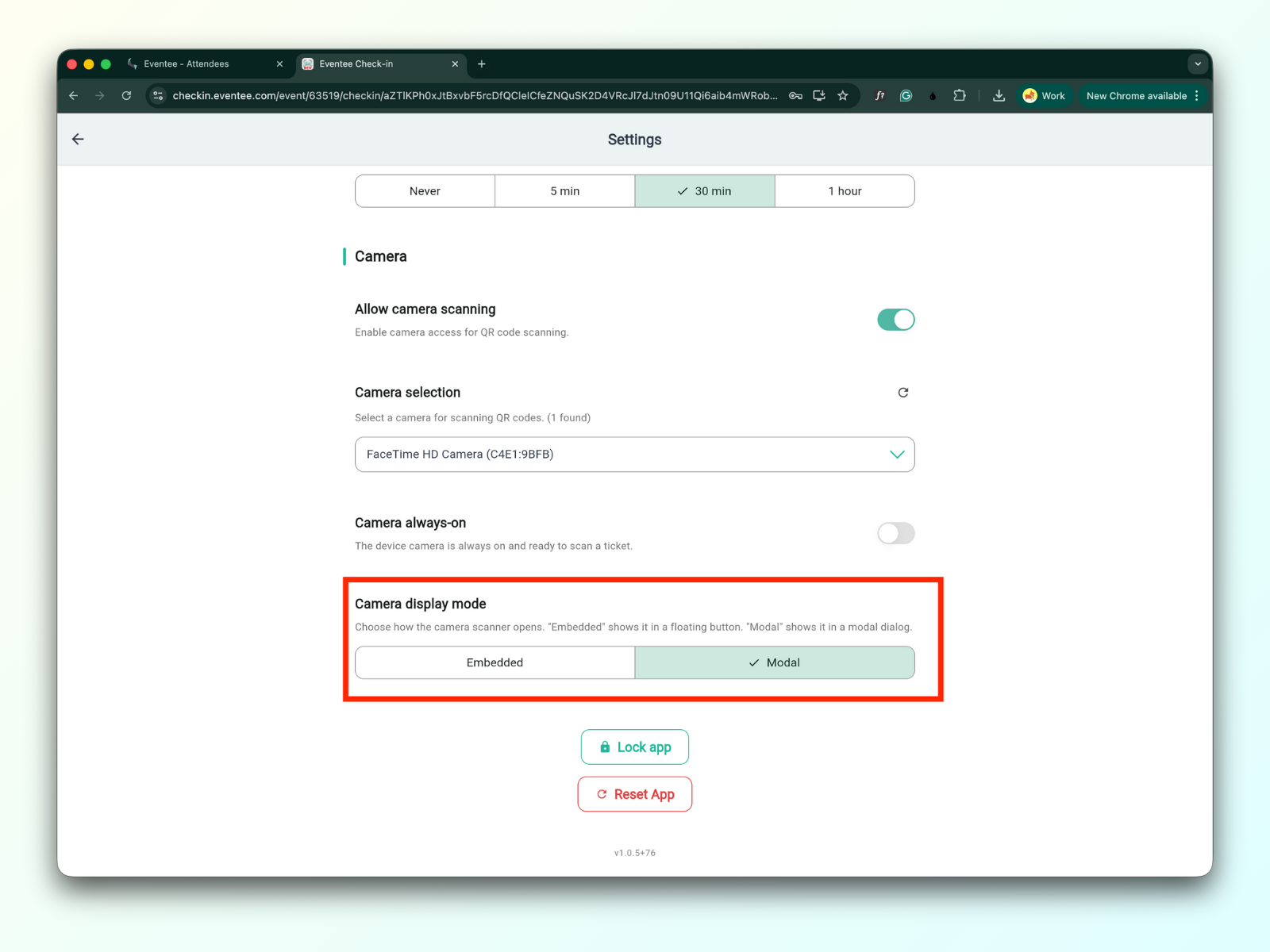
Quando desativado, você pode escolher como a digitalização de câmera é apresentada em Modo de exibição de câmera
Incorporado - mostra o feed da câmera em um botão flutuante
Modal - mostra o scanner de câmera em uma caixa de diálogo modal
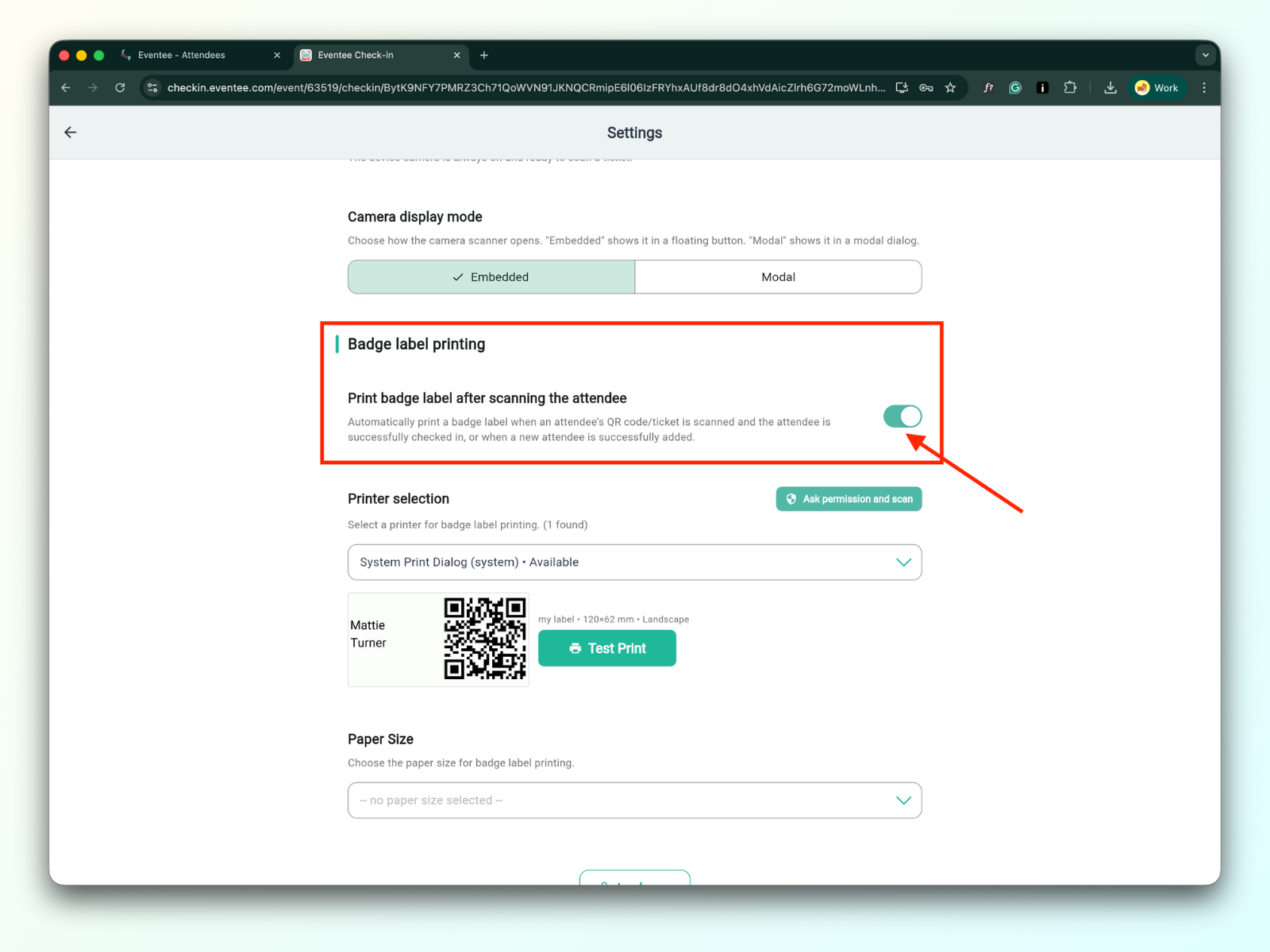
3a. Imprimir etiqueta de crachá após escanear o participante
Quando esta função está ativada, os crachás serão impressos automaticamente após o participante ser registrado com sucesso
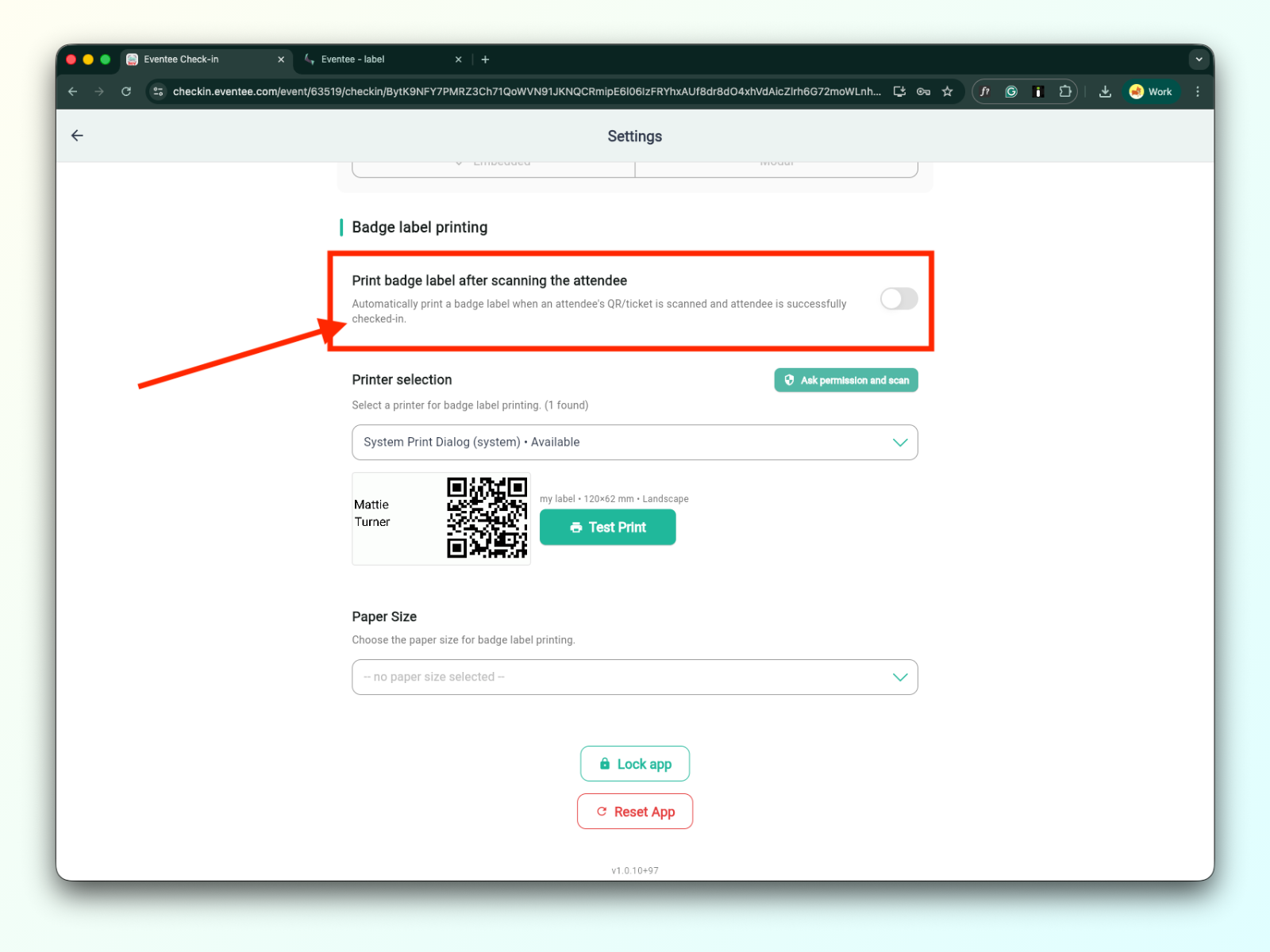
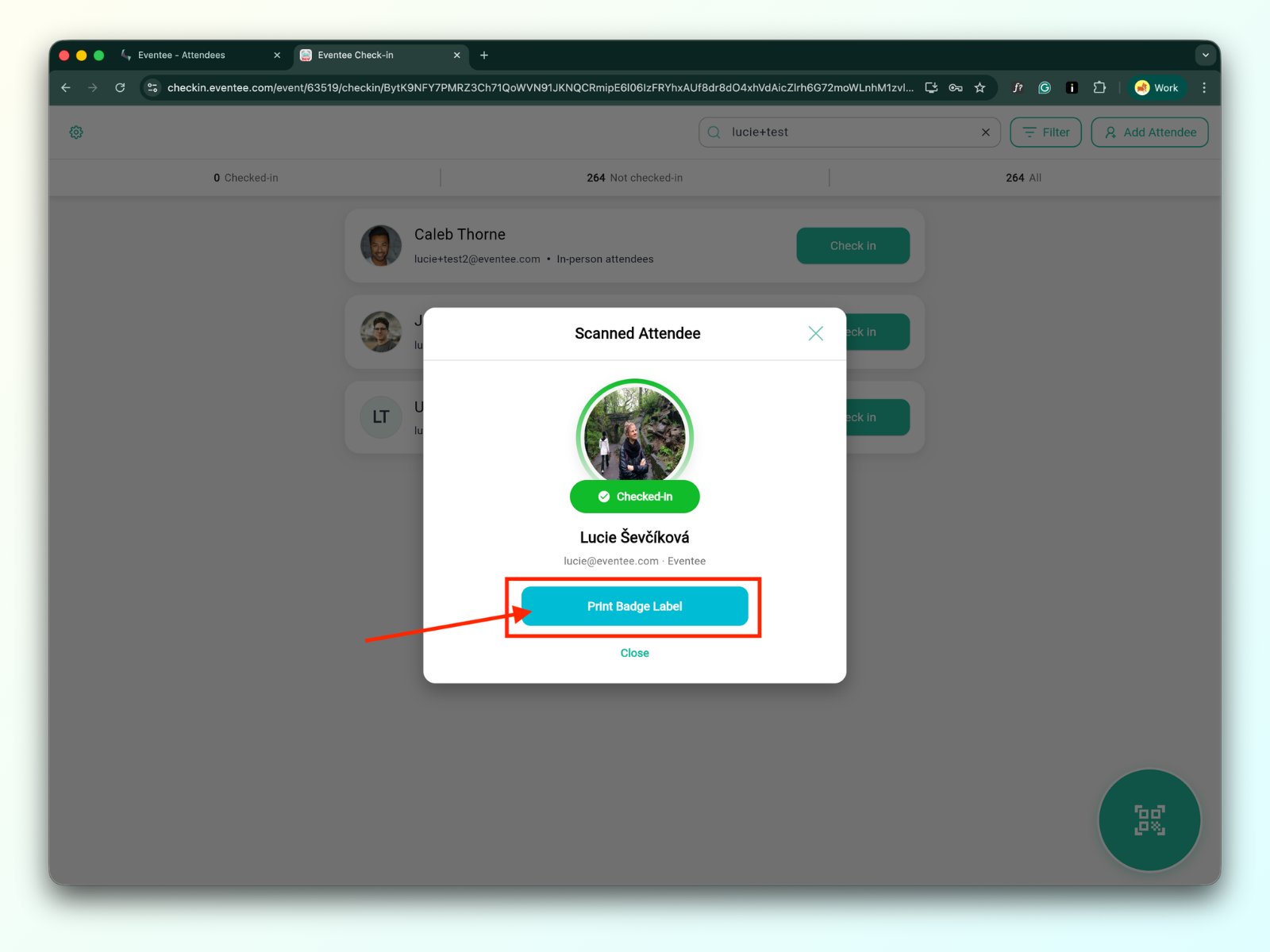
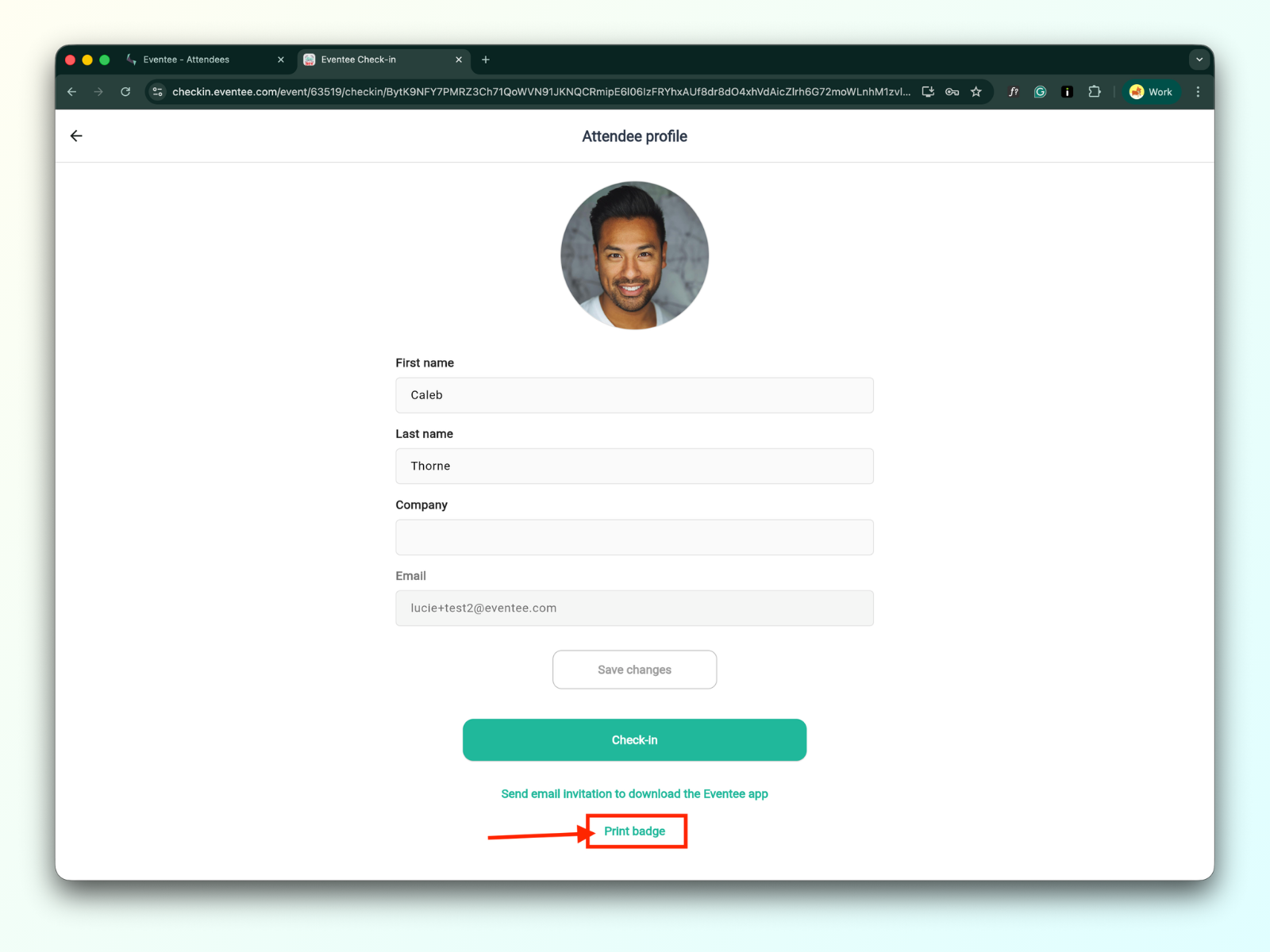
Quando esta função está desativada, você deve clicar no botão 'Imprimir Crachá' para imprimir um crachá.
3b. Seleção de impressora
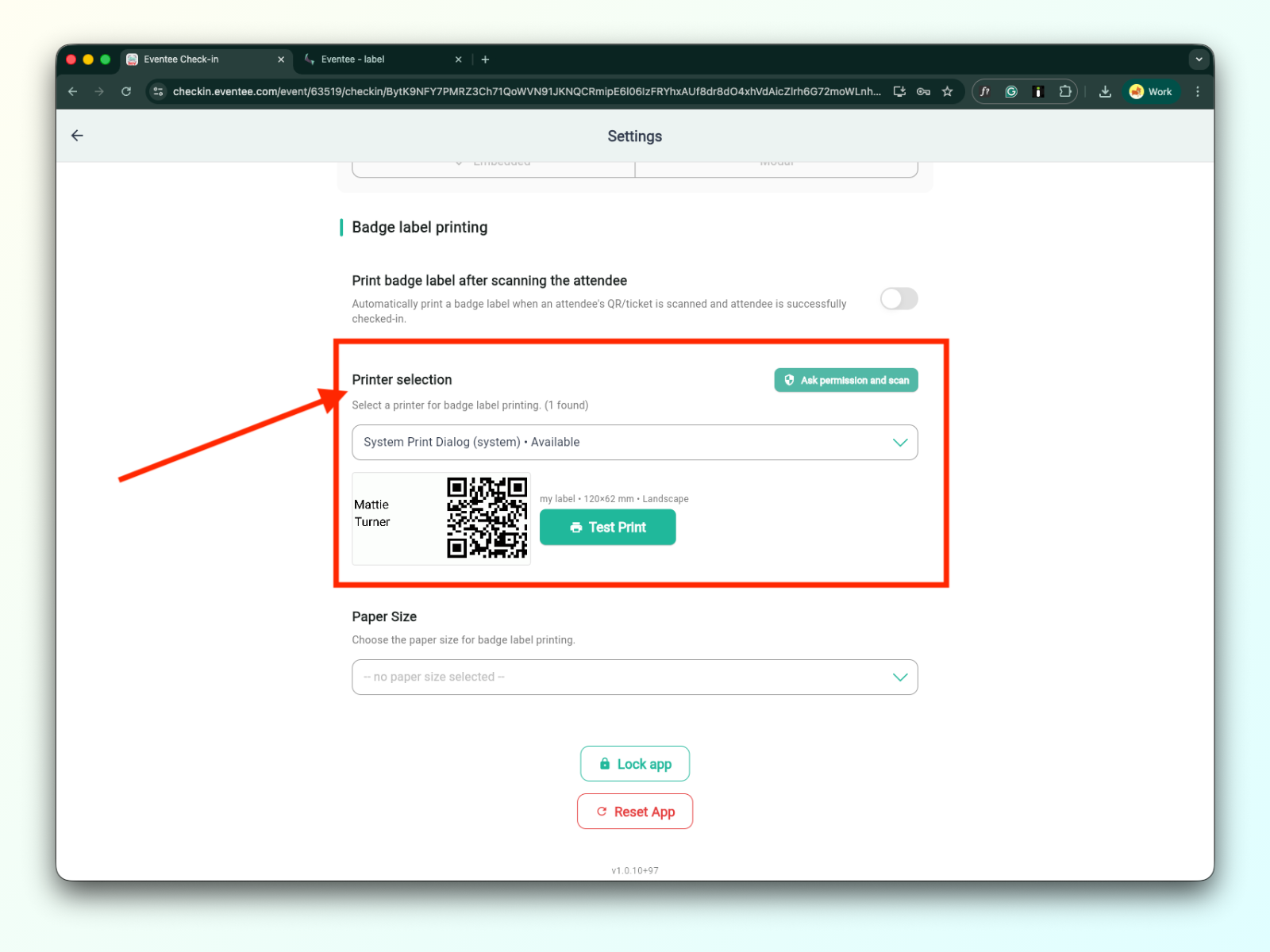
Após adicionar com sucesso a impressora, ela aparecerá no menu suspenso de seleção de impressora. Para mais informações sobre como conectar uma impressora, consulte a documentação técnica para impressão de crachás e etiquetas.
Após selecionar sua impressora na lista, clique em 'Solicitar permissão e digitalizar'. Você pode então realizar uma impressão de teste clicando no botão 'Impressão de teste'.
3c. Tamanho do papel
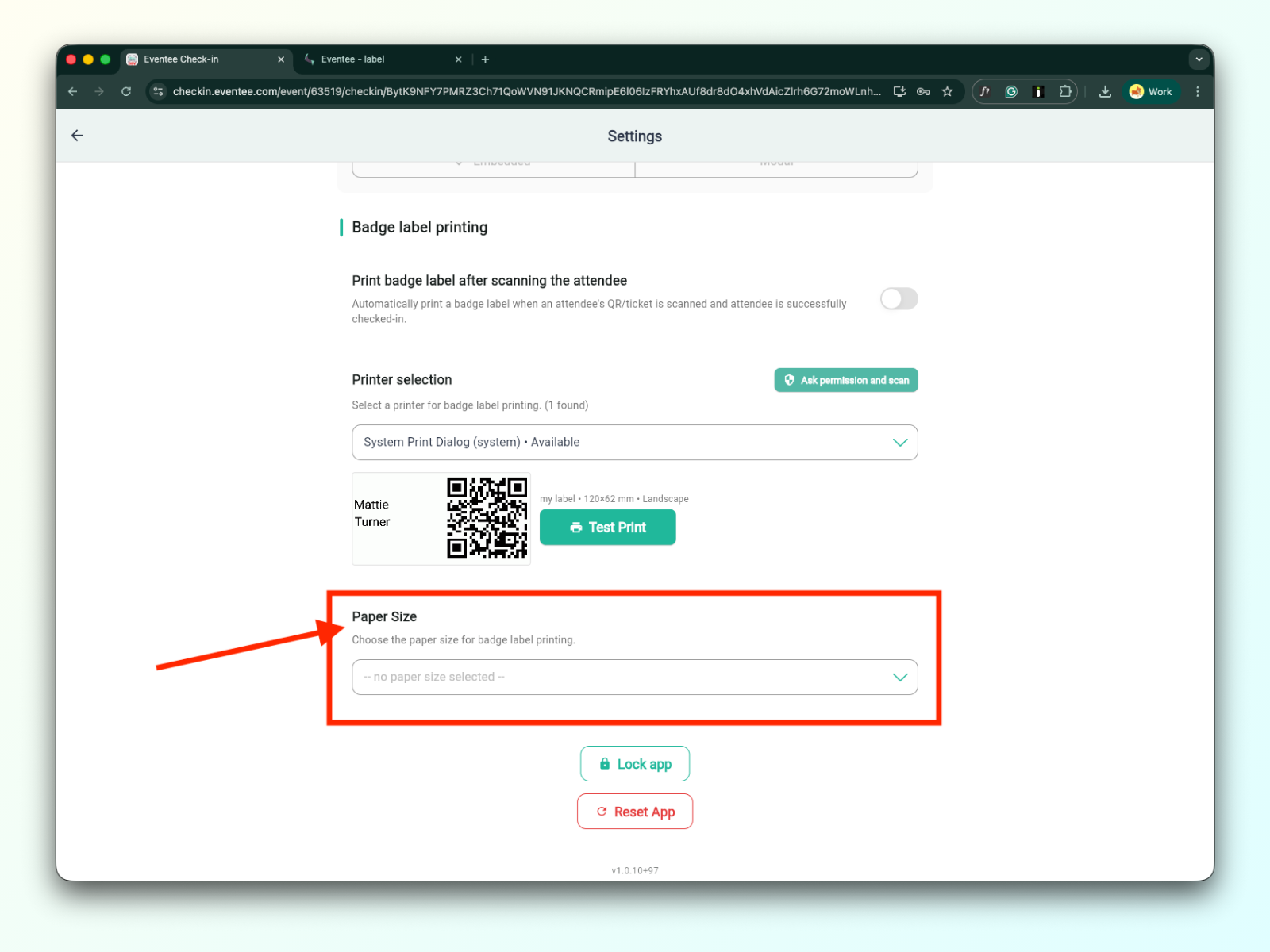
Informações detalhadas sobre tamanhos de papel podem ser encontradas na documentação técnica para impressão de crachás e etiquetas.
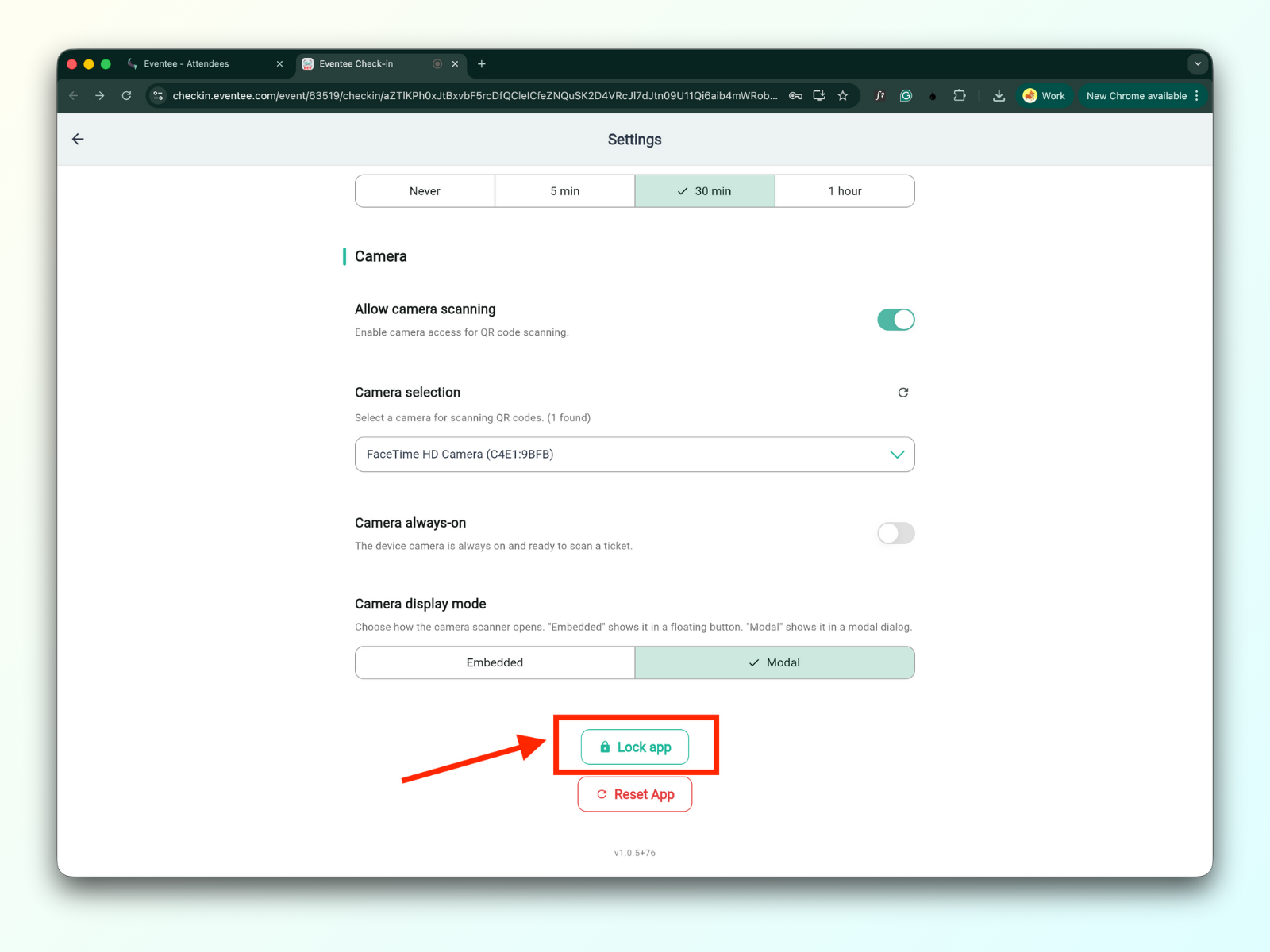
Clicar no botão 'Bloquear aplicativo' bloqueará a aplicação e o redirecionará para a tela de ativação. Para acessar o aplicativo novamente, você precisará reinserir seu código PIN.
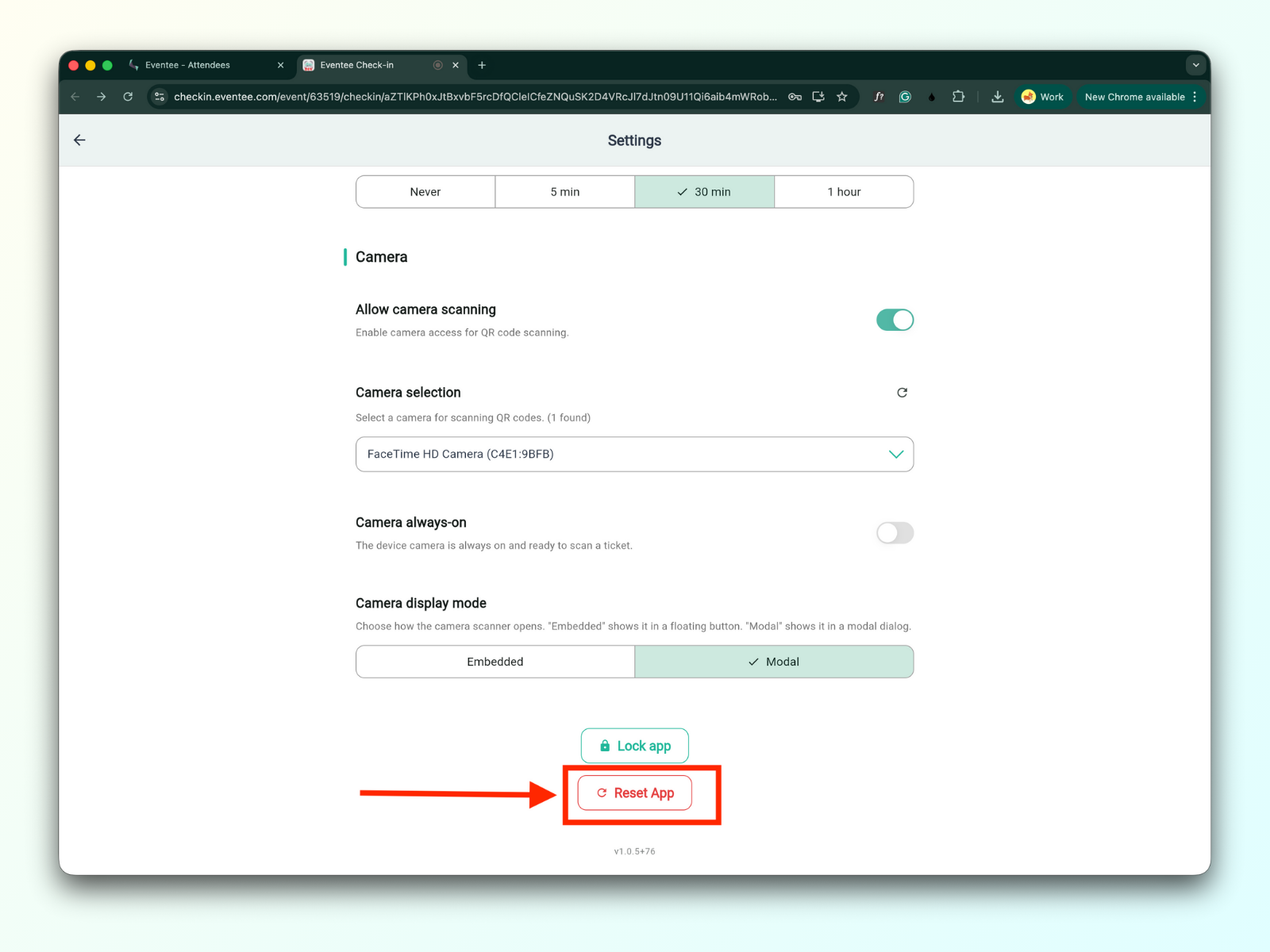
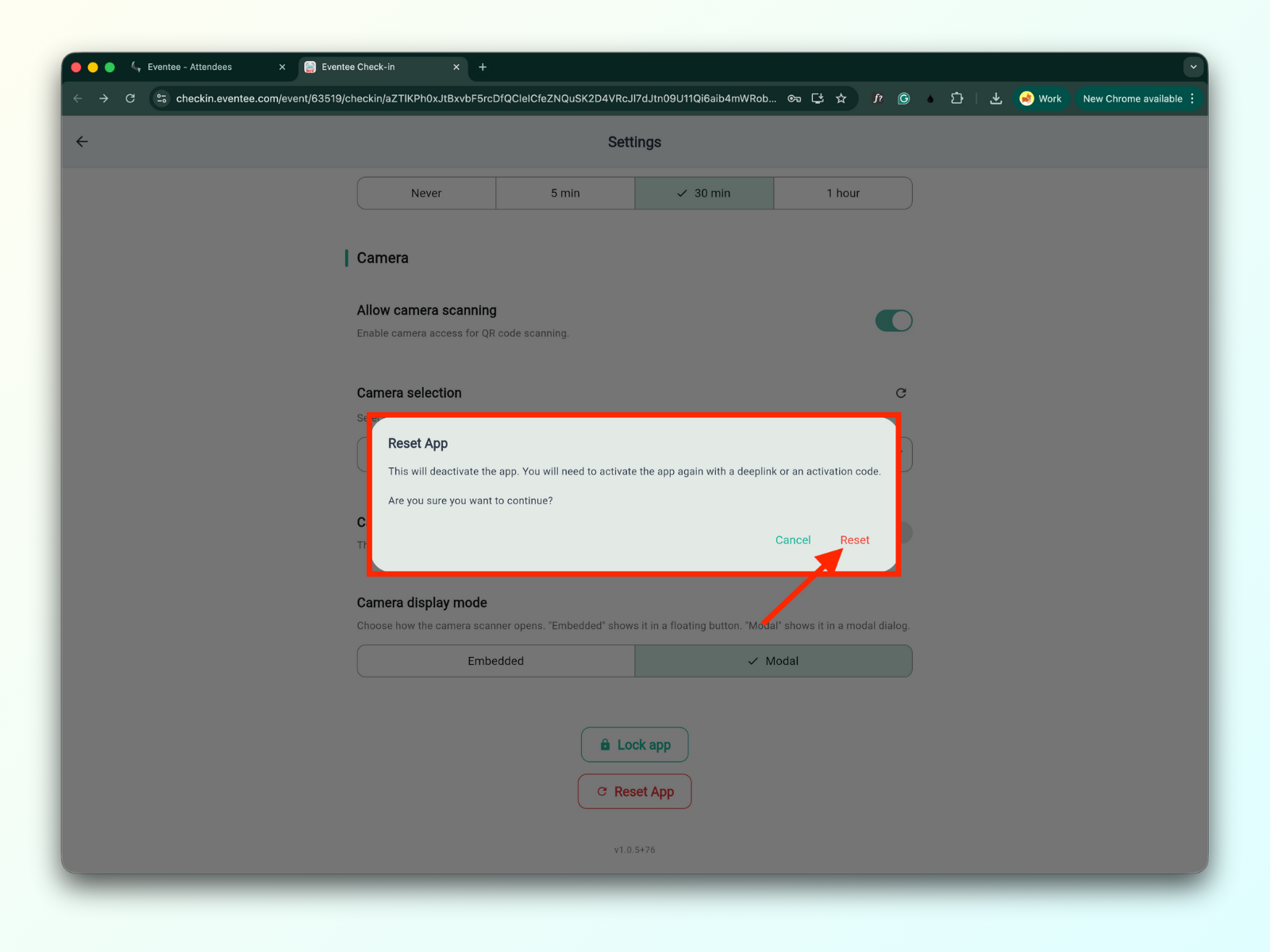
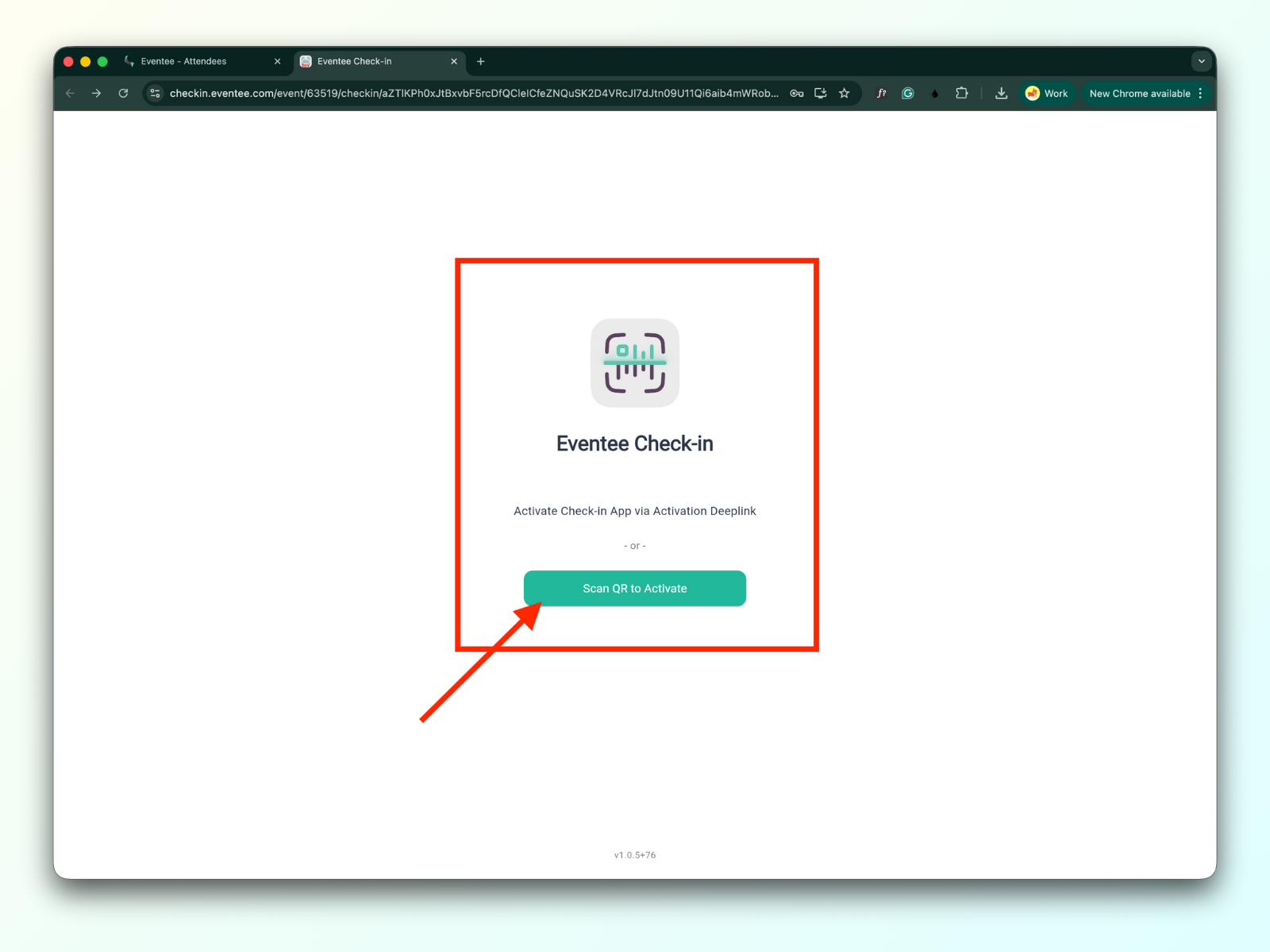
Clicar no botão 'Redefinir aplicativo' exibirá uma janela modal com o aviso de que a redefinição desativará o aplicativo. Você precisará ativar o aplicativo novamente com um deeplink ou um código de ativação.
Abra o aplicativo de check-in
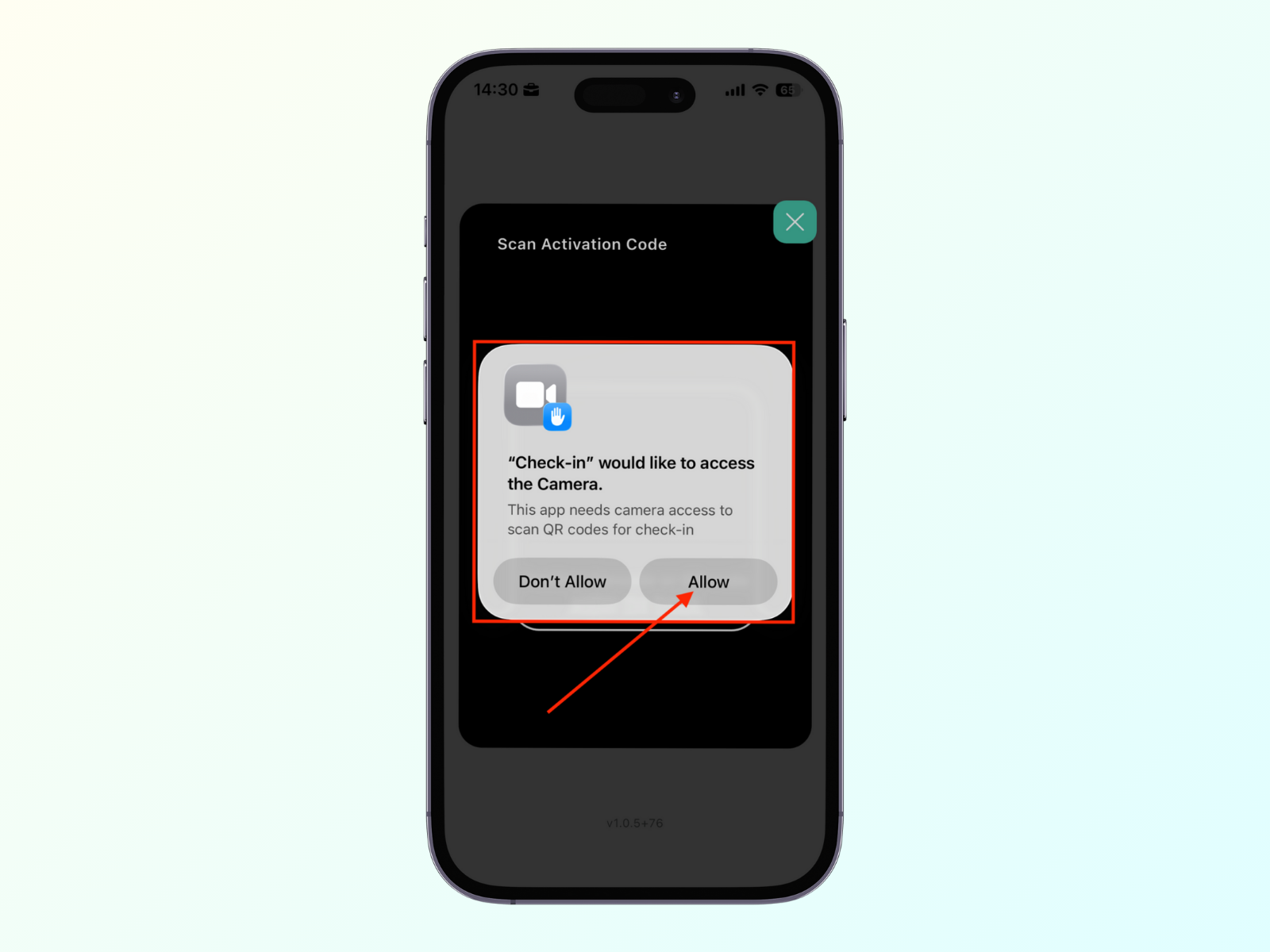
Verifique se nas configurações, "Permitir escaneamento de câmera" está ativado
Navegue de volta para a tela do painel
Verifique se o scanner de QR está visível no canto inferior direito da tela do painel
Agora, basta escanear o ingresso do participante com a câmera.
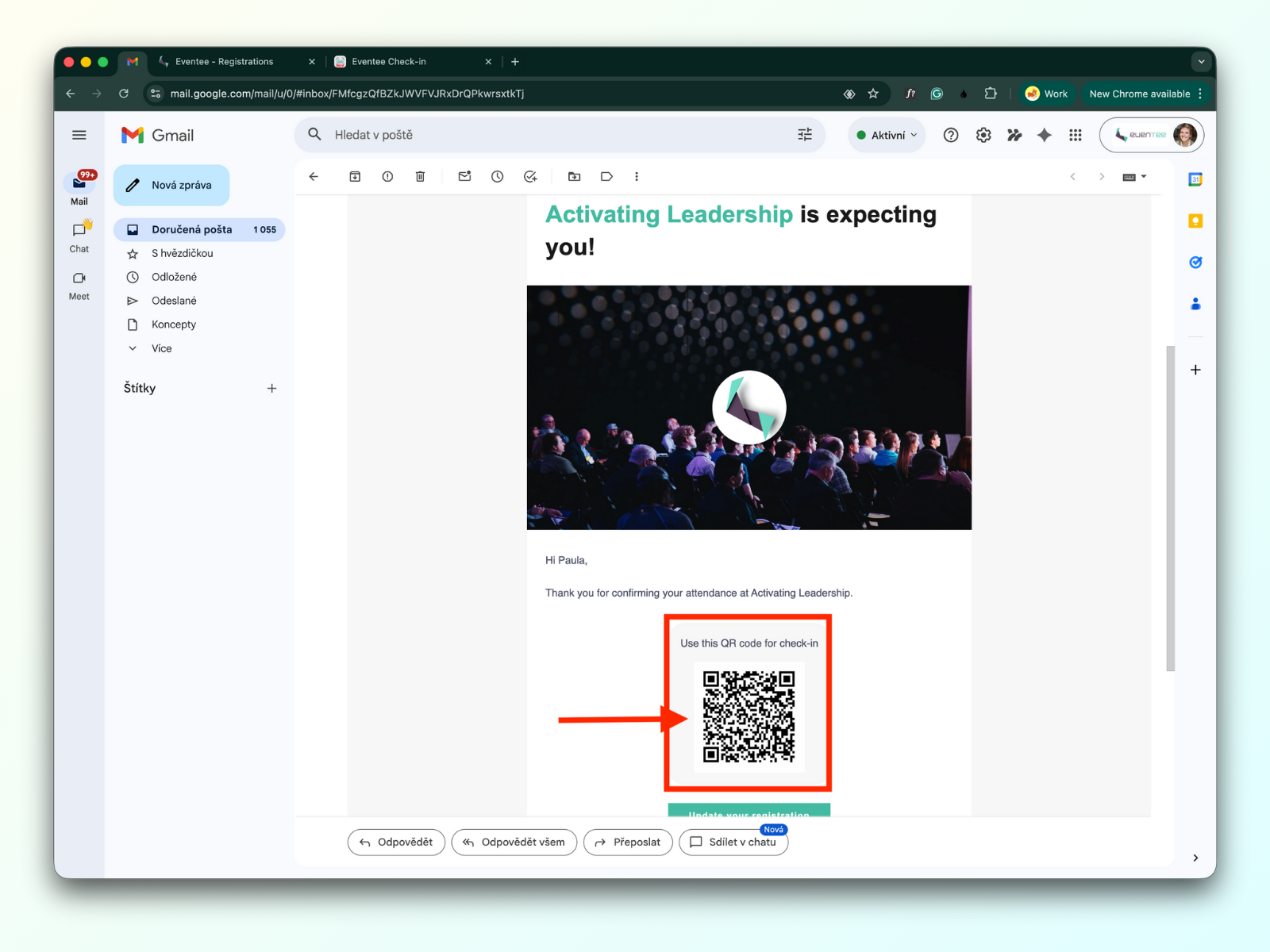
Os participantes podem apresentar o código QR enviado no email de confirmação de registro.
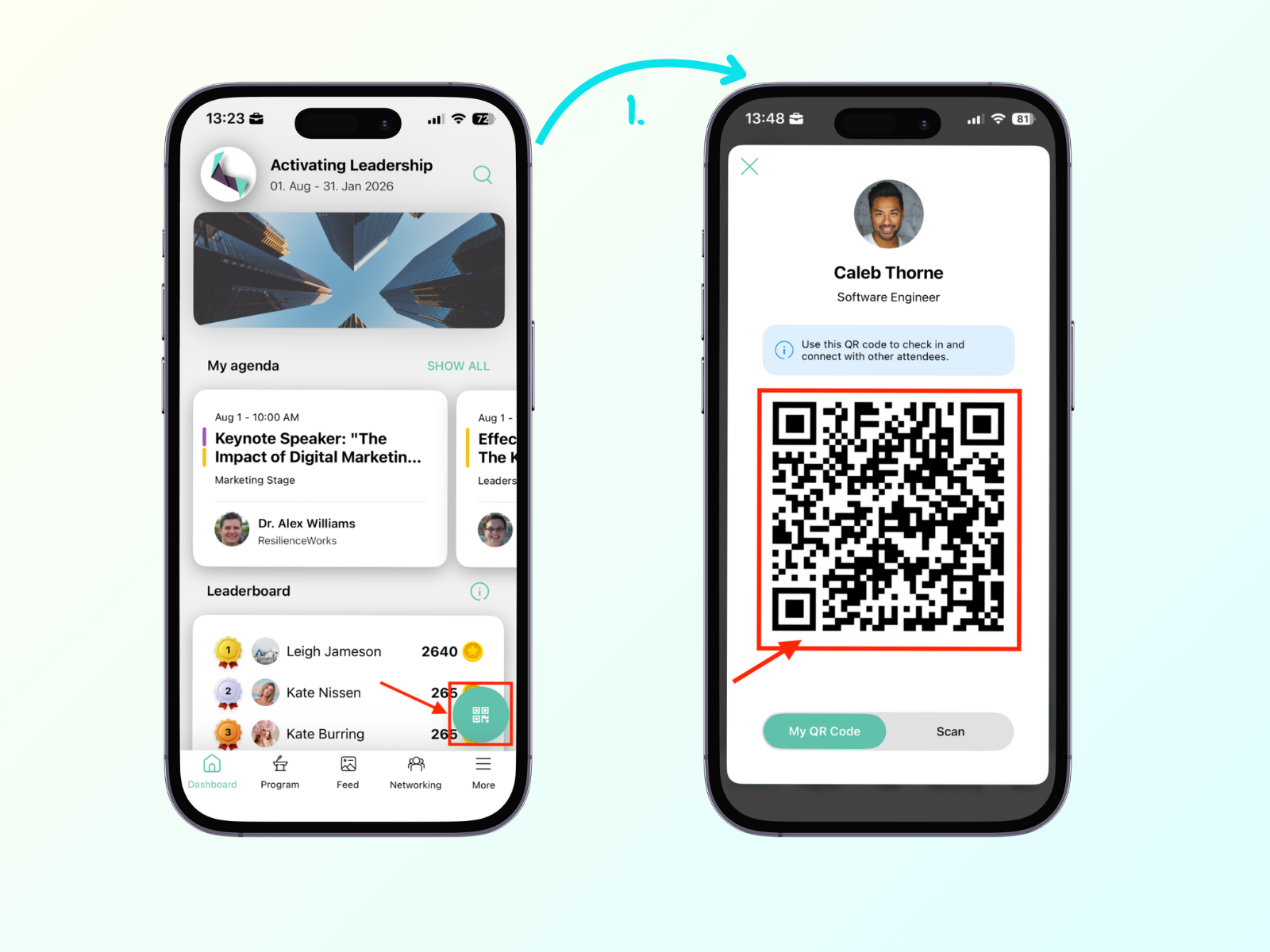
Se o participante baixou o aplicativo Eventee e abriu o evento, ele pode encontrar seu código QR pessoal no painel tocando no botão flutuante verde no canto inferior direito da tela.
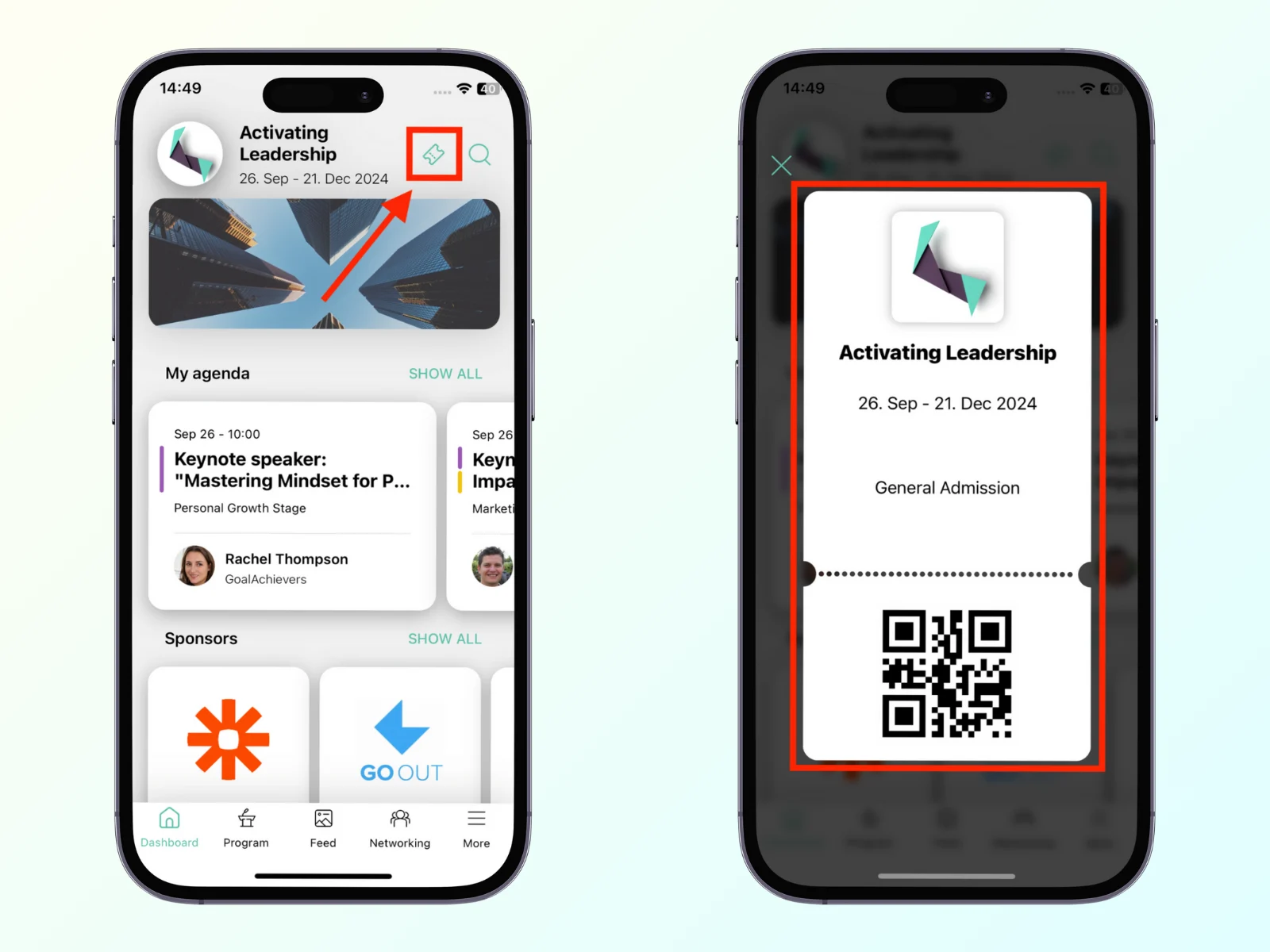
Se você está usando ingressos (saiba mais sobre ingressos), você pode escanear o ingresso que o participante pode encontrar no aplicativo ao lado do ícone de pesquisa.
Suportamos a leitura de uma ampla gama de formatos de código de barras em todas as plataformas, incluindo QR, Aztec, Data Matrix, PDF417, Code 128, Code 39, Code 93, Codabar, ITF, EAN-8/13 e UPC-A/E.
O aplicativo Eventee Check-in (versão web) suporta leitores de código QR externos.
Os participantes não listados que chegam podem ser adicionados à lista diretamente do aplicativo. O botão "Adicionar participante" está no canto superior direito da tela do painel.
Clique no botão "Adicionar Participante"
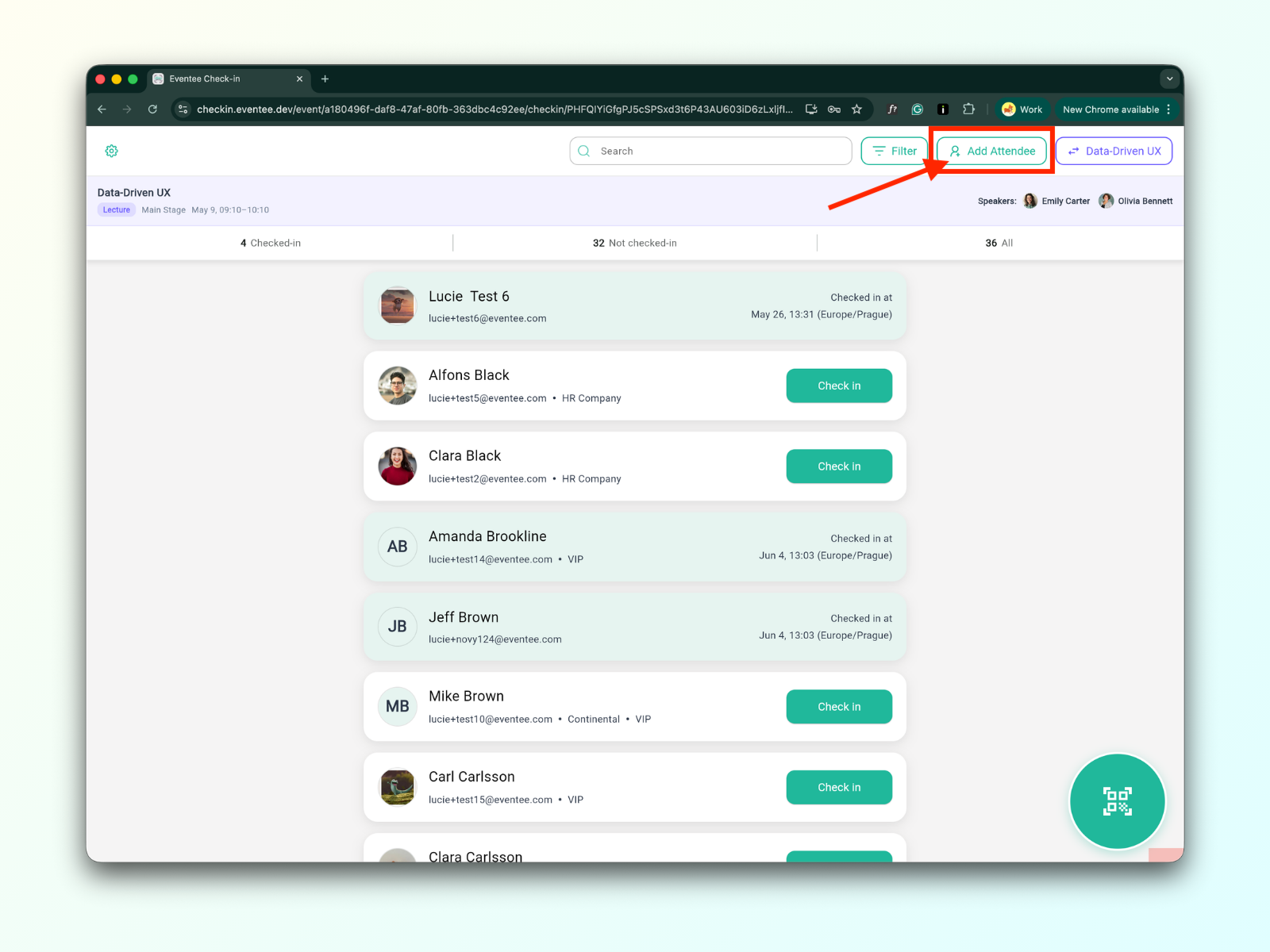
Primeiro, verifique se o participante já existe. Se existir mas não estiver marcado como presente, clique no seu nome. Isso o marcará como presente na sessão. Para um workshop orientado, você também precisará escolher qual mentor será atribuído ao participante.
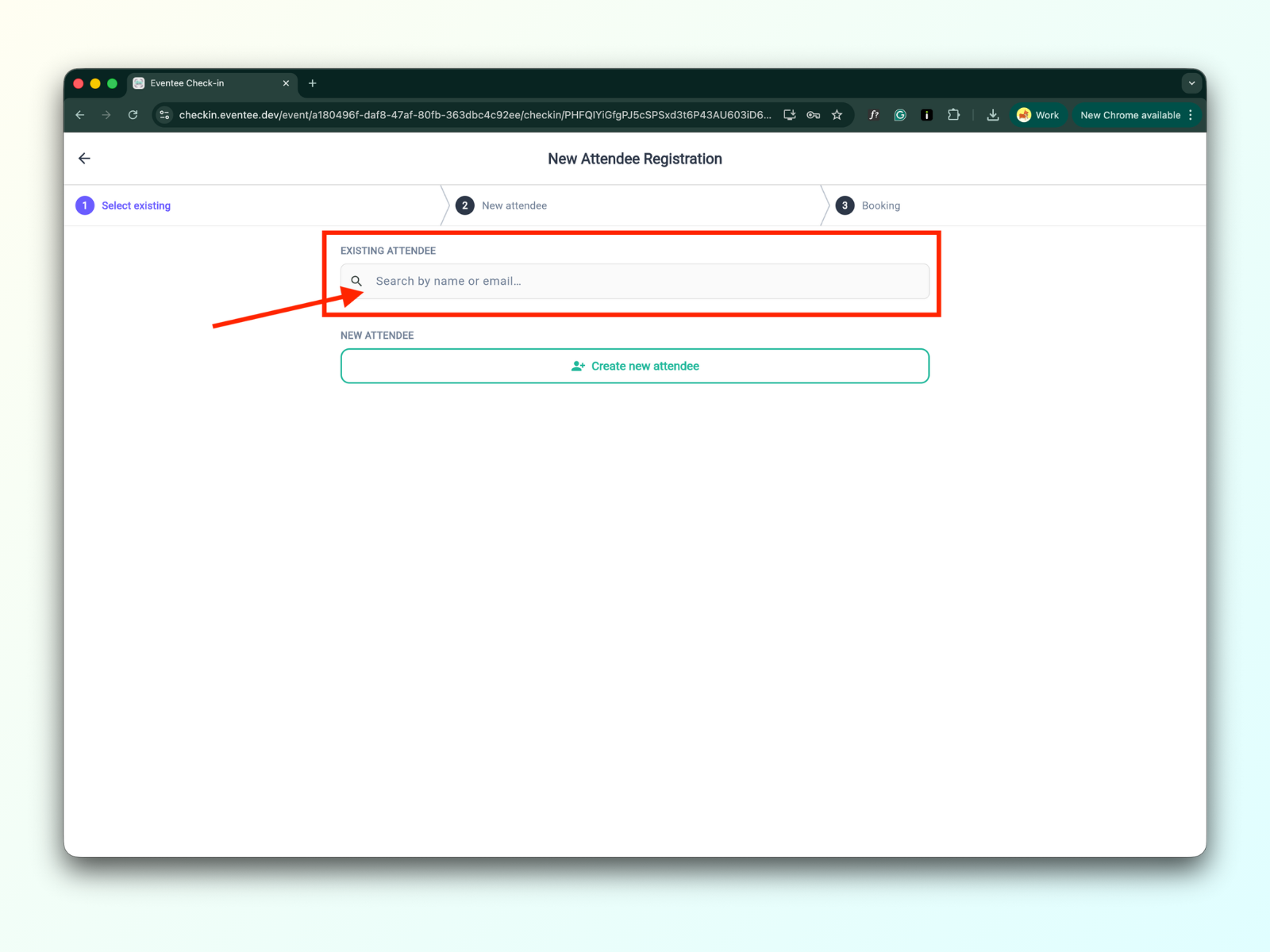
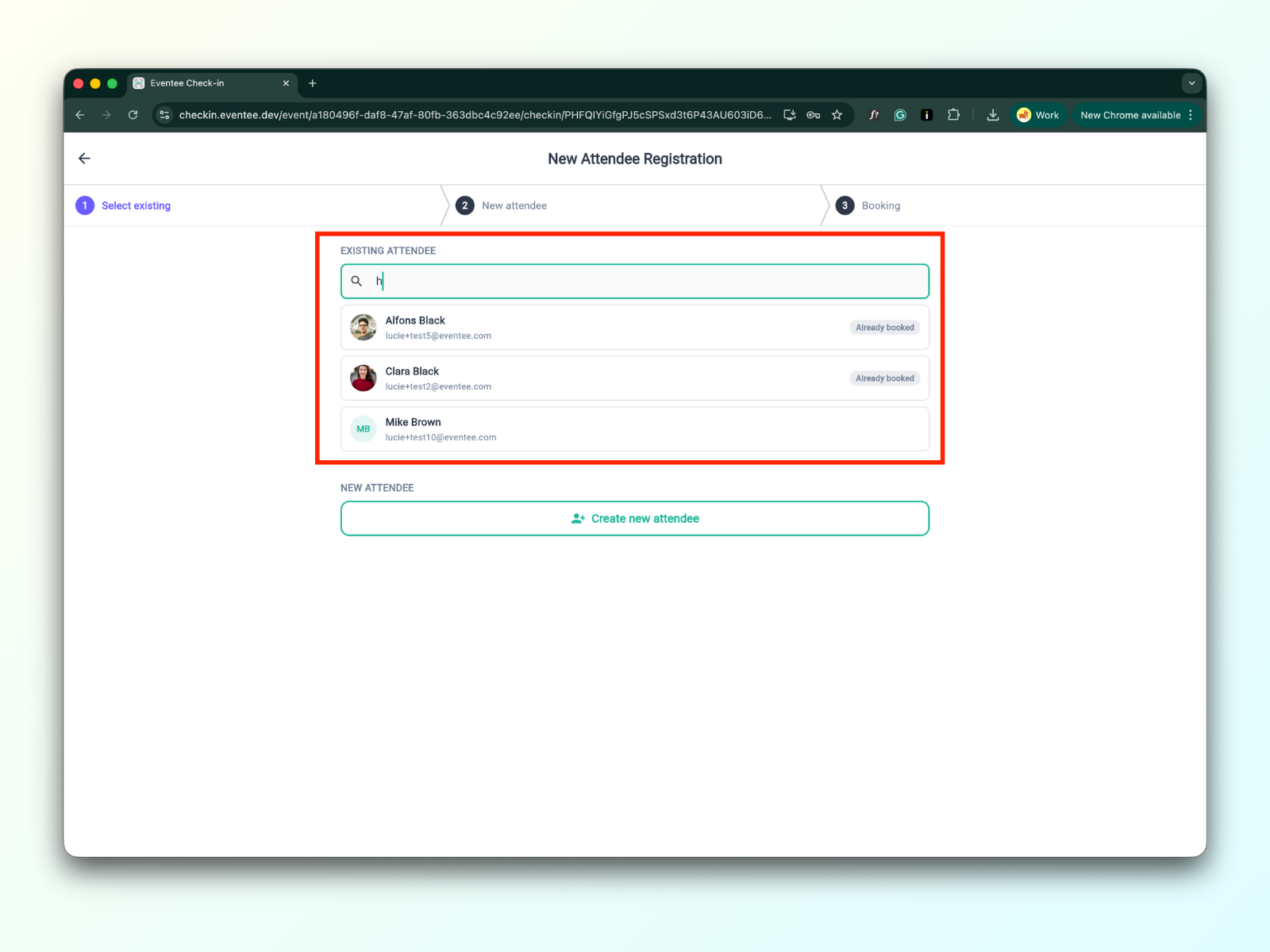
Se o participante não existir, você pode criar um novo clicando em "Criar novo participante". Preencha o formulário e clique no botão enviar.
O formulário contém os seguintes campos de formulário:
Primeiro nome (campo opcional)
Sobrenome (campo opcional)
Empresa (campo opcional)
Email (campo obrigatório)
Caixa de seleção - Enviar automaticamente um email para o download do aplicativo Eventee
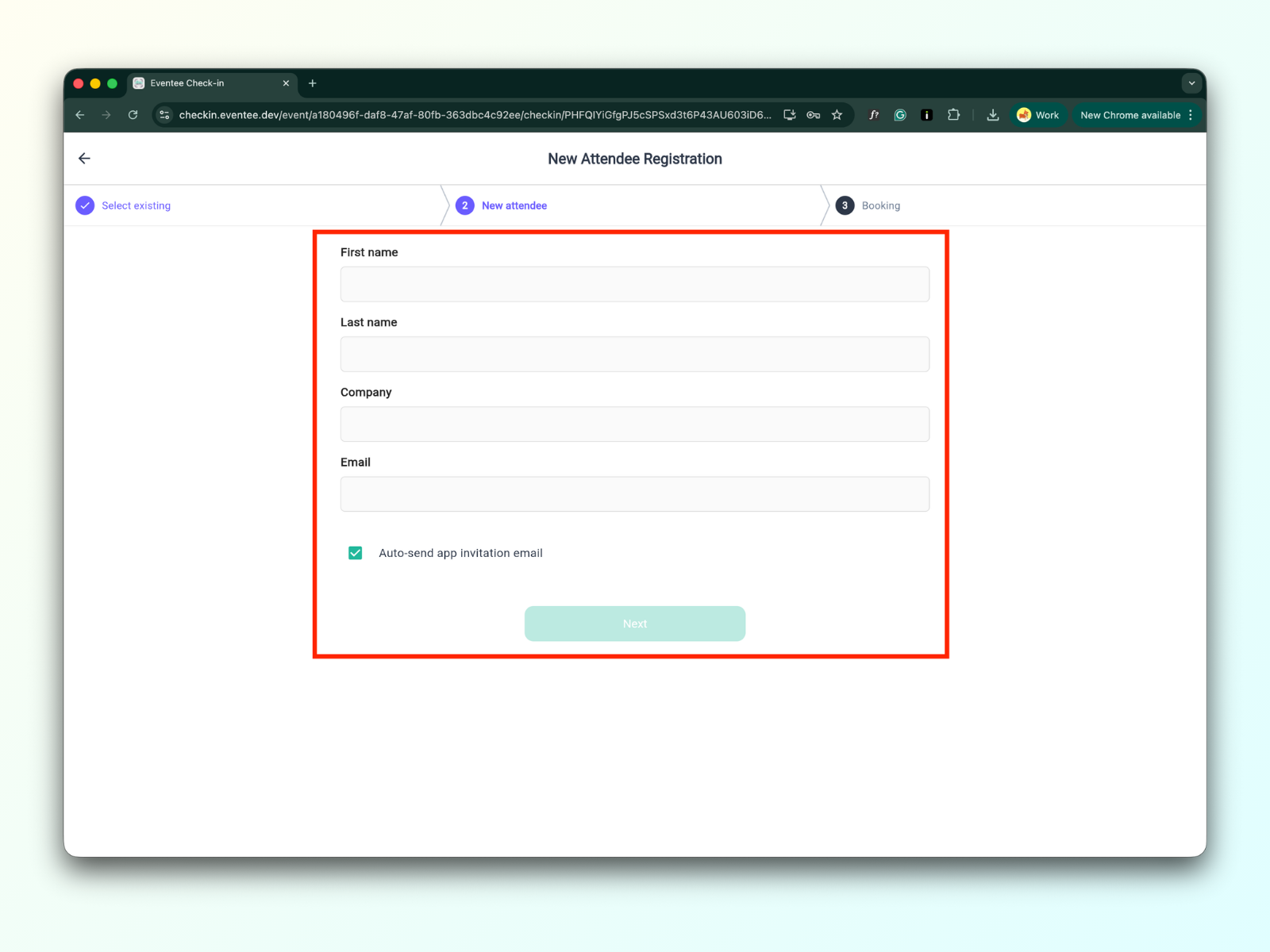
Após enviar o formulário, você é redirecionado para a lista de participantes
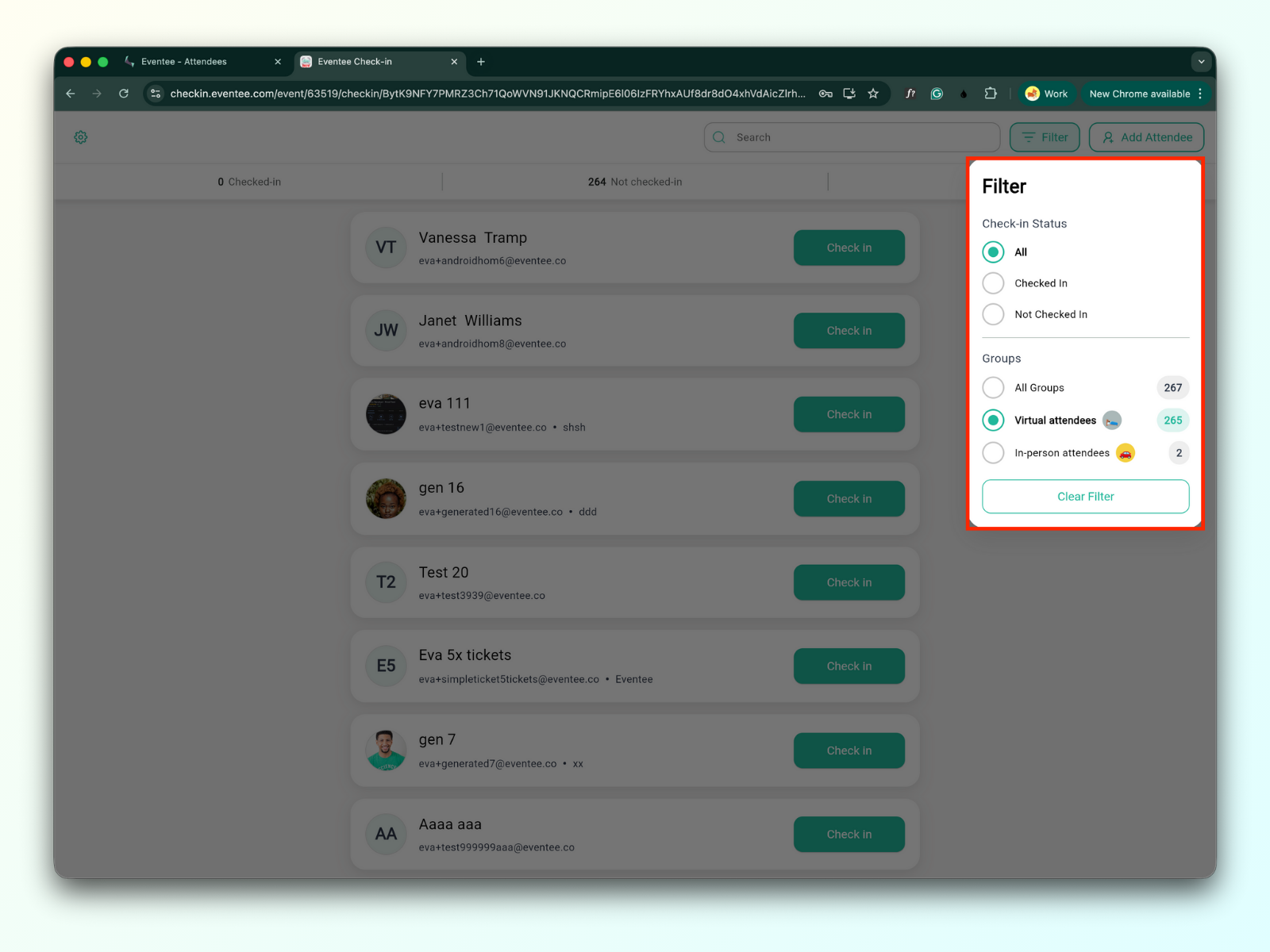
O botão Filtro pode ser encontrado ao lado da barra de pesquisa no canto superior direito da tela.
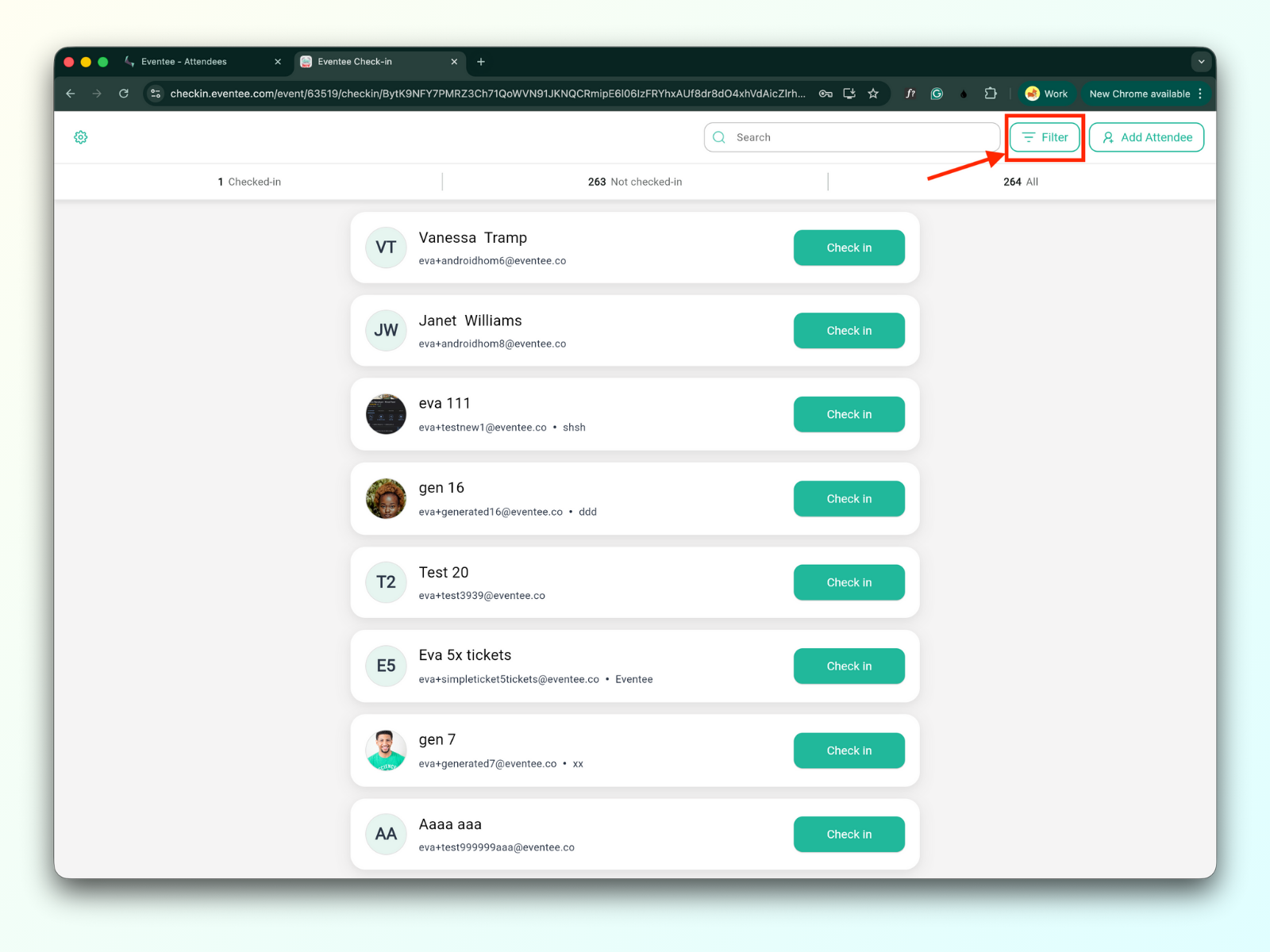
Você pode filtrar participantes por:
Status de check-in:
Verificado: Todos os participantes que já fizeram check-in.
Não verificado: Todos os participantes que ainda não fizeram check-in.
Grupos
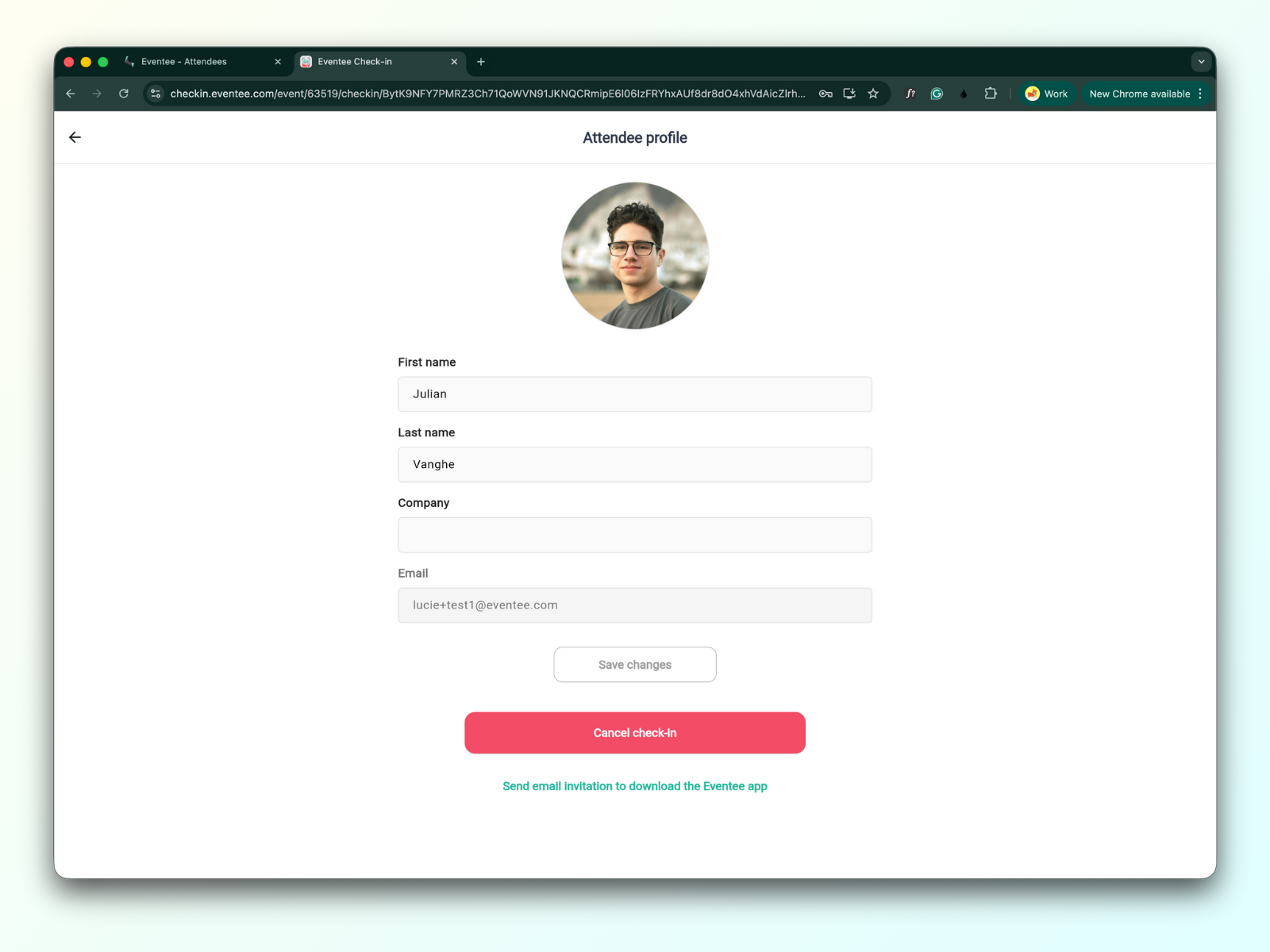
Quando você clica em um participante na lista, pode visualizar seu perfil. De lá, você pode editar suas informações, cancelar seu check-in ou enviar um convite por e-mail para baixar o aplicativo Eventee.