Depois de ativar e configurar o recurso de check-in na administração, pode instalar e abrir o aplicativo de check-in. O aplicativo de check-in está disponível em três plataformas: iOS, Android e web.
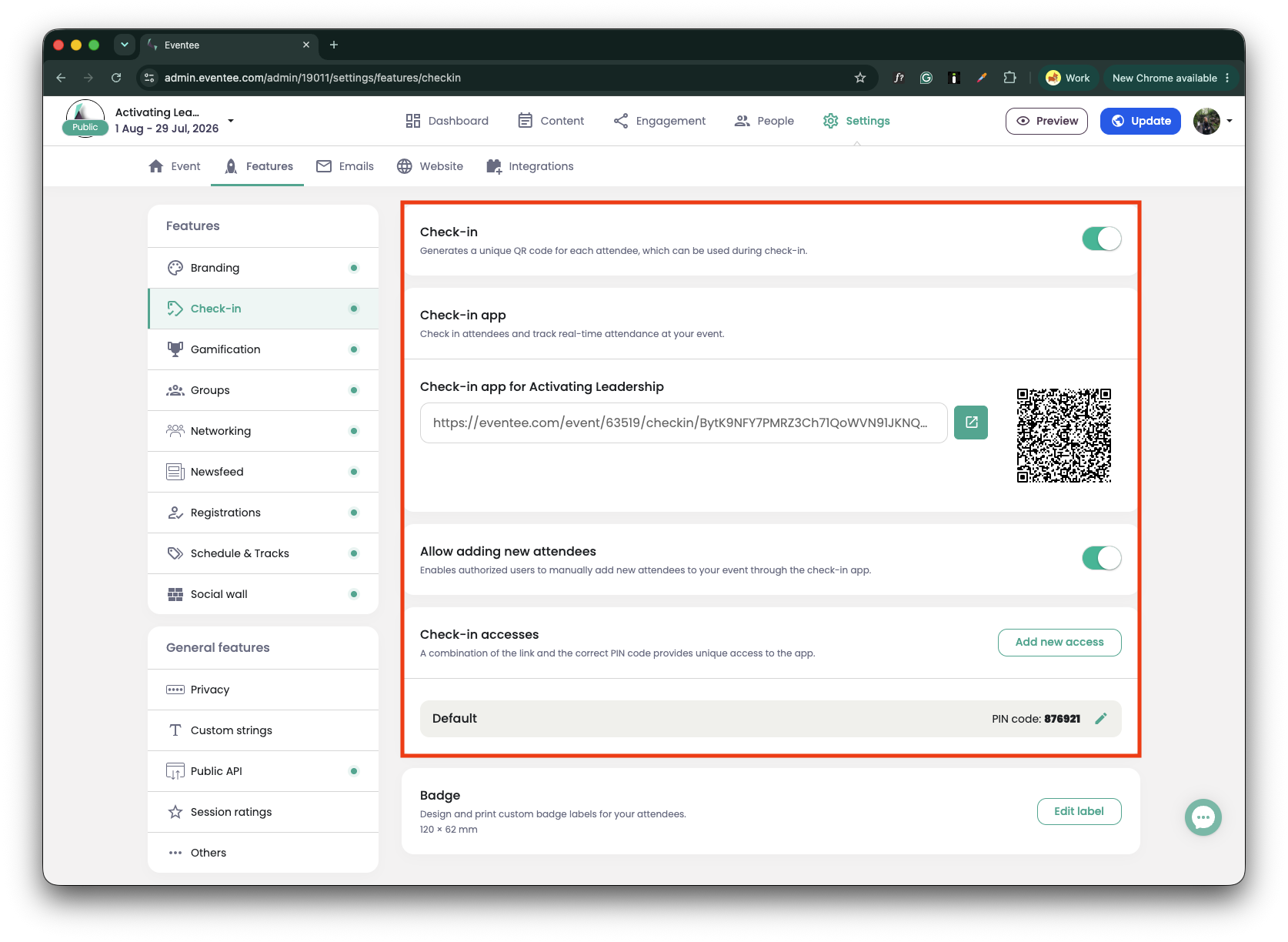
Para instalar e abrir o aplicativo de check-in, seja na web ou em dispositivos móveis, precisará do link do aplicativo e do código PIN. Pode encontrar ambos na administração do evento:
Aceda a Definições → Funcionalidades → Check-in
No separador de check-in, pode encontrar um deeplink exclusivo, um código QR e um código PIN

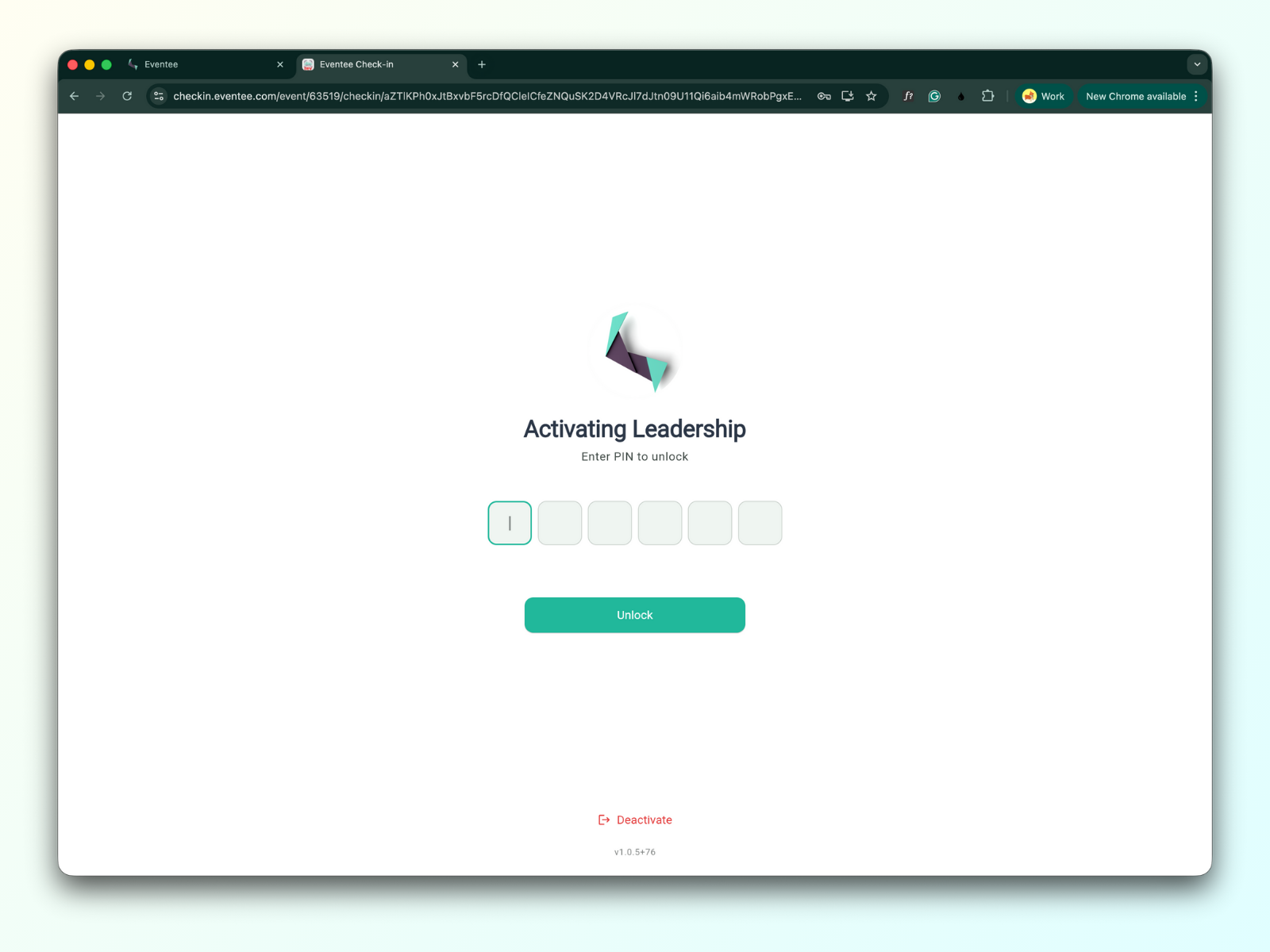
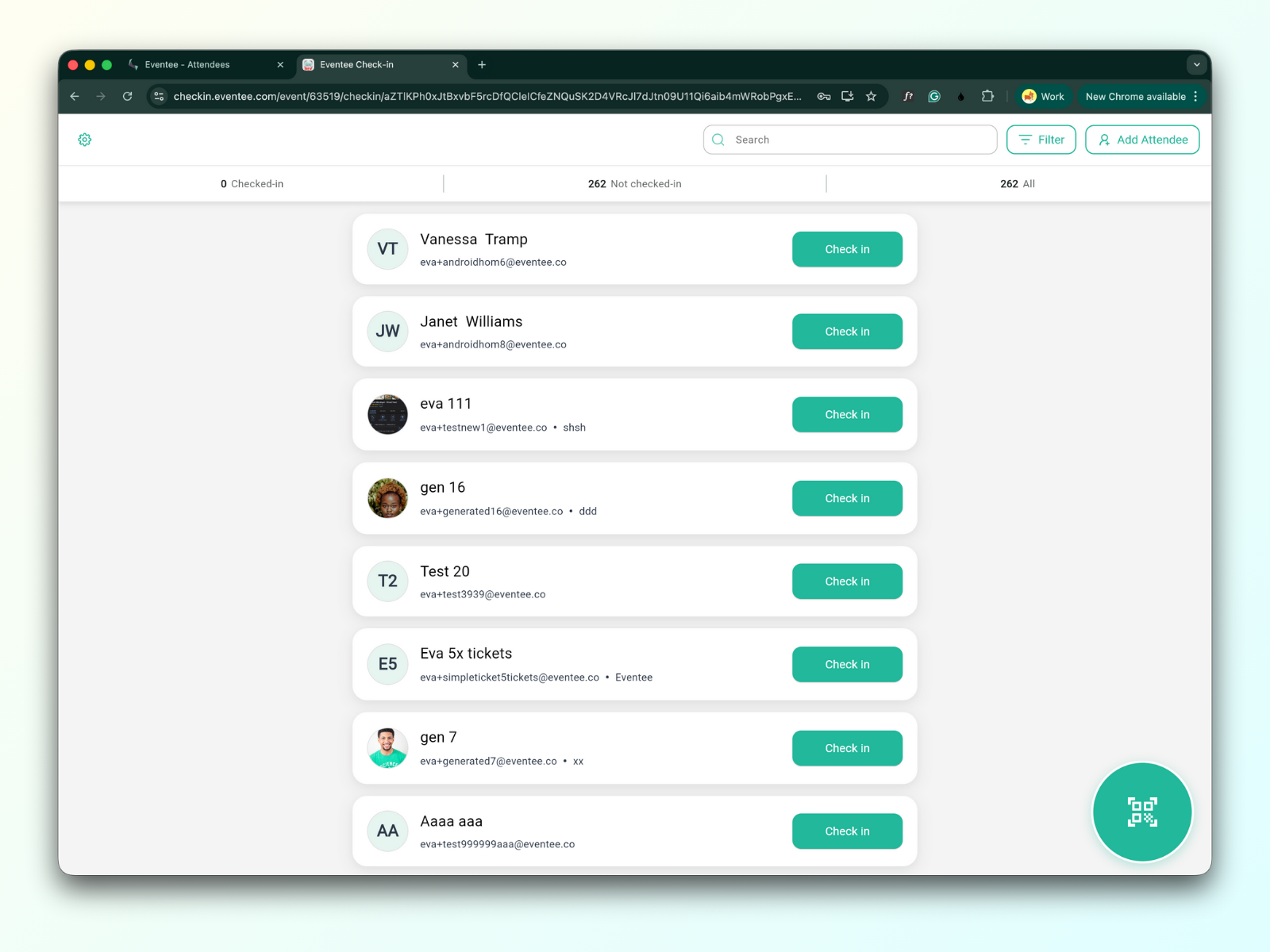
Abrir o link em um navegador de computador leva à tela de ativação do aplicativo de check-in online.
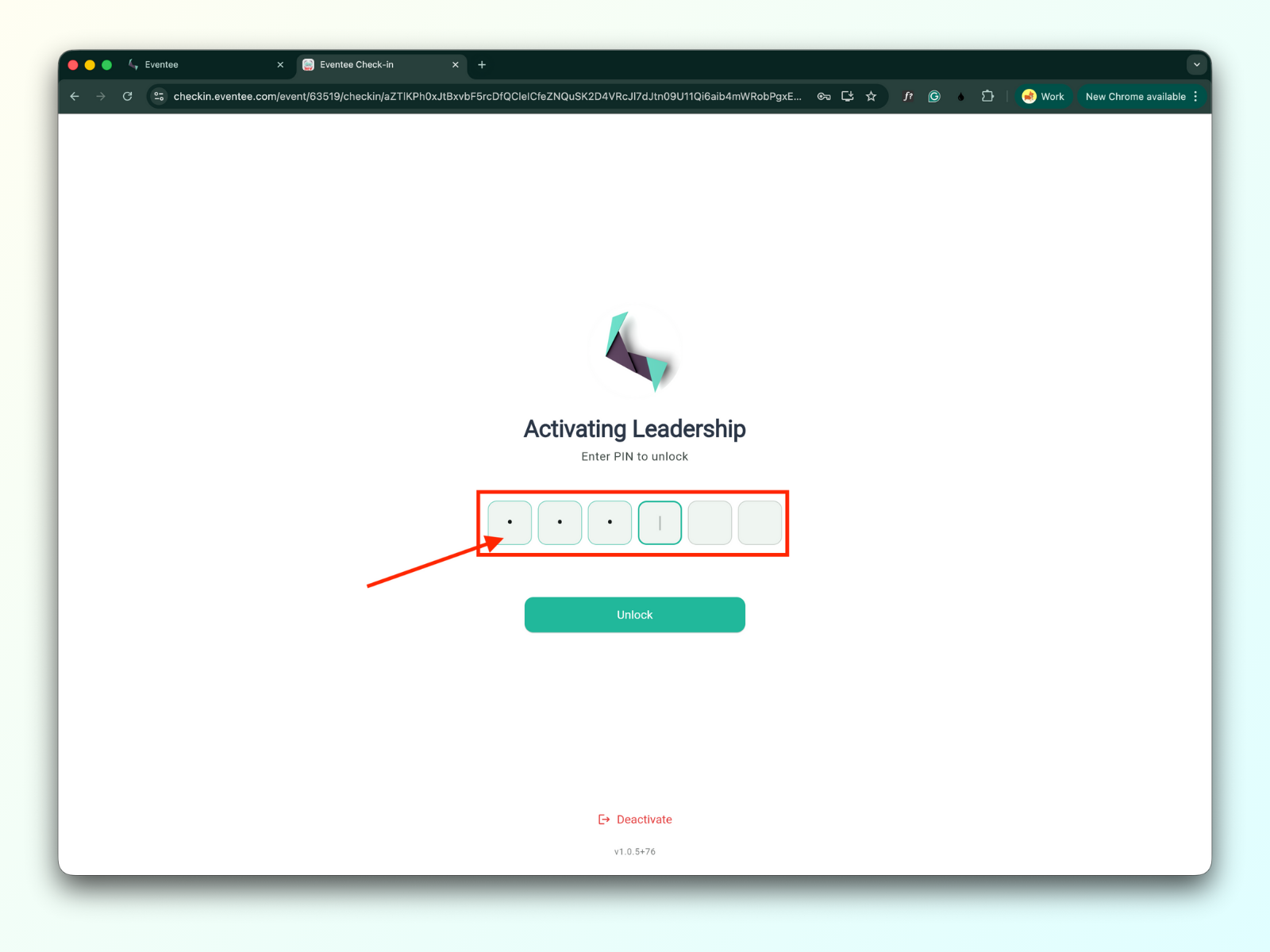
Inserir o código PIN abre o aplicativo de check-in do evento
Abrir o link em um dispositivo iOS ou escanear o código QR com a câmera do celular levará você à página de download do aplicativo.
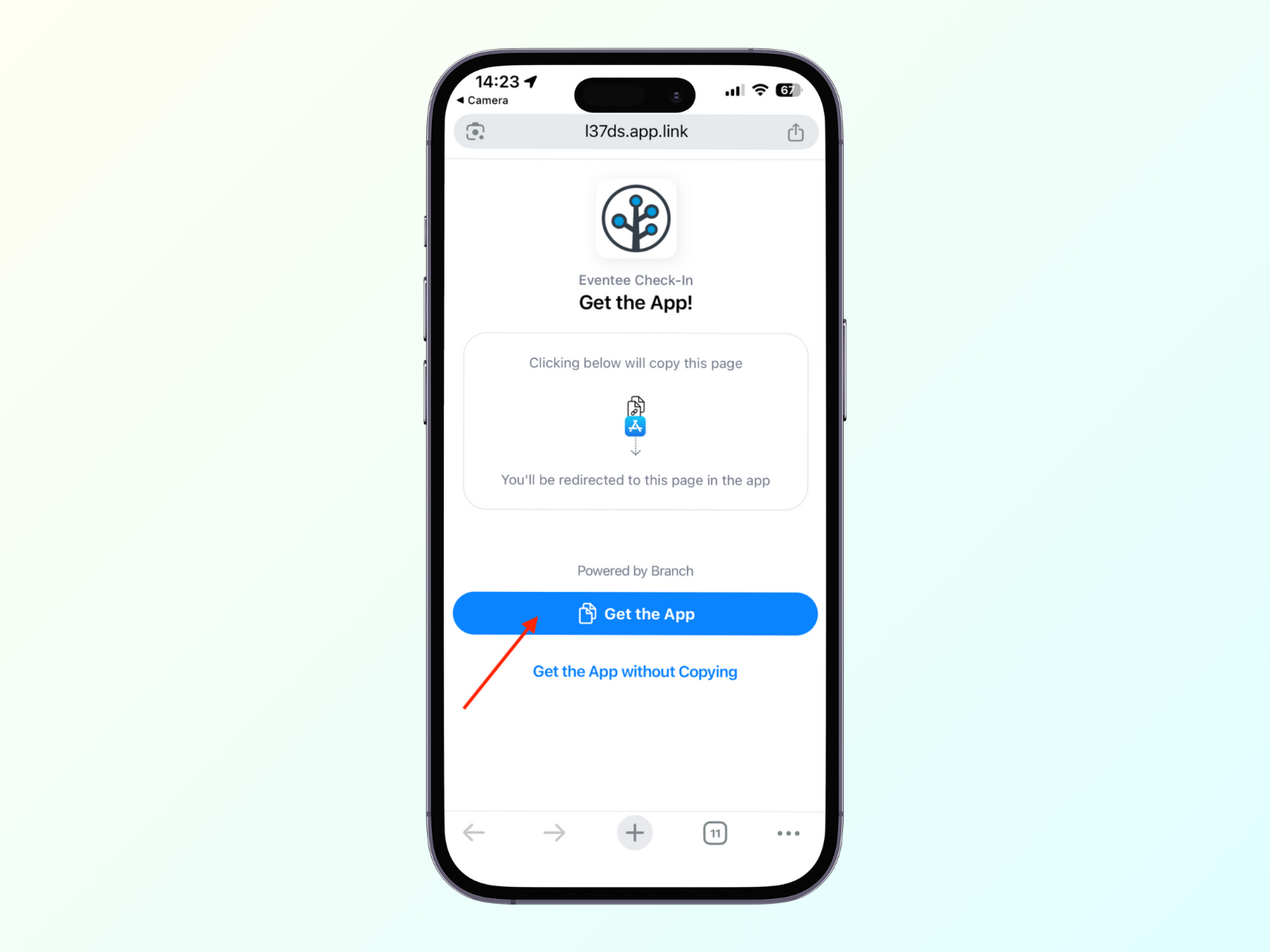
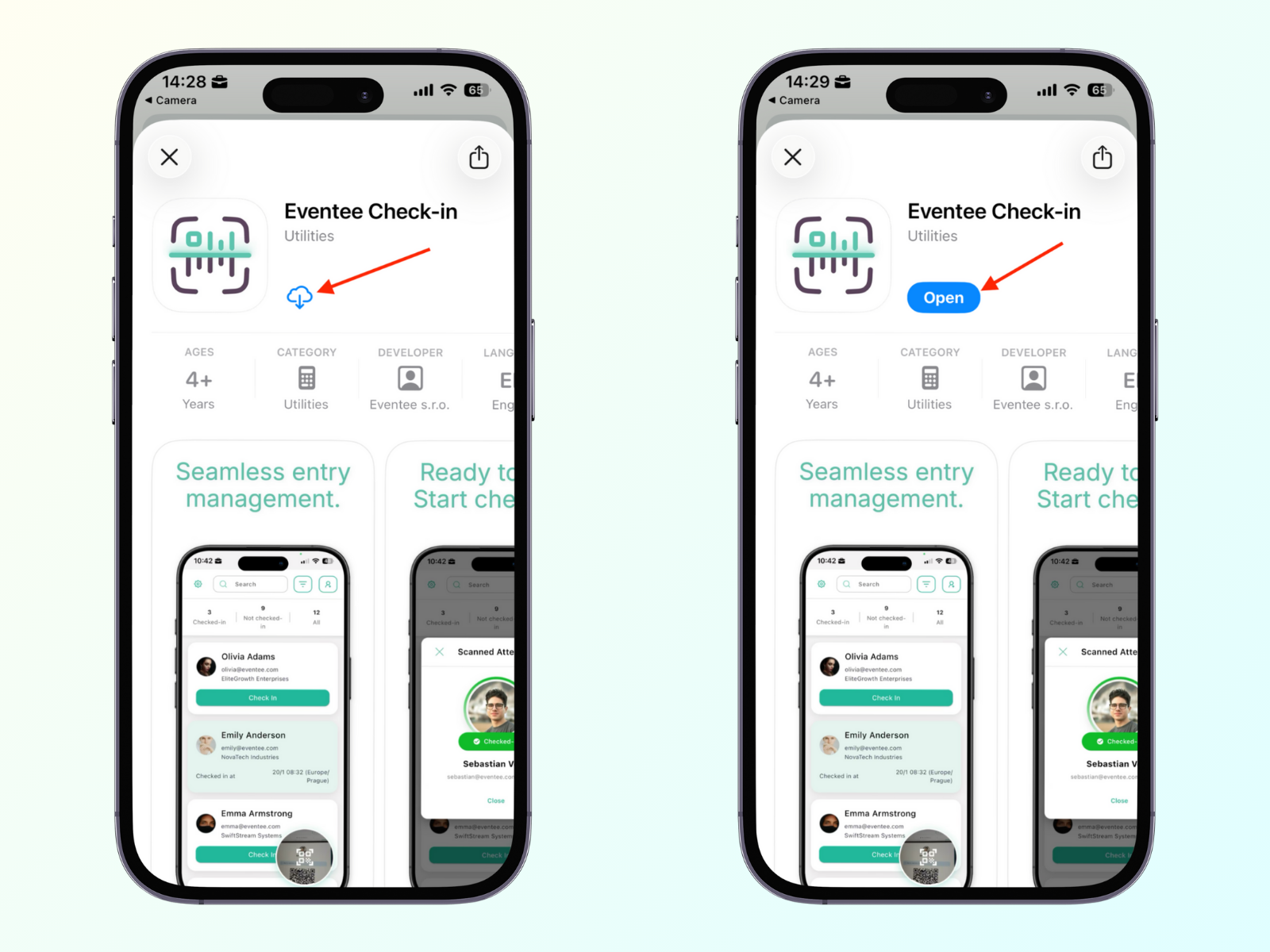
Ao clicar no botão Obter o aplicativo, você será direcionado à App Store, onde poderá clicar no botão Instalar e abrir o aplicativo
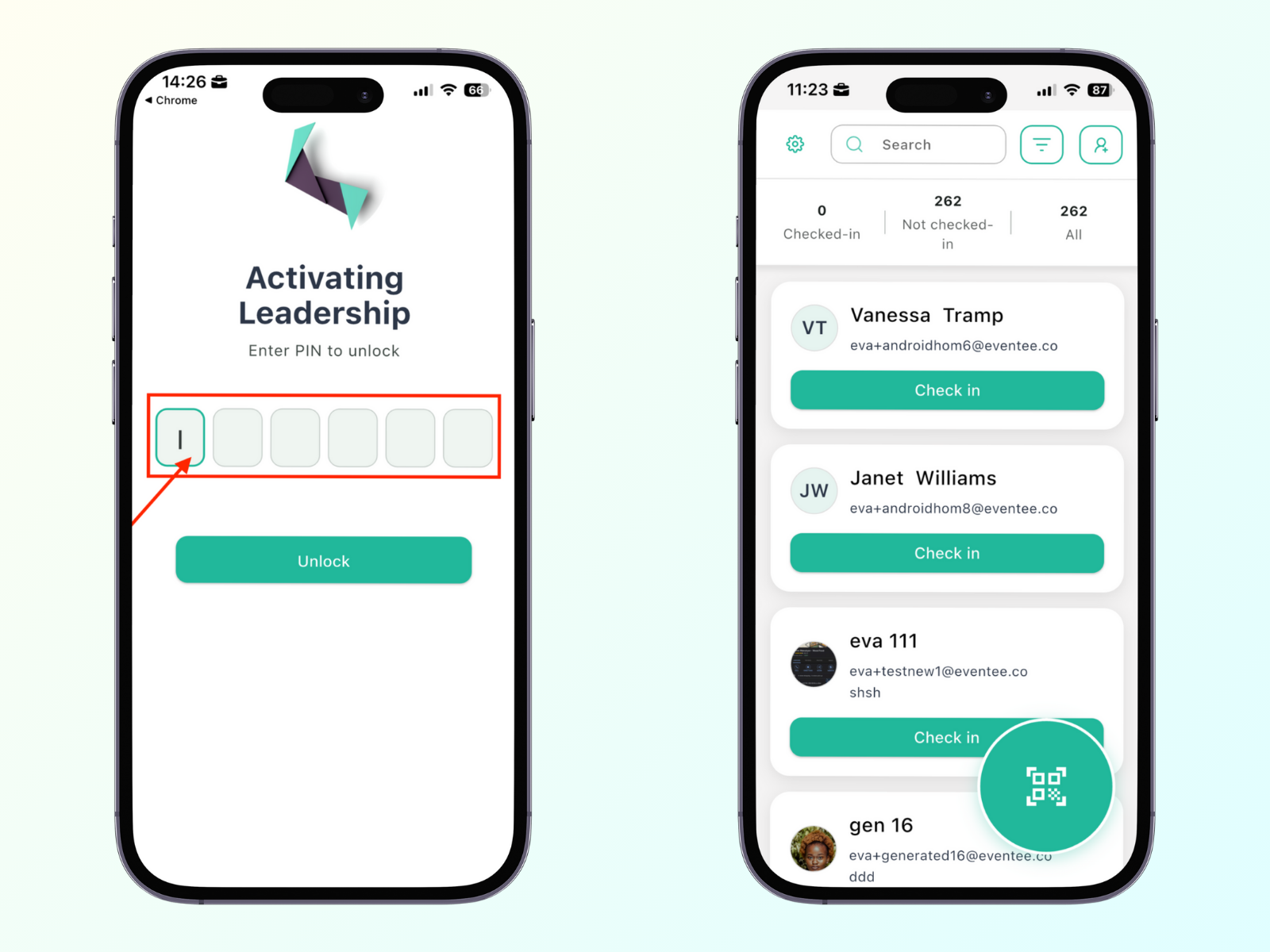
Inserir o código PIN abre o aplicativo de check-in do evento
Abrir o link em um dispositivo Android ou escanear o código QR com a câmera do seu celular levará você à página de download do aplicativo.
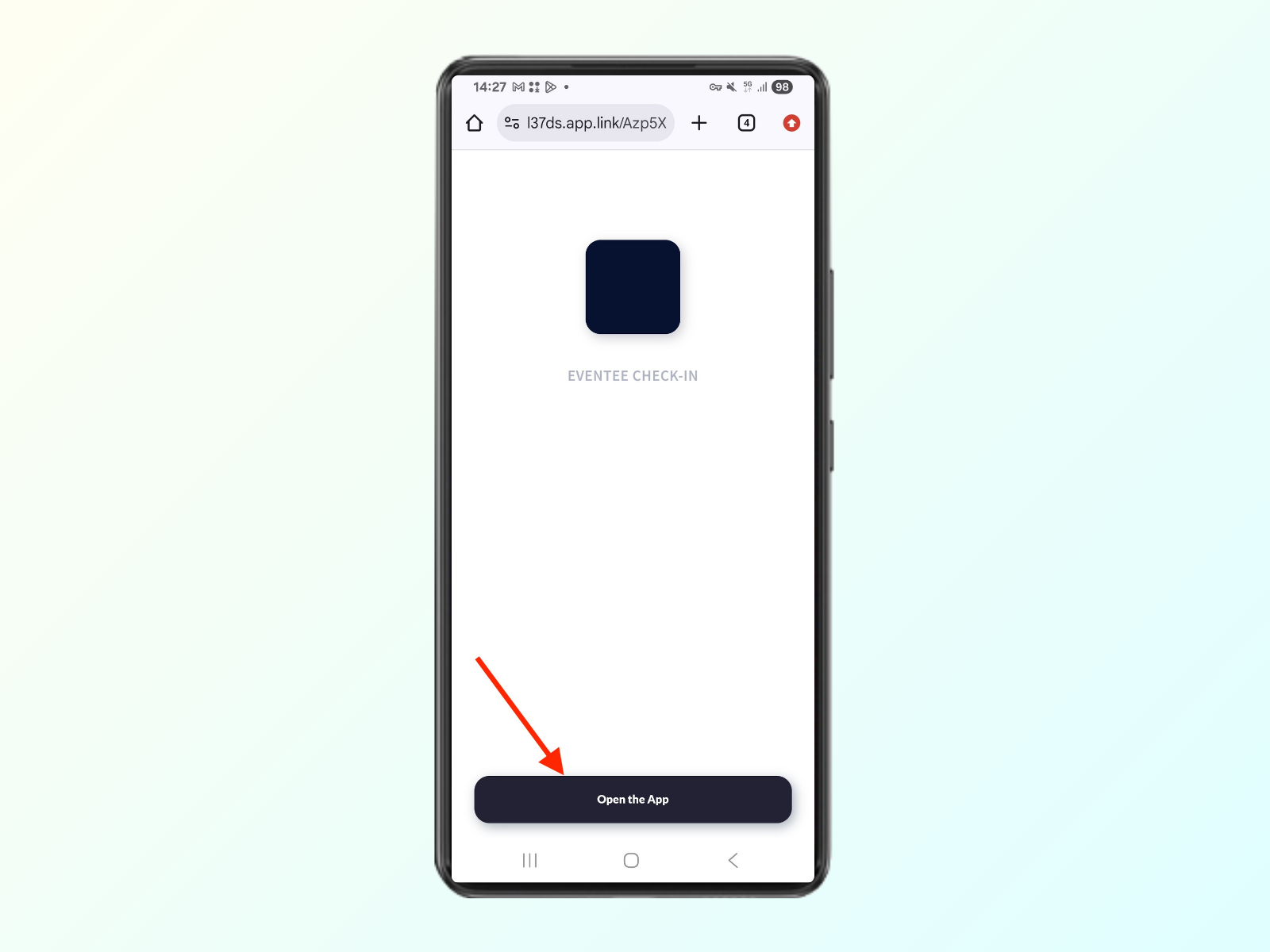
Ao clicar no botão “Abrir o aplicativo”, você será direcionado à Google Play Store, onde poderá clicar no botão Instalar e abrir o aplicativo
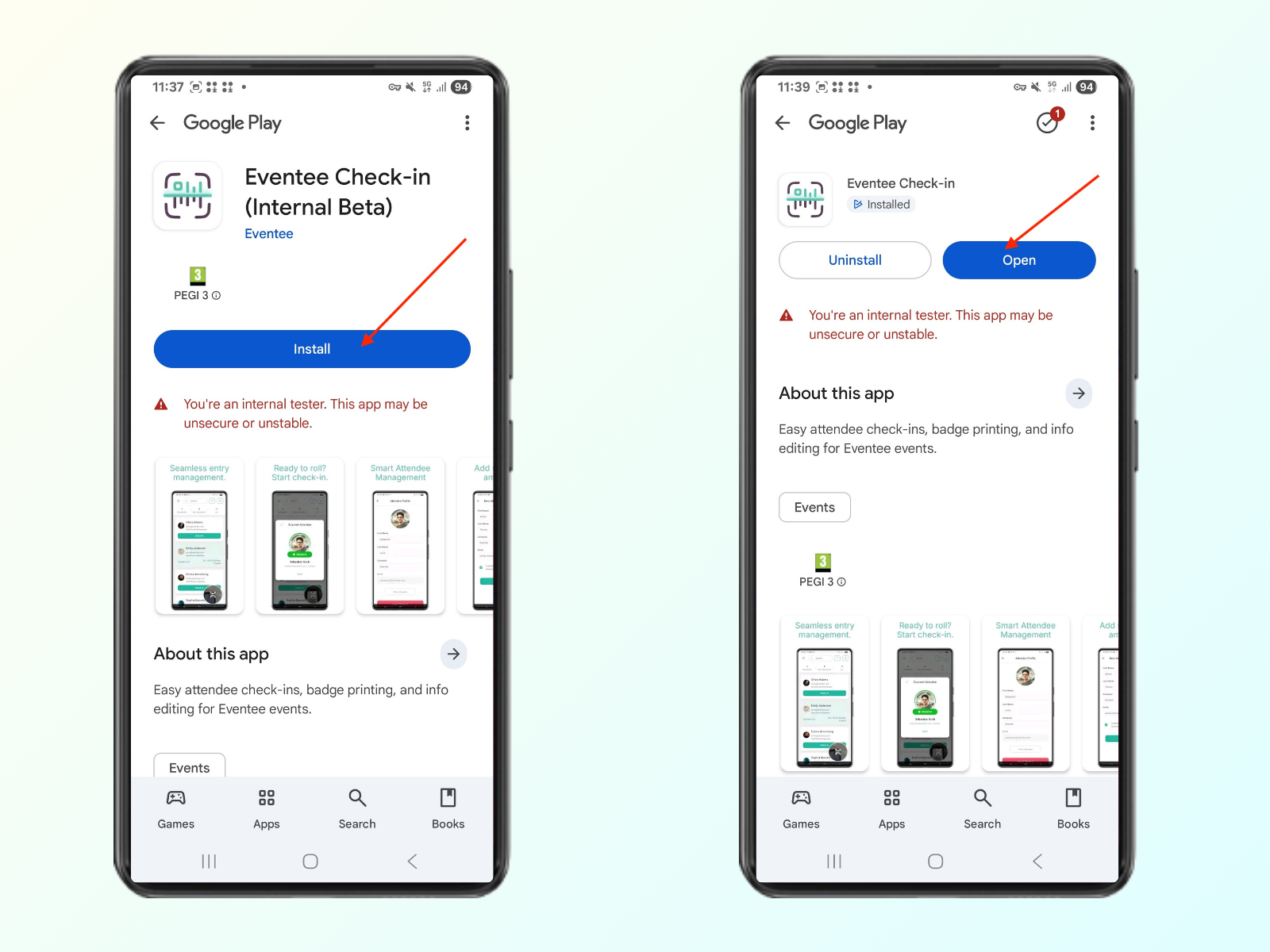
Inserir o código PIN abre o aplicativo de check-in do evento
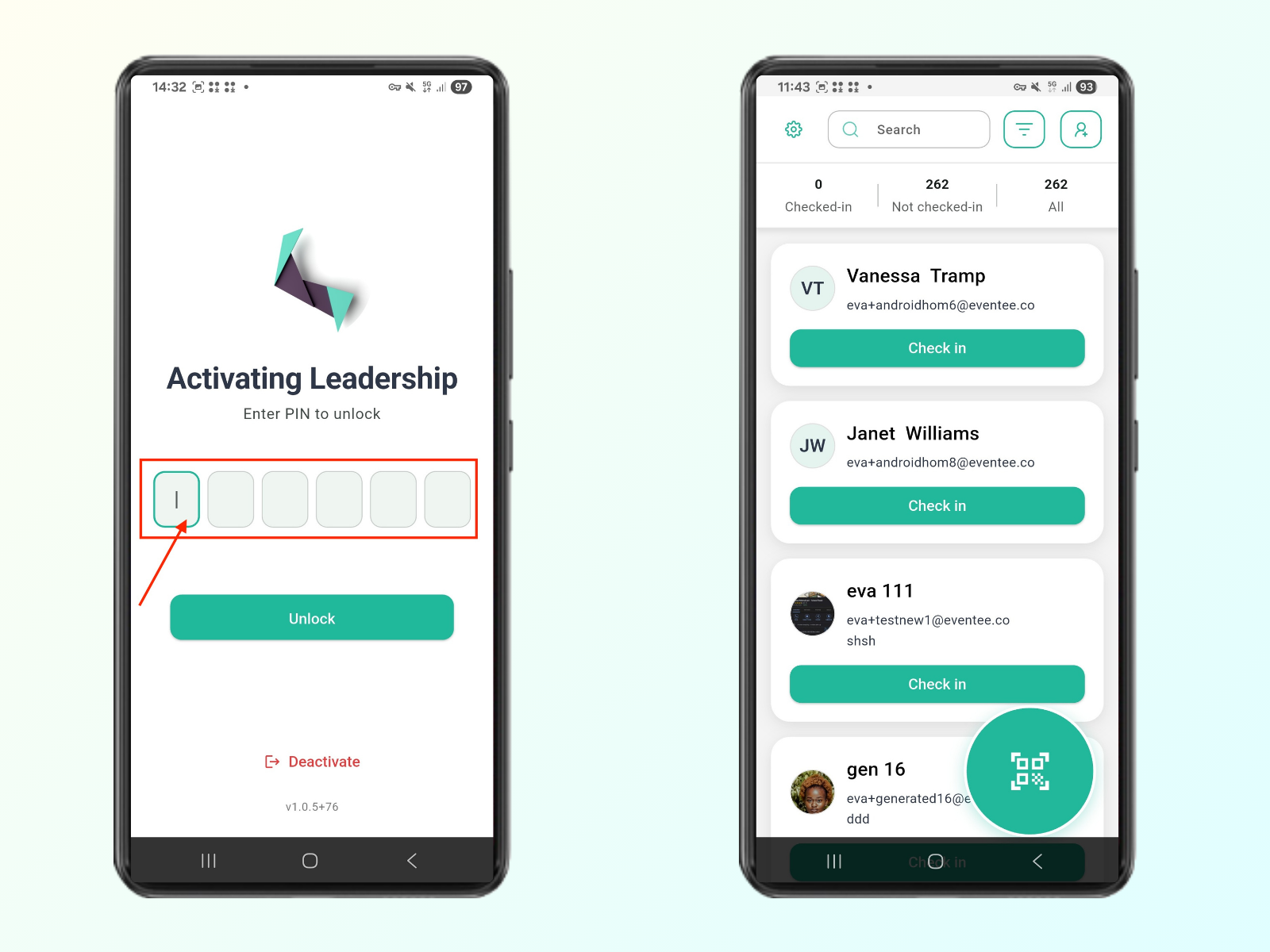

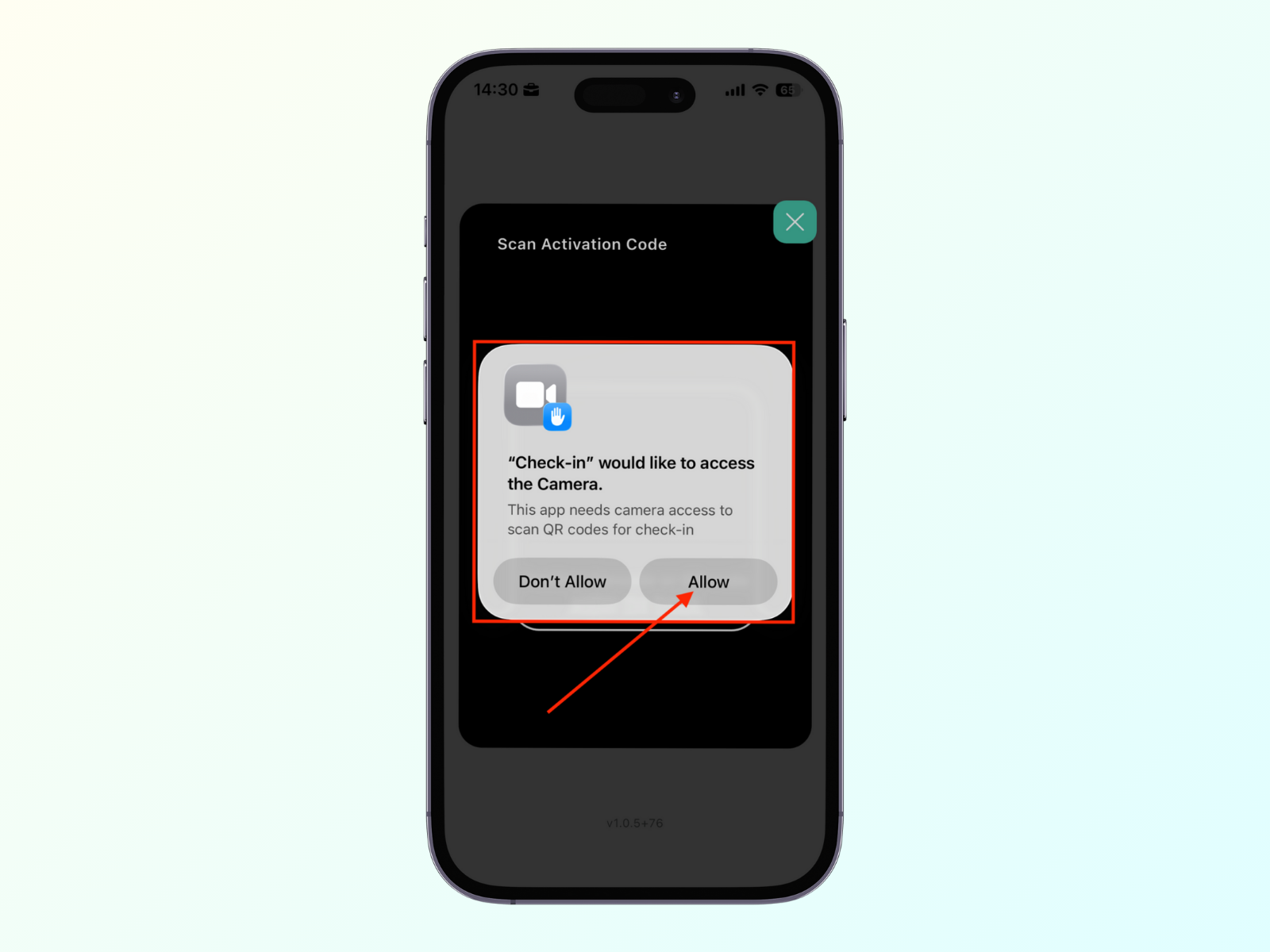
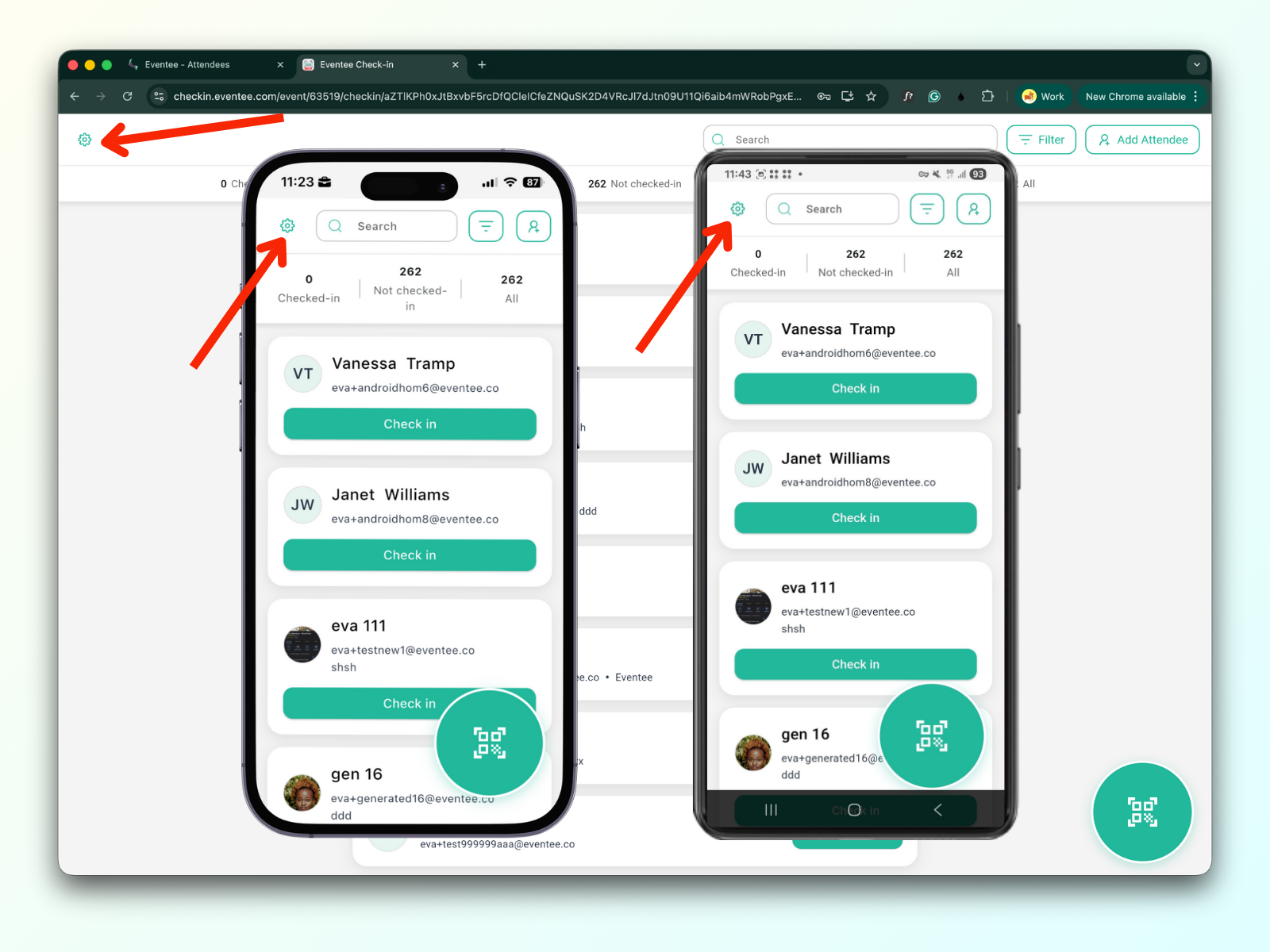
Em todas as plataformas, o botão de definições está situado no lado esquerdo da barra de menu, e as definições são iguais em todas elas
As definições estão divididas em três secções:
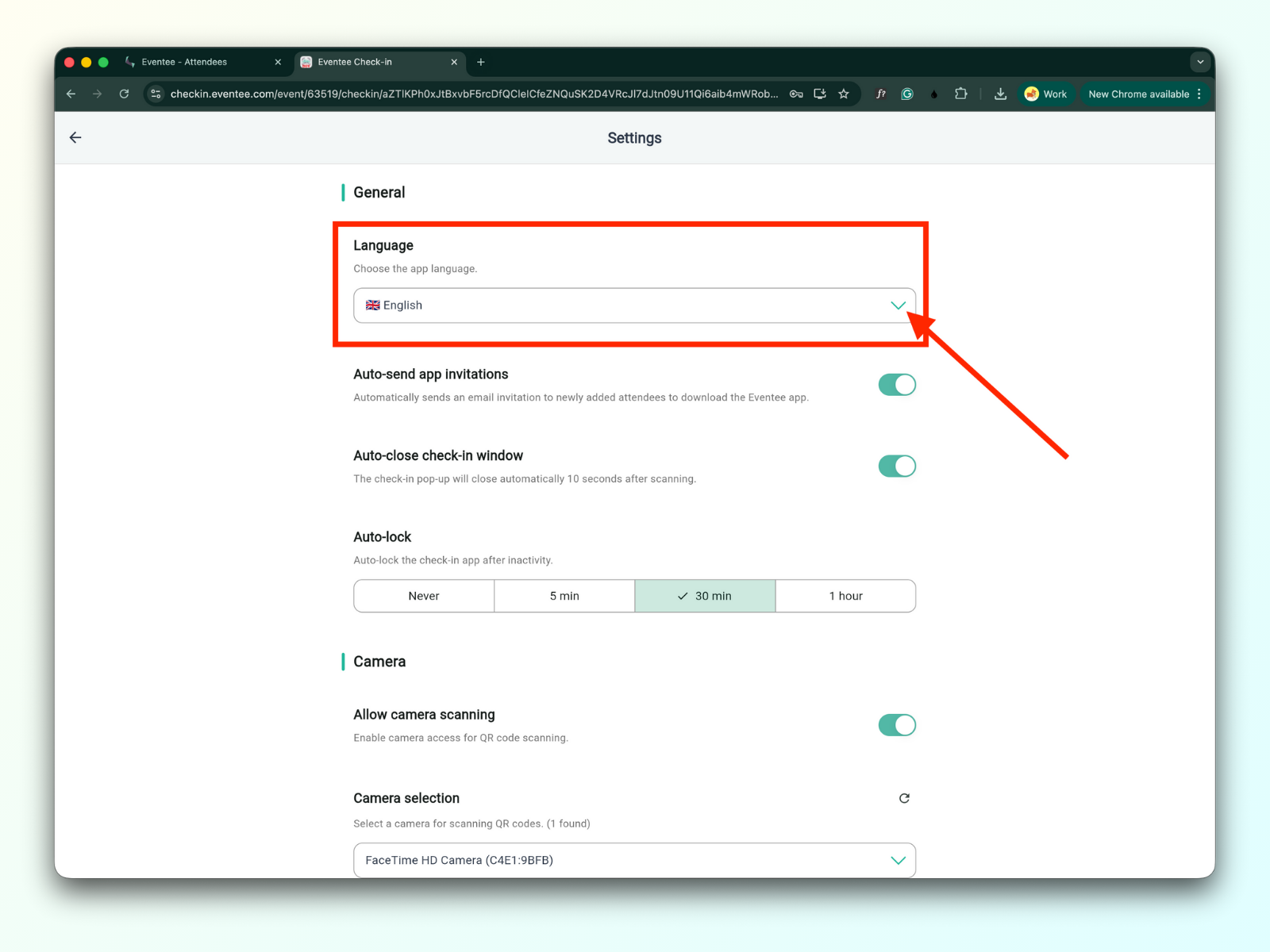
1a. Idioma
Pode definir o idioma da aplicação.
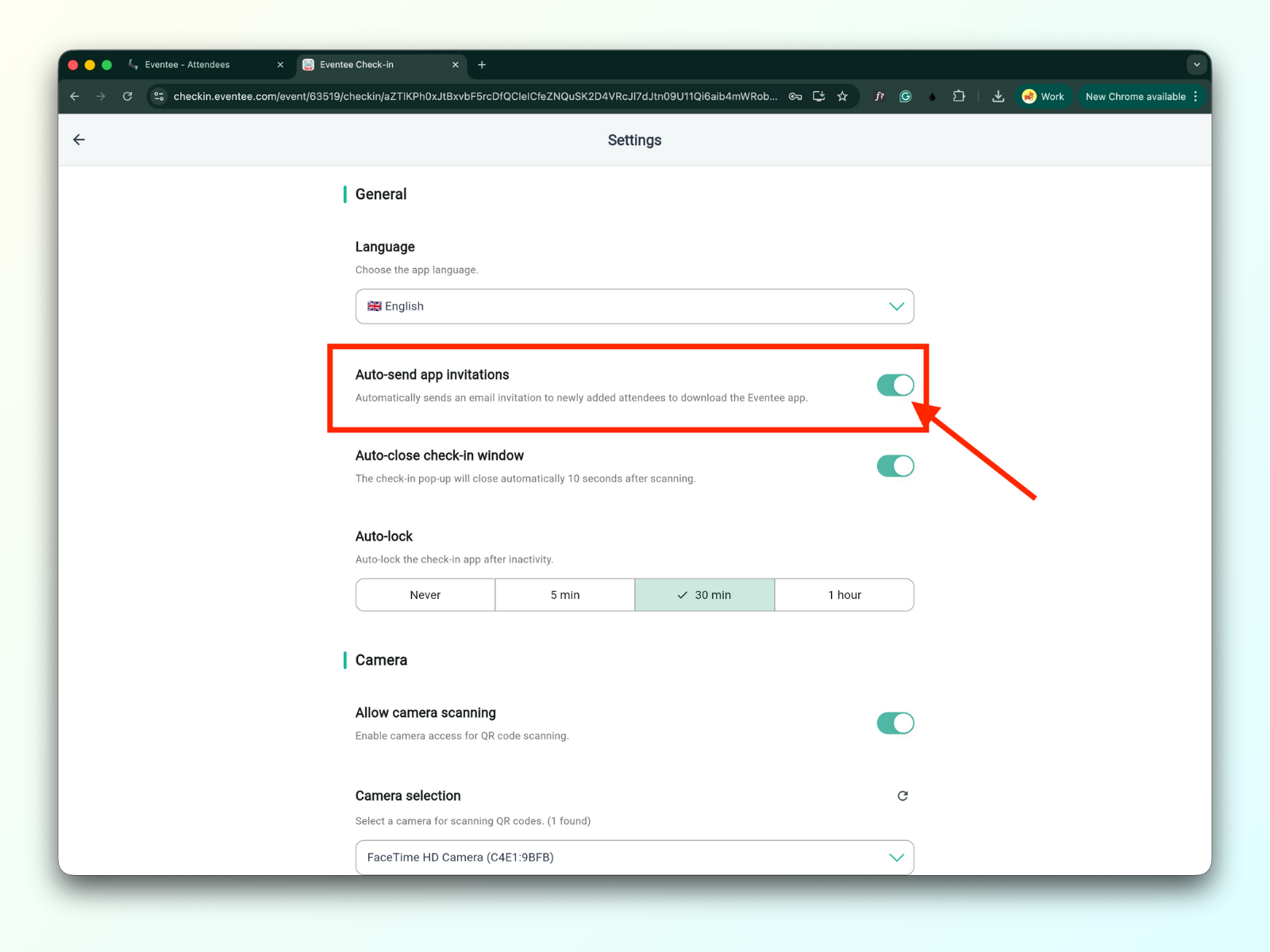
1b. Envio automático de convites para a aplicação
Quando esta opção está ativada, o participante recebe um e-mail para transferir a aplicação Eventee após a leitura do bilhete.
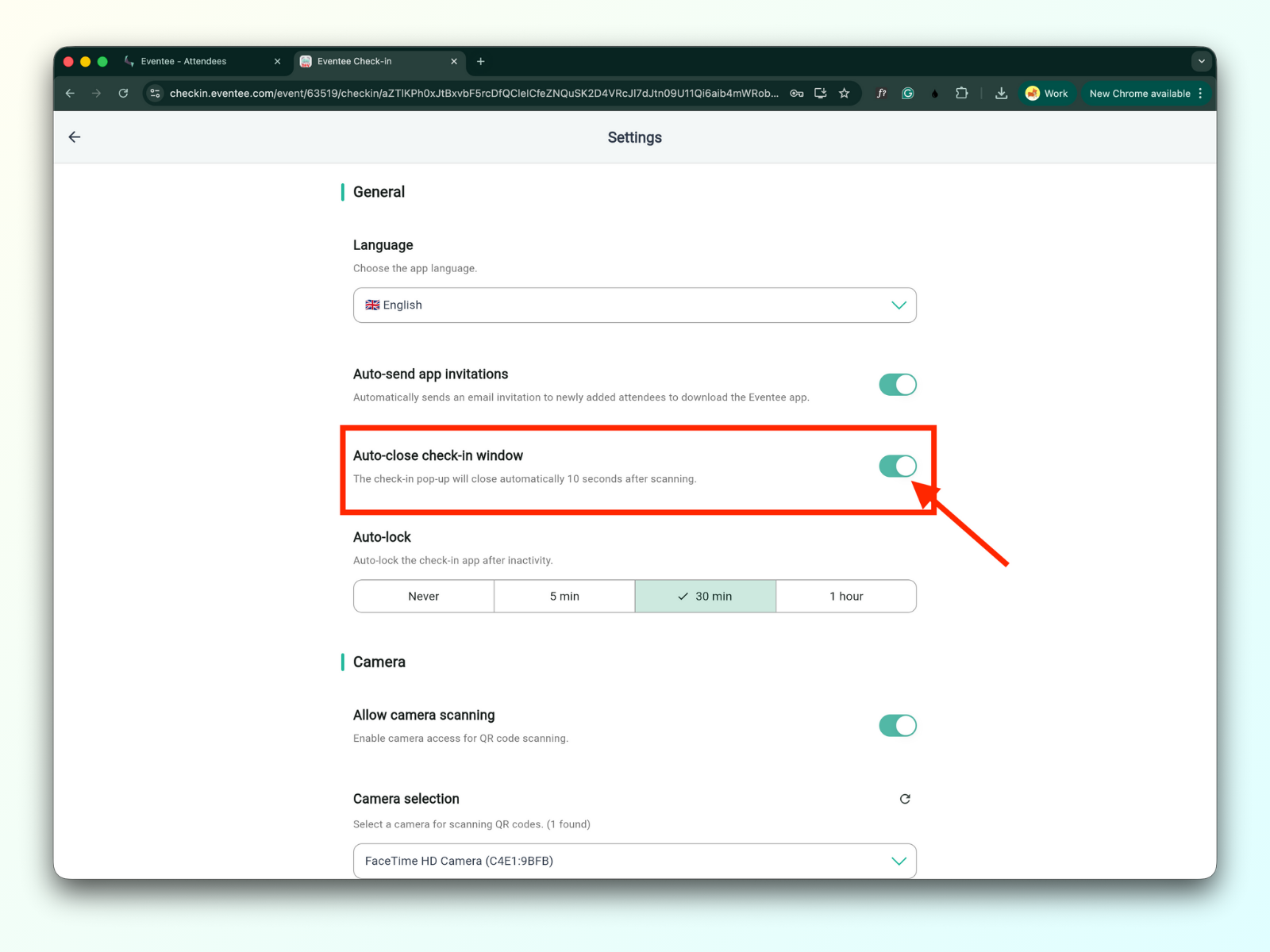
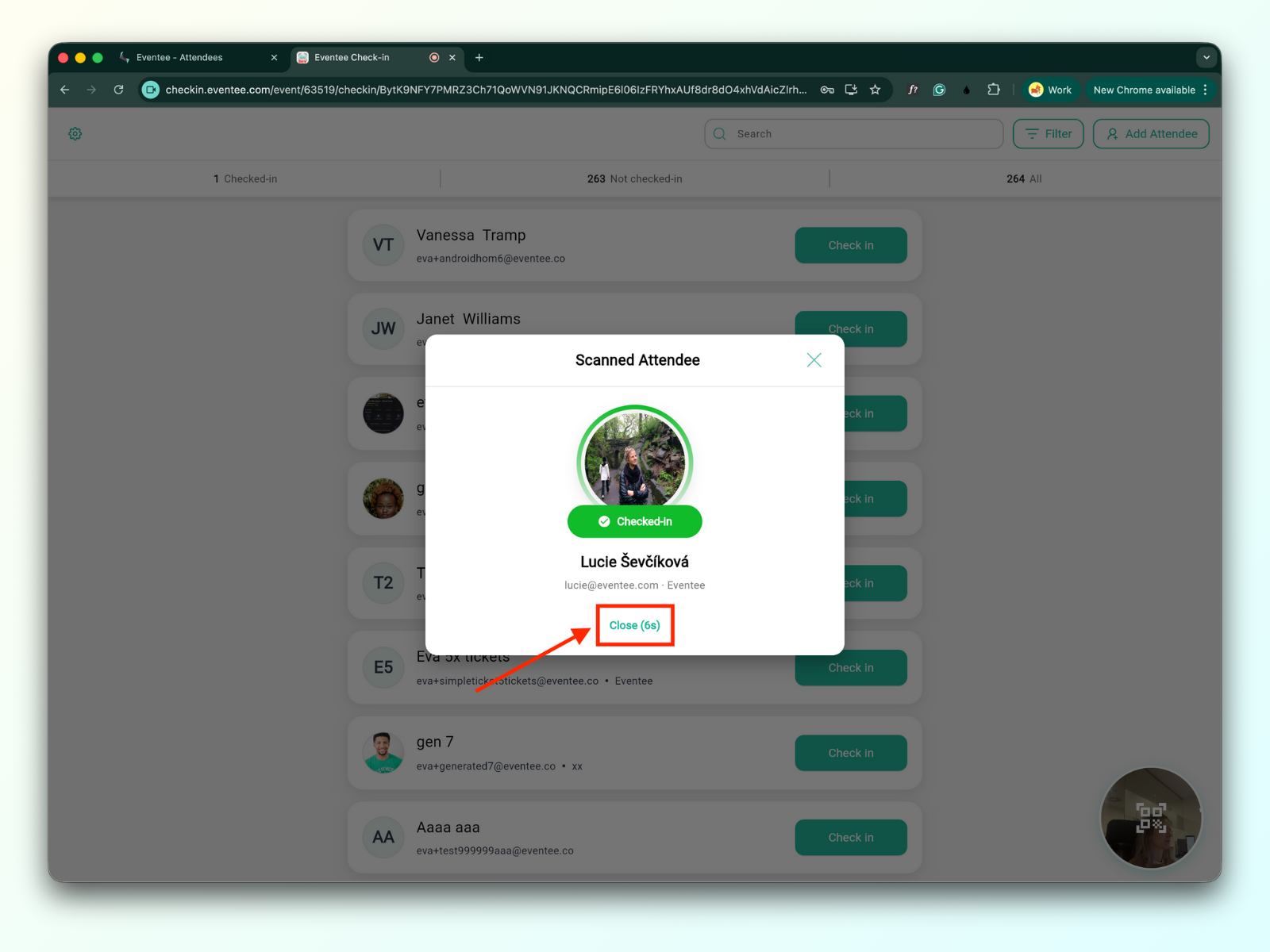
1c. Fechamento automático da janela de check-in
Quando ativada, a janela pop-up de check-in será fechada automaticamente em 10 segundos.
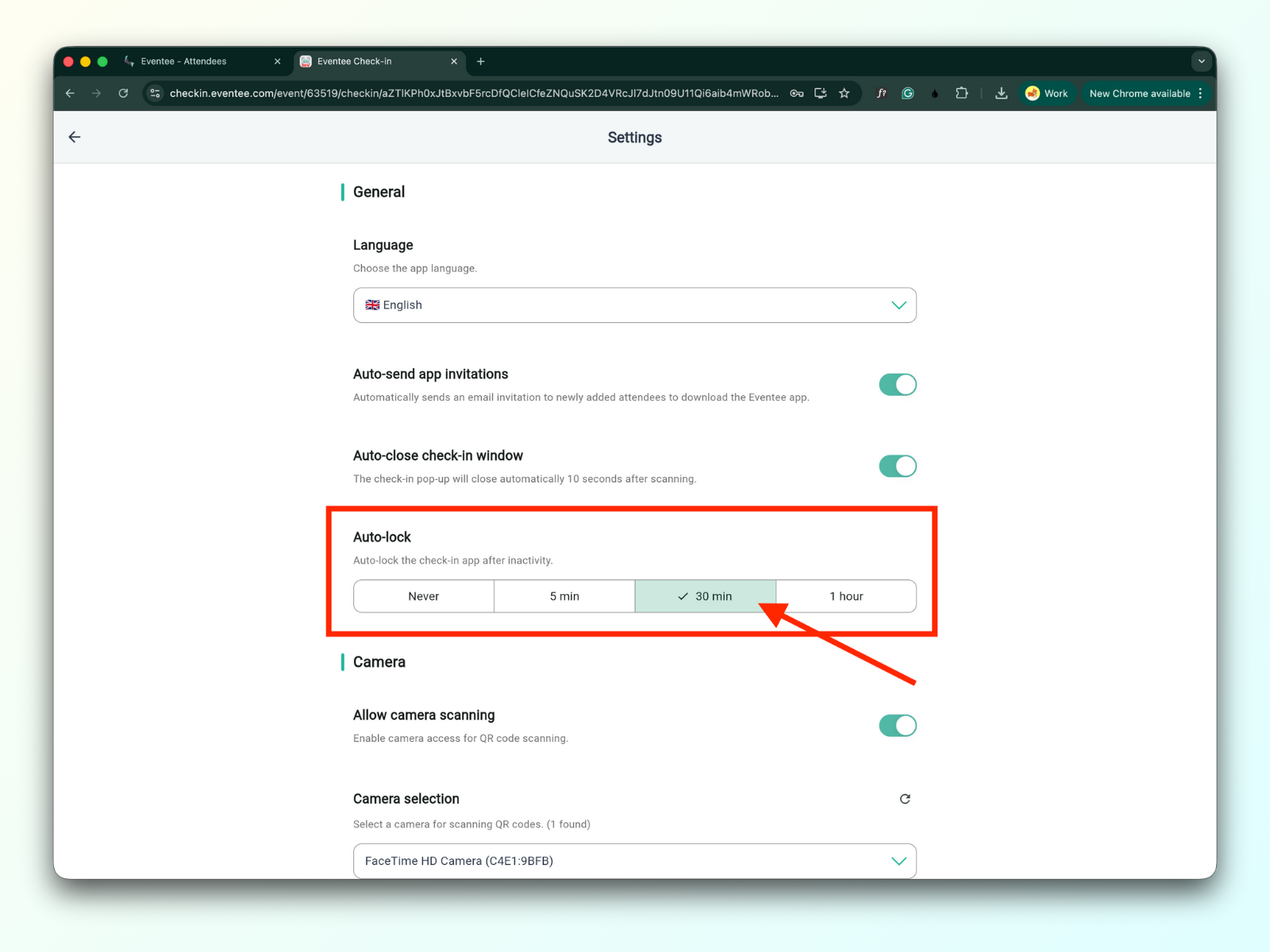
1d. Bloqueio automático
Você pode definir o tempo até que o aplicativo seja bloqueado automaticamente devido à inatividade.
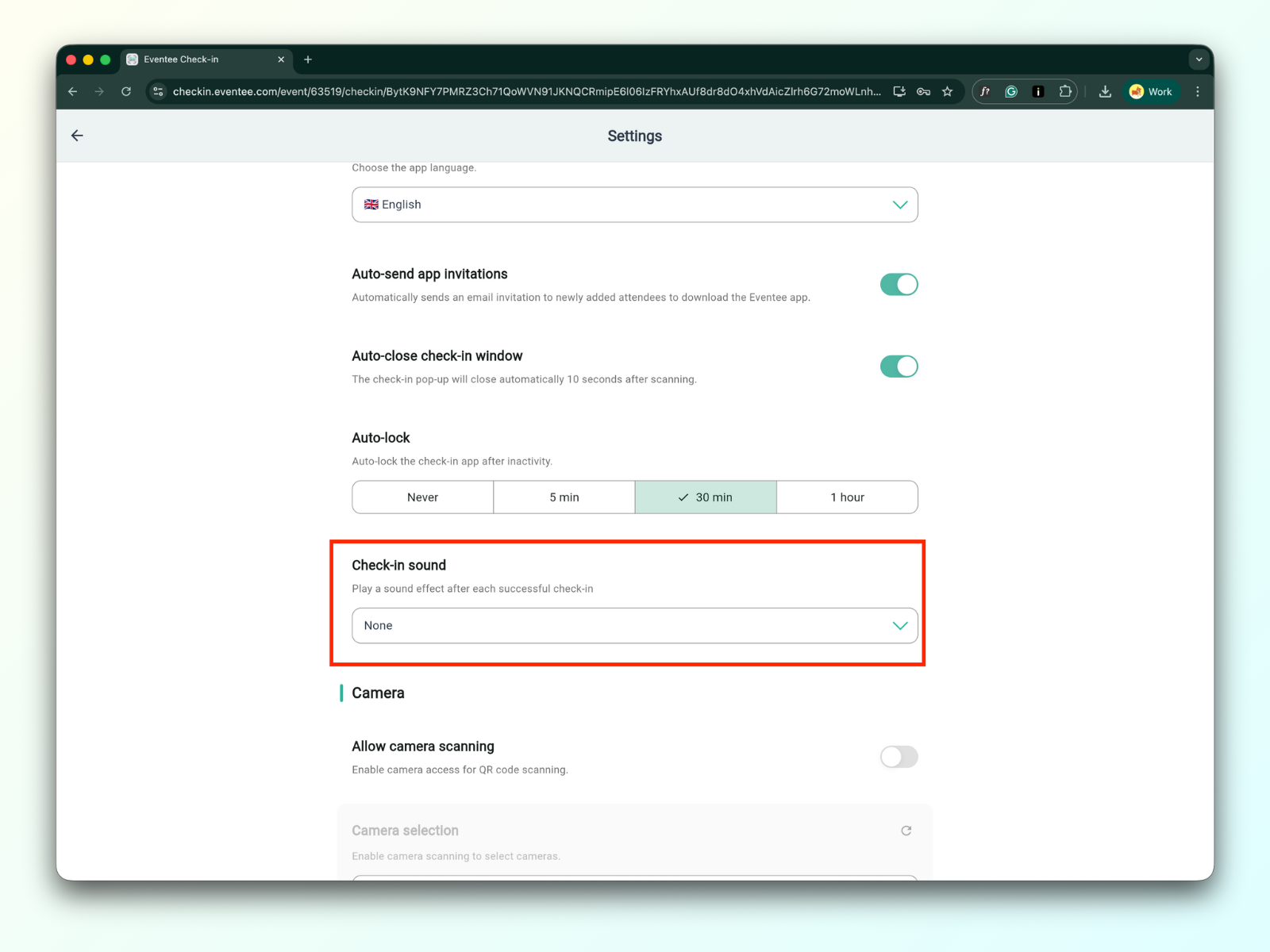
1e. Som do check-in
Pode escolher entre vários sons integrados ou carregar o seu próprio som personalizado. O som será reproduzido após cada check-in bem-sucedido. Por predefinição, o check-in está definido como silencioso.
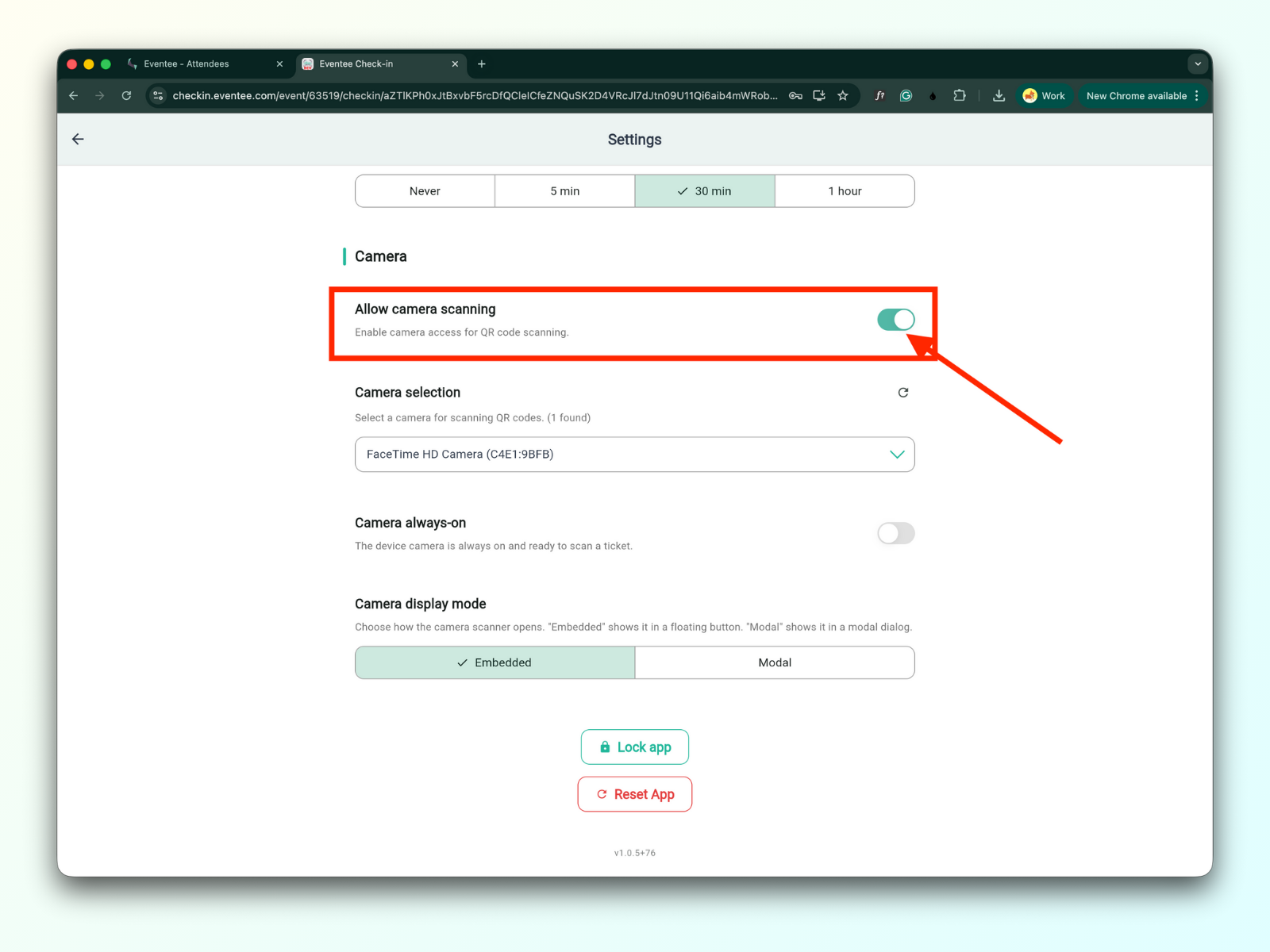
2a. Permitir a leitura com a câmara
Depois de ativar esta opção, poderá ler os códigos QR dos seus participantes.
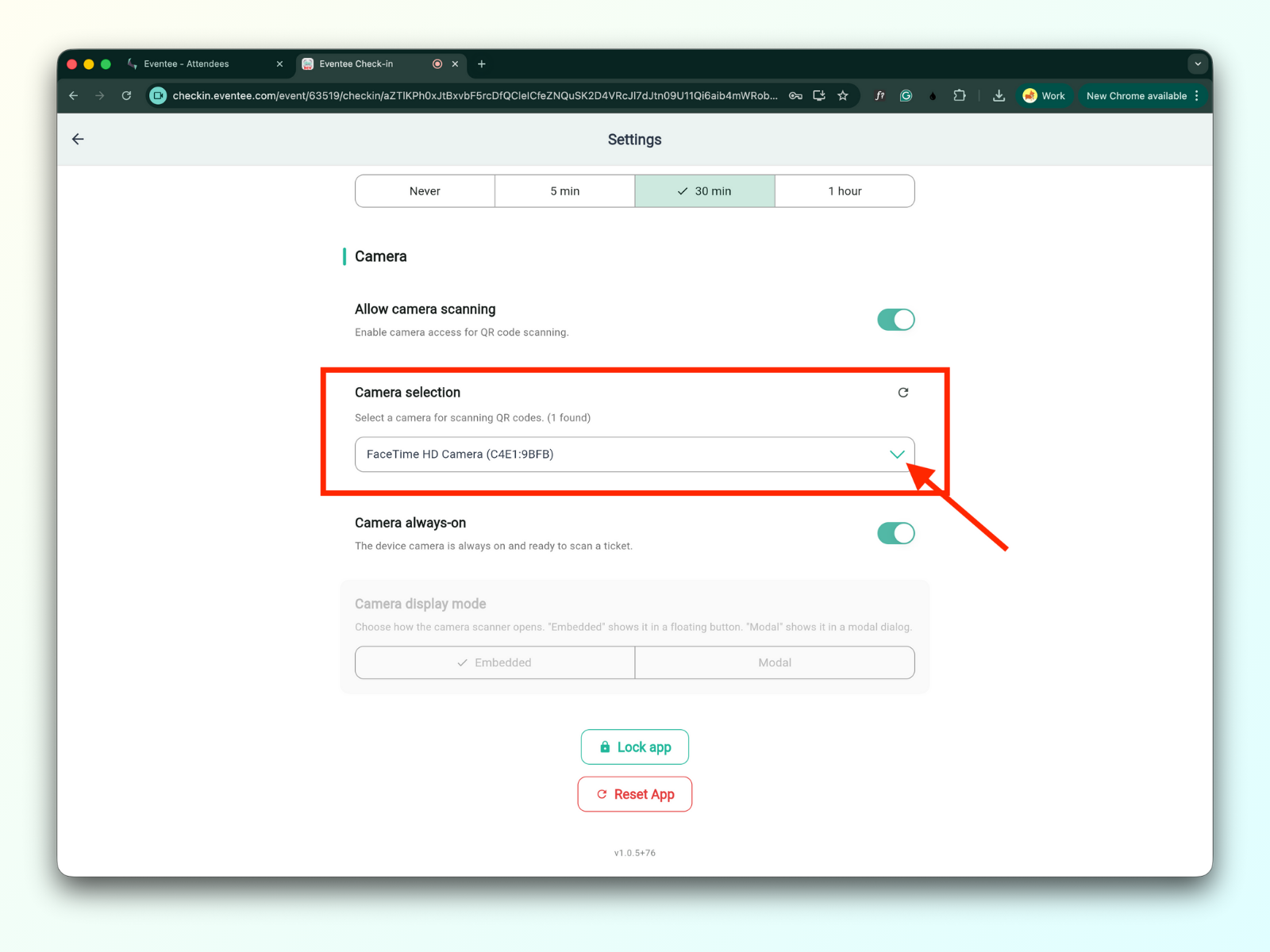
2b. Seleção da câmara
Pode selecionar a sua câmara preferida para ler códigos QR.
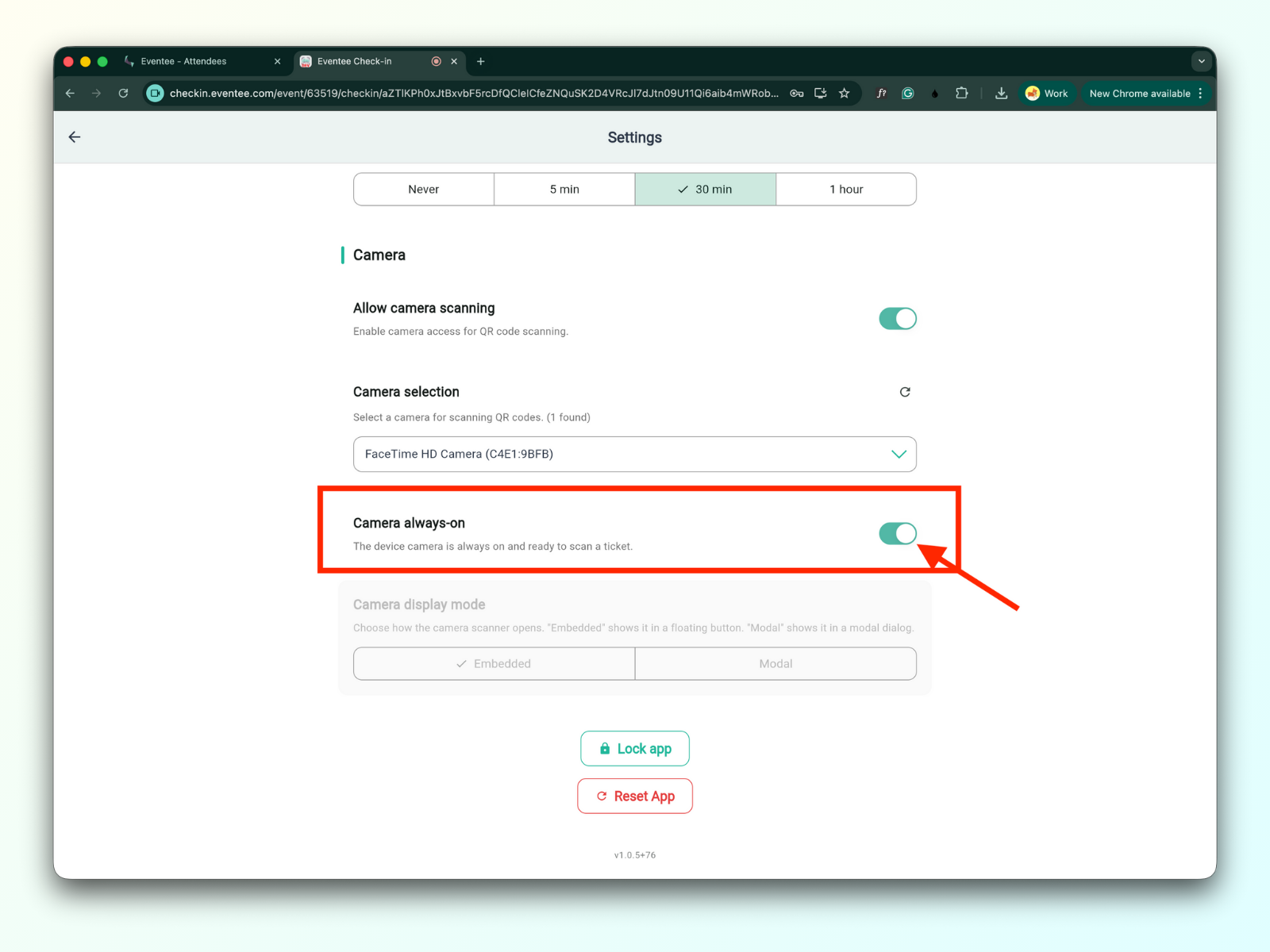
2c. Câmara sempre ativa
Quando ativada, a câmara do dispositivo permanece ligada e pronta para ler bilhetes.
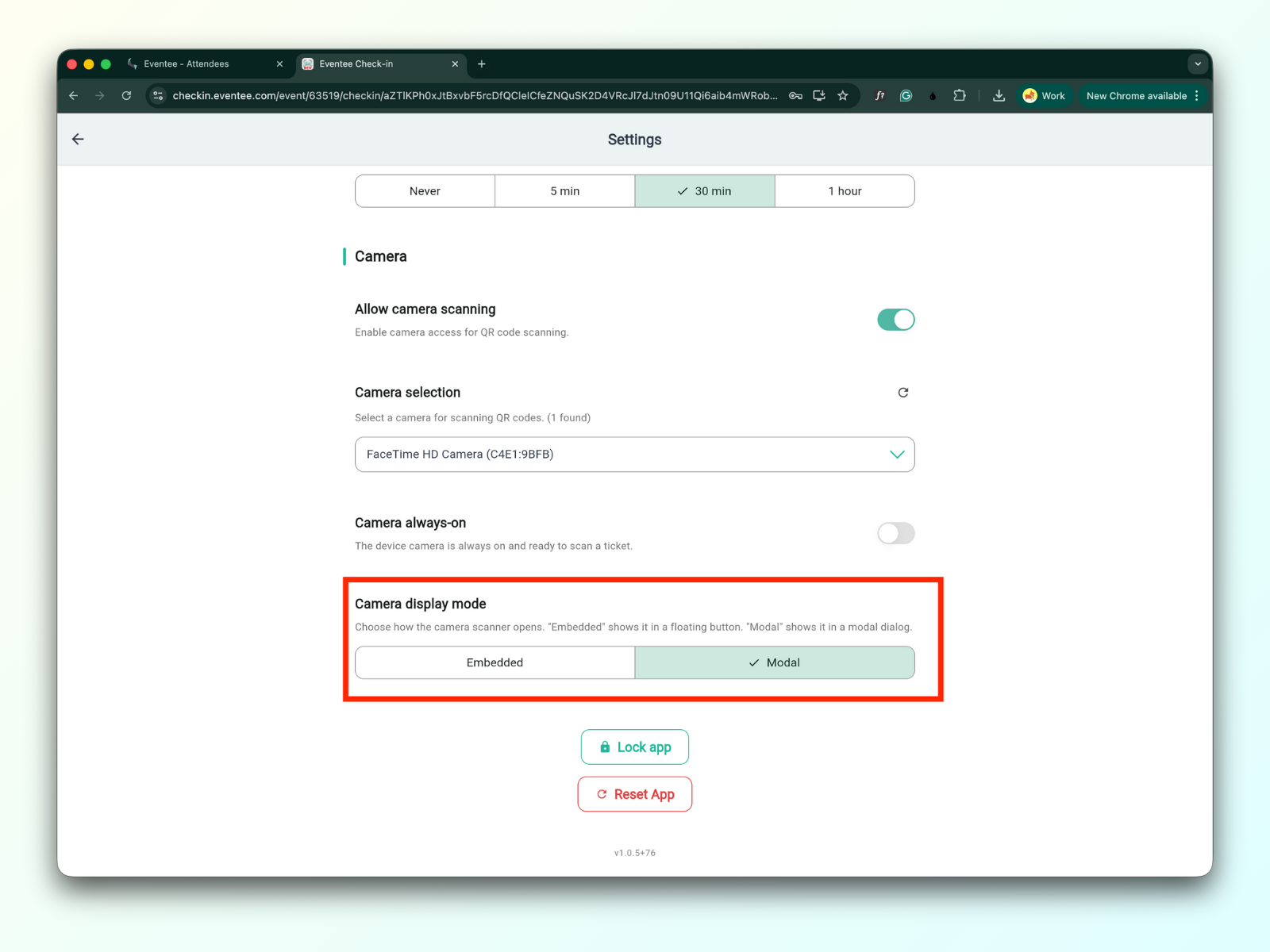
Quando desativado, pode escolher como a leitura da câmara é apresentada em Modo de apresentação da câmara
Integrado - apresenta a imagem da câmara num botão flutuante
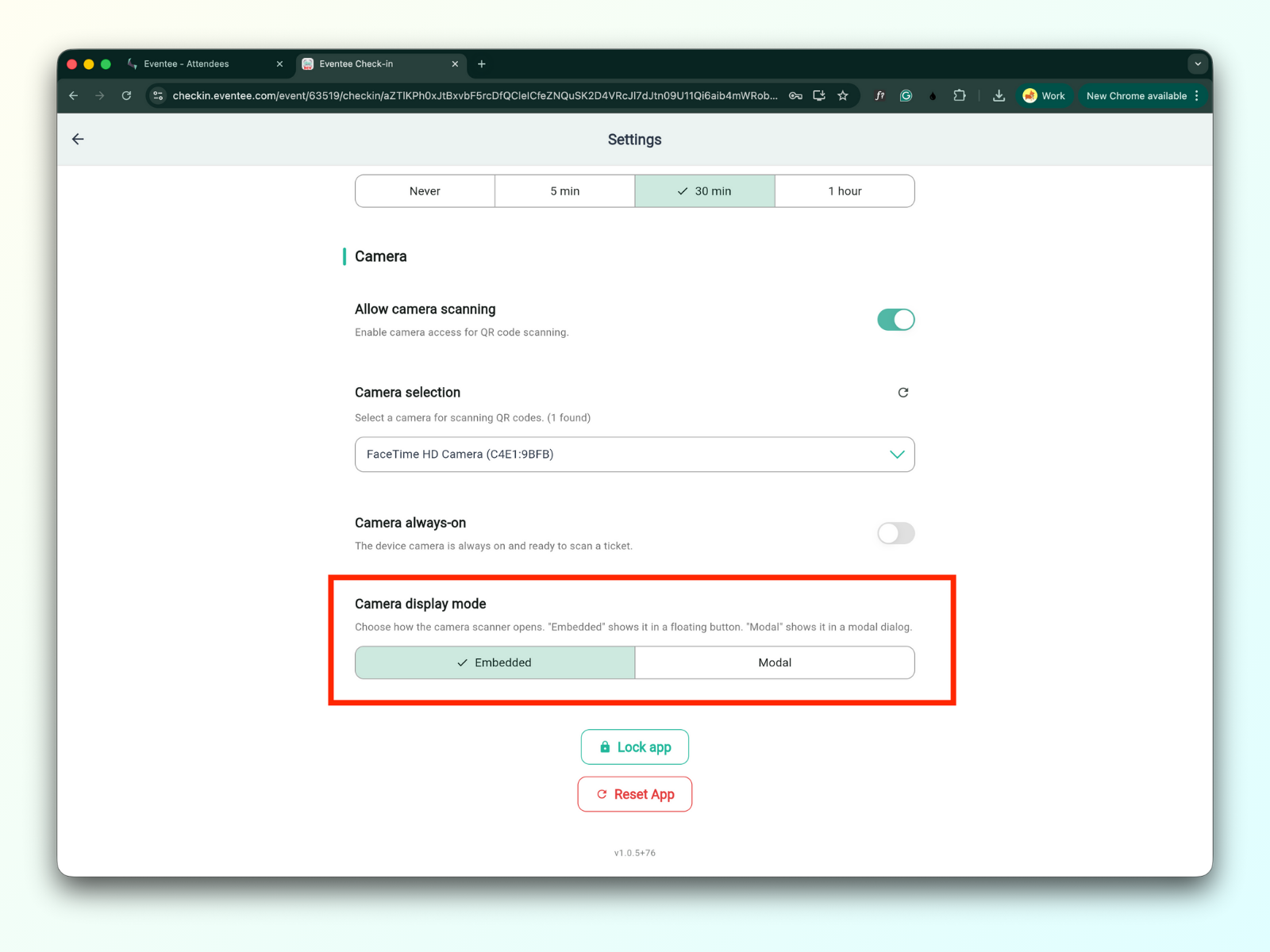
Modal - apresenta o leitor da câmara numa janela modal
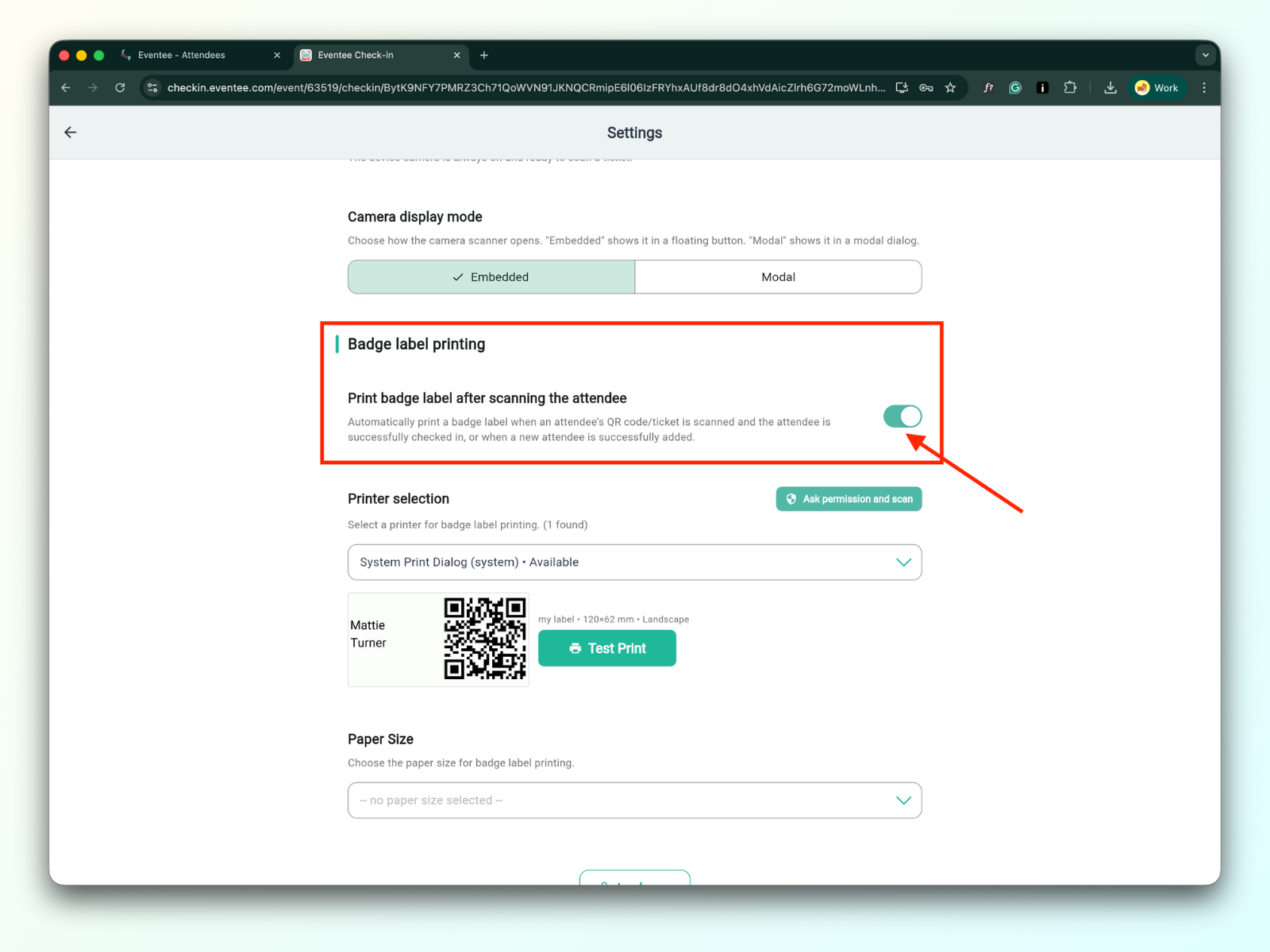
3a. Imprimir a etiqueta do crachá após a leitura dos dados do participante
Quando esta função está ativada, os crachás são impressos automaticamente após a confirmação da entrada do participante
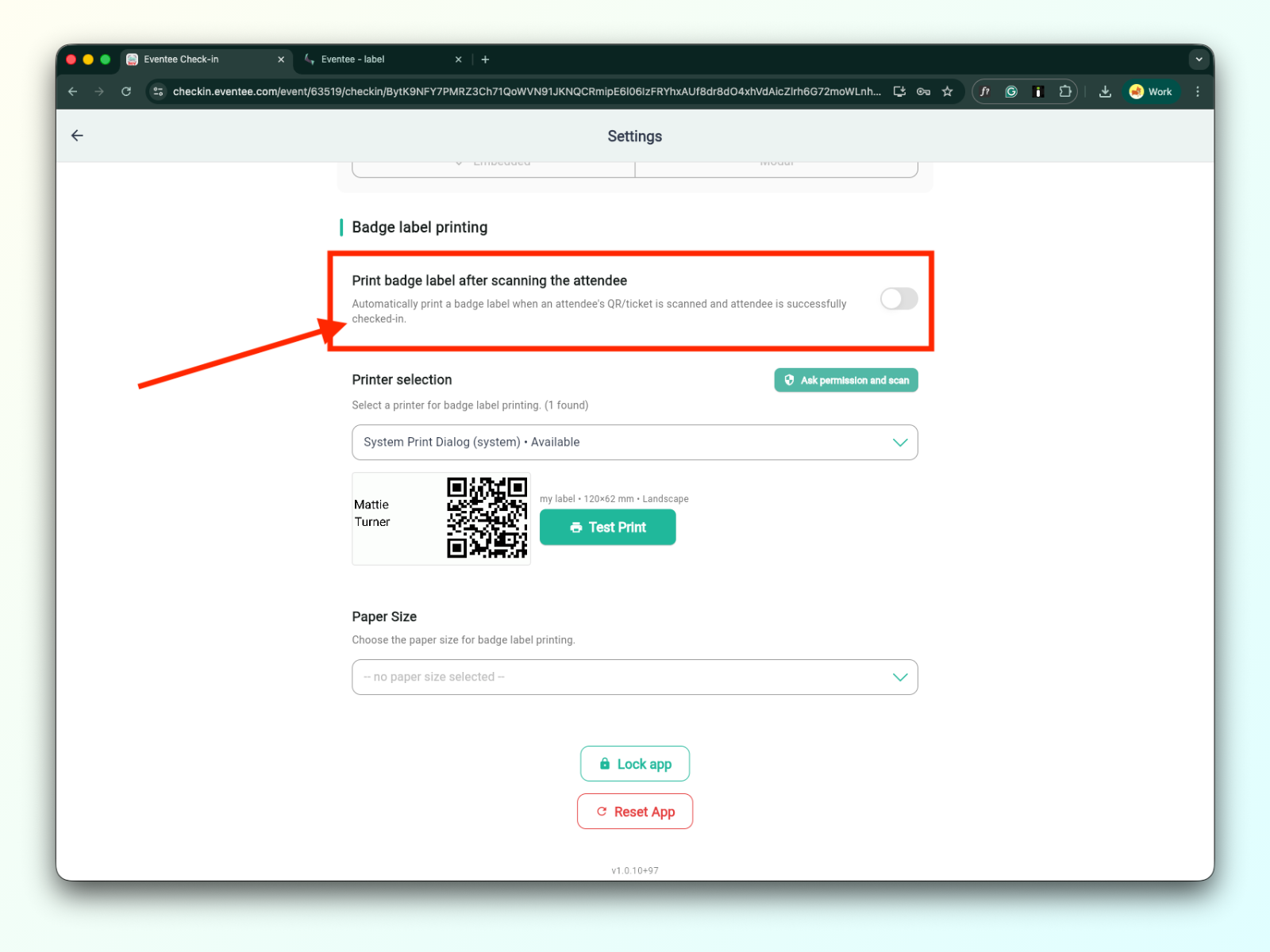
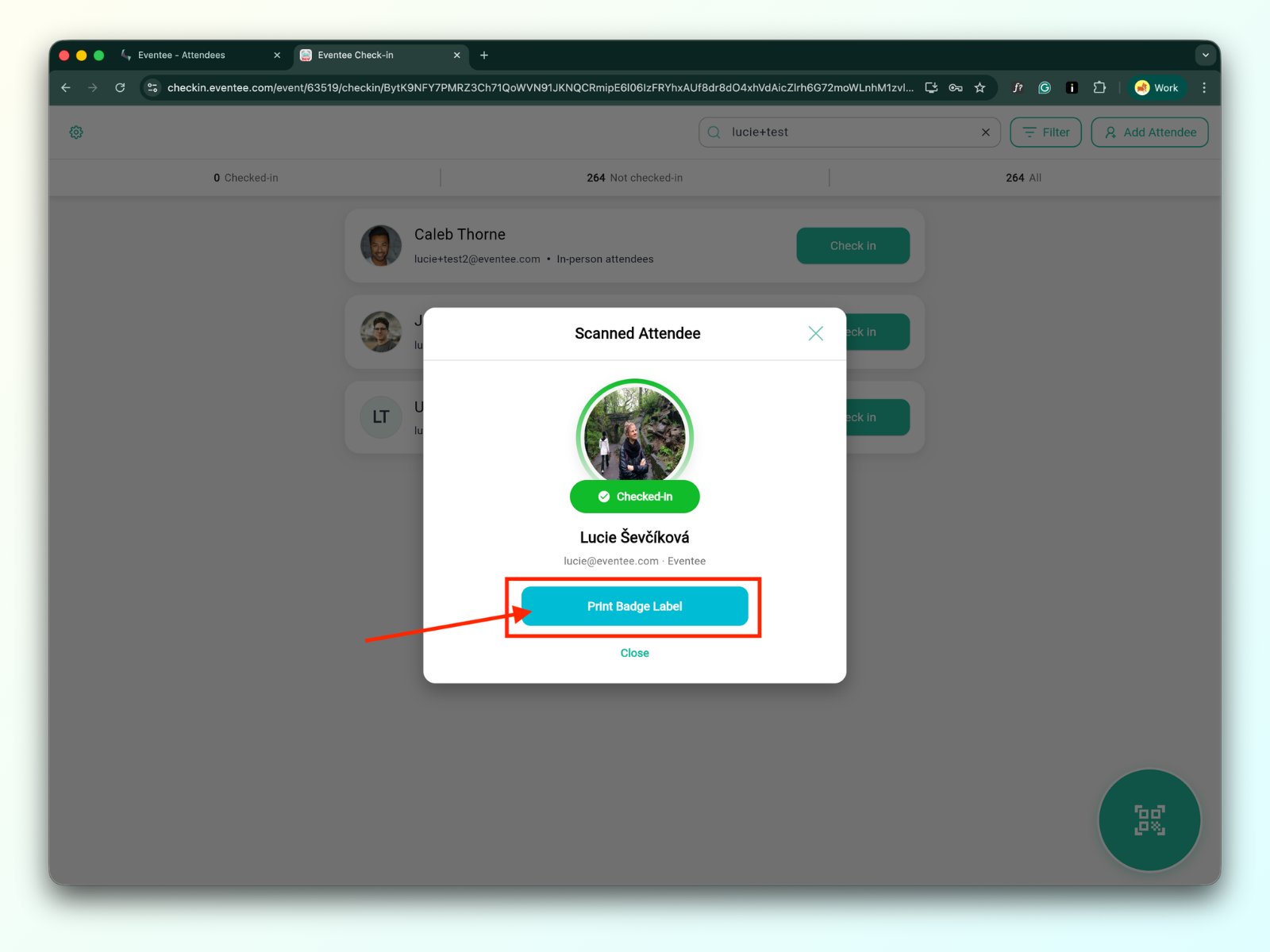
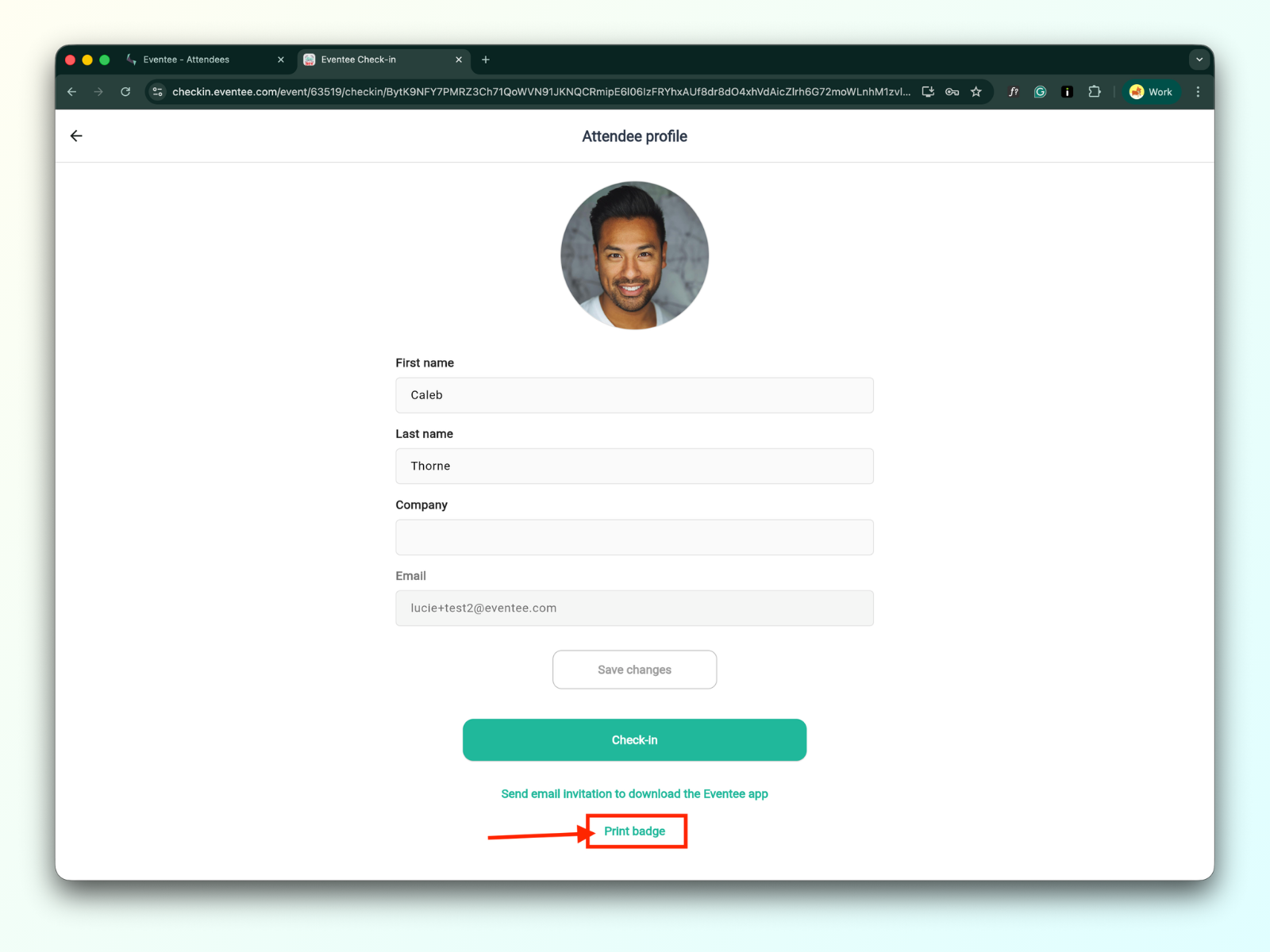
Quando esta função está desativada, tem de clicar no botão 'Imprimir crachá' para imprimir um crachá.
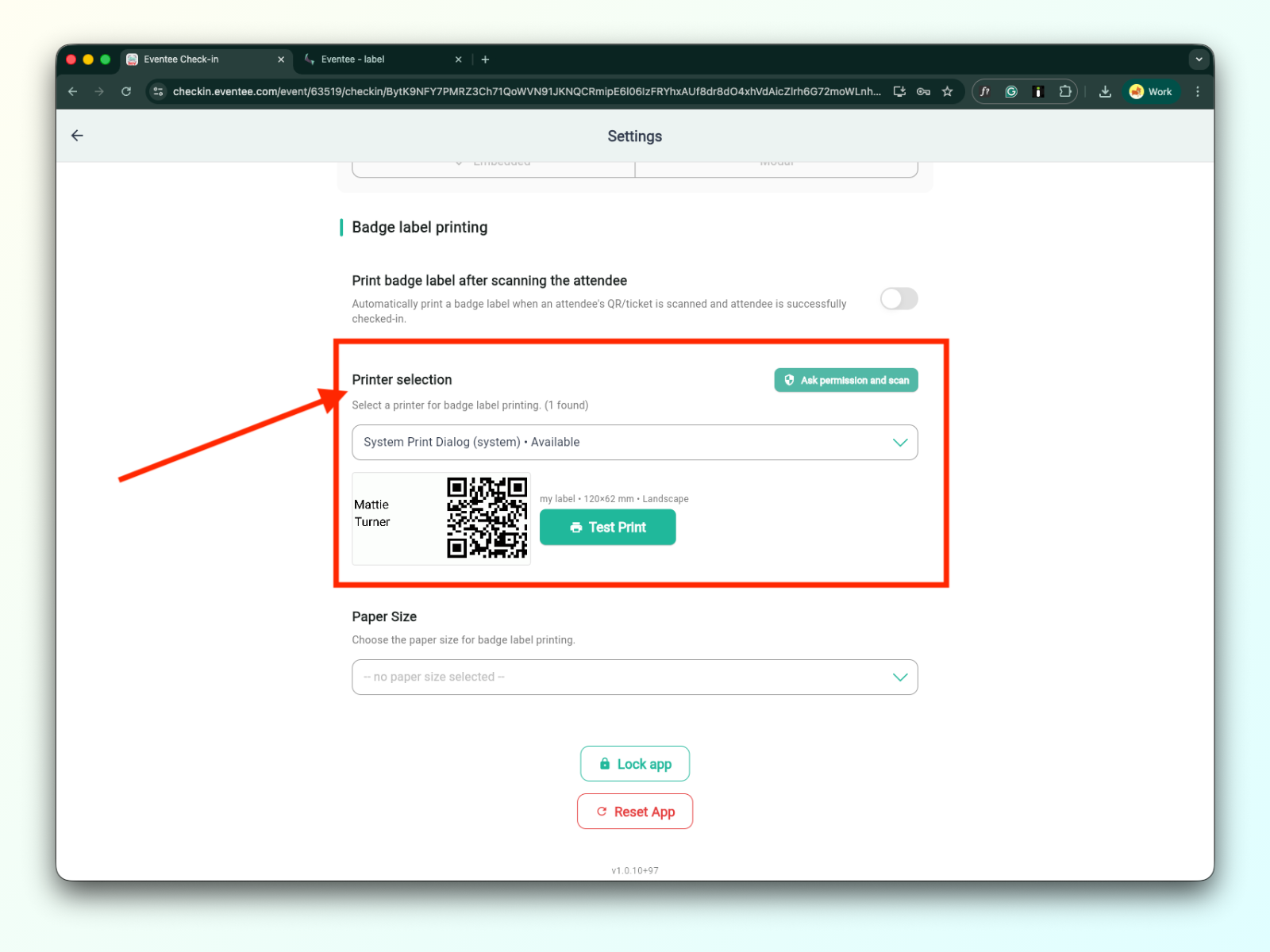
3b. Seleção da impressora
Depois de adicionar a impressora com sucesso, ela aparecerá no menu suspenso de seleção de impressoras. Para obter mais informações sobre como conectar uma impressora, consulte a documentação técnica para impressão de etiquetas de crachá.
Depois de selecionar sua impressora na lista, clique em 'Solicitar permissão e digitalizar'. Em seguida, você poderá fazer uma impressão de teste clicando no botão 'Impressão de teste'.
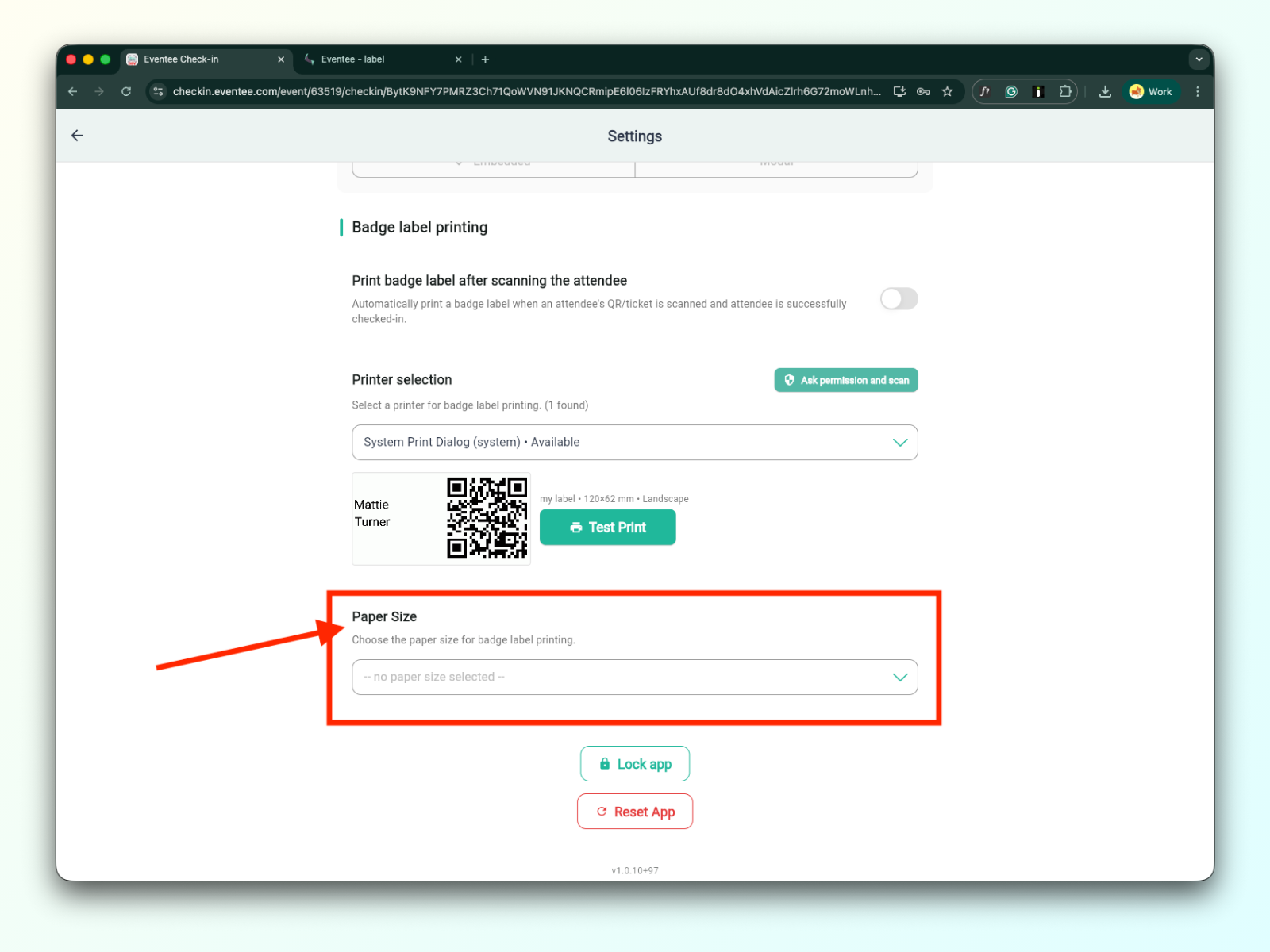
3c. Tamanho do papel
Informações detalhadas sobre os tamanhos de papel podem ser encontradas na documentação técnica para impressão de etiquetas de crachá.
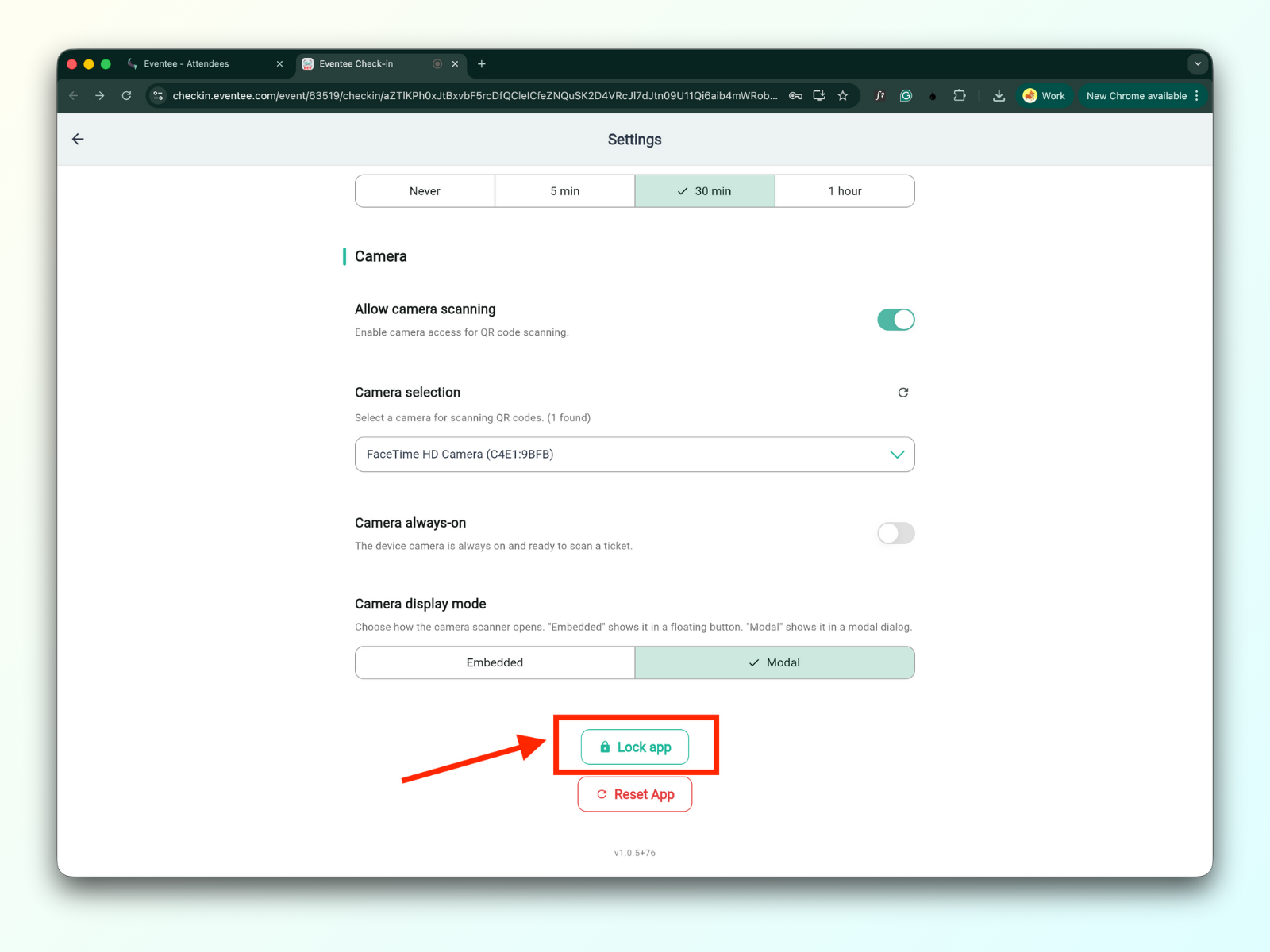
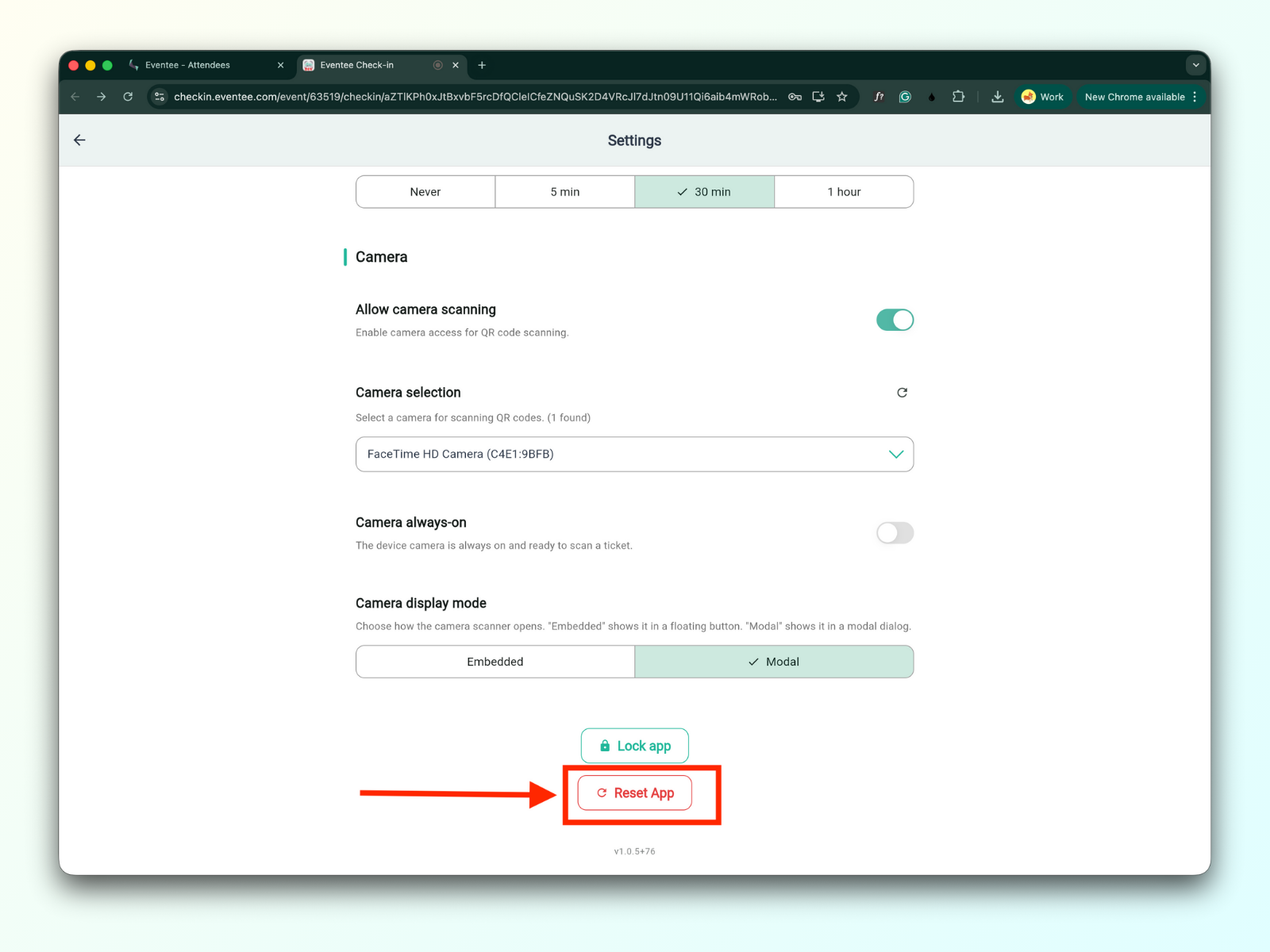
Ao clicar no botão 'Bloquear aplicativo', o aplicativo será bloqueado e você será redirecionado para a tela de ativação. Para acessar o aplicativo novamente, será necessário inserir seu código PIN outra vez.
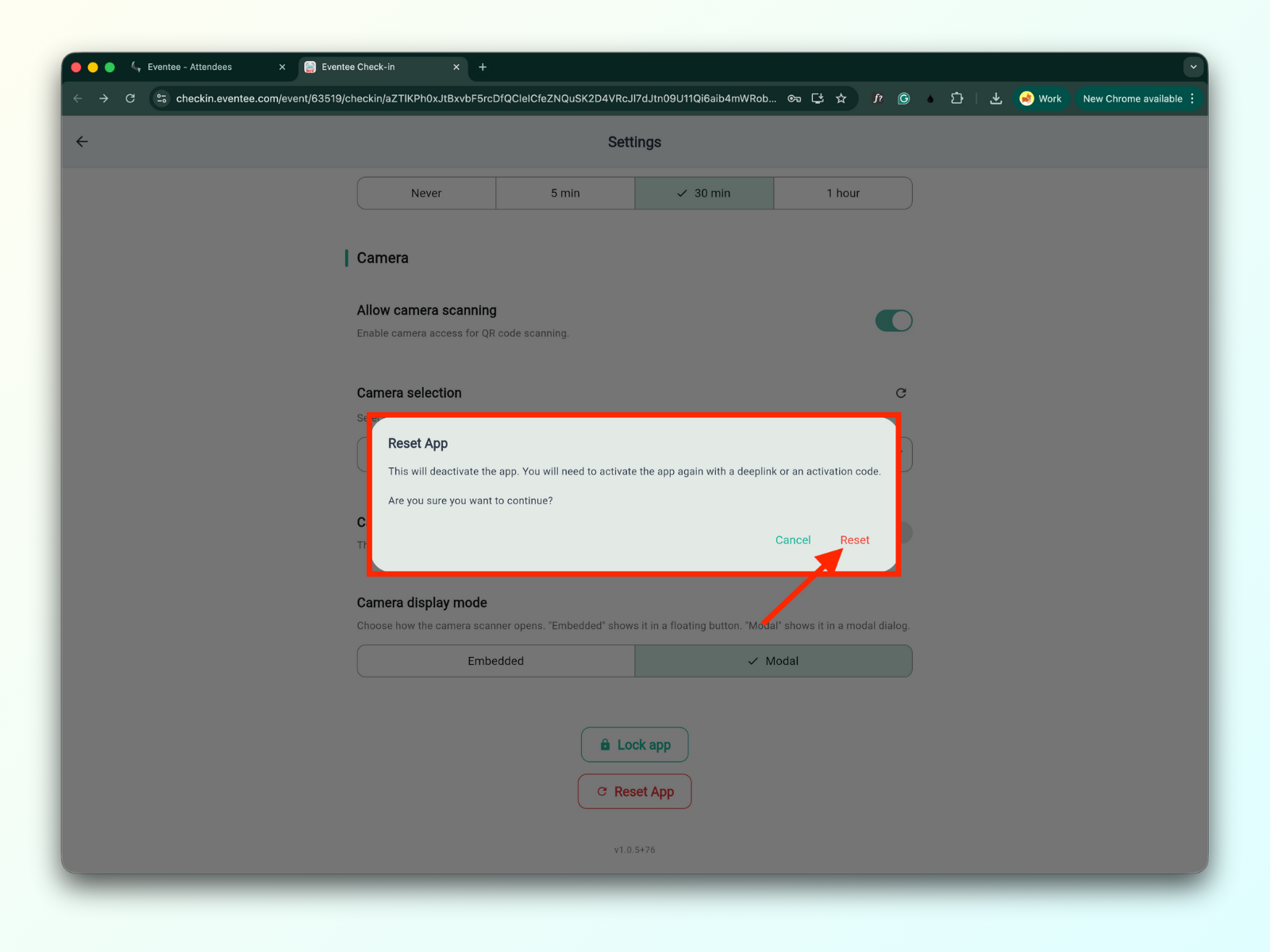
Ao clicar no botão ‘Redefinir aplicativo’, uma janela modal será exibida com um aviso de que a redefinição desativará o aplicativo. Será necessário ativar o aplicativo novamente usando um deep link ou um código de ativação.
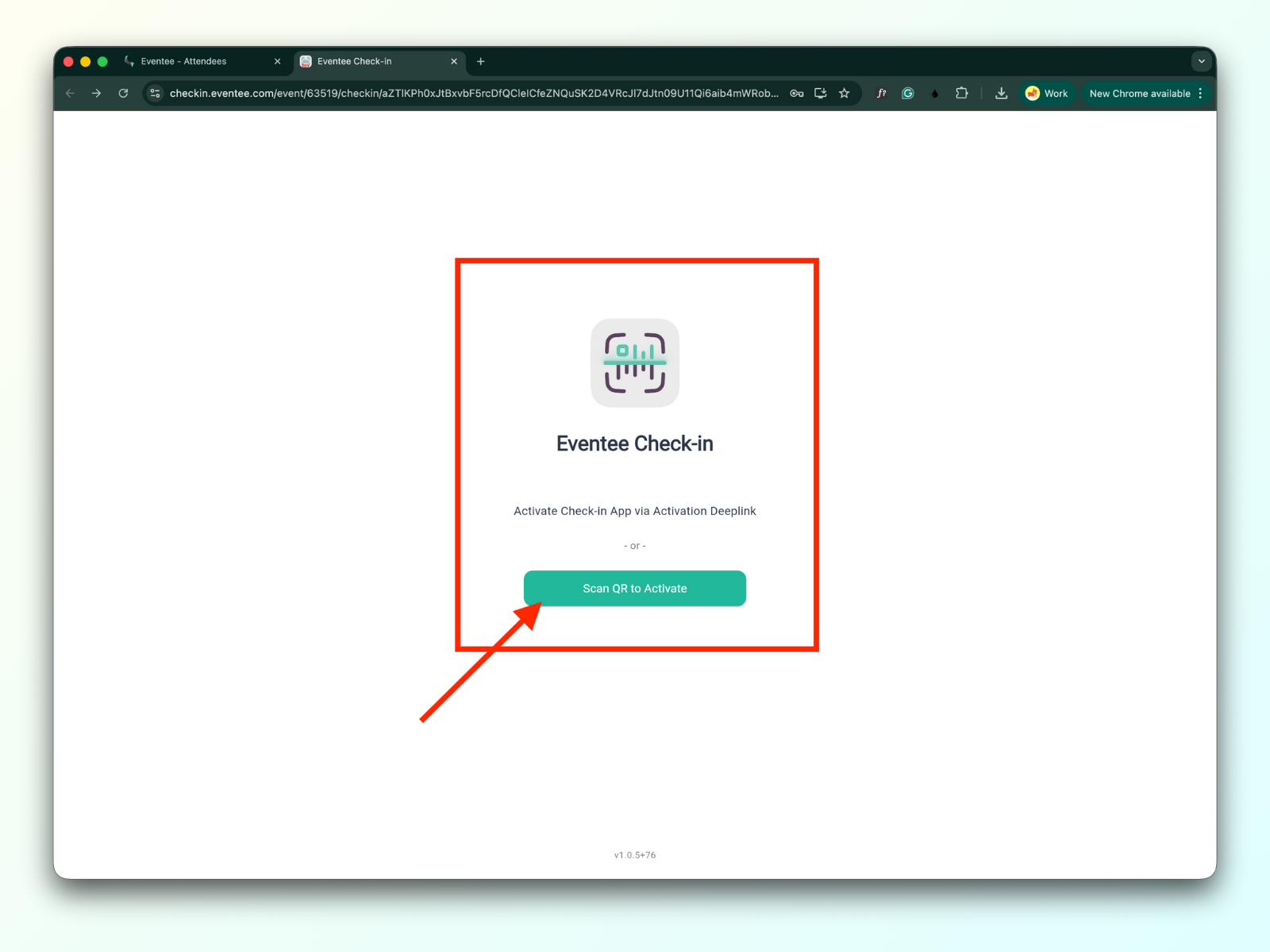
Abra o aplicativo de check-in
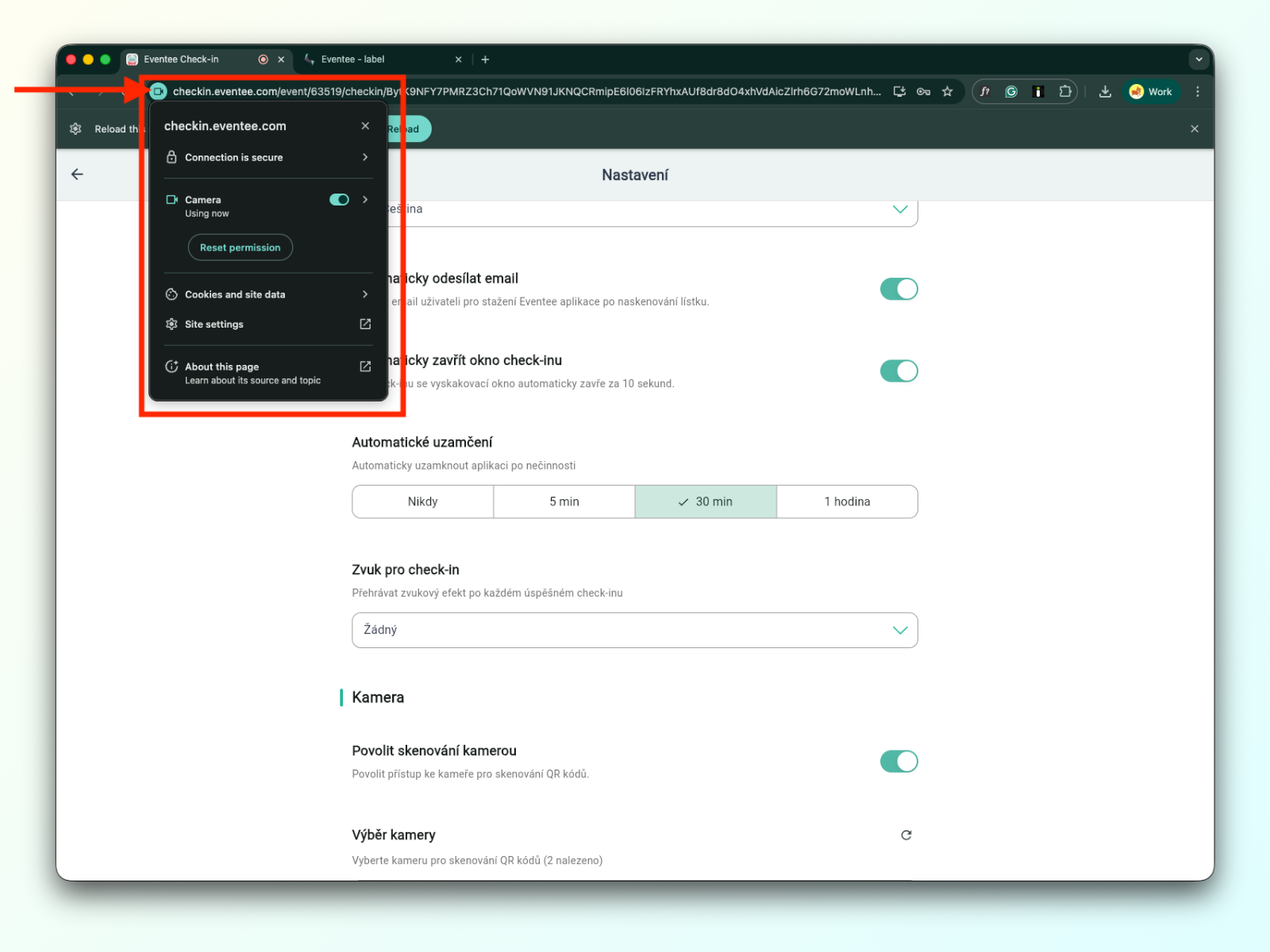
Verifique se, nas configurações, a opção “Permitir leitura pela câmera” está ativada
Volte à tela do painel
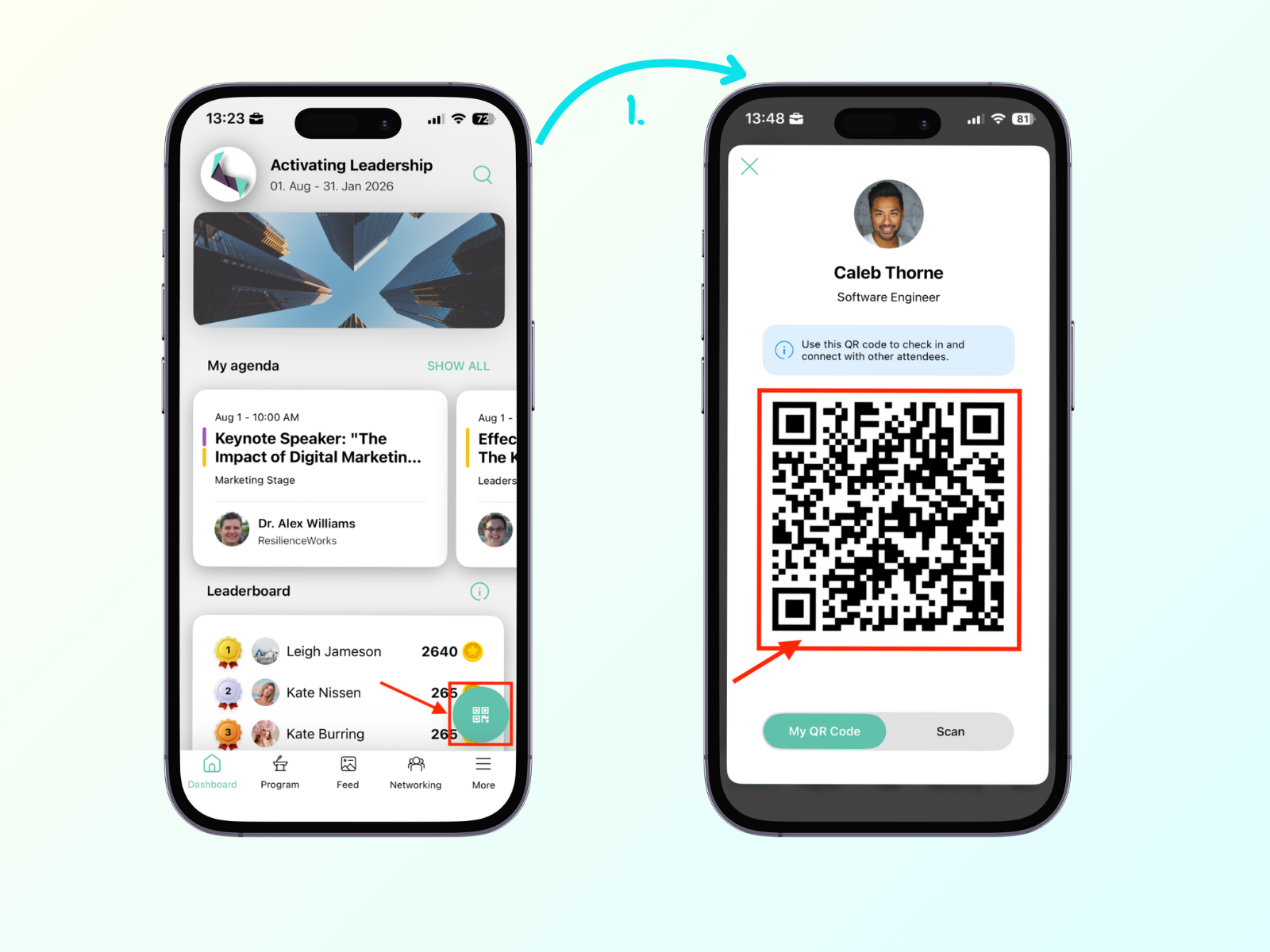
Verifique se o leitor de QR code está visível no canto inferior direito da tela do painel
Agora, basta ler o ingresso do participante com a câmera.
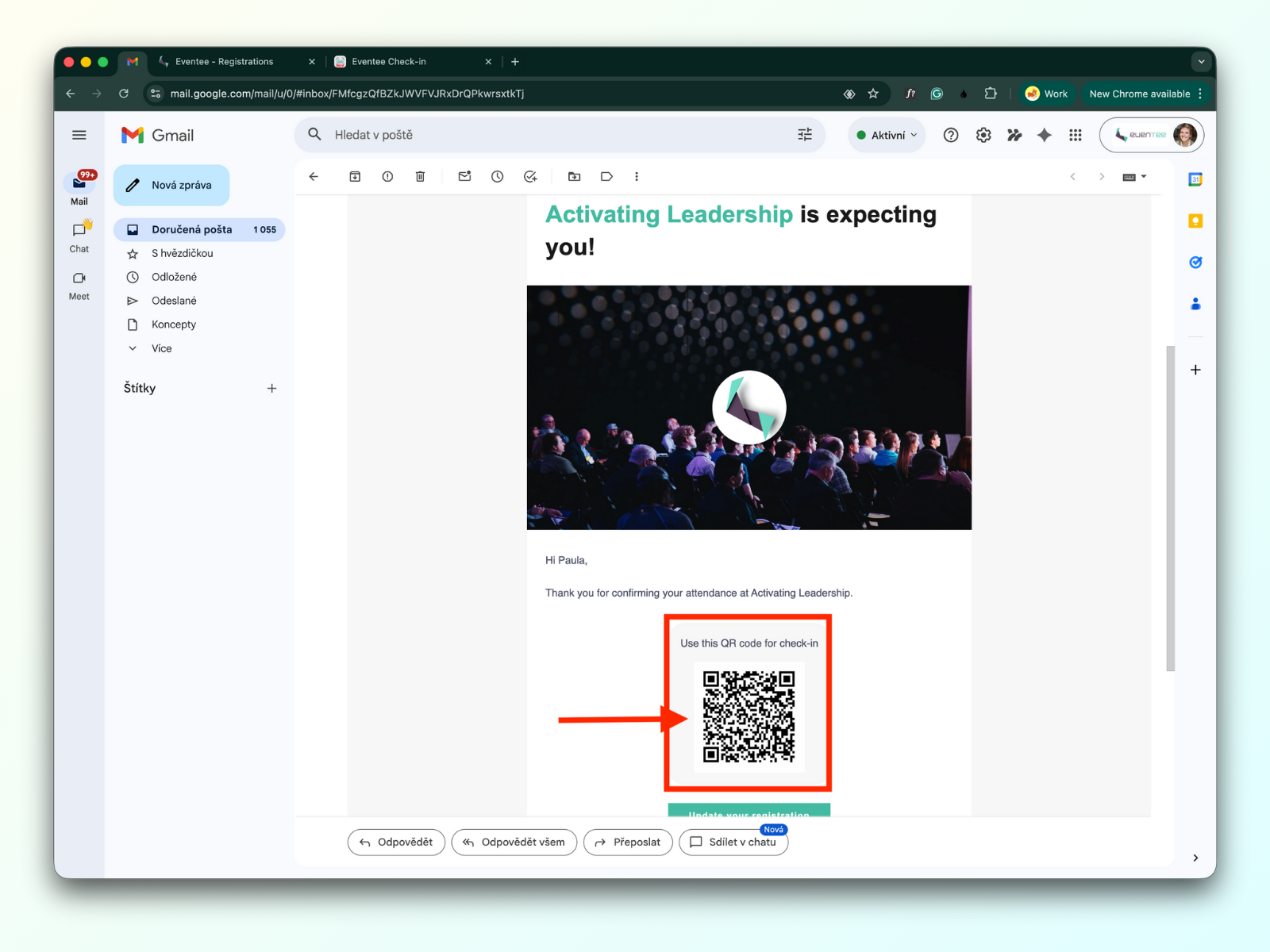
Os participantes podem apresentar o código QR enviado no e-mail de confirmação da inscrição.
Se o participante tiver baixado o aplicativo Eventee e aberto o evento, poderá encontrar seu código QR pessoal no painel tocando no botão flutuante verde no canto inferior direito da tela.
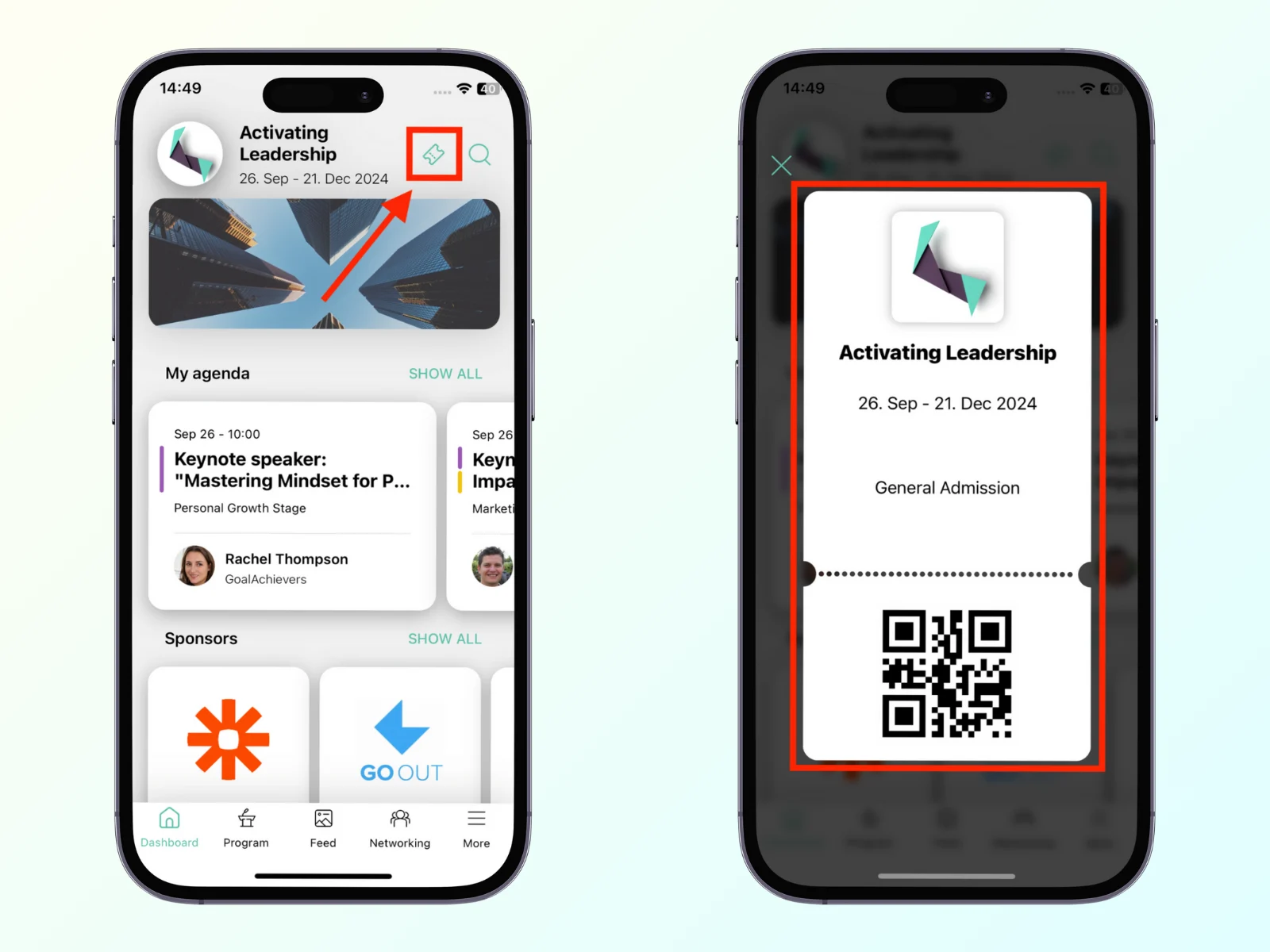
Se estiver usando a venda de ingressos (saiba mais sobre venda de ingressos), você pode escanear o ingresso que o participante encontra no aplicativo, ao lado do ícone de pesquisa.
Oferecemos suporte à leitura de uma ampla variedade de formatos de código de barras em todas as plataformas, incluindo QR, Aztec, Data Matrix, PDF417, Code 128, Code 39, Code 93, Codabar, ITF, EAN-8/13 e UPC-A/E.
O aplicativo Eventee Check-in (versão web) é compatível com leitores externos de códigos QR.
Os participantes que não estão na lista podem ser adicionados diretamente pelo aplicativo. O botão “Adicionar participante” fica no canto superior direito da tela do painel.
Clique no botão “Adicionar participante”

Primeiro, verifique se o participante já existe. Se ele existir, mas não tiver feito o check-in, clique no nome dele. Isso fará o check-in na sessão. Em um workshop com mentoria, você também precisará escolher a qual mentor o participante será atribuído.


Se o participante não existir, você poderá criar um novo clicando em “Criar novo participante”. Preencha o formulário e clique no botão de envio.
O formulário contém os seguintes campos:
Nome próprio (campo opcional)
Apelido (campo opcional)
Empresa (campo opcional)
E-mail (campo obrigatório)
Caixa de seleção - Enviar automaticamente um e-mail para descarregar a aplicação Eventee

Após enviar o formulário, será redirecionado para a lista de participantes
O botão Filtrar encontra-se junto à barra de pesquisa, no canto superior direito do ecrã.
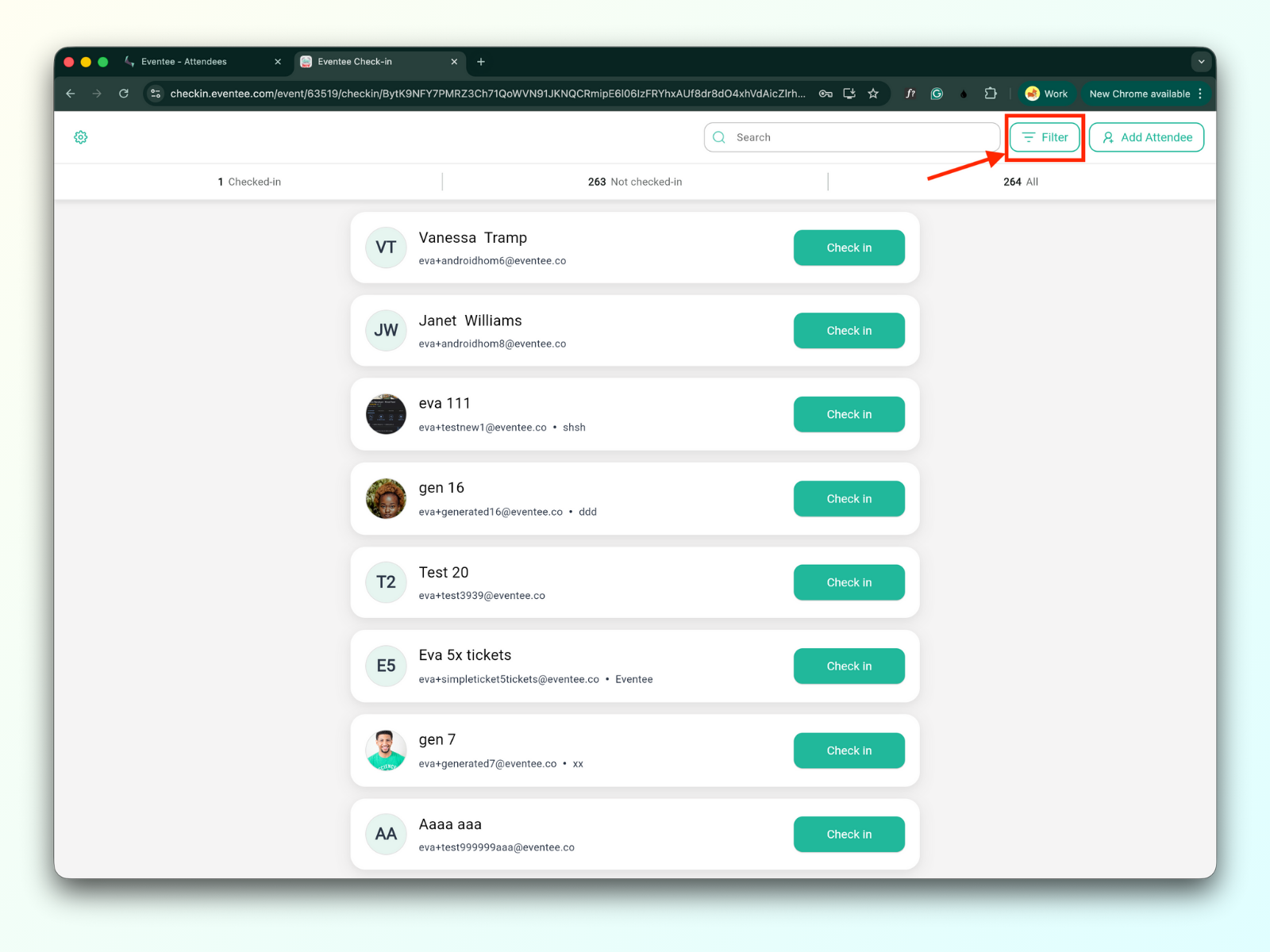
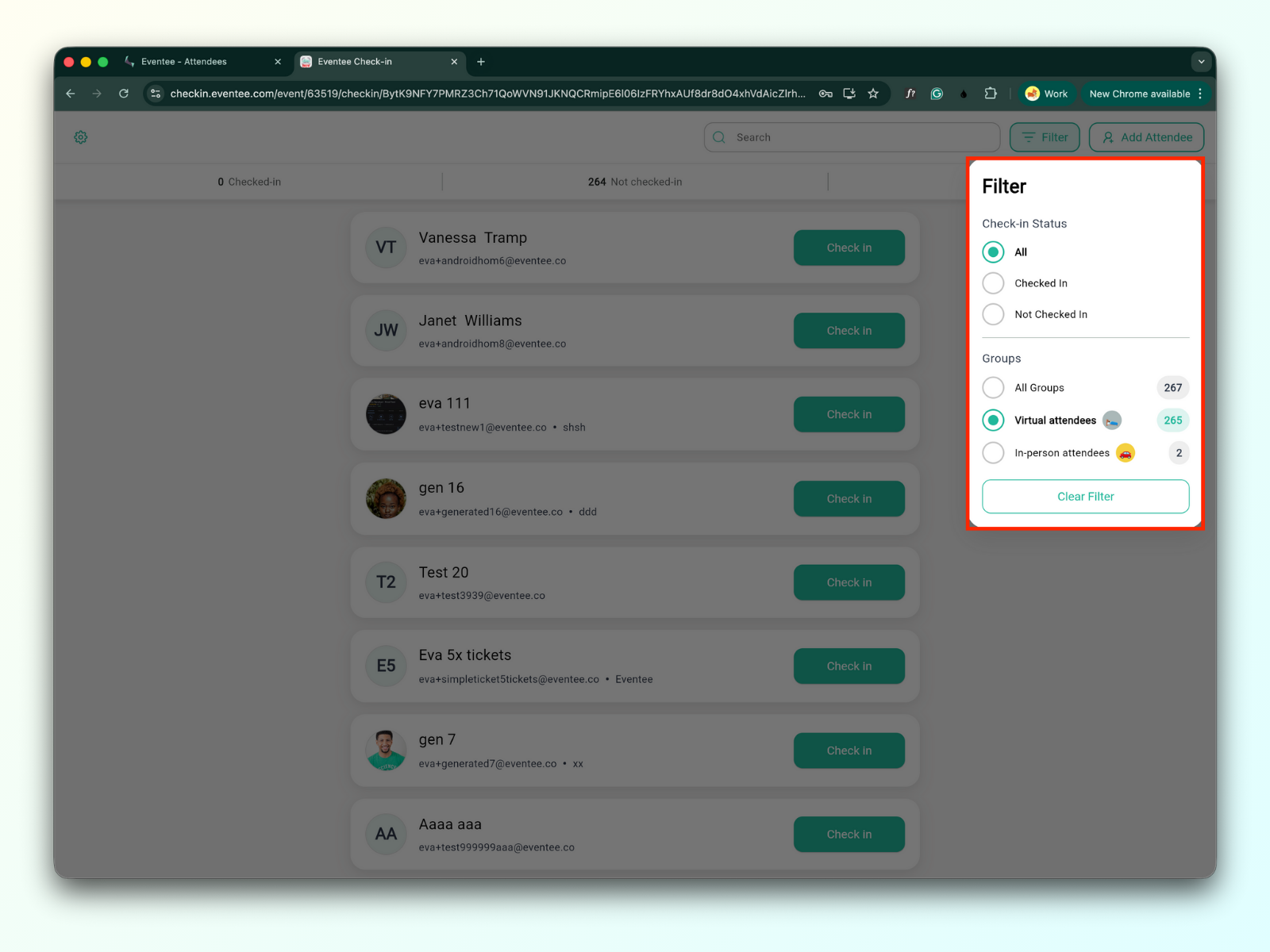
Você pode filtrar os participantes por:
Status do check-in:
Com check-in: Todos os participantes que já fizeram check-in.
Sem check-in: Todos os participantes que ainda não fizeram check-in.
Grupos
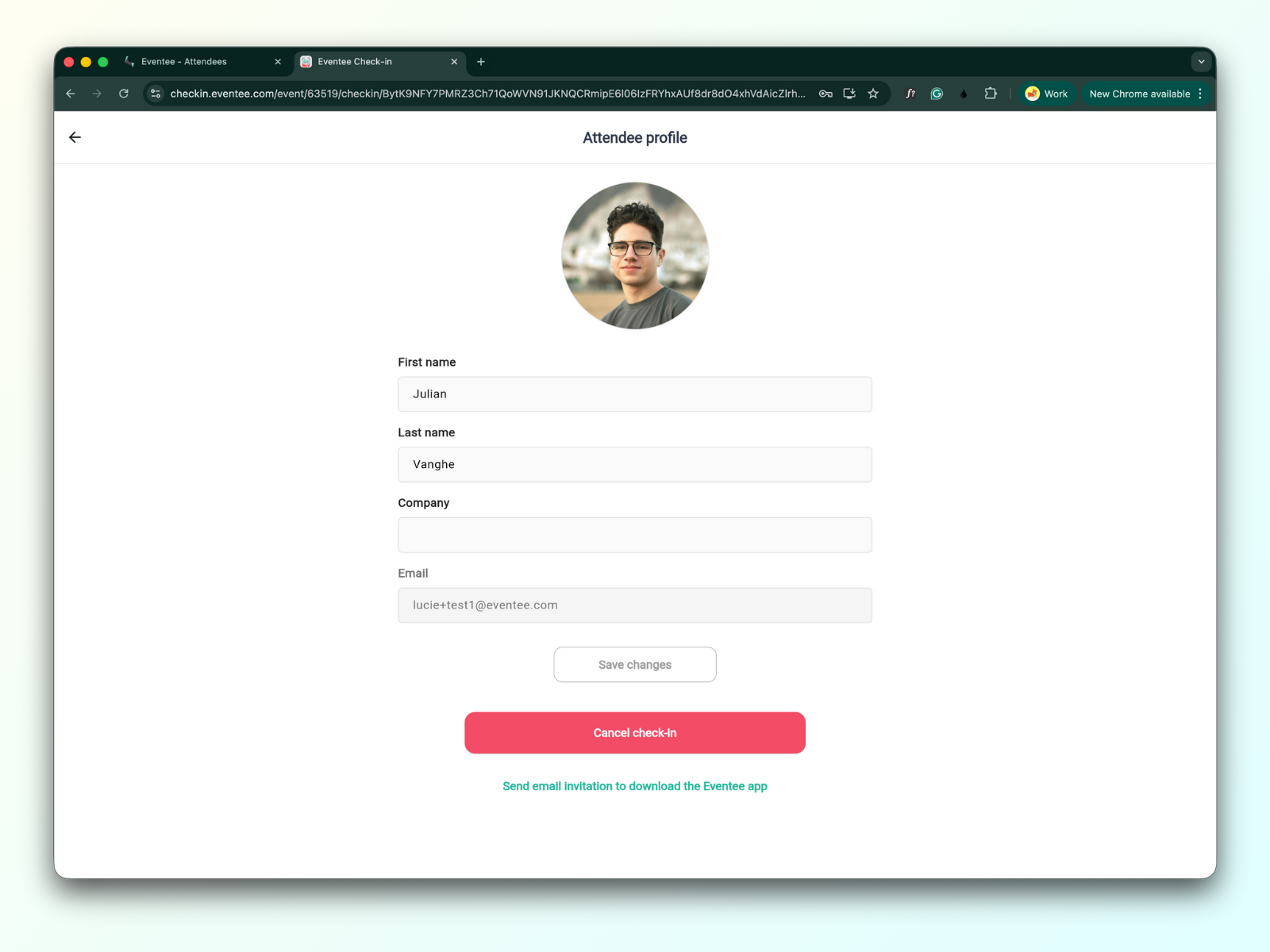
Ao clicar em um participante na lista, você pode visualizar o perfil dele. A partir daí, você pode editar as informações, cancelar o check-in ou enviar um convite por e-mail para baixar o aplicativo Eventee.