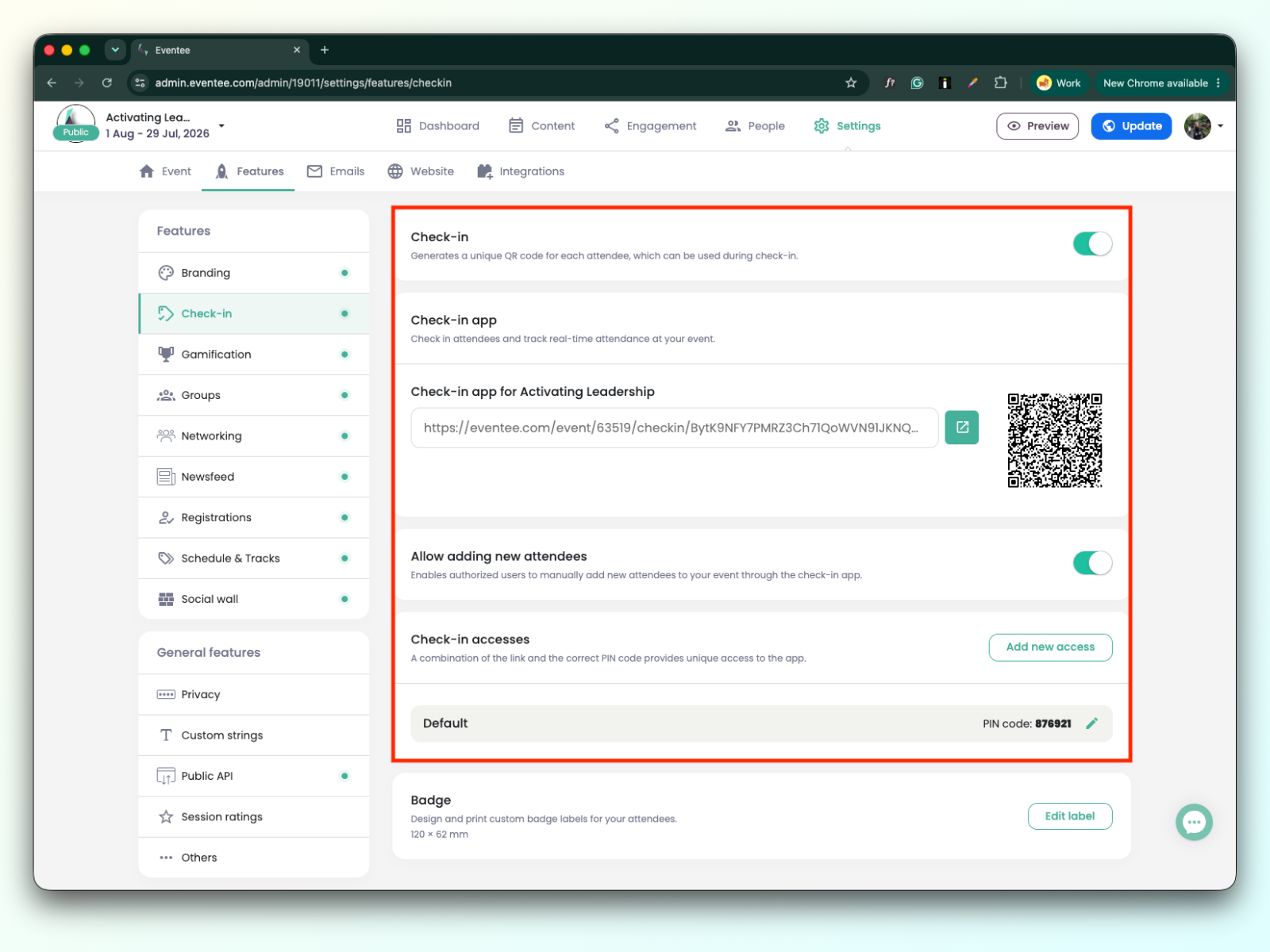
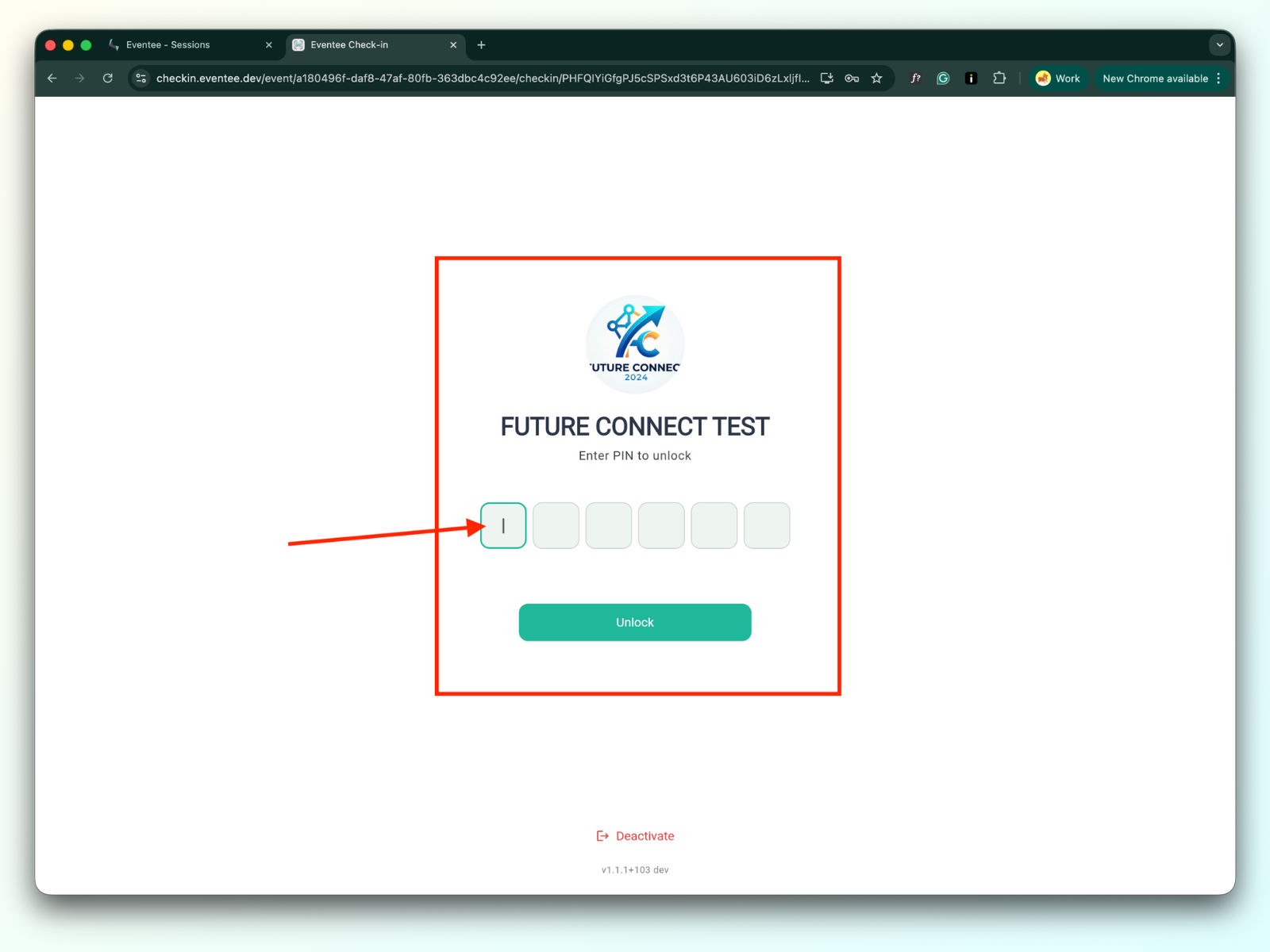
Når du blir omdirigert til innsjekk-siden fra administrasjonen, angir du PIN-koden for å låse opp innsjekk-appen.
PIN-koden er tilgjengelig i Innstillinger → Funksjoner → Innsjekk. Mer om hvordan innsjekk-funksjonen fungerer.
Kontroller at innsjekk er aktivert for individuelle økter i administrasjonsinnstillingene dine. Lær mer om hvordan du setter opp øktinnsjekk i administrasjonen.
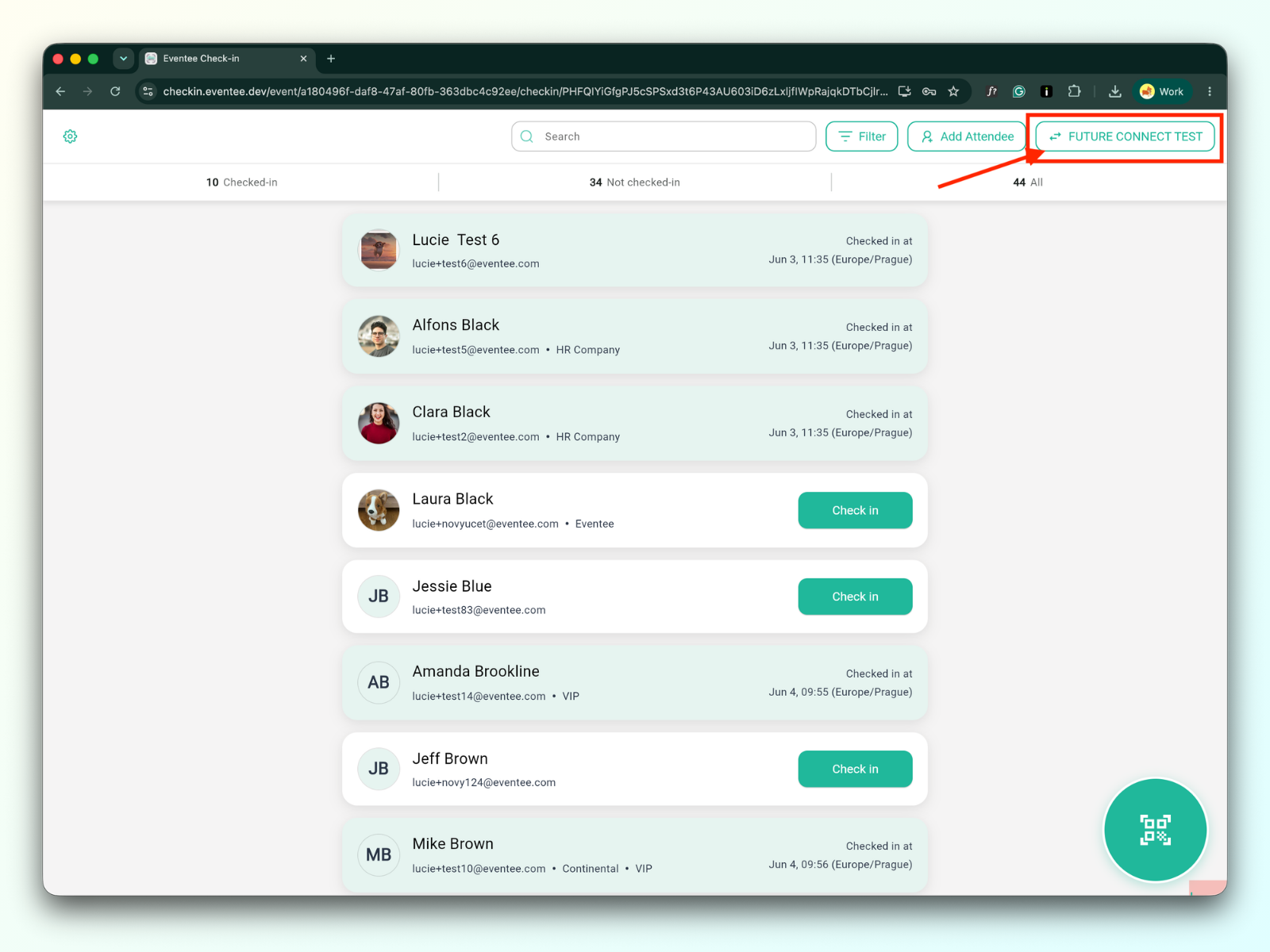
Hvis innsjekk ikke er aktivert for noen av øktene, vil klikking på arrangementnavnknappen i øvre høyre hjørne av skjermen åpne modalvinduet uten øktliste:
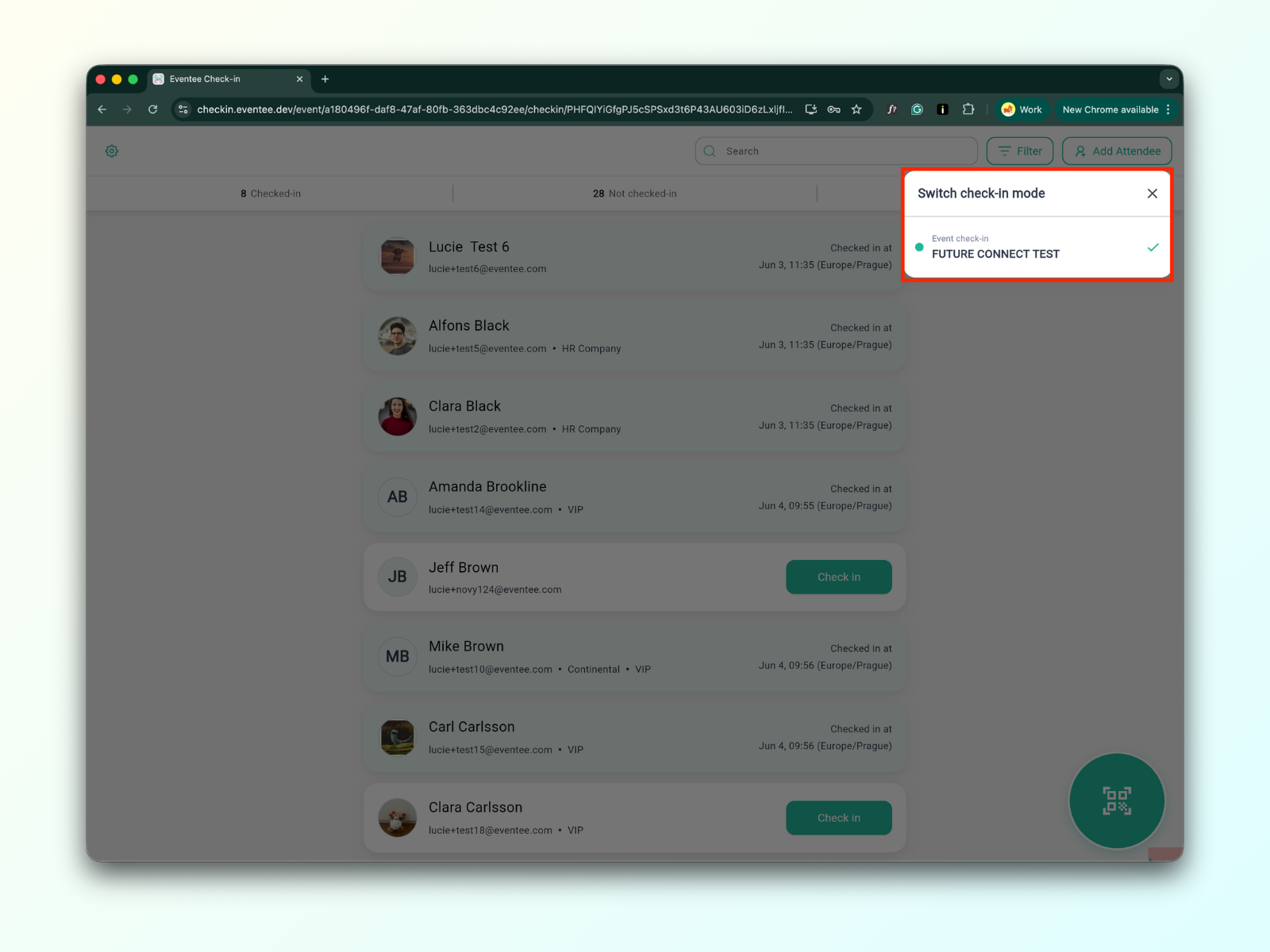
Hvis innsjekking for noen økter er aktivert, inkluderer modalvinduet øktelisten:
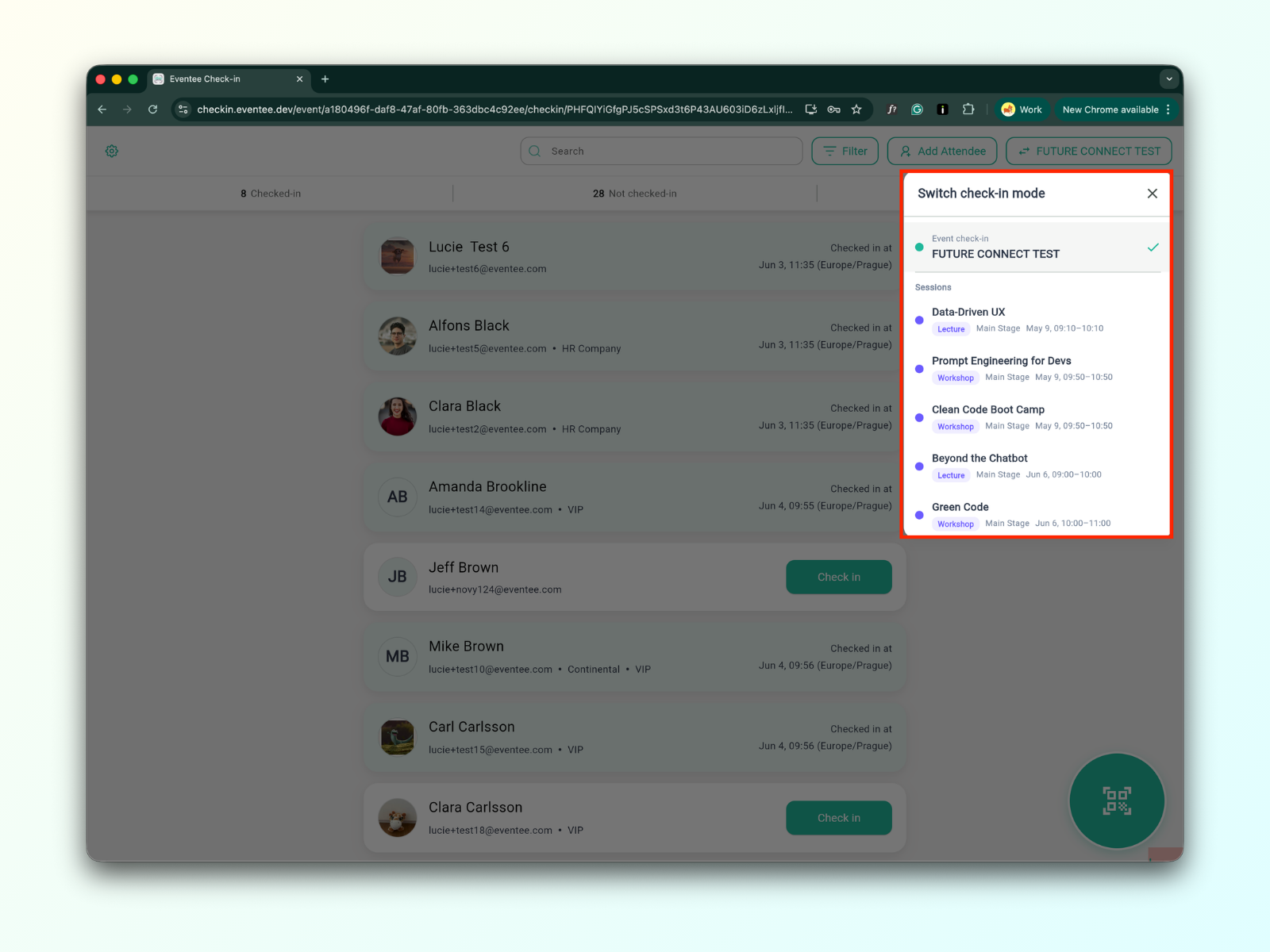
Velg en økt fra øktelisten i et modalvindu. Det omdirigerer deg til siden for innsjekking for den aktuelle økten.
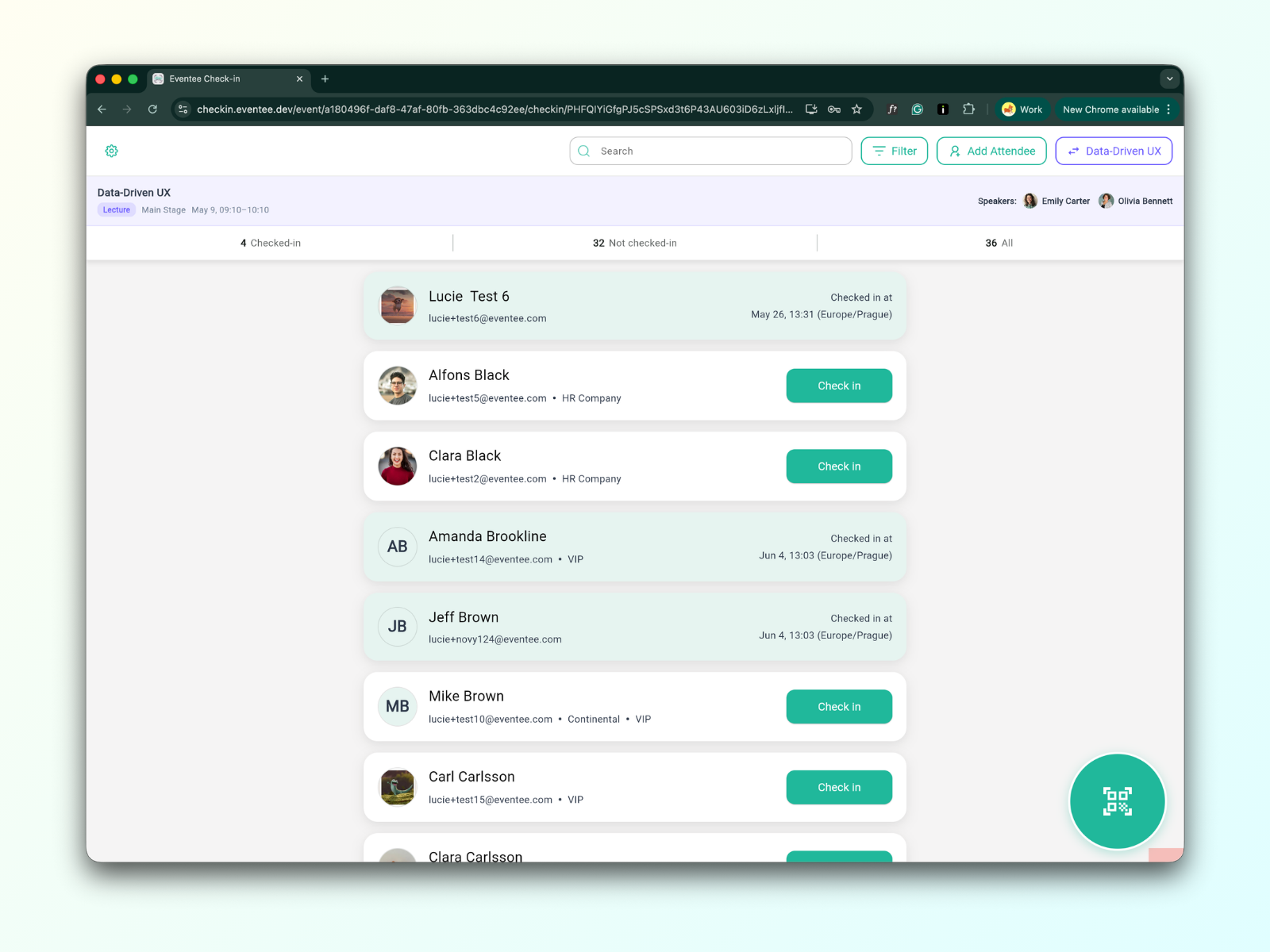
Hodet viser øktedetaljer, inkludert tittel, økttype, fase, tidsplan og talere. Ved siden av det vises det totale antallet deltakere samt antallet innsjekket/ikke innsjekket.
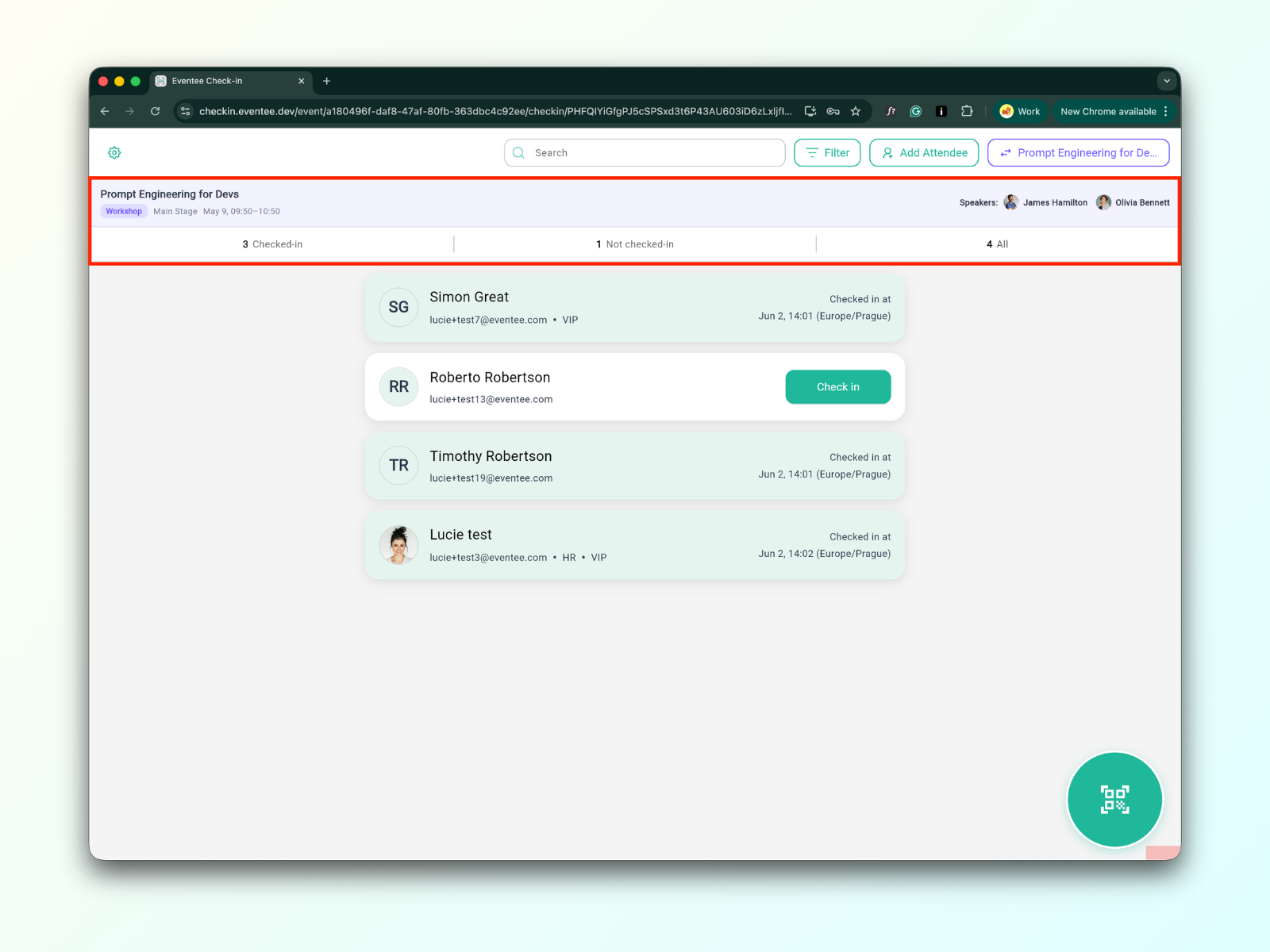
Under hodet er det en liste over deltakere:
Registrering for foredraget er ikke påkrevd, og det er åpent for alle arrangementsdeltakere. Siden det ikke finnes en spesifikk liste over foredrags deltakere, vil du se en liste over alle arrangementsdeltakere i stedet.
For workshops vil du finne en liste over alle deltakere som registrerte seg for det spesifikke workshopet.
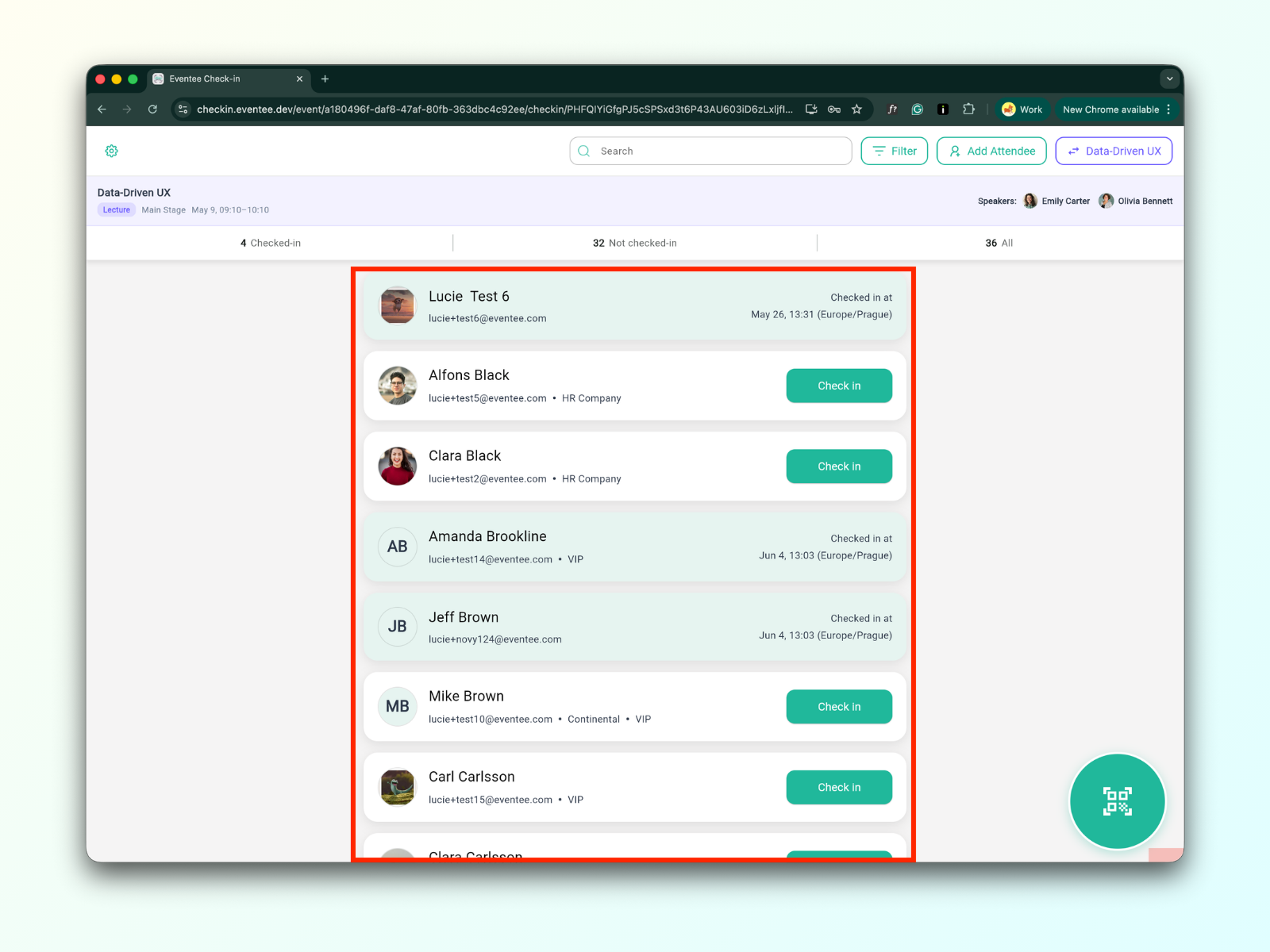
Innsjekk-prosessen er den samme som innsjekk for arrangementet. Flere detaljer her.
For eksempel, hvis det fortsatt er ledige plasser i et workshop, kan du legge til en annen deltaker.
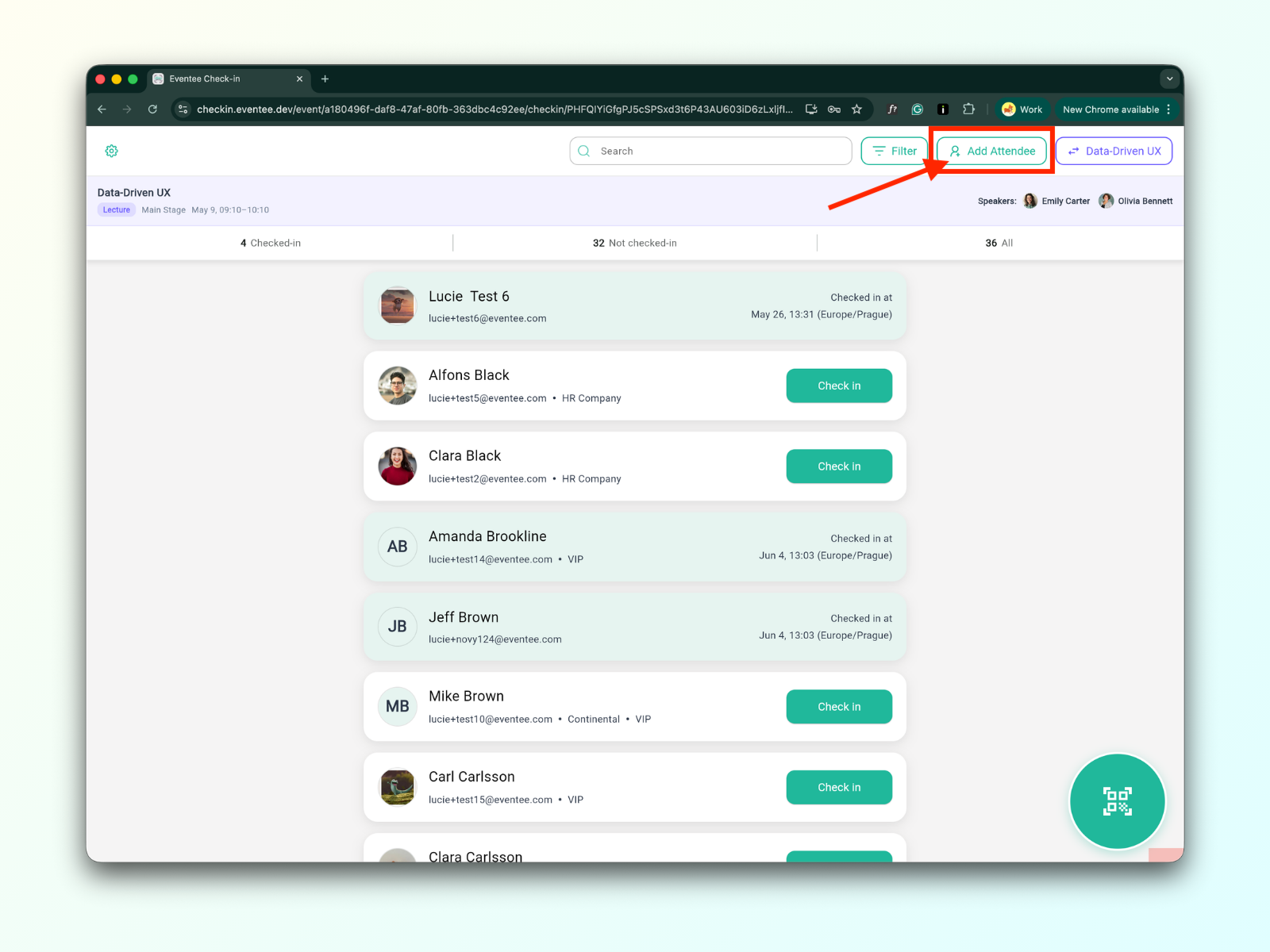
Slik legger du til en deltaker manuelt:
Klikk på knappen "Legg til deltaker"
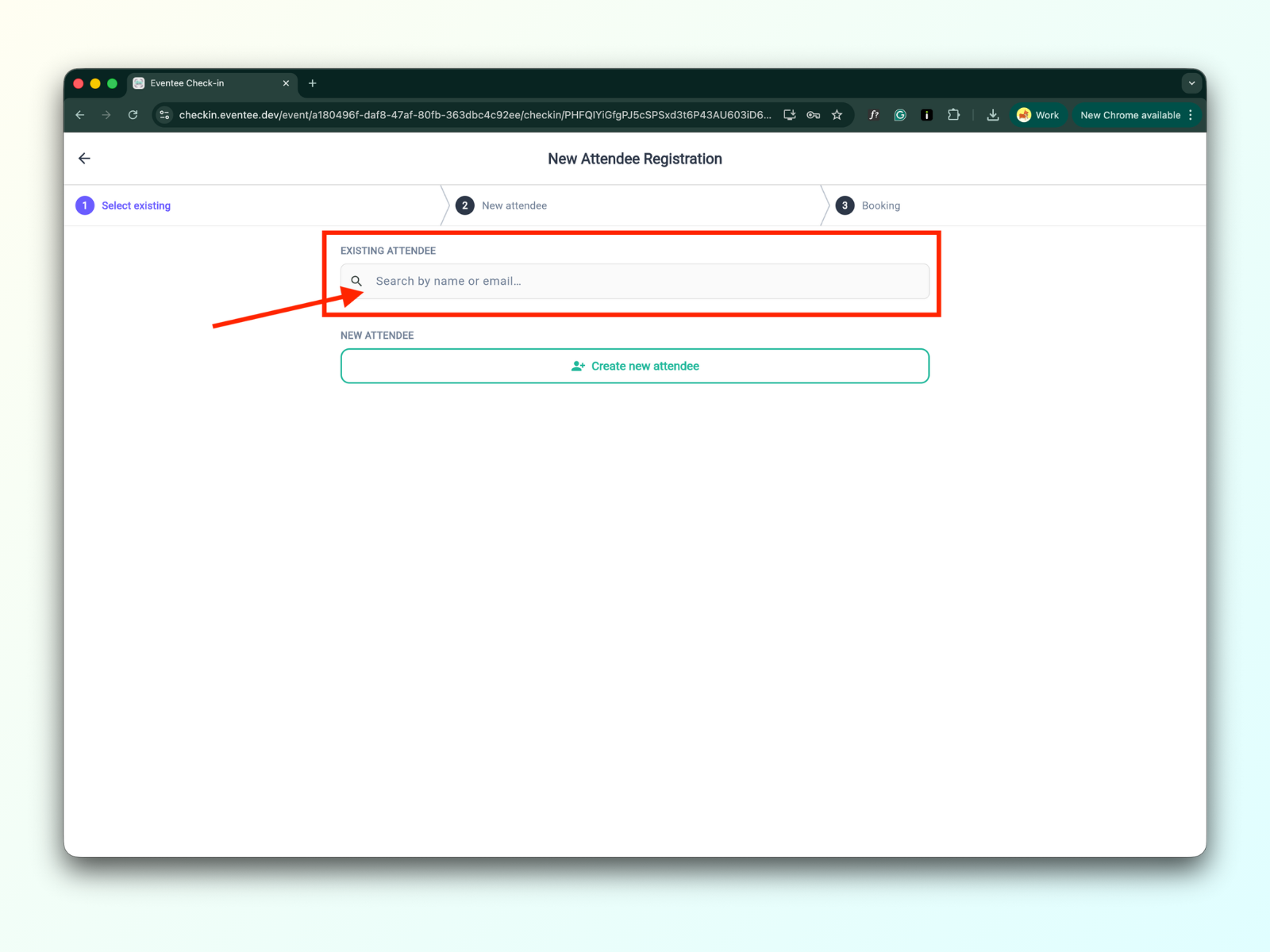
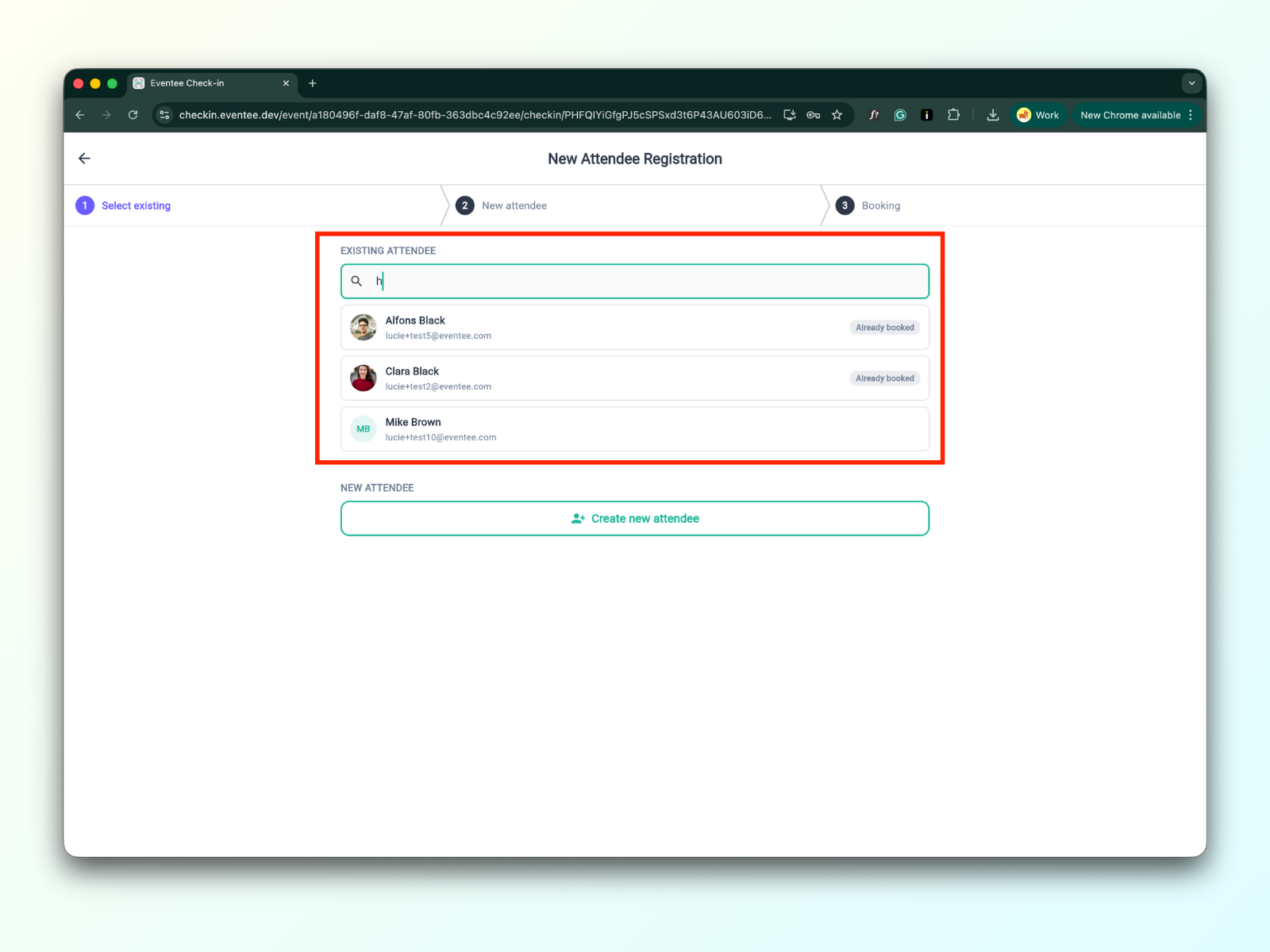
Først sjekker du om deltakeren allerede finnes. Hvis de finnes, men ikke er sjekket inn, klikker du på deres navn. Dette vil sjekke dem inn for økten. For en veiledet workshop må du også velge hvilken veileder deltakeren skal tildeles.
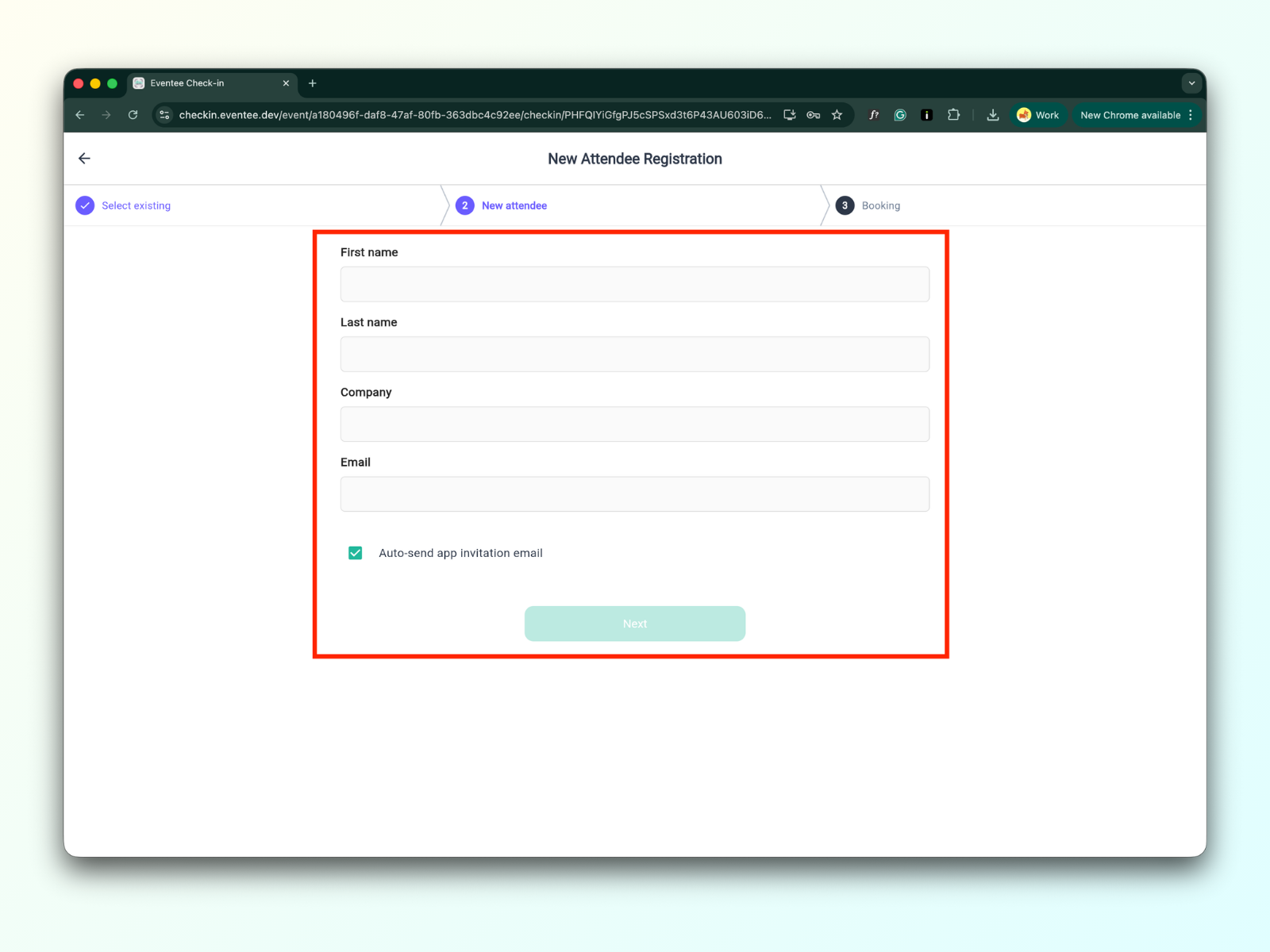
Hvis deltakeren ikke finnes, kan du opprette en ny ved å klikke "Opprett ny deltaker". Fyll ut skjemaet og klikk send-knappen.
Etter å ha sendt skjemaet blir du omdirigert til listen over deltakere

