Etter at du har aktivert og konfigurert innsjekkingsfunksjonen i administrasjonen, kan du installere og åpne innsjekkingsappen. Innsjekkingsappen er tilgjengelig på tre plattformer: iOS, Android og web.
For å installere og åpne enten web- eller mobilversjonen av innsjekkingsappen trenger du applenken og PIN-koden. Du finner begge i administrasjonen av arrangementet:
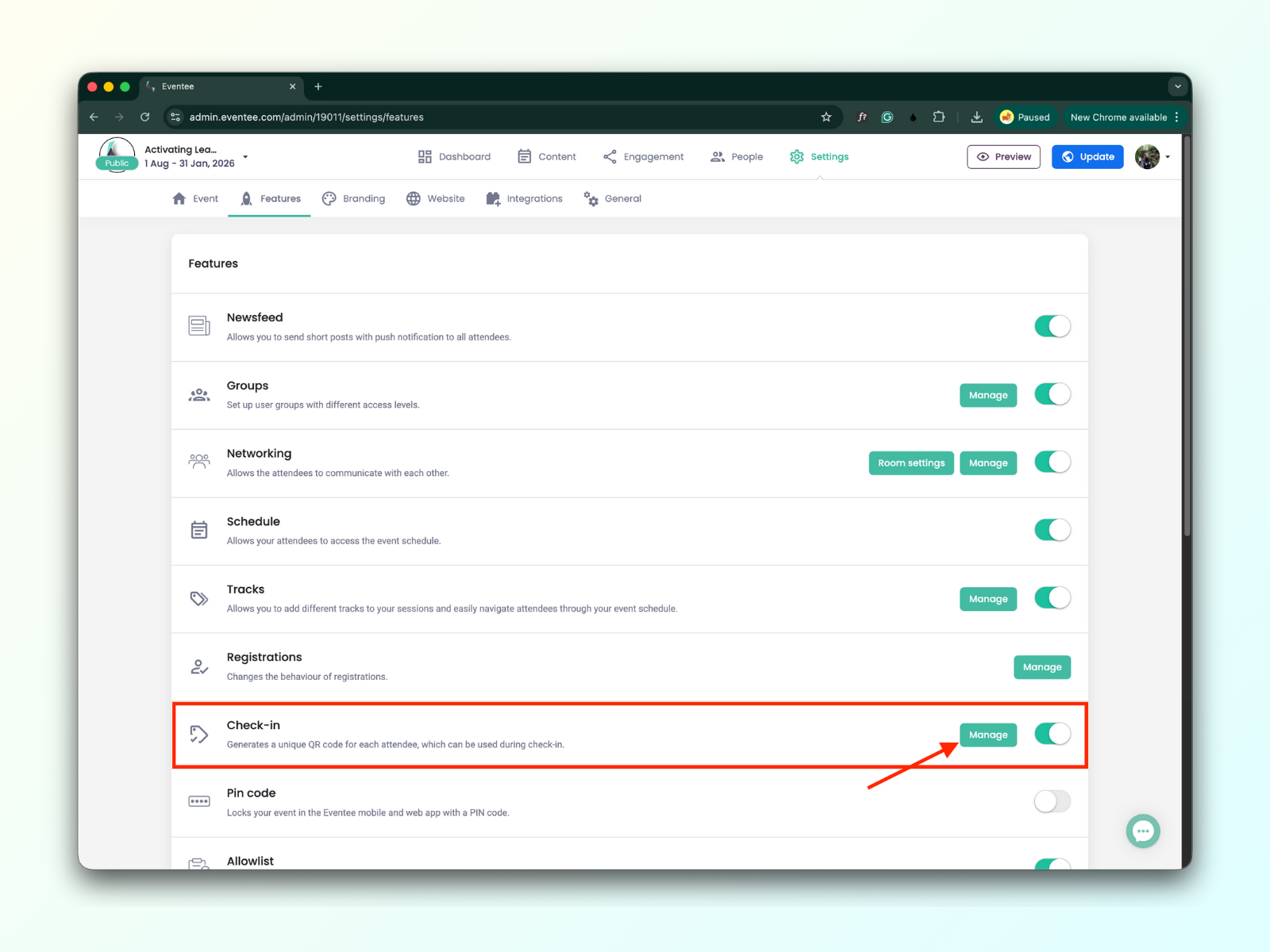
Gå til Settings → Features og klikk på den grønne administrer-knappen i innsjekkingsfunksjonen
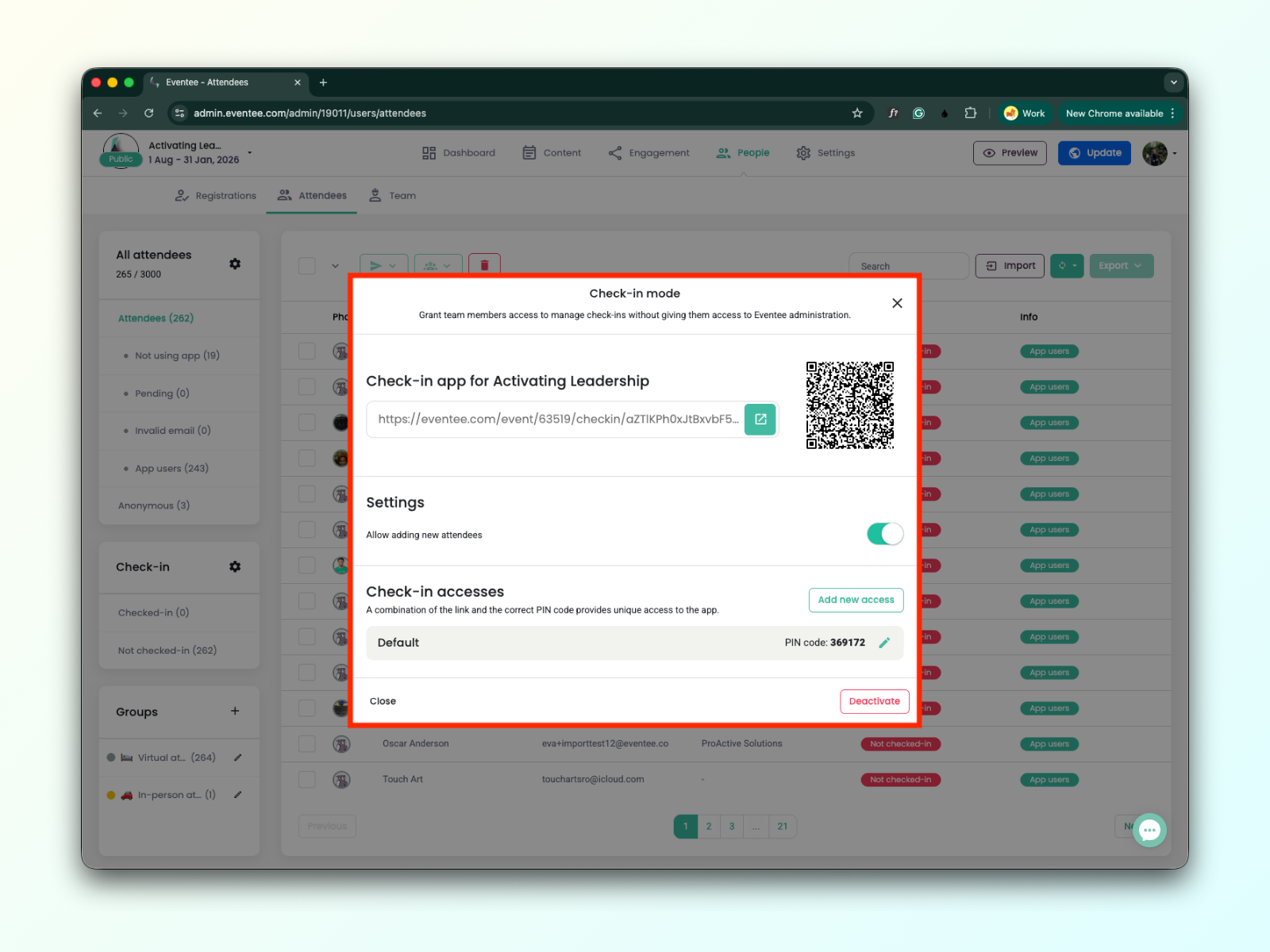
Et vindu dukker opp der du finner en unik dyplenke, QR-kode og PIN-kode

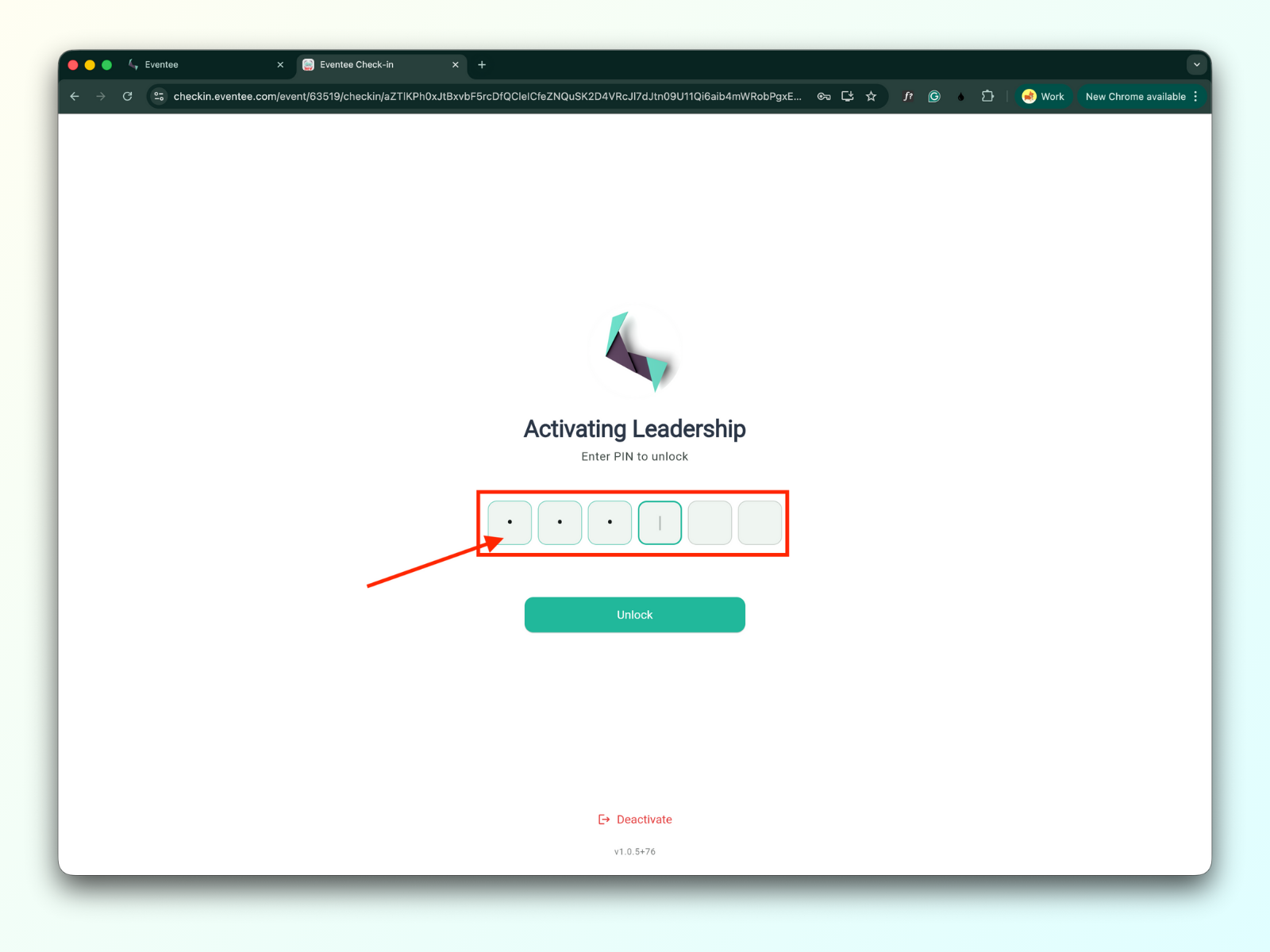
Når du åpner lenken i en nettleser på datamaskin, kommer du til aktiveringsskjermen for web-innsjekkingsappen.
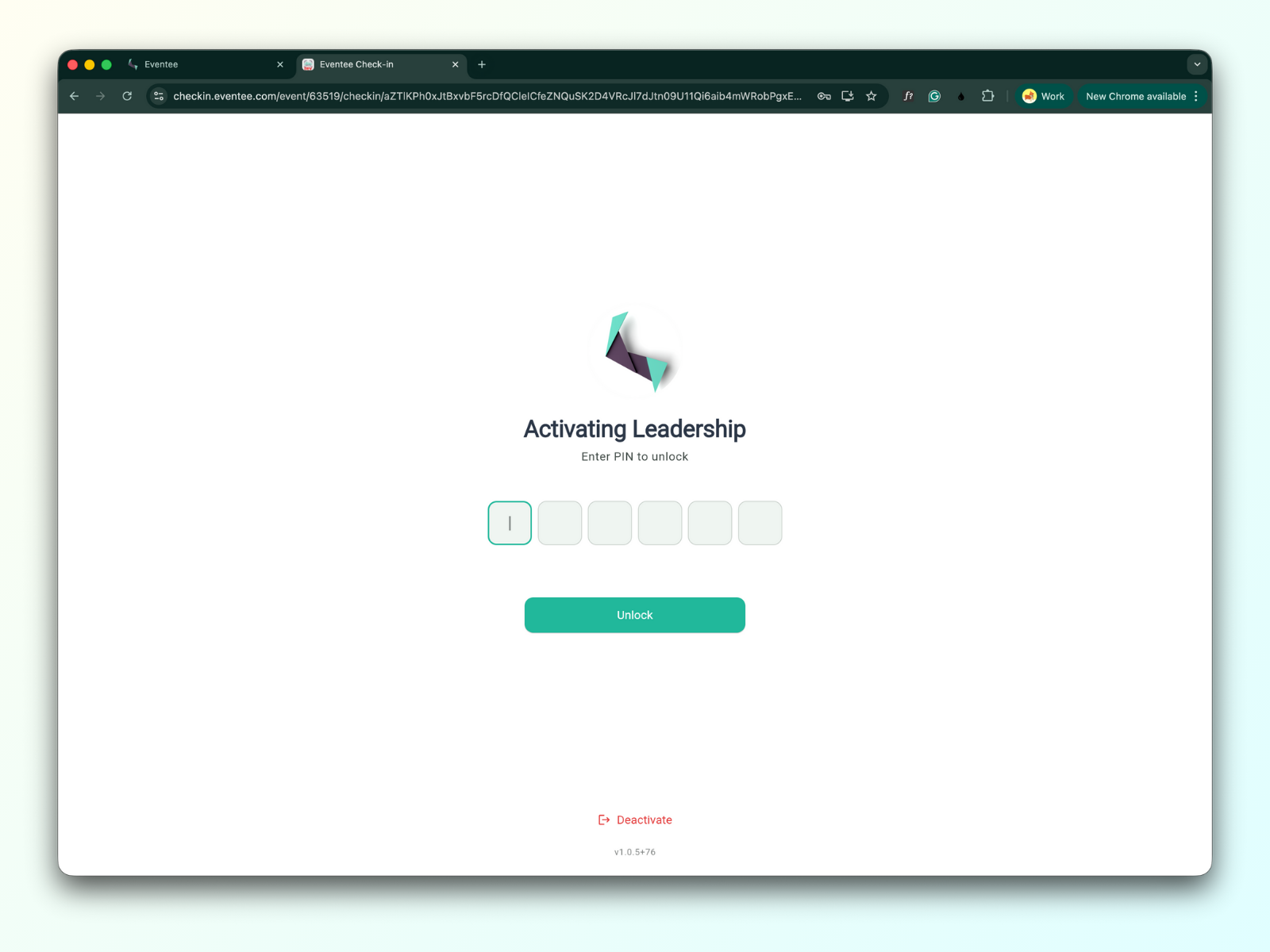
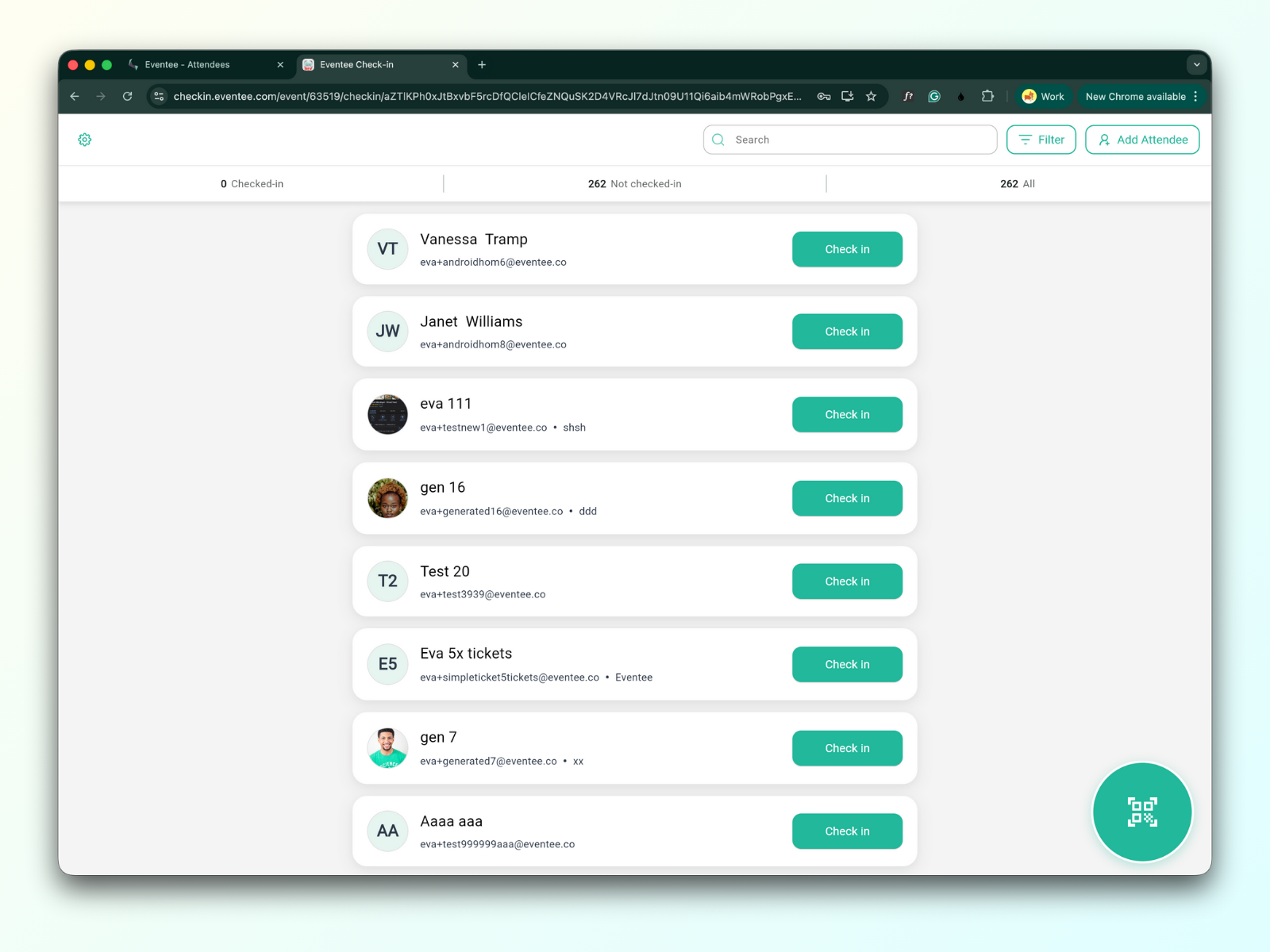
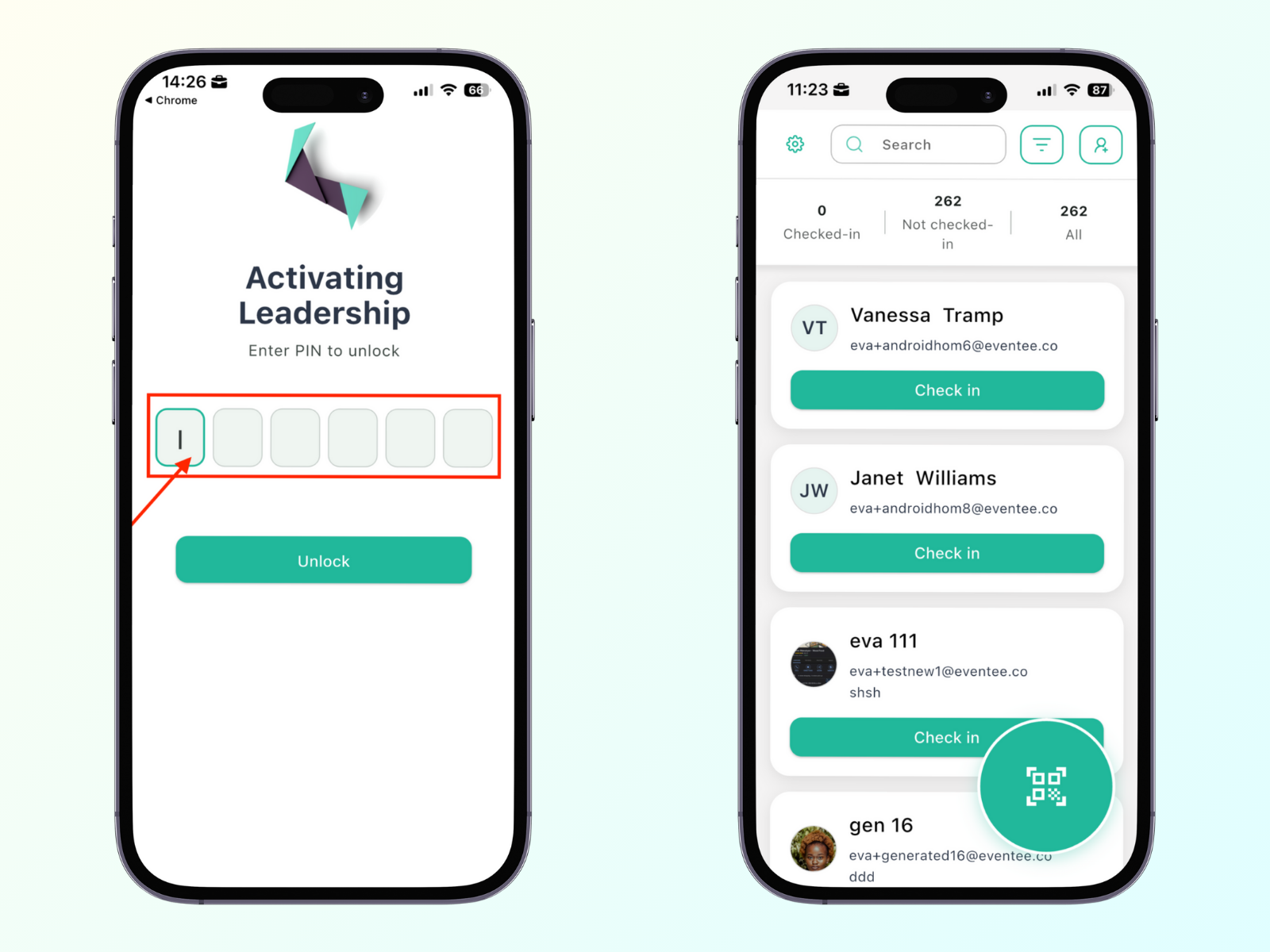
Når du skriver inn PIN-koden åpnes innsjekkingsappen for arrangementet
Å åpne linken på en iOS-enhet eller skanne QR-koden med mobilkameraet ditt vil sende deg til siden for nedlasting av appen.
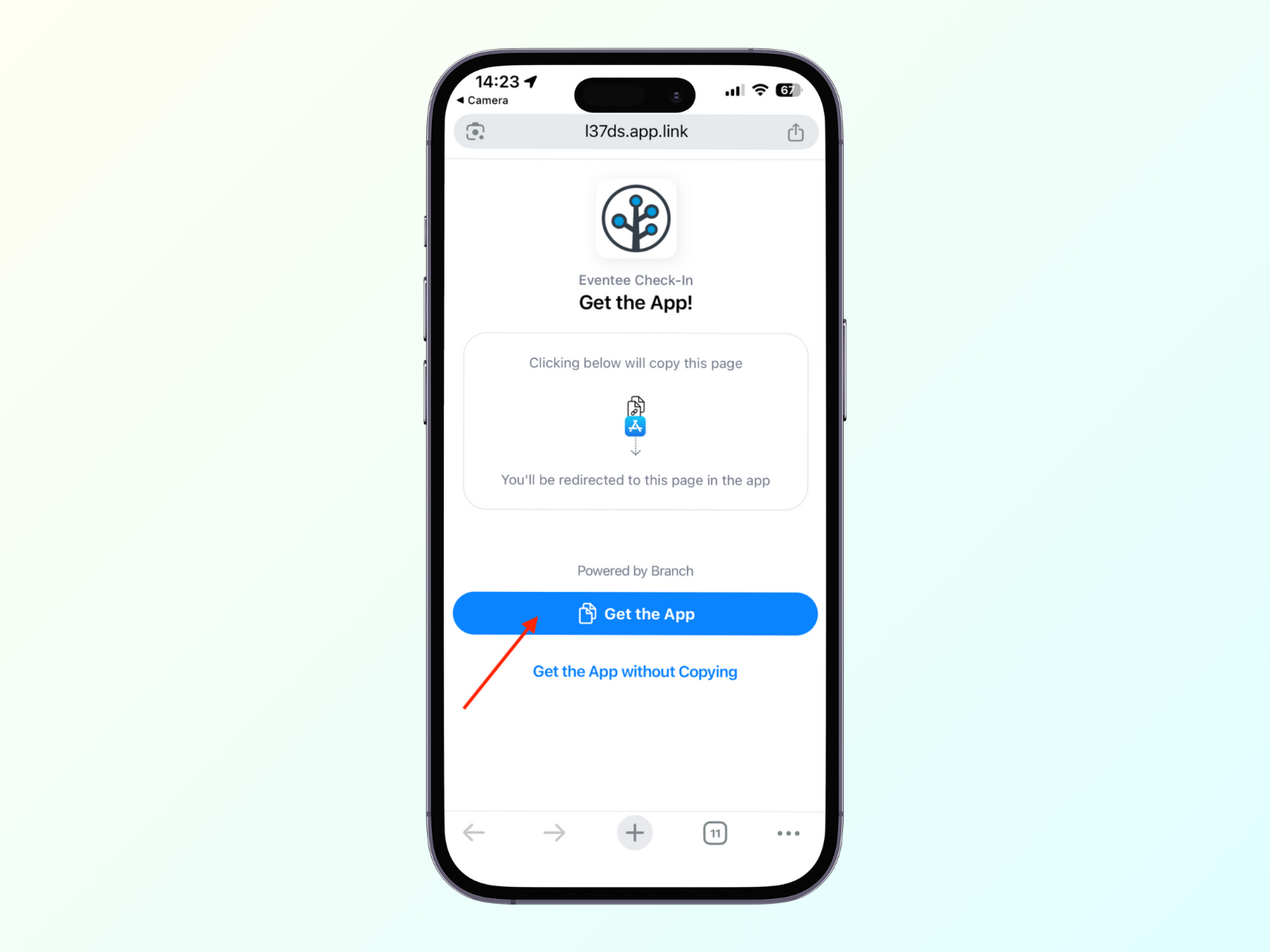
Hvis du klikker på Get the App-knappen, kommer du til App Store, hvor du kan klikke på Install-knappen og åpne appen
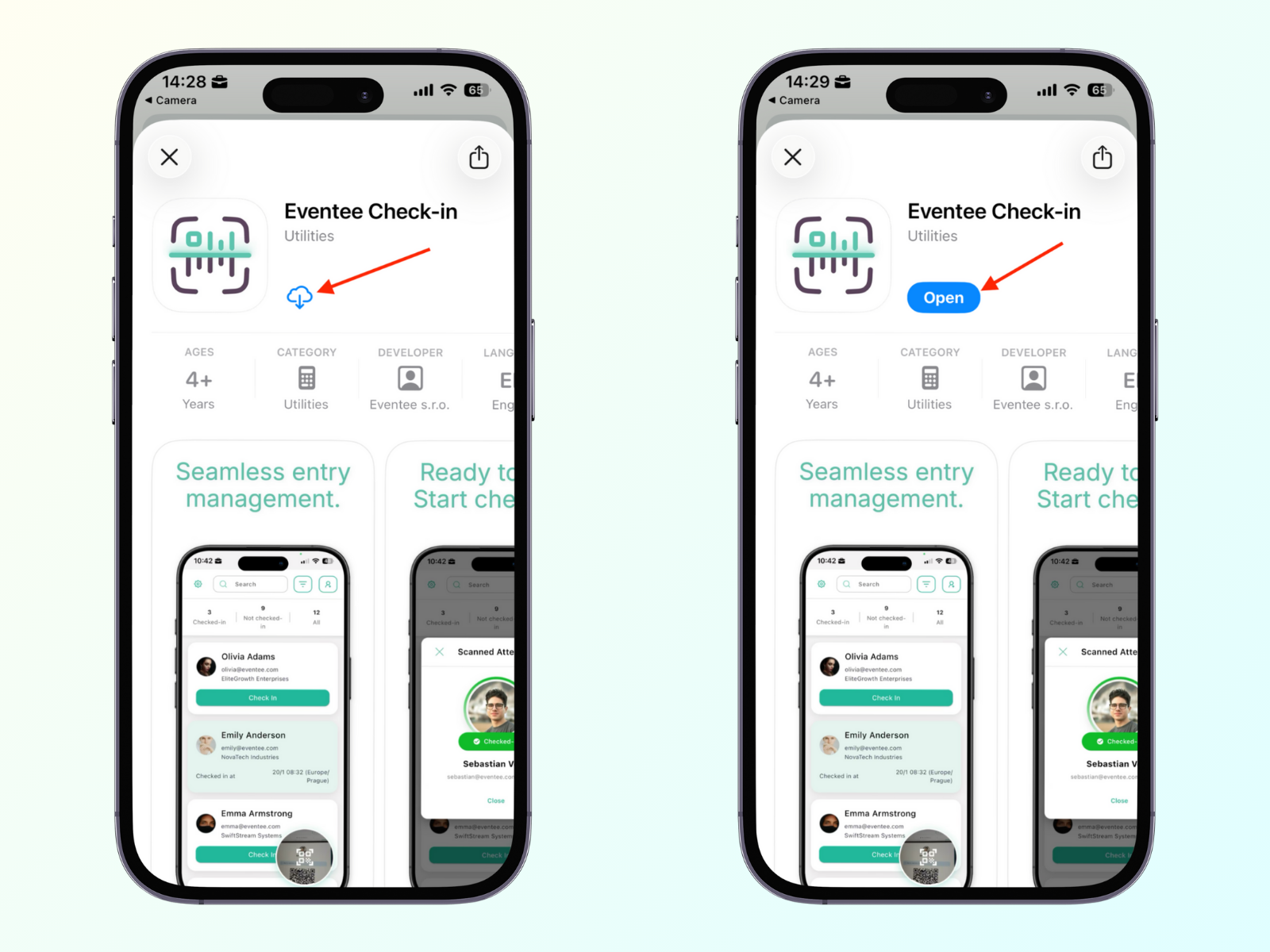
Når du skriver inn PIN-koden åpnes innsjekkingsappen for arrangementet
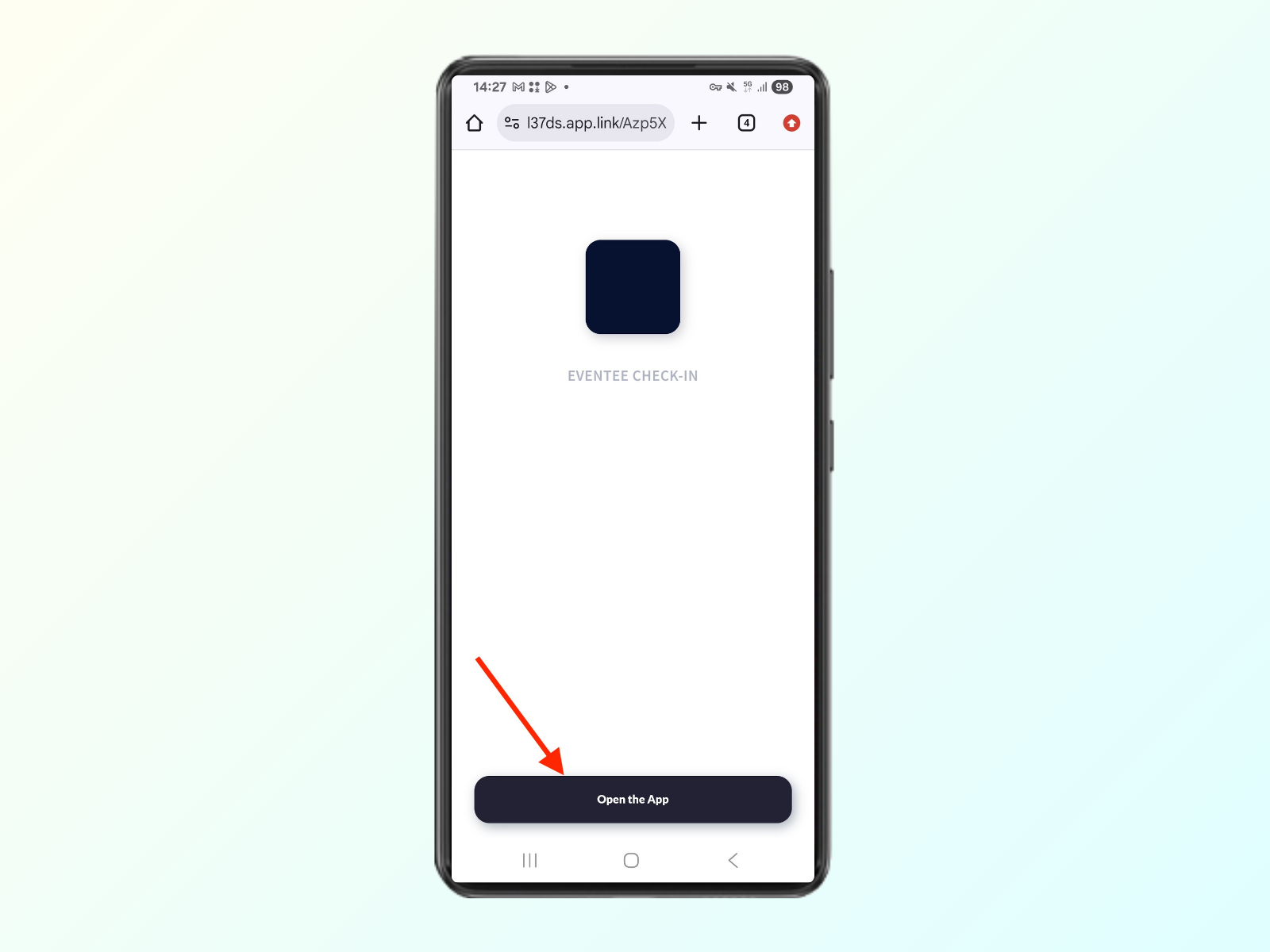
Hvis du åpner lenken på en Android-enhet eller skanner QR-koden med mobilkameraet ditt, blir du sendt til siden for nedlasting av appen.
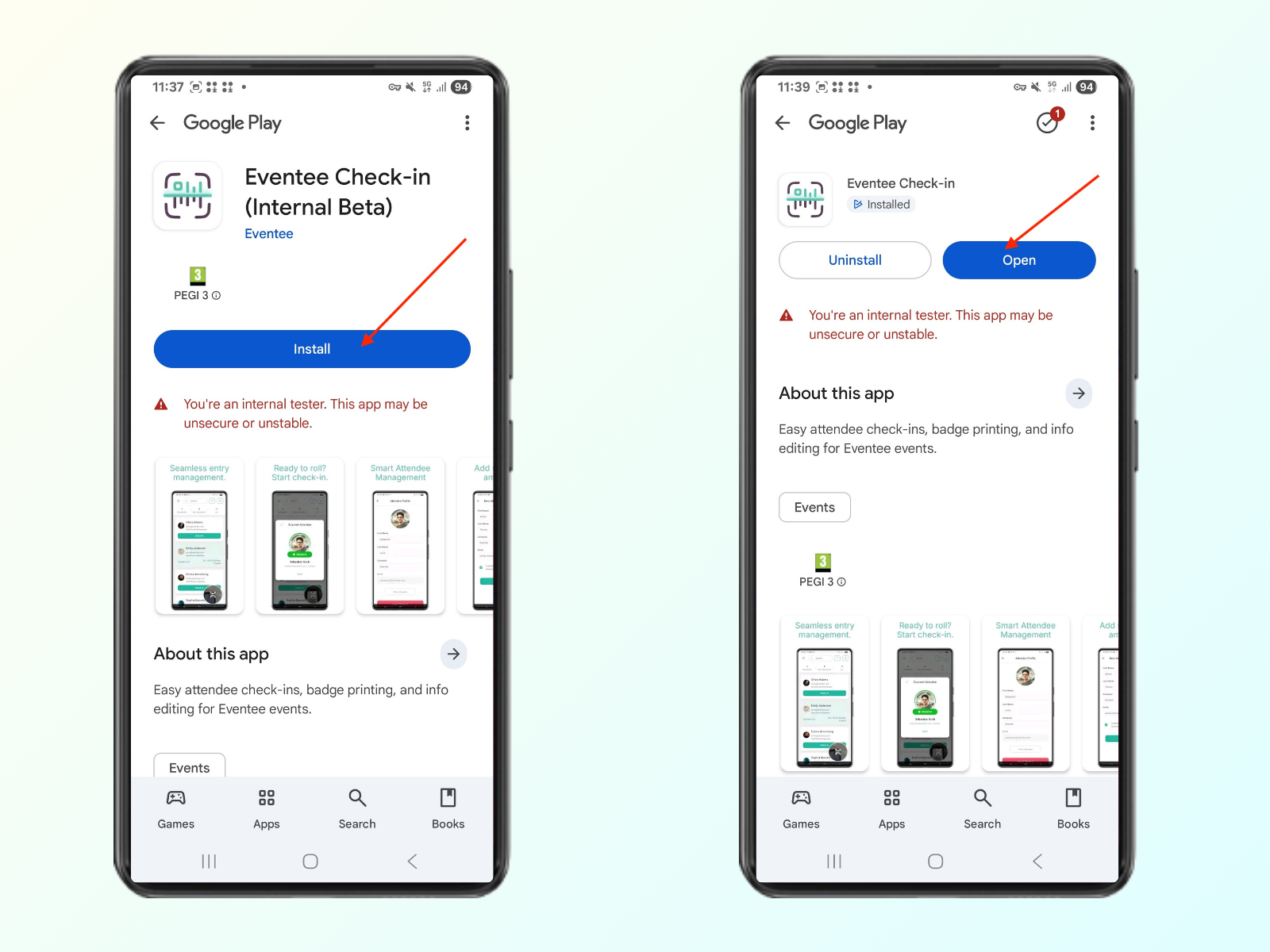
Hvis du klikker på knappen «Open the app», blir du sendt til Google Play Store, der du kan trykke på Installer-knappen og åpne appen
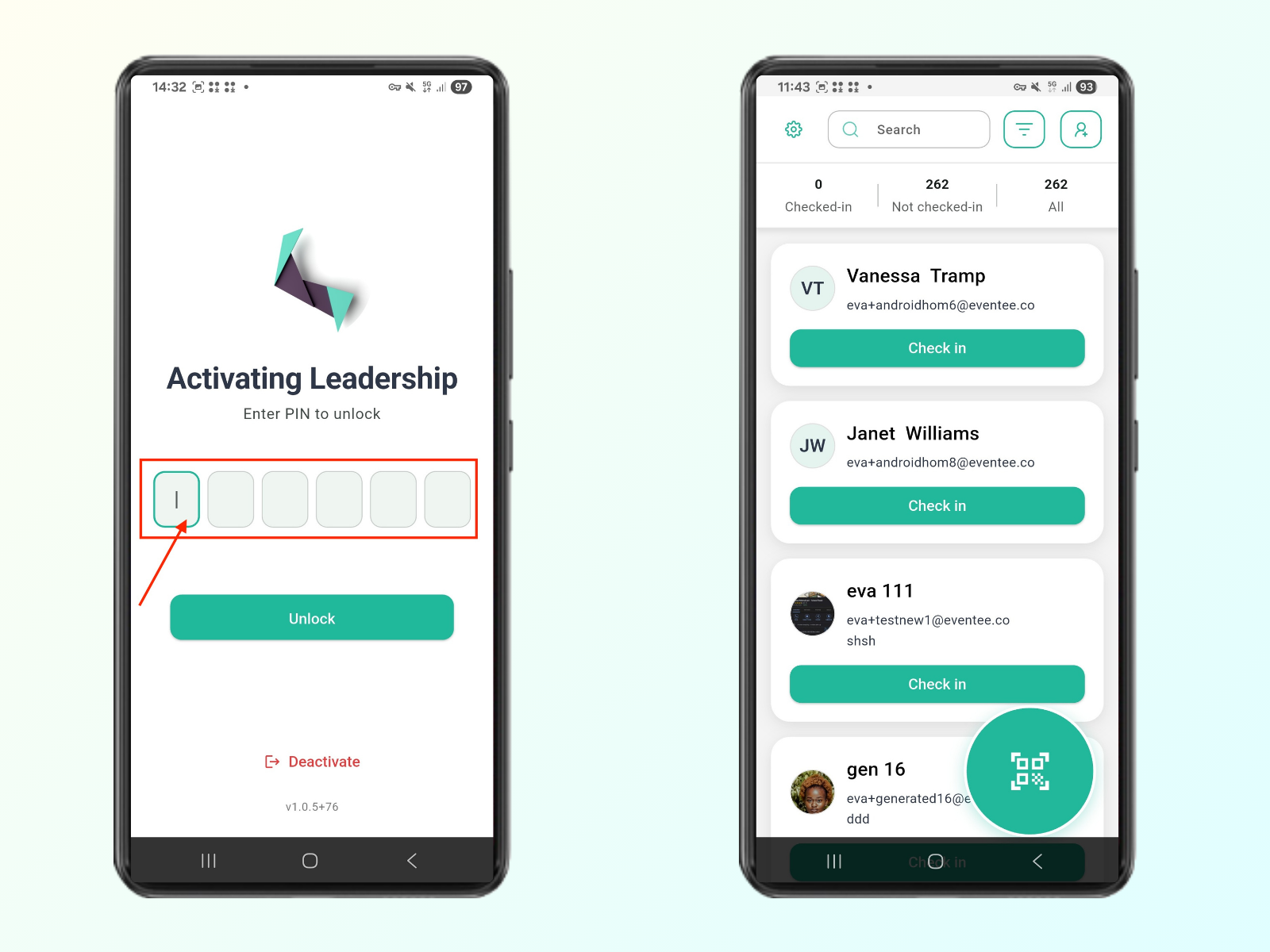
Når du skriver inn PIN-koden, åpnes innsjekkingsappen for arrangementet

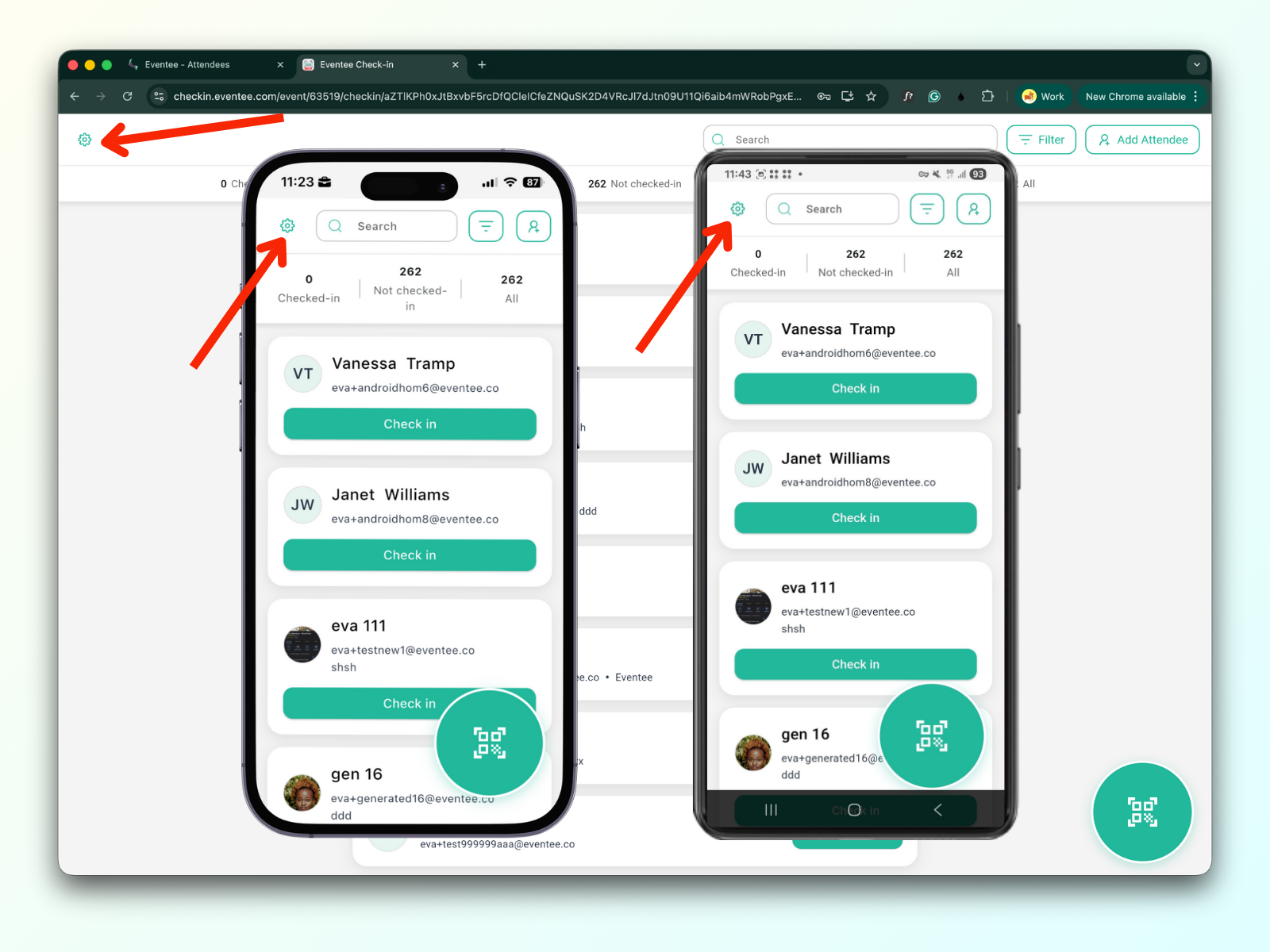
På alle plattformer ligger innstillingsknappen på venstre side av menylinjen, og innstillingene er de samme for alle.
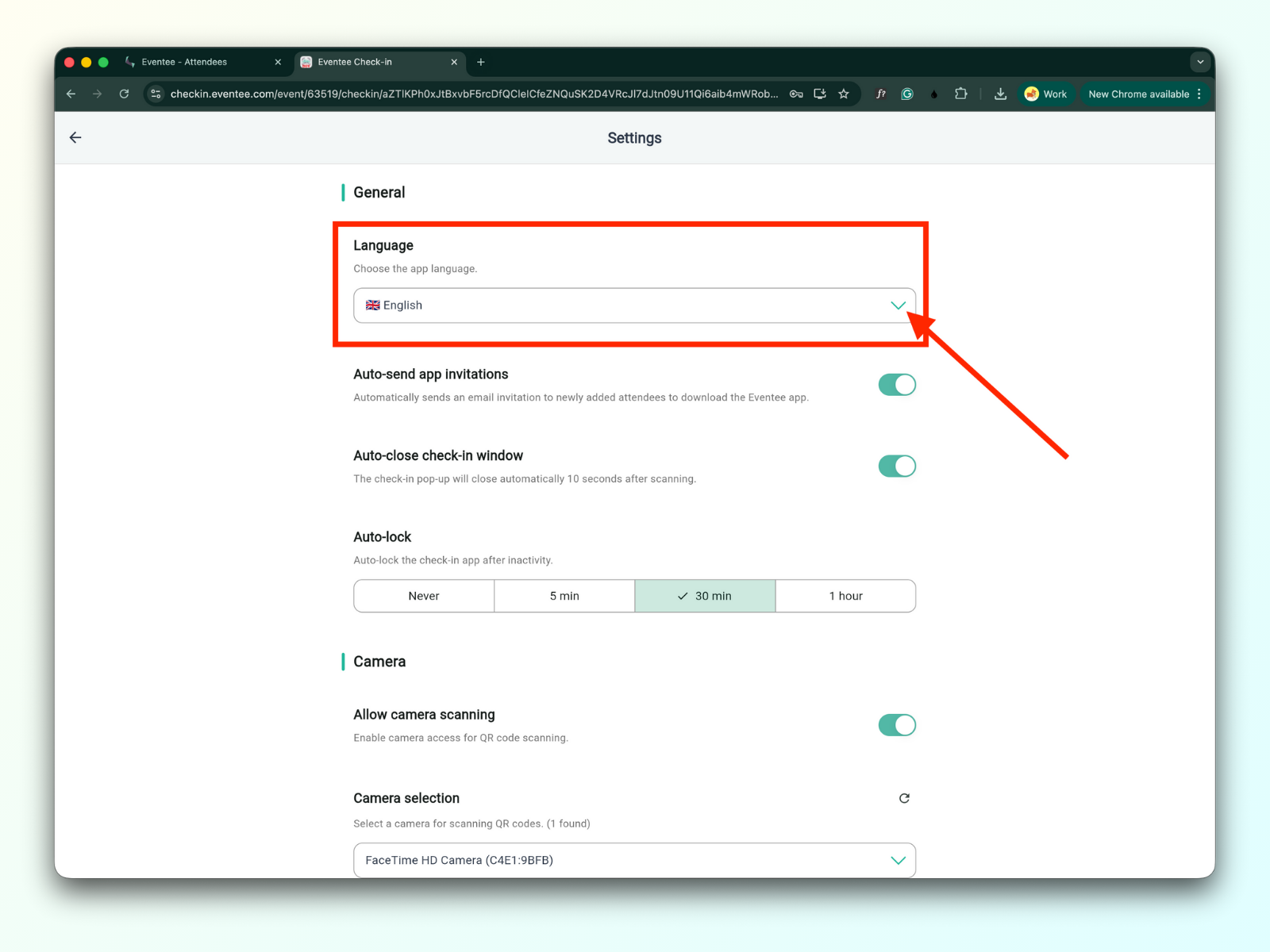
Innstillingene er delt inn i tre seksjoner:
1a. Språk
Du kan stille inn app-språket.
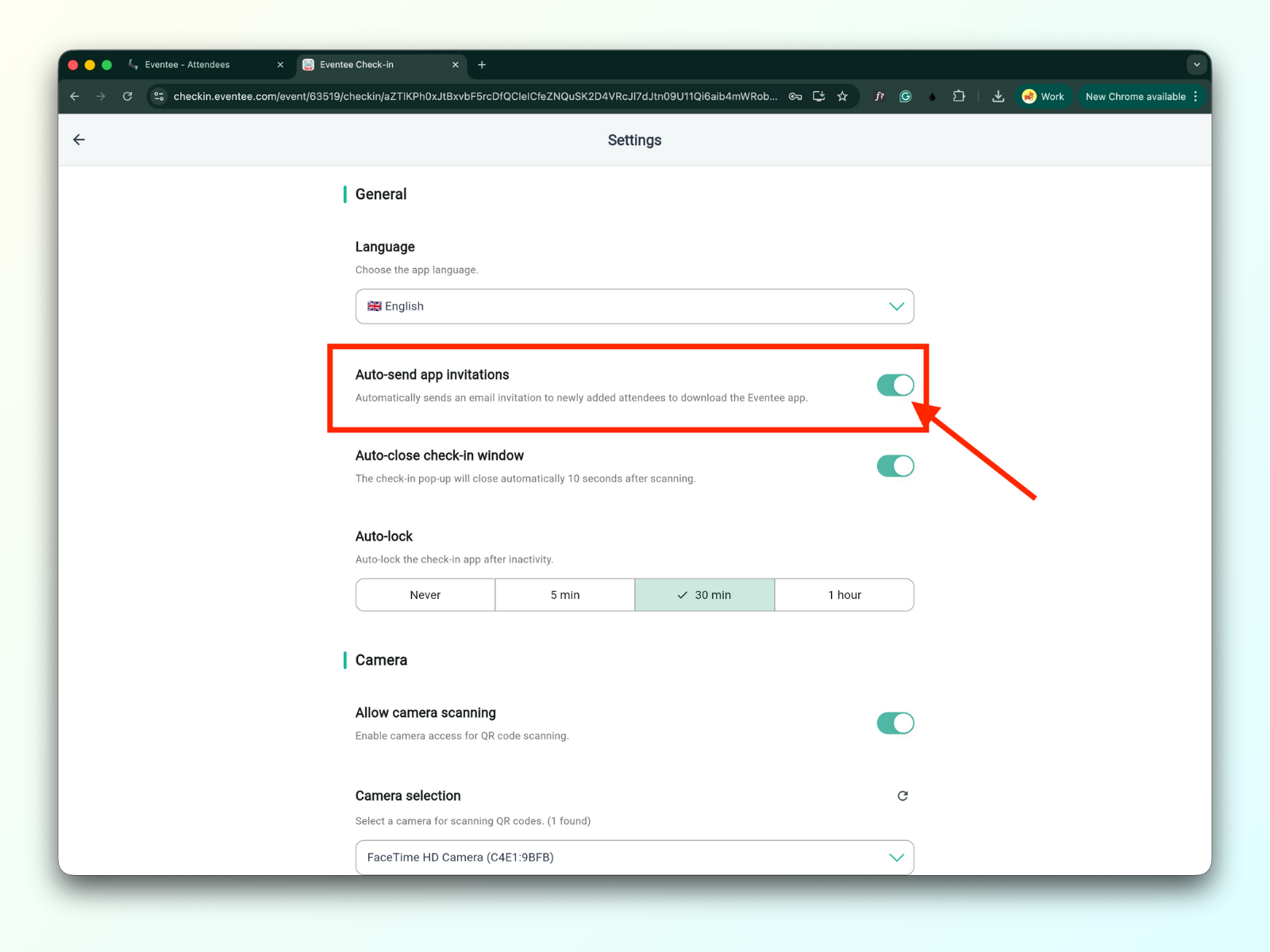
1b. Send app-invitasjoner automatisk
Når dette er aktivert, får en deltaker en e-post for å laste ned Eventee-appen etter at billetten er skannet.
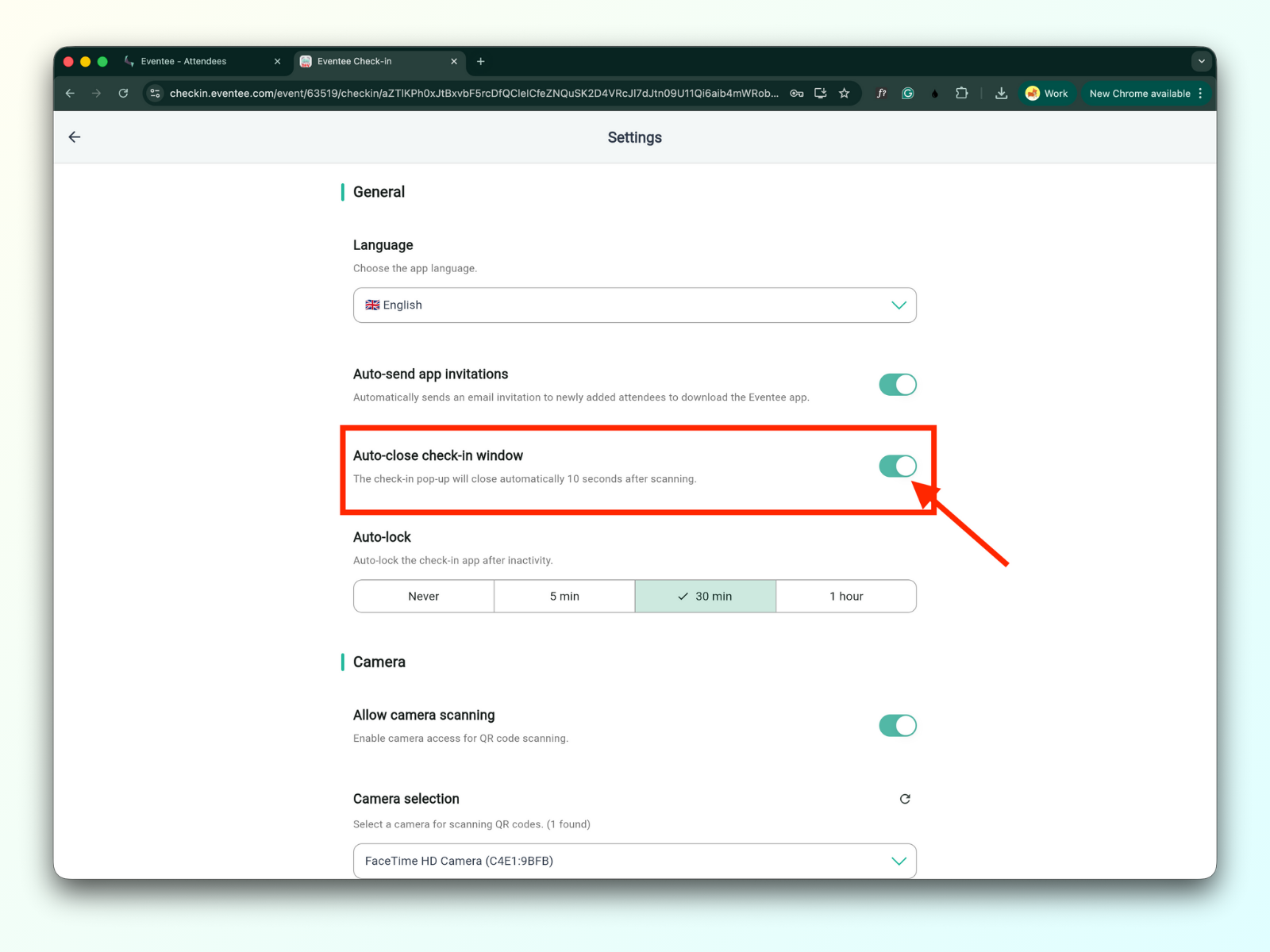
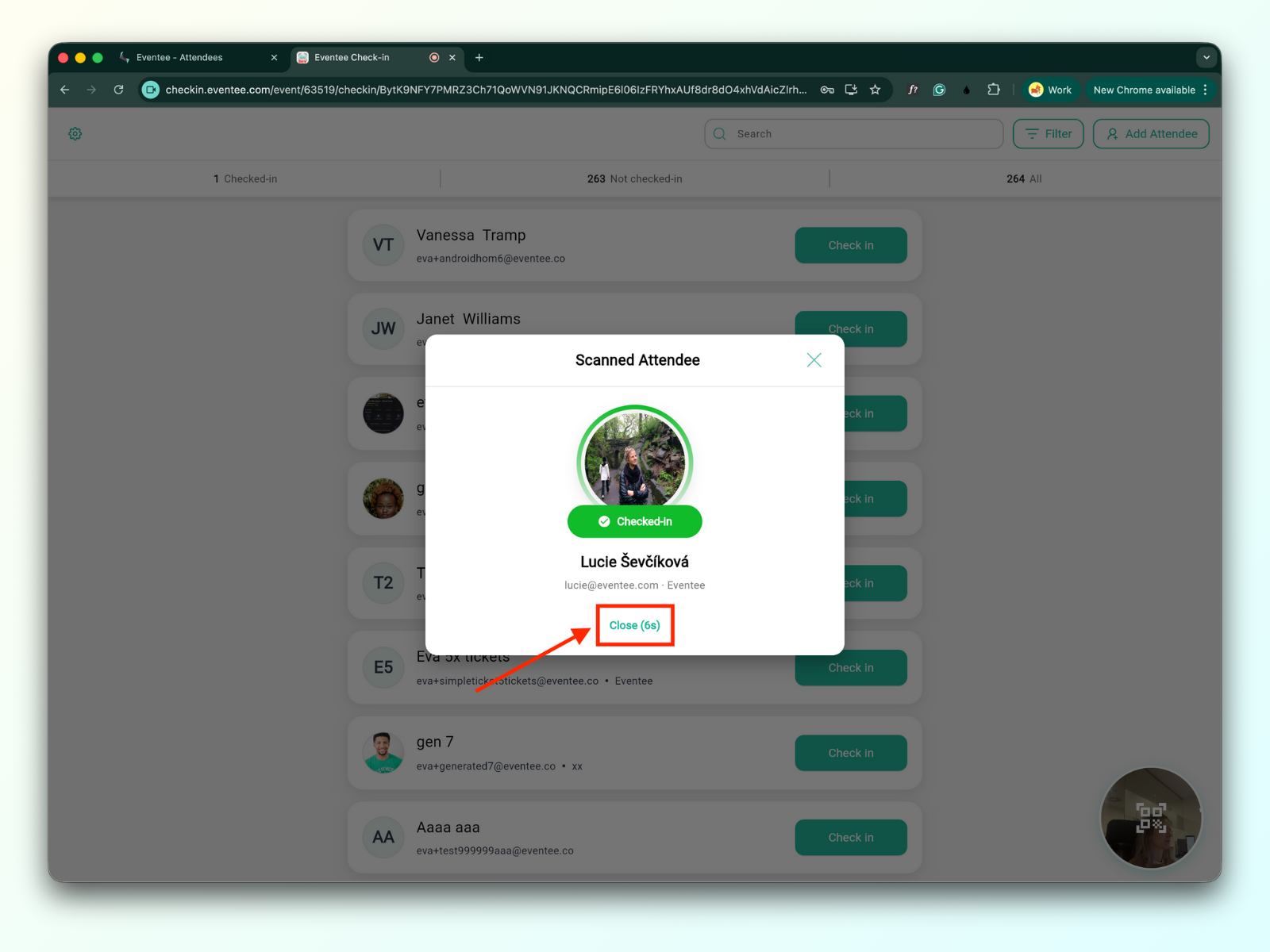
1c. Lukk sjekk-inn-vindu automatisk
Når dette er slått på vil sjekk-inn-popup-vinduet lukkes automatisk etter 10 sekunder.
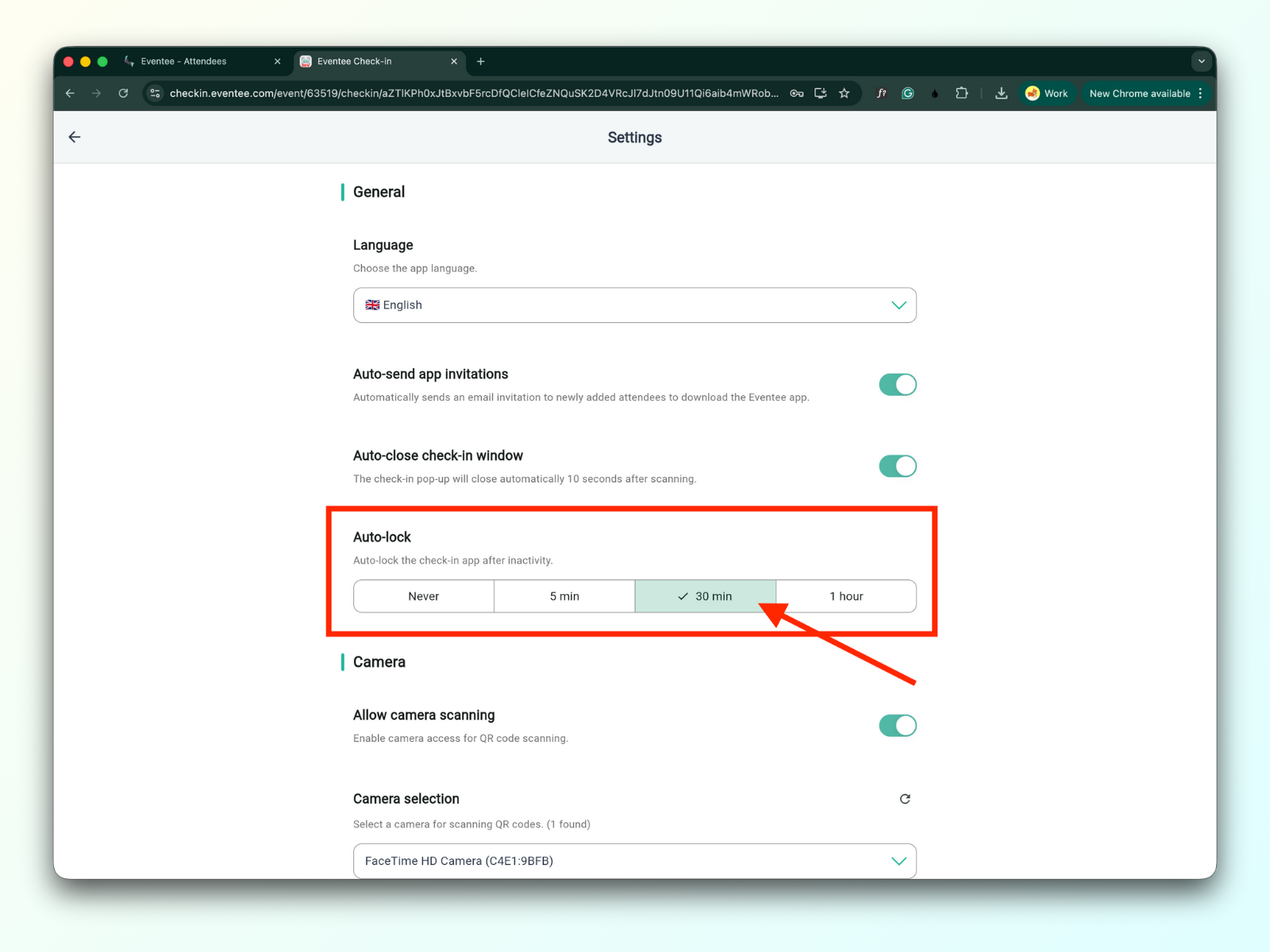
1d. Automatisk låsing
Du kan sette hvor lang tid det skal gå før appen låses automatisk på grunn av inaktivitet.
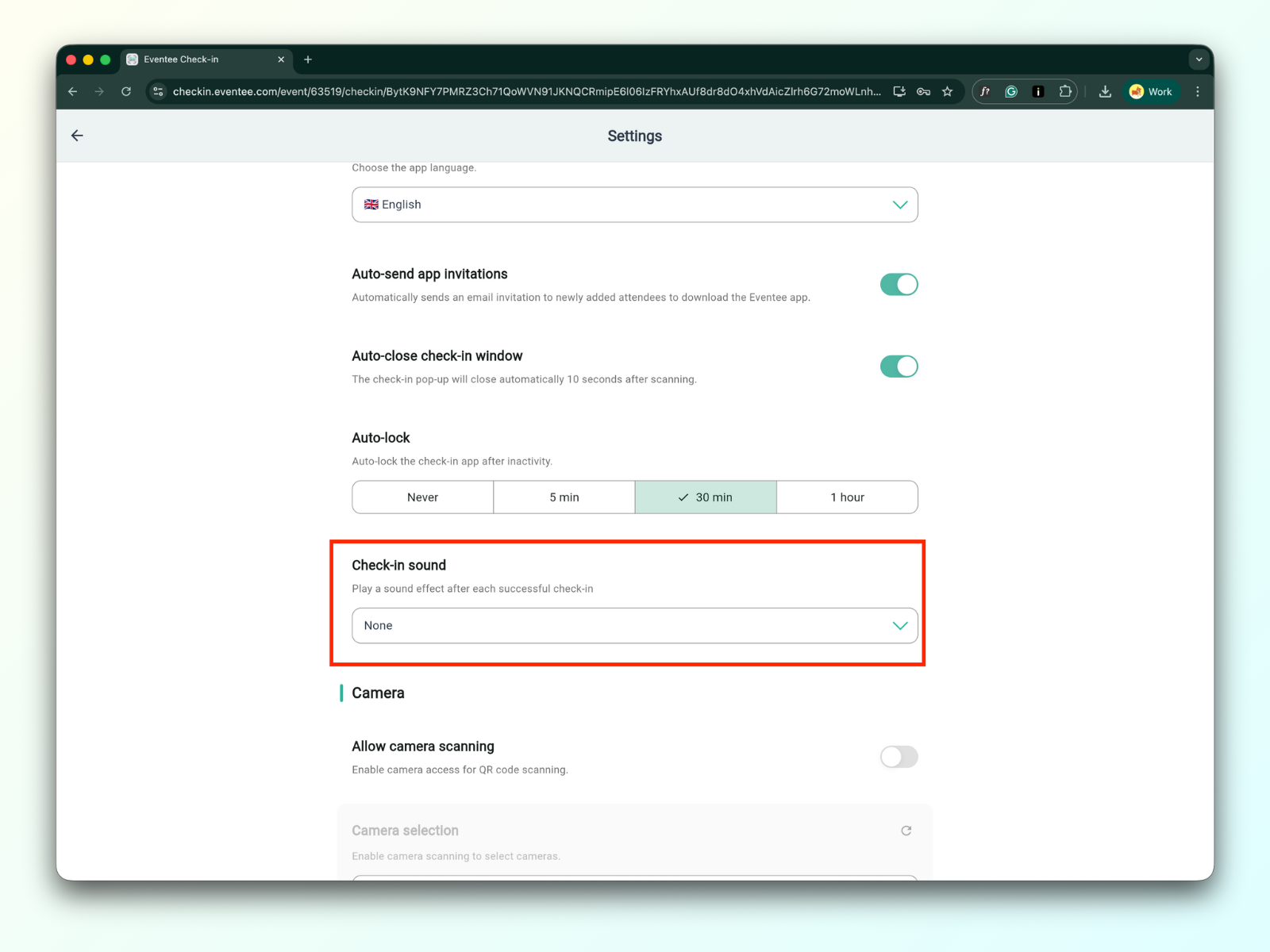
1e. Sjekk-inn-lyd
Du kan velge mellom ulike innebygde lyder eller laste opp din egen egendefinerte lyd. Lyden spilles av etter hver vellykket sjekk-inn. Som standard er sjekk-inn satt til lydløs.
2a. Tillat kamerascanning
Når dette er skrudd på, kan du skanne QR-kodene til deltakerne dine.
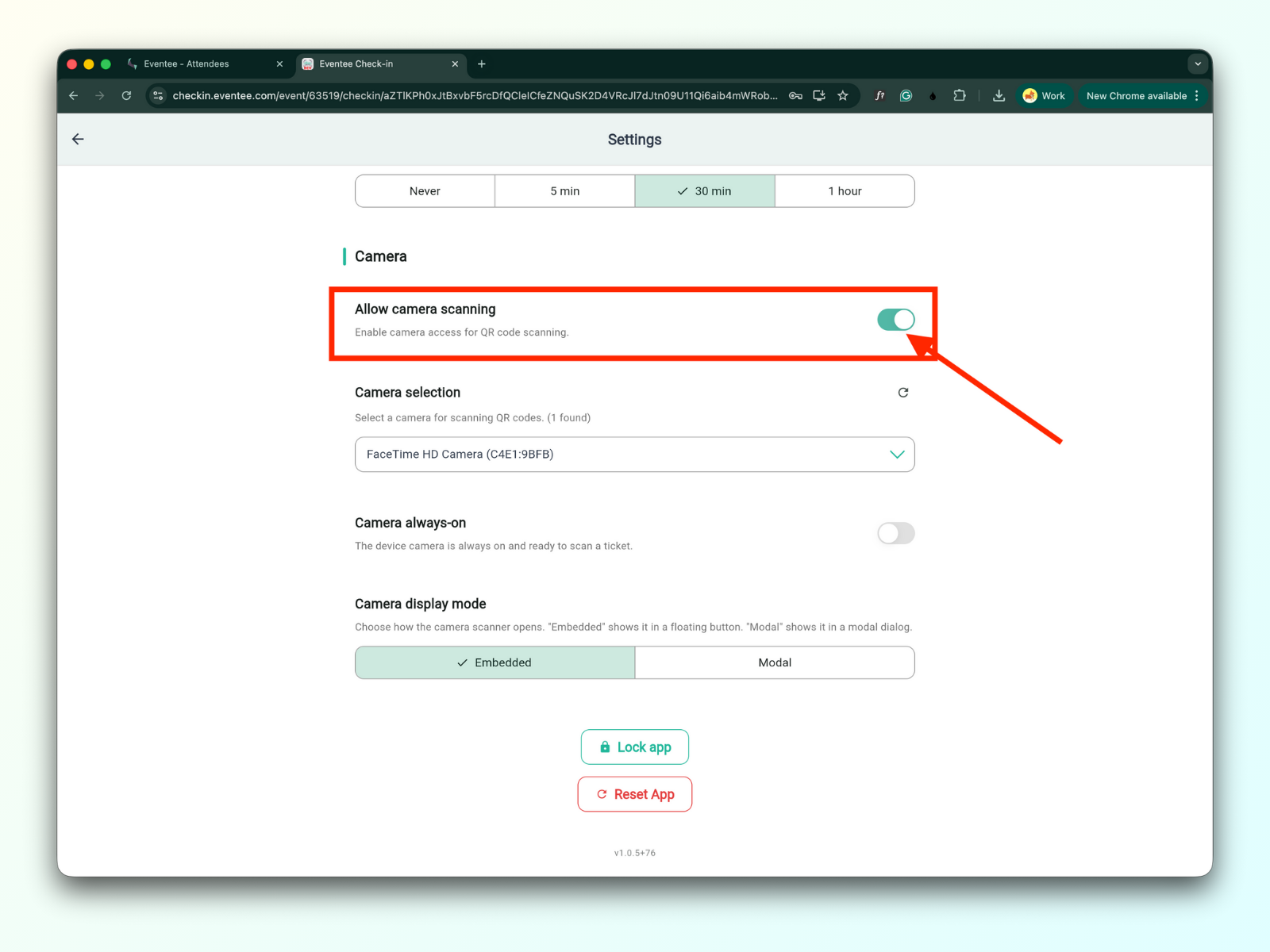
2b. Kameravalg
Du kan velge hvilket kamera du vil bruke til å skanne QR-koder.
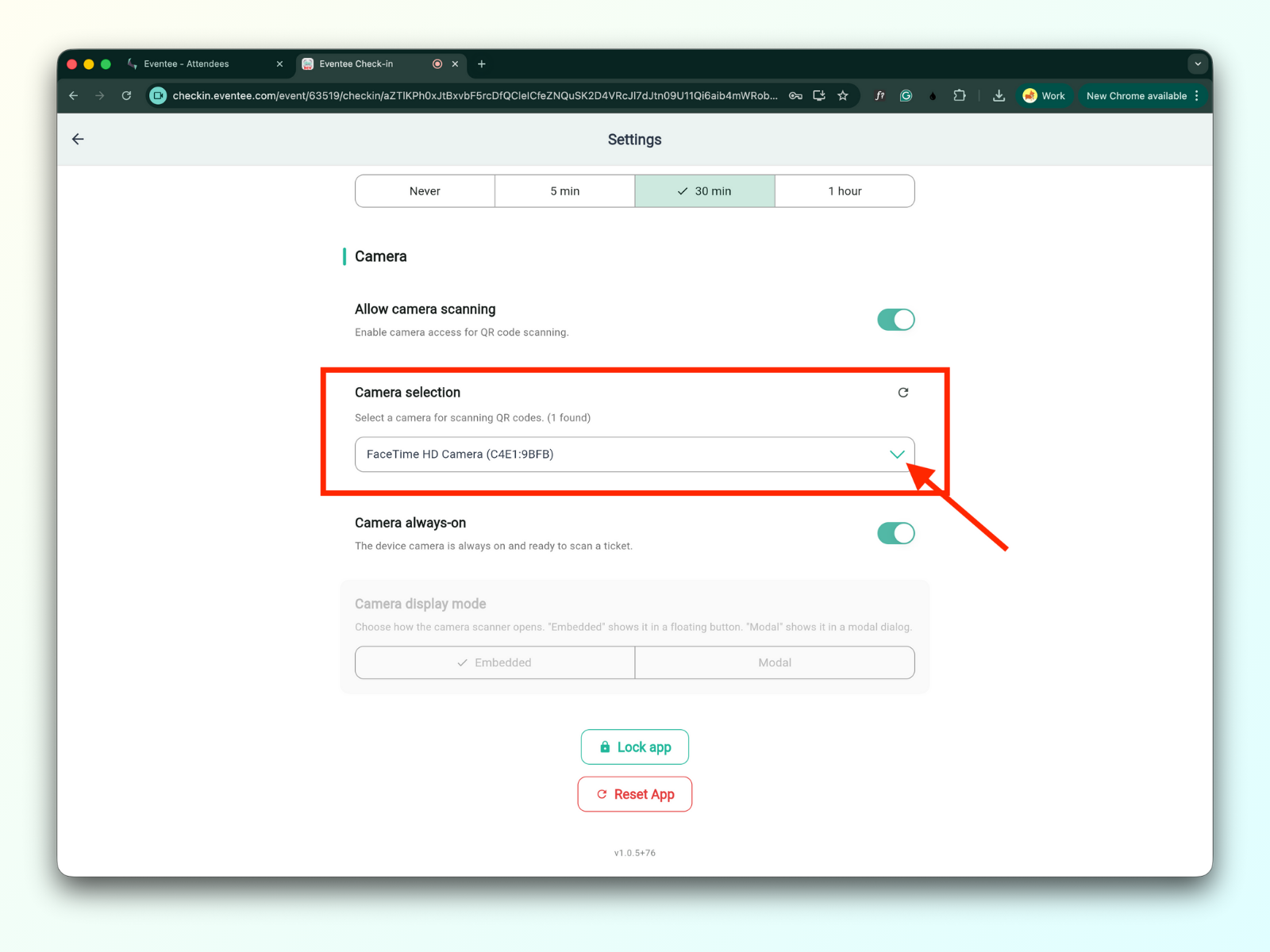
2c. Kamera alltid på
Når dette er skrudd på, vil enhetskameraet være på og klart til å skanne billetter.
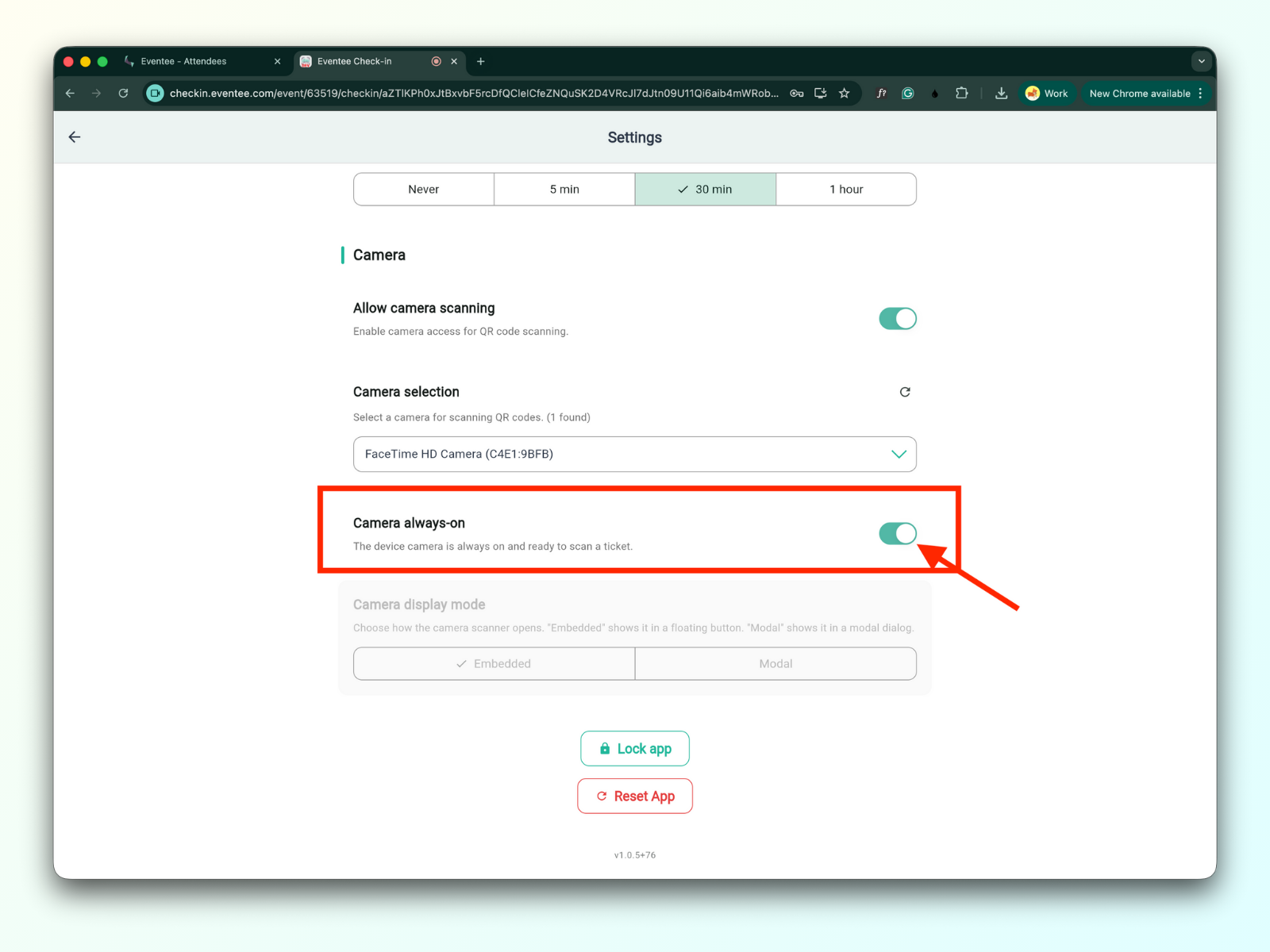
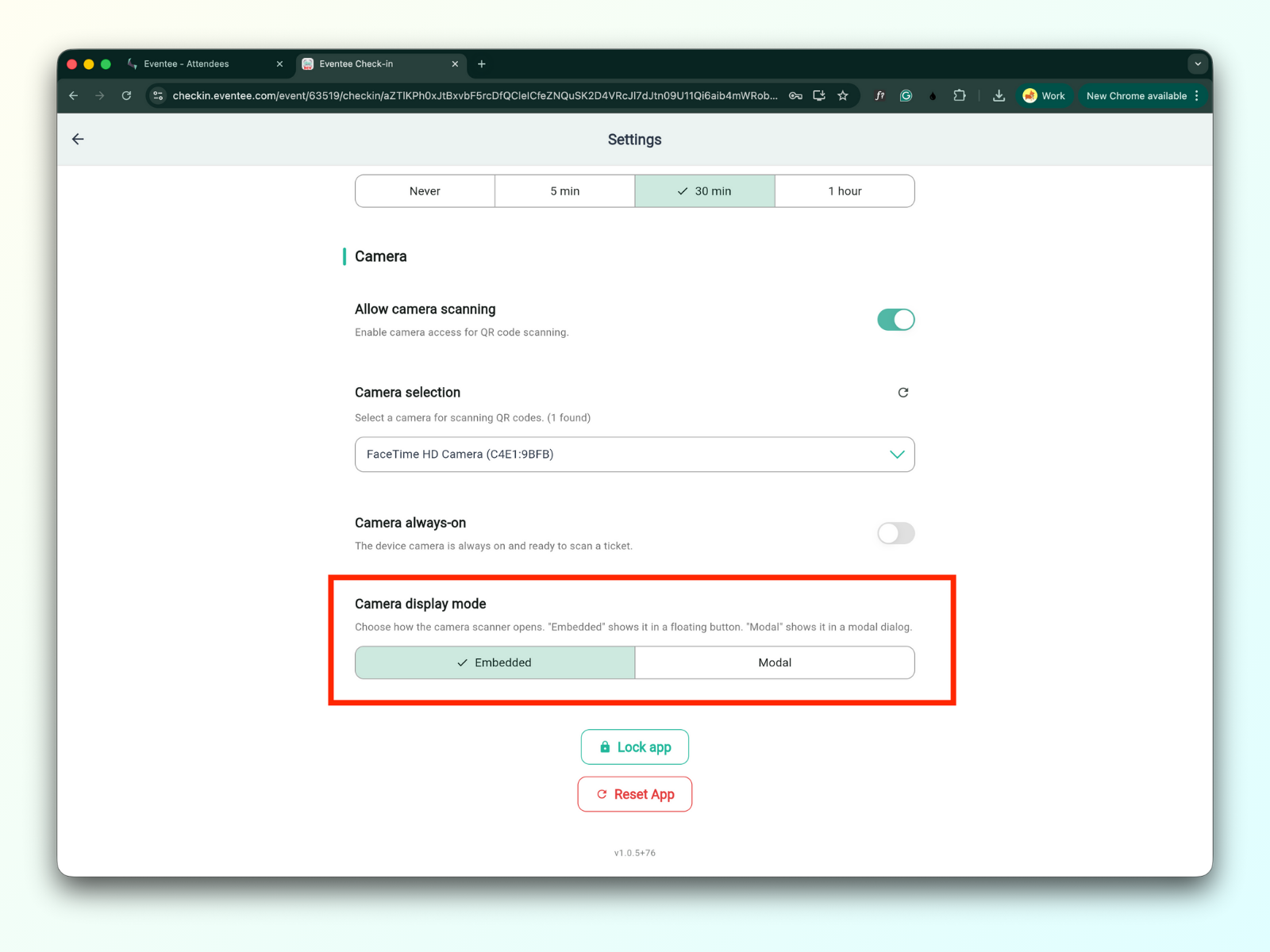
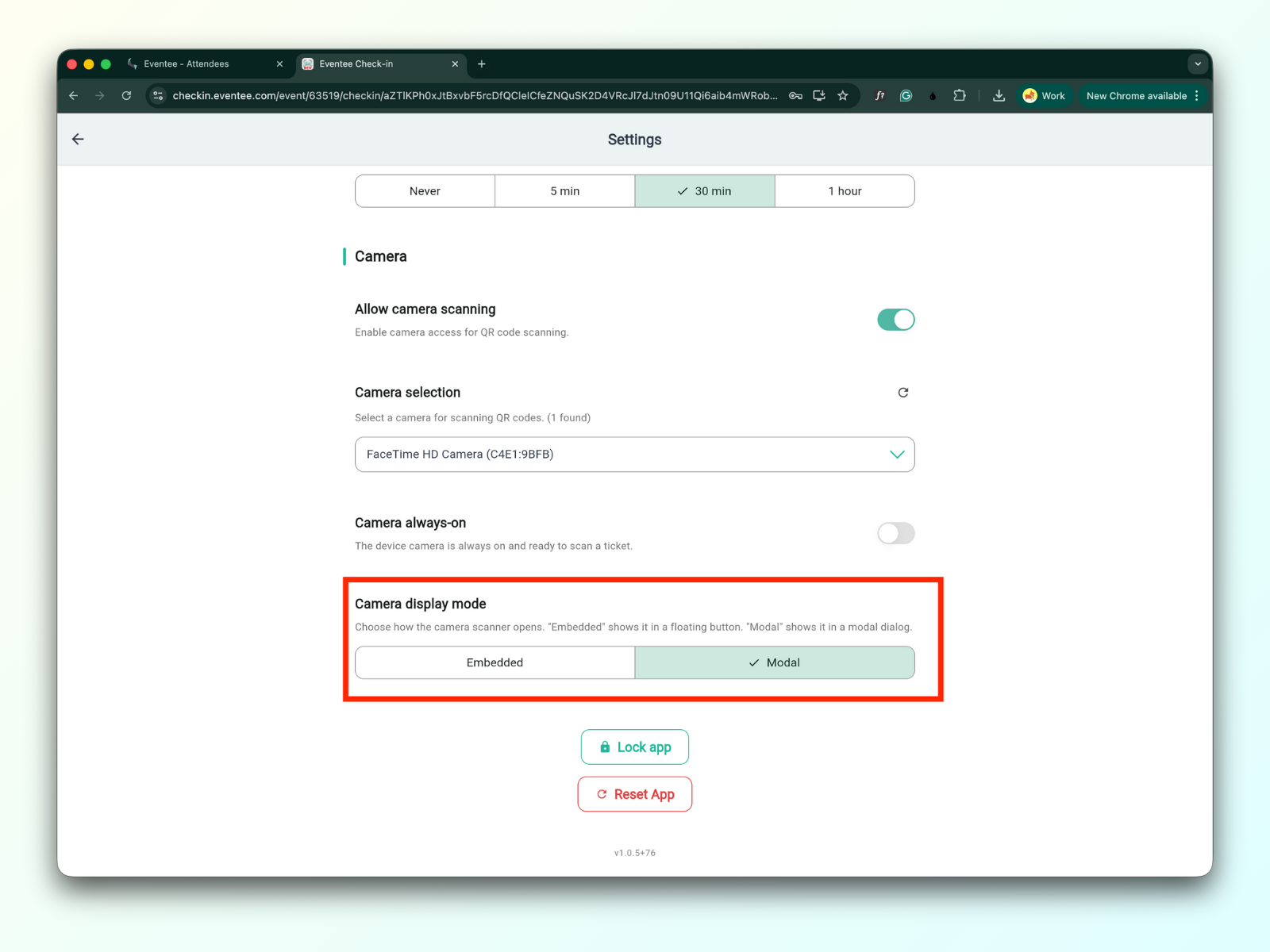
Når dette er skrudd av, kan du velge hvordan kamerascanning skal vises i Kameravisningsmodus
Innebygd - viser kamerafeeden i en flytende knapp
Modal - viser kameraskanneren i en modal dialog
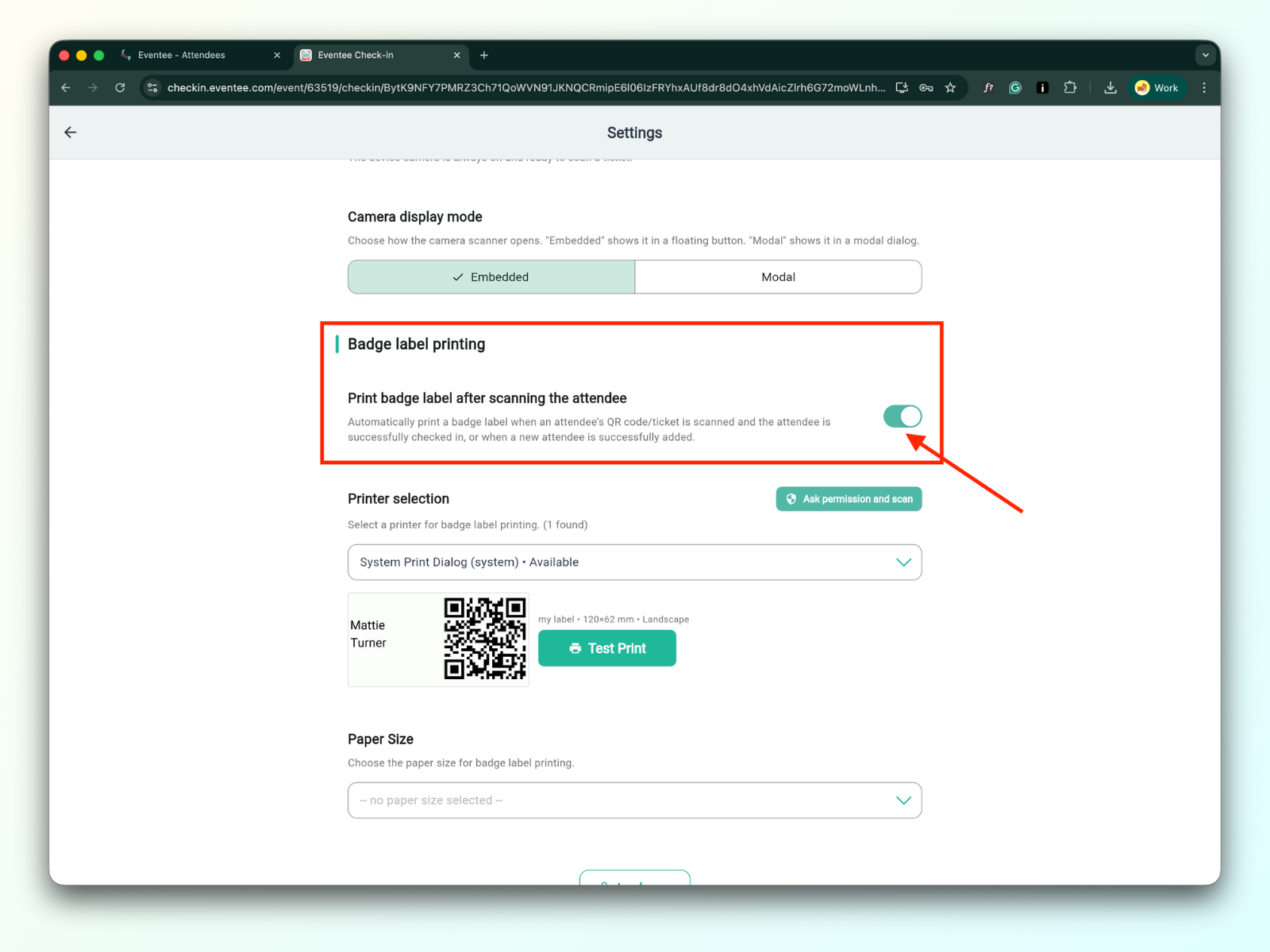
3a. Skriv ut badge-merkelapp etter skanning av deltaker
Når denne funksjonen er slått på, skrives badges ut automatisk etter at deltakeren er sjekket inn
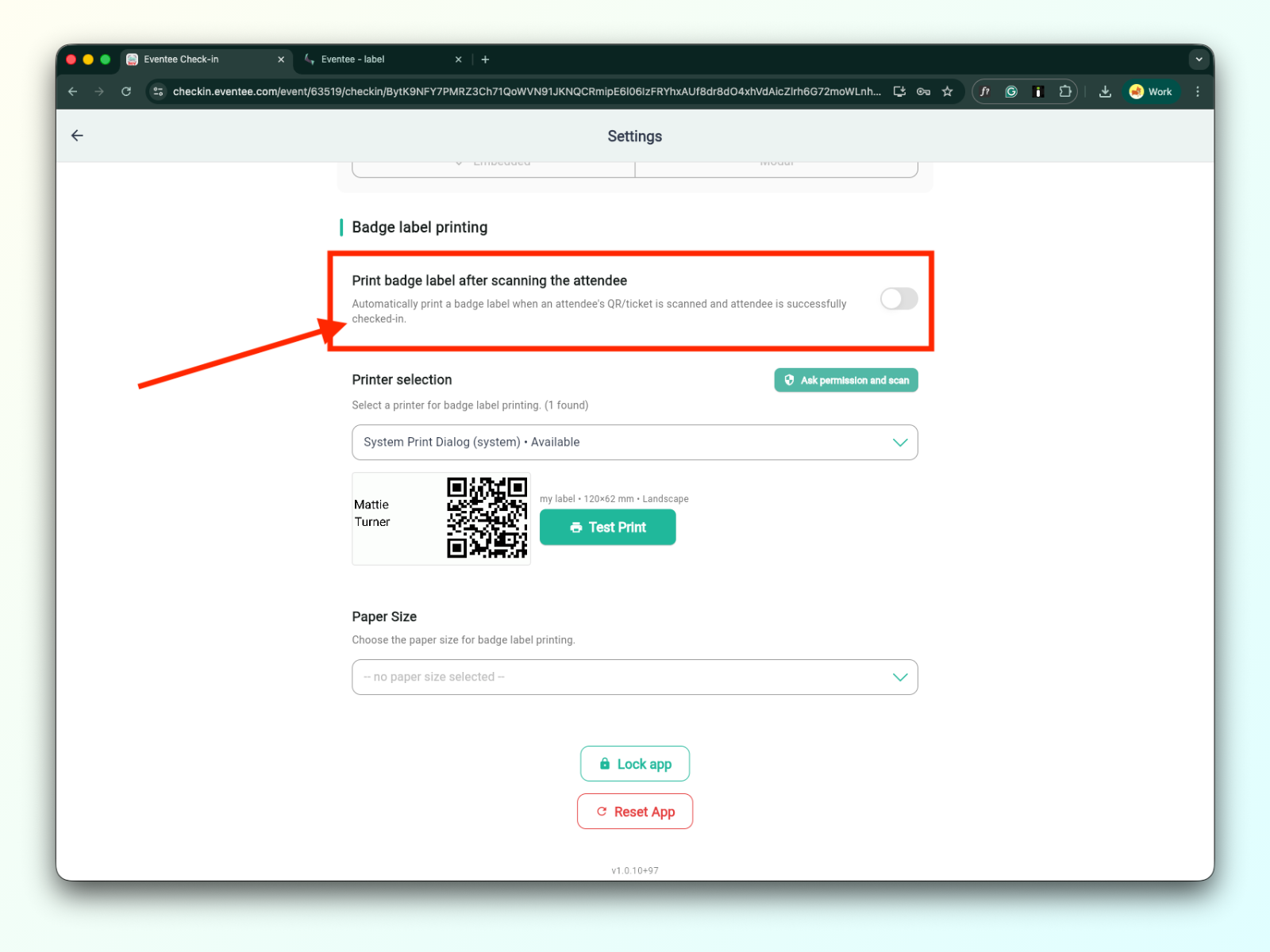
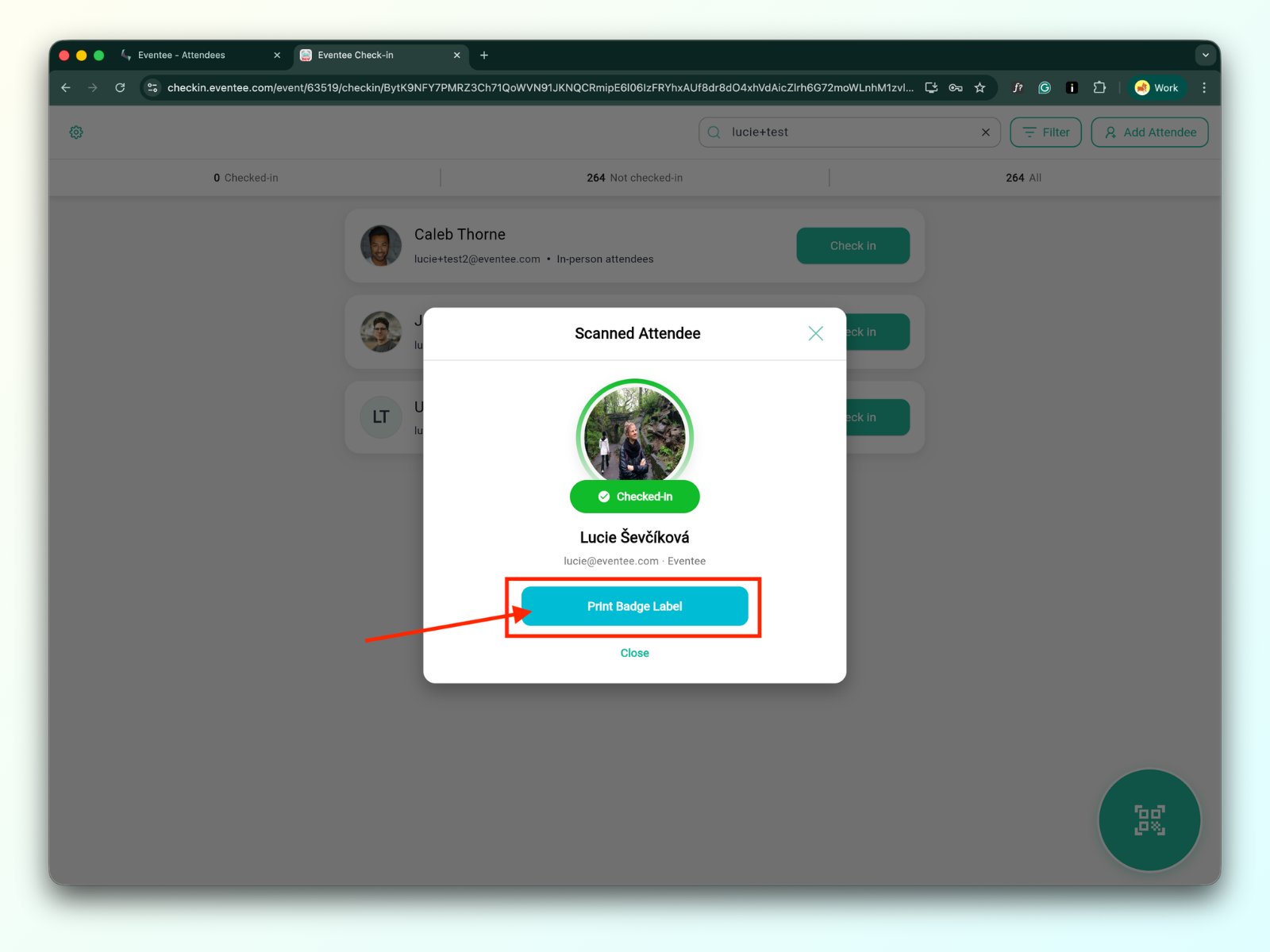
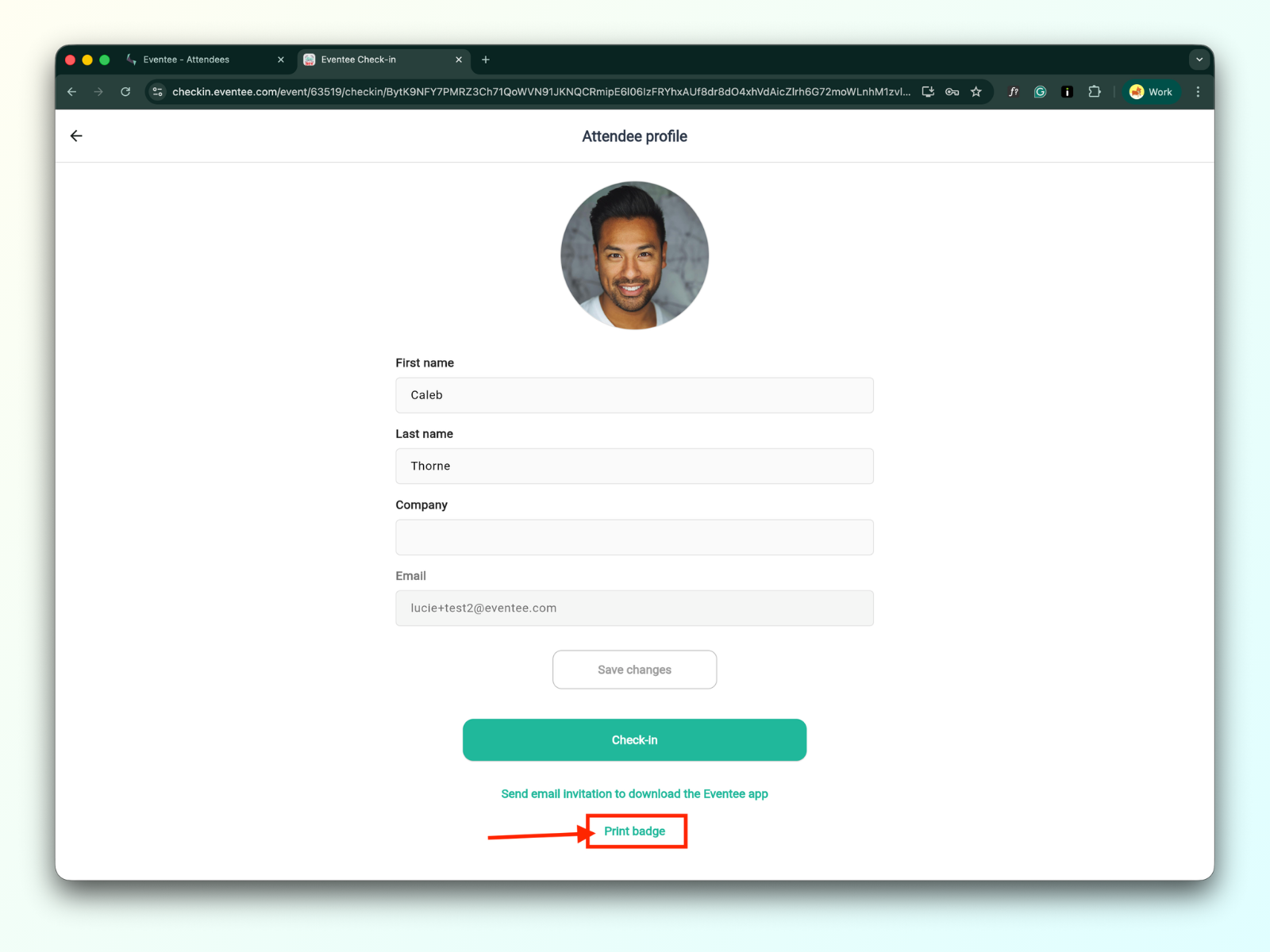
Når denne funksjonen er slått av, må du klikke på 'Print Badge'-knappen for å skrive ut en badge.
3b. Valg av skriver
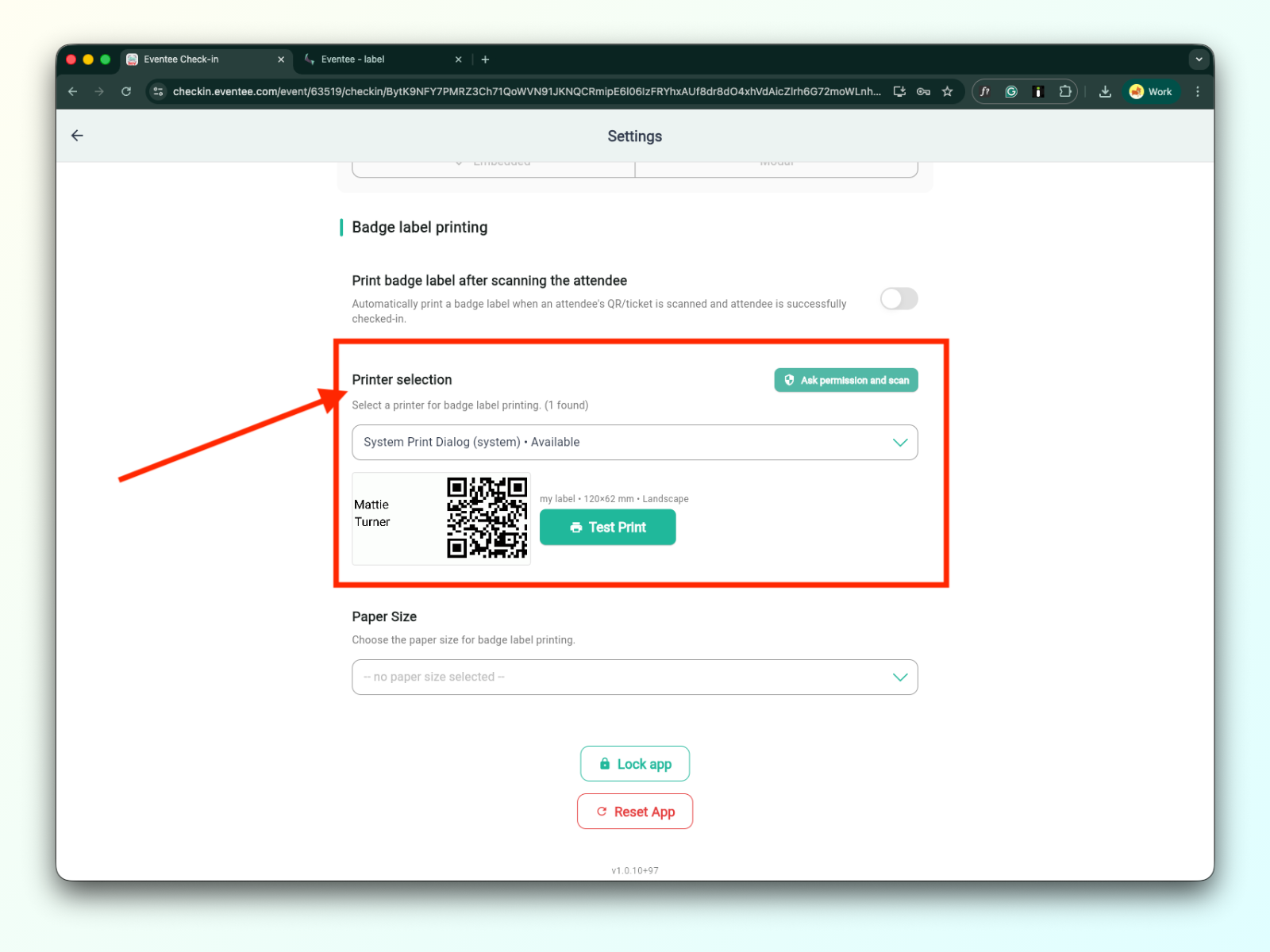
Når du har lagt til skriveren, dukker den opp i nedtrekksmenyen for skrivervalg. For mer info om hvordan du kobler til en skriver, sjekk ut technical documentation for badge label printing.
Etter at du har valgt skriveren din fra lista, klikker du på 'Be om tillatelse og skann'. Deretter kan du gjøre en testutskrift ved å klikke på knappen 'Testutskrift'.
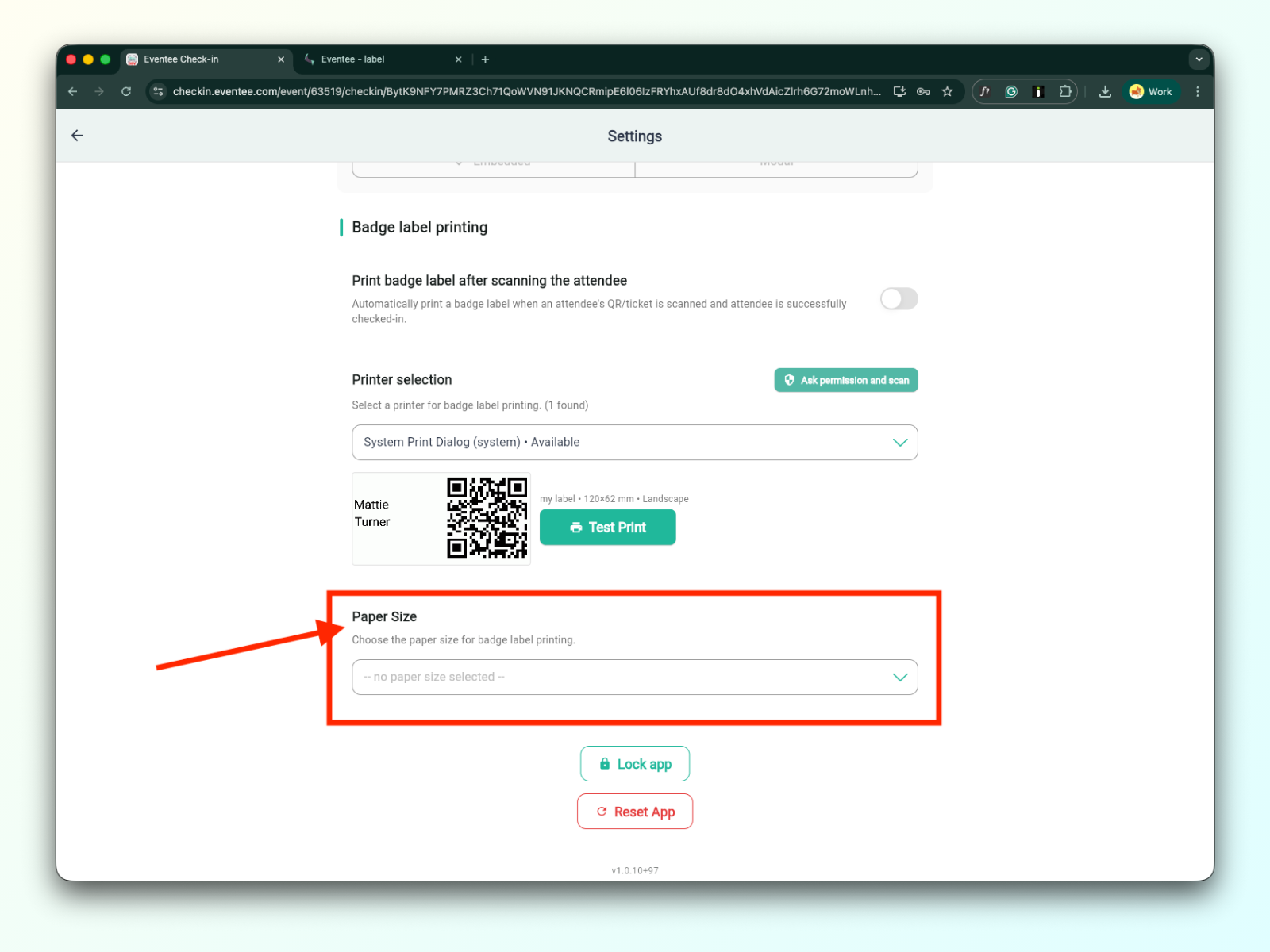
3c. Papirstørrelse
Detaljert informasjon om papirstørrelser finner du i technical documentation for badge label printing.
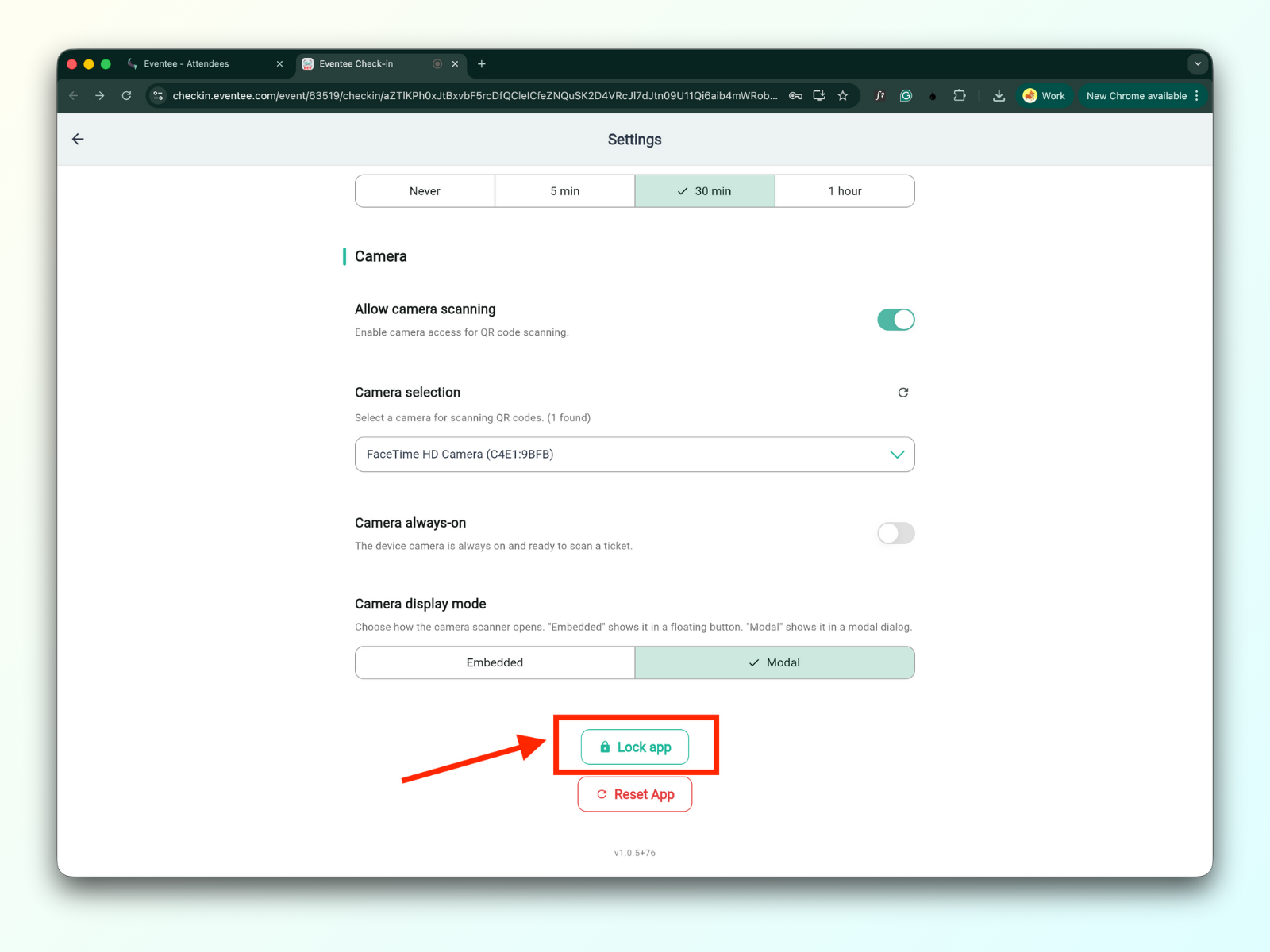
Hvis du klikker på «Lås app»-knappen, låses appen og du blir sendt til aktiveringsskjermen. For å få tilgang til appen igjen må du skrive inn PIN-koden på nytt.
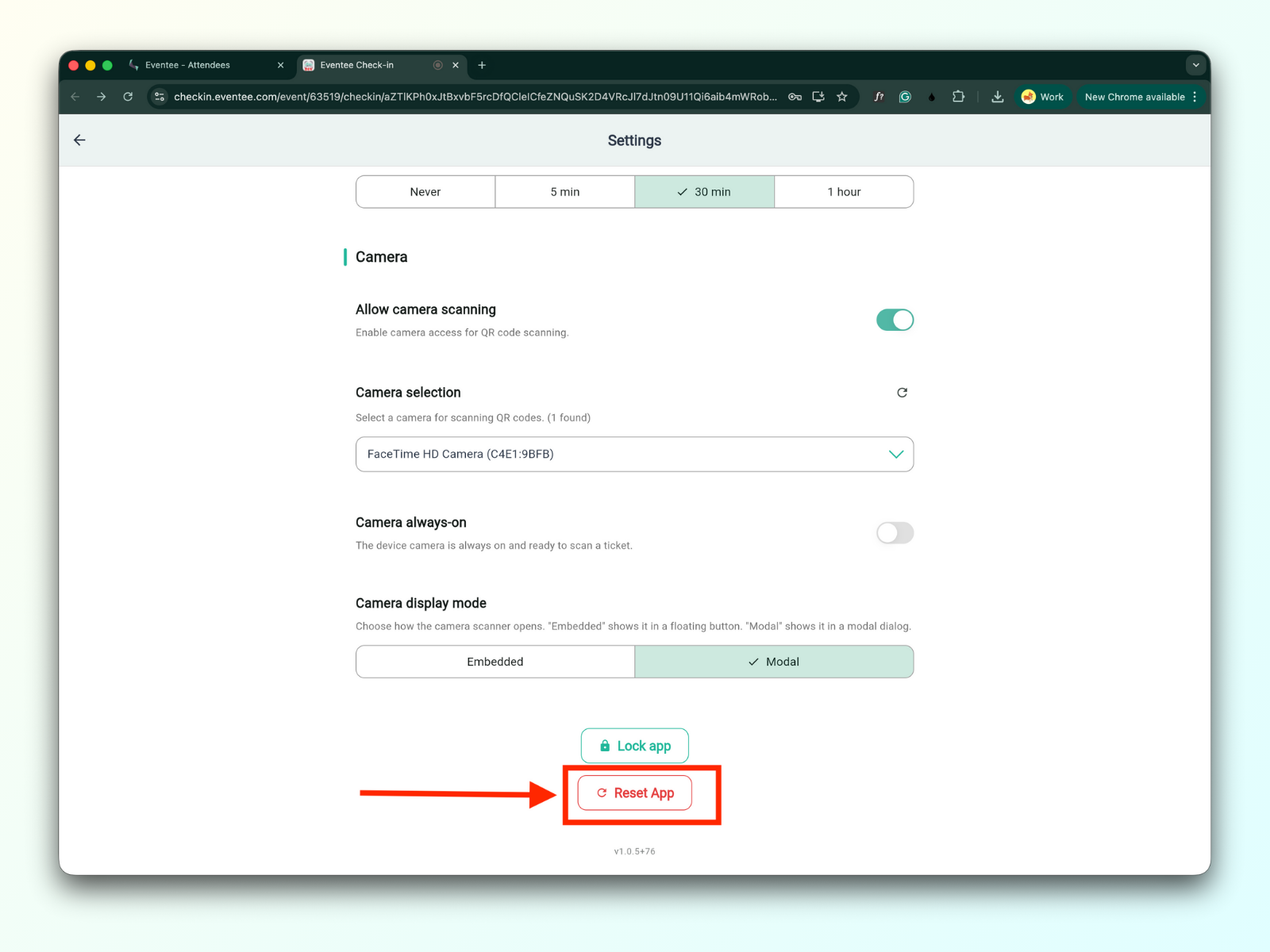
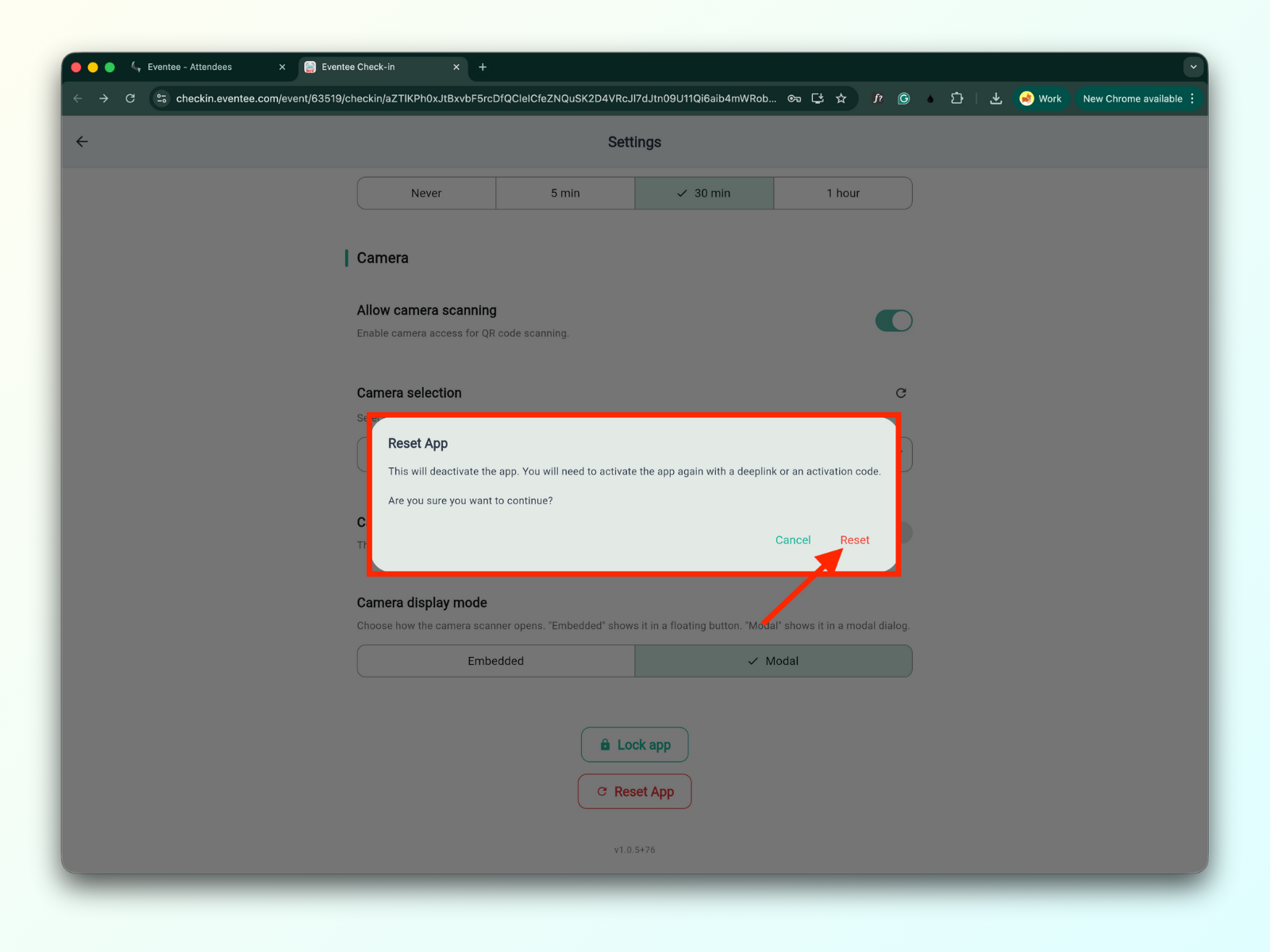
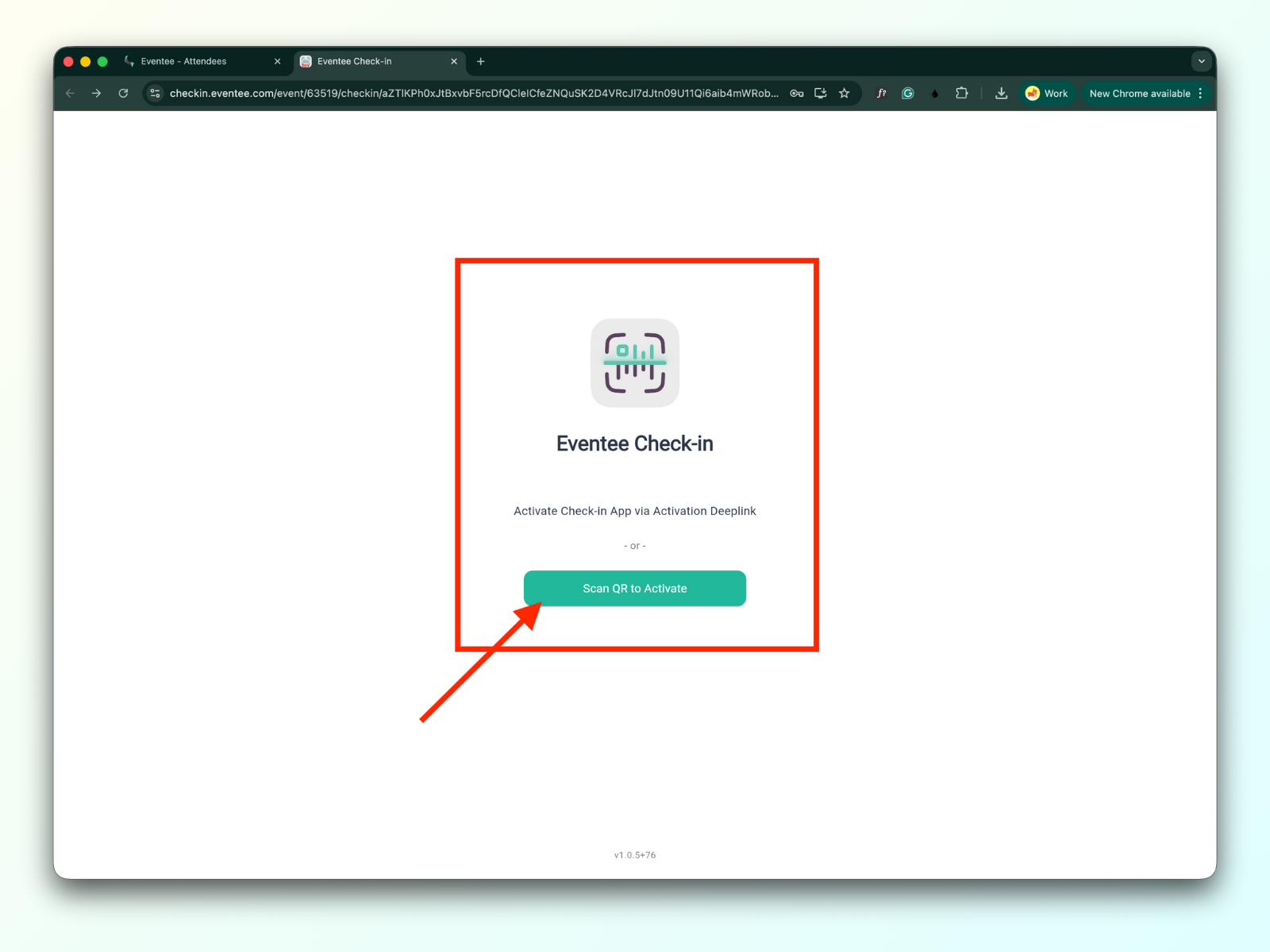
Hvis du klikker på «Tilbakestill app»-knappen, vises et modalvindu med en advarsel om at tilbakestillingen vil deaktivere appen. Du må aktivere appen på nytt med en deeplink eller en aktiveringskode.
Åpne innsjekkingsappen
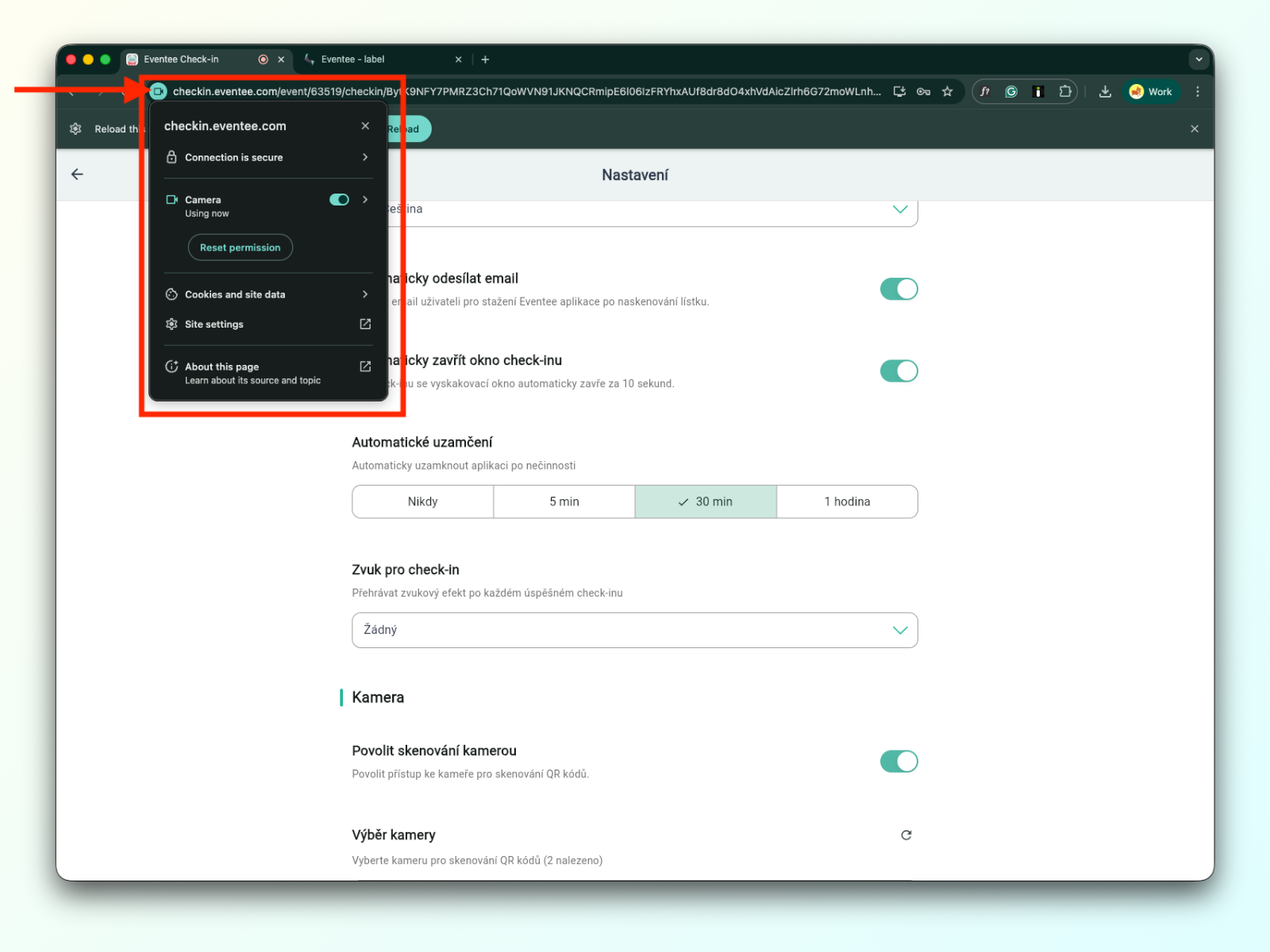
Sjekk at «Tillat kamerascanning» er slått på i innstillingene
Gå tilbake til dashbord-skjermen
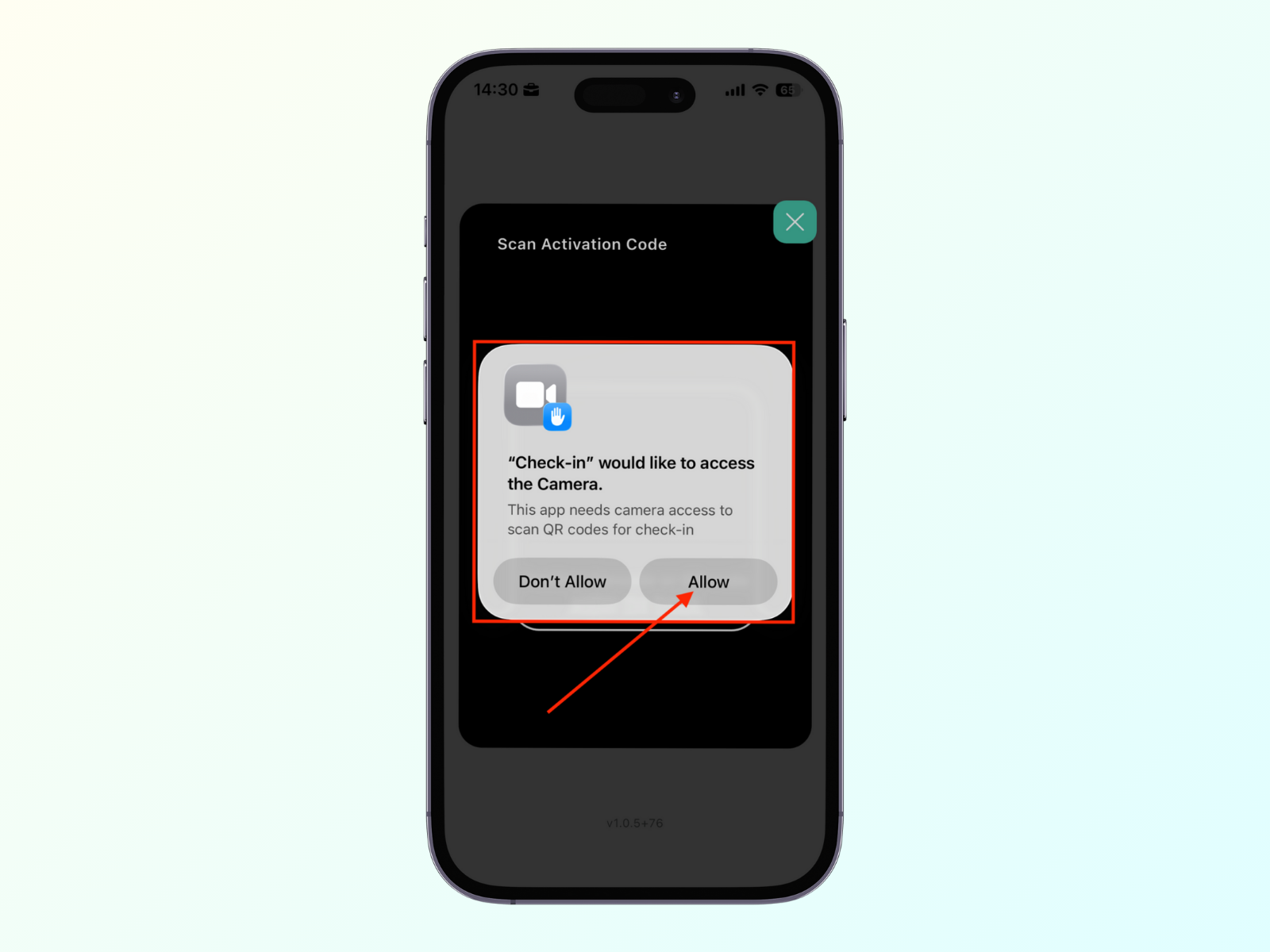
Sjekk om QR-skanneren er synlig nederst til høyre på dashbord-skjermen
Nå kan du bare skanne deltakerens billett med kameraet.
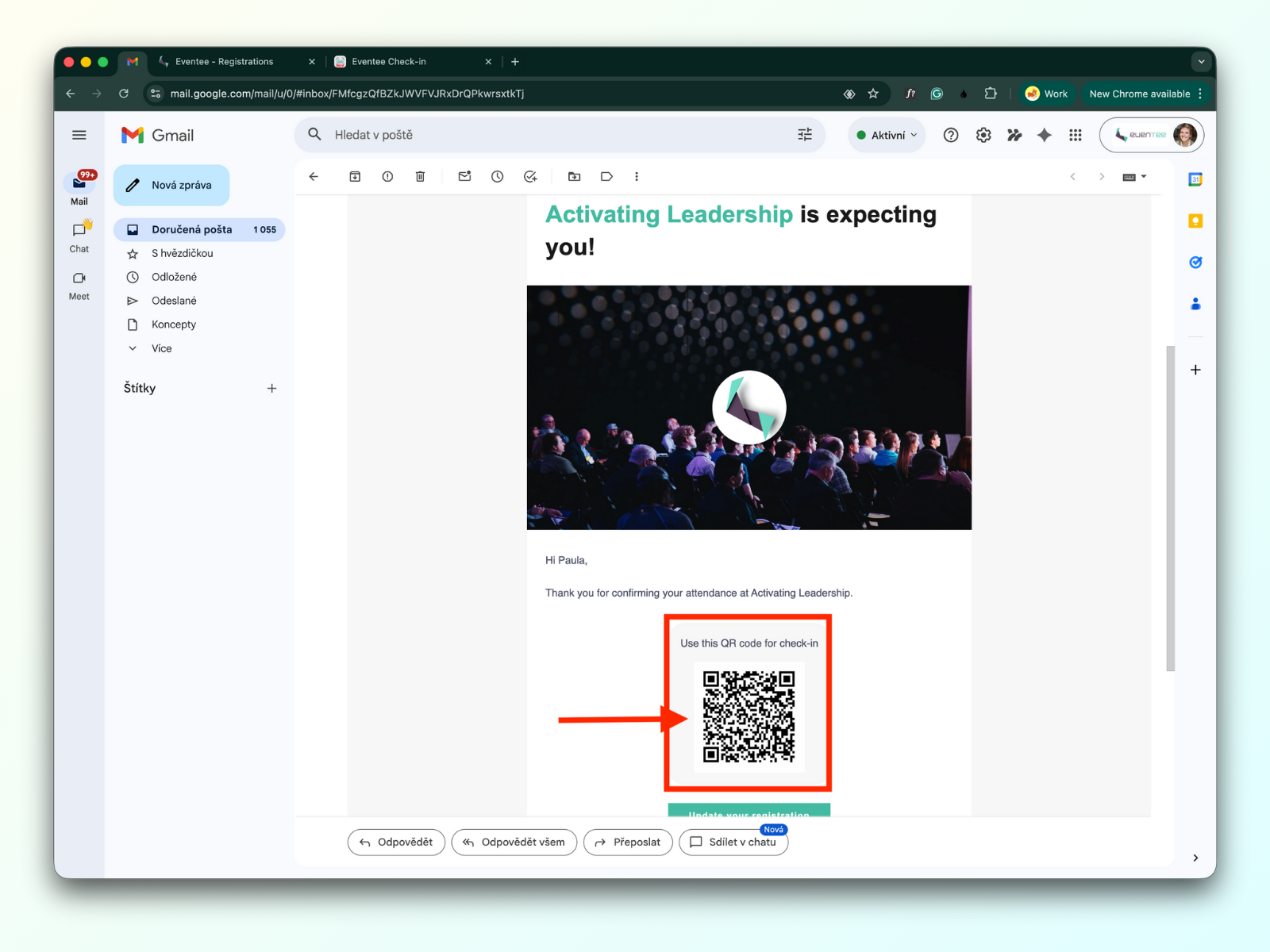
Deltakere kan vise QR-koden som ble sendt i bekreftelsesmailen for registreringen deres.
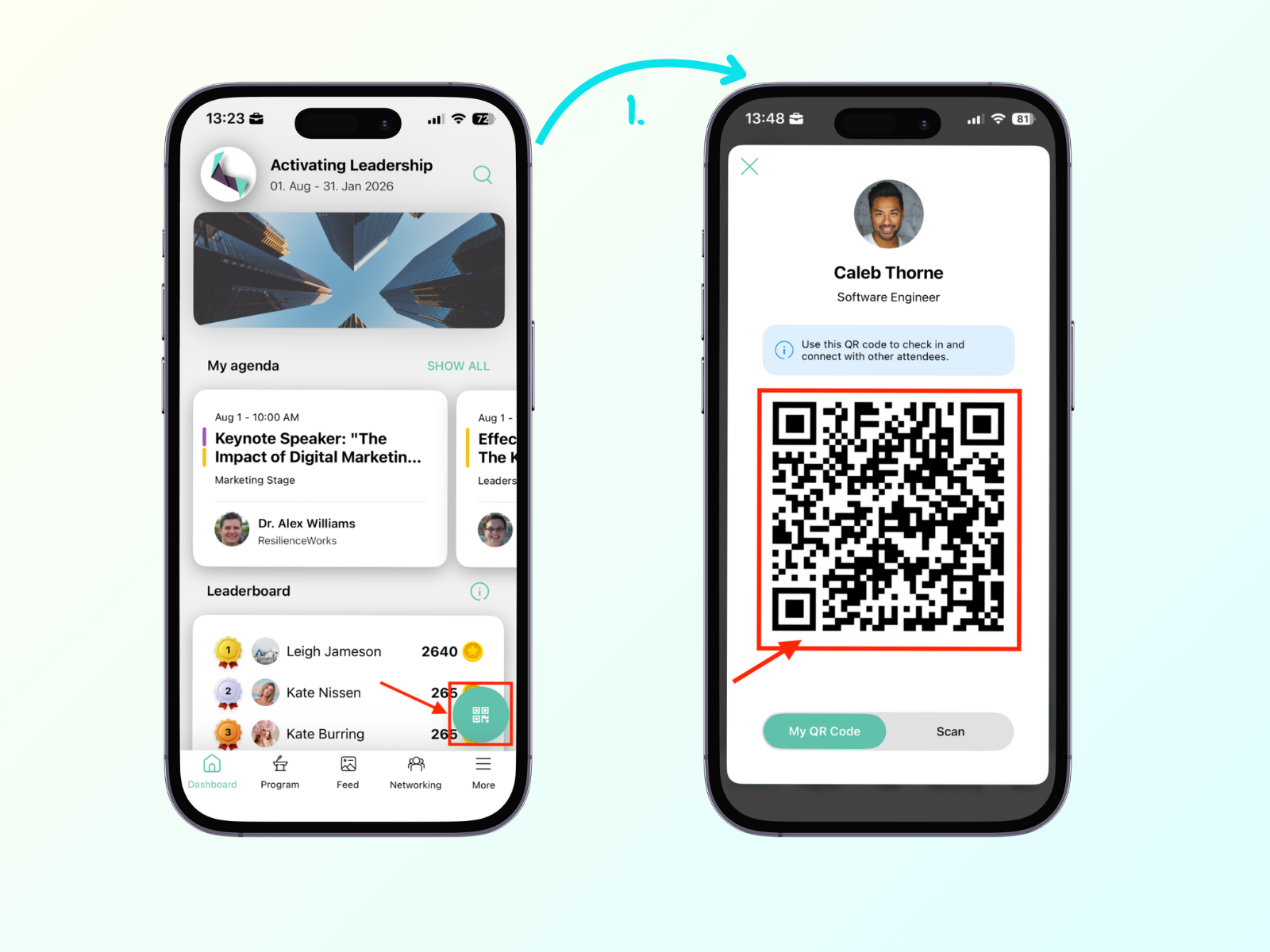
Hvis deltakeren har lastet ned Eventee-appen og åpnet arrangementet, kan de finne sin personlige QR-kode i dashboardet ved å trykke på den grønne flytende knappen nederst til høyre på skjermen.
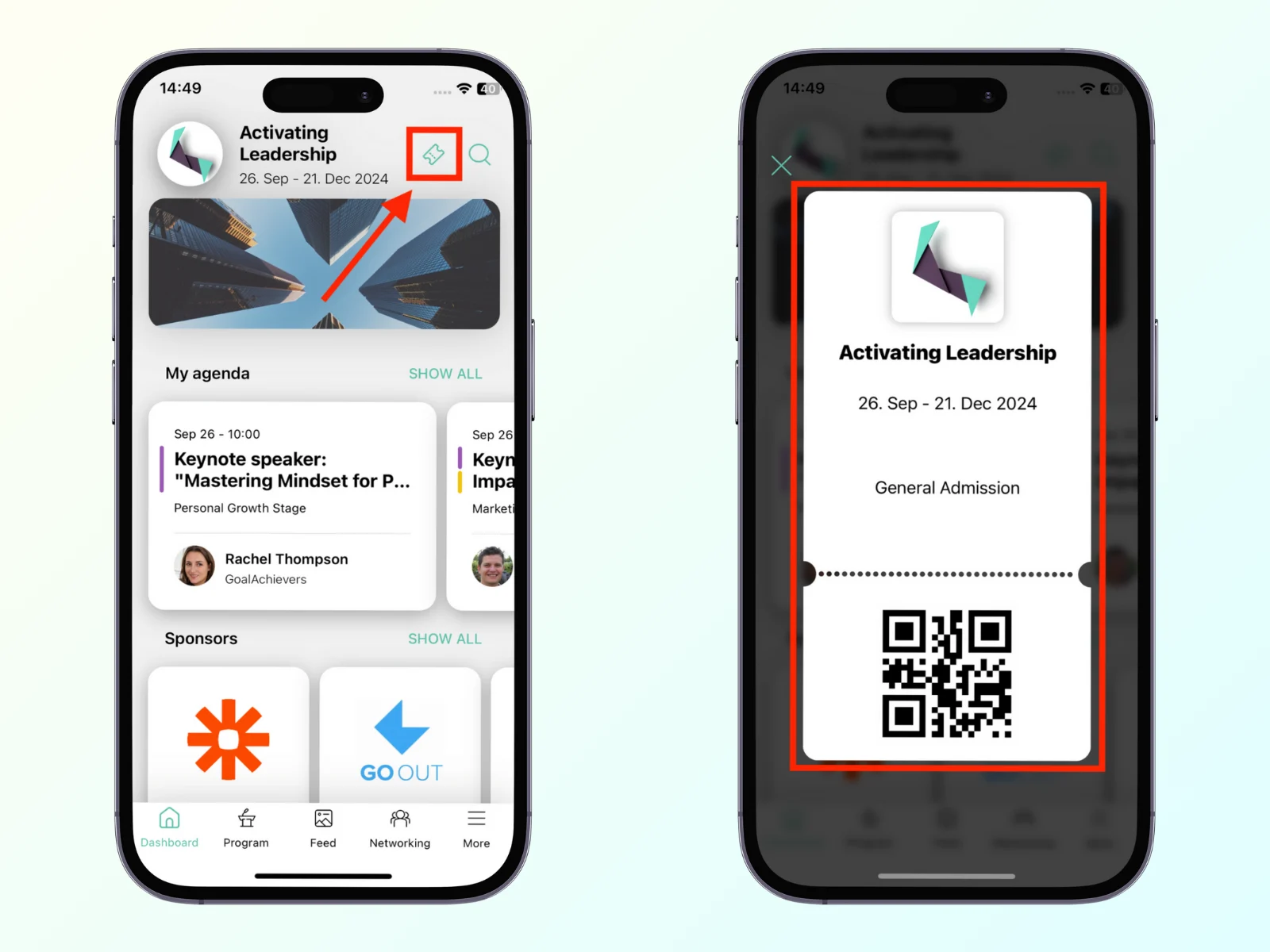
Hvis du bruker billettsystem (les mer om billettsystem), kan du skanne billetten som deltakeren finner i appen ved siden av søkeikonet.
Eventee Check-in-app (nettsideversjon) støtter eksterne QR-kodeskannere.
Innkommende, ikke-oppførte deltakere kan legges til i lista direkte fra appen. Knappen “Add attendee” finner du øverst til høyre på dashbord-skjermen.
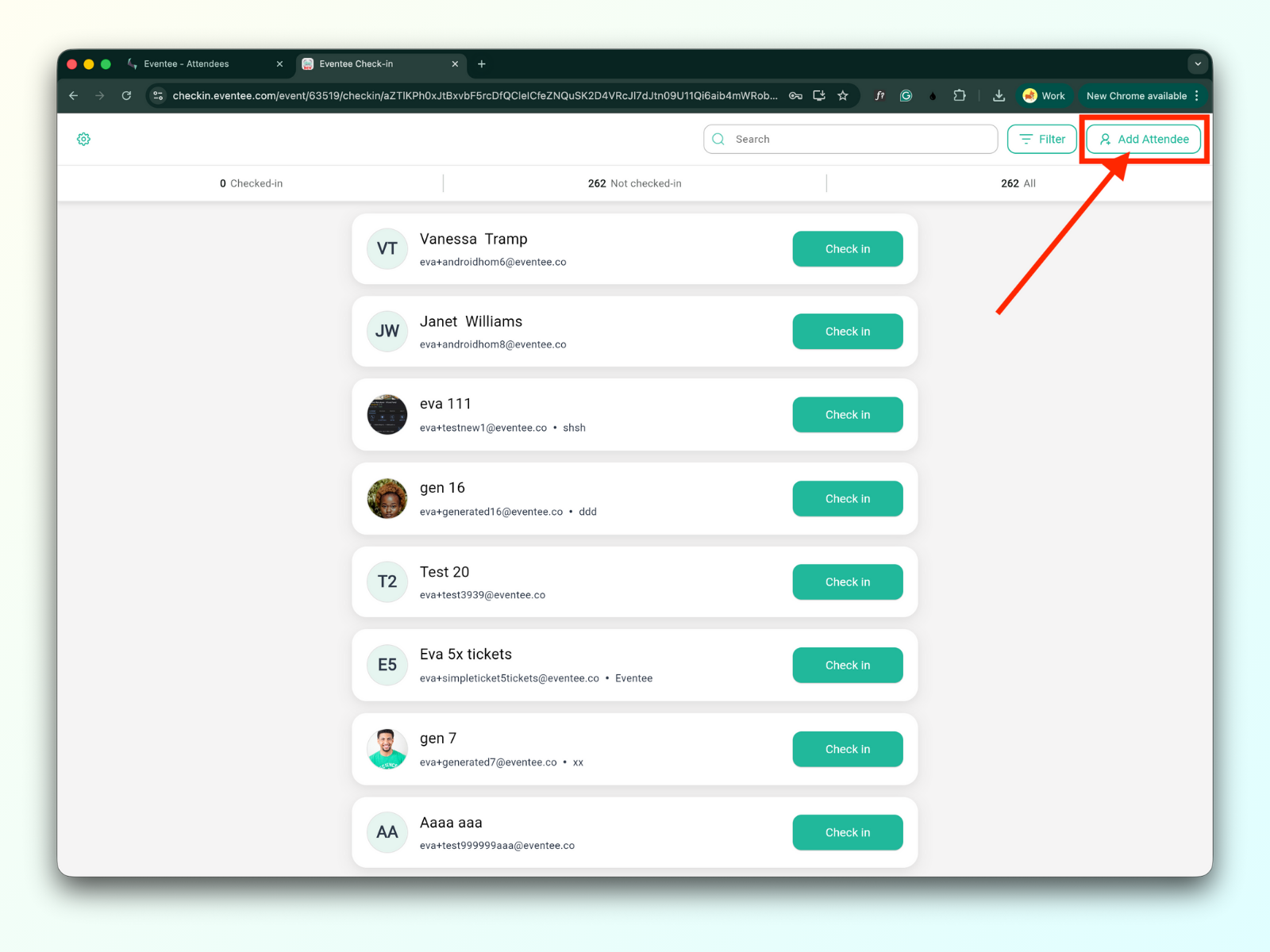
Når du klikker på knappen åpnes et popup-vindu med skjemaet for registrering av ny deltaker.
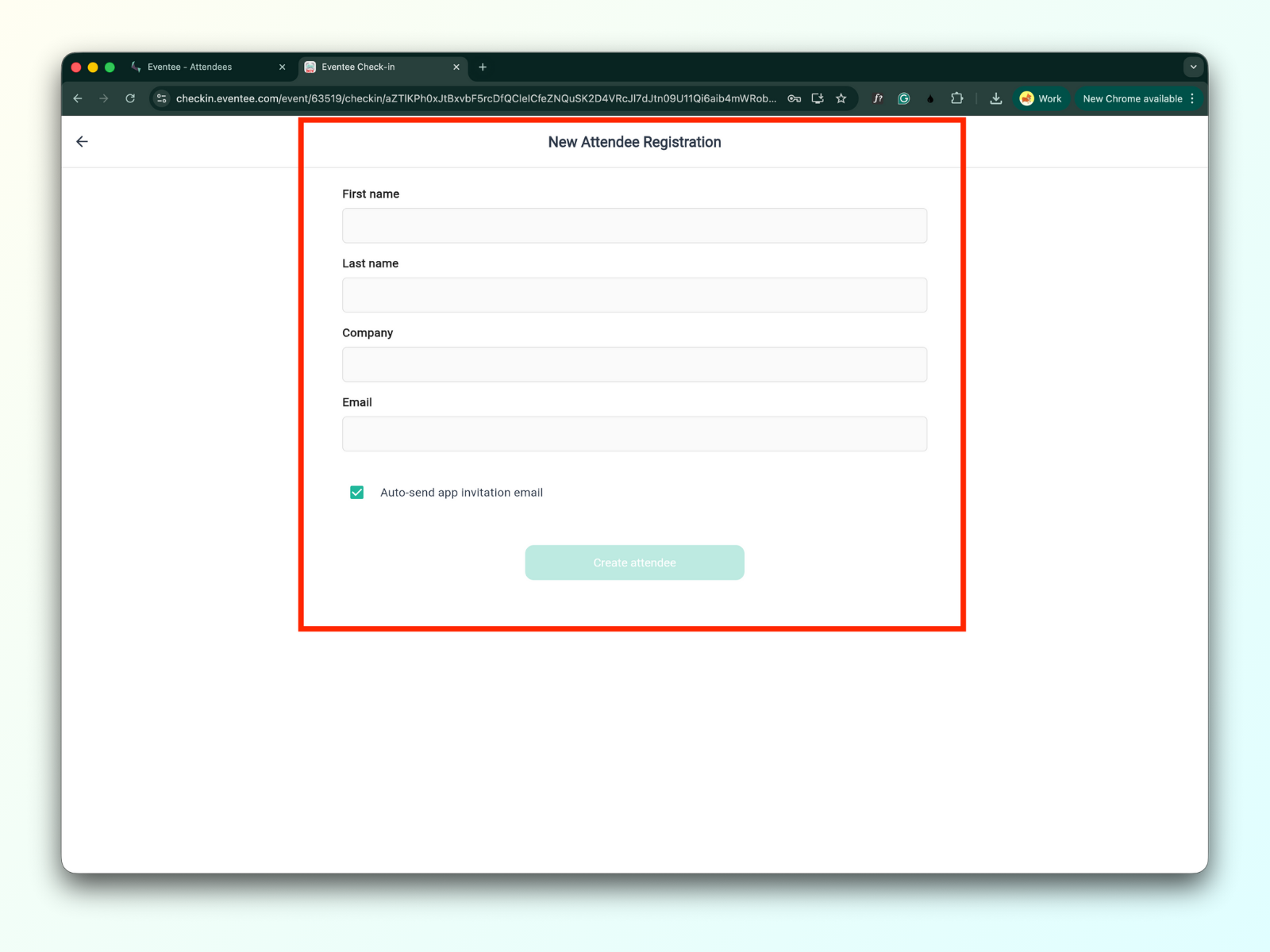
Det inneholder følgende skjemafelt:
Fornavn (valgfritt felt)
Etternavn (valgfritt felt)
Firma (valgfritt felt)
E-post (obligatorisk felt)
Avkrysningsboks – send automatisk en e-post for nedlasting av Eventee-appen
Knappen Filter button finner du ved siden av søkefeltet øverst til høyre på skjermen.
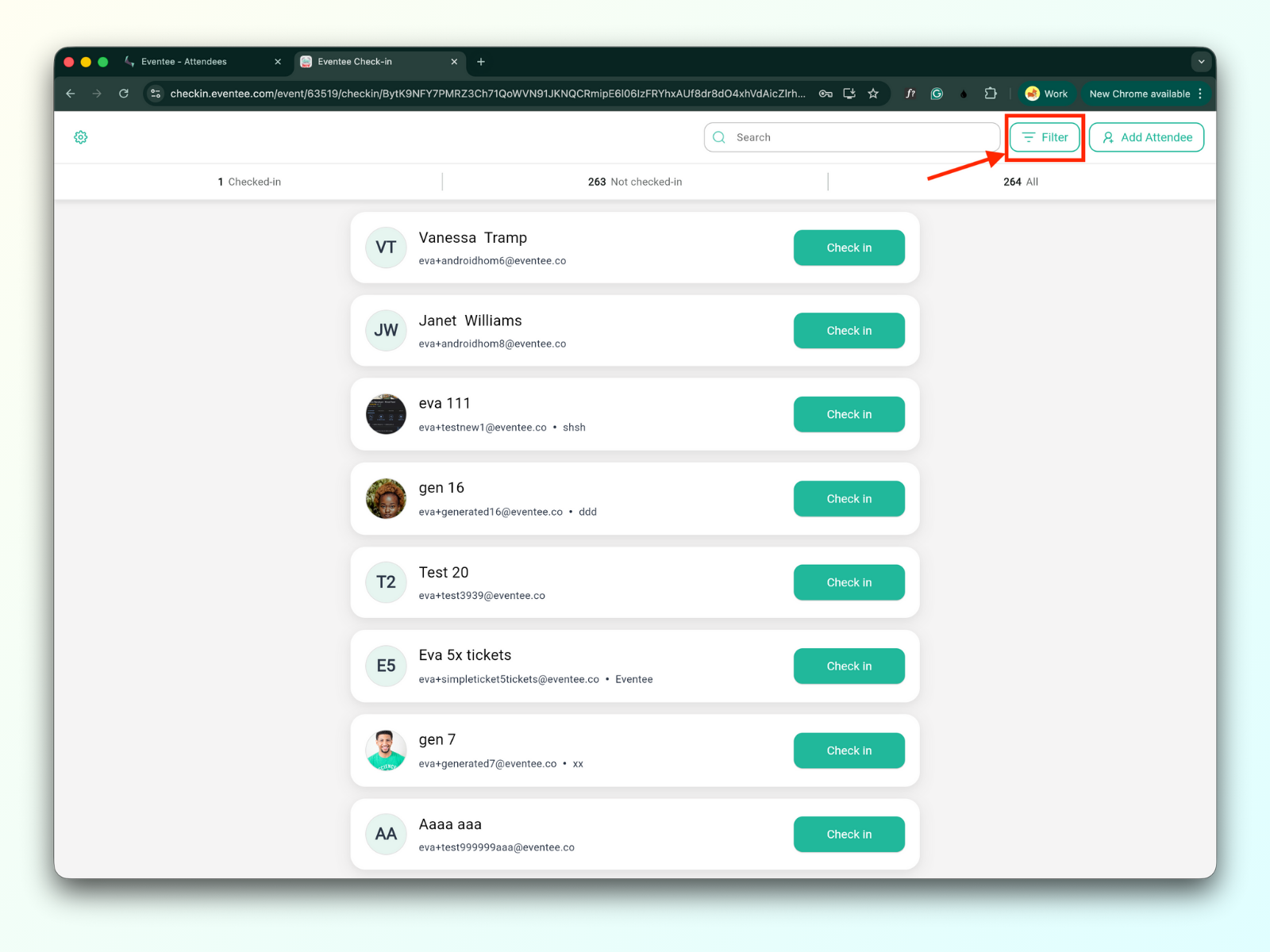
Du kan filtrere deltakere etter:
Innsjekkingsstatus:
Sjekket inn: Alle deltakere som allerede har sjekket inn.
Ikke sjekket inn: Alle deltakere som ikke har sjekket inn ennå.
Grupper
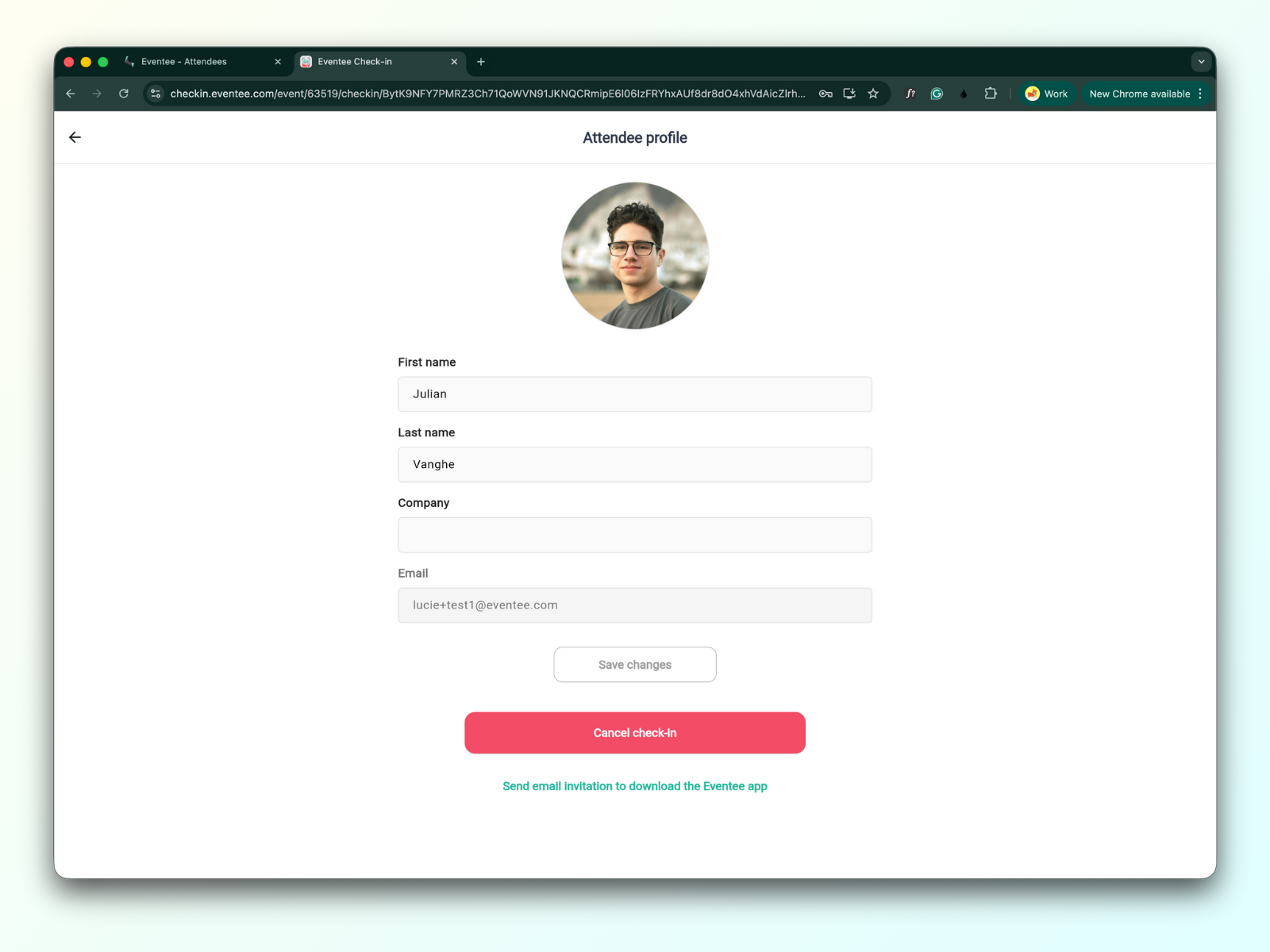
Når du klikker på en deltaker i lista, kan du se profilen deres. Derfra kan du redigere informasjonen deres, avbryte innsjekkingen deres, eller sende en e-postinvitasjon for å laste ned Eventee-appen.