Når du har aktivert og konfigurert innsjekkingsfunksjonen i administrasjonen, kan du installere og åpne innsjekkingsappen. Innsjekkingsappen er tilgjengelig på tre plattformer: iOS, Android og nett.
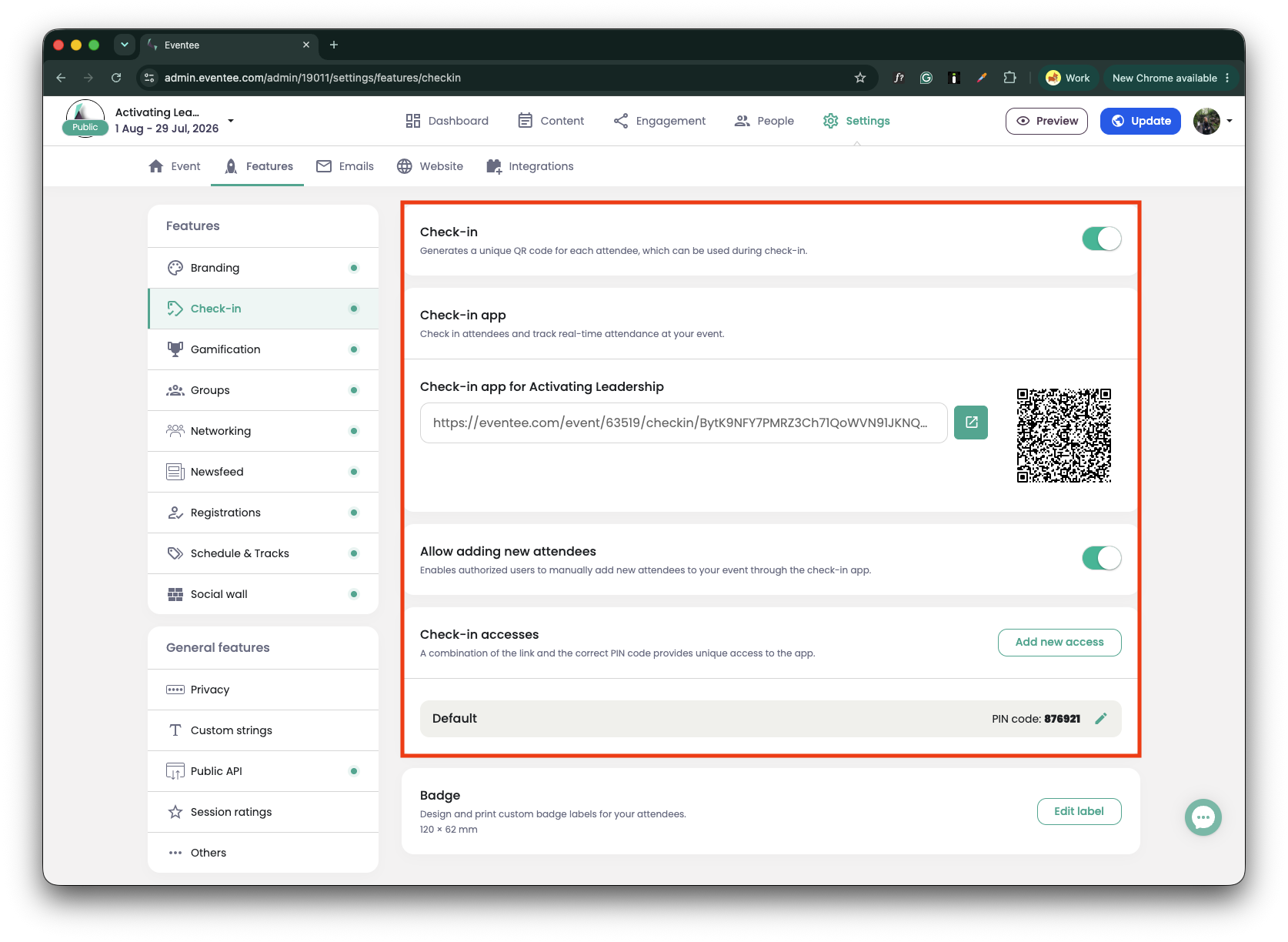
For å installere og åpne innsjekkingsappen på nett eller mobil trenger du applenken og PIN-koden. Du finner begge deler i administrasjonen av arrangementet:
Gå til Innstillinger → Funksjoner → Innsjekking
I innsjekkingsfanen finner du en unik dyplenke, QR-kode og PIN-kode

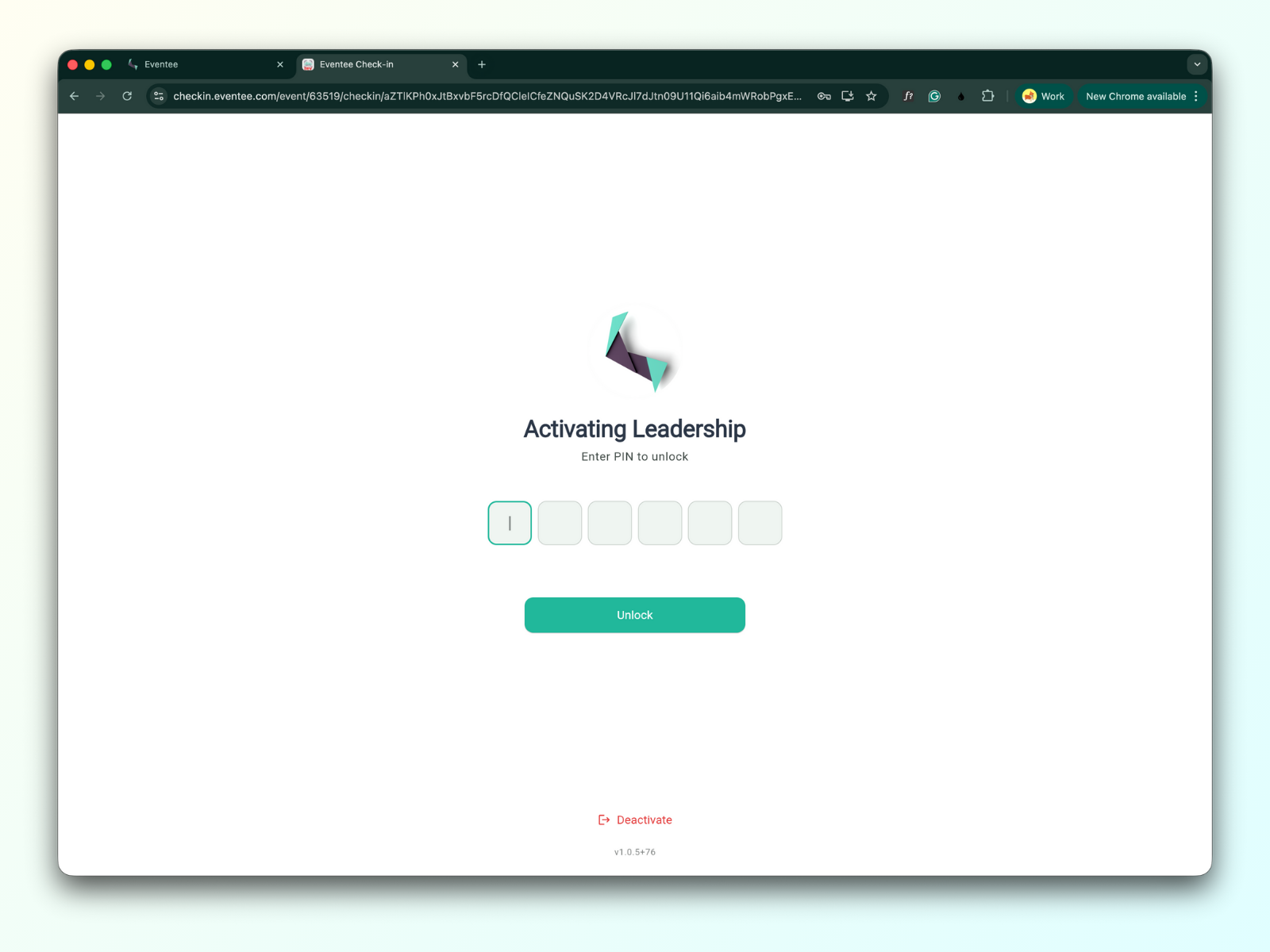
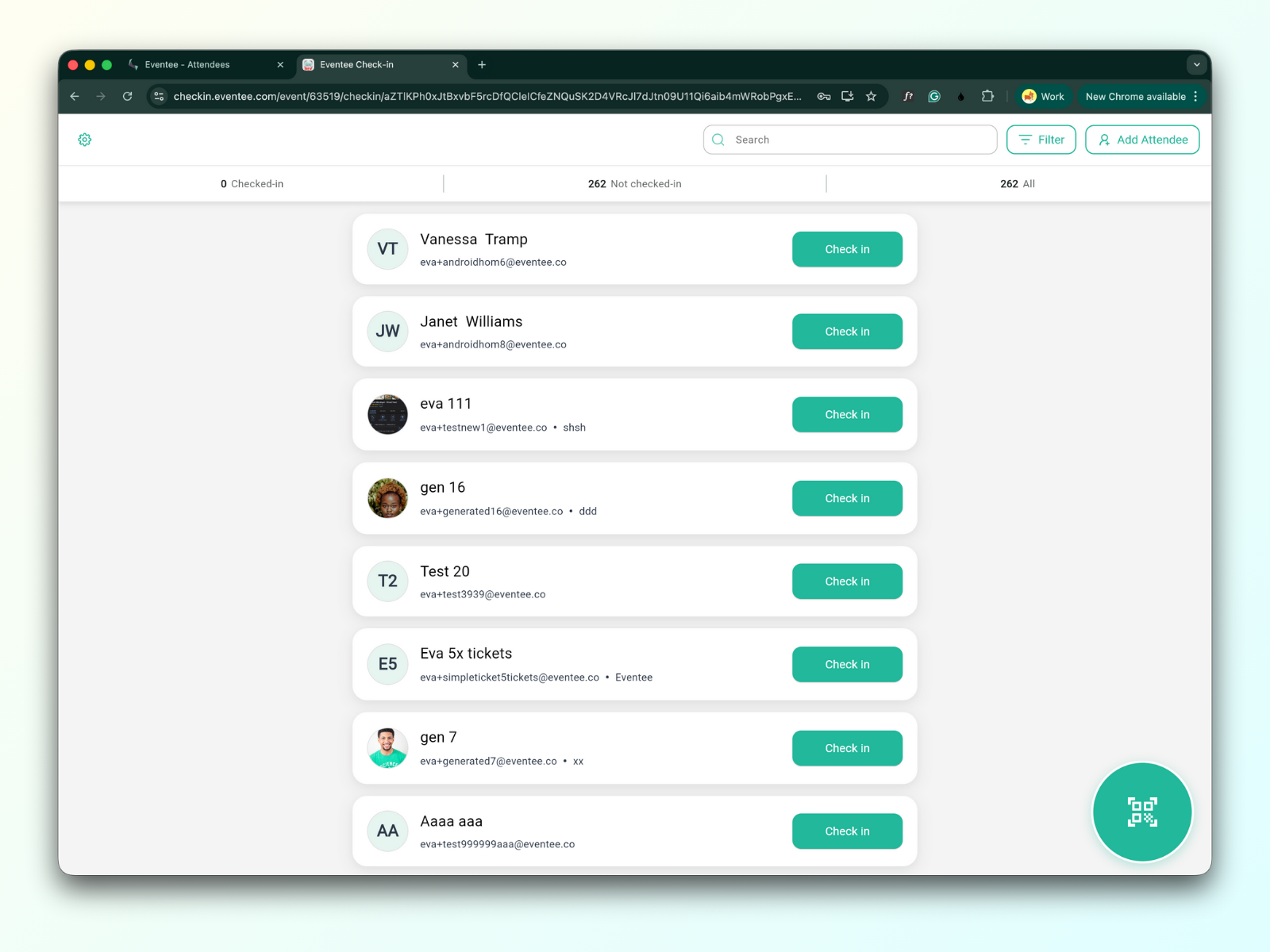
Åpning av lenken i en nettleser på datamaskinen fører til aktiveringsskjermen for nettinnsjekkingsapplikasjonen.
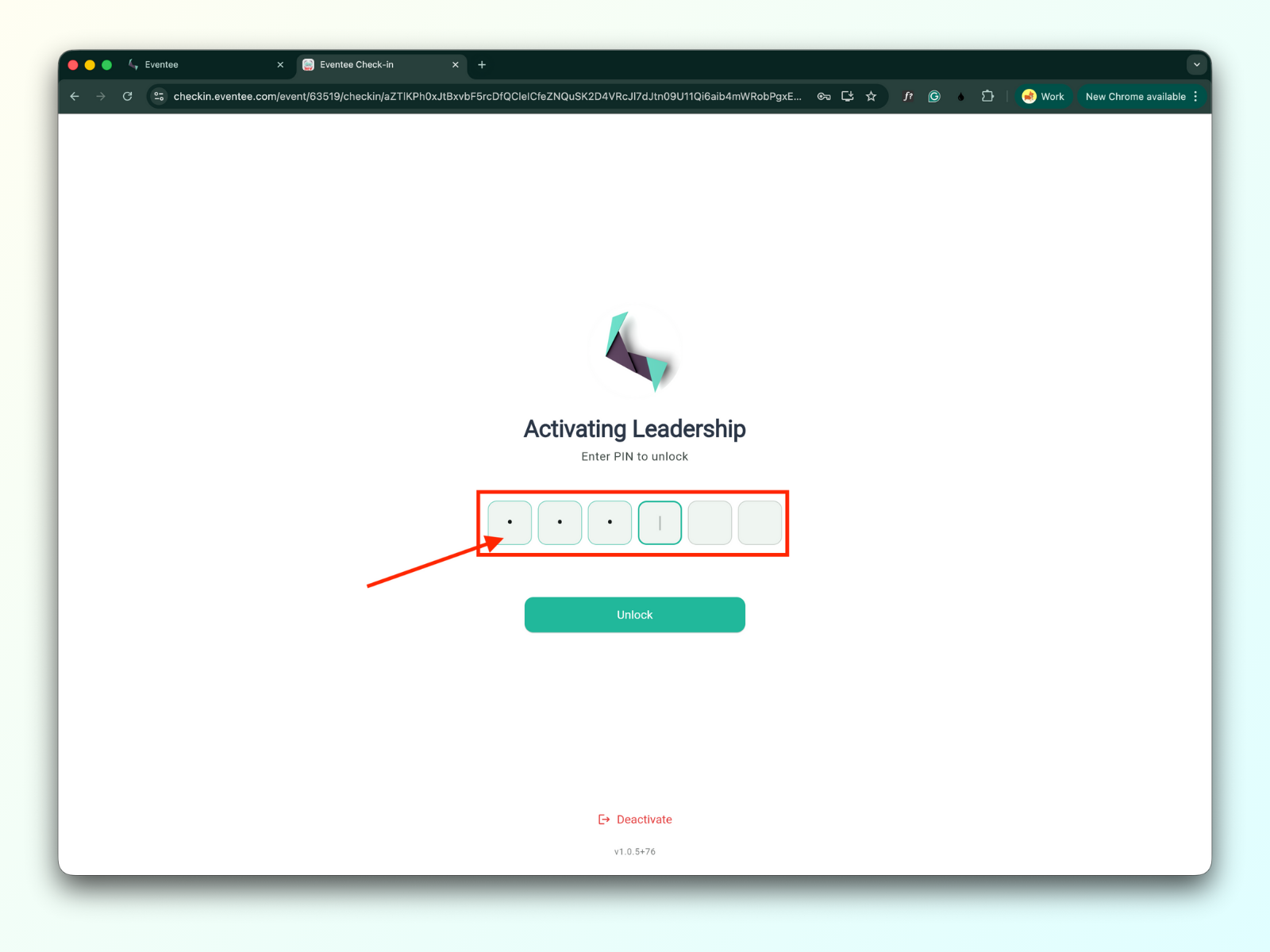
Når du angir PIN-koden, åpnes innsjekkingsappen for arrangementet
Åpner du lenken på en iOS-enhet eller skanner QR-koden med mobilkameraet ditt, kommer du til siden for nedlasting av appen.
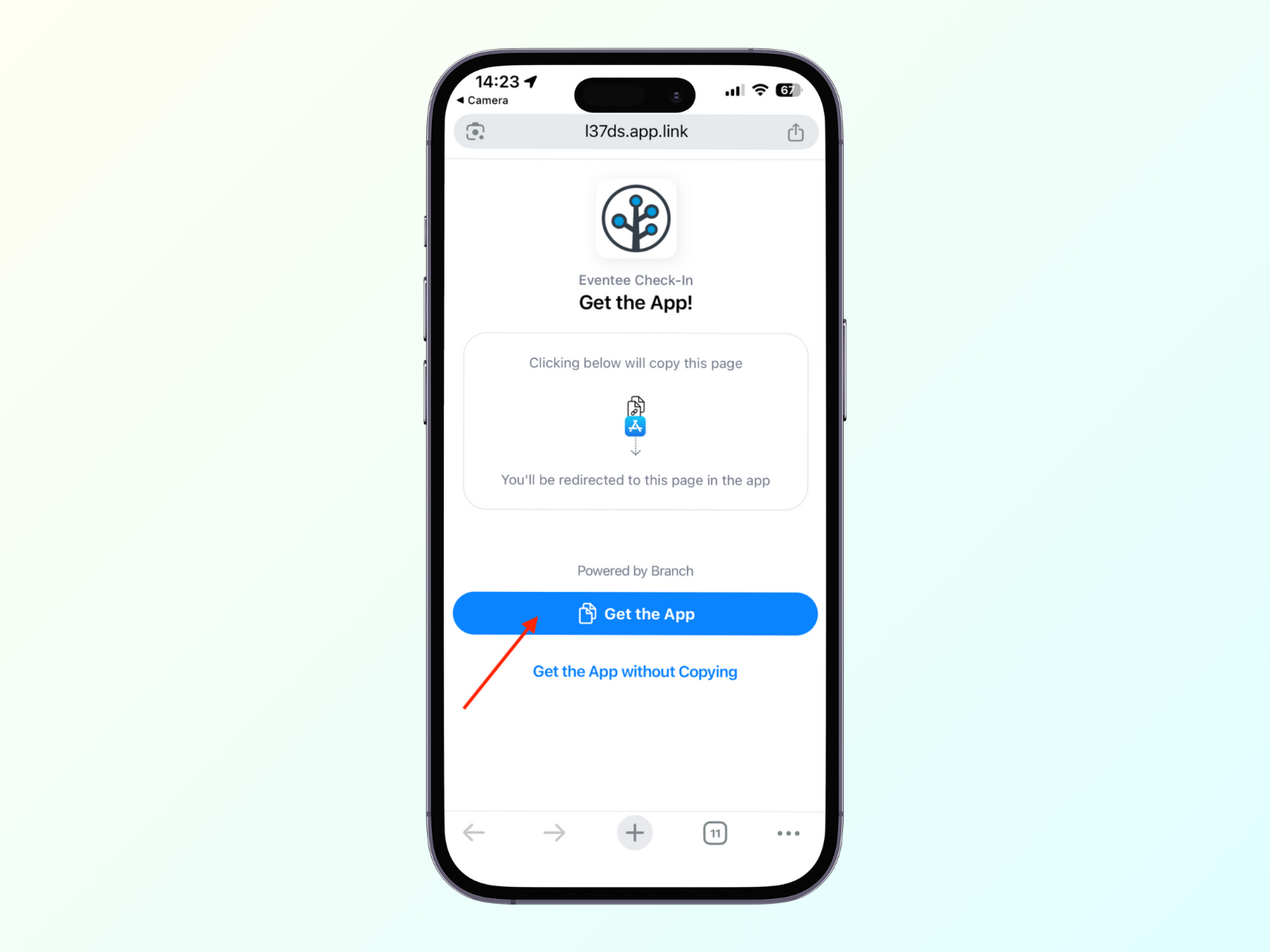
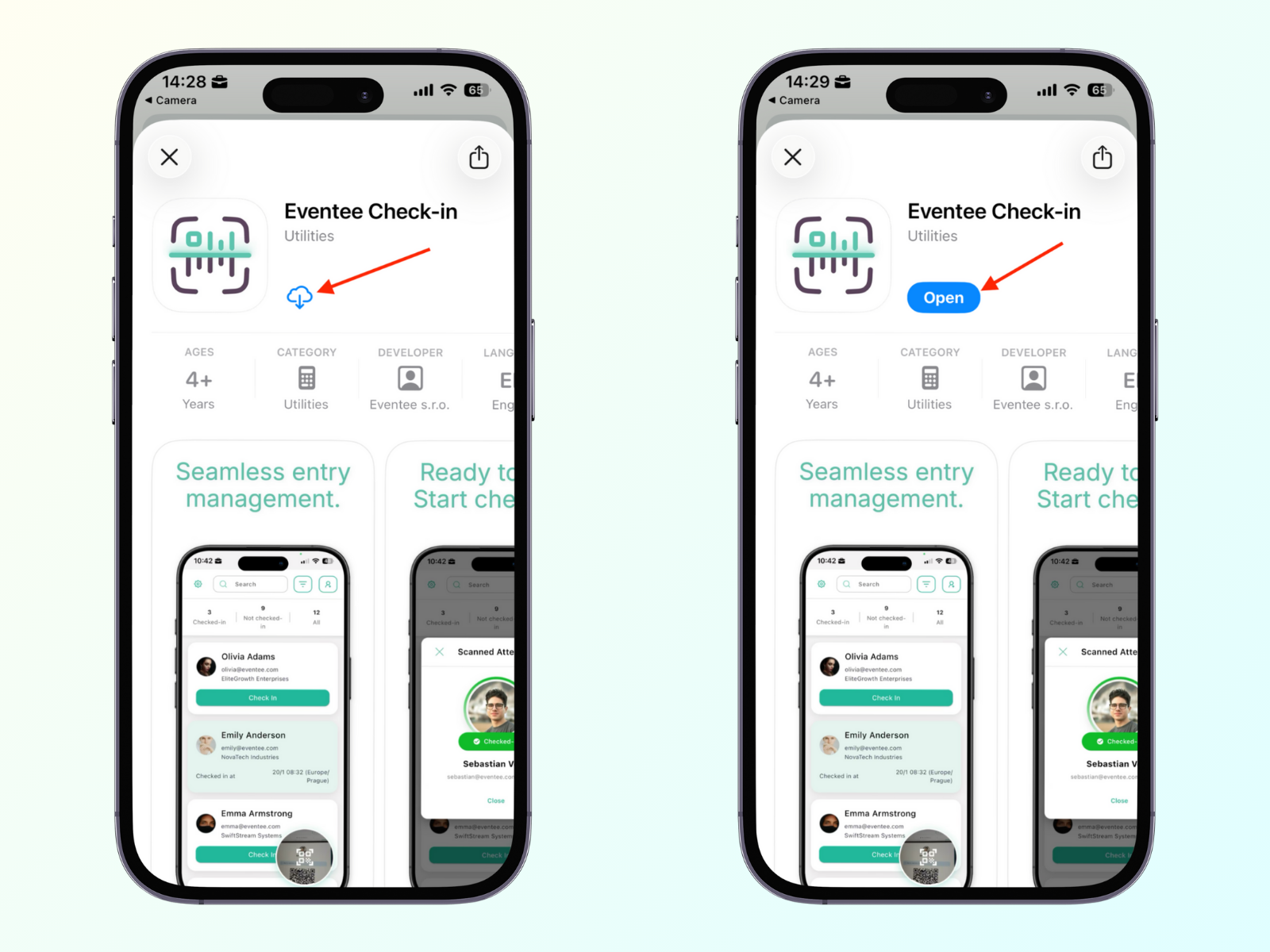
Når du klikker på knappen «Hent appen», kommer du til App Store, der du kan klikke på «Installer»-knappen og åpne appen
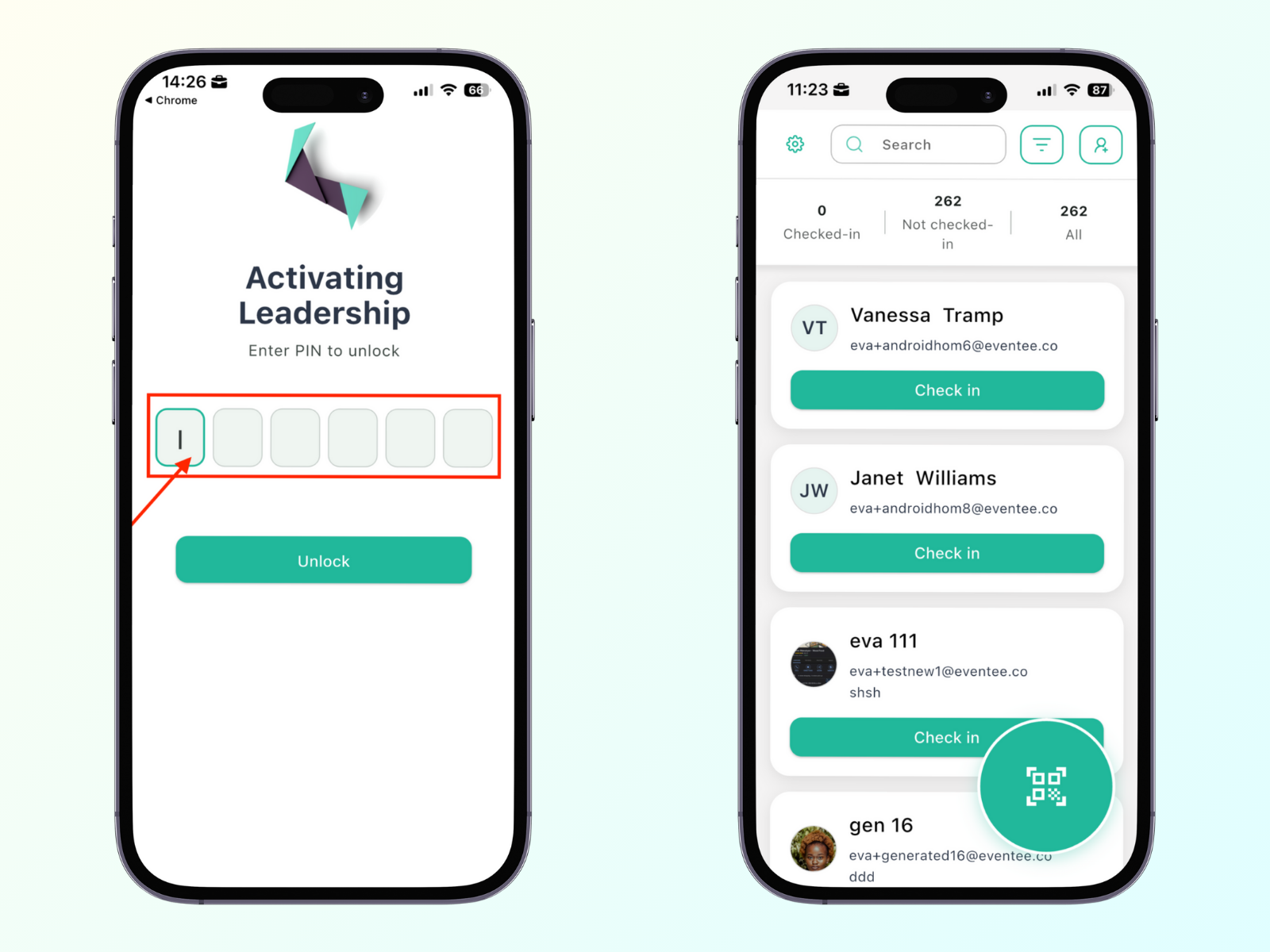
Når du oppgir PIN-koden, åpnes appen for innsjekking til arrangementet
Hvis du åpner lenken på en Android-enhet eller skanner QR-koden med mobilkameraet, blir du sendt til siden for nedlasting av appen.
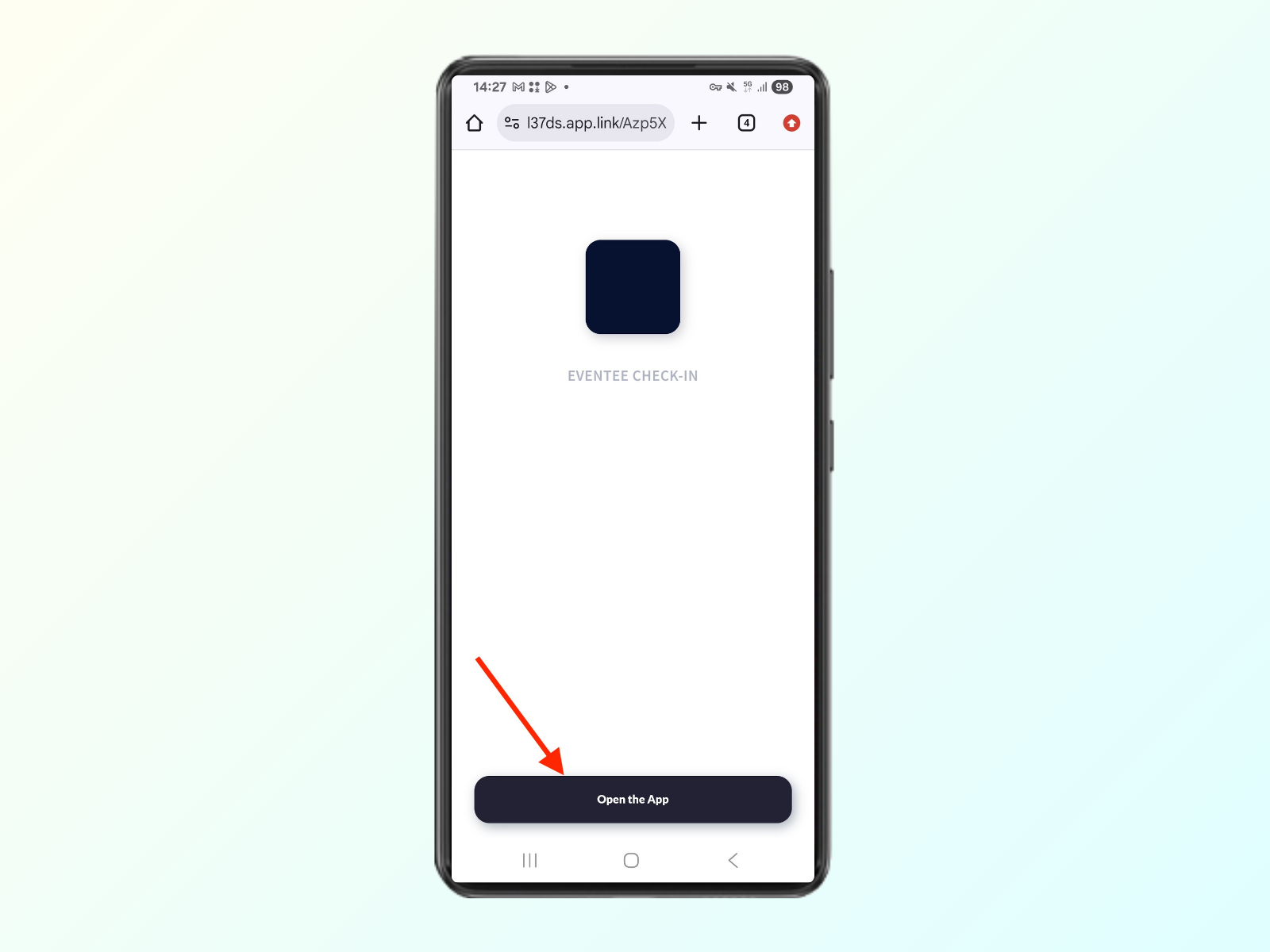
Hvis du klikker på «Åpne appen»-knappen, åpnes Google Play-butikken. Der kan du klikke på Installer-knappen og åpne appen
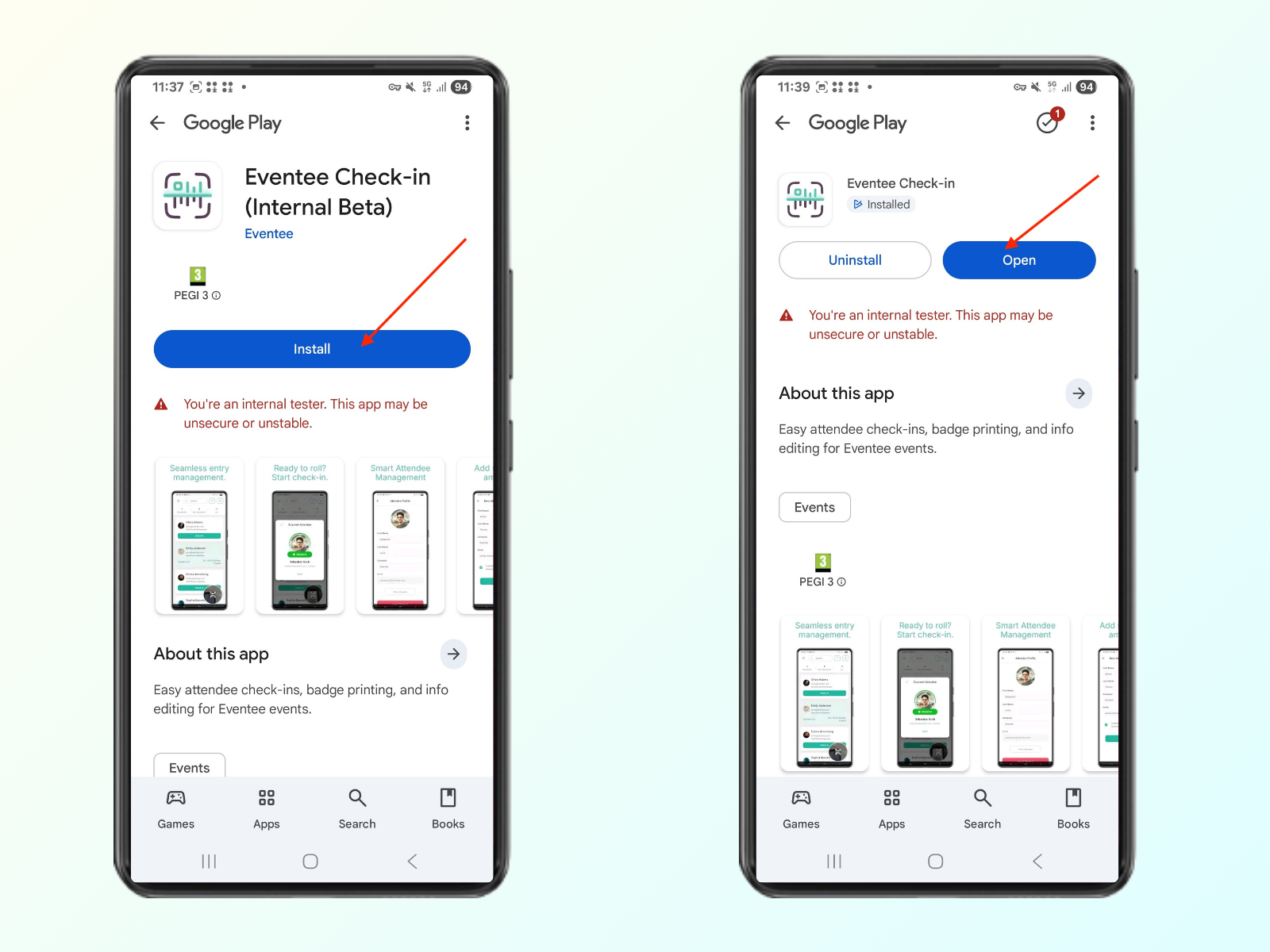
Når du skriver inn PIN-koden, åpnes appen for innsjekking til arrangementet
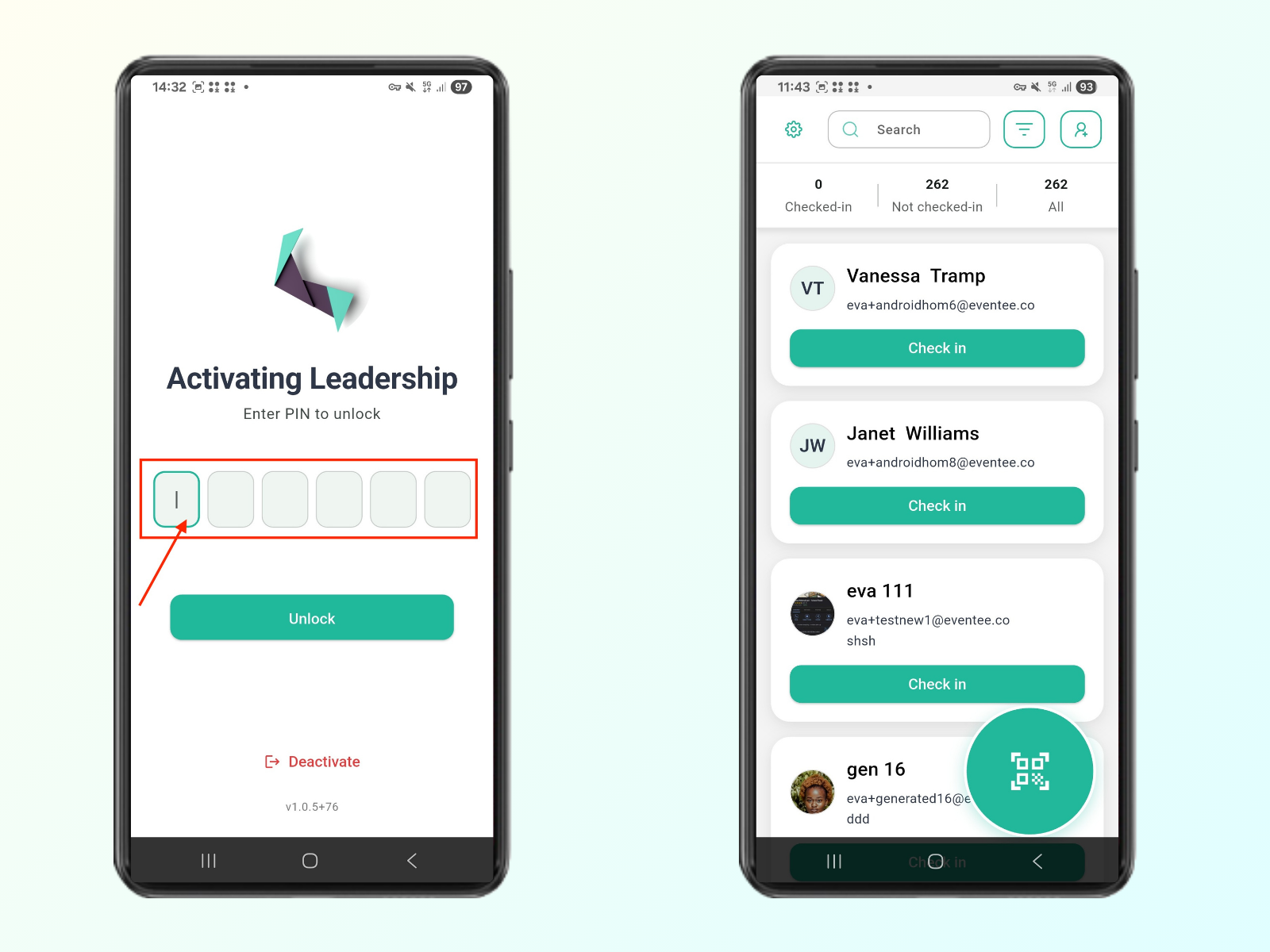

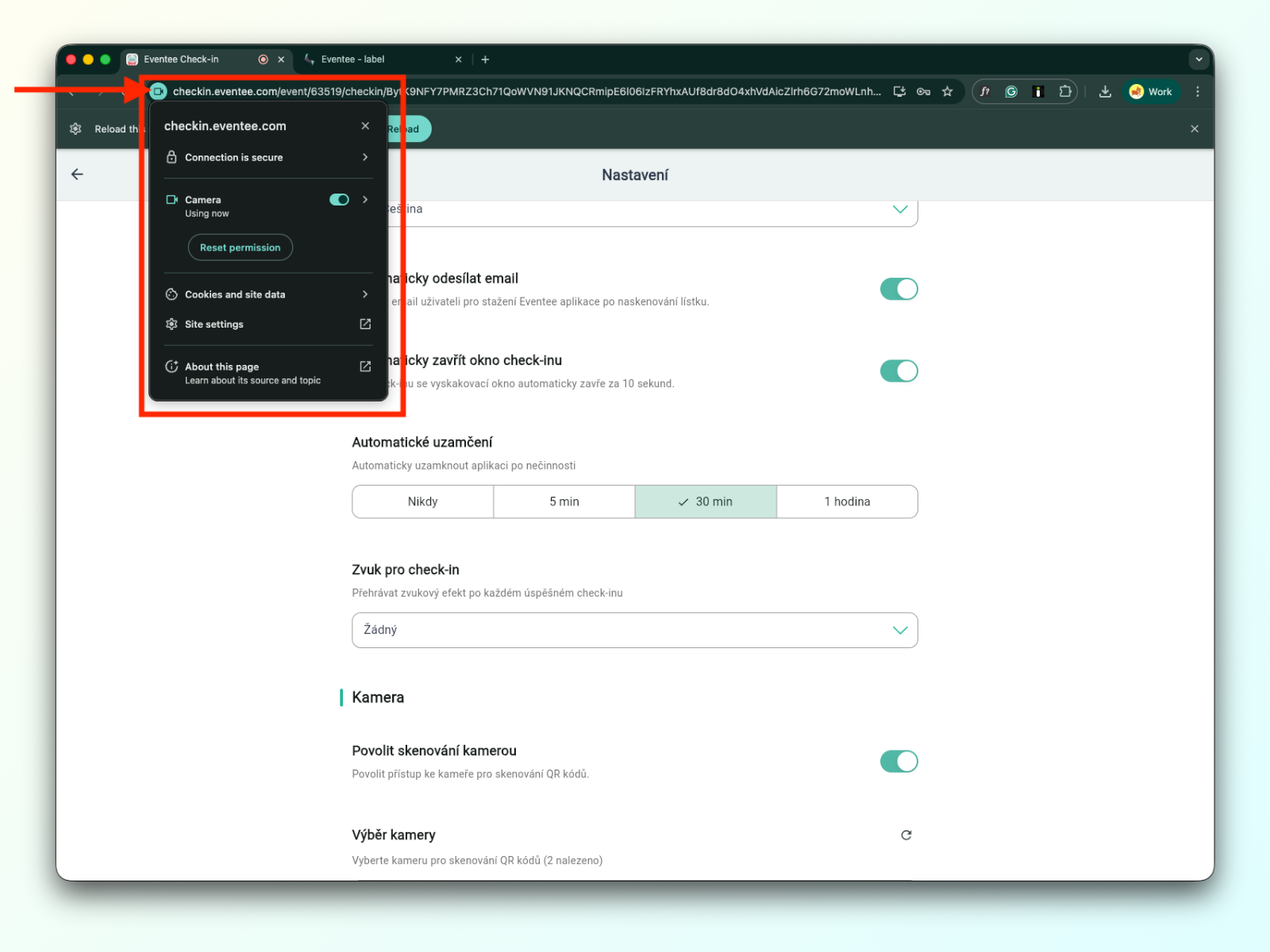
På alle plattformer er innstillingsknappen plassert på venstre side av menylinjen, og innstillingene er de samme for alle
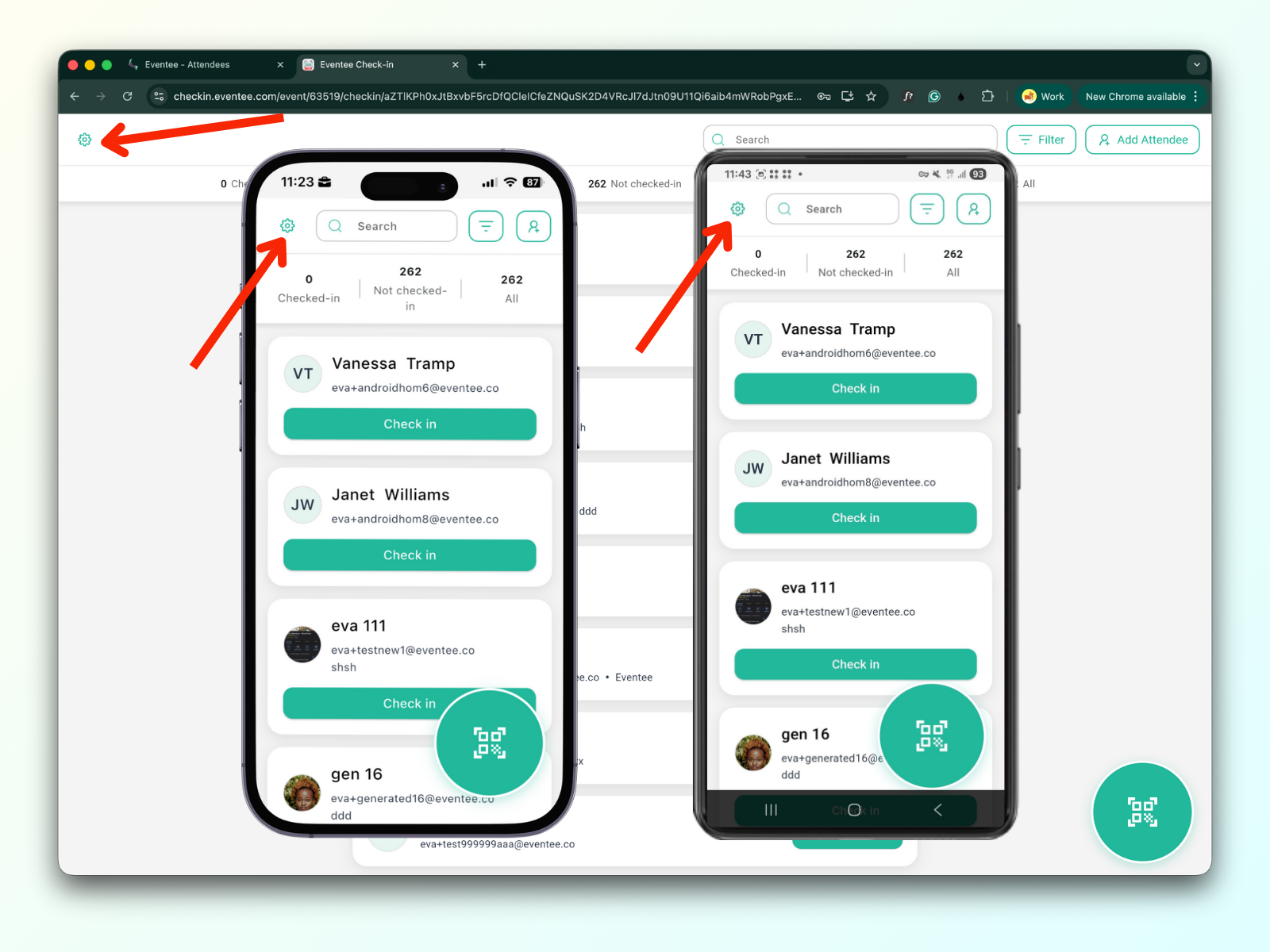
Innstillingene er delt inn i tre deler:
1a. Språk
Du kan angi appens språk.
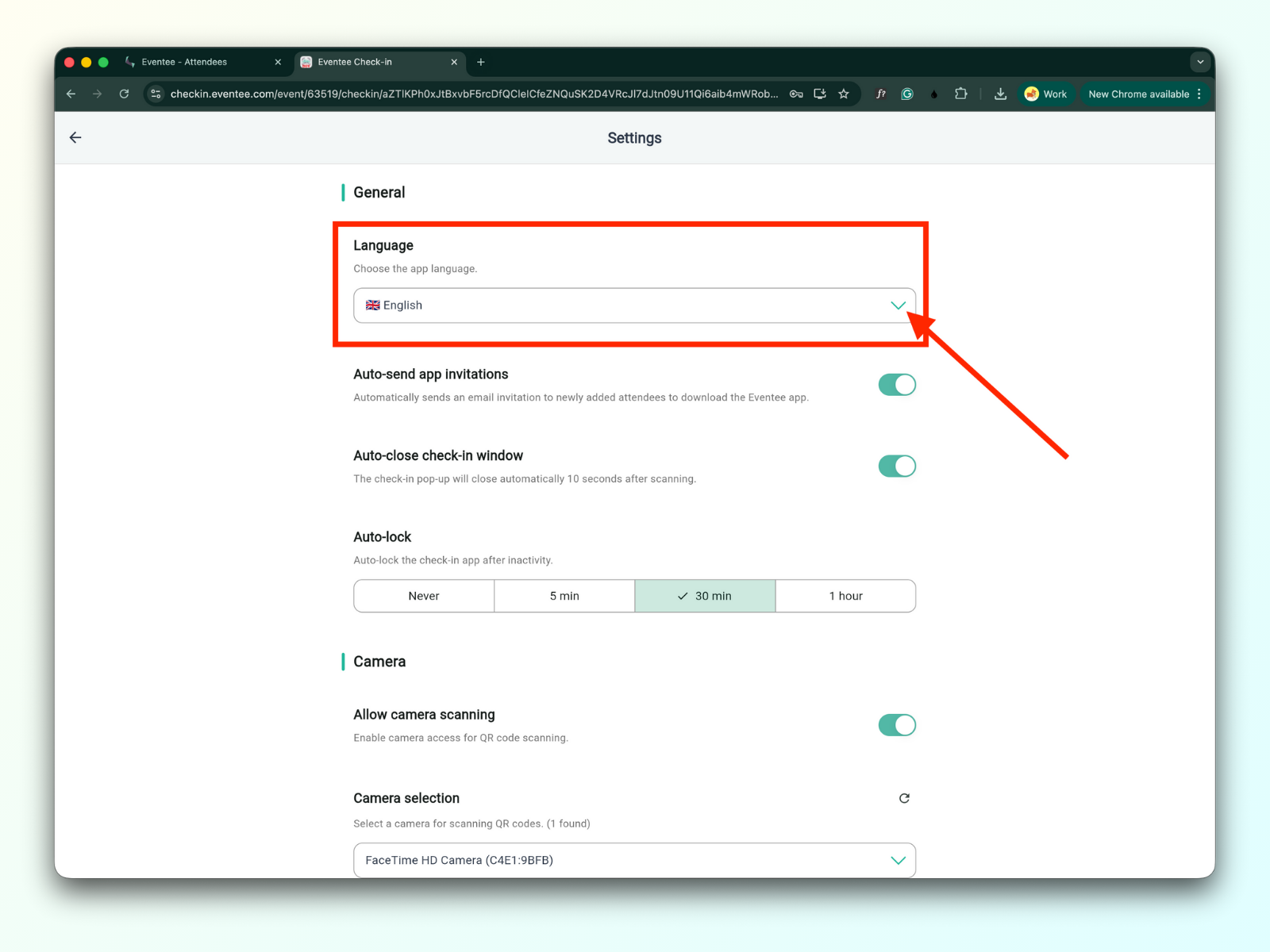
1b. Send appinvitasjoner automatisk
Når dette er aktivert, mottar deltakeren en e-post med beskjed om å laste ned Eventee-appen etter at en billett er skannet.
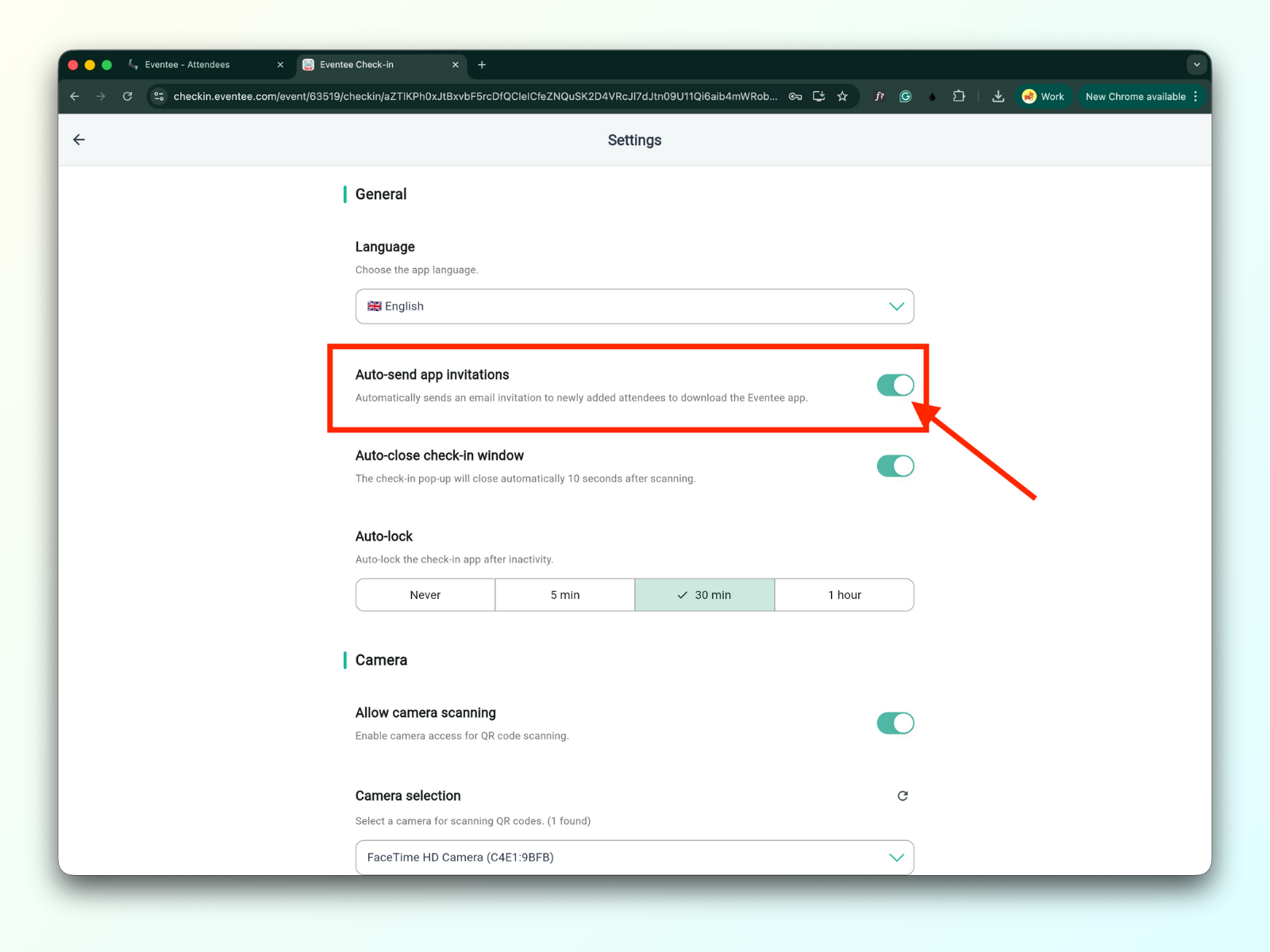
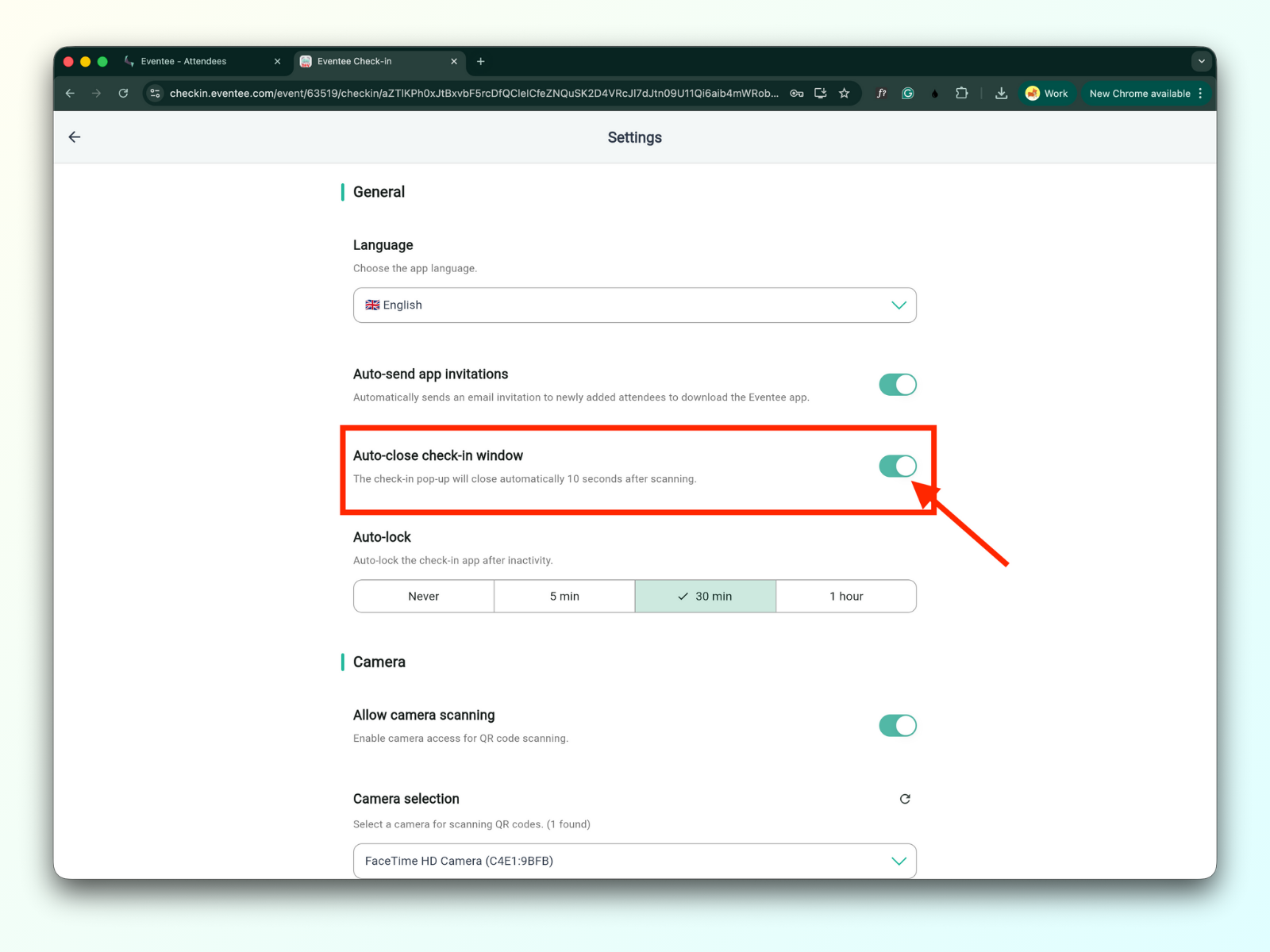
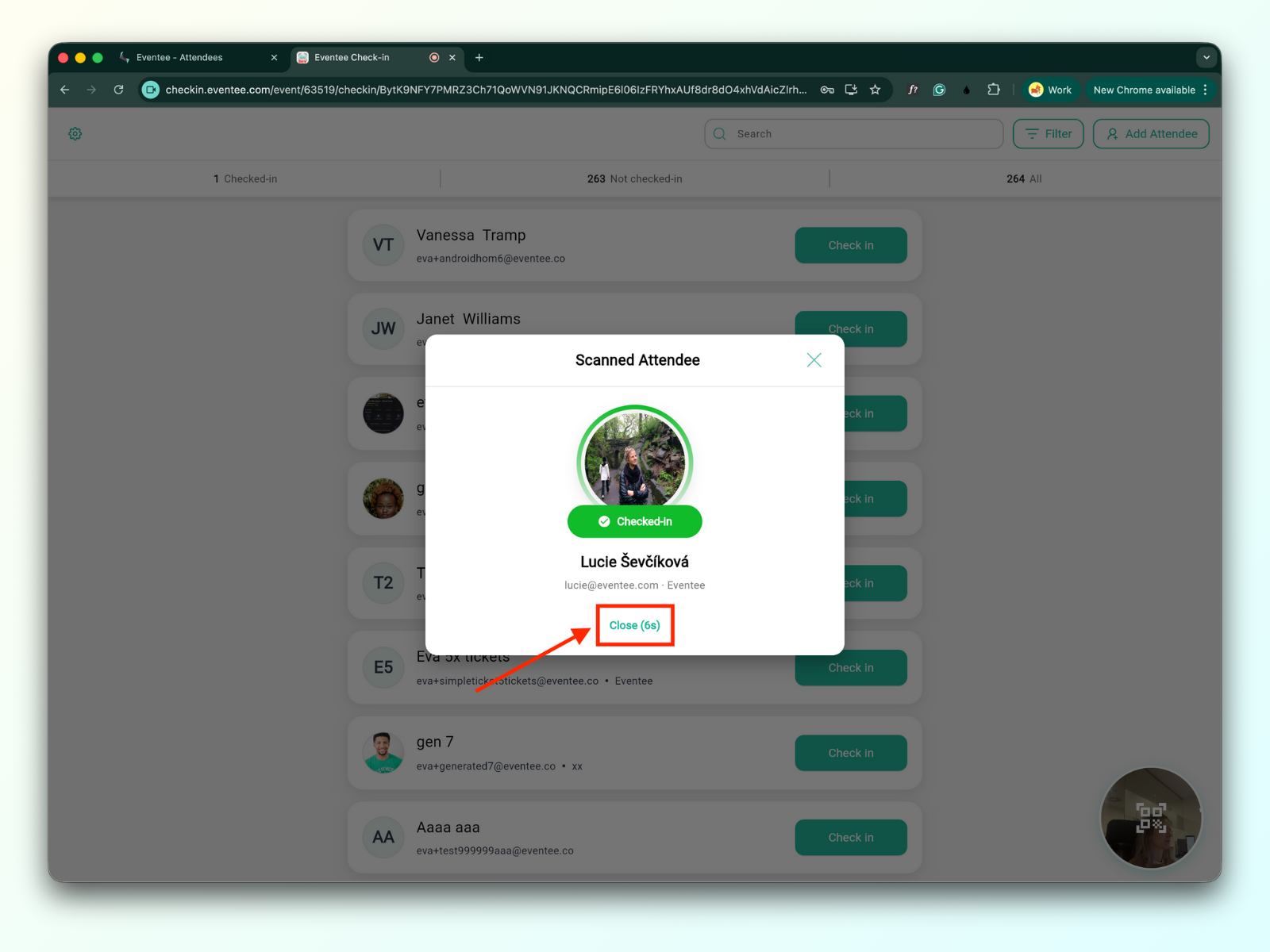
1c. Automatisk lukking av innsjekkingsvindu
Når dette er aktivert, lukkes innsjekkingsvinduet automatisk etter 10 sekunder.
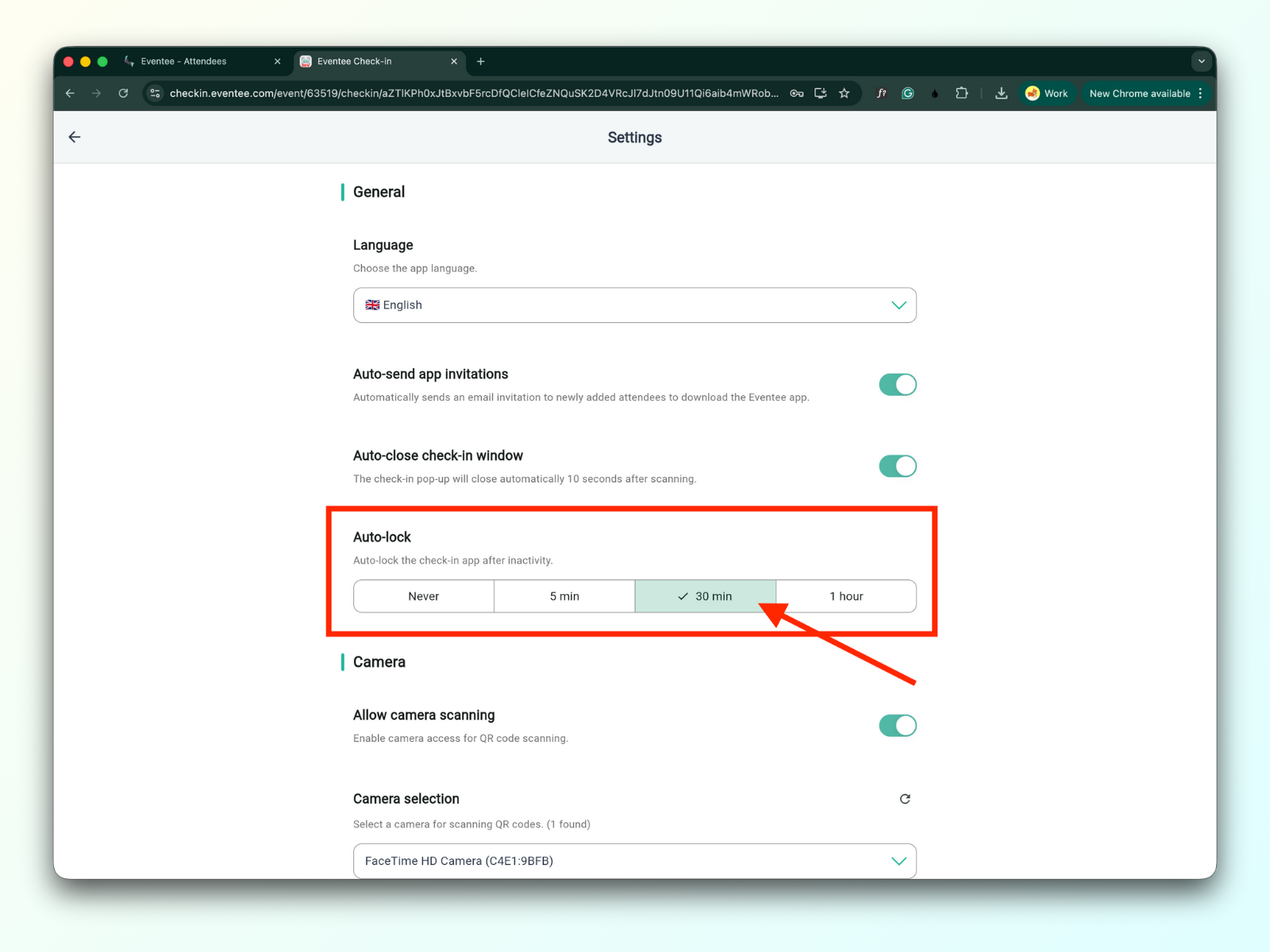
1d. Automatisk låsing
Du kan angi hvor lang tid det skal gå før appen låses automatisk på grunn av inaktivitet.
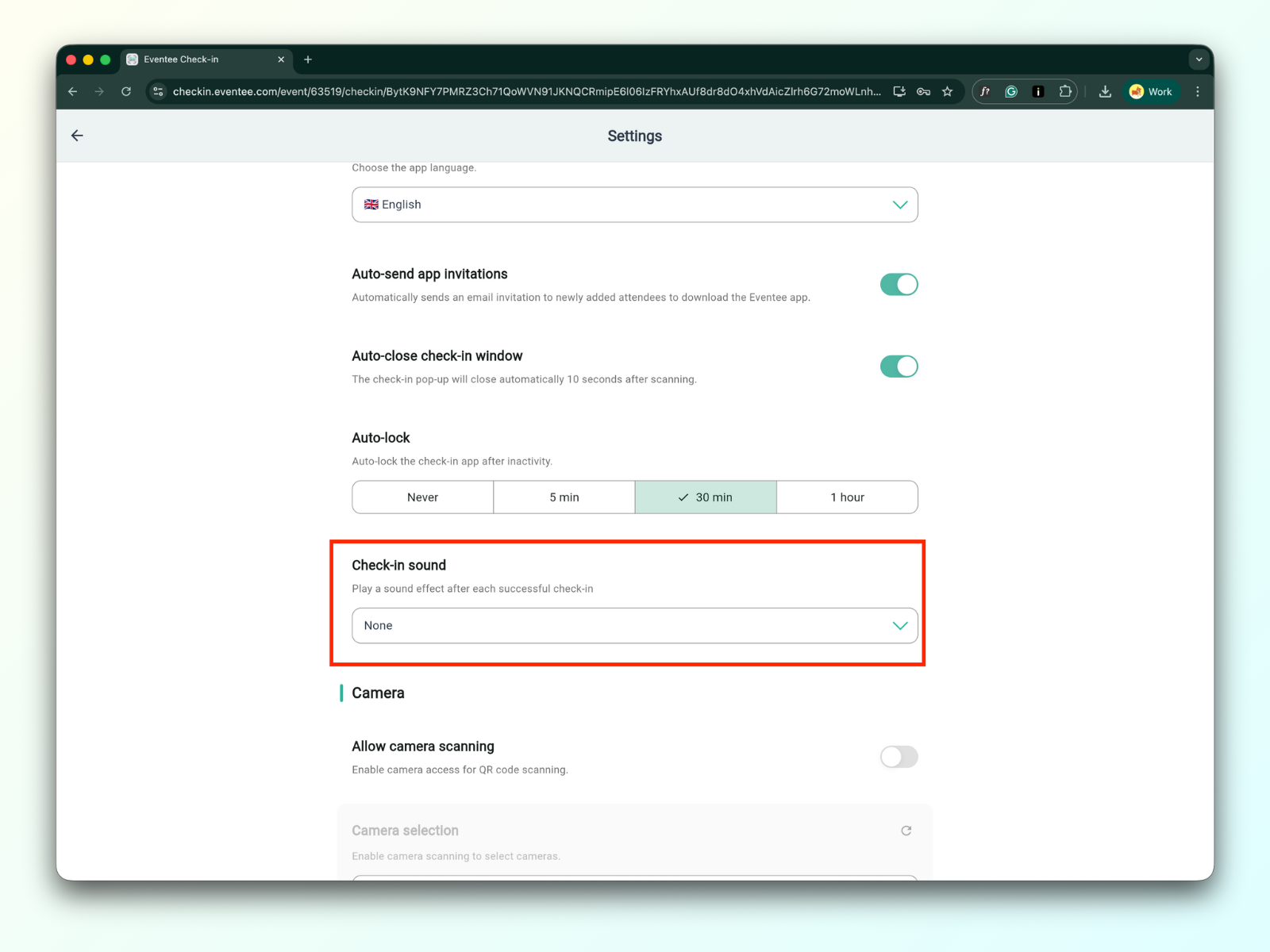
1e. Innsjekkingslyd
Du kan velge mellom ulike innebygde lyder eller laste opp en egendefinert lyd. Lyden spilles av etter hver vellykkede innsjekking. Som standard er innsjekking satt til lydløs.
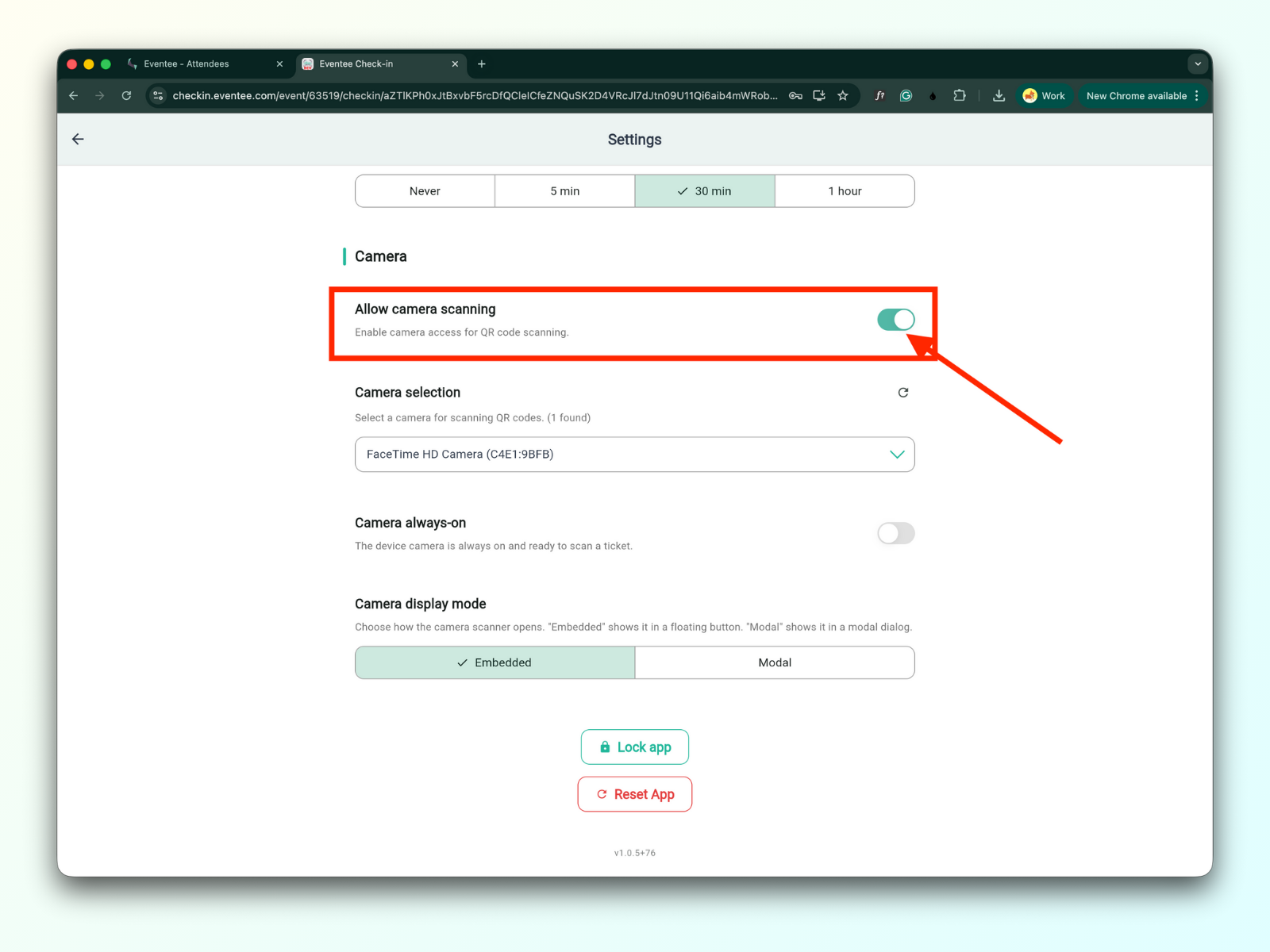
2a. Tillat kameraskanning
Når dette er aktivert, kan du skanne QR-kodene til deltakerne dine.
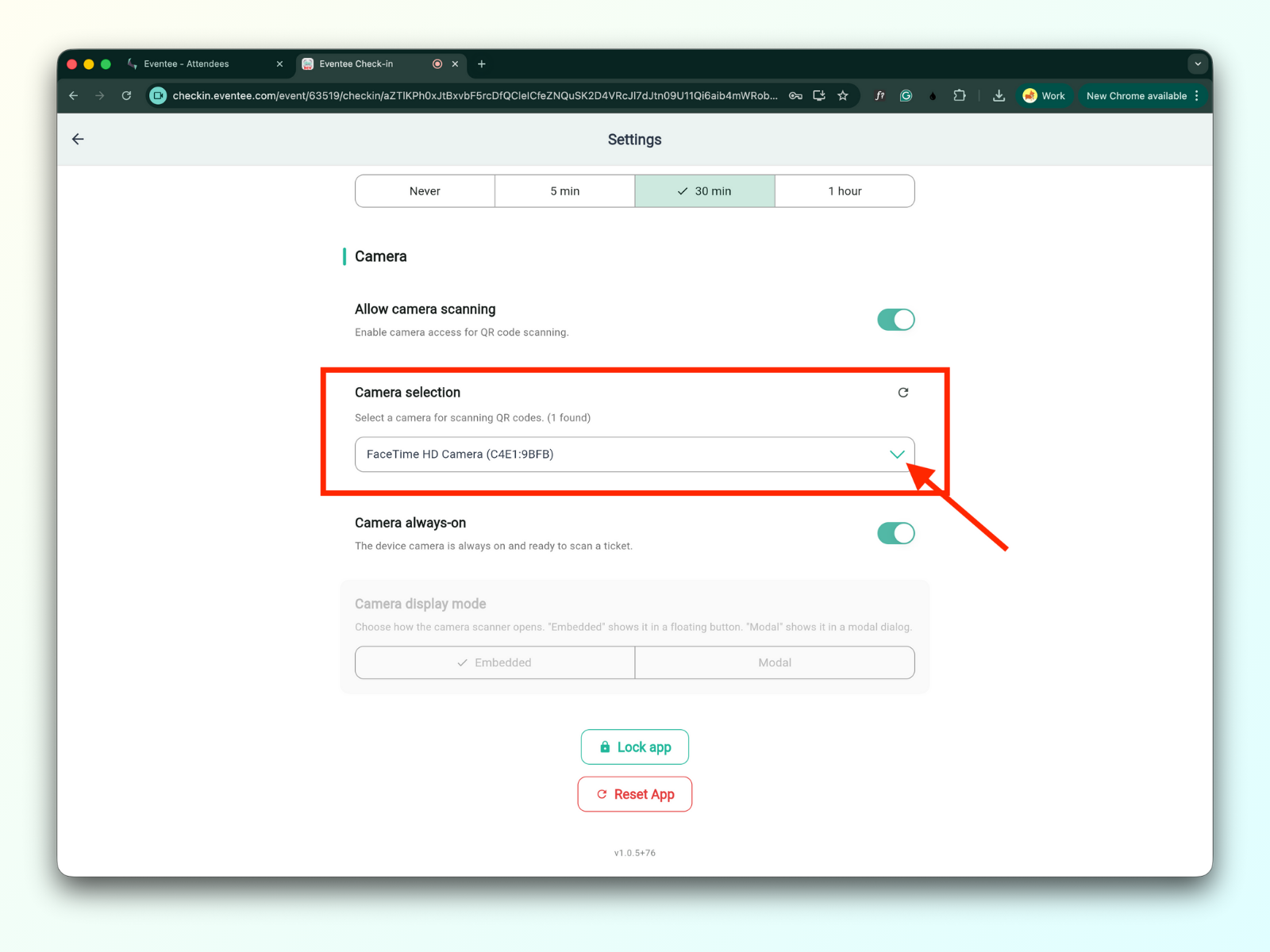
2b. Kameravalg
Du kan velge hvilket kamera du foretrekker for å skanne QR-koder.
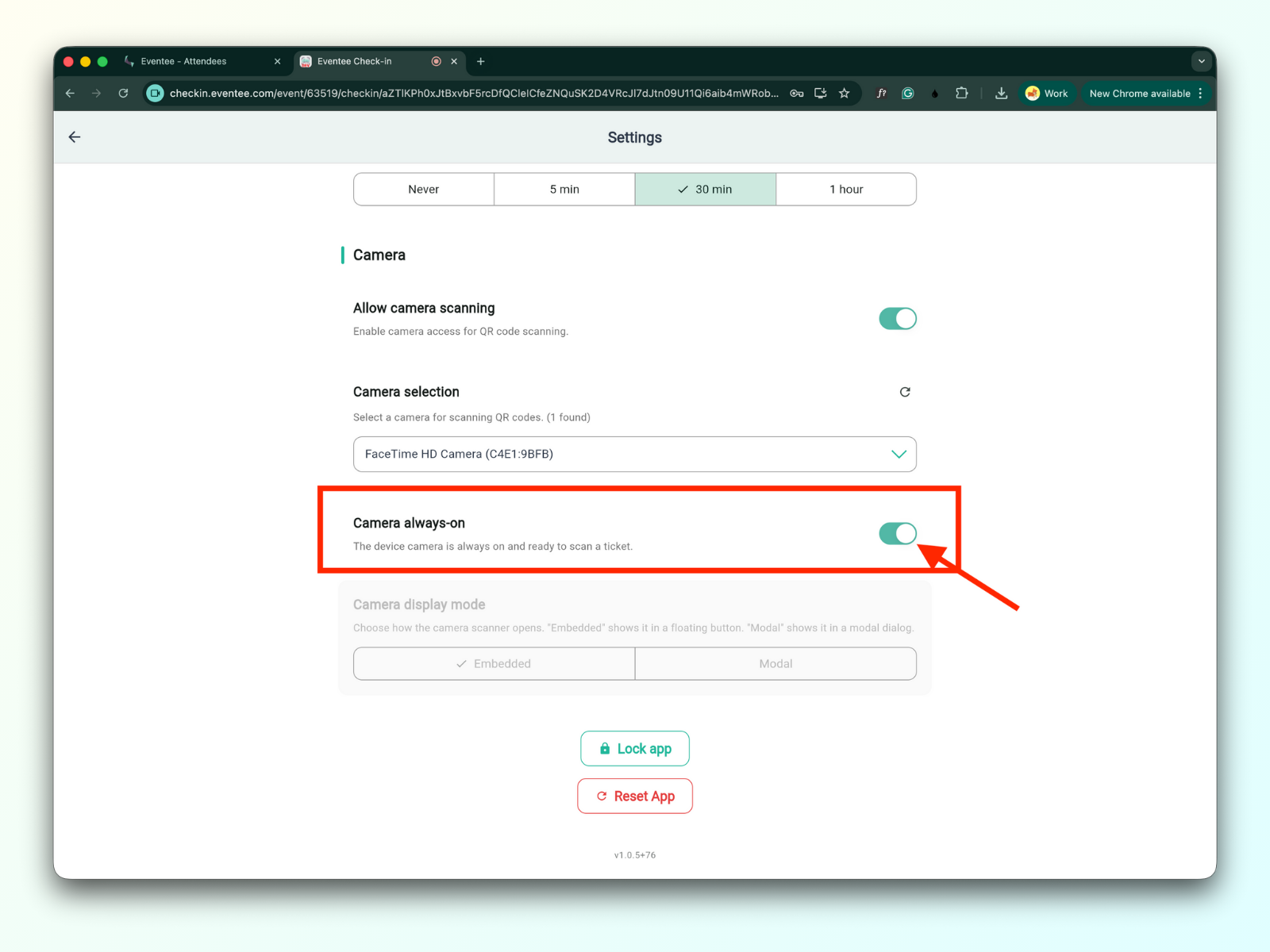
2c. Kamera alltid på
Når dette er aktivert, forblir enhetens kamera på og klart til å skanne billetter.
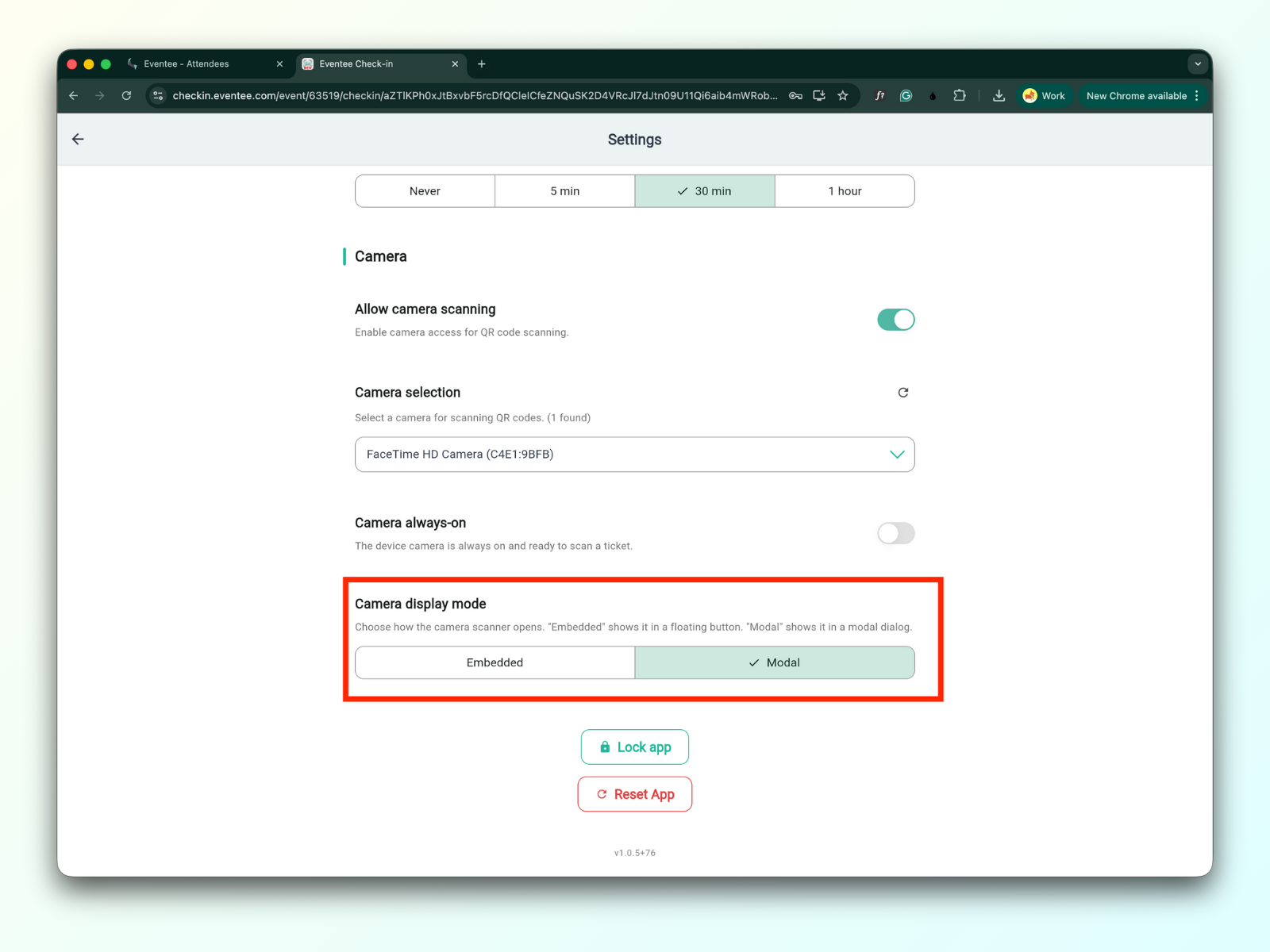
Når deaktivert kan du velge hvordan kameraskanning vises i Kameravisningsmodus
Innebygd – viser kamerafeeden i en flytende knapp
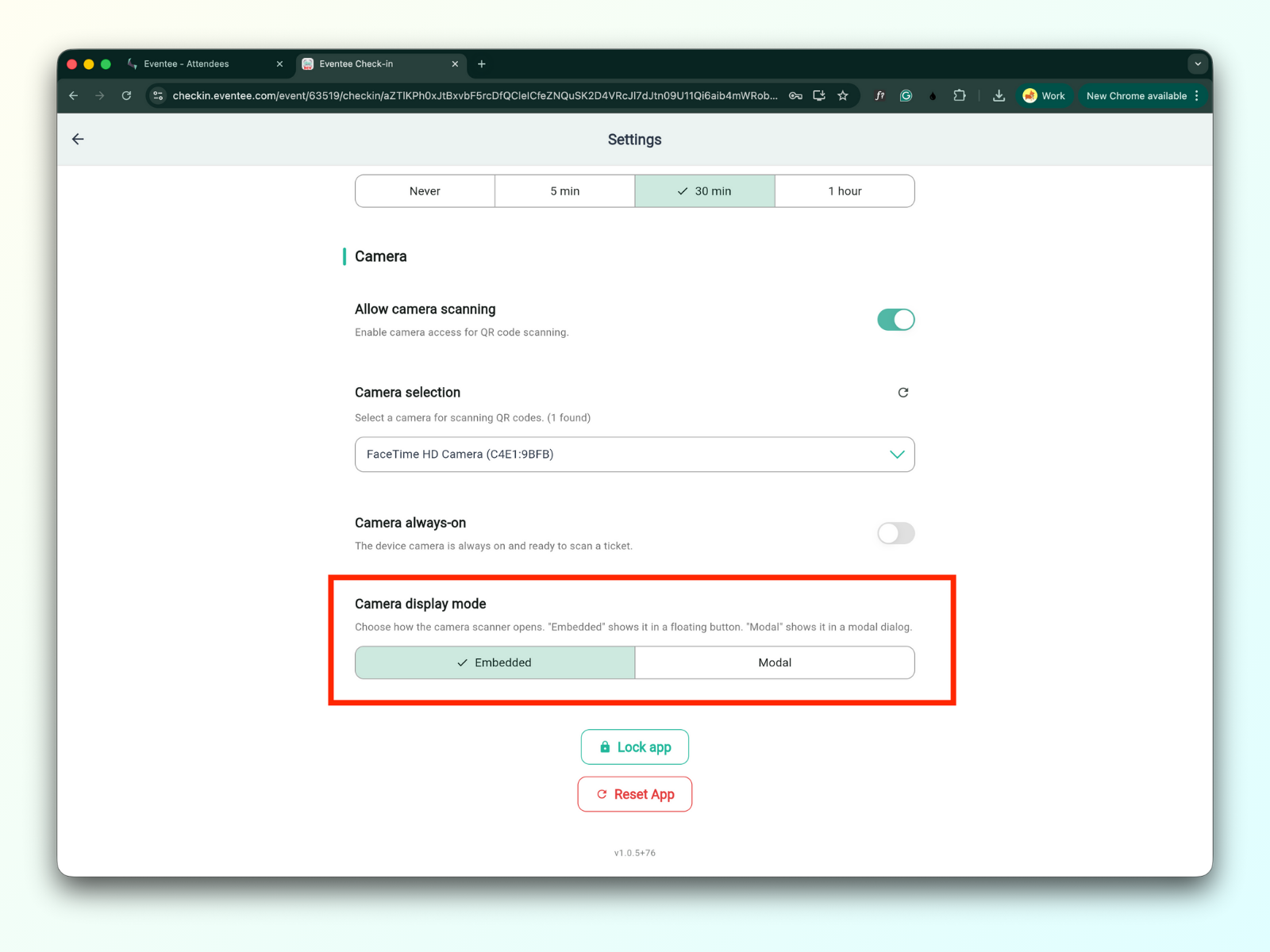
Modal – viser kamerasøkeren i en modal dialogboks
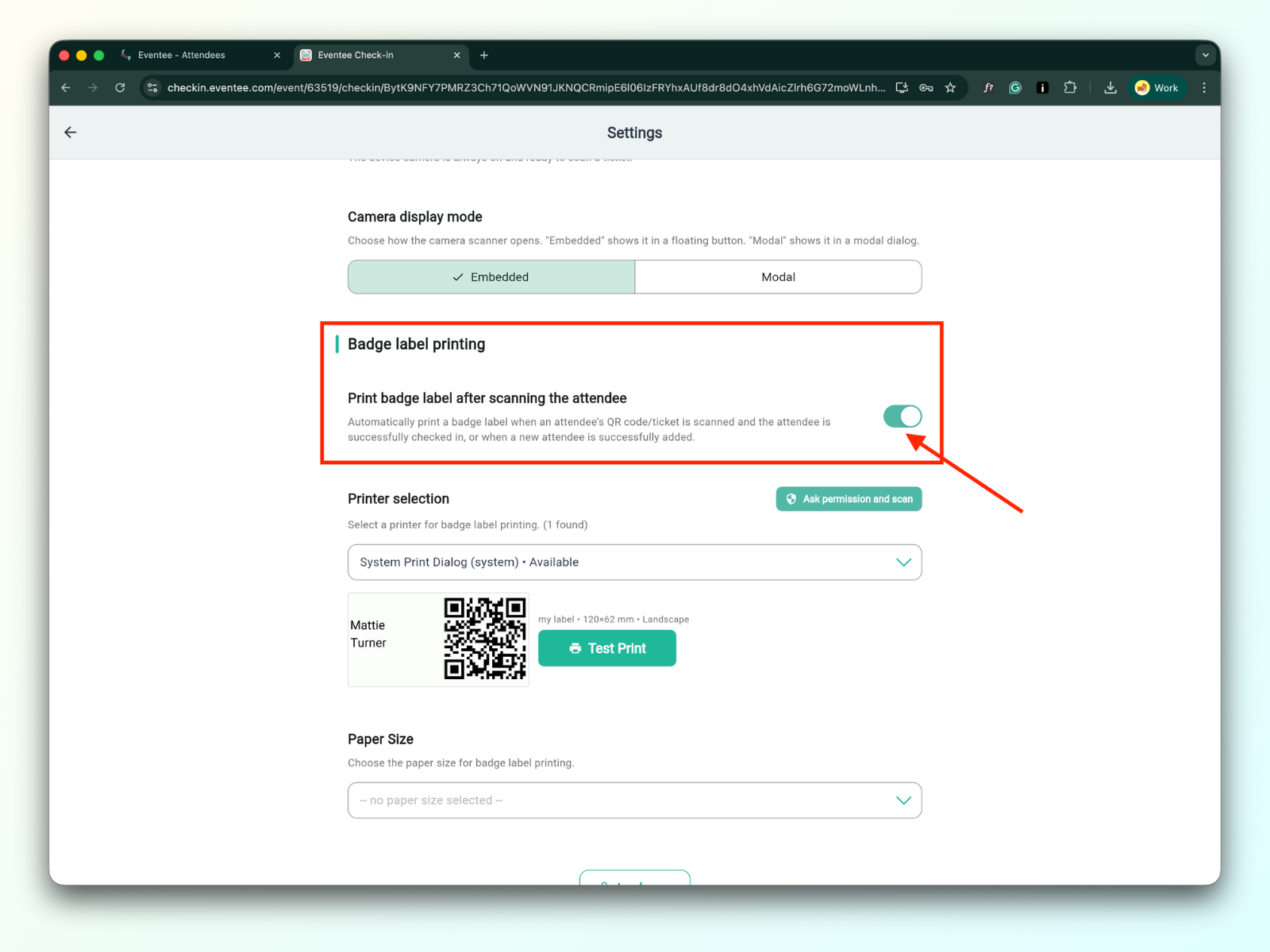
3a. Skriv ut navneskilt etter skanning av deltakeren
Når denne funksjonen er aktivert, skrives navneskilt ut automatisk etter at deltakeren er sjekket inn
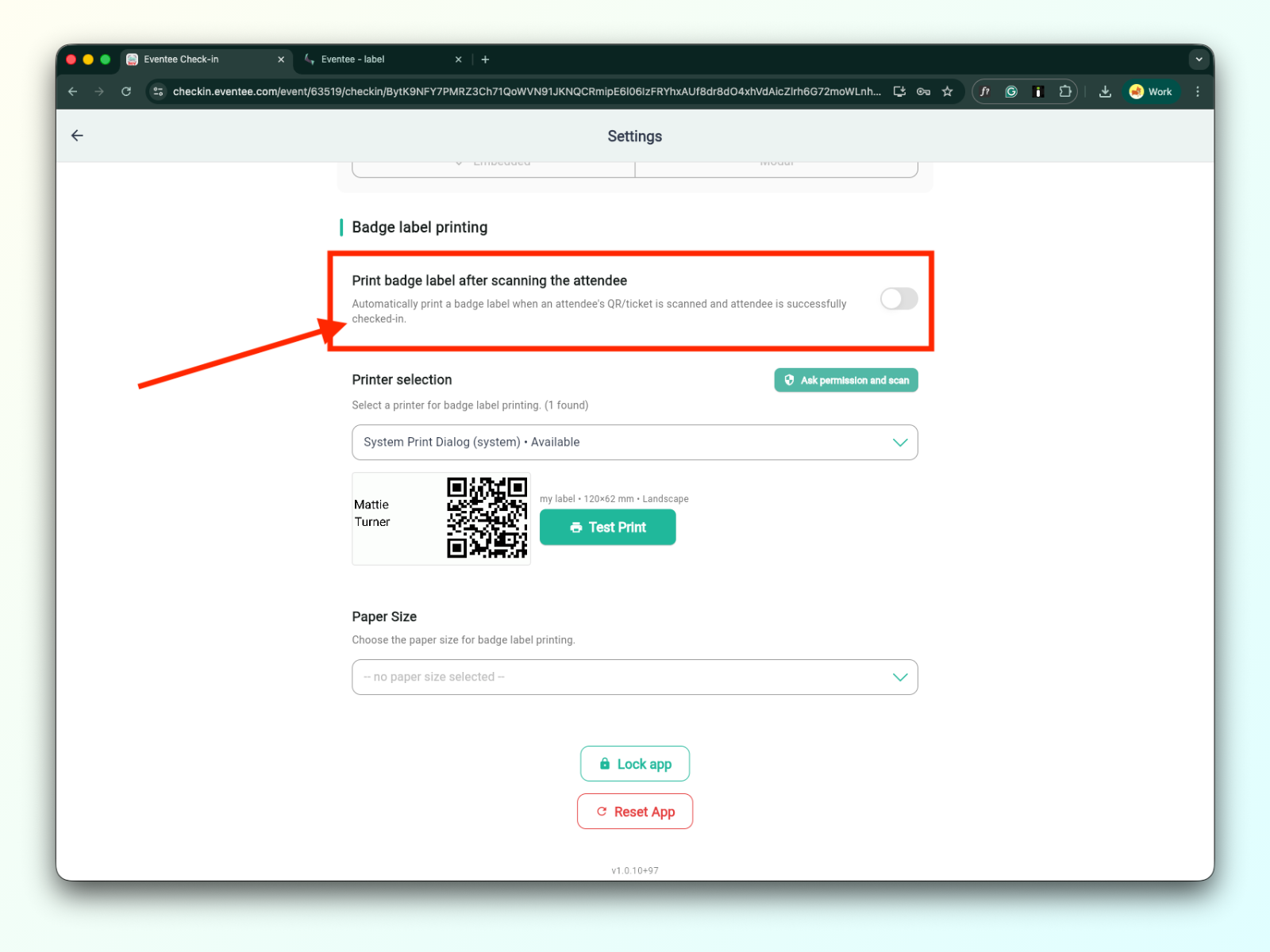
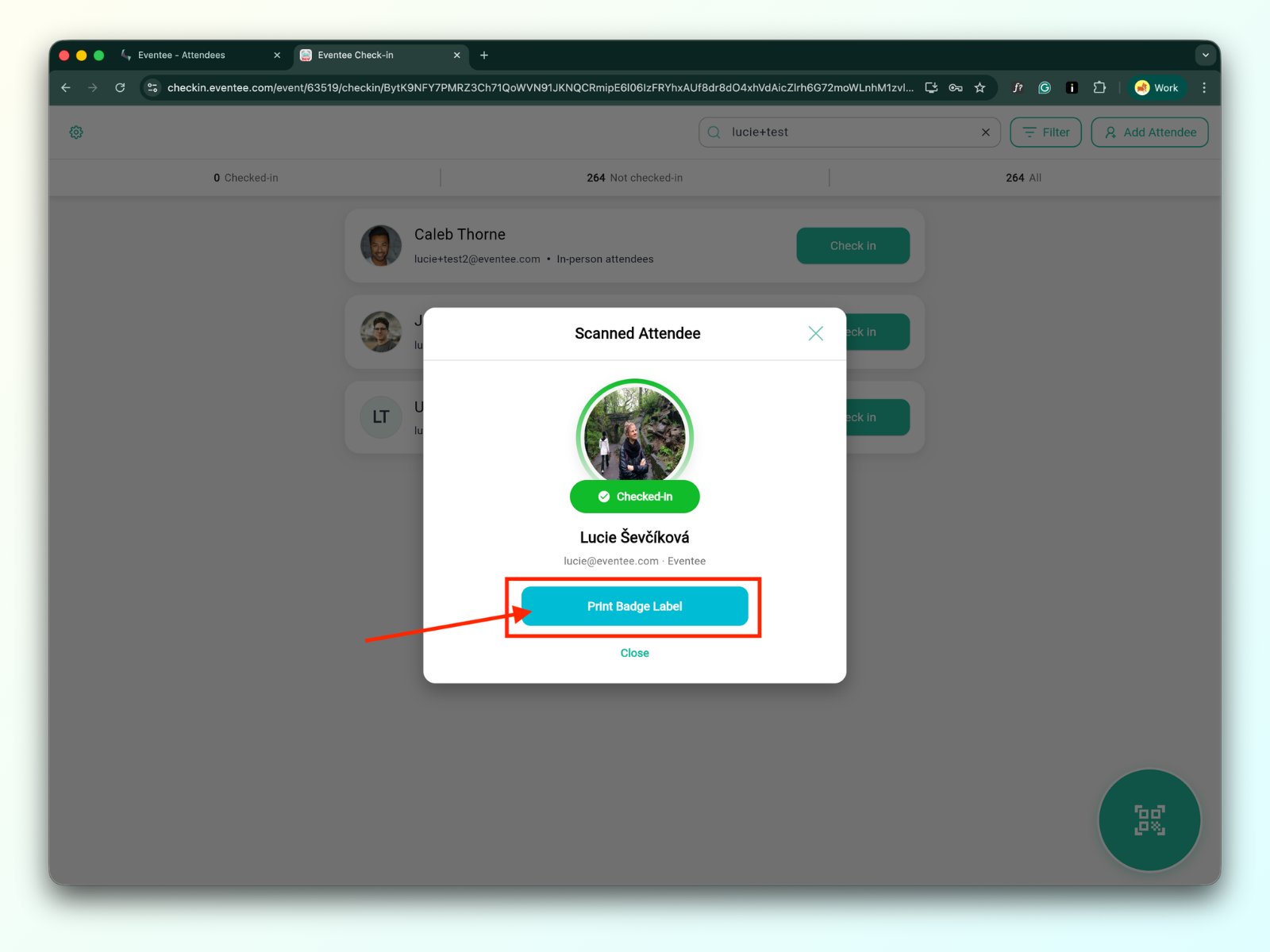
Når denne funksjonen er deaktivert, må du klikke på 'Skriv ut adgangskort'-knappen for å skrive ut et adgangskort.
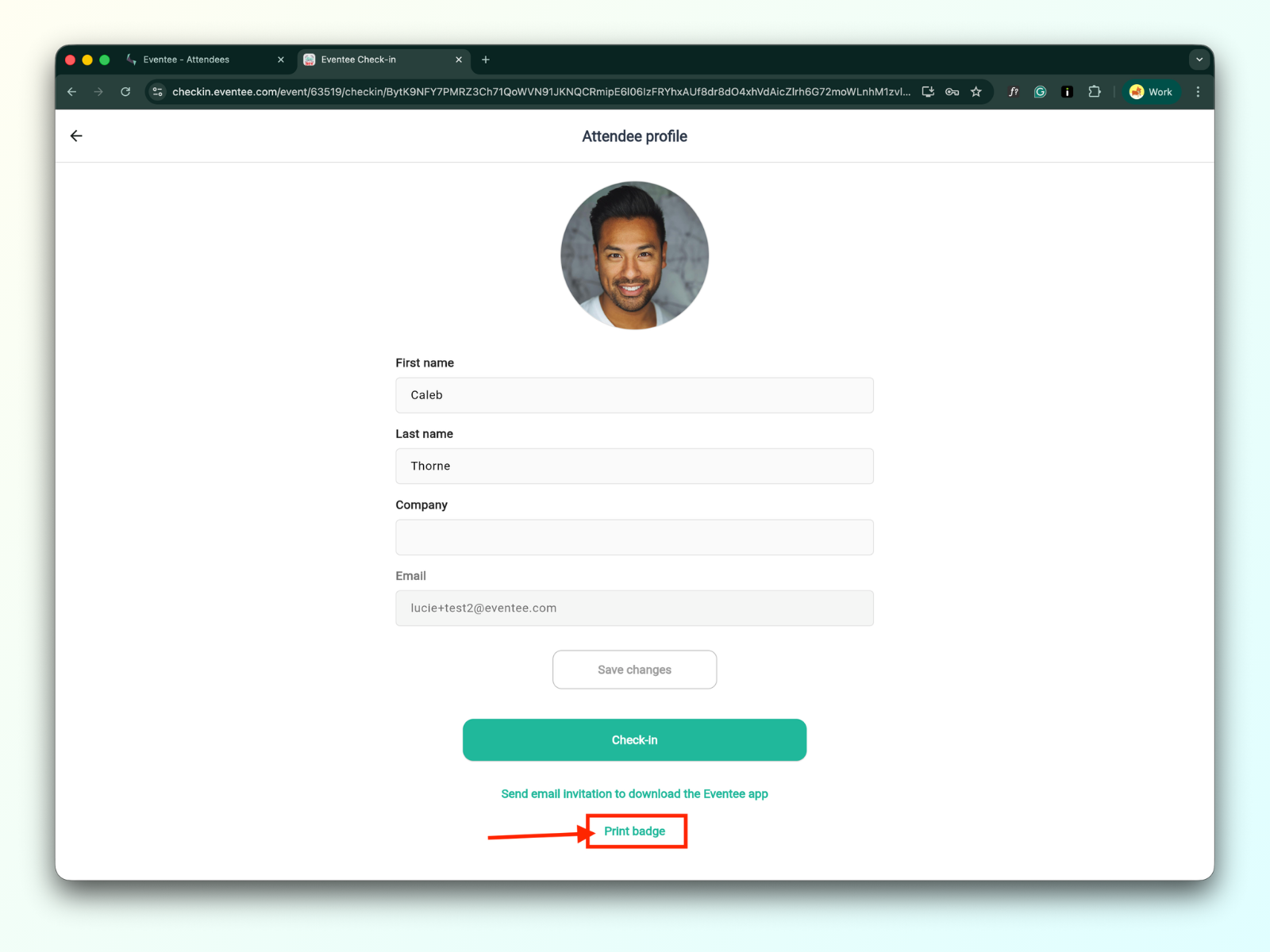
3b. Valg av skriver
Når du har lagt til skriveren, vises den i rullegardinmenyen for valg av skriver. Hvis du vil ha mer informasjon om hvordan du kobler til en skriver, kan du se den tekniske dokumentasjonen for utskrift av navneskiltetiketter.
Når du har valgt skriveren fra listen, klikker du på 'Be om tillatelse og skann'. Du kan deretter utføre en testutskrift ved å klikke på knappen 'Testutskrift'.
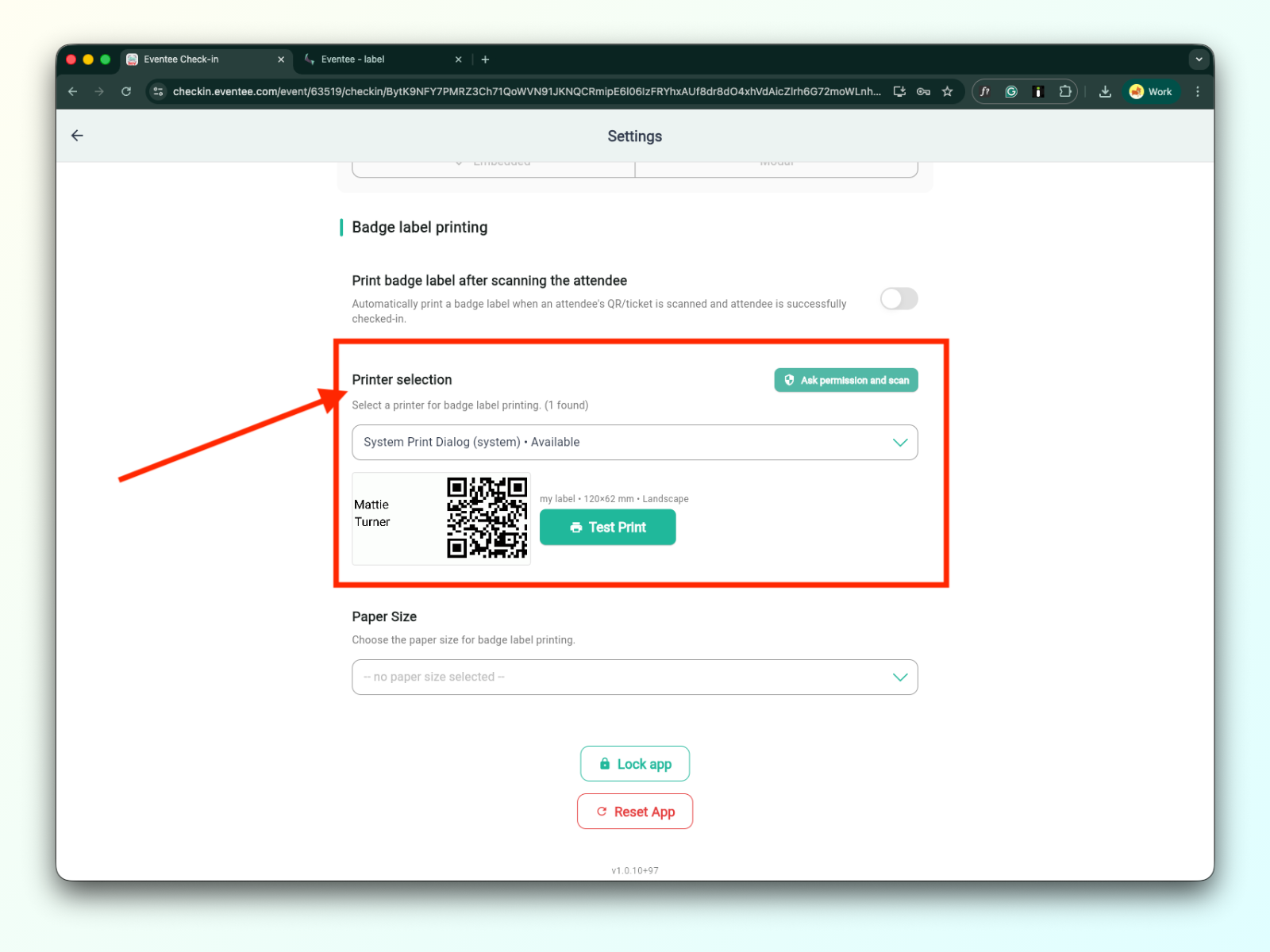
3c. Papirstørrelse
Detaljert informasjon om papirstørrelser finner du i den tekniske dokumentasjonen for utskrift av navneskiltetiketter.
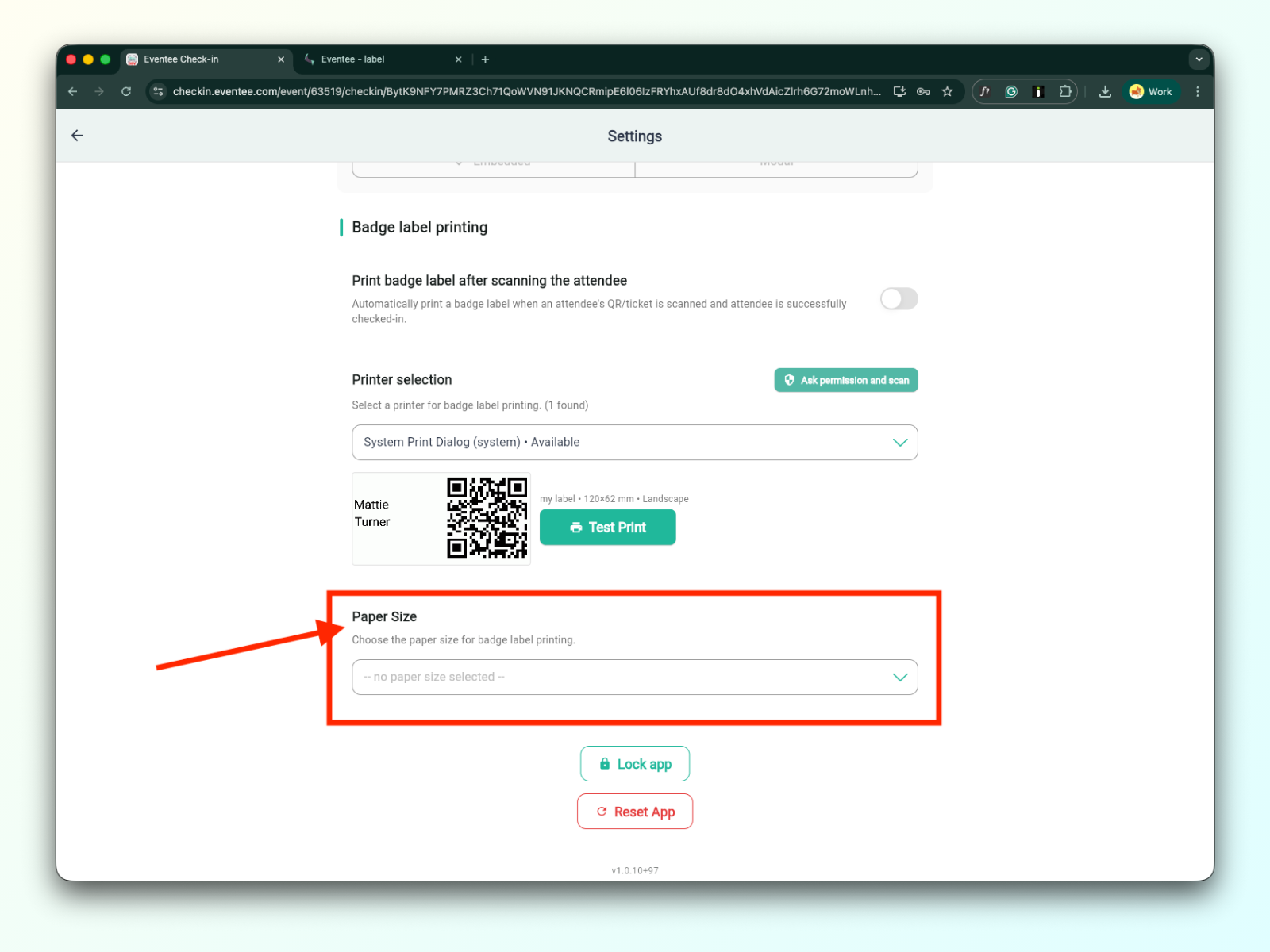
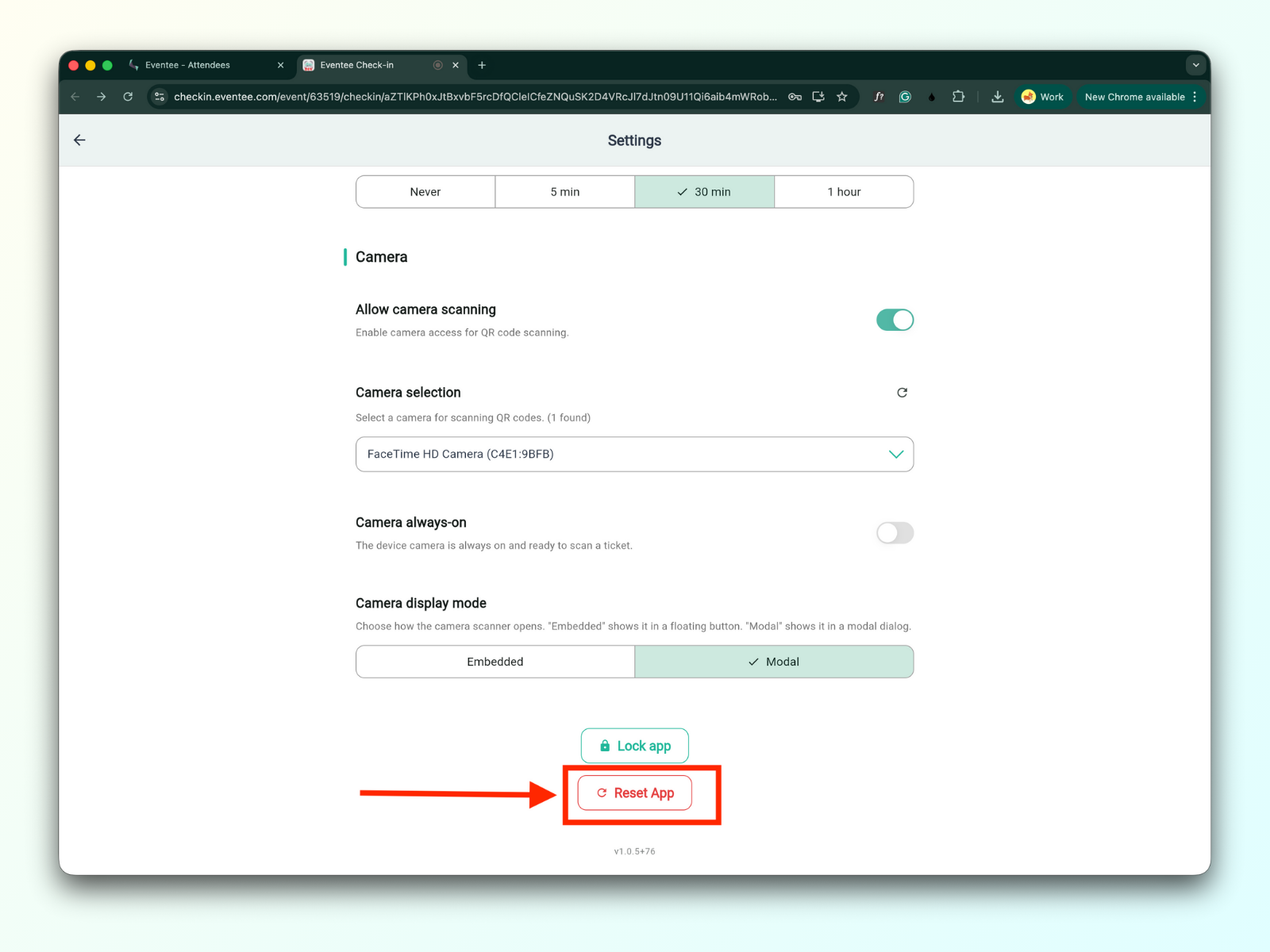
Hvis du klikker på knappen «Lås appen», låses appen, og du blir sendt videre til aktiveringsskjermen. For å få tilgang til appen igjen må du taste inn PIN-koden på nytt.
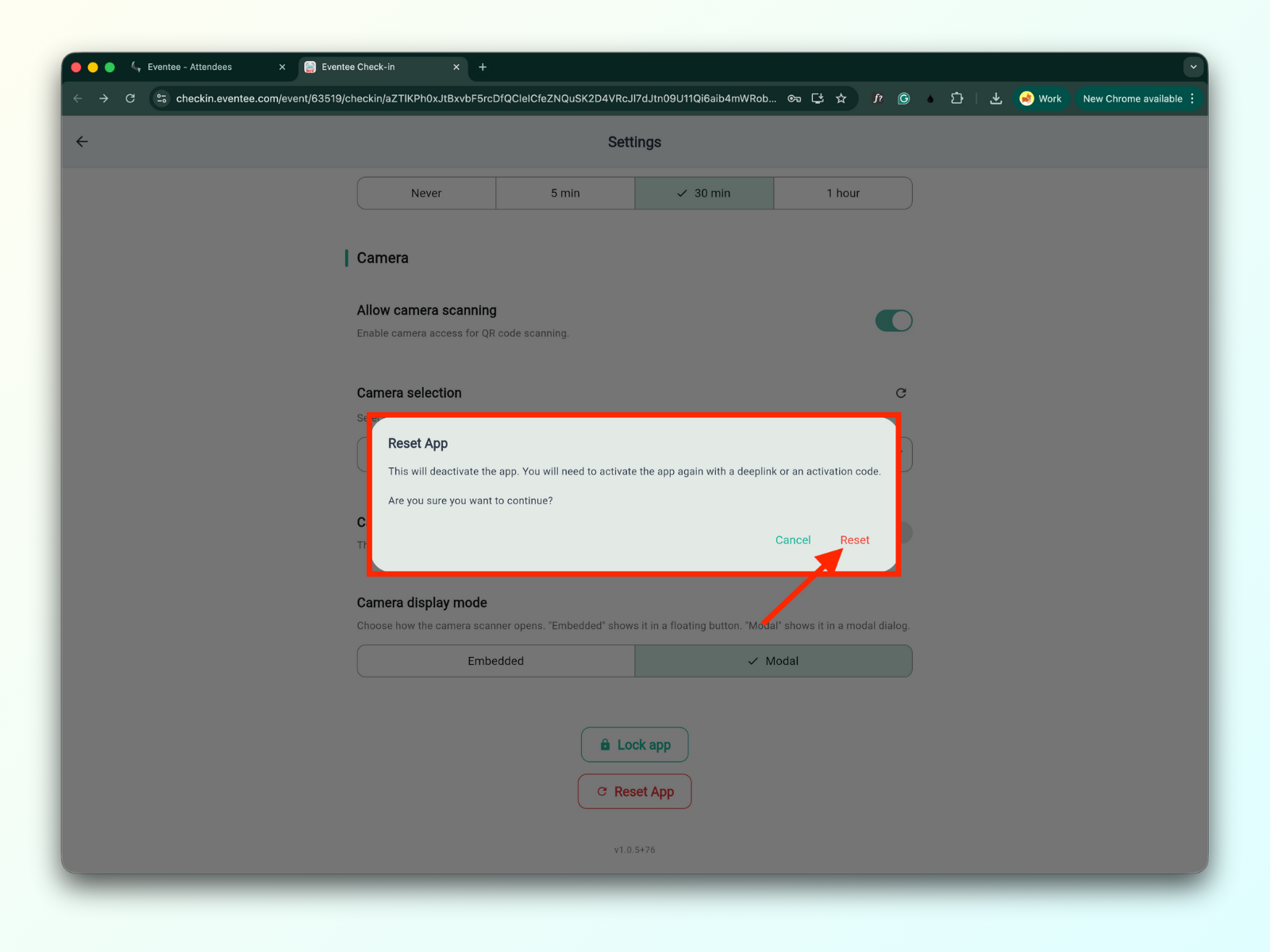
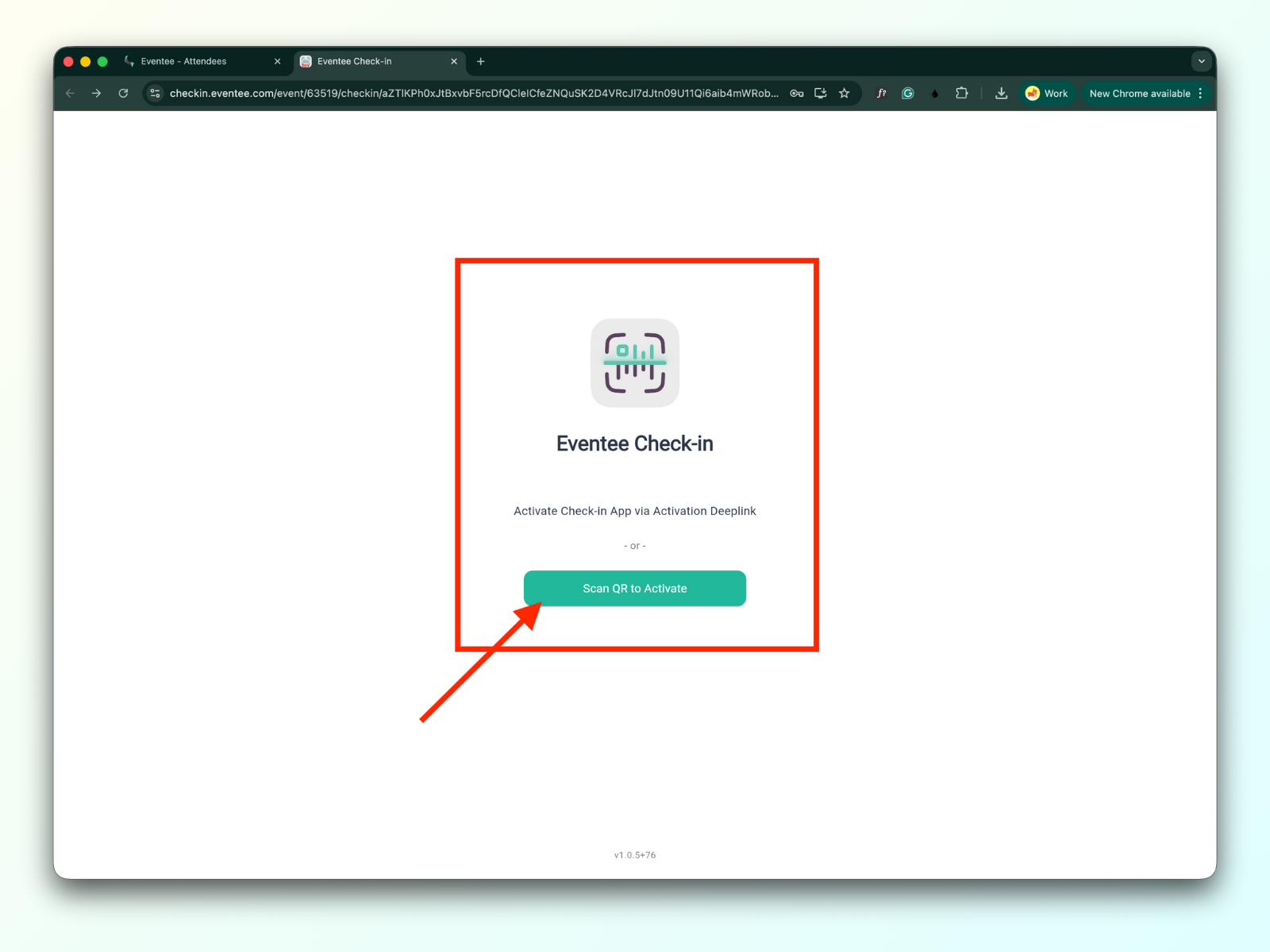
Når du klikker på knappen «Tilbakestill appen», vises et modalt vindu med en advarsel om at tilbakestillingen vil deaktivere appen. Du må aktivere appen på nytt med en deeplink eller en aktiveringskode.
Åpne innsjekkingsappen
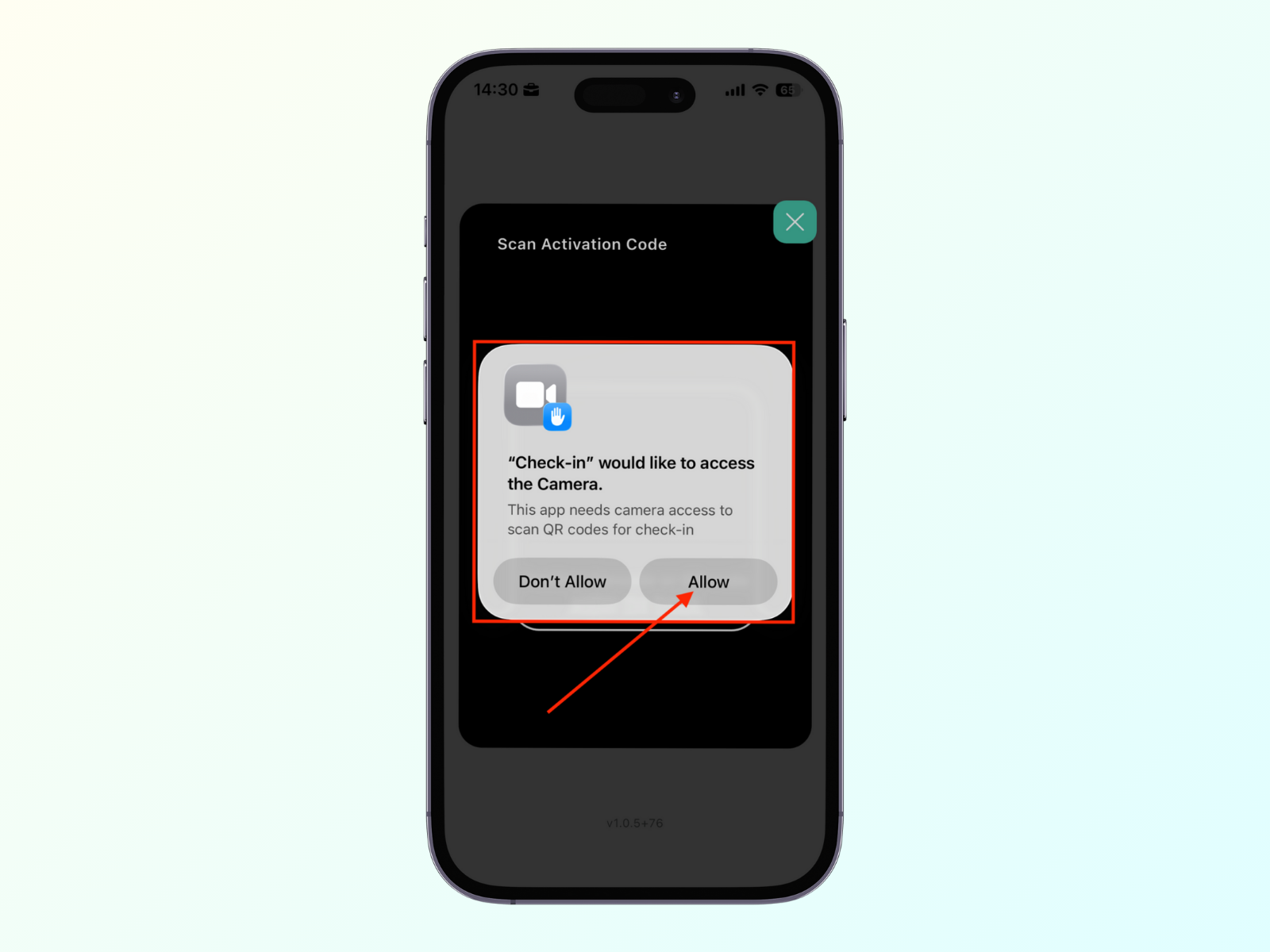
Kontroller at «Tillat kameraskanning» er aktivert i innstillingene
Gå tilbake til dashbordskjermen
Kontroller om QR-skanneren vises nederst i høyre hjørne på dashbordskjermen
Skann deltakerens billett med kameraet.
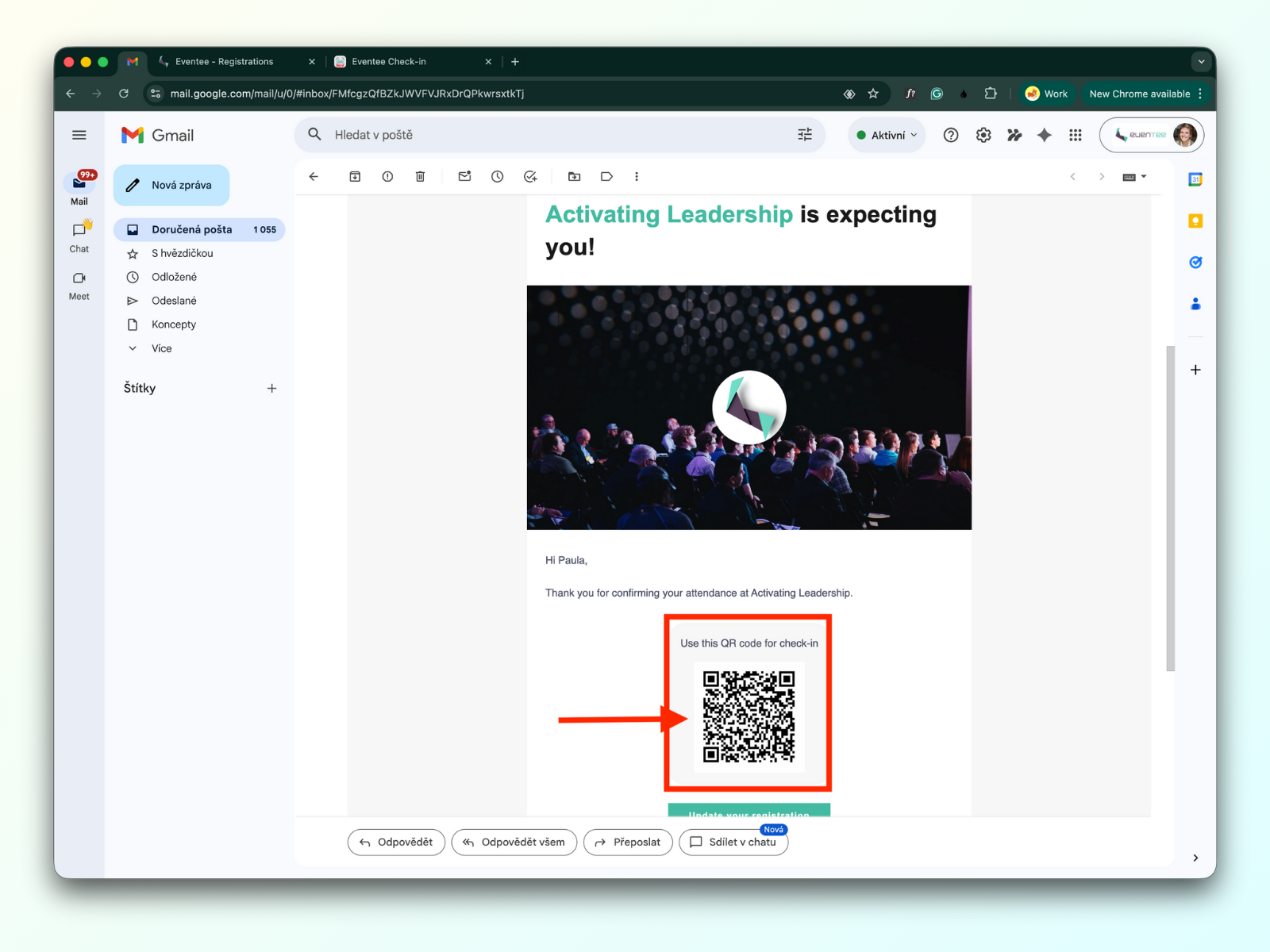
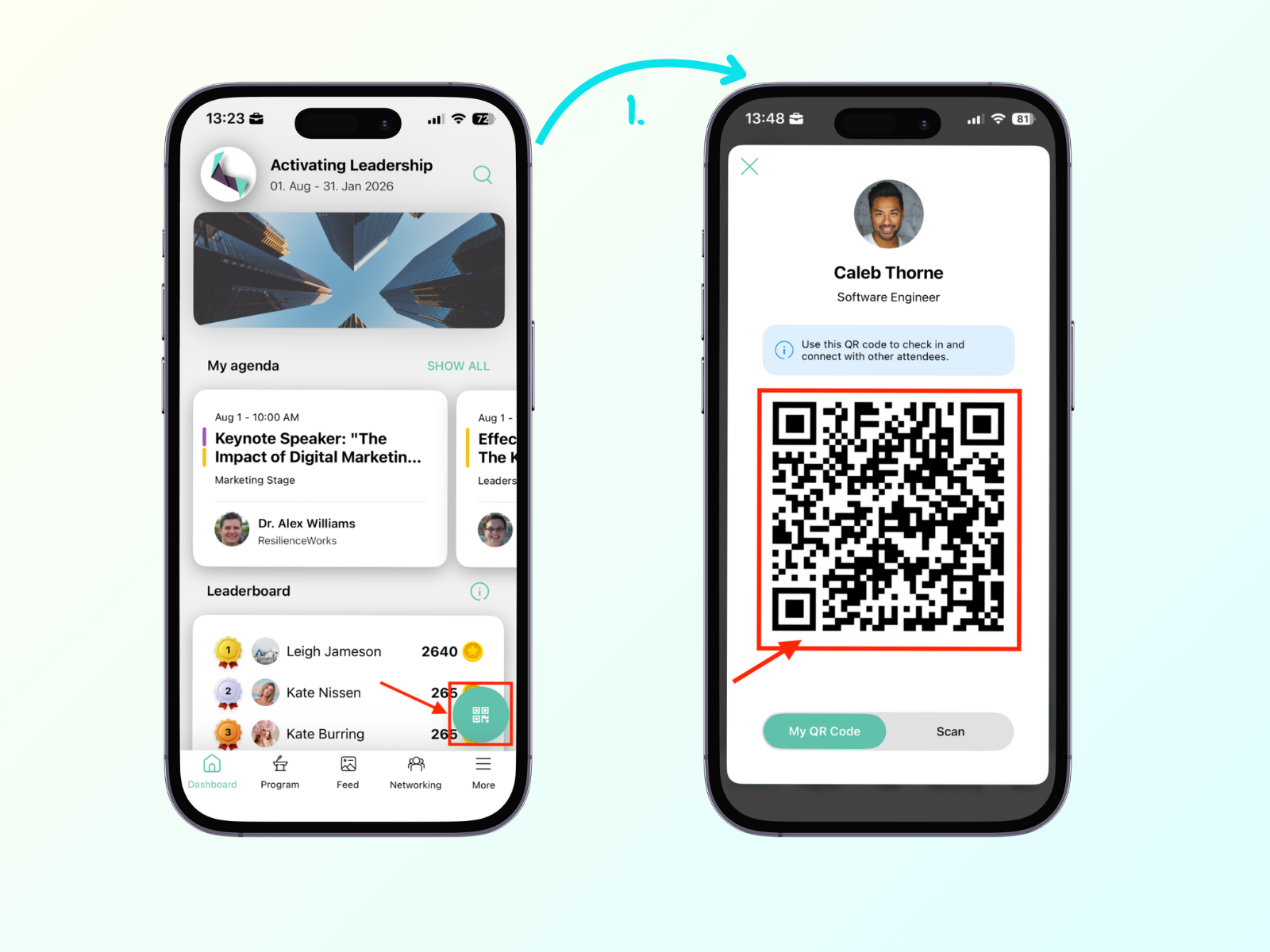
Deltakerne kan vise QR-koden som ble sendt i e-posten med registreringsbekreftelsen.
Hvis deltakeren har lastet ned Eventee-appen og åpnet arrangementet, finner vedkommende sin personlige QR-kode på dashbordet ved å trykke på den grønne, flytende knappen nederst til høyre på skjermen.
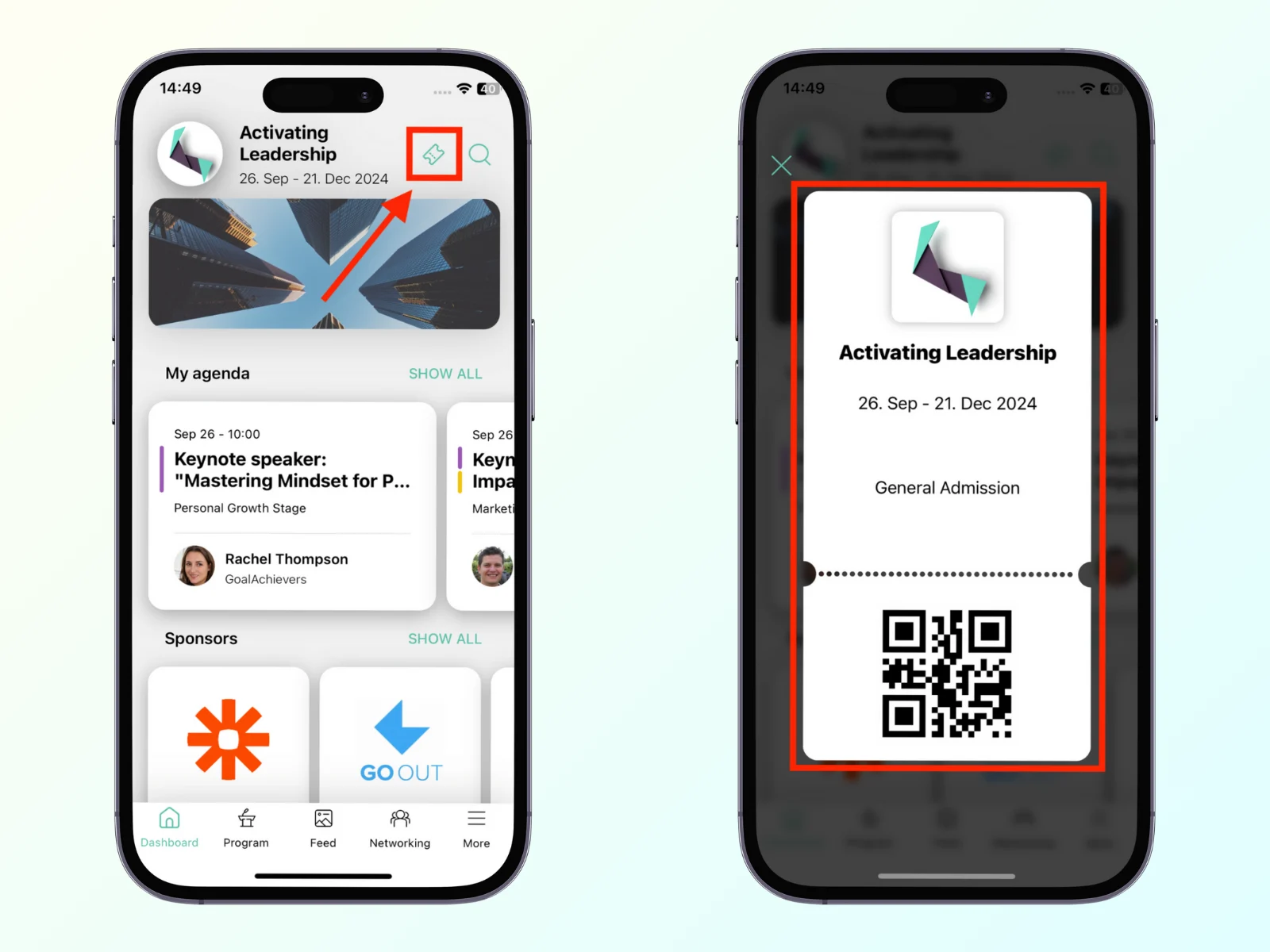
Hvis De bruker et billettsystem (les mer om billettsystemer), kan De skanne billetten som deltakeren finner i appen ved siden av søkeikonet.
Vi støtter skanning av en rekke strekkodeformater på alle plattformer, inkludert QR, Aztec, Data Matrix, PDF417, Code 128, Code 39, Code 93, Codabar, ITF, EAN-8/13 og UPC-A/E.
Eventee Check-in-appen (nettversjonen) støtter eksterne QR-kodeskannere.
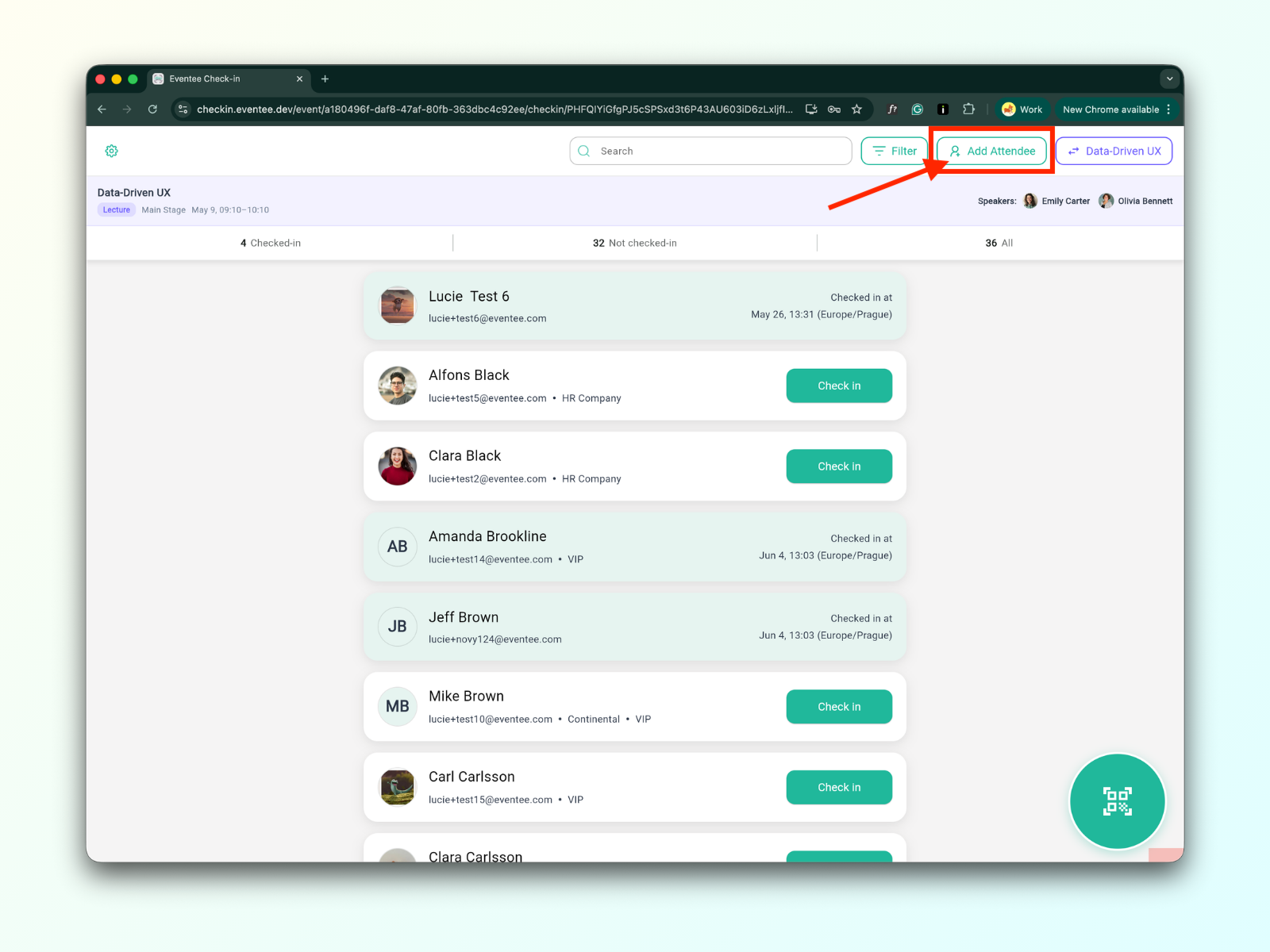
Nye deltakere som ikke står på listen, kan legges til direkte fra applikasjonen. Knappen «Legg til deltaker» er øverst til høyre på dashbordskjermen.
Klikk på «Legg til deltaker»-knappen
Kontroller først om deltakeren allerede finnes. Hvis vedkommende finnes, men ikke er sjekket inn, klikker du på navnet. Da sjekkes deltakeren inn til økten. For en mentorveiledet workshop må du også velge hvilken mentor deltakeren skal tildeles.
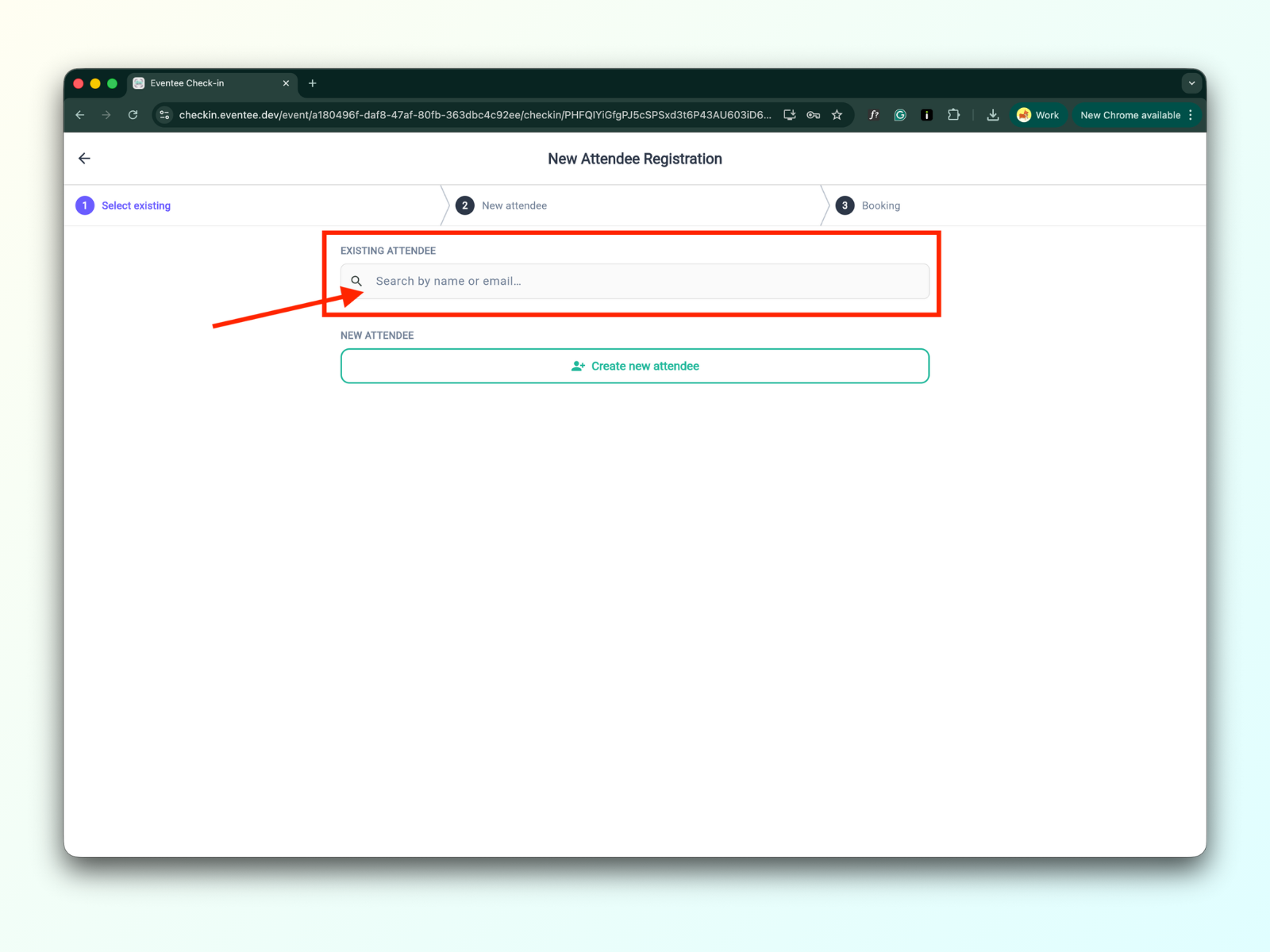
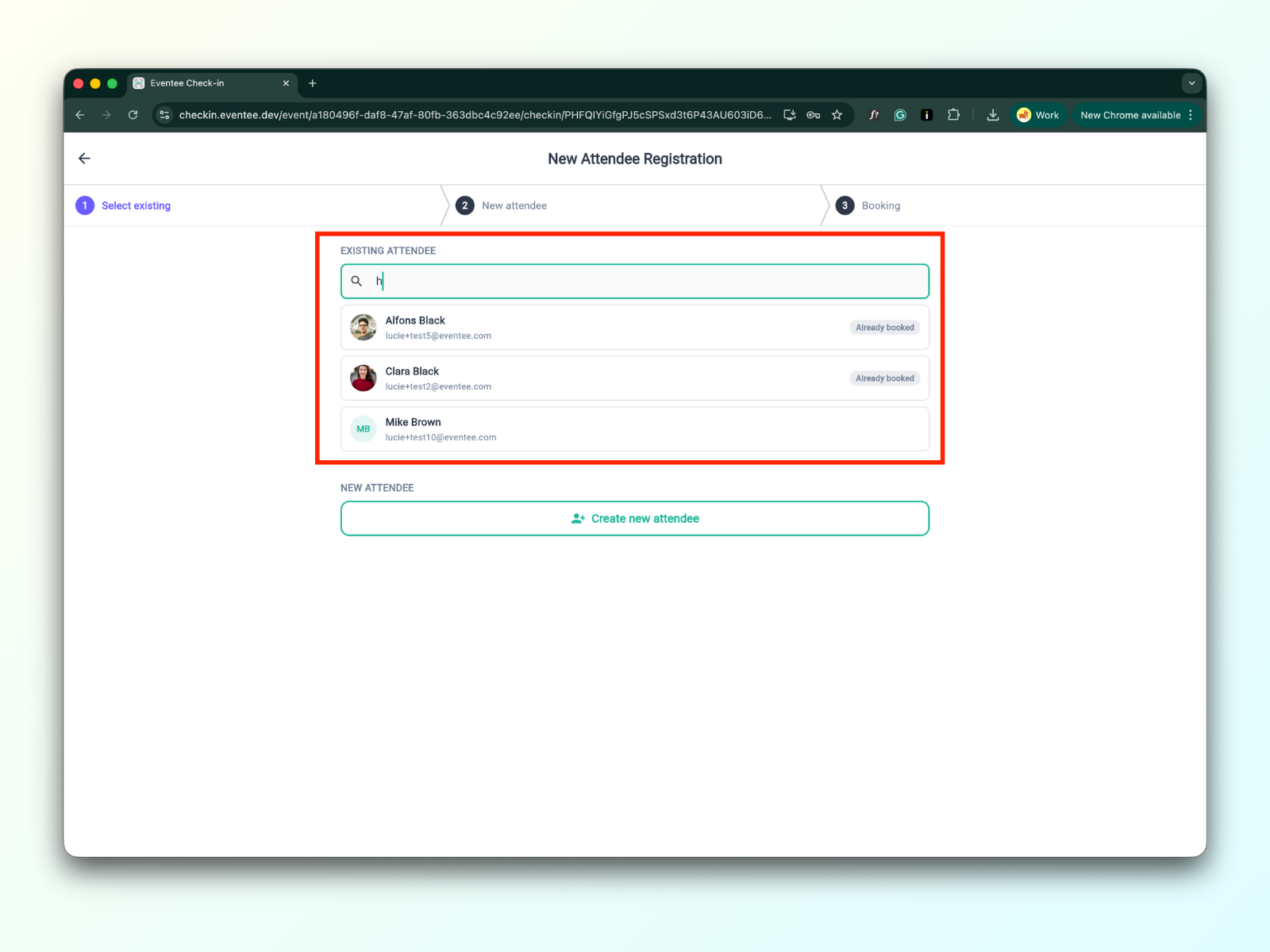
Hvis deltakeren ikke finnes, kan du opprette en ny ved å klikke på «Opprett ny deltaker». Fyll ut skjemaet, og klikk på send-knappen.
Skjemaet inneholder følgende skjemafelt:
Fornavn (valgfritt felt)
Etternavn (valgfritt felt)
Firma (valgfritt felt)
E-post (obligatorisk felt)
Avmerkingsboks – Send automatisk en e-post for nedlasting av Eventee-appen
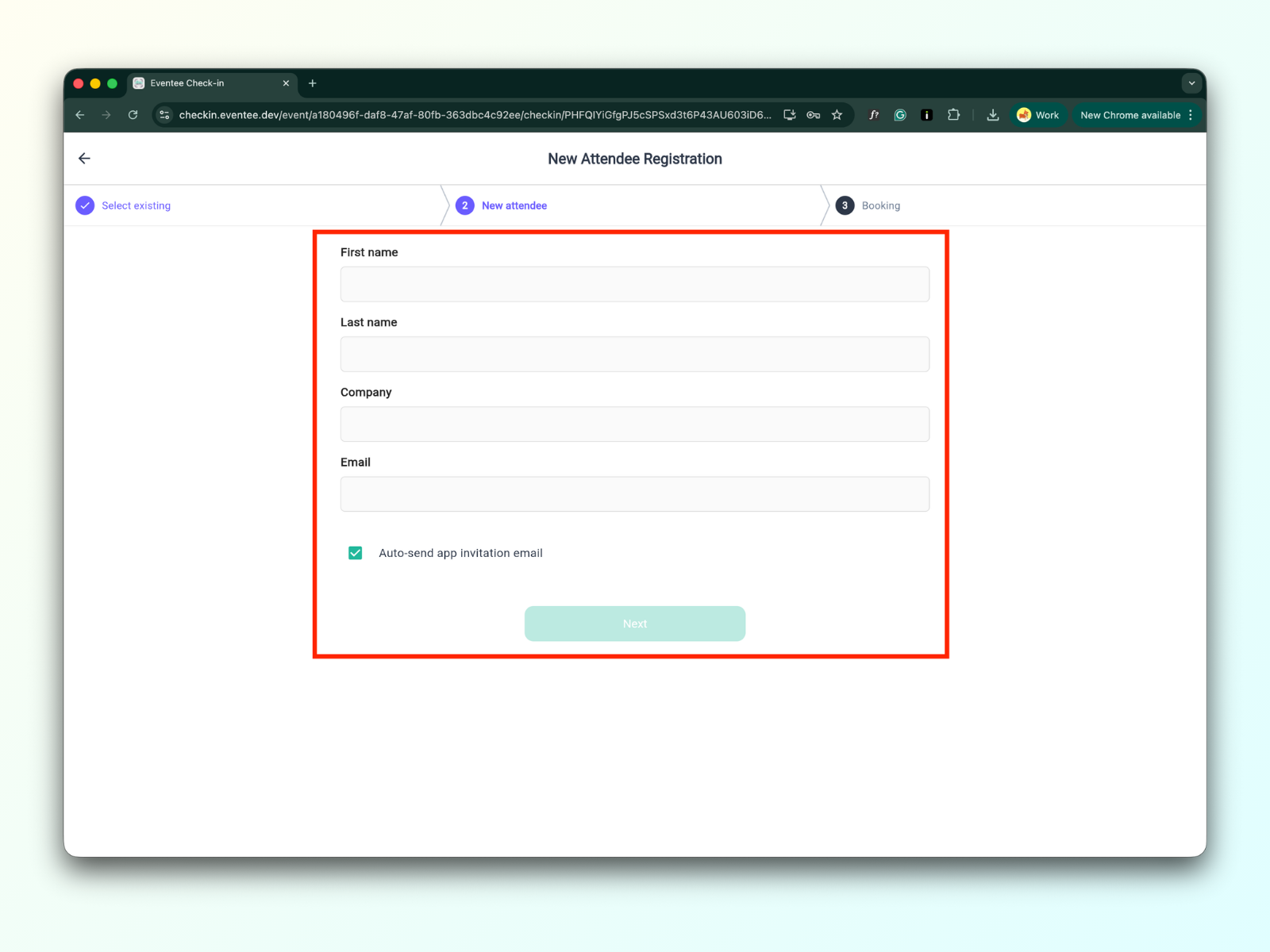
Når du har sendt inn skjemaet, blir du omdirigert til listen over deltakere
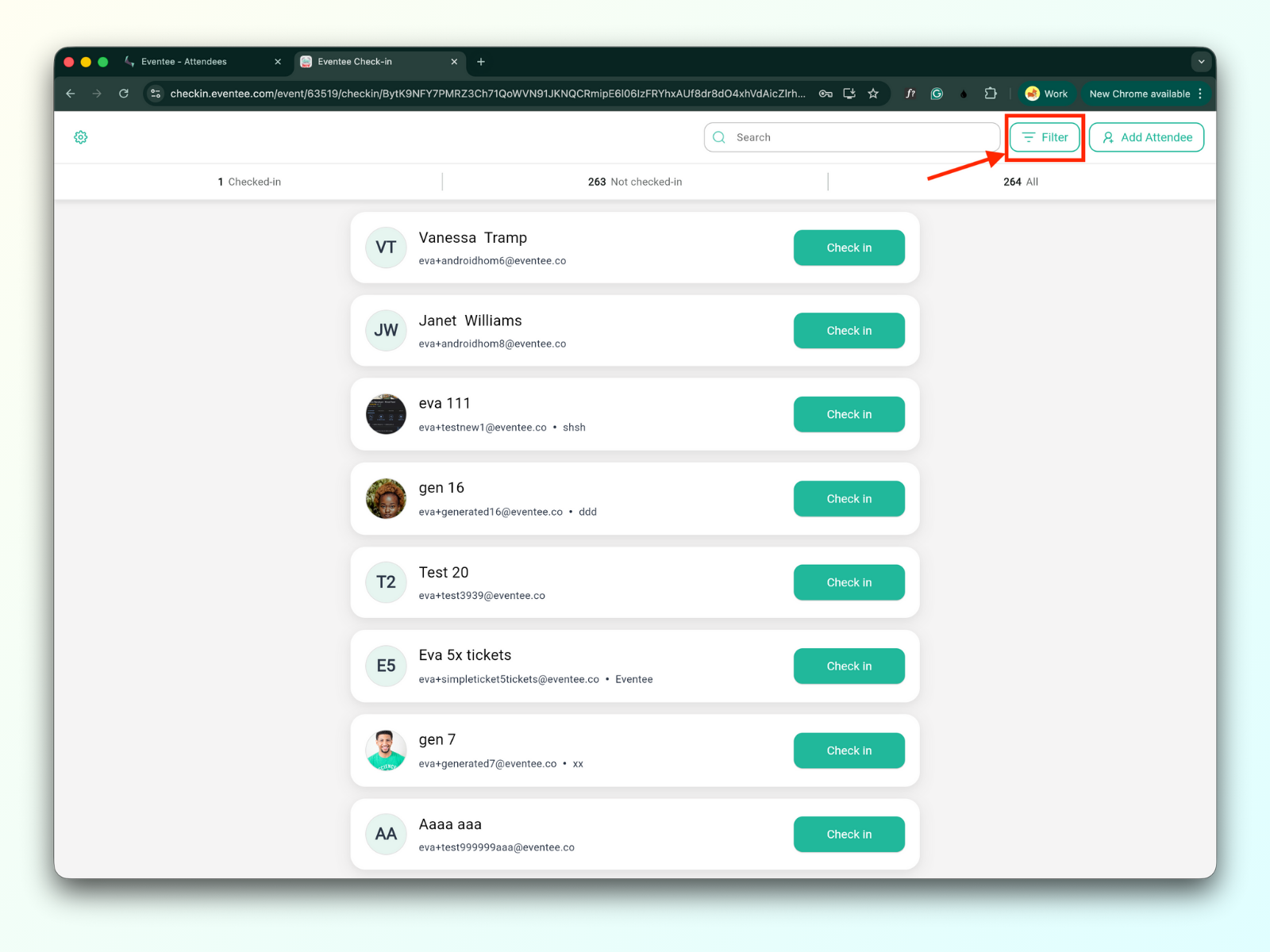
Filter-knappen finner du ved siden av søkefeltet øverst til høyre på skjermen.
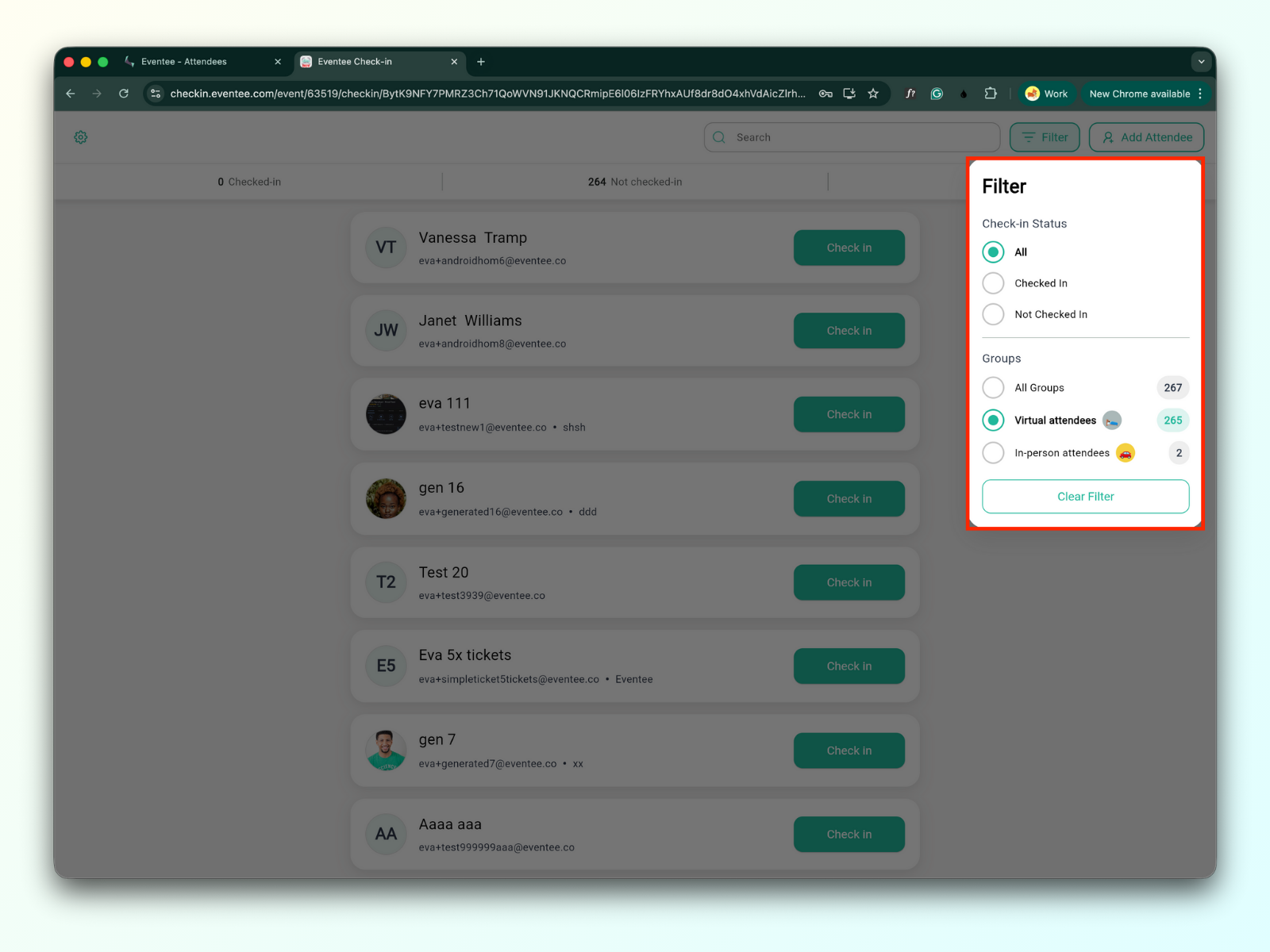
Du kan filtrere deltakere etter:
Innsjekkingsstatus:
Sjekket inn: Alle deltakere som allerede har sjekket inn.
Ikke sjekket inn: Alle deltakere som ennå ikke har sjekket inn.
Grupper
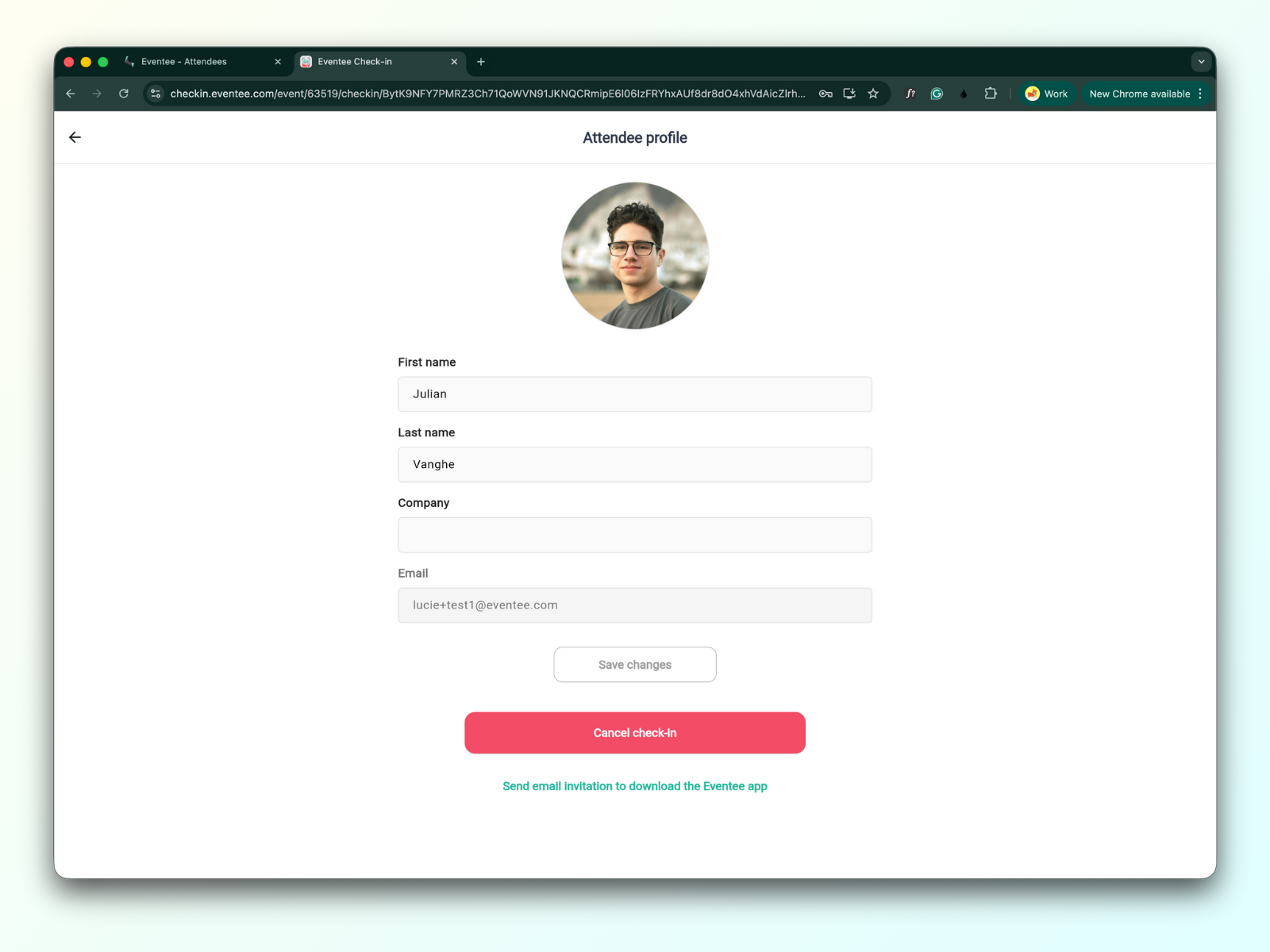
Når du klikker på en deltaker i listen, kan du se profilen deres. Derfra kan du redigere informasjonen deres, avbryte innsjekkingen eller sende en e-postinvitasjon til å laste ned Eventee-appen.