Etter å ha aktivert og konfigurert innsjekkingsfunksjonen i administrasjonen, kan du installere og åpne innsjekkingsappen. Innsjekkingsappen er tilgjengelig på tre plattformer: iOS, Android og nettet.
For å installere og åpne enten nett- eller mobilinnsjekkingsappen trenger du appkoblingen og PIN-koden. Du finner begge i administrasjonen for hendelsen:
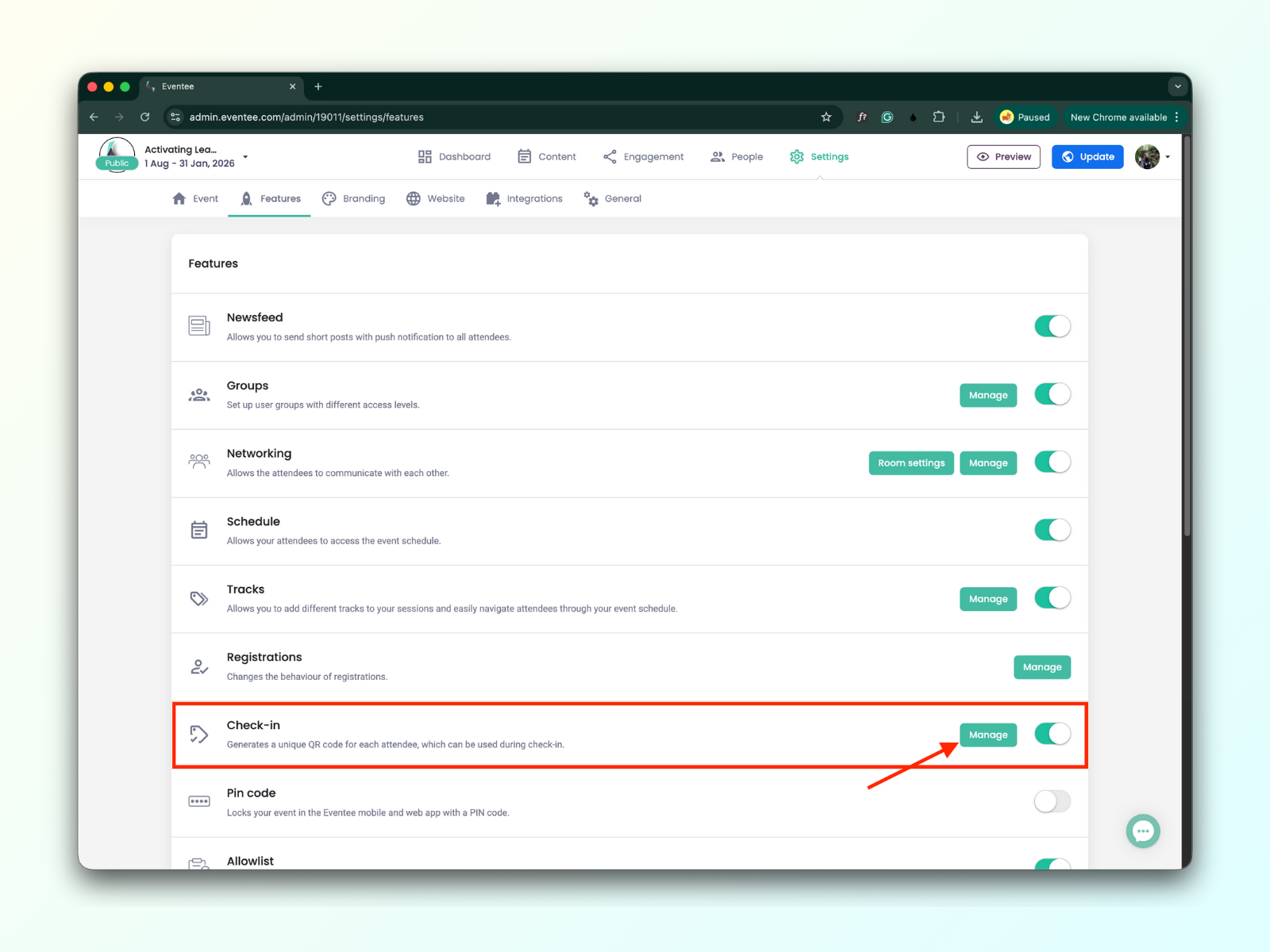
Naviger til Innstillinger → Funksjoner og klikk på den grønne administrasjonsknappen i innsjekkingsfunksjonen
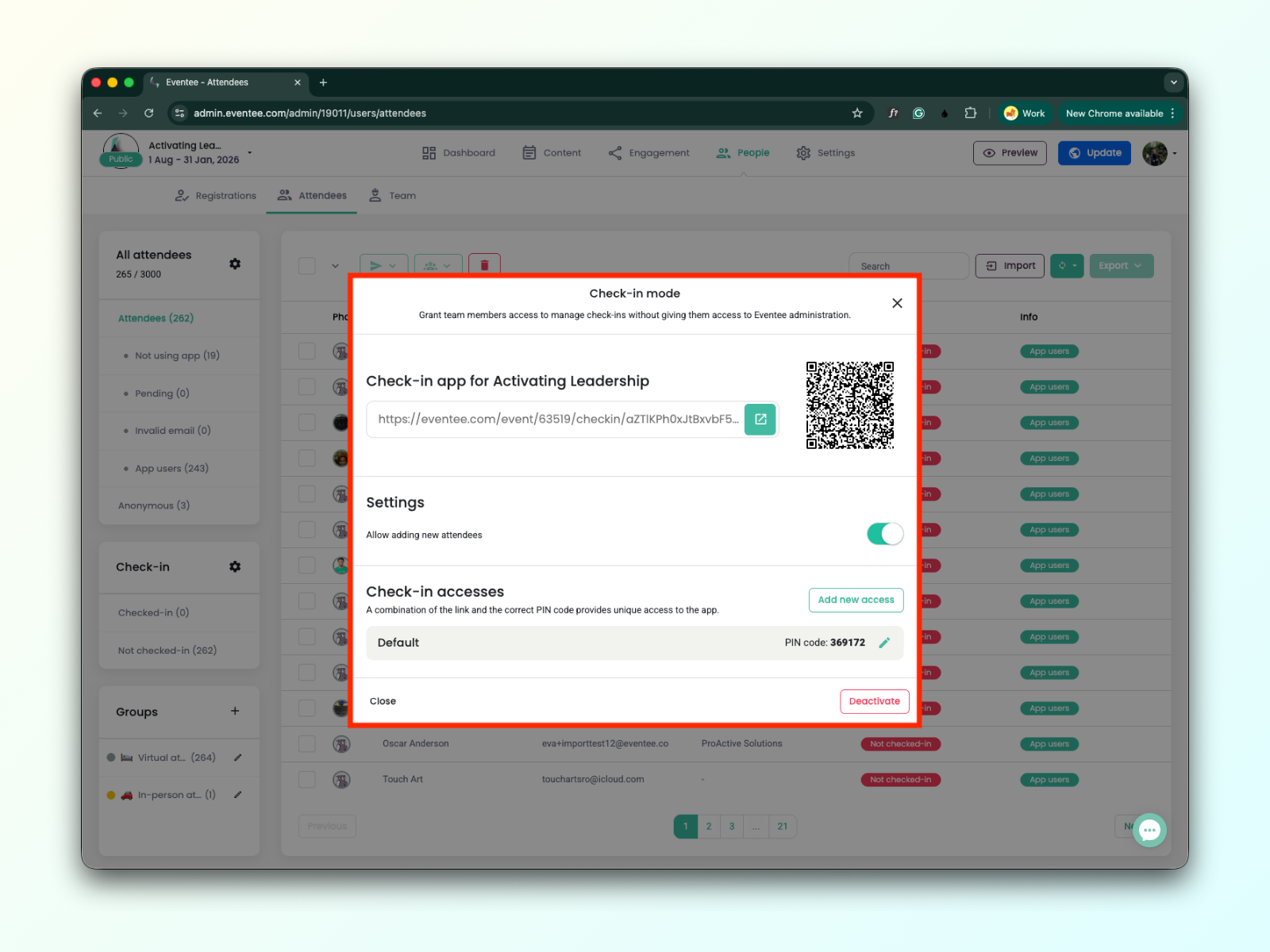
Et pop-up-vindu vises der du finner en unik deeplink, QR-kode og PIN-kode

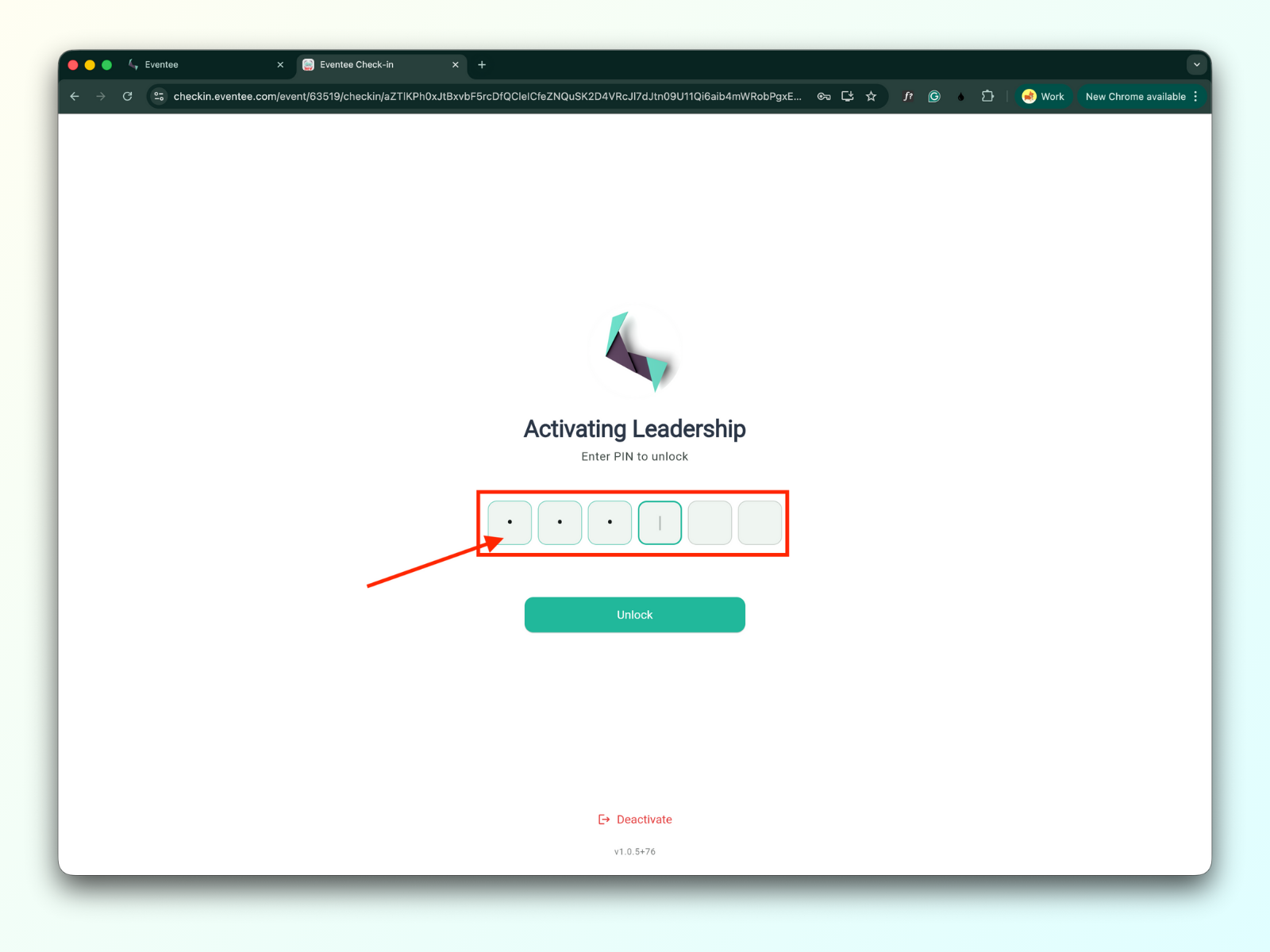
Åpne lenken i en nettleser på datamaskinen navigerer til aktiveringsskjermen for web-sjekk-inn-applikasjonen.
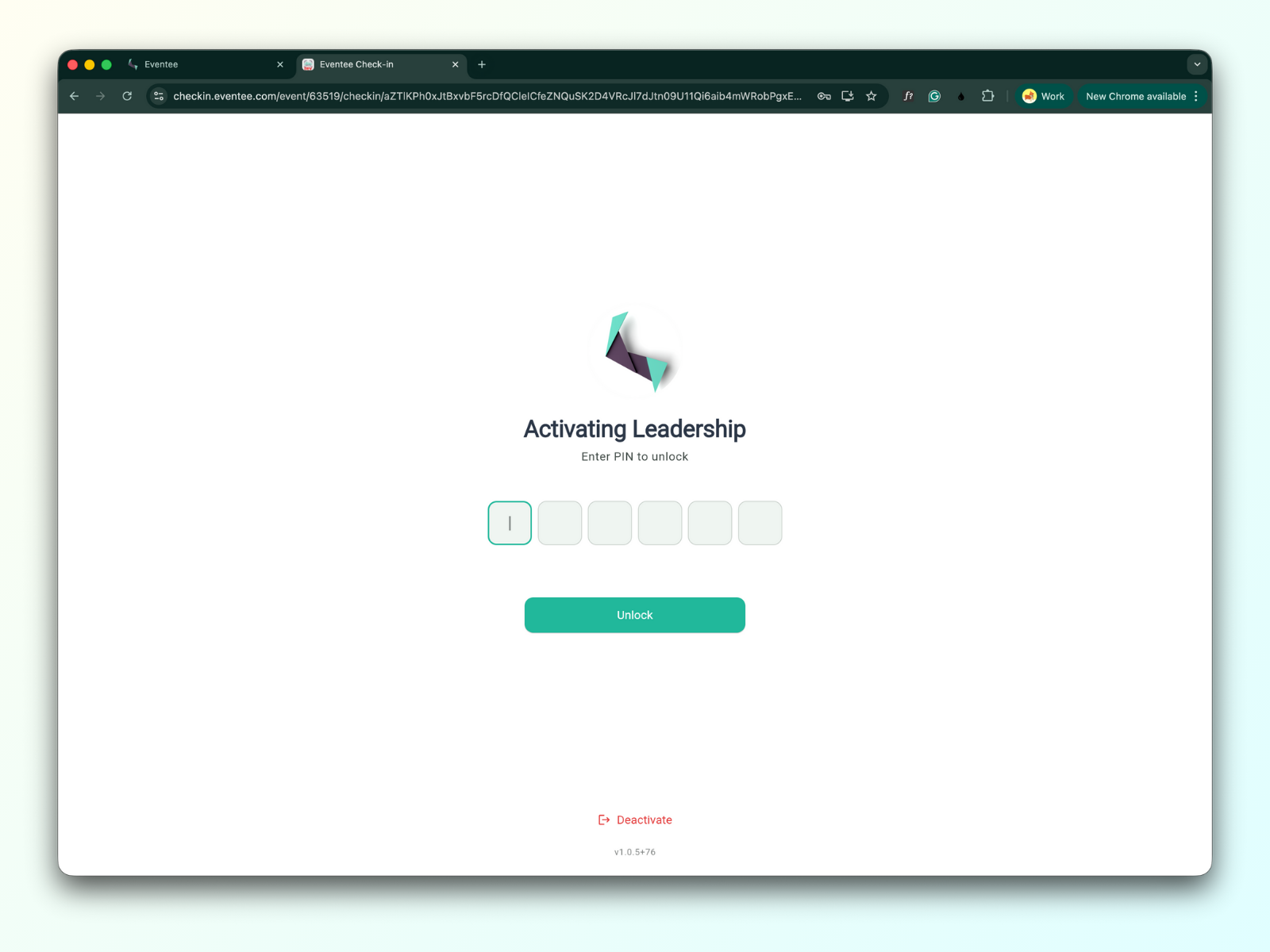
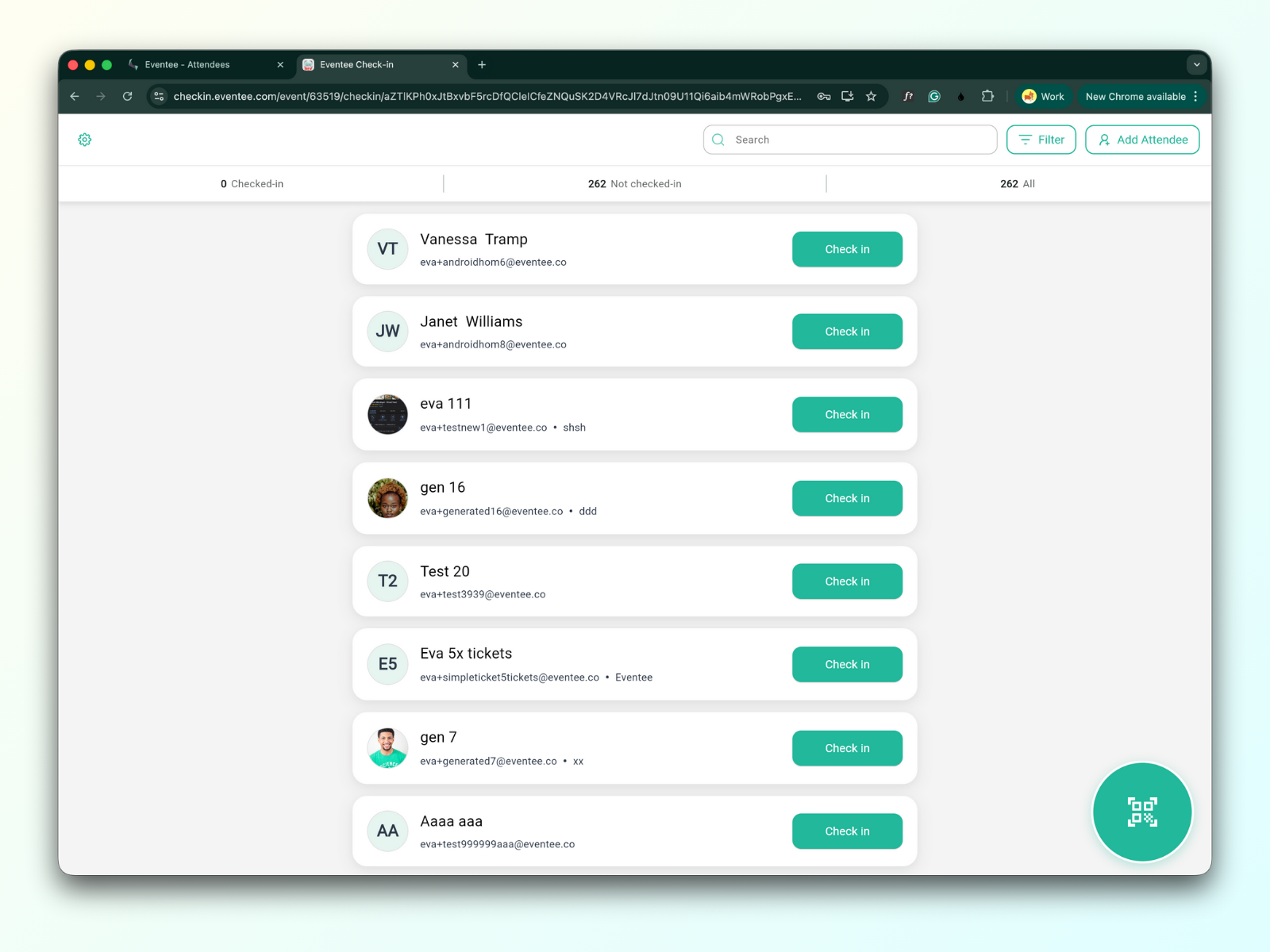
Angi PIN-koden åpner arrangement sjekk-inn-appen
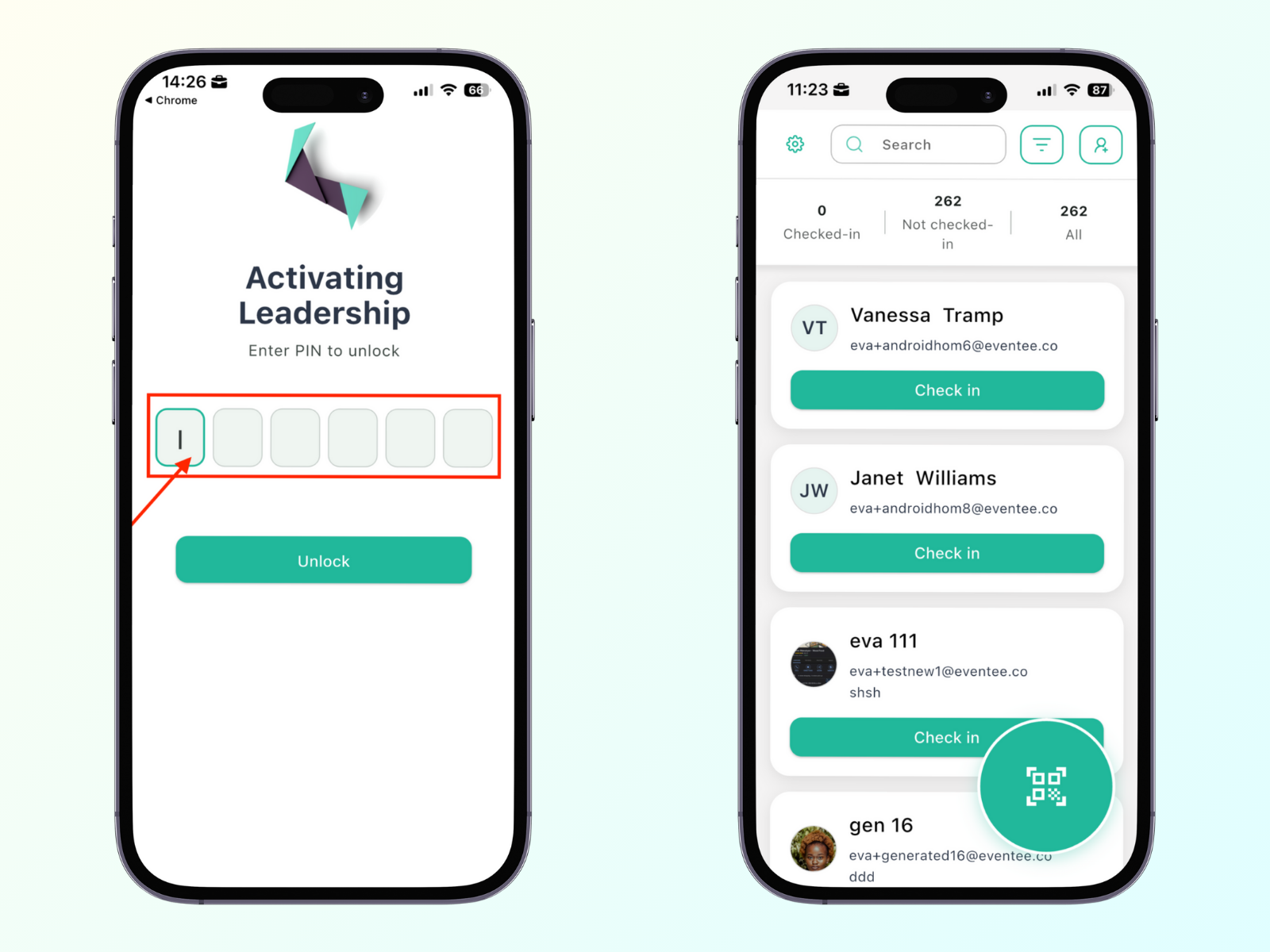
Åpne lenken på en iOS-enhet eller skanne QR-koden med mobilkameraet ditt vil sende deg til appnedlastingssiden.
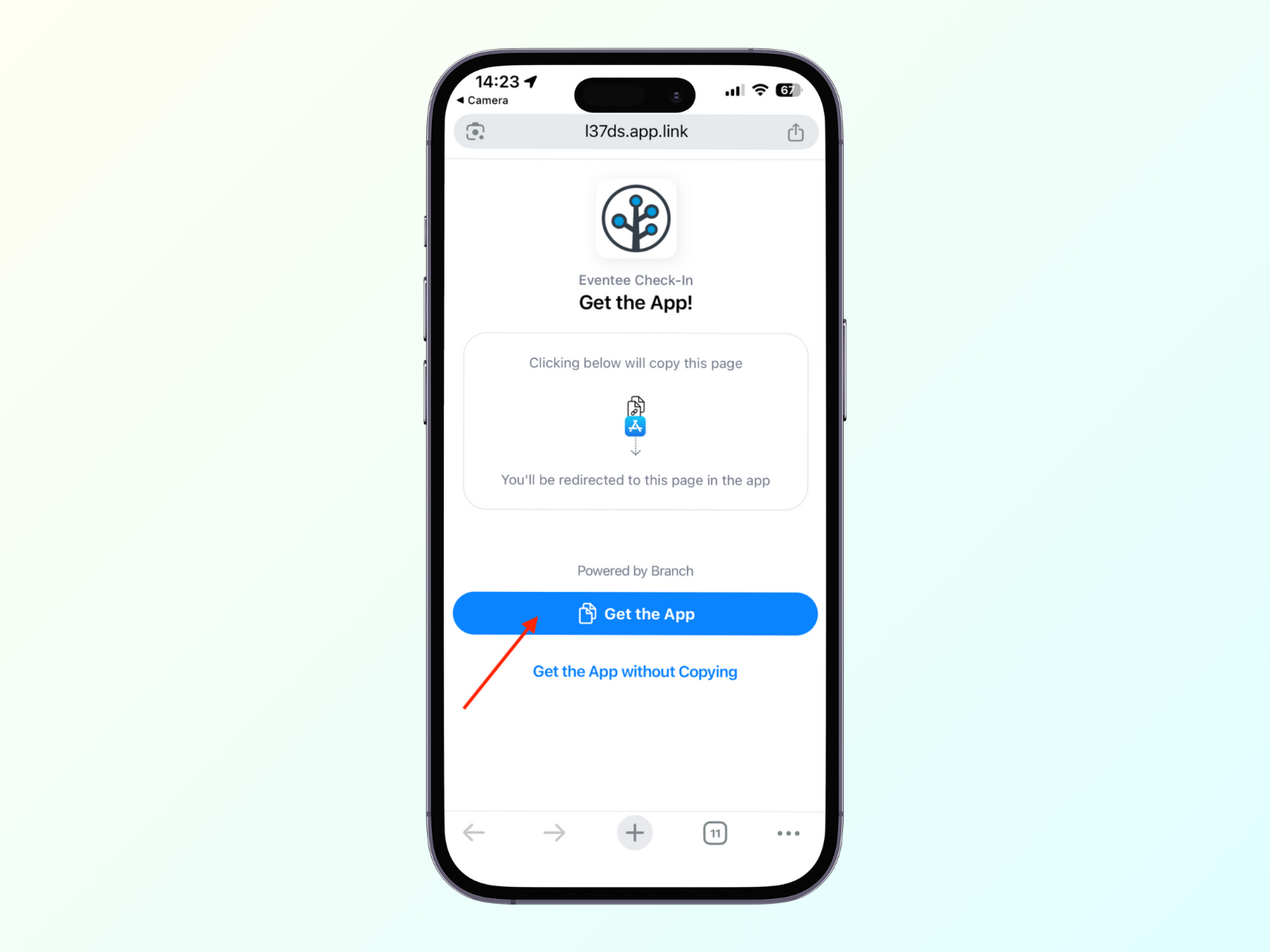
Ved å klikke på knappen Få appen navigerer du til App Store, der du kan klikke på Installer-knappen og åpne appen
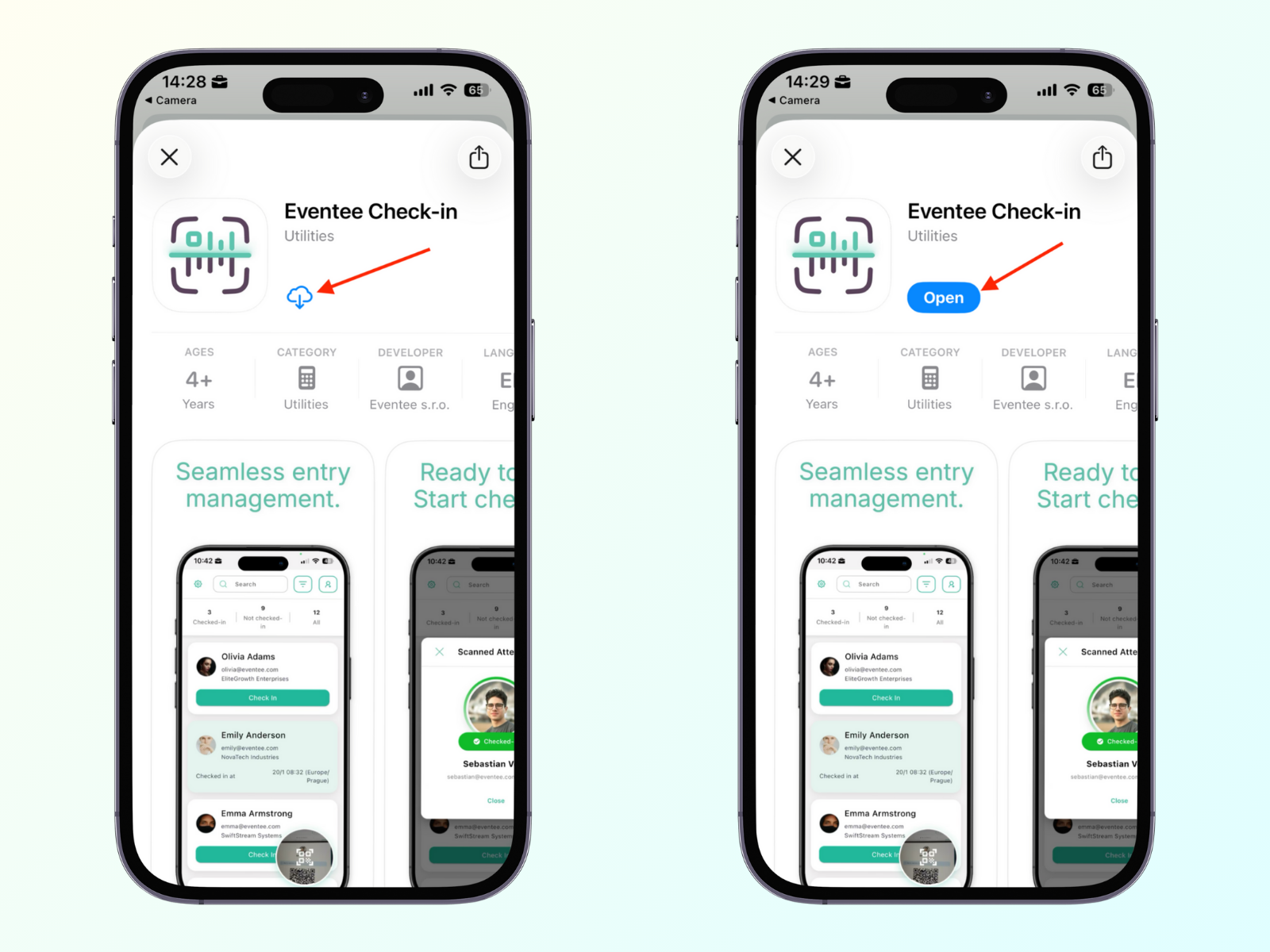
Å skrive inn PIN-koden åpner arrangementssjekk-inn-appen
Åpne lenken på en Android-enhet eller skanne QR-koden med mobilkameraet ditt vil sende deg til appnedlastingssiden.
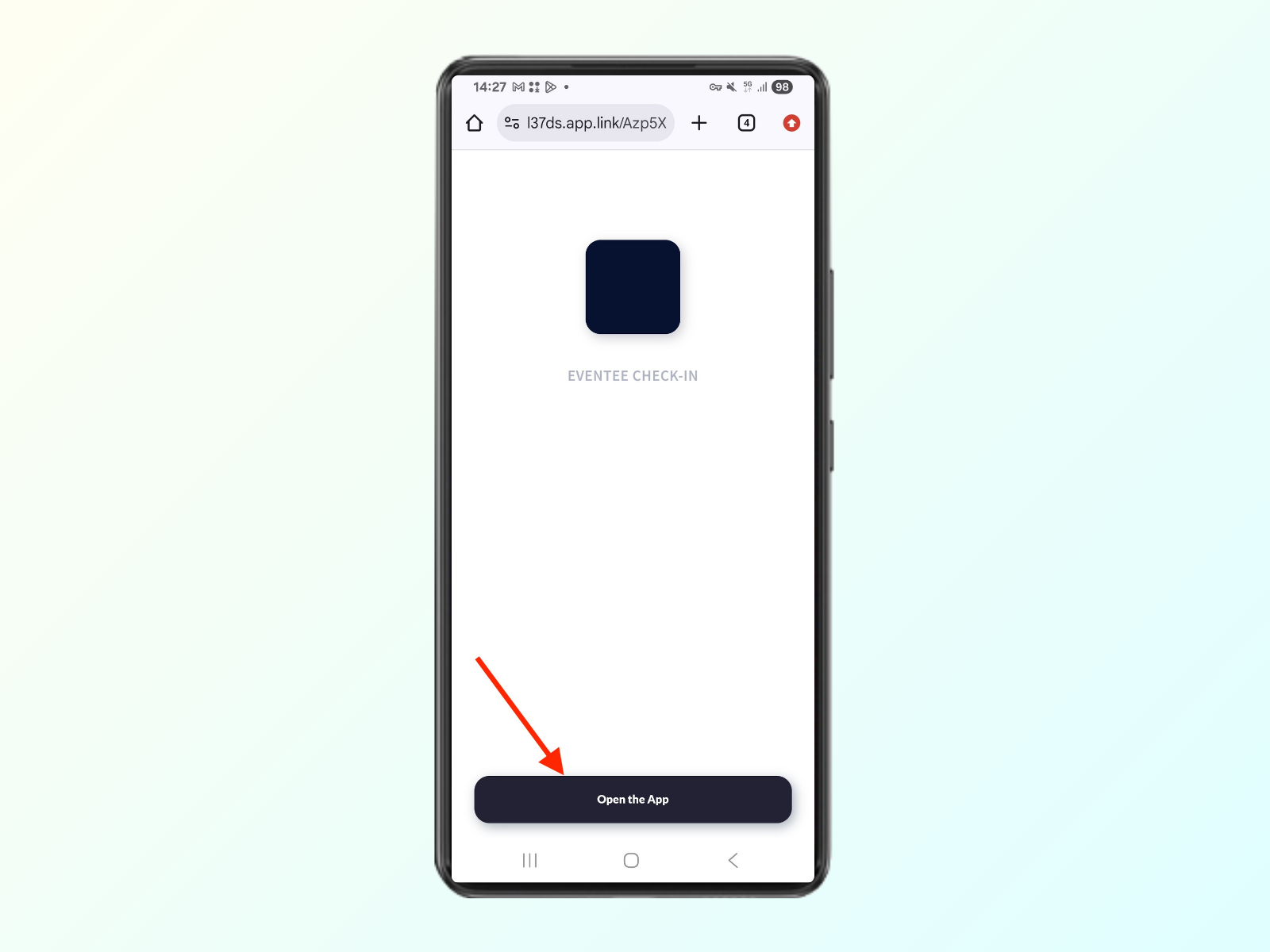
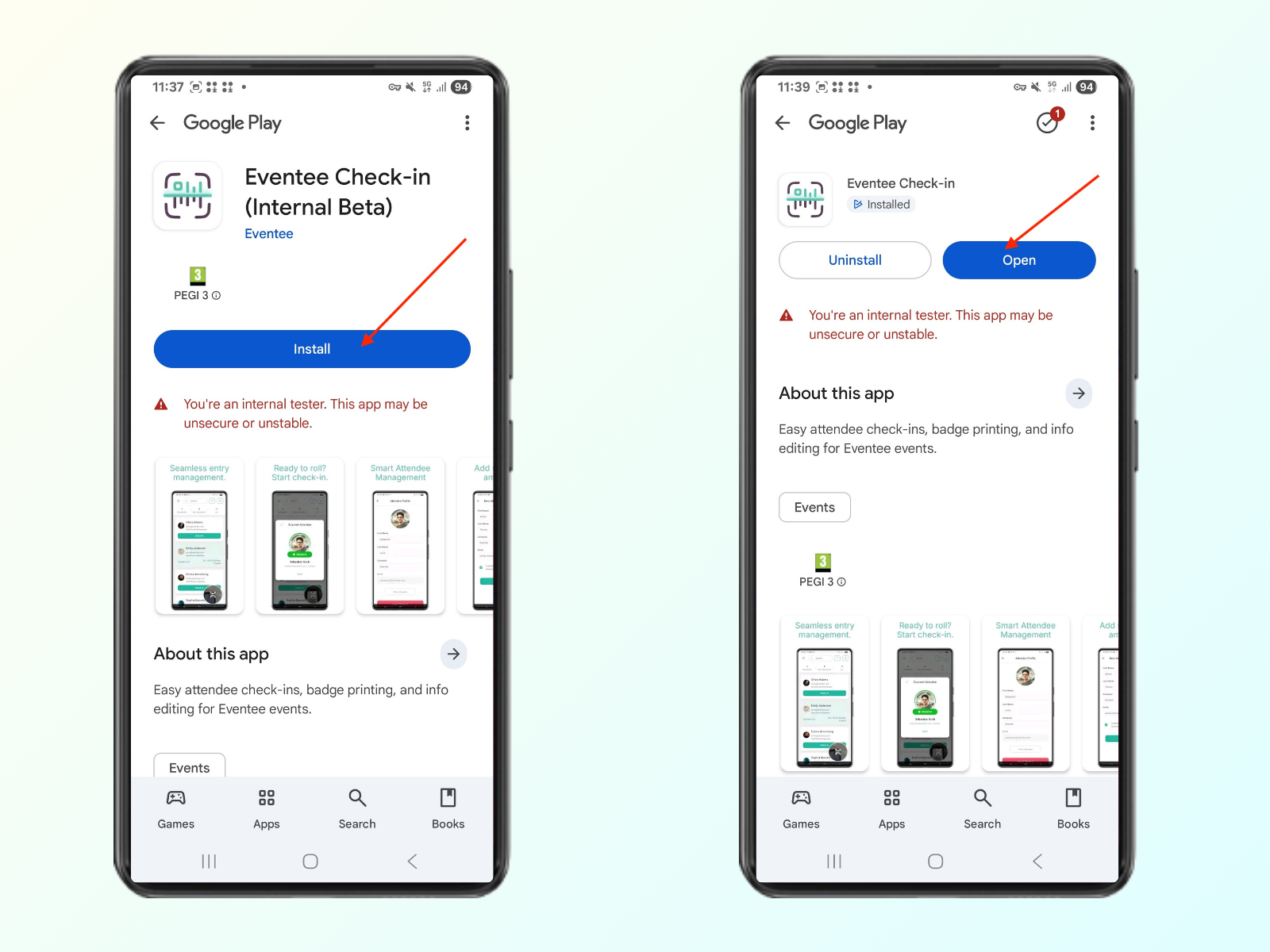
Klikke på "Åpne appen"-knappen navigerer til Google Play Butikk, hvor du kan klikke på Installer -knappen og åpne appen
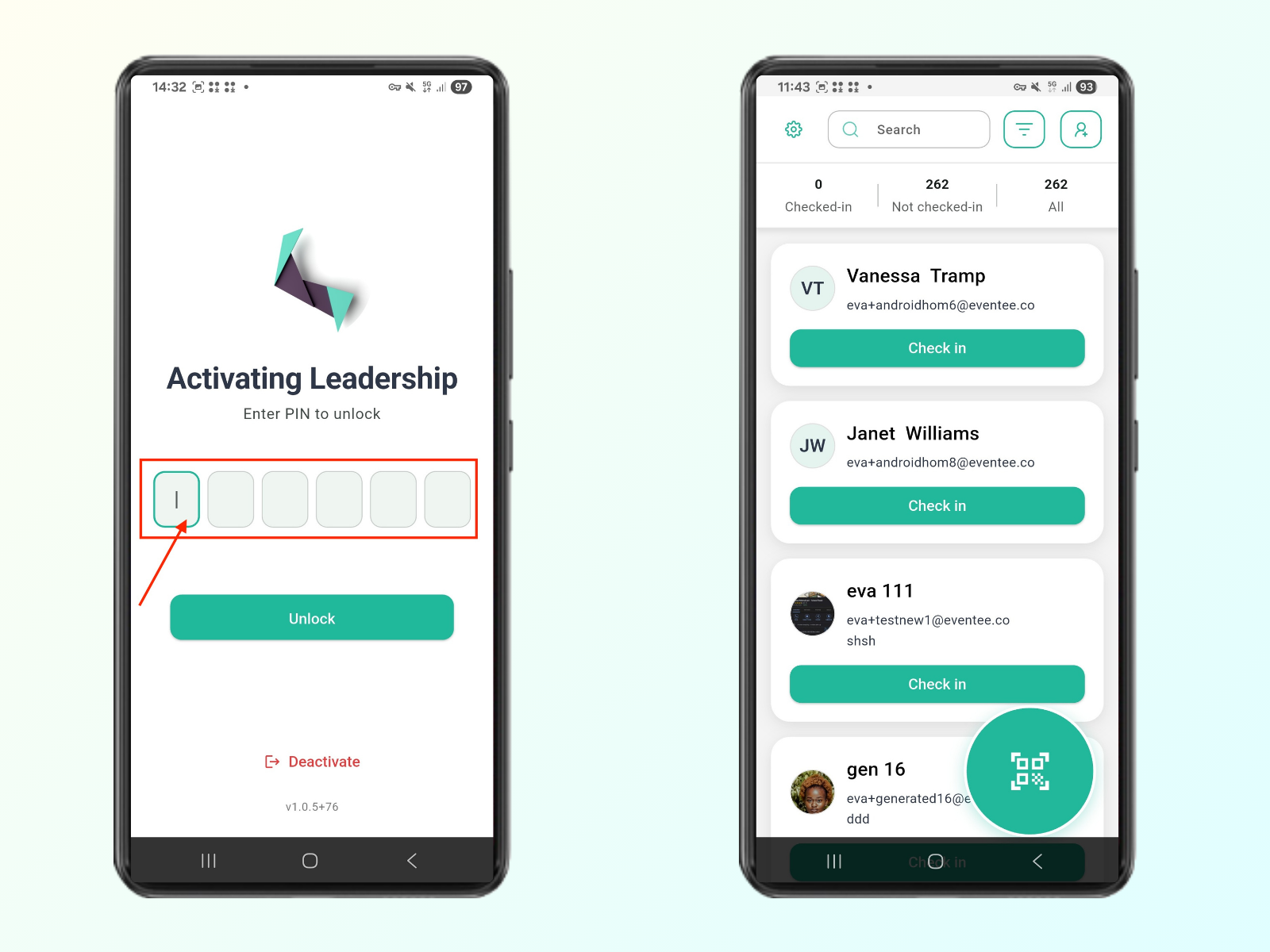
Åpne PIN-koden åpner arrangementssjekk-inn-appen

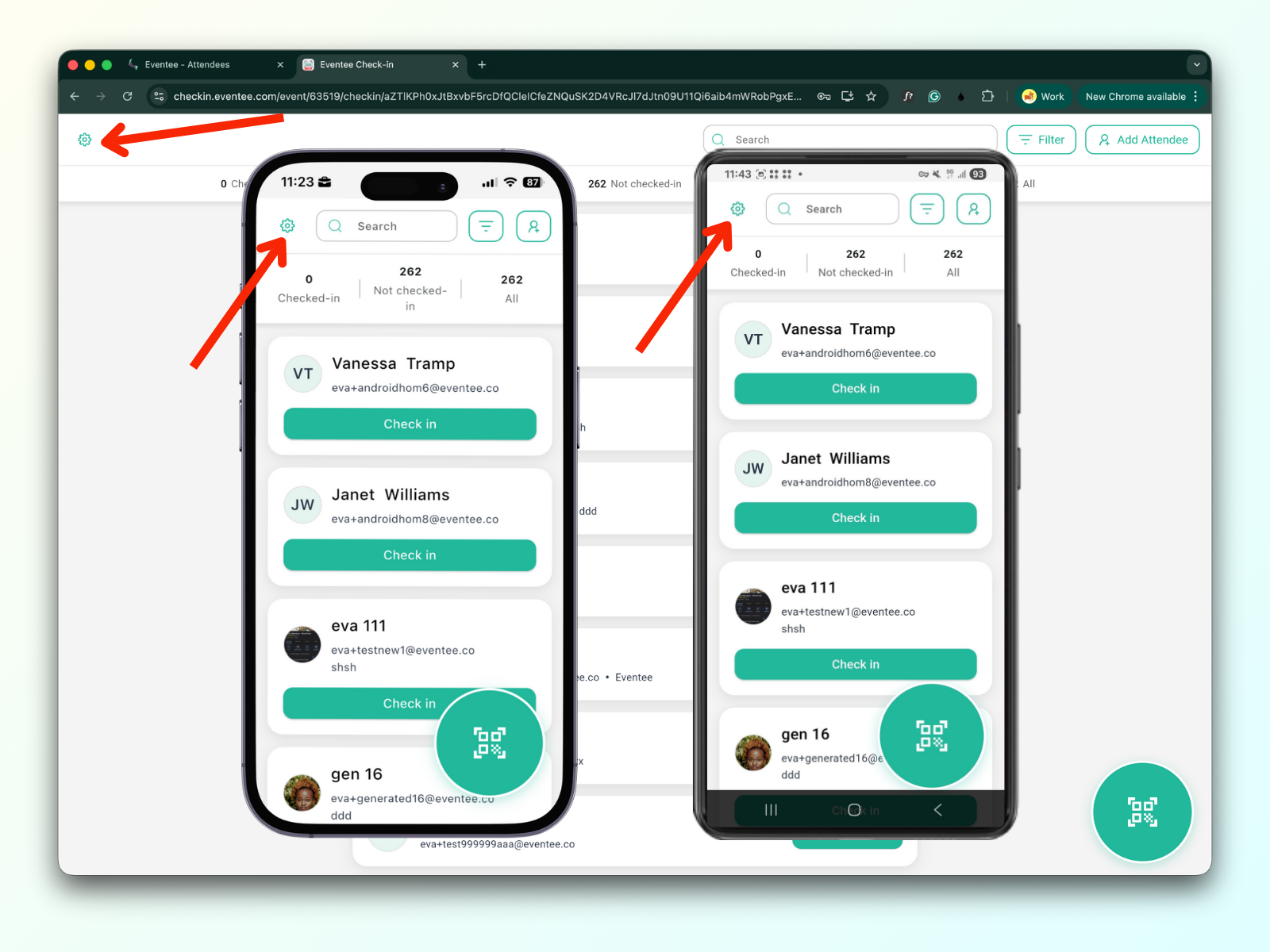
På alle plattformer er innstillingsknappen plassert på venstre side av menylinjen, og innstillingene er de samme for alle
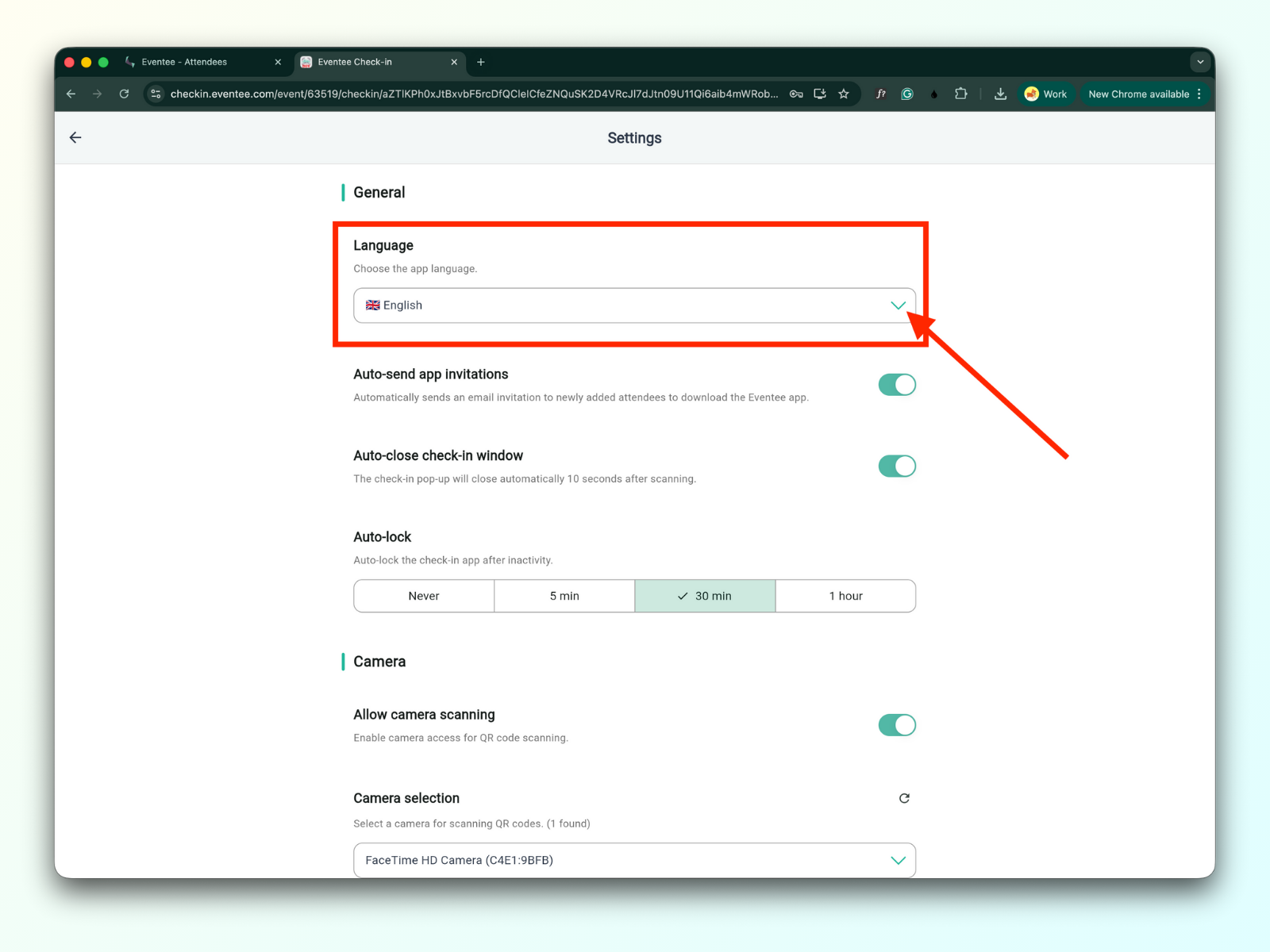
Innstillinger er delt inn i tre seksjoner:
1a. Språk
Du kan sette appens språk.
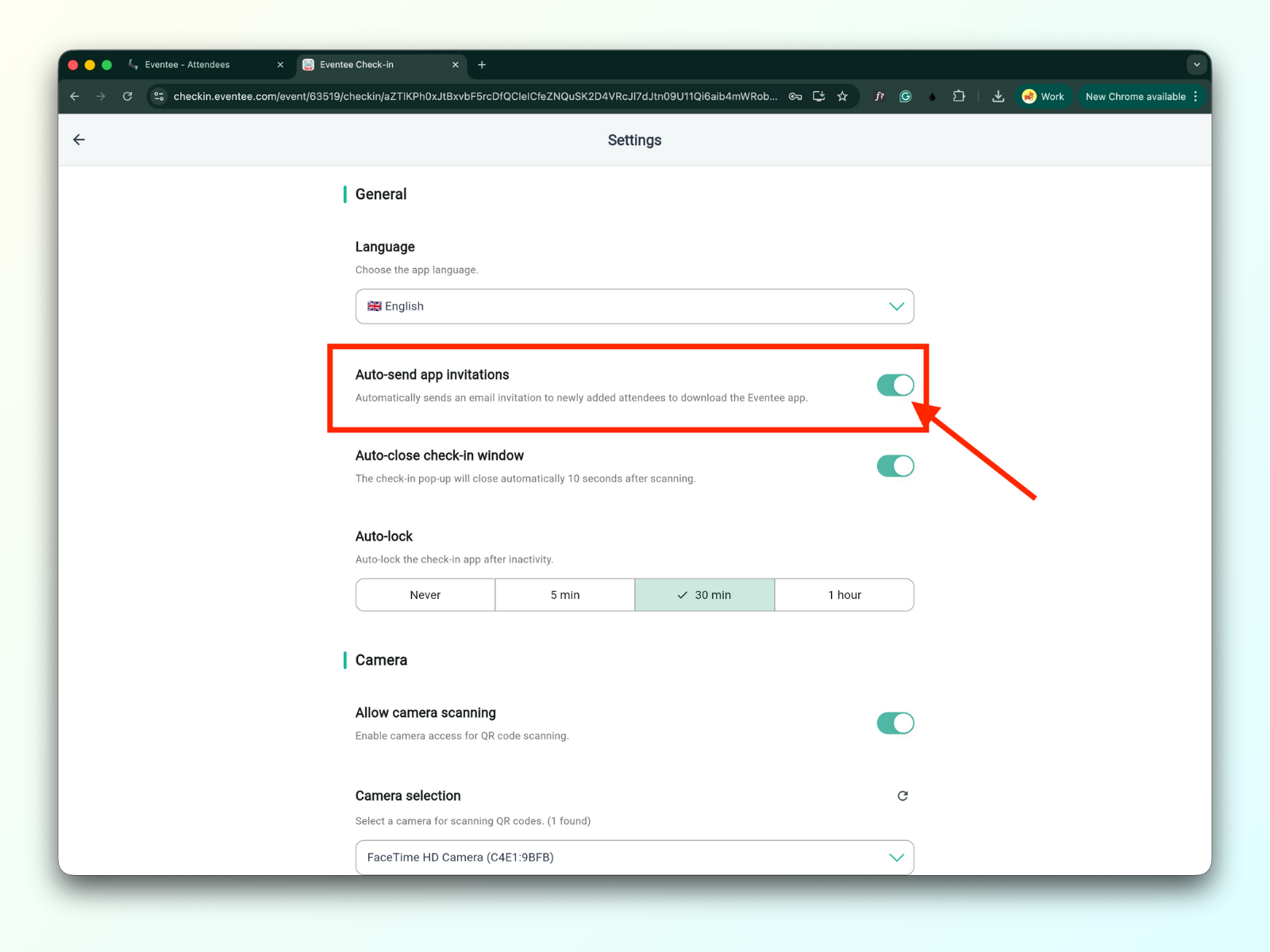
1b. Automatisksending av app-invitasjoner
Når aktivert, vil en deltaker motta en e-post for å laste ned Eventee-appen etter å ha skannet en billett.
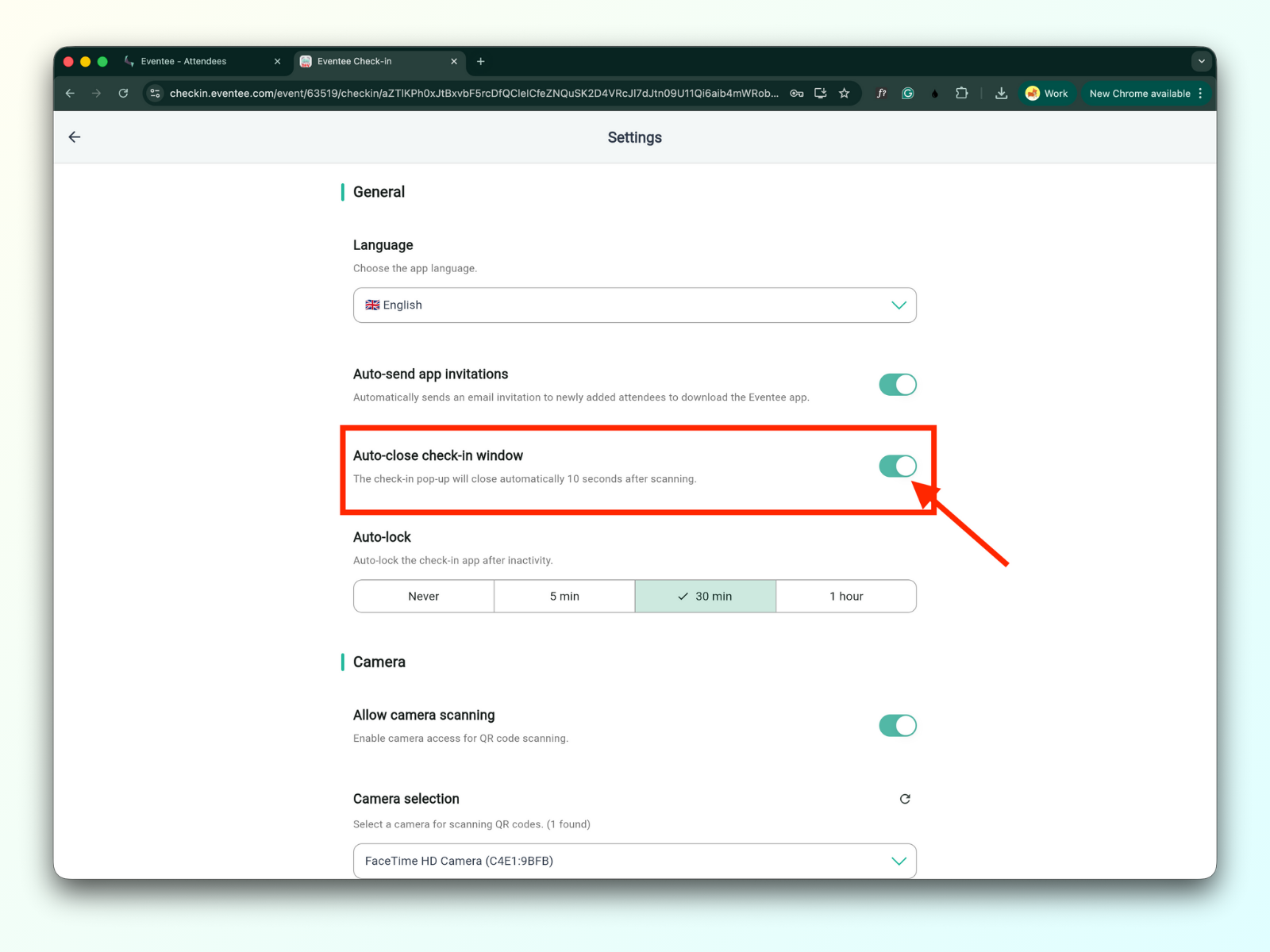
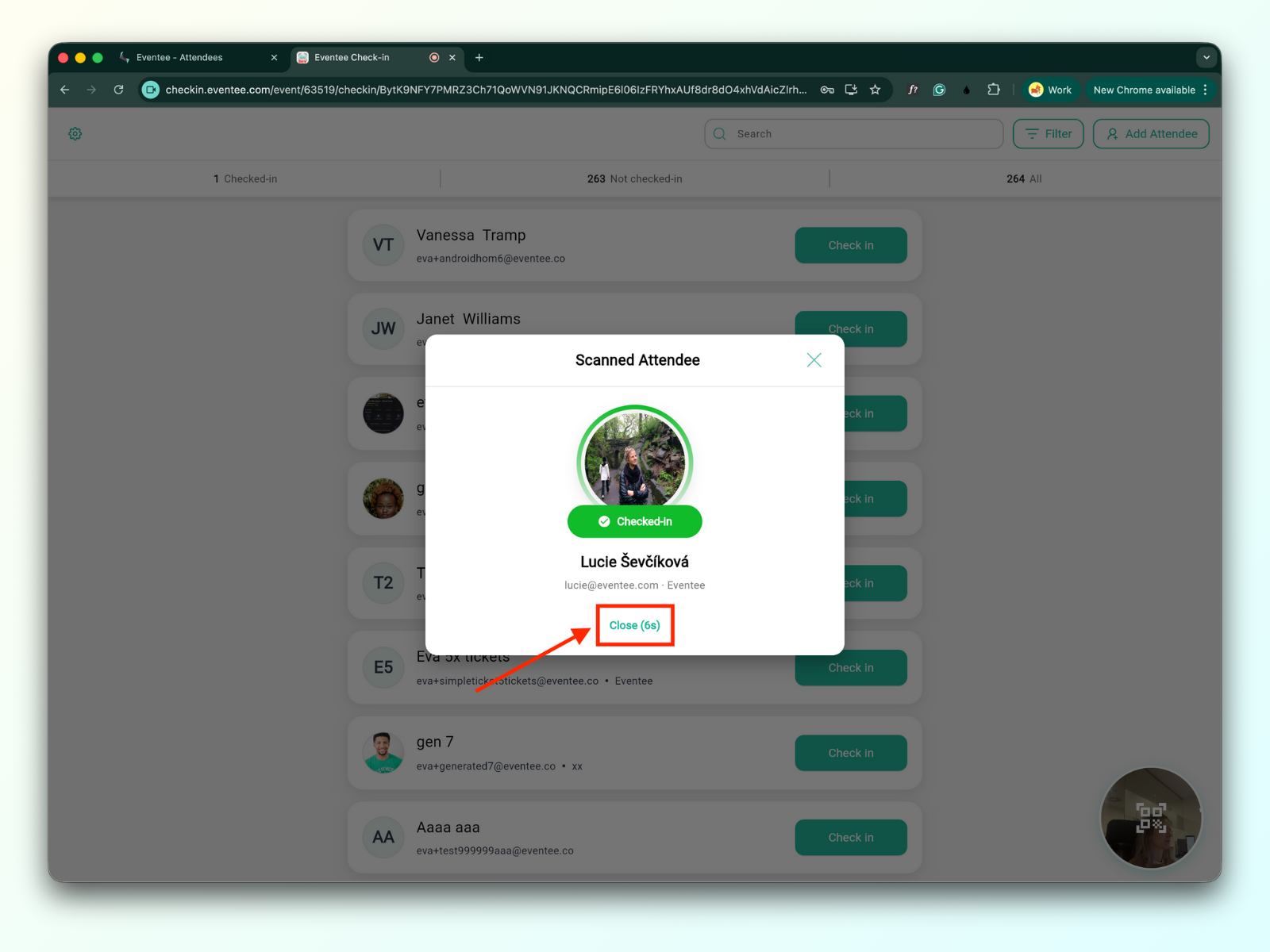
1c. Auto-lukk innsjekkingsvindu
Når det er aktivert, vil innsjekkingspopup-vinduet lukkes automatisk etter 10 sekunder.
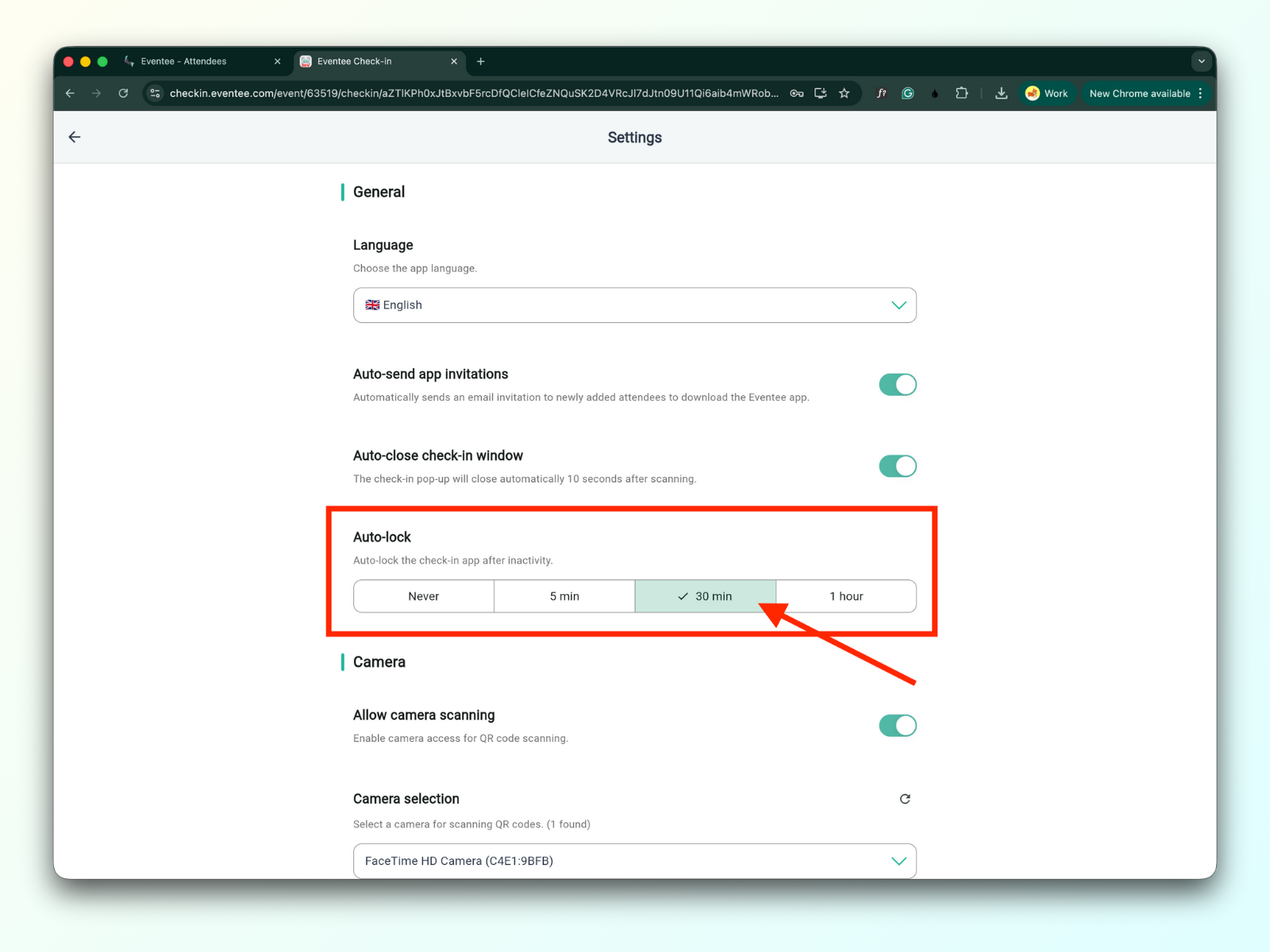
1d. Auto-lås
Du kan stille inn tiden før appen låser automatisk på grunn av inaktivitet.
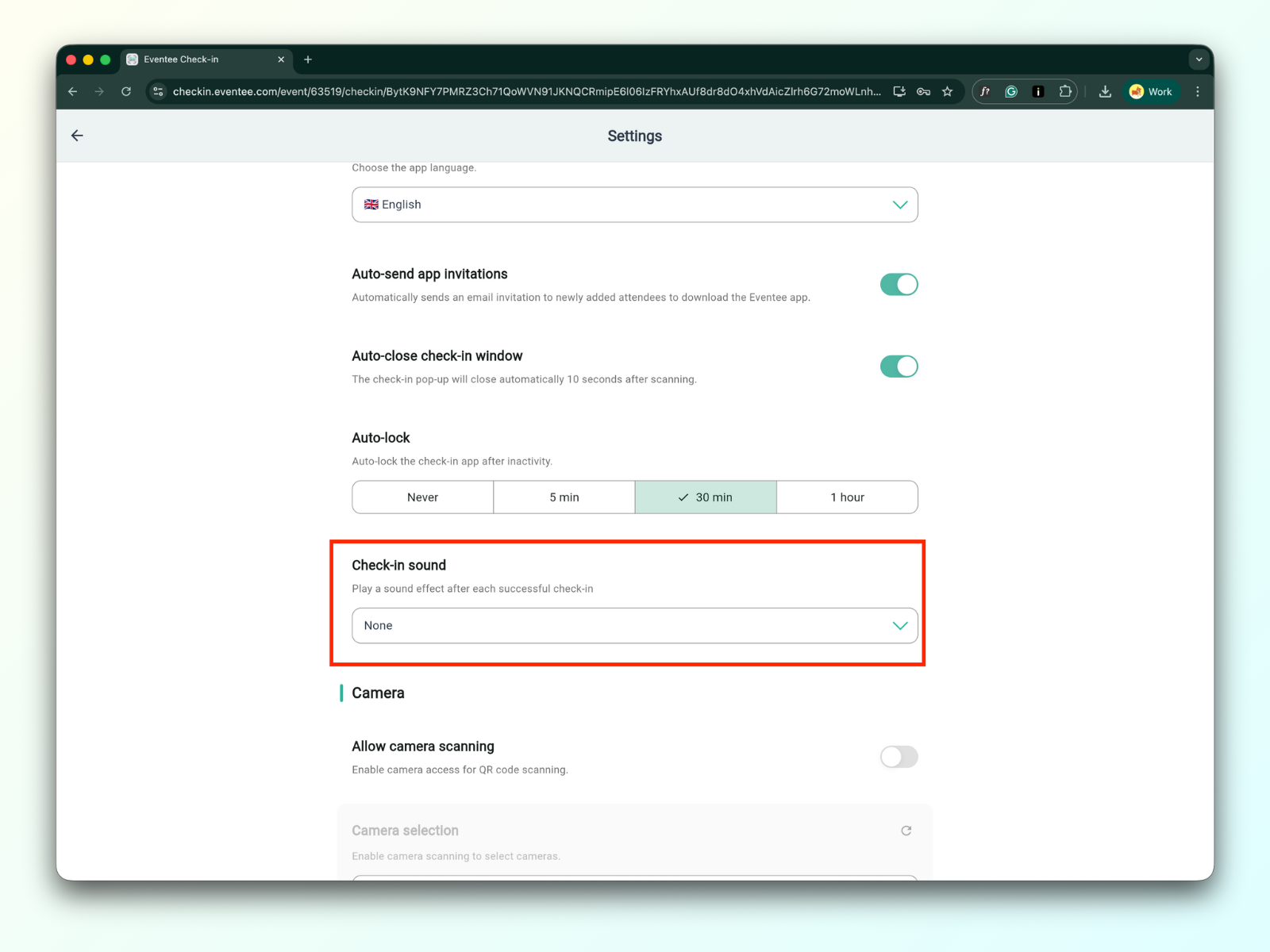
1e. Innsjekkingslyd
Du kan velge blant forskjellige innebygde lyder eller laste opp din egen tilpassede lyd. Lyden vil spilles av etter hver vellykket innsjekking. Som standard er innsjekking satt til lydløs.
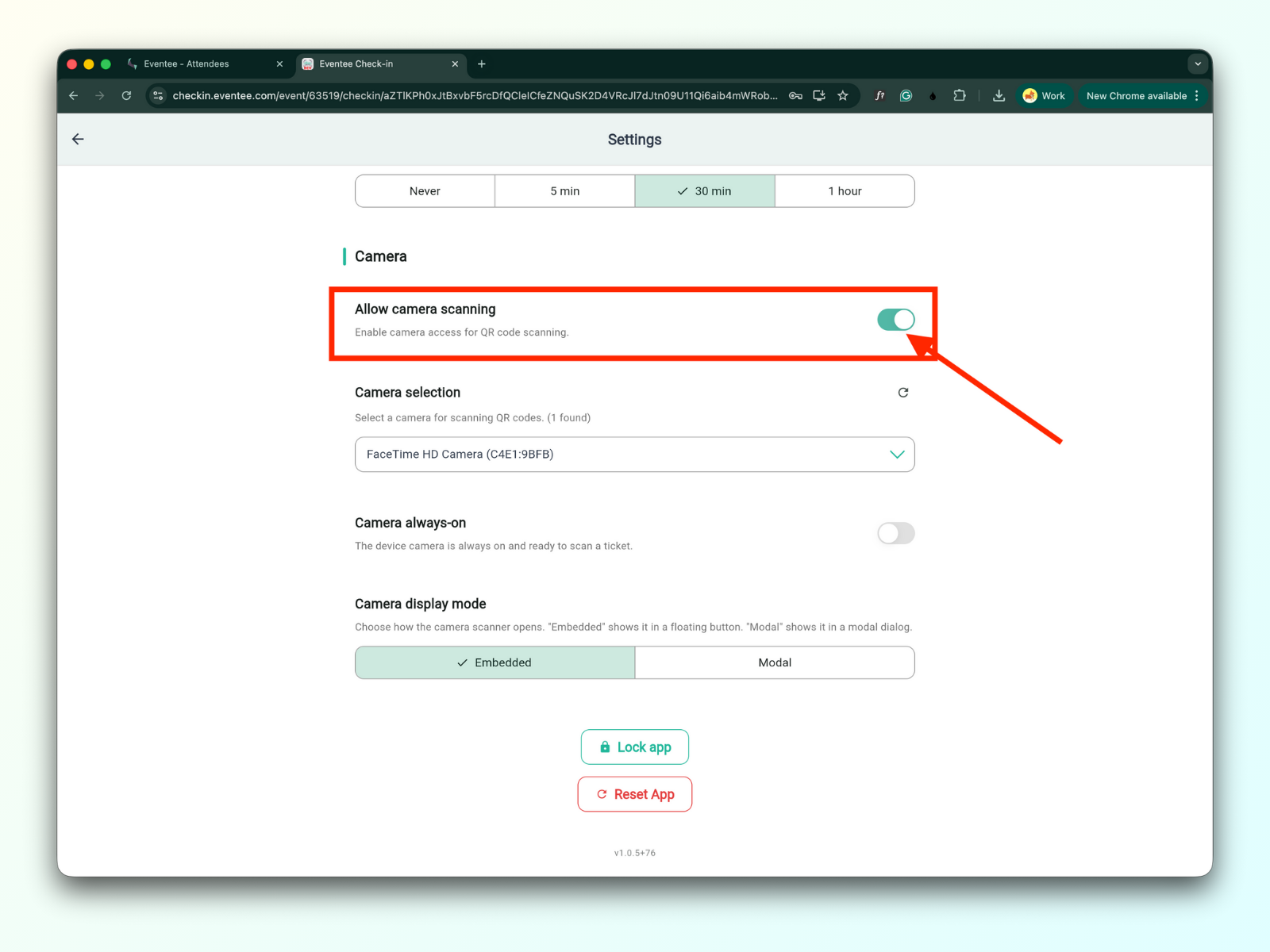
2a. Tillat kamera-skanning
Når dette er aktivert, kan du skanne QR-kodene til deltakerne dine.
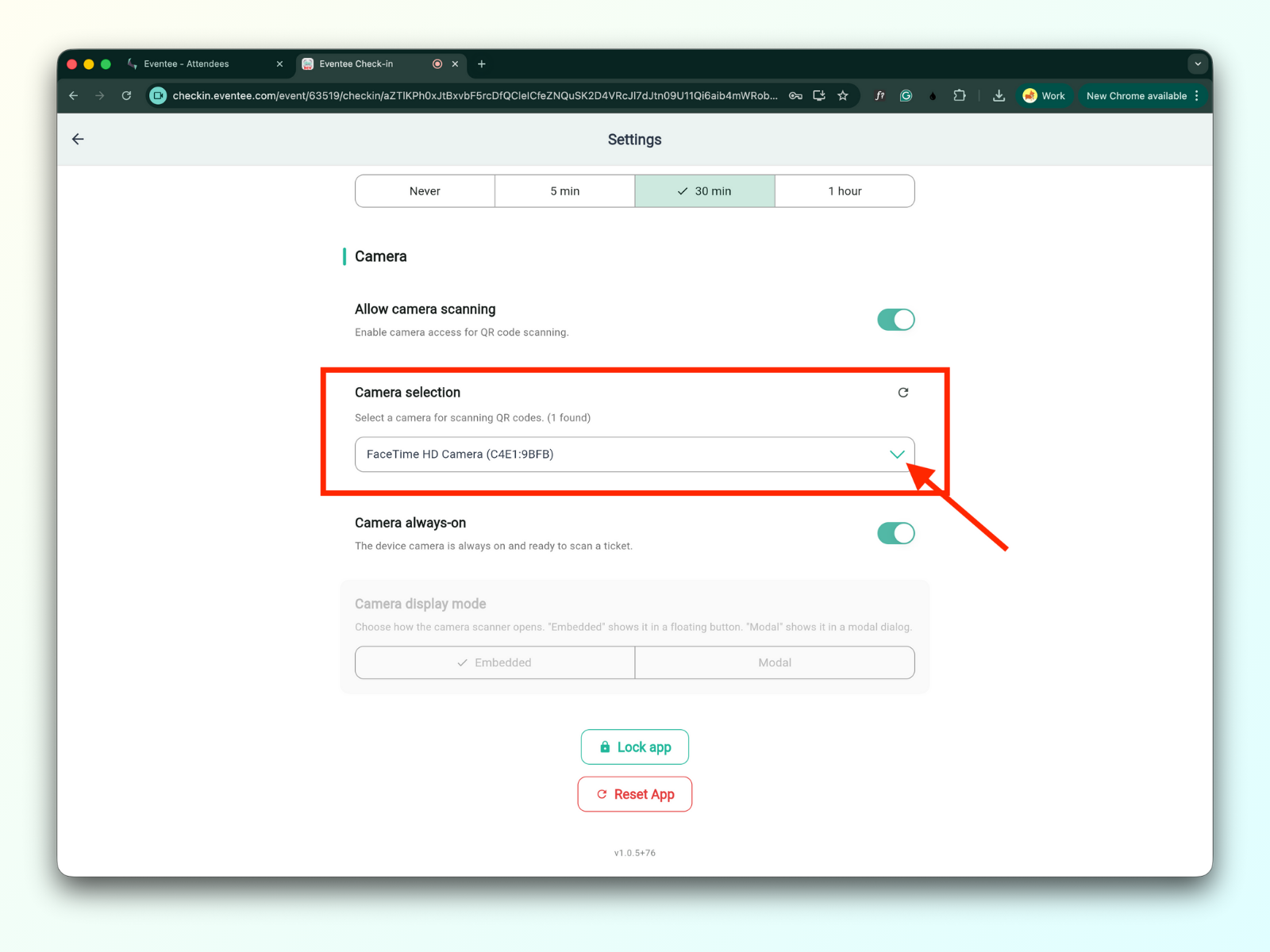
2b. Valg av kamera
Du kan velge kameraet du foretrekker for å skanne QR-koder.
2c. Kamera alltid på
Når dette er aktivert, forbliver enhetens kamera på og klart til å skanne billetter.
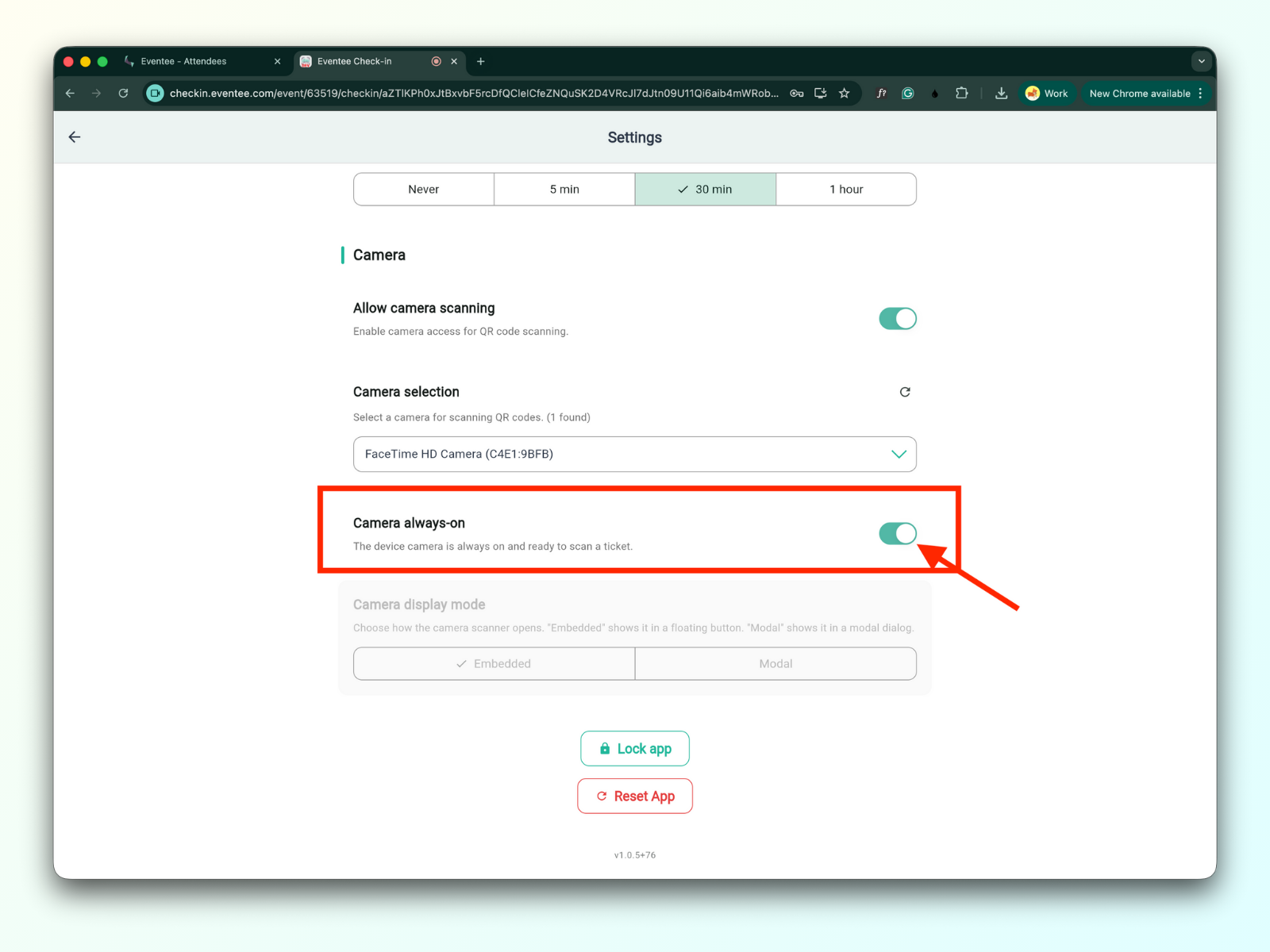
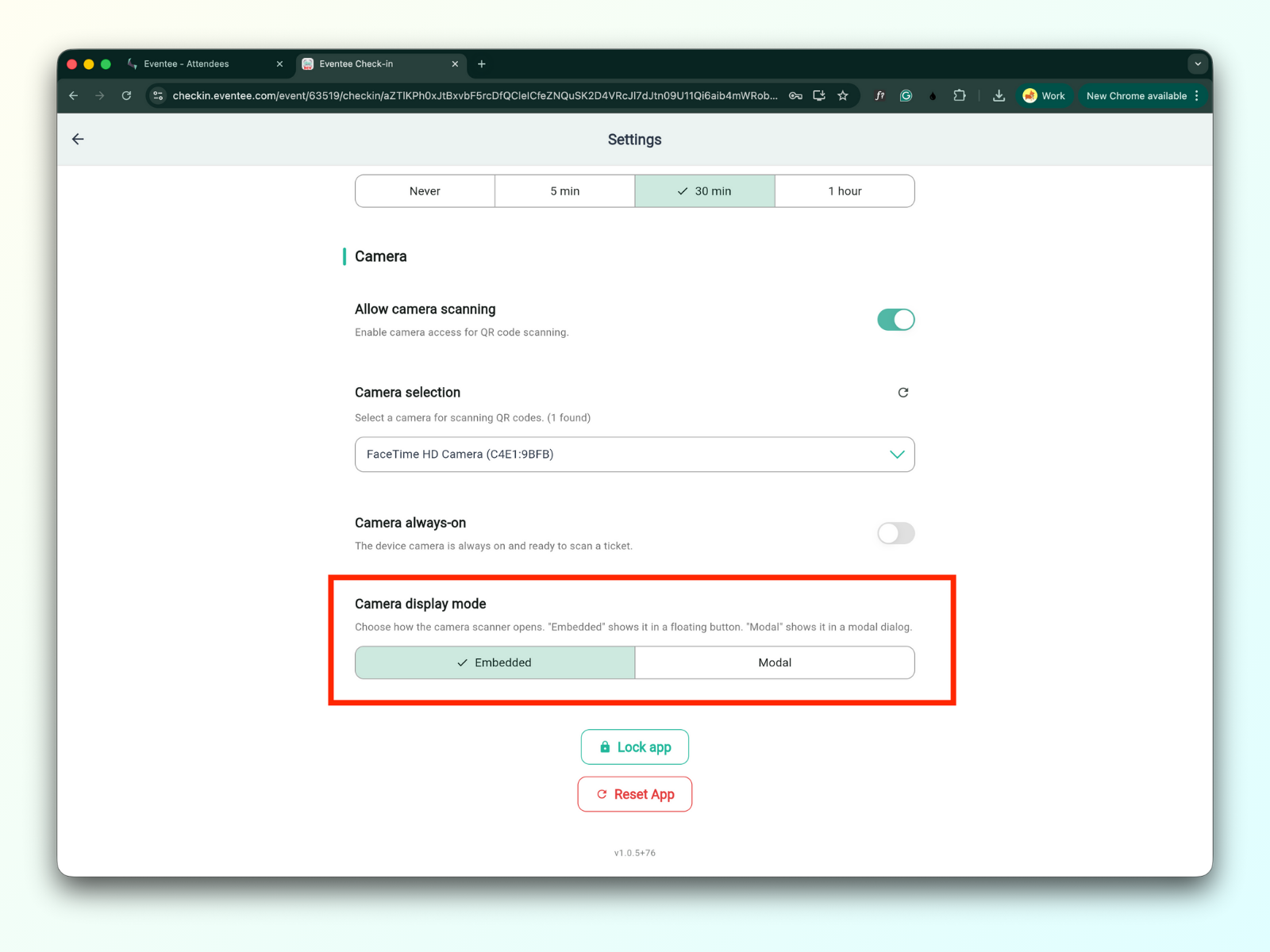
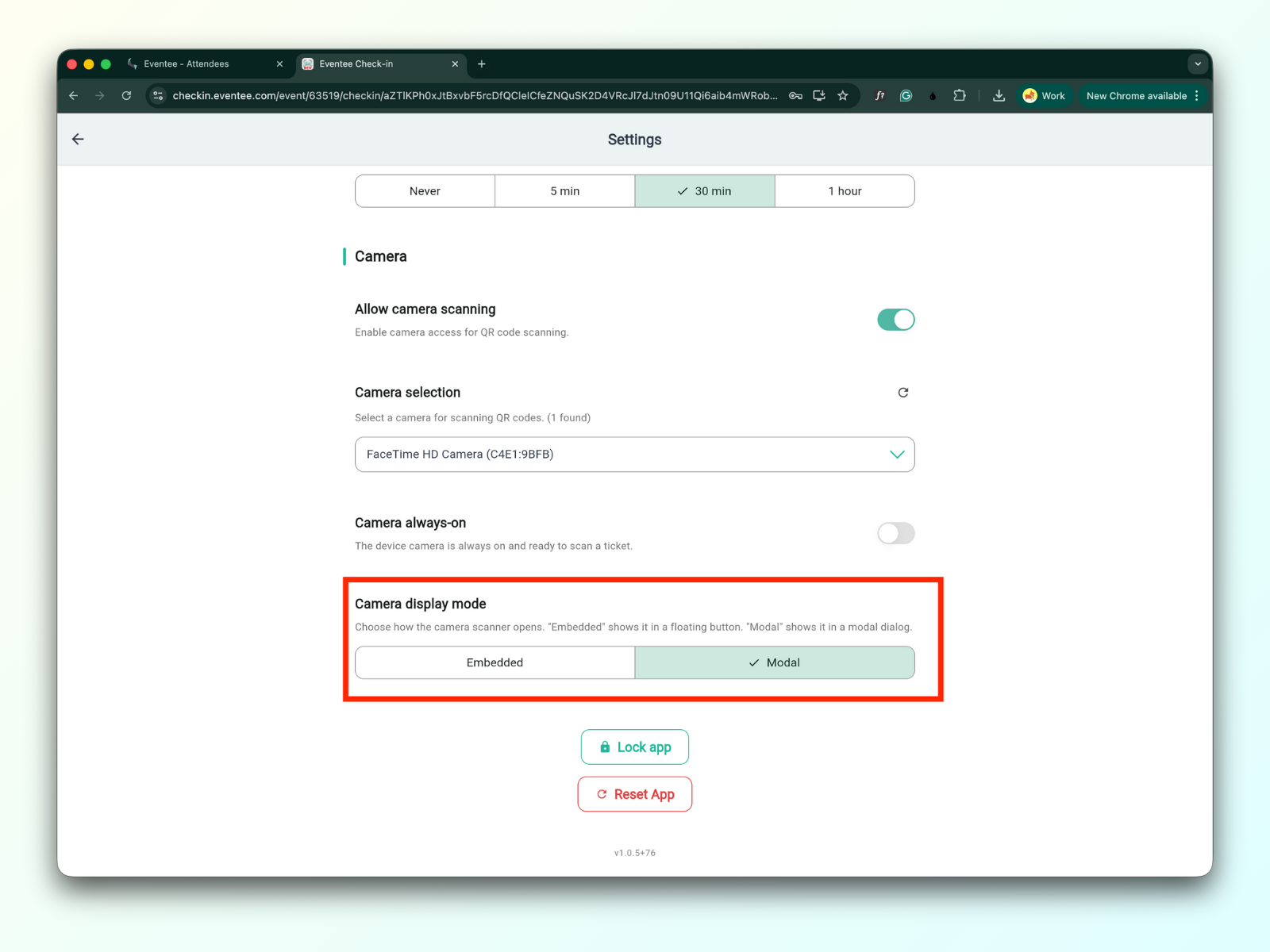
Når dette er deaktivert, kan du velge hvordan kamera-skanning presenteres i Kameravisningsmodus
Innebygget - viser kamerastrøm i en flytende knapp
Modal - viser kameraskanneren i en modal dialog
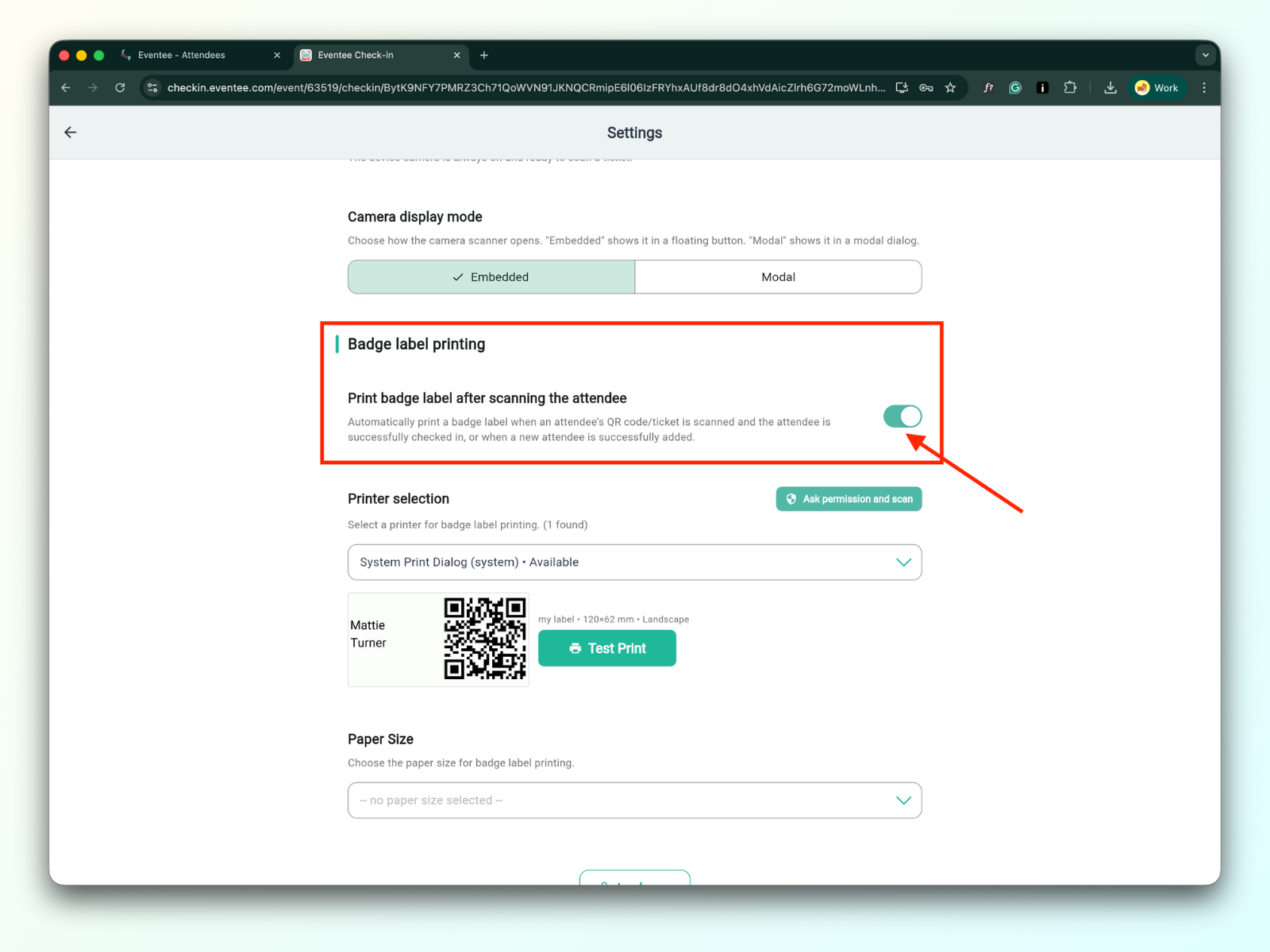
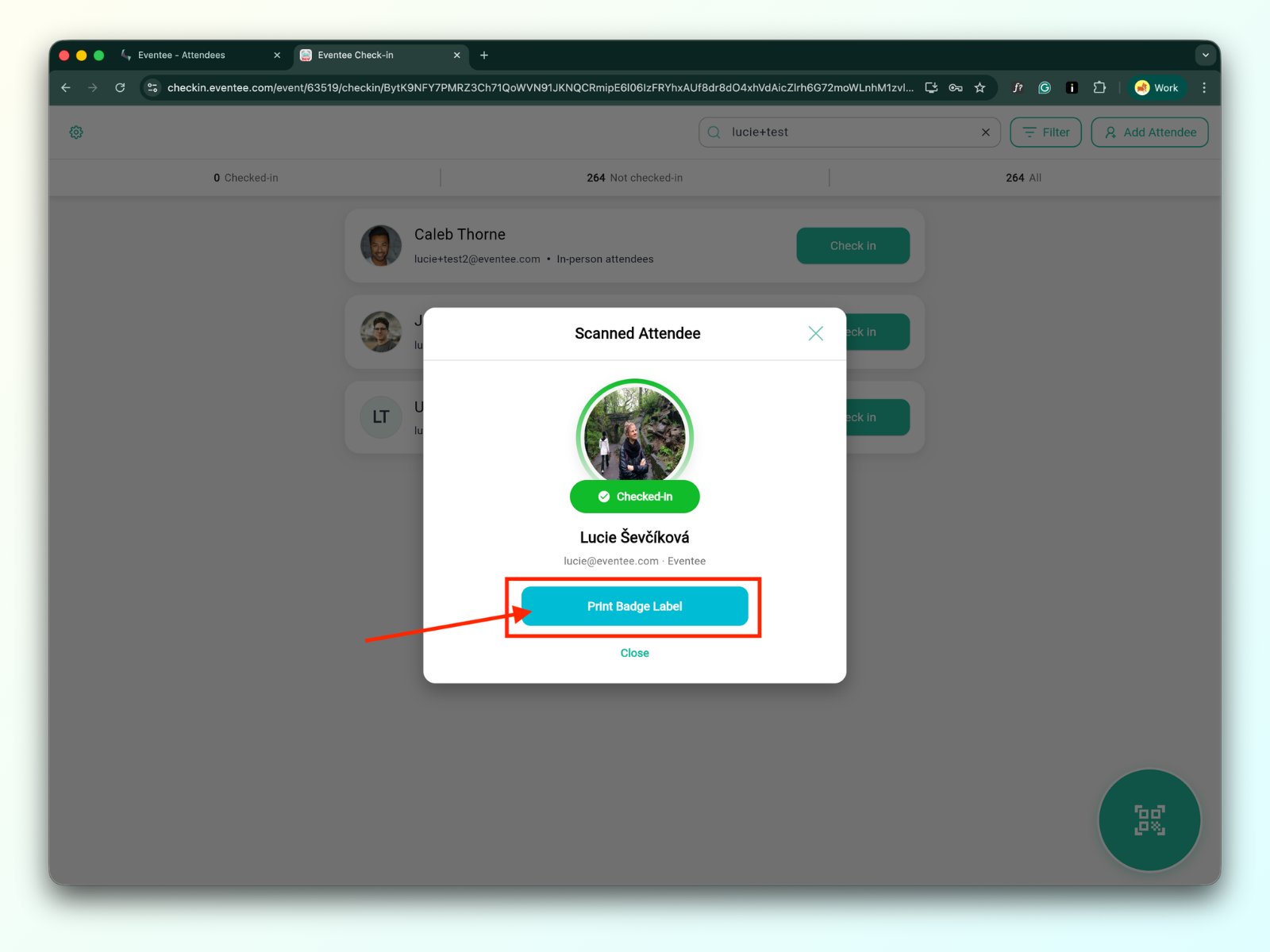
3a. Skriv ut merketikett etter skanning av deltakeren
Når denne funksjonen er aktivert, skal merkene skrives ut automatisk etter at deltakeren er sjekket inn
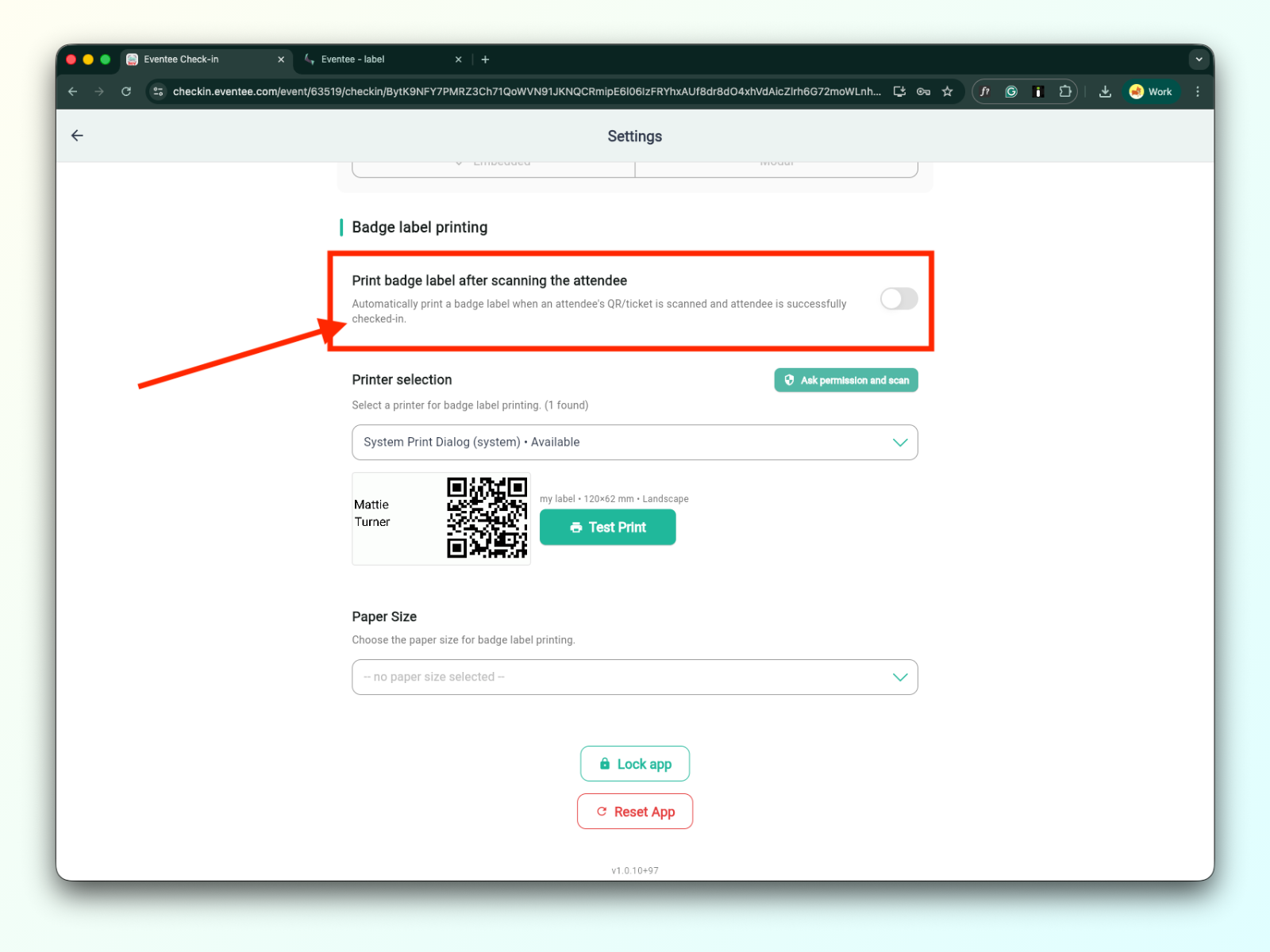
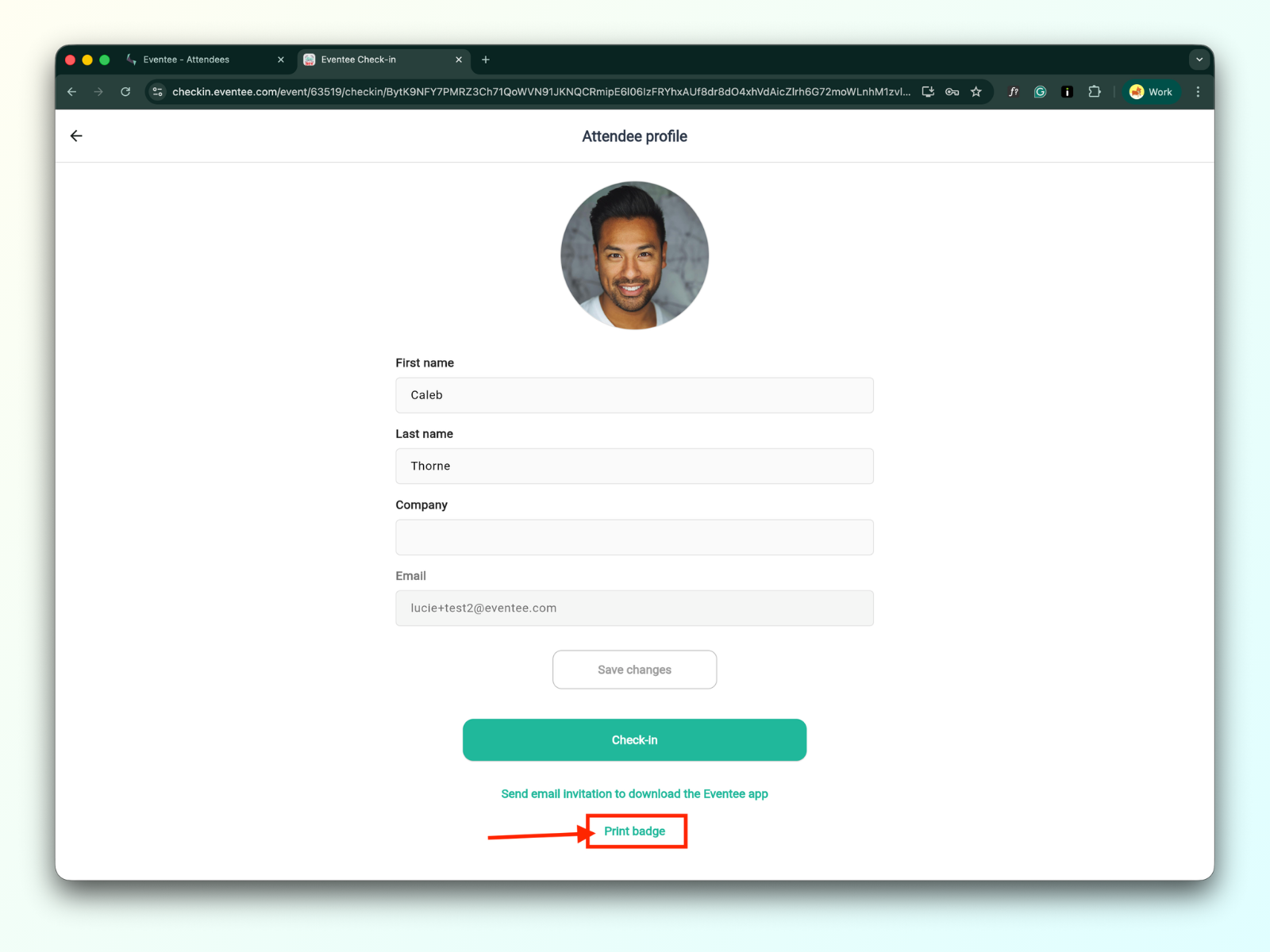
Når denne funksjonen er deaktivert, må du klikke på 'Skriv ut merke'-knappen for å skrive ut et merke.
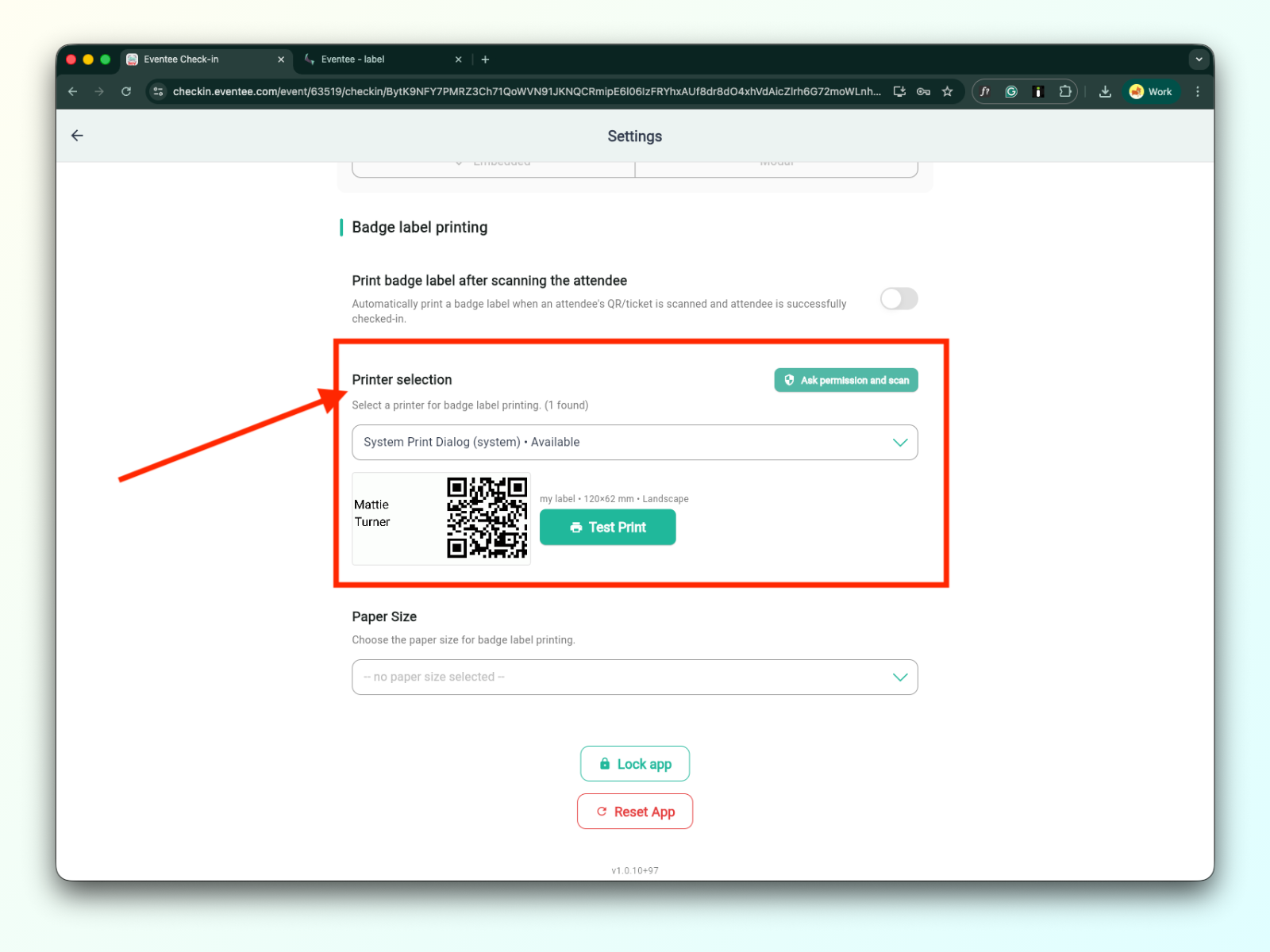
3b. Skrivervalg
Når du har lagt til skriveren, vises den i nedtrekkslisten for skrivervalg. For mer informasjon om å koble til en skriver, se teknisk dokumentasjon for utskrift av etikettkoder.
Etter at du har valgt skriveren fra listen, klikker du på 'Be om tillatelse og skann'. Deretter kan du utføre en testutskrift ved å klikke på 'Testutskrift'-knappen.
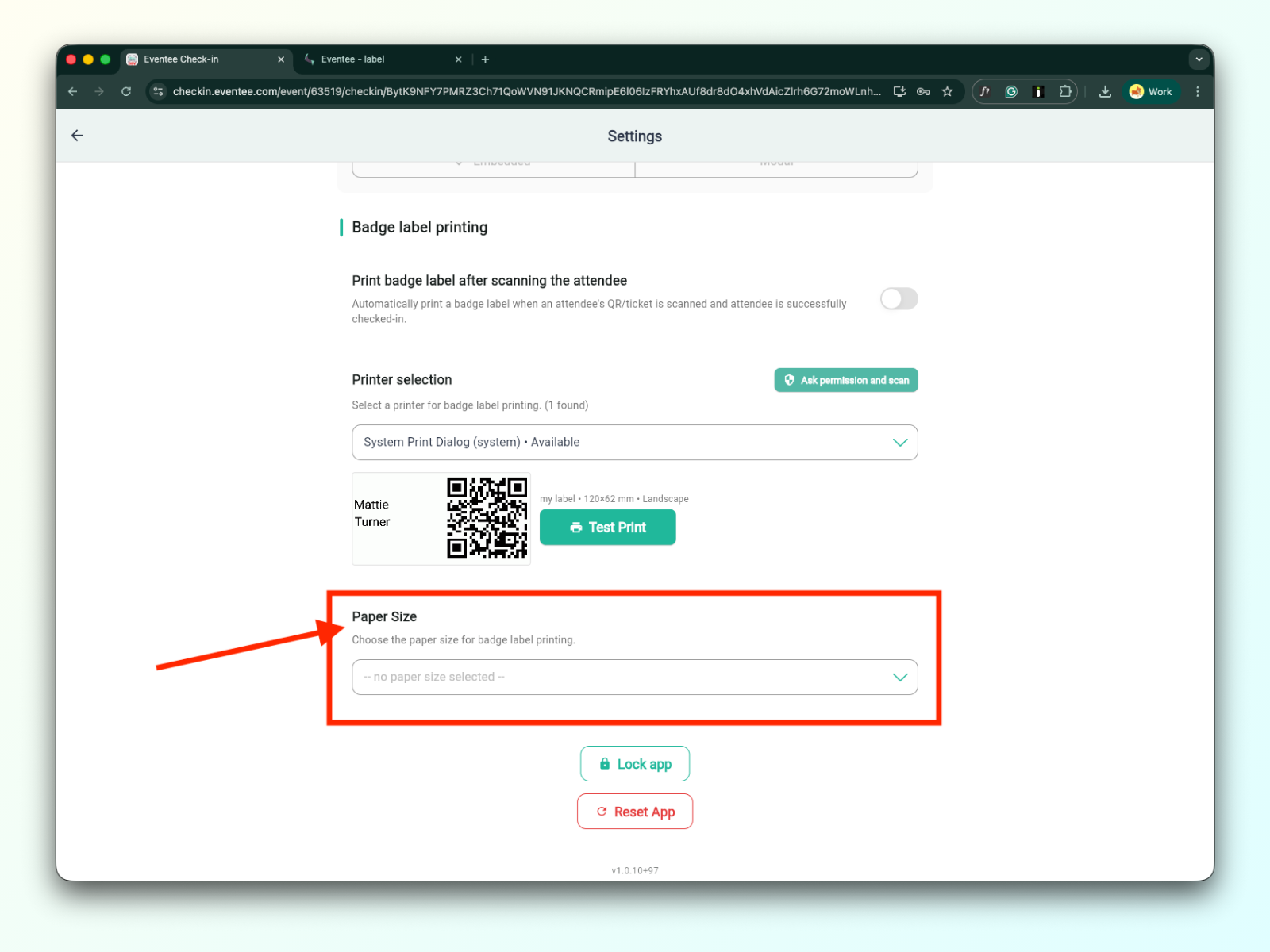
3c. Papirstørrelse
Detaljert informasjon om papirstørrelser finner du i teknisk dokumentasjon for utskrift av merkelapper.
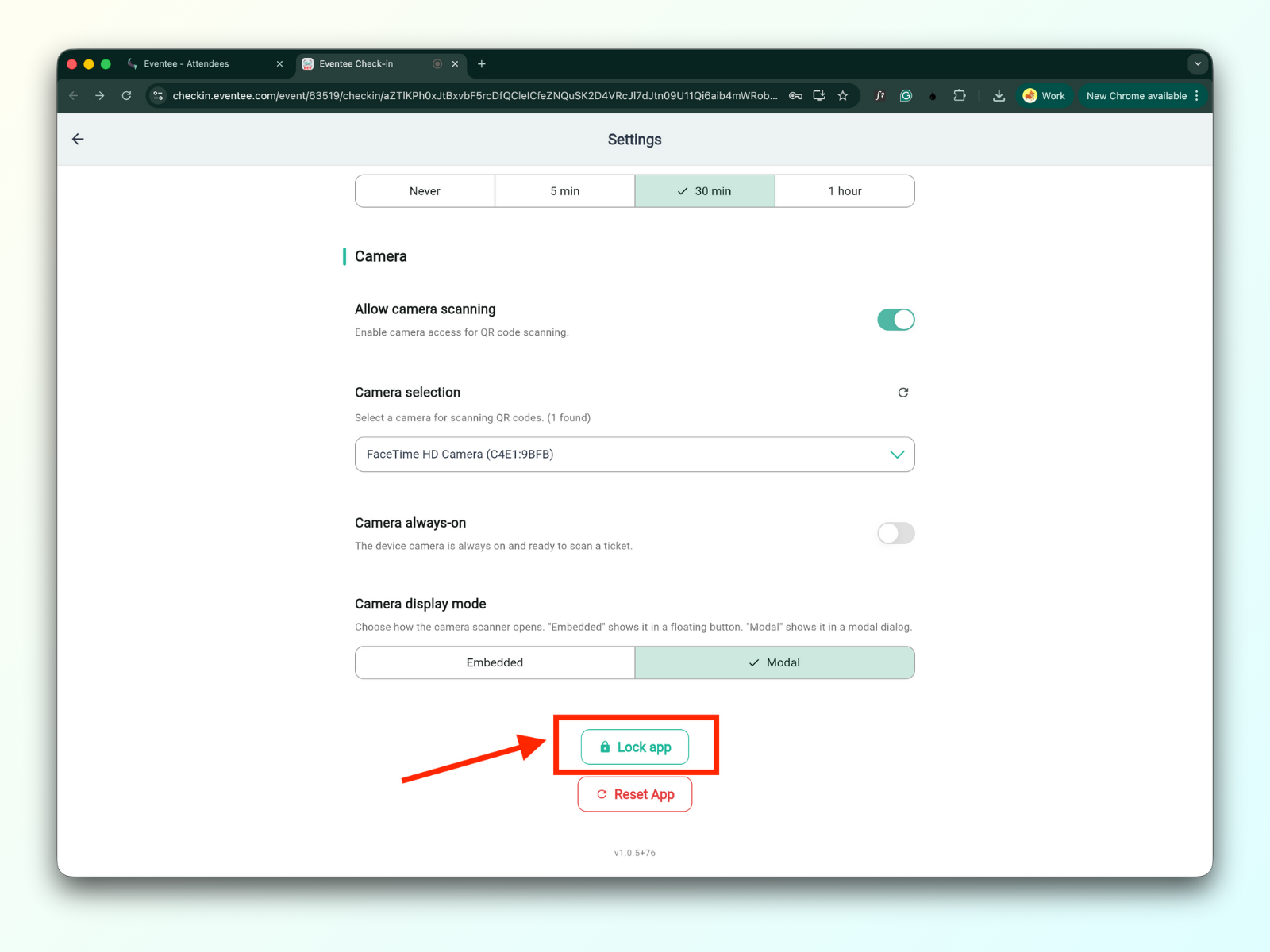
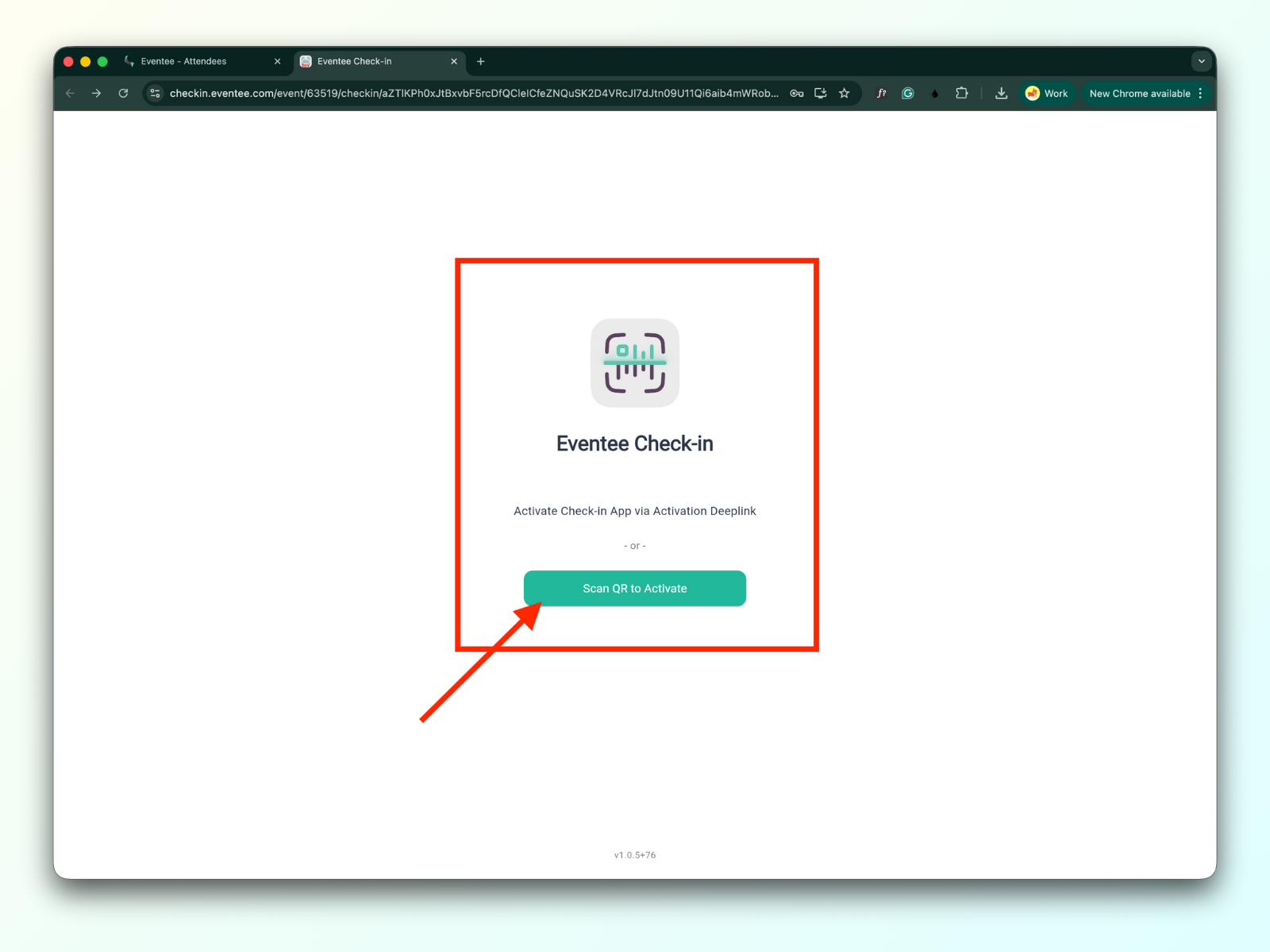
Klikk på «Låse app»-knappen vil låse applikasjonen og videresende deg til aktiveringsskjermen. For å få tilgang til appen igjen, må du skrive inn PIN-koden på nytt.
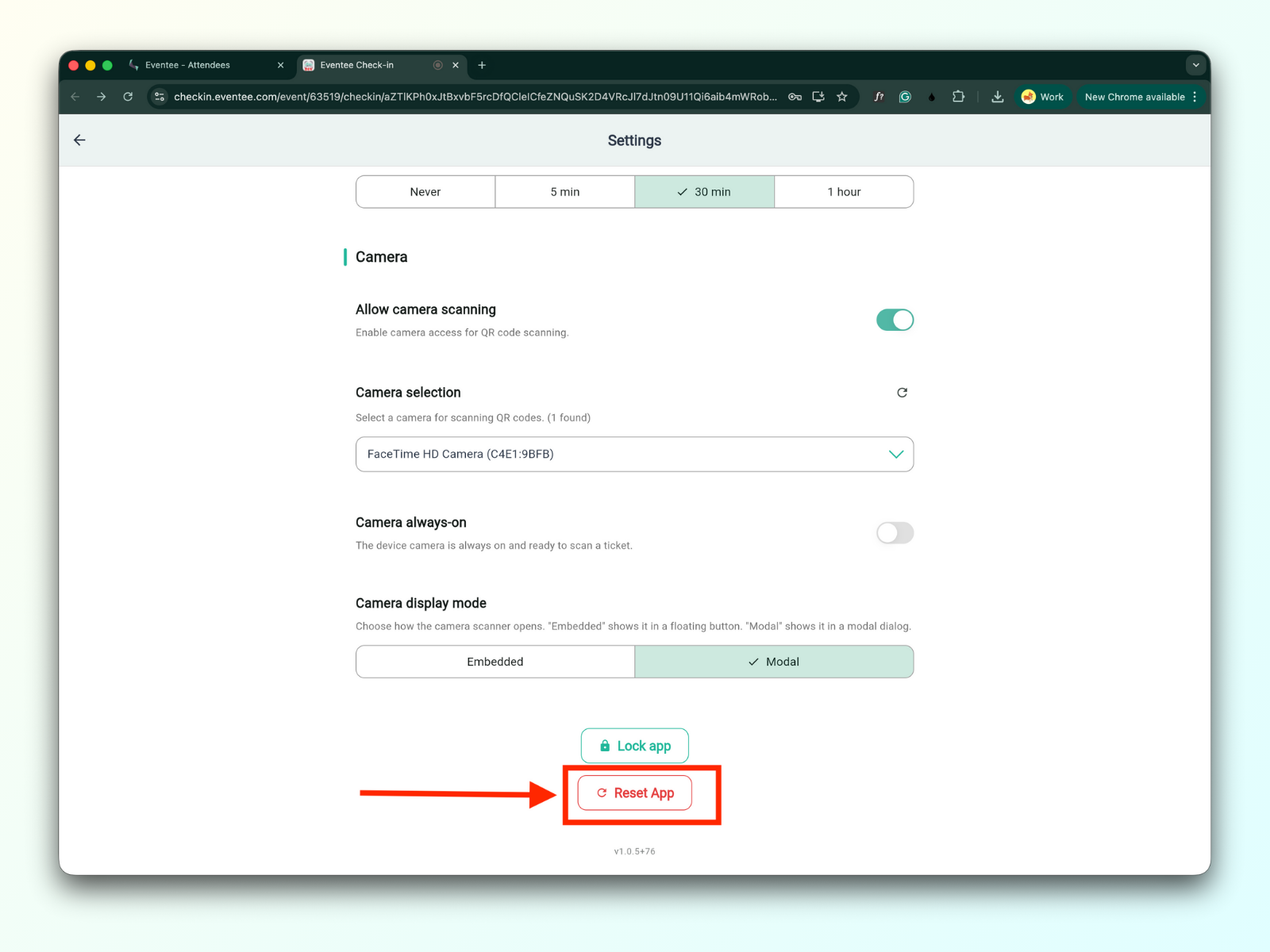
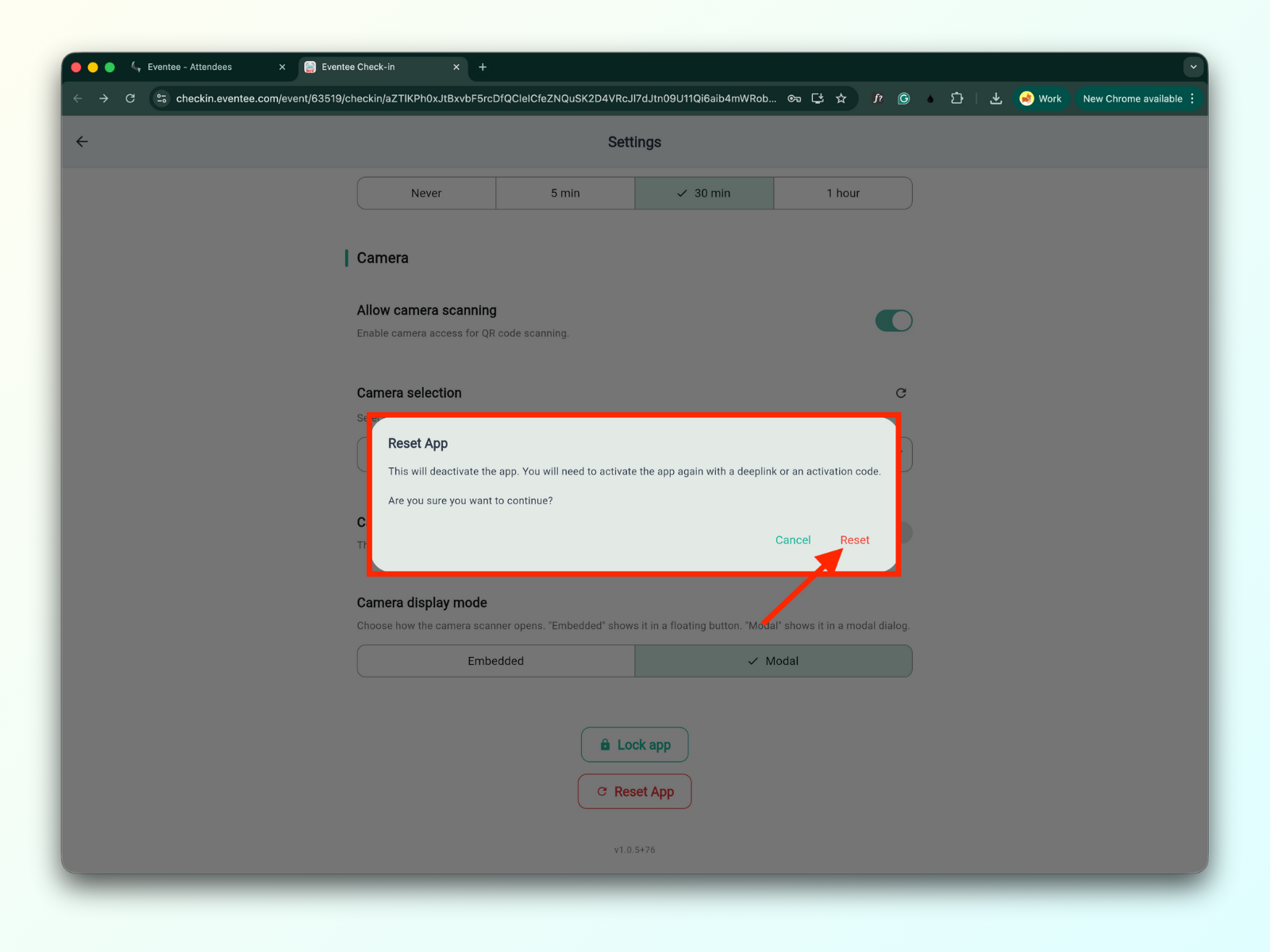
Klikk på «Tilbakestill app»-knappen viser et modalvindu med advarselen om at tilbakestillingen vil deaktivere appen. Du må aktivere appen igjen med en deeplink eller en aktiveringskode.
Åpne innsettingsappen
Sjekk at innstillingen «Tillat kameraskanning» er aktivert
Gå tilbake til dashbordskjermen
Sjekk om QR-skanneren er synlig i nedre høyre hjørne av dashbordskjermen
Nå, bare skann deltakerens billett med kameraet.
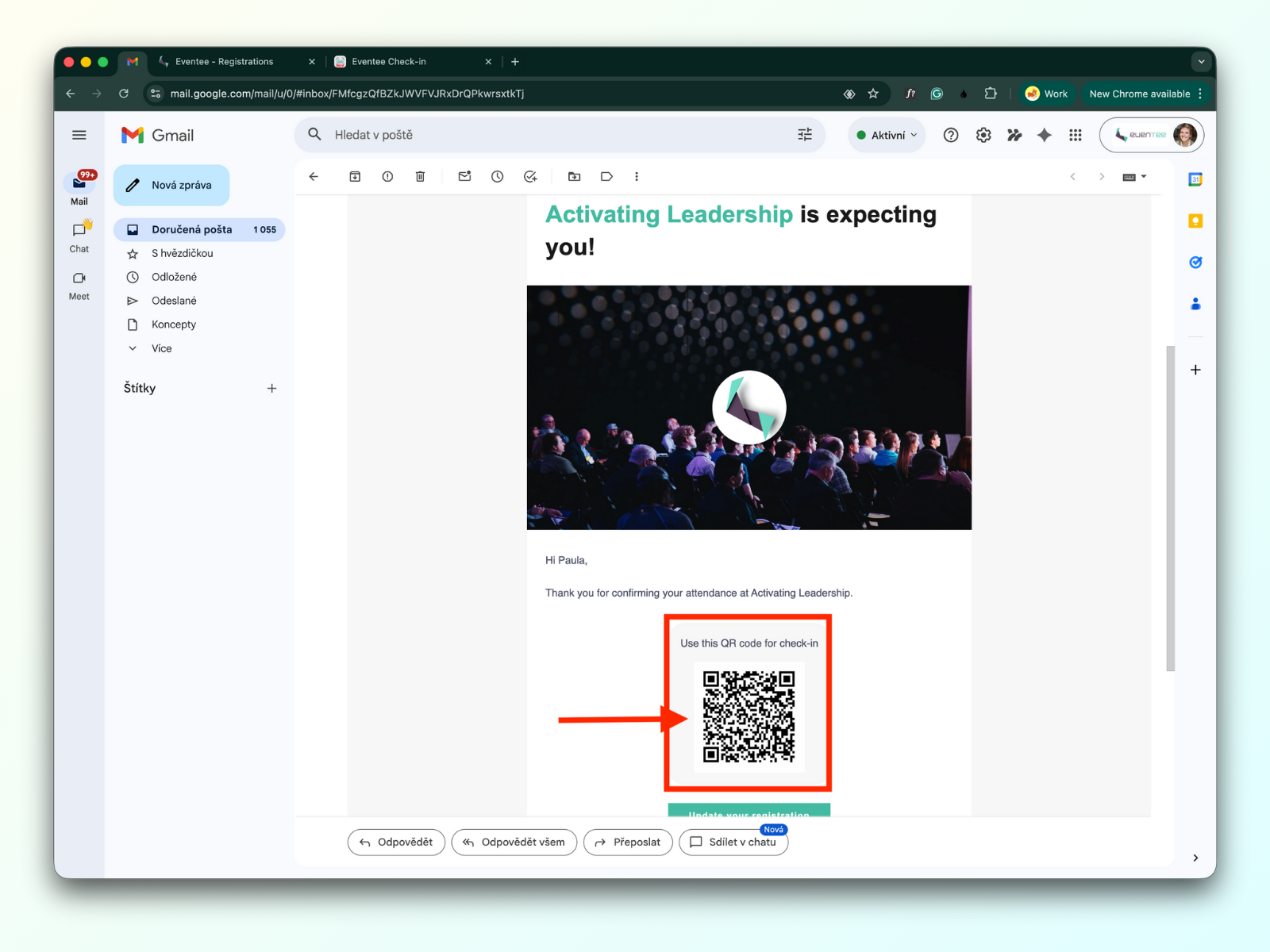
Deltakere kan presentere QR-koden som ble sendt i deres påmeldingsbekreftelses-e-post.
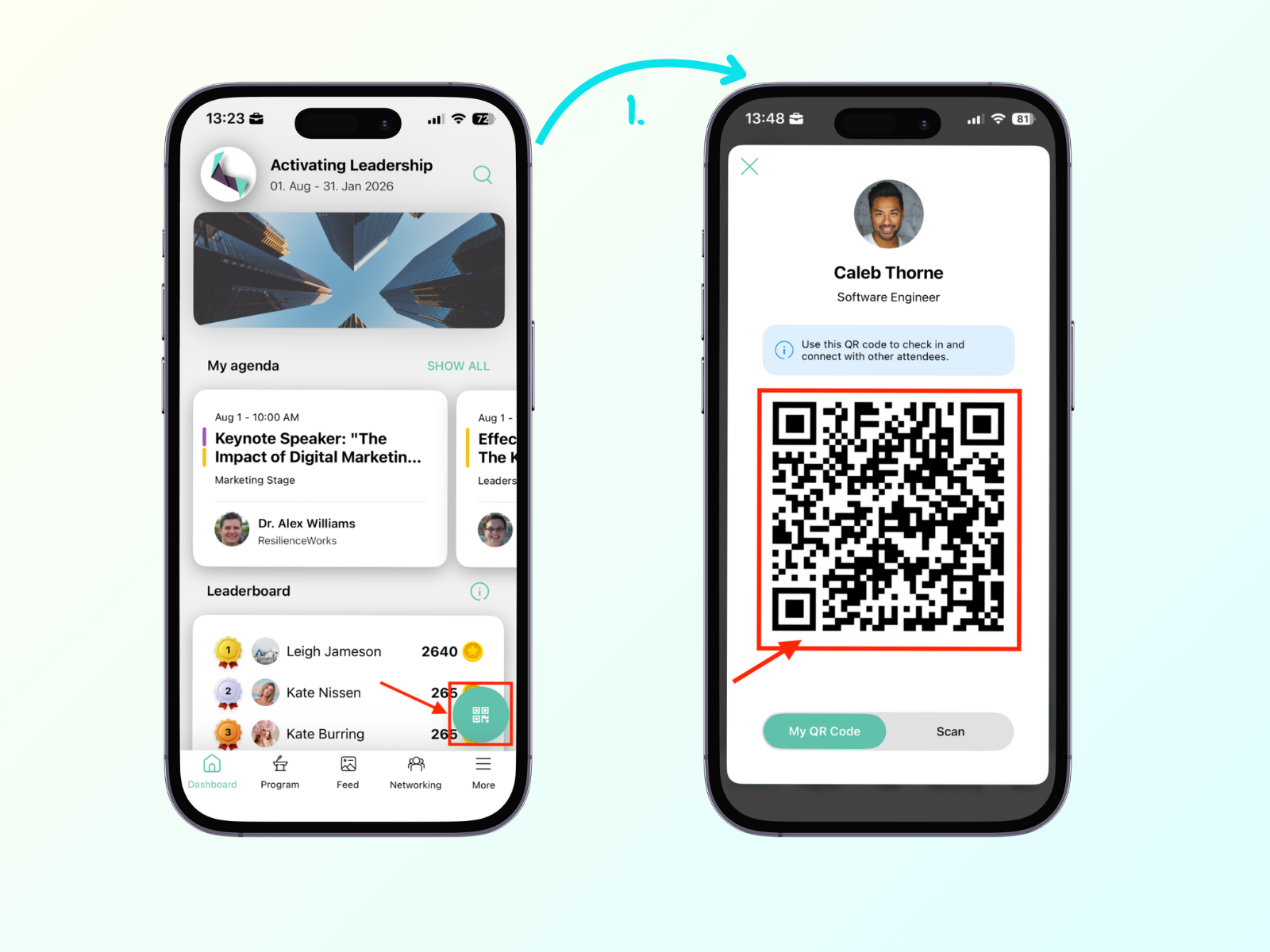
Hvis deltakeren lastet ned Eventee-appen og åpnet arrangementet, kan de finne sin personlige QR-kode i dashbordet ved å trykke på den grønne flytende knappen nederst til høyre på skjermen.
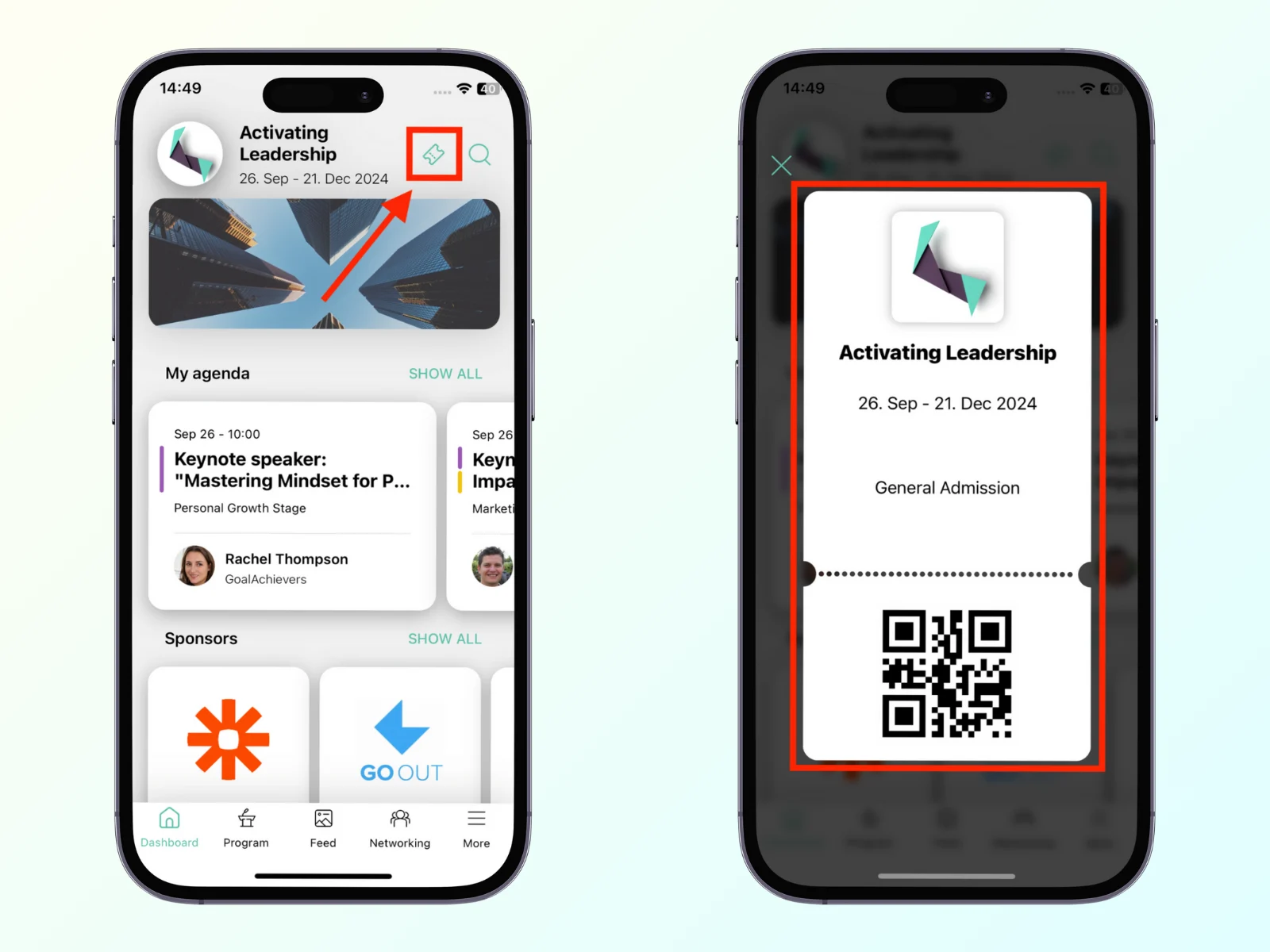
Hvis du bruker billettbestilling (les mer om billettbestilling), kan du skanne billetten som deltakeren kan finne i appen ved siden av søkeikonet.
Eventee Check-in app (web-versjon) støtter eksterne QR-kodelesere.
Innkommende uoppførte deltakere kan legges til i listen direkte fra applikasjonen. “Legg til deltaker”-knappen øverst til høyre på oversiktsfliken.
Klikk på "Legg til deltaker"-knappen

Først, sjekk om deltakeren allerede finnes. Hvis de finnes, men ikke er sjekket inn, klikk på navnet deres. Dette vil sjekke dem inn for økten. For en veileder workshop, må du også velge hvilken veileder deltakeren skal tildeles til.


Hvis deltakeren ikke finnes, kan du opprette en ny ved å klikke på "Opprett ny deltaker". Fyll ut skjemaet, og klikk på send-knappen.
Skjemaet inneholder følgende felt:
Fornavn (valgfritt felt)
Etternavn (valgfritt felt)
Bedrift (valgfritt felt)
E-post (obligatorisk felt)
Sjekkboks - Send automatisk en e-post for nedlasting av Eventee-appen

Etter å ha sendt inn skjemaet, blir du videresendt til deltakerlisten
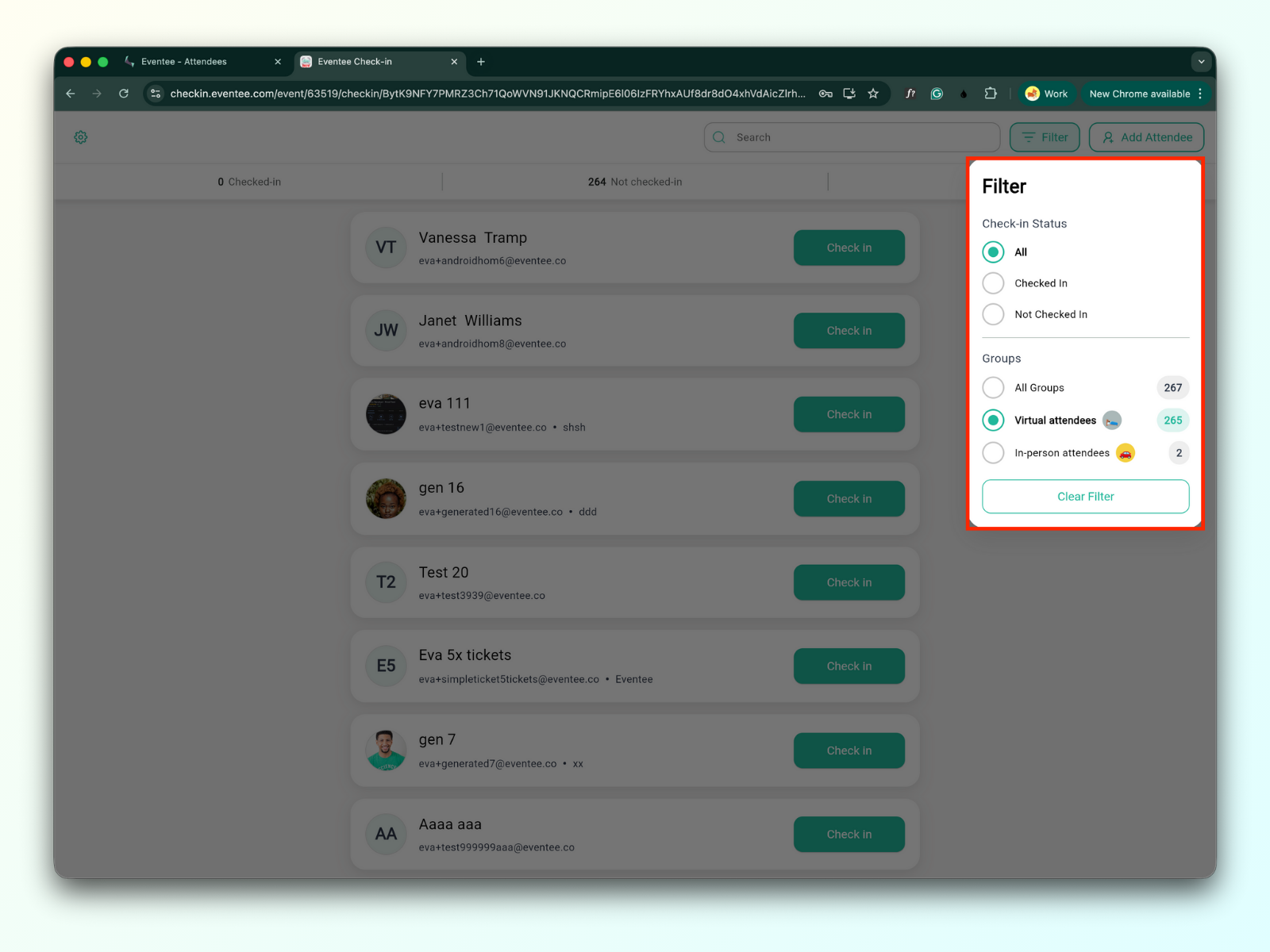
Filtrer-knappen finnes ved siden av søkefeltet i øvre høyre hjørne av skjermen.
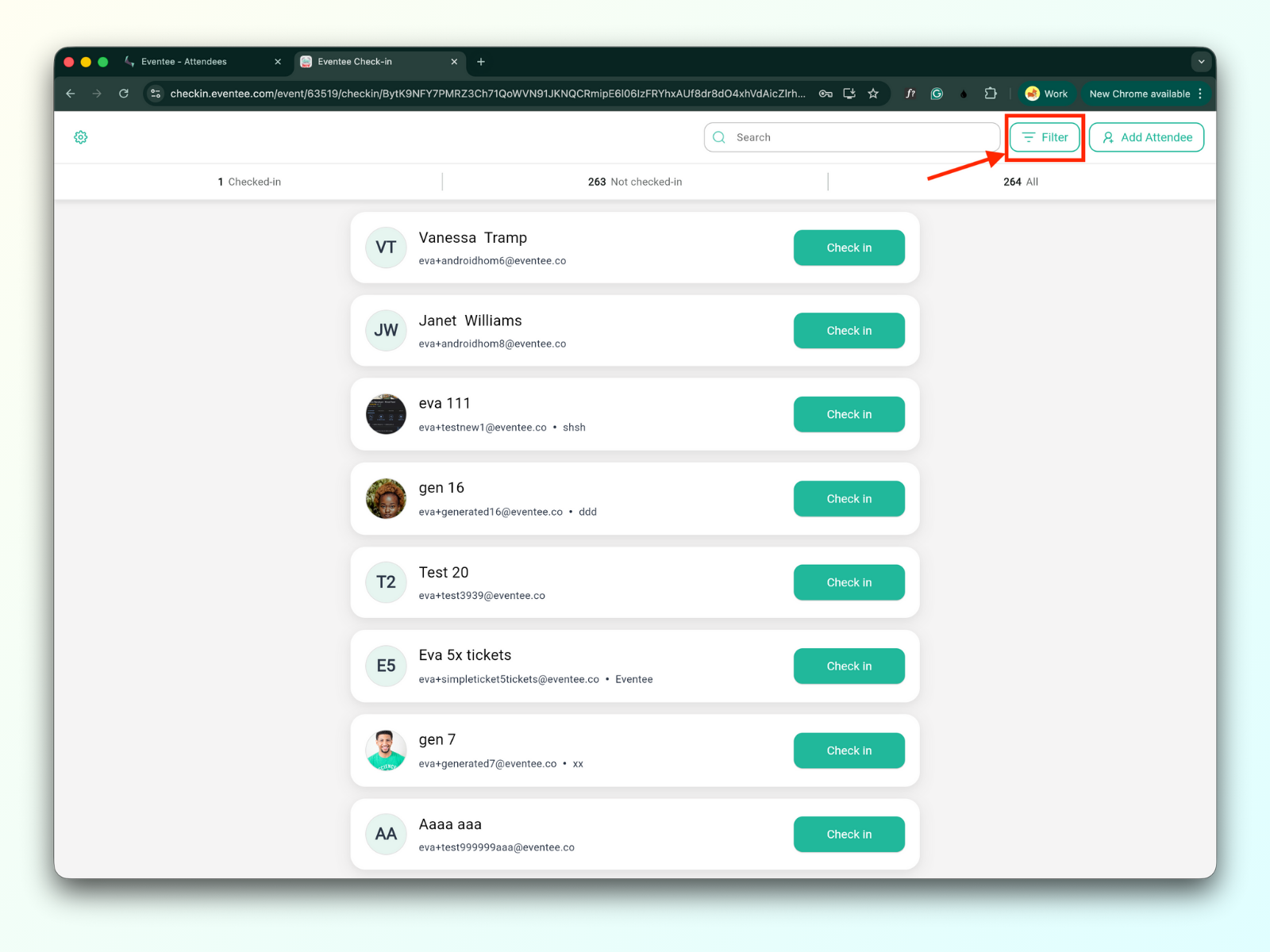
Du kan filtrere deltakerne etter:
Innsjekkingsstatus:
Innsjekket: Alle deltakerne som allerede har sjekket inn.
Ikke innsjekket: Alle deltakerne som ikke har sjekket inn ennå.
Grupper
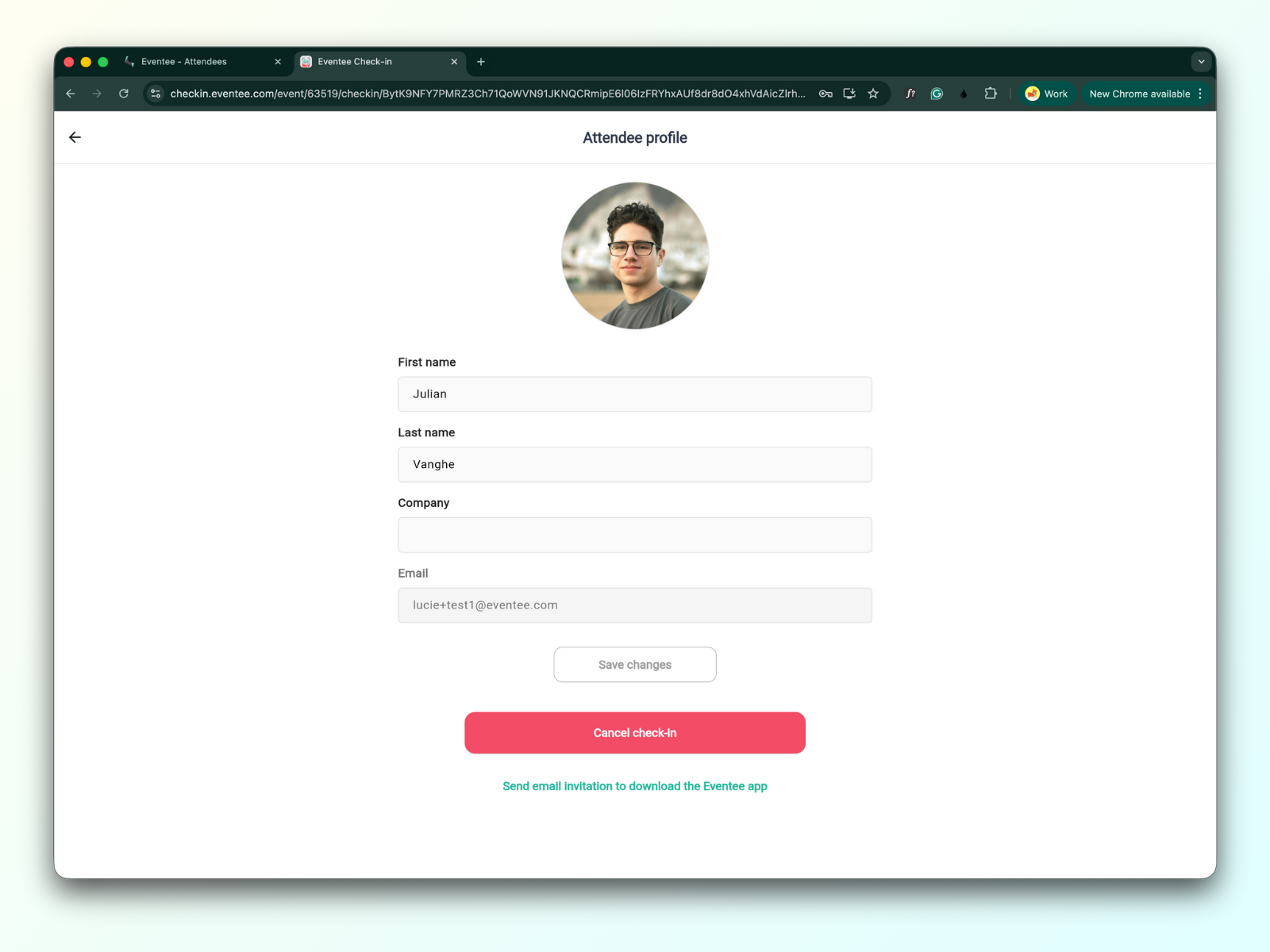
Når du klikker på en deltaker i listen, kan du se deres profil. Derfra kan du redigere informasjonen deres, avbryte innsjekkingen deres, eller sende en e-postinvitasjon for å laste ned Eventee-appen.