Un enregistrement de présence à une session est un moyen simple de suivre la présence à vos cours et ateliers. En enregistrant les participants, les administrateurs obtiennent un comptage précis et en temps réel de qui a réellement assisté.
Cette fonctionnalité fait partie de la fonctionnalité plus large d'enregistrement de présence. Veuillez consulter notre tarif pour voir si la fonctionnalité est disponible sur votre plan ou doit être achetée en tant que supplément.
Assurez-vous que l'enregistrement de présence est activé pour les sessions individuelles dans vos paramètres administratifs. En savoir plus sur comment configurer un enregistrement de présence à une session dans l'administration.
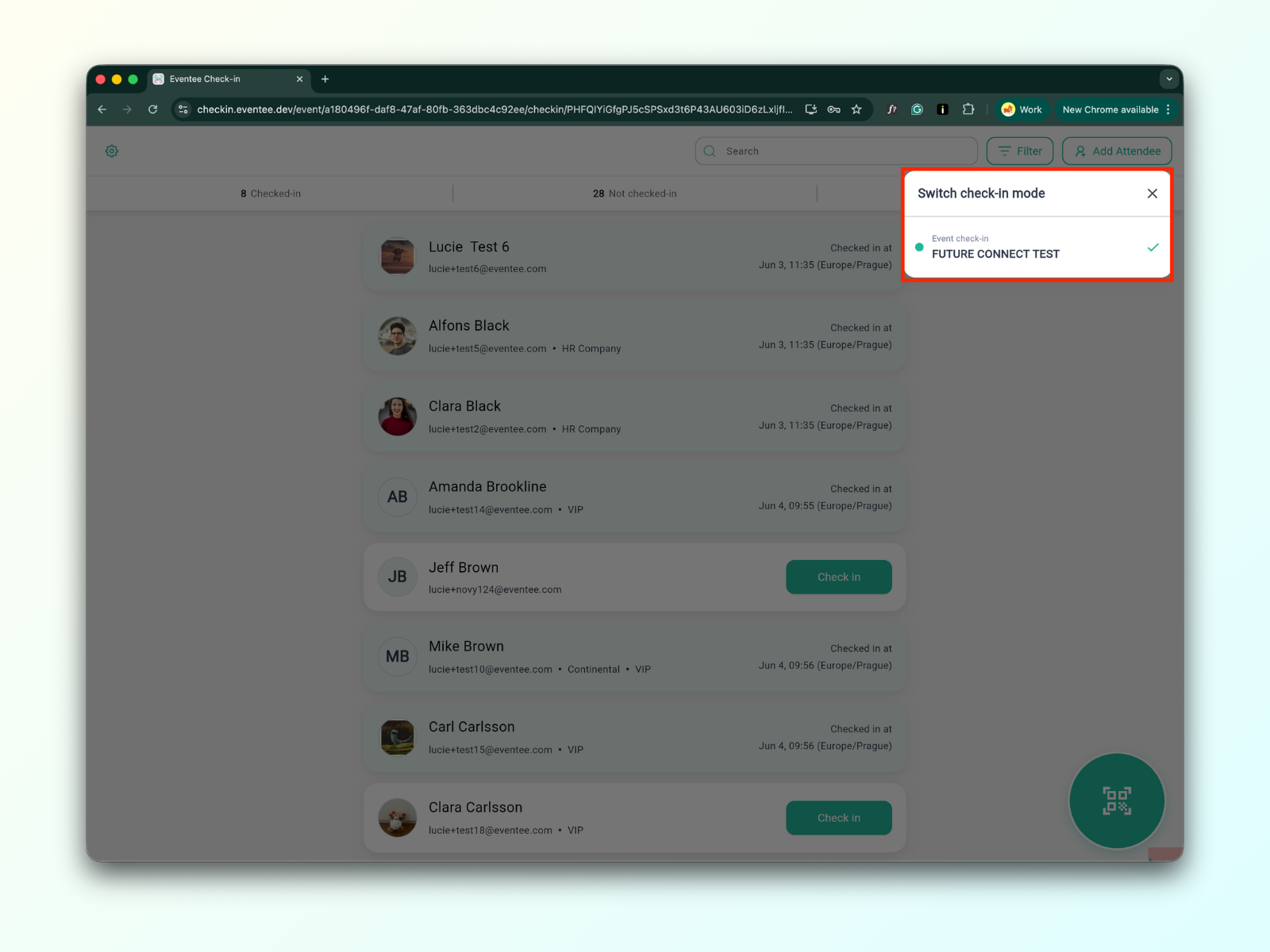
Si l'enregistrement de présence n'est activé pour aucune des sessions, la fenêtre modale ouverte ressemble à ceci :
Si l'enregistrement de présence est activé, la fenêtre modale ressemble à ceci :
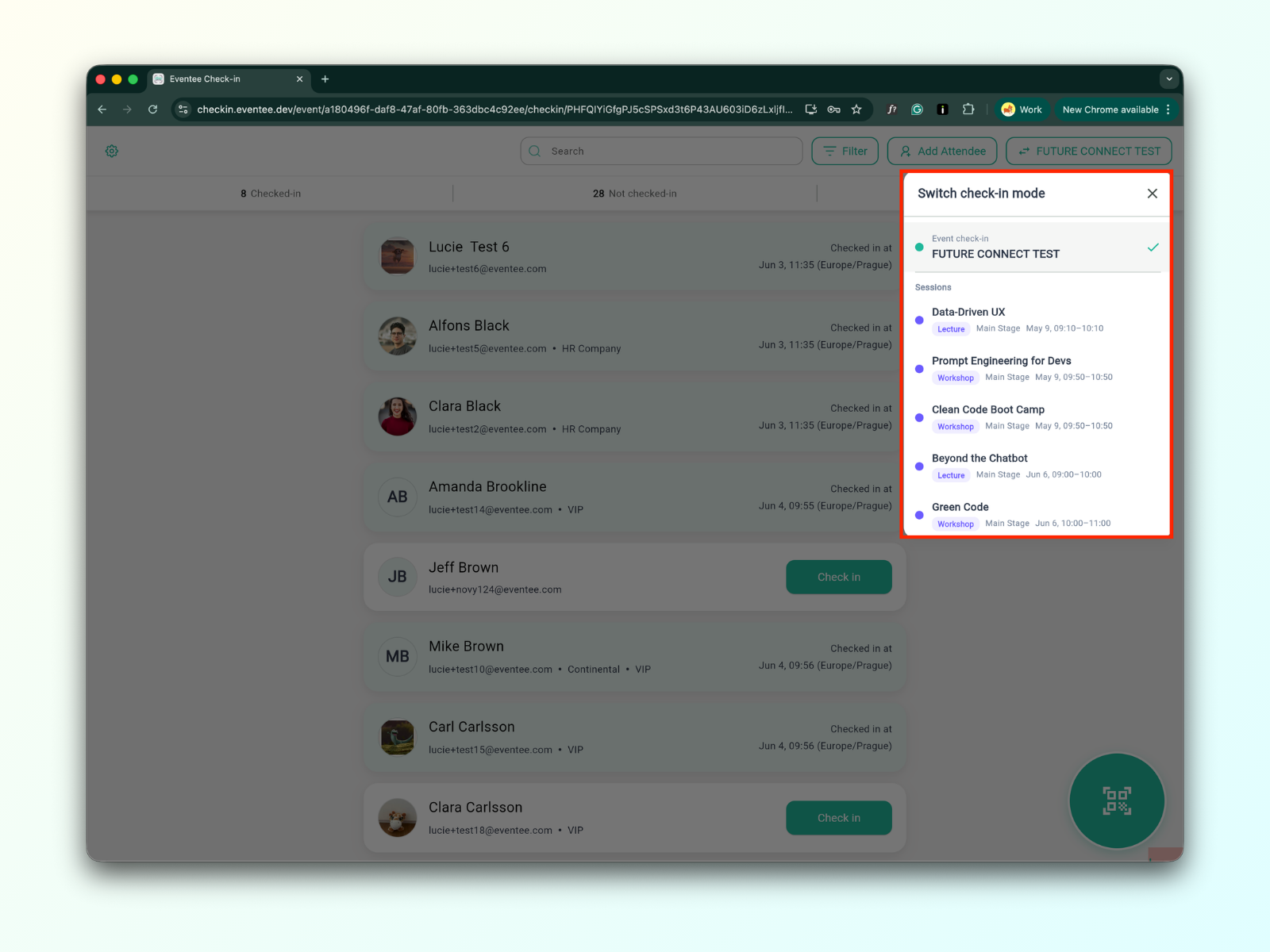
L'enregistrement de présence peut être effectué pour les types de sessions suivants :
Lecture
Atelier simple
Atelier mentoré - Un type d'atelier où les participants peuvent s'inscrire pour un intervenant spécifique. En savoir plus dans cet article : https://help.eventee.com/en/articles/158-create-your-event-agenda.
Choisissez une session dans la liste des sessions dans une fenêtre modale. Cela vous redirige vers la page d'enregistrement spécifique à cette session.
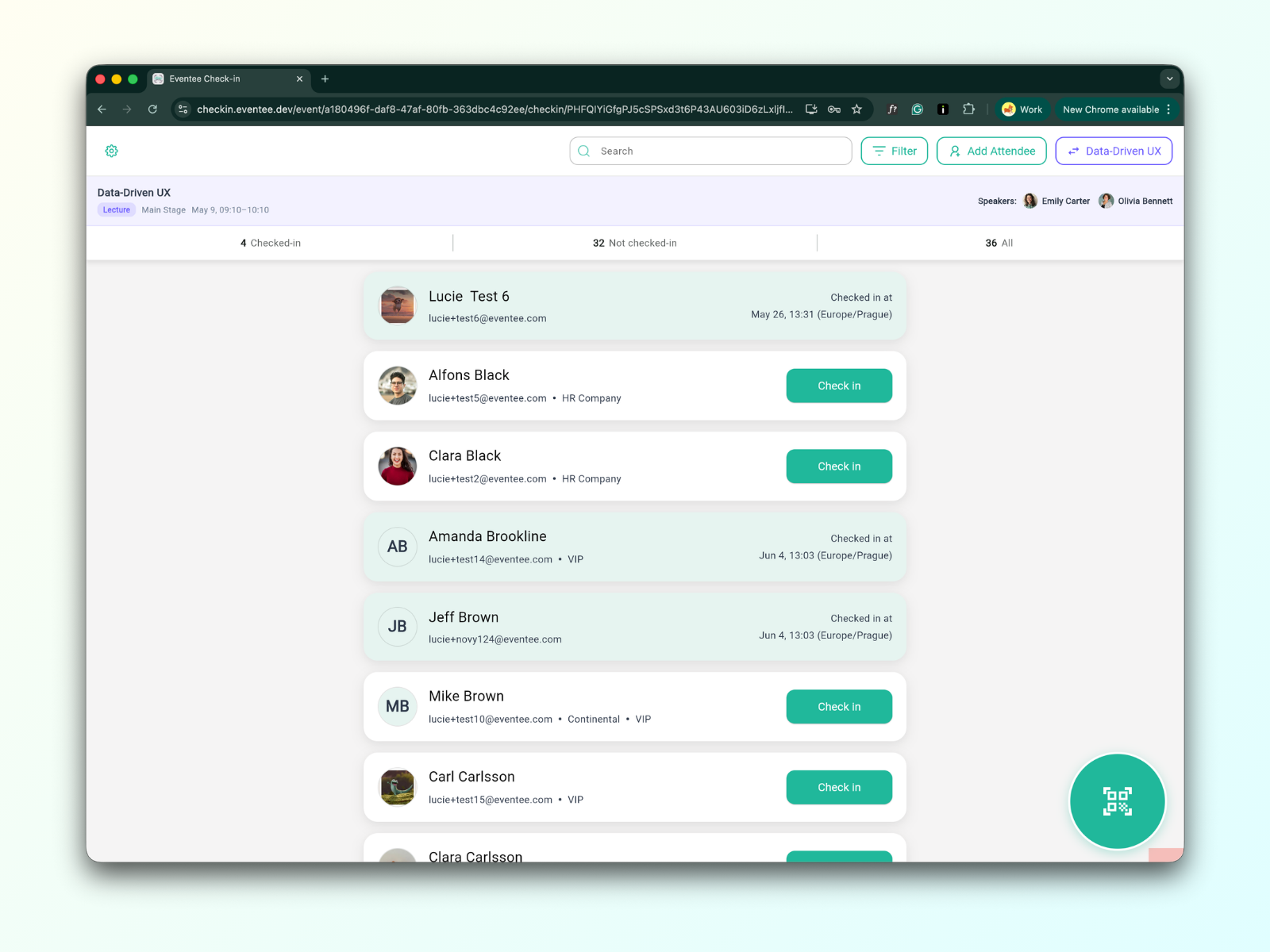
L'en-tête affiche les détails de la session, notamment le titre, le type de session, le lieu, le planning et les intervenants. De plus, il indique le nombre total de participants ainsi que le nombre d'enregistrés/non enregistrés.
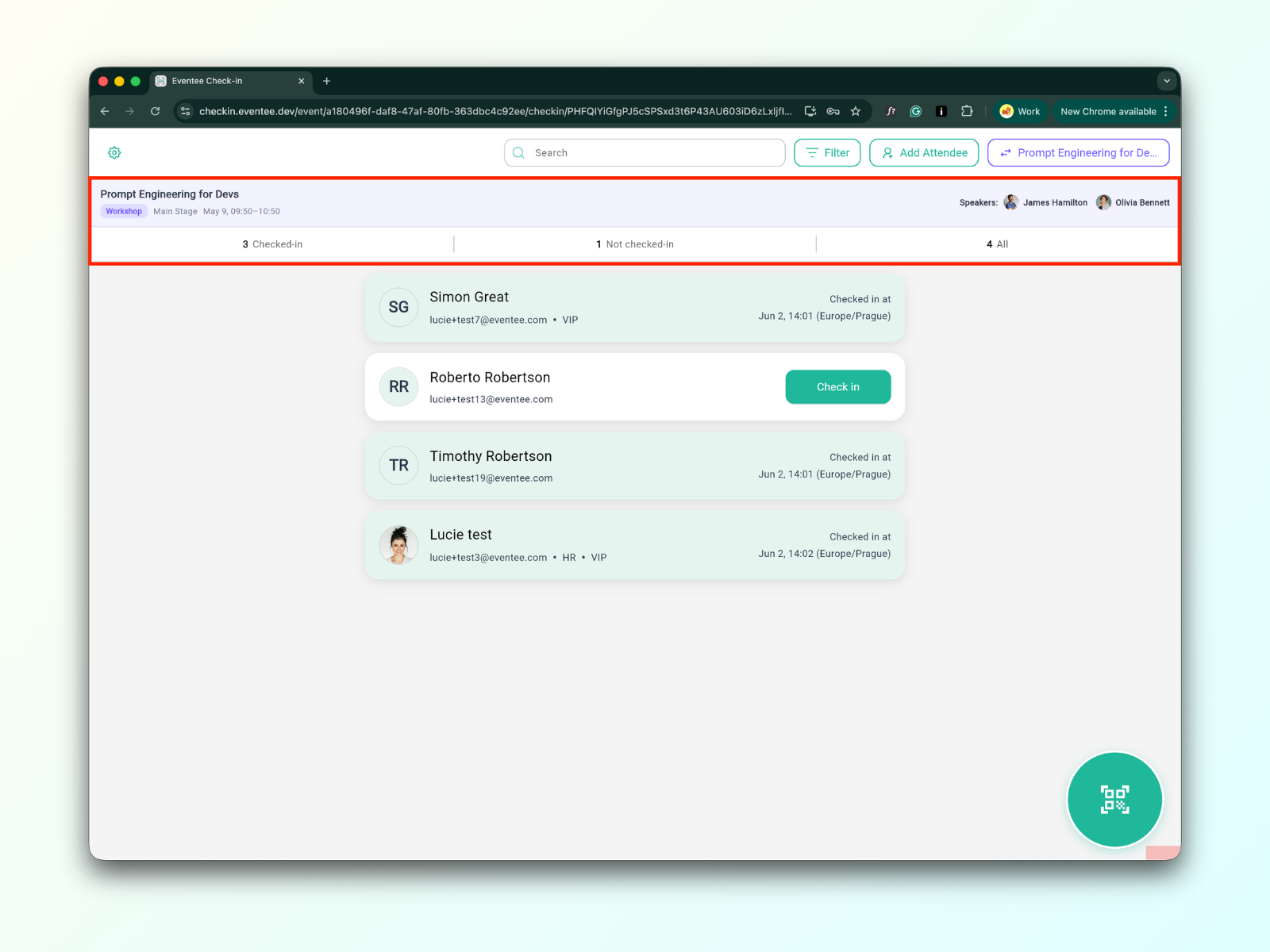
Sous l'en-tête, il y a une liste de participants :
La leçon comprend une liste de tous les participants à l'événement. Il s'agit donc de la même liste de personnes que pour l'événement lui-même.
Pour les ateliers, vous trouverez une liste de tous les participants inscrits à cet atelier spécifique.
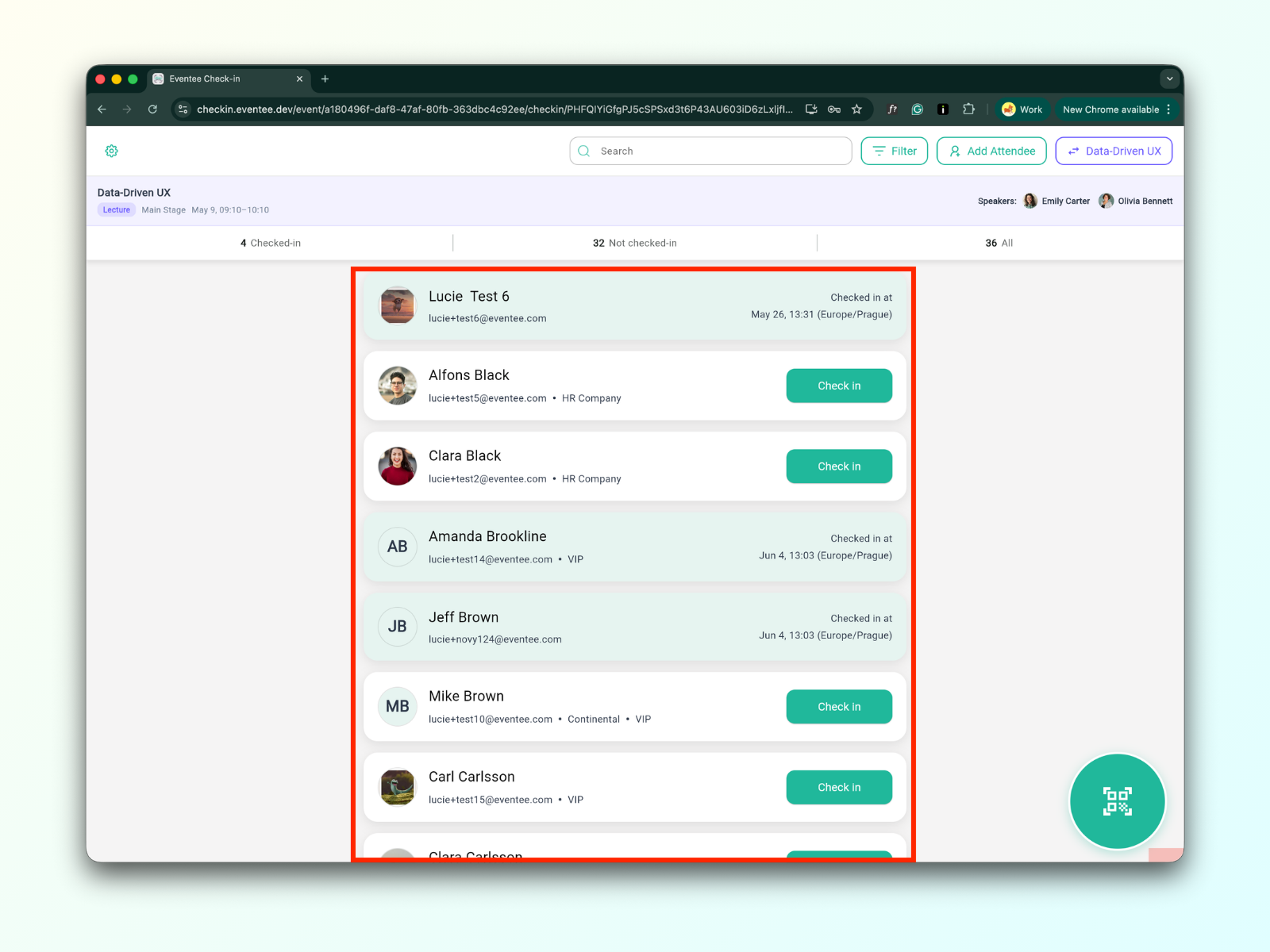
Le processus d'enregistrement est le même que l'enregistrement pour l'événement. Plus de détails ici : https://help.eventee.com/en/articles/202-how-does-eventee-check-in-app-work.
Par exemple, s'il reste des places disponibles dans un atelier, vous pouvez ajouter un autre participant.
Comment ajouter manuellement un participant :
Cliquez sur le bouton « Ajouter un participant »

D'abord, vérifiez si le participant existe déjà. S'il existe mais n'est pas enregistré (check-in), cliquez sur son nom. Cela l'enregistrera pour la session. Pour un atelier encadré, vous devrez également choisir le mentor auquel le participant sera assigné.


Si le participant n'existe pas, vous pouvez en créer un nouveau en cliquant sur « Créer un nouveau participant ». Remplissez le formulaire et cliquez sur le bouton d'envoi.

Après l'envoi du formulaire, vous êtes redirigé vers la liste des participants
