▶ Regarder sur YouTube - https://www.youtube.com/watch?v=717nhYNCAgY
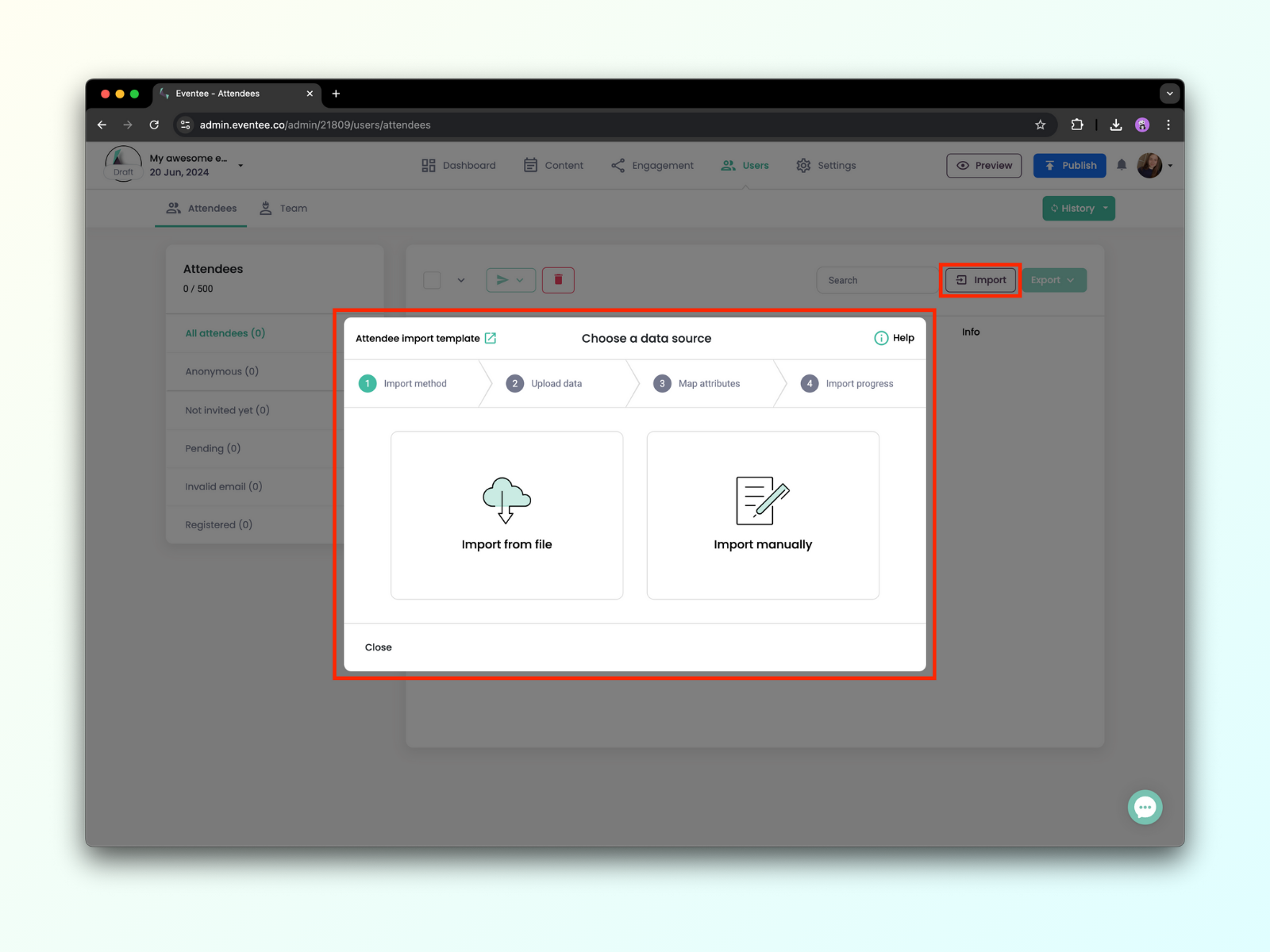
Vous pouvez ajouter vos participants dans l’onglet Utilisateurs -> Participants, où vous pouvez choisir de téléverser un fichier contenant les informations des participants (adresses e-mail, prénom et nom, entreprise, poste, biographie, etc.) ou de saisir les informations manuellement. En savoir plus sur l’importation ici.
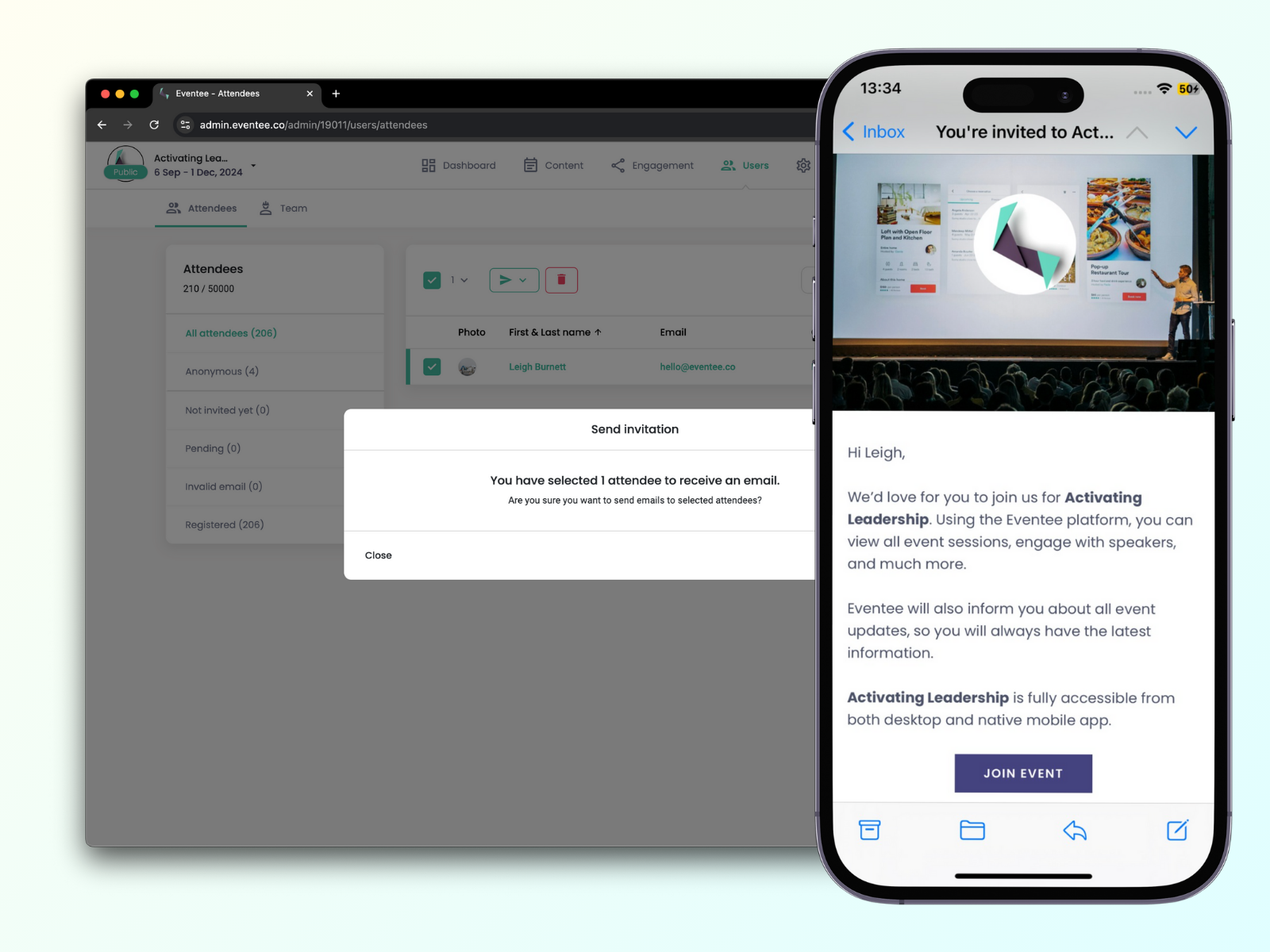
Une fois l’événement publié, vous pouvez envoyer des invitations à tous vos participants. L’invitation contient un lien unique qui les mène directement à votre événement sur Eventee.
Dans le Tableau de bord, vous trouverez également un lien magique, qui est un lien unique vers votre événement sur Eventee. Il vous permet, ainsi qu’aux participants, d’accéder rapidement à votre événement.
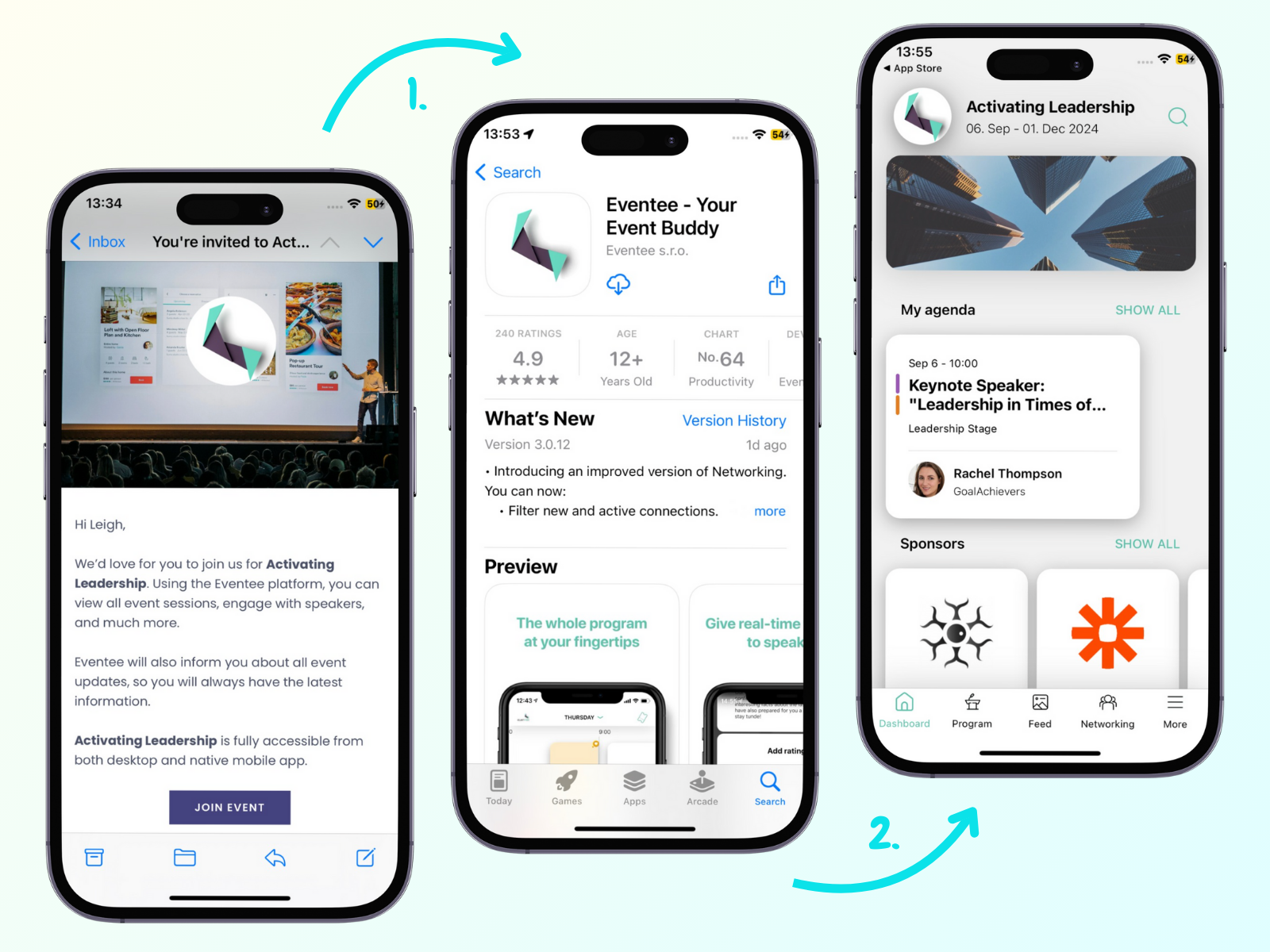
Le lien magique fonctionne comme un lien profond. Lorsque vos participants scannent le code QR ou cliquent sur le lien URL, ils sont redirigés vers l’App Store ou Google Play pour télécharger l’application Eventee. Après le téléchargement et l’inscription, ils accèdent directement à votre événement sur Eventee, sans avoir à le rechercher. S’ils ont déjà téléchargé l’application Eventee, ils ouvrent directement votre événement en scannant le code. Vous pouvez également utiliser le lien magique pour prévisualiser votre événement.
Pour rendre votre événement privé, utilisez un code PIN ou une liste d’autorisation.
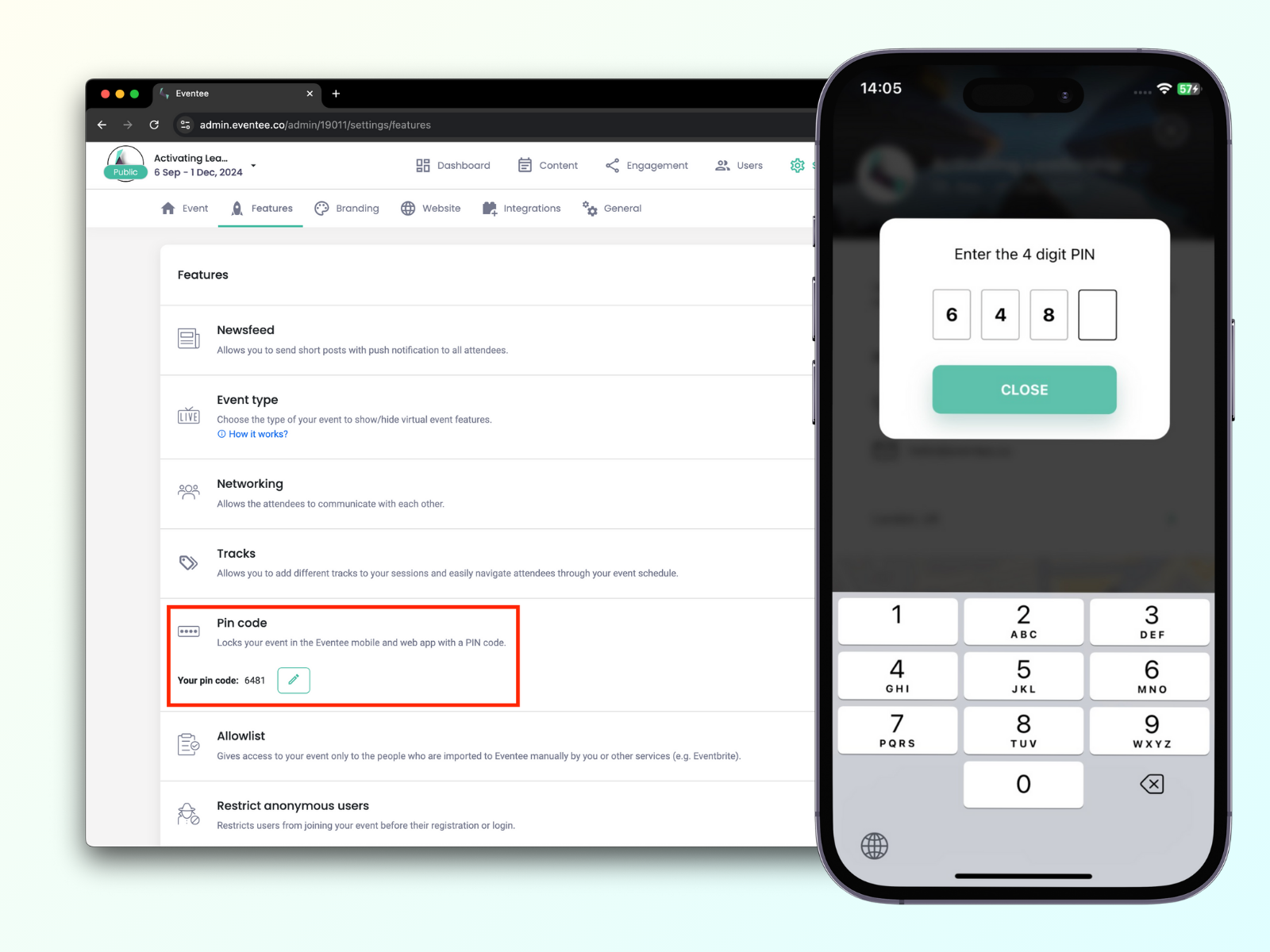
La fonctionnalité code PIN est très simple : activez-la dans les Paramètres de votre administration → Fonctionnalités → Confidentialité → Code PIN . Vous pouvez utiliser le code PIN généré ou saisir votre propre code. Seuls les participants qui saisissent le bon code peuvent accéder à votre événement.
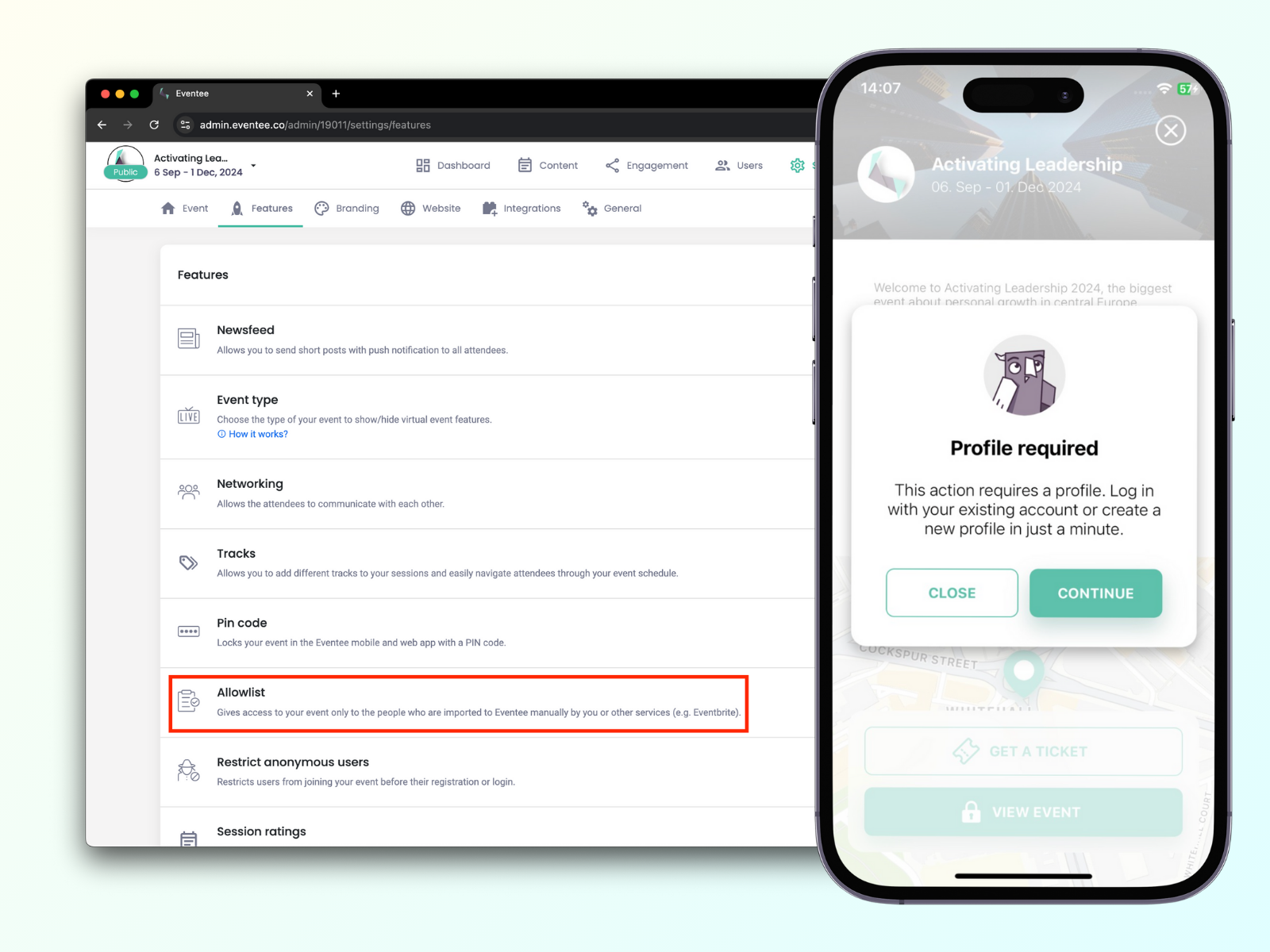
Liste d’autorisation est une fonctionnalité qui donne accès uniquement aux personnes invitées via votre administration (ajoutées manuellement ou importées). Pour activer cette fonctionnalité, rendez-vous dans Paramètres → Fonctionnalités → Confidentialité → Liste d’autorisation.
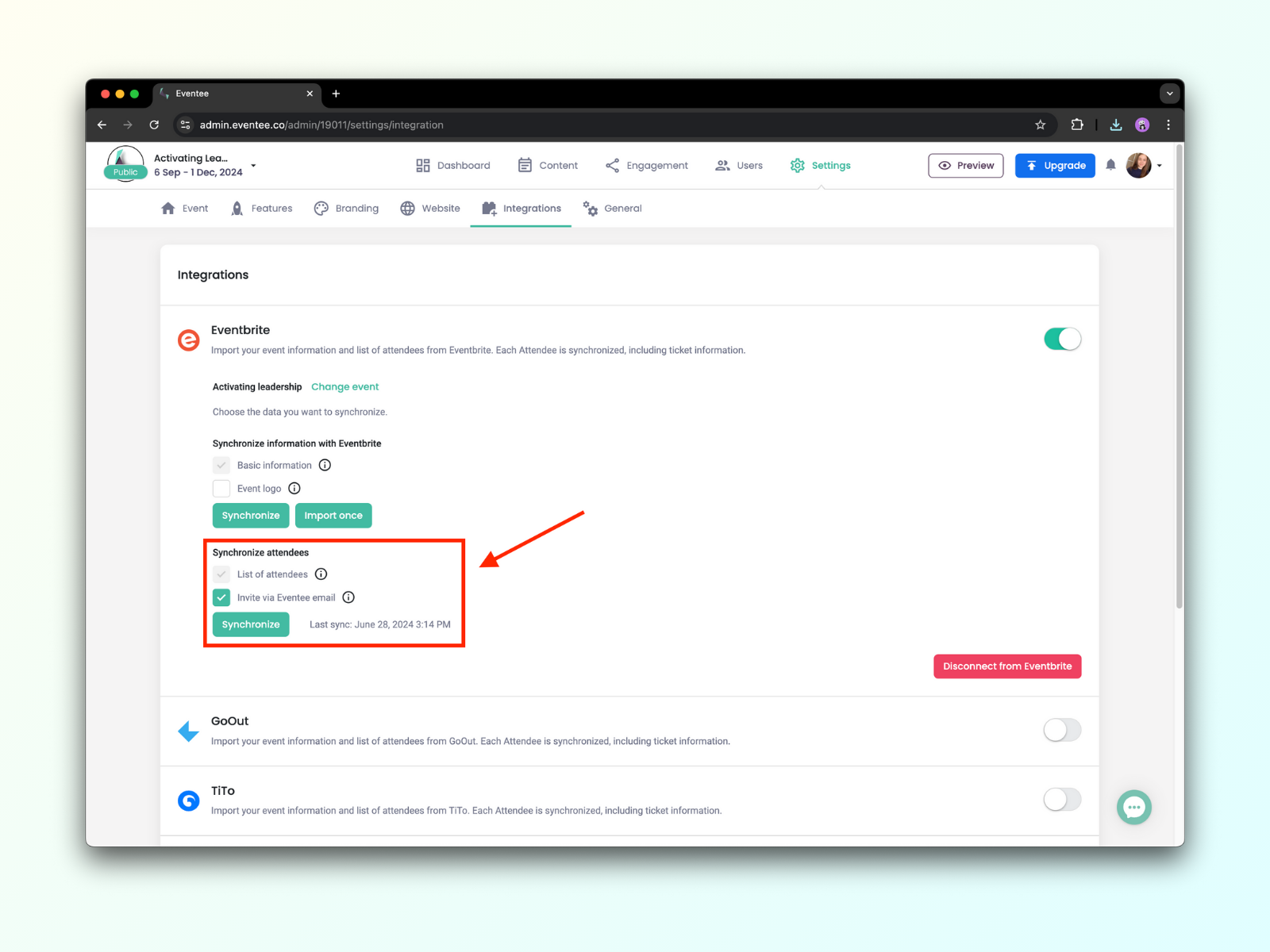
Si vous utilisez une plateforme de billetterie, comme Eventbrite, vous pouvez l’intégrer à Eventee et synchroniser les données de votre événement. Les acheteurs de billets seront automatiquement importés dans Eventee en tant que participants. Chacun d’eux retrouvera son billet dans l’application Eventee.
En savoir plus sur l’invitation d’utilisateurs à Eventee.
Utilisez les intégrations prises en charge par Eventee pour étendre les fonctionnalités de l’application. Vous trouverez les intégrations disponibles dans Paramètres → Intégrations et vous pourrez les activer en les mettant en marche.
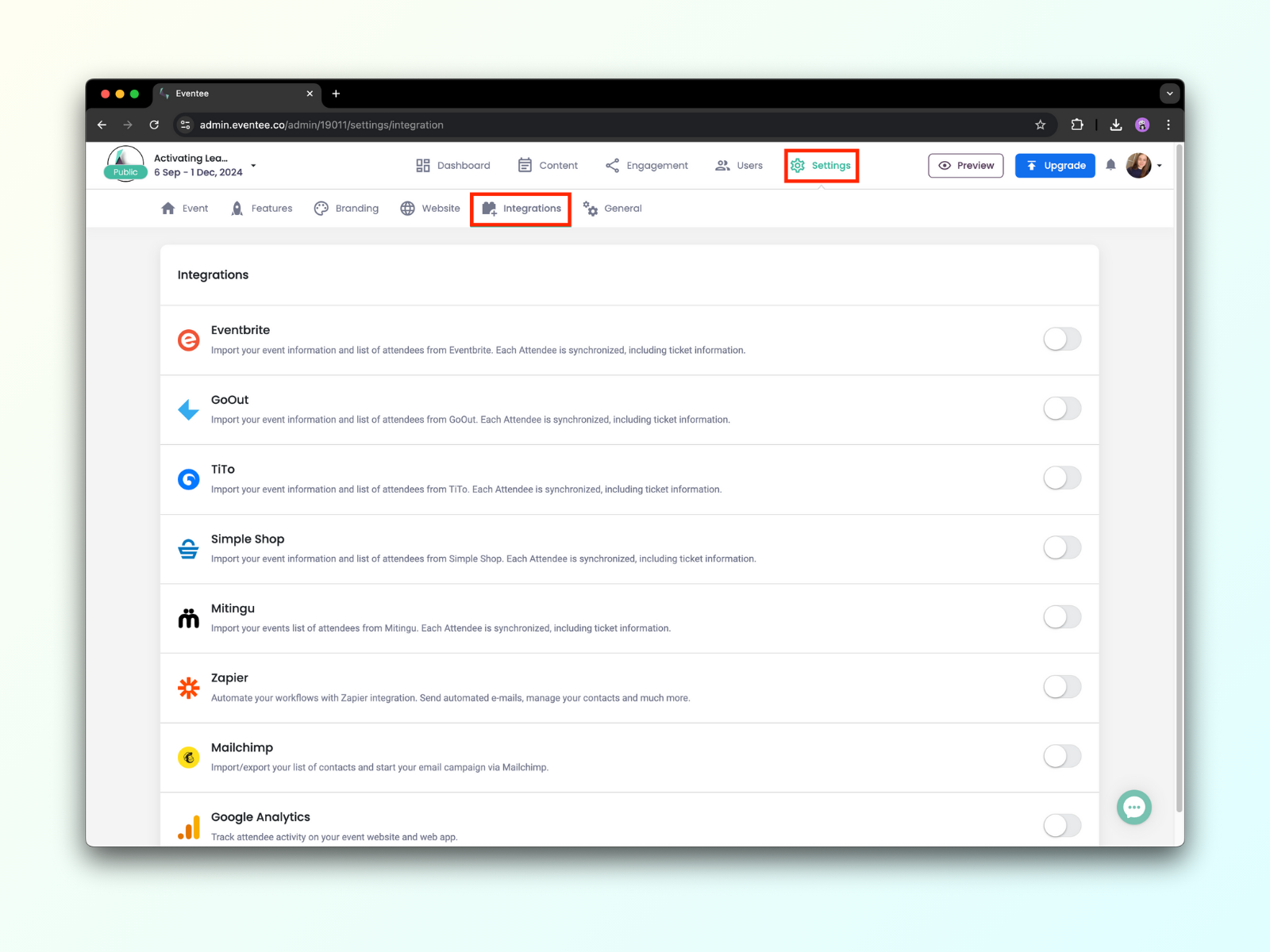
Eventee propose des intégrations qui vous aident à automatiser vos tâches courantes. Vous trouverez ici la liste des intégrations prises en charge.
Si une intégration vous manque ou si vous souhaitez intégrer Eventee à vos propres plateformes, vous pouvez utiliser notre API publique. En savoir plus sur l’API publique.
La participation à un événement consiste à permettre à vos participants de contribuer à l’expérience globale de l’événement. Des participants impliqués sont des participants satisfaits, capables de se connecter au contenu de votre événement et d’adhérer à son objectif, quel qu’il soit.
Après avoir créé vos sessions dans le programme, activez la fonctionnalité Questions en direct ou Sondages en direct pour permettre aux participants de poser des questions et de voter aux sondages pendant les sessions. Vous pouvez choisir pour chaque session individuellement si elle doit ou non proposer ces fonctionnalités de participation. Il vous suffit de cocher les cases dans la section Participation → Questions et sondages.
Pendant la session, en tant qu’administrateur ou modérateur, vous pouvez gérer les questions reçues depuis votre téléphone mobile ou l’interface d’administration web : les approuver, les rejeter, les archiver ou les épingler afin que votre séance de questions-réponses se déroule sans accroc.
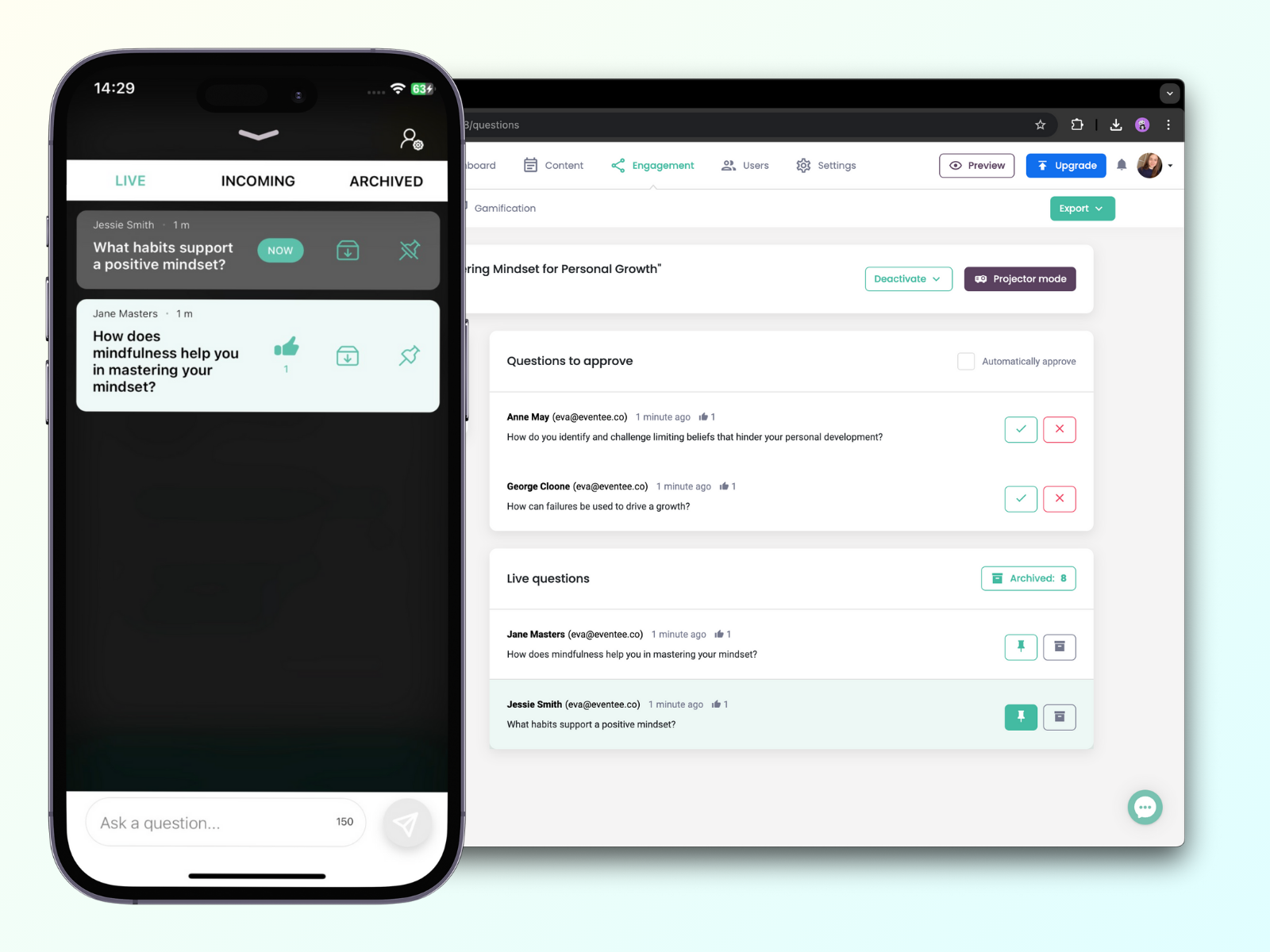
Cette section comprend également la fonctionnalité Sondages en direct. Après avoir coché la case Sondages, cliquez sur Gérer → Sondages pour commencer à créer votre premier sondage.
Saisissez la question et les choix. La saisie du dernier choix ajoute toujours un nouveau champ en dessous, qui reste invisible s'il est laissé vide. Vous pouvez créer un nombre illimité de sondages, chacun comportant un nombre illimité de choix. Lancez les sondages immédiatement ou préparez-les à l'avance. En tant qu'administrateur ou modérateur, vous pouvez les démarrer, les mettre en pause ou les arrêter à tout moment pendant la session.
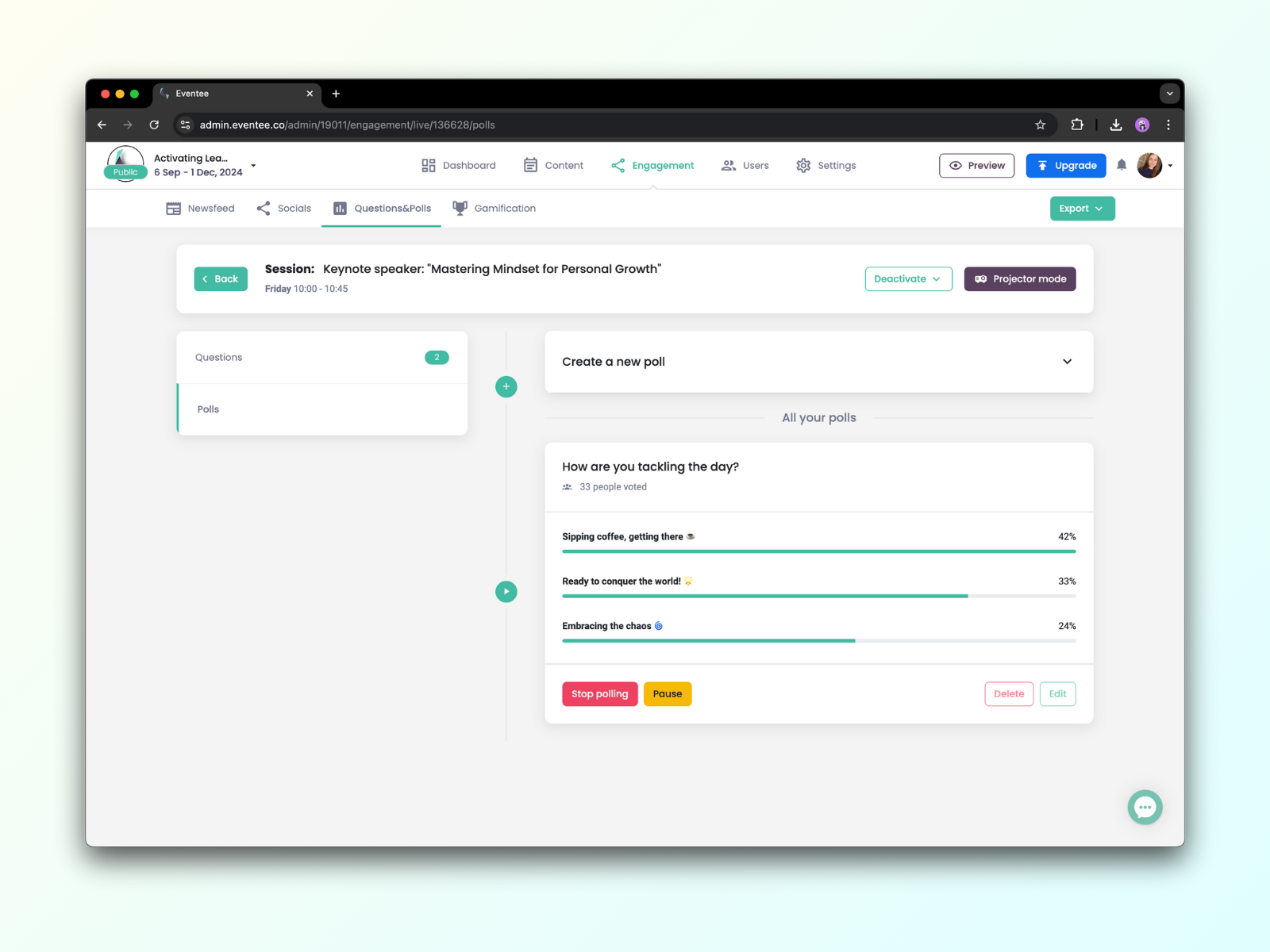
Les résultats des Questions en direct et des Sondages en direct peuvent être affichés en mode projecteur. Survolez le bouton Mode projecteur dans le coin supérieur droit et choisissez de l'ouvrir en plein écran ou dans une autre fenêtre.
En savoir plus sur la fonctionnalité Questions en direct ou Sondages.
Créer de nouveaux liens grâce aux sessions de réseautage est un élément important de chaque événement. Eventee propose un outil de réseautage unique, similaire à Tinder, qui aide les participants à trouver des contacts pertinents et donc précieux en balayant vers la droite (intéressé par une rencontre) ou vers la gauche (pas intéressé par une rencontre). Le tout sans se sentir gêné.
Activez cette fonctionnalité dans Settings → Features → Networking. Vous pouvez créer des créneaux horaires et des tables que les participants pourront réserver pour leurs réunions.
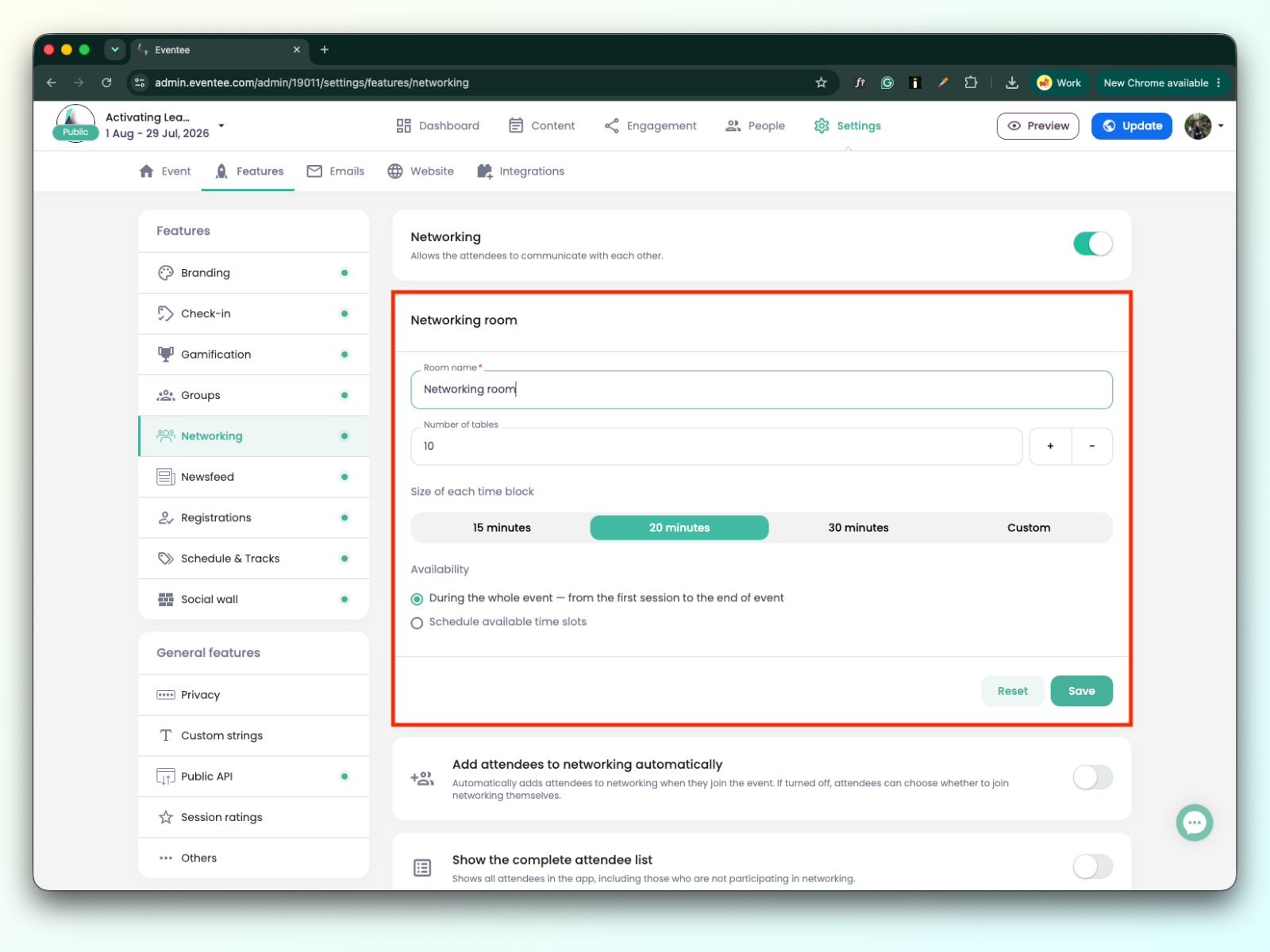
En savoir plus sur l’outil de réseautage unique.
Cette fonctionnalité permet aux participants de créer et de partager des publications dans l’application mobile et web. Ils peuvent également interagir avec les publications des autres participants en utilisant les boutons J’aime et Je n’aime pas.
En tant qu’administrateur, vous pouvez modérer les publications reçues et filtrer celles qui sont inappropriées. Si vous ne souhaitez pas le faire manuellement, vous pouvez activer l’approbation automatique afin que toutes les nouvelles publications soient immédiatement visibles par tous.
Retrouvez cette fonctionnalité dans Engagement → Socials.
En savoir plus sur le mur social.
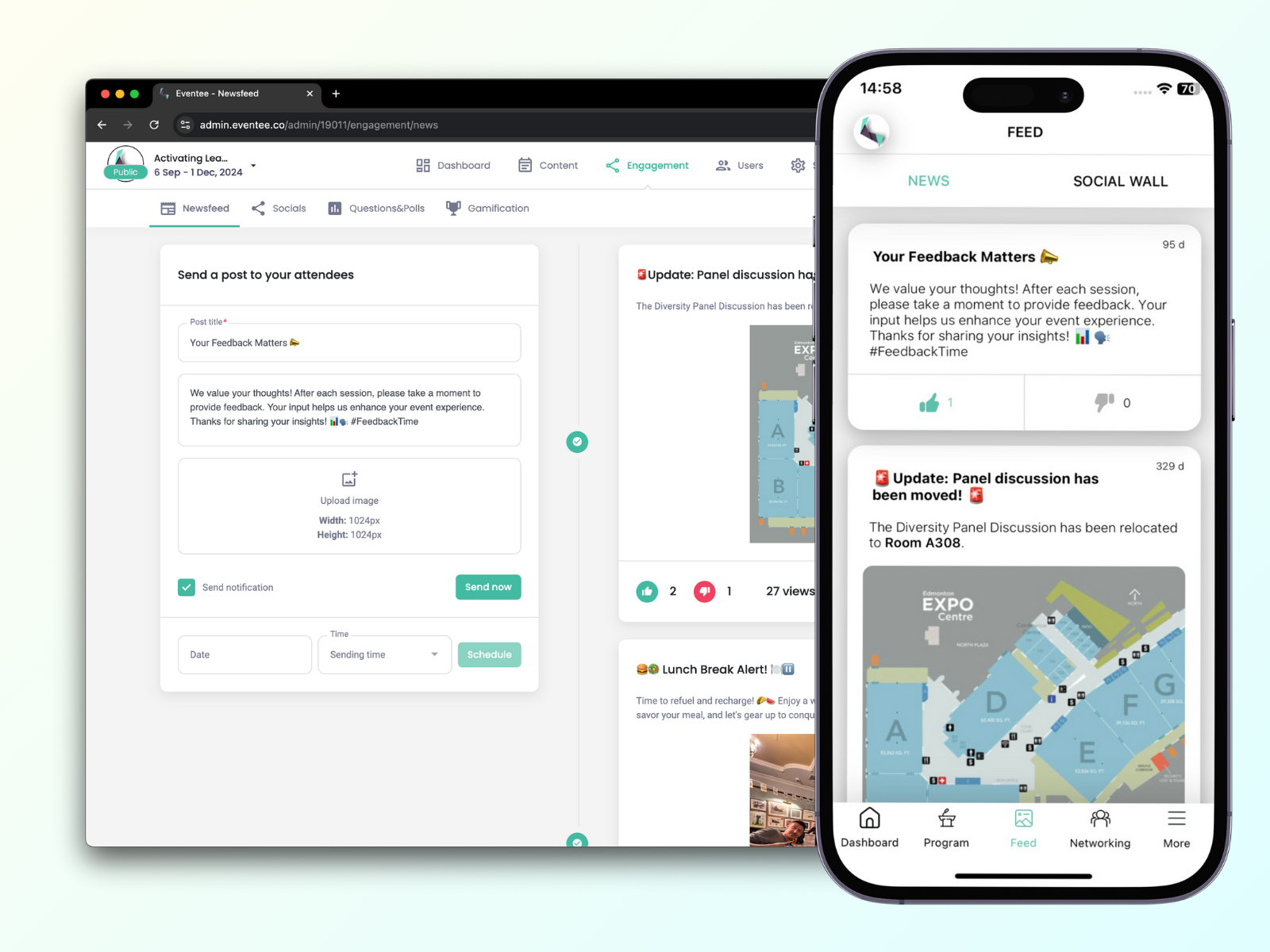
La fonctionnalité Fil d’actualité vous permet de communiquer avec vos participants en temps réel. Les notifications push garantissent que vos messages ne passeront pas inaperçus. Annoncez les changements de dernière minute dans le programme, faites la promotion des sponsors, informez-les des prochaines sessions, encouragez-les à participer pendant les sessions ou créez simplement une ambiance positive en leur envoyant des GIF et des images amusants.
Créez vos publications dans Engagement → Fil d’actualité. Envoyez vos publications dans le fil d’actualité immédiatement ou programmez leur envoi ultérieurement.