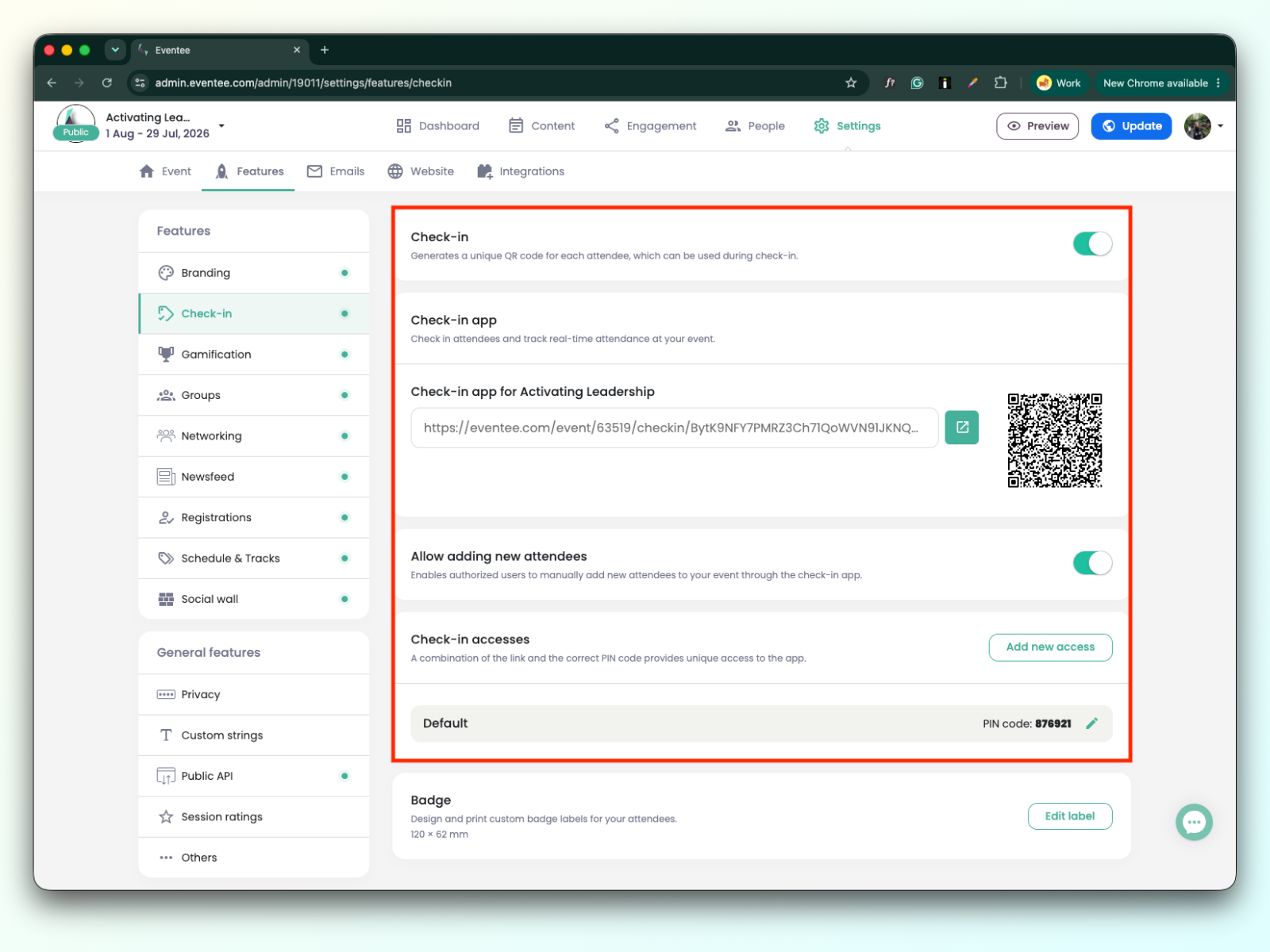
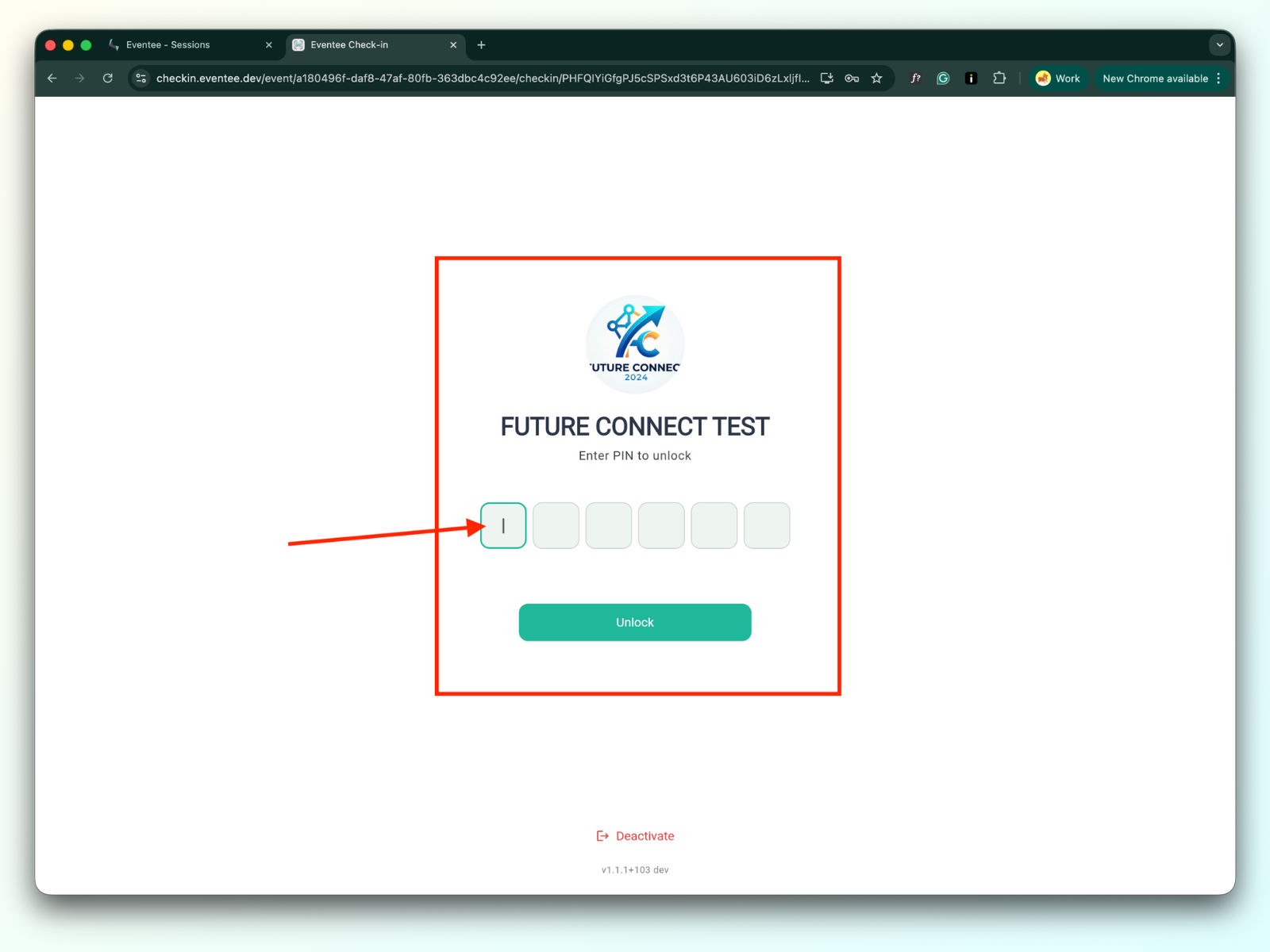
Kun sinut ohjataan sisäänkirjautumissivulle hallinnosta, kirjoita PIN-koodi sisäänkirjautumissovelluksen lukituksen poistamiseksi.
PIN-koodi on saatavilla kohdassa Asetukset → Ominaisuudet → Sisäänkirjautuminen. Lisätietoja sisäänkirjautumisominaisuuden toiminnasta.
Varmista, että sisäänkirjautuminen on otettu käyttöön yksittäisille istunnoille hallinnon asetuksissa. Lisätietoja istunnon sisäänkirjautumisen määrittämisestä hallinnossa.
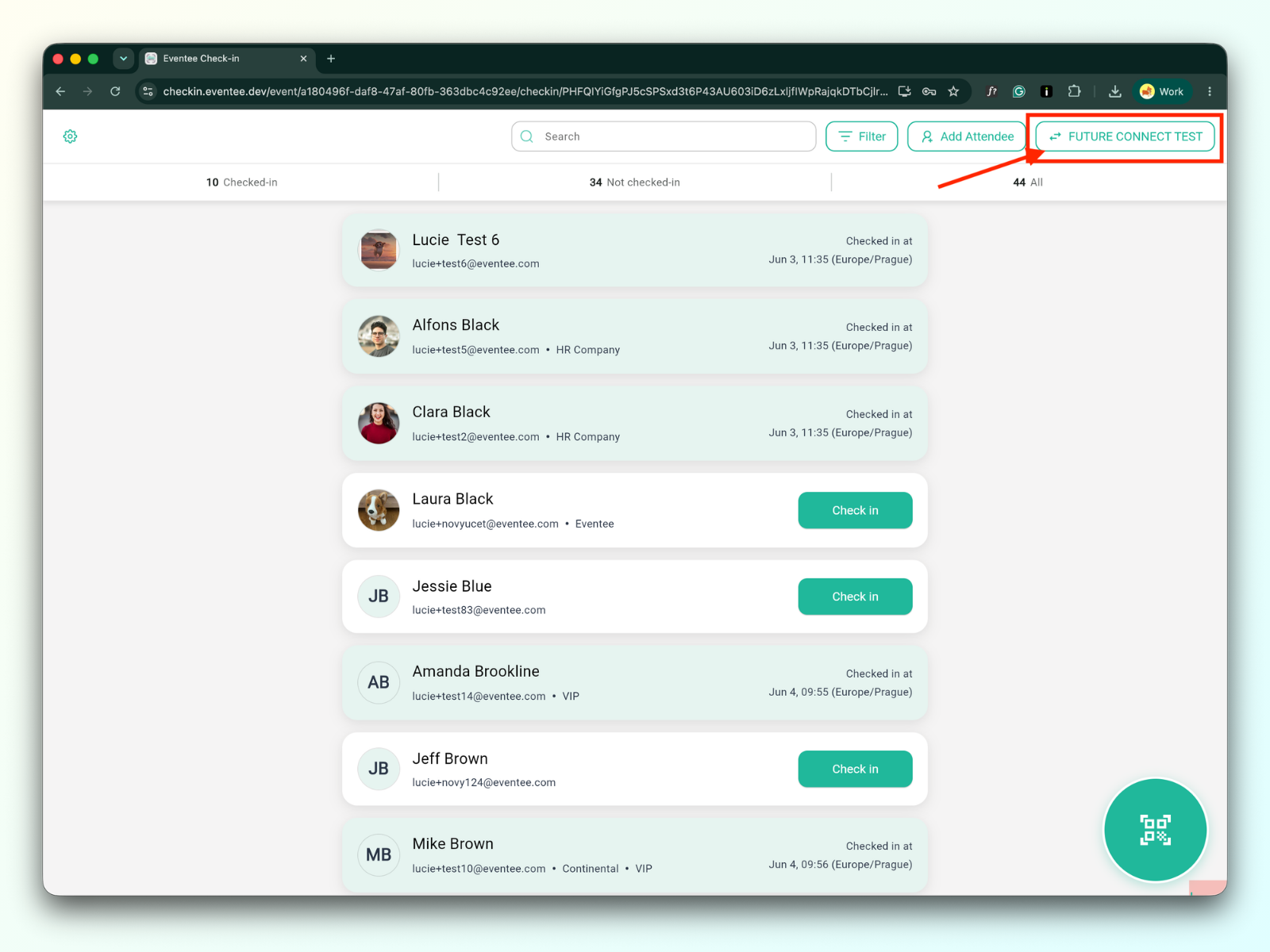
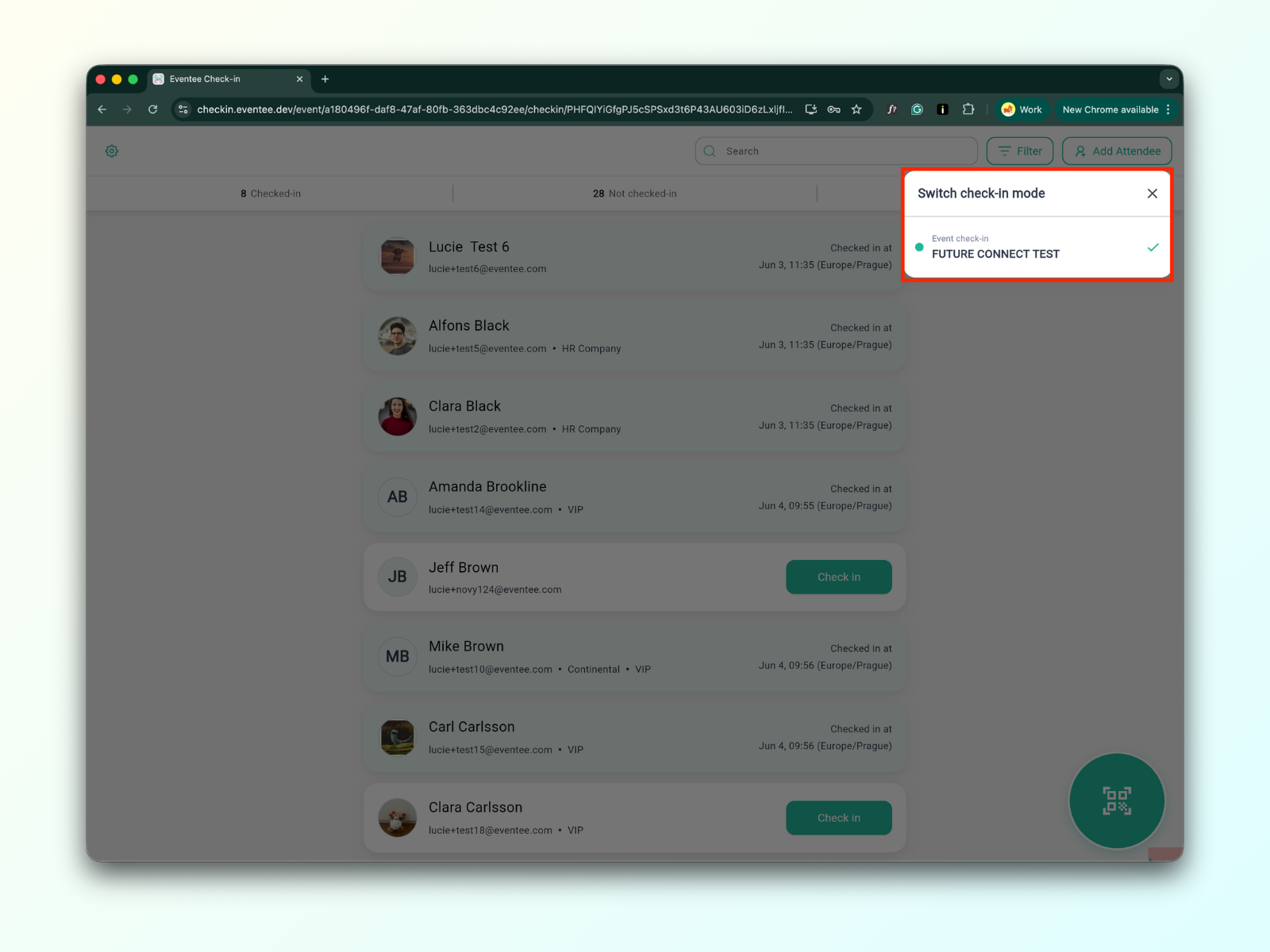
Jos sisäänkirjautumista ei ole otettu käyttöön millään istunnoista, tapahtuman nimen painikkeen napsauttaminen näytön oikeassa yläkulmassa avaa modaaliikkunan ilman istuntojen luetteloa:
Jos sisäänkirjautuminen joillekin istunnoille on käytössä, modaaliikkuna sisältää istuntojen luettelon:
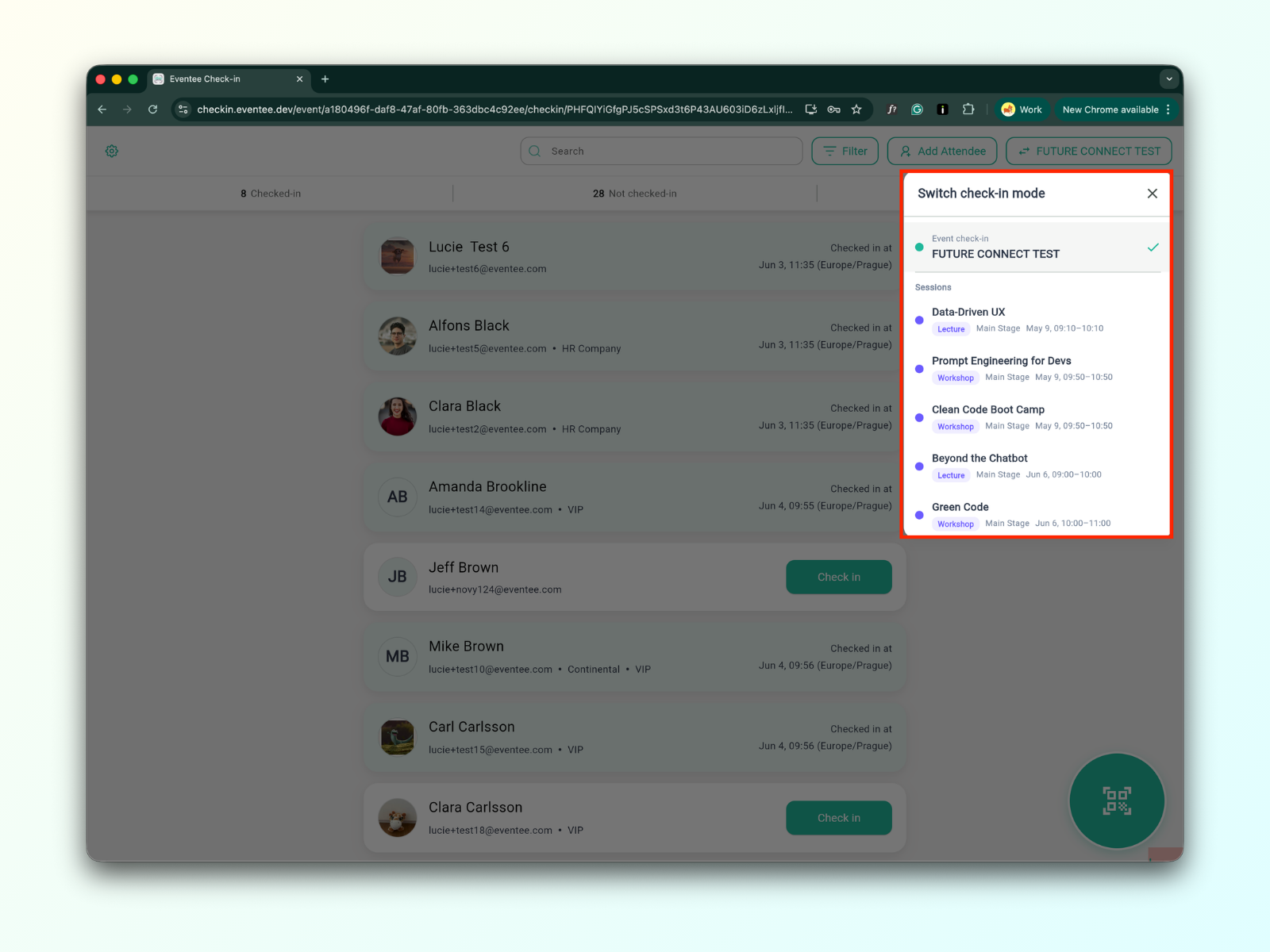
Valitse istunto modaaliikkunan istuntojen luettelosta. Se ohjaa sinut kyseisen istunnon sisäänkirjautumissivulle.
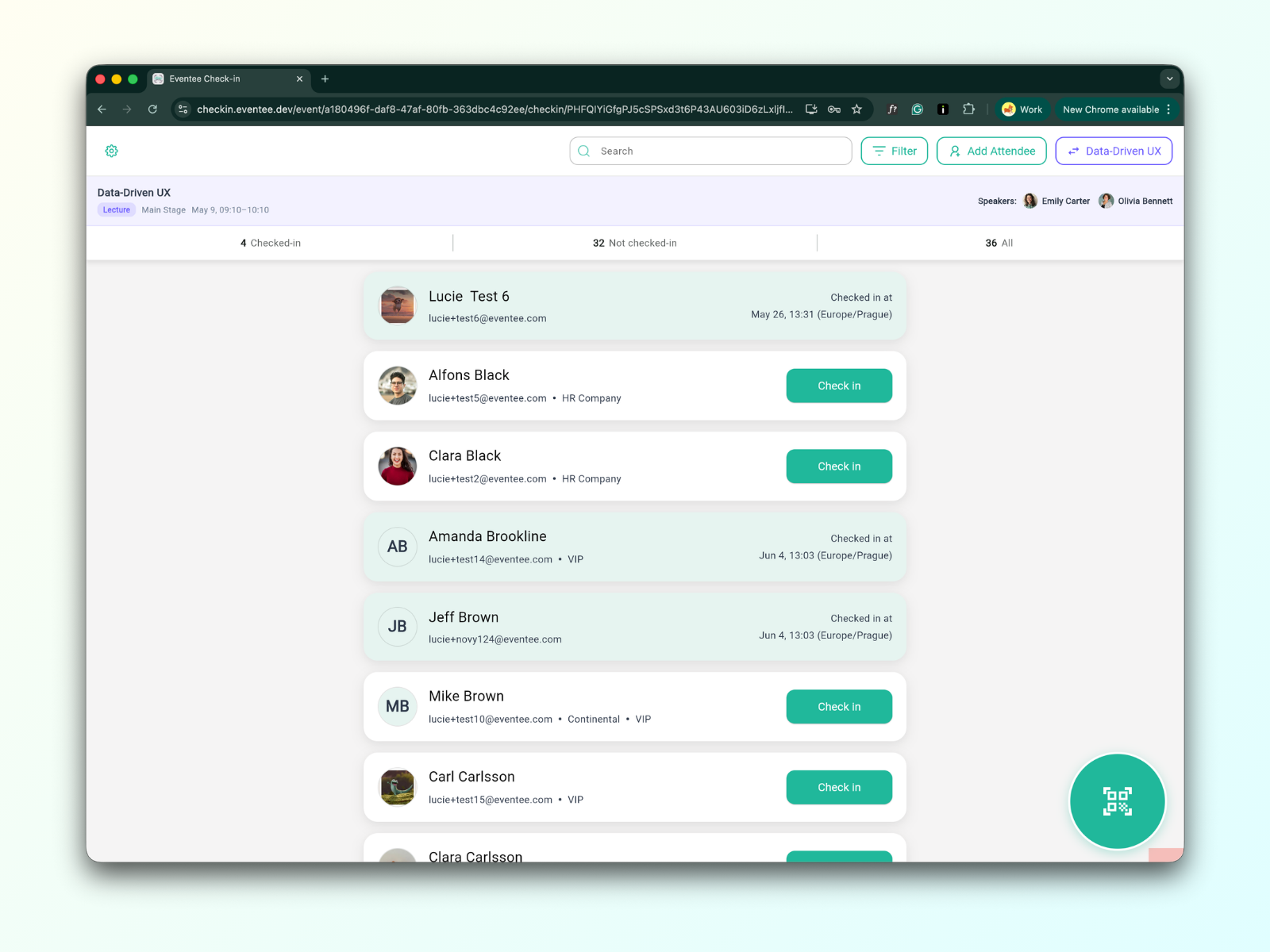
Otsikko näyttää istunnon tiedot, mukaan lukien otsikon, istunnon tyypin, vaiheen, aikataulun ja puhujat. Sen lisäksi se näyttää osallistujien kokonaismäärän sekä sisäänkirjautuneiden/sisäänkirjautumattomien määrän.
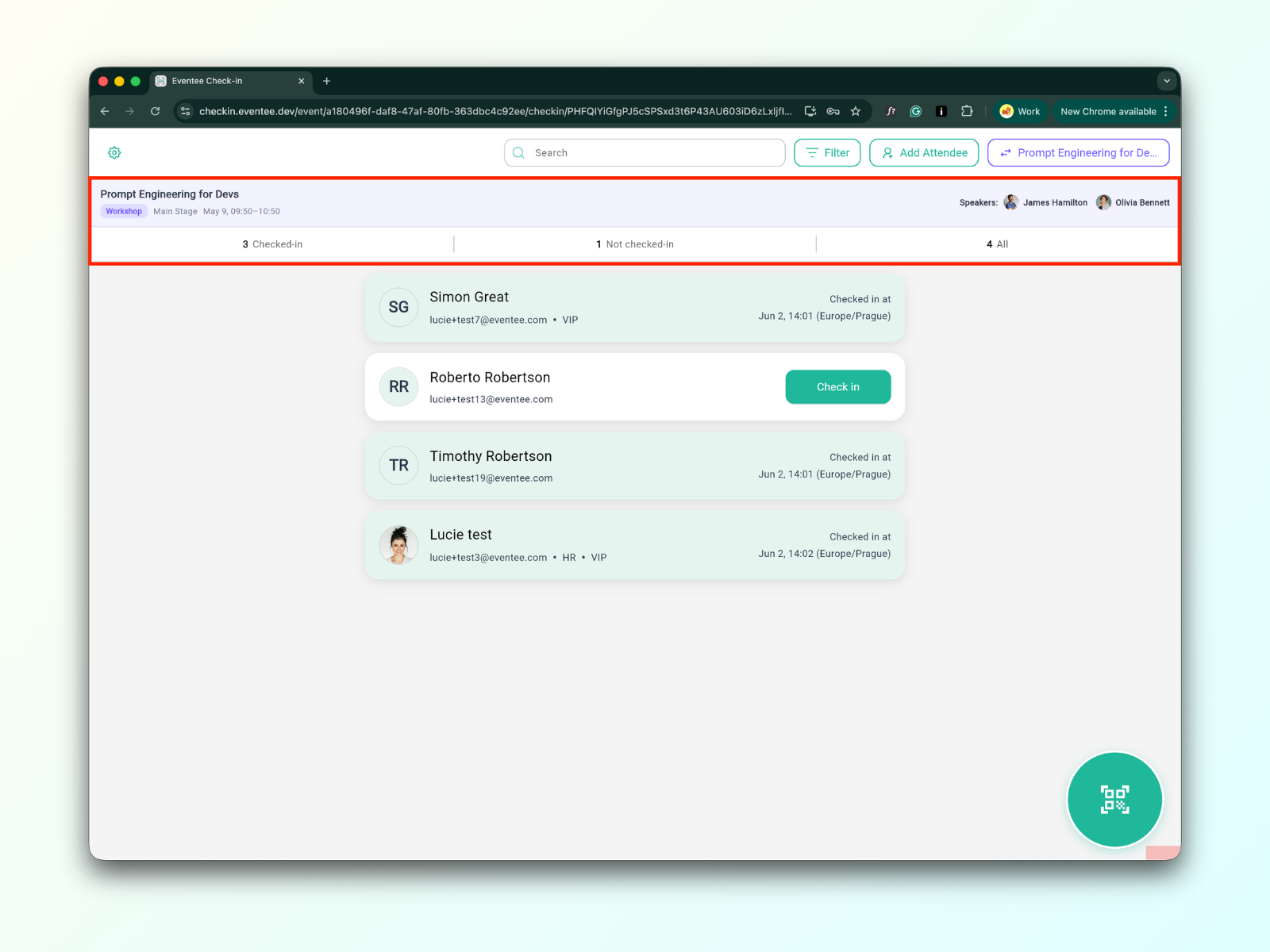
Otsikon alla on osallistujien luettelo:
Luennon rekisteröinti ei ole pakollista, ja se on avoin kaikille tapahtuman osallistujille. Koska erityistä luennon osallistujien luetteloa ei ole, näet sen sijaan luettelon kaikista tapahtuman osallistujista.
Työpajoissa näet luettelon kaikista osallistujista, jotka ilmoittautuivat kyseiseen työpajaan.
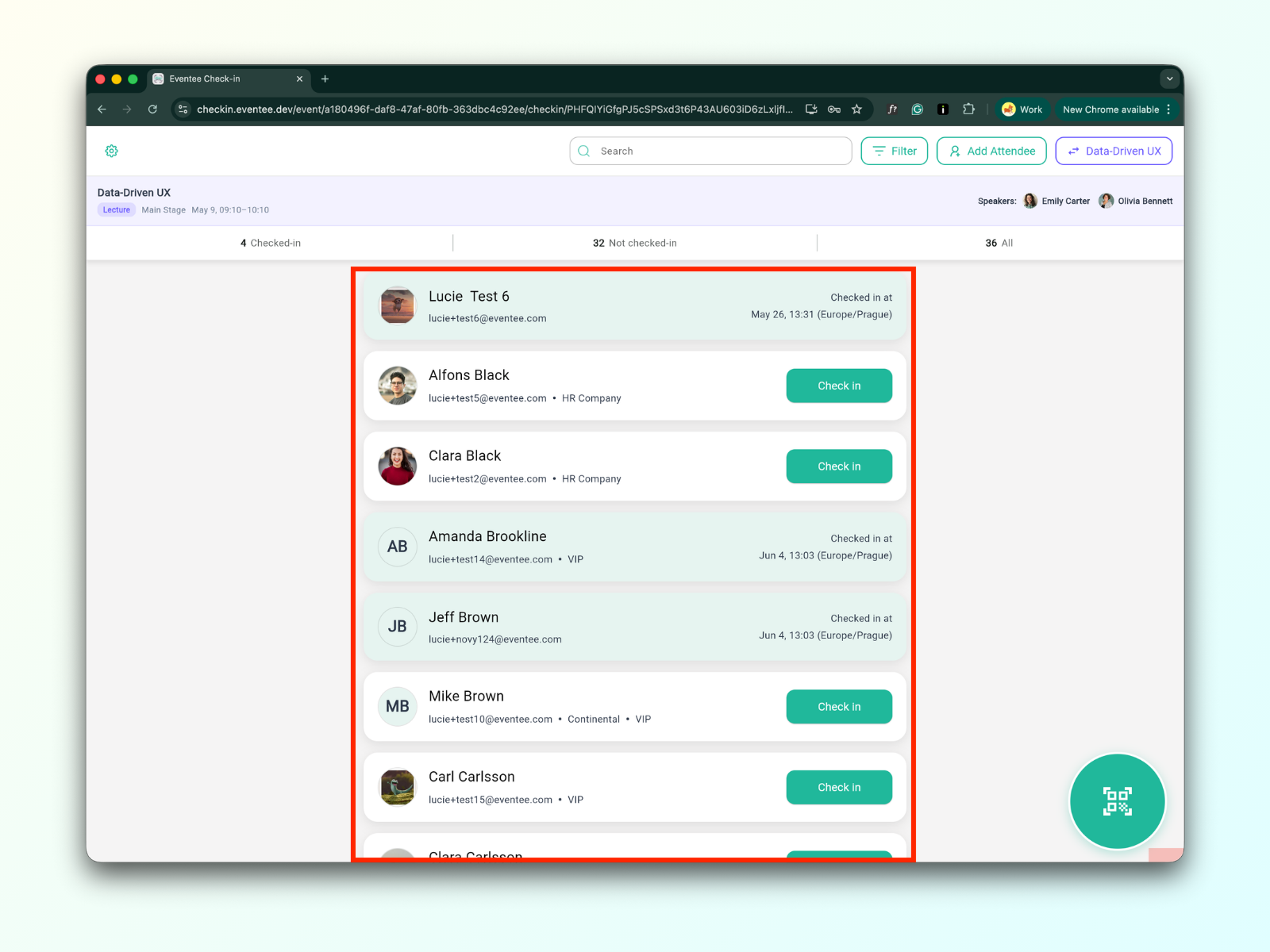
Sisäänkirjausprosessi on sama kuin tapahtuman sisäänkirjaus. Lisätietoja täällä.
Esimerkiksi jos työpajassa on vielä vapaita paikkoja, voit lisätä toisen osallistujan.
Osallistujan lisääminen manuaalisesti:
Napsauta "Lisää osallistuja" -painiketta

Tarkista ensin, onko osallistuja jo olemassa. Jos osallistuja on olemassa, mutta ei ole kirjautunut sisään, napsauta hänen nimeään. Tämä kirjaa hänet sisään istuntoon. Ohjatulla työpajalla sinun on myös valittava, mihin mentoriksi osallistuja määritetään.


Jos osallistujaa ei ole olemassa, voit luoda uuden napsauttamalla "Luo uusi osallistuja". Täytä lomake ja napsauta lähetä-painiketta.

Lomakkeen lähettämisen jälkeen sinut ohjataan osallistujien luetteloon

