Kun olet ottanut check-in-toiminnon käyttöön ja määrittänyt sen asetukset hallinnassa, voit asentaa ja avata check-in-sovelluksen. Check-in-sovellus on saatavilla kolmella alustalla: iOS, Android ja verkko.
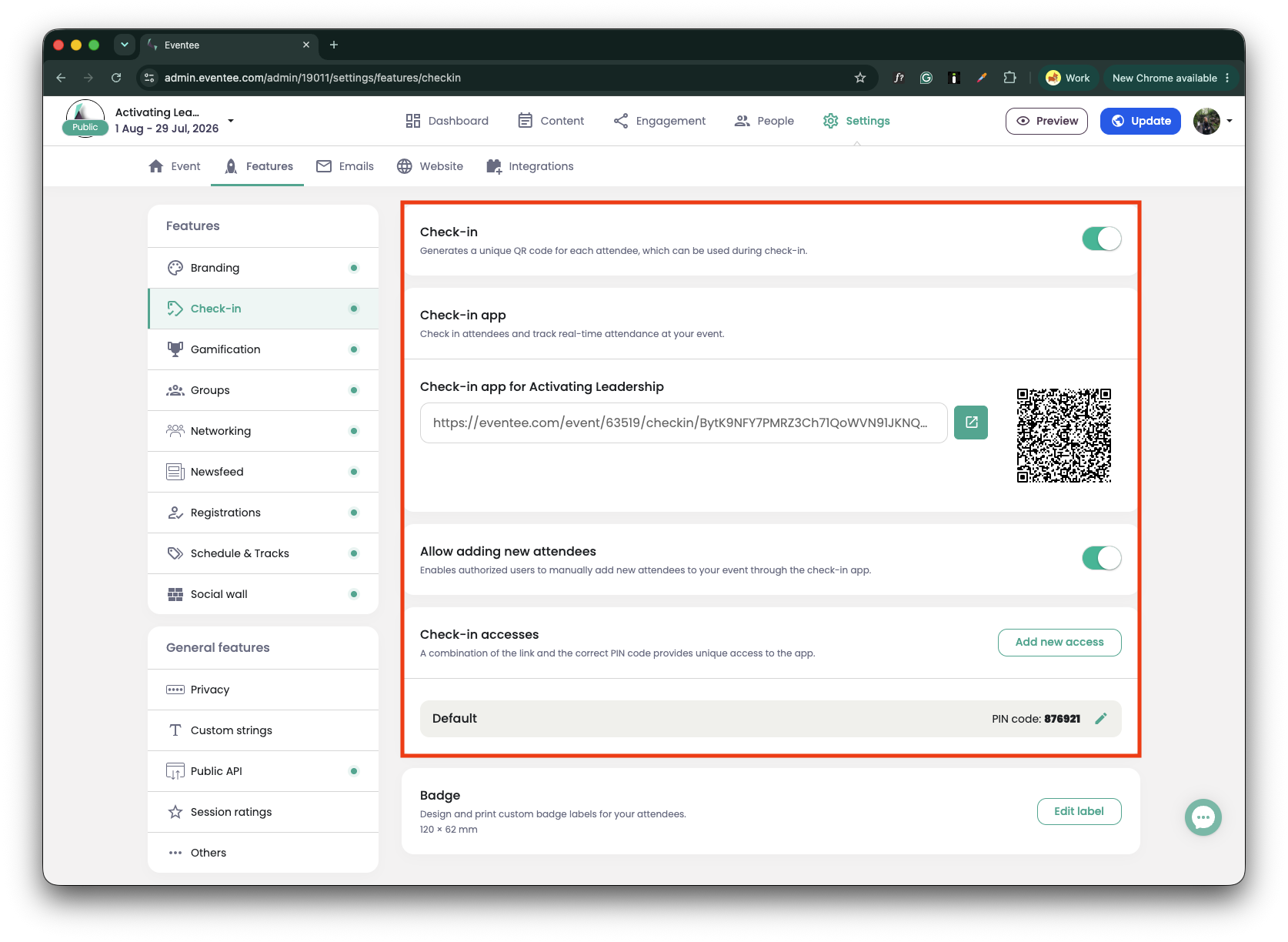
Verkossa tai mobiililaitteella käytettävän check-in-sovelluksen asentamiseen ja avaamiseen tarvitset sovelluksen linkin ja PIN-koodin. Löydät molemmat tapahtuman hallinnasta:
Siirry kohtaan Asetukset → Ominaisuudet → Check-in
Check-in-välilehdellä näet yksilöllisen syvälinkin, QR-koodin ja PIN-koodin

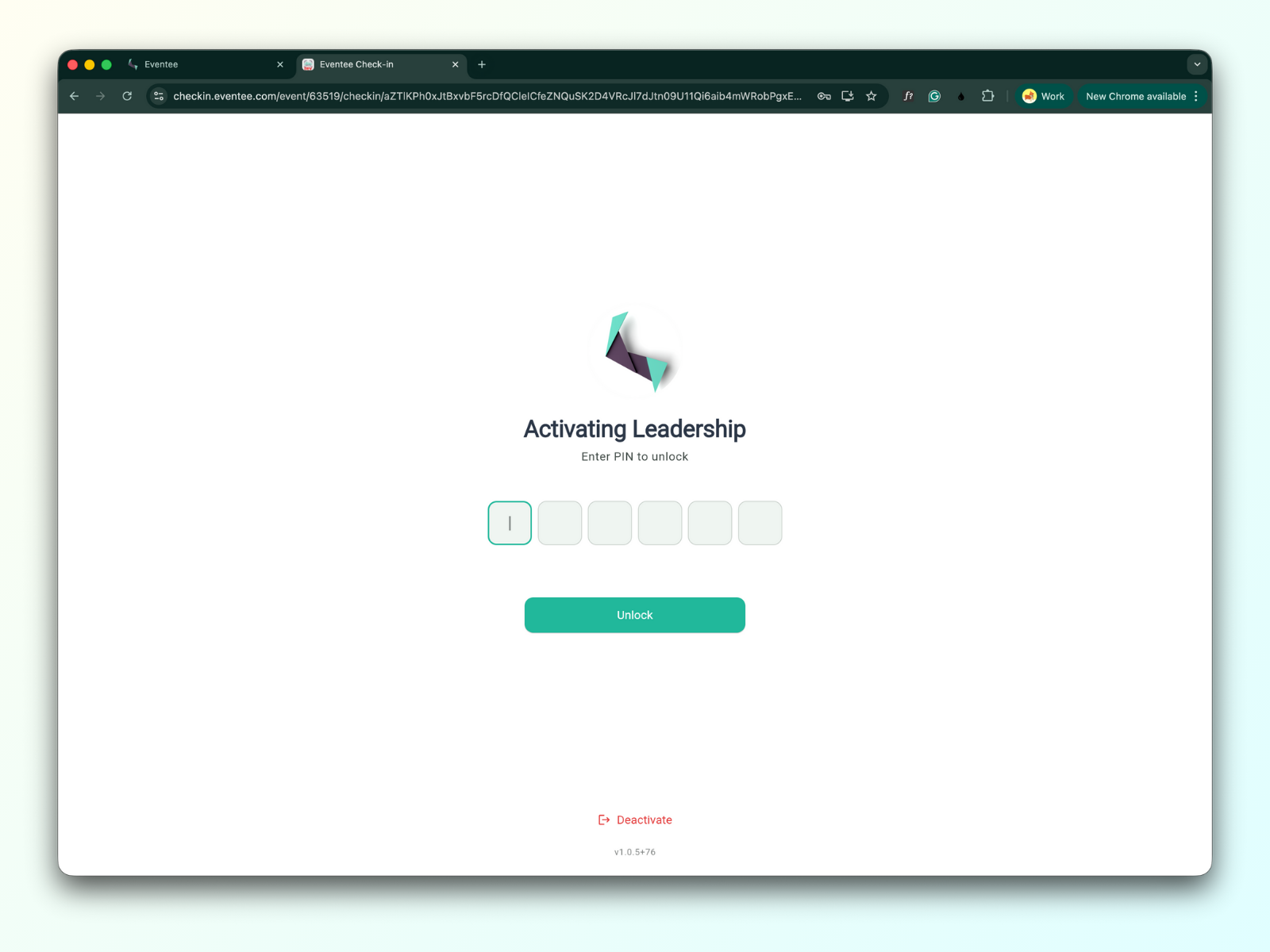
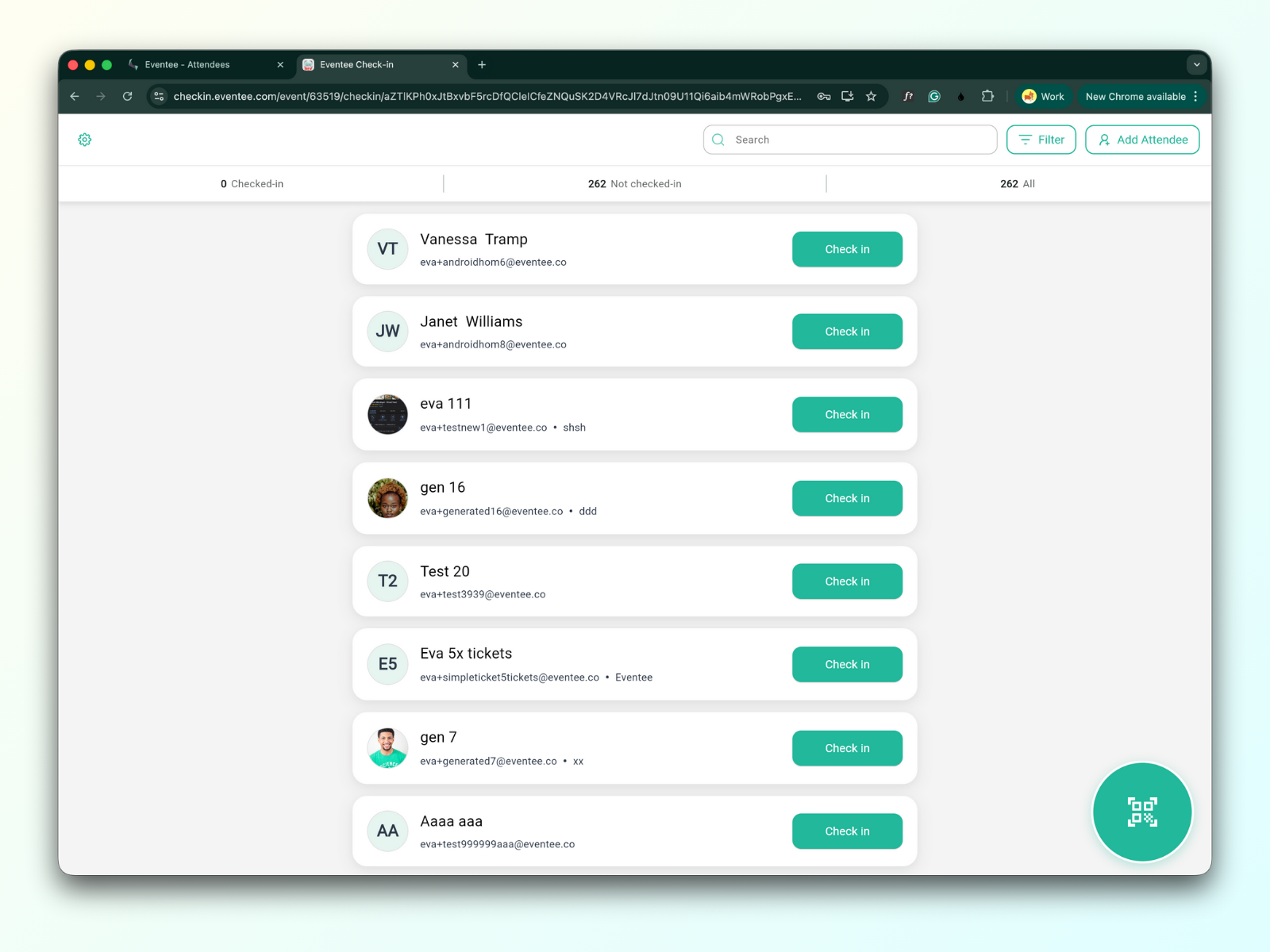
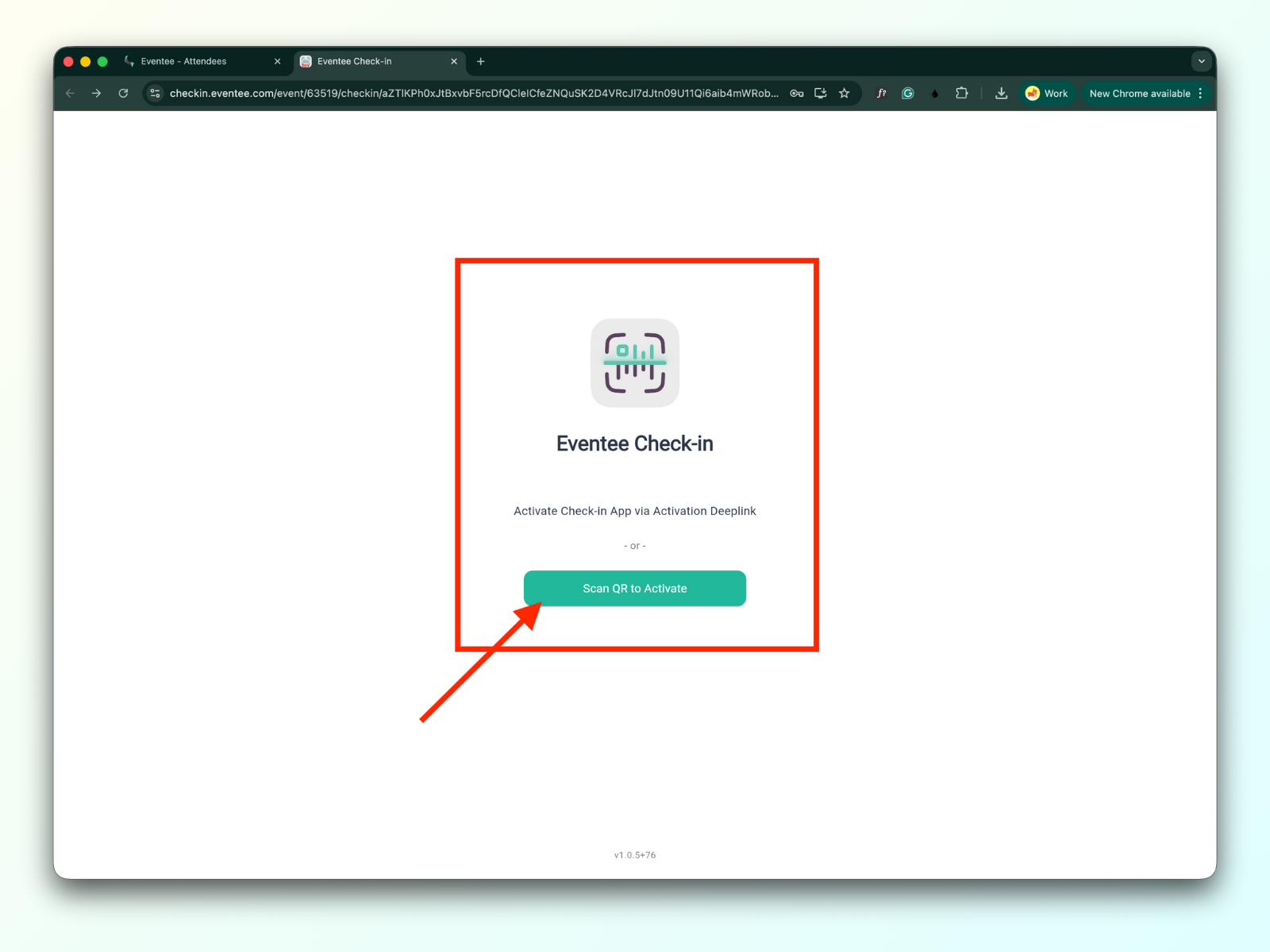
Linkin avaaminen työpöytäselaimessa vie verkkosisäänkirjautumissovelluksen aktivointinäyttöön.
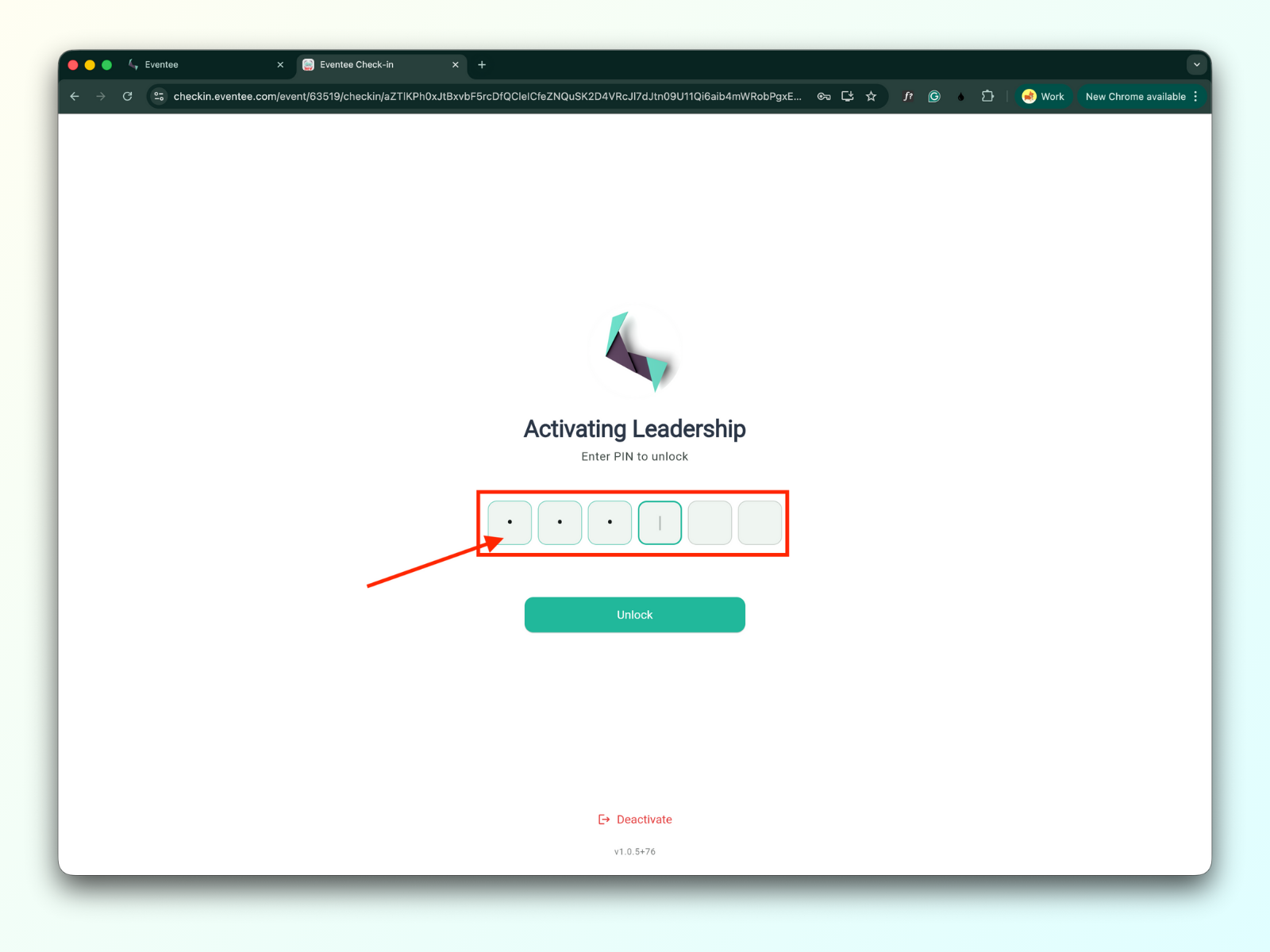
PIN-koodin syöttäminen avaa tapahtuman sisäänkirjautumissovelluksen
Linkin avaaminen iOS-laitteella tai QR-koodin skannaaminen mobiilikameralla ohjaa sinut sovelluksen lataussivulle.
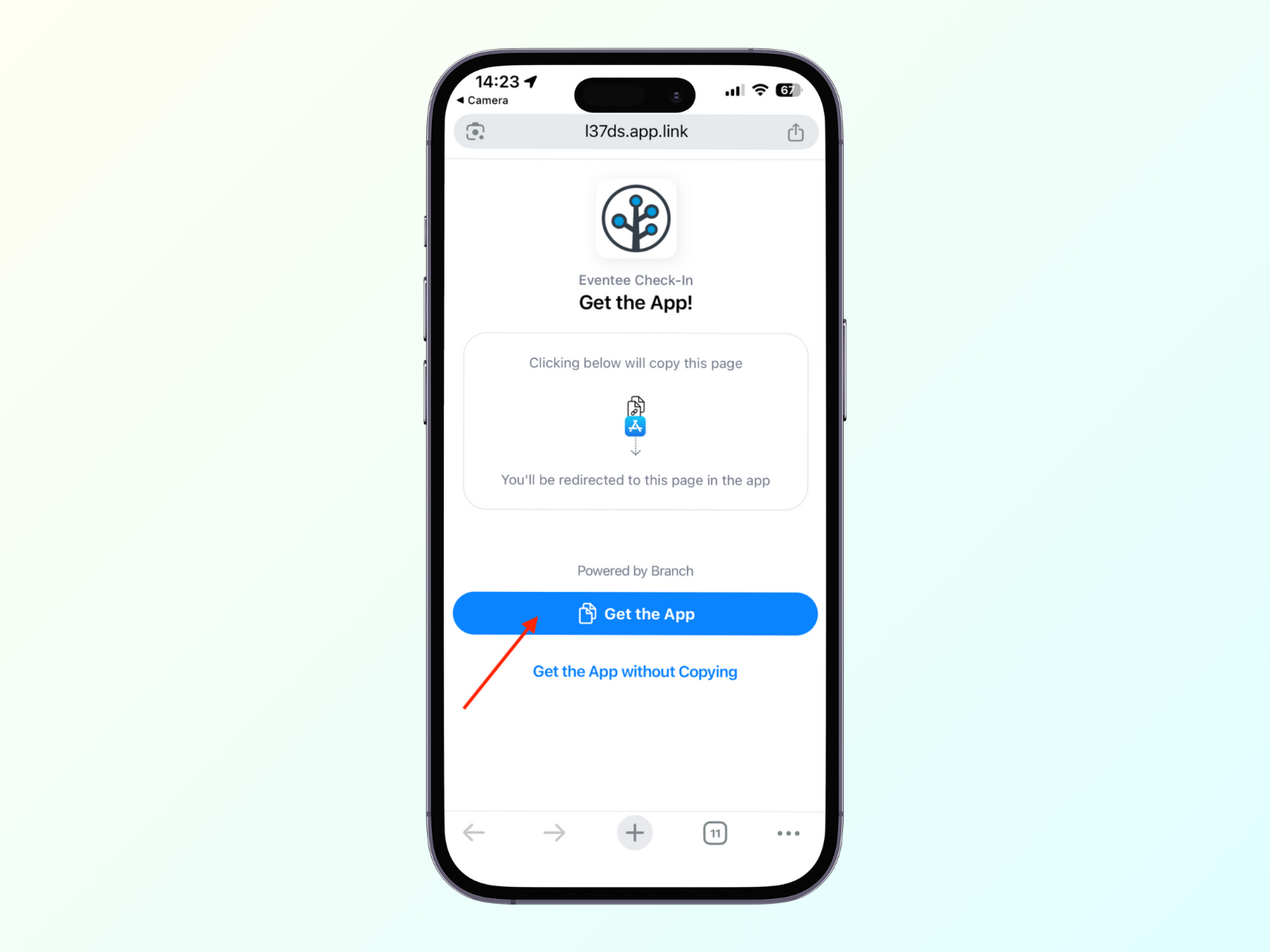
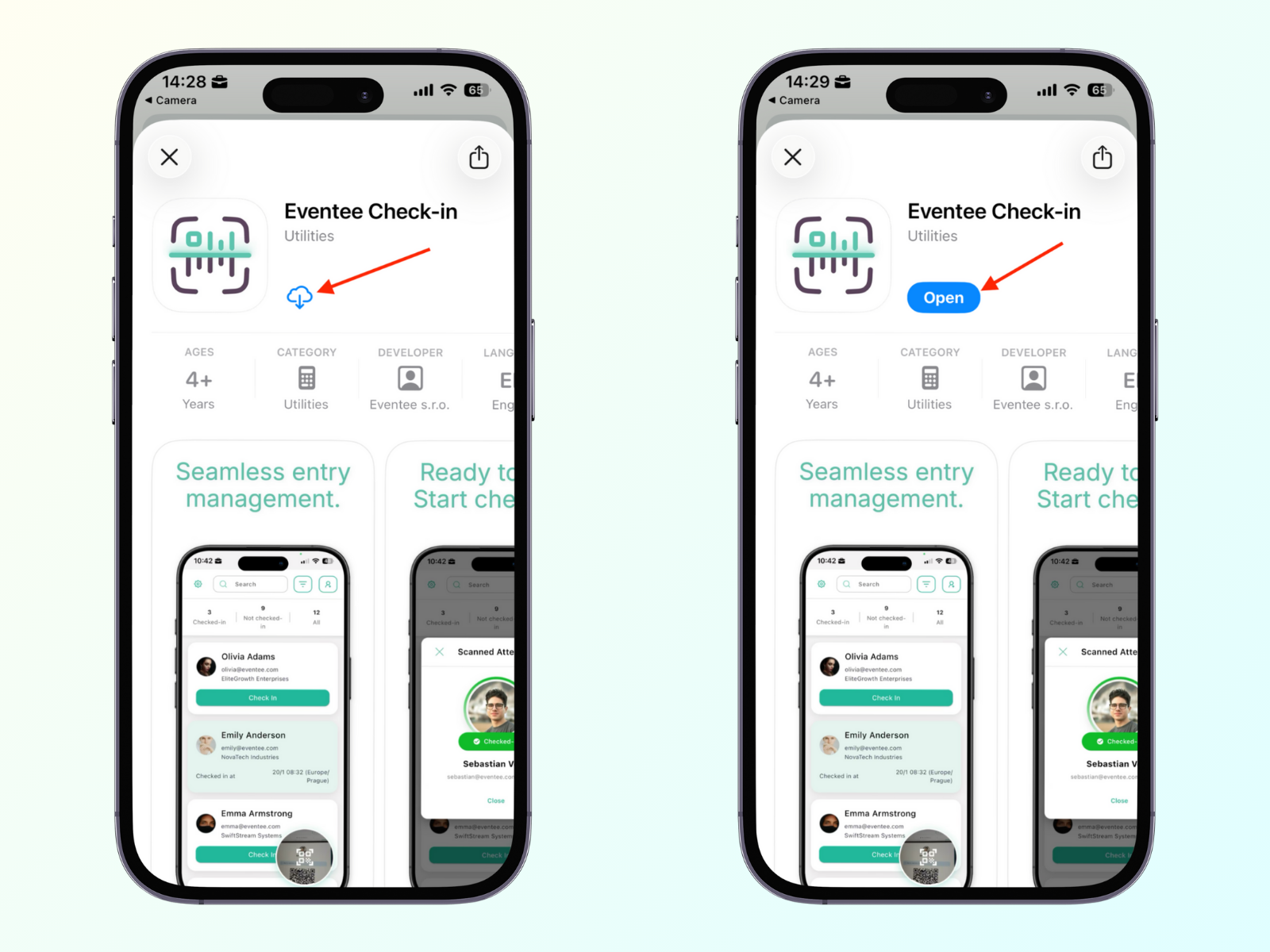
Napauttamalla Hanki sovellus -painiketta siirryt App Storeen, jossa voit napauttaa Asenna-painiketta ja avata sovelluksen
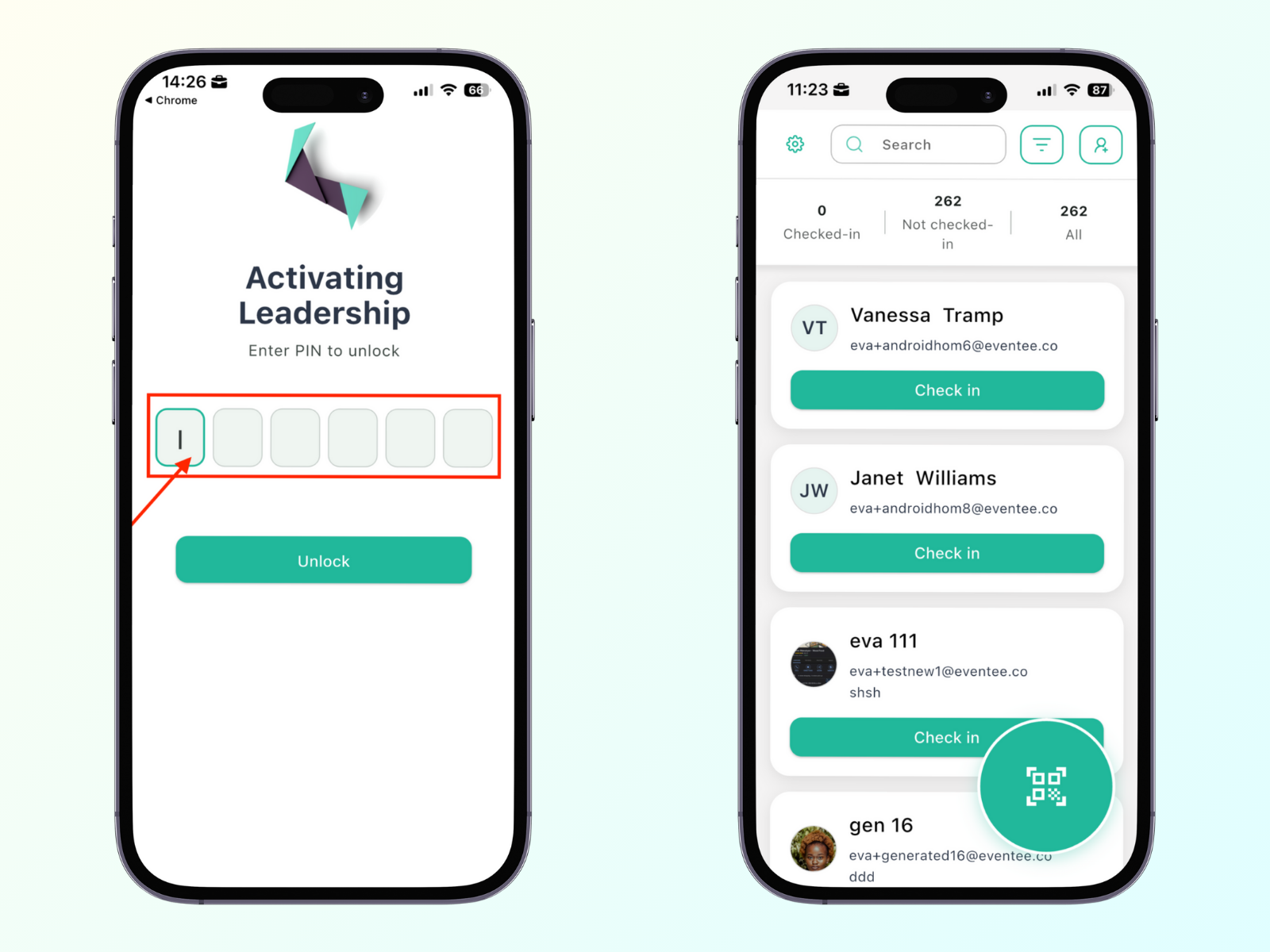
PIN-koodin syöttäminen avaa tapahtuman sisäänkirjautumissovelluksen
Linkin avaaminen Android-laitteella tai QR-koodin skannaaminen mobiililaitteen kameralla ohjaa sinut sovelluksen lataussivulle.
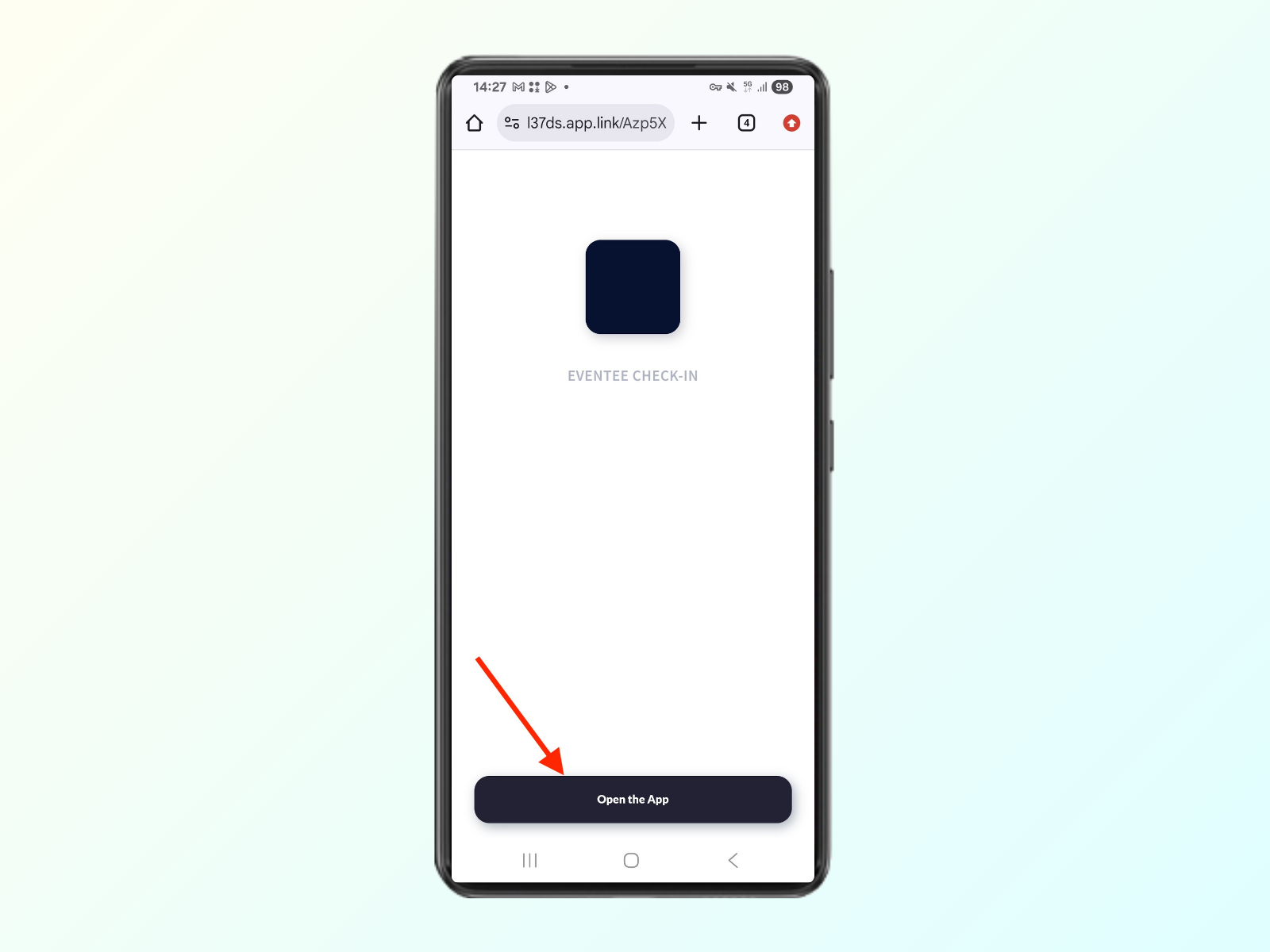
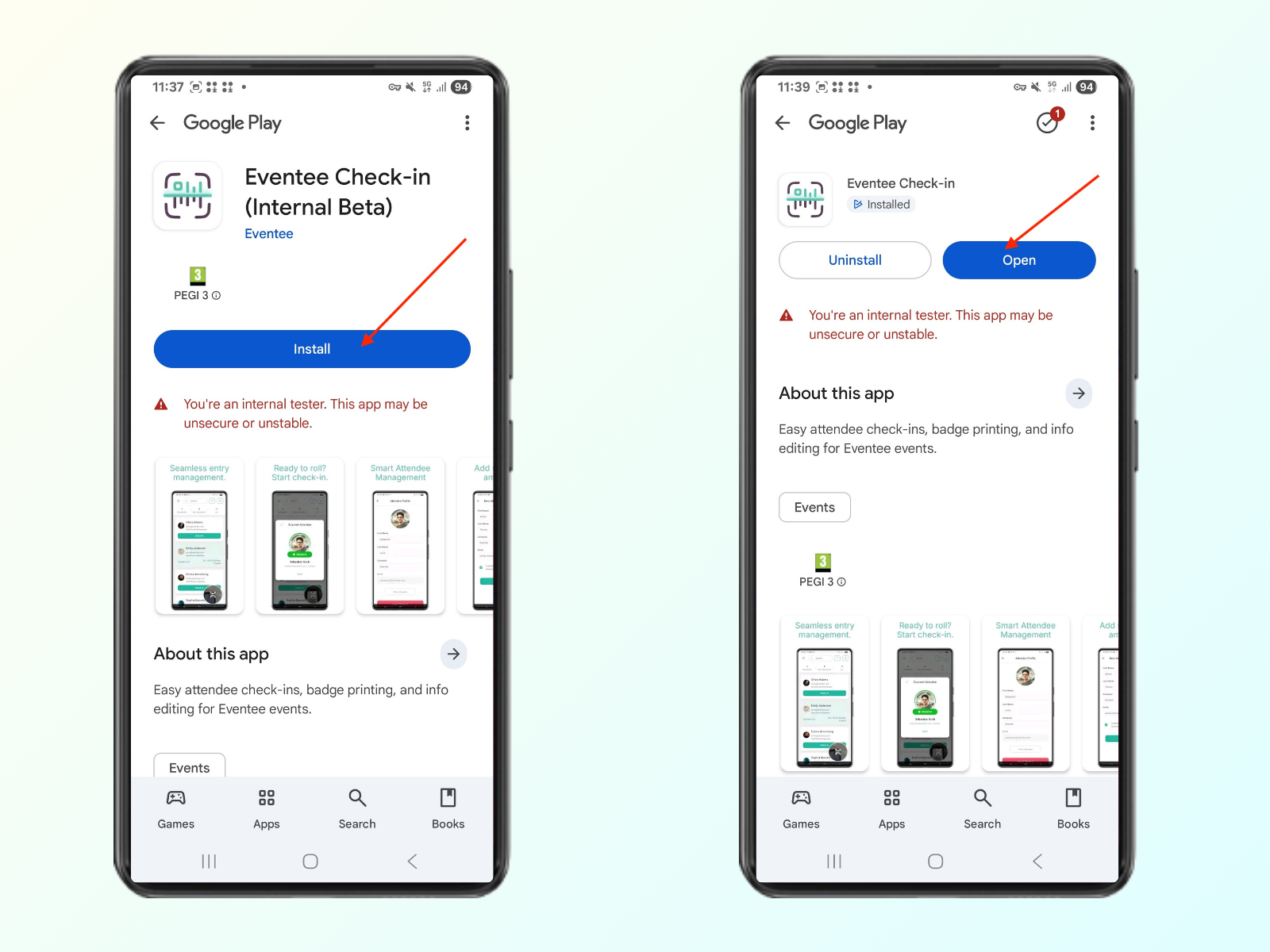
Painamalla ”Avaa sovellus” -painiketta siirryt Google Play -kauppaan, jossa voit painaa Asenna-painiketta ja avata sovelluksen
PIN-koodin syöttäminen avaa tapahtuman sisäänkirjautumissovelluksen
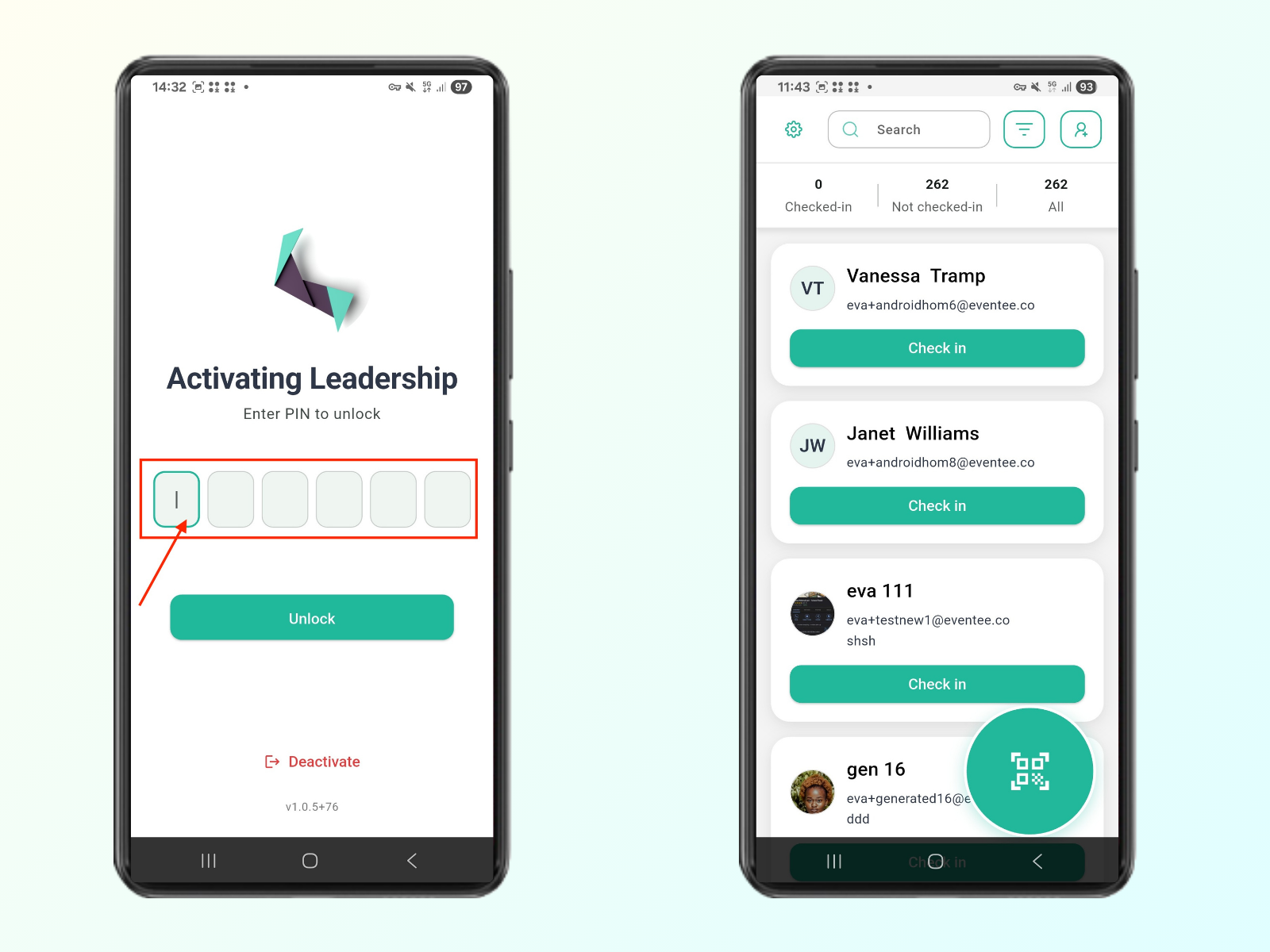

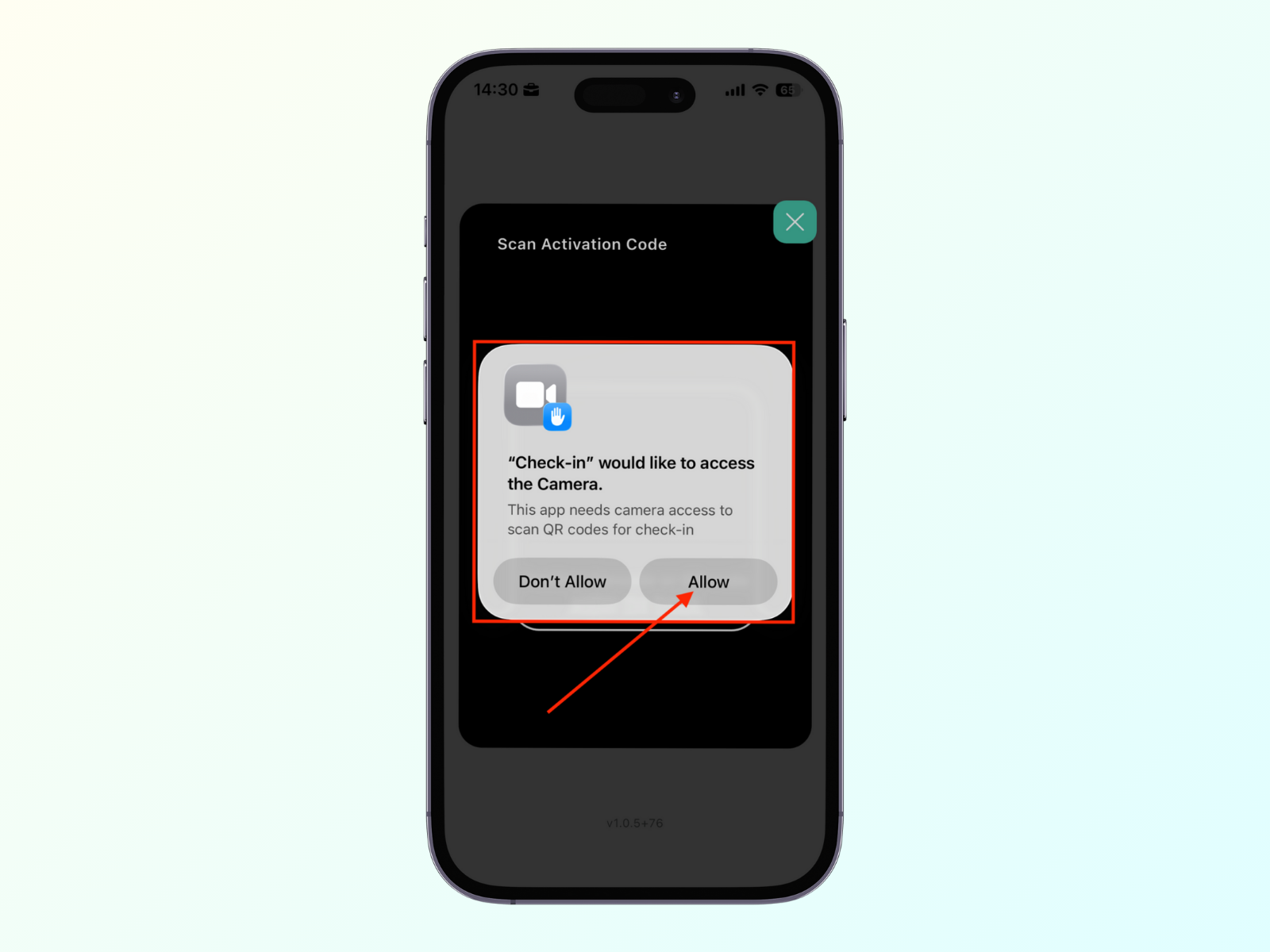
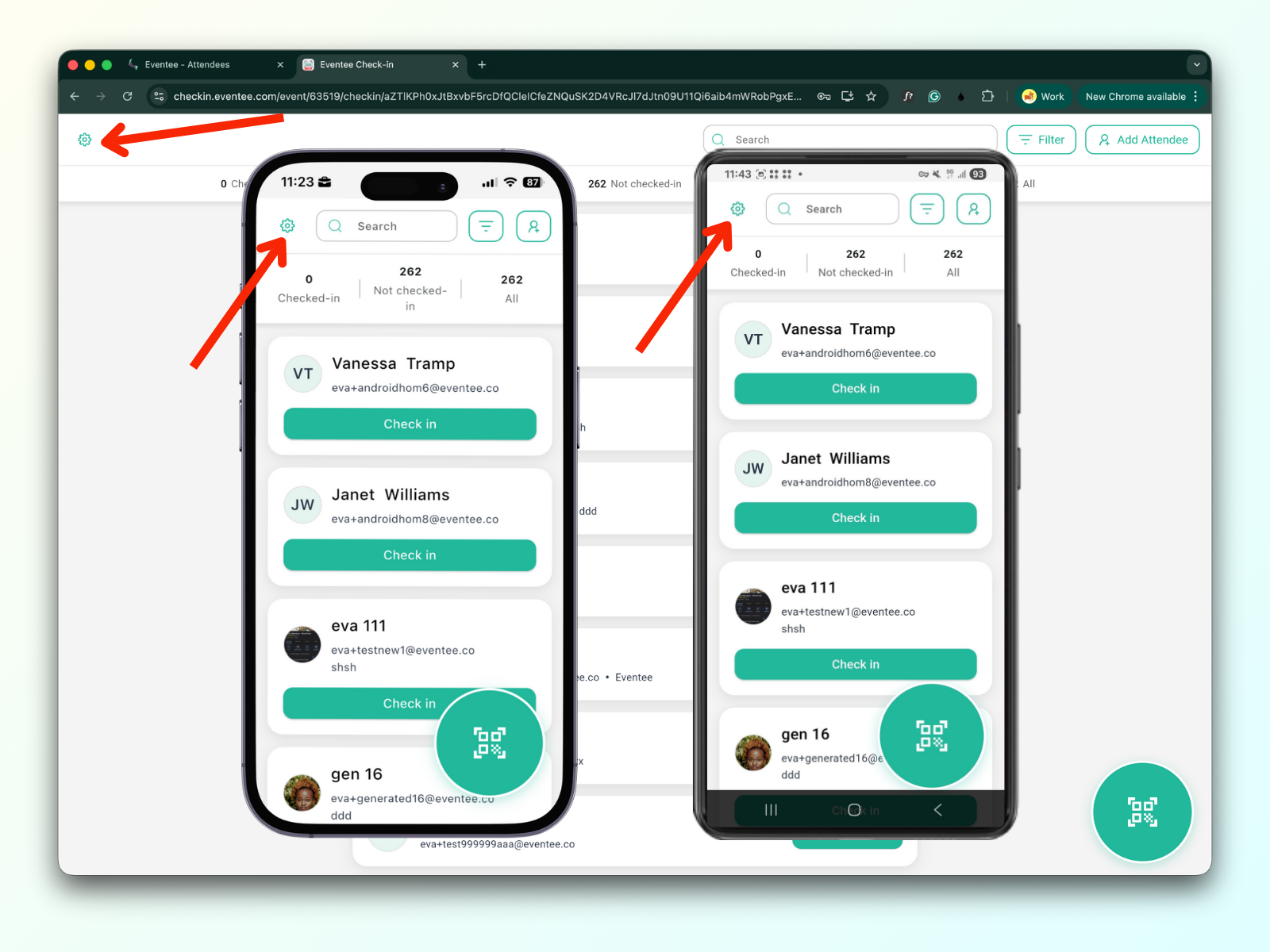
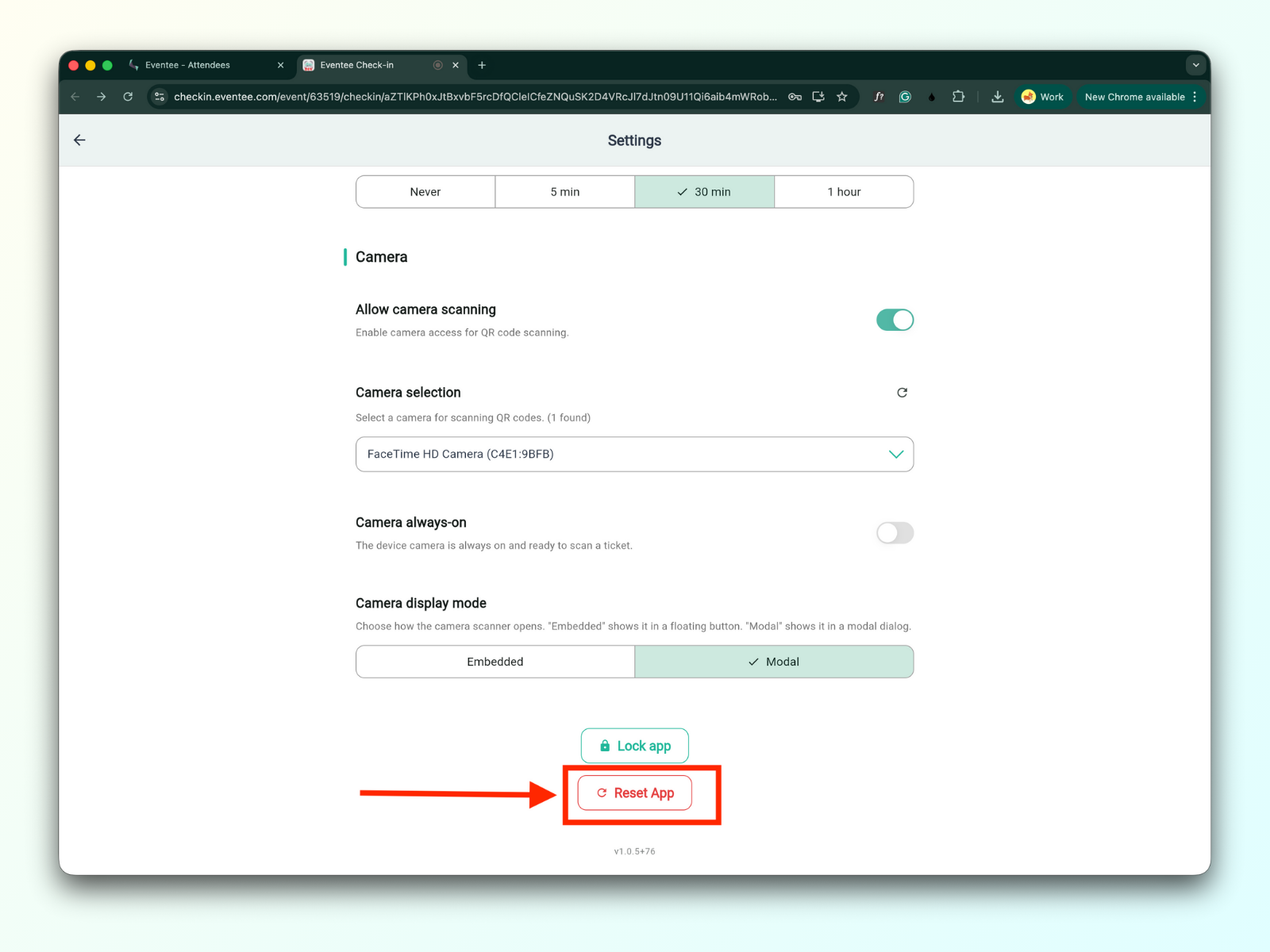
Kaikilla alustoilla asetuspainike sijaitsee valikkorivin vasemmassa reunassa, ja asetukset ovat samat kaikissa.
Asetukset on jaettu kolmeen osioon:
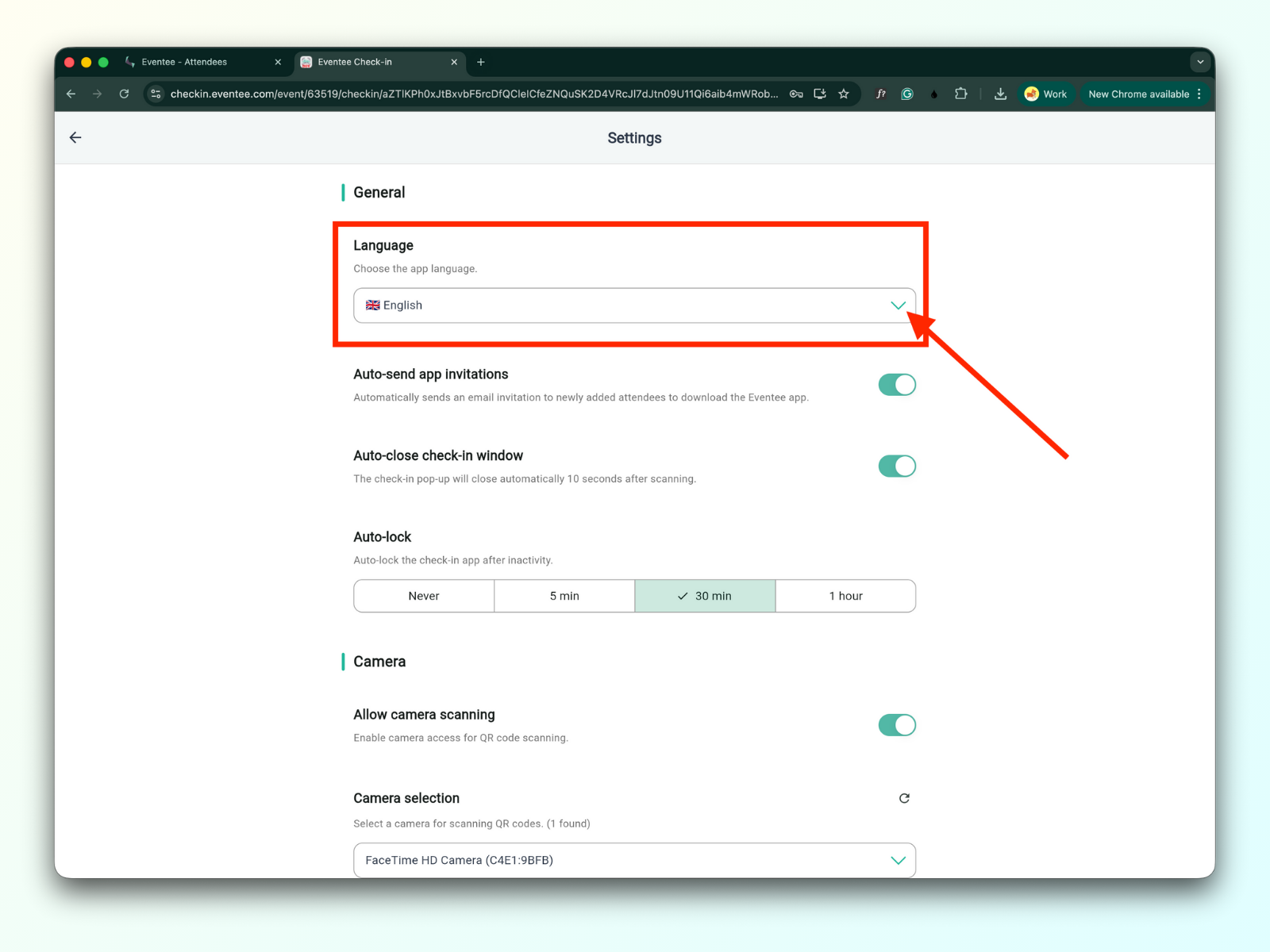
1a. Kieli
Voit määrittää sovelluksen kielen.
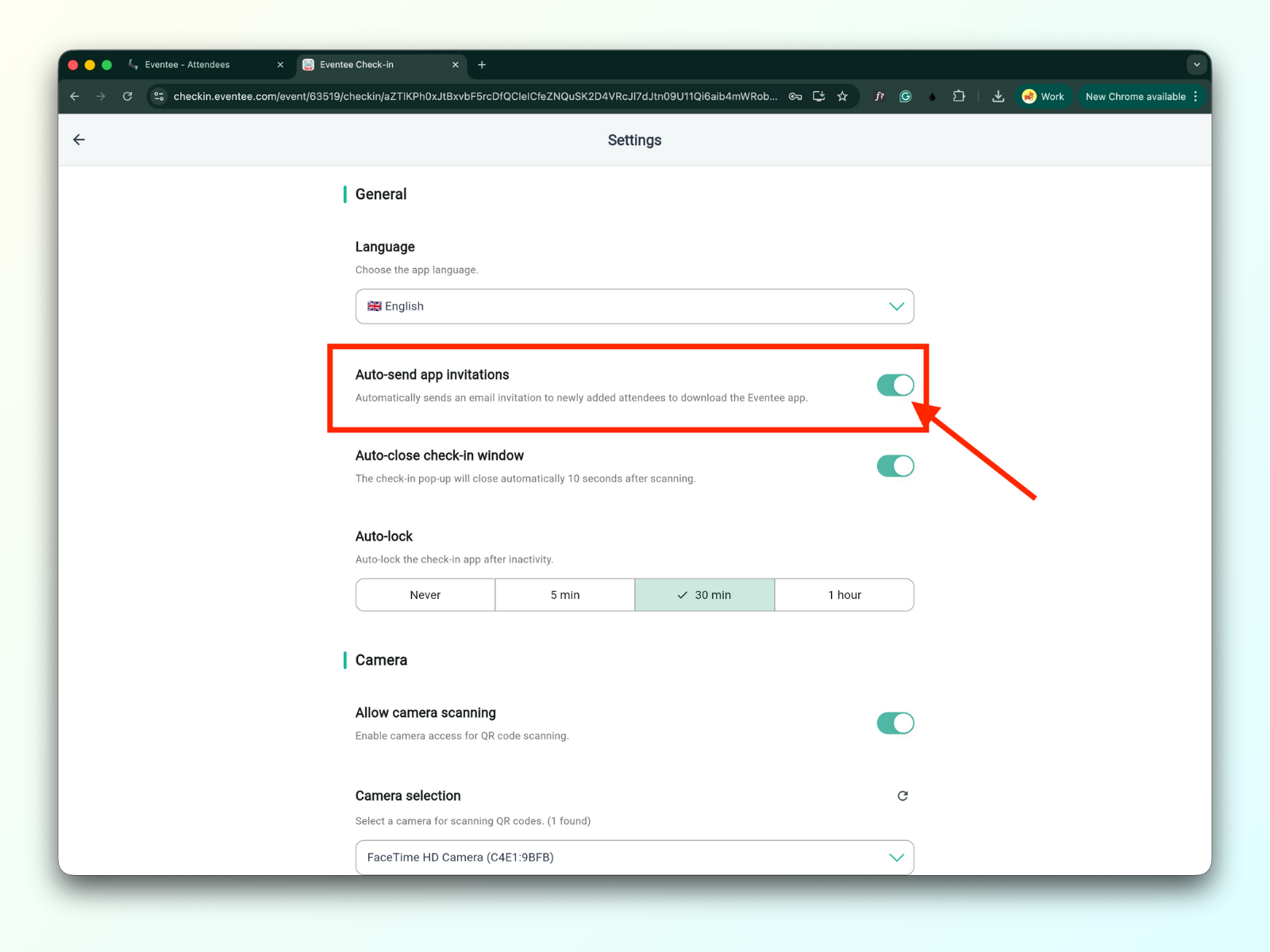
1b. Sovelluskutsujen automaattinen lähettäminen
Kun tämä asetus on käytössä, osallistuja saa lipun skannaamisen jälkeen sähköpostiviestin, jossa häntä kehotetaan lataamaan Eventee-sovellus.
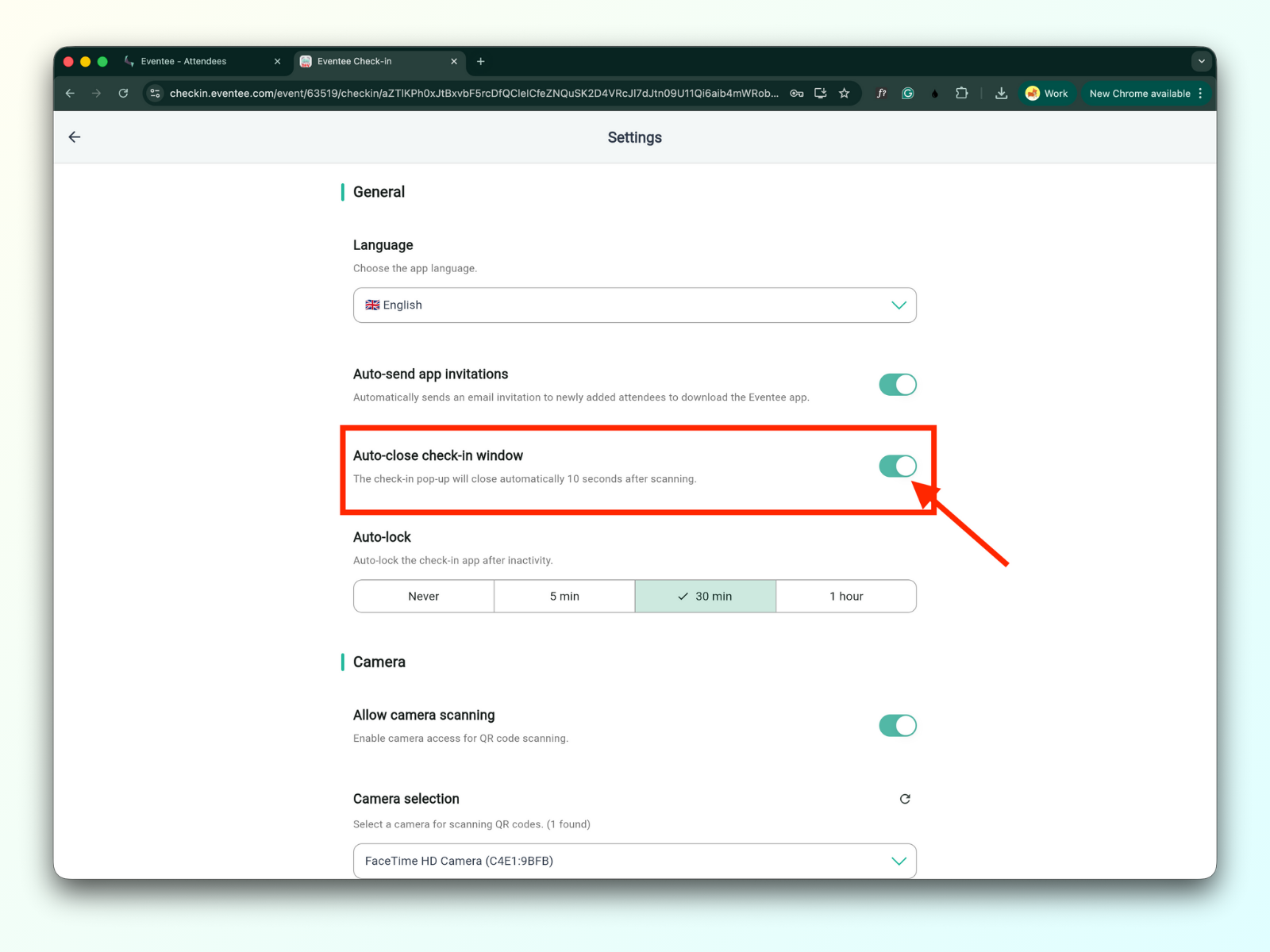
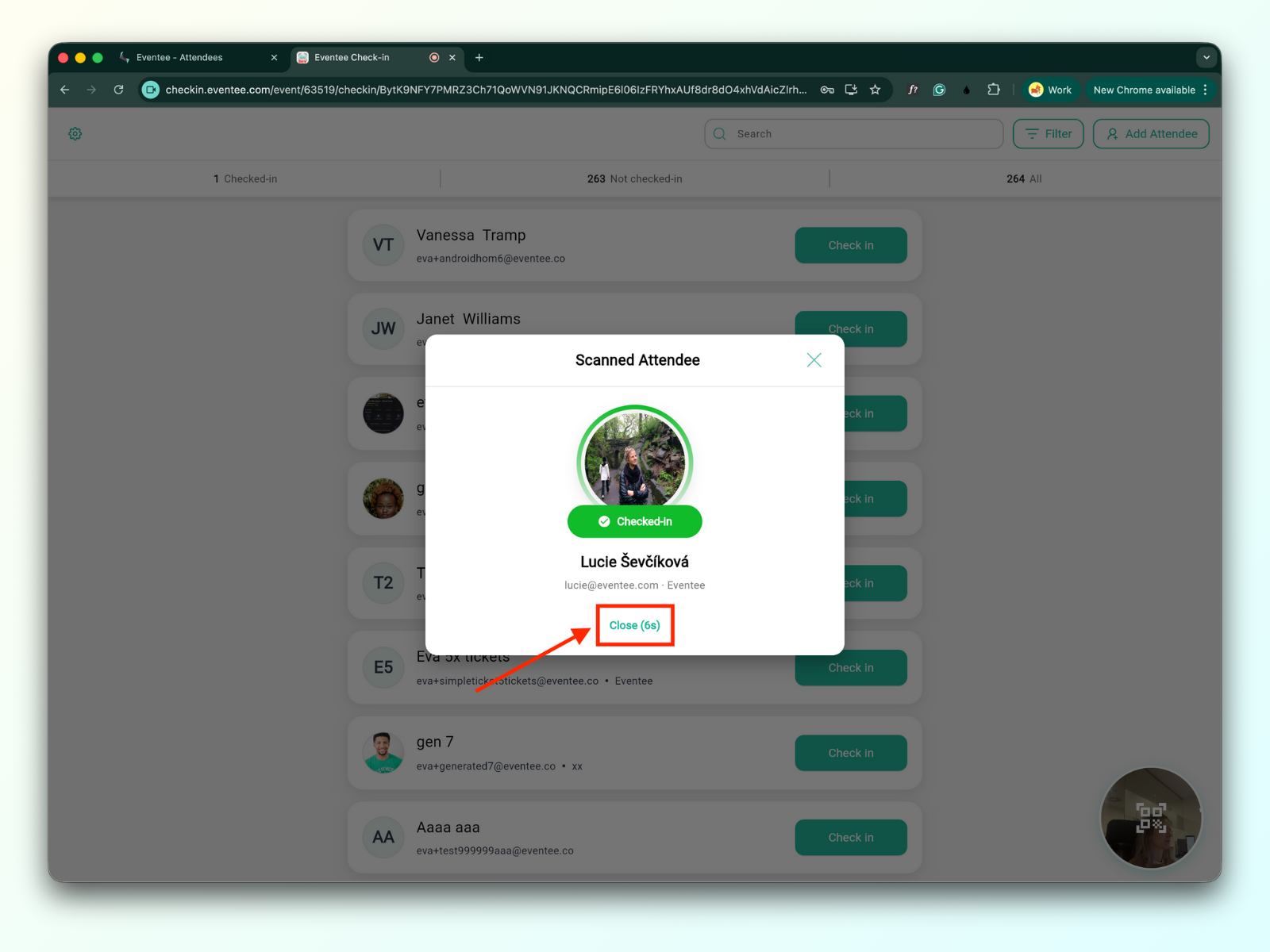
1c. Sisäänkirjautumisikkunan automaattinen sulkeminen
Kun tämä on käytössä, sisäänkirjautumisen ponnahdusikkuna sulkeutuu automaattisesti 10 sekunnin kuluttua.
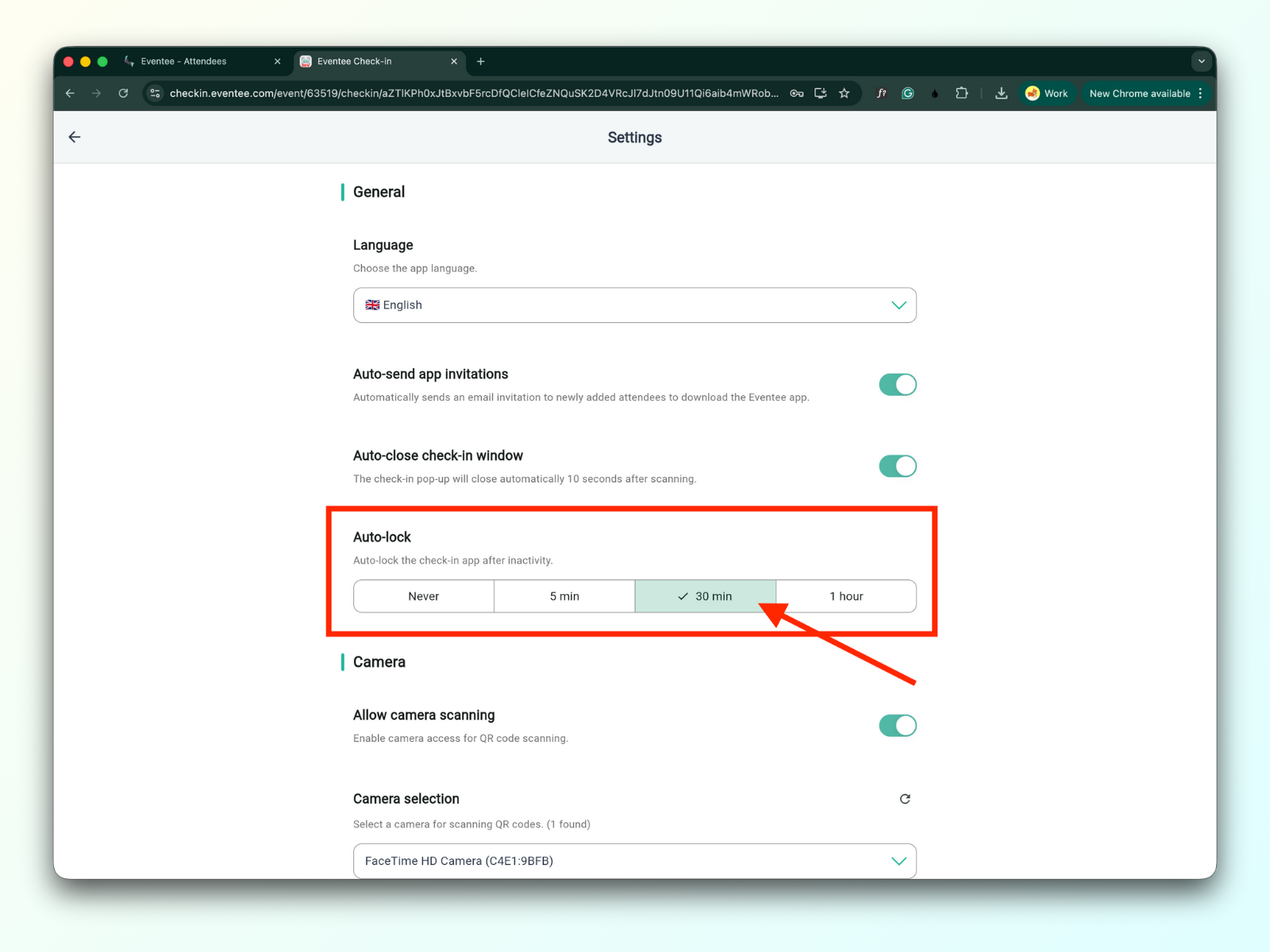
1d. Automaattinen lukitus
Voit määrittää ajan, jonka jälkeen sovellus lukittuu automaattisesti käyttämättömyyden vuoksi.
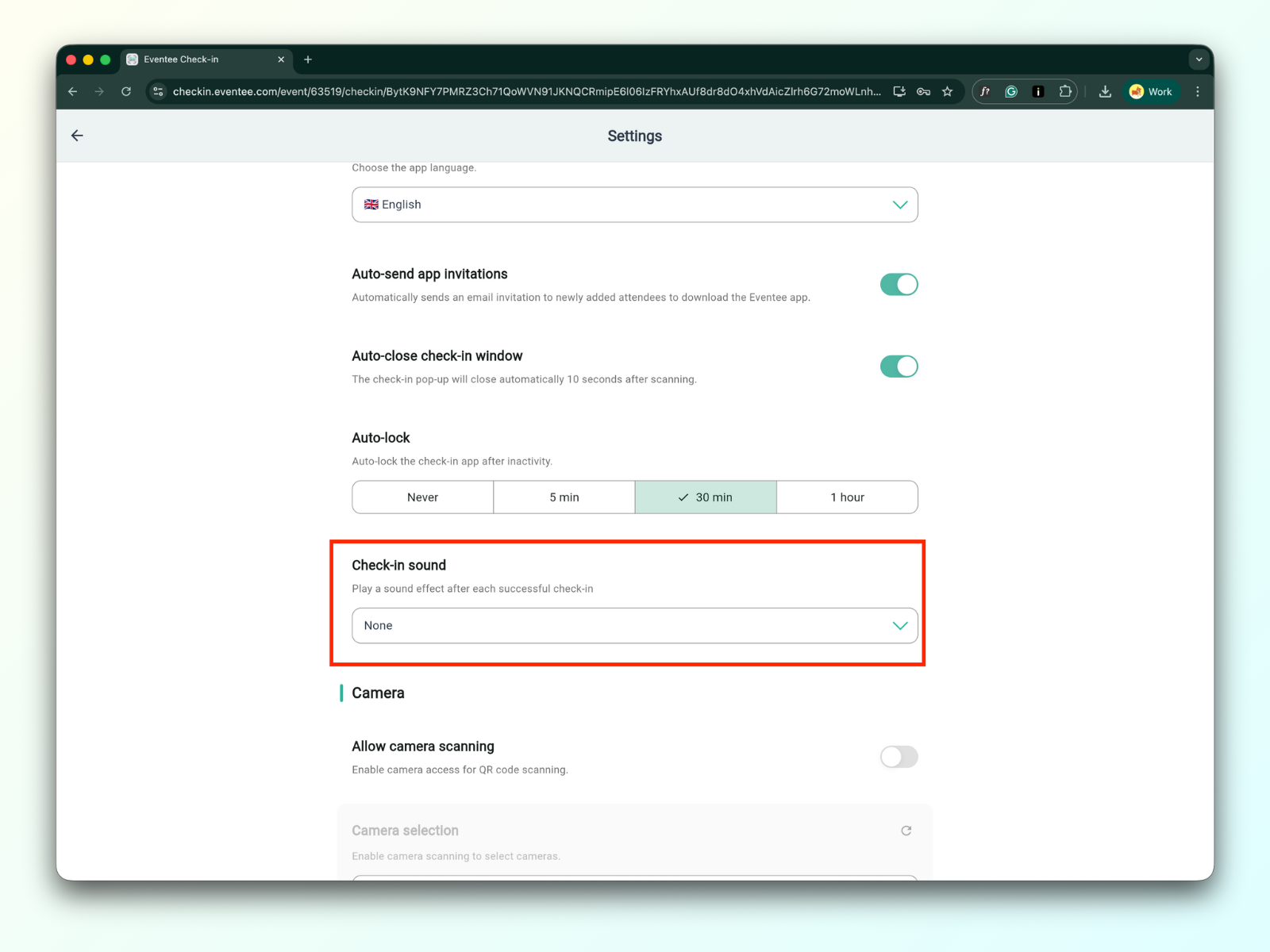
1e. Sisäänkirjautumisääni
Voit valita useista valmiista äänistä tai ladata oman mukautetun äänesi. Ääni toistetaan jokaisen onnistuneen sisäänkirjauksen jälkeen. Sisäänkirjaus on oletusarvoisesti äänetön.
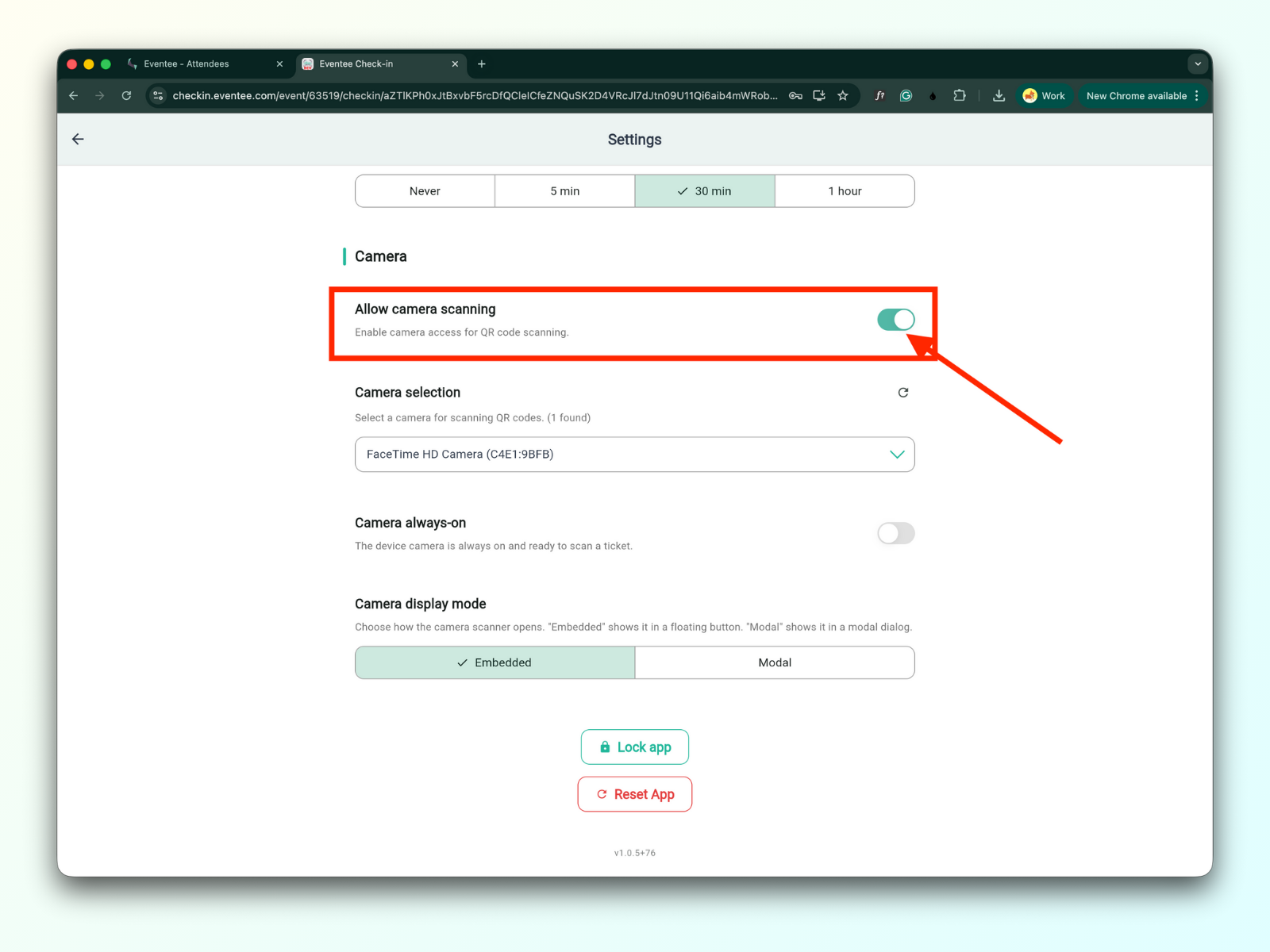
2a. Salli kameralla skannaaminen
Kun tämä on käytössä, voit skannata osallistujien QR-koodit.
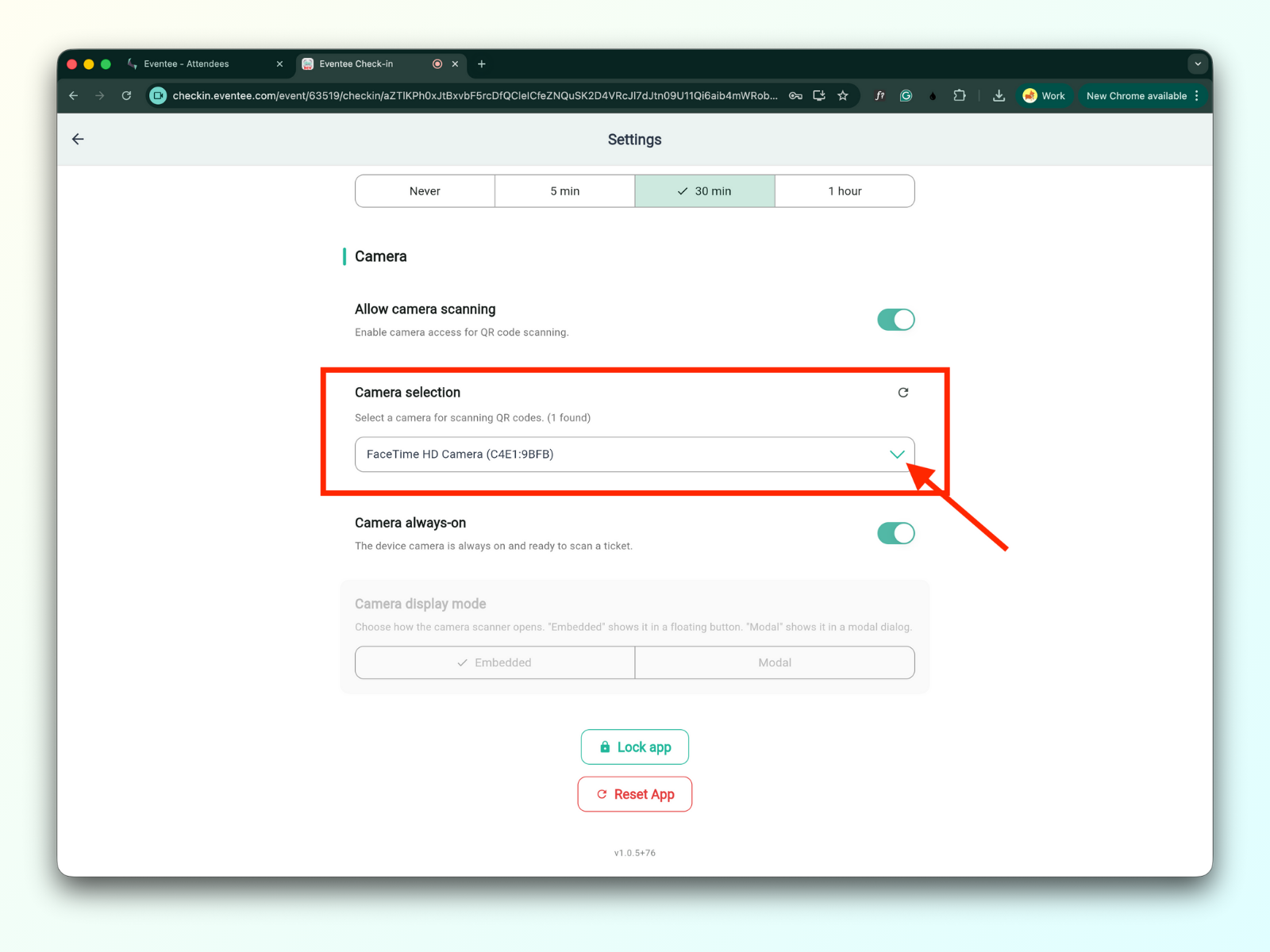
2b. Kameran valinta
Voit valita haluamasi kameran QR-koodien skannaamiseen.
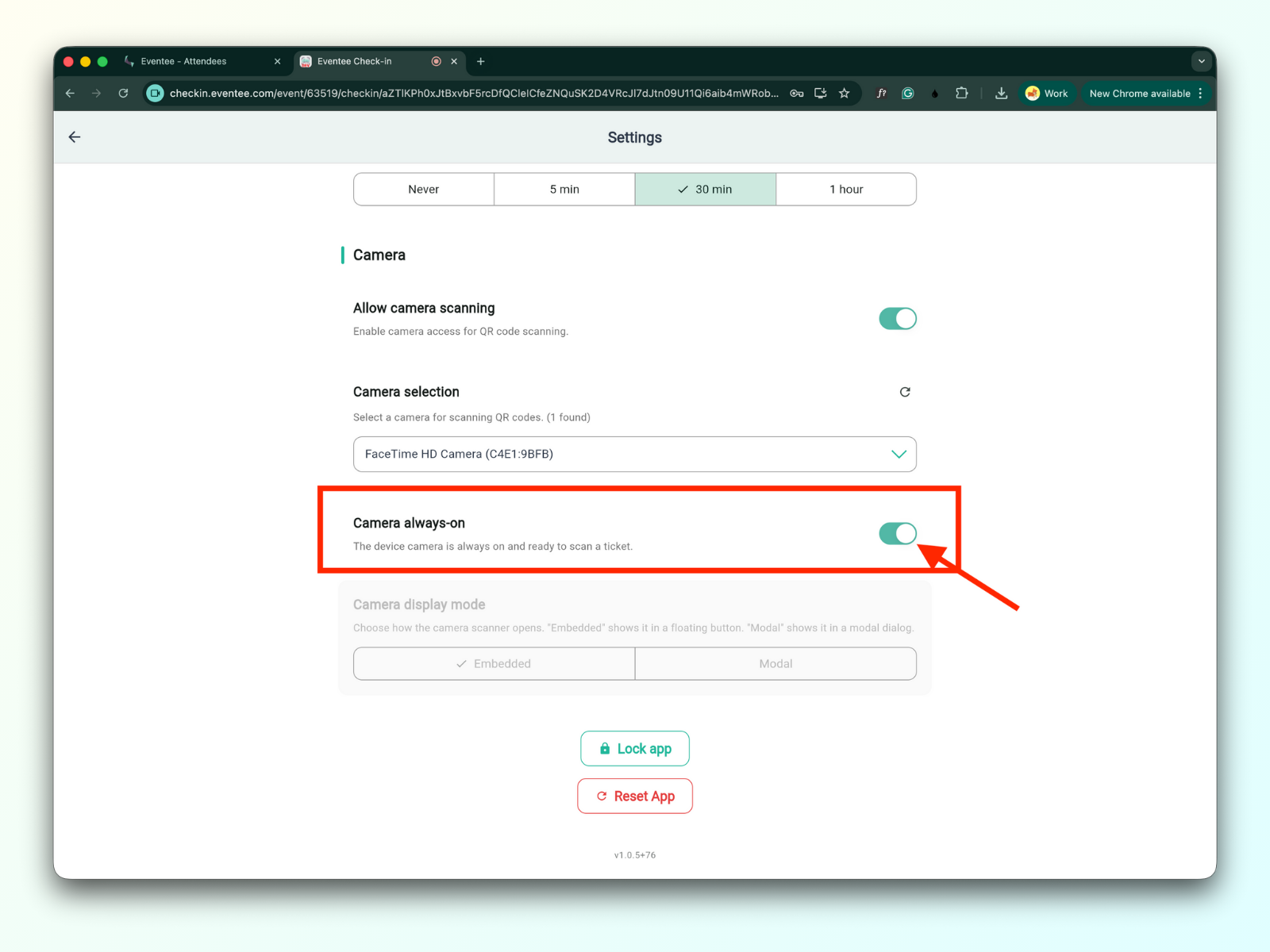
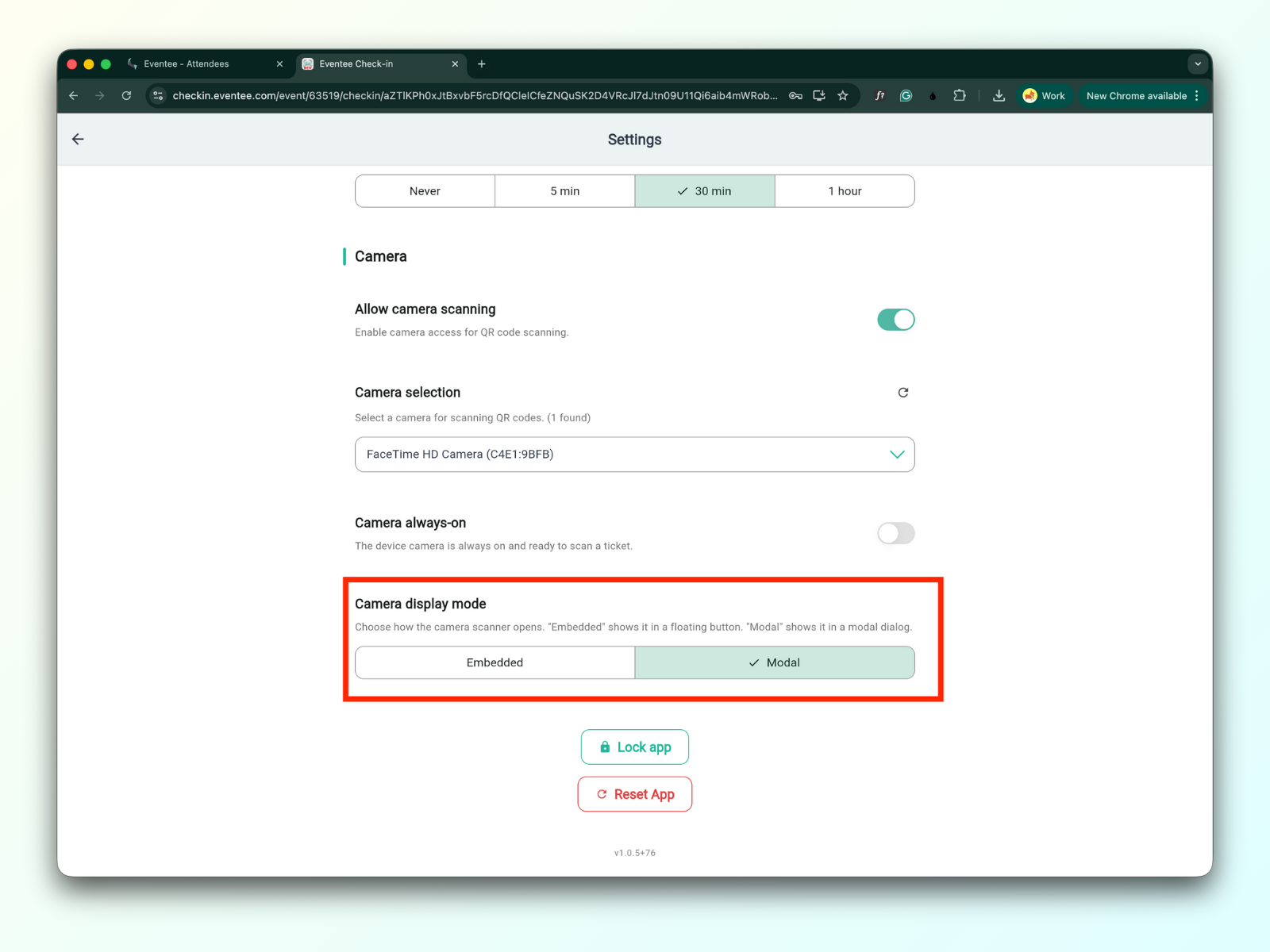
2c. Kamera aina päällä
Kun tämä on käytössä, laitteen kamera pysyy päällä ja valmiina skannaamaan lippuja.
Kun tämä on poistettu käytöstä, voit valita, miten kameran skannaus näytetään kohdassa Kameran näyttötila
Upotettu - näyttää kameran kuvan kelluvassa painikkeessa
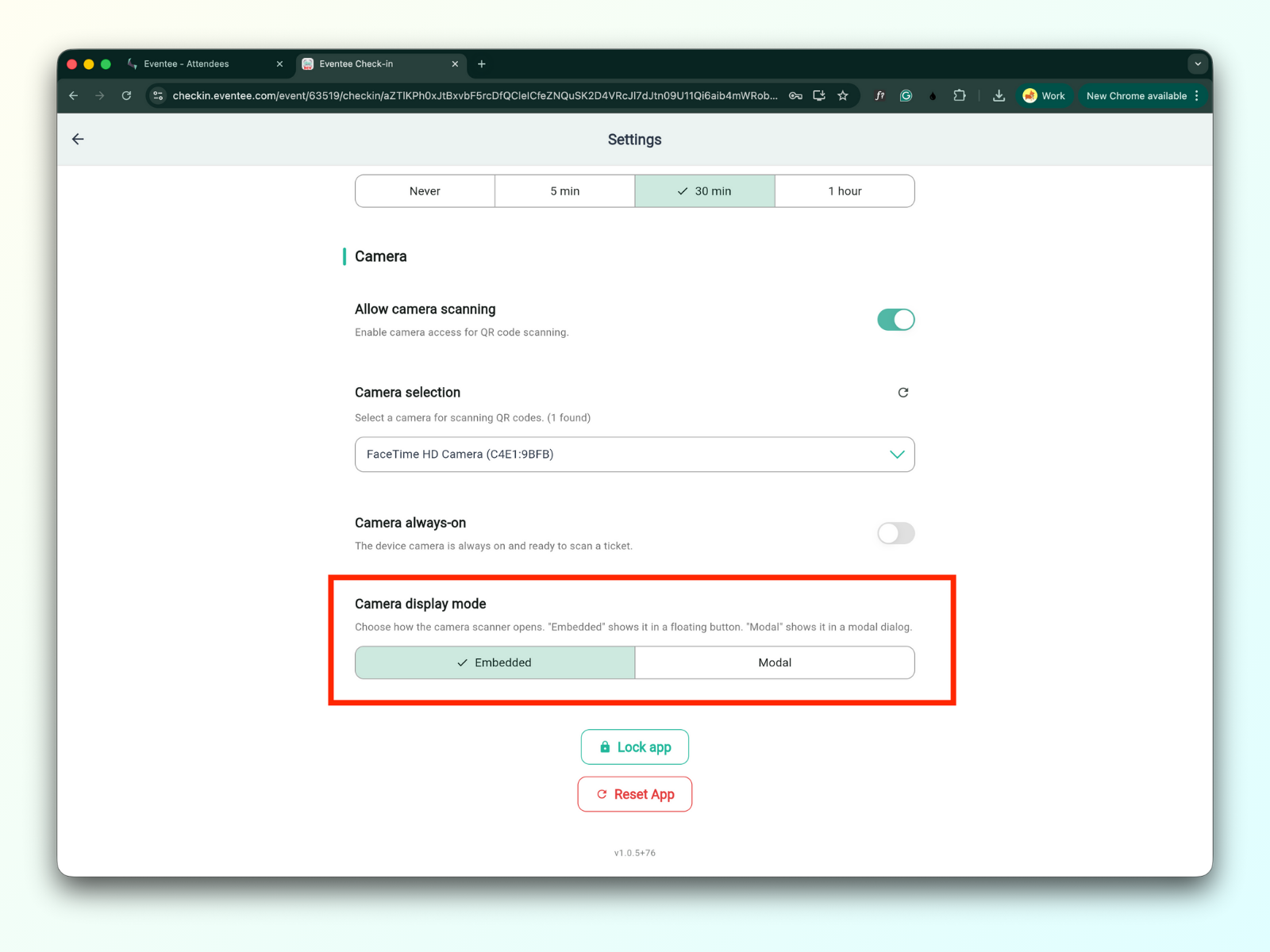
Modaali - näyttää kameraskannerin modaali-ikkunassa
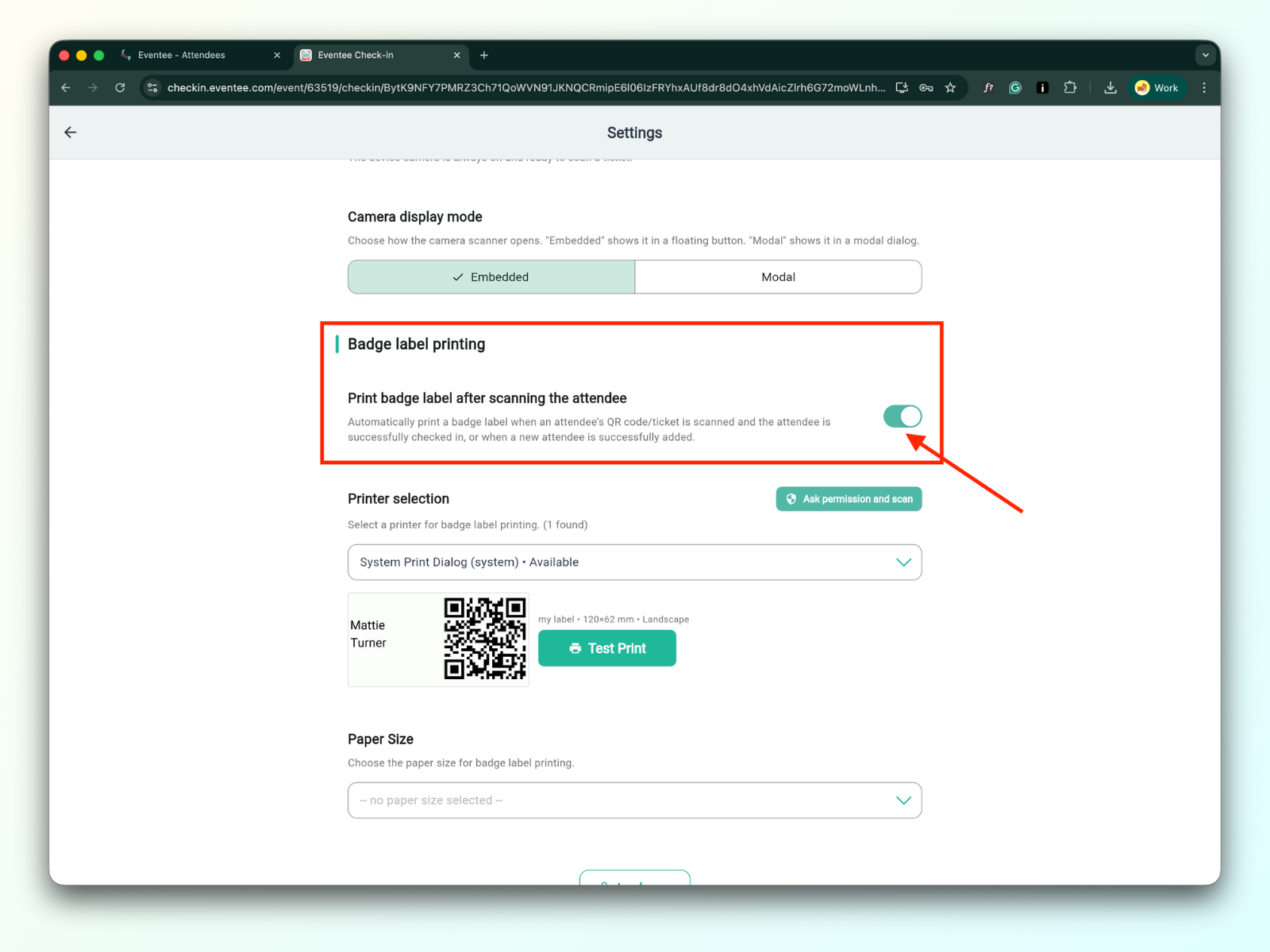
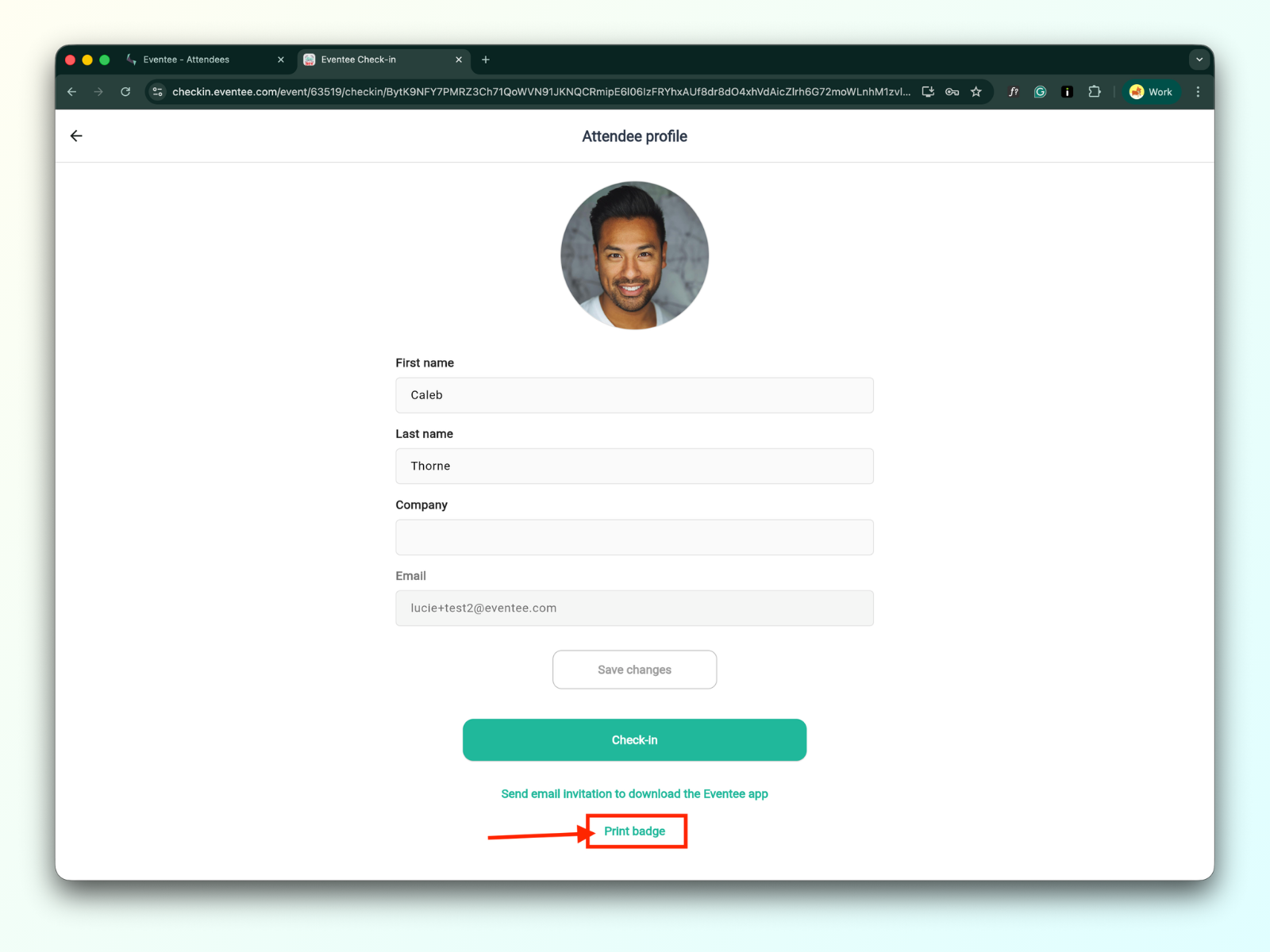
3a. Tulosta nimilappu osallistujan skannaamisen jälkeen
Kun tämä toiminto on käytössä, nimilaput tulostuvat automaattisesti osallistujan sisäänkirjautumisen onnistuttua
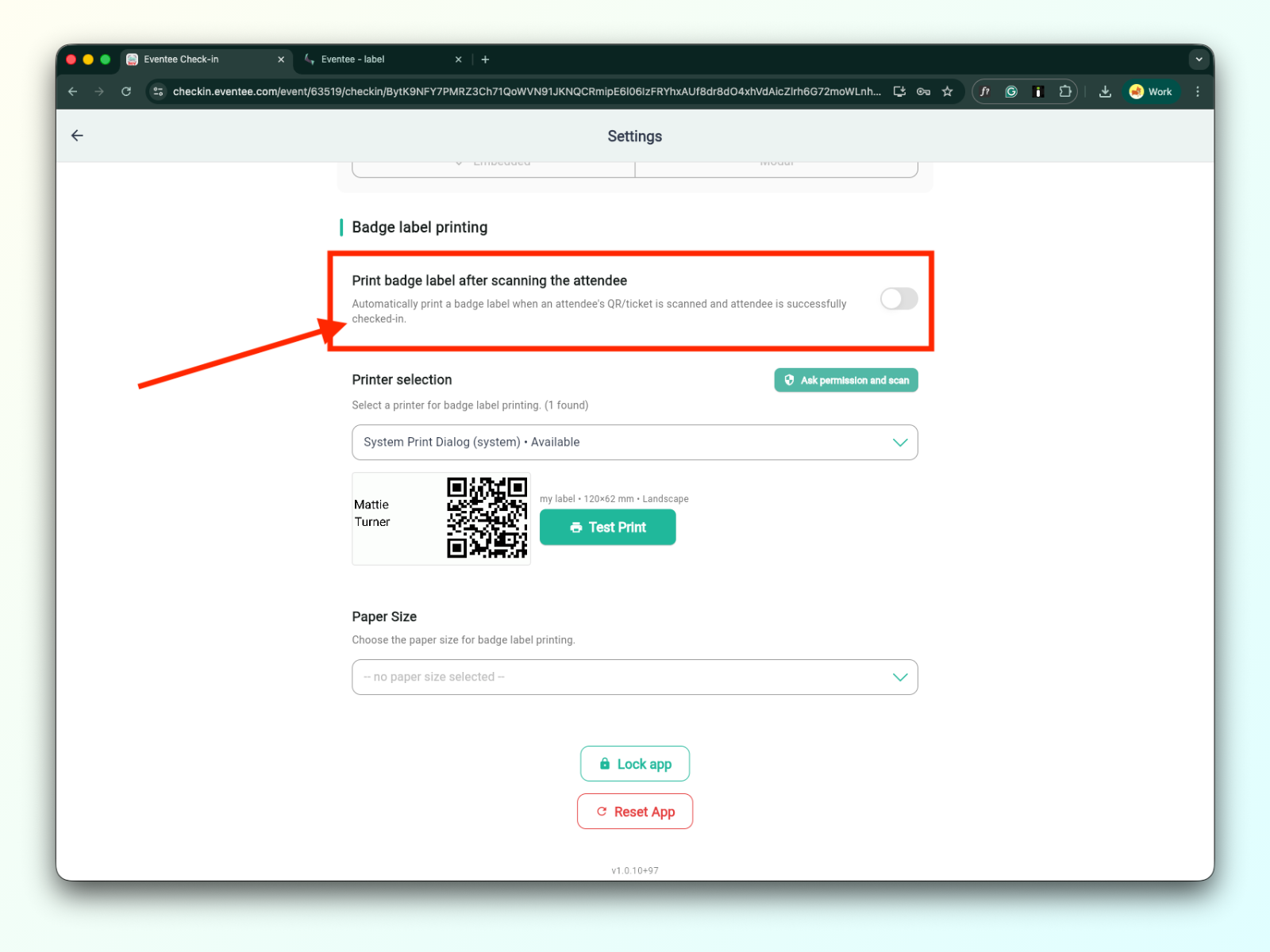
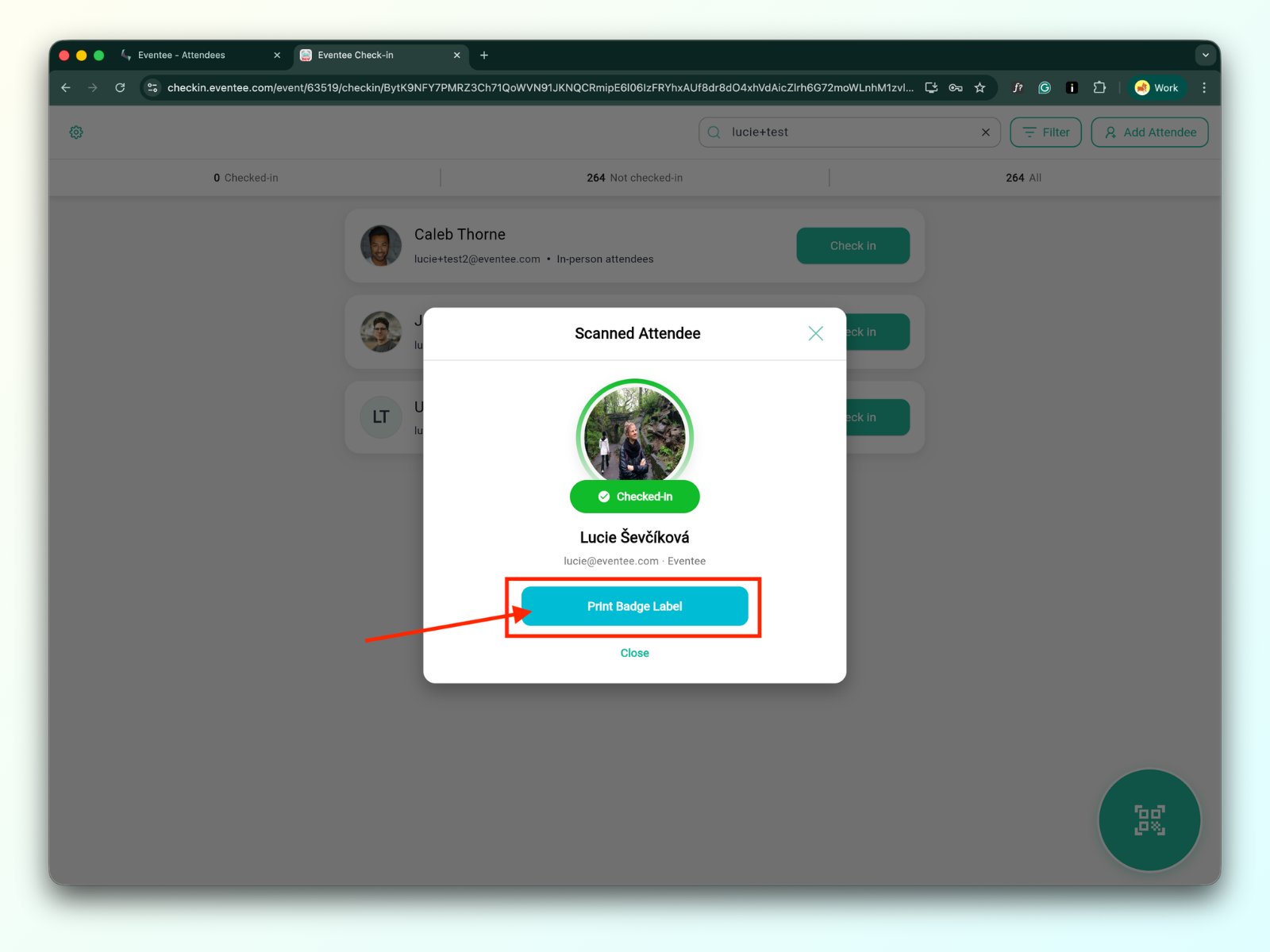
Kun tämä toiminto on poistettu käytöstä, sinun on tulostettava kulkulupa napsauttamalla painiketta 'Tulosta kulkulupa'.
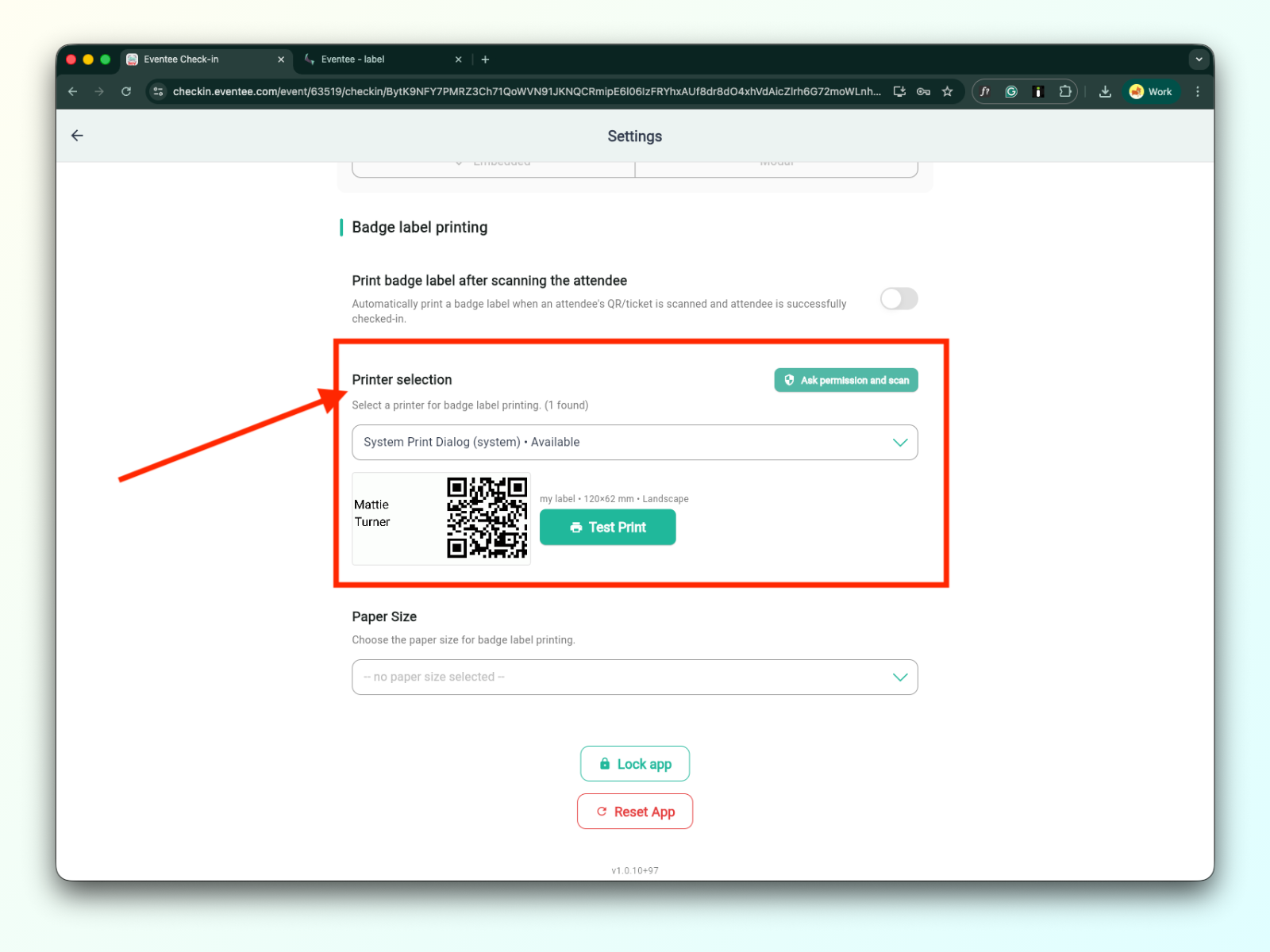
3b. Tulostimen valinta
Kun olet lisännyt tulostimen onnistuneesti, se näkyy tulostimen valinnan pudotusvalikossa. Lisätietoja tulostimen yhdistämisestä on tunnistetarrojen tulostuksen teknisissä ohjeissa.
Kun olet valinnut tulostimen luettelosta, napsauta 'Pyydä käyttöoikeutta ja skannaa'. Voit sitten tulostaa testitulosteen napsauttamalla 'Testitulostus'-painiketta.
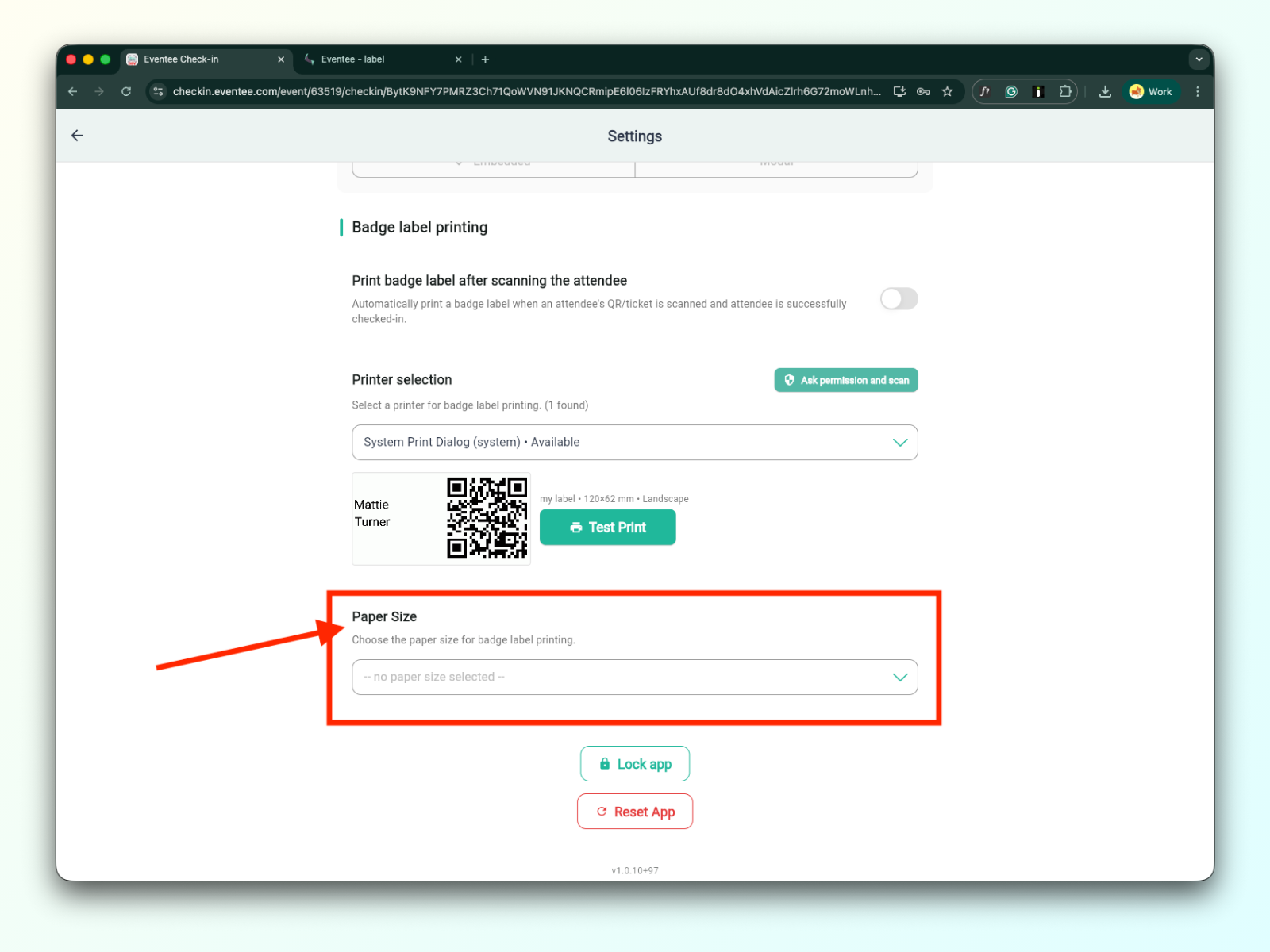
3c. Paperikoko
Paperikokoja koskevat yksityiskohtaiset tiedot löytyvät tunnistetarrojen tulostuksen teknisistä ohjeista.
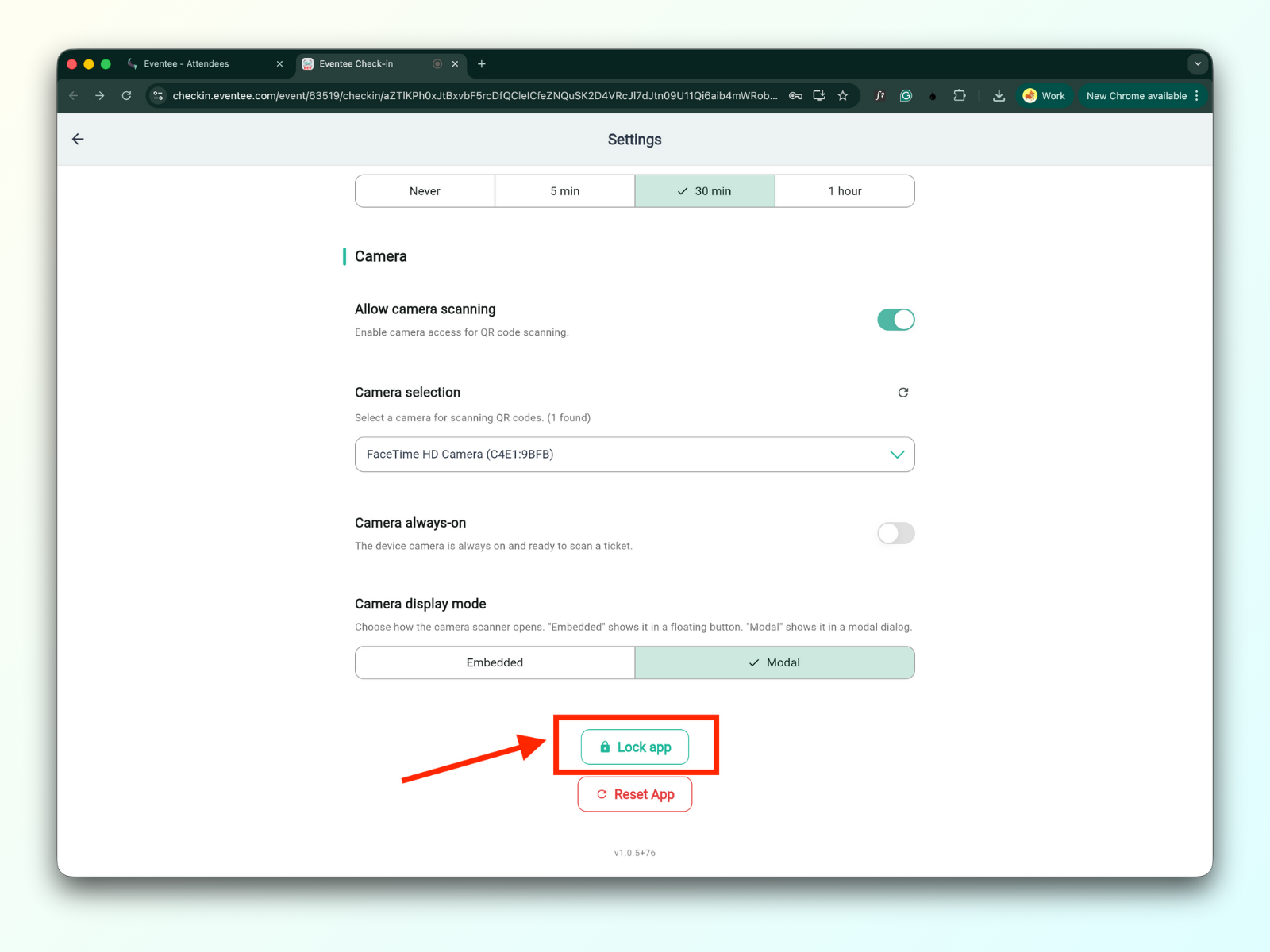
'Lukitse sovellus' -painikkeen napsauttaminen lukitsee sovelluksen ja ohjaa sinut aktivointinäyttöön. Päästäksesi sovellukseen uudelleen sinun on syötettävä PIN-koodisi uudelleen.
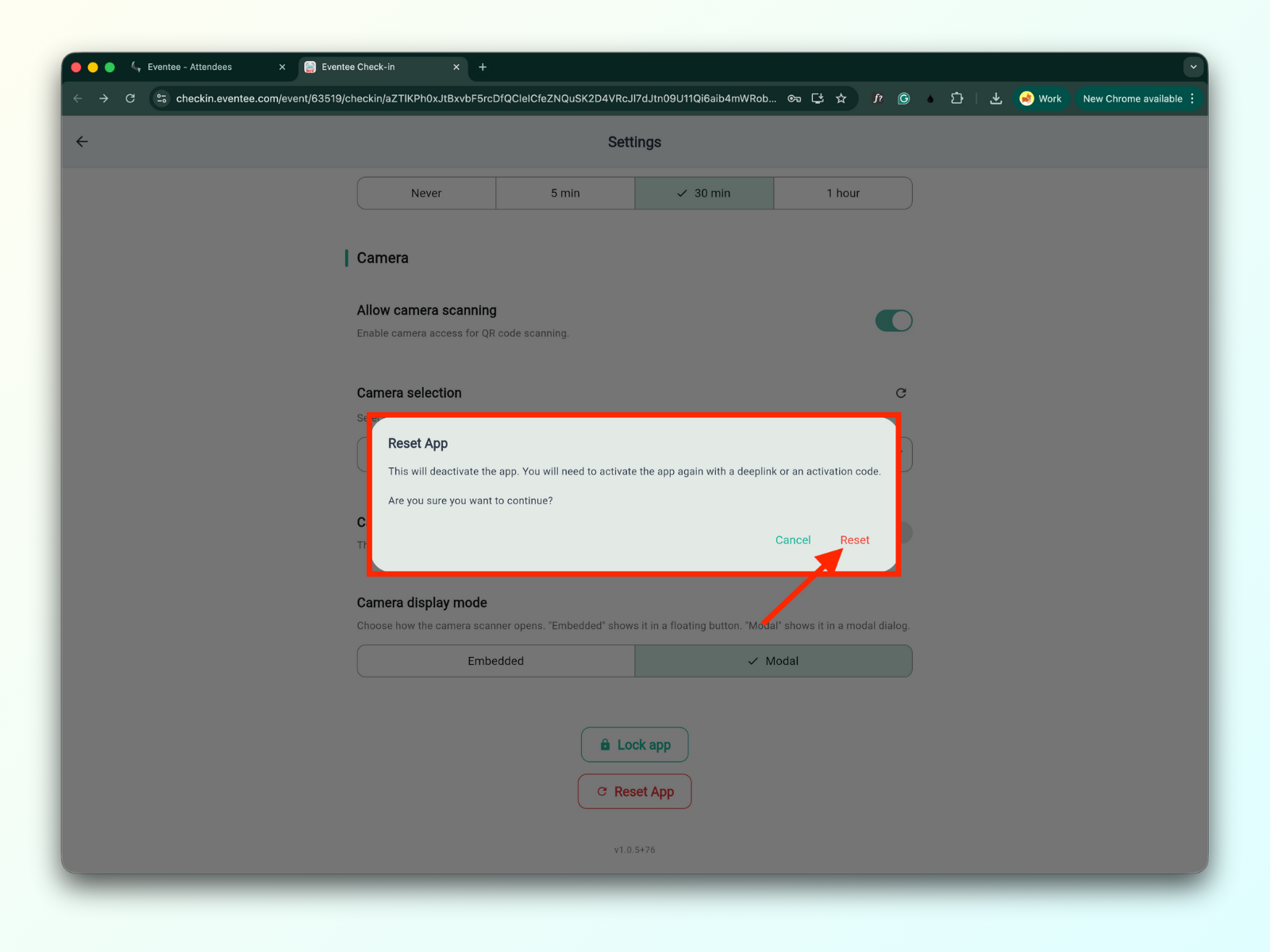
Kun napsautat ”Nollaa sovellus” -painiketta, näyttöön avautuu valintaikkuna, jossa varoitetaan, että nollaus poistaa sovelluksen käytöstä. Sovellus on aktivoitava uudelleen syvälinkillä tai aktivointikoodilla.
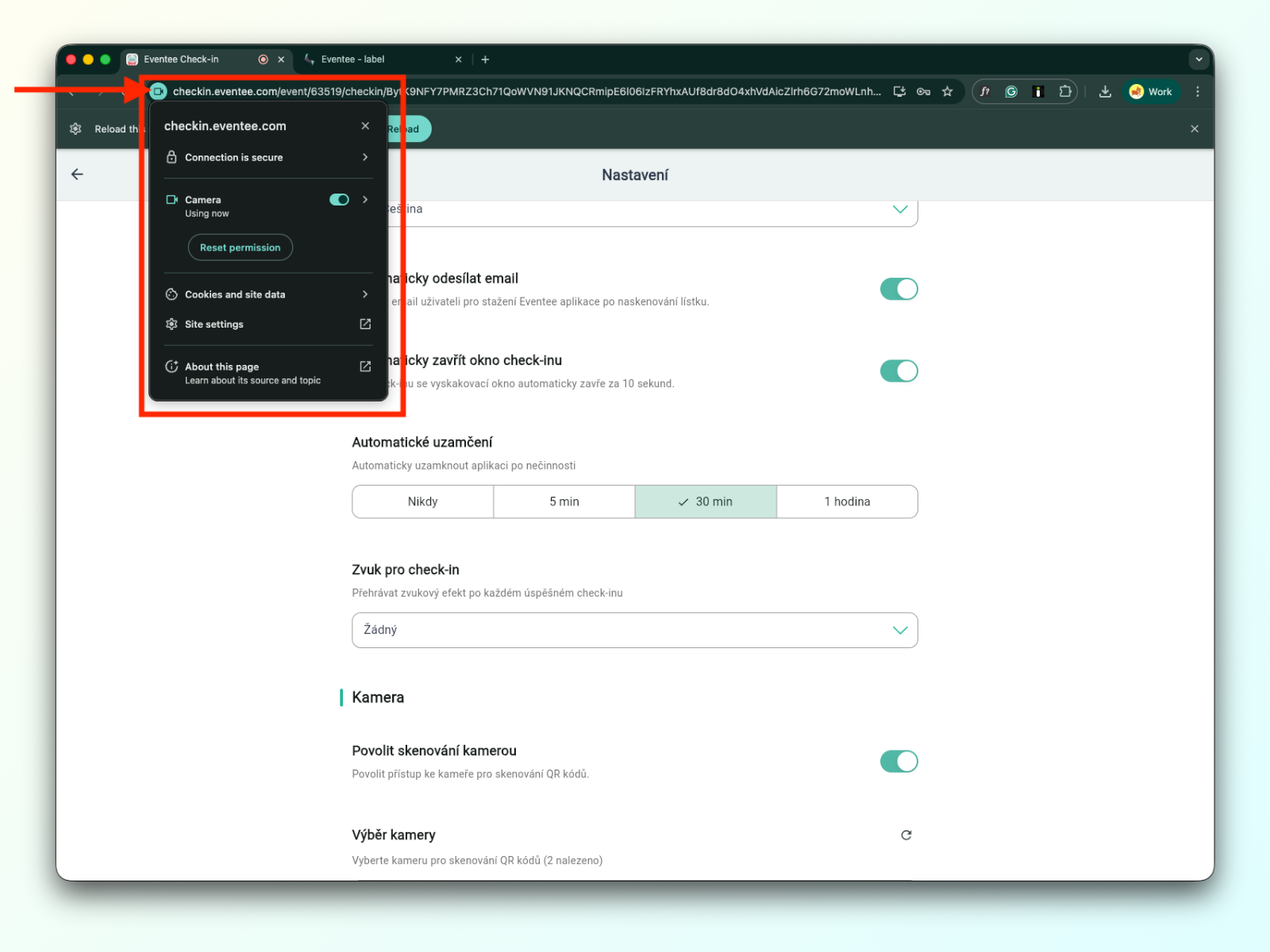
Avaa sisäänkirjautumissovellus
Tarkista asetuksista, että ”Salli kameralla skannaaminen” on käytössä
Palaa hallintapaneelinäkymään
Tarkista, näkyykö QR-koodinlukija hallintapaneelinäkymän oikeassa alakulmassa
Skannaa sitten osallistujan lippu kameralla.
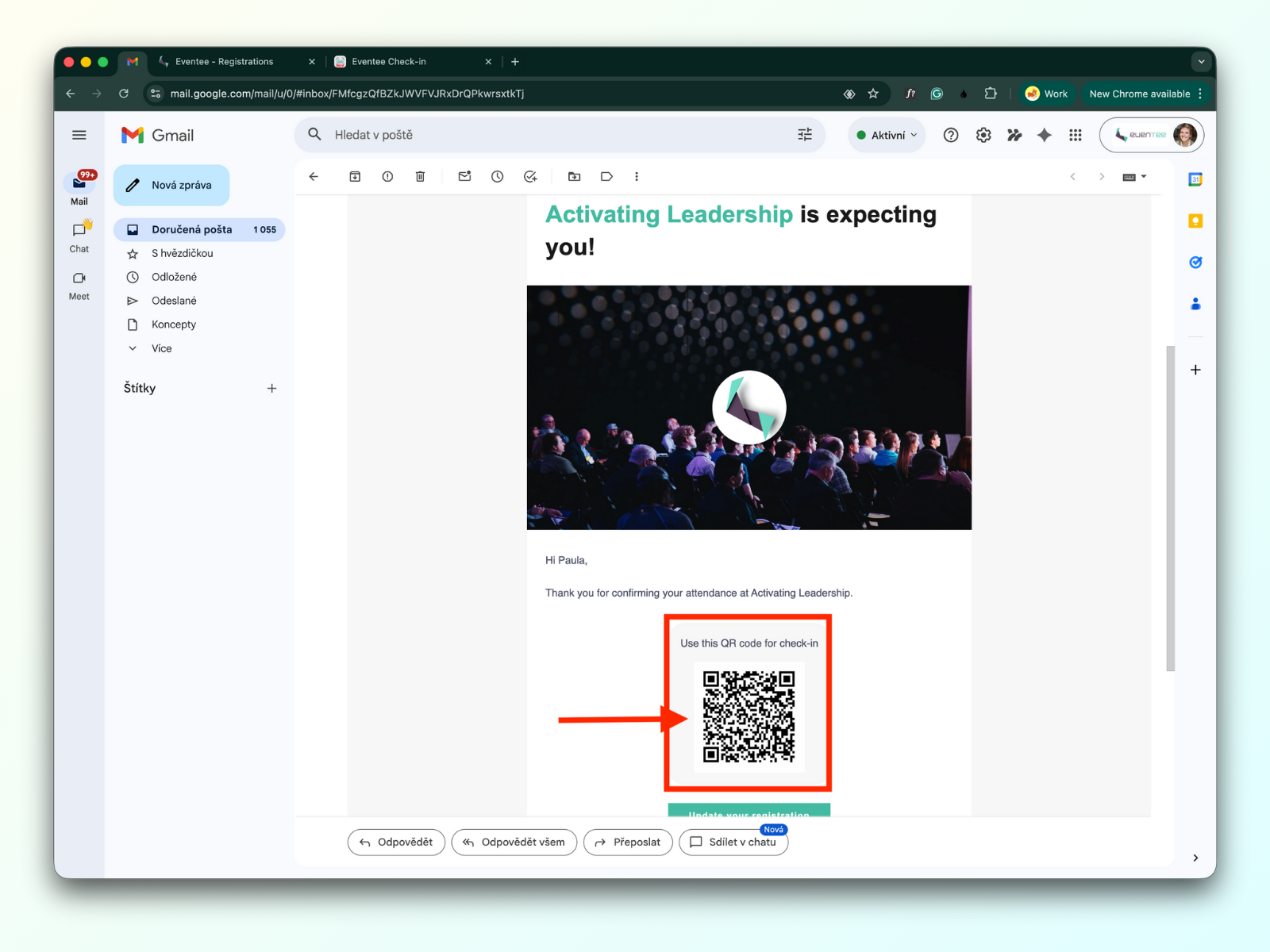
Osallistujat voivat näyttää ilmoittautumisen vahvistussähköpostissa saamansa QR-koodin.
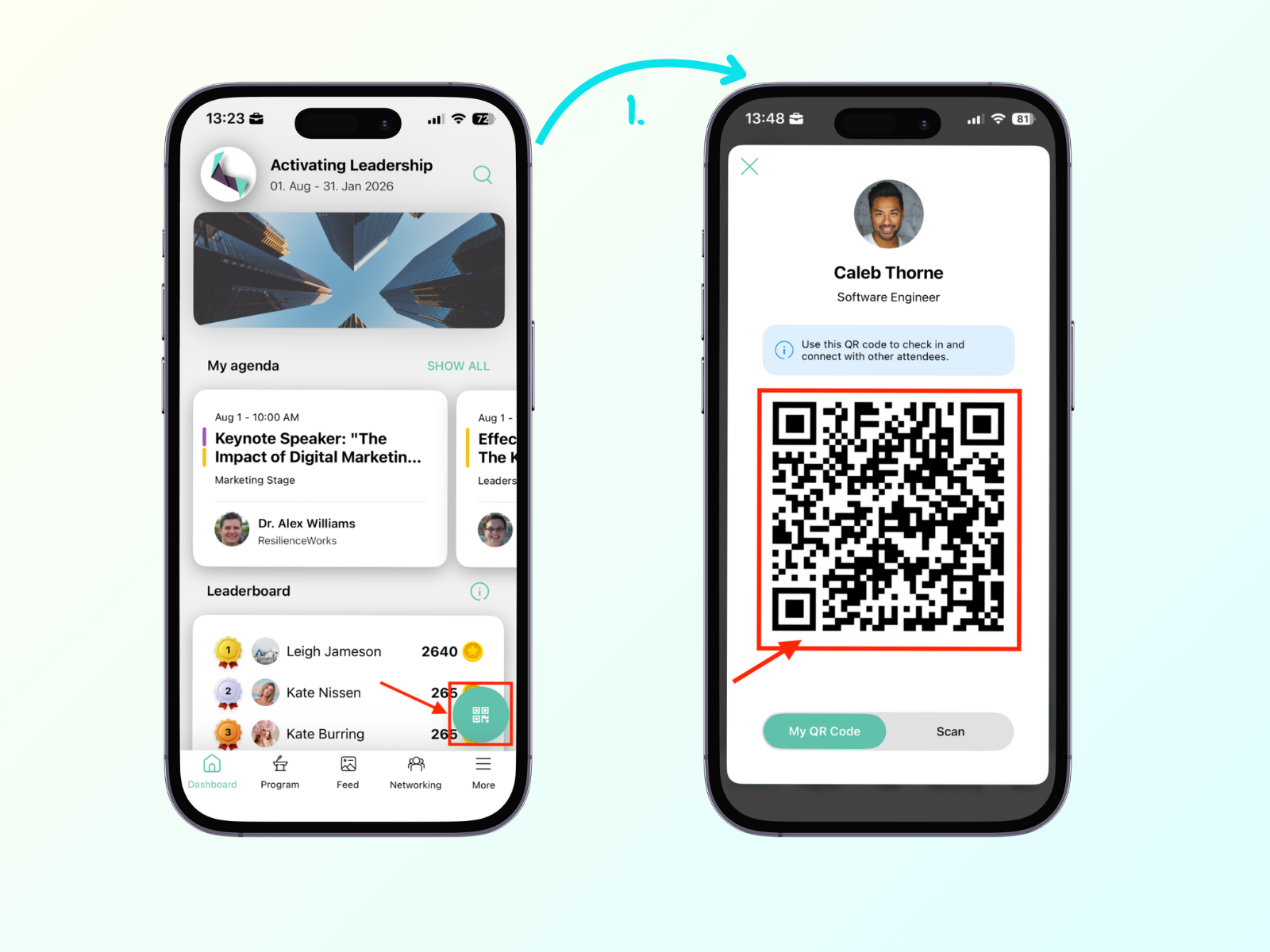
Jos osallistuja on ladannut Eventee-sovelluksen ja avannut tapahtuman, hän löytää henkilökohtaisen QR-koodinsa hallintapaneelista napauttamalla näytön oikeassa alakulmassa olevaa vihreää kelluvaa painiketta.
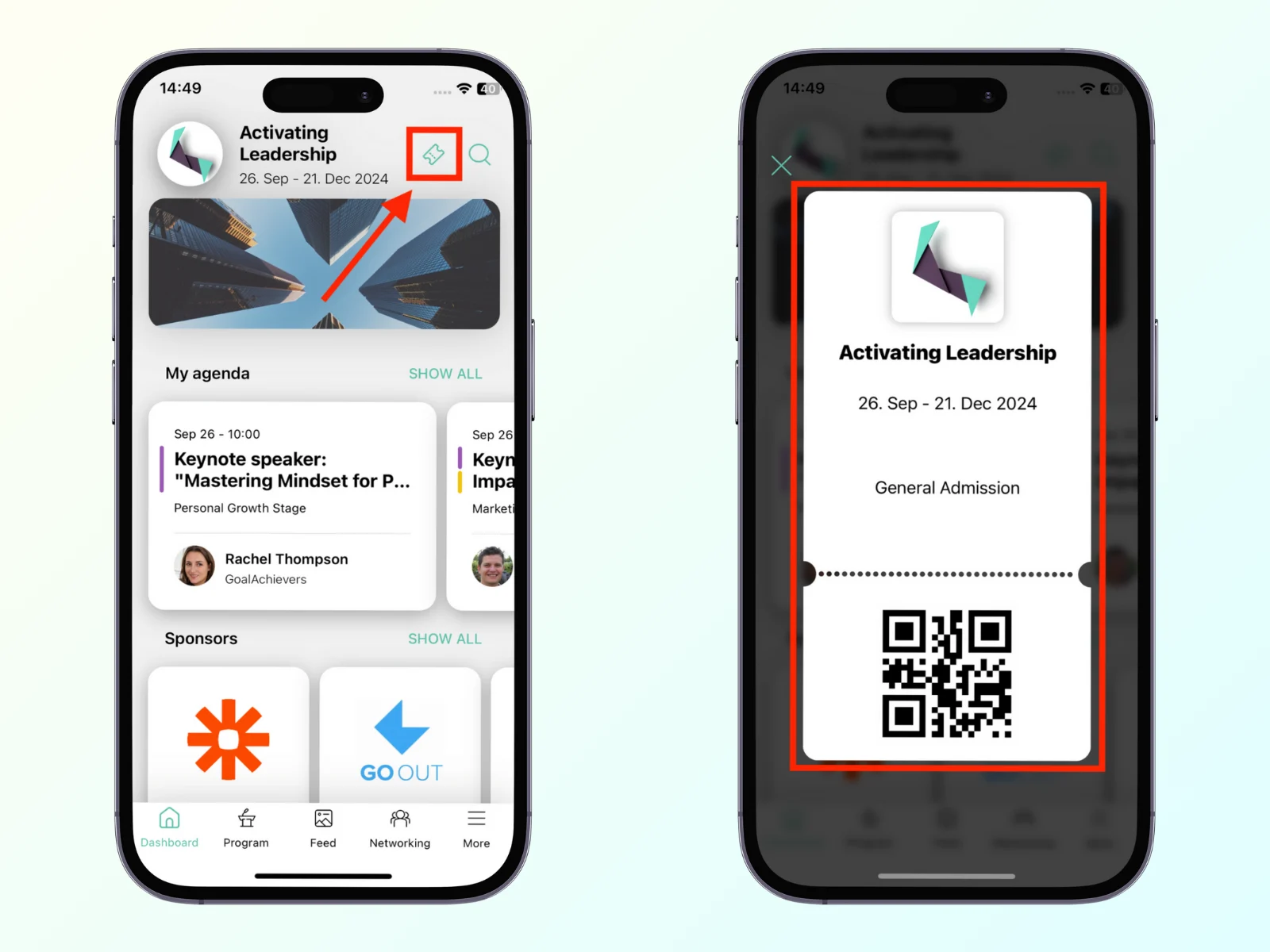
Jos käytätte lipunmyyntiä (lue lisää aiheesta lipunmyynti), voit skannata lipun, jonka osallistuja löytää sovelluksesta hakukuvakkeen vierestä.
Tuemme monien viivakoodimuotojen skannausta kaikilla alustoilla, mukaan lukien QR, Aztec, Data Matrix, PDF417, Code 128, Code 39, Code 93, Codabar, ITF, EAN-8/13 ja UPC-A/E.
Eventeen Check-in-sovellus (verkkoversio) tukee ulkoisia QR-koodinlukijoita.
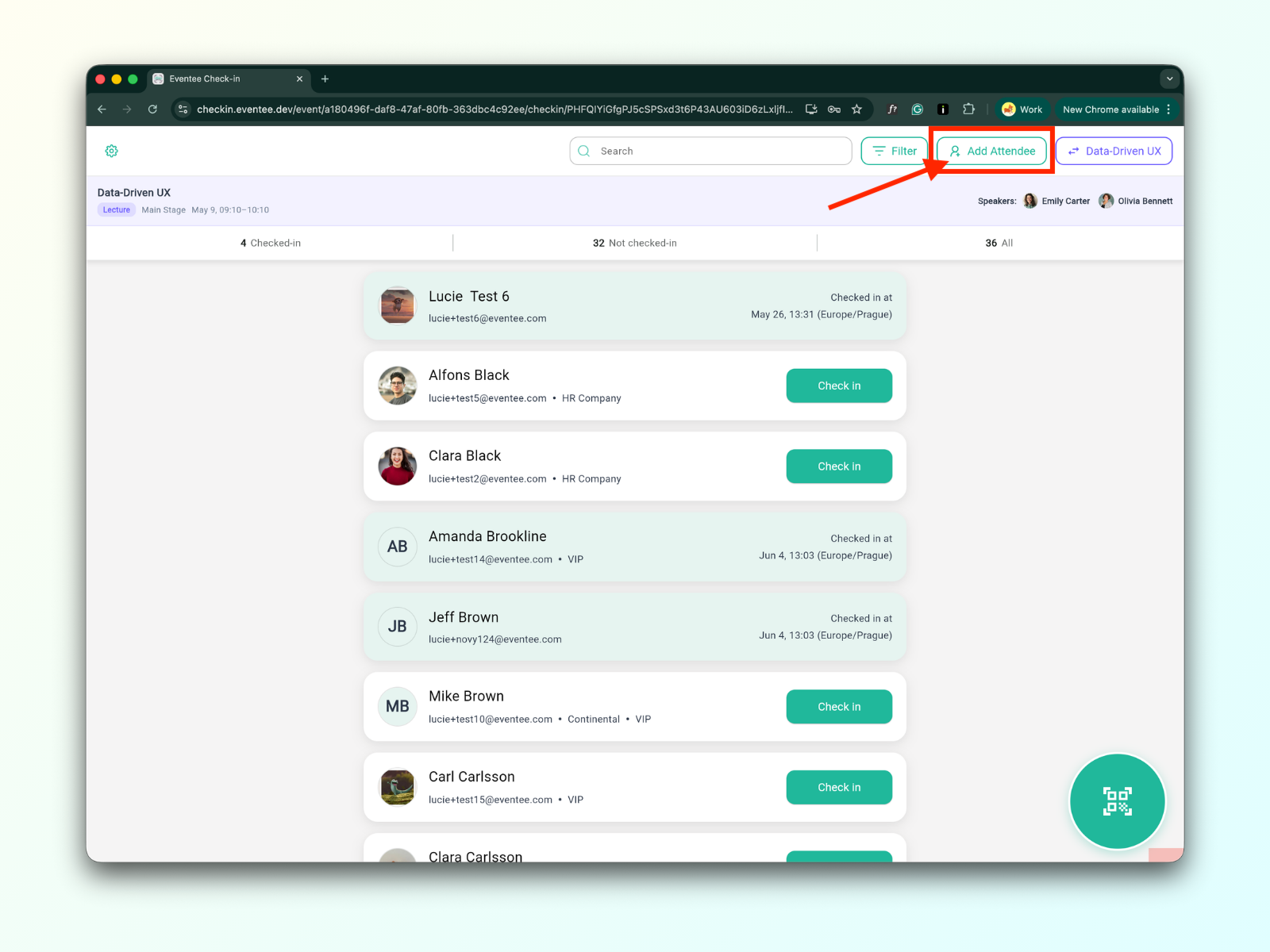
Saapuvat, listasta puuttuvat osallistujat voidaan lisätä listaan suoraan sovelluksesta. ”Lisää osallistuja” -painike sijaitsee hallintapaneelin näytön oikeassa yläkulmassa.
Napsauta ”Lisää osallistuja” -painiketta
Tarkista ensin, onko osallistuja jo olemassa. Jos hän on olemassa mutta häntä ei ole kirjattu sisään, napsauta hänen nimeään. Näin hänet kirjataan sisään istuntoon. Mentoroidussa työpajassa sinun on myös valittava, kenelle mentorille osallistuja osoitetaan.
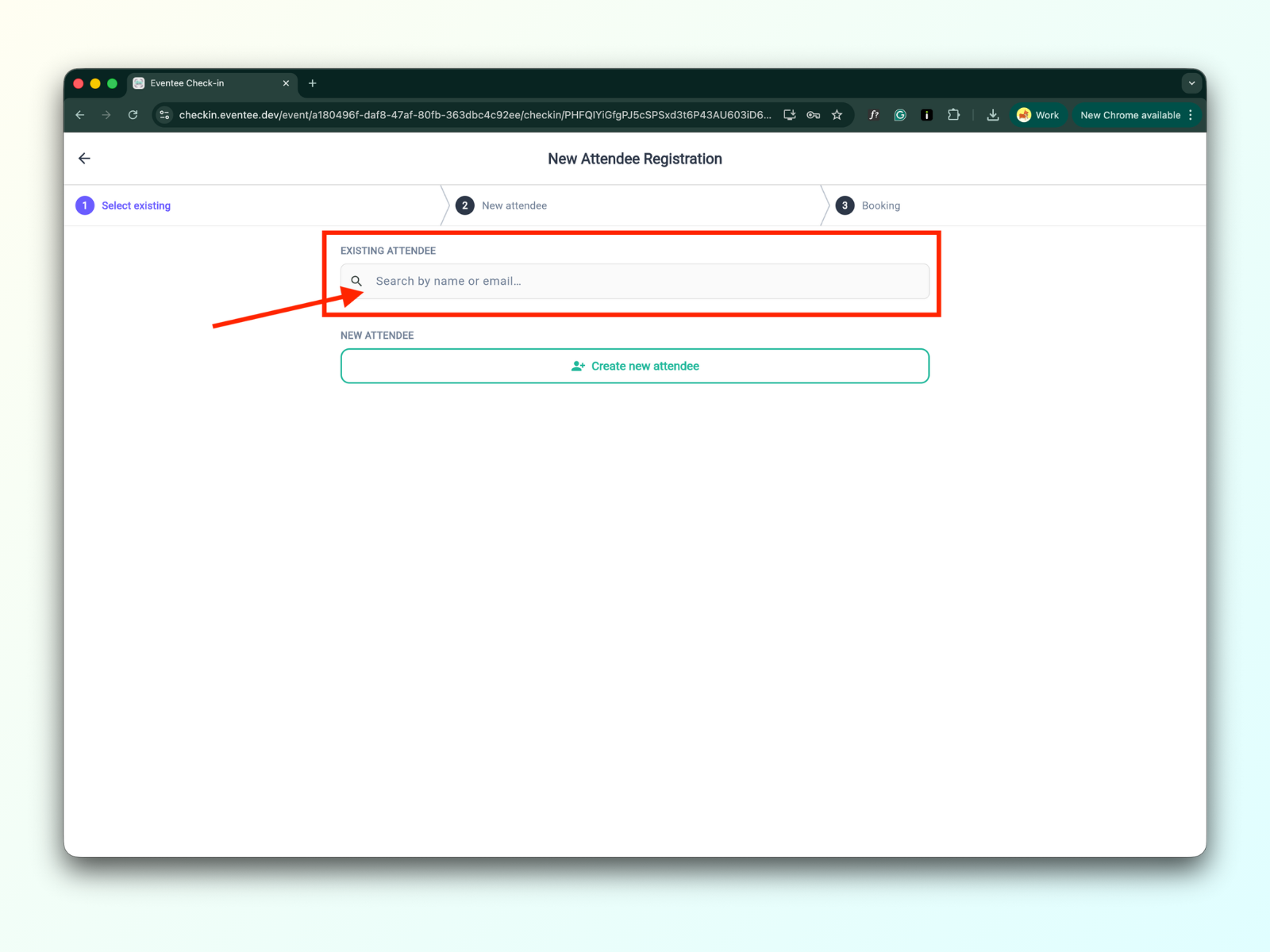
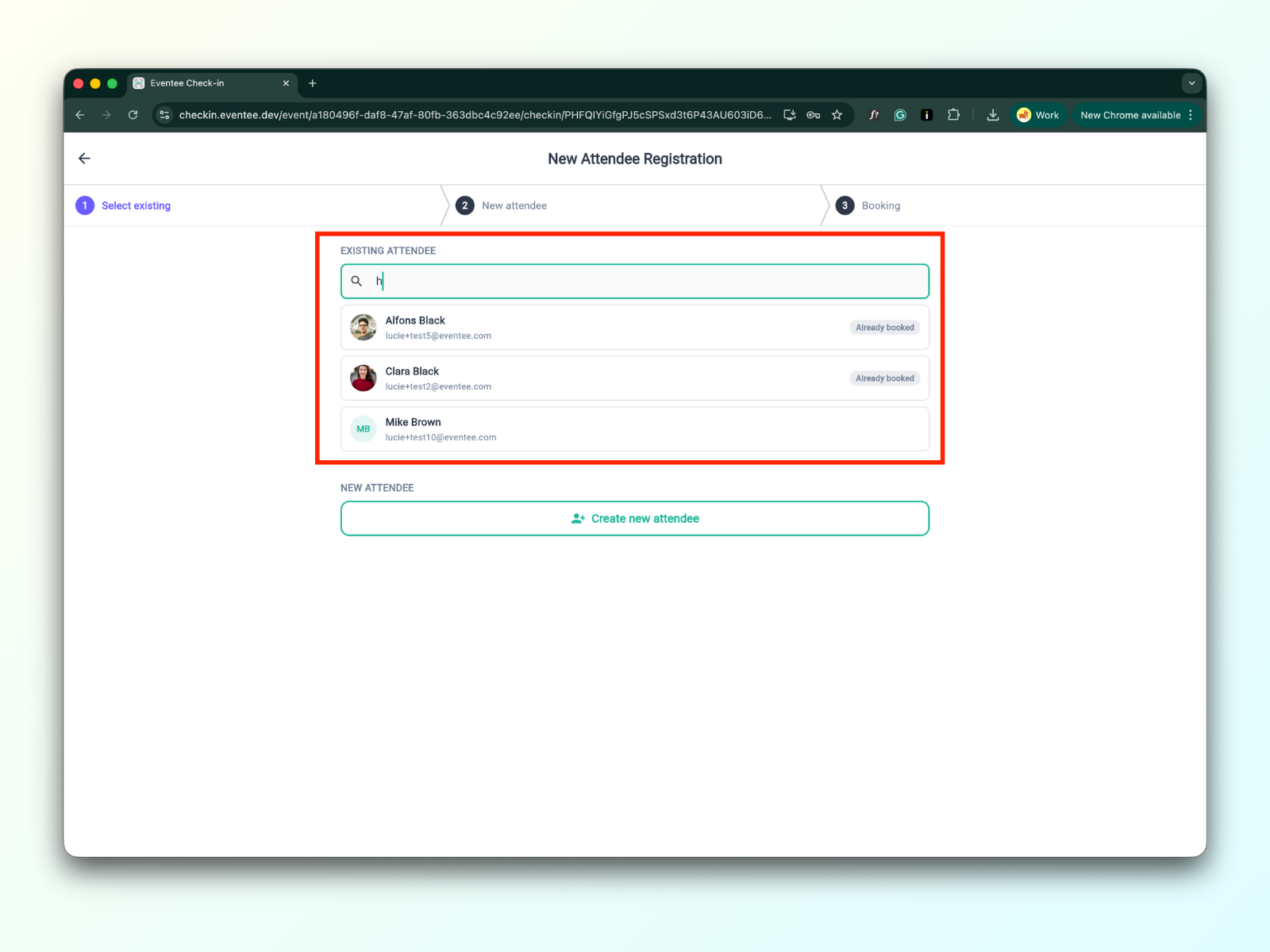
Jos osallistujaa ei ole olemassa, voit luoda uuden napsauttamalla ”Luo uusi osallistuja”. Täytä lomake ja napsauta lähetyspainiketta.
Lomake sisältää seuraavat kentät:
Etunimi (valinnainen kenttä)
Sukunimi (valinnainen kenttä)
Yritys (valinnainen kenttä)
Sähköposti (pakollinen kenttä)
Valintaruutu – Lähetä automaattisesti sähköpostiviesti Eventee-sovelluksen lataamista varten
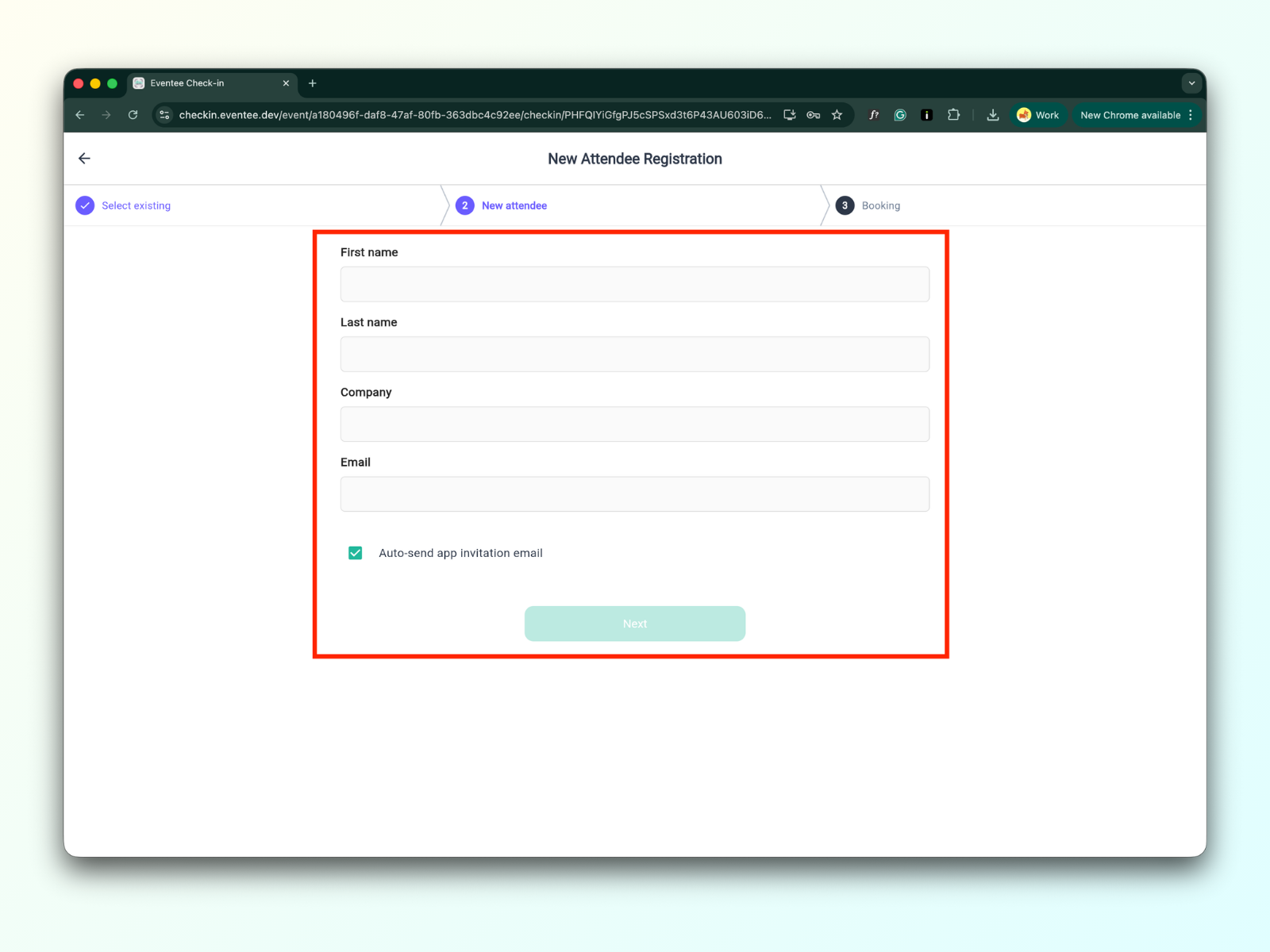
Kun olet lähettänyt lomakkeen, sinut ohjataan osallistujaluetteloon
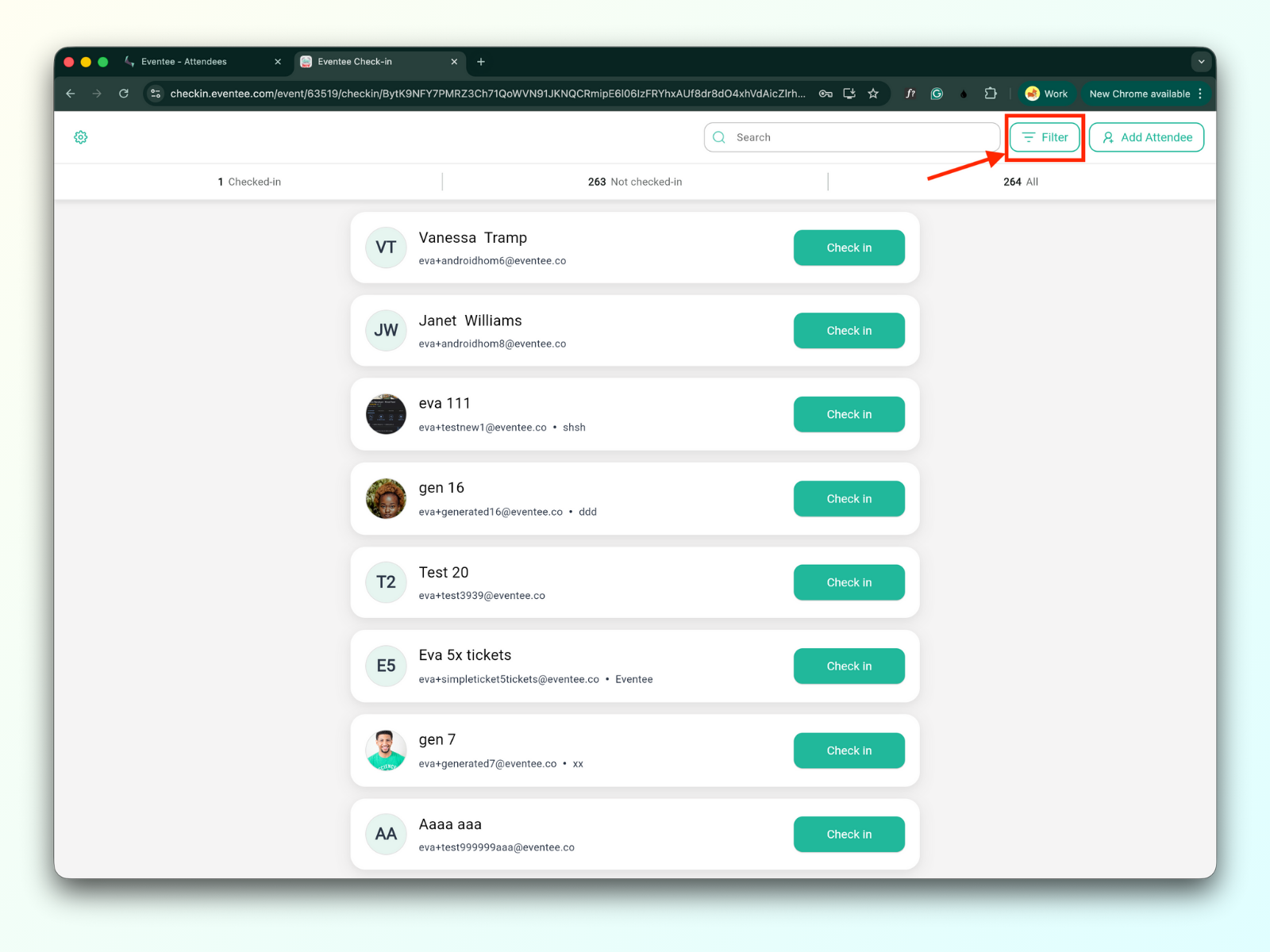
Suodatin-painike löytyy hakupalkin vierestä näytön oikeasta yläkulmasta.
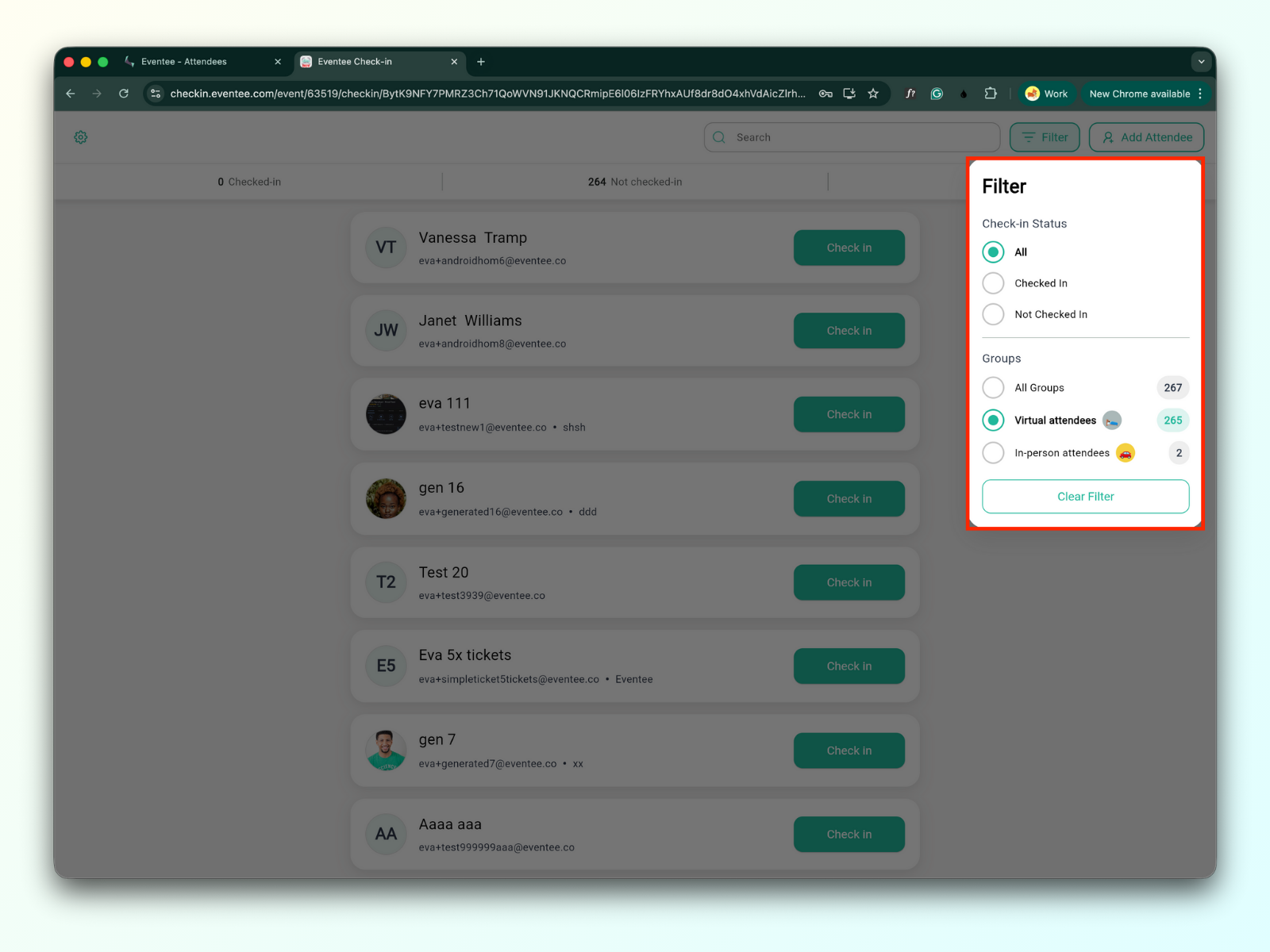
Voit suodattaa osallistujia seuraavilla perusteilla:
Sisäänkirjautumisen tila:
Kirjautunut sisään: Kaikki osallistujat, jotka ovat jo kirjautuneet sisään.
Ei kirjautunut sisään: Kaikki osallistujat, jotka eivät ole vielä kirjautuneet sisään.
Ryhmät
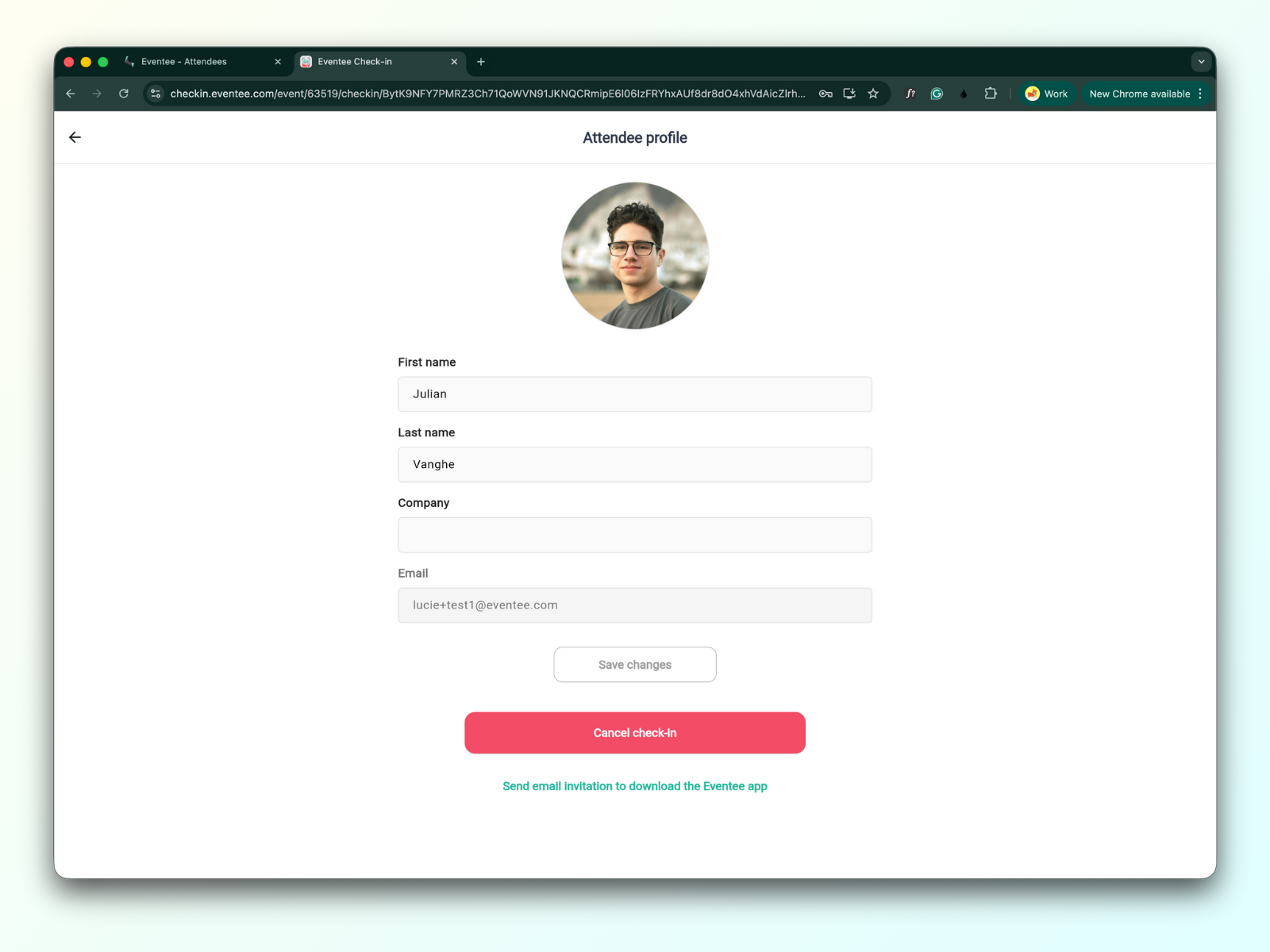
Kun napsautat osallistujaa luettelossa, voit tarkastella hänen profiiliaan. Sieltä voit muokata hänen tietojaan, peruuttaa hänen sisäänkirjautumisensa tai lähettää sähköpostitse kutsun Eventee-sovelluksen lataamiseen.