Kun olet ottanut käyttöön ja määrittänyt sisäänkirjautumisominaisuuden hallinnassa, voit asentaa ja avata check-in -sovelluksen. Check-in -sovellus on saatavilla kolmella alustalla: iOS, Android ja web.
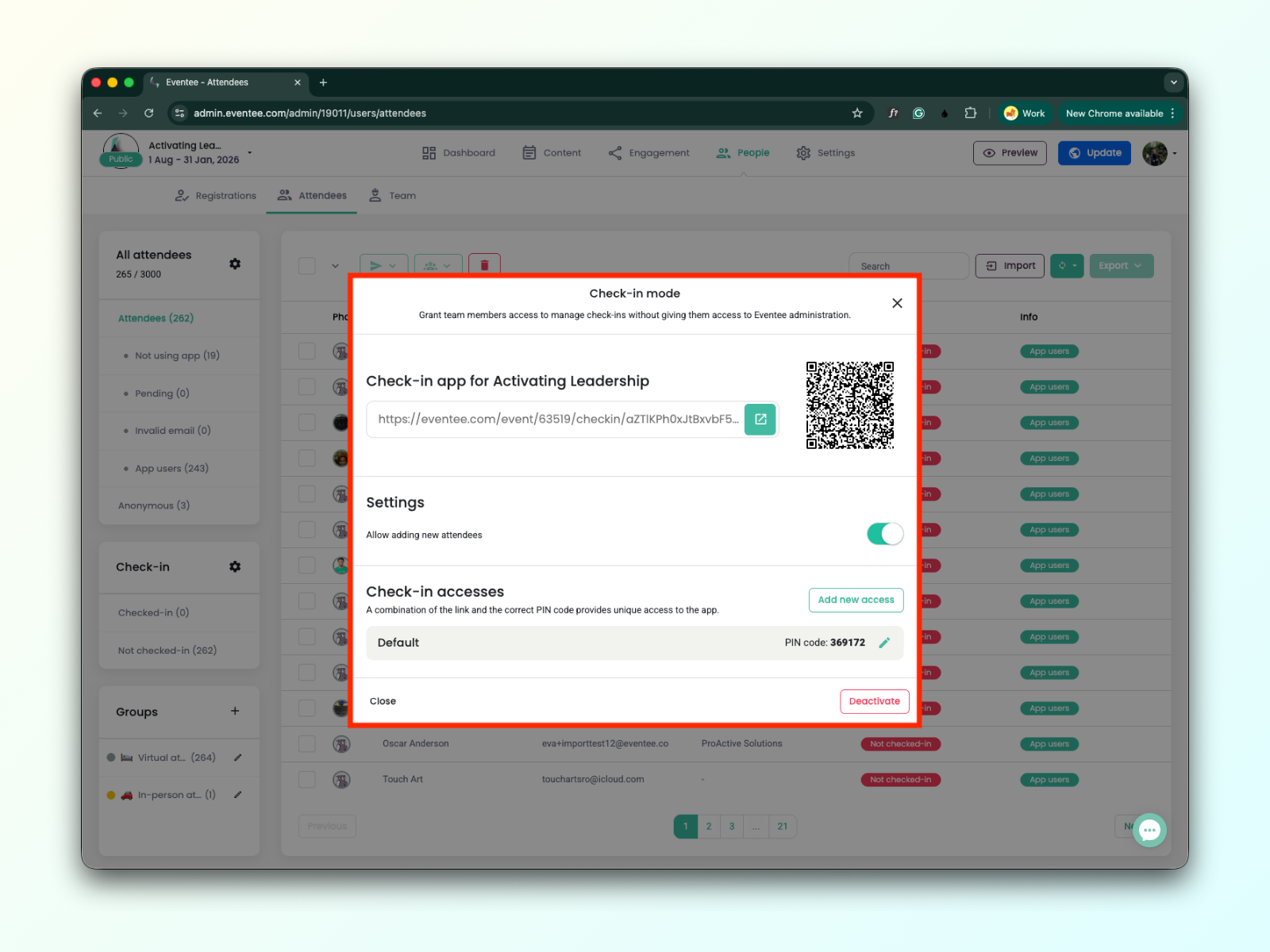
Jotta voit asentaa ja avata joko web- tai mobiili check-in -sovelluksen, tarvitset sovelluslinkin ja PIN-koodin. Löydät molemmat tapahtuman hallinnasta:
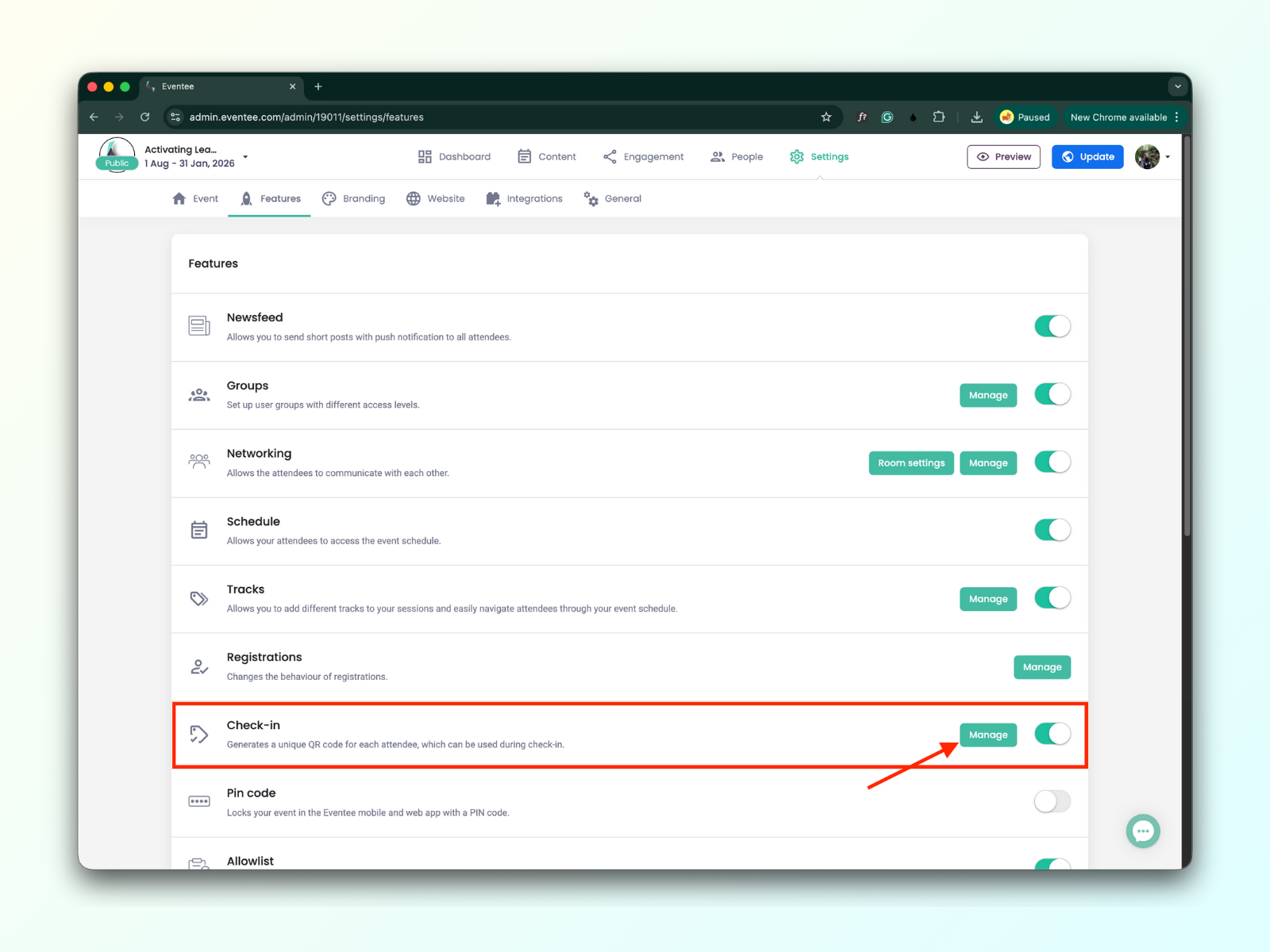
Siirry kohtaan Settings → Features ja klikkaa vihreää manage-painiketta Check-in -ominaisuudessa
Ponnahdusikkuna avautuu, josta löydät uniikin deeplinkin, QR-koodin ja PIN-koodin

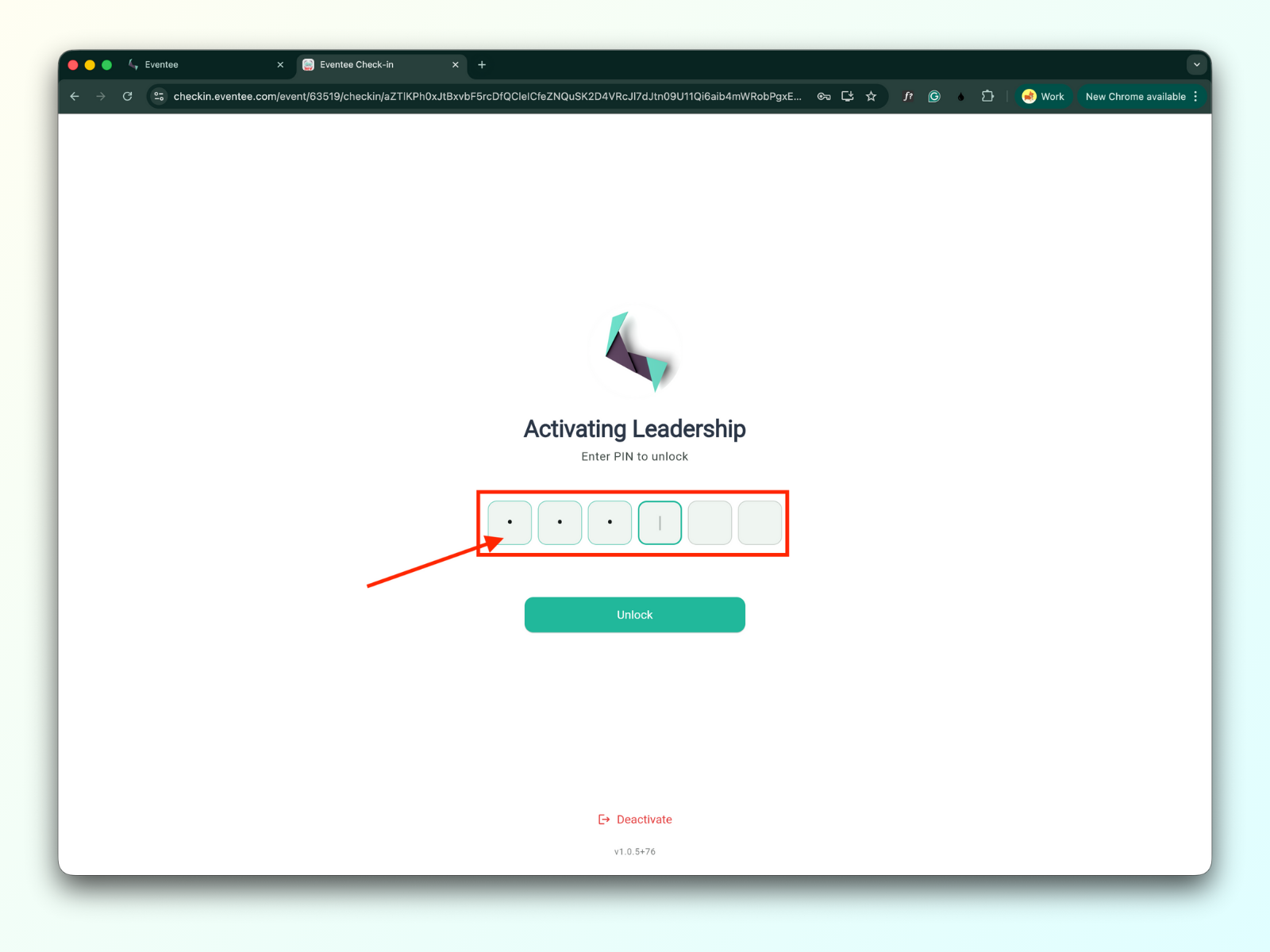
Linkin avaaminen työpöytäselaimessa vie verkkosisäänkirjautumissovelluksen aktivointinäyttöön.
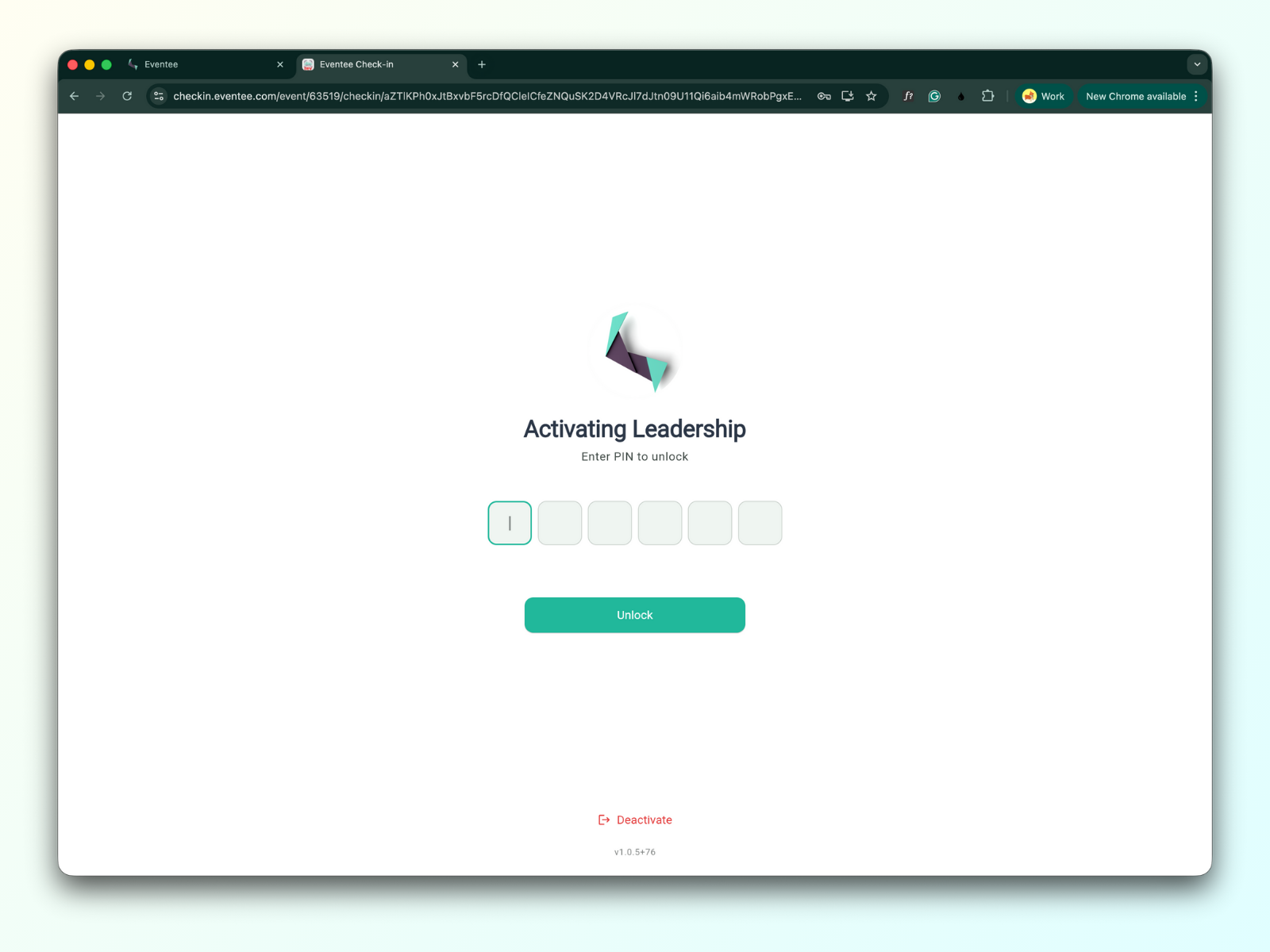
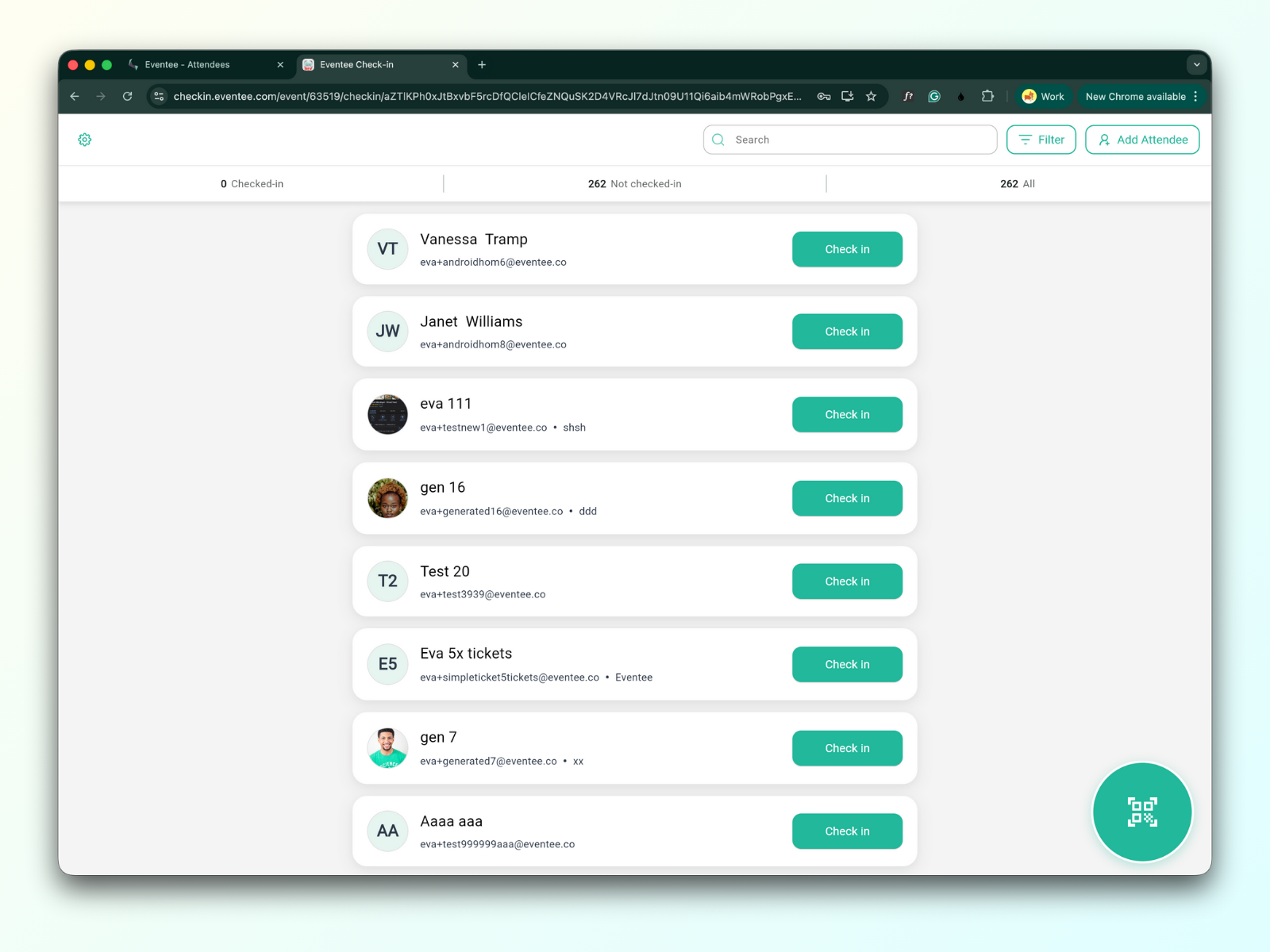
PIN-koodin syöttäminen avaa tapahtuman sisäänkirjautumissovelluksen
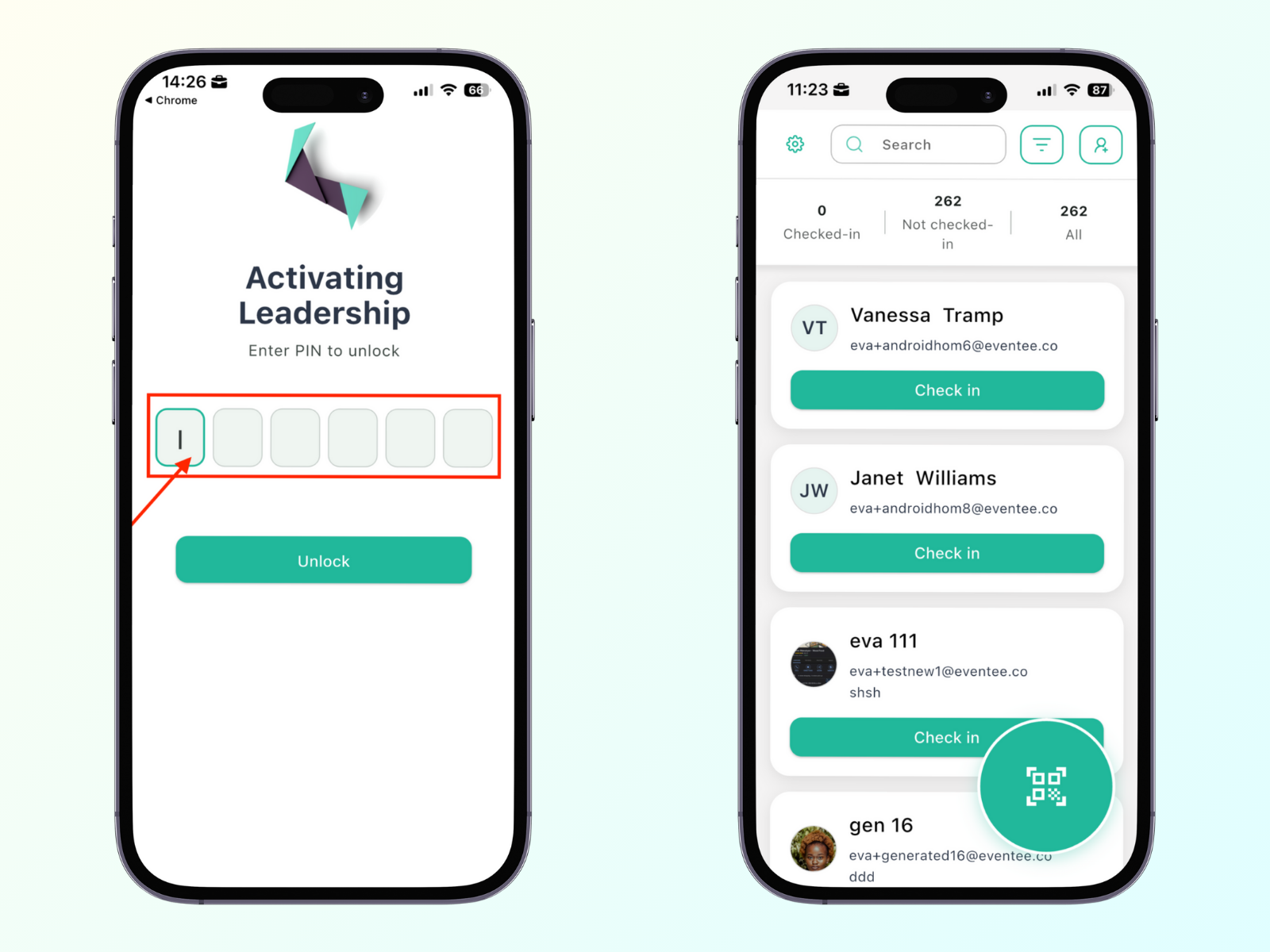
Linkin avaaminen iOS-laitteella tai QR-koodin skannaaminen puhelimen kameralla ohjaa sut sovelluksen lataussivulle.
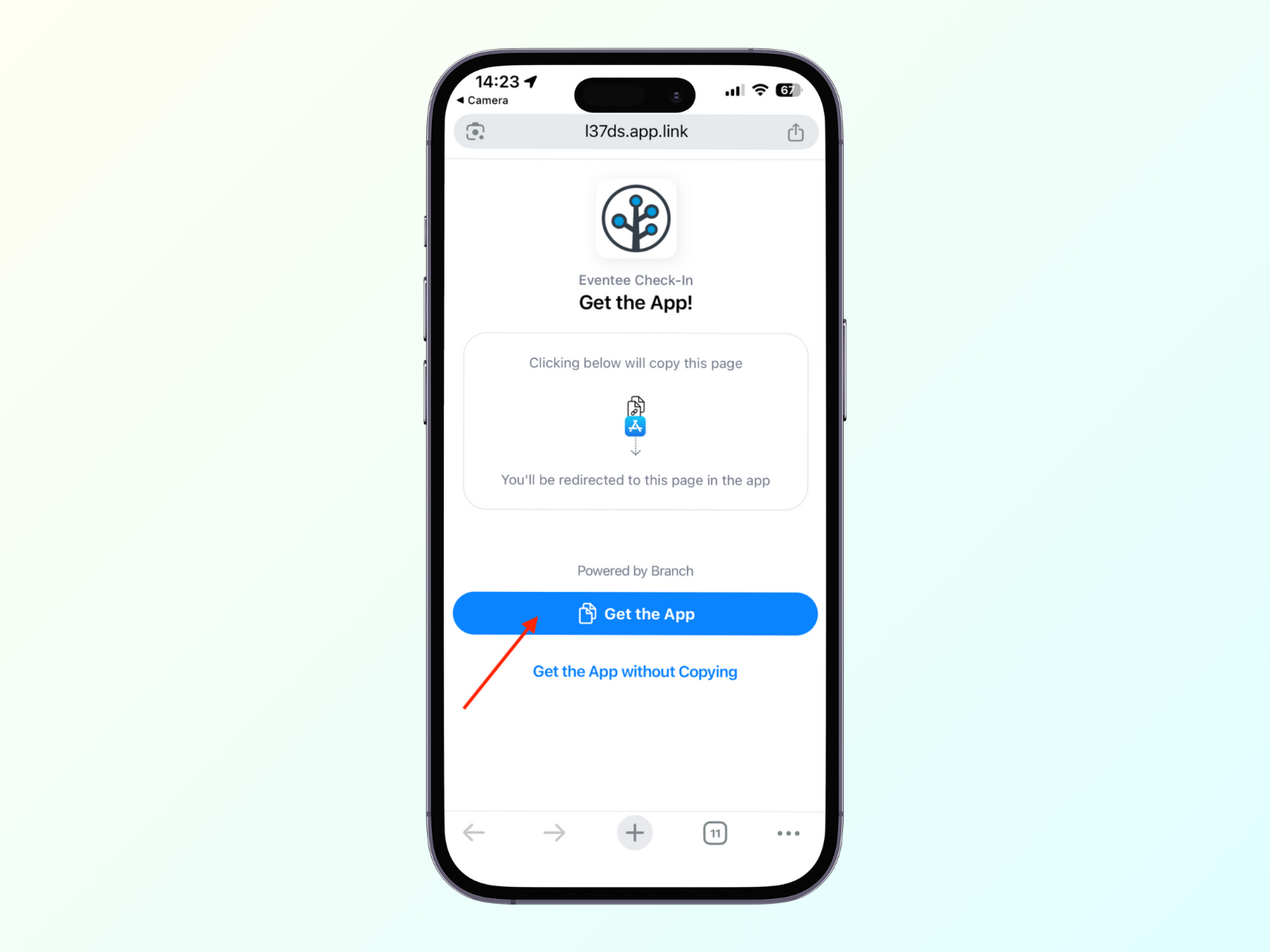
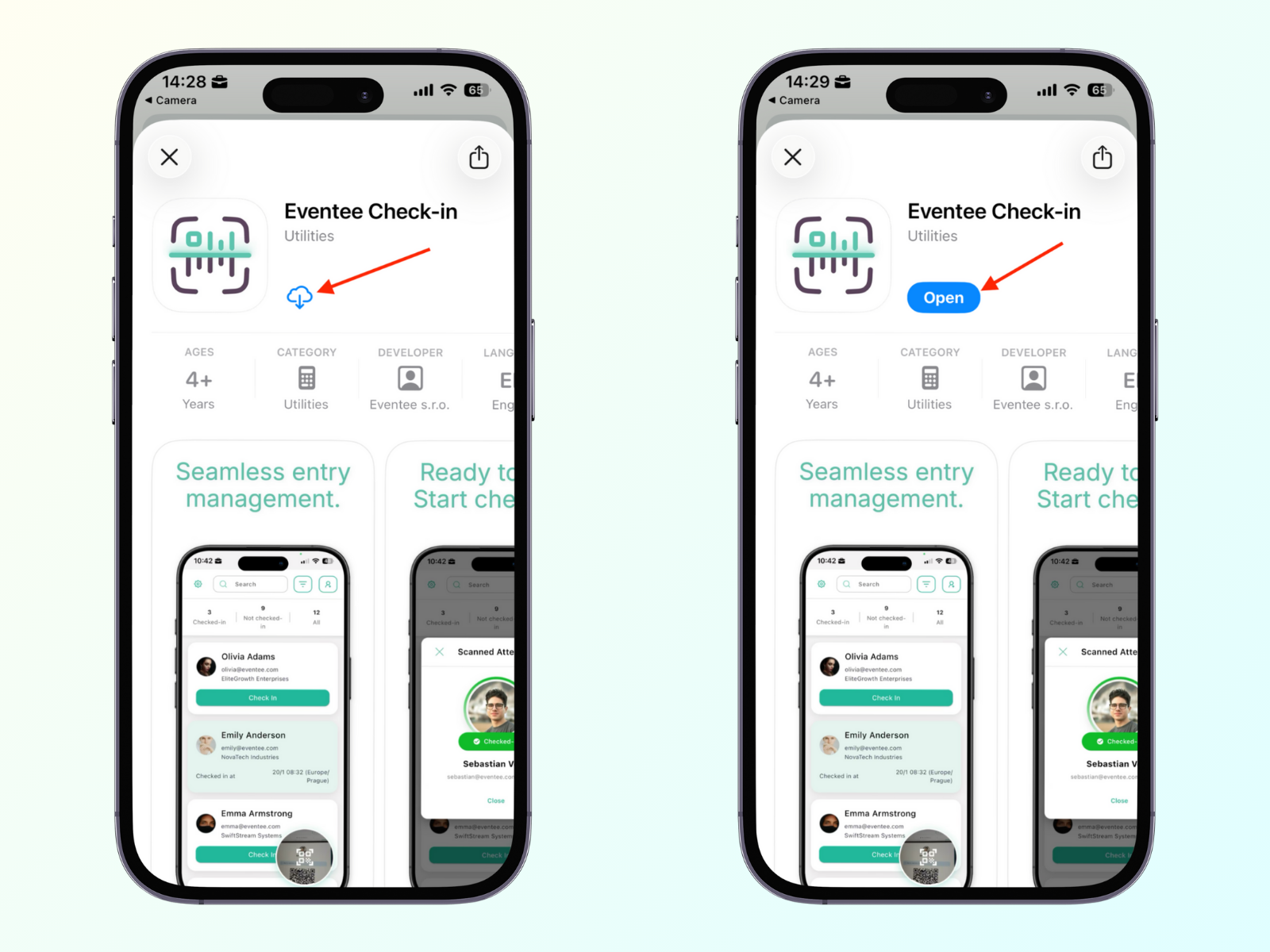
Get the App -painikkeen painaminen vie sut App Storeen, jossa voit klikata Install-painiketta ja avata sovelluksen
PIN-koodin syöttäminen avaa tapahtuman check-in -sovelluksen
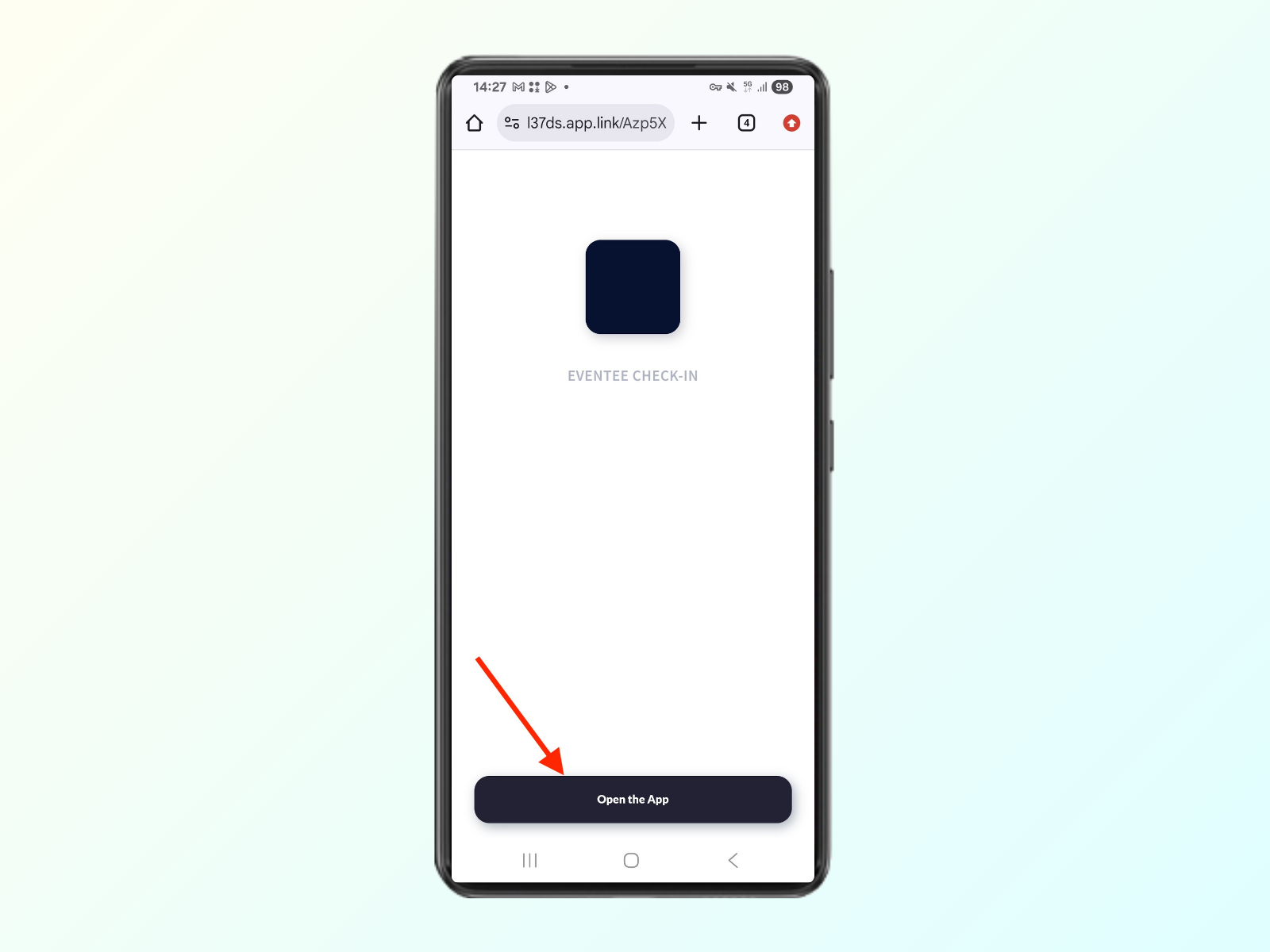
Linkin avaaminen Android-laitteella tai QR-koodin skannaaminen puhelimesi kameralla ohjaa sinut sovelluksen lataussivulle.
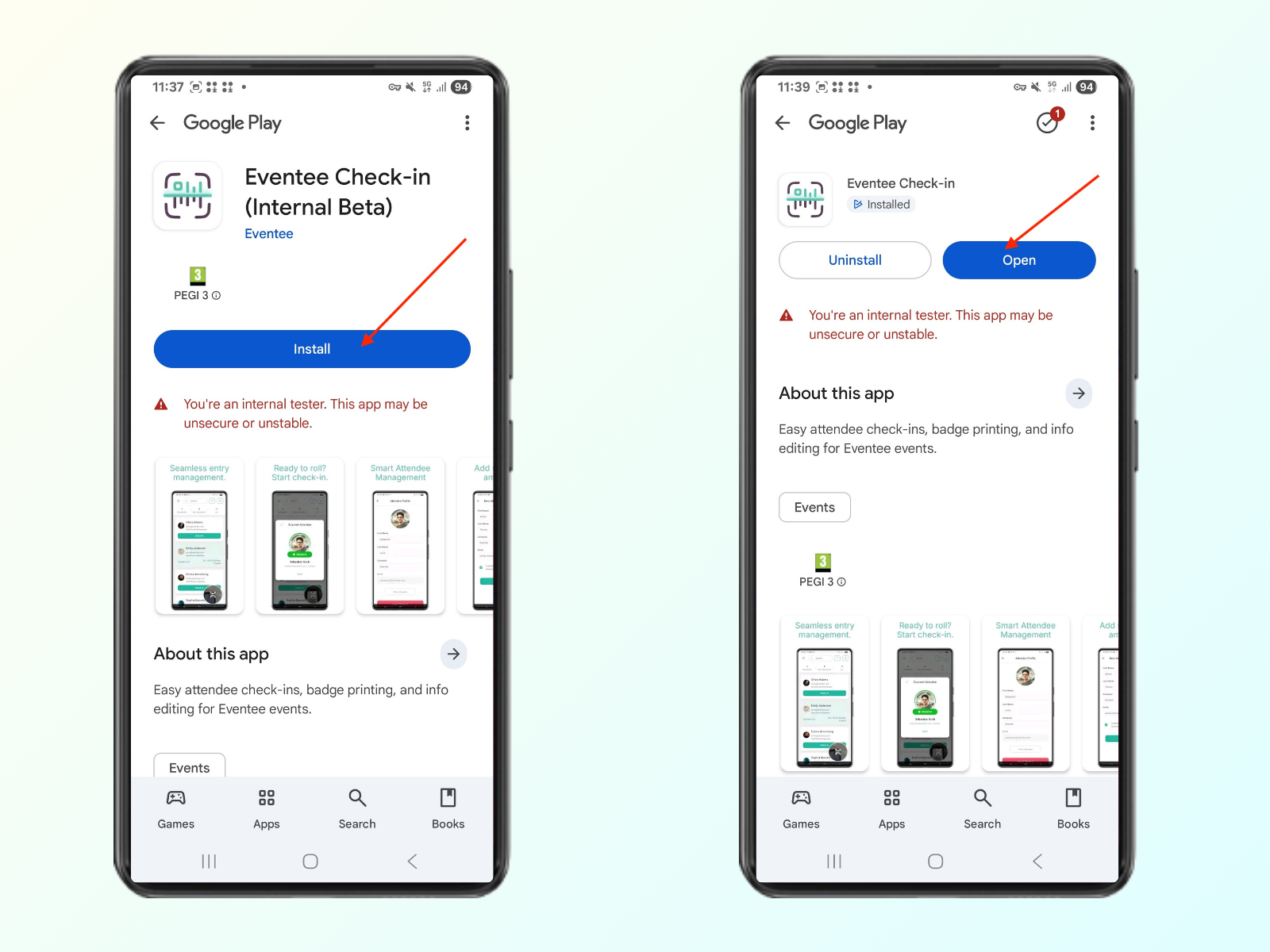
Painamalla “Open the app” -painiketta siirryt Google Play Kauppaan, jossa voit klikata Asenna-painiketta ja avata sovelluksen
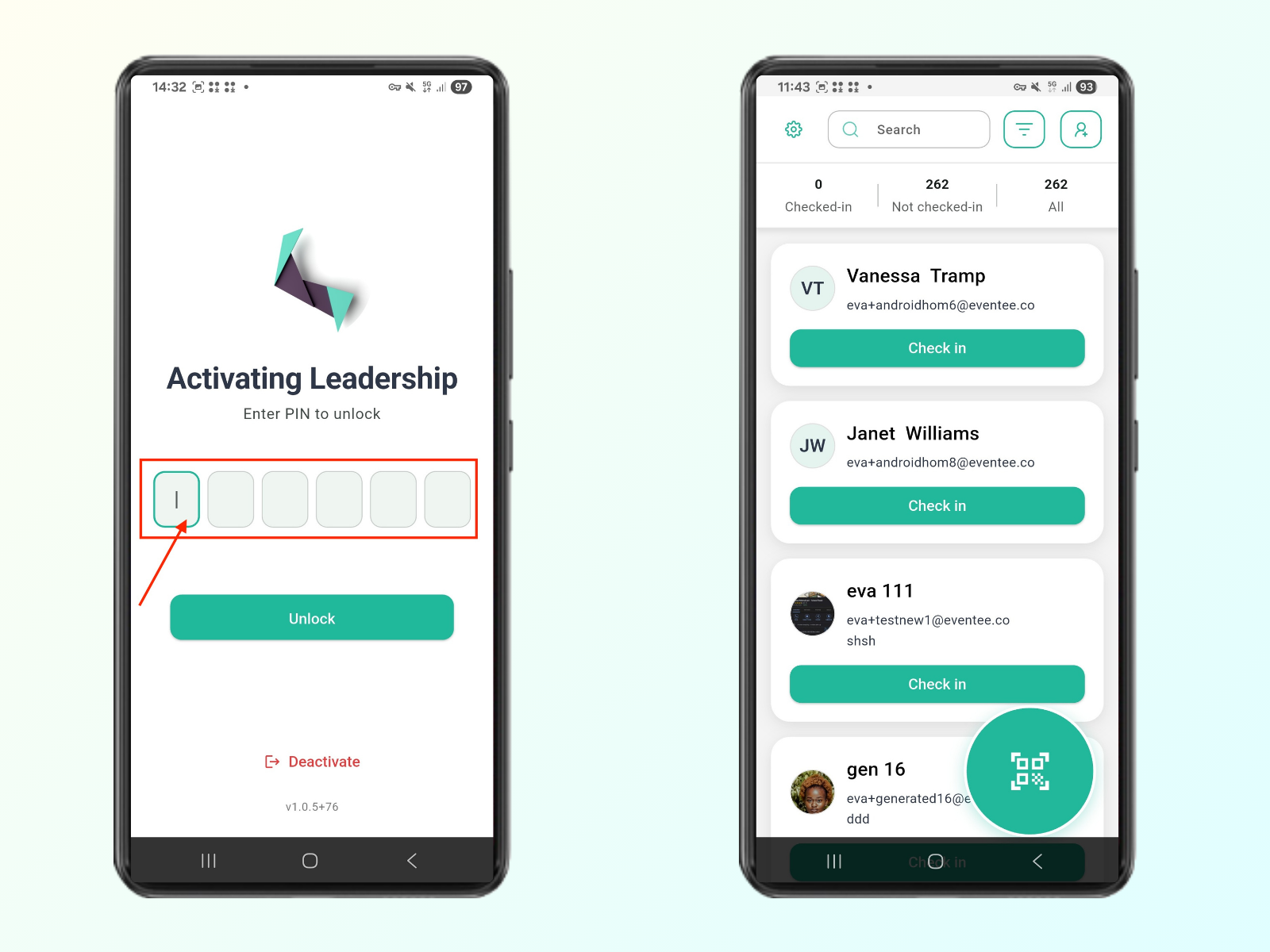
PIN-koodin syöttäminen avaa tapahtuman sisäänkirjautumissovelluksen

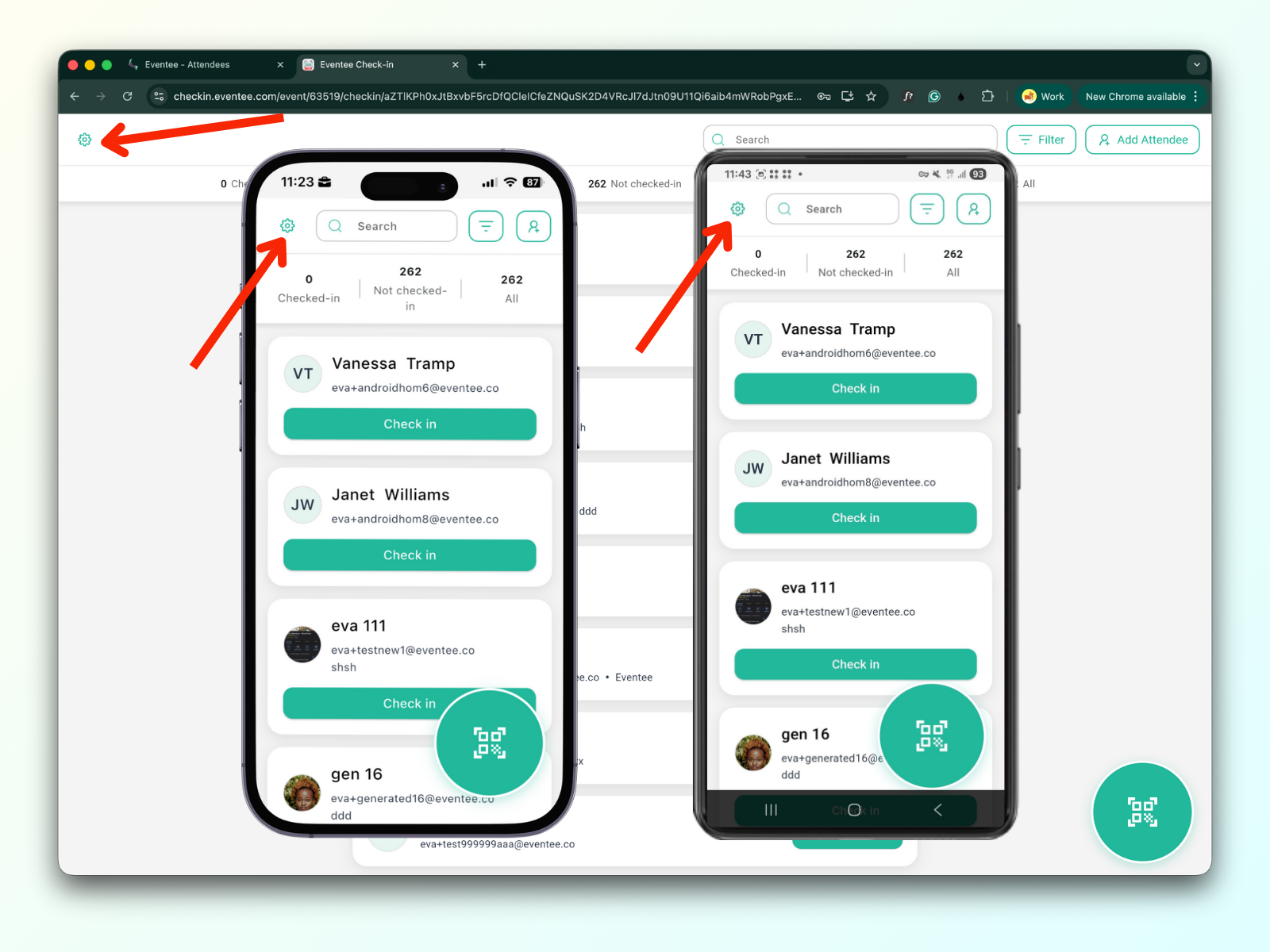
Kaikilla alustoilla asetusnappi on valikkorivin vasemmalla puolella, ja asetukset ovat samat kaikissa.
Asetukset on jaettu kolmeen osaan:
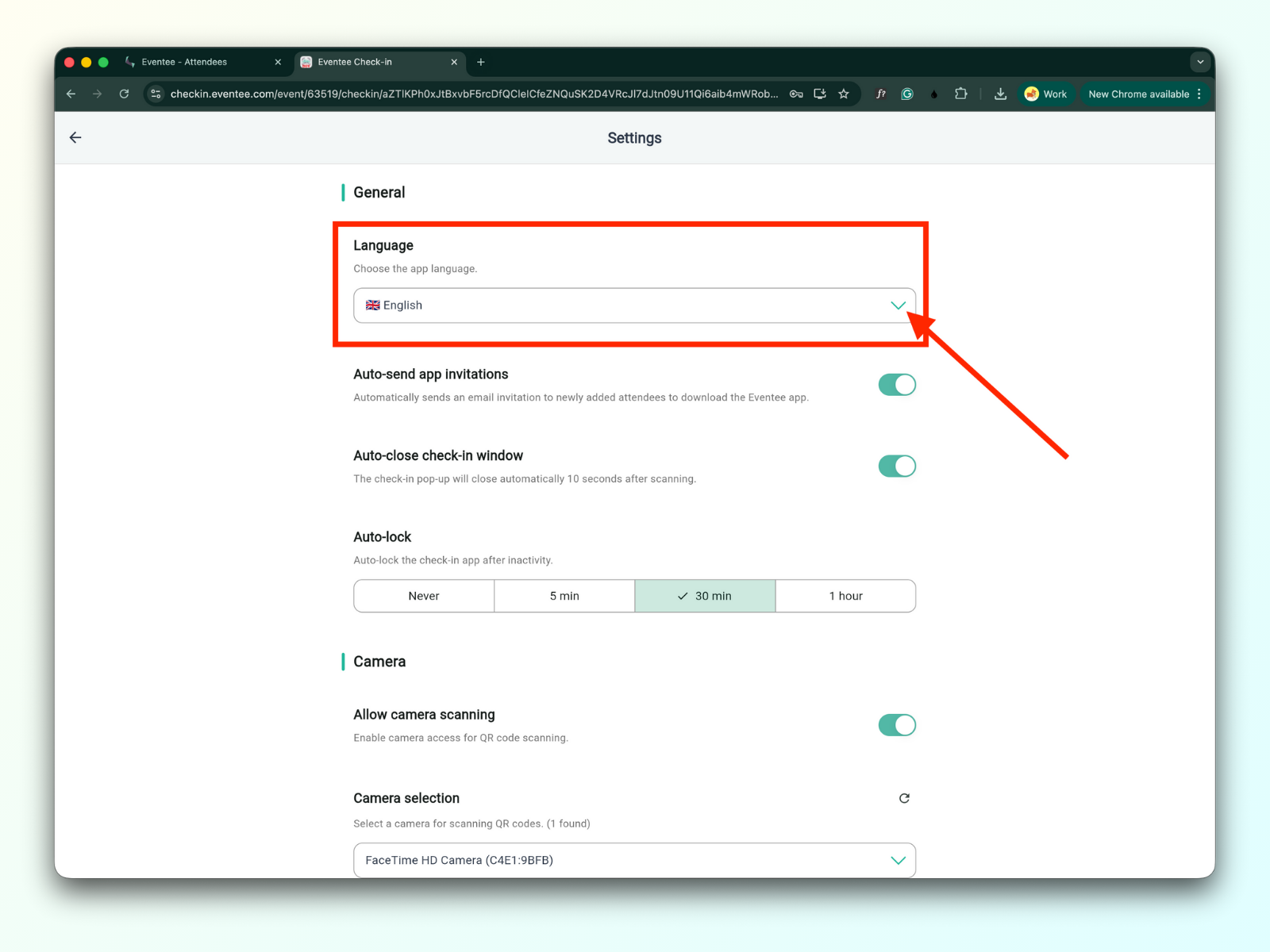
1a. Kieli
Voit asettaa sovelluksen kielen.
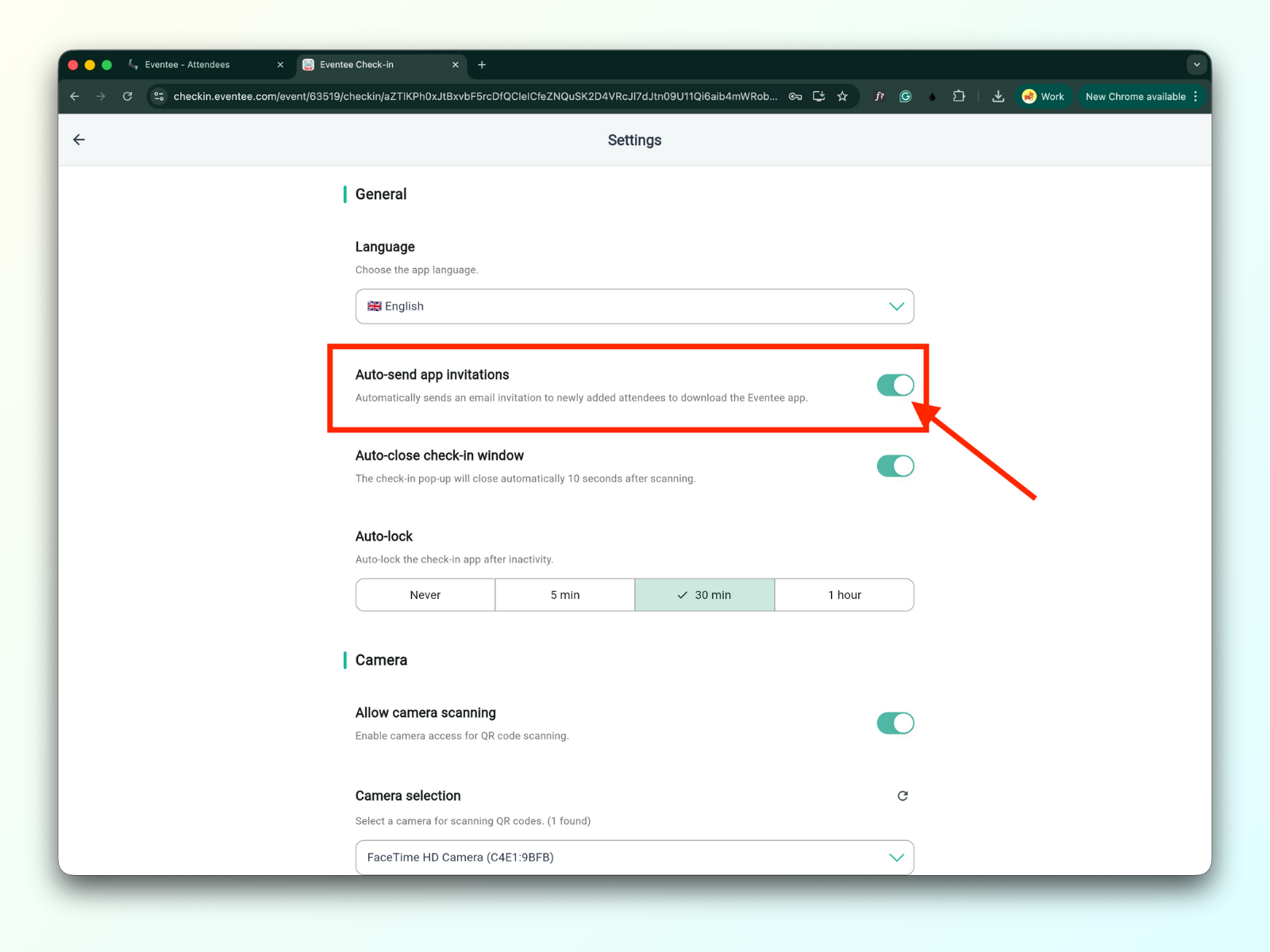
1b. Lähetä sovelluskutsut automaattisesti
Kun tämä on päällä, osallistuja saa sähköpostin Eventee-sovelluksen lataamista varten lipun skannaamisen jälkeen.
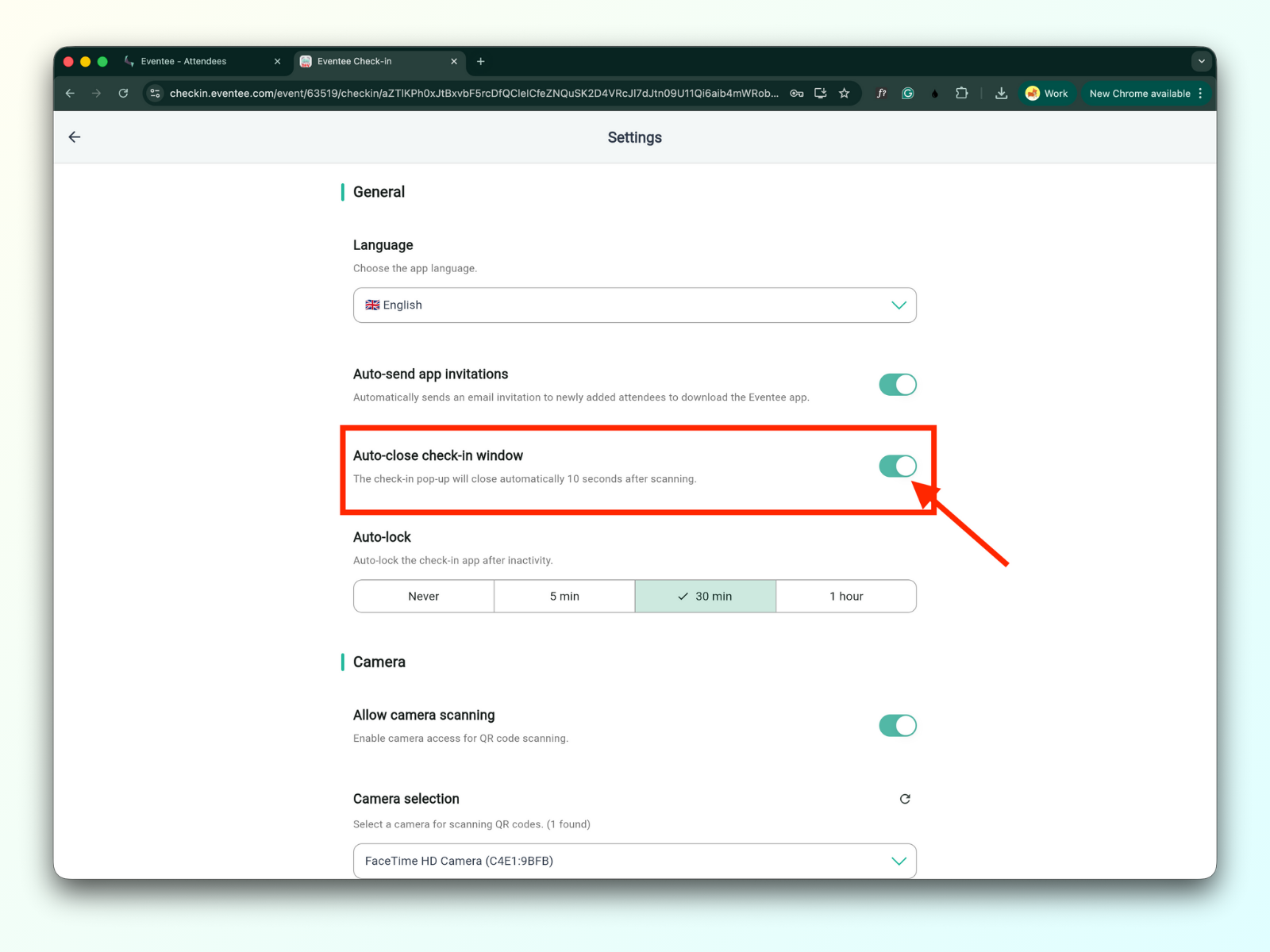
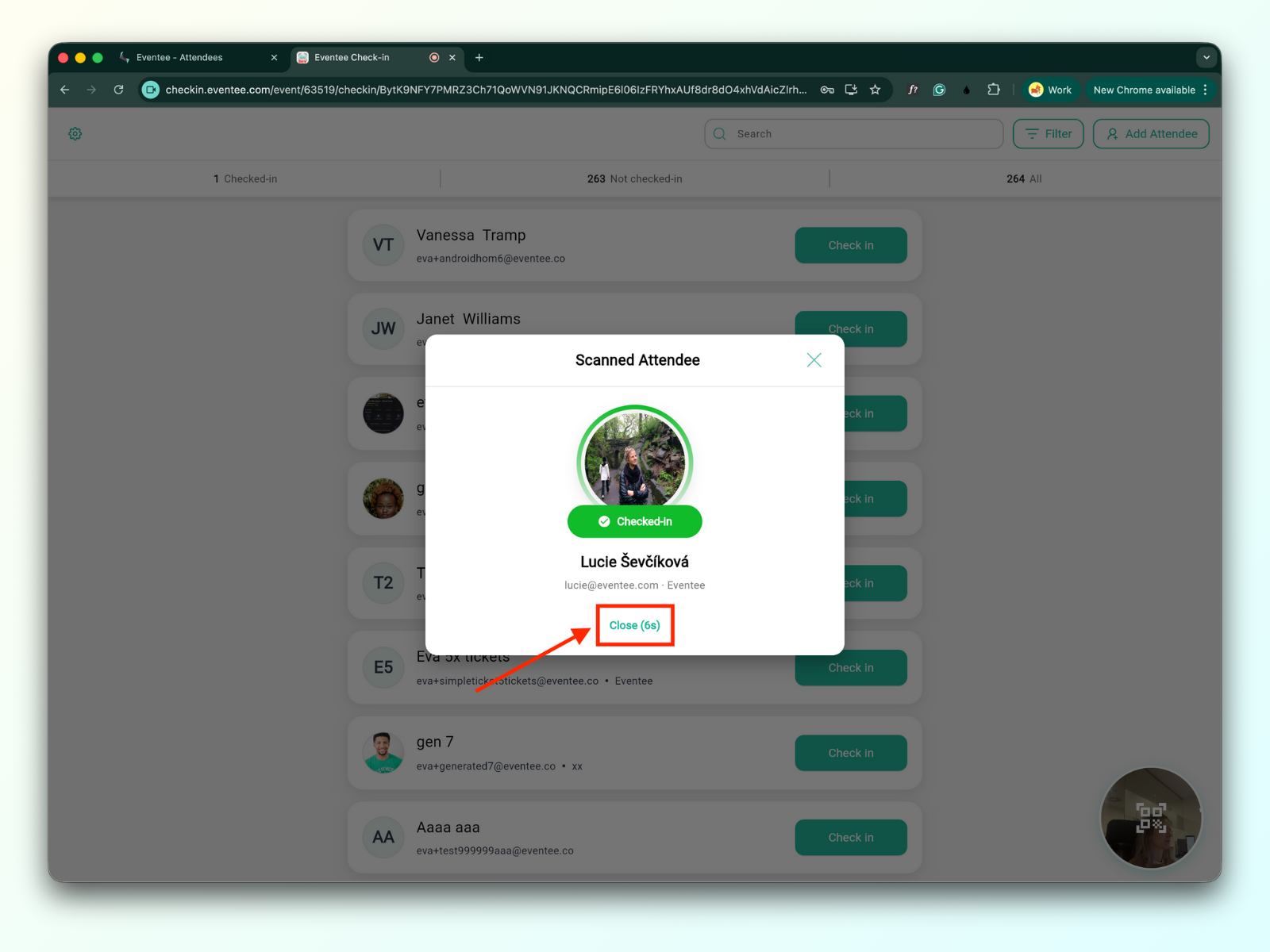
1c. Sulje check-in-ikkuna automaattisesti
Kun tämä on käytössä, check-in -ponnahdusikkuna sulkeutuu automaattisesti 10 sekunnissa.
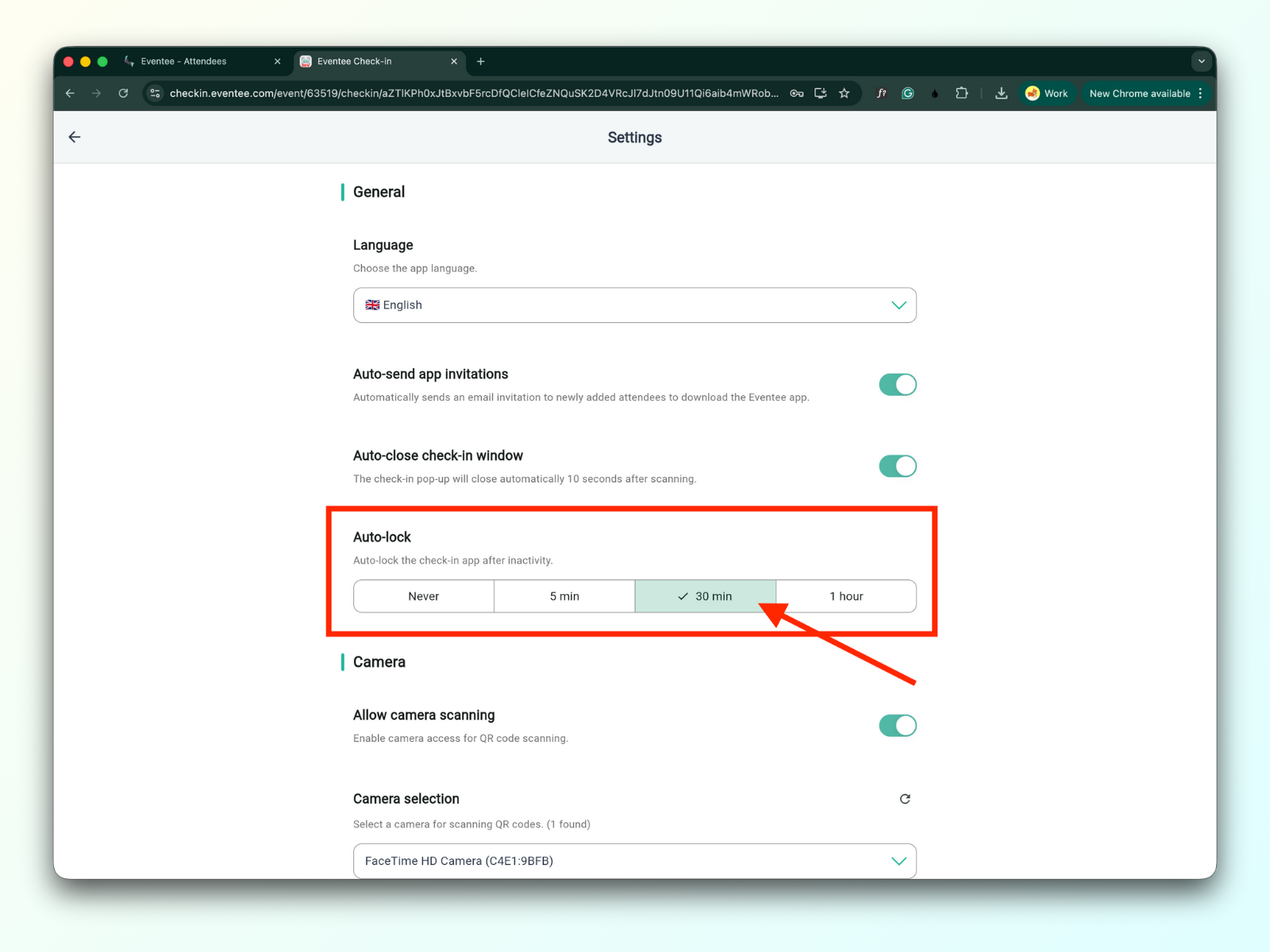
1d. Automaattinen lukitus
Voit asettaa ajan, jonka jälkeen sovellus lukittuu automaattisesti, jos sitä ei käytetä.
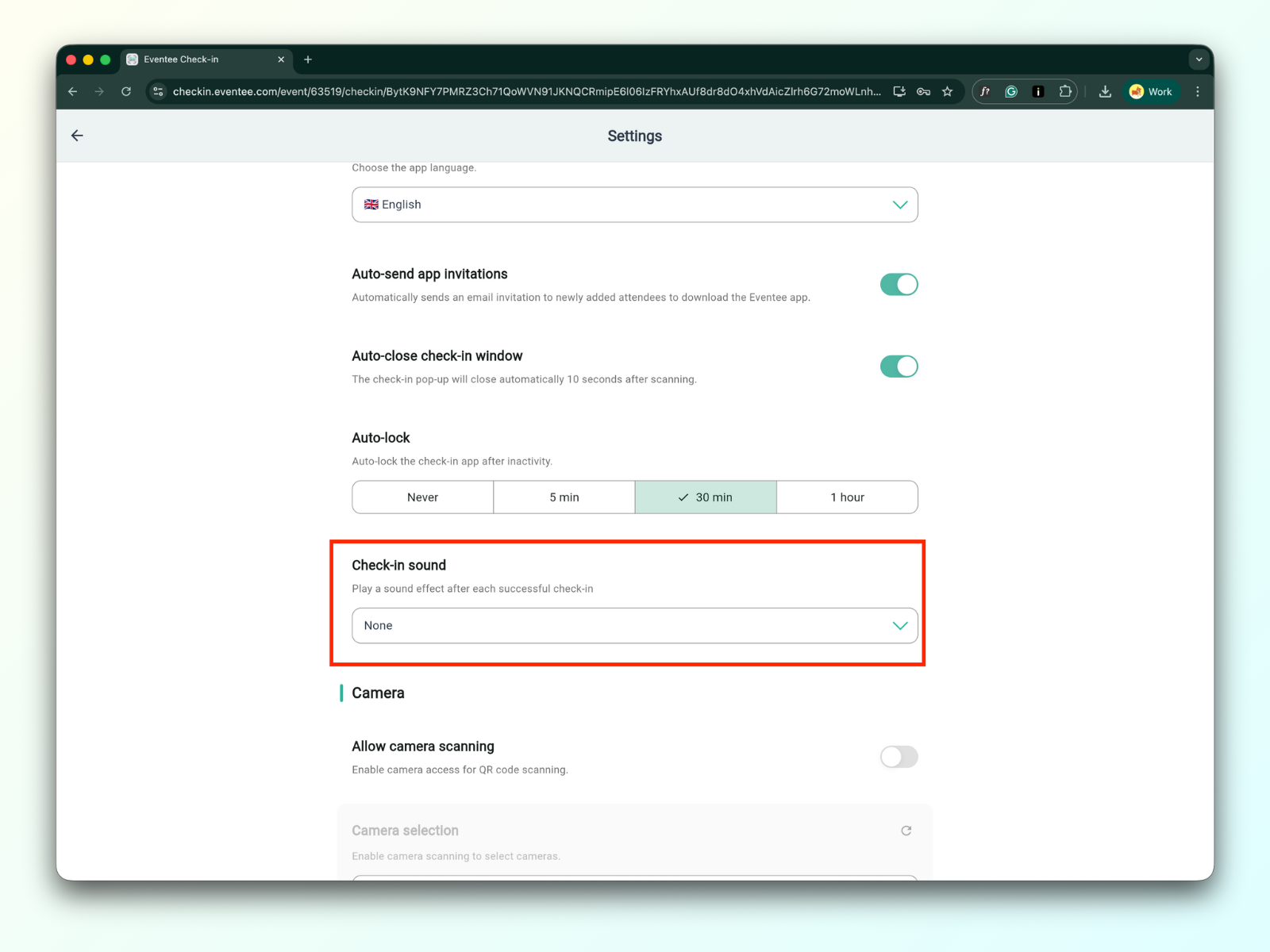
1e. Check-in -ääni
Voit valita useista sisäänrakennetuista äänistä tai ladata oman mukautetun äänen. Ääni toistetaan jokaisen onnistuneen check-inin jälkeen. Oletuksena check-in on mykistetty.
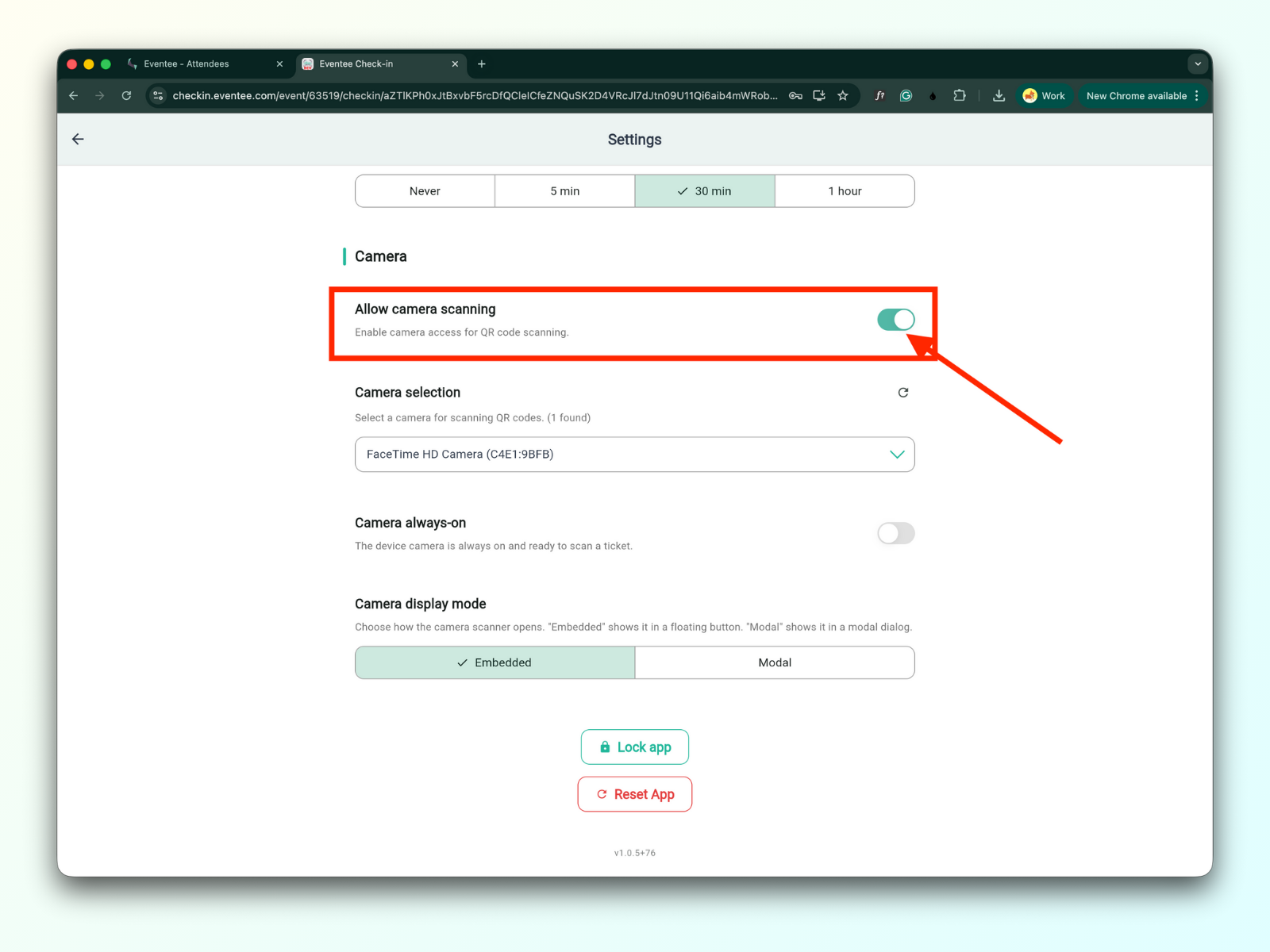
2a. Salli kameraskannaus
Kun tämä on käytössä, voit skannata osallistujiesi QR-koodeja.
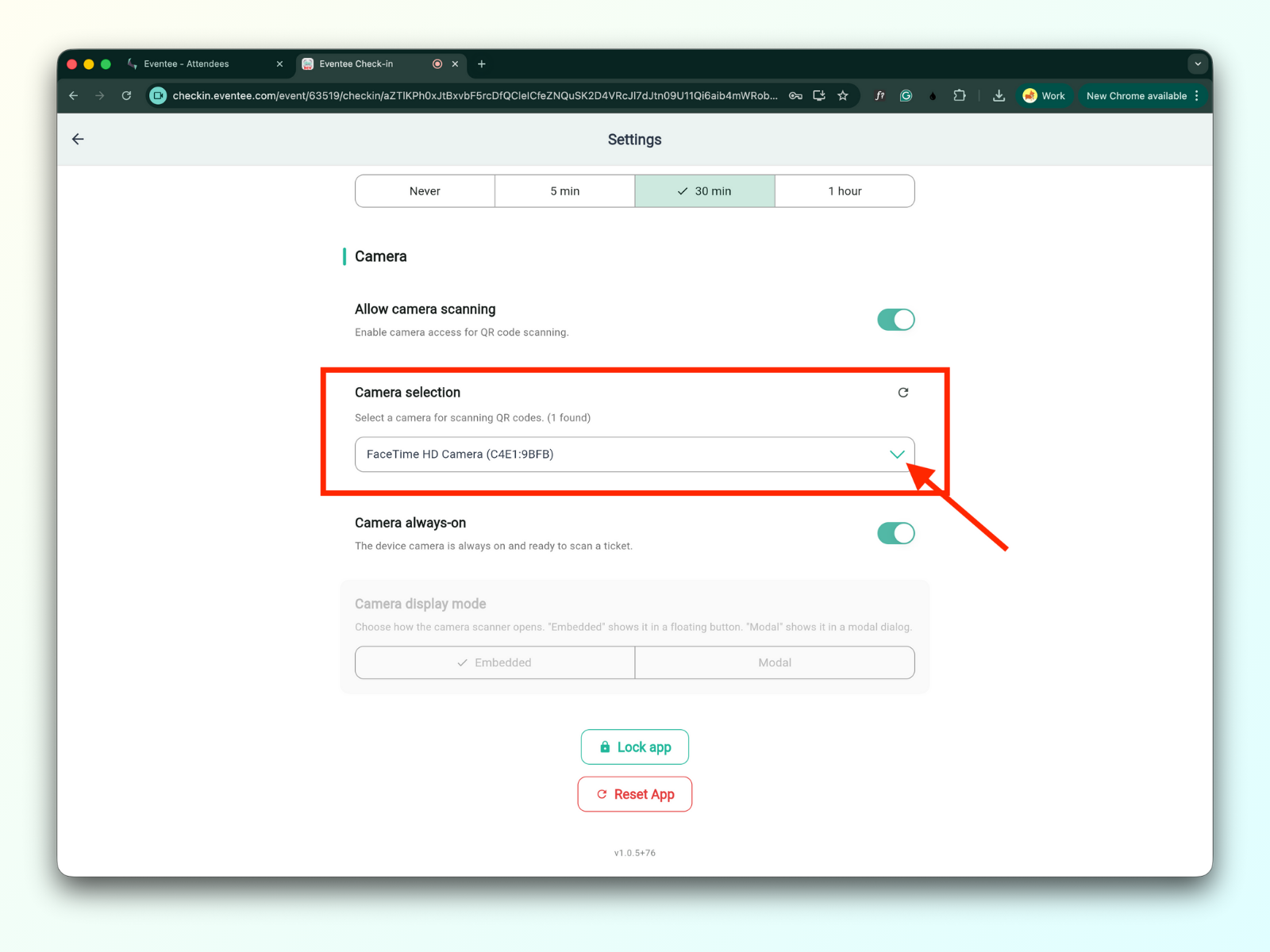
2b. Kameran valinta
Voit valita haluamasi kameran QR-koodien skannaamiseen.
2c. Kamera aina päällä
Kun tämä on käytössä, laitteen kamera pysyy päällä ja valmiina skannaamaan lippuja.
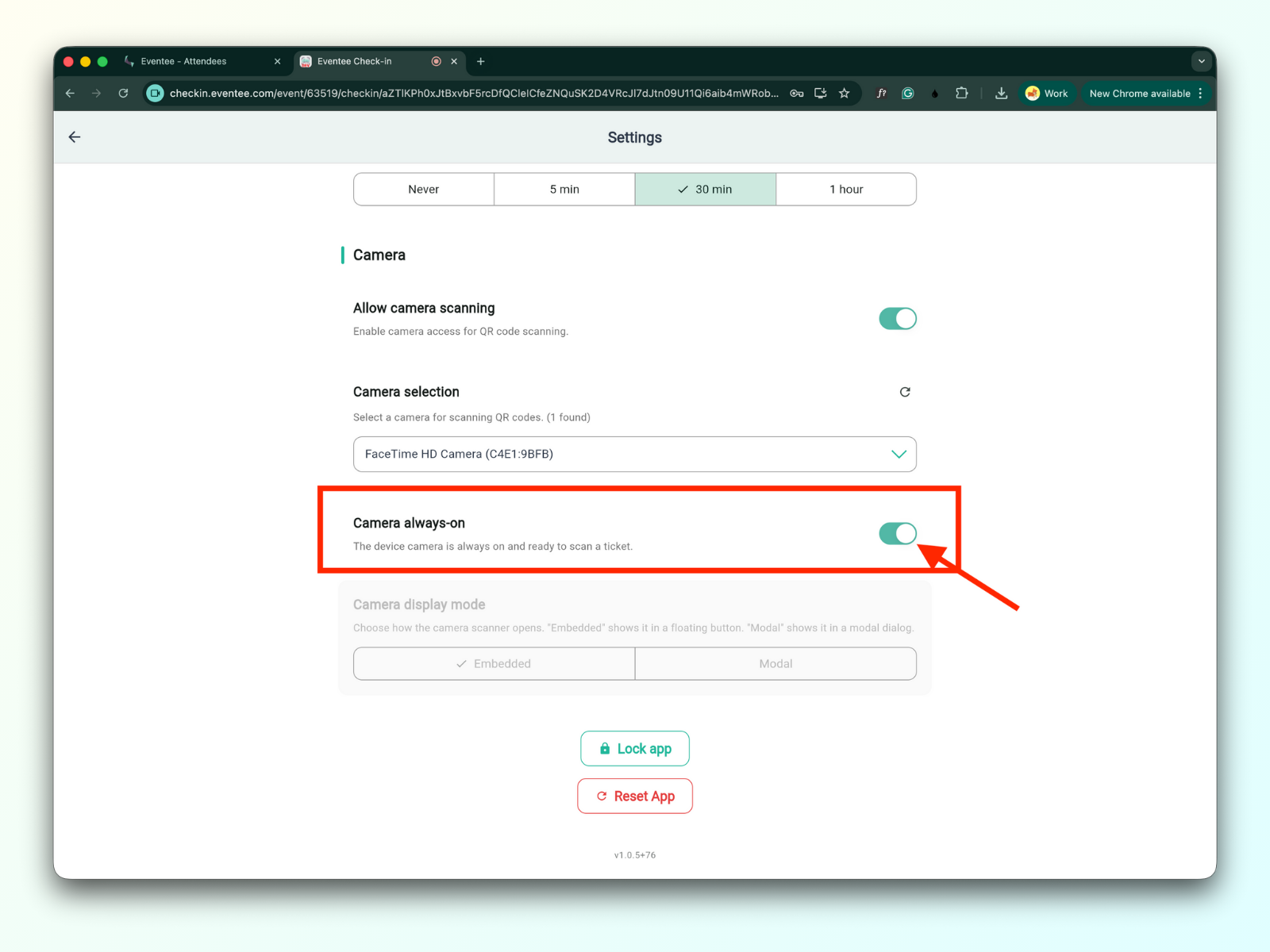
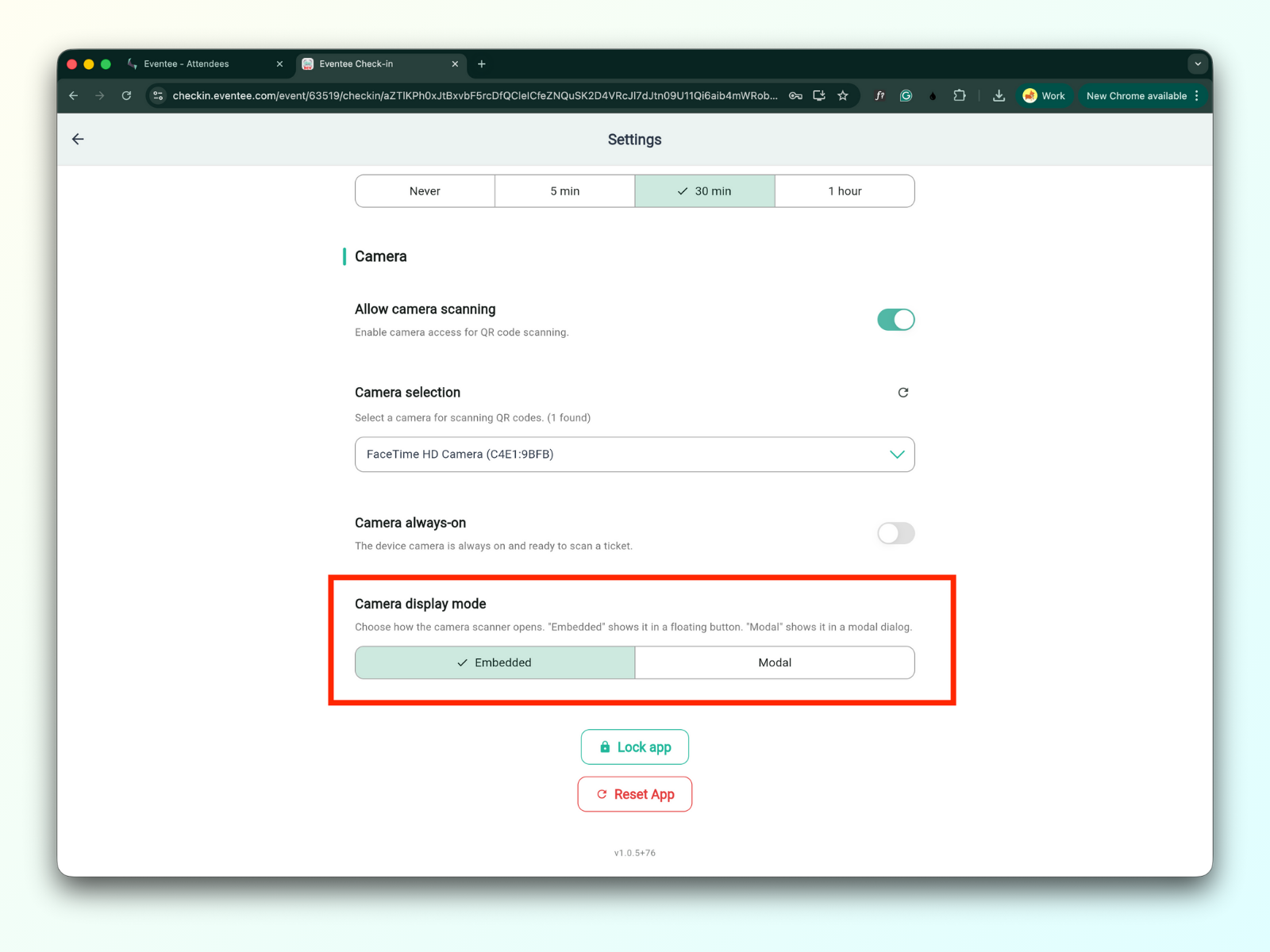
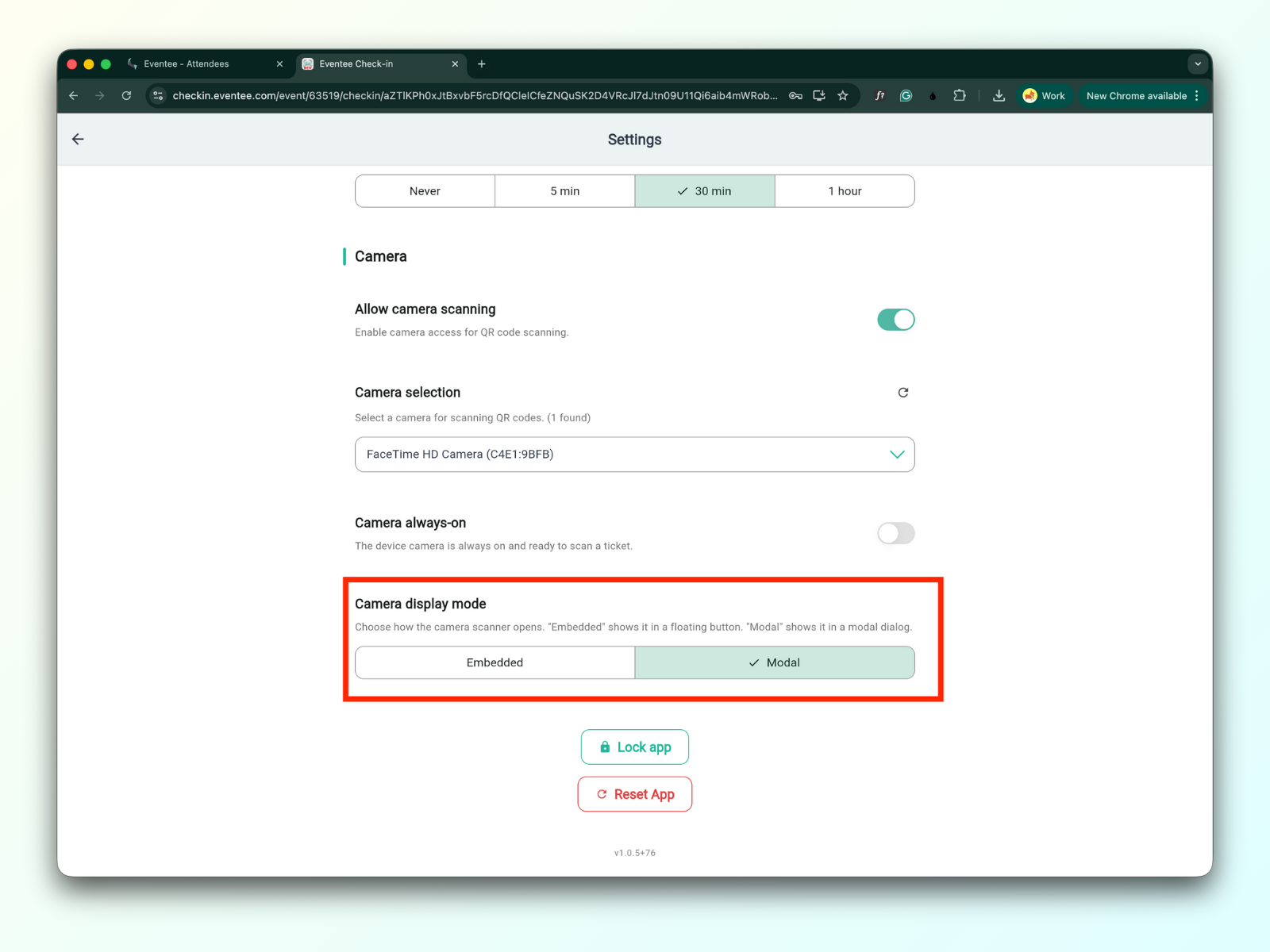
Kun tämä on pois käytöstä, voit valita, miten kameraskannaus näytetään kohdassa Kameran näyttötila
Upotettu - näyttää kameran syötteen kelluvassa painikkeessa
Modaalinen - näyttää kameraskannerin modaalisessa ikkunassa
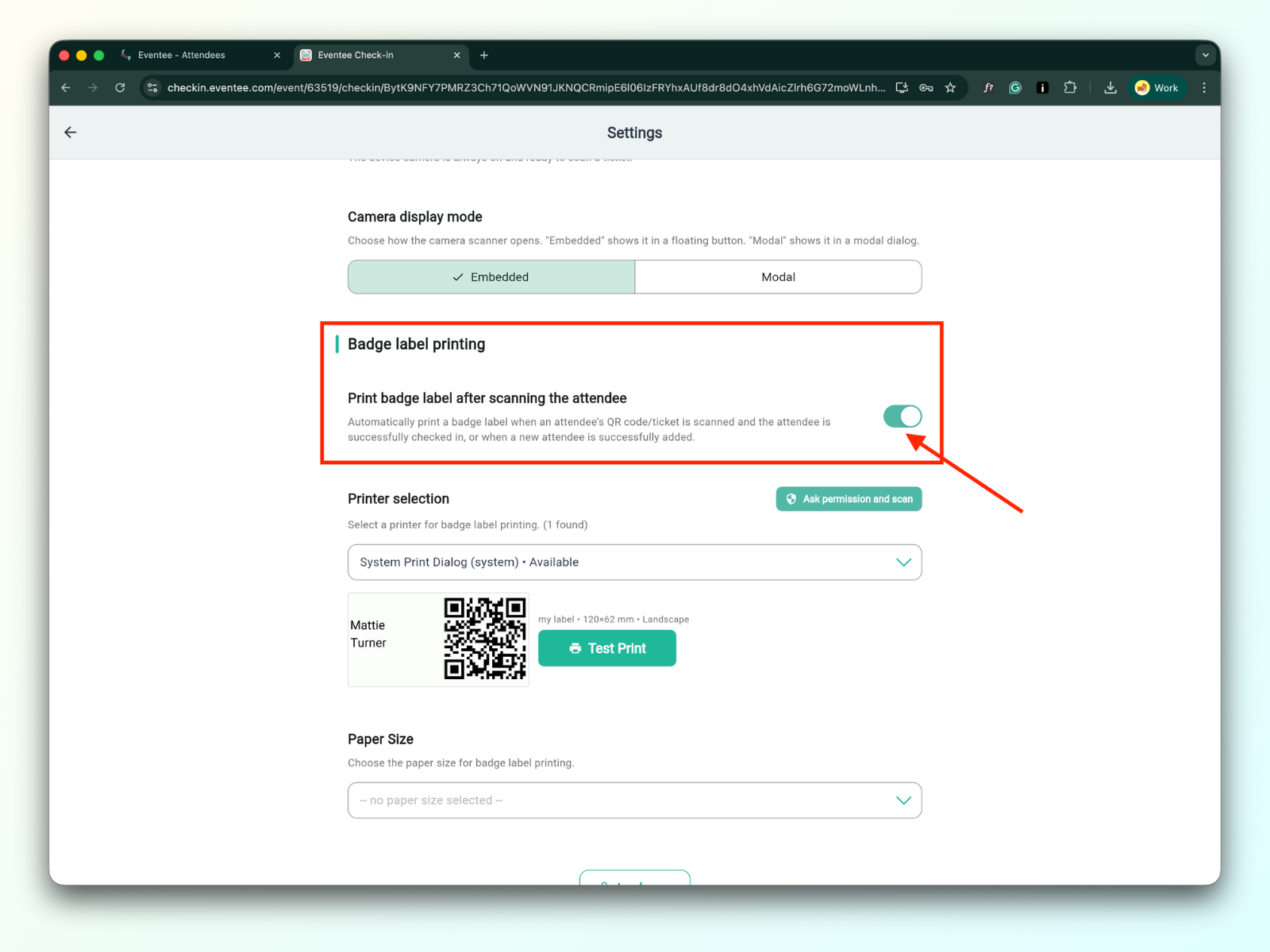
3a. Tulosta nimilappu osallistujan skannauksen jälkeen
Kun tämä toiminto on käytössä, nimilaput tulostuvat automaattisesti sen jälkeen kun osallistuja on kirjattu sisään onnistuneesti
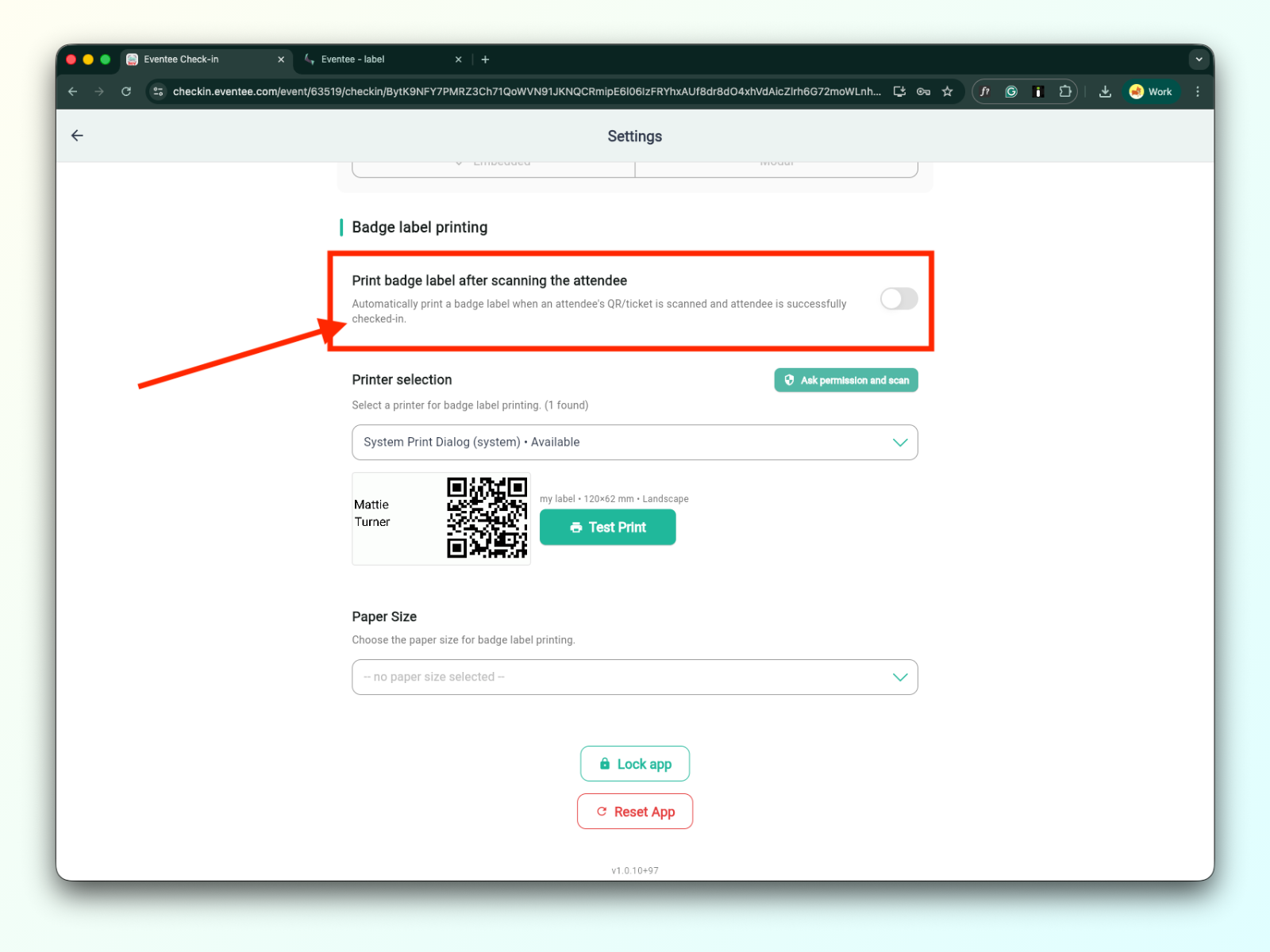
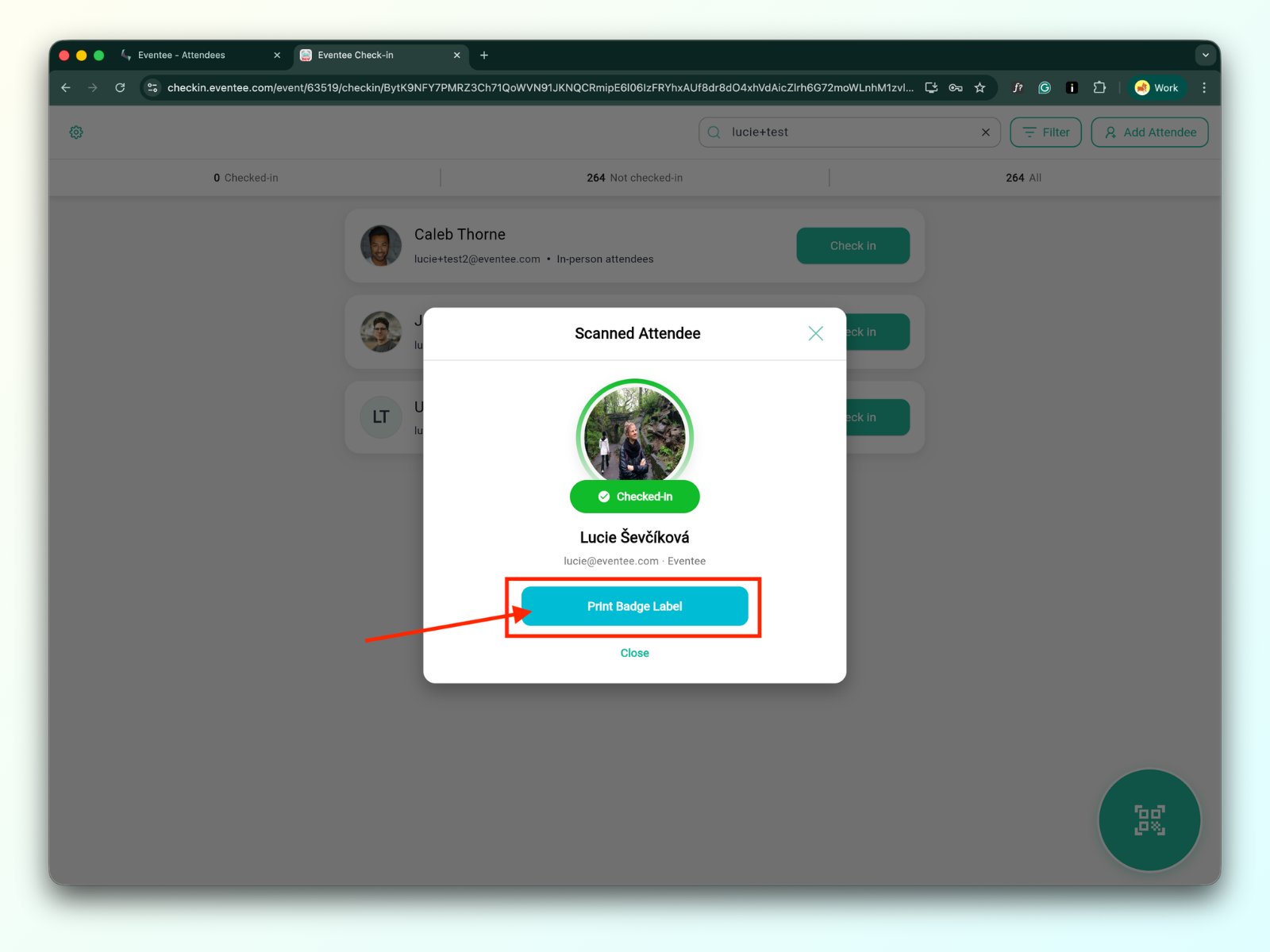
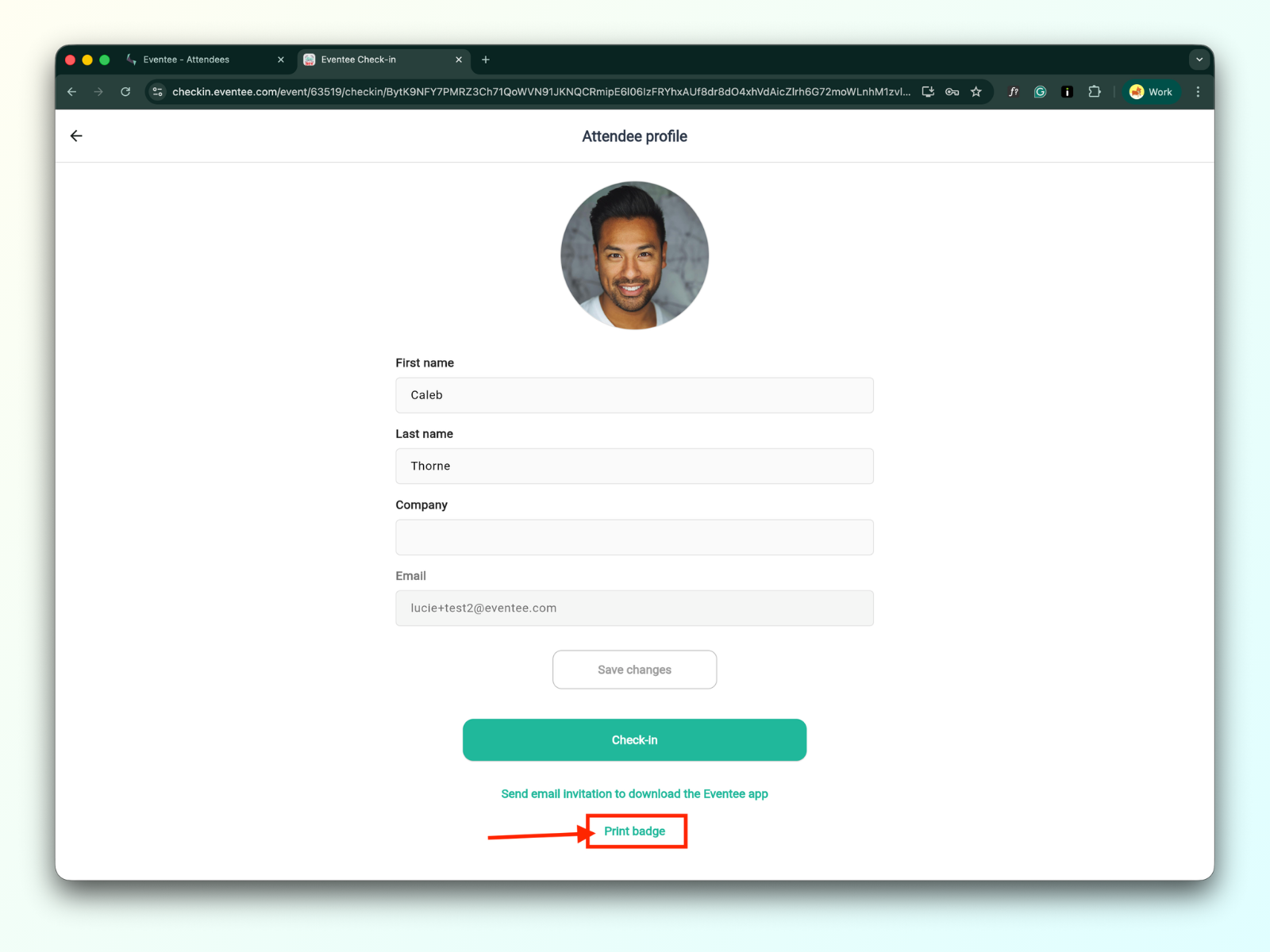
Kun tämä toiminto on pois käytöstä, sun pitää klikata 'Print Badge' -painiketta tulostaaksesi nimilapun.
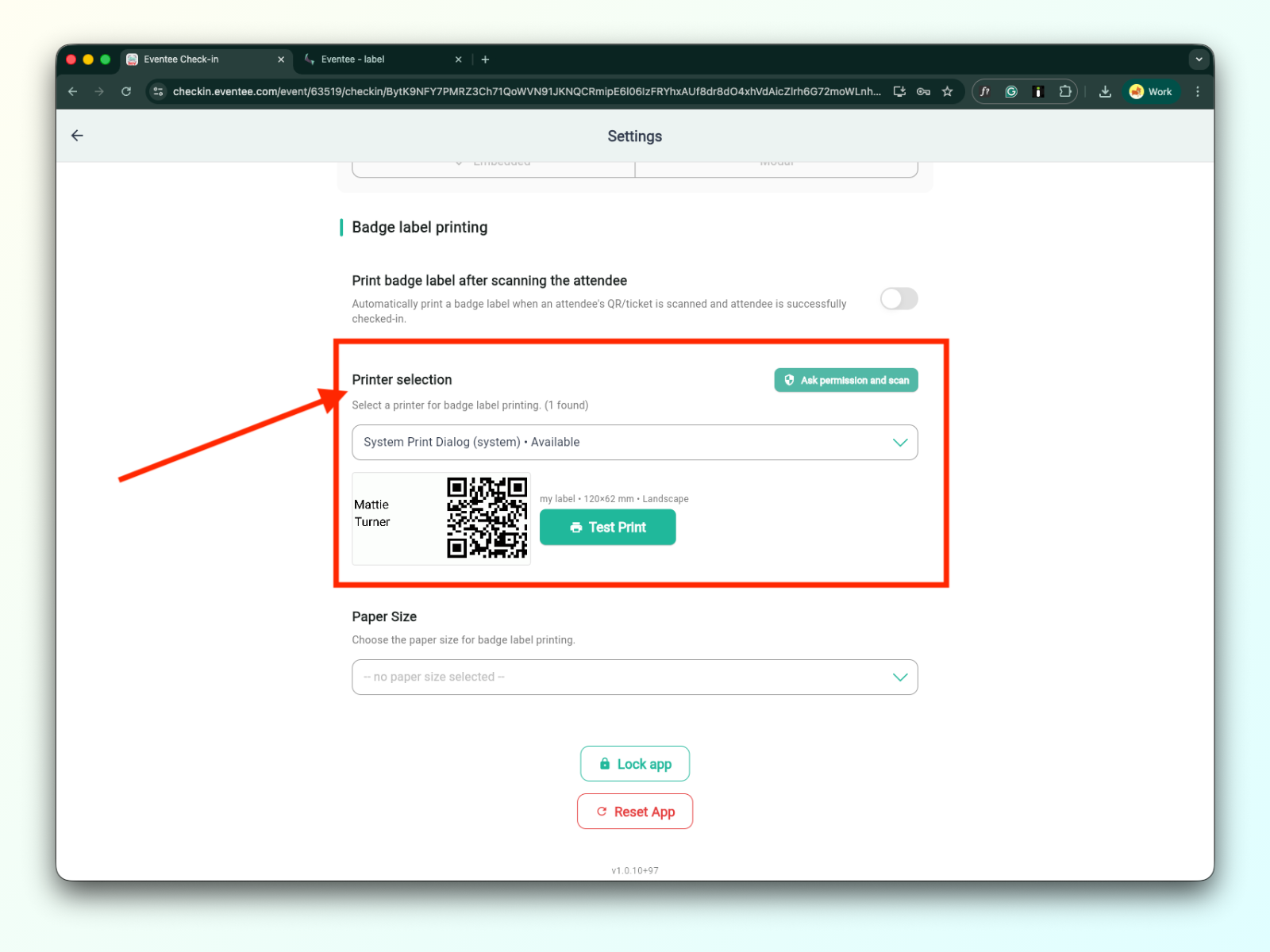
3b. Tulostimen valinta
Kun olet lisännyt tulostimen onnistuneesti, se näkyy tulostimen valinnan pudotusvalikossa. Lisätietoja tulostimen yhdistämisestä löydät badge-tarratulostuksen teknisestä dokumentaatiosta.
Kun olet valinnut tulostimesi listasta, klikkaa 'Pyydä lupaa ja skannaa'. Voit sen jälkeen tehdä testitulosteen klikkaamalla 'Testitulostus'-painiketta.
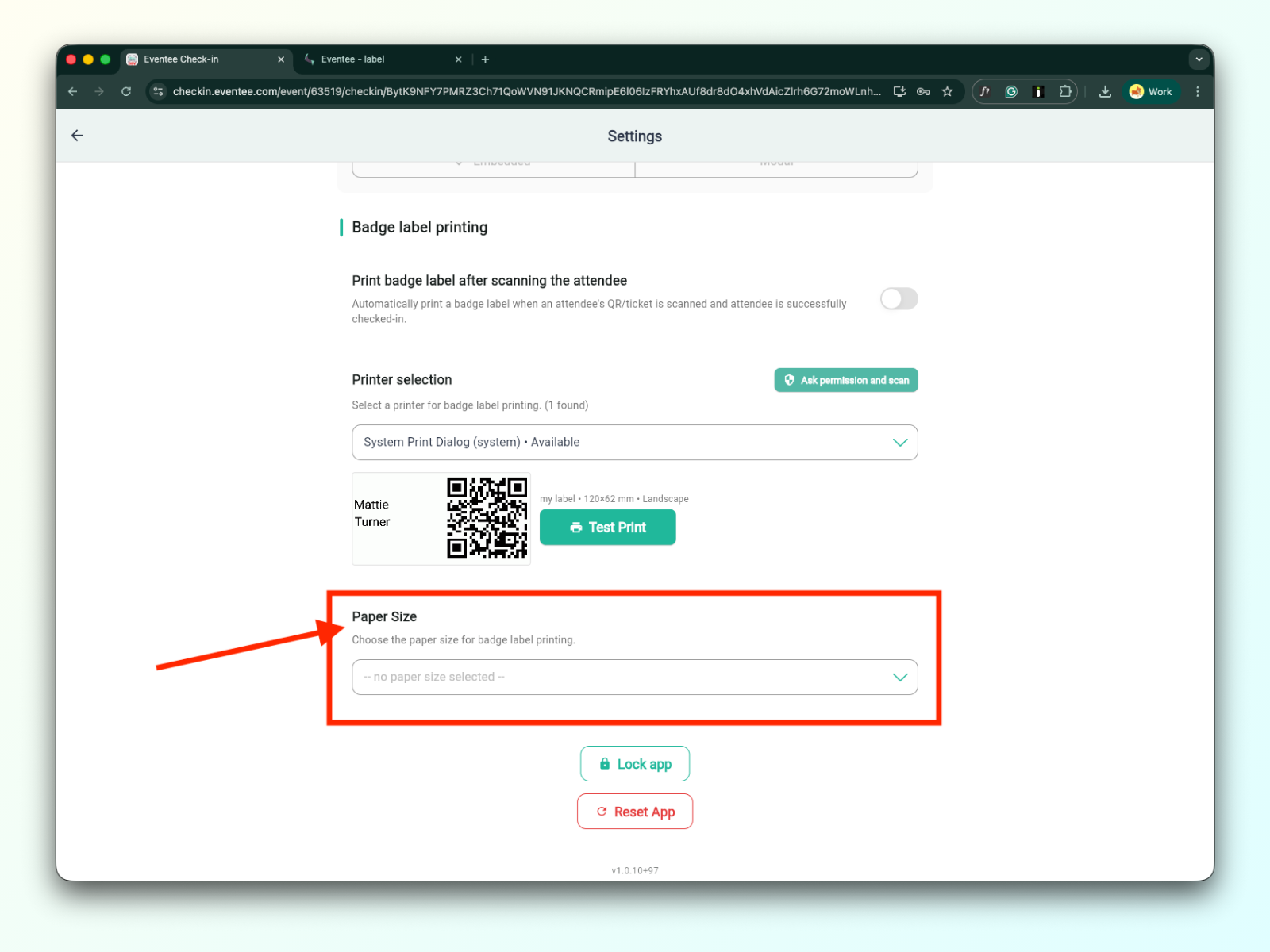
3c. Paperin koko
Yksityiskohtaista tietoa paperin koosta löytyy tarratulostuksen teknisestä dokumentaatiosta.
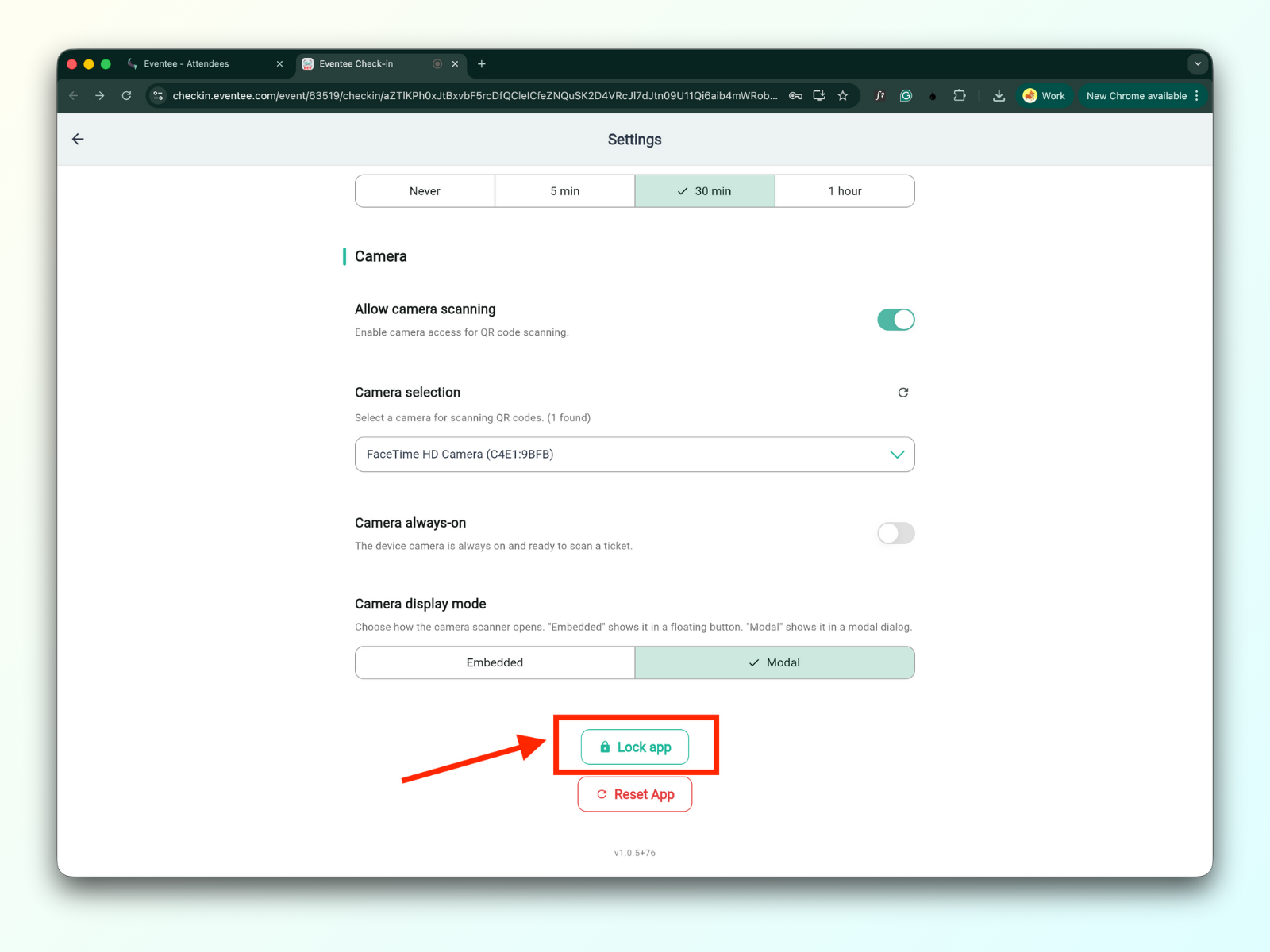
Kun klikkaat "Lukitse sovellus" -nappia, sovellus lukittuu ja sinut ohjataan aktivointinäyttöön. Päästäksesi takaisin sovellukseen sinun pitää syöttää PIN-koodisi uudestaan.
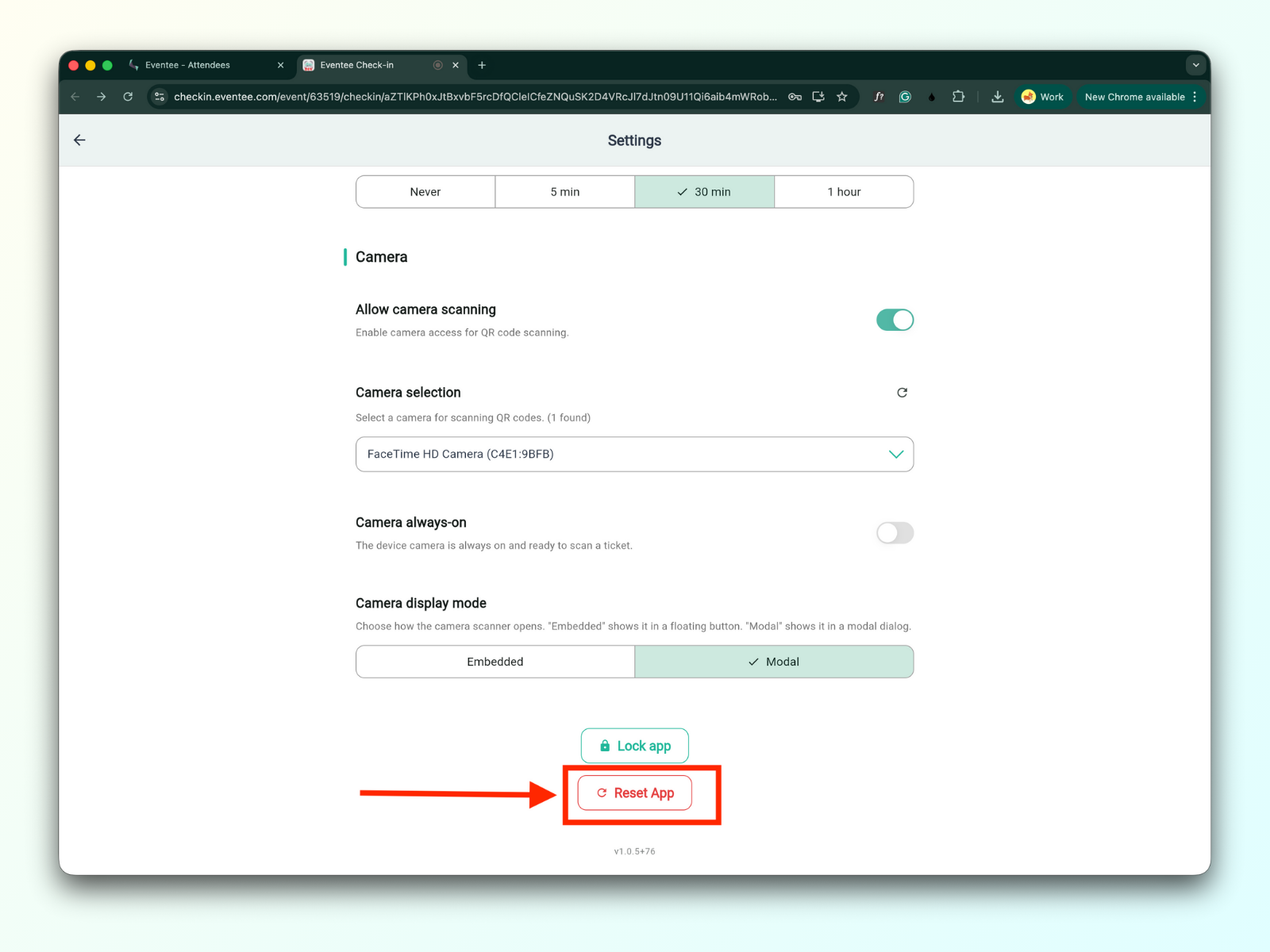
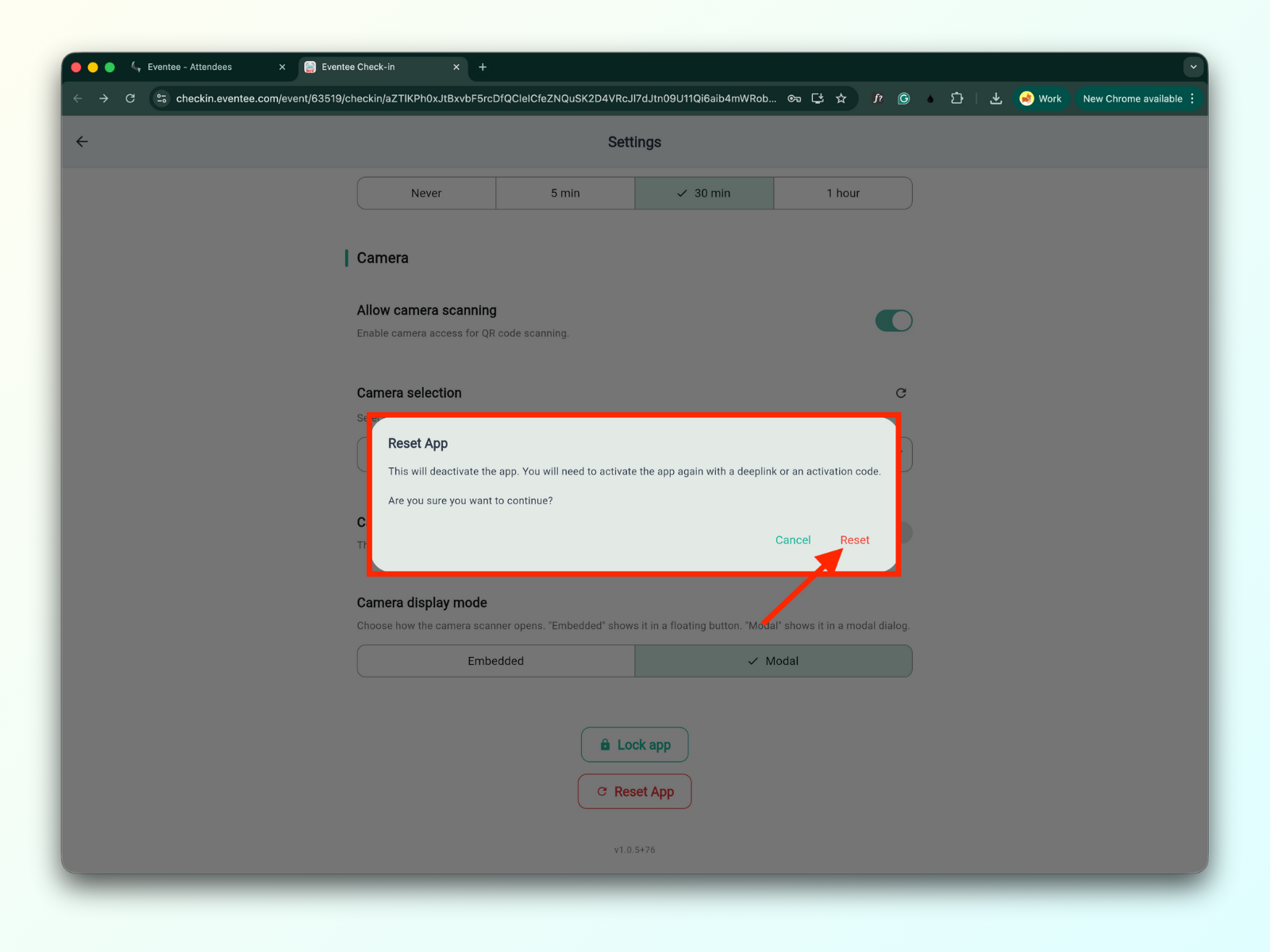
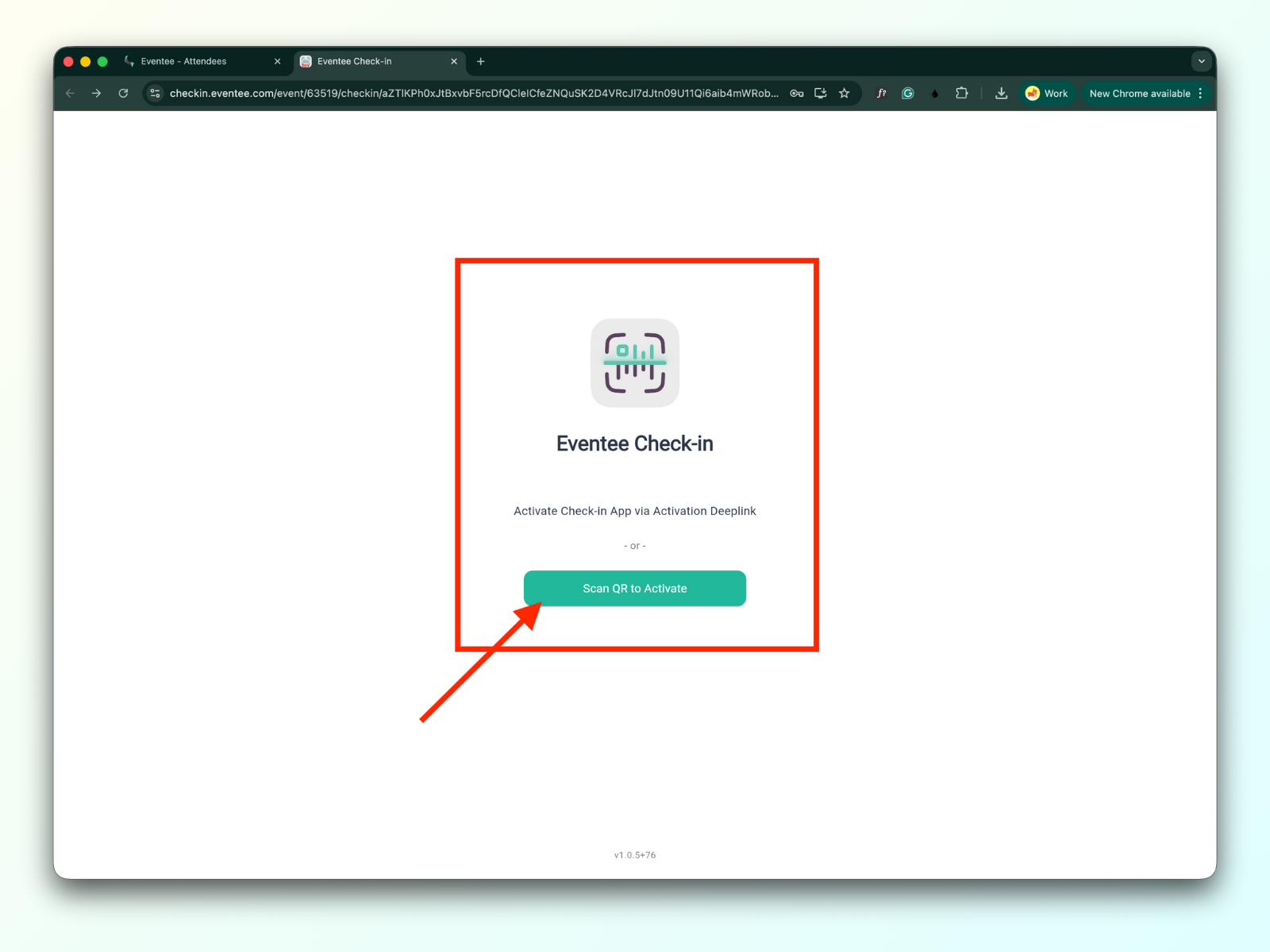
Kun klikkaat "Resetoi sovellus" -nappia, avautuu modaali-ikkuna varoituksella, että resetointi deaktivoi sovelluksen. Sinun pitää aktivoida sovellus uudestaan deeplinkillä tai aktivointikoodilla.
Avaa check-in-sovellus
Tarkista, että asetuksista on otettu käyttöön “Allow camera scanning”
Siirry takaisin koontinäyttöön
Tarkista, näkyykö QR-skanneri koontinäytön oikeassa alakulmassa
Nyt voit vain skannata osallistujan lipun kameralla.
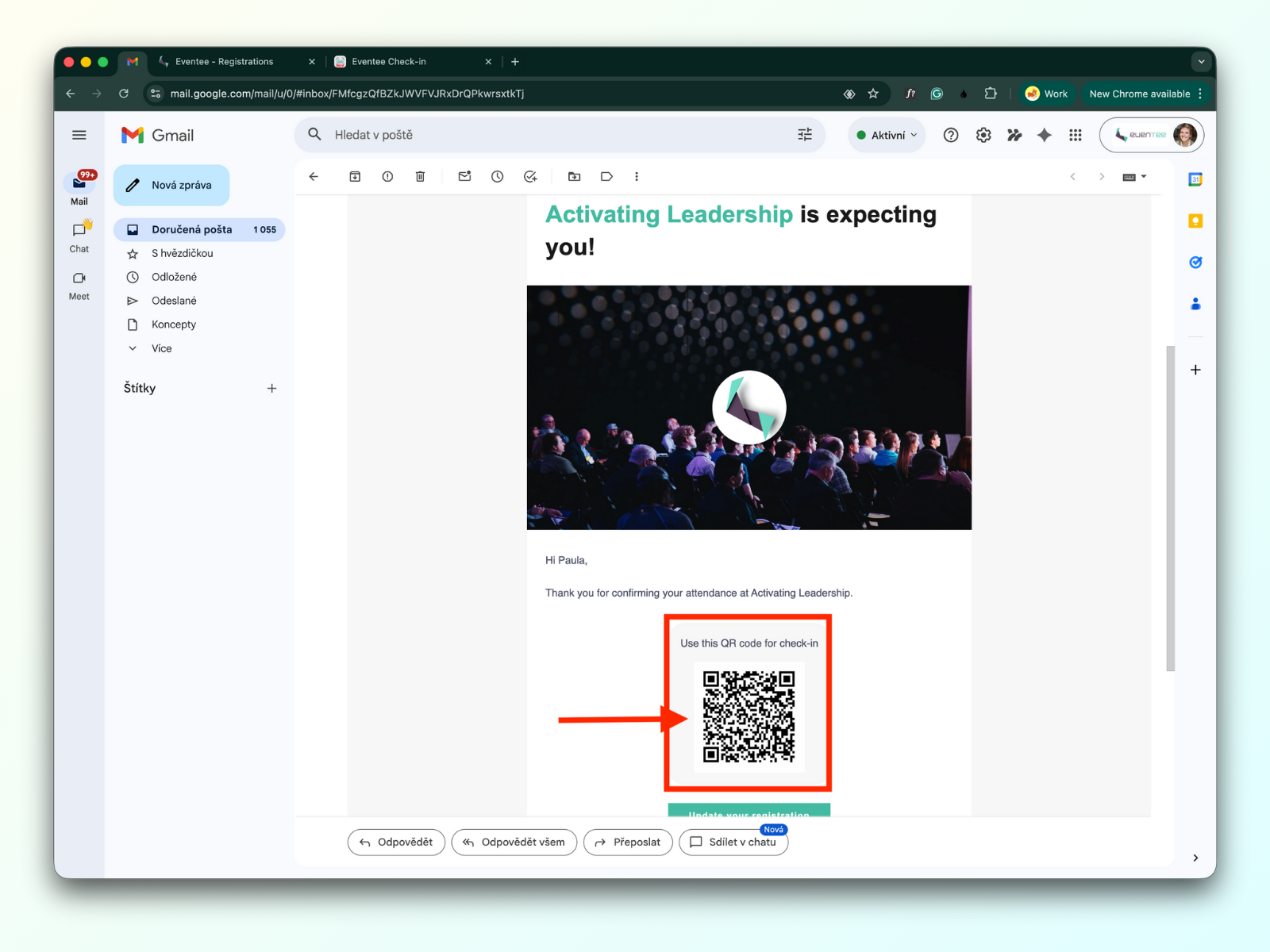
Osallistujat voivat näyttää QR-koodin, joka lähetettiin heidän rekisteröintivahvistusviestissään.
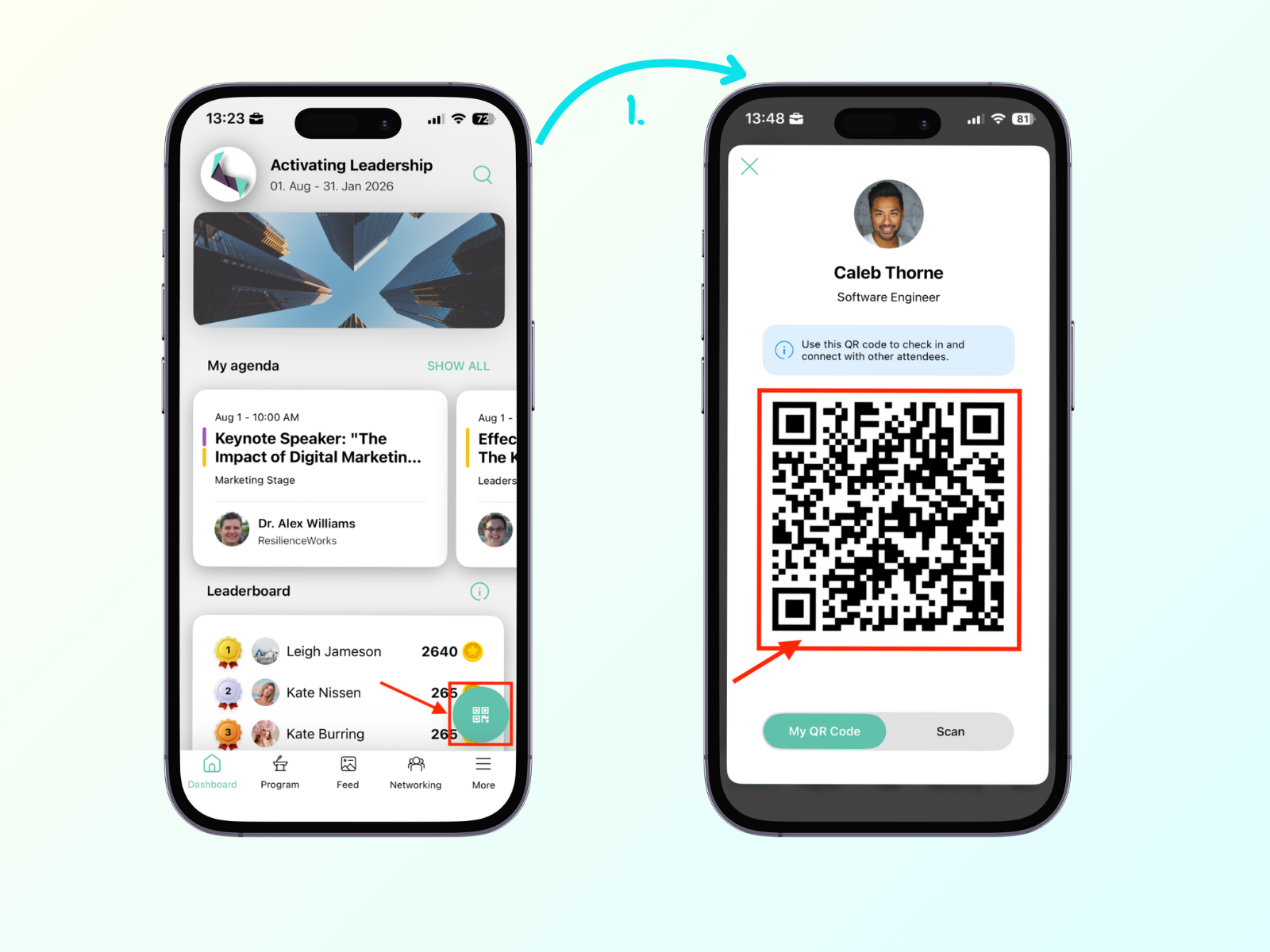
Jos osallistuja on ladannut Eventee-sovelluksen ja avannut tapahtuman, hän löytää oman QR-koodinsa hallintapaneelista napauttamalla vihreää kelluvaa painiketta näytön oikeassa alakulmassa.
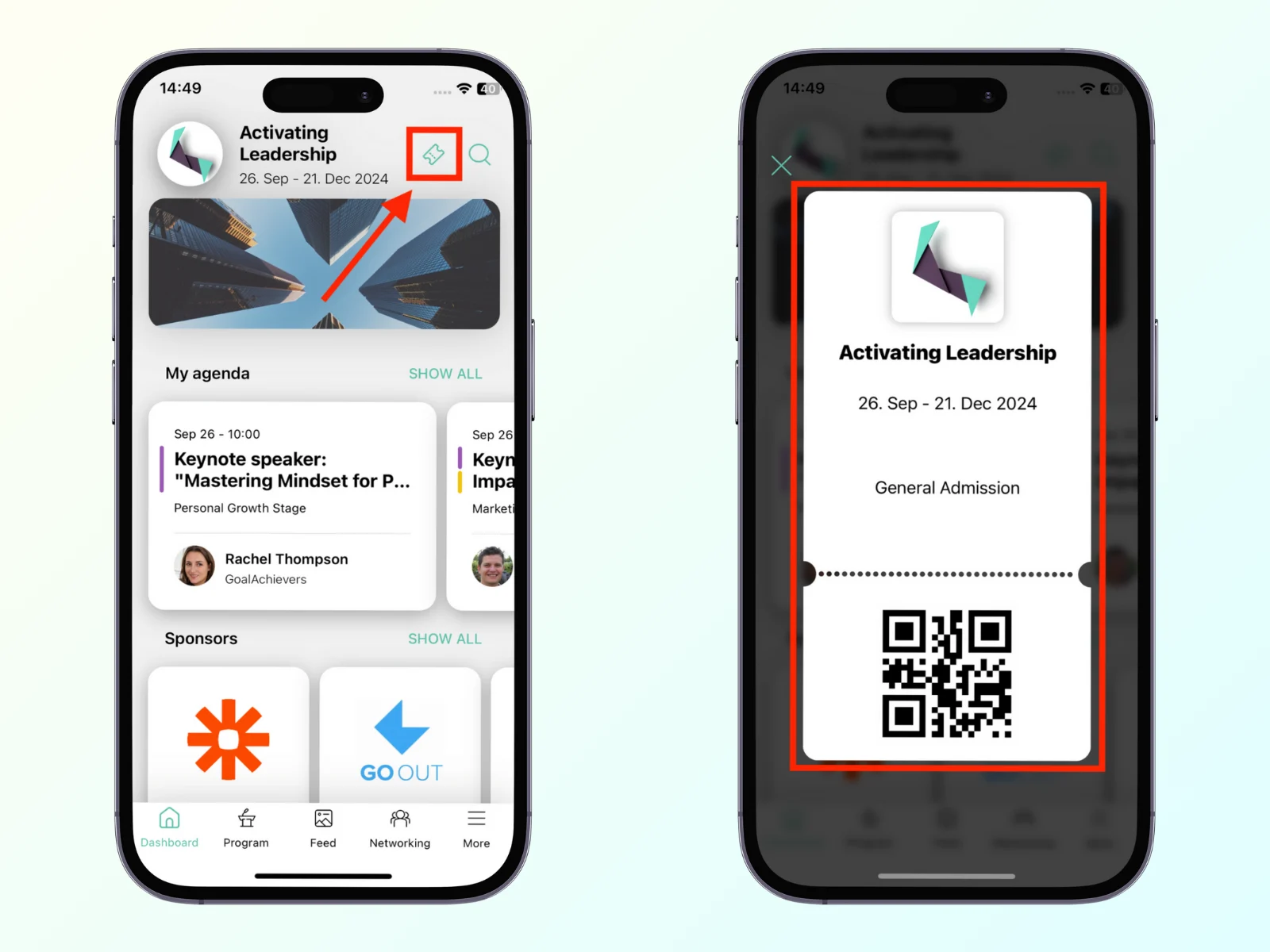
Jos käytät lipunmyyntiä (lue lisää lipunmyynnistä), voit skannata lipun, jonka osallistuja löytää sovelluksesta hakukuvakkeen vierestä.
Eventee Check-in -sovellus (web-versio) tukee ulkoisia QR-koodinlukijoita.
Saapuvat, vielä listalle lisäämättömät osallistujat voidaan lisätä listalle suoraan sovelluksesta. “Lisää osallistuja” -painike löytyy etusivun (dashboard) näkymän oikeasta yläkulmasta.
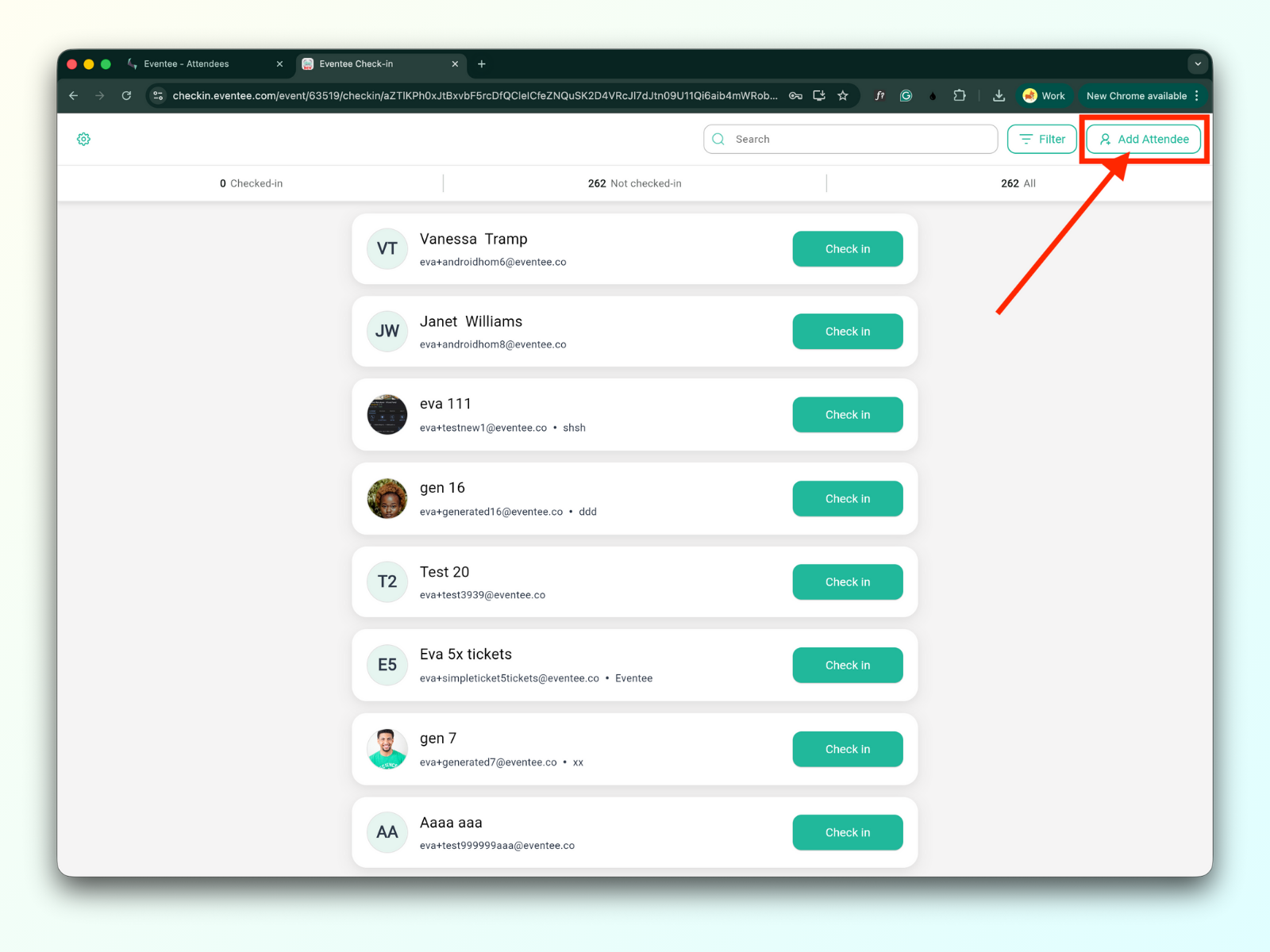
Painiketta klikkaamalla avautuu ponnahdusikkuna, jossa on uuden osallistujan rekisteröintilomake.
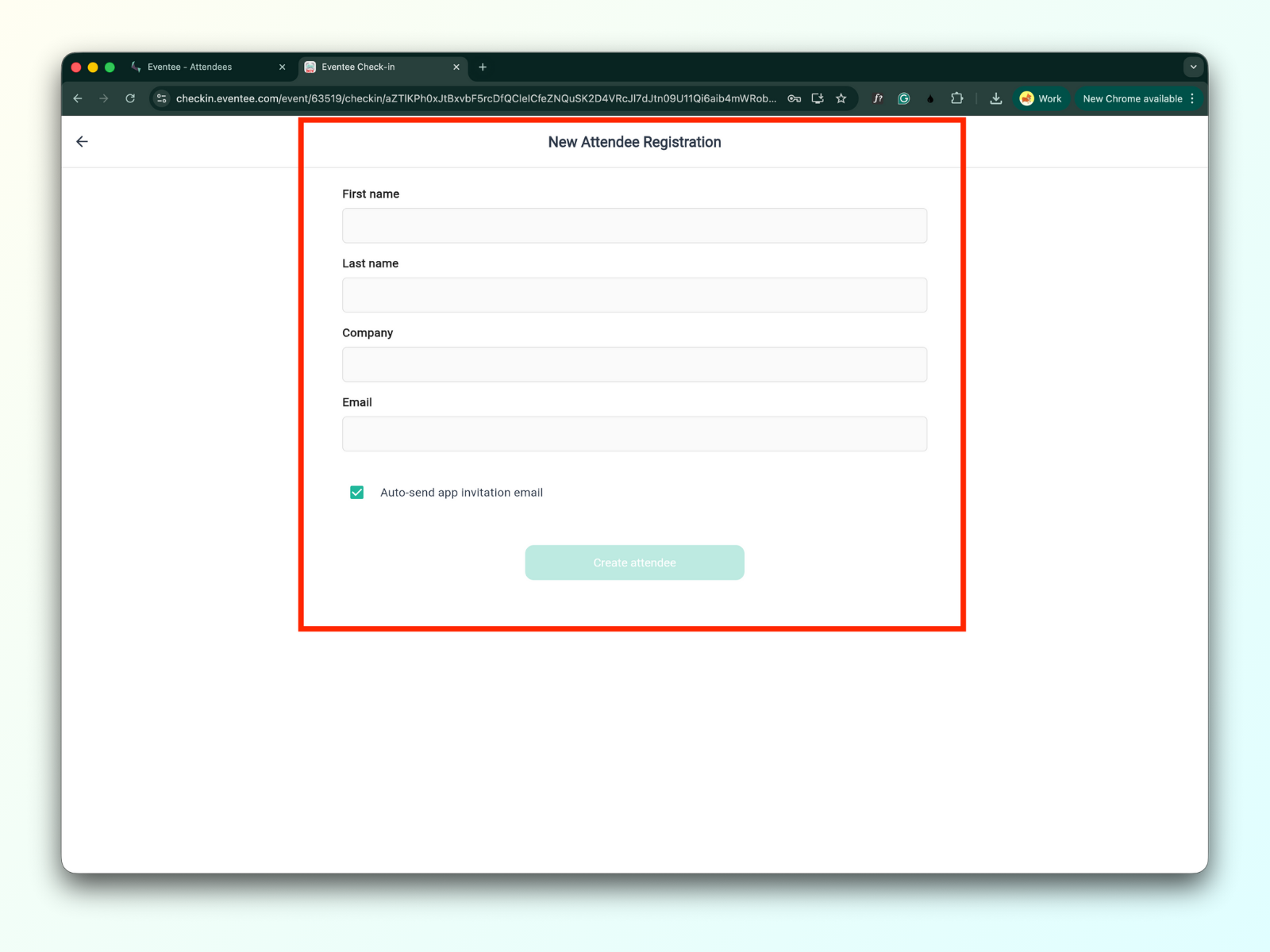
Se sisältää seuraavat lomakekentät:
Etunimi (valinnainen kenttä)
Sukunimi (valinnainen kenttä)
Yritys (valinnainen kenttä)
Sähköposti (pakollinen kenttä)
Valintaruutu – Lähetä automaattisesti sähköposti Eventee-sovelluksen latausta varten
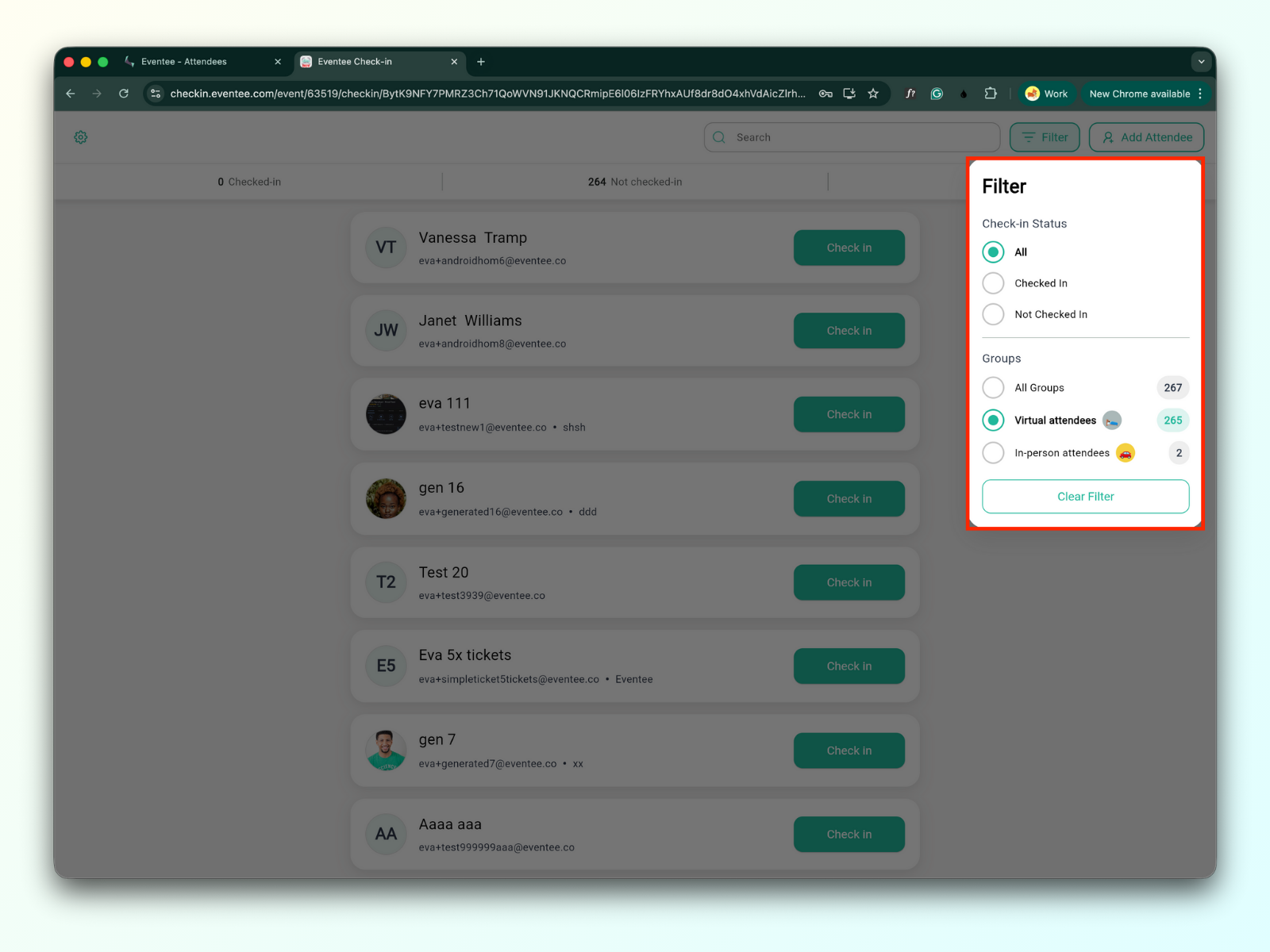
"Filter-painike löytyy hakupalkin vierestä näytön oikeasta yläkulmasta.
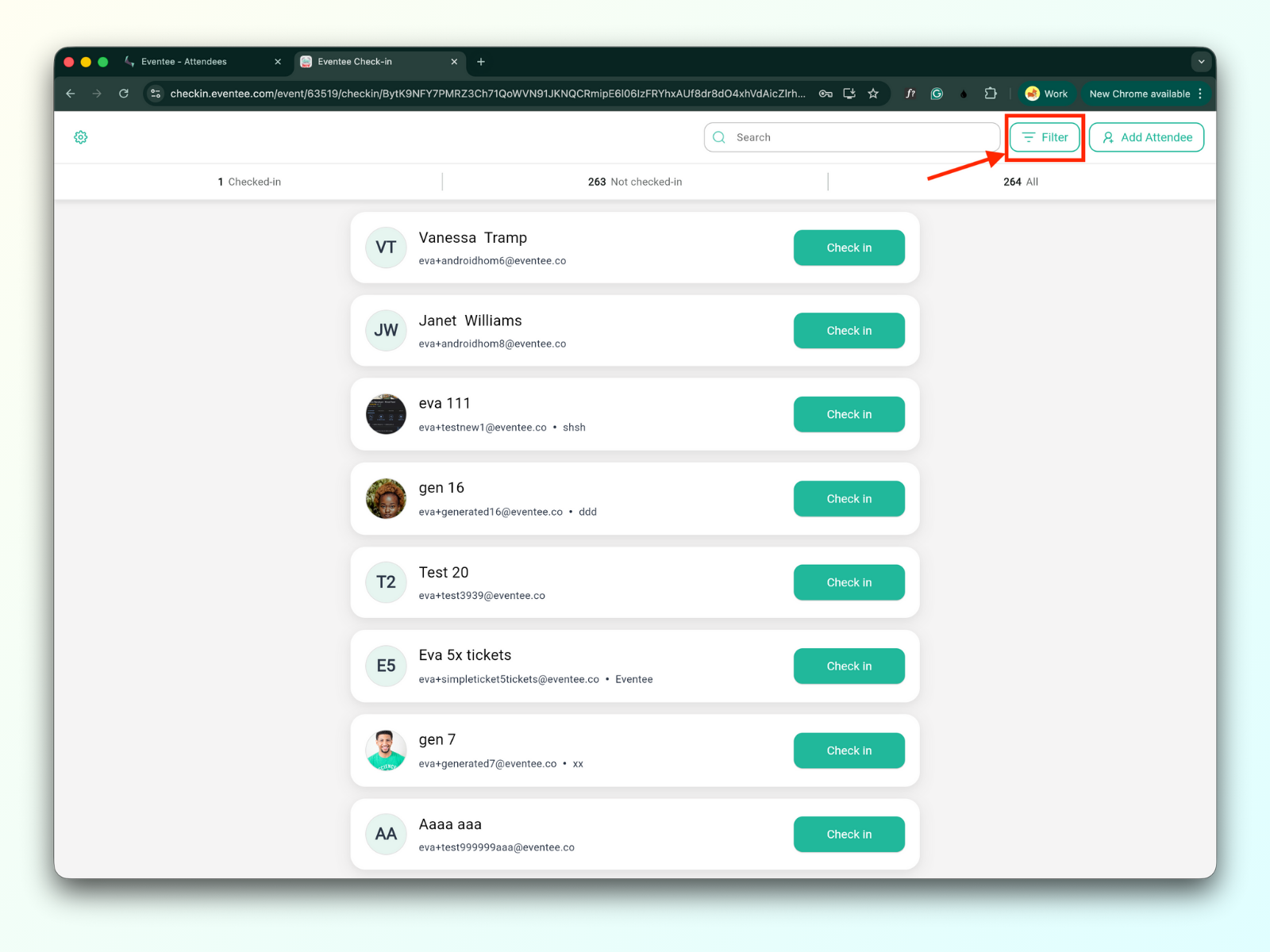
Voit suodattaa osallistujia seuraavasti:
Sisäänkirjautumisen tila:
Kirjautunut sisään: Kaikki osallistujat, jotka ovat jo kirjautuneet sisään.
Ei kirjautunut sisään: Kaikki osallistujat, jotka eivät ole vielä kirjautuneet sisään.
Ryhmät
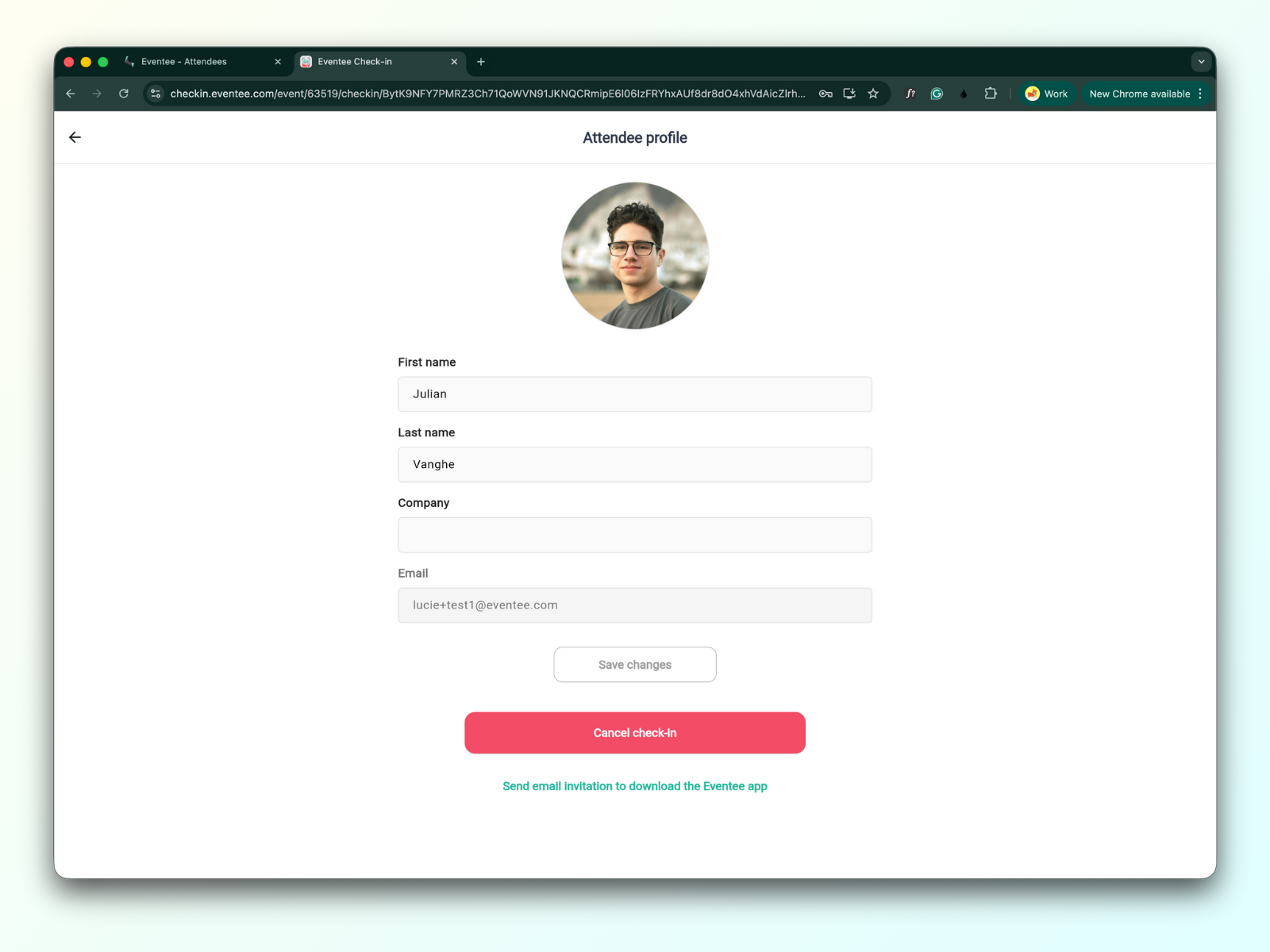
Kun klikkaat osallistujaa listassa, voit katsoa hänen profiiliaan. Sieltä voit muokata hänen tietojaan, perua sisäänkirjautumisen tai lähettää sähköpostikutsun Eventee-sovelluksen lataamiseen.