After enabling and configuring the check-in feature in the administration, you can install and open the check-in app. The check-in app is available on three platforms: iOS, Android, and the web.
To install and open either the web or mobile check-in app, you’ll need the app link and the PIN code. You can find both in the administration of the event:
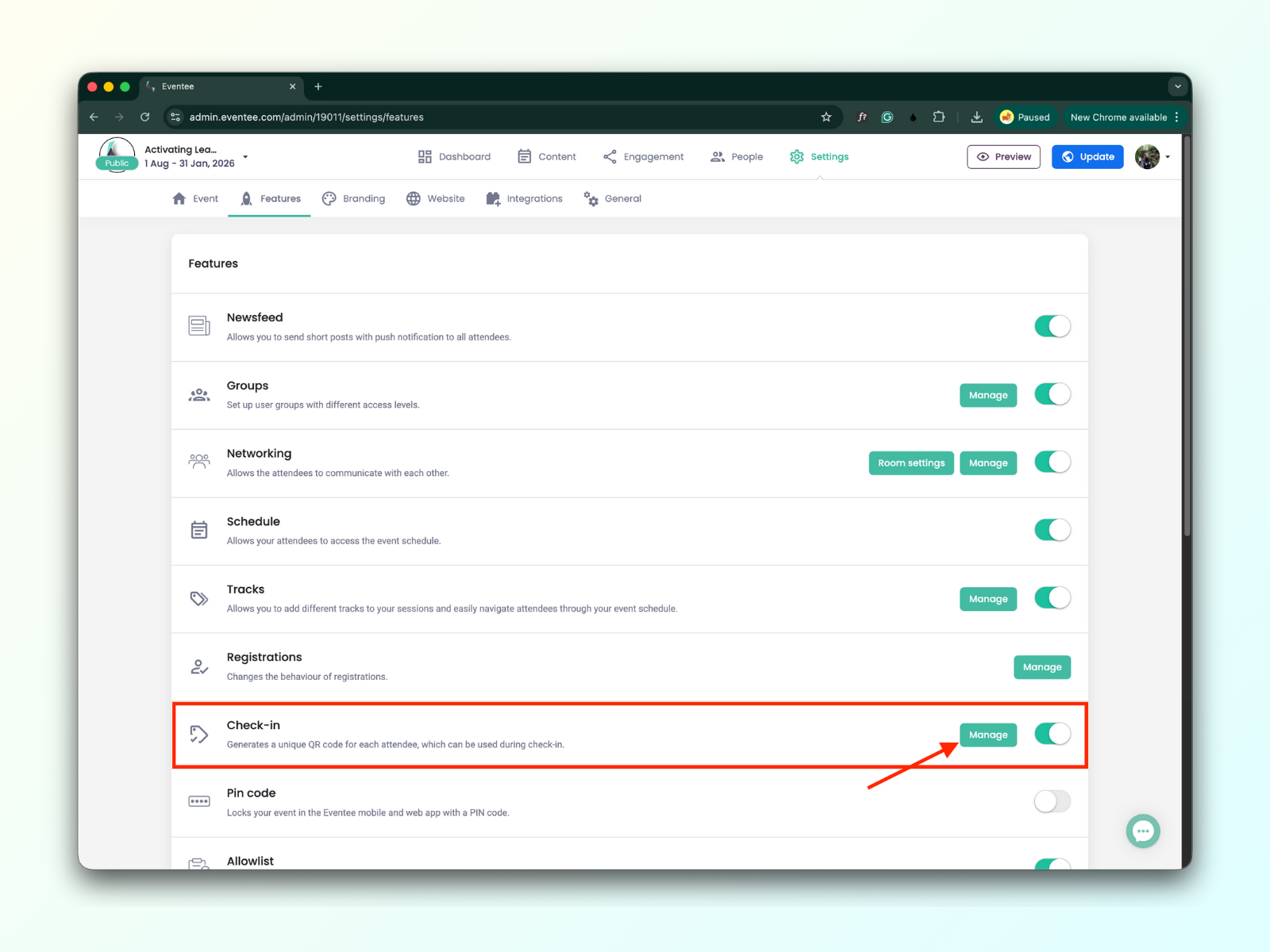
Navigate to Settings → Features and click on the green manage button in the Check-in feature
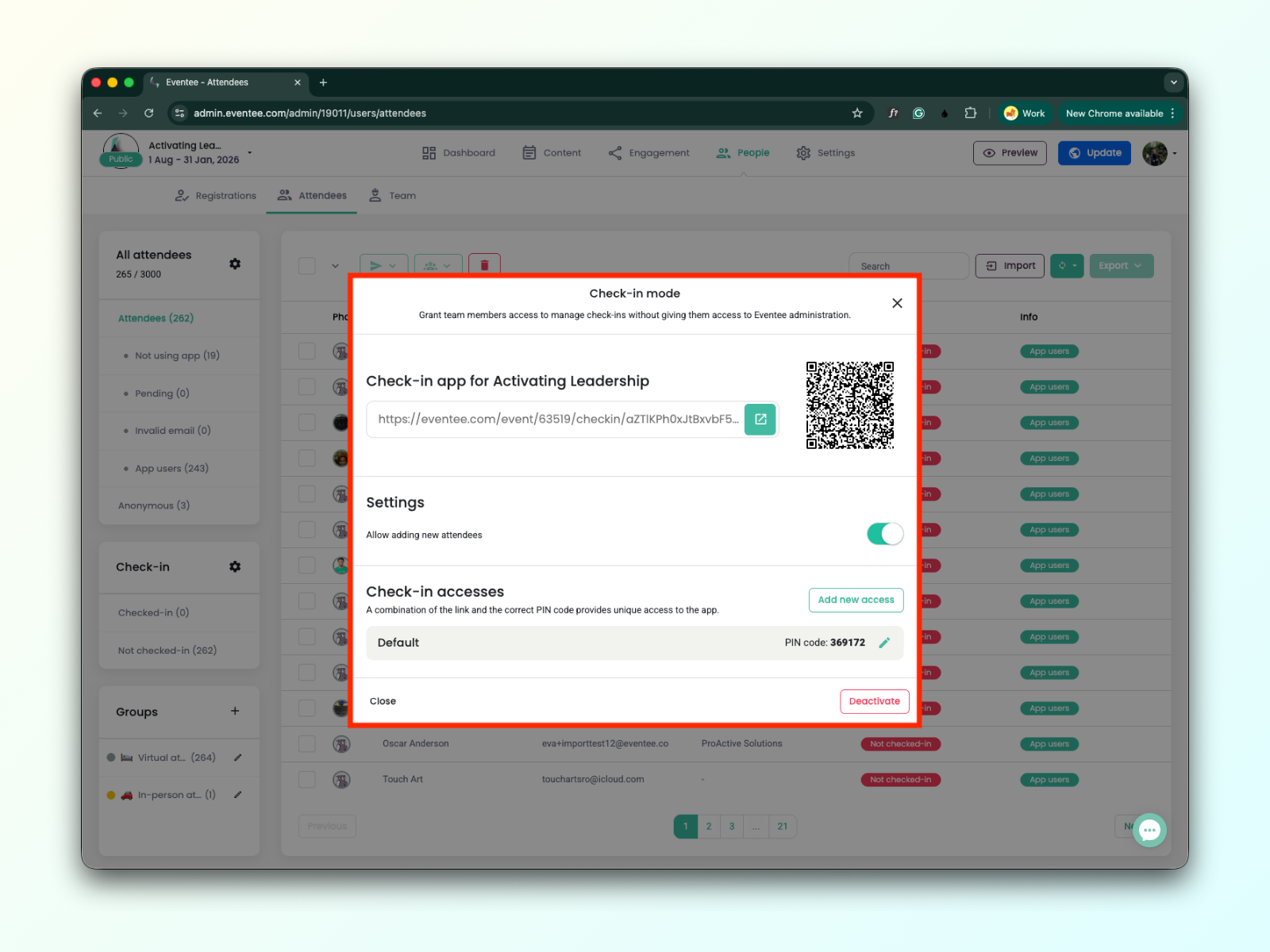
A pop-up window appears where you can find a unique deeplink, QR code, and PIN code

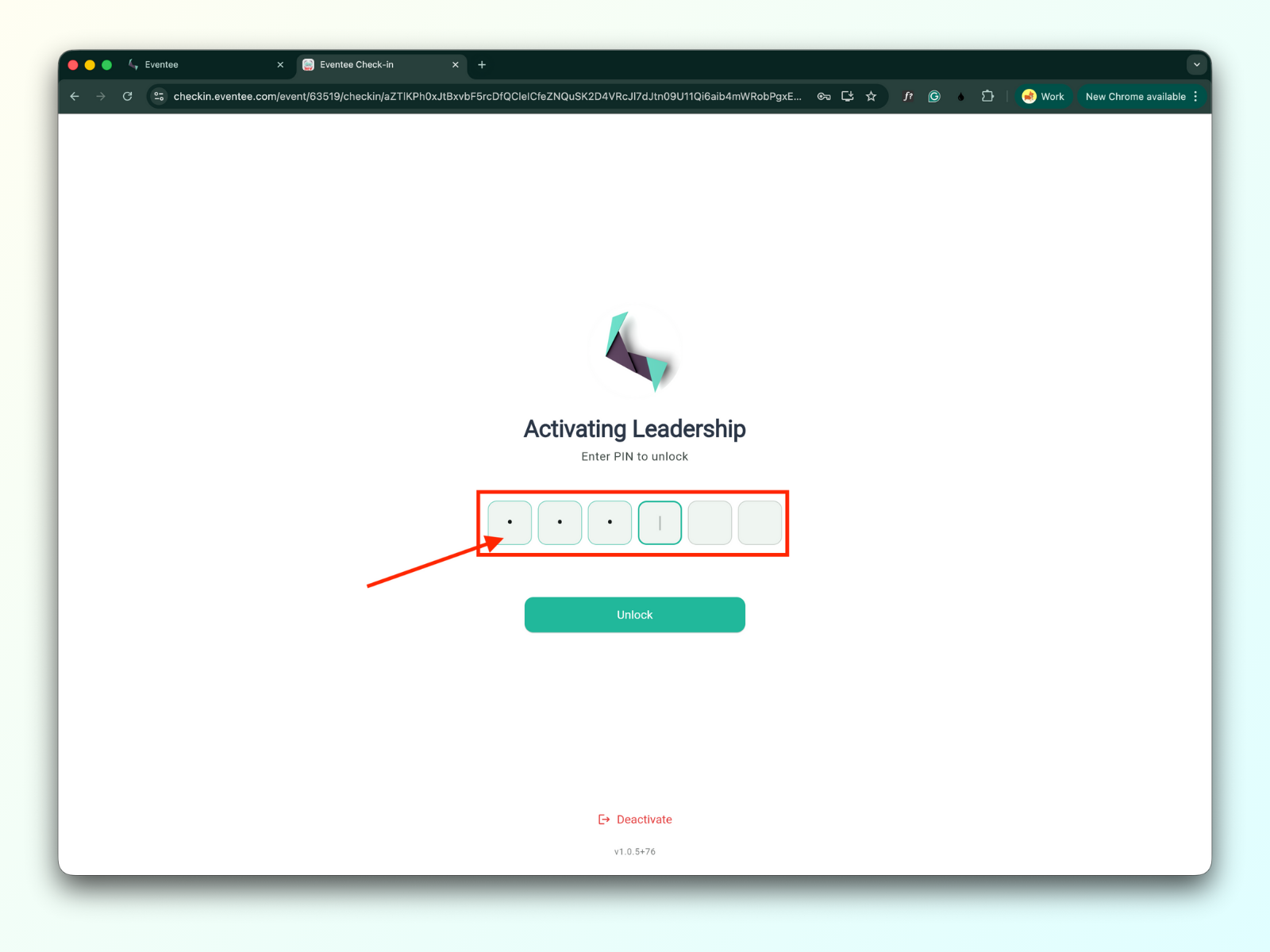
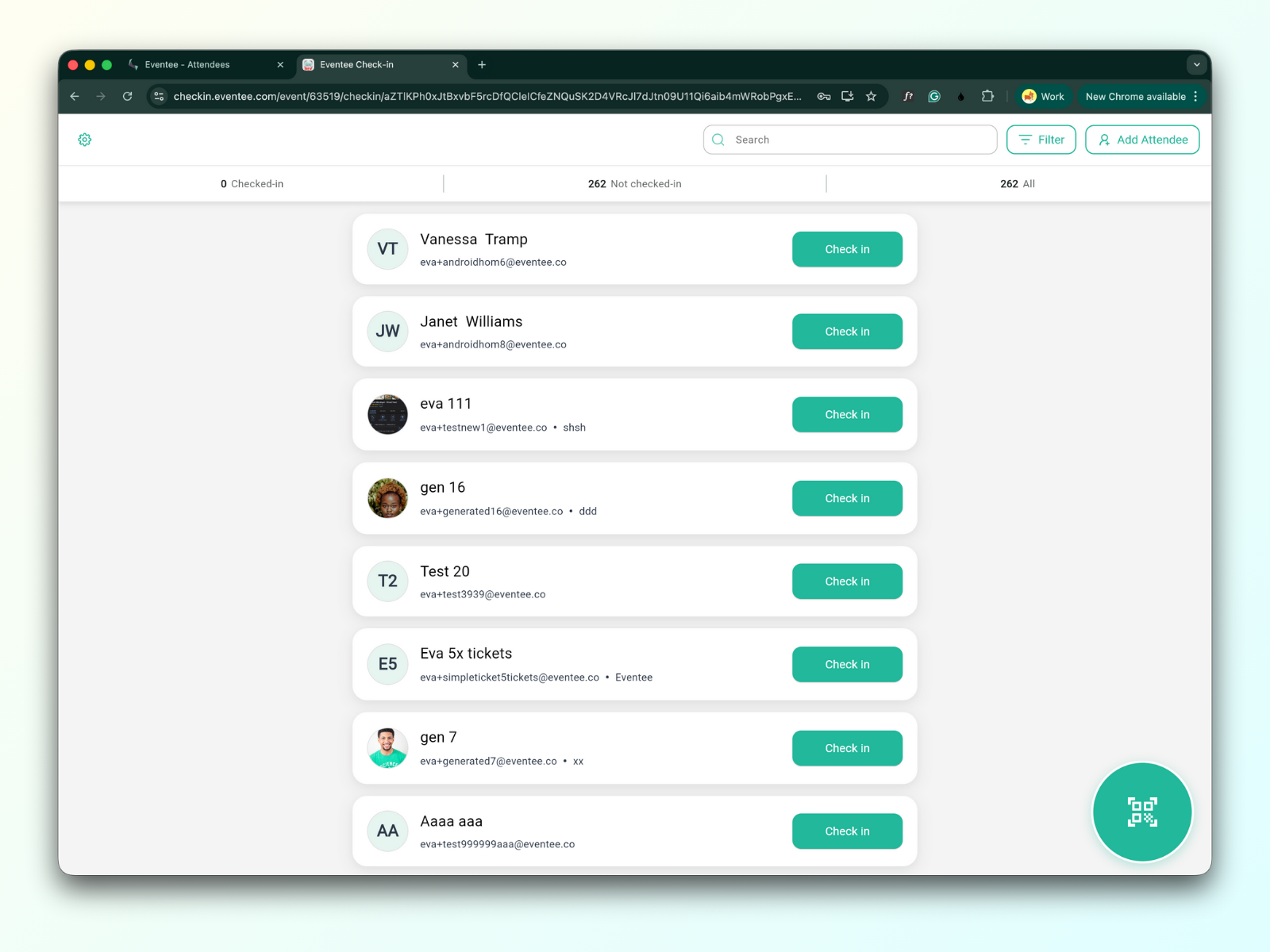
Avautumalla linkille tietokoneen selaimessa siirrytään web-check-in-sovelluksen aktivointinäyttöön.
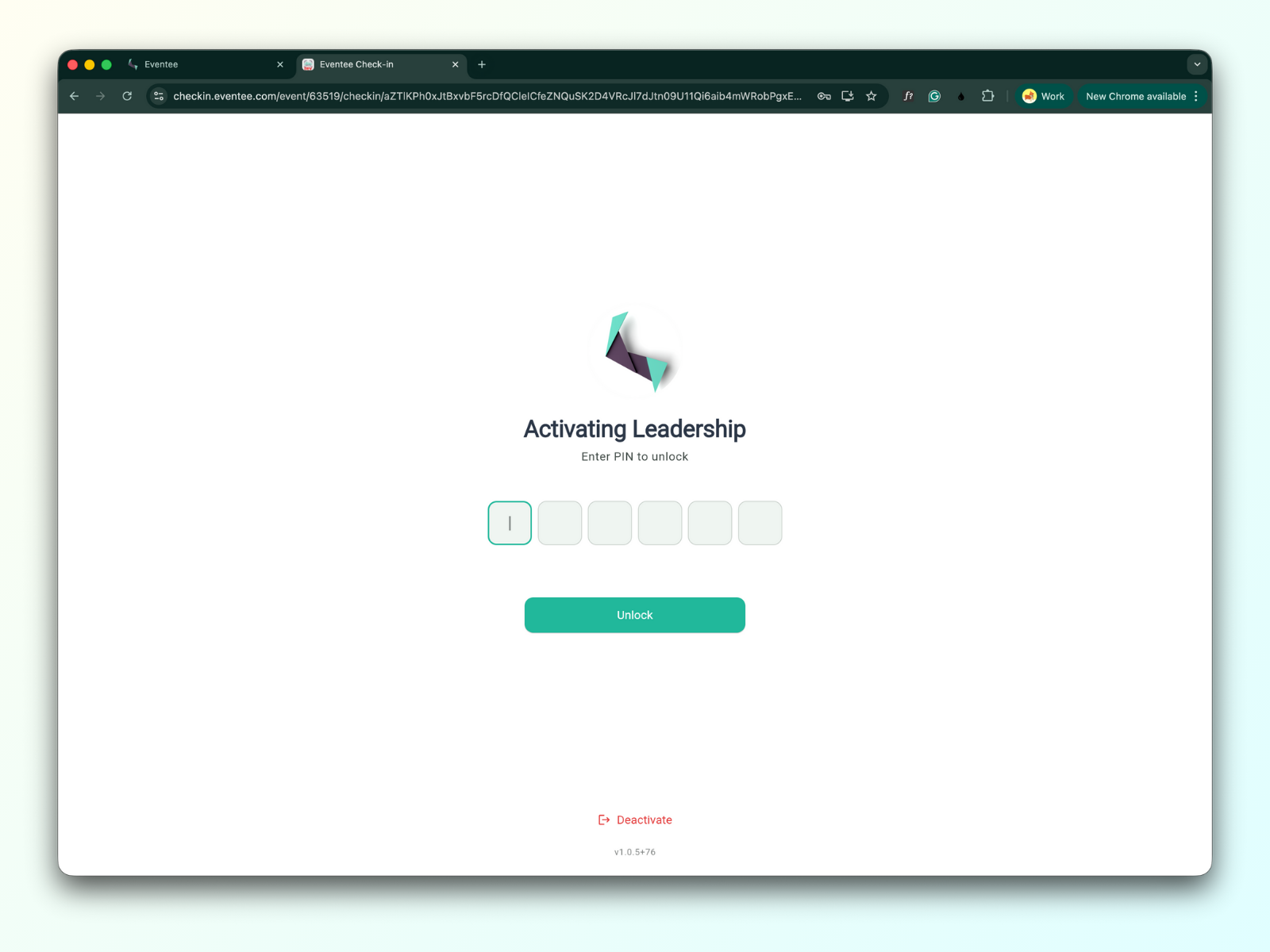
PIN-koodin syöttäminen avaa tapahtuman check-in-sovelluksen
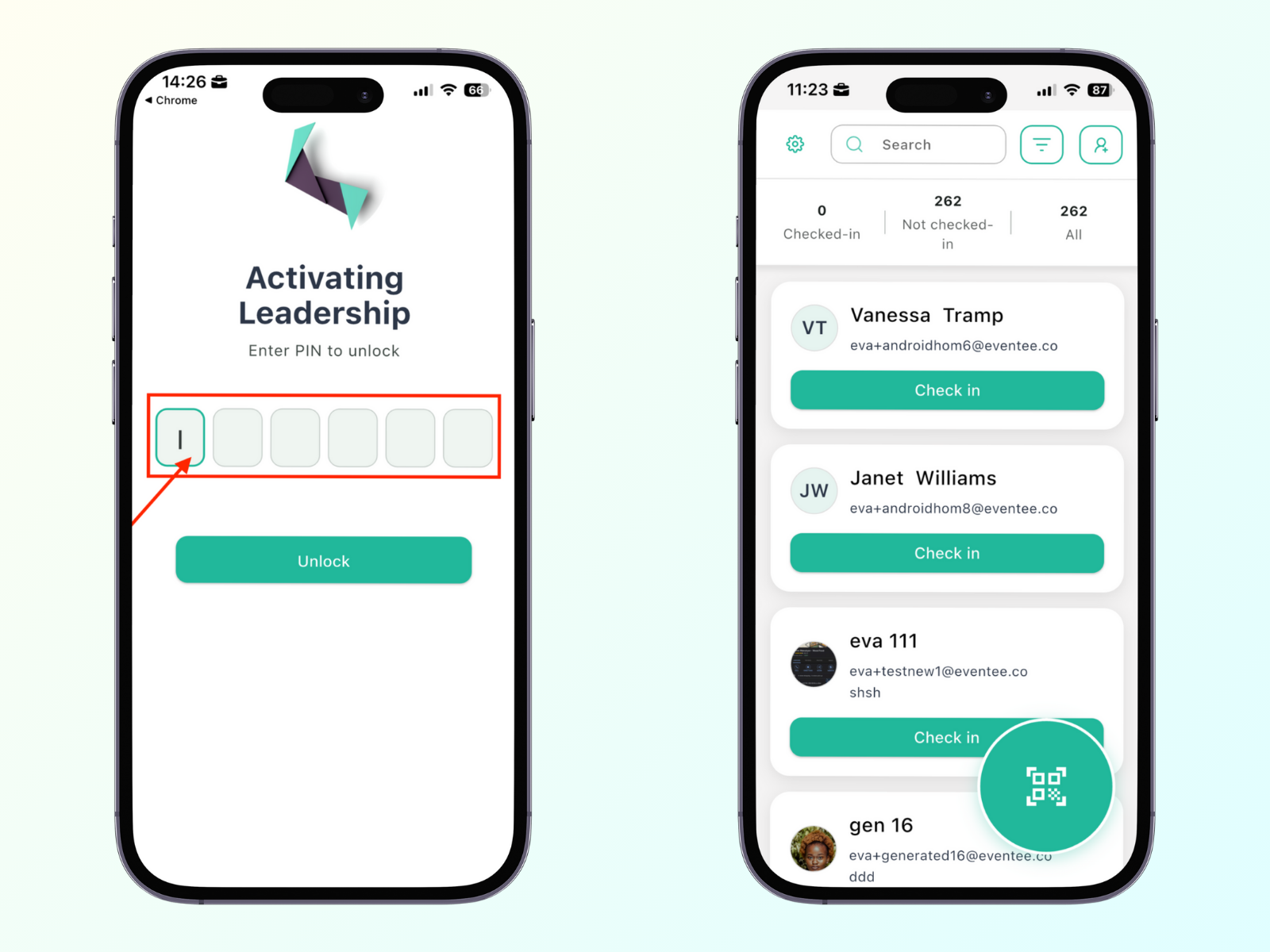
Linkin avaaminen iOS-laitteella tai QR-koodin skannaus mobiilikameralla ohjaa sinut sovelluksen lataussivulle.
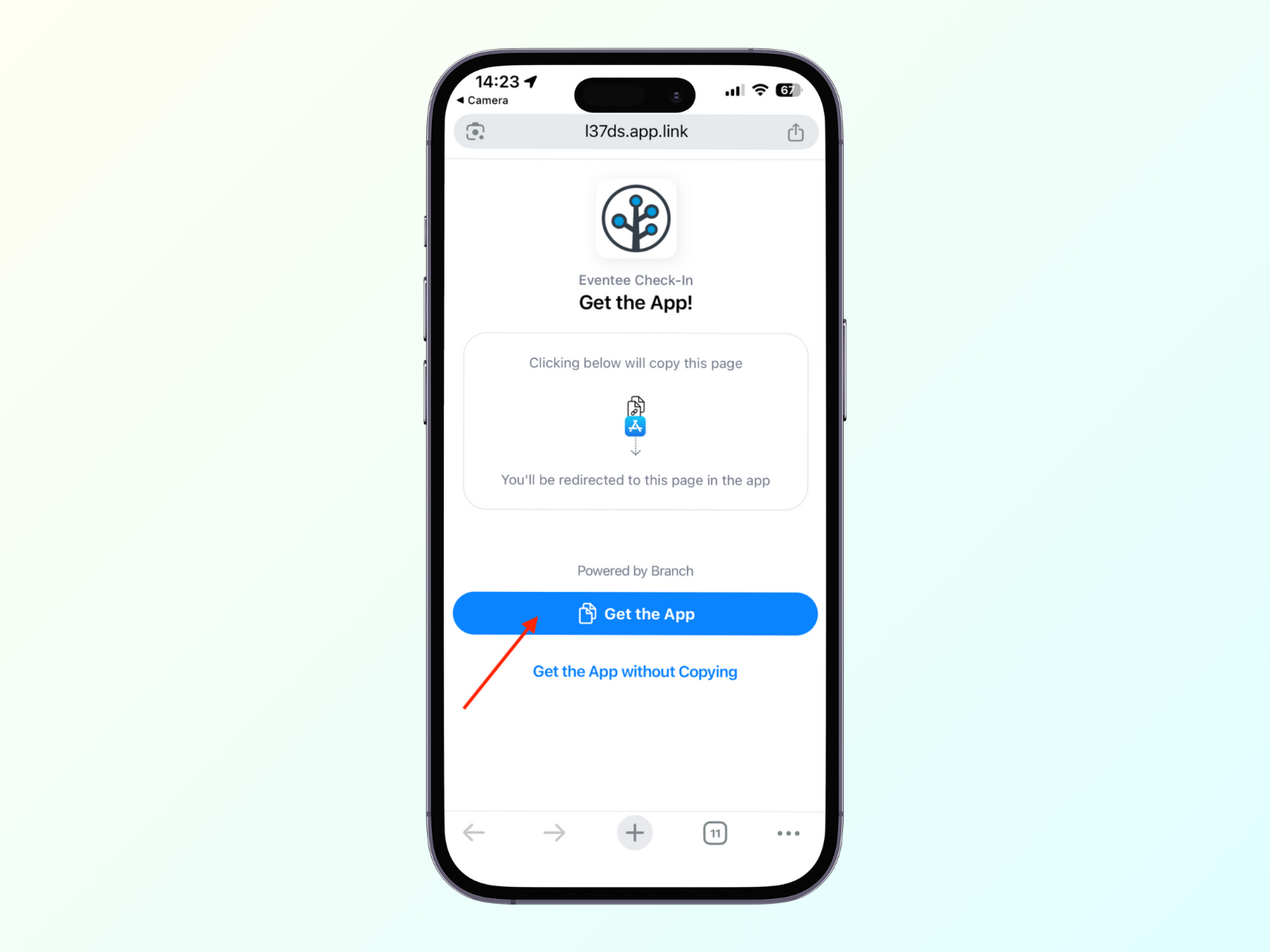
Napsauttamalla Hanki-sovellus -painiketta siirrytään App Storeen, jossa voit napsauttaa Asennus-painiketta ja avata sovelluksen
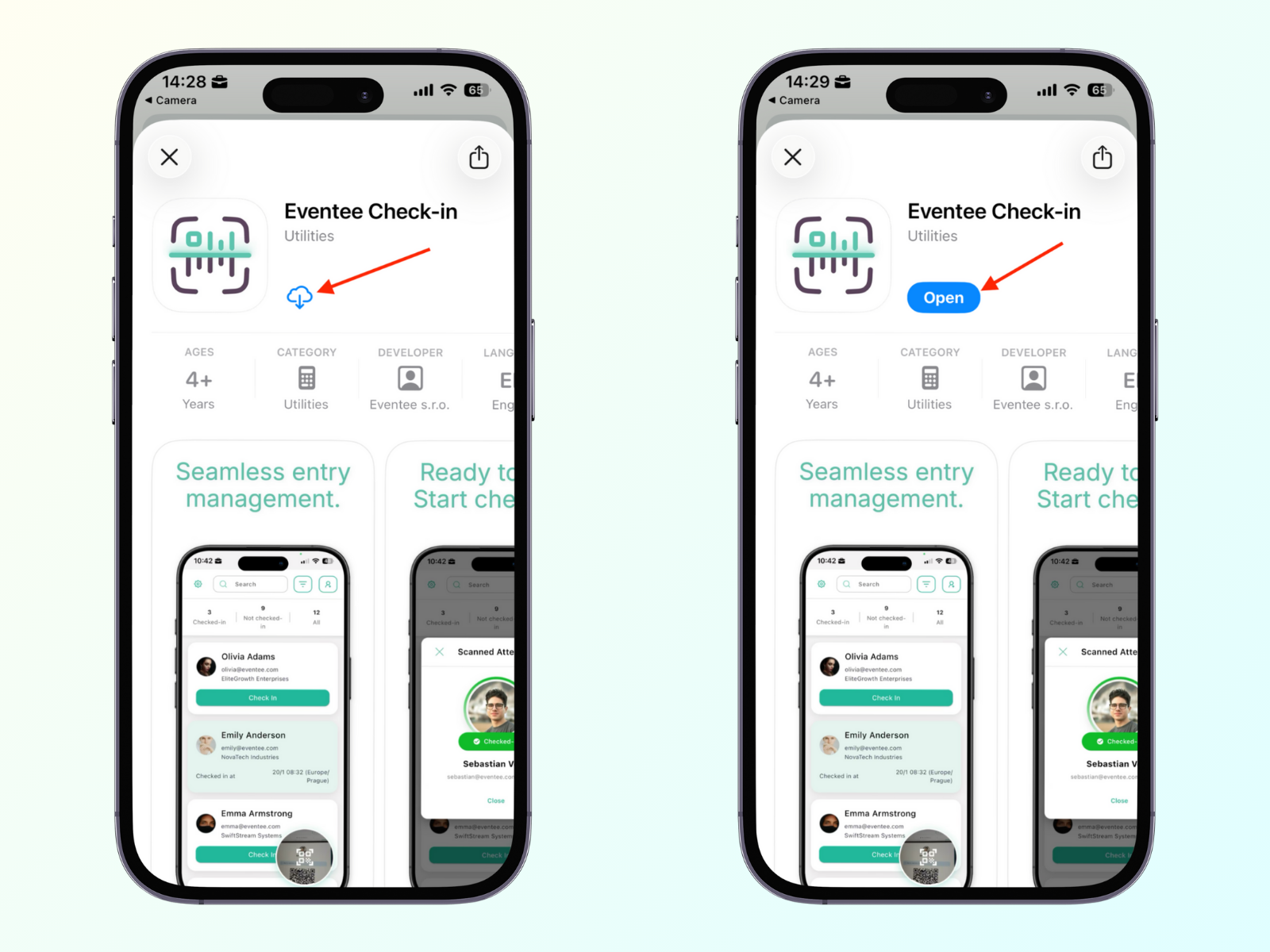
PIN-koodin syöttäminen avaa tapahtuman tarkistussovelluksen
Avautuvat linkin Android-laitteella tai skannata QR-koodin matkapuhelimen kameralla, sinut ohjataan sovelluksen lataussivulle.
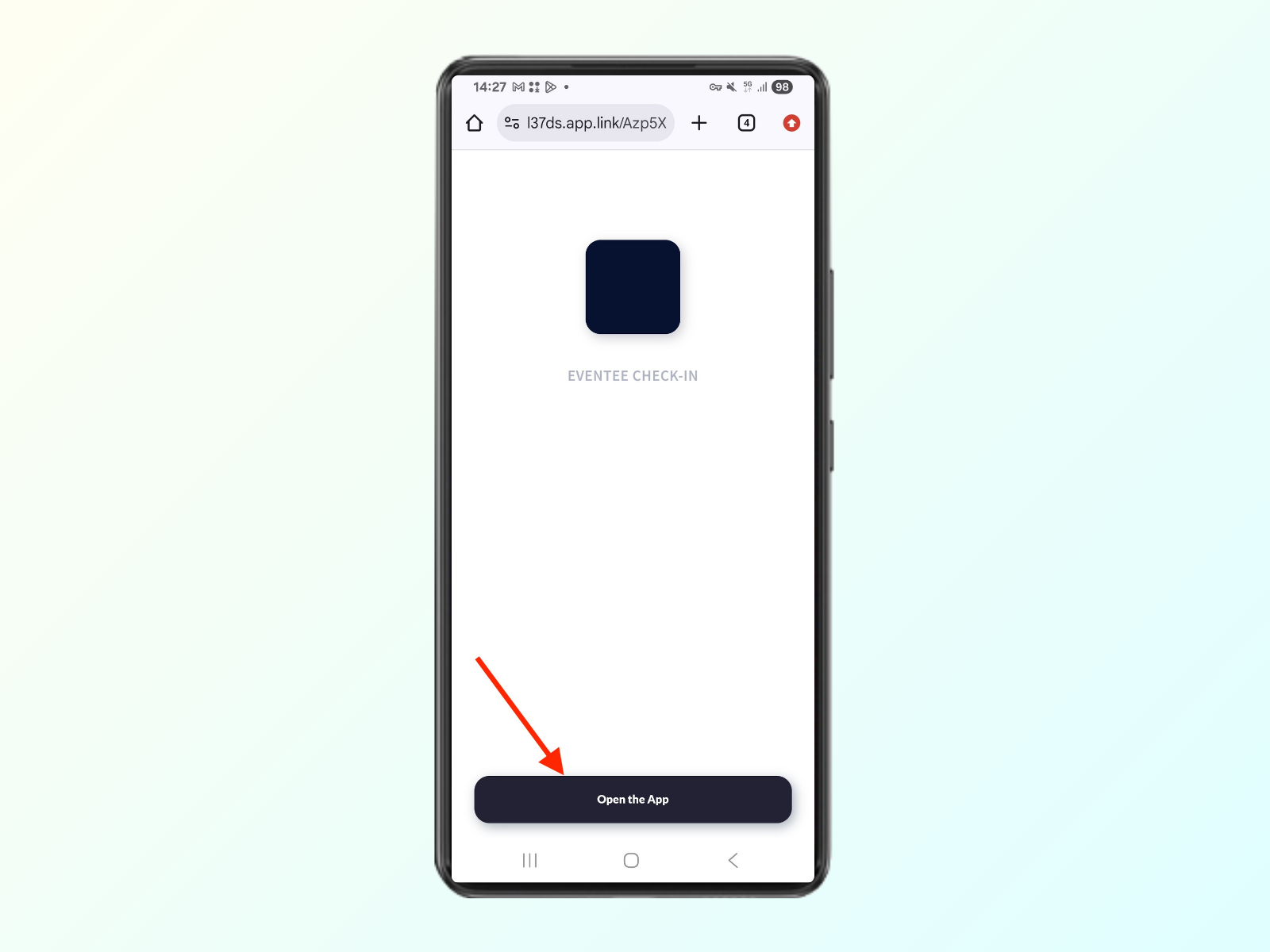
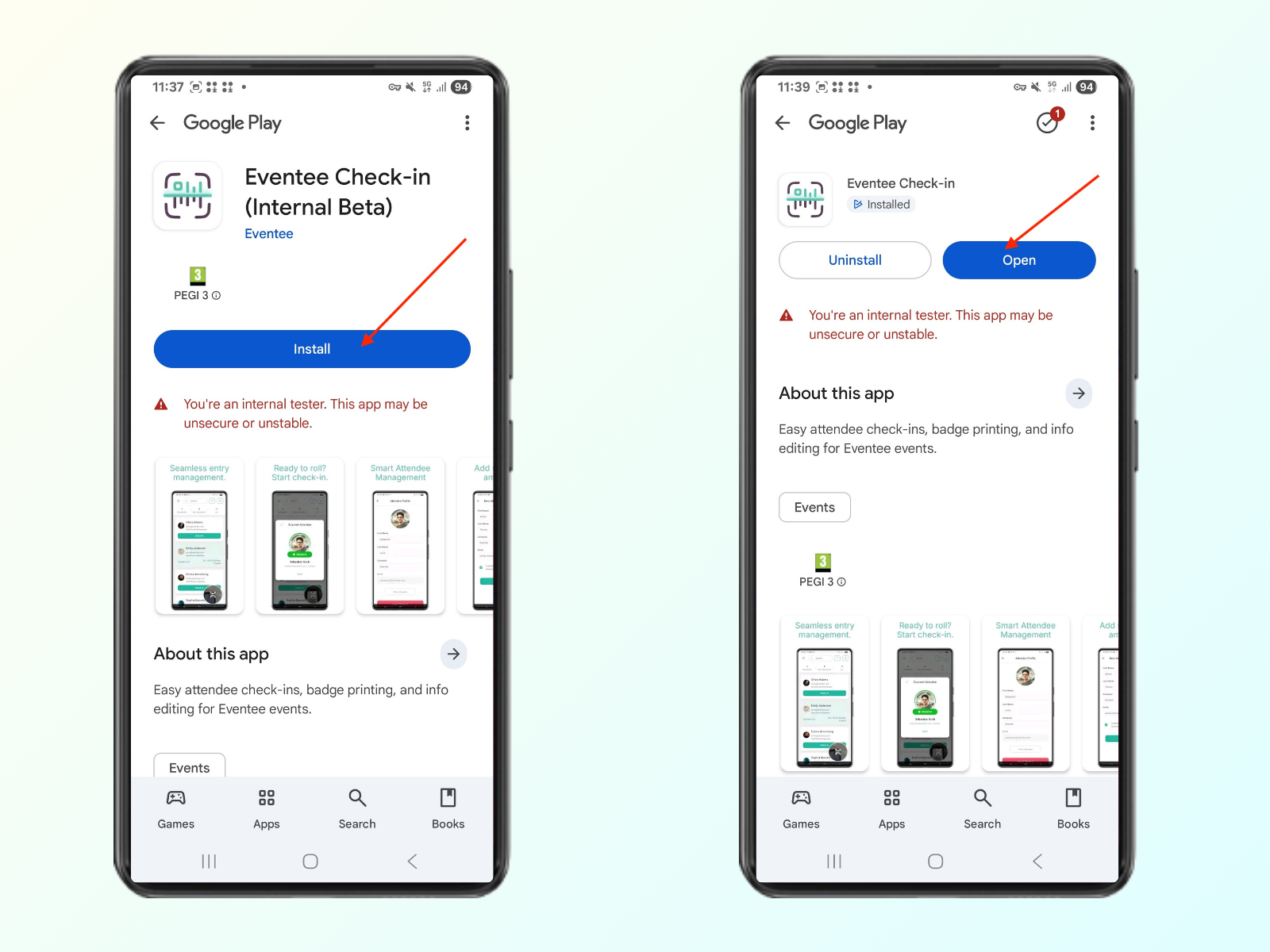
Napsauttamalla "Avaa sovellus" -painiketta siirrytään Google Play -kauppaan, jossa voit napsauttaa Asenna-painiketta ja avata sovelluksen
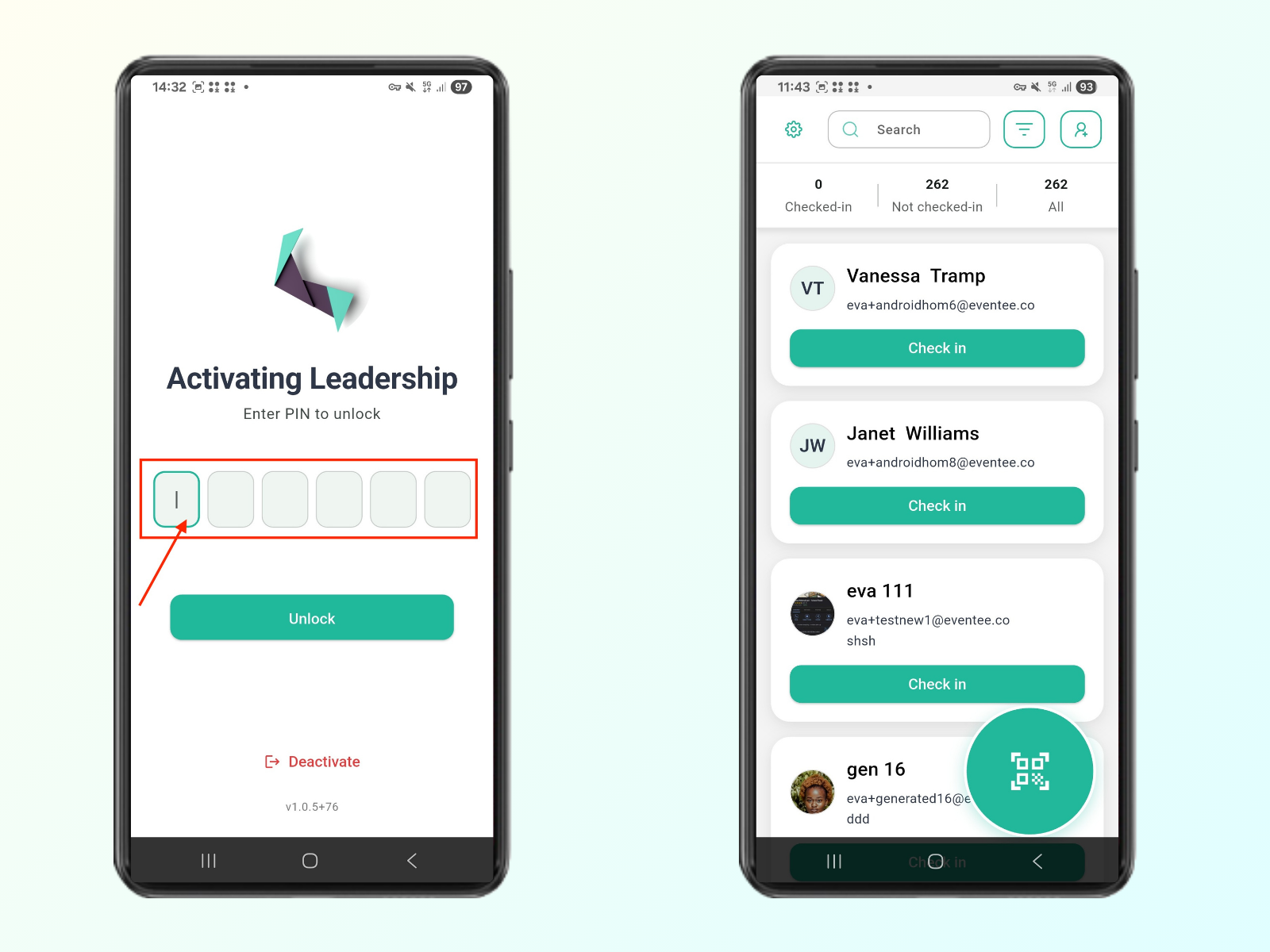
PIN-koodin syöttäminen avaa tapahtuman tarkistussovelluksen

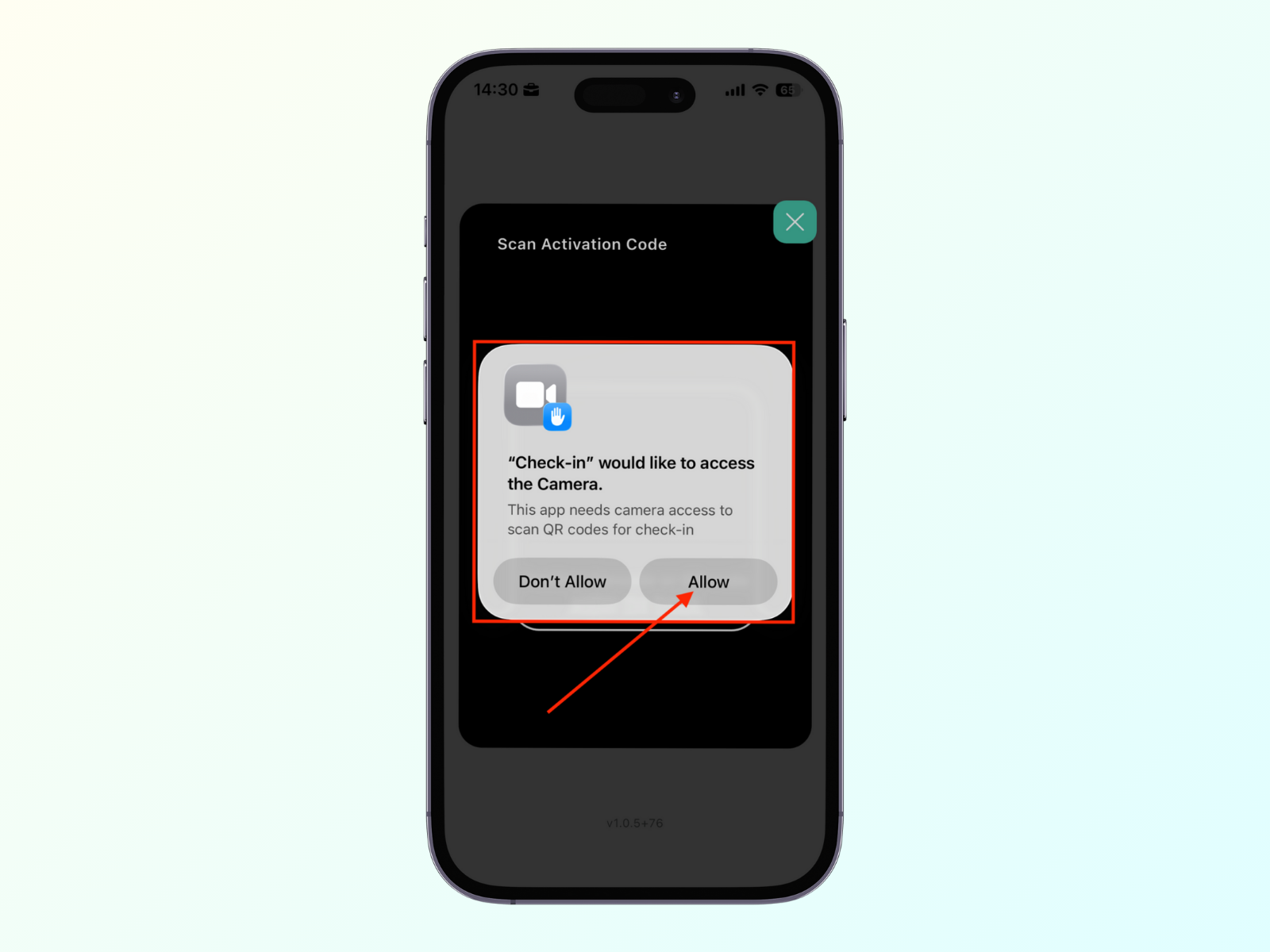
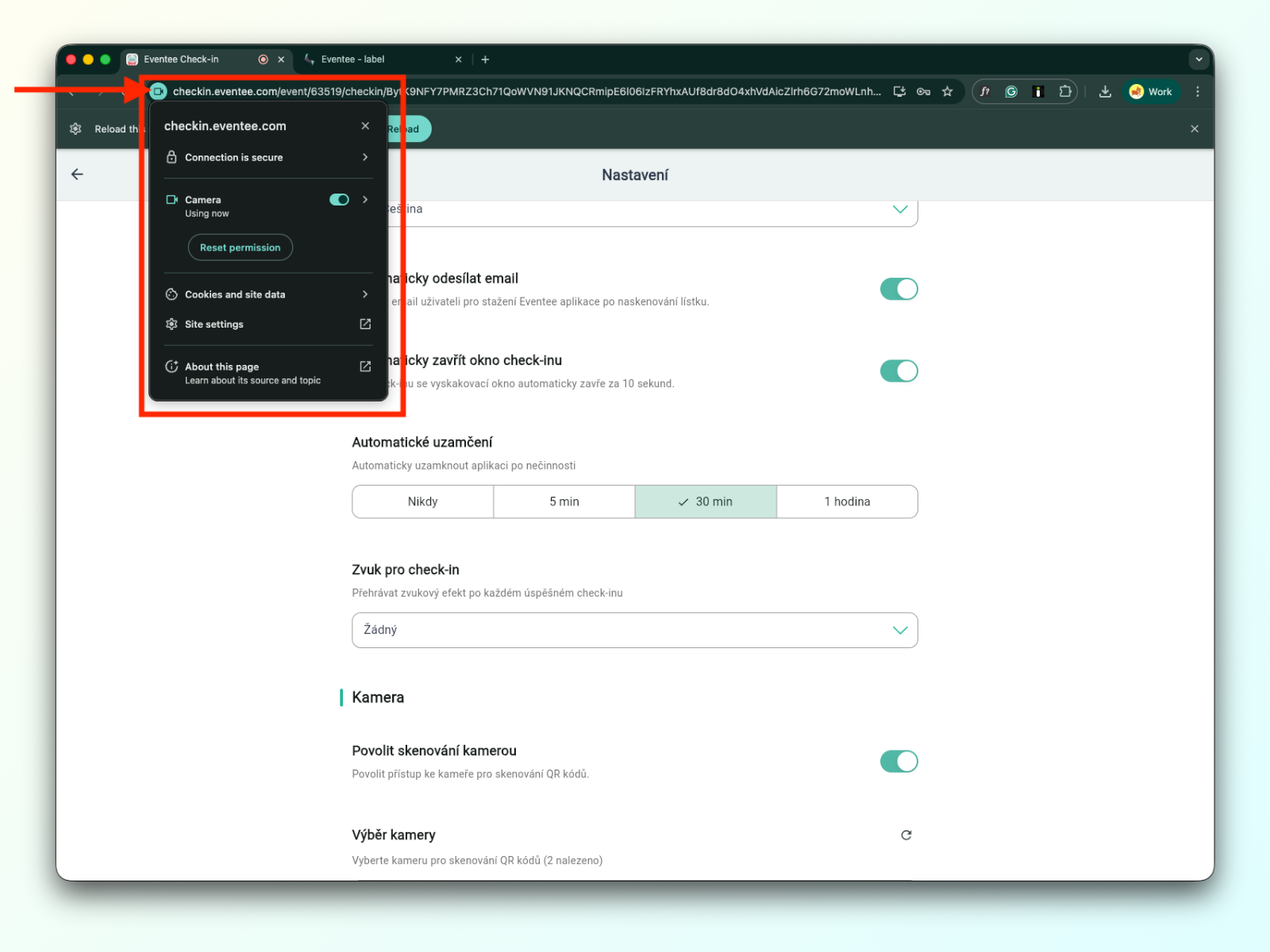
Kaikilla alustoilla asetuspainike sijaitsee valikkopalkin vasemmalla puolella, ja asetukset ovat samat kaikille niille
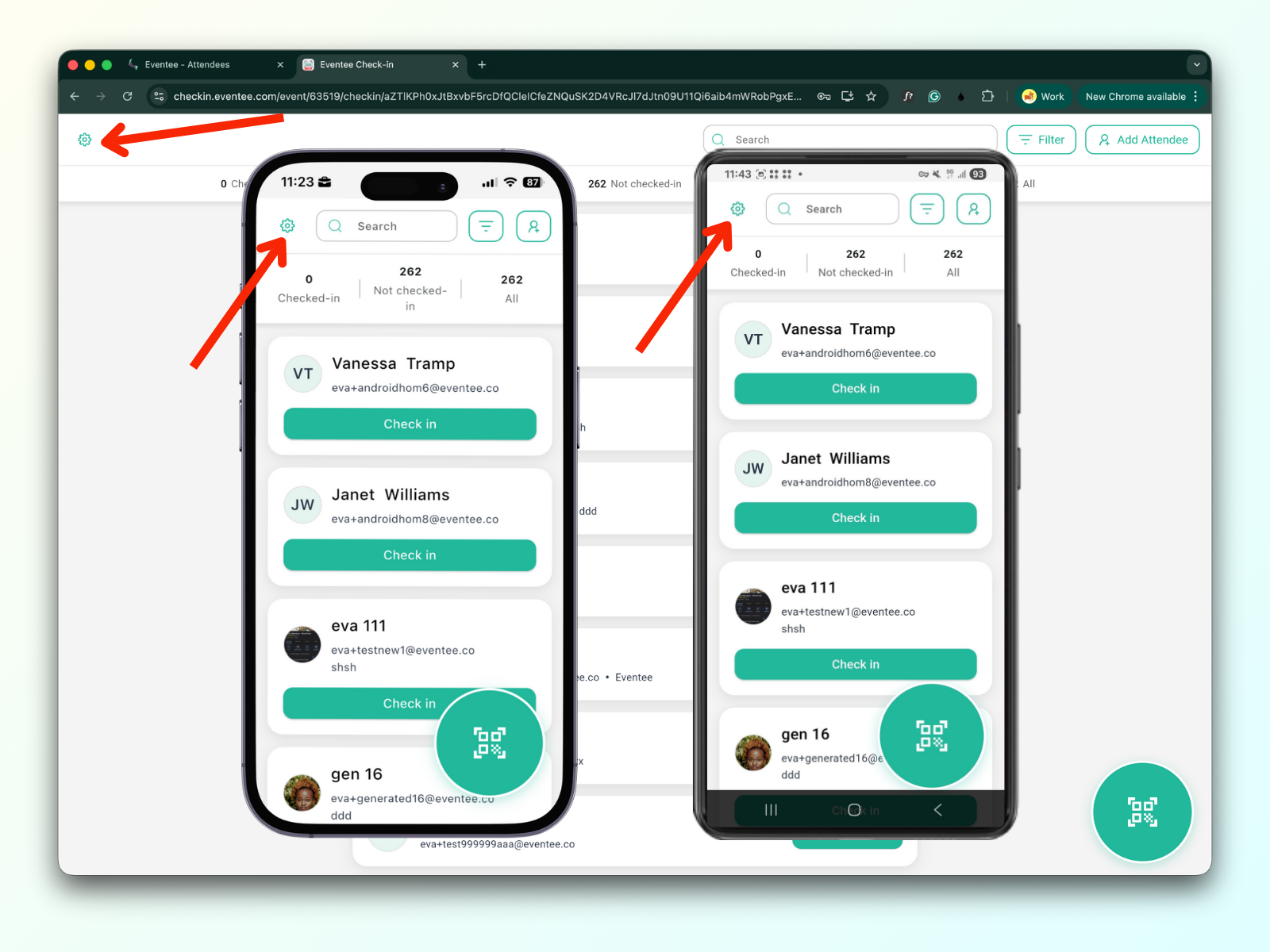
Asetukset on jaettu kolmeen osaan:
1a. Kieli
Voit asettaa sovelluksen kielen.
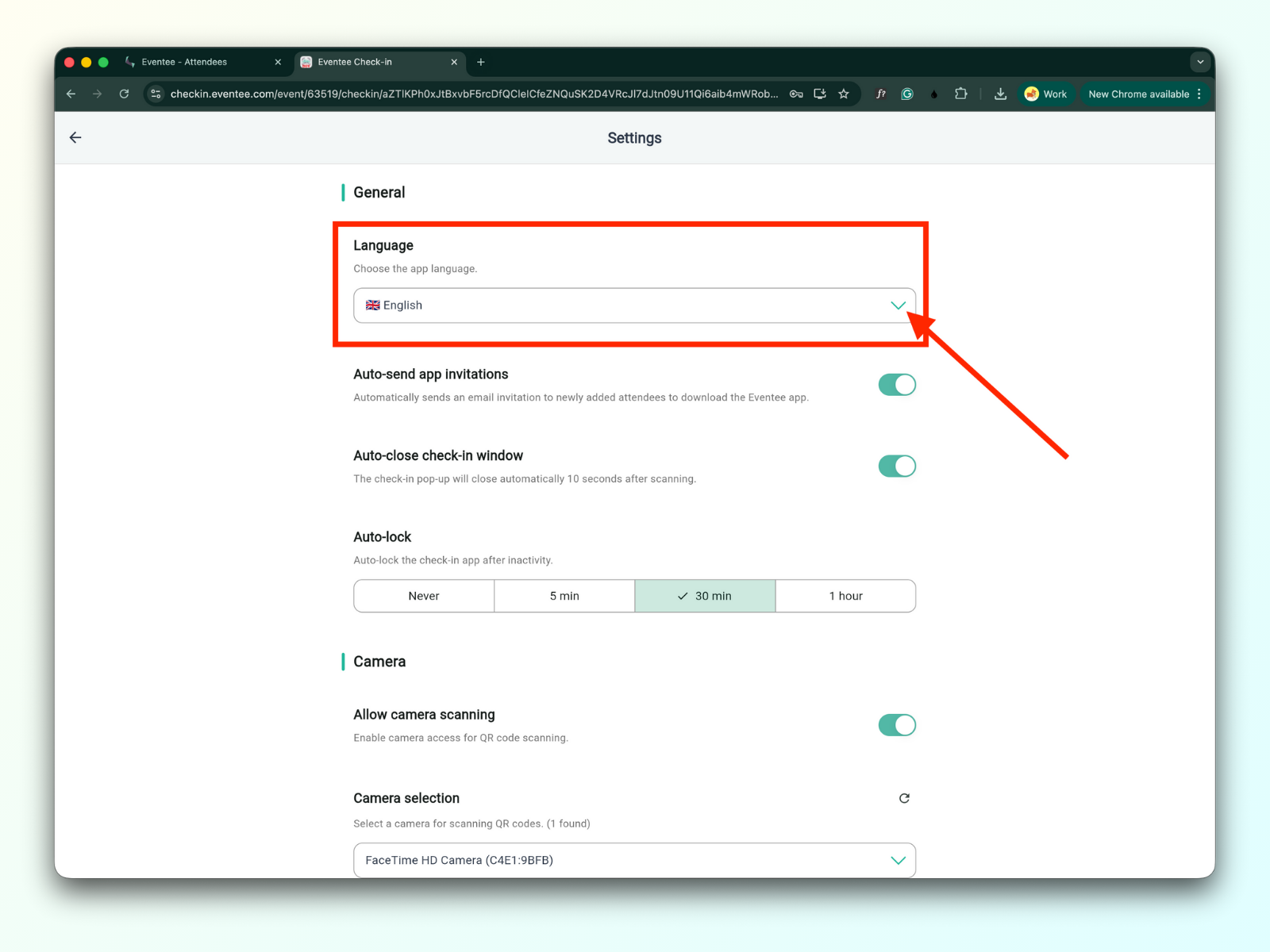
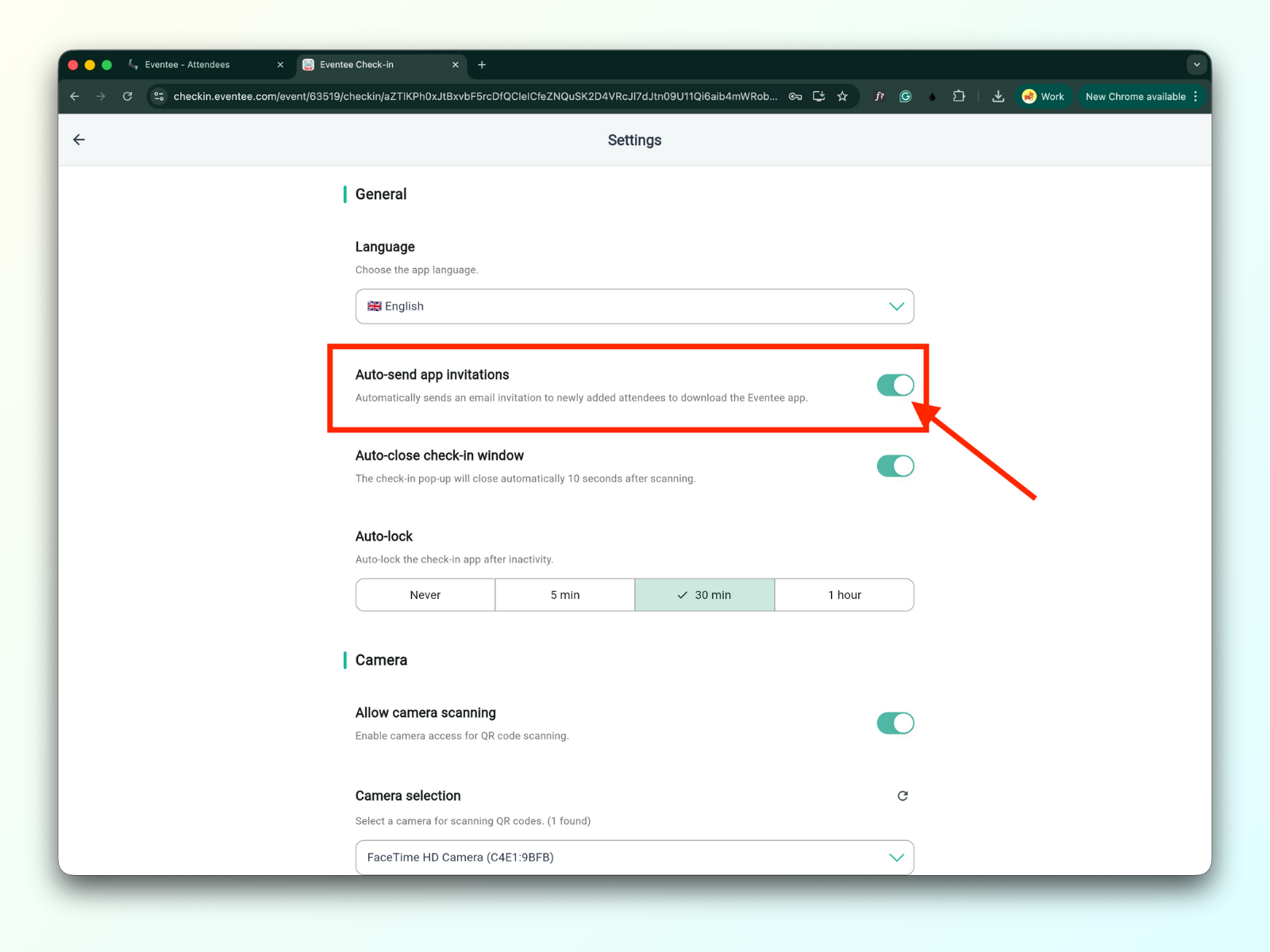
1b. Automaattinen kutsujen lähettämine
Kun se on käytössä, osallistuja saa sähköpostin ladata Eventee-sovelluksen lippua skannattuaan.
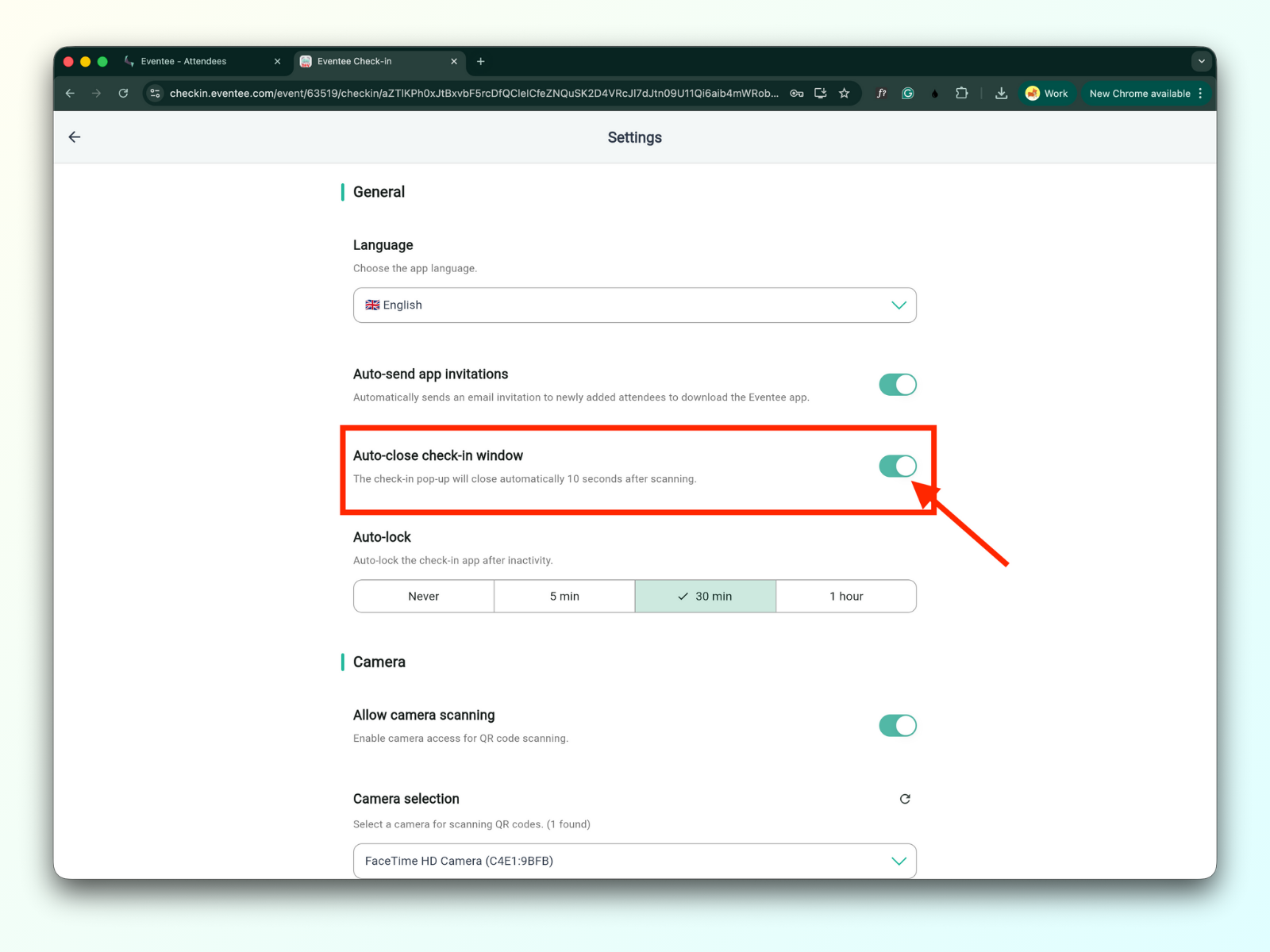
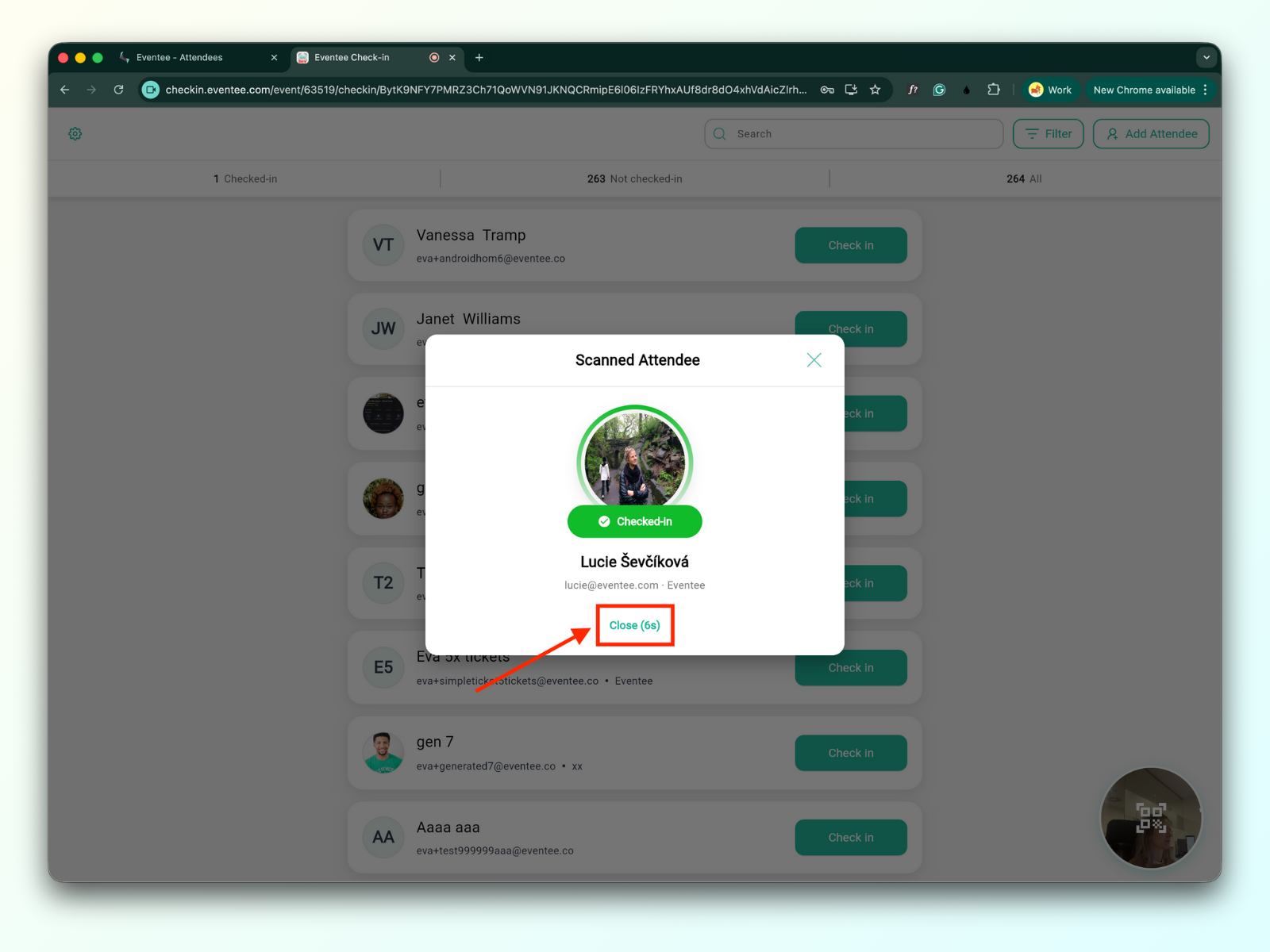
1c. Autom. sulkeutuva kirjautumisikkuna
Kun se on otettu käyttöön, kirjautumisikkuna sulkeutuu automaattisesti 10 sekunnin kuluttua.
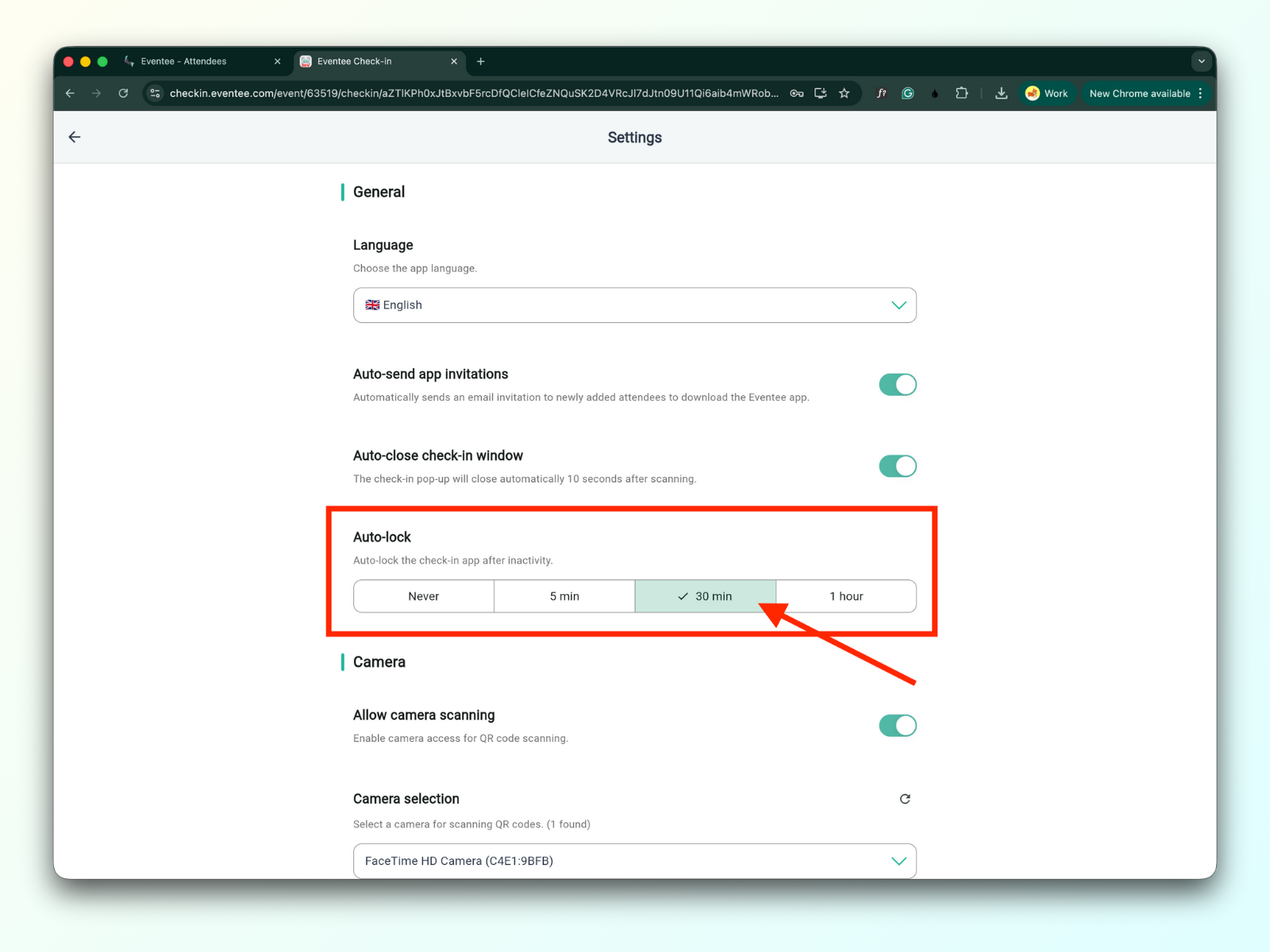
1d. Autom. lukitus
Voit asettaa ajan, jossa sovellus lukittuu automaattisesti toiminnattomuuden vuoksi.
1e. Kirjautumisääni
Voit valita erilaisia sisäänrakennettuja ääniä tai ladata oman mukautetun ääni. Ääni soi jokisen onnistuneen kirjautumisen jälkeen. Oletusarvoisesti kirjautuminen on asetettu hiljaiseksi.
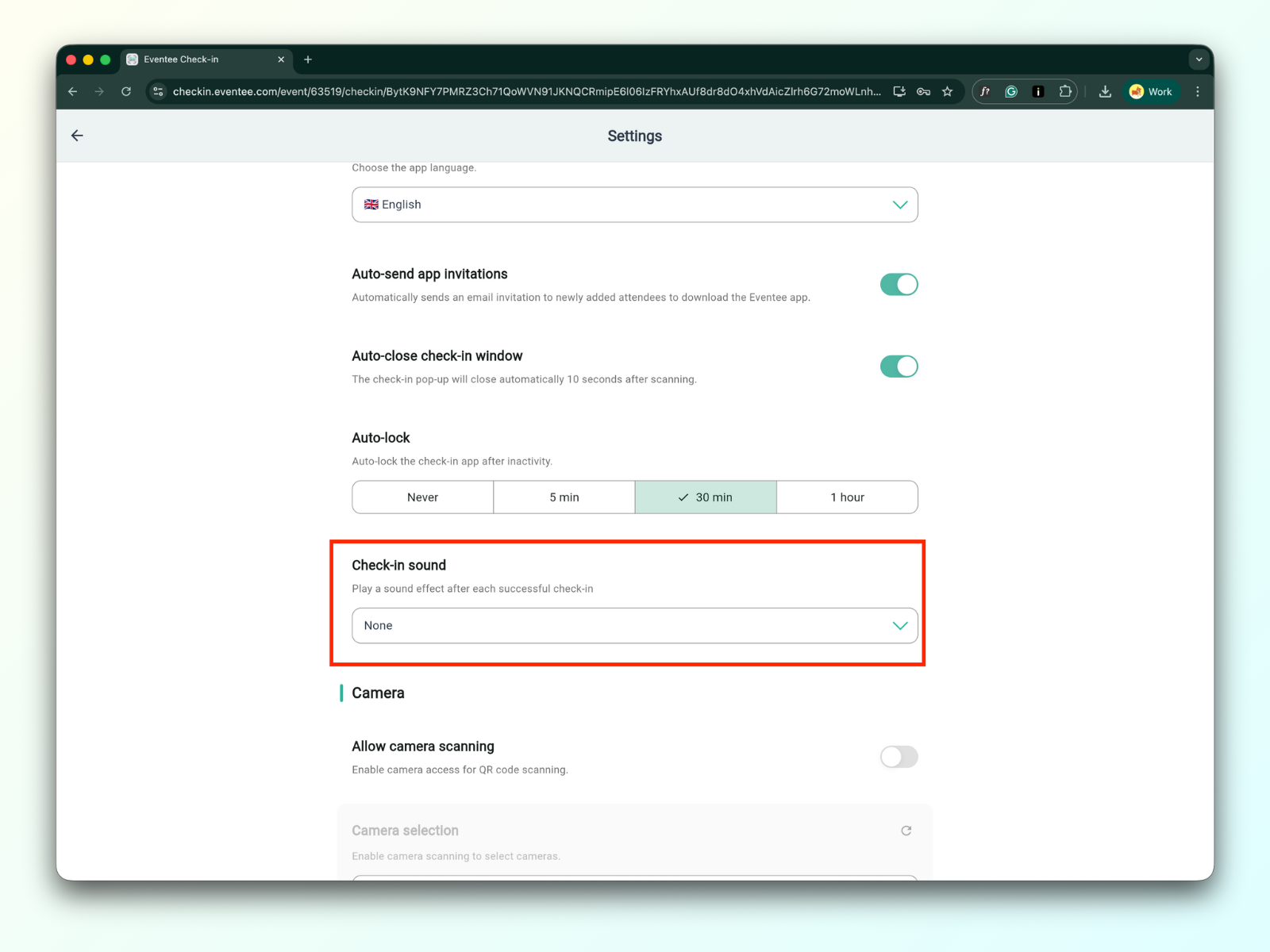
2a. Salli kameraskannaus
Kun sen on otettu käyttöön, voit skannata osallistujien QR-koodit.
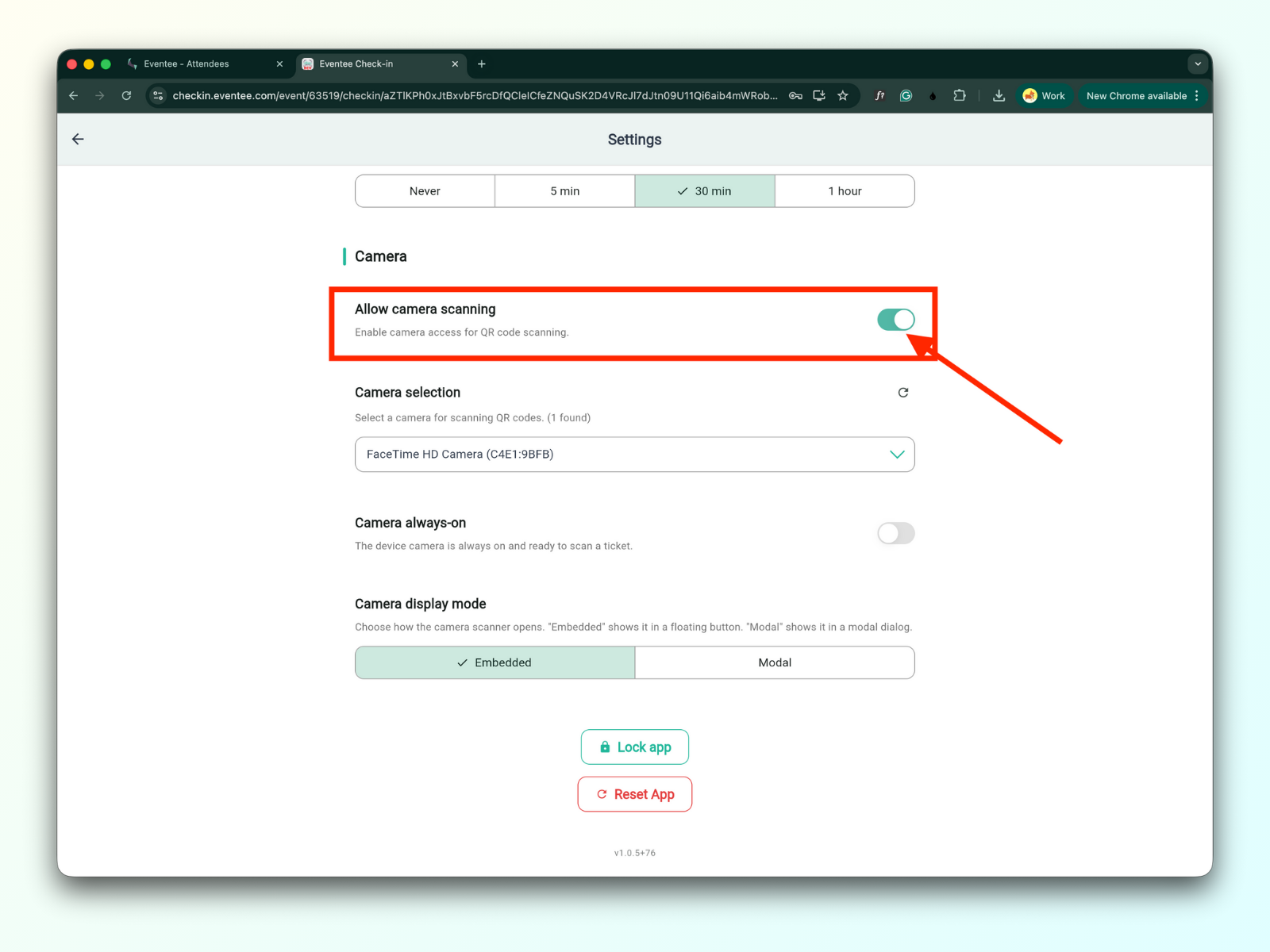
2b. Kameran valinta
Voit valita haluamasi kameran QR-koodien skannaukseen.
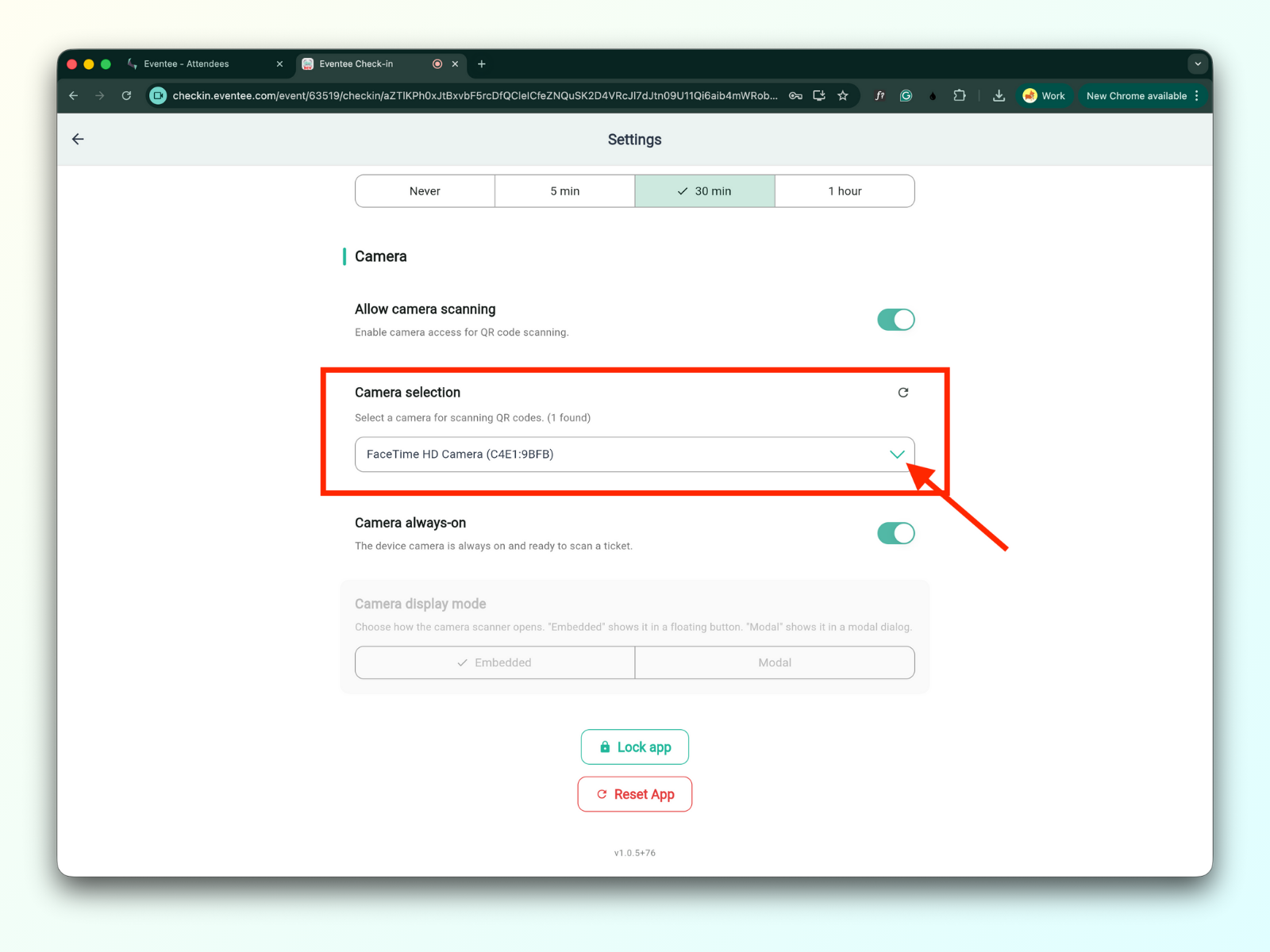
2c. Kamera aina päällä
Kun sen on otettu käyttöön, laitteen kamera pysyy päällä ja on valmis skannaamaan liput.
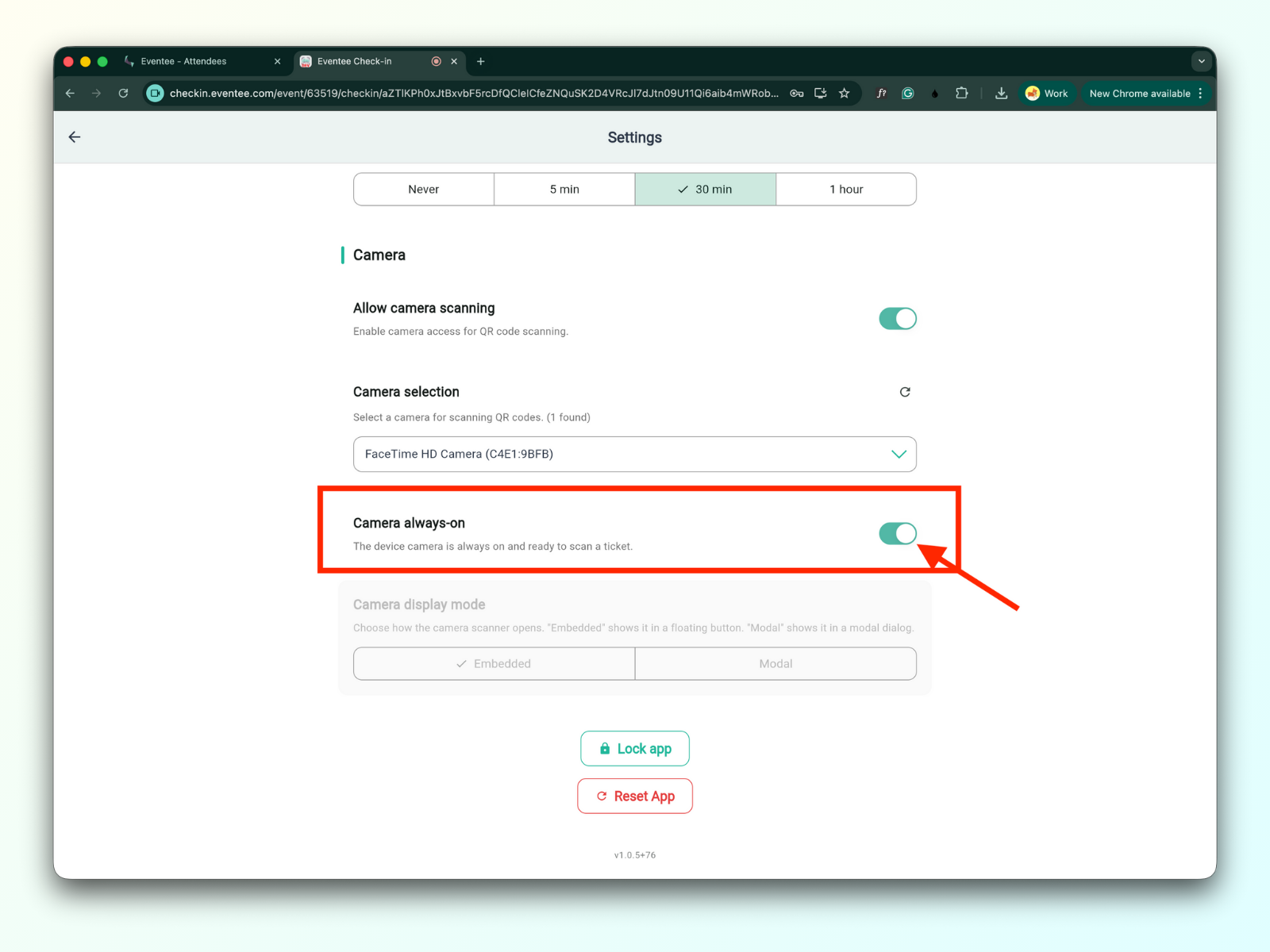
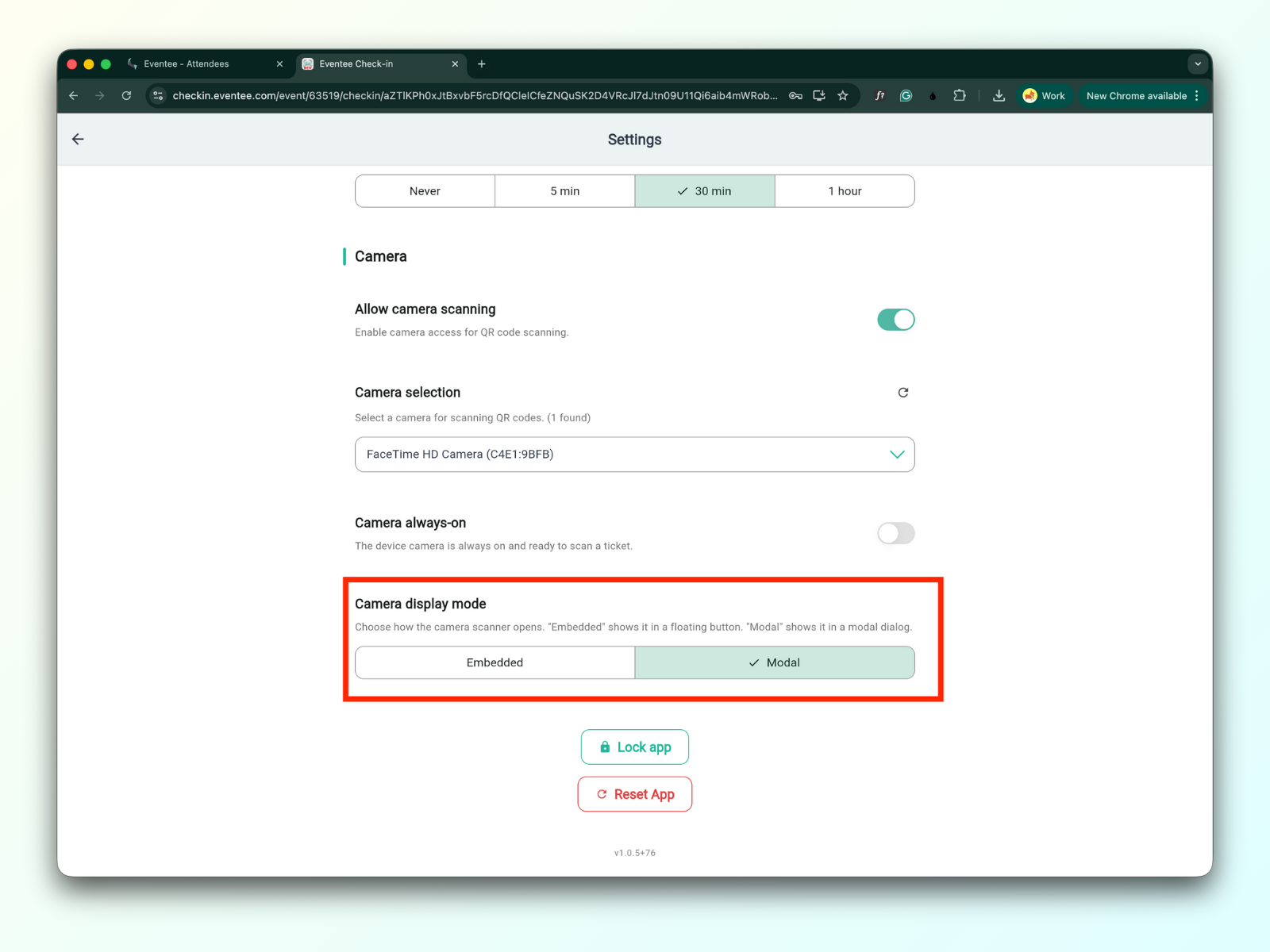
Kun sen on poistettu käyttööstä, voit valita, miten kameraskannaus esitetään Kameran näyttötila
Sulautettu - näyttää kameraliiketoiminnan kelluvassa painikkeessa
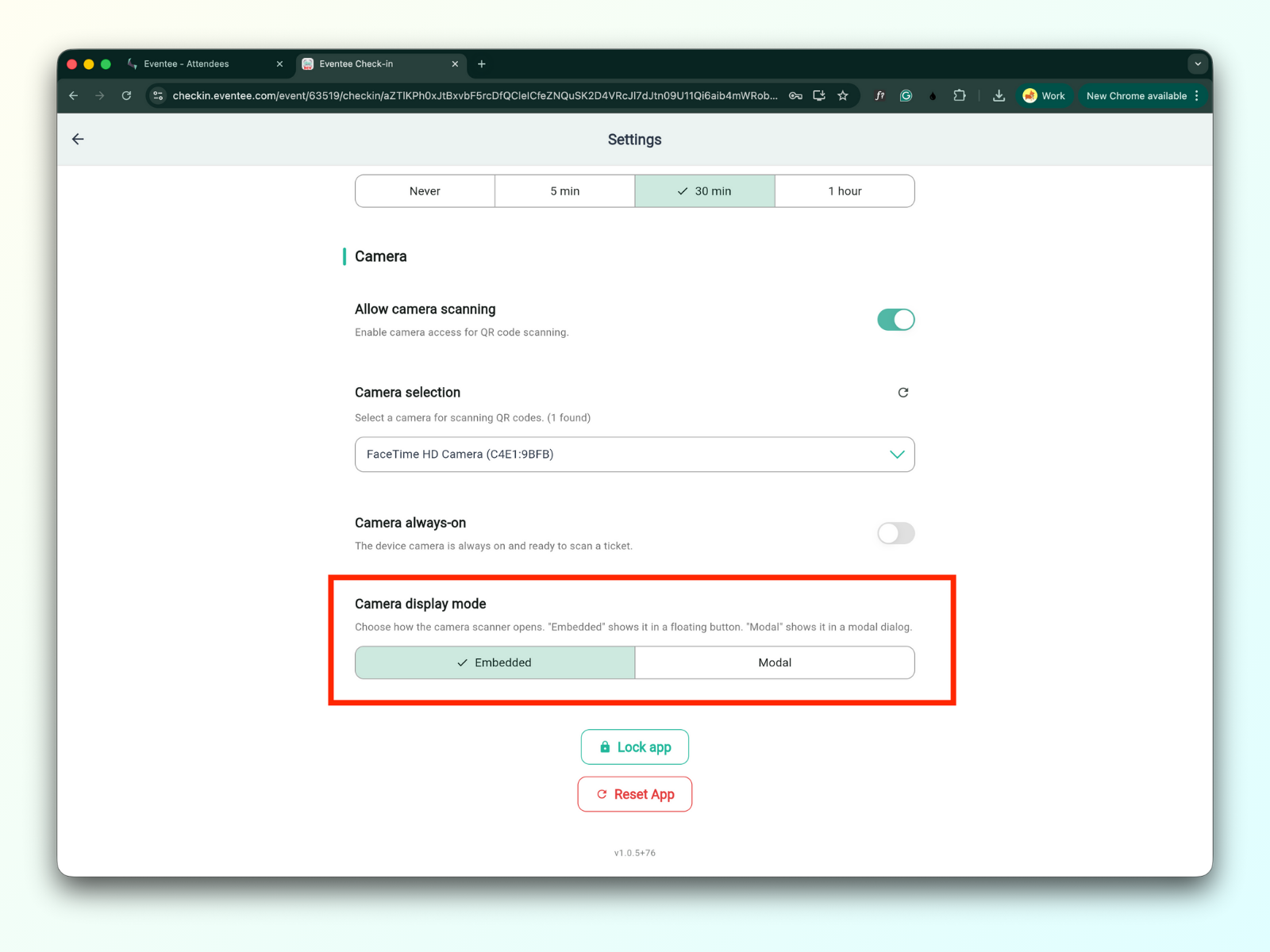
Modal - näyttää kameran skannerin modaalisessa dialogissa
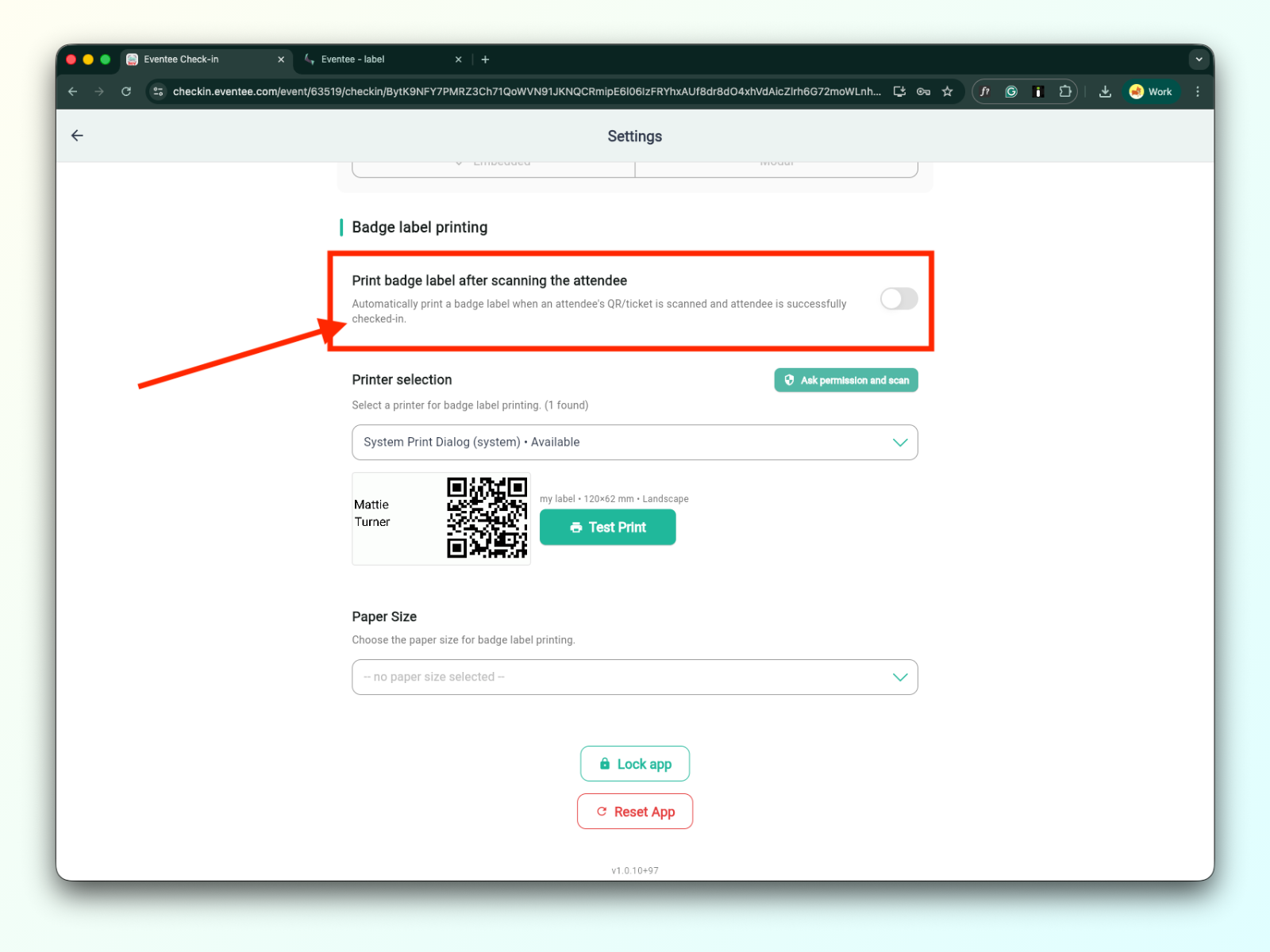
3a. Tulosta merkkitarra skannauksen jälkeen
Kun tämä toiminto on käytössä, tarrat tulostuvat automaattisesti kun osallistuja on onnistuneesti tarkistettu
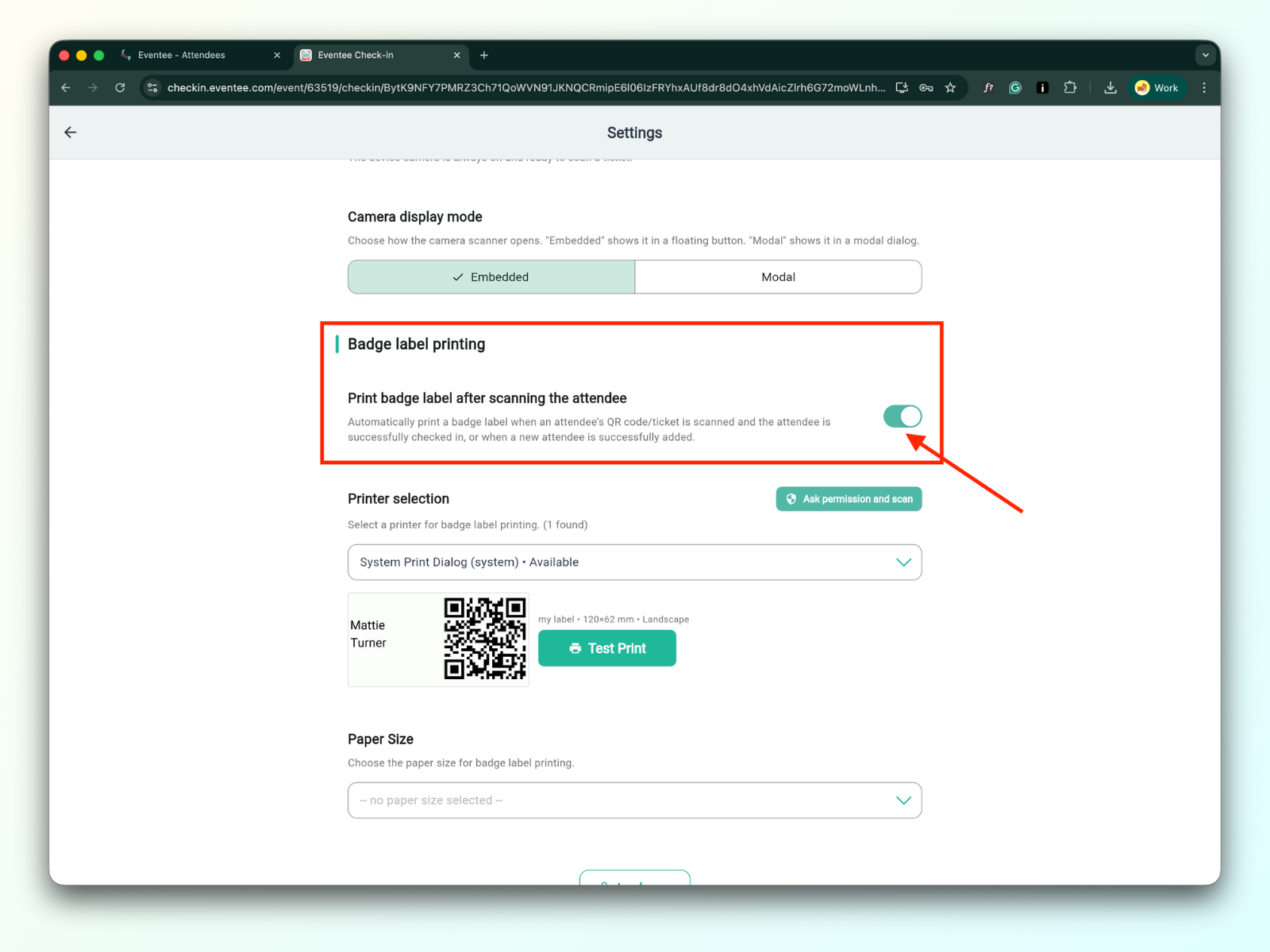
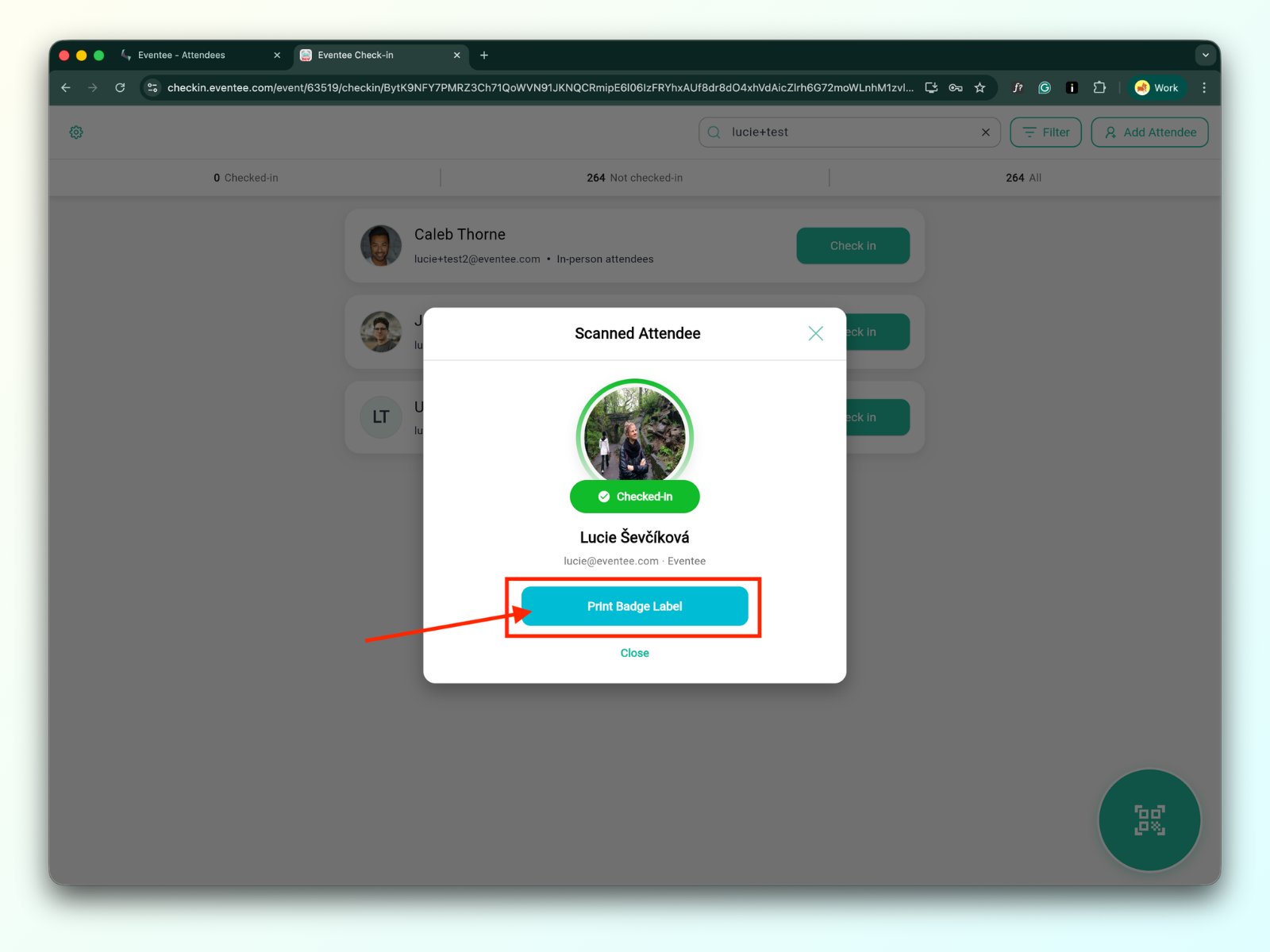
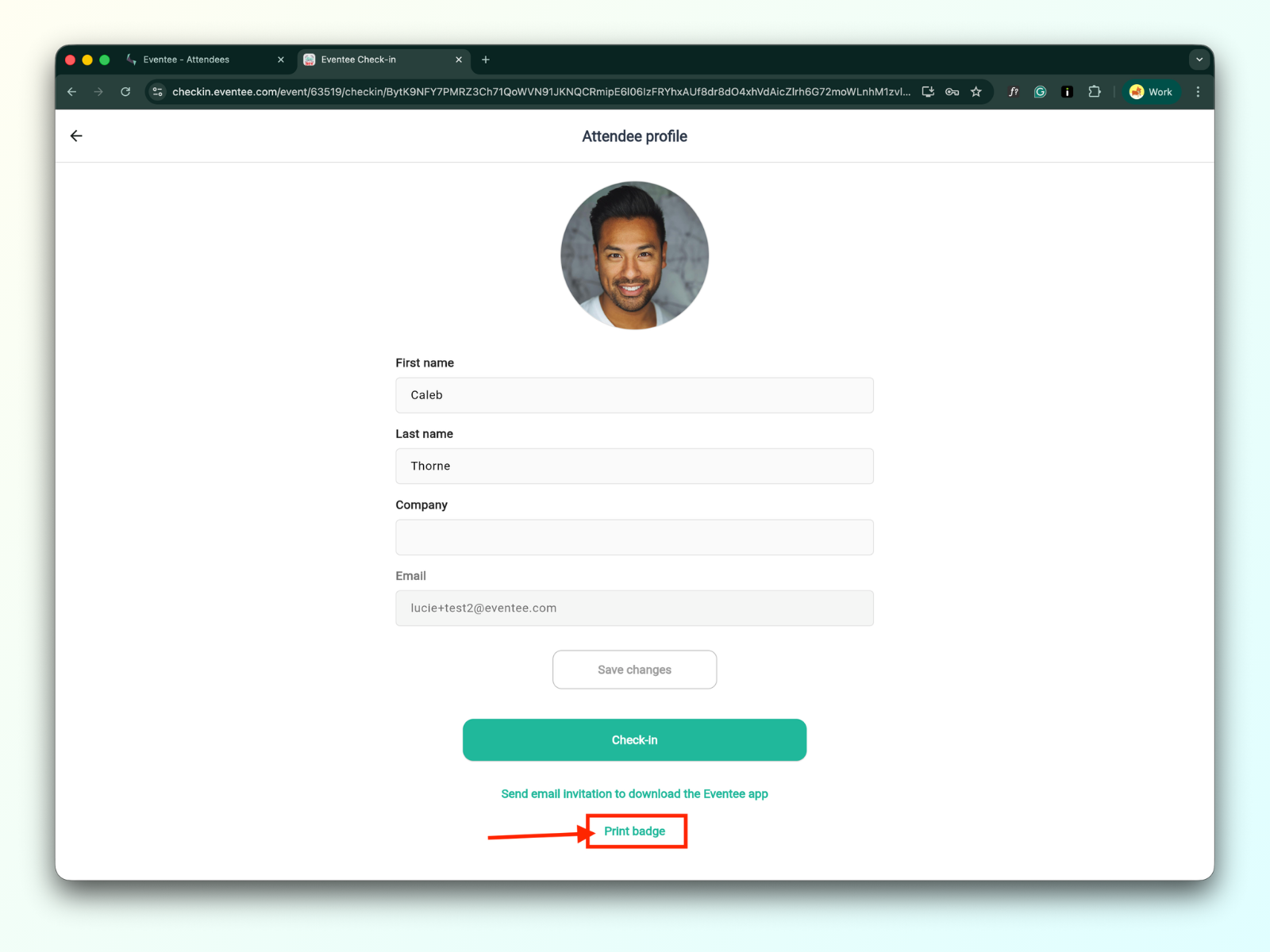
Kun tämä toiminto ei ole käytössä, sinun on klikattava 'Tulosta merkkitarra' -painiketta tulostaaksesi merkkitarran.
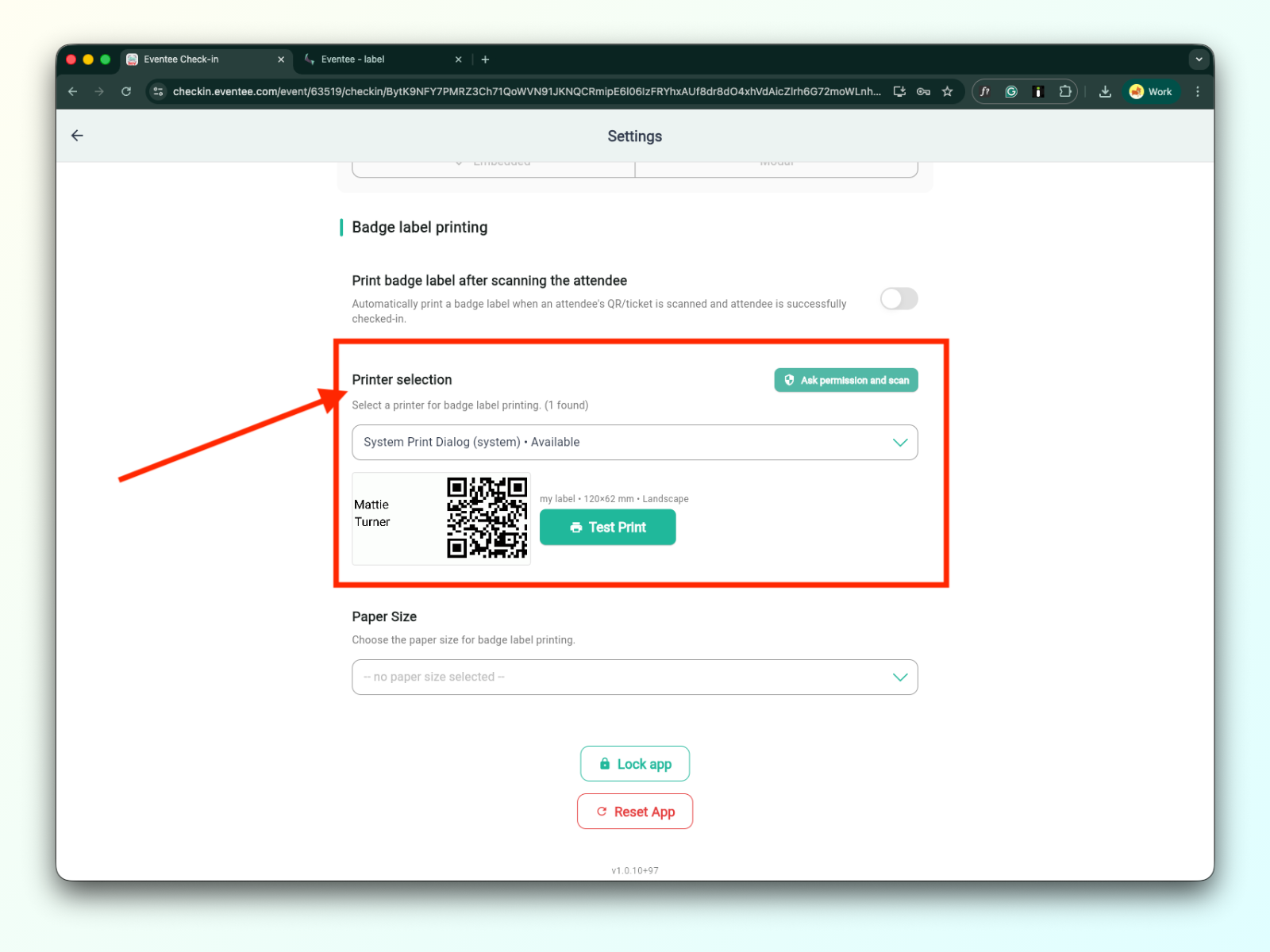
3b. Tulostimen valinta
Kun olet onnistuneesti lisännyt tulostimen, se ilmestyy tulostimen valinta -alasvettymenCONFIGun. Lisää tietoja tulostimen yhdistämisestä katso tekninen dokumenttiohiomerkkien tulostuksesta.
Valitse tulostin listasta ja napsauta 'Kysy lupaa ja skannaa'. Sen jälkeen voit suorittaa testitulostuksen napsauttamalla 'Testitulosta' -painiketta.
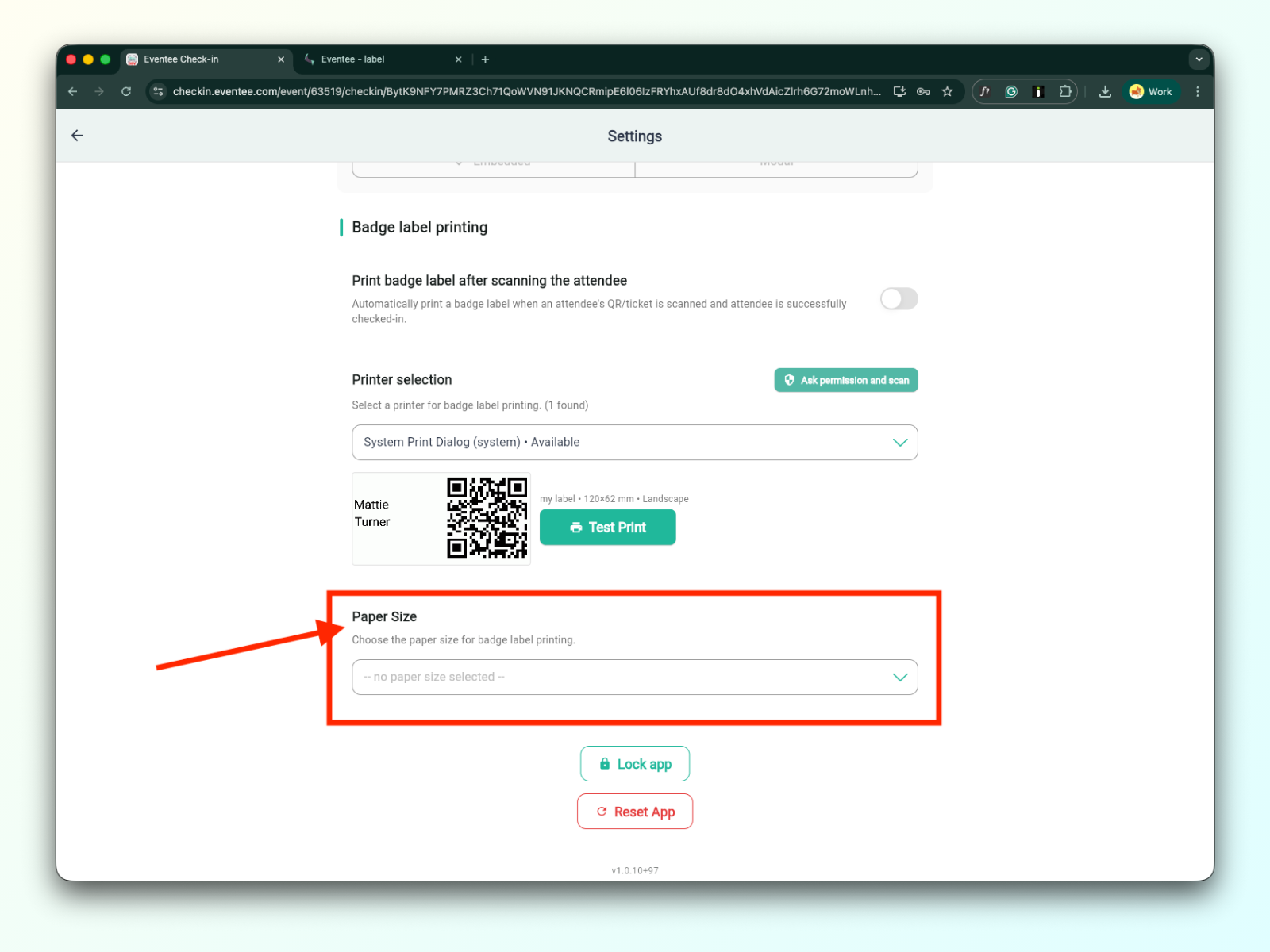
3c. Paperin koko
Paperikokoja koskevat yksityiskohtaiset tiedot löytyvät techisestä dokumentaatiosta merkkilapun tulostamista varten.
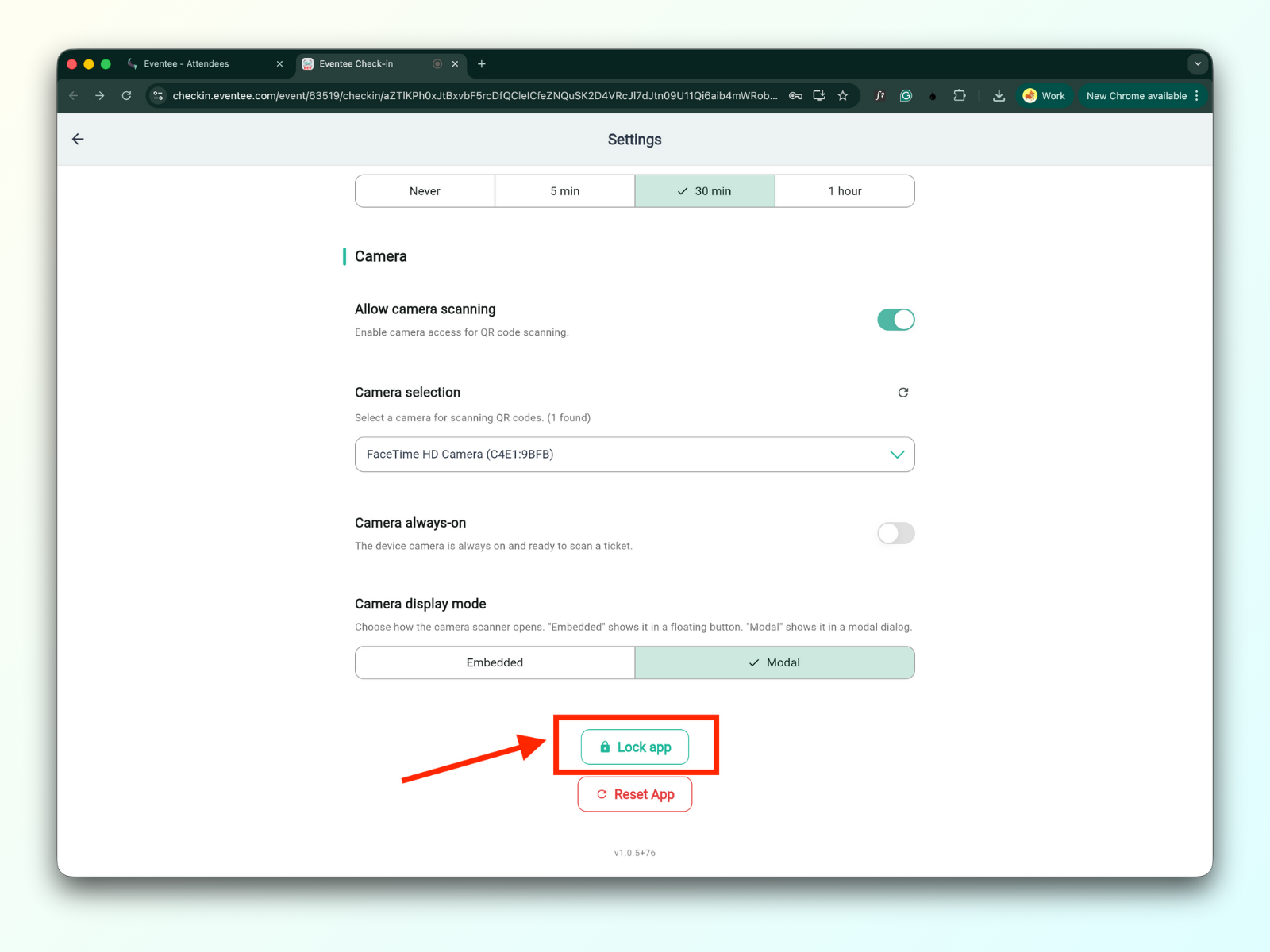
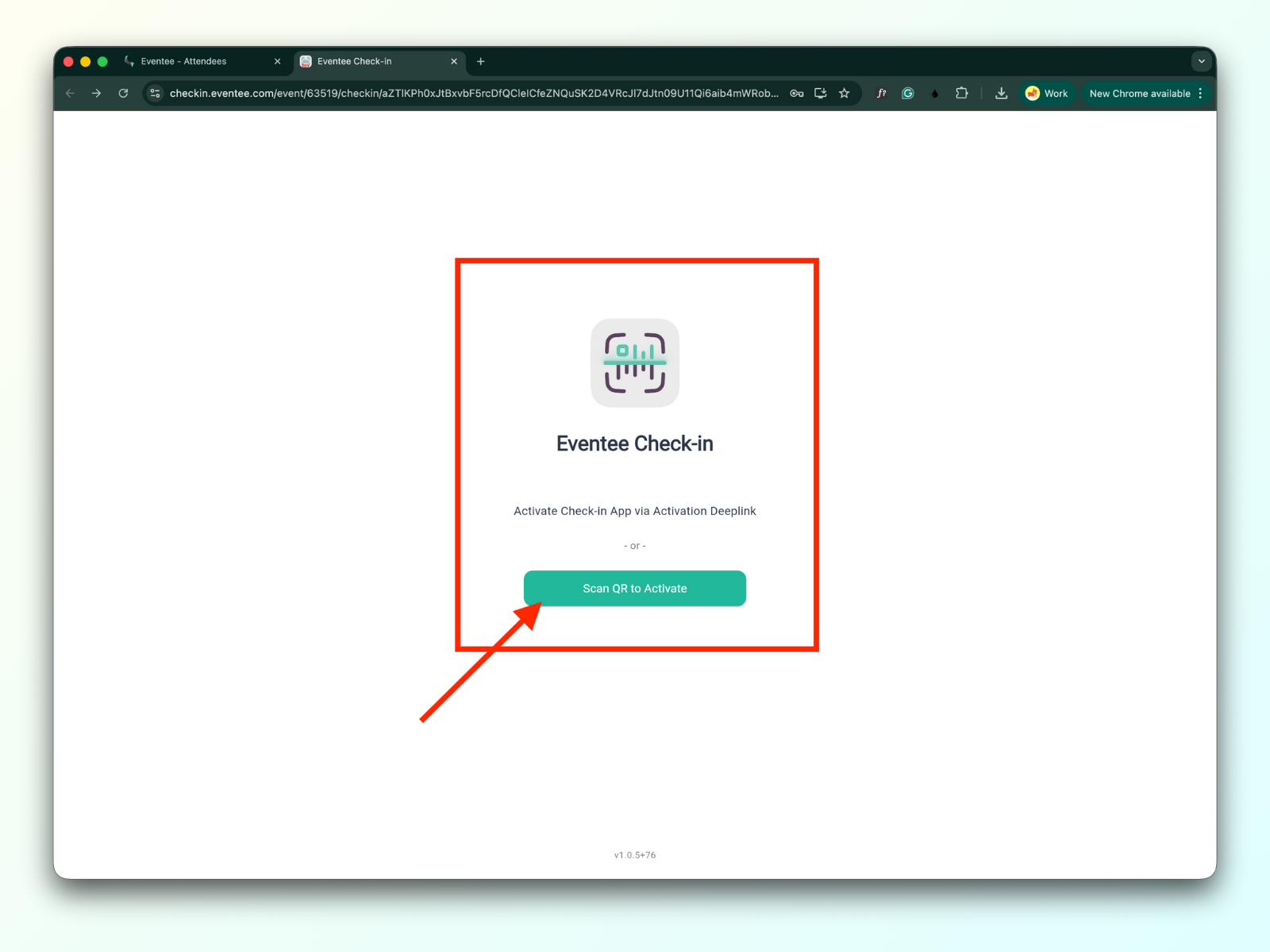
Sovelluksen lukituspainiketta napsauttamalla lukitset sovelluksen ja ohjataan sinut aktivointiruutuun. Jos haluat käyttää sovellusta uudelleen, sinun täytyy syöttää PIN-koodi uudelleen.
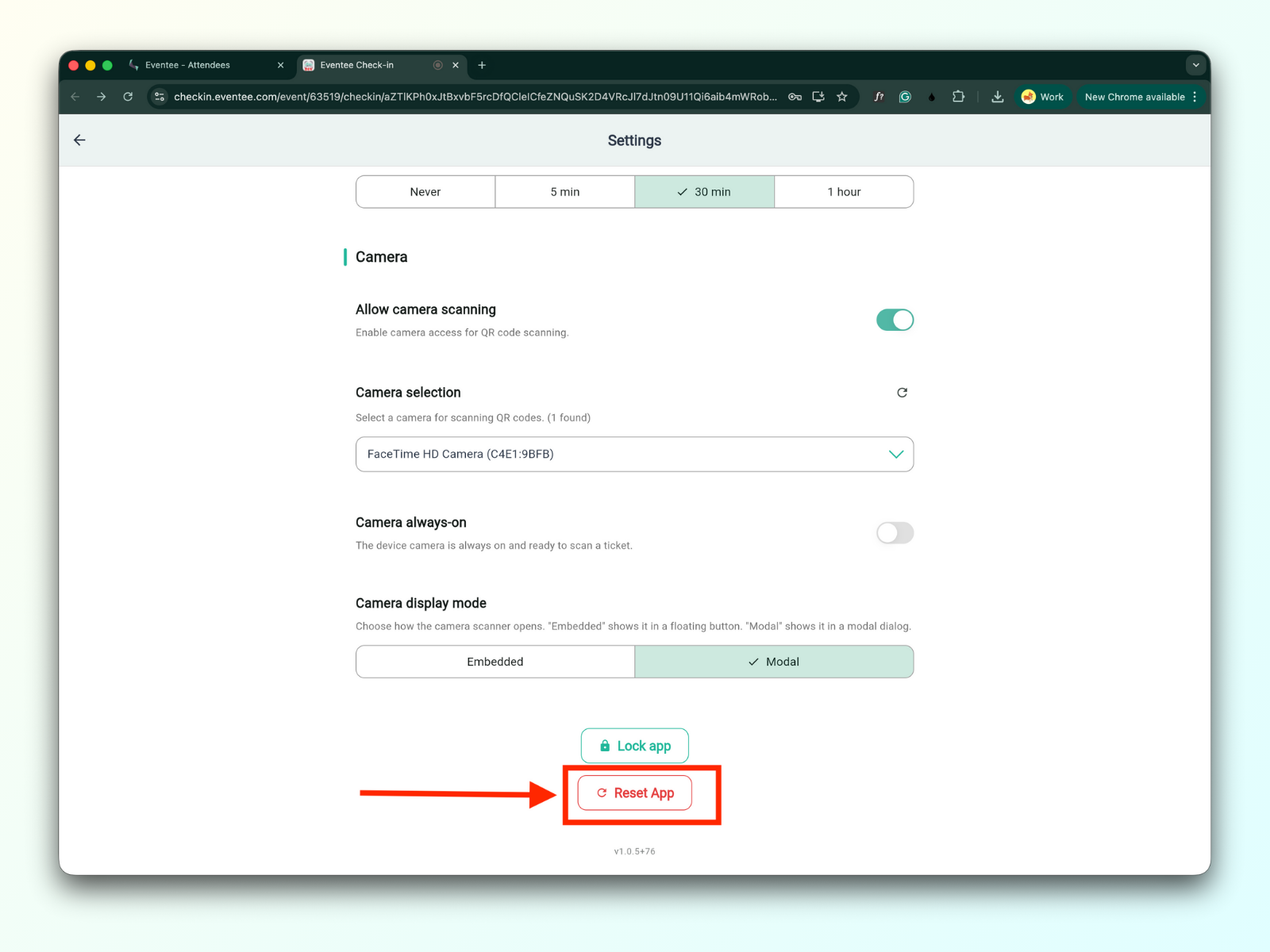
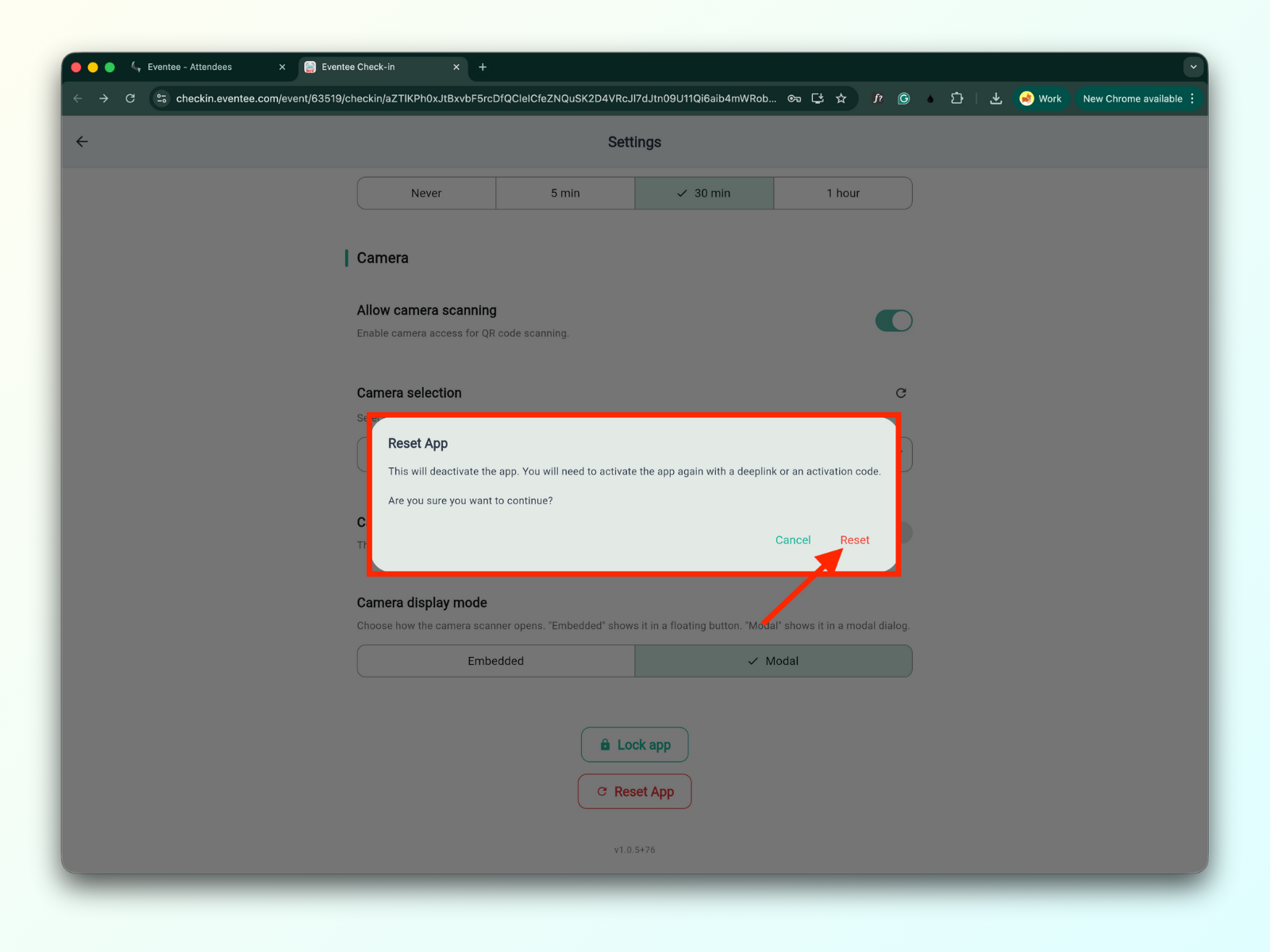
Sovelluksen nollauspainiketta napsauttamalla näytetään modaali-ikkuna varoituksella, että nollaus poistaa sovelluksen käytöstä. Sinun täytyy aktivoida sovellus uudelleen deeplinkin tai aktivointikoodin avulla.
Avaa sisäänkirjautumissovellus
Tarkista, että asetuksista on käytössä "Salli kameran skannaus"
Siirry takaisin hallintapaneeliin
Tarkista, onko QR-skanneri näkyvissä hallintapaneelin oikeassa alakulmassa
Nyt vain skannaa osallistujan lippu kameralla.
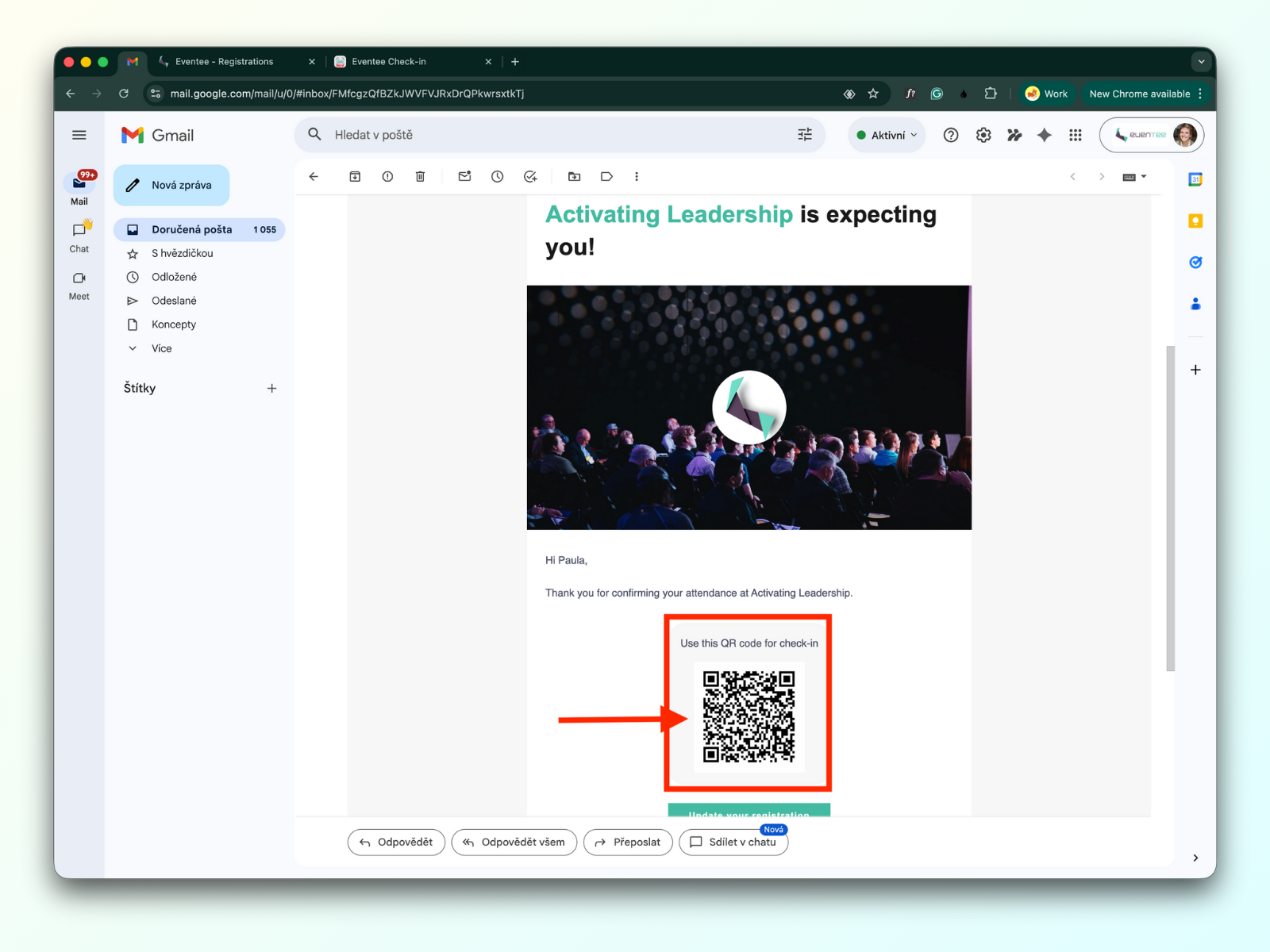
Osallistujat voivat esittää rekisteröintivahvistus-sähköpostissa lähetetyn QR-koodin.
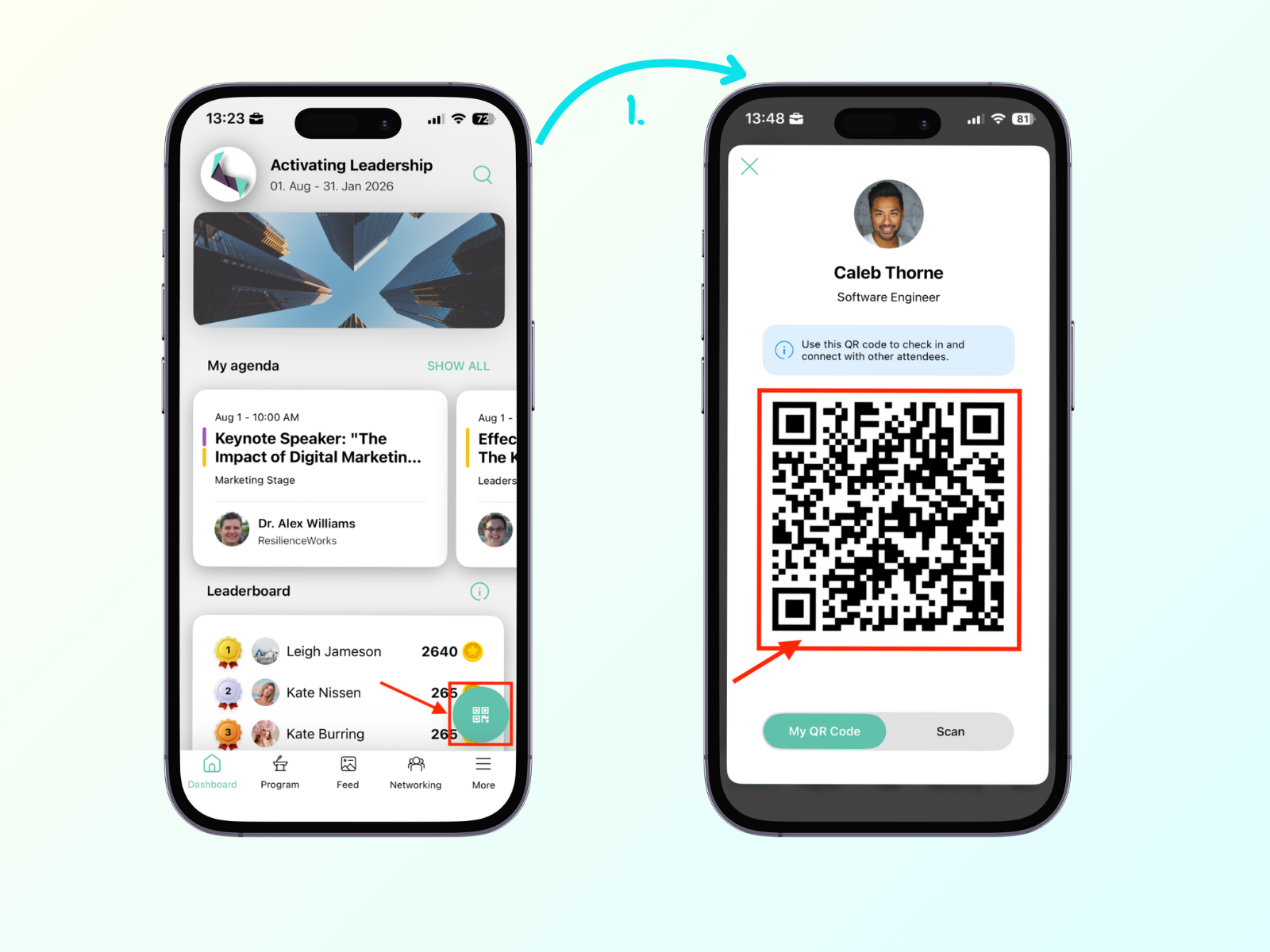
Jos osallistuja on lataanut Eventee-sovelluksen ja avannut tapahtuman, hän löytää henkilökohtaisen QR-koodinsa hallintapaneelista napauttamalla vihreää kelluvaa painiketta näytön oikeassa alakulmassa.
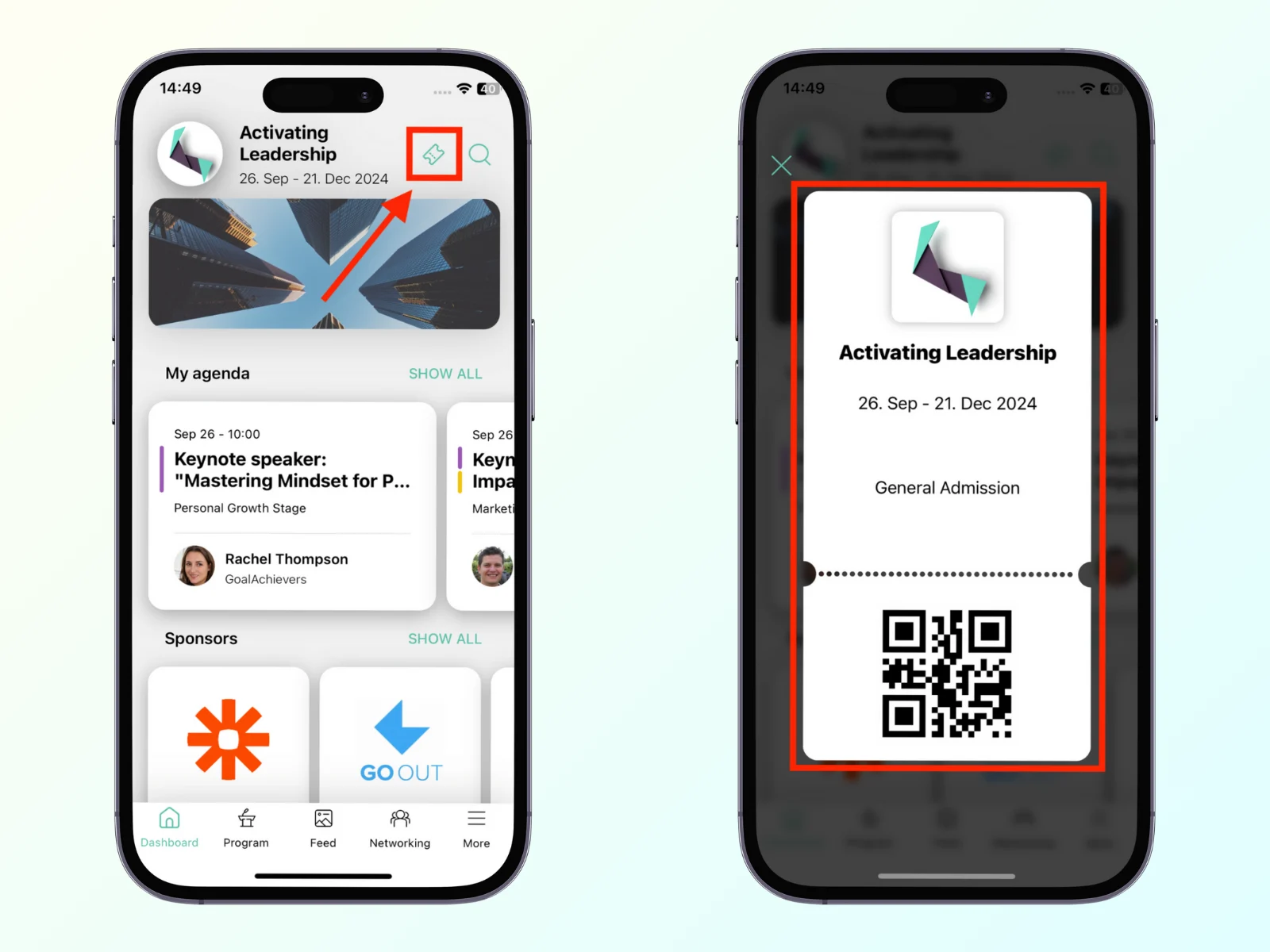
Jos käytät lipunmyyntiä (lisätietoja lipunmyynnistä), voit skannata lipun, jonka osallistuja löytää sovelluksesta hakukuvakkeen vierestä.
Eventee Check-in -sovellus (verkkoversio) tukee ulkoisia QR-koodiskannereita.
Tulossa olevia listattomia osallistujia voi lisätä suoraan sovelluksesta. "Lisää osallistuja" -painike on kojetaulun yläkulmassa.
Klikkaa "Lisää osallistuja" -painiketta

Ensin tarkista, onko osallistuja jo olemassa. Jos hän on olemassa, mutta ei ole kirjautunut sisään, napsauta hänen nimeään. Tämä kirjaa hänet sisään istuntoon. Ohjatuksessa tarvitset myös valita, mihin mentoriin osallistuja osoitetaan.


Jos osallistujaa ei ole olemassa, voit luoda uuden napsauttamalla "Luo uusi osallistuja". Täytä lomake ja napsauta lähetä-painiketta.
Lomakkeessa on seuraavat lomakkeen kentät:
Etunimi (valinnainen kenttä)
Sukunimi (valinnainen kenttä)
Yhtiö (valinnainen kenttä)
Sähköposti (pakollinen kenttä)
Valintaruutu - Lähetä sähköposti automaattisesti Eventee-appin latauksesta

Lomakkeen lähettämisen jälkeen sinut ohjataan osallistujien listalle
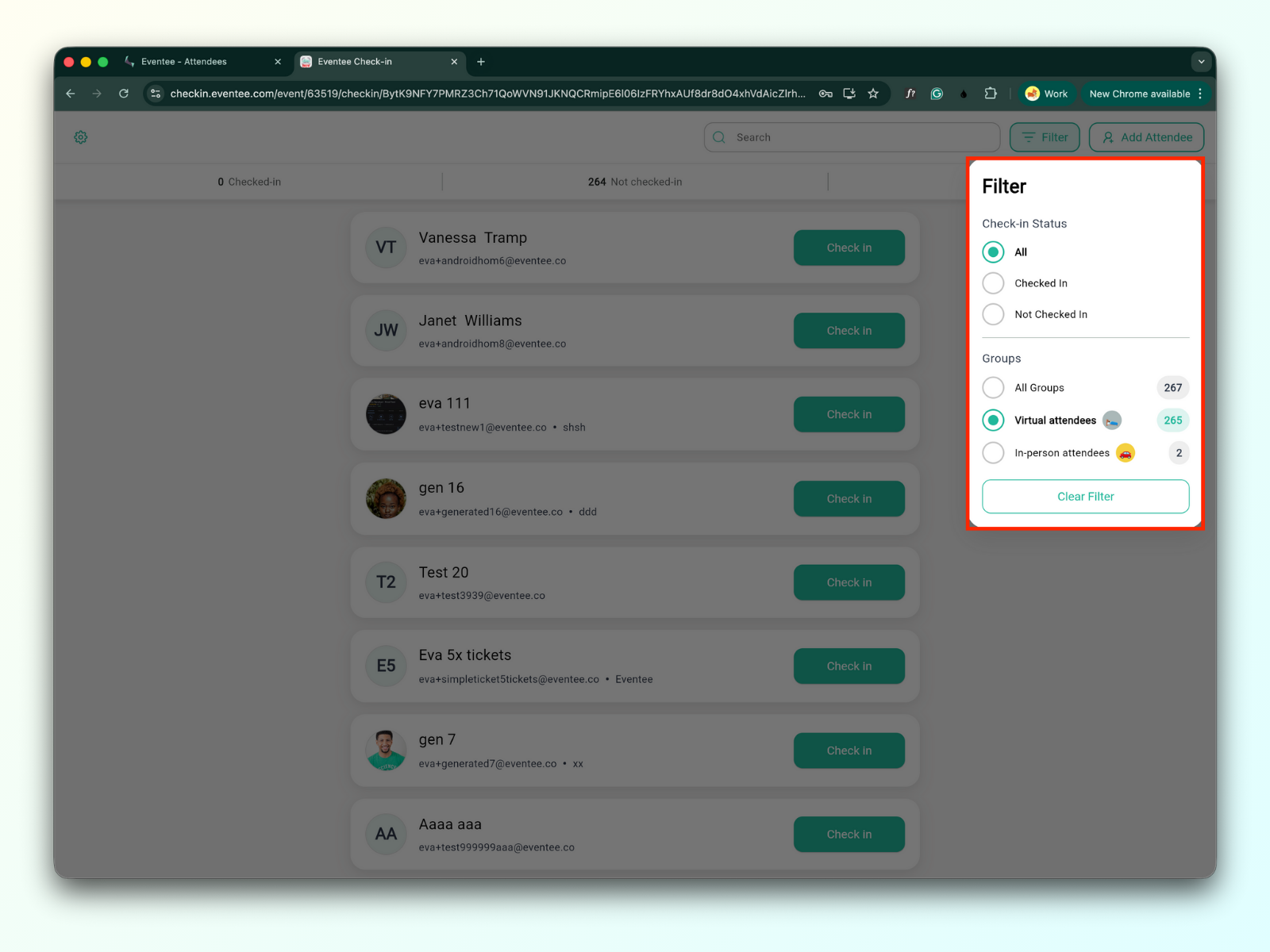
The Suodatin-painiketta voidaan löytää hakupalkin vierestä ruudun oikeassa yläkulmassa.
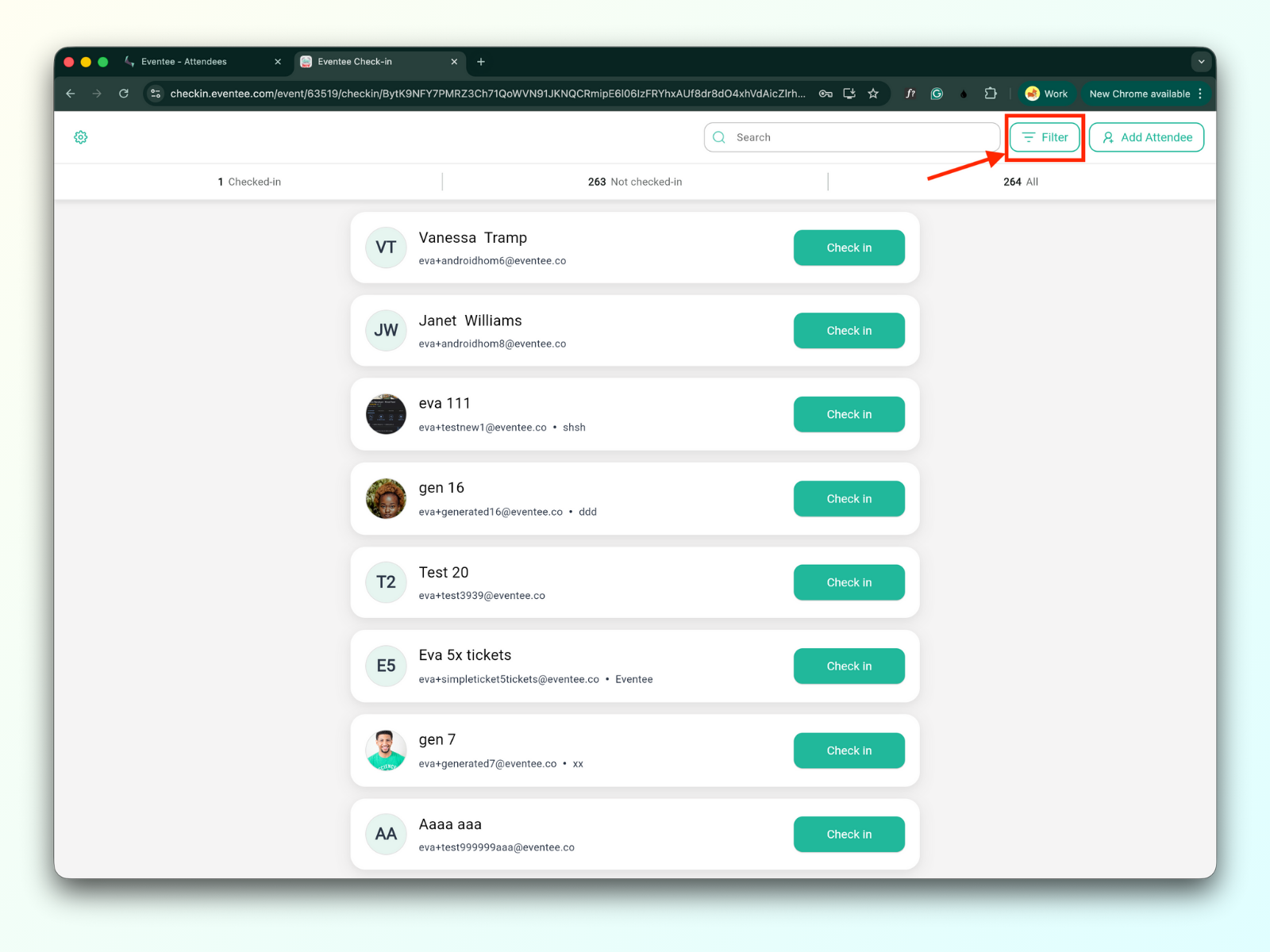
Osallistujia voidaan suodattaa:
Sisäänkirjautumistilanne:
Sisäänkirjautuneet: Kaikki osallistujat, jotka ovat jo kirjautuneet sisään.
Ei sisäänkirjautuneet: Kaikki osallistujat, jotka eivät ole vielä kirjautuneet sisään.
Ryhmät
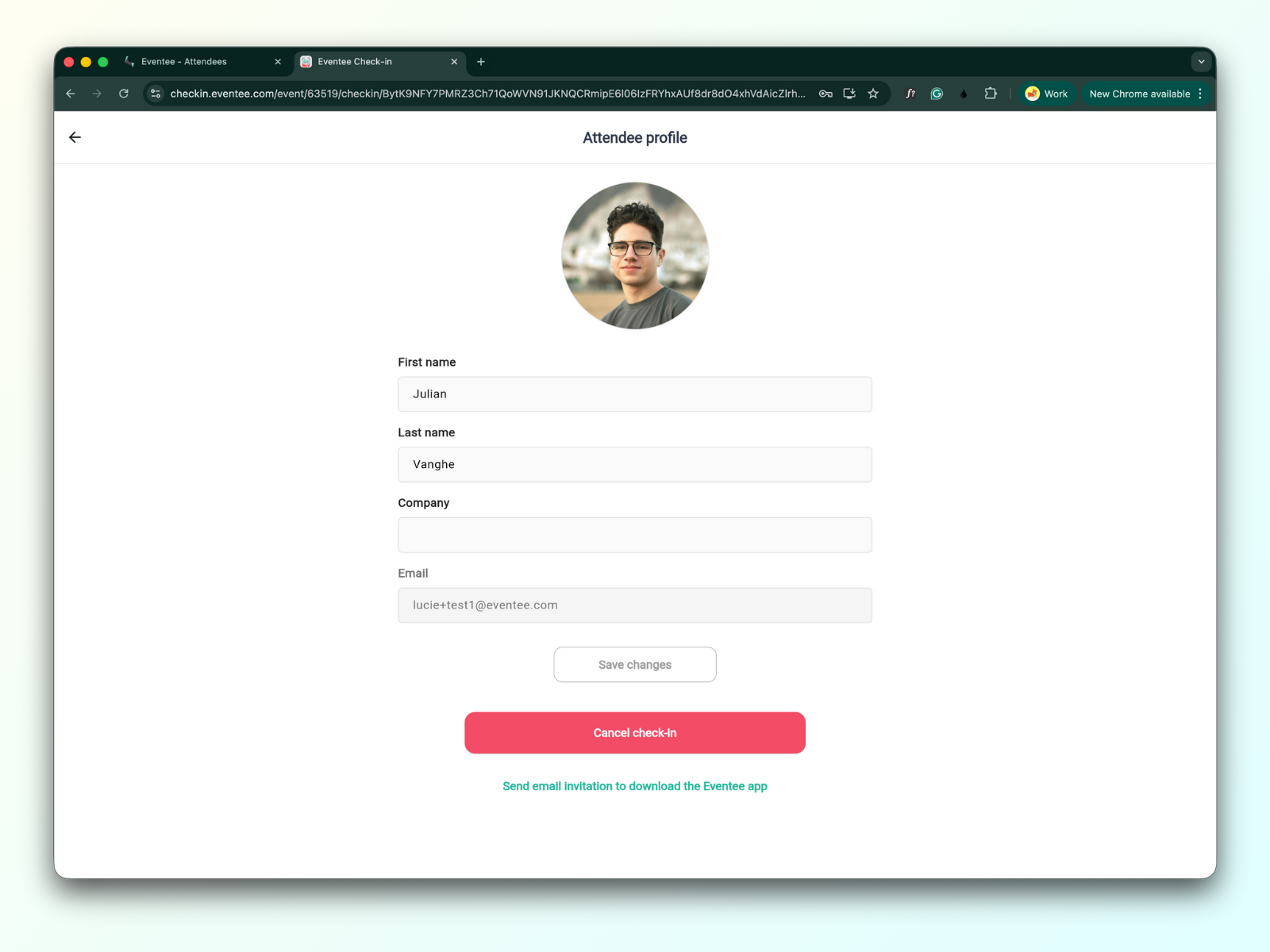
Kun klikkaat listassa osallistujaa, voit katsoa heidän profiilinsa. Sieltä voit muokata heidän tietojaan, perua heidän sisäänkirjautumisensa tai lähettää sähköpostikutsu ladata Eventee-sovellus.