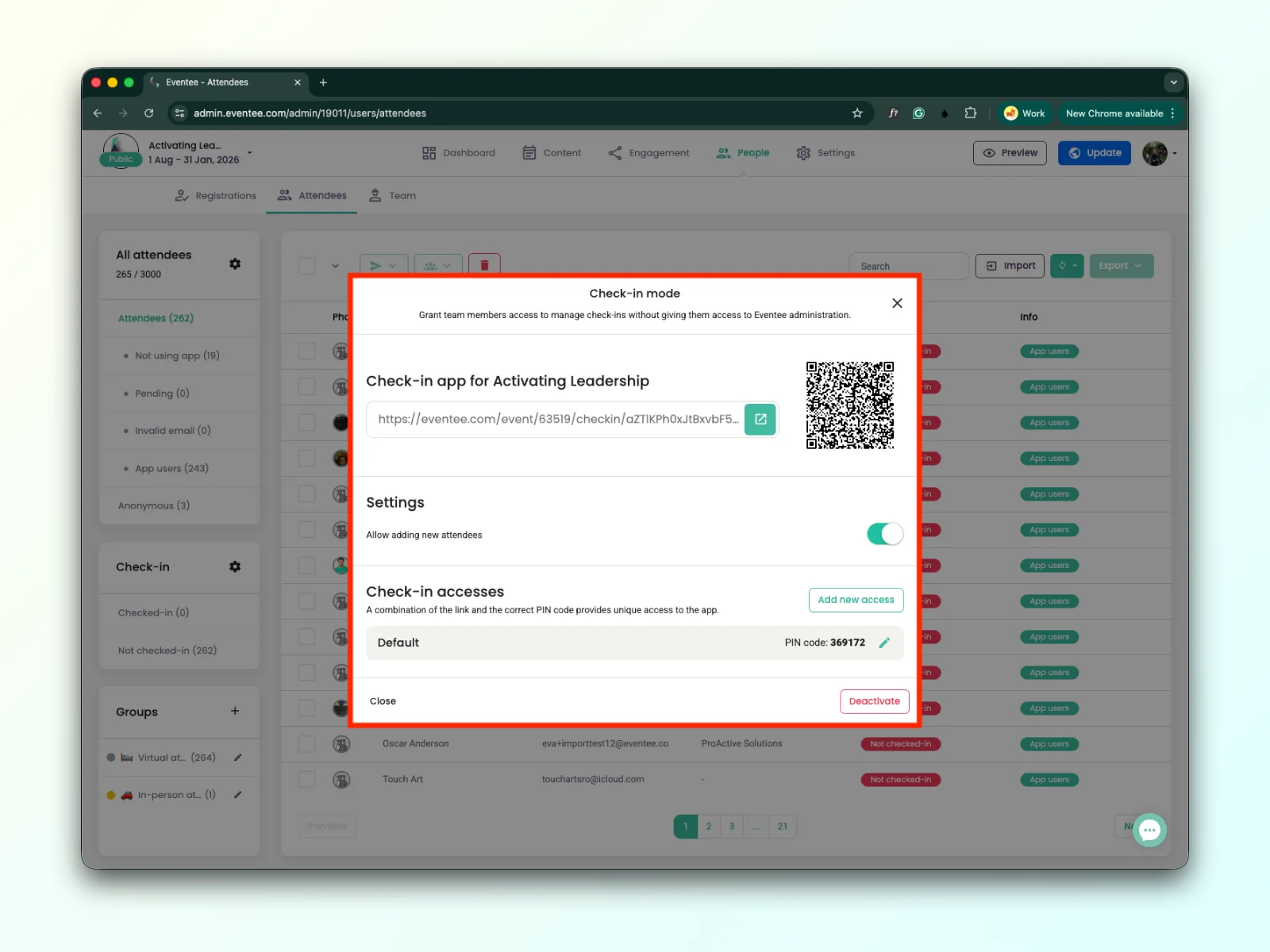
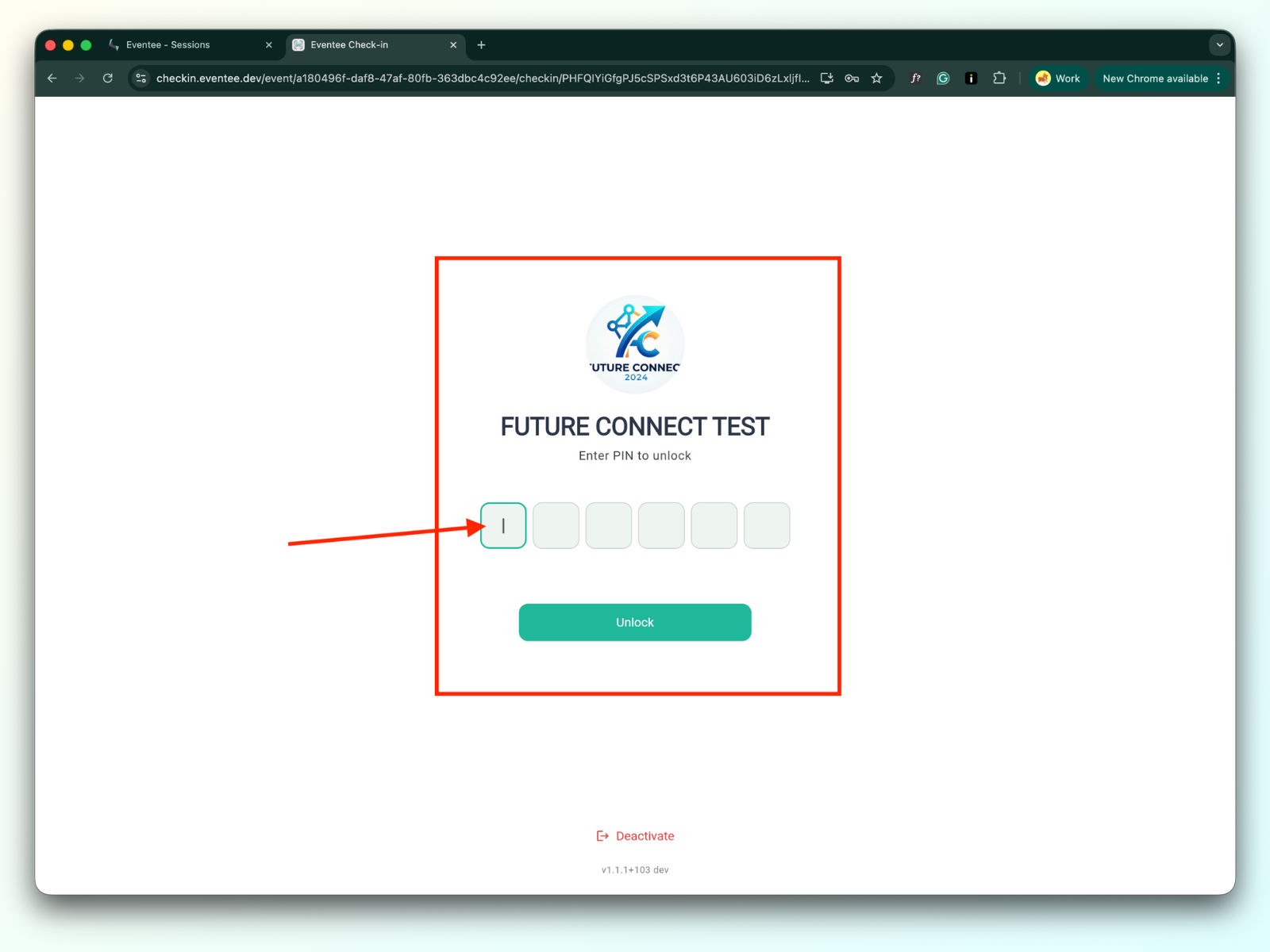
Cuando se le redirija a la página de check-in desde su administración, ingrese su código PIN para desbloquear la aplicación de check-in.
El código PIN está disponible en Configuración → Características → Check-in → botón verde Administrar → ventana modal con configuración de check-in (https://help.eventee.com/en/articles/201-how-does-the-check-in-feature-work).
Asegúrese de que el check-in esté habilitado para sesiones individuales en la configuración de su admin. Obtenga más información sobre cómo configurar un check-in de sesión en el admin.
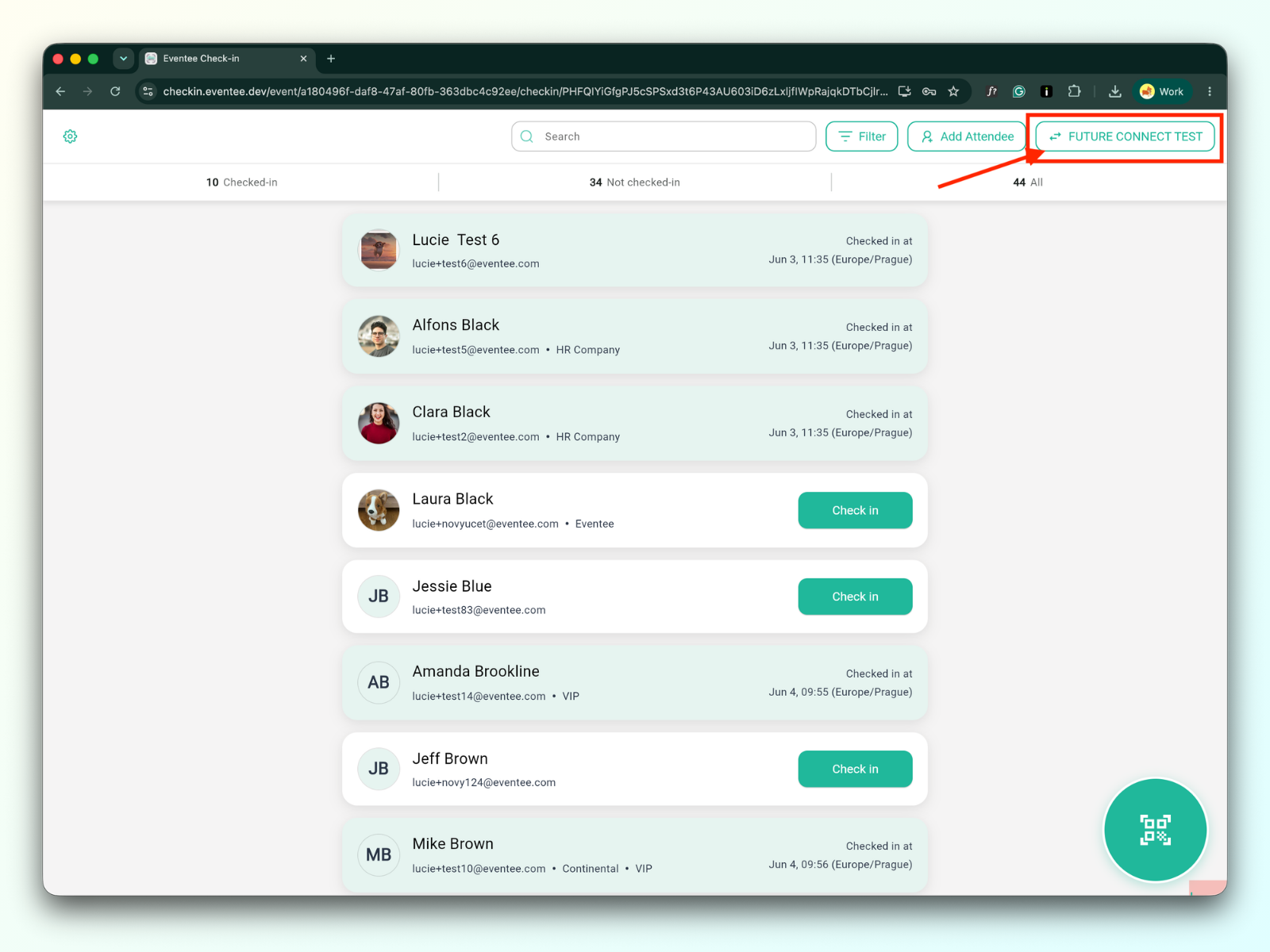
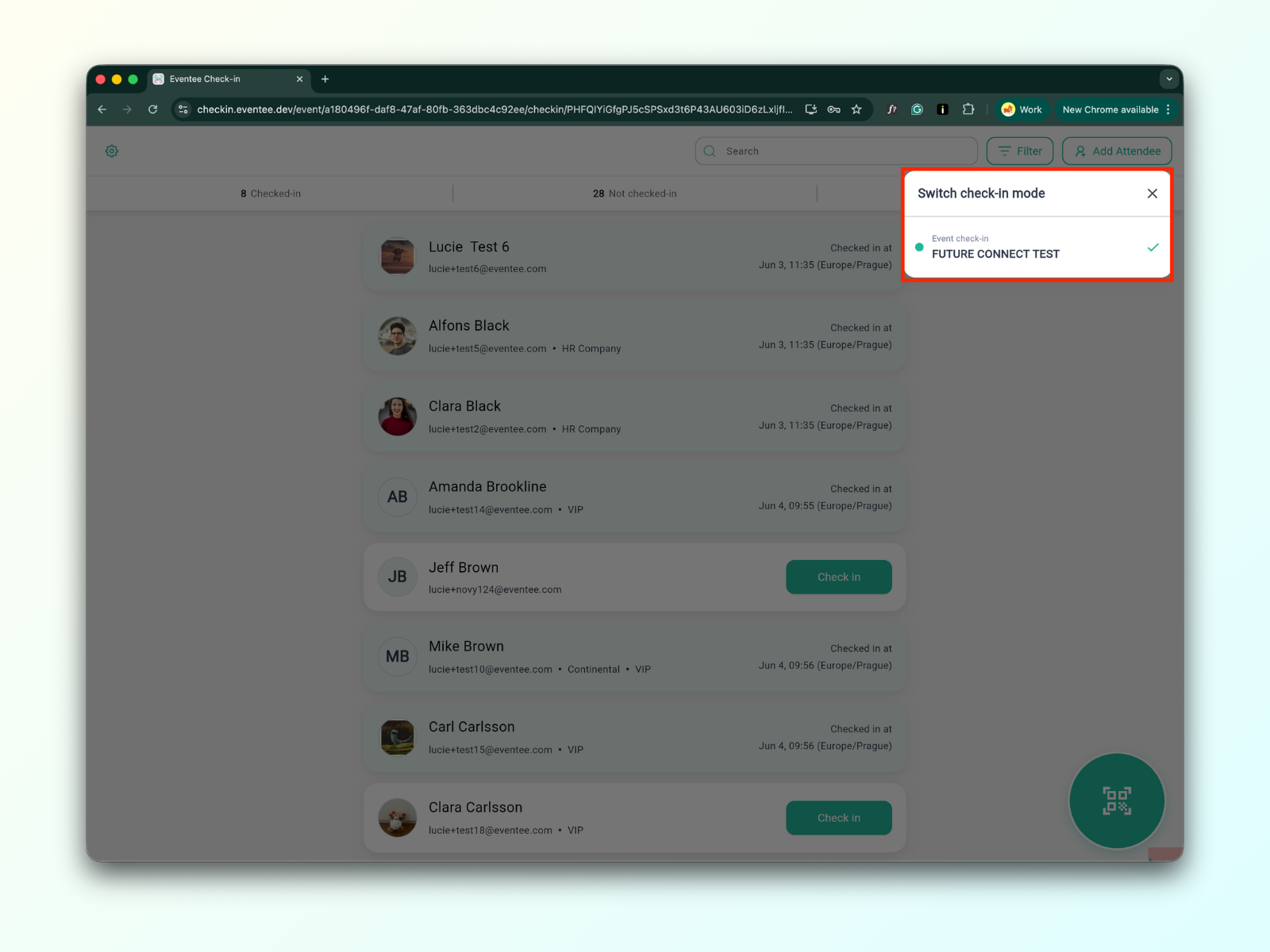
Si la verificación de entrada no está habilitada para ninguna de las sesiones, al hacer clic en el botón del nombre del evento en la esquina superior derecha de la pantalla se abrirá la ventana modal sin lista de sesiones:
Si la verificación de entrada está habilitada para algunas sesiones, la ventana modal incluye la lista de sesiones:
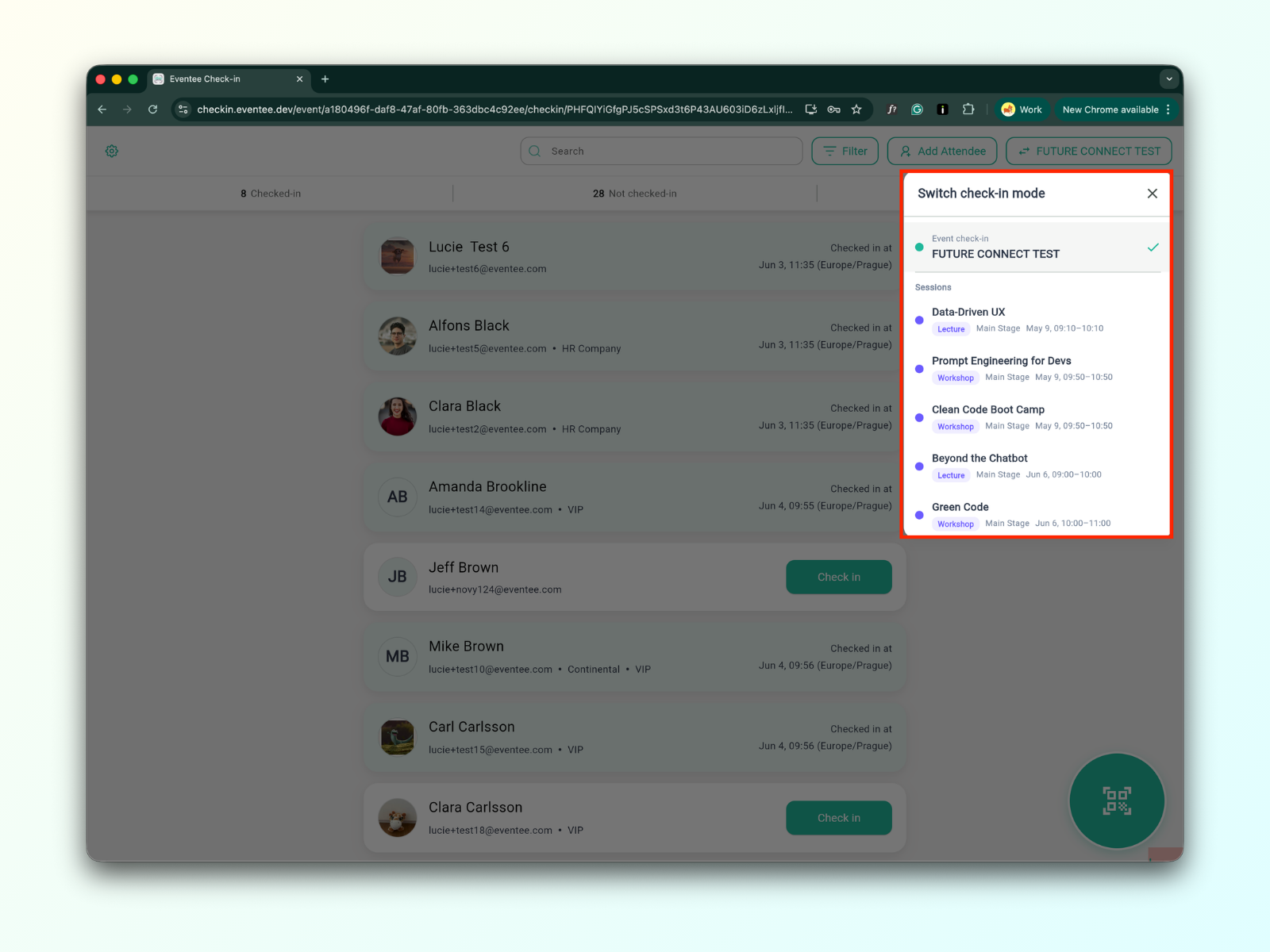
Elige una sesión de la lista de sesiones en la ventana modal. Te redirige a la página de verificación de entrada de esa sesión en particular.
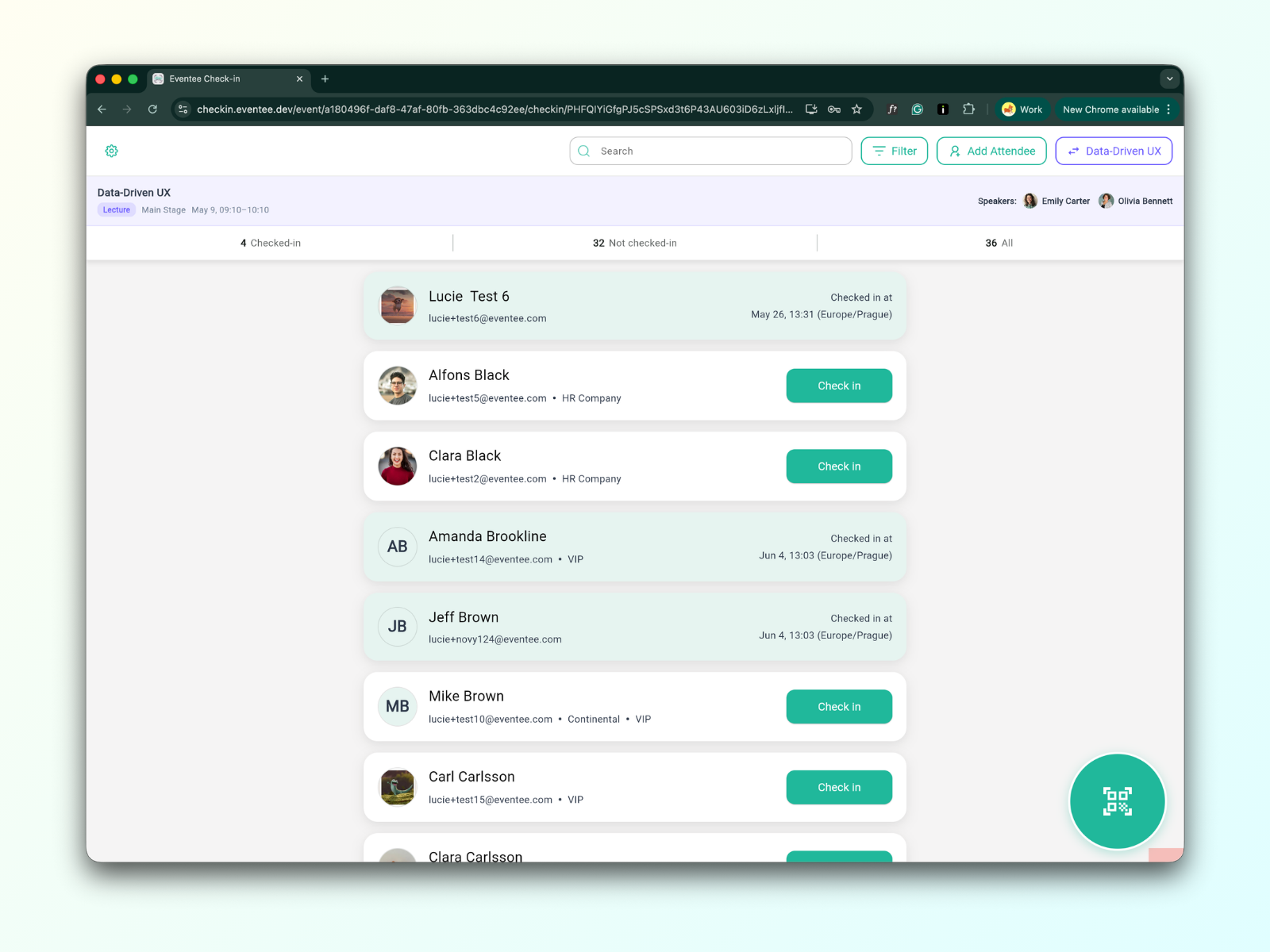
El encabezado muestra los detalles de la sesión, incluyendo el título, tipo de sesión, etapa, horario y oradores. Junto a eso, muestra el número total de asistentes así como el recuento de verificados/no verificados.
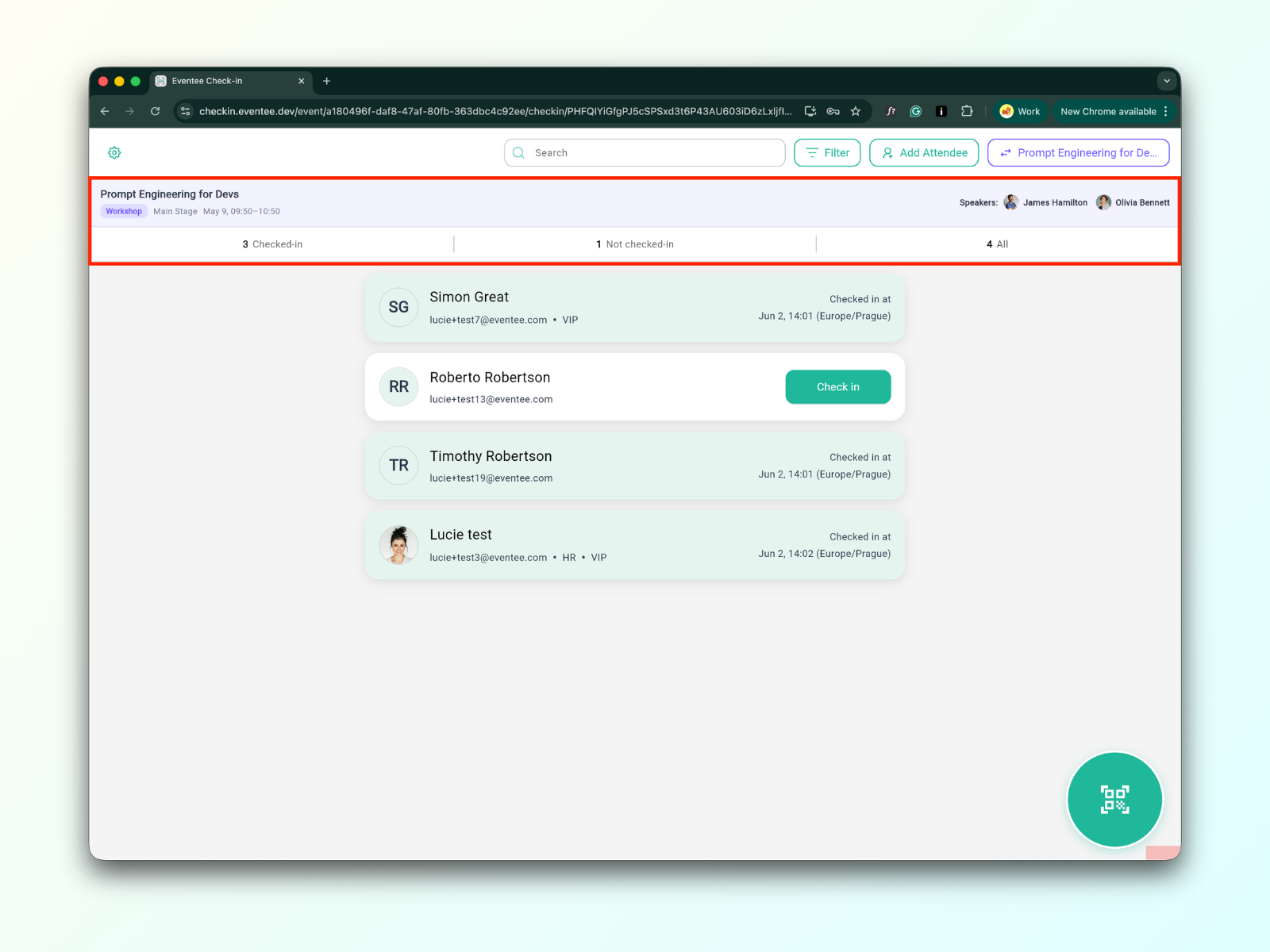
Debajo del encabezado, hay una lista de asistentes:
El registro para la conferencia no es obligatorio y está abierto a todos los asistentes del evento. Como no hay una lista específica de asistentes a la conferencia, verás una lista de todos los asistentes del evento en su lugar.
Para los talleres, encontrarás una lista de todos los asistentes que se registraron para ese taller específico.
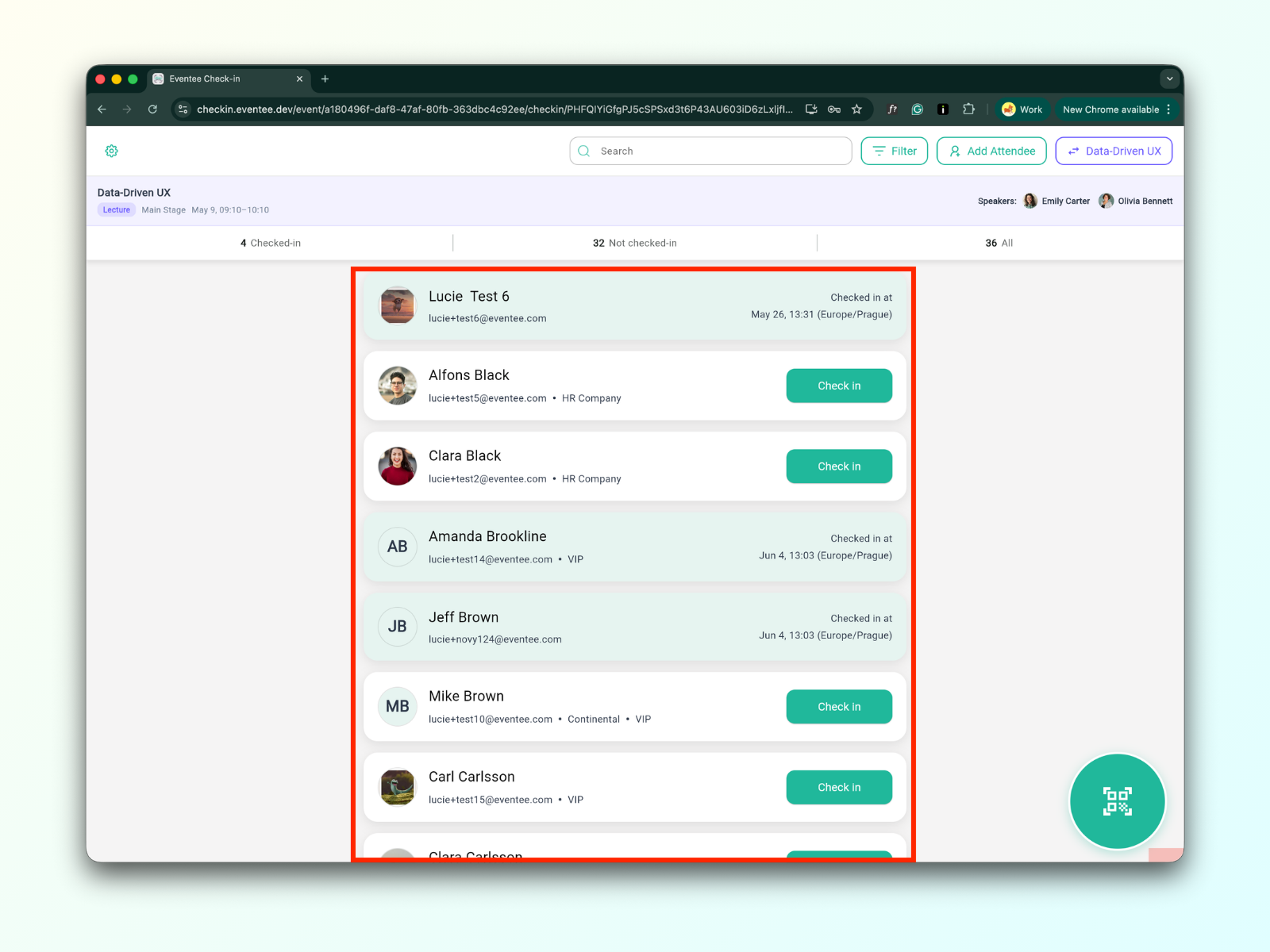
El proceso de registro es el mismo que el registro para el evento. Más detalles aquí.
Por ejemplo, si aún hay lugares disponibles en un taller, puedes agregar otro asistente.
Cómo agregar manualmente un asistente:
Haz clic en el botón "Agregar asistente"

Primero, verifica si el asistente ya existe. Si existe pero no ha sido registrado, haz clic en su nombre. Esto lo registrará para la sesión. Para un taller con mentoría, también necesitarás elegir a qué mentor se le asignará el asistente.


Si el asistente no existe, puedes crear uno nuevo haciendo clic en "Crear nuevo asistente". Completa el formulario y haz clic en el botón enviar.

Después de enviar el formulario, serás redirigido a la lista de asistentes

