Después de habilitar y configurar la función de registro en la administración, puedes instalar y abrir la aplicación de registro. La aplicación de registro está disponible en tres plataformas: iOS, Android y la web.
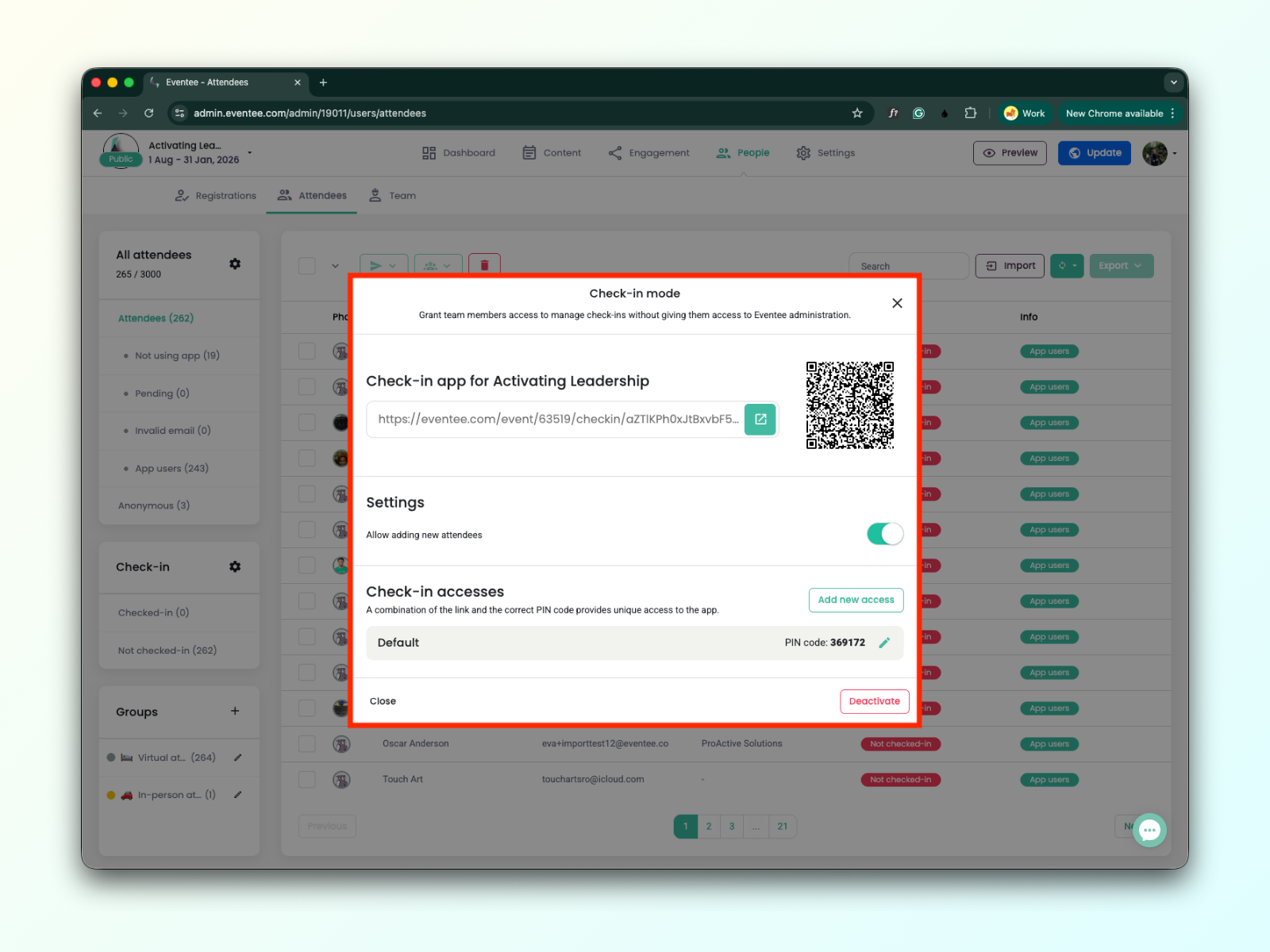
Para instalar y abrir la aplicación de registro web o móvil, necesitarás el enlace de la aplicación y el código PIN. Ambos se pueden encontrar en la administración del evento:
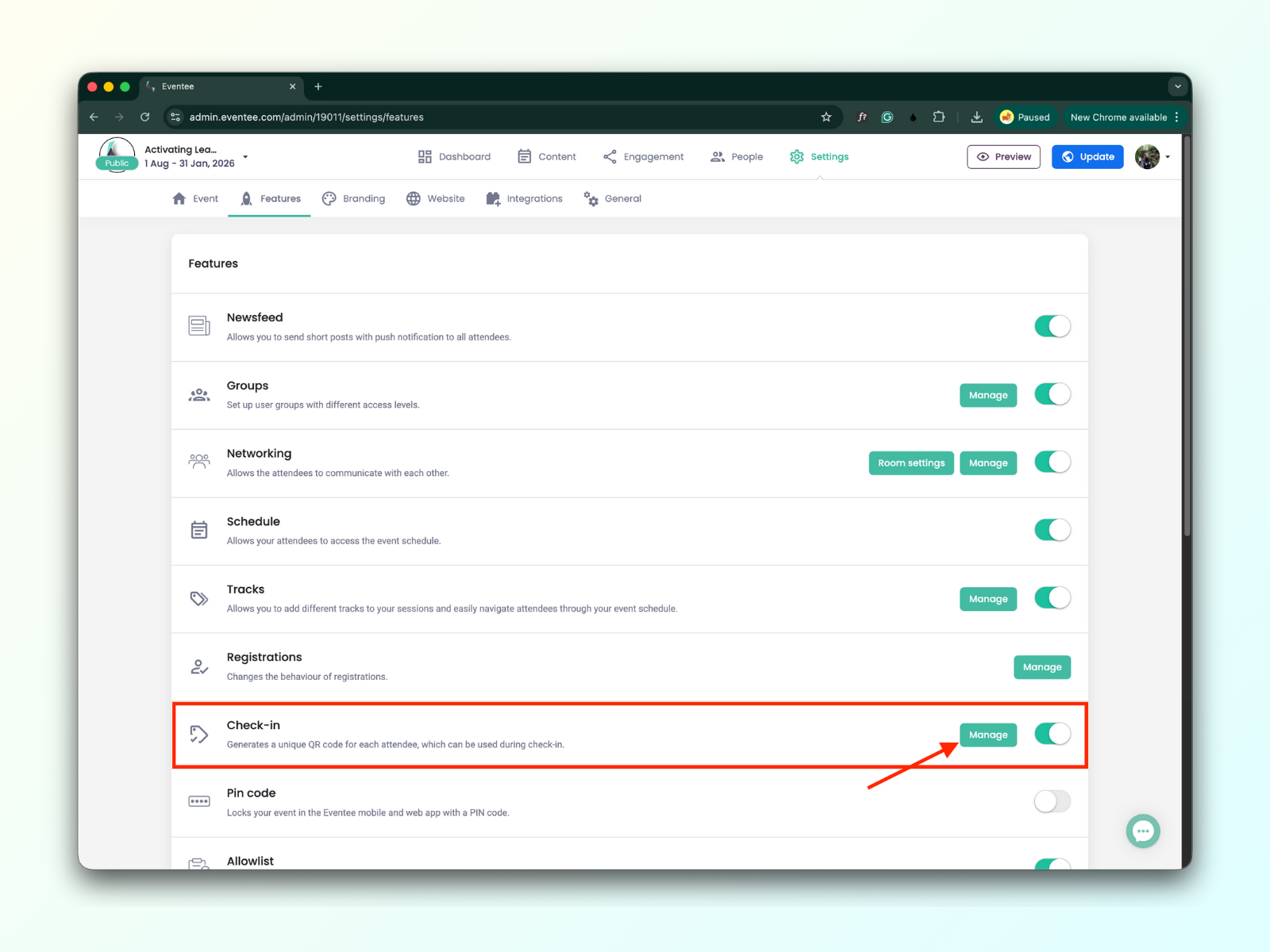
Navega a Configuración → Funciones y haz clic en el botón green de gestión en la función de Registro
Aparece una ventana emergente donde puedes encontrar un enlace único, código QR y código PIN

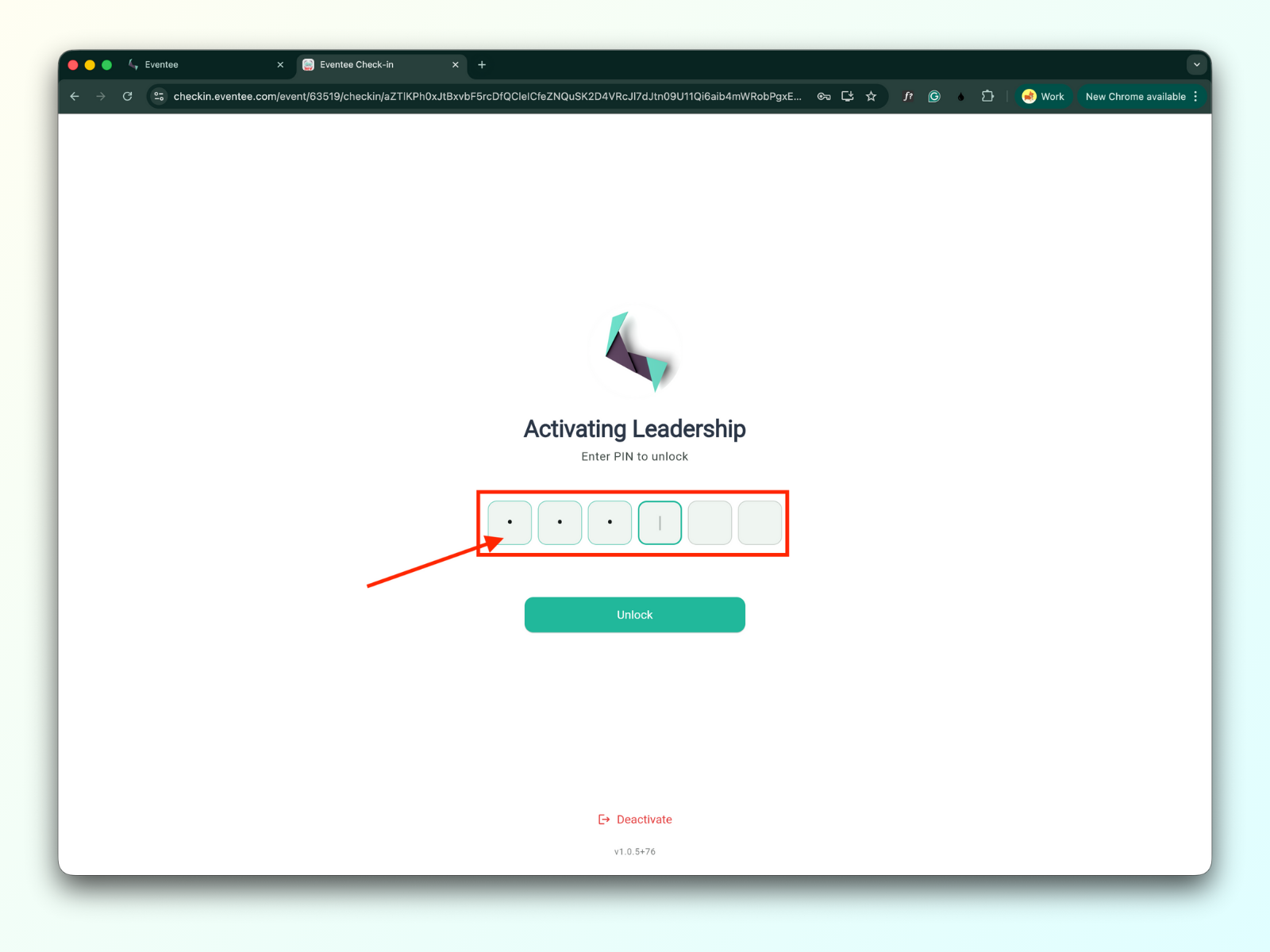
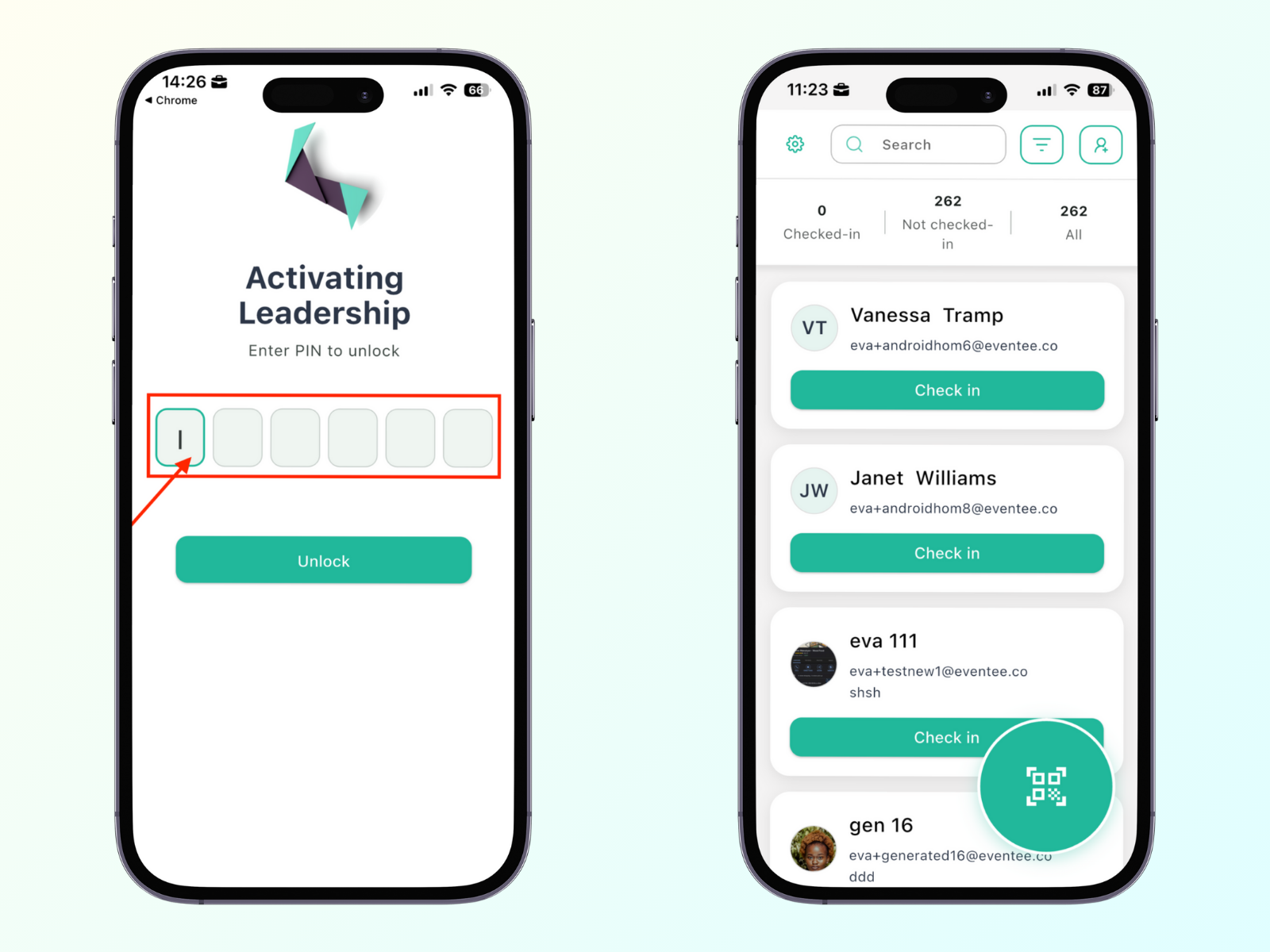
Al abrir el enlace en un navegador de escritorio se navega a la pantalla de activación de la aplicación de registro web.
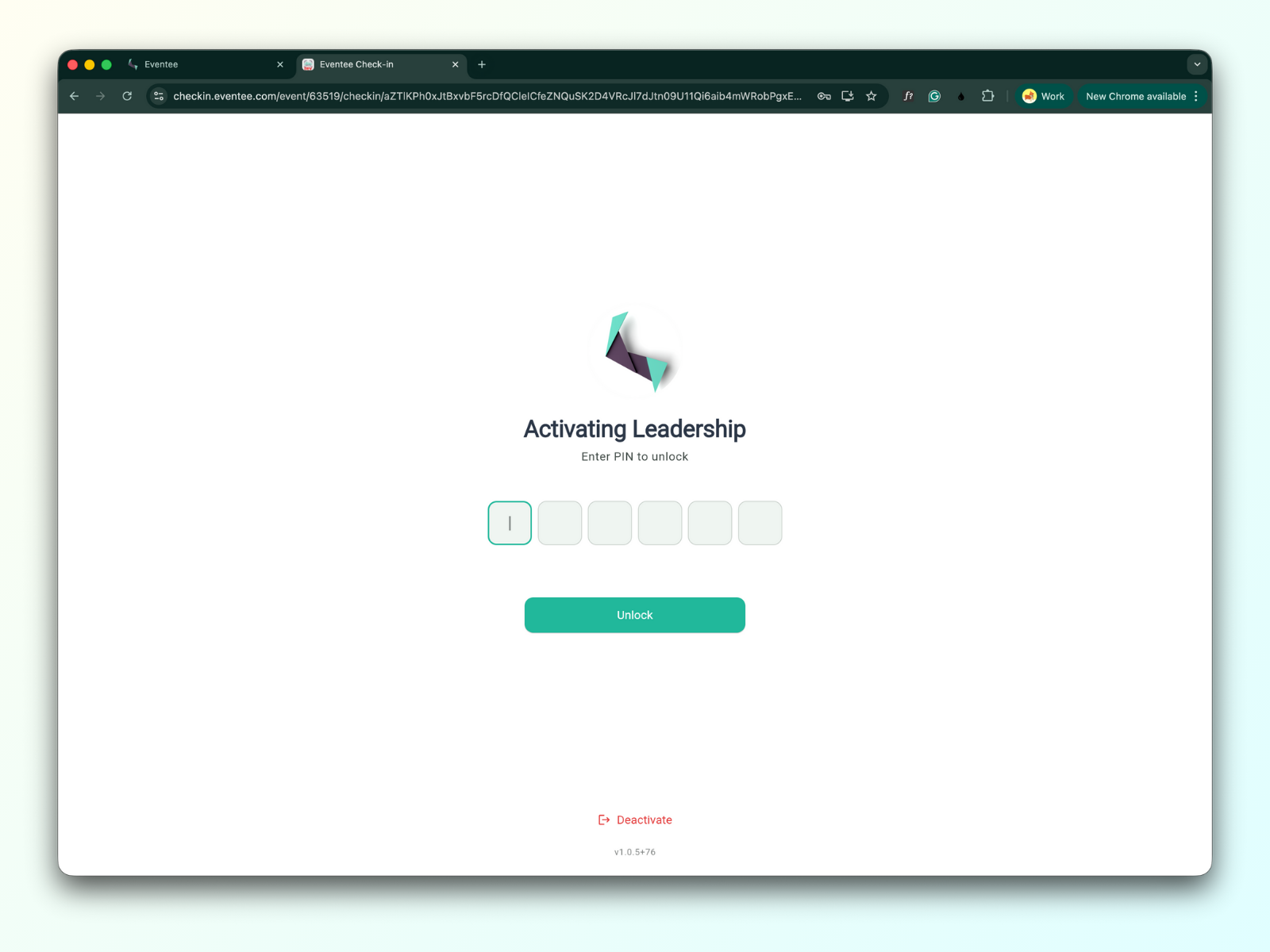
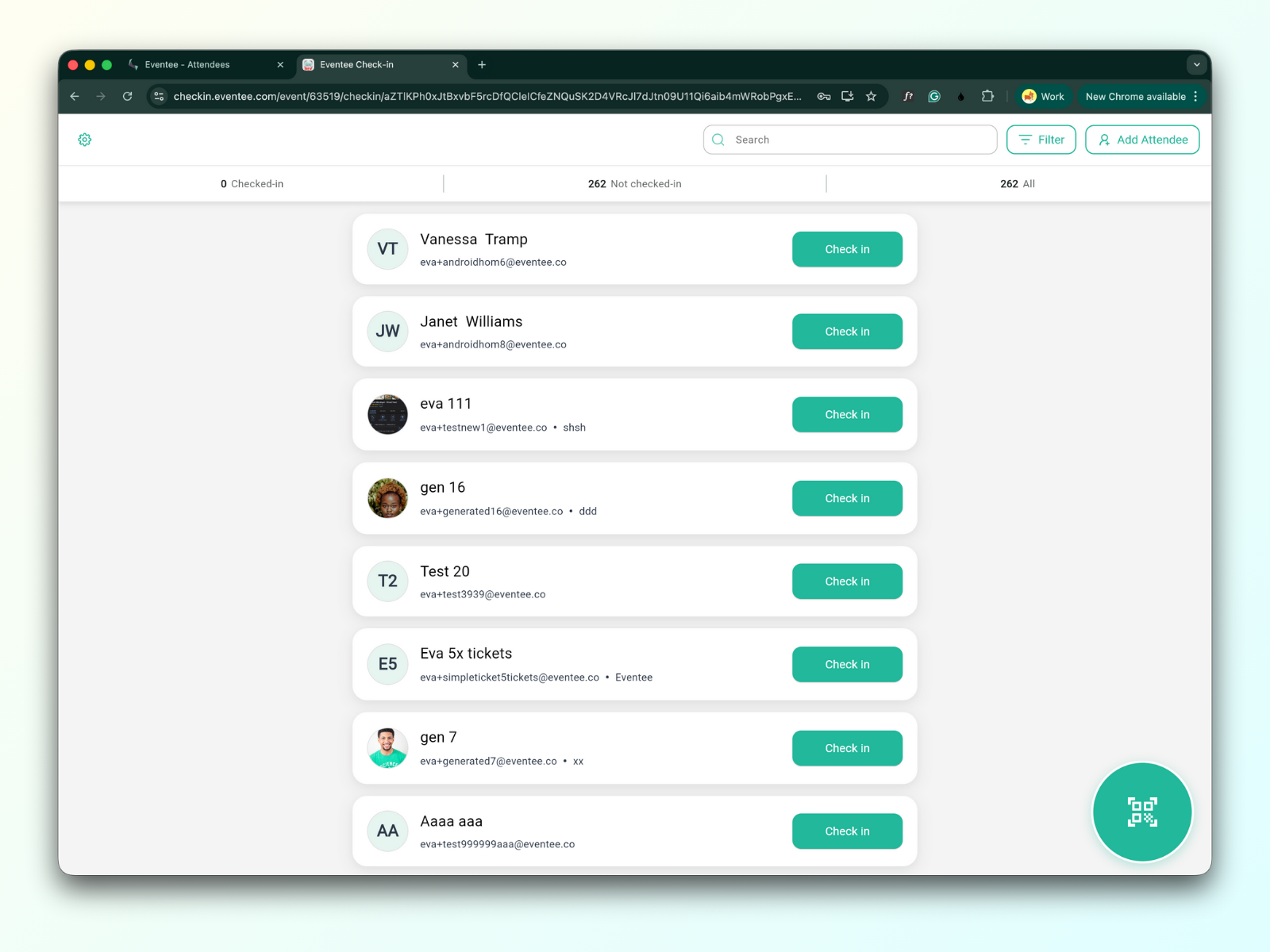
Al introducir el código PIN se abre la aplicación de registro de eventos
Al abrir el enlace en un dispositivo iOS o escanear el código QR con la cámara de su móvil, será dirigido a la página de descarga de la aplicación.
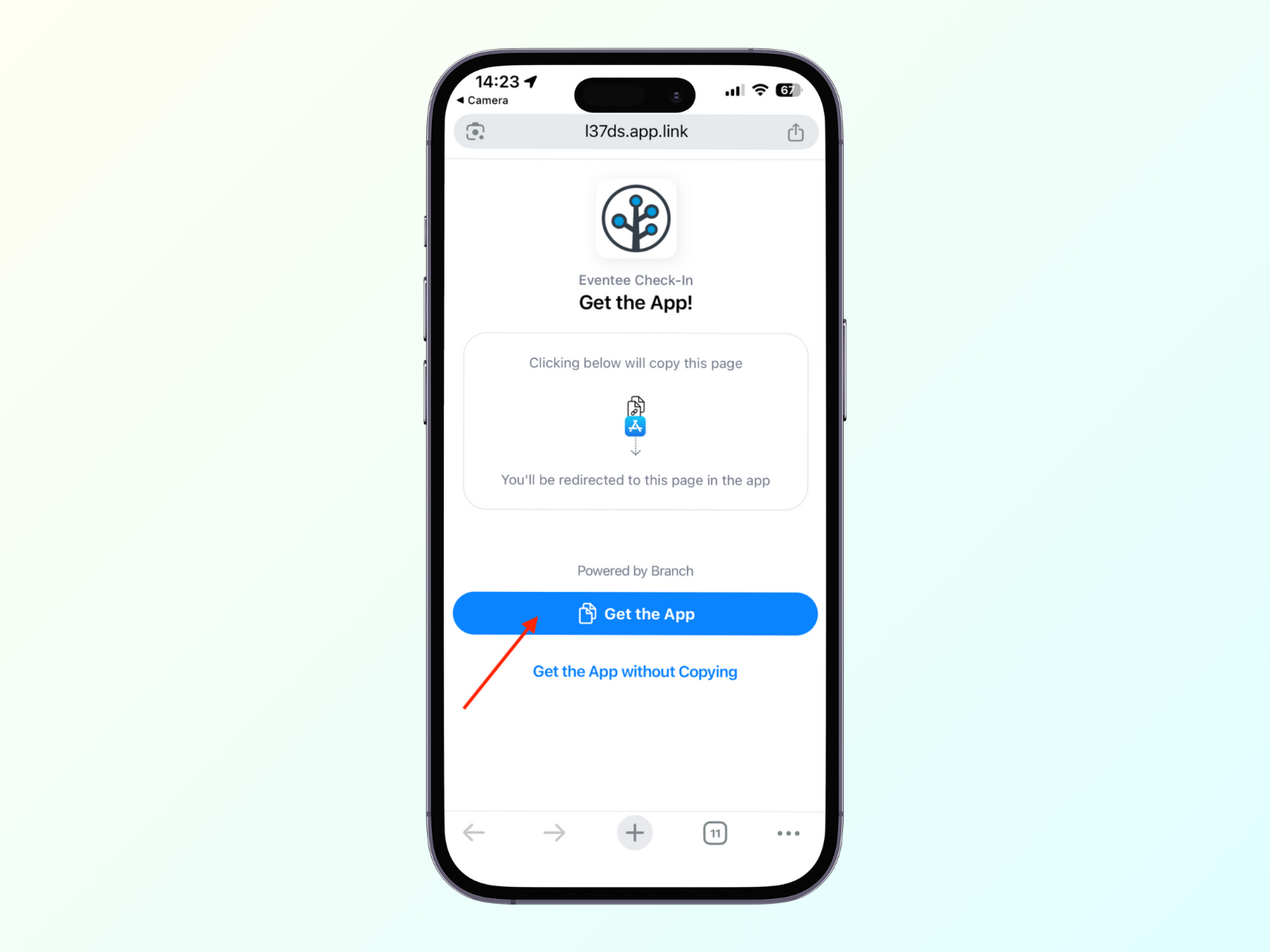
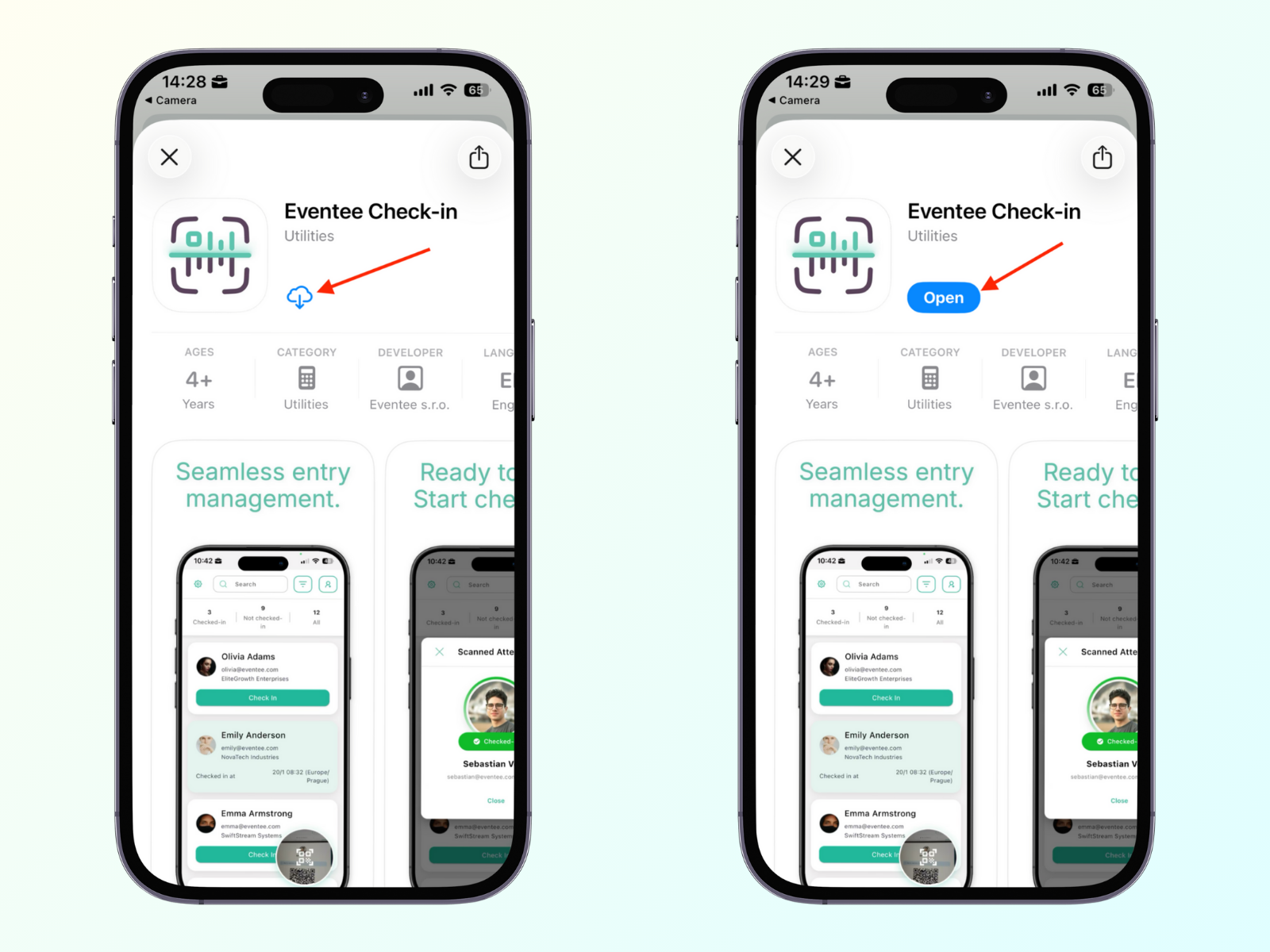
Al hacer clic en el botón Obtener la aplicación, se navega a la App Store, donde puede hacer clic en el botón Instalar y abrir la aplicación.
Al ingresar el código PIN, se abre la aplicación de registro de eventos.
Al abrir el enlace en un dispositivo Android o escanear el código QR con la cámara de tu móvil, serás redirigido a la página de descarga de la aplicación.
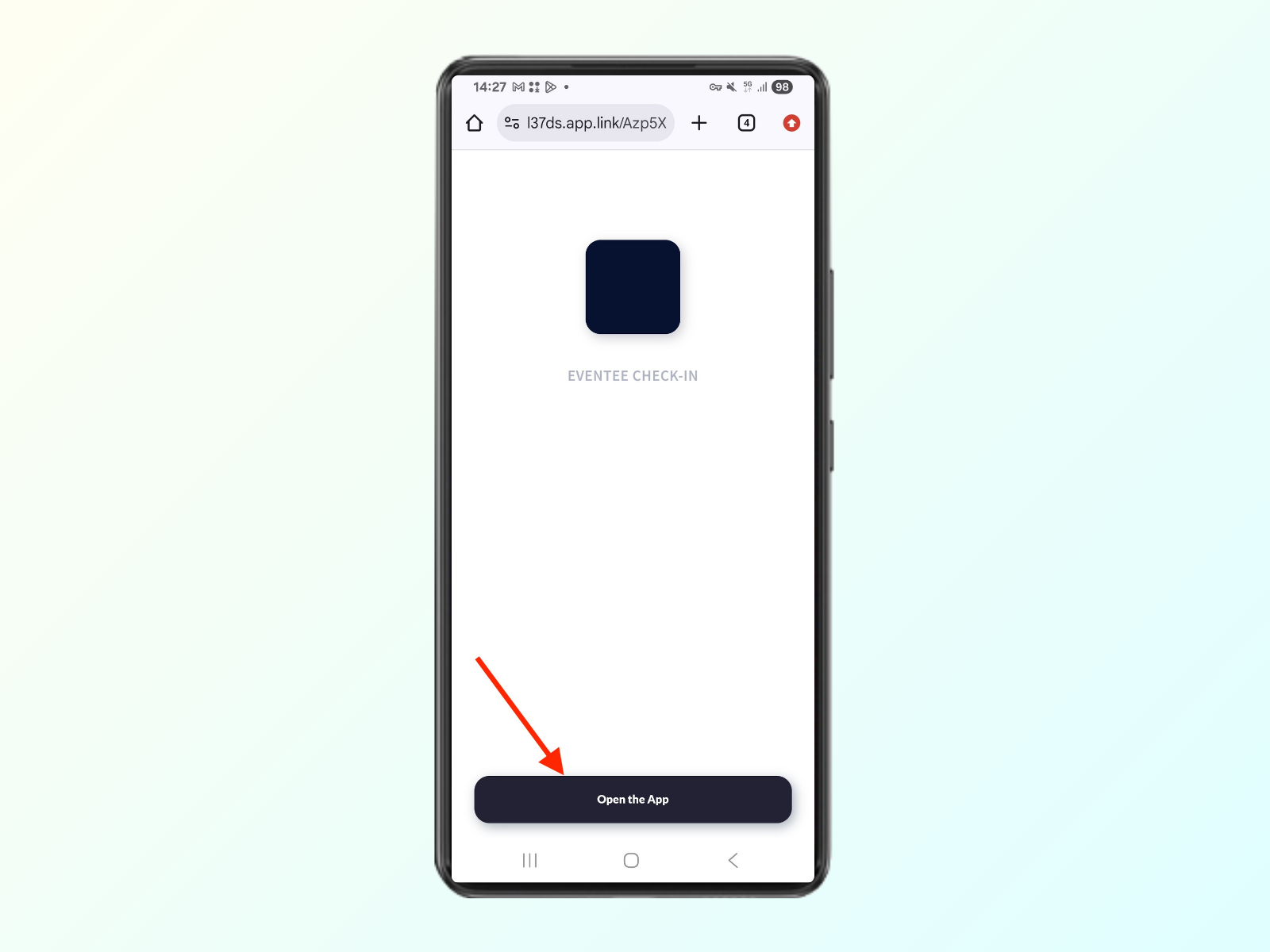
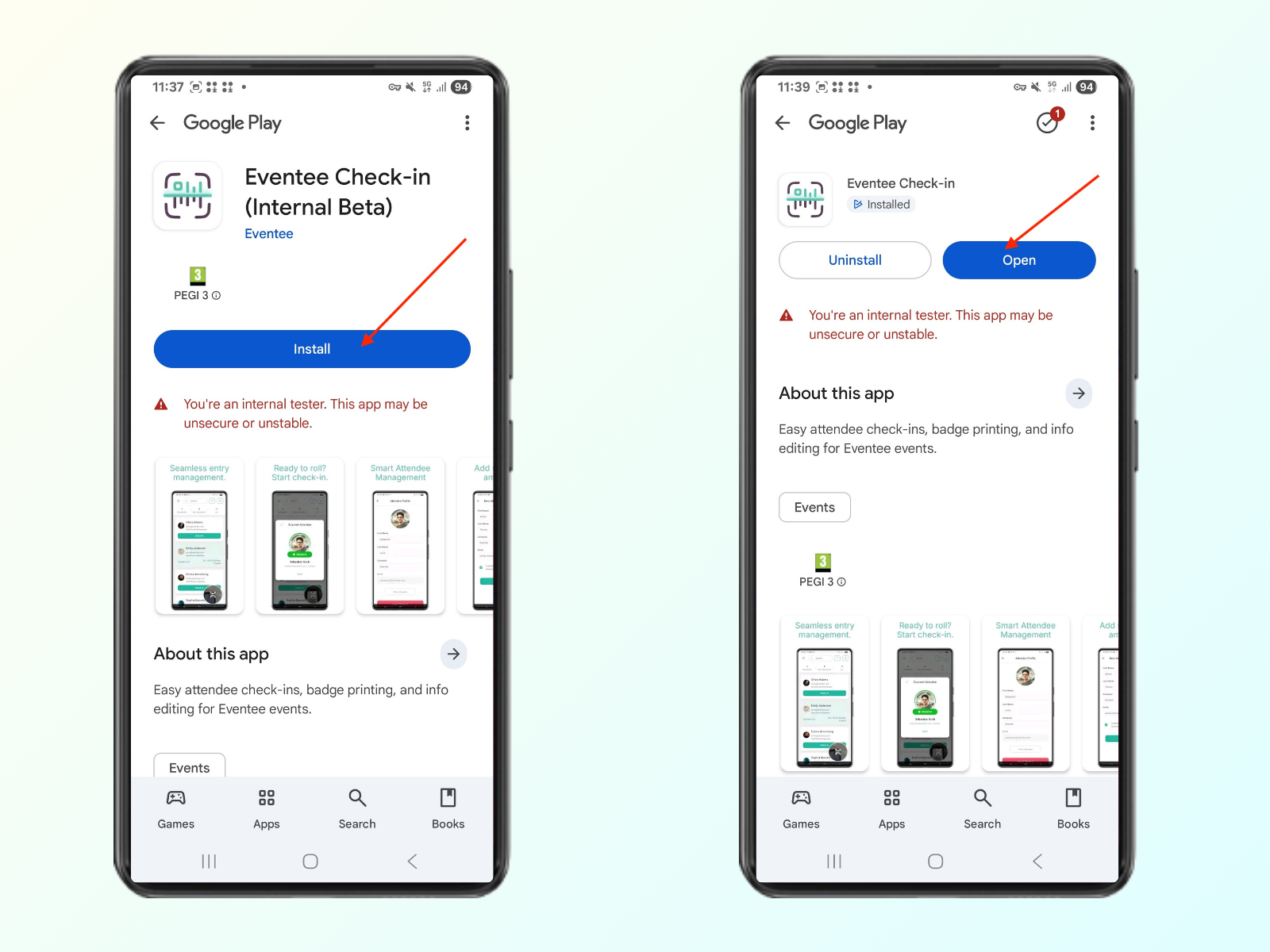
Al hacer clic en el "Abrir la aplicación" el botón navega a Google Play Store, donde puedes hacer clic en el botón Instalar y abrir la aplicación.
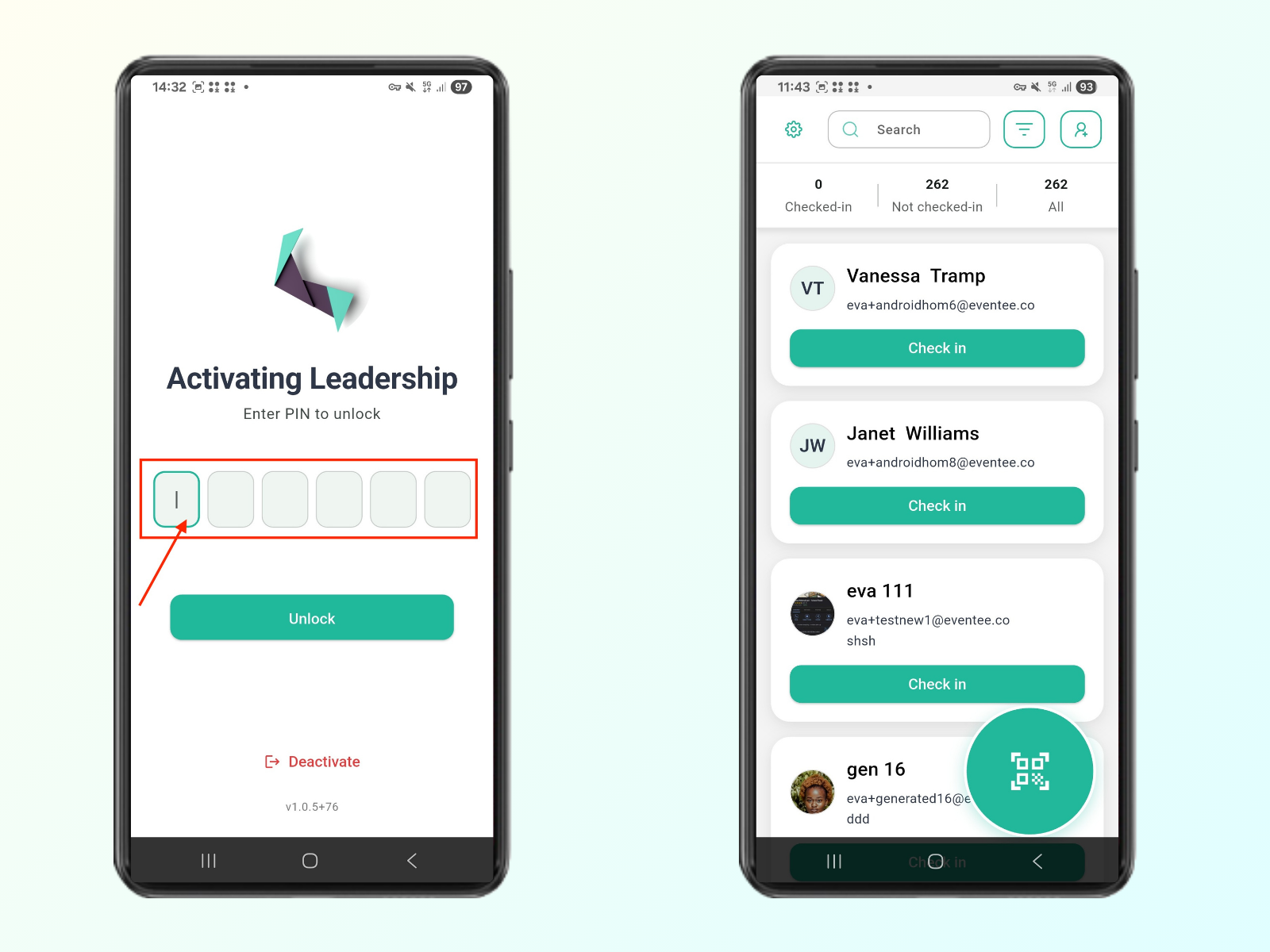
Ingresar el código PIN abre la aplicación de registro de eventos.

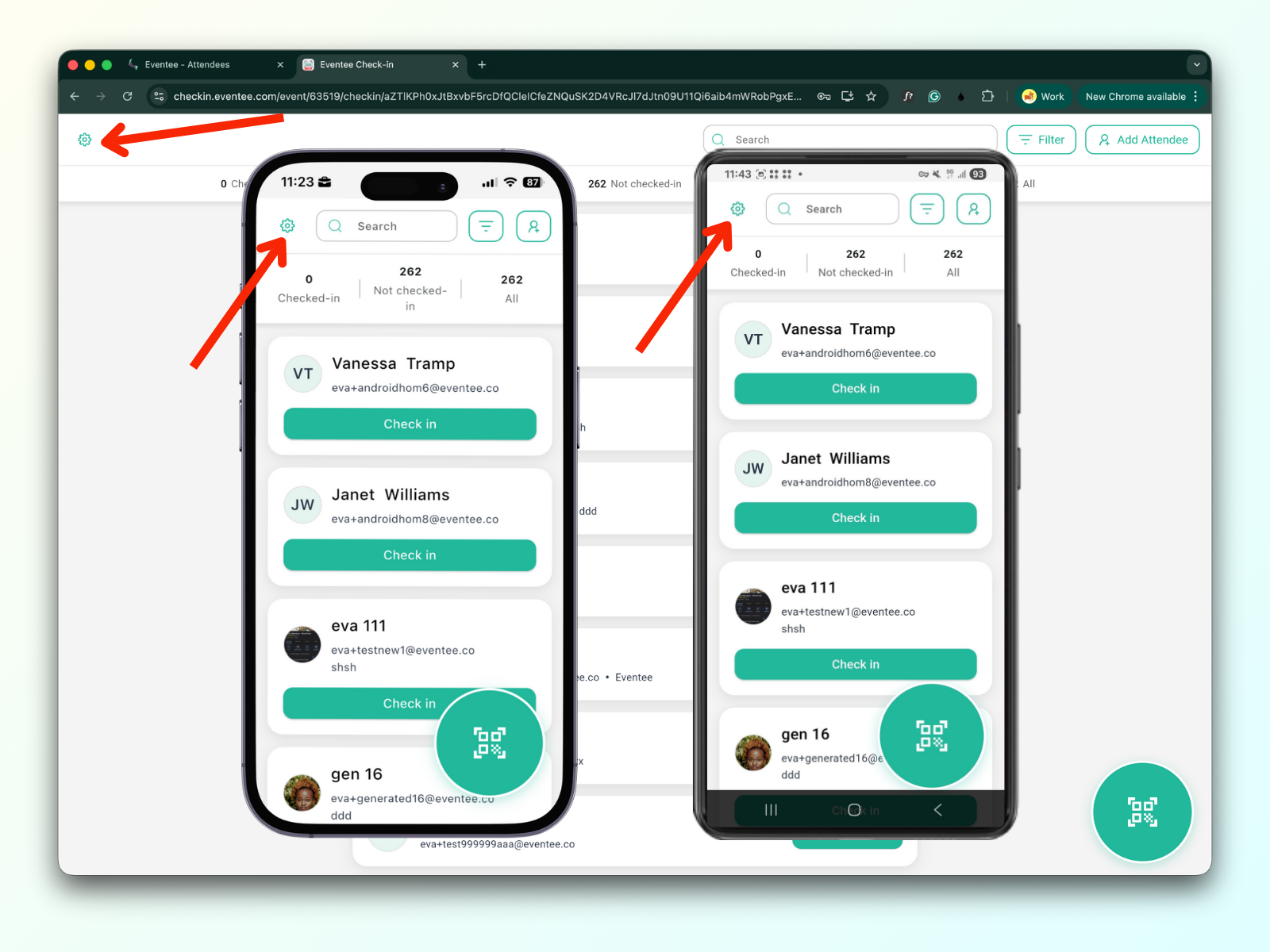
En todas las plataformas, el botón de configuración se coloca en el lado izquierdo de la barra de menú, y la configuración es la misma para todas ellas
La configuración se divide en tres secciones:
1a. Idioma
Puedes configurar el idioma de la aplicación.
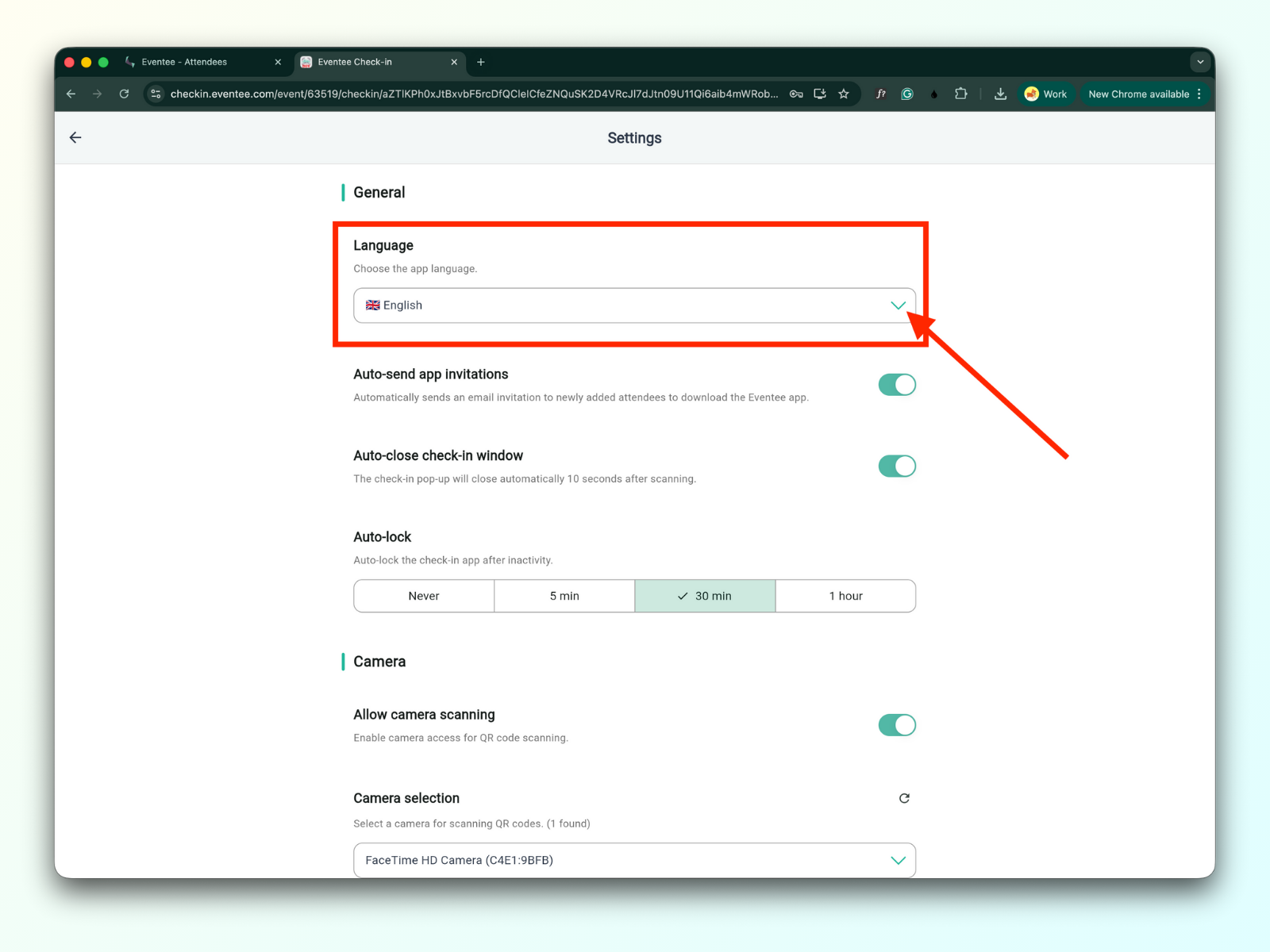
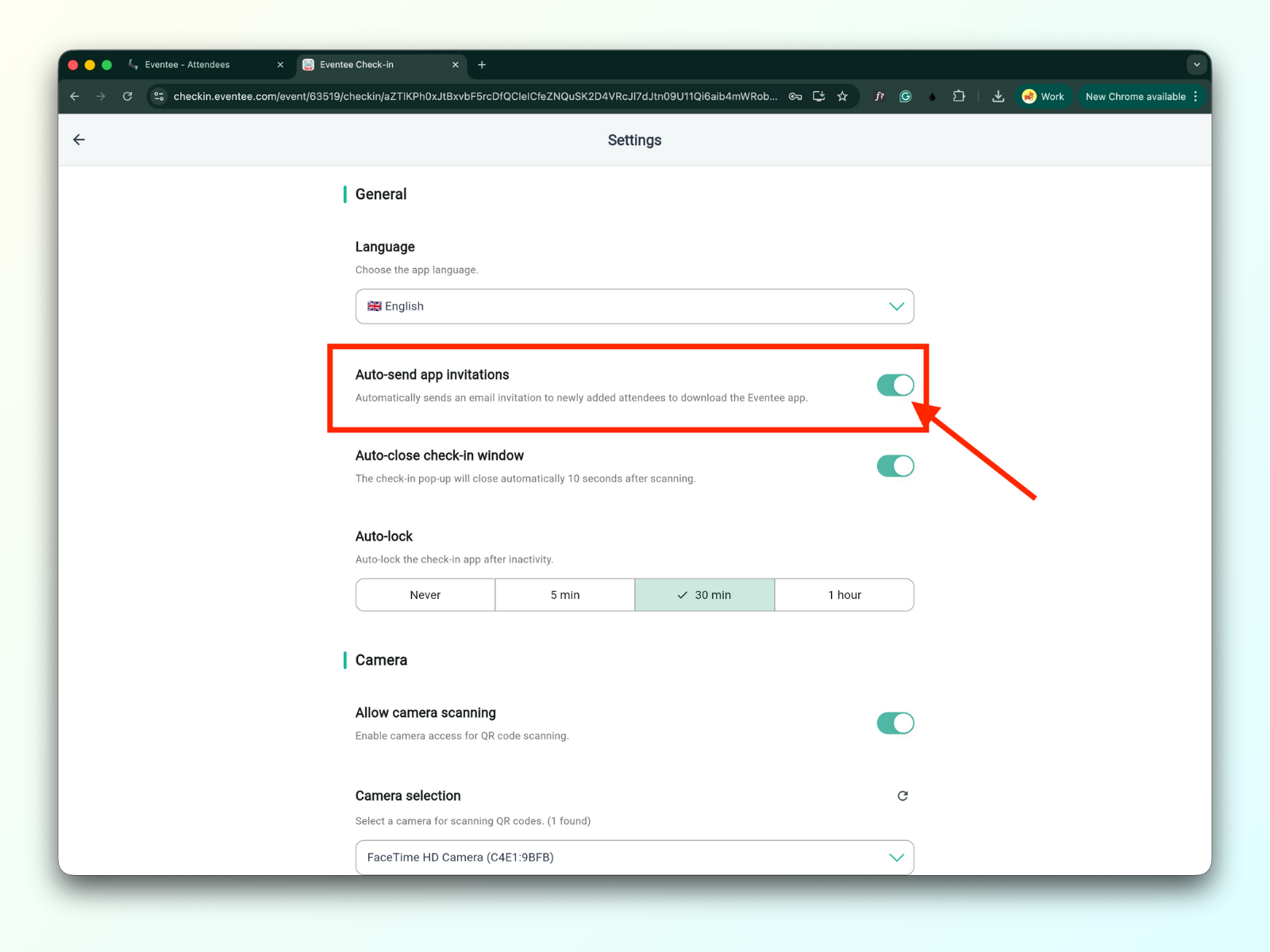
1b. Envío automático de invitaciones a la aplicación
Cuando está habilitado, un asistente recibirá un correo electrónico para descargar la aplicación Eventee después de escanear un ticket.
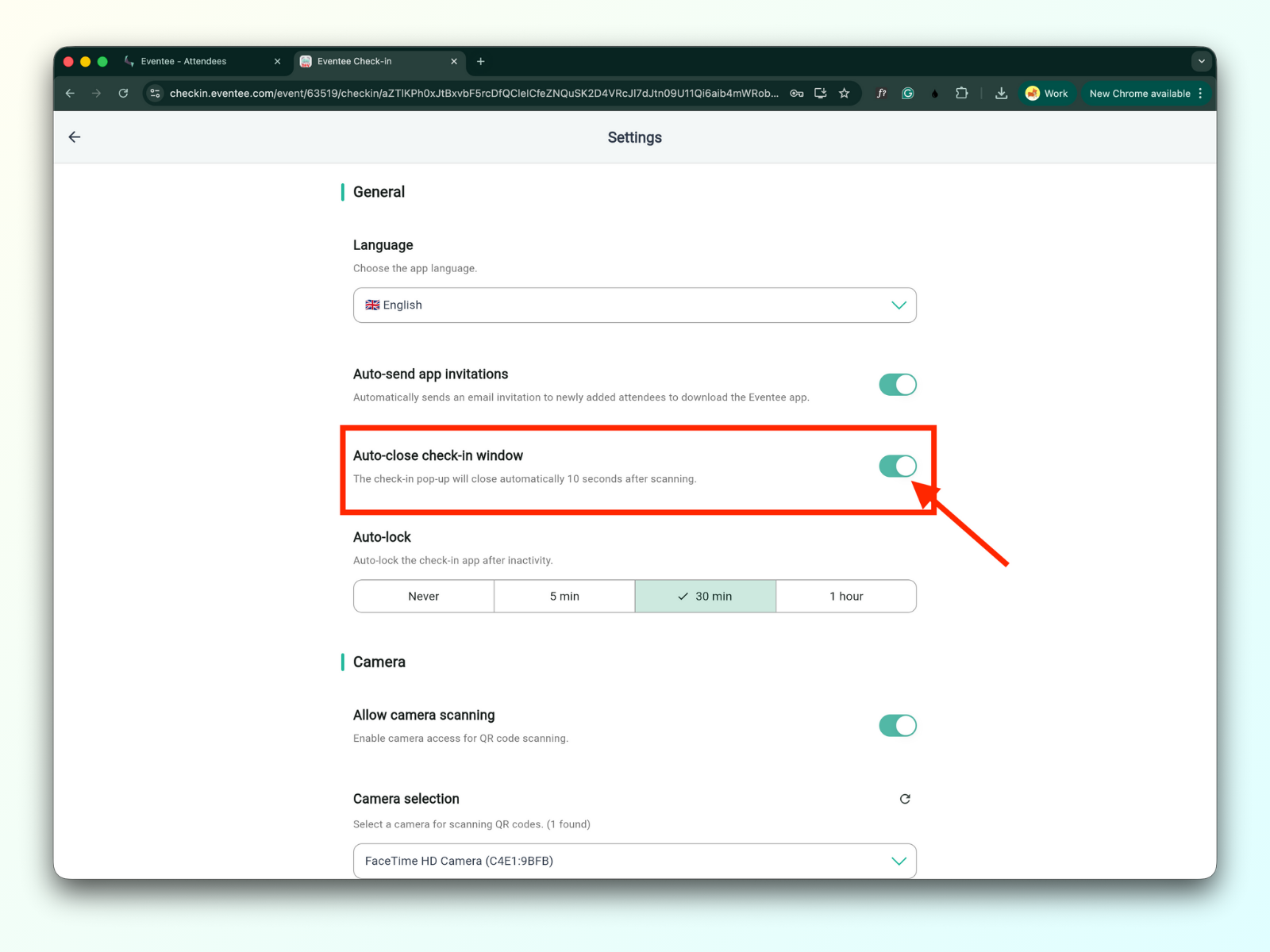
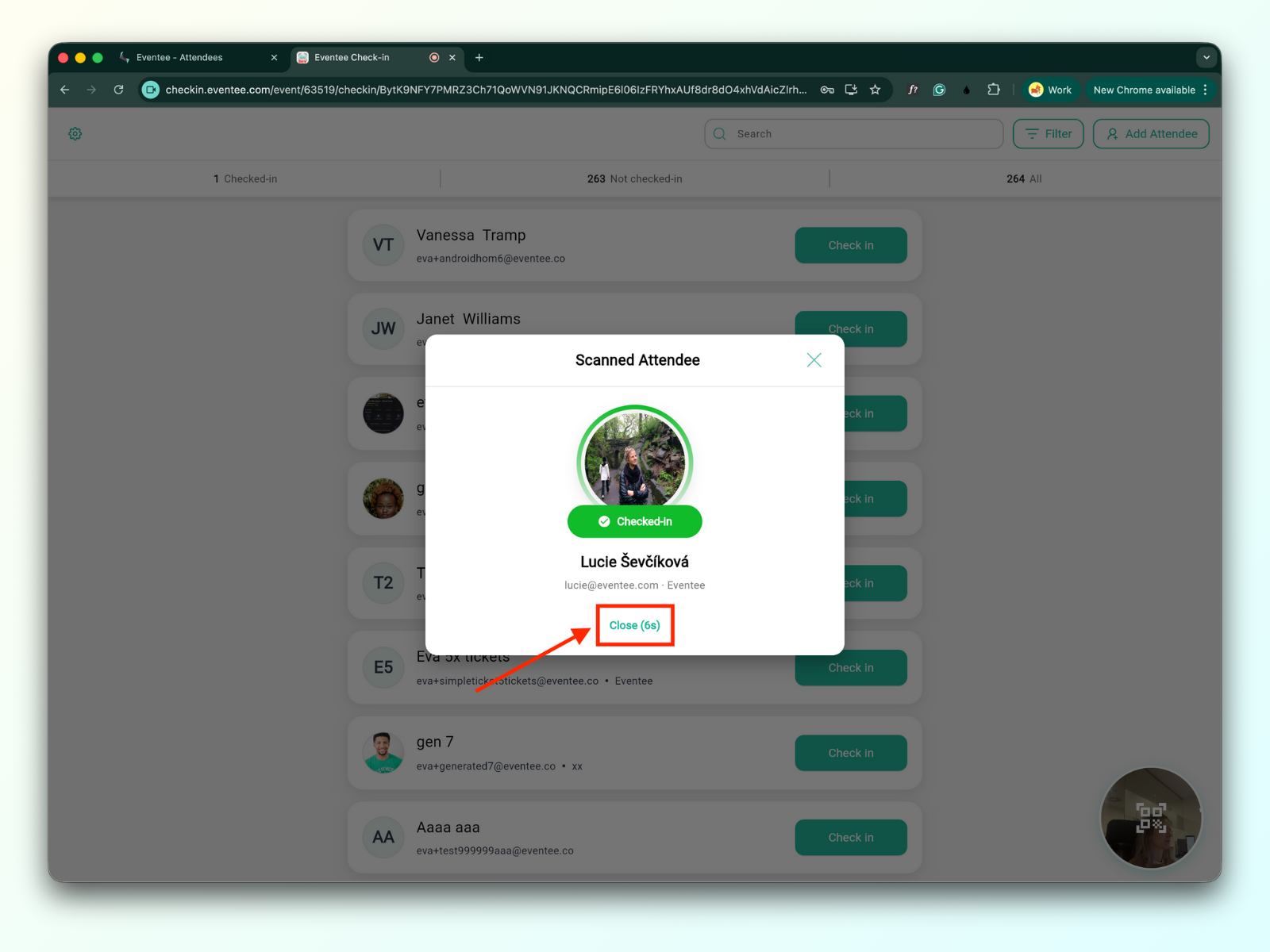
1c. Cierre automático de la ventana de registro
Cuando está habilitado, la ventana emergente de registro se cerrará automáticamente en 10 segundos.
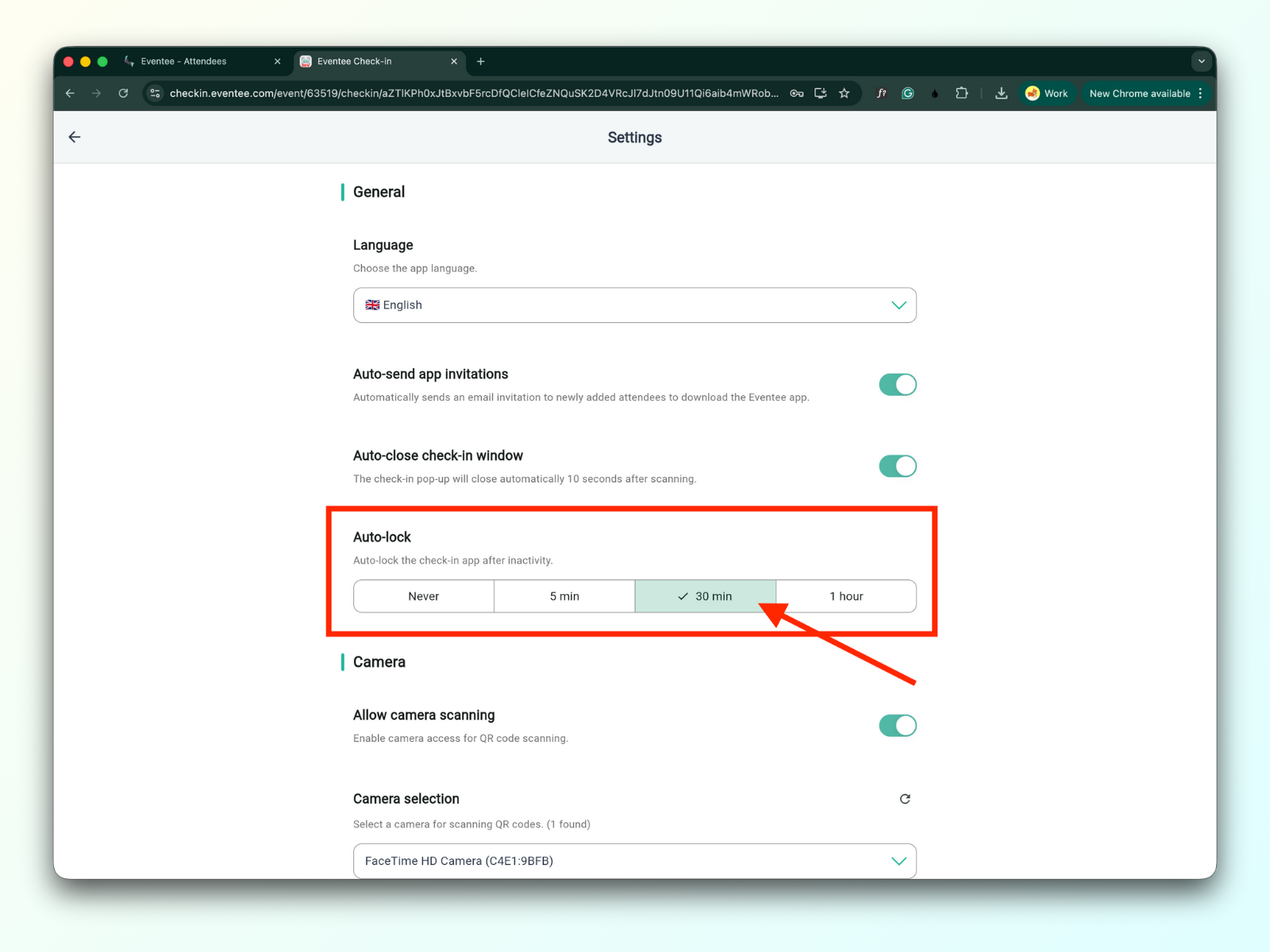
1d. Bloqueo automático
Puede establecer la cantidad de tiempo antes de que la aplicación se bloquee automáticamente por inactividad.
1e. Sonido de registro
Puede elegir entre varios sonidos integrados o subir su propio sonido personalizado. El sonido se reproduirá después de cada registro exitoso. Por defecto, el registro está configurado en silencio.
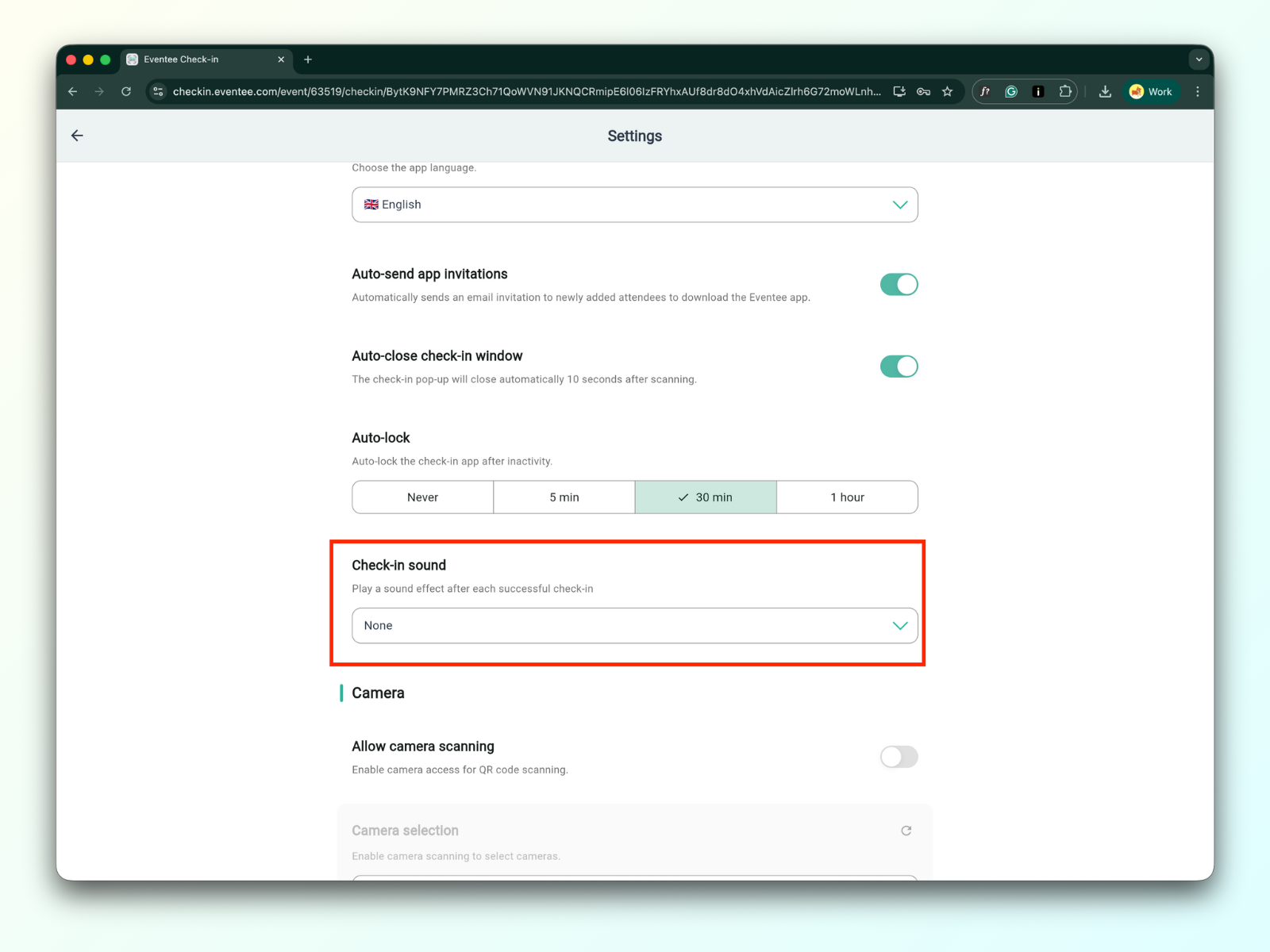
2a. Permitir escaneo con cámara
Una vez habilitado, podrás escanear los códigos QR de tus asistentes.
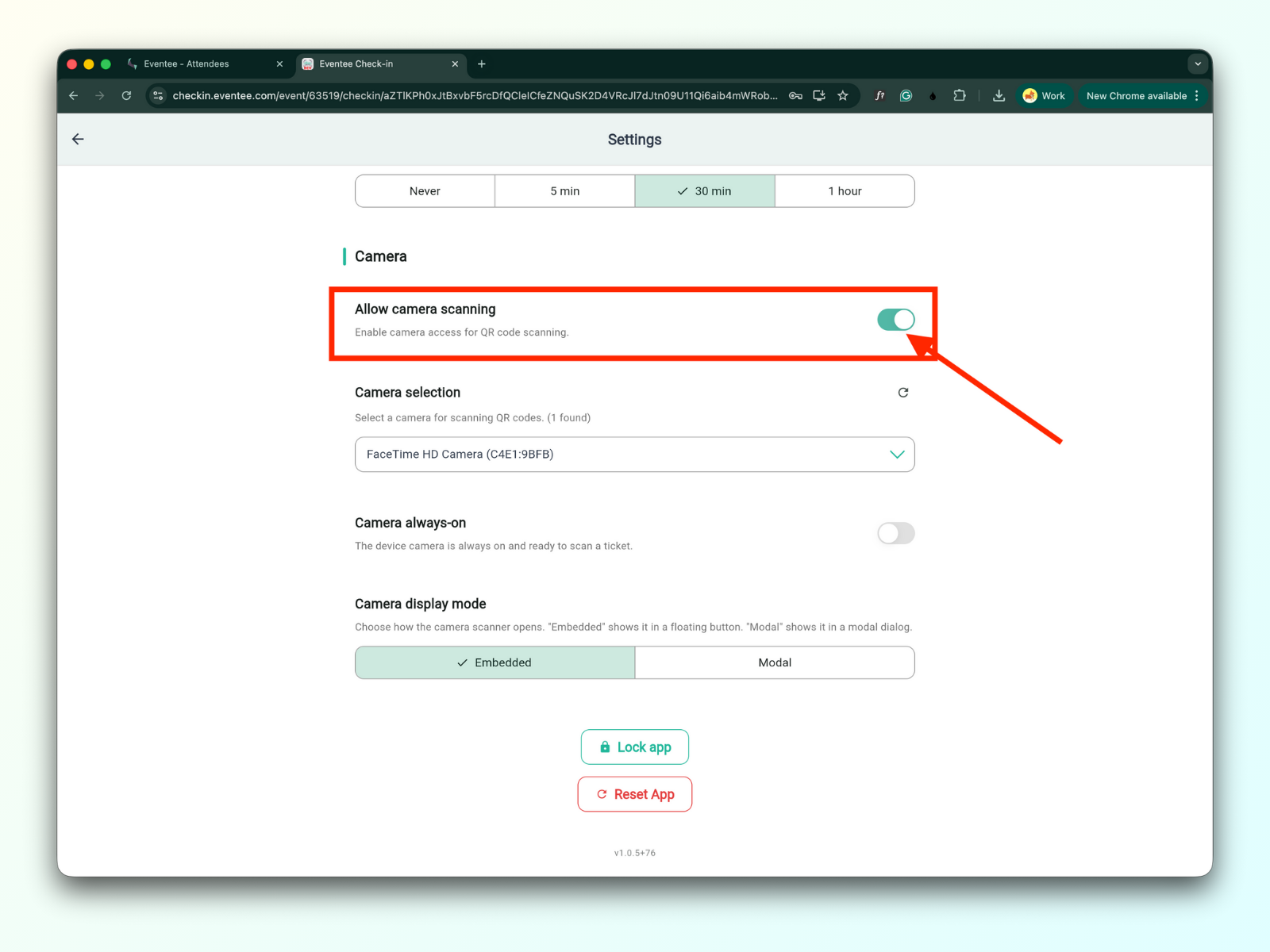
2b. Selección de cámara
Puedes seleccionar tu cámara preferida para escanear códigos QR.
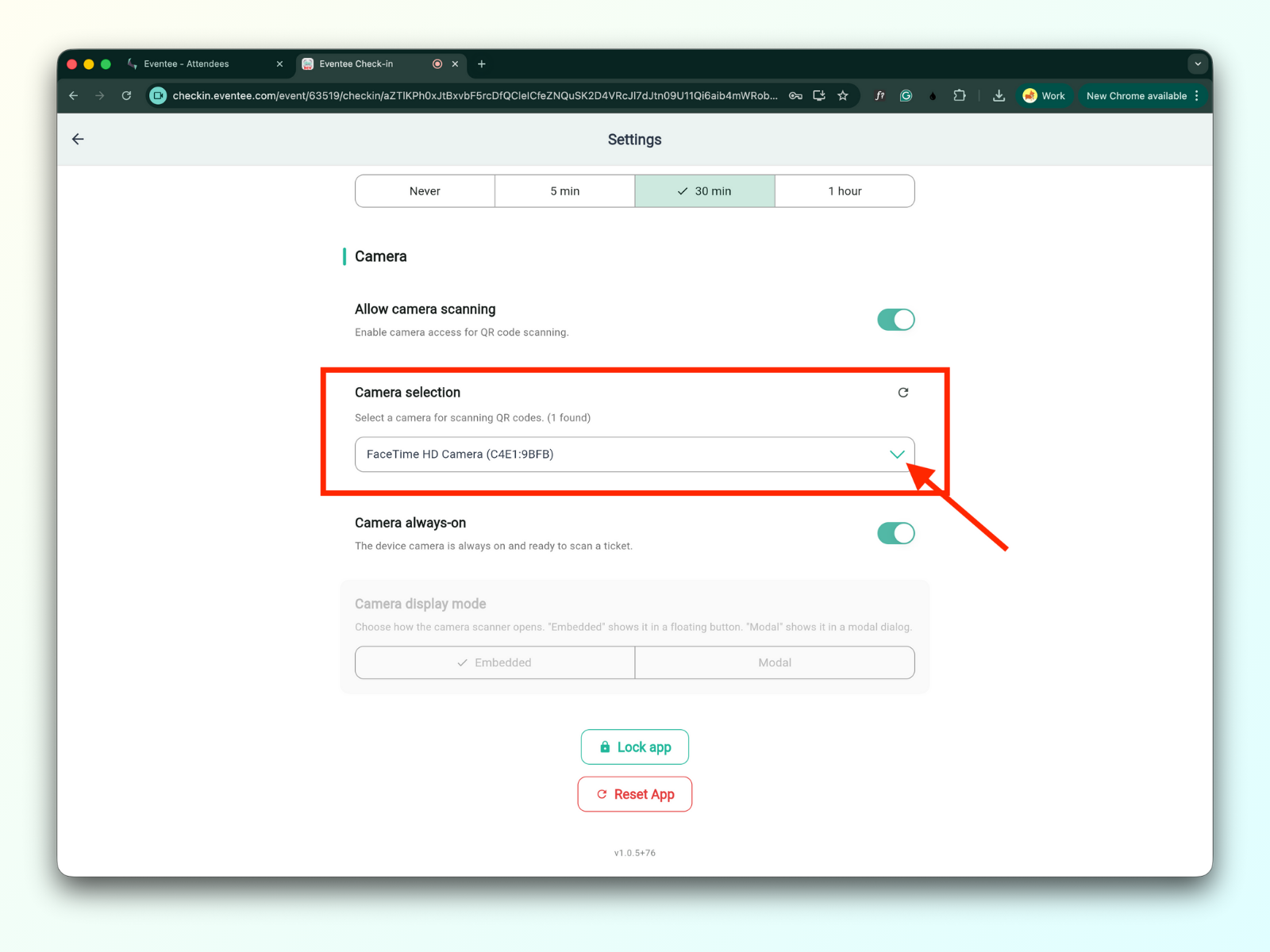
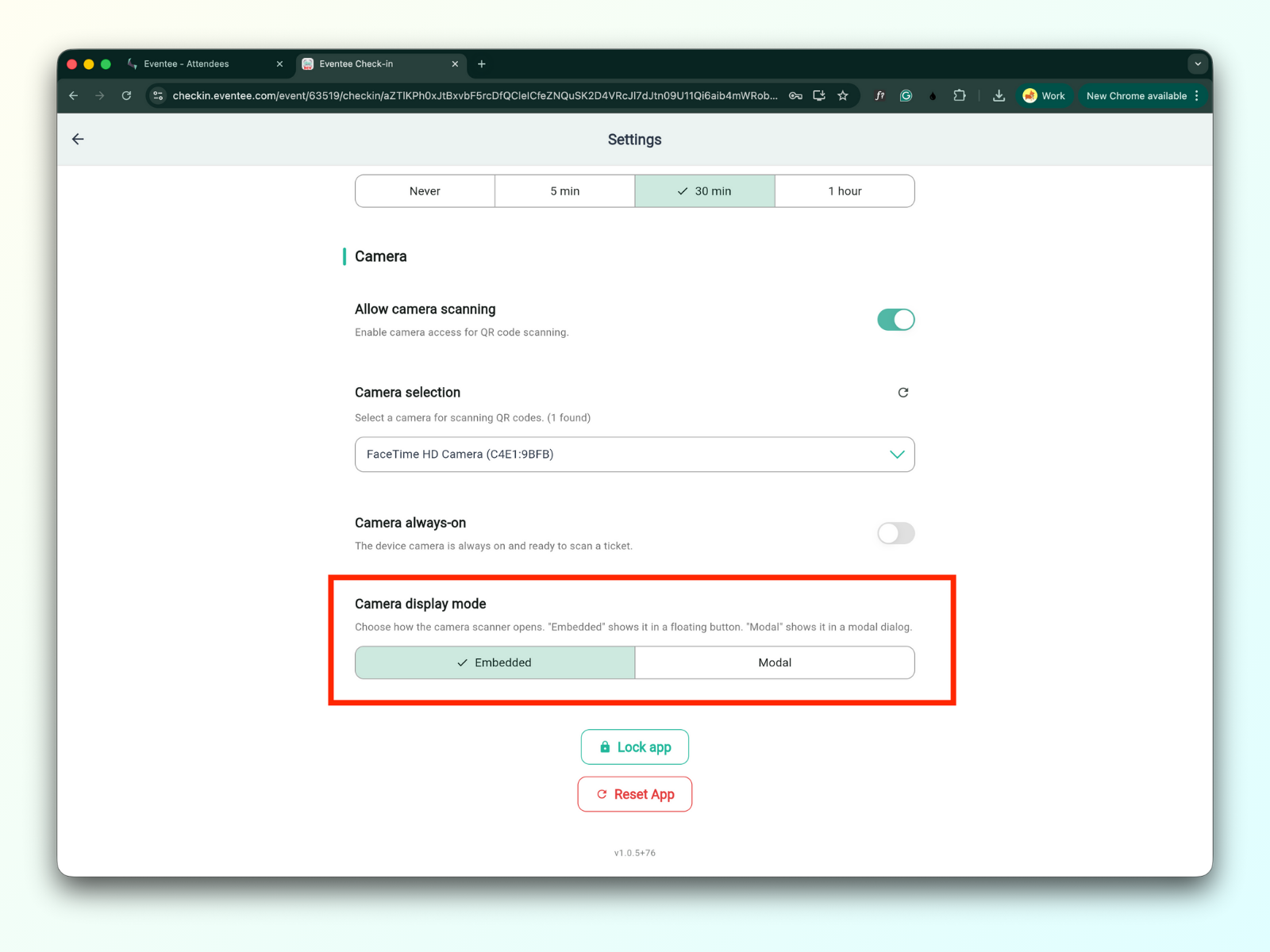
2c. Cámara siempre activa
Cuando está habilitada, la cámara del dispositivo permanece encendida y lista para escanear entradas.
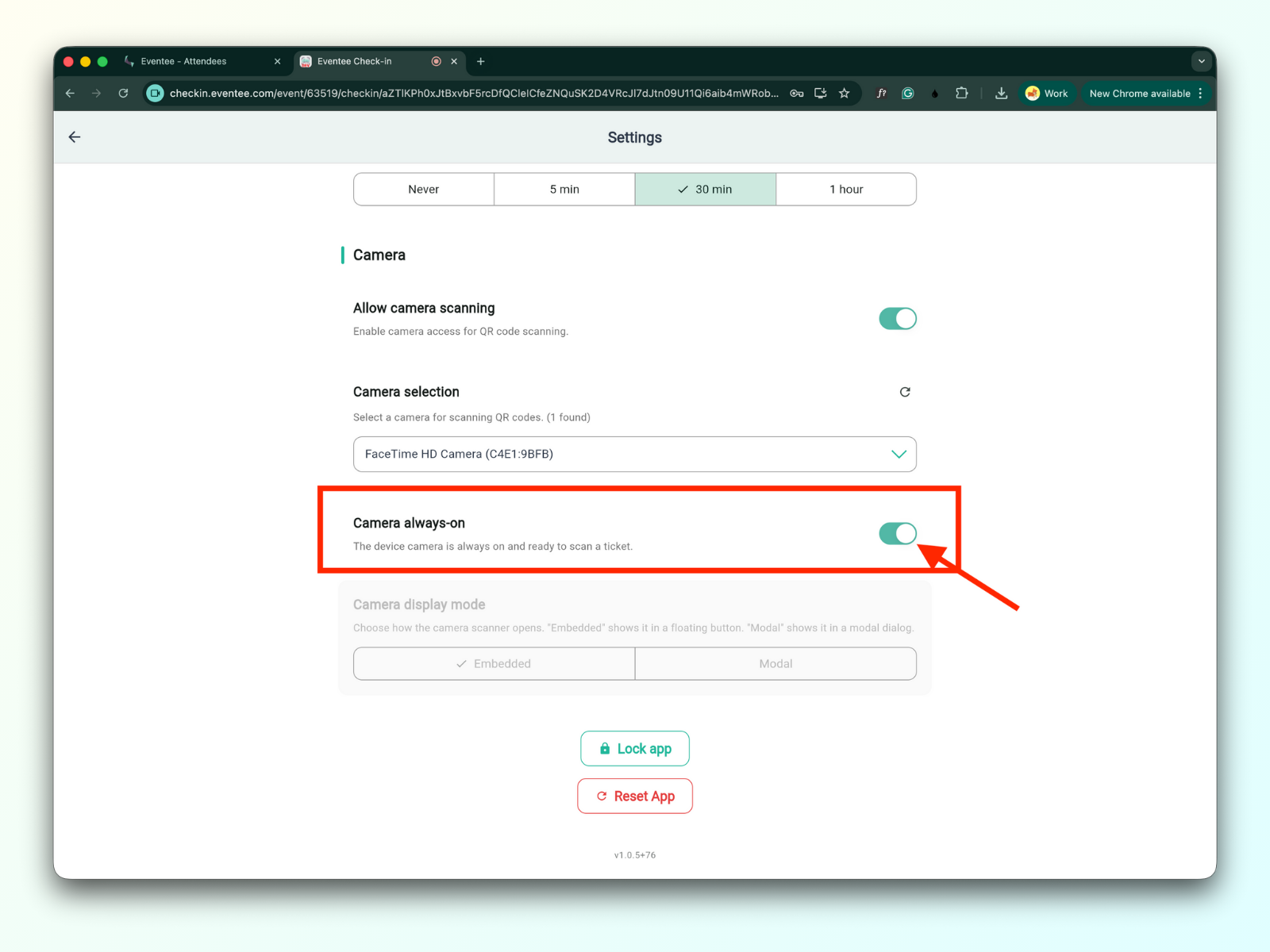
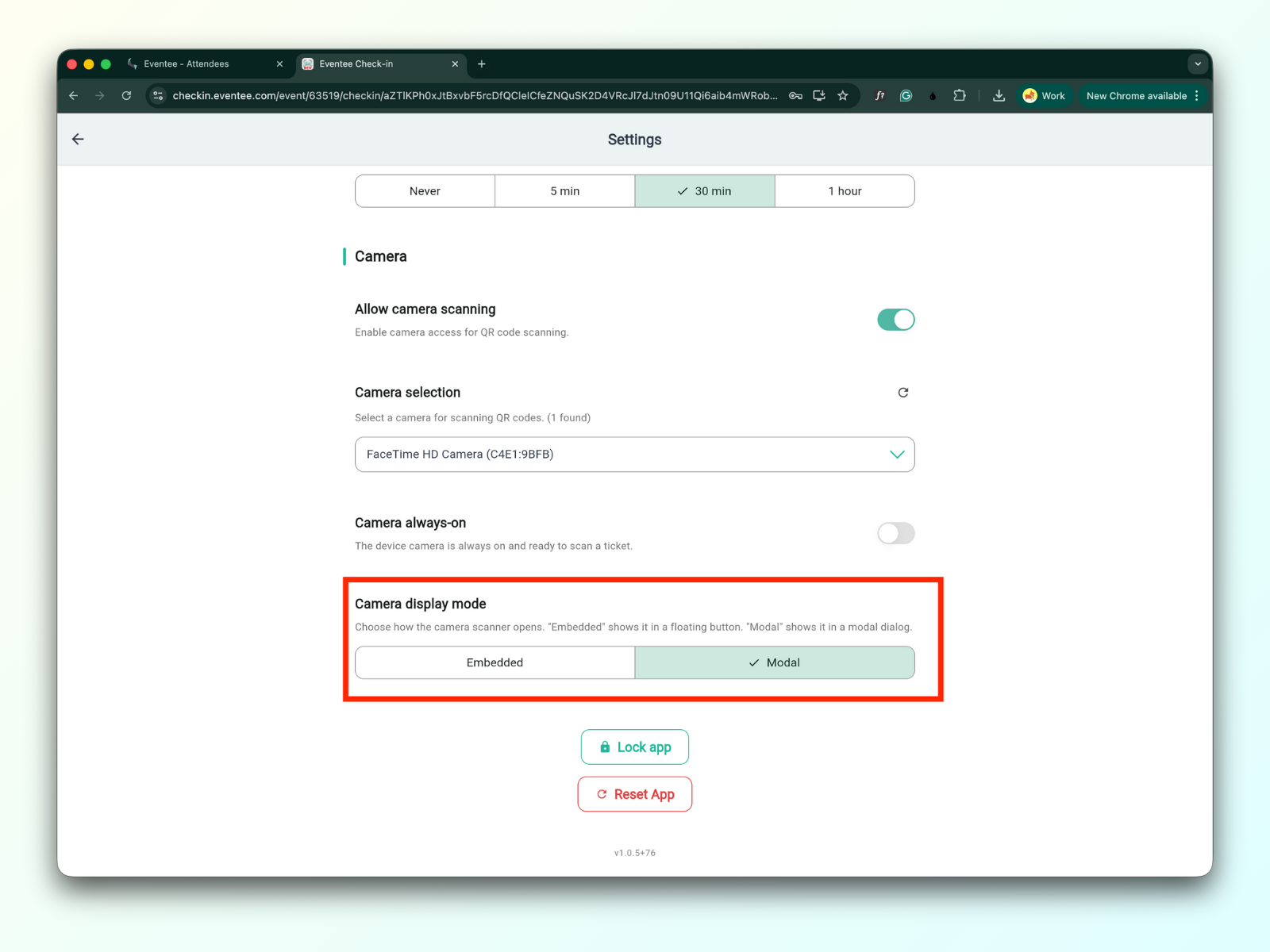
Cuando está deshabilitada, puedes elegir cómo se presenta el escaneo con cámara en Modo de visualización de la cámara
Incrustado - muestra la transmisión de la cámara en un botón flotante
Modal - muestra el escáner de la cámara en un diálogo modal
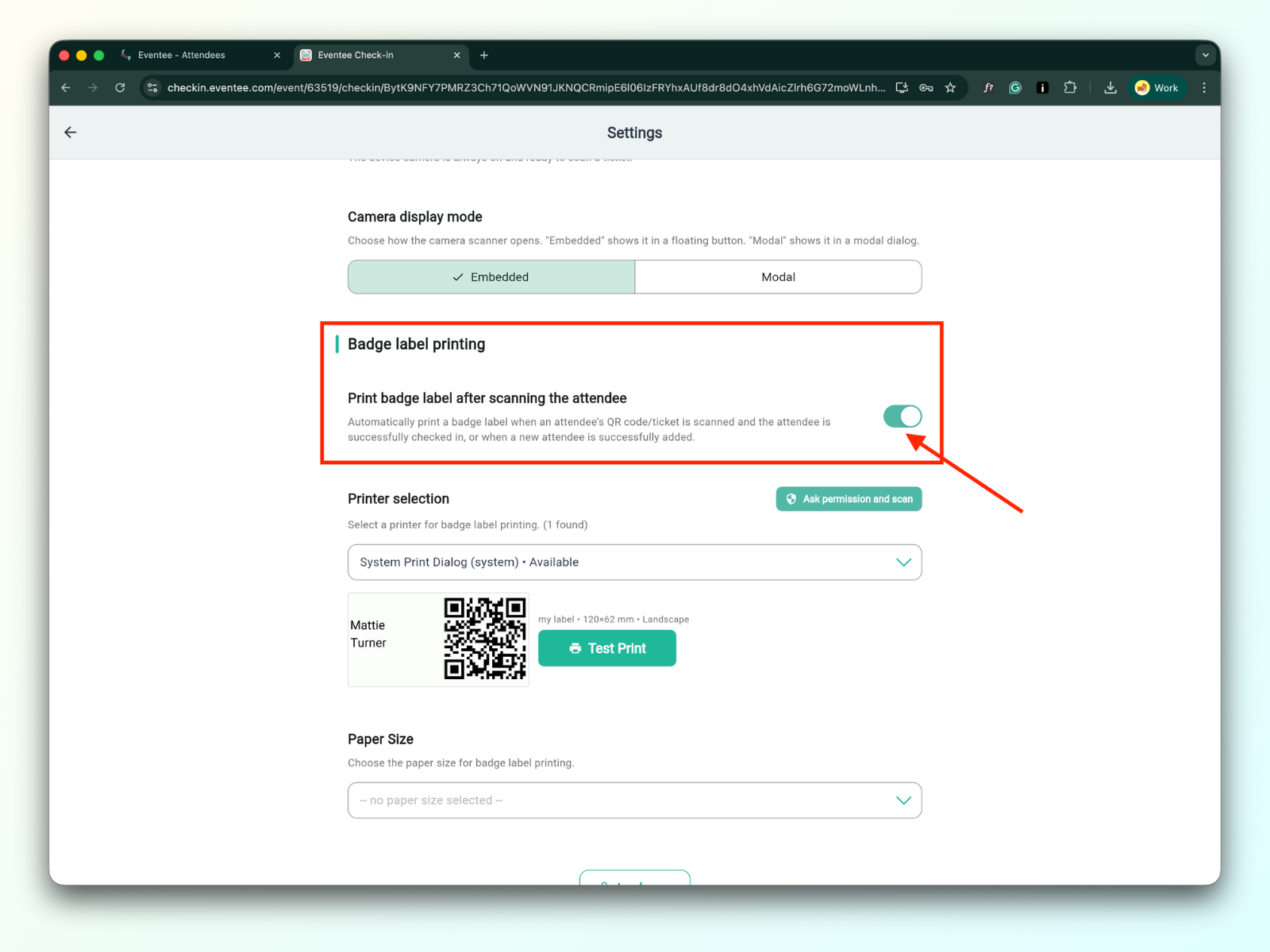
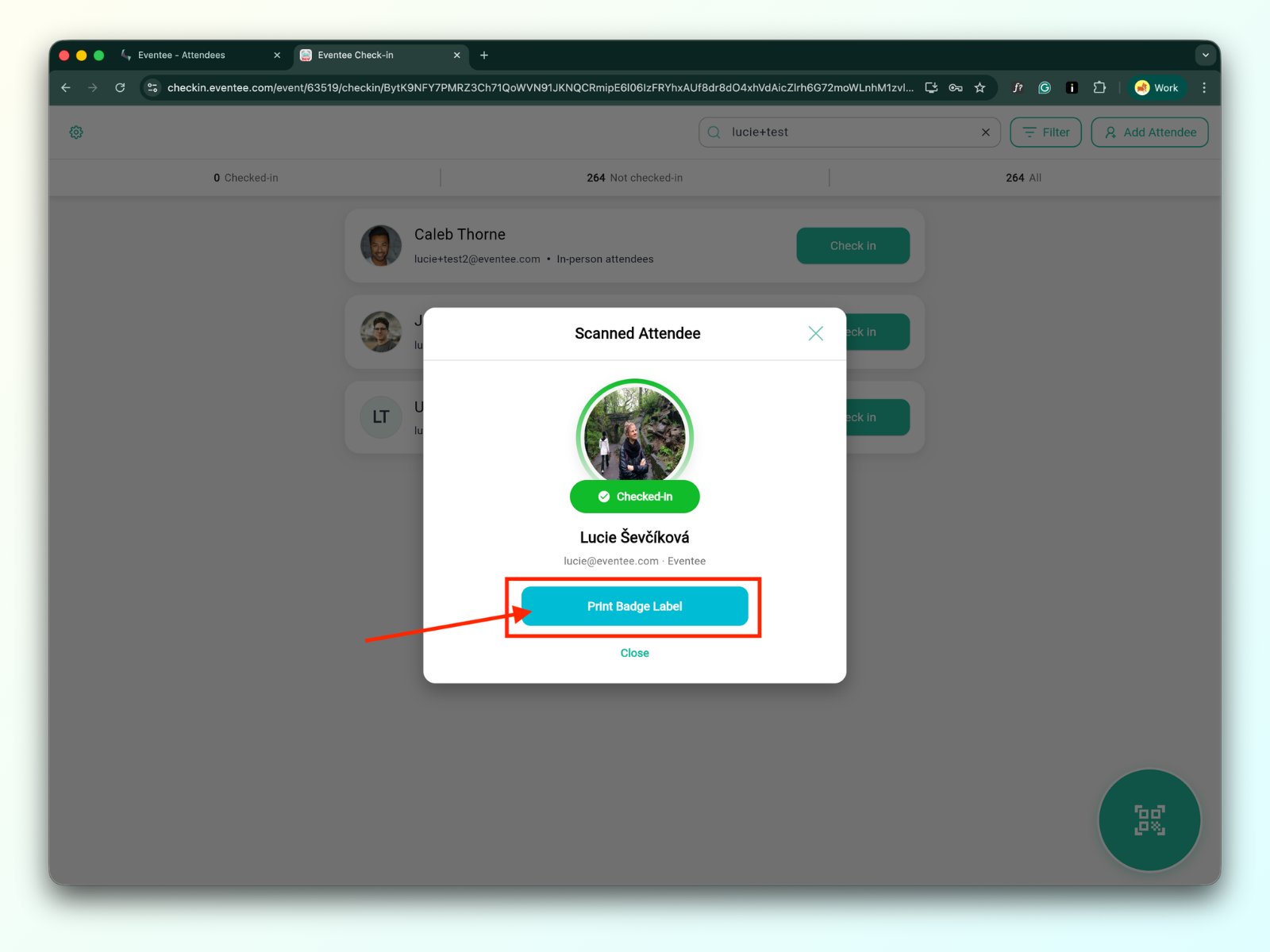
3a. Imprimir etiqueta de credencial después de escanear al asistente
Cuando esta función está activada, las credenciales se imprimirán automáticamente después de que el asistente se registre correctamente
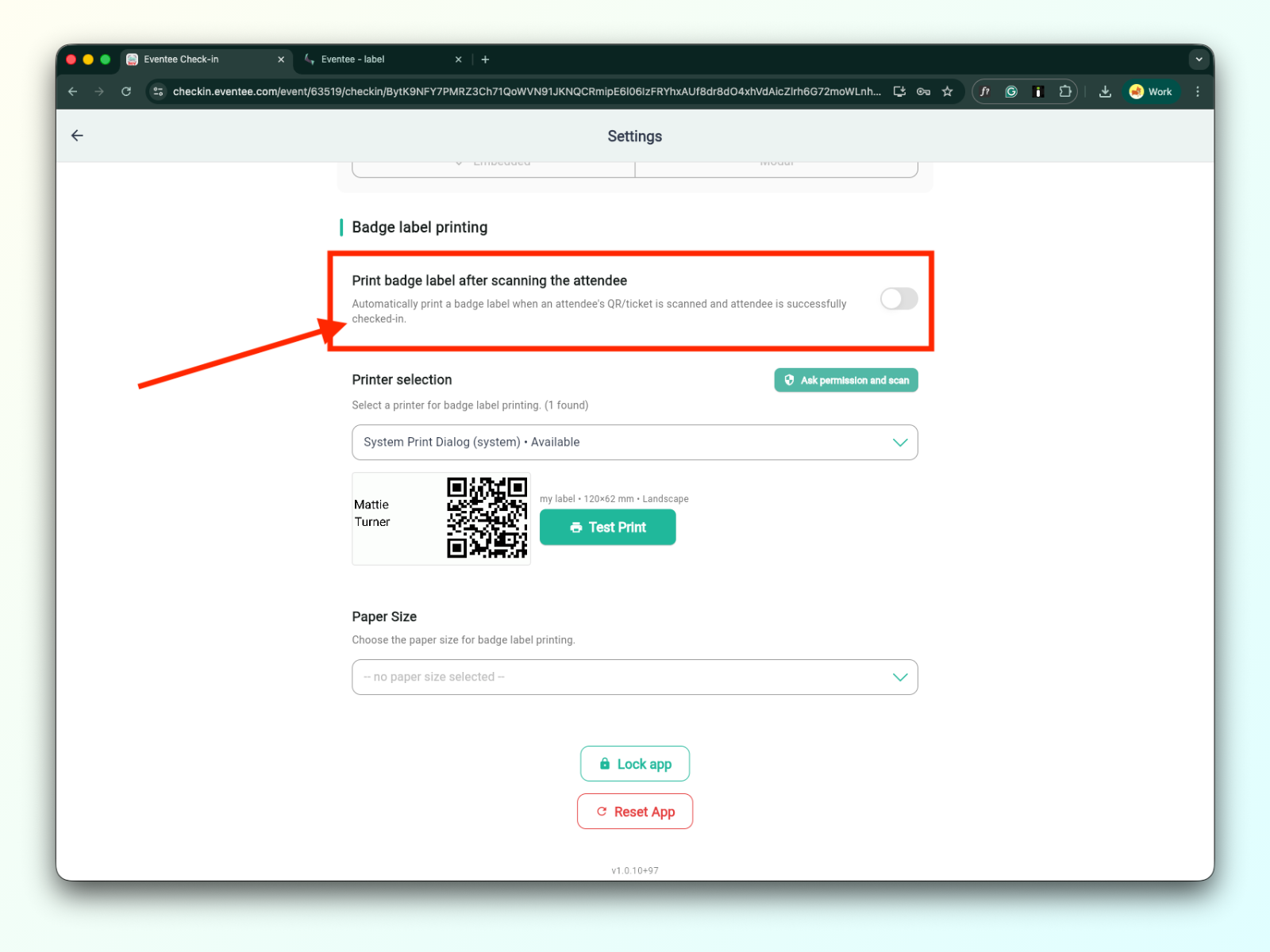
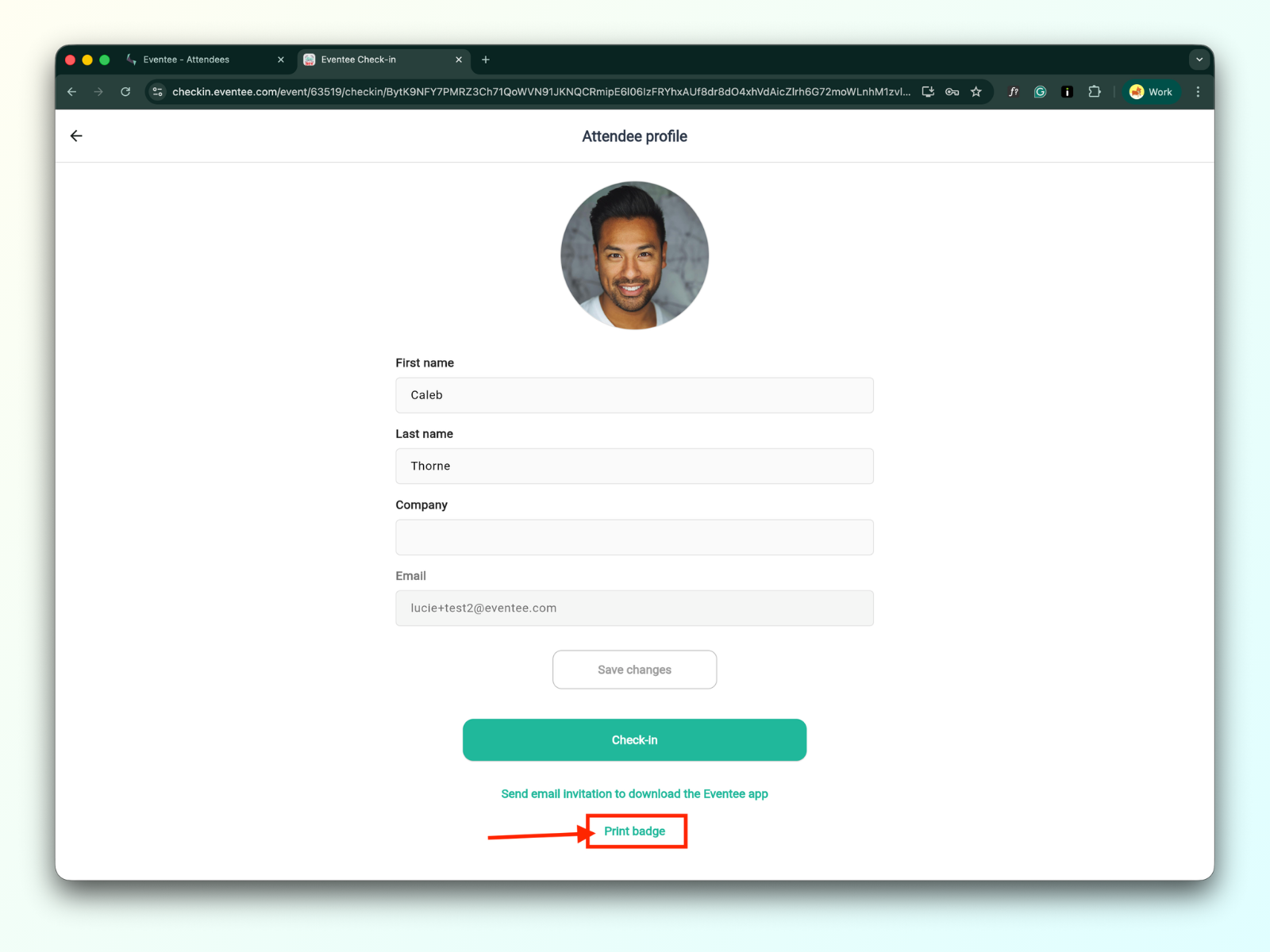
Cuando esta función está desactivada, debe hacer clic en el botón 'Imprimir credencial' para imprimir una credencial.
3b. Selección de impresora
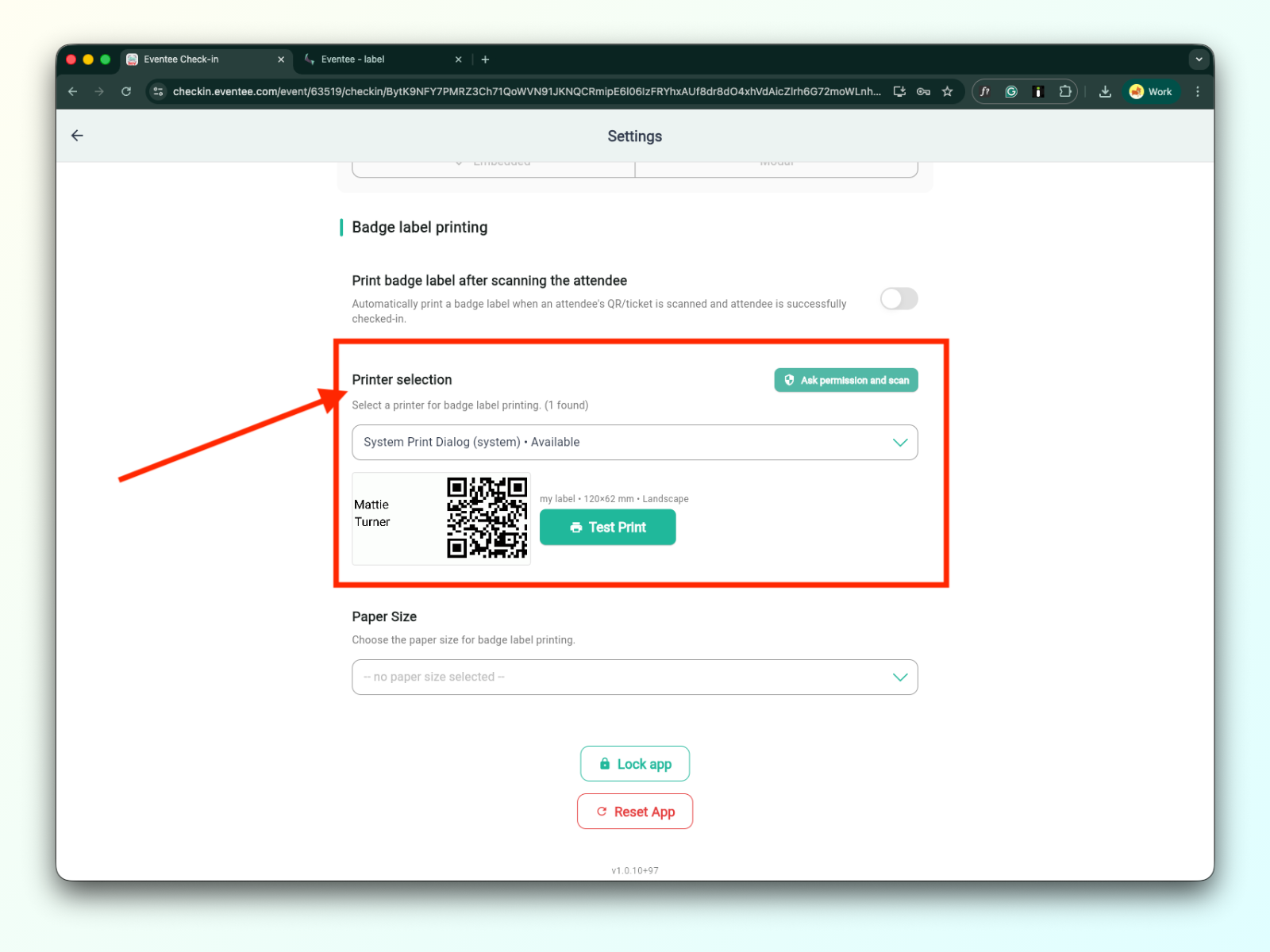
Una vez que haya añadido satisfactoriamente la impresora, aparecerá en el menú desplegable de selección de impresora. Para más información sobre la conexión de una impresora, consulte la documentación técnica para la impresión de etiquetas de credenciales.
Después de seleccionar su impresora de la lista, haga clic en 'Solicitar permiso y escanear'. A continuación, puede realizar una impresión de prueba haciendo clic en el botón de 'Impresión de prueba'.
3c. Tamaño de papel
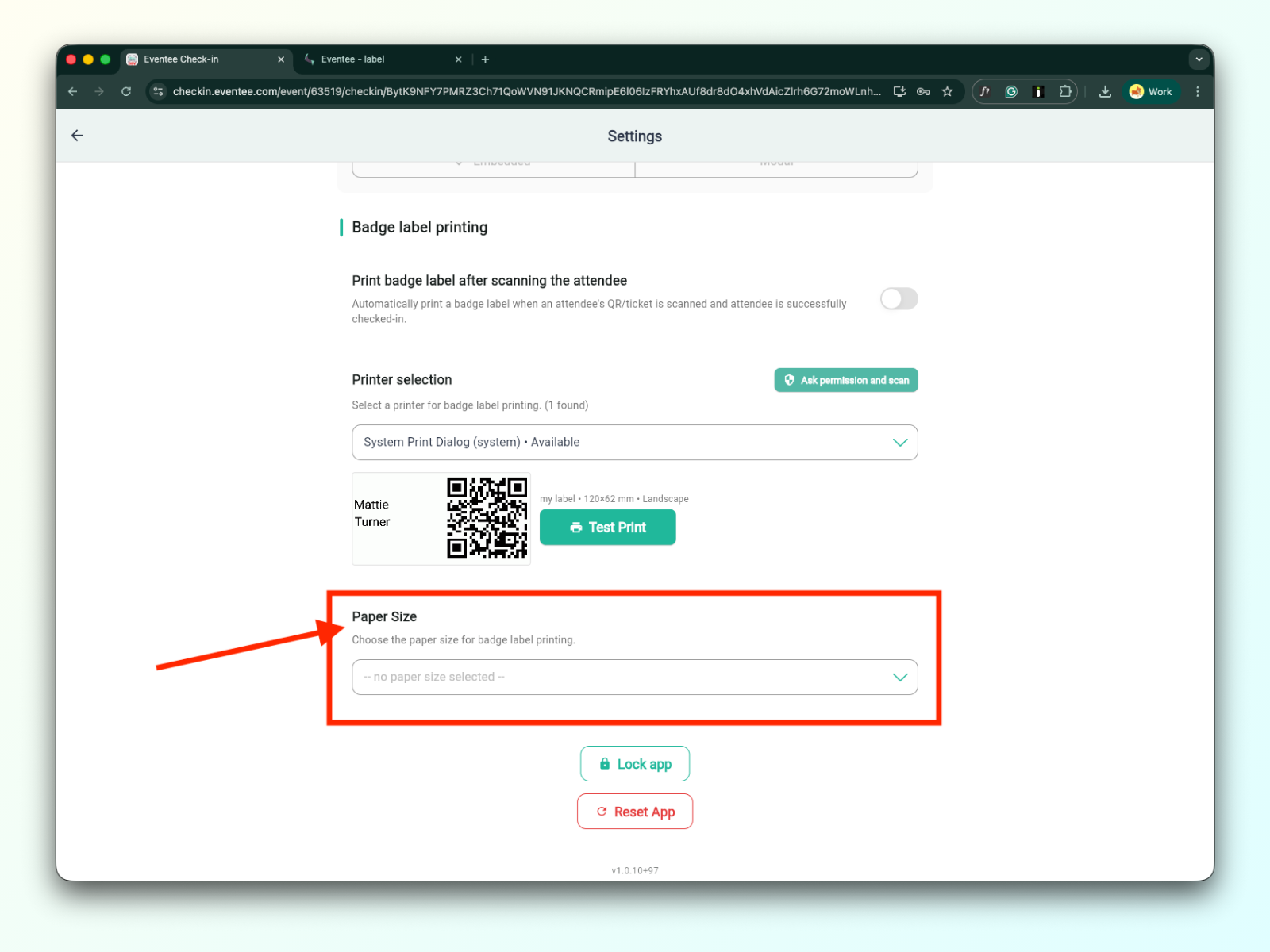
Información detallada sobre los tamaños de papel se puede encontrar en la documentación técnica para impresión de etiquetas de credenciales.
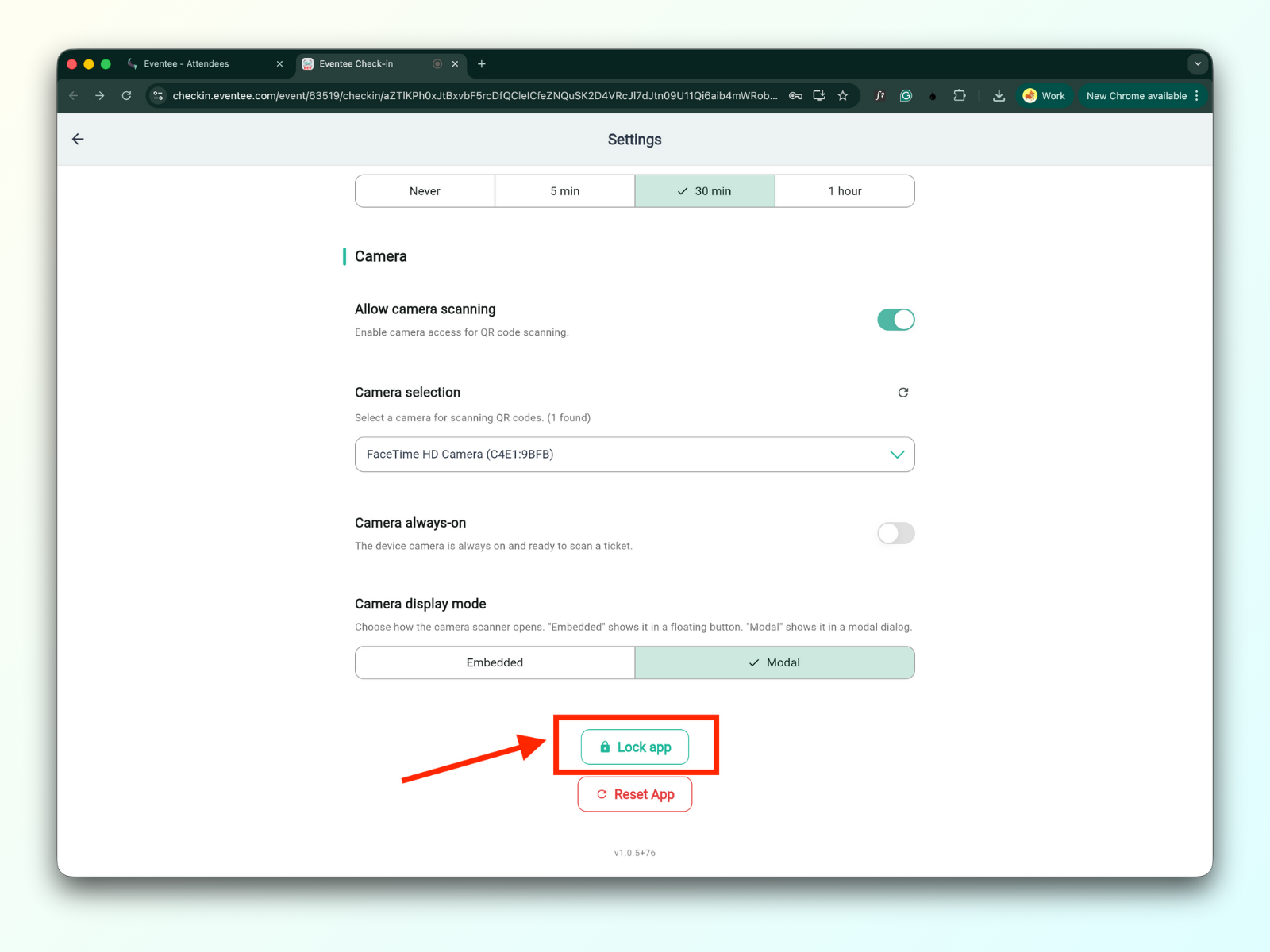
Al hacer clic en el botón 'Bloquear aplicación' se bloqueará la aplicación y te redirigirá a la pantalla de activación. Para acceder a la aplicación nuevamente, necesitarás volver a introducir tu código PIN.
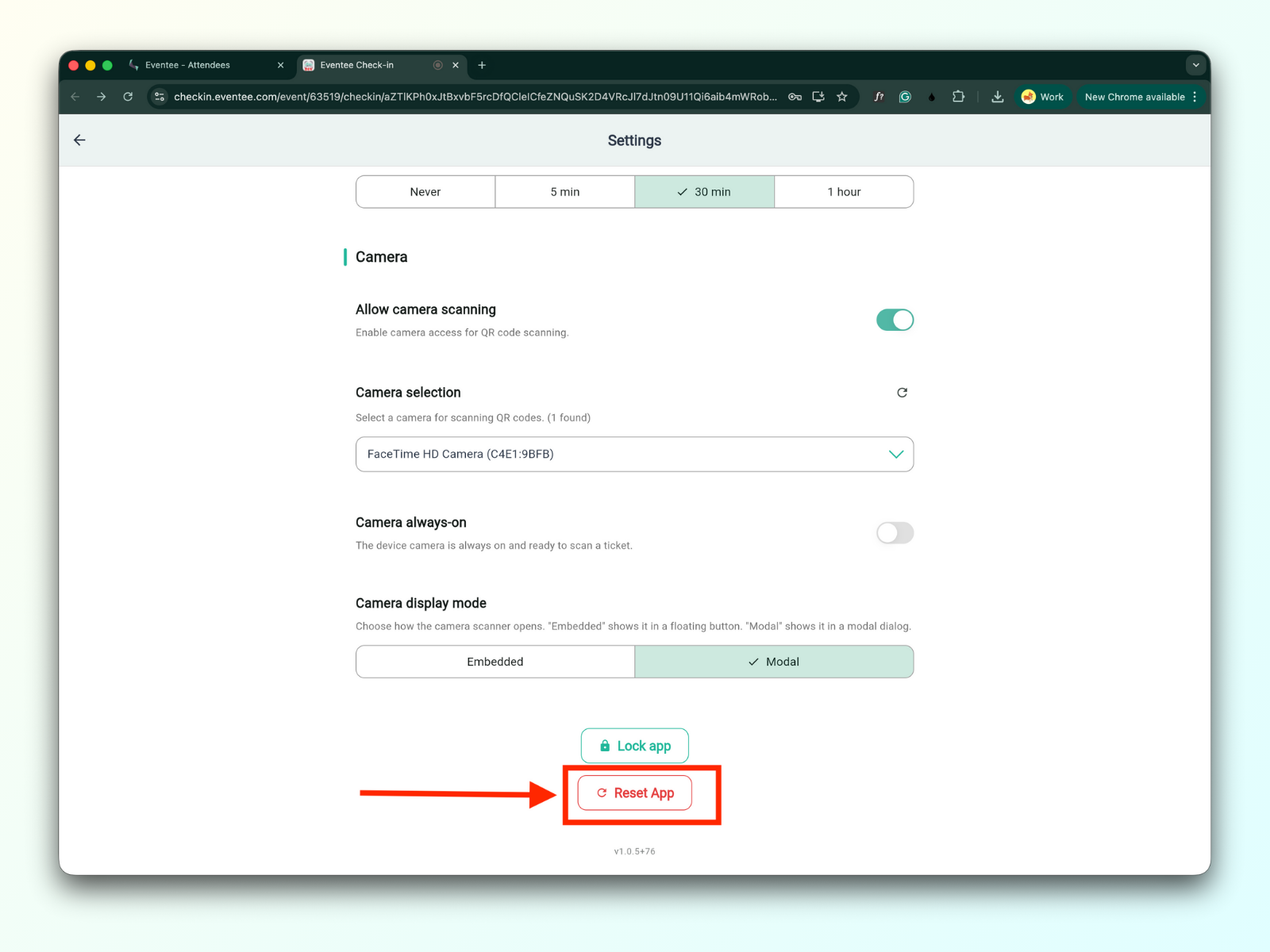
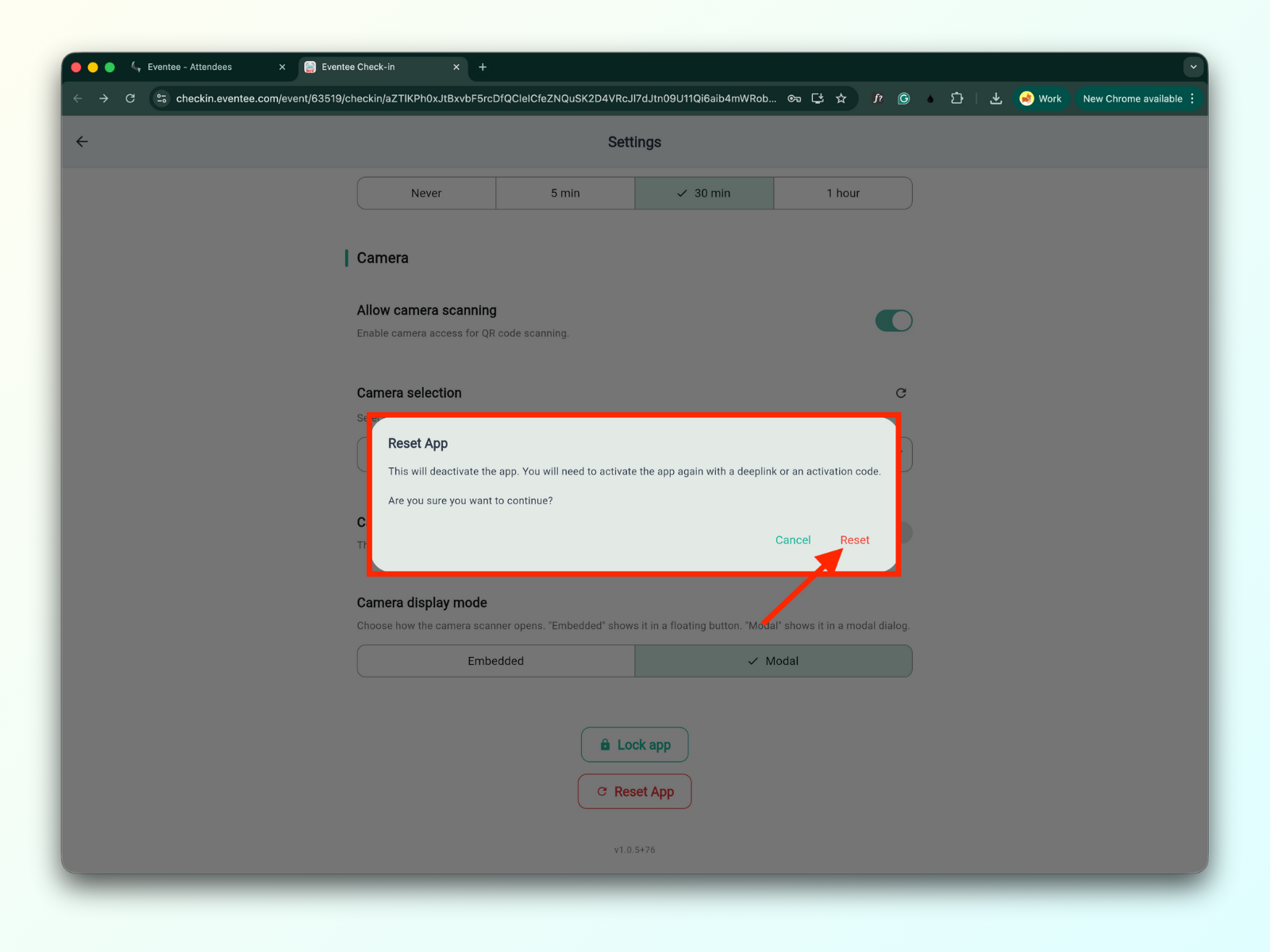
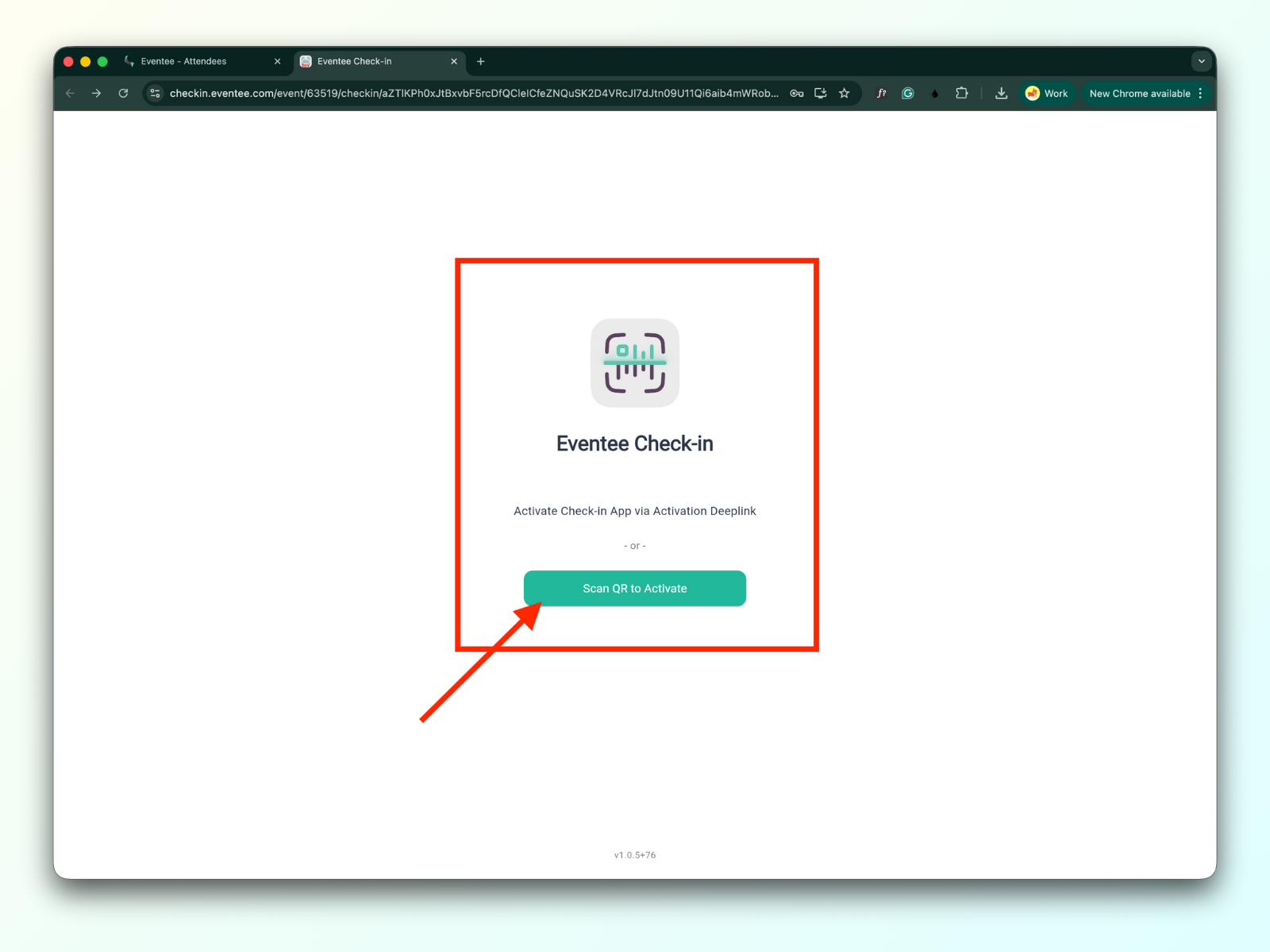
Al hacer clic en el botón 'Restablecer aplicación' se muestra una ventana modal con la advertencia de que el restablecimiento desactivará la aplicación. Necesitarás activar la aplicación nuevamente con un enlace profundo o un código de activación.
Abrir la aplicación de registro
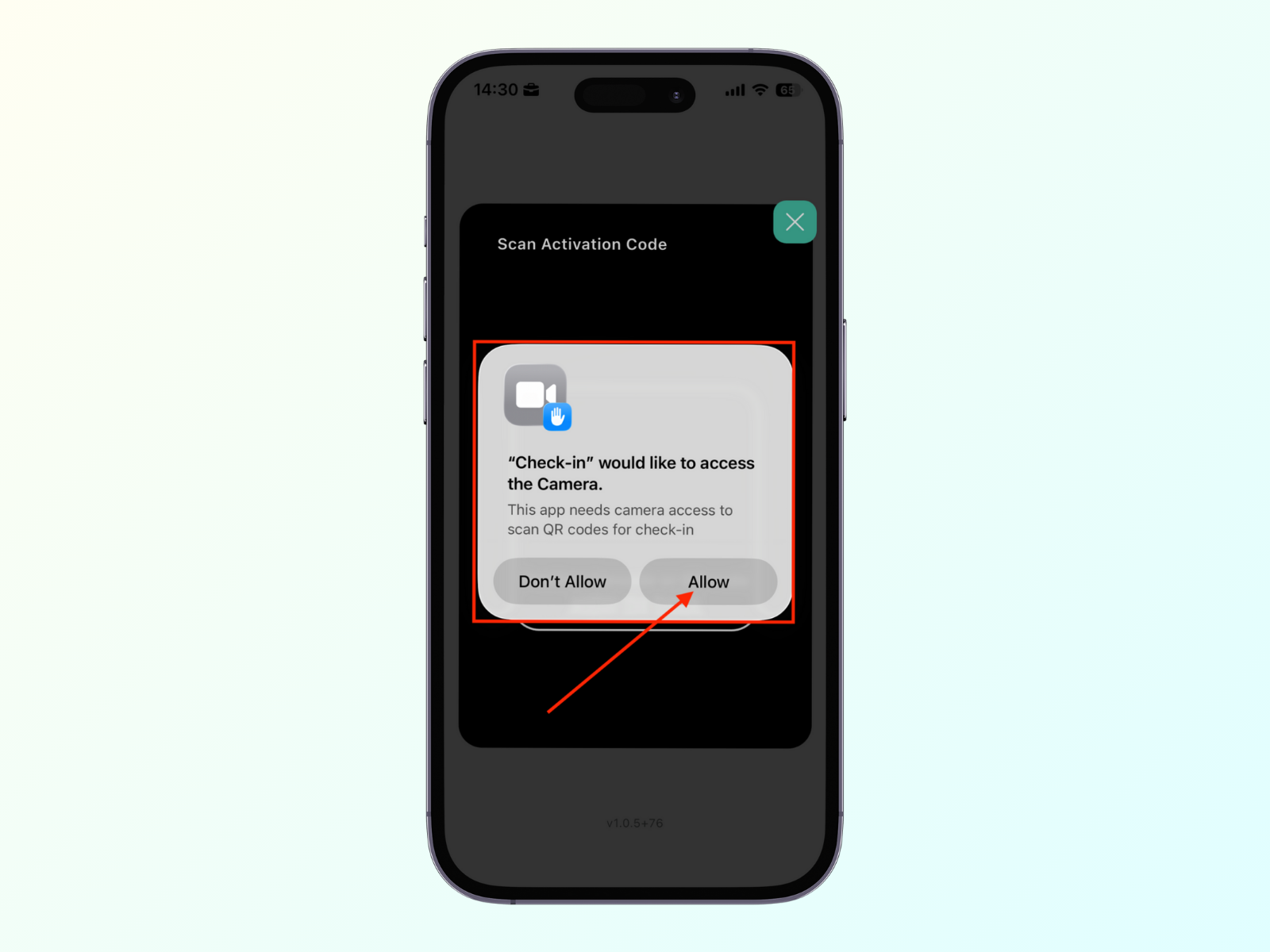
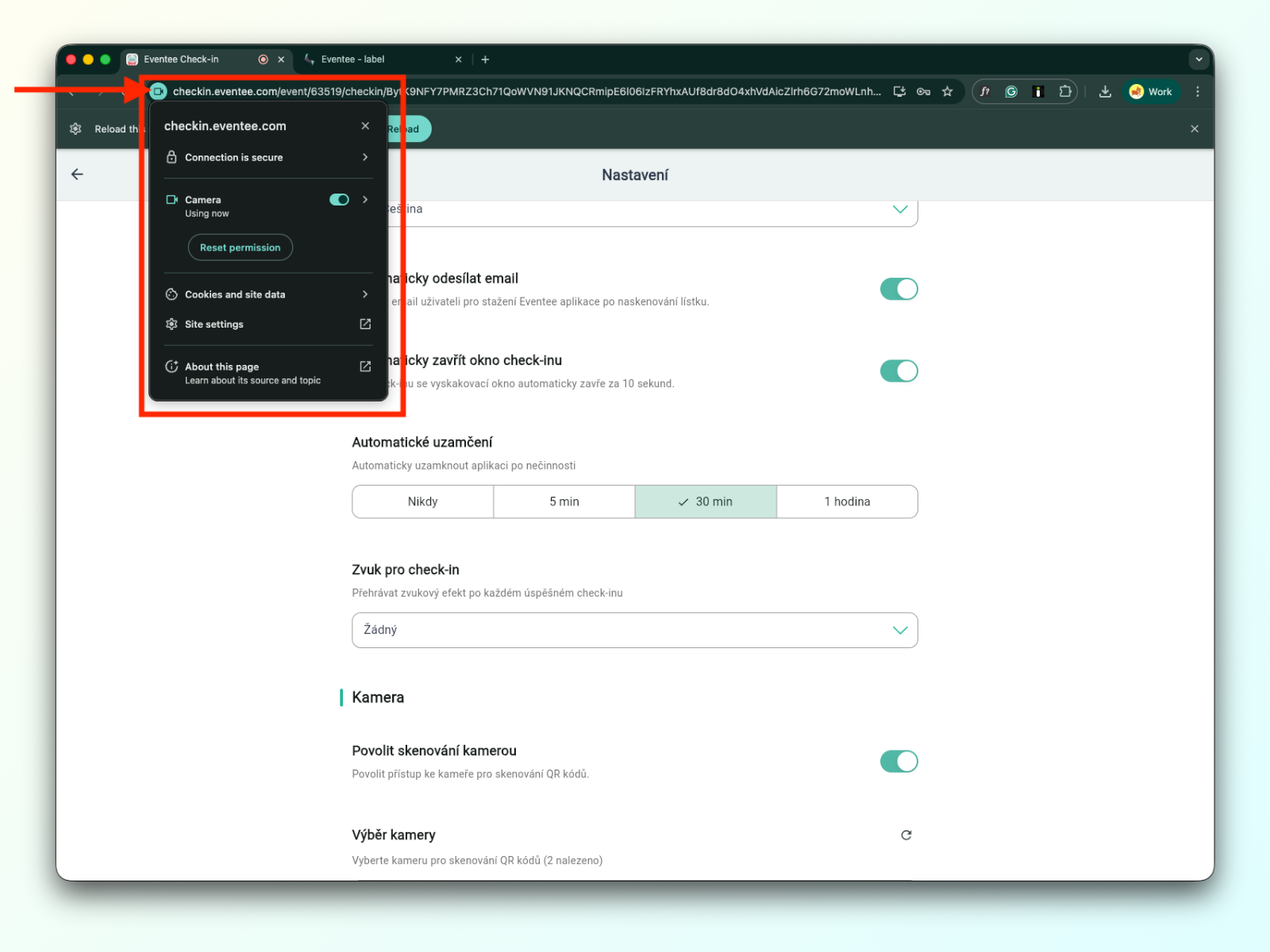
Verificar que en la configuración, "Permitir escaneo de cámara" esté habilitado
Navegar de vuelta a la pantalla del tablero
Comprobar si el escáner QR es visible en la esquina inferior derecha de la pantalla del tablero
Ahora, simplemente escanea el boleto del asistente con la cámara.
Los asistentes pueden presentar el código QR enviado en su correo electrónico de confirmación de registro.
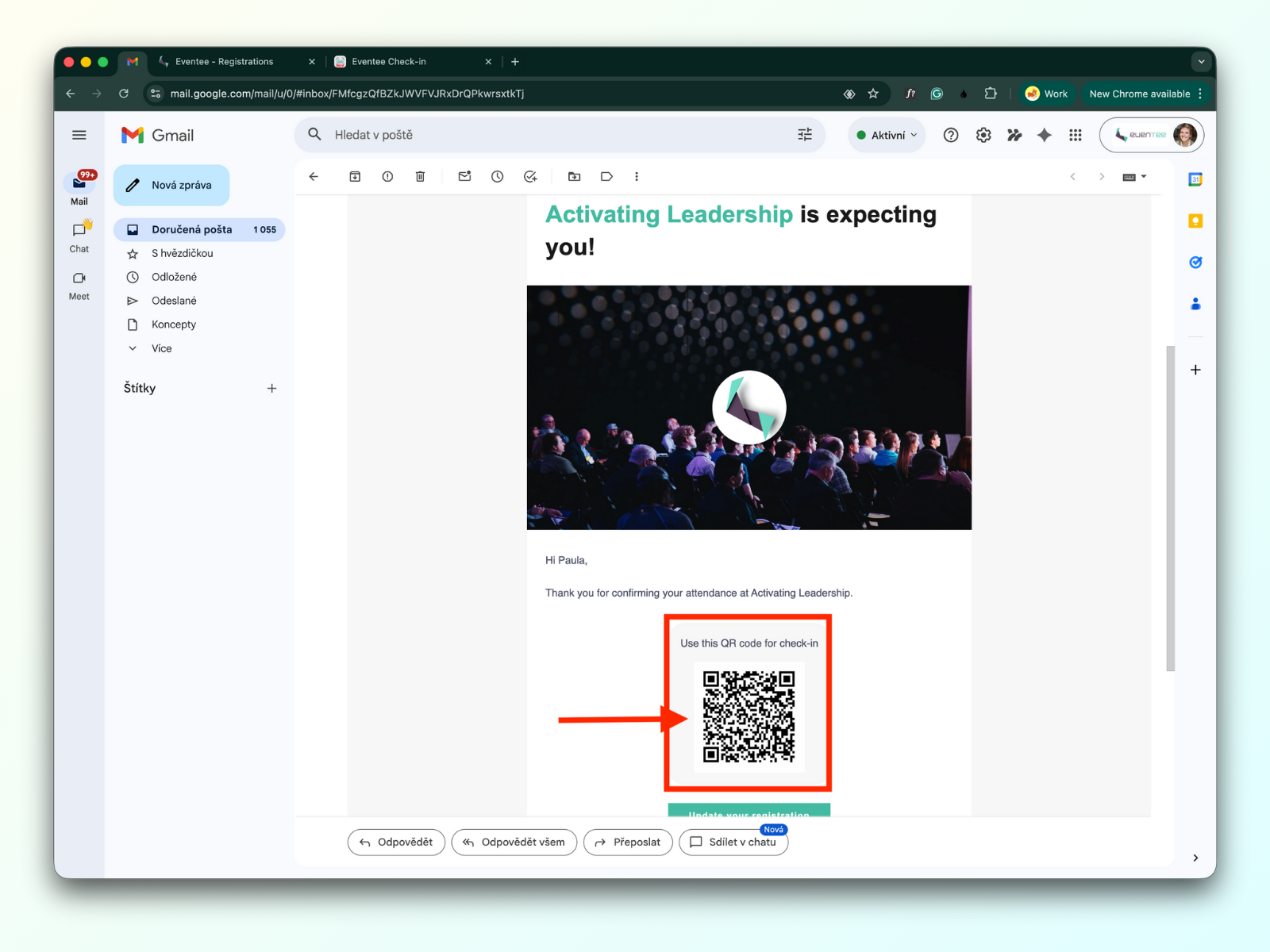
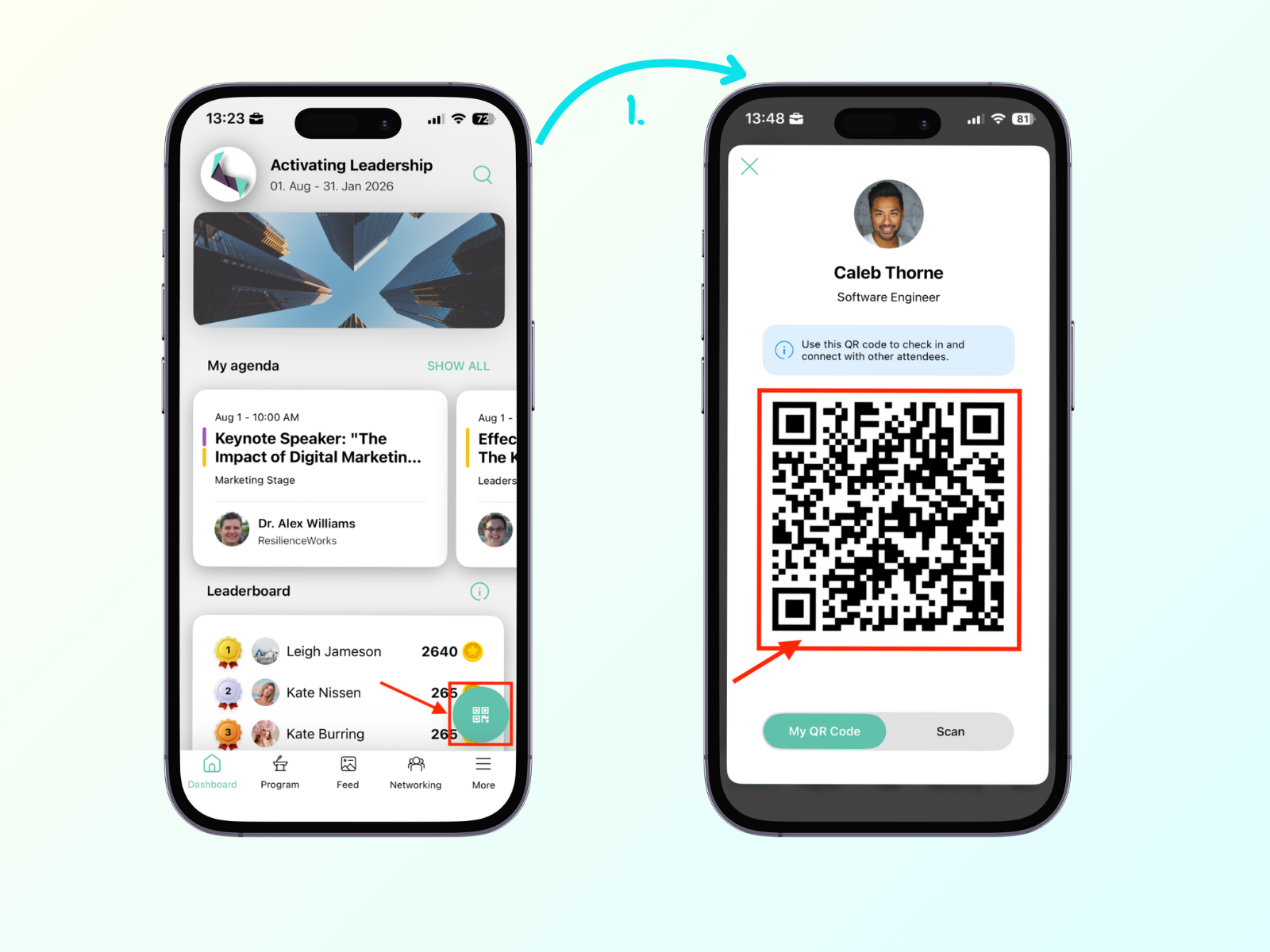
Si el asistente descargó la aplicación Eventee y abrió el evento, puede encontrar su código QR personal en el tablero tocando el botón flotante verde en la esquina inferior derecha de la pantalla.
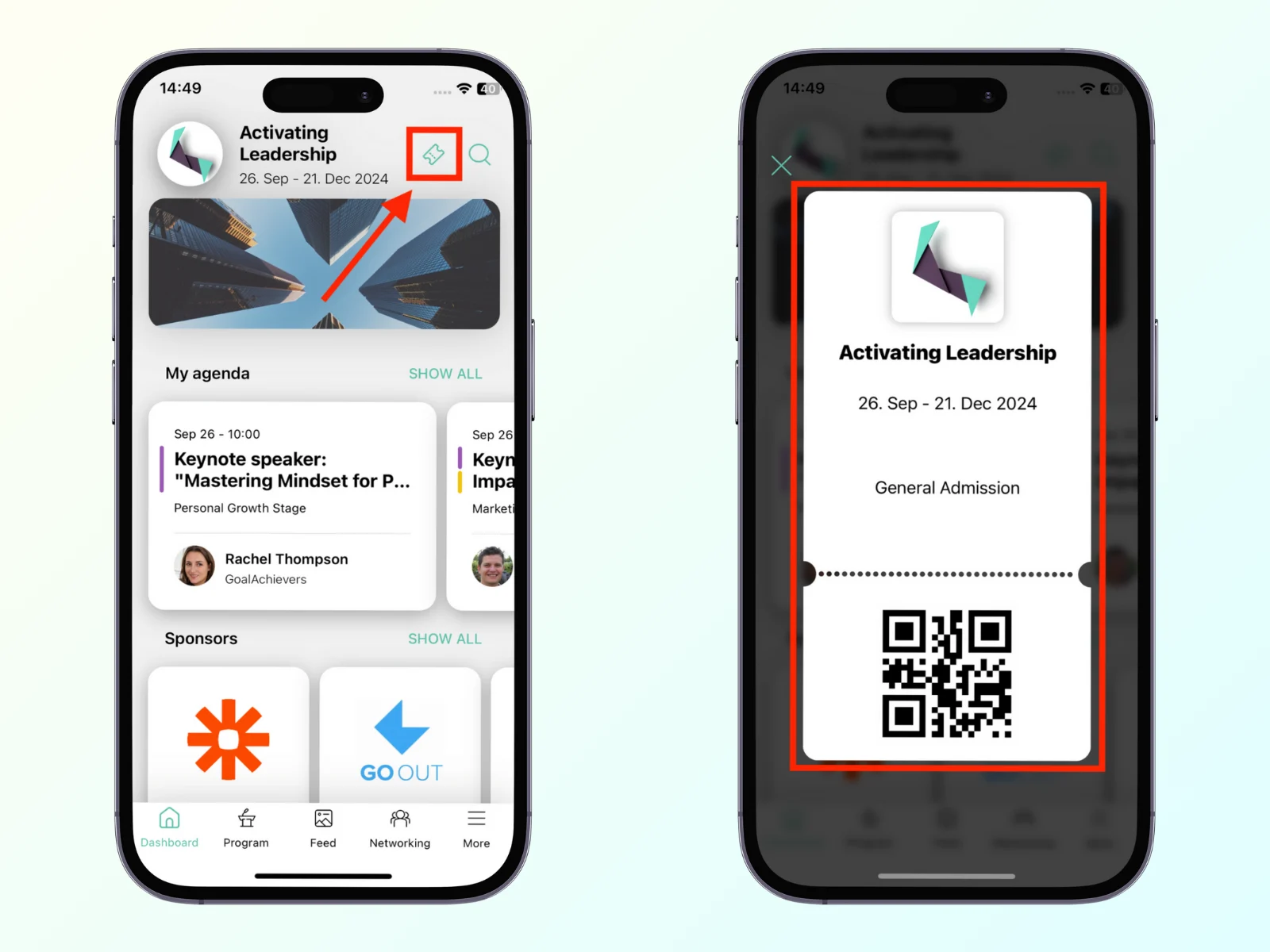
Si está utilizando la venta de entradas (más información sobre la venta de entradas), puede escanear la entrada que el asistente puede encontrar en la aplicación junto al icono de búsqueda.
Eventee Check-in app (web version) supports scáners de código QR externos.
Los asistentes no listados que llegan pueden agregarse a la lista directamente desde la aplicación. El botón "Agregar asistente" está en la esquina superior derecha de la pantalla del panel.
Haga clic en el botón "Añadir asistente"

Primero, verifique si el asistente ya existe. Si existe pero no estáChecked in, haga clic en su nombre. Esto lo marcará como presente en la sesión. Para un taller mentorizado, también deberá elegir a qué mentor se asignará el asistente.


Si el asistente no existe, puede crear uno nuevo haciendo clic en "Crear nuevo asistente". Complete el formulario y haga clic en el botón de envío.
El formulario contiene los siguientes campos de formulario:
Nombre (campo opcional)
Apellido (campo opcional)
Empresa (campo opcional)
Correo electrónico (campo obligatorio)
Casilla de verificación - Enviar automáticamente un correo electrónico para la descarga de la aplicación Eventee

Después de enviar el formulario, se redirige a la lista de asistentes
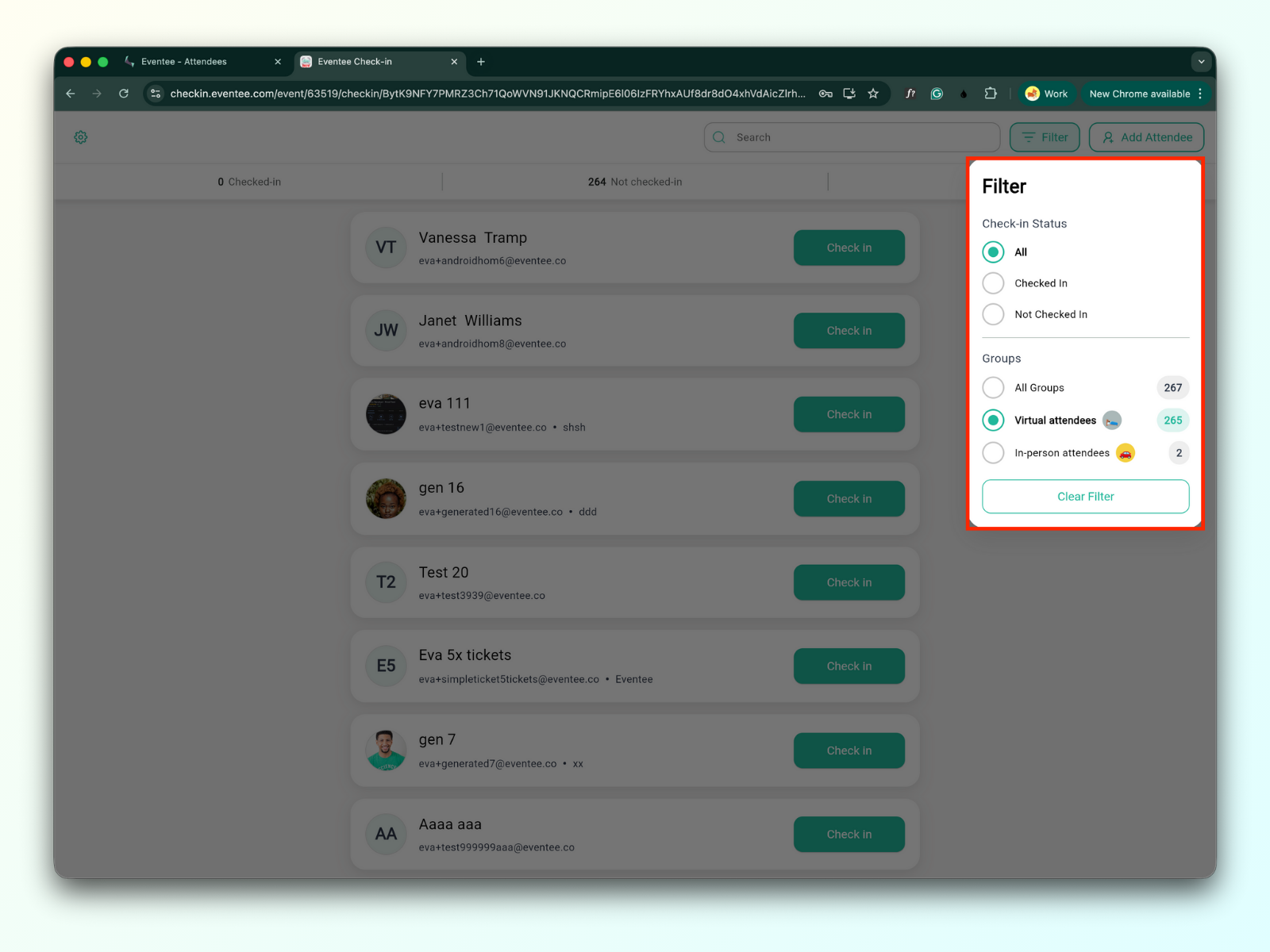
El botón de filtro se encuentra junto a la barra de búsqueda en la esquina superior derecha de la pantalla.
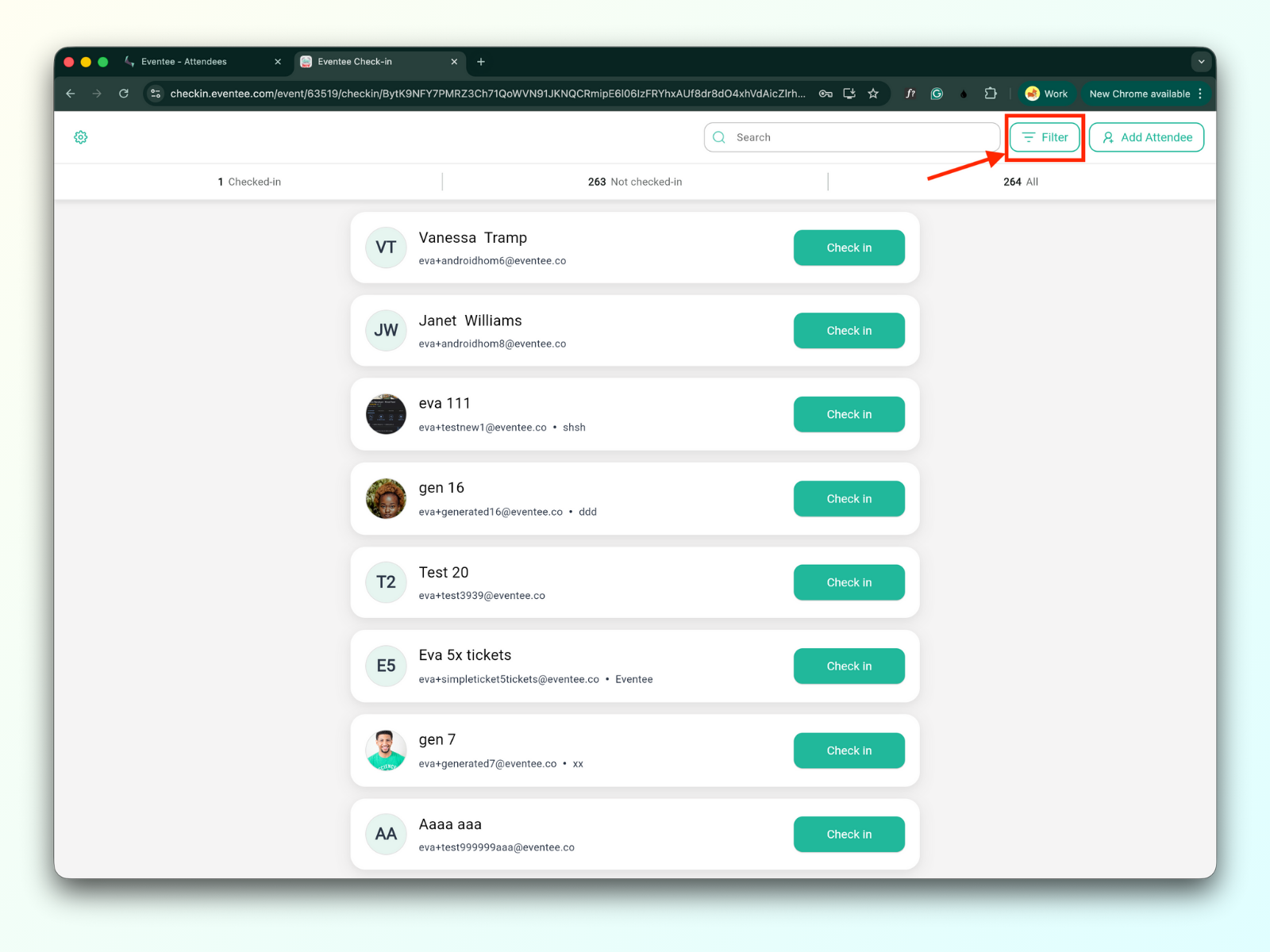
Puedes filtrar asistentes por:
Estado de registro:
Ya registrados:Todos los asistentes que ya se han registrado.
No registrados:Todos los asistentes que aún no se han registrado.
Grupos
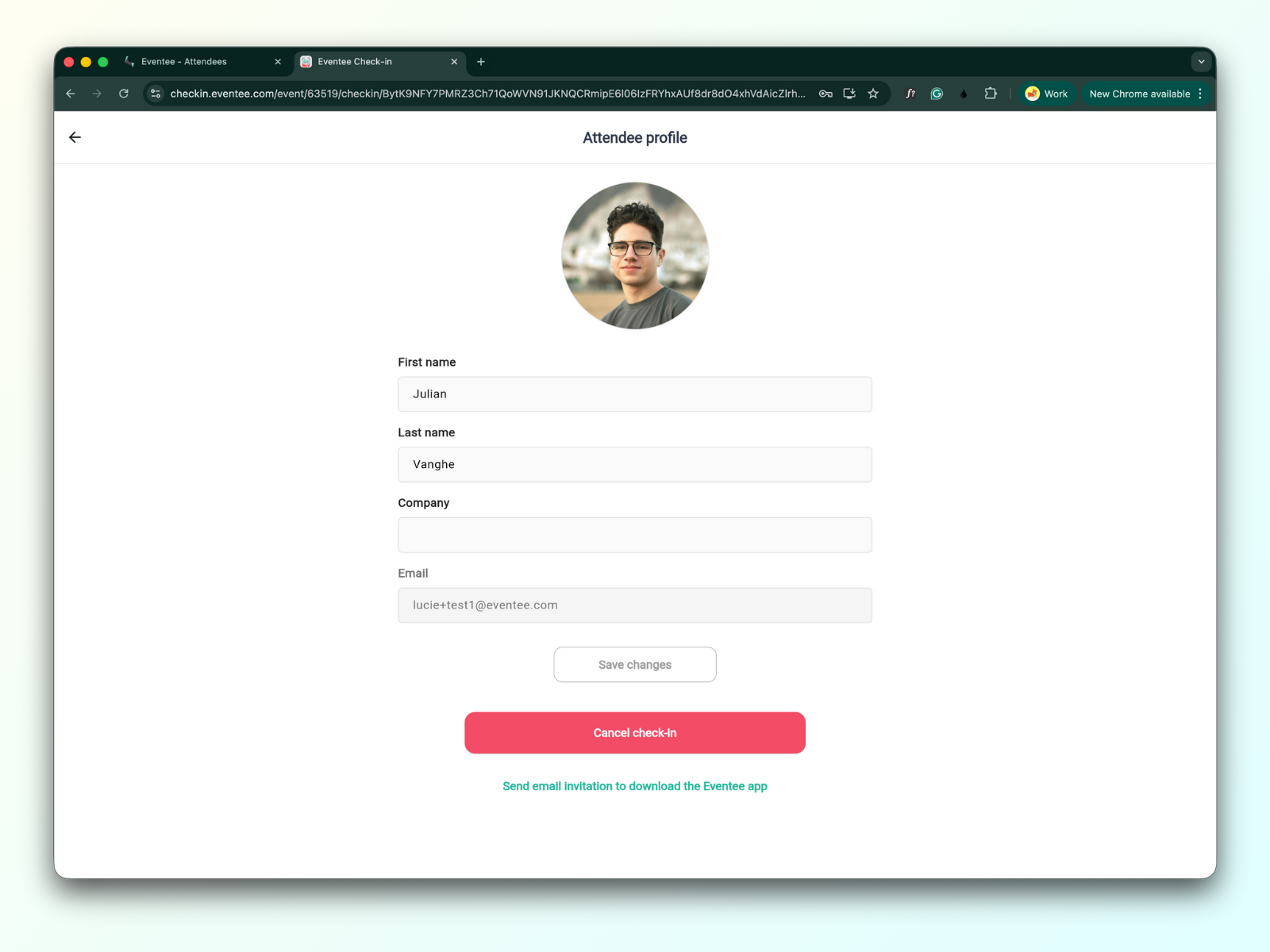
Cuando haces clic en un asistente en la lista, puedes ver su perfil. Desde allí, puedes editar su información, cancelar su registro, o enviar una invitación por correo electrónico para descargar la aplicación Eventee.