Después de habilitar y configurar la función de check-in en la administración, puede instalar y abrir la aplicación de check-in. La aplicación de check-in está disponible en tres plataformas: iOS, Android y web.
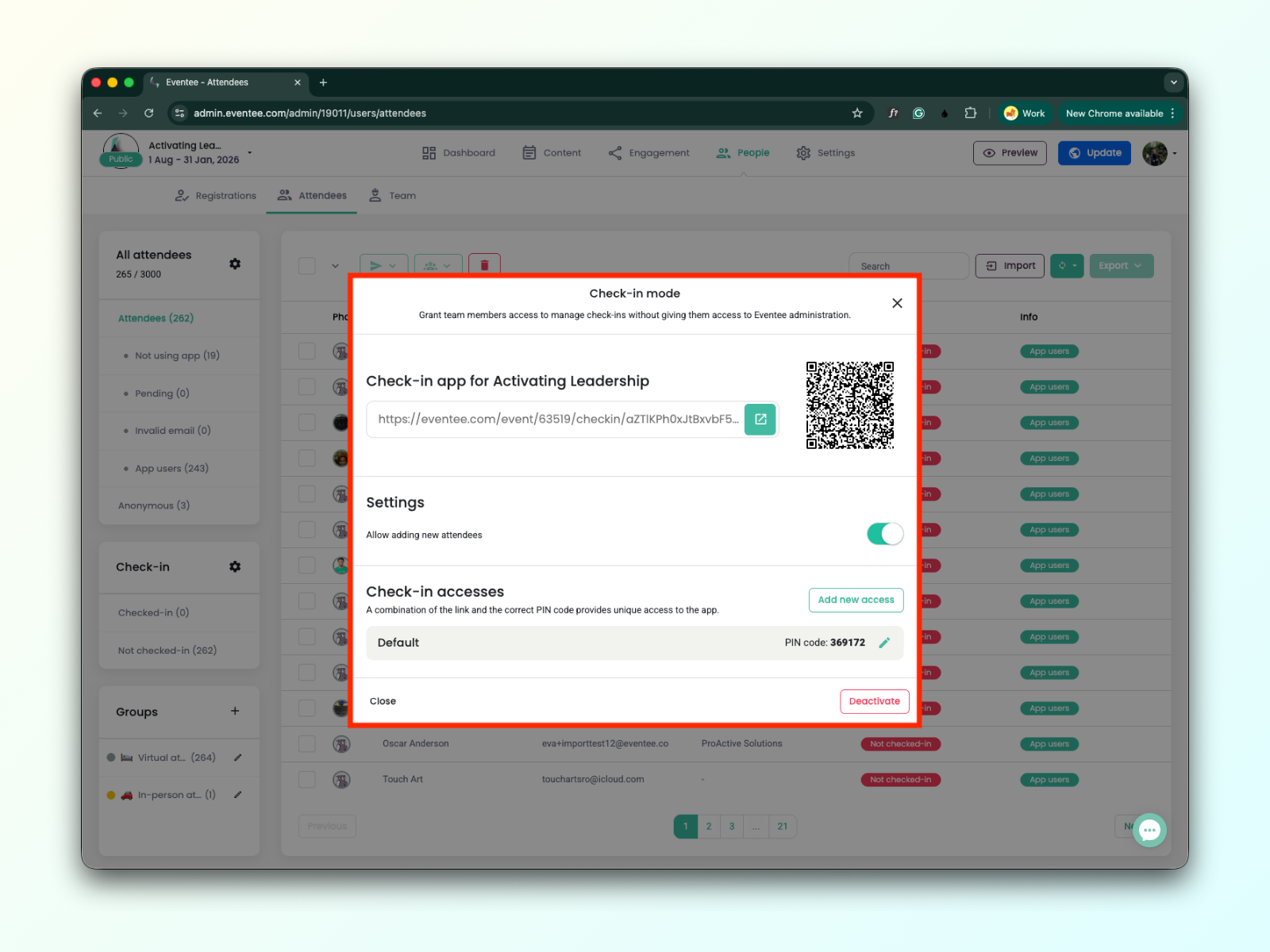
Para instalar y abrir la aplicación de check-in web o móvil, necesitará el enlace de la aplicación y el código PIN. Puede encontrar ambos en la administración del evento:
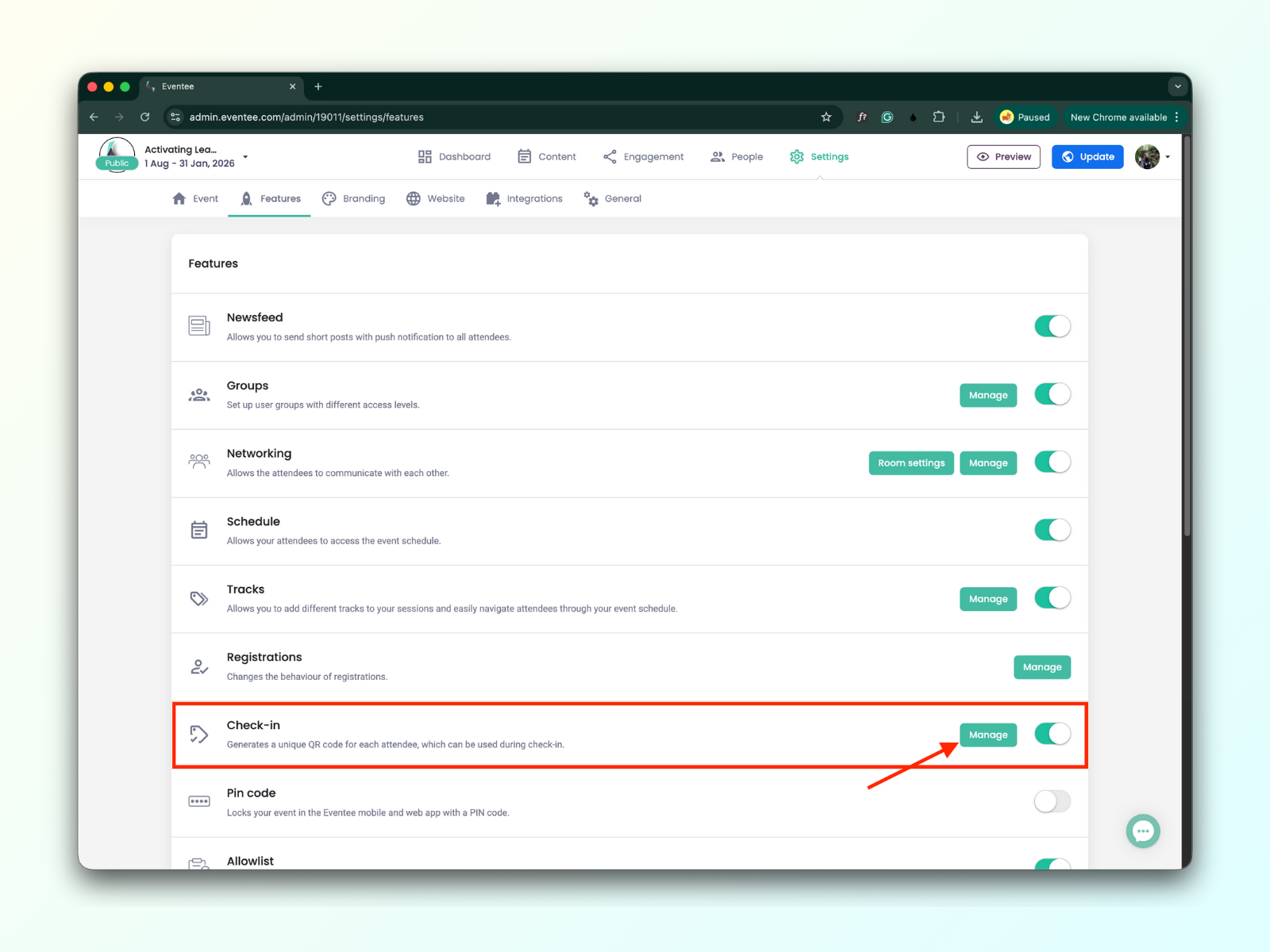
Navegue a Configuración → Funciones y haga clic en el botón de gestión verde en la función de Check-in
Aparece una ventana emergente donde puede encontrar un enlace profundo único, código QR y código PIN

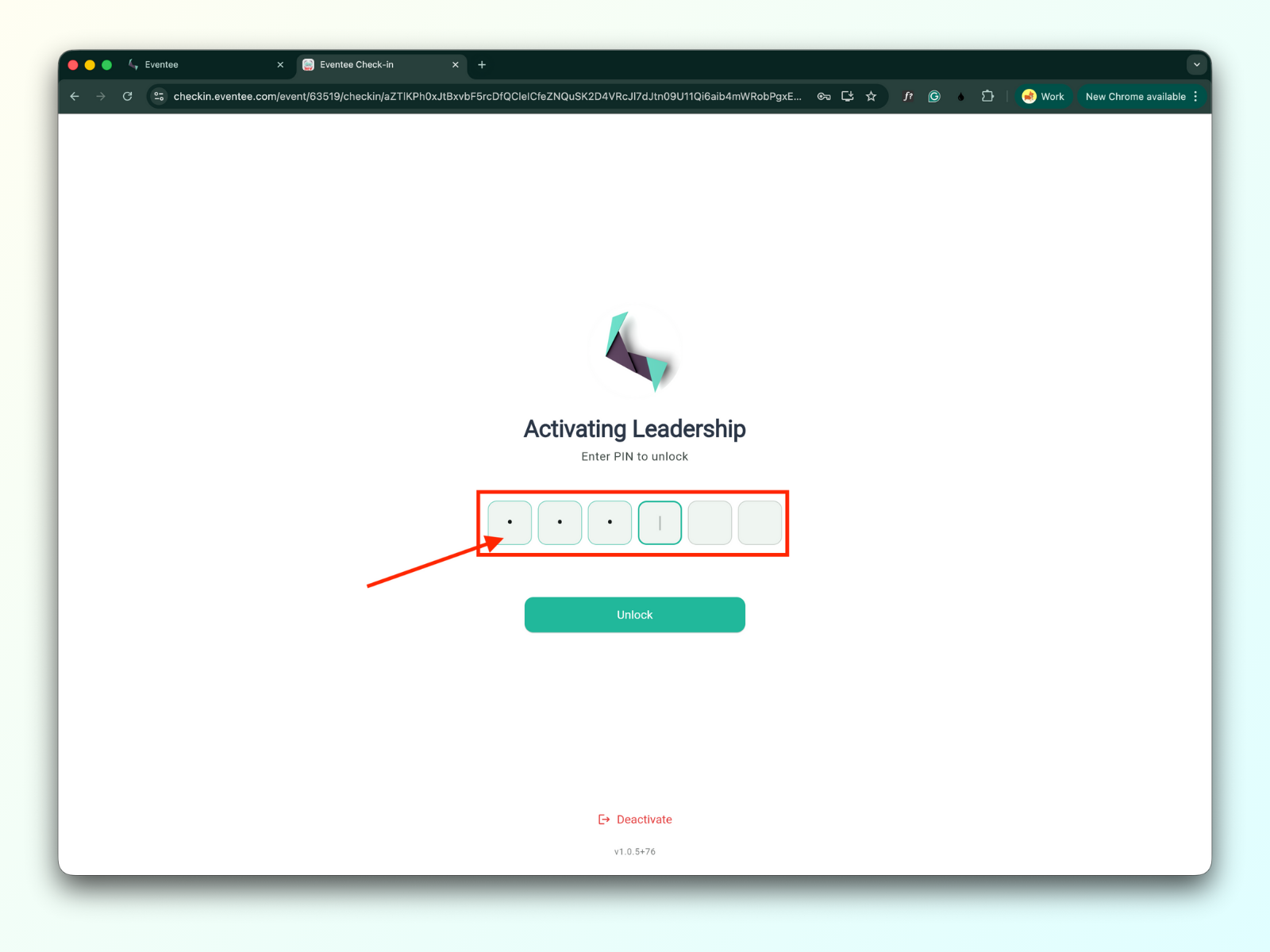
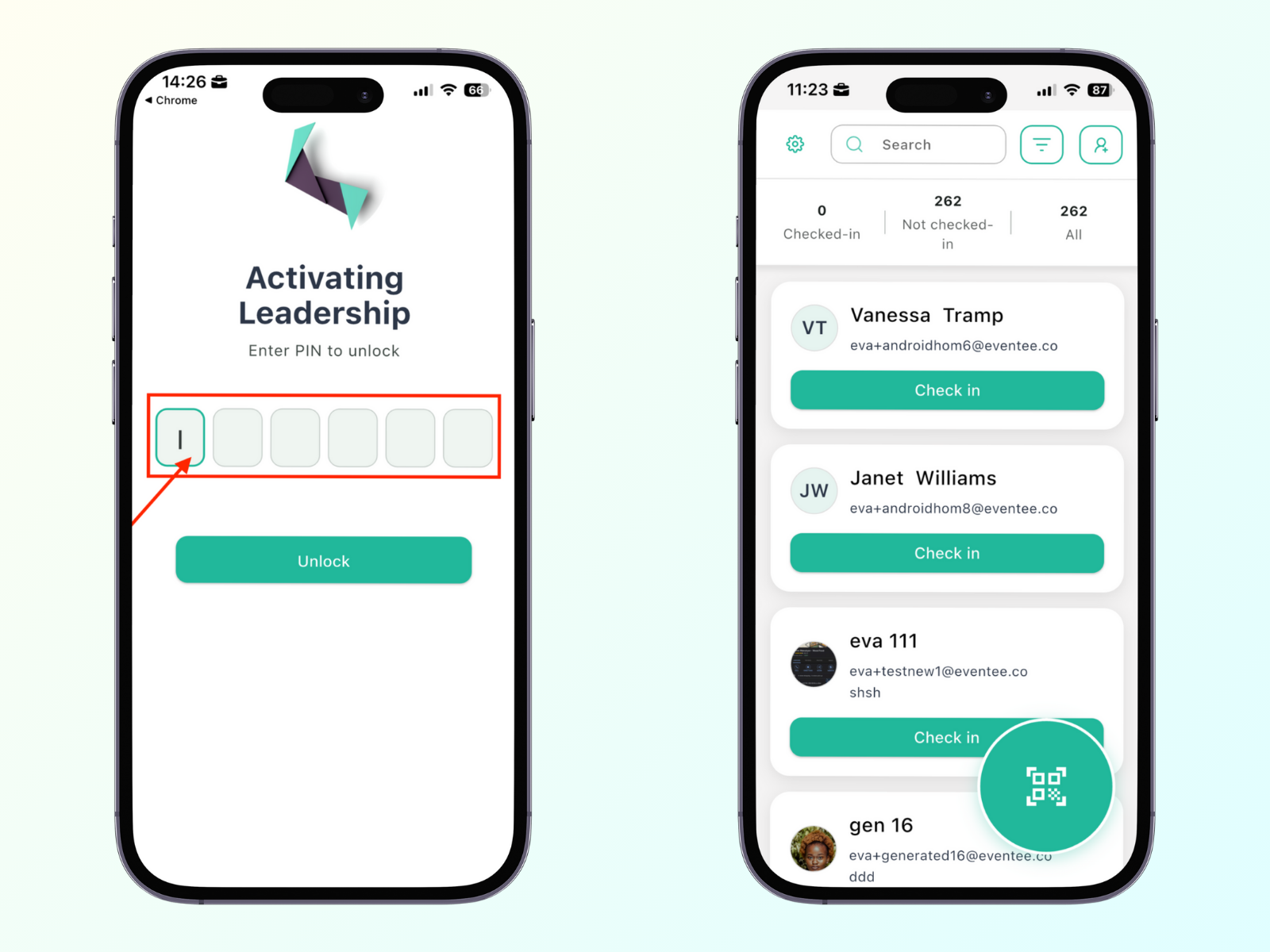
Abrir el enlace en un navegador de escritorio lo lleva a la pantalla de activación de la aplicación de registro web.
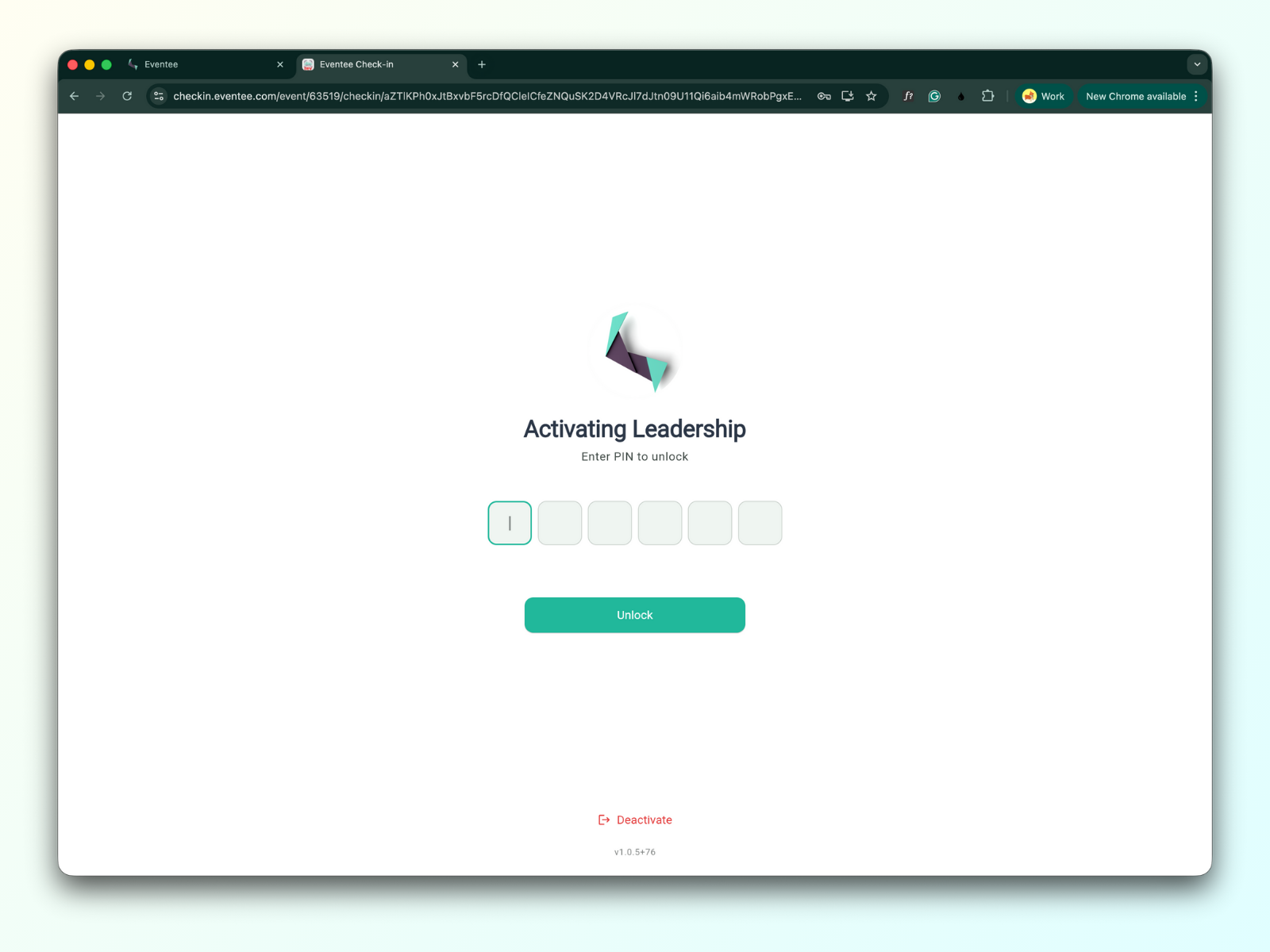
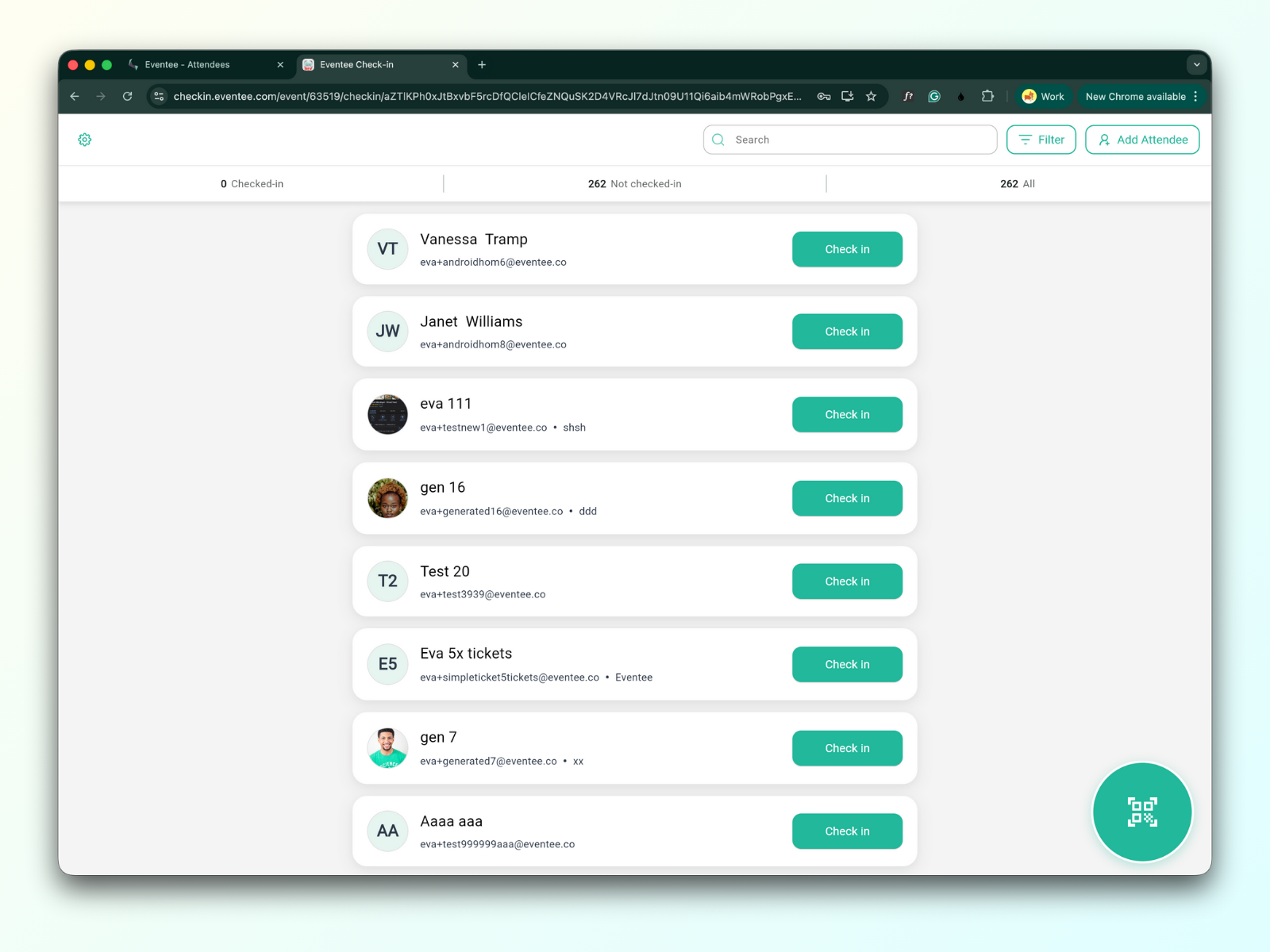
Ingresar el código PIN abre la aplicación de registro del evento
Abrir el enlace en un dispositivo iOS o escanear el código QR con la cámara de su dispositivo móvil le dirigirá a la página de descarga de la aplicación.
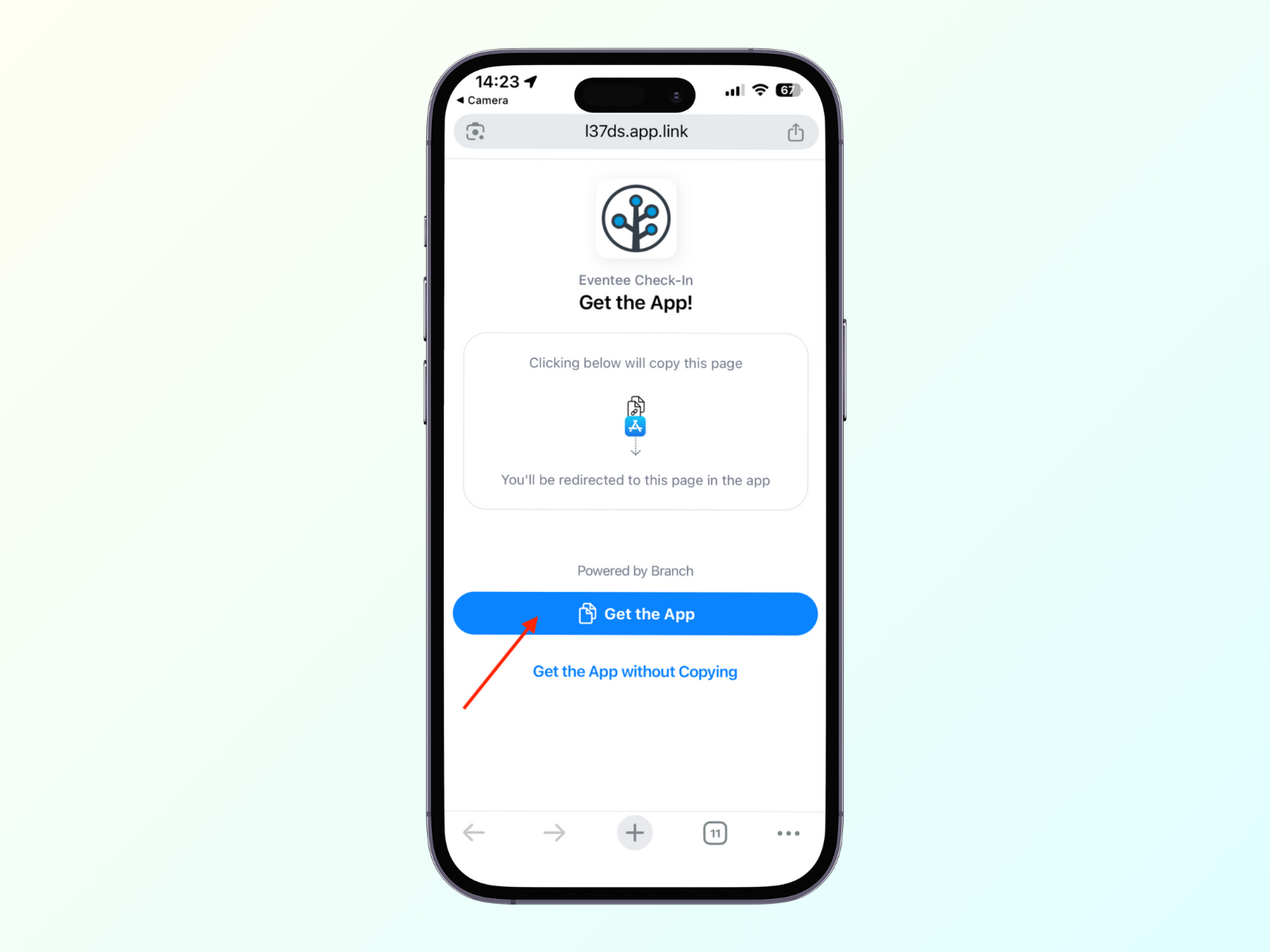
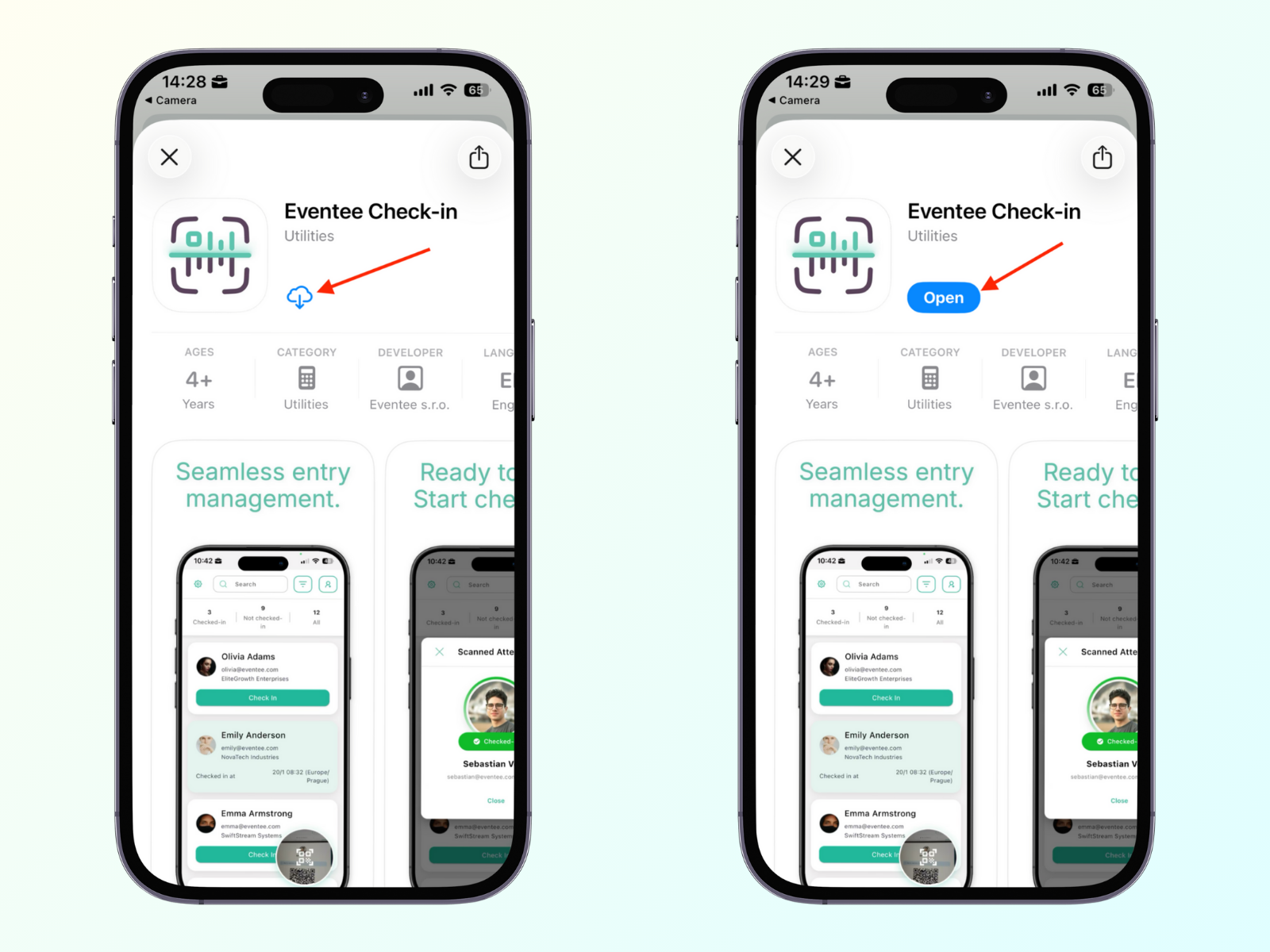
Hacer clic en el botón Obtener la aplicación le lleva a la App Store, donde puede hacer clic en el botón Instalar y abrir la aplicación
Introducir el código PIN abre la aplicación de registro de entrada del evento
Opening the link on an Android device or scanning the QR code with your mobile camera will direct you to the app download page.
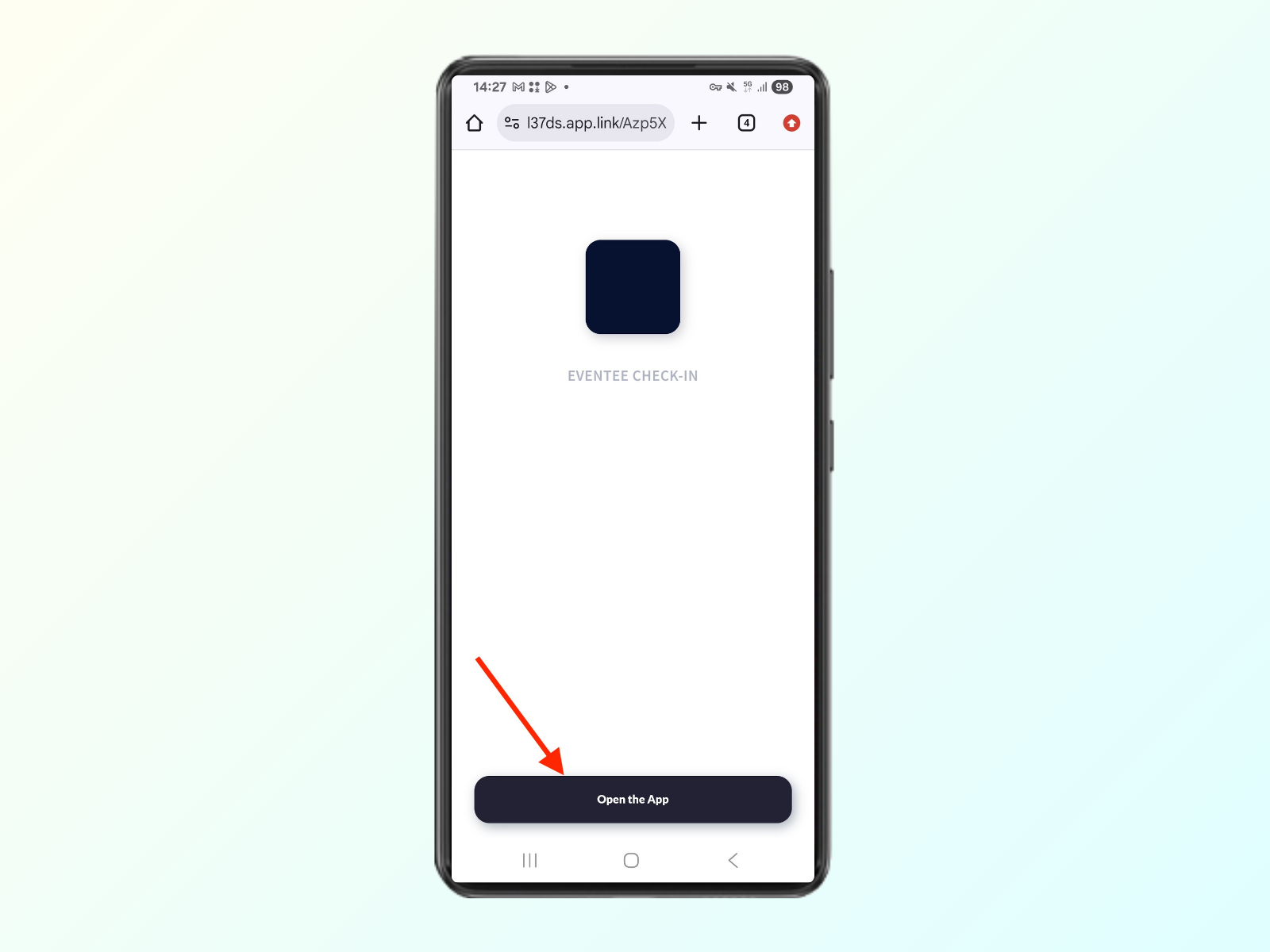
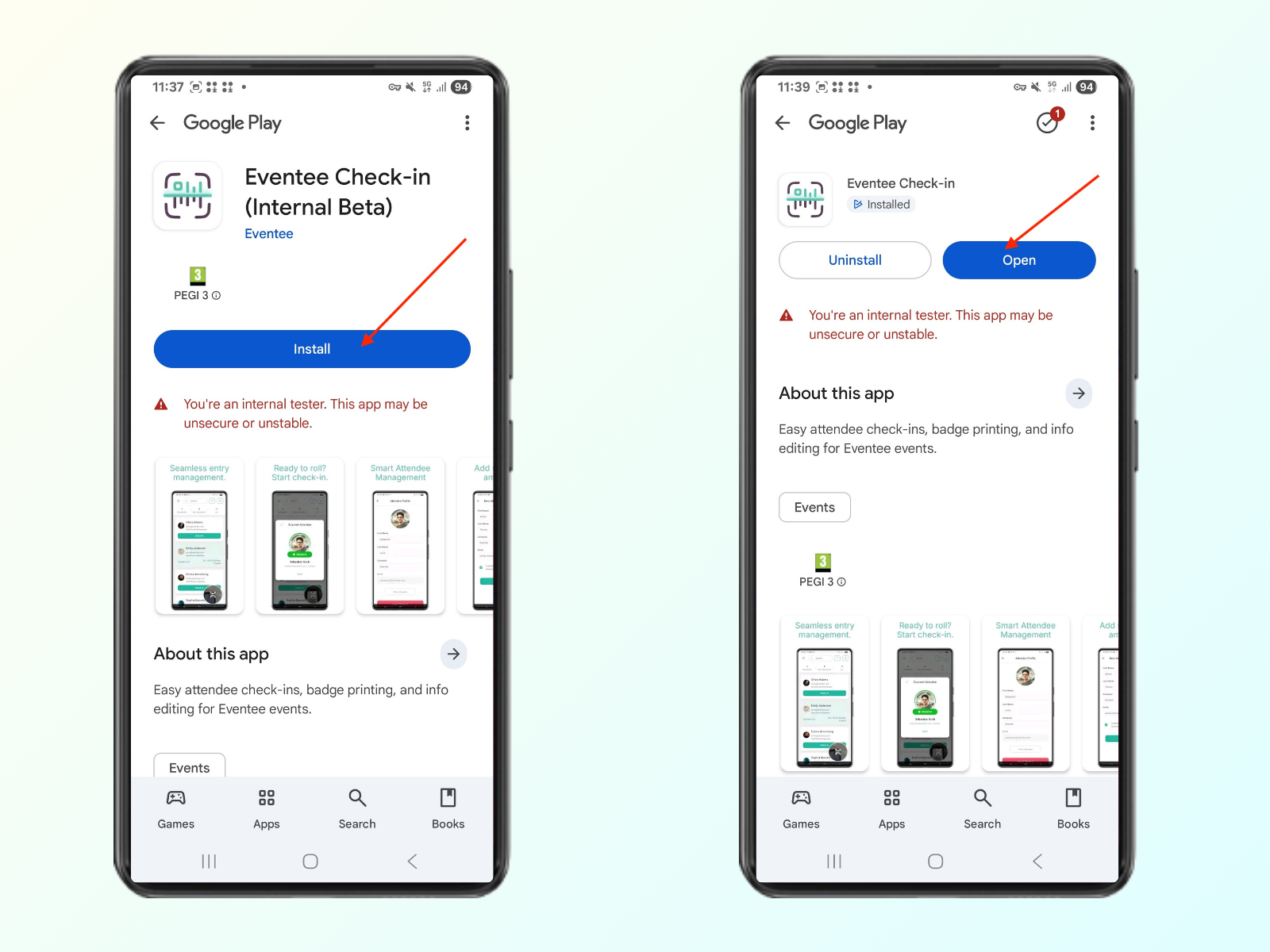
Clicking on the “Open the app” button navigates to the Google Play Store, where you can click on the Install button and open the app
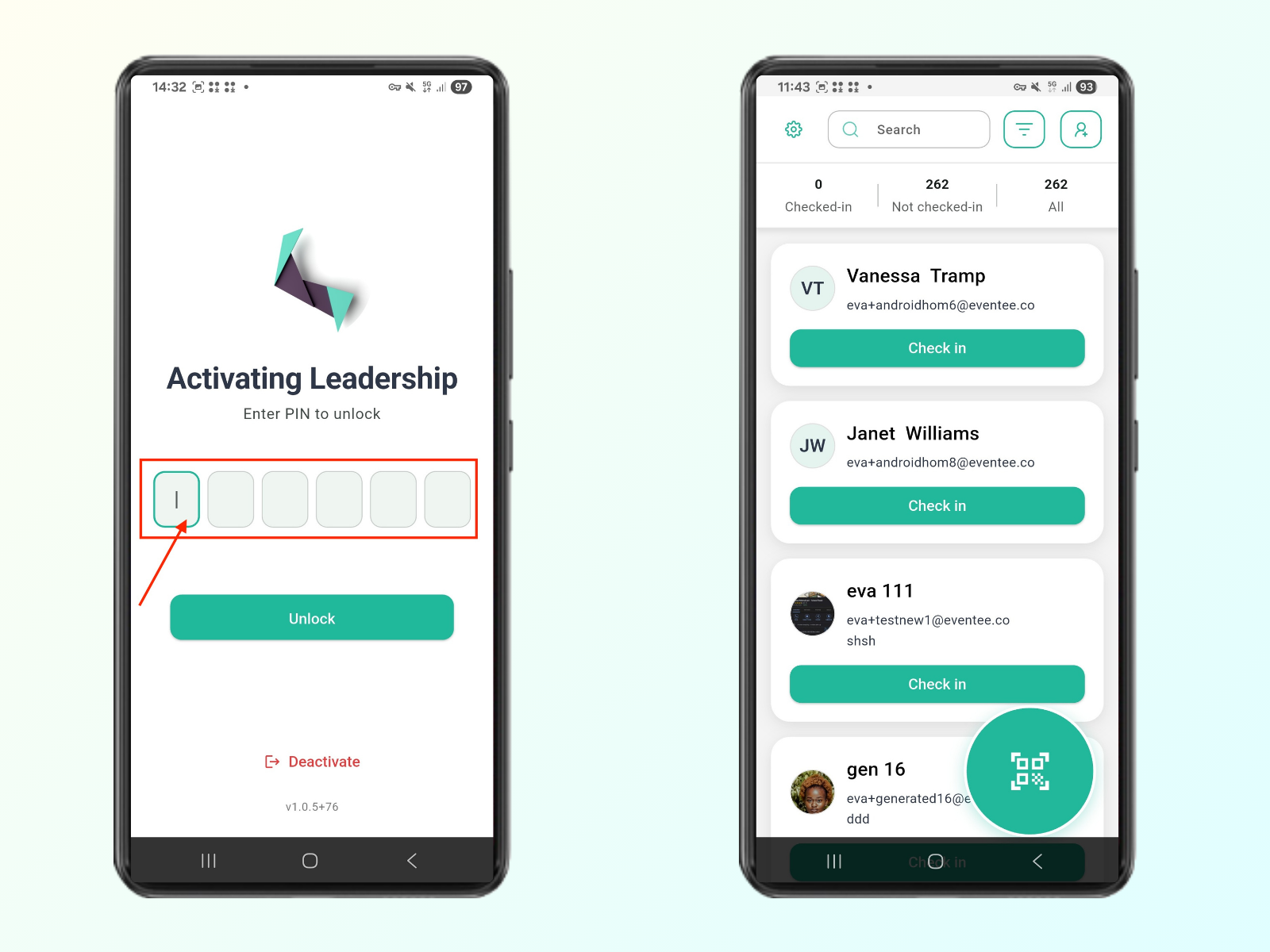
Entering the PIN code opens the event check-in app

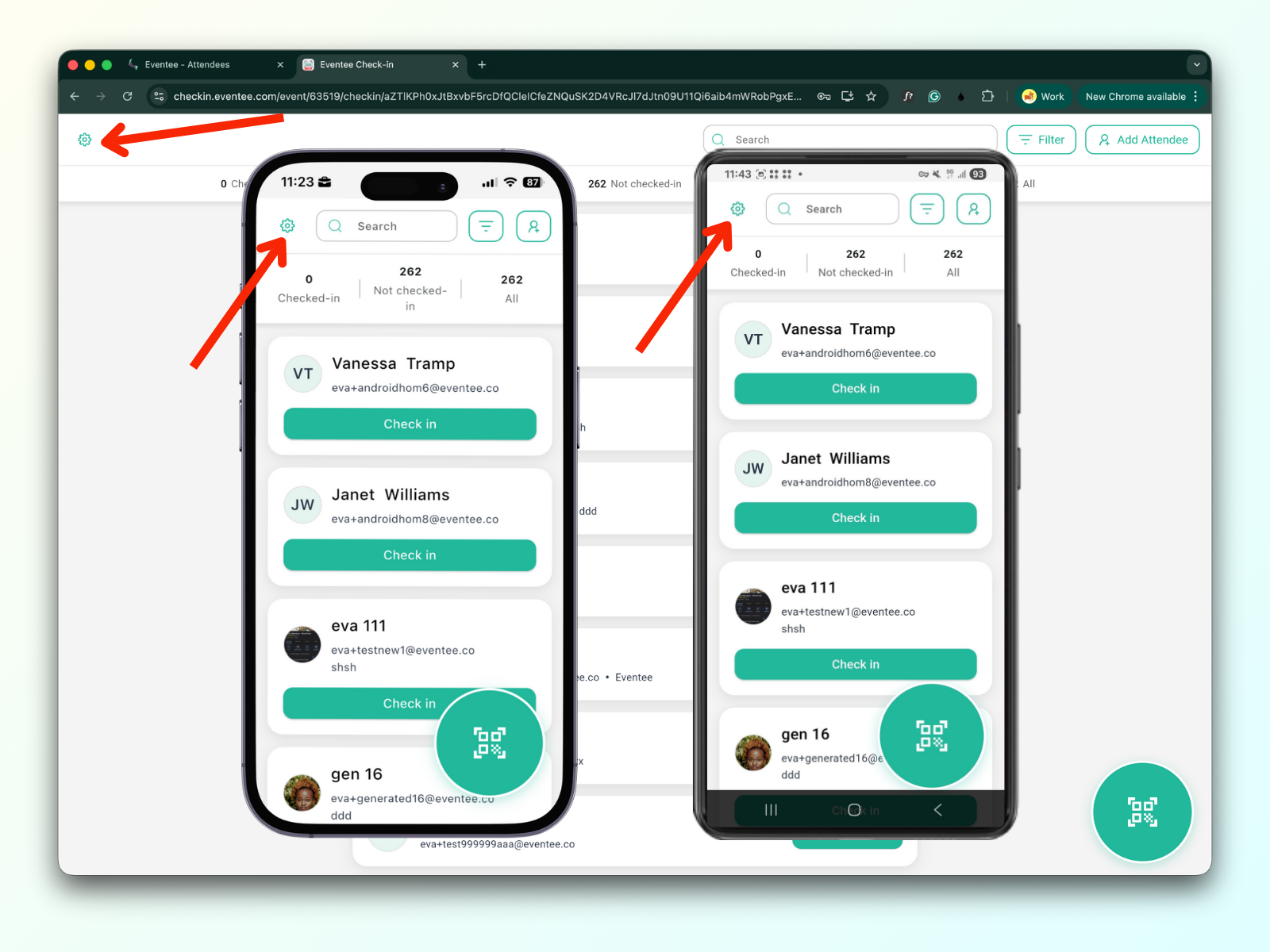
En todas las plataformas, el botón de configuración se encuentra en el lado izquierdo de la barra de menú, y la configuración es la misma para todas ellas
La configuración se divide en tres secciones:
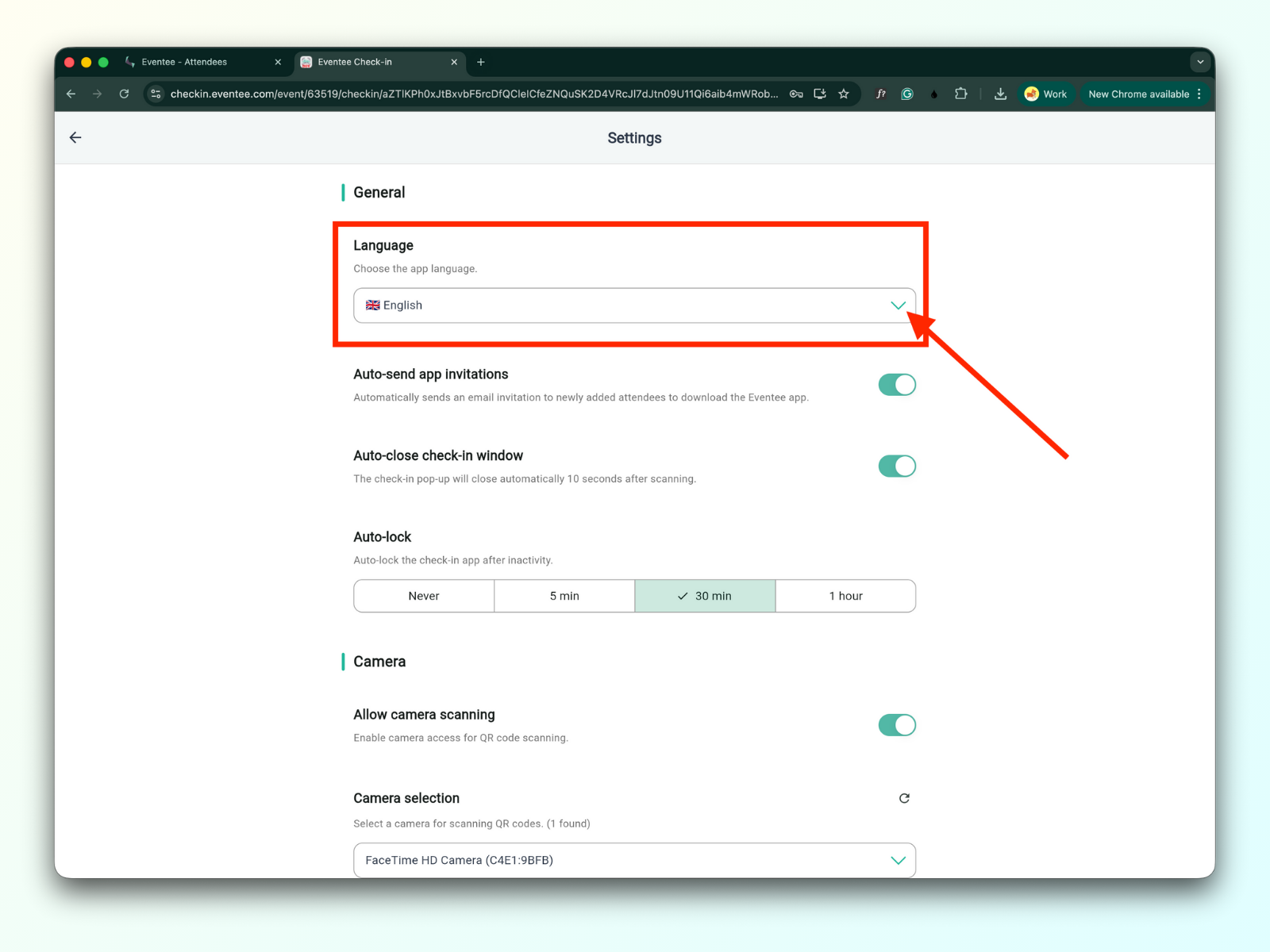
1a. Idioma
Puede establecer el idioma de la aplicación.
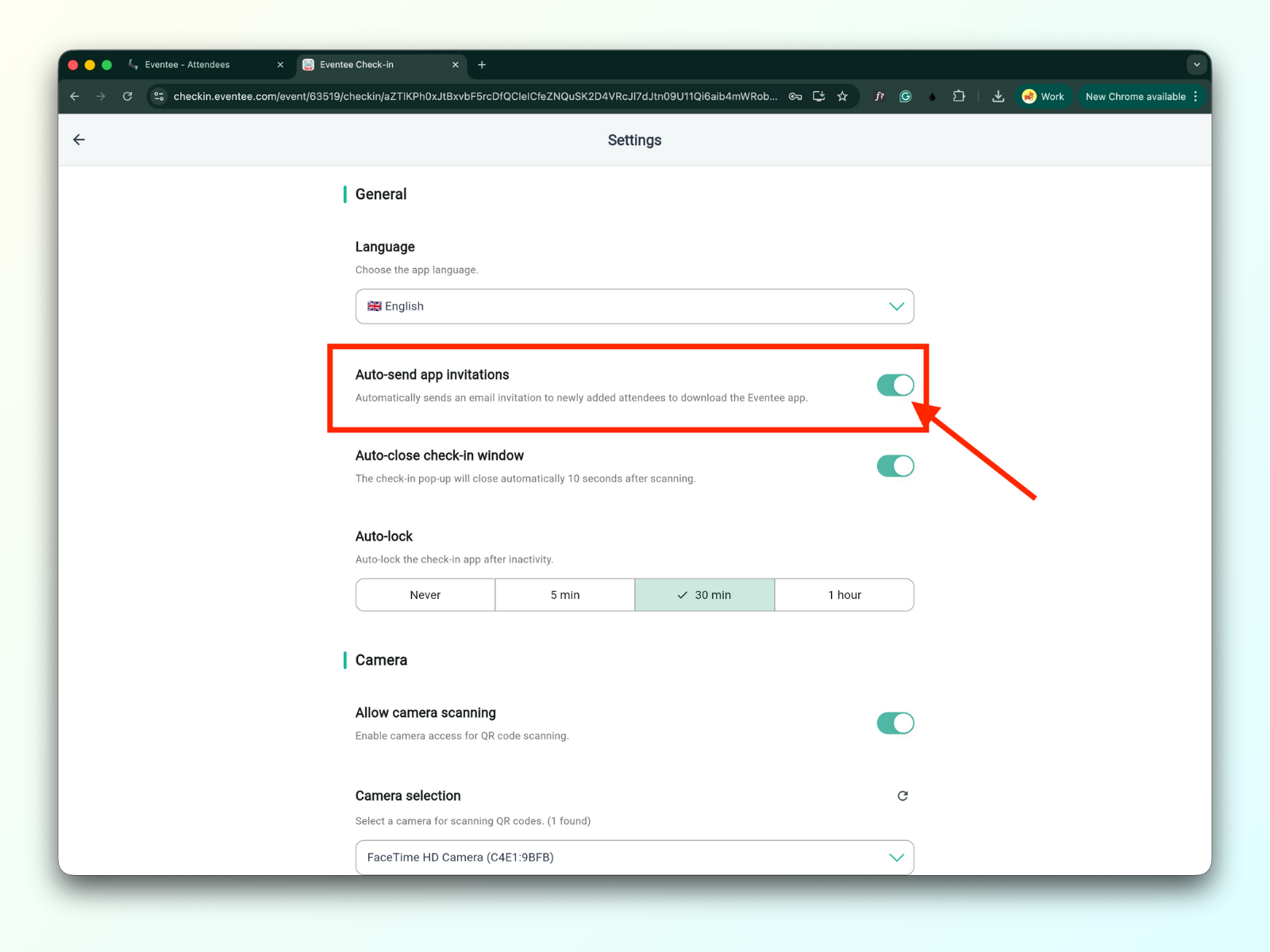
1b. Envío automático de invitaciones de aplicación
Cuando está habilitado, un asistente recibirá un correo electrónico para descargar la aplicación Eventee después de escanear una entrada.
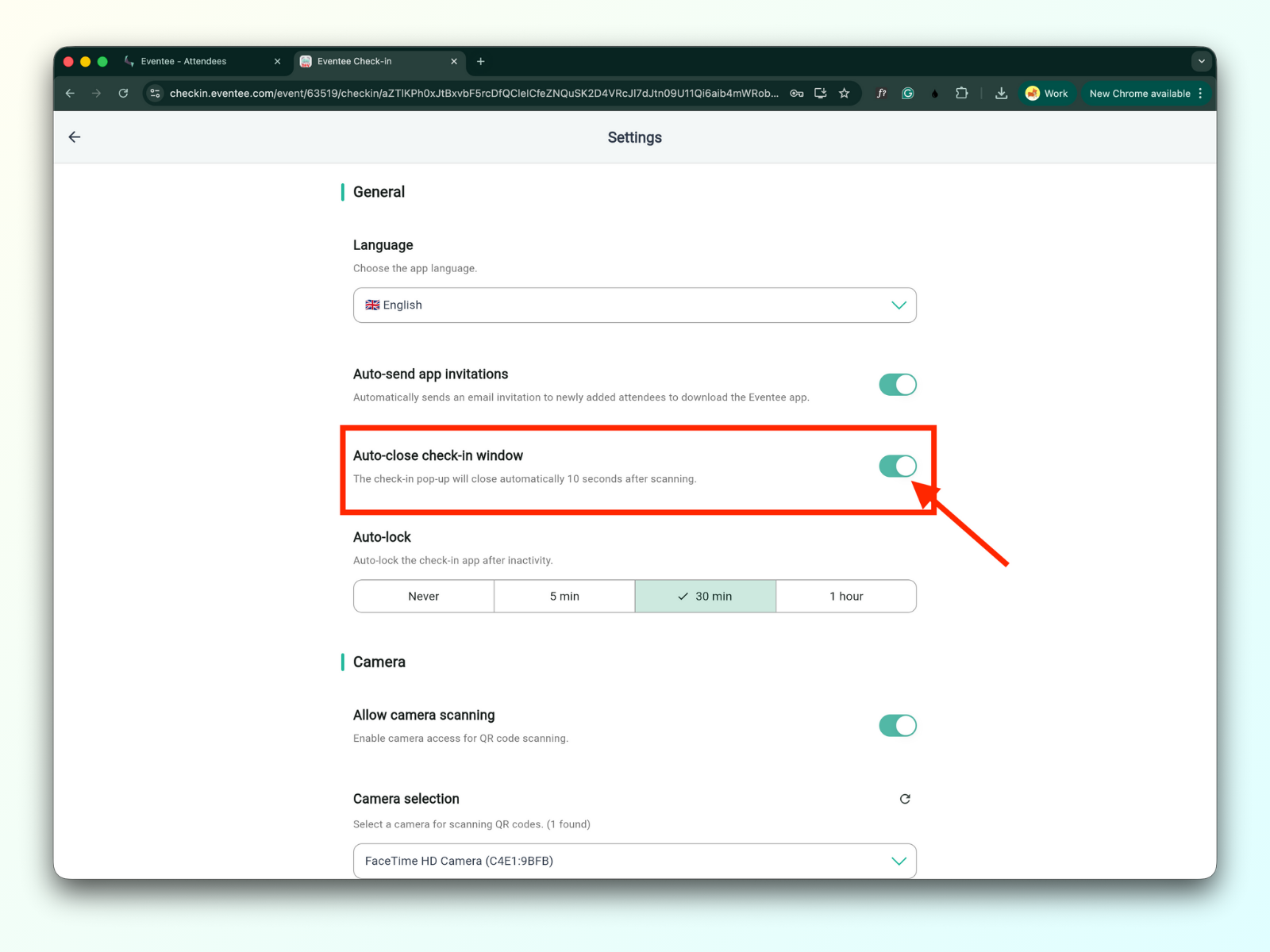
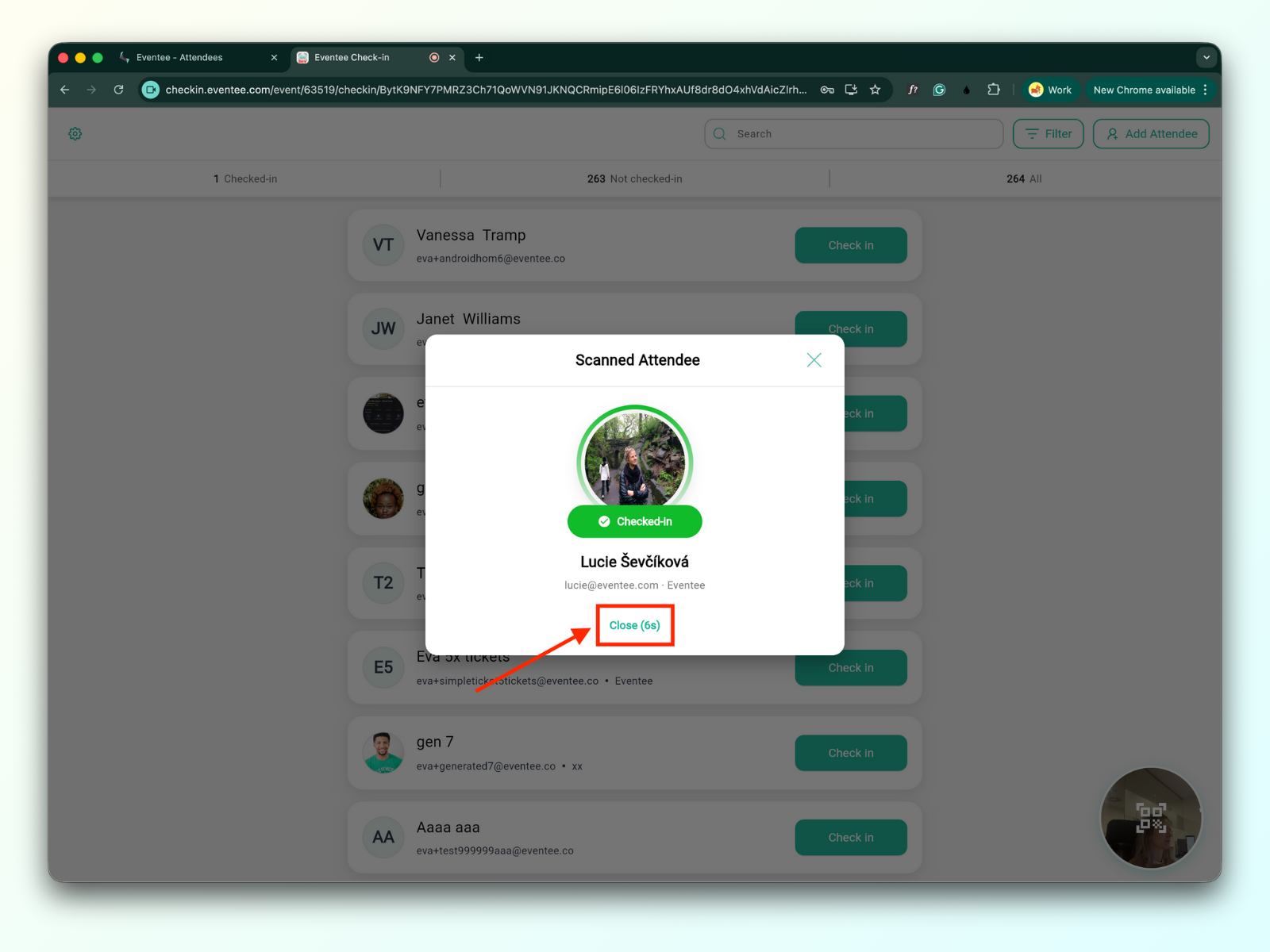
1c. Ventana de check-in de cierre automático
Cuando está habilitada, la ventana emergente de check-in se cerrará automáticamente en 10 segundos.
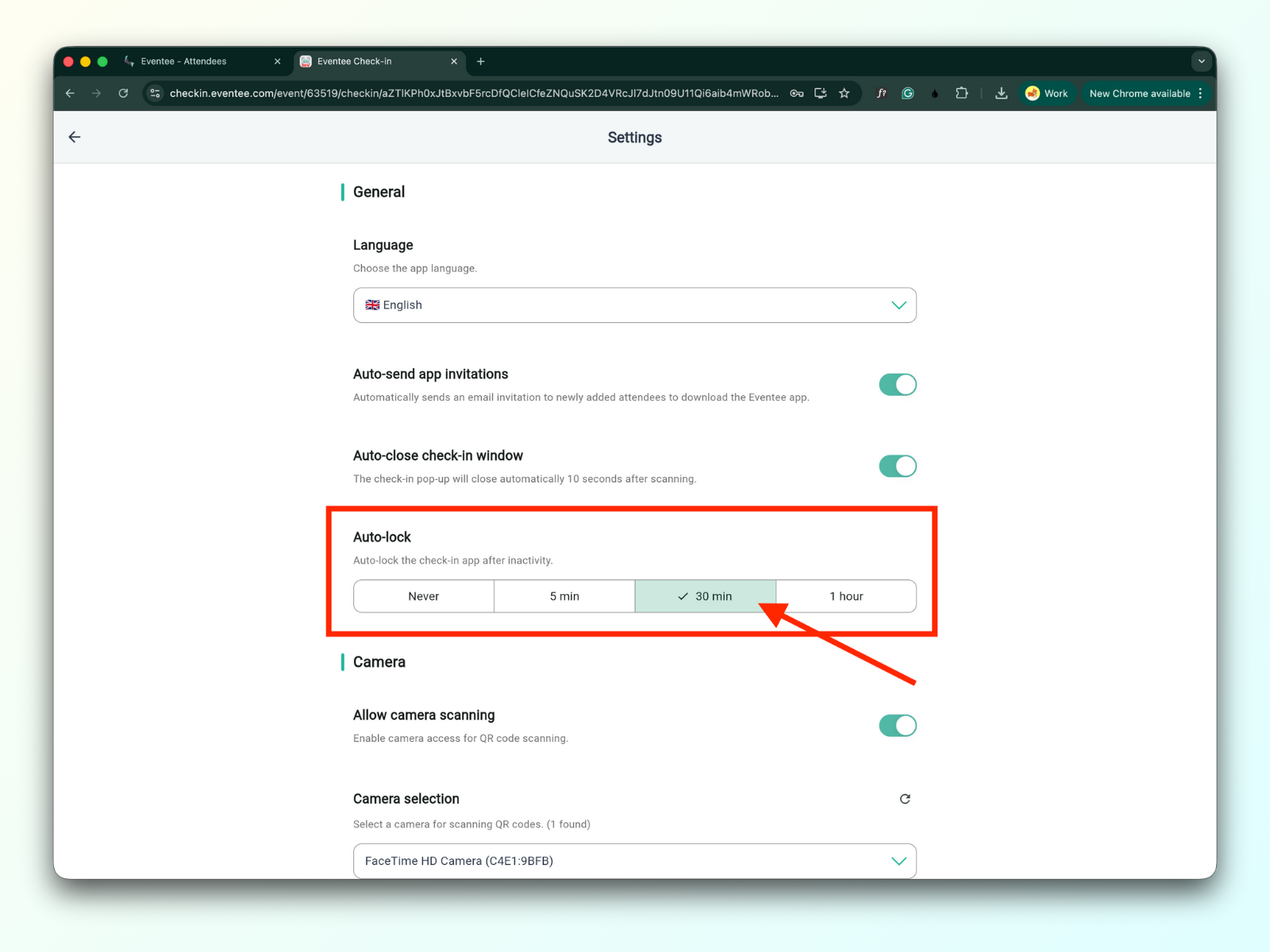
1d. Bloqueo automático
Puede establecer la cantidad de tiempo antes de que la aplicación se bloquee automáticamente debido a la inactividad.
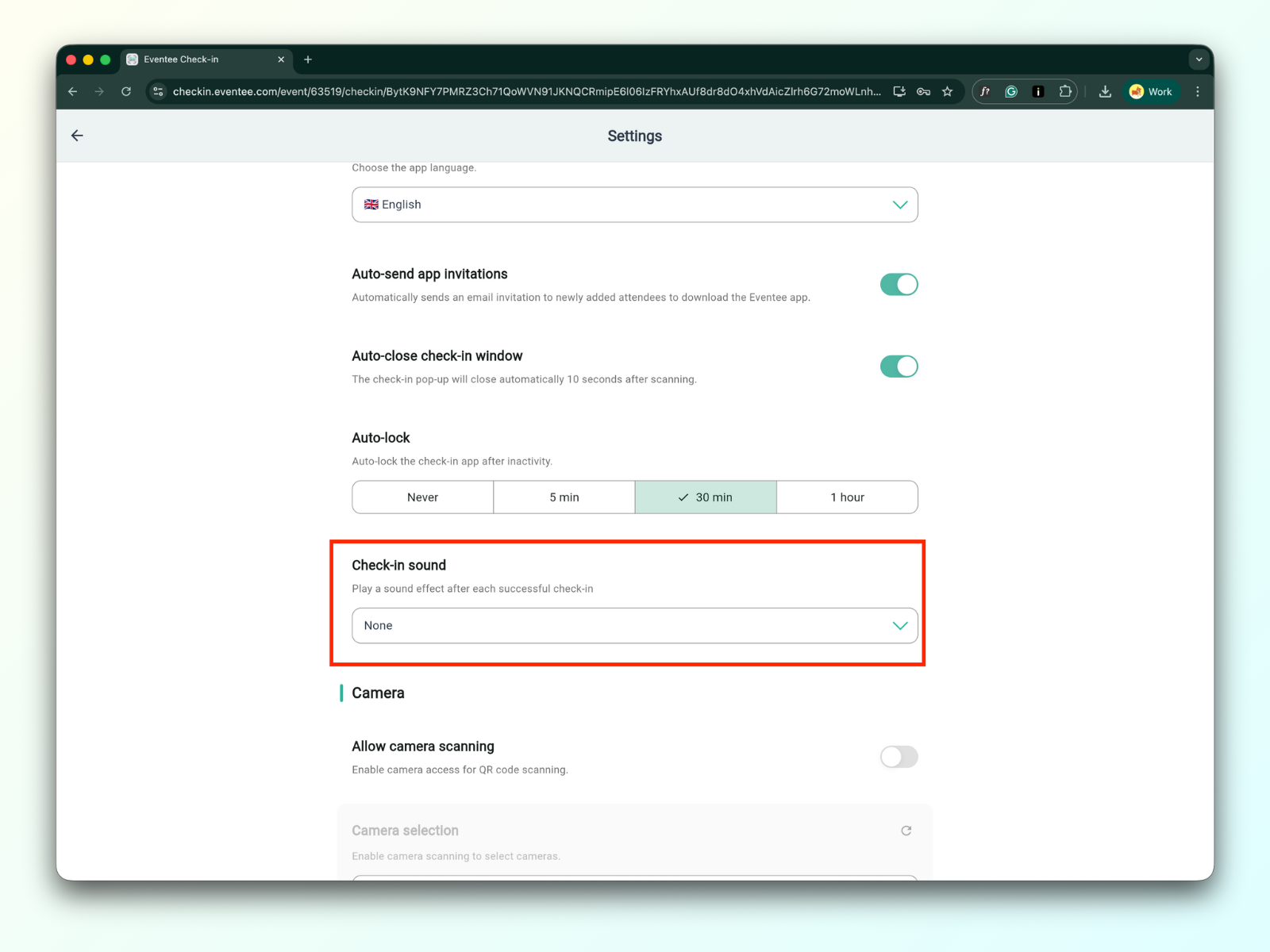
1e. Sonido de check-in
Puede elegir entre varios sonidos integrados o cargar su propio sonido personalizado. El sonido se reproducirá después de cada check-in exitoso. Por defecto, el check-in está configurado en silencio.
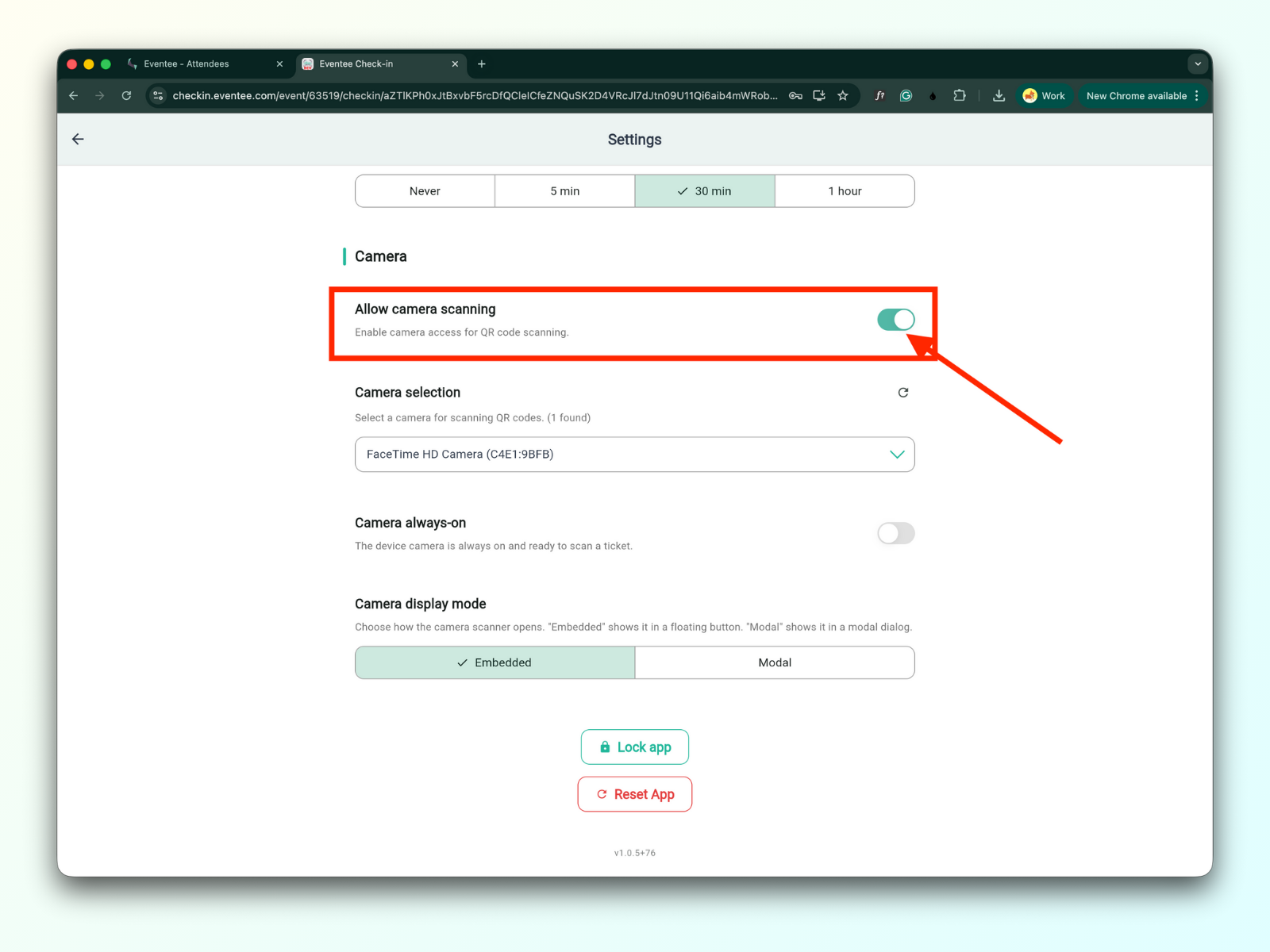
2a. Permitir escaneo de cámara
Una vez habilitado, podrá escanear los códigos QR de sus asistentes.
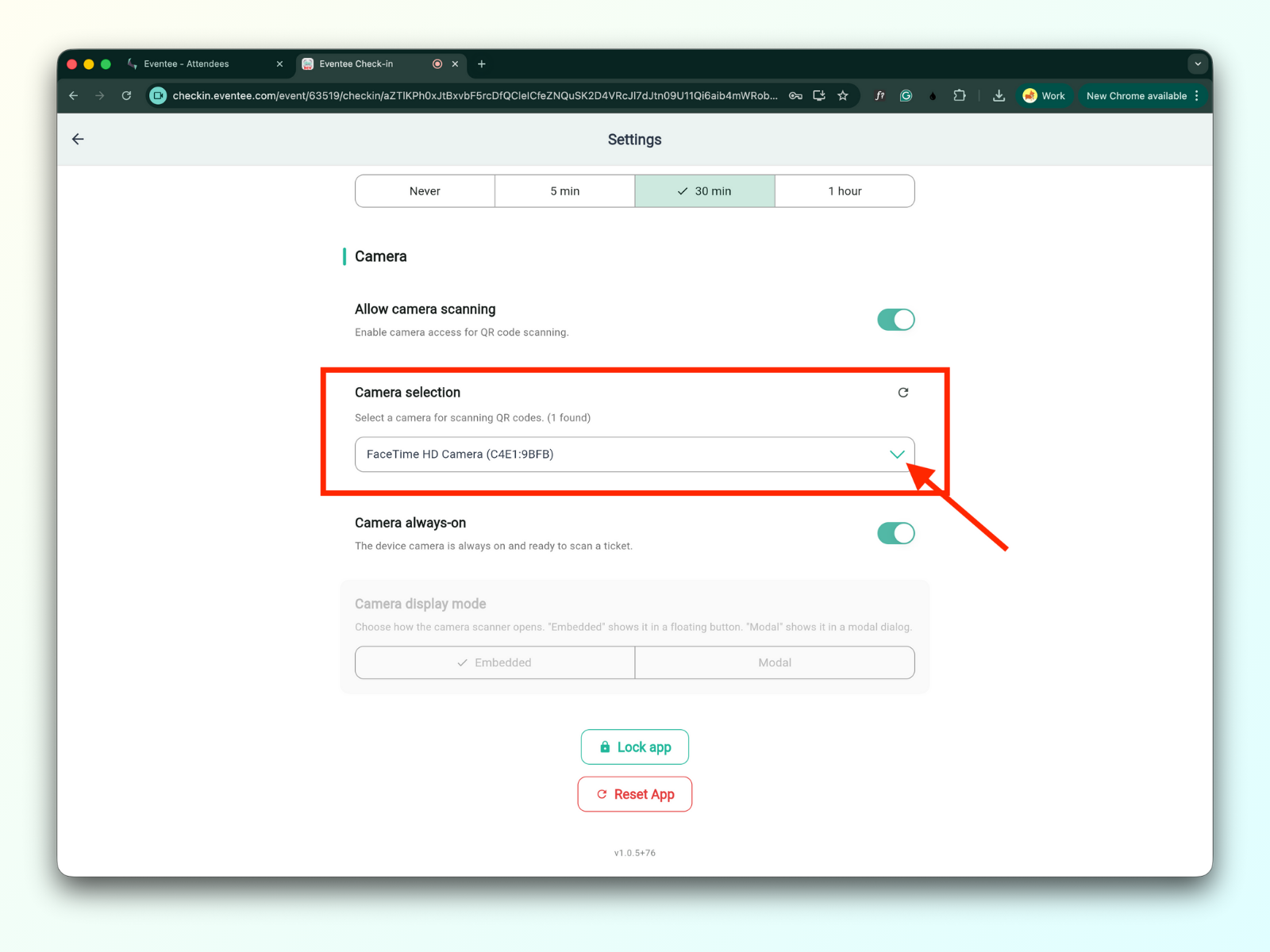
2b. Selección de cámara
Puede seleccionar su cámara preferida para escanear códigos QR.
2c. Cámara siempre activa
Cuando está habilitado, la cámara del dispositivo permanece encendida y lista para escanear entradas.
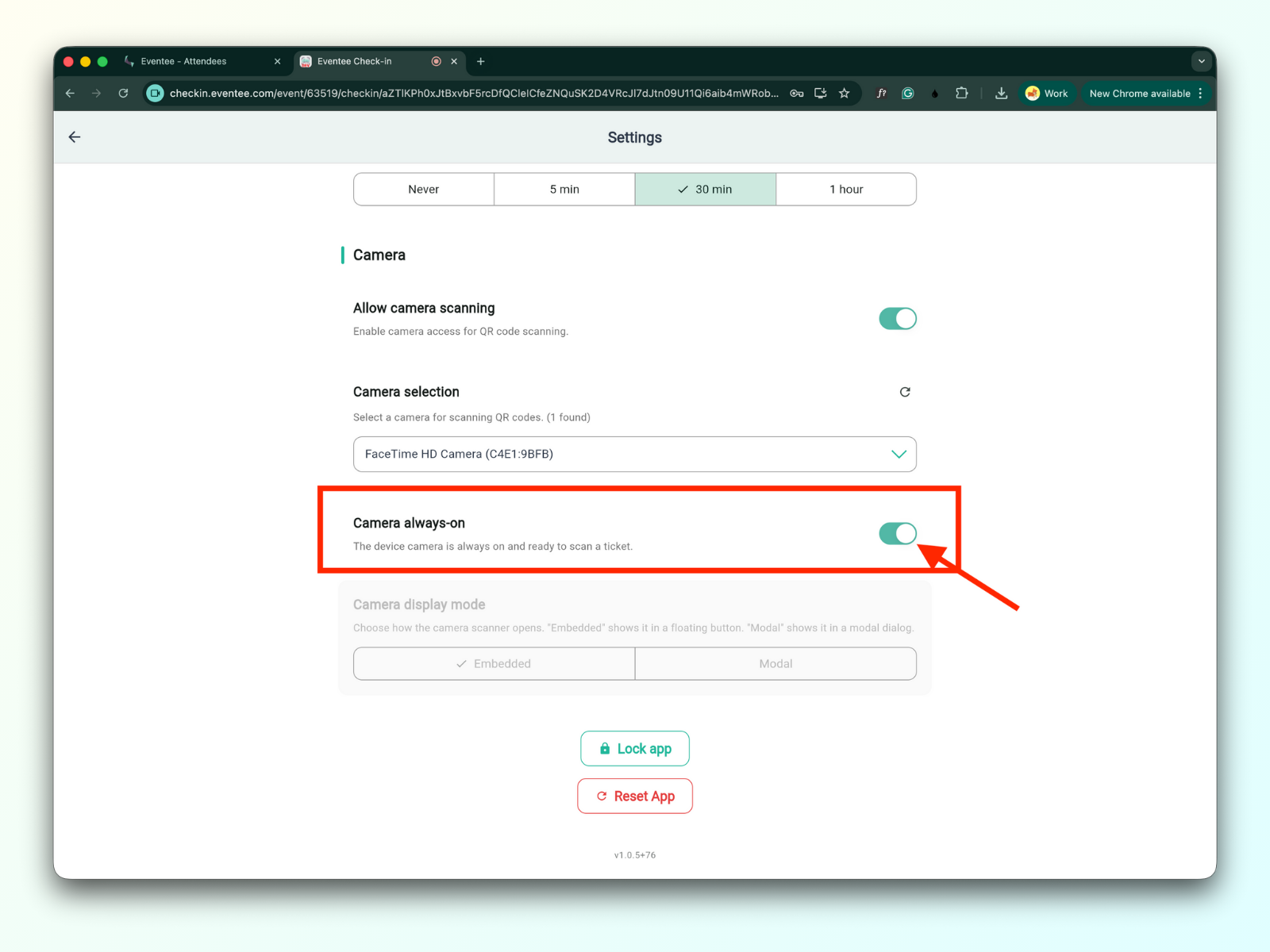
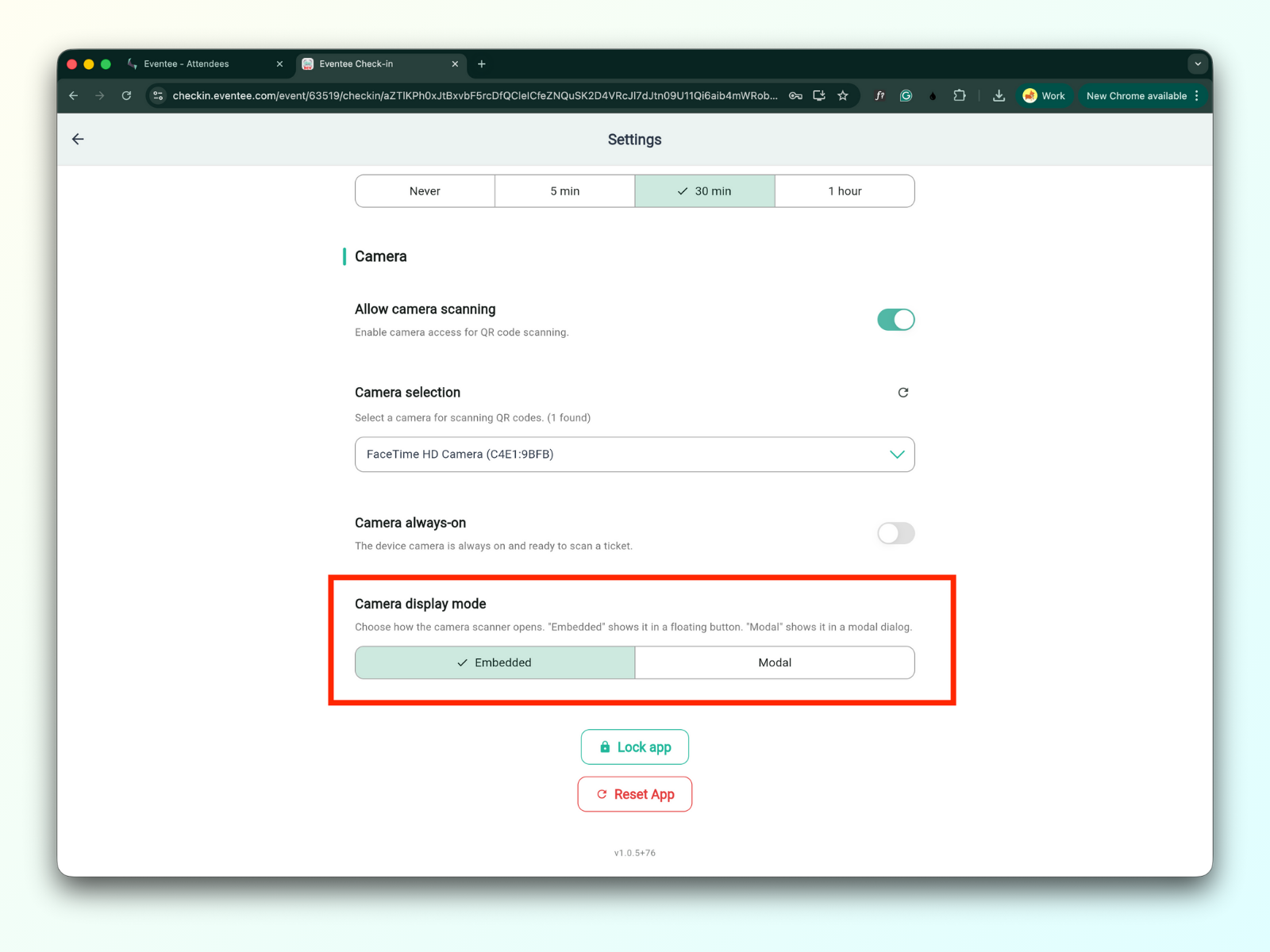
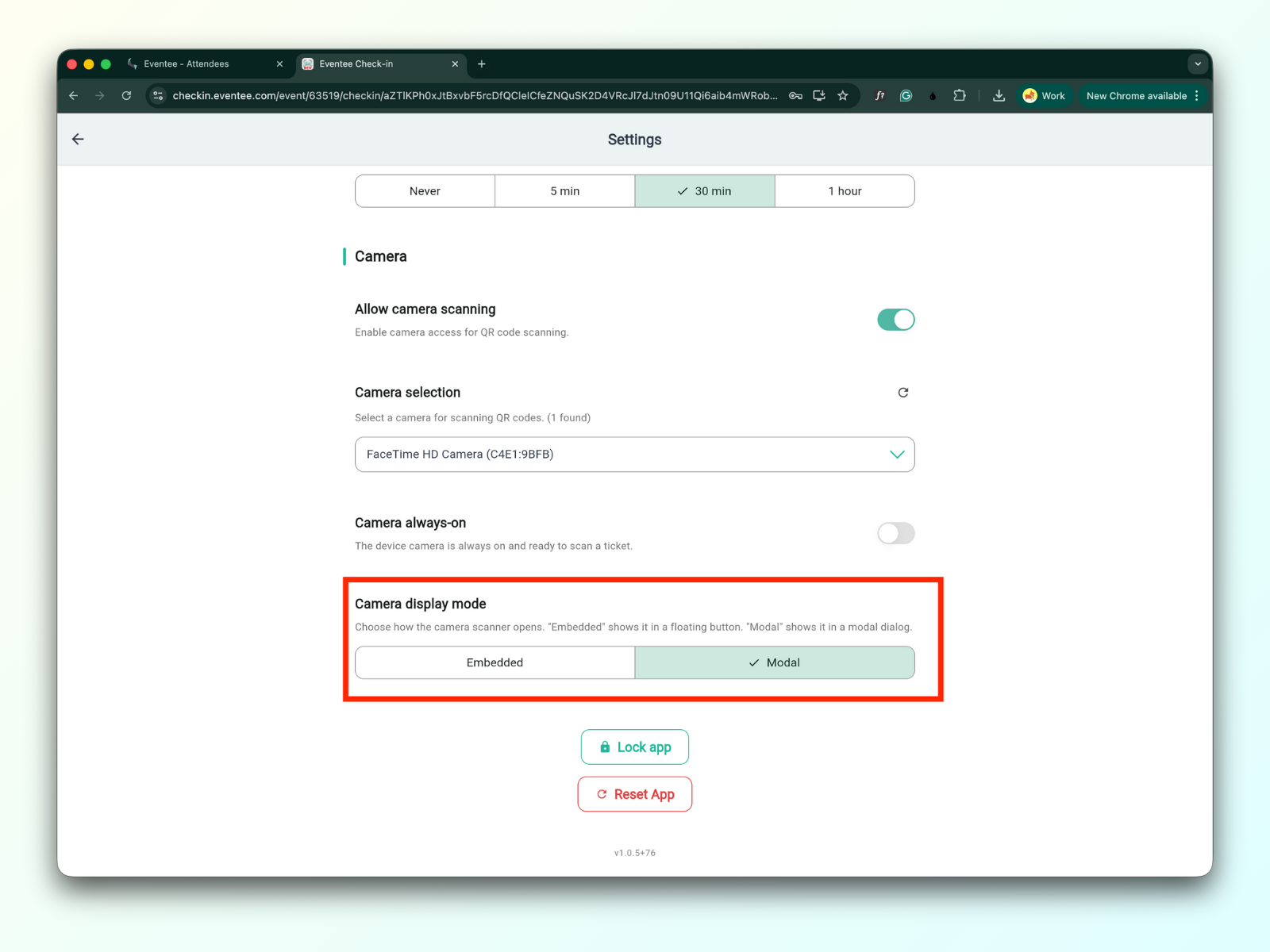
Cuando está deshabilitado, puede elegir cómo se presenta el escaneo de cámara en Modo de visualización de cámara
Incrustado - muestra la transmisión de la cámara en un botón flotante
Modal - muestra el escáner de cámara en un cuadro de diálogo modal
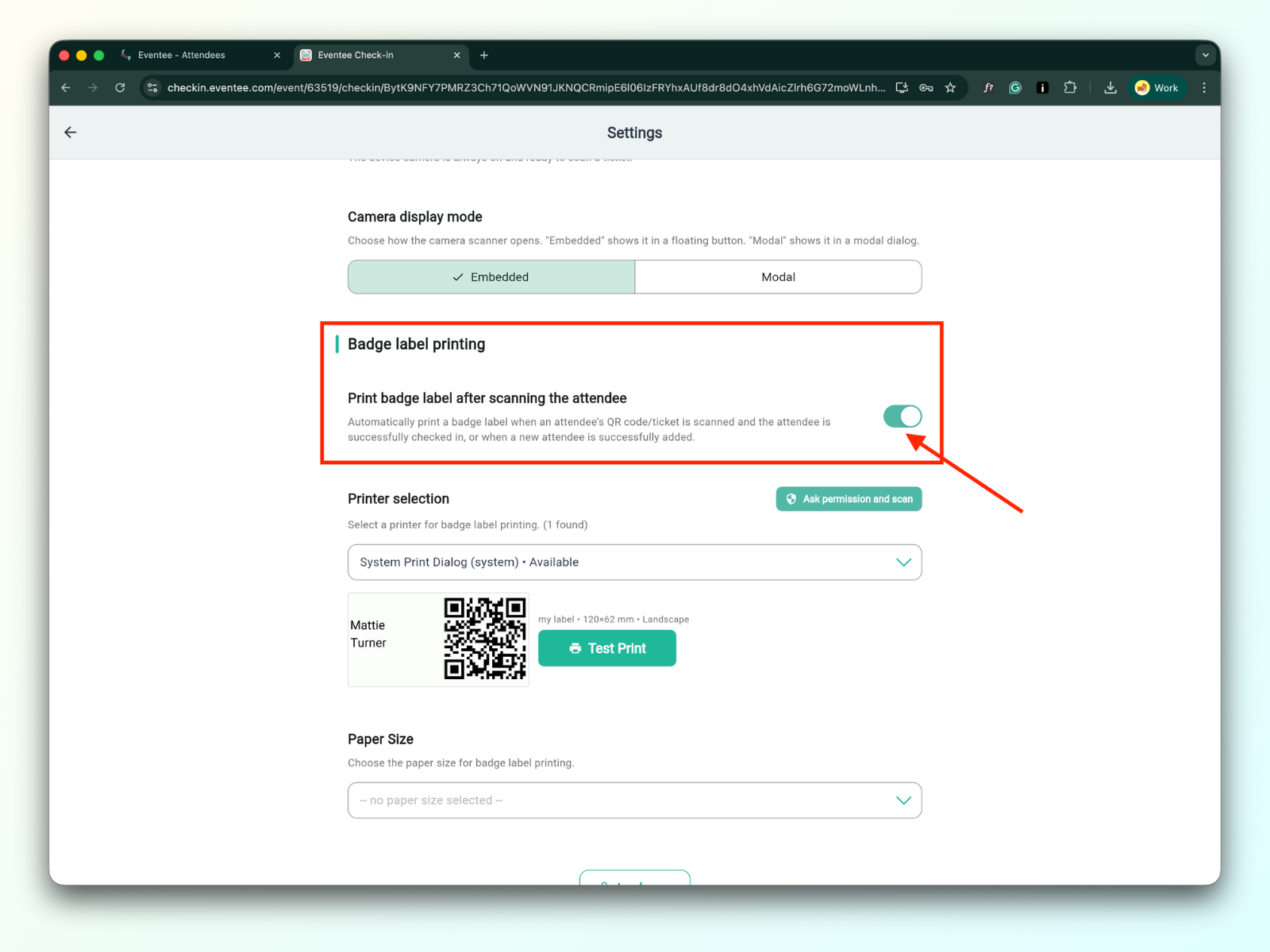
3a. Imprimir etiqueta de insignia después de escanear al asistente
Cuando esta función está habilitada, las insignias se imprimirán automáticamente después de que el asistente se registre correctamente
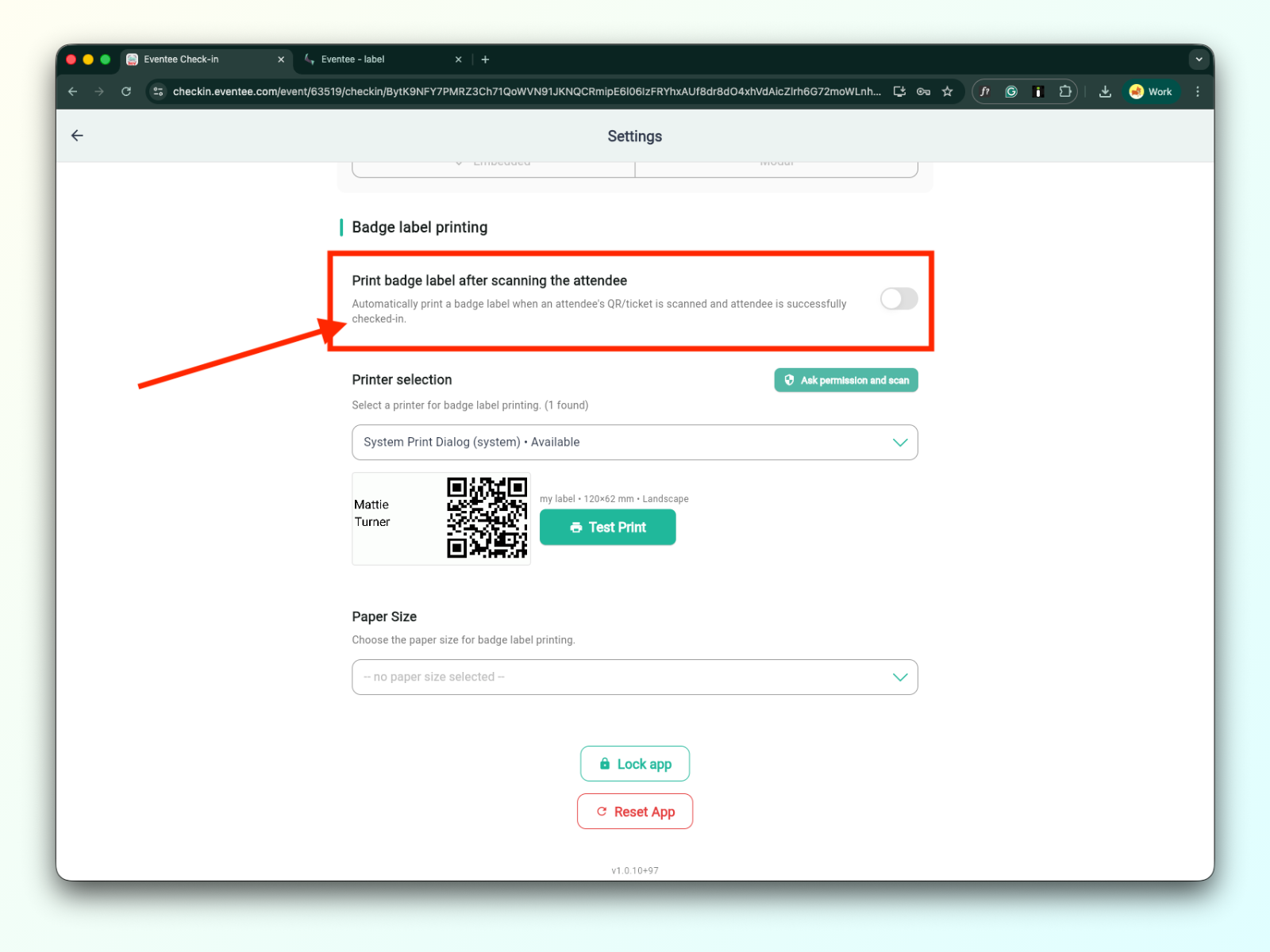
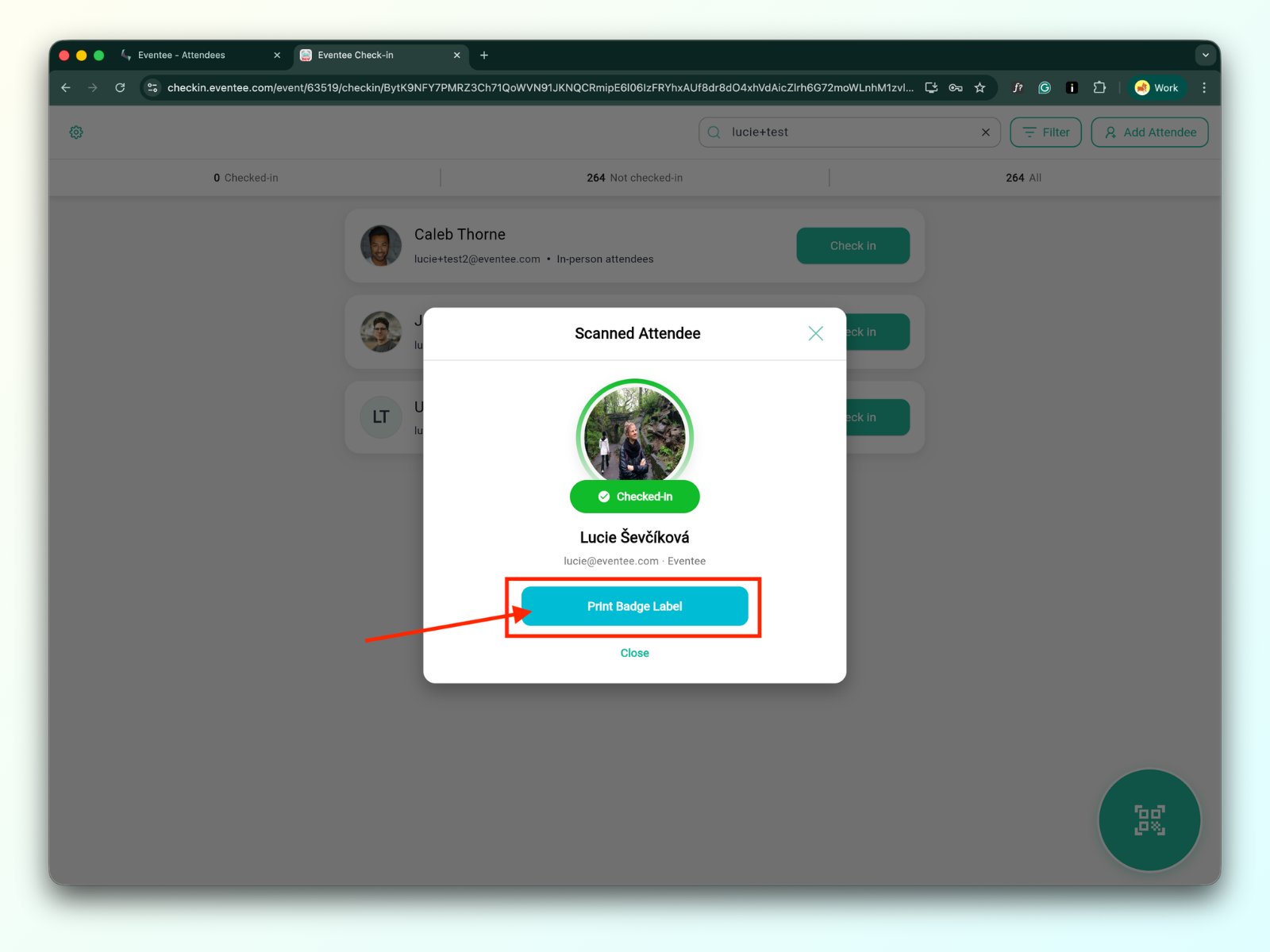
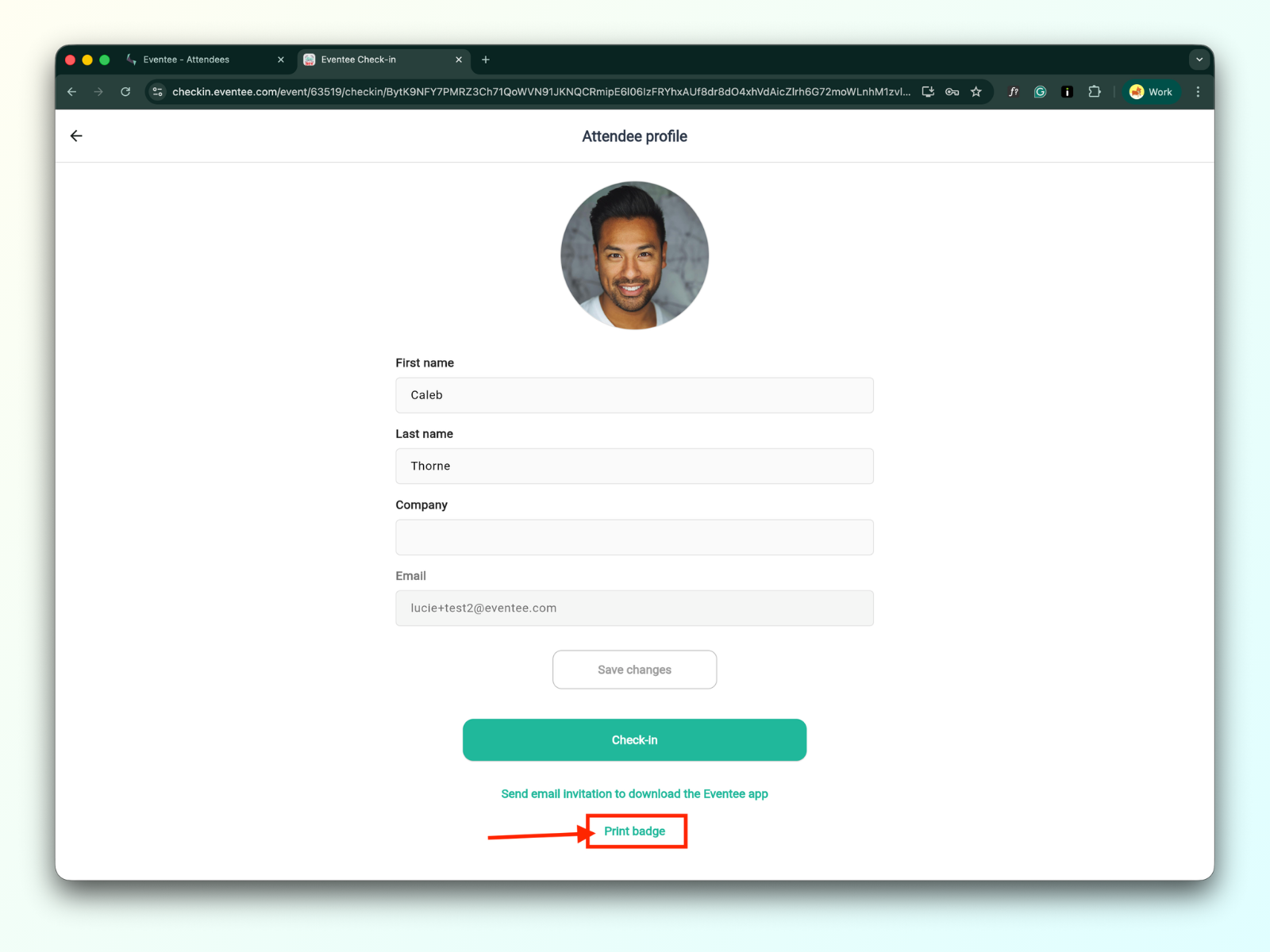
Cuando esta función está deshabilitada, debe hacer clic en el botón "Imprimir insignia" para imprimir una insignia.
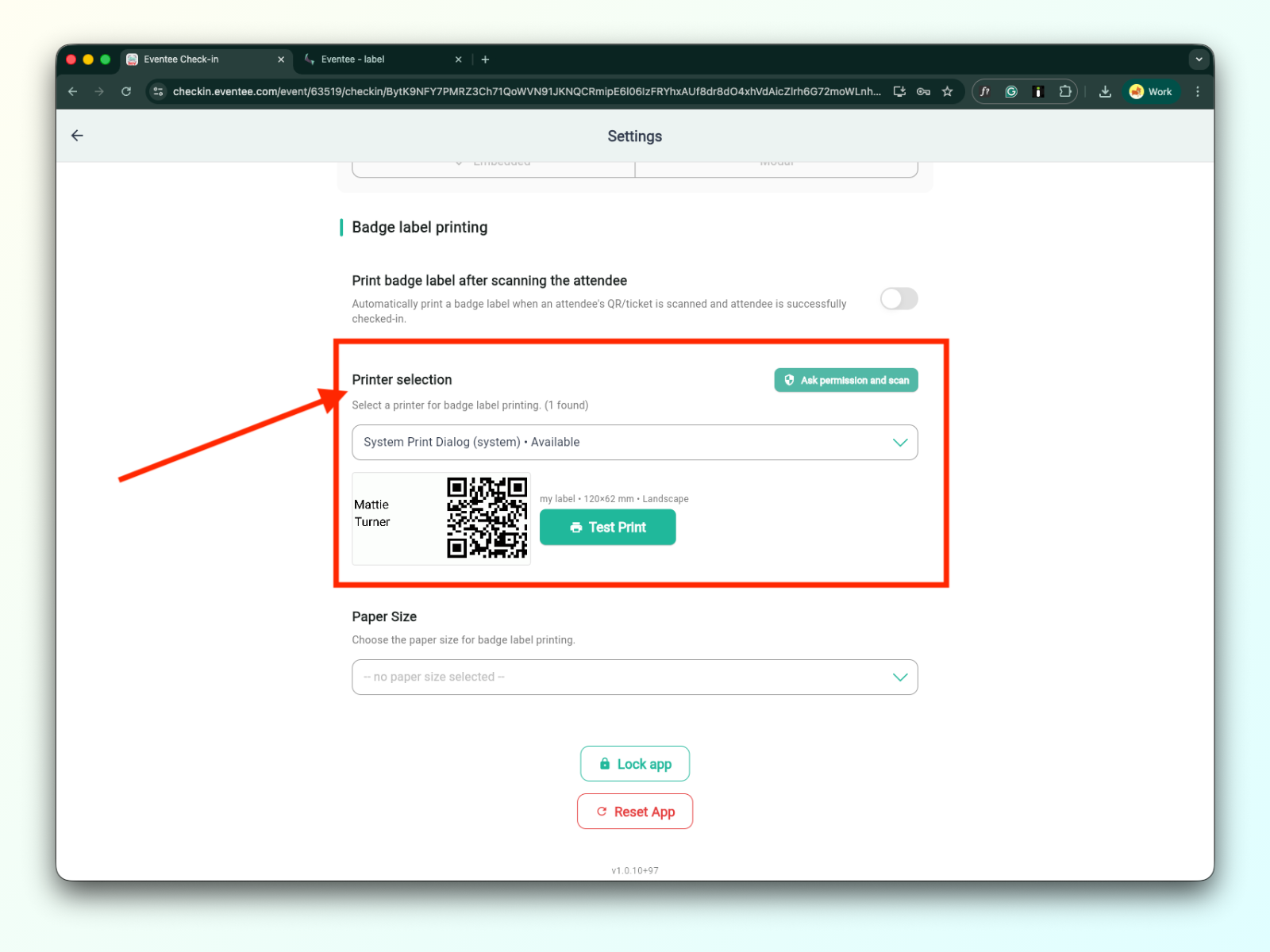
3b. Selección de impresora
Una vez que haya añadido correctamente la impresora, aparecerá en el menú desplegable de selección de impresora. Para obtener más información sobre cómo conectar una impresora, consulte la documentación técnica para la impresión de etiquetas de identificación.
Después de seleccionar su impresora de la lista, haga clic en 'Solicitar permiso y escanear'. A continuación, puede realizar una impresión de prueba haciendo clic en el botón 'Impresión de prueba'.
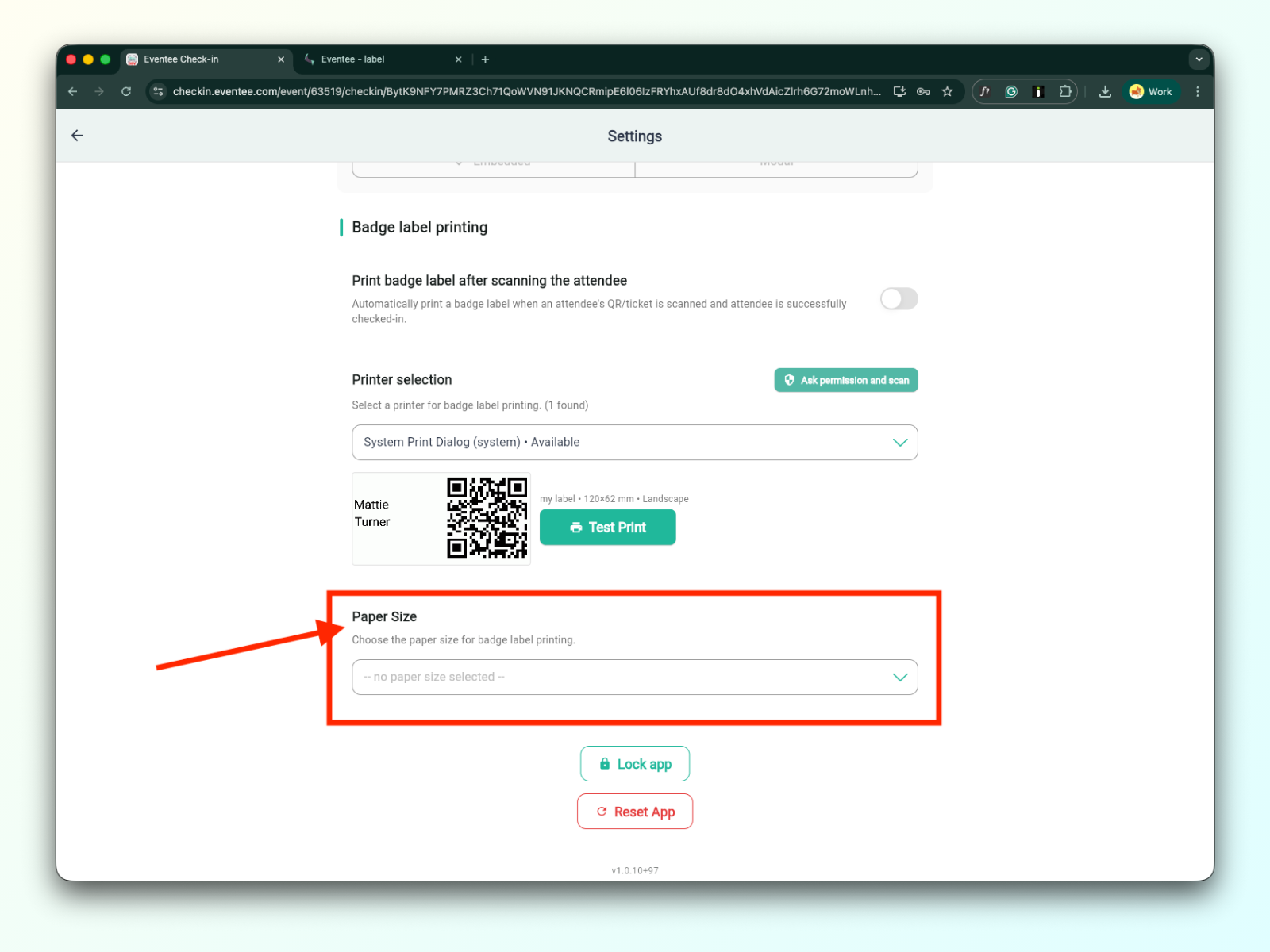
3c. Tamaño de papel
Puede encontrar información detallada sobre tamaños de papel en la documentación técnica para impresión de etiquetas de identificación.
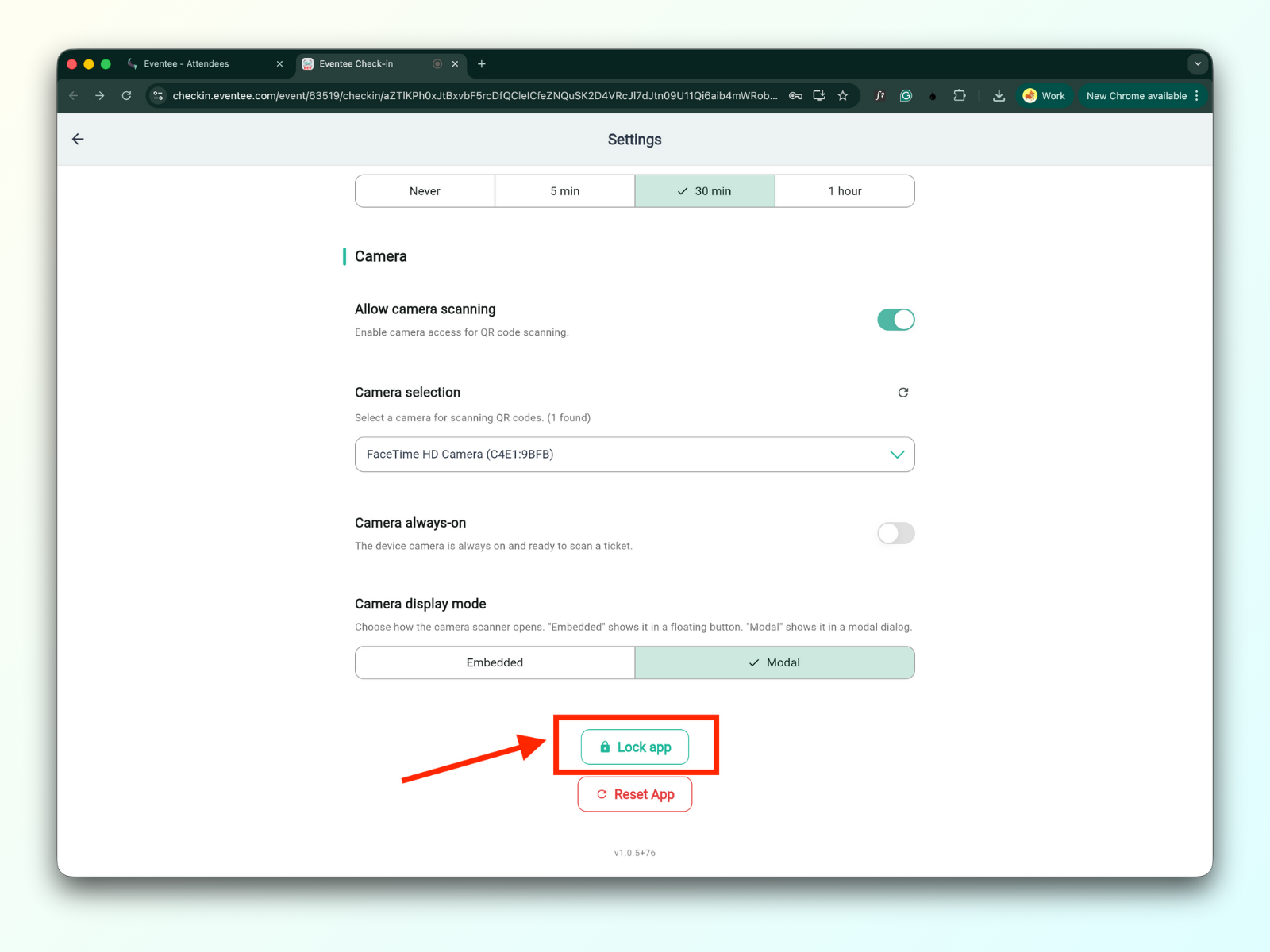
Al hacer clic en el botón 'Bloquear aplicación', se bloqueará la aplicación y se le redirigirá a la pantalla de activación. Para acceder a la aplicación nuevamente, deberá volver a introducir su código PIN.
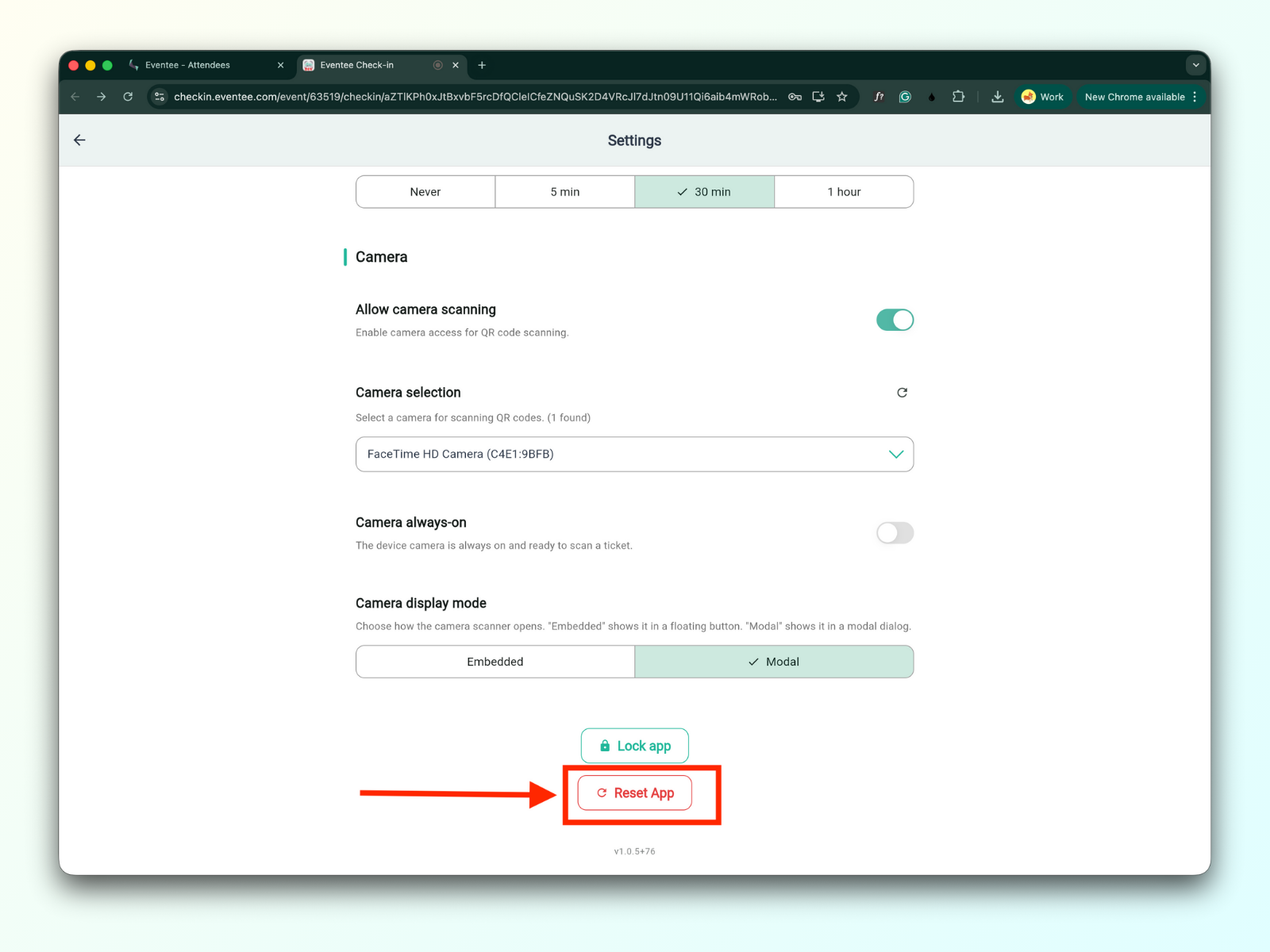
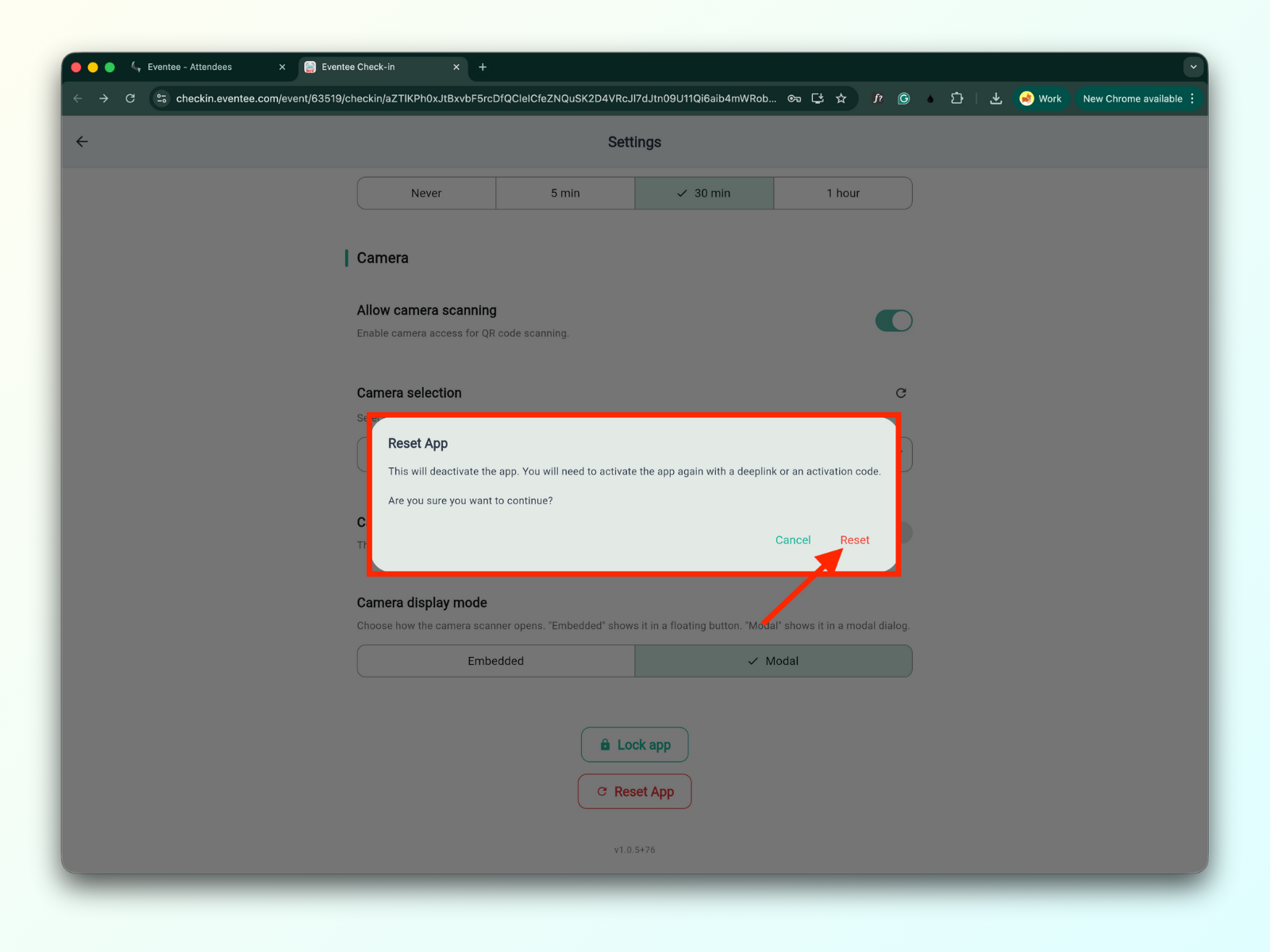
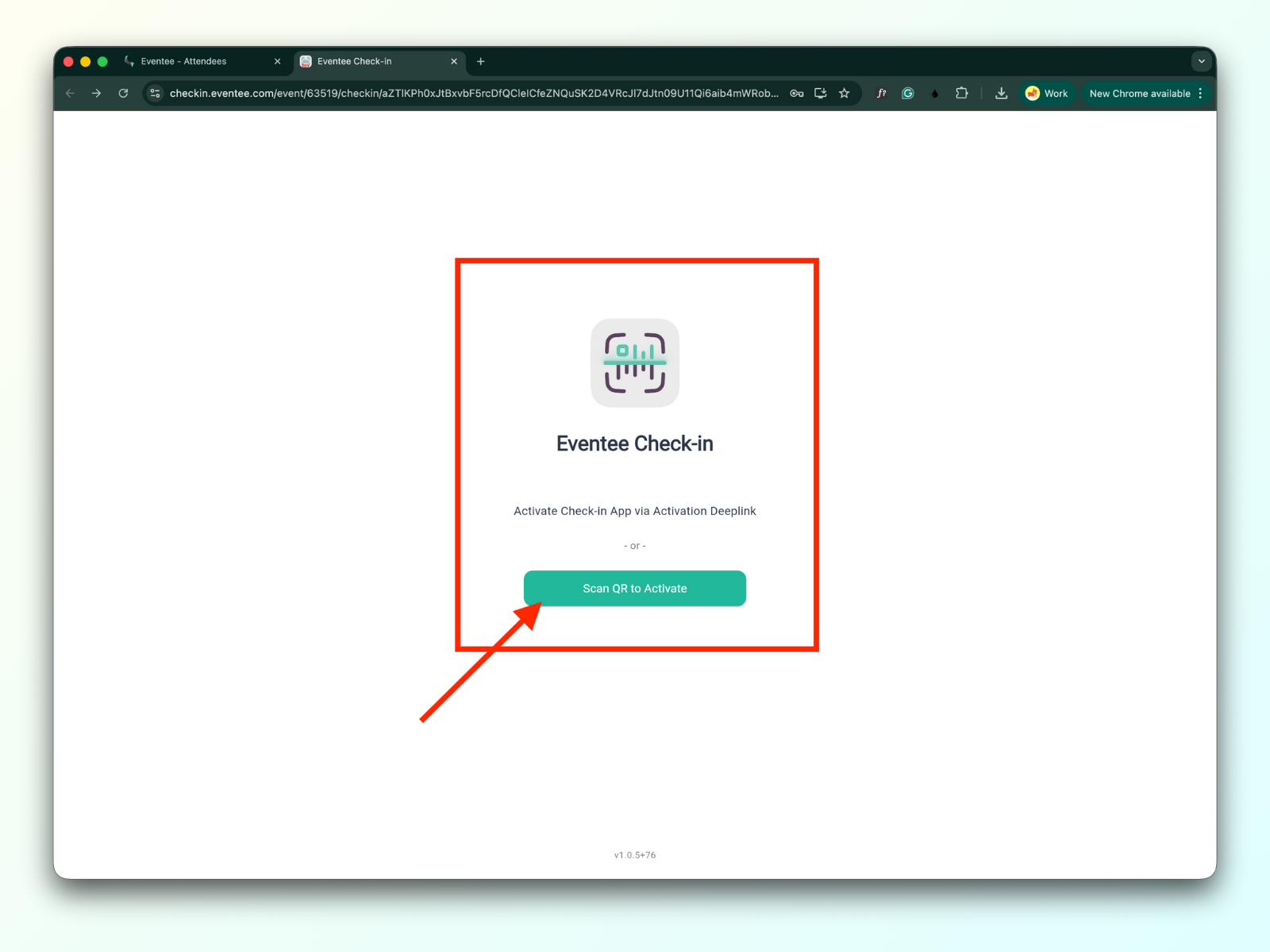
Al hacer clic en el botón 'Restablecer aplicación', se mostrará una ventana modal con una advertencia de que el restablecimiento desactivará la aplicación. Deberá activar la aplicación nuevamente con un enlace profundo o un código de activación.
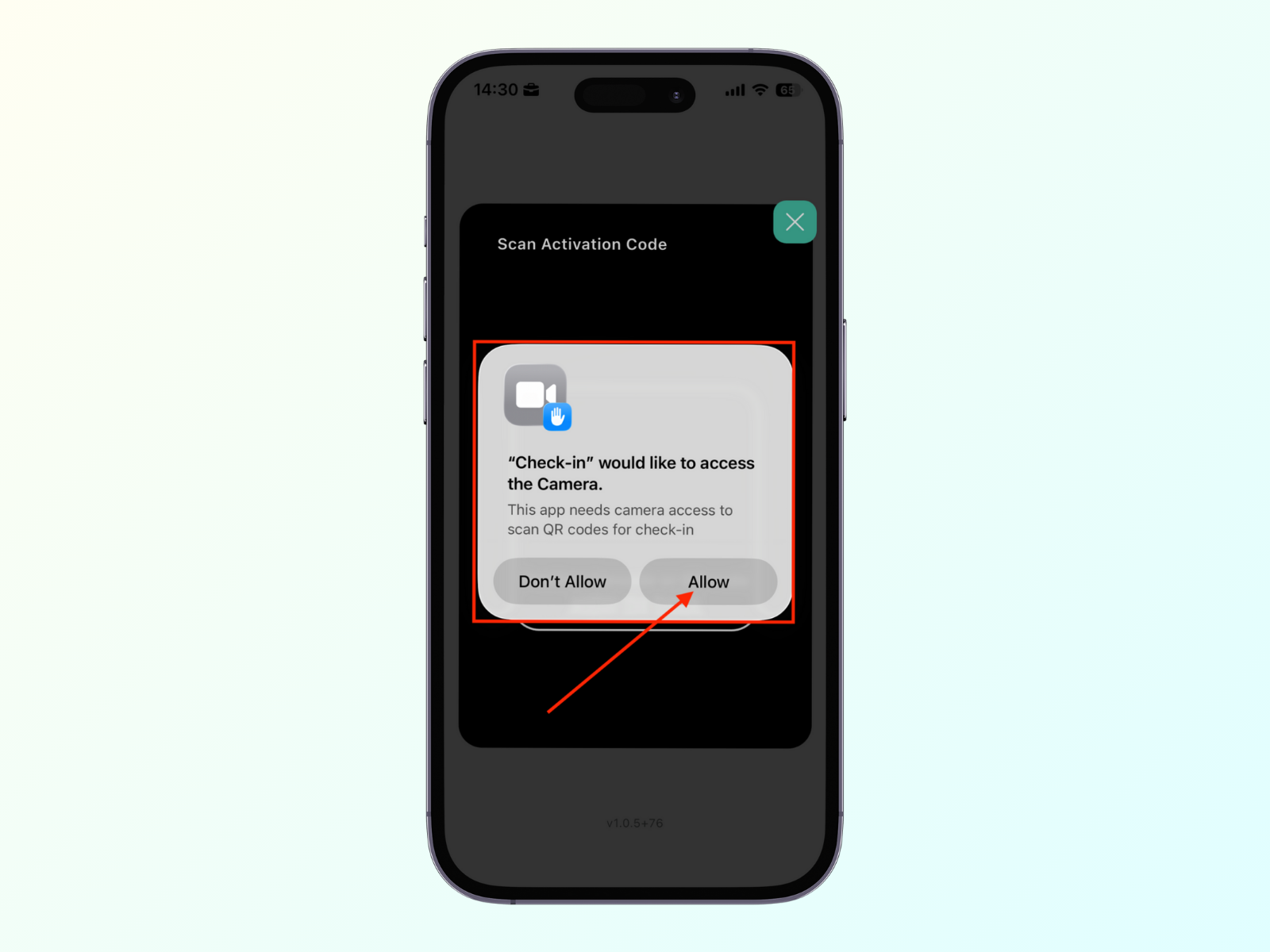
Abra la aplicación de check-in
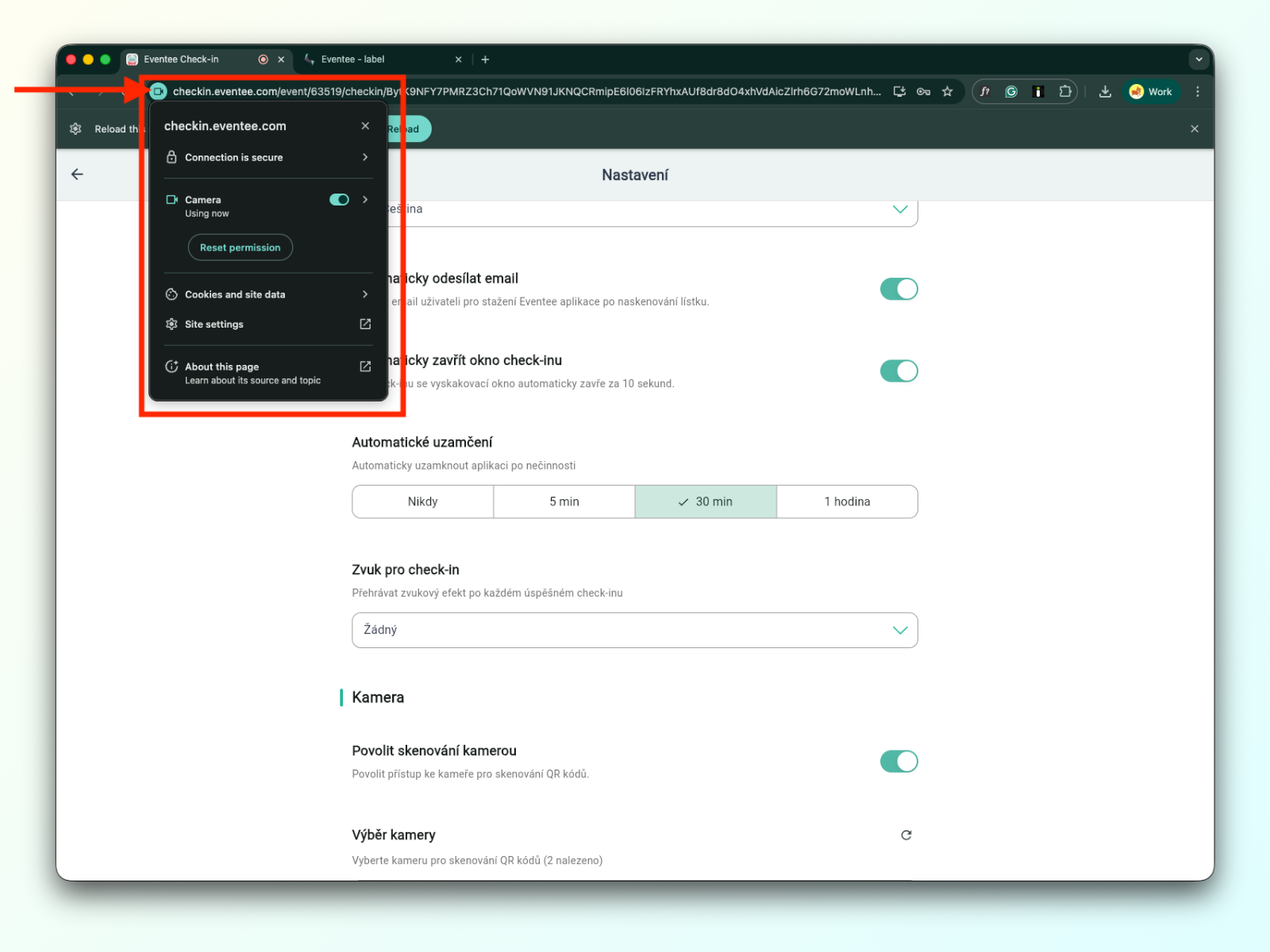
Compruebe que en la configuración, "Permitir escaneo de cámara" esté habilitado
Vuelva a la pantalla del panel de control
Compruebe si el escáner QR es visible en la esquina inferior derecha de la pantalla del panel de control
Ahora, simplemente escanee el ticket del asistente con la cámara.
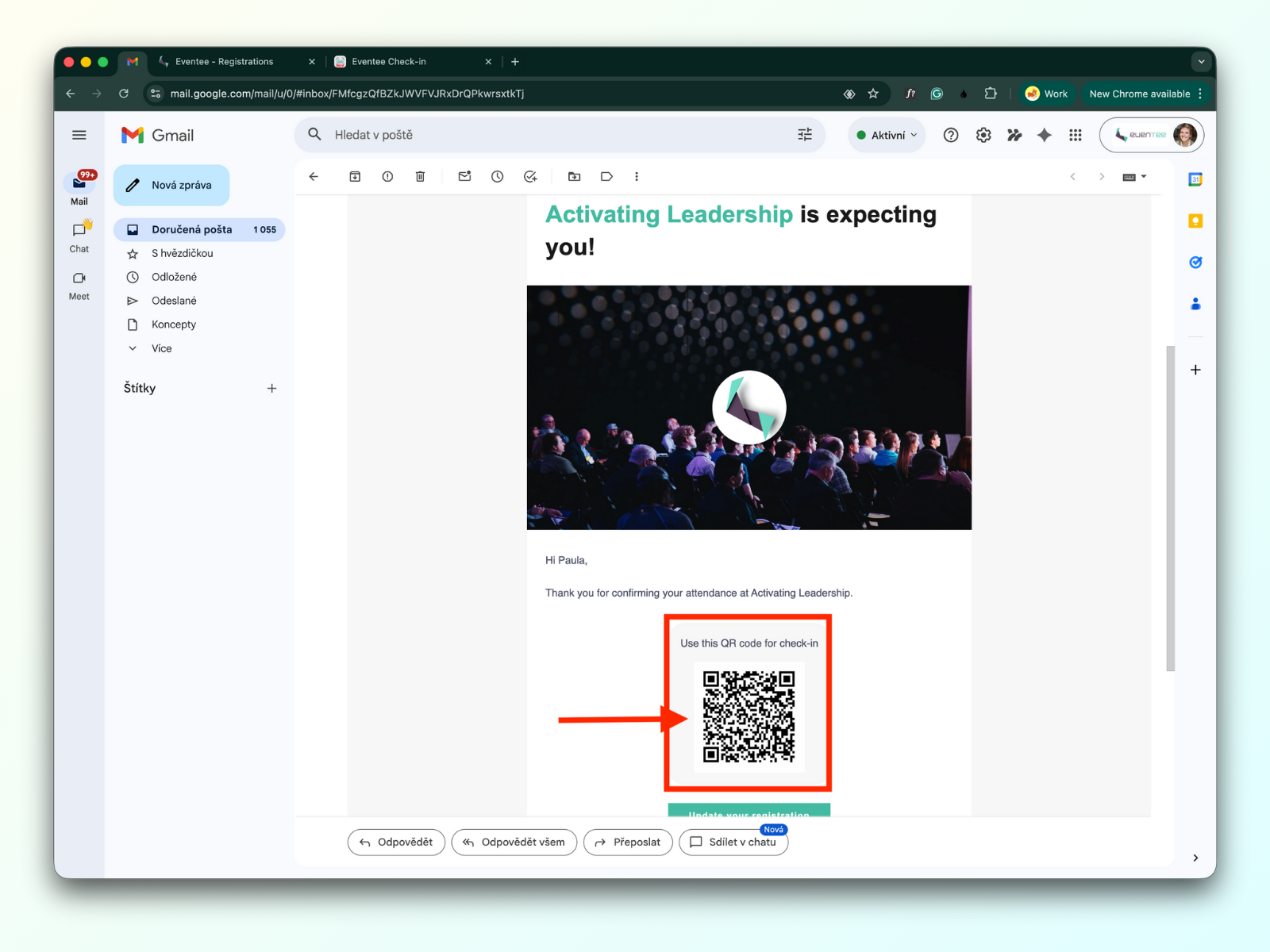
Los asistentes pueden presentar el código QR enviado en su correo electrónico de confirmación de registro.
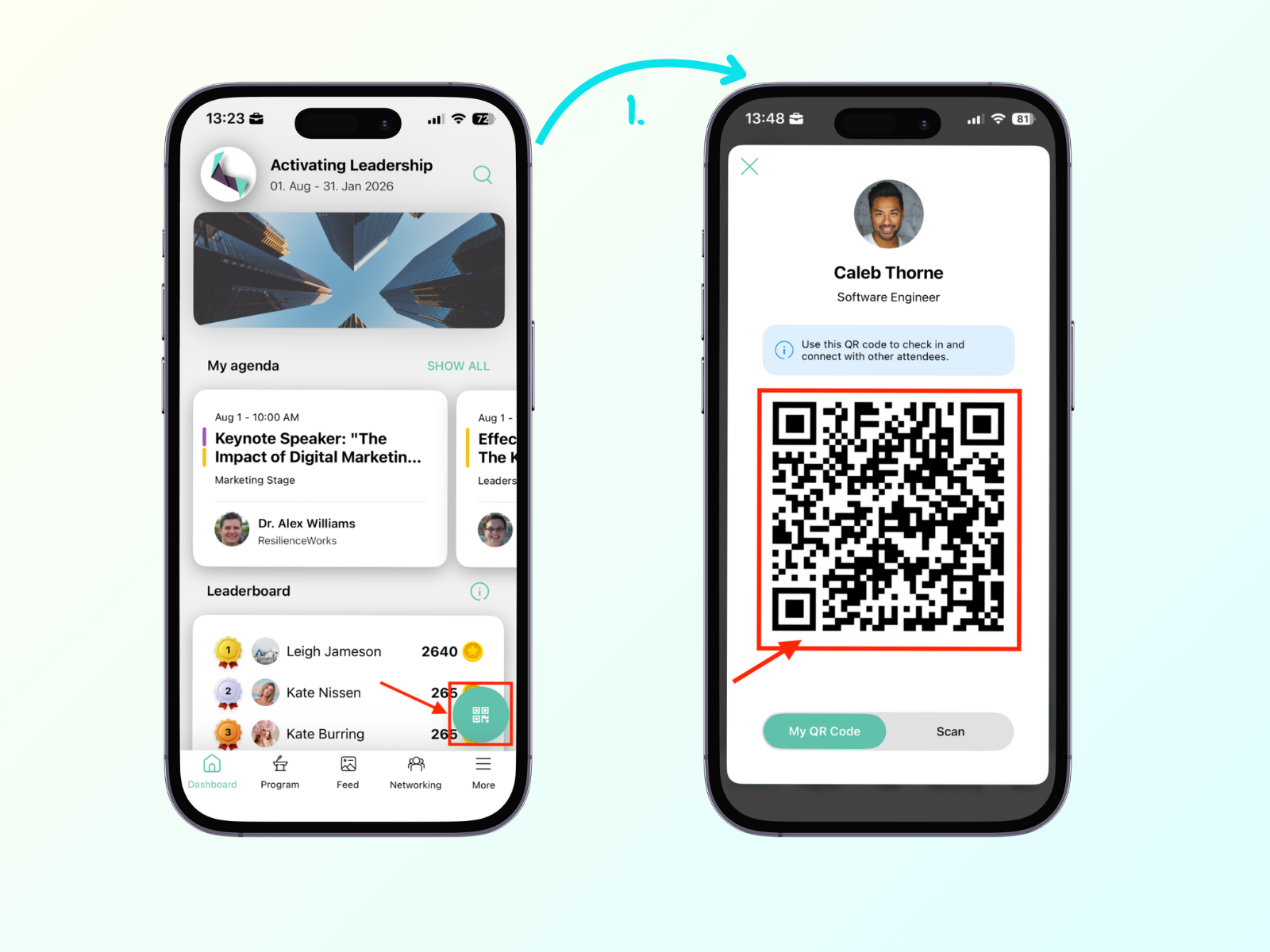
Si el asistente descargó la aplicación Eventee y abrió el evento, puede encontrar su código QR personal en el panel de control tocando el botón flotante verde en la esquina inferior derecha de la pantalla.
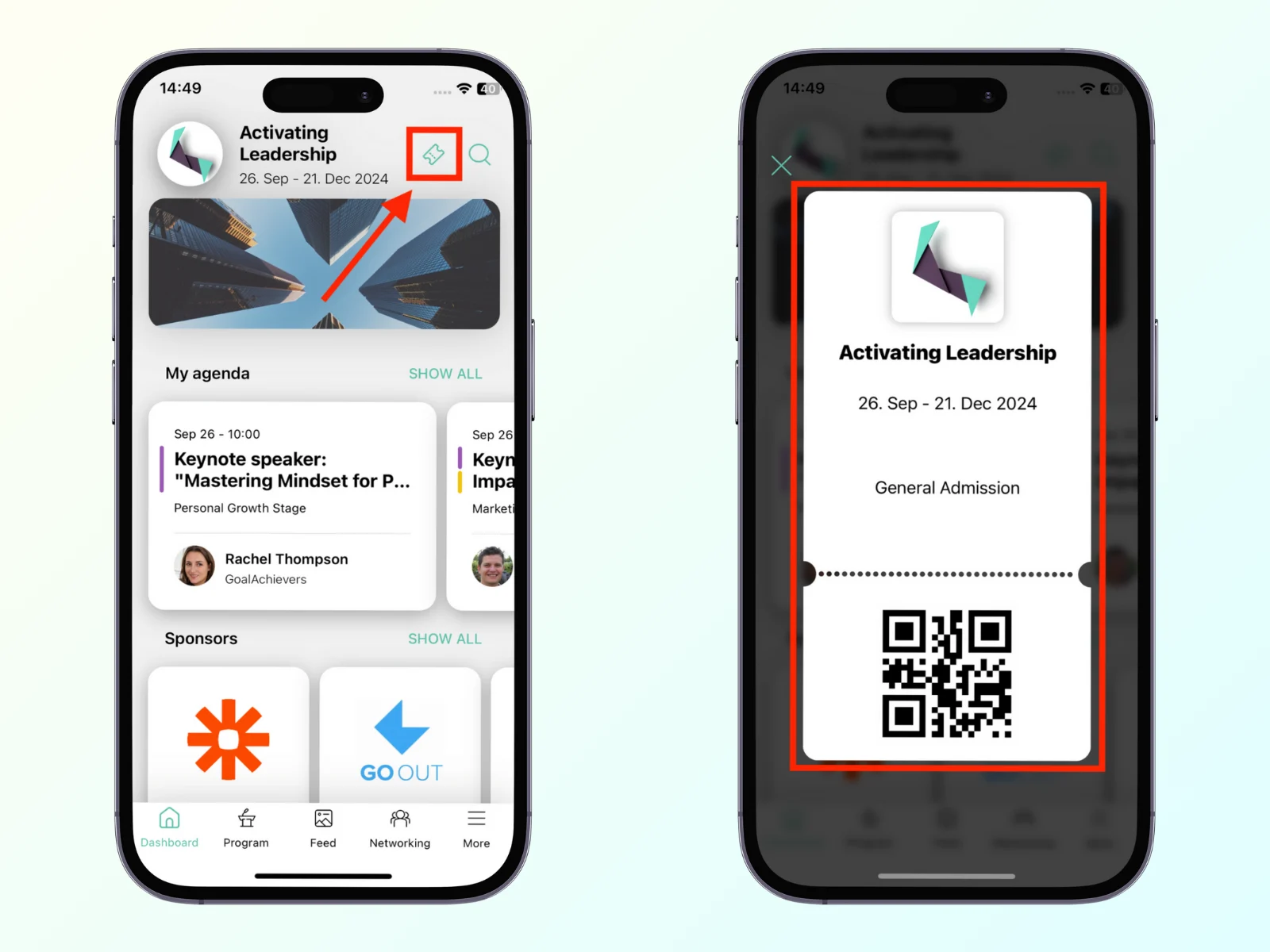
Si está utilizando entradas (obtenga más información sobre entradas), puede escanear la entrada que el asistente puede encontrar en la aplicación junto al icono de búsqueda.
Admitimos el escaneo de una amplia gama de formatos de códigos de barras en todas las plataformas, incluyendo QR, Aztec, Data Matrix, PDF417, Code 128, Code 39, Code 93, Codabar, ITF, EAN-8/13 y UPC-A/E.
La aplicación Eventee Check-in (versión web) admite escáneres de códigos QR externos.
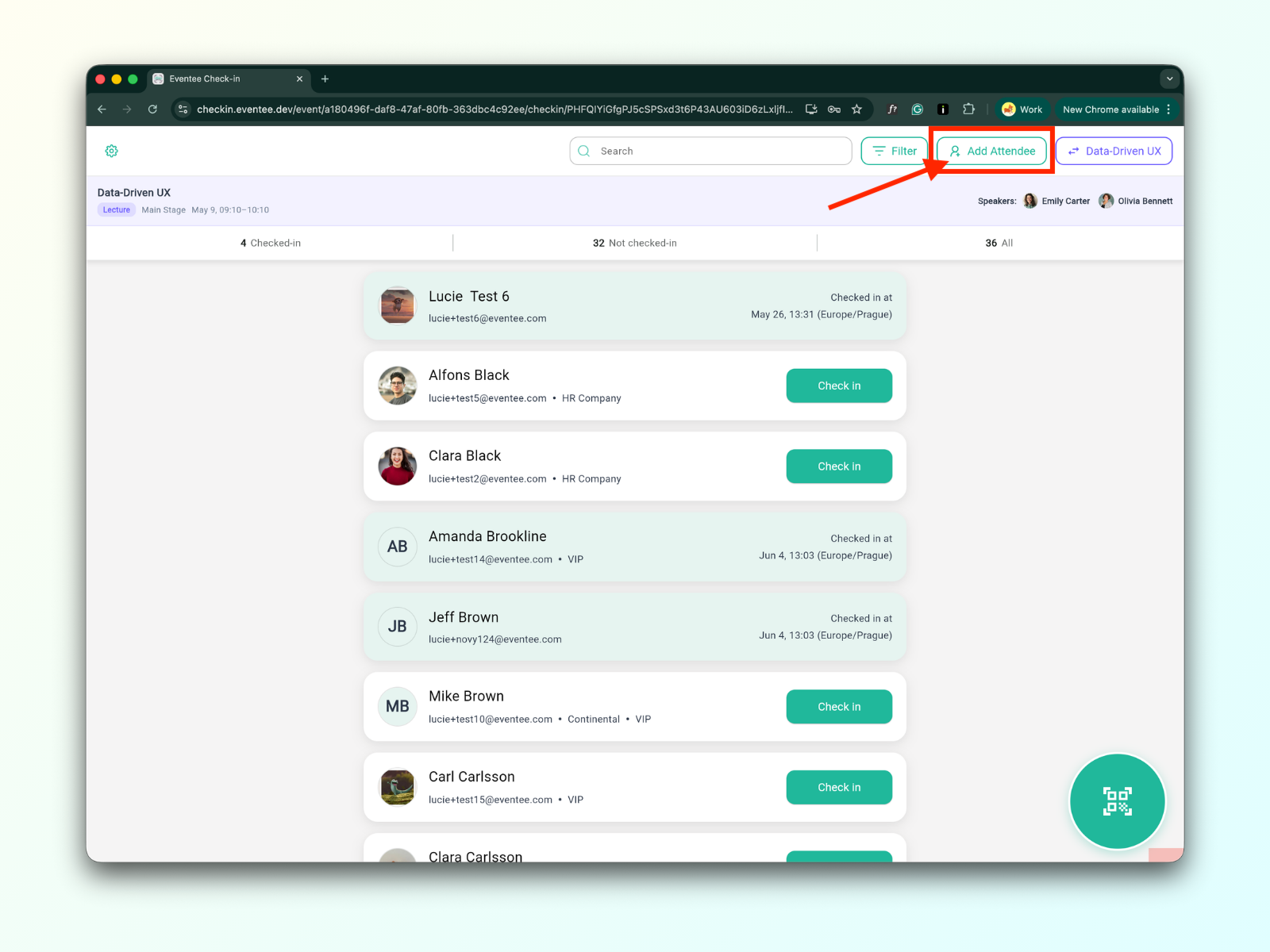
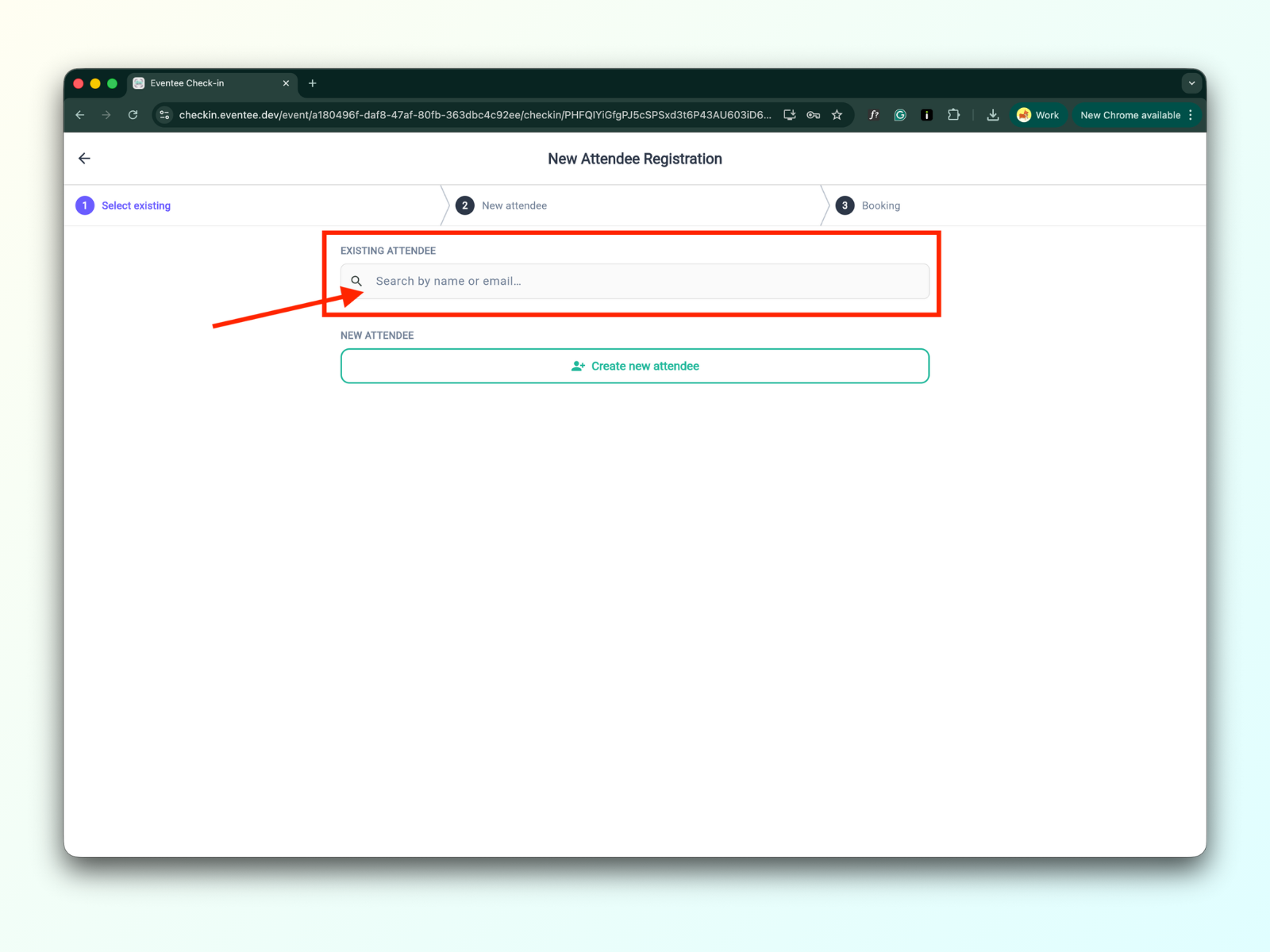
Los asistentes no listados que lleguen pueden agregarse a la lista directamente desde la aplicación. El botón "Agregar asistente" se encuentra en la esquina superior derecha de la pantalla del panel.
Haga clic en el botón "Agregar asistente"
Primero, verifique si el asistente ya existe. Si existe pero no ha sido registrado, haga clic en su nombre. Esto lo registrará para la sesión. Para un taller con mentoría, también deberá elegir a qué mentor se asignará el asistente.
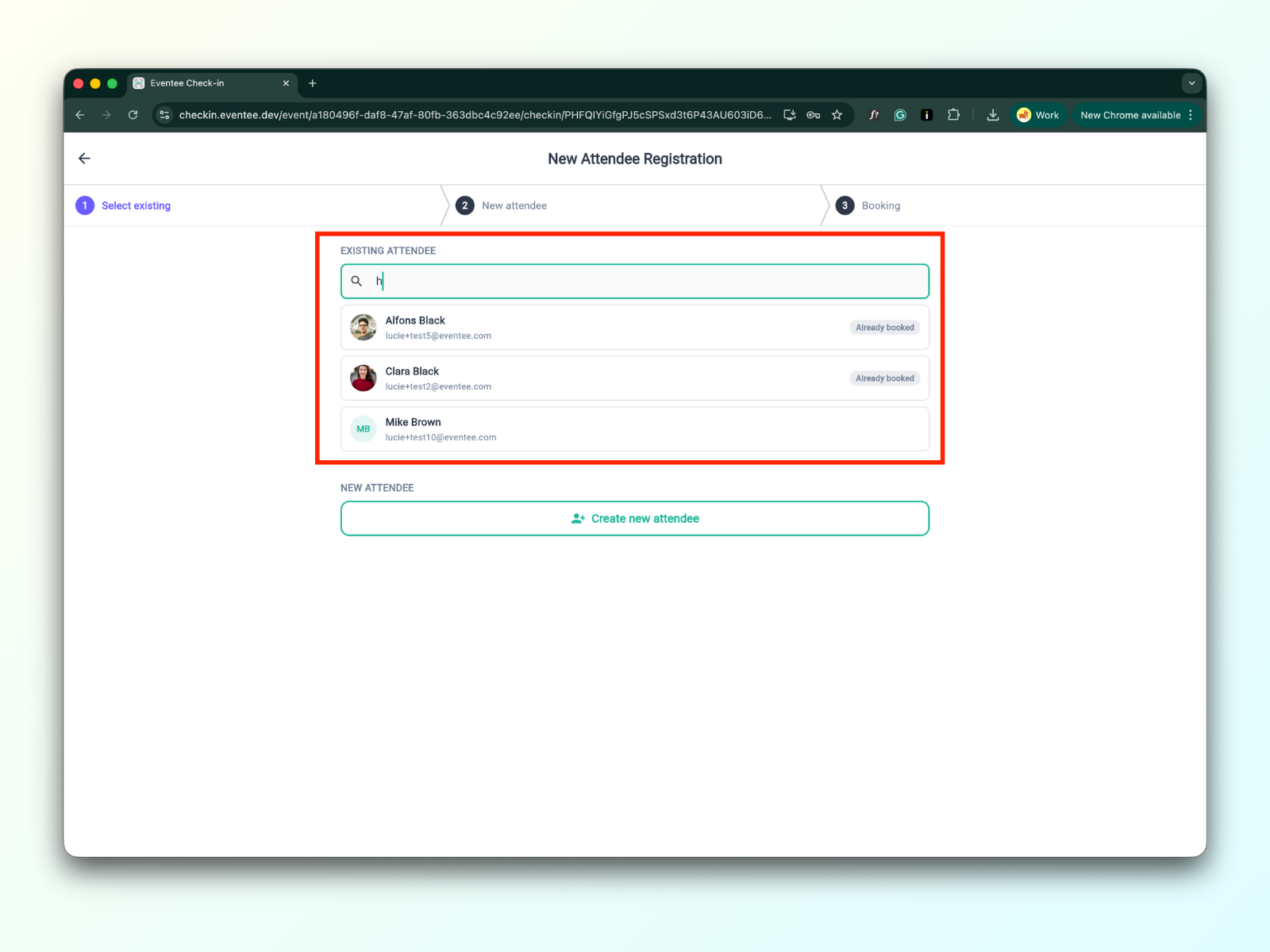
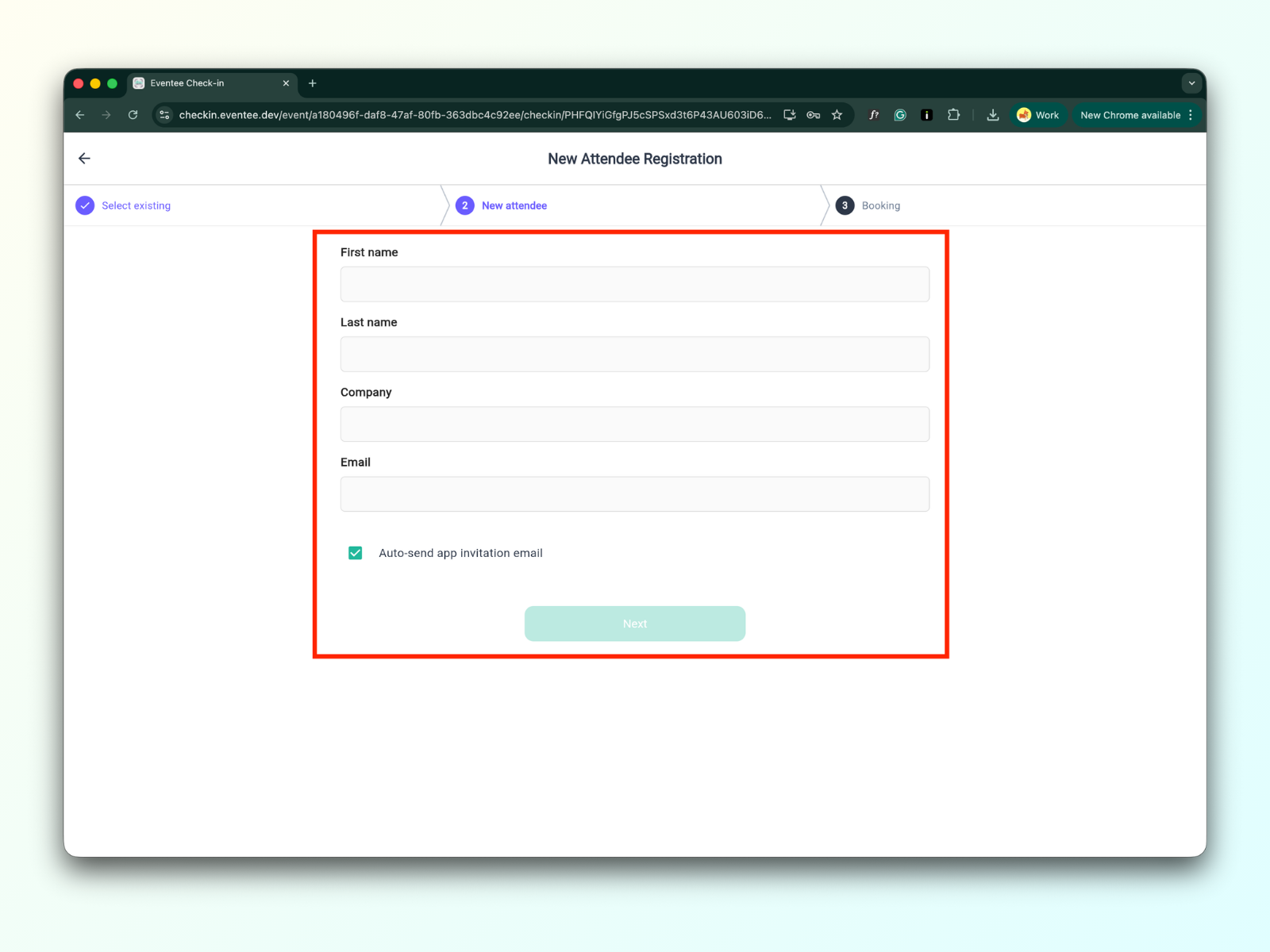
Si el asistente no existe, puede crear uno nuevo haciendo clic en "Crear nuevo asistente". Complete el formulario y haga clic en el botón enviar.
El formulario contiene los siguientes campos:
Nombre (campo opcional)
Apellido (campo opcional)
Empresa (campo opcional)
Correo electrónico (campo obligatorio)
Casilla de verificación - Enviar automáticamente un correo electrónico para descargar la aplicación Eventee
Después de enviar el formulario, se le redirige a la lista de asistentes
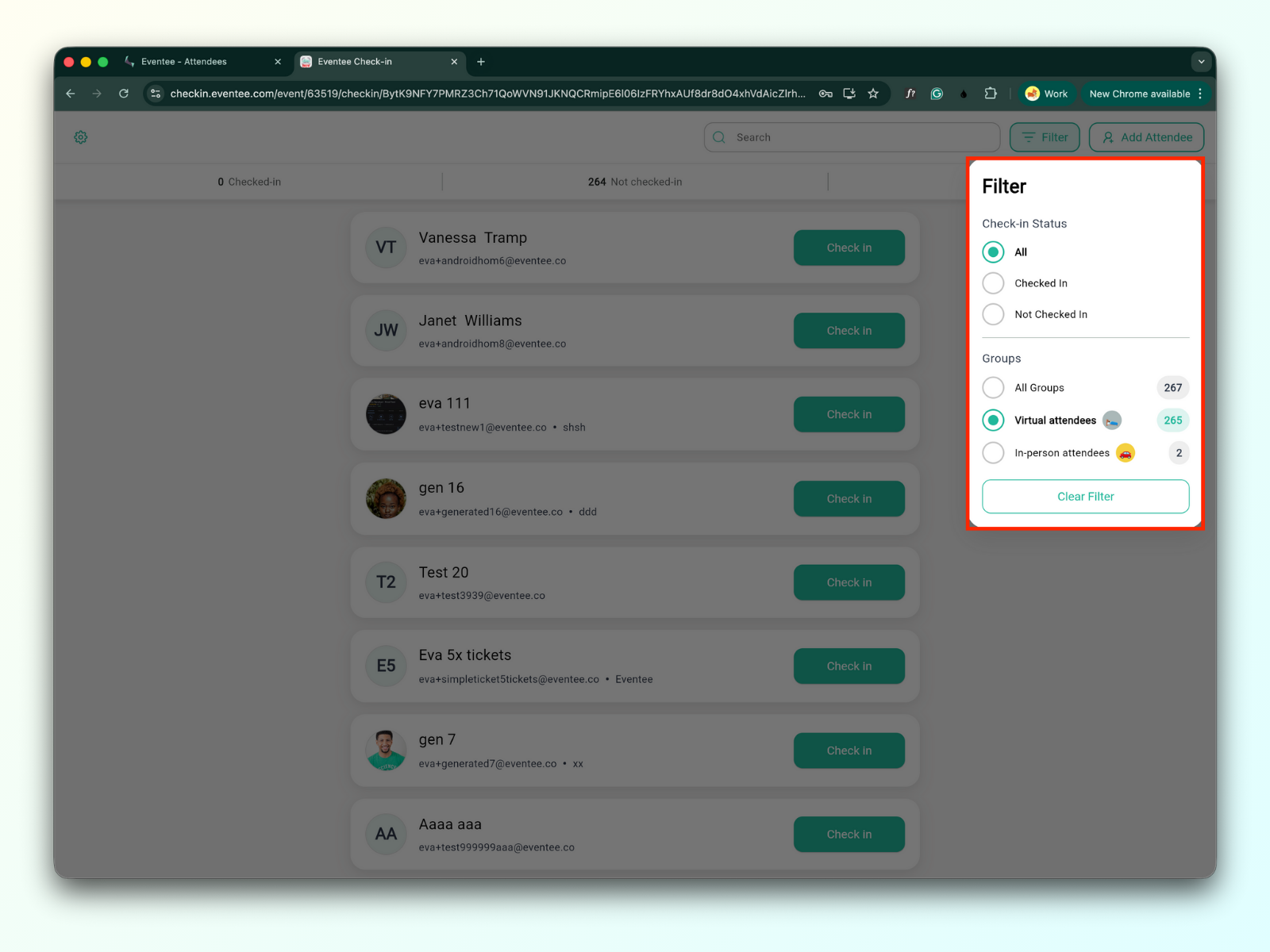
El botón Filtro se encuentra junto a la barra de búsqueda en la esquina superior derecha de la pantalla.
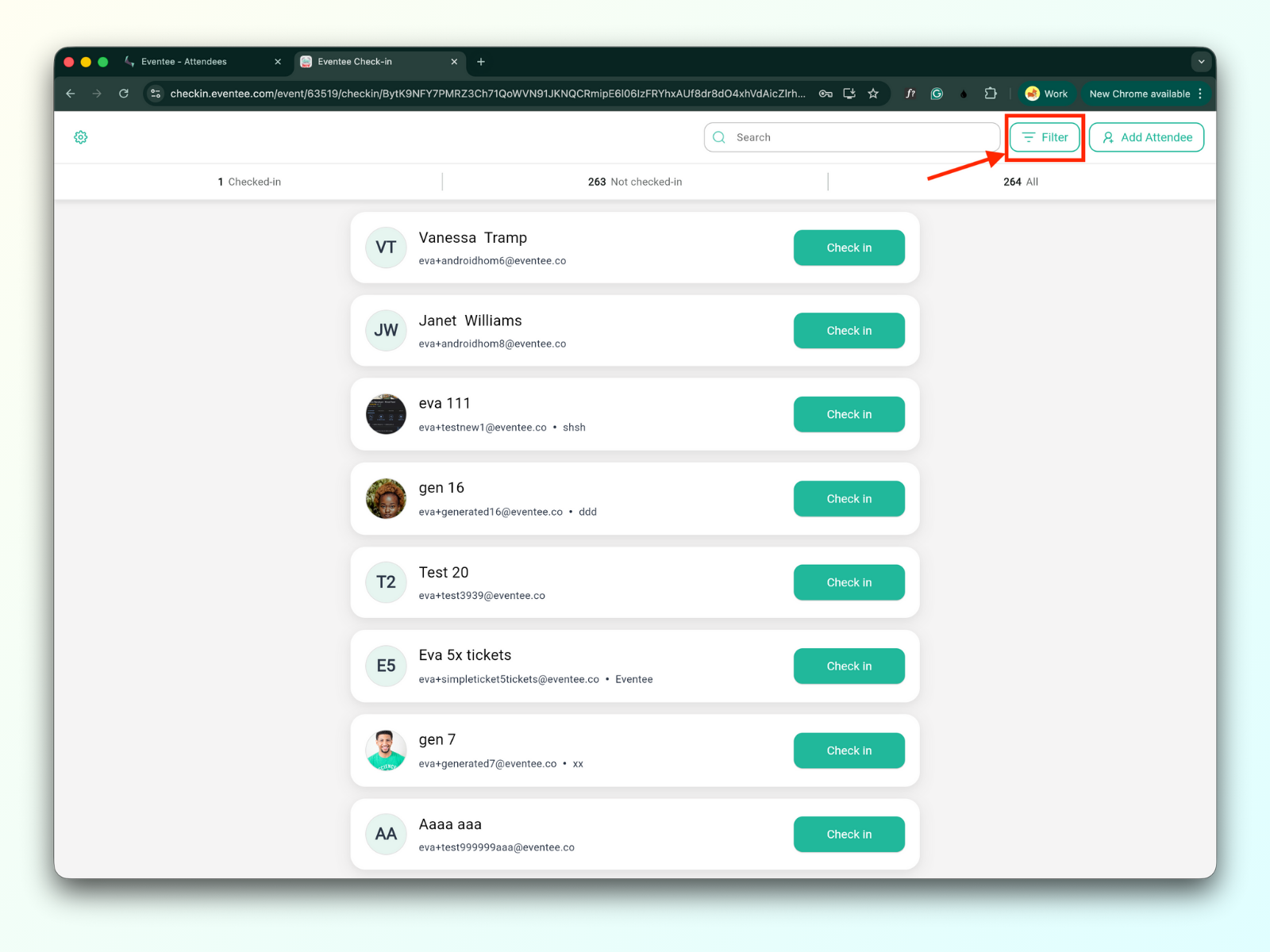
Puede filtrar a los asistentes por:
Estado de registro:
Registrado: Todos los asistentes que ya se han registrado.
No registrado: Todos los asistentes que aún no se han registrado.
Grupos
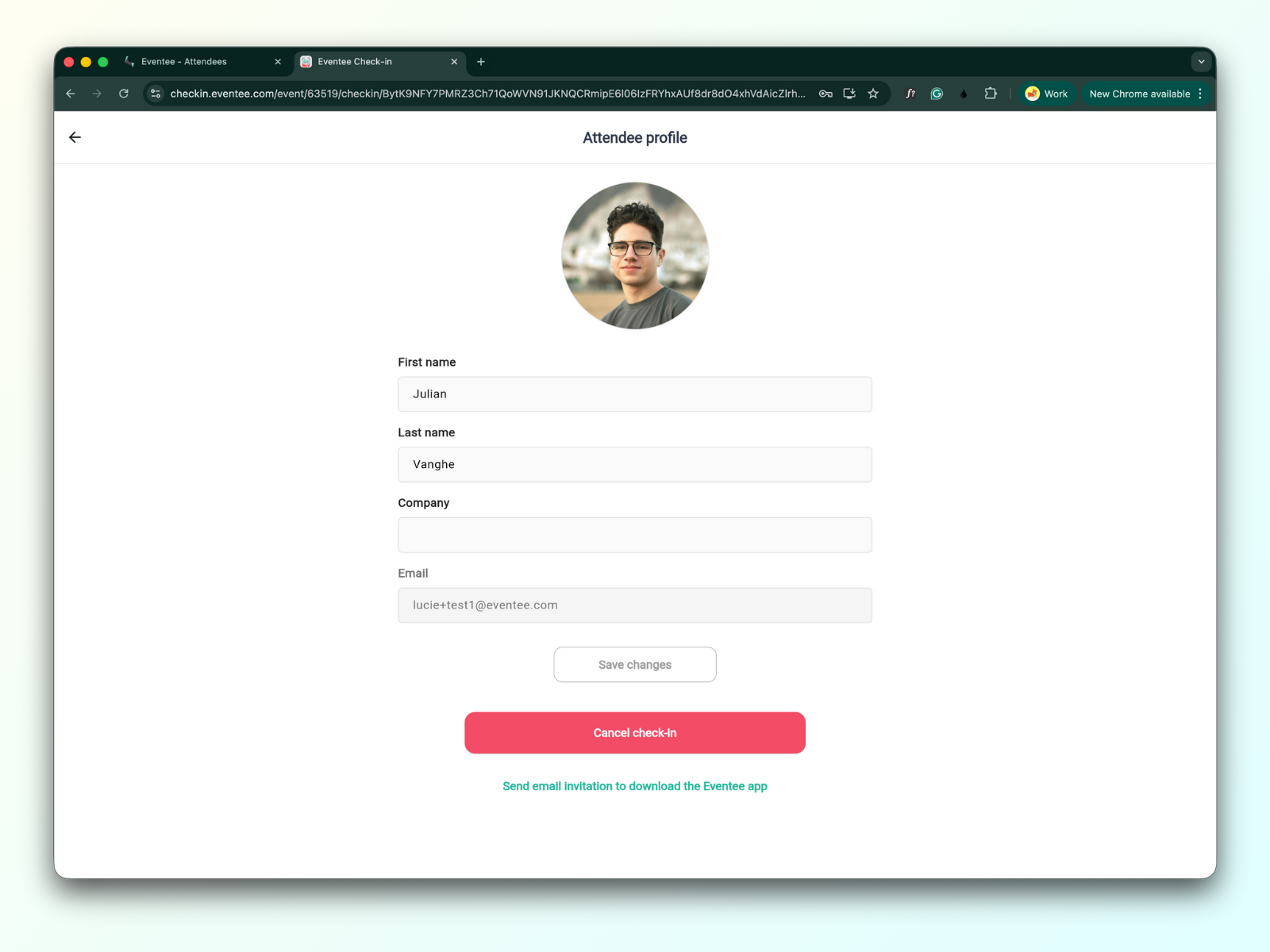
Cuando hace clic en un asistente de la lista, puede ver su perfil. Desde allí, puede editar su información, cancelar su registro o enviar una invitación por correo electrónico para descargar la aplicación Eventee.