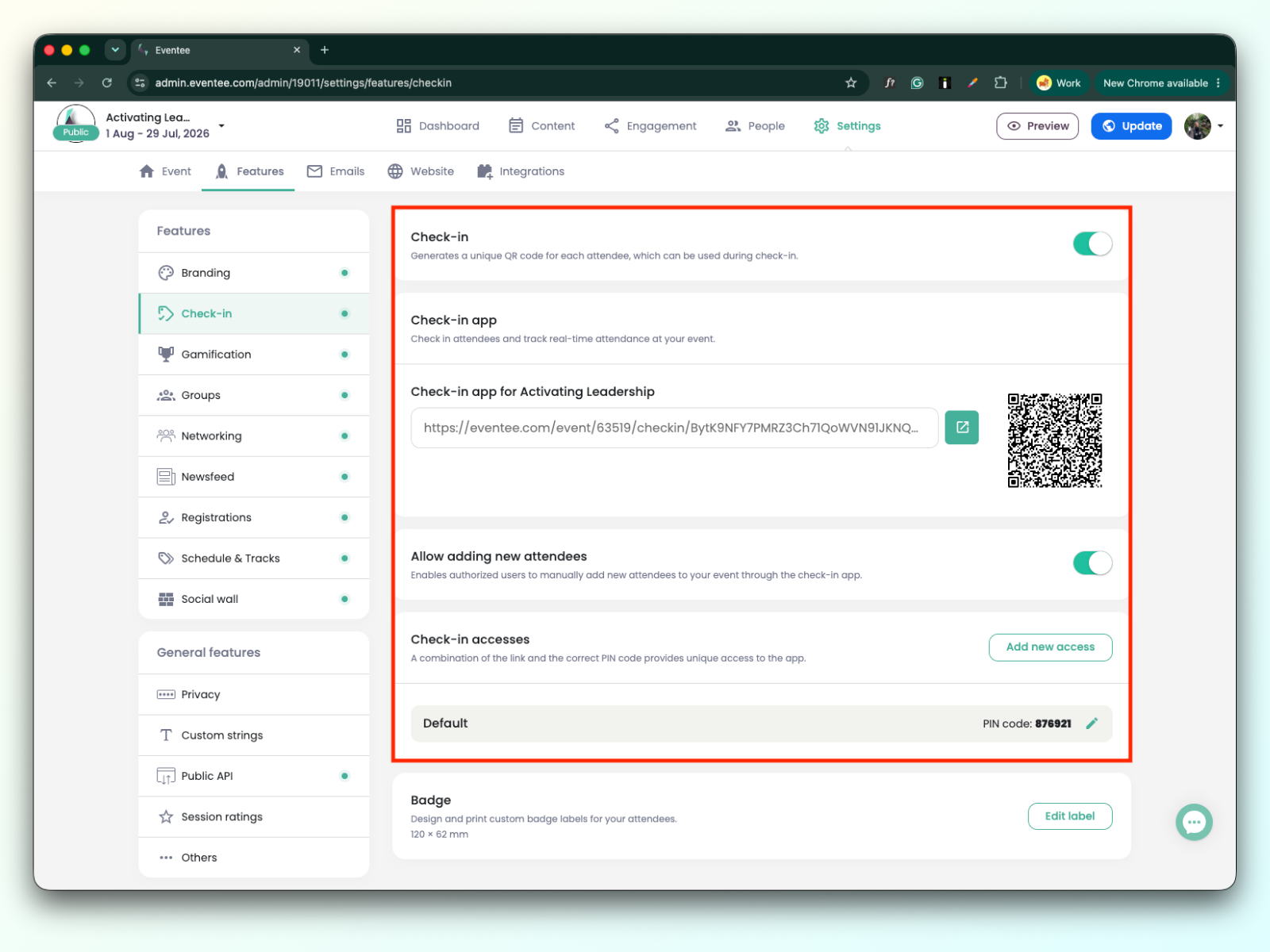
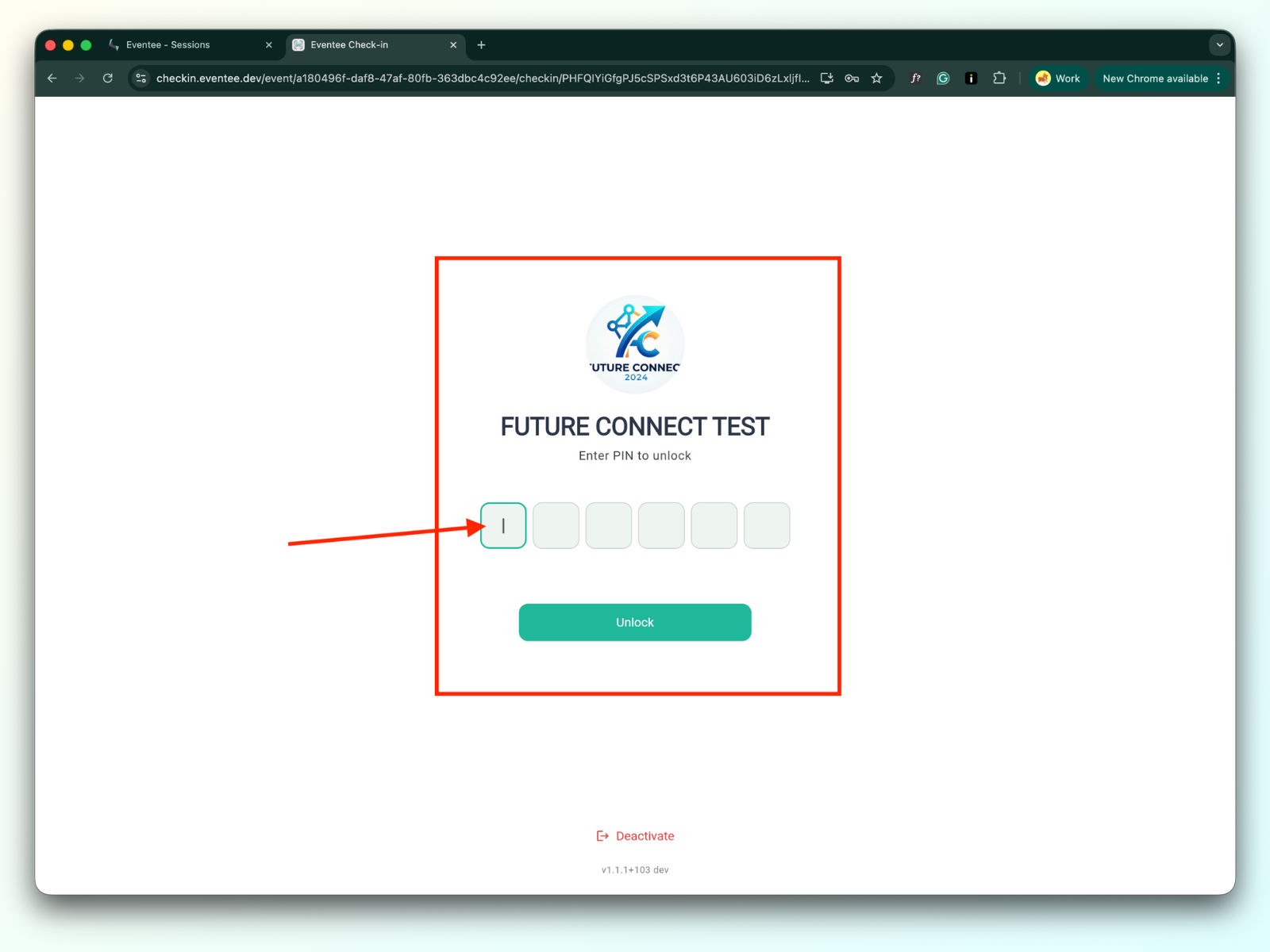
Wenn Sie von Ihrer Verwaltung zur Check-in-Seite weitergeleitet werden, geben Sie Ihren PIN-Code ein, um die Check-in-App freizuschalten.
Der PIN-Code ist verfügbar unter Einstellungen → Funktionen → Check-in. Weitere Informationen über die Funktionsweise der Check-in-Funktion.
Stellen Sie sicher, dass Check-in für einzelne Sessions in Ihren Admin-Einstellungen aktiviert ist. Erfahren Sie mehr über die Einrichtung eines Session-Check-ins in der Admin.
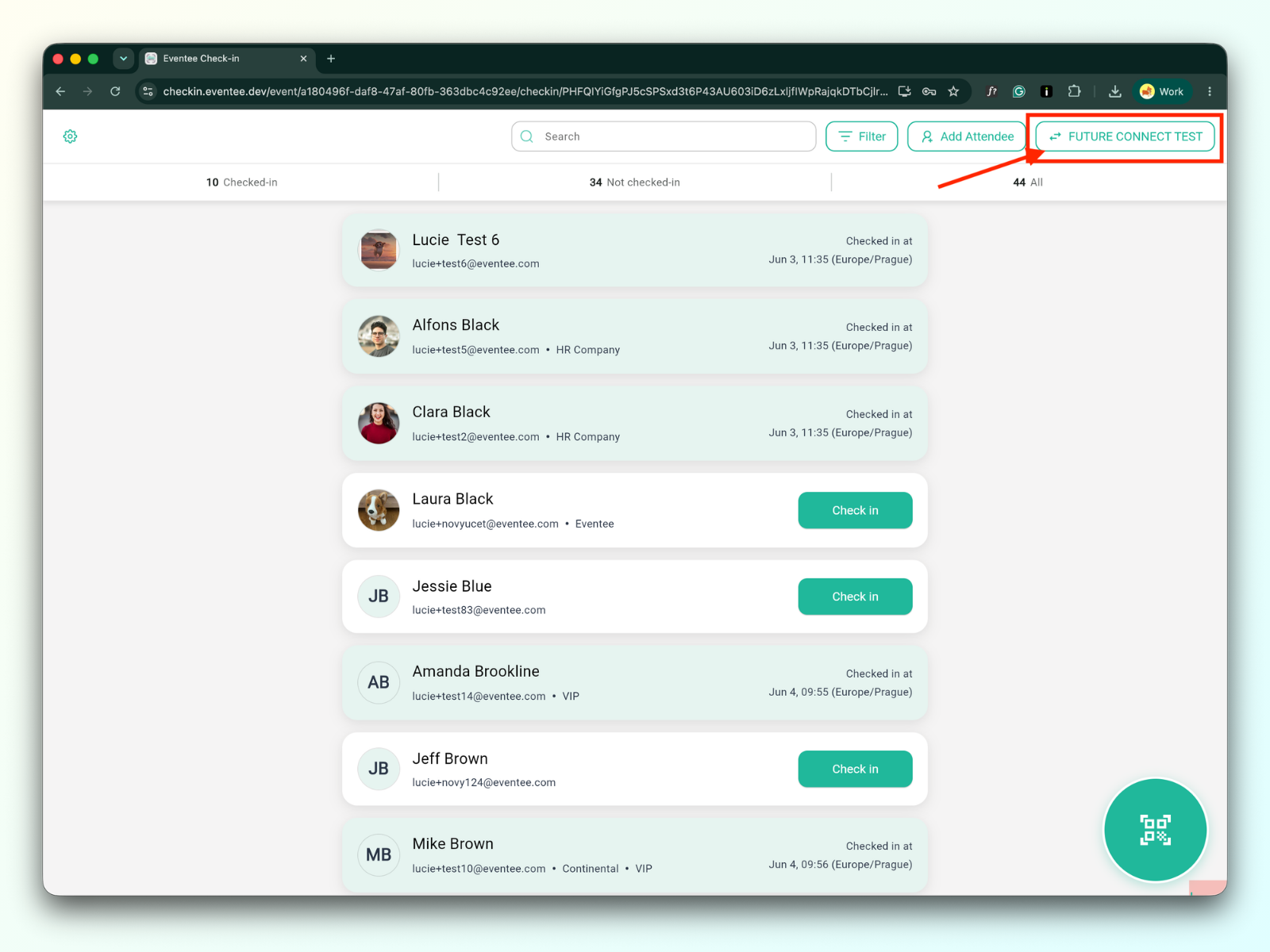
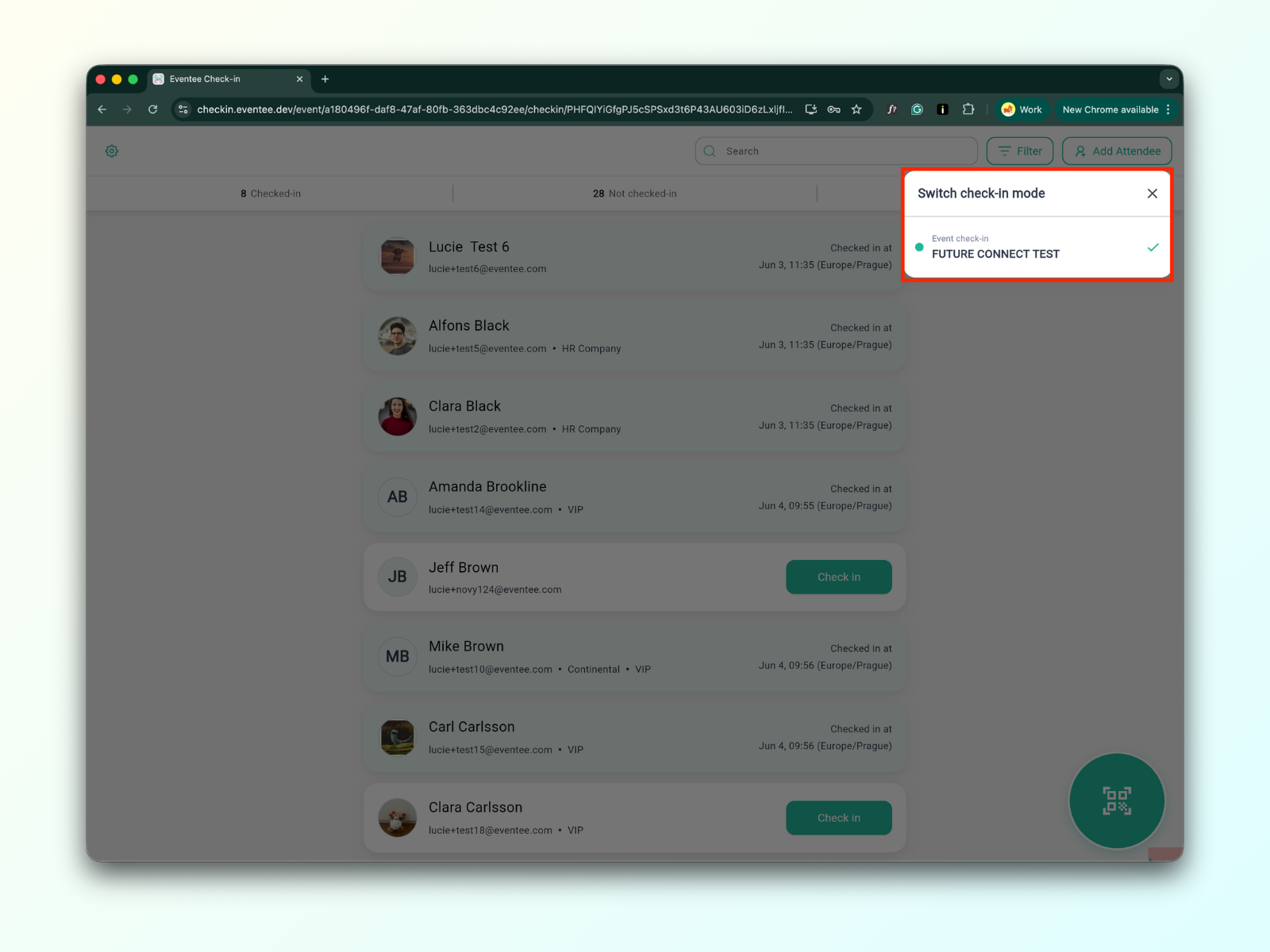
Wenn Check-in für keine der Sessions aktiviert ist, wird durch Klicken auf die Schaltfläche mit dem Ereignisnamen in der oberen rechten Ecke des Bildschirms ein Modalfenster ohne Sessionsliste geöffnet:
Wenn die Anmeldung für einige Sitzungen aktiviert ist, enthält das Modalfenster die Sitzungsliste:
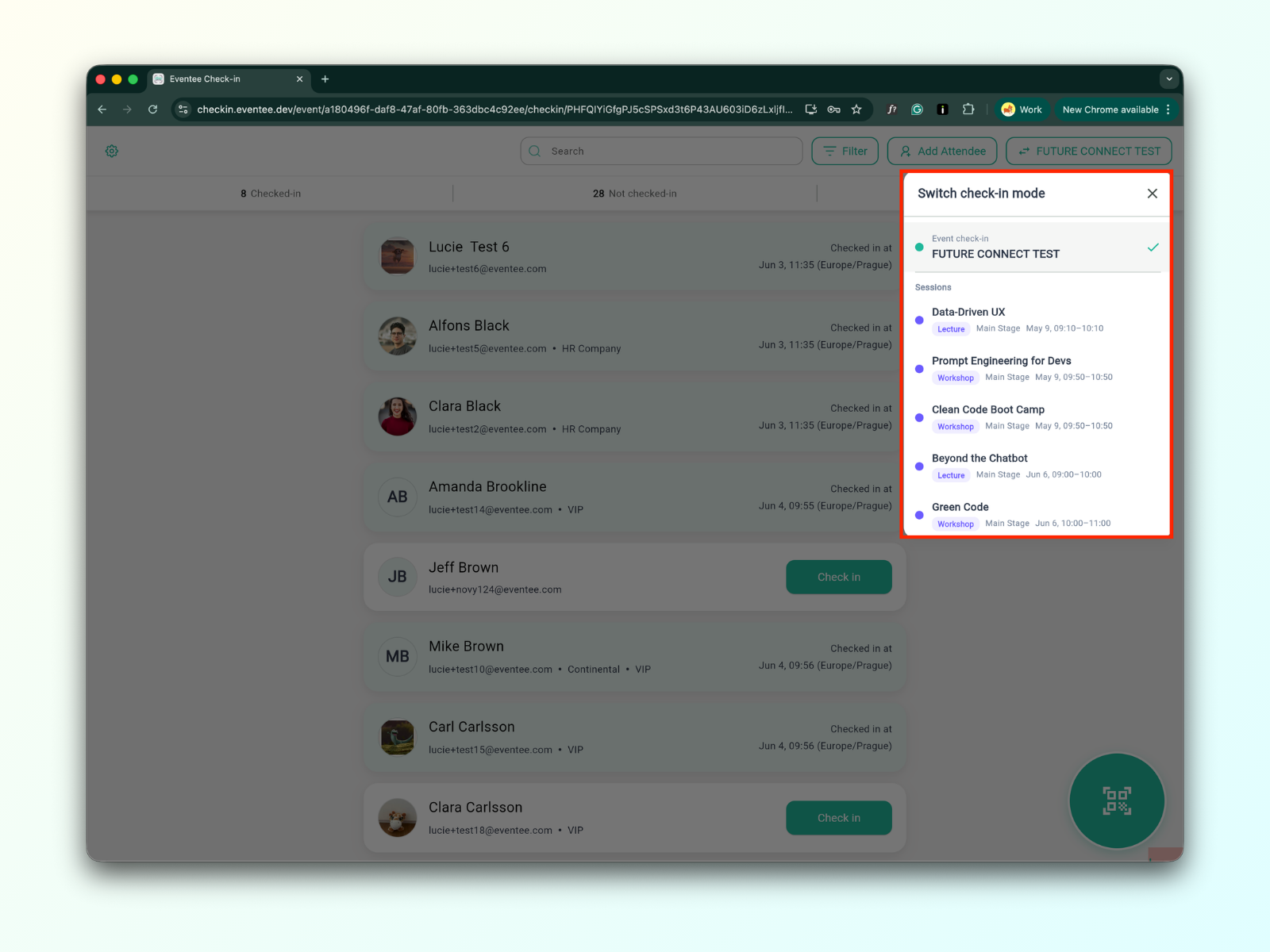
Wählen Sie eine Sitzung aus der Sitzungsliste in einem Modalfenster aus. Sie werden zur entsprechenden Sitzungs-Check-in-Seite weitergeleitet.
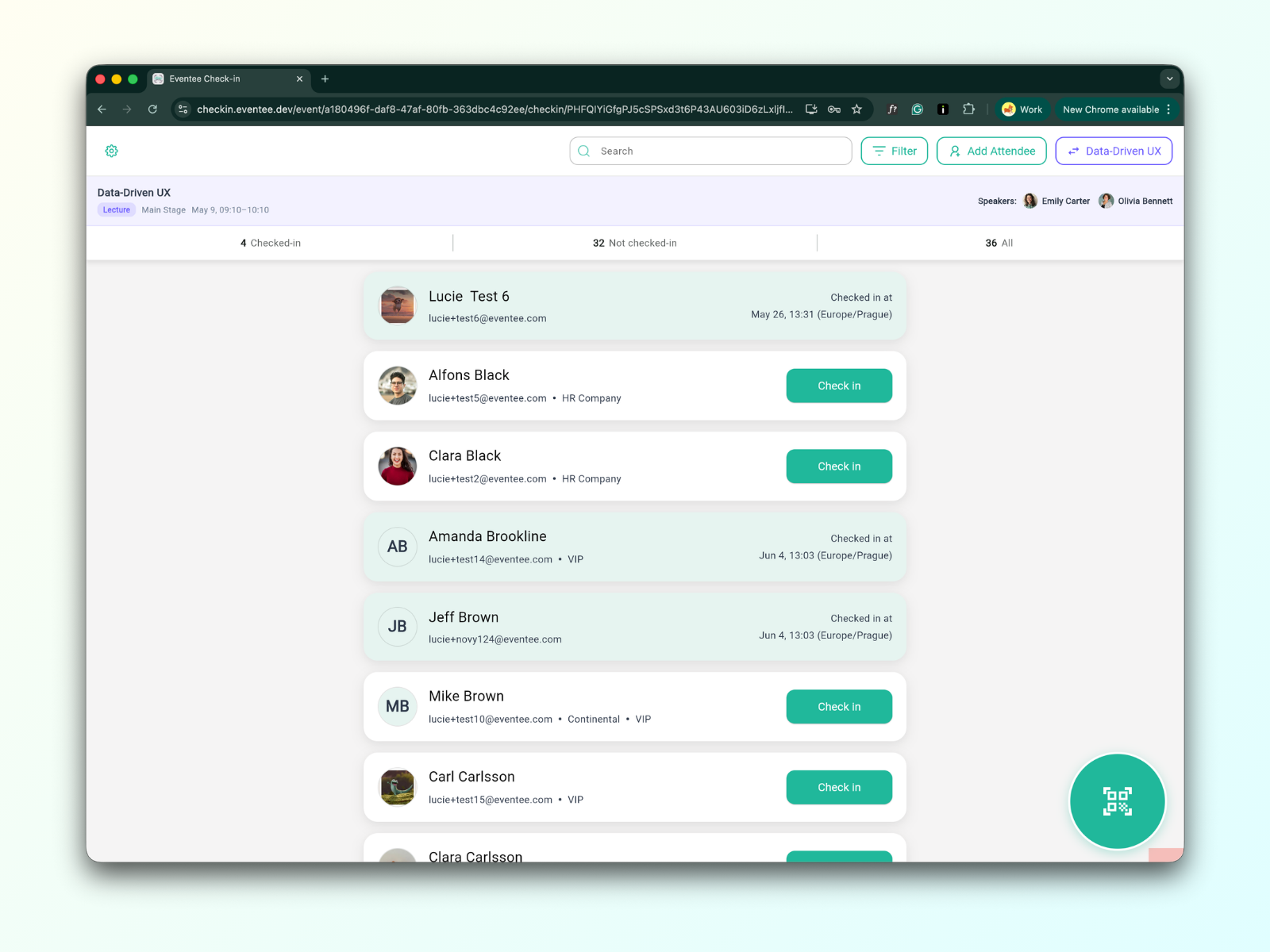
Die Kopfzeile zeigt Sitzungsdetails an, einschließlich Titel, Sitzungstyp, Phase, Zeitplan und Referenten. Daneben wird die Gesamtzahl der Teilnehmer sowie die Anzahl der eingecheckten/nicht eingecheckten Personen angezeigt.
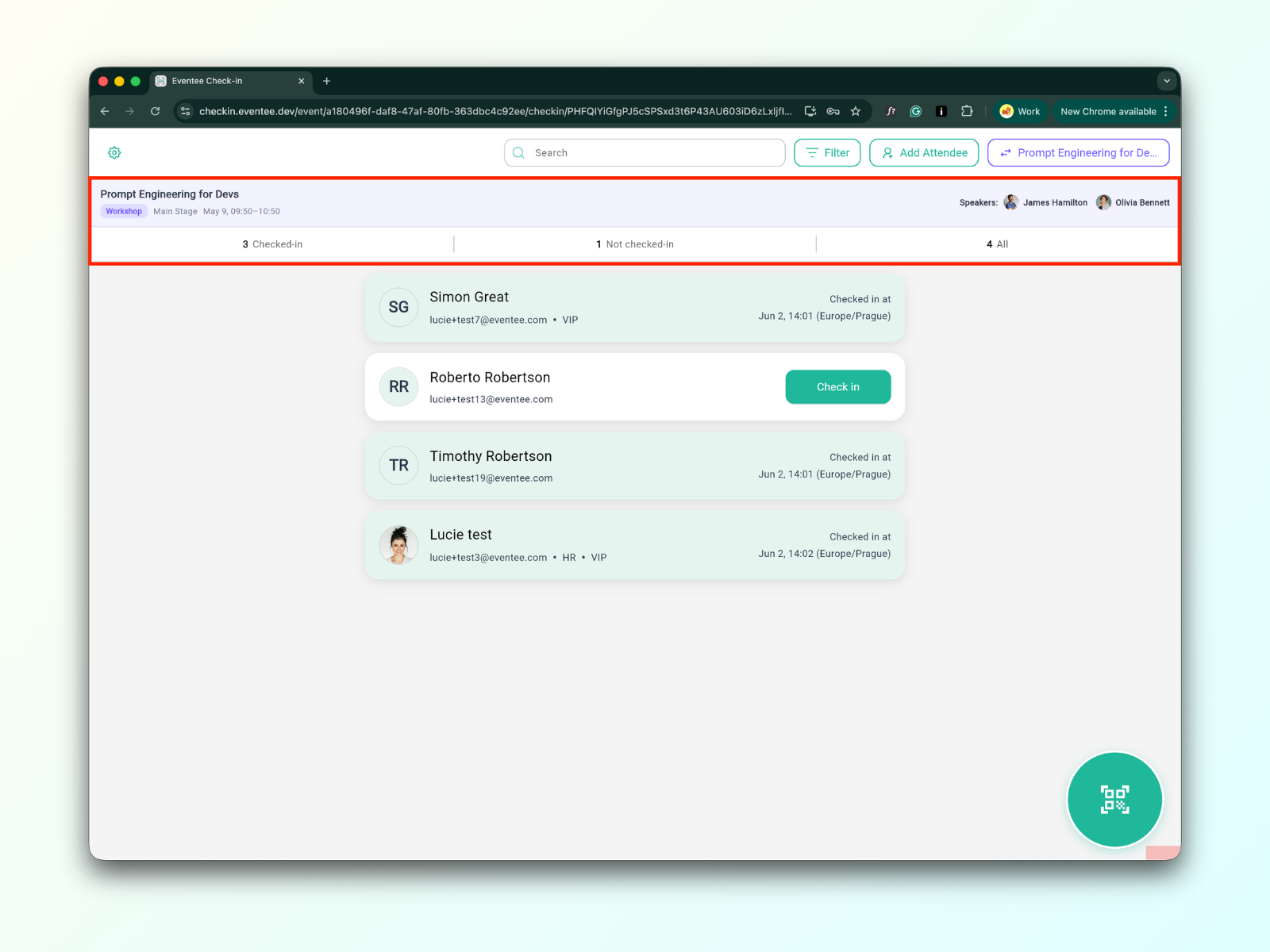
Unterhalb der Kopfzeile befindet sich eine Liste der Teilnehmer:
Die Registrierung für den Vortrag ist nicht erforderlich und steht allen Veranstaltungsteilnehmern offen. Da es keine spezifische Liste von Vortragsteilnehmern gibt, wird Ihnen stattdessen eine Liste aller Veranstaltungsteilnehmer angezeigt.
Für Workshops finden Sie eine Liste aller Teilnehmer, die sich für diesen spezifischen Workshop angemeldet haben.
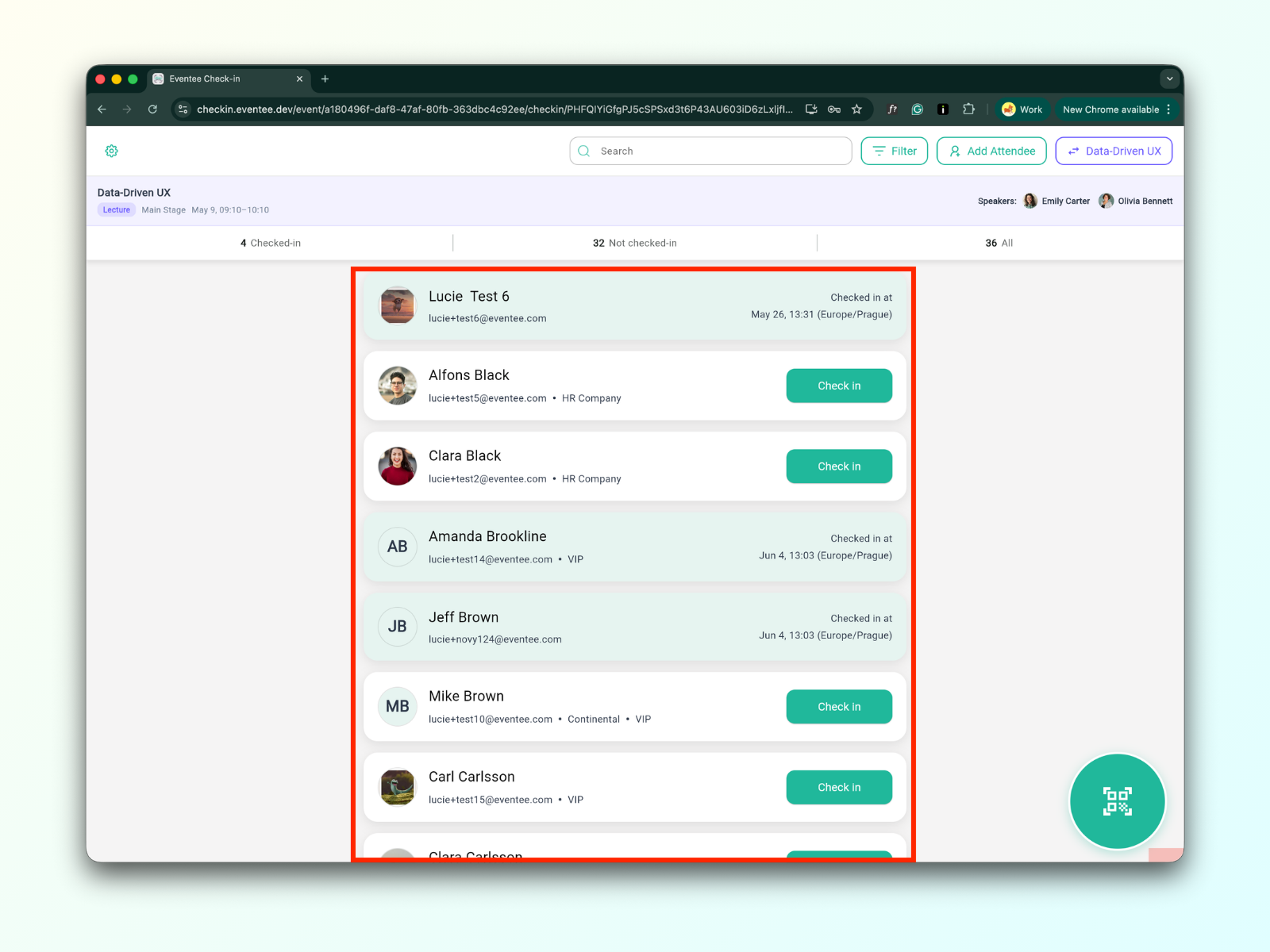
Der Check-in-Prozess ist derselbe wie der Check-in für die Veranstaltung. Weitere Details hier.
Wenn beispielsweise noch verfügbare Plätze in einem Workshop vorhanden sind, können Sie einen weiteren Teilnehmer hinzufügen.
So fügen Sie manuell einen Teilnehmer hinzu:
Click the “Add Attendee " button

First, check if the attendee already exists. If they exist but are not checked in, click on their name. This will check them in for the session. For a mentored workshop, you will also need to choose which mentor the attendee will be assigned to.


If the attendee doesn’t exist, you can create a new one by clicking “Create new attendee”. Fill in the form, and click the submit button.

After submitting the form, you are redirected to the list of attendees

