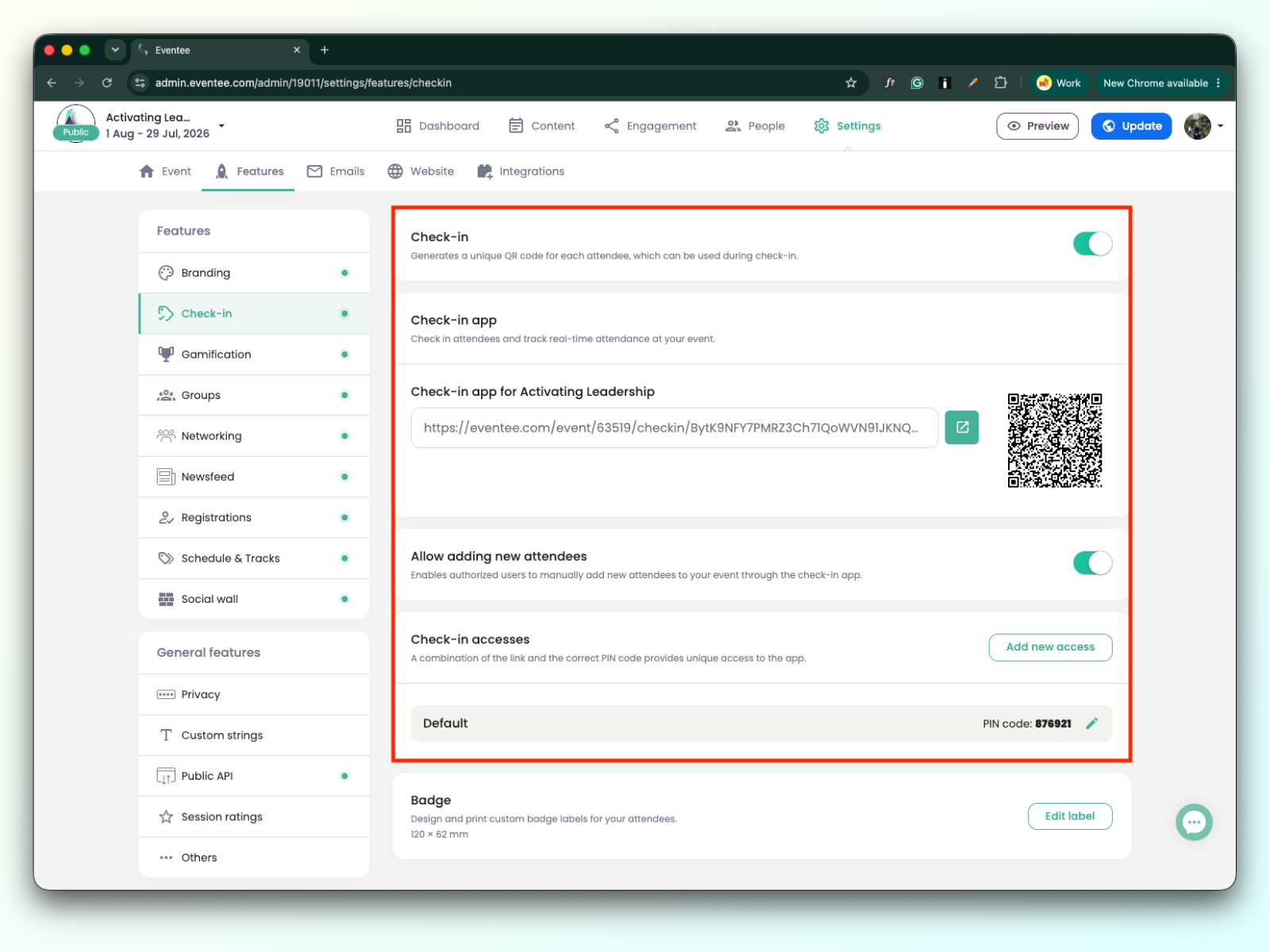
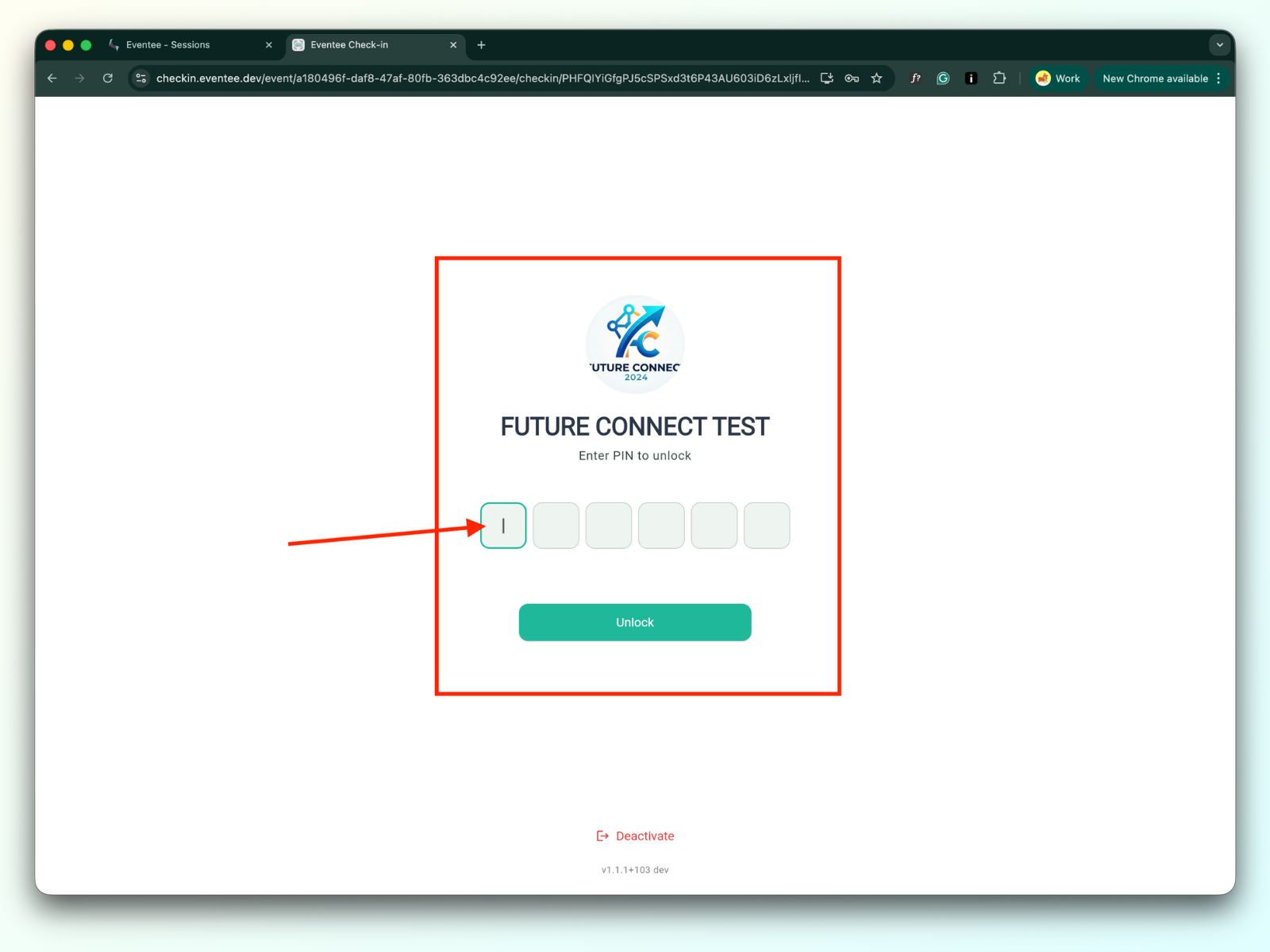
Wenn Sie von Ihrer Verwaltung zur Check-in-Seite weitergeleitet werden, geben Sie Ihren PIN-Code ein, um die Check-in-App zu entsperren.
Der PIN-Code ist unter Einstellungen → Funktionen → Check-in. Weitere Informationen dazu, wie die Check-in-Funktion funktioniert.
Stellen Sie sicher, dass der Check-in für einzelne Sessions in den Verwaltungseinstellungen aktiviert ist. Weitere Informationen dazu, wie Sie den Session-Check-in in der Verwaltung einrichten.
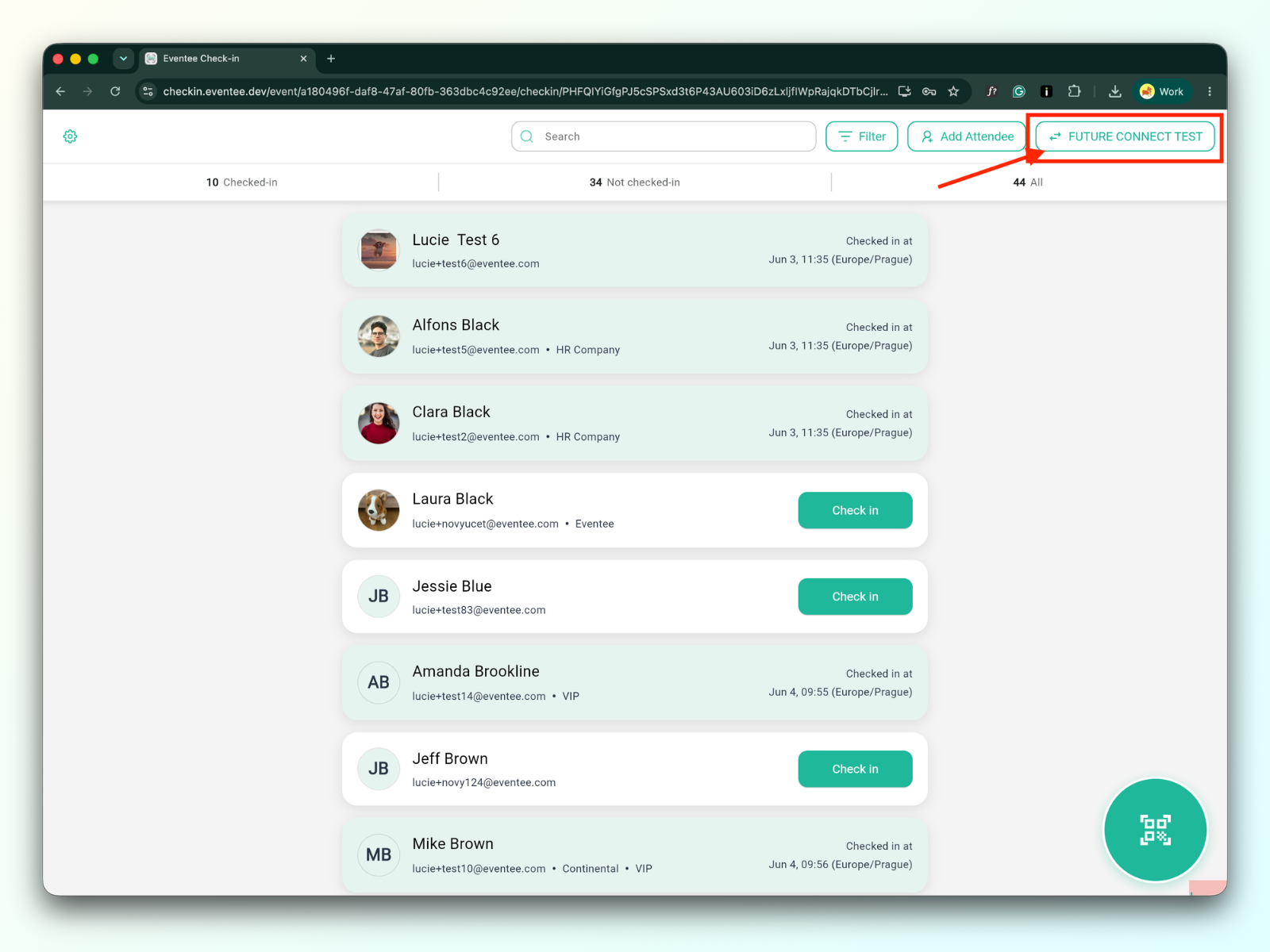
Wenn der Check-in für keine der Sessions aktiviert ist, öffnet sich durch Klicken auf die Schaltfläche mit dem Eventnamen in der oberen rechten Bildschirmecke das Modal-Fenster ohne Sitzungsliste:
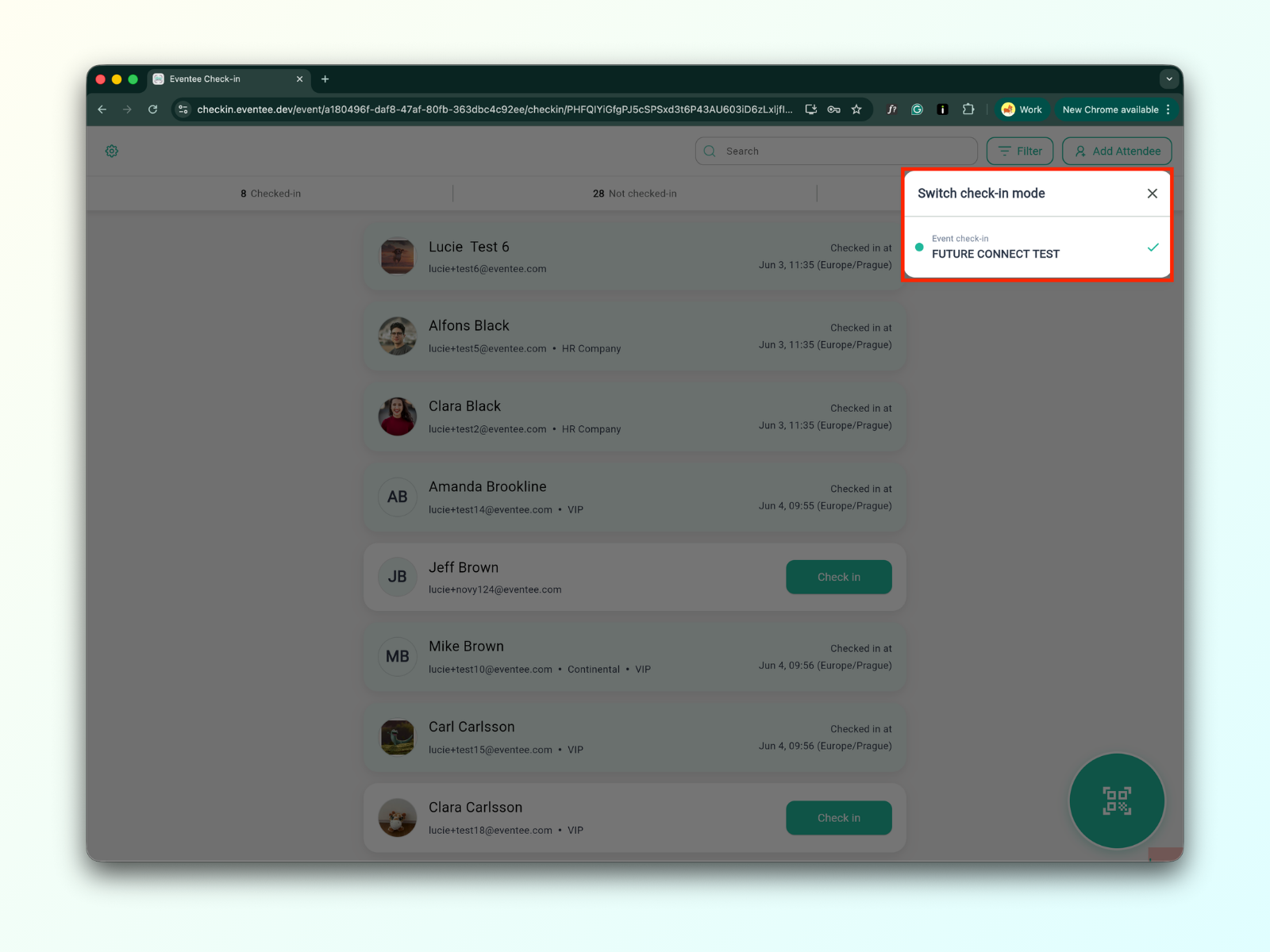
Wenn der Check-in für einige Sessions aktiviert ist, enthält das Modal-Fenster die Sitzungsliste:
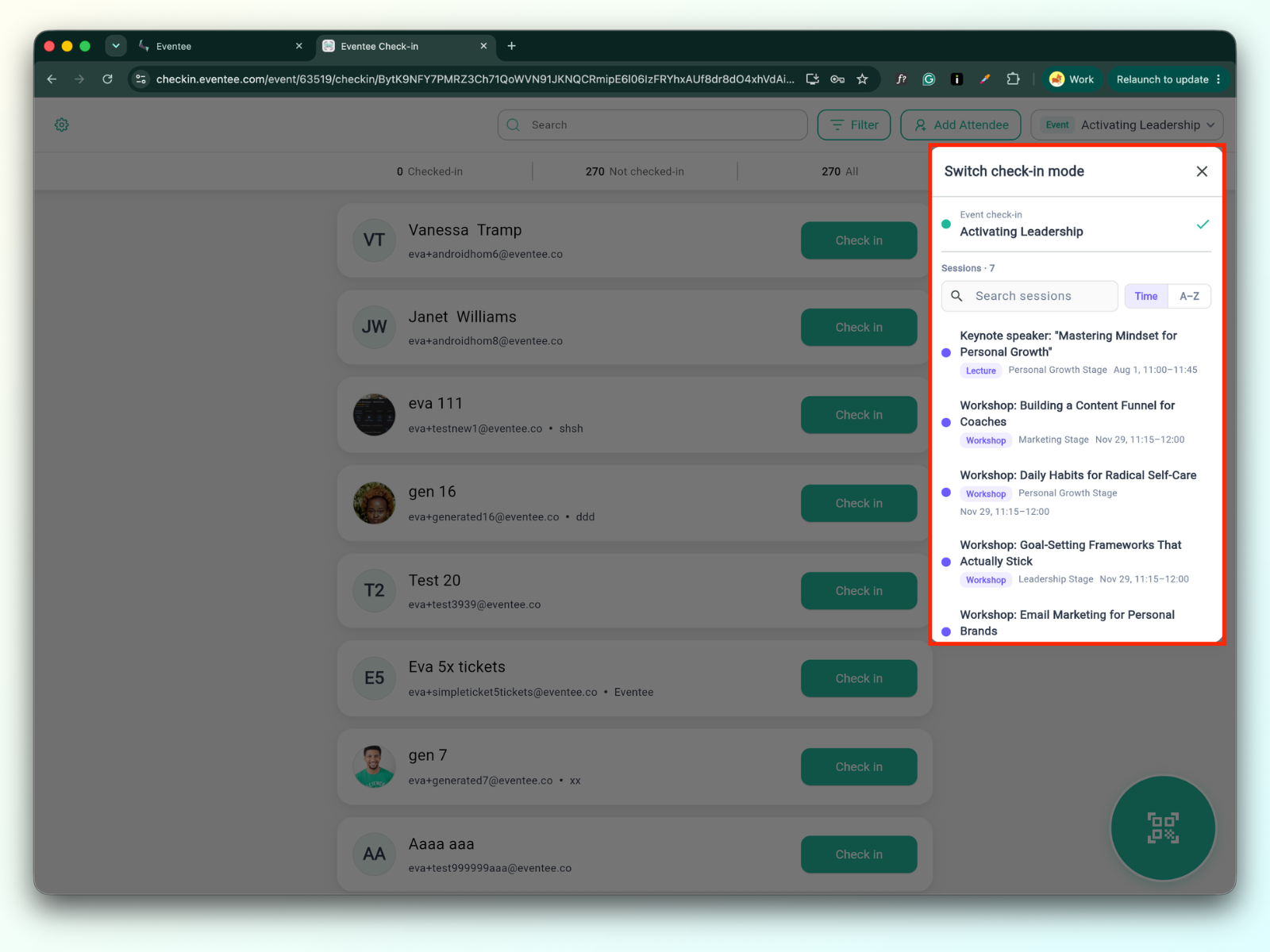
Wählen Sie in einem Modal-Fenster eine Sitzung aus der Sitzungsliste aus. Sie werden daraufhin zur Check-in-Seite der betreffenden Sitzung weitergeleitet.
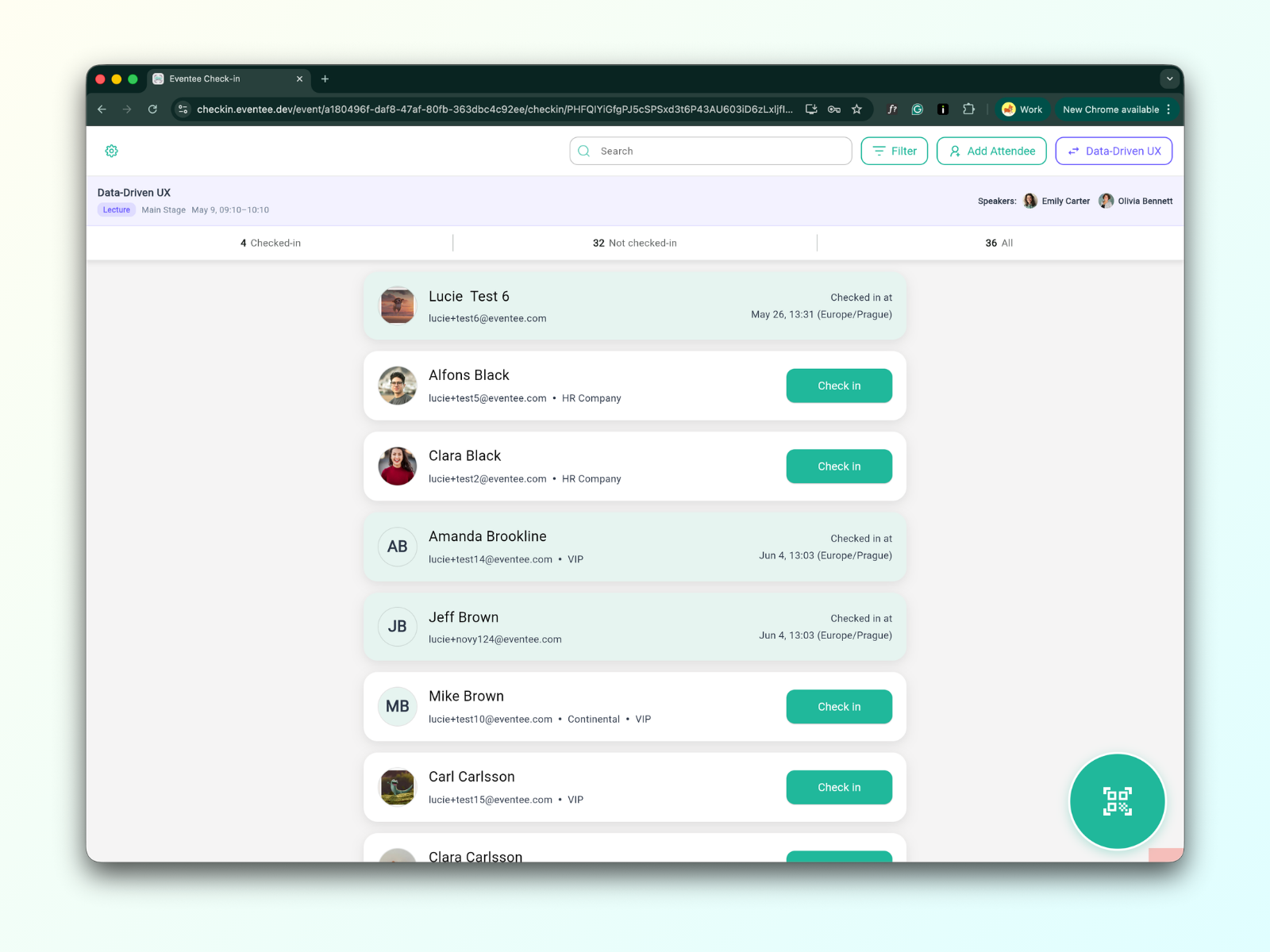
Die Kopfzeile zeigt Details zur Sitzung an, darunter Titel, Sitzungstyp, Bühne, Zeitplan und Referenten. Außerdem wird die Gesamtzahl der Teilnehmenden sowie die Anzahl der eingecheckten und nicht eingecheckten Teilnehmenden angezeigt.
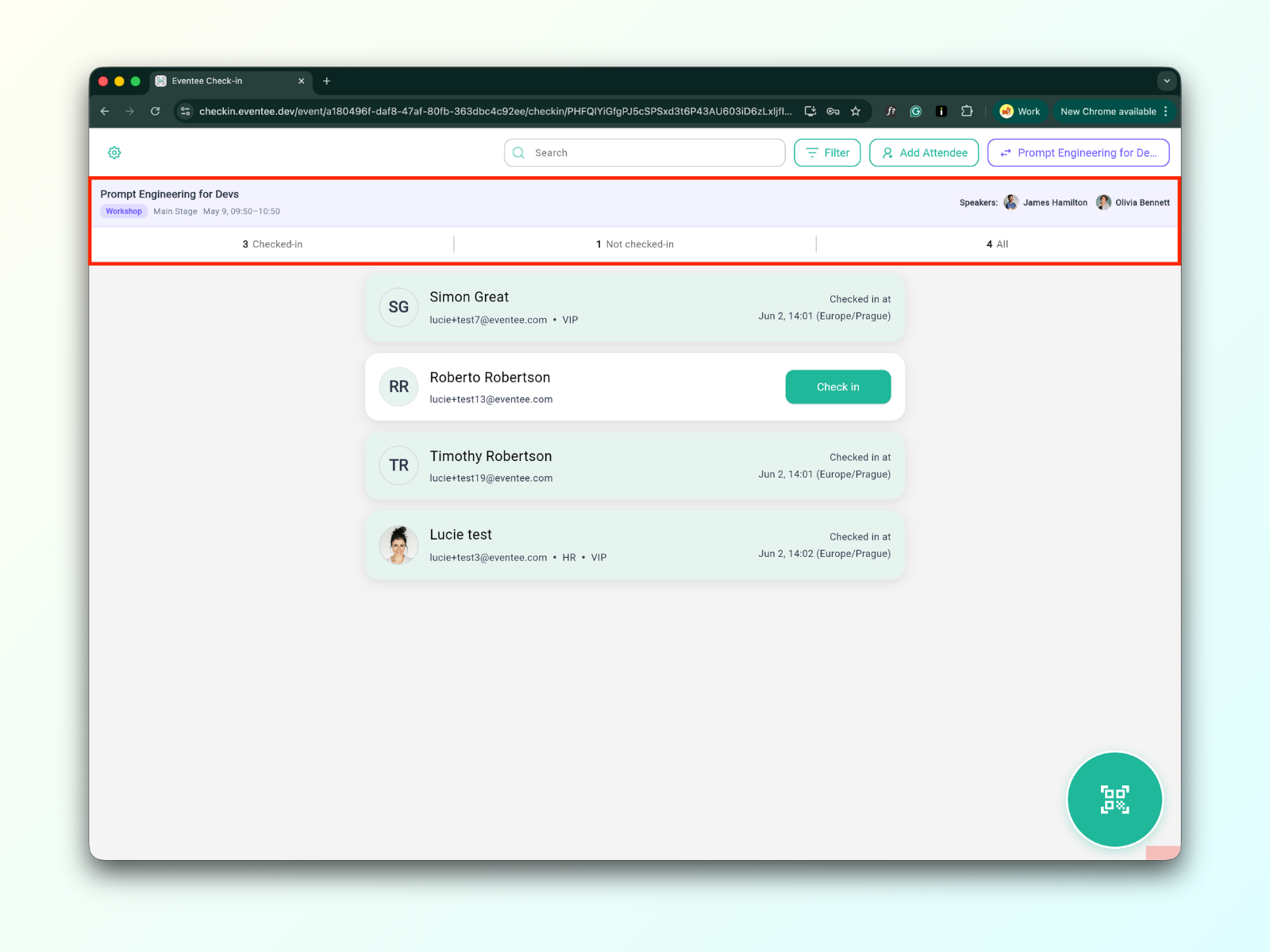
Unter der Kopfzeile befindet sich eine Liste der Teilnehmenden:
Für den Vortrag ist keine Anmeldung erforderlich, und er ist für alle Veranstaltungsteilnehmenden offen. Da es keine separate Liste der Vortragsteilnehmenden gibt, sehen Sie stattdessen eine Liste aller Veranstaltungsteilnehmenden.
Bei Workshops finden Sie eine Liste aller Teilnehmenden, die sich für den jeweiligen Workshop angemeldet haben.
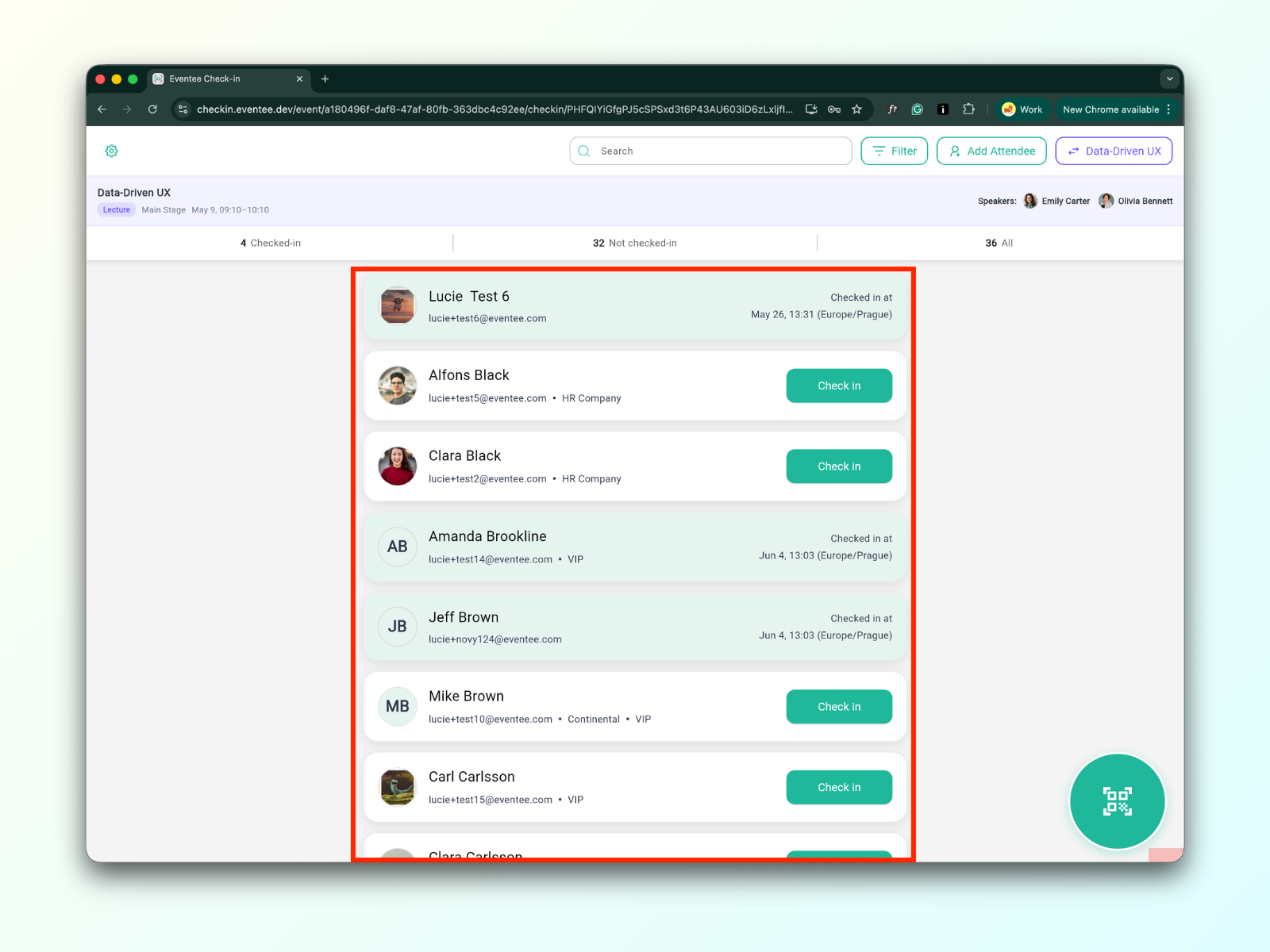
Der Check-in-Prozess ist derselbe wie beim Check-in für die Veranstaltung. Weitere Informationen hier.
Wenn beispielsweise in einem Workshop noch Plätze frei sind, können Sie eine weitere teilnehmende Person hinzufügen.
So fügen Sie manuell eine teilnehmende Person hinzu:
Klicken Sie auf die Schaltfläche „Teilnehmer hinzufügen“
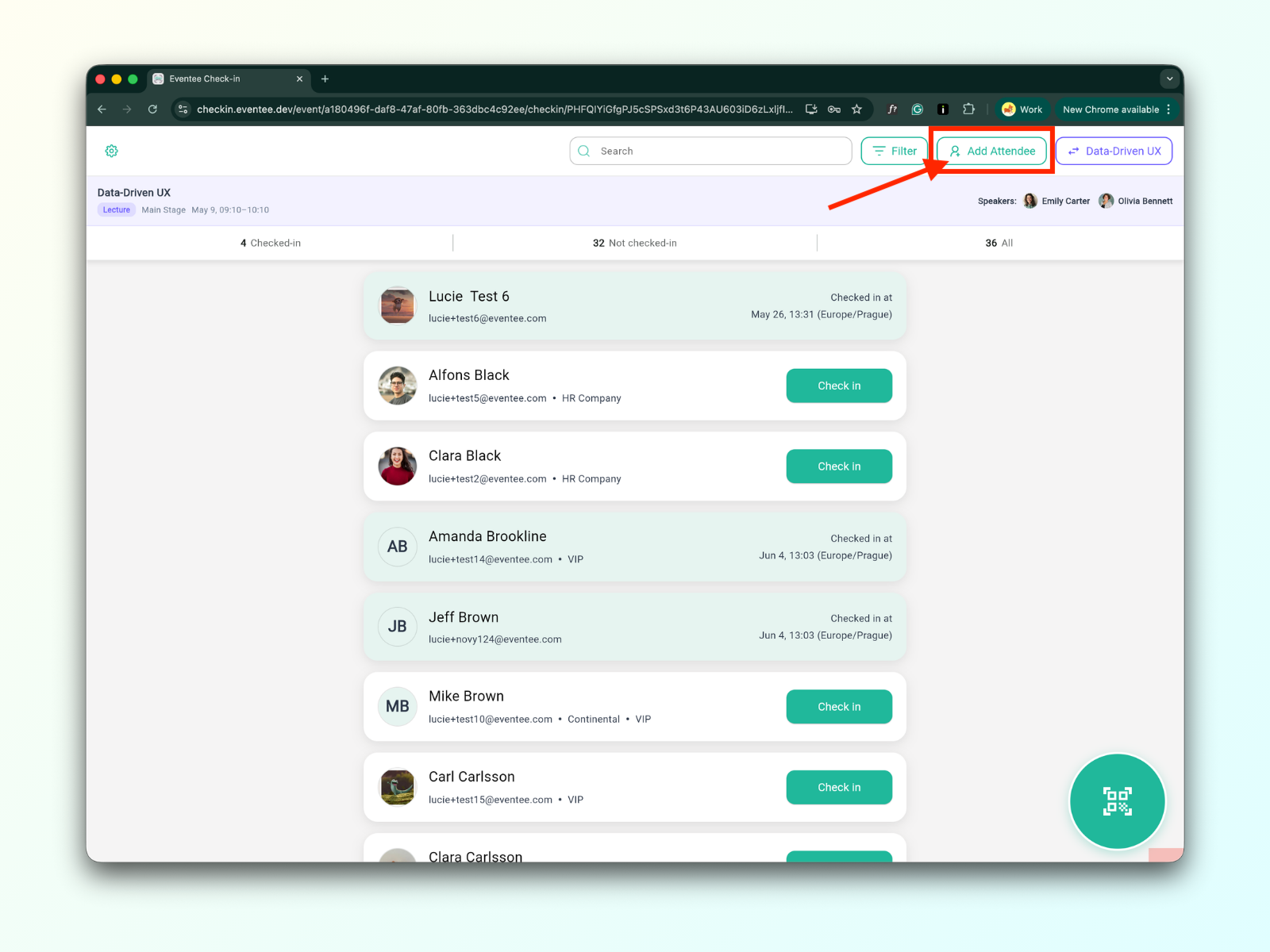
Prüfen Sie zunächst, ob der Teilnehmer bereits vorhanden ist. Falls er bereits vorhanden, aber noch nicht eingecheckt ist, klicken Sie auf seinen Namen. Dadurch wird er für die Sitzung eingecheckt. Bei einem Workshop mit Mentoring müssen Sie außerdem auswählen, welchem Mentor der Teilnehmer zugewiesen wird.
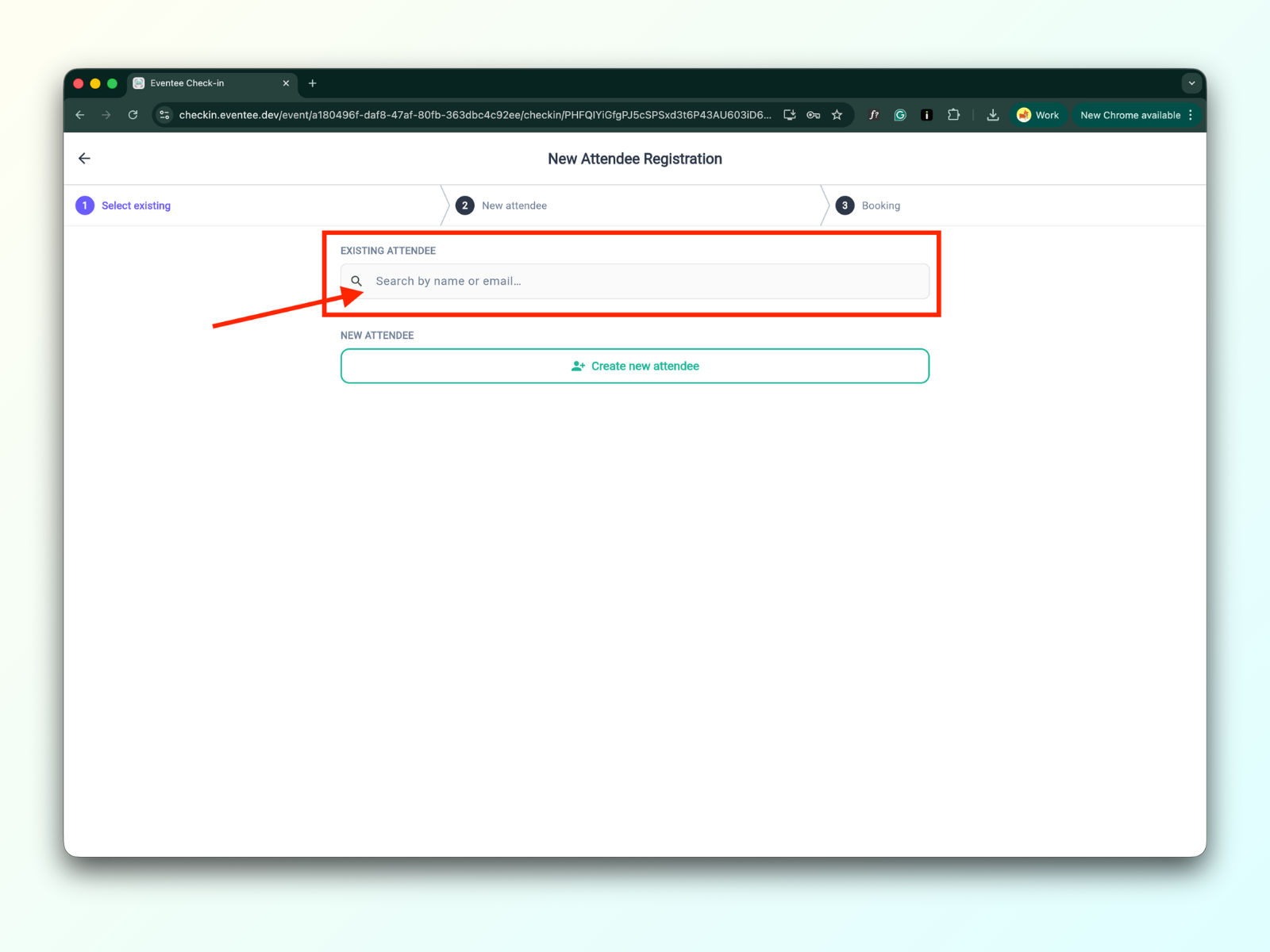
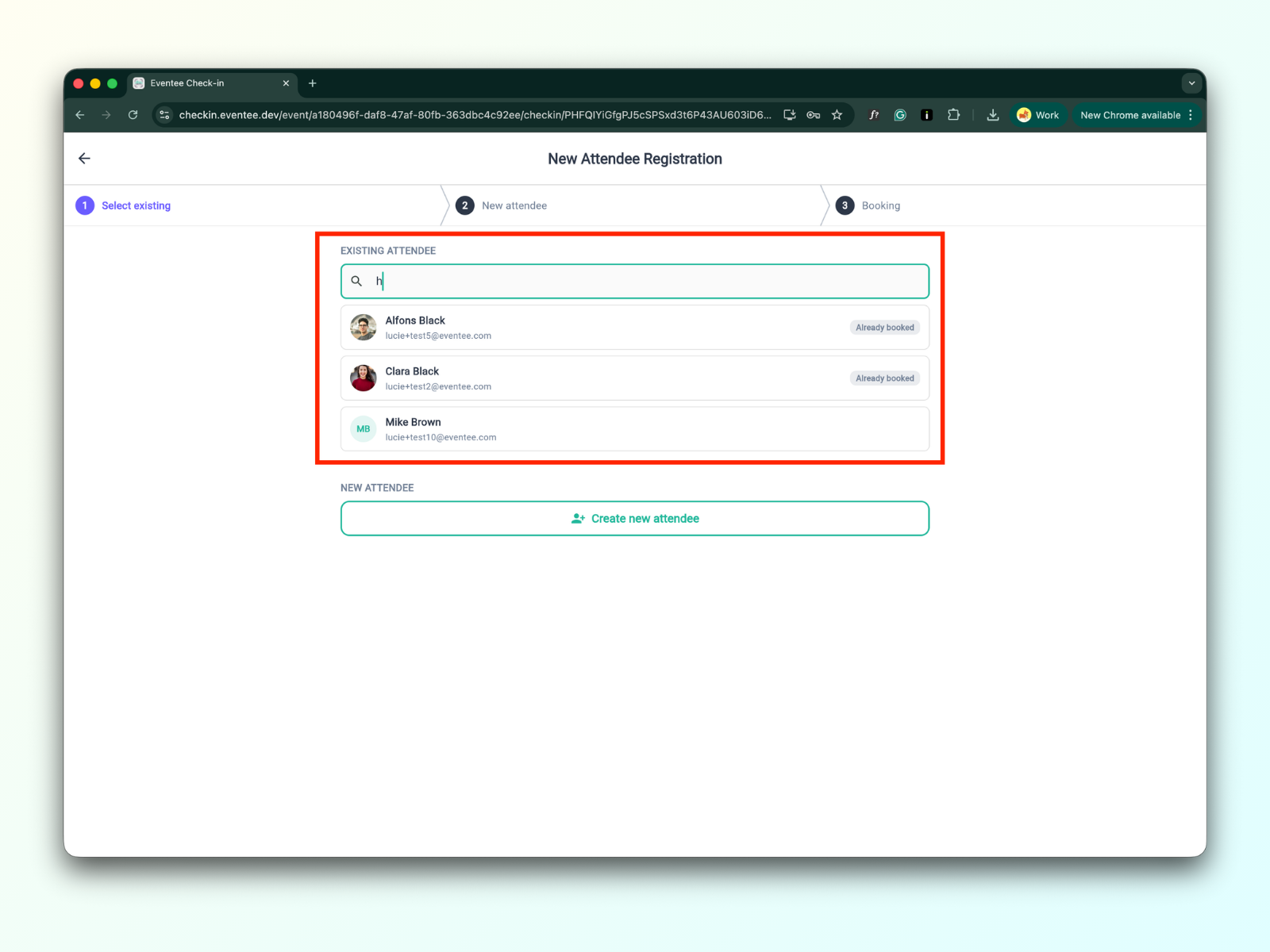
Falls der Teilnehmer noch nicht vorhanden ist, können Sie durch Klicken auf „Neuen Teilnehmer erstellen“ einen neuen Teilnehmer anlegen. Füllen Sie das Formular aus und klicken Sie auf die Schaltfläche zum Absenden.
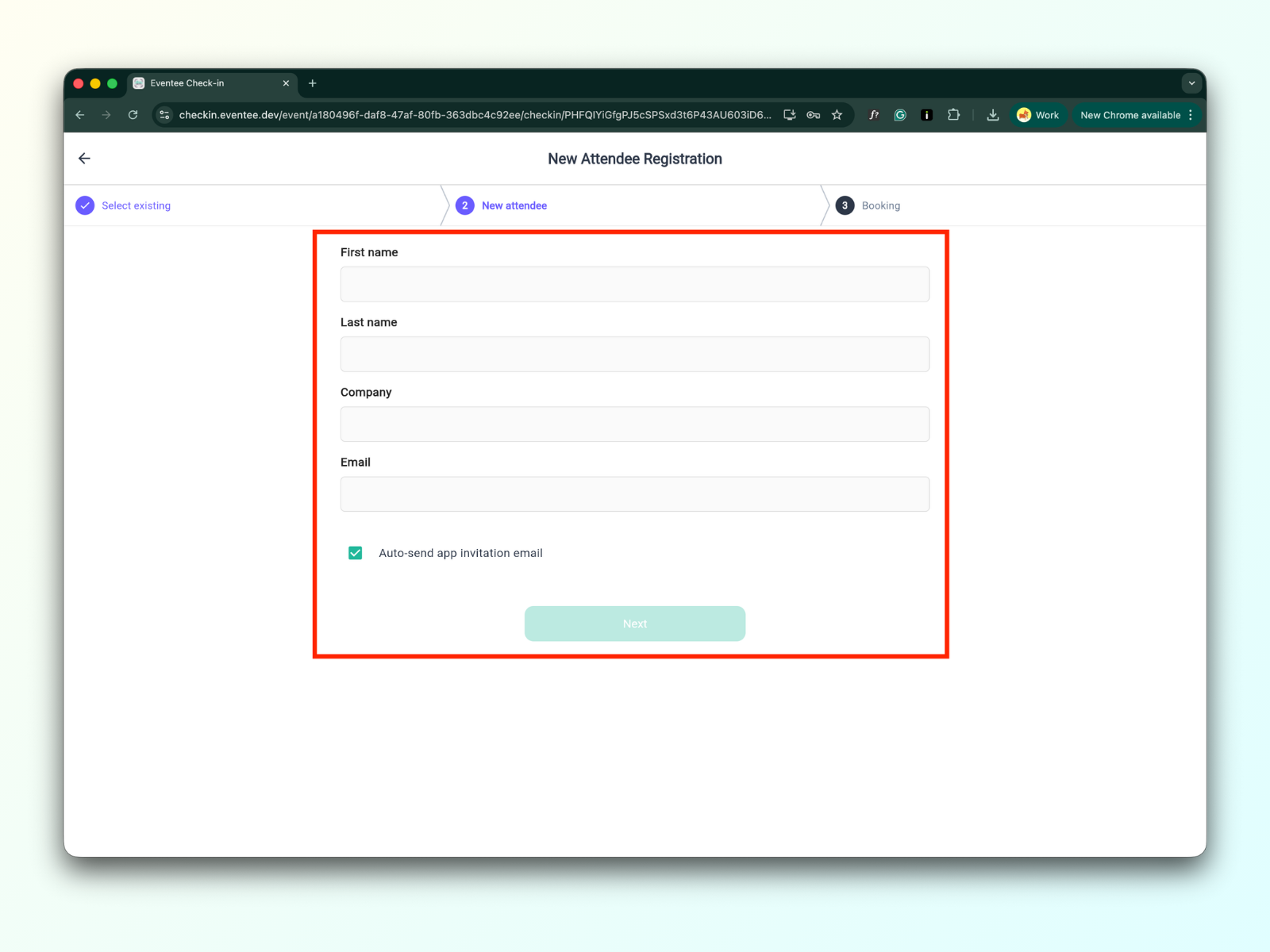
Nach dem Absenden des Formulars werden Sie zur Teilnehmerliste weitergeleitet.