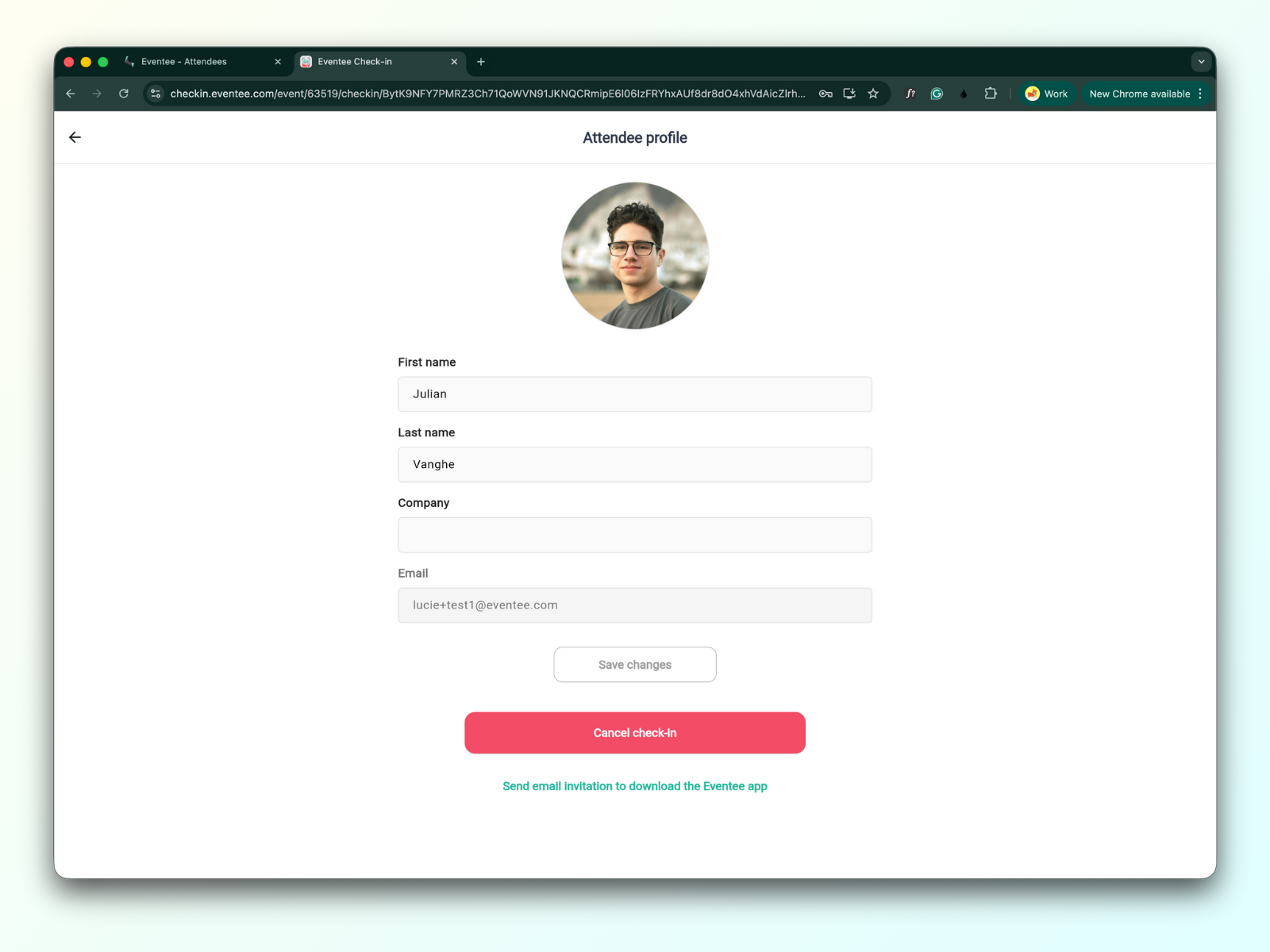
Nachdem Sie die Check-in-Funktion in der Administration aktiviert und konfiguriert haben, können Sie die Check-in-App installieren und öffnen. Die Check-in-App ist auf drei Plattformen verfügbar: iOS, Android und im Web.
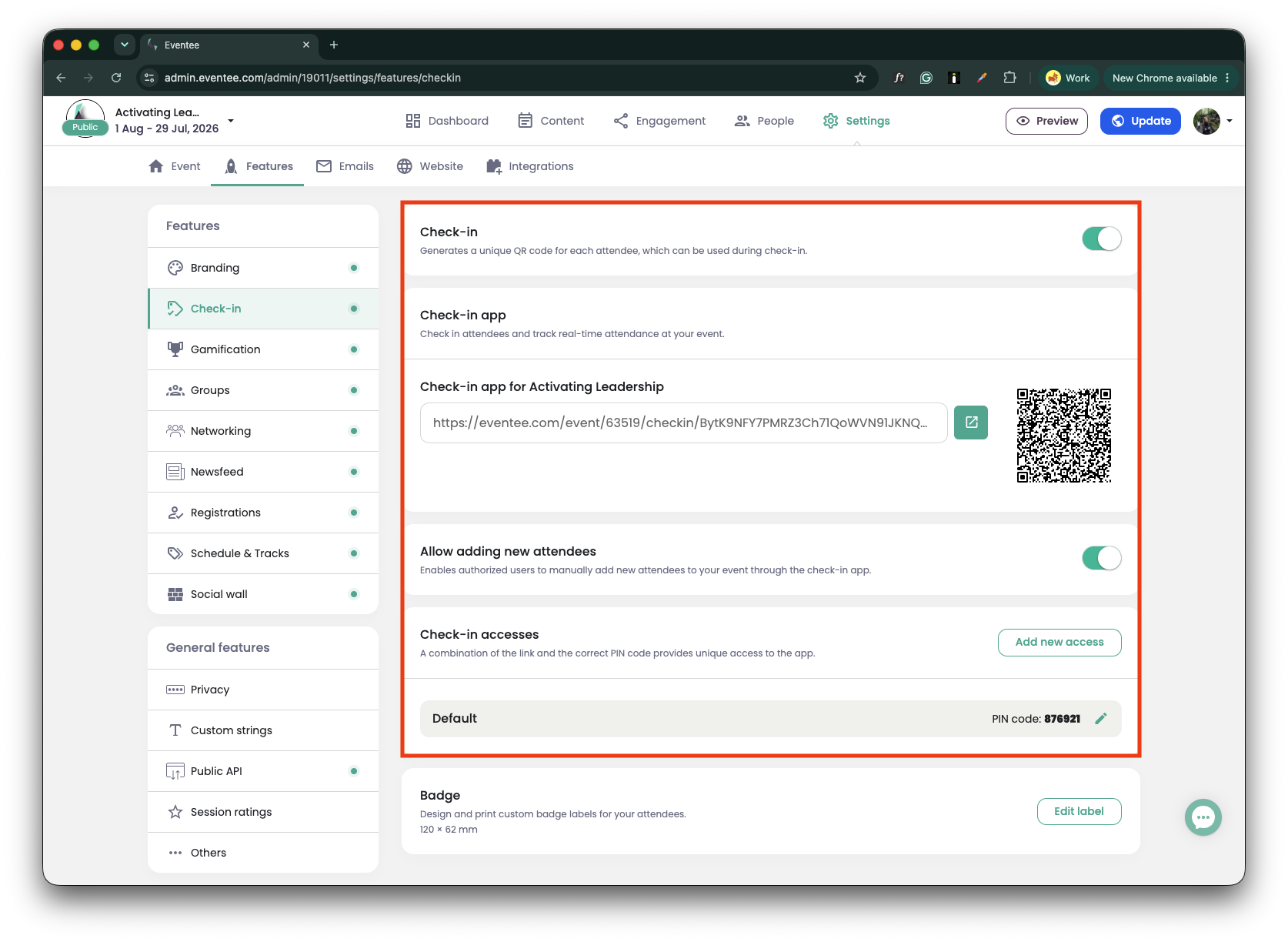
Um die Check-in-App im Web oder auf einem Mobilgerät zu installieren und zu öffnen, benötigen Sie den App-Link und den PIN-Code. Beides finden Sie in der Administration der Veranstaltung:
Navigieren Sie zu Einstellungen → Funktionen → Check-in
Im Check-in-Tab finden Sie einen individuellen Deeplink, einen QR-Code und einen PIN-Code

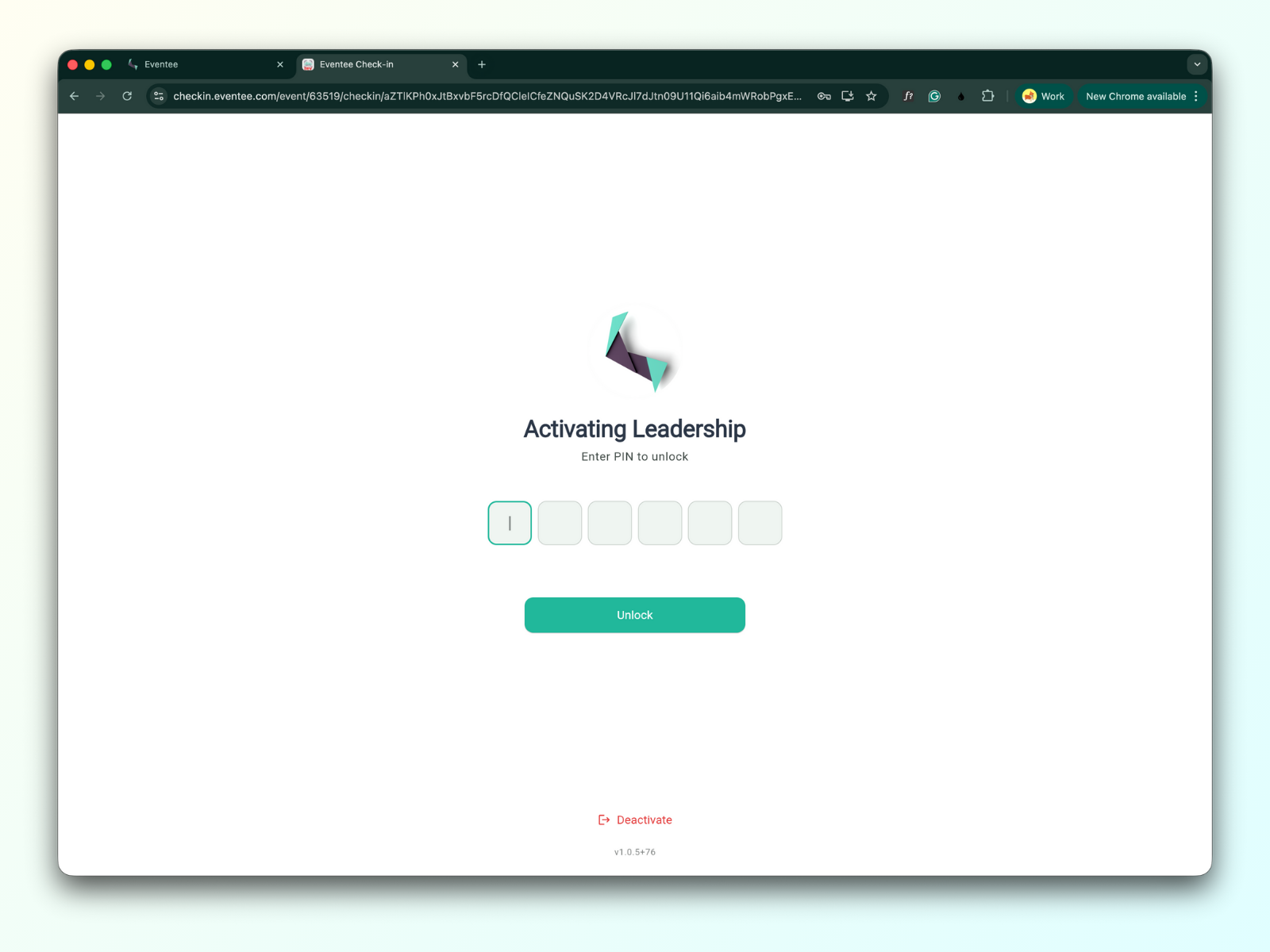
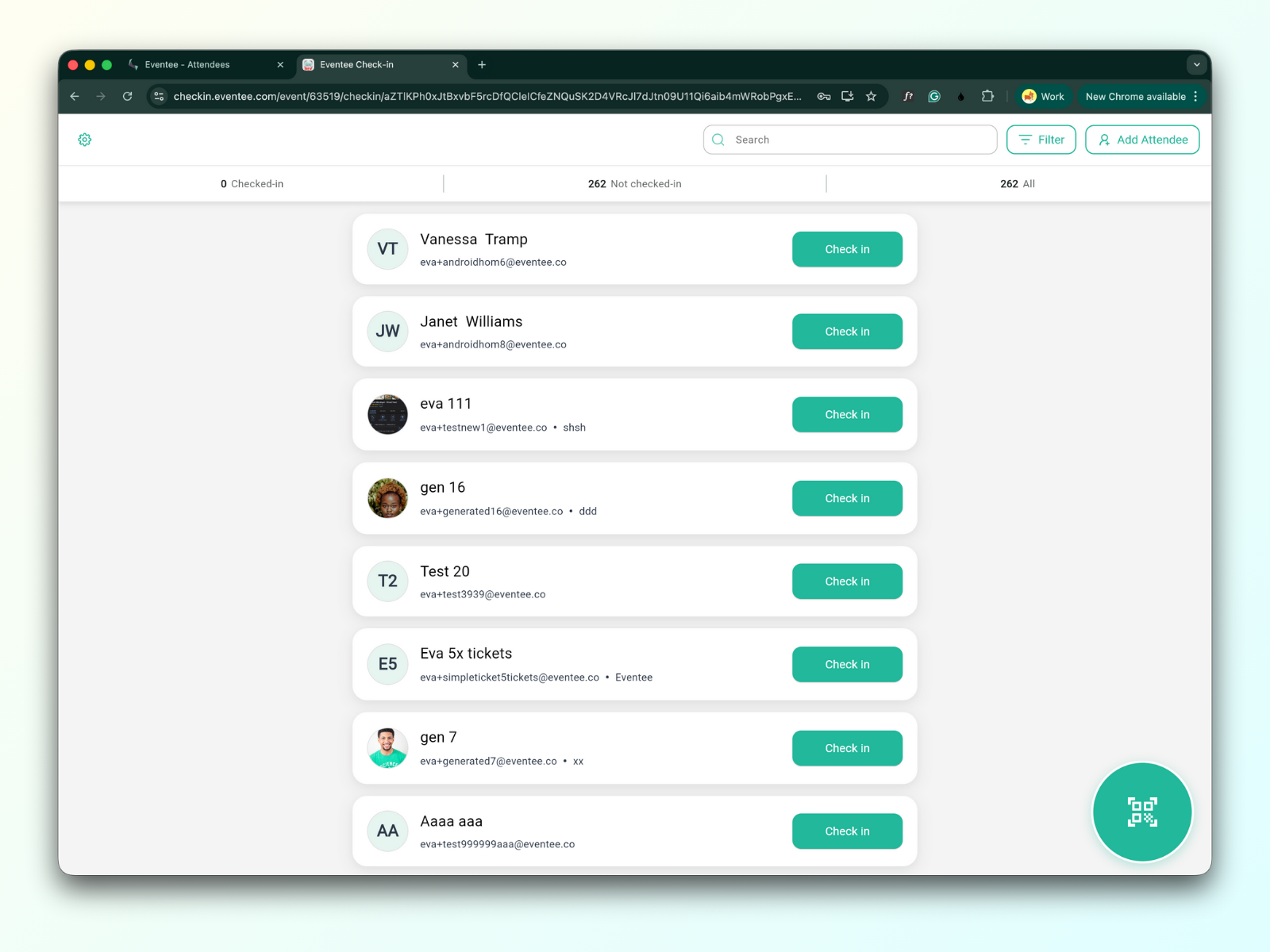
Wenn Sie den Link in einem Desktop-Browser öffnen, gelangen Sie zum Aktivierungsbildschirm der Web-Check-in-Anwendung.
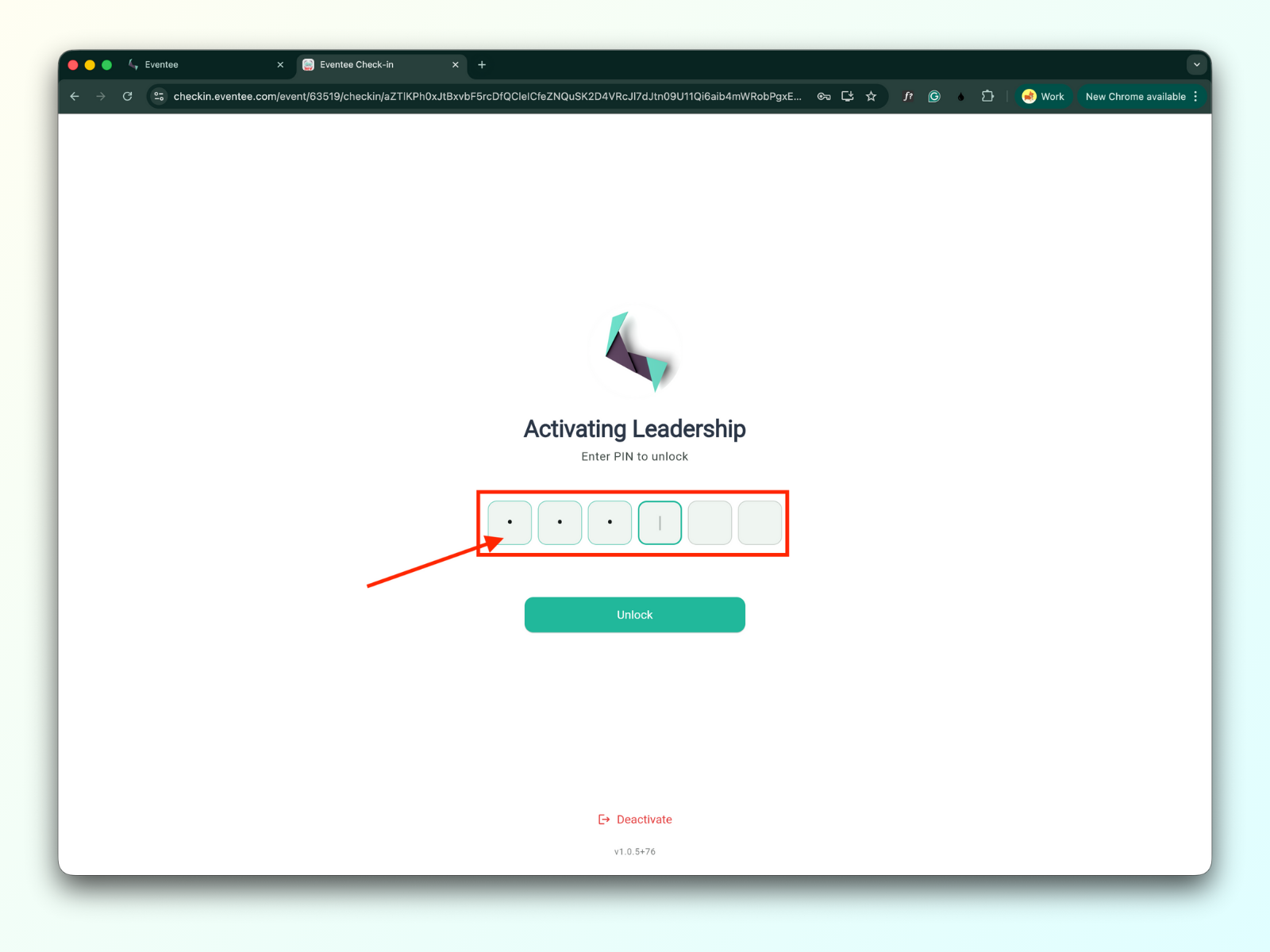
Durch Eingabe des PIN-Codes wird die Event-Check-in-App geöffnet.
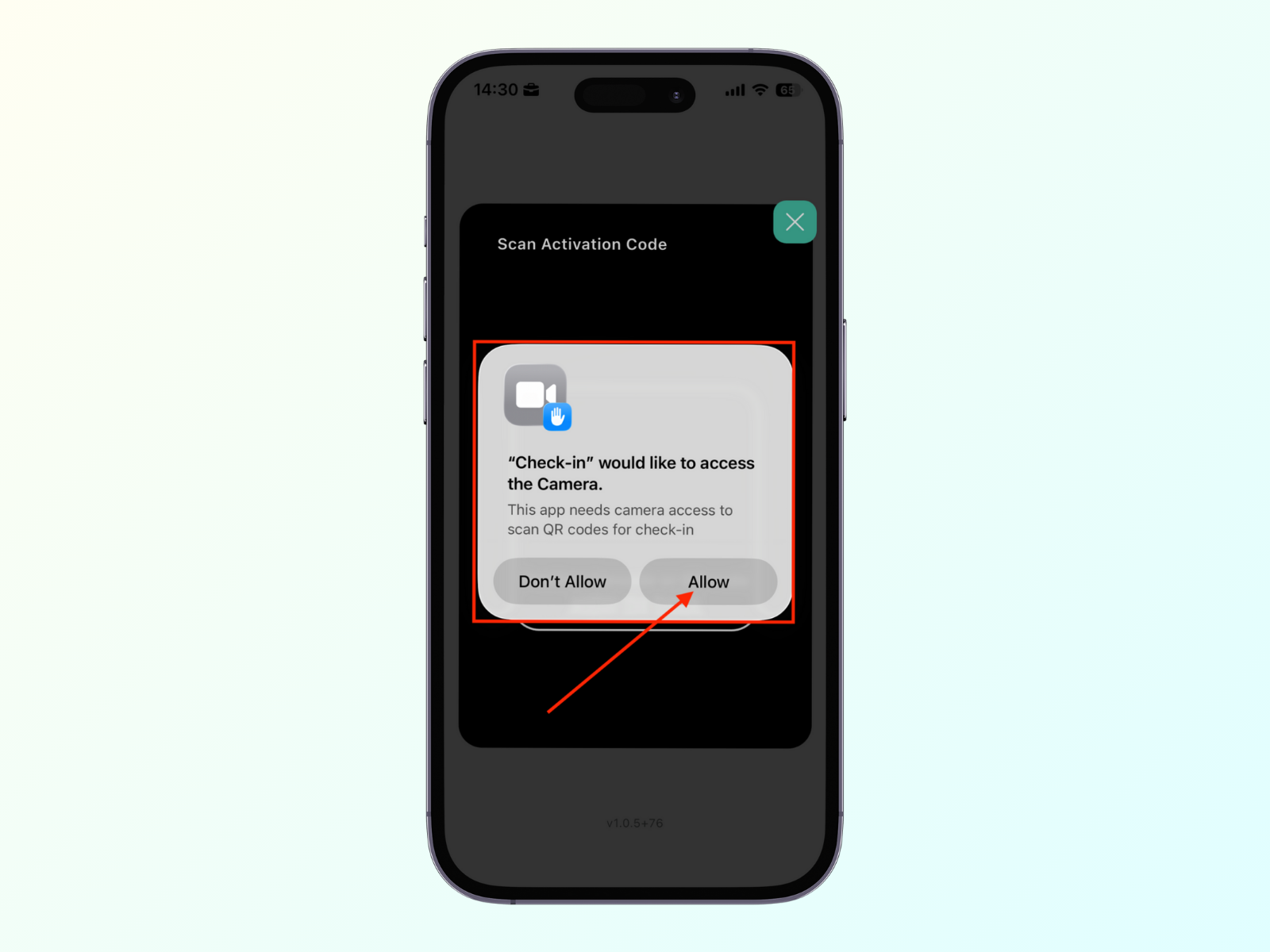
Wenn Sie den Link auf einem iOS-Gerät öffnen oder den QR-Code mit Ihrer Handykamera scannen, gelangen Sie zur App-Downloadseite.
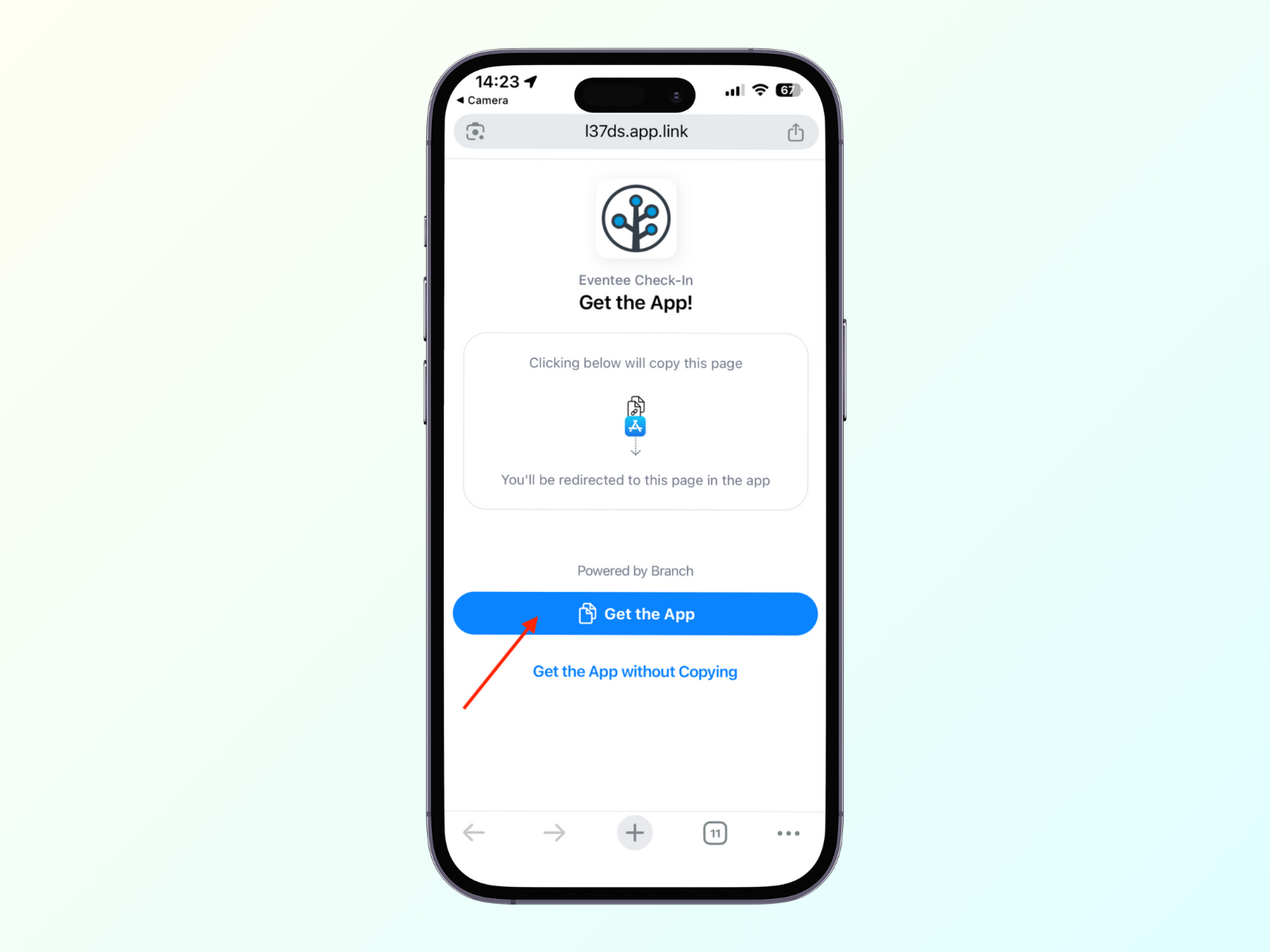
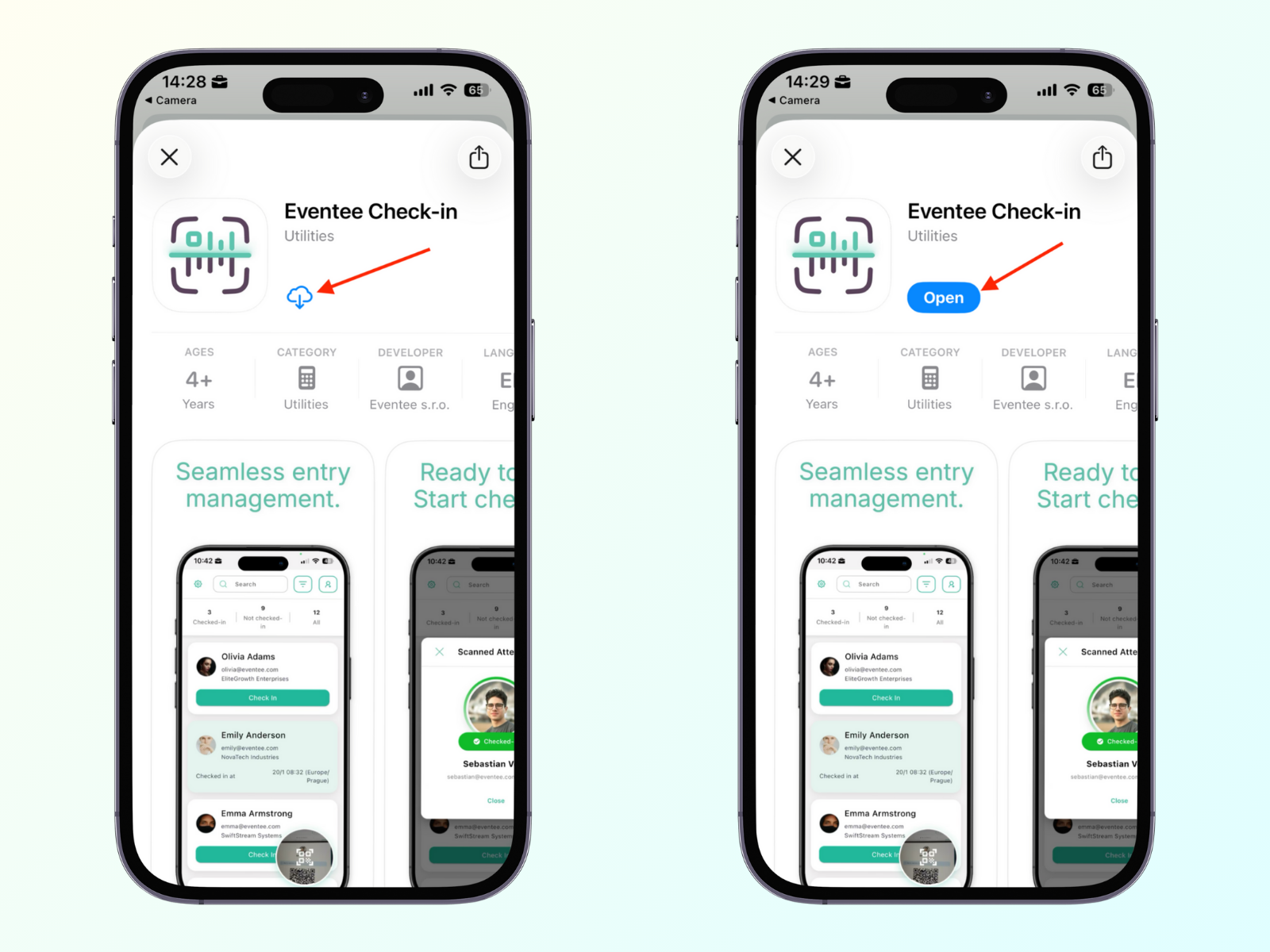
Wenn Sie auf die Schaltfläche „App herunterladen“ klicken, gelangen Sie zum App Store. Dort können Sie auf „Installieren“ klicken und die App öffnen.
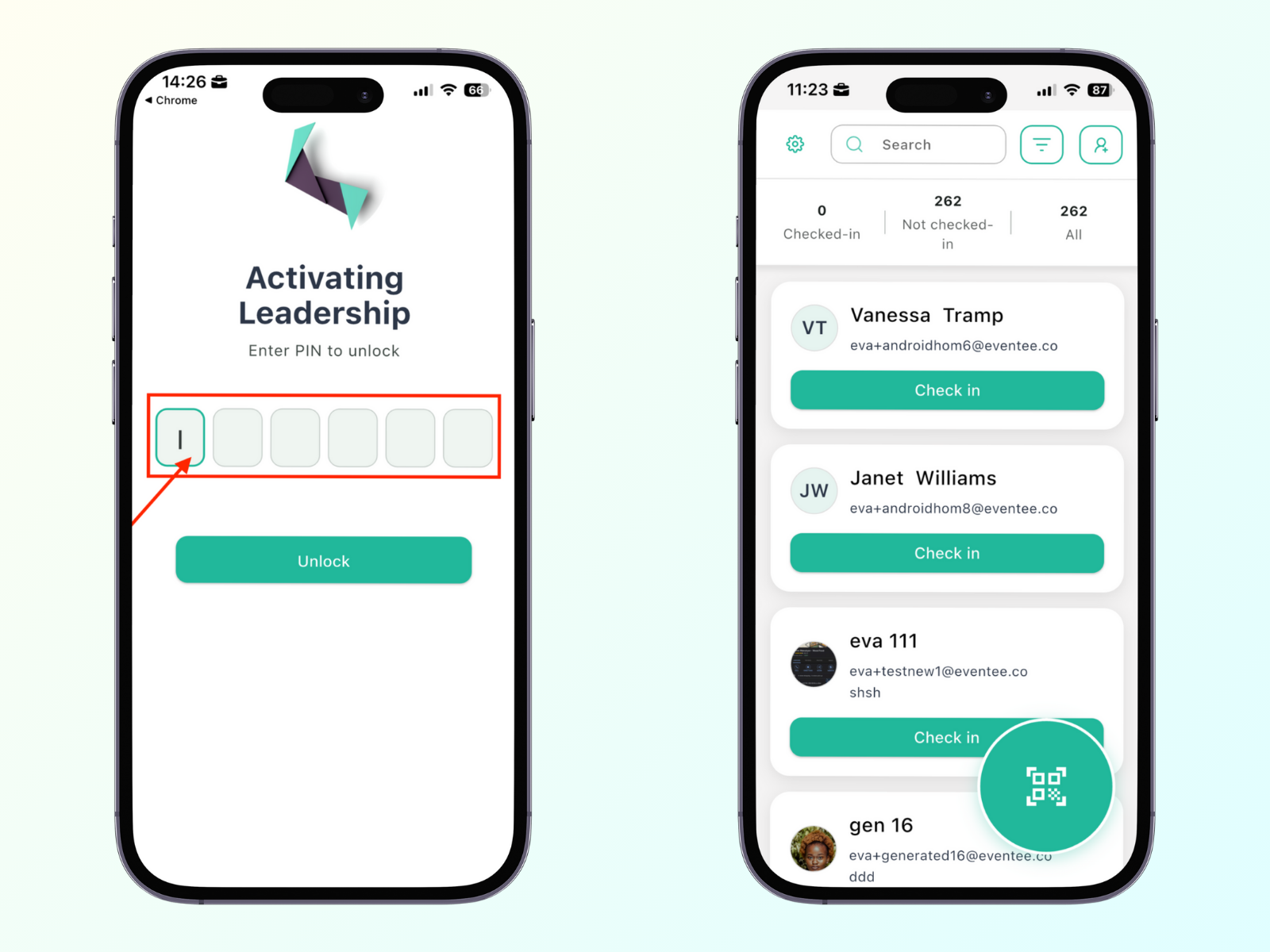
Durch Eingabe des PIN-Codes wird die Event-Check-in-App geöffnet.
Wenn Sie den Link auf einem Android-Gerät öffnen oder den QR-Code mit der Kamera Ihres Mobilgeräts scannen, gelangen Sie zur Seite zum Herunterladen der App.
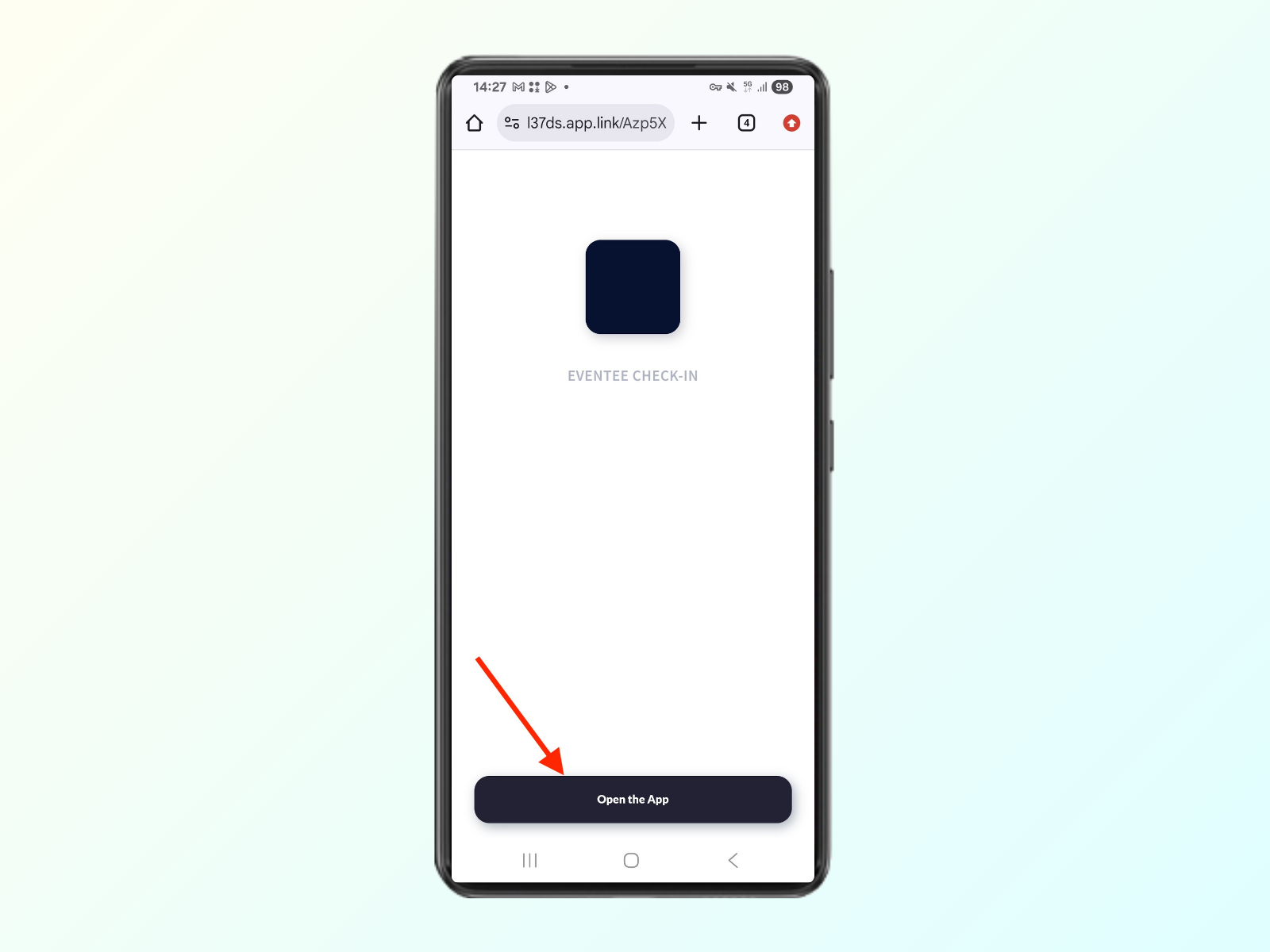
Wenn Sie auf die Schaltfläche „App öffnen“ klicken, gelangen Sie zum Google Play Store. Dort können Sie auf die Schaltfläche „Installieren“ klicken und die App öffnen.
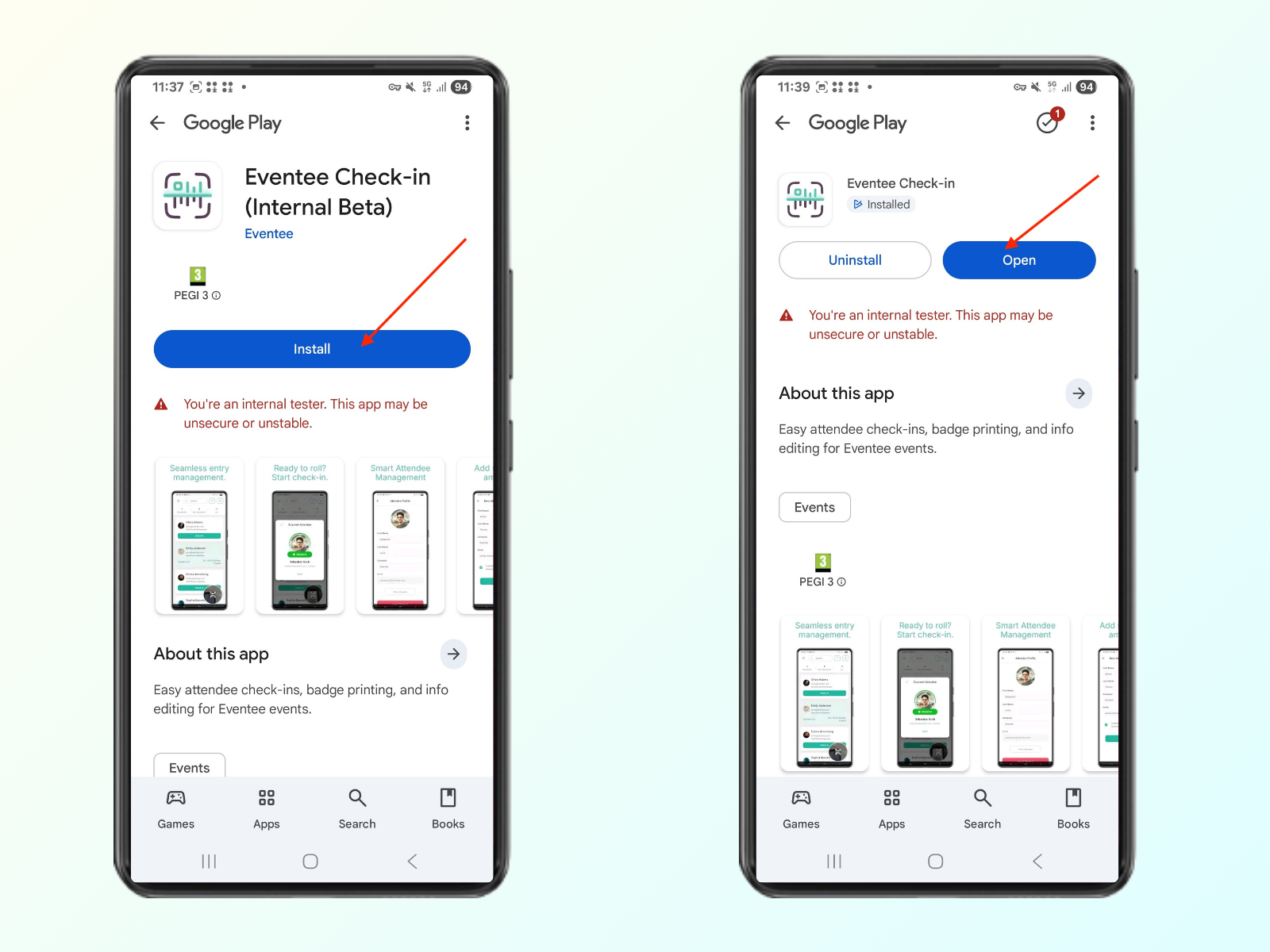
Durch Eingabe des PIN-Codes wird die Event-Check-in-App geöffnet.
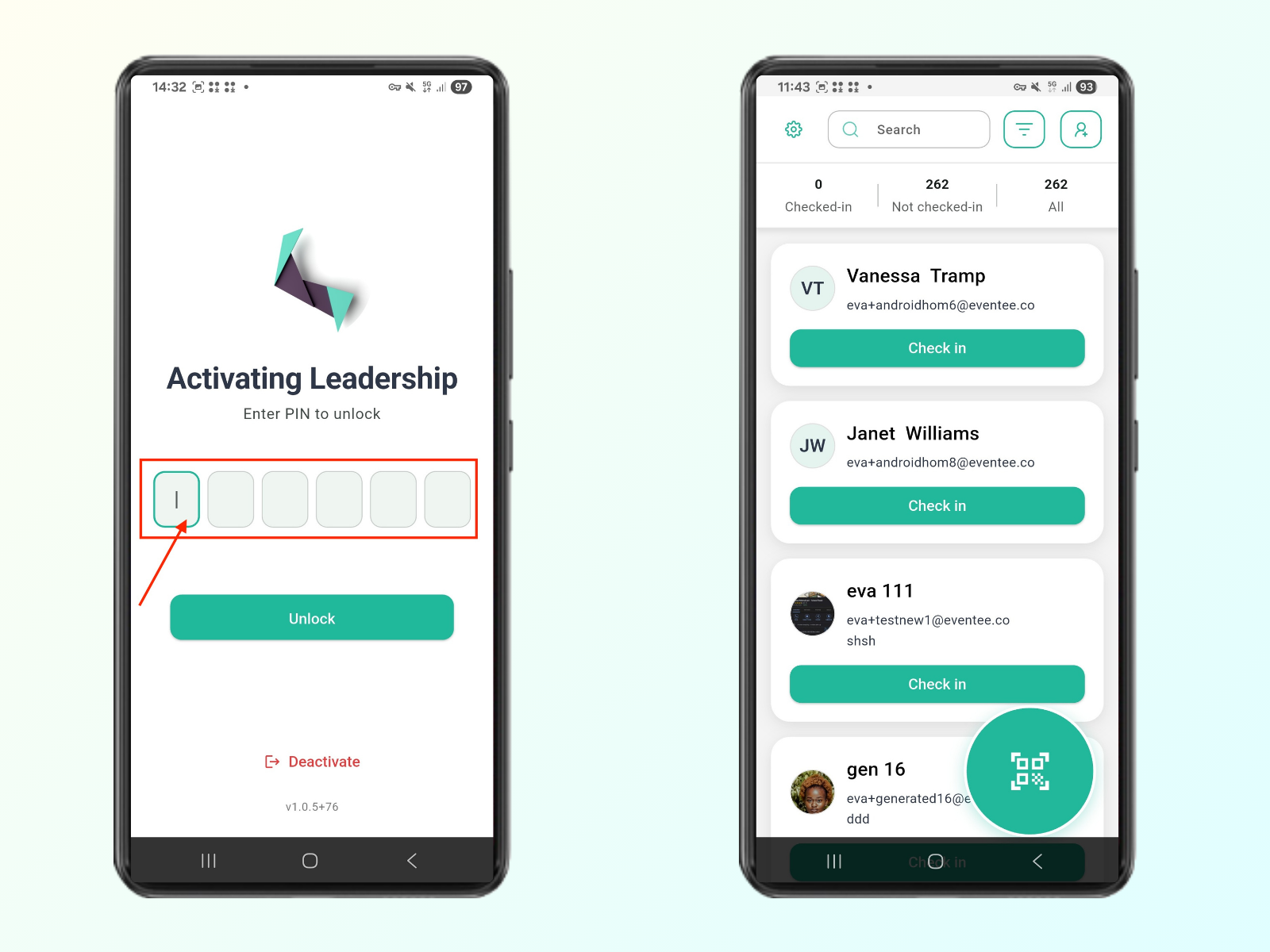

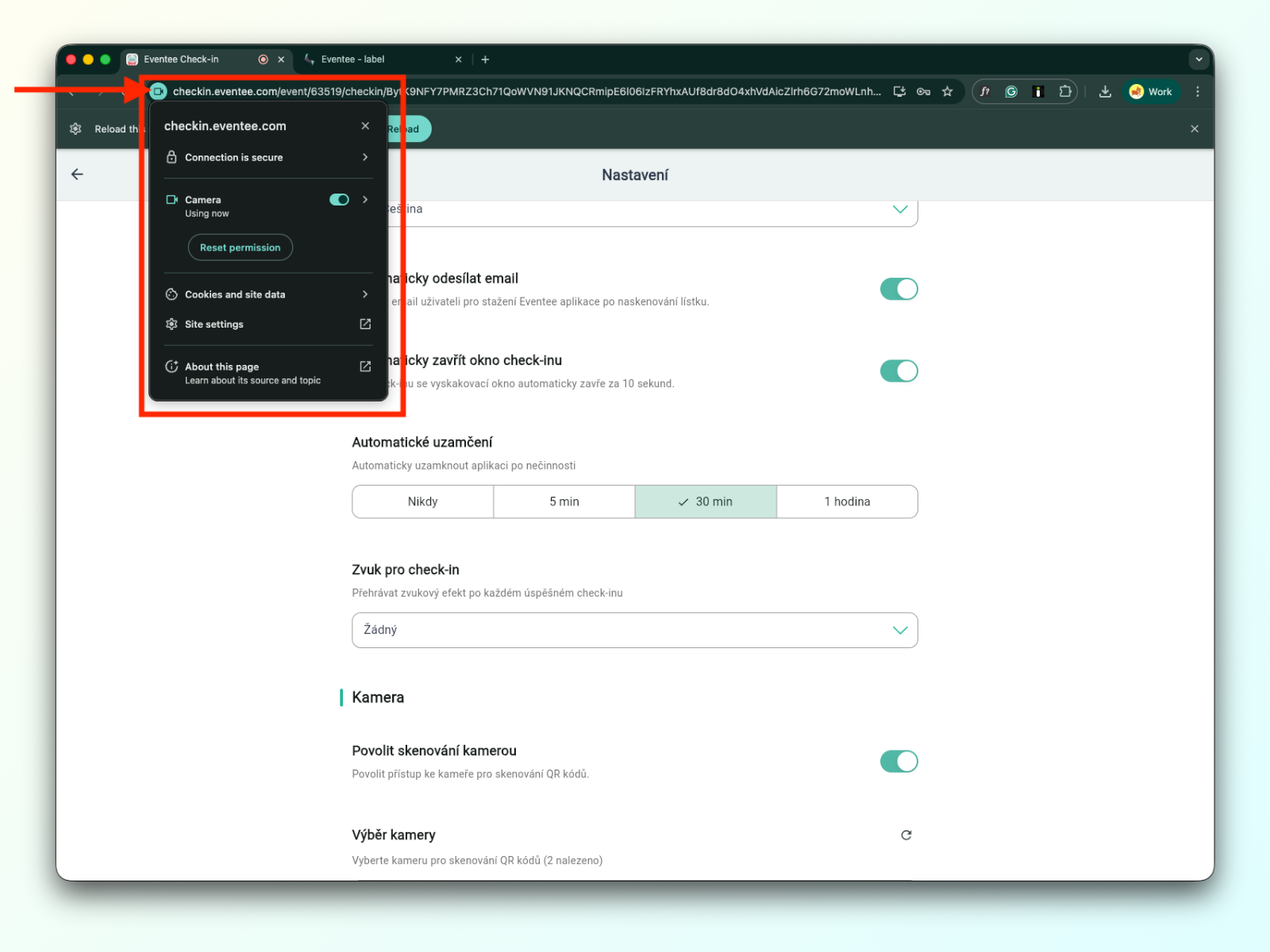
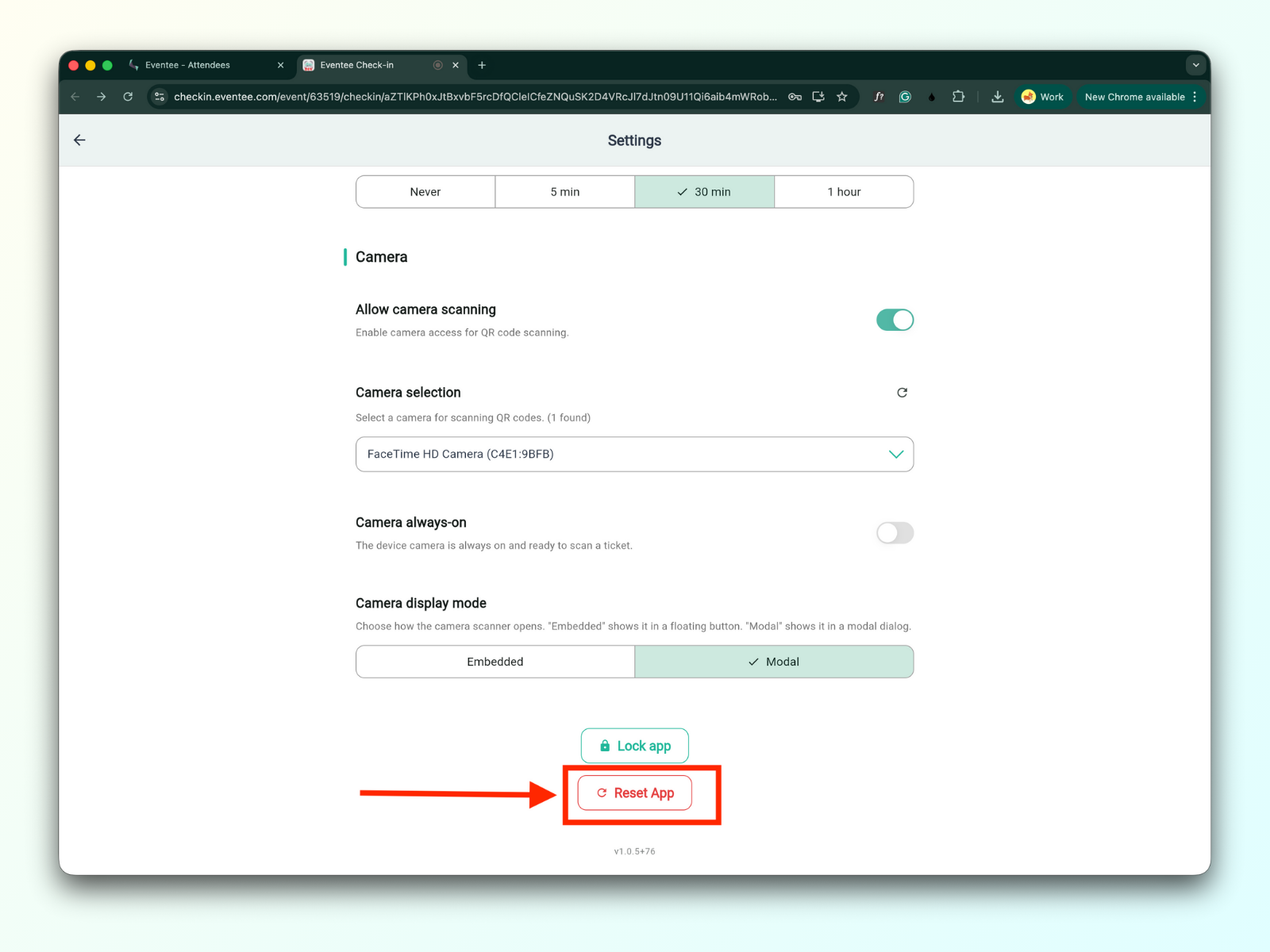
Auf allen Plattformen befindet sich die Einstellungsschaltfläche auf der linken Seite der Menüleiste. Die Einstellungen sind auf allen Plattformen gleich.
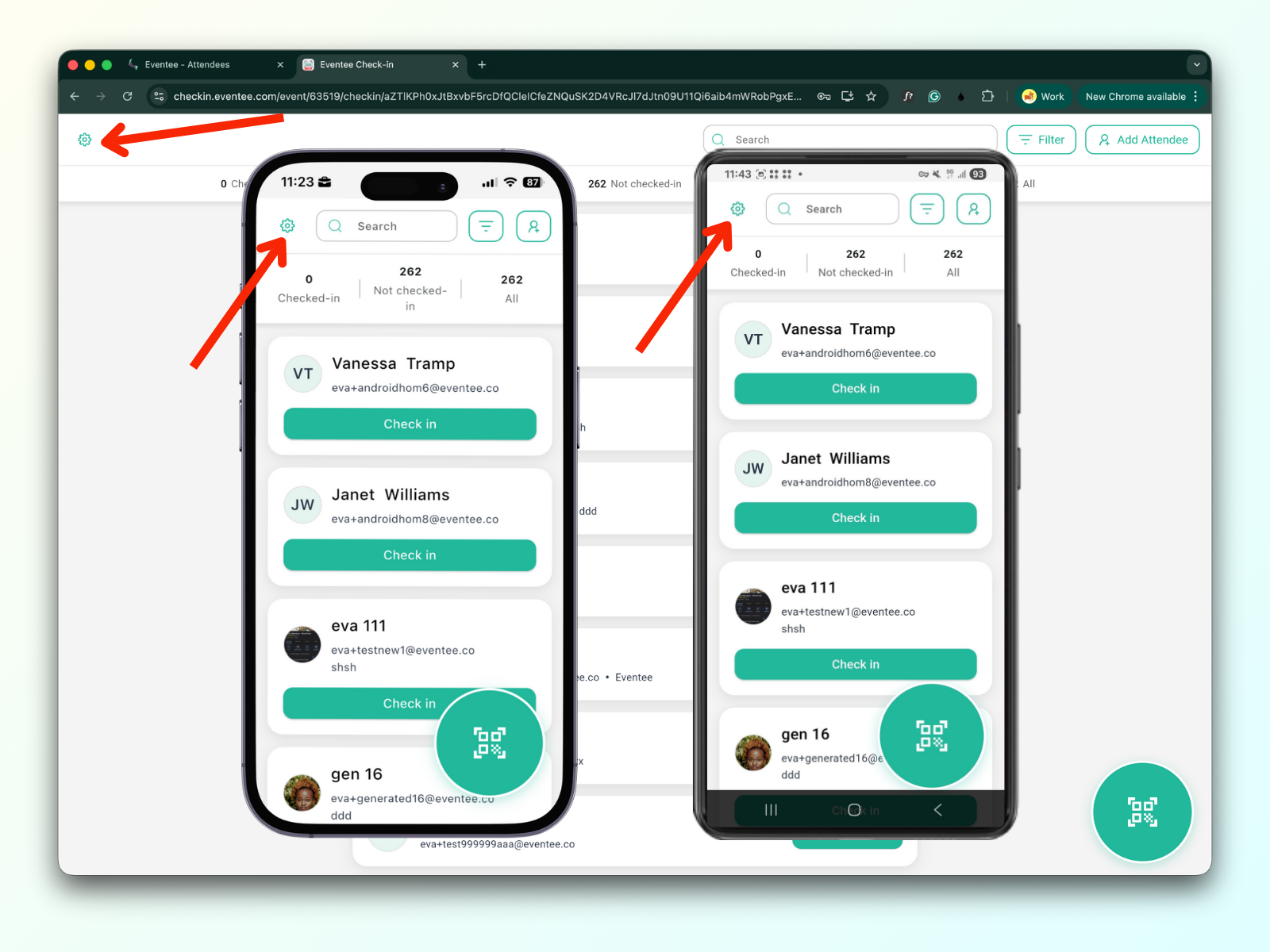
Die Einstellungen sind in drei Bereiche unterteilt:
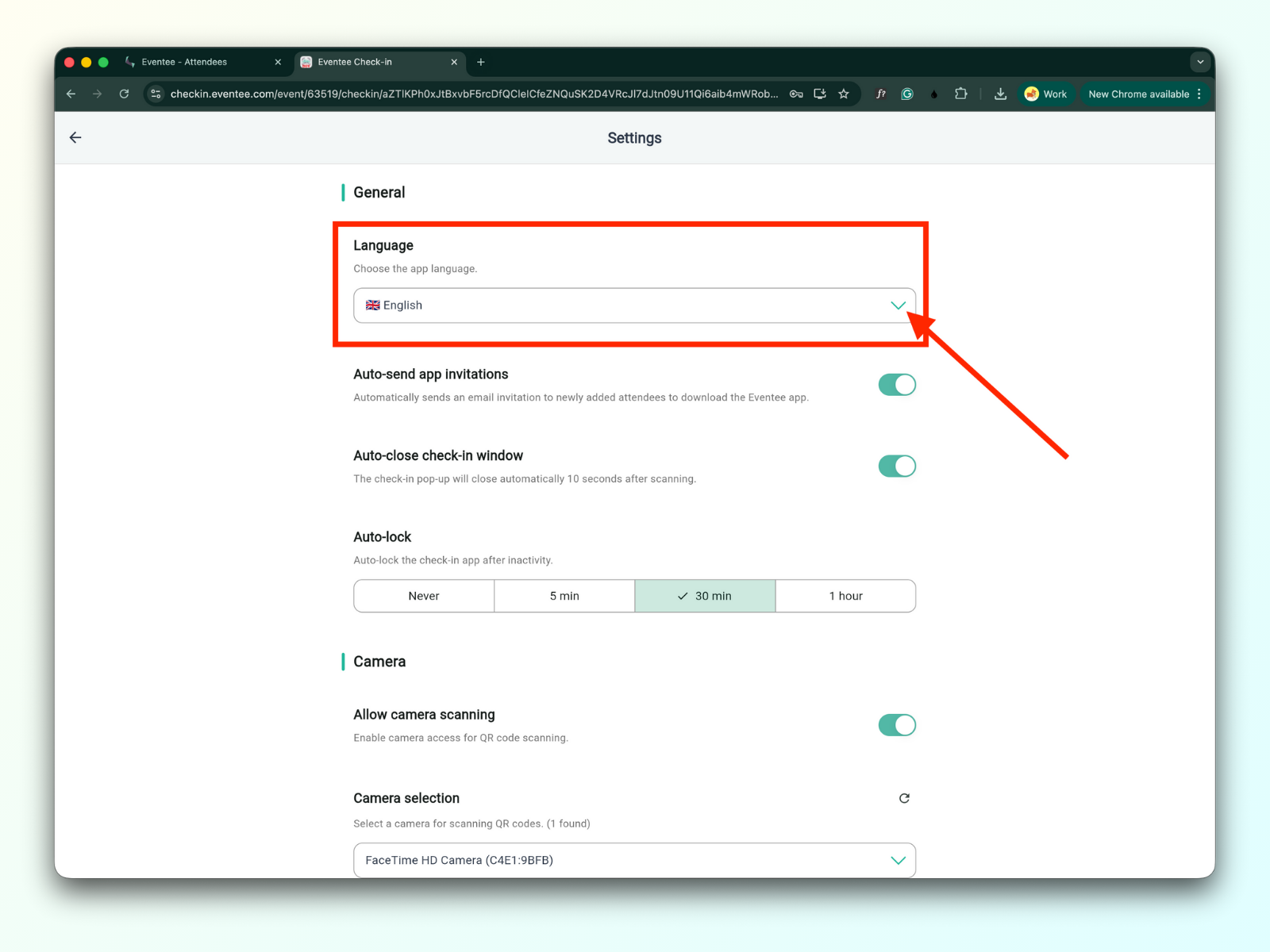
1a. Sprache
Sie können die Sprache der App festlegen.
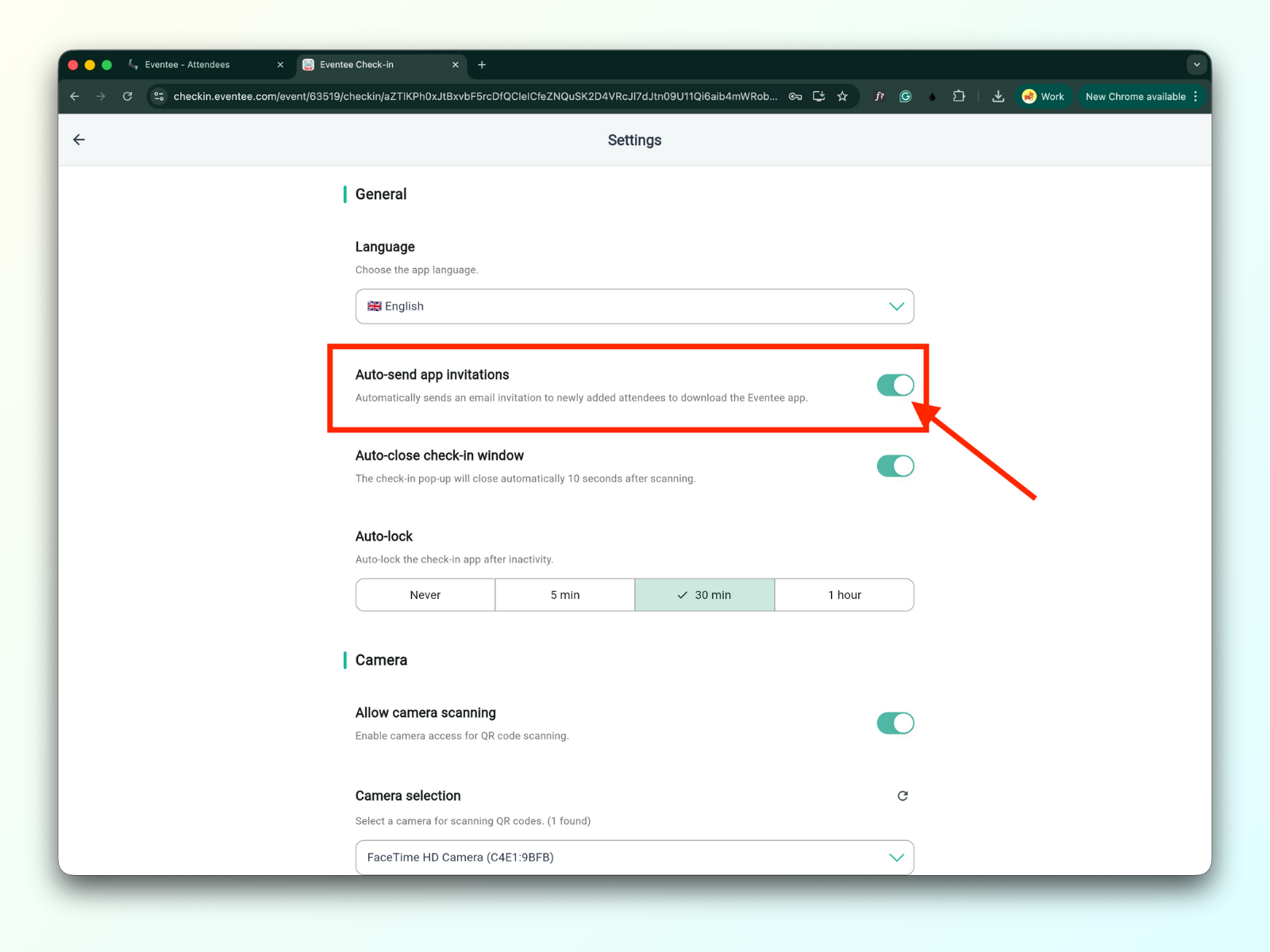
1b. App-Einladungen automatisch senden
Wenn diese Option aktiviert ist, erhält ein Teilnehmer nach dem Scannen eines Tickets eine E-Mail zum Herunterladen der Eventee-App.
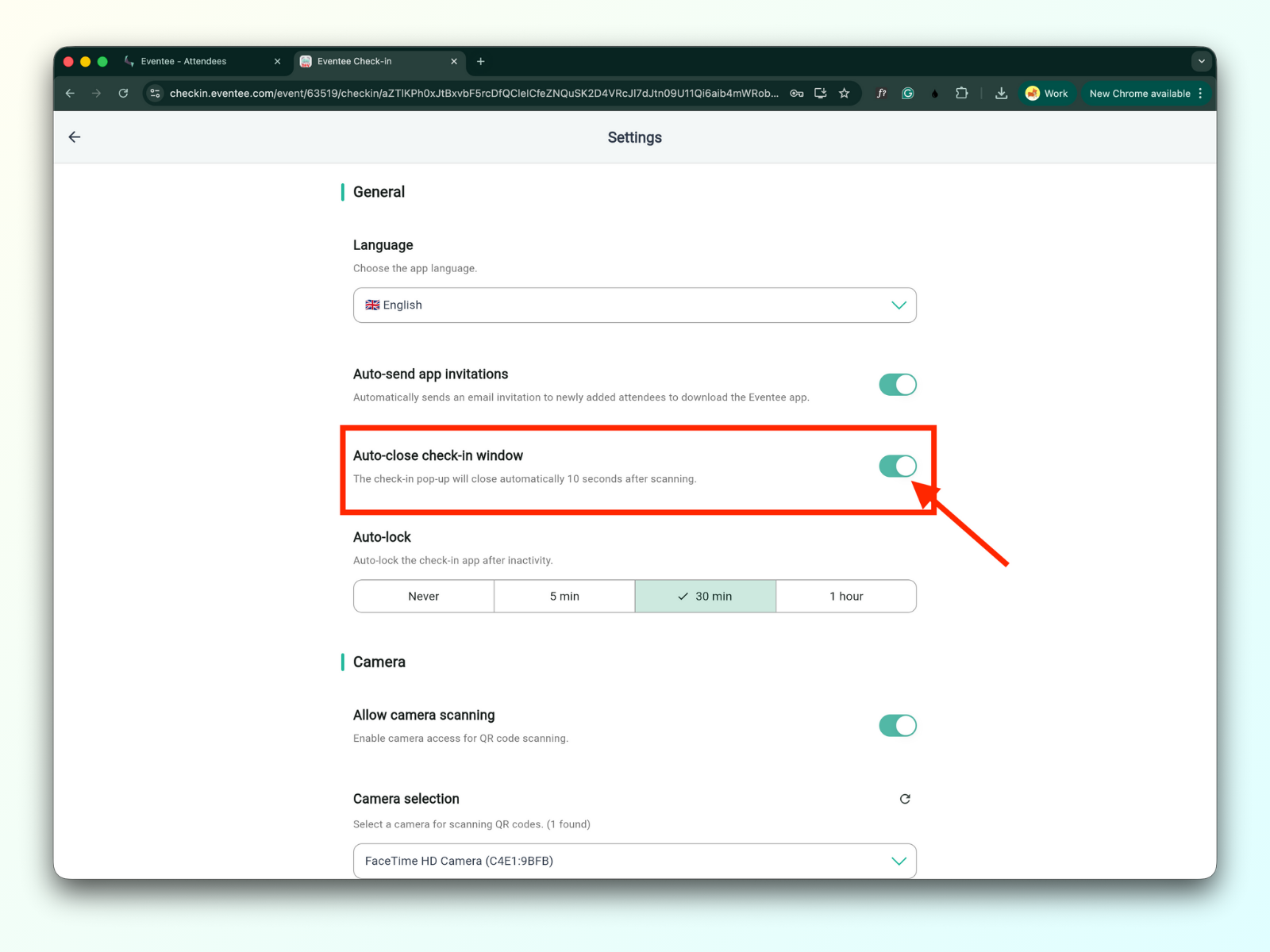
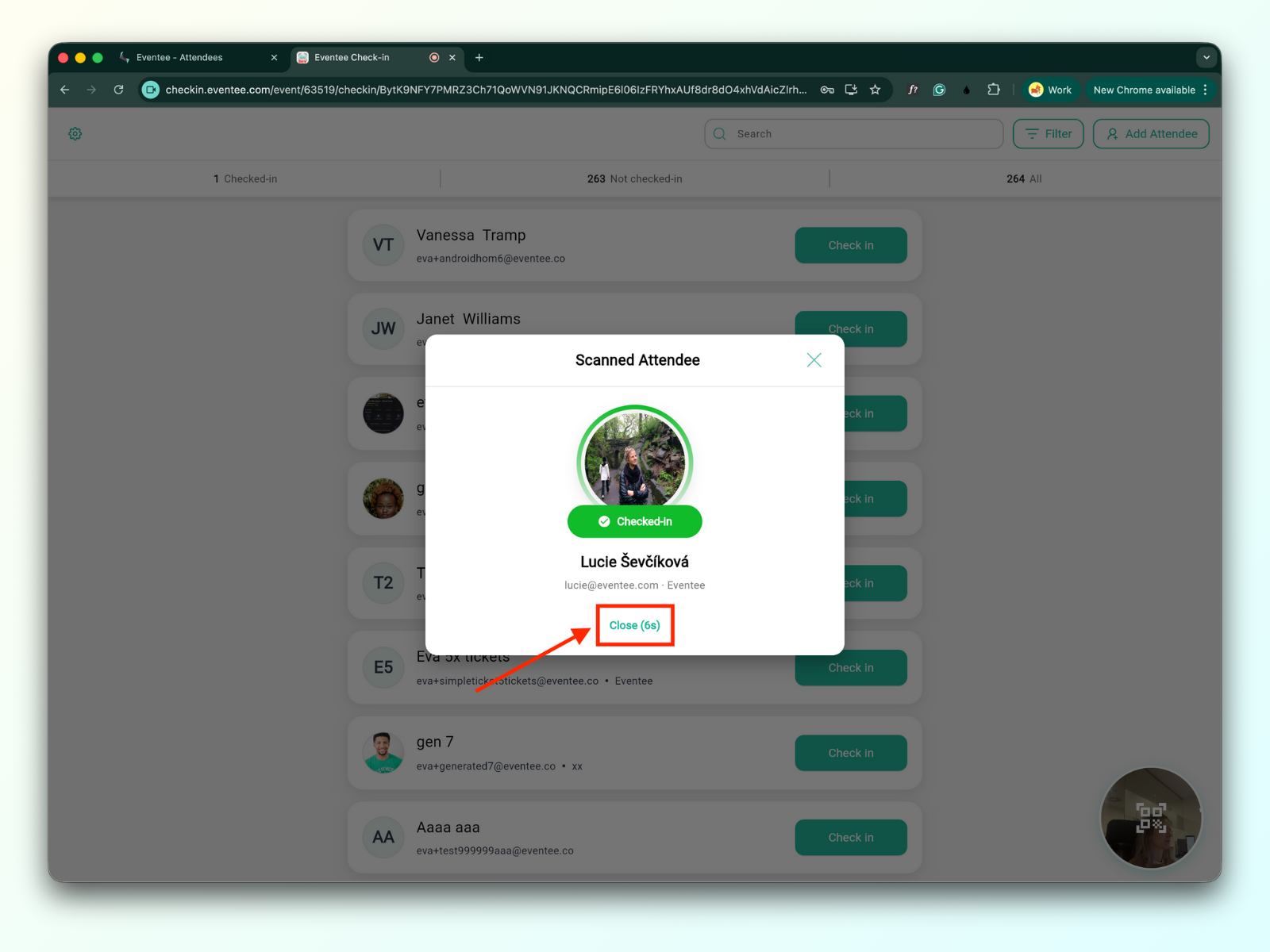
1c. Check-in-Fenster automatisch schließen
Wenn diese Funktion aktiviert ist, wird das Check-in-Pop-up-Fenster nach 10 Sekunden automatisch geschlossen.
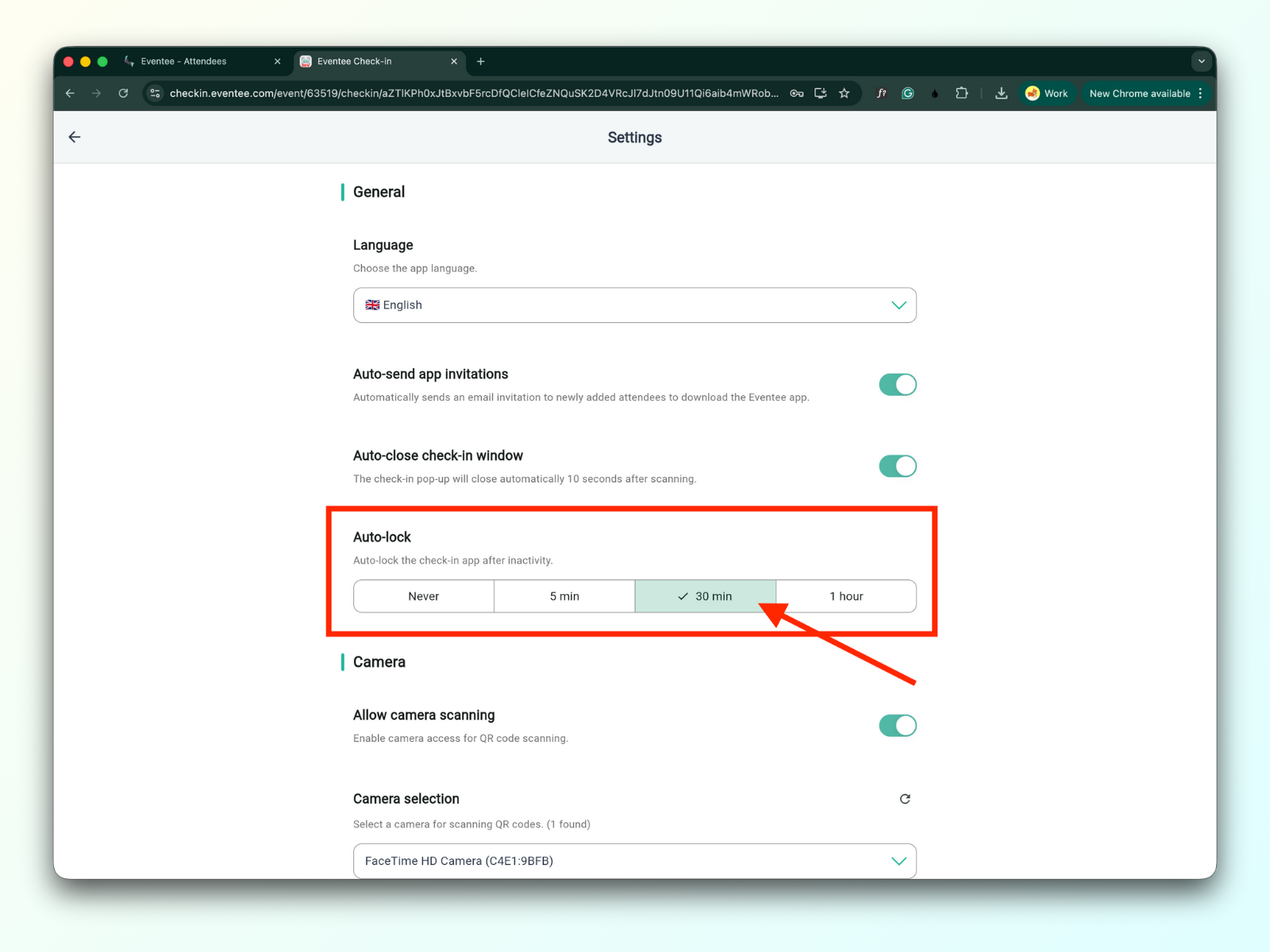
1d. Automatische Sperre
Sie können festlegen, nach welcher Zeit die App bei Inaktivität automatisch gesperrt wird.
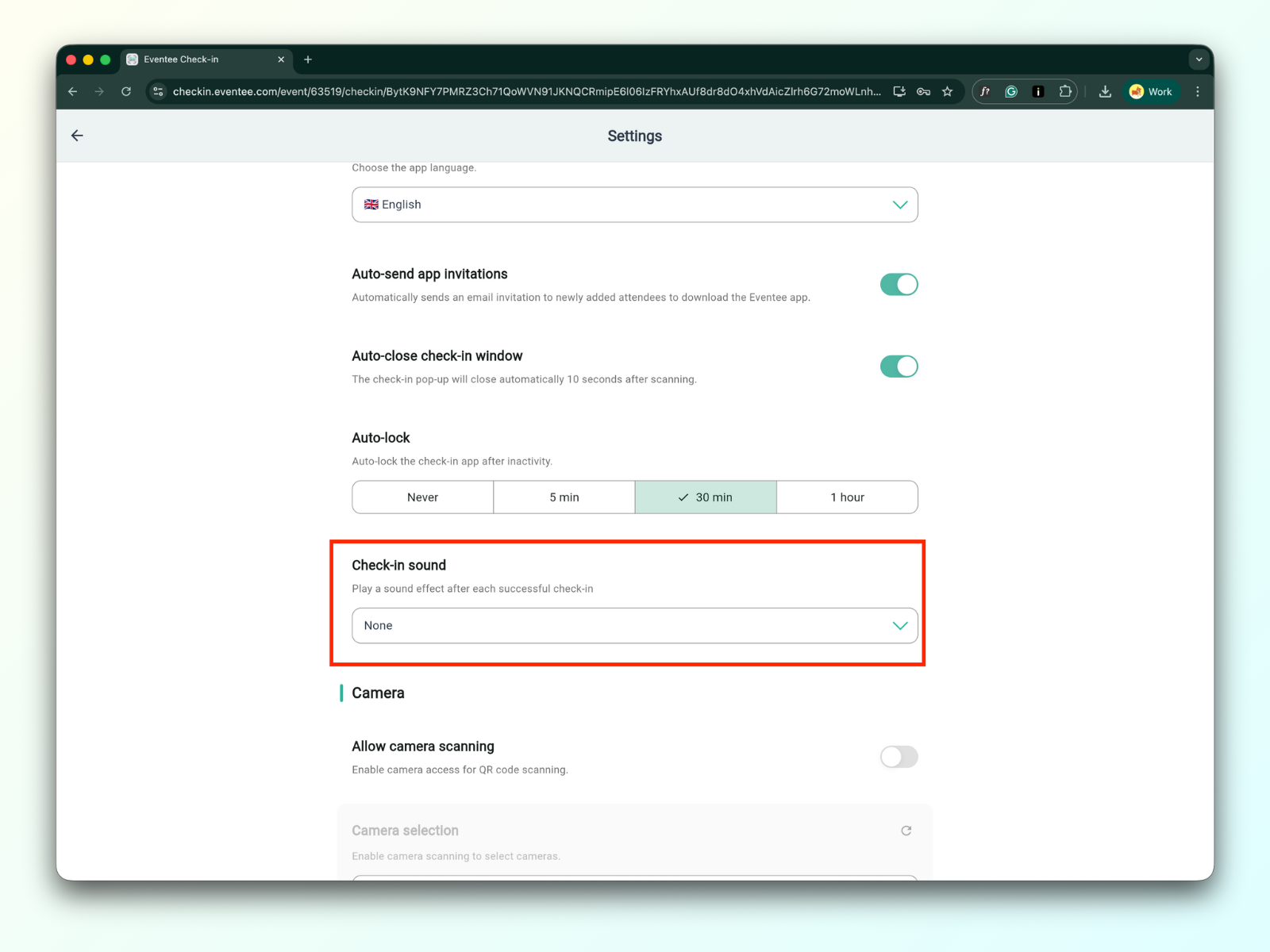
1e. Check-in-Ton
Sie können aus verschiedenen integrierten Tönen wählen oder einen eigenen Ton hochladen. Der Ton wird nach jedem erfolgreichen Check-in abgespielt. Standardmäßig ist der Check-in auf lautlos gestellt.
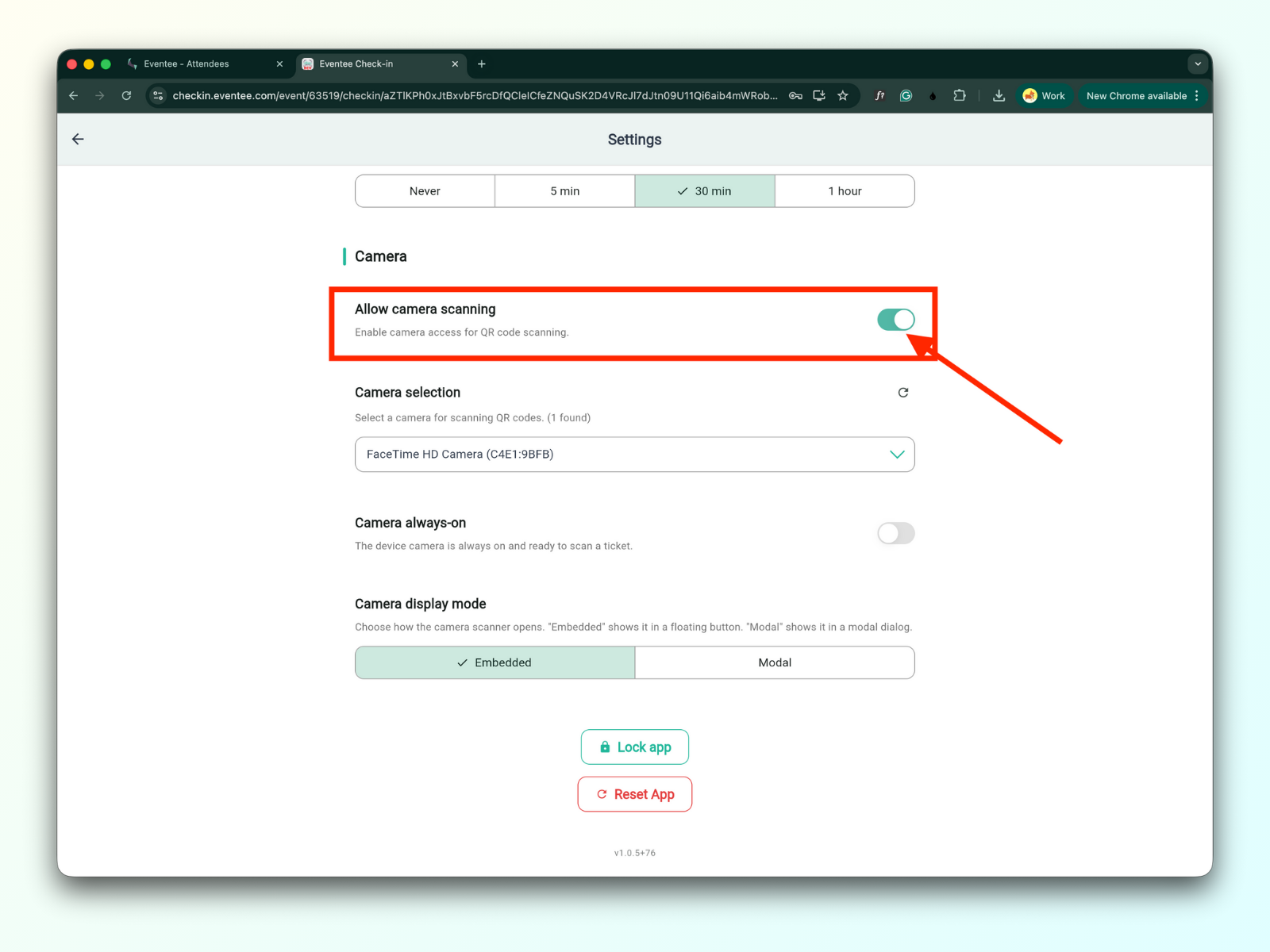
2a. Kamerascans zulassen
Nach der Aktivierung können Sie die QR-Codes Ihrer Teilnehmenden scannen.
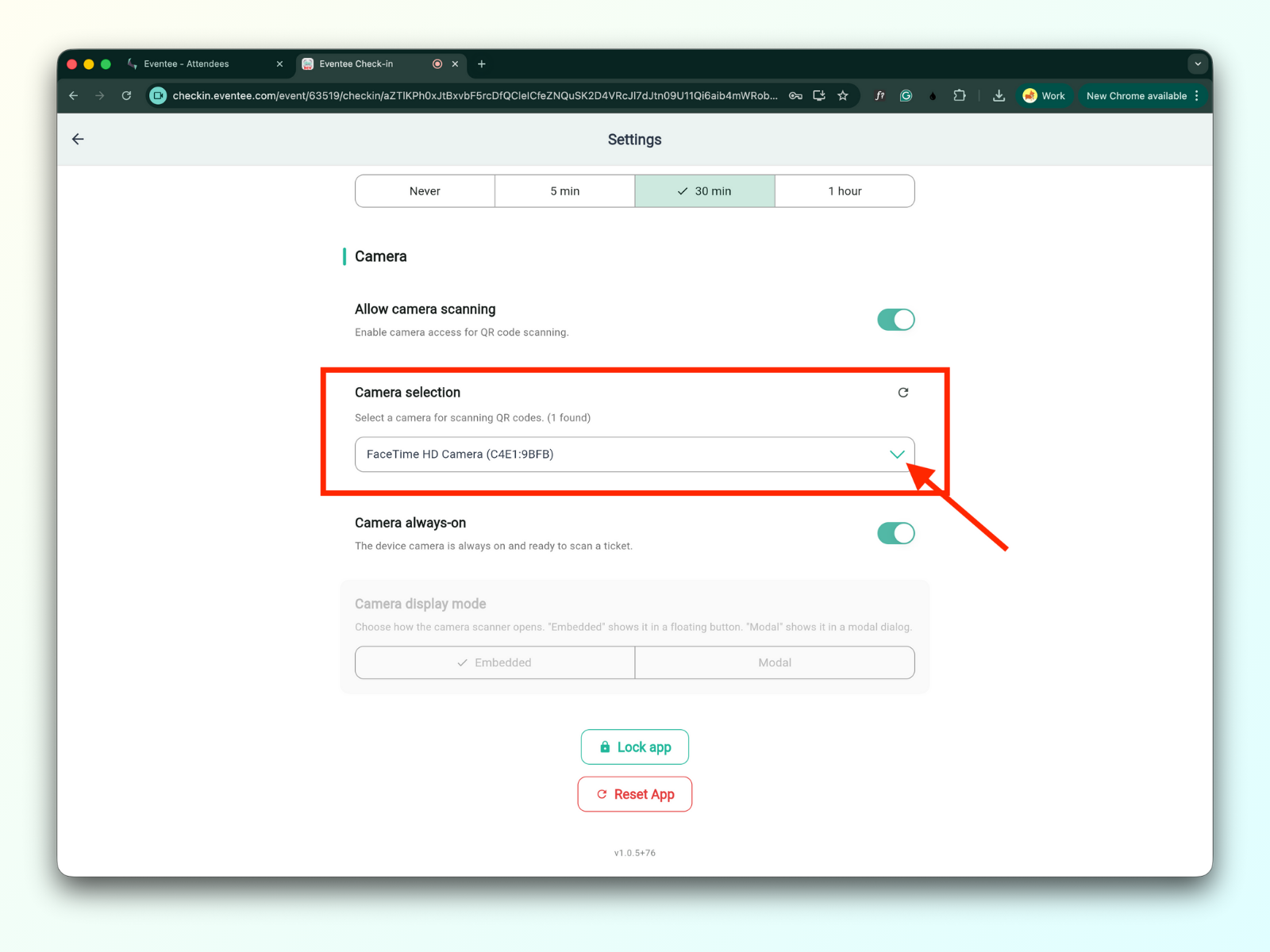
2b. Kameraauswahl
Sie können Ihre bevorzugte Kamera zum Scannen von QR-Codes auswählen.
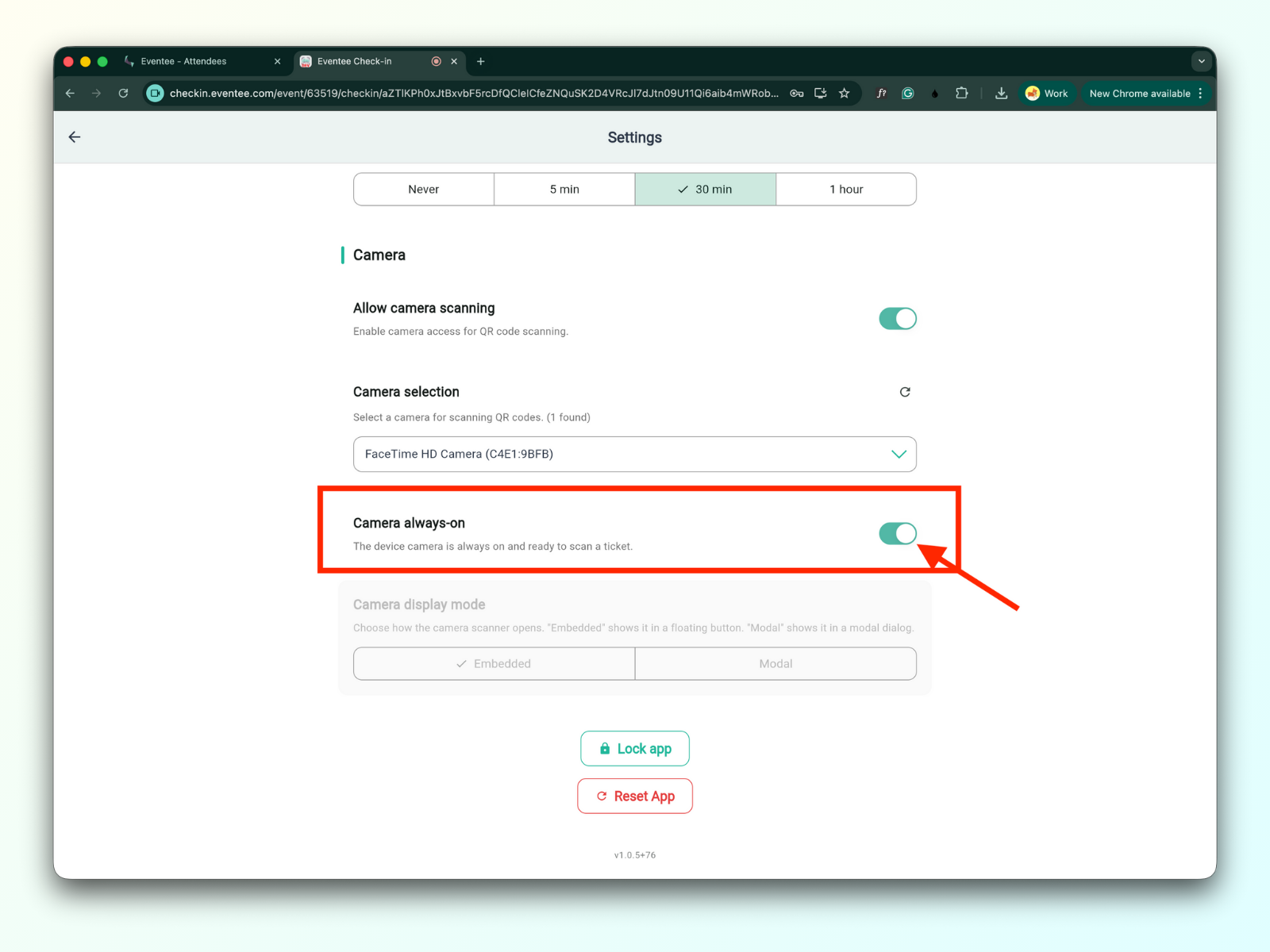
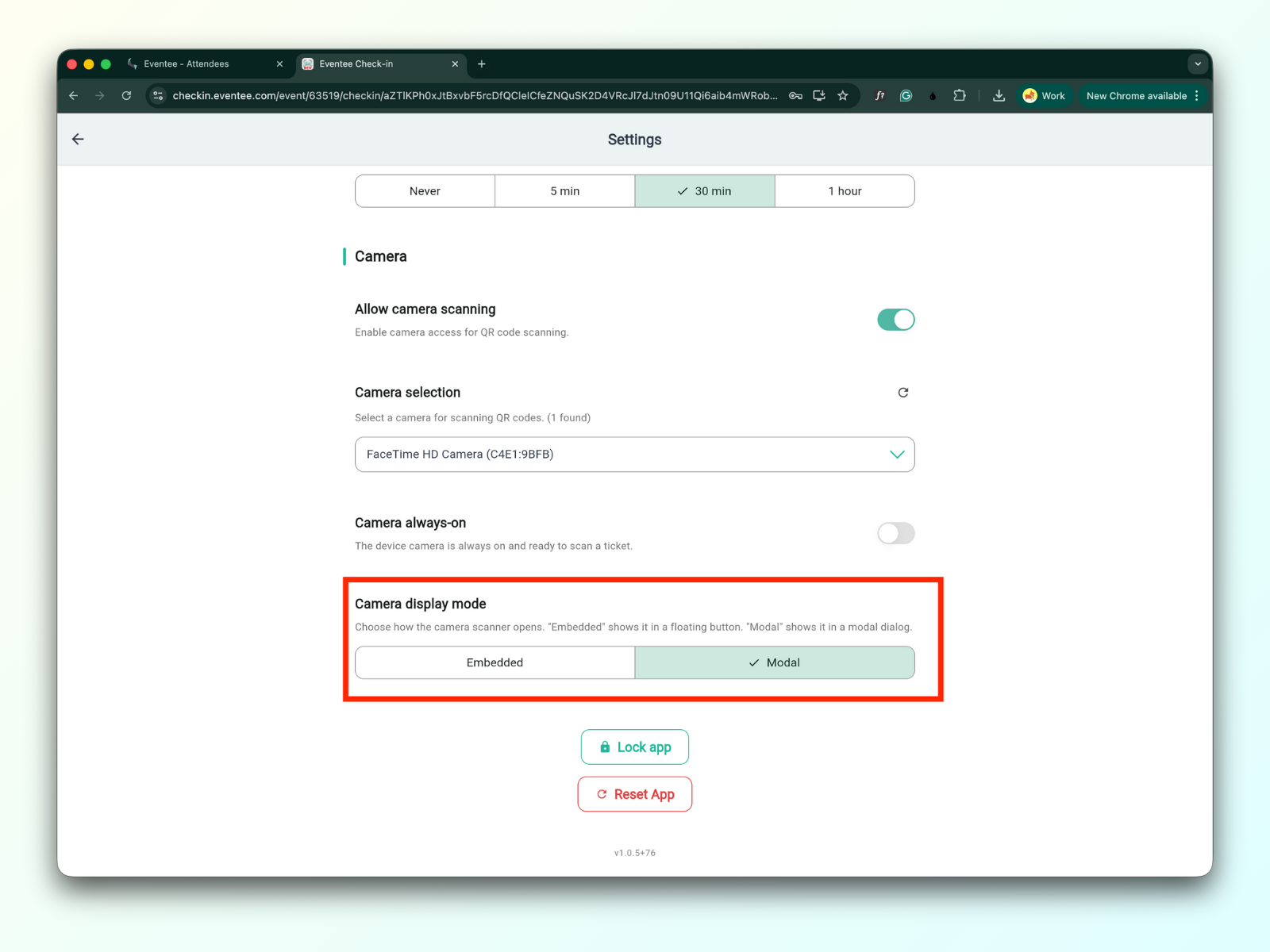
2c. Kamera immer eingeschaltet
Wenn diese Option aktiviert ist, bleibt die Gerätekamera eingeschaltet und ist bereit, Tickets zu scannen.
Wenn diese Funktion deaktiviert ist, können Sie festlegen, wie das Scannen mit der Kamera angezeigt wird: Kameradarstellungsmodus
Eingebettet – zeigt das Kamerabild in einer schwebenden Schaltfläche an
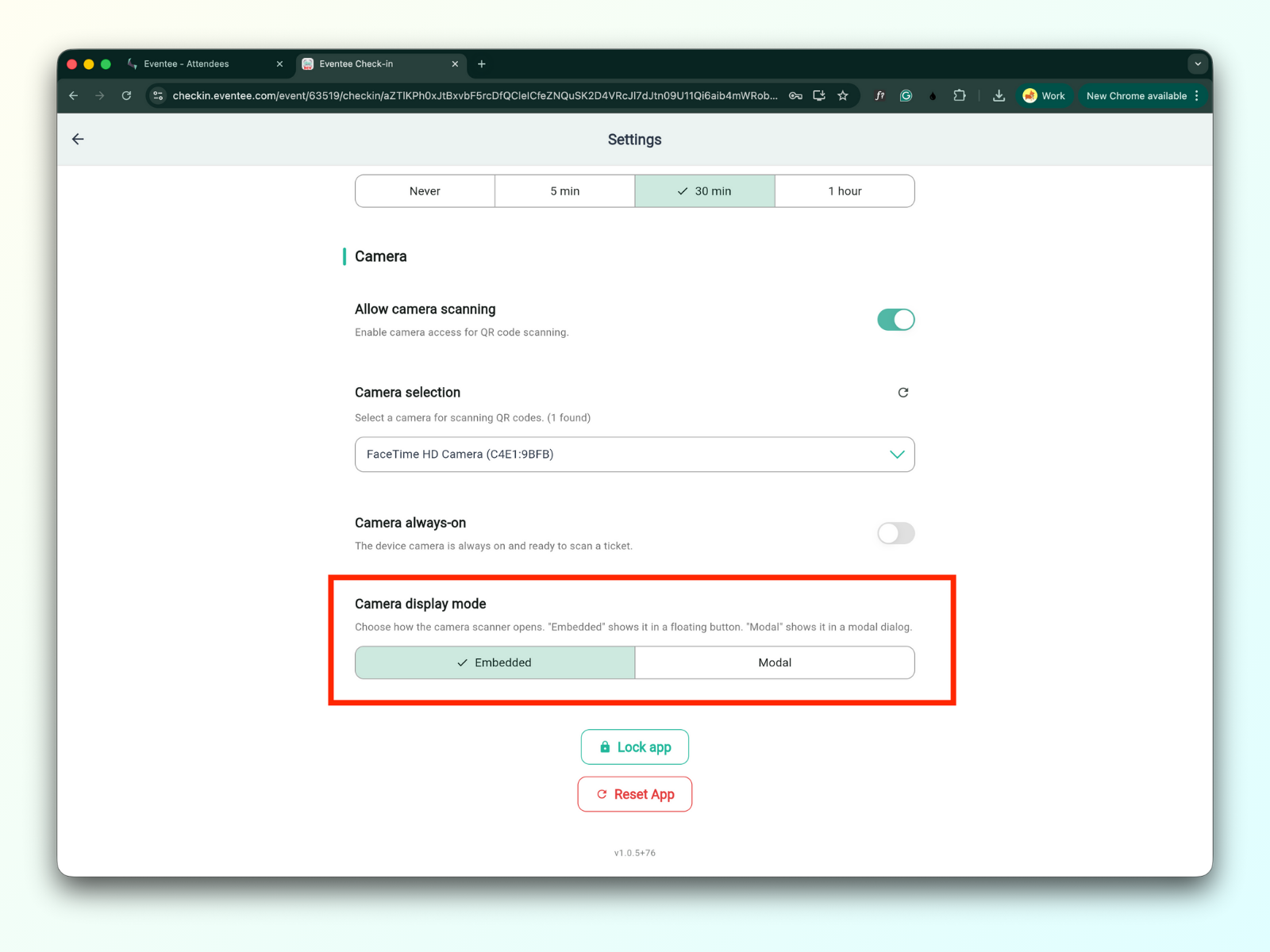
Modal – zeigt den Kamerascanner in einem modalen Dialog an
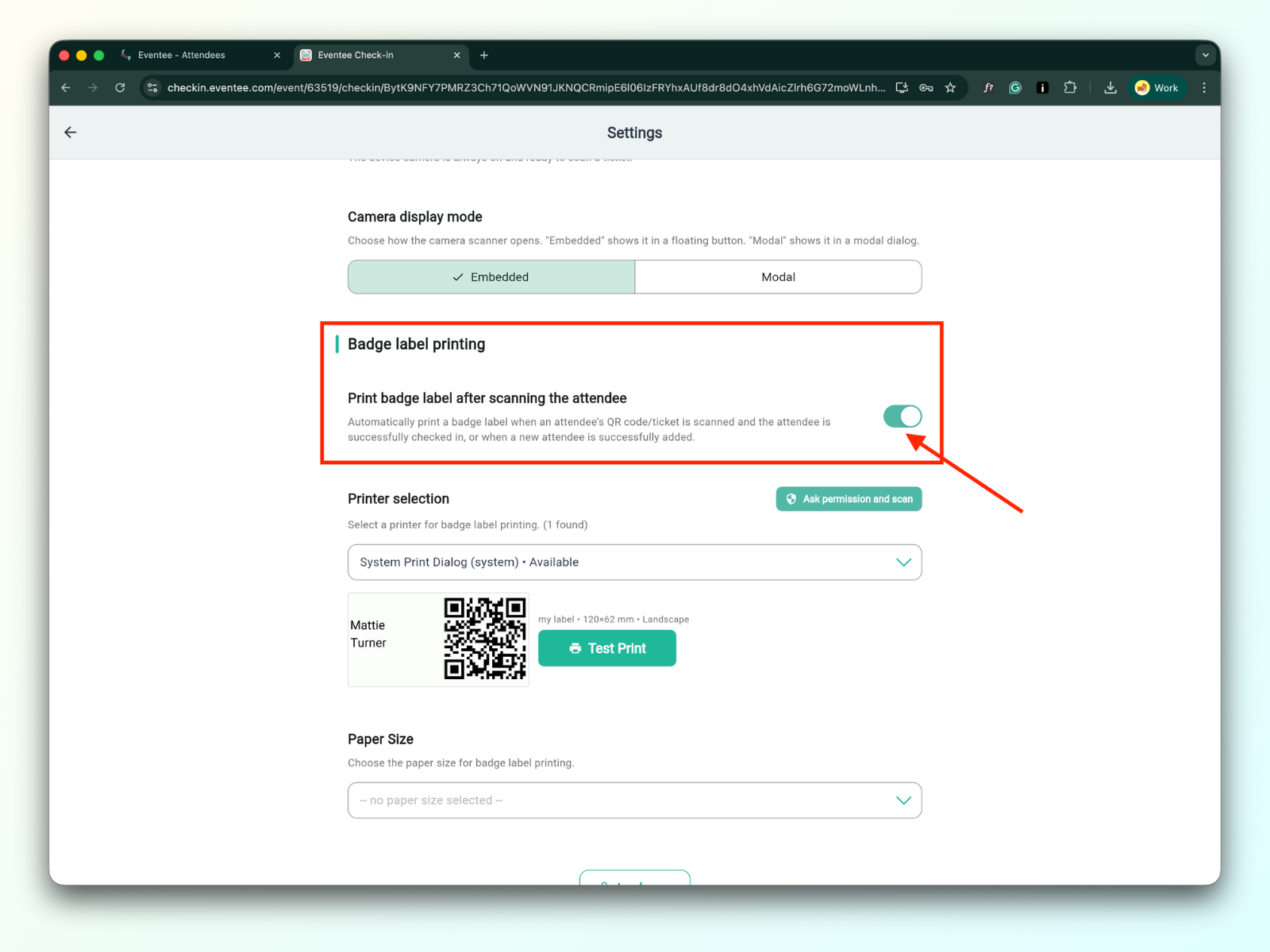
3a. Badge-Etikett nach dem Scannen des Teilnehmers drucken
Wenn diese Funktion aktiviert ist, werden Badges automatisch gedruckt, nachdem der Teilnehmer erfolgreich eingecheckt wurde
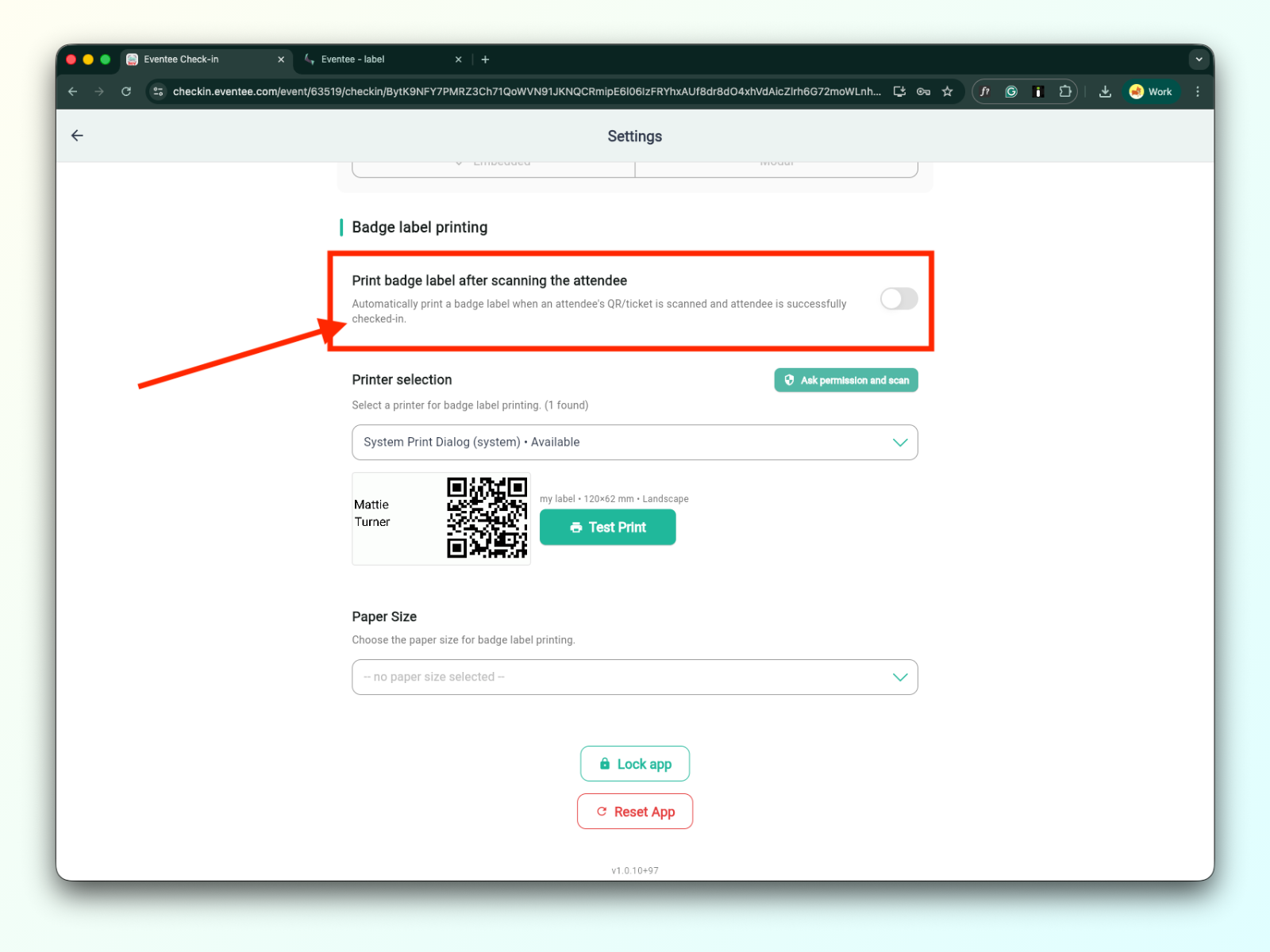
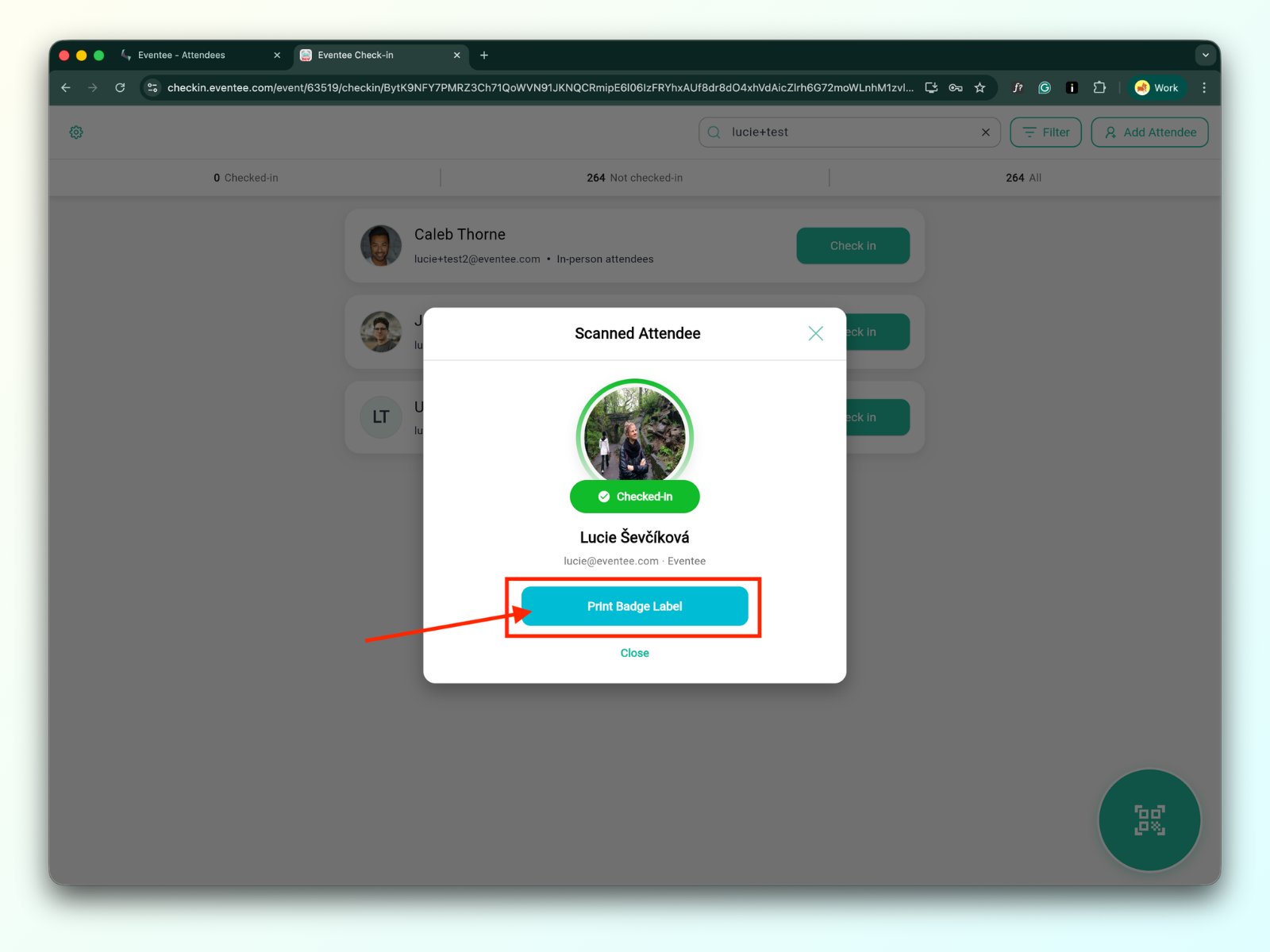
Wenn diese Funktion deaktiviert ist, müssen Sie auf die Schaltfläche 'Ausweis drucken' klicken, um einen Ausweis zu drucken.
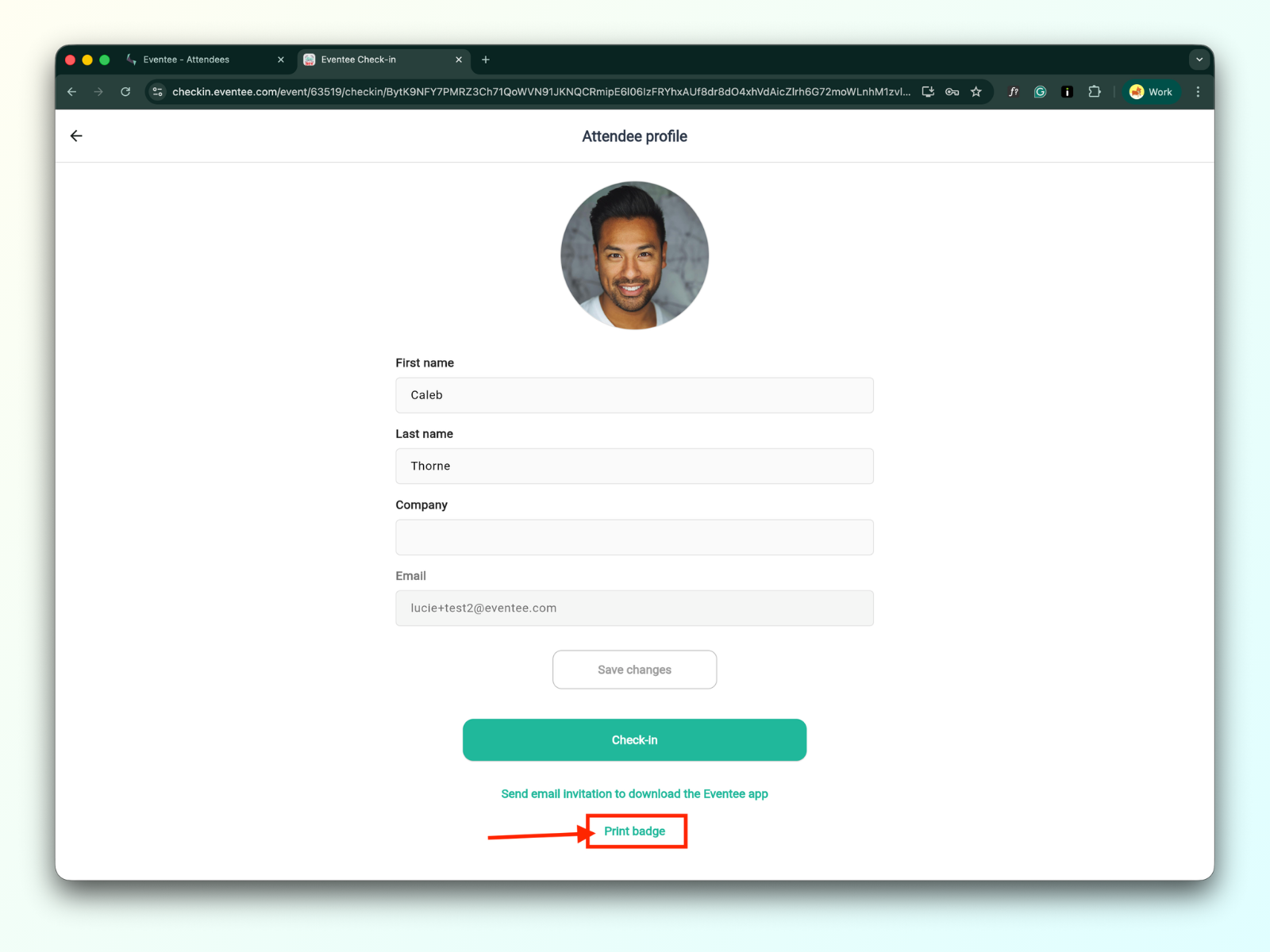
3b. Druckerauswahl
Nachdem Sie den Drucker erfolgreich hinzugefügt haben, erscheint er im Dropdown-Menü zur Druckerauswahl. Weitere Informationen zum Verbinden eines Druckers finden Sie in der technischen Dokumentation zum Drucken von Namensschildetiketten.
Nachdem Sie Ihren Drucker aus der Liste ausgewählt haben, klicken Sie auf 'Berechtigung anfordern und scannen'. Anschließend können Sie einen Testdruck durchführen, indem Sie auf die Schaltfläche 'Testdruck' klicken.
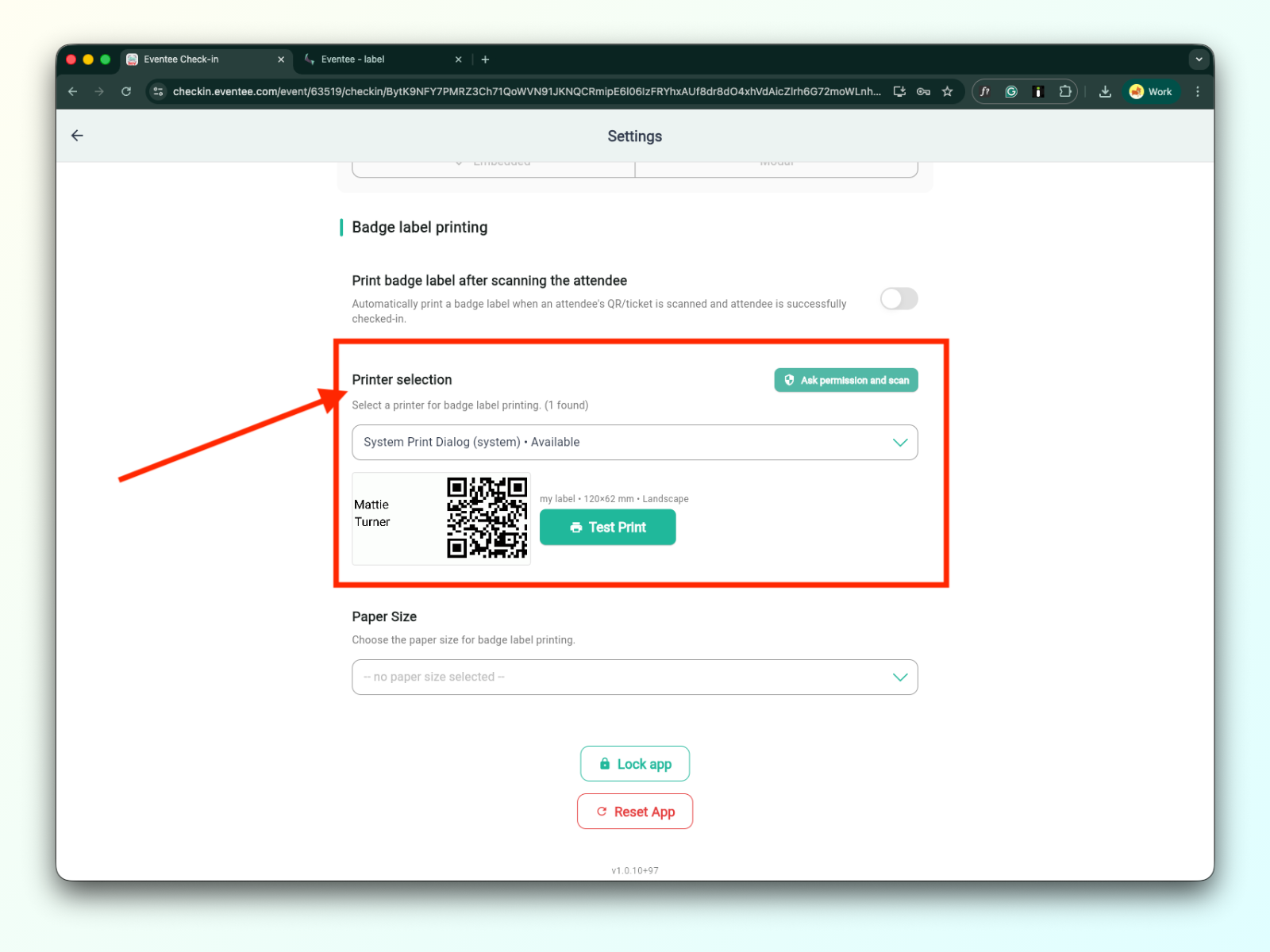
3c. Papierformat
Ausführliche Informationen zu Papierformaten finden Sie in der technischen Dokumentation zum Drucken von Namensschildetiketten.
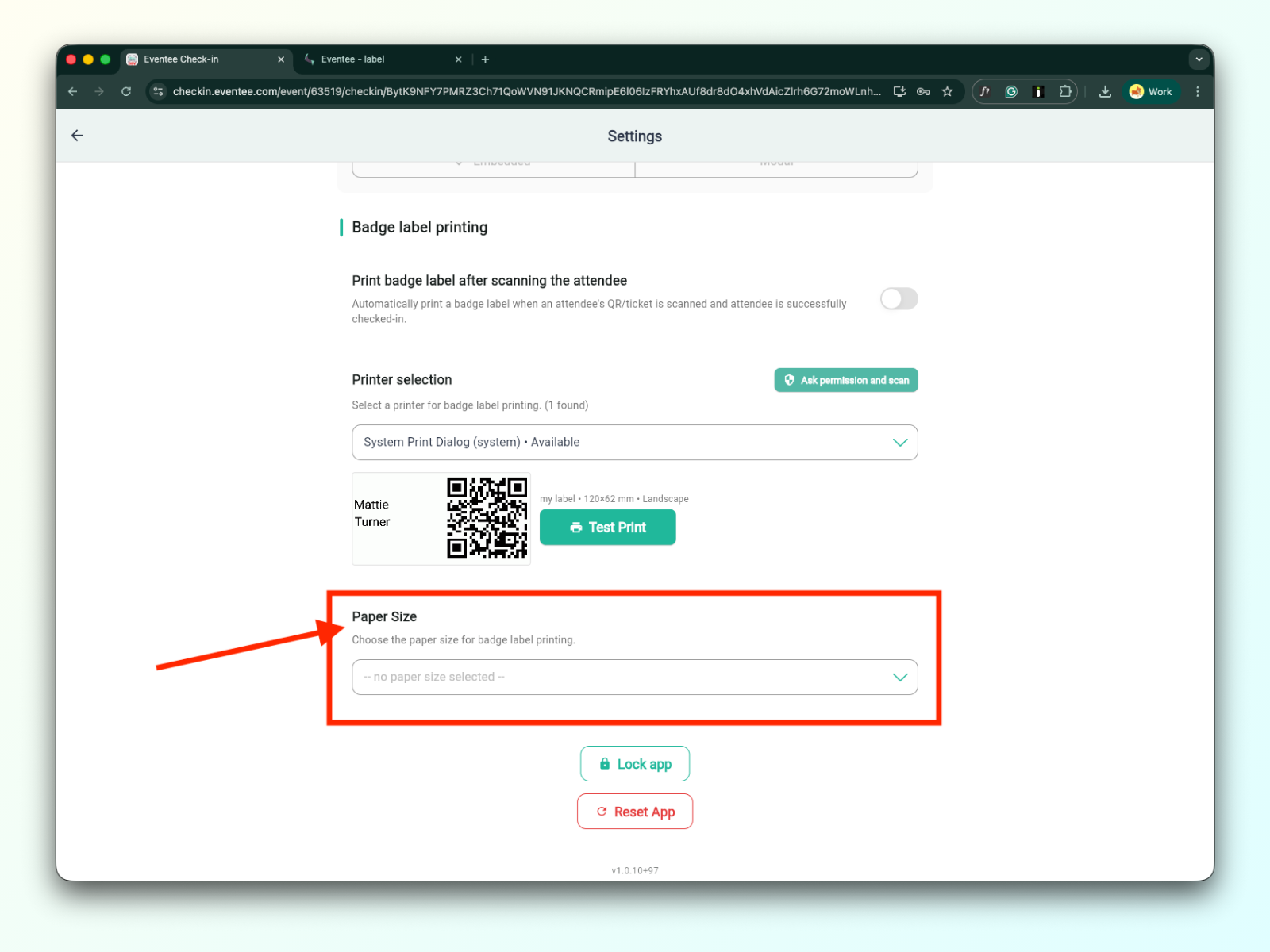
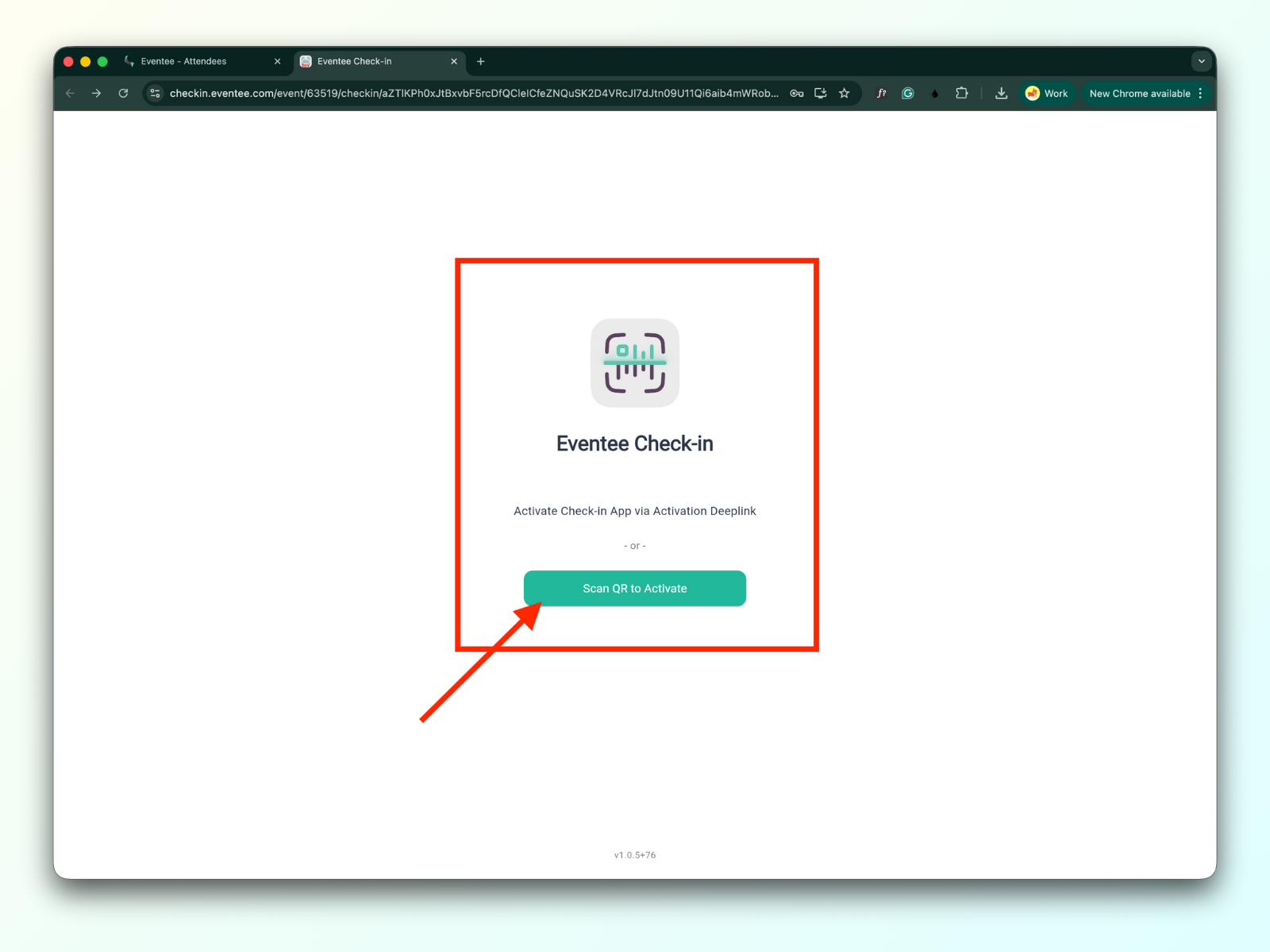
Wenn Sie auf die Schaltfläche „App sperren“ klicken, wird die Anwendung gesperrt und Sie werden zum Aktivierungsbildschirm weitergeleitet. Um erneut auf die App zuzugreifen, müssen Sie Ihren PIN-Code erneut eingeben.
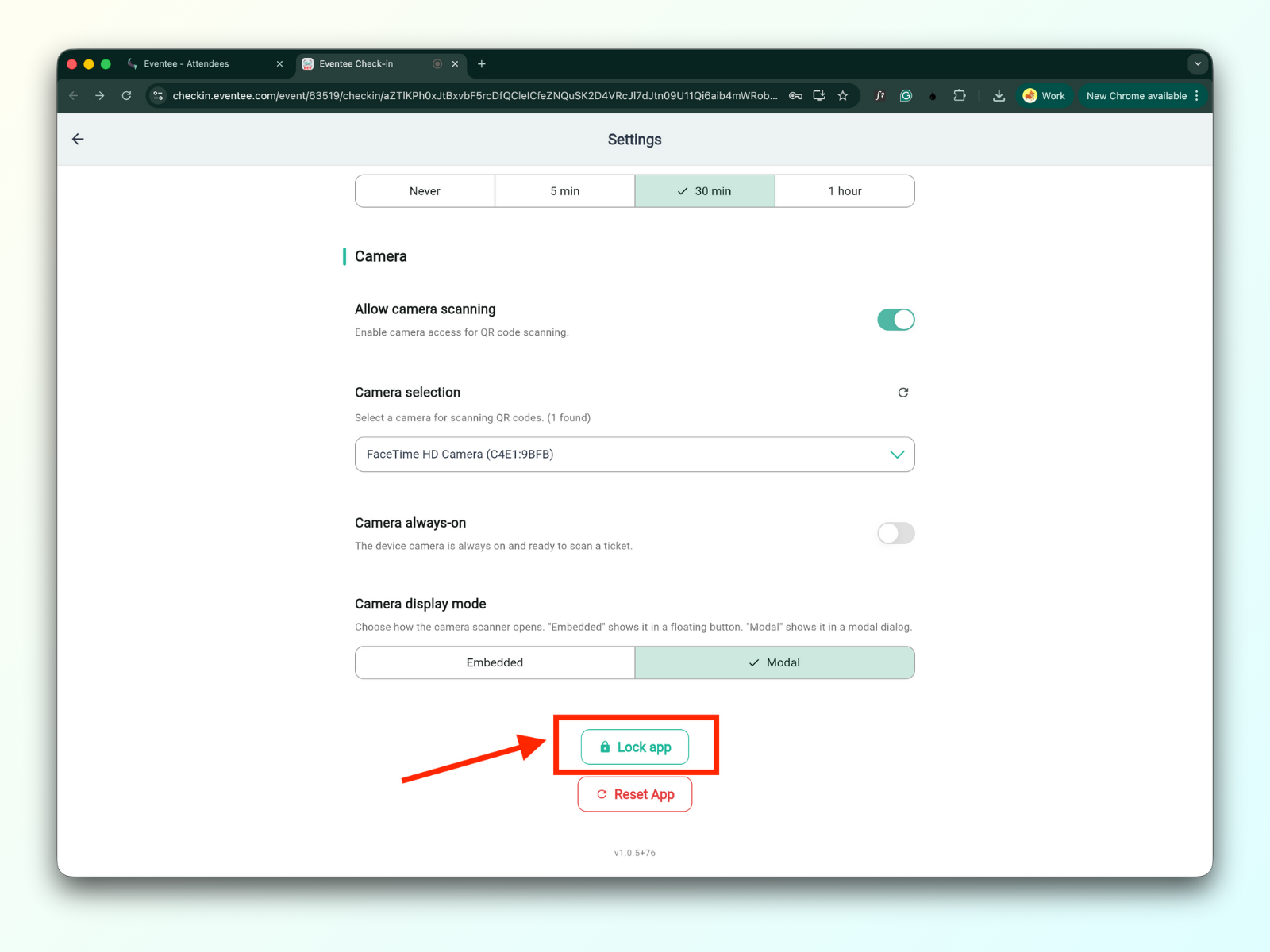
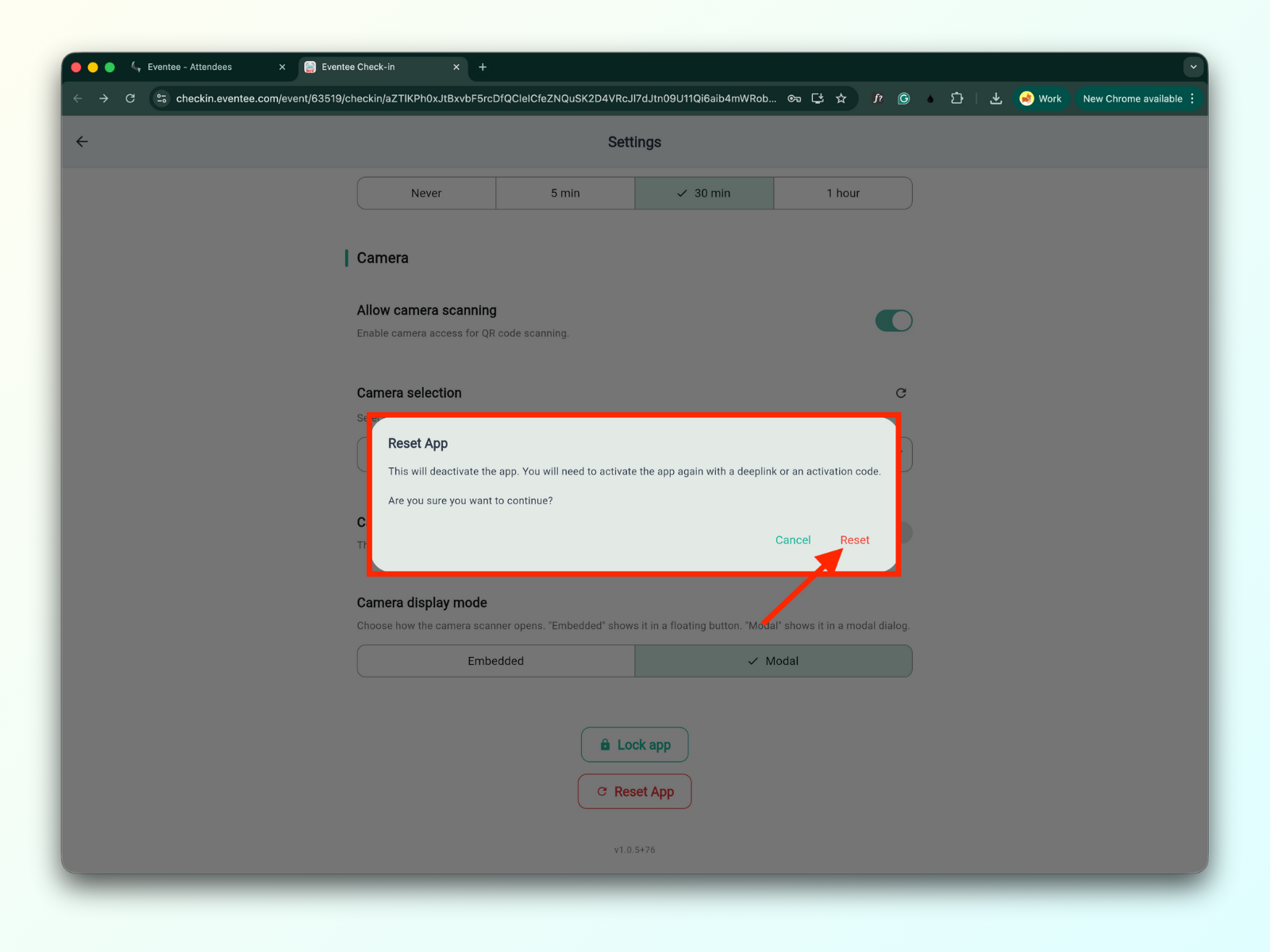
Wenn Sie auf die Schaltfläche „App zurücksetzen“ klicken, wird ein modales Fenster mit dem Hinweis angezeigt, dass durch das Zurücksetzen die App deaktiviert wird. Sie müssen die App anschließend erneut über einen Deeplink oder einen Aktivierungscode aktivieren.
Öffnen Sie die Check-in-App
Prüfen Sie in den Einstellungen, ob „Kamera-Scan erlauben“ aktiviert ist
Kehren Sie zum Dashboard zurück
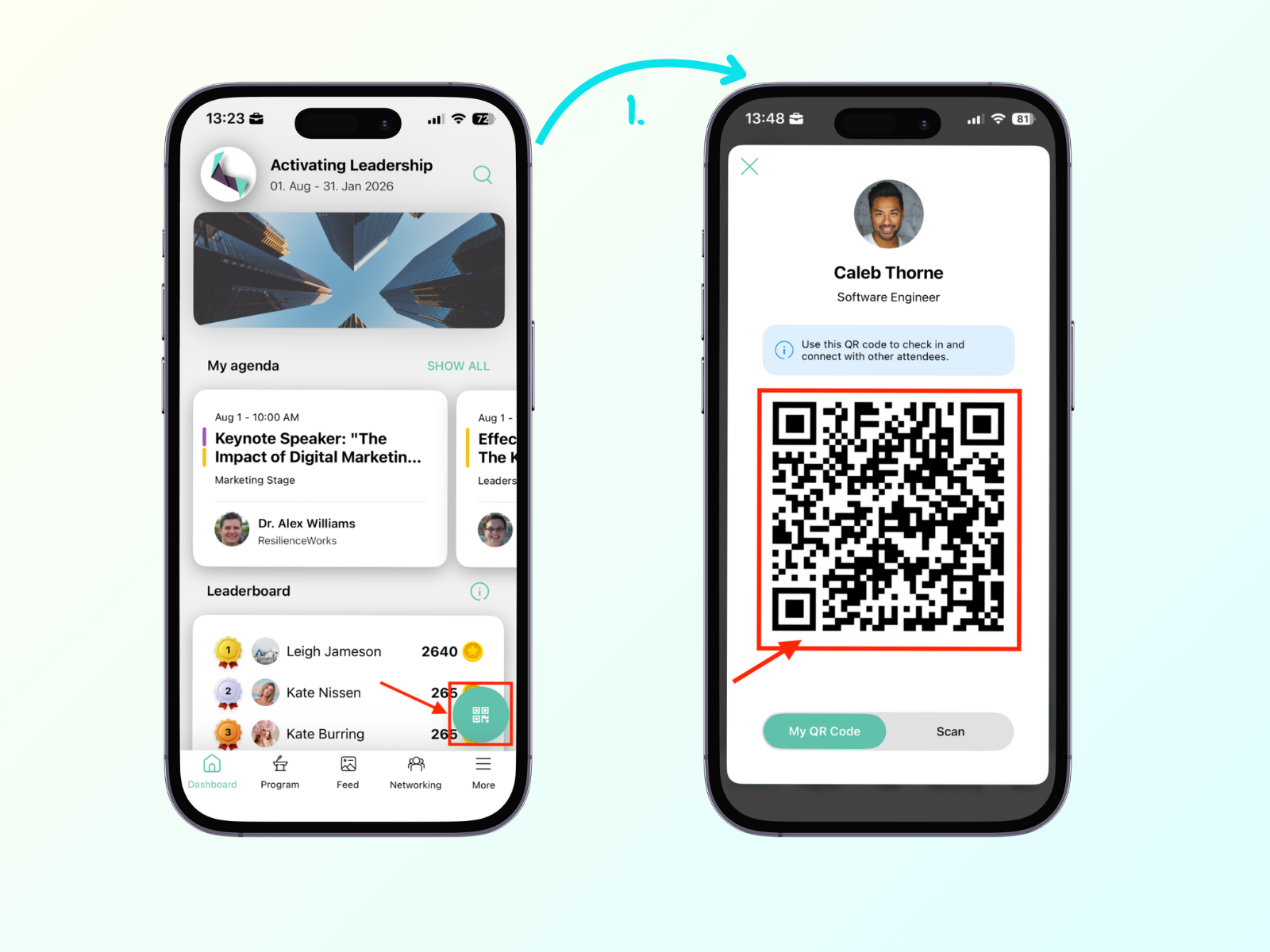
Prüfen Sie, ob der QR-Scanner in der unteren rechten Ecke des Dashboards sichtbar ist
Scannen Sie nun einfach das Ticket des Teilnehmers mit der Kamera.
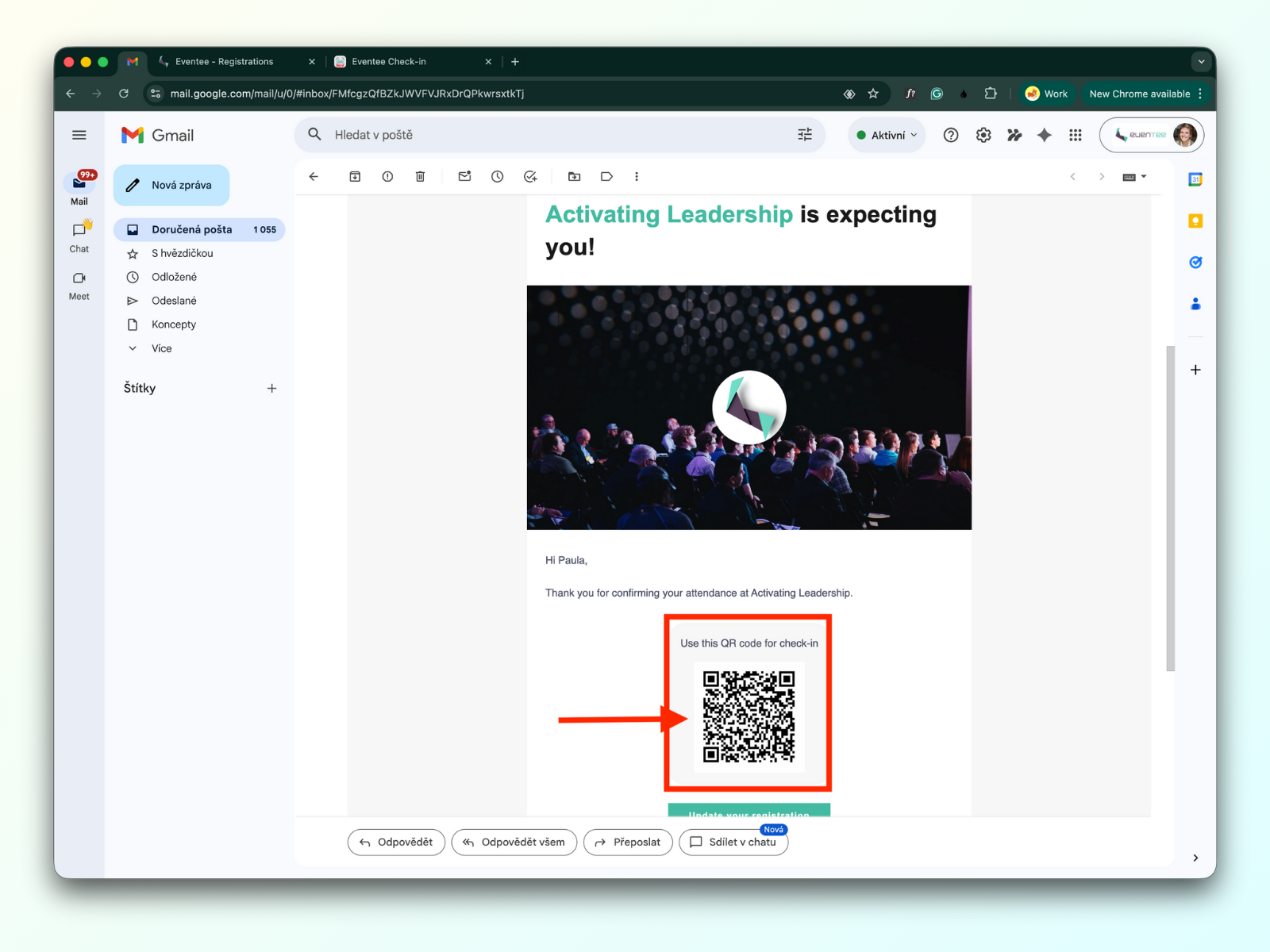
Teilnehmende können den QR-Code vorzeigen, der ihnen in der E-Mail zur Anmeldebestätigung zugesendet wurde.
Wenn Teilnehmende die Eventee-App heruntergeladen und die Veranstaltung geöffnet haben, finden sie ihren persönlichen QR-Code im Dashboard. Tippen Sie dazu auf die grüne schwebende Schaltfläche unten rechts auf dem Bildschirm.
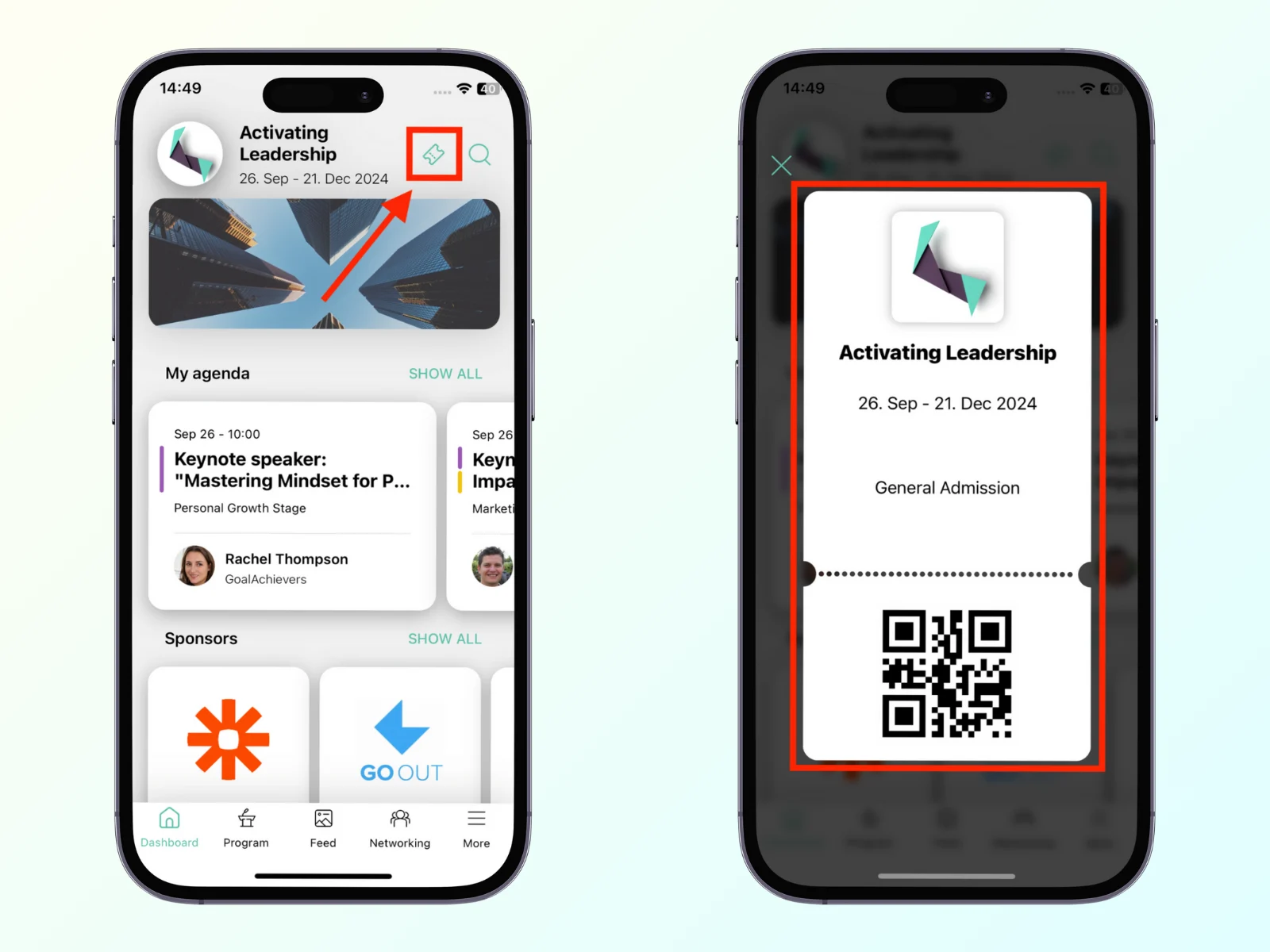
Wenn Sie Ticketing verwenden (weitere Informationen zu Ticketing), können Sie das Ticket scannen, das Teilnehmende in der App neben dem Suchsymbol finden.
Wir unterstützen auf allen Plattformen das Scannen zahlreicher Barcode-Formate, darunter QR, Aztec, Data Matrix, PDF417, Code 128, Code 39, Code 93, Codabar, ITF, EAN-8/13 und UPC-A/E.
Die Eventee Check-in-App (Webversion) unterstützt externe QR-Code-Scanner.
Neu hinzukommende, nicht aufgelistete Teilnehmer können direkt über die Anwendung zur Liste hinzugefügt werden. Die Schaltfläche „Teilnehmer hinzufügen“ befindet sich in der oberen rechten Ecke des Dashboard-Bildschirms.
Klicken Sie auf die Schaltfläche „Teilnehmer hinzufügen“

Prüfen Sie zuerst, ob der Teilnehmer bereits existiert. Falls er existiert, aber noch nicht eingecheckt ist, klicken Sie auf seinen Namen. Dadurch wird er für die Session eingecheckt. Bei einem betreuten Workshop müssen Sie außerdem auswählen, welchem Mentor der Teilnehmer zugewiesen wird.


Wenn der Teilnehmer noch nicht existiert, können Sie einen neuen erstellen, indem Sie auf „Neuen Teilnehmer erstellen“ klicken. Füllen Sie das Formular aus und klicken Sie auf die Schaltfläche „Absenden“.
Das Formular enthält die folgenden Formularfelder:
Vorname (optional)
Nachname (optional)
Unternehmen (optional)
E-Mail-Adresse (Pflichtfeld)
Kontrollkästchen – automatisch eine E-Mail zum Download der Eventee-App senden

Nach dem Absenden des Formulars werden Sie zur Teilnehmerliste weitergeleitet
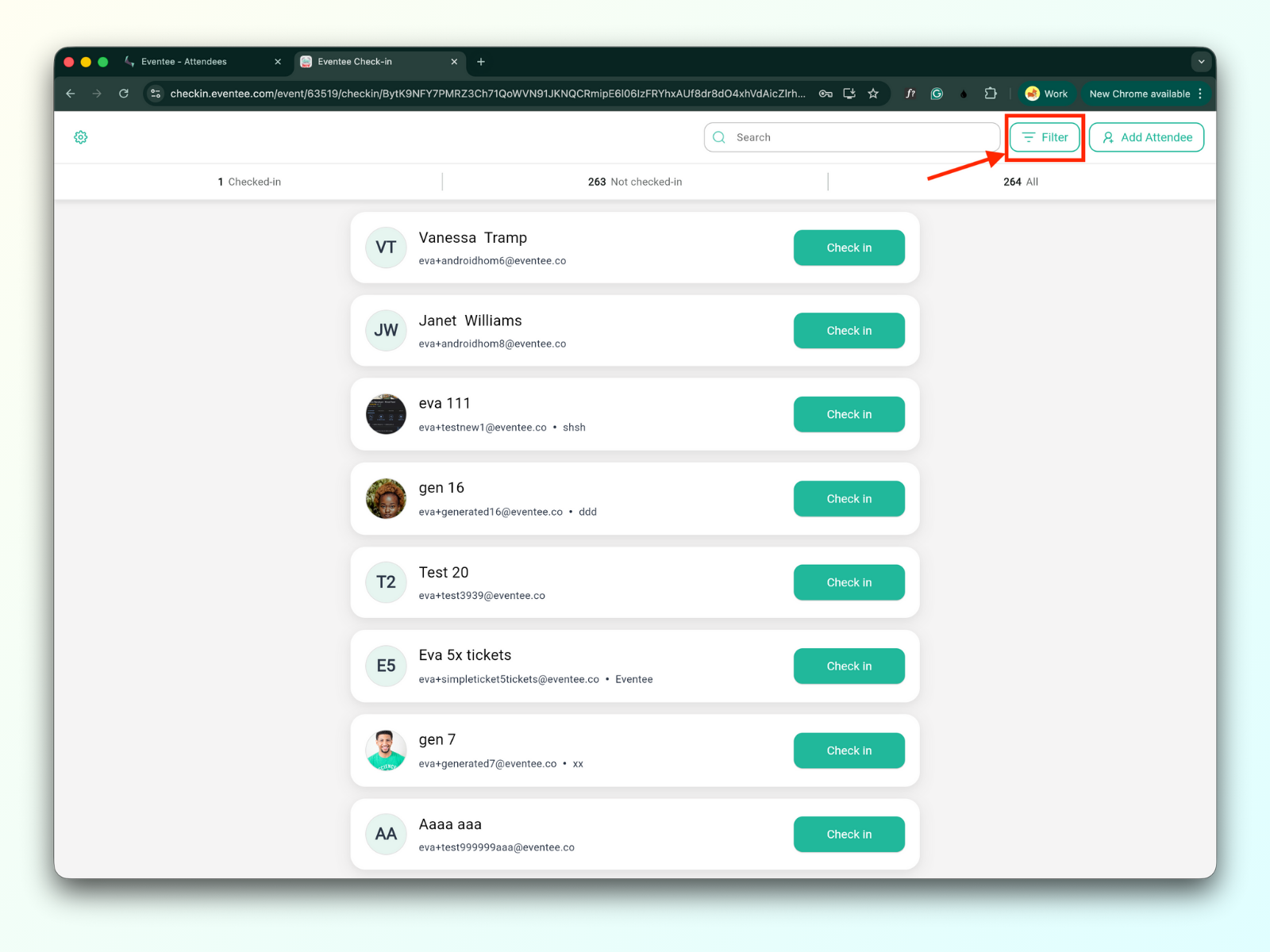
Die Schaltfläche „Filter“ befindet sich neben der Suchleiste in der oberen rechten Bildschirmecke.
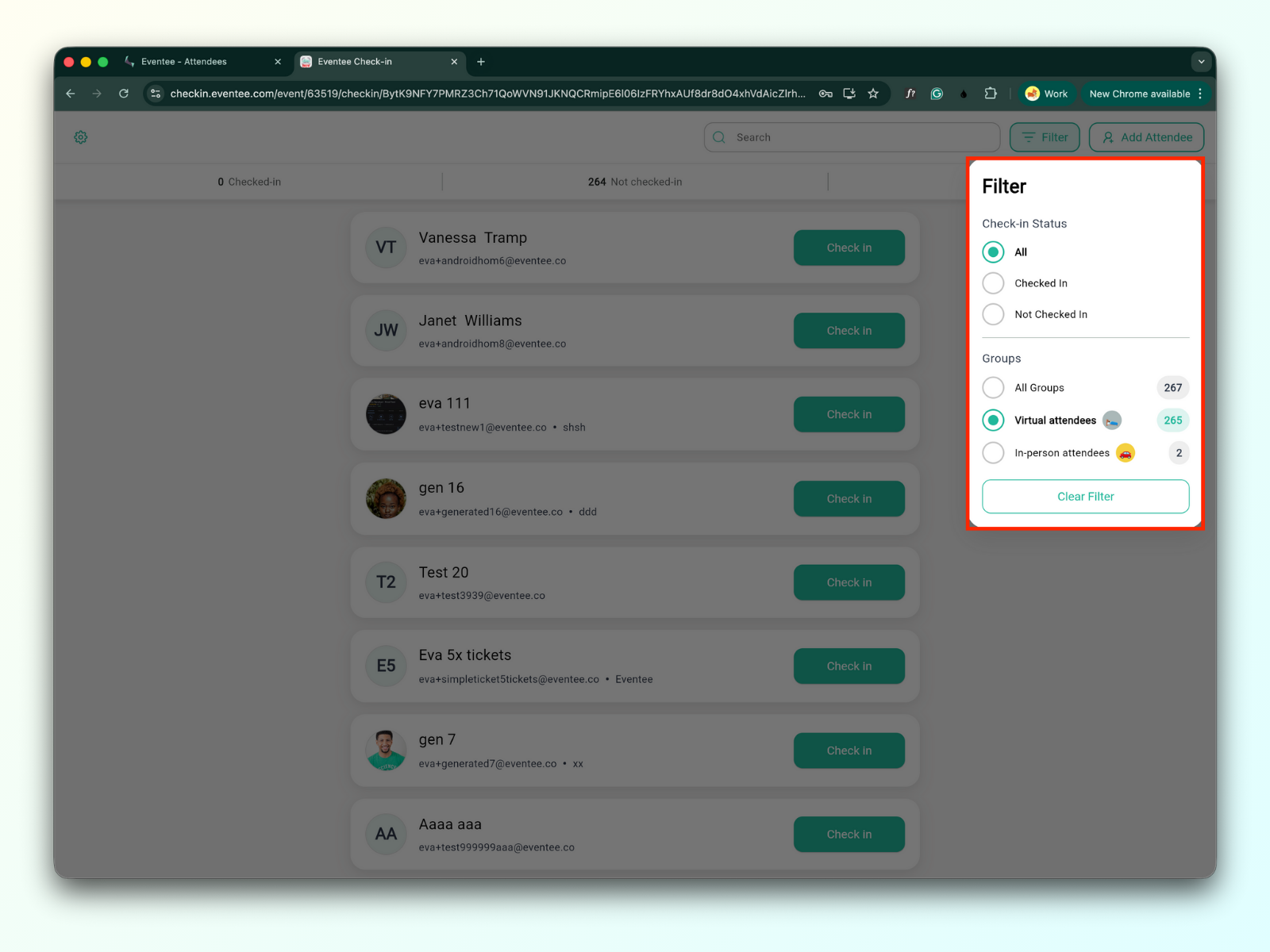
Sie können Teilnehmende filtern nach:
Check-in-Status:
Eingecheckt: Alle Teilnehmenden, die bereits eingecheckt sind.
Nicht eingecheckt: Alle Teilnehmenden, die noch nicht eingecheckt sind.
Gruppen
Wenn Sie in der Liste auf eine teilnehmende Person klicken, können Sie ihr Profil anzeigen. Dort können Sie ihre Informationen bearbeiten, ihren Check-in stornieren oder eine E-Mail-Einladung zum Herunterladen der Eventee-App senden.