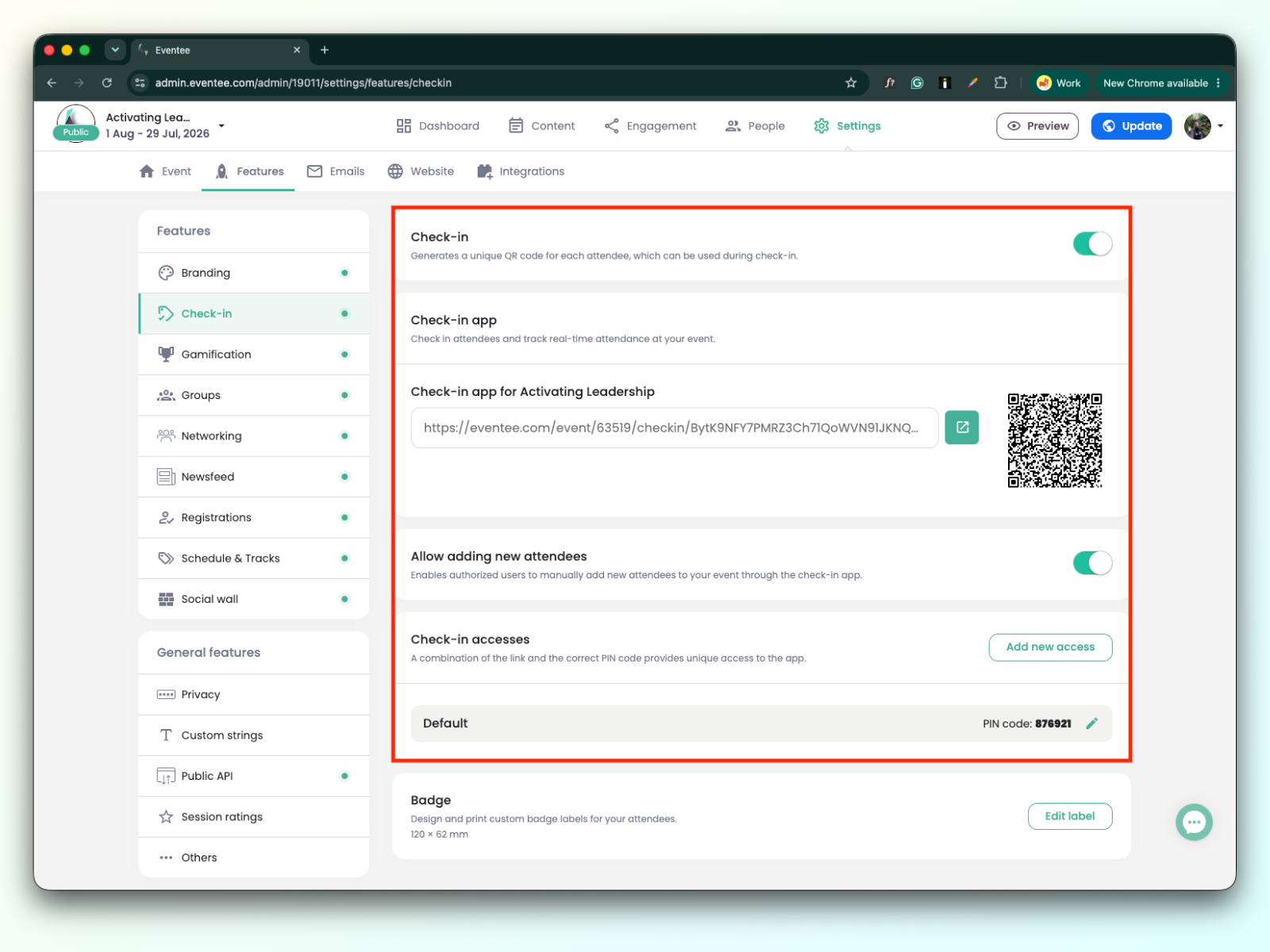
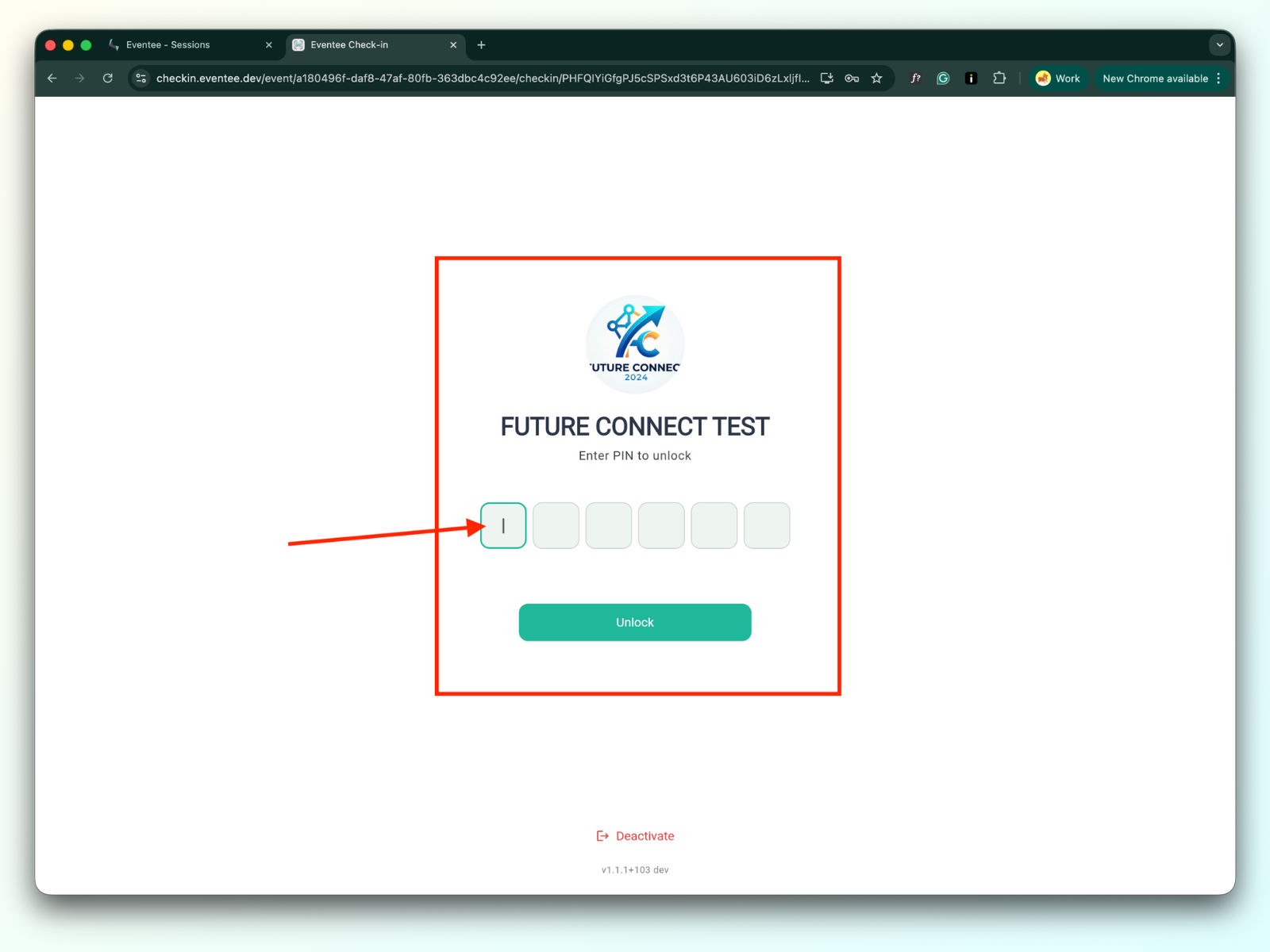
Po přesměrování z administrace na stránku check-inu zadejte svůj PIN kód, kterým check-in aplikaci odemknete.
PIN kód najdete v sekci Nastavení → Funkce → Check-in. Více o tom, jak funguje funkce check-in.
Ujistěte se, že máte v admin nastavení zapnutý check-in pro jednotlivé relace. Více se dozvíte v článku, jak nastavit check-in pro relaci v administraci.
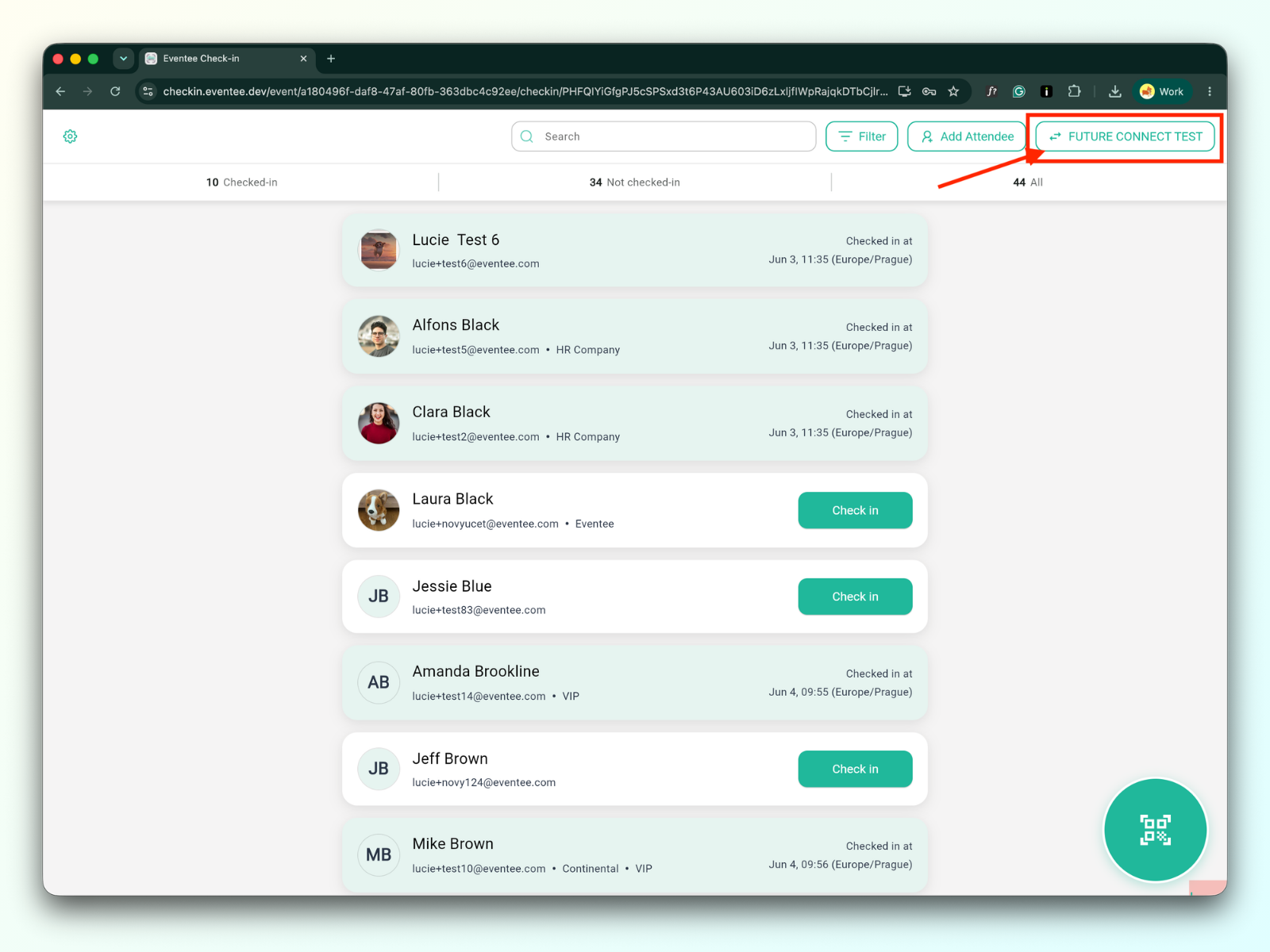
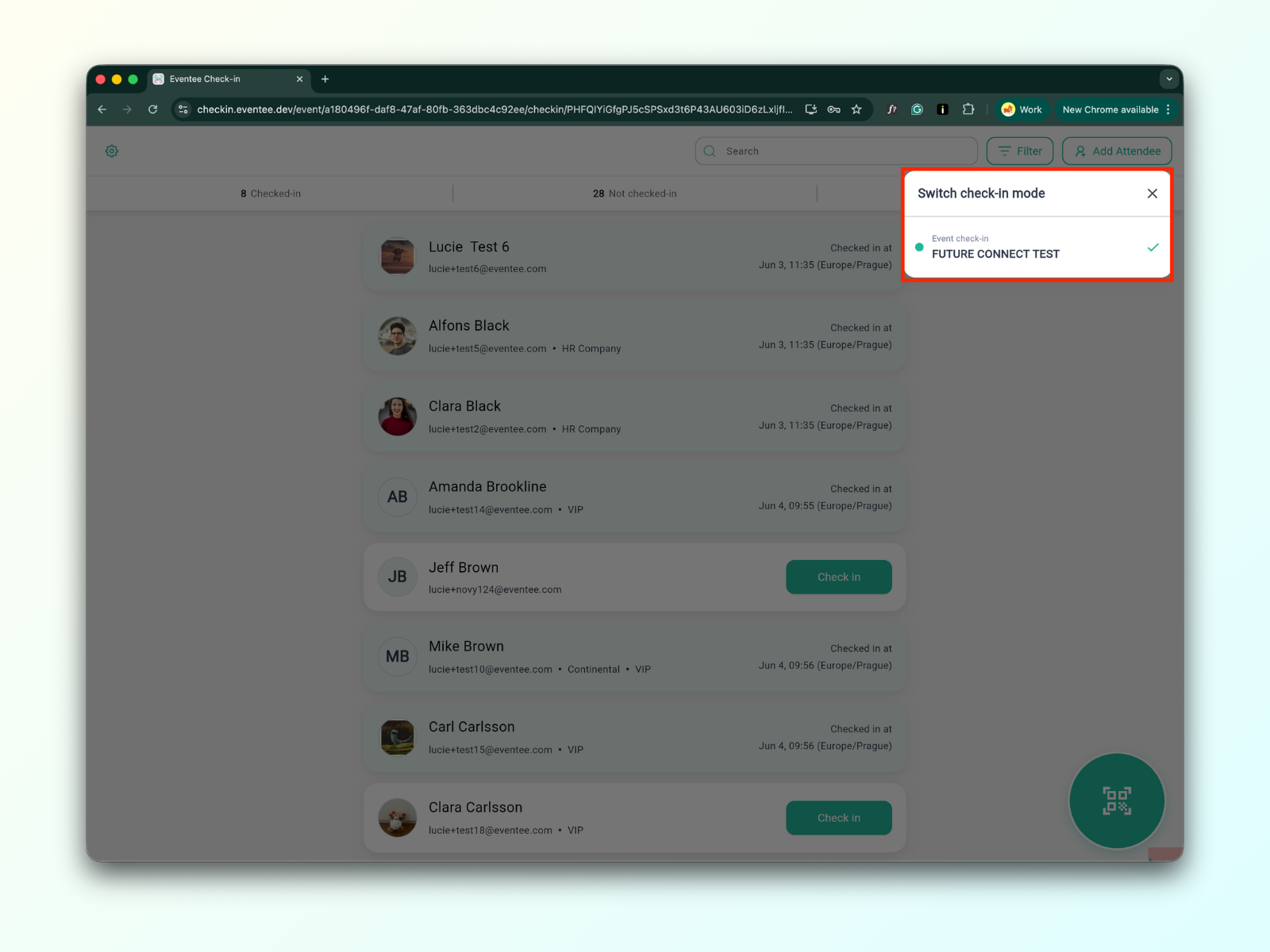
Pokud není check-in u žádné relace zapnutý, kliknutím na tlačítko s názvem vašeho eventu v pravém horním roku obrazovky otevřete modální okno, kde nebude viditelný výpis relací:
Když je check-in pro relace zapnutý, v modálním okně tyto relace uvidíte:
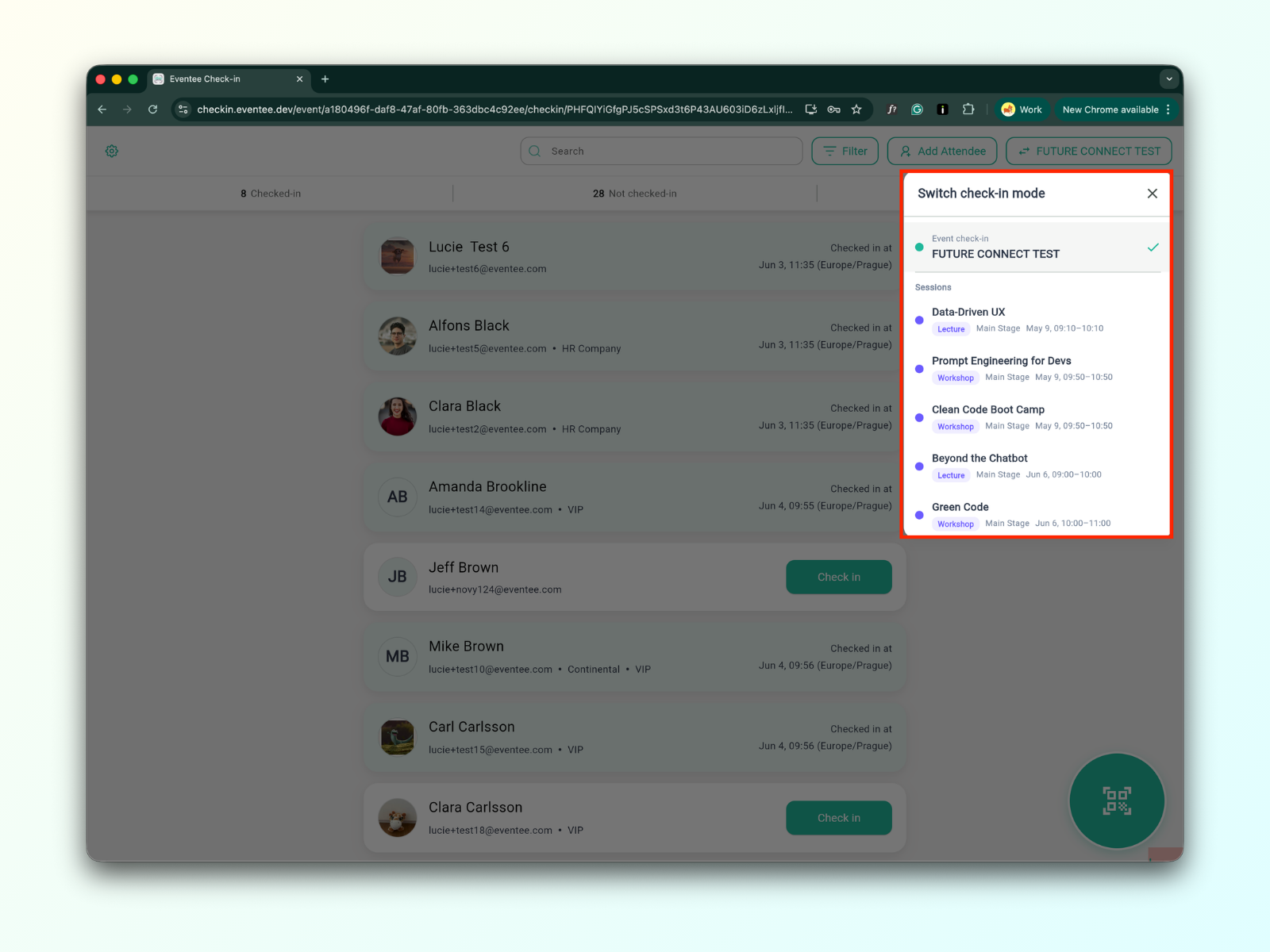
Vyberte relaci ze seznamu relací v modálním okně. Kliknutí na určitou relaci vás přesměruje na stránku check-inu dané relace.
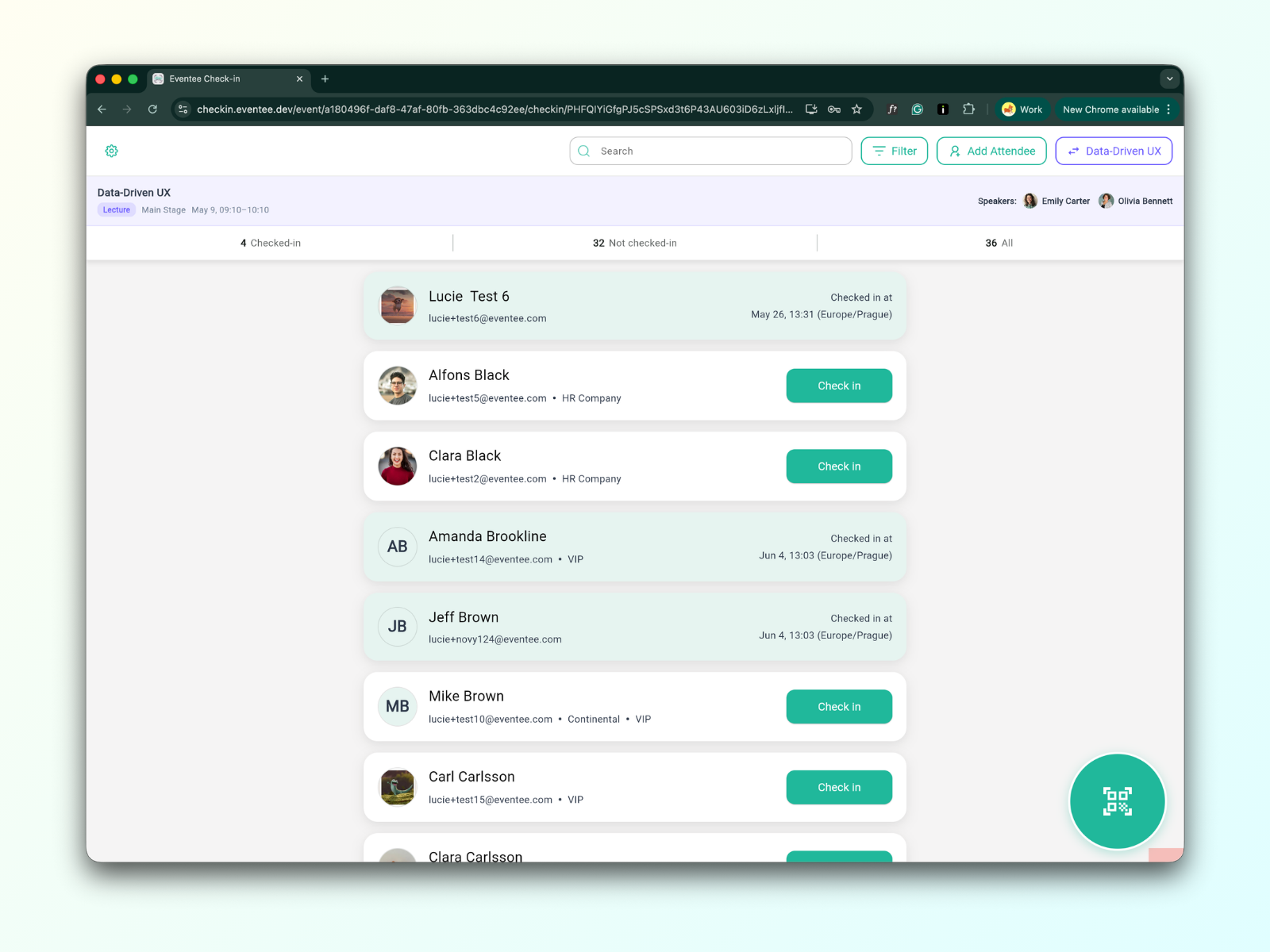
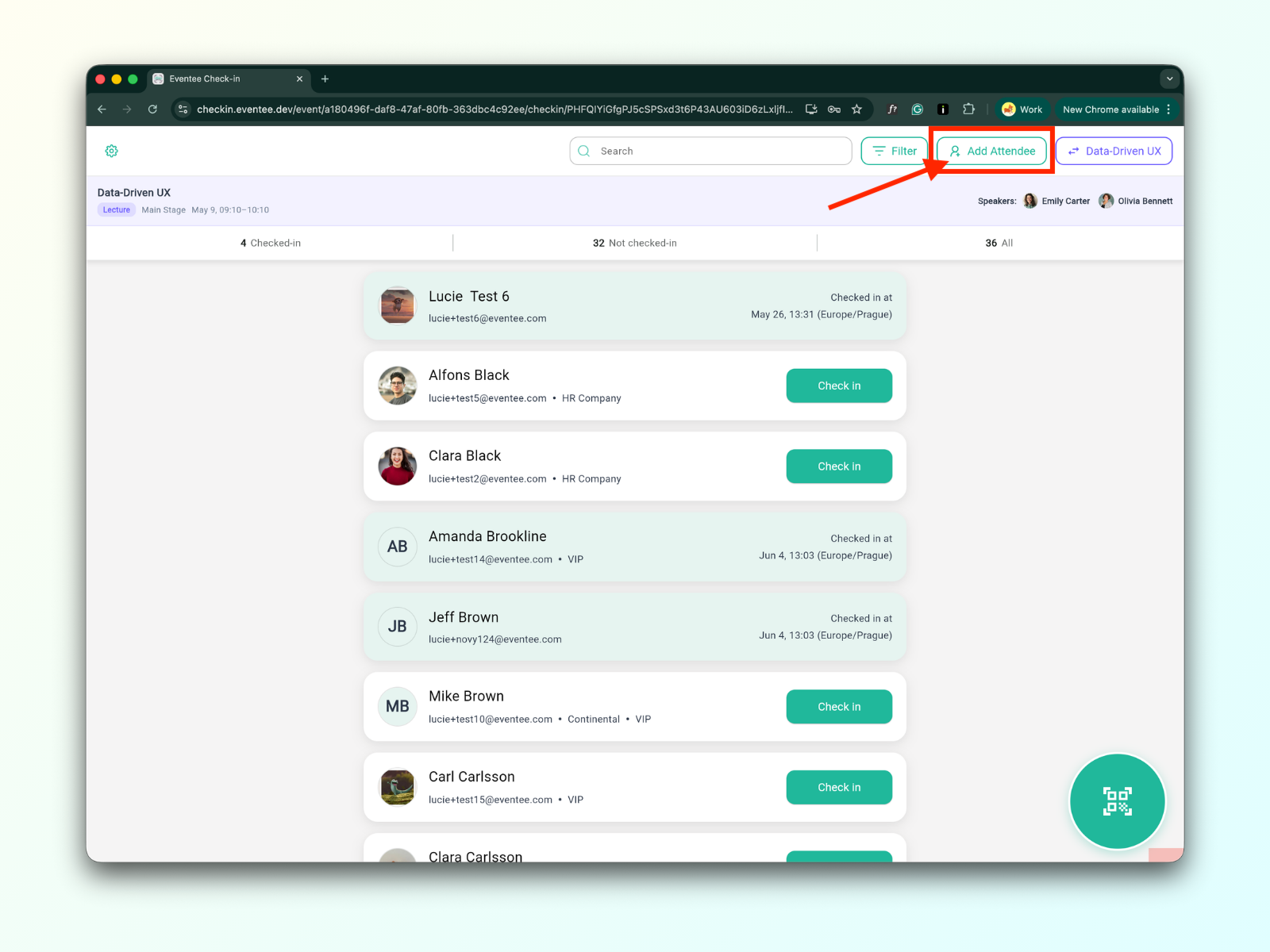
Záhlaví zobrazuje detaily relace, včetně názvu, typu relace, stage, času a řečníků. Zároveň ukazuje celkový počet účastníků a taky počet checknutých / nechecknutých.
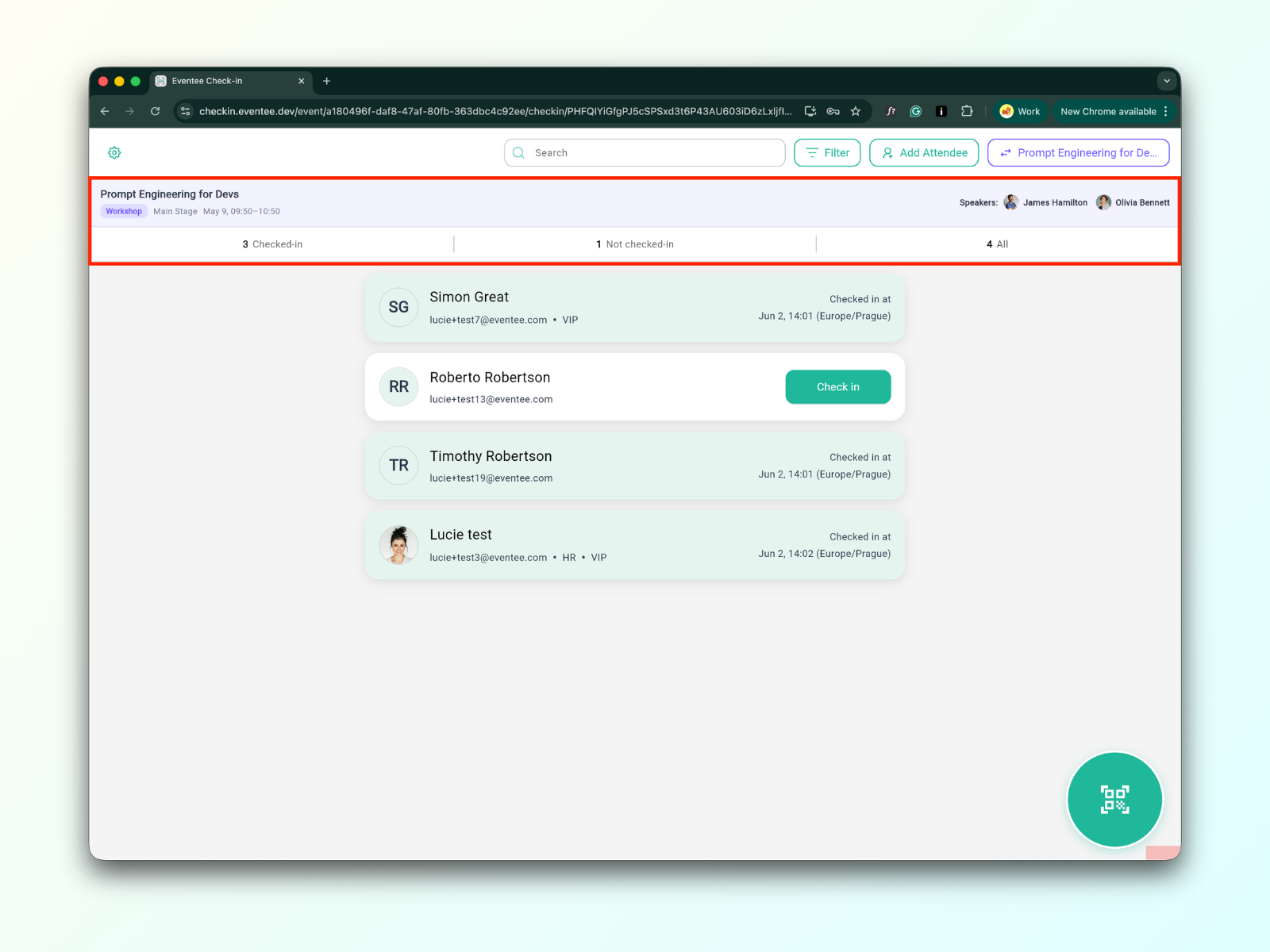
Pod záhlavím je seznam účastníků:
Lekce obsahuje seznam všech účastníků akce. Je to tedy stejný seznam lidí jako pro samotnou akci.
U workshopů najdete seznam všech účastníků, kteří se registrovali na ten konkrétní workshop.
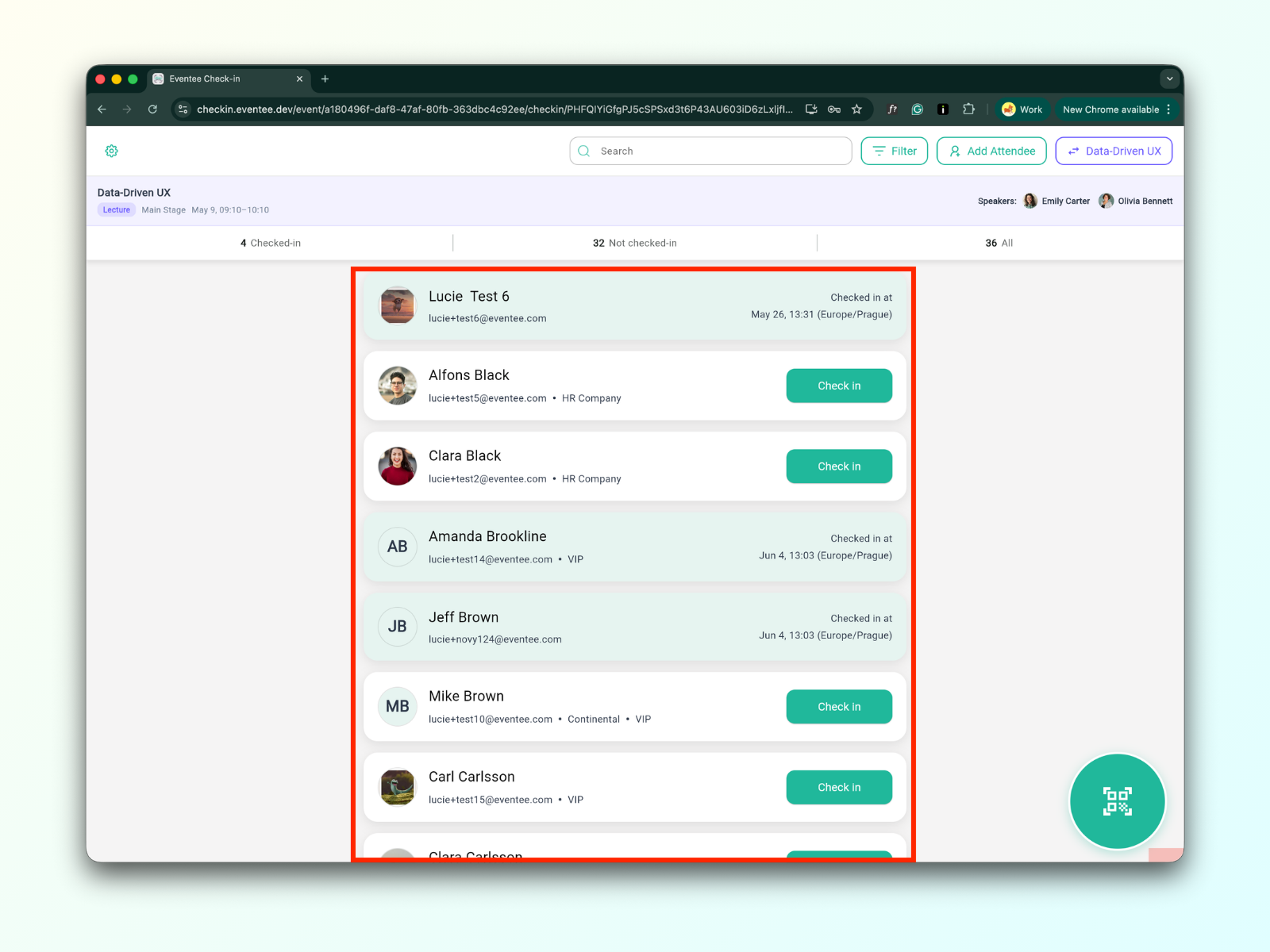
Proces check-inu je stejný jako check-in na akci. Více detailů tady.
Například pokud jsou na workshopu ještě volná místa, můžete přidat dalšího účastníka.
Jak ručně přidat účastníka:
Klikněte na tlačítko „Add Attendee"
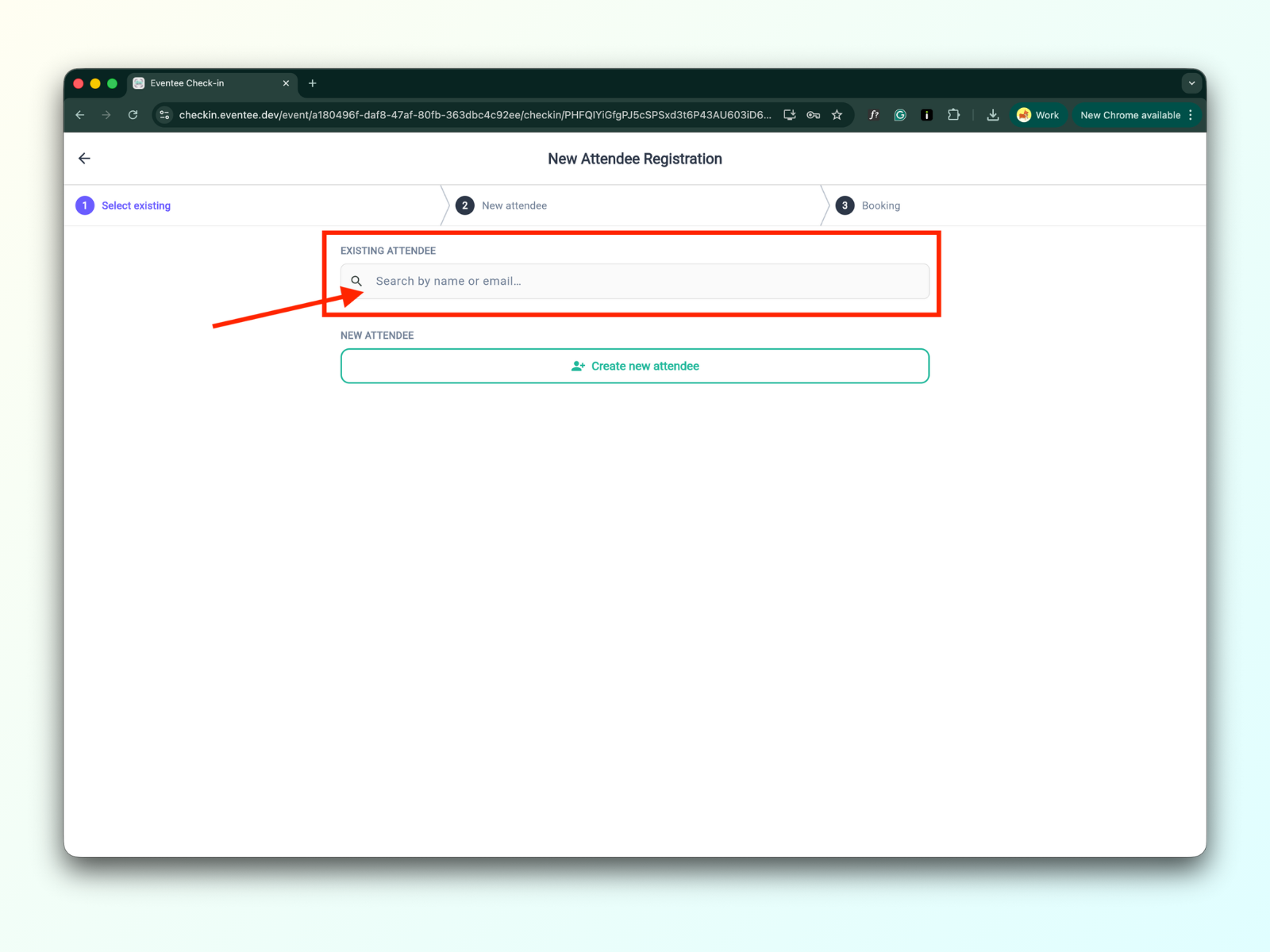
Nejdřív zkontrolujte, jestli účastník už existuje. Pokud existuje, ale není checknutý, klikněte na jeho jméno. Tím ho checknete na relaci. U mentorovaného workshopu taky musíte vybrat, ke kterému mentorovi bude účastník přiřazený.
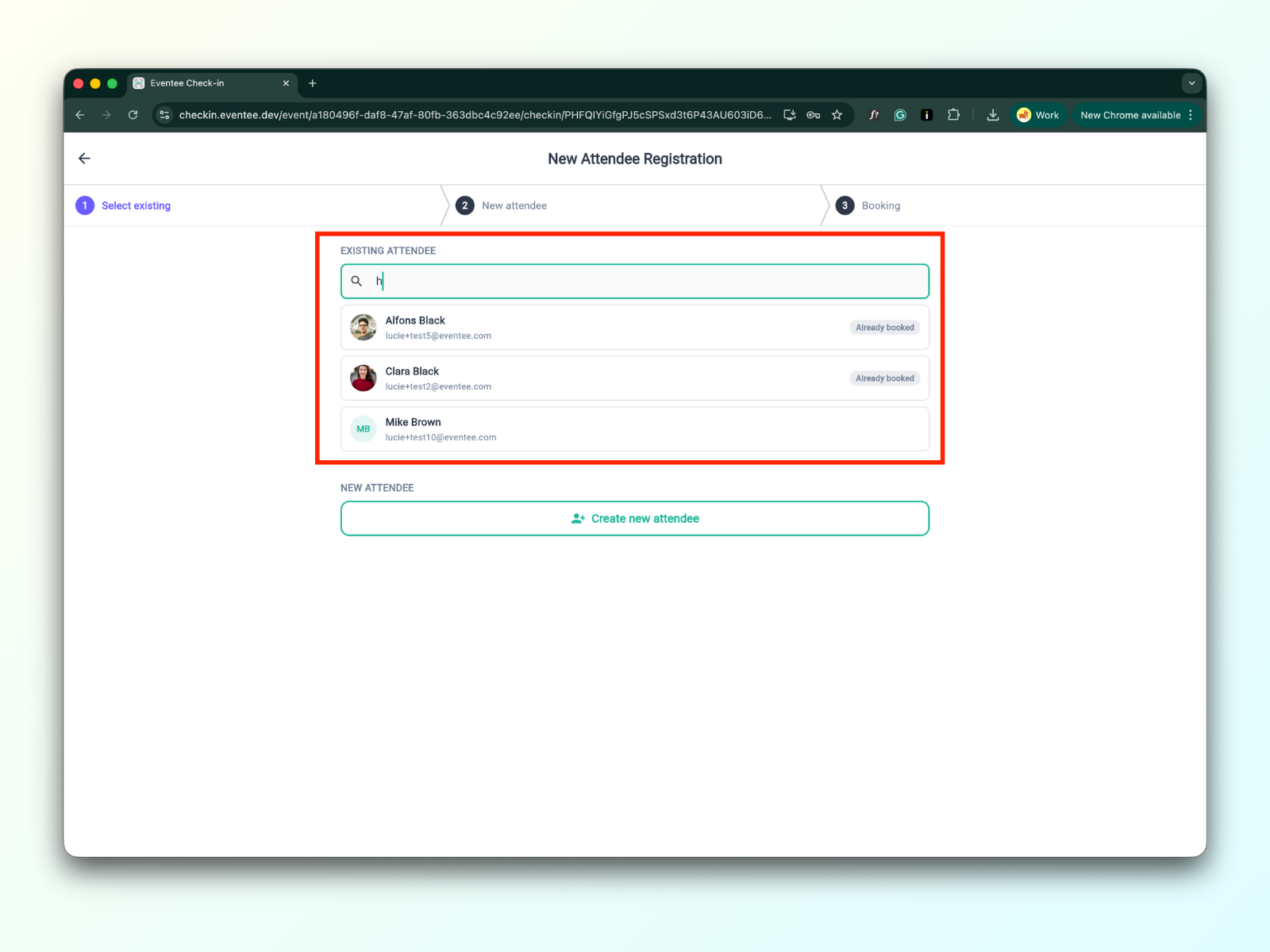
Když účastník neexistuje, můžete vytvořit nového kliknutím na „Create new attendee“. Vyplňte formulář a klikněte na tlačítko pro odeslání.
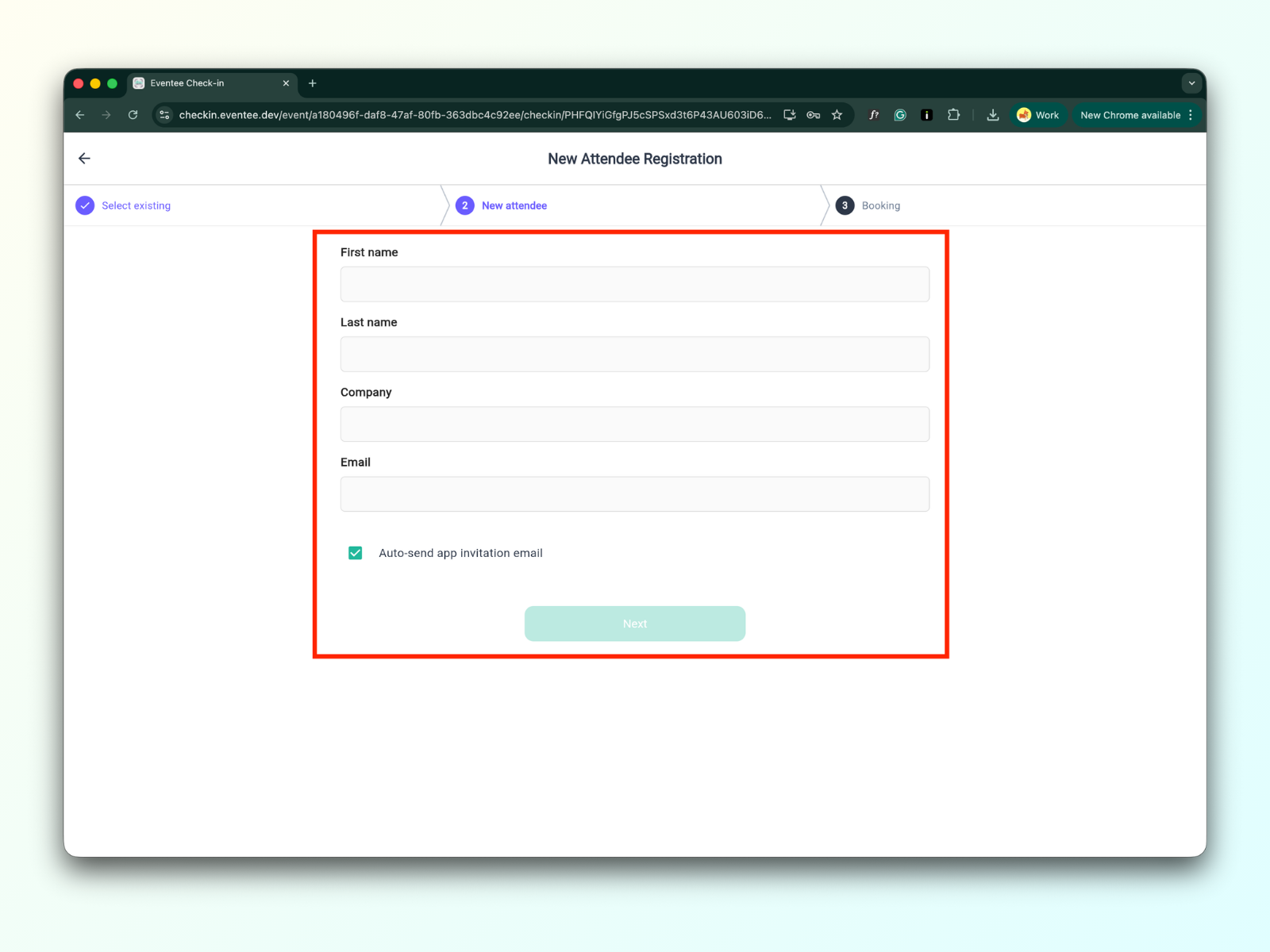
Po odeslání formuláře budete přesměrován na seznam účastníků

