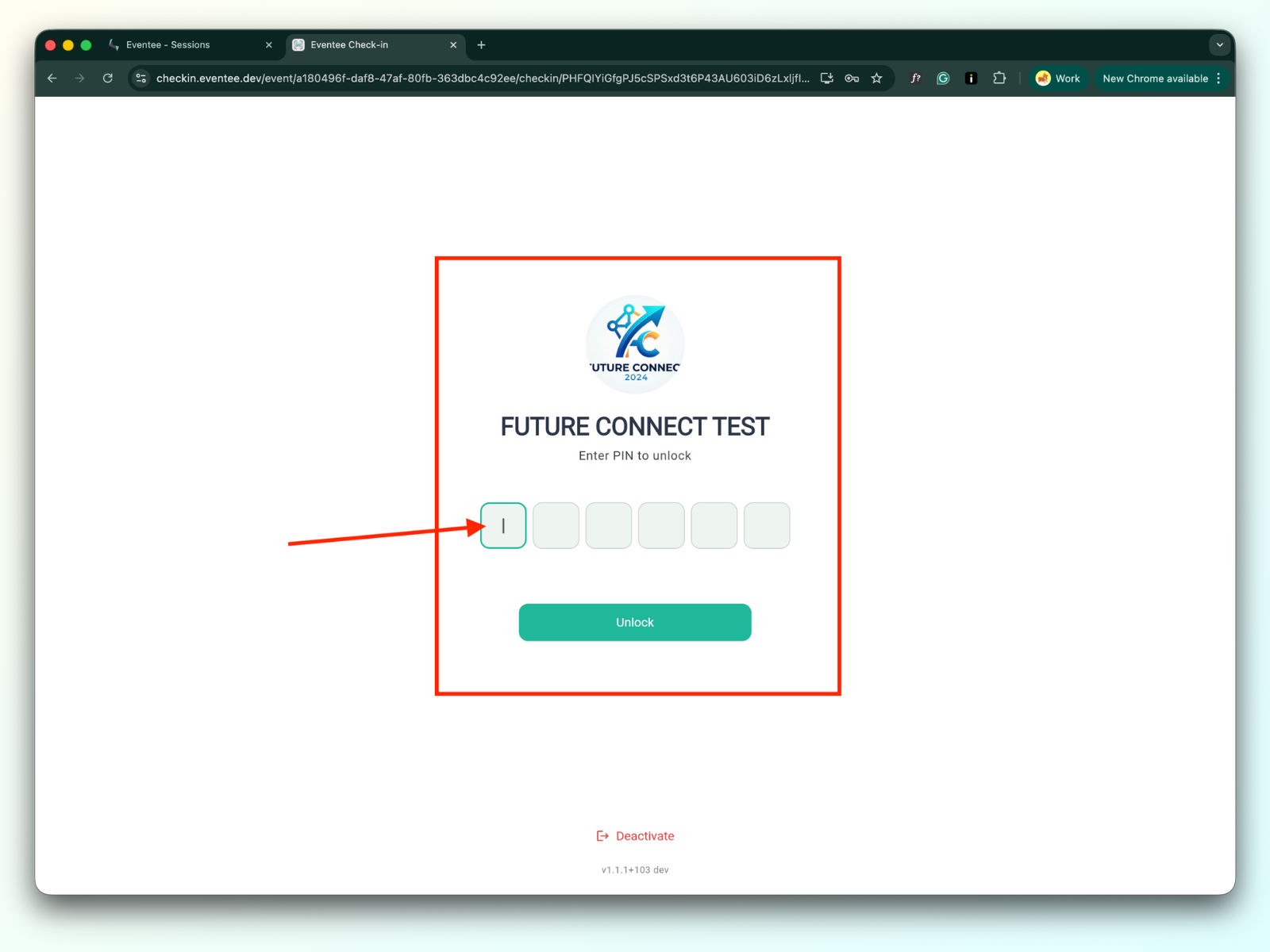
عند إعادة التوجيه إلى صفحة تسجيل الوصول من إدارتك، أدخل رمز PIN لفتح تطبيق تسجيل الوصول.
رمز PIN متاح في الإعدادات → الميزات → تسجيل الوصول. المزيد حول كيفية عمل ميزة تسجيل الوصول.

تأكد من تفعيل تسجيل الوصول للجلسات الفردية في إعدادات الإدارة الخاصة بك. تعرف على المزيد حول كيفية إعداد تسجيل الوصول للجلسة في الإدارة.
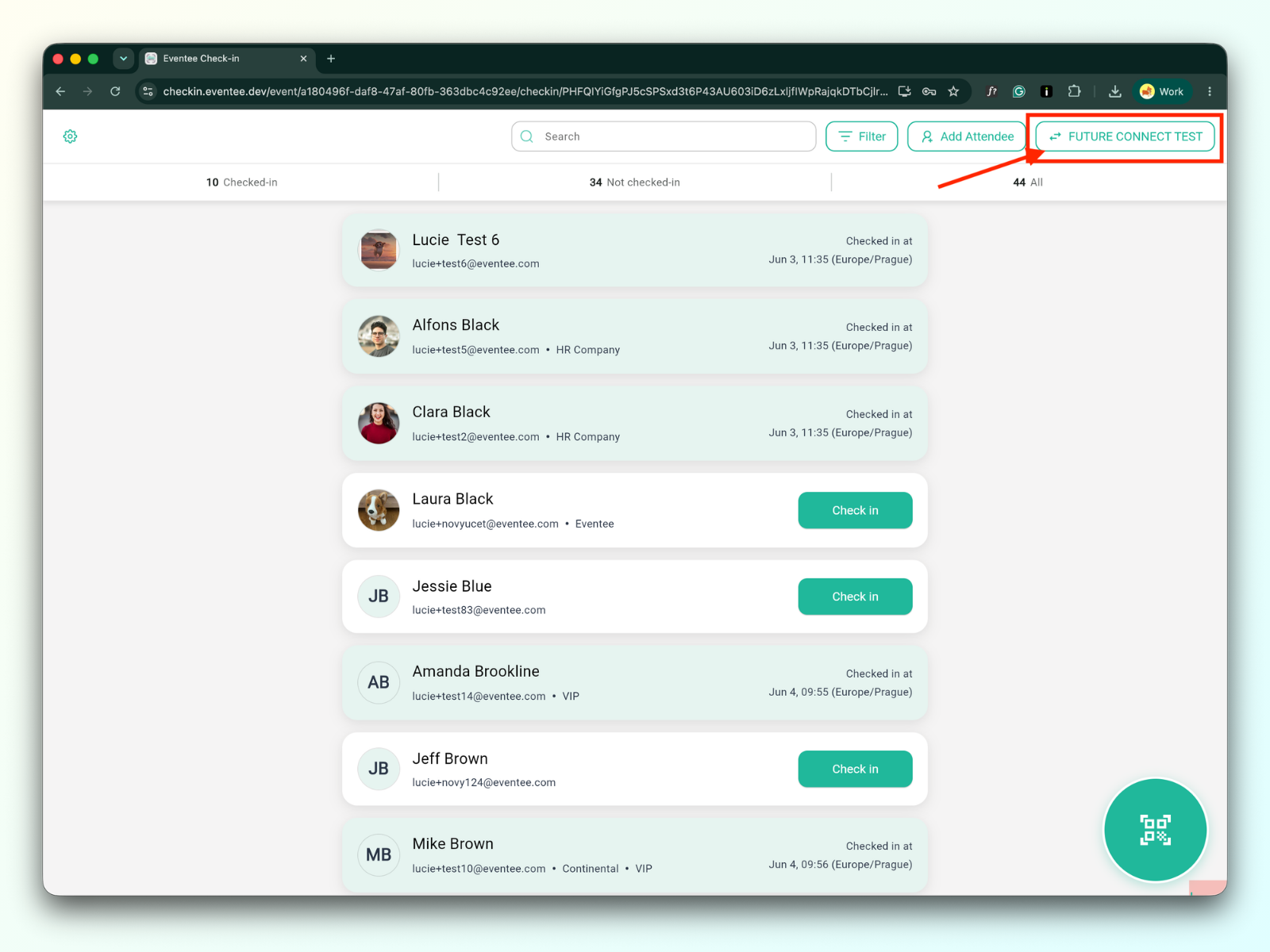
إذا لم يكن تسجيل الوصول مفعّلاً لأي من الجلسات، فإن النقر على زر اسم الحدث في الزاوية العلوية اليمنى من الشاشة سيفتح نافذة مشروطة بدون قائمة جلسات:
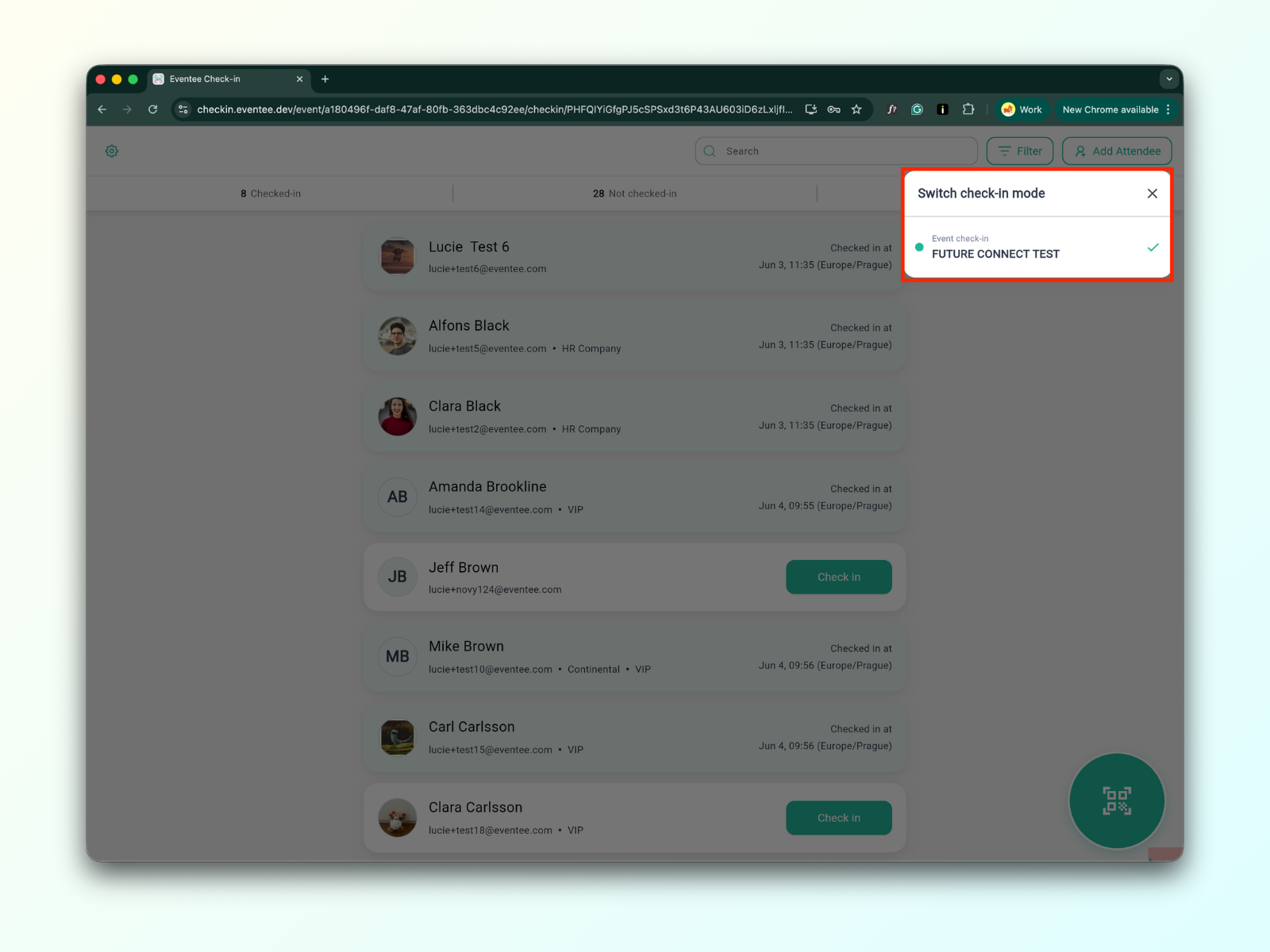
إذا تم تفعيل تسجيل الدخول لبعض الجلسات، تتضمن نافذة مشروطة قائمة الجلسات:
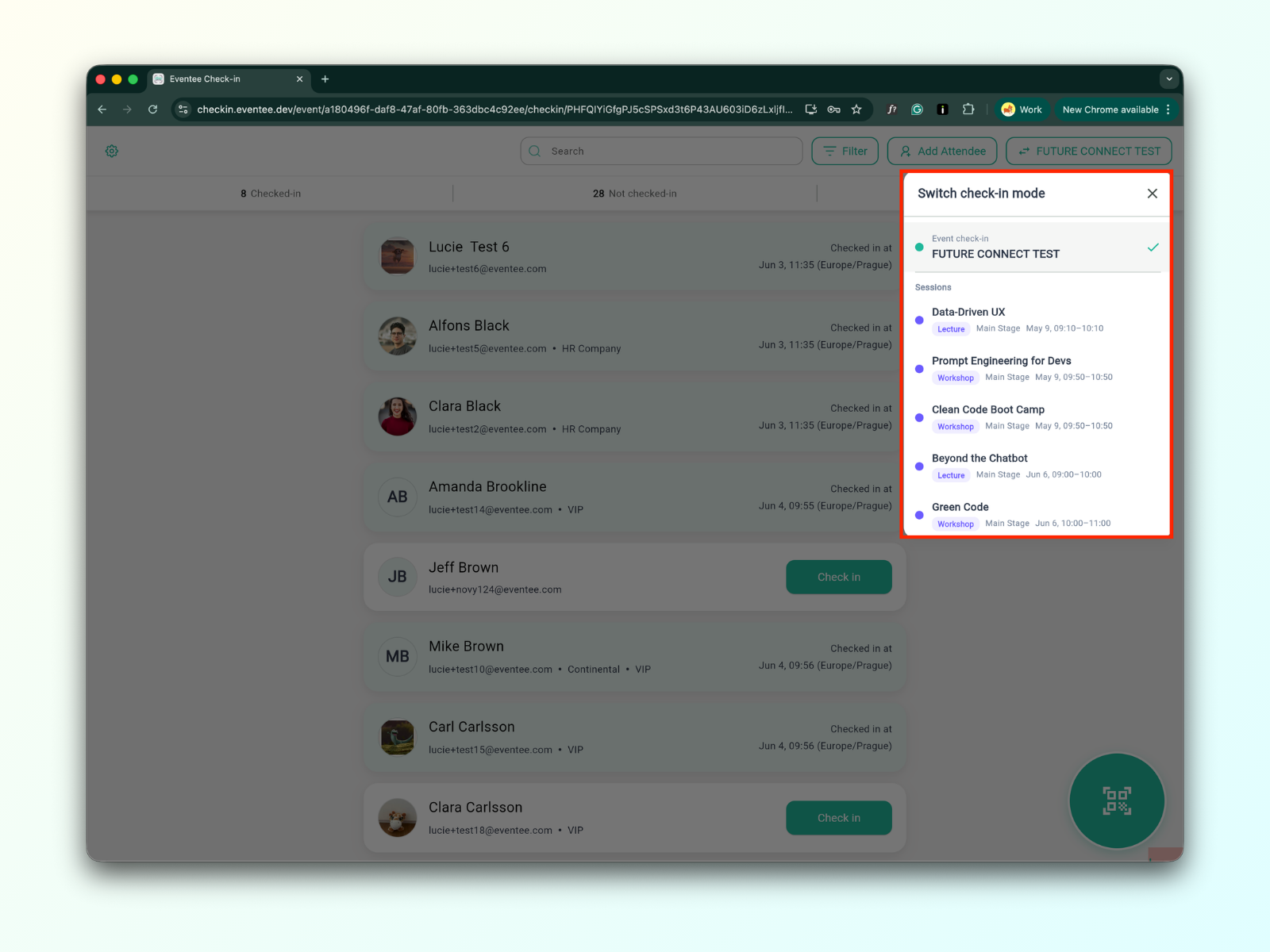
اختر جلسة من قائمة الجلسات في نافذة مشروطة. سيعيد توجيهك إلى صفحة تسجيل الدخول للجلسة المحددة.
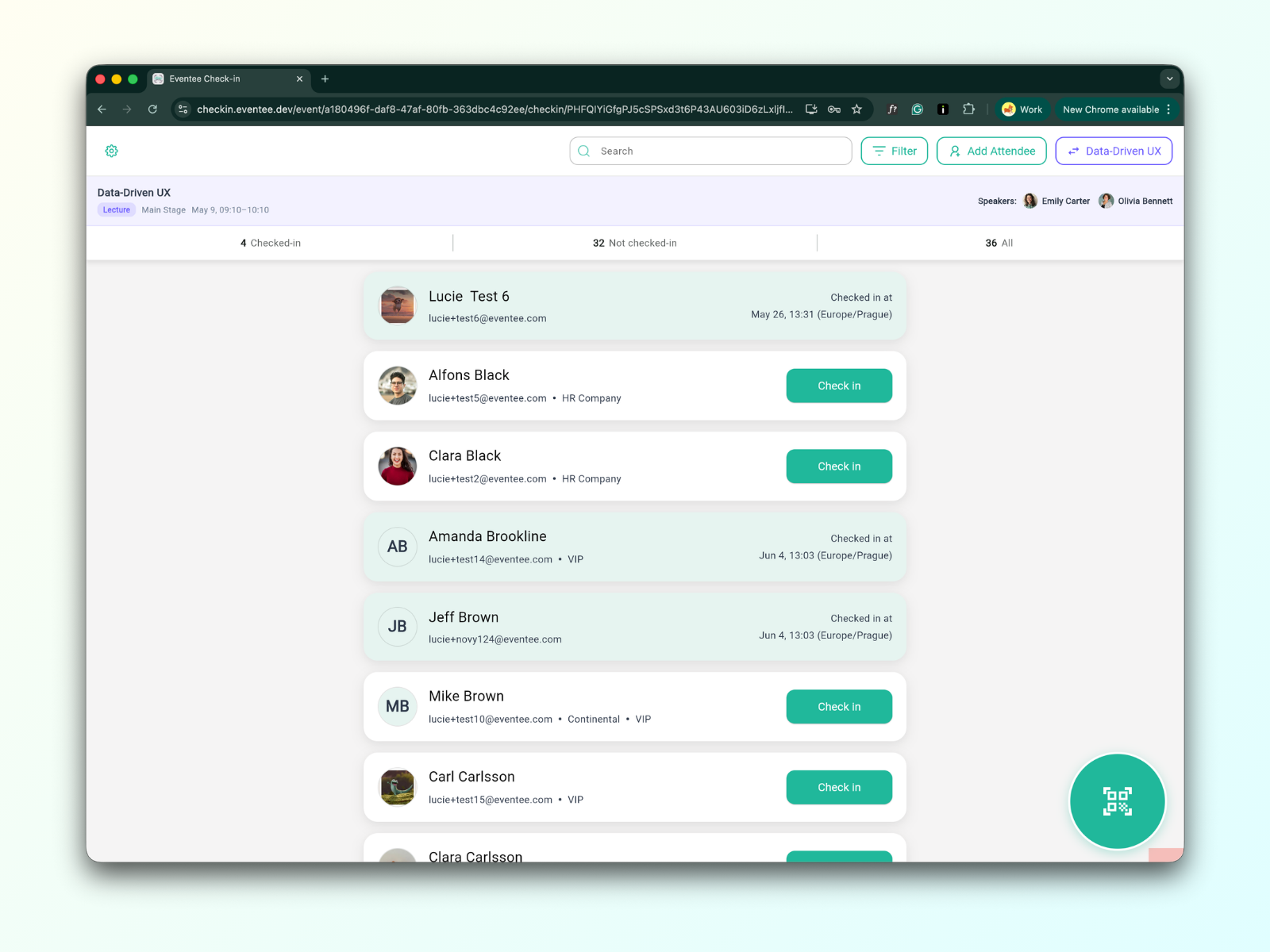
يعرض الرأس تفاصيل الجلسة، بما في ذلك العنوان ونوع الجلسة والمرحلة والجدول الزمني والمتحدثون. بجانب ذلك، يعرض العدد الإجمالي للحاضرين وكذلك عدد المسجلين/غير المسجلين.
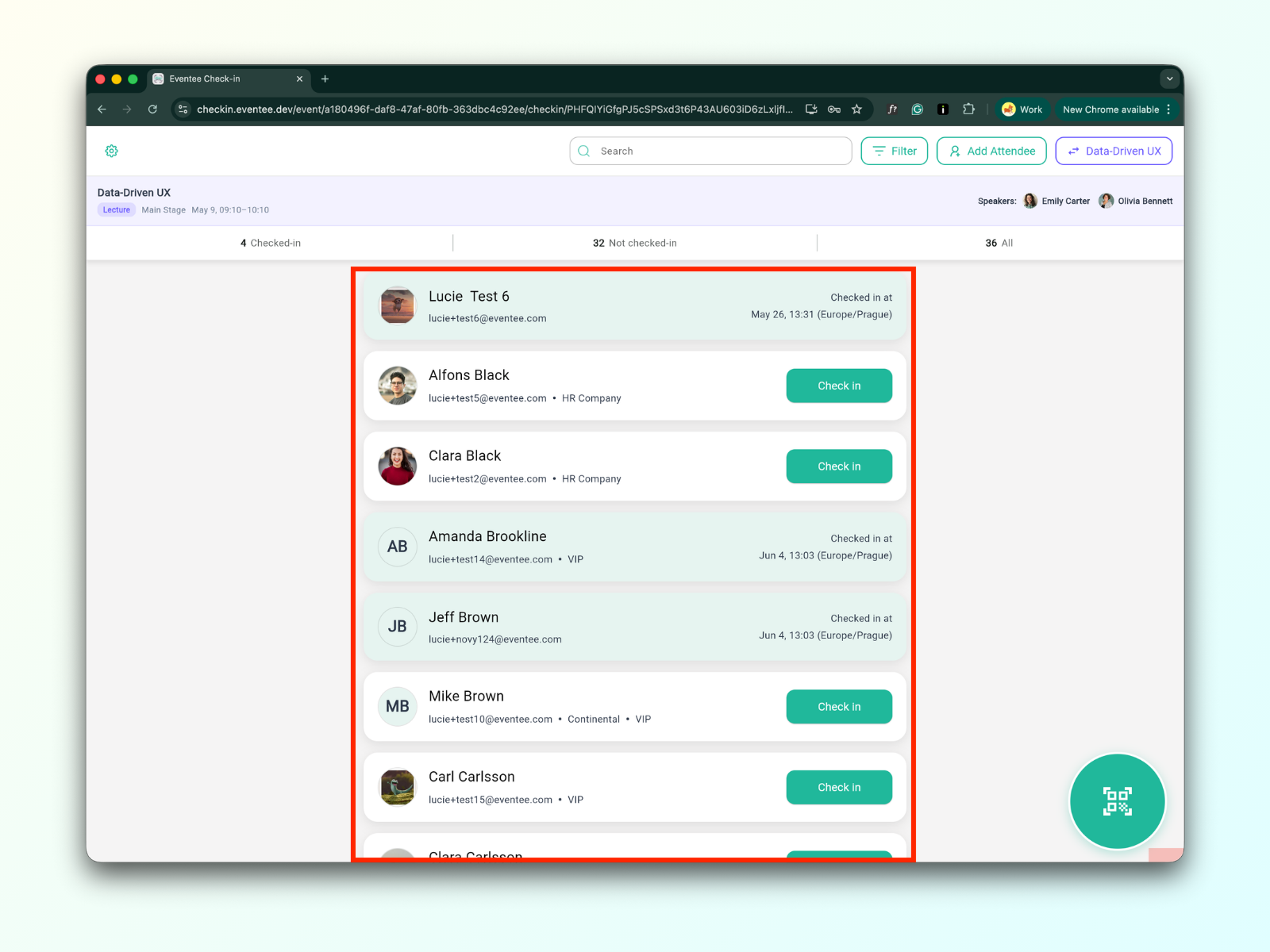
تحت الرأس، توجد قائمة بالحاضرين:
التسجيل للمحاضرة غير مطلوب، وهو مفتوح لجميع حاضري الفعالية. نظراً لعدم وجود قائمة حاضري محاضرة محددة، ستشاهد قائمة بجميع حاضري الفعالية بدلاً من ذلك.
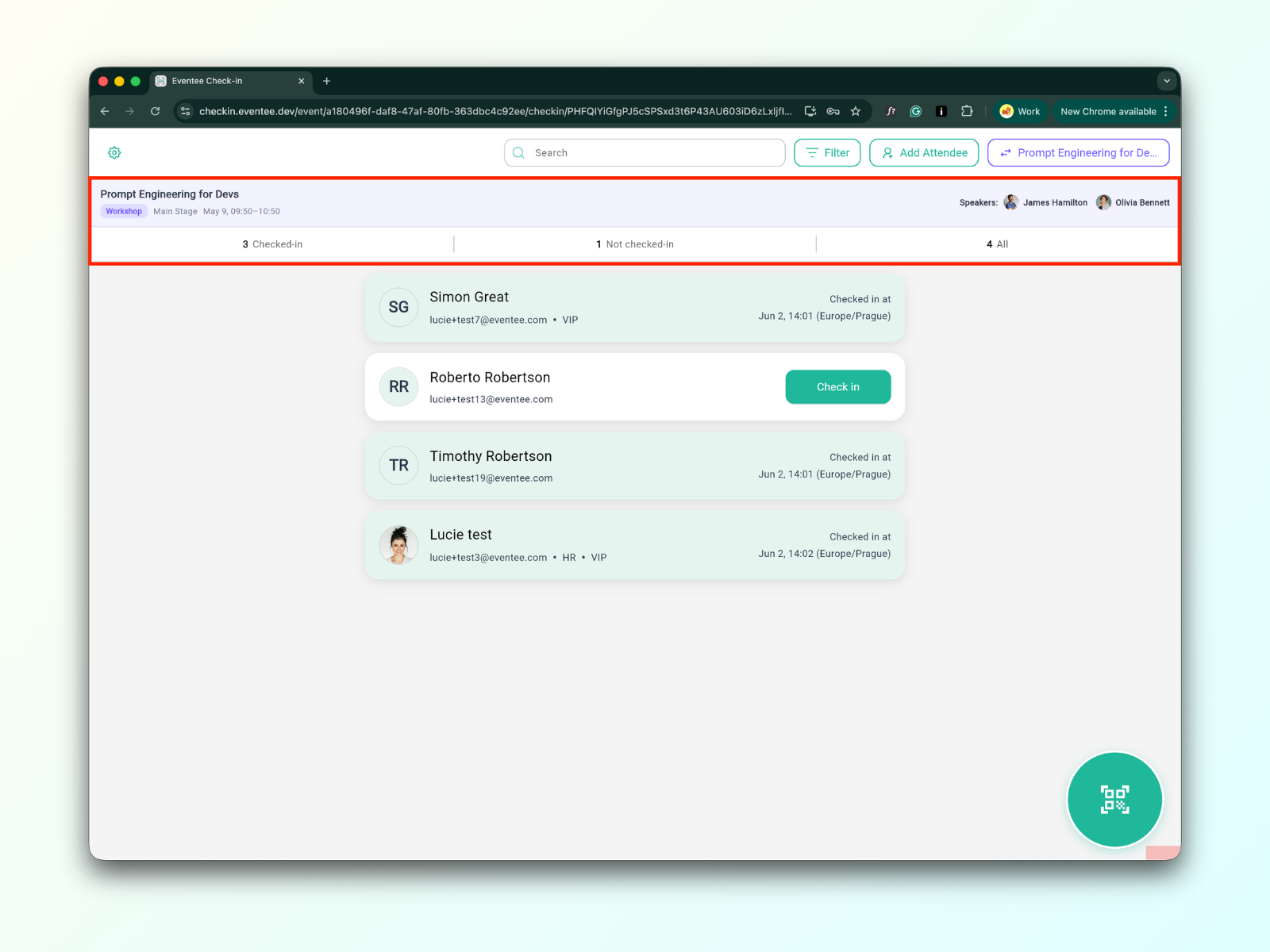
بالنسبة للورش العملية، ستجد قائمة بجميع الحاضرين الذين سجلوا في تلك الورشة المحددة.
عملية تسجيل الدخول هي نفسها كما هي لتسجيل الدخول للحدث. المزيد من التفاصيل هنا.
على سبيل المثال، إذا كانت هناك أماكن متاحة في ورشة عملية، يمكنك إضافة حاضر آخر.
كيفية إضافة حاضر يدويًا:
انقر على زر "إضافة حضور"

أولاً، تحقق مما إذا كان الحضور موجوداً بالفعل. إذا كانوا موجودين ولم يتم تسجيل دخولهم، انقر على اسمهم. سيؤدي هذا إلى تسجيل دخولهم للجلسة. بالنسبة لورشة عمل موجهة، ستحتاج أيضاً إلى اختيار المرشد الذي سيتم تعيين الحضور له.


إذا لم يكن الحضور موجوداً، يمكنك إنشاء حضور جديد بالنقر على "إنشاء حضور جديد". املأ النموذج، وانقر على زر الإرسال.

بعد إرسال النموذج، سيتم إعادة توجيهك إلى قائمة الحضور

