بعد تفعيل وضبط ميزة تسجيل الحضور في لوحة الإدارة تقدر تنزّل وتفتح تطبيق تسجيل الحضور. تطبيق تسجيل الحضور متوفر على ثلاث منصات: iOS, Android, والويب.
عشان تثبّت وتفتح تطبيق تسجيل الحضور سواء على الويب أو الجوال، تحتاج رابط التطبيق ورمز PIN. تقدر تلاقي الاثنين في لوحة إدارة الحدث:
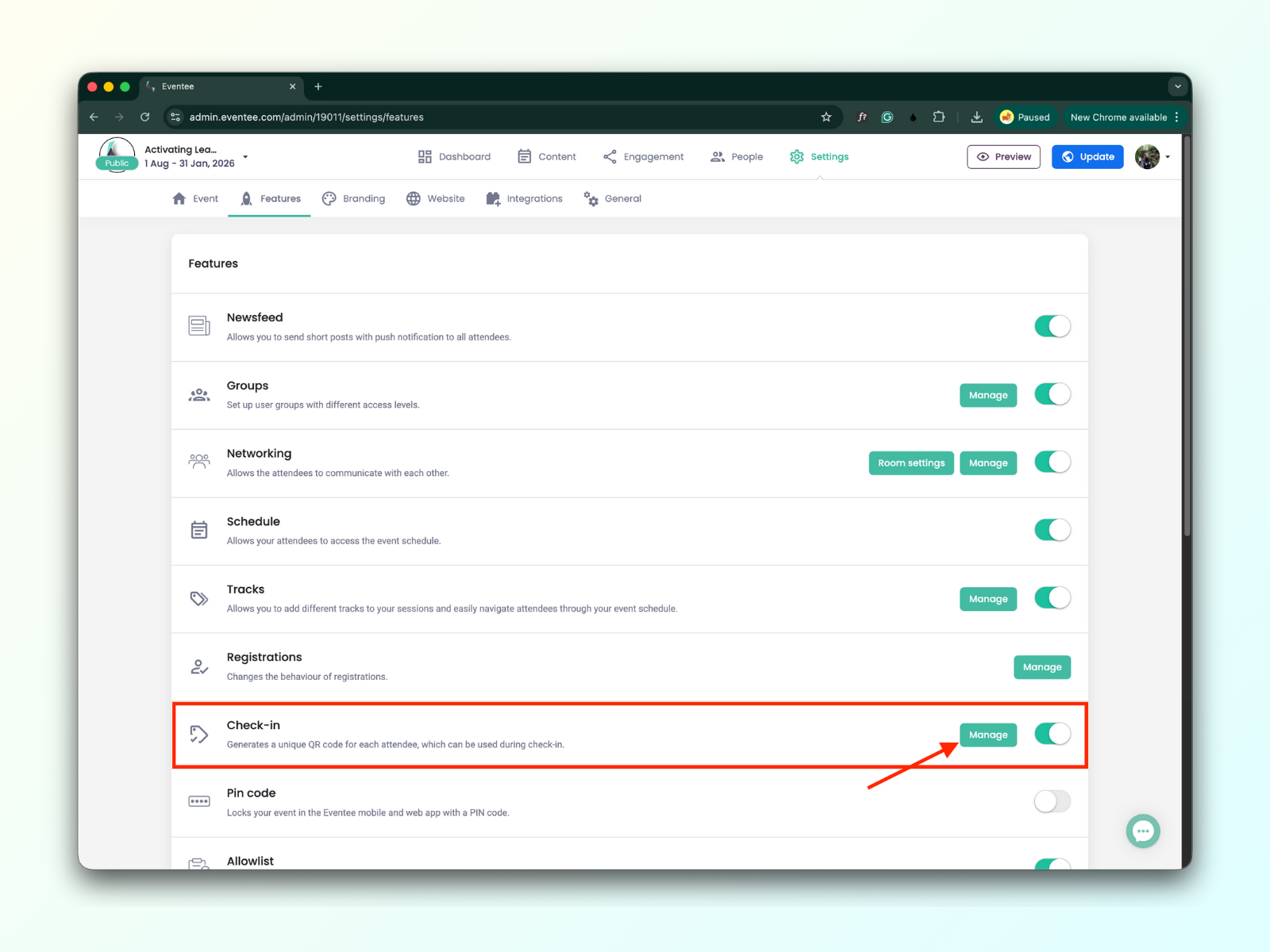
روح إلى Settings → Features واضغط على زر الإدارة الأخضر في ميزة تسجيل الحضور
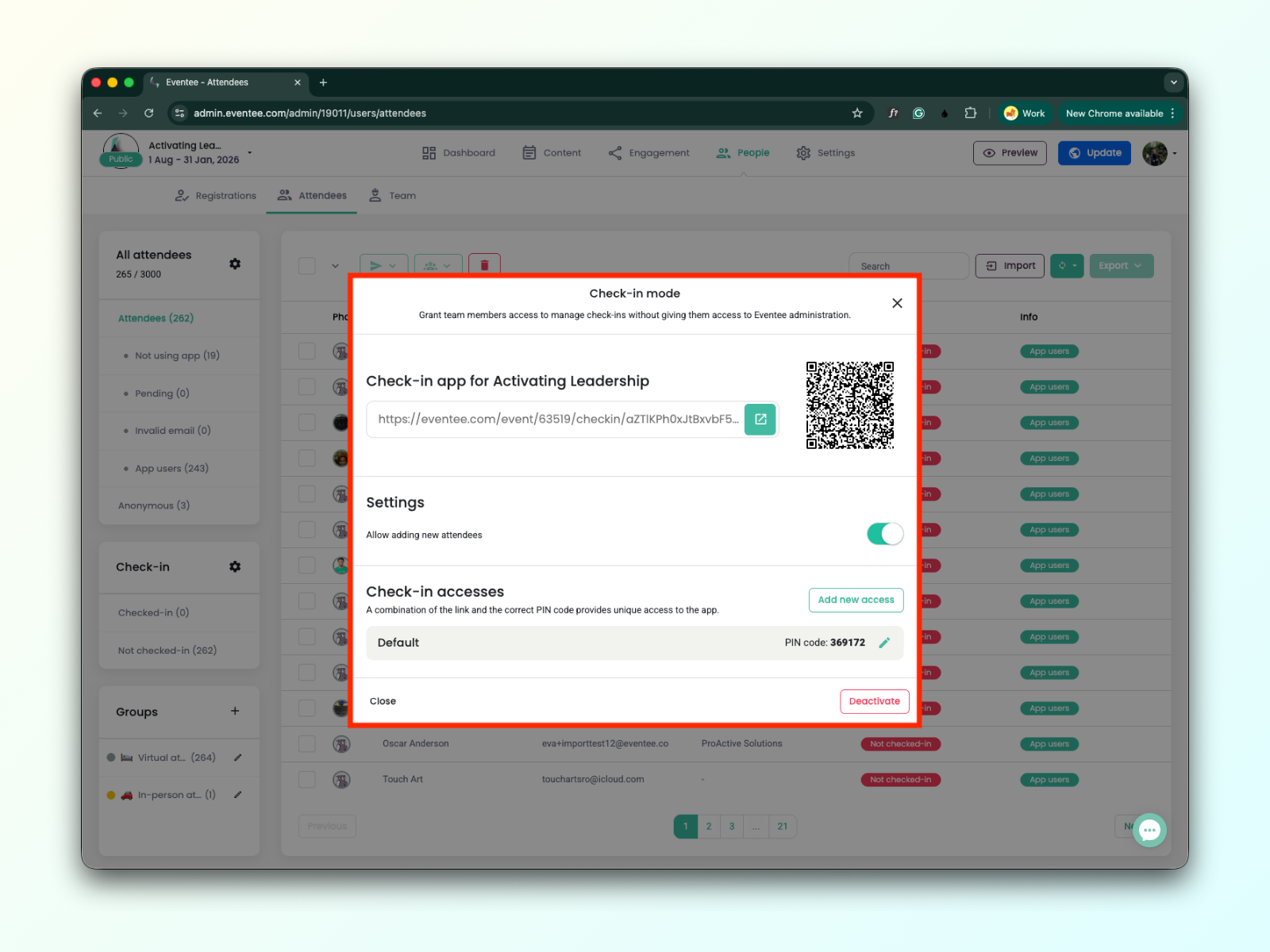
بيطلع لك نافذة منبثقة تقدر فيها تلاقي رابط deeplink فريد، ورمز QR، ورمز PIN

فتح الرابط على متصفح سطح المكتب ينقلك إلى شاشة تفعيل تطبيق تسجيل الوصول على الويب.
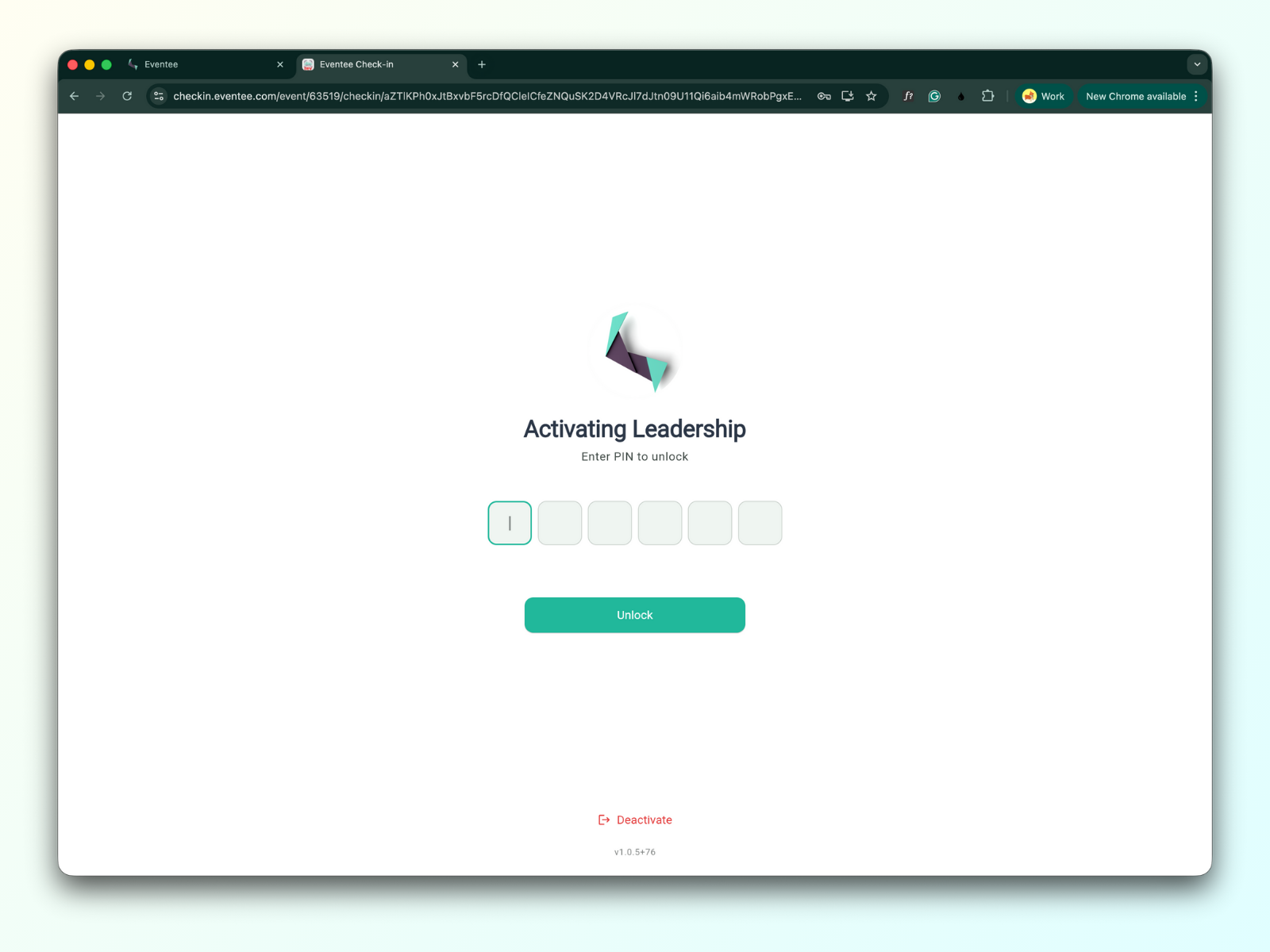
إدخال رمز الـ PIN يفتح تطبيق تسجيل الوصول للفعالية
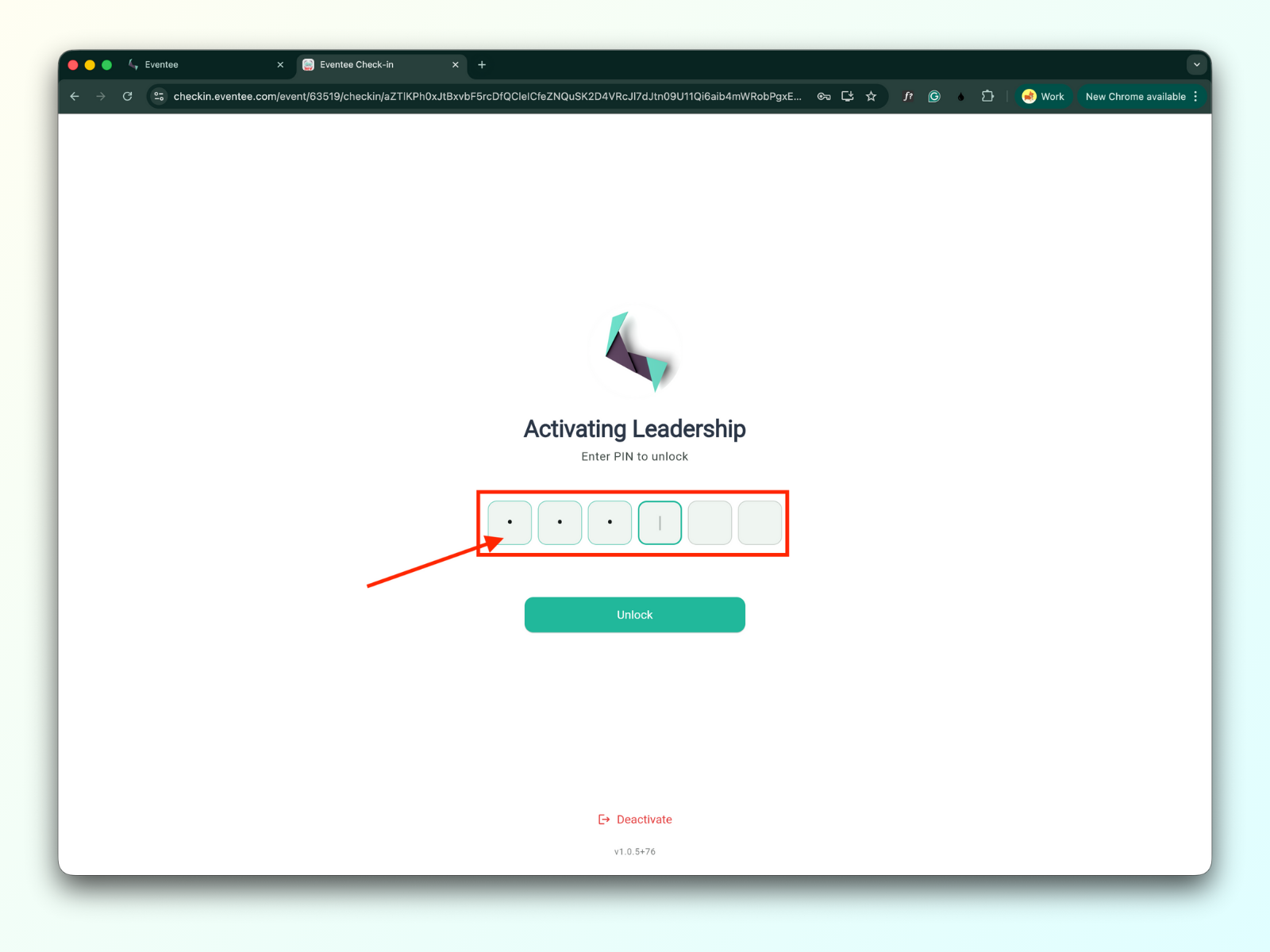
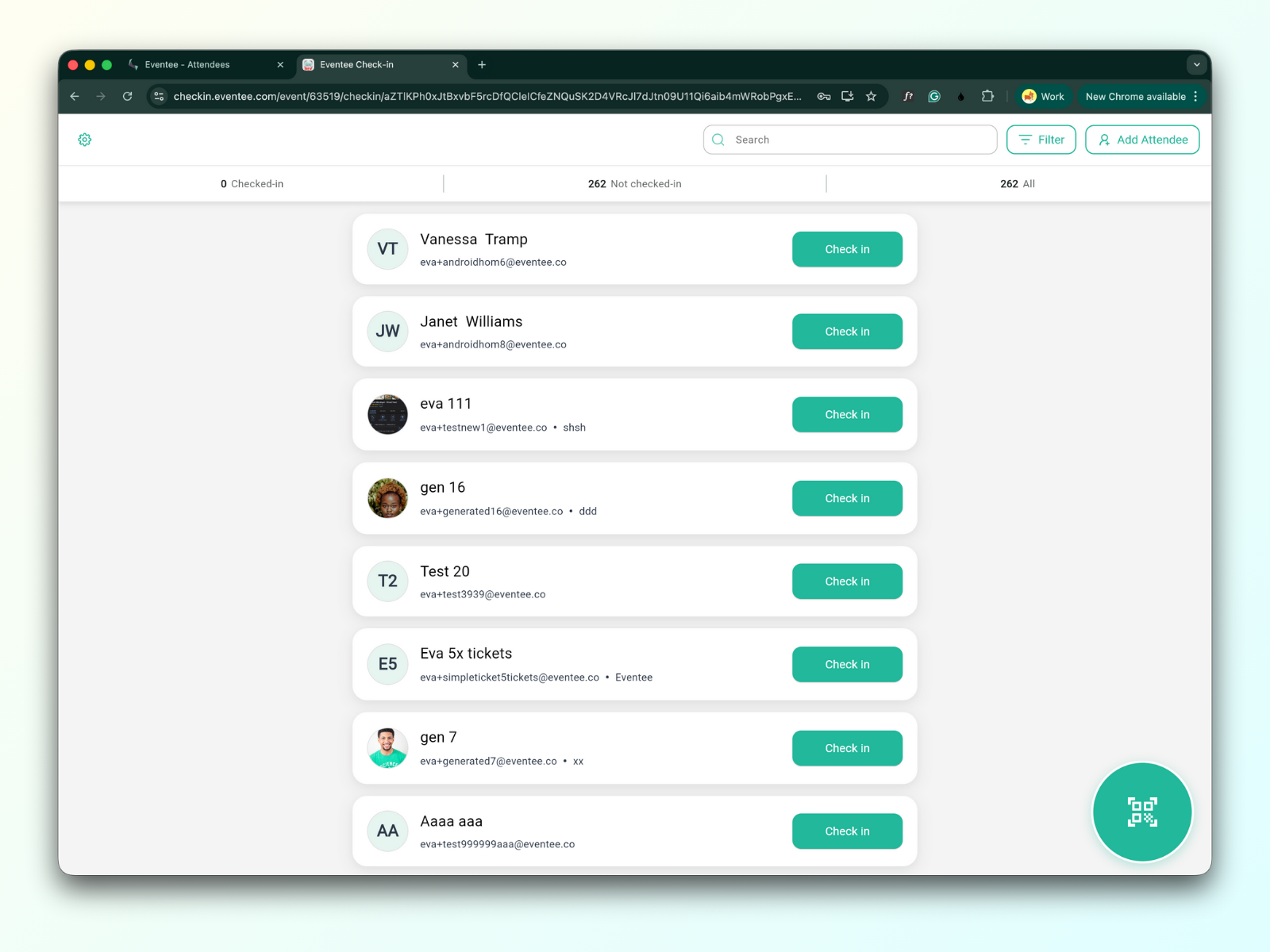
فتح الرابط على جهاز iOS أو مسح رمز الاستجابة السريعة باستخدام كاميرا جوالك رح يودّيك لصفحة تحميل التطبيق.
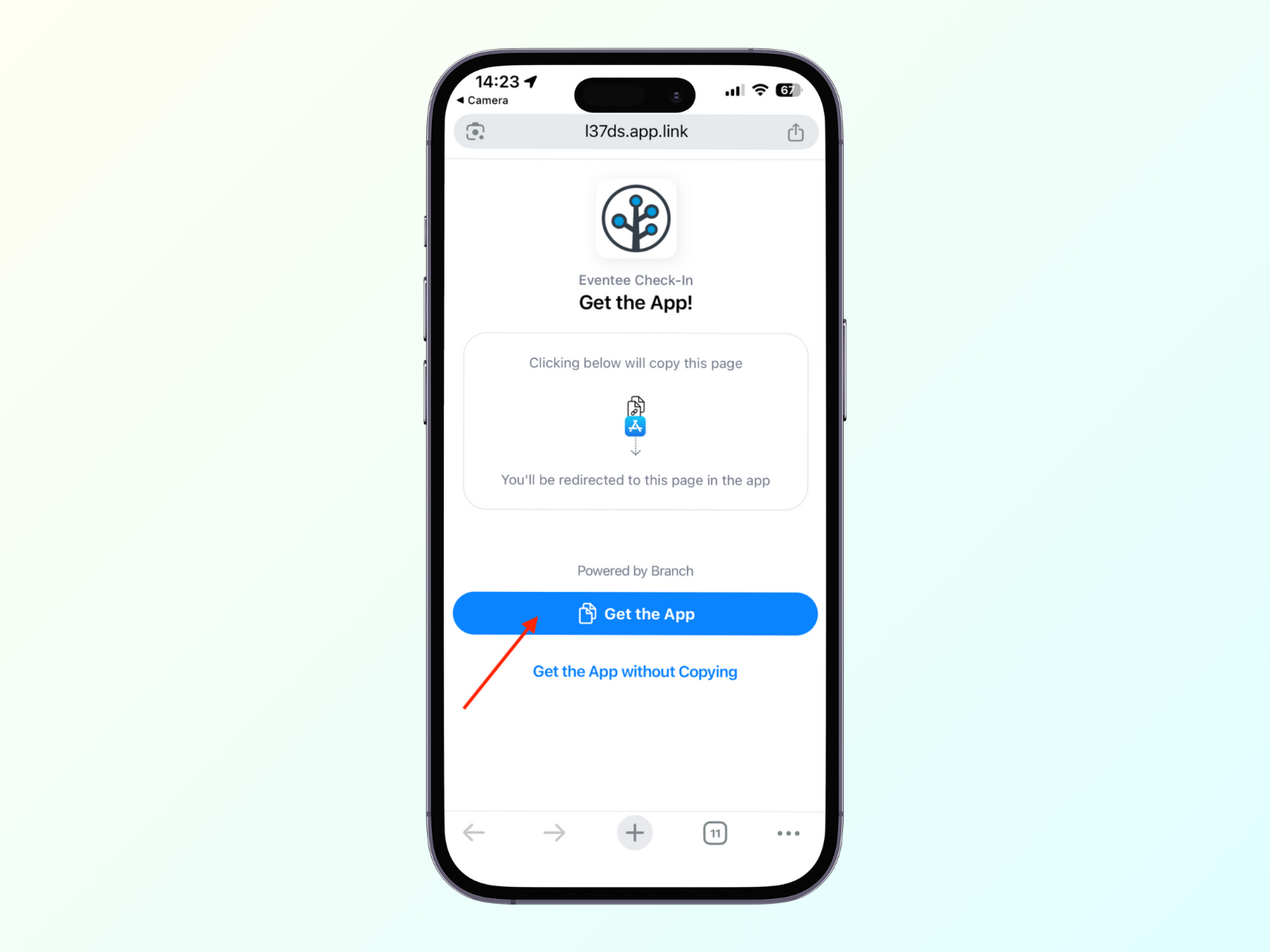
الضغط على زر Get the App ينقلك لـ App Store، ومن هناك تقدر تضغط على زر Install وتفتح التطبيق.
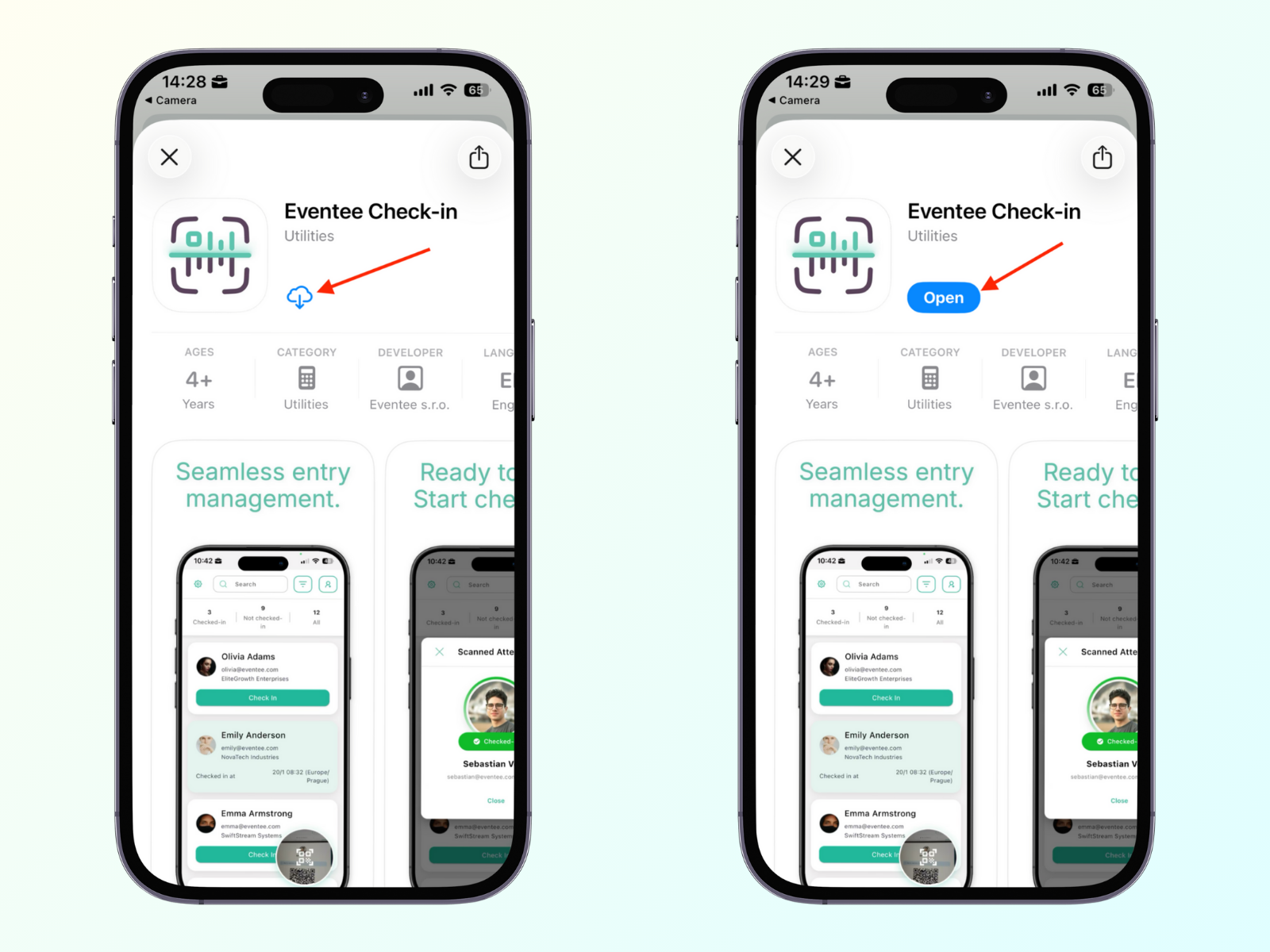
إدخال رمز PIN يفتح لك تطبيق تسجيل الحضور للفعالية.
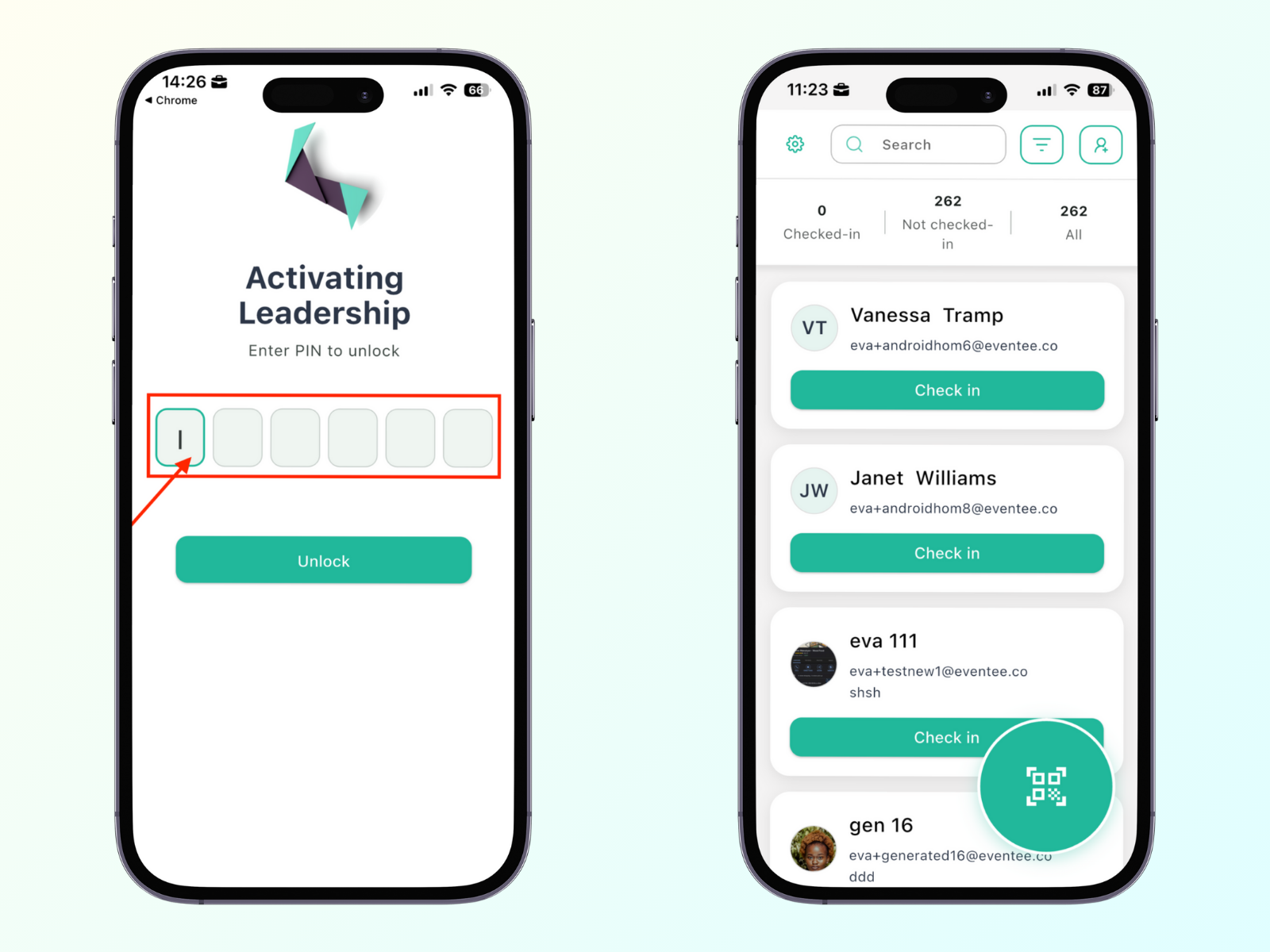
فتح الرابط على جهاز أندرويد أو مسح رمز الـ QR باستخدام كاميرا جوالك راح يوديك لصفحة تحميل التطبيق.
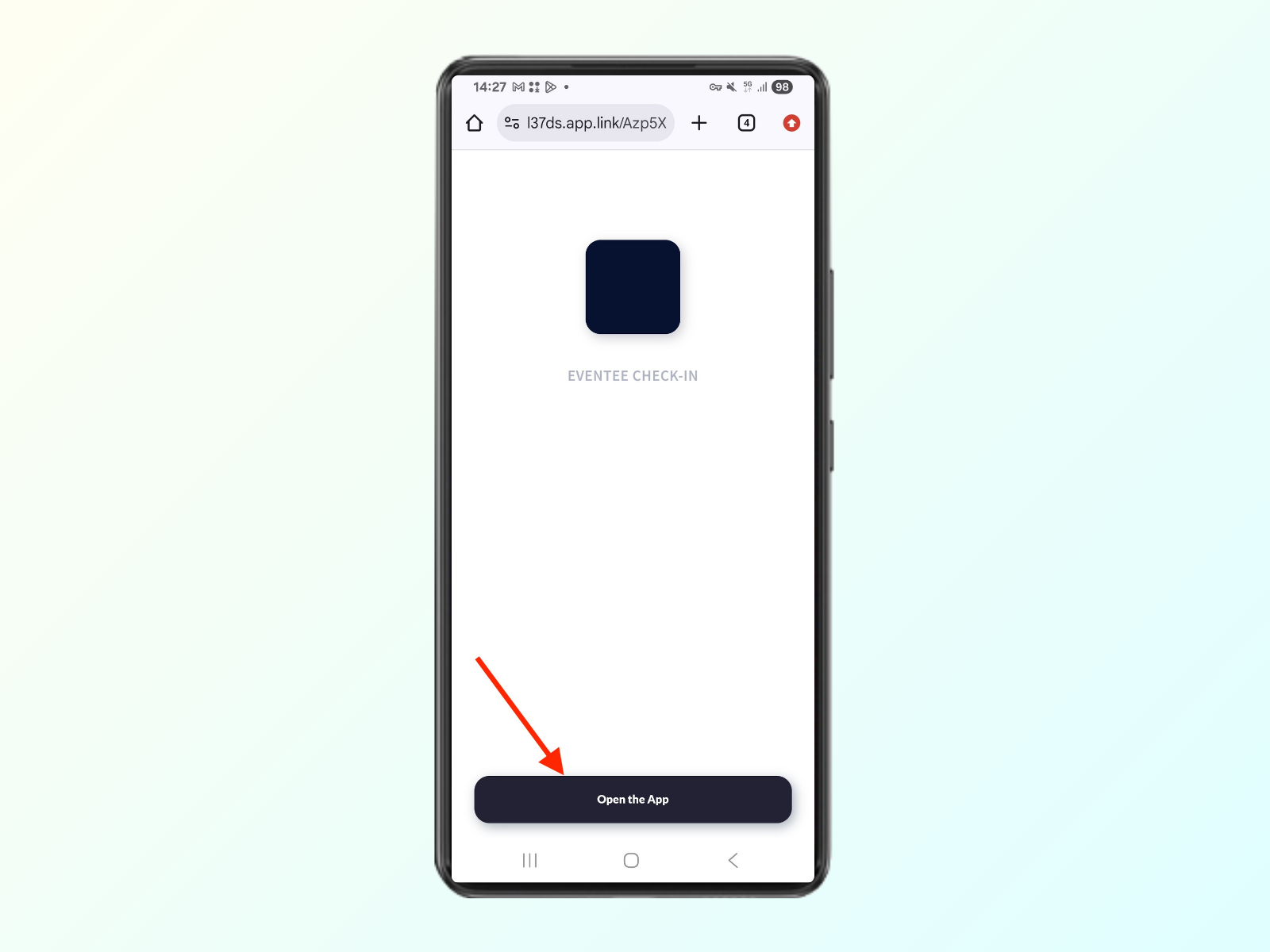
الضغط على زر "فتح التطبيق" راح ينقلك لمتجر Google Play، وهناك تقدر تضغط على زر Install وتفتح التطبيق
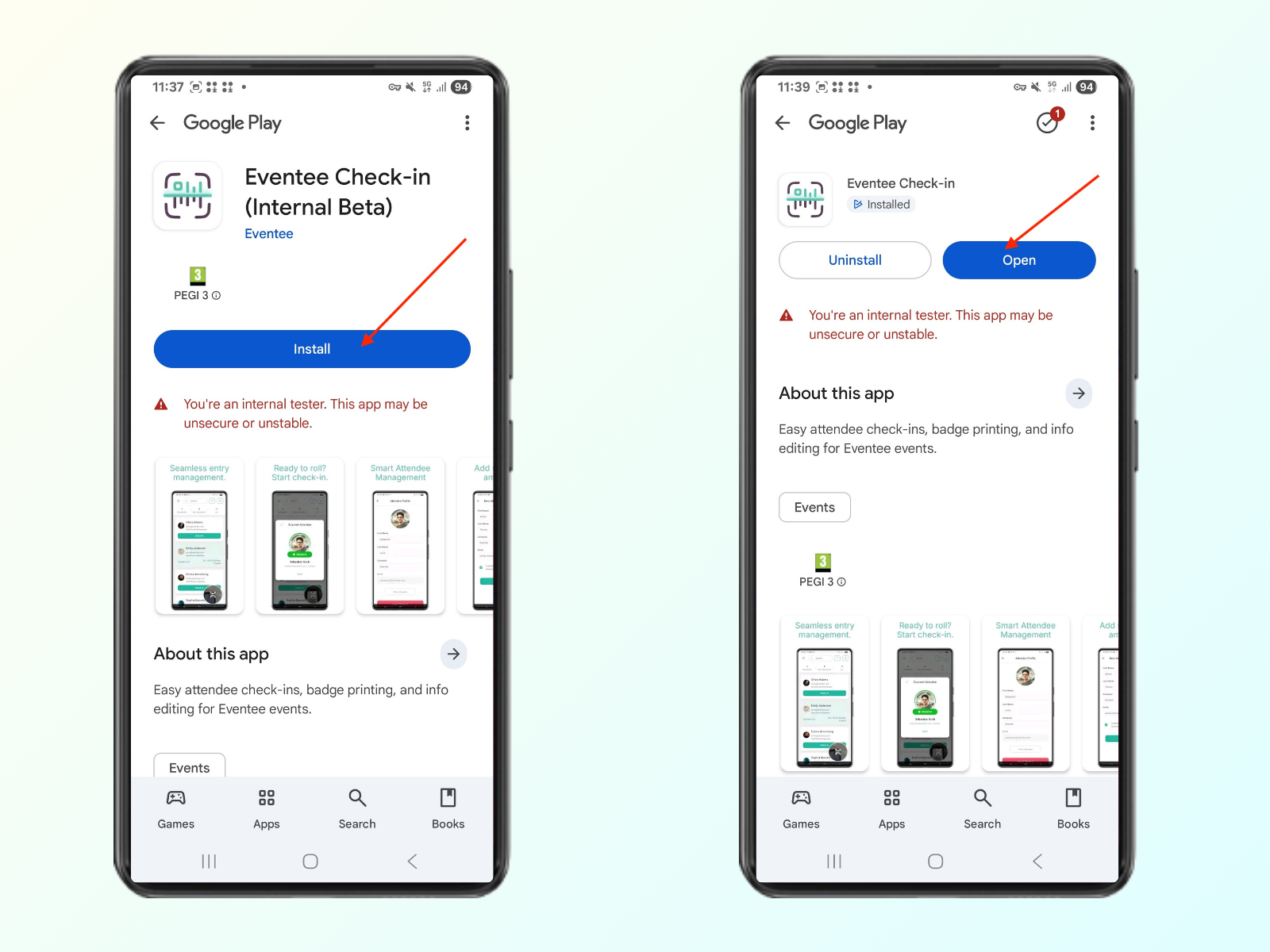
إدخال رمز الـ PIN يفتح لك تطبيق تسجيل الحضور للفعالية
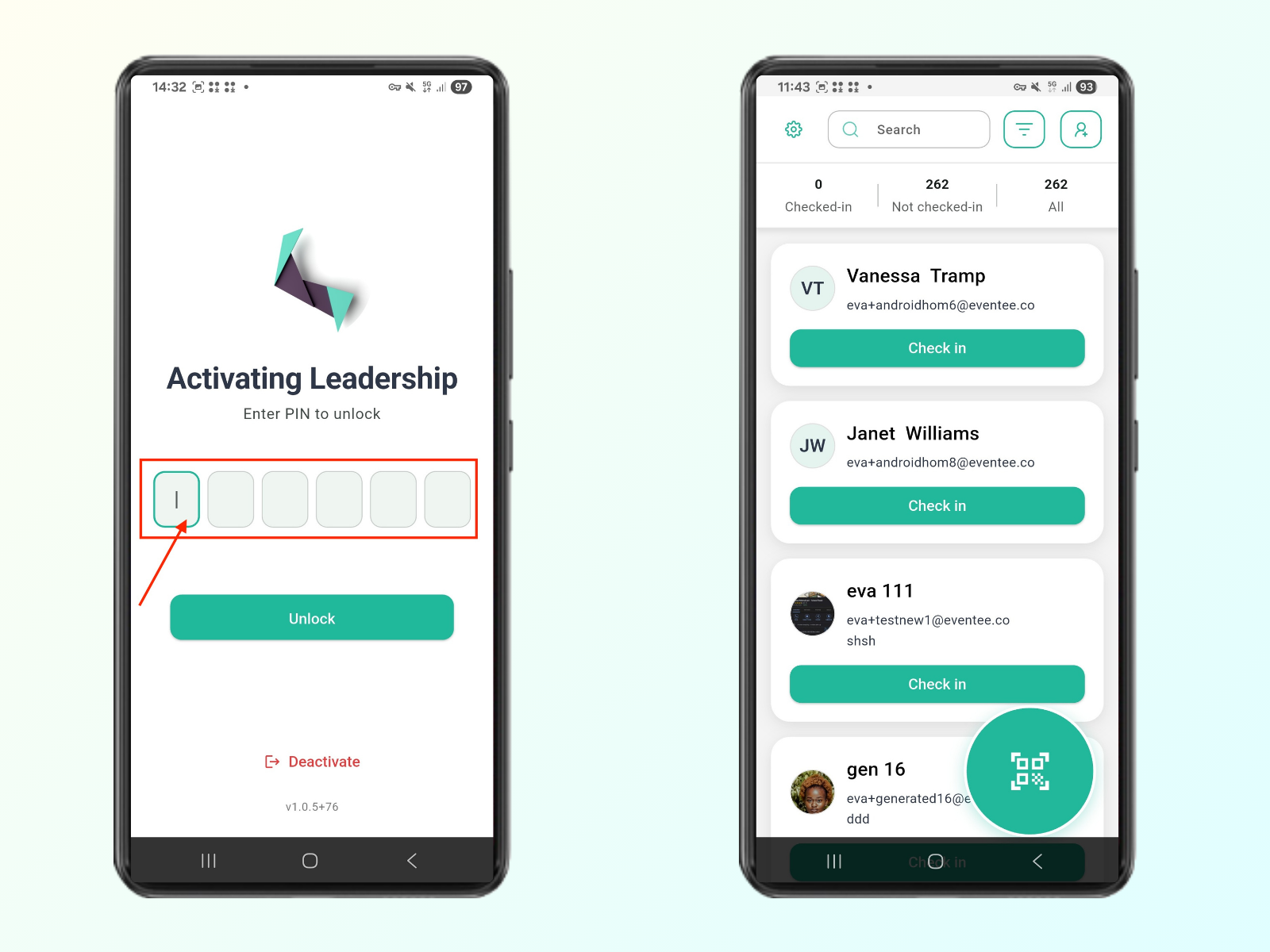

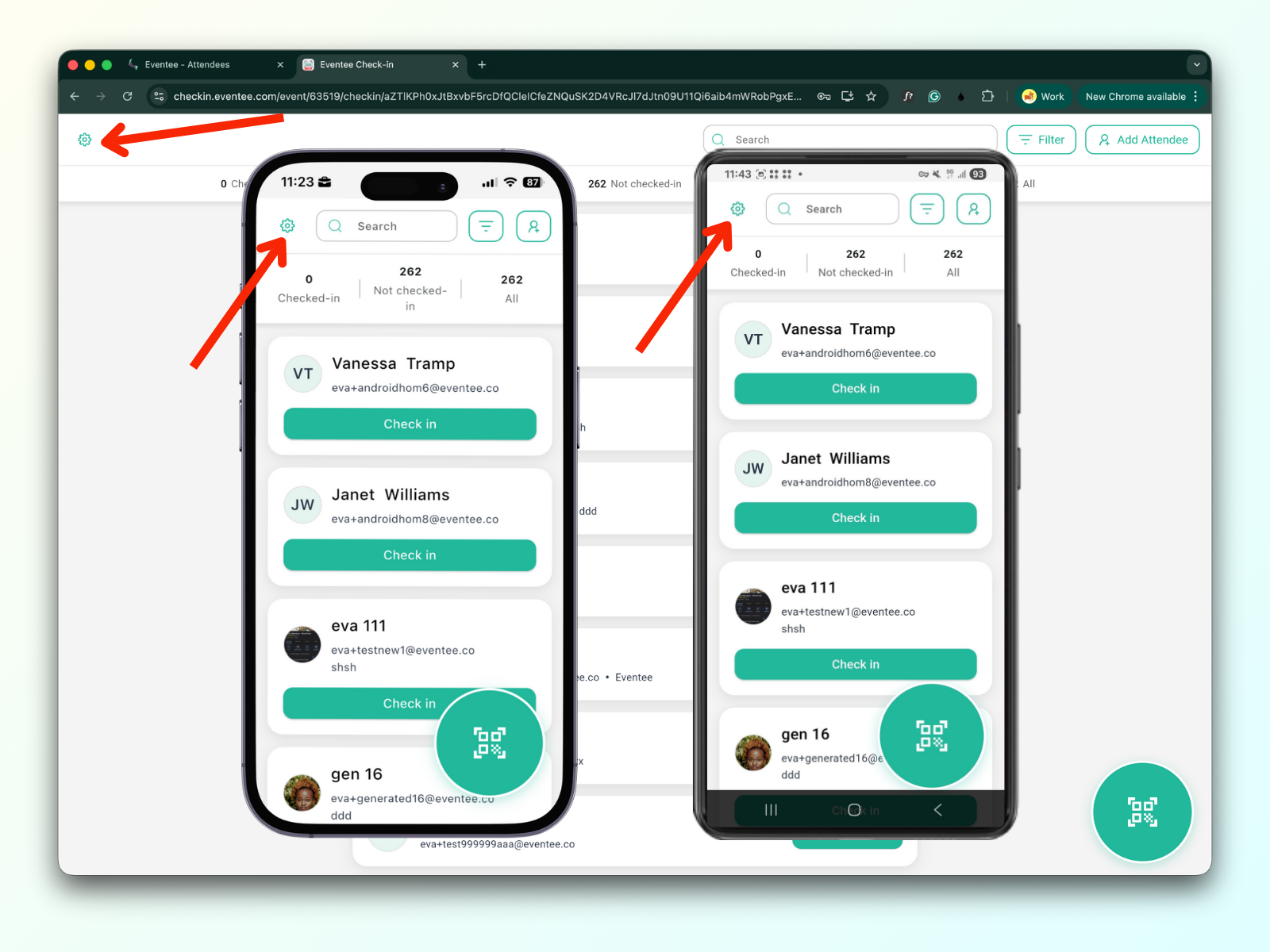
في كل المنصات، يكون زر الإعدادات موجودًا في الجهة اليسرى من شريط القائمة، والإعدادات نفسها في جميعها
الإعدادات مقسّمة إلى ثلاث أقسام:
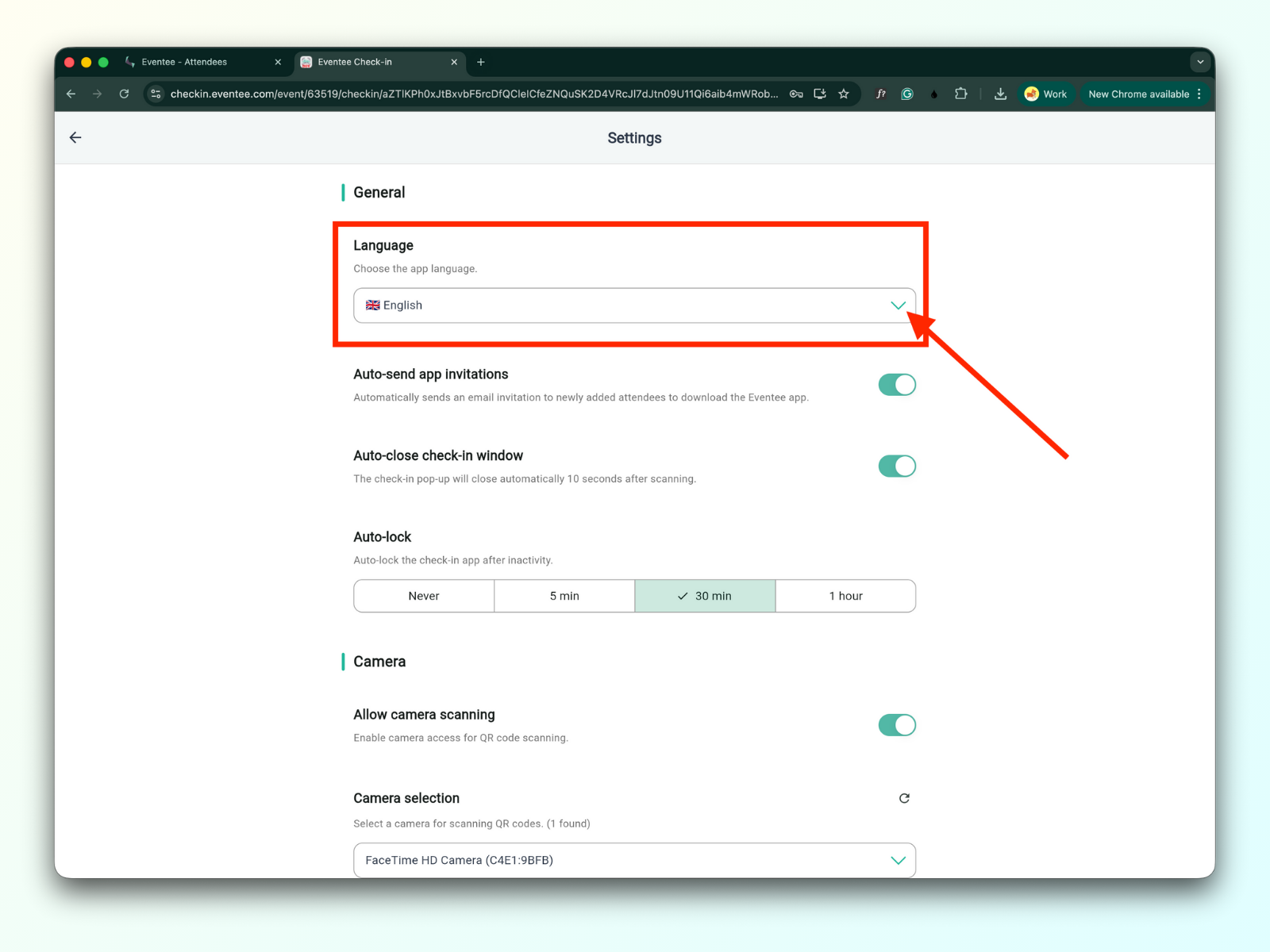
1a. اللغة
تقدر تحدد لغة التطبيق.
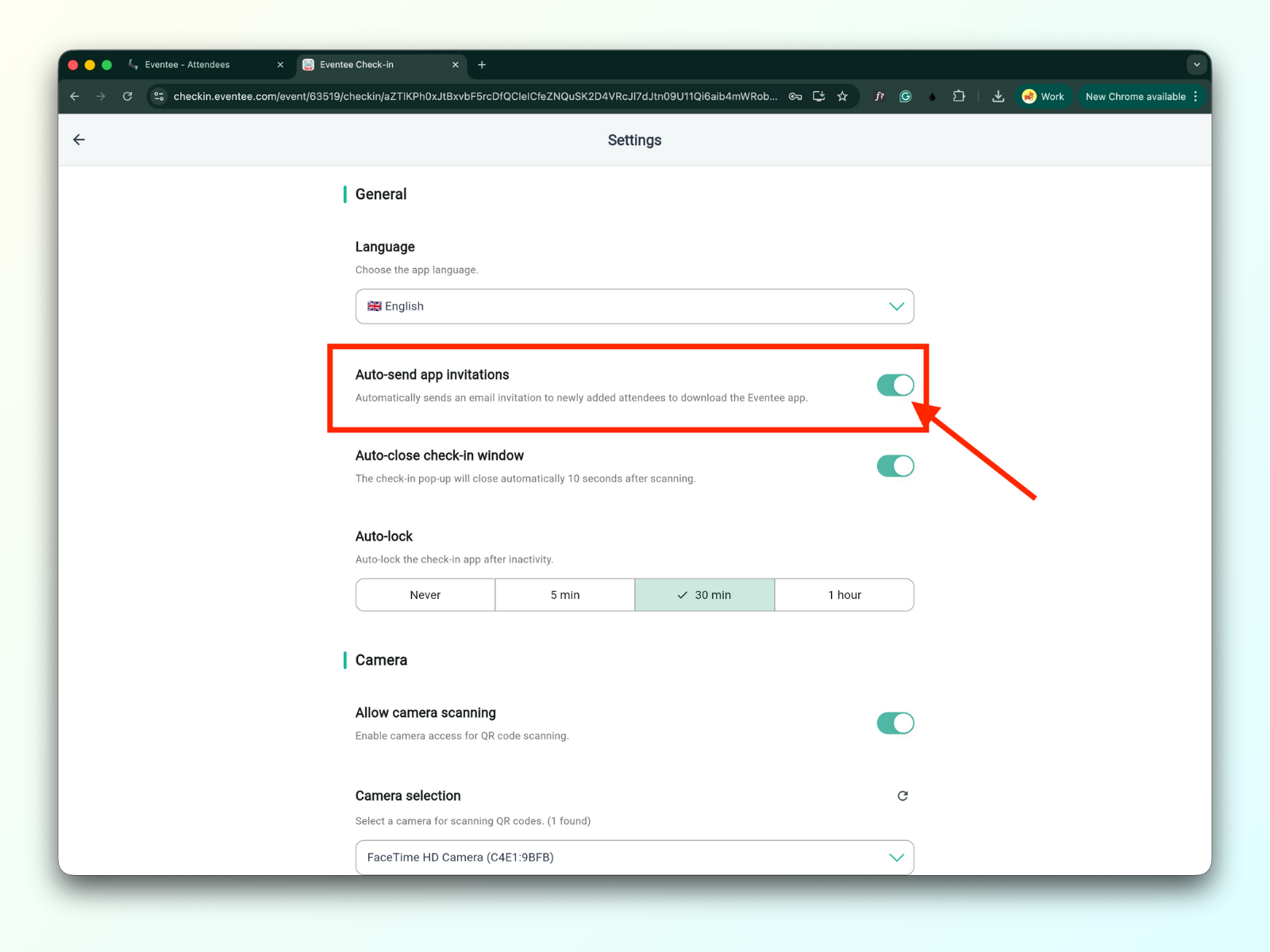
1b. إرسال دعوات التطبيق تلقائيًا
لما تكون مفعّلة، الحضور راح يستلمون إيميل لتحميل تطبيق Eventee بعد ما يسكّنون التذكرة.
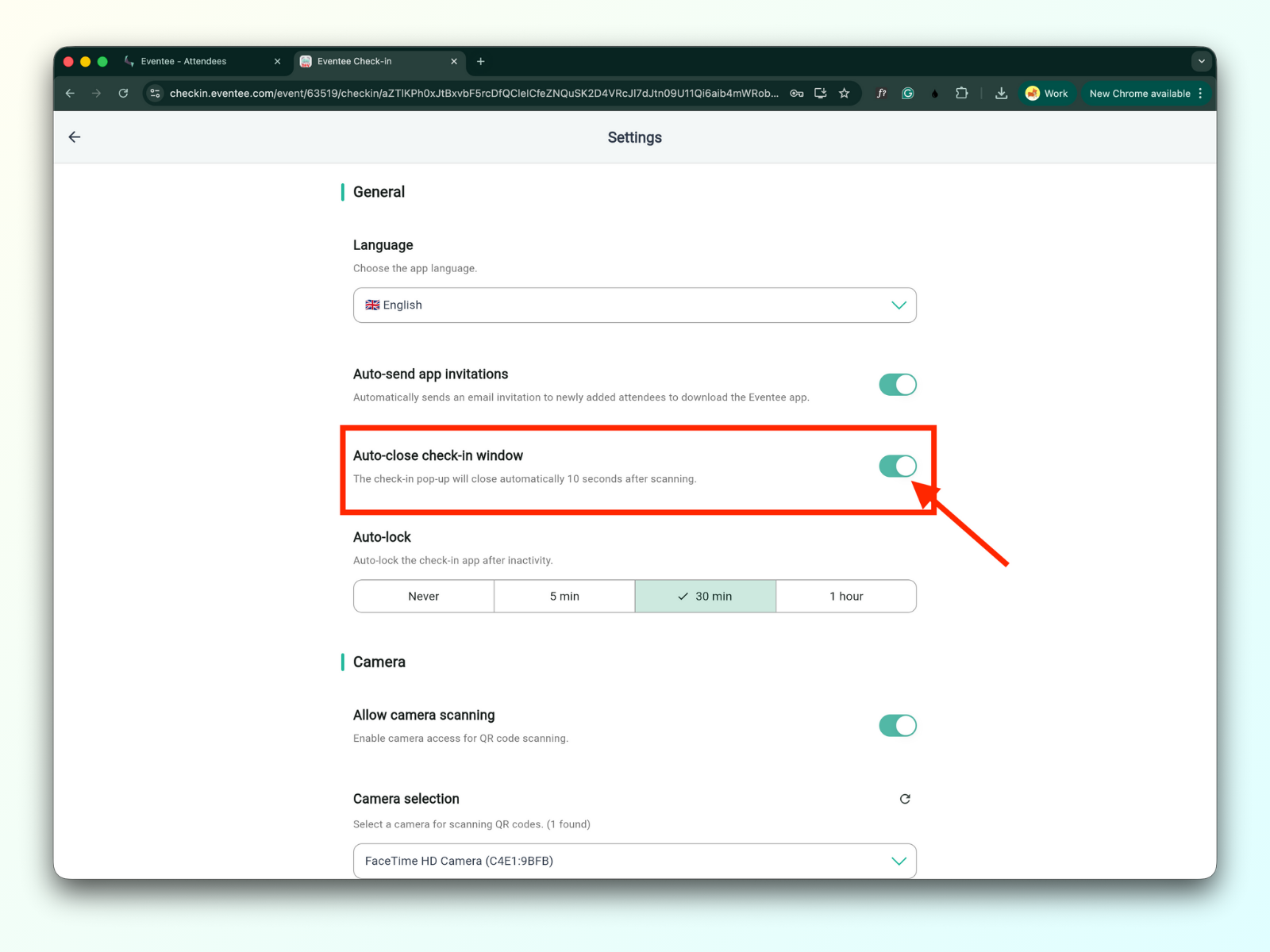
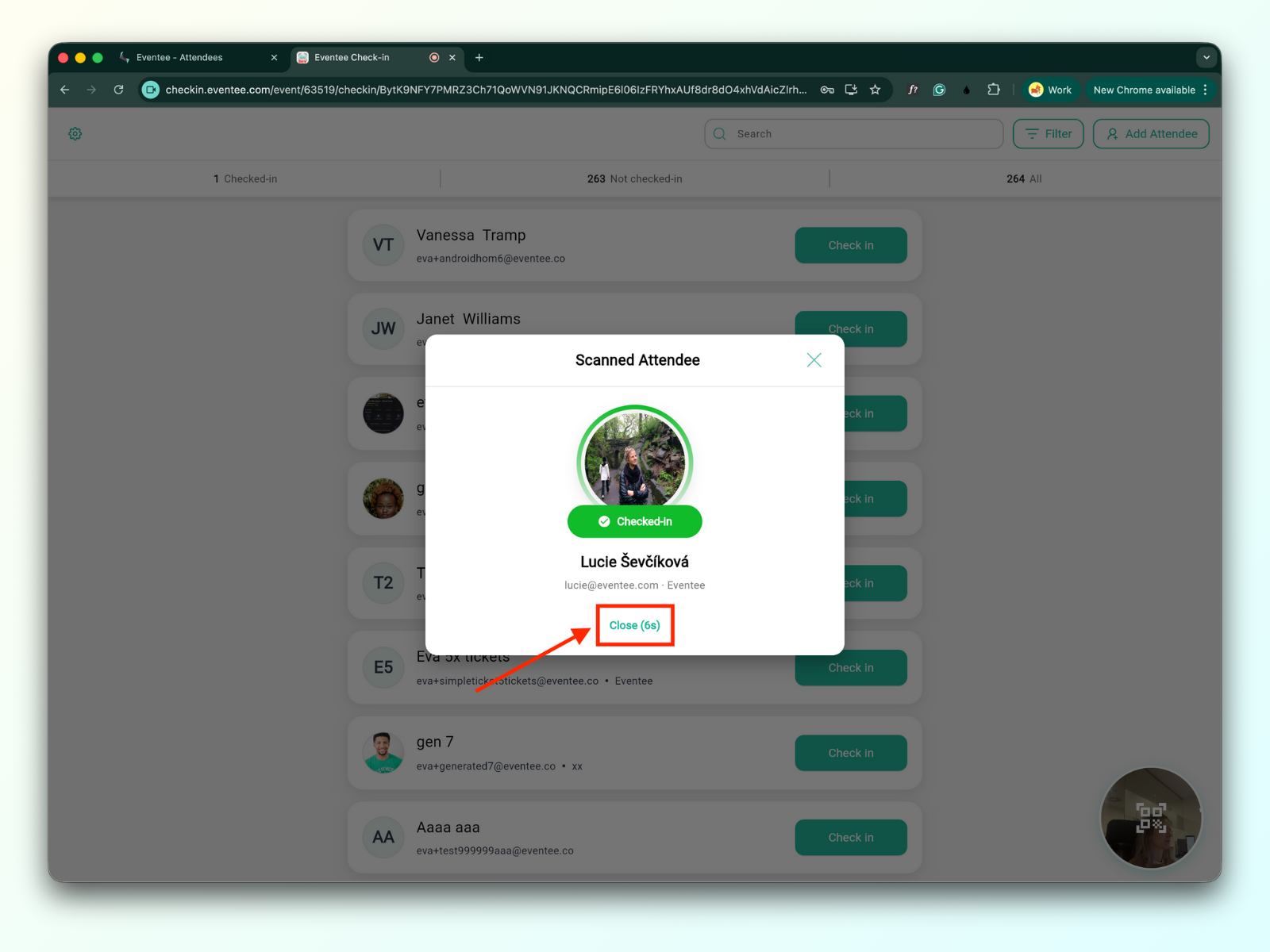
1ج. إغلاق نافذة تسجيل الحضور تلقائيًا
لما يتم تفعيلها، نافذة تسجيل الحضور المنبثقة راح تنغلق تلقائيًا بعد 10 ثواني.
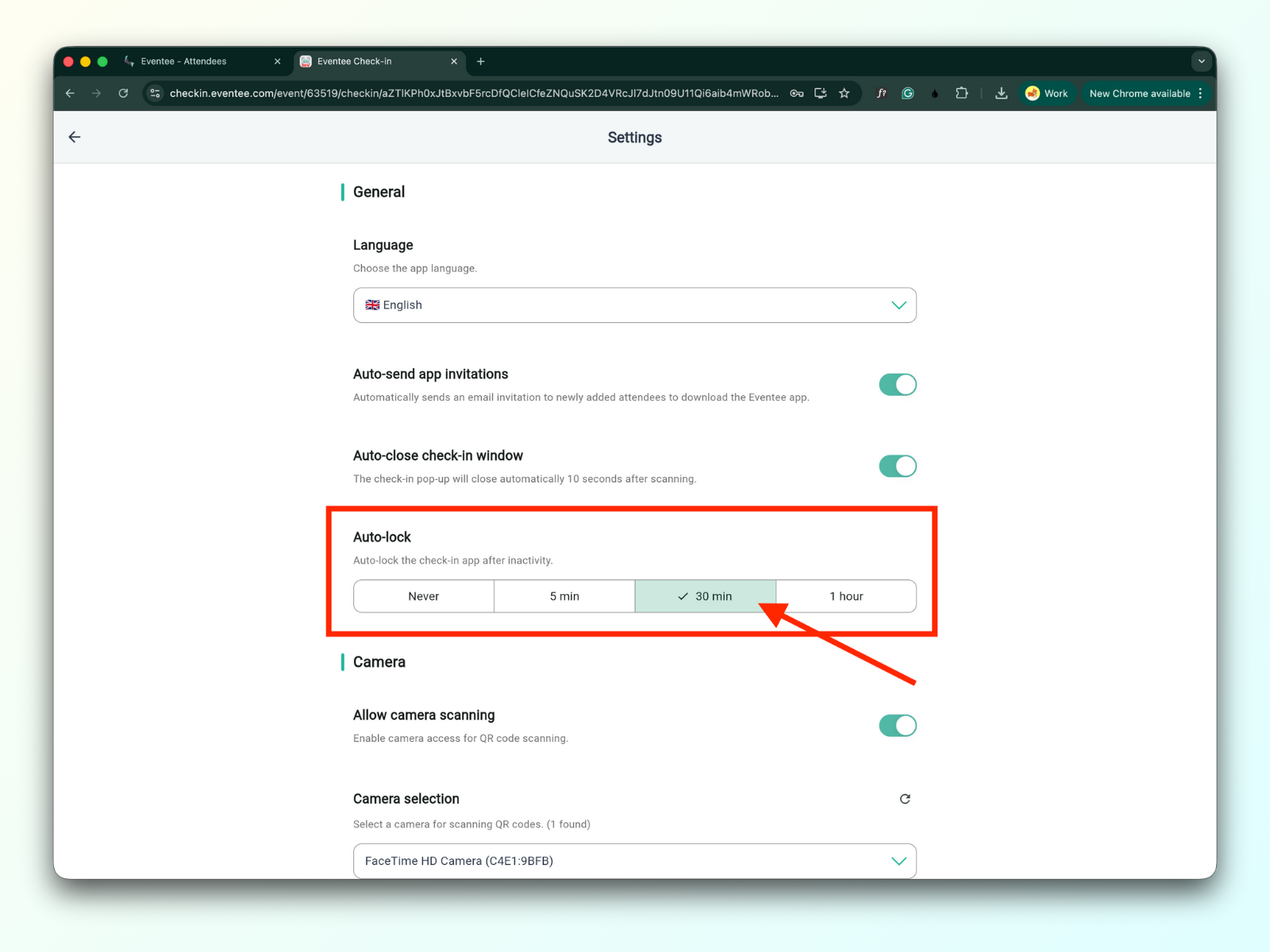
1د. القفل التلقائي
تقدر تحدد المدة الزمنية قبل ما يتقفل التطبيق تلقائيًا بسبب عدم الاستخدام.
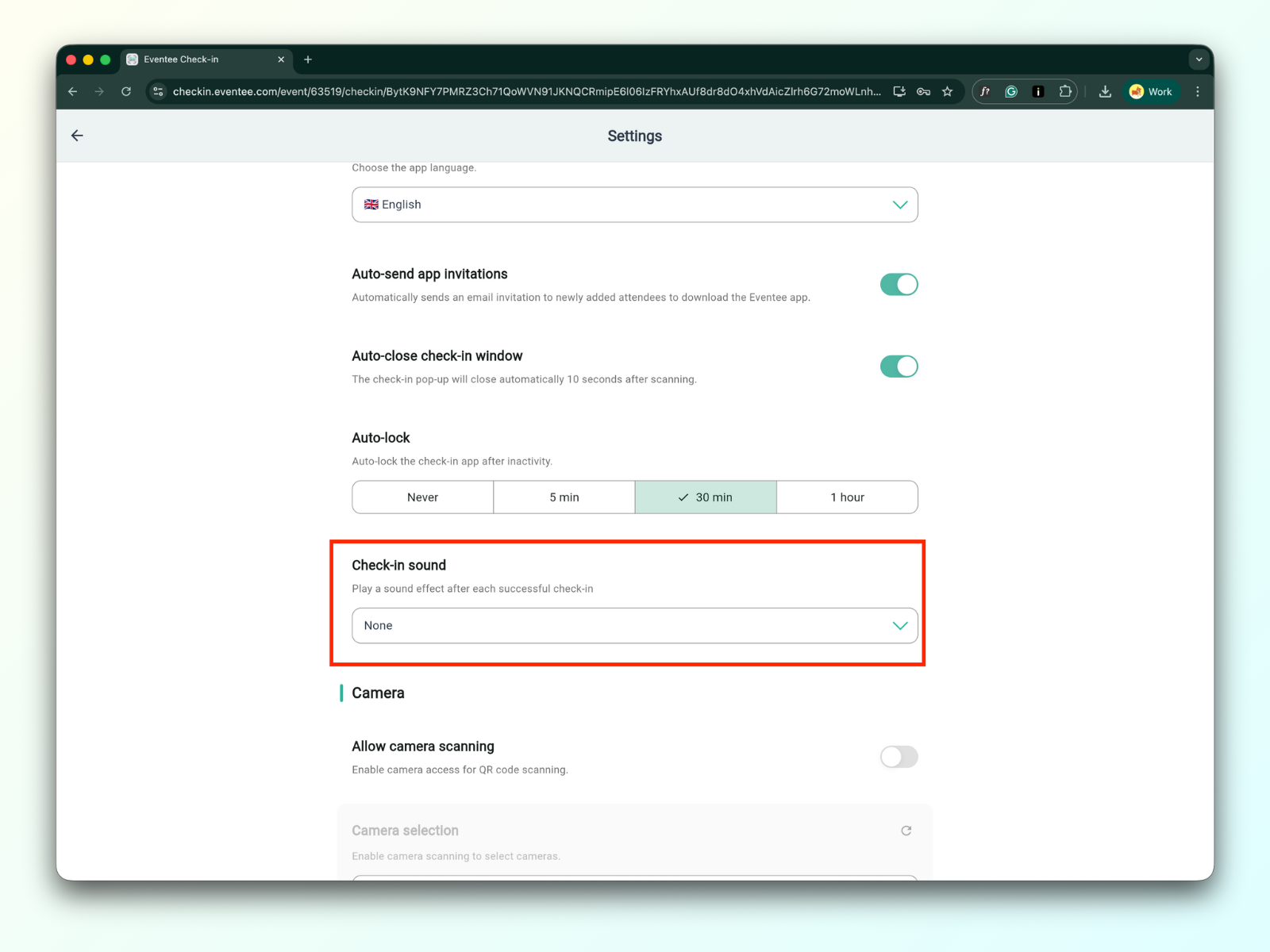
1هـ. صوت تسجيل الحضور
تقدر تختار من أصوات جاهزة مختلفة أو ترفع صوت مخصص لك. الصوت راح يشتغل بعد كل عملية تسجيل حضور ناجحة. بشكل افتراضي، تسجيل الحضور يكون بدون صوت.
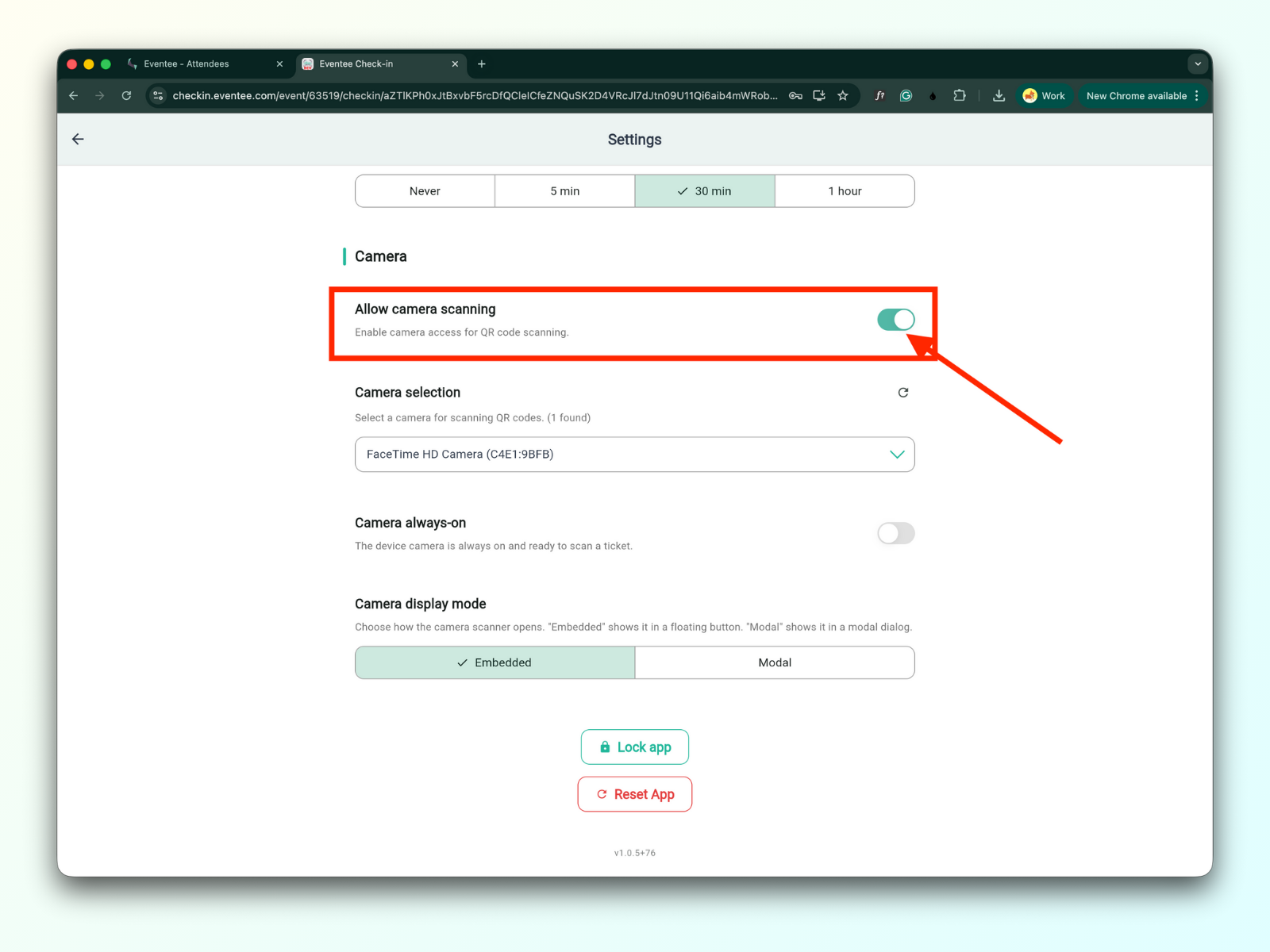
2a. السماح بمسح الكاميرا
بعد تفعيل هذا الخيار، تقدر تمسح رموز QR الخاصة بالحضور.
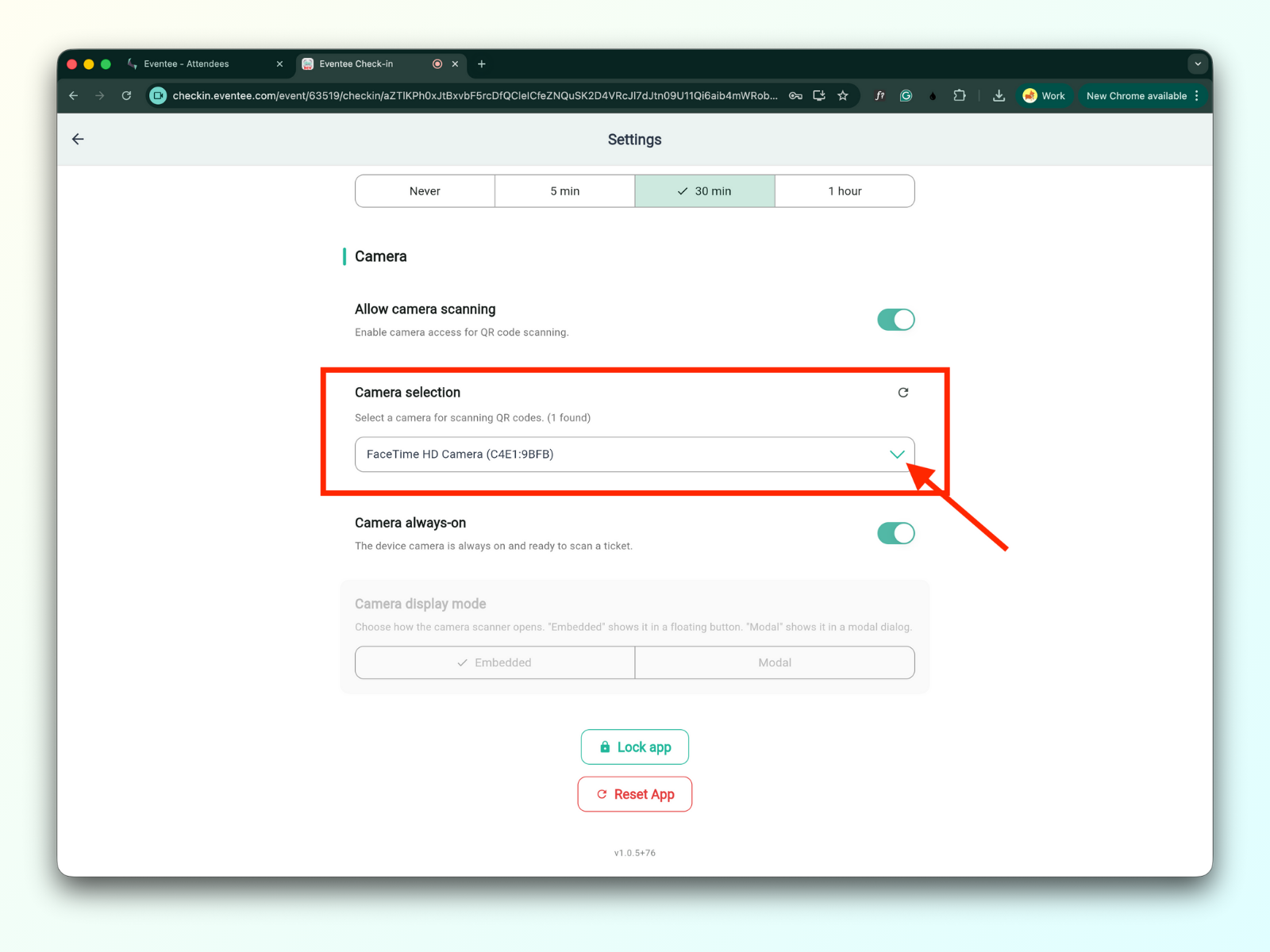
2b. اختيار الكاميرا
تقدر تختار الكاميرا اللي تفضلها لمسح رموز QR.
2c. الكاميرا شغّالة دائمًا
لما يكون هذا الخيار مفعّل، تظل كاميرا الجهاز شغّالة وجاهزة لمسح التذاكر.
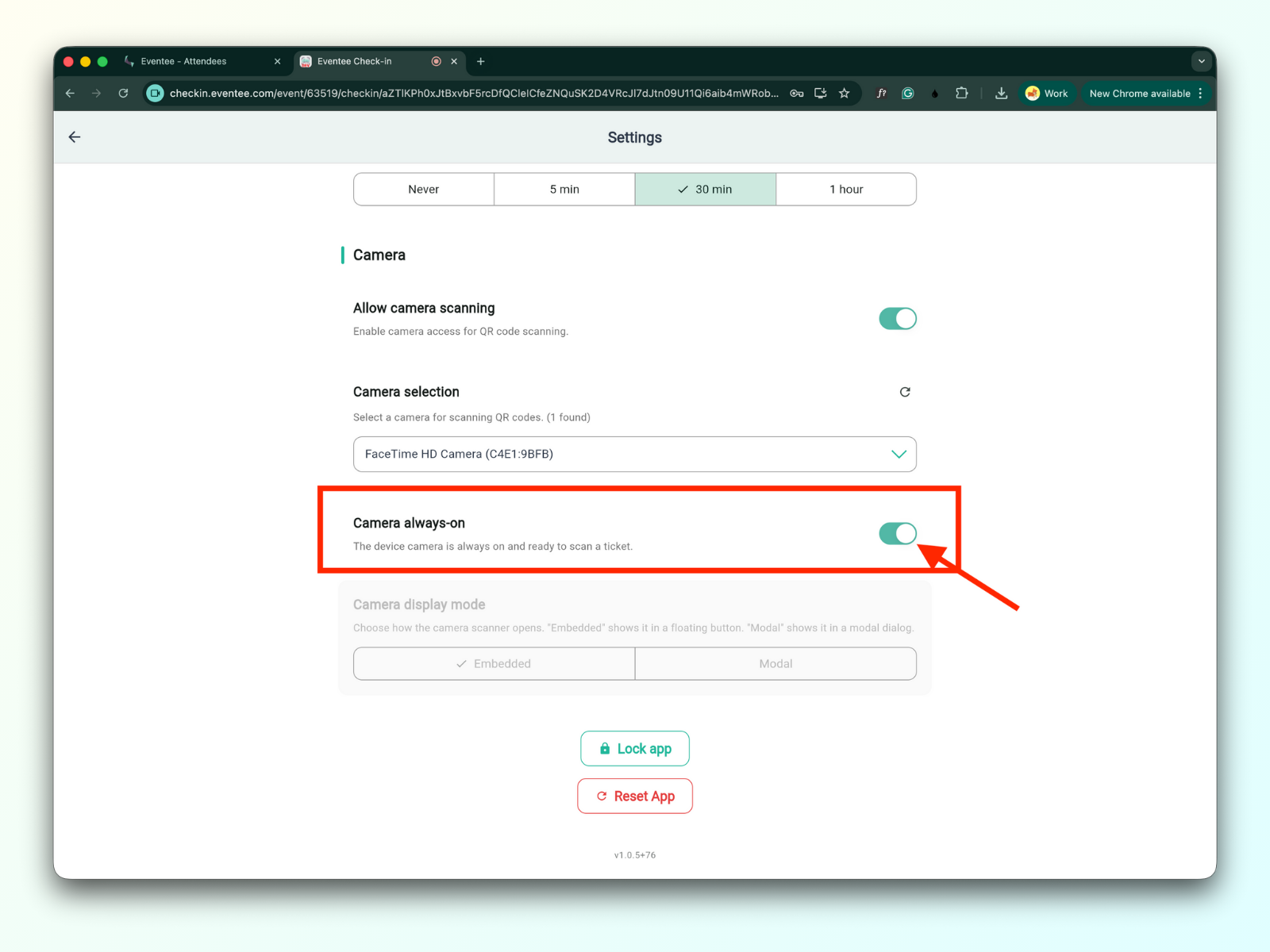
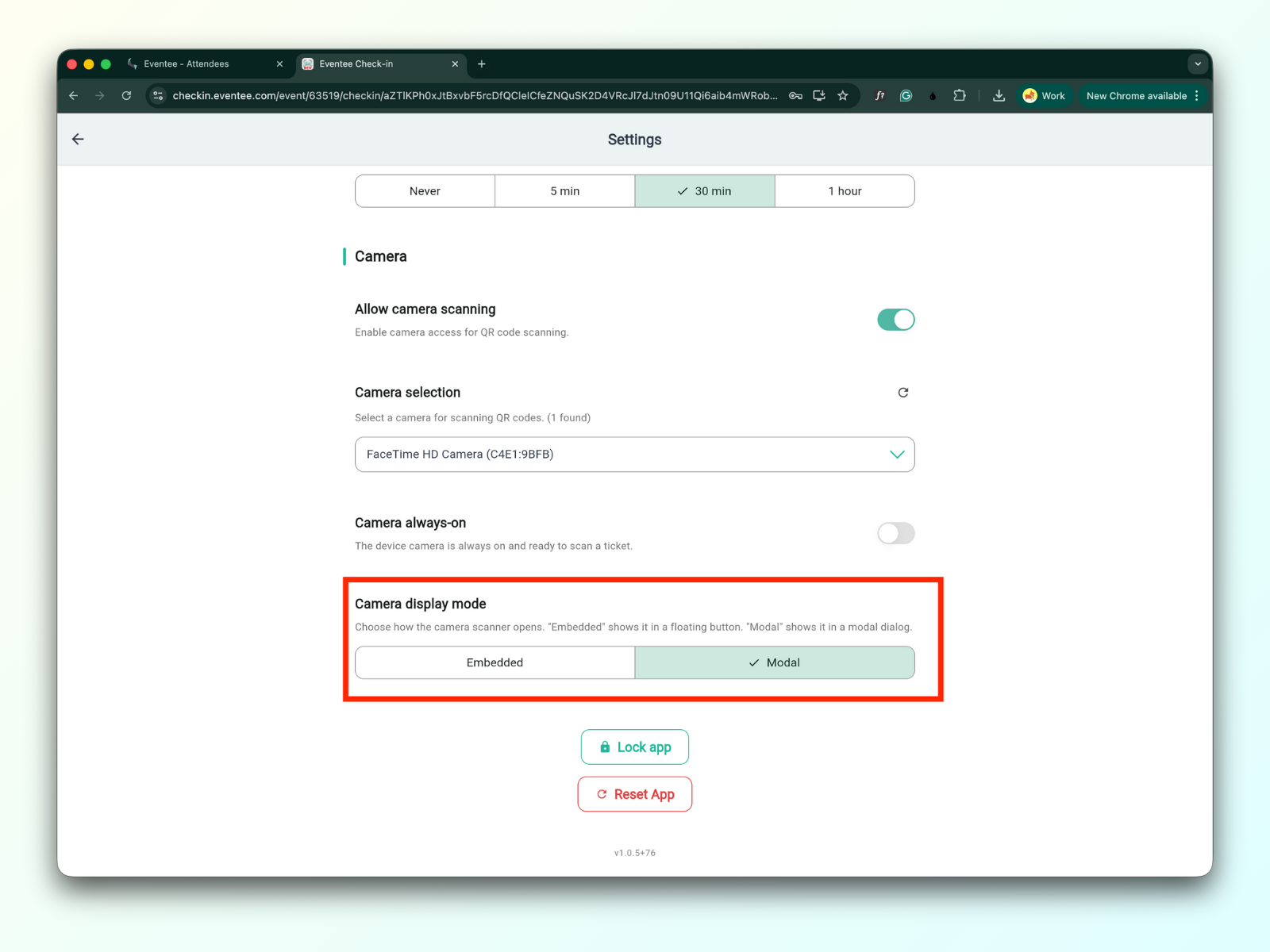
لما يكون معطّل، تقدر تختار كيف يظهر مسح الكاميرا في وضع عرض الكاميرا
مضمَّن - يعرض بث الكاميرا في زر عائم
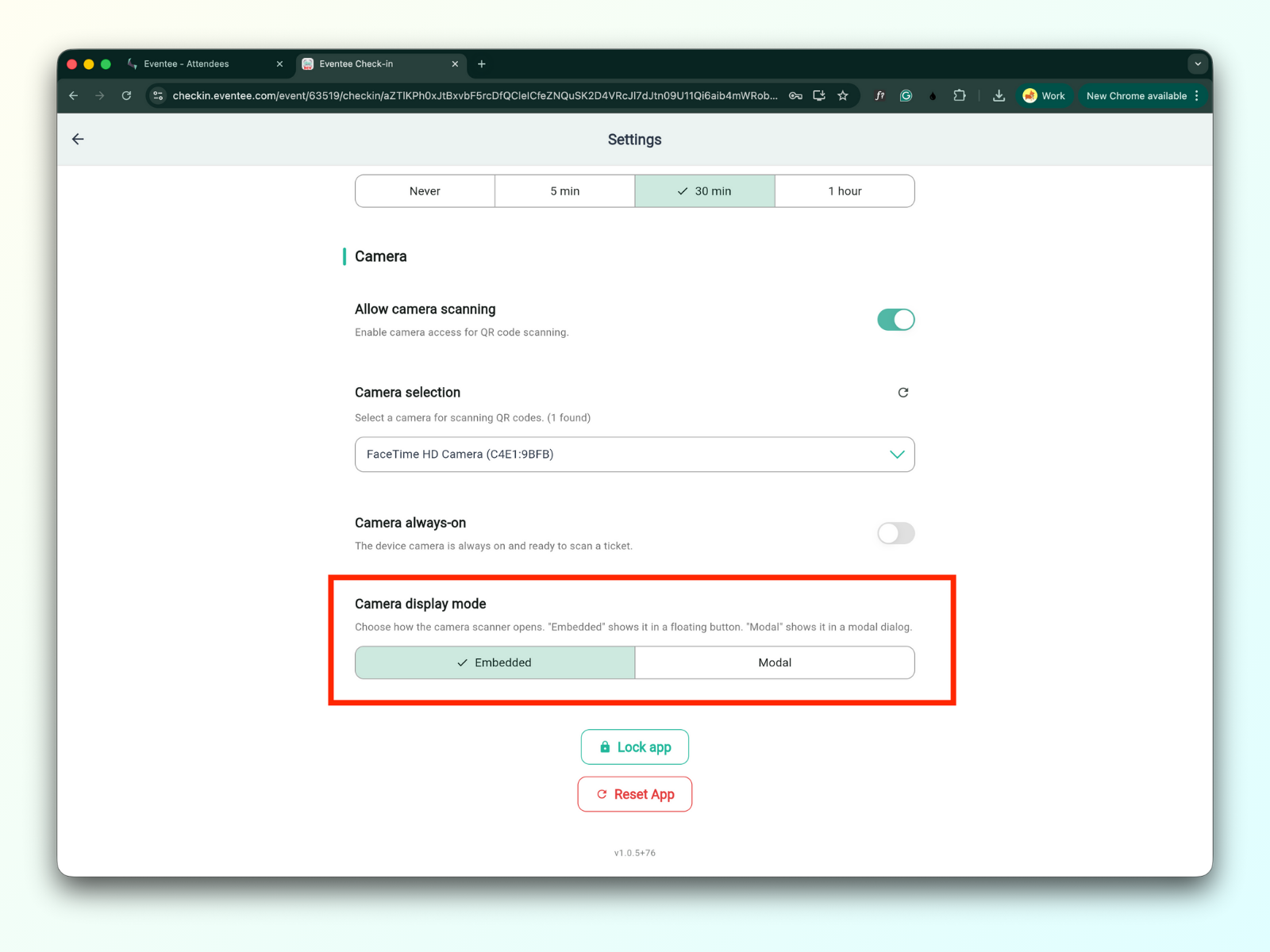
مودال - يعرض ماسح الكاميرا في مربع حوار منبثق
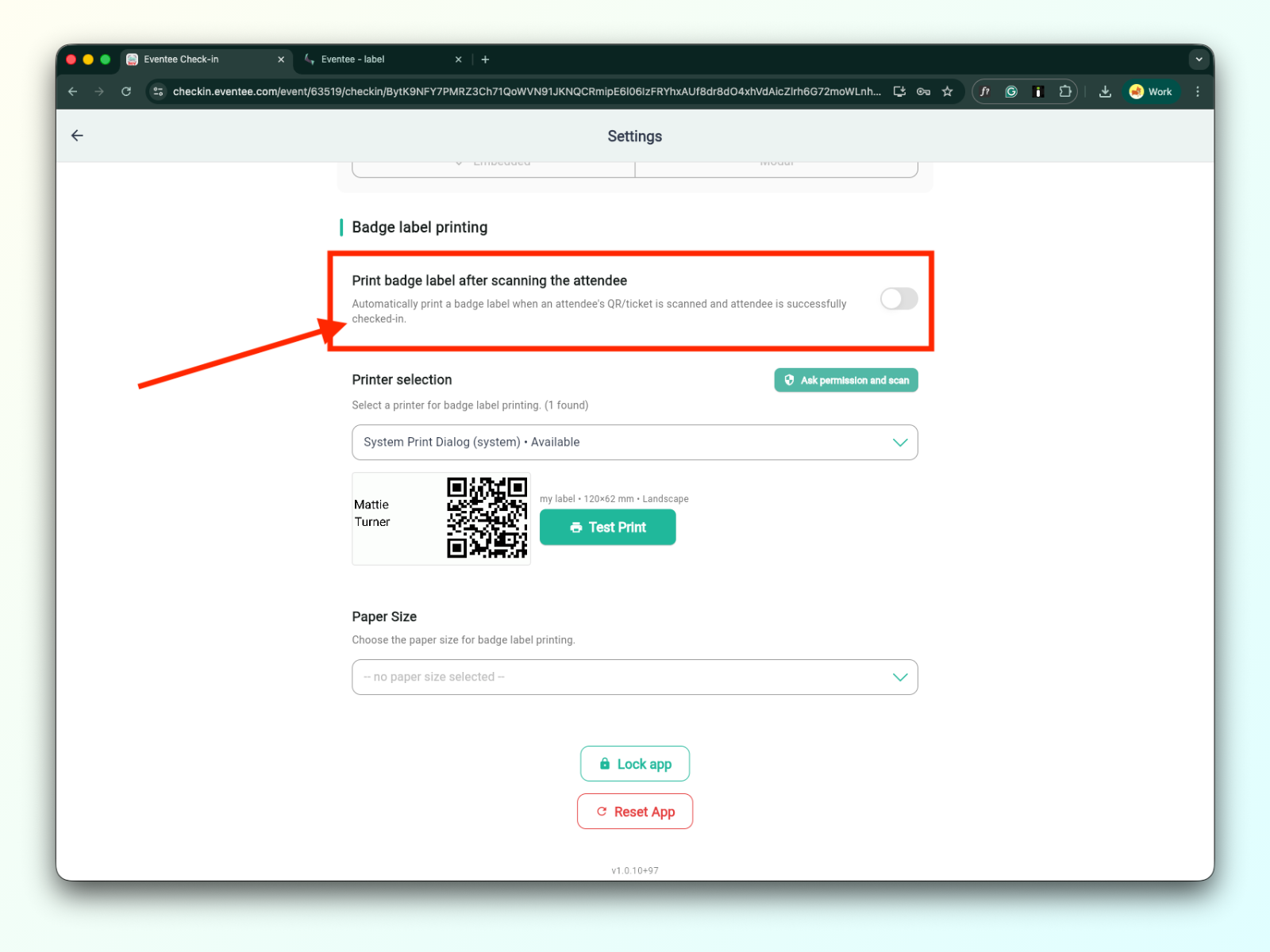
3a. طباعة ملصق الشارة بعد مسح الحاضر
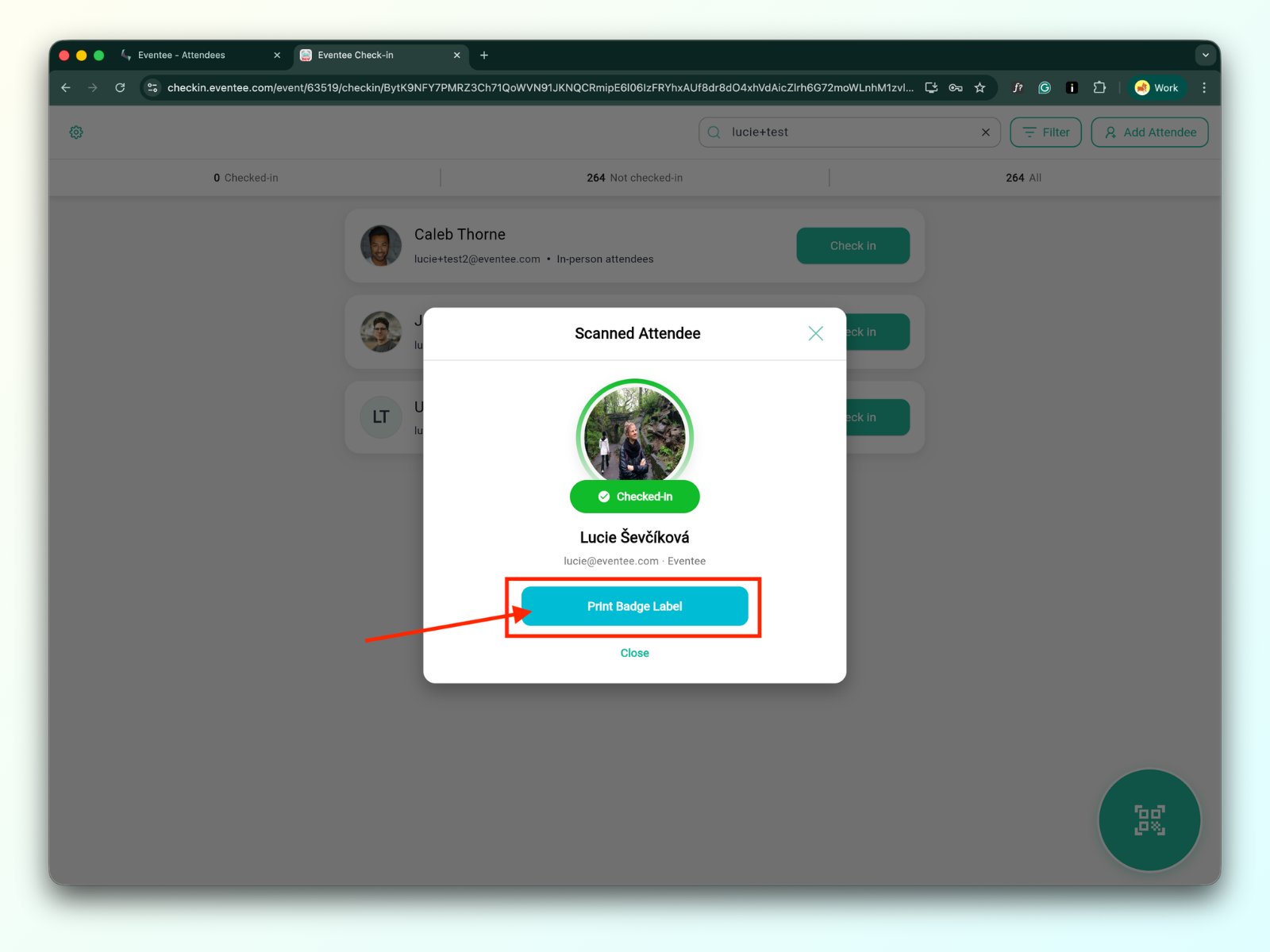
لما يتم تفعيل هذي الوظيفة، رح تنطبع الشارات تلقائيًا بعد ما يتم تسجيل دخول الحاضر بنجاح
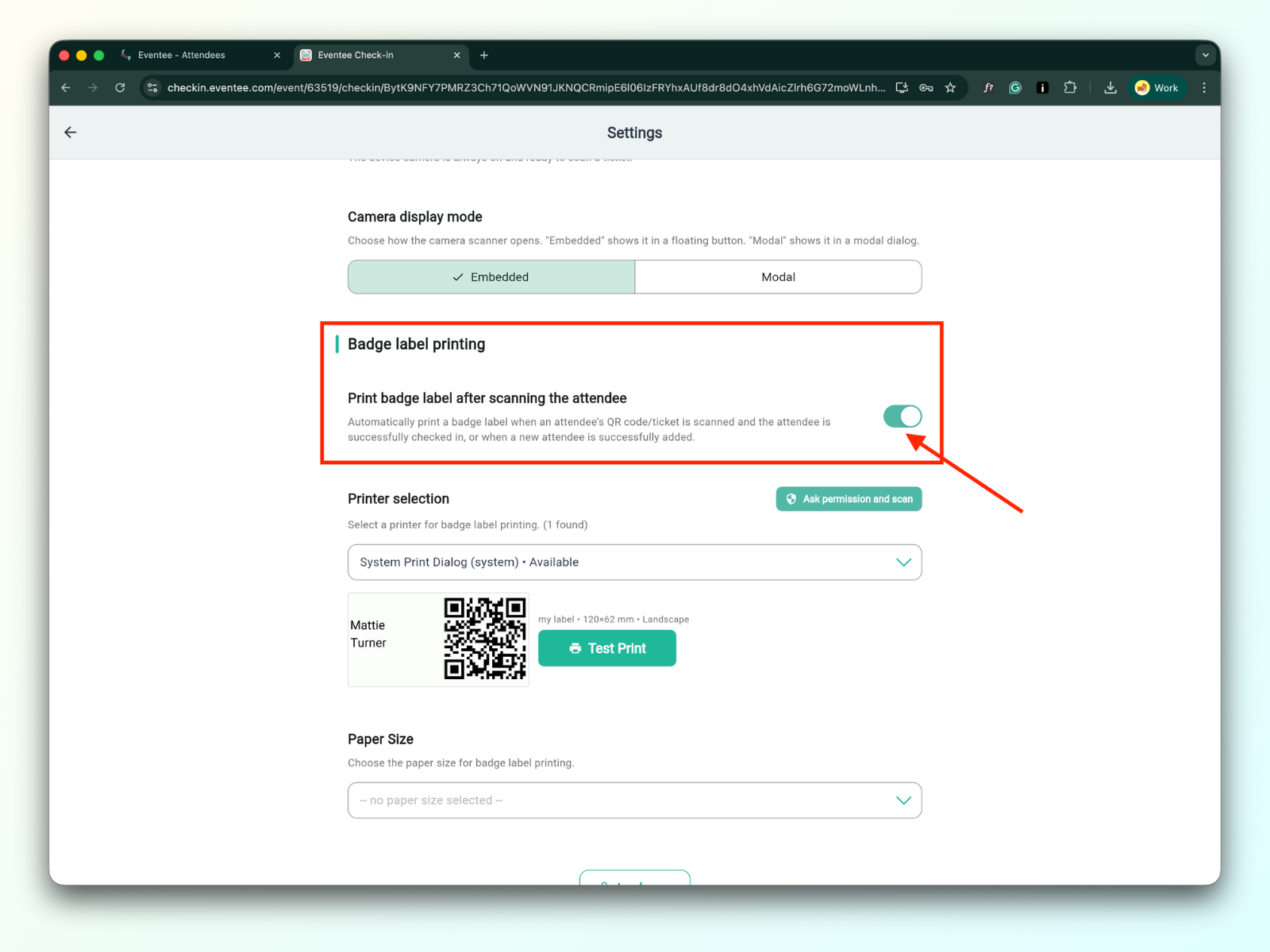
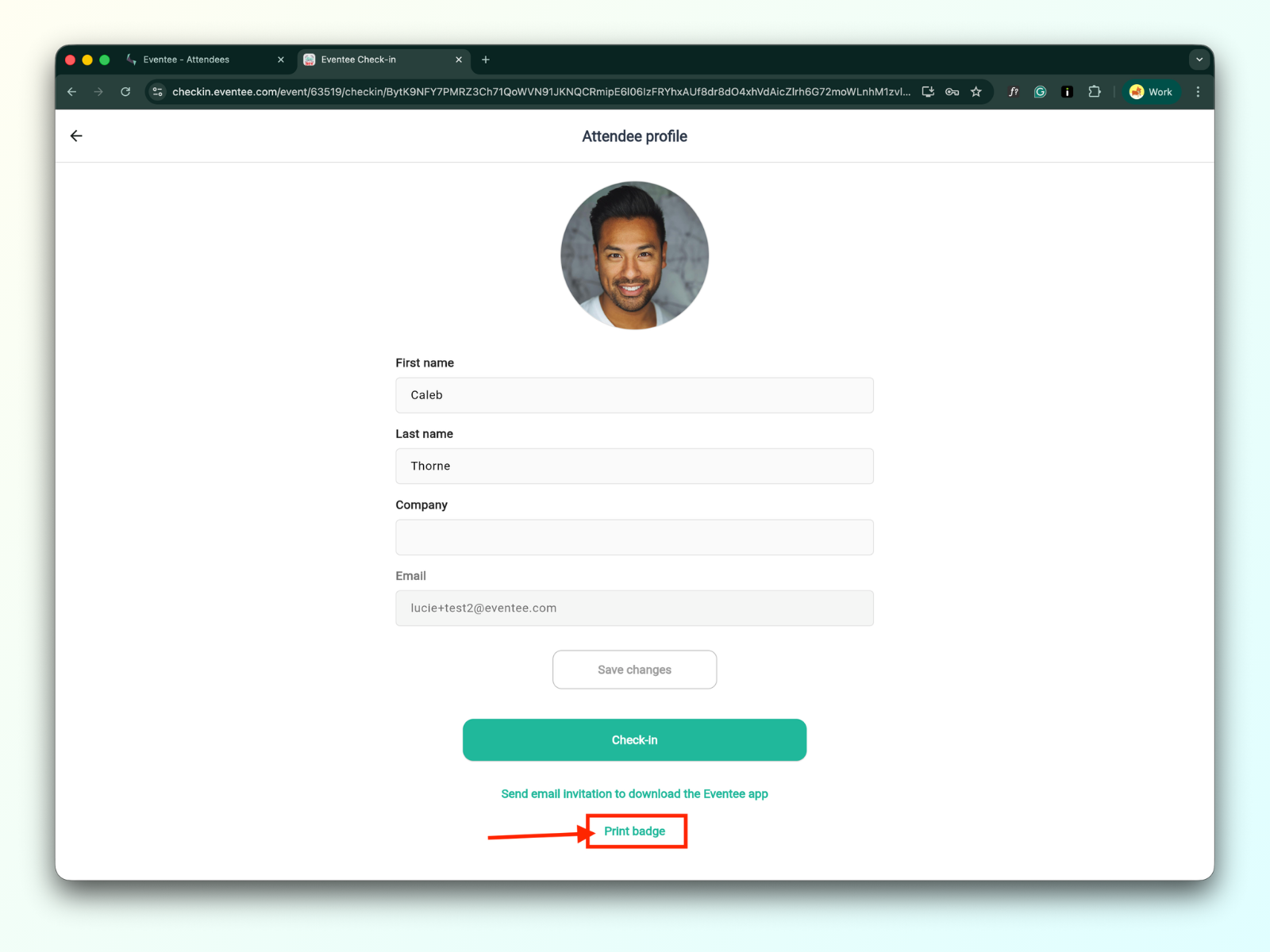
لما تكون هذي الوظيفة معطلة، لازم تضغط على زر 'Print Badge' عشان تطبع شارة.
3b. اختيار الطابعة
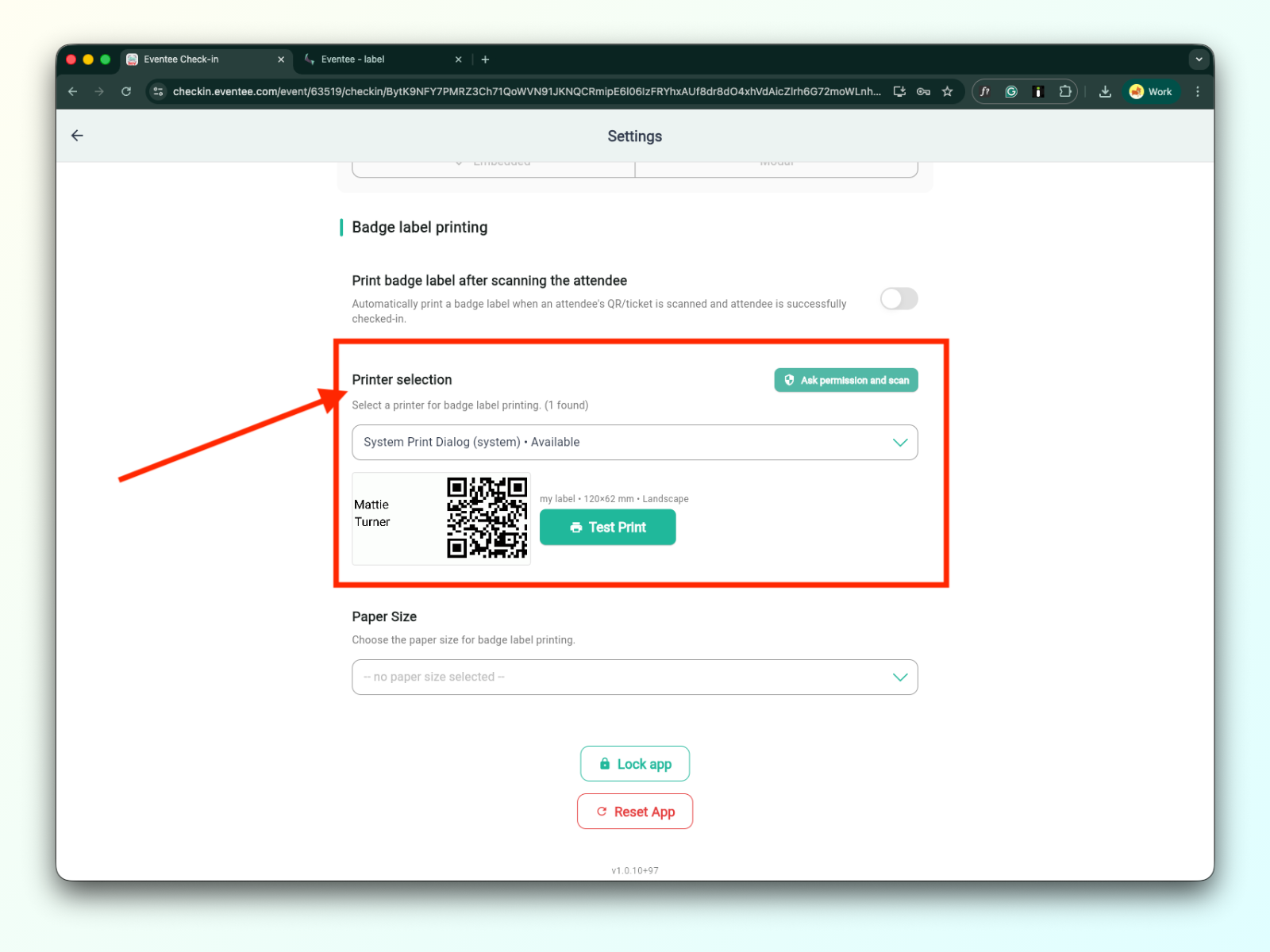
بعد ما تضيف الطابعة بنجاح، راح تظهر في قائمة اختيار الطابعة المنسدلة. لمعلومات أكثر عن توصيل الطابعة، شوف technical documentation for badge label printing.
بعد ما تختار طابعتك من القائمة، اضغط على 'Ask permission and scan'. بعدها تقدر تسوي اختبار للطباعة بالضغط على زر 'Test print'.
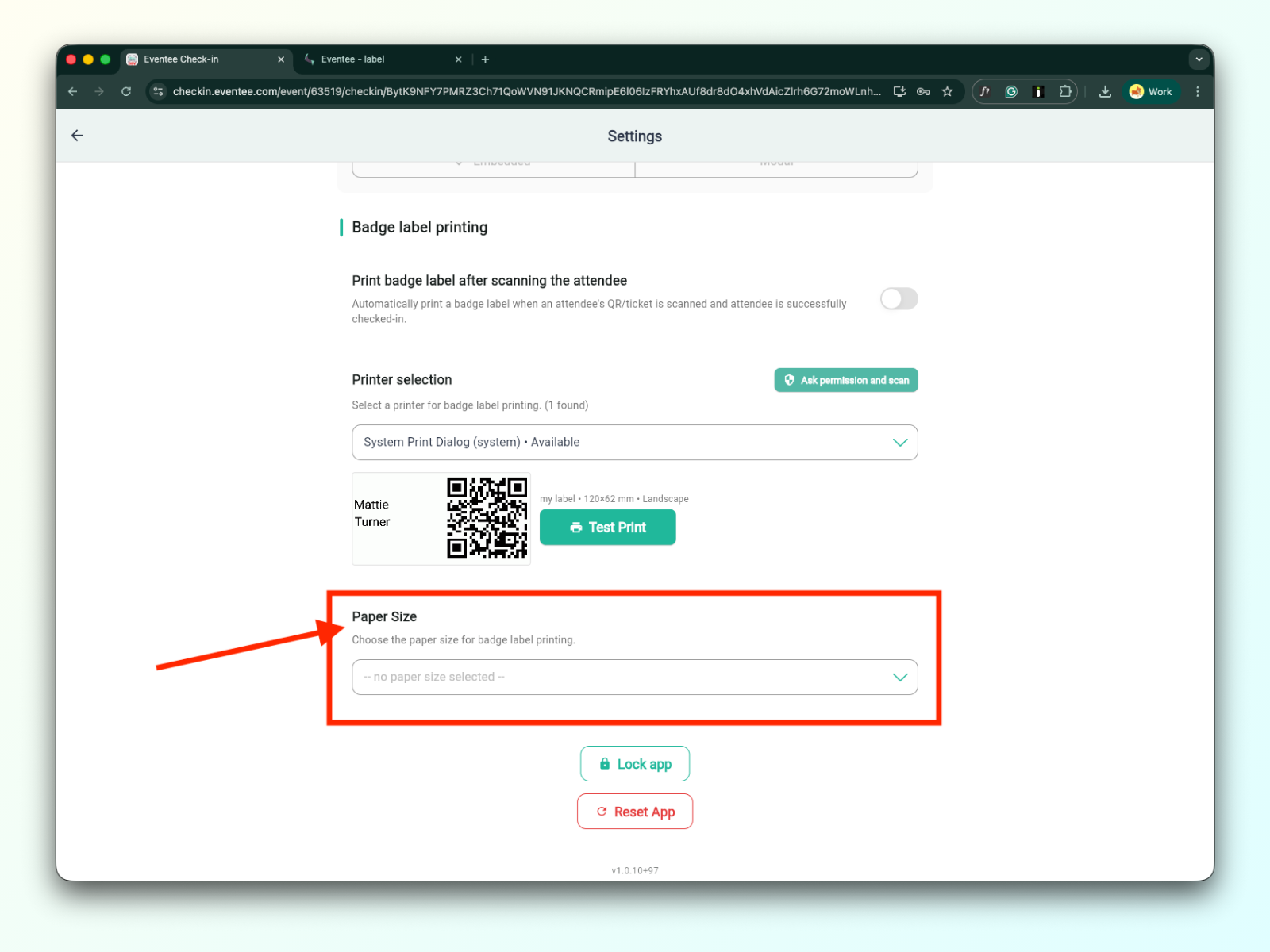
3c. حجم الورق
تقدر تلاقي معلومات مفصلة عن أحجام الورق في technical documentation for badge label printing.
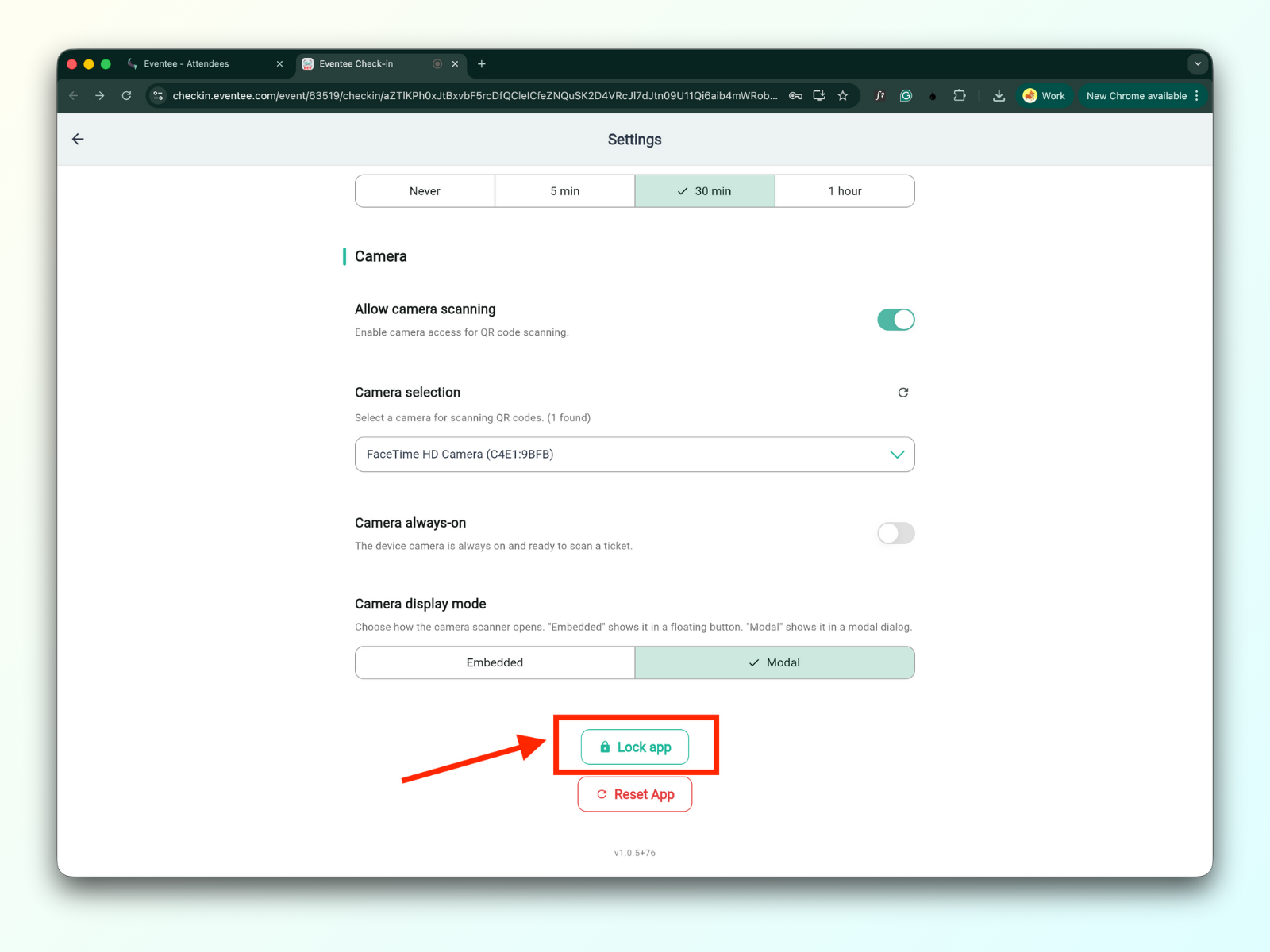
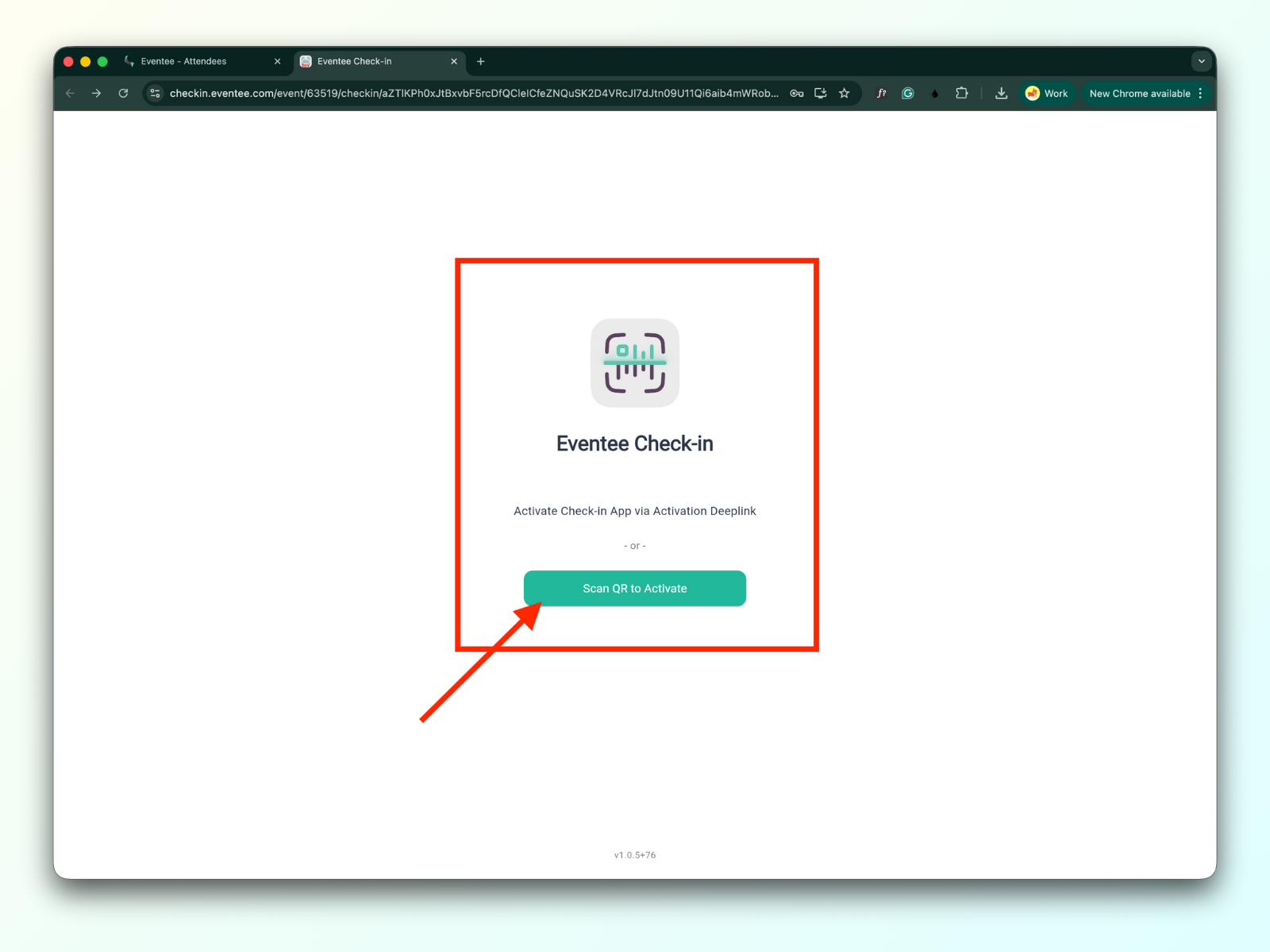
لما تضغط على زر 'Lock app' راح ينقفل التطبيق وينقلك لشاشة التفعيل. عشان تدخل للتطبيق مرة ثانية، لازم تعيد إدخال رمز PIN حقك.
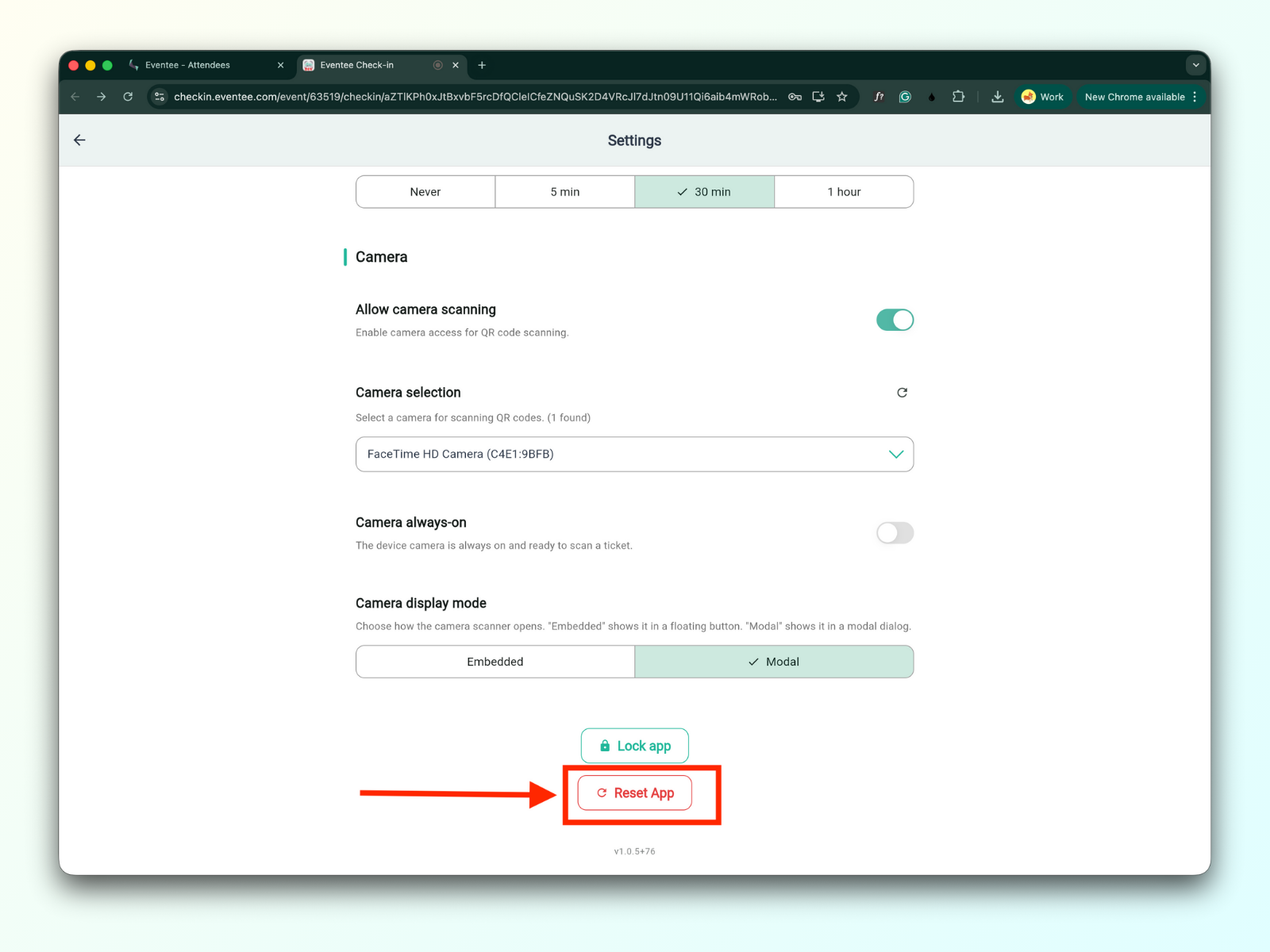
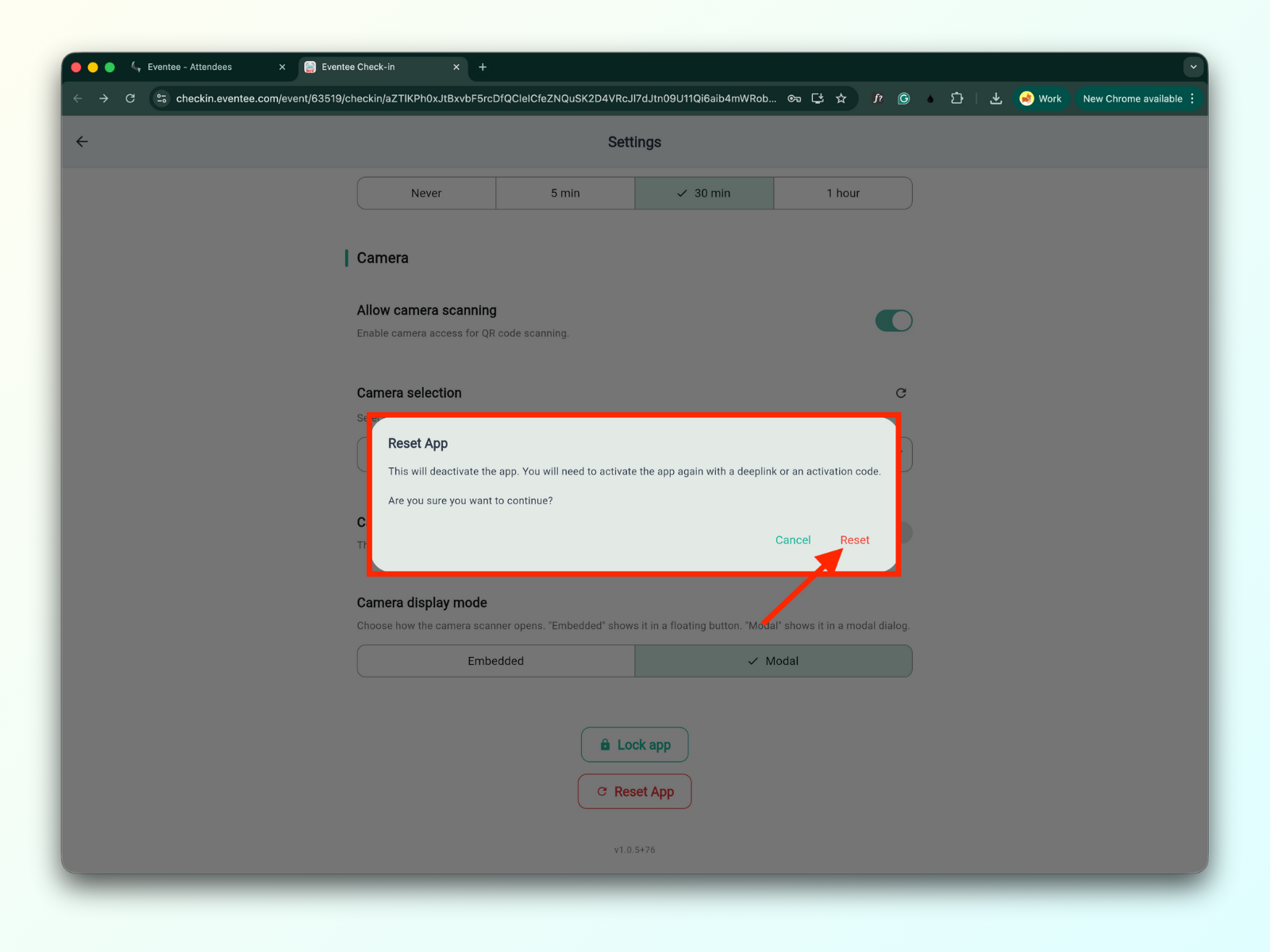
لما تضغط على زر ‘Reset app‘ راح يطلع لك نافذة منبثقة فيها تحذير إن إعادة الضبط راح تلغي تفعيل التطبيق. راح تحتاج تفعّل التطبيق من جديد عن طريق رابط deeplink أو كود تفعيل.
افتح تطبيق تسجيل الحضور
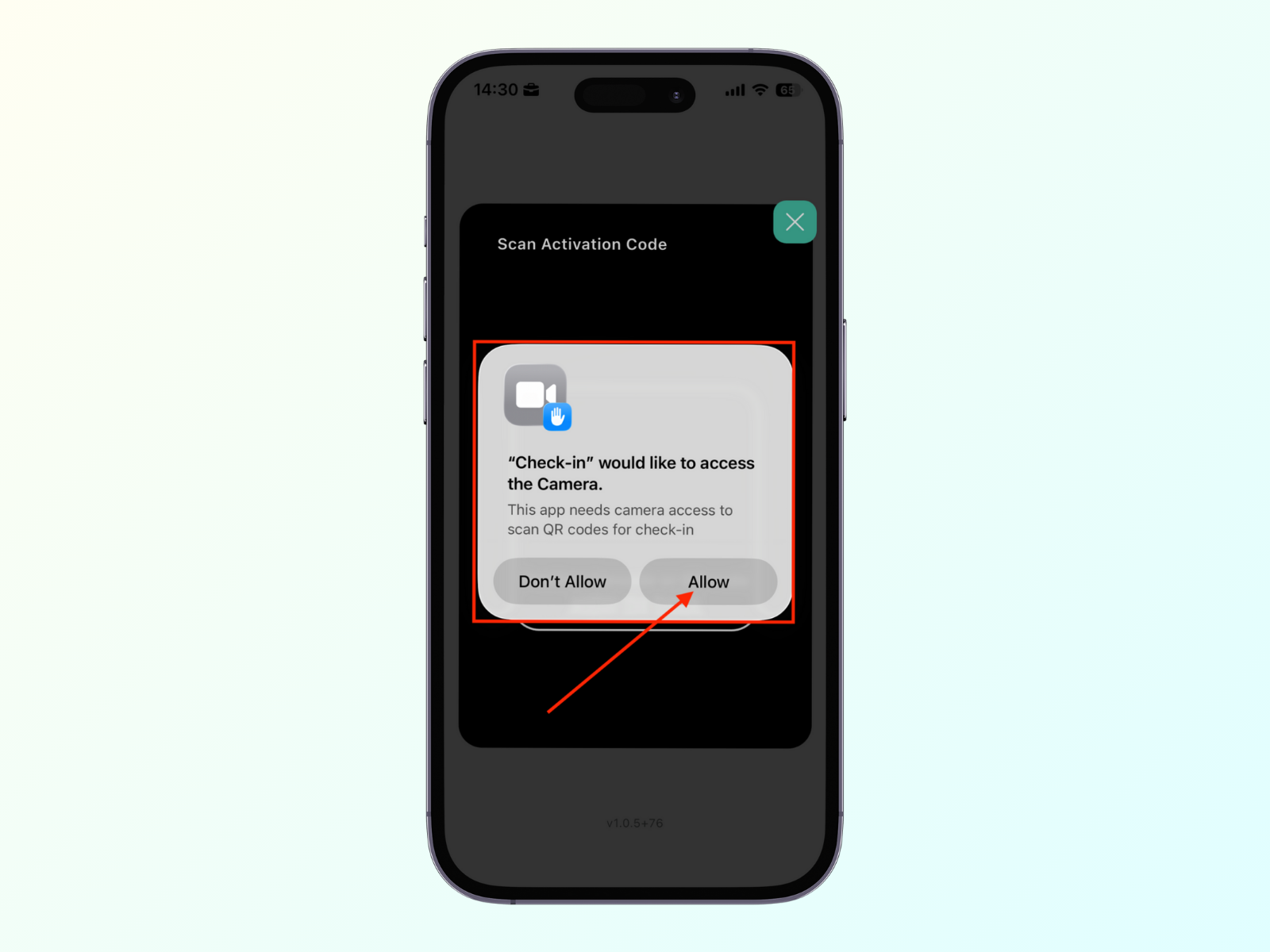
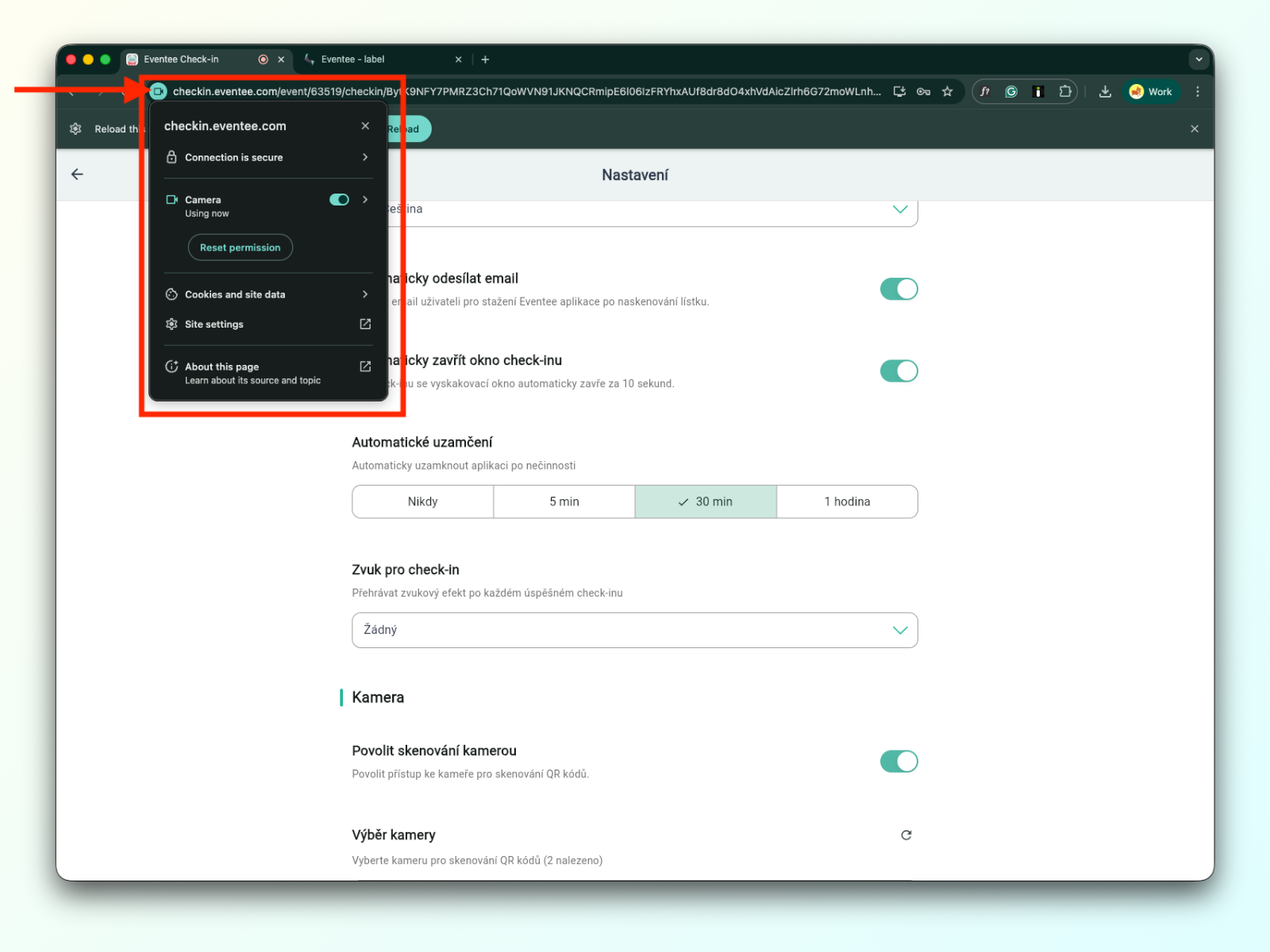
تأكد إنه في الإعدادات خيار "السماح بمسح الكاميرا" مفعّل
ارجع لشاشة لوحة التحكم
تأكد إن ماسح رمز QR ظاهر في الزاوية السفلية اليمنى من شاشة لوحة التحكم
الحين بس امسح تذكرة الحضور باستخدام الكاميرا.
يقدر الحضور يقدّموا رمز الـ QR اللي انبعت لهم في إيميل تأكيد التسجيل.
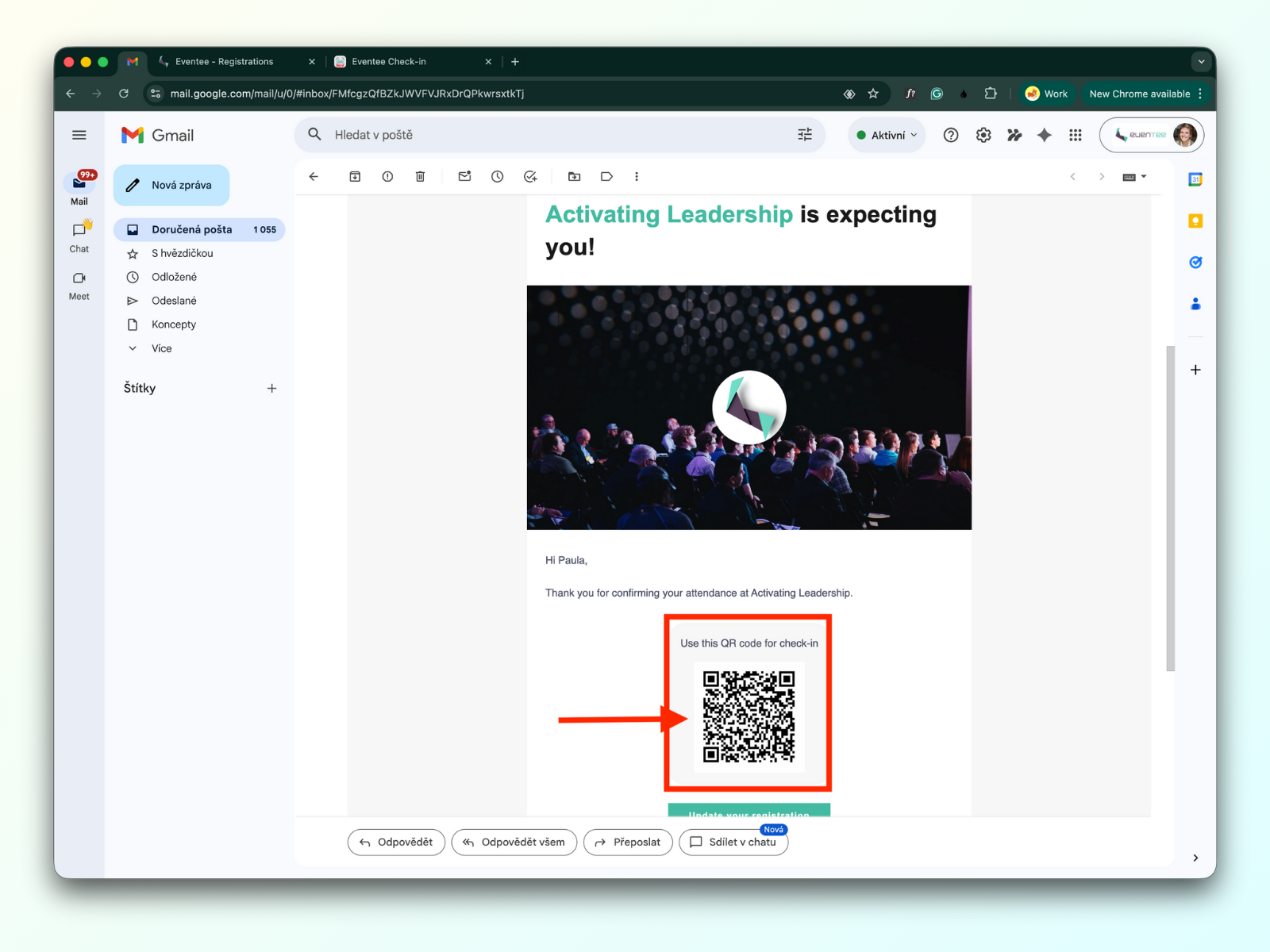
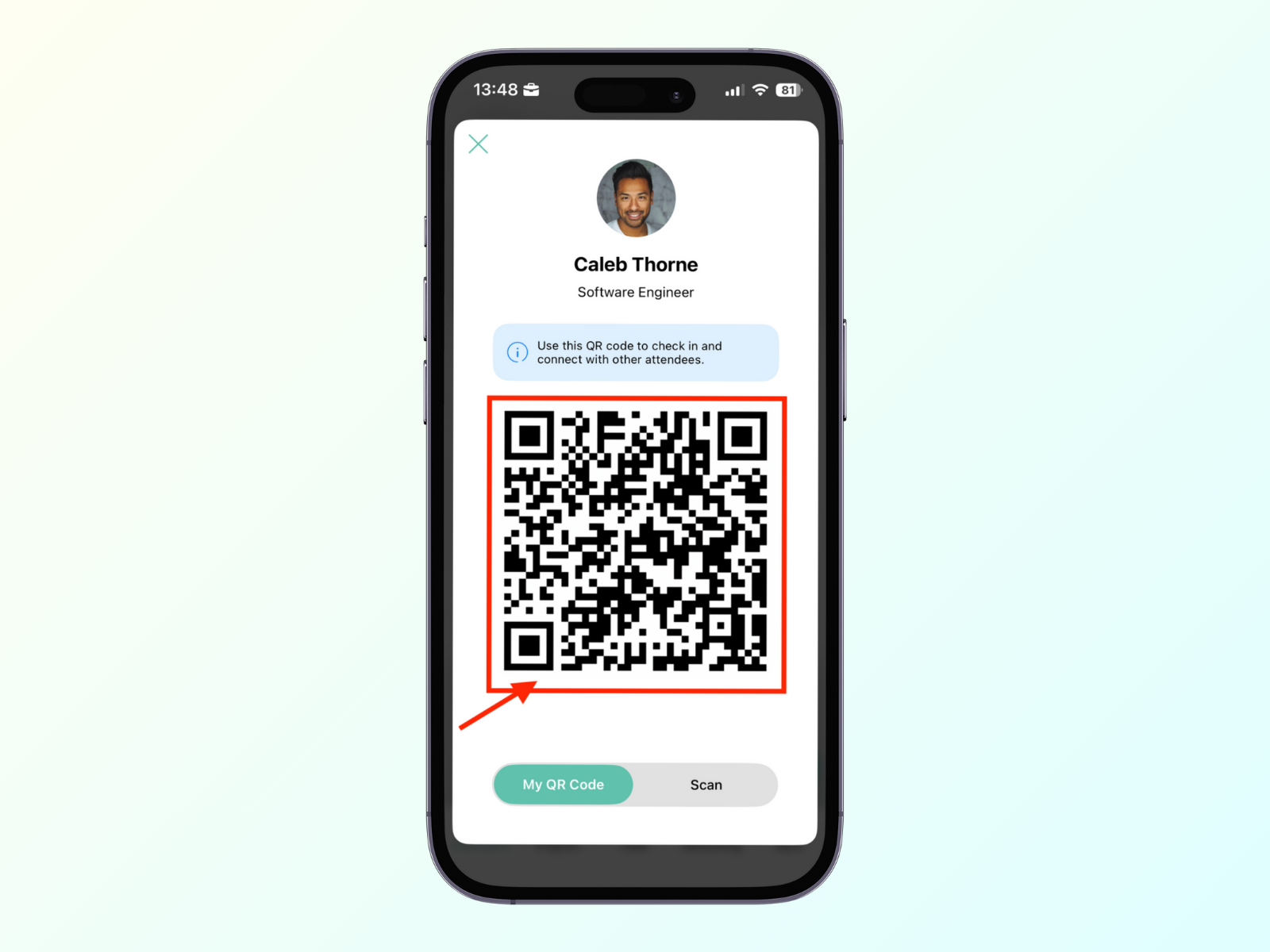
إذا حمّل المشارك تطبيق Eventee وفتح الحدث، يقدر يلاقي رمز الـ QR الخاص فيه.
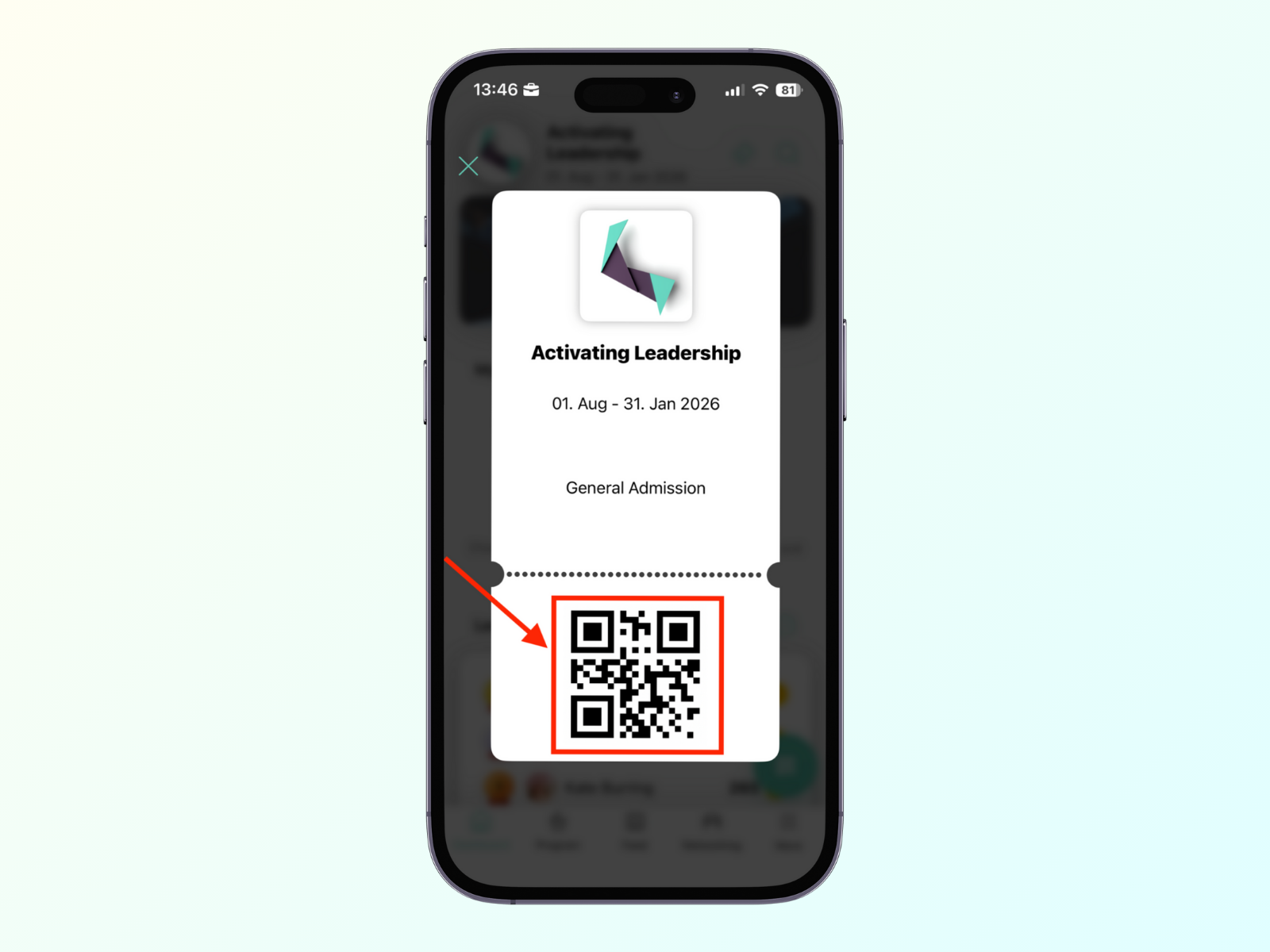
إذا كنت تستخدم التذاكر، تقدر تمسح التذكرة اللي يقدر المشارك يلاقيها في التطبيق. اعرف أكثر عن ticketing.
يدعم تطبيق Eventee Check-in (نسخة الويب) ماسحات رمز الاستجابة السريعة الخارجية.
يمكن إضافة المشاركين غير المدرجين القادمين إلى القائمة مباشرة من التطبيق. زر “إضافة مشارك” تقدر تلاقيه في الزاوية العلوية اليمنى من شاشة لوحة التحكم.
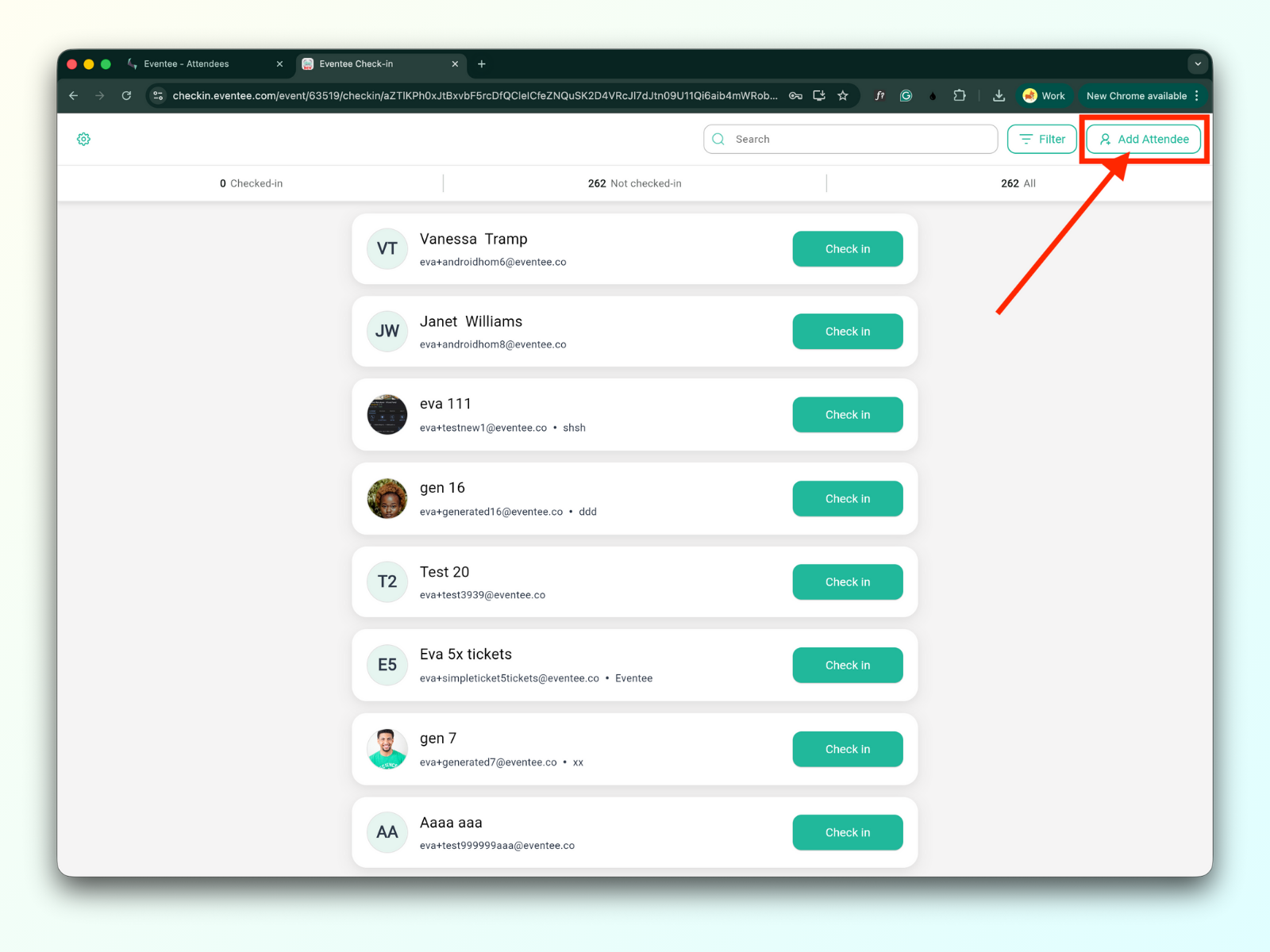
الضغط على الزر راح يفتح لك نافذة منبثقة فيها نموذج تسجيل مشارك جديد.
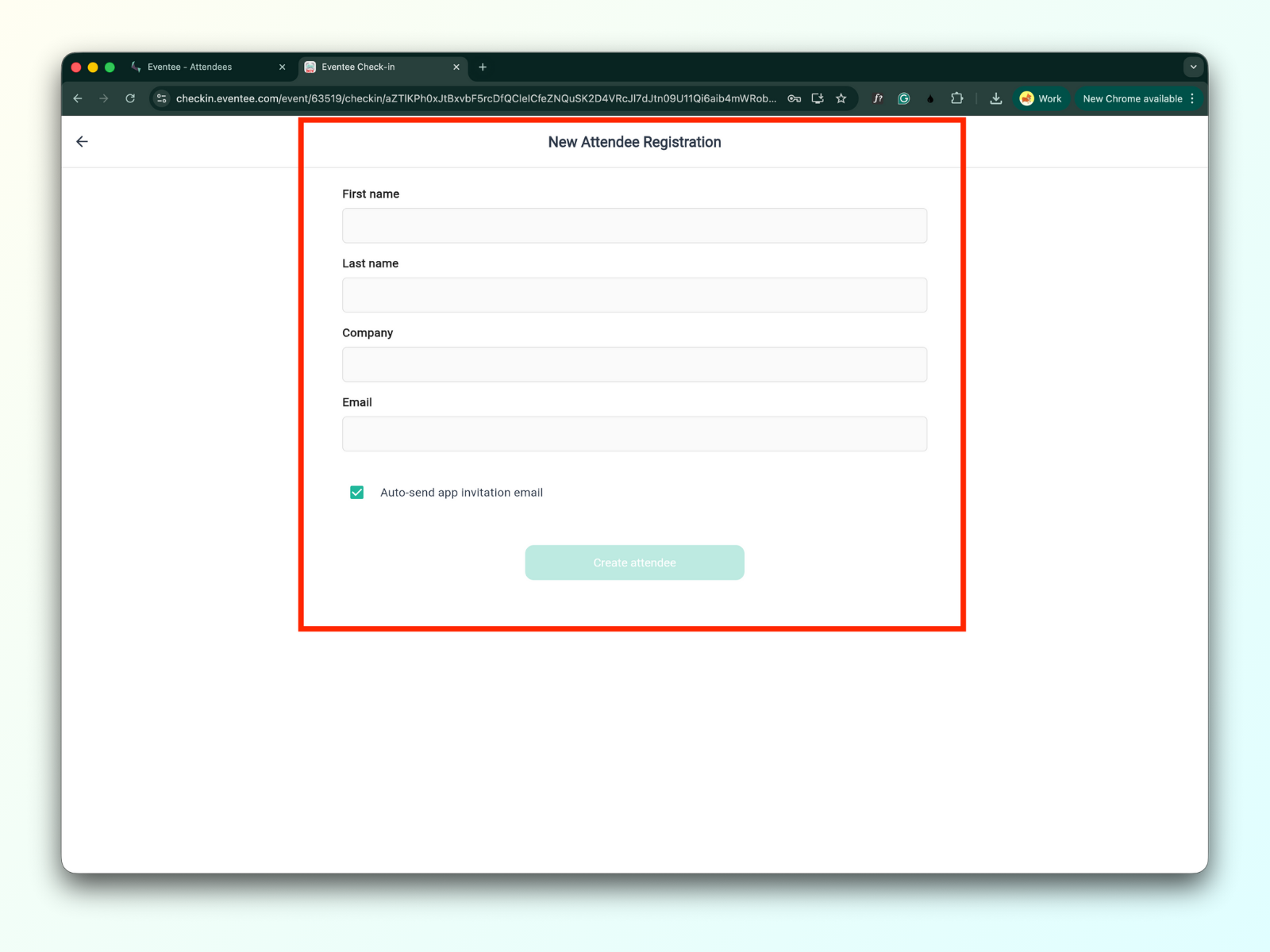
يحتوي على حقول النموذج التالية:
الاسم الأول (حقل اختياري)
اسم العائلة (حقل اختياري)
الشركة (حقل اختياري)
البريد الإلكتروني (حقل إجباري)
مربع اختيار - إرسال بريد إلكتروني تلقائيًا لتحميل تطبيق Eventee
تقدر تلاقي زر الفلتر جنب مربع البحث في الزاوية العلوية اليمين من الشاشة.
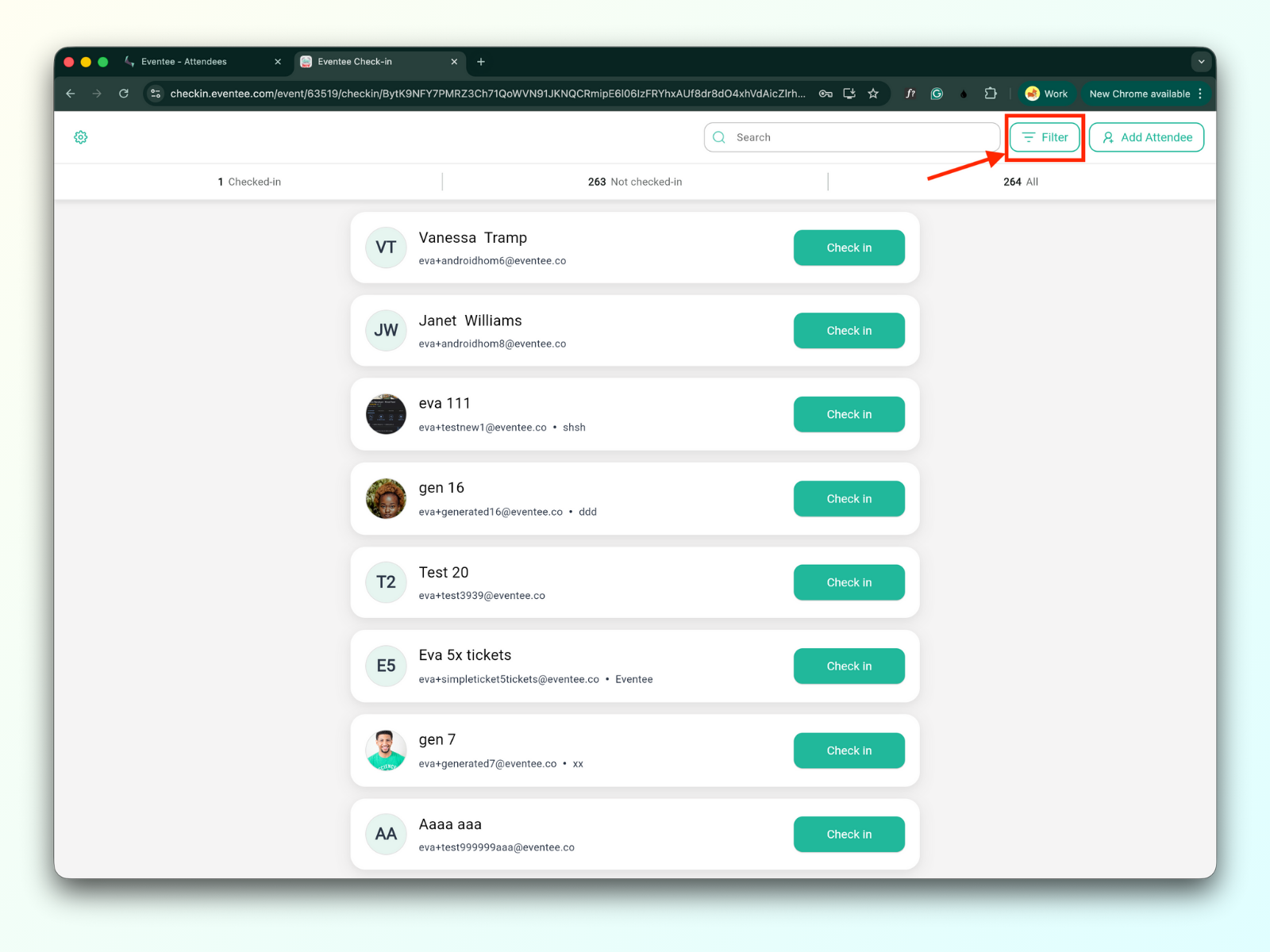
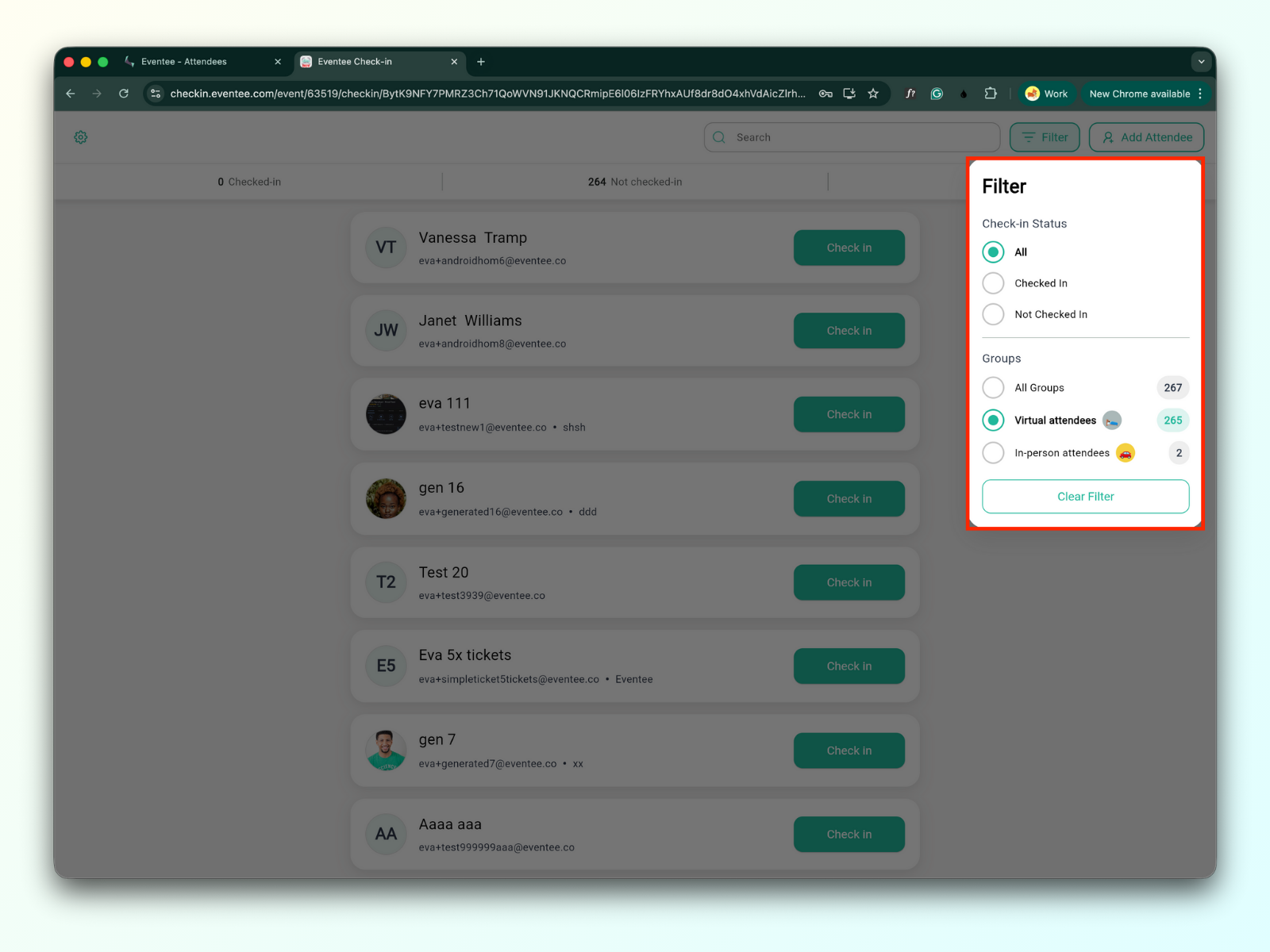
تقدر تصفي الحضور حسب:
حالة تسجيل الدخول:
تم تسجيل الدخول: كل الحضور اللي سجلوا دخولهم بالفعل.
ما سجّلوا دخول: كل الحضور اللي ما سجلوا دخولهم لسه.
المجموعات
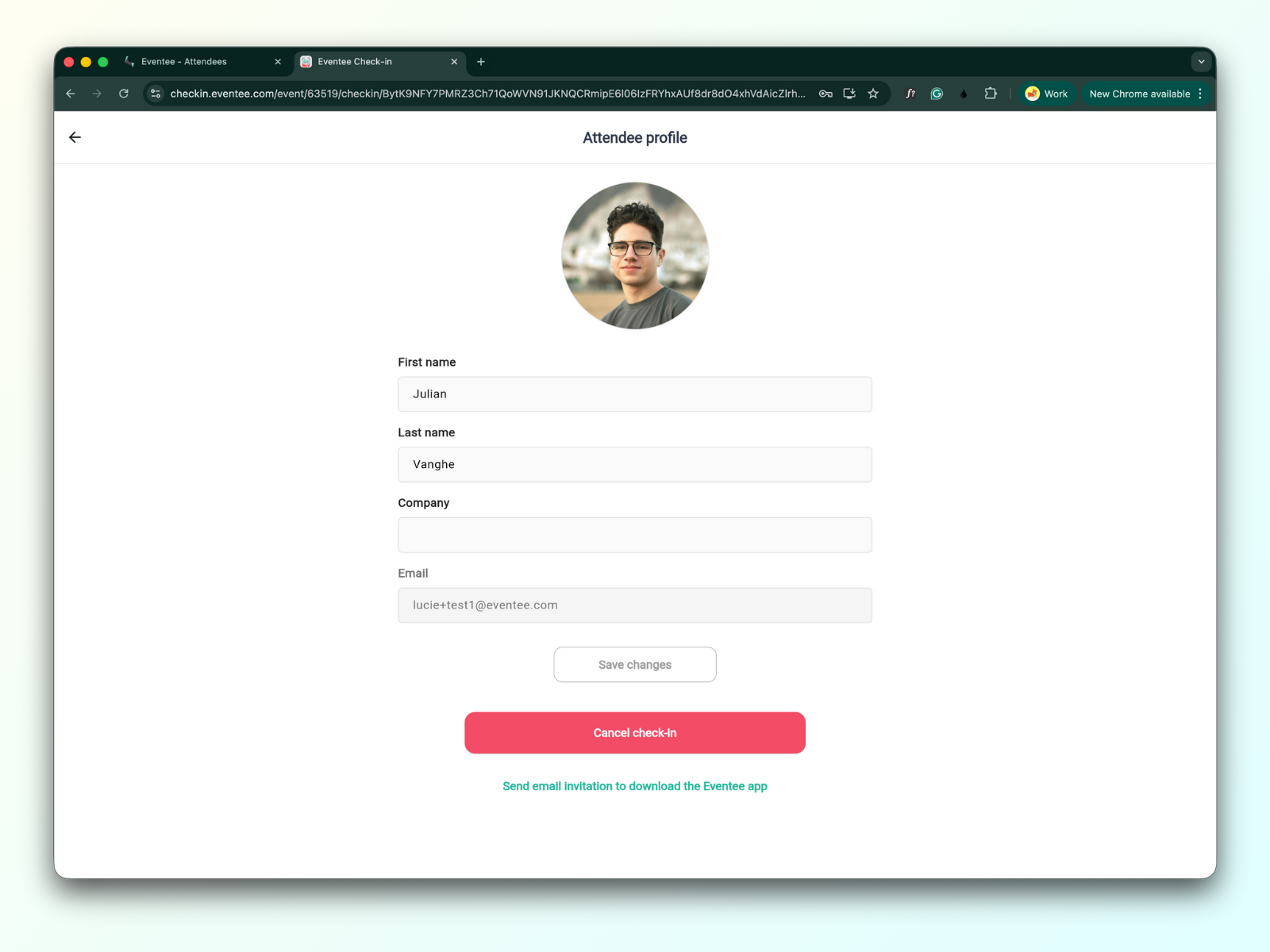
لما تضغط على أحد الحضور في القائمة، تقدر تشوف ملفه الشخصي. من هناك، تقدر تعدّل معلوماته، تلغي تسجيل دخوله، أو ترسل له دعوة عبر البريد الإلكتروني لتحميل تطبيق Eventee.