بعد تفعيل ميزة تسجيل الحضور وتهيئتها في لوحة الإدارة، يمكنك تثبيت تطبيق تسجيل الحضور وفتحه. يتوفر تطبيق تسجيل الحضور على ثلاث منصات: ميزة تسجيل الحضور في لوحة الإدارة، يمكنك تثبيت تطبيق تسجيل الحضور وفتحه. يتوفر تطبيق تسجيل الحضور على ثلاث منصات: iOS وAndroid والويب.
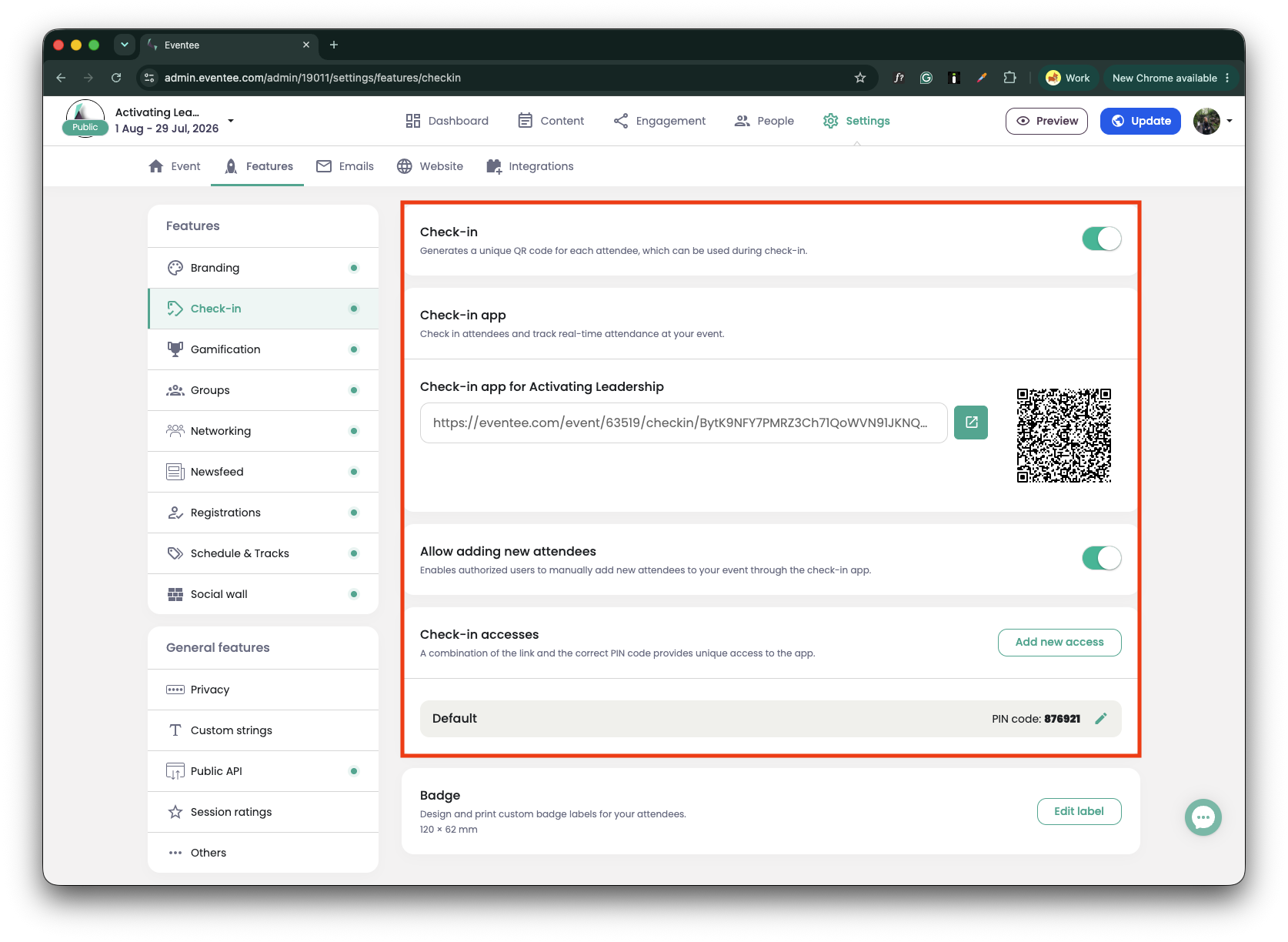
لتثبيت تطبيق تسجيل الحضور للويب أو الهاتف المحمول وفتحه، ستحتاج إلى رابط التطبيق ورمز PIN. يمكنك العثور عليهما في لوحة إدارة الفعالية:
انتقل إلى الإعدادات → الميزات → تسجيل الحضور
في علامة تبويب تسجيل الحضور، يمكنك العثور على رابط عميق فريد ورمز QR ورمز PIN

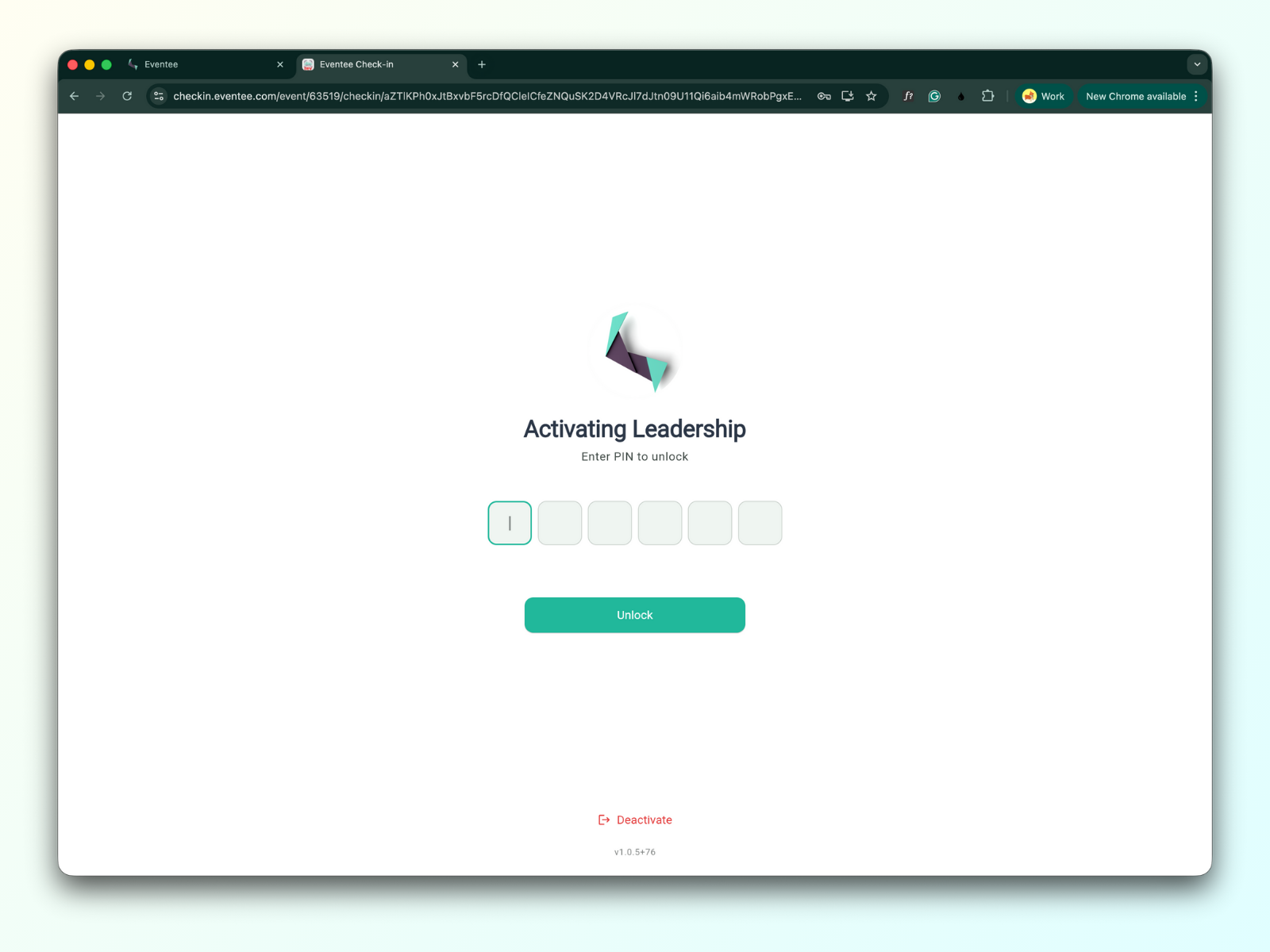
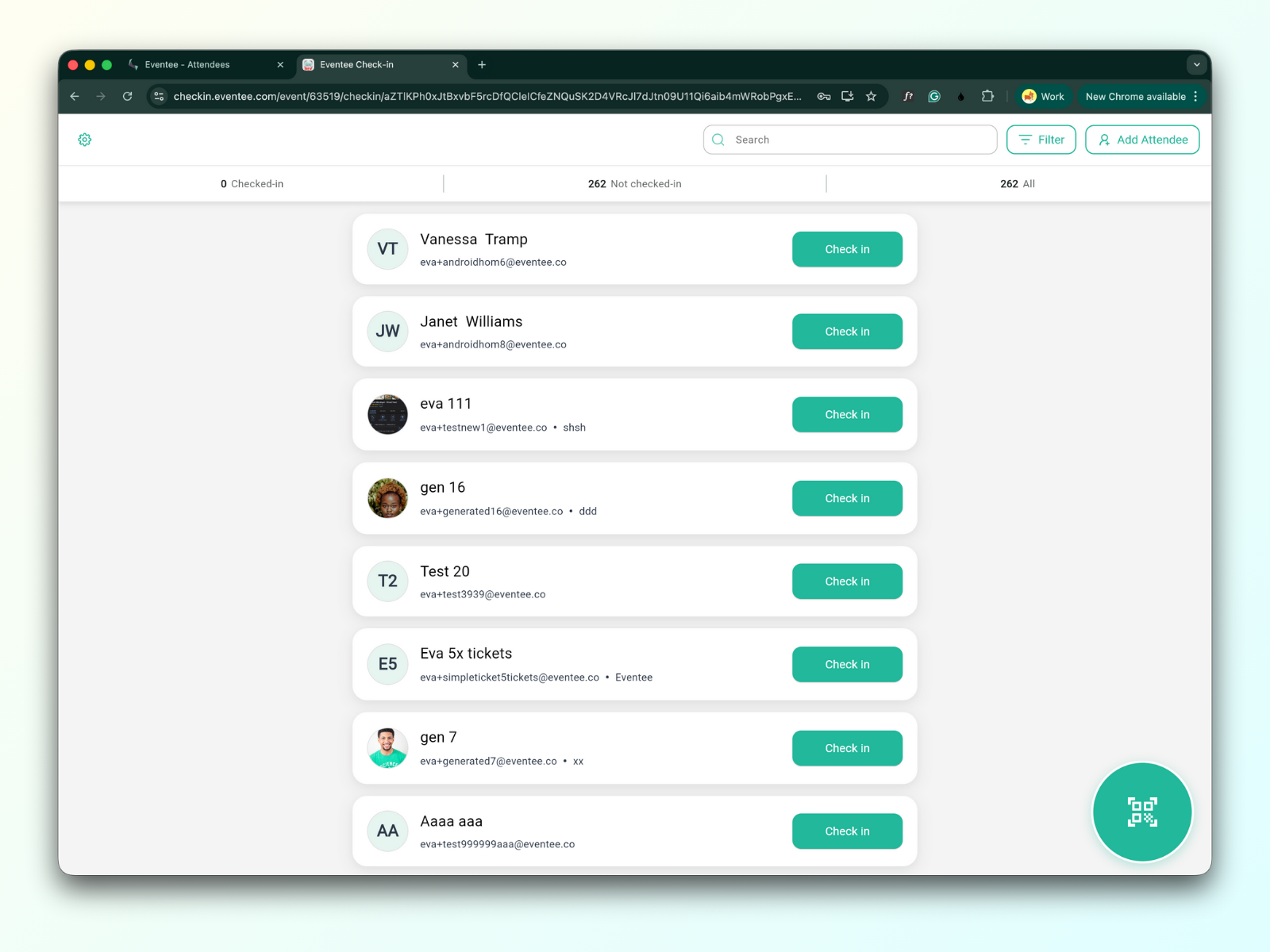
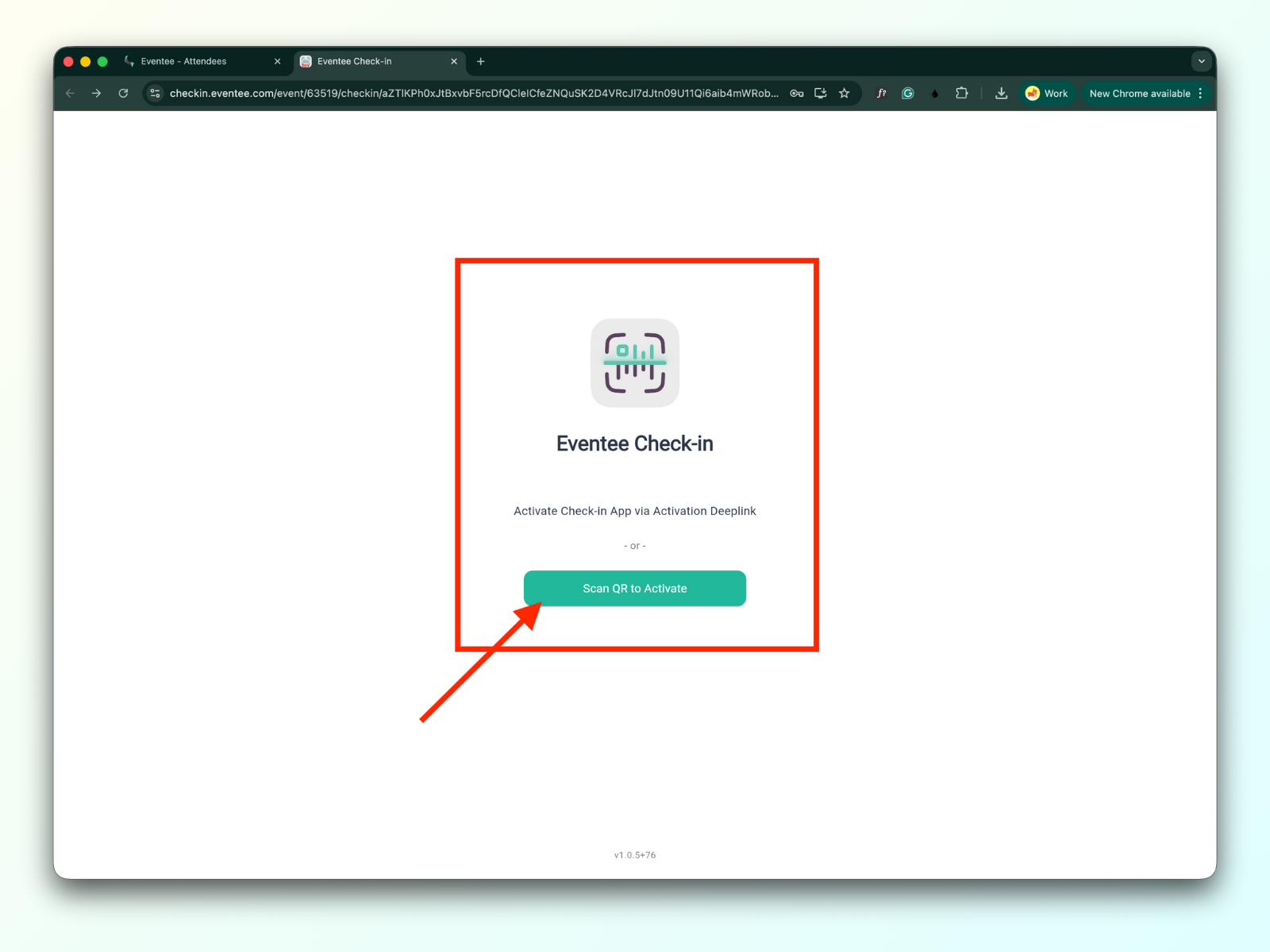
يؤدي فتح الرابط في متصفح على جهاز كمبيوتر إلى شاشة تفعيل تطبيق تسجيل الوصول عبر الويب.
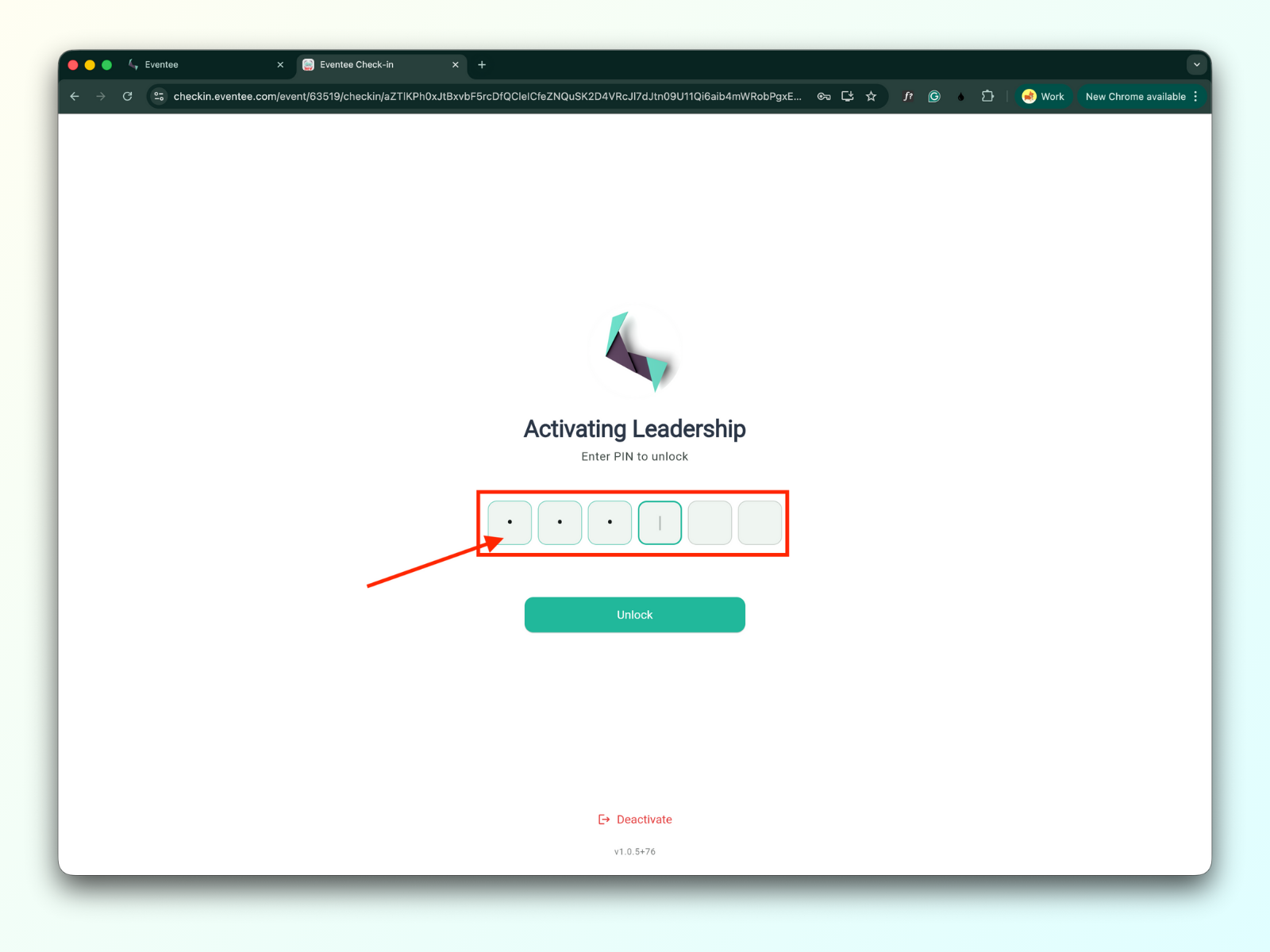
يؤدي إدخال رمز PIN إلى فتح تطبيق تسجيل الوصول للفعالية
سيؤدي فتح الرابط على جهاز iOS أو مسح رمز QR بكاميرا هاتفك المحمول إلى توجيهك إلى صفحة تنزيل التطبيق.
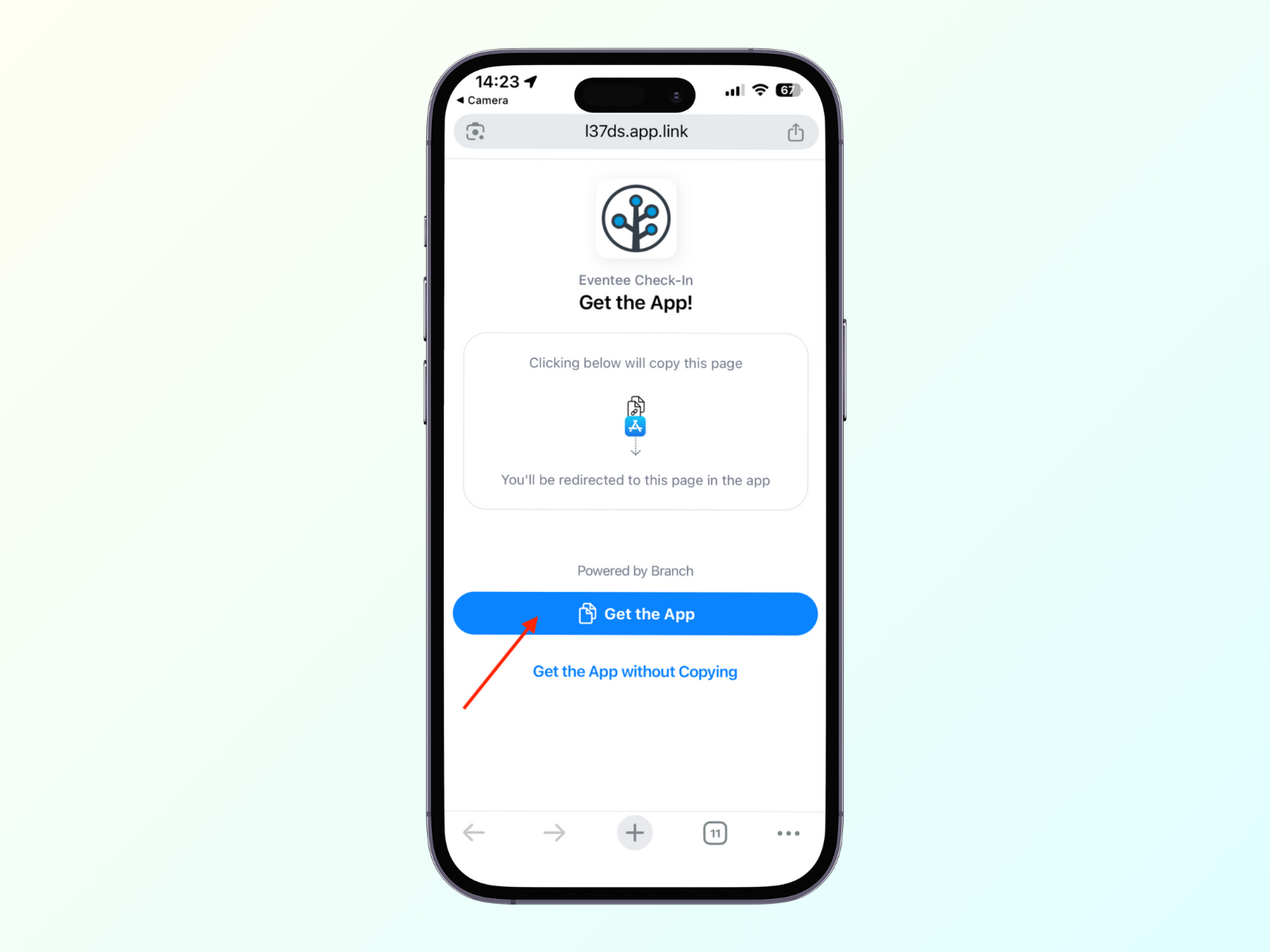
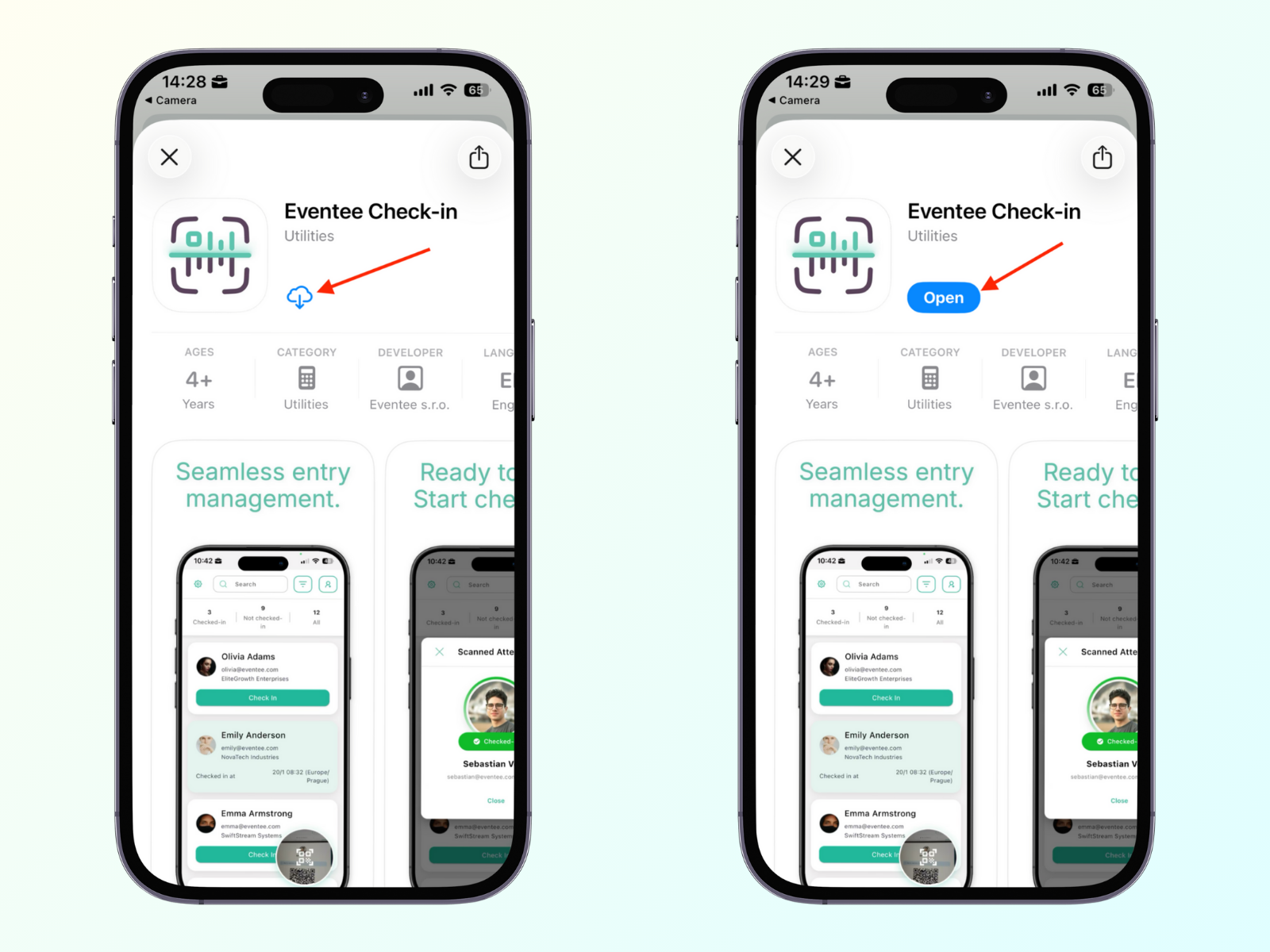
يؤدي النقر على زر الحصول على التطبيق إلى نقلك إلى App Store، حيث يمكنك النقر على زر التثبيت وفتح التطبيق
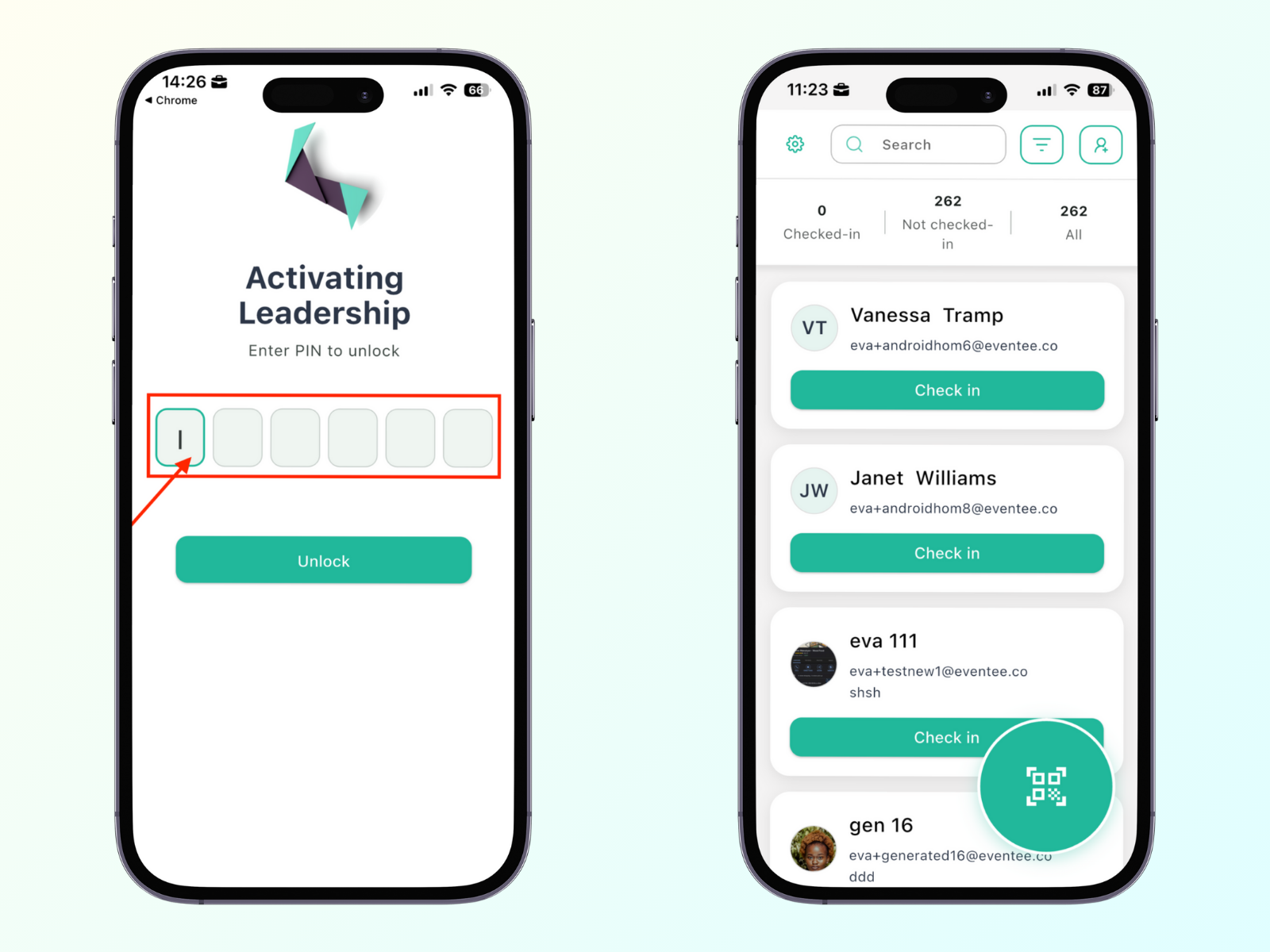
يؤدي إدخال رمز PIN إلى فتح تطبيق تسجيل الوصول إلى الفعالية
سيؤدي فتح الرابط على جهاز يعمل بنظام Android أو مسح رمز QR باستخدام كاميرا هاتفك إلى نقلك إلى صفحة تنزيل التطبيق.
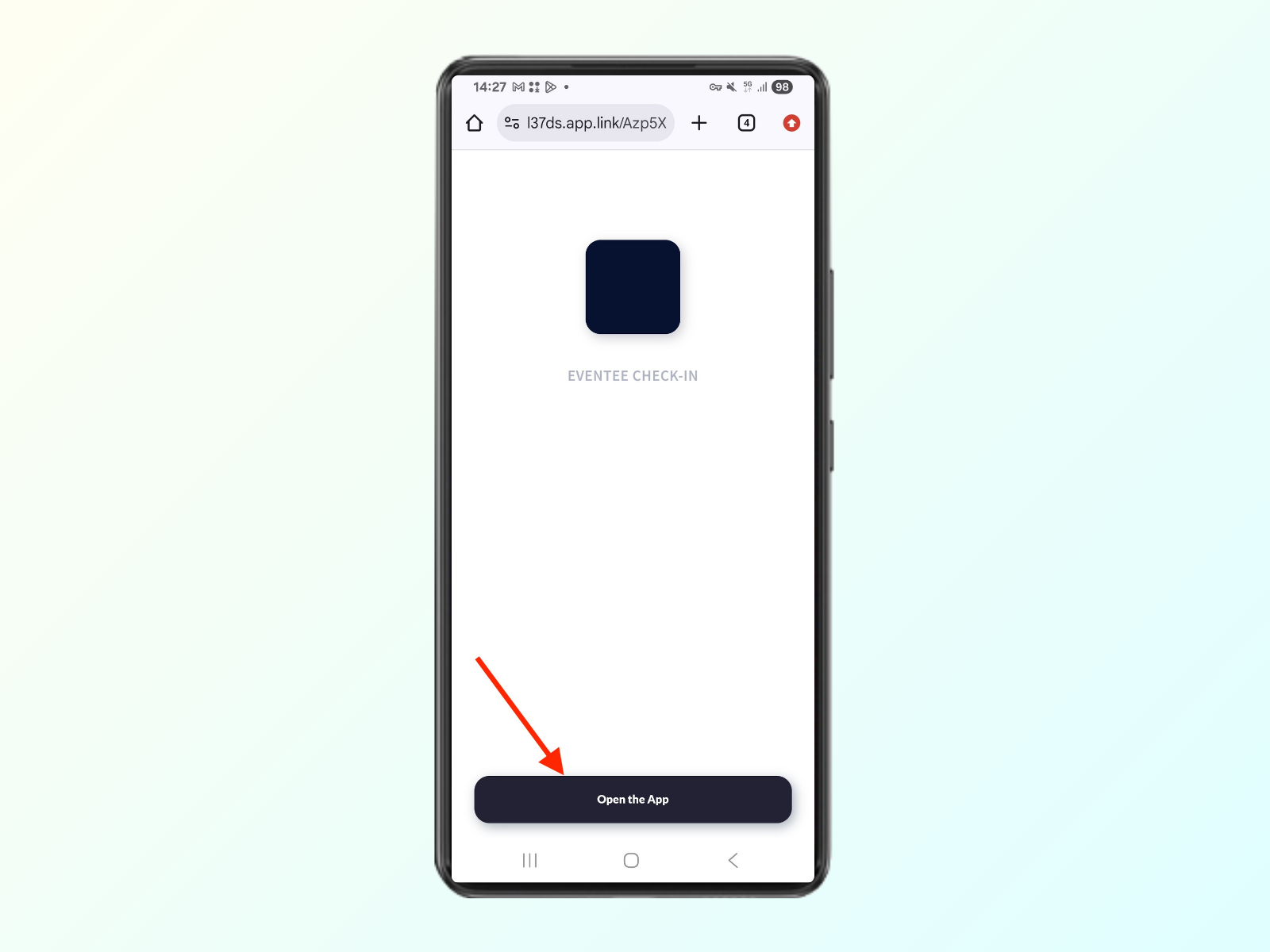
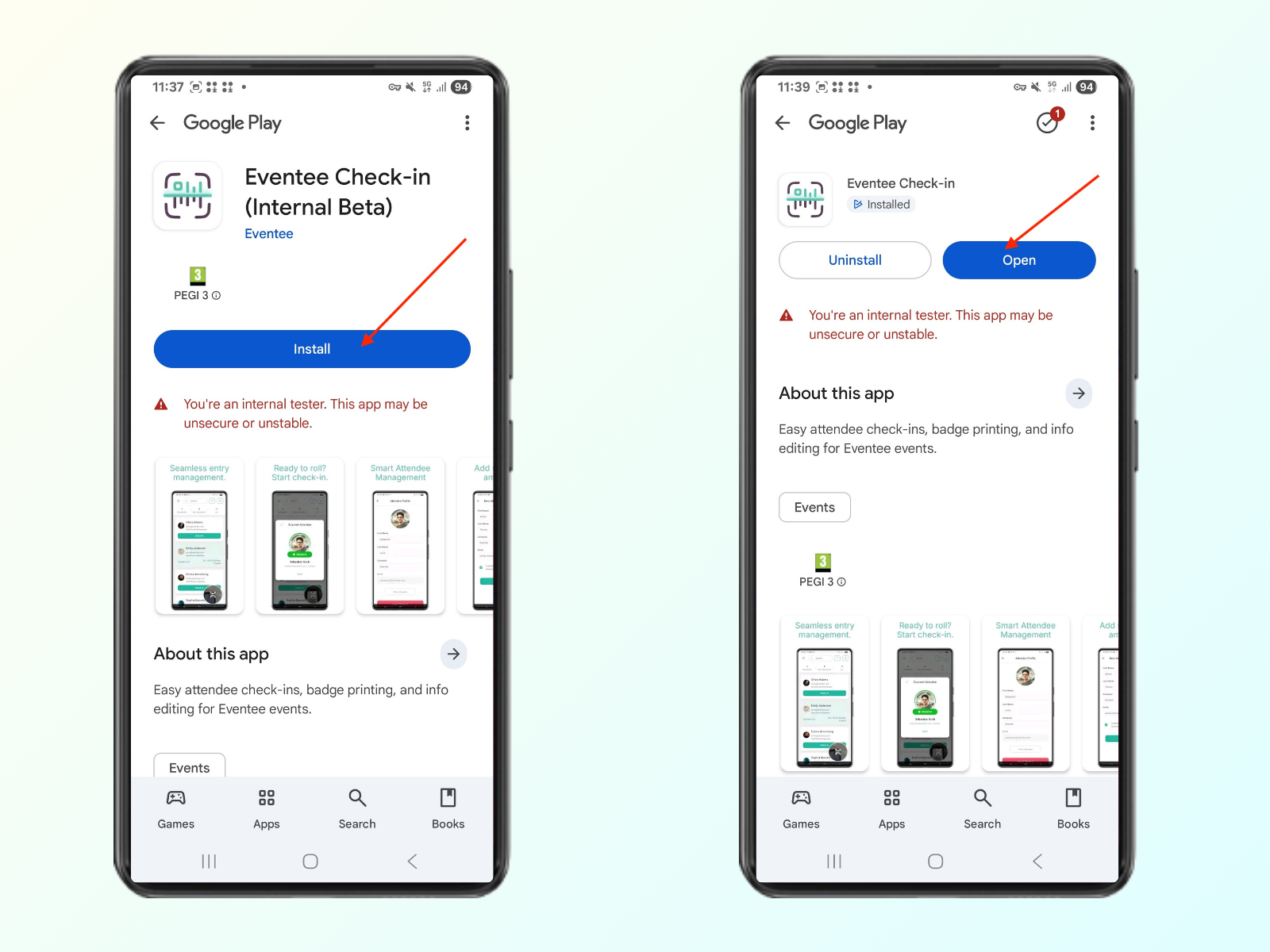
يؤدي النقر على زر «فتح التطبيق» إلى الانتقال إلى متجر Google Play، حيث يمكنك النقر على زر التثبيت وفتح التطبيق
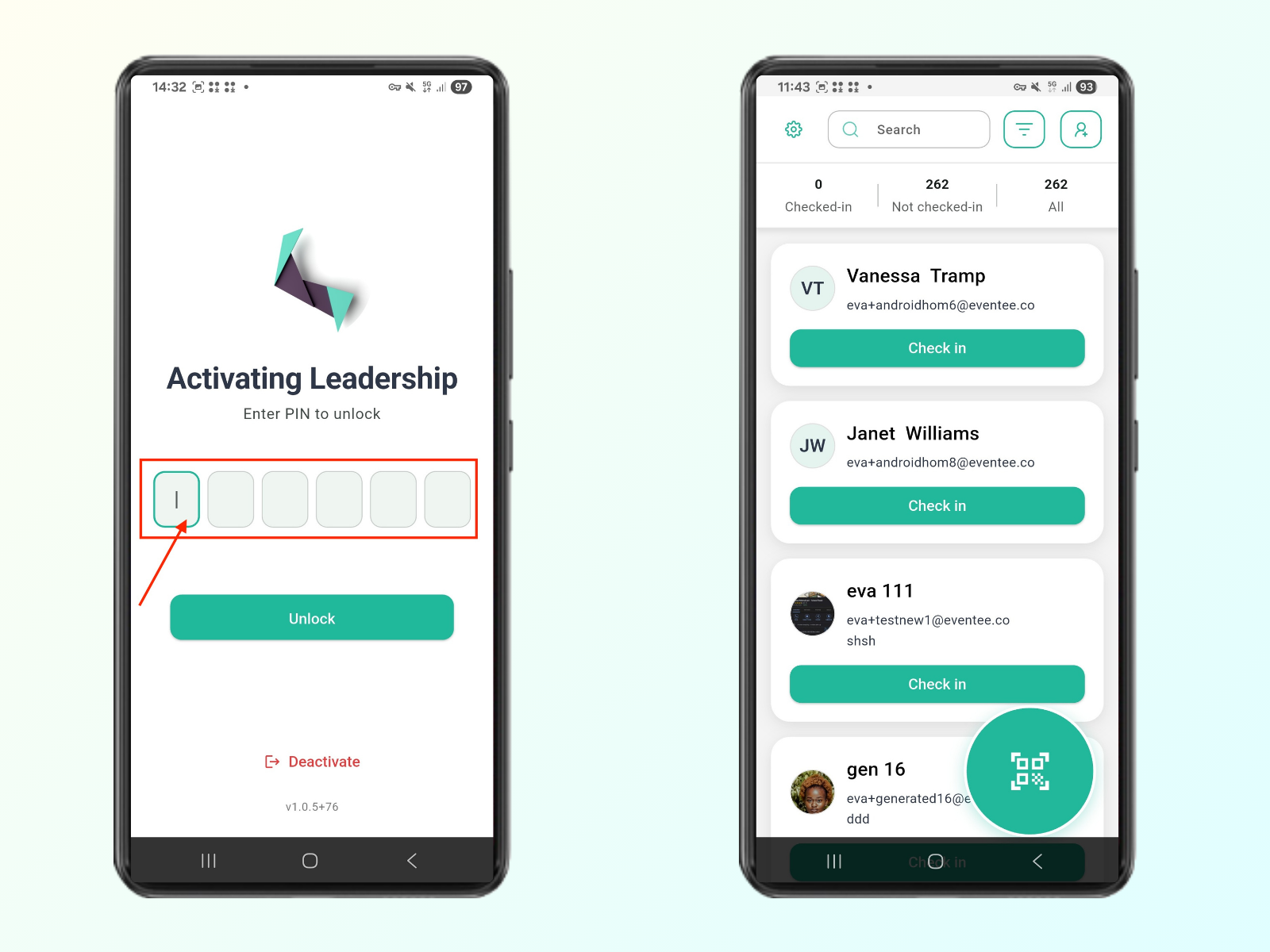
يؤدي إدخال رمز PIN إلى فتح تطبيق تسجيل الوصول إلى الفعالية

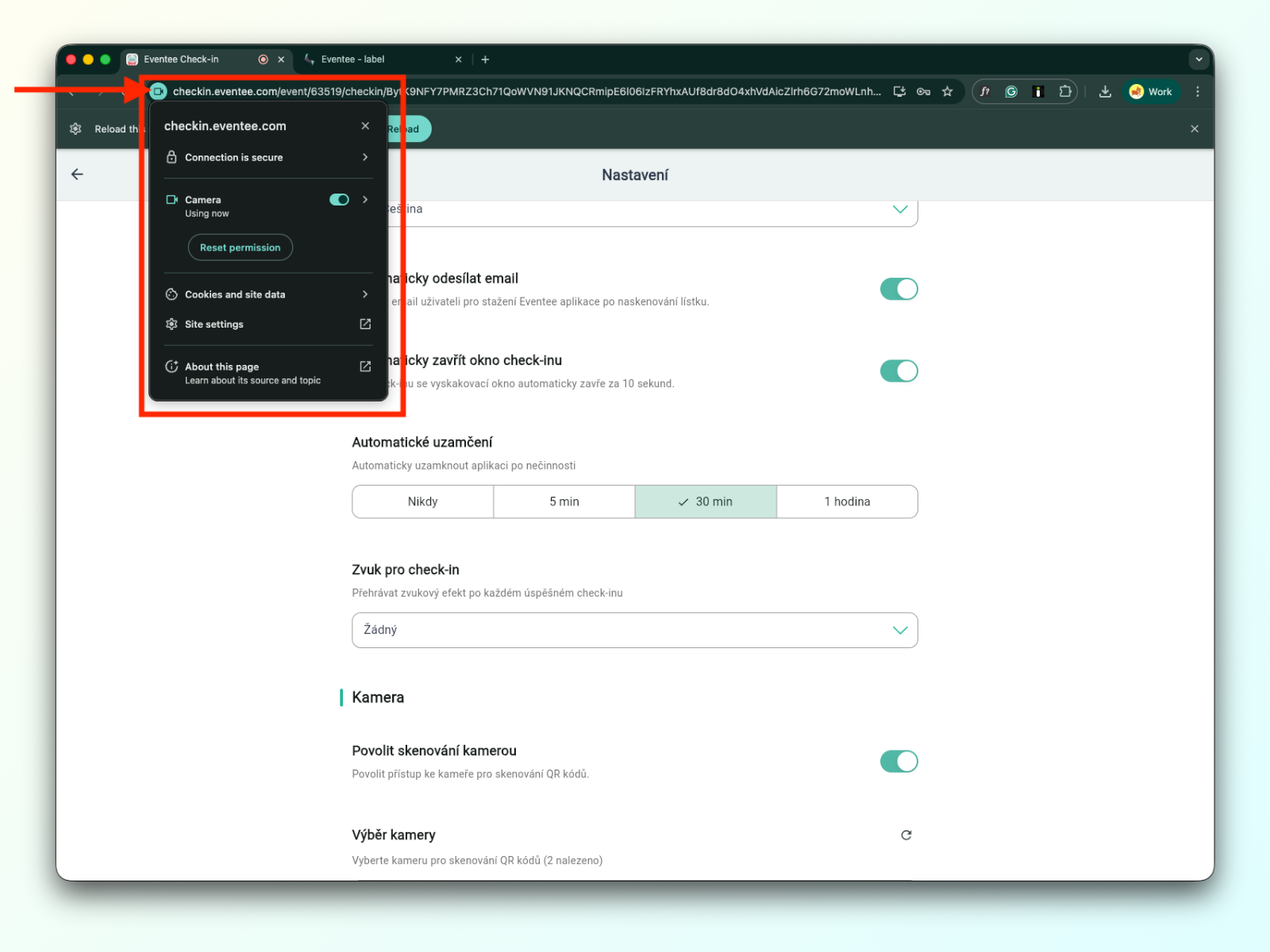
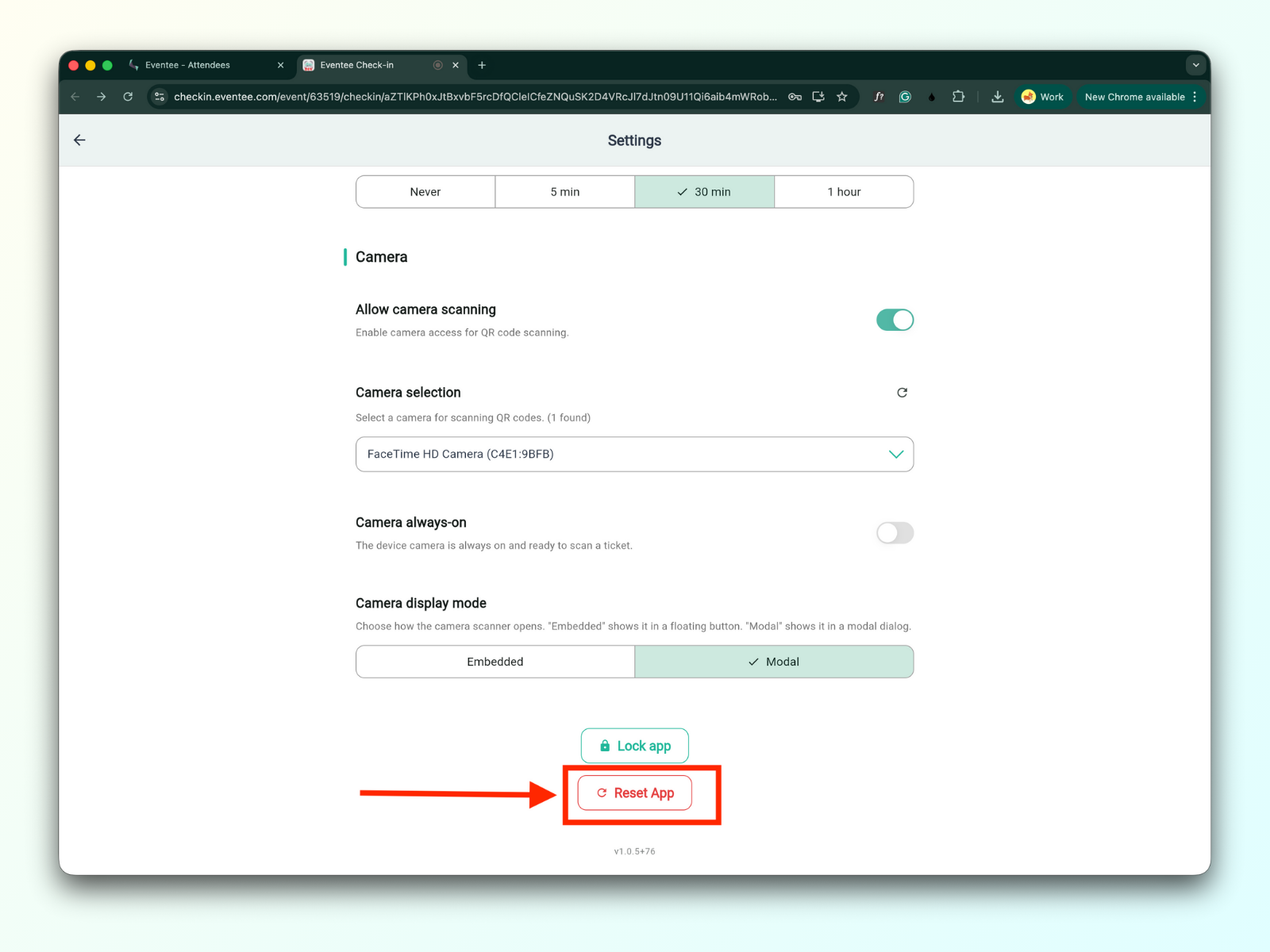
في جميع المنصات، يقع زر الإعدادات على الجانب الأيسر من شريط القوائم، والإعدادات موحدة في جميعها
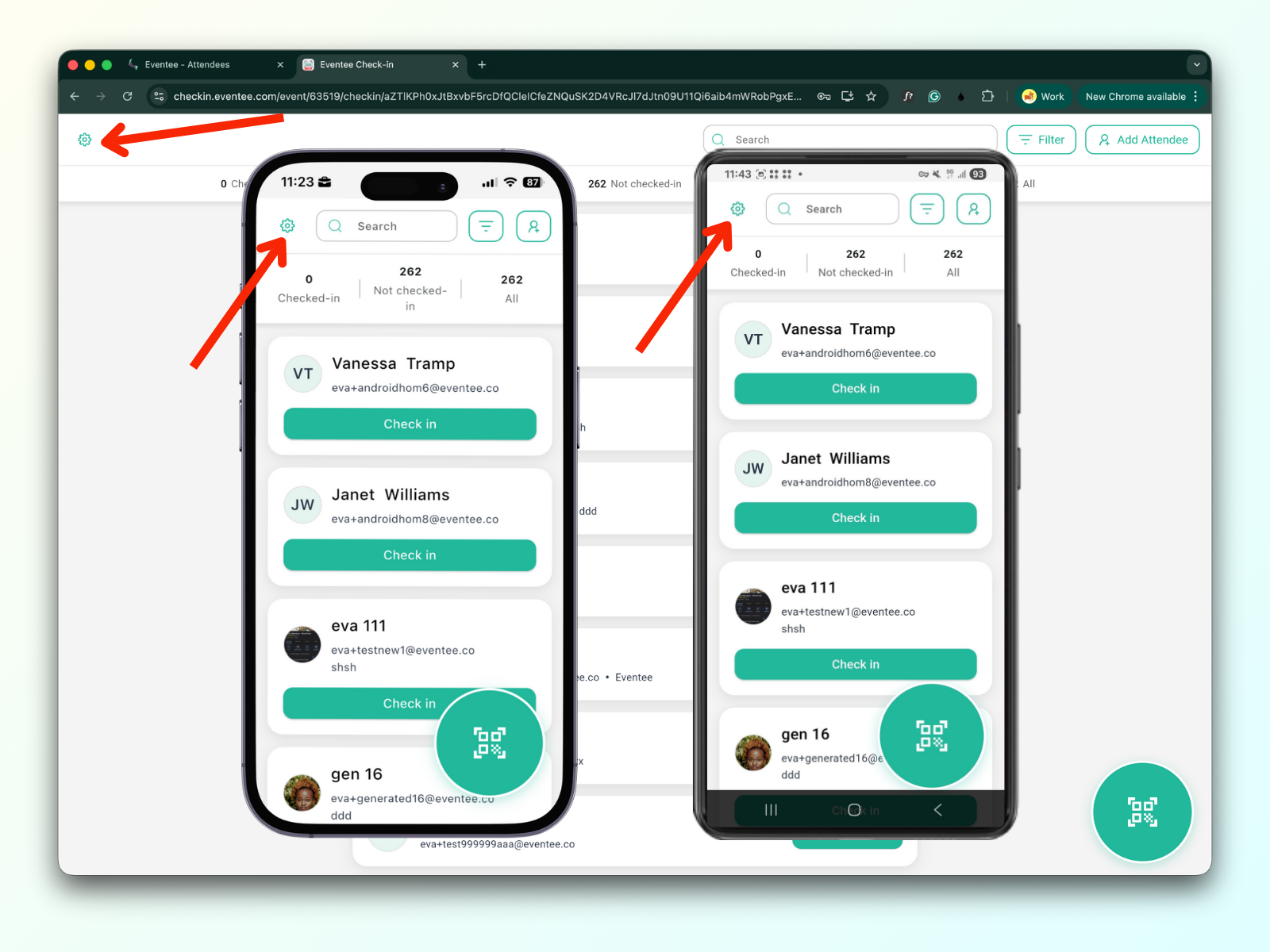
تنقسم الإعدادات إلى ثلاثة أقسام:
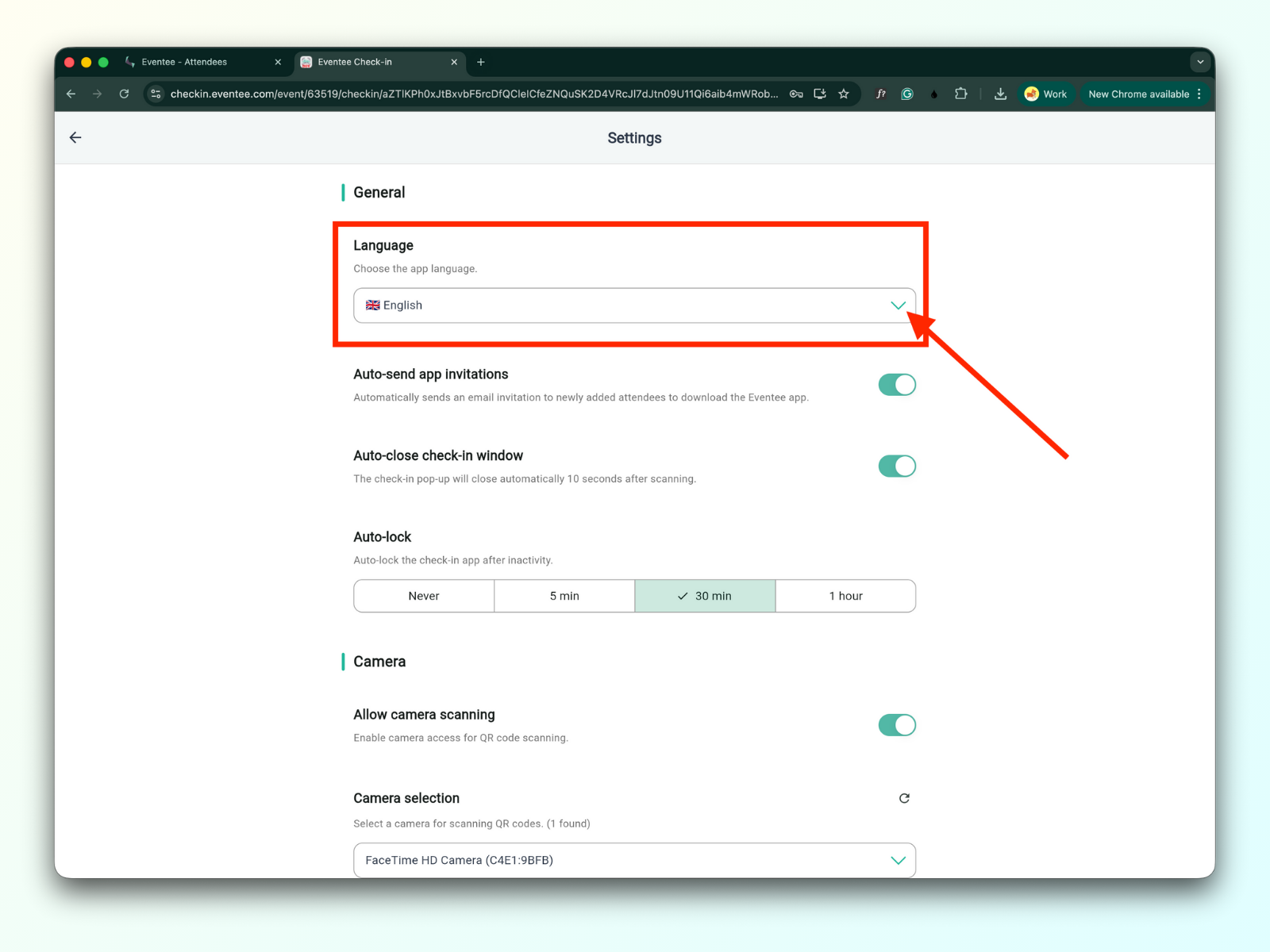
1أ. اللغة
يمكنك تعيين لغة التطبيق.
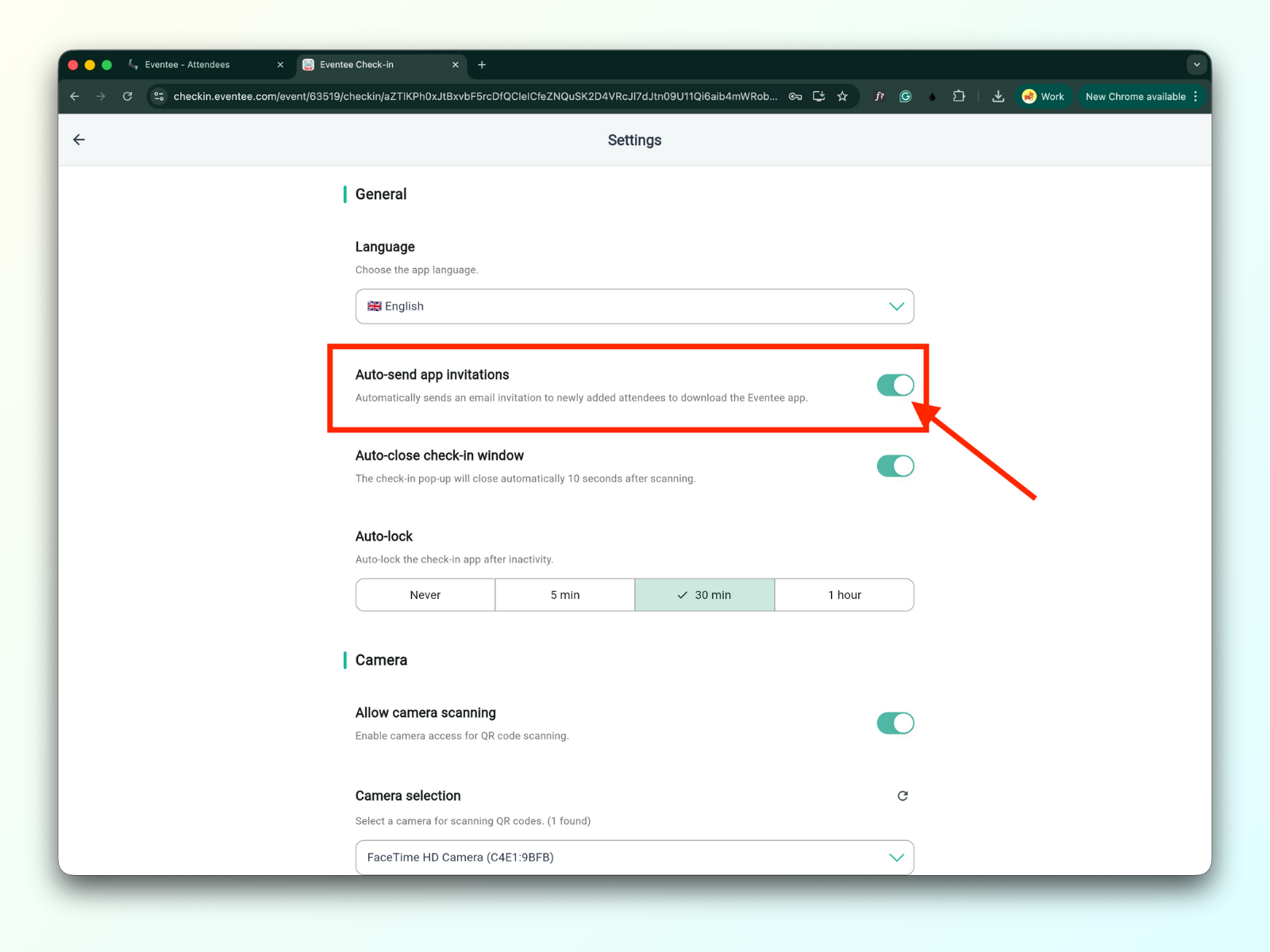
1ب. إرسال دعوات التطبيق تلقائيًا
عند تفعيل هذا الخيار، سيتلقى الحاضر رسالة بريد إلكتروني لتنزيل تطبيق Eventee بعد مسح التذكرة.
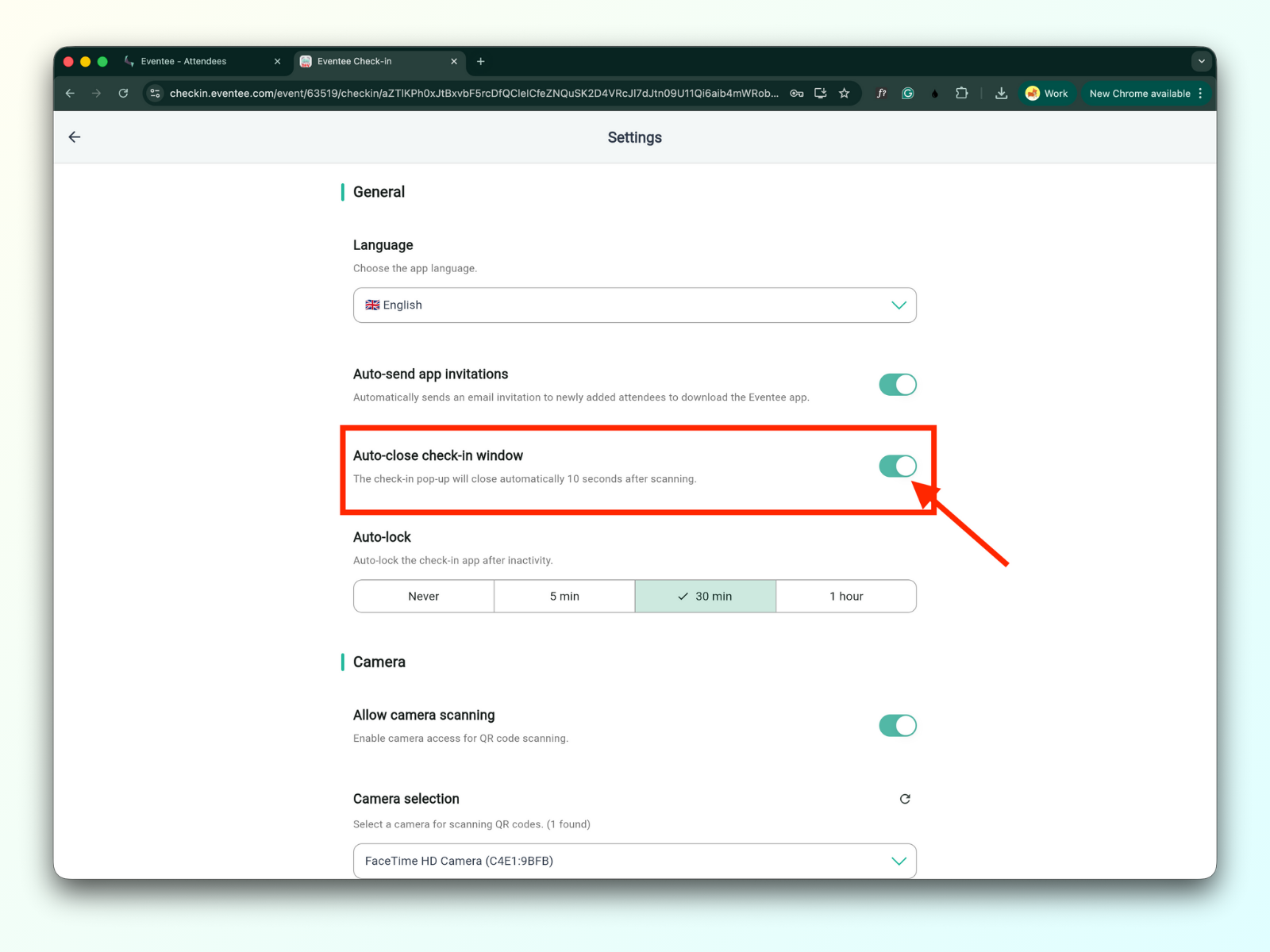
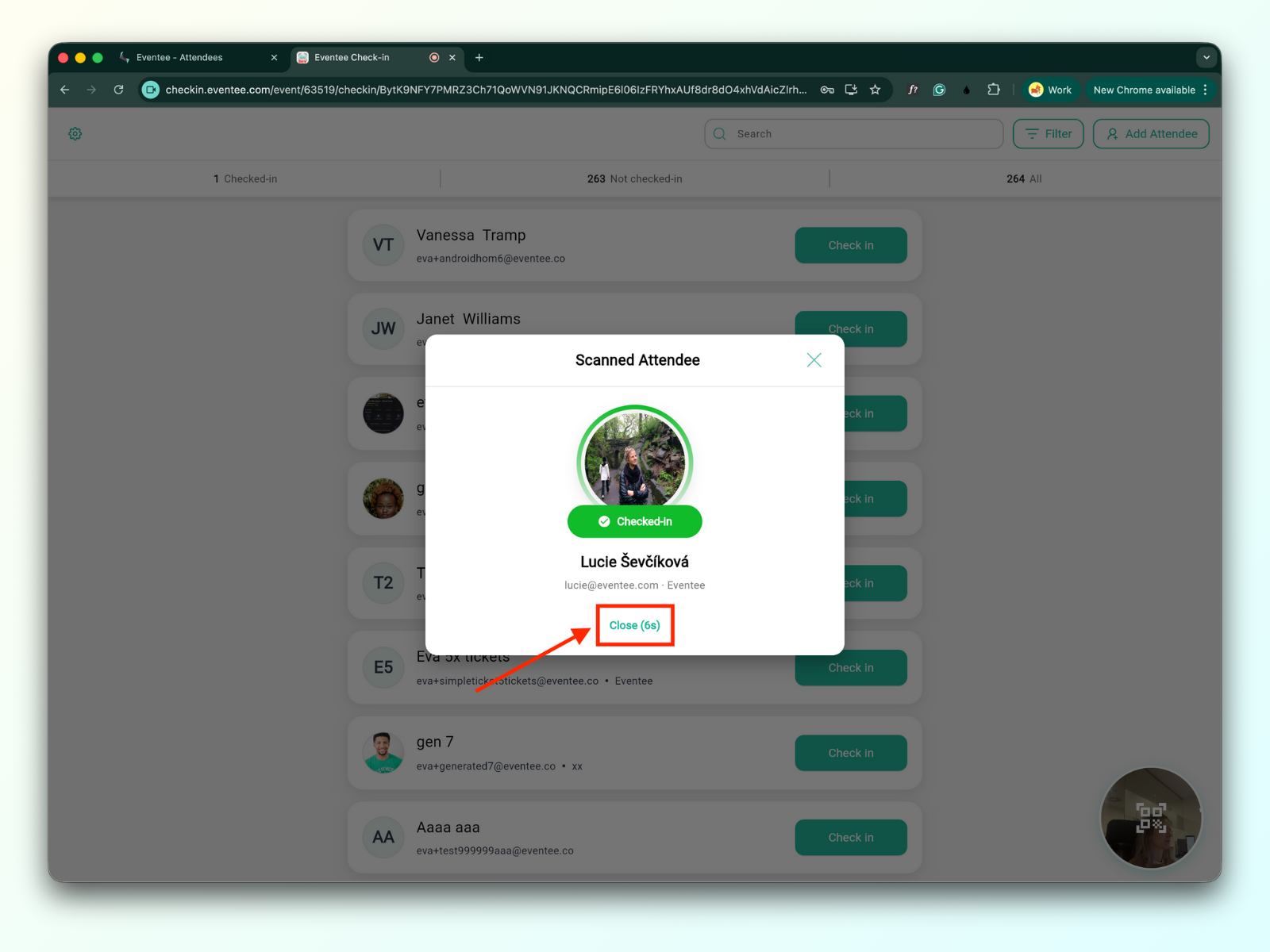
1c. الإغلاق التلقائي لنافذة تسجيل الوصول
عند التفعيل، ستُغلق نافذة تسجيل الوصول المنبثقة تلقائيًا خلال 10 ثوانٍ.
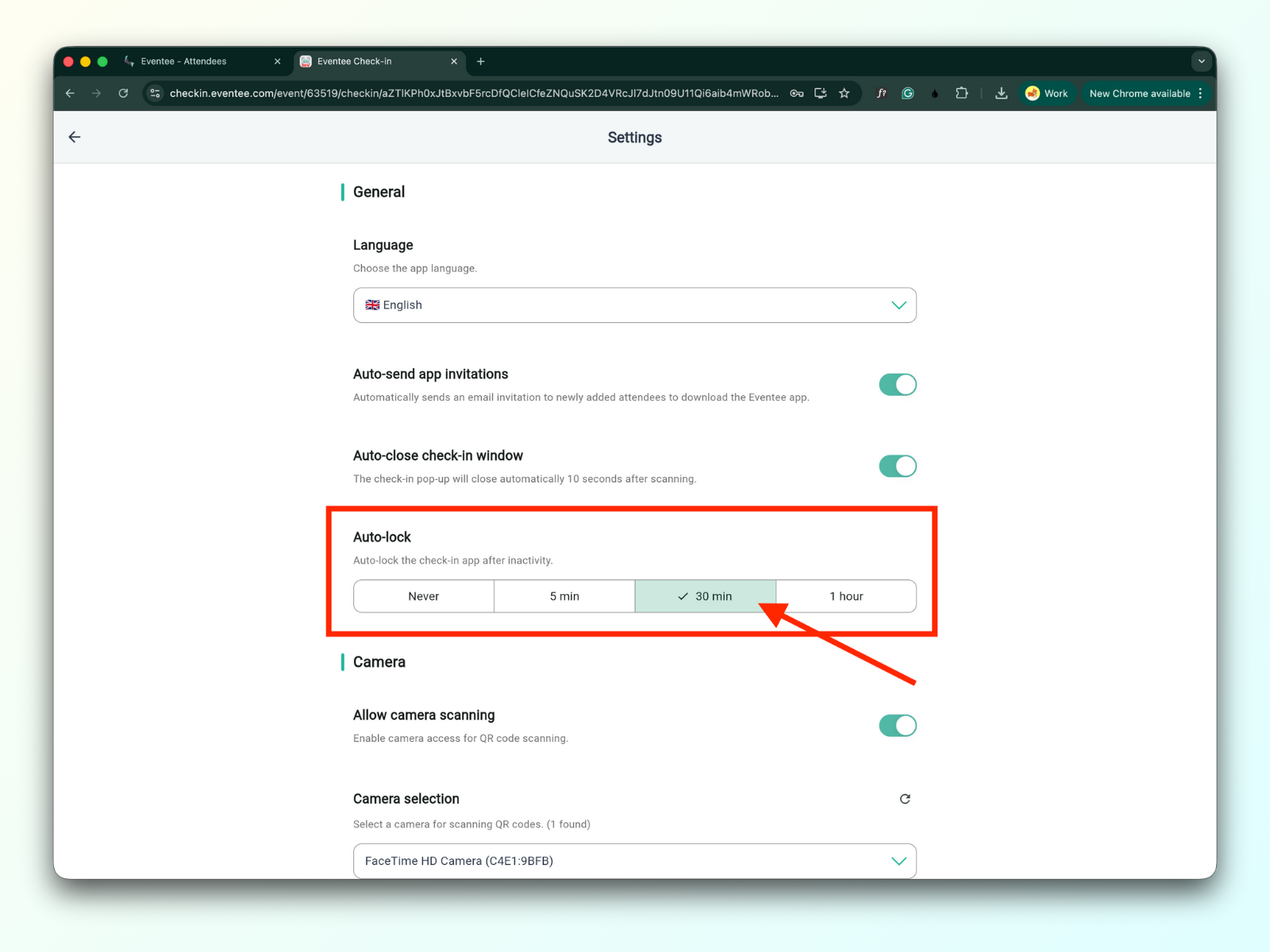
1d. القفل التلقائي
يمكنك تحديد المدة التي يستغرقها التطبيق قبل أن يُقفل تلقائيًا بسبب عدم النشاط.
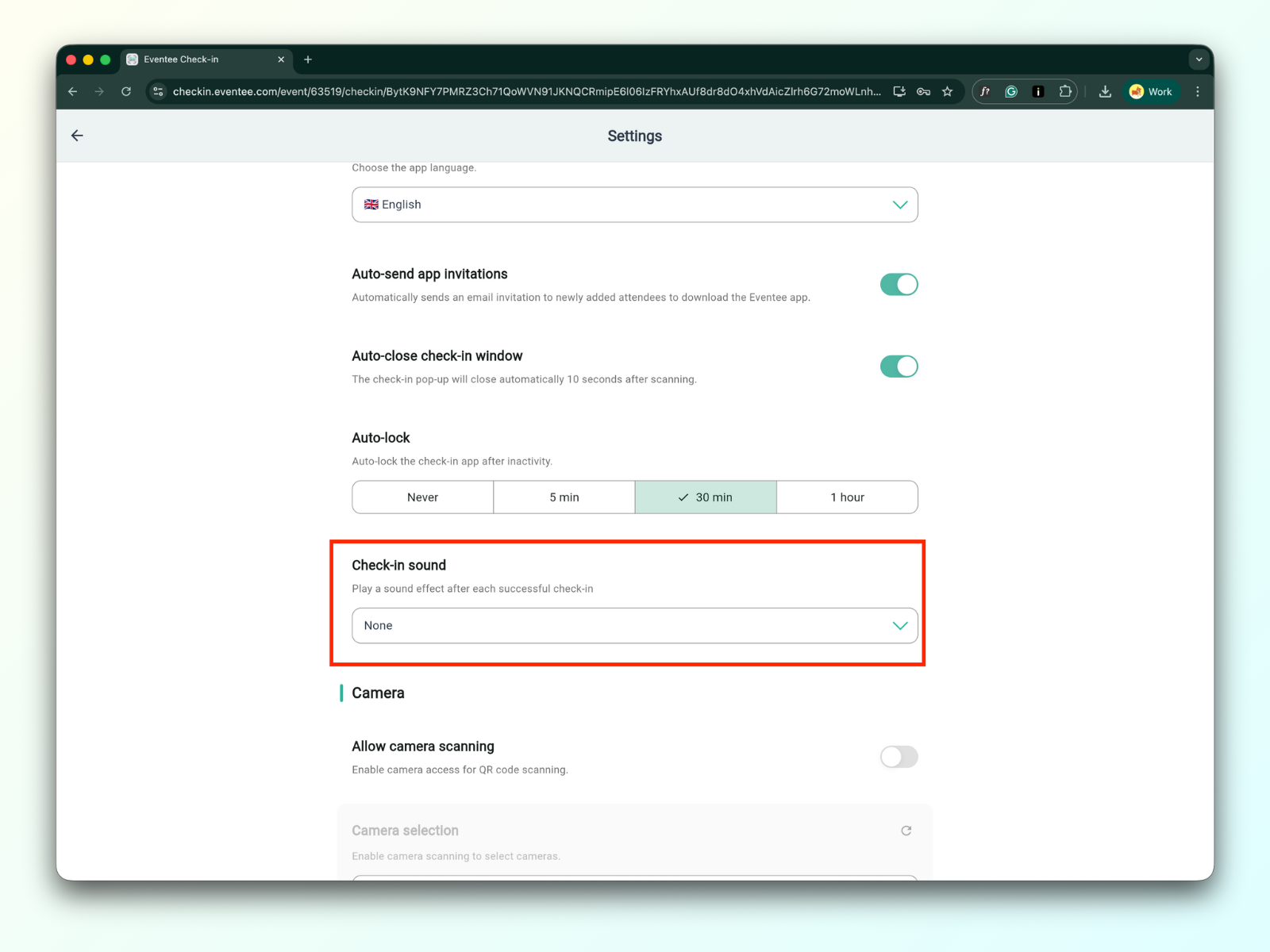
1e. صوت تسجيل الوصول
يمكنك الاختيار من بين مجموعة متنوعة من الأصوات المضمنة أو تحميل صوت مخصص خاص بك. سيُشغَّل الصوت بعد كل عملية تسجيل دخول ناجحة. يكون تسجيل الدخول صامتًا افتراضيًا.
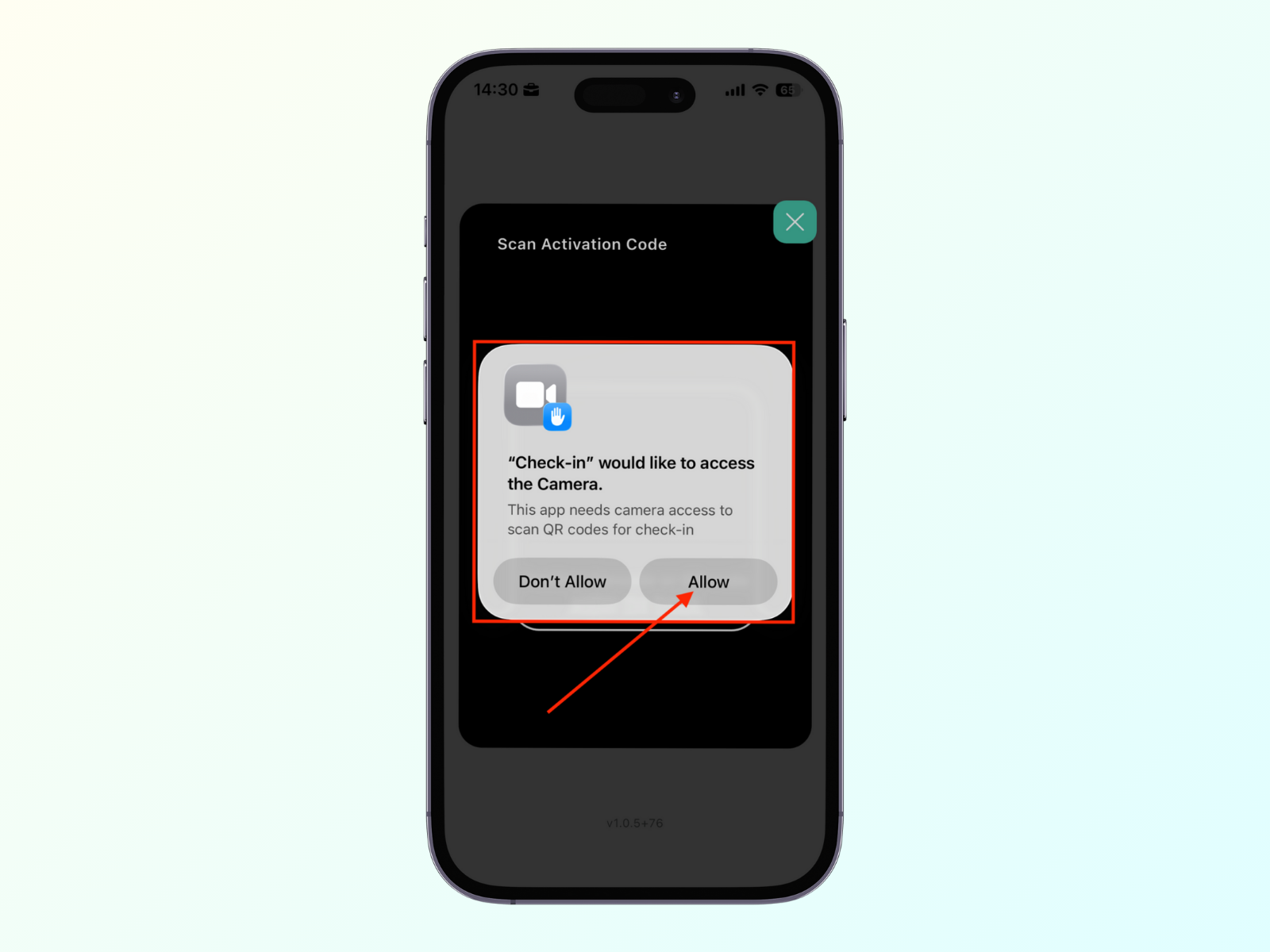
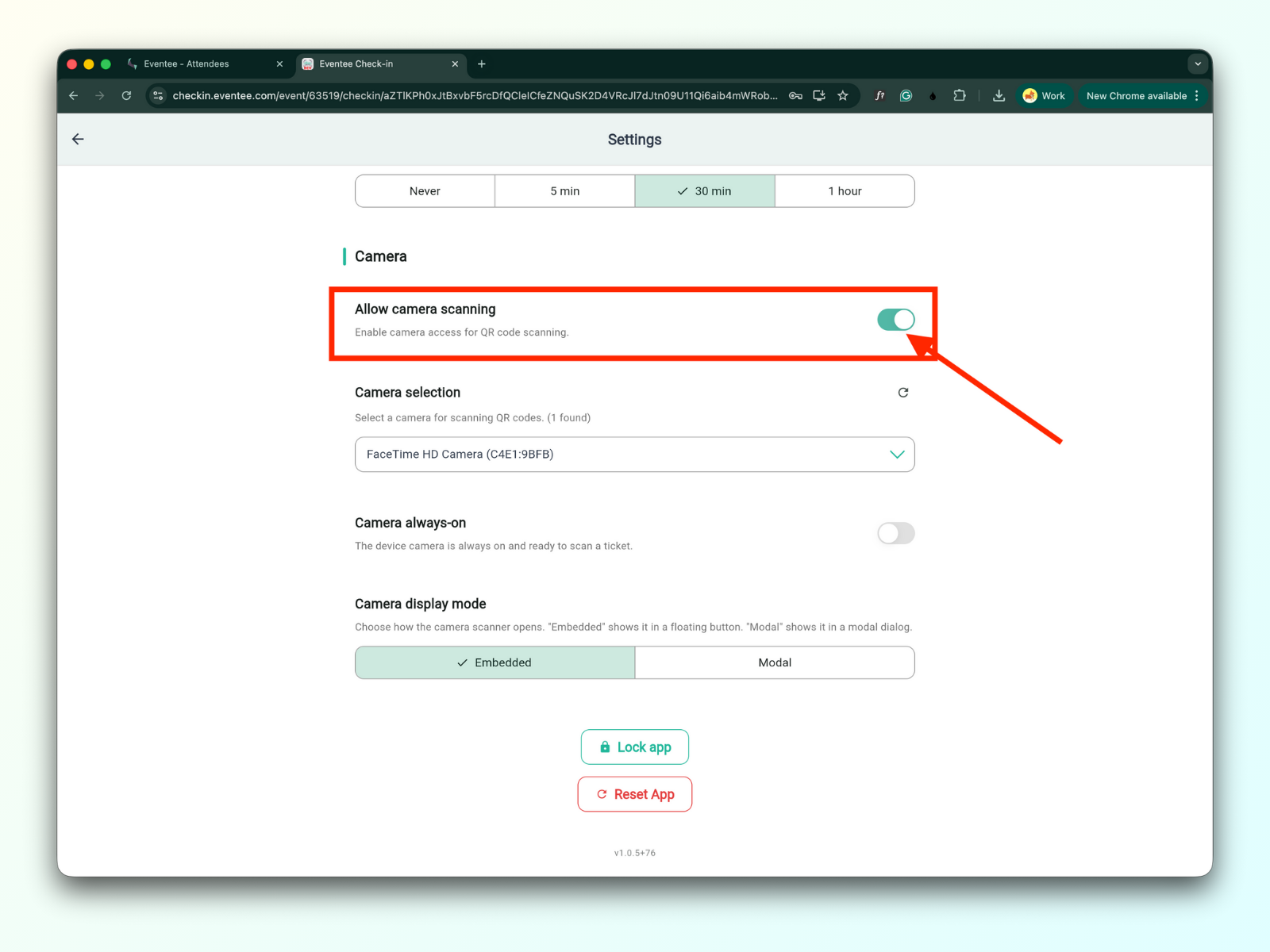
2a. السماح بالمسح الضوئي بالكاميرا
بعد التفعيل، ستتمكن من مسح رموز QR الخاصة بالحضور.
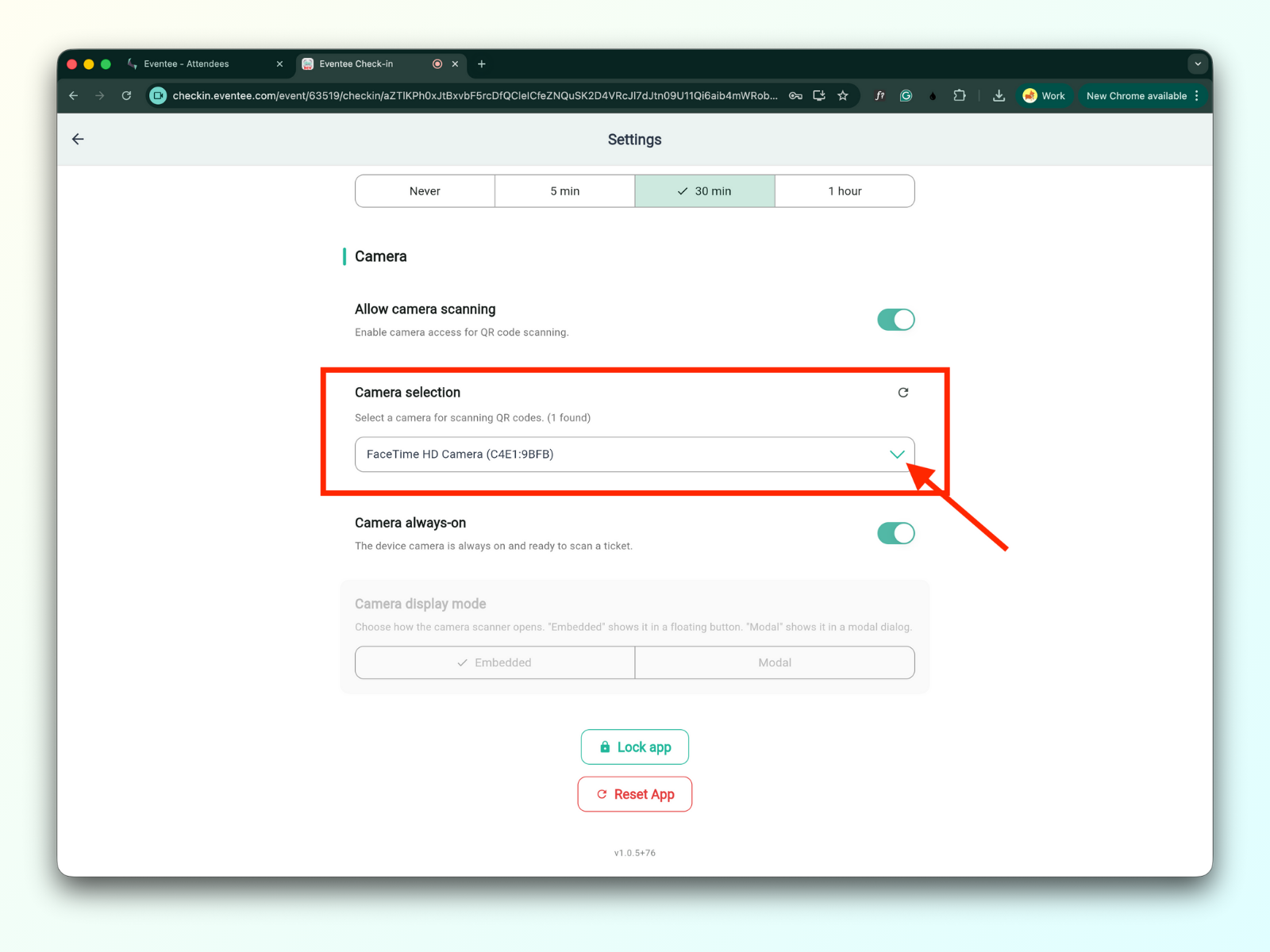
2b. اختيار الكاميرا
يمكنك اختيار الكاميرا المفضلة لديك لمسح رموز QR.
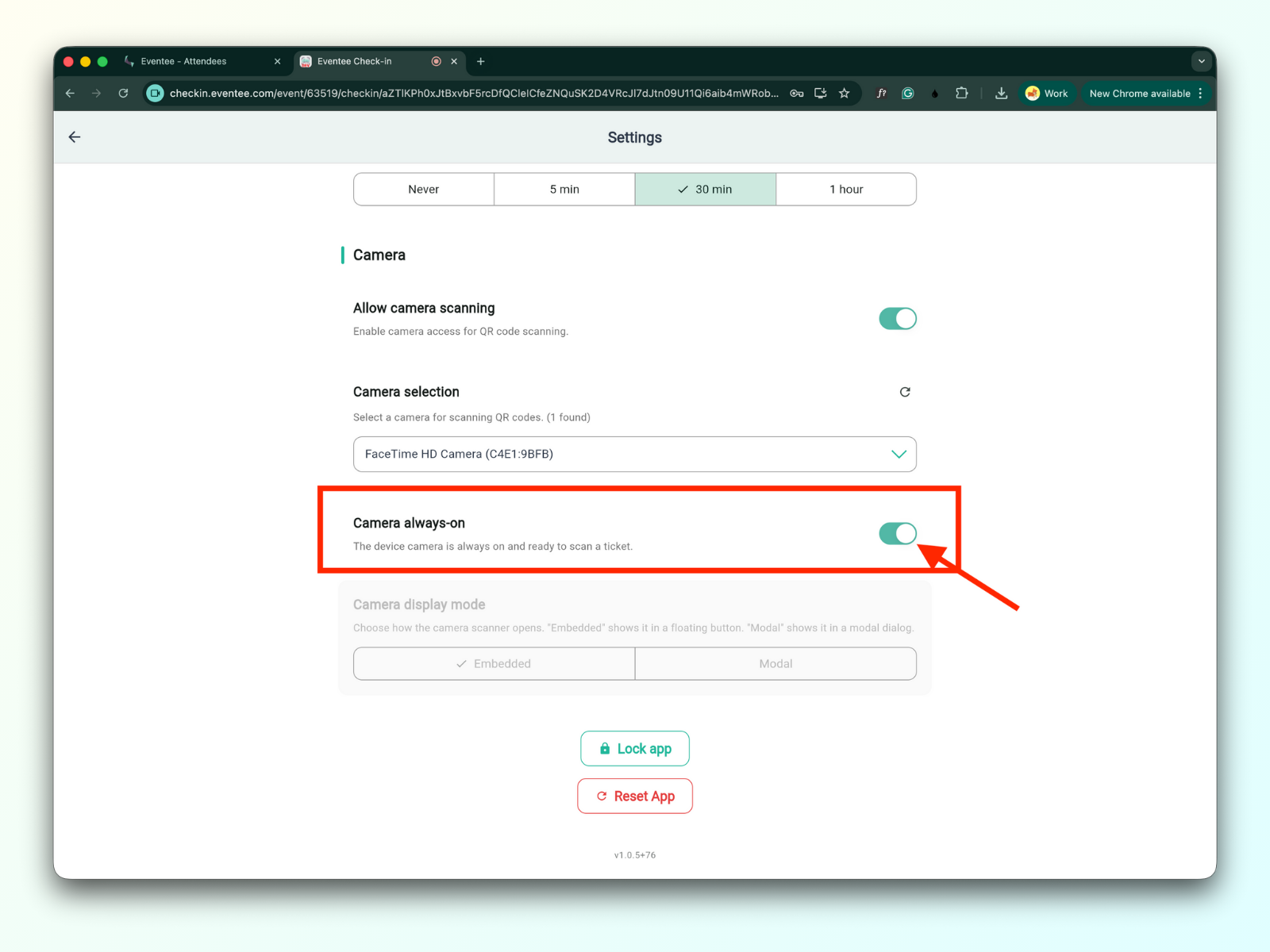
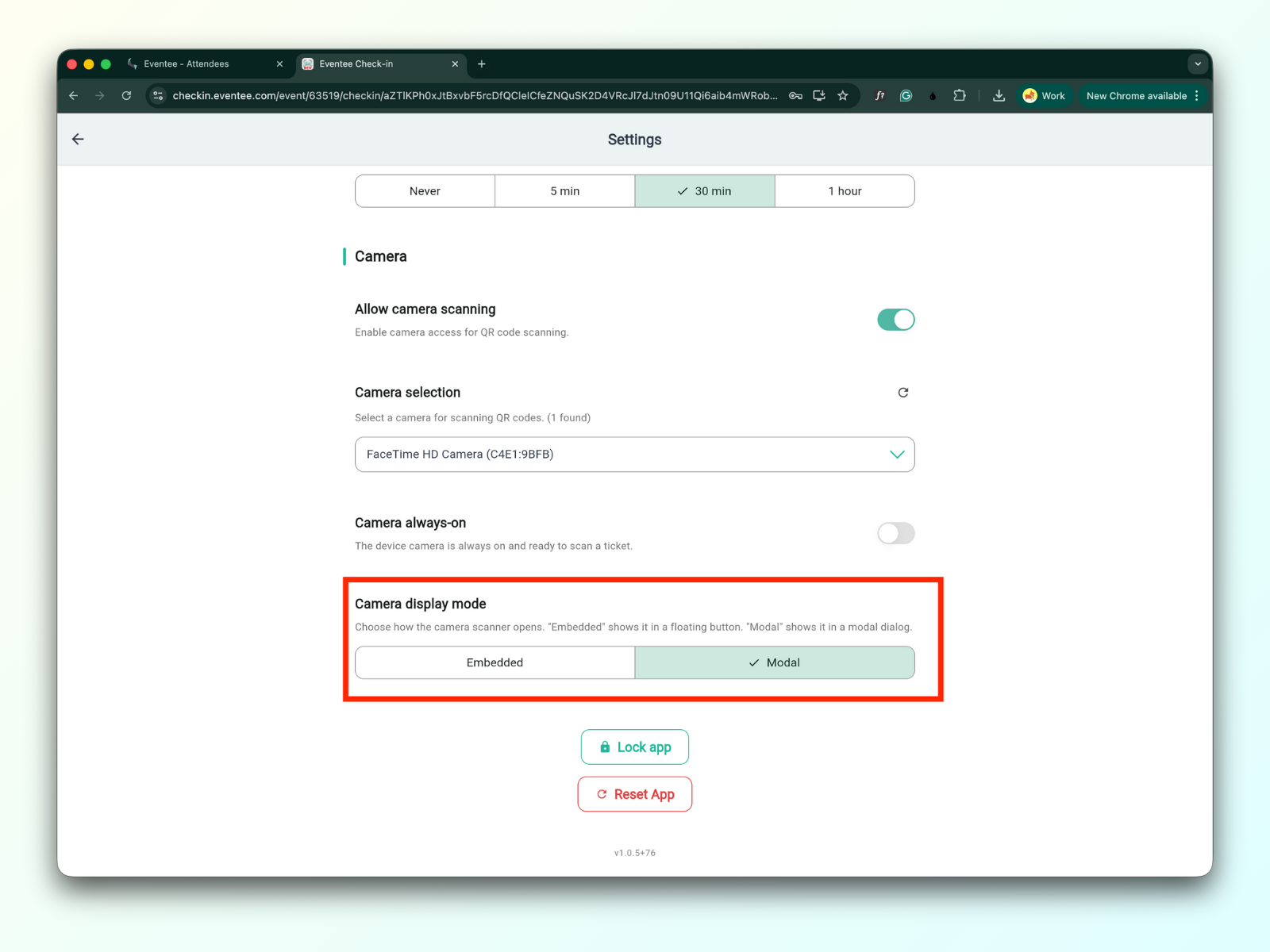
2c. تشغيل الكاميرا دائمًا
عند تفعيل هذا الخيار، تظل كاميرا الجهاز قيد التشغيل وجاهزة لمسح التذاكر.
عند تعطيل هذا الخيار، يمكنك اختيار كيفية عرض مسح الكاميرا في وضع عرض الكاميرا
مضمّن - يعرض بث الكاميرا في زر عائم
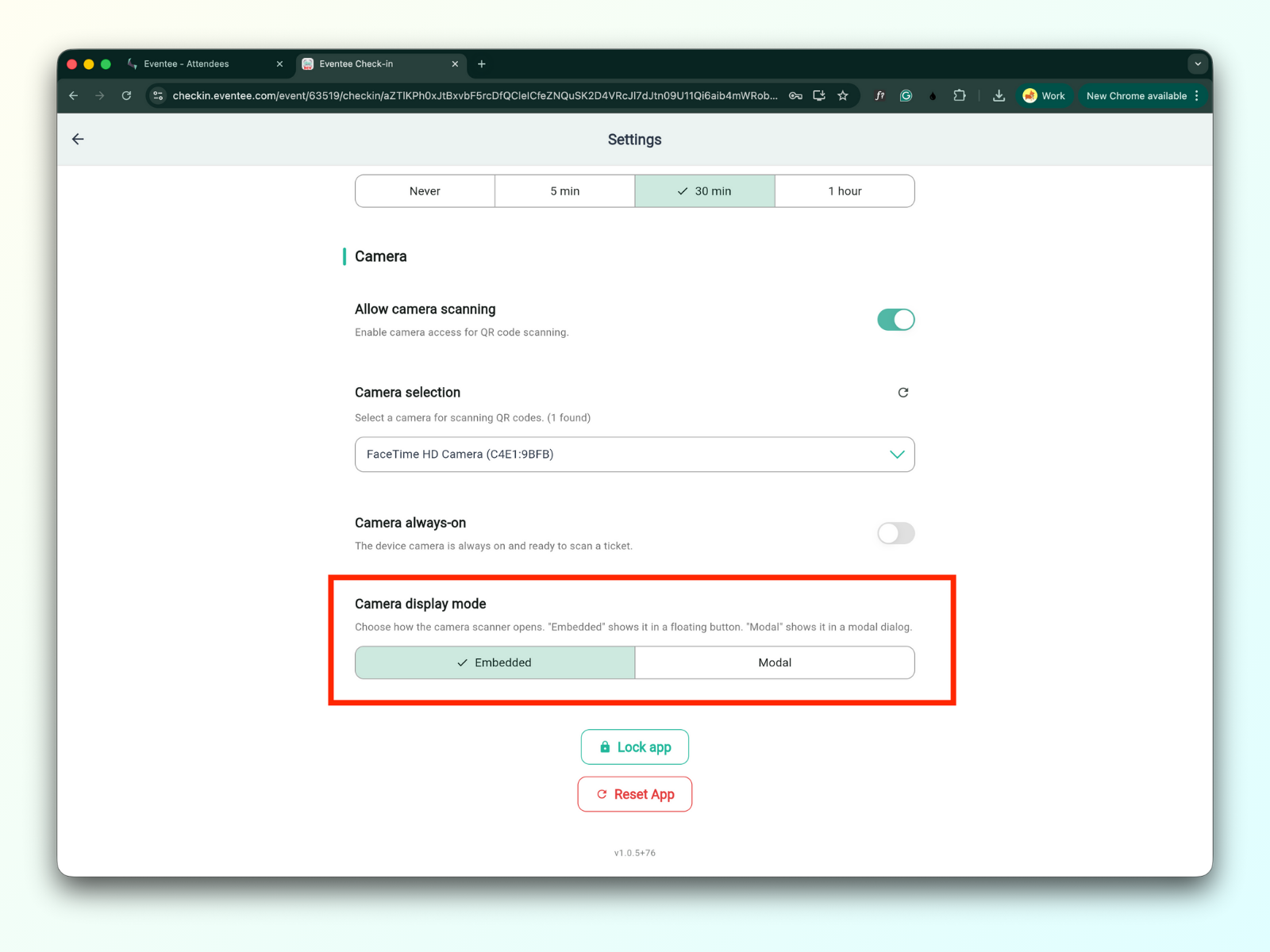
نافذة منبثقة - يعرض ماسح الكاميرا في مربع حوار منبثق
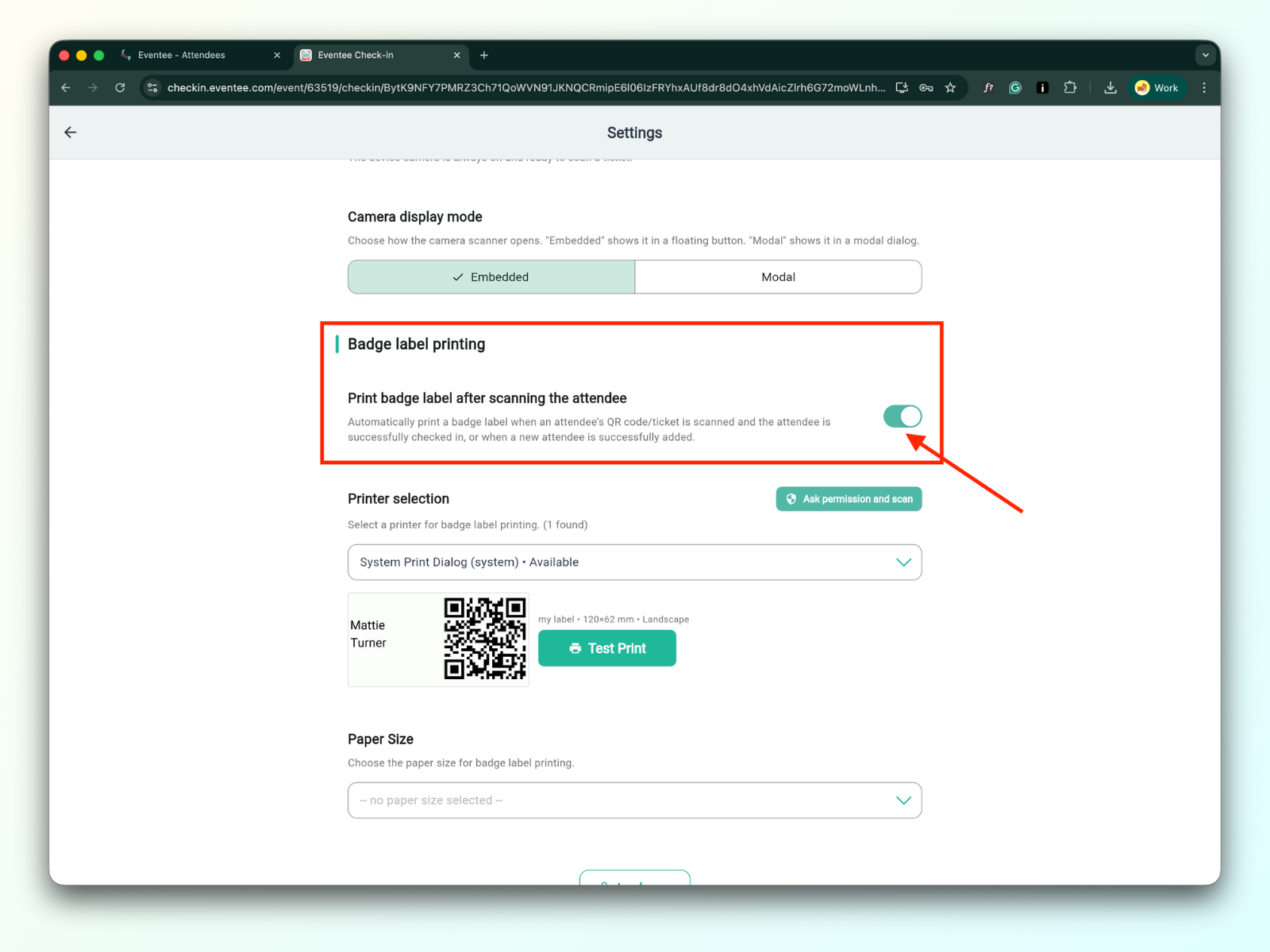
3a. طباعة ملصق الشارة بعد مسح رمز الحاضر
عند تفعيل هذه الوظيفة، ستُطبع الشارات تلقائيًا بعد تسجيل حضور المشارك بنجاح
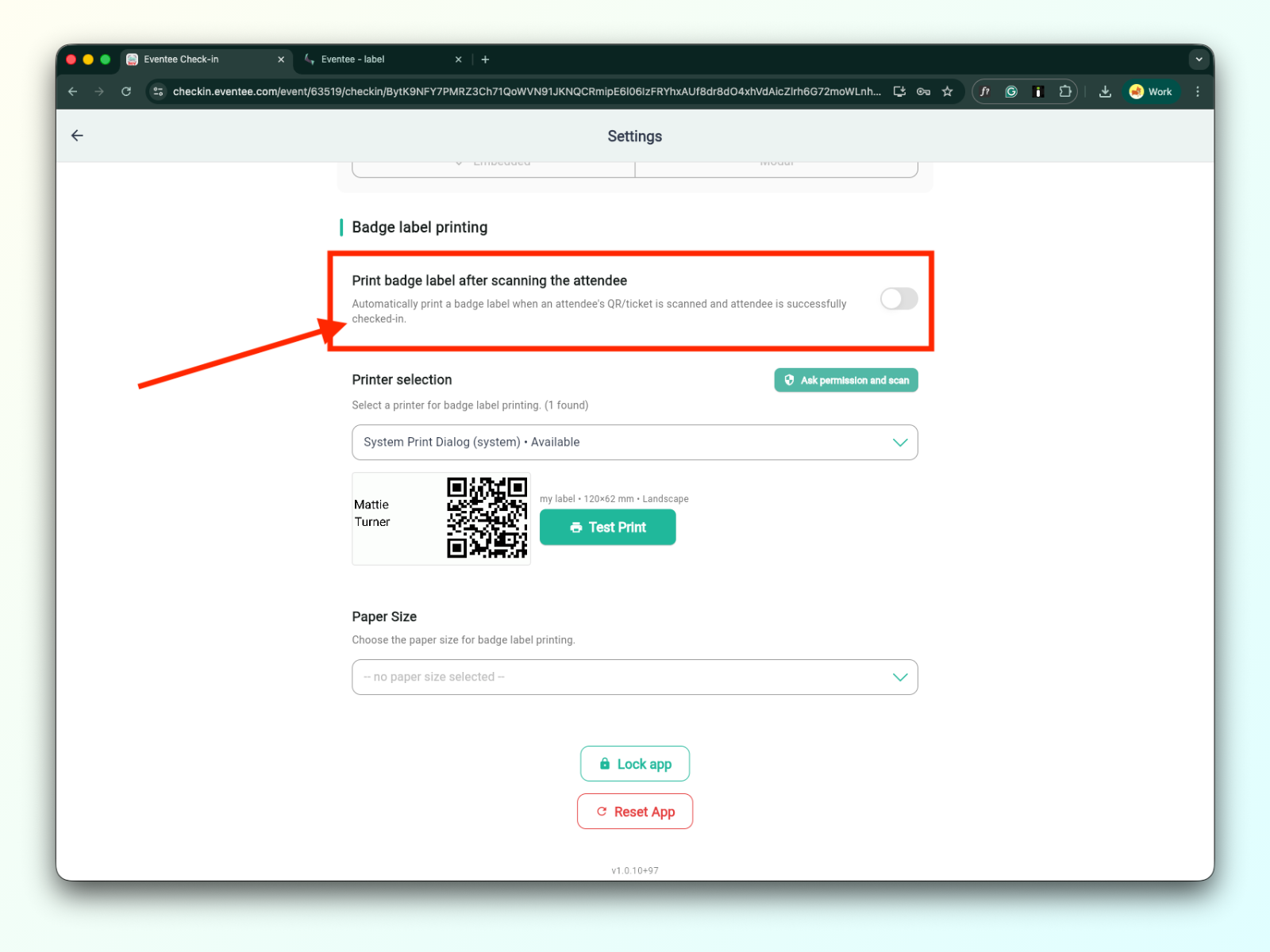
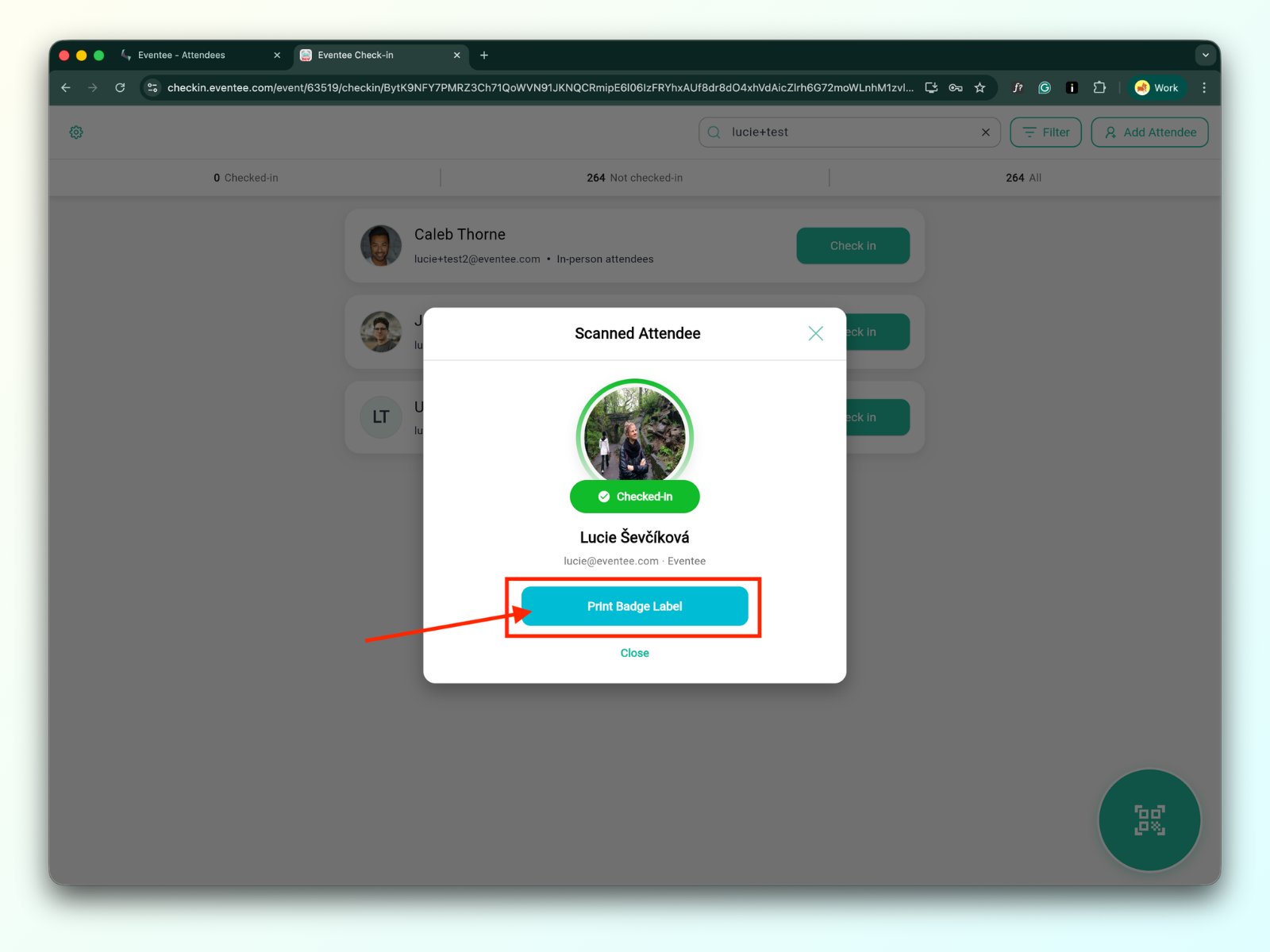
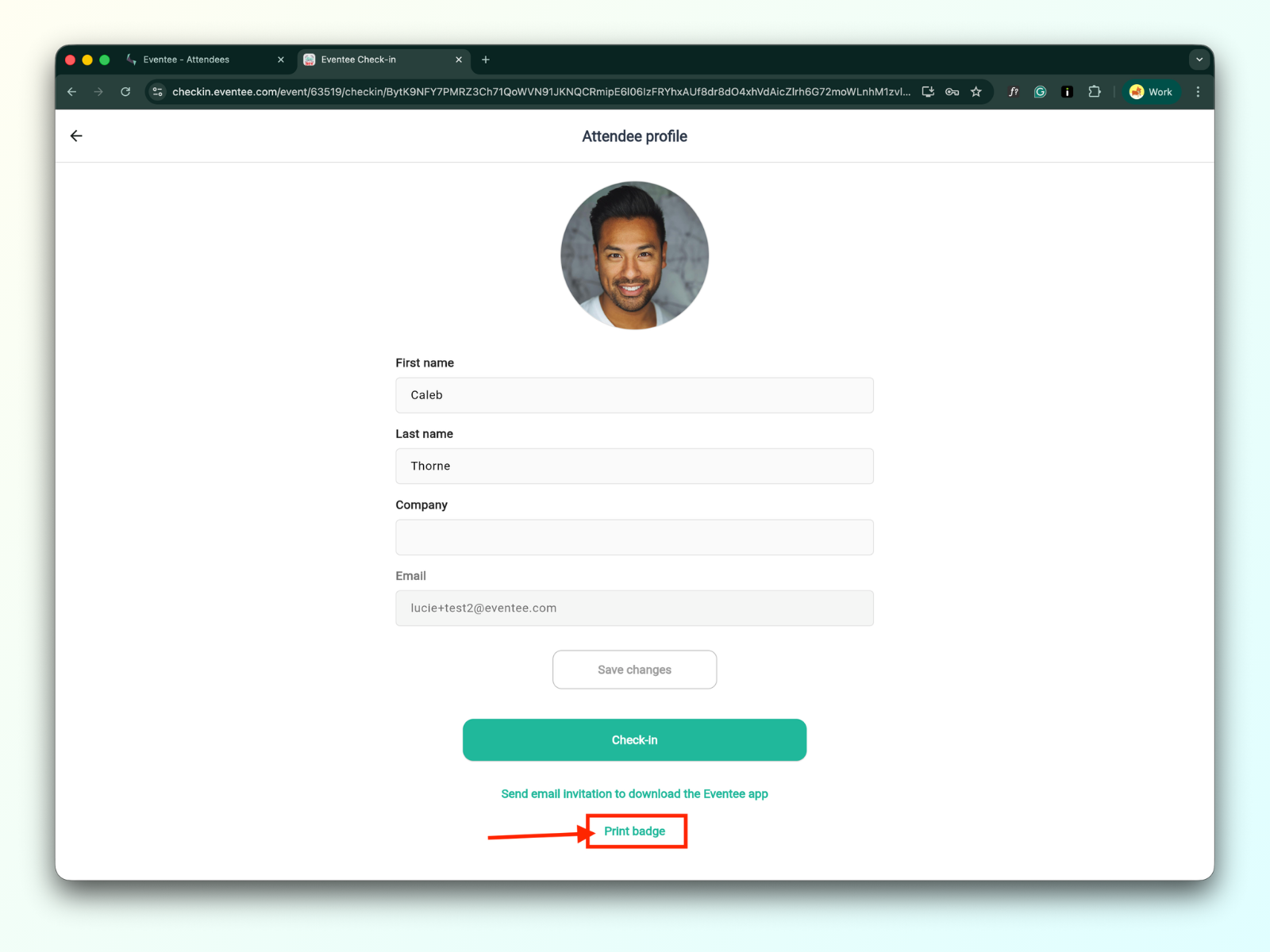
عند تعطيل هذه الوظيفة، يجب النقر على زر 'طباعة الشارة' لطباعة شارة.
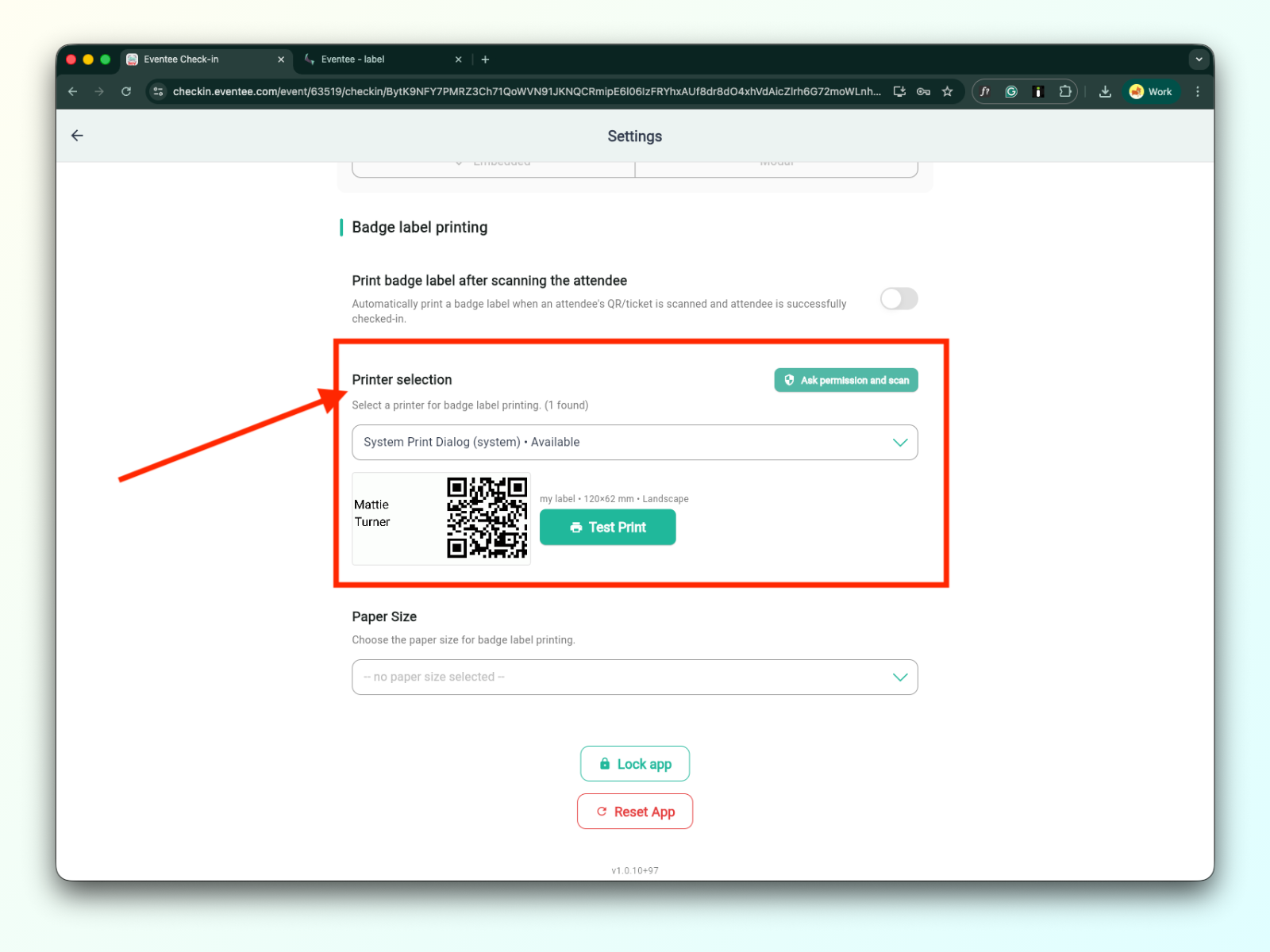
3ب. اختيار الطابعة
بعد إضافة الطابعة بنجاح، ستظهر في القائمة المنسدلة لاختيار الطابعة. لمزيد من المعلومات حول توصيل طابعة، يُرجى الرجوع إلى الوثائق الفنية لطباعة ملصقات الشارات.
بعد اختيار الطابعة من القائمة، انقر على 'طلب الإذن والمسح الضوئي'. يمكنك بعد ذلك إجراء اختبار طباعة بالنقر على زر 'طباعة تجريبية'.
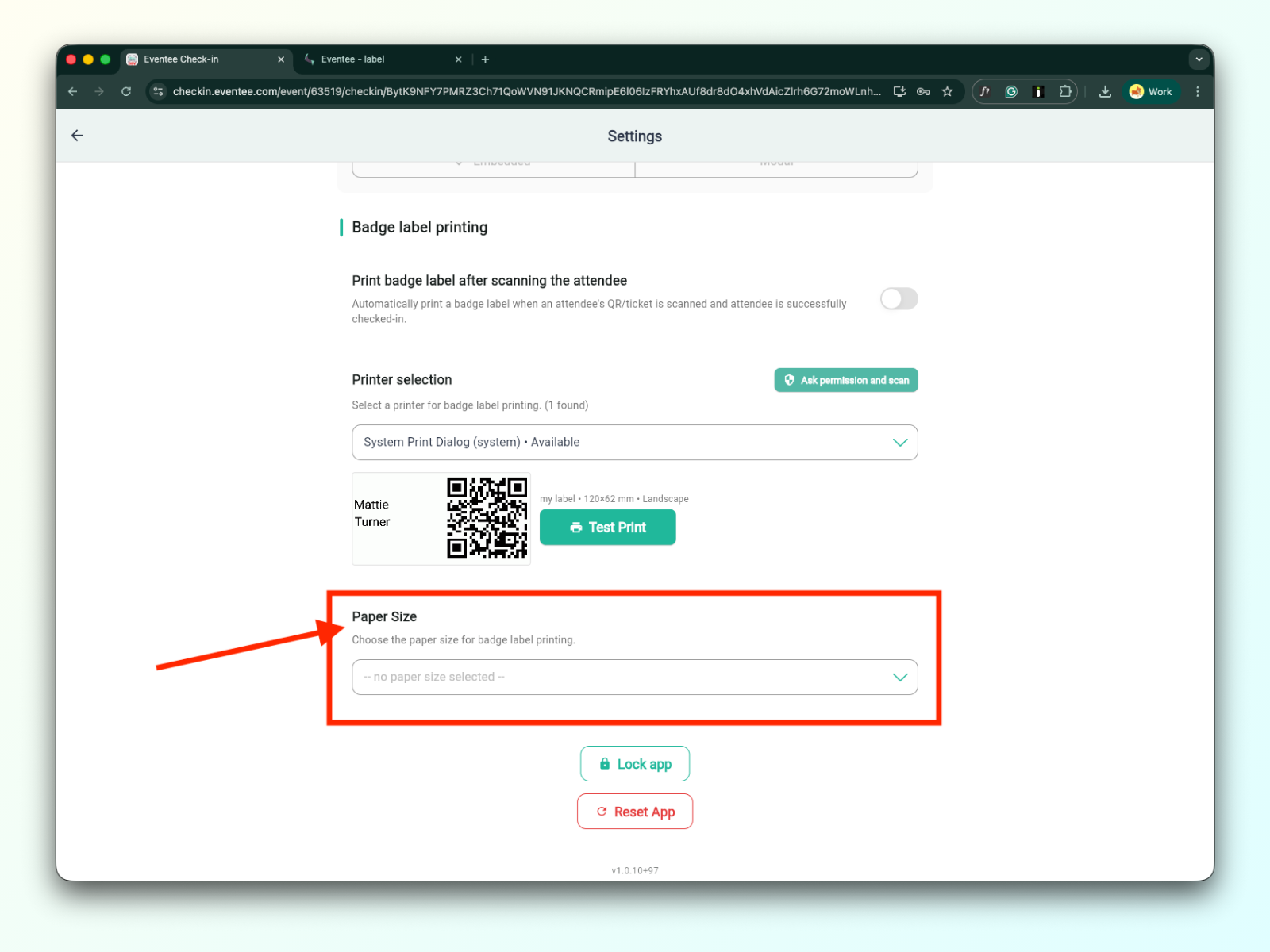
3c. حجم الورق
يمكن الاطلاع على معلومات مفصلة حول أحجام الورق في الوثائق الفنية لطباعة ملصقات الشارات.
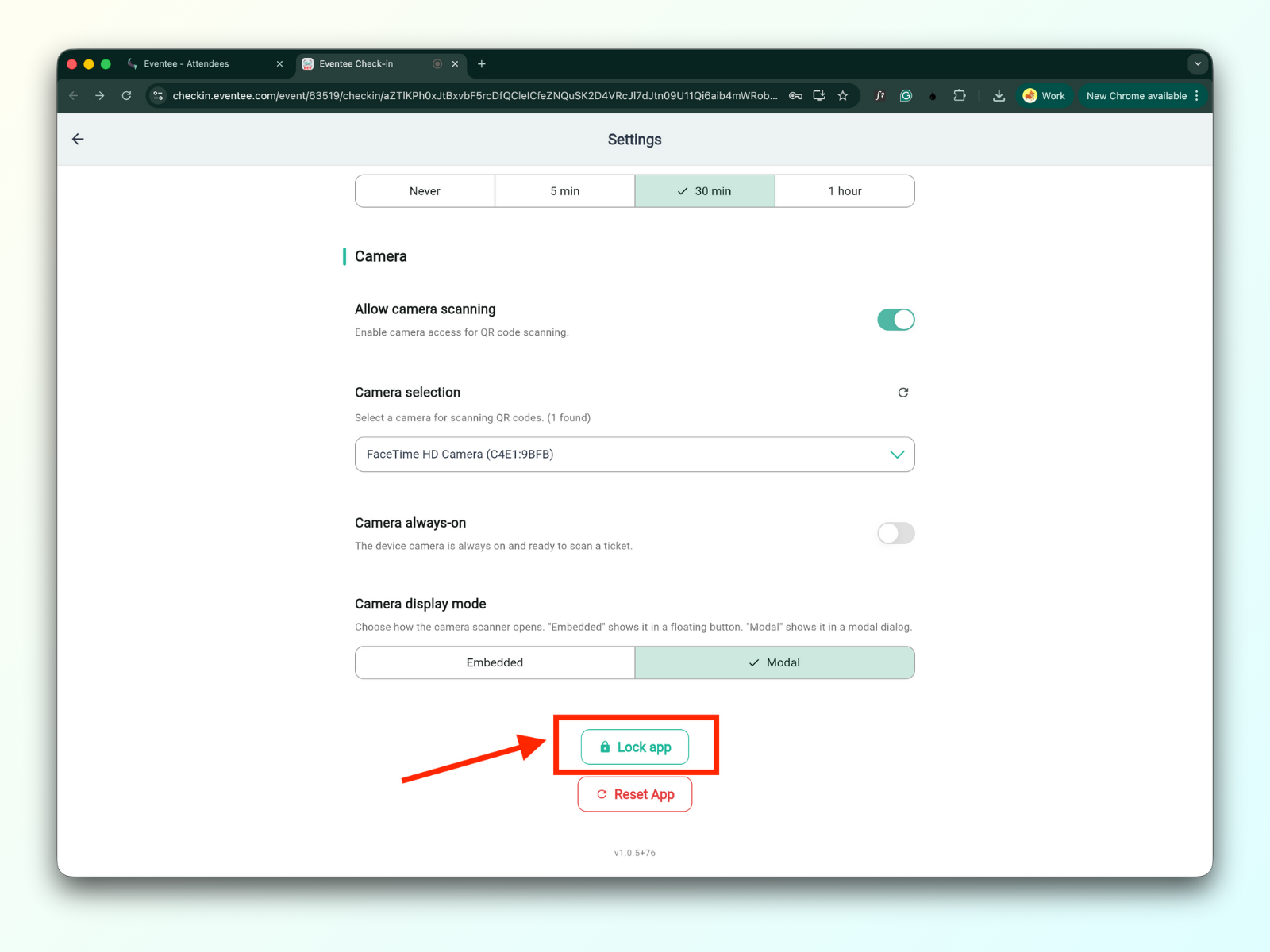
سيؤدي النقر على زر «قفل التطبيق» إلى قفل التطبيق وإعادة توجيهك إلى شاشة التفعيل. للوصول إلى التطبيق مرة أخرى، ستحتاج إلى إدخال رمز PIN الخاص بك مجددًا.
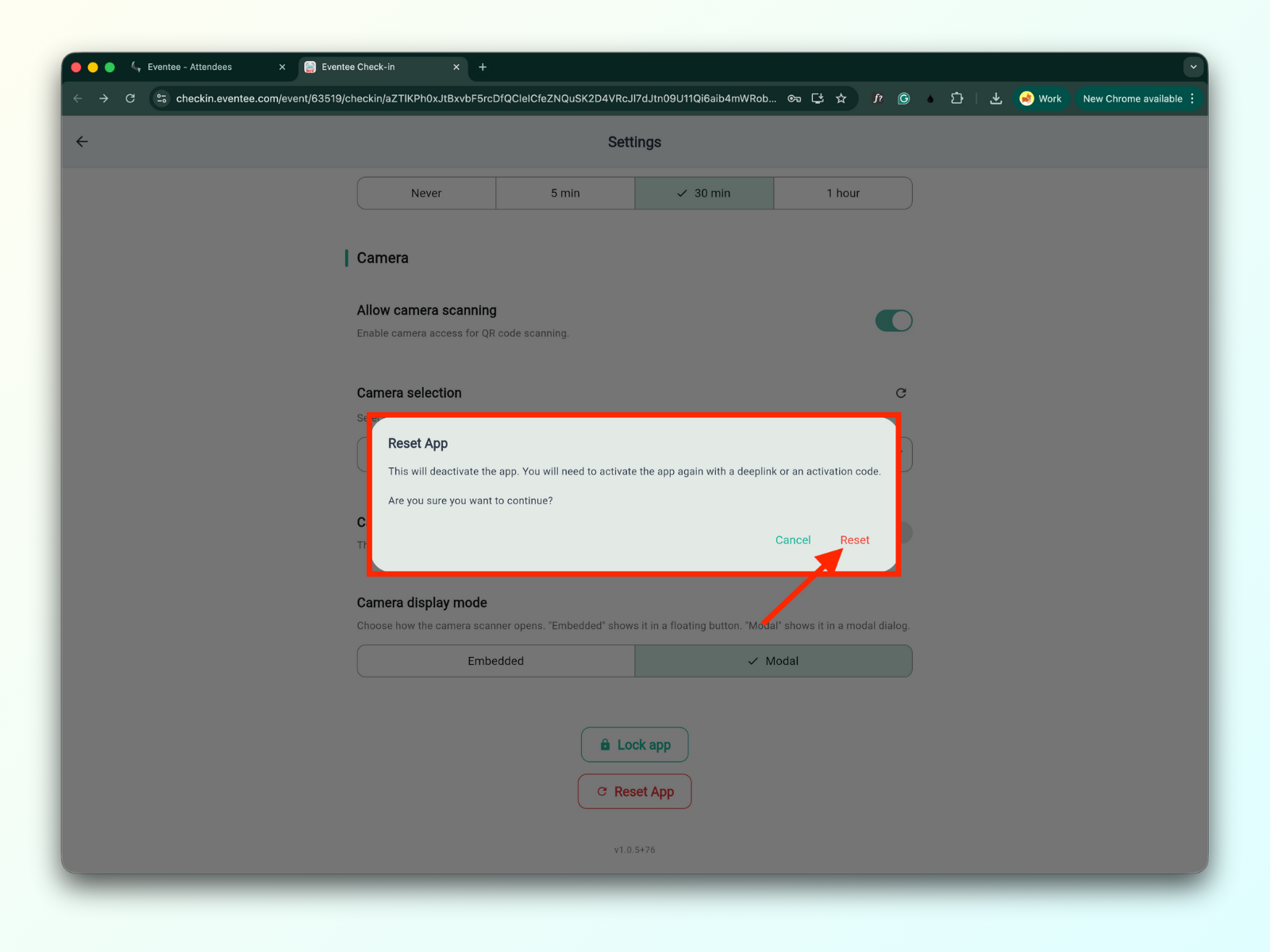
يؤدي النقر على زر «إعادة تعيين التطبيق» إلى عرض نافذة منبثقة تحذّر من أن إعادة التعيين ستؤدي إلى إلغاء تفعيل التطبيق. ستحتاج إلى تفعيل التطبيق مرة أخرى باستخدام رابط عميق أو رمز تفعيل.
افتح تطبيق تسجيل الحضور
تحقّق من تفعيل خيار «السماح بالمسح بالكاميرا» في الإعدادات
ارجع إلى شاشة لوحة المعلومات
تحقّق من ظهور ماسح رمز QR في الزاوية السفلية اليمنى من شاشة لوحة المعلومات
الآن، امسح تذكرة الحاضر بالكاميرا فحسب.
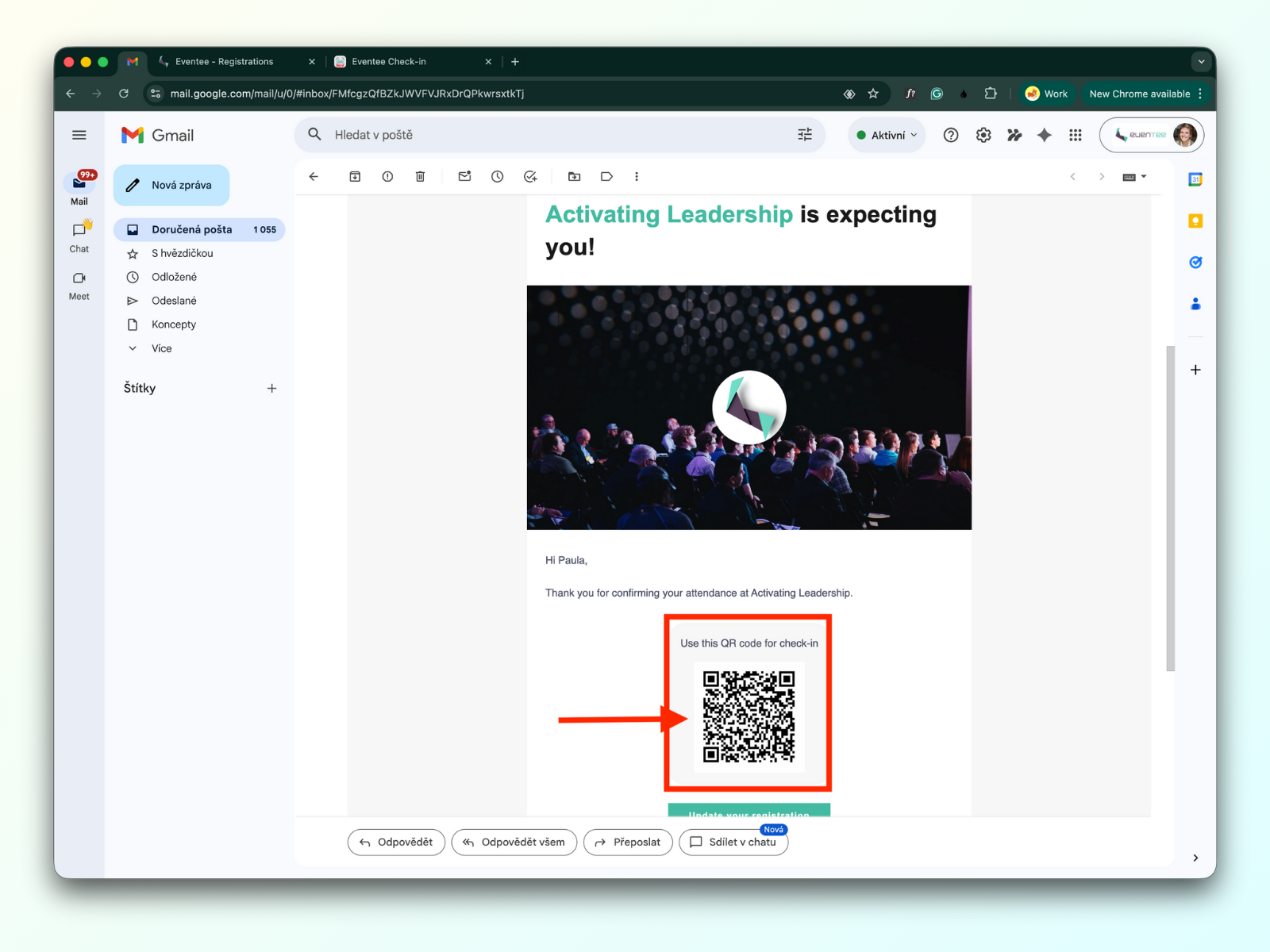
يمكن للحاضرين تقديم رمز QR المُرسل في رسالة البريد الإلكتروني لتأكيد تسجيلهم.
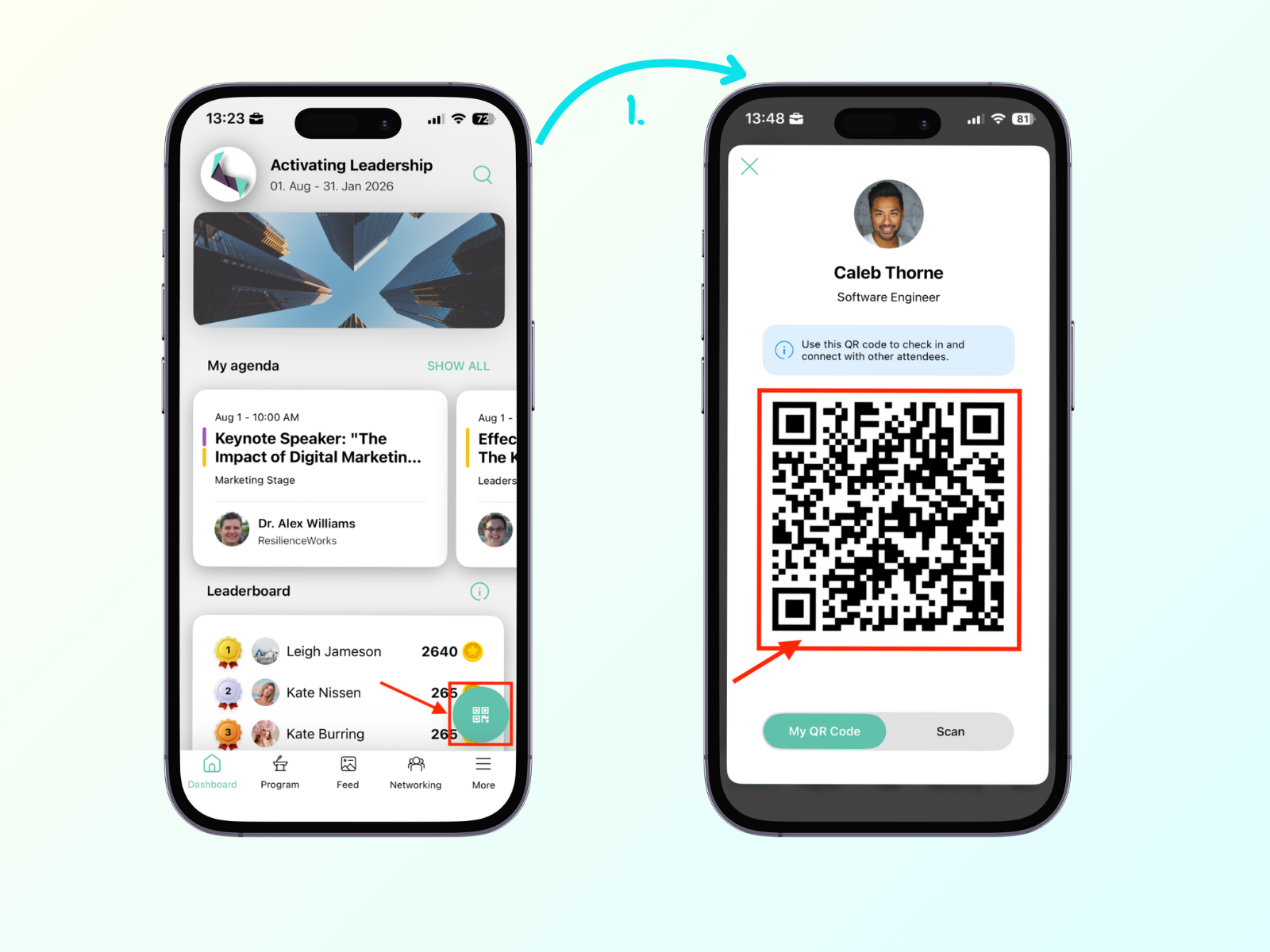
إذا نزّل الحاضر تطبيق Eventee وفتح الفعالية، فيمكنه العثور على رمز QR الشخصي الخاص به في لوحة المعلومات، وذلك بالنقر على الزر الأخضر العائم في أسفل يمين الشاشة.
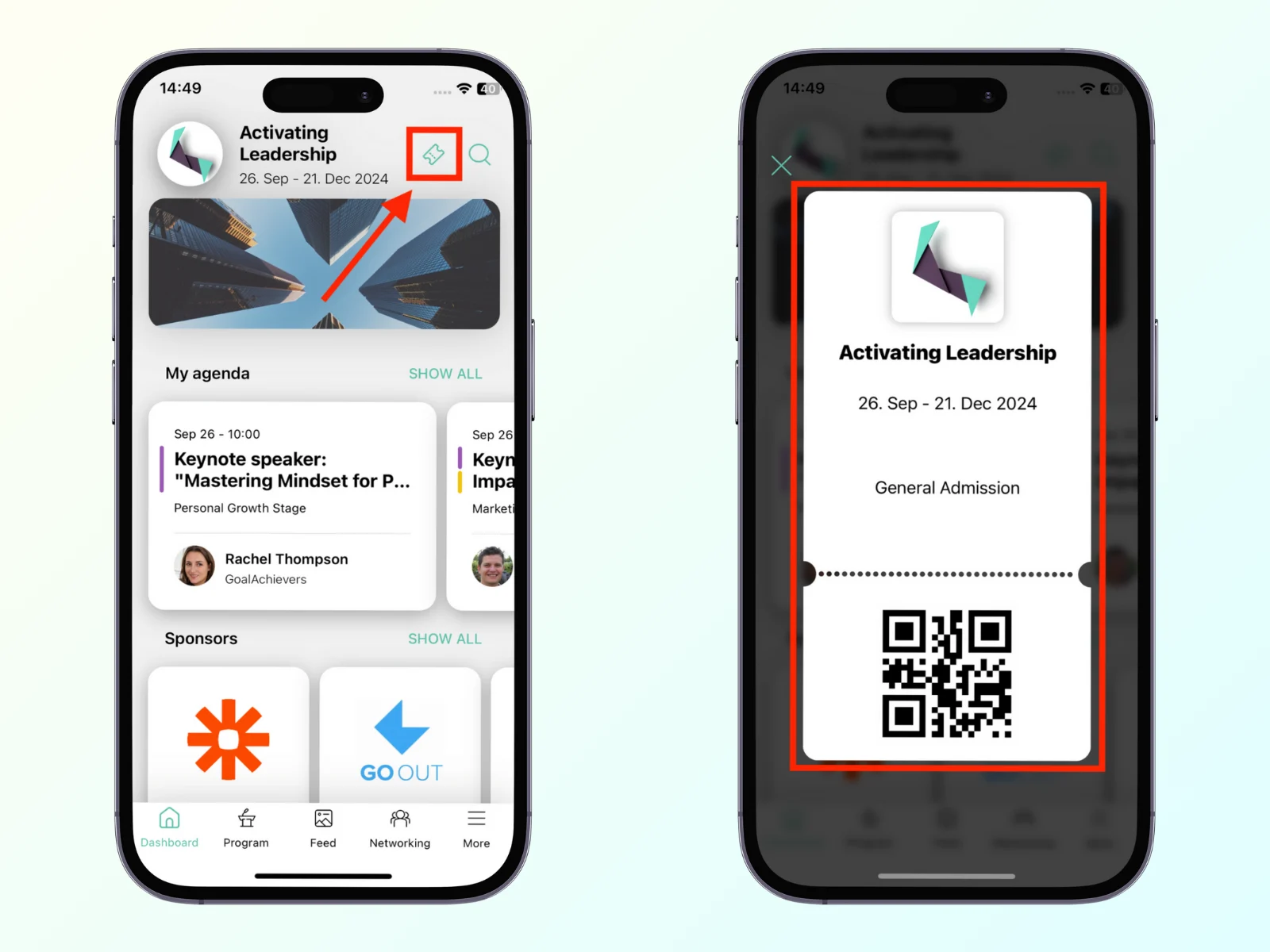
إذا كنتم تستخدمون نظام التذاكر (يمكنكم معرفة المزيد عن نظام التذاكر), فيمكنكم مسح التذكرة التي يمكن للحاضر العثور عليها في التطبيق بجوار أيقونة البحث.
ندعم مسح مجموعة واسعة من تنسيقات الرموز الشريطية على جميع المنصات، بما في ذلك QR وAztec وData Matrix وPDF417 وCode 128 وCode 39 وCode 93 وCodabar وITF وEAN-8/13 وUPC-A/E.
يدعم تطبيق Eventee Check-in (إصدار الويب) ماسحات رموز QR الخارجية.
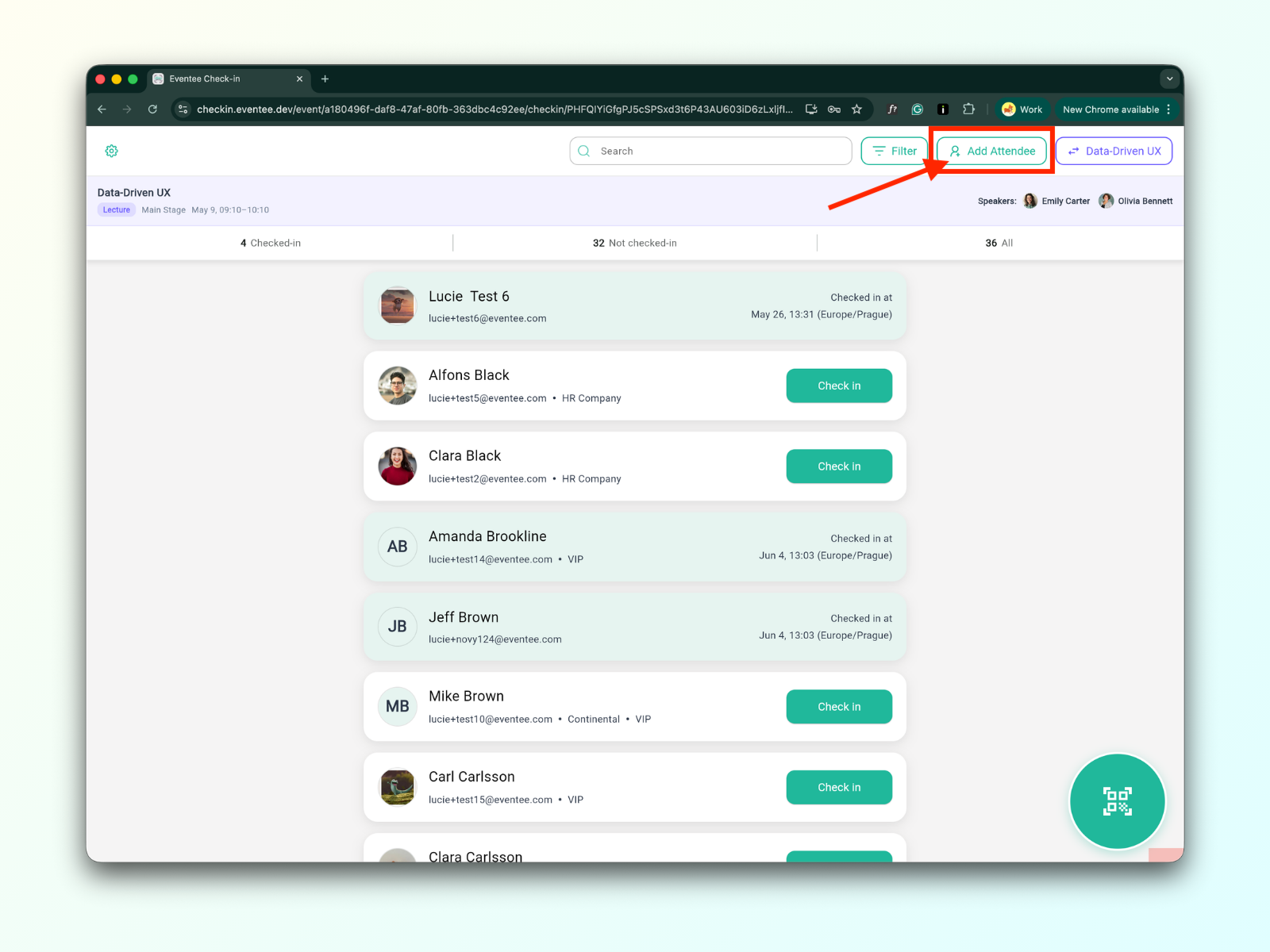
يمكن إضافة الحاضرين الواردين غير المدرجين إلى القائمة مباشرةً من التطبيق. يوجد زر «إضافة حاضر» في الزاوية العلوية اليمنى من شاشة لوحة المعلومات.
انقر على زر «إضافة مشارك»
تحقق أولاً مما إذا كان المشارك موجوداً بالفعل. إذا كان موجوداً ولكنه لم يسجل الدخول، فانقر على اسمه. سيؤدي ذلك إلى تسجيل دخوله إلى الجلسة. وفي حالة ورشة عمل بإرشاد، ستحتاج أيضاً إلى اختيار المرشد الذي سيُعيَّن له المشارك.
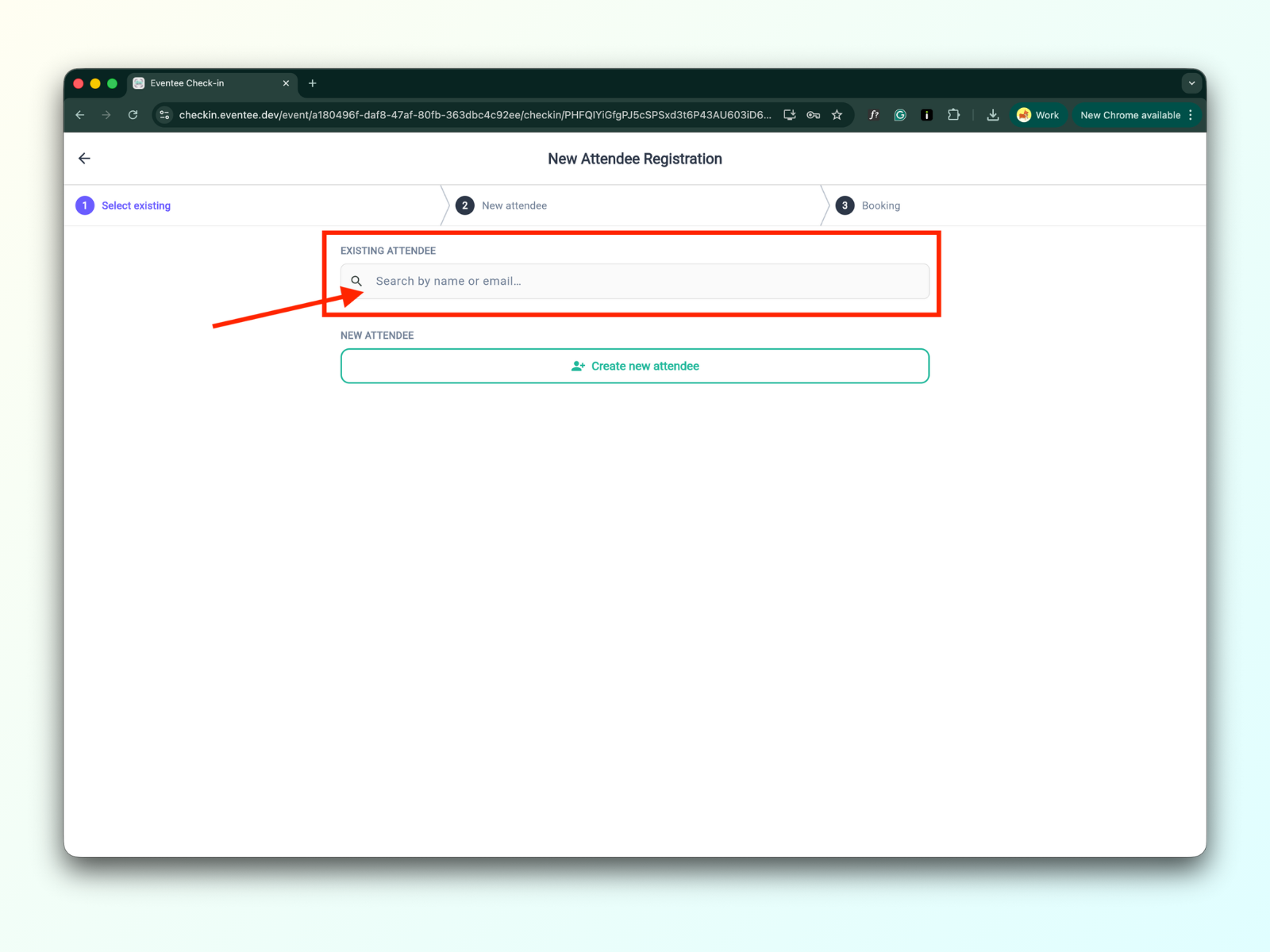
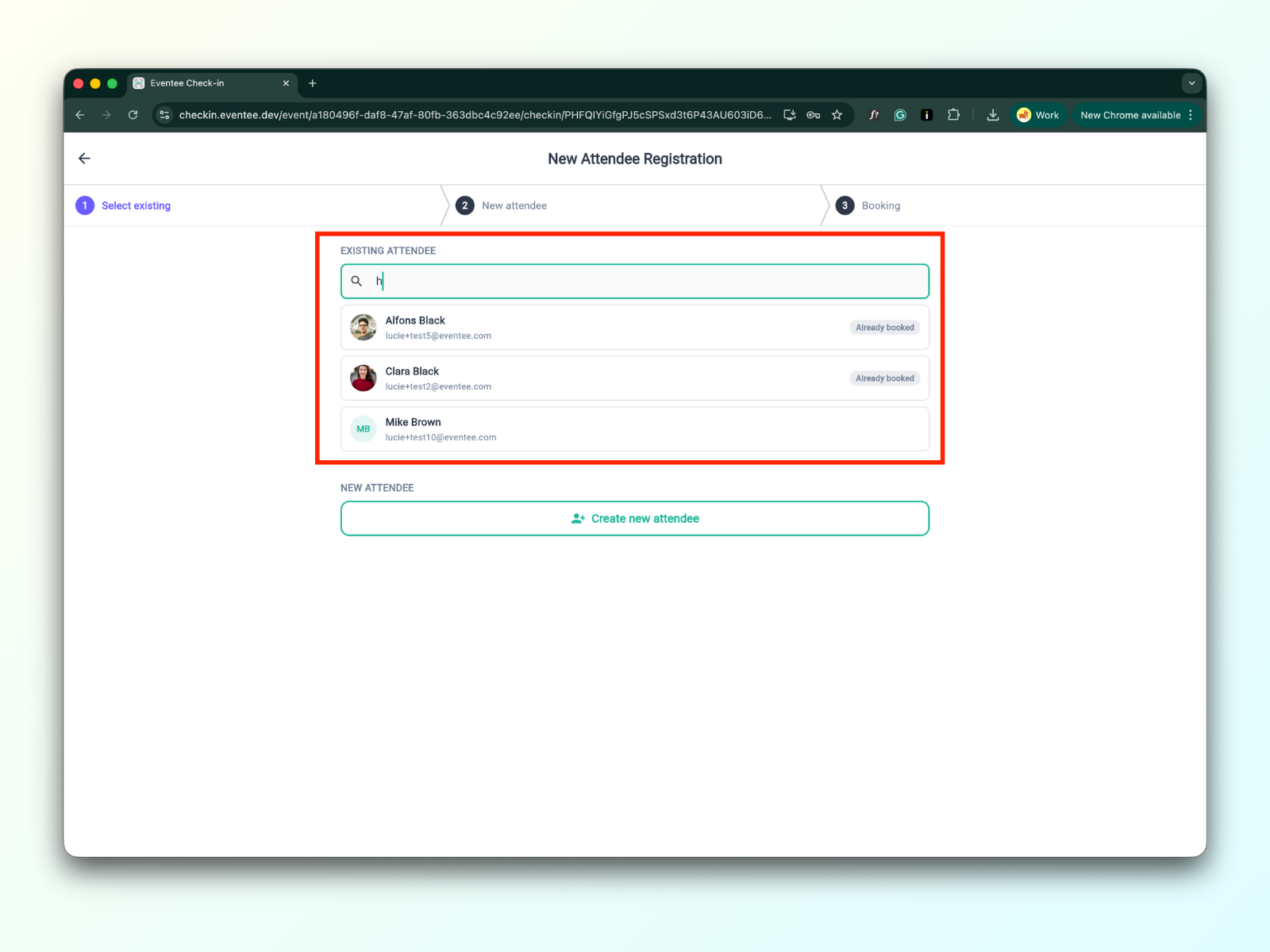
إذا لم يكن المشارك موجوداً، يمكنك إنشاء مشارك جديد بالنقر على «إنشاء مشارك جديد». املأ النموذج، ثم انقر على زر الإرسال.
يحتوي النموذج على حقول الإدخال التالية:
الاسم الأول (حقل اختياري)
اسم العائلة (حقل اختياري)
الشركة (حقل اختياري)
البريد الإلكتروني (حقل مطلوب)
مربع اختيار - إرسال بريد إلكتروني تلقائيًا لتنزيل تطبيق Eventee
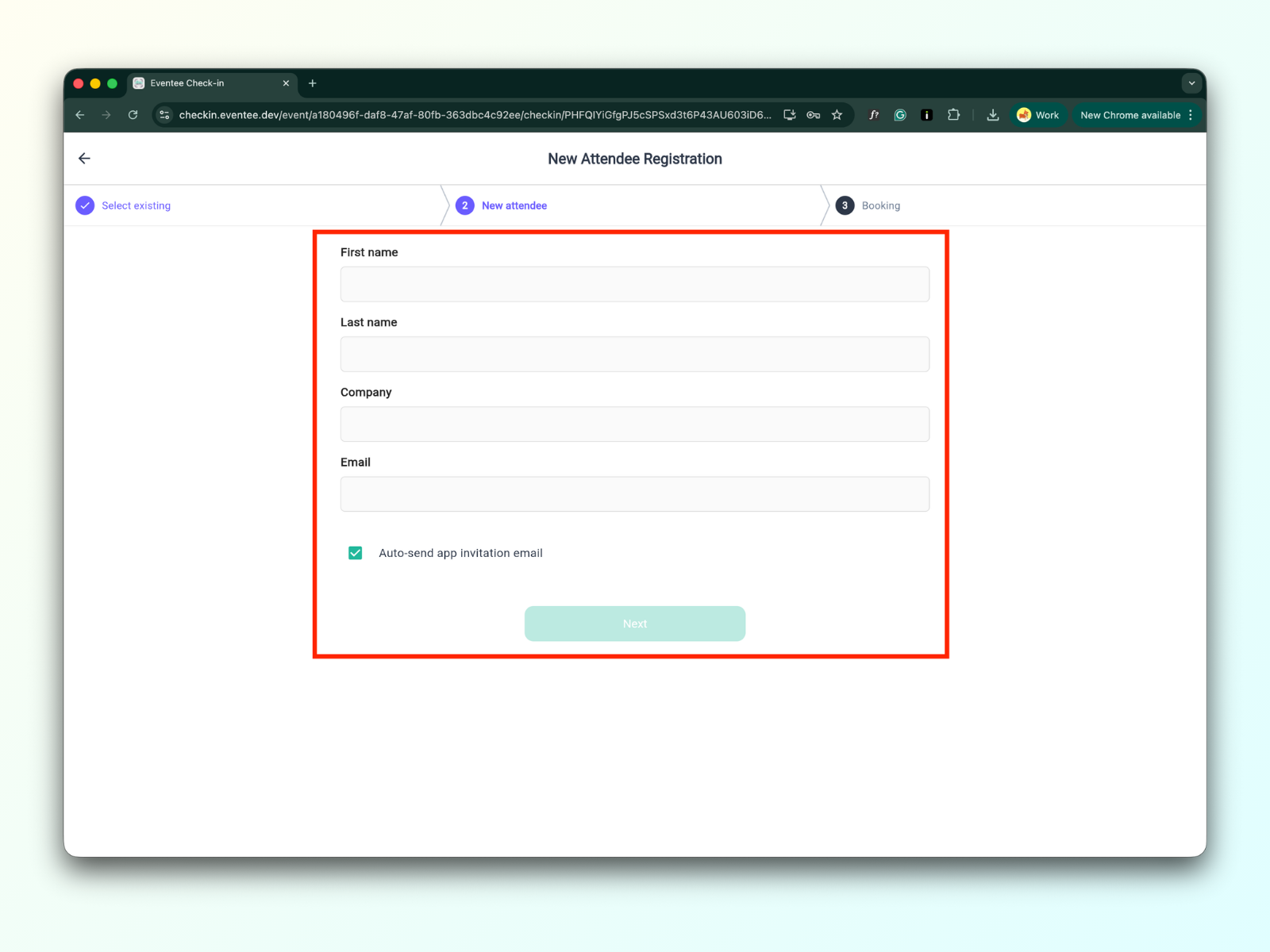
بعد إرسال النموذج، ستتم إعادة توجيهك إلى قائمة الحضور
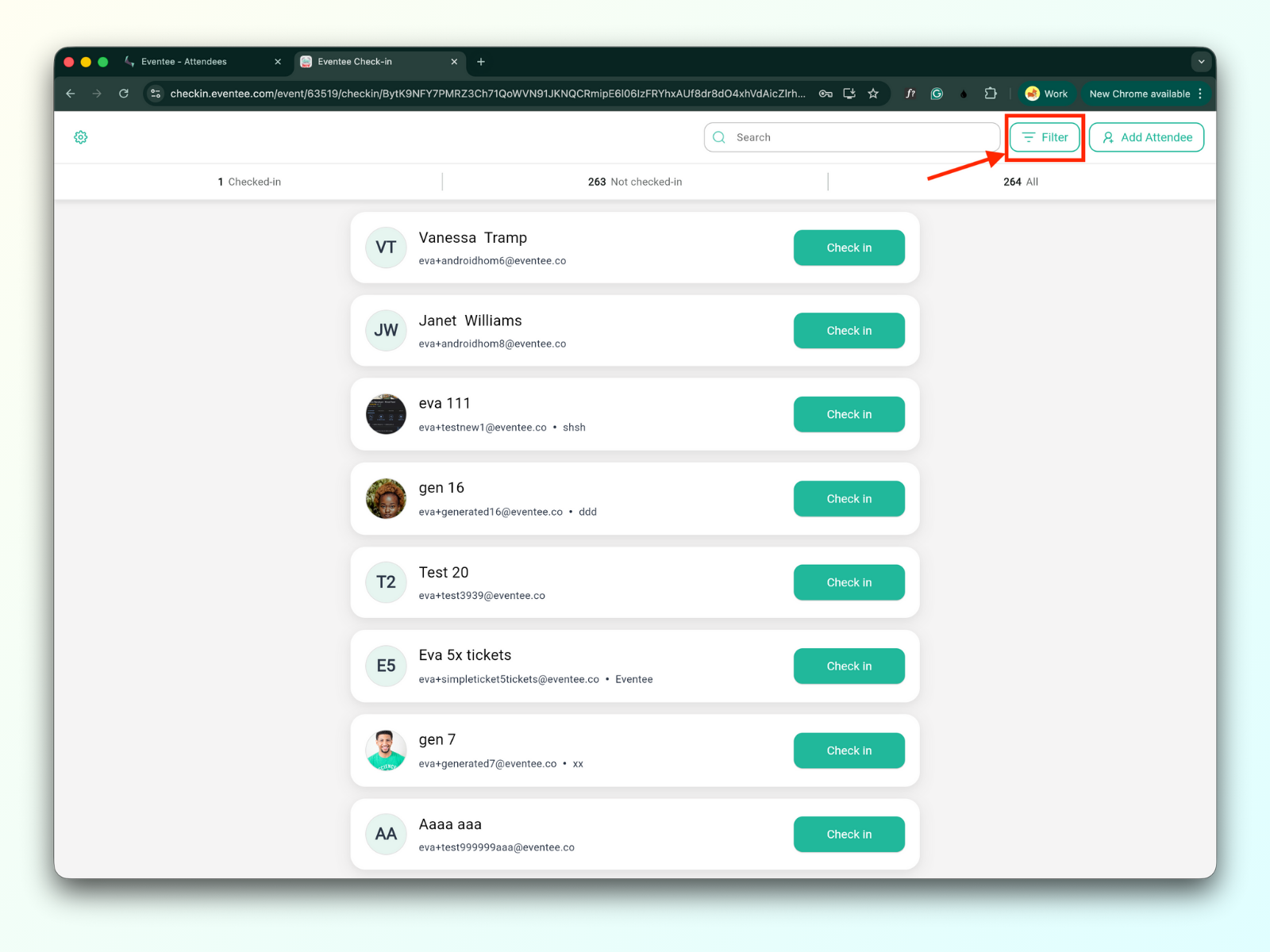
يمكن العثور على زر التصفية بجوار شريط البحث في الزاوية العلوية اليمنى من الشاشة.
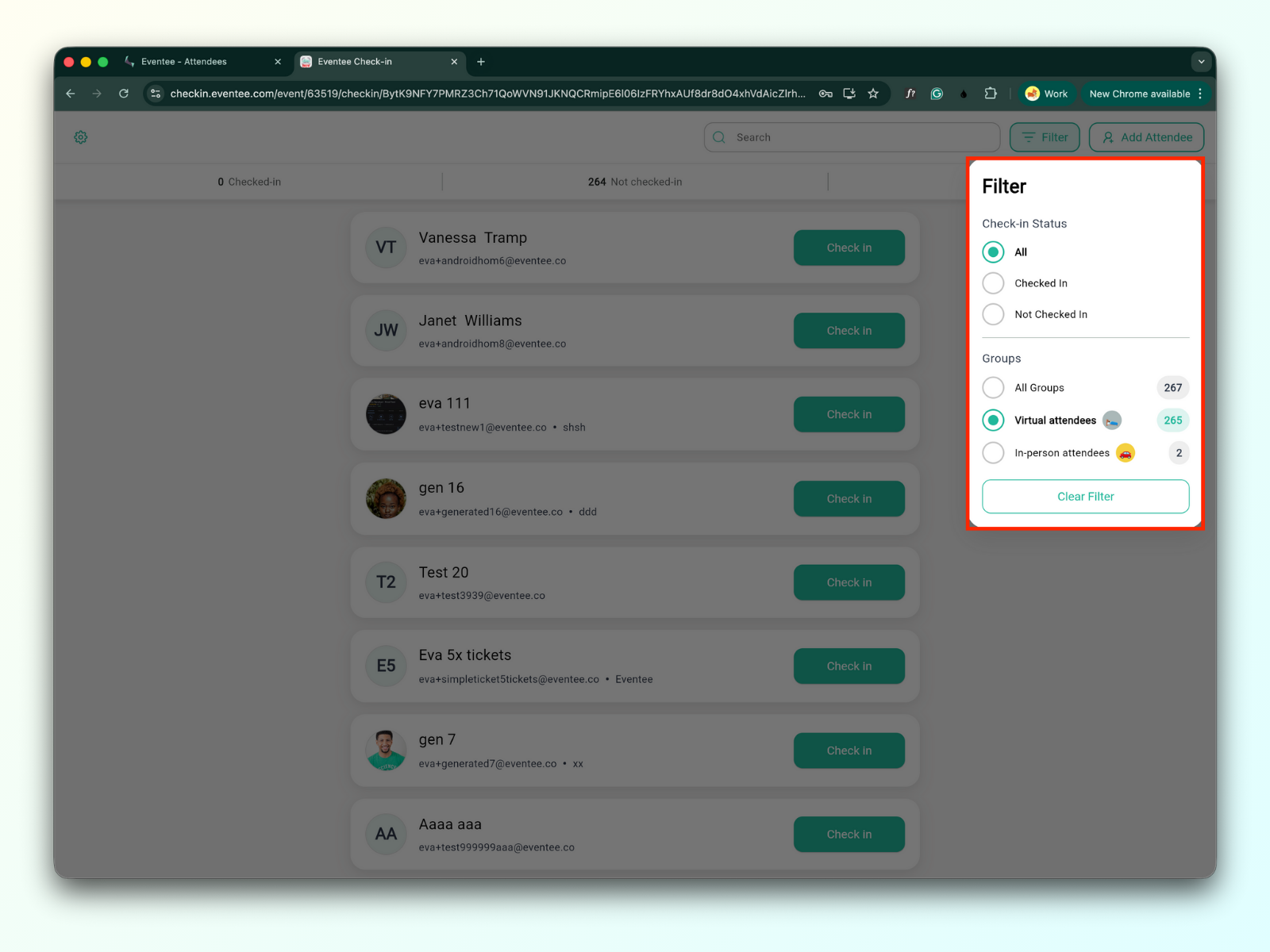
يمكنك تصفية الحضور حسب:
حالة تسجيل الوصول:
سجّلوا الوصول: جميع الحضور الذين سجّلوا وصولهم بالفعل.
لم يسجّلوا الوصول: جميع الحضور الذين لم يسجّلوا وصولهم بعد.
المجموعات
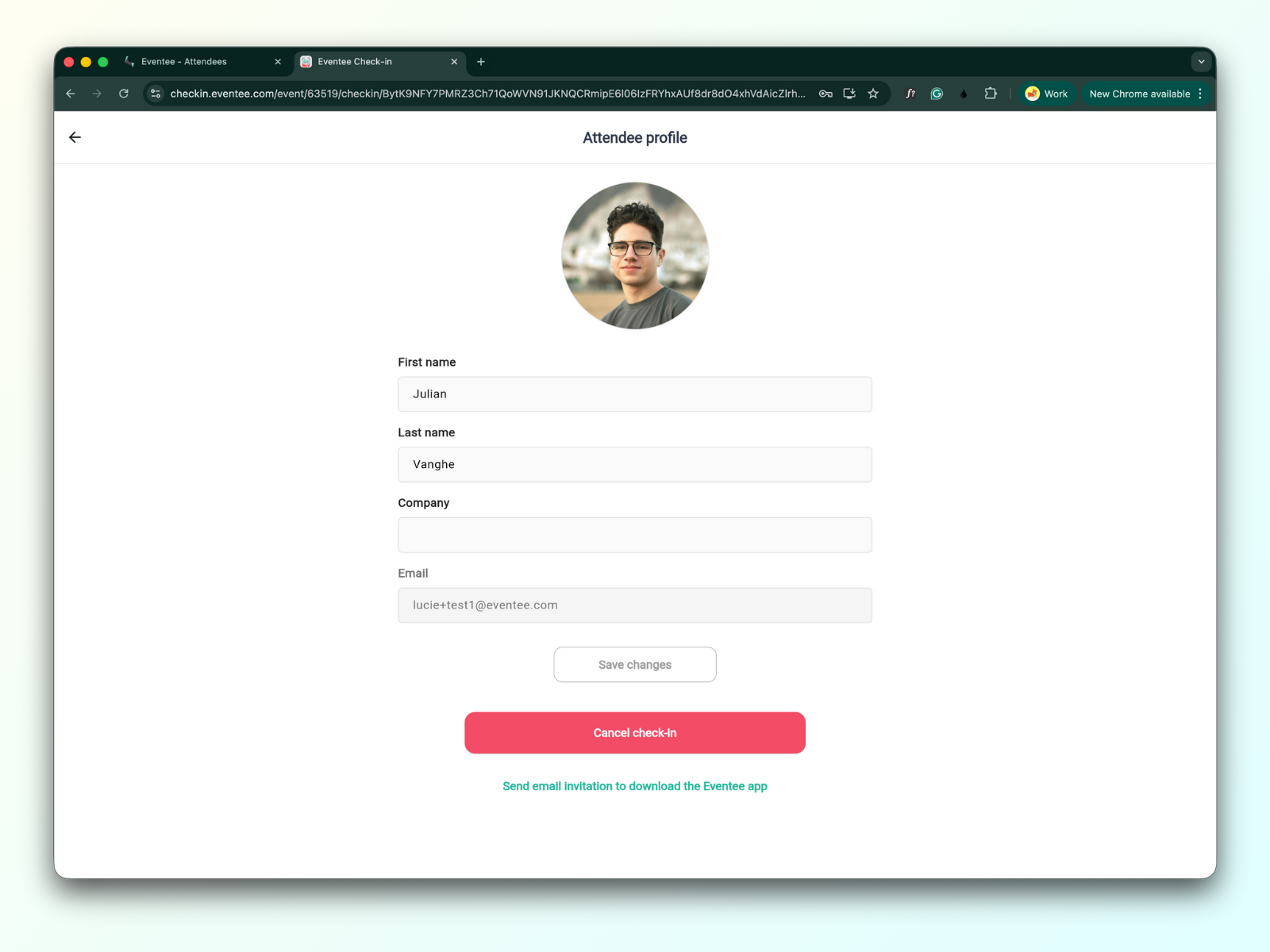
عند النقر على أحد الحضور في القائمة، يمكنك عرض ملفه الشخصي. ومن هناك، يمكنك تعديل معلوماته أو إلغاء تسجيل وصوله أو إرسال دعوة عبر البريد الإلكتروني لتنزيل تطبيق Eventee.