After enabling and configuring the check-in feature in the administration, you can install and open the check-in app. The check-in app is available on three platforms: iOS, Android, and the web.
To install and open either the web or mobile check-in app, you’ll need the app link and the PIN code. You can find both in the administration of the event:
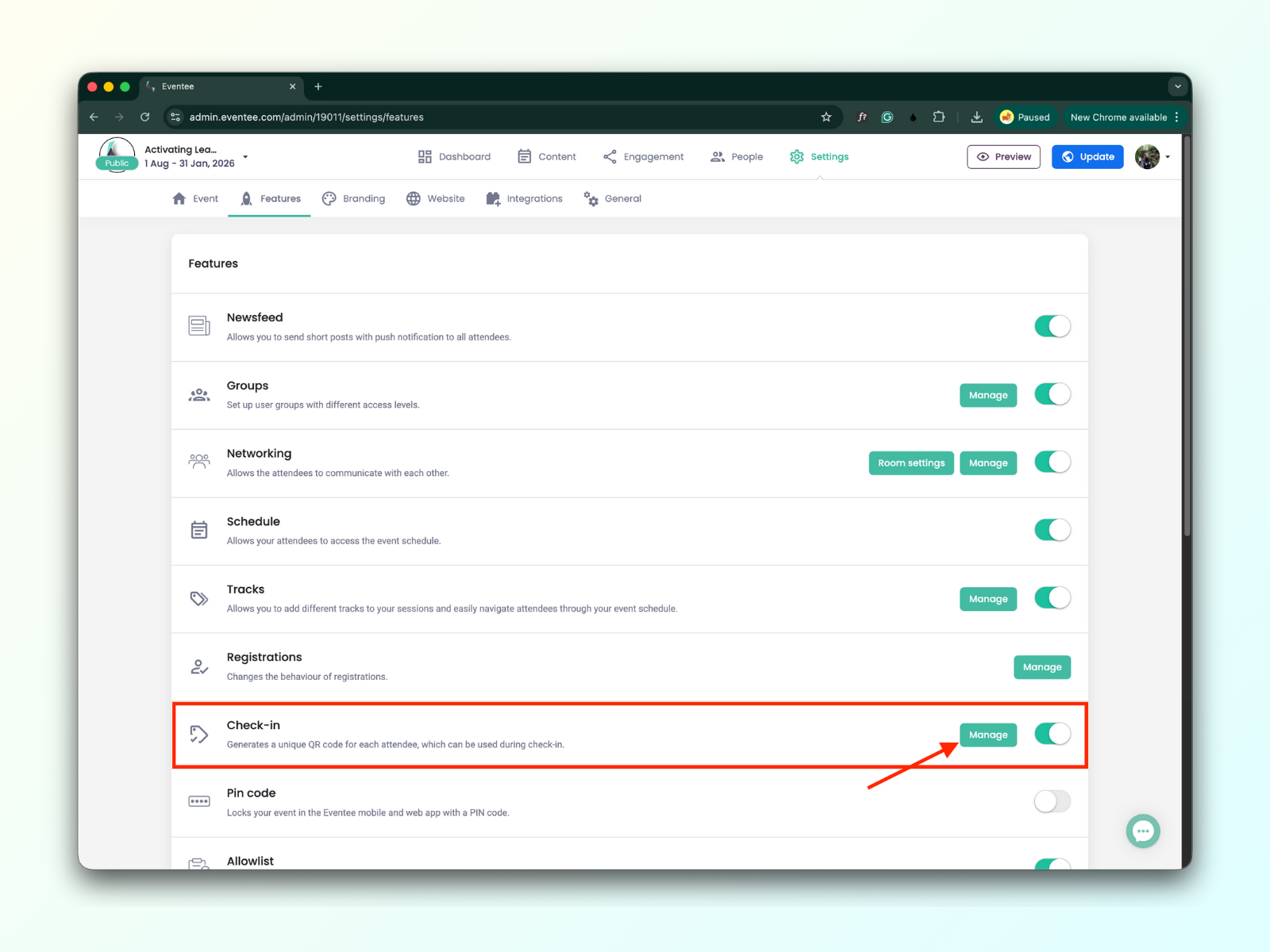
Navigate to Settings → Features and click on the green manage button in the Check-in feature
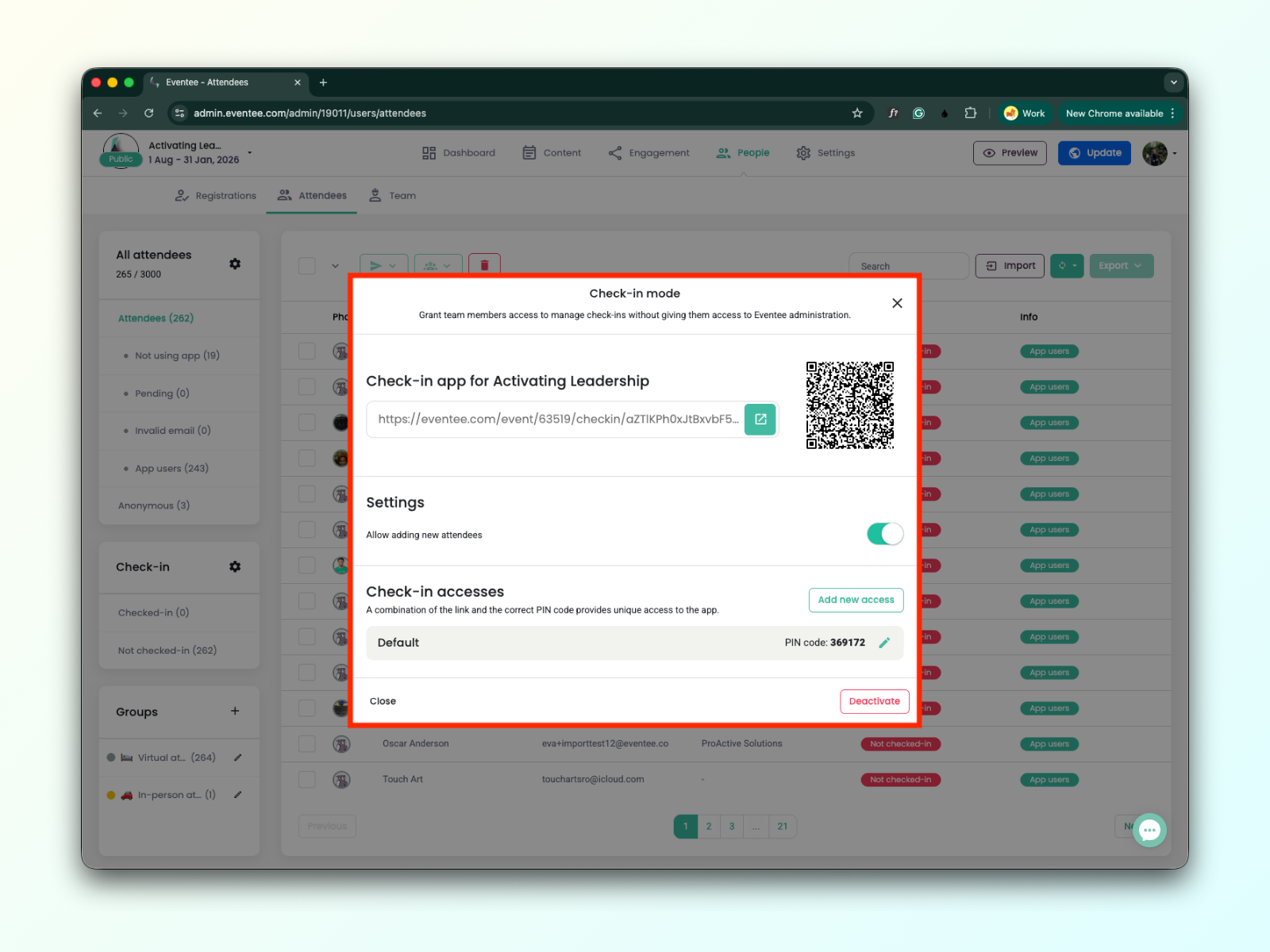
A pop-up window appears where you can find a unique deeplink, QR code, and PIN code

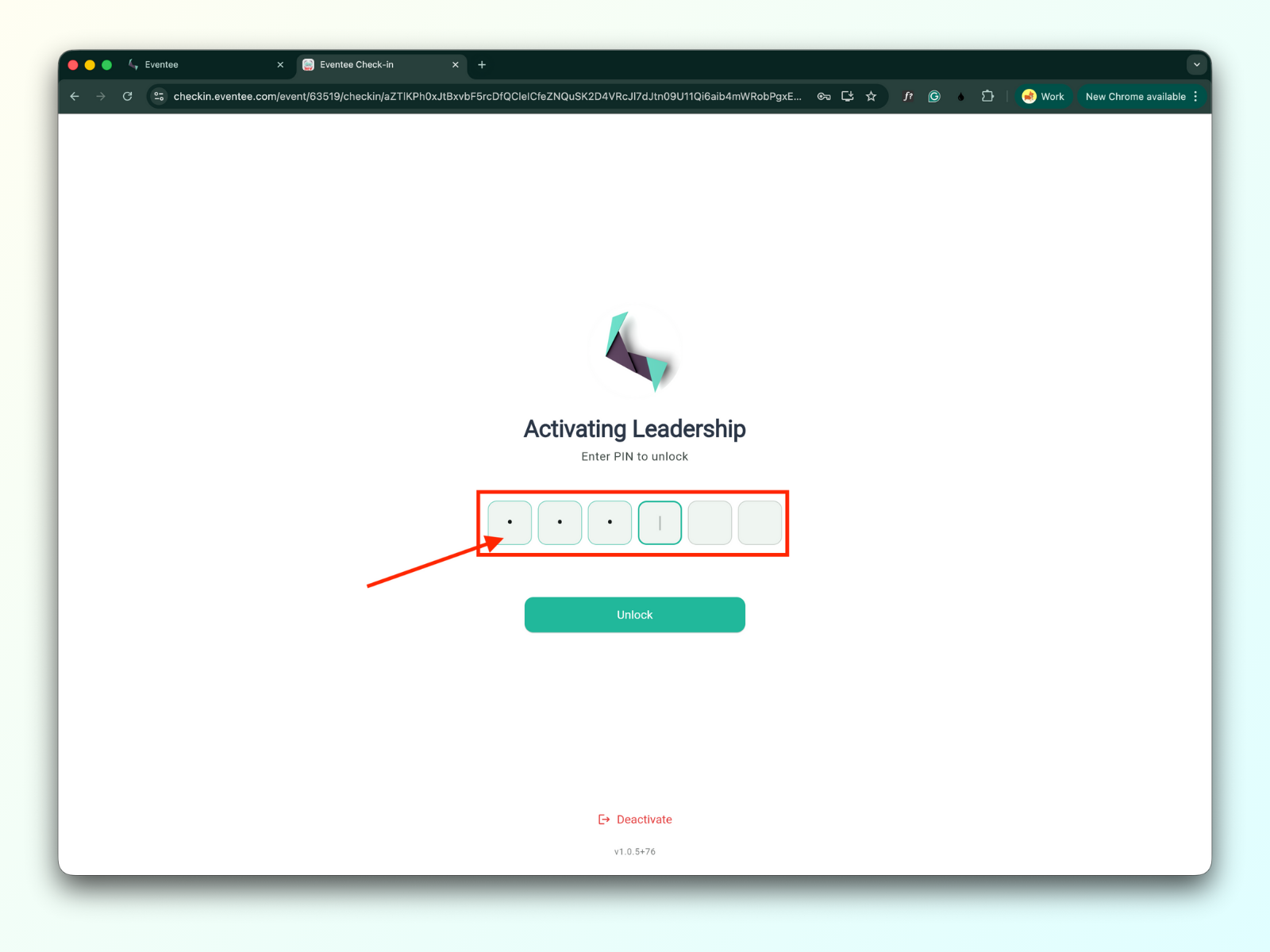
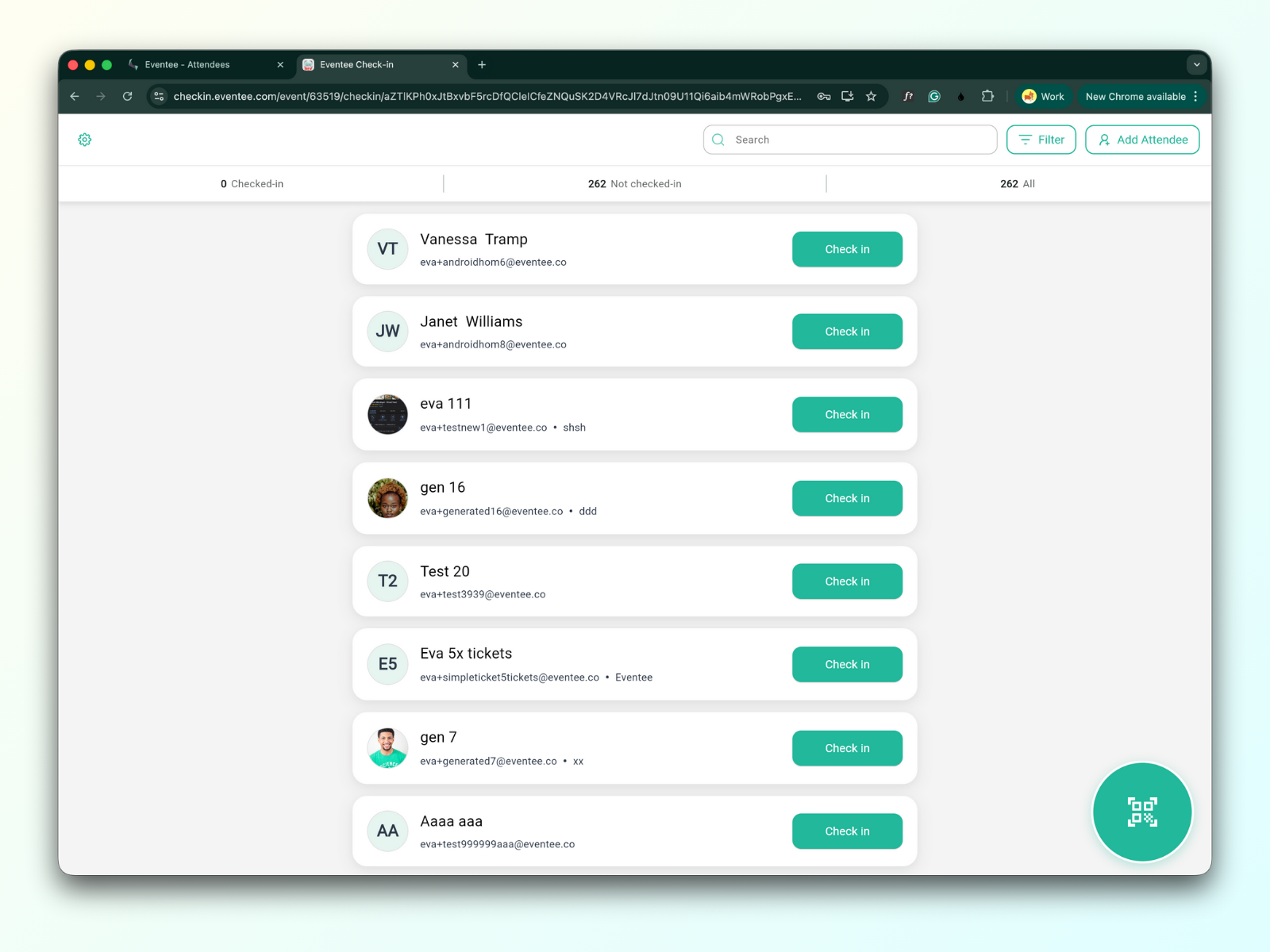
يؤدي فتح الرابط في متصفح سطح المكتب إلى شاشة تفعيل تطبيق تسجيل الوصول عبر الويب.
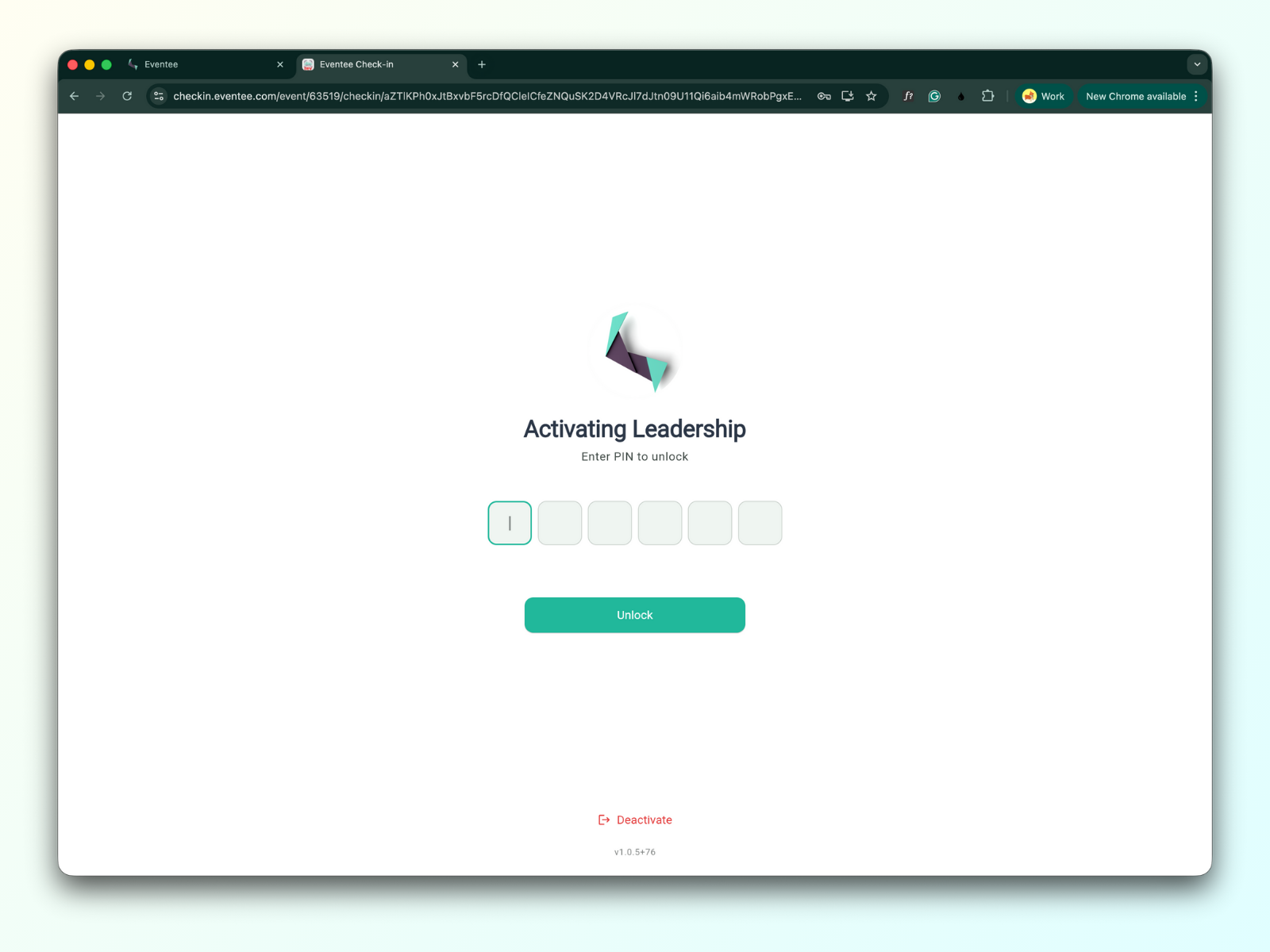
فتح رمز PIN يفتح تطبيق تسجيل الوصول للفعالية
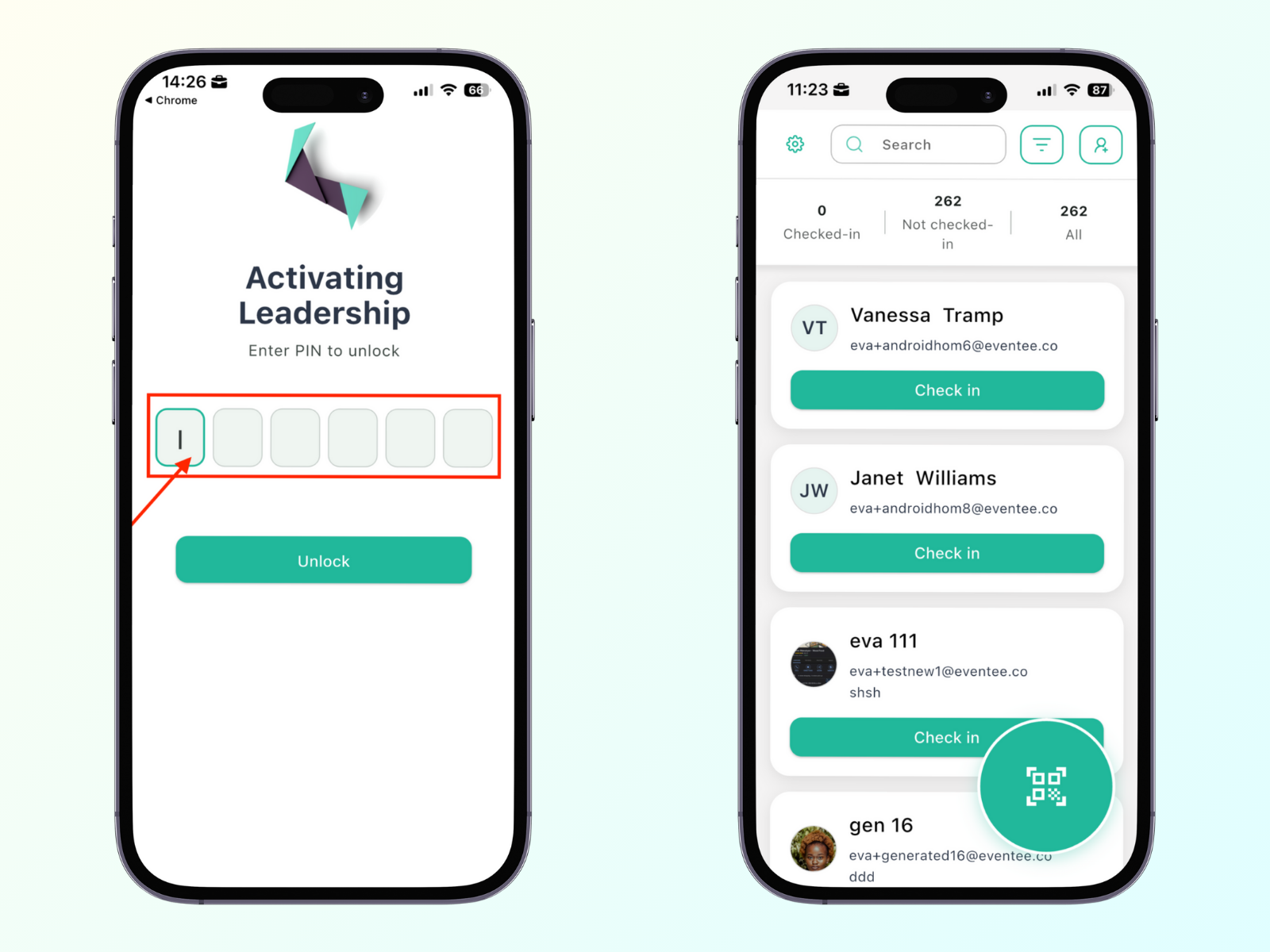
فتح الرابط على جهاز iOS أو مسح رمز QR بكاميرا هاتفك سيوجهك إلى صفحة تحميل التطبيق.
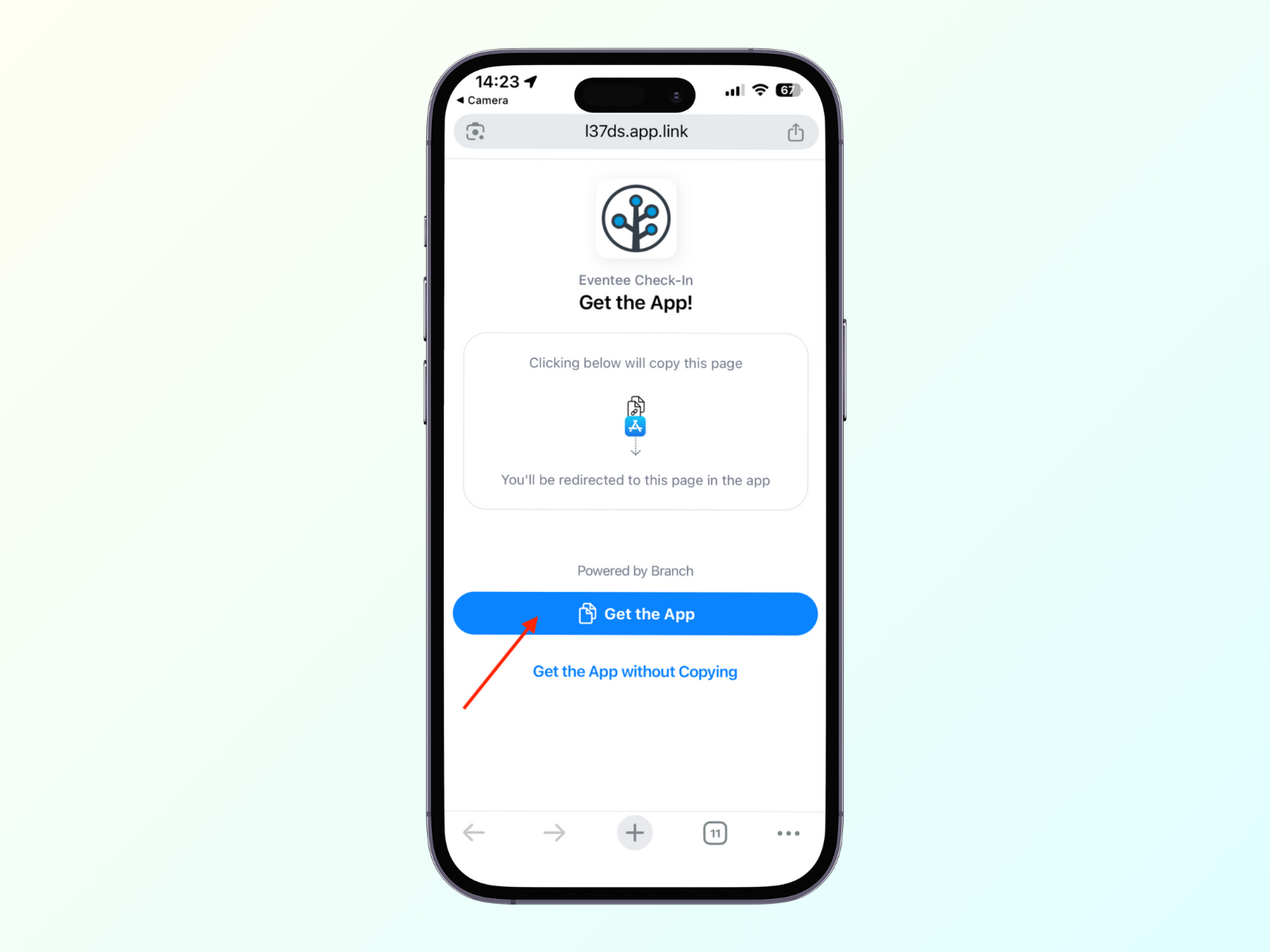
الضغط على زر "احصل على التطبيق" ينقلك إلى متجر التطبيقات، حيث يمكنك النقر على زر "تثبيت" وفتح التطبيق
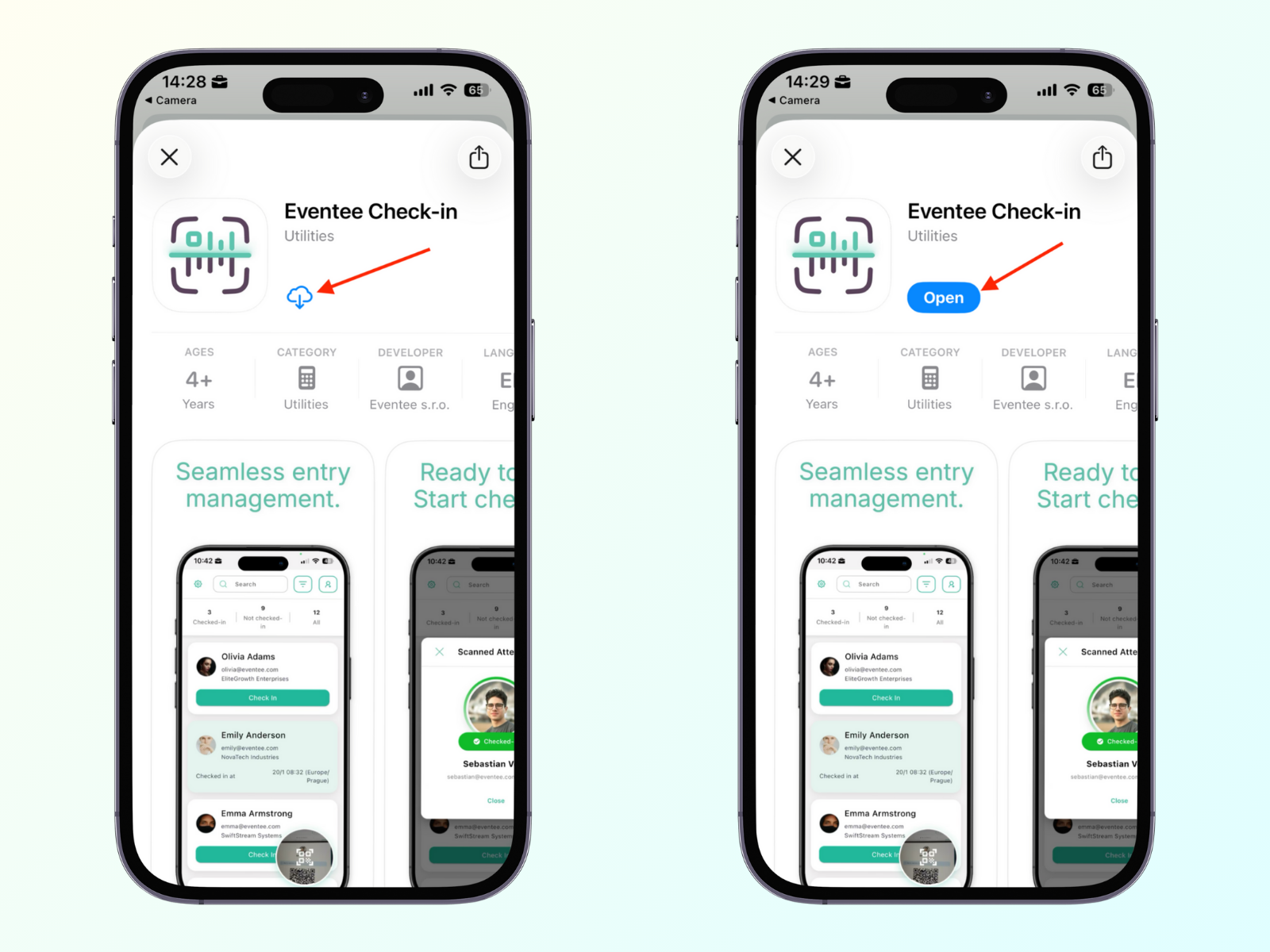
إدخال رمز PIN يفتح تطبيق تسجيل الدخول للحدث
فتح الرابط على جهاز Android أو مسح رمز QR بكاميرا هاتفك سيوجهك إلى صفحة تحميل التطبيق.
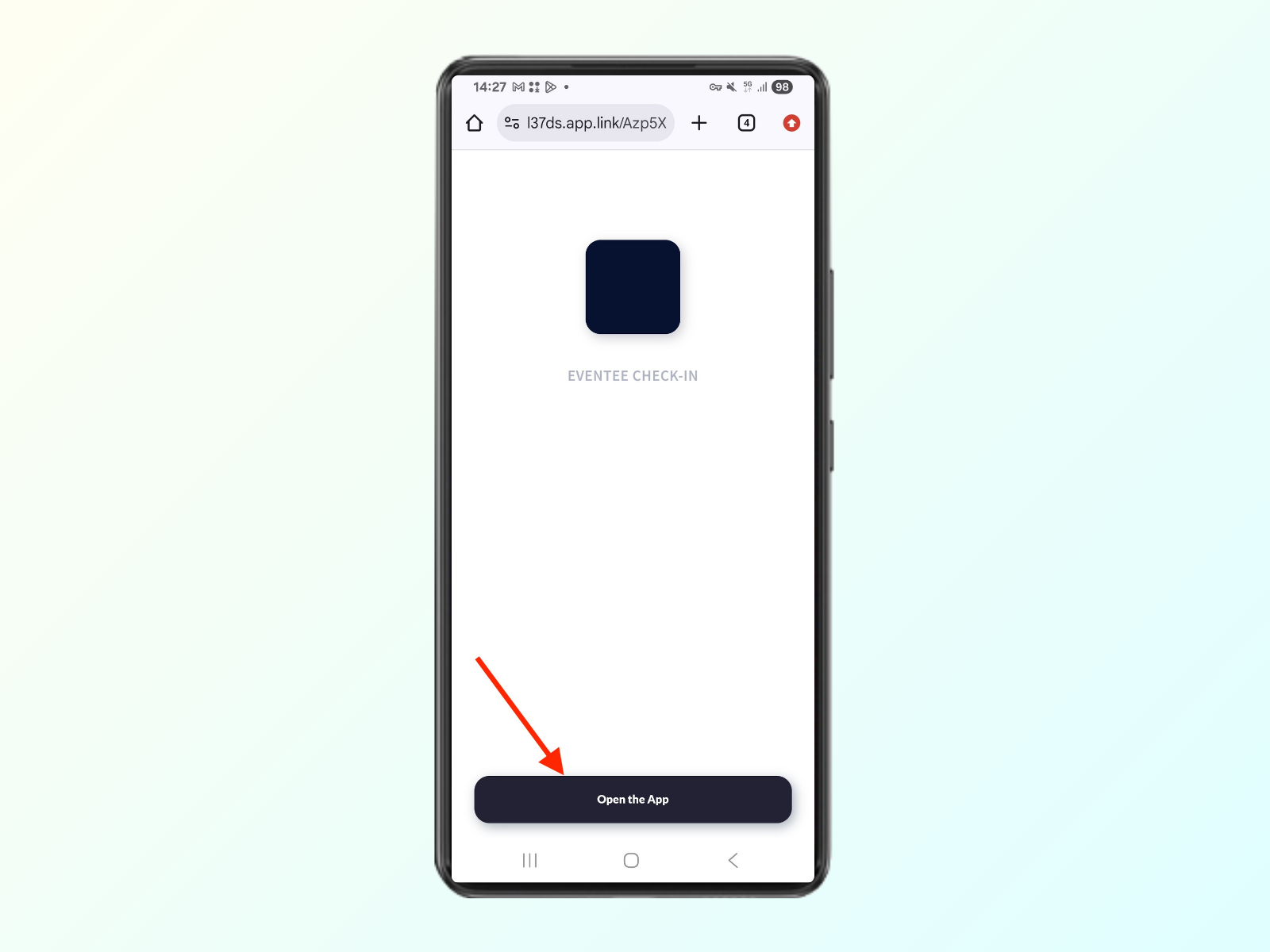
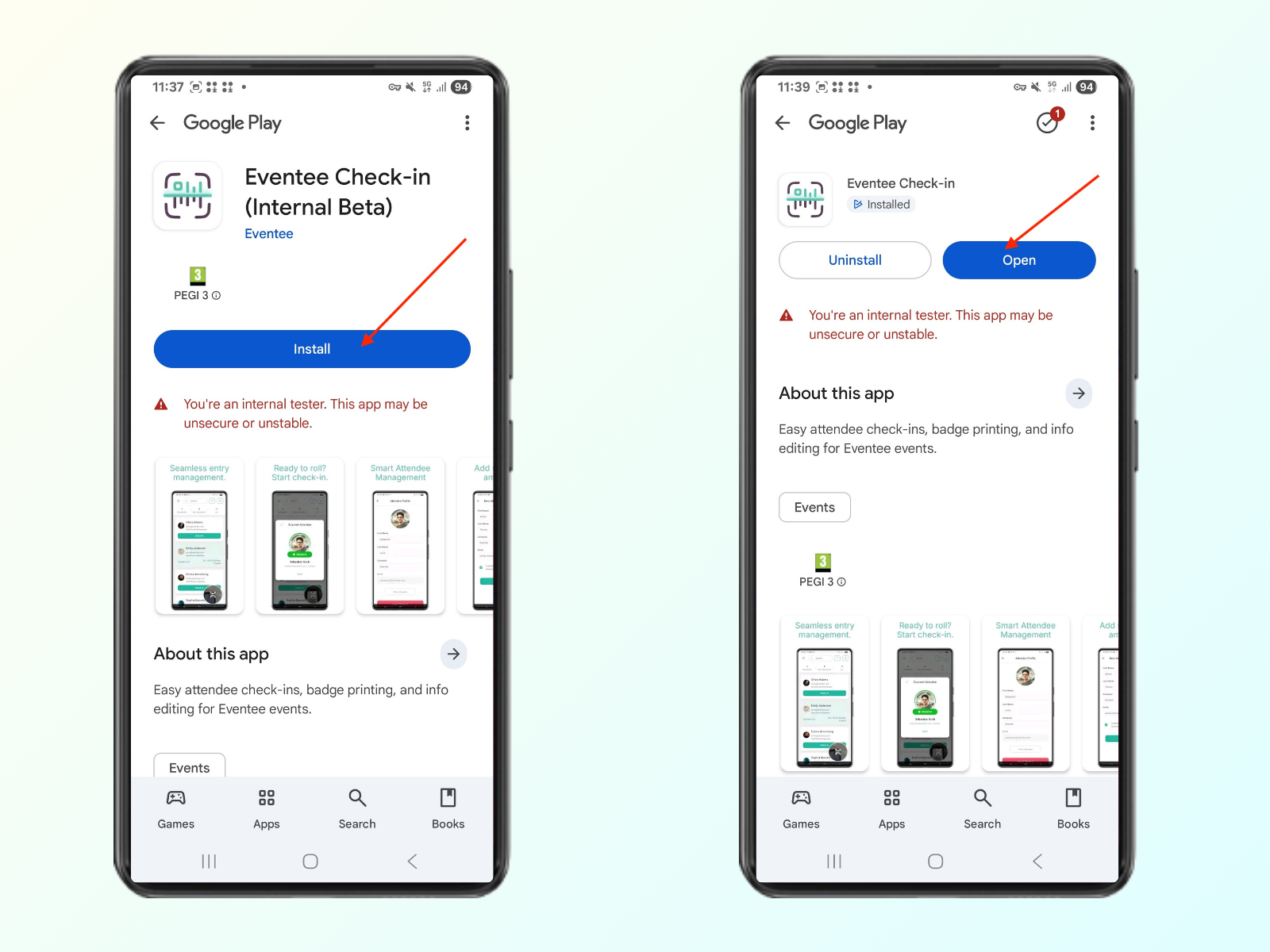
النقر على "فتح التطبيق" ينتقل إلى متجر Google Play، حيث يمكنك النقر على زر التثبيت وفتح التطبيق
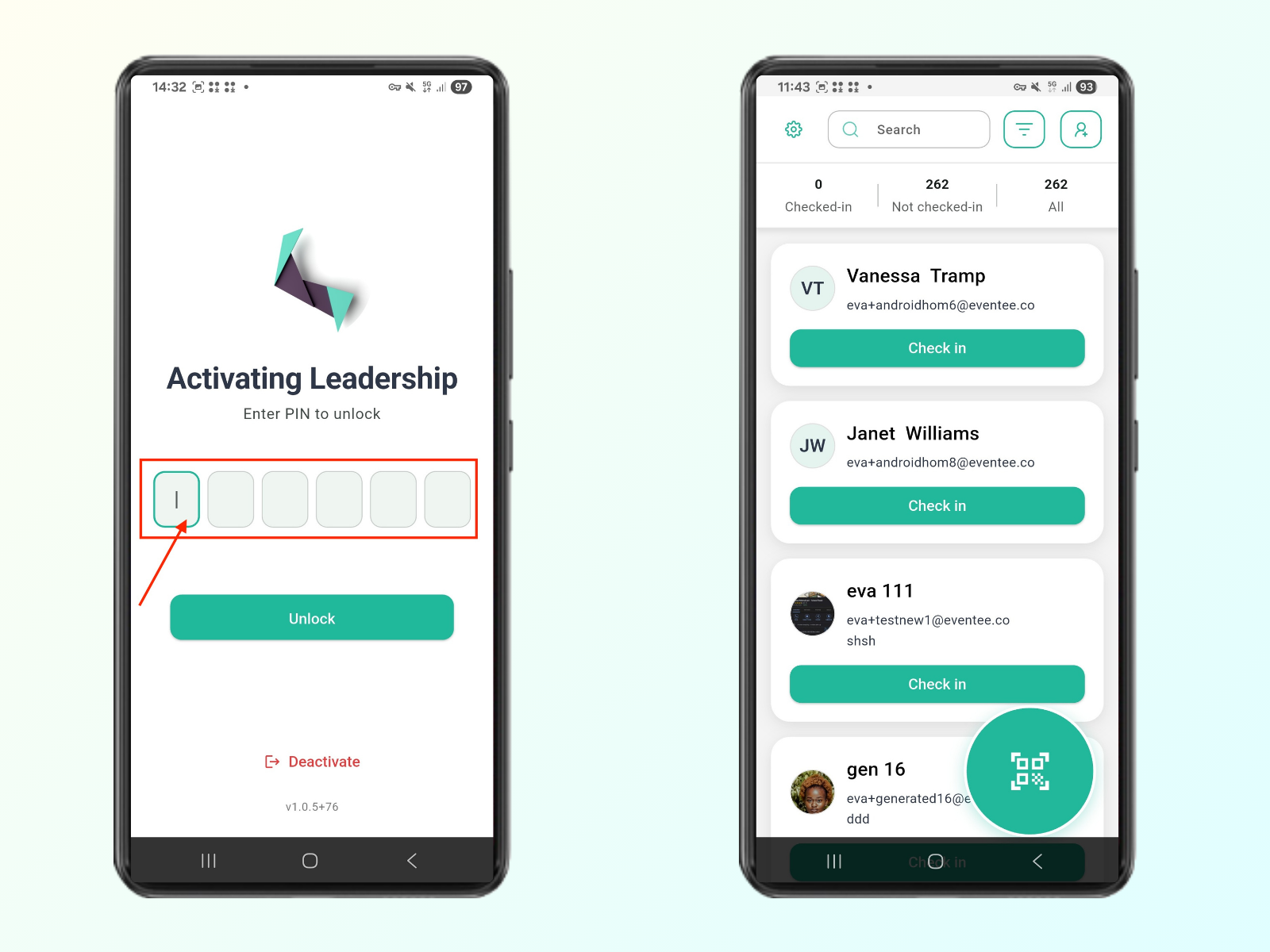
إدخال رمز PIN يفتح تطبيق تسجيل الحضور للحدث

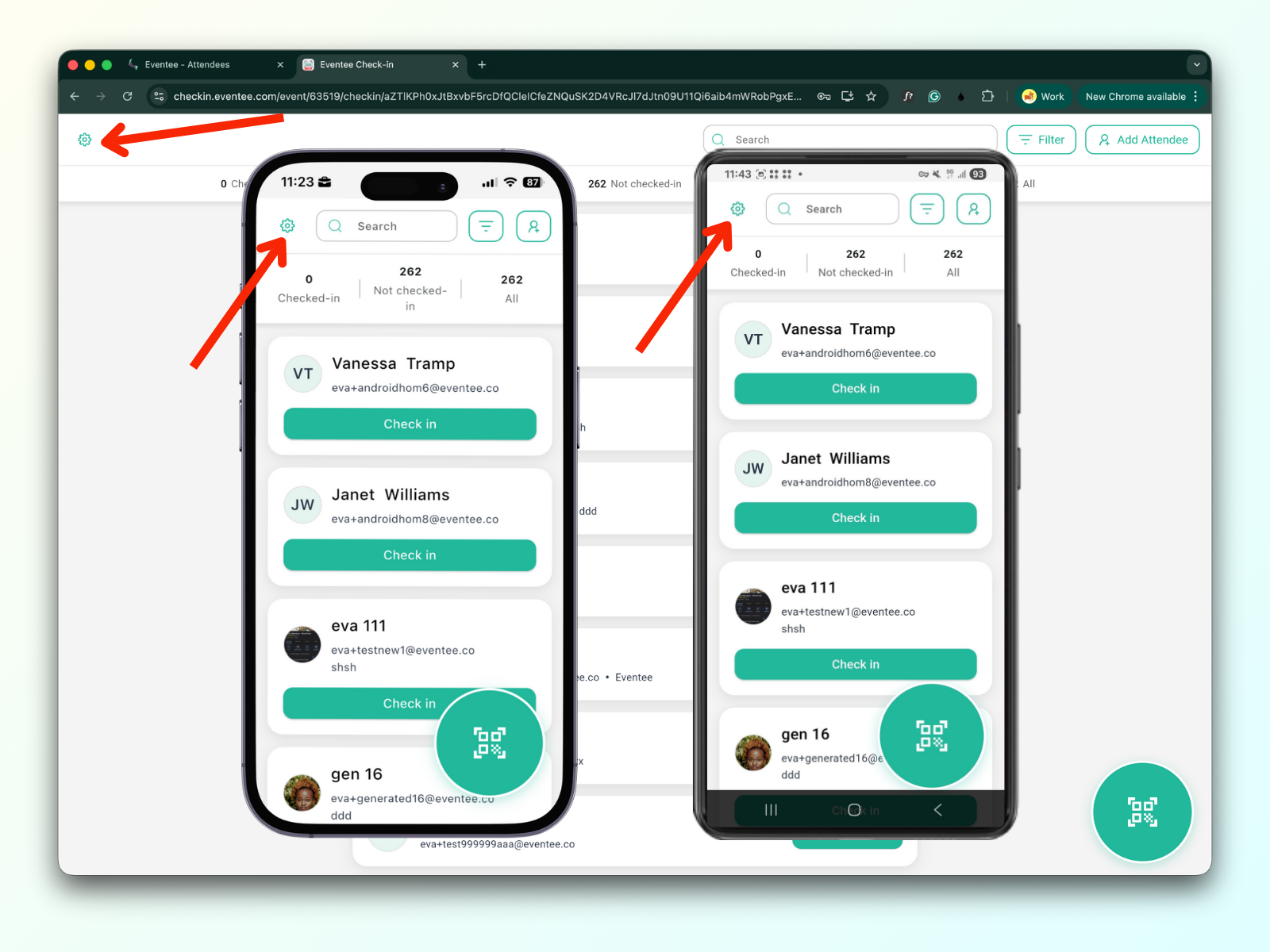
في جميع المنصات، زر الإعدادات موجود على يسار شريط القائمة، والإعدادات متماثلة لجميعها
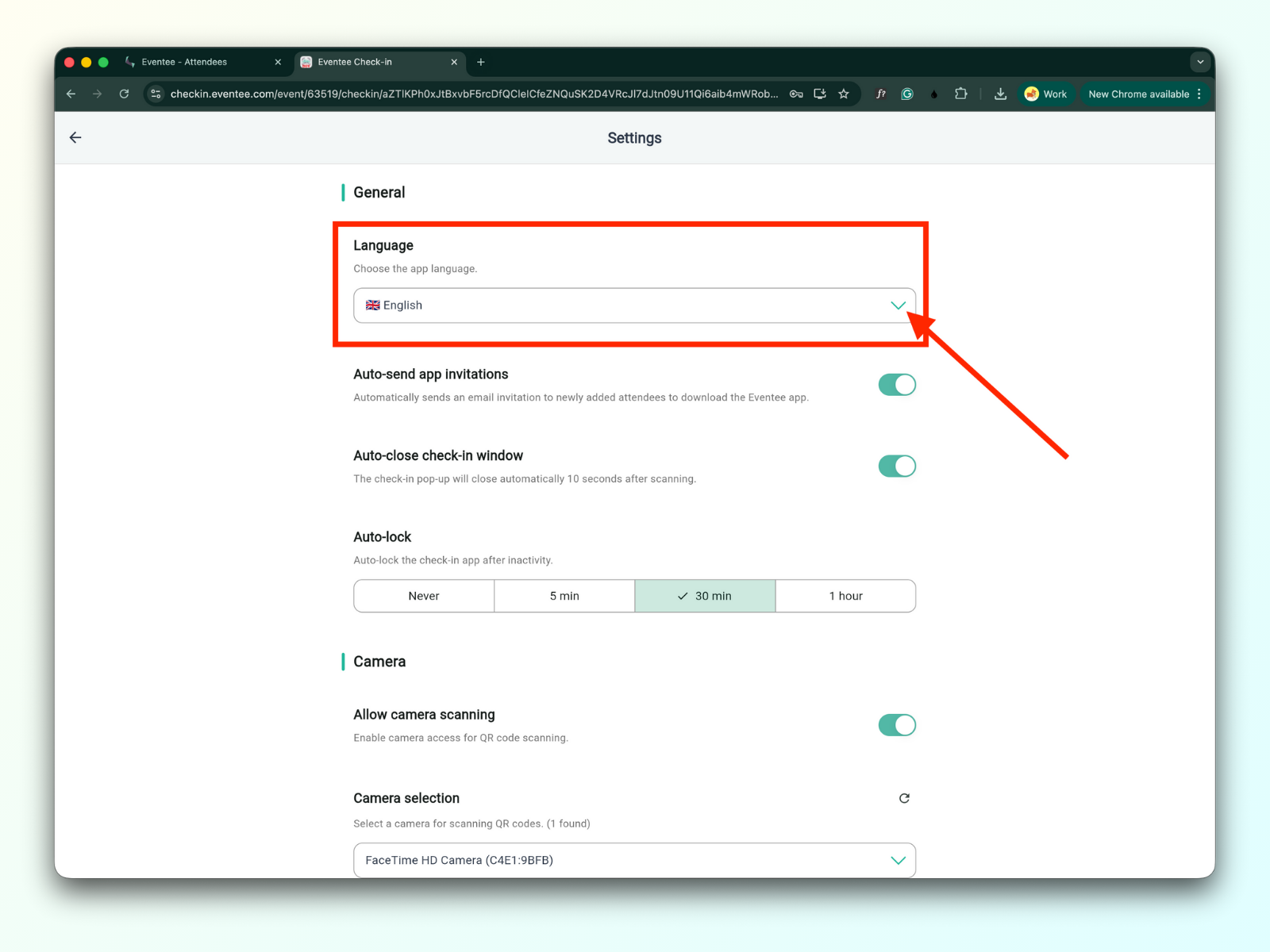
تُقسَّم الإعدادات إلى ثلاث أقسام:
1a. اللغة
يمكنك تعيين لغة التطبيق.
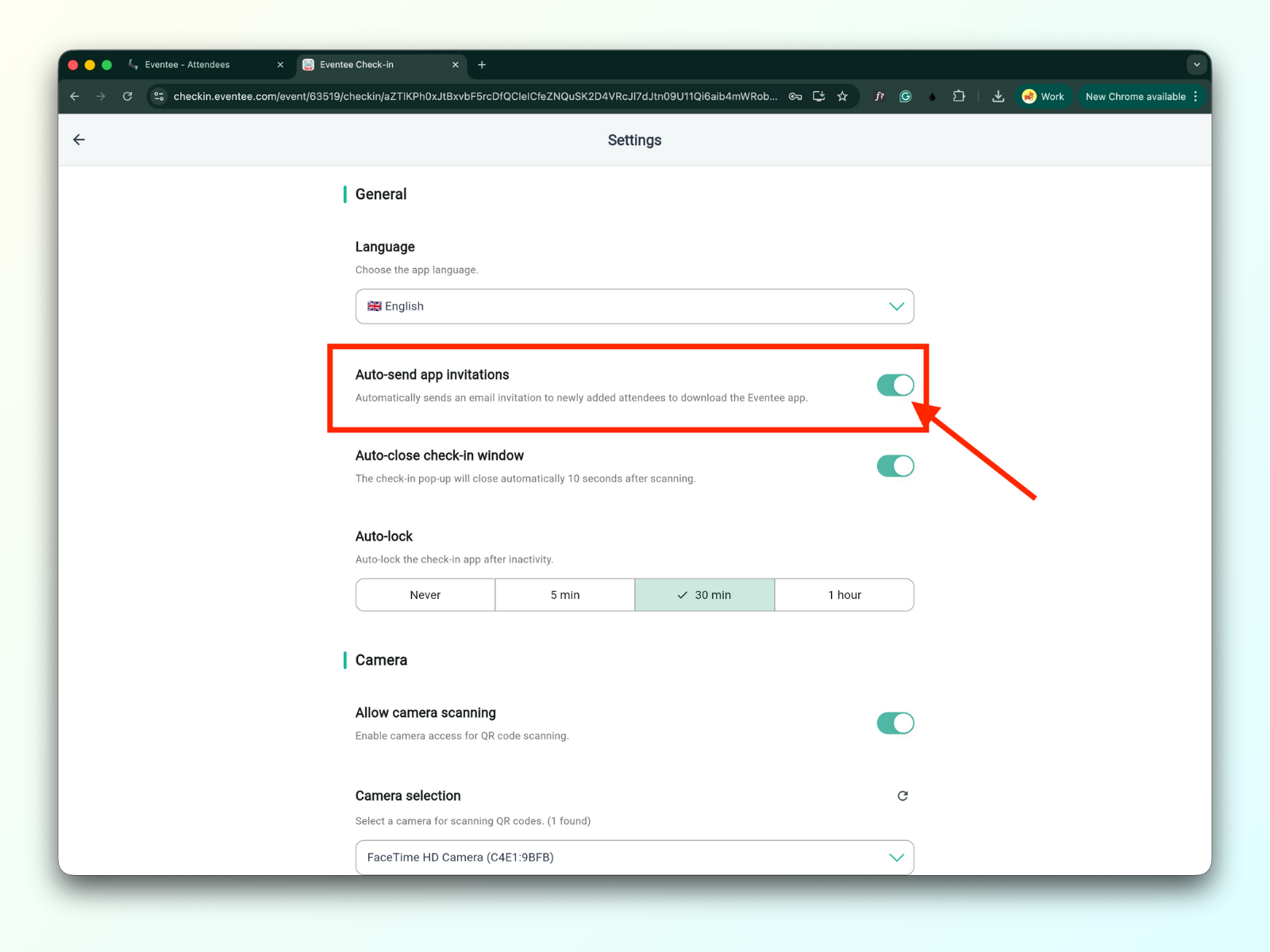
1b. إرسال دعوات التطبيق تلقائيًا
عند التمكين، سيتلقى الحاضر رسالة إيميل لتنزيل تطبيق Eventee بعد مسح التذكرة.
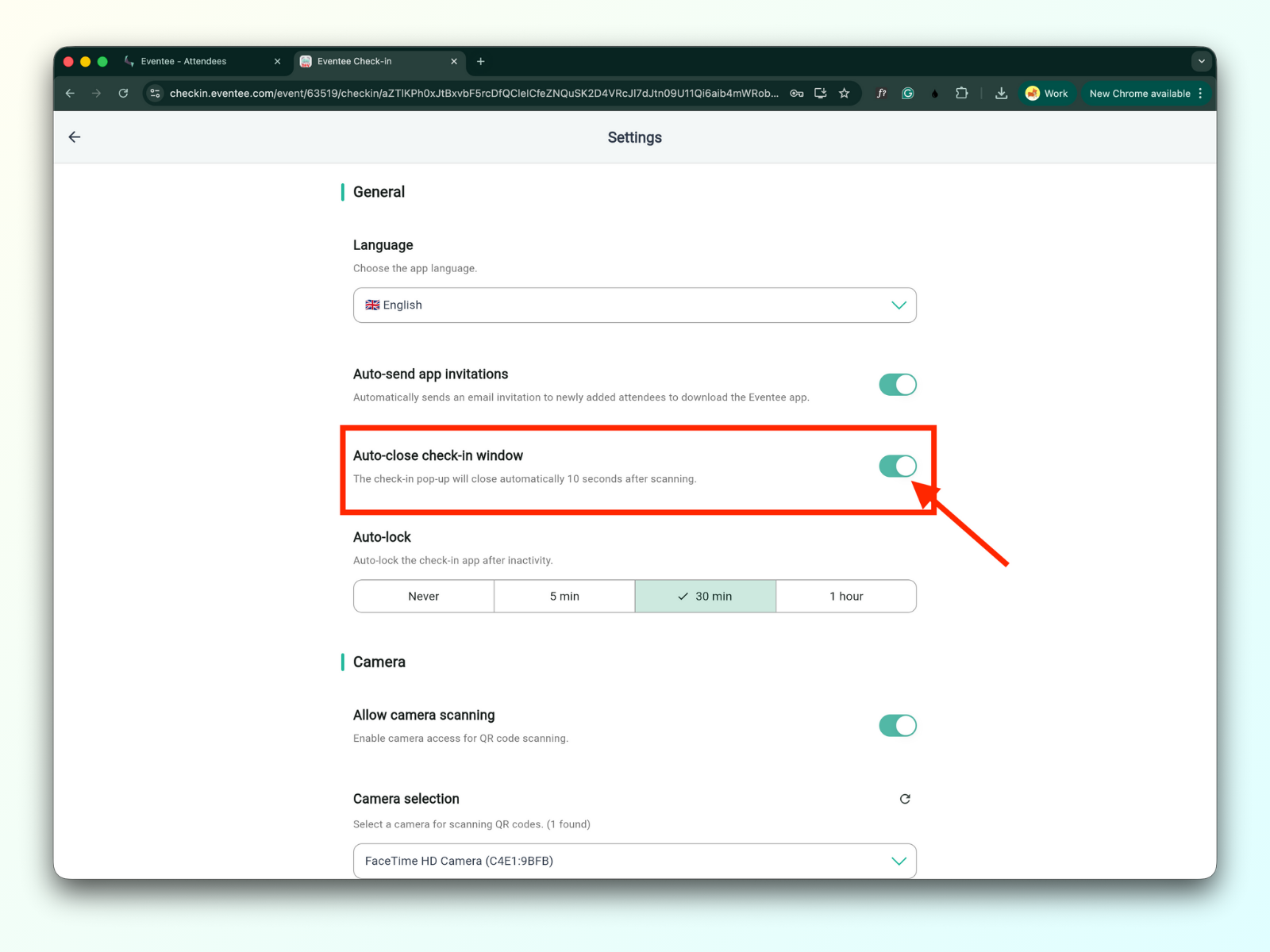
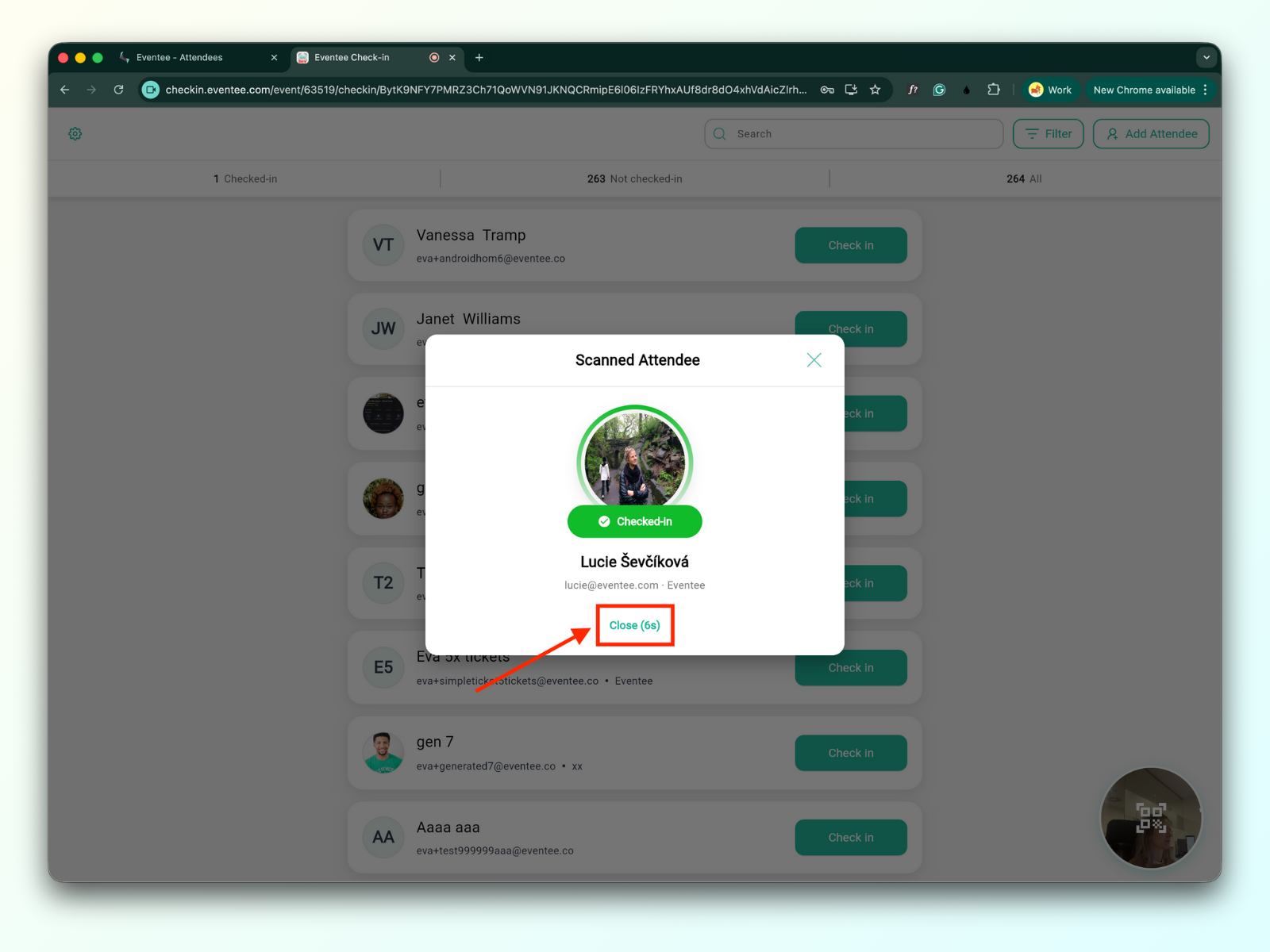
إغلاق تلقائي لنافذة تسجيل الدخول
عند تمكينه، ستُغلق نافذة تسجيل الدخول المنبثقة تلقائيًا بعد 10 ثوانٍ.
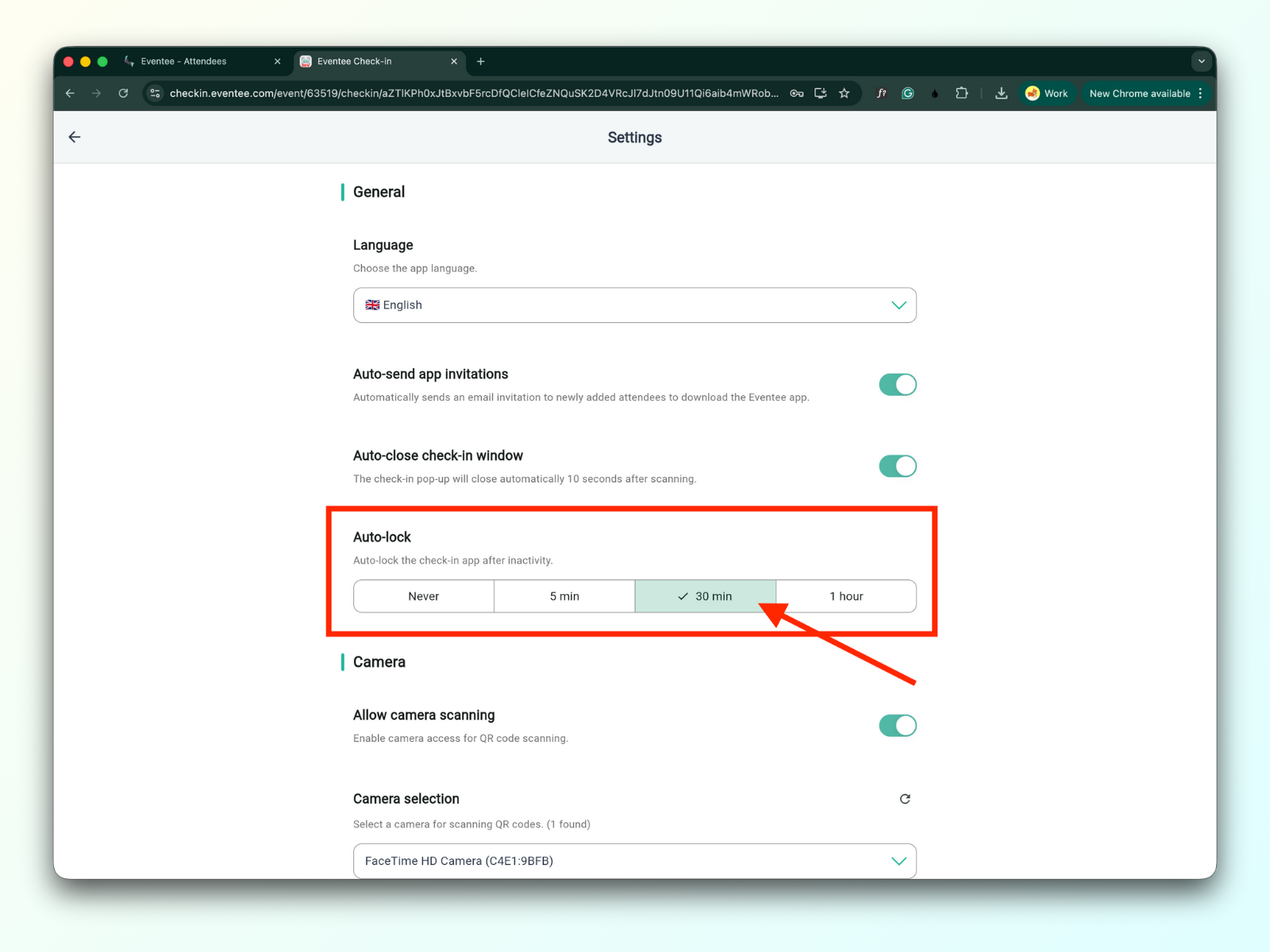
إغلاق تلقائي
يمكنك تحديد المدة قبل أن يُقفل التطبيق تلقائيًا بسبب عدم النشاط.
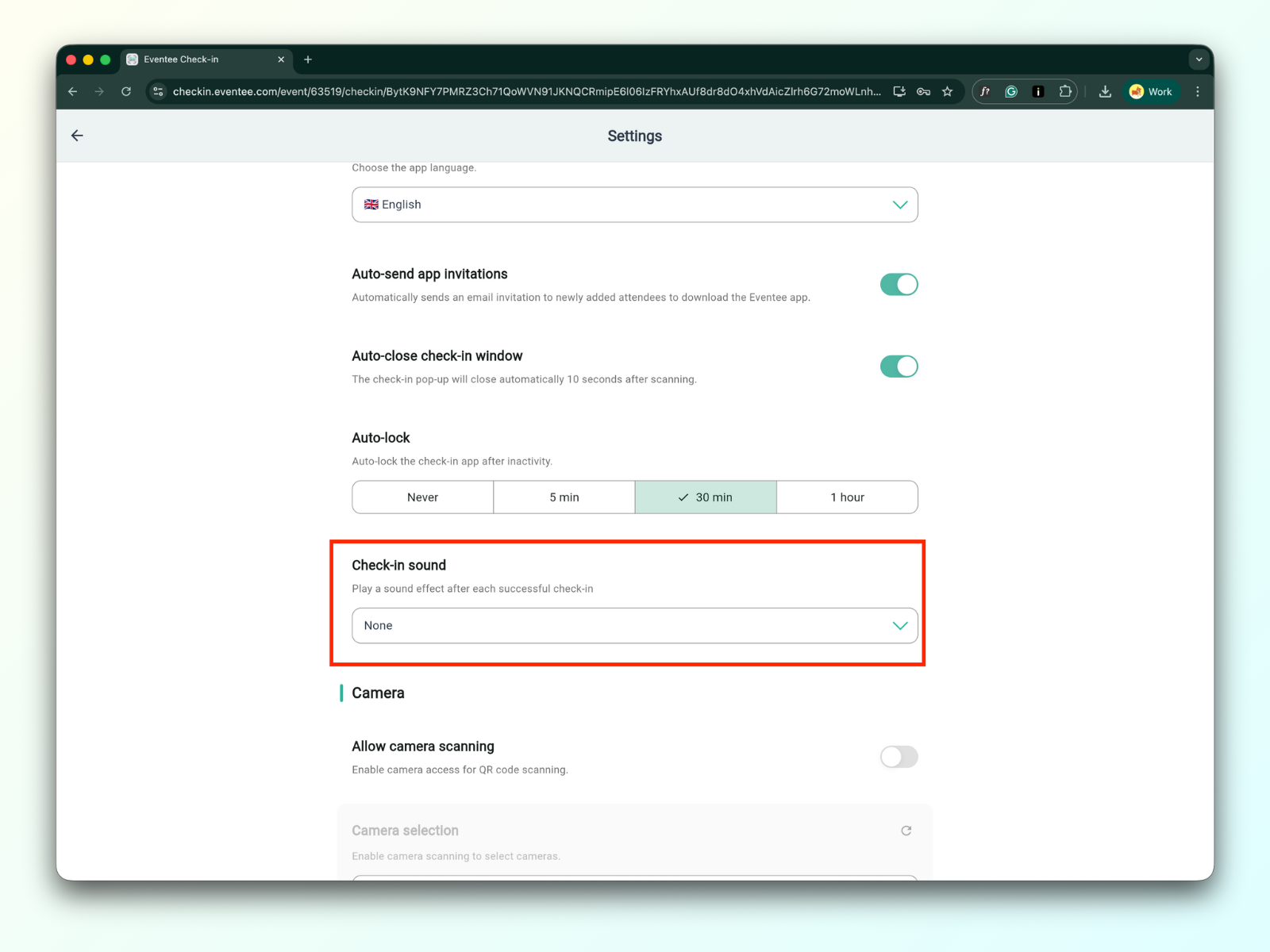
صوت تسجيل الدخول
يمكنك الاختيار من بين مختلف الأصوات المدمجة أو رفع صوت مخصص خاص بك. سيُشغَّل الصوت بعد كل تسجيل دخول ناجح. بشكل افتراضي، يتم ضبط تسجيل الدخول على الصمت.
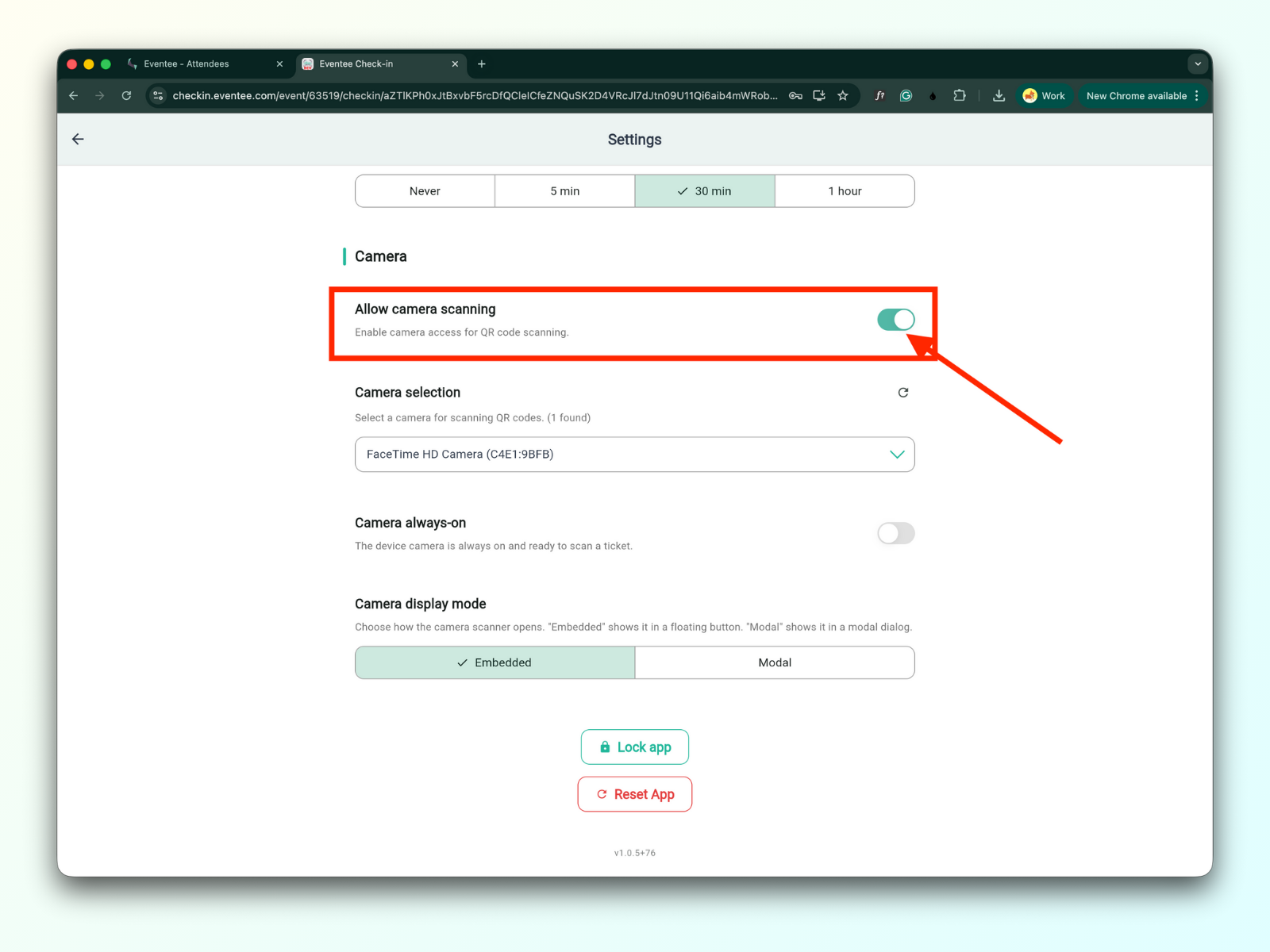
2a. السماح بمسح الكاميرا
بمجرد التمكين، ستتمكن من مسح رموز QR الخاصة بحاضريك.
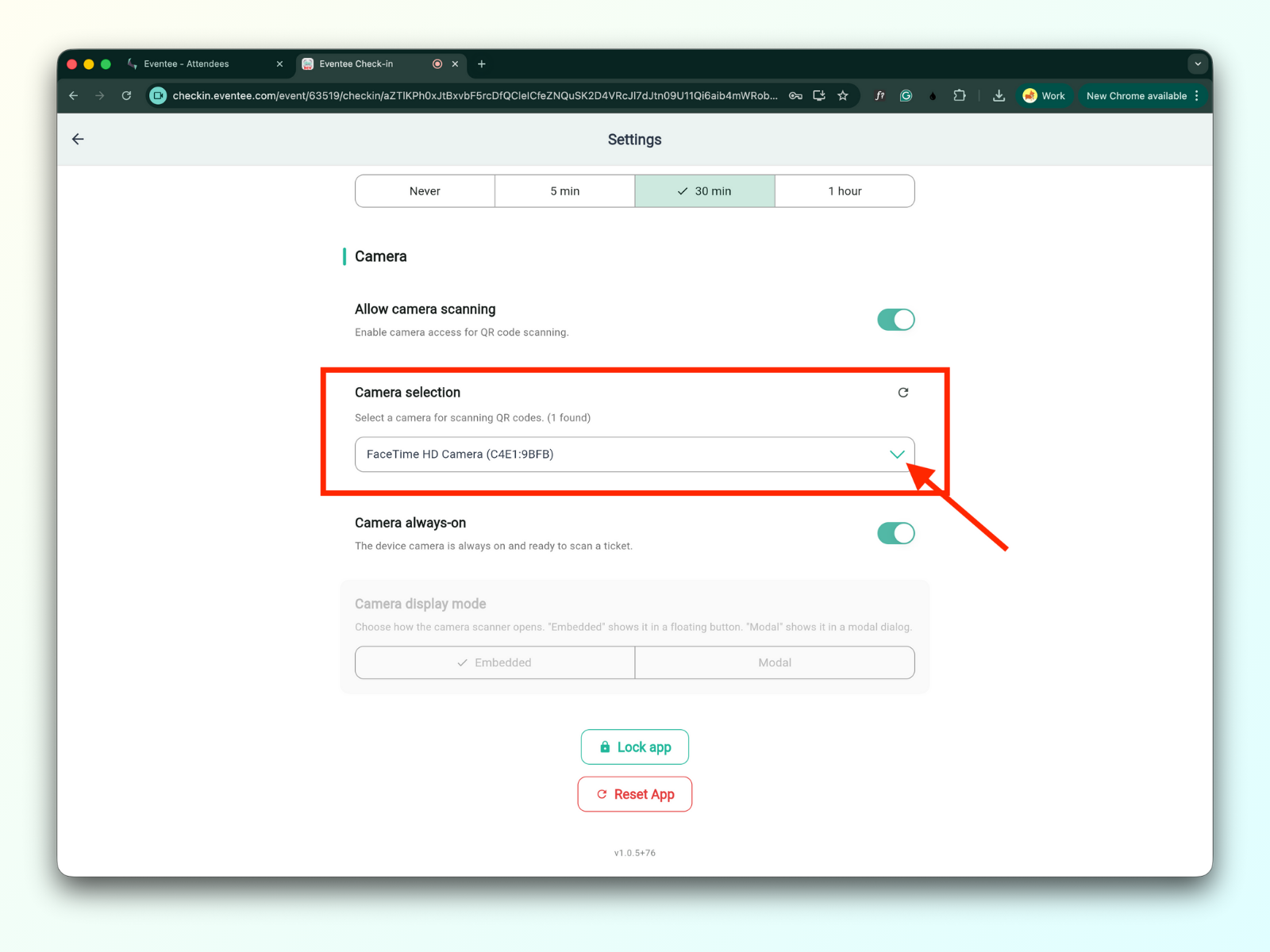
2b. اختيار الكاميرا
يمكنك اختيار الكاميرا المفضلة لديك لمسح رموز QR.
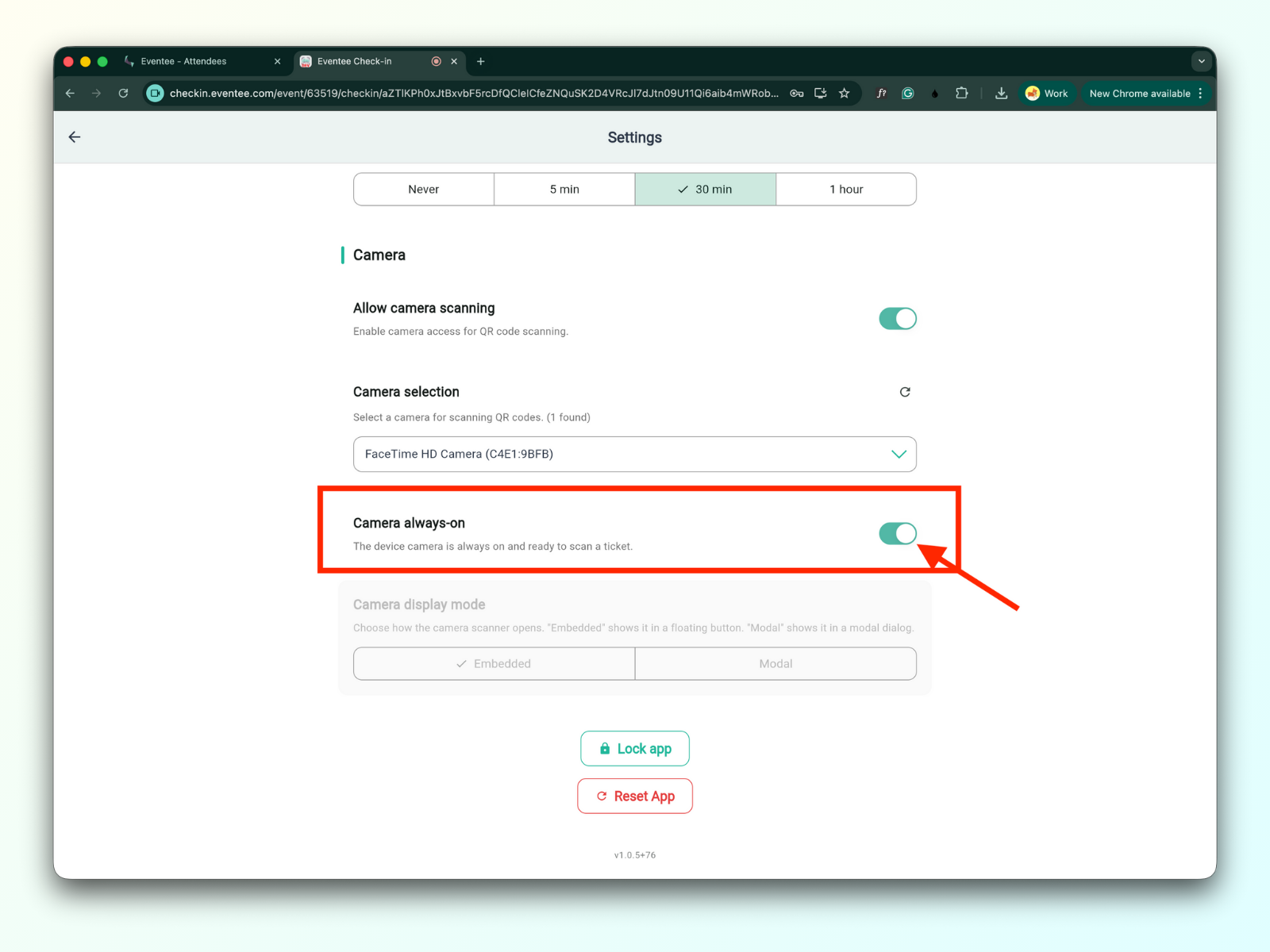
2c. تفعيل الكاميرا دائمًا
عند التمكين، تظل كاميرا الجهاز مضاءة وجاهزة لمسح التذاك.
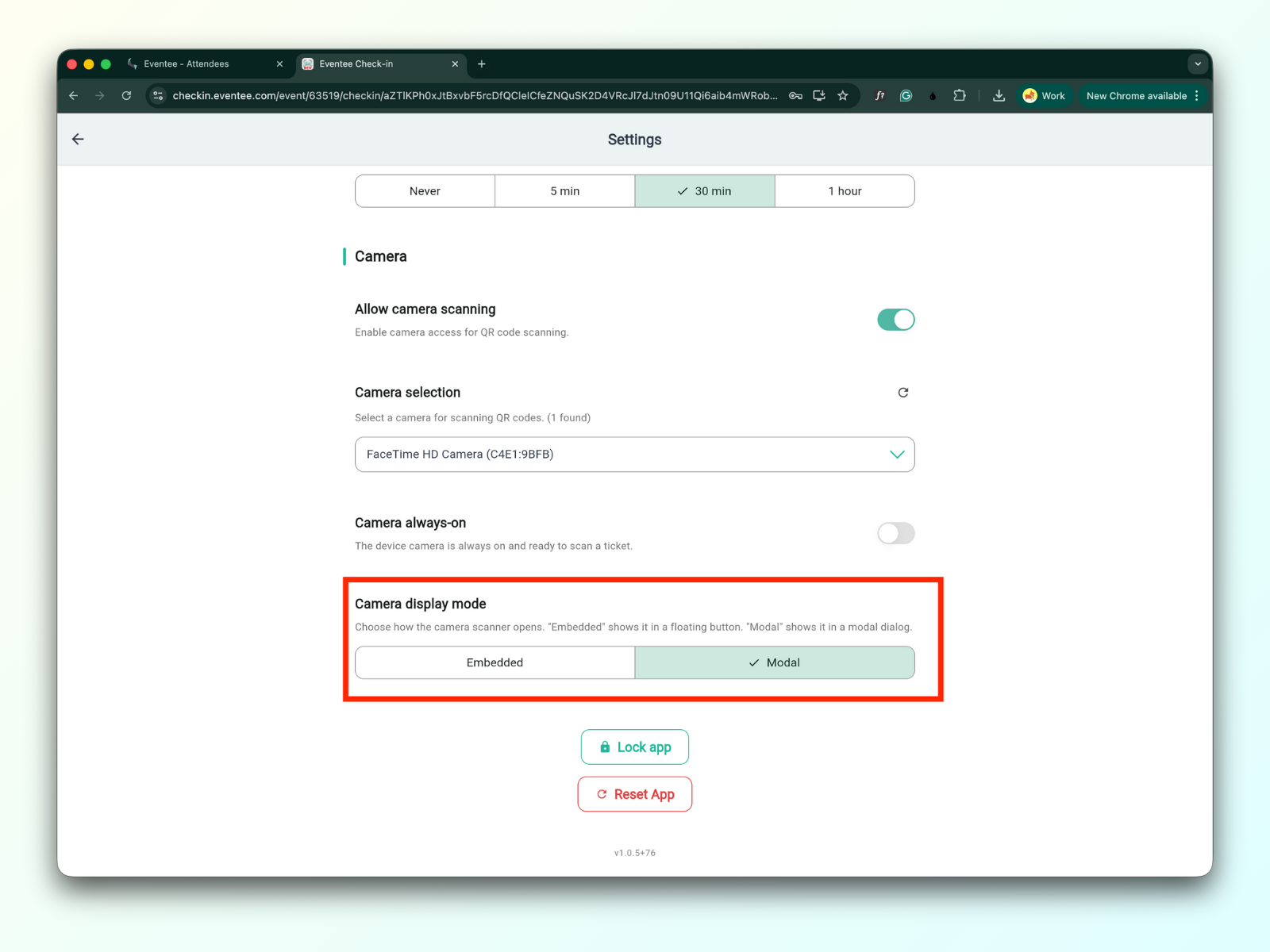
عند التعطيل، يمكنك اختيار كيفية عرض مسح الكاميرا في وضع عرض الكاميرا
مُدمَج - يعرض تغذية كاميرا في زر عائم
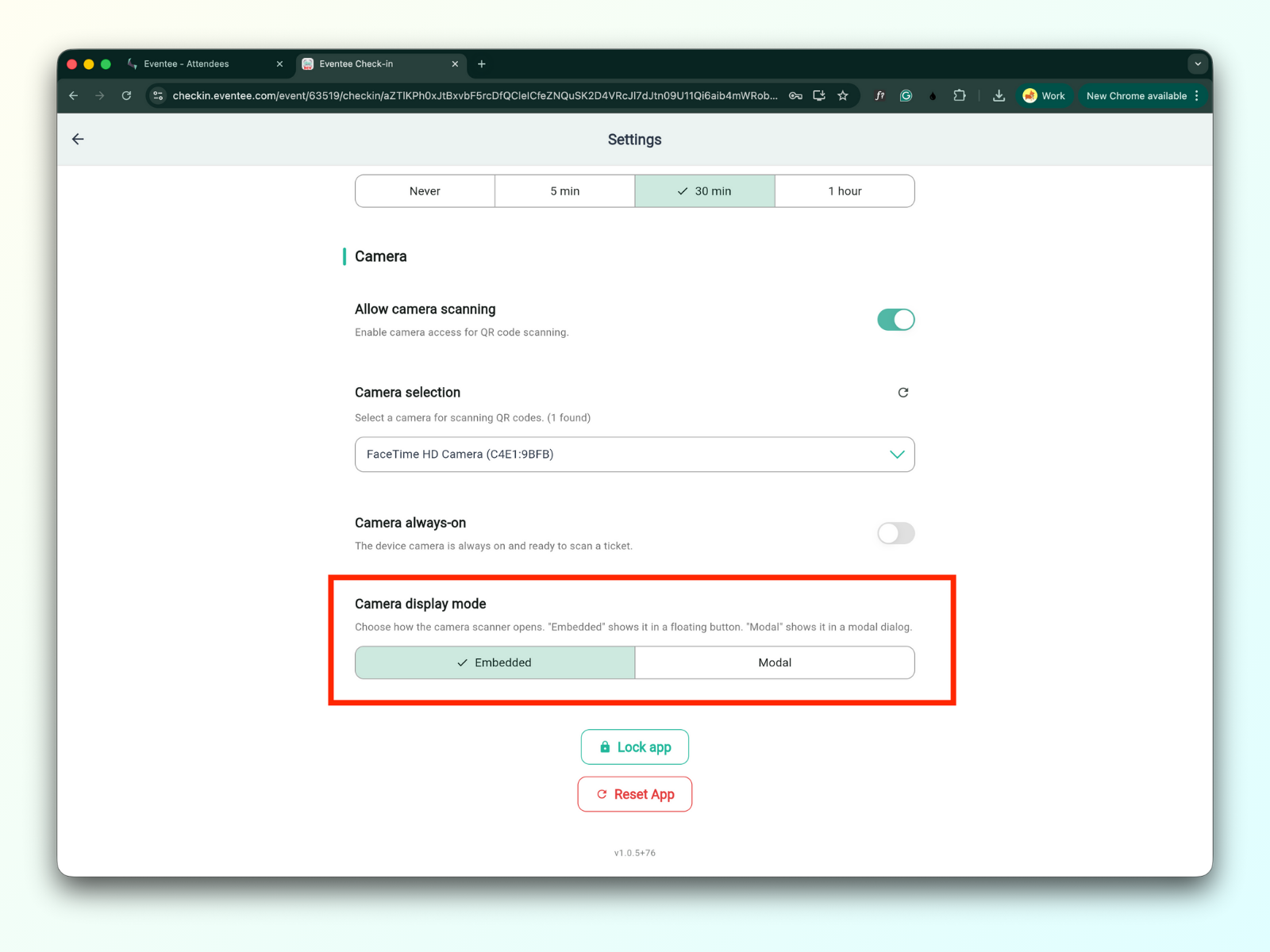
نافذة منبثقة - يعرض ماسح الكاميرا في نافذة حوار
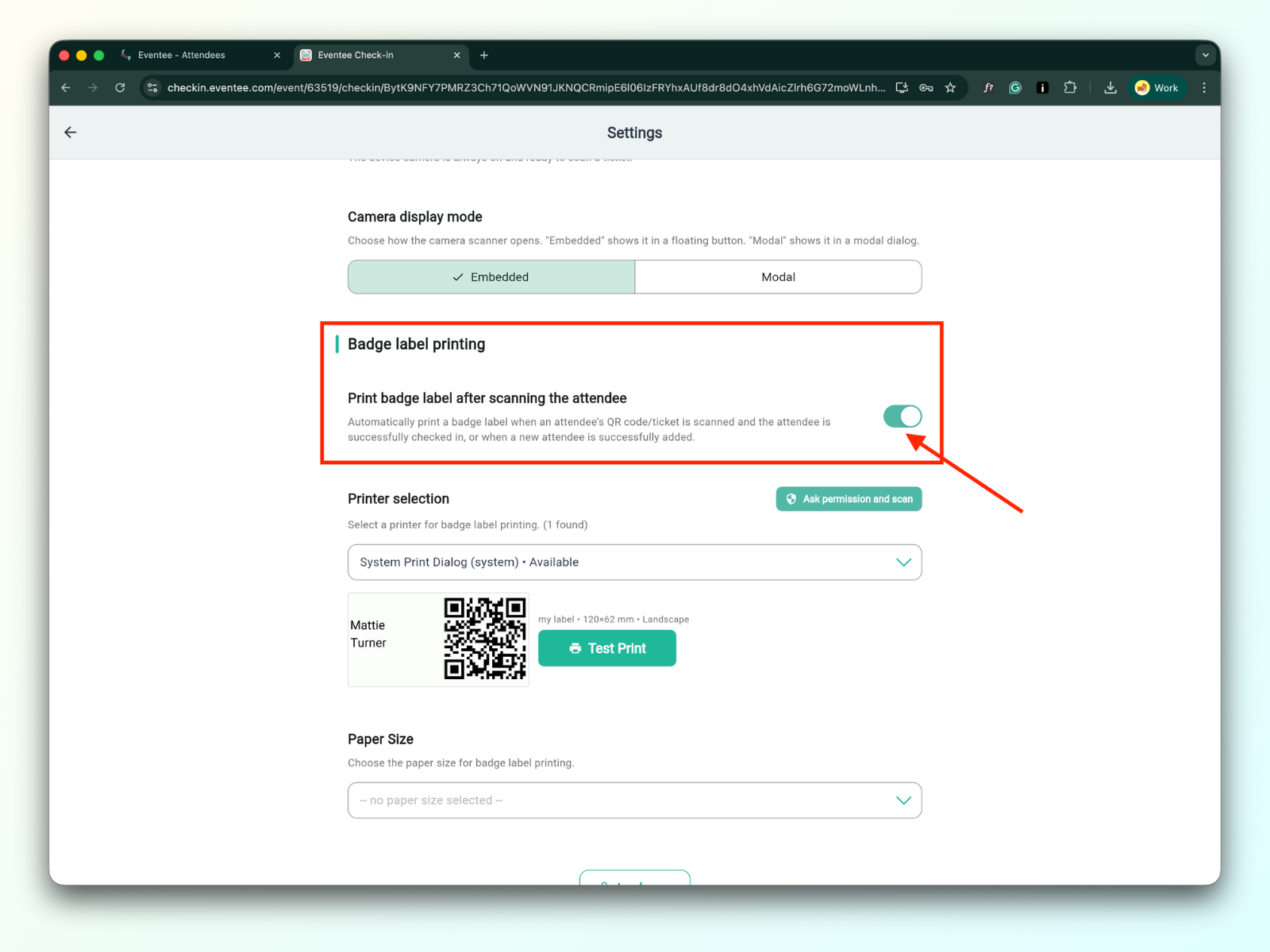
3a. طباعة بطاقة الشارة بعد مسح حضور الحاضر
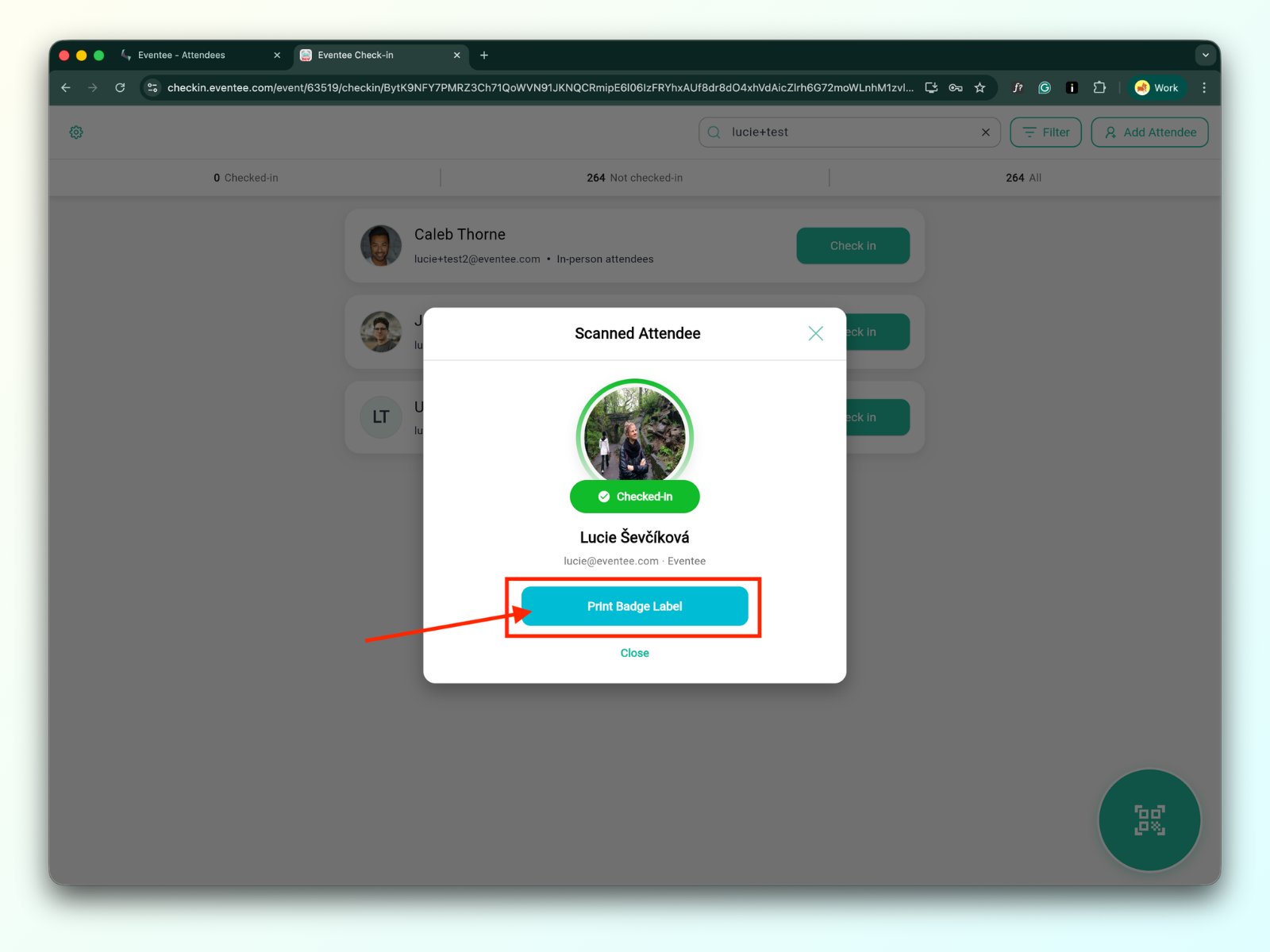
عند تفعيل هذه الوظيفة، سيتم طباعة الشارات تلقائيًا بعد تسجيل وصول الحاضر بنجاح
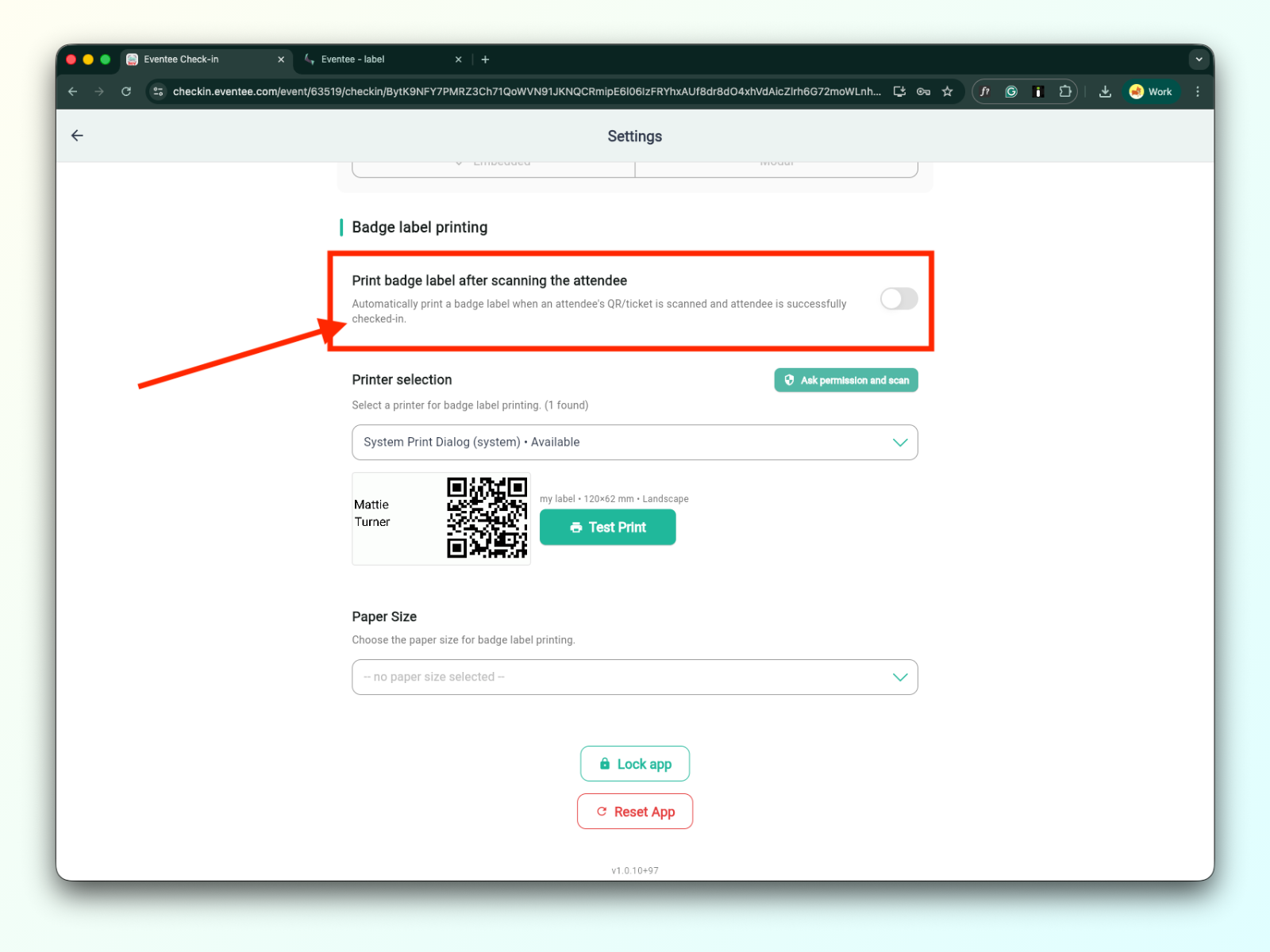
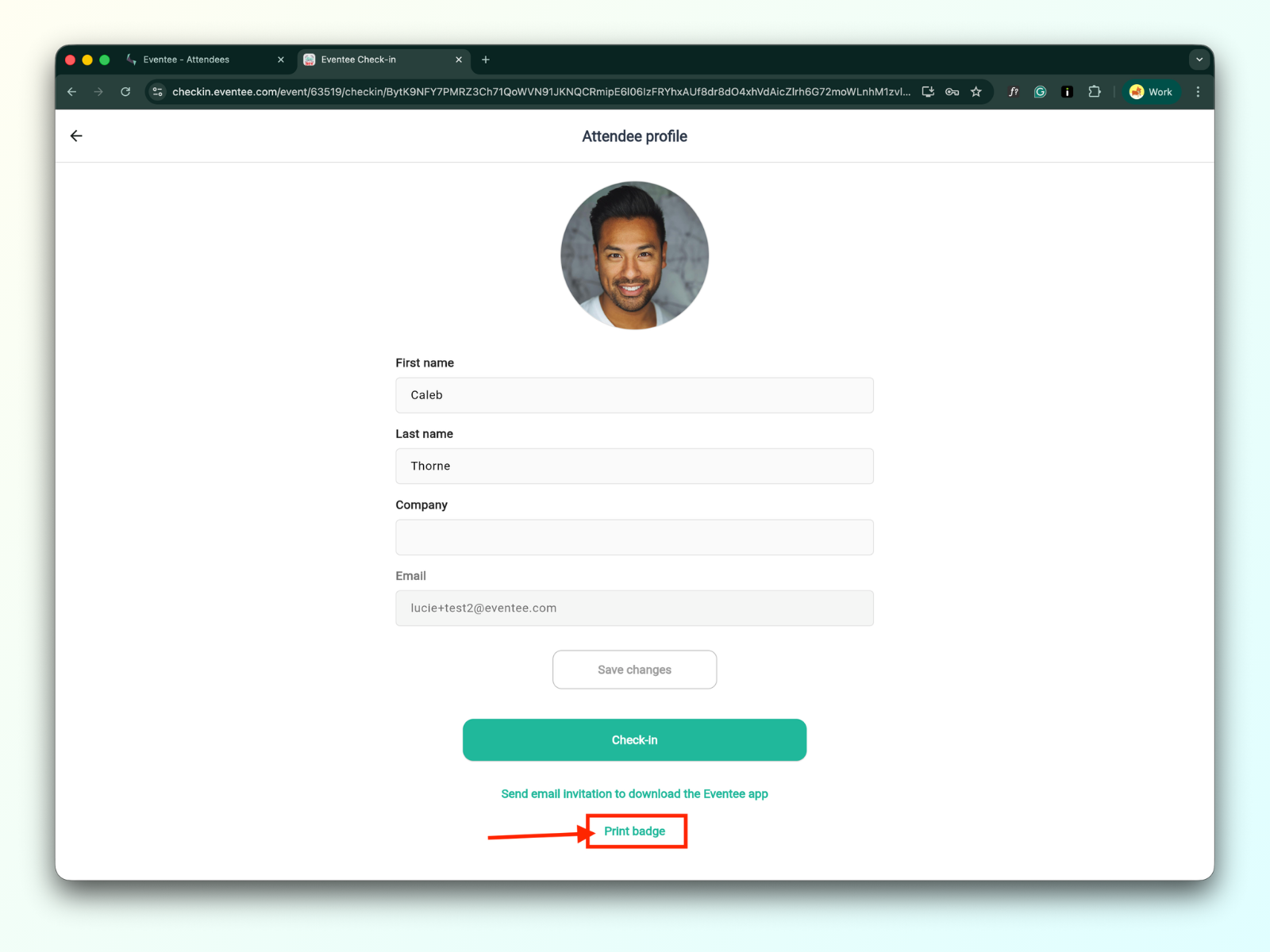
عند تعطيل هذه الوظيفة، يجب النقر على زر 'طباعة الشارة' لطباعة شارة.
3b. اختيار الطابعة
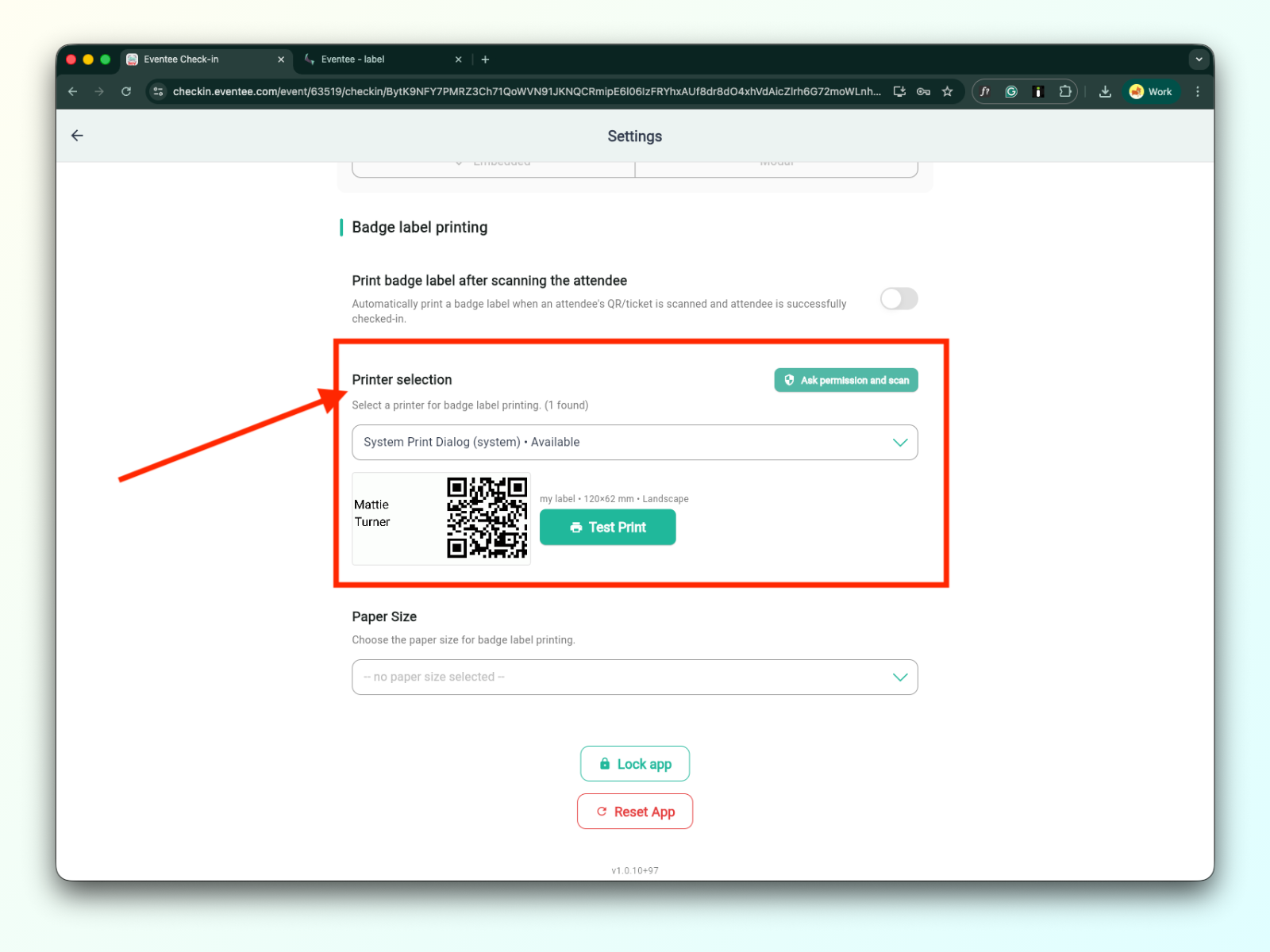
بعد إضافة الطابعة بنجاح، ستظهر في قائمة اختيار الطابعة المنسدلة. لمزيد من المعلومات حول توصيل الطابعة، يرجى الرجوع إلى الوثائق التقنية لطباعة شعارات البادج.
بعد اختيار طابعتك من القائمة، انقر على 'اطلب إذنًا ومسح'. يمكنك بعد ذلك إجراء طباعة اختبار عن طريق النقر على زر 'طباعة اختبار'.
3c. حجم الورقة
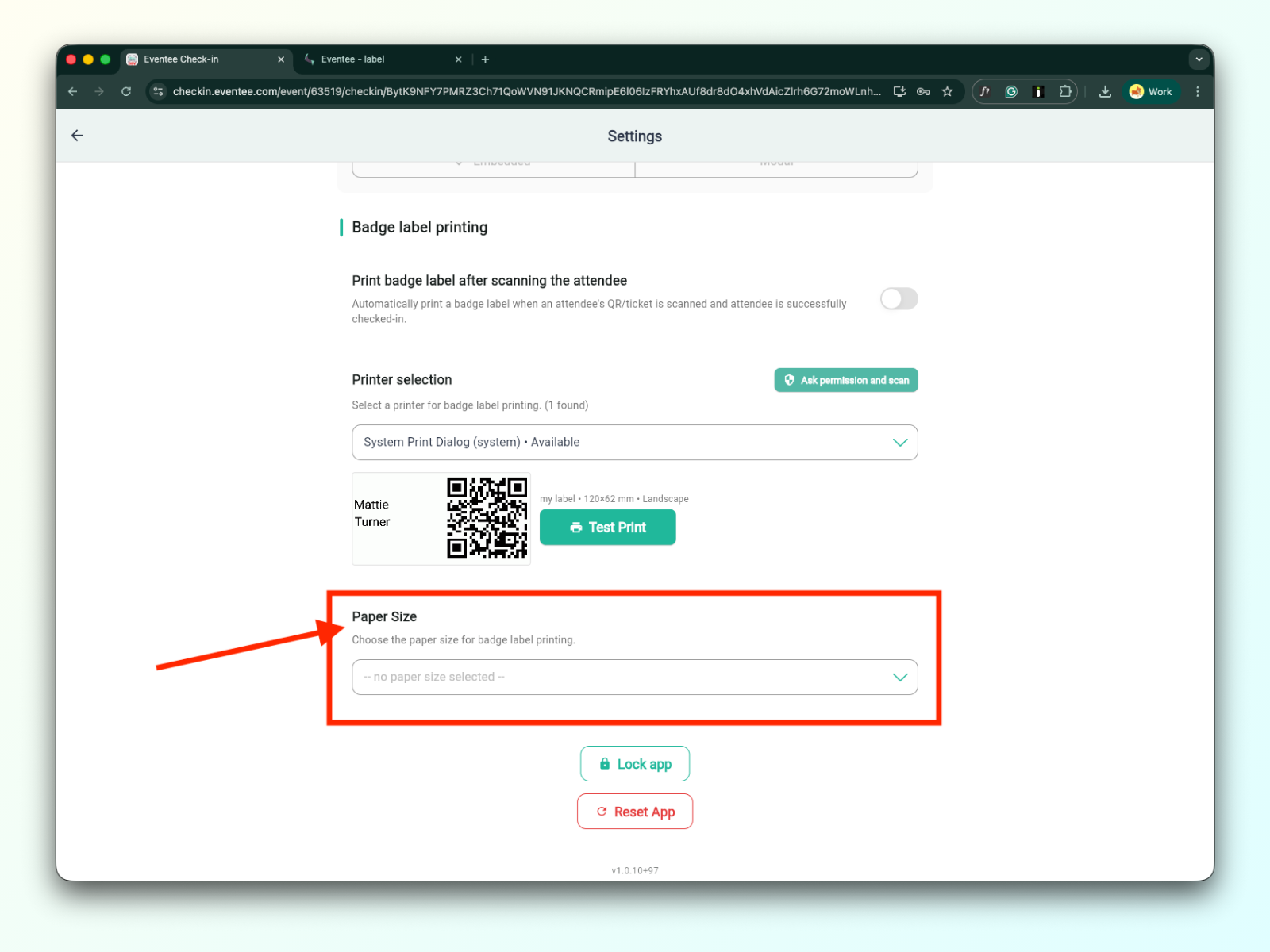
يمكنك العثور على معلومات تفصيلية حول أحجام الورق في التوثيق التقني لطباعة بطاقات الشارات.
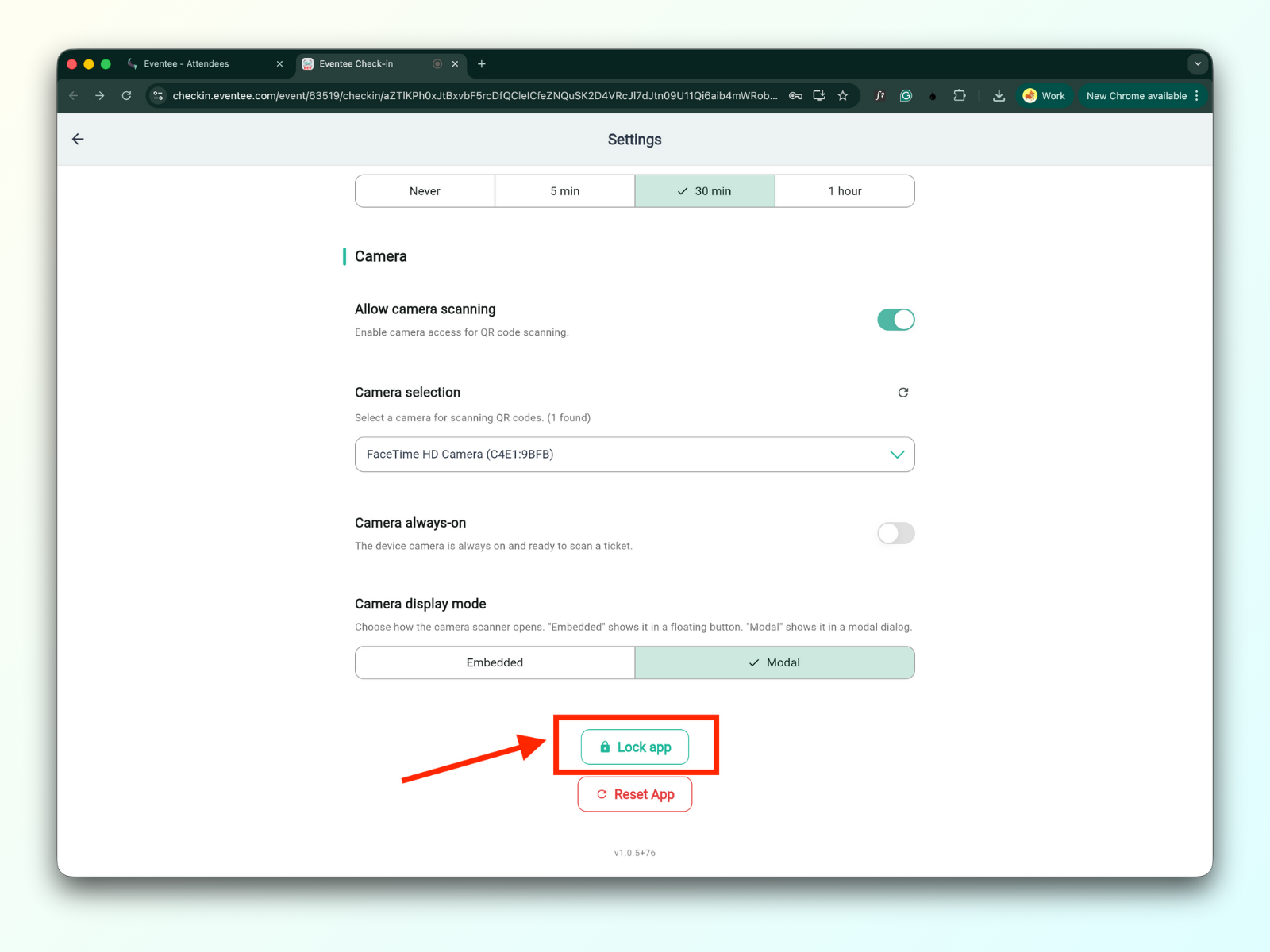
سيؤدي النقر على زر 'قفل التطبيق' إلى قفل التطبيق وإعادتك إلى شاشة التفعيل. للوصول إلى التطبيق مرة أخرى، ستحتاج إلى إعادة إدخال رمز الـ PIN.
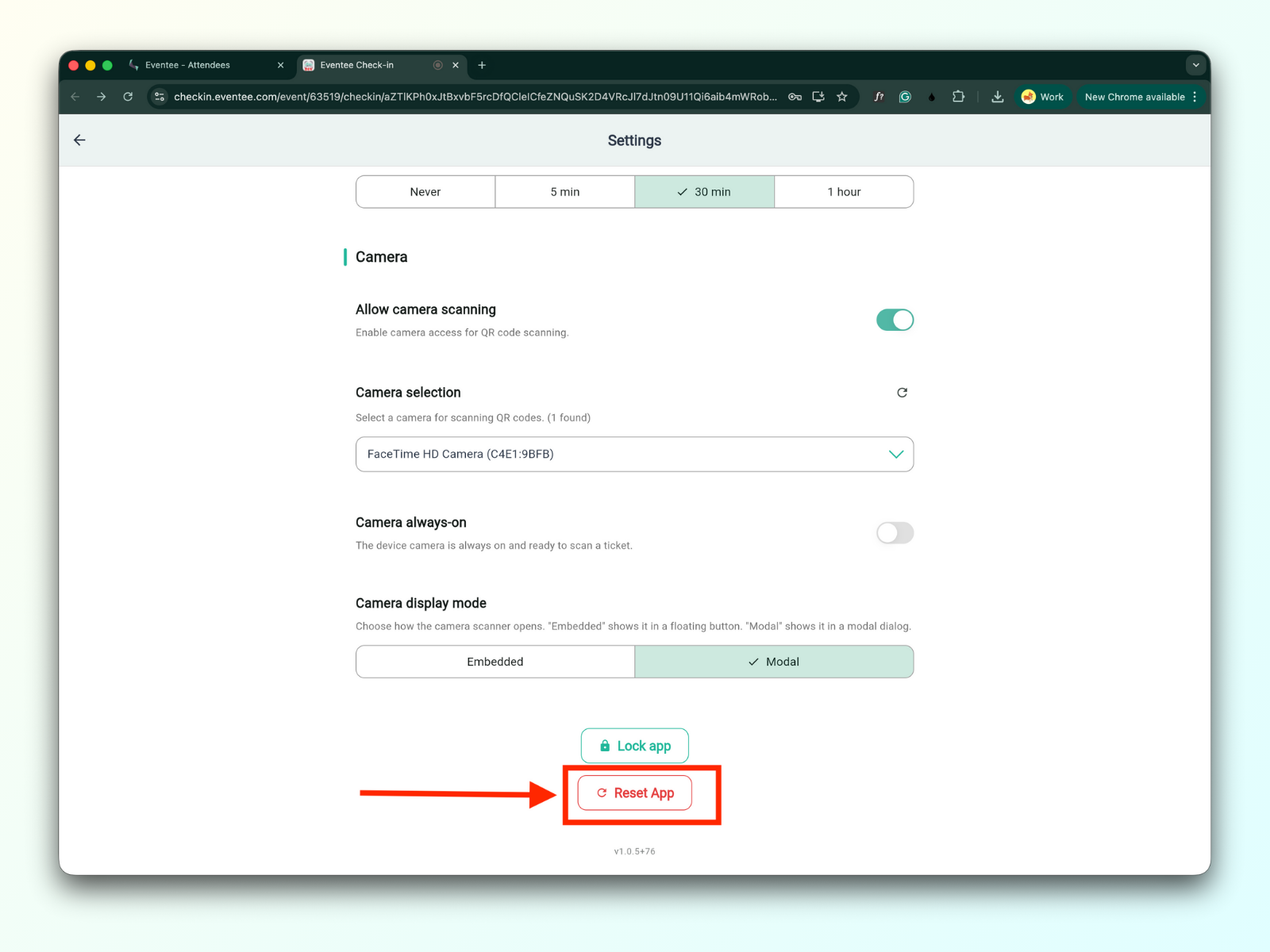
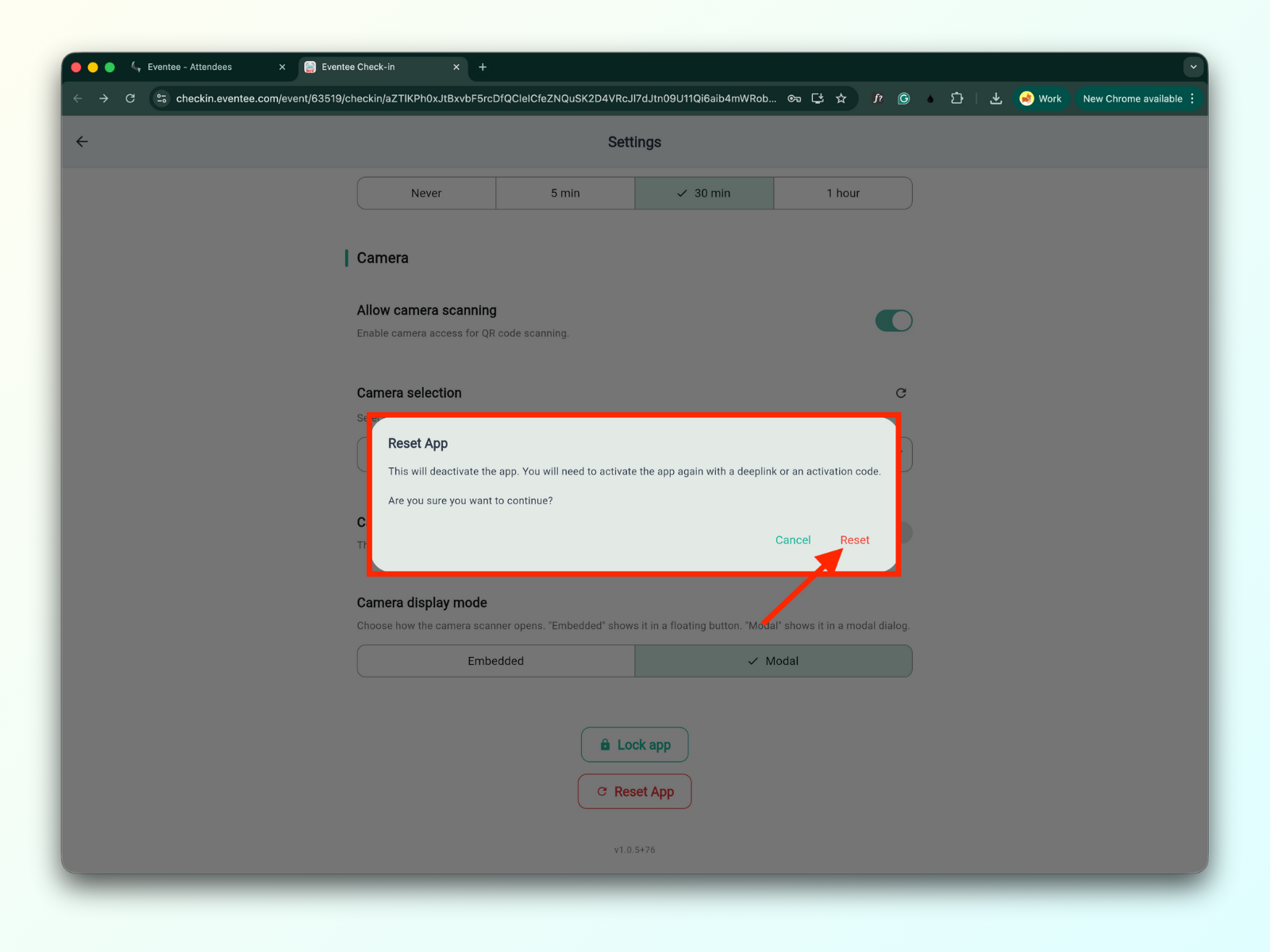
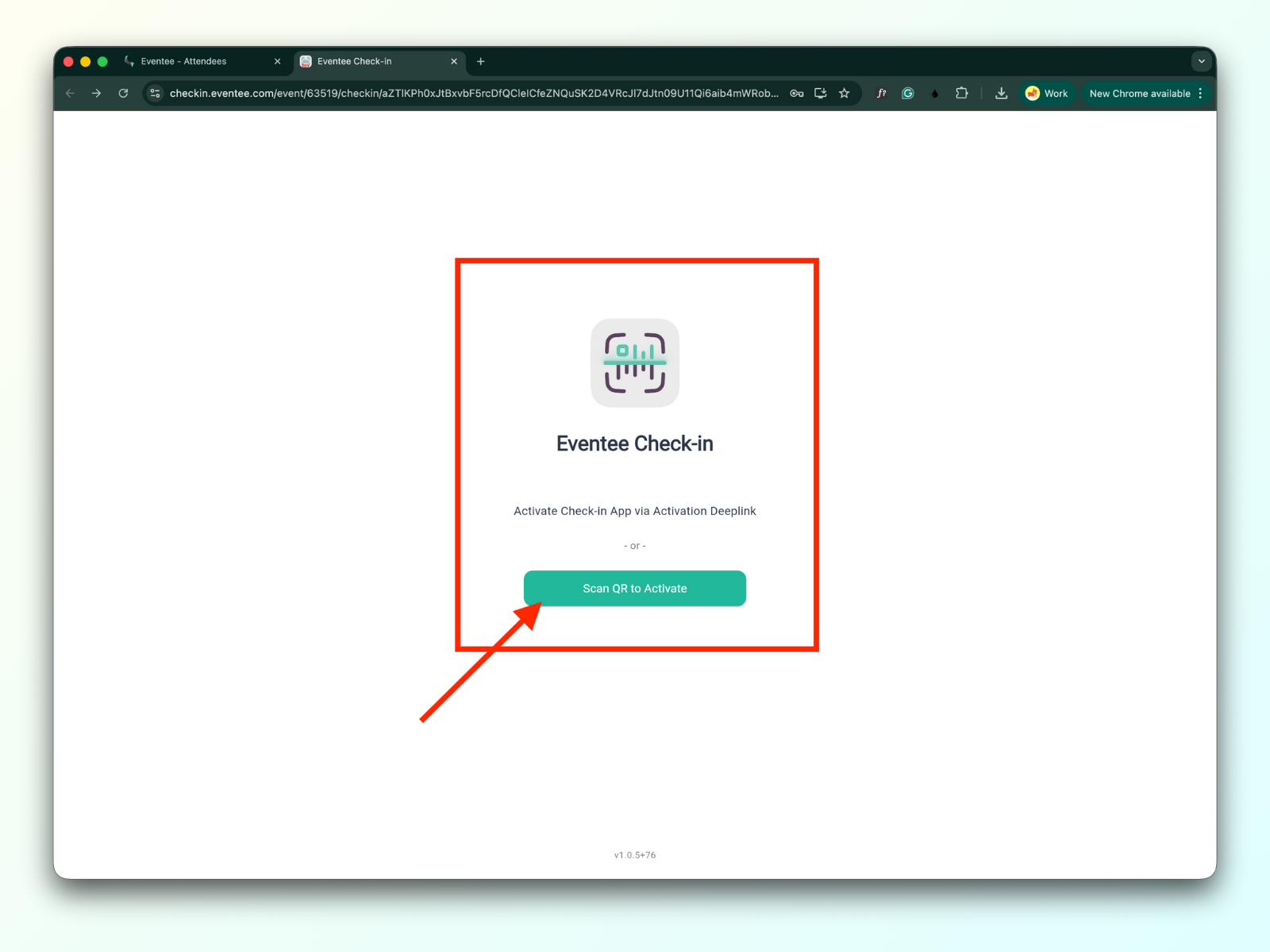
سيؤدي النقر على زر 'إعادة تعيين التطبيق' إلى عرض نافذة منبثقة مع تحذير بأن إعادة التعيين ستعطل التطبيق. ستحتاج إلى تفعيل التطبيق مرة أخرى عبر رابط أو كود تفعيل.
افتح تطبيق تسجيل الوصول
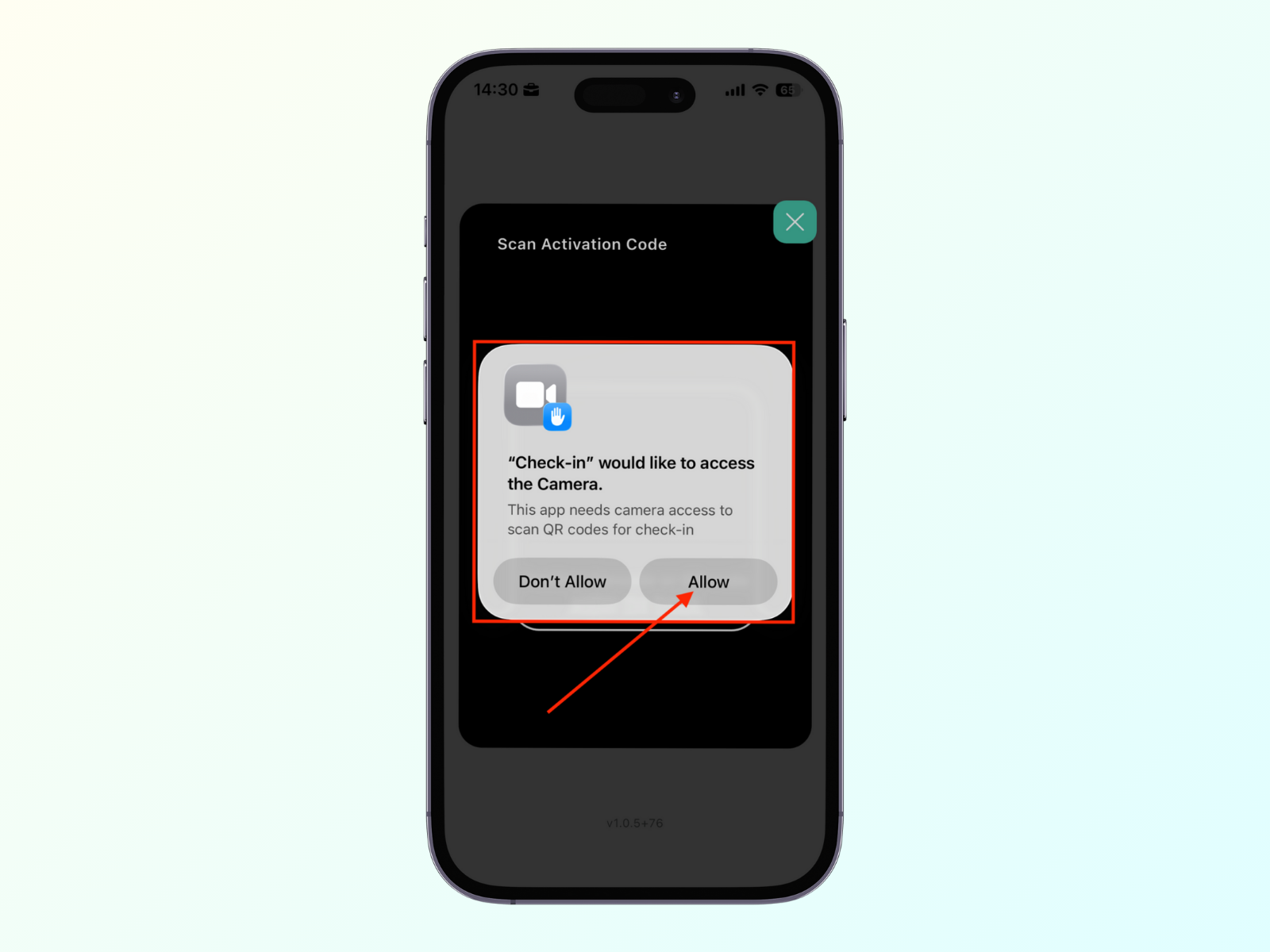
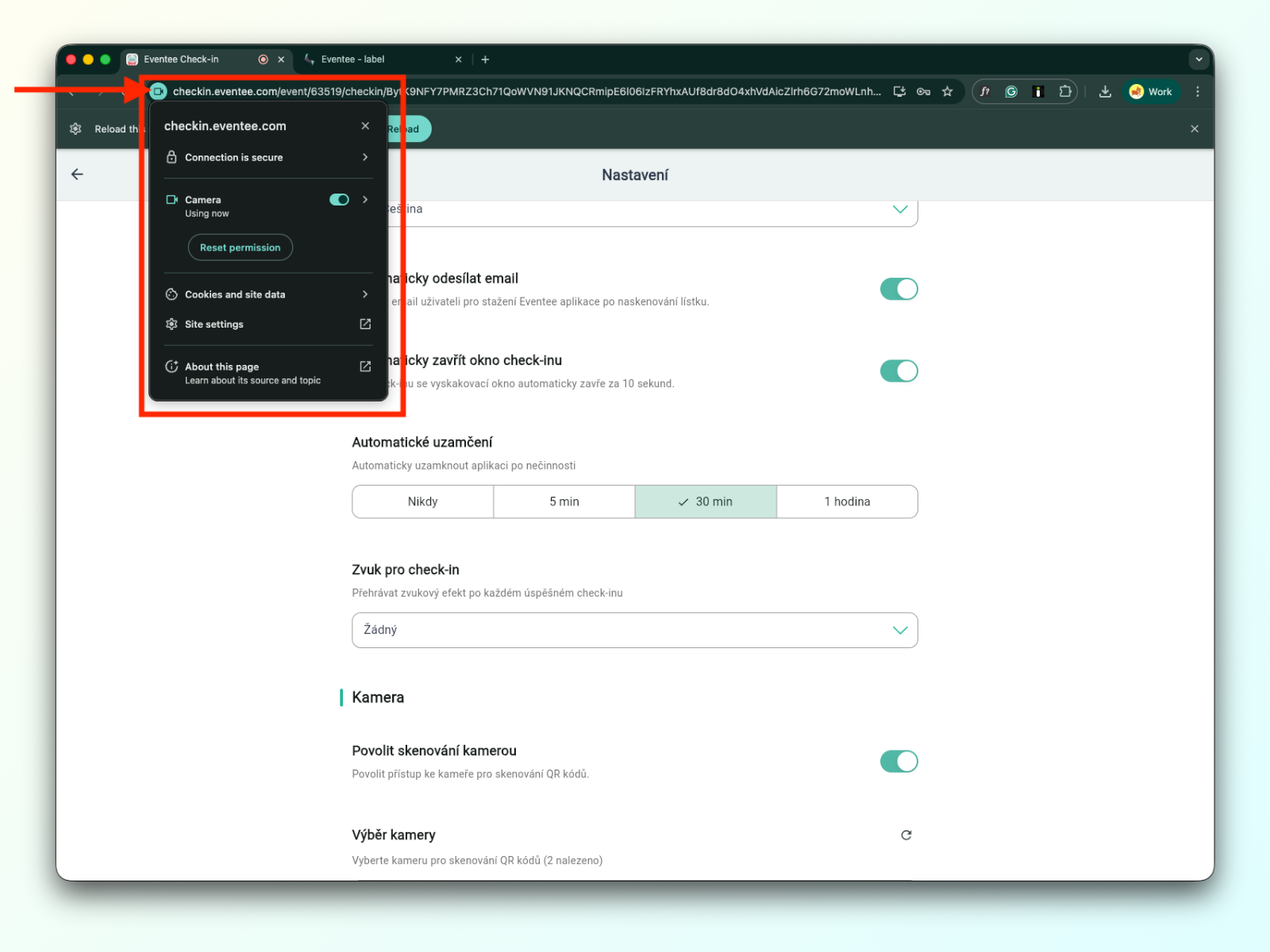
تأكد من وجود "السماح بالمسح بالكاميرا" مفعّل في الإعدادات
انتقل إلى شاشة لوحة التحكم
تحقق مما إذا كان ماسح QR ظاهرًا في الزاوية السفلية اليمين من شاشة لوحة التحكم
الآن، ببساطة امسح تذكرة المشارك بالكاميرا.
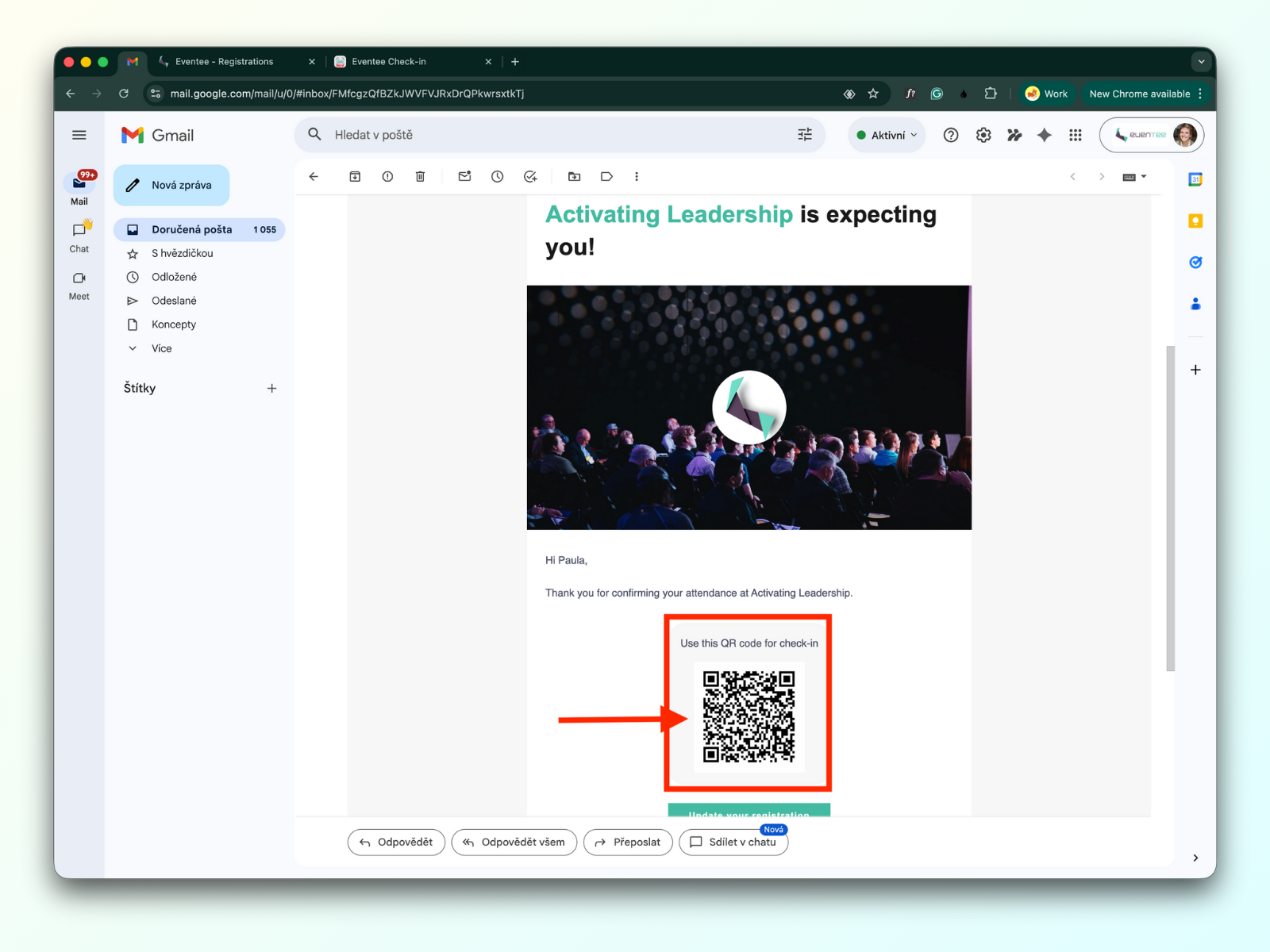
يمكن للحاضرين عرض رمز QR المرسل في بريد تأكيد التسجيل الخاص بهم.
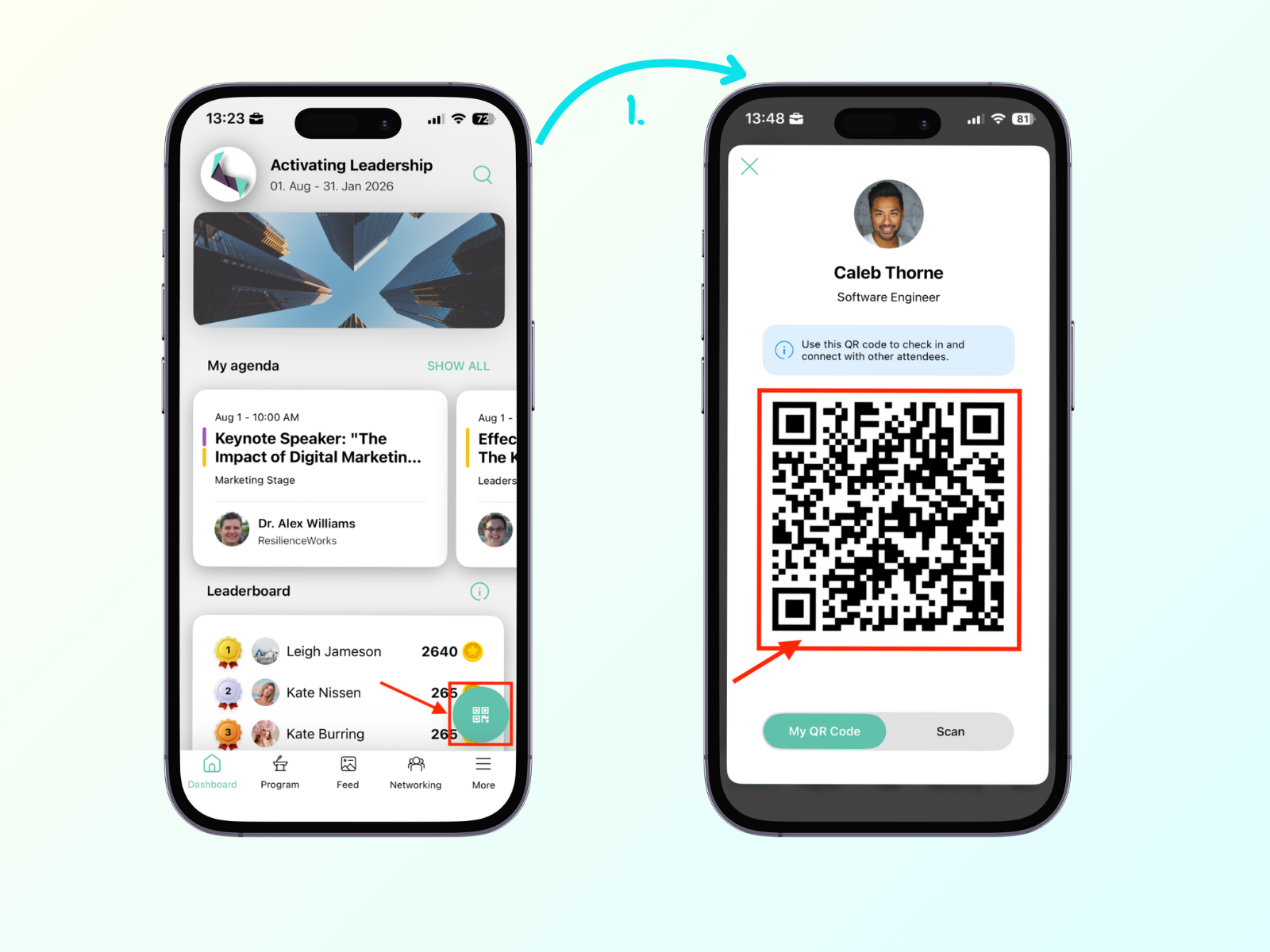
إذا قام الحاضر بتنزيل تطبيق Eventee وفتح الحدث، يمكنه العثور على رمز QR الخاص به في لوحة التحكم عن طريق النقر على الزر الأخضر العائم في أسفل يمين الشاشة.
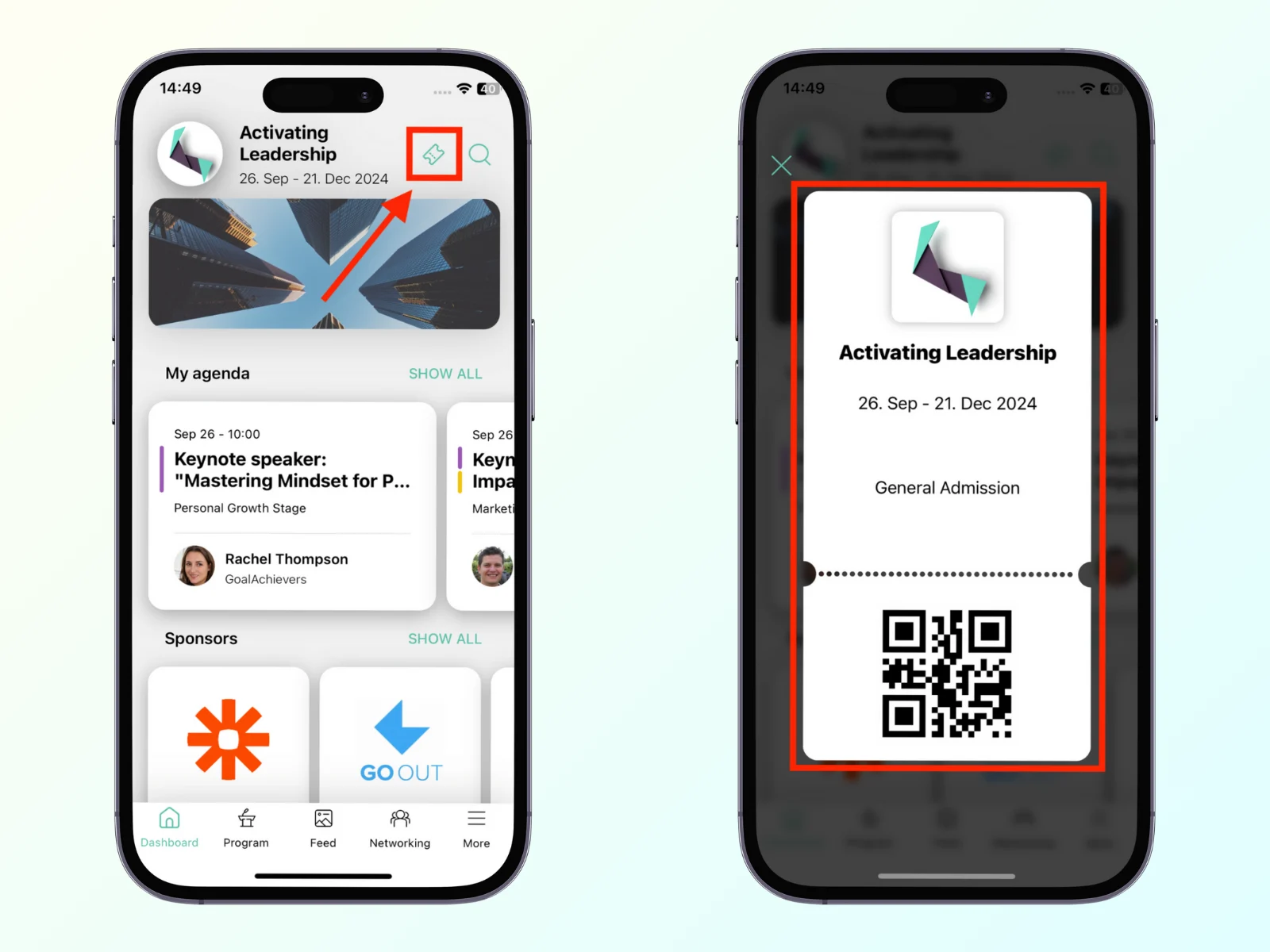
إذا كنت تستخدم التذاكر (تعرف على المزيد عن التذاكر)، يمكنك مسح التذكرة التي يمكن للحاضر العثور عليها في التطبيق بجانب أيقونة البحث.
Eventee Check-in app (web version) supports external QR code scanners.
Incoming unlisted attendees can be added to the list directly from the application. The “Add attendee” button is in the top-right corner of the dashboard screen.
انقر على زر "إضافة مشارك"

أولاً، تحقق مما إذا كان المشارك موجودًا بالفعل. إذا كانوا موجودين ولكن لم يتم تسجيلهم، انقر على اسمهم. سيؤدي ذلك إلى تسجيلهم في الجلسة. بالنسبة إلى ورشة العمل المُرشّدة، ستحتاج أيضًا إلى اختيار المُرشد الذي سيأسند إليه المشارك.


إذا لم يكن المشارك موجودًا، يمكنك إنشاء واحد جديد عن طريق النقر على "إنشاء مشارك جديد". قم بملء النموذج واضغط على زر الإرسال.
النموذج يحتوي على حقول النموذج التالية:
الاسم الأول (حقل اختياري)
اسم العائلة (حقل اختياري)
الشركة (حقل اختياري)
البريد الإلكتروني (حقل مطلوب)
خانة اختيار - إرسال بريد إلكتروني تلقائيًا لتنزيل تطبيق Eventee

بعد تقديم النموذج، يتم تحويلك إلى قائمة الحضور
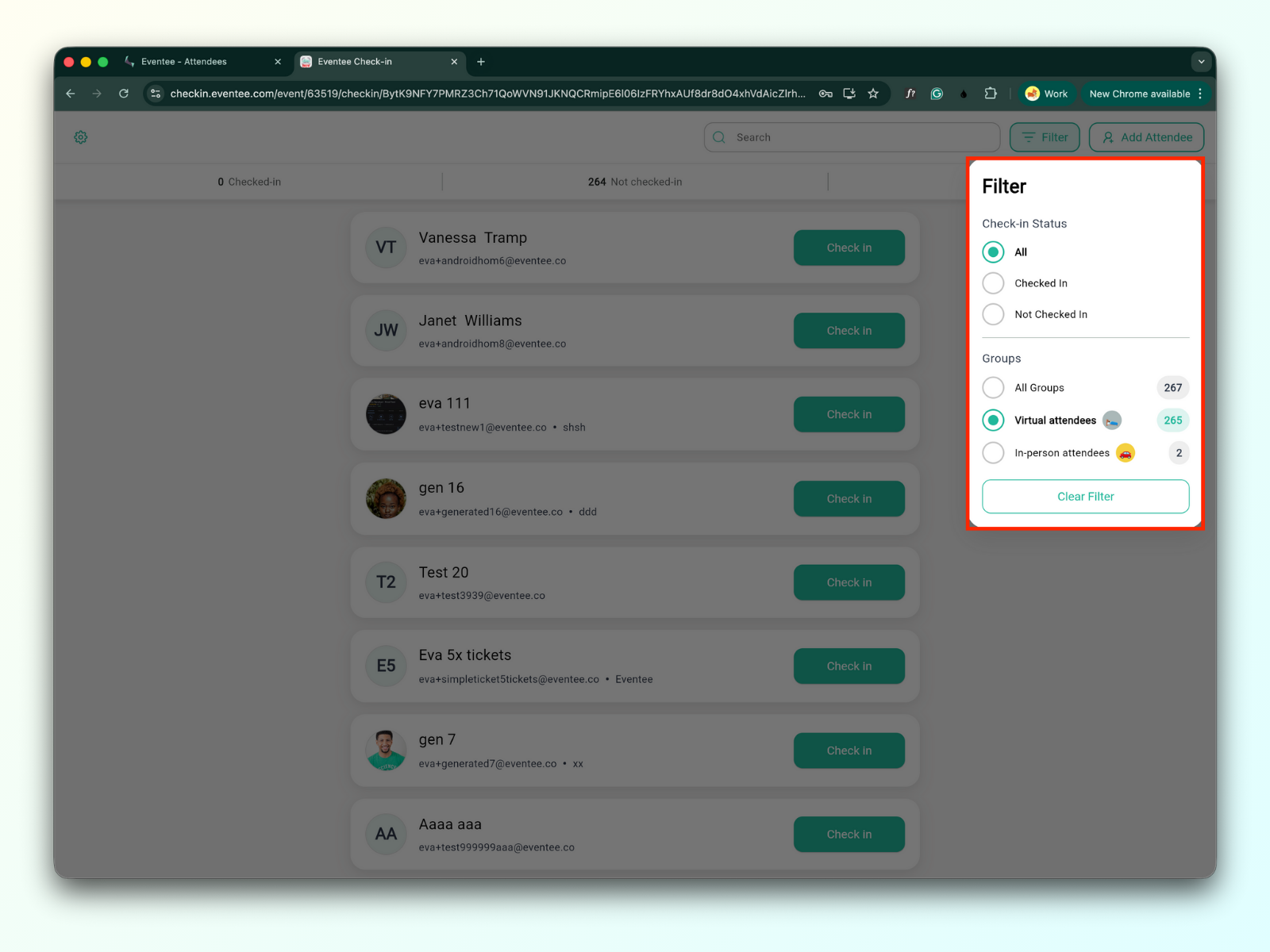
ال زر الفلتر يمكن العثور عليه بجانب شريط البحث في الزاوية العلوية اليمنى من الشاشة.
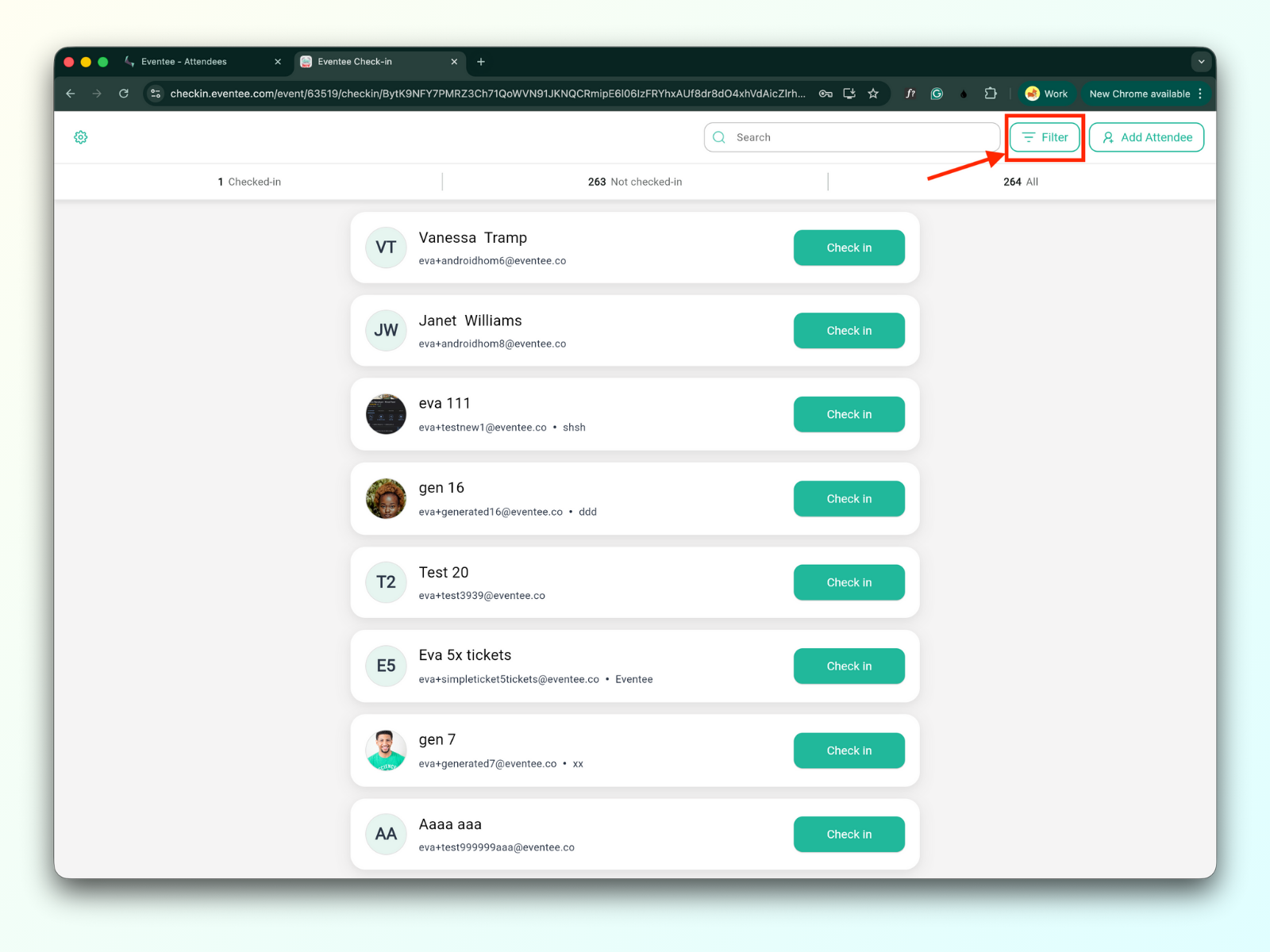
يمكنك تصفية الحضور حسب:
حالة تسجيل الوصول:
تم التسجيل:جميع الحضور الذين تم تسجيل وصولهم بالفعل.
لم يتم التسجيل:جميع الحضور الذين لم يتم تسجيل وصولهم بعد.
المجموعات
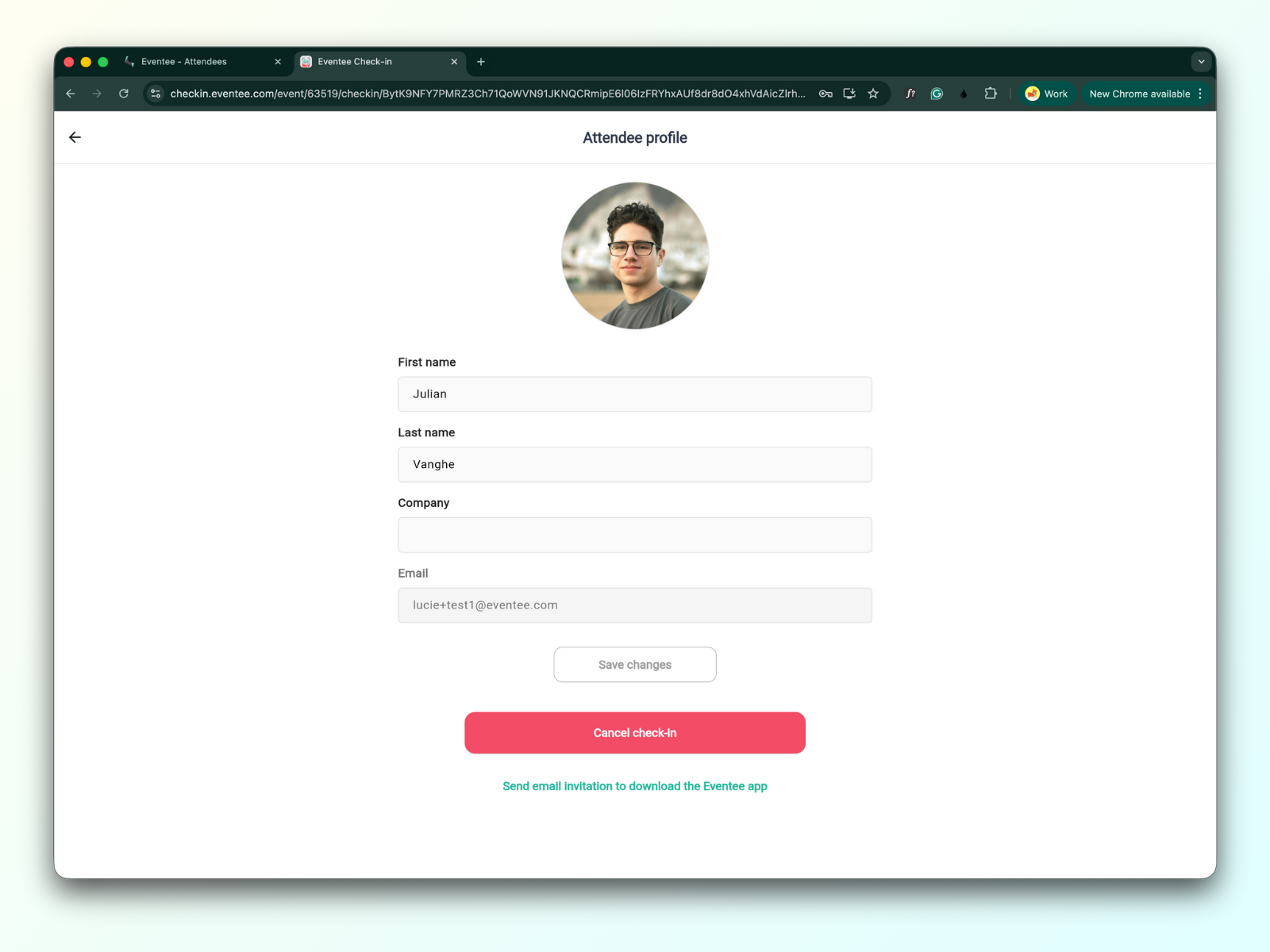
عندما تنقر على حضور في القائمة، يمكنك عرض ملفهم الشخصي. من هناك، يمكنك تعديل معلوماتهم، أو إلغاء تسجيل وصولهم، أو إرسال دعوة عبر البريد الإلكتروني لتنزيل تطبيق Eventee.