签到是一种跟踪课程和研讨会出勤情况的简单方法。通过签到,管理员可以获得准确、实时的出席人数统计。
此功能是签到功能的一部分,请查看我们的定价页面,了解该功能是否包含在您的计划中,或需要作为附加功能购买。
请确保在管理员设置中为每个课程启用了签到功能。了解更多关于如何在管理员设置中设置课程签到的信息。
如果任何课程未启用签到功能,弹出的模态窗口将如下所示:
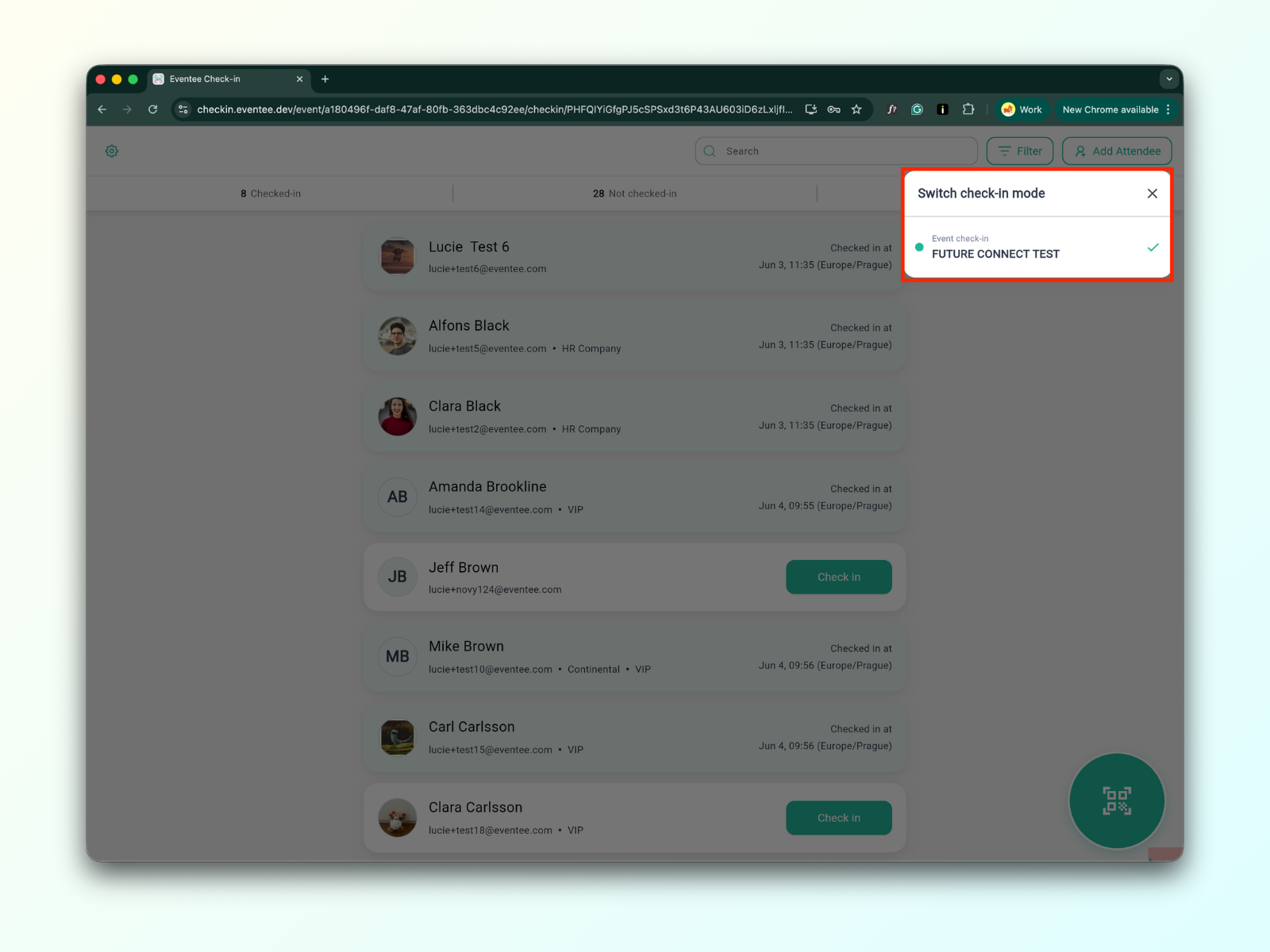
如果已启用签到功能,模态窗口将如下所示:
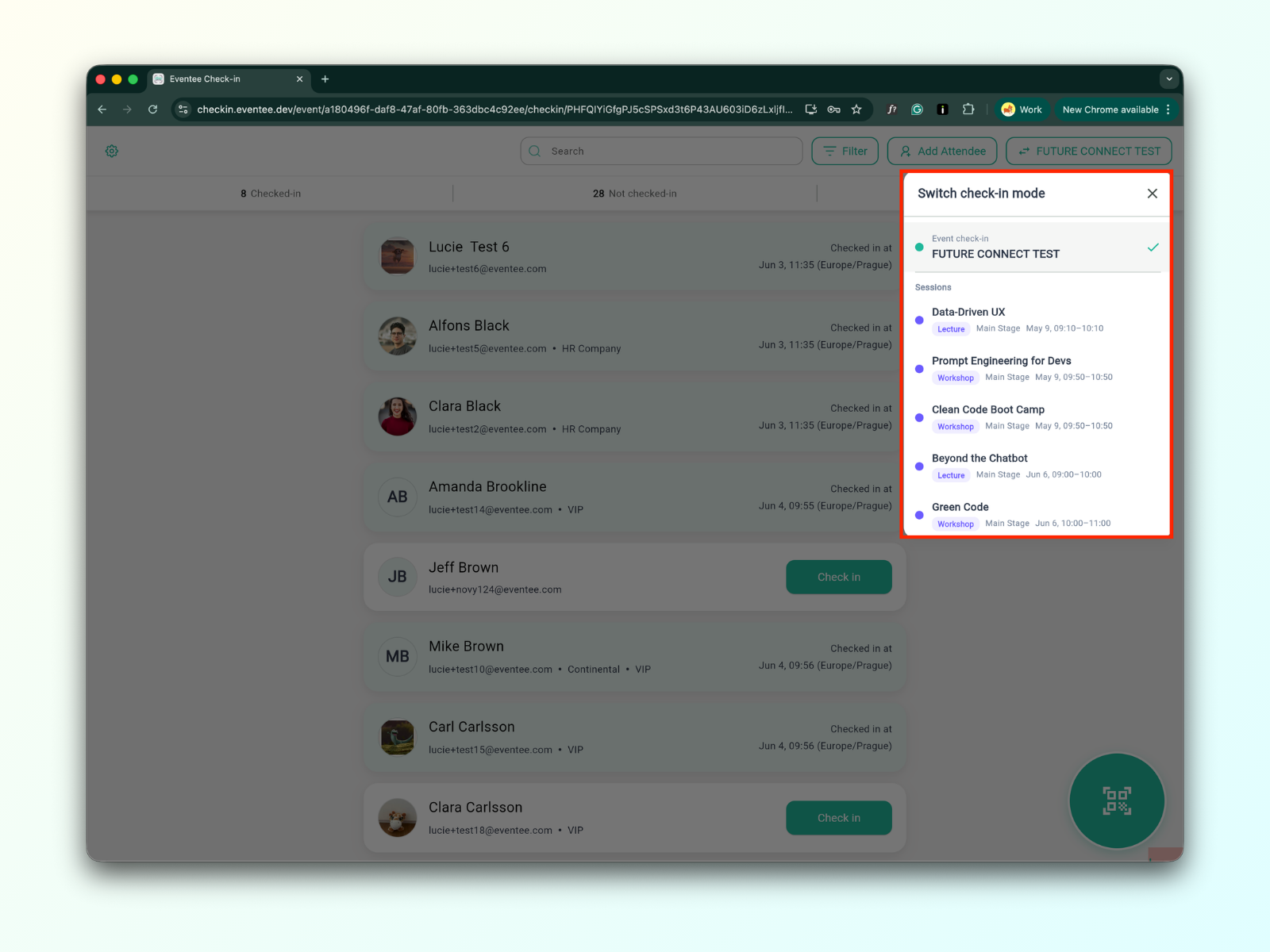
以下类型的课程支持签到:
讲座
简单工作坊
导师工作坊 - 一种工作坊类型,参与者可以为特定演讲者注册。请在本文中了解更多:https://help.eventee.com/en/articles/158-create-your-event-agenda.
在模态窗口中从课程列表中选择课程。它会将您重定向到具体课程的签到页面。
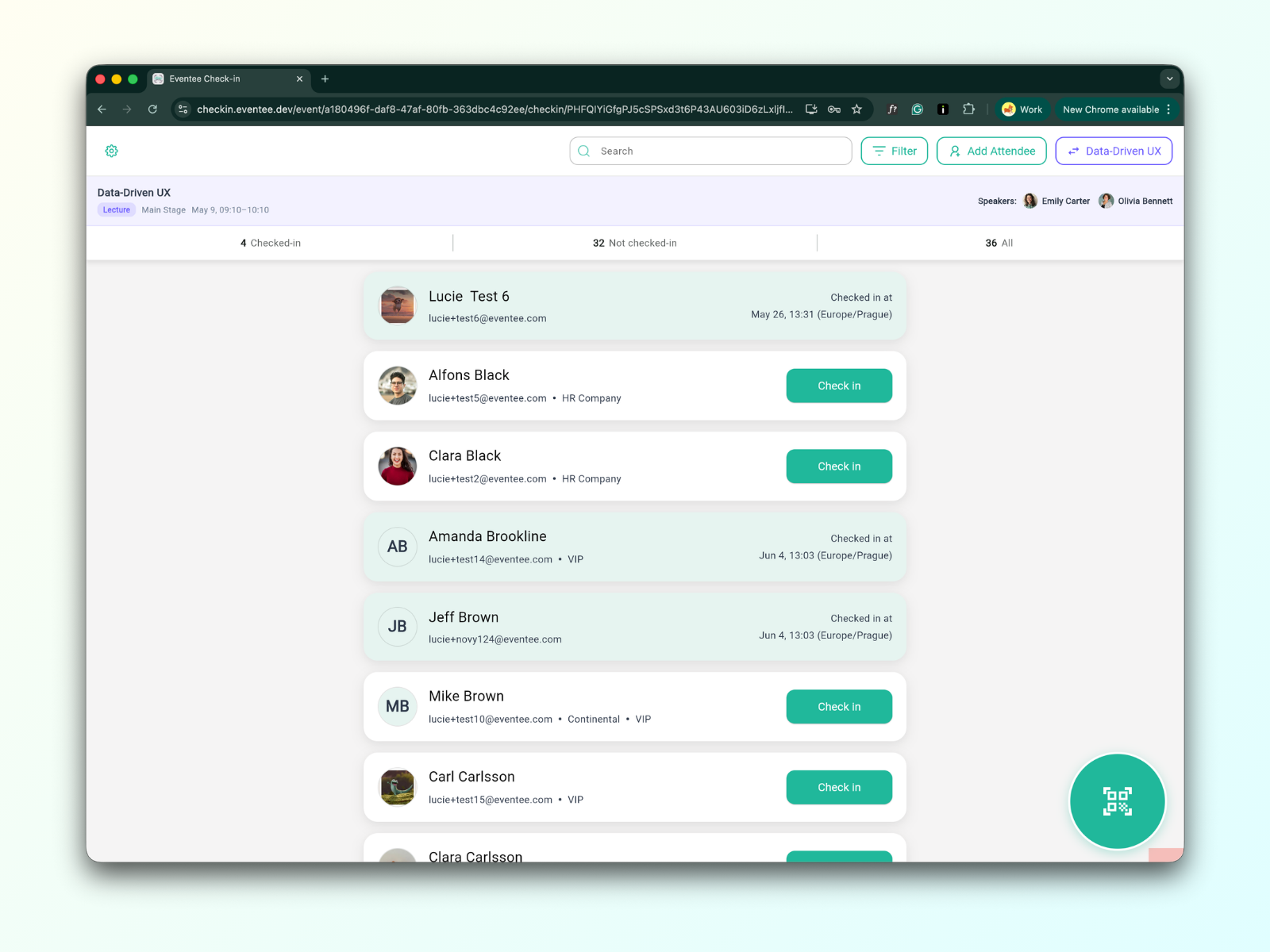
页面头部显示课程详情,包括标题、课程类型、舞台、日程和演讲者。同时,它还显示参会者总数以及已签到/未签到人数。
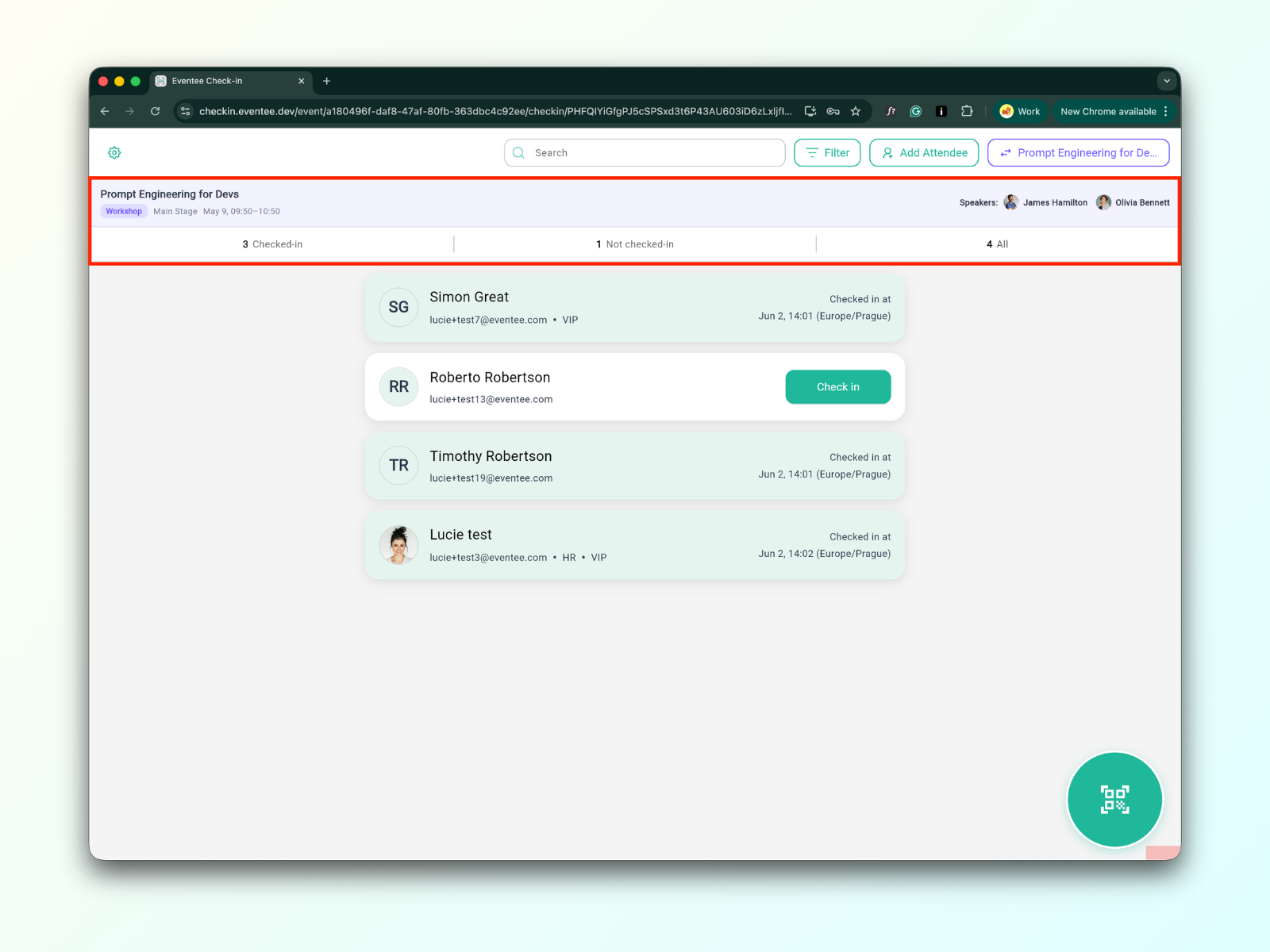
在头部下方,有一个参会者列表:
该课程包含活动的所有参与者列表。因此,它与活动本身的参与者名单相同。
对于工作坊,您将找到注册参加该特定工作坊的所有参与者的列表。
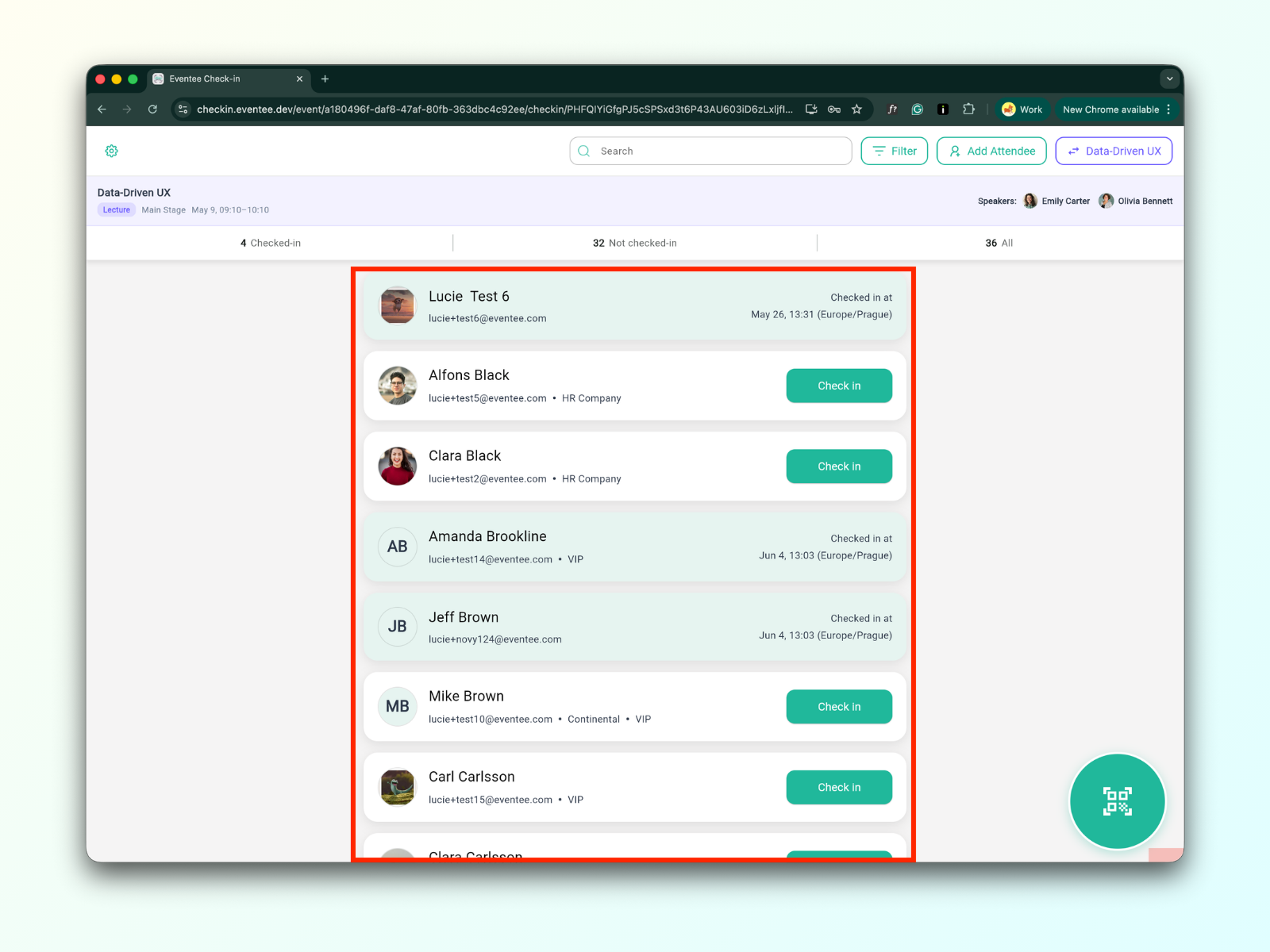
签到流程与活动签到相同。更多详情请见:https://help.eventee.com/en/articles/202-how-does-eventee-check-in-app-work。
例如,如果研讨会仍有可用名额,您可以添加另一位参与者。
如何手动添加参与者:
点击“添加参会者”按钮

首先,检查参会者是否已存在。如果存在但未签到,点击他们的名字。这将为该会议签到。对于导师制研讨会,您还需要选择该参会者将被分配给哪位导师。


如果参会者不存在,您可以点击“创建新参会者”来创建一个新参会者。填写表单,然后点击提交按钮。

提交表单后,您将被重定向到参会者列表。
