Po zapnutí a nastavení funkcie check-in v administrácii si môžete nainštalovať a otvoriť aplikáciu check-in. Aplikácia check-in je dostupná na troch platformách: iOS, Android a web.
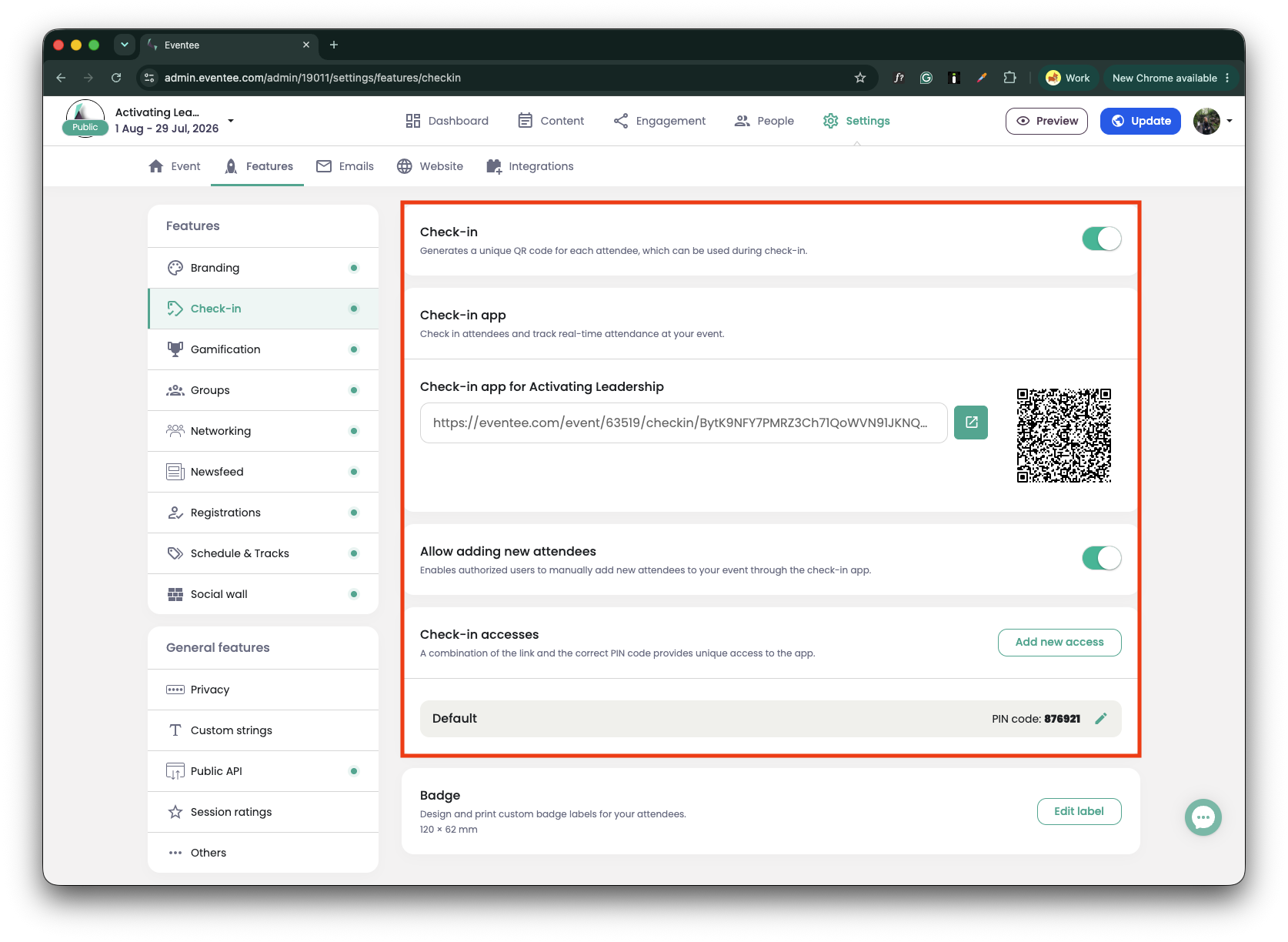
Aby ste mohli nainštalovať a otvoriť webovú alebo mobilnú aplikáciu check-in, potrebujete odkaz na aplikáciu a kód PIN. Oboje nájdete v administrácii podujatia:
Prejdite do Settings → Features → Check-in
Na obrazovke check-in nájdete jedinečný deeplink, kód QR a kód PIN

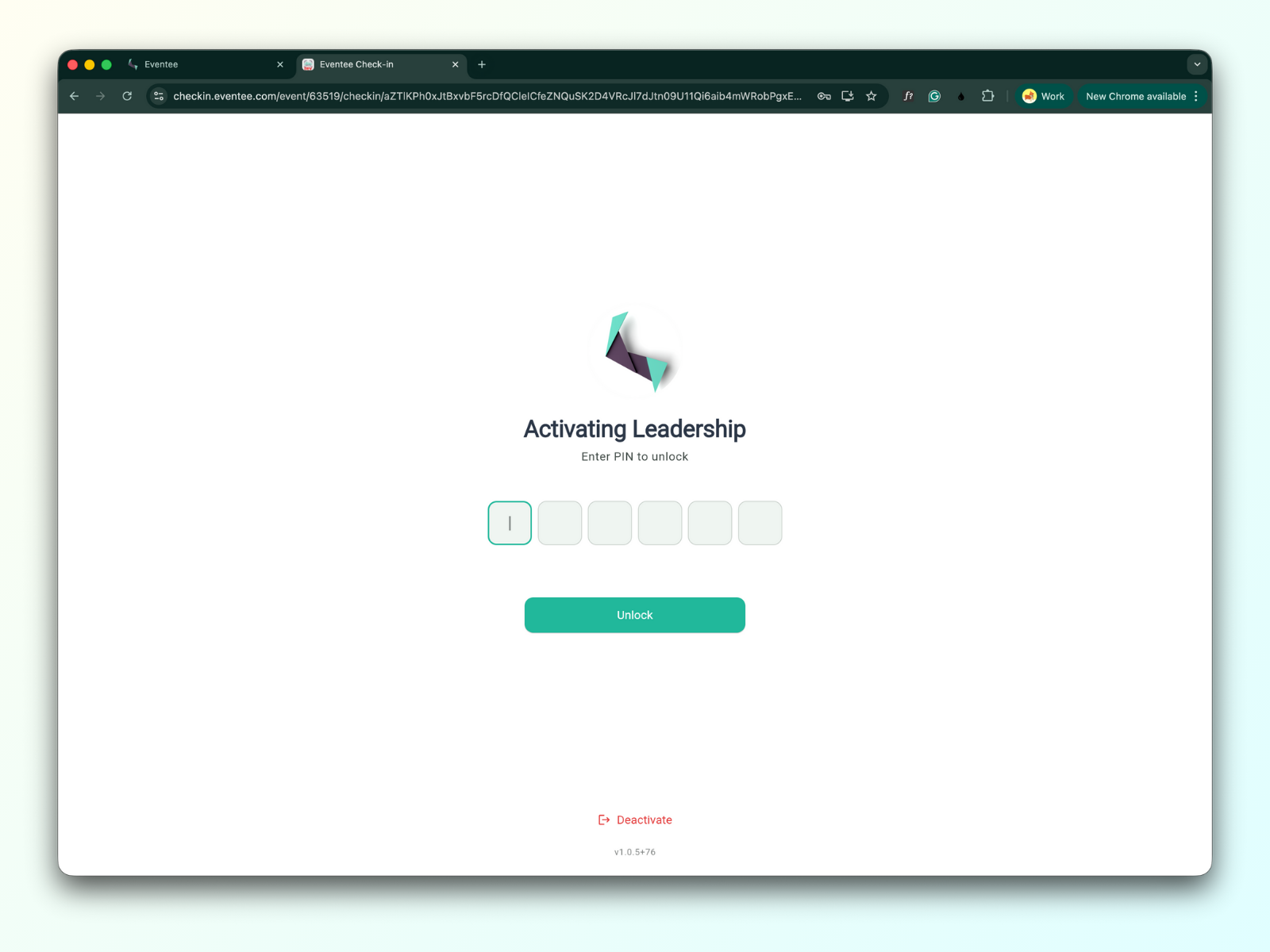
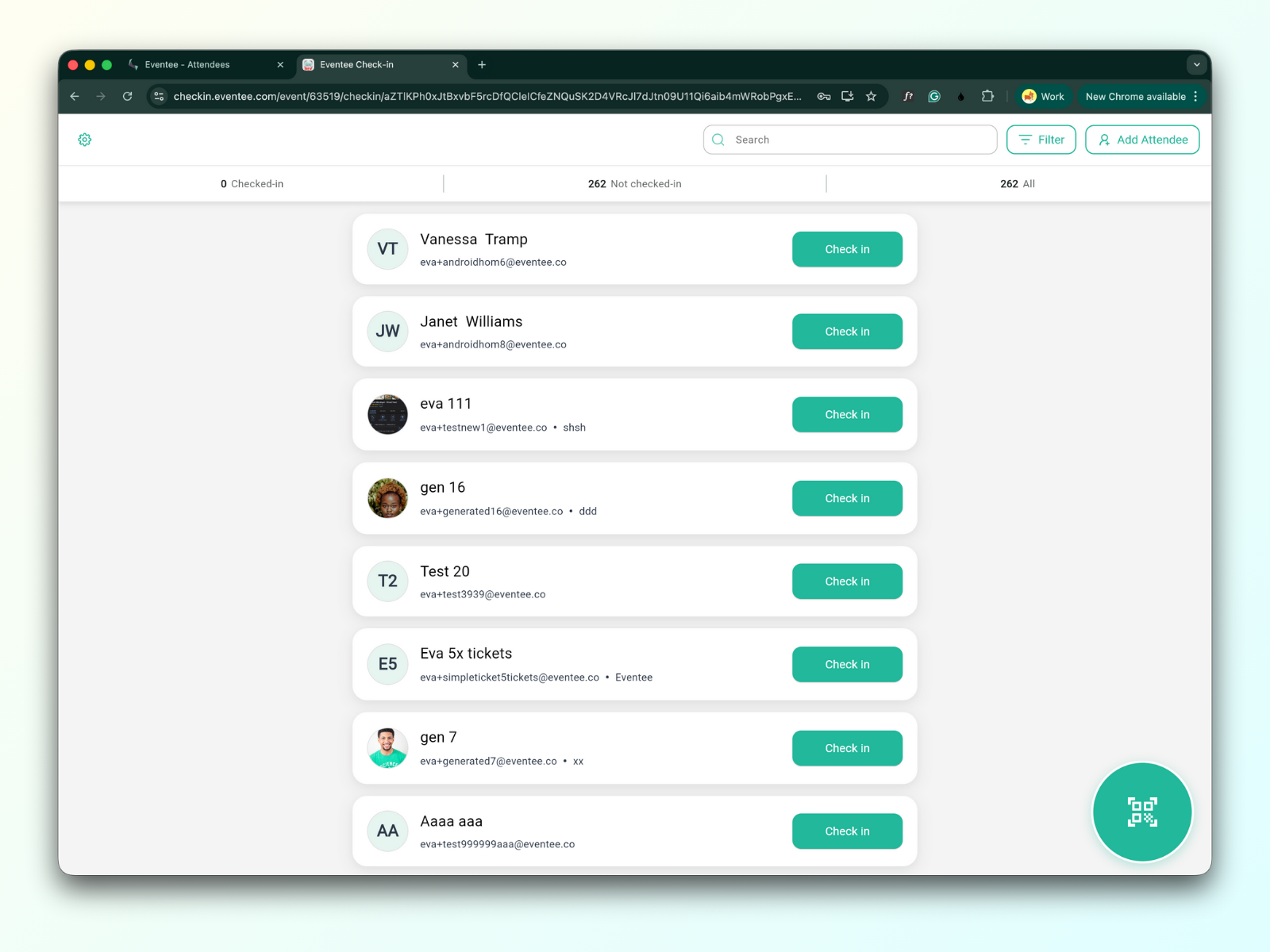
Otevření odkazu v desktopovém prohlížeči přejde na aktivační obrazovku webové aplikace pro check-in.
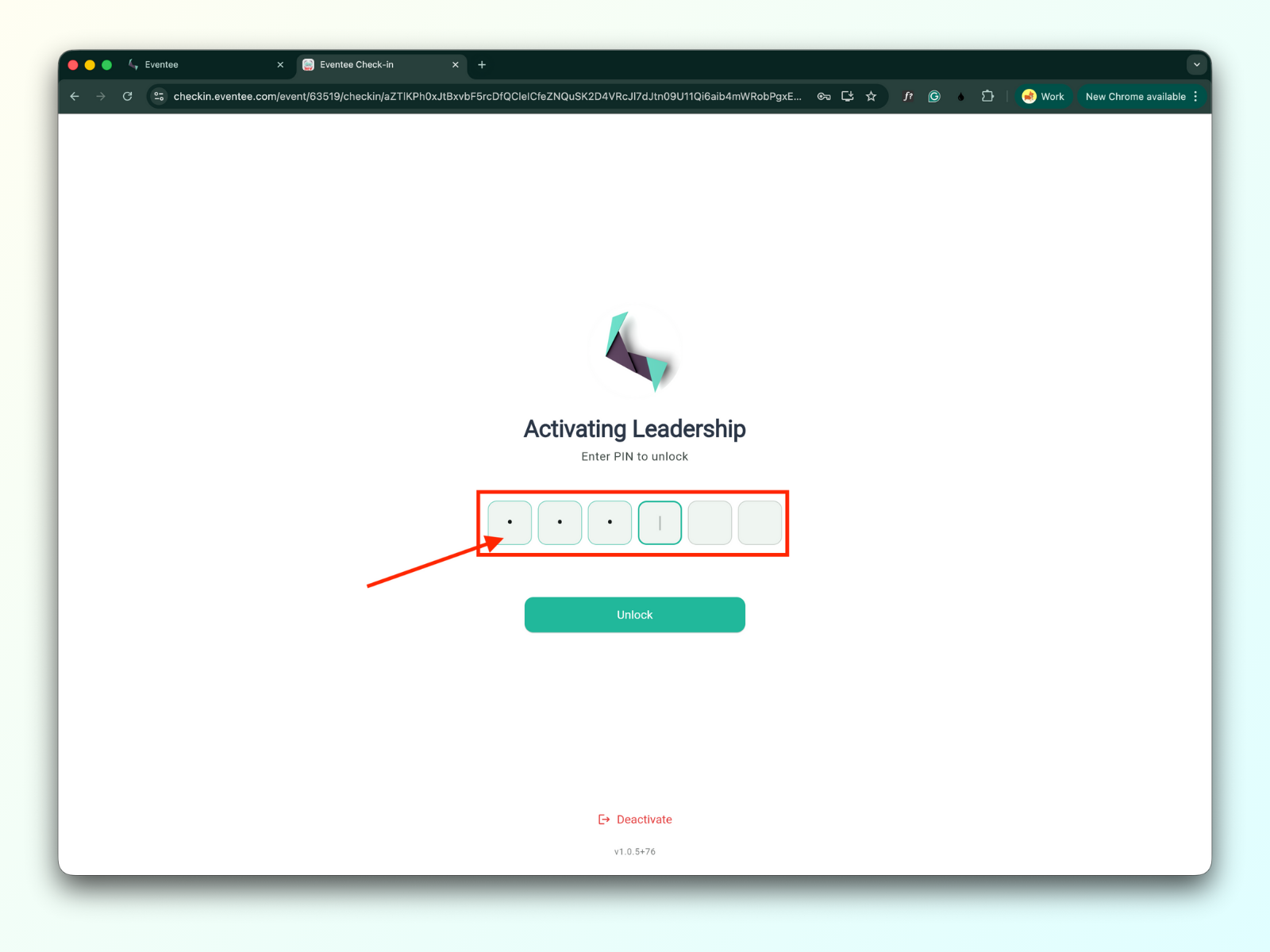
Zadáním PIN kódu se otevře aplikace pro check-in na akci
Otvorenie odkazu na zariadení s iOS alebo naskenovaním QR kódu mobilným fotoaparátom vás presmeruje na stránku na stiahnutie aplikácie.
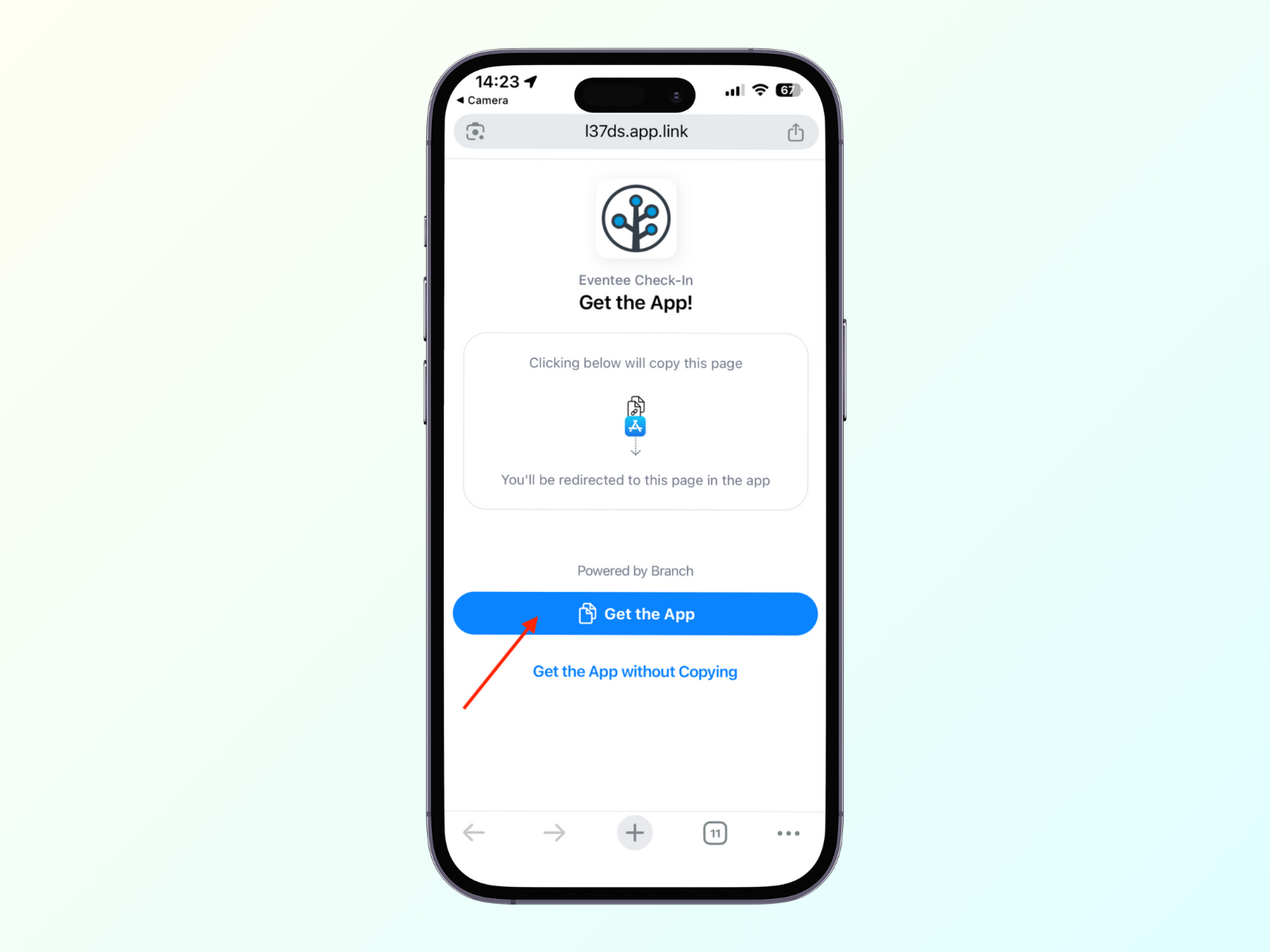
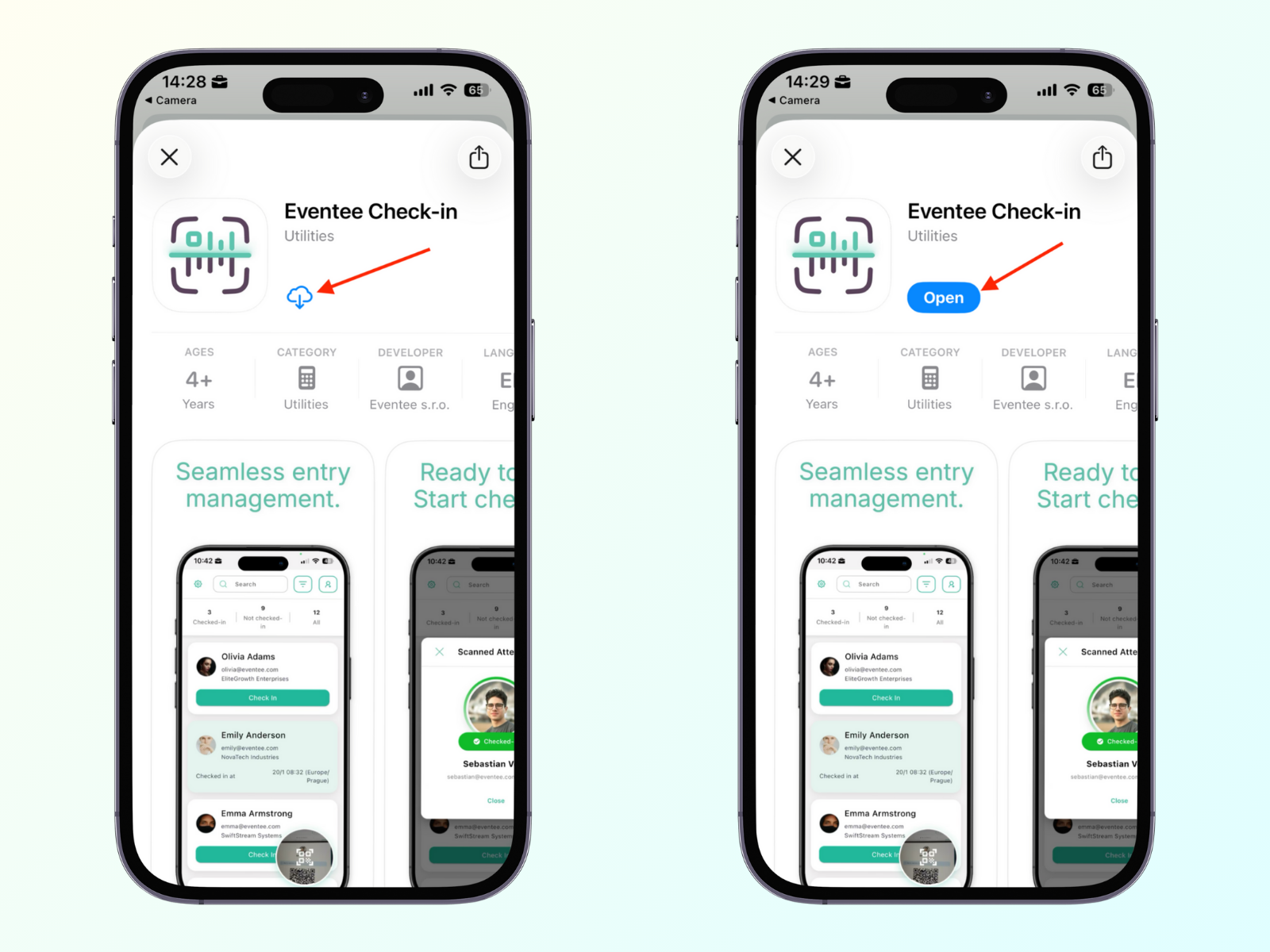
Kliknutím na tlačidlo Get the App sa dostanete do App Store, kde môžete kliknúť na tlačidlo Install a aplikáciu otvoriť.
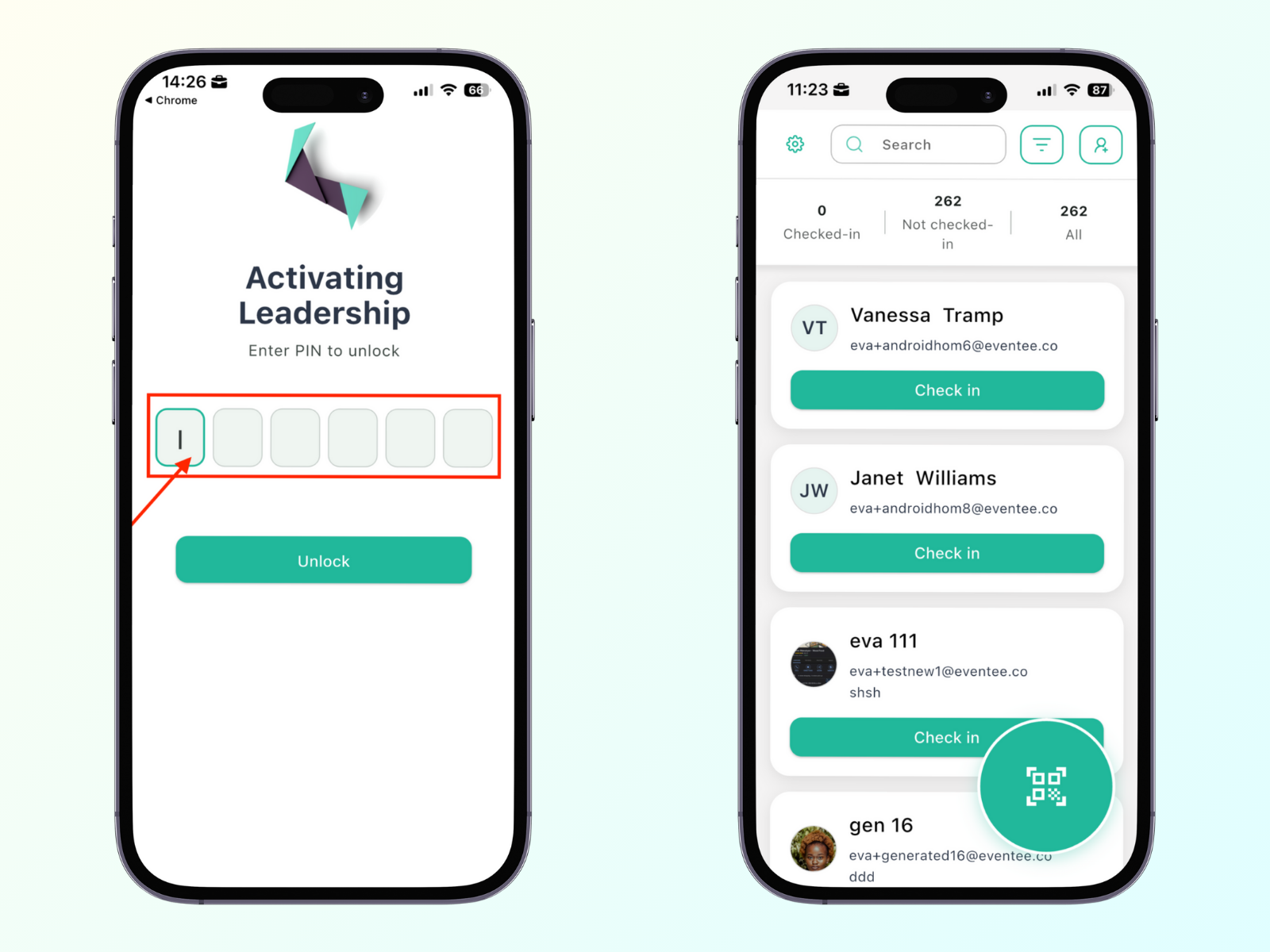
Zadaním PIN kódu sa otvorí aplikácia na check-in na akciu.
Otvorenie odkazu na zariadení s Androidom alebo naskenovaní QR kódu pomocou fotoaparátu v mobile vás nasmeruje na stránku na stiahnutie aplikácie.
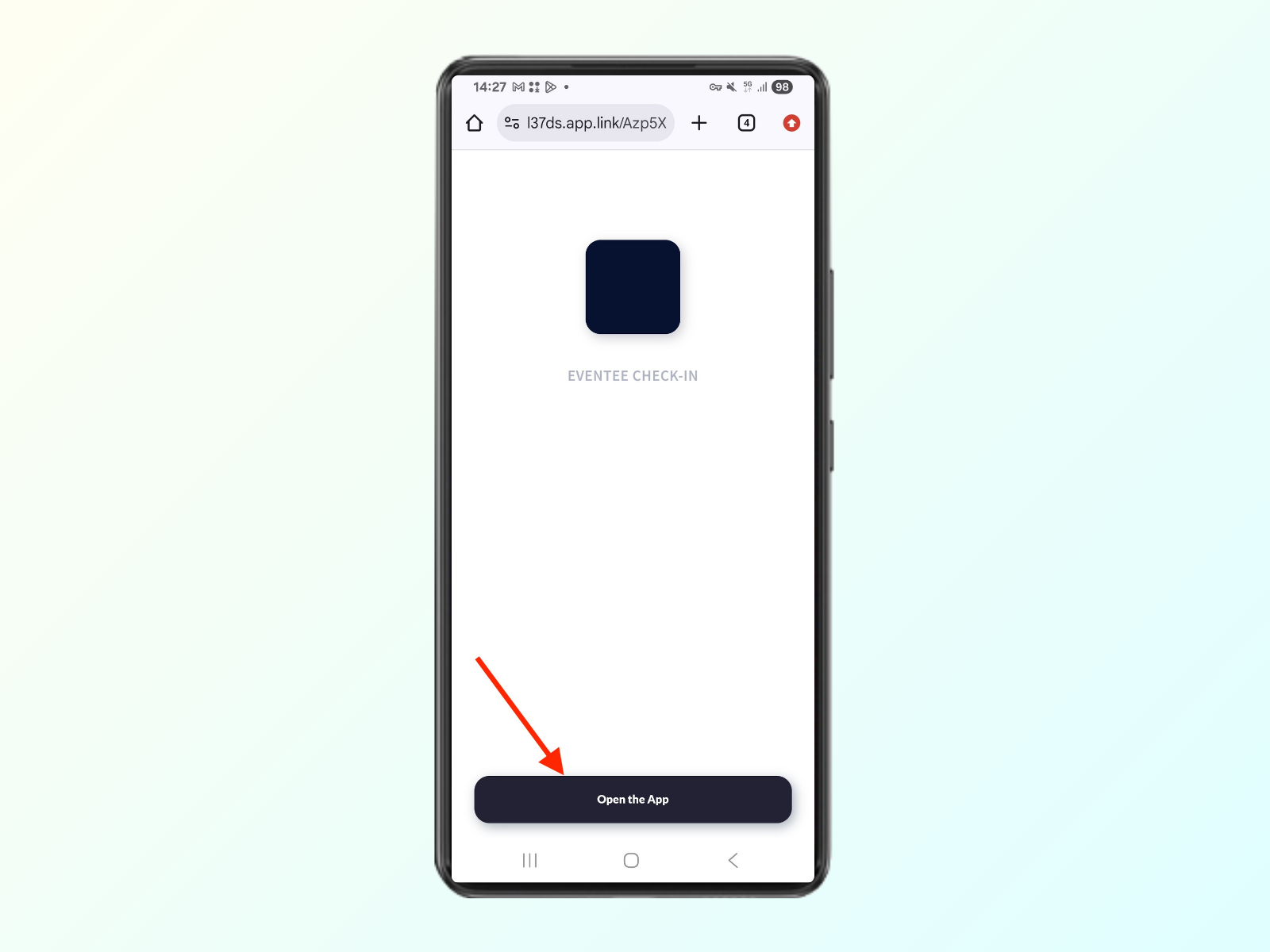
Kliknutím na tlačidlo „Open the app" prejdite do Obchodu Google Play, kde môžete kliknúť na tlačidlo Inštalovať a aplikáciu otvoriť
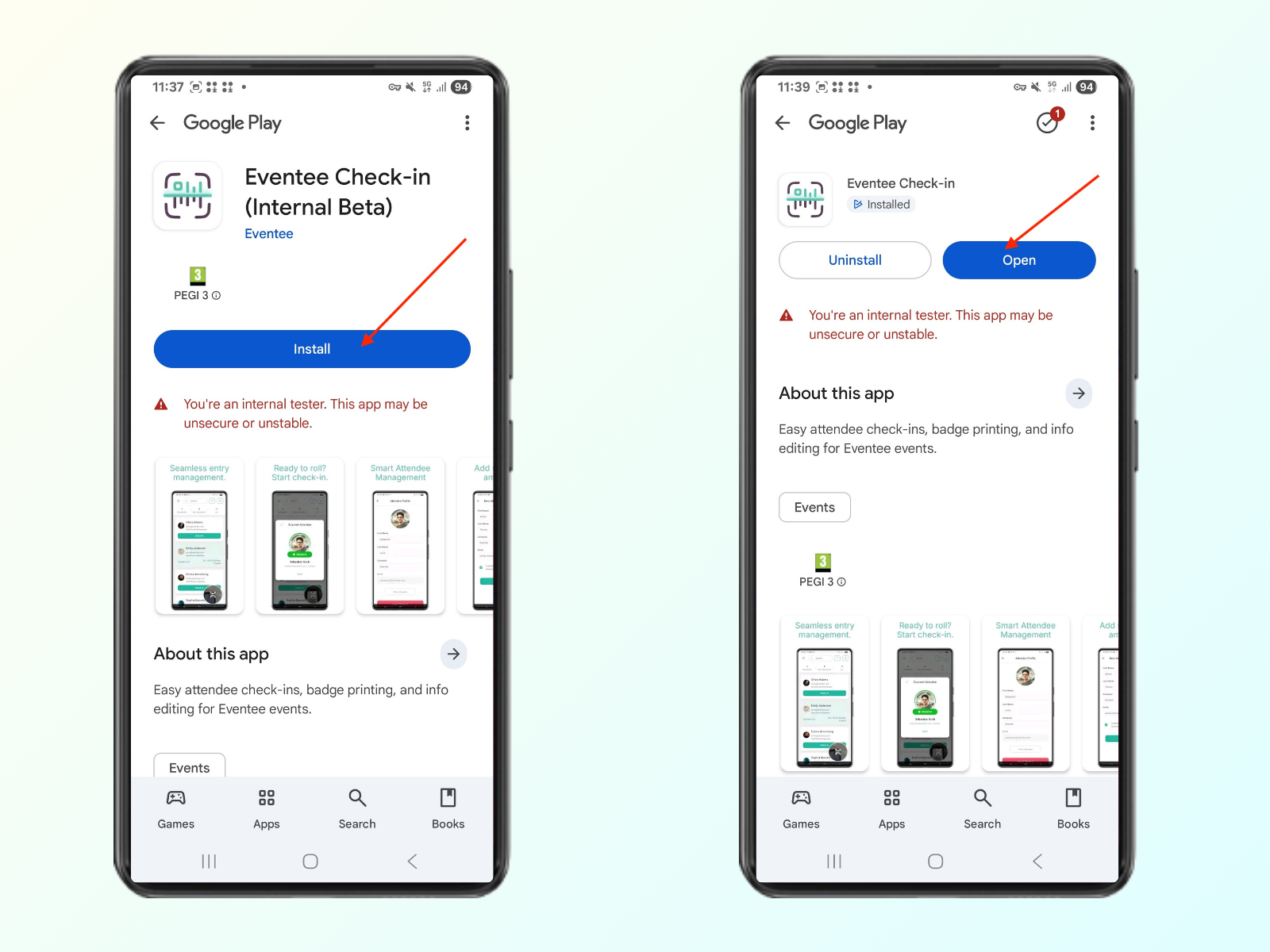
Zadanie PIN kódu otvorí aplikáciu na check-in na akciu
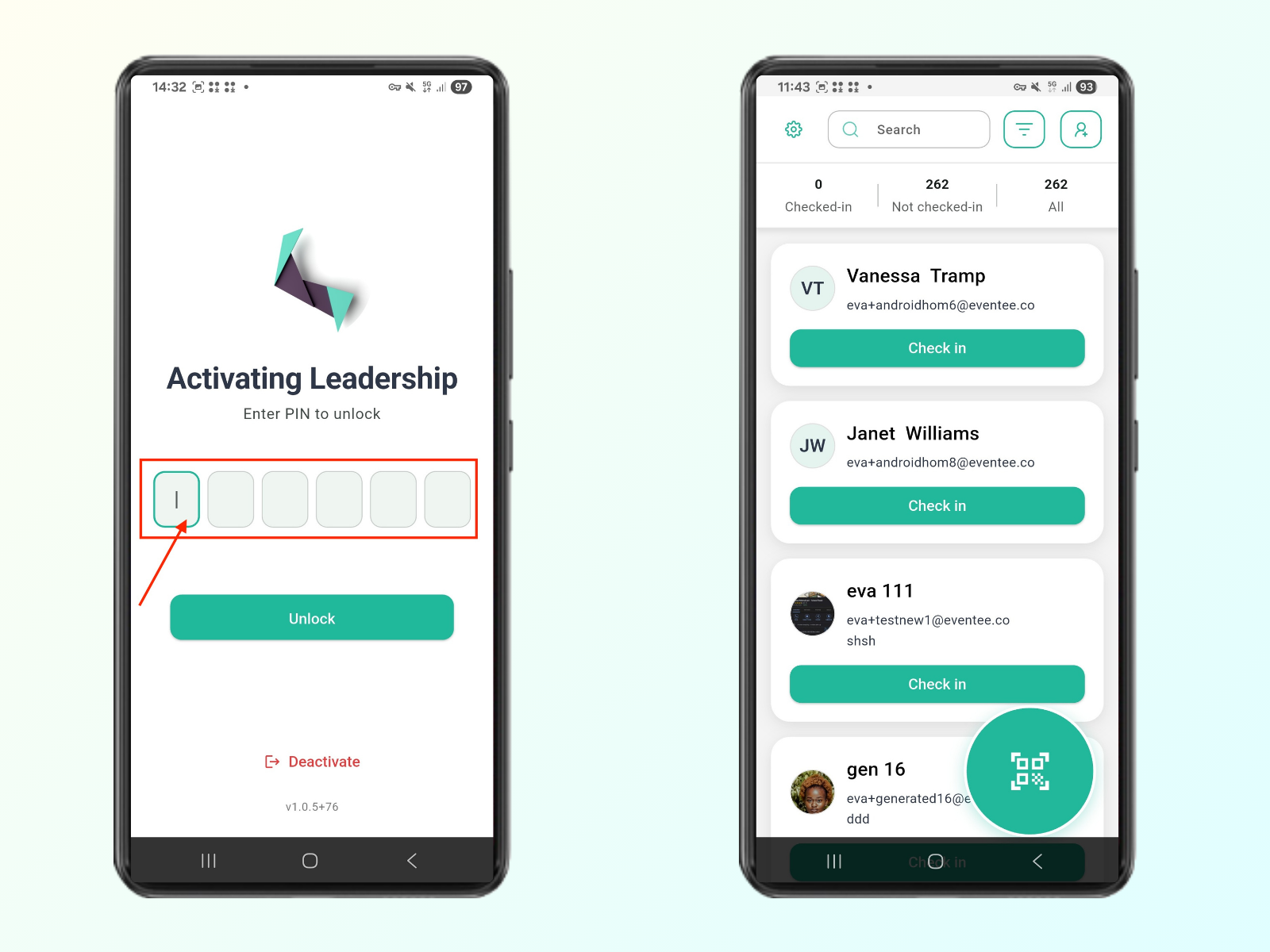

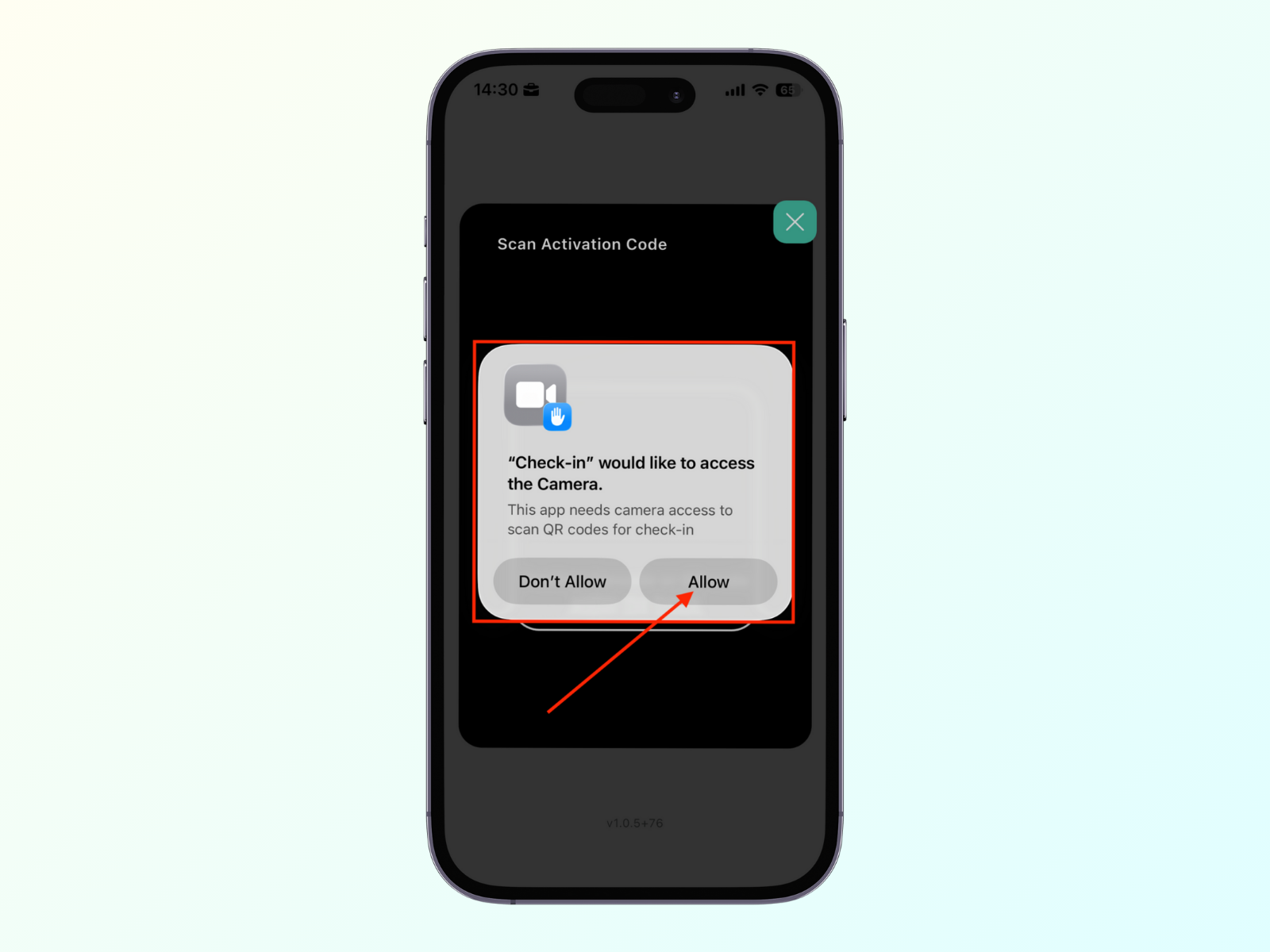
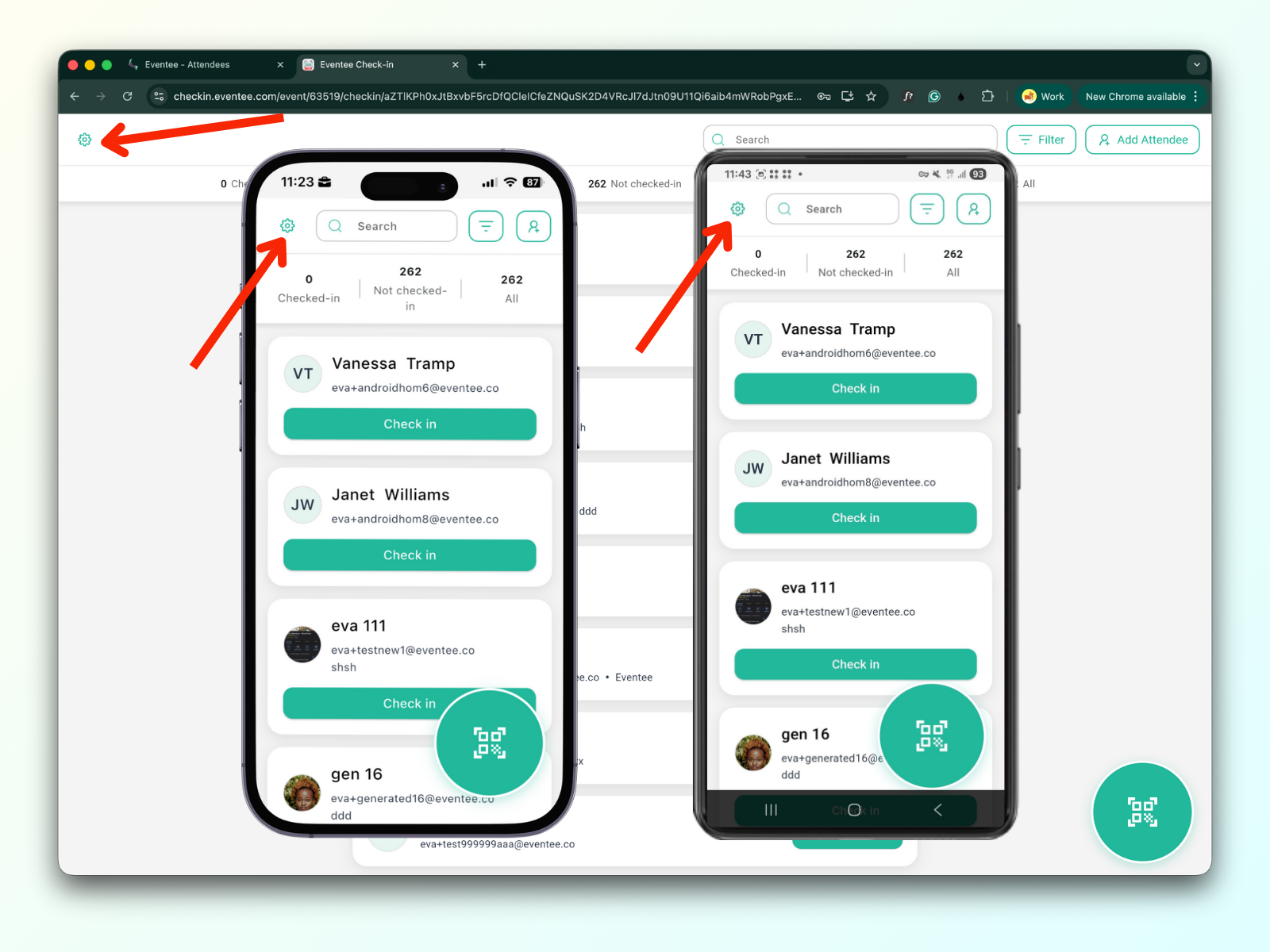
Na všetkých platformách je tlačidlo nastavenia umiestnené na ľavej strane lišty menu a nastavenia sú pre všetkých rovnaké.
Nastavenia sú rozdelené do troch sekcií:
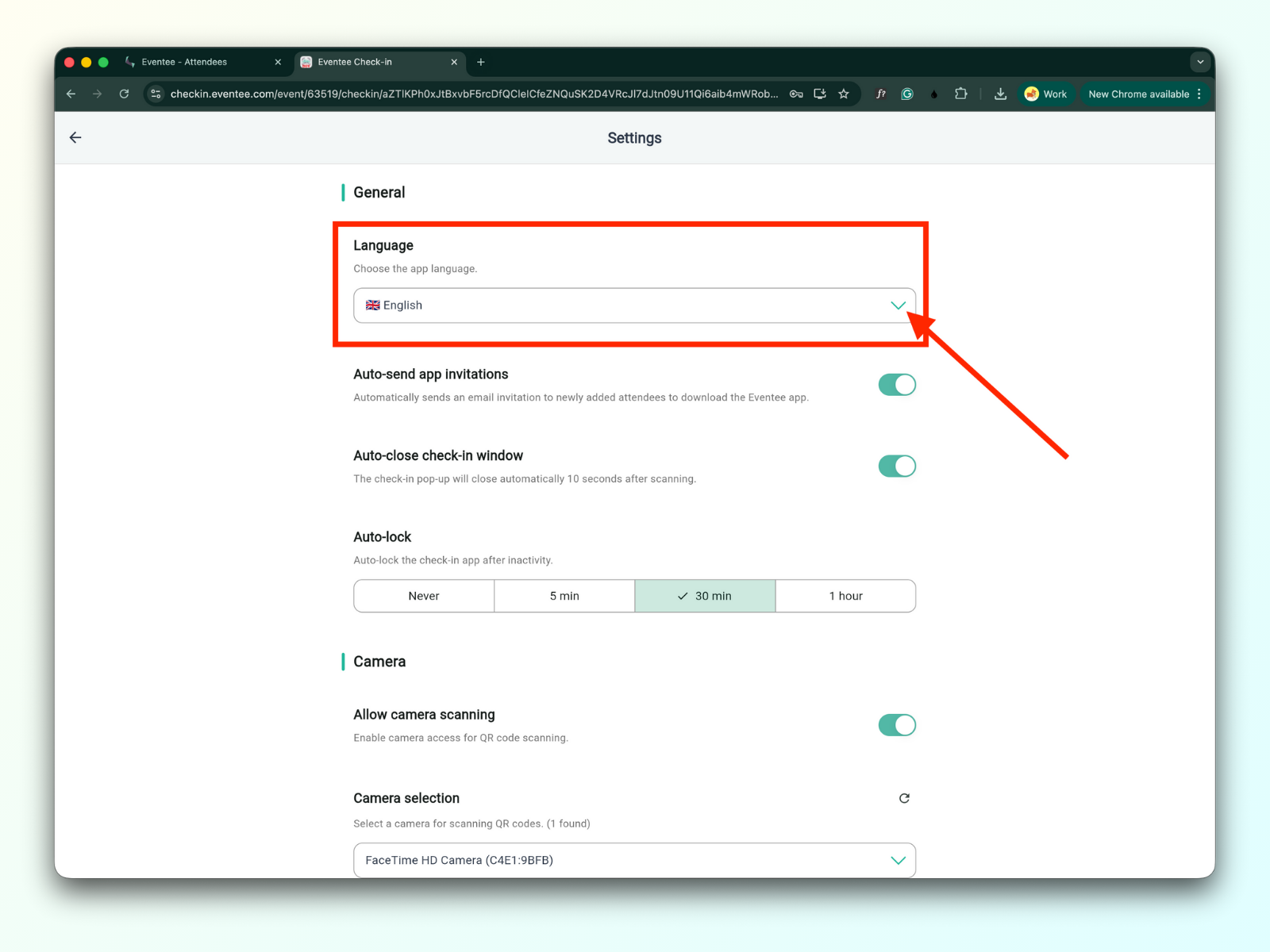
1a. Jazyk
Môžete si nastaviť jazyk aplikácie.
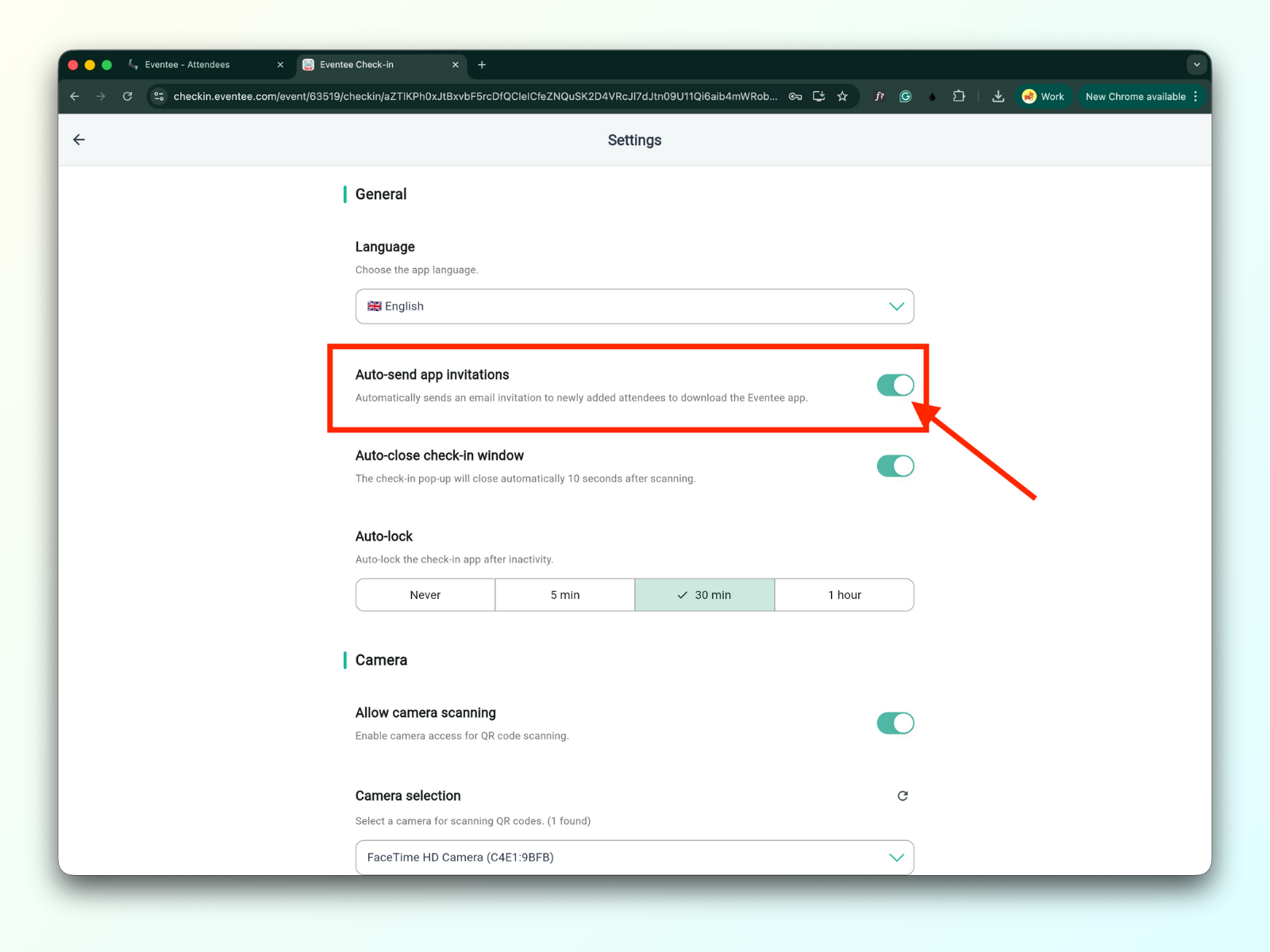
1b. Automaticky odesílať email
Keď je táto možnosť zapnutá, účastník po naskenovaní vstupenky dostane e-mail na stiahnutie aplikácie Eventee.
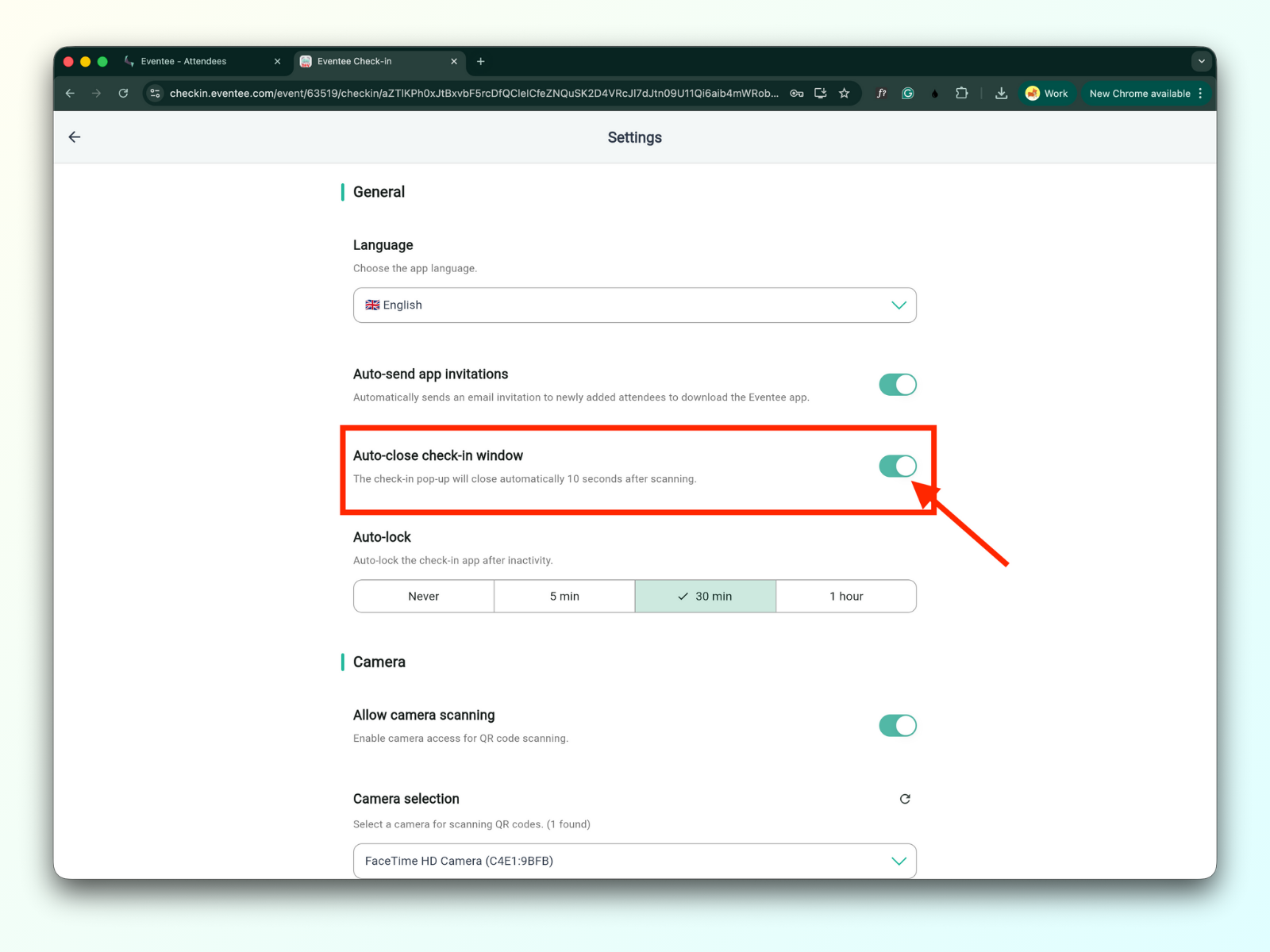
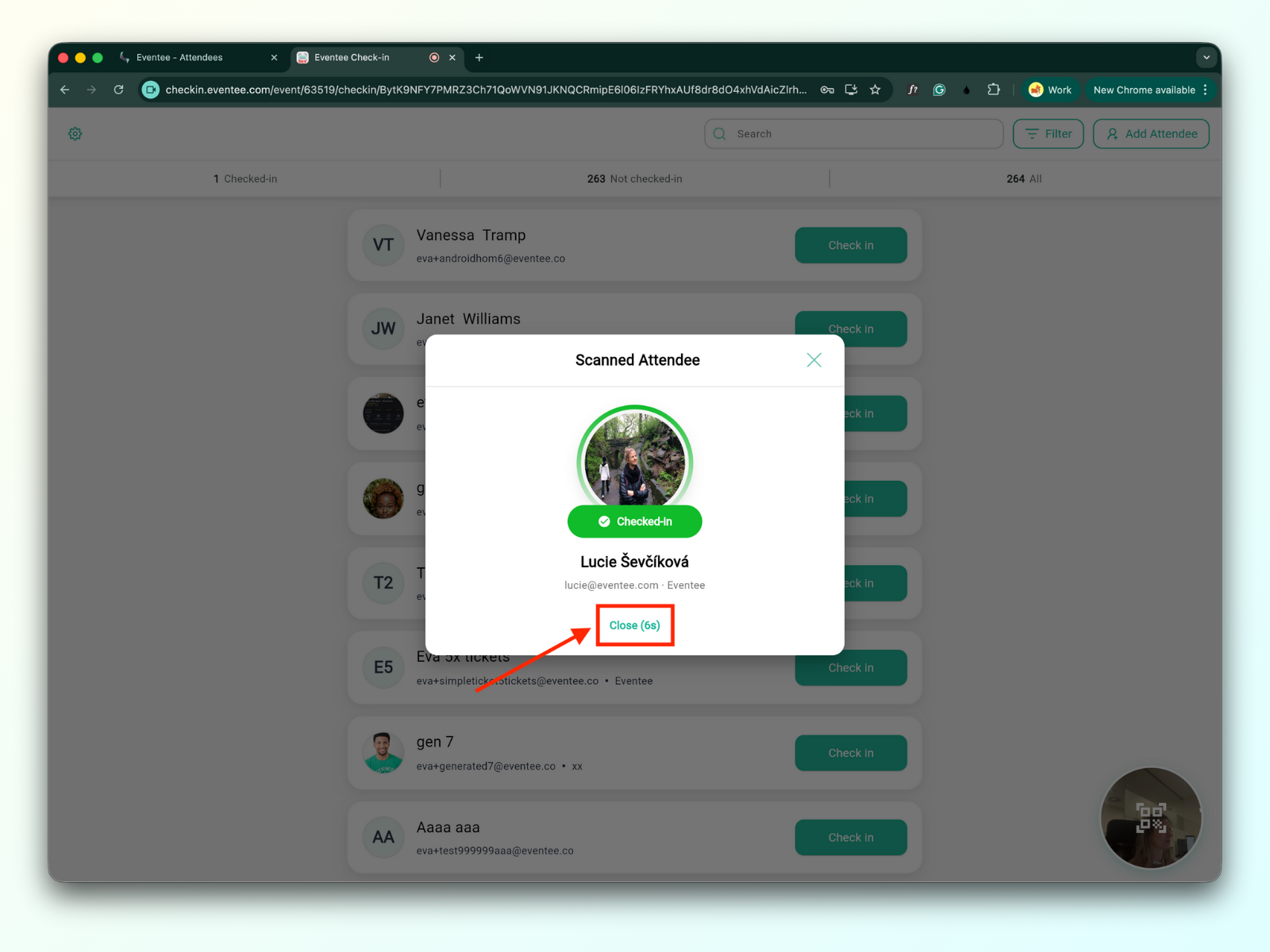
1c. Automaticky zavrieť okno check-inu
Keď je táto možnosť zapnutá, check-in pop-up okno sa automaticky zavrie za 10 sekúnd.
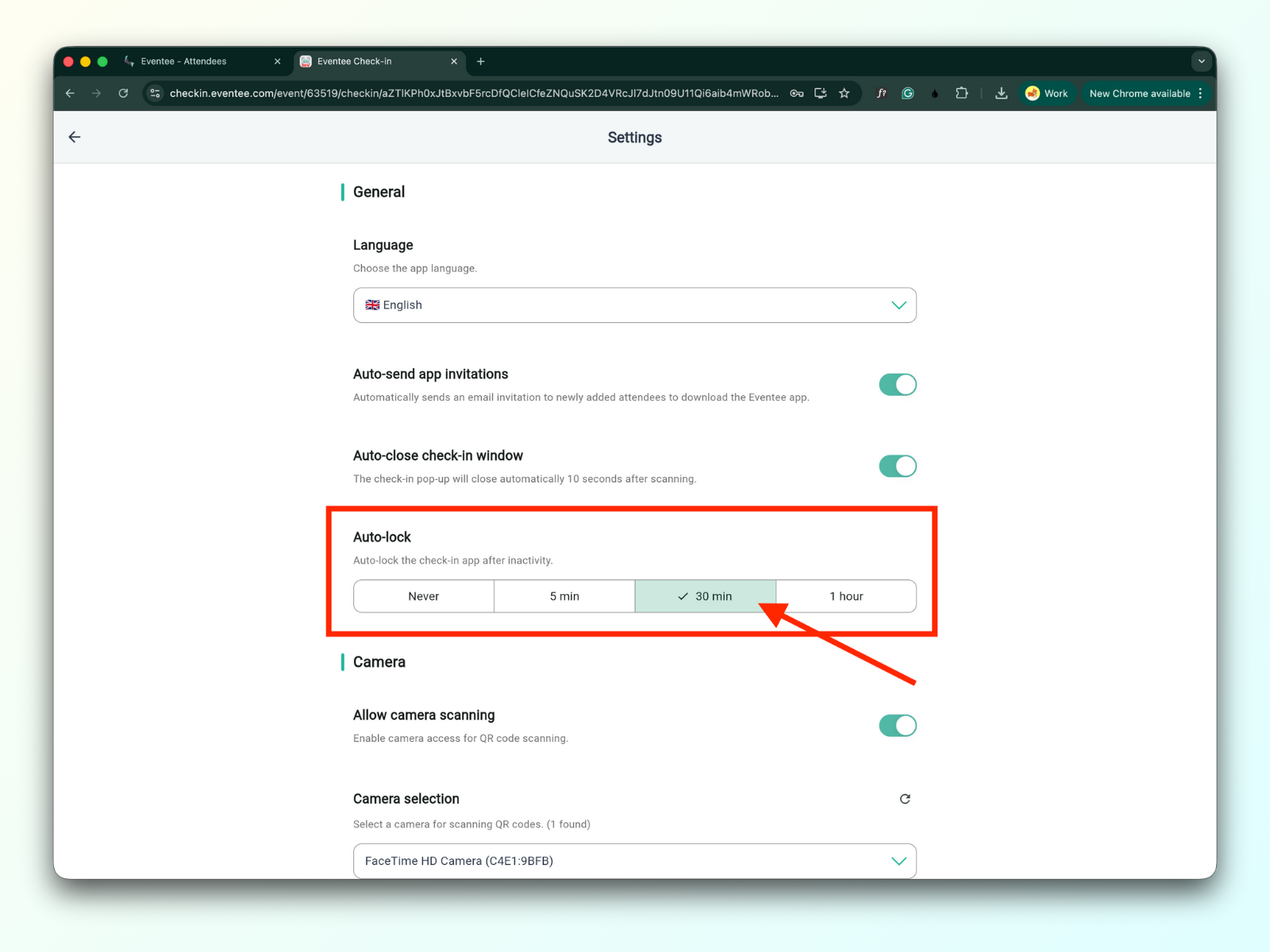
1d. Automatické uzamknutie
Môžete nastaviť, po akej dobe nečinnosti sa aplikácia automaticky zamkne.
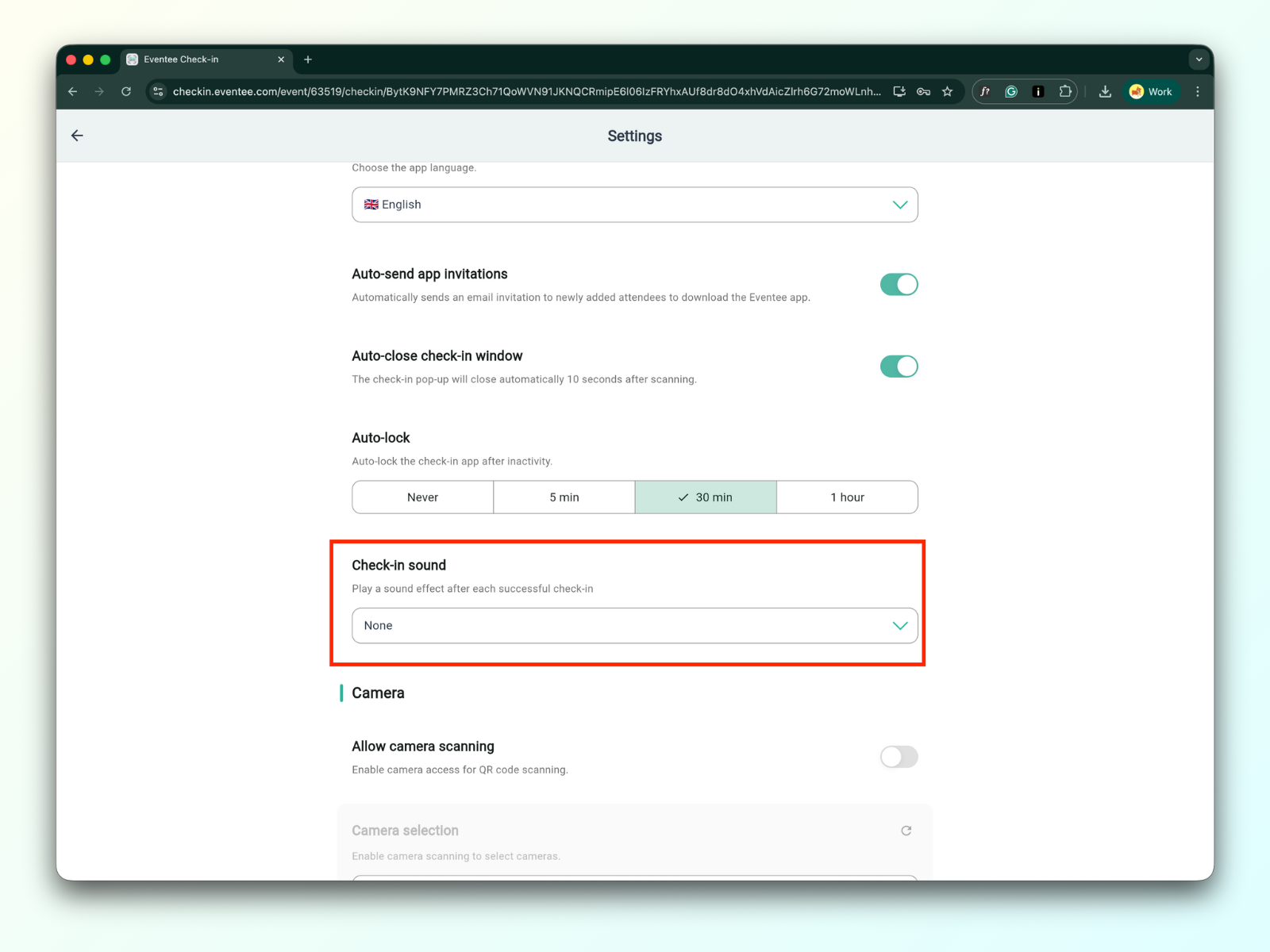
1e. Zvuk pri check-ine
Môžete si vybrať z rôznych prednastavených zvukov alebo nahrať vlastný zvukový súbor. Zvuk sa prehrá po každom úspešnom odbavení (check-ine). V predvolenom nastavení je check-in nastavený na tichý režim.
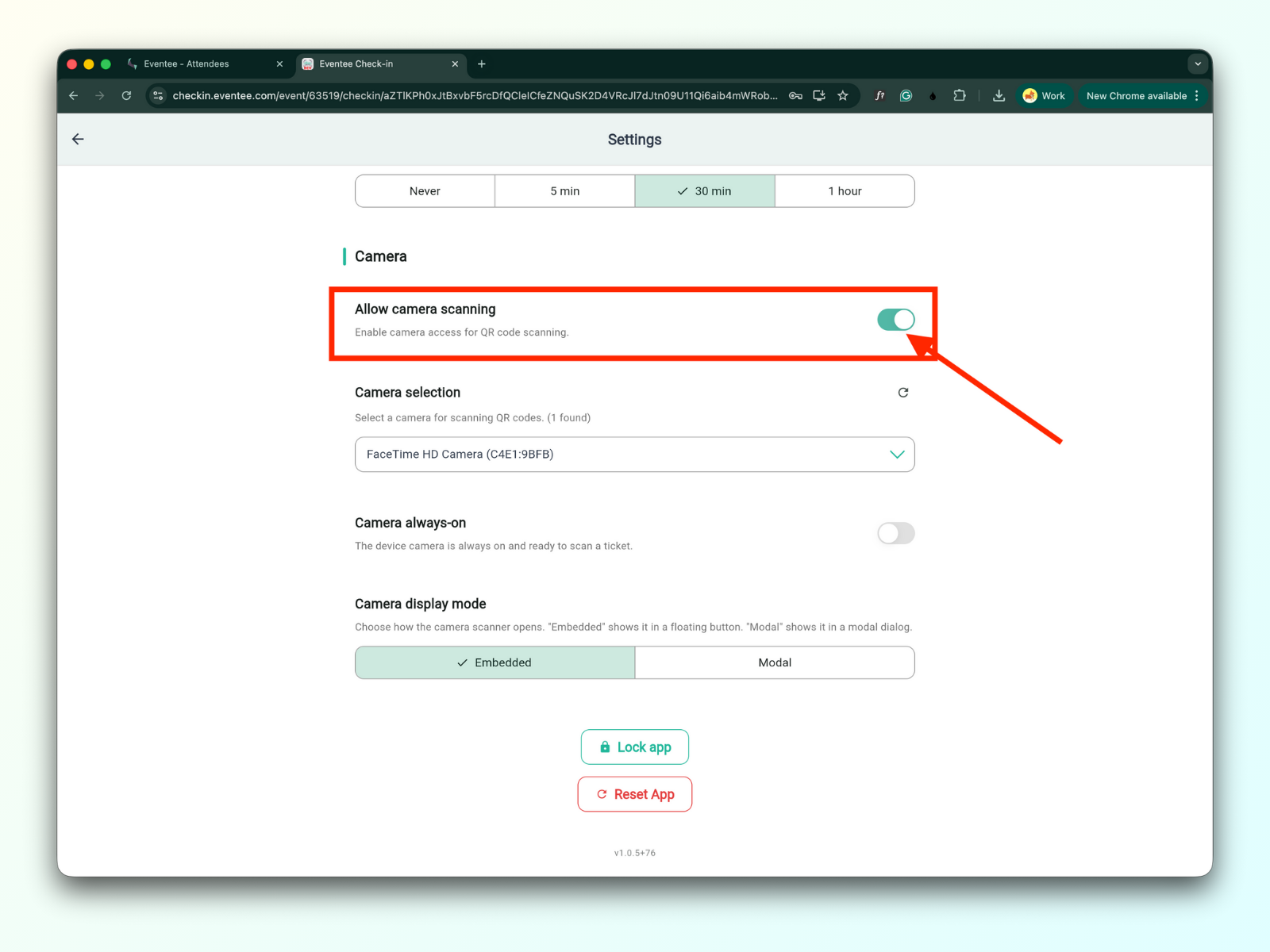
2a. Povoliť skenovanie kamerou
Keď to zapnete, budete môcť skenovať QR kódy svojich účastníkov.
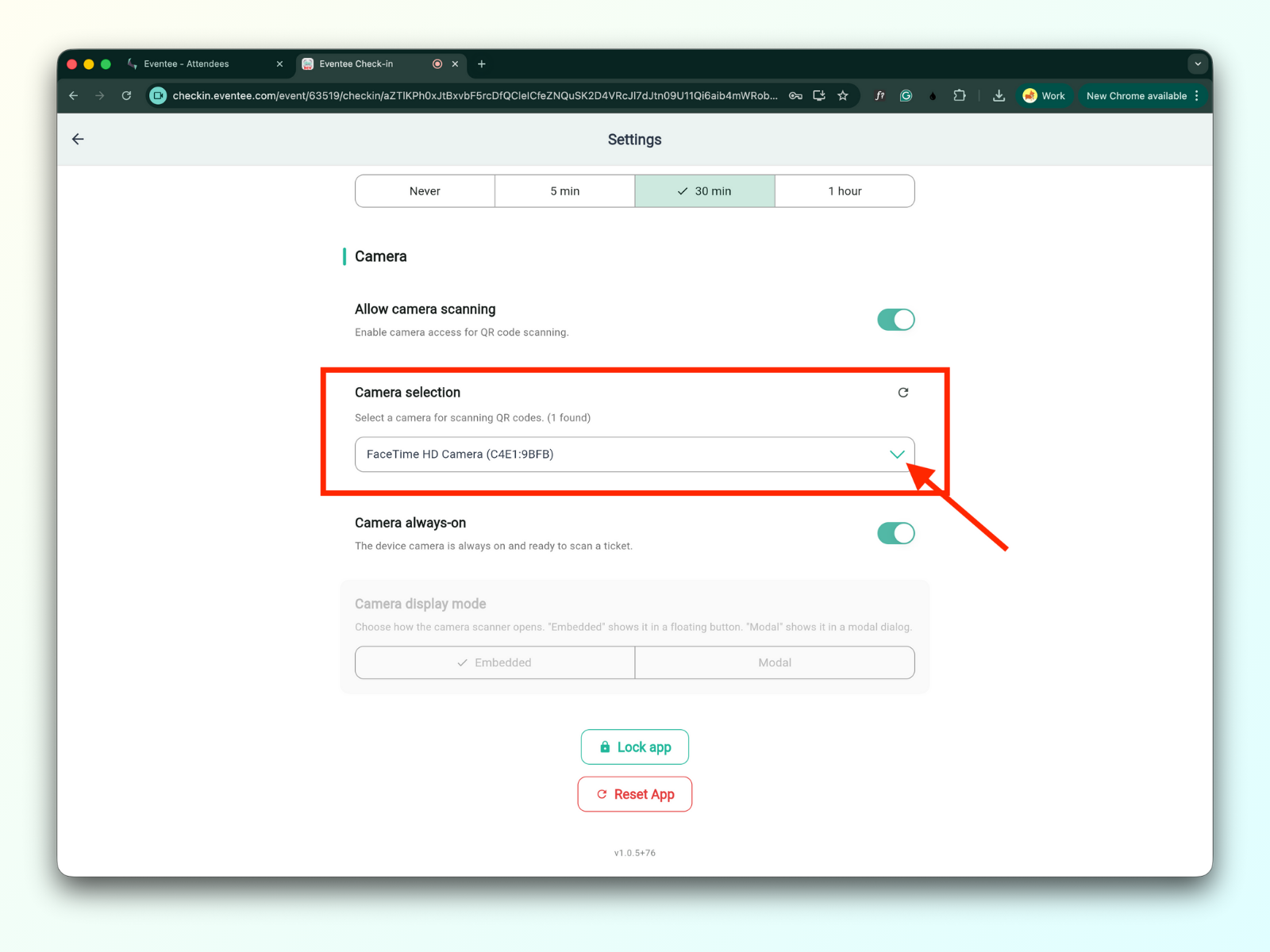
2b. Výber kamery
Môžete si vybrať preferovanú kameru na skenovanie QR kódov.
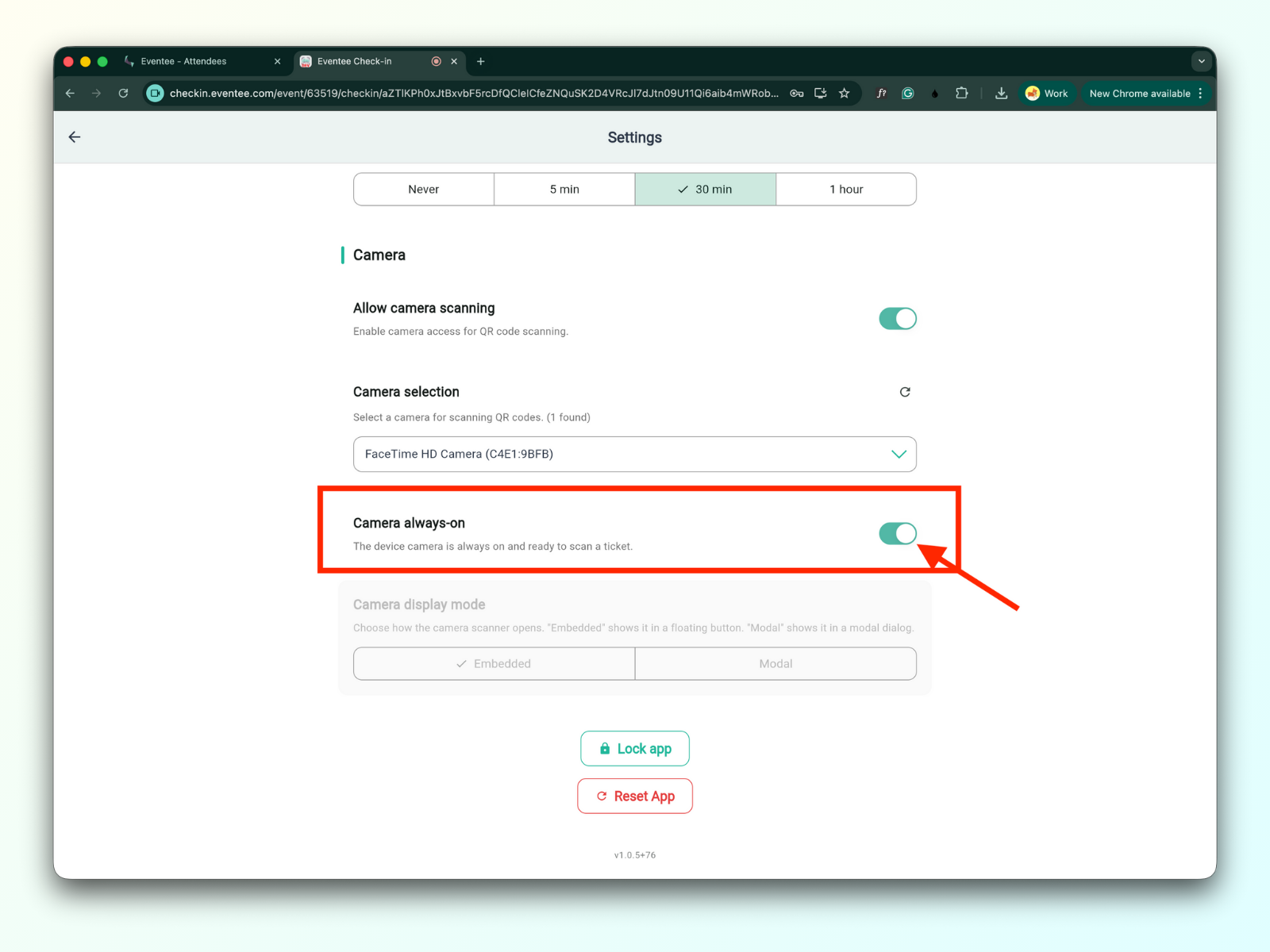
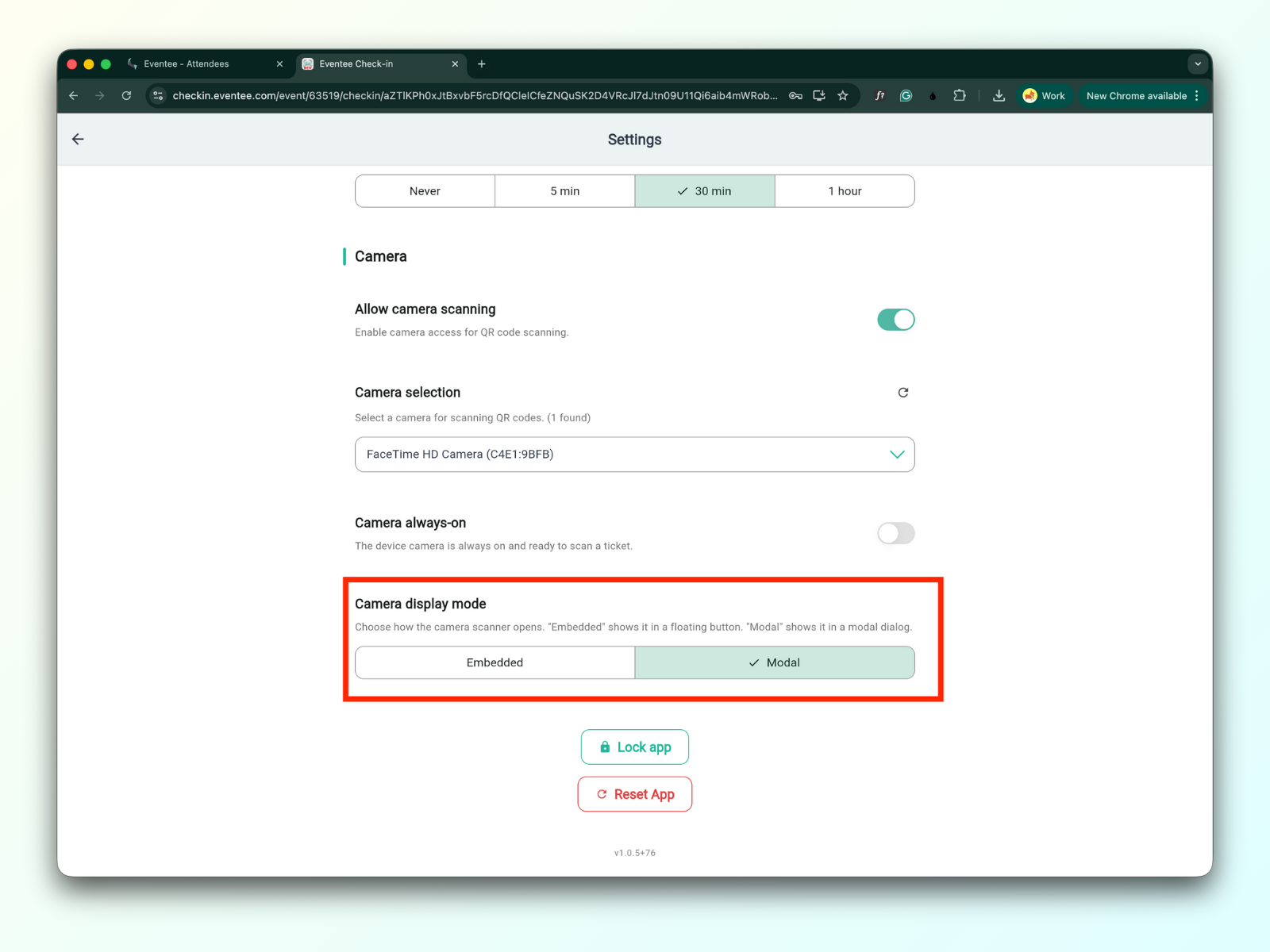
2c. Kamera vždy zapnutá
Keď je zapnutá, kamera zariadenia zostáva aktívna a pripravená skenovať vstupenky.
Keď je vypnutá, môžete si vybrať, ako sa skenovanie kamerou zobrazí v Režim zobrazenia kamery
Vložený - zobrazuje obraz z kamery v plovoucím tlačítku
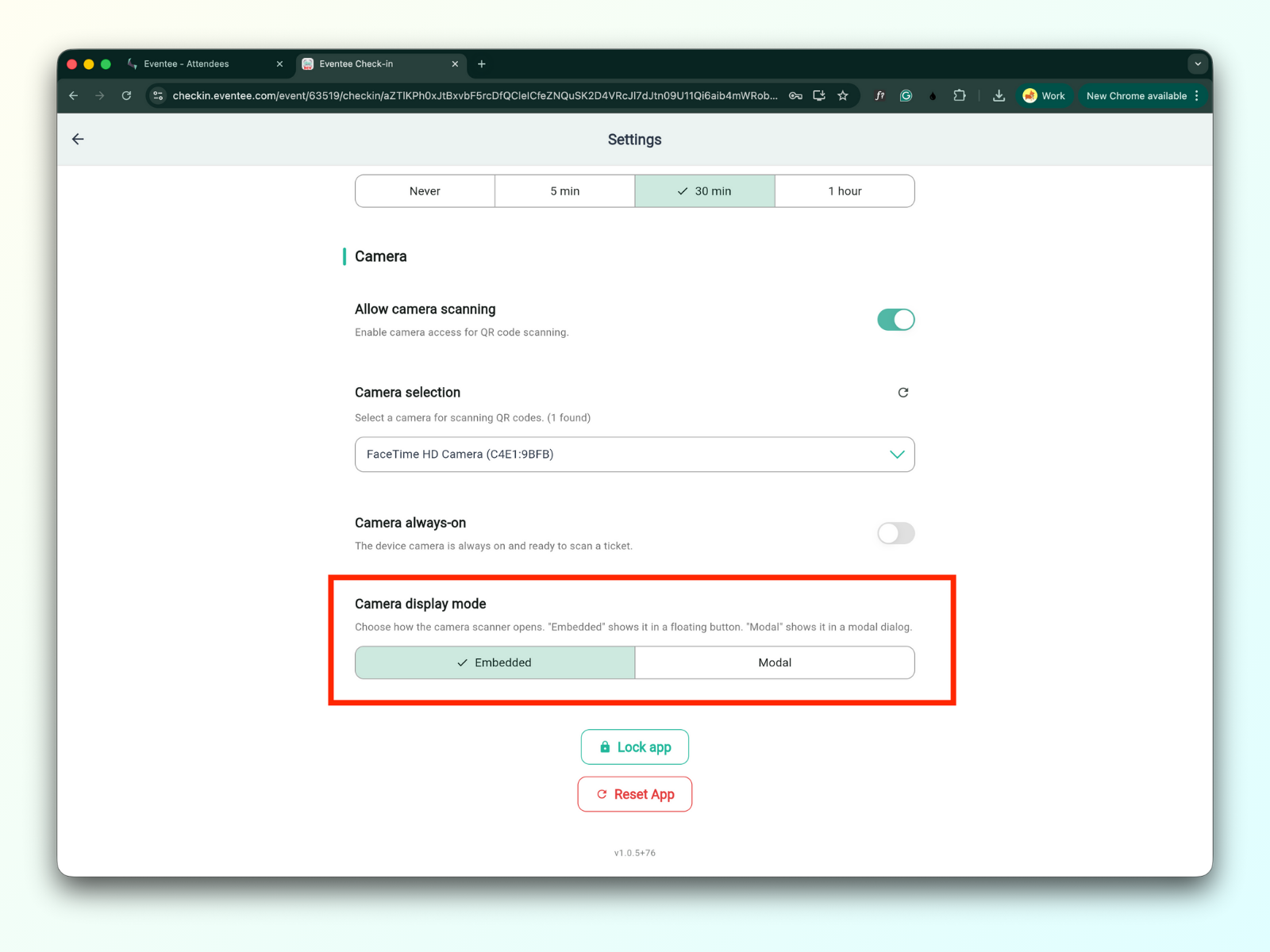
Modální - zobrazí skener kamery v modálním dialogu
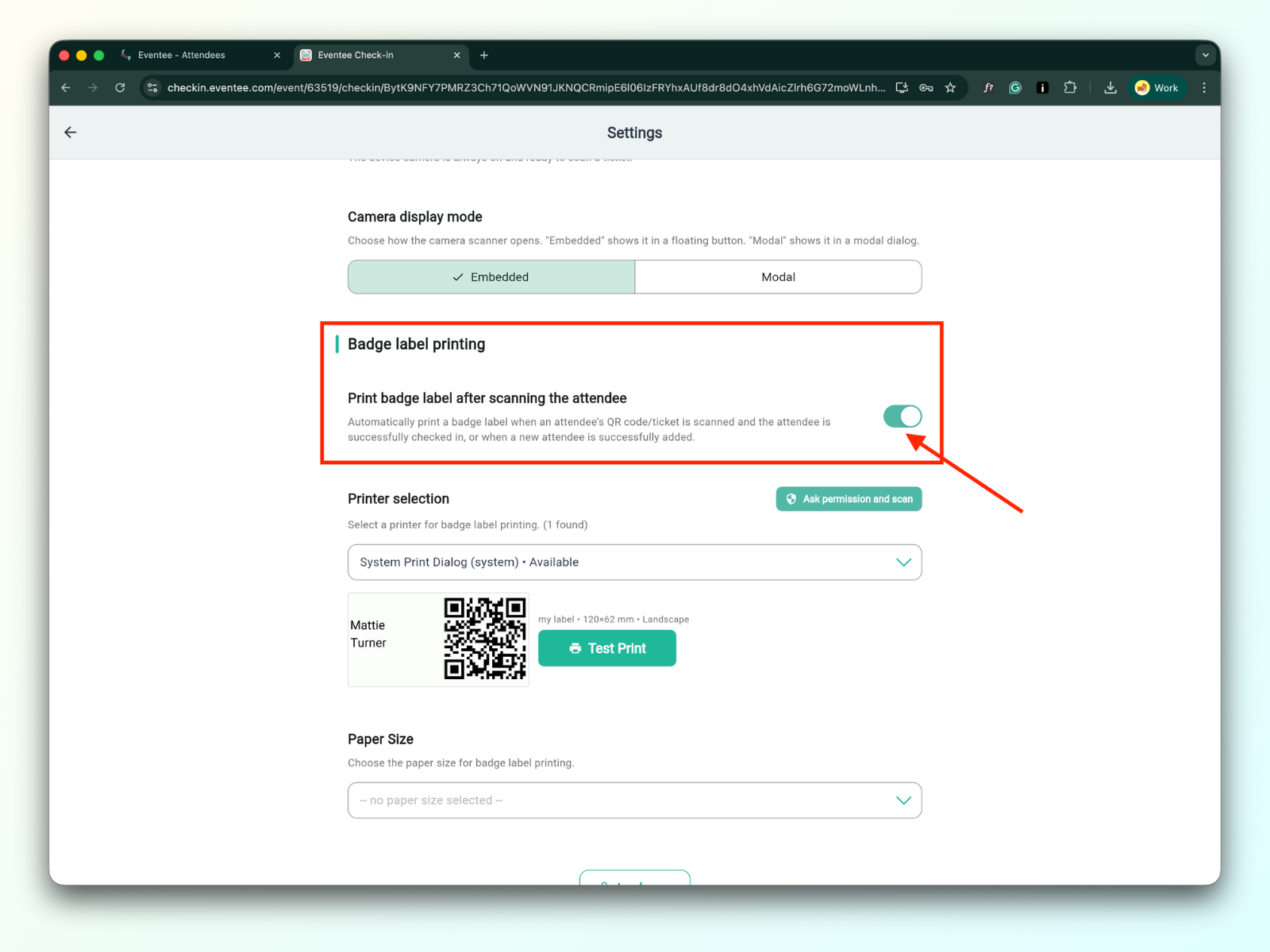
3a. Vytlačiť menovku s menom po naskenovaní účastníka
Keď je táto funkcia aktívna, menovky sa po úspešnom check-ine účastníka vytlačia automaticky.
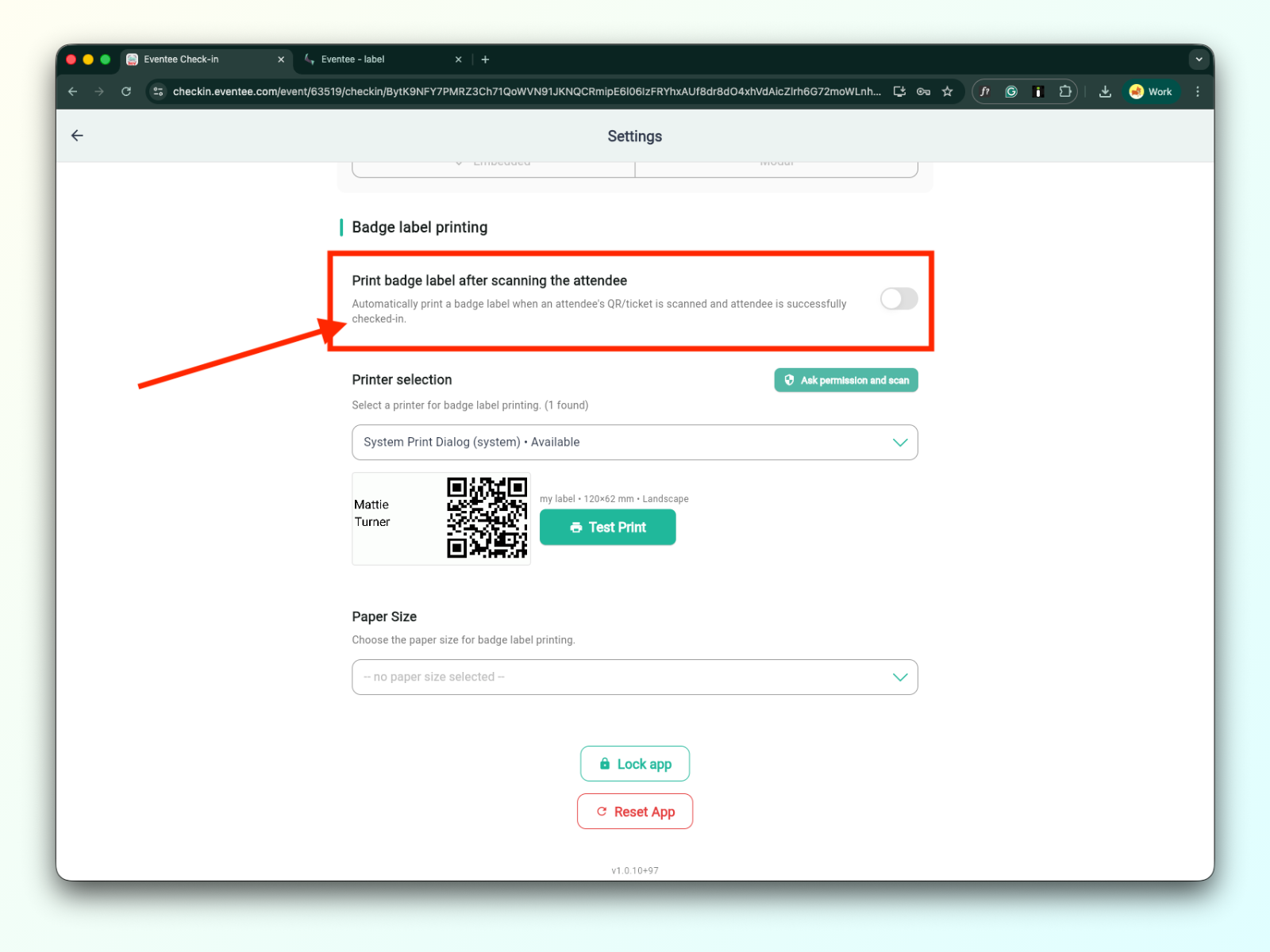
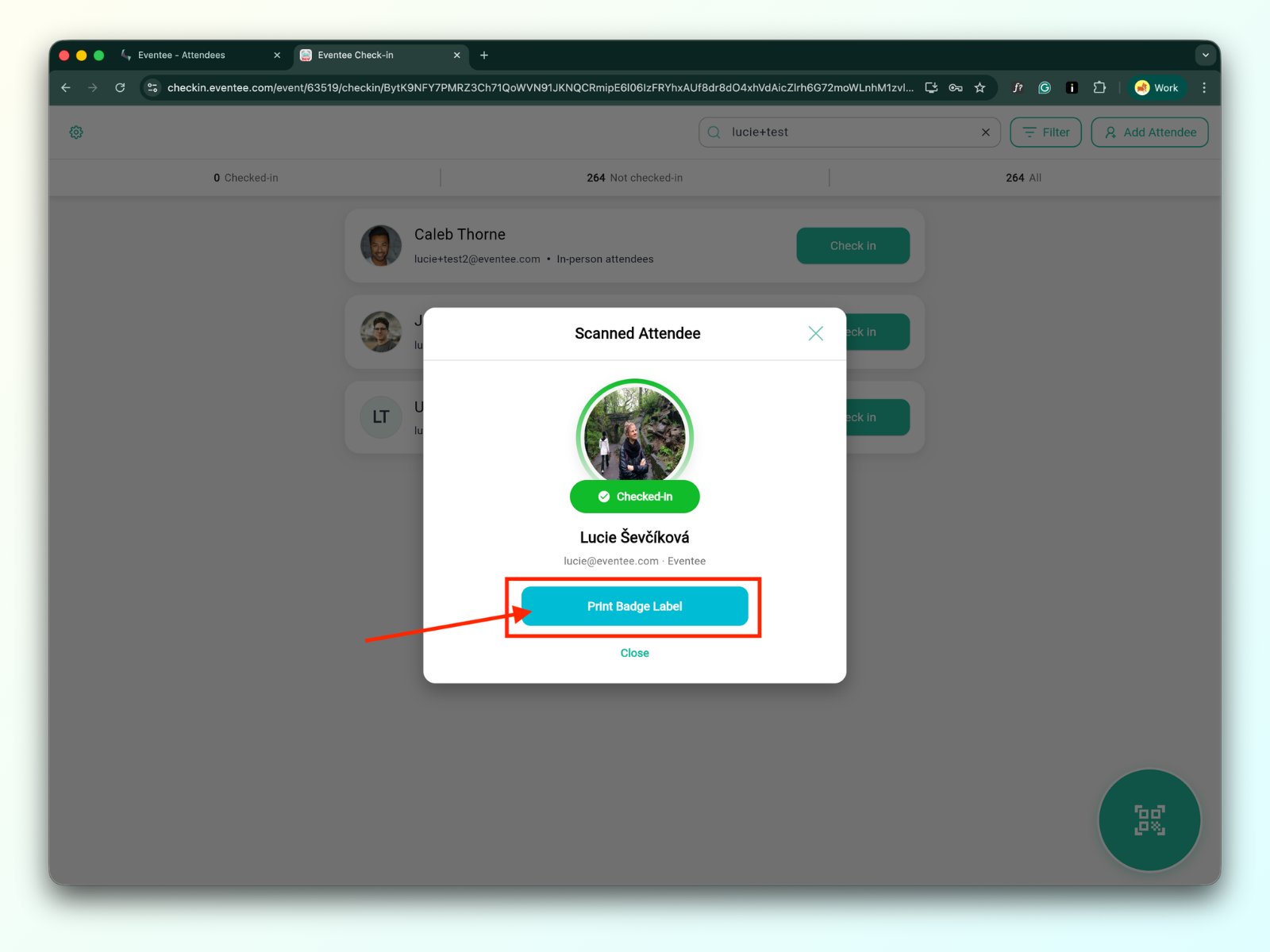
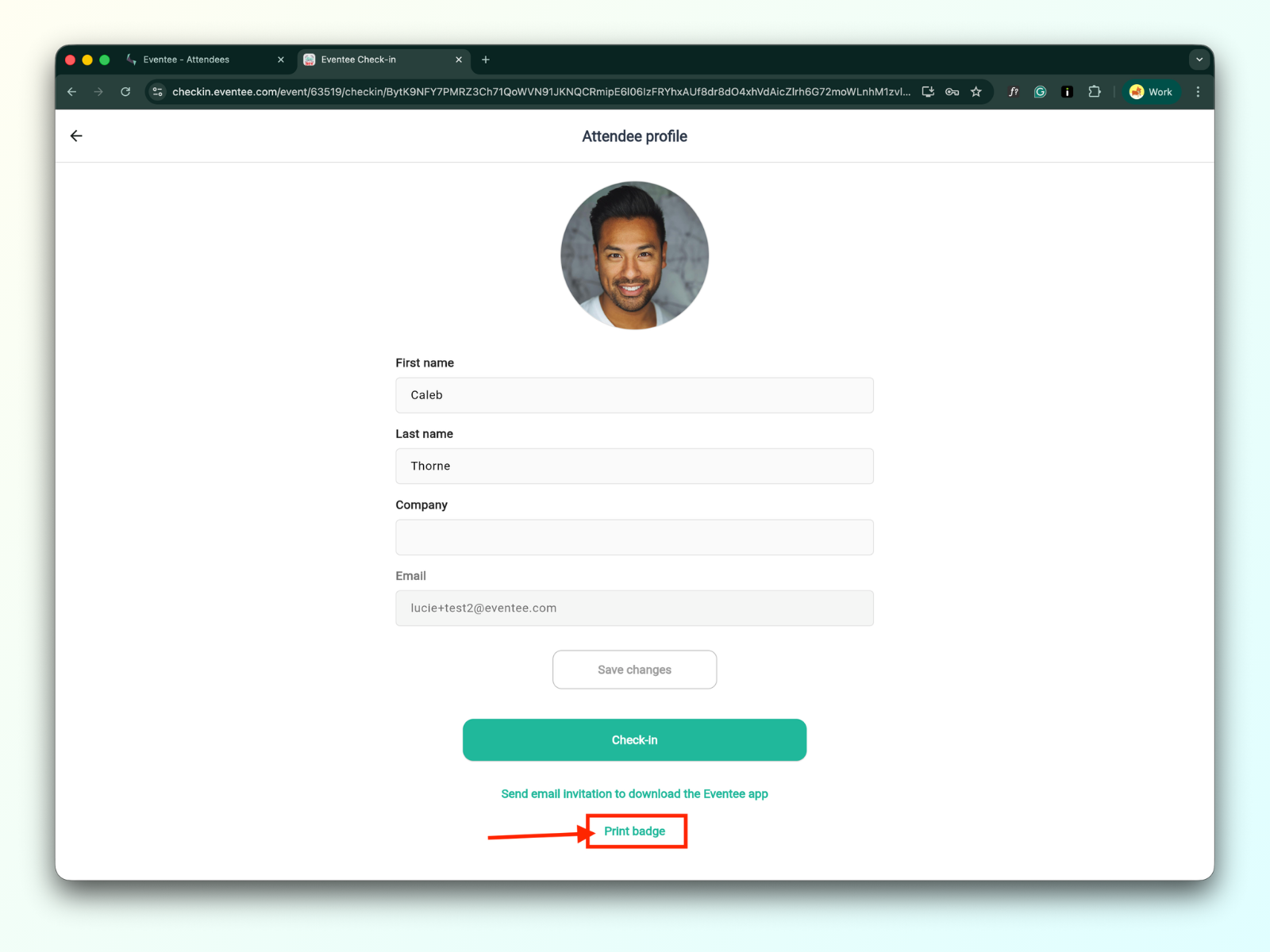
Keď je táto funkcia vypnutá, musíte na vytlačenie menovky kliknúť na tlačidlo „Print Badge".
3b. Výber tlačiarne
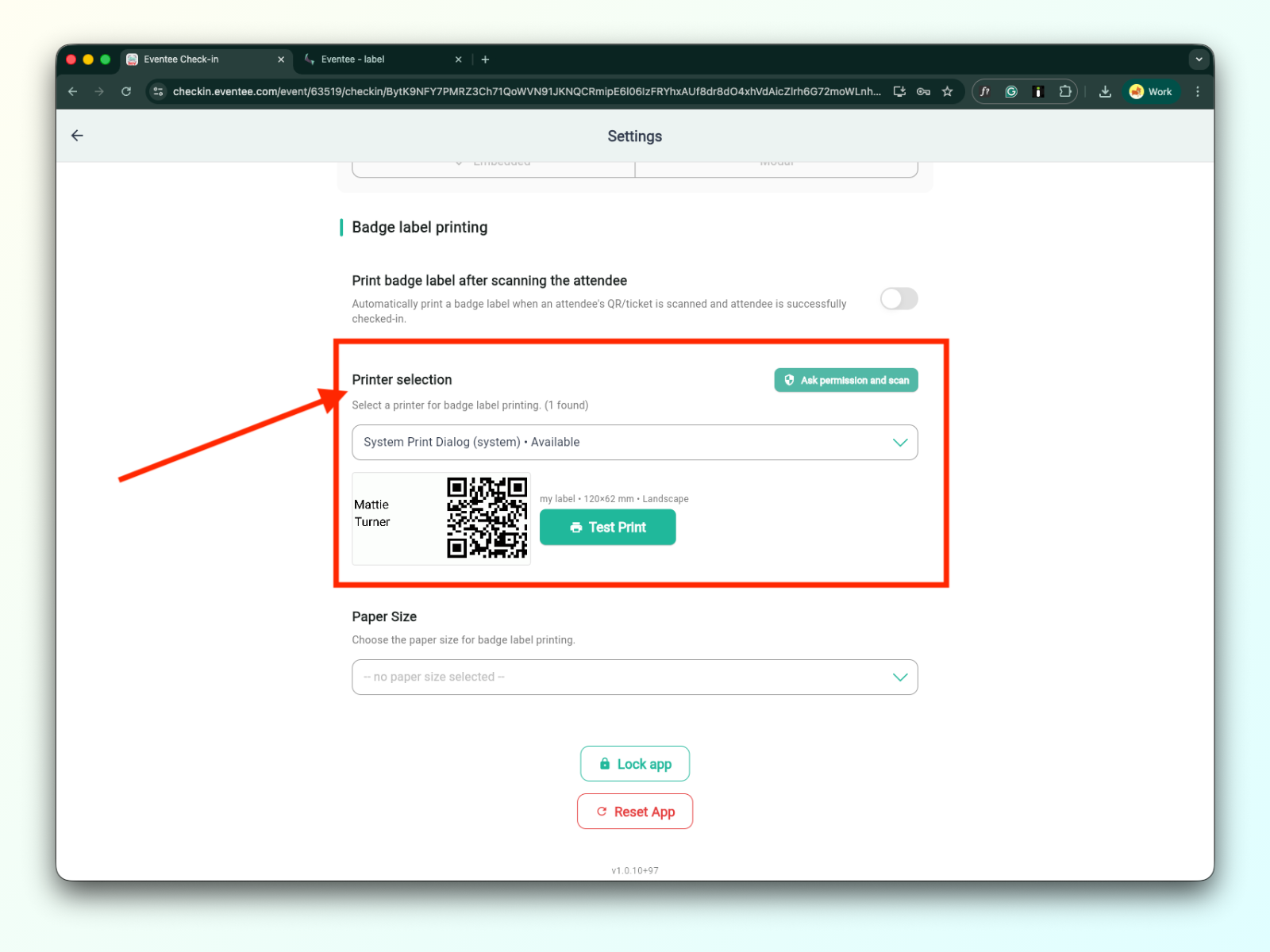
Keď úspešne pridáte tlačiareň, zobrazí sa v rozbaľovacom zozname na výber tlačiarne. Viac informácií o tom, ako tlačiareň pripojiť, nájdete v technical documentation for badge label printing.
Po výbere tlačiarne zo zoznamu kliknite na tlačidlo ‚Ask permission and scan'. Následne môžete vykonať skúšobný tlač kliknutím na tlačidlo „Test print".
3c. Veľkosť papiera
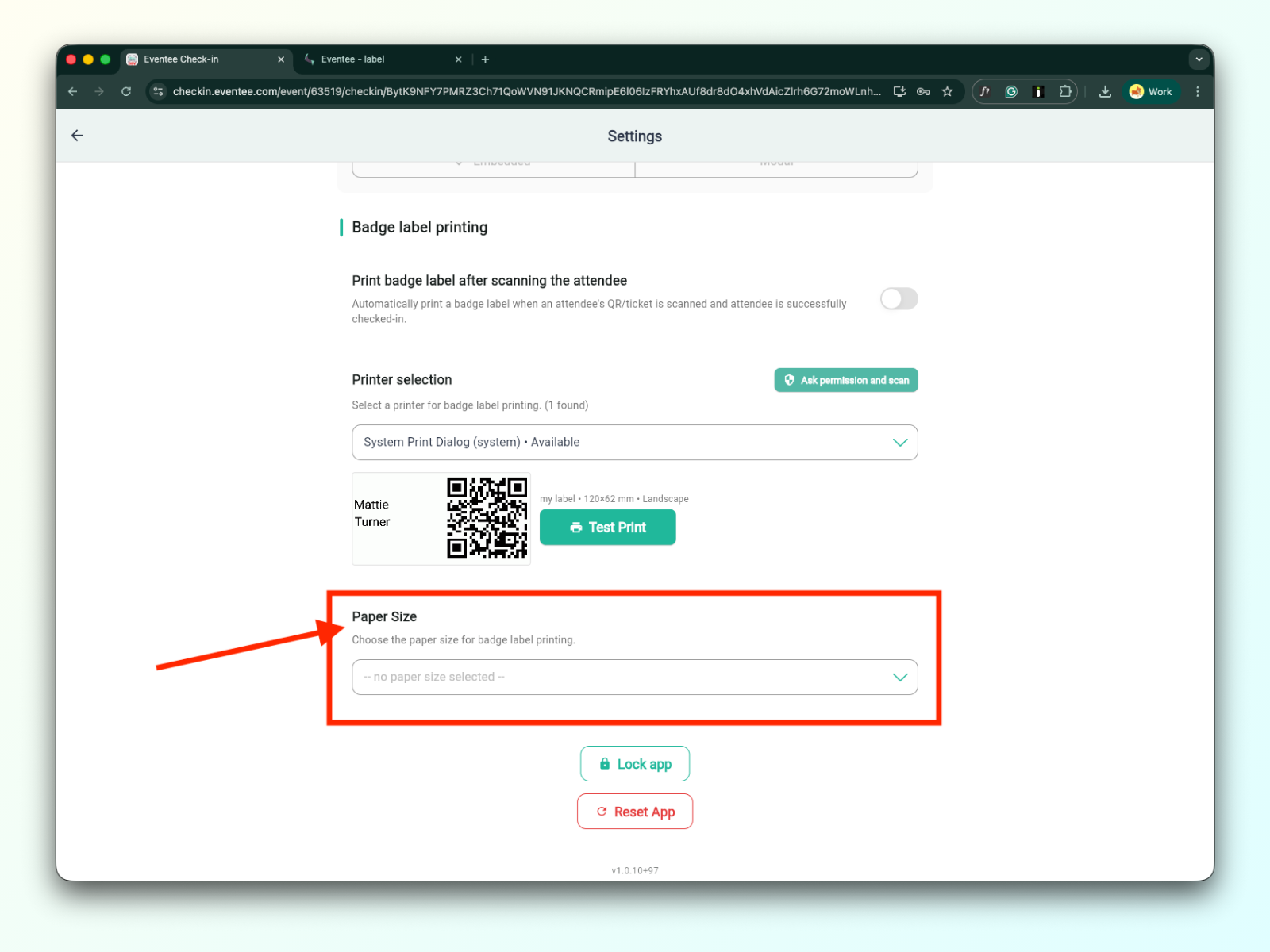
Podrobné informácie o veľkostiach papiera nájdete v technical documentation for badge label printing.
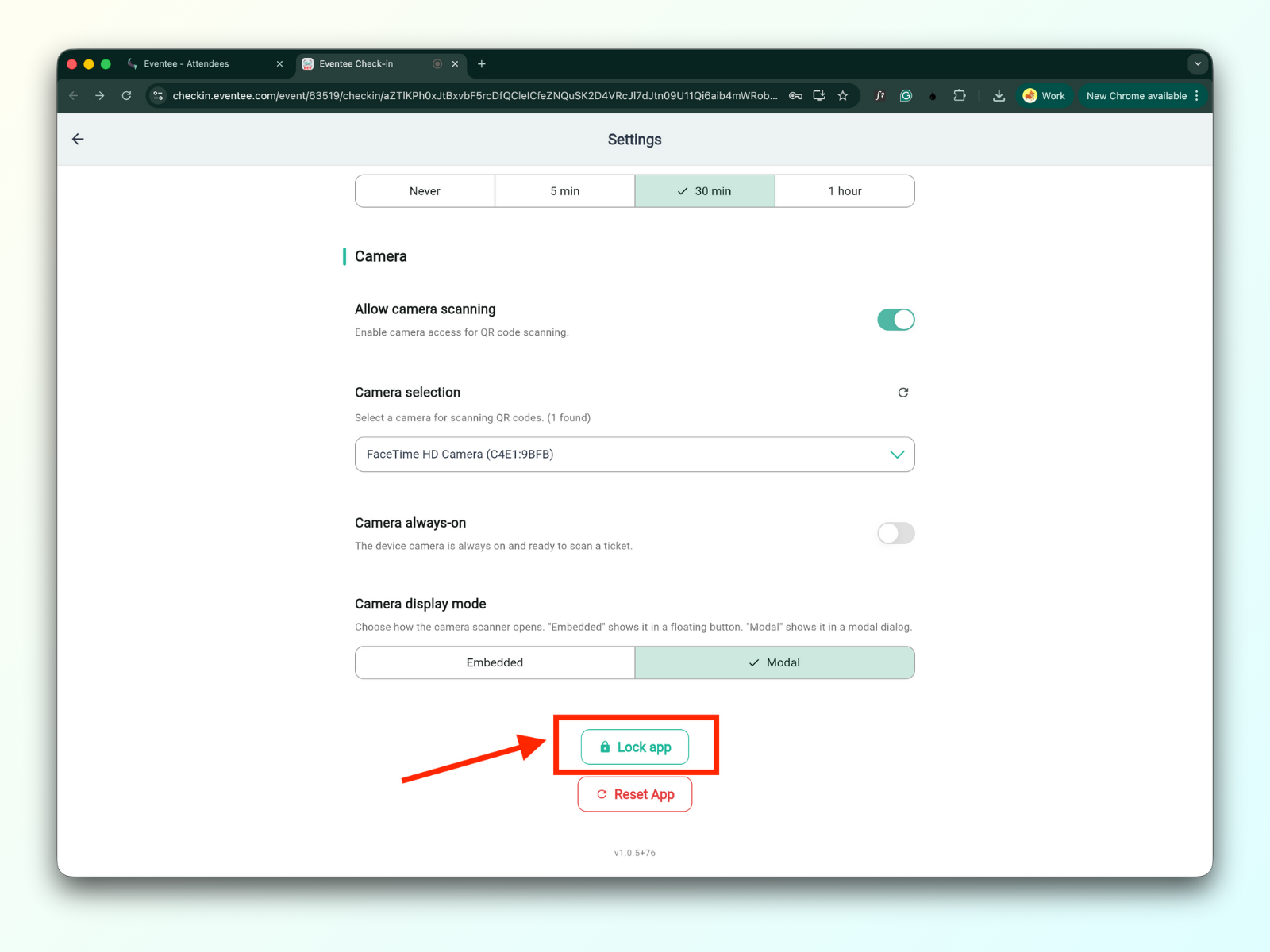
Kliknutím na tlačidlo „Uzamknúť aplikáciu" sa aplikácia uzamkne a presmeruje vás na aktivačnú obrazovku. Aby ste mali k aplikácii opäť prístup, budete musieť znova zadať svoj PIN kód.
Kliknutím na tlačidlo „Resetovať aplikáciu" sa zobrazí modálne okno s upozornením, že reset deaktivuje aplikáciu. Aplikáciu budete musieť znova aktivovať pomocou deeplinku alebo aktivačného kódu.
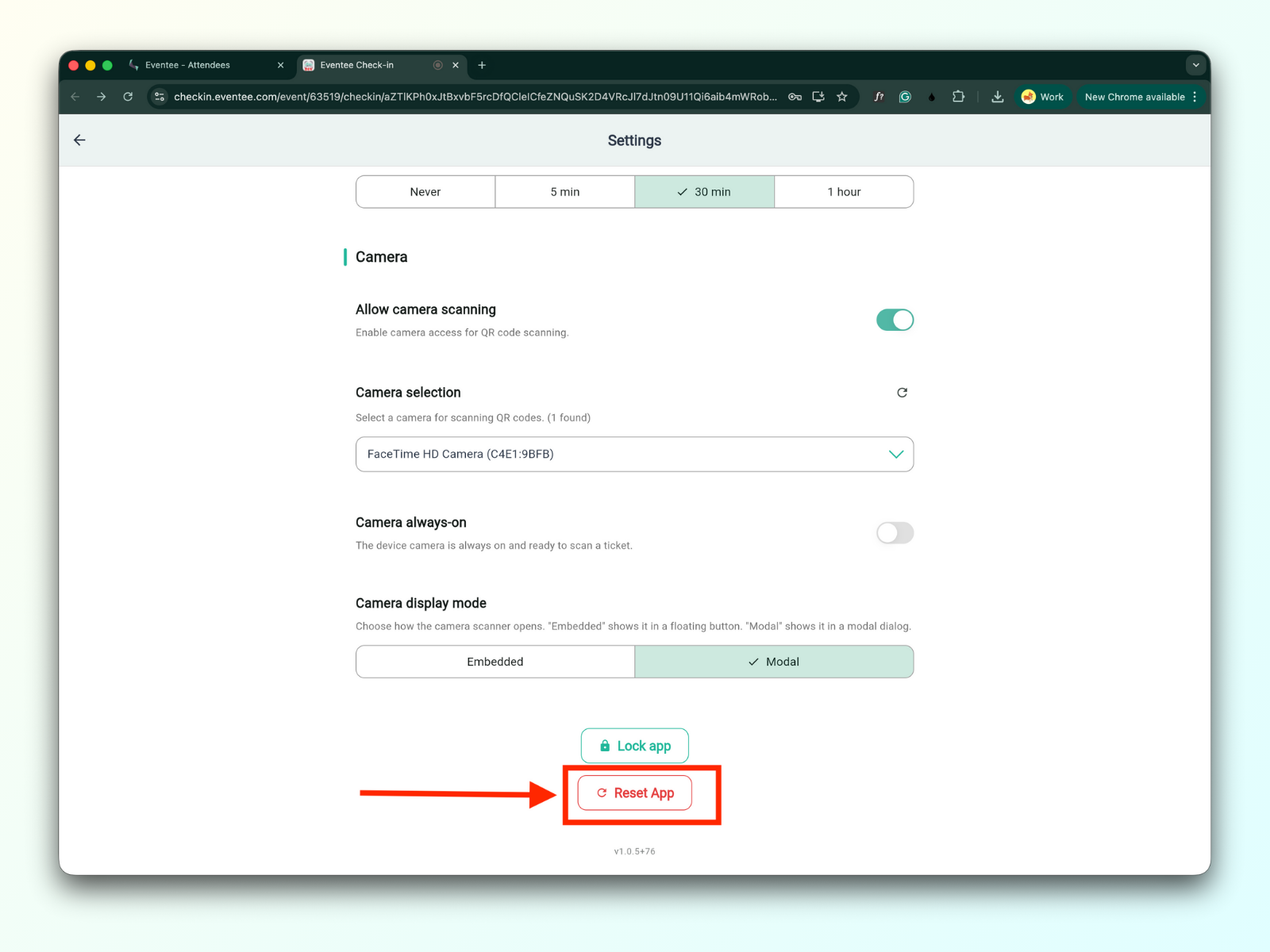
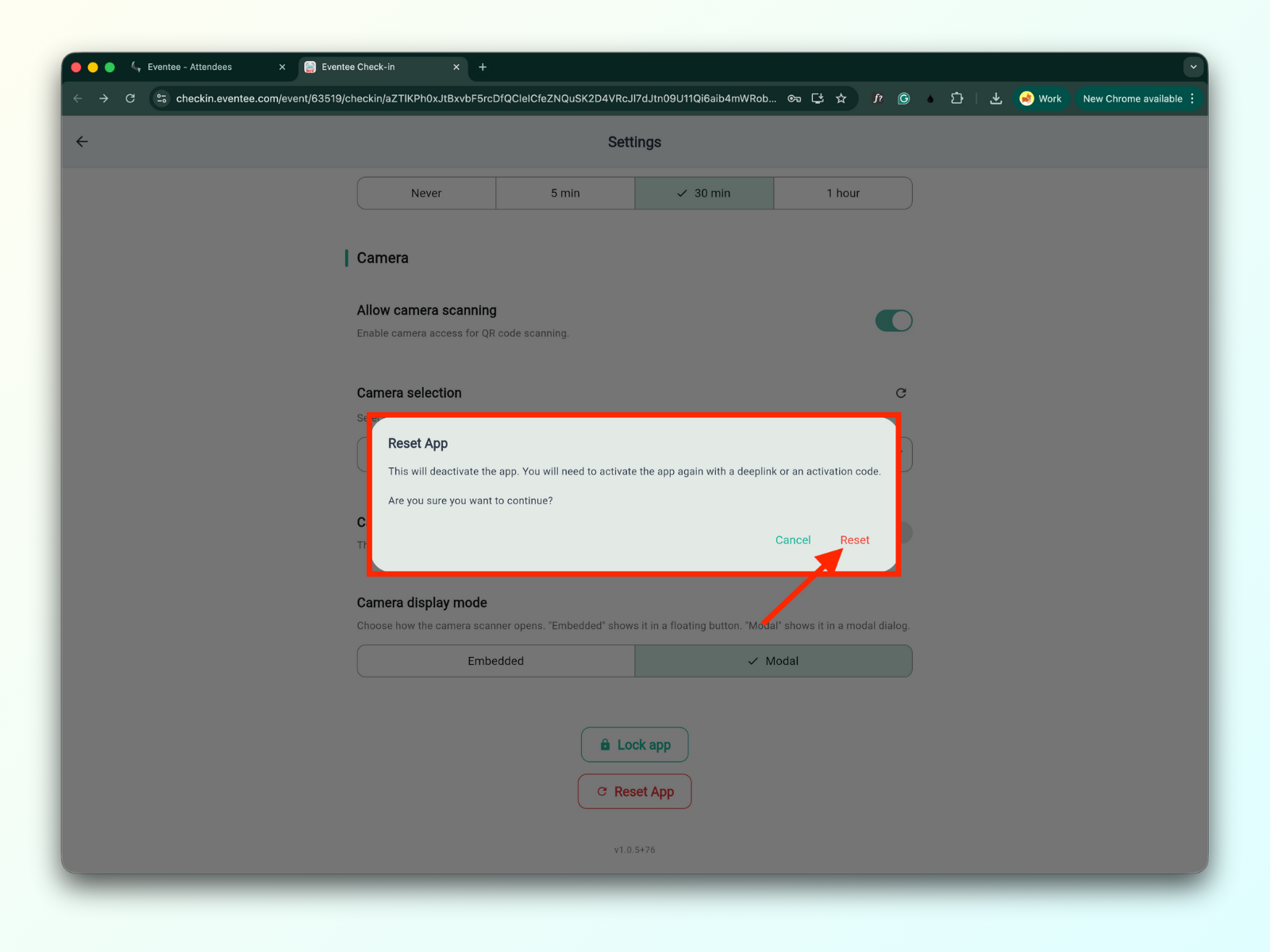
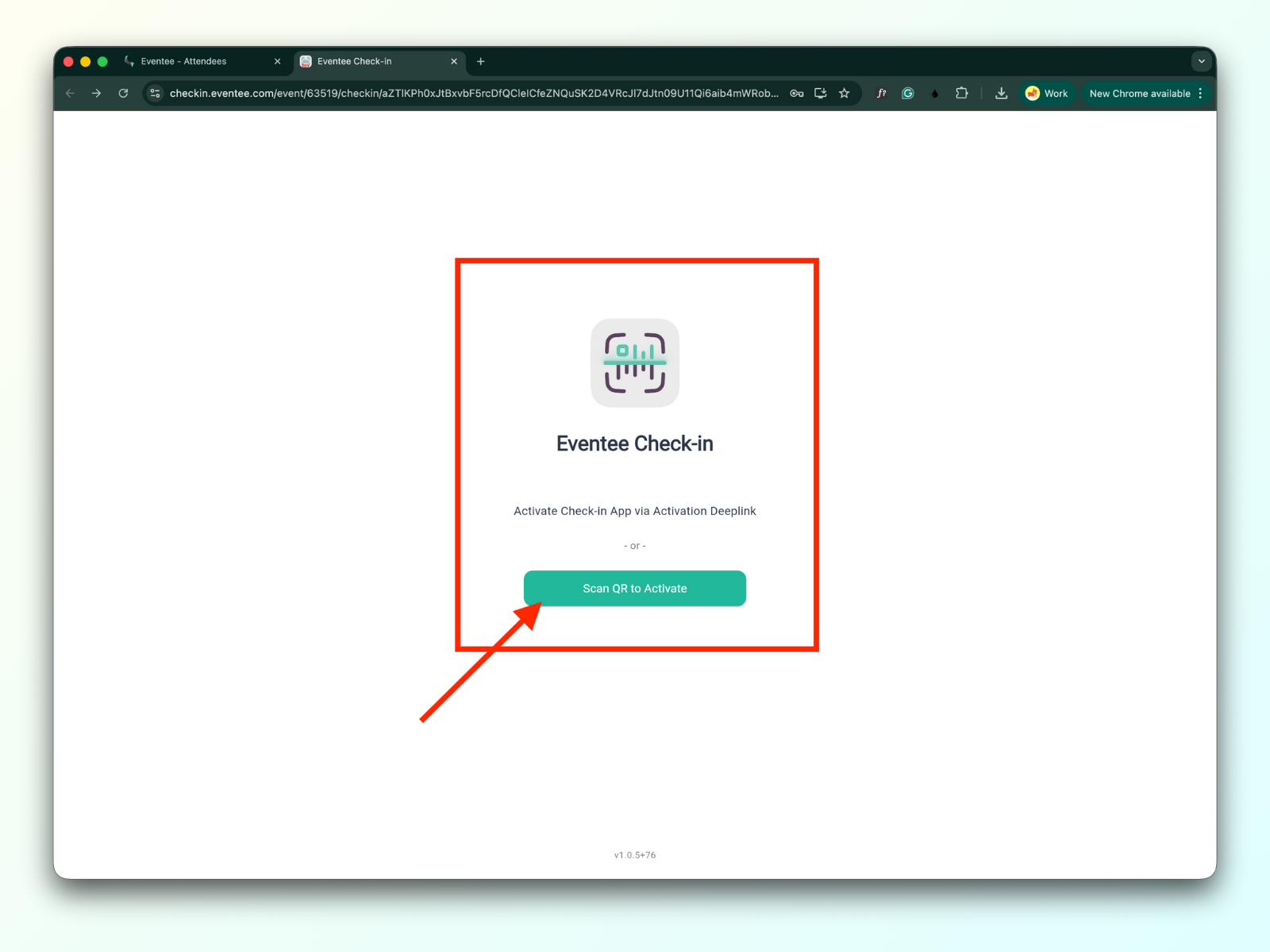
Otevřete check-in app
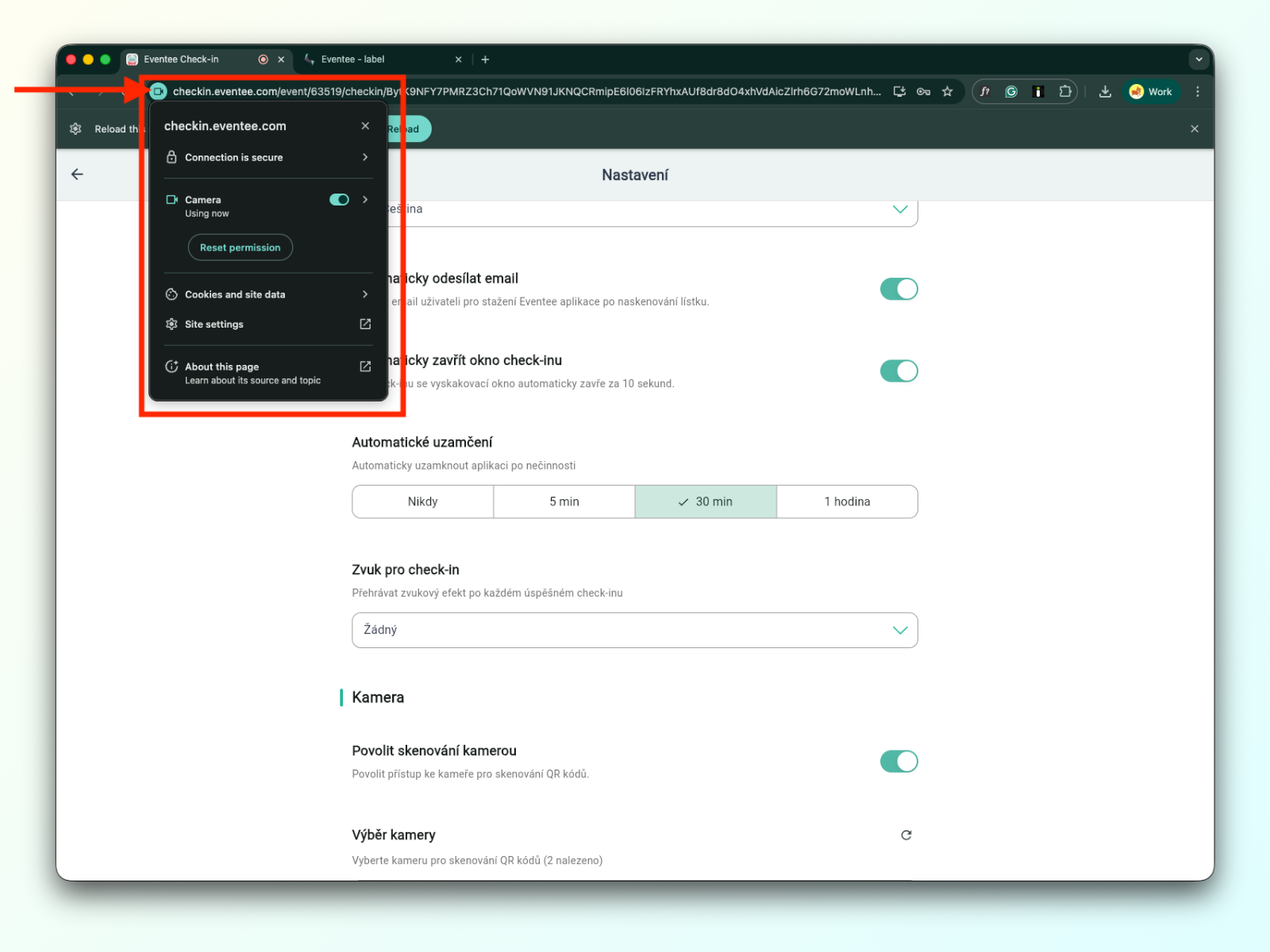
Zkontrolujte v nastavení, že je zapnutá možnost „Allow camera scanning“
Vraťte se zpátky na obrazovku dashboardu
Zkontrolujte, jestli je QR skener vidět v pravém dolním rohu obrazovky dashboardu
Teď už jen naskenujte vstupenku účastníka pomocí kamery.
Účastníci môžu predložiť QR kód, ktorý im prišiel v potvrdzovacom e‑maile o registrácii.
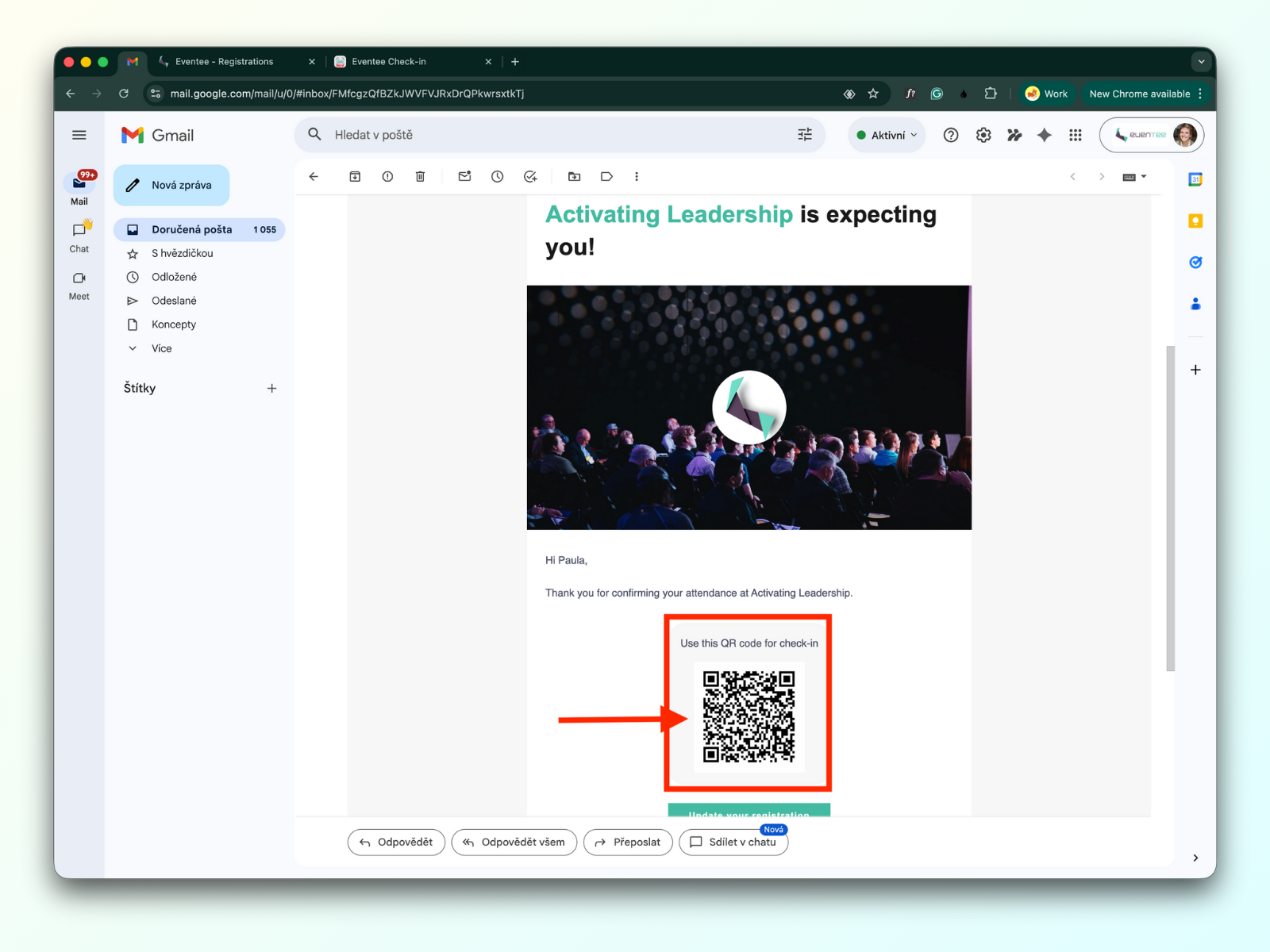
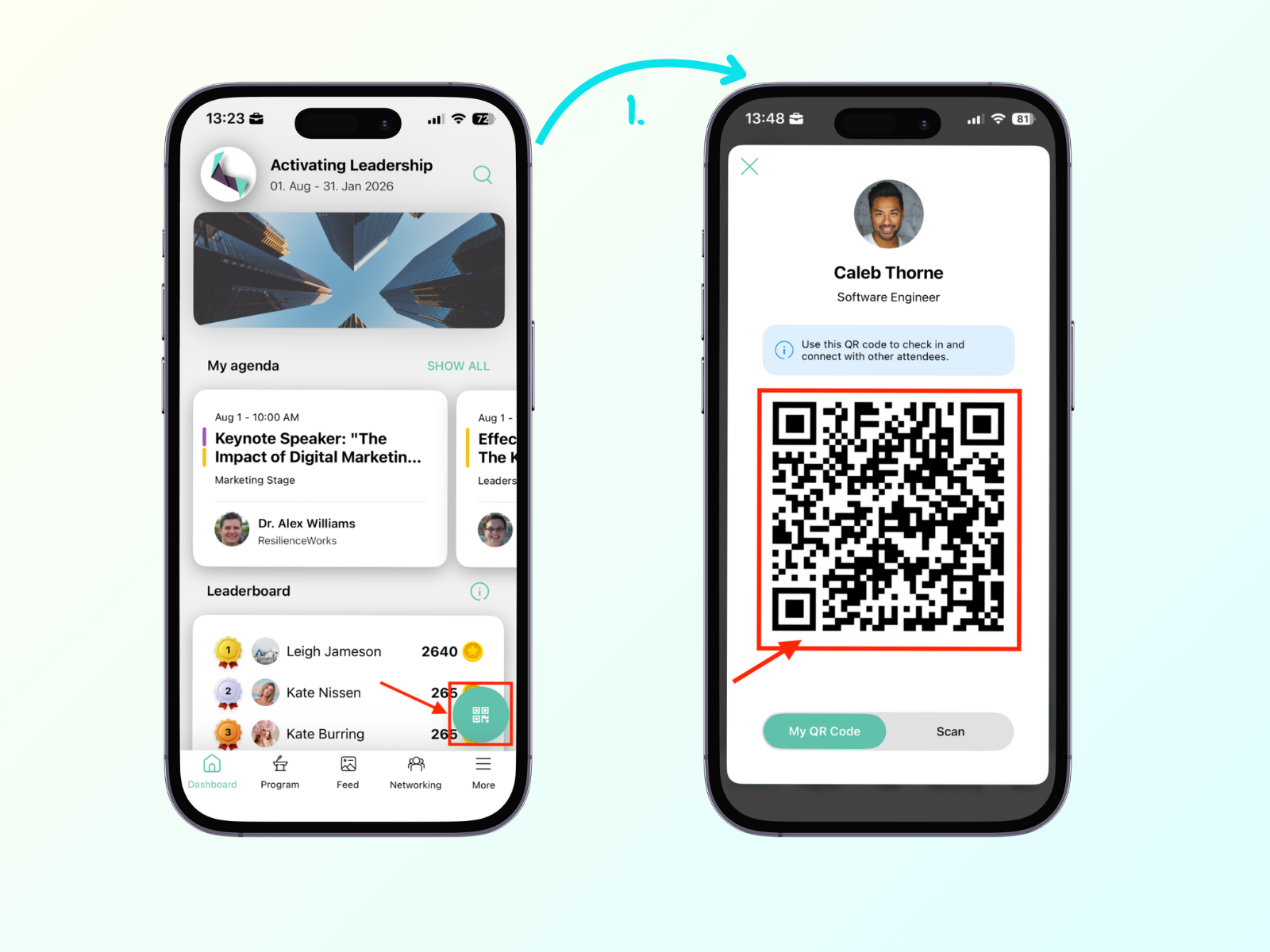
Ak si účastník stiahol aplikáciu Eventee a otvoril v nej event, nájde tam svoj osobný QR kód. Stačí kliknúť na plávajúce tlačidlo v pravom dolnom rohu obrazovky.
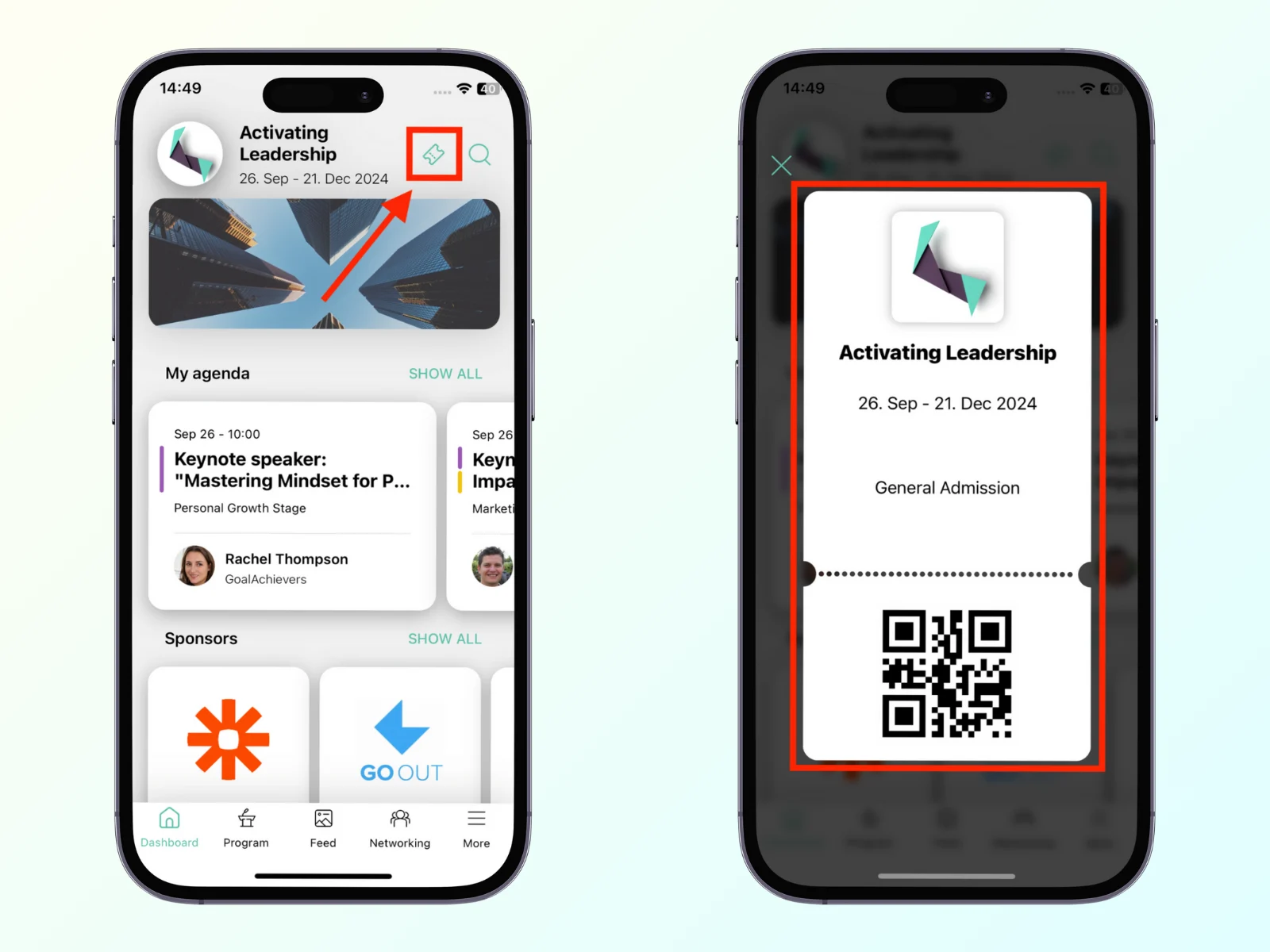
Ak používate ticketing (tu nájdete informácie o ticketingu), môžete naskenať vstupenku, ktorú účastník nájde v aplikácii vedľa ikony pre vyhľadávanie.
Podporujeme skenovanie širokej škály čiarových a QR kódov na všetkých platformách, vrátane QR, Aztec, Data Matrix, PDF417, Code 128, Code 39, Code 93, Codabar, ITF, EAN-8/13 a UPC-A/E.
Webová verzia aplikácie Eventee Check-in podporuje externé skenery QR kódov.
Príchodzí neuvedení účastníci môžu byť do zoznamu pridaní priamo z aplikácie. Tlačidlo „Add attendee" nájdete v pravom hornom rohu obrazovky dashboardu.
Klikněte na tlačítko „Add Attendee"

Nejdřív zkontrolujte, jestli účastník už existuje. Pokud existuje, ale není checknutý, klikněte na jeho jméno. Tím ho checknete na relaci. U mentorovaného workshopu taky musíte vybrat, ke kterému mentorovi bude účastník přiřazený.


Když účastník neexistuje, můžete vytvořit nového kliknutím na „Create new attendee“. Vyplňte formulář a klikněte na tlačítko pro odeslání.
Obsahuje nasledujúce polia formulára:
Krstné meno (voliteľné pole)
Priezvisko (voliteľné pole)
Spoločnosť (voliteľné pole)
E‑mail (povinné pole)
Zaškrtávacie políčko – automaticky poslať e‑mail na stiahnutie aplikácie Eventee

Po odoslaní formulára budete presmerovaní na zoznam účastníkov
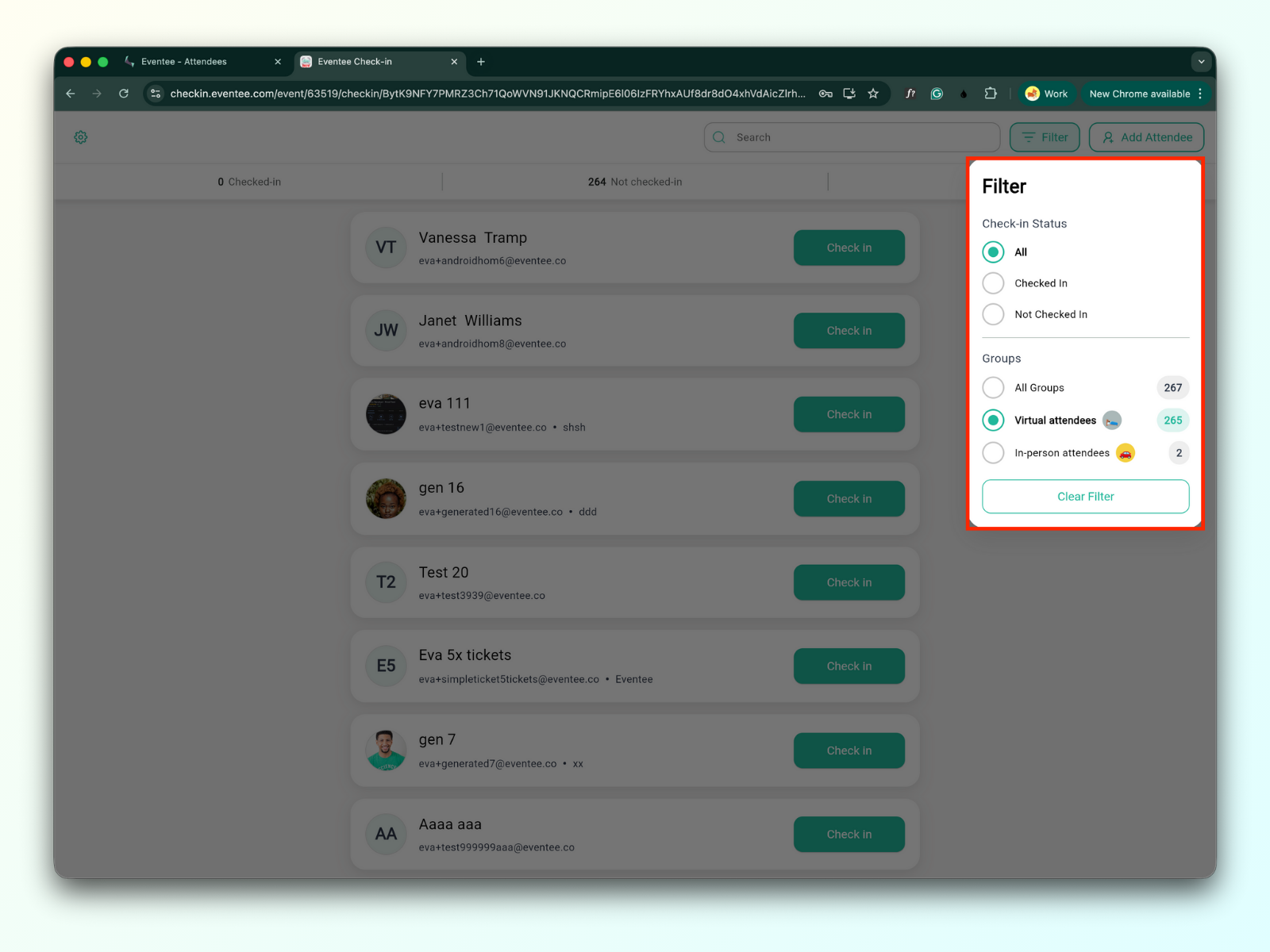
Tlačítko Filtru najdete vedľa vyhľadávacieho poľa v pravom hornom rohu obrazovky.
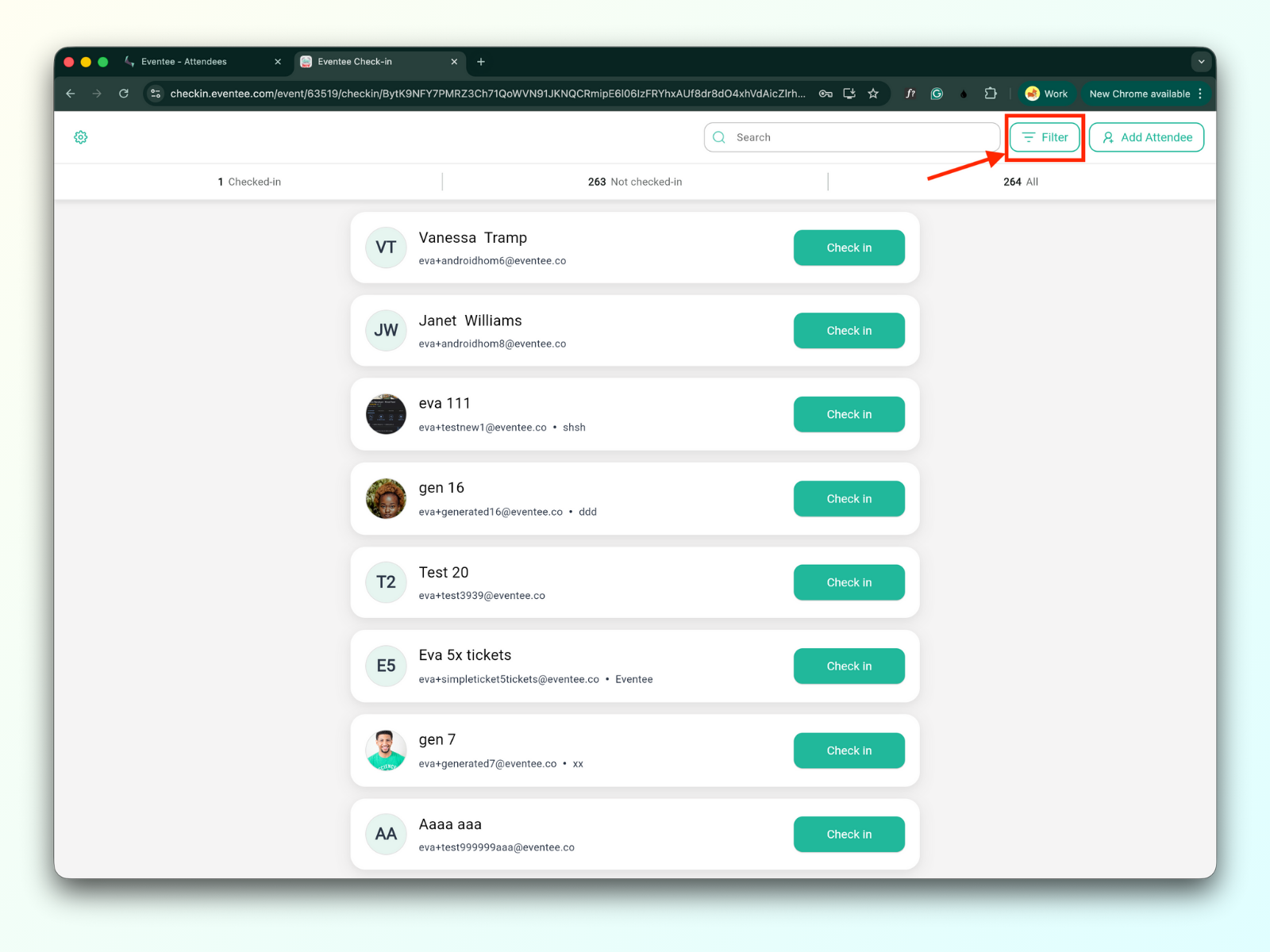
Účastníkov môžete filtrovať podľa:
Stavu odbavenia (Check-in status):
Odbavení (Checked-in): Všetci účastníci, ktorí už boli odbavení.
Neodobavení (Not checked-in): Všetci účastníci, ktorí ešte neboli odbavení.
Skupín (Groups)
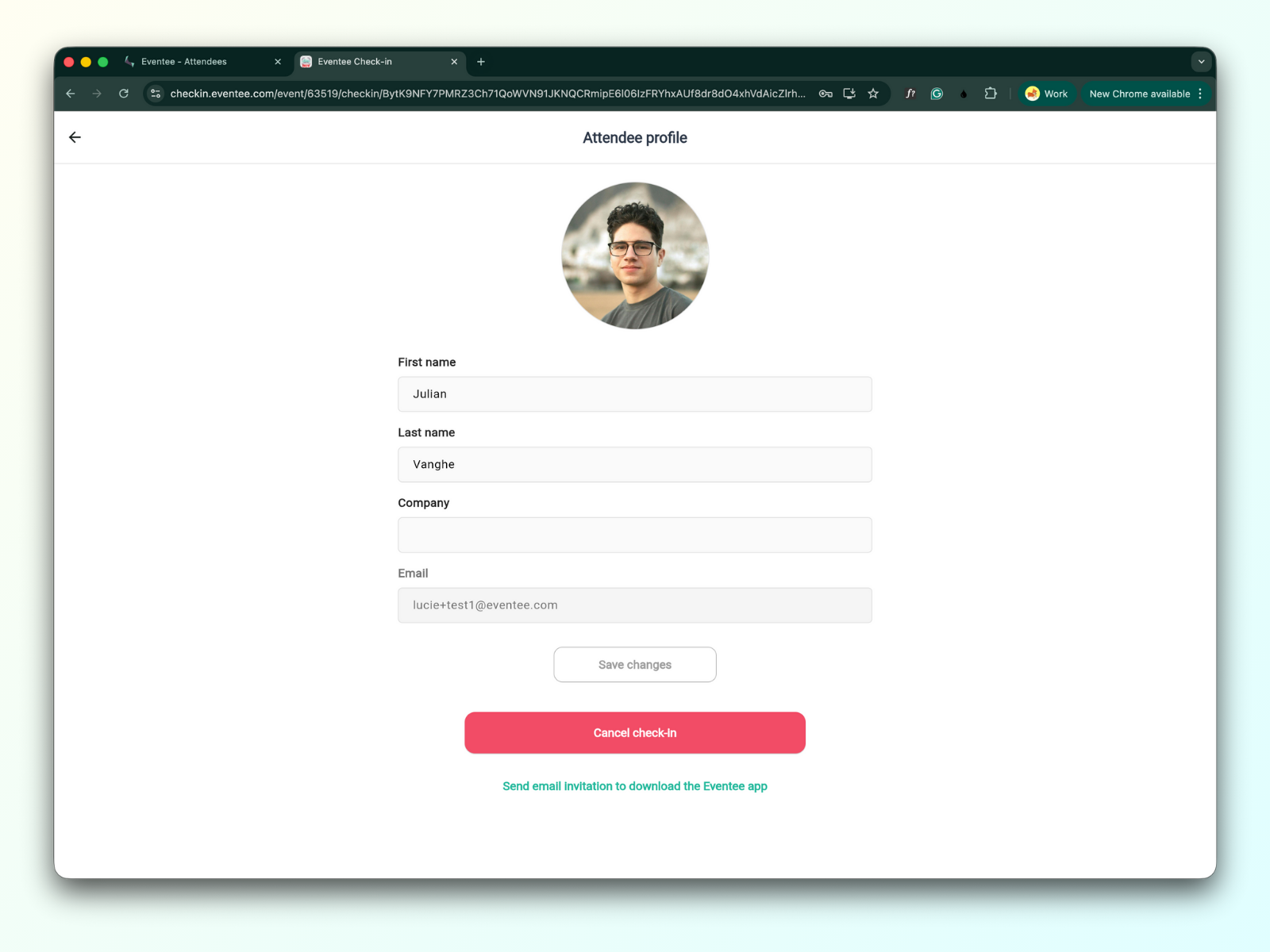
Kliknutím na meno v zozname účastníkov si môžete zobraziť ich profil. Tu môžete upravovať ich údaje, zrušiť odbavenie (check-in) alebo odoslať e-mailovú pozvánku na stiahnutie aplikácie Eventee.