▶ Assistir no YouTube - https://www.youtube.com/watch?v=717nhYNCAgY
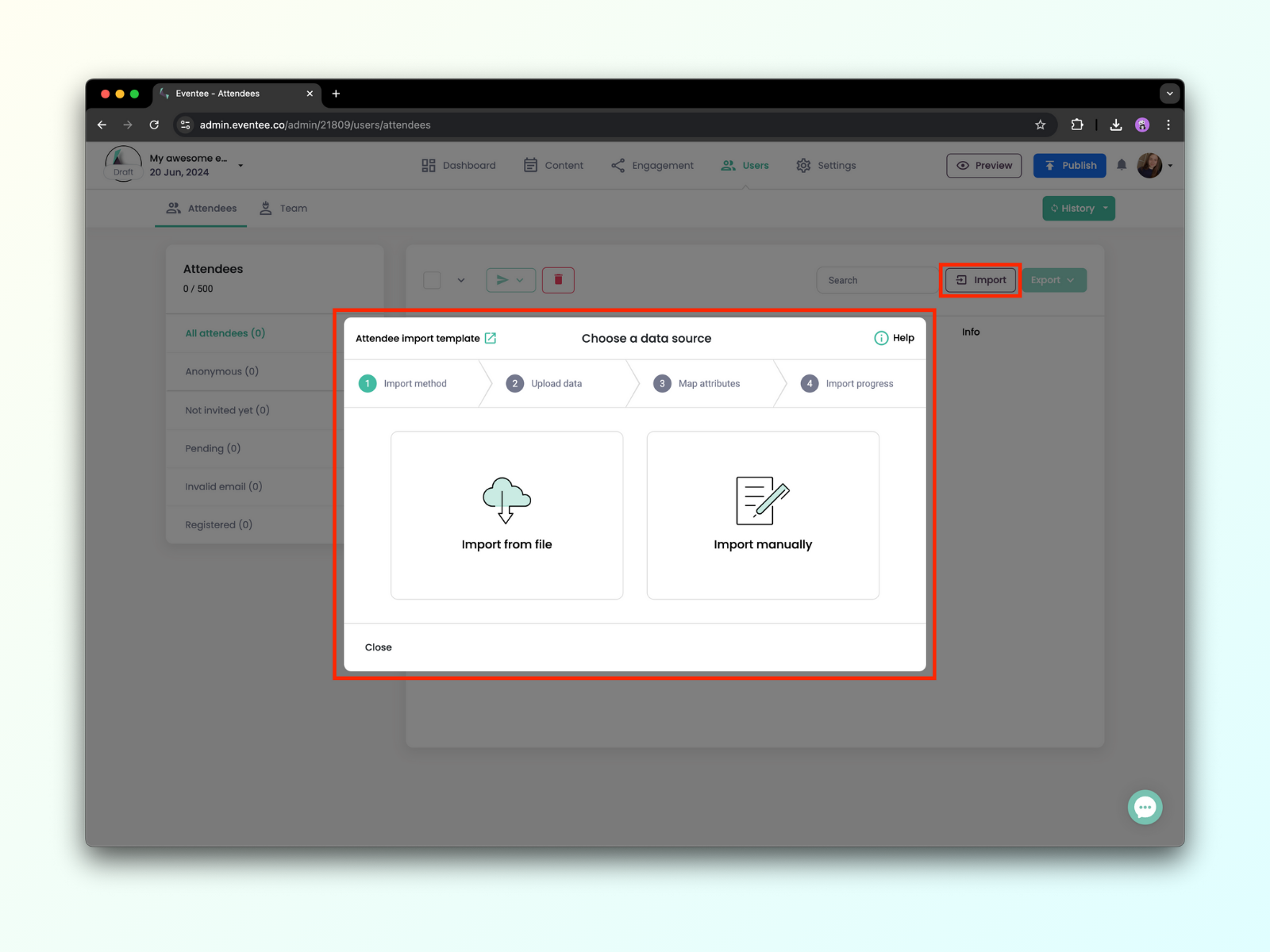
Você pode adicionar seus participantes na aba Usuários -> Participantes, onde pode escolher carregar um arquivo com as informações dos participantes (e-mails, nome e sobrenome, empresa, cargo, biografia etc.) ou preencher as informações manualmente. Saiba mais sobre a importação aqui.
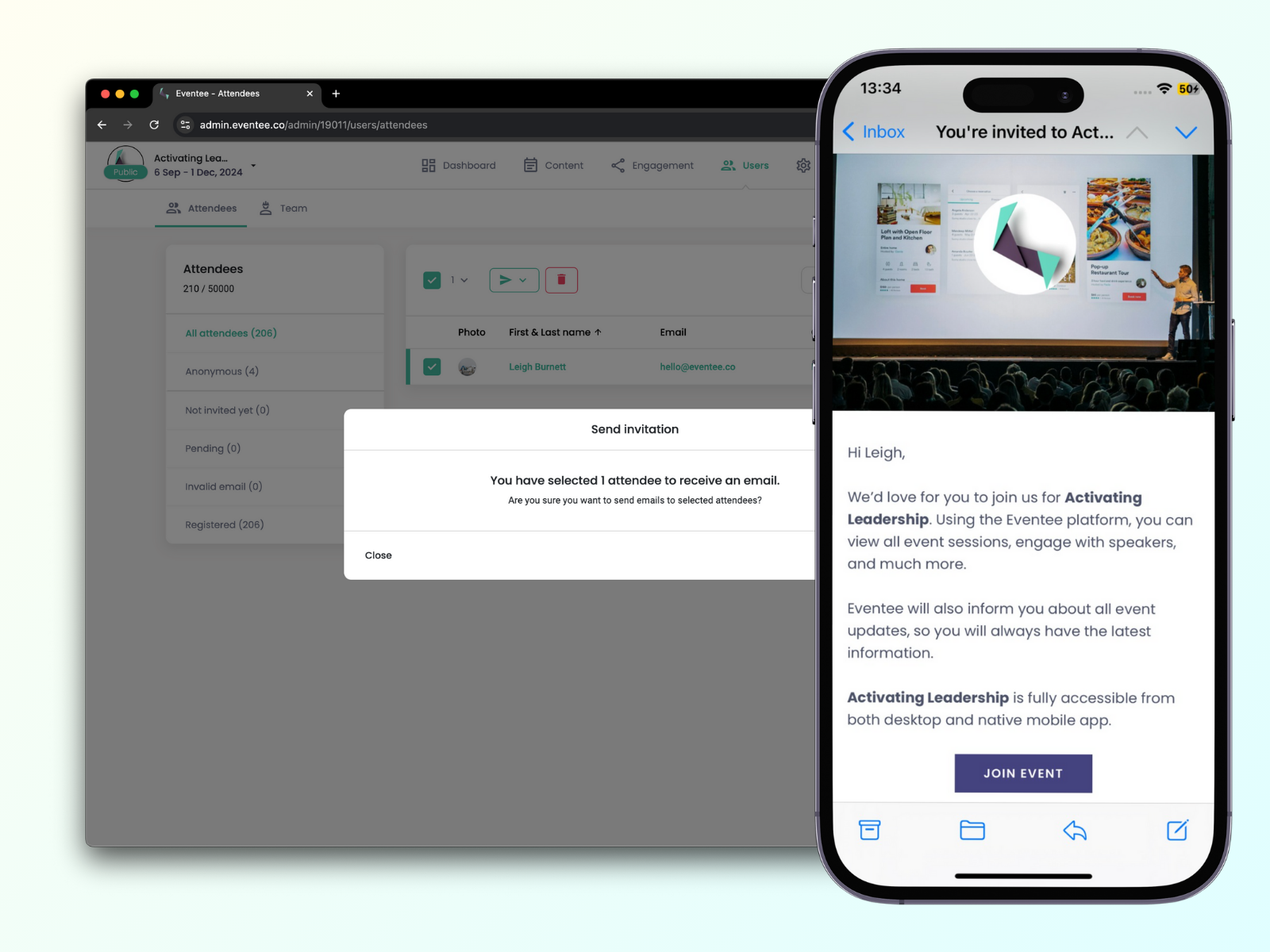
Depois de publicar o evento, você pode enviar convites a todos os participantes. O convite inclui um link exclusivo que os leva diretamente ao seu evento no Eventee.
No Painel, também pode encontrar um Link mágico, que é um link exclusivo para o seu evento no Eventee. Ele dá a si e aos participantes acesso rápido ao seu evento.
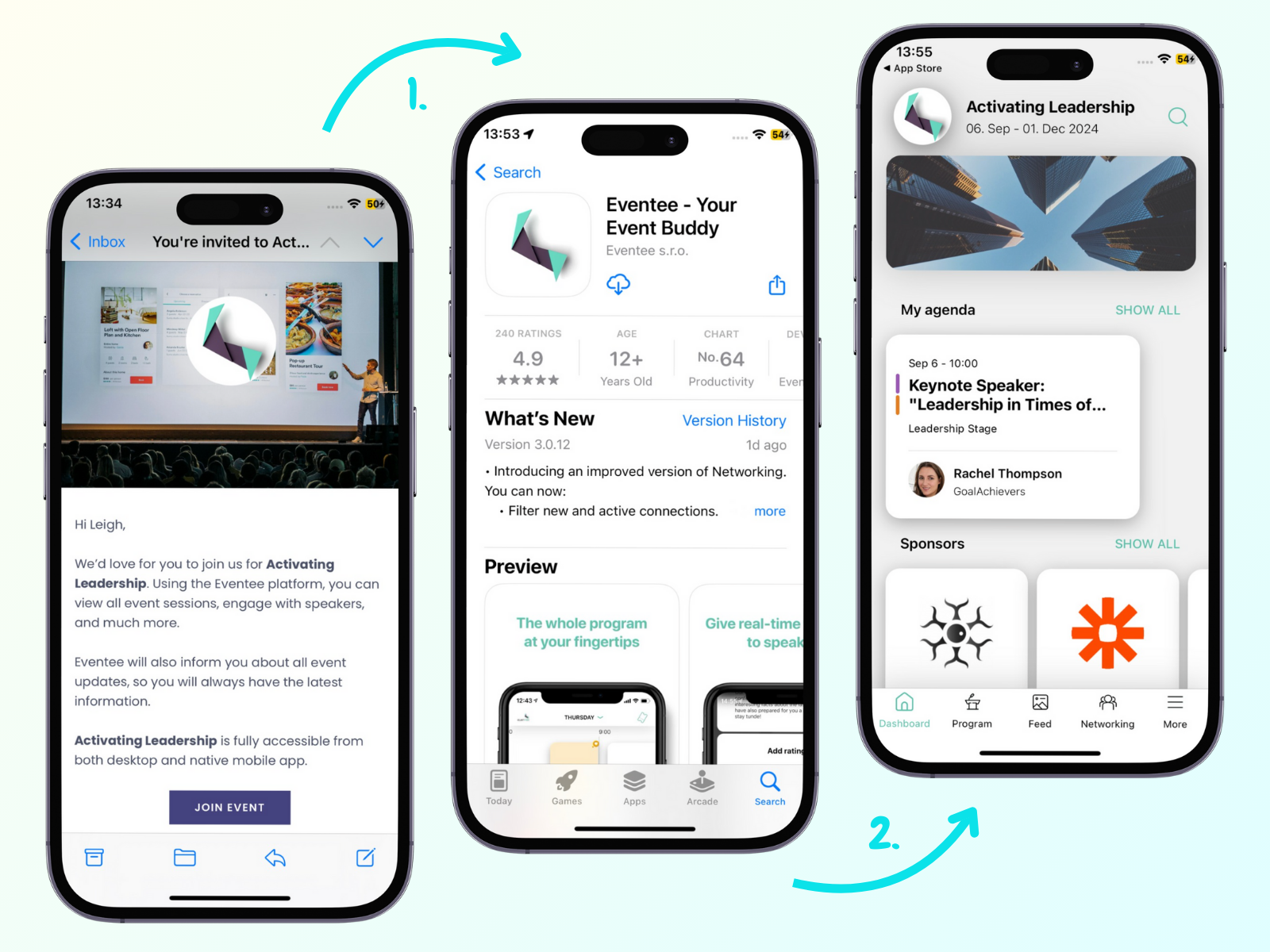
O Link mágico funciona como um link direto. Quando os participantes digitalizarem o código QR ou clicarem no link do URL, serão encaminhados para a App Store ou o Google Play para descarregar a aplicação Eventee. Após o descarregamento e o registo, irão diretamente para o seu evento no Eventee, sem necessidade de o procurar. Se já tiverem a aplicação Eventee descarregada, abrirão diretamente o seu evento ao digitalizar o código. Também pode utilizar o Link mágico para pré-visualizar o seu evento.
Para tornar o seu evento privado, utilize o código PIN ou a Lista de permissões.
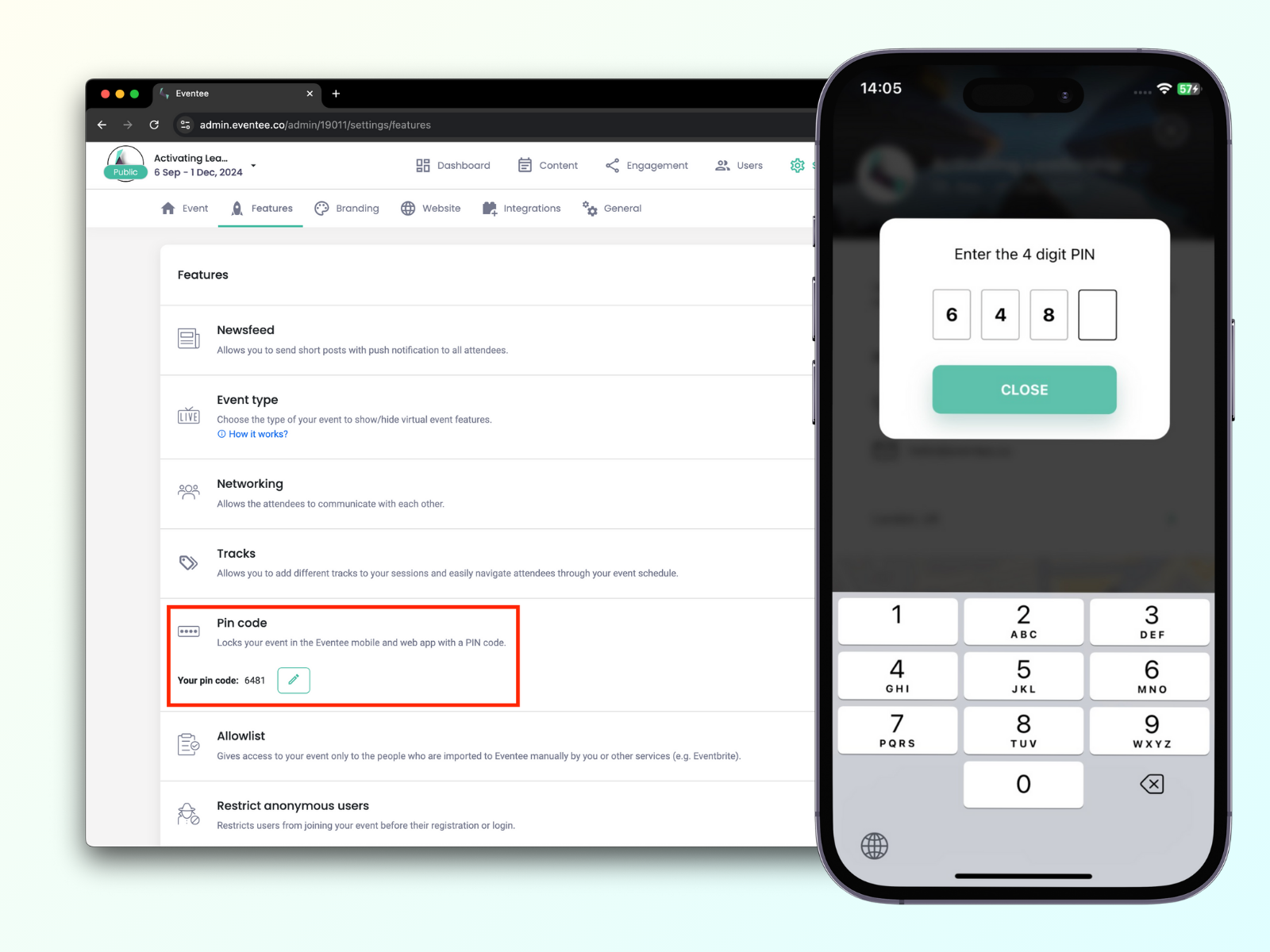
O recurso código PIN é muito simples: ative-o em Configurações → Recursos → Privacidade → Código PIN. Você pode usar o código PIN gerado ou inserir seu próprio código. Somente os participantes que inserirem o código correto poderão acessar seu evento.
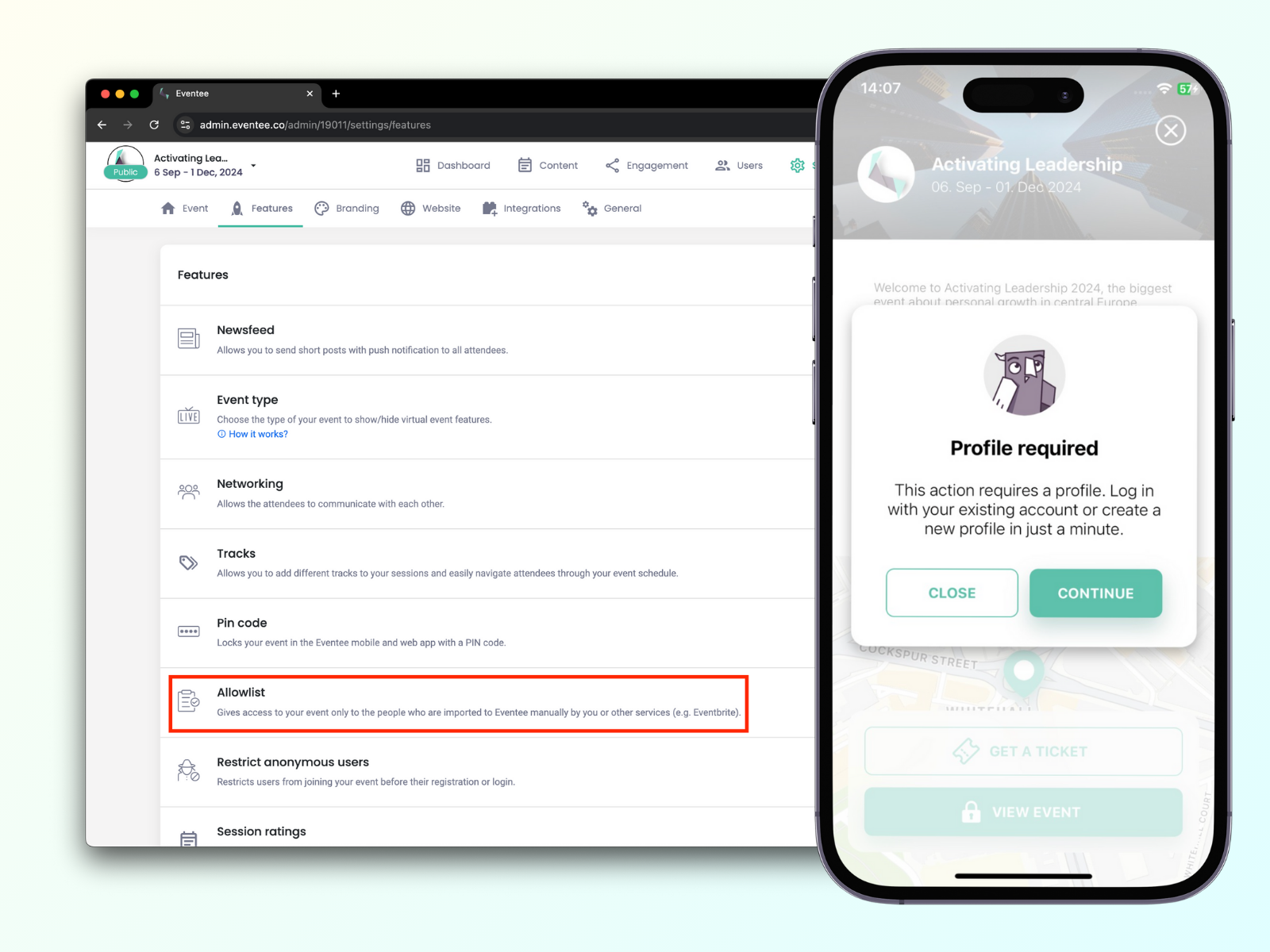
Lista de permissões é um recurso que permite o acesso apenas àqueles que foram convidados por meio da sua administração (adicionados manualmente ou importados). Para ativar esse recurso, acesse Configurações → Recursos → Privacidade → Lista de permissões.
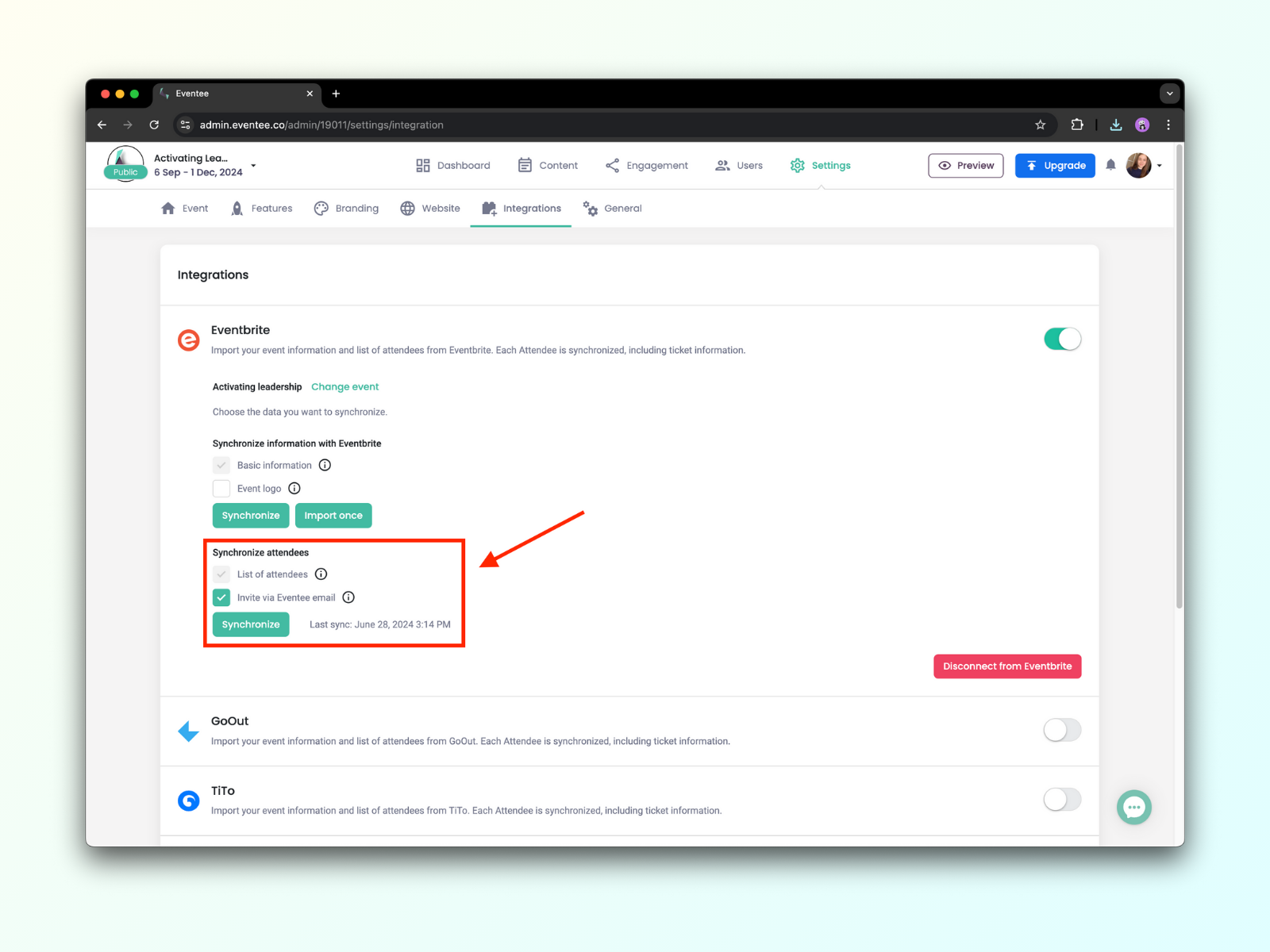
Se você estiver usando uma plataforma de venda de ingressos, como o Eventbrite, poderá integrá-la ao Eventee e sincronizar os dados do seu evento. Os compradores de ingressos serão importados automaticamente para o Eventee como participantes. Cada um deles terá seu ingresso no aplicativo Eventee.
Saiba mais sobre como convidar usuários para o Eventee.
Use as integrações compatíveis do Eventee para ampliar as funcionalidades do aplicativo. Encontre as integrações disponíveis em Configurações → Integrações e ative-as ligando-as.
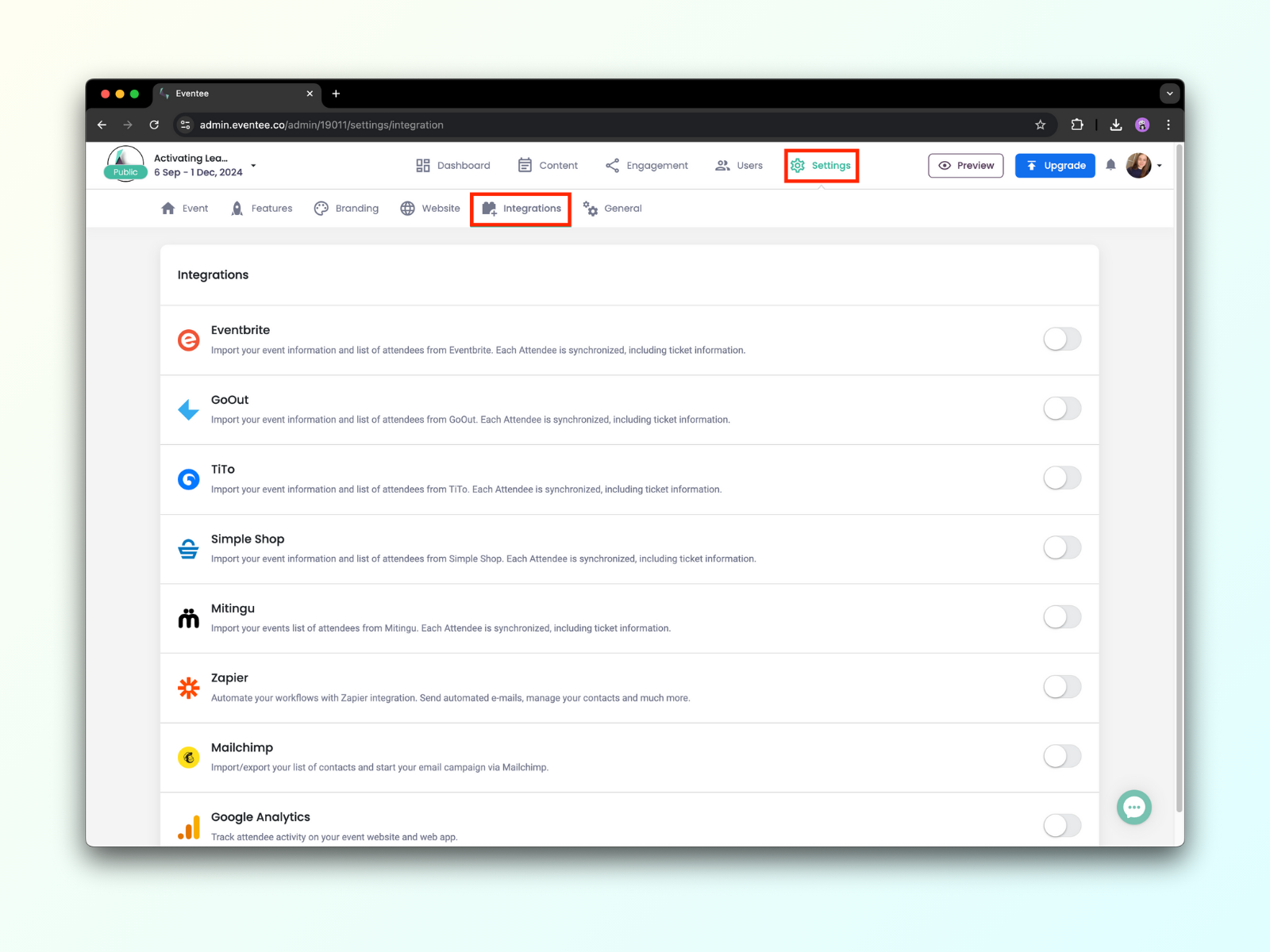
O Eventee é compatível com integrações que ajudam você a automatizar suas tarefas rotineiras. Aqui você encontra a lista de integrações compatíveis.
Se estiver faltando alguma integração ou quiser integrar o Eventee às suas próprias plataformas, você pode usar nossa API pública. Saiba mais sobre a API pública.
O engajamento em eventos consiste em permitir que os participantes contribuam para toda a experiência do evento. Participantes engajados são participantes satisfeitos, capazes de se conectar com o conteúdo do seu evento e se identificar com o propósito que ele possa ter.
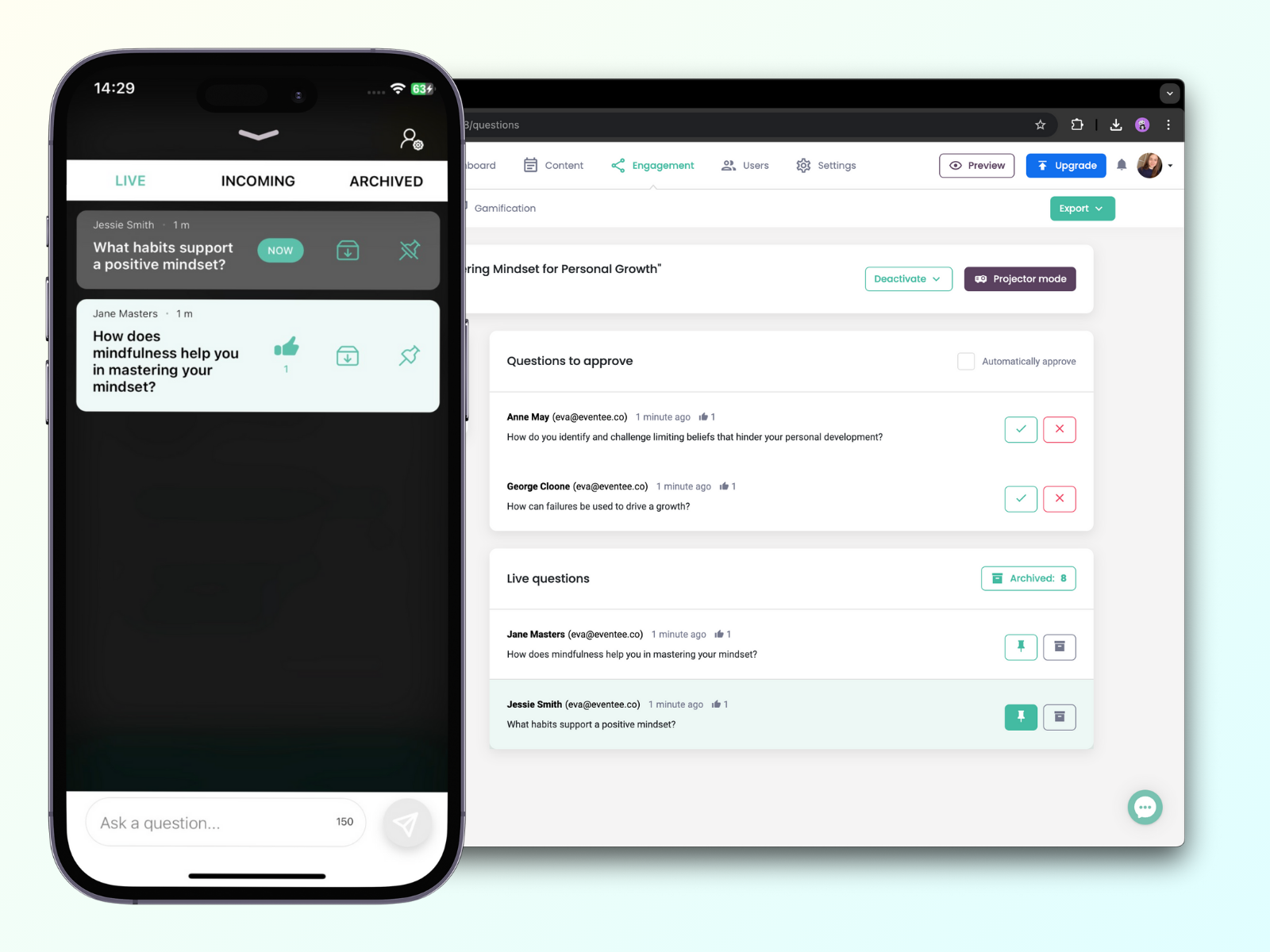
Depois de criar suas sessões na agenda, ative o recurso Perguntas ao vivo ou Enquetes ao vivo para permitir que os participantes façam perguntas e votem nas enquetes durante as sessões. Você pode escolher individualmente para cada sessão se ela deve ou não contar com esses recursos de engajamento. Basta marcar as caixas na seção Engajamento → Perguntas e enquetes.
Durante a sessão, você, como administrador ou moderador, pode gerenciar as perguntas recebidas pelo celular ou pela administração web: aprovar, rejeitar, arquivar ou fixar as perguntas para que sua sessão de perguntas e respostas ocorra sem problemas.
Parte desta seção também é o recurso Enquetes ao vivo. Depois de marcar a caixa Enquetes, clique em Gerenciar → Enquetes para começar a criar sua primeira enquete.
Comece a digitar a pergunta e as opções. Ao digitar a última opção, um novo campo é sempre adicionado abaixo, que fica invisível se deixado vazio. Você pode criar um número ilimitado de enquetes com um número ilimitado de opções. Execute as enquetes imediatamente ou prepare-as com antecedência. Como administrador ou moderador, você pode iniciá-las, pausá-las ou encerrá-las a qualquer momento durante a sessão.
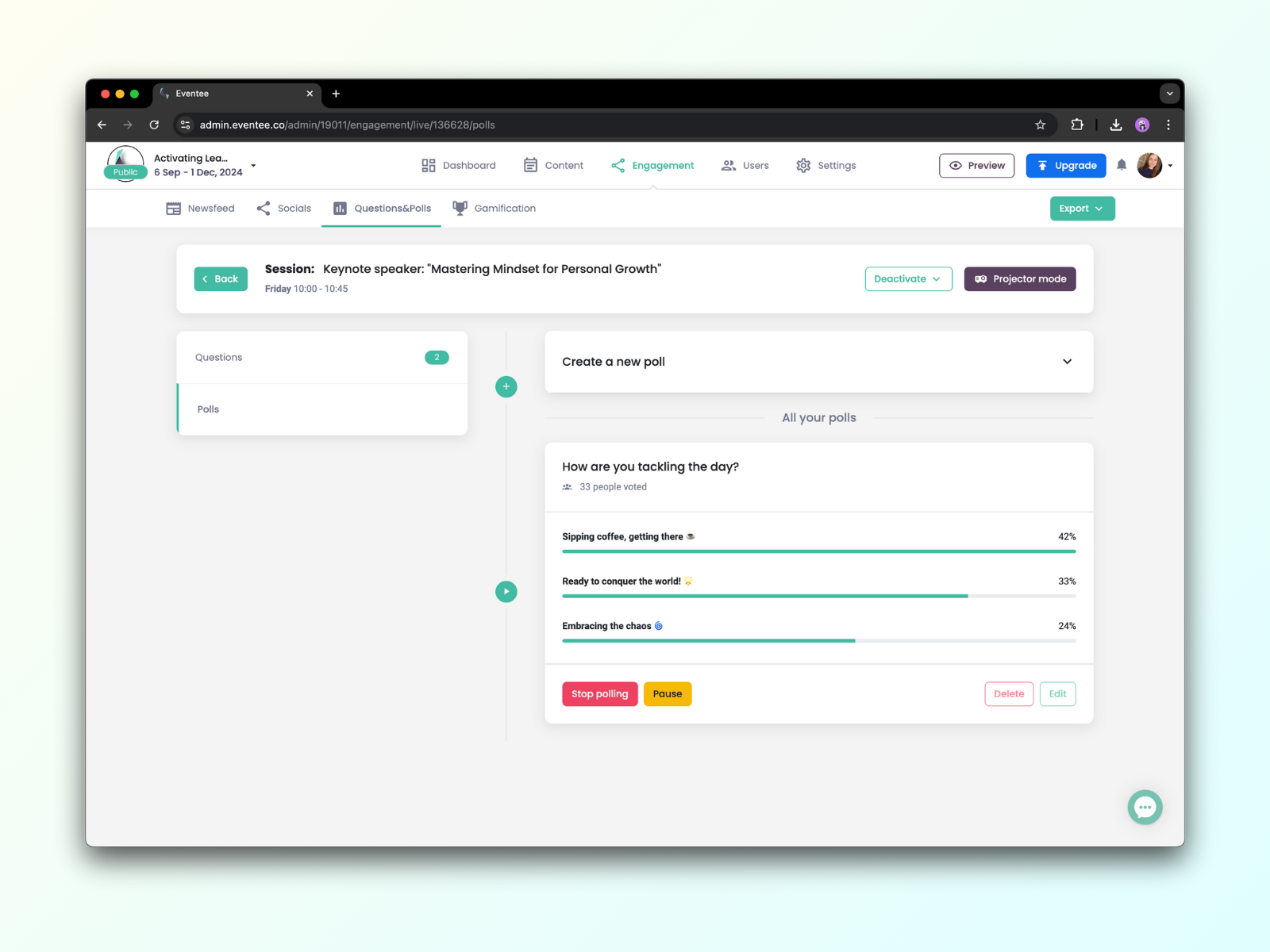
Os resultados de Perguntas ao vivo e de Enquetes ao vivo podem ser exibidos no modo projetor. Passe o cursor sobre o botão Modo projetor no canto superior direito e escolha se deseja abri-lo em tela cheia ou em outra janela.
Saiba mais sobre o recurso Perguntas ao vivo ou Enquetes.
Criar novas conexões por meio de sessões de networking é uma parte importante de cada evento. A Eventee oferece uma ferramenta de networking exclusiva, semelhante ao Tinder, que ajuda os participantes a encontrar conexões relevantes e, portanto, valiosas, deslizando para a direita (interesse em conhecer) ou para a esquerda (sem interesse em conhecer). Tudo isso sem constrangimento.
Ative esse recurso em Configurações → Recursos → Networking. Você pode criar horários e mesas para que os participantes reservem para suas reuniões.
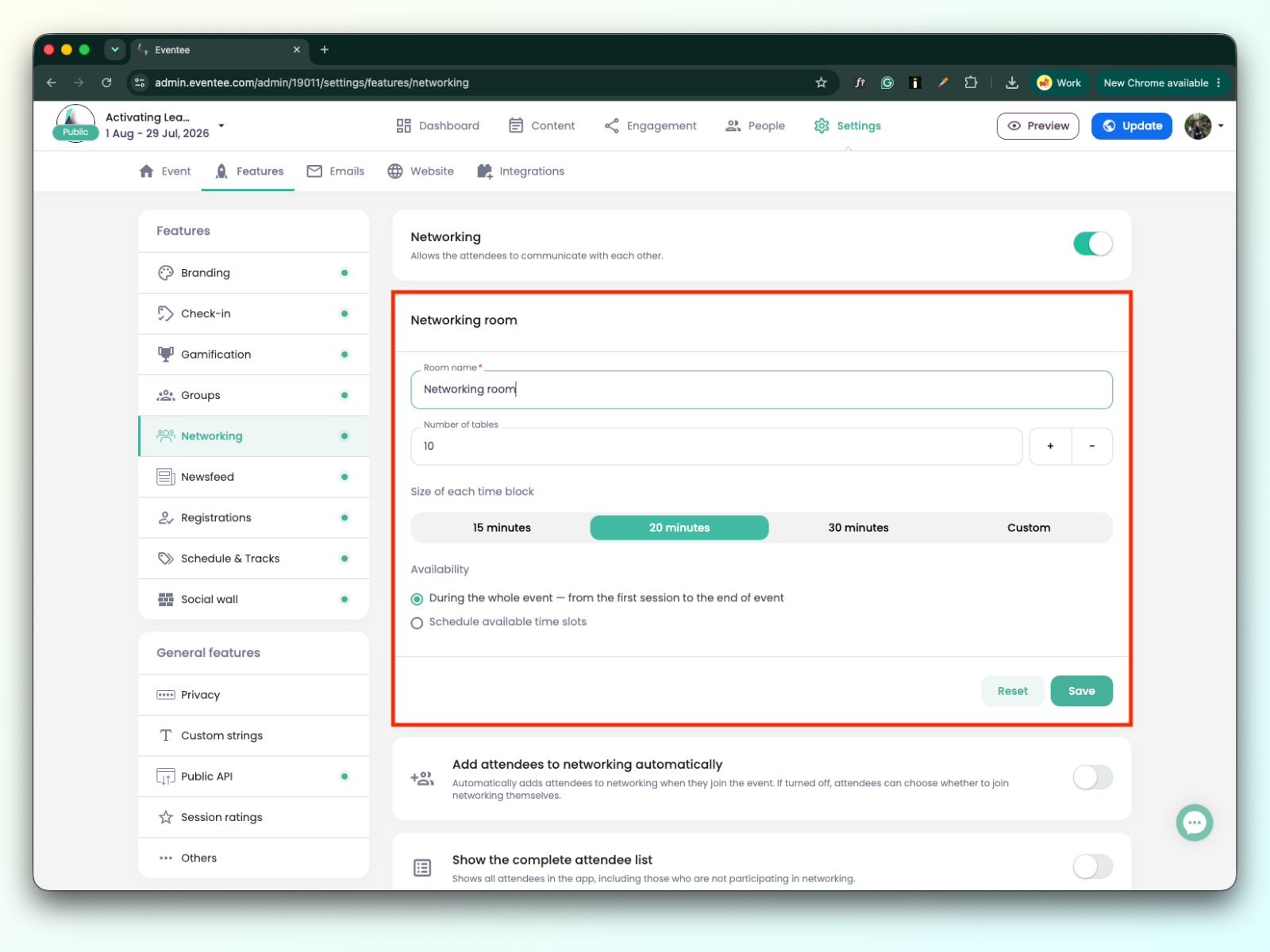
Saiba mais sobre a ferramenta exclusiva de networking.
Esse recurso permite que os participantes criem e compartilhem publicações no aplicativo para dispositivos móveis e na versão web. Além disso, eles também podem interagir com as publicações de outros participantes por meio dos botões de curtir e não curtir.
Como administrador, você pode moderar as publicações recebidas e filtrar todas as publicações inadequadas. Se não quiser fazer isso manualmente, você pode ativar a aprovação automática e tornar públicas instantaneamente todas as publicações recebidas.
Encontre esse recurso em Engajamento → Redes sociais.
Saiba mais sobre o mural social.
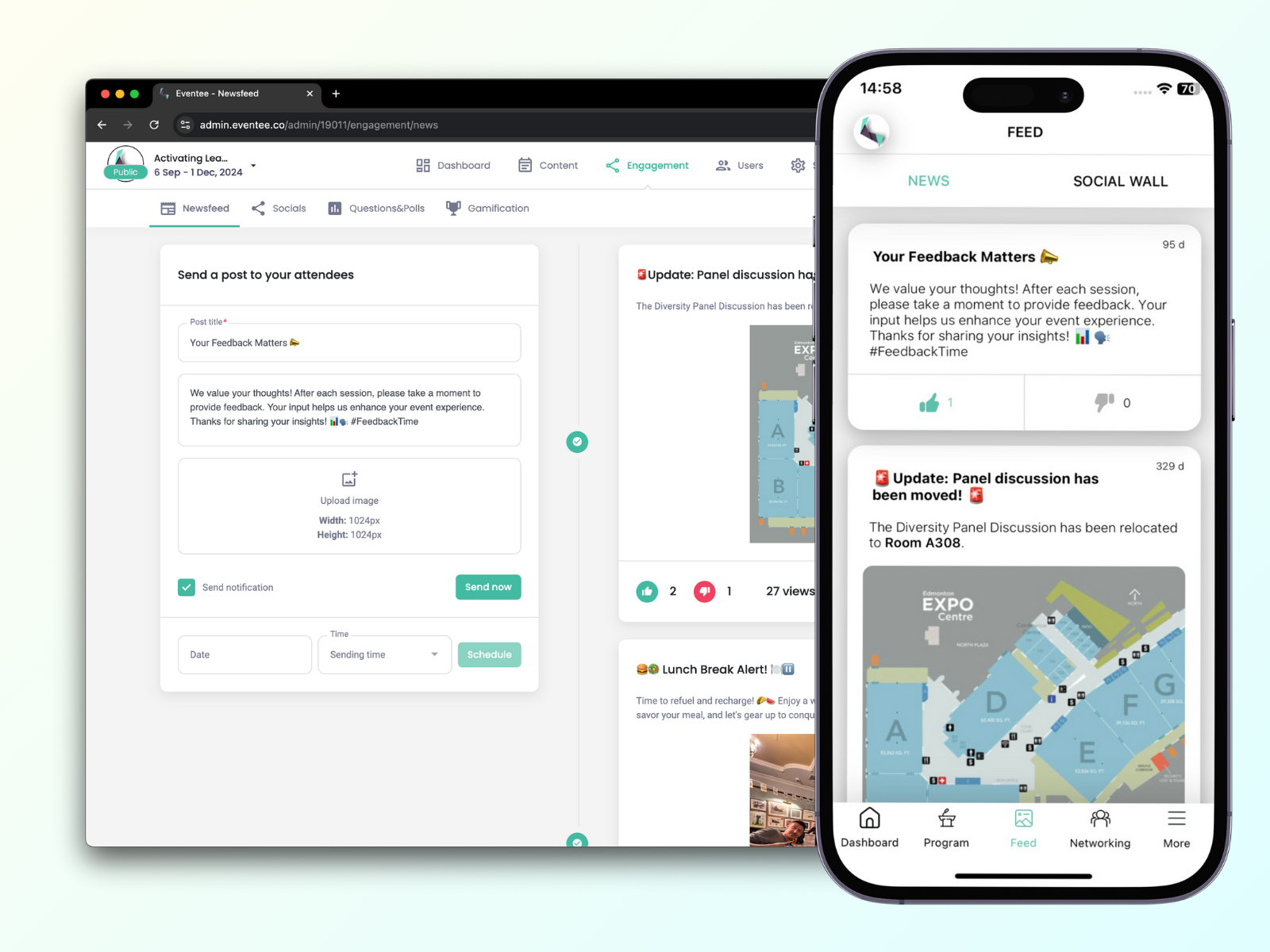
O recurso Feed de notícias permite que você se comunique com os participantes em tempo real. As notificações push garantem que suas mensagens não passem despercebidas. Anuncie mudanças de última hora na programação, promova patrocinadores, informe os participantes sobre as próximas sessões, incentive-os a interagir durante as sessões ou simplesmente crie um clima positivo enviando GIFs e imagens engraçadas.
Crie suas publicações em Engajamento → Feed de notícias. Envie suas publicações no feed de notícias imediatamente ou agende-as para mais tarde.