Zarządzasz sesjami, przechodząc do Treść -> Sesje.
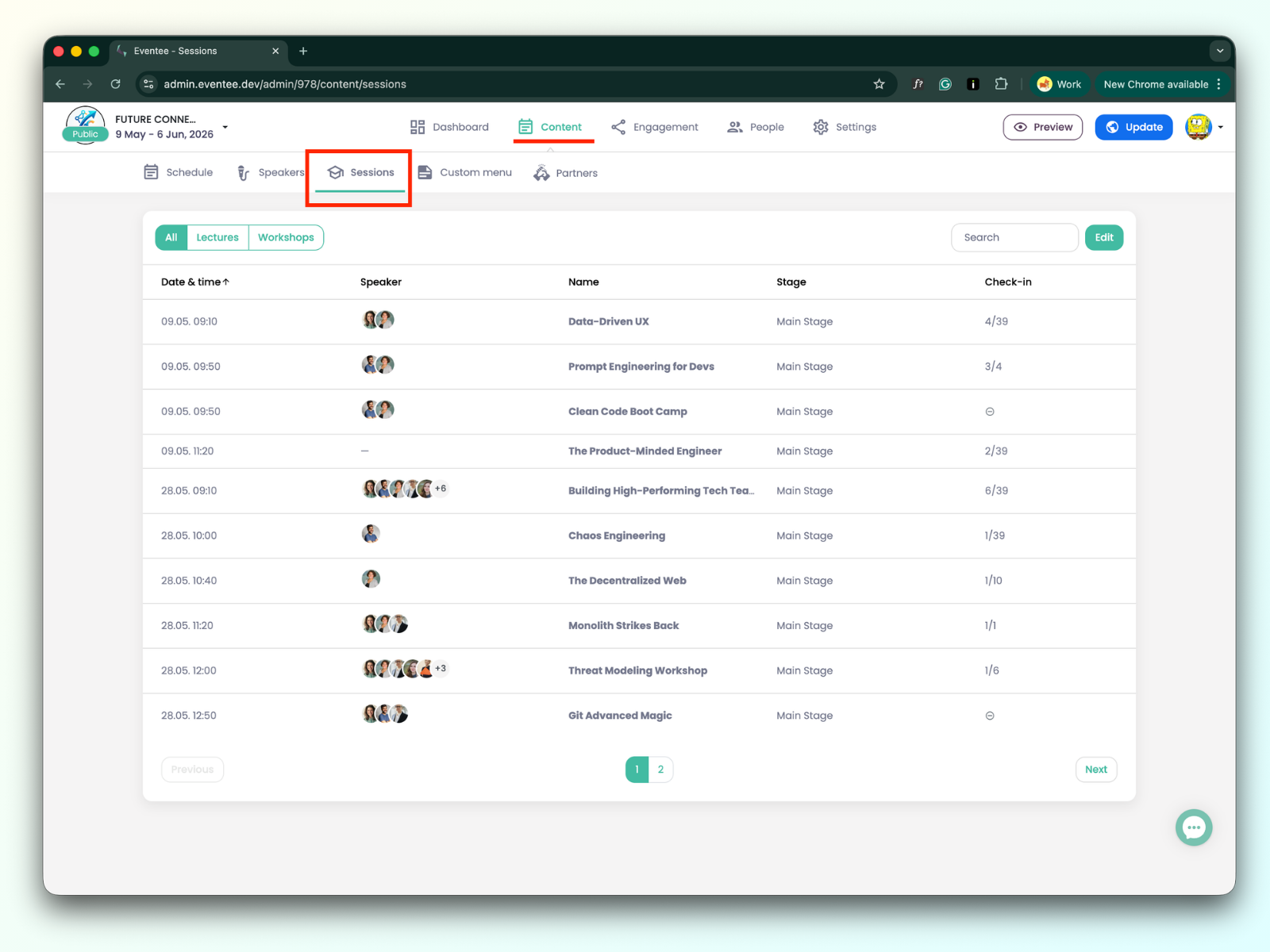
Po lewej stronie nad tabelą znajdują się trzy zakładki: Wszystkie, Wykłady, i Warsztaty. Kliknięcie ich pozwala przefiltrować widok, aby wyświetlić wszystkie sesje, tylko wykłady lub tylko warsztaty.
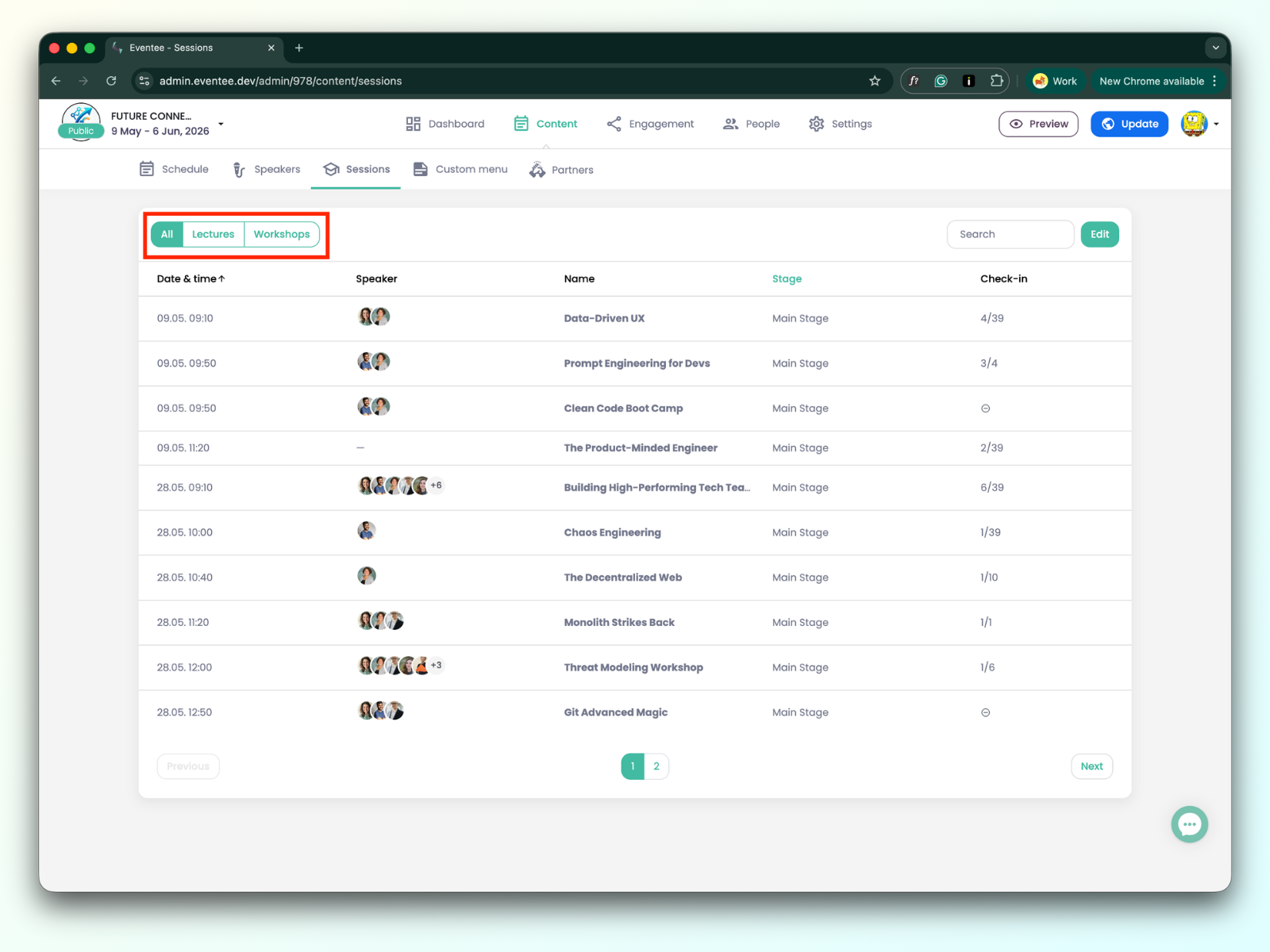
Po prawej stronie znajduje się pasek wyszukiwania do znajdowania konkretnej sesji, a także Edytuj przycisk. Ten przycisk jest kluczowy, ponieważ umożliwia włączanie zameldowań dla poszczególnych sesji.
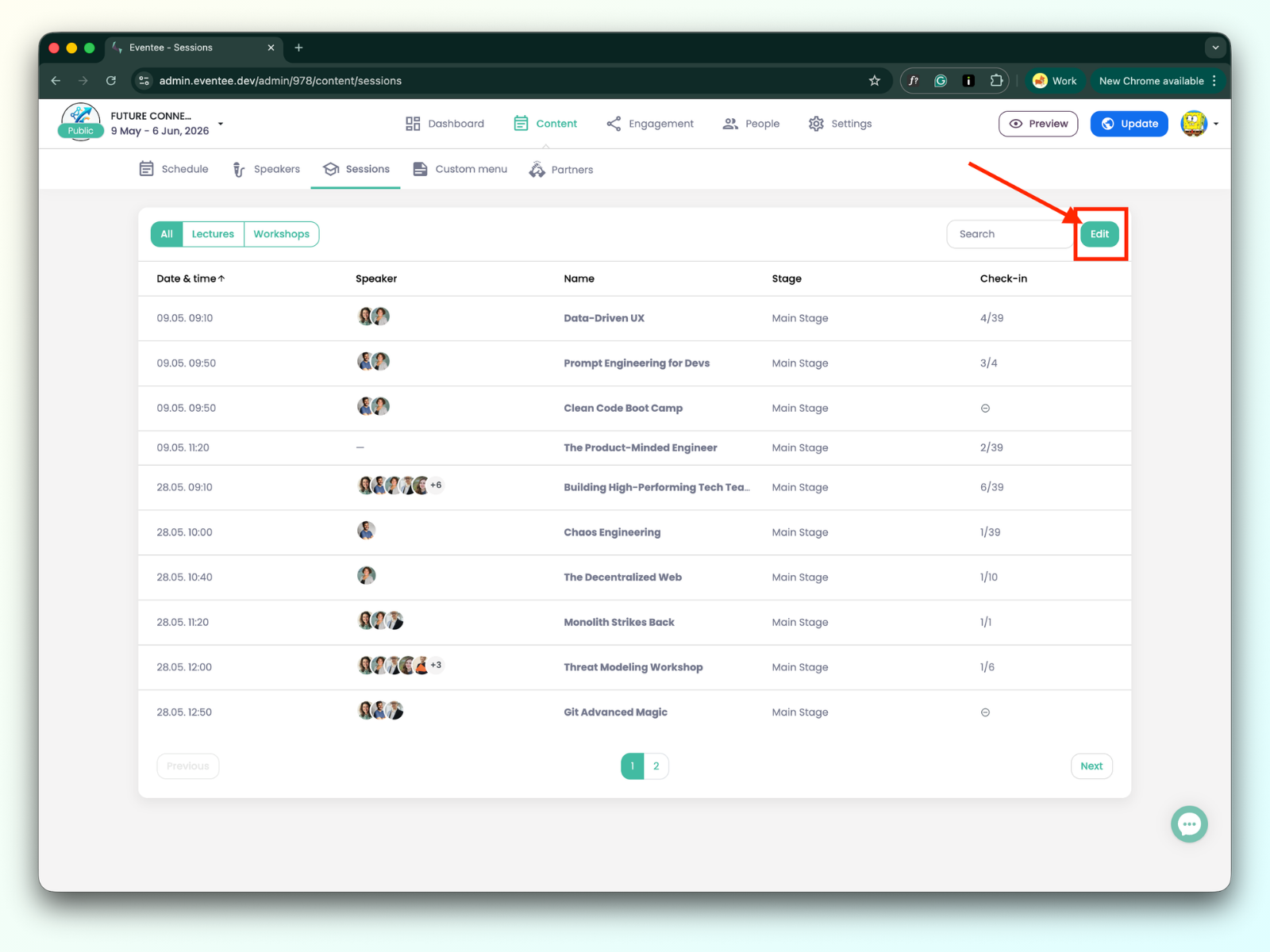
Kliknięcie Edytuj przycisk dodaje nową kolumnę po lewej stronie tabeli z polem wyboru, aby włączyć zameldowanie.
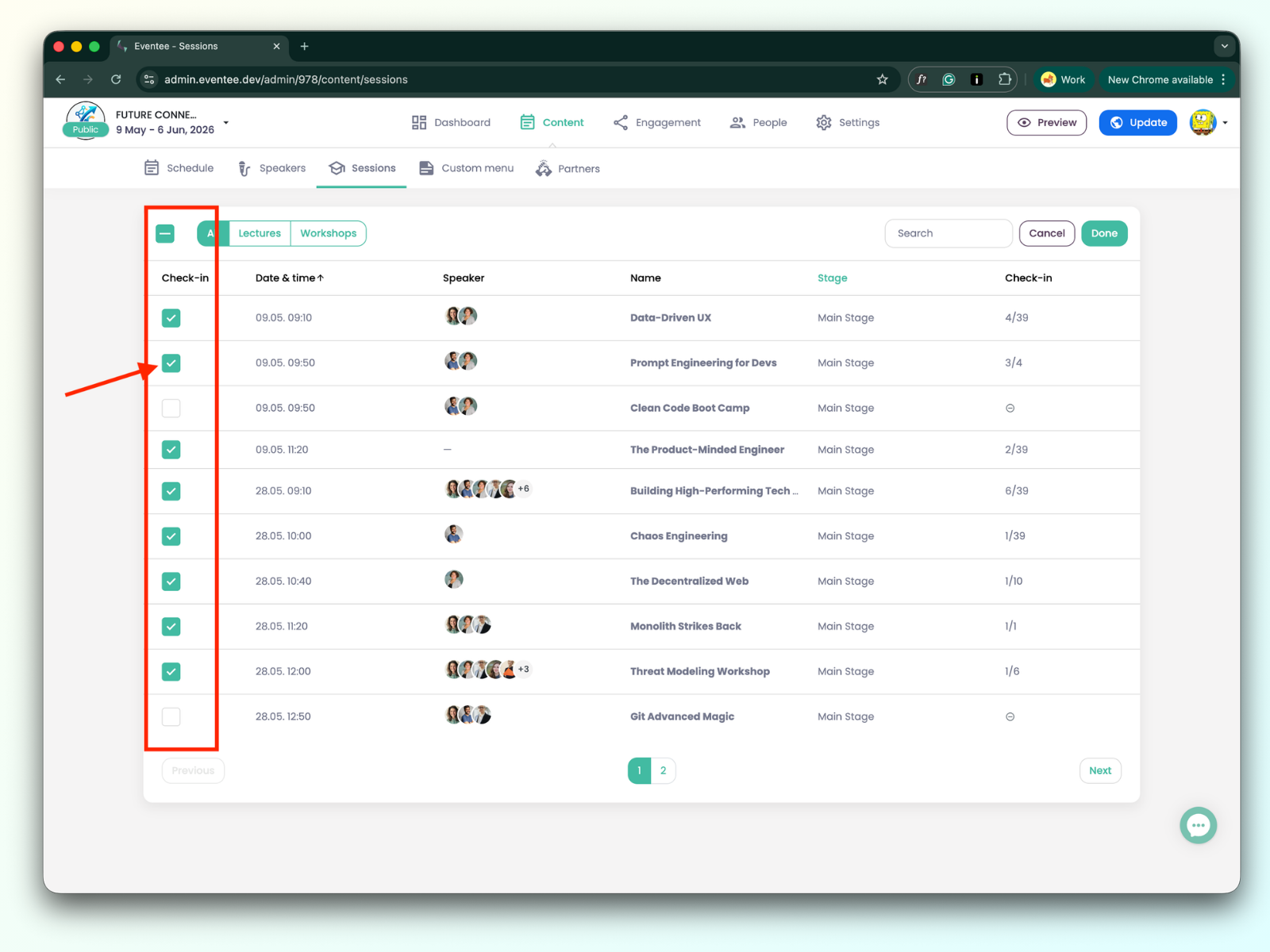
Wybierz i zaznacz sesje, w których chcesz użyć zameldowania, a następnie kliknij Gotowe aby zapisać zmiany (lub Anuluj aby je odrzucić). Możesz wyłączyć i ponownie włączyć zameldowanie w dowolnym momencie.
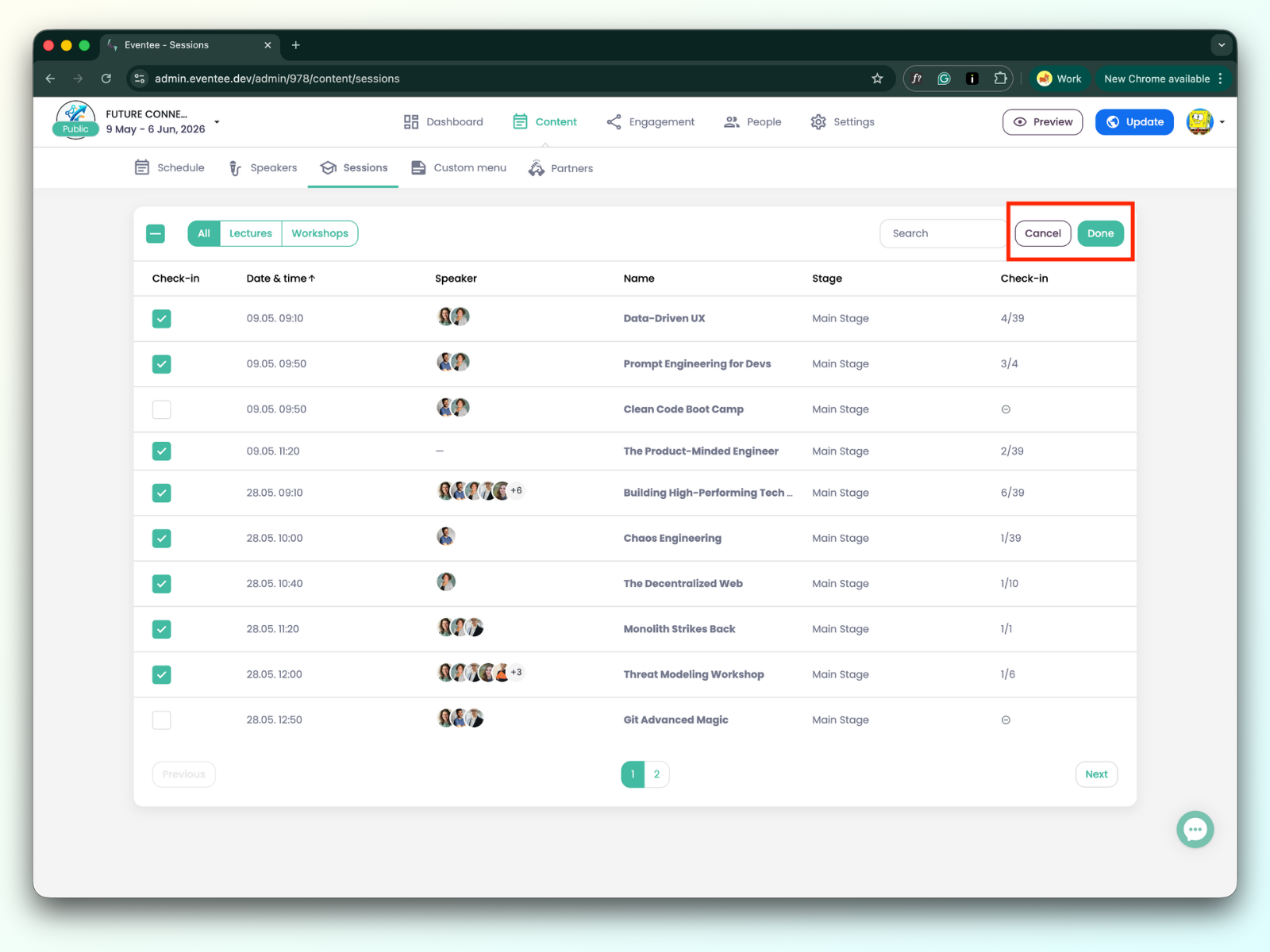
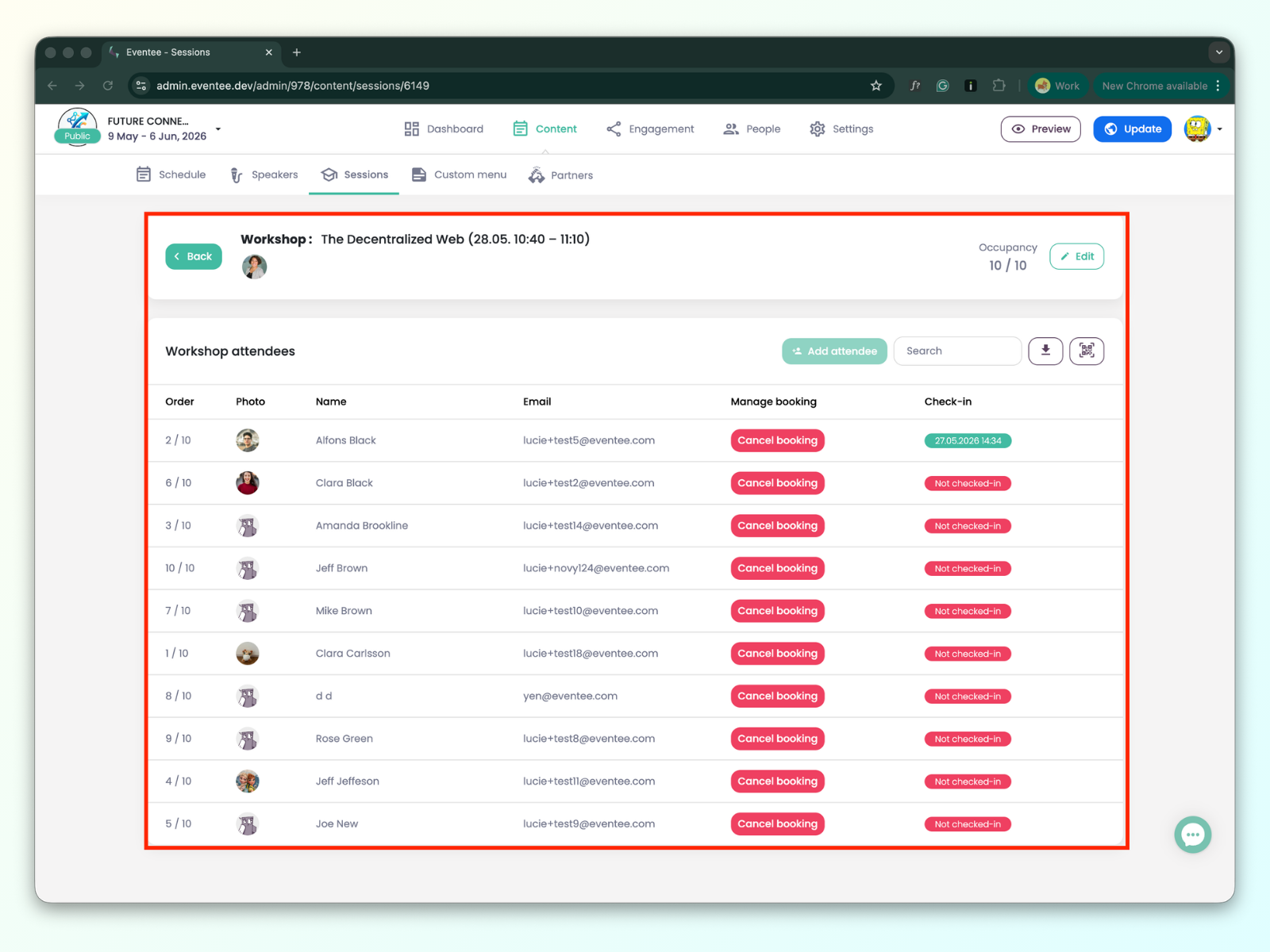
Kliknięcie konkretnej sesji z włączonym zameldowaniem przekierowuje Cię do szczegóły sesji.
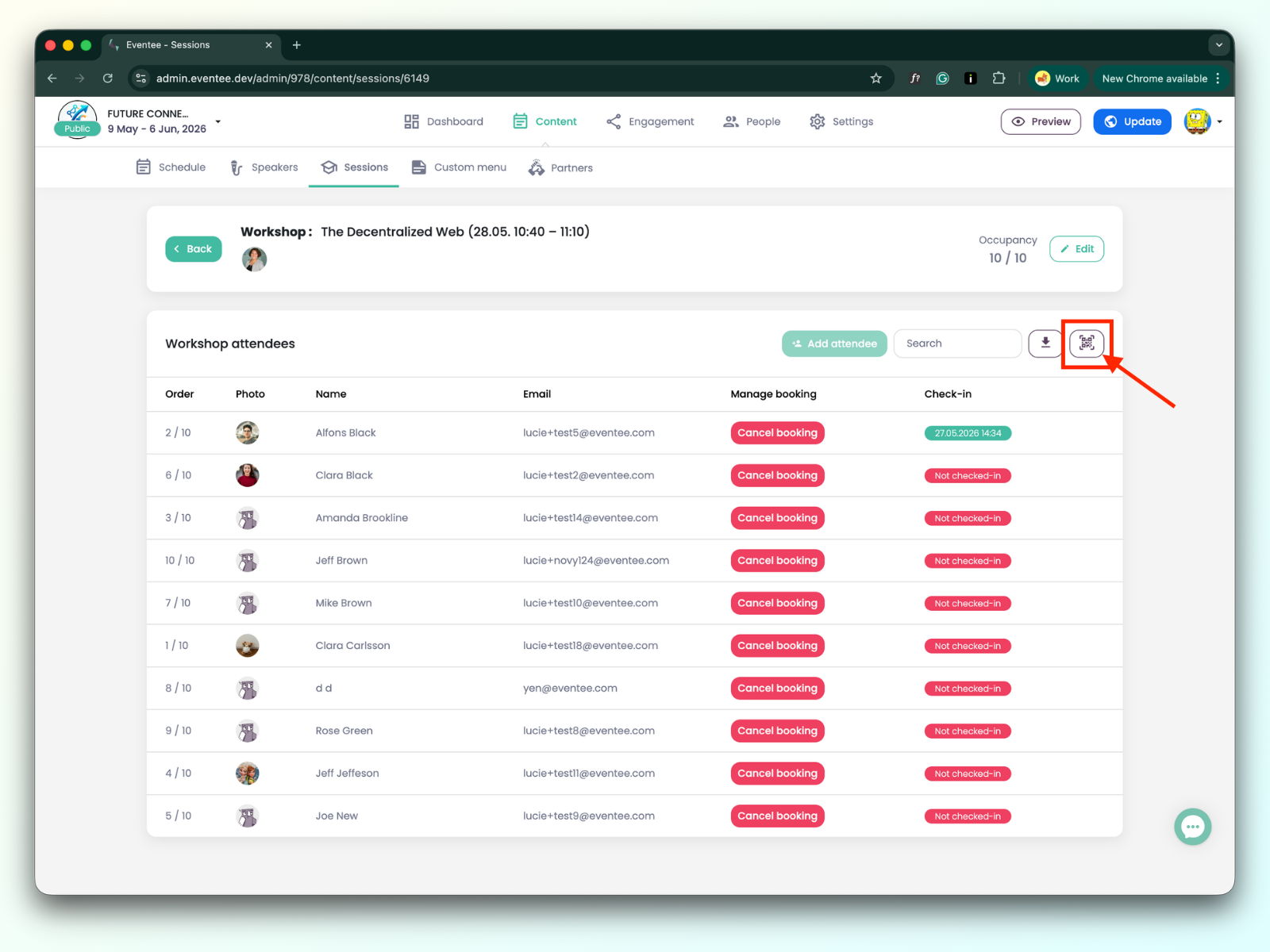
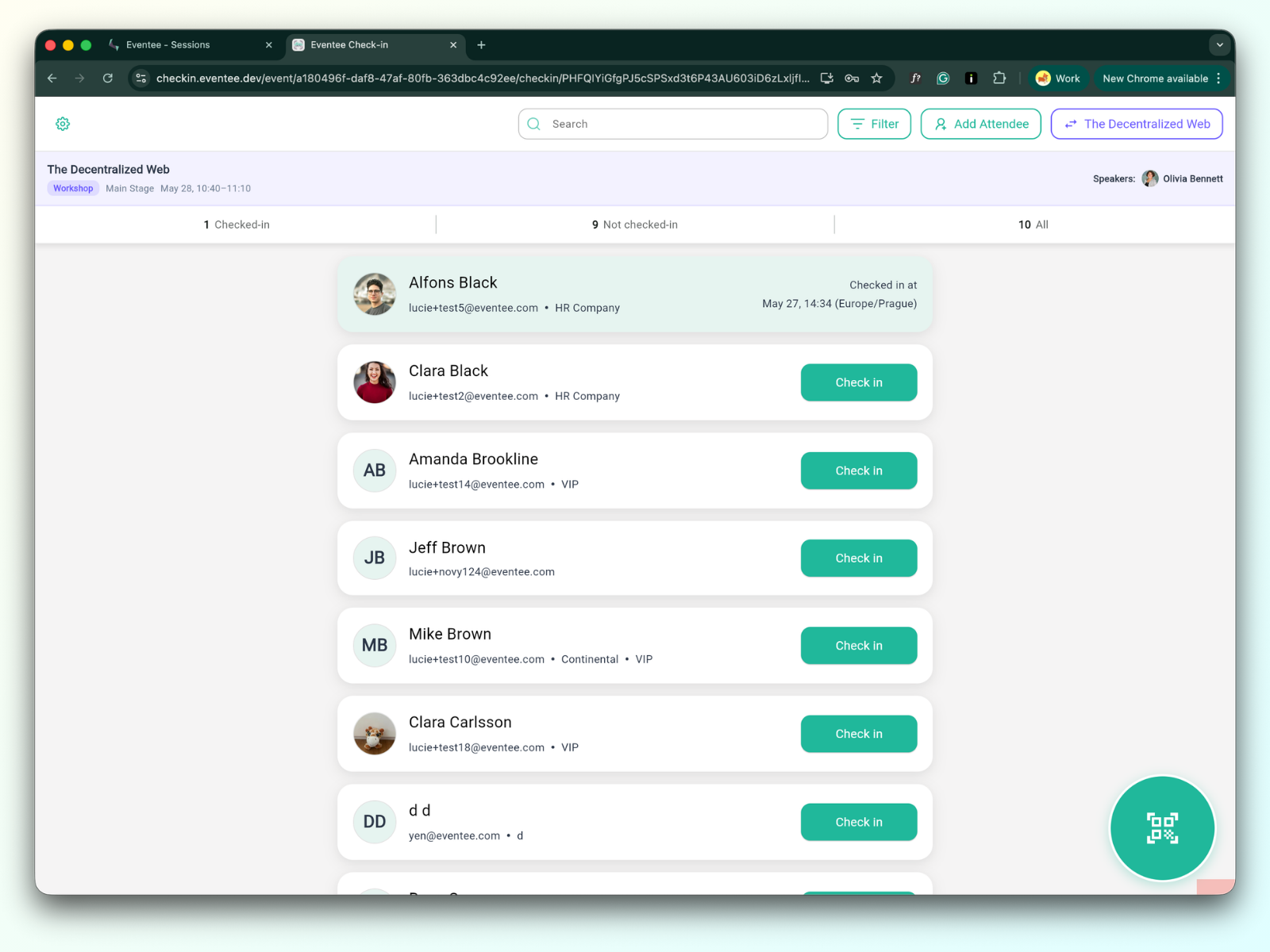
Aby zameldować uczestników, kliknij ikona kodu QR aby otworzyć aplikację zameldowania.
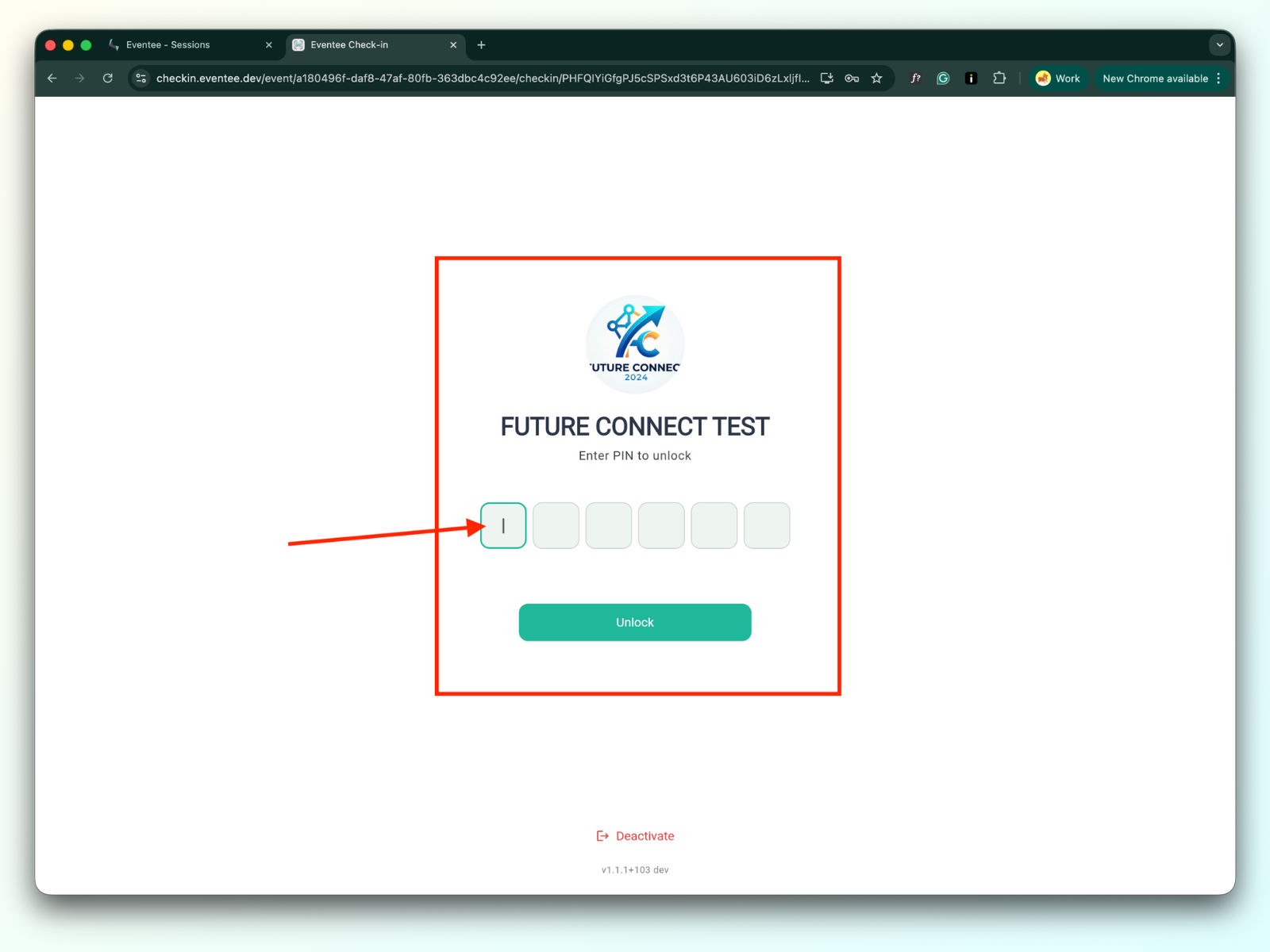
Po przekierowaniu na stronę zameldowania wpisz swój PIN, aby ją odblokować i rozpocząć proces zameldowania.
Więcej o jak działa zameldowanie na sesji w aplikacji zameldowania.
Zrozumienie tabeli danych:
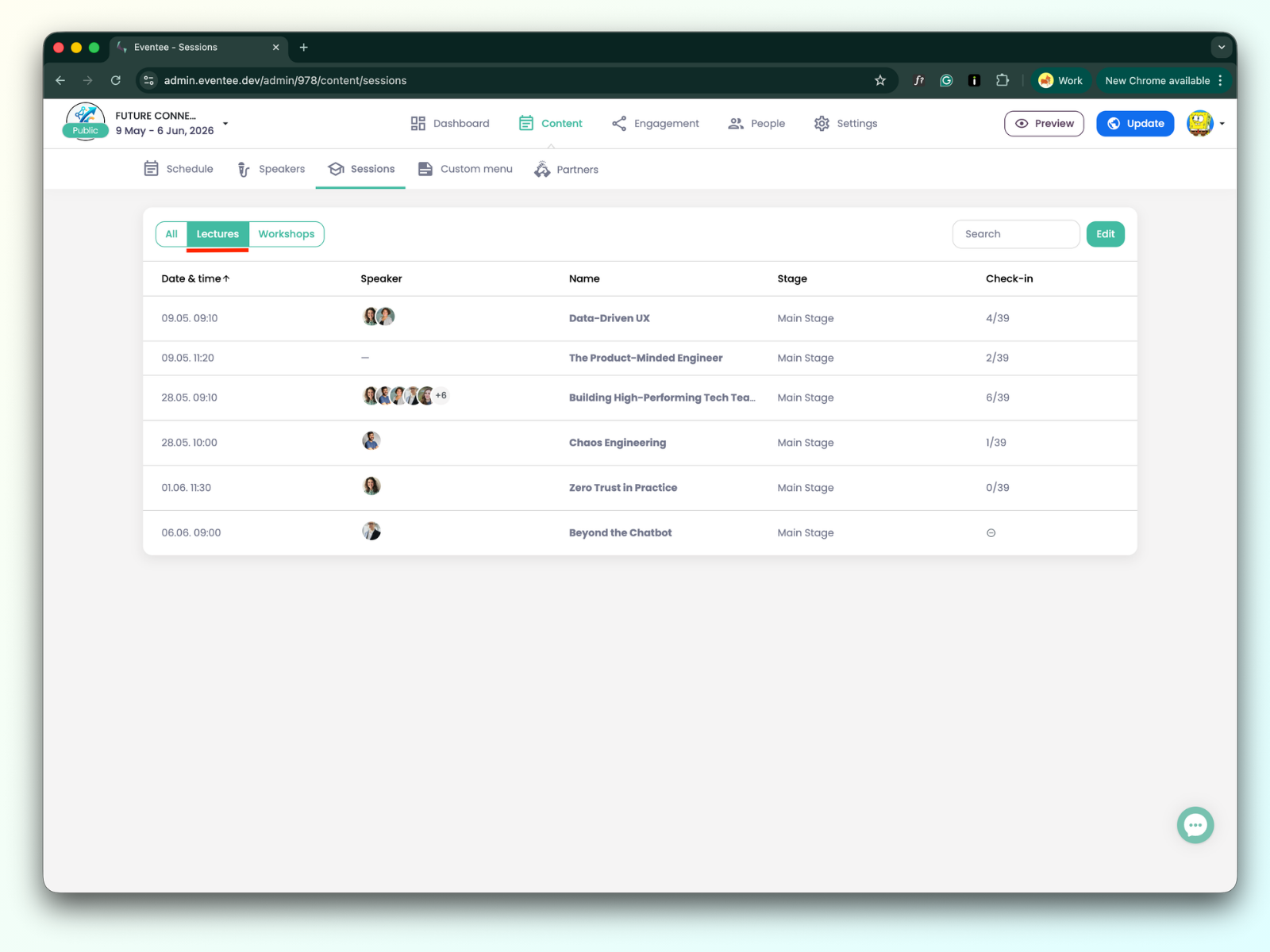
Data i czas: Kiedy odbywa się wykład.
Prelegent: Lista prelegentów wykładu.
Tytuł: Tytuł wykładu.
Scena: Nazwa sceny, na której odbywa się wykład.
Check-in: np. 12 / 38 (12 to liczba już zarejestrowanych uczestników; 38 to łączna liczba uczestników, z wyłączeniem użytkowników anonimowych).
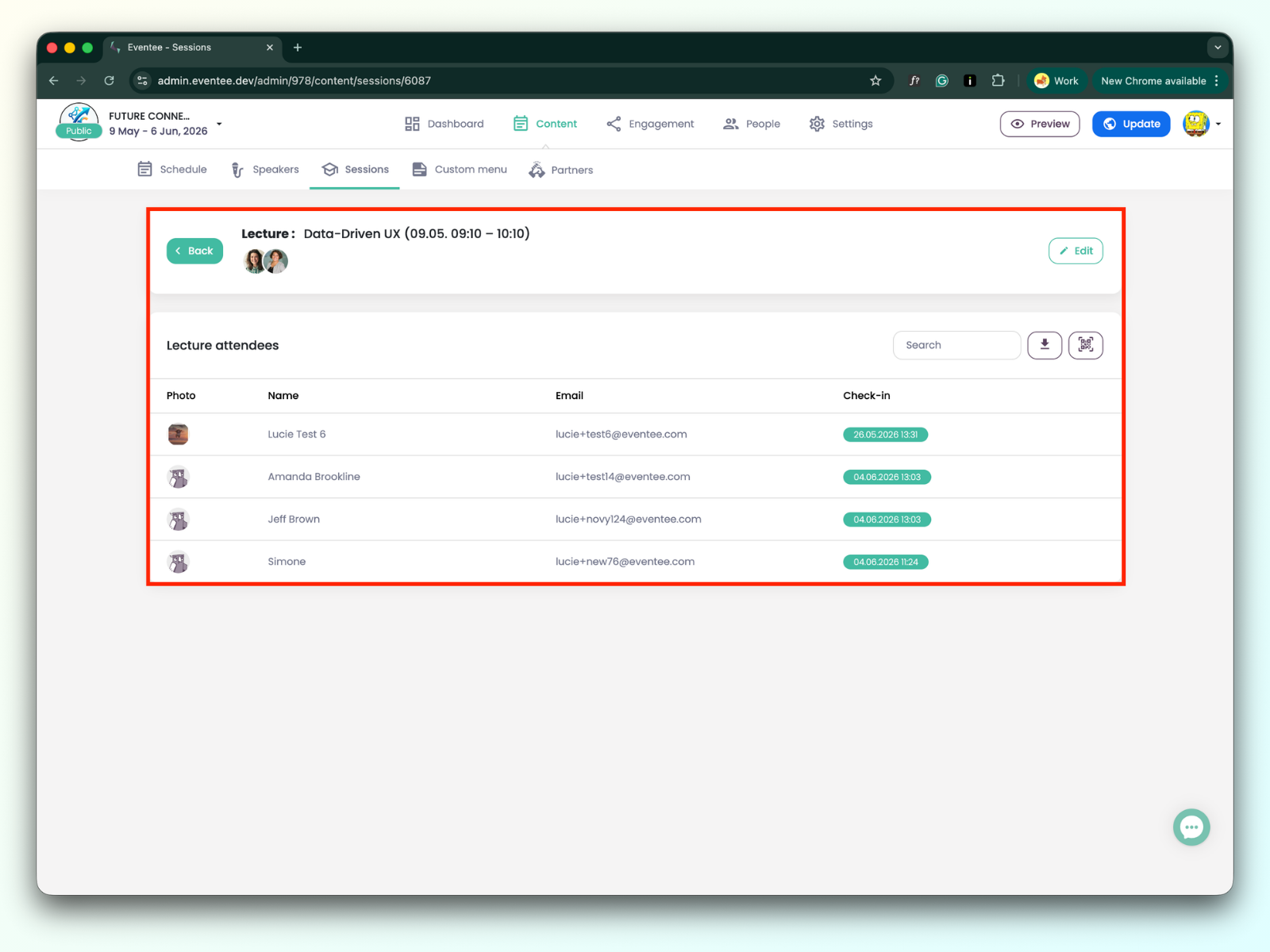
Kliknięcie dowolnego wykładu przekierowuje do szczegółów wykładu.
Możesz edytować dane wykładu, klikając przycisk edycji. Oprócz tego możesz użyć paska wyszukiwania, aby znaleźć już zarejestrowanego uczestnika, wyeksportować dane lub otworzyć aplikację do sprawdzania obecności.
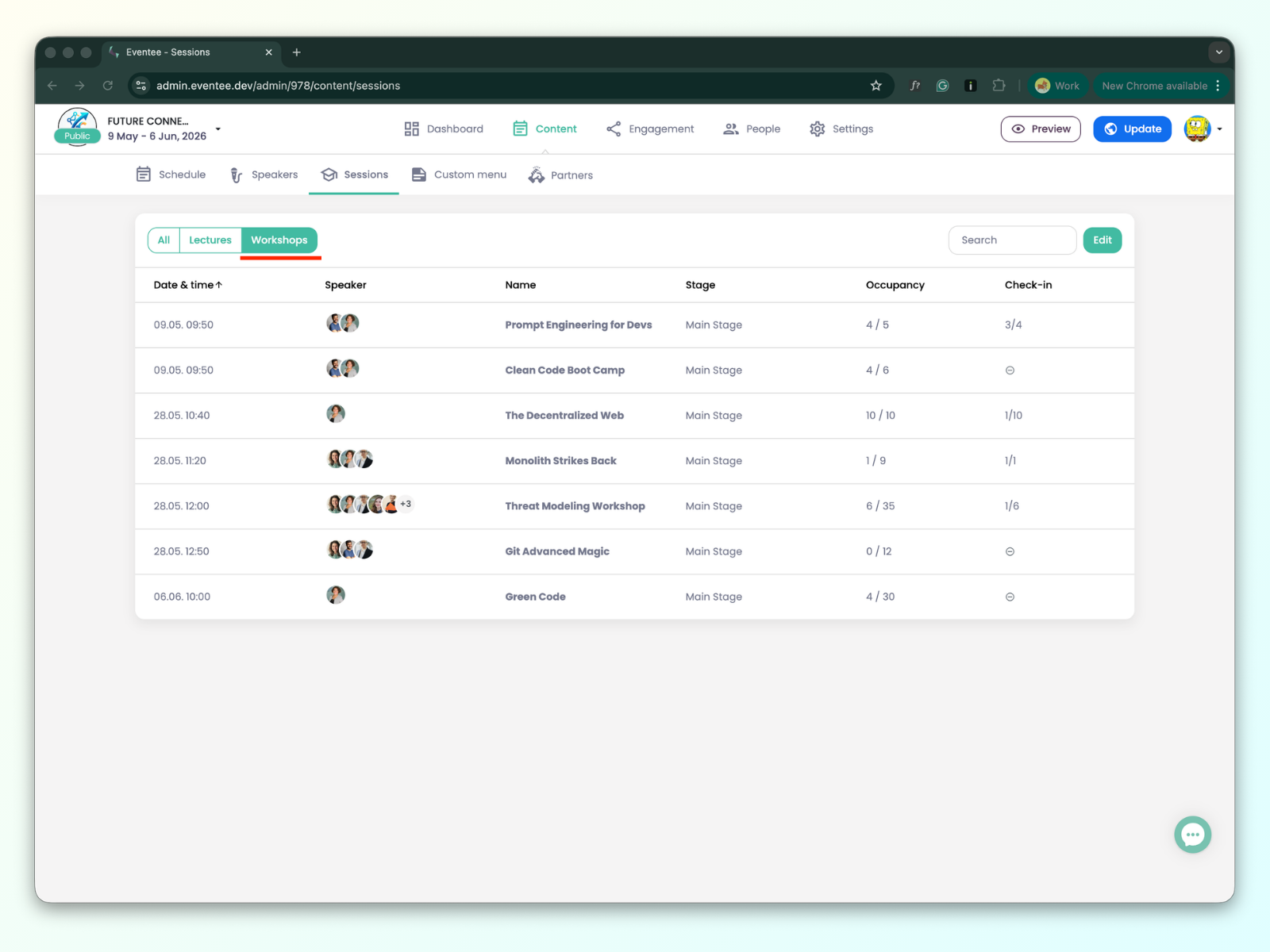
Data i czas: Kiedy odbywa się warsztat.
Prelegent: Lista prelegentów warsztatu.
Nazwa: Tytuł warsztatu.
Scena: Nazwa sceny, na której odbywa się warsztat.
Zajętość: np., 6/30 (6 to łączna liczba uczestników, którzy zarezerwowali warsztat; 30 to limit zajętości)
Sprawdzanie obecności: np., 10 / 25 (10 to liczba uczestników, którzy już zostali sprawdzeni; 25 to łączna liczba uczestników, którzy zarezerwowali warsztat).
Istnieją dwa rodzaje warsztatów:
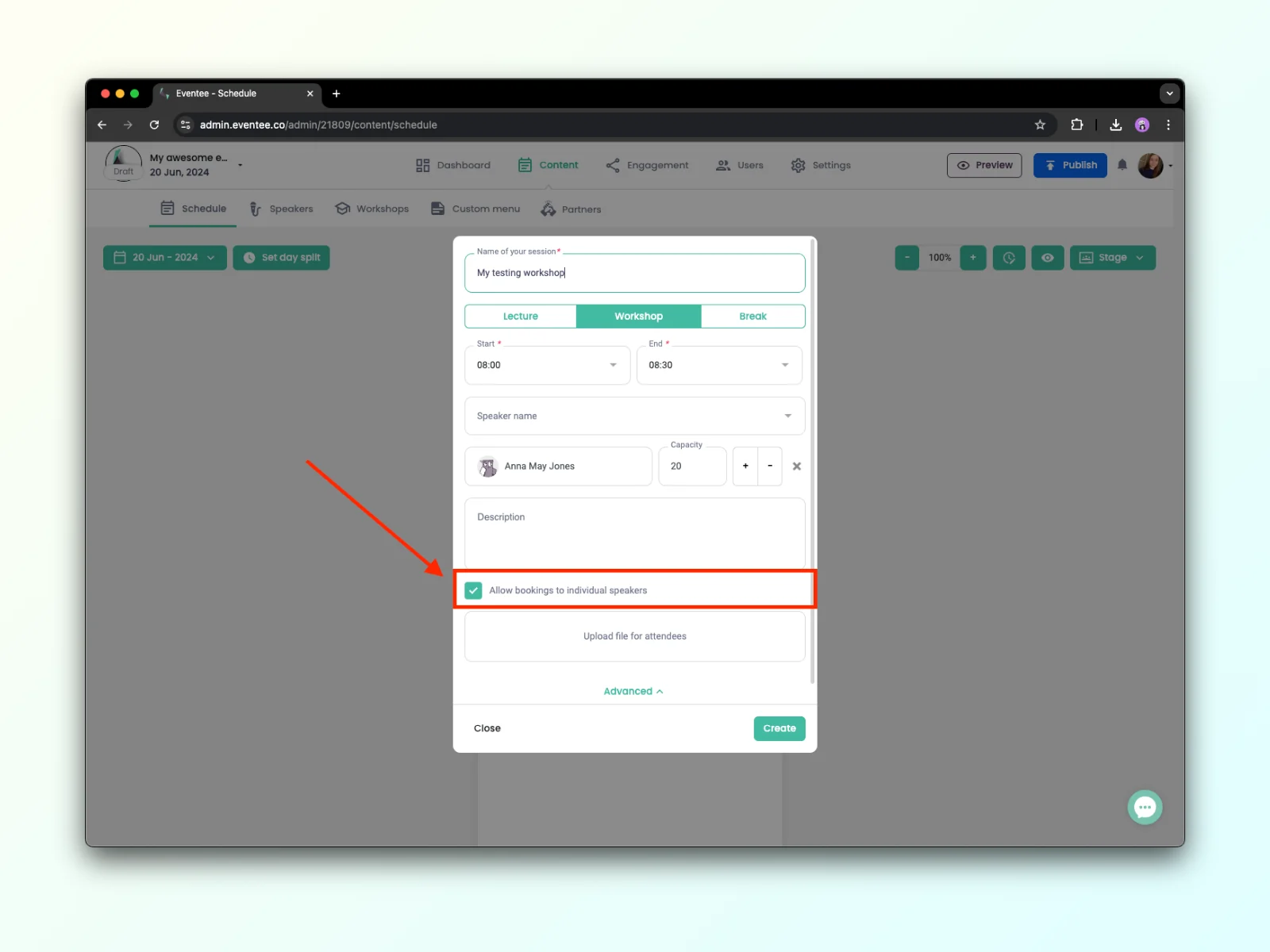
Simple workshop - a simple workshop is a workshop where attendees can’t book a slot with a specific speaker. This means the workshop settings have 'allow booking to individual speakers' disabled.
Mentored workshop - a mentored workshop is a workshop where attendees can book a slot with a specific speaker. This means the workshop settings have 'allow booking to individual speakers' enabled.
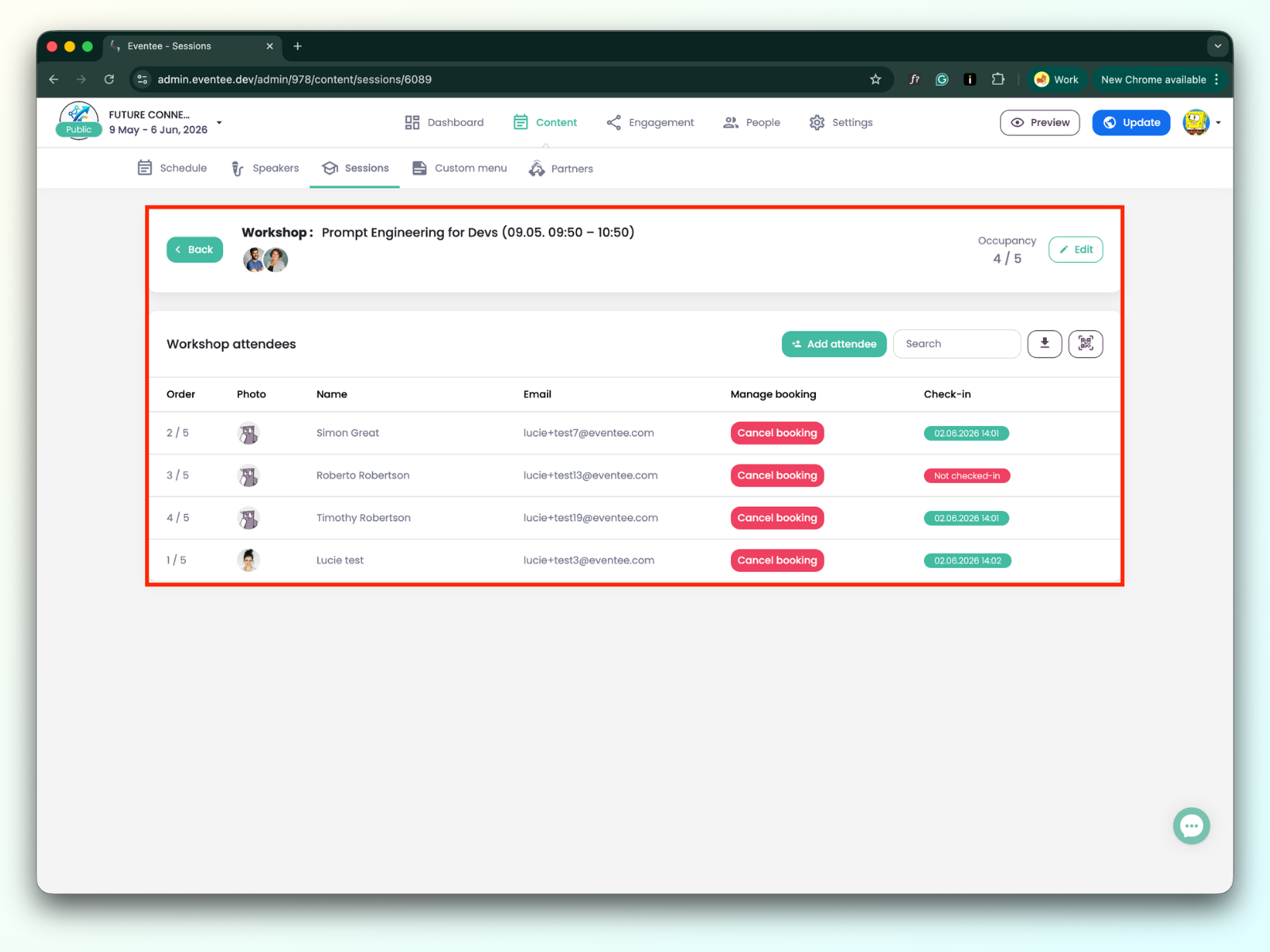
Clicking any workshop redirects you to the workshop details:
The table contains a list of attendees who booked the workshop. You can edit the workshop data by clicking the edit button. Besides that, you can use the search bar to find an attendee, export the data, or open the check-in app.
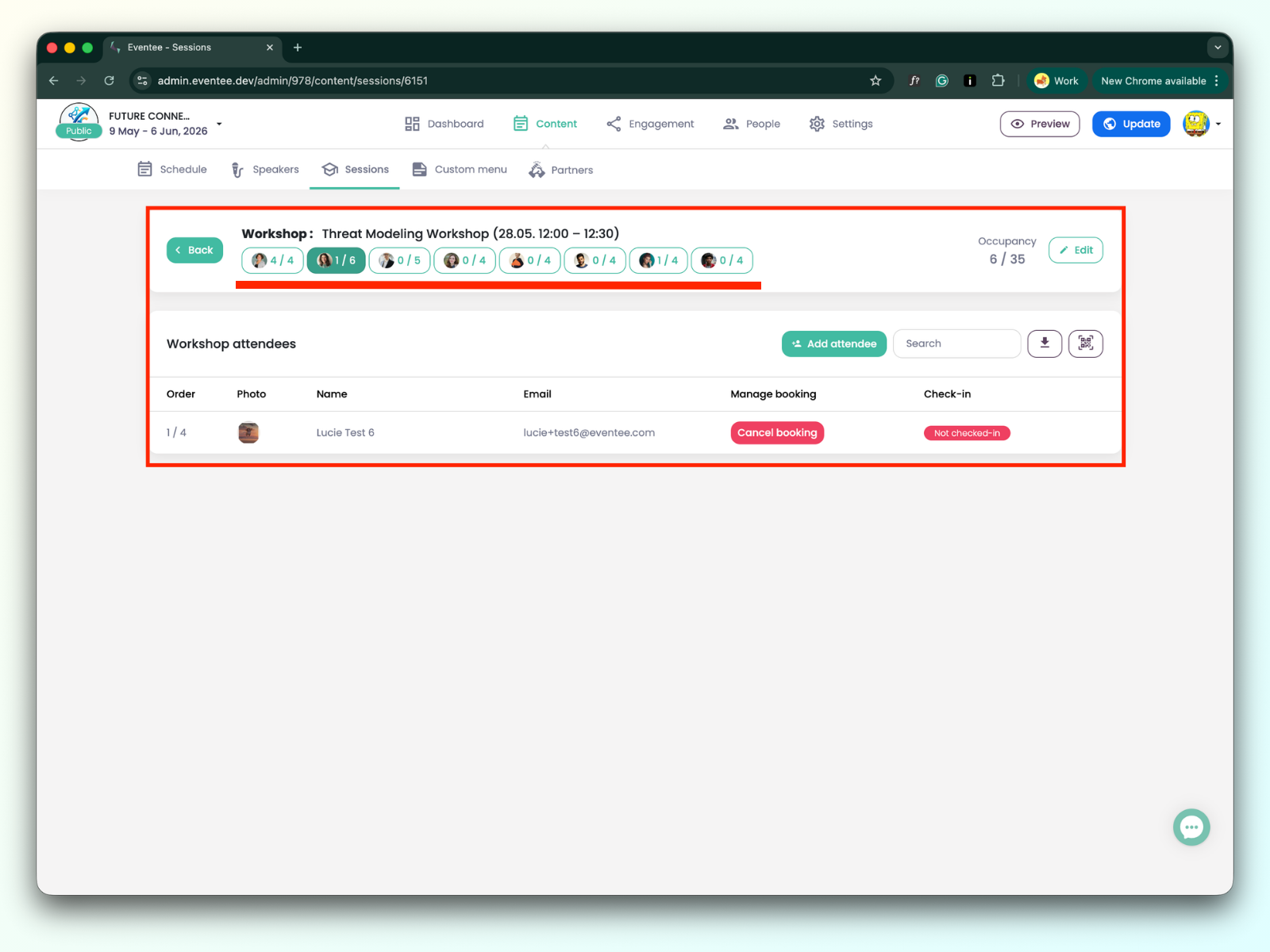
For the mentored workshop, you can switch between individual speakers by clicking on their tabs.
Tworzenie nowej rezerwacji
Kliknij przycisk Dodaj uczestnika. Jeśli chcesz dodać istniejącego uczestnika, użyj paska wyszukiwania i kliknij na uczestnika, aby dodać go do warsztatu.
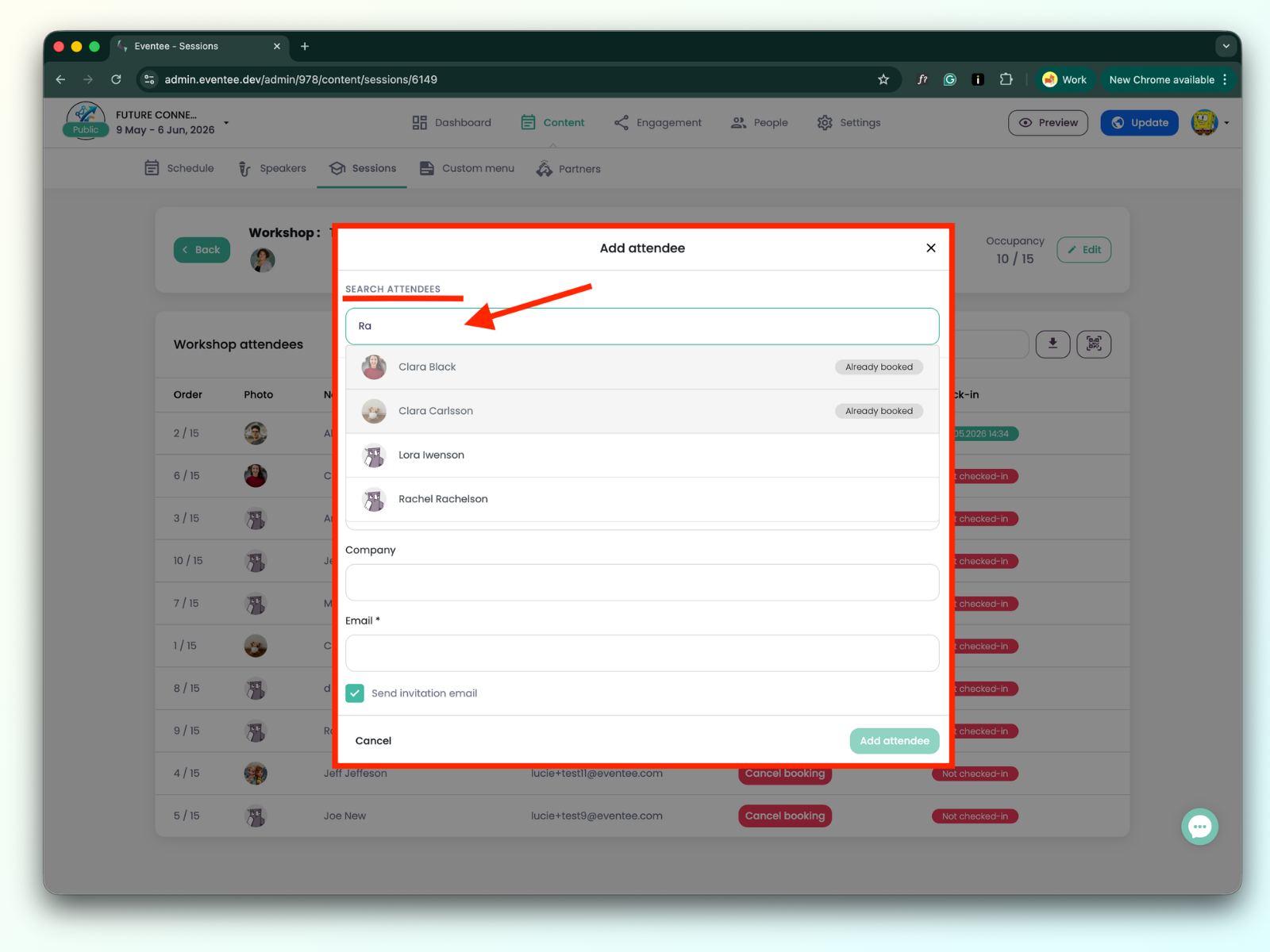
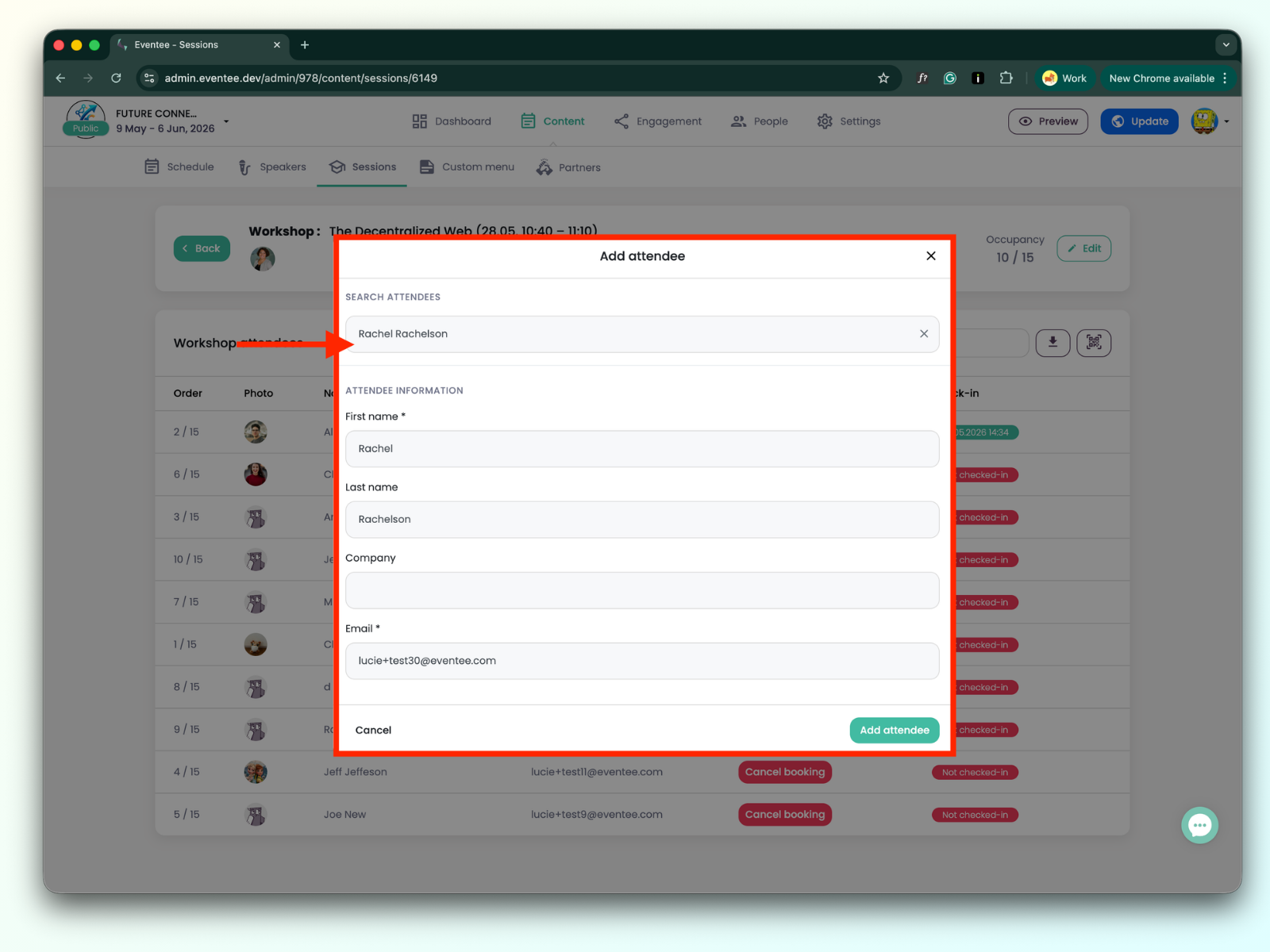
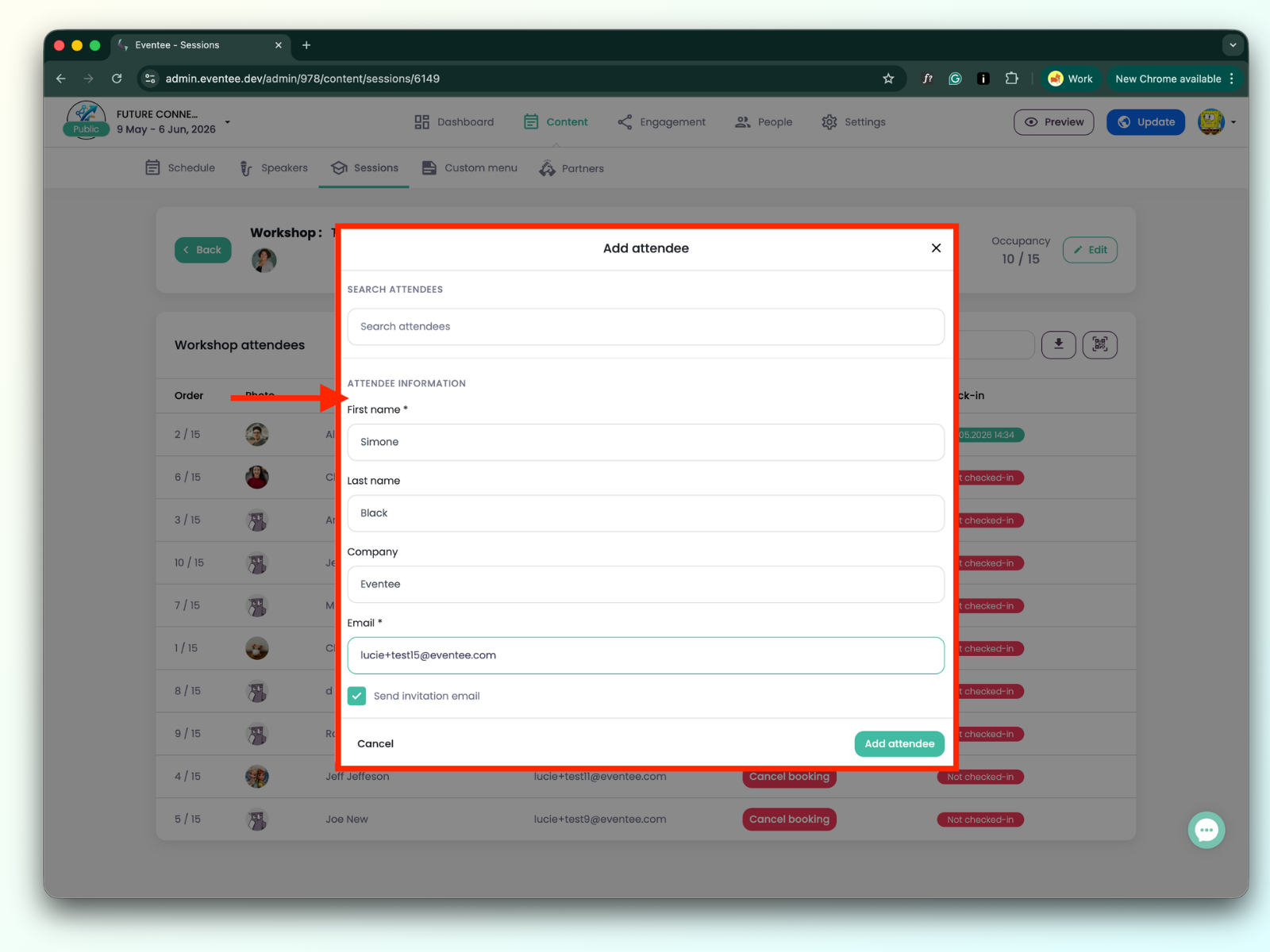
Kliknij przycisk Dodaj uczestnika. Jeśli chcesz dodać nowego uczestnika, który nie jest jeszcze w wydarzeniu, wypełnij formularz i kliknij Dodaj uczestnika. Następnie znajdziesz uczestnika na liście warsztatów oraz na stronie Uczestników.

Anulowanie rezerwacji
Znajdź konkretnego uczestnika, którego rezerwację chcesz anulować, i kliknij przycisk Anuluj rezerwację.
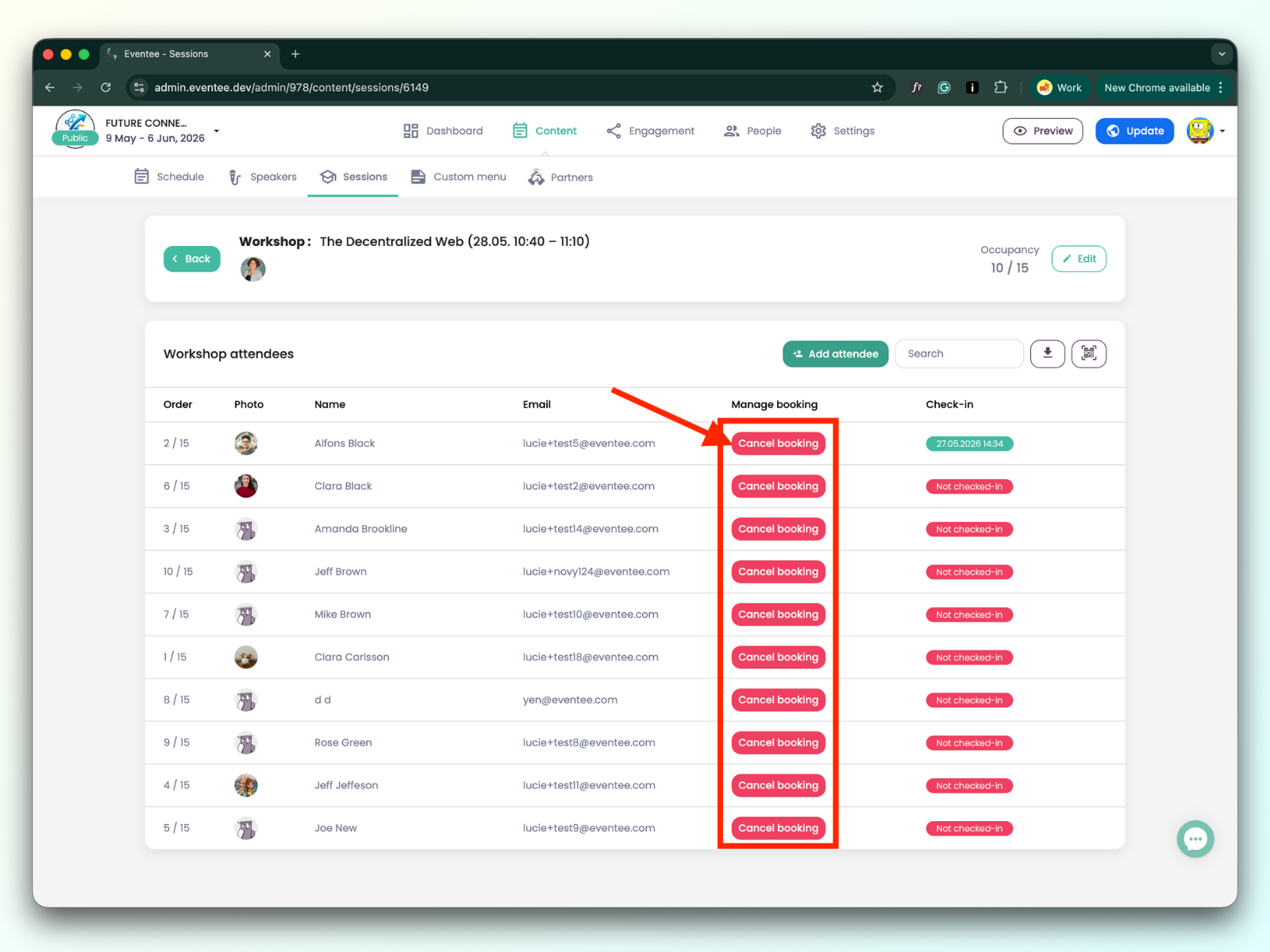
Tworzenie i odwoływanie rezerwacji natychmiast odzwierciedla się w aplikacji uczestnika. Oznacza to, że kiedy utworzysz dla niego rezerwację, zobaczy, że miejsce jest zarezerwowane i warsztat pojawi się w jego "Moim harmonogramie" sekcji. Jeśli odwołasz rezerwację, otrzyma powiadomienie w aplikacji informujące, że rezerwacja została odwołana.
