Rejestracja sesji to prosty sposób na śledzenie frekwencji na Twoich lekcjach i warsztatach. Rejestrując uczestników, administratorzy uzyskują dokładną, rzeczywistą liczbę osób, które faktycznie się pojawiły.
Ta funkcja jest częścią szerszej funkcji rejestracji. Sprawdź naszą cenę, aby sprawdzić, czy funkcja jest dostępna w Twoim planie, czy musi być zakupiona jako dodatek.
Zarządzasz swoimi sesjami, przechodząc do Zawartość -> Sesje, gdzie możesz zobaczyć wszystkie sesje, które utworzyłeś na stronie Harmonogram.
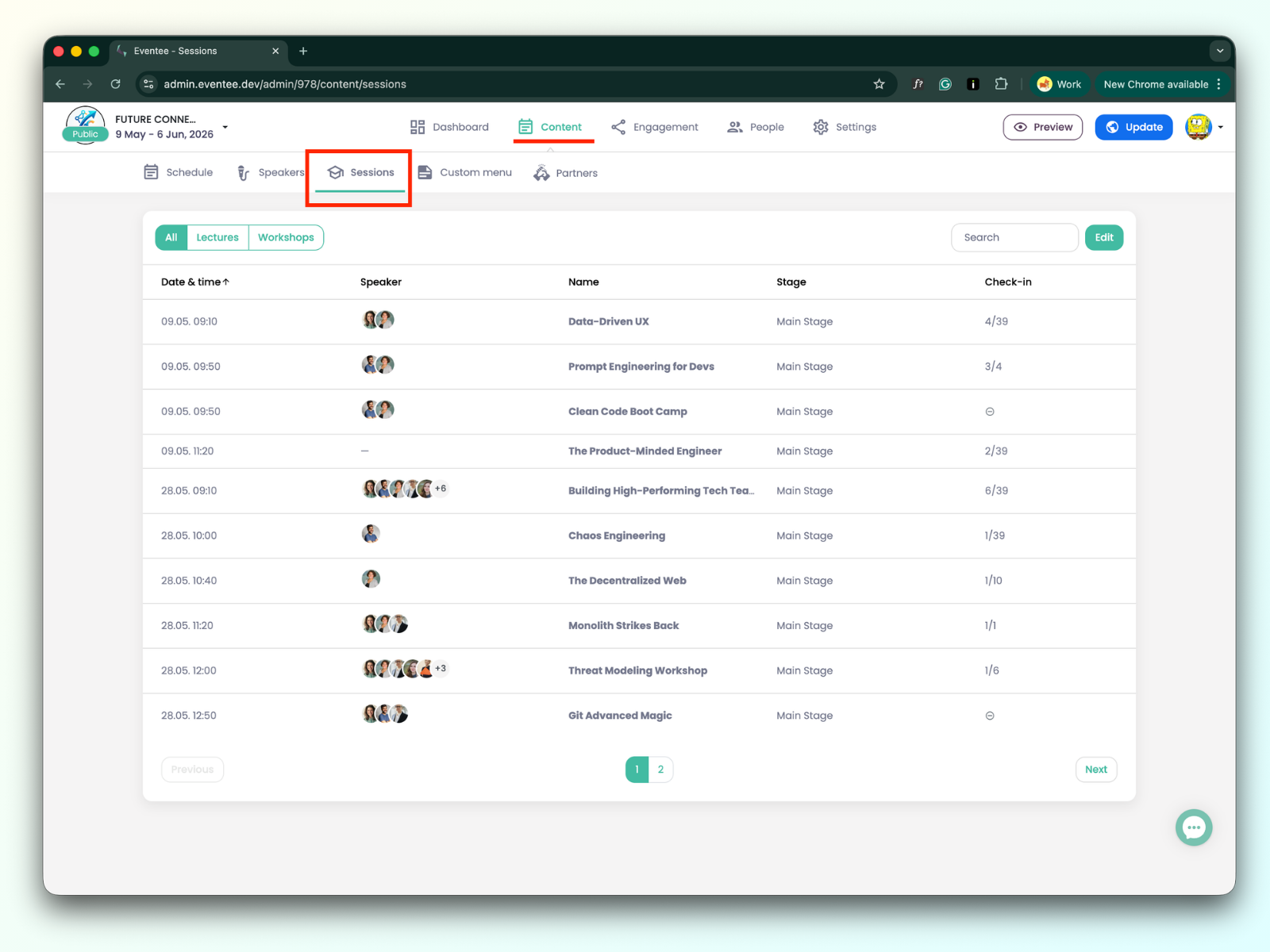
Po lewej stronie powyżej tabeli znajdują się trzy karty: Wszystkie, Wykłady i Warsztaty. Kliknięcie ich pozwala filtrować widok, aby wyświetlić wszystkie sesje, tylko wykłady lub tylko warsztaty.
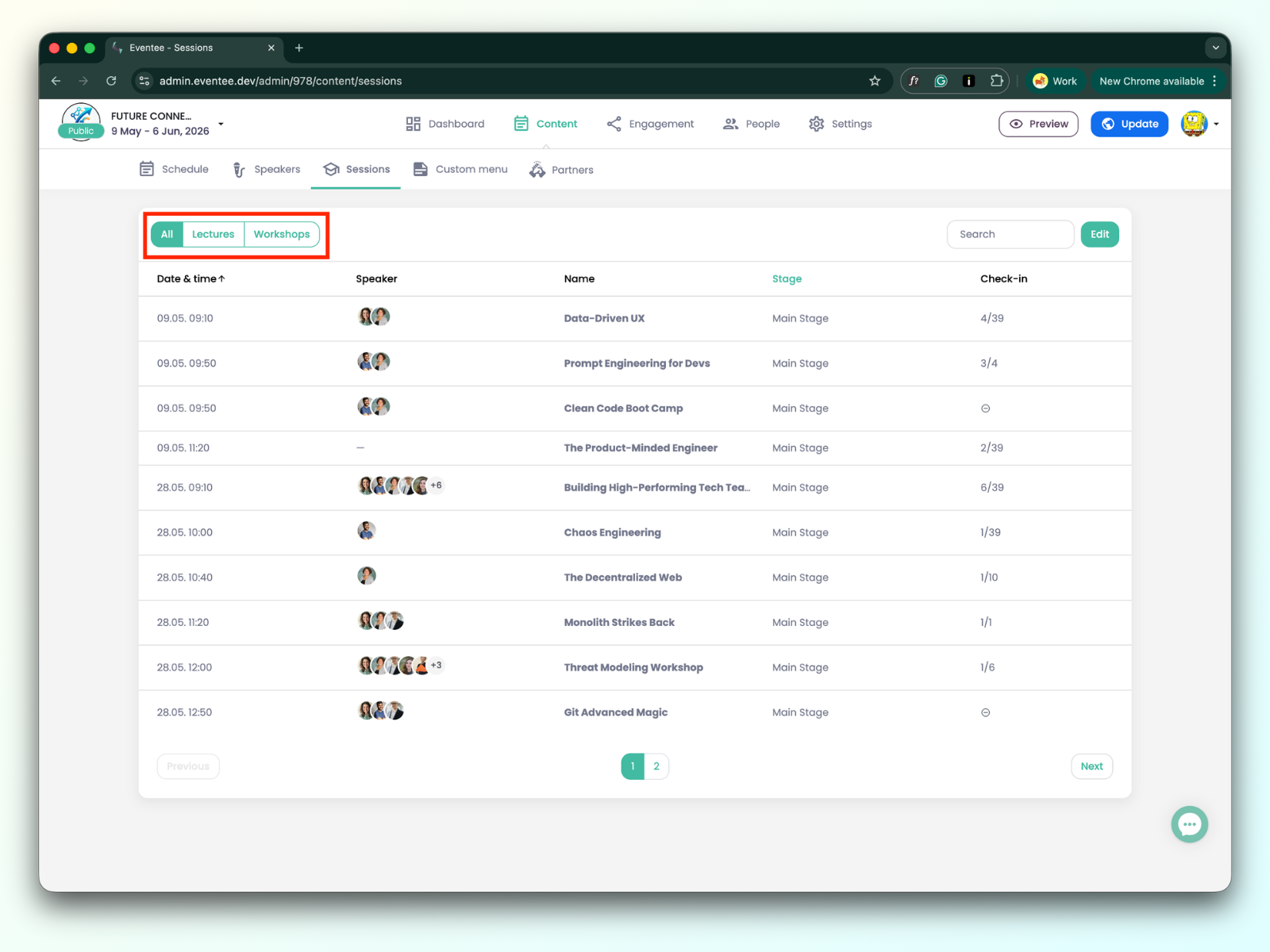
Po prawej stronie znajduje się pasek wyszukiwania do znalezienia konkretnej sesji, wraz z przyciskiem Edytuj przycisk. Ten przycisk jest niezbędny, ponieważ pozwala włączyć rejestrację dla poszczególnych sesji.
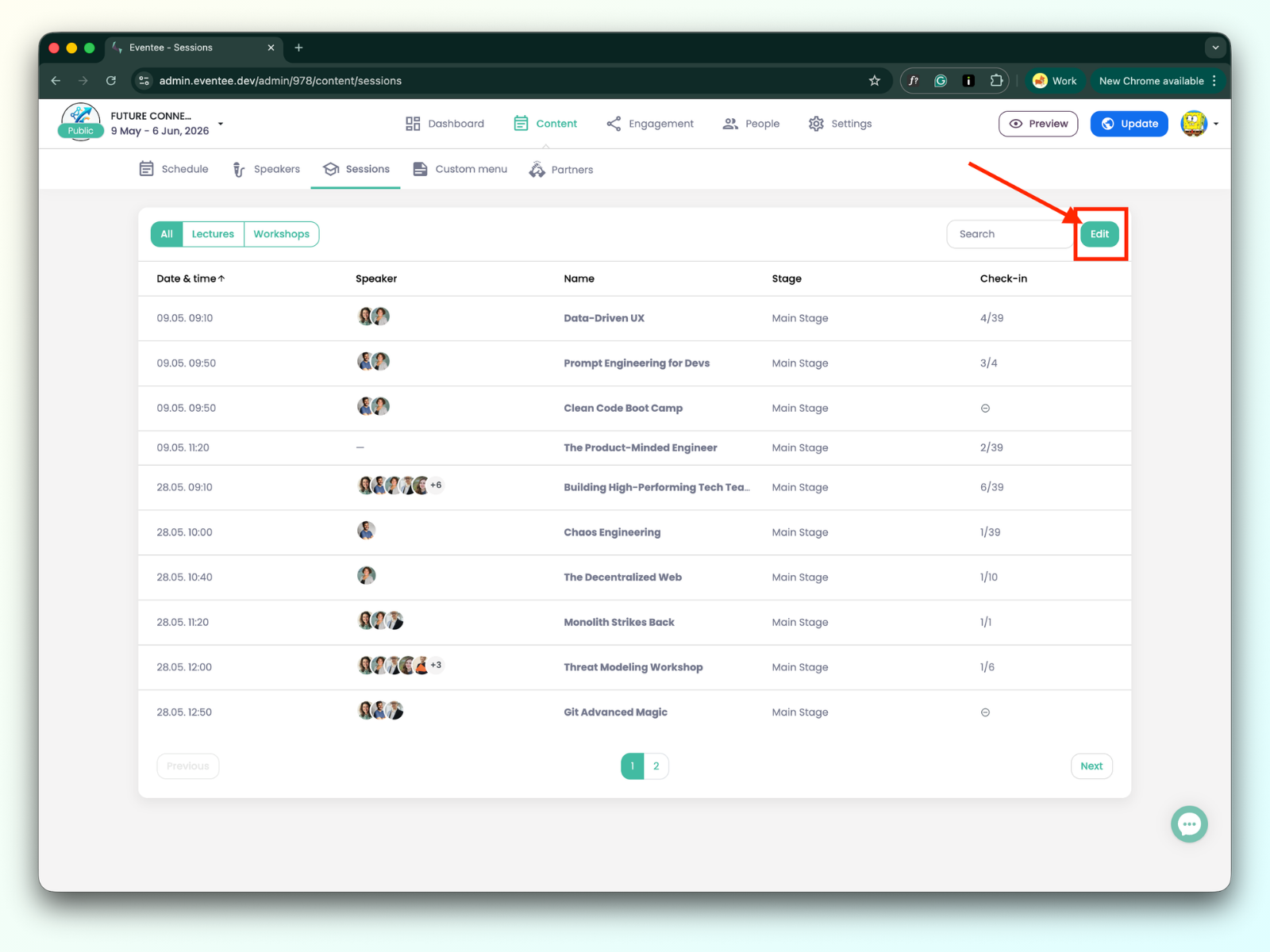
Kliknięcie przycisku Edytuj dodaje nową kolumnę po lewej stronie tabeli z polem wyboru umożliwiającym włączenie check-in.
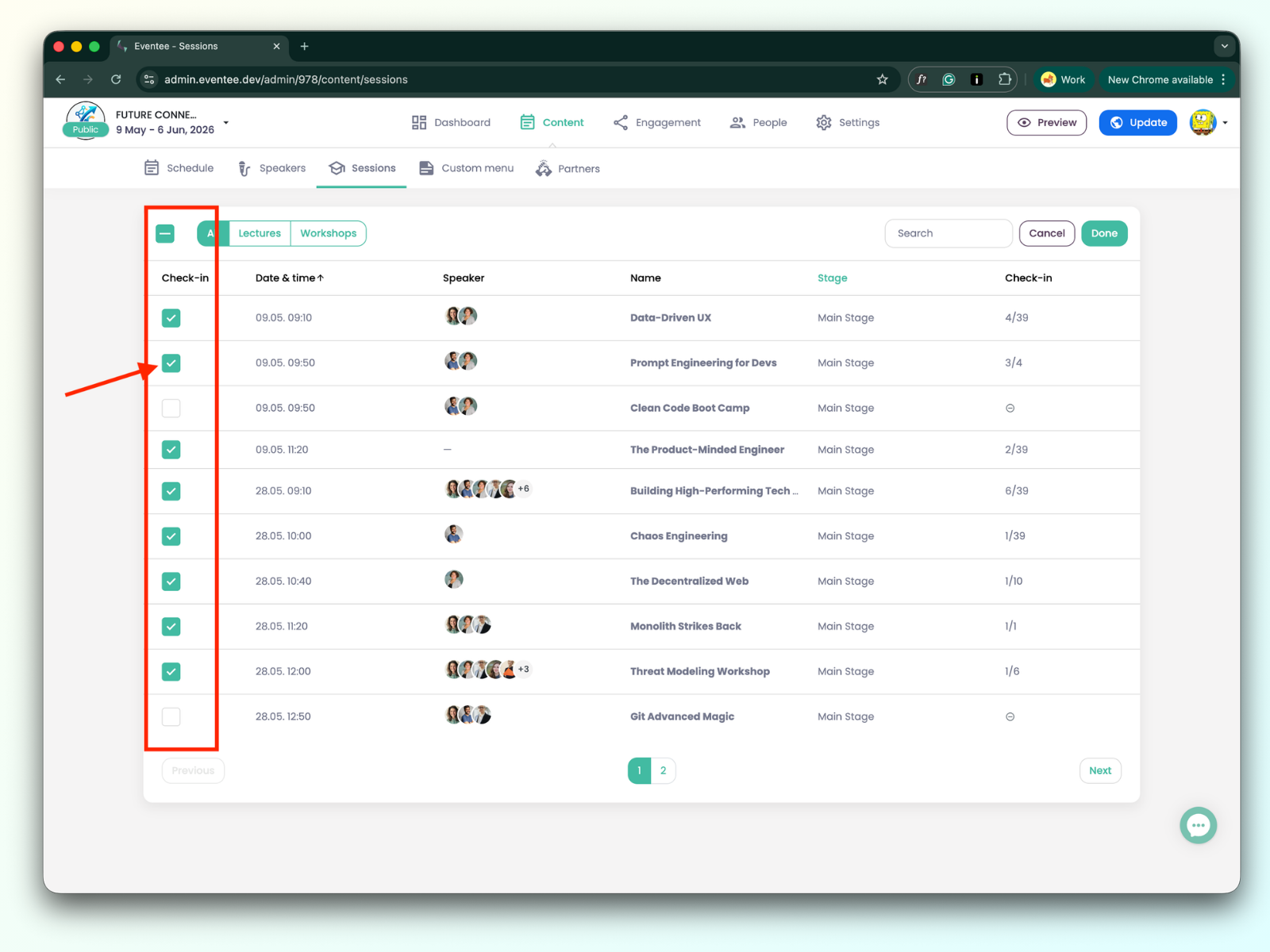
Wybierz i zaznacz sesje, w których chcesz używać check-in, a następnie kliknij Gotowe aby zapisać zmiany (lub Anuluj aby je odrzucić). Możesz wyłączyć i ponownie włączyć check-in w dowolnym momencie.
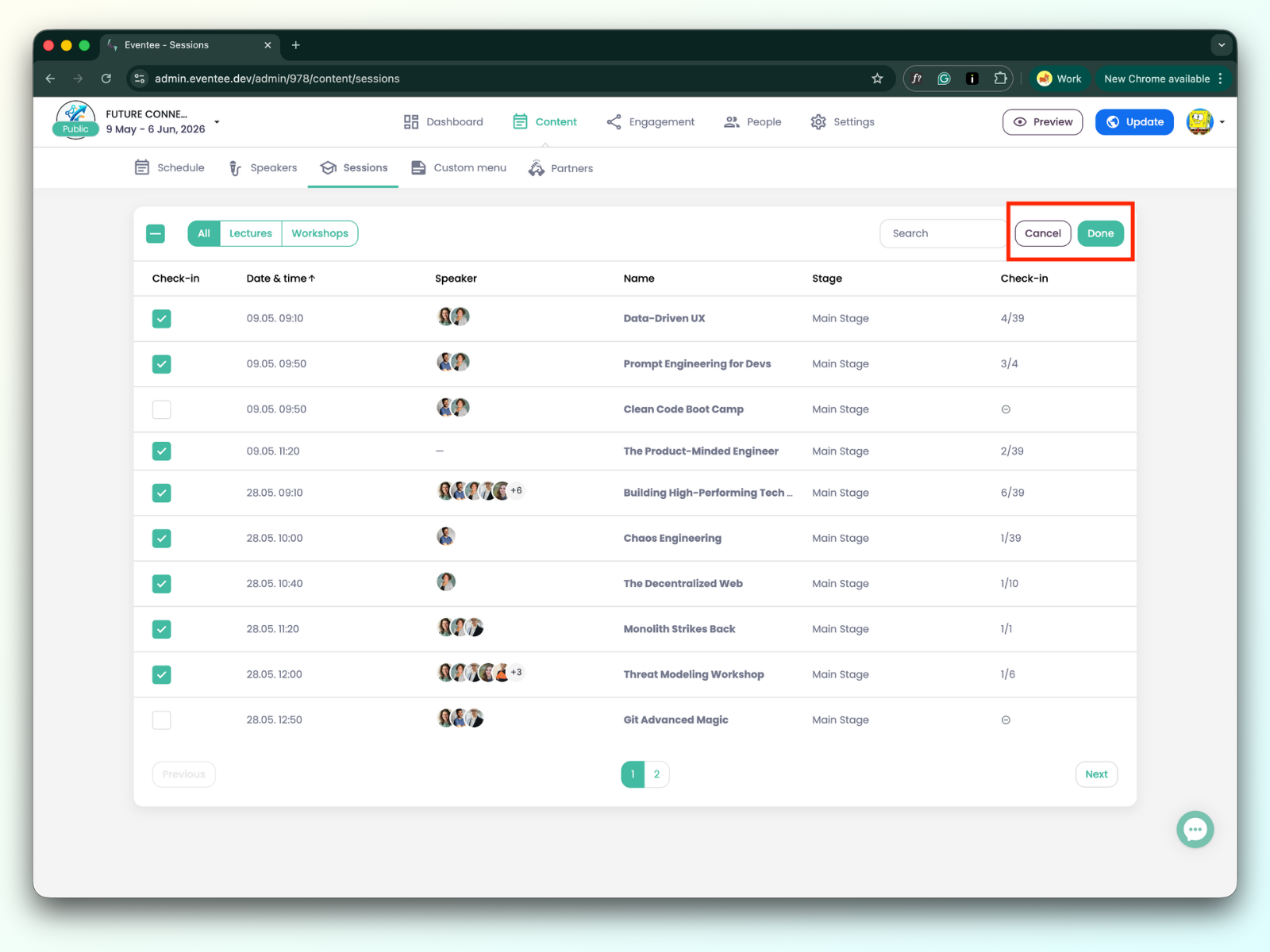
Check-in można wykonać dla następujących typów sesji:
Wykład
Prosty warsztat
Warsztat z mentorem - typ warsztatu, w którym uczestnicy mogą zarejestrować się na konkretnego prelegenta. Więcej informacji w tym artykule: https://help.eventee.com/en/articles/158-create-your-event-agenda.
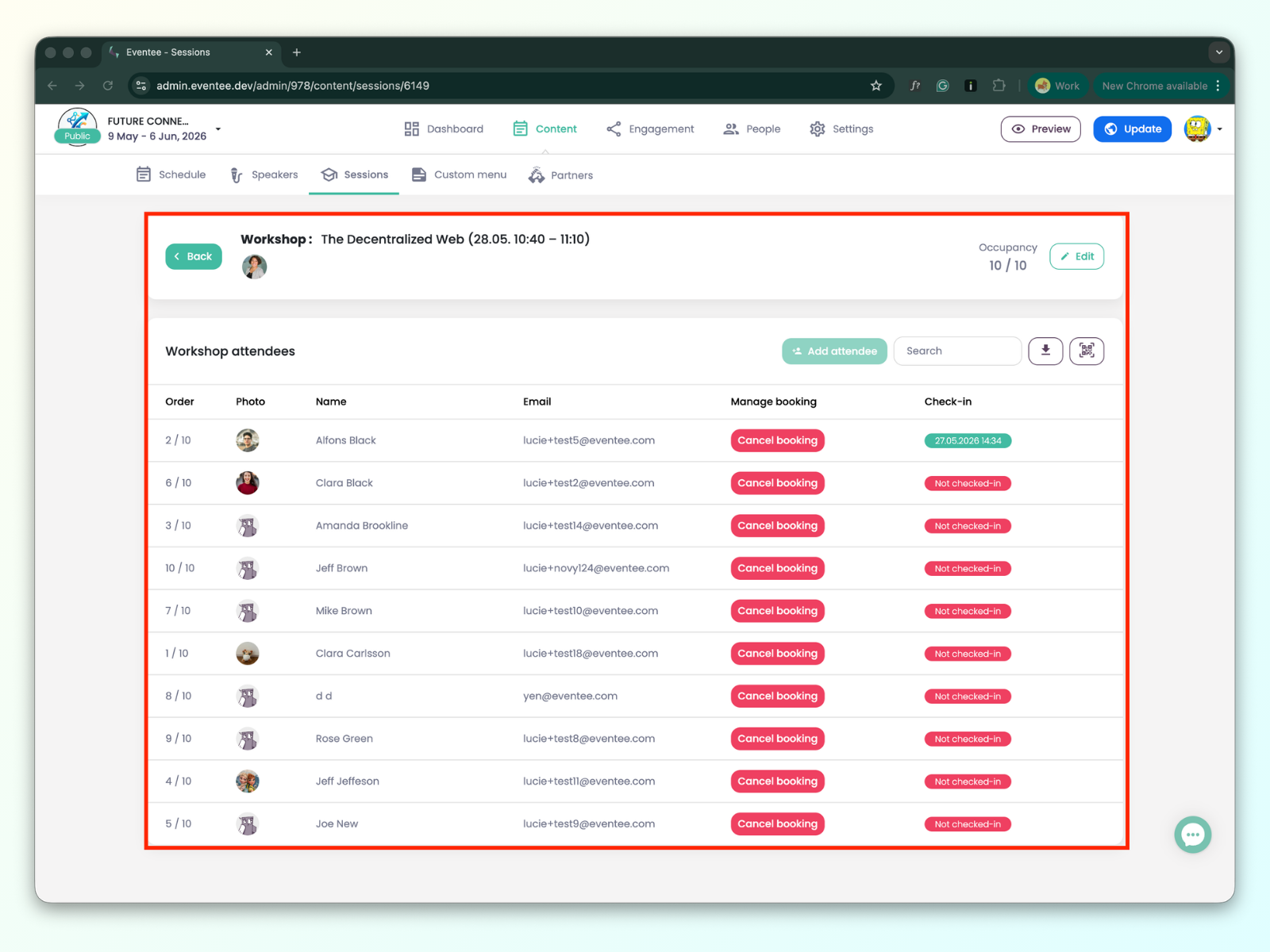
Kliknięcie konkretnej sesji z włączonym check-in przekierowuje Cię do szczegółów sesji.
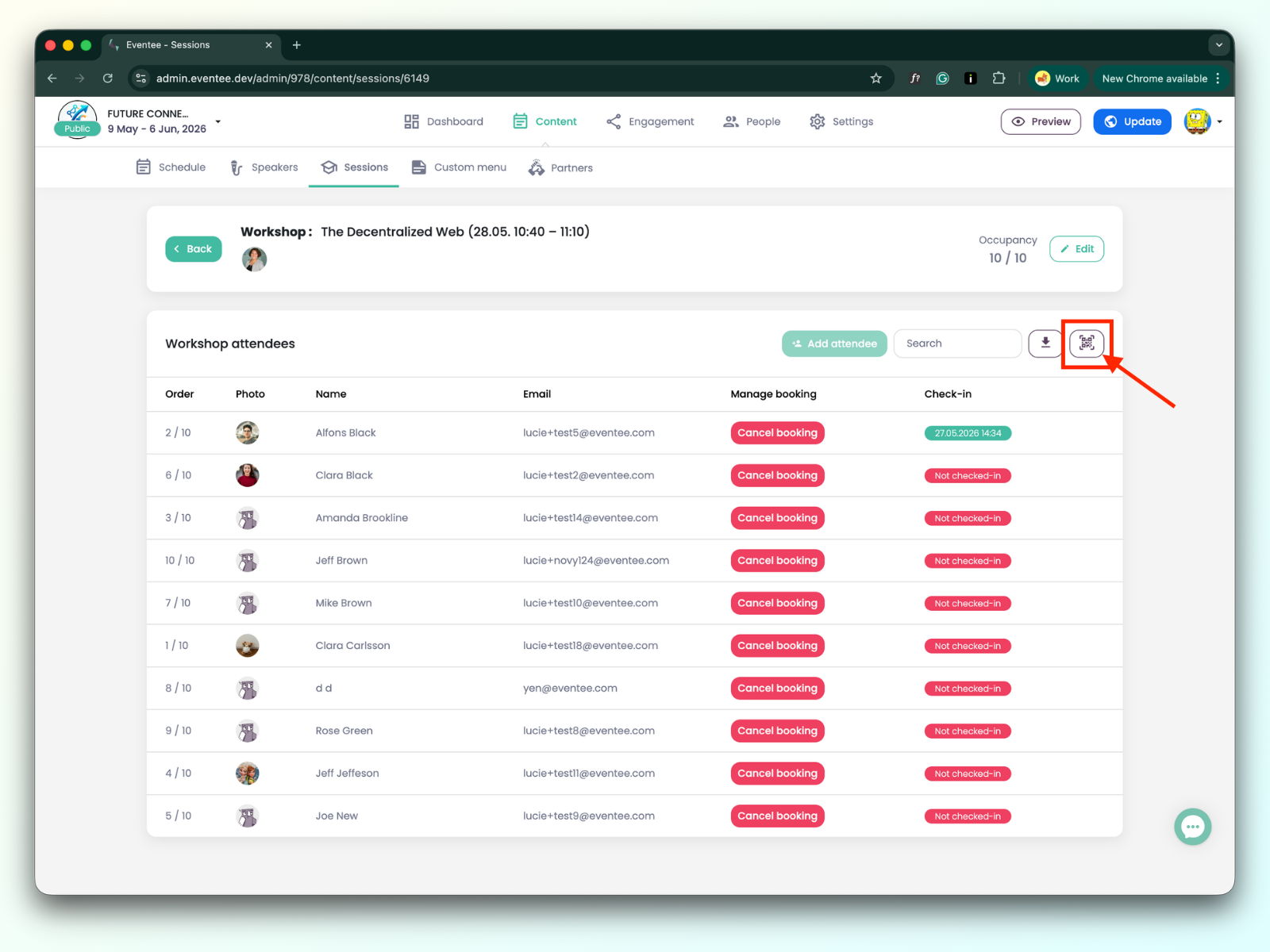
Aby zarejestrować uczestników, kliknij ikonę kodu QR aby otworzyć aplikację rejestracji.

Aby dowiedzieć się, jak postępować w aplikacji rejestracji, zapoznaj się z tym artykułem: jak działa rejestracja sesji w aplikacji rejestracji.
Zrozumienie tabeli danych:
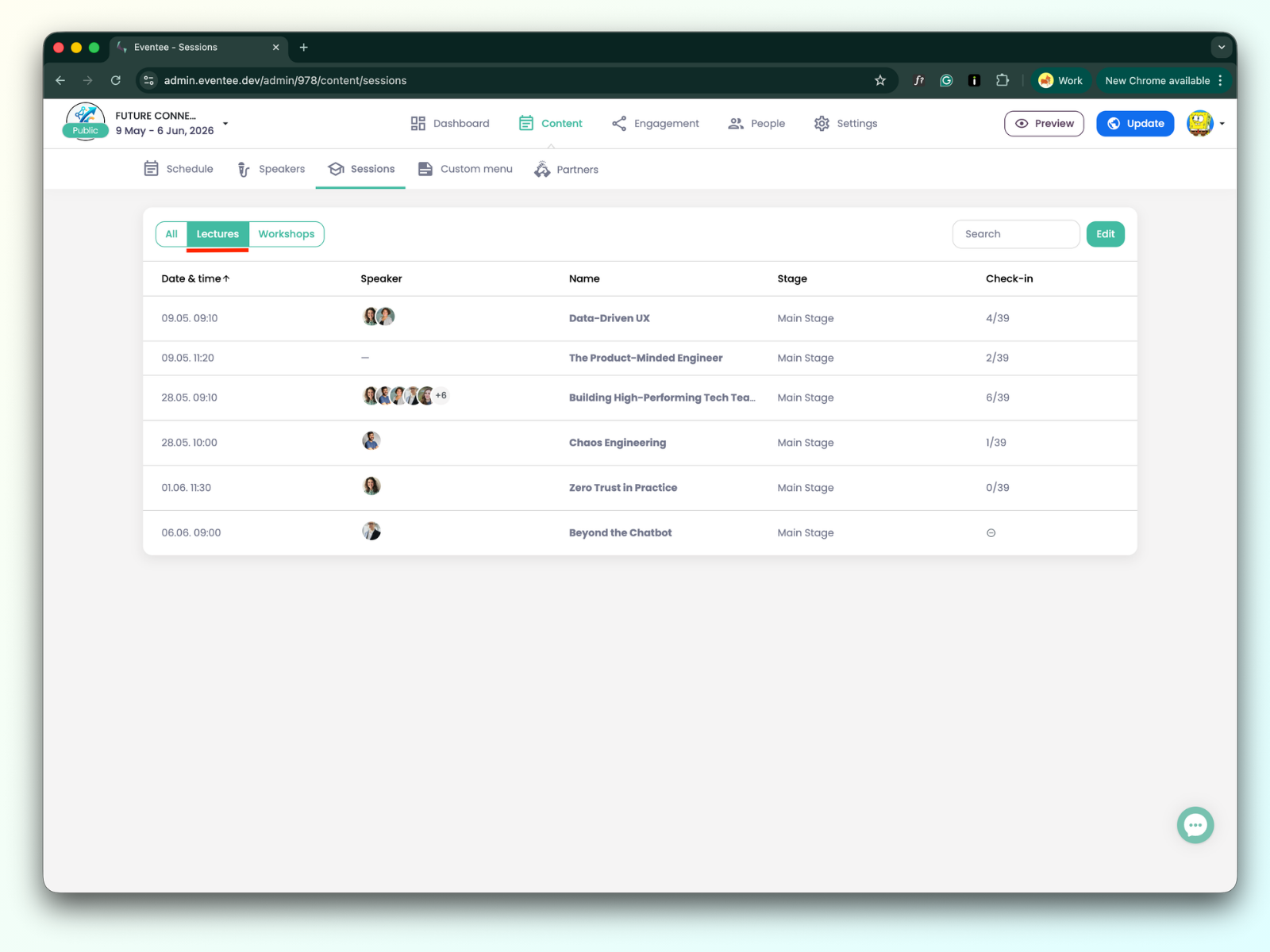
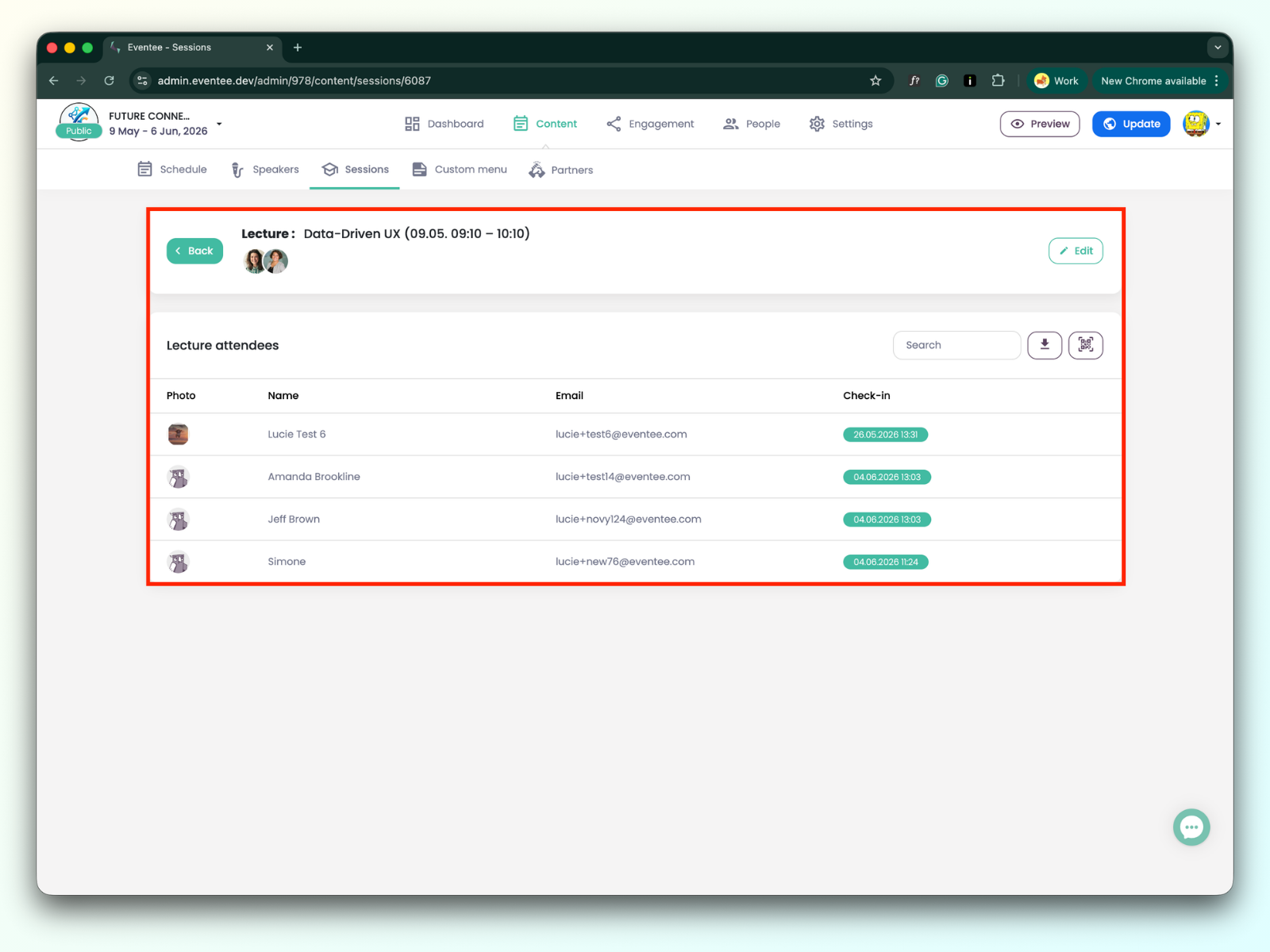
Data i godzina: Kiedy odbędzie się wykład.
Prelegent: Lista prelegentów na wykład.
Nazwa: Tytuł wykładu.
Scena: Nazwa sceny, na której odbywa się wykład.
Rejestracja: np. 12 / 38 (12 to liczba już zarejestrowanych uczestników; 38 to całkowita liczba uczestników, z wyłączeniem użytkowników anonimowych).
Kliknięcie na dowolny wykład przekierowuje Cię do szczegółów wykładu.
Możesz edytować dane wykładu, klikając przycisk edycji. Poza tym możesz użyć paska wyszukiwania, aby znaleźć już zarejestrowanego uczestnika, wyeksportować dane lub otworzyć aplikację rejestracji.
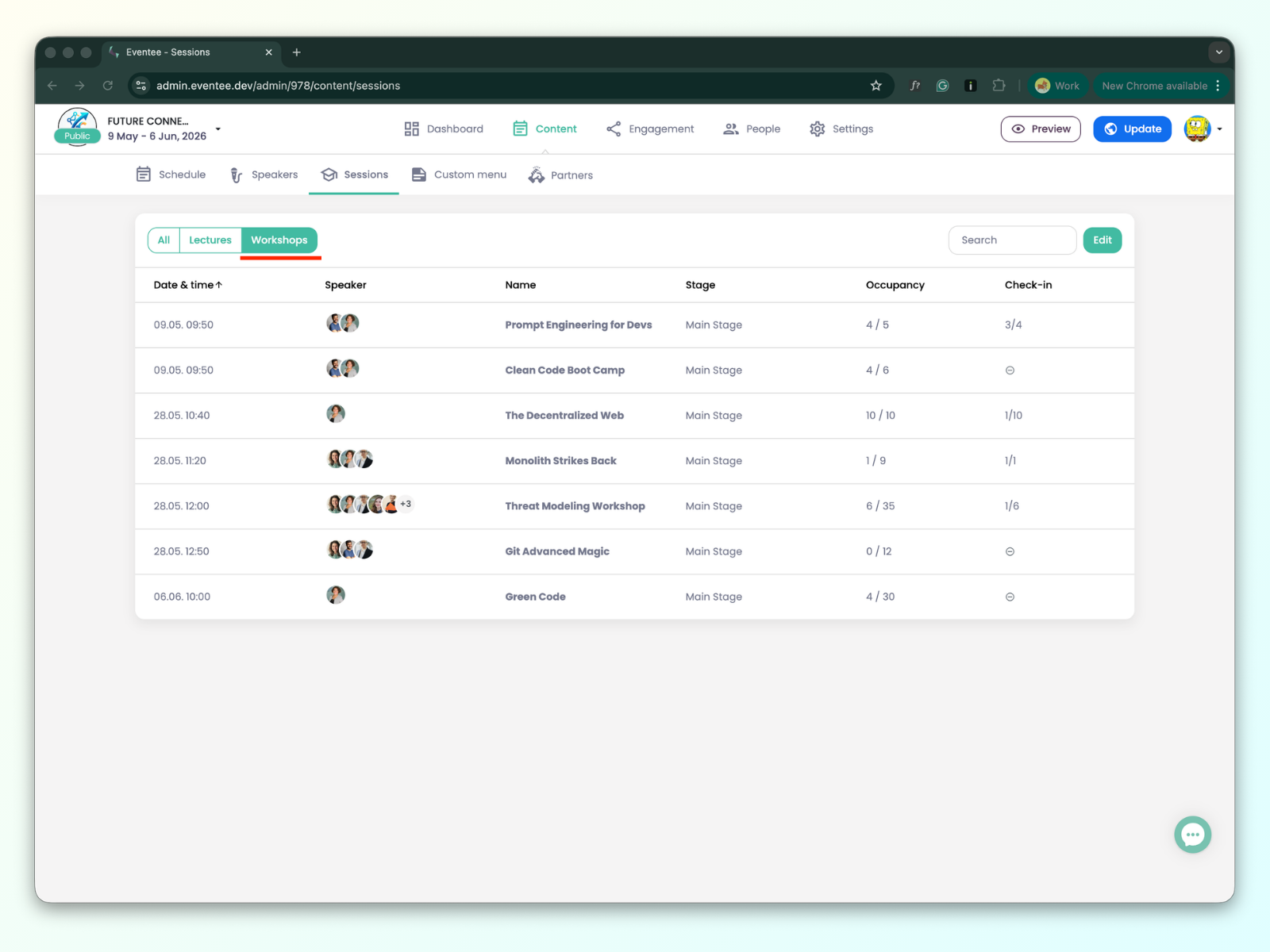
Data i godzina: Kiedy odbywają się warsztaty.
Prelegent: Lista prelegentów na warsztaty.
Nazwa: Tytuł warsztatu.
Scena: Nazwa sceny, na której odbywają się warsztaty.
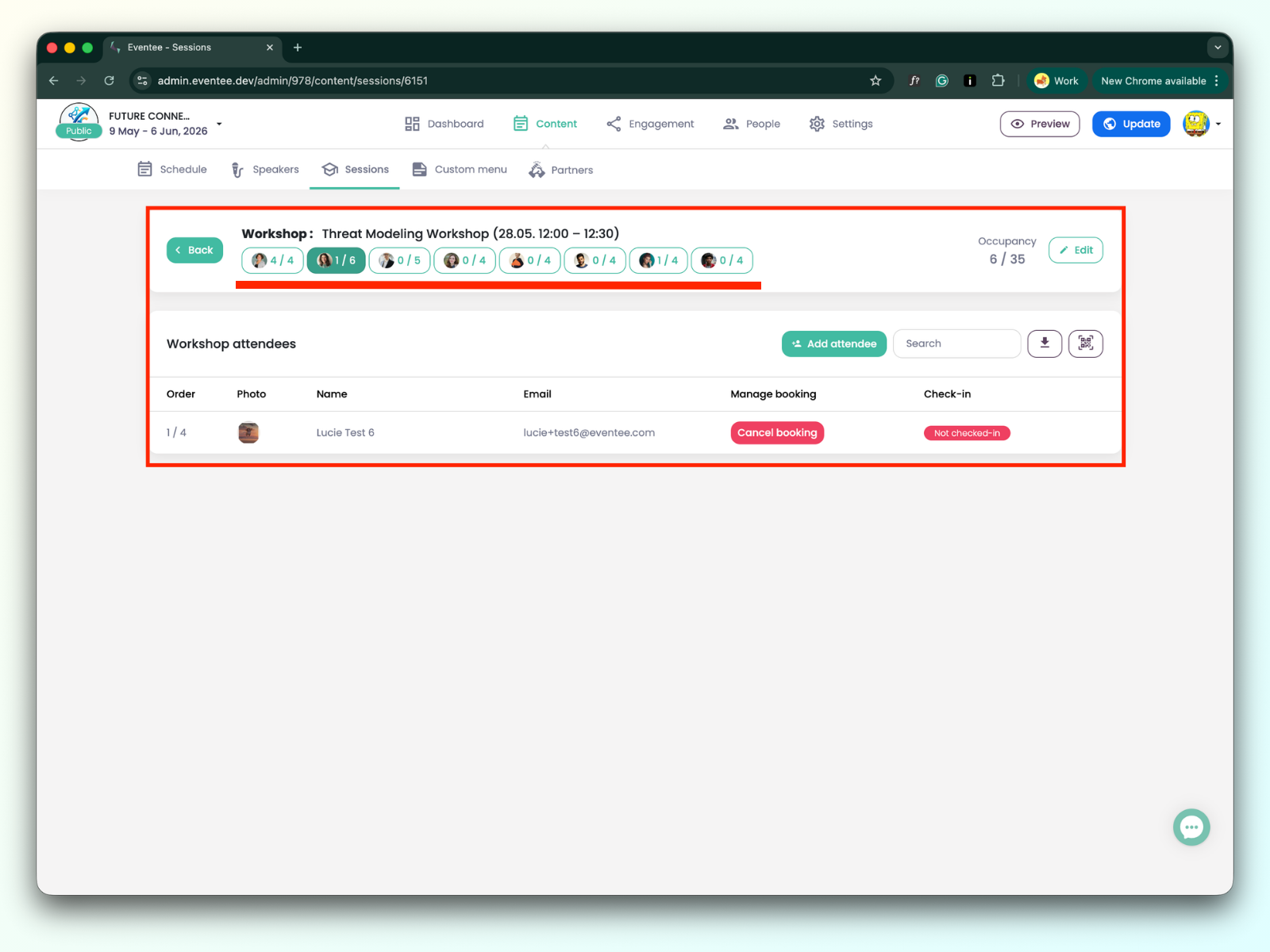
Zajętość: np. 6/30 (6 to całkowita liczba uczestników, którzy zarezerwowali warsztat; 30 to limit zajętości)
Rejestracja: np. 10 / 25 (10 to liczba już zarejestrowanych uczestników; 25 to całkowita liczba uczestników, którzy zarezerwowali warsztat).
Istnieją dwa rodzaje warsztatów:
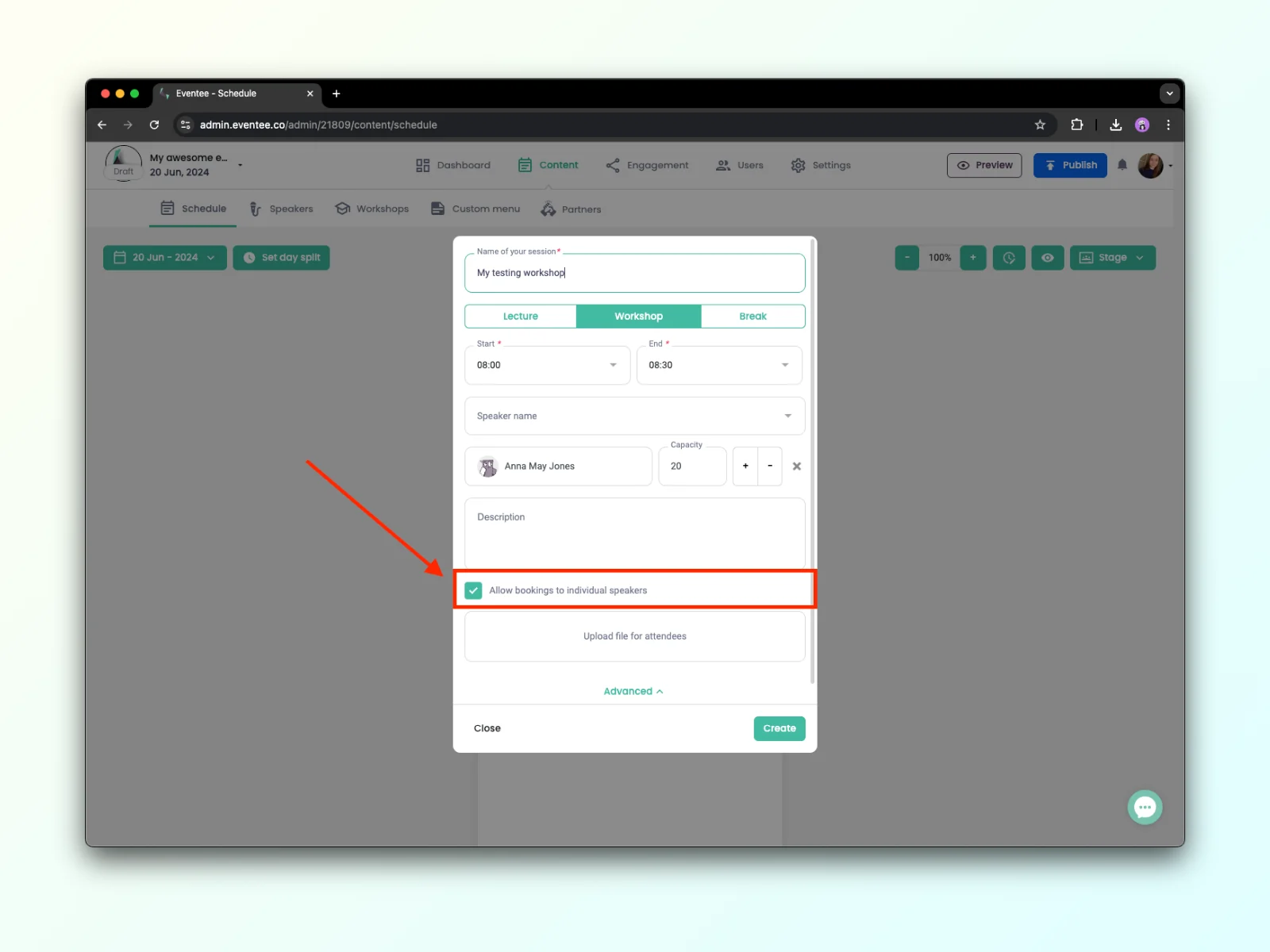
Prosty warsztat - prosty warsztat to warsztat, w którym uczestnicy nie mogą zarezerwować miejsca u konkretnego prowadzącego. Oznacza to, że w ustawieniach warsztatu opcja „zezwól na rezerwacje u poszczególnych prowadzących" jest wyłączona.
Warsztat z mentorem - warsztat z mentorem to warsztat, w którym uczestnicy mogą zarezerwować miejsce u konkretnego prowadzącego. Oznacza to, że w ustawieniach warsztatu opcja „zezwól na rezerwacje u poszczególnych prowadzących" jest włączona.
Kliknięcie na dowolny warsztat przekierowuje Cię do szczegółów warsztatu:
Tabela zawiera listę uczestników, którzy zarezerwowali warsztat. Możesz edytować dane warsztatu, klikając przycisk edycji. Poza tym możesz użyć paska wyszukiwania, aby znaleźć uczestnika, wyeksportować dane lub otworzyć aplikację check-in.
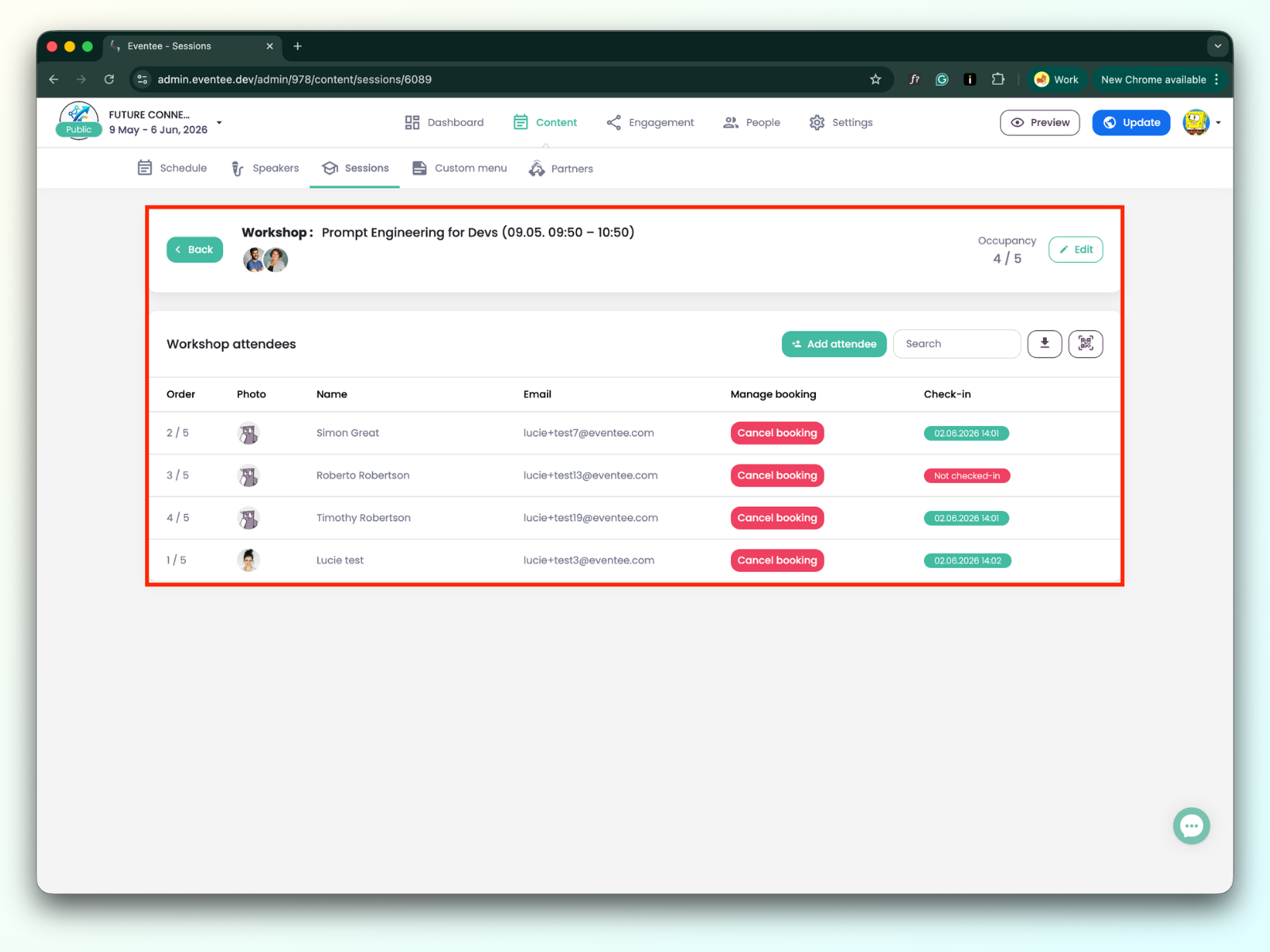
W przypadku warsztatu z mentorem możesz przełączać się między poszczególnymi prelecentami, klikając na ich karty.
Tworzenie nowej rezerwacji
Kliknij przycisk Dodaj uczestnika. Jeśli chcesz dodać istniejącego uczestnika, użyj paska wyszukiwania i kliknij na uczestnika, aby dodać go do warsztatu.
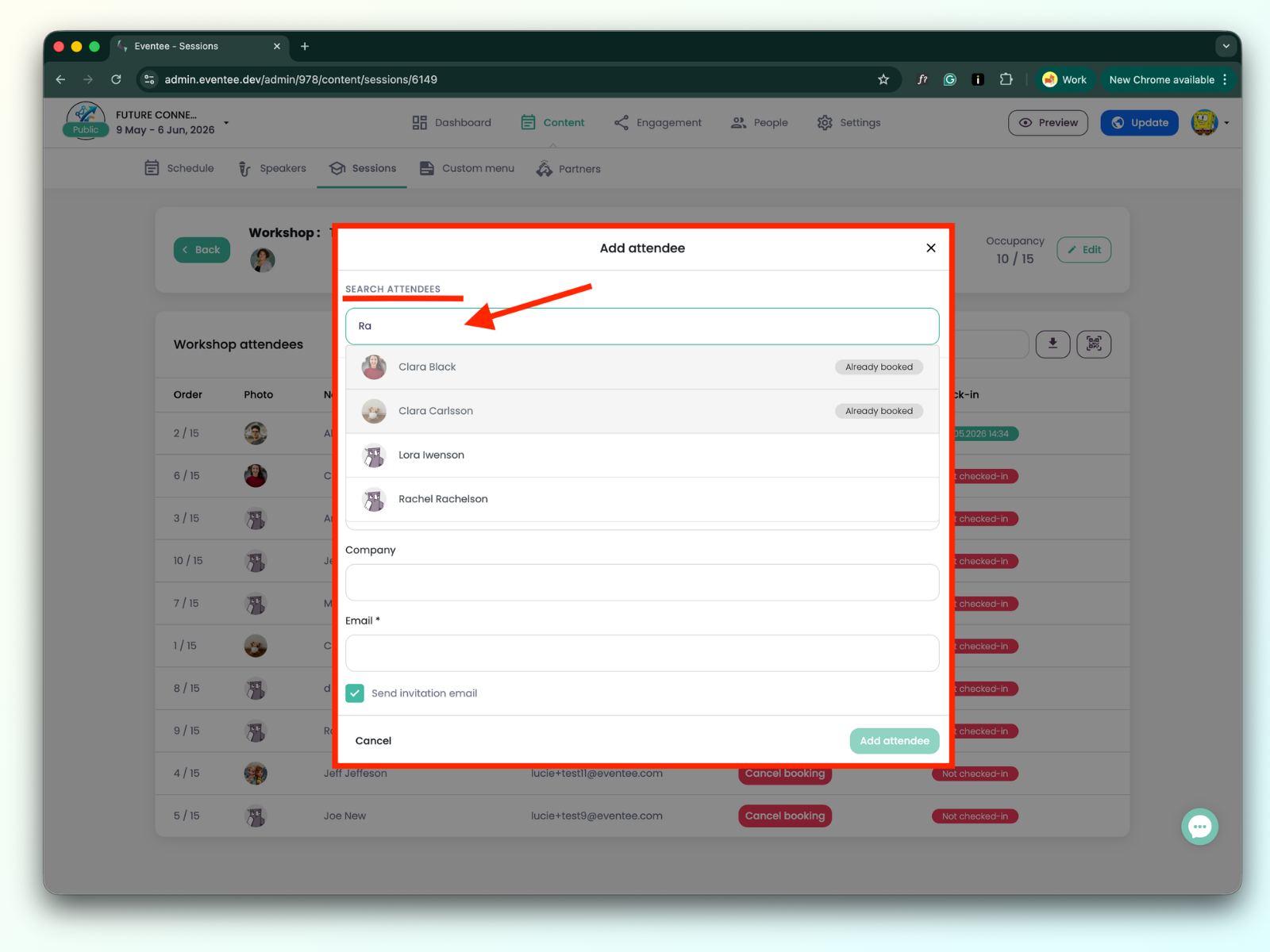
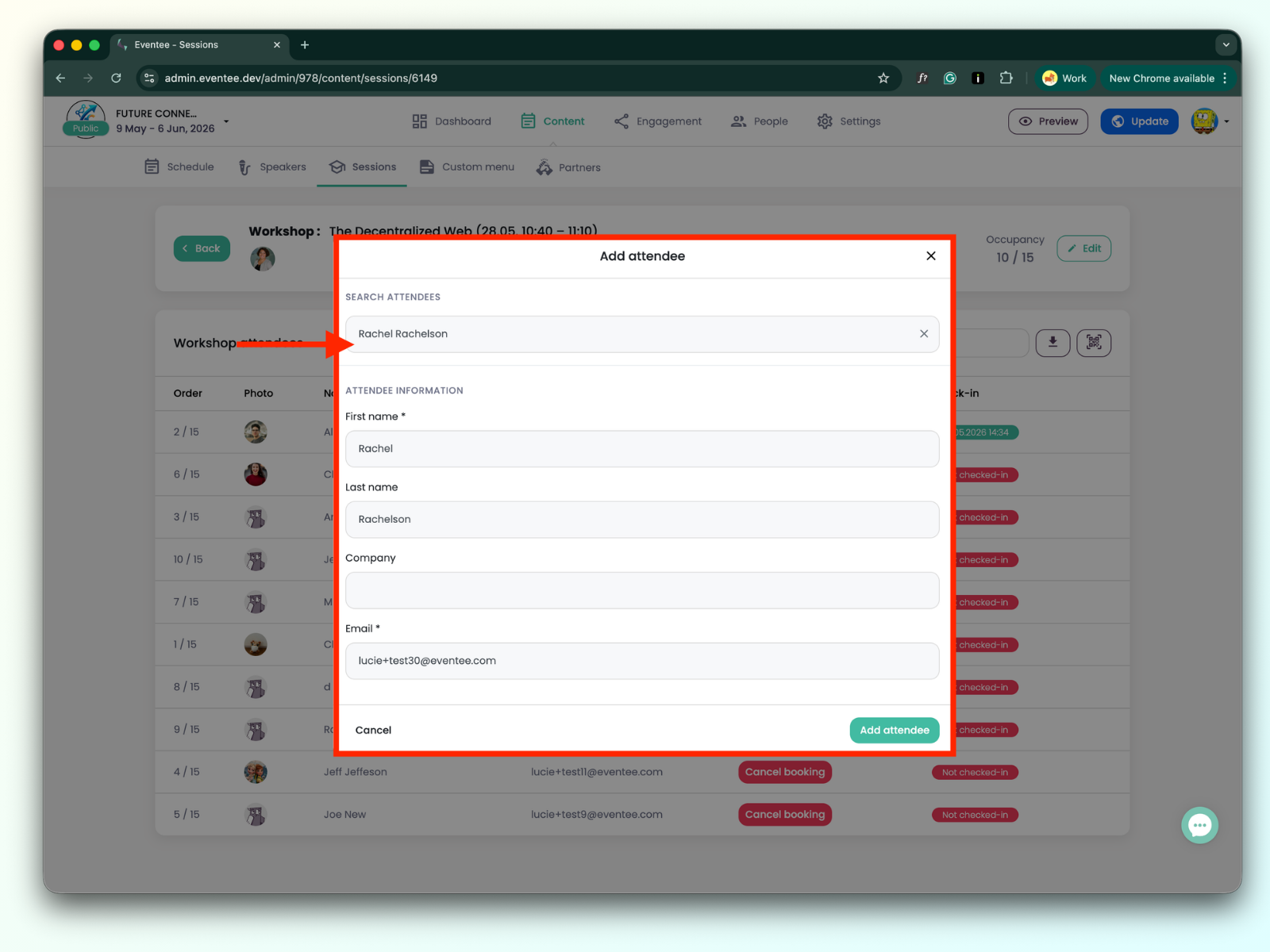
Kliknij przycisk Dodaj Uczestnika. Jeśli chcesz dodać nowego uczestnika który nie jest jeszcze na liście wydarzenia, wypełnij formularz i kliknij Dodaj Uczestnika. Uczestnik pojawi się wtedy na liście warsztatów oraz na stronie Uczestnicy.
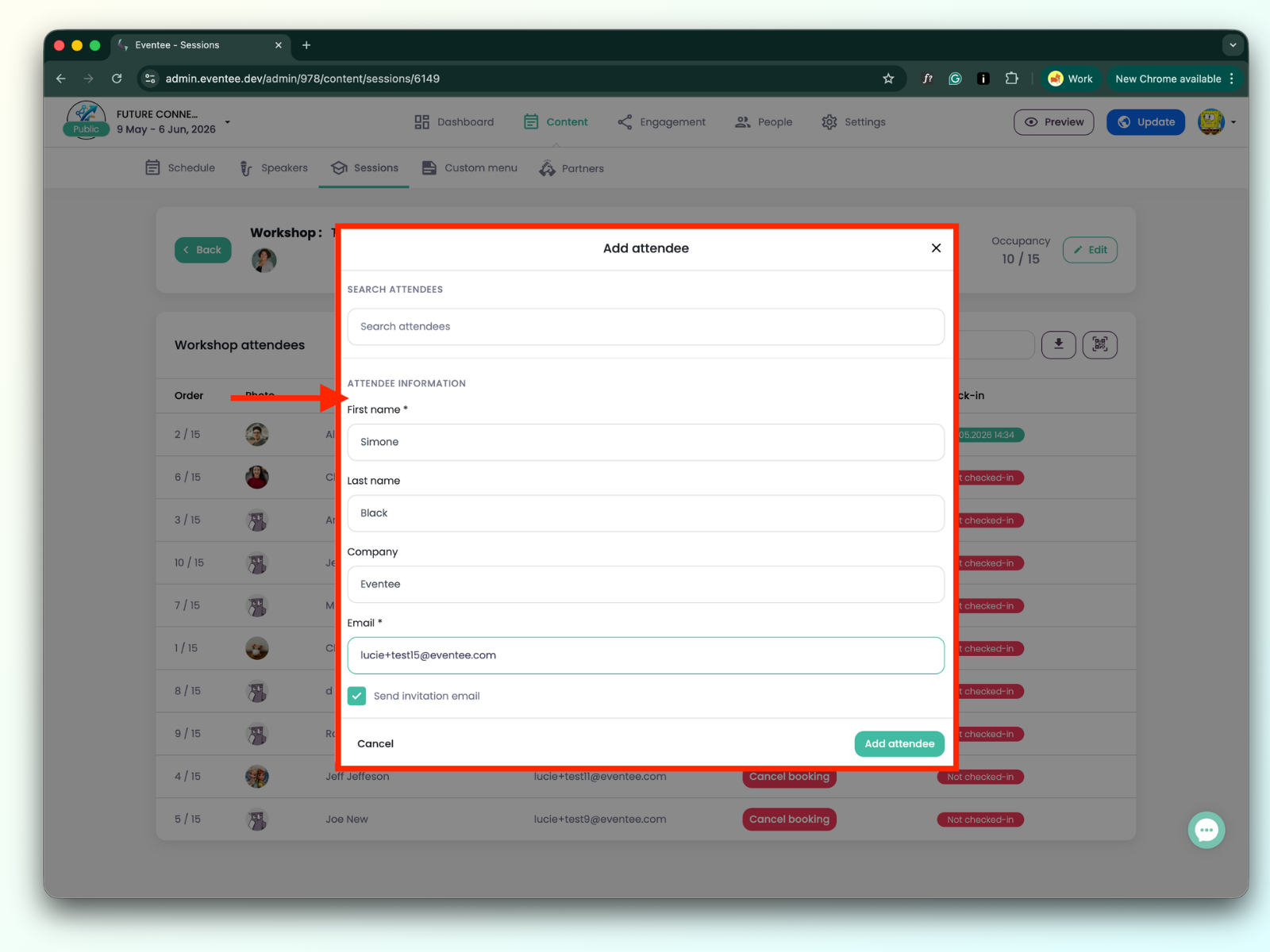
Anulowanie rezerwacji
Znajdź konkretnego uczestnika, którego rezerwację chcesz anulować i kliknij przycisk Anuluj rezerwację.
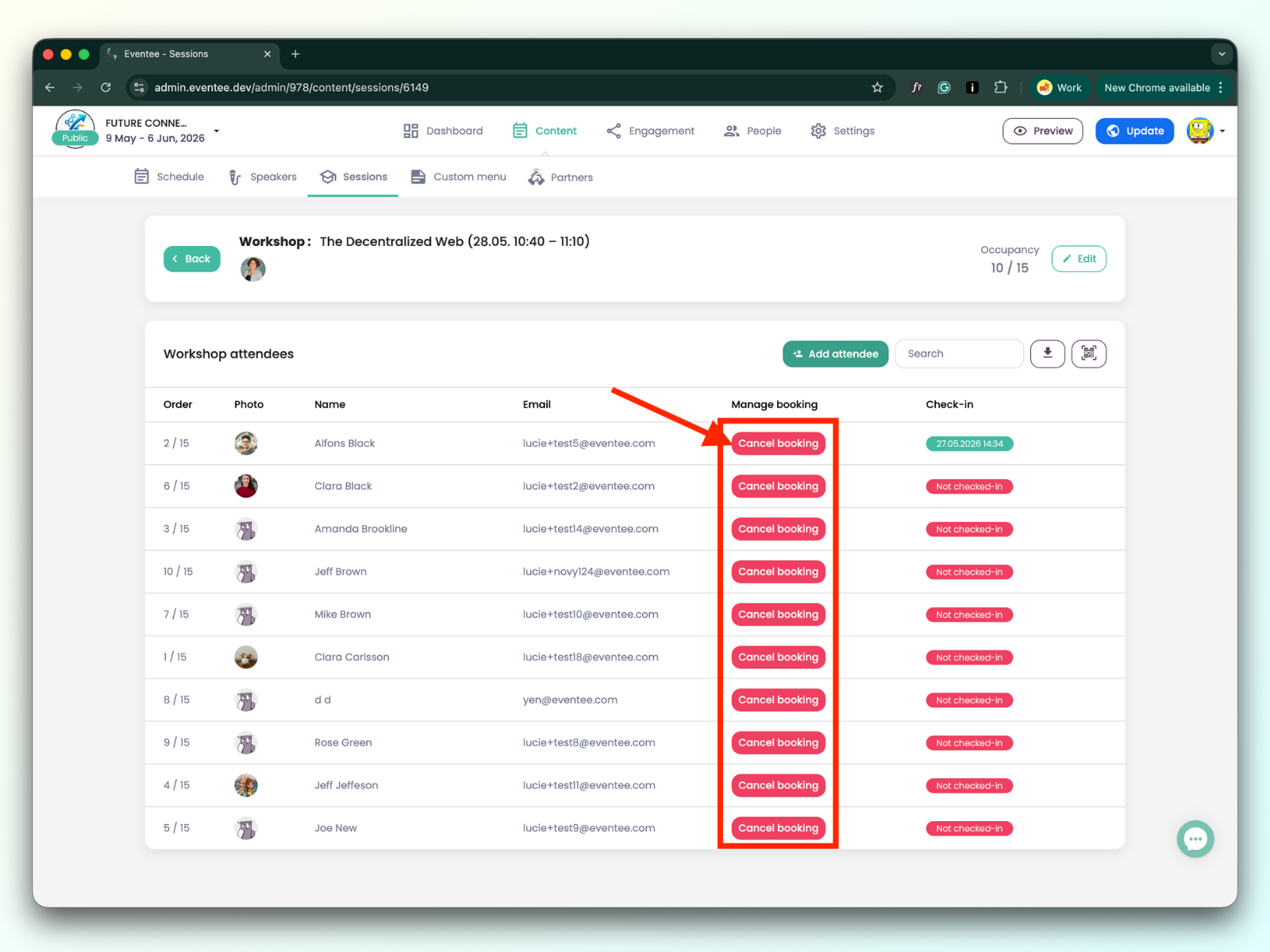
Zarówno utworzenie jak i anulowanie rezerwacji są natychmiast odzwierciedlane w aplikacji uczestnika. Oznacza to, że gdy utworzysz dla niego rezerwację, zobaczy on, że miejsce jest zarezerwowane i warsztat pojawi się w jego sekcji "Moja Agenda". Jeśli anulujesz rezerwację, otrzyma on powiadomienie w aplikacji informujące, że rezerwacja została anulowana.
