Do tej pory musiałeś ręcznie tworzyć cały harmonogram. Teraz możesz zaoszczędzić dużo czasu i wysiłku, importując swój harmonogram z pliku. W tym artykule dowiesz się, jak to zrobić.
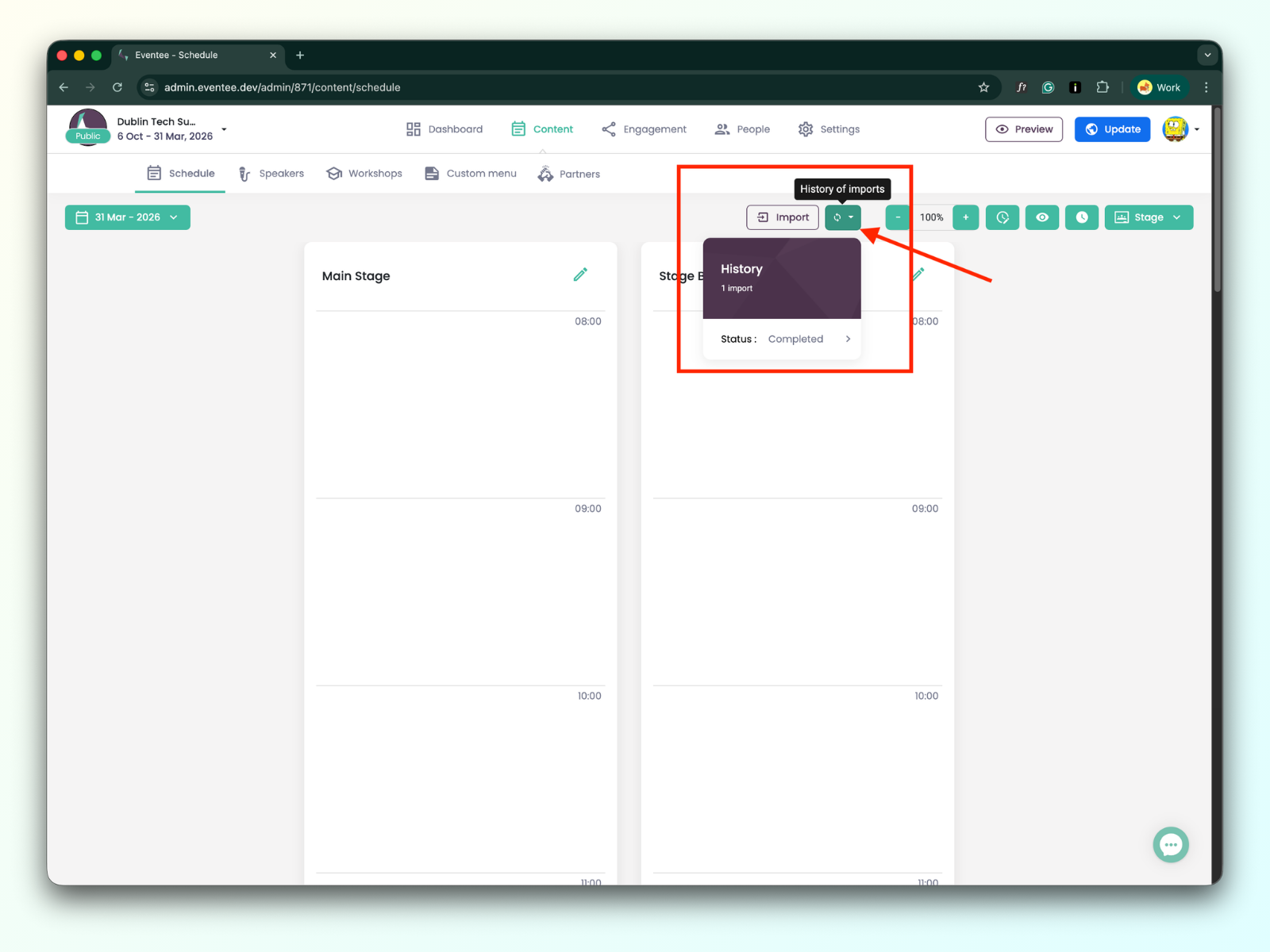
Aby dodać harmonogram do Eventee, przejdź do zakładki Treść → Harmonogram. Tutaj powinieneś zobaczyć przycisk Import po prawej stronie ekranu, obok przycisku Historia importu .
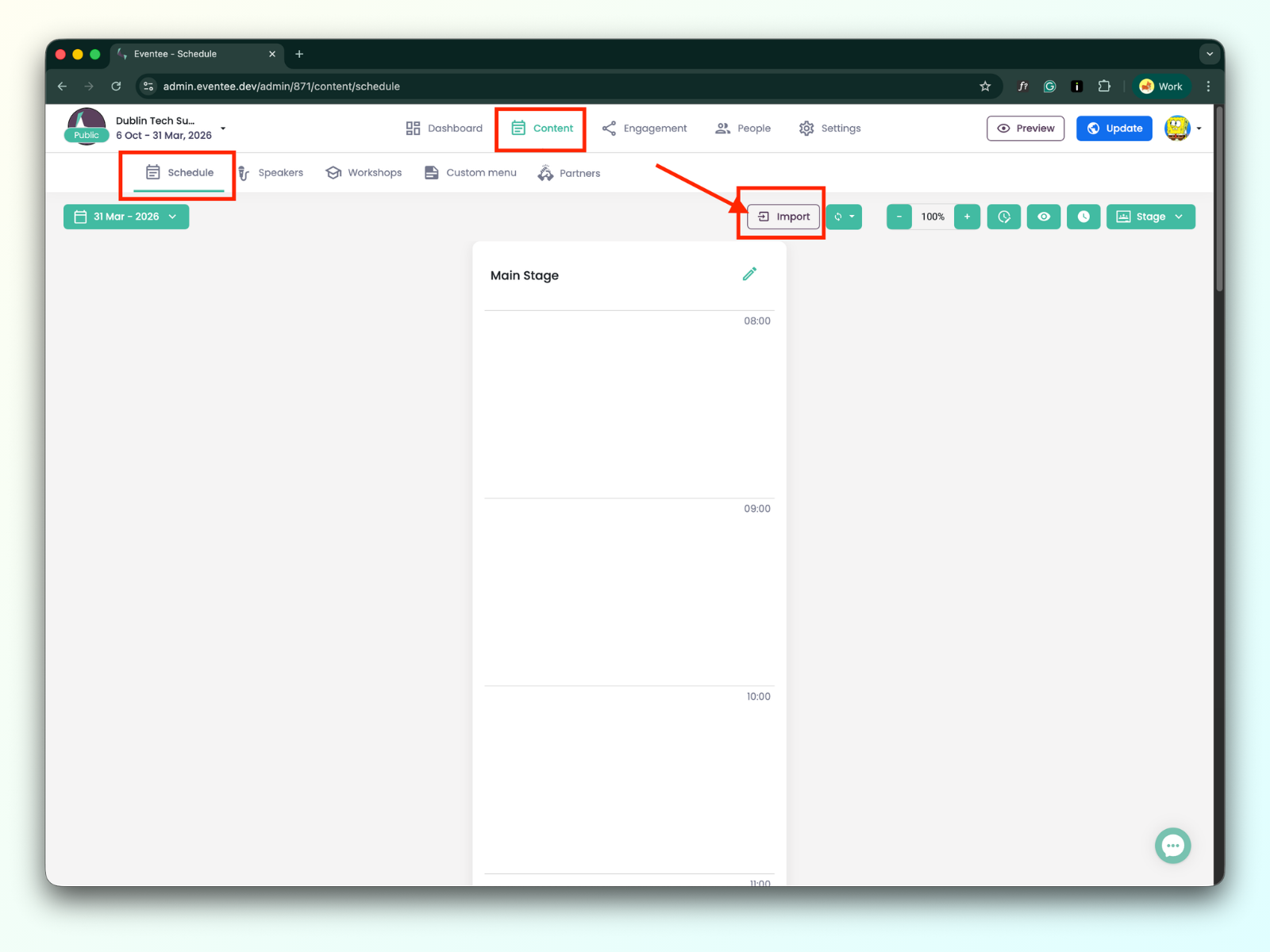
Przed przesłaniem upewnij się, że Twój plik spełnia wszystkie wymagania pomyślnego importu harmonogramu.
Możesz znaleźć przykładowy plik do importu harmonogramu tutaj.
Nazwa
Nazwa sesji
Typ sesji
Istnieją trzy typy sesji: Warsztat, Wykład i Przerwa.

Day
Dzień, w którym odbędzie się sesja. Zalecamy używanie następującego formatu daty: YYYY-MM-DD (na przykład, 2026-05-27) w pliku importu.
Time - From
Godzina rozpoczęcia sesji. Zalecamy używanie następującego formatu czasu: 09:00, 13:00.
Time - To
Godzina zakończenia sesji. Zalecamy używanie następującego formatu czasu: 10:00, 14:00.
Etap
Nazwa etapu, do którego należy sesja.
Opis
Opis sesji.
Prelegenci
Możesz dodać jednego lub więcej prelegentów do sesji; prelegenci zostaną utworzeni automatcznie po pomyślnym zaimportowaniu danych. Proszę sử a comma aby oddzielić wiele wartości, na przykład: John Doe,Joe Black,Rachel Green
Ścieżki (Tracks)
Możesz dodać jedną lub więcej ścieżek (tracks) do sesji; ścieżki zostaną utworzone automatycznie po pomyślnym zaimportowaniu danych. Proszę gebruikaj a comma aby oddzielić wiele wartości, na przykład: Design,Frontend,Backend

Livestream URL
Meeting URL
Jeśli nie jesteś pewien, jakie narzędzia do transmisji na żywo i spotkań obsługujemy, szczegóły znajdziesz w artykule: Obsługiwane narzędzia do transmisji strumieniowych, hostingu wideo i spotkań online
Pytania na żywo
Jeśli wartość to 'Tak', Pytania zostaną automatycznie włączone dla sesji. Jeśli wartość to 'Nie', Pytania zostaną automatycznie wyłączone dla sesji. Możesz to sprawdzić po zaimportowaniu danych, przechodząc do zakładki Angażowanie → Pytania i ankiety.
Automatyczna akceptacja
Jeśli wartość to 'Tak', pytania zostaną automatycznie zatwierdzone dla sesji. Jeśli wartość to 'Nie', pytania nie będą automatycznie zatwierdzane dla sesji (muszą być zatwierdzone ręcznie przez moderatora podczas wydarzenia). Możesz to sprawdzić po zaimportowaniu danych, przechodząc do Angażowanie → Pytania i ankiety → i klikając na particularny szczegóły sesji.
Ankiety na żywo
Jeśli wartość to 'Tak', Ankiety zostaną automatycznie włączone dla sesji. Jeśli wartość to 'Nie', Ankiety zostaną automatycznie wyłączone dla sesji. Możesz to sprawdzić po zaimportowaniu danych, przechodząc do zakładki Angażowanie → Pytania i ankiety.
Pojemność
W przypadku warsztatów możesz ustawić dokładną pojemność i pozwolić uczestnikom zarezerwować swoje miejsce w aplikacji.
Check-in
Jeśli Twój plan obejmuje funkcję check-in i będziesz korzystać z check-inu na sesji, możesz również dołączyć informacje w imporcie danych o tym, które sesje będą miały włączony check-in. Więcej o check-inie sesji.
Teraz, gdy wiesz, od czego zacząć i jakie dane mogły zostać przesłane, porozmawiajmy o tym, jak przesłać i mapować atrybuty pliku, aby prawidłowo powiązać pola danych.
1A. Pierwszym krokiem w oknie importu jest przesłanie pliku z informacjami o harmonogramie. Obsługujemy .xls, .xlsx, .csv, oraz .tsv.
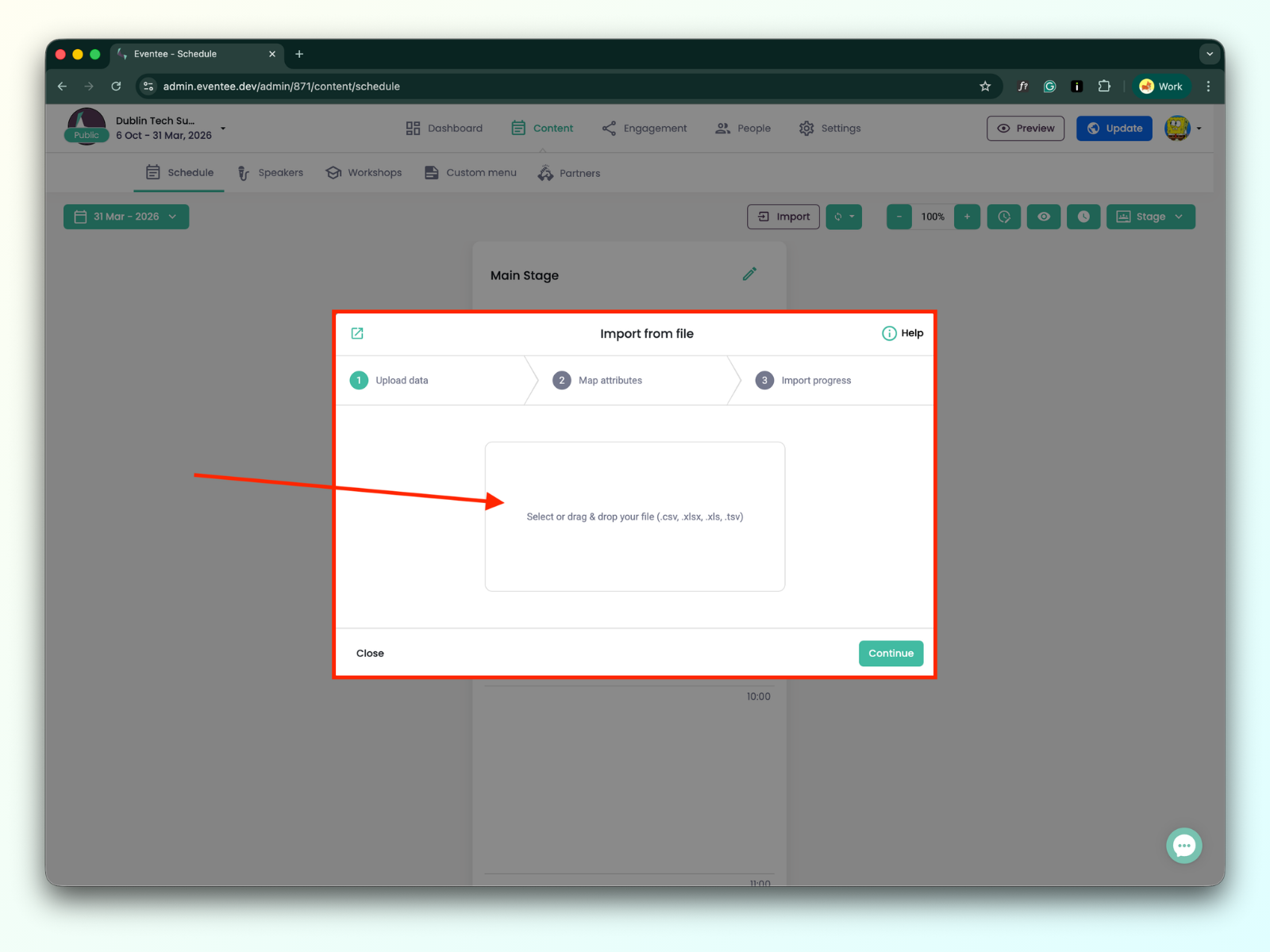
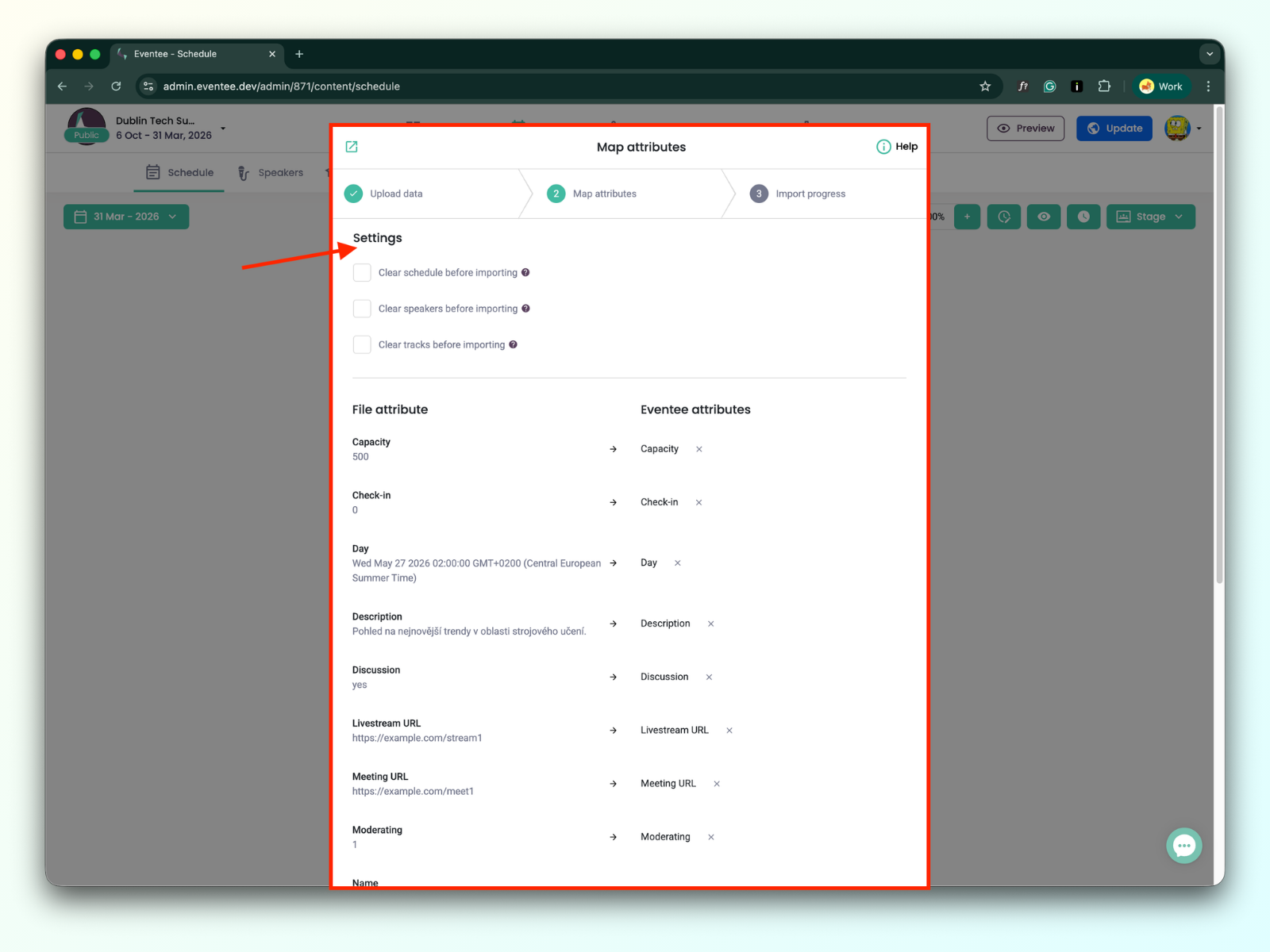
1B. Gdy plik zostanie przesłany, kliknij Kontynuuj aby przejść do następnego ekranu, na którym zmapujesz wartości z pliku do atrybutów Eventee. Dla każdej kolumny pliku wybierz odpowiednią wartość z listy Eventee.
Tutaj możesz ustawić dodatkowe opcje:
Wyczyść harmonogram przed importem
Gdy opcja jest zaznaczona, usuwa wszystkie wykłady, warsztaty i przerwy ze wszystkich dni przed zaimportowaniem nowych.
Wyczyść prelegentów przed importem
Gdy opcja jest zaznaczona, usuwa wszystkich prelegentów z wydarzenia przed zaimportowaniem nowych.
Wyczyść ścieżki przed importem
Gdy opcja jest zaznaczona,usuwa wszystkie ścieżki z wydarzenia przed zaimportowaniem nowych.
1C. Kliknij Kontynuuj aby pozwolić Eventee przetworzyć dane. Możesz zamknąć ten ekran w dowolnym momencie i sprawdzić postęp później, jeśli jest to potrzebne. Wszystko gotowe, dobra robota!
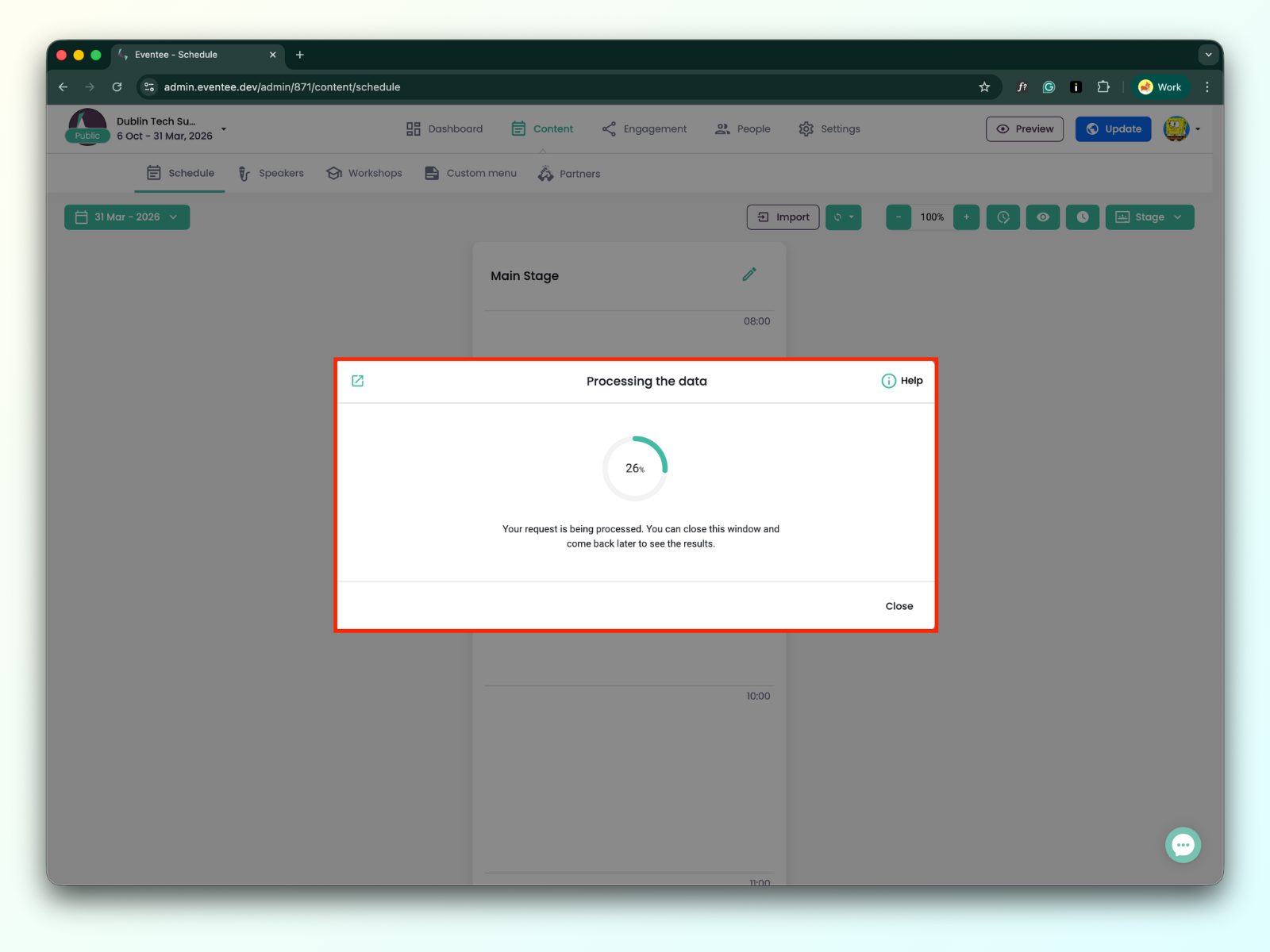
1D.Możesz sprawdzić postęp w dowolnym momencie za pomocą przycisku History.
INVALID_TYPE
Typ sesji jest nieprawidłowy. Zwykle wynika to z literówki lub użycia nazwy, która nie jest obsługiwana. Przykłady: "Worshops" zamiast "Workshop" lub użycie "Discussion", gdy nie jest to prawidłowy typ.
END_BEFORE_START
Czas zakończenia sesji jest ustawiony wcześnie niż czas rozpoczęcia. Przykład: Start: 14:00, End: 13:00.
Pole typ jest wymagane
Wymagane pole (np. "Session Type") brakuje w tym wierszu. Każdy wiersz musi mieć wszystkie obowiązkowe informacje wypełnione.
HALL_REQUIRED
Brakująca nazwa sceny w tym wierszu.
POMINIĘTO:
EMPTY_ROW
System wykrył pusty wiersz w pliku importu i go pominął.
DATE_IN_THE_PAST
Data rozpoczęcia sesji jest ustawiona w przeszłości. Wszystkie sesje muszą być zaplanowane na przyszłe daty.
Co powinienem zrobić jako pierwsze, import prelegentów czy import programu?
Lepiej najpierw importować prelegentów, ponieważ w pierwszym imporcie można uwzględnić wszystkie ich szczegóły, a potem importować harmonogram. Przygotowując import harmonogramu, upewnij się tylko, że nazwy prelegentów przypisanych do każdej sesji dokładnie odpowiadają nazwom prelegentów, które jużimportowałeś.
